iPDTCH 16G OR - Lecteur mp3 APPLE - Notice d'utilisation et mode d'emploi gratuit
Retrouvez gratuitement la notice de l'appareil iPDTCH 16G OR APPLE au format PDF.

| Type de produit | Lecteur MP3 / Baladeur numérique (iPod touch 5e génération) |
| Marque | Apple |
| Modèle | iPDTCH 16G OR (iPod touch, 16 Go, Or) |
| Capacité de stockage | 16 Go |
| Écran | Écran Multi-Touch 4 pouces (diagonale) avec rétroéclairage LED |
| Connectivité | Wi-Fi 802.11a/b/g/n, Bluetooth 4.0 |
| Appareil photo | Appareil photo iSight 5 Mpx (arrière) avec enregistrement vidéo HD 1080p ; caméra FaceTime HD (avant) |
| Système d'exploitation | iOS 8.3 (préinstallé) |
| Autonomie de la batterie | Jusqu'à 40 heures de lecture audio, jusqu'à 8 heures de lecture vidéo |
| Alimentation | Batterie lithium-ion rechargeable intégrée ; charge via câble Lightning vers USB (adaptateur secteur vendu séparément) |
| Dimensions (H x L x P) | 123,4 mm x 58,6 mm x 6,1 mm |
| Poids | 88 g |
| Accessoires inclus | Écouteurs Apple EarPods, câble Lightning/USB, dragonne iPod touch loop (selon modèle) |
| Entretien et nettoyage | Débrancher l'appareil avant nettoyage ; utiliser un chiffon doux, sec et non abrasif ; éviter les liquides et produits chimiques |
| Sécurité | Protection par code de verrouillage, verrouillage d'activation iCloud (Localiser mon iPod) |
| Réparabilité et pièces détachées | Batterie et écran remplaçables uniquement par un centre de service agréé Apple ; ne pas ouvrir soi-même |
| Recyclage | Ne pas jeter aux ordures ménagères ; recycler via les points de collecte agréés (conformément aux réglementations locales) |
FOIRE AUX QUESTIONS - iPDTCH 16G OR APPLE
Questions des utilisateurs sur iPDTCH 16G OR APPLE
0 question sur cet appareil. Repondez a celles que vous connaissez ou posez la votre.
Poser une nouvelle question sur cet appareil
Téléchargez la notice de votre Lecteur mp3 au format PDF gratuitement ! Retrouvez votre notice iPDTCH 16G OR - APPLE et reprennez votre appareil électronique en main. Sur cette page sont publiés tous les documents nécessaires à l'utilisation de votre appareil iPDTCH 16G OR de la marque APPLE.
MODE D'EMPLOI iPDTCH 16G OR APPLE
Guide de l'utilisateur iPod touch
Pour le calculi iOS 8.3
Table des matières
8 Chapitre 1 : Vue d'ensemble de l'iPod touch
8 Présentation de l'iPod touch
8 Accessoires
9 Écran Multi-Touch
9 Boutons
11 Icônes d'étéat
13 Chapitre 2 : Premiers pas
13 Configurer l'iPod touch
13 Se connecter à un réseau Wi-Fi
14 Se connecter à Internet
14 Identifient Apple
14 iCloud
16 Configurer d'autres comptes de messagerie, de contacts et de calendrier
17 Gérer du contenu sur vos apparèils iOS
17 Connector l'iPod touch à votre ordinateur
18 Synchroniser avec iTunes
19 Date et heures
19 Réglages internationaux
19 Le nom de votre iPod touch
19 Lire ce guide de l'utilisateur sur l'IPod touch
20 Astuces pour l'utilisation pour iOS 8
21 Chapitre 3 : Notions élémentaires
21 Utiliser les apps
24 Continuite
26 Personaliser l'iPod touch
27 Saisir du texte
30 Dicter
31 Contrôle vocal
32 Rechercher
33 Centre de contrôle
34 Alertes et Centre de notifications
35 Sons et silence
35 Ne pas déranger
35 Partage
38 iCloud Drive
39 Transférer des fichiers
39 AirPlay
40 AirPrint
40 Appareils Bluetooth
41 Restrictions
41 Confidentialité
42 Sécurité
44 Charger et surveiller la batterie
45 Voyager avec l'iPod touch
46 Chapitre 4: Siri
46 Formuler des requêtes
47 Siri et apps
47 Communiquees informations personnelles à Siri
47 Effectuer des corrections
48 Réglages Siri
49 Chapitre 5: Messages
49 Service iMessage
50 Envoyer et receivevoir des messages
51 Gérer des conversations
52 Partager des photos, videos, leur position, etc.
53 Réglages de Messages
54 Chapitre 6 : Mail
54 Écrire des messages
55 Obtérir un aperçu
55 Finir d'écrire un message plus tard
56 Afficher les messages importants
57 Pièces jointes
57 Modifier plusieurs messages simultanément
58 Afficher et enregistrer des adresses
58 Imprimer des messages
58 Réglages de Mail
59 Chapitre 7: Safari
59 Safari en un coup d'oeil
60 Effectuer des recherches sur le Web
60 Surfer sur le Web
61 Conserver des signets
62 Enregister une liste de lecture pour plus tard
62 Liens partages et abonnements
63 Remplir les formulaires
63 Réduire l'encombrement avec le Lecteur
64 Confidentialité et sécurité
65 Reglages de Safari
66 Chapitre 8: Musique
66 Obtenir de la musique
66 iTunes Radio
68 Parcourir et dire
69 Siri et Contrôle vocal
70 iCloud et iTunes Match
70 Mur d'albums
71 Livres audio
71 Lists de lecture
72 Genius: du sur mesure
72 Partage à domicile
73 Réglages de Musique
74 Chapitre 9 : FaceTime
74 FaceTime en un coup d'oeil
74 Passer et recevoir des appeals
75 Gérer les appels
75 Réglages
76 Chapitre 10 : Calendrier
76 Calendrier en un coup d'oeil
77 Invitations
77 Utiliser plusieurs calendriers
78 Partager des calendriers iCloud
79 Réglages des calendriers
80 Chapitre 11 : Photos
80 Visionner des photos et des videos
81 Organiser des photos et des vidEOS
82 Photothèque iCloud
83 Mon flux de photos
84 Partage des photos iCloud
85 Autres moyens de partager des photos et vidEOS
86 Modifier des photos et raccourcir des videos
87 Imprimer des photos
87 Réglages de Photos
88 Chapitre 12 : Appareil photo
88 Appareil photo en un coup d'oeil
89 Prendre des photos et des videos
91 HDR
91 Visionner, partager et imprimer
91 Réglages de l'appareil photo
92 Chapitre 13:Meteo
94 Chapitre 14 : Horloge
94 Horloge en un coup d'oeil
95 Alarmes et minuteurs
96 Chapitre 15: Plans
96 Rechercher des lieux
97 Afficher des informations supplémentaires
97 Obtenir des itinéaires
98 3D et Survol
98 Reglages de Plans
99 Chapitre 16: Vidéos
99 Vidéos en un coup d'oeil
100 Ajouter des videos à votre bibliothèque
100 Contrcler la lecture
101 Réglages de Vidêos
102 Chapitre 17: Notes
102 Notes en un coup d'oeil
103 Utiliser les notes sur plusieurs comptes
104 Chapitre 18: Rappels
104 Rappels en un coup d'oeil
105 Rappelsprogrammés
105 Réglages des rappels
106 Chapitre 19 : Bourse
108 Chapitre 20 : Game Center
108 Game Center en un coup d'oeil
109 Jouer avec des amis
110 Réglages Game Center
111 Chapitre 21 : Kiosque
112 Chapitre 22 : iTunes Store
112 L'iTunes Store en un coup d'oeil
112 Parcourir ou rechercher
114 Acheter, louver ou télécharger
114 Réglages de l'iTunes Store
116 Chapitre 23 : App Store
116 L'App Store en un coup d'oeil
116 Rechercher des apps
117 Acheter, échéanger et télécharger
119 Réglages de l'App Store
120 Chapitre 24: eBooks
120 Obtenir des livres
120 Lire un livre
122 Organiser les livres
122 Lire des documents PDF
123 Réglages d'iBooks
124 Chapitre 25 : Santé
124 Voitr sante en un coup d'oeil
124 Récupération des données Santé et d'activité physique
125 Partage des données Santé et d'activité physique
126 Chapitre 26 : Passbook
126 Passbook en un coup d'oeil
126 Passbook en déplacement
127 Réglages de Passbook
128 Chapitre 27 : Calculette
129 Chapitre 28 : Podcasts
129 Podcasts en un coup d'oeil
129 Obtenir des podcasts et des episodes
131 Contrcler la lecture
132 Organiser vos favoris sous forme de stations
132 Réglages des podcasts
133 Chapitre 29: Dictaphone
133 Dictaphone en un coup d'oeil
133 Enregister
134 Lecture
134 Déplacer des enregistements vers votre ordinateur
135 Chapitre 30 : Contacts
135 Contacts en un coup d'oeil
136 Ajouter des contacts
136 Unifier les contacts
137 Réglages de Contacts
138 Annexe A : Accessibilité
138 Fonctionnalités d'accessibilité
139 Raccourci d'accessibilité
139 VoiceOver
152 Zoom
153 Inverser les couleurs et utiliser des nuances de gris
154 Enoncer la selection
154 Lire le contenu de I'ecran
154 Enonciation auto
154 Grande police, texte en gras et texte à contraste élevé
155 Formes de bouton
155 Reduire les animations à l'écran
155 Etiquettes pour les commutateurs Marche/Arrêt
155 Sonneries assignables
155 Descriptions video
155 Appareils auditifs
157 Audio mono et balance
157 Sous-titres et sous-titres codés
157 Siri
157 Larges claviers à l'écran
157 Acces guide
158 Contrôle de sélection
162 AssistiveTouch
164 Contrôle vocal
164 Accessibilité sous OS X
165 Annexe B : Claviers internationaux
165 Utiliser les claviers internationaux
166 Méthodes de saisie spéciales
Annexe C: Sécurité, manipulation et assistance
Informations importantes concernant la sécurité
Informations importantes sur la manipulation
Site d'assistance de l'iPod touch
Redémarrer ou réinitialiser l'iPod touch
Réinitialiser les réglages de l'iPod touch
Obtenir des informations sur votre iPod touch
Informations d'utilisation
iPod touch désactivé
Réglages VPN
Réglages des profils
Sauvegarder I'Pod touch
Mettre à jour et restaurer le logiciel de l'iPod touch
Vendre ou céder un iPod touch
Informations supplémentaires, réparation et assistance
Déclaration de conformité de la FCC
Déclaration relative à la réglementation canadienne
Informations concernant l'élimination et le recyclage
Apple et l'environnement
Vue d'ensemble de l'iPod touch
Présentation de l'iPod touch
Ce guide décrit les fonctionnalités d'iOS 8 et de l'iPod touch 5e génération.
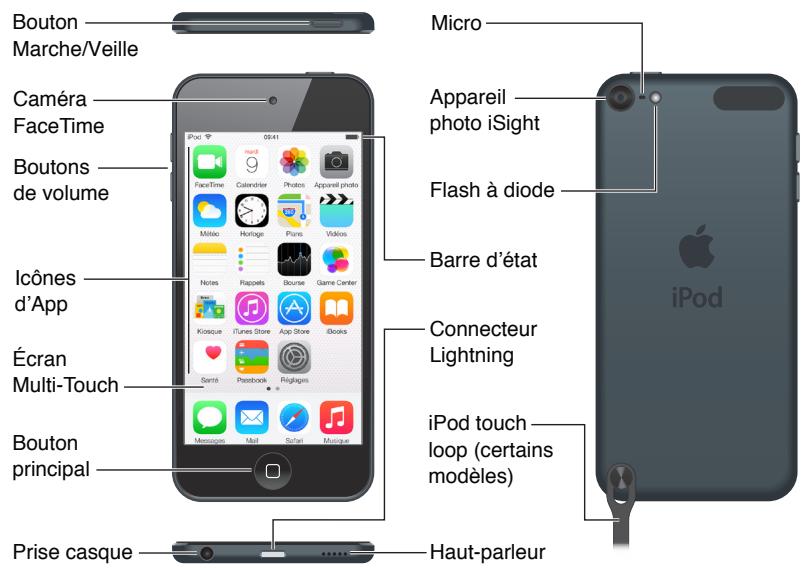
iPod touch 5e génération
Les apps et fonctionnalités de l'iPod touch peuvent varier en fonction de votre région, de votre langue, de votre opérateur et du modèle de votre iPod touch. Pour connaître les fonctionnalités prises en charge dans votre région, consultez la page www.apple.com/fr/ios/feature-availability.
Accessoires
Les accessoires suivants sont fournis avec l'iPod touch :
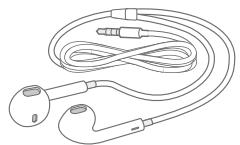
Écouteurs Apple : Les Apple EarPods vous permettent d'écouter de la musique, des vidés, des livres audio, des podcasts et des yeux.
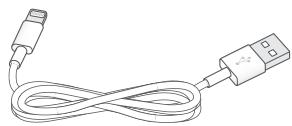
Câble de connexion : Utilisez le cable Lightning vers USB pour connecter l'iPod touch à votre ordinateur pour le synchroniser et le recharger ou à l'adaptateur secteur USB (vendu séparément) pour le recharger.
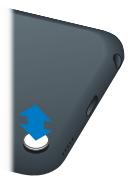
Dragonne iPod touch loop (fournie avec les modèles 32 Go et 64 Go et vendue séparémented pour les modèles 16 Go) : Attache pour un transport facile et sécurisé de l'iPod touch.

Appuyez sur le bouton situé à l'arrière de l'iPod touch pour la faire sortir, faites-y glisser la boucle et tirez pour serrer.
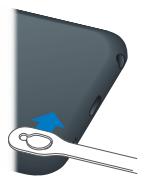
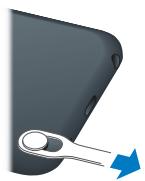
AVERTISSEMENT: Pour en savoir plus sur la boucle de l'iPod touch, consultez la rubrique Informations importantes concernant la sécurité à la page 168.
Écran Multi-Touch
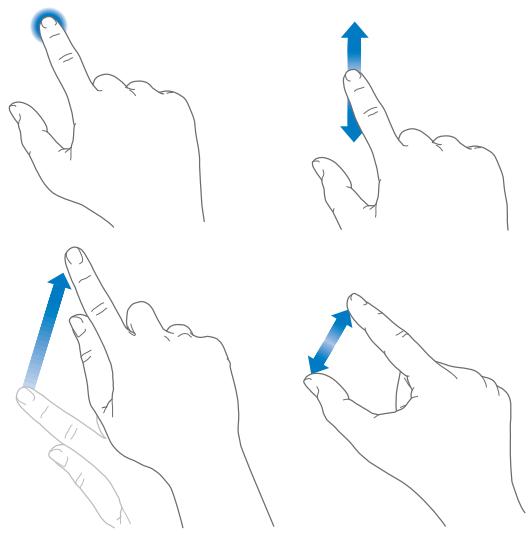
L'écran Multi-Touch met à la portée de vos doigs un monde d'informations, de divertissements et de créativité. Il suffit de quelques gestes simples (toucher, faire glisser, balayer et pincer) pour pouvoir explorer et utiliser les apps de l'iPod touch.
Boutons
La plupart des boutons que vous utilisez avec l'iPod touch sont des boutons virtuels sur I'ecran tactile. Quelques boutons physiques controIent des fonctions basiques comme la mise en marche de I'iPod touch ou le réglage du volume.
Bouton Marche/Veille
Lorsque vous n'utilisez pas l'iPod touch, appuyez sur le bouton Marche/Veille pour le verrouiller. Le verrouillage de l'iPod touch met l'écran en veille, économisant ainsi la batterie et évitant toute opération si vous touchez l'écran. Vous pouvez toujours écouter de la musique et régler le volume en utilisant les boutons situés sur le côté de l'iPod touch et receivevoir des appeals FaceTime, des messages texte, des alarmes, des notifications et d'autres mises à jour.
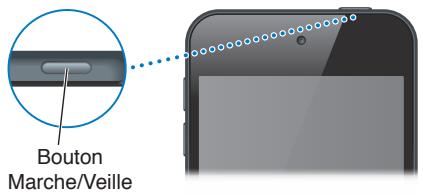
L'IPod touch se verrouille automatiquement si vous ne touche pas l'écran pendant une minute environ. Pour ajuster la durée, accédez à Réglages > Général > Verrouillage auto.
Pour allumer l'iPod touch : Maintenez le bouton Marche/Veille enforcé jusqu'à ce que le logo Apple apparaisse.
- Pour démarrer l'appareil photo lorsque l'iPod touch est verrouillé: Appuyez sur le bouton Marche/ Veille ou le bouton principal, puis faites glisser vers le haut.
- Pour acceder aux commandes audio lorsque l' iPod touch est verrouillé: Balayez l'écran de bas en haut pour afficher le Centre de contrôle.
Déverrouiller l'iPod touch : Appuyez sur le bouton Marche/Veille ou le bouton principal, puis faites glisser le curseur.
Pour éteindre l'iPod touch : Maintenez le bouton Marche/Veille enforcé jusqu'à ce qu'un curseur apparaisse, puis faites glisser ce dernier.
Pour plus de sécurité, vous pouvez exiger la saisie d'un code pour déverrouiller l'iPod touch. Accédez à Réglages > Code. Consultez la section Utiliser un code avec protection de données à la page 42.
Bouton principal
Le bouton principal vous donne accès à l'écran d'accueil et fournit d'autres raccourcis pratiques. Sur l'écran d'accueil, touchez une app pour l'ouvrir.

Pour voir les apps ouvertes : Cliquez deux fois sur le bouton principal lorsque l'iPod touch est déverrouillé, puis balayez vers la gauche ou la droite. Consultez la section Commencer par l'écran d'accueil à la page 21.
Pour utiliser Siri ou Contrôle vocal : Maintenez le bouton principal enforcé. Consultez la section Chapitre 4, Siri, à la page 46 et Contrôle vocal à la page 31.
Voussouspoucegalementutiliserleboutonprincipal pouractiveroudésactiverlesfonctionnaltes d'accessibilité.Consultez la sectionRaccourci d'accessibilitéàla page 139.
Commandes de volume
Lorsque vous écoutez des morceaux, des films ou tout autre contenu multimédia, les boutons situés sur les côtes de l'iPod touch permettent de régler le volume audio. À tout autre moment, ces boutons contrôle le volume des alarmes et autres effets sonores.
AVERTISSEMENT: Pour obtenir des informations importantes sur la perte d'audition, consultez la section Informations importantes concernant la sécurité à la page 168.

Pour verrouiller le volume de la sonnerie et des alertes : Accédez à Réglages > Sons, puis désac-tivez l'option Utiliser les boutons. Pour limiter le volume de la musique et des vidés, accédez àRéglages > Musique > Volume maximum.
Remarque : Dans certains pays de l'Union européenne (UE), l'iPod touch peut vous avertir si vous dépassez le volume recommendé par l'Union Européenne pour la sécurité auditive. Pour augmenter le volume au-delà de cette limite, vous devrez peut-être relâcher brièvement la commande du volume. Pour limiter le volume maximal des écouteurs à ce niveau, accédez à Réglages > Musique > Volume maximum. Pour empêcher la modification du volume maximum, accédez à Réglages > Général > Restrictions.
Pour utiliser le Centre de contrôle pour ajuster le volume : Lorsque l'iPod touch est verrouillé ou lorsque vous utilisez une autre app, balayez l'écran de bas en haut pour ouvrir le Centre de contrôle.
L'options Ne pas déranger, également disponible à partir du Centre de contrôle, permet demettre facilement l'iPod touch en sourdine. Consultez la section Ne pas déranger à la page 35.
Vou puez également utiliser n'importe quel bouton du volume pour prendre une photo ou enregistrer une video. Consultez la section Prendre des photos et des vidés à la page 89.
Icônes d'été
Les icones de la barre d'etat située en haut de l'écran proposent des informations concernant l'iPod touch :
| Icône d' état | Signification | |
| © | Wi-Fi | L'iPod touch est connecté à Internet par un réseau Wi-Fi. Consultez la section Se connecter à un réseau Wi-Fi à la page 13. |
| • | Activité réseau | Indique une activités réseau. Certaines apps hierces peuvent égale-ment utiliser cette icône pour indiquer un processus actif. |
| © | Synchro- nisation | L'iPod touch est en cours de synchronisation avec iTunes. Consultez la section Synchroniser avec iTunes à la page 18. |
| • | Mode Avion | Le mode avion est activé : vous ne pouvez pas accéder à Internet ou utiliser les appareils Bluetooth®. Les fonctionnalités qui ne sont pas liées au réseau sans fil sont disponibles. Consultez la section Voyager avec l'iPod touch à la page 45. |
| C | Ne pas déranger | Le réglage « Ne pas déranger » est activé. Consultez la section Ne pas déranger à la page 35. |
| VPN | VPN | Vous étés connecté à un réseau en utilisant un VPN (réseau privé virtuel). Consultez la section Réglages VPN à la page 174. |
| @ | Verrouillage en orientation portrait | L'écran de l'iPod touch est verrouillé en orientation portrait. Consultez la section Modifier l'orientation de l'écran à la page 23. |
| # | Alarme | Une alarme est réglée. Consultez la section Alarmes et minuteurs à la page 95. |
| ↑ | Service de localisation | Un élément utilise le Service de localisation. Consultez la section Confidentialité à la page 41. |
| $ | Bluetooth | Icône bleue ou blanche : Le Bluetooth est activé et jumelé avec un apparéil, tel qu'un casque. Icône grise : Bluetooth est activé. Si un apparéil est jumelé, celui-ci se trouve peut-être hors de portée ou est éteint. Pas d'icône : Bluetooth est désactivé. Consultez la section Appareils Bluetooth à la page 40. |
| Batterie Bluetooth | Indique le niveau de batterie d'un apparéil Bluetooth jumelé pris en charge. | |
| Batterie | Indique le niveau de la batterie ou l'état de la charge de l'iPod touch. Consultez la section Charger et surveiller la batterie à la page 44. | |
Premiers pas
2
Configurer l'iPod touch

AVERTISSEMENT: Pour éviter les blessures, consultez la rubrique Informations importantes concernant la sécurité à la page 168 avant d'utiliser l'iPod touch.
Une simple connexion Wi-Fi suffit pour configurer l'iPod touch en toute capacité. Vous pouvez également configurer l'iPod touch en le connectant à un ordinateur et en utilisant iTunes (consultez Connecter l'iPod touch à votre ordinateur à la page 17).
Pour configurer l'iPod touch : Allumez l'iPod touch, puis suivez l'Assistant réglages.
L'Assistant réglages vous guide lors de la configuration, notamment lors de :
- La connexion à un réseau Wi-Fi
- La connexion avec un identifient Apple ou la création d'un identifient Apple gratuite (necessarily pour de nombreuses fonctionnalités, notamment iCloud, FaceTime, l'App Store et l'iTunes Store)
- La configuration d'un code
- La configuration d'iCloud et du trousseau iCloud
L'activation de fonctionnalités recommendées telles que Service de localisation
Lors de la configuration, vous pouze également restaurer l'iPod touch à partir d'une sauvegarde iCloud ou iTunes. Consultez la section Sauvegarder l'iPod touch à la page 174.
Remarque: Localiser mon iPod touch est activé lorsqu vous vous connectez à iCloud.
Le verrouillage d'activation est activé pour empêcher toute personne autre que vous de configurer votre iPod touch, même s'il est entièrement restauré. Avant de vendre ou de céder votre iPod touch, nous vous conseillons de le réinitialiser afin d'effacer tout contenu personnel, et de désactiver le Verrouillage d'activation. Consultez la section Vendre ou céder un iPod touch à la page 176.
Se connecter à un réseau Wi-Fi
Si apparaît en haut de l'écran, vous étés connecté à un réseau Wi-Fi. L'iPod touch se reconnecté chaque fois que vous revenez à cet endroit.
Pour configurer le Wi-Fi : Accédez à Réglages > Wi-Fi, puis activez ou désactivez Wi-Fi.
(Vous pourrait également l'activer ou le désactiver dans le Centre de contrôle.)
- Pour désirer un réseau : Touchez l'un des réseaux répertoriés, puis saisissez le mot de passée si nécessaire.
-
Pour confirmer l'accès: Activez l'options « Confirmer l'accès » pour être informé lorsqu'un réseau Wi-Fi est disponible. Sinon, vous doivent rejoindre manuellement un réseau lorsqu'aucun réseau déjà utilisé n'est disponible.
-
Pour rejoindre un réseau Wi-Fi fermé: Touchez Autre, puis saisissez le nom du réseau fermé. Vous doivent connaître le nom du réseau, le type de sécurité et le mot de passer.
- Pour ajuster les réglages relatifs à un réseau Wi-Fi: Touchez ① en regard d'un réseau. Vous pouvez configurer un proxy HTTP, définir des réglages réseau, activer BootP ou renewveler les réglages fournis par un serveur DHCP.
- Pour oublier un réseau : Touchez ① en regard d'un réseau auquel vous vous étes déjà connecté, puis touchez Oublier ce réseau.
Pour configurer votre propre réseau Wi-Fi: Si vous avez une borne d'accès AirPort non configu-ree activée et à portée, vous pouvez utiliser l'iPod touch pour la configurer. Accédez à Réglages > Wi-Fi et recherchez l'option Configurer une borne d'accès AirPort. Touchez votre borne d'accès et Assistant réglages fera le reste.
Pour gérer un réseau AirPort: Si l'AirPod touch est connecté à une borne d'accès AirPort, accédez à Réglages > Wi-Fi, touchez ① en regard du nom du réseau, puis touchez Gérer ce réseau. Si vous n'avez pas encore téléchargeé l'Utilitaire AirPort, touchez OK pour ouvrir l'App Store et téléchargeze-le.
Se connecter à Internet
L'iPod touch se connecte à Internet en rejeignant des réseaux Wi-Fi. Lorsqu'il a rejoint un réseau Wi-Fi connecté à Internet, l'iPod touch se connecte automatiquement à Internet chaque fois que vous utilisez Mail, Safari, FaceTime, Game Center, Bourse, Plans, Météo, l'App Store ou l'iTunes Store.
Identificant Apple
Votre identifiant Apple correspond au compte dont vous vous servez pour pratiquement toutes vos opérations avec Apple, notamment l'utilisation d'iCloud pour stocker votre contenu, le télé-chargement d'applications à partir de l'App Store, l'achat de musique, de films et des séries TV dans l'iTunes Store, et l'achat de livres dans l'iBooks Store.
Si vous possédez déjà un identifient Apple, utilisez-le lors de la configuration initiale de l'iPod touch, ainsi qu'à chaque fois que vous devez vous connecter pour utiliser un service Apple. Si vous n'avez pas encore d'identifient Apple, vous pouvez en créé un lorsqu'une ouverture de session est nécessaire. Vous n'avez besoin que d'un identifient Apple pour utiliser tous les services proposés par Apple.
Pour plus d'informations, consultez la page appleid.apple.com/fr_FR/.
iCloud
iCloud fournit notamment des fonctionnalités de messagerie, de gestion des contacts et de calendrier, et bien plus encore. Pour configurer ces fonctionnalités, il vous suffit de vous connecter à iCloud avec votre identificant Apple, puis de vérifier que les fonctionnalités que vous pouze utiliser sont activées.
Pour configurer iCloud : Accédez à Réglages > iCloud. Utilisez votre identifient Apple ou créez-en un, le cas échéant.
iCloud stocke vos photos, vos videos, vos documents, votre musique, vos calendriers, vos contacts et bien plus encore. Le contenu stocké dans iCloud est transféré sans fil vers vos autres apparèils iOS et ordinateurs connectés à iCloud avec le même identifient Apple.
iCloud est disponible sur les apparciels exécutant iOS 5 ou une version ultérieure, sur les Mac avec OS X Lion 10.7.5 ou une version ultérieure, et sur les PC avec iCloud pour Windows 4.0 (Windows 7 ou Windows 8 est requis). Vous pouze également vous connecter à iCloud.com à partir de n'importe quel Mac ou PC pour acceder à vos informations et aux fonctionnalités iCloud, comme Photos, Localiser mon iPhone, Mail, Calendrier, Contacts, iWork pour iCloud et bien plus encore.
Remarque: iCloud n'est pas disponible dans toutes les régions, et ses fonctionnalités varient en fonction de l'endetroit. Pour en savoir plus, consultez la page www.apple.com/fr/icloud/.
Parmi les fonctionnalités d'iCloud figurent :
- Musique, films, séries TV, apps et livres : Obtenez automatiquement vos achats iTunes sur tous vos apparéils configurés avec iCloud et téléchargez Gratisement et à tout moment votre musique et vos séries télévisées achetés précédemment sur iTunes. Avec un abonnement à iTunes Match, toute votre musique, y compris celle que vous avez importée à partir de CD ou achetée ailleurs que sur l'iTunes Store, peut être stockée dans iCloud et lui à la demande. Consultez la section iCloud et iTunes Match à la page 70. Téléchargez des achats effectués antérieurement dans l'App Store et l'iBooks Store vers l'iPod touch Gratisement et à tout moment.
- Photos : Utilisez la photothèque iCloud pour stocker toutes vos photos et vidésos sur iCloud et y acceder sur tout apparéil iOS 8.1 ou Mac exécutant OS X Yosemite 10.10.3, ou encore sur iCloud.com, si vous utilisez le même identificant Apple. Utilisez Partage des photos iCloud pour partager des photos et des vidés avec les personnes de votre choix et permettez-leur d'ajouter photos, vidés et commentaires. Consultez la section Photothèque iCloud à la page 82. Consultez la section Partage des photos iCloud à la page 84.
- Partage familial : Just qu' six membres d'une famille peuvent partager leurs achatss effectués dans l'iTunes Store, I'Books Store et I'App Store. Reglez tous les achatss avec la meme carte bancaire et approuvez les achatss de vos enfants depuis un appeareil parent. Vous pouze egaliment partager des photos, un calendrier familial et bien plus encore. Consultez la section Partage familial à la page 36.
- iCloud Drive : Stockez de manière sécurisée vos presentations, vos feuilles de calcul, vos fichiers PDF, vos images et tous vos autres documents sur iCloud, puis accédez-y depuis votre iPod touch, iPhone, iPad, Mac ou PC. Consultez la section À propos d'iCloud Drive à la page 38.
- Documents dans le nuage: Pour les applications iCloud, maintenez à jour les documents et les données d'application sur tous vos appareils pour lesquels iCloud est configuré.
- Mail, Contacts, Calendarier: Maintenez à jour l'ensemble de vos contacts, calendriers, notes et rappels sur tous vos apparèils. Si vous utilisez iCloud, ne vous servez pas aussi d'iTunes pour synchroniser vos contacts, calendriers et signets sur votre iPod touch.
- Onglets Safari: Affichez les onglets ouverts sur vos autres apparéils iOS ou ordinateurs OS X. Consultez la section Surfer sur le Web à la page 60.
-
Sauvegarde: Sauvegardez vous iPod touch sur iCloud automatiquement lorsque ce dernier est connecté à un réseau Wi-Fi et branché à une source d'alimentation. Les données et sauvegardes iCloud transférées par Internet sont chiffrées. Consultez la section Sauvegarden l'iPod touch à la page 174.
-
Localiser mon iPod : Localisez votre iPod touch sur un plan, affichez un message, faites sonner l'appareil, verrouillez l'écran ou effacez les données de votre iPod touch. Localiser mon iPod inclut la fonction Verrouillage d'activation, qui requiert votre identificant Apple et votre mot de passer pour pouvoir désactiver Localiser mon iPod ou effacer votre apparéil. Your identificant Apple et votre mot de passer sont également requis pour pouvoir activer votre iPod touch. Consultez la section Localiser mon iPod touch à la page 43.
- Localiser mes amis : Partagez votre position avec les personnes qui vous sont chères. Téléchargez l'application gratuite dans l'App Store.
- Trousseau iCloud : Maintenez à jour vos mots de passer et données de carte bancaire sur tous vos apparéils désignés. Consultez la section Trousseau iCloud à la page 42.
iCloud you dune acces a un compte de messagerie gratuite et a 5 Go de stockage pour les e-mails, les documents, les photos et les sauvegardes. Vos achats de musique, apps, series TV et livres nutilsent pas votre espace disponible.
Pourmettreà jourvotrerestockageiCloud:AccedezàRéglages iCloud Stockage,puis touchezChanger deforfaitde stockage.Pouren savoir plus sur la misea niveau devoitrere stockage iCloud,consultezle sitehelp.apple.com/icloud.
Année et téléchargez vos achats antérieurs ou obtenez les achats effectuels par toute famille :
- Achats sur l'IiTunes Store : Vous pouvez acceder à vos morceaux et vidés achetés dans les apps Musique et Vidéos. Sinon, dans l'IiTunes Store, touchez Autre, puis Achats.
- Achats sur l'App Store : Accédez à l'App Store, touchez Mises à jour, puis touchez Achats.
- Achats sur l'iBooks Store: Accédez à iBooks, puis touchez Achats.
Pour activer Téléchargements automatiques pour de la musique, des apps ou des livres : Accédez à Réglages > iTunes Store et App Store.
Pour plus de renseignements sur iCloud, accédez à la page www.apple.com/fr/icloud. Pour obtenir des informations d'assistance, consultez la page www.apple.com/fr/support/icloud.
Configurer d'autres comptes de messagerie, de contacts et de calendrier
L'iPod touch fonctionne avec Microsoft Exchange et de nombreux fournisseurs de services de messagerie, de contacts et de calendriers populaires.
Pour configurer un compte : Accédez à Réglages > Mail, Contacts, Calendrier > Ajouter un compte.
Voussouspoucezajouterdescontactsàl'aide d'uncomptedLDAPOuCardDAV,sivoireentreprisesou organisationleprehendcharge.Consultezla sectionAjouterdescontactsa la page136.
VoussouspoucezajouterescalendriersaI'aide d'uncompte de calendrierCalDAV etvousabonnera des calendriers iCalendar(.ics)ou lesimporteràpartirdeMail.Consultezla sectionUtiliserplusieurs calendriersa la page77.
Gérer du contentur sur vos appareils iOS
Vouss pouvez transférer des données et des fichiers entre vos apparciels iOS et vos ordinateurs à l'aide d'iCloud ou d'iTunes.
- iCloud stocke vos photos, vos videos, vos documents, votre musique, vos calendriers, vos contacts et bien plus encore. Tous ces éléments sont transférés et maintainus à jour sans fil sur vos autres apparèils iOS et ordinateurs. Consultez la section iCloud à la page 14.
- iTunes synchronise de la musique, des videos, des photos et bien plus, entre votre ordinateur et votre iPod touch. Les modifications apportées à un apparéil s'appliquent à l'autre apparéil lors de la synchronisation. Vous pouvez également utiliser iTunes pour synchroniser des fichiers et des documents. Consultez la section Synchroniser avec iTunes ci-après.
Vouss pouvez utiliser iCloud, iTunes ou les deux selon vos besoin. Par exemple, vous pouze utiliser iCloud pour automatiquement maintainir à jour vos contacts et calendriers sur tous vos apparreils, et utiliser iTunes pour synchroniser votre musique de votre ordinateur vers l'iPod touch.
Important: Pour éviter la création de doublons, synchronisez vos contacts, calendriers et notes à l'aide d'iCloud ou d'iTunes, mais pas des deux.
Vous pouvez aussiGERer manuellement du contenu d'iTunes dans la sous-fenetre Résumé de l'appareil. Cela vous permét d'ajouter des morceaux et des vidés en choisisant un morceau, une video ou une liste de lecture dans votre bibliothèque iTunes, puis en les faisant glisser vers notre iPod touch via iTunes. Cette opération est utile si votre bibliothèque iTunes contient plus d'éléments que ne peut en containir votre apparéil.
Remarque: Si vous utilisez iTunes Match, vous ne pouvez gérer manuellement que les vidés.
Connector l'iPod touch à votre ordinateur
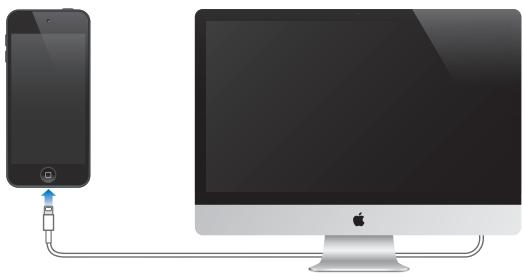
Connector i'Pod touch à votre ordinateur permet de synchroniser le contenu de votre ordinateur à l'aide d'iTunes. Consultez la section Synchroniser avec iTunes ci-dessus.
Pour utiliser l'iPod touch avec votre ordinateur, vous avez besoin des éléments suivants :
- Une connexion Internet pour votre ordinaire (haut début recommanded)
-
Un Mac ou un PC équipé d'un port USB 2.0 ou 3.0 et de l'un des systèmes d'exploitation suivants :
-
OS X version 10.6.8 ou ultéieur,
- Windows 8, Windows 7, Windows Vista, Windows XP Édition Familiale ou Windows XP Professionnel avec Service Pack 3 ou ultérieur.
Pour connecter l'iPod touch à votre ordinateur : Utilisez le cable Lightning vers USB fourni avec l'iPod touch.
Synchroniser avec iTunes
La synchronisation avec iTunes copie des données à partir de votre ordinateur vers l'iPod touch, et vice versa. Pour effectuer une synchronisation, connectez l'iPod touch à votre ordinateur ou configurer une synchronisation sans fil d'iTunes par Wi-Fi. Vous pouvez régler iTunes de manière à synchroniser votre musique, vos vidés, vos apps, vos photos et bien plus encore. Pour obtenir de l'aide pour synchroniser votre iPod touch, ouvrez iTunes sur votre ordinateur, désisissez Aide > Aide iTunes, puis sélectionnez Synchroniser votre iPod, iPhone ou iPad. Vous pouvez télécharger iTunes à partir de la page http://www.itunes.com/fr/download.
Pour configurer la synchronisation sans fil : Connectez l'iPod touch à votre ordinateur.
Sélectionnez l'iPod touch dans iTunes sur votre ordinateur, cliquez sur Résumé et sélectionnez Synchroniser avec cet iPod en Wi-Fi.
Si la synchronisation Wi-Fi est activée, l'iPod touch se synchronise lorsqu'il est connecté à une source d'alimentation, que l'iPod touch et votre ordinateur sont connectés au même réseau sans fil et qu'iTunes est ouvert sur votre ordinateur.
Astuces pour synchroniser avec iTunes sur votre ordinateur
Connectez l'iPod touch à votre ordinateur, Sélectionnez-le dans iTunes, puis définièsez les options dans les différentes sous-fenêtres.
- Si l'iPod touch n'apparait pas dans iTunes, assurez-vous que vous utilisez la version la plus recente d'iTunes et que le cable Lightning vers USB fourni est correctement branché puis redémarrez l'ordinateur.
- Dans la sous-fenêtre Résumé, configurez iTunes pour synchroniser automatiquement l'iPod touch lorsqu'il est connecté à votre ordinateur. Pour outrepasser temporairement ce réglage, maintenez enforcées les touches Commande et Option (sur un Mac) ou Maj et Contrôle (sur un PC) jusqu'à ce que l'iPod touch apparaisse dans la fenêtre iTunes.
- Dans la sous-fenêtre Résumé, Sélectionnez « Chiffrer la sauvégarde de l'iPod » pour chiffrer les informations stockées sur votre ordinateur au moment où iTunes create une sauvégarde. Les sauvégardes chiffrées sont identifiées par une icône de cadenas et un mot de passage est nécessaire pour restaurer les sauvégards. Si vous ne Sélectionnez pas cette option, les autres mots de passage (teils que ceux pour les comptes de messagerie) ne sont pas inclus dans la sauvégarde et devront être saisis à nouveau si vous utilisez la sauvégarde pour restaurer l'iPod touch.
- Dans la sous-fenêtreInfos, lorsquvoussynchronisezdes comptesde messagerie,seuls lesreglagesonttransférésa partir devoire ordinateurvers l'iPodtouch.Lesmodifications apportéesa un compte de messagerie sur l'iPod touch n'ontaucun effet sur le compte de voitréordinateur.
- Dans la sous-fenêtreInfos, cliquez sur Avancé pour selectionner les options vous permettant de remplacer, lors de la prochaine synchronisation, les informations qui se trouvent sur l'iPod touch par celles qui se trouvent sur votre ordinateur.
- Dans la sous-fenêtre Musique, vous pouvez synchroniser de la musique à l'aide de vos listes de lecture.
- Dans la sous-fenêtre Photos, vous pouvez synchroniser des photos et des videos à partir d'une app mise en charge ou d'un dossier sur votre ordinateur.
- Si vous utilisez iCloud pour stocker vos contacts, calendriers et signets, ne les synchronisez pas à nouveau sur l'iPod touch à l'aide d'iTunes.
- Si vous activez la photothèque iCloud, vous ne pouvez pas utiliser iTunes pour synchroniser des photos et des vidés sur l'iPod touch.
Date et heures
La date et l'heure sont généralement définies en fonction de la vente du région : regardez l'écran vers rouillé pour vérifier leur exactitude.
Pour définir la mise à jour automatique de la date et de l'heure sur l'iPod touch : Accédez à Réglages > Général > Date et heures, puis activez ou désactiver Réglage automatique. Si l'iPod touch est réglé pourmettre automatiquement l'heure à jour, il obtient l'heure exacte par le biais de votre connexion Wi-Fi. Dans certains cas, il se peut que l'iPod touch ne puisse pas déterminer automatiquement l'heure locale.
Pour régler la date et l'heure manuellement : Accédez à Réglages > Général > Date et heures, puis désactivez Réglage automatique.
Pour définiir le format 24 heures ou 12 heures pour l'iPod touch : Accédez à Réglages > Général > Date et heures, puis activez ou désactivez Affichage 24h (l'option Affichage 24 h peut ne pas être disponible dans toutes les régions).
Réglages internationaux
Accédez à Réglages > Général > Langue et région pour définir les éléments suivants :
- La langue de l'iPod touch
L'ordre de langue préfééré pour les apps et les sites web
Le format de région
Le format du calendrier - Les réglages avances pour les dates, horaires et chiffres
Pour ajouter un clavier dans une autre langue, accededez à Réglages > Général > Clavier > Claviers. Pour en savoir plus, consultez la section Utiliser les claviers internationaux à la page 165.
Le nom de votre iPod touch
Le nom de l'IPod touch est utilisé par iTunes et iCloud.
Pour modifier le nom de votre iPod touch : Accédez à Réglages > Général > Informations > Nom.
Lire ce guide de l'utilisateur sur l'iPod touch
Le Guide de l'utilisateur de l'iPod touch peut être affché sur l'iPod touch dans Safari et dans l'app iBooks.
Pour consulter le guide de l'utilisateur dans Safari : Touchez 📁, puis le signet Guide de l'utilisateur de l'iPod touch (Si,aucun signet ne s'affiche, consultez help.apple.com/ipod-touch.)
- Ajouter l'icone du guide de l'utilisateur à l'écran d'accueil: Touchez , puis touchez Sur l'écran d'accueil.
- Consulter le guide de l'utilisateur dans une autre langue: Touchez Changer la langue au bas de la page d'accueil.
Pour consulter le guide de l'utilisateur dans iBooks : Ouvrez eBooks, puis recherche « utiliser iPod touch » dans l'iBooks Store.
Pour plus d'informations sur iBooks, consultez la section Chapitre 24, iBooks, à la page 120.
Astuces pour l'utilisation pour iOS 8
L'application Astuces vous aide à optimiser votre utilisation de l'iPod touch.
Pour obtenir des astuces : Ouvrez l'application Astuces. De nouvelles astuces sont ajoutées chaque semaine.
Pour receivevoir une notification lorsque de nouvelles astuces sont disponibles : Accédez à Réglages > Notifications > Astuces.
Notions élémentaires
Utiliser les apps
Toutes les apps fournies avec l'iPod touch (ainsi que celles téléchargees sur l'App Store) figurent sur l'écran d'accueil.
Commencer par l'écran d'accueil
Touchez une app pour l'ouvrir.
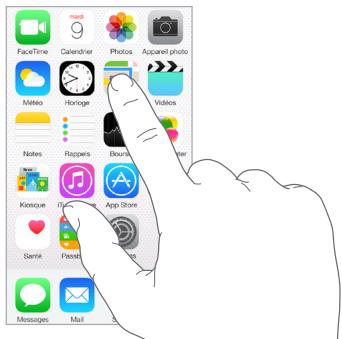
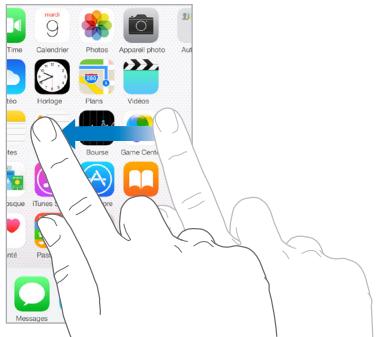
Appuyez sur le bouton principal à tout moment pour revenir à l'écran d'accueil. Balayez vers la gauche ou la droite pour afficher d'autres écrans.
Multitâche
L'IPod touch vous aide à gérer plusieurs tâches simultanément.
Afficher les contacts et les apps ouvertes : Appuyez deux fois sur le bouton principal pour afficher l'écran multitâche. Balayez vers la gauche ou la droite pour en afficher davantage. Pour bas-culer vers une autre app, touchez-la. Pour communiquer avec un contact récent ou un contact figurant dans vos favoris, touchez la photo ou le nom du contact, puis touchez la méthode de communication de votrechoix.
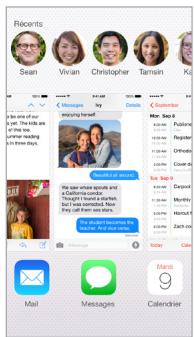
Pour fermer une app : Si une app ne fonctionne pas correctement, vous pouvez la forcer à quitter. Dans l'écran multitâche, faites glisser l'app vers le haut. Essayez ensuite de la rouvrir.
Si vous disposez de nombreuses apps, vous pouvez utiliser Spotlight pour les recherche et les ouvrir. Tirez le centre de l'écran d'accueil vers le bas pour afficher le champ de recherche. Consultez la section Recherche Spotlight à la page 32.
Naviguer
Faire défilier une liste vers le haut ou le bas pour voir davantage de contenu. Balayez pour faire défilier rapidement ; touchez l'écran pour arrêté le défilament. Certaines listes représentent un index : touchez une dette pour acceder à la partie de la liste correspondante.
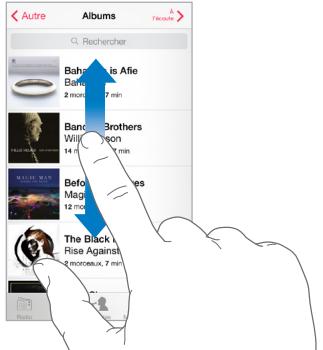
Faites glisser une photo, un plan ou une page web dans n'importe qu'elle direction pour afficher une nouvelle zone.
Pour acceder rapidement au haut d'une page, touchez la barre d'etat située en haut de l'écran.
Voir de plus après
Écartez vos doigts sur une photo, une page web ou un plan pour effectuer un zoom avant, puis pincez pour un zoom arrêté. Dans Photos, pincez à plusieurs reprises pour acceder à la collection ou à l'album dans lequel se trouve la photo.

Vou pouve également toucher deux fois une photo ou une page web pour effectuer un zoom avant, puis toucher deux fois à nouveau pour effectuer un zoom arrêté. Sur les plans, touchez deux fois pour effectuer un zoom avant et touchez une fois avec deux doigs pour effectuer un zoom arrêté.
Modifier l'orientation de l'écran
De nombreuses apps vous proposent un affichage différent lorsque vous faites pivoter l'iPod touch.
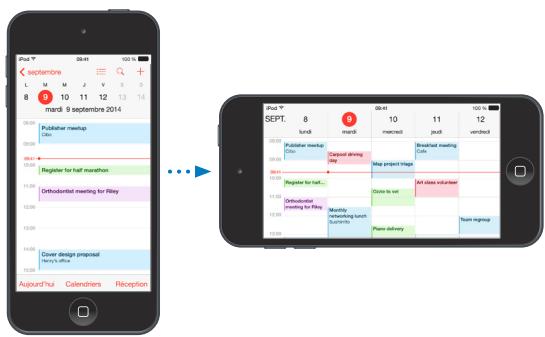
Pour verrouiller l'écran en orientation portrait, balayez l'écran verticalément depuis le bord inférieur pour ouvrir le Centre de contrôle, puis touchez 念
L'icone de verrouillage en mode portrait apparait dans la barre d'etat lorsque l'orientation de l'écran est verrouillée.
Extensions d'apps
Certaines apps vous permettent d'étendre les fonctionnalités des apps sur votre iPod touch. Une extension d'app peut se maniférer sous la forme d'une option permettant de partager des informations ou d'effectuer une action, d'un widget dans le Centre de notifications, ou d'un clavier personnelisé. Par exemple, si vous téléchargez Pinterest sur votre iPod touch, cela ajoute l'options de partage sur Pinterest sous la forme du bouton l .
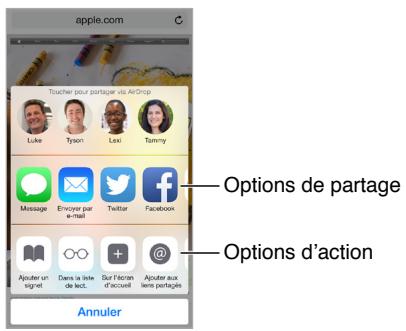
Les extensions d'app peuvent également vous aider à modifier une photo ou une réserve dans l'app Photos. Par exemple, vous pouze télécharger une app dédiée à la photographie vous permettant d'appliquer des filtres aux photos de votre app Photos.
Pour installer des extensions d'app : Télechargez l'app à partir de l'App Store, puis ouvre l'app et suivez les instructions affichées à l'écran.
Pour activer ou désactiver les options de partage ou d'action : Touchez , puis touchez Plus (faites glisser les options vers la gauche si nécessaire). Désactivez les options de partage ou d'action hierces (elles sont activées par défaut).
Pour organiser les options de partage et d'action : Touchez 口 , puis touchez Plus (faites glisser les icônes vers la gauche si nécessaire). Touchez et faites glisser pour modifier l'ordre de vos options.
Pour en savoir plus sur les widgets du Centre de notifications, consultez la section Centre de notifications à la page 34. Pour en savoir plus sur les options de partage, consultez la section Partage à partir des apps à la page 35.
Continuite
À propos des fonctionnalités de Continuité
Les fonctionnalités de continuité connectent votre iPod touche à votre iPhone, votre iPad et votre Mac afin que tous ces apparèils puissant travailler ensemble. Par exemple, vous pouvez commercier à rédigier un e-mail ou un document sur votre iPod touch, puis reprendre là où vous给你们étiez arrêté sur votre iPod ou sur votre Mac. Vous pouvez également permettre à votre iPod touch d'utiliser votre iPhone pour passer des appeals téléphoniques ou envoyer des messages texte ou MMS.
Les fonctionnalités de continuité requisent iOS 8 ou OS X Yosemite et fonctionnent avec les iPhone 5 ou ultérieurs, les iPod touch (5e génération), les iPad (4e génération) et les ordinateurs Mac pris en charge. Pour en savoir plus, consultez la page support.apple.com/kb/HT6337?viewlocale=fr_FR.
Handoff
Reprenez une opération démarrée sur un apparéil à l'endetroit où vous vous étiez arrêté sur un autre. Vous pouvez utiliser Handoff avec Mail, Safari, Pages, Numbers, Keynote, Plans, Messages, Rappels, Calendrier, Contacts et certaines apps tierces. Pour que Handoff fonctionne, vos apparéils doivent être connectés à iCloud avec le même identifient Apple et doivent se couver dans un rayon permettant une connexion Bluetooth (environ 10 mètres).
Pour passer d'un apparéil à un autre : Balayez l'écran vers le haut à partir du bord inférieur gauche de l'écran verrouillé (à où se trouve l'icone d'activité de l'app utilisée) ou accédez à l'écran multitâche, puis touchez l'app. Sur votre Mac, ouvrez l'app que vousétiez en train d'utiliser sur votre apparéil iOS.
Pour désactiver Handoff sur vos apparéils : Accédez à Régliages > Général > Handoff et apps sugg.
Pour désactiver Handoff sur votre Mac : Accédez à Préférences Système > Général, puis désactivement l'option Autoriser Handoff entre ce Mac et vos apparciels iCloud.
Appels téléphoniques
Avec Continuité, vous pouvez passer et receivevoir des appelés téléphoniques sur vos autres appar-
reils iOS et ordinateurs Mac. Les appel sont relayés par l'iPhone, qui doit être allumé. Tous les
appareils doivent être connectés au même réseau Wi-Fi et être connectés à FaceTime et iCloud à
l'aide du même identificant Apple. (Sur l'iPhone, vérifie que l'option Autoriser les appel Si-Fi,
si elle apparait, est désactivée. Accedez à Reglages > Telefoné > Appels Wi-Fi.)
Pour passer un appel téléphonique depuis l'iPod touch : Touchez un numéro de téléphone dans Contacts, Calendrier, FaceTime, Messages, Spotlight ou Safari. Vous pouvez également toucher un contact récent sur l'écran multitâche.
Pour désactiver les appelles cellulaires sur iPhone : Sur votre iPhone, accédez à Régliages > FaceTime, puis désactivez Appels cellulaires sur iPhone.
Messages
Si vous iPhone (exécutant iOS 8) est connecté à iMessage avec le même identifient Apple que votre iPod touch, vous pouvez également envoyer et receivevoir des messages texte et des MMS avec votre iPod touch. Des frais peuvent s'appliquer dans le cadre du forbait de messages texte de votre iPhone.
Partage de connexion instantané
Voussupportezutiliserlepartagede connexion instantanédevoirteiPhone(executantiOS8)ou devoitraprodmodulessWi-Fi ^+ CellularexecutantiOS8) pour fournir un acces Interneta vosautresappareilsiOSet ordinateursMacconnectésàCloudavecle mêmeidentifiantApple.Le partagede connexion instantanéutiliselepartagede connexiondevoirteiPhoneouiPad,sans queyouayez besoin de saisirunmotd'passenid'activerl'optionPartagede connexion.
Pour utiliser le partage de connexion instantané : Accédez à Réglages > Wi-Fi sur votre iPod touch, puisCHOISSEZ le réseau de votre iPhone ou iPad sous Hotspots personnels. Sur votre Mac,CHOISSEZ votre le réseau de votre iPhone ou iPad dans vos réglages Wi-Fi.
Lorsque vous n'utilise pas le partage de connexion, vos apparèils se déconnectent pour économiser la batterie.
Remarque: Cette fonctionnalité peut ne pas etre disponible avec tous les opérateurs. Des frais supplémentaires peuvent s'appliquer. Contactez votre opérateur pour en savoir plus.
Personnaliser l'ipod touch
Organiser vos apps
Pour organiser les apps : Touchez n'importe qu'elle app de l'écran d'accueil et maintainez le doigt dessus jusqu'à ce qu'elle rouge, puis déplacez vos apps en les faisant glisser. Faites glisser une app vers le bord de l'écran pour la déplacer vers un autre écran d'accueil ou vers le Dock en bas de l'écran. Appuyez sur le bouton principal pour enregistrer votre agencement.
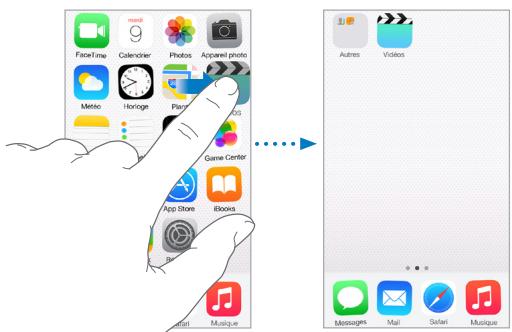
Pour creer un nouvel écran d'accueil : Lorsque vous organisez les apps, faites en glisser une jusqu'au bord croit du dernier écran d'accueil. Les points qui apparaissent au-dessus du Dock indiquent le nombre d'écrans d'accueil disponibles et celui qui est actuelflement affché.
Vou puez également personneliser l'écran d'accueil à l'aide d'iTunes lorsque l'iPod touch est connecté à votre ordinateur. Sélectionnez l'iPod touch dans iTunes, puis cliquez sur le bouton Apps.
Pour recommencer : Accédez à Réglages > Général > Réinitialiser, puis touchez Réinitialiser l'écran d'accueil pour rétablier la disposition d'origine de l'écran d'accueil et des apps. Les dossiers sont supprimés et le fond d'écran d'origine est restauré.
Organiser à l'aide de dossiers
Pour创建工作 un dossier : Lorsque vous organisez les apps, faites-en glisser une sur une autre. Touchez le nom du dossier et renommez-le. Faites glisser des apps pour les ajouter ou les supprimer. Appuyez sur le bouton principal lorsque vous avez terminé.
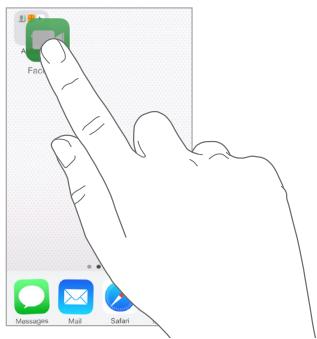
Vous pouvez placer plusieurs pages d'apps dans un dossier.
Pour supprimer un dossier : Faites glisser toutes les applications hors du dossier en question. Celui-ci est automatiquement supprimé.
Changer de fond d'écran
Les réglages Fond d'écran permettent de définir une image ou une photo comme fond d'écran de l'écran de verrouillage ou de l'écran d'accueil. Choisissez parmi des images dynamiques et statiques.
Pour changer de fond d'écran : Accédez à Réglages > Fond d'écran > Choisir un fond d'écran.
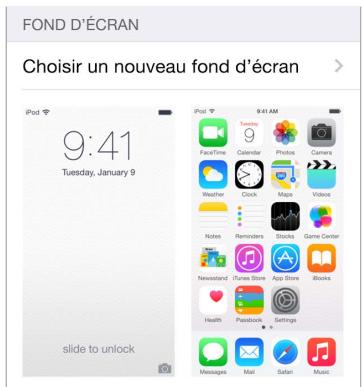
Lorsque vous choisissez une image à utiliser en tant que nouveau fond d'écran, le bouton Perspective détermine l'agrandissement ou non de votre fond d'écran. Si vous avez déjà choisi un fond d'écran, accédez au réglage Fond d'écran et touchez l'image de l'écran verrouillé ou de l'écran d'accueil pour afficher le bouton Perspective.
Remarque: Le bouton Zoom de perspective n'apparait pas si Réduire les animations (dans les réglages Accessibilité) est activé. Consultez la section Réduire les animations à l'écran à la page 155.
Régler la luminosité
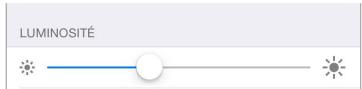
Baissez la luminosité de l'écran pour prolonger l'autonomie de la batterie.
Pour régler la luminosité de l'écran : Accédez à Réglages > Luminosité et affichage, puis faites glisser le curseur. Vous pouvez également ajuster la luminosité dans le centre de contrôle.
Saisir du texte
Le clavier à l'écran vous permet de saisir du texte lorsque nécessaire.
Saisir du texte
Touchez un champ de texte pour voir apparaitre le clavier, puis touche les lettres pour saisir votre texte. Si vous touche la mauvaise touche, vous pouze faire glisser votre doigt jusqu'à la bonne. La dette n'est pas validée tant que vous n'éloignez pas votre doigt de la touche.
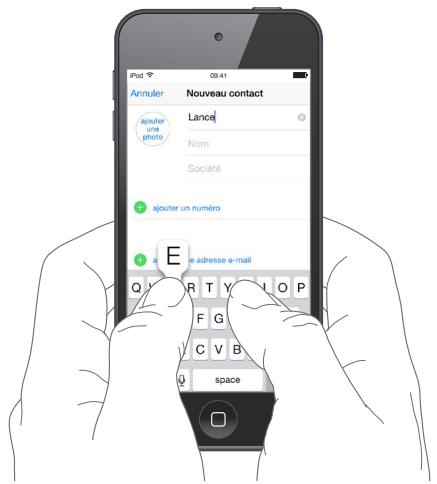
Touchez Maj pour saisir en majuscule, ou touchez Maj et glissez vers une dette sans décoller votre doigt. Touchez deux fois la touche Maj pour activer le verrouillage des majuscules. Pour saisir des chiffres, des signes ponctuation ou des symboles, touchez la touche des chiffres 123 ou la touche des symboles # + = . Si vous n'avez ajusté aucun clavier, touchez pour afficher le clavier emoji. Si vous disposez de plusieurs claviers, touchez pour afficher le dernier clavier utilisé. Continuez à taper pour acceder aux autres claviers actifs, ou touchez et maintainez votre doigt sur , puis faites glisser votre doigt pourCHOIR un autre clavier. Pour insérer rapidement un point suivi d'un espace à la fin d'une phrase, touchez deux fois la barre d'espace.
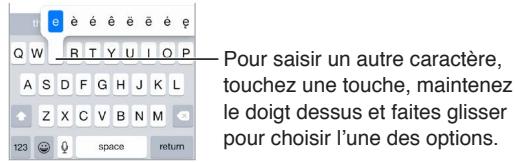
Si vous voyagez un mot souligné en rouge, touchez-le pour afficher des suggestions de correction. Si la forme correcte de ce mot n'apparait pas, saisissez-la.
À mesure que vous écrivez, le clavier prédict le mot suivant (non disponible dans toutes les langues). Touchez un mot pour le désir. Vous pouvez également accepter la proposition surlignée en saississant une espace ou un signe de ponctuation. Lorsque vous touchez une suggestion, une espace est insérée après le mot. Si vous saisissez une virgule, un point ou un autre signe de ponctuation, l'espace est supprimée. Pour rejoeter une suggestion, touchez votre mot d'origine (affché en tant que texte prédict entre guillemets).
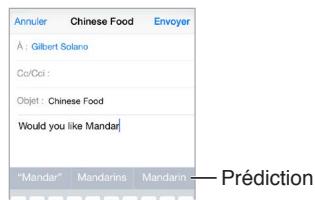
Pour masquer les suggestions : Faites glisser les suggestions vers le bas. Faites glisser la barre vers le haut lorsque vous souhaitez réafficher les suggestions.
Pour désactiver les prédictions : Touchez et maintainez votre doigt sur © ou®, puis faites glisser vers Préduction.
Si vous désactivez les prédictions de texte, l'iPod touch tentera tout de même de corriger certains mots mal orthographiés. Acceptez une correction en saississant une espace ou un signe de ponctuation, ou en appuyant sur la touche retour. Pour rejeter une correction, touchez le « x » Si vous rejoetez la même suggestion à plusieurs reprises, l'iPod touch cela de vous la proposer.
Pour définiir les options de saisie ou ajouter des claviers : Accédez à Réglages > Général > Clavier.
Vouss pouvez également saisir du texte sur un clavier sans fil Apple. Consultez la section Utiliser un clavier sans fil Apple à la page 30. Pour utiliser la dictée au lieu de la saisie, consultez la section Dicter à la page 30.
Modifier le texte
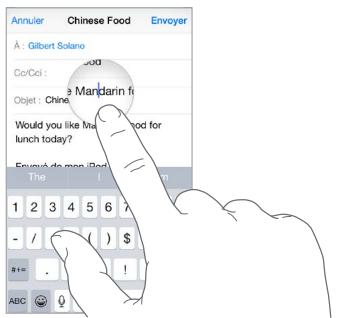
Pour corriger du texte : Touchez l'écran et gardez le doigt dessus pour afficher la loupe, puis faites glisser le doigt pour positionner le point d'insertion.
Pour sélectionner du texte : Touchez le point d'insertion pour afficher les options de sélection. Vous pouze également toucher deux fois un mot pour le sélectionner. Faites glisser les poignées pour sélectionner plus ou moins de texte. Dans les documents en lecture seule, tels que les pages web, maintenez le doigt sur un mot pour le sélectionner.
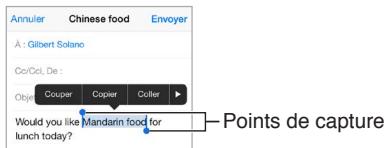
Vou puez couper, copier ou coller sur le texte seLECTIONné. Quelques apps vous permettent demettre du texte en gras ou en italique (touchez B/I/U); d'obtenir la définition d'un mot ou une suggestion d'alternative. Touchez pour afficher toutes les options.
Pour annuler la dernière modification : Secouez l'iPod touch, puis touchez Annuler.
Enregistrer des combinaisons de caractères
Un raccourci vous permet de saisir un mot ou une expression plus longs à partir de quelques caractères. Par exemple, le raccourci « bjr » saisit le texte complet « bonjour ». Cette correction est déjà définie, mais vous pouvez également ajouter vos propres corrections.

Pour creer un raccourci : Accedez à Reglages > Général > Clavier, puis touchez Raccourcis.
Un mot ou une expression que vous utilisez ne doit pas etre corrigé? Creez un raccourci, mais laissez le champ Raccourci vide.
Pour maintenir votre dictionnaire personnel à jour sur vos autres apparciels à l'aide d'iCloud : Accédez à Réglages > iCloud, puis activez iCloud Drive ou Documents et données.
Utiliser un clavier sans fil Apple
Vous pouvez utiliser un clavier sans fil Apple (vendu séparément) pour saisir du texte sur votre iPod touch. Le clavier se connecte via Bluetooth. Vous devez donc commencer par le jumeler avec l'iPod touch.
Remarque: Le clavier sans fil Apple peut ne pas prendre en charge les fonctionnalités de clavier de votre apparéil. Par exemple, il n'anticipe pas le mot suivant et ne corrige pas les fautes d'orthographe.
Pour jumeler un clavier sans fil Apple à votre iPod touch : Allumez le clavier, accédez à Reglages > Bluetooth et activez le Bluetooth, puis touchez le clavier lorsqu'il apparait dans la liste Appareils.
Une fois jumelé, le clavier se reconnectce à l'iPod touch chaque fois qu'il est à portée (jusqu'à 10 m). Lorsque le clavier physique est connecté, le clavier à l'écran n'apparait pas.
Pour économiqueiser vos batteries : Désactiver le Bluetooth et le clavier sans fil lorsque vous ne les utilisez pas. Vous pouvez désactiver le Bluetooth 電 dans le Centre de contrôle. Pour désactiver le clavier, maintenez enforcé le bouton d'alimentation jusqu'à l'extinction du voyant vert.
Pour annuler le jumelage d'un clavier sans fil : Accédez à Réglages > Bluetooth, touchez © en regard du nom du clavier, puis touchez Oublier cet apparéil.
Consultez la section Appareils Bluetooth à la page 40.
Ajouter ou modifier des claviers
Vouss pouvez activer ou désactiver des fonctionnalités de saisie, telles que la vérification orthographique ; ajouter des claviers pour écrire dans plusieurs langues et modifier la disposition de votre clavier à l'écran ou du clavier sans fil Apple.
Pour définiir les fonctionnalités de saisie : Accédez à Réglages > Général > Clavier.
Pour ajouter un clavier pour une autre langue: Accedez à Réglages > Général > Clavier > Claviers > Ajouter un clavier.
Pour changer de clavier : Si vous n'avez ajouté aucun clavier, touchez 📁 pour afficher le clavier emoji. Si vous disposez de plusieurs claviers, touchez 👠 pour afficher le dernier clavier utilisé. Continue à taper pour acceder aux autres claviers actifs, ou touchez et maintenez votre doigt sur 👠, puis faites glisser votre doigt pourCHOISIR un autre clavier.
Pour en savoir plus sur les claviers internationaux, consultez la section Utiliser les claviers internationaux à la page 165.
Pour changer la disposition du clavier : Accedez à Réglages > Général > Clavier, Sélectionnez un clavier, puis désissez une disposition.
Dicter
Si vous le souhaitez, vous pouvez dicter au lieu de taper sur l'iPod touch. Assurez-vous que la fonction Dictée vocale est activée (dans Réglages > Général > Clavier) et que l'iPod touch est connecté à Internet.
Remarque: La fonction de dictée n'est pas disponible dans toutes les langues ni pour toutes les régions, et ses fonctionnalités peuvent varier.
Pour dicter du texte : Touchez 們 sur le clavier à l'écran, puis parlez. Touchez OK lorsque vous avez fini.
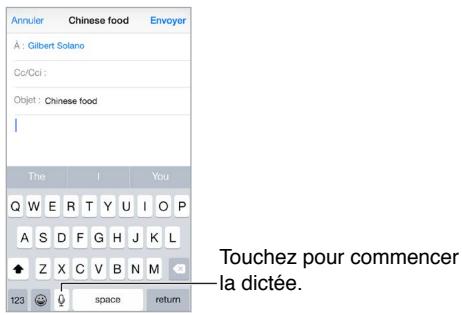
Pour ajouter du texte : Touchez une nouvelle fois et continuez la dictee. Pour inserer du texte, commencez par toucher l'endetroit où vous poupez placer le point d'insertion. Vous pouvez également replacer le texte selectionné en dictant.
Pour ajouter un signe de ponctuation oumettre en forme du texte : Énoncez la ponctuation ou la mise en forme. Par exemple, « Chère Caroline virgule le code se trouve dans l'e-mail point » donne le texte suivant « Chère Caroline, le code se trouve dans l'e-mail. » Les commandes de ponctuation et de mise en forme incluent :
ouvr les guillemets ... fermer les guillemets
nouveau paragraphe
nouvelle ligne
- en maj, pourmettre en majusculele premier caractere du mot suivant
- activer maj ... annuler maj, pourmettre en majuscule le premier caractère de chaque mot
- toutes maj, pourmettre en majuscule tous les caractères du mot suivant
- activer toutes maj ... annuler toutes maj, pourmettre en majuscule tous les caractères des mots compris entre les deux commandes
- activer min ... annuler min, pourmettre enminuscule touslescaracteresdesmotscompris entrelesdeuxcommandedes
- activer pas d'espace ... annuler pas d'espace, pour coller une série de mots sans espaces
souriant, pour insérer :-)
- renfrogné, pour insérer :-(
- clin d'oeil, pour insérer;-)
Contrôle vocal
Passez des appel FaceTime et contrôle la lecture de la musique avec le Contrôle vocal, si vous avez désactivé Siri. (Pour en savoir plus sur l'utilisation de Siri pour contrôle vocalement votre iPod touch, consultez Chapitre 4, Siri, à la page 46.)
Remarque: Contrôle vocal et les réglages de Contrôle vocal ne sont pas disponibles lorsqu'Sir est activé.
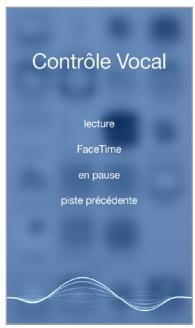
Pour utiliser Contrôle vocal : Désactivez Siri dans Régliages > Général > Siri. Ensuite, maintenez enforcé le bouton principal jusqu'à l'ouverture de la fenêtre Contrôle vocal, signalée par un bip sonore.
Pour obtaining the meilleurs résultats :
- Parlez clairement et de maniere naturelle.
- Ne pronouncez que des noms et des chiffres et des commandes connus de Contrôle vocal. Faites de petites pauses entre les différentes commandes.
- Prononcez les noms complets.
Pour changer la langue de Contrôle vocal : Par défaut, Contrôle vocal est configuré pour reconnaître les commandes vocales dans la langue définie pour l'iPod touch (dans Réglages > Général > International > Langue). Pour utiliser Contrôle vocal dans une autre langue ou un autre dialecte, accédez à Réglages > Général > International > Contrôle vocal.
La fonction Contrôle vocal est toujours activée pour l'app Musique, mais vous pouvez désactiver la composition d'appels FaceTime par Contrôle vocal lorsque l'iPod touch est verrouillé. Accédez à Réglages > Code, puis désactivez Composition vocale.
Si vous recherchez des commandes spécifiques, consultez Siri et Contrôle vocal à la page 69. Pour plus d'informations sur l'utilisation de Contrôle vocal, notamment sur la manière de l'utiliser en différentes langues, consultez la page support.apple.com/kb/HT3597?viewlocale=fr_FR.
Rechner
Effectuer des recherches dans les apps
De nombreuses applications incluent un champ de recherche dans lequel vous pouvez saisir du texte et rechercher des éléments au sein de l'app. Par exemple, dans l'application, vous pouvez rechercher un lieu précis.
Recherche Spotlight
Les recherches Spotlight ne sont pas effectuées uniquement sur votre iPod touch. Elles rençoient également des suggestions provenant de l'App Store et d'Internet. Vous pouvez voir des suggestions concernant les horaires des films au cinema, les lieux proches et bien plus encore.
Pour effectuer une recherche dans l'iPod touch : Tirez le centre de n'importequel écran d'accueil vers le bas pour afficher le champ de recherche. Les résultats s'affichent à mesure que vous saisissez ; pour masquer le clavier et afficher plus de résultats à l'écran, touchez Rechercher. Touchez un élément dans la liste pour l'ouvrir.
Voussoupiezegalementutiliserla rechercheSpotlight pourresearcheretouvrirdesapps.
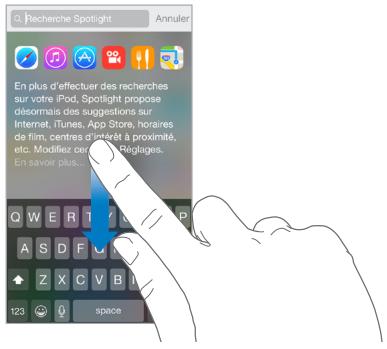
Pour désigner les apps et le contenu à rechercher : Accédez à Réglages > Général > Recherche Spotlight, puis touchez les éléments de la liste pour désélectionner des apps ou du contenu. Pour modifier l'ordre de recherche, touchez et faites glisser ≡ pour le déplacer.
Pour limiter la Recherche Spotlight à votre iPod touch : Accédez à Réglages > Général > Recherche Spotlight, puis touchez Suggestions Spotlight pour les désactiver.
Pour désactiver le Service de localisation pour les suggestions Spotlight : Accédez à Réglages > Confidentialité > Service de localisation. Touchez Services système, puis désactivez l'option Suggestions Spotlight.
Centre de contrôle
Le Centre de contrôle vous donne instantanément accès à l'appareil photo, la calculette, AirPlay, le contrôle de la musique en cours de lecture, ainsi que d'autres fonctionnalités utiles. Vous pouze également ajuster la luminosité, verrouiller l'écran en orientation portrait, activer ou désactiver les services sans fil et activer AirDrop. Consultez la section AirDrop à la page 36.
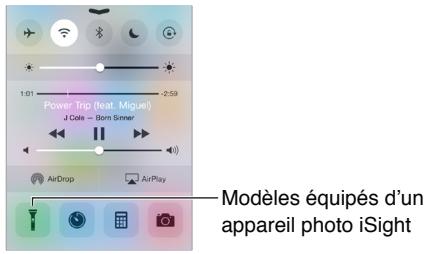
Pour ouvrir le Centre de contrôle: Balayez n'importe quel écran verticalément depuis le bord inférieur (meme l'écran verrouillé).
Pour ouvrir l'app audio en cours de lecture : Touchez le titre du morceau.
Pour fermer le Centre de contrôle : Balayez l'écran vers le bas, touchez le haut de l'écran ou appuyez sur le bouton principal.
Pour désactiver l'accès au Centre de contrôle à partir des apps ou de l'écran verrouillé : Accédez à Réglages > Centre de contrôle.
Alertes et Centre de notifications
Alertes
Les alertes vous avertissent des événements importants. Elles peuvent apparaitre brievement en haut de l'écran ou rester au centre de l'écran jusqu'à ce que vous les preniez en considération.
Certaines apps peuvent inclure une pastille sur leur icône de l'écran d'accueil pour vous avertir du nombre de nouveaux éléments : par exemple, le nombre de nouveaux e-mails. En cas de problème (par exemple, un message qui ne peut pas être envoyé), un point d'exclamation ① apparait sur la pastille. Une pastille numérotée sur un dossier indique le nombre total de notifications pour l'ensemble des apps qu'il contient.

Les alertes peuvent également apparaître sur l'écran verrouillé.
Pour répondre à une alerte sans quitter l'app en cours d'utilisation : Faites glisser l'alerte vers le bas lorsqu'elle apparait en haut de votre écran.
Remarque: Cette fonctionnalité fonctionne pour les messages/texte, les e-mails, les invitations dans le calendrier et bien plus encore.
Répondre à une alerte lorsqu'le iPod touch est verrouillé: Balayez l'alerte de droite à gauche.
Pour ignorer les alertes : Accedez à Réglages > Ne pas déranger. Vous pouze également utiliser Siri pour activer ou désactiver l'option Ne pas déranger. Dites « Active Ne pas déranger » ou « Désative Ne pas déranger »
Pour régler lessons:Accédez àRéglages > Sons.
Centre de notifications
Le Centre de notifications regroupe vos notifications dans un seul emplacement pour que vous puissiez vous en occuper à un moment opportun. Affichez les détails de votre journée, tels que les prévisions météo, vos rendez-vous, les anniversaires, les cotations boursières et un même bref résumé de la journée du lendemain. Touchez l'onglet Notifications pour afficher toutes vos alertes.
Pour ouvrir le Centre de notifications : Balayez l'écran verticalement depuis le bord supérieur.
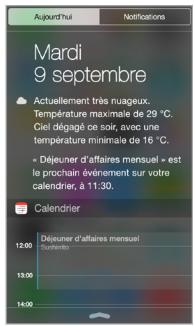
Pour définiir les options de la fonctionnalité Aujourd'hui : Pour désir les informations à afficher, touchez Modifier en dessous des informations affichées dans l'onglet Aujourd'hui. Touchez + ou - pour ajouter ou supprimer des informations. Pour modifier l'ordre des informations, touchez ≡, puis faites-le glisser pour le déplacer.
Pour définir des options de notification : Accédez à Réglages > Notifications. Touchez une app pour configurer ses options de notification. Par exemple, vous pouvez désigner d'afficher une notification sur l'écran verrouillé. Vous pouvez également toucher Modifier pour définir l'ordre dans lequel apparaisent les notifications des apps. Touchez ≡, puis faites-le glisser à un nouvel endroit.
Pour définiir si les informations Aujourd'hui et l'Affichage Notifications doivent apparaitre sur l'écran verrouillé : Accédez à Réglages > Code, puis désissez si vous pouze autoriser l'accès lorsque l'écran est verrouillé.
Pour fermer le Centre de notifications : Balayez vers le haut ou appuyez sur le bouton principal.
Sons et silence
Vou pouvez modifier ou désactiver lessons qu'émet l'iPod touch lorsqu vous receivez un appel FaceTime, du texte, un e-mail, un tweet, une publication Facebook, un rappel ou tout autre événement.
Pour définir des options de son : Accédez à Réglages > Sons pour obtenir des options telles que lessons d'alerte et sonneries, ainsi que le volume de la sonnerie et desalertes.
Si vous souhaitez ignorer temporairement les appel FaceTime entrants, les alertes et les effets sonores, consultez la section suivante..
Ne pas déranger
Ne pas déranger est un moyen simple demettre vosetipod touch en mode silencieux au moment de diner ou d'aller vous coucher. Ce réglage empêche les appeals FaceTime et les alertes de produit dessons ou de déclencher l'allumage de l'écran.
Pour activer Ne pas déranger : Balayez l'écran verticalément depuis le bord inférieur pour affcher le Centre de contrôle, puis touchez Ⓒ. Lorsque le réglage Ne pas déranger est activé, Ⓒ apparait dans la barre d' état.
Remarque: Les alarmes continuant à sonner même si le réglage Ne pas déranger est activé. Pour vous assurer que l'iPod touch reste silencieux, éteignez-le.
Pour configurer le réglage Ne pas déranger : Accédez à Réglages > Ne pas déranger.
Vouss pouvez planifier des périodes calmes, autoriser les appel FaceTime de votre liste de Favoris ou de groupes de contacts, et permettre aux appel repétés de sonner en cas d'urgence.
Vouss pouvez également définir si le réglage Ne pas déranger doitmettre l'iPod touch en mode silencieux seulement lorsqu'il est verrouillé ou même lorsqu'il est déverrouillé.
Partage
Partage à partir des apps
Dans de nombreuses apps, vous pouvez toucher Partager ou pour désirir comment partager vos informations. Les可以选择 en fonction de l'application utilisée. Davantage d'options peuvent apparaître si vous teléchargez des apps dotées d'options de partage. Pour en savoir plus, consultez la section Extensions d'apps à la page 24.
Pour utiliser Twitter, Facebook, Flickr, Vineo ou d'autres apps tierces dotées d'options de partage : Connectez-vous à votre compte dans Réglages. Les boutons de partage tiers vous renvoie au réglage approprié si vous n'êtes pas encore connecté.
Pour personnelier les modes de partage, d'affichage et d'organisation de vos informations : Touchez le bouton Plus, puis touchez et faites glisser = pour déplacer les différents éléments.
AirDrop
AirDrop yous permit de partager vos photos, videos, sites web, positions et autres elements avec les apparéils situés à proximé (iOS 7 ou ultérieur). Avec iOS 8, vous pouvez également partagér des données avec les ordinateurs Mac dotés d'OS X Yosemite. AirDrop permet de transférer des informations via Wi-Fi ou Bluetooth. Ces options doivent être activées. Pour utiliser AirDrop, vous devez être connecté à iCloud à l'aide de votre identificant Apple. Les transferts sont chiffrés par sécurité.
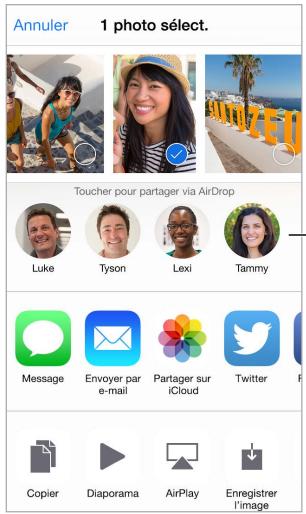
Touchez pour partager avec un ami à proximité via AirDrop.
Pour partager un élément avec AirDrop : Touchez Partager , puis touchez le nom d'une personne utilisant AirDrop après vous.
Pour receivevoir des éléments avec AirDrop : Balayez l'écran de bas en haut pour afficher le Centre de contrôle. Touchez AirDrop, puis désissez entre receivevoir des éléments provenant de vos Contacts uniquement ou de Tout le monde. Vous pouvez accepter ou refuser les demandes entrantes.
Partage familial
Avec le Partage familial, jusqu'à six membres d'une famille peuvent-partager leurs achatts effectués dans l'iTunes Store, l'iBooks Store et l'App Store, un calendrier familial et des photos, tout cela sans partager de comptes.
Un des adultes de la famille (l'organisateur de la famille) invite les autres membres à rejoindre le groupe familial et accepte de régler tous les achats effectuels dans l'iTunes Store, l'iBooks Store et l'App Store initiers par les membres de la famille dans le cadre du partage familial. Une fois le partage familial configuré, les membres de la famille ont immédiatement accès à la musique, aux films, aux séries télévisées, aux livres et aux applications prises en charge de tous les membres. De plus, les membres de la famille peuvent facilement/partager des photos au sein d'un album familial, ajouter des événements au calendrier familial, partager leur position avec les autres membres de la famille et aider à retrouver les apparèils égarés des autres membres.
Les enfants de moins de 13 ans peuvent également participer au Partage familial. En tant que parent ou tuteur, l'organisateur de la famille peut fournir son accord pour que son enfant dispose de son propre identifient Apple, et le创建工作 au nom de l'enfant. Une fois le compte créé, il est automatiquement ajusté au groupe familial.
Pour utiliser le Partage familial, vous doivent acceder à iCloud avec votre identificant Apple. Vous serez également inveter à confirmer l'identificant Apple utilisé pour les achats effectués dans l'IiTunes Store, l'iBooks Store et l'App Store. Le partage familial est disponible sur les apparreils dotés d'iOS 8, les ordinateurs Mac executant OS X Yosemite et les PC dotés d'iCloud pour Windows 4.0. Vous ne pouvez faire partie que d'un seul groupe familial à la fois.
Pour configurer le partage familial : Accédez à Régliages > iCloud > Configurer le partage familial. Suivez les instructions affichées à l'écran pour configurer le Partage familial en tant qu'organisateur, puis invitez les membres de votre famille à rejoindre le groupe.
Pour creer un identifant Apple pour un enfant : Accedez à Reglages > iCloud > Famille, faites defiler jusqu'au bas de l'écran, puis touchez le bouton de creation d'un identifant Apple pour un enfant.
Pour accepter une invitation à rejoindre un Partage familial : Vérifiez que vous étés connecté à iCloud et que vous pouze accepter une invitation à rejoindre un Partage familial depuis votre apparéil iOS (iOS 8 requis), votre Mac (OS X Yosemite requis) ou votre PC (iCloud pour Windows 4.0 requis). Si l'organisateur est proche de vous lors de la configuration, il suffit qu'il vous demande de saisir l'identifient Apple et le mot de passer que vous utilisez pour iCloud.
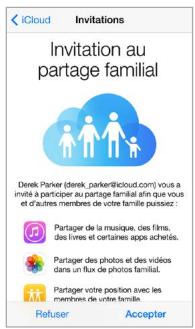
Pour acceder aux achats partages effectuels dans l'iTunes Store, l'iBooks Store et l'App Store : Ouvrez l'iTunes Store, l'iBooks Store ou l'App Store, touche Achats, puis touchez un membre de la famille dans le menu qui s'affiche.
Lorsqu'un membre de la famille effectue un achat, celui-ci est directement factured sur le compte de l'organisateur de la famille. Une fois acheté, I'elément est ajouté au compte du membre de la famille ayant initiaI'achat, et est partagé avec le reste de la famille. Si le Partage familial est désactivé, chaque membre conserve les éléments qu'il ou elle a achetés, même s'ils ont eté payés par l'organisateur de la famille.
Pour activer Demander à acheter : L'organisateur de la famille peut decide que les jeunes membres de la famille devront demander son accord pour pouvoir faire un achat ou télécharger un article gratuite. Accédez à Réglages > iCloud > Famille, puis touchez le nom de la personne.
Remarque: Les restrictions d'age pour l'options Demander à acheter varient en fonction de la région. Aux États-Unis, l'organisateur de la famille peut activer l'options Demander à acheter pour tout membre de la famille ayant moins de 18 ans. Pour les membres de moins de 13 ans, cette option est activée par défaut.
Pour masquer vos achats effectués dans l'iTunes Store, l'iBooks Store et l'App Store : Ouvrez iTunes sur votre ordinateur, puis cliquez sur iTunes Store : Sous Raccourcis, cliquez sur Achats, puis cliquez sur le type de contenu (par exemple, Musique ou Films). Passez votre souris sur l'élement à masquer, puis cliquez sur Ⓒ. Pour rendre des achats visibles, returnez dans la section Raccourcis, puis cliquez sur Compte. Faites défilé la page vers le bas jusqu'à la section iTunes dans le nuage, puis cliquez sur Gérer (à droite de la mention Achats masqués).
Pour/partager des photos ou videotos avec des membres de votre famille:Lorsque vous config
gurez le Partage familial, un album partagé nommé « Famille » est automatiquement créé dans
l'app Photos de tous les apparciels des membres de la famille. Pour partager une photo ou une
vdeo avec les membres de votre famille, ouvrez l'app Photos, puis affichez une photo ou une
vdeo, ou encore selectionnez plusieurs photos ou videotos. Touchez , touchez Partage de photos
iCloud, ajoutez des commentaires, puis partagez la selection avec l'album familial partagé.
Consultez la section Partage des photos iCloud à la page 84.
Pour ajouter un événement au calendrier familial : Lorsque vous configUREz le Partage familial, un calendrier partagé nommé « Famille » est automatiquement créé dans l'app Calendrier de tous les apparèils des membres de la famille. Pour ajouter un événement familial, ouvrez l'app Calendrier, créez un événement, puis choisissez de l'ajouter au calendrier familial. Consultez la section Partager des calendriers iCloud à la page 78.
Pour configurer un rappel familial : Lorsque vous configurez le Partage familial, une liste partagée est automatiquement créé dans l'app Rappels de tous les apparciels des membres de la famille. Pour ajouter un rappel à la liste familiale, ouvrez l'app Rappels, touchez la liste familiale, puis ajoutez-y un rappel. Consultez la section Rappels en un coup d'oeil à la page 104.
Pour/partager-vous position avec les membres de votre famille:Les membres de la famille peuvent partager leur position en touchant Reglages > iCloud > Partager ma position (sous Avancé). Pour trouver la position d'un membre de la famille,utilisez l'app Localiser mes amis (disponible gratuitement sur I'App Store).Vou�ouperez egalement utiliser I'app Messages (iOS 8 requis).Pour en savoir plus sur I'utilisation de Messages pour partager et afficher des positions, consultez la section Partager des photos, videos,voire position,etc.à la page 52.
Pour suivre les apparèils de votre famille : Si les membres de la famille ont activé Partager ma position dans iCloud, vous pouvez les aider à localiser leurs apparèils égarés. Ouvrez Localiser mon iPhone sur votre apparèil ou à l'adresse iCloud.com Pour en savoir plus, consultez la section Localiser mon iPod touch à la page 43.
Pour quitter le partage familial : Accédez à Réglages > iCloud > Famille, puis touchez Quitter le partage familial. Si vous étés l'organisateur, accédez à Réglages > iCloud > Famille, touchez votre nom, puis touchez Arrêtier le partage familial. Pour en savoir plus, consultez la page support.apple.com/kb/HT201081?viewlocale=fr_FR.
iCloud Drive
À propos d'iCloud Drive
iCloud Drive stocke vos presentações, vos feuilles de calcul, vos documents PDF, vos images et tout autre type de document sur iCloud, afin que vous puissiez y acceder depuis tous vos apparreils pour lesquels iCloud est configuré. Cela permet à vos apps de/partager des documents, afin que vous puissiez travailler sur un même document dans plusieurs apps.
iCloud Drive fonctionne avec les apparciels dotés d'iOS 8, les ordinateurs Mac exécutant OS X Yosemite, les PC dotés d'iCloud pour Windows 4.0, ou tout apparéil ou ordinateur accédant à iCloud.com. Pour acceder à iCloud Drive, vous doivent connecté à iCloud à l'aide de votre identificant Apple. iCloud Drive fonctionne avec des apps prises en charge, telles que Pages, Numbers, Keynote, GarageBand et quelques apps hierces. Les limites de stockage dépendent de votre(forfait de stockage iCloud.
Configurer iCloud Drive
Vouss pouvez configurer iCloud Drive à l'aide de l'Assistant régles lorsque vous installez iOS 8, ou bien plus tard dans Reglages. iCloud Drive est une mise à niveau de Documents et données. Lorsque vous passes à iCloud Drive, vos documents sont copés dans iCloud Drive et deviennent disponibles sur vos appareils utilisant iCloud Drive. Vous ne pourrez pas acceder aux documents stockés sur iCloud Drive sur vos autres appareils tant qu'ils ne seront pas également mis à niveau vers iOS 8 ou OS X Yosemite. Pour en savoir plus sur la mise à niveau vers iCloud Drive, consultez la page support.apple.com/kb/HT6345?viewlocale=fr_FR.
Pour configurer iCloud Drive : Accédez à Réglages > iCloud > iCloud Drive, puis activez iCloud Drive et suivez les instructions affichées à l'écran.
Transférer des fichiers
Il y a plusieurs façon de transférer des fichiers entre votre iPod touch et votre ordinateur ou tout autre apparéil iOS.
Pour transférer des fischiers à l'aide d'iTunes : Connectez l'iPod touch à votre ordinateur à l'aide du cable fourni. Sur votre ordinateur, sélectionnez l'iPod touch dans iTunes, puis cliquez sur le bouton Apps. Utilisez la section Partage de fischiers pour transférer des documents entre l'iPod touch et votre ordinateur. Les apps qui prennten en charge le partage de fischiers figurent sur iTunes parmi la liste des apps compatibles avec le partage de fischiers. Pour supprimer un fisquier, sélectionnez-le dans la liste Documents, puis appuyez sur la touche Supprimer.
Voussouvez également afficher les fichiers reçus sous forme de pieces jointes sur l'iPod touch.
Avec certaines apps, vous pouvez transférer des fischiers à l'aide d'AirDrop. Consultez la section AirDrop à la page 36.
AirPlay
Utilisez AirPlay pour diffuser de la musique, des photos et des vidés sans fil sur Apple TV et autres appareils compatibles AirPlay. Si vous ne venez pas les appareils pour lesquels vous avez activé AirPlay lorsque vous touche , vérifie que tous les appareils sont connectés au même réseau Wi-Fi.
Pour afficher les commandes AirPlay : Balayez l'écran verticalément depuis le bord inférieur pour afficher le Centre de contrôle, puis touchez ▲.
Pour diffuser du content : Touchez , puis selectionnez l'appareil vers lequel vous poulez diffuser du contentu.
Pour poursuivre la lecture sur l'iPod touch : Touchez 📅 puis choisissez iPod touch.
Pour effectuer une recopie video de l'écran de l'iPod touch sur un téléviseur : Touchez ,CHOISSEZ une Apple TV, puis touchez Recopie video. Une barre bleue apparait dans la partie supérieure de l'écran de l'iPod touch lorsque la recopie video AirPlay est activée.
Vou puez également connecter l'iPod touch à un téléviseur, un projecteur ou un moniteur exter à l'aide du cable ou de l'adaptateur Apple ajustat. Consultez la page support.apple.com/kb/HT4108?viewlocale=fr_FR.
AirPrint
Utilisez AirPrint pour imprimer sans fil sur une imprimante compatible AirPrint, depuis des applications telles que Mail, Photos et Safari. De nombreuses applications disponibles sur l'App Store prenant également en charge AirPrint.
LiPod touch et l'imprimante doit se trouver sur le même réseau Wi-Fi. Pour en savoir plus sur AirPrint, consultez la page support.apple.com/kb/HT4356?viewlocale=fr_FR.
Pour imprimer un document : Touchez ou (suivant l'app que vous utilisez).
Pour consulter l'etat d'une tâche d'impression : Appuyez deux fois sur le bouton principal, puis touchez Impression. La pastille sur l'icone indique le nombre de documents dans la file d'attente.
Pour annuler une tâche d'impression : Sélectionnez-la dans Impression, puis touchez Annuler l'impression.
Appareils Bluetooth
Vouss pouvez utiliser des appareils Bluetooth avec l'iPod touch, tels que des oreillettes stéreo ou un clavier sans fil Apple. Pour connaître les profils Bluetooth pris en charge, consultez la page support.apple.com/kb/HT3647?viewlocale=fr_FR.
AVERTISSEMENT : Pour obtenir des informations importantes sur la perte d'audition et sur les distractions pouvant entraîner des situations dangereuses, consultez la section Informations importantes concernant la sécurité à la page 168.
Remarque : L'utilisation de certains accessoires avec l'iPod touch peut alterer les performances sans fil. Tous les accessoires pour iPhone et iPad ne sont pas totally compatibles avec l'iPod touch. Le fait d'activer le mode Avion peut permettre d'éliminer les interférences audio entre l'iPod touch et un accessoire. Le fait de réorienter ou de déplacer l'iPod touch et l'accsoire connecté peut améliorer les performances sans fil.
Pour activer ou désactiver le Bluetooth : Accédez à Réglages > Bluetooth. Vous pouvez également activer ou désactiver le Bluetooth ※ dans le Centre de contrôle.
Pour vous connecter à un apparéil Bluetooth : Touchez l' apparéil dans la liste des appareils, puis suivez les instructions à l'écran pour vous y connecter. Consultez la documentation fournie avec l' apparéil pour obtenir des informations sur le jumelage Bluetooth. Pour en savoir plus sur l'utilisation d'un clavier sans fil Apple, consultez la section Utiliser un clavier sans fil Apple à la page 30.
L'iPod touch doit se trouver à moins d'une dizaine de mêtres de l'appareil Bluetooth.
Pour réactiver la sortie audio de l'iPod touch : Éteignez l'appareil, annulez son jumelage, désac-tivez le Bluetooth dans Réglages > Bluetooth ou utilisez AirPlay pour réactiver la sortie audio de l'iPod touch. Consultez la section AirPlay à la page 39. La sortie audio de l'iPod touch est réactivée quand l'appareil Bluetooth est hors de portée.
Pour annuler le jumelage d'un apparéil Bluetooth : Accédez à Réglages > Bluetooth, touche ① à côté de l' apparéil, puis touche Oublier cet apparéil. Si la liste Appareils n'est pas visible, assurez-vous que Bluetooth est activé.
Restrictions
Voussouvezdéfinirdesrestrictions pourcertainesapps et pourlecontenu acheté.LesparentsepuvantaisirestreindredansleslistedeslectureI'accésàlarmusiquedontlecontuenu est explicite ou interderr la modification de certains réglages UTILisezlesrestrictions pourempêcher l'utilisationdecertainesapps,l'skeletondenouvellesappsoudeschangementsrelatifsexcmptesouauvolume maximum.
Pour activer des restrictions : Accédez à Réglages > Général > Restrictions, puis touchez Activer les restrictions. Il vous sera demandé de définir un code de restriction, nécessaire à la modification des réglages que vous avez effectués. Ce code peut être différent de celui utilisé pour le déverrouillage de l'iPod touch.
Important: Si vous oubliez le code pour les restrictions, vous nevez restaurer le logiciel de l'iPod touch. Consultez la section Restaurer l'iPod touch à la page 175.
Confidentialité
Les réglages de confidentialité vous permettent de voir et de contrôler quels services système et apps peuvent acceder au service de localisation, ainsi qu'aux contacts, calendriers, rappels et photos.
Service de localisation permet aux apps dépendantes de la localisation telles que Plans, Appareil photo et Passbook de recueillir et d'utiliser des données indiquant votre position. Your position approximative est calculée à l'aide des données disponibles provenant des réseaux locaux Wi-Fi (si le Wi-Fi est activé). Les données de localisation collectées par Apple le sont dans un format anonyme. Lorsqu'une application utilise Service de localisation, apparait dans la barre d'etat.
Pour activer ou désactiver Service de localisation : Accédez à Réglages > Confidentialité > Service de localisation. Vous pouvez le désactiver pour l'ensemble ou la plupart des apps et services. Si vous désactivez Service de localisation, vous étes invite à le reactiver la prochaine fois qu'une app ou un service tente de l'utiliser.
Pour désactiver le service de localisation pour les services de système : Plusieurs services de système, comme les publicités dépendantes de la localisation, utilisent le Service de localisation. Pour afficher leur statut, les activer ou les désactiver ou indiquer dans la barre des menus lorsque ces services utilisent votre localisation, accedez à Réglages > Confidentialité > Services de localisation > Services de système.
Pour désactiver l'accès aux informations privées : Accédez à Réglages > Confidentialité. Vous pouvez voir quelles apps et fonctionnalités ont demandé et obtenu l'accès aux informations suivantes :
- Contacts
- Calendrier
Rappels - Photos
- Partage Bluetooth
- Microphone
Appareil photo
Sante
HomeKit - Twitter
Facebook
Vou puez déactiver l'accès de chaque app à chaque catégorie d'informations. Passez en revue les conditions générales et la politique de confidentialité de chaque app tiersce pour comprendre comment elles utilisent les données demandées. Pour en savoir plus, consultez la page support.apple.com/kb/HT6338?viewlocale=fr_FR.
Sécurité
Diverses fonctionnalités de sécurité protégent les informations qui se trouvent sur votre iPod touch contre l'accès par des personnes non autorisées.
Utiliser un code avec protection de données
Pour augmenter la sécurité, configurez un code à saisir chaque fois que vous allumez ou reactivez l'iPod touch.
Définir un code : Accédez à Réglages >Code, puis définișez un code à 4 chiffres.
La configuration d'un code active la protection des données, qui utilise votre code comme clé de chiffrement des e-mails et des pieces jointes stockés sur l'iPod touch au moyen d'un chiffrement AES 256 bits. (D'autres apps utilisent également la protection de données.)
Pour augmenter la sécurité : Désactivez Code simple et utilisez un code plus long. Pour saisir un code combinant chiffres et lettres vous doivent utiliser le clavier. Si vous préférez déverrouiller l'iPod touch à l'aide du clavier numérique, configurez un code plus long ne compteant que des chiffres.
Pour autoriser l'accès aux fonctionnalités lorsque l'iPod touch est verrouillé : Accédez à Réglages > Code. Parmi les fonctionnalités optionnelles figurent :
Aujourd'hui (voir Centre de notifications à la page 34)
- Affichage Notifications (voir Centre de notifications à la page 34)
- Siri (si cette fonctionnalité est activée, consultez la section Réglages Siri à la page 48)
Passbook (voir Chapitre 26, Passbook, à la page 126)
- Répondre avec message (consultez la section Passer et receivevoir des appeals à la page 74)
Pour autoriser l'accès au Centre de contrôle lorsque l'iPod touch est verrouillé : Accédez à Réglages > Centre de contrôle. Consultez la section Centre de contrôle à la page 33.
Pour effacer les données après dix tentatives de saisie infructueuses : Accédez à Réglages > Code, puis touchez Effacer les données. Àpres dix tentatives de saisie infructueuses, vos réglages sont réinitialisés, et toutes les informations et tout le contenu sont effacés par la suppression de la clé de chiffrement des données.
Si vous oubliez le code, vous devez restaurer le logiciel de l'iPod touch. Consultez la section Restaurer l'iPod touch à la page 175.
Trousseau iCloud
Trousseau iCloud maintain à jour les noms d'utilisateur et mots de passer de vos sites web Safari, les informations relatives à vos cartes bancaires et les informations relatives à votre réseau Wi-Fi. Trousseau iCloud fonctionne sur tous les appareils (iOS 7 ou ultérieur) et ordinateurs Mac (OS X Mavericks et ultérieur) que vous avezapprovés.
Le trousseau iCloud est compatible avec le générateur de mots de passer et la fonction de replissage automatique de Safari. Lorsque vous configurez un nouveau compte, le générateur de mots de passer de Safari suggère des mots de passer uniques et difficilles à deviner. Vous pouvez utiliser le replissage automatique afin que votre iPod touch saississe votre nom d'utilisateur et votre mot de passer pour vous connecter facilement. Consultez la section Remplir les formulaires à la page 63.
Remarque: Certainly sites web ne prennant pas en charge le replissage automatique.
Les informations stockées dans Trousseau iCloud sont sécurisées avec un chiffrement AES 256 bits pendant le stockage et la transmission, et ne peuvent pas être lues par Apple.
Pour configurer le trousseau iCloud : Accédez à Réglages > iCloud > Trousseau. Activez le trousseau iCloud et suivez les instructions affichées à l'écran. Si vous avez configuré le trousseau iCloud sur d'autres appareils, vous doivent approuver l'utilisation du trousseau iCloud depuis l'un de ces appareils ou utiliser votre code de sécurité iCloud.
Important: Si vous avez oublé votre code de sécurité, vous devez recommencer et configurer de nouveau votre trousseau iCloud.
Pour configurer le replissage automatique : Accédez à Réglages > Safari > Mots de passer et remp. autom. Assurez-vous que les options « Noms et mots de passer » et « Cartes bancaires » sont activées (elles le sont par défaut). Pour ajouter des données de carte bancaire, touche Cartes bancaires en mémoire.
Le code de sécurité de votre carte bancaire n'est pas enregistré : vous doivent le saisir manuellement.
Pour replir automatiquement les noms, mots de passer ou données de carte bancaire sur les sites qui prennt en charge cette fonctionnalité, touchez un champ de texte, puis Remplissage autom.
Pour protéger vos informations personnelles, définissez un code si vous activez Trousseau iCloud et Remplissage automatique.
Suivi publicitaire limité
Pour limiter ou réinitialiser le suivi publicitaire : Accédez à Réglages > Confidentialité > Publicité. Activez Suivi publicitaire limite pour empêcher les apps d'acceder à l'identifiant publicitaire de votre iPod touch. Pour plus d'informations, touchez À propos de la publicité et de la confidentialité.
Localiser mon iPod touch
Localiser mon iPod touch peut vous aider à situer et à protégger votre iPod touch en utilisant l'app gratuite Localiser mon iPhone (disponible sur l'App Store) sur un autre iPod touch, iPhone ou iPad, ou un Mac ou PC avec un navigateur web connecté à www.icloud.com/find. Localiser mon iPod touch inclut la fonctionnalité Verrouillage d'activation, qui est consçue pour empêcher toute personne d'utiliser un iPod touch que vous auriez égaré. Your identifiant Apple et votre mot de passage sont requis pour désactiver Localiser mon iPod touch ou pour effacer ou réactivier votre iPod touch.
Pour activer Localiser mon iPod touch : Accédez à Réglages > iCloud > Localiser mon iPod touch.
Important : Pour utiliser ces fonctionnalités, Localiser mon iPod touch doit être activé avant que vous iPod touch ne soit perdu. Ce dernier doit pouvoir se connecter à Internet pour que vous puissiez le localiser et le sécuriser. Lorsque l'option Envoyer la dernière position est activée dans les réglages, l'iPod touch envoie le dernier emplacement où il se trouvait avant que la batterie ne s'épuise.
Pour utiliser Localiser mon iPhone : Ouvrez l'app Localiser mon iPhone sur un apparéil iOS, ou accédez à www.icloud.com/find sur votre ordinateur. Connectez-vous, puis sélectionnez votre apparéil.
- Faire sonner: Faire sonner le téléphone au volume maximum pendant deux minutes, même si le téléphone est en mode silencieux.
- Mode Perdu : Verrouillez immédiatement votre iPod touch perdu à l'aide d'un code et envoyez-lui un message affichtant un numéro de contact. L'iPod touch suit et signale également son emplacement, ce qui vous permet de voir son parcours dans l'app Localiser mon iPhone.
- Effacer le content de l'iPod touch : Protégez votre confidentialité en effaçant toutes les informations et données de votre iPod touch et en rétablissant ses réglages d'origine.
Remarque : Avant de vendre ou de cederYOUR iPod touch, nous vous conseillons de l'effacer complètement afin de supprimer toutes vos données personnelles et désactiver la fonctionnalité Verrouillage d'activation de Localiser mon iPod touch afin que le prochain propriétaire puisse activer et utiliser l'appareil normalement. Accedez à Réglages > Général > Réinitialiser > Effacer contenu et réglages.Consultez la section Vendre ou ceder un iPod touch à la page 176.
Charger et surveiller la batterie
L'iPod touch est doté d'une batterie lithium-ion interne rechargeable. Pour en savoir plus sur la batterie et découvertes conseils pour prolonger sa durée de vie, consultez la page www.apple.com/fr/batteries.
AVERTISSEMENT : Pour obtenir des informations importantes de sécurité sur la batterie et la recharge de l'iPod touch, consultez la rubrique Informations importantes concernant la sécurité à la page 168.
Pour recharger la batterie : Connectez l'iPod touch à votre ordinateur à l'aide du cable fourni. Vous pouvez synchroniser l'iPod touch avec iTunes en même temps. (Le chargement de la batterie peut prendre plus de temps, cependant, si vous synchronisez ou utilisez l'iPod touch lorsqu'il est en charge.)
À moins que votre clavier ne dispose d'un port USB 2.0 ou 3.0 à force alimentation, vous doivent connecter votre iPod touch à un port USB 2.0 ou 3.0 de leur ordinateur.
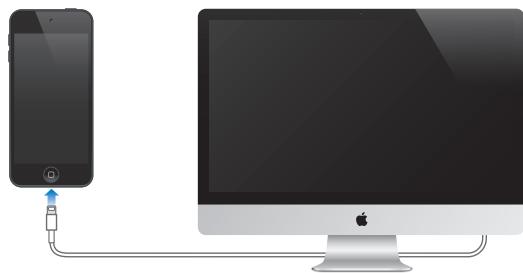
Important: Il est possible que la batterie de l'iPod touch se décharge si celui-ci est connecté à un ordinateur éteint, en mode de veille ou en mode de suspension d'activité.
Recharger la batterie à l'aide d'un adaptateur secteur : Connectez l'iPod touch à une prise secteur à l'aide du cable inclus et d'un adaptateur secteur USB (disponible séparément).
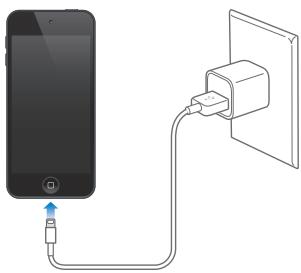
Remarque: Le branchement de l'iPod touch sur une prise secteur peut lancer une sauvegarde iCloud ou une synchronisation iTunes sans fil. Consultez les sections Sauvegarder l'iPod touch à la page 174 et Synchroniser avec iTunes à la page 18.
L'icone représentant une batterie située dans le coin supérieur droit de l'écran indique le niveau de charge ou la progression de l'opération de recharge de la batterie.

Important: Si le niveau de la batterie de l'iPod touch est très faible, l'image d'une batterie presque épuisée peut s'afficher pour indiquer que l'iPod touch ne pourrait être utilisé qu'après dix minutes de recharge. Si l'alimentation de l'iPod touch est extrémement faible, il se peut que l'écran resté étant. jusqu'à deux minutes peuvent s'écouler avant qu'apparaisse l'une des images de faible charge.
Le nombre de cycles de recharge des batteries rechargeables reste limité et il peut s'avérer nécessaire de les remplaçer. La batterie de l'iPod touch ne peut pas être replacée par l'utilisateur. Seuls Apple et les Centres de Services Agréé Apple peuvent s'en charger. Consultez www.apple.com/fr/batteries/service-and-recycling/
Voyager avec l'iPod touch
Certaines compagnies aériennes vous autorisent à laisser votre iPod touch allumé à condition que vous basculiez en mode Avion. Le Wi-Fi et le Bluetooth sont désactivés pour que vous ne puissiez pas passer ou receivevoir d'applels FaceTime ou utiliser des fonctionnalités qui nécessitant des communications sans fil, mais vous pouvez écouter de la musique, jour à des jours, regarder des videos ou utiliser d'autres apps ne nécessitant pas d'accès à Internet. Si la compétie aérienne le permet, vous pouvez réactiver le mode Wi-Fi ou Bluetooth pour pouvoir acceder à ces services, même en Mode avion.
Pour activer le mode Avion : Balayez l'écran verticalément depuis le bord inférieur pour afficher le Centre de contrôle, puis touchez . Vous pouvez également activer ou désactiver le mode Avion dans Réglages. Lorsque le mode Avion est activé, apparait dans la barre d'etat en haut de l'écran.
VoussoupiezegalementactiveroudésactiverleBluetoothet leWi-Fi dansleCentre de controIe.
Formuler des requêtes
Siri you permit de parler à votre iPod touch pour envoyer des messages, programmer des réunions, passer des appel FaceTime et bien plus encore. Siri comprend la parole naturelle, ce qui vous évite d'apprendre des commandes spéciales ou des mots-clés. Demandez n'importe quoi à Siri, de « Règle le minuteur sur 3 minutes » à « Quels films sont à l'affiche ce soit ? ». Ouvrez des apps et activez ou désactivez des fonctionnalités telles que le mode Avion, Bluetooth, Ne pas déranger et VoiceOver. Siri est un parfait outil pour vous tener au courant des dernières nouvelles sportives, pour vous aider àCHOISIR un restaurant et pour faire des recherches dans l'iTunes Store et l'App Store.
Remarque: Pour utiliser Siri, l'iPod touch doit être connecté à Internet. Consultez la section Se connecter à Internet à la page 14.
Pour demander quelques chose à Siri : Maintenez le bouton principal enforcé jusqu'à entendre le bip sonore propre à Siri, puis pronouncez votre demande.
Pour contrôle l'écoute de Siri : Si vous ne souhaitez pas que Siri détecte automatiquement quand vous avez fini de parler, maintenez le bouton de départ enforcé pendant que vous parliez. Relâchez-le quand vous avez terminé.
Dis Siri : Lorsque l'iPod touch est branché sur une source d'alimentation (ou si vous étés déjà en train de parler à Siri), utilisez Siri sans appuyer sur le bouton principal. Dites simplement « Dis Siri » puis posez votre question. Pour activer ou désactiver Dis Siri, accédez à Réglages > Général > Siri > Autoriser « Dis Siri »
Si vous utilise des écouteurs, vous pouvez utiliser le bouton central, ou bouton d'emploi à la place du bouton principal.
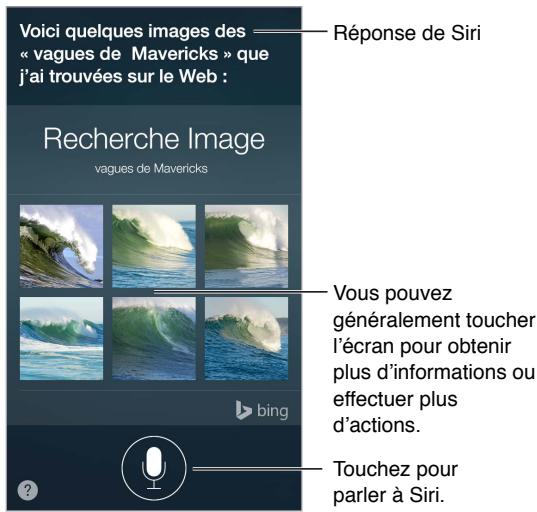
Pour obtenir des conseils, dites « Que peux-tu faire ? » ou touchez Ⓒ.
En fonction de votre demande, la réponse de Siri affichée à l'écran peut comprendre des informations ou images que vous pouze toucher pour obtenir plus de détails ou pour effectuer autres actions, comme effectuer une recherche sur le web ou ouvrir une app associée.
Pour changer le sexe de Siri : Accedez à Réglages > Général > Siri (non disponible dans toutes les régions).
Pour ajuster le volume de Siri : Utiliser les boutons de volume pendant que vous discutez avec Siri.
Siri et apps
Siri est compatible avec de nombreuses apps iPod touch, y compris FaceTime, Messages, Plans, Horloge, Calendrier et bien plus encore. Par exemple, vous pouvez dire :
- « Appelle maman avec FaceTime »
- « Est-ce que j'ai des nouveaux messages de Richard ? »
« Je n'ai plus d'essence » - « Définis une alarme pour 8 h »
- « Annule tous mes rendez-vous de vendredi »
Vous trouvez d'autres exemples d'utilisation de Siri avec les apps compatibles tout au long de ce guide.
Communicer ses informations personnelles à Siri
Si vous donnez à Siri des informations personnelles, comme vos adresses de domicile et de bureau, mais aussi vos relations, vous pouvez lui dire des demandes personalisées telles que « rappelle-moi d'appeler ma femme » ou « obtenir l'itinéraire vers la maison »
Pour indiquer à Siri qui vous étés : Remplissez votre fiche dans Contacts, puis accédez à Réglages > Général > Siri > Mes informations et touchez votre nom.
Pour informer Siri d'un lien de parenté ou d'une relation, dites par exemple « Émilie Parker est ma femme ».
Remarque: Siri utilise le service de localisation lorsque vos demandes requirement de connaître votre position. Consultez la section Confidentialité à la page 41.
Effectuer des corrections
Si Siri ne comprend pas quelque chose correctement, vous pouvez toucher pour modifier votre demande.

Vou puez également toucher à nouveau et clarifier votre demande à l'oral.
Vous souhaitez annuler la derniere commande ? Dites « Annuler », touchez l'icone Siri ou appuyez sur le bouton principal.
Réglages Siri
Pour définiir les options de Siri, accédez à Réglages > Général > Siri. Les options incluent notamment :
- Activer ou désactiver Siri
- Activation ou déactivation de « Dis Siri »
- Langue
- Voix masculine ou féminine (non disponible dans toutes les régions)
- Transcription
Mesinfos
Pour empêcher l'accès à Siri lorsque l'iPod touch est verrouillé : Accédez à Réglages > Code. Vous pouvez également désactiver Siri en activant les restrictions. Consultez la section Restrictions à la page 41.

Service iMessage
Avec l'application Messages et la fonctionnalité iMessage intégrée, vous pouvez envoyer des messages/texte via le Wi-Fi à des contacts utilisant iOS 5 (ou ultérieur) ou via OS X Mountain Lion (ou ultérieur). Messages permet de joindre des photos, des videos et d'autres informations. Vous pouvez voir lorsque vos interlocuteurs sont en train d'écrire, ainsi que leur indiquer lorsque vous avez lu leurs messages. Si vous étés connecté à iMessage avec le même identifient Apple sur d'autres appareils iOS ou ordinateurs Mac (OS X Mavericks ou versions ultérieures), vous pouvez démarrer une conversation sur un apparéil et la continuer sur un autre. Par mesure de sécurité, les messages envoyés avec iMessage sont chiffrés avant d'être envoyés.
Avec Continuité (iOS 8 ou ultérieur), vous pouvez également envoyer et receivevoir des SMS et des MMS relayés par votre iPhone sur votre iPod touch. Notre iPod touch et votre iPhone doivent être connectés à iCloud avec le même identificant Apple. Des frais peuvent s'appliquer dans le cadre du forfait de messages texte de votre iPhone. Consultez la section À propos des fonctionnalités de Continuité à la page 24.
Pour vous connecter à iMessage : Accédez à Réglages > Messages, puis activez iMessage.
AVERTISSEMENT : Pour obtenir des informations importantes sur les distractions pouvant entrainer des situations dangereuses, consultez la section Informations importantes concernant la sécurité à la page 168.
Remarque : Des frais de données cellulaires ou des frais supplémentaires sont applicables aux utilisateurs d'iPhone et d'iPad avec lesquels vous échangez des messages sur un réseau de téléphonie mobile.
Envoyer et receivevoir des messages
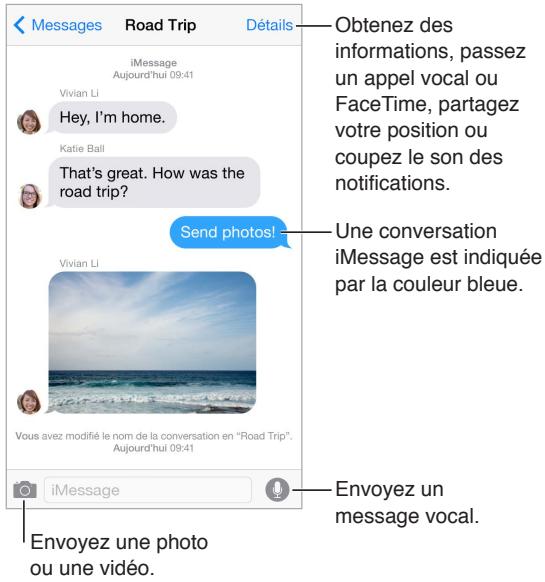
Pour commencer une conversation : Touchez 4 , puis saisissez un numéro de téléphone, une adresse e-mail ou touchez + , puis choisissez un contact. Vous pouvez également commencer une conversation en touchant un numéro de téléphone dans Contacts, Calendrier ou Safari, ou à partir d'un contact récent dans l'écran multitâche.
Remarque: Une d'alerte ① s'affiche si un message ne peut pas etre envoye. Touchez l'alerte dans une conversation pour essayer de renvoyer le message.
Pour utiliser Siri : Dites, par exemple :
- « Envoie un message à Émilie disant Et demain? »
- « Lis mes messages »
- « Lis le dernier message que j'ai reçu de Paul »
- « Répond Quelleonne nouvelle »
Pour reprendre une conversation : Touchez la conversation dans la liste Messages.
Pour utiliser des caractères picturaux : Accédez à Réglages > Général > Clavier > Claviers > Ajouter un clavier, puis touchez Emoji pour rendre ce clavier disponible. Lors de la réduction d'un message, touchez © pour faire apparaitre le clavier Emoji. Consultez la section Méthodes de saisie spéciales à la page 166.
Toucher pour parler : Touchez et maintenez votre doigt sur Ⓞ pour enregistrer un message, puis balayez vers le haut pour l'envoyer. Pour le supprimer, balayez vers la gauche.
Pour économiser de l'espace, les messages audio Toucher pour parler que vous receivez sont supprimés automatiquement deux minutes après que vous les avez écoulés, sauf si vous touchez Conserver. Pour les conserver automatiquement, accédez à Réglages > Messages > Expiration (sous Messages audio), puis touchez Jamais.
Pour afficher l'heure à laquelle un message a été envoyé ou reçu : Faites glisser n'importe qu'elle bulle vers la gauche.
Pour afficher les coordonnées d'une personne : Dans une conversation, touchez Détails, puis touchez ① . Touchez les éléments composant ses coordonnées pour effectuer des actions, comme passer un appel FaceTime.
Envoyer des messages à un groupe : Touchez , puis saisissez plusieurs destinataires.
Pour nommer un groupe : Affichez la conversation, touchez Détails, tirez vers le bas, puis saisissez le nom souhaité dans le champ Objet.
Pour ajouter une personne à un groupe : Touchez le champ À, puis touchez Ajouter le contact.
Pour quitter un groupe : Touchez Détails, puis touchez Quitter cette conversation.
Pour ne pas faire de bruit : Touchez Détails, puis activez l'option Ne pas déranger pourmettre les notifications en silencieux pour la conversation.
Pour bloquer les messages indésirables : Sur une fiche de contact, touchez Bloquer ce correspondant. Vous pouze afficher la fiche de contact d'une personne pendant la consultation d'un message en touchant Détails, puis ©. Vous pouze également bloquer des correspondants en accédant à Réglages > Messages > Bloqué. Vous ne receivez pas les appeals FaceTime ou les messages/texte provenant de correspondants bloqués. Pour en savoir plus sur le blocage d'appels, consultez la page support.apple.com/kb/HT5845?viewlocale=fr_FR.
Gérer des conversations
Les conversations sont enregistrées dans la liste Messages. Un point bleu indique vos messages non lus. Touchez une conversation pour la consulter ou la poursuivre.
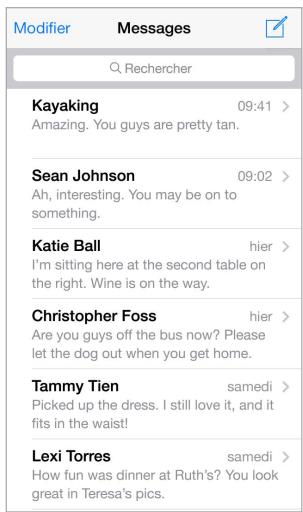
Pour afficher la liste de messages : Dans une conversation, touchez Messages ou balayez vers la droite.
Pour transférer un message ou une piece jointe : Touchez un message ou une piece jointe et maintenez le doigt dessus. Ensuite, touchez Autre, selectionnee d'autres éléments si nécessaire, puis touchez
Pour supprimer un message ou une piece jointe : Touchez un message ou une piece jointe et maintenez le doigt dessus. Ensuite, touchez Autre, selectionnee d'autres éléments si nécessaire, puis touchez
Pour supprimer une conversation : Dans la liste Messages, balayez la conversation vers la gauche, puis touchez Supprimer.
Pour rechercher des conversations : Dans la liste Messages, touche le haut de l'écran pour afficher le champ de recherche, puis saisissez le texte à rechercher. Vous pouvez également chercher des conversations à partir de l'écran d'accueil. Consultez la section Recherche Spotlight à la page 32.
Partager des photos,VIDEOS,votrec position,etc.
Vou puez envoyer des photos, des videos, des lieux, des coordonnées et des mémos vocaux. La taille maximale des pieces jointes dépend de votre fournisseur de services. Si nécessaire, l'iPod touch peut compresser les photos et les videos en pieces jointes.
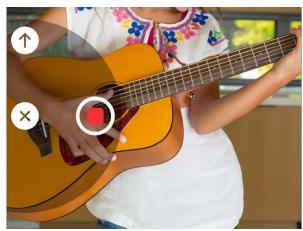
Pour prendre et envoyer rapidement une photo ou une video : Touchez et maintenez le doigt sur . Ensuite, faites glisser vers ou pour prendre une photo ou une video. Les photos sont envoyées immédiatement. Touchez pour voir un aperçu de votre video. Pour envoyer votre message video, touchez .
Pour economiser de l'espace, les messages video que vous receivez sont supprimés automatiquement deux minutes après que vous les avez lus, sauf si vous touchez Conserver. Pour les conserver automatiquement, accedez à Réglages > Messages > Expiration (sous Messages video), puis touchez Jamais.
Pour envoyer des photos et vidés stockées dans votre photothèque : Touchez 📁. Les éléments récents se trouvent ici. Touchez Photothèque pour voir les éléments plus anciens. Sélectionnez les éléments que vous pouze envoyer.
Pour voir les pièces jointes : Accédez à une conversation, puis touche Détails. Les pièces jointes sont affichées en ordre chronologique inverse en bas de l'écran. Touche une pièce jointe pour l'afficher en plein écran. En mode plein écran, touche :== pour afficher les pièces jointes sous forme de liste.
Pour envoyer votre position actuelle : Touchez Détails, puis touchez Envoyer ma position actuelle pour envoyer une carte indiquant l'endetroit où vous vous trouvez.
Pour partager votre position : Touchez Détails, puis touchez Partager ma position et indiquez la durée. La personne avec qui vous conversez doit votre position dans Détails. Pour désactiver le partage de votre position ou pour selectionner l'appareil qui déterminé votre position, accédez à Réglages > iCloud > Partager ma position (sous Avancé).
Pour envoyer des éléments d'une autre app : Dans l'app en question, touche Partager ou , puis touche Message.
Pour partager, enregistrer ou imprimer une piece jointe : Touchez la piece jointe, puis 1
Pour copier une photo ou une video : Touchez la piece jointe et maintainez votre doigt dessus, puis selectionnez Copier.
Réglages de Messages
Accédez à Réglages > Messages, où vous pouvez :
- Activer ou désactiver iMessage
- Notifier les autres personnes lorsque vous avez lu leurs messages
- Spécifier les numérios de téléphone, identifiants Apple et adresses e-mail à utiliser avec Messages.
- Détéminer l'affichage du champ Object
- Bloquer les messages indésirables
- Définir la durée de conservation des messages
- Gérer l'expiration des messages audio et video créés dans Messages (les pieces jointes audio ou video créées en dehors de Messages sont conservées jusqu'à ce que vous les supprimiez manuellement)
Pour gérer les notifications pour les messages : Consultez la section Ne pas déranger à la page 35.
Pour définiir le son d'alerte des messages texte entrants : Consultez la section Sons et silence à la page 35.

Écrire des messages
Mail vous permet d'acceder à tous vos comptes de messagerie lorsque vous étés en déplacement.
AVERTISSEMENT : Pour obtenir des informations importantes sur les distractions pouvant entrainer des situations dangereuses, consultez la section Informations importantes concernant la sécurité à la page 168.
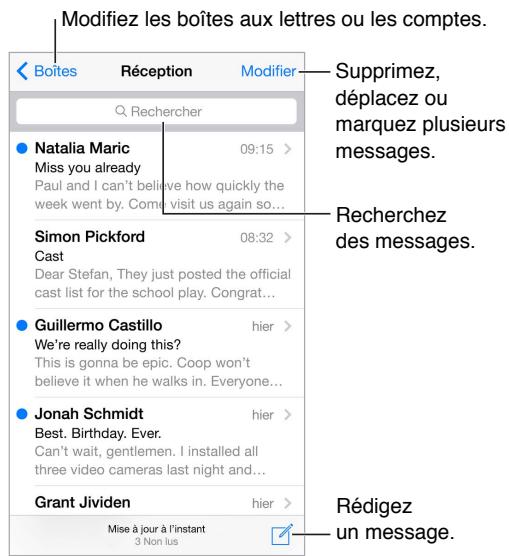
Pour insérer une photo ou video : Touchez deux fois, puis touchez Insérer photo ou video. Consultez également la section Modifier le texte à la page 29.
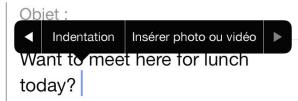
Pour ceter du texe dans voire reponse : Touchez le point d'insertion, puis selectionnee le texe que you souhaitez inclure. Touchez ,uis touchez Repondre. Vou pouvez desactiver l'indentation du texe cité dans Reglages > Mail, Contacts, Calendrier > Augmenter l'indentation.
Pour envoyer un message à partir d'un autre compte : Touchez le champ De pour désir un compte.
Pour déplacer un destinataires du champ Cc au champ Cci : ÀpRES avoir saisi des destinataires, vous pouvez les faire glisser d'un champ à l'autre ou modifier l'ordre dans lequel ils apparaisent.
Pour signaler les adresses n'appartenant pas à certains domaines : Lorsque vous envoyez un message à un destinataire dont l'adresse ne fait pas partie du domaine de votre organisation, Mail peut colorer le nom du destinataire en rouge pour vous alerter. Accédez à Réglages > Mail, Contacts, Calendrier > Marquer les adresses, puis définitisse les domaines ne devant pas être marqués par Mail. Vous pouvez saisir plusieurs domains séparés par des virgules, comme « apple.com, example.org »
Pour utiliser Siri : Dites, par exemple :
- « Envoie un e-mail à Julien Martel »
- « Envoie un e-mail à Simon pour lui dire J'ai reçu les formulaires, merci »
Obtenir un aperçu

Pour afficher davantage d' éléments dans l'aperçu : Accédez à Réglages > Mail, Contacts, Calendrier > Aperçu. Il est possible d'afficher jusqu'à cinq lignes.
Pour savoir si vous étés le destinataire d'un message : Accédez à Réglages > Mail, Contacts, Calendrier, puis activez Vignettes À / Cc. Si vous apparaissez en « Cc » au lieu de « À », le message vous a été envoyé en copie. Vous pouvez également utiliser la boîte aux lettres À / Cc regroupant tous les e-mails qui vous sont adressés. Pour l'afficher, touchez Modifier lorsque vous consultez la liste BAL.
Finir d'écrire un message plus tard
Pour consulter un message pendant que vous en rédigez un : Balayez vers le bas en partant de la barre de titre du message que vous étés en train de rédigier. Lorsque vous souhaitez returner à votre message, touchez son titre en bas de l'écran. Si vous ave plusieurs messages en cours de réduction, touchez le bas de l'écran pour les voir tous.
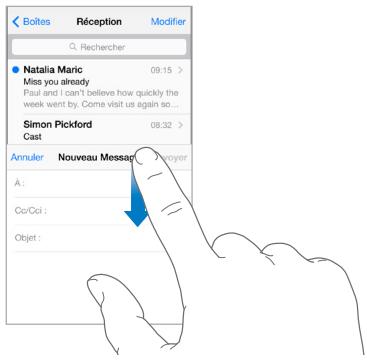
Pour enregistrer un brouillon à terminer plus tard : Touchez Annuler puis Enregistrer le brouillon si vous rédigez un message et souhaitez le finir plus tard. Pour y revenir, touchez et mainte-nez votre doigt sur Composer.
Avec OS X Yosemite, vous pouvez également transférer les messages non terminés vers votre Mac. Consultez la section À propos des fonctionnalités de Continuité à la page 24.
Afficher les messages importants
Pour receivevoir des notifications lorsque vous receivez des réponses à un message ou à une discussion : Touchez , puis Me prévenir. Pendant que vous rédigez un message, vous pouvez également toucher dans le champ de l'objet. Pour modifier l'apparace des notifications, accédez à Réglages > Notifications > Mail > Notif. des fils.
Pour regrouper les messages importants : Ajoutez les personnes importantes pour vous à votre liste VIP afin que tous leurs messages apparaissent dans la boîte aux lettres VIP. Touchez le nom de l'expéditeur dans un message, puis touchez Ajouter aux VIP. Pour modifier l'apparace des notifications, accédez à Réglages > Notifications > Mail > VIP.
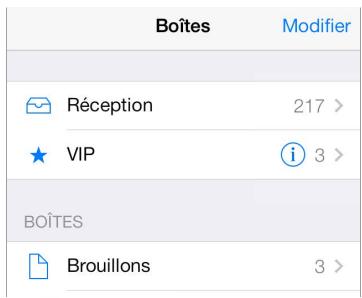
Pour marquer un message d'un drapeau afin de le retrouver ultérieurement : Touchez pendant que vous lisez le message. Vous pouvez modifier l'apparance de l'indicateur correspondant aux messages marqués d'un drapeau : accedez à Réglages > Mail, Contacts, Calendriers > Style de drapeau. Pour afficher la boîte aux lettres Drapeaux, touchez Modifier lorsque vous consultez la liste BAL, puis touchez Drapeaux.
Pour rechercher un message : Faites défiler jusqu'en haut de la liste de messages ou touchez à cet endroit pour afficher le champ de Recherche. La recherche s'applique aux champs d'adresse, objets et corps de message. Pour effectuer une recherche dans plusieurs comptes simultanément, lancez cette recherche depuis une boîte aux lettres intelligente, comme Tous les envoyés.
Pour effectuer une recherche par période : Faites défilier jusqu'en haut de la liste de messages ou touchez à cet endroit pour afficher le champ de recherche, puis saisissez par exemple « Réunion en février » pour rechercher tous les messages de février contenant le mot « réunion »
Pour effectuer une recherche par etat de message : Saisissez « drapeau non luvip » pour rechercher tous les messages de votre liste VIP non lus et marqués d'un drapeau. Vous pouvez également rechercher d'autres attributs, tels que « piece jointe »
Sus aux indésirables! Touchez pendant que vous lisez un message, puis touchez Déplacer vers Indésirables pour le déplacer dans le dossier Indésirables. Si vous déplacez accidentellement un message, secouez immédiatement votre iPod touch pour annuler.
Pour utiliser Siri : Dites, par exemple, « Ai-je reçu un e-mail de Nathalie aujourd'hui ? »
Créer une boîte auxlettresfavorite:Lesboîtesauxlettresfavoritesapparaissenten haut de laisteBAL.Pourajouterunfavori,touchez ModifierlorsquevousconsultezlaisteBAL.Touchez Ajouter une boîte,puis sélectionnezla boîteauxlettresàjouter.Vousrecevrezégalementdes notifications push pour vosboîtesauxlettresfavorites.
Pour afficher les brouillons de tous vos comptes : Lorsque vous consultez la liste des boîtes aux lettres, touchez Modifier, Ajouter une boîte, puis activé la boîte aux lettres Tous les brouillons.
Pieces jointes
Pour enregistrer une photo ou une video dans Photos : Maintenez votre doigt sur la photo ou la video jusqu'à ce qu'un menu s'affiche, puis touchez Enregistrer l'image.
Pour ouvrir une pièce jointe avec une autre app : Maintenez le doigt sur la pièce jointe jusqu'à ce qu'un menu s'affiche, puis touchez l'application avec laquelle vous souhaitez ouvrir la pièce jointe. Certaines pièces jointes affichent automatiquement un menu que vous pouvez utiliser pour ouvrir d'autres apps.
Consulter des messages avec pièces jointes : La boîte aux lettres Pièces jointes affiche des messages avec pièces jointes de tous les comptes. Pour l'ajouter, touchez Modifier lorsque vous consultez la liste BAL.
Modifier plusieurs messages simultanément
Pour supprimer, déplacer ou marquer plusieurs messages : Lors de la consultation d'une liste de messages, touchez Modifier. Sélectionnez des messages, puis désissez une action. Si vous faites une erreur, secouez immédiatement votre iPod touch pour annuler.
Pour gérer un message en balayant : Lorsque vous consultez une liste de messages, balayez un message vers la gauche pour afficher un menu d'actions. Balayez complètement vers la gauche pour sélectionner la première action. Vous pouze également balayer un message vers la droite pour afficher une autre action. Choisissez les actions à afficher dans Réglages > Mail, Contacts, Calendrier > Options de balayage.
Pour organiser vos e-mails avec des boîtes auxlettres : Touchez Modifier dans la liste des boîtes auxlettres pour en creer une nouvelle, ou pour en renommer ou en supprimer une. (Certaines boîtes auxlettres intégrées ne peuvent pas'être modifiées.) Plusieurs boîtes auxlettres intelligentes, telles que Non lu(s), affichent des messages de tous vos comptes. Touchez celles que vous souhaitez utiliser.
Pour récapérer un message supprimé : Accédez à la Corbeille du compte, ouvrez le message, puis touchez et déplacez le message. Si vous l'avez supprimé par erreur, secouez votre iPod touch pour annuler. Pour afficher les messages suprimés tous comptes confondus, ajoutez la boîte aux lettres Tous les suprimés. Pour ce faire, touchez Modifier dans la liste des boîtes aux lettres, puis sélectionnez-la dans la liste.
Archiver au lieu de supprimer : Plutôt que de supprimer les messages, vous pouze les archiver. De cette façon, ils restent accessibles en cas de besoin. Sélectionnez la boîte aux lettres Archives en accédant à Réglages > Mail, Contacts, Calendrier > nom du compte > Compte > Avancé. Pour supprimer un message au lieu de l'archiver, maintenez le doigt sur , puis touchez Supprimer.
Pour conserver vos messages supprimés : Vous pouvez définir combien de temps les messages supprimés sont conservés dans la boîte aux lettres Corbeille. Accédez à Réglages > Mail, Contacts, Calendrier > nom de compte > Compte > Avancé.
Afficher et enregistrer des adresses
Pour afficher le destinataire d'un message : Pendant la consultation d'un message, touchez Autre dans le champ À.
Pour ajouter quelqu'un aux contacts ou aux VIP : Touchez le nom ou l'adresse e-mail de la personne, puis touchez Ajouter aux VIP. Vous pouze également ajouter l'adresse de la personne à un nouveau contact ou à un contact existant.
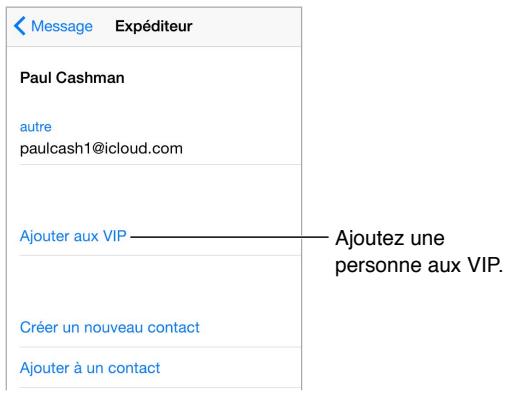
Imprimer des messages
Pour imprimer un message : Touchez , puis Imprimer.
Pour imprimer une piece jointe ou une image : Touchez l'objet pour l'afficher, touchez , puis désissez Imprimer.
Consultez la section AirPrint à la page 40.
Réglages de Mail
Accédez à Réglages > Mail, Contacts, Calendrier, où vous pouvez :
- Créer une signature différente pour chaque compte
- Ajouter des comptes de messagerie
- Définir des réponses lorsque vous étés absent pour les comptes de messagerie Exchange.
- Vous ajouter en Cci dans tous les messages que vous envoyez
- Activer l'option Organiser par sujet pour regrouper tous les messages associés
- Désactiver l'option de confirmation lors de la suppression d'un message
- Désactiver les notifications Push à la réception de nouveaux messages pour économiser la batterie
- Cesser provisoirement d'utiliser un compte

Safari en un coup d'oeil
Utilisez Safari sur votre iPod touch pour parcourir le web, utilisez la Liste de lecture pour centraliser les pages web à生存 plus tard et ajoutez des icones de page à l'écran d'accueil pour un accès rapide. Utilisez iCloud pour consulter les pages que vous avez ouvertes sur d'autres appareils, et garder à jour vos signets, votre historique et votre liste de lecture sur vos autres appareils.
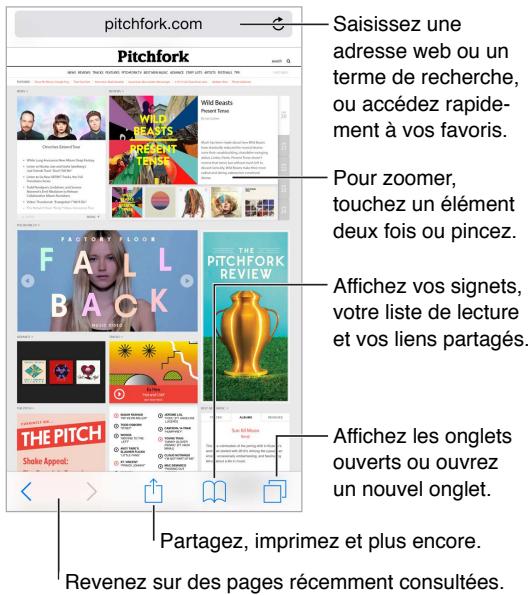
Effectuer des recherches sur le Web
Effectuer des recherches sur le Web : Dans le champ de recherche en haut de la page, saisissez une URL ou un terme à rechercher, puis touchez une suggestion de recherche, ou touchez Acceder sur le clavier pour rechercher exactement ce que vous avez saisi. Si vous ne poulez pas afficher les termes de recherche suggérés, accederz à Réglages > Safari, puis (sous Recherche), désactive Suggestions moteur de rech.
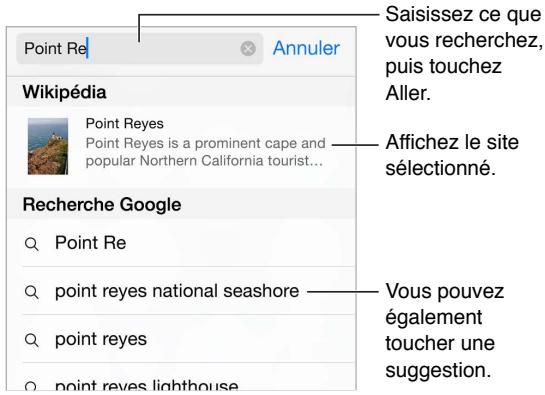
Pour effectuer rapidement une recherche dans un site que vous avez déjà consulté : Saisissez le nom du site, suivi de votre terme de recherche. Par exemple, saisissez « wiki einstein » pour effectuer une recherche sur Einstein dans Wikipedia. Accedez à Réglages > Safari > Recherche rapide de site web pour activer ou désactiver cette fonctionnalité.
Pour afficher vos favoris en tete de liste : Sélectionnez-les en accédant à Régliages > Safari > Favoris.
Pour effectuer une recherche sur la page : Faites défilier jusqu'au bas de la liste des résultatsuggestés, puis touchez l'entrée située sous Sur cette page. Touchez pour afficher l'occurrencesuivante sur la page.
Pour désir votre outil de recherche : Accédez à Réglages > Safari > Moteur de recherche.
Surfer sur le Web
Pour savoir où vous mettez les hyperliens : Avant d'acceder à un lien, maintenez le doigt dessus pour afficher son URL.
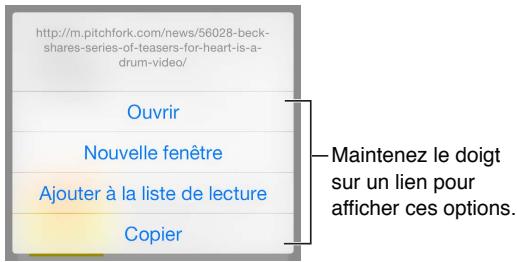
Pour ouvrir un lien dans un nouvel onglet : Maintenez le doigt sur le lien, puis touchez Nouvel onglet. Si vous préférez ouvrir les nouvelles pages en arrêtre-plan, accédez à Réglages > Safari > Ouvrir les liens.
Pour parcourir les onglets ouverts : Touchez . Pour fermer un onglet, touchez × dans le coin supérieur gauche ou balayez l'onglet vers la gauche.
Pour afficher les onglets ouverts sur vos autres apparèils : Activez Safari dans Réglages > iCloud afin de pouvoir afficher les onglets ouverts sur vos autres apparèils. Touchez , puis faites défiler l'écran jusqu'à la liste située en bas de la page.
Remarque: Si vous fermez l'onglet sur votre iPod touch, il est également fermé sur vos autres appareils.

Faites défilé jusqu'en bas pour voir les onglets ouverts sur d'autres appareils.
Pour afficher les onglets fermés récemment : Touchez et maintenez le doigt sur
Pour revenir en haut de la page : Touchez le bord supérieur de l'écran pour revenir rapidement en haut d'une longue page.
Pour voir plus de contenu : Faites pivoter l'iPod touch en orientation paysage.
Pour afficher les données les plus récentes : Touchez en regard de l'adresse dans le champ de recherche pourmettre à jour la page.
Pour voir l'historique d'un onglet: Maintenez le doigt sur < ou >.
Pour voir la version bureau d'un site : Si vous voulez voir la version complète d'un site au lieu de la version mobile, touchez le champ de recherche, tirez vos favoris vers le bas, puis touchez Voir la version du site.
Conserver des signets
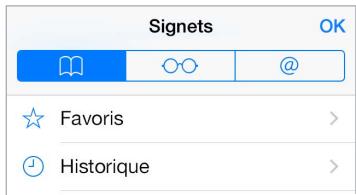
Pour ajouter un signet à la page actuelle : Touchez (ou touchez et maintenez le doigt sur), puis touchez Nouv. signet.
Pour voir vos signets : Touchez , puis .
Pour organiser vos signets : Touchez , puis Modifier afin de creer un dossier de signets.
Pour ajouter un site web à vos favoris : Ouvrez la page, touchez le champ de recherche, tirez-le vers le bas, puis touchez Ajouter aux favoris.
Pour voir rapidement vos favoris et sites féquement consultés : Touchez le champ de recherche pour voir vos favoris. Faites défilé la page vers le bas pour voir vos sites féquement consultés.
Pour modifier vos favoris : Touchez le champ de recherche, puis touchez et maintenez le doigt sur une page ou un dossier jusqu'à ce que l'icone s'agrandisse. Vous pouvez ensuite supprimer l'élement ou toucher Modifier pour le renOMmer ou le déplacer.
Pour désir quels favoris s'affichent lorsque vous touche le champ de recherche : Accédez à Réglages > Safari > Favoris.
Et la barre des signets de votre Mac? Accédez à Réglages > iCloud puis activez Safari si vous souhaitez que des éléments de la barre de signets de Safari sur votre Mac apparaisent dans Favoris sur votre iPod touch.
Pour ajouter à votre écran d'accueil une icône de la page actuelle : Touchez l , puis touchez Sur l'écran d'accueil. L'icône apparait uniquement sur l'appareil sur lequel vous l'avez créé.
Enregisterr une liste de lecture pour plus tard
Enregistrez des éléments intéressants dans votre liste de lecture pour pouvoir y revenir plus tard.
Voussous pouvez les dire même lorsque vous n'étés pas connecté à Internet.

Pour ajouter la page actuelle à votre liste de lecture : Touchez , puis Ajouter à la liste de lecture.
Pour ajouter une page depuis un lien sans ouvrir celle-ci : Maintenez le doigt sur le lien, puis touchez Ajouter à la liste de lecture.
Pour afficher votre liste de lecture : Touchez 🏻, puis 🌿.
Pour supprimer un élément de votre liste de lecture : Balayez l'élement vers la gauche dans votre liste de lecture.
Liens partagés et abonnements
Voussoupiezvoirleslienspartagésdepuisleresearxsocialx,telsqueTwitter,oudepuislesflux provenant devosabonnements.

Pour voir les liens partagés et les abonnements : Touchez , puis @ .
Pour s'abonnner à un flux : Accédez à un site fournissant un flux auquel vous pouvez vous abandonner, touchez 口 , touchez Ajouter aux liens partages.
Pour supprimer un abonnement : Touchez 且 , touchez @, touchez Abonnements sous la liste de vos liens partages, puis touchez en regard de l'abonnement que vous pouze supprimer.
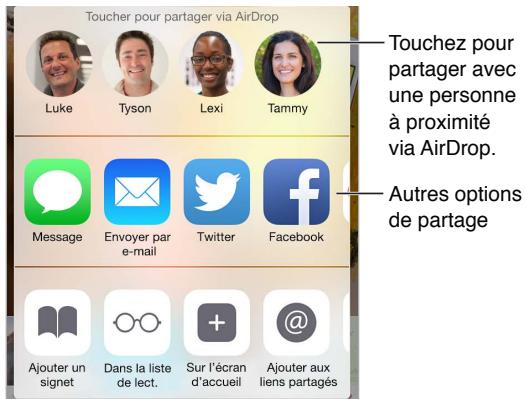
Remplir les formulaires
Tant pour vous connecter à un site web, que pour vous inscrite à un service ou effectuer un achat, vous pouvez replir un-formulaire web à l'aide du clavier à l'écran ou laisser Safari le replir à votre place grâce à la fonction Remplissage automatique.
Vous en avez assez de devoir saisir vos identifiants à chaque fois? Lorsqu'il vous est proposé d'enregistrer le mot de passer pour le site en question, touchez Oui. Lors de votre prochaine visite, votre nom d'utilisateur et votre mot de passer seront saisis à votre place.
Pour renseigner un-formulaire:Touchez un champ pour activer le clavier à l'écran. Touchez < ou > au-dessus du clavier pour passer d'un champ à l'autre.
Pour replir automatiquement les formulaires : Accédez à Réglages > Safari > Mots de passage et remp. autom., puis activez l'option Coordonnées. Ensuite, touchez Remplissage autom. au-dessus du clavier à l'écran lorsque vous replisssez le formulaire. Tous les sites web ne géront pas le replissage automatique.
Pour ajouter une carte bancaire : Accédez à Réglages > Safari > Mots de passer et remp. autom. > Cartes bancaires en mémoire > Ajouter une carte bancaire. Pour saisir les informations dans les taper, touchez Utiliser l'appareil photo, puis placez l'iPod touch au-dessus de la carte de manière à ce que cette dernière soit dans le cadre. Vous pouvez également ajouter une carte bancaire en acceptant l'invite de Safari à l'enregistrer lorsque vous effectuez un achat en ligne. Consultez la section Trousseau iCloud à la page 42.
Pour utiliser vos données de carte bancaire : Recherche le bouton Remplir autom. la carte au-dessus du clavier à l'écran lorsque vous étés dans un champ de carte bancaire. Le code de sécurité de votre carte n'est pas stocké, vous devrez le saisir vous-même. Utilisez un code pour votre iPod touch si vous ne le faites pas déjà ; consultez Utiliser un code avec protection de données à la page 42.
Pour envoyer un-formulaire : Touchez Aller, Rechercher ou le lien sur la page web.
Réduire l'encombrement avec le Lecteur
Utilisez le Lecteur Safari pourmettre en avant le contenu principal d'une page.
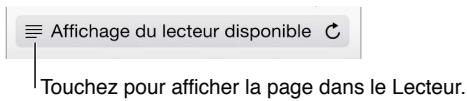
Pour vous concentrer sur le contenu : Touchez ≡ à l'extrémité gauche de la barre d'adresse. L'icone ne s'affiche que si le lecteur est disponible pour la page que vous consultez.
Pour ne partager que les éléments pertinent : Pour ne partager que le texte de l'article et le lien correspondant, touchez 口 lors de la visualisation de la page dans le Lecteur.
Pour revenir à la page entière : Touchez à nouveau l'icone du lecteur dans le champ d'adresse.
Confidentialité et sécurité
Vouss pouvez ajuster les réglages Safari pour ne pas communiquer vos activités de navigation et vous protégger des sites web malveillants.
Vous ne voulez pas vous faire remarquer? Accédez à Régliages > Safari, puis activez Ne pas suivre. Safari demandera aux sites que vous visitez de ne pas suivre votre navigation, mais féiez-vous, un site web peutCHOISIR de ne pas respecter cette demande.
Pour contrôler les cookies : Accédez à Réglages > Safari > Bloquer les cookies. Pour supprimer les cookies déjà prêts sur votre iPod touch, accédez à Réglages > Safari > Effacer historique et données de sites.
Pour laisser Safari créé des mots de passer sécurisés et les enregistrer : Touchez le champ de mot de passer lorsque vous créez un nouveau compte. Safari vous proposera alors de vous en créé un.
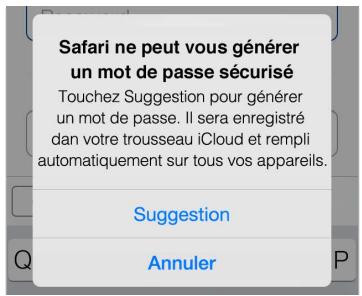
Pour effacer de l'iPod touch votre historique et vos données de navigation : Accédez à Réglages > Safari > Effacer historique et données de sites.
Pour consulter des sites sans laisser de trace dans l'historique : Touchez , puis touchez Privée. Les sites que vous visiterez n'apparaîtrent pas dans les onglets iCloud et ne seront pas ajoutés à l'historique de votre iPod touch. Pour disposer de vos sites privés, touchez , puis touchez Privée à nouveau. Vous pouvez fermer les pages ou les conserver pour la prochaine fois que vous utiliserez le mode de navigation privée.
Pour éviter les sites web suspects : Accédez à Réglages > Safari, puis activez Alerte si site web frauduleux.
Réglages de Safari
Accédez à Réglages > Safari, où vous pouvez :
- Choisir votre moteur de recherche et configurer les résultats.
Fournir des informations pour le replissage automatique - Choiser quels favoris sont affichés lorsque vous effectuez une recherche
- Régler l'ouverture des liens dans une nouvelle page ou en arrêté-plan
- Bloquer les pop-up
- Renforcer la confidentialité et la sécurité
- Effacer votre historique et les données de sites.
- Configurer les réglages avances et plus encore

Obtenir de la musique
Pour obtenir de la musique et d'autres contenus audio sur votre iPod touch vous pouvez :
- Pour acheter de la musique sur l'iTunes Store: Accédez à l'iTunes Store. Consultez la section Chapitre 22, iTunes Store, à la page 112.
- iCloud: Accédez à tous vos morceaux iTunes, quel que soit l'appareil avec lequel vous les avons achétés. Utilisez iTunes Match pour inclure la musique importée et provenant de CD. Consultez la section iCloud et iTunes Match à la page 70.
- Partage familial: Pour télécharger des morceaux achetés par d'autres membres de votre famille, accédez à l'iTunes Store, touchez Plus, touchez Achats, puis désissez un membre de votre famille. Consultez la section Partage familial à la page 36.
- Effectuer une synchronisation avec iTunes sur votre ordinateur : Consultez la section Synchroniser avec iTunes à la page 18.
AVERTISSEMENT: Pour obtenir des informations importantes sur la perte d'audition, consultez la section Informations importantes concernant la sécurité à la page 168.
iTunes Radio
Les stations recommendées sont un excellent moyen d'étendre ses horizons musicaux. Vous pouvez également créé vos propres stations personnalisées, basées sur les artistes, morceaux ou genres de votrechoix.Consultez la section iCloud et iTunes Match à la page 70.
Remarque: iTunes Radio peut ne pas etre disponible partout. Pour en savoir plus sur iTunes Radio, consultez la page support.apple.com/kb/HT5848?viewlocale fr_FR.
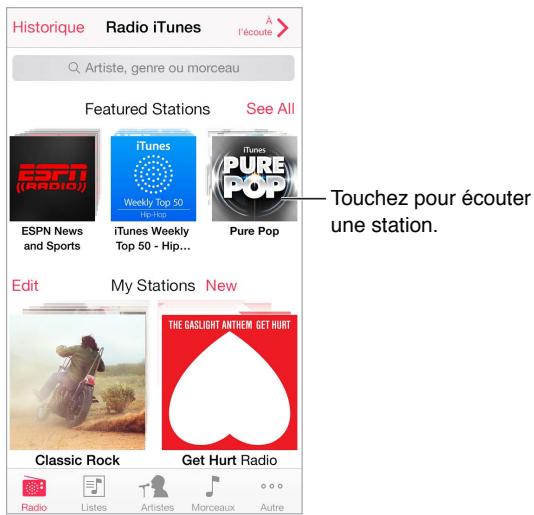
Lorsque sélectionnez une station et lisez un morceau, l'écran À l'écoute affiche la pochette d'album et les commandes de lecture. Touchez ① pour en savoir plus, créé une nouvelle station, régler la station ou la partager.
Pour creer une station basée sur un artiste, un genre ou un morceau : Touchez Nouvelle dans l'écran iTunes Radio. Choisissez un genre ou recherchez votre artiste, morceau ou genre préfééré. Vous pouze également creer une station depuis l'écran À l'écoute en touchant le bouton Créer.
Pour modifier vos stations : Touchez Modifier. Vous pouvez inclure ou exclure d'autres artistes, chansons ou genres, ou encore supprimer une station.
Pour influencer la sélection des prochains morceaux : Sur l'écran À l'écoute, touche ★ , puis Écouter des titres similaires ou Ne jamais écouter ce morceau. Vous pouvez également ajouter le morceau à votre liste de souhaits iTunes.
Pour passer au morceau suivant : Sur l'écran À l'écoute, touchez ▷. Vous pouvez omettre un nombre limite de morceaux par heures.
Pour afficher les morceaux écoutés ou votre liste de souhaits : Touchez Historique puis Écouters ou Liste de souhaits. Vous pouvez acheter des morceaux pour votre bibliothèque. Touchez un morceau pour en écouter un extrait.
Pour acheter des morceaux pour votre bibliothèque personnelle : Sur l'écran À l'écoute, touchez le bouton indiquant le prix.
Pour partirager une station que vous avez create: Sur I'ecran A l'ecoute, touchez ① , puis touchez Partager la station.
Parcourir et dire
Pour parcourir votre musique par liste, artiste, morceau ou toute autre catégorie : Touchez Autre pour obtenir des options de navigation supplémentaires. Touchez un morceau pour le litre.
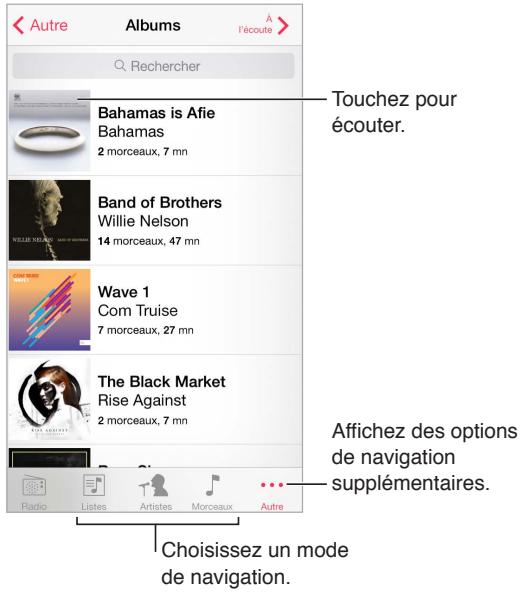
Vou puez ecouter de l'audio via le haut-parleur intégre, des écouteurs connectés à la prise d'écouteurs ou des oreillettes stéreo Bluetooth sans fil jumelées avec l'iPod touch. Lorsque des écouteurs sont connectés ou jumelés, aucun son ne provient du haut-parleur.
Pour personneliser les onglets : Pour réorganiser les boutons au bas de l'écran, touchez Autre, touchez Modifier, puis faites glisser un bouton sur celui que vous souhaitez replacer.
L'écran À l'écoute indique ce que vous écoutez et compte des commandes de lecture.
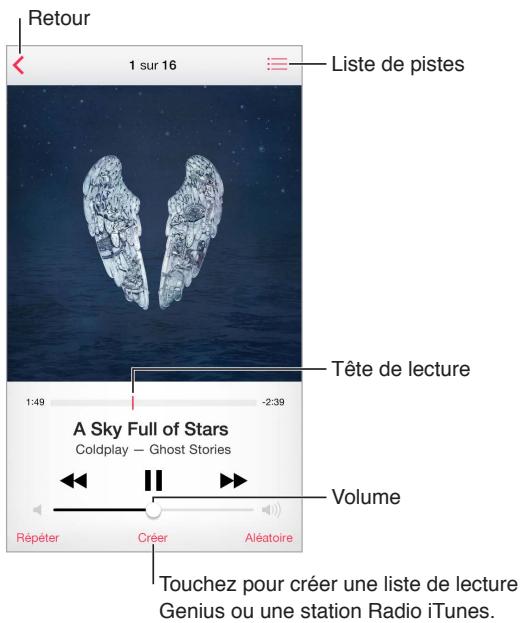
Pour passer à n'importe quel point d'un morceau : Faites glisser la tête de lecture. Ralentissez la vitesse de défilament en faisant glisser votre doigt vers le bas.
Pour activer la lecture aléatoire : Sur l'écran À l'écoute, touche Aléatoire pour que les morceaux soient lus dans un ordre aléatoire.
Pour afficher toutes les pistes de l'album dont est extrait le morceau à l'écoute : Touchez : Pour生存 une piste, touchez-la.
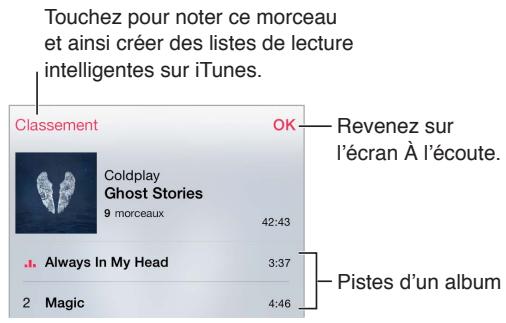
Pour rechercher de la musique : Pendant la navigation, tirez vers le bas pour faire apparaitre le champ de recherche en haut de l'écran, puis saisissez le texte recherché. Vous pouvez aussi rechercher du contenu audio dans l'écran d'accueil. Consultez la section Recherche Spotlight à la page 32.
Pour attribuer un classement à un morceau afin qu'il apparaisse dans les listes intelligentes dans iTunes : Touchez l'écran pour afficher les points de classement, puis touchez l'un de ces points.
Pour afficher les paroles : Si vous avez ajouté des paroles au morceau, touchez la pochette d'album pour les afficher. Pour ajouter des paroles, la fenêtre d'information du morceau dans iTunes sur votre ordinateur, puis synchronisez le morceau à l'iPod touch
Pour afficher des commandes audio depuis l'écran verrouillé, ou lorsque vous utilisez une autre app : Balayez l'écran de bas en haut pour afficher le Centre de contrôle. Consultez la section Centre de contrôle à la page 33.

Pour écouter de la musique sur des haut-parleurs AirPlay ou une Apple TV : Balayez l'écran vertically depuis le bord inférieur pour afficher le Centre de contrôle, puis touchez . Consultez la section AirPlay à la page 39.
Siri et Contrôle vocal
Vouss pouvez utiliser Siri ou Contrôle vocal pour contrôler la lecture de la musique. Consultez la section Chapitre 4, Siri, à la page 46 et Contrôle vocal à la page 31.
Pour utiliser Siri ou Contrôle vocal : Maintenez le bouton principal enforcé.
- Pour lancer oumettre en pause la lecture de la musique : Dites « lecture », « mets la musique » ou « démarre iTunes Radio ». Pourmettre en pause la lecture, dites «METRE en pause », «mettre en pause la musique » ou « arrêté » .Vous pouvez également dire « morceau suivant » ou « morceau précédent »
-
Pour lire les morceaux d'un album, d'un artiste ou d'une liste de lecture : Dites « lire », puis « album », « artiste » ou « liste de lecture » et le nom.
-
Pour dire la liste de lecture en cours dans un ordre aléatoire : Dites « ordre aléatoire »
Pour en savoir plus sur le morceau en cours de lecture : Dites « quel est ce morceau », « qui chante » ou « de qui est ce morceau » - Pour utiliser Genius pour生存 des morceaux similaires : Dites « Genius » ou « écouter d'autres morceaux comme celui-ci »
Siri peut également vous aider à partager de la musique dans l'iTunes Store. Consultez la rubrique « Trouver un article avec Siri » dans Parcourir ou rechercher à la page 112.
iCloud et iTunes Match
Avec iCloud, vous pouvez acceder à toute la musique achetée dans l'iTunes Store depuis tous vos apparèils. L'icone indique les morceaux stockés dans iCloud. Touchez un morceau pour le dire.
Pour télécharger automatiquement la musique achetée sur un autre apparéil : Accédez à Réglages > iTunes Store et App Store, connectez-vous avec votre identifiant Apple, puis activez Musique sous Téléchargements automatiques.
Pour téléchargerVote musique avant de vous rendre dans un endroit ne disposant pas de Wi-Fi:Touchez en regard des morceaux que vous voulez écouter.Vous pouvez également téléchargerdesalbums et des listedes lecture dans leur ensemble.Vous pouze égarlement telecharger des achats antérieurs effectués dans l'iTunes Store:touchez Plus,touchez Achats,puis touchez Musique.
Pour supprimer un morceau téléchargeé : Balayez l'écran vers la gauche, puis touchez Supprimer. Le morceau est retire de l'iPod touch, mais reste disponible sur iCloud.
Pour voir uniquement les morceaux télécharges : Accedez à Réglages > iTunes Store et App Store. Sous Afficher tout, désactiver Musique.
Avec un abonnement iTunes Match, vous pouvez stocker toute votre musique sur iCloud (jusqu'à 25 000 morceaux), même les morceaux importés depuis des CD.
Remarque: iTunes Match peut ne pas etre disponible partout.Consultez la page support.apple.com/kb/HT5085?viewlocale fr_FR.
Pour s'abonner à iTunes Match : Accédez à Réglages > iTunes Store et App Store > S'abonner à iTunes Match. Consultez la page www.apple.com/fr/itunes/itunes-match.
Pour activer iTunes Match : Accédez à Réglages > iTunes Store/App Store. Si ce n'est pas déjà le cas, connectez-vous.
Mur d'albums
Faites pivoter l' iPod touch pour afficher toute votre bibliothèque organisée par pochettes d'album.
Balayez vers la gauche ou la droite pour afficher d'autres albums. Touchez un album pour afficher ses morceaux.
Livres audio
Des commandes et informations apparaissent sur l'écran À l'écoute lorsque vous commencez la lecture.
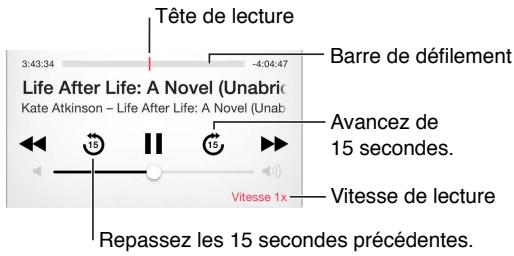
Listes de lecture
Pour organiser votre musique en créant des listedes : Affichez Lists, touchez Nouvelle liste en haut de la liste, puis saississez un titre. Touchez pour ajouter des morceaux ou des vidéos.
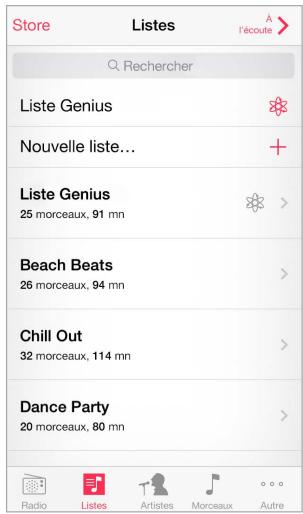
Pour modifier une liste de lecture : Sélectionnez la liste, puis touchez Modifier.
- Pour ajouter d'autres morceaux : Touchez .
- Pour supprimer un morceau : Touchez , puis touchez Supprimer. Lorsque vous supprimez un morceau d'une liste de lecture, il n'est pas supprimé de l'iPod touch.
- Pour modifier l'ordre des morceaux: Faites glisser ≡.
Les nouvelles listes de lecture et les listes de lecture modifiées seront copiees dans votre bibliothèque iTunes lors de la prochaine synchronisation entre votre iPod touch et votre ordinateur, ou via iCloud si vous étés abonné à iTunes Match.
Pour effacer ou supprimer une liste de lecture créé sur l'iPod touch : Sélectionnez la liste de lecture, puis touchez Effacer ou Supprimer.
Pour supprimer un morceau de l'iPod touch : Touchez Morceaux, balayez le morceau, puis touchez Supprimer. Le morceau est supprimé de l'iPod touch, mais pas de votre bibliothèque iTunes sur votre Mac ou PC, ni d'iCloud.
Genius : du sur mesure
Une liste de lecture Genius est une sélection de morceaux de votre bibliothèque qui s'accordent bien. Genius est un service gratuite, mais il requiert un identifient Apple.
Un mix Genius est une selection de morceaux du même type de musique, recrée à partir de votre bibliothèque chaque fois que vous écoutez le mix.
Pour activer Genius : Touchez Listes de lecture, touchez Liste de lecture Genius, puis touchez Activer Genius.
Pour parcourir et dire les mix Genius : Touchez Genius (touchez d'abord Autre si l'option Genius n'est pas visible). Balayez vers la gauche ou la droite pour acceder à d'autres mix. Pour dire un mix, touchez ▷.
Pour creer une liste de lecture Genius : Affichez Listes, puis touchezliste Genius et choisissez un morceau. Ou depuis I'ecran A I'ecoute, touchez Creer, puis touchez liste Genius.
- Pour remplacer la liste de lecture en utilisant un autre morceau : Touchez Nouveau, puis choisissez un morceau.
- Pouractualiserla listedelelecture:TouchezActualiser.
- Pour enregistrer la liste de lecture : Touchez Enregistrer. La liste de lecture est enregistrée avec le titre du morceau que vous avez besoin et signalée par 念
Si vous vous abonnez à iTunes Match, vos listedes de lecture Genius sont stockées dans iCloud. Les listedes de lecture Genius créées sur l'iPod touch sont copiées sur votre ordinateur lorsque vous effectuez une synchronisation avec iTunes.
Remarque: Lorsqu'une liste Genius est synchronisée avec iTunes, vous ne pouvez pas la supprimer directement de l'iPod touch. Utilisez iTunes pour modifier le nom de la liste de lecture, arrêté la synchronisation ou supprimer la liste de lecture.
Pour supprimer une liste de lecture Genius enregistrée : Touchez la liste de lecture Genius, puis touchez Supprimer.
Partage à domicile
La fonction Partage à domicile vous permet de dire de la musique, des films et des séries TV depuis la bibliothèque iTunes de votre Mac ou PC. L'iPod touch et votre ordinateur doivent se trouver sur le même réseau Wi-Fi.
Remarque: Partage à domicile requiert iTunes 10.2 ou ultérieur, disponible à l'adresse www.itunes.com/fr/download. Il est impossible de partager le contenu en prime, notamment les livrets numériques et iTunes Extras.
Pour dire de la musique sur votre iPod touch à partir de votre bibliothèque iTunes :
1 Dans iTunes sur votre ordinaire,CHOISISEZ Fichier > Partage a domicile > Activer le partage a domicile. Connectez-vous, puis cliquez sur Creer un partage a domicile.
2 Sur l'iPod touch, accedez à Réglages > Musique, puis ouvre une session dans Partage à domicile à l'aide des mêmes identifiant Apple et mot de passer.
3 Dans Musique, touchez Plus, touchez Partagé, puis choisissez la bibliothèque de votre ordinateur Pour revenir au contenu de l'iPod touch : Touchez Partagé, puis choisissez Mon iPod touch.
Réglages de Musique
Accédez à Réglages > Musique pour définir les options de Musique, notamment :
- Secouer ou passer en lecture aléatoire
L'égaliseur de volume (pour normaliser le volume de votre contenu audio)
L'égalisation
Remarque: Les réglages d'égalisation sont généralement uniquement applicables aux morceaux lus à partir de l'app Musique, mais ils concernent toutes les sorties audio, y compris la prise d'écouteur et AirPlay.
Le réglage Late Night compressse la plage dynamique de la sortie audio, en réduisant le volume pendant les passages forts et en l'augmentant pendant les passages plus bas. Vous pouvez utiliser ce réglage par exemple lorsque vous écoutez de la musique en avion ou dans tout autre environnement bruyant. Le réglage Late Night s'applique à toutes les sorties audio, auxVIDEOS comme à la musique.
Volume maximum
Le regroupement par artiste d'album
Remarque: Dans certains pays de l'Union europeenne (UE), l'iPod touch peut vous avertir si vous dépassez le volume recommendé par l'Union europeenne pour la sécurité auditive. Pour augmenter le volume au-delà de cette limite, vous devrez peut-être relâcher brievement la commande du volume. Pour limiter le volume maximal des écouteurs à ce niveau, accédez à Réglages > Musique > Volume maximal, puis activez l'options Limité du volume pour l'UE.
Pour empêcher la modification du volume maximum : Accédez à Réglages > Général > Restrictions > Volume maximal, puis touchez N'autoriser aucun changement.

FaceTime en un coup d'oeil
Utilisez FaceTime pour effectuer des appels audio ou video vers d'autres apparciels iOS ou ordinateurs prenatal en charge FaceTime. Laamera FaceTime vous permet de parler en face à face. Vous pouvez également basculer sur laamera iSight arrêté (disponible sur certains modèles) pour partager ce que vous voyagez autour de vous.
Remarque: FaceTime peut ne pas etre disponible dans toutes les regions.

Faites glisser votre image vers n'importe quel coin.
Coupez votre micro (voitre correspondant peut vous voir, mais pas vous entendre).
Basculez sur l'appareil photo arrête (disponible sur certains modèles).
Vous pouvez passer et receivevoir des appel FaceTime au moyen d'une connexion Wi-Fi et d'un identifient Apple (connectez-vous avec votre identifiant Apple ou creez un nouveau compte).
Passer et recevoir des appeals
Pour passer un appel FaceTime : Vérifiez que FaceTime est activé dans Réglages > FaceTime. Touchez FaceTime, puis touchez le nom ou le numéro que vous pouze appeler dans le champ de saisie en haut de l'écran. Touchez 📁 pour passer un appel video ou 👠 pour passer un appel audio FaceTime. Vous pouvez également toucher ⊕ pour ouvrir Contacts et démarrer un appel à partir de cette app.

Pour démarrer l'appoint avec une commande vocale : Maintenez le bouton principal enforcé, dites « FaceTime », puis le nom de la personne à appeler.
Vous désirez rappeler quelqu'un ? Touchez FaceTime pour consulter votre historique d'appels. Touchez Audio ou Video pour affiner votre recherche, puis touchez le nom ou numero que vous pouze rappeler. Touchez ① pour ouvrir le nom ou numero dans Contacts.
Pour supprimer un appel de l'historique : Touchez FaceTime pour consulter votre historique d'appels. Balayez vers la gauche, puis touchez Supprimer pour supprimer le nom ou numéro de votre historique d'appels.
Vou ne pouze pas répondre tout de suite ? À l'arrivée de l'appel FaceTime, vous pouvez répondre, refuser l'appel ou désirir une autre option.
Pour utiliser Siri : Dites, par exemple, « Passe un appel FaceTime »
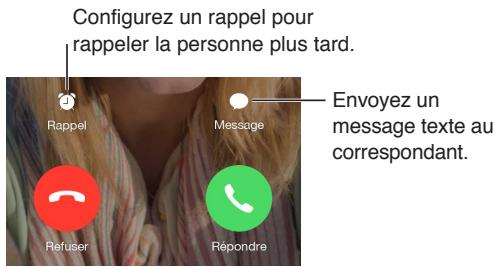
Pour voir tout le monde : Faites pivoter l'iPod touch pour utiliser FaceTime en orientation paysage. Pour éviter les modifications involontaires d'orientation, verrouillez l'iPod touch en orientation portrait. Consultez la section Modifier l'orientation de l'écran à la page 23.
Gérer les appels
Pour travailler en multitâche pendant un appel : Appuyez sur le bouton principal, puis touchez une icône d'app. Vous pouvez continuer à parler à votre interlocuteur mais sans vous voir. Pour revenir à la video, touchez la barre verte située en haut de l'écran.
Jongler entre les appeals : Les appeals FaceTime ne sont pas transférés. Si un autre appel arrive alors que vous avez déjà un appel FaceTime en cours, vous avez le besoin entre terminer le premier appel et répondre à l'appeel entrant, refuser l'appeel entrant, ou répondre en envoyant un message texte. La mise en attente ne fonctionne que pour les appeals FaceTime audio.
Pour utiliser la mise en attente pour les appel audio : Si vous étés en communication FaceTime audio et qu'un autre appel arrive, vous pouvez refuser l'essay, terminer le premier appel et accepter le nouveau, ou encoremettre le premier appel en attente et répondre au nouvel appel.
Pour bloquer les appelants indésirables : Accédez à Réglages > FaceTime > N°bloqués > Ajouter. Vous ne receivez pas les appel FaceTime ni les messages texte provenant de correspondants bloqués. Pour en savoir plus sur le blocage d'appels, consultez la page support.apple.com/kb/HT5845?viewlocale=fr_FR.
Réglages
Accédez à Réglages > FaceTime, où vous pouvez :
- Activer ou désactiver FaceTime
- Spécifier un numéro de téléphone, un identifient Apple ou une adresse e-mail à utiliser avec FaceTime
- Définir votre identifient d'applant

Calendrier en un coup d'oeil
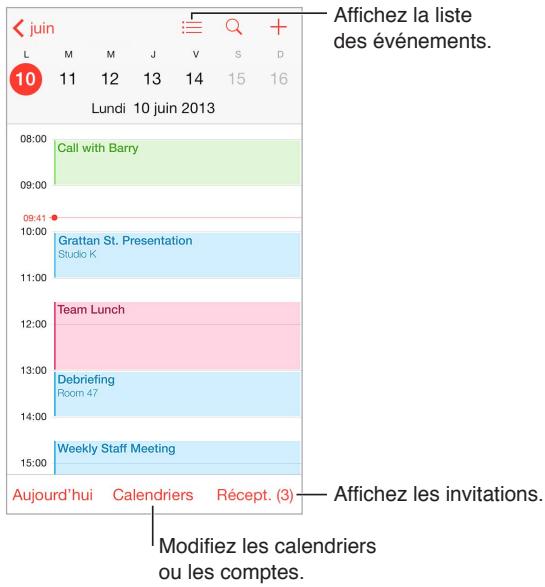
Pour ajouter un événement : Touchez , puis saisissez les détails de l'événement. Si vous ajoutez un lieu et que vous choisissez Alerte > À l'heure du départ, Calendrier vous envoie une notification pour l'événement en fonction du temps de trajet.
Pour utiliser Siri : Dites, par exemple « Prévoit un rendez-vous avec Benoit à 9 h »
Pour rechercher des événements : Touchez 圆 , puis saississez le texte recherche dans le champ de recherche. La recherche porte sur les titres, les invites, les lieux et les notes des calendriers actuellement affichés.
Pour afficher un calendrier par这段时间 : Faites pivoter votre iPod touch sur le côte.
Pour changer de presentation : Touchez une année, un mois ou un jour pour ou effectuer un zoom avant ou arrêté sur votre calendrier. En presentation Semaine ou Jour, pincez pour effec-tuer un zoom avant ou arrêté.
Pour afficher une liste d'événements : En presentation Mois, touchez □ pour afficher les événements d'une journée. En presentation Jour, touchez :=
Pour utiliser Siri : Dites, par exemple « Qu'y a-t-il dans mon calendrier pour vendredi ? »
Pour changer la couleur d'un calendrier : Touchez Calendriers, puis touchez ① en regard du calendrier souhaité, etCHOISSEZ une couleur dans la liste. Pour certains comptes de calendrier (Google, par exemple), la couleur est définie par le serveur.
Pour ajuster un événement : Maintenez votre doigt sur l'événement, puis faites-le glisser jusqu'à un nouvel hora ou ajustez-le à l'aide des poignées.
Pour utiliser Siri : Dites, par exemple, « Reprogramme mon rendez-vous avec Benoit lundi prochain à 9 h »
Invitations
iCloud, Microsoft Exchange et certains serveurs CalDAV vous permettent d'envoyer et de receivevoir des invitations à des réunions.
Pour inviter d'autres personnes à un événement : Touchez un événement, puis Modifier et enfin Invités. Saisissez des noms ou touchez ① pour désirir des personnes dans Contacts. Si vous ne poulez pas receivevoir de notification lorsqu'une personne decline une invitation à une réunion, accédez à Réglages > Mail, Contacts, Calendrier > Voir les invitations refusées.
RSVP : Touchez un événement auquel vous avez été invité, ou touchez Boîte de réception, puis touchez une invitation. Si vous ajoutez des commentaires (ce qui n'est pasforcément possible pour tous les calendriers), ils peuvent être consultés par l'organisateur, mais pas par les autres invitations. Pour voir les événements que vous avez refusés, touchez Calendriers, puis activez Afficher les évén. refusés.
Pour planifier une réunion sans bloquer votre planning : Touchez l'évenement, touchez Disponibilité, puis touchez « disponible ». S'il s'agit d'un événement que vous avez créé, touchez « Afficher comme », puis « Disponible ». L'évenement reste dans votre calendrier mais le créneau n'est pas signalé comme occupe aux autres personnes qui vous envoient des invitations.
Envoyer rapidement un e-mail aux participants : Touchez l'évenement, touchez Invités, puis touchez .
Utiliser plusieurs calendriers
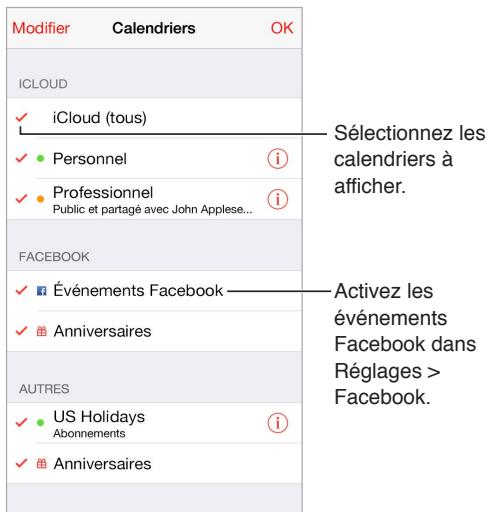
Pour activer les calendriers iCloud, Google, Exchange ou Yahoo! : Accédez à Réglages > Mail, Contacts, Calendrier, touchez un compte, puis activez Calendrier.
Pour s'abonner à un calendrier : Accédez à Réglages > Mail, Contacts, Calendrier, puis touchez Ajouter un compte. Touchez Autre, puis S'abonner à un calendrier. Saisissez le serveur et le nom du filchier .ics auquel vous souhaitez vous abonner. Vous pouvez également vous abonner à un calendrier iCalendar (.ics) publié sur le Web en touchant un lien vers celui-ci.
Pour ajouter un compte CalDAV : Accédez à Réglages > Mail, Contacts, Calendrier, touchez Ajouter un compte, puis Autre. Sous Calendriers, touchez Ajouter un compte CalDAV.
Pour afficher le calendrier des anniversaires : Touchez Calendriers, puis touchez Anniversaires pour inclure les anniversaires de Contacts à vos événements. Si vous disposez d'un compte Facebook, vous pouvez inclure les anniversaires de vos amis Facebook.
Pour afficher le calendrier des vacances : Touchez Calendriers, puis touchez Vacances pour inclure les jours fériés dans vos événements.
Pour afficher plusieurs calendriers en même temps : Touchez Calendriers, puis selectionnez les calendriers que vous souhaitez afficher.
Pour déplacer un événement vers un autre calendrier : Touchez l' événement, Modifier et Calendriers, puis sélectionnez un calendrier de destination.
Partager des calendriers iCloud
Lorsque le Partage familial est activé, un calendrier partagé entre tous les membres de votre famille est automatiquement créé. Consultez la section Partage familial à la page 36. Vous pouvez partager un calendrier iCloud avec d'autres utilisateurs iCloud. Lorsque vous partagez un calendrier, les autres utilisateurs peuvent le voir et vous pouze les autoriser à ajouter ou modifier des événements. Vous pouze également partager une version en lecture seule que tout le monde peut voir.
Pour creer un calendrier iCloud : Touchez Calendriers, Modifier, puis Ajouter calendrier dans la section iCloud.
Pour partir un calendrier iCloud : Touchez Calendriers, Modifier, puis touchez le calendrier iCloud que vous souhaitez partager. Touchez Ajouter une personne et saississez un nom, ou touchez pour parcourir vos Contacts. Les personnes que vous invitez recoivent par e-mail une invitation à rejoindre le calendrier, mais elles doivent dispose d'un compte iCloud pour pouvoir l'accpter.
Pour modifier l'accès d'une personne à un calendrier partagé : Touchez Calendriers, Modifier, le calendriel partagé, puis la personne concernée. Vous pouvez désactiver sa capacité à modifier le calendriel, lui envoyer à nouveau une invitation à rejoindre le calendriel ou cesser de partager le calendriel avec elle.
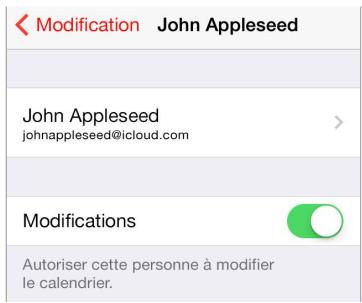
Désactiver les notifications relatives aux calendriers partages : Cette option permet de vous informer lorsqu'une personne modifie un calendrier partagé. Pour désactiver les notifications relatives aux calendriers partages, accédez à Réglages > Mail, Contacts, Calendrier > Modif. de calendrier partaged.
Pour partager un calendrier en lecture seule avec d'autres personnes : Touchez Calendriers, Modifier, puis touchez le calendrier iCloud que vous souhaitez partager. Activez Calendrier public, puis touchez Envoyer le lien pour copier ou envoyer l'URL de votre calendrier. Tout le monde peut utiliser l'URL pour s'abonner au calendrier en utilisant une app compatible telle que Calendrier pour OS X.
Réglages des calendriers
Plusieurs réglages dans Réglages > Mail, Contacts, Calendrier ont un impact sur Calendrier et vos comptes de calendrier. Ceux-ci incluent :
- Synchroniser les événements passés (les événements futurs le sont toujours)
- Son d'alerte pour les nouvelles invitations
- Calendrier par défaut pour les nouveaux événements
- Intervalle par défaut pour les alertes
- La prise en charge des fuseaux horaires, pour afficher les dates et heures dans un fuseau horsaire autre que le vous
- Par quel jour commencer laSEMaine
- Affichage des dates chinoises, hébraïques ou islamiques

Visionner des photos et des vidEOS
L'app Photos vous permet de voir les photos et vidés :
- Prises avec l'app Appareil photo de l'iPod touch
Stockées sur iCloud (voir Photothèque iCloud à la page 82) - Partagées par d'autres (voir Partage des photos iCloud à la page 84)
- Synchronisées à partir de votre ordinateur (voir Synchroniser avec iTunes à la page 18)
- Enregistrées à partir d'e-mails, de messages texte, de pages web ou de captures d'écran.
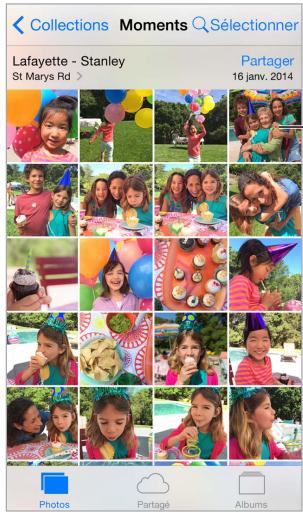
- Touchez pour afficher en plein écran.
L'app Photos comprend les onglets Photos, Partaged et Albums.
- Touchez Photos pour afficher toutes vos photos et vidés organises par année, collection ou moment. Pour parcourir rapidement les photos d'une même collection ou année, maintenez votre doigt sur l'écran, puis faites-le glisser.
- Touchez Partagé pour voir les photos et vidés partagées avec d'autres ou que d'autres ont partagées avec vous. Consultez les sections Mon flux de photos à la page 83 et Partage des photos iCloud à la page 84.
- Touchez Albums pour voir comment les photos et vidés sont organises en albums sur votre iPod touch. Consultez la section Organiser des photos et des vidés ci-après.
Pour voir toutes vos photos etVIDEOS:Pardefault,Photosafficheun sous-ensemble représentatif de vos photos lorsque vous affichez par année ou par collection.Pourafficher toutes vos photos etvideos,accededaRéglages > Photos et Appareil photo,puisdésactivez l'optionRésumerphotos.
Pour afficher par lieu : Dans l'affichage par année ou par collection, touchez >. Les photos et vidés contenant des informations de localisation apparaissent sur une carte, indiquant le lieu où elles ont été prises.
Lorsque vous visionnez une photo ou une réserve, touchez-la pour afficher ou masquer les commandes. Balayez l'écran vers la gauche ou la droite pour passer à la photo suivant ou précédente.
Pour rechercher des photos : À partir d'Albums ou de Photos, touchez © pour effectuer une recherche par date (mois et année) ou par lieu (ville et état). La recherche conserve également à disposition vos recherches récentes et vous propose une liste de recherches sugérées.
Pour effectuer un zoom avant ou arrière : Touchez deux fois une photo. Vous pouvez également pincer ou écarter vos doigts. Lorsque vous effectuez un zoom avant, vous pouvez faire glisser l'écran pour afficher d'autres parties de la photo.
Pour visionner une video : Touchez ▷. Pour basculer de la presentation plein écran à la presentation adaptée à la taille de l'écran, et inversement, touche deux fois l'écran.
Pour visionner un diaporama : Lorsque vous visionnez une photo, touchez , puis touchez Diaporama. Sélectionnez des options, puis touchez Demarrer le diaporama. Pour arrêté le diaporama, touchez l'écran. Pour définir d'autres options de diaporama, accédez à Réglages > Photos et Appareil photo.
Pour diffuser une vente ou un diaporama sur un téléviseur, consultez la section AirPlay à la page 39.
Organiser des photos et des vidés
L'onglet Album comprend les albums que vous creez vous-memes et certains albums créés pour vous, en fonction de votre utilisation de Photos. Par exemple, les photos sont automatiquement ajoutées à l'album Védois, et un album nommé Mon flux de photos apparait si vous utilisez cette fonctionnalité (consultez Mon flux de photos ci-après). Toutes vos photos stockées sur iCloud se trouvent dans l'album Toutes les photos si vous utilisez la photothèque iCloud (consultez Photothèque iCloud à la page 82). Si vous n'utilise pas la photothèque iCloud, vous voyagez l'album Pellicule à la place. Ce dernier comprend des photos et photos que vous avez prises avec votre iPhone et provenant d'autres sources.
Remarque : Si vous utilisez la photothèque iCloud, les albums sont stockés sur iCloud et tenus à jour. Ils sont accessibles depuis tout apparéil exécutant iOS 8.1 ou version ultérieure, tout Mac exécutant OS X Yosemite 10.10.3 ou version ultérieure et sur iCloud.com, avec le même identificant Apple. Consultez la section Photothèque iCloud à la page 82.
Pour creer un nouvel album : Touchez Albums, touchez ① , saisissez un nom, puis touchez Enregistrer. Sélectionnez les photos et vidés à ajouter à l'album, puis touchez OK.
Pour ajouter des éléments à un album existant : Pendant la consultation des vignettes, touchez Sélectionner, sélectionnez les éléments, touchez Ajouter à, puis sélectionnez l'album.
Pour gérer les albums : Lorsque vous consultez votre liste d'albums, touchez Modifier.
-
Pour denommer un album : Sélectionnez l'album, puis saisissez un nouveau nom.
-
Pour réorganiser les albums : Faites glisser ≡.
- Pour supprimer un album : Touchez
Avec la photothèque iCloud, gérez tous vos albums depuis les apparciels iOS 8.1 ou ultérieur sur lesquels la photothèque est configurée.
Pour marquer vos favoris : Affichez une photo ou une video, puis touchez♥ pour l'ajouter automatiquement à votre album Favoris. Une photo ou video peut apparaitre dans un autre album, ainsi que dans les favorsis.
Pour masquer les photos que vous souhaitez conserver sans qu'elles soient visibles :
Maintenez votre doigt sur une photo, puis choisissez Masquer. La photo est déplacée dans l'album Masqué. Touchez et maintenez votre doigt sur une photo masquée pour la rendre à nouveau visible.
Pour supprimer une photo ou une video d'un album : Touchez la photo ou la video, touchez ® puis Supprimer la photo. La photo ou video est supprimée de l'album et de l'onglet Photos.
Pour supprimer une photo ou une video de Photos : Touchez l'onglet Photos, touchez la photo ou la video, touchez puis Supprimer la photo ou Supprimer la video. Les photos et videos supprimées sont conservées dans l'album Suprimés récemment de l'iPod touch. Une pastille affiche les jours restants avant la suppression définitive de l'objet. Pour supprimer définitivement la photo ou la video avant l'échéance, touchez l'élement, touchez Supprimer puis Supprimer la photo ou Supprimer la video. Si vous utilisez la photothèque iCloud, les photos et vidEOS sont définitivement supprimées de tous les apparêls utilisant la photothèque iCloud avec le même identifient Apple.
Pour récapérer une photo ou une video suprimée : Dans l'album Suprimés récemment, touche la photo ou la video, touche Récupérer puis Récupérer la photo ou Récupérer la video pour placer l'élement dans la Pellicule ou, si vous utilisez la photothèque iCloud, dans l'album Toutes les photos.
Photothèque iCloud
La photothèque iCloud vous donne accès à vos photos et vidés sur tout apparéil exécuant iOS 8.1 ou version ultérieure, tout Mac exécuant OS X Yosemite 10.10.3 ou version ultérieure et sur iCloud.com, avec le même identifient Apple. Vous pouvez modifier vos photos et vidés dans l'app Photos, conserver les versions originales et modifiées et voir ces changements reflètés sur tous vos apparéils (consultez la section Modifier des photos et raccourcir des vidés à la page 86). Stockez autant de photos et vidés que votre forbait de stockage iCloud vous le permet.
Remarque: Si vous activez la photothèque iCloud, vous ne pouvez pas utiliser iTunes pour synchroniser des photos et des vidés sur l'iPod touch.
Pour activer la photothèque iCloud : Accédez à Réglages > iCloud > Photos. Vous pouvez également acceder à Réglages > Photos et Appareil photo.
Pour afficher les photos et lesVIDEOS dans la photothèque iCloud : Vous pouvez consulter vos photos et vidés dans l'onglet Photos, organises par année, collection ou moment, mais aussi en tant que flux continu, organise par date d'ajout dans l'album Toutes les photos.
Pour optimiser votre stockage ou pour conserver toutes vos photos et vidés en pleine résolution sur l'iPod touch : Si vous forfait de stockage iCloud est supérieur à 5 Go, la fonction Optimiser le stockage de l'iPod touch est activée par défaut. Cette fonctionnalité gère intelligemment le stockage de votre apparéil en conservant les photos et vidés en pleine résolution sur iCloud et des versions moins volumineuses sur votre iPod touch, si l'espace est limité. Touchez Télécharger et garder les originaux pour conserver vos originaux en pleine résolution sur l'iPhone. Les originaux sont conservés sur iCloud.
Pour télécharger une photo ou une video en pleine résolution : Si vous ne stockez pas des versions originales sur votre iPod touch, pincez simplement pour agrandir à 100% ou touchez Modifier.
Remarque : Pour charger des photos et des vidés dans la photothèque iCloud, l'iPod touch doit être connecté au Wi-Fi.
Si les photos et vidés chargées excédent le forfait de stockage, vous pouzemettre à niveau votre stockage iCloud. Accédez à Réglages > iCloud > Stockage > Changer de forfait de stockage pour découvert les options disponibles.
Mon flux de photos
Mon Flux de photos, activé par défaut, charge automatiquement les nouvelles photos et vidés sur vos autres apparèils l'utilisant.
Pour activer ou désactiver Mon flux de photos : Accédez à Réglages > Photos et Appareil photo, ou à Réglages > iCloud > Photos.
Remarque: Les photos stockées sur iCloud sont comptabilisées dans votre stockage iCloud, contrairement aux photos chargees dans Mon flux de photos.
Pour utiliser Mon Flux de photos sans la photothèque iCloud : Les photos et vidés que vous faites avec l'iPod touch sont automatiquement ajoutées à l'album Mon flux de photos lorsque vous quitterz l'app Appareil photo et que l'iPod touch est connecté en Wi-Fi. Toutes les photos que vous ajoutez, notamment les captures d'écran et les photos enregistrées depuis des e-mails par exemple, apparaisent également dans l'album Mon flux de photos.
Les photos et les vidés ajoutées à Mon flux de photos sur vos autres appareils apparaisent également dans ce même album sur votre iPod touch. Les appareils iOS peuvent conserver jusqu'à 1 000 de vos photos les plus récentes sur iCloud pendant 30 jours. Vous pouvezCHOISIR de les importer automatiquement sur votre ordinateur si vous souhaitez les conserver de façon permanente.
Pour gérer le contenu de Mon flux de photos : Dans l'album Mon flux de photos, touchez Sélectionner.
- Pour enregistrer vos membres clichiés sur l'iPod touch : Sélectionnez les photos, puis touchez Ajouter à.
- Pour partager, imprimer ou copier des photos : Sélectionnez les photos, puis touchez
- Pour supprimer des photos : Sélectionnéz les photos, puis touchez 🇩.
Remarque: Meme si les photos supprimées sont retirees de Mon flux de photos sur tous vos apparêls, les originaux sont conservés dans Photos sur l'appareil avec lequel ils ont été pris. Les photos que vous enregistrez dans un autre album sur un apparéil ou un ordinateur ne sont pas non plus supprimées. Consultez la page support.apple.com/kb/HT4486?viewlocale=fr_FR.
Pour utiliser Mon Flux de photos avec la photothèque iCloud : Si vous utilisez la photothèque iCloud sur l'iPod touch, vous pouvez utiliser Mon flux de photos pour charger des photos et vidés récentes et les afficher sur d'autres appareils sur lesquels la photothèque iCloud n'est pas activée.
Partage des photos iCloud
Avec le partage des photos iCloud, vous pouvez creator des albums de photos et vidEOS à partir et vous inscrite aux albums partages d'autres personnes. Vous pouvez inviter d'autres personnes utilisant le partage des photos iCloud (iOS 6 ou ultérieur, OS X Mountain Lion ou ultérieur) à consulter vos albums. Elles peuvent laisser des commentaires si elles le souhaitent. Si ces personnes disposent d'iOS 7 ou d'OS X Mavericks, ils peuvent ajouter leurs propres photos et vidEOS. Vous pouvez aussi publier votre album sur un site web que tout le monde pourra consulter. Le partage de photos iCloud fonctionne avec ou sans la photothèque iCloud ou Mon flux de photos.
Remarque: Pour utiliser Partage des photos iCloud, l'iPod touch doit être connecté à Internet.
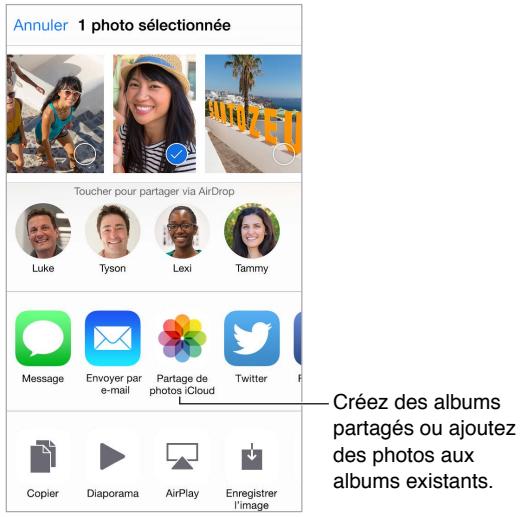
Pour activer Partage des photos iCloud : Accédez à Réglages > iCloud > Photos. Vous pouvez également accéder à Réglages > Photos et Appareil photo.
Pour partager des photos et desVIDEOS:Lorsque vous visualisez une photo ou une videoo, ou lorsque vous avez selectionné plusieurs photos ou vidés, touchez 1 , puis Partage de photos iCloud, ajoutez des commentaires, puis partagez un album partagé existant ou créez-en un nouveau. Vous pouvez inviter desgens à visionner leur album partagé en utilisant leur adress e-mail ou le numero de téléphone portable qu'ils utilisent pour Messages.
Pour activer un site web public : Sélectionnez l'album partagé, touche Personnes, puis activez Site web public. Touchez « Partager le lien » si vous souhaitez annunciçer le site.
Pour ajouter des éléments à un album partagé : Affichez un album partagé, touchez , selec-tionnez les éléments, puis touchez OK. Vous pouvez ajouter un commentaire, puis toucher Publier.
Pour supprimer des photos d'un album partagé : Sélectionnez l'album partagé, touchez Sélectionner, sélectionnez les photos ou vidés que vous souhaitez supprimer, puis touchez 🏪. Vous doivent être le propriétaire de l'album partagé ou de la photo.
Pour supprimer des commentaires d'un album partagé : Sélectionnez la photo ou la video contenant le commentaire. Touchez le commentaire et maintenez votre doigt dessus, puis sélectionnez Supprimer. Vous doivent le propriétaire de l'album partagé ou du commentaire.
Pour denommer un album partagé : Touchez Partagé, touchez Modifier, puis touchez le nom et saisissez-en un nouveau.
Pour ajouter ou supprimer des abonnés, ou activer ou désactiver les notifications :
Sélectionnez l'album partagé, puis touchez Personen.
Pour s'abonner à un album partagé : Lorsque vous receivez une invitation, touche l'onglet Partagé ▁^▁ , puis touchez Accepter. Vous pouvez également accepter une invitation dans un e-mail.
Pour ajouter des éléments à un album partagé auquel vous étés abonné : Affichez l'album partagé, puis touchez . Sélectionnez des éléments, puis touchez Terminé. Vous pouvez ajouter un commentaire, puis toucher Publier.
Pour afficher votre album Familie : Lorsque le Partage familial est configuré, un album partagé nommé « Famille » est automatiquement créé dans l'app Photos de tous les apparêls des membres de la famille. Tous les membres de la famille peuvent ajouter des photos, des photos et des commentaires à l'album et receivevoir des notifications lorsqu'un nouvel élément est ajouté. Pour en savoir plus sur la configuration du Partage familial, consultez la section Partage familial à la page 36.
Autres moyens de partager des photos et vidés
Vou puez partirager des photos et des videoos dans Mail ou Messages, ou à l'aide d'autres apps installées.
Pour partir ou copier une photo ou une video : Affichez une photo ou une video, puis touchez . Si vous ne voyagez pas , touchez l'écran pour afficher les commandes.
Touchez Plus dans Partage pour activer les apps que vous poulez utiliser pour/partager des éléments.
La taille maximale des pieces jointes dépend de l'opérateur. L'iPod touch peut compresser les photos et les vidés en piece jointe, si nécessaire.
Voussoupiezegalementcopierunephotoouunevideo,etlacoller dans un e-mail ouun message textile (iMessage).
Pour envoyer ou copier plusieurs photos ou vidés : Dans l'affichage par moments, touchez Partager.
Pour enregistrer ou partager une photo ou video reçue par :
- E-mail: Touchez l'objet pour le télécharger si nécessaire, puis maintenez le doigt dessus pour afficher des options de partage, entre autres options.
- Message texte : Touchez l'élement dans la conversation, puis touchez 🍩.
Les photos et les videos que vous receivez dans des messages ou que vous enregistrez à partir d'une page web sont enregistrées dans votre oranglet Photos. Elles sont également consultables dans la Pellicule ou, si vous utilisez la photothèque iCloud, dans l'album Toutes les photos.
Modifier des photos et raccourcir des videotos
Vous pouvez modifier des photos directement sur votre iPod touch. Si vos photos sont stockées sur iCloud, vos modifications sont mises à jour sur tous vos apparêls configurés pour iCloud ; de plus, les originaux et les versions modifiées sont enregistrées. Si vous supprimez une photo, elle est suprimée de tous vos apparêls et d'iCloud. Les extensions d'app de photo peuvent fournir des options de modification spéciales. Consultez la section Extensions d'apps à la page 24.
Modifier une photo : Affichez la photo en plein écran, touche Modifier, puis touche l'un des outils. Pour modifier une photo n'ayant pas été prise avec l'iPod touch, touche la photo, touche Modifier, puis touche Dupliquer et modifier.
- L'option Amélioration automatique améliore l'exposition, le contraste, la saturation et d'autres qualités d'une photo.
Avec l'outil des yeux rouges, touchez chaque oeil a corriger. - Touchez . Photos suggere alors un recadrage optimal, mais vous pouvez faire glisser les coins de l'outil de grille pour définir votre propre recadrage. Déplacez la roue pour incliner ou redresser la photo. Touchez Auto pour aligner la photo avec l'horizon; touchez Réinitialiser pour annuler les modifications d'alignement. Touchez pour pivoter la photo à 90 degrés.
Touchez pour sélectionner un rapport de recadrage standard, tel que 2:3 ou Carré.
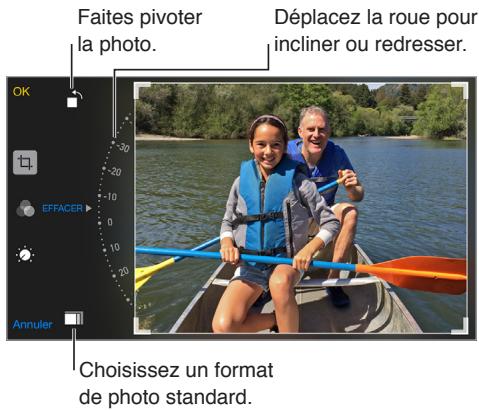
- Les filtres photo 📷️ vous permettent d'appliquer différents effets de couleur, comme Mono ou Chrome.
- Touchez Ajustements pour régler les options Clarté, Couleur et Noir et blanc. Touchez la flèche vers le bas puis en regard de Clarté, Couleur et Noir et blanc pour désir l'élement à ajuster. Déplacez le curseur pour obtenir l'effet désiré.
Pour comparer la version modifiée à l'original : Touchez la photo et maintenez votre doigt dessus pour voir l'original. Retirez votre doigt pour voir vos modifications.
Vous n'êtes pas satisfait du résultat ? Touchez Annuler, puis touchez Annuler les modifications. Touchez OK pour enregistrer les modifications.
Pour revenir à l'original : Une fois que vous avez modifié une photo et enregistré les modifications, vous pouvez revenir à l'original. Touchez l'image, touchez Modifier, puis touchez Rétablir.
Pour raccourcir une video : Touchez l'écran pour afficher les commandes, faites glisser l'une des deux extrémités du visualiser d'image, puis touche Raccourcir.
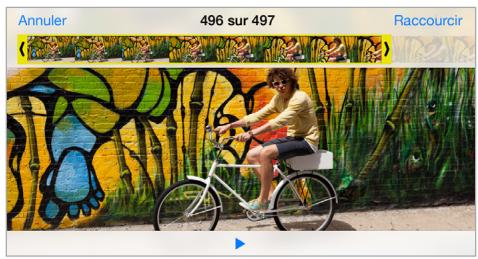
Important: Si vous avez choisi Raccourcir l'original, les images supprimées de la video d'origine le sont de manière permanente. Si vous avez choisi Nouvel extrait, un nouveau clip video raccourci est enregistré dans votre album Vidés. La video d'origine n'est pas modifiée.
Imprimer des photos
Imprimer sur une imprimante compatibles AirPrint :
- Pour imprimer une seule photo : Touchez , puis Imprimer.
- Pour imprimer plusieurs photos : Pendant la consultation d'un album photo, touchez Sélectionner, sélectionnez les photos, touchez 📦, puis Imprimer.
Consultez la section AirPrint à la page 40.
Réglages de Photos
Les réglages de Photos se trouvent dans Réglages > Photos et Appareil photo. Ceux-ci incluent :
- Photothèque iCloud, Mon flux de photos et Partage de photos iCloud
- Onglet Photos
- Diaporama
Grille de l'appareil photo
HDR (modèle dotés de l'appareil photo iSight)
Appareil photo

Appareil photo en un coup d'oeil
Vite, prenez l'appareil photo! Depuis l'écran verrouillé, balayez simplement l'écran vers le haut en touchant. Ou balayez l'écran verticalément depuis le bord inférieur pour afficher le Centre de contrôle, puis touchez.
Remarque : Lorsque vous ouvrez l'Appareil photo depuis l'écran verrouillé, vous pouvez afficher et modifier des photos et des vidés prises lorsque l'appareil est verrouillé en touchant la vignette située dans le coin inférieur gauche de l'écran. Pour partager des photos et des vidés, commencez par déverrouiller l'iPod touch.
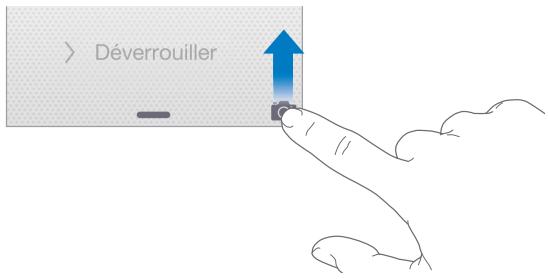
L'iPod touch yous permit a la fois de prender des photos et de filmer des videos grace à la camera FaceTime sur la face avant ou, sur certains modles, l'appareil photo iSight à l'arriere de l'appareil.
Le flash LED (sur les modèles possédant un apparéil photo iSight) fournit une source de lumière supplémentaire lorsque vous en avez besoin et peut même servir de lampe torché si vous balayez l'écran pour acceder au Centre de contrôle. Consultez la section Centre de contrôle à la page 33.
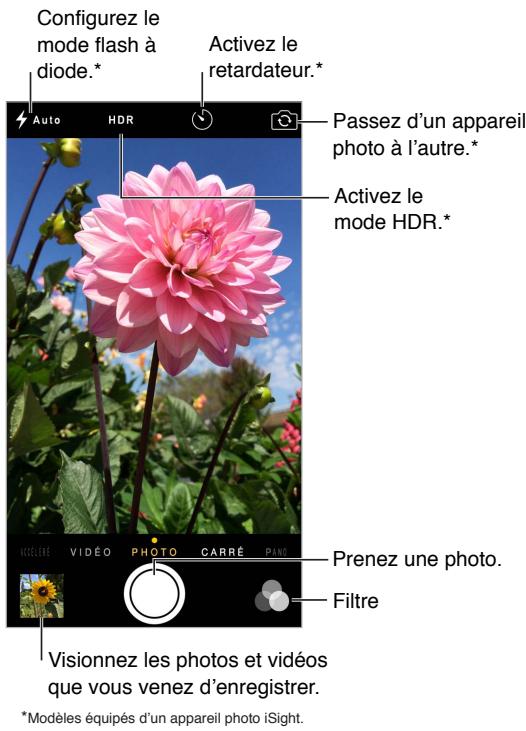
Prendre des photos et des vidés
L'appareil photo propose plusieurs modes photo et video vous permettant de prendre des photos au format classique, carré ou accéléré, ainsi que des vidés et, sur les modèles possédant un apparéil photo iSight, des panoramiciques.
PourCHOISIR un mode :Faites glisser l'écran vers la gauche ou la droite ou touche les pastilles des modes pourCHOISIR entre les modes Accélééré, Video, Photo, Carré et Panoramaique.
Pour prendre une photo : Choisissez Photo, puis touchez le bouton blanc de prise de photo ou appuyez sur l'un ou l'autre des boutons de volume.
Pour appliquer un filtré : Touchez 📦 pour appliquer différents effets de couleur, comme Mono ou Chrome. Pour désactiver un filtré, touche 📦, puis Aucun. Vous pouvez également appliquer un filtré ultérieurement, lorsque vous modifie la photo. Consultez la section Modifier des photos et raccourcir des videos à la page 86.
Un rectangle apparait brièvement, définiissant la zone d'exposition. Lorsque vous photographiez des personnes, la détction des visages équilibre l'exposition sur 10 visages au maximum. Un rectangle apparaît sur chaque visage détecté.
Le réglage de l'exposition se fait automatiquement, mais vous pouvez la régler manuellement en touchant un objet ou une zone de l'écran. Avec un apparéil photo iSight, touchez l'écran pour définir la mise au point et l'exposition. La détction des visages est alors temporairement désactivée. Pour verrouiller la mise au point et l'exposition, touchez et maintenez votre doigt jusqu'à ce que le rectangle clignote. Prenez autant de photos que vous le souhaitez. Lorsque vous touchez l'écran à nouveau, les réglages automatiques et la détction de visages sont reactivés.
Pour modifier l'exposition : Touchez pour afficher à côté du rectangle d'exposition puis faites glisser vers le haut ou vers le bas pour modifier l'exposition.
Pour prendre une photo panoramicique : (appareil photo iSight) Choisissez Panoramaque, touchez le bouton de prise de photo, puis faites defiler lentement dans la direction indiquée par la flèche. Pour faire defiler l'écran dans l'autre sens, touchez d'abord la flèche. Pour un panoramicique vertical, faites d'abord pivoter l'iPod touch en orientation paysage. Vous pouvez également inverser le sens du panoramicique vertical.
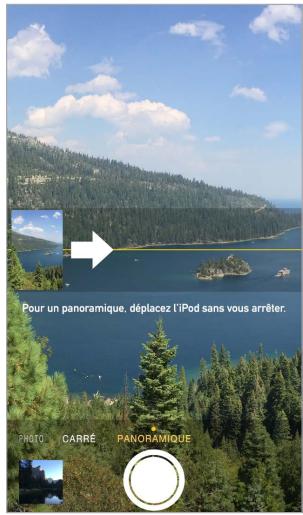
Pour capturer un phénomène en accéléré : (appareil photo iSight) Choisissez Accéléré, placez l'iPod touch à l'endroit de votrechioix, puis touchez le bouton d'enregistrement de video en mode Accéléré pour commencer à enregistrer un coucher de soleil, l'ouverture d'une fleur ou d'autres éléments sur une période donnée. Touchez à nouveau le bouton d'enregistrement de video pour l'arrête. Les photos en mode Accéléré sont compilationss sous forme de courte video pouvant être visionnée et partagée.
Pour filmer une video : Choisissez Video, puis touchez le bouton d'enregistrement de video ou l'un des boutons de volume pour démarrer et arrêtier l'enregistrement. Les videos sont enregistrées à 30 images par secondes.
Pour effectuer un zoom avant ou arrêté : (appareil photo iSight) Pincez ou écartez vos doigts sur l'image à l'écran.
Si Service de localisation est activé, des données de localisation sont associées aux photos et videos, et elles peuvent être utilisées par des apps et certains sites web de partage de photos. Consultez la section Confidentialité à la page 41.
Utilisez la minuterie pour vous inclure dans la photo. Évitez tout tremblement de l'appareil photo ou incluez-vous dans une prise à l'aide de la minuterie. Pour vous inclure dans une prise, commencez par stabiliser l'iPod touch et vérifier que le cadrage est bon. Touchez , touchez 3s (3 secondes) ou 10s, puis touchez le bouton de prise de photo.
Pour effectuer une capture d'écran : Appuyez simultanément sur le bouton Marche/Veille et le bouton principal, puis relâchez-les. La capture d'écran est ajoutée à l'onglet Photos dans Photos et elle peut également être affichée dans l'album Pellicule ou Toutes les photos (si vous utilisez la photothèque iCloud).
Pour améliorer une photo ou video : Vous pouvez modifier des photos et raccourcir des videos directement sur votre iPod touch. Consultez la section Modifier des photos et raccourcir des vidés à la page 86.
Pour utiliser Siri : Dites, par exemple :
- « Ouvre l'appareil photo »
- « Prend une photo »
HDR
Le mode HDR (plage dynamique étendue) vous aide à obtaining de superbes photos même dans des situations de contraste élevé. Les mêtres parties de trois clichés pris à différents niveaux d'exposition (longue, normale et courte) sont fusionnées en une seule photo.
Pour utiliser le mode HDR : (caméra iSight) touchez HDR. Pour des résultats optimaux, maintenez l'iPod touch et le sujet immobiles.
Pour conserver les photos normales et leur version HDR : Accédez à Réglages > Photos et apparéil photo > Conserver l'original. La version originale et la version HDR apparaisent alors dans Photos. Les versions HDR des photos dans vos albums portent l'accrémme « HDR » dans le coin.
Visionner, partager et imprimer
Les photos et videos que vous réalisés sont enregistrées dans Photos. Si la photothèque iCloud est activée, toutes les photos et videos sont automatiquement chargées et disponibles dans Photos sur tous vos apparciels iOS 8.1 où la photothèque iCloud est configurée. Consultez la section Photothèque iCloud à la page 82. Si la photothèque iCloud est désactivée, vous pouvez réunir jusqu'à 1 000 photos récentes de tous vos apparciels actifs dans l'album Mon flux de photos. Consultez la section Mon flux de photos à la page 83.
Pour afficher vos photos : Touchez la vignette, puis balayez vers la gauche ou vers la droite pour voir les photos que vous avez prises récemment. Touchez Toutes les photos pour voir tout le contenu de l'app Photos.
Touchez l'écran pour afficher ou masquer les commandes.
Pour obtenir des options de partage et d'impression : Touchez 串 . Consultez la section Partage à partir des apps à la page 35.
Pour charger des photos et des videos : Utilisez la photothèque iCloud pour charger des photos et des videos de votre iPod touch sur iCloud et pour y acceder sur vos apparêls iOS 8.1 connectés à iCloud à l'aide du même identificant Apple. Chargez ou téléchargez aussi vos photos et vidEOS depuis l'app Photos sur iCloud.com Consultez la section Photothèque iCloud à la page 82.
Réglages de l'appareil photo
Accédez à Réglages > Photos et Appareil photo pour obtenir des options d'appareil phototelles que :
- Photothèque iCloud, Mon flux de photos et Partage de photos iCloud
- Diaporama
Grille de composition
HDR (modèle dotés d'un apparéil photo iSight)
Ajustez le volume sonore de l'obturator par l'intérimédiaire des réglages Sonnerie et alertes dans Réglages > Sons. Vous pouvez également désactiver le son à l'aide du commutateur Sonnerie/Silence. (Dans certains pays, la désactivation du son n'est pas disponible.)

Accédez aux températures actuelles et aux prévisions à 10 jours pour une ou plusieurs villes du monde entier, avec des prévisions heures par heures pour les 12 prochains heures. Météo utilise les Services de localisation pour accéder aux prévisions de votre emplacement actuel.

Balayez vers le haut pour voir des prévisions détaillées. Balayez vers la gauche ou vers la droite pour afficher la météo d'une autre ville ou touchez :, puis choisissez une ville dans la liste. L'écran le plus à gauche affiche la météo locale, lorsque Service de localisation est activé (Réglages > Confidentialité > Service de localisation).
Pour ajouter une ville ou effectuer d'autres modifications : Touchez :equiv
- Pour ajouter une ville: Touchez . Saisissez une ville ou un code postal, puis touchez Rechercheur.
Pour modifier l'ordre des villes : Touchez une ville et maintenez le doigt dessus, puis faites-la glisser vers le haut ou le bas. - Pour supprimer une ville : Balayez la ville vers la gauche, puis touchez Supprimer.
Pour désir entre degrés Fahrenheit ou Celsius : Touchez °F ou °C.
Pour afficher les prévisions horaires actuelles : Balayez l'affichage heures par heures à gauche ou à droite.
Pour utiliser Siri : Dites, par exemple :
- « Quel temps va-t-il faire aujourd'hui? »
- « Est-ce qu'il y a beaucoup de vent? »
« À chaque heures le soleil va-t-il se lever à Paris ? »
Pour afficher toutes les villes en même temps : Pincez l'écran ou touchez : =
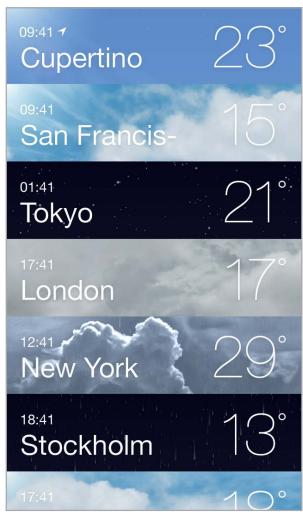
Pour activer ou désactiver Météo locale : Accédez à Réglages > Confidentialité > Service de localisation. Consultez la section Confidentialité à la page 41.
Pour envoyer votre liste de villes à vos autres appareils iOS à l'aide d'iCloud : Accédez à Réglages > iCloud, puis vérifie qu'iCloud Drive ou Documents et données est activé. Consultez la section iCloud à la page 14.
Horloge en un coup d'oeil
La première horloge affiche l'heure en fonction du lieu indiqué lorsque vous avez configuré l'IPod touch. Ajouter des horloges pour afficher l'heure d'autres grandes villes et fuseaux horaires.
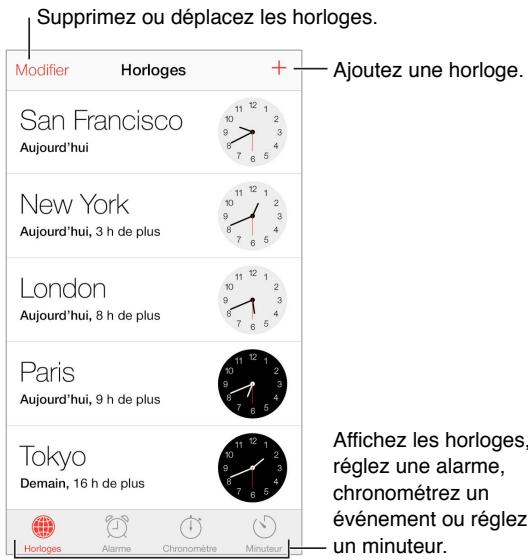
Alarmes et minuteurs
Vous souhaitez etre reveille par voire iPod touch? Touchez Alarme,uis touchez ① .Reglez l'heure à laquelle vousdezvezvous reveiller ainsi que d'autres options,puis donnez un nom à l'alarme ( comme « Bonjour »).
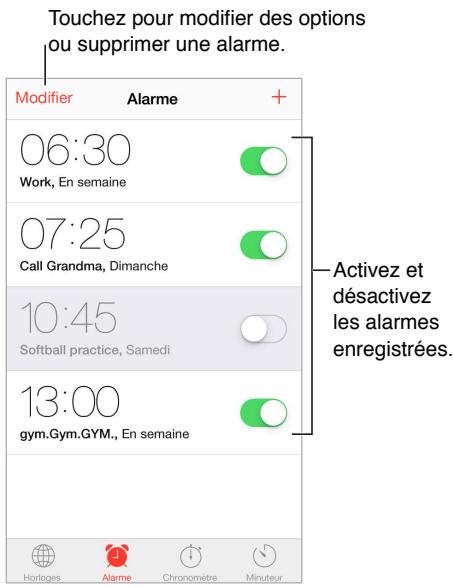
Pas de temps perdu! Vous pouvez également utiliser le chronomètre pour mesurer vos temps intermédiaires, vos temps complets ou régler un minuteur pour vous avertir quand le temps est écoulé.
Vou comptez vous endormir en écouteant de la musique ou un podcast ? Touchez Minuteur, touchez Sonnerie, puis choisissez Arrête la lecture au bas de l'écran.
Pour acceder rapidement aux fonctionnalités d'Horloge : Balayez l'écran verticalément depuis le bord inférieur pour afficher le Centre de contrôle, puis touchez ©. Vous pouze acceder à la minutesie dans le Centre de contrôle même lorsque l'iPod touch est verrouillé. Vous pouze également naviguer entre les diverses fonctionnalités d'horloge.
Pour utiliser Siri : Dites, par exemple :
- « Mets un minuteur de 3 minutes »
- « Réveille-moiDemain à 7 h »
- « Quelles alarmes sont deja définies? »

Rechner des lieux
AVERTISSEMENT : Pour obtenir des informations importantes sur la navigation et sur les distractions pouvant entraîner des situations dangereuses, consultez la section Informations importantes concernant la sécurité à la page 168. Consultez également la section Confidentialité à la page 41.
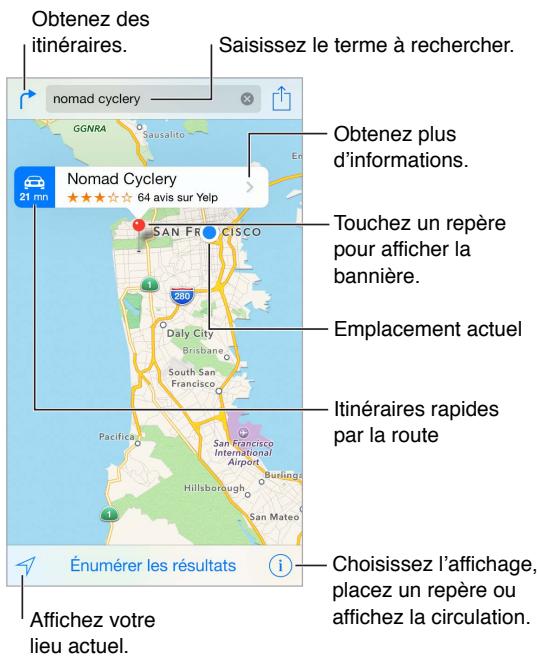
Naviguez dans Plans en faisant glisser l'écran. Pour changer l'orientation, faites pivoter l'écran avec deux doigs. Pour vous orienter à nouveau vers le nord, touchez la boussole située en haut à droite.
Pour effectuer un zoom avant ou arrêté : Touchez deux fois l'écran avec un doigt pour effec-tuer un zoom avant et avec deux doigs pour effectuer un zoom arrêté. Vous pouvez également pincer ou écarter vos doigs. L'échelle apparait en haut à gauche lorsque vous effectuez un zoom ou lorsque vous touchez l'écran avec deux doigs. Pour modifier les unités de distance (miles ou kilomètres), accédez à Réglages > Plans.
Pour rechercher un lieu : Touchez le champ de recherche. Il existe de nombreuses façon de rechercher un lieu. Par exemple :
- Une intersection (« 8th et market »)
- Un quartier (« greenwich village »)
- Un repère (« guggenheim »)
- Un code postal
- Une entreprise ou un commerce (« cinémas », « restaurants san francisco ca », « apple inc new york »)
Plans peut également repertoirier les lieux, recherches ou itinéaires récents parmi lesquels vous pouvez faire votrechoix.
Pour utiliser Siri : Dites, par exemple, « Trouve un café à proximé »
Pour couver la position d'un contact, ou une recherche recente ou enregistrée dans les favors : Touchez Favoris.
Pour désir une vue : Touchez ① , puis choisissez entre Standard, Satellite ou Mixte.
Pour marquer un lieu manuellement : Maintenez le doigt sur le plan jusqu'à l' apparition du repère.
Afficher des informations supplémentaires
Pour obtenir des informations sur une position géographique : Touchez un repère pour afficher la bannière correspondante, puis touchez . Les informations peuvent inclure des avis et photos provenant de Yelp, un lien vers une page web, un itinéraire et bien plus encore.
Pour partir le lieu, l'ajouter à vos favoris ou utiliser une autre app installée, touche. Consultez la section Partage à partir des apps à la page 35.
Obtenir des itinéraires
Remarque : Pour obtenir des itinéraires, l'iPod touch doit être connecté à Internet. Pour obtenir des itinéraires concernant votre lieu actuel, les services de localisation doivent également être activés.
Pour obtenir un itinétaire : Touchez 丨 ^ 一 , saisissez les lieux de départ et d'arrivée, puis touchez Itinétaire. OuCHOISSEZ un lieu ou un itinétaire dans la liste, le cas échéant. Touchez pour selec-tionner l'itinétaire à pieds ou en voiture, ou pour utiliser une app dédiée aux transports en commun ou a d'autres modes de transport.
Si une bannière de lieu est affichée, l'itinétaire vers ce lieu à partir de votre position actuelle apparait. Pour obtenir un autre itinétaire, touchez le champ de recherche.
Si plusieurs itinéaires apparaisent, touchez celui que vous souhaitez emprunter.
- Pour afficher les itinéaires étape par étape : Touchez Demarrer, puis balayez vers la gauche pour afficher l'instruction suivante.
- Pour afficher l'aperçu du trajet : Touchez Aperçu.
- Pour afficher l'itinéraire sous la forme d'une liste : Touchez Énumérer les étapes.
Pour obtenir des itinéraires à partir de votre lieu actuel : Touchez sur la bannière de votre destination. Touchez pour sélectionner l'itinéraire à pieds ou en voiture, ou pour utiliser une app dédiée aux transports en commun ou à d'autres modes de transport.
Pour utiliser Siri : Dites, par exemple :
- « Donne-moi l'itinéraire pour rentrer à la maison »
« « Itinétaire vers le bureau de mon père »
- « Quelle est mon heures d'arrivée ? »
- «Trouve une station essence »
Pour utiliser Plans sur votre Mac pour obtenir un itinétaire : Ouvrez Plans sur votre Mac (OS X Mavericks ou ultérieur), obtenez votre itinétaire, puis désisissez Fichier > Partager > Envoyer à votre apparéil. Notre Mac et votre iPod touch doivent être connectés à iCloud avec le même identifient Apple.
Pour vous renseigner sur l'etat de la circulation : Touchez ① , puis Afficher la circulation. Les points orange signalent les ralentissements et les points rouges, les embouteillages. Pour voir un rapport d'accident, touchez un marqueur.
Pour signaler un problème : Touchez ① , puis « Un problème ? »
3D et Survol
Avec la 3D et Flyover, vous pouvez voir des vues en trois dimensions et même surviler de nombreuses grandes villes du monde entier.

Pour afficher la carte en 3D : Touchez ① , puis Afficher la carte en 3D. Ou faites glisser deux doigts vers le haut. (Agrandissez le plan si Afficher la carte en 3D n'apparait pas.)
Pour modifier l'angle : Faites glisser deux doigts vers le haut ou vers le bas.
Pour faire un tour Flyover: Un tour aérien est disponible pour certaines villes, indiquées par l'icone en regard de leur nom. (Réduisez le plan si vous ne voyez aucun marqueur 3D.)
Touchez le nom d'une ville pour afficher sa bannière, puis touchez Tour pour commencer le tour. Pour arrêté le tour, touchez l'écran pour afficher les commandes, puis touchez Terminer le tour Flyover. Pour revenir à la vue standard, touchez ①.
Réglages de Plans
Accédez à Réglages > Plans. Les réglages incluent notamment :
- Les distances en milles ou en kilomètres
- Les étiquettes des plans (elles apparaissent dans la langue indiquée dans Régliages > Général > International > Langue)

Védoes en un coup d'oeil
Ouvrez l'app Videos pour regarder des films, des séries TV et des clips video. Pour dire des podcasts video, ouvrez l'app Podcasts. Consultez la section Podcasts en un coup d'eel à la page 129. Pour regarder des videos enregistrées avec l'Appareil photo sur l'iPod touch, ouvre l'app Photos.
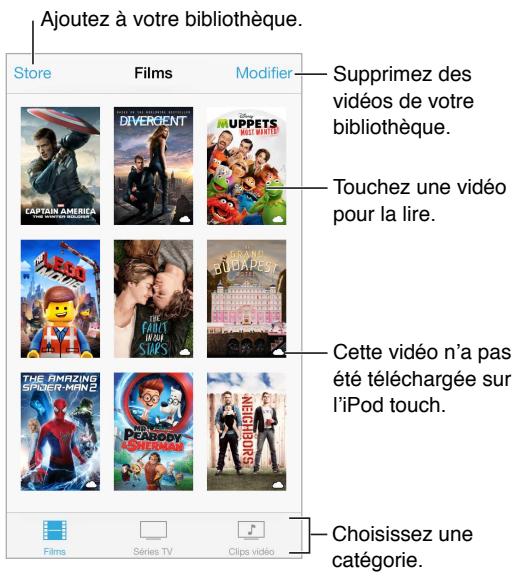
AVERTISSEMENT: Pour obtenir des informations importantes sur la perte d'audition, consultez la section Informations importantes concernant la sécurité à la page 168.
Pour regarder une video : Touchez la video dans la liste des videos.
Pour regarder les videos prises avec l'iPod touch : Ouvrez l'app Photos.
Pour télécharger ou diffuser en continu : Si s'affiche sur la vignette d'une video, vous pouvez la regarder sans la télécharger sur l'iPod touch, si vous disposez d'une connexion à Internet. Pour télécharger la video sur l'iPod touch afin de pouvoir la regarder sans utiliser une connexion Wi-Fi, touche dans les détails de la video.
Vous recherche des podcasts ou des videos iTunes U ? Ouvrez l'app Podcasts ou téléchargez l'app iTunes U gratuite dans l'App Store.
Pour régler un minuteur de voirie : Ouvrez l'app Horloge et touche Minuteur, puis balayez pour régler le nombre d'heures et de minutes. Touchez Sonnerie et choisissez Arrête la lecture ; touche ensuite Choisir puis Demarrer.
Ajouter des vidés à votre bibliothèque
Pour acheter ou louver des videos sur l'iTunes Store : Touchez Store dans l'app Videos ou ouvrez l'app iTunes Store sur l'iPod touch, puis touchez VidEOS. Consultez la section Chapitre 22, iTunes Store, à la page 112. L'iTunes Store n'est pas disponible partout.
Pour transférer des videos de votre ordinateur : Connectez l'iPod touch, puis synchronisez les vidés depuis iTunes sur votre ordinateur. Consultez la section Synchroniser avec iTunes à la page 18.
Pour diffuser des videos de votre ordinateur : Activez le Partage à domicile dans iTunes sur votre ordinateur. Puis, sur l'iPod touch, accedez à Réglages > Vidéos et saisissez l'identifant Apple et le mot de passer que vous avez utilisés pour configurer le Partage à domicile sur votre ordinateur. Ouvrez ensuite Vidéos sur l'iPod touch, puis touchez Partagé en haut de la liste des vidés.
Pour convertir une video pour iPod touch : Si vous essayez de synchroniser une video sur l'iPod touch à partir d'iTunes et qu'un message indique que la video ne peut pas être lui, vous pouvez la convertir. Sélectionnez la video dans votre bibliothèque iTunes, puis désisissez Fichier > Créer une version > « Créer une version iPod ou iPhone ». Synchronisé ensuite la video convertie avec l'iPod touch.
Pour supprimer une video : Touchez Modifier en haut à droite de votre collection, puis touchez × sur la vignette de la video. Si vous ne voyez pas de bouton Modifier, recherche l'icone sur les vignettes de vos videos. Cette icône signale les videos n'ayant pas encore été téléchargeés sur l'iPod touch, et ne pouvant donc pas être supprimées. Pour supprimer un episode isolé d'une série, balayez l'épisode vers la gauche dans la liste des épisodes.
Supprimer une video (autre qu'un film loué) de l'iPod touch ne la supprime pas de la bibliothèque iTunes sur votre ordinateur et vous pouze la synchroniser à nouveau sur l'iPod touch ultérieurement. Si vous ne pouze pas synchroniser à nouveau la video sur l'iPod touch, configurer iTunes pour ne pas synchroniser la video. Consultez la section Synchroniser avec iTunes à la page 18.
Important: Si vous supprimez un film en location de l'IPod touch, il est supprimé définitivement et ne peut pas être transféré à nouveau vers votre ordinateur.
Contrôler la lecture
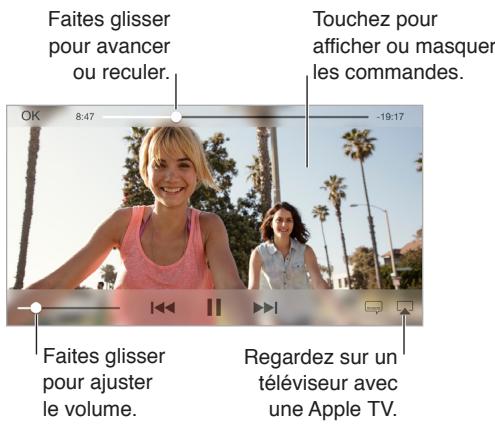
Pour afficher la video en plein l'écran ou l'adapter à la taille de l'écran : Touchez 3 ou 4 .
Vous pouze également toucher deux fois la video. Si les commandes de mise à l'échelle ne s'affichent pas, votre video est déjà parfaitement adaptée à l'écran.
Pour reprendre depuis le début : Si la video contient des chapitres, faites glisser la tête de lecture tout à fait vers la gauche sur la barre de défilament. Si la video ne contient pas de chapitres, touchez !
Pour passer au chapitre suivant ou precedent : Touchez ou I. Vous pouvez aussi appuyer sur le bouton central (ou le bouton équivalent) d'une oreillette compatible deux fois (passer au suivant) ou trois fois (passer au precedent).
Pour effectuer un retour ou une avance rapide : Maintenez le doigt sur « ou «. Vous pouvez également faire glisser la tete de lecture vers la gauche ou la droite. Déplacez votre doigt vers le bas de votre écran pour obtenir un contrôle plus précis.
Pour selectionner une autre langue audio (le cas échéant): Si la video propose d'autres langues, touchez = , puis désisissez une langue dans la liste Audio.
Pour afficher des sous-titres ou des sous-titres codés : Touchez ® . Toutes les activités ne proposent pas des sous-titres ou des sous-titres codés.
Pour personneliser l'aspect des sous-titres codés : Accédez à Réglages > Général > Accessibilité > Sous-titres et sous-titrage codé.
Pour afficher des sous-titres codés et des sous-titres pour sourds et malentendants : Accédez à Réglages > Général > Accessibilité > Sous-titres et sous-titrage code, puis activez l'option Sous-titres codés et SM.
Pour visionner la video sur un téléviseur : Touchez 📁. Pour en savoir plus sur AirPlay et d'autres moyens de se connecter, consultez la section AirPlay à la page 39.
Réglages de Vidéos
Accédez à Réglages > Védois, où vous pouvez :
- Choisissez à quel moment reprendre la lecture la prochaine fois que vous ouvre la video
- Choisir d'afficher seulement les videos stockées sur l'iPod touch
- Vous connecter au Partage à domicile

Notes en un coup d'oeil
Saisissez des notes sur l'iPod touch, et elles sont disponibles sur tous vos autres apparciels iOS et ordinateurs Mac automatiquement grâce à iCloud. Vous pouvez également dire et creator des notes dans d'autres comptes, tels que Gmail ou Yahoo!.
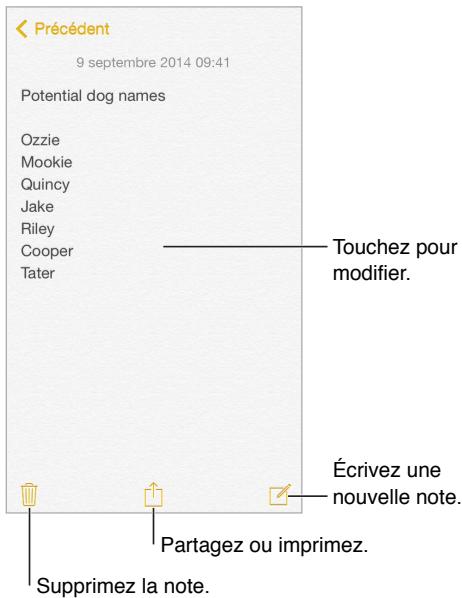
Pour consulter vos notes sur d'autres apparêls : Si vous utilisez une adresse e-mail iCloud.com, me.com ou mac.com pour iCloud, accédez à Réglages > iCloud, puis activez Notes. Si vous utilisez Gmail ou un autre compte IMAP pour iCloud, accédez à Réglages > Mail, Contacts, Calendriers, puis activez Notes pour le compte en question. Vos notes apparaissent dans Notes sur tous vos autres apparêls iOS et ordinateurs Mac utiliser le même identifient Apple.
Pour rechercher une note : Faites défilier l'écran jusqu'en haut d'une liste de notes (ou touchez le haut de l'écran) pour afficher le champ de recherche, puis touchez le champ et saississez le texte à rechercher. Vous pouvez également rechercher des notes depuis l'écran d'accueil en tirant simplement le centre de l'écran vers le bas.
Pour/partager ou imprimer:Touchez au bas de la note.Vous pouvez partirag via Messages, Mail,ouAirDrop.
Pour supprimer une note : Balayez la note vers la gauche dans la liste des notes.
Pour utiliser Siri : Dites, par exemple :
- « Crée une note nommée liste de voyage »
- « Ajoute Brosse à dents à la note liste de voyage »
- « Ajoute paraplue »
Utiliser les notes sur plusieurs comptes
Pour partir des notes avec d'autres comptes : Cette opération est possible avec des comptes tels que Google, Yahoo! ou AOL. Accédez à Réglages > Mail, Contacts, Calendrier, puis activez Notes pour le compte.
Pour creer une note pour un compte précis : Touchez Comptes en haut d'une liste de notes, selectionnez le compte, puis touchez Nouveau. Les notes que vous creez dans le compte sur l'iPod touch apparaitront dans le dossier Notes du compte en question.
Pour sélectionner le compte par défaut pour les nouvelles notes : Accédez à Réglages > Notes.
Pour afficher toutes les notes d'un compte : Touchez Comptes en haut d'une liste de notes, puis désissez un compte.
Rappels en un coup d'oeil
Rappels vous permet de garder la trace de toutes les choses que vous devez faire.
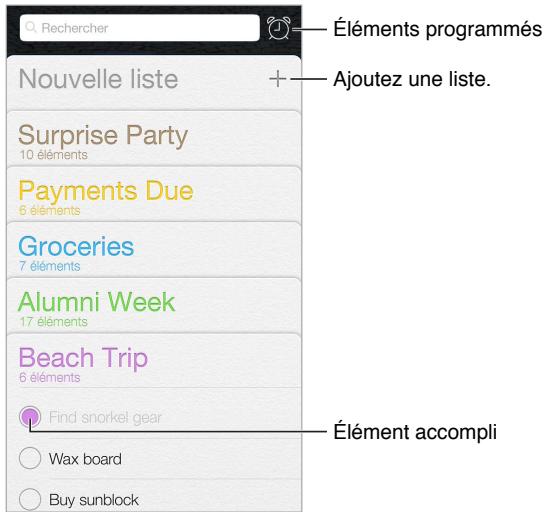
Pour ajouter un rappel : Touchez une liste, puis une ligne vide.
Pour utiliser Siri : Dites, par exemple :
- « Ne pas oublier de prendre un paraplue »
- « Ajoute des artichauts à ma liste de courses »
- « Lis ma liste de tâches professionnelle »
Pour partager une liste : Touchez une liste, puis touchez Modifier. Touchez Partage, puis touchez Ajouter une personne. Les personnes avec qui vous partagez vos rappels doivent également utiliser iCloud. Une fois qu'ils ont accepté votre invitation à partager la liste, vous pourrez ajouter ou supprimer des éléments, mais aussi les marquer comme étant terminés. Les membres d'une famille peuvent également partager une liste. Consultez la section Partage familial à la page 36.
Pour supprimer une liste : Lors de la consultation d'une liste, touchez Modifier, puis Supprimer. Tous les rappels de la liste sont également supprimés.
Pour supprimer un rappel : Balayez le rappel vers la gauche, puis touchez Supprimer.
Pour changer l'ordre des listes : Touchez le nom de la liste et maintenez le doigt dessus, puis faites glisser la liste vers un nouvel emplacement. Pour changer l'ordre des éléments dans une liste, touchez Modifier.
Dansquelle liste était ce rappel? Faites défilier la liste jusqu'en haut pour afficher le champ de recherche. La recherche s'effectue dans toutes les listedes, par nom de rappel. Vous pouvez également utiliser Siri pour rechercher des rappels. Par exemple, dites « Trouve mon rappel sur le lait »
Avec OS X Yosemite, vous pouvez transférer des rappels en cours de modification entre votre Mac et votre iPod touch. Consultez la section À propos des fonctionnalités de Continuité à la page 24.
Rappels programmes
Les rappels programmés vous averissent lorsqu'ils arrivent à échéance.

Pour programmer un rappel : Lorsque vous modifiez un rappel, touchez ① , puis activez « Me le rappeler un certain jour ». Touchez Alarme pour définir la date et l'heure. Touchez Récurrence pour programmer le rappel à intervalles réguliers.
Pour utiliser Siri : Dites, par exemple, « Rappelle-moi de prendre mon médicament à 6 h besoin »
Pour afficher tous les rappels programmes : Touchez 📁 pour afficher la liste Programmé.
Ne pas me déranger pour l'instant : Vous pouvez désactiver les notifications de rappel dans Réglages > Notifications. Pour ignorer temporairement les notifications, activez Ne pas déranger.
Réglages des rappels
Accédez à Réglages > Rappels, où vous pouvez :
- Configurer une liste par défaut pour les nouveaux rappels
- Synchroniser les rappels passés
Pourmettrea jourvosrappelssurdautresappareils:AccedezaredRéglages iCloud,puis activez Rappels.Pour gardervosrappelsà jour sous OSX,activezegalementiCloud survoireMac. D'autrestypesdecomptes, comme Exchange, prennteglementenchargeRappels.Accedezared Reglages Mail,Contacts,Calendrier,puis activez Rappels pour les comptes àutiliser.

Suivez les bourses principales ainsi que votre portefeuille d'actions, observez les fluctuations dans le temps et obtenez les actuations financières des entreprises qui vous interèssent.
Remarque: Pour utiliser Bourse, l'iPod touch doit être connecté à Internet. Consultez la section Se connecter à Internet à la page 14.
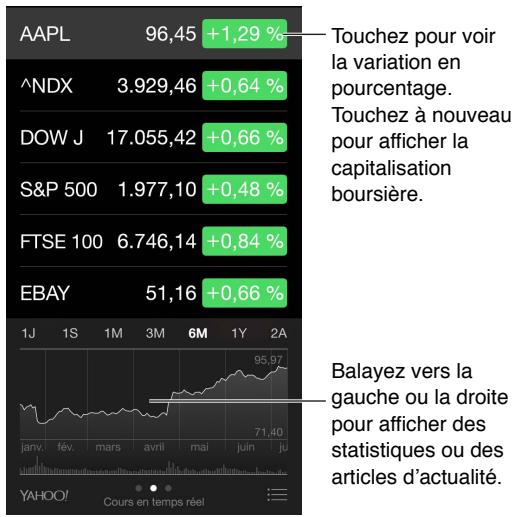
Pour gérer votre liste d'actions : Touchez :equiv.
- Pour ajouter un élément : Touchez . Saisissez un symbole boursier, le nom d'une société, le nom d'un fonds ou d'un indice, puis touchez Rechercher.
- Pour supprimer un élément : Touchez
- Pour modifier l'ordre des éléments : Faites glisser ≡ vers le haut ou le bas.
Lors de la consultation de l'action, vous pouvez toucher n'importe quel cours du cotoé droit de l'écran pour basculer l'affichage vers le changement du cours, la capitalisation boursière ou le pourcentage d'évolution. Balayez les informations sous la liste des actions pour afficher le récapitulatif, le graphique ou les actualités de l'action sélectionnée. Touchez le titre d'un article pour l'afficher dans Safari.
Voussouspèze également consultier le cours de vos actions dans l'onglet Aujourd'hui du Centre de notifications.Consultez la section Centre de notifications à la page 34.
Remarque : Les cours peuvent etre decalés de 20 minutes ou plus, selon le service de publication.
Pour ajouter un article d'actualité à votre liste de lecture : Touchez et maintainez votre doigt sur le titre de l'article, puis touchez « Ajouter à la liste de lecture ».
Pour utiliser Siri : Dites, par exemple :
- « Comment se portent les marchés ? »
- « Quel est le cours de l'action Apple aujourd'hui? »
Pour en savoir plus : Touchez Yahoo!
Pour afficher un graphique en plein écran : Faites pivoter l'iPod touch en orientation paysage. Balayez l'écran vers la gauche ou la croite pour afficher vos autres graphiques boursiers.
- Pour afficher la valeur d'une date ou d'une heures précise : Touchez le graphique avec un doigt.
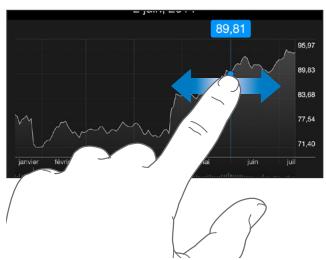
- Pour afficher l'évolution de la valeur dans le temps: Touchez le graphique avec deux doigts.
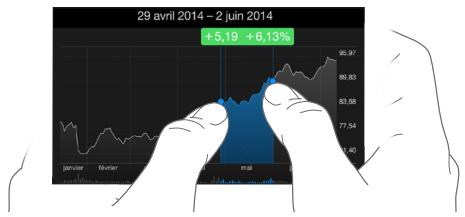
Pour maintenir votre liste d'actions à jour sur vos apparciels iOS à l'aide d'iCloud : Accédez à Réglages > iCloud, puis activez iCloud Drive ou Documents et données. Consultez la section iCloud à la page 14.

Game Center en un coup d'oeil
Game Center you permit de profiter de vos yeux préféres avec vos amis possédant un apparéil iOS ou un Mac (OS X Mountain Lion ou version ultérieure). Pour utiliser Game Center, vous devez être connecté à Internet.
AVERTISSEMENT: Pour obtenir des informations importantes sur les troubles liés aux mouvements répétitifs, consultez la section Informations importantes concernant la sécurité à la page 168.
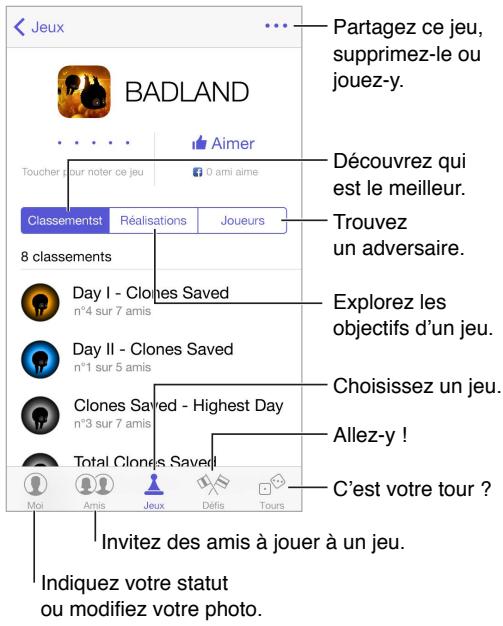
Pour commencer : Ouvrez Game Center. Si vous voyagez votre surnom en haut de l'écran, vous étés déjà connecté. Sinon, votre identifient Apple et votre mot de passer vous seront demandés.
Pour obtenir des jours : Touchez Jeux, puis touchez un jeu recommendé, parcourez les yeux de l'App Store (recherche la mention Prend en charge Game Center dans les détails des yeux) ou obtenez un jeu auquel l'un de vos amis joue. Consultez la section Jouer avec des amis à la page 109.
Pour jouer : Touchez Jeux,CHOISSEZ un jeu, touchez *** en haut a droite de I'ecran, puis touchez Jouer.
Pour vous déconneter : Vous n'avez pas besoin de vous déconneter lorsque vous utilisez Game Center, mais si vous le souhaitez, accedez à Réglages > Game Center, puis touchez votre identifient Apple.
Jouer avec des amis
Pour inviter des amis à jour à un jeu multijoueur : Touchez Amis, choisissez un ami, choisissez un jeu, puis touchez *** en haut à droite de l'écran. Si le jeu autorise ou nécessite des joueurs supplémentaires, choisissez les joueurs, puis touchez Suivant. Envoyez votre invitation, puis attendez que les autres acceptent. Lorsque tout le monde est prét, commencez le jeu. Si un ami n'est pas disponible ou qu'il ne répond pas, vous pouvez toucher Sélection autom. pour que Game Center trouve un autre joueur pour vous ou toucher Inviter un ami pour inviter quelqu'un d'autre.
Pour envoyer une demande d'amitié : Touchez Amis, puis , et saisissez l'adresse e-mail ou le surnom Game Center de votre ami. Pour parcourir vos contacts, touchez . (Pour ajouter plusieurs amis dans une demande, touchez Retour après chaque adresse.) Vous pouvez également toucher n'importe quel jouceur que vous Voyez dans Game Center.
Pour inviter quelqu'un à vous défier : Touchez un de vos scores ou réalisations, puis touchez Défier des amis.
Pour savoir à quoi jouent vos amis et comment ils s'en sortent : Touchez Amis, le nom d'un de vos amis, puis touchez la bulle Jeux ou Points.
Pour acheter le même jeu qu'un de vos amis : Touchez Amis, puis touchez le nom d'un de vos amis. Touchez la bulle Jeux, touchez le jeu dans la liste, puis touchez *** en haut à droite.
Pour se faire de nouveaux amis : Pour voir une liste des amis de vos amis, touchez Amis, le nom d'un de vos amis, puis sa bulle Amis pour voir la liste de ses amis.
Pour supprimer un ami : Touchez Amis, le nom d'un ami, puis *** en haut à droite de l'écran.
Pour préserver la confidentialité de votre adresse e-mail : Désactivez Profil public dans vos réglages de compte Game Center. Consultez la section Réglages Game Center ci-dessous.
Pour désactiver les activités multijoueurs ou les demandes d'amitié : Accédez à Réglages > Général > Restrictions. Si les选出urs sont estompés, touchez d'abord Activer les restrictions (en haut).
Pour maintenir une bonne ambiance : Pour signaler un comportement Offendant ou inapproprié, touchez Amis, le nom de la personne concernée, • • • en haut à droite de l'écran puis Signaler un problème.
Réglages Game Center
Accédez à Réglages > Game Center, où vous pouvez :
- Vous déconnecter (en touchant votre identifient Apple)
Autoriser les invitations
Autoriser les joueurs à proximé à vous trouver - Modifier votre profil Game Center (touchez votre surnom)
- Obténir des recommendations d'amis à partir de vos Contacts ou de Facebook
Pour indiquer quelques notifications vous souhaitez pour Game Center : Accédez à Réglages > Notifications > Game Center. Si Game Center n'apparait pas, activez Notifications.
Pour modifier les restrictions concernant Game Center : Accédez à Réglages > Général > Restrictions.

Kiosque organise vos apps de magazines et journaux, et les met automatiquement à jour lorsque l'iPod touch est connecté à un réseau Wi-Fi.
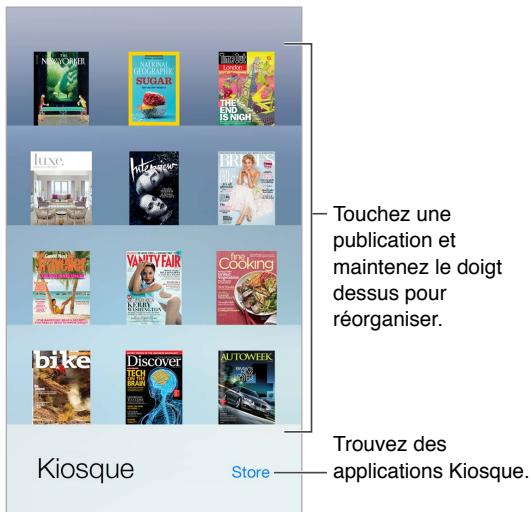
Remarque : Vous doivent disposer d'une connexion Internet et d'un identifient Apple pour pouvoir télécharger les apps Kiosque. Néanmoins, vous pouvez dire tout contenu télécharge sans connexion Internet. Kiosque n'est pas disponible partout.
Pour couver des applications Kiosque : Touchez Kiosque pour afficher l'étagère, puis touchez Store. Lorsque vous achetez une app de Kiosque, elle est ajoutée à l'étagère. Àpres le télécharge-ment de l'app, ouvre-la pour consulter ses publications et les options d'abonnement. Les abonnements sont des achats intégrés qui sont facturés au compte de votre identifiant Apple.
Pour désactiver les téléchargements automatiques : Les applications se mettent à jour automatiquement via Wi-Fi, sauf si vous désactivez l'option dans Régliages > Général > Actualisation en arrêté-plan.

L'iTunes Store en un coup d'oeil
Utilisez l'iTunes Store pour ajouter de la musique, des films, des séries TV et bien plus à votre iPod touch.
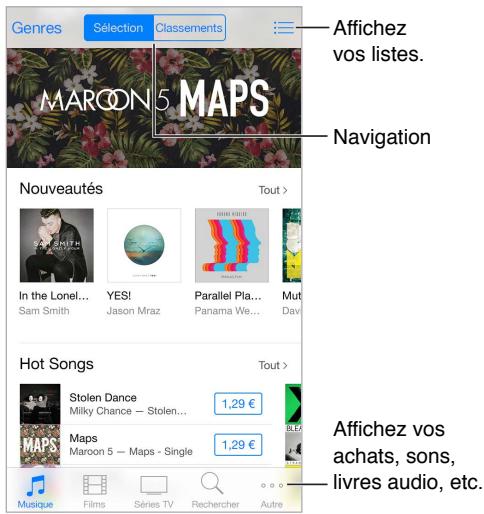
Remarque : Vous doivent dispose d'une connexion Internet et d'un identifient Apple pour utiliser l'iTunes Store. L'iTunes Store n'est pas disponible partout.
Parcourir ou rechercher
Pour parcourir le content par catégorie ou par genre : Touchez l'une des categorieires (Musique, Films ou Series TV). Touchez Genres pour affiner la liste.
Si vous savez ce que vous cherchez, touchez Rechercher : Vous pouvez toucher un terme de recherche très utilisé par les autres utilisateurs d'iTunes ou saisir une information dans le champ de recherche, puis toucher Rechercher à nouveau.
Pour acceder aux achats des membres de votre famille : Lorsque Partage familial est activé, vous pouvez afficher et télécharger les morceaux, les séries TV et les films achétés par les membres de votre famille. Touchez Achats, touchez votre nom ou Mes achats, puis selectionnéz un nombre de votre famille dans le menu.
Pour couver un article avec Siri : Siri peut rechercher des éléments et effectuer des achats dans l'IiTunes Store. Par exemple, vous pouvez dire « Obtenir une nouvelle sonnerie » ou « Acheter nom du morceau par nom de l'artiste » .Vous pouvez demander à Siri de télécharger un podcast ou d'utiliser une carte-cadeau. Pour obtaining des résultats optimaux, dites « acheter » et non « obtenir » au début d'une demande à Siri.
Pour demander à Siri de reconnaître un morceau : Lorsque vous entendez de la musique autour de vous, demandez à Siri : « Quel est ce morceau ? ». Siri vous donne le titre et vous indique le meilleur moyen de l'acheter. Cela enregistre également le morceau dans l'onglet Siri de l'iTunes Store afin que vous puissiez l'acheter plus tard. Touchez Musique, touchez :==, puis touchez l'onglet Siri pour voir la liste des morceaux identifiés dont vous pouvez écouter un extrait ou que vous pouvez acheter.
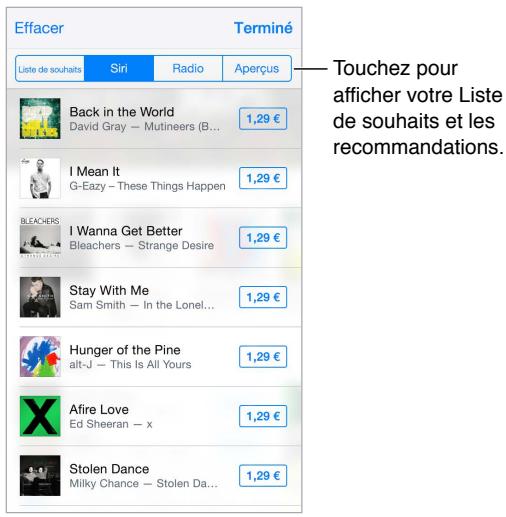
Pour découvertr de nouveaux morceaux sur iTunes Radio : Lorsque vous écoutez iTunes Radio, les morceaux que vous écoutez s'affichent dans l'onglet Radio dans l'iTunes Store, afin que vous puissiez en écouter des extraits ou les acheter. Touchez Musique, touchez :==, puis touchez Radio.
Pour écouter un extrait de morceau ou de video : Touchez-le.
Pour ajouter des morceaux à la liste de souhaits : Lorsque vous entendez un morceau que vous poulez acheter dans l'iTunes Store, touchez , puis touchez Ajouter à la liste de souhaits. Pour voir votre liste de souhaits dans l'iTunes Store, touchez Musique, Films ou Séries TV, touchez , puis touchez Liste de souhaits.
Choisir vos boutons préféres Pour réorganiser les boutons, touchez Autre, puis Modifier. Pour remplaçer un bouton, faites glisser une autre icône sur celle que vous souhaitez replacer. Ensuite, touchez OK.
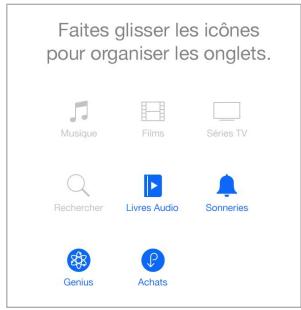
Acheter, louver ou télécharger
Touchez le prix d'un élément (ou touchez Gratisuit), puis touchez à nouveau pour l'acheter. Si vous voyagez à la place du prix, vous avez déjà acheté l'élement et vous pouvez la télécharger à nouveau Gratisement.
Approuver des achats avec le Partage familial : Lorsque le Partage familial est configuré, l'organisateur de la famille peut consulter et approuver les achats effectuels par les membres de la famille ayant moins de 18 ans. Par exemple, si l'option Parent/Tuteur > Demander à acheter est définie pour certains membres mineurs de la famille et que ces membres tentent de faire un achat, l'organisateur de la famille receiveva un message lui demandant son accord. Pour en savoir plus sur la configuration du Partage familial, consultez la section Partage familial à la page 36.
Remarque: Les restrictions d'age pour l'options Demander à acheter varient en fonction de la région. Aux États-Unis, l'organisateur de la famille peut activer l'options Demander à acheter pour tout membre de la famille ayant moins de 18 ans. Pour les membres de moins de 13 ans, cette option est activée par défaut.
Masquer les achats individuels : Si les membres de la famille utilisent iTunes sur un ordinateur, ils peuvent masquer leurs achats, afin que les autres membres ne puissant pas les voir ni les télécharger. Pour en savoir plus, consultez la section Partage familial à la page 36.
Pour utiliser une carte-cadeau ou un code : Touchez une catégorie (par exemple, Musique), faites défiler l'écran jusqu'en bas, puis touchez Code. Vous pouvez également demander à Siri d'« Utiliser une carte-cadeau iTunes Store »
Utiliser un passé iTunes : Vous pouvez ajouter un passé iTunes à Passbook pour faciliter l'ajout d'argent à votre identifient Apple, afin que vous puissiez effectuer des achat dans l'iTunes Store, dans l'App Store et dans l'iBooks Store sans avoir à utiliser de carte bancaire. Pour ajouter votre passé iTunes dans l'iTunes Store, touchez une catégorie, faites défiler la page jusqu'en bas, touchez Code, puis touchez Démarrer sous passé iTunes. Vous pouvez ajouter de l'argent à votre passé iTunes dans les Apple Store dans la plupart des pays.
Pour envoyer uncadeau : Affichez l'élément que vous souhaitez offrir, touchez 1 , puis Cadeau. Vous pouze également toucher une des catégories (Musique, Films ou Séries TV), faire défilier la page jusqu'en bas, puis toucher Offrir, pour envoyer un chèque-cadeau iTunes à quelqu'un.
Pour voir la progression d'un téléchargement : Touchez Autre, puis Téléchargements.
Vous avez achete quelque chose sur un autre apparéil ? Accédez à Réglages > iTunes Store et App Store pour configurer le téléchargement automatique sur votre iPod touch. Vous pouvez à tout moment afficher vos achats de musique, de films et de séries TV dans l'iTunes Store (touchez Autre, puis Achats).
Pour surveiller le temps restant pour vos locations : Dans certaines régions, vous pouze louver des films. Vous disposez de 30 jours pour commencer à visionner un film que vous avez loué. Une fois la lecture commencée, vous pouze le regarder autant de fois que vous le souhaitez pendant la durée impartie (24 heures pour l'iTunes Store aux États-Unis ; 48 heures pour les autres pays). Une fois ce délié ecoulé, le film est supprimé. Les locations ne sont pas transférables d'un apparéil à l'autre ; toute fois, vous pouze utiliser AirPlay et une Apple TV pour visionner un film loué sur votre télévision.
Réglages de l'iTunes Store
Pour définiir les options de l'iTunes Store, accédez à Réglages > iTunes Store/App Store.
Pour consulter ou modifier votre compte : Touchez votre identifient Apple, puis touchez Afficher l'identifant Apple. Pour modifier votre mot de passer, touchez le champ Identifiant Apple, puis touchez Mot de passer.
Pour ouvrir une session avec un autre identifient Apple : Touchez le nom de votre compte, puis touchez Déconnexion. Vous pouvez alors saisir un identifiant Apple différent.
Pour vous abonner à ou activer iTunes Match : Vous pouvez vous abonner à iTunes Match, un service qui stocke vos musiques et bien plus encore sur iCloud. Consultez la section iCloud et iTunes Match à la page 70. Si vous étés abonné, touchez iTunes Match pour pouvoir acceder à votre musique sur votre iPod touch, où que vous soyez. Touchez « En savoir plus » pour obtenir plus d'informations sur iTunes Match.
Pour activer les téléchargements automatiques : Touchez Musique, Livres ou Mises à jour. Le contenu se mettent à jour automatiquement via Wi-Fi, sauf si vous désactievez l'option dans Telechargements automatiques.

L'App Store en un coup d'oeil
L'App Store vous permet d'explorer, d'acheter et de télécharger des apps sur l'iPod touch. Vos apps se mettent à jour automatiquement via Wi-Fi (sauf si vous désactivez cette fonctionnalité) afin que vous bénéficiez des dernières améliorations et fonctionnalités.
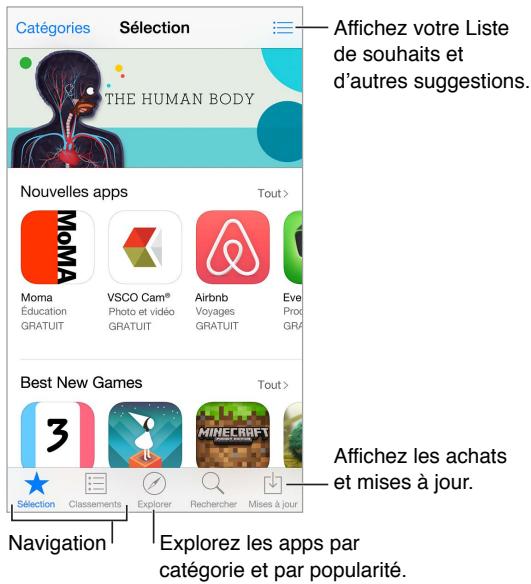
Remarque : Vous doivent dispose d'une connexion Internet et d'un identifient Apple pour utiliser l'App Store. L'App Store n'est pas disponible partout.
Rechner des apps
Si vous savez ce que vous cherchez, touchez Rechercheur : Vous pouvez également toucher Catégories pour parcourir par type d'app.
Pour demander à Siri de couver ce que vous cherchez : Siri peut rechercher des éléments et effectuer des achats dans l'App Store. Par exemple, dites à Siri de « Trouver des apps développées par Apple » ou d'« Acheter nom de l'app »
Pour acceder aux apps des membres de votre famille : Lorsque Partage familial est activé, vous pouvez afficher et télécharger des apps achetées par les membres de votre famille. Touchez
Achats, touchez votre nom ou Mes achats, puis selectionnez un membre de votre famille dans le menu. Pour en savoir plus, consultez la section Partage familial à la page 36.
Pour recommender une app à un ami : Recherche l'app, touchez , puis désisissez la méthode. Consultez la section Partage à partir des apps à la page 35.
Pour utiliser la liste de souhaits : Pour*suièvre une app que vous souhaïez acheter ultérieurement, touchez sur la page de l'app, puis touchez Ajouter à la liste de souhaits.
Rechercher des apps par catégorie : Touchez Explorer, faites défiler la page jusqu'à Catégories, puis touchez une catégorie, telle que Éducation, Médecine ou Sports, pour n'afficher que les apps vousMLSpondant. Touchez une sous-catégorie pour affiner davantage vos résultats.
Pour savoirquelles apps sont utilisées autour de vous : Touchez Explorer pour trouver les apps les plus populaires utilisées par les personnes autour de vous (vous devez activer le Service de localisation dans Réglages > Confidentialité > Service de localisation). Essayez cette fonctionnalité dans un musée, lors d'un événement sportif ou lorsque vous voyagez pour approfondir votre expérience.
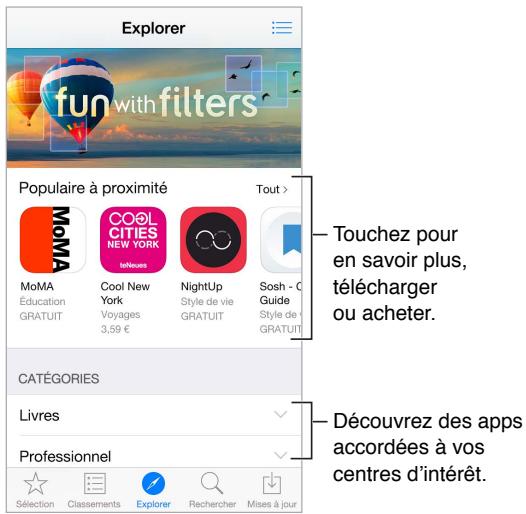
Pour supprimer une app : Touchez l'icone de l'app sur l'écran d'accueil et maintenez le doigt dessus jusqu'à ce que l'écone se mette à bouger, puis touchez × . Lorsque vous avez terminé, appuyez sur le bouton principal. Vous ne pouvez pas supprimer les apps intégrées. La suppression d'une app entraine celle de ses données. Vous pouvez télécharger à nouveau Gratisement toute application achetée sur l'App Store.
Pour plus d'informations sur la manière d'effacer l'ensemble de vos apps, données et réglages, consultez la section Réinitialiser les réglages de l'iPod touch à la page 172.
Acheter, échanger et télécharger
Touchez le prix de l'application, puis touchez Acheter pour l'acheter. Si l'app est gratuite, touchez Gratisuit, puis Installer.
Si vous voyagez à la place du prix, vous avez déjà acheté l'app et vous pouvez la télécharger à nouveau Gratisement. Pendant le tléchéargement ou la mise à jour d'une app, l'icone de cette-ci s'affiche sur I'écran d'accueil avec une barre de progression.
Approuver des achats avec le Partage familial : Lorsque le Partage familial est configuré, l'organisateur de la famille peut consulter et approuver les achats effectuels par les membres de la famille ayant moins de 18 ans. Par exemple, si l'option Parent/Tuteur > Demander à acheter est définie pour certains membres mineurs de la famille et que ces membres tentent de faire un achat, l'organisateur de la famille receiveva un message lui demandant son accord. Pour en savoir plus sur la configuration du Partage familial, consultez la section Partage familial à la page 36.
Remarque : Les restrictions d'age pour l'option Demander à acheter variant en fonction de la région. Aux États-Unis, l'organisateur de la famille peut activer l'option Demander à acheter pour tout membre de la famille ayant moins de 18 ans. Pour les membres de moins de 13 ans, cette option est activée par défaut.
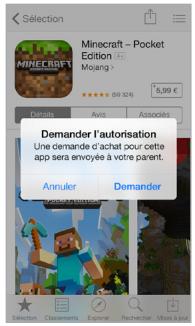
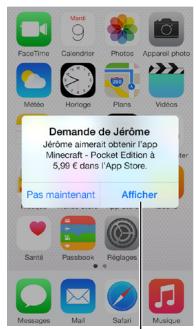
Décovrez-en plus sur l'app requise.
Masquer les achats individuels : Si les membres de la famille utilisent iTunes sur un ordinateur, ils peuvent masquer leurs achats, afin que les autres membres ne puissant pas les voir ni les télécharger. Pour en savoir plus, consultez la section Partage familial à la page 36.
Pour utiliser une carte-cadeau ou un code : Touchez Sélection, faites défilier l'écran jusqu'en bas, puis touchez Télécharger. Vous pouvez également demander à Siri d'« Utiliser une carte-cadeau iTunes Store »
Pour envoyer uncadeau : Affichez l'élément que vous souhaitez offrir, touchez , puis Cadeau. Vous pouvez également toucher Sélection, faire défilé la page jusqu'en bas, puis toucher Offrir, pour envoyer un chèque-cadeau iTunes à quelqu'un.
Pour limiter les achats intégrés : Beaucoup d'apps fournissant du contenu supplémentaire ou des améliorations moyennant des frais. Pour limiter les achats intégrés, accédez à Régliages > Général > Restrictions (assurez-vous que cette option est activée), puis définissez les options (par exemple, définissez une restriction par âge ou exigez un mot de passer instantanémment ou toutes les 15 minutes). Vous pouvez désactiver les achats intégrés pour empêcher tout achat. Consultez la section Restrictions à la page 41.
Utiliser un passé iTunes : Vous pouvez ajouter un passé iTunes à Passbook pour faciliter l'ajout d'argent à votre identifient Apple, afin que vous puissiez effectuer des achat dans l'iTunes Store, dans l'App Store et dans l'iBooks Store sans avoir à utiliser de carte bancaire. Pour ajouter un passé iTunes dans l'App Store, touchez Sélection, faites défiler la page jusqu'en bas, touchez Code, puis touchez Demarrer sous passé iTunes. Vous pouvez ajouter de l'argent à votre passé iTunes dans les Apple Store dans la plupart des pays.
Réglages de l'App Store
Pour définit les options de l'App Store, accédez à Réglages > iTunes Store et App Store.
Pour consulter ou modifier votre compte : Touchez votre identifient Apple, puis touchez Afficher l'identifant Apple. Pour modifier votre mot de passer, touchez le champ Identifient Apple, puis touchez Mot de passer.
Pour ouvrir une session avec un autre identifient Apple : Touchez le nom de votre compte, puis touchez Déconnexion. Saisissez ensuite l'autre identifient Apple.
Pour désactiver les téléchargesements automatiques : Touchez Apps dans Téléchargements automatiques. Les apps se mettent à jour automatiquement via Wi-Fi, sauf si vous désactivez l'option.

Obtenir des livres
Pour obtenir des livres dans l'iBooks Store : Dans iBooks, utilisez les boutons situés en bas de l'écran pour acceder à l'iBooks Store. Touchez Sélection pour parcourir les dernières sorties, ou Classement pour voir les livres les plus populaires. Pour trouver un livre spécifique, touchez Recherche.
Pour utiliser Siri : Dites, par exemple, « Trouve des livres écrites par nom de l'auteur »
Lire un livre

Pour ouvrir un livre : Touchez le livre que vous voulez dire. S'il ne figure pas sur l'étagère, balayez vers la gauche ou la croite pour afficher d'autres collections.
Pour afficher les commandes : Touchez à proximé du centre d'une page. Tous les livres ne possèdent pas les mêmes commandes, mais parmi les options disponibles figurent la recherche, l'affichage de la table des matières et le partage de vos lectures.
Pour fermer un livre : Touchez Bibliothèque ou pincez la page.
Pour agrandir une image : Touchez deux fois l'image. Pour certains livres, touchez et maintenez appuyé pour afficher une loupe que vous pouvez utiliser pour regarder une image.
Ouvrir une page spécifique : Utilisez les commandes de navigation de page en bas de l'écran. Autrement, touchez et saississez un numéro de page, puis touchez le numéro de la page dans les résultats de la recherche.
Pour obtenir une définition : Touchez deux fois un mot, puis touchez Définir dans le menu qui apparait. Les définitions ne sont pas disponibles dans toutes les langues.
Pour vous rappeler votre position : Touchez 📁 pour ajouter un signet ; touchez à nouveau pour le supprimer. Vous pouze avoir plusieurs signets. Pour les voir tous, touchez 🌞, puis touchez Signets. Vous n'avez pas besoin d'ajouter un signet lorsque vous fermez votre livre, car iBooks garde en mémoire la page à laquelle vous vous étes arrêté.
Pour se souvenir des passages intéressants : Certains livres prennet en charge l'ajout de notes et de surlignages. Pour ajouter un surlignage, touchez un mot et maintenez votre doigt dessus, puis déplacez votre doigt pour surligner le contenu youlu. Pour ajouter une note, touchez deux fois un mot pour le selectionner, déplacez les points de capture pour ajuster la selection, puis touchez Notes dans le menu qui s'affiche. Pour voir toutes vos notes et tous vos surlignages, touchez : , puis touchez Notes.
Pour partir des passages intéressants : Touchez du texte sur ligné, puis, dans le menu qui s'affiche, touchez . Si le livre provient de l'iBooks Store, un lien vers le livre est automatique-ment inclus. (Le partage peut ne pas etre disponible dans toutes les regions.)
Pour partager un lien vers un livre : Touchez le centre d'une page pour afficher les commandes, puis touchez : Touchez , puis Partager le livre.
Pour modifier l'apparace d'un livre : Certains livres vous permettent de modifier la taille des caractères, la police et la couleur de la page. (Touchez A .) Modifiez la justification et la césure dans Réglages > iBooks. Ces réglages s'appliquent à tous les livres qui les prennten en charge.
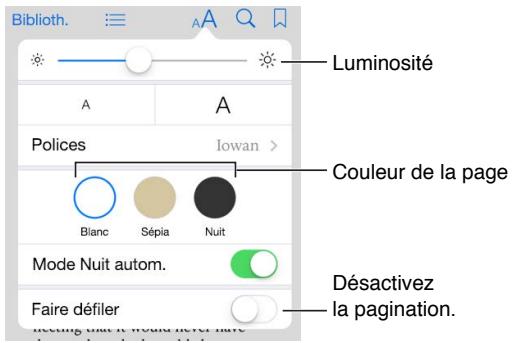
Pour modifier la luminosité : Touchez ® . Si vous ne voirz pas ® , touchez d'abord ® A.
Pour baisser la luminosité de l'écran lorsqu'il fait nombre : Activez la fonction Nuit automatique pour que l'étagère, la couleur des pages et la luminosité soient automatiquement ajustées lorsque vous utilisez iBooks dans un endroitASF. (Tous les livres ne prennt pas en charge la fonction Nuit automatique.)
Organiser les livres
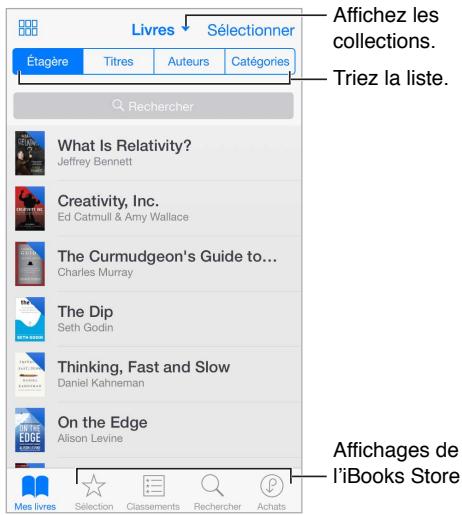
Pour afficher les livres par titre ou par couverture : Touchez 品 ou :三.
Pour organiser vos livres en collections : Touchez Sélectionner, puis sélectionnez des livres pour les placer dans une collection. Pour modifier ou creer des collections, touchez le nom de la collection active (en haut de l'écran). Certaines collections intégrées, telles que les PDF, peuvent être renommées ou supprimées.
Pour réorganiser les livres : En presentation par couverture, maintenez le doigt sur une couverture puis faites-la glisser à un nouvel endroit. En presentation par titre, triez la liste à l'aide des boutons en haut de l'écran. La collection Tous les livres est automatiquement organisée. Pour organiser manuellement les livres, passsez à une autre collection.
Pour rechercher un livre : Tirez vers le bas pour afficher le champ de recherche en haut de l'écran. La recherche concerne le titre et le nom de l'auteur.
Pour masquer les livres achetés que vous n'avez pas télécharges : Touchez le nom de la collection active (en haut de l'écran), puis activez Masquer les livres iCloud.
Lire des documents PDF
Pour synchroniser un document PDF : Sur un Mac, ajoutez le document PDF à iBooks pour OS X, ouvre iTunes, sélectionnez le document PDF, puis synchronisez. Dans iTunes sur un ordinateur Windows,CHOISSEF Fichier > Ajouter a la bibliothèque, selectionnez le document PDF, puis synchronisez.Consultez l'Aide iTunes pour en savoir plus sur la synchronisation.
Pour ajouter un document PDF d'un e-mail à iBooks : Ouvrez l'e-mail puis maintainez votre doigt sur le PDF en piece jointe. Choisissez Ouvrir dans iBooks dans le menu qui s'affiche.
Pour imprimer un document PDF : Une fois le document PDF ouvert, touchez et besoinse Imprimer. Voitre imprimante doit etre compatible avec AirPrint. Pour en savoir plus sur AirPrint, consultez la section AirPrint a la page 40.
Envoyer un document PDF par e-mail : Une fois le document PDF ouvert, touchez et choisissez E-mail.
Réglages d'iBooks
Accédez à Réglages > iBooks, où vous pouvez :
- Synchroniser des collections et des signets (notamment des notes et les informations sur la page active) avec vos autres appareils.
- Afficher du contenu en ligne dans un livre. Certains livres peuvent acceder à du contenu video ou audio stocké sur le web.
- Modifier la direction dans laquelle les pages se tournent lorsqu'elles marge gauche.

Votre santé en un coup d'oeil
Utilisez l'app Santé pour suivre les informations relatives à votre santé. Saisissez les données pour les paramètres clés ou laissez l'app Santé récapierer les données à partir d'autres apps et apparreils suivant votre santé et votre activité physique. Vous pouze même partager des données spécifiques avec certaines apps et par l'intérimédiaire d'apps avec certains fournisseurs de soins de santé.
AVERTISSEMENT: L' iPod touch et l'app Santé ne sont pas des appareils médicaux. Consultez la section Informations importantes concernant la sécurité à la page 168.
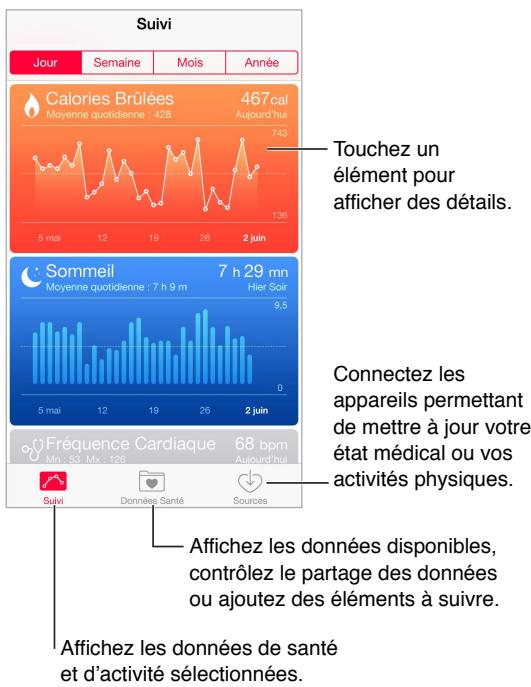
Récupération des données Santé et d'activité physique
Pour saisir vos propres données : Si un paramètre est dans votre suivi, touchez-le, puis touchez Ajouter un point de données. Sinon, touchez Données Santé en bas de l'écran, touchez le paramètre que vous pouzemettre à jour, puis touchez Ajouter un point de données.
Pour récapérer les données d'un apparéil : Suivez les instructions accompagnant l' apparéil pour le configurer. S'il s'agit d'un apparéil Bluetooth, vous doivent le jumelier avec l'iPod touch (consultez la section Appareils Bluetooth à la page 40).
Pour récapérer les données d'une app : Suivez les instructions accompagnant l'app pour la configurer, puis attendez l'affichage d'une demande de partage vous permettant de définir le partage des données avec l'app Santé.
Pour arrêter la récupération des données : Touchez Sources en bas de l'écran de l'app Santé, puis sélectionnez l'app dans la liste. Vous pouze également toucher le paramètre associé dans votre Suivi ou dans la liste Données Santé, puis toucher Partager les données, puis désirir l'application sous Sources des données.
Partage des données Santé et d'activité physique
Pour/partager les données: Suivez les instructions accompagnant l'app ou l'appareil pour la configuration, puis attendez l'affichage d'une demande de partage vous permettant de définir le partage des données par l'app Santé. Par exemple, votre fournisseur de soins de santé peut vous fournir une app qui envoie votre tension arterielle à votre médecin. Il vous suffit dans ce cas d'installer l'app, puis d'autoriser l'app Santé à partager les données relatives à votre tension arterielle à l'invite.
Pour arrêté de partager les données : Touchez Sources en bas de l'écran de l'app Santé, puis sclectionnez l'app dans la liste. Vous pouvez également toucher le paramètre associé dans votre Suivi ou dans la liste Données Santé, puis toucher Partager les données, puis désir l'app sous Partager les données avec.

Passbook en un coup d'oeil
Passbook you permit de réunir vos cartes d'embarquement et de fidélité, tickets de cinéma, bons de réduction, cartes-cadeau et plus encore en un même endroit. Scannez votre iPod touch pour vous enregistrer pour un vol, entraient dans un cinema ou utiliser un bon de réduction.
Les coupons peuvent Compter des informations utiles, comme le solde de votre carte de fidélité, la date d'expiration d'un bon de réduction ou l'emplacement de votre place de concert.
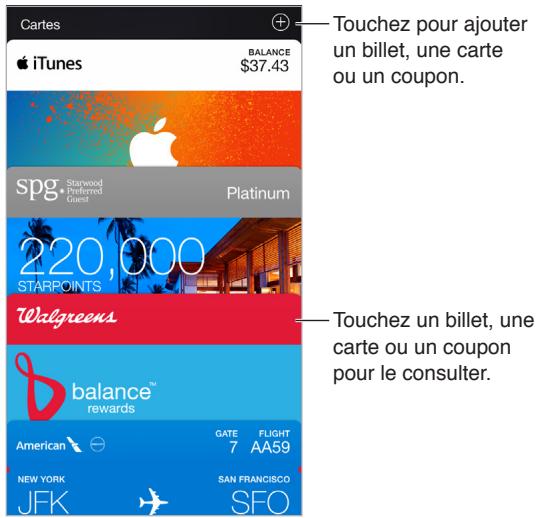
Passbook en déplacement
Pour rechercher des applications prénant en charge Passbook : Touchez Apps pour Passbook sur le coupon Bienvenue. Ou, depuis votre ordinateur, consultez www.itunes.com/passbookapps. Ajoutez un coupon depuis une app, un e-mail, un message Messages ou un site web lorsque vous effectuez un achat ou receivez un bon de réduction ou uncadeau. Généralement, pour ajouter un coupon à Passbook, vous doivent toucher ou cliquer sur le coupon ou le lien correspondant. Vous pouvez également scanner des codes prêents sur des publicités ou reçus commerciaux, qui sont ensuite télécharges sur Passbook.
Pour scanner un code : Touchez ① , puis Scanner un code. Positionnez votre iPod touch en face du code, puis cadrez-le pour ajouter le coupon correspondant.
Pour utiliser un coupon : Si une alerte s'affiche pour un coupon sur l'écran verrouillé, faites-la glisser pour afficher le coupon. Vous pouvez également ouvrir Passbook, selectionner le coupon, puis passer le code-barres présente sur celui-ci devant le lecteur.
Pour partir des apps à la page 35.
Pour afficher un coupon en fonction du lieu : Les coupons peuvent apparaître sur l'écran verrouillé lorsque vous réactivevez votre iPod touch au bon moment ou au bon endroit, par exemple, lorsqu'vous arriverez à l'aéroport pour prendre un vol. Service de localisation doit être activé dans Réglages > Confidentialité > Service de localisation.
Pour réorganiser les coupons : Faites-le glisser pour le déplacer dans la liste. L'organisation des coupons est mise à jour sur tous vos apparèils iOS 7 ou ultérieurs.
Pour actualiser un coupon : Les coupons sont généralement mis à jour automatiquement. Pour actualiser un coupon manuellement, touche ce dernier, touche ensuite ① , puis tirez le coupon vers le bas.
Utiliser un passé iTunes : Vous pouvez ajouter un passé iTunes à Passbook pour faciliter l'ajout d'argent à votre identifient Apple, afin que vous puissiez effectuer des achat dans l'iTunes Store, dans l'App Store et dans l'iBooks Store sans avoir à utiliser de carte bancaire. Pour ajouter votre passé iTunes, accédez à App Store > Code, puis touchez la mention Premiers pas sous iTunes Pass. Vous pouvez ajouter de l'argent à votre passé iTunes dans les Apple Store dans la plupart des pays.
Un de vos coupons ne vous sert plus? Touchez le coupon en question, touchez ① , puis touchez Supprimer.
Réglages de Passbook
Pour empêcher les coupons d'apparaître sur l'écran verrouillé : Accédez à Réglages > Code, puis touchez Activer le code. Enfin, sous Autoriser l'accès en mode verrouillé, désactivez Passbook. En ce qui concerne les coupons affichant des notifications, pour empêcher un coupon précis d'apparaître sur l'écran verrouillé, touche-le, touche ensuite ①, puis désactivez Sur l'écran verrouillé.
Pour définiR des options de notification : Accedez à Réglages > Notifications > Passbook.
Pour transférer des coupons vers vos autres apparciels iOS : Accédez à Réglages > iCloud, puis activez Passbook.
Calculette
27

Touchez les chiffres et fonctions de la Calculette comme vous le feriez avec une veritable calculatrice.
Pour acceder rapidement à la Calculette : Balayez l'écran de bas en haut pour afficher le Centre de contrôle.
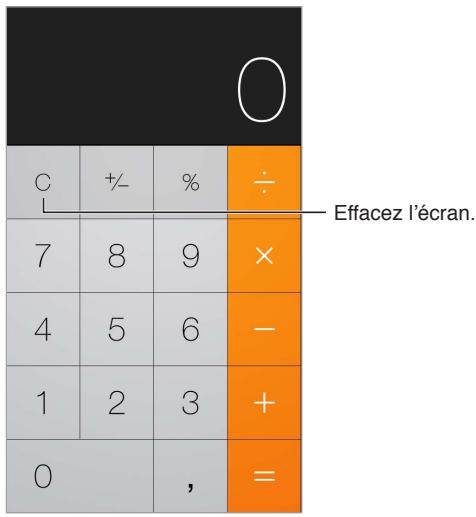
Pour utiliser la calculette scientifique, faites pivoter l'iPod touch en orientation paysage.


Podcasts en un coup d'oeil
Ouvrez l'application Podcasts, puis explore les podcasts, abonnez-vous à vos podcasts audio et video préféres et lisez-les sur votre iPod touch.
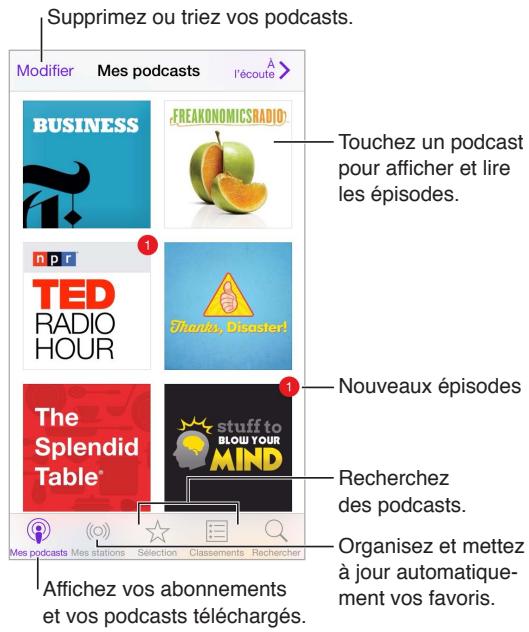
Obtenir des podcasts et des épisodes
Pour découvert de nouveaux podcasts : Touchez Sélection ou Classements au bas de l'écran.
Pour rechercher de nouveaux podcasts : Touchez Recherche au bas de l'écran.
Pour effectuer une recherche dans votre bibliothèque : Touchez Mes podcasts, puis tirez le centre de l'écran vers le bas pour afficher le champ Rechercher.
Pour écouter un extrait d'un episode ou le dire en streaming : Touchez le podcast, puis touchez un episode.
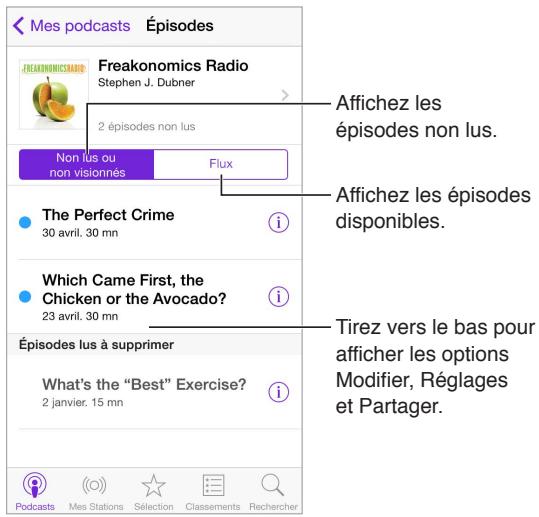
Pour afficher des informations supplémentaires : Touchez ① pour afficher les détails de l'épisode. Touchez un lien dans la description du podcast ou de l'épisode pour l'ouvrir dans Safari.
Pour trouver de nouveaux épisodes : Touchez Non lus pour afficher les épisodes que vous n'avez pas encore écoutés.
Pour parcourir les épisodes : Touchez Flux pour voir les épisodes que vous pouvez télécharger ou dire en continu.
Pour télécharger un episode sur l'iPod touch : Touchez 念 en regard de I'episode.
Pour obtenir de nouveaux épisodes dés qu'ils sont disponibles : Abonnez-vous au podcast.
Si vous parcourez la catégorie Sélection ou Classements, touchez le podcast, puis touchez S'abonnner. Si vous avez déjà télécharge des épisodes, touchez Mes podcasts, touchez le podcast, touchez Reglages en haut de la liste des épisodes, puis activez Abonnement.
Pour enregistrer les épisodes : Touchez ① en regard d'un episode, puis touchez Enregistrer l'episode. Touchez Supprimer le téléchargement pour supprimer un episode enregistré.
Contrôler la lecture
Utilisez les commandes de lecture pour avancer ou reculer dans un podcast, définir la vitesse, passer des episodes et bien plus encore.
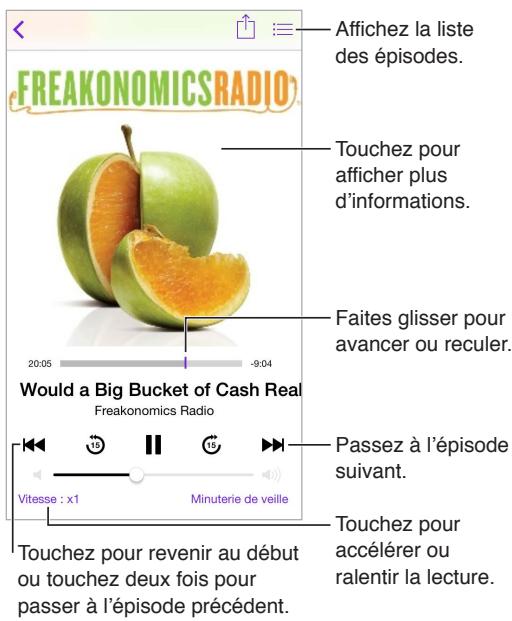
Pour afficher les informations du podcast pendant que vous l'écoutez : Touchez l'image du podcast sur l'écran À l'écoute.
Pour avancer ou reculer avec plus de précision : Déplacez votre doigt vers le haut de votre écran lorsque vous faites glisser la tête de lecture vers la gauche ou la droite. Lorsque vous étés proche des commandes de lecture, vous pouvez parcourir rapidement l'intégrality de l'épisode. Lorsque vous étés proche du haut de l'écran, vous pouvez parcourir l'épisode seconde par seconde.
Pour utiliser Siri : Dites, par exemple :
- « Lis les podcasts »
- « Multiplie la vitesse de lecture par deux »
- « Avance de 10 secondes »
Organiser vos favoris sous forme de stations
Vouss pouvez organiser vos podcasts favors au sein de stations personalisées etmettre à jour les episodes automatiquement sur tous vos apparéils.
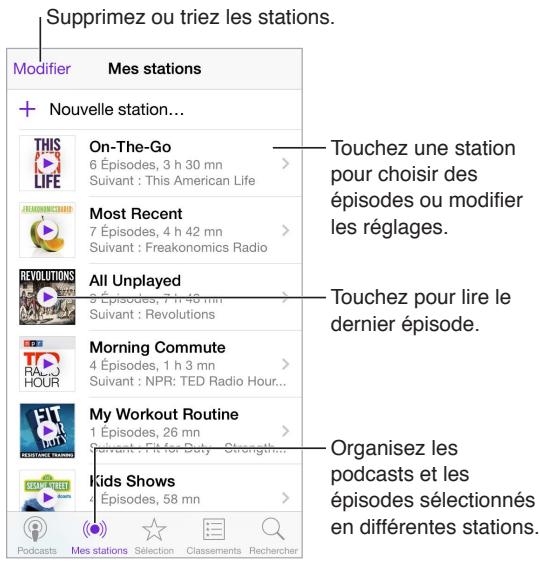
Pour regrouper des épisodes de différents podcasts : Pour ajouter des épisodes à votre station On-The-Go, touchez Mes stations, On-The-Go, puis Ajouter. Ou touchez ① en regard d'un episode de votre bibliothèque. Vous pouvez également toucher un episode et partager vos doigt dessus, puis toucher Ajouter à la liste On-The-Go.
Pour creer une station : Touchez Mes stations, puis
Pour modifier l'ordre de la liste des stations ou des podcasts d'une station : Touchez Mes stations, touchez Modifier au-dessus de la liste des stations ou des episodes, puis faites glisser vers le haut ou le bas.
Pour modifier l'ordre de lecture des episodes d'une station : Touchez la station, puis Reglages.
Pour réorganiser votre bibliothèque de podcasts : Touchez Mes podcasts, touchez la présence par liste en haut à droite, touchez Modifier, puis faites glisser ≡ vers le haut ou le bas.
Pour afficher les episodes les plus anciers en premier : Touchez Mes podcasts, un podcast, puis Réglages.
Pour dire des podcasts provenant de la liste de la station : Touchez en regard du nom de la station.
Réglages des podcasts
Accédez à Réglages > Podcasts, où vous pouvez :
- Choisir de garder vos abonnements à des podcasts à jour sur tous vos appareils
- Choisir la fréquence à laquelle Podcasts vérifie la disponibilité de nouveaux épisodes pour vos abonnements
- Configurer le téléchargement automatique des nouveaux épisodes
- Choiser de conserver ou non les épisodes une fois que vous les avez lus

Dictaphone en un coup d'oeil
Dictaphone you permit d'utiliser l'iPod touch comme un apparéil d'enregistrement portable. Utilisé-le avec le microphone intégré ou avec des écouteurs ou un micro externe pris en charge.
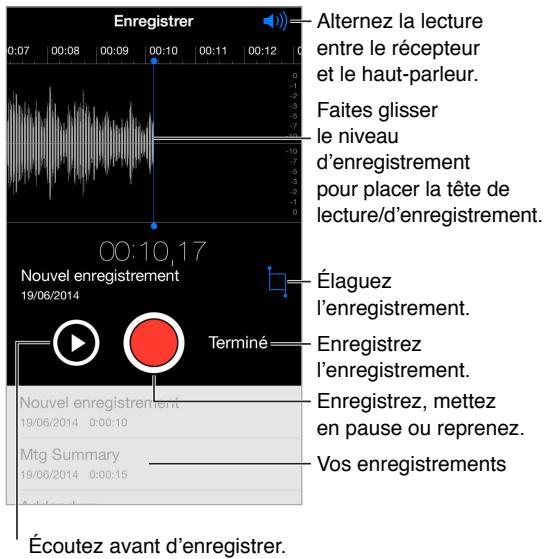
Enregistrer
Pour effectuer un enregistrement : Touchez ou appuyez sur le bouton central des écouteurs. Touchez à nouveau pourmettre en pause ou reprendre l'enregistrement.
Les enregistements réalisés à l'aide du micro intégré sont en mono, mais vous pouvez enregistrer en stéreo à l'aide d'un micro stéreo externe compatible avec la prise d'écouteurs de l'iPod touch ou le connecteur Lightning. Recherche d'accessoires portant le logo Apple « Works with iPod » ou « Made for iPod »
Pour ajuster le niveau d'enregistrement : Rapprochez ou éloignez le micro de la source audio. Pour une meilleure qualité d'enregistrement, le niveau le plus élevé doit être compris entre -3 dB et 0 dB.
Pour écouter un extrait avant d'enregistrer : Touchez a gauche du bouton d'enregistrement. Pour positionner la tête de lecture, faites glisser le niveau d'enregistrement vers la gauche ou vers la droite.
Pour enregistrer sur une section : Faites glisser le curseur de niveau d'enregistrement pour positionner la tete de lecture/d'enregistrement, puis touchez ●.
Pour élaguer une partie de l'enregistrement : Touchez , puis faites glisser les poignées d'élagage rouge. Touchez pour vérifier votre modification. Ajustez les poignées d'élagage si nécessaire, puis touchez Élaguer lorsque vous avez terminé.
Pour enregistrer l'enregistrement : Touchez OK.
Pour couper le son de début/bin : Utilisez les boutons de volume de l'iPod touch pour baisser entierement le volume.
Pour travailler en multitâche : Pour utiliser une autre app lors d'un enregistrement, appuyez sur le bouton principal, puis ouvrez l'autre app. Pour revenir à Dictaphone, touche la barre rouge située en haut de l'écran.
Lecture
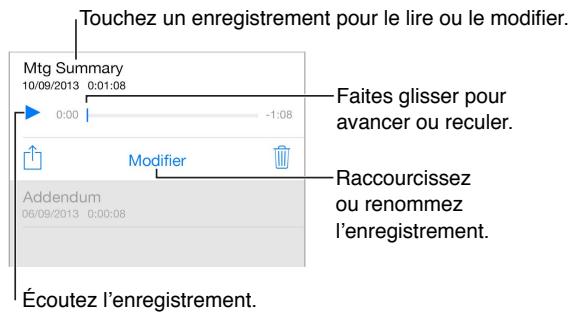
Pour renomer un enregistrement : Touchez le nom de l'enregistrement.
Déplacer des enregistements vers votre ordinateur
Voussousychroniserdesmemosvocauxavecla bibliothèqueiTunesde vrotere ordinateur et les écouter sur celui-ci ou les synchroisier avec un autre iPod touch ou iPhone.
Lorsque vous supprimez un mémo vocal synchronisé d'iTunes, il reste sur l'appareil sur lequel il a été enregistré, mais il est supprimé de tout autre iPod touch ou iPhone que vous avez synchronisé. Si vous supprimez un mémo vocal synchronisé de l'iPod touch, il est restauré sur celui-ci à la synchronisation suivante avec iTunes, mais vous ne pouvez plus synchroniser une nouvelle fois cette copie vers iTunes.
Pour synchroniser des mémos vocaux avec iTunes : Connectez l'iPod touch à votre ordinateur. Ouvrez iTunes sur votre ordinateur, puis sélectionnez iPod touch. Sélectionnez Musique en haut de l'écran, sélectionnez Synchroniser la musique, puis « Inclure les mémos vocaux », puis cliquez sur Appliquer.
Les mémos vocaux synchronisés de l'iPod touch vers votre ordinateur apparaisent dans la liste Musique et dans la liste de lecture Mémos vocaux d'iTunes. Les mémos vocaux synchronisés depuis votre ordinateur apparaisent dans l'app Dictaphone de l'iPod touch, mais pas dans l'app Musique.
Contacts en un coup d'eel
Votre iPod touch vous permet d'acceder à vos contacts personnels, professionnels et autre, et de les modifier.
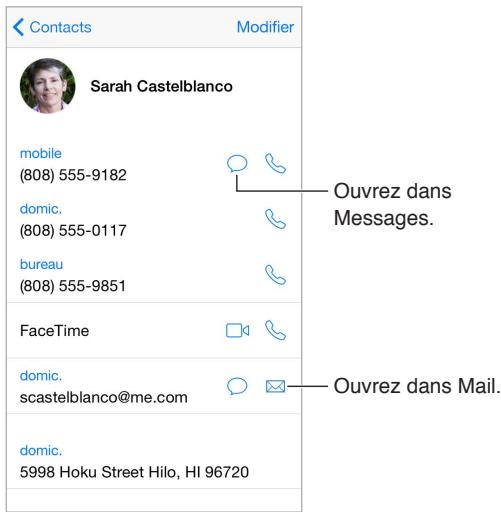
Pour configurer votre fiche Mes_infos pour Safari, Siri et d'autres apps : Accédez à Réglages > Mail, Contacts, Calendrier, touchez Mes_infos, puis sélectionnez la fiche de contact portant votre nom et contenant vos informations.
Pour permettre à Siri de reconnaître vos contacts : Sur votre fiche de contact, utilisez Nouv. nom associé pour définir les relations dont vous souhaitez informer Siri, pour pouvoir utiliser des phrases comme « envoyer un message à ma sœur »
Pour utiliser Siri : Dites, par exemple, « Sarah Castel est ma sœur »
Pour rechercher un contact : Touchez le champ de recherche situé en haut de la liste des contacts, puis saississe ce que vous recherchez. Vous pouvez également rechercher des contacts à l'aide de la Recherche Spotlight (consultez la section Recherche Spotlight à la page 32).
Pour utiliser Siri : Dites, par exemple, « Quelle est l'adresse professionnelle de mon frère ? »
Pour partir un contact : Touchez un contact, puis touchez Envoyer cette fiche. Consultez la section Partage à partir des apps à la page 35.
Pour modifier un libellé : Si un champ contient le mauvais libellé, tel que Domicile au lieu de Bureau, touchez Modifier. Touchez ensuite le libellé et choisissez-en un autre dans la liste ou touchez Champ personnelisé pour en creer un vous-même.
Pour ajouter les profils de vos amis sur les réseaux sociaux : Lors de la consultation d'un contact, touchez Modifier, puis « Ajouter le profil social ». Vous pouvez ajouter les comptes Twitter, Facebook, LinkedIn, Flickr, Myspace et Sina Weibo, ou encore créé une entrée personalisée.
Pour supprimer un contact : Accedez à sa fiche, puis touchez Modifier. Faites défiler vers le bas, puis touchez Supprimer le contact.
Ajouter des contacts
Vous pouvez non seulement ajouter des contacts, mais aussi :
Utiliser vos contacts iCloud: Accédez à Réglages > iCloud, puis activez Contacts.
- Importer vos amis Facebook: Accédez à Réglages > Facebook, puis activez Contacts dans la liste « Autoriser ces apps à utiliser vos comptes ». Un groupe Facebook dans Contacts est alors créé.
Utiliser vos contacts Google : Accedez à Réglages > Mail, Contacts, Calendrier, puis touchez votre compte Google et activez Contacts.
- Acceder à une liste d'adresses globale Microsoft Exchange: Accédez à Réglages > Mail, Contacts, Calendrier, puis touchez votre compte Exchange et activez Contacts.
- Configurer un compte LDAP ou CardDAV pour acceder à des repertoires d'entreprise ou d'école : Accédez à Réglages > Mail, Contacts, Calendrier > Ajouter un compte > Autre. Touchez Ajouter un compte LDAP ou Ajouter un compte CardDAV et saississez les informations du compte.
- Pour synchroniser les contacts de votre ordinateur: Sur votre ordinateur, activez la synchronisation des contacts dans la sous-fenêtreInfos de l'appareil d'iTunes. Pour en savoir plus, consul- tez I'Aide iTunes.
- Importer des contacts à partir d'une vCard: Touchez une piece jointe .vcf dans un e-mail ou un SMS.
Pour rechercher un réseau : Touchez Groupes, touchez le réseau GAL, CardDAV ou LDAP dans lequel vous pouze effectuer la recherche, puis saisissez ce que vous recherchez. Pour enregistrer les coordonnées d'une personne dans vos contacts, touchez Ajouter un contact.
Pour afficher ou masquer un groupe : Touchez Groupes, puis selectionnez les groupes que vous poulez voir. Ce bouton apparait seulement si vous avez plus d'une source de contacts.
Mettez à jour vos contacts à l'aide de Twitter, Facebook et Sina Weibo. Accédez à Réglages > Twitter, Réglages > Facebook ou Réglages > Sina Weibo, puis touchez Mettre à jour les contacts. Cela met à jour la photo et le nom de compte de la personne sur le réseau social dans Contacts.
Unifier les contacts
Lorsque vous avez des contacts provenant de plusieurs sources, vous risquez d'avoir plusieurs entrées pour la même personne. Pour éviter l' apparition de contacts redondants dans la liste Tous les contacts, les contacts de sources différentes dont le nom est identique sont associés et affichés sous forme de contacts unifiés. Lorsque vous consultez un contact unifié, le titreInfos unifiées apparait.
Pour associier des contacts : Si deux entrées pour la même personne ne sont pas automatiquement associées, vous pouvez le faire manuellement. Modifiez l'un des contacts, touchez Modifier, touchez Associer le contact, puis choisissez le contact auquel l'associer.
Si vous associez des contacts dont les prénoms ou les noms sont différents, les noms des différentes fiches ne sont pas modifiés, mais un seul nom apparait sur la fiche unifiée. Pour désirir le nom qui apparait lorsque vous consultez la fiche unifiée, touchez Modifier, la fiche associée dont vous préférez le nom, puis Utiliser ce nom pour la fiche unifiée.
Réglages de Contacts
Accédez à Réglages > Mail, Contacts, Calendrier, où vous pouvez :
- Modifier le mode de tri des contacts
- Trier les contacts selon leur prénom ou nom de famille
- Changer la mesure dans laquelle les noms sont abrégés dans les listes
- Choisir d'afficher les contacts récents dans l'écran multitâche
- Définir un compte par défaut pour les nouveaux contacts
- Définir votre fiche Mes informations
Fonctionnalités d'accessibilité
LiPod touch propose de nombreuses fonctionnalités d'accessibilité :
Vision
VoiceOver
- Prise en charge des affichages Braille
Zoom
- Inverser les couleurs et utiliser des nuances de gris
- Énoncer la seLECTION
- Lire le contentu de l'écran
- Énonciation auto
- Grande police, texte en gras et texte à contraste élevé
- Formes de bouton
Réduire les animations à l'écran
Étiquettes pour les commutateurs Marche/Arrêt
- Sonneries assignables
- Descriptions video
Audition
- Appareils auditifs
Audio mono et balance - Sous-titres et sous-titres codés
Interaction
Siri
Larges claviers à l'écran
- Accès guidé
- Contrôle de sélection
AssistiveTouch
Pour activer les fonctionnalités d'accessibilité : Accédez à Réglages > Général > Accessibilité ou utilisez le Raccourci d'accessibilité. Consultez la section Raccourci d'accessibilité à la page 139.
Avec votre voix vous pouvez aussi utiliser Siri pour ouvrir des apps, inverser des couleurs, dire l'écran de certaines apps et travailler avec VoiceOver. Consultez la section Chapitre 4, Siri, à la page 46.
Pour configurer l'accessibilité sur l'iPod touch avec iTunes sur votre ordinateur : Sur votre ordinateur, iTunes vous propose quelques options d'accessibilité. Connectez votre iPod touch à votre ordinateur, puis sélectionnez-le dans la liste des appareils d'iTunes. Cliquez sur Résumé, puis sur Configurer l'accessibilité en bas de l'écran Résumé.
Pour en savoir plus sur les fonctions d'accessibilité de l'iPod touch, consultez la page www.apple.com/fr/accessibility.
Raccourci d'accessibilité
Pour utiliser le raccourci Raccourci d'accessibilité : Appuyez rapidement sur le bouton principal à trois reprises pour activer ou désactiver l'une des fonctionnalités suivantes :
VoiceOver
Inverser les couleurs
- Nuances de gris
- Zoom
- Contrôle de sélection
- AssistiveTouch
- Accès guidé (raccourci permettant de démarrer l'accès guidé si ce dernier est déjà activé. Consultez la section Accès guidé à la page 157.)
- Contrôle Appareil auditif (si vous disposez d'appareils auditifs Made for iPhone jumelés)
Pour désir les fonctionnalités à contrôle : Accédez à Réglages > Général > Accessibilité > Raccourci d'accessibilité, puis sélectionnez les fonctionnalités d'accessibilité sou Haitées.
Pas si vite : Pour ralentir la vitesse du triple-clic, accedede à Réglages > Général > Accessibilité > Vitesse du click. (Le ralentissement s'applique aussi lorsque vous cliquez deux fois.)
VoiceOver
VoiceOver déscrit vocalement le contenu de l'écran, ce qui permet d'utiliser l'iPod touch sans le voir.
VoiceOver déscrit chaque élément que vous sélectionnez à l'écran. Le curseur VoiceOver (un rectangle) entoure l'élement et VoiceOver énonce son nom ou le déscrit.
Touchez l'écran ou faites glisser votre doigt pour énoncer les éléments à l'écran. Lorsque du texte est sélectionné, VoiceOver lit le texte. Si l'option Énoncer les conseils est activée, VoiceOver peut vous renseigner sur le nom de l'élement ou vous fournir des instructions, par exemple « toucher deux fois pour ouvrir ». Pour interagir avec des éléments de l'écran, tels que des boutons et des liens, utilisez les gestes décrits dans Apprendre les gestes de VoiceOver à la page 143.
Lorsque vous accedez à un nouvel écran, VoiceOver émet un son, puis seLECTIONne et lit automatique le premier élément affiché à l'écran (généralement celui situé dans le coin supérieur gauche). VoiceOver vous avertit également lorsque l'écran passé en orientation paysage ou portrait, ou qu'il se grise ou se verrouille.
Remarque : VoiceOver parle dans la langue définie dans les réglages spécifique dans Réglages > Général > Langue et région. VoiceOver est disponible dans de nombreuses langues, mais pas toutes.
Notions élémentaires sur VoiceOver
Important : VoiceOver change les gestes utilisés pour contrôle l'iPod touch. Lorsque VoiceOver est activé, vous doivent utiliser les gestes de VoiceOver pour contrôle l'iPod touch, même pour désactiver VoiceOver.
Pour activer ou désactiver VoiceOver : Accédez à Réglages > Général > Accessibilité > VoiceOver ou utilisez le Raccourci d'accessibilité. Consultez la section Raccourci d'accessibilitécki-dessus.
Pour utiliser Siri : Dites :
- « Activer VoiceOver »
- «Désactiver VoiceOver »
Pour parcourir l'écran : Faites glisser votre doigt sur l'écran. VoiceOverénéonce chaque éléments que vous touchez. Levez le doigt pour laisser un élément sélectionné.
- Pour selectionner un élément : Touchez-le ou levez le doigt pendant que vous le faites glisser.
- Pour selectionner l'objet suivant ou precedént : Balayez vers la droite ou la gauche avec un doigt. Les éléments sont ordonnés de la gauche vers la droite et de haut en bas.
- Pour sélectionner l'objet du dessus ou du dessous : Orientez le rotor sur Navigation verticale, puis balayez vers le haut ou le bas avec un doigt. Si vous ne trouvez pas Navigation verticale dans le rotor, vous pouvez l'y ajouter. Consultez la section Utiliser le rotor de VoiceOver à la page 144.
- Pour sélectionner le premier ou le dernier élément à l'écran : Touchez avec quatre doigs le haut ou le bas de l'écran.
- Pour sélectionner un élément par son nom : Touchez trois fois avec deux doigs n'importe où sur l'écran pour ouvrir le Sélecteur d'élement. Saisissez ensuite un nom dans le champ de recherche ou balayez vers la gauche ou vers la droite pour vous déplacer dans la liste par ordre alphétique, ou touchez l'index du tableau à droite de la liste et balayez vers le haut ou le bas pour rapidement vous déplacer dans la liste des éléments. Vous pouvez également utiliser la saisie manuscrite pour sélectionner un élément en saisisant son nom. Consultez la section Écrire avec le doigt à la page 146. Pour faire disparaitre le sélecteur d'élements sans effectuer une sélection, grattez avec deux doigs (déplacez deux doigs rapidement en dessinant un « z »).
- Pour modifier le nom d'un élément afin de le retrouver plus facilement : Sélectionnez-le, puis touche deux fois et maintenez appuyés deux doigts sur l'écran.
- Pour énoncer le texte de l'élement sélection : Orientez le rotor sur caractères ou mots, puis balayez verticalément avec un doigt.
- Pour activer ou désactiver l'énonciation des conseils : Accédez à Réglages > Général > Accessibilité > VoiceOver > Énoncer les conseils.
- Pour utiliser la lecture phonétique : Accédez à Régliages > Général > Accessibilité > VoiceOver > Énoncer l'alphabet radio.
- Pour énoncer tout le content de l'écran en partant du début : Balayez l'écran vers le haut avec deux doigts.
- Pour énoncer le content de l'élement actuel jusqu'àu bas de l'écran : Balayez l'écran vers le bas avec deux doigs.
- Pourmettre l'énonciation en pause:Touchez une fois avec deux doigts. Touchez à nouveau avec deux doigts pour reprendre l'énonciation, ou pour selectionner un autre élément.
- Pour désactiver le son VoiceOver: Touchez deux fois l'écran avec trois doigts. Refaites ce geste pour réactiver le son. Si vous utilisez un clavier externe, appuyez sur la touche Contrôle.
- Pour rendre les effets sonores silencieux : Accédez à Réglages > Général > Accessibilité > VoiceOver, puis désactiverez Utiliser des effets sonores.
Pour utiliser un curseur VoiceOver plus grand : Accédez à Réglages > Général > Accessibilité > VoiceOver, puis activez l'option Large curseur.
Pour régler la voix d'énonciation : Vous pouvez ajuster la voix d'énonciation de VoiceOver :
- Pour modifier le volume : Utilisez les boutons de volume de l'iPod touch. Vous pouze égalément ajouter le volume au rotor et balayer vers le haut ou le bas pour ajuster le réglage ; consultez la section Utiliser le rotor de VoiceOver à la page 144.
- Pour modifier le début vocal: Accédez à Réglages > Général > Accessibilité > VoiceOver, puis déplacez le curseur Débit vocal. Vous pouvez également régler le rotor sur Débit vocal, puis balayer vers le haut ou le bas pour ajuster le réglage.
- Pour utiliser le changement de ton : VoiceOver utilise une voix plus aiguë lorsqu'il énonce le premier élément d'un groupe (par exemple, une liste ou un tableau), et plus grave lorsqu'il en énonce le dernier. Accédez à Réglages > Général > Accessibilité > VoiceOver > Changement de ton.
- Pour énoncer la ponctuation : Réglez le rotor sur Ponctuation, puis balayez l'écran vers le haut ou le bas pour sélectionner le niveau de ponctuation que vous désirez entendre.
- Pour contrôle l'atténuation de l'audio : Pour désir si l'audio en cours de lecture doit être attenué lorsque VoiceOver parle, reglez le rotor sur Atténuation de l'audio, puis balayez vers le haut ou vers le bas.
- Pour régler la langue de l'iPod touch : Accédez à Réglages > Général > Langue et région. La pronunciation de VoiceOver, dans le cas de certaines langues, dépend du format régional que vous avez besoin.
- Pour modifier la prononciation : Réglez le rotor sur Langue, puis balayez vers le haut ou le bas. L'option Langue n'est disponible dans le rotor que si vous ajoutez une langue dans Réglages > Général > Accessibilité > VoiceOver > Parole > Langues du rotor.
- Pour désir les dialectes proposés dans le rotor: Accédez à Réglages > Général > Accessibilité > VoiceOver > Parole > Langues du rotor. Pour ajuster la qualité de la voix ou le débit vocal, touchez ① en regard de la langue. Pour supprimer des langues du rotor ou modifier leur ordre, touchez Modifier, touchez le bouton Supprimer ou faites glisser ≡ vers le haut ou vers le bas, puis touchez OK.
- Pour définit le dialecte par défaut pour la langue actuelle de l'iPod touch : Accédez à Réglages > Général > Accessibilité > VoiceOver > Parole.
- Pour télécharger une voix d'énonciation en qualité améliorée : Accédez à Réglages > Général > Accessibilité > VoiceOver > Parole, touchez une langue, puis touchez Qualité améliorée. Si vous avec choisi Anglais, vous pouvez télécharger Alex (869 Mo), la voix américain haute qualité utilisée pour VoiceOver sur les ordinateurs Mac.
Utiliser l'iPod touch avec VoiceOver
Déverrouiller l'iPod touch : Appuyez sur le bouton principal ou sur le bouton Marche/Veille, balayez l'écran pour sélectionner le bouton Déverrouiller, puis touchez deux fois l'écran.
Pour saisir votre code silencieusement : Pour éviter que votre code soit énoncé lorsque vous le saississez, utilisez le mode écriture ; consultez la section Écrire avec le doigt à la page 146.
Pour ouvrir une app, actionner un commutateur ou toucher un élément : Sélectionnez l'élement, puis touche deux fois l'écran.
Pour « Toucher deux fois » l'élement sélectionné : Touchez trois fois l'écran.
Pour régler un curseur : Sélectionnéz le curseur, puis balayez vers le haut ou le bas avec un doigt.
Pour utiliser un geste standard : Touchez deux fois l'écran et maintenez votre doigt dessus jusqu'à ce que trois tonalités montantes retentissent, puis effectuez le geste. Lorsque vous levez votre doigt, les gestes VoiceOver sont reactivés. Par exemple, pour faire glisser un curseur de volume avec votre doigt au lieu de balayer vers le haut ou vers le bas, Sélectionnez le curseur, touchez-le deux fois et maintenez appuyé, attendez que les trois tonalités retentissent, puis faites glisser votre doigt vers la gauche ou vers la droite.
Pour faire défilier une liste ou une zone de l'écran : Balayez l'écran vers le haut ou le bas avec trois doigts.
Pour faire defiler une liste en continu : Touchez deux fois et maintenez appuyé jusqu'à ce que trois tonalités montantes retentissent, puis faites glisser vers le haut ou vers le bas.
Pour utiliser l'index de liste : Certaines listedes presentent un index alphabetique sur le cote droit. Sélectionnez l'index, puis balayez l'écran verticalément pour faire défiler. Vous pouvez également toucher deux fois, maintainir appuyé, puis faire glisser votre doigt vers le haut ou le bas.
- Pour réorganiser une liste : Vous pouvez modifier l'ordre des éléments dans certaines.listes, tels que les éléments de Rotor dans les réglages Accessibilité. Sélectionnez ≡ à droite d'un élément, touchez deux fois et maintenez votre doigt dessus jusqu'à ce que trois tonalités montantes retentissent, puis faites glisser vers le haut ou le bas.
Pour ouvrir le Centre de notifications : Sélectionnez n'importe quel élément dans la barre d'etat, puis glissez vers le bas avec trois doigts. Pour faire disparaître le Centre de notifications, grattez avec deux doigts (déplacez deux doigs rapidement en dessinant un « z »).
Pour ouvrir le Centre de contrôle : Sélectionnez n'importe quel élément dans la barre d'etat, puis balayez vers le haut avec trois doigts. Pour fermer le centre de contrôle, grattez avec deux doigts.
Pour passer d'une app à une autre : Cliquez deux fois sur le bouton principal afin d'afficher les apps ouvertes, balayez vers la gauche ou la croite avec un doigt pour selectionner une app, puis touchez-la deux fois pour y acceder. Vous pouvez également régler le rotor sur Actions lors de l'affichage des apps ouvertes et balayer vers le haut ou vers le bas.
Pour réorganiser l'écran d'accueil : Sélectionné une icône sur l'écran d'accueil, touchez-la deux fois et maintenez appuyé, puis faites-la glisser. Levez vous doigt quand l'icône est dans son nouvel emplacement. Faites glisser une icône jusqu'àu bord de l'écran pour la déplacer vers un autre écran d'accueil. Vous pouvez continuer à Sélectionner et à déplacer des éléments jusqu'à ce que vous appuyiez sur le bouton d'accueil.
Pour énoncer les informations sur l' état de l'iPod touch : Touchez la barre d'état en haut de l'écran, puis balayez l'écran vers la croite ou la gauche pour connaître l'heure, l' état de la batterie, la puissance du signal Wi-Fi, etc.
Énoncer les notifications : Accédez à Réglages > Général > Accessibilité > VoiceOver, puis activement l'option Toujours énoncer les notification. Les notifications, y compris le texte des messages/texte entrants, sont énoncées au fur et à mesure qu'elles apparaissent, même lorsque l'IPod touch est verrouillé. Les notifications ignores sont répetées lorsque vous déverrouillez l'IPod touch.
Pour activer ou désactiver le rideau d'écran : Touchez trois fois de suite avec trois doigts. Lorsque le rideau d'écran est activé, le contenu de l'écran est actif même si rien ne s'affiche.
Apprendre les gestes de VoiceOver
Lorsque VoiceOver est activé, les gestes standard effectués sur l'écran tactile donnent des résultats différents ; en outre, des gestes supplémentaires permettent de se déplacer à l'écran et de contrôler des éléments sélectionnés. VoiceOver comprend des gestes de toucher et de balayage à deux, trois et quatre doigts. Pour deBSDrleurs résultats lors de l'utilisation de ces derniers, gardez les doigts détendus et écartez-les un peu lorsqu'ils touchent l'écran.
Il existe plusieurs techniques pour effectuer des gestes dans VoiceOver. Vous pouvez par exemple utiliser deux doigs d'une main ou un doigt de chaque main pour toucher l'écran. Vous pouze même utiliser vos pouces. Certains utilisent un « toucher en deux temps »: au lieu de selectionner un élément puis de le toucher deux fois, touchez l'élement d'un doigt et maintenez le doigt dessus, puis touchez l'écran d'un autre doigt.
Essayez différentes techniques pour découvertir celle qui vous convient le mieux. Si un geste ne fonctionne pas, essayez un mouvement plus rapide, notamment pour toucher deux fois ou balayer l'écran. Pour ce dernier geste, essayez de feuilleter rapidement l'écran d'un ou plusieurs doigts.
Dans les réglages de VoiceOver, vous pouze acceder à une zone spéciale dans laquelle vous pouze vous exercer aux gestes de VoiceOver sans affecter l'iPod touch ni ses réglages.
Pour vous exercer aux gestes de VoiceOver : Accédez à Réglages > Général > Accessibilité > VoiceOver, puis touchez Entrainement VoiceOver. Lorsque vous avez fini de vous exercer, touchez Terminé. Si le bouton Entrainement VoiceOver n'est pas visible, assurez-vous que le mode VoiceOver est activé.
Voici quelques-uns des gestes VoiceOver :
Naviguer et dire
- Toucher: Sélectionne et énonce l'élement.
- Balayer vers la gauche ou la droite: Sélectionne l'élement précédent ou suivant.
- Balayer vers le haut ou le bas : Varie selon le réglage du rotor. Consultez la section Utiliser le rotor de VoiceOver à la page 144.
- Balayer l'écran vers le haut avec deux doigs: Lit tout depuis le haut de l'écran.
- Balayer l'écran vers le bas avec deux doigs : Lit tout depuis la position actuelle.
- Toucher avec deux doigs : Interrompt ou reprend l'énonciation.
- Gratter avec deux doigs : Déplacer deux doigs rapidement en dessinant un « z » fait disparaitre une alerte ou revient à l'écran précédent.
- Balayer vers le haut ou le bas avec trois doigs : Fait défiler page par page.
- Balayer vers la gauche ou la croite avec trois doigs : Affiche la page precedente ou suivant (par exemple, sur l'écran d'accueil).
- Toucher avec trois doigs : Énonce des informations supplémentaires, telles que la position dans une liste ou si le texte est sélectionné.
- Toucher le haut de l'écran avec quatre doigs : Sélectionne le premier élément de la page.
- Toucher le bas de l'écran avec quatre doigs : Sélectionne le dernier élément de la page.
Activer
- Toucher deux fois: Active l'objet sélectionné.
-
Toucher trois fois : Touche deux fois l'objet.
-
Toucher en deux temps: Au lieu de selectionner un élément, puis de le toucher deux fois pour l'activer, touchez l'élement d'un doigt et maintenez le doigt dessus, puis touchez l'écran d'un autre doigt.
- Toucher deux fois et maintainir la position pendant 1 seconde + geste standard : Utilise un geste standard. Lorsque vous touchez deux fois l'écran et maintenez la position, cela indique à l'iPod touch que le prochain geste doit être interprêté comme un geste standard. Par exemple, touchez deux fois l'écran et maintenez la position puis, sans soulever le doigt, faites-le glisser pour activer/désactiver un commutateur.
- Toucher deux fois avec deux doigs : Lance la lecture ou la suspend dans Musique, Védois, Dictaphone ou Photos. Prend une photo dans Appareil photo. Démarre ou suspend l'enregistrement dans Appareil photo ou Dictaphone. Lance ou arrêté le chronomètre.
- Toucher deux fois avec deux doigs et maintainir la position : Modifie le libellé d'un élément afin de le retrouver plus facilement.
- Toucher trois fois avec deux doigs : Ouvre le Sélecteur d'élement.
- Toucher deux fois avec trois doigs : Active ou désactive le son VoiceOver.
- Toucher trois fois avec trois doigts : Active ou désactive le rideau d'écran.
Utiliser le rotor de VoiceOver
Avec le rotor,CHOISSEZ QUELE OPÉRATION A lieu lorsque VOICEOver est activé et que vous balayez l'écran verticalement, ou sélectionnéz des méthodes de saisie particulières, telles que la saisie braille à l'écran ou la saisie manuscrite.
Utiliser le rotor : Effectuez un mouvement circulaire avec deux doigts sur l'écran autour d'un point entre vos doigts.

Pour désir les options du rotor : Accédez à Réglages > Général > Accessibilité > VoiceOver > Rotor, puis sélectionné les options que vous souhaitez inclure au rotor.
Les options disponibles dans le rotor et leurs effets varient selon les tâches que vous réalisEZ. Par exemple, si vous lisez un e-mail, vous pouvez utiliser le rotor pour passer de la lecture mot à mot à la lecture caractére par caractére en balayant vers le haut ou le bas. Lorsque vous parlourez une page web, vous pouvez régler le rotor pour qu'il énonce tout le texte (mot par mot ou caractére par caractére) ou uniquement les éléments d'un certain type, par exemple les titres ou les liens.
Lorsque vous contrôle VoiceOver à l'aide d'un clavier sans fil Apple, le rotor vous permet d'ajuster les réglages tels que le volume, le débit vocal, l'utilisation du changement de ton ou de l'alphabet radio, l'épellation et l'énonciation de la ponctuation. Consultez la section Utiliser VoiceOver avec un clavier sans fil Apple à la page 147.
Utiliser le clavir à l'écran
Lorsque vous activez un champ de texte éritable, le clavier à l'écran apparait (sauf si vous avez un clavier sans fil Apple associé).
Pour activer un champ de texte : Sélectionné le champ de texte, puis touchez deux fois l'écran. Le point d'insertion et le clavier à l'écran apparaissent.
Pour saisir du texte : Saisissez les caractères à l'aide du clavier à l'écran :
- Saisie standard : Sélectionné une touche du clavier en balayant vers la gauche ou la droite, puis touche deux fois pour saisir le caractère. Une autre solution consiste à faire glisser le doigt sur le clavier pour sélectionner une touche, puis à dévelopir le doigt dessus et à toucher l'écran avec un autre doigt. VoiceOverénéonce la touche lorsque vous la sélectionné et de nouveau lorsque le caractère est saisi.
- Saisie dactylographique: Touchez une touche du clavier pour la sélectionner, puis levez votre doigt pour saisir le caractère. Si vous touchez la mauvaise touche, faites glisser votre doigt jusqu'à cette voulue. VoiceOver énoncé le caractère correspondant à la touche que vous touchez, mais ne le saisit que lorsque vous levez le doigt.
- Dactylographie directe : VoiceOver est désactivé uniquement pour le clavier, de sorte que vous pouvez saisir du texte comme quand VoiceOver est désactivé.
- Pour désir le style de saisie : Accédez à Réglages > Général > Accessibilité > VoiceOver > Style de saisie. Vous pouvez également régler le rotor sur Mode de saisie puis balayer vers le haut ou le bas.
Pour déplacer le point d'insertion : Balayez vers le haut ou le bas pour déplacer le point d'insertion vers l'avant ou l'arrière dans le corps du texte. Utilisez le rotor pour désir si vous pouze déplacer le point d'insertion d'un caractère, d'un mot ou d'une ligne à l'autre. Pour vous rendre au début ou à la fin, touche deux fois le texte.
VoiceOver émet un son lorsque le point d'insertion se déplace et énonce le caractère, le mot ou la ligne sur lesquels il passé. Lorsque le déplacement est vers l'avant par mot, le point d'insertion est placé à la fin du mot traversé, avant l'espace ou le signe de ponctuation qui suit. Lorsque le déplacement est vers l'arrière, le point d'insertion est placé à la fin du mot précédent, avant l'espace ou le signe de ponctuation qui suit.
Pour placer le point d'insertion après le signe de ponctuation suivant un mot ou une phrase : Utilisez le rotor pour basculer en mode caractère.
Lorsque le point d'insertion est déplace ligne par ligne, VoiceOver énonce chaque ligne sur laquelle il passe. Lorsque le déplacement est vers l'avant, le point d'insertion est place au début de la ligne suivante (sauf lorsque vous avez atteint la dernière ligne d'un paragraphe, auquel cas le point d'insertion est place à la fin de la ligne énoncée). Lorsque le déplacement est vers l'arrête, le point d'insertion est place au début de la ligne énoncée.
Pour changer le mode de lecture du texte saisi : Accédez à Réglages > Général > Accessibilité > VoiceOver > Énoncer la saisie.
Pour utiliser l'alphabet radio dans la lecture du texte saisi : Accédez à Réglages > Général > Accessibilité > VoiceOver > Énoncer l'alphabet radio. Le texte est lu caractère par caractère. VoiceOver commence par énoncer le caractère, puis son équivalent phonétique (par exemple, « f » puis « foxtrot »).
Pour supprimer un caractère : Utilisez × avec tous les types de saisie de VoiceOver. VoiceOver énonce chaque caractère supprimé. Si vous avez activé la fonction Changement de ton, VoiceOver énonce les caractères supprimés d'une voix plus grave.
Pour sélectionner du texte : Réglez le rotor sur Modifier, balayez vers le haut ou le bas pourCHOISIR SELECTIONNER ou Tout selectionner, puis touchez deux fois l'écran. Si vous choisissezSelectionner, le mot le plus proche du point d'insertion est selectionné lorsque vous touchez deux fois. Pour augmenter ou réduire la selection, effectuez un défilament de précision avec deux doigs pour fermer le menu local, puis pincez.
Pour couper, copier ou coller : Réglez le rotor sur Modifier, sélectionnez le texte, balayez vers le haut ou le bas pourCHOISER Couper, Copier ou Coller, puis touchez deux fois I'ecran.
Pour annuler : Secouez l'iPod touch, balayez l'écran vers la gauche ou vers la droite pourCHOISIR I'action à annuler, puis touchez deux fois.
Pour saisir un caractère accentué : Avec le style de saisie standard, Sélectionnez le caractère puis touchez-le deux fois et maintenez le doigt dessus jusqu'à entendre un son indiquant l' apparition d'autres caractères. Faites glisser vers la gauche ou vers la droite pour sélectionner et entendre les possibilités. Relâchez le doigt pour saisir la sélection en cours. Avec le style de saisie dactylographique, touchez et maintenez un caractère jusqu'à ce que les caractères alternatifs apparaissent.
Pour changer la langue du clavier : Réglez le rotor sur Langue, puis balayez vers le haut ou le bas. Choisissez « langue par défaut » pour utiliser la langue spécifique dans les réglages Langue et région. L'élement du rotor Langue apparait seulement lorsque vous selectionnez plusieurs langues dans Réglages > Général > Accessibilité > VoiceOver > Parole.
Écrire avec le doigt
Le mode d'écriture manuscrite vous permet de saïrir du texte en écrivant les caractères sur l'écran avec vos doigts. Vous pouvez utiliser le mode d'écriture manuscrite non seulement pour saïrir du texte normalement, mais aussi pour saïrir votre code silencieusement ou pour ouvrir des apps depuis l'écran d'accueil.
Pour passer en mode écriture : Utilisez le rotor pour sélectionner Écriture. Si l'option Écriture ne figure pas dans le rotor, accédez à Réglages > Général > Accessibilité > VoiceOver > Rotor, puis ajoutez-la.
Pour désir un type de caractères : Balayez l'écran vers le haut ou le bas avec trois doigts pour désir entre majuscules, minuscules, chiffres ou signes de ponctuation.
Pour entendre le type de caractères actuellement sélectionné : Touchez avec trois doigts.
Pour saisir un caractètre : Tracez-le sur l'écran avec votre doigt.
Pour saisir un espace : Balayez l'écran vers la droite avec deux doigts.
Pour revenir à la ligne : Balayez l'écran vers la droite avec trois doigts.
Pour supprimer le caractère avant le point d'insertion : Balayez l'écran vers la gauche avec deux doigs.
Pour sélectionner un élément sur l'écran d'accueil : Commencez à écrire le nom de l'élement. Si plusieurs correspondances apparaisent, continuez à écrire le nom jusqu'à qu'il n'en reste plus qu'une, ou balayez l'écran verticalement avec deux doigts pour sélectionner l'une des suggestions.
Pour saisir votre code silencieusement : Orientez le rotor sur Écriture sur l'écran de code, puis écrivez les caractères de votre code.
Utilisez un index de tableau pour surviler une longue liste : Sélectionnez l'index de tableau à droite (par exemple, en regard de votre liste de contacts ou dans le sélecteur d'éléments VoiceOver), puis écrieve la dette.
Pour orienter le rotor sur un type d'objet lors de la navigation web : Écrirez la première lecture d'un type d'objet de page. Par exemple, écrirez la lecture « I » pour acceder aux liens en balayant verticalément, ou la lecture « H » pour acceder aux en-têtes.
Pour sortir du mode écriture : Grattez avec deux doigts ou place le rotor sur un autre réglage.
Saisie en braille à l'écran
En activant la saisie en braille à l'écran, vous pouvez vous servir de vos doigsts pour saisir des codes braille à six points ou braille contracté directement sur l'écran de l'iPod touch. Touchez les codes avec l'iPod touch posé à plat devant vous (mode écran à plat), ou tenez l'iPod touch avec l'écran dos à vous afin que vos doigs ts soient recourbés pour toucher l'écran (mode écran leve).
Pour activer la saisie en braille à l'écran : Utilisez le rotor pour sélectionner l'option Saisie de l'écran braille. Si vous ne la trouvez pas dans le rotor, accédez à Réglages > Général > Accessibilité > VoiceOver > Rotor et ajoutez-la.
Pour saisir des codes braille : Posez l'iPod touch à plat face à vous ou tenez-le avec l'écran dos à vous, puis touchez l'écran avec un ou plusieurs doigts à la fois.
Pour ajuster les positions de saisie des points : Pour déplacer les points de saisie afin qu'ils correspondant à la position naturelle des doigts que vous utilisez pour la saisie, touchez et décollez simultanément les trois doigts de votre main droite pour placer les points 4, 5 et 6, puis faites immédiatement de même avec les trois doigts de votre main gauche pour les points 1, 2 et 3.
Pour alterner entre braille à 6 points et braille abrégé : Balayez l'écran vers la droite avec trois doigts. Pour appliquer les réglages par défaut, accédez à Réglages > Général > Accessibilité > VoiceOver > Braille > Saisie braille à l'écran.
Pour saisir un espace : Balayez vers la droite avec un doigt. (En mode écran levé, balayez vers votre droite.)
Pour supprimer le dernier caractère : Balayez vers la gauche avec un doigt.
Passer à une nouvelle ligne (saisie clavier): Balayez l'écran vers la droite avec deux doigts.
Pour faire défilier les suggestions orthographiques : Balayez l'écran vers le haut ou le bas avec un doigt.
Pour sélectionner un élément sur l'écran d'accueil : Commencez à saisir le nom de l'élement. Si plusieurs correspondances apparaissent, continuez à écrire le nom jusqu'à qu'il n'en reste plus qu'une, ou balayez verticalement avec un doigt pour sélectionner une correspondence partielle.
Pour ouvrir l'app seLECTIONnée : Balayez l'écran vers la droite avec deux doigts.
Pour activer ou désactiver le braille contracté : Balayez l'écran vers la droite avec trois doigts.
Pour traduire instantanément (lorsque l'option de contraction est activée): Balayez l'écran vers le bas avec deux doigts.
Pour interrompè la saisie braille : Grattez avec deux doigs t ou réglez le rotor sur un autre réglage.
Utiliser VoiceOver avec un clavier sans fil Apple
You pouvez contrôler VoiceOver en utiliser un clavier sans fil Apple jume à l'iPod touch.
Consultez la section Utiliser un clavier sans fil Apple à la page 30.
Utilisez les commandes VoiceOver au clavier pour explorer l'écran, Sélectionner des éléments, dire le contenu de l'écran, ajuster le rotor et effectuer d'autres actions VoiceOver. La plupart des commandes utilisent la combinaison de touches Contrôle + Option, abrégée « VO » dans la liste suivante.
Voussupportezutiliserl'AideVoiceOver pourapprendrelasdispositionduclavieretlesactionsassociéesauxnombreusescombinaisonsdetouches.L'AideVoiceOverénonceles touchesoucommandedesculvierlorsquevouslesaisissez, sanseffectuerl'actionassociée.
Commandes VoiceOver au clavier
VO = Contrôle ^+ Option
- Pour activer l'Aide VoiceOver: VO + K
- Pour désactiver l'Aide VoiceOver : Esc.
Pour selectionner I'elément suivant ou precedent : VO + Flèche droite ou VO + Flèche gauche - Pour toucher deux fois afin d'activer l'élementChoisi:VO+Barred'espace
Pour appuyer sur le bouton principal : VO + H
Pour toucher l'element selectionné et le maintainir : VO + Maj + M - Pour passer à la barre d'été: VO + M
Pour lire depuis la position actuelle : VO + A
Pour lire a partir du haut: VO + B
Pourmettre en pause ou reprendre la lecture:Contrôle
Pour copier le dernier texte énoncé dans le presse-papiers : VO + Maj + C
Pour rechercher du texte : VO + F
Pour activer ou désactiver le son VoiceOver:VO + S - Pour ouvrir le Centre de notifications : Fn + VO + Flèche haut
- Pour ouvrir le Centre de contrôle: Fn + VO + Flèche bas
Pour ouvrir le Selecteur d'élément : VO + I
Pour modifier I'etiquette de I'elément selectionné : VO + /
Pour toucher deux fois avec deux doigts : VO + Signe - - Pour ajuster le rotor: Utilisez la Navigation rapide (voir ci-dessous)
- Balayer vers le haut ou le bas : VO + Flèche haut ou VO + Flèche bas
Pour ajuster le rotor vocal: VO + Commande + Flèche gauche ou VO + Commande + Flèche droite - Pour ajuster le réglage indiqué par le rotor vocal : VO + Commande + Flèche haut ou VO + Commande + Flèche bas
Pour activer ou désactiver le rideau d'écran : VO + Maj + S - Pour revenir à l'écran précédent : Esc.
- Pour passer d'une app à une autre : Commande + Tab ou Commande + Maj + Tab
Navigation rapide
Activez Navigation rapide pour contrôle VoiceOver à l'aide des touches fléchées.
- Pour activer ou désactiver Navigation rapide : Flèche gauche + Flèche droite
- Pour sélectionnier l'objet suivant ou precedént : Flèche droite ou Flèche gauche
- Pour sélectionner l'élément précédent ou suivant indiqué par le rotor : Flèche haut ou Flèche bas
Pour selectionner le premier ou dernier element : Contrôle + Flèche haut ou Contrôle + Flèche bas
Pour toucher un élément: Flèche haut + Flèche bas - Pour faire défilier vers le haut, le bas, la gauche ou la droite: Option + Flèche haut, Option + Flèche bas, Option + Flèche gauche, Option + Flèche droite
- Pour ajuster le rotor: Flèche haut + Flèche gauche ou Flèche haut + Flèche droite
Vou puez également utiliser les touches numériques d'un clavier sans fil Apple pour saisir des nombres dans Calculette.
Navigation rapide avec une touche pour la navigation web
Lorsque vous consultez une page web avec la fonctionnalité Navigation rapide activée, vous pouvez utiliser les touche suivantes du clavier pour naviguer rapidement sur la page. Lorsque vous appuyez sur la touche, vous passez à l'élement suivant du type indiqué. Pour passer à l'élement précédent, maintenez la touche Maj enforcée lorsque vous appuyez sur la dette.
Pour activer la navigation rapide à touche unique : VO-Q
- En-tête: H
Lien:L
- Champ de texte: R
- Bouton:B
- Contrôle de formulaire : C
Image:1
Tableau:T
- Textstatique:S
- Repère ARIA: W
- LiSte:X
- Élement du même type: M
- En-tête de niveau 1:1
- En-tête de niveau 2:2
- En-tête de niveau 3:3
- En-tête de niveau 4:4
- En-tête de niveau 5:5
- En-tête de niveau 6:6
Modification de texte
Utilisez les commandes ci-dessous (la fonctionnalité Navigation rapide doit être désactivée) pour modifier du texte. VoiceOver lit le texte à mesure que vous déplacez le point d'insertion.
- Pour avancer ou reculer d'un caractère: Flèche droite ou Flèche gauche
Pour avancer ou reculer d'un mot : Option + Flèche droite ou Option + Flèche gauche - Pour monter ou descendre d'une ligne : Flèche haut ou Flèche bas
- Pour se rendre au début ou à la fin de la ligne: Commande + Flèche gauche ou Commande + Flèche bas
- Pour se rendre au début ou à la fin du paragraph : Option + Flèche haut ou Option + Flèche bas
Pour se rendre au paragraphe precedent ou suivant : Option + Flèche haut ou Option + Flèche bas - Pour se rendre en haut ou en bas du champ de texte : Commande + Flèche haut ou Commande + Flèche bas
- Pour selectionner du texte en déplaçant le point d'insertion: Maj + l'une des commandes de déplacement du point d'insertion ci-dessus
- Pour sélectionner la totalité du texte : Commande + A
- Pour copier, couper ou coller le texte sélectionné : Commande + C, Commande + X ou Commande + V
Pour annuler ou rétablier la dernière modification :Commande + Z ou Maj + Commande + Z
Prise en charge des affichages Braille
Un afficheur Braille Bluetooth vous permet de dire une sortie VoiceOver en mode braille. Vous pouvez également utiliser un afficheur Braille avec des touches d'entrée et d'autres commandes pour contrôler l'iPod touch lorsque VoiceOver est activé. Pour obtenir la liste des afficheurs braille pris en charge, consultez la page web www.apple.com/fr/accessibility/ios/braille-display.html.
Pour connecter un afficheur Braille : Activez l'afficheur, puis accededz à Réglages > Bluetooth et activez Bluetooth. Ensuite, accededz à Réglages > Général > Accessibilité > VoiceOver > Braille etCHOisissez l'afficheur.
Pour ajuster les réglages Braille : Accédez à Réglages > Général > Accessibilité > VoiceOver > Braille, où vous pouvez :
- Choisir l'entrée ou la sortie braille abrégée, à huit points non contractée ou à six points non contractée
- Activer la cellule d'etat et désir son emplacement
- Activer le code Nemeth pour les équations
- Afficher le clavier à l'écran
- Choisir de tourner les pages automatiquement
- Modifier la traduction du braille à partir de l'anglais unifié
Pour plus d'informations sur les commandes braille courantes pour la navigation VoiceOver et pour obtenir des informations spécifiques à certains afficheurs, consultez la page support.apple.com/kb/HT4400?viewlocale=fr_FR.
Pour régler la langue de VoiceOver : Accédez à Réglages > Général > Langue et région.
Si vous modifiez la langue de l'iPod touch, vous devrez peut-être réinitialiser celle de VoiceOver et de votre afficheur braille.
Voussouspoucez configurer la cellule la plus a gauche ou la plus a droite de votre afficheur Braille de maniere à indiquer l'état du système et d'autres informations. Par exemple :
L'historique des annunciées contient un message non lu
- Le message actuel de l'histoire des announcements n'a pas eté lu
VoiceOver est inaudible
- La charge de la batterie de l'iPod touch est faible (inférieure à 20%)
- L'iPod touch est en orientation paysage
L'écran est éteint
- La ligne actuelle contient du texte supplémentaire sur la gauche
- La ligne actuelle contient du texte supplémentaire sur la droite
Pour configurer la cellule la plus à gauche ou la plus à droit de manière à indiquer des informations sur l'objet : Accédez à Réglages > Général > Accessibilité > VoiceOver > Braille > Cellule d'objet, puis touche Gauche ou Droite.
Pour voir une description etendue de la cellule d'etat : Sur votre afficheur Braille, appuyez sur le bouton du routeur de la cellule d'etat.
Énoncer les équations mathématiques
VoiceOver peut dire les équations mathématiques encodées à voix haute à l'aide de :
MathML sur le web
MathML ou LaTeX dans eBooks Author
Pour entendre une équation : Laissez VoiceOver vous dire le texte comme il le fait habituellement. VoiceOver dit « Mathématiques » avant de commencer à dire une équation.
Pour parcourir l'équation : Touchez deux fois l'équation sélectionnée pour l'afficher en plein écran et la parcourir élément par élément. Balayez vers la gauche ou la droite pour dire les éléments de l'équation. Utilisez le rotor pour sélectionner Symboles, Expressions courtes, Expressions moyennes ou Expressions longues, puis balayez vers le haut ou le bas pour entendre le prochain élément de la taille可以选择. Vous pouvez continuer de toucher deux fois l'élement sélectionné pour « zoomer en avant » dans l'équation et vous concentrrer sur l'élement sélectionné, et ensuite balayer l'écran vers la gauche, la droite, le haut ou le bas pour dire une partie à la fois.
Les équations lues par VoiceOver peuvent également être envoyées vers un dispositif braille à l'aide du code Nemeth, ainsi que du code braille anglais unifié (Unified English Braille), anglais Britannique, français et grec. Consultez la section Prise en charge des affichages Braille à la page 150.
Utiliser VoiceOver avec Safari
Effectuer des recherches sur le Web : Sélectionnéz le champ de recherche, saisissez votre recherche, puis balayez vers la droite ou la gauche pour avancer ou reculer dans la liste des phrases de recherche suggérées. Touchez deux fois l'écran pour rechercher sur Internet en utilisant la phrase sélectionnée.
Pour acceder au prochain élément de page d'un type particulier : Orientez le rotor sur le type d'élement, puis balayez vers le haut ou le bas.
Pour définiir les options du rotor pour la navigation web : Accédez à Régliages > Général > Accessibilité > VoiceOver > Rotor. Touchez pour sélectionner ou déslectionner des options, ou faites glisser ≡ vers le haut ou le bas pour repositionner un élément.
Pour passer des images pendant la navigation : Accédez à Réglages > Général > Accessibilité > VoiceOver > Parcourir les images. Vous pouvez désirir de passer toutes les images ou seulement celles qui ne possèdent pas de descriptions.
Pour réduire l'encombrement de la page et faciliter ainsi la lecture et la navigation : Sélectionnez Lecteur dans le champ d'adresse de Safari ( cette fonctionnalité n'est pas disponible pour toutes les pages).
Si vous jumelez un clavier sans fil Apple avec l'iPod touch, vous pouvez utiliser les commandes Navigation rapide à une seule touche pour naviguer dans des pages web. Consultez la section Utiliser VoiceOver avec un clavier sans fil Apple à la page 147.
Utiliser VoiceOver avec Plans
Avec VoiceOver, vous pouvez effectuer un zoom avant ou arrêtre, sélectionner un repère ou obtenir des informations sur un lieu.
Pour parcourir la carte : Faites glisser votre doigt sur l'écran ou balayez vers la gauche ou la droite pour passer à un autre élément.
Pour effectuer un zoom avant ou arrière : Sélectionnez la carte, réglez le rotor sur Zoom, puis balayez vers le haut ou le bas avec un doigt.
Pour effectuer un panoramaque de la carte : Balayez l'écran avec trois doigts.
Pour parcourir les points d'intérêt visibles : Orientez le rotor sur Points d'intérêt, puis balayez vers le haut ou le bas avec un doigt.
Pour suivre une route : Maintenez votre doigt sur la route, attendez jusqu'à entendre «mettre en pause pour suivre », puis déplacez votre doigt le long de la route tout en écouteant le guide vocal. Le ton devient plus aigu lorsque vous vous écartez de la route.
Pour selectionner un repere : Touchez un repere ou balayez vers la gauche ou vers la droite pour selectionner le repere.
Pour obtenir des informations sur une position géographique : Lorsqu'un repère est sélectionné, touchez-la deux fois rapidement pour afficher l'écran d'informations. Balayez vers la gauche ou vers la droite pour sélectionner le bouton d'expansion, puis touchez deux fois l'écran pour afficher la page d'informations.
Modifier desVIDEOS et des mémos vocaux avec VoiceOver
Vouss pouvez utiliser des gestes VoiceOver pour raccourcir des vidés d'Appareil photo et des enregistements de Dictaphone.
Pour raccourcir une video : Lors de la lecture d'une video dans Photos, touchez deux fois l'écran pour afficher les commandes video puis selectionnez le début ou la fin de l'outil de raccourcissement. Puis, balayez l'écran vers le haut pour faire défiler vers la droite ou balayez vers le bas pour le faire glisser vers la gauche. VoiceOverannounce la durée qui sera supprimée de l'enregistrement à partir de la position actuelle. Pour terminer le raccourcissement, selectionnez Raccourcir, puis touchez deux fois.
Pour raccourcir un mémo vocal : Sélectionné le mémo dans Dictaphone, touchez Modifier, puis Début du raccourcissement. Sélectionné le début ou la fin de la sélection, touchez deux fois et maintenez appuyé, puis faites glisser pour ajuster. VoiceOver announce la durée qui sera supprimée de l'enregistrement à partir de la position actuelle. Touchez Lecture pour afficher un aperçu de l'enregistrement raccourci. Lorsque vous étés satisfait(e) du résultat, touchez Raccourcir.
Zoom
De nombreuses apps vous permettent d'effectuer un zoom avant ou arrêté sur des éléments spécifique. Par exemple, vous pouze toucher deux fois ou pincer pour agrandir les photos ou les colonnes d'une page web dans Safari. Il existe également une fonction de zoom générale avec laquelle vous pouze agrandir les éléments à l'écran en toute situation. Vous pouze agrandir l'écran en entier (Zoom plein écran) ou seulement une partie de l'écran dans une fenêtre redimensionnable tandis que le reste de l'écran demeureinchangé (Zoom fenêtre). De plus, vous pouze utiliser Zoom et VoiceOver en même temps.
Pour activer ou désactiver le zoom : Accédez à Réglages > Général > Accessibilité > Zoom Vous pouvez également utiliser le raccourci d'accessibilité. Consultez la section Raccourci d'accessibilité à la page 139.
Pour effectuer un zoom avant ou arrêté : Lorsque la fonction Zoom est activée, touchez deux fois l'écran avec trois doigts.
Pour ajuster l'agrandissement : Touchez deux fois l'écran avec trois doigs, puis faites glisser vers le haut ou le bas. Le geste du toucher-glisser estsemblable au double toucher, sauf que vous ne relevez pas vos doigs au second toucher, mais les faites glisser sur l'écran. Vous pouvez également toucher trois fois l'écran avec trois doigs, puis faire glisser le curseur Niveau de zoom dans les commandes de zoom qui s'affichent. Pour limiter l'agrandissement maximal, accédez à Réglages > Général > Accessibilité > Zoom > Niveau de zoom maximum.
Pour faire défiler l'écran afin de nouveaux voir : Faites glisser trois doigts sur l'écran. Vous pouvez égalementmaintenir undoigt pres du bord de l'écran pour faire défiler l'écran dans cette direction. Rapproche le doigt du bord pour augmenter la vitesse du panoramaque.
Pour alterner entre le mode plein écran et Zoom fenêtre : Touchez l'écran trois fois avec trois doigts, puis touchez Zoom fenêtre ou Zoom plein écran parmi les commandes de zoom qui apparaissent. Pour désirir le mode à utiliser lorsque vous activez la fonction Zoom, accédez à Réglages > Général > Accessibilité > Zoom > Zoomer sur une zone.
Pour redimensionner la fenêtre de zoom (Zoom fenêtre): Touchez l'écran trois fois avec trois doigts, touchez Redimensionner l'objectif, puis faites glisser l'une ou l'autre des poignées qui apparaissent.
Pour déplacer la fenêtre de zoom (Zoom fenêtre): Faites glisser la poignée située au bord de la fenêtre de zoom.
Pour afficher le contrôleur de zoom : Accédez à Réglages > Général > Accessibilité > Zoom, puis activez l'option Afficher le contrôleur, ou touchez l'écran trois fois avec trois doigts, puis désissez Afficher le contrôleur. Ensuite, vous pouvez toucher deux fois le bouton flottant Commandes du zoom pour effectuer un zoom avant ou arrière, toucher ce bouton une fois pour afficher les commandes du zoom ou le faire glisser pour faire défilier l'écran. Pour déplacer le bouton Commandes du zoom, touchez-le et maintainez appuyé, puis faites-le glisser à un autre endroit. Pour ajuster la transparence du contrôleur de zoom, accédez à Réglages > Général > Accessibilité > Zoom > Visibilité du contrôleur.
Pour que le zoom suive vos sélections ou le point d'insertion dans le texte : Accédez à Réglages > Général > Accessibilité > Zoom > Suivre la mise au point. Ensuite, par exemple, si vous utilisez VoiceOver, l'activation de cette option a pour effet d'agrandir chaque éléments à l'écran dans la fenêtre de zoom lorsque vous le sélectionné en effectuant un balayage dans VoiceOver.
Pour agrandir le texte que vous saississez sans agrandir le clavier : Accédez à Réglages > Général > Accessibilité > Zoom, puis activez l'options Suivre la mise au point et désactiver Zoomer sur le clavier. Lorsque vous effectuez un zoom avant pendant que vous saississez du texte (dans Messages ou Notes, par exemple), le texte est agrandi, mais l'ensemble du clavier reste visible.
Pour afficher la partie agrandie de l'écran en nuances de gris ou avec des couleurs inversées : Touchez l'écran trois fois avec trois doigts, puis touchez Choisir un filtre parmi les commandes de zoom qui apparaissent.
Lorsque vous utilisez la fonction Zoom avec un clavier sans fil Apple, l'image de l'écran suit le point d'insertion en le conservant au centre de l'affichage. Consultez la section Utiliser un clavier sans fil Apple à la page 30.
Inverser les couleurs et utiliser des nuances de gris
Parfois, le fait d'inverser les couleurs ou d'utiliser des nuances de gris sur l'écran de l'iPod touch peut faciliter la lecture.
Pour inverser les couleurs : Accedez à Réglages > Général > Accessibilité > Inverser les couleurs.
Pour utiliser des nuances de gris : Accédez à Réglages > Général > Accessibilité > Nuances de gris.
Activez ces deux effets pour afficher des nuances de gris inversées. Vous pouvez également appliquer ces effets uniquement aux éléments s'affichant dans la fenêtre de zoom, consultez la section Zoom à la page 152.
Énoncer la sélection
Mème lorsque VoiceOver est désactivé, l'iPod touch peut énoncer tout le texte que vous sélectionnéz.
Pour activer Énoncer la sélection : Accédez à Régliages > Général > Accessibilité > Parole. Vous pouvez également :
- Régler le débit d'énonciation
- Choisir de faire apparaitre en surbrillance les mots pendant qu'ils sont lus
Pour vous faire enoncer du texte : Sélectionnez le texte, puis touchez Énoncer.
Voussoupiezegalement laisser l'iPod touch yousslire le contenu de I'ecran.Consultezla section Lire le contenu de I'ecran ci-apres.
Lire le content de l'écran
L'ipod touch peut vous dire le contenu de I'ecran, meme si vous n'utilise pas VoiceOver.
Pour activer Lire le contenu de l'écran : Accédez à Réglages > Général > Accessibilité > Parole.
Pour que l'iPod touch énonce le contenu de l'écran : Balayez l'écran du haut vers le bas avec deux doigts. Utilisez les commandes qui apparaissent pour interrompre la lecture ou ajuster le débit vocal.
Pour surligner les éléments énoncés : Activez l'option Surligner le contenu, en dessous du commutateur Lire le contenu de l'écran lorsque ce dernier est activé.
Pour utiliser Siri : Dites « énoncer le contenu de l'écran »
Voussouvez également faire en sorte que l'iPod touch lise seulement le texte sélectionné : consultez la section Énoncer la sélection ci-dessus.
Énonciation auto
Avec la fonction Énonciation, les corrections apportées au texte et les suggestions proposées par l'iPod touch lors de la saisie sont lues à haute voix.
Pour activer ou désactiver Énonciation auto : Accédez à Réglages > Général > Accessibilité > Parole.
La fonction Énonciation automatique est également compatible avec les apps VoiceOver et Zoom.
Grande police, texte en gras et texte à contraste élevé
Pour utiliser une plus grande police de texte pour des apps telles que Réglages, Calendrier, Contacts, Mail, Messages et Notes : Accédez à Réglages > Général > Taille du texte, puis ajustez le curseur. Pour agrandir encore davantage le texte, accédez à Réglages > Général > Accessibilité > Police plus grande, puis activez l'option Tailles de police plus grandes.
Pour afficher du texte en gras sur l'iPod touch : Accédez à Réglages > Général > Accessibilité, puis activez Gras.
Pour augmenter le contraste du texte la où cela est possible : Accédez à Réglages > Général > Accessibilité, puis activez Augmenter le contraste.
Formes de bouton
L'ipod touch peut ajouter un arrêté-plan coloré aux boutons, ou bien les souligner afin d'accentuer leur visibilité.
Pourmettre lesboutons enevidence:AccedezàRéglages > Général > Accessibilité,puis activezFormesdebouton.
Réduire les animations à l'écran
VoussoupiezarrerlesanimationsdecertainselementsaIecran,telsque la parallaxe du fond d'ecran derriere les icones et les alertes,ou les transitions de mouvement.
Pour réduire les animations : Accédez à Réglages > Général > Accessibilité, puis activez Réduire les animations.
Étiquettes pour les commutateurs Marche/Arrêt
Pour déterminer plus facilement si un réglage est activé ou désactivé, vous pouvez faire en sorte qu'une étiquette s'affiche sur les commutateurs Marche/Arrêt de votre iPod touch.
Pour ajouter des étiquettes aux commutateurs de réglage : Accédez à Réglages > Général > Accessibilité, puis activez Étiquettes Activé/Désactivé.
Voussouspoucezassignerdessonneriesdistinctivesaedesmembredevoitriledecontact pour beneficierd'uneidentificationaudibledeI'appeletFaceTime.Vousouspoucezalsoassignerdes sonneries distinctives pour youalertersurun grand nombre d'autresevénements,telsqu'un nouvel e-mail,un e-mail envoye,un Tweet,une publication Facebook et des rappels.Consultez la sectionSonset silencea la page35.
VoussoupiezacheterdessonneriedansIiTunesStoresurI'Podtouch.Consultezla section Chapitre22,iTunesStore,a la page112.
Descriptions video
Les descriptions videof fournissent une description audible de scenes video. Si vous ave une video disposant de descriptions video, l'iPod touch peut les dire.
Pour activer les descriptions video : Accédez à Réglages > Général > Accessibilité > Descriptions video.
Appareils auditifs
Si vous possédez des apparèils auditifs Made for iPhone, vous pouvez ajuster les réglages de ces apparèils avec votre iPod touch, diffuser du contenu audio ou utiliser l'iPod touch comme micro à distance.
Pour jumeler un apparéil auditif avec l'iPod touch : Si vos apparéils auditifs n'apparaissent pas dans la liste sous Réglages > Général > Accessibilité > Appareils auditifs, vous devez les jume-ler avec l'iPod touch. Pour commencer, ouvre le couvercle des piles sur chacun des apparéils auditifs. Ensuite, sur l'iPod touch, accédez à Réglages > Bluetooth, puis vérifie que Bluetooth est activé. Puis, accédez à Réglages > Général > Accessibilité > Appareils auditifs. Fermez le couvercle des piles sur vos apparéils auditifs et attendez que leur nom apparaïssée dans la liste des apparéils (ela peut prendre une minute). Lorsque le nom apparaït, touche-le et répondez à la demande de jumelage.
Une fois le jumelage terminé, une série de bips retentissent, accompanies d'une tonalité, et une coche apparait en regard des-appareils auditifs correspondants dans la liste Appareils. Le jumelage peut prendre jusqu'à 60 secondes : n'essayez pas de diffuser du contenu audio ni d'utiliser les appareils auditifs tant que le jumelage est en cours.
Vous ne devriez pas avoir à effectuer le jumelage plus d'une fois (votre medecin spécialiste de l'audition peut eventulement le faire pour vous). ÀpRES cela, chaque fois que vous allumez vos apparêils auditifs, ils se reconnectpent à l'iPod touch.
Pour ajuster les réglages d'un apparéil auditif et afficher son statut : Accédez à Réglages > Général > Accessibilité > Appareils auditifs ouCHOisissez Appareils auditifs dans Raccourci d'accessibilité. Consultez la section Raccourci d'accessibilité à la page 139. Les réglages des apparéils auditifs apparaissent seulement une fois que vous avez jumelé vos apparéils auditifs avec l'iPod touch.
Pour un accès rapide depuis l'écran verrouillé, accédez à Réglages > Accessibilité > Appareils auditifs, puis activez Contrôler sur l'écran verrouillé. Utilisez ces réglages pour :
- Verifier l'etat de la batterie de l'appareil auditif.
- Ajuster le volume et l'égalisation du microphone.
- Choisir quels appareils auditifs (droit,.gauche ou les deux) doivent receivevoir le contenu audio.
- Contrôler l'écoute en temps réel.
Pour diffuser du contenu audio vers vos-appareils auditifs: Diffusez du contenu audio à partir de Siri, vos musiques, vos videos et plus encore enCHOISsant vos-appareils auditifs depuis le menu AirPlay.
Pour utiliser l'iPod touch comme microphone distant : Vous pouvez utiliser Écoute en temps réel pour diffuser un flux audio du microphone de l'iPod touch vers vos apparêils auditifs. Cela peut vous aider à mieux entendre dans certaines situations en plaçant l'iPod touch plus après de la source sonore. Cliquez trois fois sur le bouton principal,CHOISSEZ Appareils auditifs, puis touchez Écouter en temps réel.
Pour utiliser vos apparèels auditifs avec plus d'un apparéil iOS : Si vous jumelez vos apparèils auditifs avec plus d'un apparéil iOS (par exemple, un iPhone et un iPod touch), la connexion avec vos apparèils auditifs bascule automatiquement de l'un à l'autre lorsque vous effectuez une action générant du son sur l'autre apparéil, ou lorsque vous receivez un appel téléphonique sur l'iPhone. Les changements que vous effectuez dans les réglages des apparèils auditifs sur un apparéil sont automatiquement envoyés aux autres apparèils iOS. Pour profiter de cette fonctionnalité, tous les apparèils doivent être sur le même réseau Wi-Fi et connectés à iCloud avec le même identifient Apple.
Audio mono et balance
La fonctionnalité Audio mono combine le son des canaux stéreo gauche et droit en un seul signal mono lu sur les deux canaux. Ainsi, vous pouze tout entendre dans l'une ou l'autre de vos oreilles, ou dans les deux avec un volume plus élevé pour l'un des canaux.
Pour activer ou désactiver l'option Audio mono : Accédez à Réglages > Général > Accessibilité > Audio mono.
Pour ajuster la balance : Accédez à Réglages > Général > Accessibilité, puis faites glisser le curseur Balance stéreo gauche-droite.
Sous-titres et sous-titres codés
L'app Videos comprend un bouton Autre piste que vous pouvez toucher pourCHOISIR les sous-titres et les sous-titres codés inclus dans la video que vous regardez. Les sous-titres et soustitres codés sont généralement affichés dans une liste, mais si vous préférez des sous-titres codés adaptés, tels que des sous-titres pour les sourds et malentendants (SM), vous pouvez configurer votre iPod touch pour afficher juste ces derniers dans la liste, s'ilts sont disponibles.
Pour afficher juste des sous-titres adaptés et des sous-titres codés pour malentendants dans la liste des sous-titres et sous-titres codés disponibles : Accédez à Réglages > Général > Accessibilité > Sous-titres et sous-titrage codé, puis activez l'option Sous-titres codés et SM. Cela a également pour effet d'activer les sous-titres et les sous-titres codés dans l'app Videos.
Pour désir parmi les sous-titres et les sous-titres codés disponibles : Touchez lorsque vous regardez une video dans Vidéos.
Pour personneliser vos sous-titres et sous-titres codés : Accédez à Réglages > Général > Accessibilité > Sous-titres et sous-titrage code > Style, où vous pouvez désirir un style de sous-titres codés existant ou créé un nouveau style en Sélectionnant :
- La taille des caractères, la police et la couleur
L'opacité et la couleur de l'arrière-plan - L'opacité du texte, le style de cordure et le surlignage
Toutes les videoos ne contiennent pas des sous-titres codés.
Siri
Avec Siri, vous n'avez qu'a demander pour effectuer des actions comme par exemple ouvrir des apps, et VoiceOver peut dire les réponses de Siri pour vous. Consultez la section Chapitre 4, Siri, à la page 46.
Larges claviers à l'écran
De nombreuses apps dont Mail, Safari, Messages, Notes et Contacts vous permettent de faire pivoter l'iPod touch lors de la saisie pour bénéficier d'un clavier plus grand.
Accès guidé
L'Accès guidé permet à l'utilisateur de l'iPod touch de rester concentré sur une tâche particulière. L'Accès guidé limite l'iPod touch à une seule app et permet de contrôle la disponibilité des fonctionnalités des applications. Utilisez l'Accès guidé pour :
-
Restreindre temporairement l'iPod touch à une app particulière
-
Désactiver les zones de l'écran qui ne sont pas utiles pour une tâche ou les zones qui pourraient être perturbées par un geste accidentel
- Limiter la durée d'utilisation autorisée d'une app
- Désactiver les boutons présents sur l'iPod touch
Pour utiliser l'Accès guidé : Accédez à Réglages > Général > Accessibilité > Accès guidé, où vous pouvez :
- Activer ou désactiver Accès guidé
- Déterminer un mot de passer pour contrôler l'utilisation de l'Accès guidé et empêcher qui-conque de quitter une session
- Touchez Limites de temps pour régler un son ou vous faire énoncer le temps restant avant la fin d'Accès guidé.
- Définir si d'autres raccourcis d'accessibilité sont disponibles pendant une session
Pour démarrer une session Accès guidé : ÀpRES avoir actiVE l'accès guidé, ouvre l'app, puis cliquez trois fois sur le bouton principal. Ajustez les réglages pour la session, puis touchez Demarrer.
- Pour désactiver les commandes des apps et des zones de l'écran de l'app : Faites un cercle ou un rectangle autour de la partie de l'écran que vous pouze désactiver. Faites glisser le masque à l'endroit souhaité ou utilisez les poignées pour ajuster sa taille.
- Pour activer les boutons Marche/Veille ou le bouton de volume : Touchez Options, sous Boutons physiques.
- Pour empêcher l'iPod touch de basculer du mode portrait au mode paysage ou de réagir à autres mouvements : Touchez Options, puis désactivez Mouvement.
- Pour empêcher la saisie : Touchez Options, puis désactivez Claviers.
- Pour ignorer tous les touchers d'écran : Désactivez Toucher au bas de l'écran.
- Pour définiir une limite de temps pour une session : Touchez Options de limite de temps, au bas de l'écran.
Pourmettre finaune session:Appuyeztroisfoissur lebouton principal,puis saisissezlecode de l'Acces guidé.
Contrôle de sélection
Contrôle de sélection vous permet de contrôler votre iPod touch à l'aide d'un ou de plusieurs commutateurs. Choisissez entre plusieurs méthodes pour effectuer des actions telles que sélectionner, toucher, faire glisser, écrire et même dessiner à main levée. La technique de base consiste à utiliser un simple commutateur pour sélectionner un élément ou un emplacement sur l'écran, puis d'utiliser le même (ou un autre) commutateur pourCHOISIR une action à exécuter sur l'élement ou l'emplacement en question. Les trois méthodes de base sont :
- Le mode analyse par élément (par défaut), mettant différents éléments à l'écran en surbrillance jusqu'à ce que vous en Sélectionniez un.
- Le mode analyse par point, affichtant des viseurs pour selectionner un emplacement de l'écran.
- Le mode sélection manuelle, qui vous permet de vous déplacer d'un élément à l'autre à la demande (requiert plusieurs commutateurs).
Quelle que soit la méthode que vous utilisez, lorsque vous sélectionnez un élément (par opposition à un groupe d'éléments), un menu s'affiche vous permettant de désirir comment agir sur l'élément sélectionné (toucher, faire glisser ou pincer, par exemple).
Si vous utilise plusieurs commutateurs, vous pouvez les configurer pour que chacun effectue une action spécifique et personneliser votre méthode de selection d'éléments. Par exemple, au lieu d'analyser automatiquement les éléments de l'écran, vous pouvez configurer les commutateurs pour passer à l'élement suivant ou précédent à la demande.
Il existe de nombreux moyens d'adapter le comportement de Contrôle de seLECTION à vos besoin et votre façon de faire.
Ajouter un commutateur et activer Contrôle de sélection
You pouvez utiliser l'un des éléments suivants comme commutateur :
- Un commutateur externe adaptatif: Choisissez parmi un grand nombre de commutateurs USB ou Bluetooth.
L'écran de l'iPod touch : Touchez l'écran pour actionner le commutateur. - Laamera FaceTime de l'iPod touch : Bougez votre tête pour actionner le commutateur. Vous pouvez utiliser laamera comme deux commutateurs : un lorsque vous déplacez votre tête vers la gauche et l'autre lorsque vous la tournez vers la droite.
Pour ajouter un commutateur et désir son action : Accédez à Régliages > Général > Accessibilité > Contrôle de sélection > Commutateurs. Si vous n'utilise qu'un seul commutateur, il s'agit, par défaut, de votre commutateur de sélection d'élement.
Si vous ajoutez un commutateur exter, vous devez le connecter à l'iPod touch pour qu'il apparaisse dans la liste des commutateurs disponibles. Suivez les instructions fournies avec le commutateur. S'il se connecte par Bluetooth, vous devez le jumeler avec l'iPod touch : activez le commutateur, puis accedez à Réglages > Bluetooth, touchez le commutateur, puis suivez les instructions à l'écran. Pour en savoir plus, consultez la section Appareils Bluetooth à la page 40.
Pour activer le Contrôle de sélection : Accédez à Réglages > Général > Accessibilité > Contrôle de sélection, ou utilisez le Raccourci Accessibilité. Consultez la section Raccourci d'accessibilité à la page 139.
Pour désactiver le Contrôle de sélection : Utilisez l'une des méthodes d'analyse pour sélectionner, puis touchez Réglages > Général > Accessibilité > Contrôle de sélection. Vous pouvez également cliquer trois fois sur le bouton principal.
Techniques de base
Que vous utilisiez l'analyse par élément ou l'analyse par point, les notions élémentaires du contrôle de selection sont les mêmes.
Pour sélectionner un élément : Lorsque l'élement est en surbrillance, actionnez l'interrupteur que vous avez défini comme commutateur de selection d'élement. Si vous n'utilise qu'un seul commutateur, il s'agit de votre commutateur de selection d'élement par défaut.
Pour effectuer une action sur l'objet selectionné : Sélectionnez une commande dans le menu Contrôle qui apparait lorsque vous selectionnez l'objet. La disposition du menu dépend de la façon dont vous utilisez le touché automatique.
-
Lorsque Touché automatique est désactifé: Le menu Contrôle contient seulement les boutons Toucher et Autre (deux points au bas de l'écran). Si vous étés dans une zone de l'écran que vous poupez faire défiler, un bouton de défilement apparait également. Pour toucher l'élement en surbrillance, actionnez le bouton de selection d'élement lorsque Toucher est en surbrillance. Pour afficher des boutons d'action supplémentaires, selectionnez Autre au bas du menu. Si vous disposez de plusieurs commutateurs, vous pouze en définir un spécifique pour l'action de toucher.
-
Lorsque Touché automatique est activé : Pour toucher l'élement, ne faites rien : l'élement est automatiquement touché lorsque l'intervalle de touché automatique est écoulé (0,75 seconde si vous ne l'avez pas modifié). Pour afficher le menu de contrôle, actionnez le bouton de selection d'élement avant la fin de l'intervalle de touché automatique. Le menu de contrôle fait abstraction du bouton Toucher et accede directement à l'ensemble de boutons d'action.
Pour activer le touché automatique : Accédez à Réglages > Général > Accessibilité > Contrôle de seLECTION > Touché automatique. Pour toucher un élément lorsque le touché automatique est activé, attendez seulement que l'intervalle de touché automatique soit écoulé.
Pour faire disparaître le menu Contrôle sans sélectionner une action : Touchez pendant que l'objet original est en surbrillance et que toutes les icônes du menu Contrôle sont estompées. Vous pouvez également désirir Escape dans le menu Contrôle. Le menu disparaît au bout du nombre de fois définis dans Réglages > Général > Accessibilité > Contrôle de selection > Boucles.
Pour effectuer d'autres gestes sur l'écran : Choisissez Gestes dans le menu Contrôle.
Pour faire défilier l'écran : Sélectionnez un élément dans une zone de l'écran que vous pouvez faire défiler, puis :
- Lorsque Touché automatique est désactivé : Choisissez le bouton Faire défiler vers le bas (en regard du bouton Toucher) dans le menu Contrôle. Pour plus d'options de défilament, vous pouvez égalementCHOISIRAutre, puis sélectionner Faire défiler.
- Lorsque Touché automatique est activé : Choisissez Faire défiler dans le menu Contrôle. Si plusieurs actions sont disponibles, il se peut que vous deviez d'abord sélectionner Autre.
Pour toucher le bouton principal : Choisissez Accueil dans le menu Contrôle.
Pour effectuer d'autres actions relatives au matériel : Sélectionnez n'importe quel élément, puis désissez Appareil dans le menu qui apparaît. Utilisez le menu pour reproduce ces actions :
- Clique deux fois sur le bouton principal pour travailler en multitâche
- Ouvrir le Centre de notifications ou le Centre de contrôle
- Appuyer sur le bouton Marche/Veille pour verrouiller l'iPod touch
- Faire pivoter l'iPod touch
Appuyer sur les boutons de volume - Maintainir enfoncé le bouton principal pour ouvrir Siri
- Cliqueur trois fois sur le bouton principal
Secouer l'iPod touch - Appuyer sur le bouton principal et le bouton Marche/Veille simultanément pour effectuer une capture d'écran
- Balayer l'écran du haut vers le bas avec deux doigs pour dire le contenu de l'écran (si l'option Lire le contenu de l'écran est activée)
Ces techniques fonctionnent en mode analyse par élément ou par point.
Analyse par élément
Analyse par élément met successivement chaque élément ou groupe d'éléments en surbrillance sur l'ensemble de l'écran jusqu'à ce que vous actionniez votre commutateur de selection d'élement. Si plusieurs éléments sont concernés, Contrôle de selection les met en surbrillance par groupe. Lorsque vous sélectionnez un groupe, la mise en surbrillance continue avec les éléments du groupe. Lorsque vous sélectionnez un seul élément, l'analyse s'arrête et le menu Contrôle s'affiche. Analyse par élément est le mode par défaut lorsque vous activez Contrôle de selection pour la première fois.
Pour sélectionner un élément ou saisir un groupe : Regardez (ou écoutez) les éléments apparaître en surbrillance l'un après l'autre. Actionnez le Commutateur de selection d'élement lorsque l'élement que vous souhaitez contrôle (ou le groupe contenant cet élément) apparait en surbrillance. Explorez la hierarchie des éléments jusqu'à sélectionner celui que vous souhaitez contrôle.
Pour sorting d'un groupe : Actionnez le commutateur de selection d'élément lorsqu'el'élement ou le groupe apparait entouré de traits pointillés.
Pour faire disparaitre le menu Contrôle sans effectuer une action : Actionnez le commutateur de selection d'élément lorsque l'élement lui-même est en surbrillance. Vous pouvez égalementCHOISIR Escape dans le menu Contrôle.
Pour écouter le nom des éléments lorsqu'ils sont en surbrillance : Accédez à Réglages >
Général > Accessibilité > Contrôle de sélection, puis activez Parole. Vous pouvez également désir Réglages dans le menu Contrôle, puis selectionner Énonciation activée.
Pour ralentir l'analyse : Accédez à Réglages > Général > Accessibilité > Contrôle de seLECTION > Durée de l'analyse autom.
Analyse par point
Analyse par point vous permet de selectionner un élément à l'écran en le localisant précisé à l'aide de viseurs.
Pour passer à l'analyse par point : Utilisez l'analyse par élément pour désir Mode point dans le menu Contrôle. Le viseur vertical apparait lorsque vous fermez le menu.
Pour sélectionner un élément : Actionnez votre commutateur de selection d'élement lorsqu'el élément en question se trouve dans la zone d'analyse large et horizontale, puis actionné-le de nouveau lorsque la ligne d'analyse est sur l'élement. Repétez cette opération pour une analyse verticale.
Pour affiner votre point de selection : Choisissez Affiner la selection dans le menu Contrôle.
Pour revenir à l'analyse par élément : Choisissez Mode élément dans le menu Contrôle.
Sélection manuelle
Vou puez selectionner un élément à l'écran directement au moyen de commutateurs dédiés au lieu de laisser l'iPod touchmettre successivement chaque élément en surbrillance.
Pour arrêter l'analyse etmettre en surbrillance des éléments vous-même : Ajoutez des commutateurs en plus de votre commutateur de selection d'élement afin d'effectuer les actions Aller à l'élement suivant et Aller à l'élement précédent. (Vou陏 pouvez faire associier ces commutateurs à des mouvements de la tête vers la gauche et vers la croite devant l'appareil photo FaceTime de l'IPod touch.) Une fois ces commutateurs ajoutés, désactivez Reglages > Général > Accessibilité > Contrôle de selection > Analyse automatique.
Important: Ne désactiver pas l'analyse automatique si vous n'utilise qu'un commutateur. Vous avons besoin d'au moins deux commutateurs : un pour acceder à un élément, et un autre pour le selectionner.
Réglages et ajustements
Pour ajuster les réglages de base : Accédez à Réglages > Général > Accessibilité > Contrôle de sélection, où vous pouvez :
- Ajouter des commutateurs et spécifique leur fonction
-
Désactiver l'analyse automatique (seulement si vous avez ajoute un commutateur Aller à l'élement suivant)
-
Ajuster la vitesse à laquelle les éléments sont analysés
- Régler l'analyse pour s'arrête sur le premier élément d'un groupe
- Choisir combien de fois parcourir l'écran avant de masquer Contrôle de sélection
- Activer ou désactiver le Touché automatique et définir l'intervalle pour actionner de nouveau le commutateur en vue d'afficher le menu Contrôle
- Définir si une action de mouvement doit être répétée lorsque vous maintainez un commutateur,enforcé et combien de temps ce dernier doit être maintenu pour déclencher la répétition
- Définir combien de temps le commutateur doit rester enforcé pour que celui-ci soit actionné
- Faire en sorte que le Contrôle de sélection ignore lorsque vous déclenchez accidentellement un commutateur à plusieurs reprises
- Ajuster la vitesse d'analyse par point
- Activer les effets sonores ou faire en sorte que les éléments analysés soientlus a voix haute
- Choisir les éléments à inclure dans le menu Contrôle de selection
- Définir si des éléments doivent être groupés lors de l'analyse par élément
- Afficher le curseur de sélection en plus grand ou d'une autre couleur
- Enregistrer des gestes personnalisés dans le menu Contrôle (dans Gestes > Enregistrées)
Pour affiner les régles de Contrôle de selection : Choisissez Réglages dans le menu Contrôle pour :
- Ajuster la vitesse d'analyse
- Modifier l'emplacement du menu Contrôle
- Basculer entre le mode analyse par élément et le mode analyse par point
- Choisir les viseurs ou la grille dans le mode analyse par point
- Inverser la direction de l'analyse
- Activer ou désactiver l'accompagnement sonore ou vocal
- Désactiver les groupes pour analyser les éléments un par un
AssistiveTouch
AssistiveTouch you aide dans votre utilisation de l'iPod touch si vous avez des difficultés à toucher l'écran ou à appuyer sur les boutons. Vous pouvez utiliser AssistiveTouch sans accessoire pour effectuer des gestes qui vous sont difficiles. Vous pouvez également utiliser un accessoire adaptatif compatible (tel qu'une manette) avec AssistiveTouch pour contrôle l'iPod touch.
Le menu AssistiveTouch vous permet d'effectuer des actions telles que celles-ci simplement en touchant (ou l'équivalent pour votre accessoire):
Appuyer sur le bouton principal
- Demander quelque chose à Siri
Effectuer des gestes à plusieurs doigts
- Acceder au Centre de contrôle ou au Centre de notifications
- Ajuster le volume de l'iPod touch
Secouer l'iPod touch
Effectuer une capture d'écran
Pour activer AssistiveTouch : Accédez à Réglages > Général > Accessibilité > AssistiveTouch, ou utilisez le Raccourci d'accessibilité. Consultez la section Raccourci d'accessibilité à la page 139. Lorsqu'AssistiveTouch est activé, le bouton de menu flottant apparait à l'écran.
Pour afficher ou masquer le menu : Touchez le bouton de menu flottant ou cliquez sur le bouton secondaire de votre accessoire.
Pour simuler l'appui sur le bouton principal : Touchez le bouton de menu, puis touchez Accueil.
Verrouiller ou faire pivoter l'écran, ajuster le volume de l'iPod touch ou simuler la secousse de l'iPod touch : Touchez le bouton de menu, puis touchez Appareil.
Pour balayer ou faire glisser avec 2, 3, 4, ou 5 doigs : Touchez le bouton de menu, touchez Appareil > Suite > Gestes, puis touchez avec le nombre de doigs requis pour l'action. Lorsque le cercle correspondant apparait à l'écran, balayez ou faites glisser dans la direction requise par le geste. Lorsque vous terminez, touchez le bouton de menu.
Pour pincer : Touchez le bouton de menu, touchez Favoris, puis touchez Pincer. Lorsque les cercles de pincerement apparaisent, touchez l'écran pour les déplacer, puis faites-les glisser vers l'intérieur ou l'extérieur pour effectuer un geste de pincerement. Lorsque vous terminez, touchez le bouton de menu.
Pour creer vos propres geste : Vous pouze ajouter vos propres gestes préferés au menu Contrôle (par exemple, toucher et maintainir la pression, ou rotation à deux doigs). Touchez le bouton de menu, Favoris, puis touchez un emplacement vide. Vous pouze également acceder à Réglages > Général > Accessibilité > AssistiveTouch > Créer un geste.
Exemple 1: Pour creer le geste de rotation, accedez à Réglages > Général > Accessibilité > AssistiveTouch > Crérer un geste. Sur l'écran d'enregistrement de geste qui vous invite à toucher pour creer un geste, faites pivoter deux doigs sur l'écran de l' iPod touch autour d'un point. (Voussous pouvez faire cela avec un seul doigt ou un stylet : il vous suffit de creer chaque arc séparément, l'un après l'autre.) Si cela ne vous convient pas, touchez Annuler et réessayez. Une fois que vous étes satisfait du résultat, touchez Enregistrer et attribuez un nom au geste (« Rotation 90 », par exemple). Ensuite, pour faire pivoter la vue dans Plans, par exemple, ouvre Plans, touchez le bouton du menu AssistiveTouch, puis choisissez « Rotation 90 » dans les Favoris. Lorsque les cercles bleus représentant la position de départ des doigs s'affichent, faites-les glisser vers le point autour duquel faire pivoter la carte, puis relâchéz. Vous pourriez souhaiteriair plusieurs gestes avec différents degrés de rotation.
Exemple 2: Créons le geste toucher et maintainir la pression que vous utilisez pour pouvoir réorganiser les iconônes de votre écran d'accueil. Cette fois-ci, sur l'écran d'enregistrement de geste, maintenez votre doigt à un même endroit jusqu'à ce que la barre de progression de l'enregistrement arrive à mi-chemin, puis soulevez votre doigt. Veilze à ne pas déplacer votre doigt pendant l'enregistrement, sans quoi le geste sera enregistré en tant que glissement. Touchez Enregistrer, puis nommez le geste. Pour l'utiliser, touchez le bouton du menu AssistiveTouch etCHOisissez leur geste dans Favoris. Lorsque le cercle bleu représentant votre toucher s'affiche, faites-le glisser sur une icône de l'écran d'accueil et relâchéz la pression.
Si vous enregistrez une série de mouvements de toucher ou glisser, ils sont tous lus en même temps. Par exemple, si vous utilisez un doigt ou un stylet pour enregistrrer quatre touchés séquentiels distincts à quatre endroits de l'écran, cela cree un touché avec quatre doigs tou-chant l'écran simultanément.
Pour quitter un menu sans effectuer de geste : Touchez en dehors du menu. Pour revenir au menu precedent, touchez la flèche au milieu du menu.
Pour déplacer le bouton de menu : Faites-le glisser n'importe où au bord de l'écran.
Pour ajuster la vitesse de déplacement avec un accessoire : Accédez à Réglages > Général > Accessibilité > AssistiveTouch > Vitesse de déplacement.
Pour masquer le bouton de menu (avec accessoire inclus): Accédez à Réglages > Général > Accessibilité > AssistiveTouch > Toujours afficher le menu.
Contrôle vocal
Contrôle vocal vous permet de contrôler la lecture de musique d'iPod touch à l'aide de commandes vocales. Consultez la section Contrôle vocal à la page 31.
Accessibilité sous OS X
Tirez parti des fonctionnalités d'accessibilité sous OS X lorsque vous utilise iTunes pour synchroniser votre iPod touch. Dans le Finder,CHOISSEZ Aide > Centre d'aide (ou Aide > Aide Mac sous OS X Yosemite), puis recherche « accessibilité »
Pour plus d'informations sur les fonctions d'accessibilité de l'iPod touch et d'OS X, consultez la page www.apple.com/fr/accessibility.
Utiliser les claviers internationaux
Les claviers internationaux vous permettent de saisir du texte dans de nombreuses langues, y compris les langues asiatiques et celles qui se lisent de la droite vers la gauche. Pour obtenir la liste complète des claviers pris en charge, consultez la page web www.apple.com/fr/ipod-touch/specs.html, puis faites défiler la page jusqu'à la section Langues.
Pour gérer les claviers : Accédez à Réglages > Général > Clavier > Claviers.
- Pour ajouter un clavier : Touchez Ajouter un clavier, puis choisissez un clavier dans la liste. Répétez l'opération pour ajouter d'autres claviers.
- Pour supprimer un clavier : Touchez Modifier, touchez en regard du clavier que vous souhai-tez supprimer, puis touchez OK.
- Pour modifier votre liste de cláviers : Touchez Modifier, faites glisser ≡ à côté d'un clavier vers une nouvelle position dans la liste, puis touchez OK.
Pour saisir du texte dans une autre langue, changez de clavier.
Changer de clavier en cours de saisie : Maintenez le doigt sur la touche de globe ◎ pour afficher tous vos claviers activés. Pour désir un clavier, faites glisser votre doigt sur le nom du clavier, puis levez votre doigt. La touche de globe ◎ apparait seulement si vous activez plusieurs claviers.
Voussousquettoucher simplement. Lorsque youstouchez,le nom duclavier queyou venez d'activer apparait brièvement.Continuezàtouchercette touche pour acceder àd'autres claviers actives.
De nombreux claviers proposent des lettres, chiffres et symboles non visibles sur le clavier lui-même.
Pour saisir des lettres accentuees ou d'autres caracteteres : Touchez la lecture, le chiffre ou le symbole le plus proche et maintenez le doigt dessus, puis faites glisser pourCHOISIR une variante. Par exemple :
- Sur un clavier thailandais : Pour désir des chiffres natifs, vous pouvez toucher le chiffre arabe correspondant et maintainir le doigt dessus.
- Sur un clavier chinois, japonais ou arabe : Des suggestions de caractères ou candidats apparaissent en haut du clvier. Touchez un candidat pour le saisir ou balayez l'écran vers la gauche pour afficher davantage de candidats.
Pour utiliser la liste étendue de suggestions de candidats : Touchez la flèche vers le haut située à droite pour afficher la liste complète des candidats.
- Pour faire défilier la liste : Balayez vers le haut ou le bas.
- Pour returner à la liste abrégée : Touchez la flèche vers le bas.
Lors de l'utilisation de certains claviers chinois ou japonais, vous pouvez creator un raccourci pour des mots et des paires d'entrées. Le raccourci est ajusté à votre dictionnaire personnel. Lorsque vous tapez un raccourci en utilisant un clavier pris en charge, l'entrée ou le mot associé est substitué au raccourci.
Activer ou désactiver les raccourcis : Accédez à Réglages > Général > Clavier > Raccourcis.
Les raccourcis sont disponibles pour :
Le chinois simplifie : Pinyin
Le chinois traditionnel: Pinyin et Zhuyin
Le japonais: Romaji et 50 touches
Pour réinitialiser votre dictionnaire personnel : Accédez à Réglages > Général > Réinitialiser > Réinitialiser le dictionnaire clavier. Tous les mots et raccourcis personalisés sont supprimés et le dictionnaire clavier retrouve son état initial.
Méthodes de saisie spéciales
Voussouspoucezutiliserlesclaviers pour saisir certaines langues de differentes manieres.Quelques exemples parmi d'autres sont le chinois Kanji et Wubihua,le japonais Kana et les smileys.Vous pouverezegalementutiliservoiredoigtouunstylet pourecriredescaractereschinoisà l'écran.
Pour construire des caractères chinois à partir des touches Kanji de composants : À mesure que vous tapez, des suggestions de caractères apparaissent. Touchez un caractère pour le désir ou continuez à saisir jusqu'à cinq composants pour afficher davantage d'options.
Pour construire des caractères chinois Wubihua (traits) : Utilisez le clavier numérique pour construire des caractères chinois en utilisant jusqu'à cinq traits dans la série d'écriture correcte : horizontal, vertical, gauche vers le bas, droit vers le bas et crochet. Par exemple, le caractère chinois (cercle) doit commencer par le trait vertical | .
- Au fur et à mesure que vous tapez, les caractères chinois sugérés apparaisent (en commencerant par les plus commons). Touchez un caractère pour le désir.
- Si vous n'etes pas sur du trait, tapez un astérisque (*) Pour afficher davantage d'options de caractères, tapez un autre trait ou faites défiler la liste de caractères.
- Touchez la touche correspondante (匹配) pour n'afficher que les caractères correspondant exactement à ce que vous avez tape.
Pour écrire des caractères chinois : Écrire des caractères chinois directement sur l'écran avec votre doigt lorsque la saisie manuscrite de chinois simplifié ou traditionnel est activée. À mesure que vous tracez des traits, l'iPod touch les reconnaît et propose une liste de caractères correspondants classés par ordre de similarité. Lorsque vous désissez un caractère, ceux qui sont susceptibles de suivre apparaisent dans la liste en tant que besoin supplémentaires.
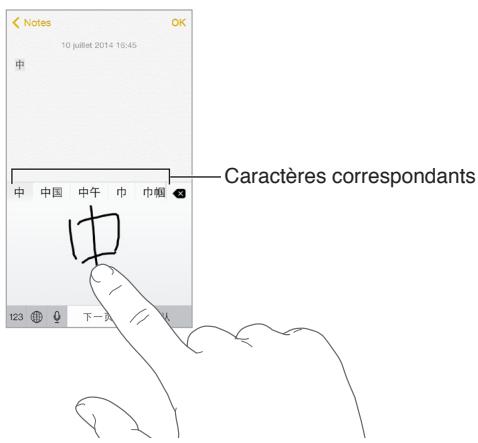
Vou puez saisir des caractères complexes, comme (une partie du nom de l'aéroport international de Hong Kong) en écrivant à la suite deux caractères composants ou plus. Touchez le caractère pour remplacer les caractères que vous avez saisis. Les caractères romains sont également reconnus.
Pour saisir du texte japonais avec le clavier Kana : Utilisez le clavier Kana pour selectionner des syllabes. Pour obtenir d'autres options de syllabes, faites glisser la liste vers la gauche ou touchez la flèche.
Pour saisir du texte japonais avec le clavier Romaji : Utilisez le clavier Romaji pour saisir des syllabes. D'autres可以选择 apparaissent en haut du clvier. Touchez-en un pour le saisir. Pour obtenir plus d'options de syllabes, touchez la flèche et Sélectionnez une autre syllabe ou un autre mot dans la fenêtre.
Pour saisir des smileys ou des émoticons : Utilisez le clavier japonais Kana et touche la touche . Vous pouvez également :
- Pour utiliser le clavier japonais Romaji (disposition japonaise QWERTY): Touchez 123, puis la touche .
- Pour utiliser les claviers chinois Pinyin (simplifié ou traditionnel) ou Zhuyin (traditionnel):
- Touchez # + = , puis la touche .
Sécurité, manipulation et assistance
Informations importantes concernant la sécurité

AVERTISSEMENT: Ne pas suivre les Presents instructions de sécurité peut provoquer un incendie, une électrocution ou des blessures, ainsi que des dégats à l'iPod touch et d'autres propriétés. Consultez toutes les informations relatives à la sécurité ci-dessous avant d'utiliser l'iPod touch.
Manipulation Manipuez l'iPod touch avec soin. Fabriqué en métal, en verre et en plastique, il contient des composants électroniques sensibles. L'iPod touch peut s'abîmer s'il tombe, est brûlé, perché, écrasé ou s'il entre en contact avec un liquide. N'utilise pas un iPod touch endommagé, par exemple s'il présente un écran brisé, car cela pourrait cause des blessures. Si vous étés soucieux de ne pas rayer la surface de votre iPod touch, vous pouvez utiliser un étui.
Réparation N'ouvre pas l'iPod touch et n'essayez pas de réparer vous même l'iPod touch. Le fait de démonter votre iPod touch peut vous cause des blessures ou endommager l'appareil. Si l'iPod touch est endommagé, ne fonctionne pas correctement, ou entre en contact avec un liquide, contactez Apple ou un Centre de Services Agréé Apple. Vous pouvez obtenir plus d'informations sur nos services en consultant la page www.apple.com/fr/support/ipod/service/faq.
Batterie N'essayez pas de replacer vous-même la batterie de l'iPod touch, vous risquez d'endommager la batterie, ce qui peut entraîner une surchauffe et cause des blessures. La batterie lithium-ion de l'iPod touch ne doit être replacée que par Apple ou un Centre de Services Agréé. Elle doit être recyclée ou mise au rebut séparément des ordures menagères. N'incinérez pas la batterie. Pour plus d'informations sur le recyclage ou l'entretien des batteries, consultez la page www.apple.com/fr/batteries/service-and-recycling/.
Distraction L'utilisation de l'iPod touch dans certaines circonstances peut vous distraire et entrainer des situations dangereuses (par exemple, n'utilisez pas d'écouteurs lorsque vous faites du velo et n'envoyez pas de messages texte lorsque vous conduisez). Respectez les règles qui interdisent ou limitent l'utilisation d'appareils mobiles ou d'écouteurs.
Navigation Plans, les itinéraires, Flyover et les apps géodépendantes reposent sur des services de données. Ces services de données sont susceptibles de changer et ne sont pas disponibles dans toutes les zones, ce qui rend indisponibles, inexacts ou incomplets les plans, itinéraires et informations Flyover ou dépendant de la position géographique. Certaines fonctionnalités de Plans requisérènt le Service de localisation. Comparez les renseignements fournis sur l'iPod touch avec votre environnement et reportez-vous aux panneaux indicateurs pour résoudre toute différence existante. N'utilise pas ces services lorsque vous étés en train d'effectuer une tâche nécessitant toute votre attention. Respectez toujours les panneaux affichés, ainsi que les lois et les réglementations applicables dans les endroits où vous utilisez votre iPod touch et faites préuve de bon sens.
Charge Rechargez l'iPod touch avec le cable USB fourni, ou avec d'autres cables et adaptateurs secteur tiers « Made for iPod » compatibles USB 2.0 ou ultérieur, ou avec des adaptateurs secteur respectant les réglementations de votre pays et compatibles avec une ou plusieurs des normes suivantes : EN 301489-34, IEC 62684, YD/T 1591-2009, CNS 15285, ITU L.1000, ou une autre norme applicable relative à l'interopérabilité des adaptateurs secteur pour téléphones portables. Un adaptorateur micro USB iPod touch (disponible séparément dans certaines régions) ou un autre adaptorateur peuvent être nécessaires pour connecter l'iPod touch à certains adaptateurs secteur compatibles. Seuls les adaptorateurs secteur micro USB de certaines régions, conformes aux normes applicables d'interopérabilité des adaptateurs secteur pour apparèils portables, sont compatibles. Veuillez contacter le fabricant de l'adaptateur secteur pour savoir si vous adAPTateur secteur micro USB est conforme à ces normes.
L'utilisation de cables ou de chargeurs endommagés ou la recharge en présence d'humidité peut provoquer un incendie, une électrocution, des blessures ou des dommages à l'iPod touch ou à autres biens. Lorsque vous utilisez l'adaptateur secteur USB Apple (vendu séparément) pour recharger votre iPod touch, assurez-vous que le cable USB est totalément enclenché dans l'adaptateur avant de brancher ce dernier dans une prise de courant.
Câble et connecteur Lightning Évitez tout contact prolongé entre la peau et le connecteur lorsque le cable Lightning vers USB est branché à une source d'alimentation, car cela peut entrainer un inconfort ou des blessures. Évitez de dormir ou de vous asseoir sur le connecteur Lightning.
Exposition prolongée à la chaleur L'iPod touch et son adaptateur secteur (disponible sépa- rément) sont conformes avec les normes et limites applicables en termes de température de surface. Toutefois, même dans ces limites, un contact prolongé avec des surfaces chaudes peut provoquer une gène ou des blessures. Faites preuve de bon sens pour éviter que votre peu soit en contact prolongé avec un apparéil ou son adaptateur secteur alors qu'il est en cours d'utilisation ou branché à une source d'alimentation. Par exemple, ne dormez pas sur un apparéil ou un adaptateur secteur. Veillez en outre à ne pas les placer sous une couverture, un oreiller ou votre corps lorsqu'ils sont connectés à une source d'alimentation. Il est important de conserver l'iPod touch et son adaptateur secteur dans une zone bien ventilée lorsque vous les utilisez ou les rechargez. Soyez particulièrement prudent si vous souffrez d'une condition physique affectant la capacité de votre corps à détecter la chaleur.
Perte d'audition L'écoute de musique à un volume élevé peut endommager votre système auditif. Les bruits de fond et une exposition continue à des volumes élevés peuvent vous induire en erreur sur le volume réel qui semble moins élevé. Allumez la lecture audio et vérifie le volume avant de porter tout dispositif à vos oreilles. Pour plus de renseignements sur la perte d'audition accédez à la page www.apple.com/fr/sound. Pour plus de renseignements sur la configuration d'un volume maximum sur l'iPod touch, consultez Réglages de Musique à la page 73.
Pour éviter toute perte auditive, utilisez uniquement un récepteur, un haut-parleur, des écouteurs ou un combiné compatibles avec l'iPod touch. Les écouteurs vendus avec l'iPhone 4s ou modèle ultérieur en Chine (identifiables par des anneaux isolants de couleurASFRE sur la prise) ont été concus pour satisfaire aux normes chinoises, et sont compatibles avec l'iPhone 4s ou modèle ultérieur, l'iPad 2 ou modèle ultérieur, et l'iPod touch de 5e génération.
AVERTISSEMENT: Pour éciter les pertes auditives, baissez le volume et utilisez vos écouteurs avec modération.
Exposition aux fréquences radio L'iPod touch utilise des signaux radio pour se connecter aux réseaux sans fil. Pour plus d'informations sur l'énergie radioélectrique émise par les signaux radio, ainsi que pour connaître les mesures àmettre en place pour minimiser votre exposition, accédez à Réglages > Général > Informations > Mention légale > Exposition aux radioféquences ou ren déz-vous sur www.apple.com/legal/rfexposure.
Interférences de radiofréquences Respectez les pancartes et les instructions qui interdisent ou limitent l'utilisation des apparêls électroniques (par exemple, dans les établissements de santé ou les zones à explosion). L'iPod touch a été créé, testé et fabriqué pour satisfaire aux réglementations en vigueur en matière d'émissions de radiofréquences. Toutefois, de telles émissions peuvent perturber le fonctionnement d'autres apparêls électroniques et engender des dysfonctions. Éteignez l'iPod touch ou utilisez le mode Avion qui permet de désactiver les émetteurs sans fil de l'iPod touch en cas d'interdiction d'utilisation, par exemple lorsque vous voyagez en avion ou lorsque les autorités vous le demandent.
Interférences avec les apparèils Médicaux L'iPod touch contient des composants et radios qui émettent des champes electromagnétiques. L'iPod touch contient également des aimants, tout comme les écouteurs inclus. Ces champes electromagnétiques et aimants peuvent interférer avec les stimulateurs cardiaques, défibrillateurs ou autres dispositifs Médicaux. Conservez une distance de sécurité entre vos apparèils Médicaux et l'iPod touch et ses écouteurs. Consultez votre médecin et le fabricant de l'appareil Médical pour obtenir des informations spécifiques sur votre apparèil Médical. Si vous pensez que l'iPod touch interfère avec votre stimulator cardiaque, défibrillateur ou tout autre apparèil Médical, arrêtez d'utiliser votre iPod touch.
L'iPod touch n'est pas un apparéil Médical L'iPod touch et l'app Santé ne sont pas conçus ni prévus pour être utilisés pour diagnostique des maladies ou autres problèmes de santé, ni pour guérir, atténuer,TRAITER ou éviter toute maladie.
Troubles médicaux Si vous pensez que l'utilisation de l'iPod touch pourrait avoir une incidence sur un trouble Médical dont vous souffrez (par exemple, crises d'épilepsie, malaises, fatigues oculaires ou maux de tête), consultez votre médecin avant d'utiliser l'iPod touch.
Atmosphères potentiellement explosives Il peut être dangereux de charger ou d'utiliser l'iPod touch dans les zones représentant une atmosphère potentiellement explosive, comme celles où l'air contient un niveau élevé de produits chimiques ou de particules (telles que grains, poussières ou poudres métalliques). Respectez toutes les pancartes et toutes les consignes.
Mouvements répétitifs Lorsque vous effectuez des tâches répétitives telles que taper du texte ou jour sur votre iPod touch, vous étés susceptible d'éprouver une gène dans les mains, les bras, les poignets, les épaules, le cou ou d'autres parties du corps. Si vous éprouvez une gène, cessez d'utiliser l'iPod touch et consultez un médecin.
Activités à haut risque Cet apparéil n'est pas conscience pour être utilisé lorsqu'une panne du dispositif pourrait entrainer la mort, des blessures ou de graves dommages écologiques.
Dragonne iPod touch loop (disponible sur certains modèles) Pour attacher solidement la dragonne, appuyez sur le bouton situé à l'arrière de l'iPod touch pour la faire sortir, faites-y glisser la boucle et tirez pour serrer. Certaines activités peuvent partager un risque de blessure lors de l'utilisation de la dragonne iPod touch loop,URTout si la dragonne se coince, en cas de travail près de machines par exemple. Ne balancez pas l'iPod touch lorsque vous utilisez la dragonne, elle pourrait se détacher et cause des blessures ou des dommages.
Risques d'étouffement Certains accessoires de l'iPod touch peuvent représentier un risque d'étouffement pour les enfants en bas âge. Gardez ces accessoires à l'écart des jeunes enfants.
Informations importantes sur la manipulation
Entretien Nettoyez immédiatement l'iPod touch s'il entre en contact avec une substance susceptible de faire des taches, notamment de la poussière, de l'encre, du maquillage ou encore une lotion. Pour procéder au nettoyage :
- Déconnectez tous les cables et éteignez l'iPod touch (appuyez sur le bouton Marche/Veille, maintenez-le,enforcé,puis faites glisser le curseur à l'écran).
Utilisez un chiffon doux non pelucheux. - Évitez toute pénetration d'humidité dans les orifices de l'appareil.
- N'utilisez pas de produits de nettoyage ni d'air comprimé.
La partie avant ou arrière de l'iPod touch est composée de verre et dotée d'un revêtement résistant aux empreintes de doigs et oléophobe (contra les tâches d'huile). Ce revêtement s'use avec le temps dans le cadre d'une'utilisation normale. Les produits de nettoyage et les matérieliaux abrasifs affaillissant encore plus le revêtement et peuvent rayer le verre.
Utilisation des connecteurs, ports et boutons Ne forcez jamais un connecteur dans un port et n'exerce pas de pression excessive sur un bouton, car cela pourrait entrainer des dommages non couverts par la garantie. Si le connecteur et le port ne se connectent pas facilement, c'est qu'ils ne coincident probablement pas. Vérifiez l'absence de toute obturation et assurez-vous que le connecteur correspond au port et que vous avez correctement placé le connecteur par rapport au port.
Câble Lightning vers USB La décoloration du connecteur Lightning suite à une'utilisation classique est normale. La poussière, les résidus et l'exposition à l'humidité peuvent cause une décoloration. Si le cable ou le connecteur Lightning deviennent chauds pendant leur'utilisation ou si vous iPod touch ne se recharge plus ou ne se synchronize plus, déconnectez-le de votre ordinateur ou de l'adaptateur secteur, puis nettoyez le connecteur Lightning à l'aide d'un chiffon non pelucheux, doux et sec. N'utilisez ni liquides ni produits de nettoyage lorsque vous nettoyez le connecteur Lightning.
Certain modes d'utilisation peuvent contributor à l'effilochement ou la rupture des cables. Le cable Lightning vers USB, comme tout autre fil ou cable métallique, peut se fragiliser ou devenir cassant s'il est régulièrement plie au même endroit. Essayez de créé des arrondis deuxplatz que de plier le cable. Inspectez régulièrement le cable pour détecter tout défaut, cassure, piurge ou autre dommage. Si vous deceler de tels dommages, arrêtez d'utiliser le cable Lightning vers USB.
Température de fonctionnement L'iPod touch a été concu pour fonctionner à des températures ambientes comprises entre 0^ et 35^, et pour être conservé entre -20^ et 45^. L'iPod touch peut être endommagé et la durée de vie de sa batterie peut être raccourcie si vous le rangez ou l'utilisez en dehors de cette plage de températures. Évitez d'exposer L'iPod touch à des changements brusques de température ou d'humidité. Lorsque vous utilisez L'iPod touch ou rechargez sa batterie, il est normal qu'ilCHAFFE.
Si la température interieure de votre iPod touch dépasse sa température normale de fonctionnement (par exemple s'ils se trouvent dans une voiture ou en plein soleil pendant un long moment), vous risquez d'observer les comportements suivants tandis qu'il tente de réguler sa température :
L'iPod touch interrupt la recharge.
L'écran devient plus souvent.
- Une fenêtre de mise en garde sur la température s'affiche.
Important : Il est possible que vous ne puissiez pas utiliser l'iPod touch lorsque l'écran d'alerte de température est affché. Si l'iPod touch ne parvient pas à réguler sa température interne, il passe automatiquement en mode de sommeil profond jusqu'à ce qu'il refroidisse. Déplacez l'iPod touch vers un endroit plus frais, non exposé au soleil, et attendez quelques minutes avant d'essayer à nouveau d'utiliser votre iPod touch.
Pour en savoir plus, consultez la page support.apple.com/kb/HT2101?viewlocale=fr_FR.
Site d'assistance de l'iPod touch
Des informations détaillées d'assistance technique sont disponibles en ligne à l'adresse www.apple.com/fr/support/ipodtouch. Pour contacter Apple afin d'obtenir une assistance personalisée (non disponible dans toutes les régions), consultez la page www.apple.com/fr/support/contact.
Redémarrer ou réinitialiser l'iPod touch
En cas de mauvais fonctionnement, essayez de redémarrer l'iPod touch, de quitter une app ou de réinitialiser l'iPod touch.
Pour redémarrer l'iPod touch : Maintenez le bouton Marche/Veille enforcé jusqu'à ce que le curseur apparaisse. Faites glisser votre doigt sur le curseur pour éteindre l'iPod touch. Pour rallumer l'iPod touch, appuyez sur le bouton Marche/Veille jusqu'à l' apparition du logo Apple.
Pour forcer une app à quitter : Depuis l'écran d'accueil, double-cliquez sur le bouton principal et balayez l'écran vers le haut sur l'écran de l'app.
Si vous ne parvenez pas à étéindre l'iPod touch ou que le problème persististe, il est peut-être nécessaire de réinitialiser l'iPod touch. Effectuez cette opération seulement si vous ne parvenez pas à redémarrer votre iPod touch.
Pour réinitialiser l'iPod touch : Maintenez simultanément enforcés le bouton Marche/Veille et le bouton principal pendant au moins dix secondes jusqu'à l' apparition du logo Apple.
Vouss pouvez réinitialiser le dictionnaire, les réglages réseau, la disposition de l'écran d'accueil et les alertes de localisation. Vous pouvez également effacer la totalité de vos contenus et réglages.
Réinitialiser les réglages de l'iPod touch
Pour réinitialiser les régles de l'iPod touch : Accédez à Réglages > Général > Réinitialiser, puis désissez une option :
- Réinitialiser tous les réglages : Vos préférences et réglages sont tous réinitialisés.
- Effacer contenu et réglages : Vos données et réglages sont supprimés. Vous devez alors reconfigurer l'iPod touch pour pouvoir le réutiliser.
-
Réinitialiser les réglages réseau : Lorsque vous réinitialisez les réglages réseau, les réseaux utilisés précédemment et les réglages VPN qui n'était pas installés par un profil de configuration sont supprimés. Pour supprimer les réglages VPN installés par un profil de configuration, accédez à Réglages > Général > Profil, puis selectionné le profil et touche Supprimer. Cela supprime également tous les réglages ou comptes du profil. Wi-Fi est désactivé puis réactivé : vous étés alors déconnecté de tout réseau, le cas échéant. Les réglages Wi-Fi et « Confirmer l'accès » restent actifs.
-
Réinitialiser le dictionnaire clavier: Vous ajoutez des mots au dictionnaire clavier en refusant les mots que l'iPod touch suggère lors de la frappe. La réinitialisation du dictionnaire clavier efface tous les mots que vous avez ajoutés.
- Réinitialiser l'écran d'accueil: Rétablit la disposition d'origine des apps intégrées sur l'écran d'accueil.
- Réin. localization et confidentialité: Réinitialise les services de localisation et les réglages de confidentialité à leurs paramètres par défaut.
Obtenir des informations sur votre iPod touch
Pour afficher les informations sur l'iPod touch : Accédez à Réglages > Général > Informations.
Les éléments que vous pouvez voir incluant :
- Nom
- Nombre de morceaux,VIDEOS,photos et applications
- La capacité et l'espace de stockage disponible
La version iOS
Le numero du modele
Le numero de série - Les adresses Wi-Fi et Bluetooth
- Mention légale (notamment les mentions légales, la licence, la garantie, les marquages réglementaires et les informations concernant l'exposition aux RF)
Pour copier le numéro de série et autres identifiants, touchez et maintenez le doigt sur l'identi-
fiant jusqu'à ce que Copier apparaisse.
Afin d'aider Apple à améliorer ses produits et services, l'iPod touch envoie des données d'utilisation et de diagnostic. Ces données ne vous identifient pas personnellement, mais peuvent inclure des informations de localisation.
Pour afficher ou désactiver les informations de diagnostic : Accédez à Réglages > Confidentialité > Diagnostic et utilisation.
Informations d'utilisation
Pour afficher les informations d'utilisation : Accedez à Réglages > Général > Utilisation pour :
- Voir l'utilisation de la batterie, y compris le temps écoulé depuis la dernière recharge et l'utilisation par application
- Voir le stockage disponible global et le stockage utilisé par chaque app
- Afficher et gérer le stockage iCloud
iPod touch désactivé
Si l'iPod touch est désactivé parce que vous avez oublé votre code ou saisi un code incorrect un trop grand nombre de fois, vous pouvez restaurer l'iPod touch à partir d'une sauvegarde sur iTunes ou iCloud et réinitialiser le code. Une restauration efface tout le contenu et tous les réglages de l'iPod touch, mais utilise une sauvegarde pour les replacer. Pour en savoir plus, consultez les sections Restaurer l'iPod touch à la page 175 et Sauvegarder l'iPod touch ci-dessous.
Si vous obtenez un message dans iTunes indiquant que votre iPod touch est verrouillé et que vous doivent saisir un code, consultez la page support.apple.com/kb/HT1212?viewlocale=fr_FR.
Réglages VPN
La(normeVPN(reseauprivévirtuel,enanglais «VirtualPrivateNetwork»)permietunaccès sécuriséviaInternetàdesréseauxprivés, comme le reseau devoitrésolution.Vousdevrez peut'êtreinstaller uneappVPNtelechargeedeansI'AppStore pourconfigurer l'accésdevotre iPodtouch àun réseau.Contactdezontreateur systèmepouren savoir plus surlesapps et lesreglagesnecessaires.
Réglages des profils
Les profils de configuration définissant des réglages pour l'utilisation de l'iPod touch avec des réseaux ou des comptes d'entreprises ou d'établissements scolaires. Il vous sera peut-être demandé d'installer un profil de configuration que vous avez reçu par e-mail ou télécharge sur une page web. Lorsque vous ouvrez le fjichier, l'iPod touch vous demande la permission d'in-taller le profil et affiche des informations sur son contenu. Vous pouvez consulter les profils que vous avez installés en accédant à Réglages > Général > Profils. Si vous supprimez un profil, l'ensemble des réglages, des apps et des données associés à ce profil sont également supprimés.
Sauvegarder l'iPod touch
Vous pouvez également utiliser iCloud ou iTunes pour sauvegarder automatiquement l'iPod touch. Si vous choisissez d'effectuer la sauvegarde avec iCloud, vous ne pouvez pas utiliser iTunes pour sauvegarder automatiquement l'iPod touch sur votre ordinateur. Cependant, vous pouvez utiliser iTunes pour effectuer une sauvegarde manuelle sur votre ordinateur. iCloud sauvégarde automatiquement l'iPod touch quotidiennement via Wi-Fi lorsque celui-ci est verrouillé et branché à une source d'alimentation. La date et l'heure de la dernière sauvégarde apparaissent en bas de l'écran Stockage et sauvégarde.
iCloud sauvegarde :
- Vos achats de musique, de films, de séries TV, d'apps et de livres
- Les photos et lesVIDEOS prises avec l'IPod touch (si vous utilisez la photothèque iCloud, vos photos et vos vidés sont déjà stockées sur iCloud ; elles ne seront pas partie de la sauvégarde iCloud)
- Les réglages de l'iPod touch
- Les données de vos apps
L'organisation de I'écran d'accueil, des dossiers et des apps - Messages
Remarque: Le contenu acheté n'est pas sauvégarde dans toutes les régions.
Pour activer les sauvegardes iCloud : Accédez à Réglages > iCloud, puis connectez-vous avec votre identifient Apple et votre mot de passer, si ceux-ci vous sont demandés. Accédez à Sauvegarde, puis activez Sauvegarde iCloud. Pour activer les sauvegardes dans iTunes sur votre ordinateur, accédez à Fichier > Appareils > Sauvegarder.
Pour effectuer immédiatement une copie de sauvegarde : Accédez à Réglages > iCloud > Sauvegarde, puis touche Sauvegarder.
Pour chiffrer vos sauvégardes : les sauvégardes iCloud sont chiffrées automatiquement afin que vos données soient protégées contre un accès non autorisé lorsqu'elles sont transmises à vos apparciels et lorsqu'elles sont stockées dans iCloud. Si vous utilise iTunes pour effectuer vos sauvégardes, Sélectionnez « Chiffrer la sauvégarde de l'iPod » dans la sous-fenêtre Résumé d'iTunes.
Pour gérer les copies de sauvégarde : Accédez à Réglages > iCloud. Vous pouvez:gérer quelles applications sont sauvégardées sur iCloud en les touchant pour les inclure ou les exclure.
Accédez à Régliages > iCloud > Stockage > Gérer le stockage pour supprimer les sauvégardes existantes et:gérer iCloud Drive ou Documents et données. Dans iTunes, supprimez les sauvégardes dans les préférences d'iTunes.
Pour consulter les apparèils sauvégardés : Accédez à Réglages > iCloud > Stockage > Gérer le stockage.
Pour arrêter les sauvegardes iCloud : Accédez à Réglages > iCloud > Sauvegarde, puis désacti-vez Sauvegarde iCloud.
La musique qui n'a pas ete achetee sur iTunes n'est pas sauegarded dans iCloud. Utilisez iTunes pour sauegarder et restaurer le contenu.Consultez la section Synchroniser avec iTunes a la page 18.
Important : La sauvegarde de la musique, des films et des séries TV que vous avez achétés n'est pas disponible dans toutes les régions. Les achats antérieurs peuvent ne pas être restaurés s'ils ne sont plusprésents dans l'iTunes store, l'App Store ou l'iBooks Store.
Le contenu achété, le contenu du Partage de photos iCloud et Mon flux de photos n'utilisent pas votre espace de stockage iCloud gratuite de 5 Go.
Pour en savoir plus sur la sauvegarde de l'iPod touch, consultez la page support.apple.com/kb/HT5262?viewlocale=fr_FR.
Mettre à jour et restaurer le logiciel de l'iPod touch
À propos de la mise à jour et de la restauration
Vous pouvezmettre à jour lelogiciel del'ipod touch dans Reglages ou à l'aide diTunes.Vous pouvez également effacer ou restaurer I'Pod touch, puis utiliser iCloud ou iTunes pour effectuer une restauration à partir d'une sauvegarde.
Mettre à jour l'iPod touch
Yououpouzemettrea jourlelogiciel danslesReglagesdeI'iPodtouchouàlaide d'iTunes.
Pourmettrea jourlelogiciel sans fil surIiPodtouch:AccedezàRéglages Général Mise a jourdelogiciels.LiPod touch recherche les misesa jour de logiciels disponibles.
PourmettreàjourlelogicielviaiTunes:iTunesresearchesmisesàjourdulogicieldispon nibleschaquefoisqueyoussynchronisezI'iPodtouchàlaide d'iTunes.Consultezla section Synchroniser aveciTunesàla page18.
Pour en savoir plus sur la mise à jour du logiciel de l'iPod touch, consultez la page http://support.apple.com/kb/HT4623?viewlocale=fr_FR.
Restaurer l'iPod touch
Vouss pouvez utiliser iCloud ou iTunes pour restaurer l'iPod touch à partir d'une sauvegarde.
Pour restaurer à partir d'une sauvegarde iCloud : Réinitialisez l'iPod touch pour effacer tout le contenu et tous les réglages, puis choisissez Restaurer à partir d'une sauvegarde, puis connec-tez-vous à iCloud dans Assistant réglages. Consultez la section Redémarrer ou réinitialiser l'iPod touch à la page 172.
Pour restaurer à partir d'une sauvegarde iTunes : Connectez l'iPod touch à l'ordinateur que vous utilisez habituèlement pour la synchronisation, Sélectionnez-le dans la fenêtre iTunes, puis cliquez sur Restaurer dans la sous-fenêtre Résumé.
Une fois le logiciel de l'iPod touch restauré, vous pouvez désirer de configurer votre apparéil comme s'il s'agissait d'un nouvel iPod touch, ou d'y restaurer votre musique, vos vidés, les données de vos apps et le reste de votre contenu à partir d'une sauvégarde.
Pour en savoir plus sur la restauration du logiciel de l'iPod touch, consultez la page http://support.apple.com/kb/HT1414?viewlocale=fr_FR.
Vendre ou céder un iPod touch
Avant de vendre ou de donner votre iPod touch, assurez-vous d'avoir supprimé tout son contenu, ainsi que vos informations personnelles. Si vous avez activé Localiser mon iPod touch (consultez la section Localiser mon iPod touch à la page 43), l'option Verrouillage d'activation est également activée. Vous doivent désactiver l'option Verrouillage d'activation avant que le nouveau propriétaire puisse activer l'iPod touch avec son propre compte.
Pour effacer l'iPod touch et désactiver l'option Verrouillage d'activation : Accédez à Réglages > Général > Réinitialiser > Effacer contenu et réglages.
Informations supplémentaires, réparation et assistance
Reportez-vous aux ressources suivantes pour obtenir de plus amples informations concernant la sécurité, le calcul et la réparation de l'iPod touch.
| Pour en savoir plus sur | Procedez ainsi |
| L'utilisation de l'iPod touch en toute sécurité | Consultez la section Informations importantes concer-nant la sécurité à la page 168. |
| Réparations et assistance, conseils, forums de dis-cussion et téléchargesments de logiciels Apple pour l'iPod touch | Consultez la pagewww.apple.com/fr/support/ipodtouch. |
| Toutes dernières informations sur l'iPod touch | Consultez la page www.apple.com/fr/ipodtouch. |
| La gestion de votre identifient Apple | Consultez la page appleid.apple.com/fr_FR. |
| L'utilisation d'iCloud | Accédez à help.apple.com/icloud. |
| L'utilisation d'iTunes | Ouvrez iTunes etCHOISSEZ Aide > Aide iTunes.Pour accéder à un didacticiel iTunes en ligne(non disponible dans certaines régions), consultez lapage www.apple.com/fr/support/itunes. |
| L'utilisation d'autres apps iOS Apple | Consultez la page www.apple.com/fr/support/ios. |
| La recherche du numéro de série de votre iPod touch | Vous pouvez trouver le numéro de série de votre iPod touch sur l'emballage de celui-ci.Sur l'iPod touch, vous pouvez également désirsRéglages > Général > Informations. Pour en savoir plus,consultez la pagehttp://support.apple.com/kb/HT4061?viewlocale=fr_FR. |
| L'obtention de réparations sous garantie | Commencez par suivre les conseils prodiguésdans ce guide. Puis, consultez la pagewww.apple.com/fr/support/ipodtouch. |
| La consultation des informations réglementaires de l'iPod touch | Sur l'iPod touch, accédez à Régliages > Général > Informations > Mentions légales > Certification. |
| Entretien des batteries | Consultez www.apple.com/fr/batteries/service-and-recycling/ |
Déclaration de conformité de la FCC
Cet apparéil est conforme à la partie 15 des règles de la FCC. Operation is subject to the following two conditions: (1) cet apparéil ne doit pas provoquer d'interférences préjudiciaibles, et (2) il doit accepter toute interférence reçue, y compris les interférences pouvant entraîner un mauvais fonctionnement.
Remarque : Cet équipement a ete teste et declare conforme aux limites imposees aux apparils numériques de la classe B, en vertu de la partie 15 des regles de la FCC. Ces limites sont conques pour assurer une protection suffisante contre les interfrences nuisibles dans les installations résidentielles. Cet équipement generne, utilise et peut degager de l'energie de radiofrequence et, s'il n'est pas installé et utilise conformément aux instructions du fabricant, provoquer d'interférences préjudiciables aux communications radio. Il n'existe toutefois aucune garantie qu'un équipement particulier ne souffrira pas des interfrences. Si cet équipement entraîne des interfrences préjudiciables à la reception des émissions radio ou de télévision, identifiable en mettant l'appareil hors tension, puis sous tension, il est recommandé que l'utiliseur tente de résoudre ce probleme au moyen d'une ou plusieurs des mesures suivantes :
- En orientant l'antenne réceptrice différemment ou en la changeant de place.
- En augmentant la distance séparant l'équipement du récepteur.
- En connectant l'équipment à une prise sur un circuit différent de celui sur lequel est branché le récepteur.
- En obtaining de l'aide auprès du revendeur ou d'un technicien radio/TV experimenté.
Important : Les changements et modifications apportés à cet apparéil et non autorisés par Apple peuvent annuler la compatibilité électromagnétique (EMC) et la conformité sans fil et résilier votre droit à utiliser le produit. Ce produit a été testé compatible EMC sous certaines conditions, notamment l'utilisation de périhériques conformes et de cables blindés pour connecter les différents composants du système. Il est important d'utiliser des apparéils périhériques conformes et des cables blindés entre les différents composants du système pour réduire les probabilités d'interférences avec des radios, télévisions et d'autres apparéils électroniques.
Déclaration relative à la réglementation canadienne
Leprésent appareliel est conforme aux CNR d'Industrie Canada applicables aux appareils radio exempts de licence. L'exploitation est autorisée aux deux conditions suivantes : (1) l'articel ne doit pas produit d'interférences, et (2) l'utilisateur de l'articel doit accepter toutes interférences radioélectriques subies, même si elles sont susceptibles d'en compromètement le fonctionnement.
La bande 5 150-5 250 MHz est réservée à une utilisation en interieur, afin de réduire les risques d'interférences préjudiciables aux systèmes de satellites mobiles utilisant les mêmes canaux.
Les utilisateurs étes avises que les utilisateurs de radars de haute puissance sont désignés utilisateurs principaux (c.-à-d., qu'ils ont la priorité) pour les bandes 5 250-5 350 MHz et 5 650-5 850 MHz et que ces radars pourraient cause des interférences et/ou des dommages aux dispositifs LAN-EL.
CANICES-3 (B)/NMB-3(B)
Informations concernant l'élimination et le recyclage
Votre iPod touch et sa batterie ne doivent pas etre mis au rebut avec les ordures ménagères. Mettez Your iPod touch et sa batterie au rebut conformément aux lois et reglementations environnementales de vourre pays. Pour en savoir plus sur le programme de recyclage d'Apple et les points de collectes, consultez la page www.apple.com/fr/recycling. Pour en savoir plus sur les substances faisant I'objet de restrictions et sur les projets environnementaux d'Apple, consultez la page www.apple.com/fr/environment.
Remplacement des batteries : La batterie lithium-ion de l'iPod touch ne doit etre remplacee que par Apple ou un centre de services agreeé. Pour plus d'informations sur le recyclage et l'entretien des batteries, consultez la page www.apple.com/fr/batteries/service-and-recycling.
Türkiye
Déclaration relative à la batterie pour Taiwan
警告:請勿戳刺或焚燒。此電池不含汞。
Déclaration relative à la batterie pour la Chine
警告:不要刺破或焚烧。该电池不含水银。

Union Européenne—informations sur l'élimination: Le symbole ci-dessus signifie que, conformément aux lois et réglementations locales, vous devez jeter votre produit et/ou sa batterie séparément des ordures menagères. Lorsque ce produit arrive en fin de vie, apportez-le à un point de collecte désigné par les autorités locales. La collecte séparée et le recyclage de votre produit et/ou de sa batterie lors de sa mise au rebut aideront à préserver les ressources naturelles et à s'assurer qu'il est recyclé de manière à protégger la santé humaine et l'environnement.
Apple et l'environnement
Apple est conscient de la responsabilité qui est la sienne de limiter l'impact ecologique de ses produits et de son activités sur l'environnement. Pour en savoir plus, consultez la page www.apple.com/fr/environment.
Apple Inc.
© 2015 Apple Inc. Tous droits réservés.
Apple, le logo Apple, AirDrop, AirPlay, AirPort, Apple TV, FaceTime, Finder, GarageBand, Guided Access, iBooks, Trousseau iCloud, iMessage, iPad, iPhone, iPod, iPod touch, iSight, iTunes, iTunes Pass, iTunes U, Trousseau, Keynote, Mac, le logo Made for iPod, Numbers, OS X, Pages, Passbook, le logo Podcast, Safari, Siri et Spotlight sont des marques d'Apple Inc., déposées aux États-Unis et dans d'autres pays.
AirPrint, EarPods, Flyover, Handoff, Lightning et Multi-Touch sont des marques d'Apple Inc.
Apple Store, Genius, iCloud, iTunes Extras, iTunes Match, iTunes Plus and iTunes Store sont des marques de service d'Apple Inc., déposées aux États-Unis et dans d'autres pays.
Apple
1 Infinite Loop
Cupertino, CA 95014-2084, Etats-Unis
+1 408-996-1010
www.apple.com
App Store, iBooks Store et iTunes Radio sont des marques de service d'Apple Inc.
IOS est une marque ou une marque déposée de Cisco aux États-Unis et dans d'autres pays, utilisée ici sous licence.
La marque et les logos Bluetooth® sont des marques déposées de Bluetooth SIG, Inc. dont l'utilisation par Apple Inc. est soumise à un accord de licence.
Les autres noms de sociétés et de produits mentionnés ici peuvent être des marques de leurs détenteurs respectifs.
Tous les efforts nécessaires ont été mis en œuvre pour que les informations contenues dans ce manuel soient les plus exactes possible. Apple ne peut être tenu responsable des erreurs d'impression et d'écriture.
Certain apps ne sont pas disponibles partout. La disponibilité des apps peut être modifiée.
F019-00128/2015-04