MULTIMEDIAEX6150-100FRS - Répéteur WiFi NETGEAR - Notice d'utilisation et mode d'emploi gratuit
Retrouvez gratuitement la notice de l'appareil MULTIMEDIAEX6150-100FRS NETGEAR au format PDF.

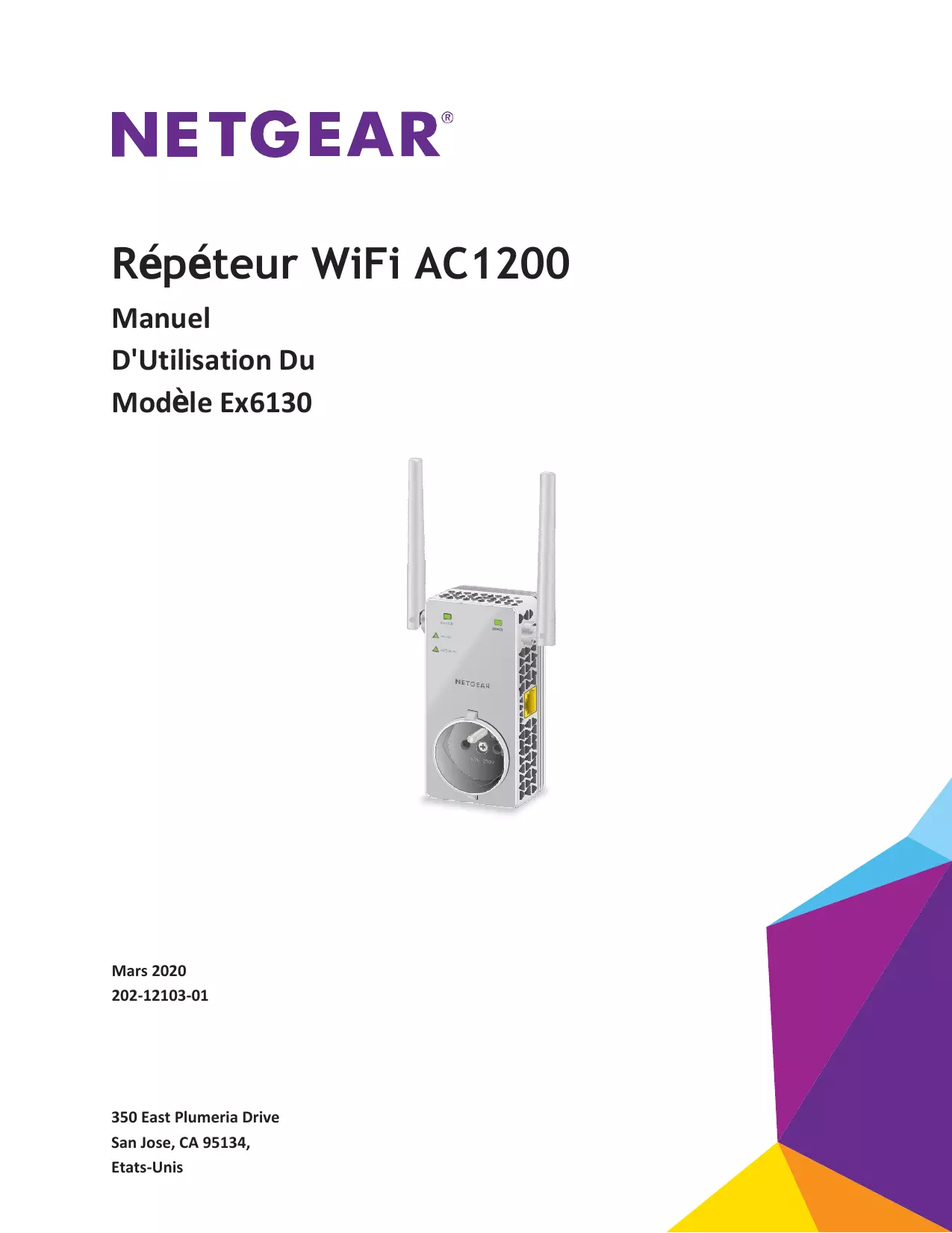
| Type de produit | Répéteur WiFi AC1200 |
| Marque | NETGEAR |
| Modèle | MULTIMEDIAEX6150-100FRS (EX6150) |
| Dimensions (L x l x H) | 144 x 55 x 43 mm |
| Poids | 195 g |
| Alimentation | Prise secteur intégrée (100-240 V AC, 50/60 Hz) |
| Fréquences WiFi | 2,4 GHz et 5 GHz (bi-bande simultané) |
| Débit WiFi maximal | 2,4 GHz : jusqu'à 300 Mbit/s ; 5 GHz : jusqu'à 867 Mbit/s |
| Normes WiFi | 802.11 a/b/g/n/ac |
| Ports | 1 port Ethernet 10/100 (RJ-45) |
| Boutons | WPS/Mode, Reset (réinitialisation), Marche/Arrêt |
| Voyants LED | Alimentation, Lien routeur, Lien périphérique, WPS/Mode |
| Modes de fonctionnement | Répéteur WiFi, Point d'accès WiFi |
| Fonctions principales | Extension de portée WiFi, technologie FastLane, contrôle parental par planning, WPS, filtrage MAC, masquage SSID |
| Sécurité WiFi | WEP, WPA, WPA2 (prise en charge WPS) |
| Configuration | Assistant d'installation NETGEAR (www.mywifiext.net), Smart Setup, WPS |
| Entretien et nettoyage | Débrancher avant nettoyage ; utiliser un chiffon sec et doux. Ne pas utiliser de liquides ni d'aérosols. |
| Pièces détachées et réparabilité | Non applicable (appareil non réparable par l'utilisateur). Contacter le support NETGEAR. |
| Informations générales | Température de fonctionnement : 0°C à 40°C ; humidité : 90% max sans condensation |
FOIRE AUX QUESTIONS - MULTIMEDIAEX6150-100FRS NETGEAR
Questions des utilisateurs sur MULTIMEDIAEX6150-100FRS NETGEAR
0 question sur cet appareil. Repondez a celles que vous connaissez ou posez la votre.
Poser une nouvelle question sur cet appareil
Téléchargez la notice de votre Répéteur WiFi au format PDF gratuitement ! Retrouvez votre notice MULTIMEDIAEX6150-100FRS - NETGEAR et reprennez votre appareil électronique en main. Sur cette page sont publiés tous les documents nécessaires à l'utilisation de votre appareil MULTIMEDIAEX6150-100FRS de la marque NETGEAR.
MODE D'EMPLOI MULTIMEDIAEX6150-100FRS NETGEAR
Répéteur WiFi AC1200
Manuel
D'Utilisation Du
Modèle Ex6130
Mars 2020
202-12103-01
350 East Plumeria Drive
San Jose, CA 95134
Etats-Unis
Assistance
Nous you remercions pour l'achat de ce produit NETGEAR. You pouze consulter le site www .netgear.com/support pour enregistrer votre produit, obtenir de l'aide, acceder aux derniers tllecharges et manuels d'utilisation et rejoindre notre communauté. Nous you recommandons d'utiliser uniquement les ressources d'assistance officielles de NETGEAR.
Conformité
Pour Broker de l'UE, rendez-vous sur http://kb.netgear.com/app/answers/detail/a_id/11621.
Conformité
Pour obtenir des informations sur la conformité réglementaire, visitez le site http://www.netgear.com/about/regulatory. Avant de brancher l'alimentation, reportez-vous au document de conformité légale.
Marques commerciales
© NETGEAR, Inc., NETGEAR et le logo NETGEAR sont des marques commerciales de NETGEAR, Inc. Toutes les marques commerciales autres que NETGEAR sont utilisées à des fins de réference uniquement.
Table des matières
Chapitre 1 Présentation
Découvrez Notre Répéteur 6
Panneau Avant 6
Panneaux Lateraux 7
Quand Utiliser Voite Repeteur 7
Fonctionnement Du Repéteur 8
Chapitre 2 Mise En Route
Utilisez le répéteur en mode répéteur 10
Placez le repeteur et Mettez-Le sous tension 10
Connexion à un réseau WiFi Existant 10
Trouvez Le Meilleur Emplacement 14
Connectez Un Periphérique Ethernet 14
Utilisez le repéateur en mode point d'accès 15
Connectez-vous au répéteur Àpès l'installation 16
Executez L'Installation De La Configuration Intelligente 16
Chapitre 3 Optimisation Des Performances Du Répéteur
Dynamisez Notre Diffusion Video Grace À La Technologie Fastlane 20
Régler la couverture WiFi 21
Chapitre 4 Paramètres Réseau
Afficher Les Periphériques Connectés 24
Afficher les paramètres WiFi 24
Modifier Les Noms du réseau WiFi du repéteur 25
Modifier le mot de passer WiFi du répéteur 26
Désactivez la diffusion SSID pour creer un réseau masqué 27
Déactivé ou activer les radios WiFi 28
Modifier la vitesse WiFi 29
Déactiver ou activer la coexistence 20/40 MHz pour le Wi-Fi 2.4 GHz 30
Utilisez WPS pour ajouter un Ordinateur au réseau WiFi du répéteur 31
Utilisez WPS Avec la méthode Bouton-poussoir 32
Utilisez WPS Avec la méthode PIN 33
Refuser l'accès à un Ordinateur ou à un périphérique Wi-Fi 34
Configuration D'Un Programme D'Accès 35
Modifiez le nom du périphérique du repéteur 36
Configure le repéteur pour Qu'll Utilise une adresse IP statique 37
Utilisation du répéteur Avec filtrage MAC ou contrôle d'accès 37
Chapitre 5 Maintenance et surveillance du repêuteur
Modifiez Le Nom D'Utilisateur Et Le Mot De Passe De Connexion Du Répéteur 40
Désactiver Et Activer La Protection Par Mot De Passe 41
Réçupérer un nom d'utilisateur ou un mot de passer oublie 41
Réglage Automatique Pour L'Heure D'Été 42
Réglez Manuellement L'Horloge Du Répéteur 42
Modifiez le Fuseau Horaire du repêuteur 43
Sauvegarde et restauration de la configuration de l'extension 44
Sauvegarder Les Paramètres De Configuration 44
Restaurer Les Paramètres De Configuration 45
Rétablir Les Paramètres D'Usine Par Défaut Du Répéteur 46
Utilisez le Bouton de réinitialisation d'usine pour réinitialiser le repêuteur 47
Connectez-vous au répéteur pour réinitialiser le répéteur 48
Mise à jour du micrologiciel 49
Redémarrez Le Répéteur À Distance 50
Chapitre 6 FAQ et dépannage
FAQ 53
Impossible de se connecter au repéteur 53
Impossible De Rejoindre un réseau WiFi et De Recevoir un message d'erreur 54
Annexe A Paramètres d'usine et spécifications techniques
Paramètres Par Défaut 56
Spécifications Techniques Et Environnementales 57
Présentation
1
Le repêuteur WiFi NETGEAR augmente la portée d'un réseau WiFi en renforçant le signal WiFi existant et sa qualité globale sur de longues distances. Un repêuteur repête les signaux émis par un routeur ou point d'accès WiFi existant.
Ce chapitre aborde les sujets suivants :
- Découverte de votre répéteur
- Quand Utiliser Voiture Régéteur
- Fonctionnement Du Répéteur
Remarque : pour plus d'informations sur les sujets abordés dans ce manuel, visitez le site Web de support à l'adresse support.netgear.com .
Remarque : les mises à jour du micrologiciel avec de nouvelles fonctionnalités et des correctifs de bugs sont disponibles de temps en temps sur downloadcenter.netgear.com . Certains produits peuvent régulièrement consulter le site et télécharger le nouveau micrologiciel, ou vous pouvez rechercher et télécharger le nouveau micrologiciel manuellement.
Découverte de votre répéteur
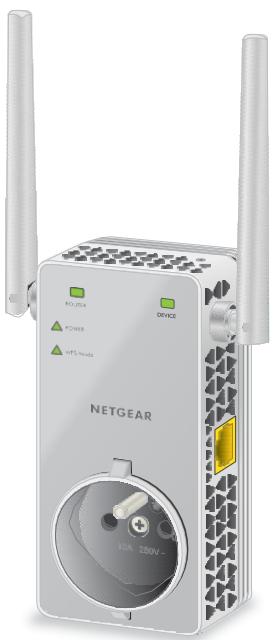
Avant d'installer vous repêuteur, familiarisez-vous avec ses voyants, ses boutons et son port.
Panneau Avant
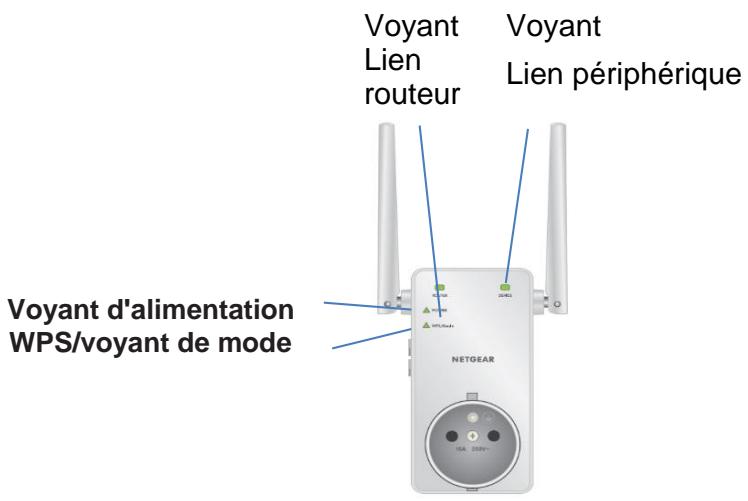
Figure 1. Voyants du panneau avant
Le tableau suivant décrit les voyants.
Tableau 1. Voyants du panneau avant
| Voyant | Description |
| Voyant Lien routeur ROUTER | Ce voyageant indique l'état de la connexion entre le répéteur et la box Internet, le routeur ou le point d'accès. • Vert continu. Connexion optimale. • Orange continu. Bonne connexion. • Rouge continu. Mauvaise connexion. • Eteint. Aucune connexion. |
| Voyant Lien périque DEVICE | Ce voyageant indique l'état de la connexion entre le répéteur et un ordinateur ou un appareil WiFi. • Vert continu. Connexion optimale. • Orange continu. Bonne connexion. • Rouge continu. Mauvaise connexion. • Eteint. Aucune connexion. |
Tableau 1. Voyants du panneau avant (suite)
| Voyant | Description |
| Voyant d'alimentation▲POWER | • Orange continu. Le repêuteur est en cours de démarrage. • Vert continu. Le repêuteur est sous tension. • Vert clignotant. Le repêuteur bascule entre les modes repêuteur et point d'accès. • Eteint. Le repêuteur est hors tension. |
| Voyant WPS/Mode▲WPS/Mode | • Vert continu. Le repêuteur est en mode repêuteur. • Vert clignotant. Une connexion WPS est en cours d'établissement ou le repêuteur est en train de basculer entre les modes repêuteur et point d'accès. • Eteint. Le repêuteur est en mode point d'accès. |
Panneaux latéraux
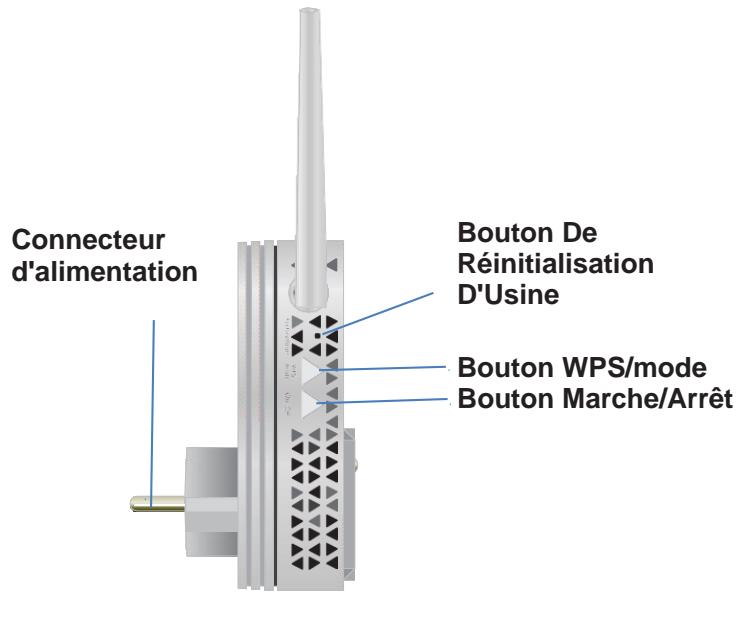
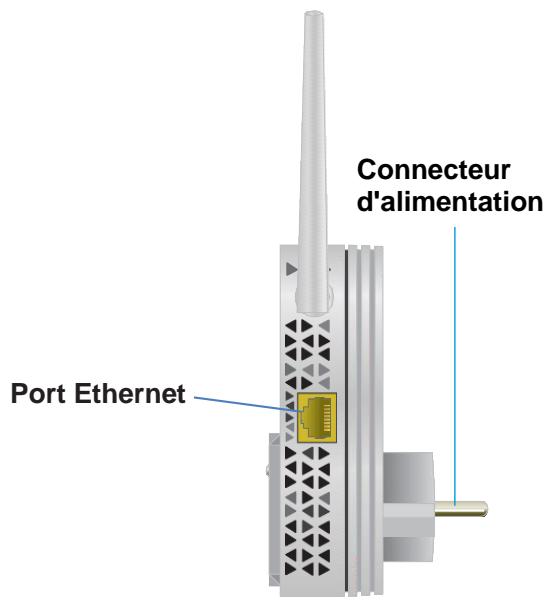
Figure 2. Boutons et port sur les panneaux lateraux
Quand Utiliser Notre Répéteur
Nos you recommendons de you connecter via le reseau du repeteur uniquement lorsque le periphérique WiFi se trouve dans une « zone morte » ou la connexion a partir du reseau existant est faible ou inexistant. Le traffic de données acheminé via le repeteur est intrinsèquement plus lent que le traffic acheminé directement depuis le reseau.
Fonctionnement Du Répêteur
Le repétateur fonctionne comme un pont entre un routeur WiFi (ou un point d'accès WiFi) et un pérophérique WiFi hors de portée du routeur WiFi. Le repétateur effectue deux tâches principales :
Le repéteur se connecte à un réseau Wi-Fi en état de marche.
Lorsque le repéteur se connecte via Wi-Fi à un réseau existant, il fonctionne comme un client réseau, comme un périphérique WiFi se connecte à un réseau.
Le répéteur sert de point d'accès pour les périphériques WiFi.
Le repêuteur diffuse son propre réseau Wi-Fi auquel les périphériques WiFi peuvent se connecter. Dans son role de point d'accès, le repêuteur exécute les tâches que font les routeurs WiFi, telles que la diffusion de son nom de réseau (SSID).
Le repêuteur doit effectuer chacun de ces travaux pour que les deux extrémités du pont soient en place.
L'extension de portée WiFi
augmente la portée de votre réseau WiFi existant et create un signal plus fort dans les zones difficiles d'accès.
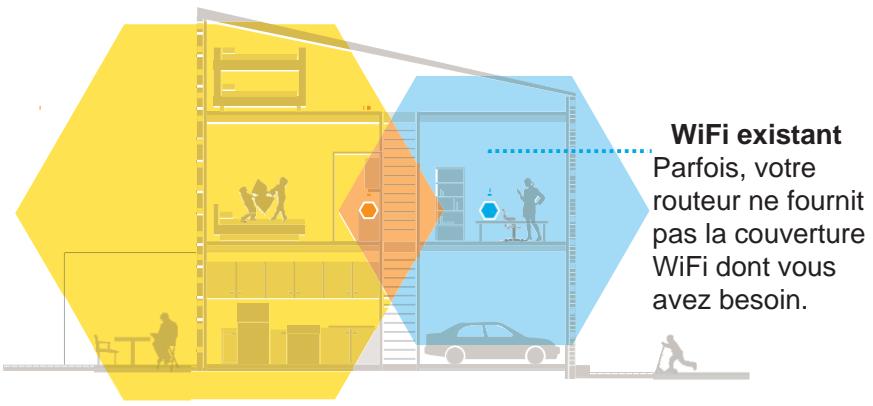
Figure 3. Extension de portée dans une maison
Mise En Route
2
Ce chapitre aborde les sujets suivants :
Utilisation du repéteur en mode repéteur
Utilisation du répéteur en mode point d'accès
- Connectez-vous au repé教師 ÀpRES l'installation
- Executed L'Installation De La Configuration Intelligente
Utilisation du repéctor en mode repéctor
Placez le repeteur, mettez-le sous tension et connectez-le à votre réseau Wi-Fi.
Remarque : vous pouvez également utiliser le répéteur comme point d'accès WiFi et créé un nouveau point d'accès WiFi en utilisant une connexion Ethernet filaire. Reportez-vous à La section Utilisation du répéteur en mode point d'accès, page 15 .
Emplacement du repéteur et mise sous tension
Pour placer le répêteur et appliquer de l'alimentation :
- Positionnéz le repéteur dans la même piece que votre box Internet.
L'installation à proximé immediate de la box Internet est requise uniquement pendant le processus de configuration initiale. - Branchez le repêuteur à une prise électrique.
- Patientez jusqu'à ce que levoyant Power (Alimentation) s'allume en orange puis passé au vert.
Si levoyant d'alimentation ne s'allume pas, appuyez sur le bouton Power (Alimentation) sur le cote du repéteur.
Connexion à un réseau WiFi existant
Pour éndre la portée de votre réseau WiFi, vous devez connecter le repéteur à votre réseau WiFi actuel. Vous pouvez procéder de deux façon :
- Se connecter via WPS. Pour plus d'informations, reportez-vous à la section connexion avec WPS, page 10.
- Connexion avec l'assistant d'installation NETGEAR. Pour plus d'informations, reportez-vous à la section connexion À NETGEAR installation Assistant, page 12.
Connexion via WPS
Le WPS (Wi-Fi Protected Setup) you permit de rejoindre un réseau WiFi sécurisé sans avoir à saisir le nom et le mot de passer du réseau.
Remarque: WPS ne prend pas en charge la sécurité du réseau WEP. Si vous utilisez la sécurité WEP, suivez les instructions de la section connexion À NETGEAR installation Assistant, page 12.
Pour utiliser WPS pour connecter le repéteur à votre routeur WiFi :
- Appuyez sur le bouton WPS/Mode sur le repéateur pendant cinq secondes maximum jusqu'à ce que levoyant WPS/Mode clignote.
Remarque: si vous appuyez sur le bouton WPS/mode pendant plus de cinq secondes, le repéateur passée en mode point d'accès. Lorsque le repéateur bascule en mode point d'accès, les voyants WPS/Mode et Power (Alimentation) clignotent, puis levoyant WPS/Mode s'éteint et levoyant Power (Alimentation) s'allume en vert fixe.
- Dans un déali de deux minutes, appuyez sur le bouton WPS de votre box ou routeur.
Lorsque le repéteur se connecte à votre réseau WiFi, levoyant WPS/Mode du repéteur s'allume en vert fixe et levoyant ROUTER (Lien routeur) s'allume. Si le voyant Lien routeur ne s'allume pas, essayez à nouveau. Si levoyant ne s'allume toujours pas, reportez-vous à la section connexion À NETGEAR installation Assistant, page 12. - Si votre routeur WiFi prend en charge la bande 5 GHz, repêtez les étapes 1 et 2 pour connecter le repêteur à la bande 5 GHz.
- Débranchez le repêuteur et déplacez-le vers un nouvel emplacement situé environ à mi-chemin entre votre routeur et la zone de signal faible du routeur WiFi.
L'emplacement de votrechoix doit se trouver dans la zone de couverture du réseauWiFiexistent de leurouteur.
- Branchez le repêateur à une prise électrique et patientez jusqu'à ce que le voyant d'alimentation passse au vert.
- Utilisez levoyant Lien routeur pour vous aider àCHOISIR un emplacement pour une connexion optimale entre le repeteur et le routeur.
- Si levoyant Lien routeur n'est pas allumé en orange ou vert, branchez le repéteur sur une prise murale plus proche de la box Internet et réessayez.
Continuez de déplacer le repéateur vers des prises plus proches de la box Internet jusqu'à ce que levoyant Lien routeur s'allume en orange ou vert.
- Connectez-vous à présent au nouveau réseau WiFi étendu sur votre ordinateur ou votre apparéil WiFi.
Le repéateur créé deux nouveaux réseaux WiFi étendus. Les noms des nouveaux réseaux WiFi du repéateur reconnent le nom de votre réseau WiFi existant, auquel s'ajoutent les suffixes _2GEXT et _5GEXT. Par exemple :
- Nom du réseau WiFi existant. LeNomdeMonRéseau
- Nouveaux noms de réseau étendus.
LeNomdeMonRéseau_2GEXT et
LeNomdeMonRéseau_5GEXT
Saisissez le mot de passer WiFi que vous utilisez pour votre box Internet.
- Testez la portée etendue du réseau WiFi en déplaçant votre ordinateur ou apparéil WiFi dans la zone de signal faible de la box Internet :
a. Laissez votre ordinateur ou apparéil WiFi dans la zone de signal faible de la box Internet et revenez pres du répéteur.
b. Examinez le voyant Lien périphérique sur le repéteur :
- Si levoyant Lien périphérique est allumé en vert ou orange, votre réseau WiFi étendu couvre la zone de signal faible du routeur WiFi. Your configuration réseau est alors terminée.
- Si levoyant Lien périphérique est rouge, votre réseau WiFi étendunne couvre pas la zone de signal faible du routeur WiFi.
Vous doivent déplacer l'ordinateur ou l'appareil WiFi plus après du répéteur jusqu'à ce que levoyant Lien pérophérique devienne vert ou orange.
Connexion avec l'assistant d'installation NETGEAR
Vous pouvez utiliser NETGEAR installation Assistant pour connecter votre repéteur à votre réseau de routeur WiFi existant.
Pour vous connecter à l'aide de NETGEAR installation Assistant :
- Utilisez un gestionnaire de réseau WiFi sur un ordinateur ou un péripérisque WiFi pour rechercher et vous connecter au réseau WiFi du repétateur NETGEAR_EXT.
Une fois la connexion avec l'ordinateur ou l'appareil WiFi établie, levoyant Lien périphérique s'allume.
2 Lancez le navigateur Web.
3. Entrez www.mywifiext.net dans le champ d'adresse du
navigateur. La page New Extender Setup (Nouvelle
configuration du repéctor) s'affiche.
- Cliquez sur le nouveau bouton CONFIGURATION DU REPÉTEUR. La page Create
Account (Créer un compte) s'affiche. - Renseignez les champs de la page pour configurer vos informations d'identification et
cliquez sur LE bouton SUIVANT. - Sélectionnez votre pays ou région et cliquez sur Le bouton Continuer.
L'assistant: L'assistant: L'assistant: L'assistant: L'assistant: L'assistant: L'assistant: L'assistant: L'assistant: L'assistant: L'assistant: L'assistant: L'assistant: L'assistant: L'assistant: L'assistant: L'assistant: L'assistant: L'assistant: L'assistant: L'assistant: L'assistant: L'assistant: L'assistant: L'assistant: L'assistant:
- Si un message s'affiche vous demandant si vous souhaitez activer le mode point d'accès, cliquez sur le bouton NO (Non).
- Si un message s'affiche vous demandant si vous souhaitez activer le mode repêuteur, cliquez sur le bouton YES (Oui). Le repêuteur recherche les reseaux WiFi disponibles et affiche une liste.
- Sélectionnez un réseau WiFi à étendre et cliquez sur LE bouton SUIVANT.
Si vous ne souhaitez pas etendre les deux bandes WiFi, désactive la case à cocher réseaux WiFi 2,4 GHz ou réseaux WiFi 5 GHz.
Répéteur WiFi AC1200
- Dans le champ Mot de passer (clé réseau), saisissez le mot de passer réseau WiFi existant (également appelé phrase de passer ou clé de sécurité) et cliquez sur LE bouton SUIVANT.
- Définissez le nom de réseau (SSID) et le mot de passer du nouveau réseau WiFi du répéteur et cliquez sur le bouton NEXT (Suivant).
Remarque : nous vous recommendons d'utiliser un nom de réseau (SSID) pour votre répéteur différent du nom de réseau (SSID) utilisé par votre routeur.
Attendez que la page affiche une liste des réseaux WiFi étendus disponibles. Cela peut prendre jusqu'à une minute.
12 Connectez votre ordinateur ou votre périphérique WiFi au nouveau réseau WiFi du repêuteur à l'aide du SSID du repêuteur et du mot de passer que vous avez créé.
13. Vérifiez que votre ordinateur ou votre appareil WiFi est bien connecté avant de cliquer sur le bouton CONTINUE (Continuer).
14. Cliquez sur le bouton Continue (Continuer).
Une page s'affiche pour confirmer que le repéteur a bien été connecté au réseau WiFi existant.
- Cliquez sur le bouton Next (Suvivant).
La page d'enregistrement s'affiche. - Renseignez les champs du formulaire d'enregistrement, puis cliquez sur le bouton Finish (Terminer) pour terminer la configuration.
Si vous ne souhaitez pas enregistrer votre répéteur, cliquez sur le lien Skip Registration (Ignorer l'enregistrement). Notez que vous doivent enregistrer votre répéteur avant de pouvoir utiliser l'assistance téléphonique de NETGEAR.
La page Status (Etat) s'affiche. - Débranchez le repêuteur et déplacez-le vers un emplacement situé à mi-chemin entre votre routeur et la zone où le signal Wi-Fi du routeur est faible.
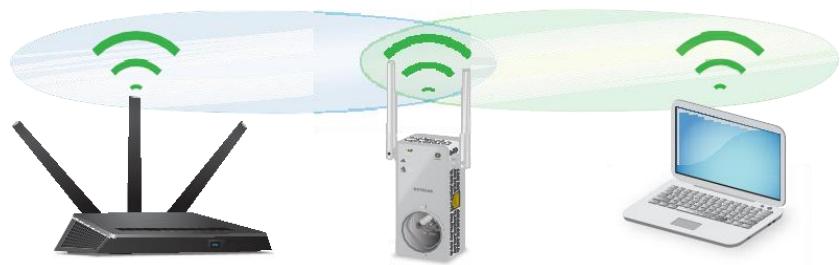
L'emplacement de votrechioix doit se trouver dans la zone de couverture du réseau WiFi existant de votre routeur.
- Branchez le repêateur à une prise électrique et patientez jusqu'à ce que le voyant d'alimentation passse au vert. Si levoyant d'alimentation ne s'allume pas, appuyez sur le bouton Power On/Off (Alimentation).
-
Utilisez levoyant Lien routeur pour vous aider àCHOISIR un emplacement pour une connexion optimale entre le repeteur et le routeur.
-
Si levoyant Lien routeur n'est pas allumé en orange ou vert, branchez le repéteur sur une prise murale plus proche de la box Internet et réessayez.
Continuez de déplacer le répéteur vers des prises plus proches de la box Internet jusqu'à ce que levoyant Lien routeur s'allume en orange ou vert. - Reconnectez votre ordinateur ou votre apparéil WiFi au nouveau réseau WiFi étendu.
22 Testez la portée etendue du réseau WiFi en déplaçant votre ordinateur ou apparéil WiFi dans la zone de signal faible de la box Internet :
a. Laissez votre ordinateur ou apparéil WiFi dans la zone de signal faible de la box Internet et revenez pres du répéteur.
b. Examinez le voyant Lien périphérique sur le répêuteur :
- Si levoyant Lien périphérique est allumé en vert ou orange, votre réseau WiFi étendu couvre la zone de signal faible du routeur WiFi. Your configuration réseau est alors terminée.
- Si levoyant Lien périphérique est rouge, votre reseau WiFi étendu ne couvre pas la zone de signal faible du routeur WiFi.
Vous doivent déplacer l'ordinateur ou l'appareil WiFi plus après du répéteur jusqu'à ce que levoyant Lien pérophérique devienne vert ou orange.
Identification du meilleur emplacement
Si le signal WiFi est faible lorsque vous rejoignez le réseau du répéteur pour la première fois, le voyant Lien routeur ou Lien pérophérique est orange ou rouge. Si cela se produit, déplacez le répéteur :
Si levoyant Lien routeur est orange ou rouge, rapprochez le repeteur du routeur.
- Si levoyant Lien périphérique est orange ou rouge, rapprochez l'ordinateur ou l'appareil WiFi du repéteur.
Connexion d'un apparéil Ethernet
Une fois le repéteur connecté à votre réseau WiFi existant, vous pouvez connecter un apparéil filaire au repéteur à l'aide d'un cable Ethernet. L' apparéil peut alors accéder à votre réseau existant via la connexion WiFi du repéteur.
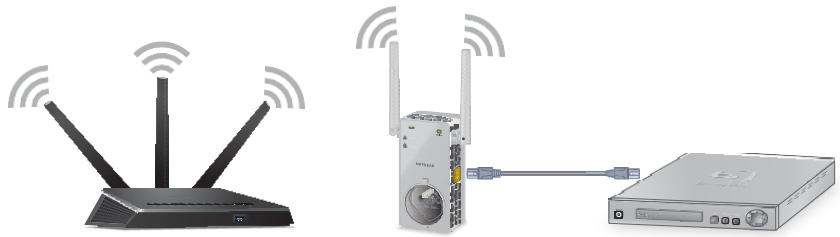
Figure 4. Connectez un périphérique au port Ethernet du répéteur
Utilisation du répéteur en mode point d'accès
Vous pouvez utiliser le repéctor WiFi en tant que point d'accès pour créé un nouveau hotspot WiFi via une connexion Ethernet filaire.
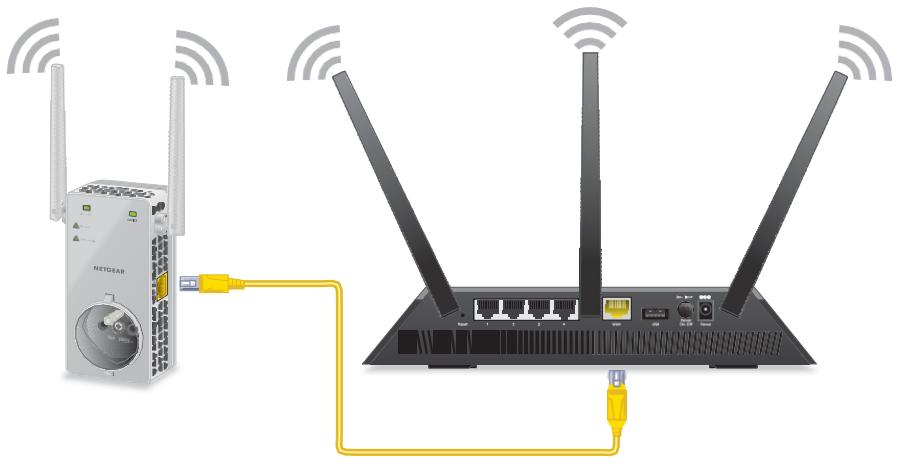
Figure 5. Relais en mode point d'accès
Pour utiliser le repêteur en mode point d'accès :
- Utilisez un cable Ethernet pour relier le port Ethernet du repéteur au port de réseau local Ethernet de la box Internet ou une prise LAN Ethernet distante avec accès au réseau local.
- Branchez le repéctor à une prise électrique et patientez jusqu'à ce que levoyant d'alimentation passée au vert.
- Si levoyant d'alimentation ne s'allume pas, appuyez sur le bouton On/Off (Alimentation) du repéteur.
- Pour vous assurer que le repêuteur est en mode point d'accès, vérifie que levoyant WPS/Mode est étant.
- Si levoyant WPS/Mode est allumé, appuyez sur le bouton WPS/Mode pendant plus de cinq secondes.
Pendant que le repéctor bascule en mode point d'accès, les voyants WPS/Mode et Power (Alimentation) clignote pendant 50 secondes maximum. Lorsque le repéctor est en mode point d'accès, levoyant WPS/Mode s'éteint et levoyant Power (Alimentation) s'allume en vert fixe.
- Utilisez un gestionnaire de réseau WiFi sur l'ordinateur ou l'appareil WiFi pour détecter le réseau WiFi NETGEAR_EXT (SSID) et vous y connecter.
Une fois la connexion avec l'ordinateur ou l'appareil WiFi établie, levoyant Lien périphérique s'allume.
- Lancez un navigateur Web et saisissez www.mywifiext.net dans le champ d'adresse.
La page New Extender Setup (Nouvelle configuration du répéteur) s'affiche.
- Cliquez sur le nouveau bouton CONFIGURATION DU REPÉTEUR. La page Create
Account (Créer un compte) s'affiche.
-
Renseignez les champs de la page pour configurer vos informations d'identification et cliquez sur LE bouton SUIVANT.
-
Sélectionnez votre pays ou région et cliquez sur Le bouton Continuer.
L'assistant L'assistant: L'assistant: L'assistant: L'assistant: L'assistant: L'assistant: L'assistant: L'assistant: L'assistant: L'assistant: L'assistant: L'assistant: L'assistant: L'assistant: L'assistant: L'assistant: L'assistant: L'assistant: L'assistant: L'assistant: L'assistant: L'assistant: L'assistant: L'assistant: L'assistant: L'assistant:
- Si un message s'affiche vous demandant si vous souhaitez activer le mode repêuteur, cliquez sur le bouton NO (Oui).
- Si un message s'affiche vous demandant si vous souhaitez activer le mode point d'accès, cliquez sur le bouton YES (Oui).
- Définissez le nom de réseau (SSID), l'option de sécurité et le mot de passer pour chaque réseau de point d'accès, puis cliquez sur le bouton NEXT (Suvivant).
Vos paramètres sont appliqués et le répéteur est prét à être utilisé comme un point d'accès.
- Utilisez un gestionnaire de réseau WiFi sur l'ordinateur ou l'appareil WiFi pour vous connecter au nouveau réseau WiFi du point d'accès.
- Cliquez sur le bouton Continue (Continuer).
Une page s'affiche pour confirmer que le repéteur a bien été connecté au réseau WiFi existant.
- Cliquez sur Le bouton Nex t.
La page d'enregistrement s'affiche.
- Suivez les instructions à l'écran pour enregistrer votre répé教師.
Connectez-vous au repêateur ÀpRES l'installation
Après l'installation, vous pouvez vous connecter au repéateur pour afficher ou modifier ses paramètres.
Pour vous connecter au répéteur :
-
Utilisez un gestionnaire de réseau WiFi sur l'ordinateur ou l'appareil WiFi pour détecter le nouveau réseau WiFi du répéteur et vous y connecter.
-
Une fois la connexion avec l'ordinateur ou le périphérique WiFi établie, levoyant Device Link s'allume en vert fixe.
-
Ouvrez un navigateur Web.
- Entrez www.mywifext.net dans le champ d'adresse du
navigateur. Une fenêtre de connexion s'ouvre.
- Saisissez votre adress e-mail et votre mot de passer, puis cliquez
sur le bouton LOG IN (Connexion). La page Status (Etat) s'affiche.
Executez L'Installation De La Configuration Intelligente
Vouss pouvez utiliser la configuration intelligente pour modifier les parametes du repéteur. Il s'agit d'un moyen simple de connecter le repéteur à un autre routeur ou de modifier le nom de réseau WiFi (SSID) ou le mot de passer WiFi du repéteur.
Pour Exécuter La Configuration Intelligente :
- Utilisez un gestionnaire de réseau WiFi sur l'ordinateur ou l'appareil WiFi pour détecter le nouveau réseau WiFi du répéteur et vous y connecter.
Une fois la connexion avec l'ordinateur ou le périphérique WiFi établie, levoyant Device Link s'allume en vert fixe. - Ouvrez un navigateur Web.
- Entrez www.mywifiext.net dans le champ d'adresse du navigateur. Une fenêtre de connexion s'ouvre.
- Saisissez votre adress e-mail et votre mot de passer, puis cliquez sur le bouton LOG IN (Connexion). La page Status (Etat) s'affiche.
- Cliquez sur LE bouton CONFIGURATION INTELLIGENTE. La page d'accueil s'affiche.
- Cliquez sur le bouton WiFi RANGE EXTENDER (Répéteur WiFi).
Le répéteur recherche les signaux WiFi et trouve les réseaux WiFi dans votre zone et affiche une liste. - Sélectionnez un réseau WiFi à étendre et cliquez sur LE bouton SUIVANT. Si vous ne souhaitez pas étendre les deux bandes WiFi, désactivez la case à cocher réseaux WiFi 2,4 GHz ou réseaux WiFi 5 GHz.
- Dans le champ Mot de passer (clé réseau), saississez le mot de passer réseau WiFi existant (également appelé phrase de passer ou clé de sécurité) et cliquez sur LE bouton SUIVANT.
- Définissez le nom de réseau (SSID) et le mot de passer du nouveau réseau WiFi du repéteur et cliquez sur le bouton NEXT (Suvant).
Remarque : nous vous recommendons d'utiliser un nom de réseau (SSID) pour votre répéteur différent du nom de réseau (SSID) utilisé par votre routeur.
Attendez que la page affiche une liste des réseaux WiFi étendus disponibles. Cela peut prendre jusqu'à une minute.
- Connectez votre ordinateur ou votre périphérique WiFi au nouveau réseau WiFi du répéteur à l'aide du SSID du répéteur et du mot de passée que vous avez créé.
- Vérifiez que votre ordinateur ou votre apparéil WiFi est bien connecté avant de cliquer sur le bouton CONTINUE (Continuer).
-
Cliquez sur le bouton Continue (Continuer). Une page s'affiche pour confirmer que le repeteur a bien ete connecte au reseau WiFi existant.
-
Cliquez sur le bouton Next (Suvant).
La page d'enregistrement s'affiche.
- Renseignez les champs du formulaire d'enregistrement, puis cliquez sur le bouton Finish (Terminer) pour terminer la configuration.
Si vous ne souhaitez pas enregistrer votre répéteur, cliquez sur le lien Skip Registration (Ignorer l'enregistrement). Notez que vous doivent enregistrer votre répéteur avant de pouvoir utiliser l'assistance téléphonique de NETGEAR.
La page Status (Etat) s'affiche.
Optimiser Les Performances Du Répêteur
3
Ce chapitre aborde les sujets suivants :
- Dynamisez Notre Diffusion Video Grace À La Technologie Fastlane
Réglage de la couverture WiFi
Dynamisez Notre Diffusion Video Grâce À La Technologie Fastlane
Tirez le meilleur parti de votre divertissement en HD grâce à la technologie FastLane. Grace à la technologie FastLane, le repéteur se connecte à votre routeur à l'aide d'une bande et se connecte à vos périphériques à l'aide d'une autre bande. Chaque bande étant dédiée à une seule fonction, les performances s'en trouvent améliorées.
Si tous vos périhériques et votre routeur WiFi ne prennant en charge que la bande 2,4 GHz, ou tous vos périhériques et votre routeur WiFi ne prennant en charge que la bande 5 GHz, n'activez pas la technologie FastLane.
Lorsque vous activez la technologie FastLane, deux options sont disponibles :
- Utilisez la bande 2,4 GHz pour connecter le repéteur aux périphériques WiFi et utilisez la bande 5 GHz pour connecter le repéteur au routeur WiFi. Utilisez ce mode si vous routeur WiFi prend en charge la bande 5 GHz mais que les périphériques que vous souhaitez utiliser pour les yeux et la diffusion en continu prenant en charge la bande 2,4 GHz.
- Utilisez la bande 5 GHz pour connecter le repéteur aux péripériques WiFi et utilisez la bande 2,4 GHz pour connecter le repéteur au routeur WiFi. Utilisez ce mode si les péripériques que vous souhaitez utiliser pour les yeux et le streaming prennant en charge la bande 5 GHz, mais que votre routeur WiFi prend en charge la bande 2,4 GHz.
Pour activer le mode FastLane :
- Lancez un navigateur Web sur un ordinateur ou un apparéil WiFi connecté au réseau du répéteur.
- Dans le champ d'adresse de votre navigateur, entrez www.mywifiext.net . Une fenêtre de connexion s'ouvre.
- Saisissez votre adresse e-mail et votre mot de passer, puis cliquez sur le bouton LOG IN (Connexion). La page Status (Etat) s'affiche.
-
Si vous navigateur affiche l'icone Menu, cliquez dessus. Le menu du repéteur s'affiche.
-
Sélectionnez Do More > FastLane (Pour aller plus loin > FastLane).
FastLane Technology
-
Sélectionnez un bouton radio :
-
Routeur à repéteur dans 2,4 GHz uniquement et repéteur à pérophérique dans 5 GHz uniquement
-
Routeur à repéteur dans 5 GHz uniquement et repéteur à périphérique dans 2,4 GHz uniquement
-
Cliquez sur LE bouton ENREGISTRER. Voitre paramètre est enregistré.
Réglage de la couverture WiFi
Yououpuezdefinir la couvertureWiFi du repeteur selon la zone de couverture souhaitee.
Pour régler la couverture WiFi :
- Lancez un navigateur Web sur un ordinateur ou un apparil WiFi connecté au réseau du repêuteur.
- Dans le champ d'adresse de votre navigateur, entreprises www.mywifiext.net . Une fenêtre de connexion s'ouvre.
- Saisissez votre adress e-mail et votre mot de passer, puis cliquez sur le bouton LOG IN (Connexion). La page Status (Etat) s'affiche.
-
Si votre navigateur affiche l'icone Menu, cliquez dessus. Le menu du repéteur s'affiche.
-
Sélectionnez Do More > WiFi Coverage (Pour aller plus loin > Couverture WiFi).
WiFi Coverage
- Sélectionnez un bouton radio puissance de sortie sans fil.
Si vous repêcteur couvre une petite zone, Sélectionnez un pourcentage de puissance d'émission plus faible. Si vous repêcteur couvre une grande zone, Sélectionnez un pourcentage de puissance d'émission plus élevé.
- Cliquez sur LE bouton ENREGISTRER.
Les paramètres sont enregistrés.
Paramètres Réseau
4
Ce chapitre aborde les sujets suivants :
- Afficher Les Periphériques Connectés
- Afficher les paramètres WiFi
- Modifiez Les Noms du réseau WiFi du repéteur
- Modifiez le mot de passer WiFi du répétateur
- Désactivez la diffusion SSID pour creer un réseau masqué
- Désactivez ou activez les radios WiFi
Modifiez la vitesse WiFi - Désactive ou activez la coexistence 20/40 MHz pour le Wi-Fi 2,4 GHz
Utilisez WPS pour ajouter un Ordinateur au réseau WiFi du repétueur
Refuser l'accès à un Ordinateur ou à un périphérique WiFi - Configurer Un Programme D'Accès
Modifiez le nom du périphérique du repéteur - Configurez le repéteur pour Qu'Il Utilise une adresse IP statique
Utilisez le repeteur Avec filtrage MAC ou contrôle d'accès
Afficher Les Periphériques Connectés
Voussoupiezafficherla listedesperiphériquesconnectésau reseau du repéteur.
Pour afficher les apparèils connectés, procédez comme suit :
- Lancez un navigateur Web sur un ordinateur ou un apparéil WiFi connecté au réseau du répéteur.
- Dans le champ d'adresse de votre navigateur, entrez www.mywifiext.net . Une fenêtre de connexion s'ouvre.
- Saisissez votre adresse e-mail et votre mot de passer, puis cliquez sur le bouton LOG IN (Connexion). La page Status (Etat) s'affiche.
- Si vous navigateur affiche l'icone Menu, cliquez dessus. Le menu du repéteur s'affiche.
- Sélectionnez Settings > Connected Devices (Paramètres > Appareils connectés). Connected Devices
WiFi Extender
| IP Address | Network Name (SSID) | MAC Address | Virtual MAC Address |
| 192.168.1.57 | AC790-A58A_2GEXT | 2C:30:33:F4:B5:05 | 2E:30:33:F4:B5:05 |
| 192.168.1.57 | AC790-A58A_5GEXT | 2C:30:33:F4:B5:04 | 2E:30:33:F4:B5:04 |
Afficher les paramètres WiFi
Pour afficher les paramètres WiFi :
- Lancez un navigateur Web sur un ordinateur ou un apparéil WiFi connecté au réseau du répéteur.
-
Dans le champ d'adresse de votre navigateur, entrez www.mywifiext.net . Une fenêtre de connexion s'ouvre.
-
Saisissez votre adresse e-mail et votre mot de passer, puis cliquez sur le bouton LOG IN (Connexion). La page Status (Etat) s'affiche.
- Si vous navigateur affiche l'icone Menu, cliquez dessus. Le menu du repêuteur s'affiche.
- Sélectionnez Settings > Wireless (Paramètres > Sans fil).
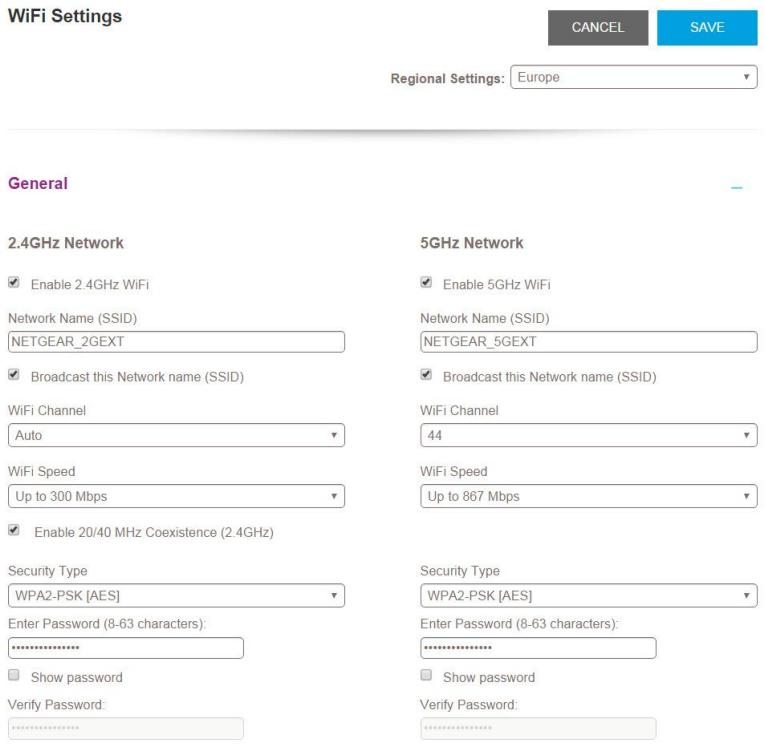
Modifiez Les Noms du réseau WiFi du repéteur
Pour modifier les noms de réseau WiFi du répéteur :
- Lancez un navigateur Web sur un ordinateur ou un apparéil WiFi connecté au réseau du répéteur.
- Dans le champ d'adresse de votre navigateur, entrez www.mywifiext.net . Une fenêtre de connexion s'ouvre.
- Saisissez votre adress e-mail et votre mot de passer, puis cliquez sur le bouton LOG IN (Connexion). La page Status (Etat) s'affiche.
-
Si votre navigateur affiche l'icone Menu, cliquez dessus. Le menu du repéteur s'affiche.
-
Sélectionnez Settings > Wireless (Paramètres > Sans fil).
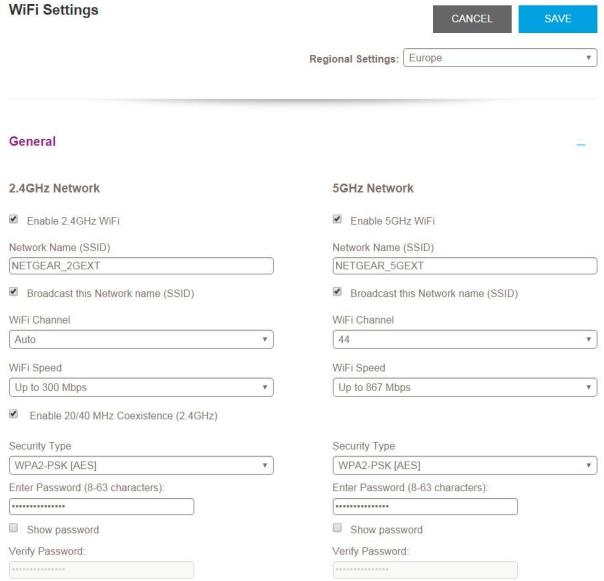
- Dans chaque champ Nom de réseau (SSID), saisissez un nom de réseau.
- Cliquez sur LE bouton ENREGISTRER. Les paramètres sont enregistrés.
- Reconnectez votre répéteur au réseau WiFi du répéteur.
Modifiez le mot de passer WiFi du repéteur
Pour modifier le mot de passer WiFi du répéteur :
- Lancez un navigateur Web sur un ordinateur ou un appareil WiFi connecté au réseau du répéteur.
- Dans le champ d'adresse de votre navigateur, entrez www.mywifiext.net. Une fenêtre de connexion s'ouvre.
- Saisissez votre adress e-mail et votre mot de passer, puis cliquez sur le bouton LOG IN (Connexion). La page Status (Etat) s'affiche.
-
Si vous navigateur affiche l'icone Menu, cliquez dessus. Le menu du repéteur s'affiche.
-
Sélectionnez Settings > Wireless (Paramètres > Sans fil).
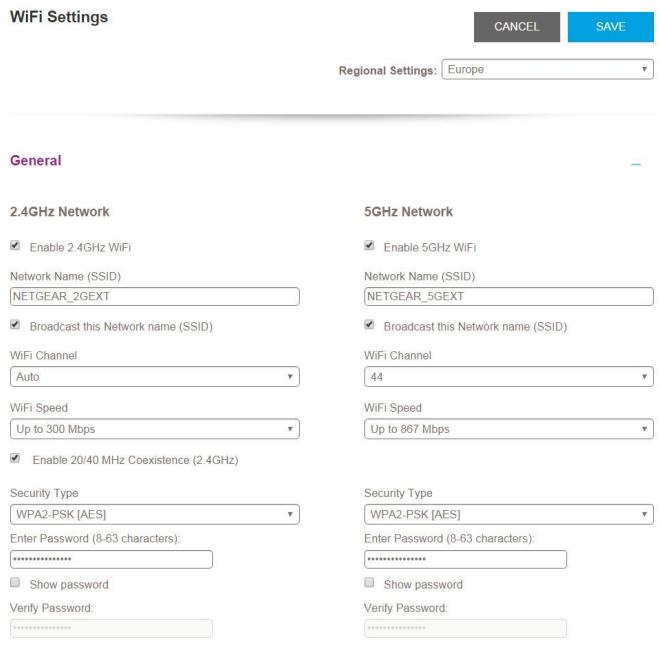
- Dans chaque champ entrer le mot de passer, saisissez un nouveau mot de passer.
- Saisissez le nouveau mot de passer dans le champ vérifier le mot de passer.
- Cliquez sur LE bouton ENREGISTRER. Les paramètres sont enregistrés.
- Reconnectez votre ordinateur ou votre péripérisque WiFi au réseau WiFi du répéteur à l'aide du nouveau mot de passer.
Désactivez la diffusion SSD pour créé un réseau masqué
Par défaut, le repêateur diffuse son signal Wi-Fi pour que ses noms de réseau WiFi (SSID) soient facies à tracer depuis votre ordinateur, tablette ou smartphone. Vous pouvez désactiver la diffusion SSID pour creer un réseau Wi-Fi masqué. Pour vous connecter à un réseau masqué, vous doivent connaître son SSID et son mot de passer et les saisir manuellement.
Pour désactiver la diffusion SSID pour creer un réseau masqué :
- Lancez un navigateur Web sur un ordinateur ou un apparéil WiFi connecté au réseau du répéteur.
- Dans le champ d'adresse de votre navigateur, entrez www.mywifiext.net . Une fenêtre de connexion s'ouvre.
-
Saisissez votre adresse e-mail et votre mot de passer, puis cliquez sur le bouton LOG IN (Connexion). La page Status (Etat) s'affiche.
-
Si vous navigateur affiche l'icone Menu, cliquez dessus. Le menu du repéteur s'affiche.
- Sélectionnez Settings > Wireless (Paramètres > Sans fil)
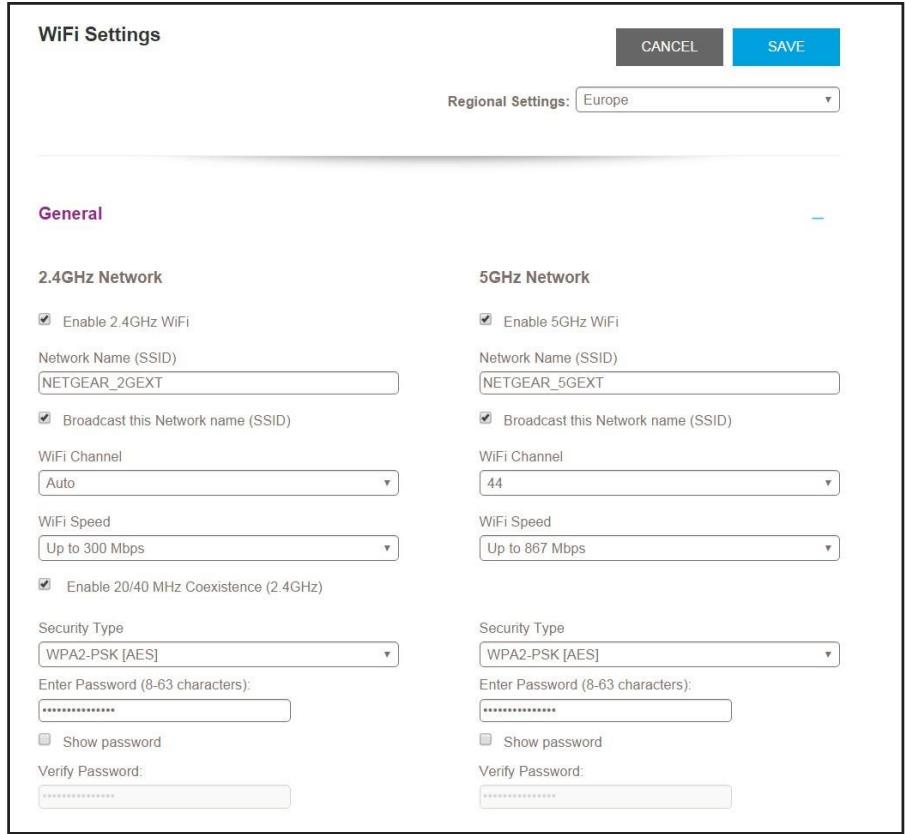
- Decochez la case diffuser le nom du réseau (SSID) pour chaque réseau.
- Cliquez sur LE bouton ENREGISTRER. Les paramètres sont enregistrés.
Déactivez ou activez les radios WiFi
Par défaut, les radios WiFi du répéteur diffusent des signaux dans les bandes 2,4 GHz et 5 GHz. Si vous désactivez les radios WiFi, personne ne peut se connecter avec WiFi au répéteur.
Pour activer ou désactiver les radios WiFi :
- Lancez un navigateur Web sur un ordinateur ou un apparéil WiFi connecté au réseau du répéteur.
- Dans le champ d'adresse de votre navigateur, entreprises www.mywifiext.net . Une fenêtre de connexion s'ouvre.
- Saisissez votre adresse e-mail et votre mot de passer, puis cliquez sur le bouton LOG IN (Connexion).
- Si votre navigateur affiche l'icone Menu, Le menu du repéteur s'affiche.
- Sélectionnez Paramètres > Sans
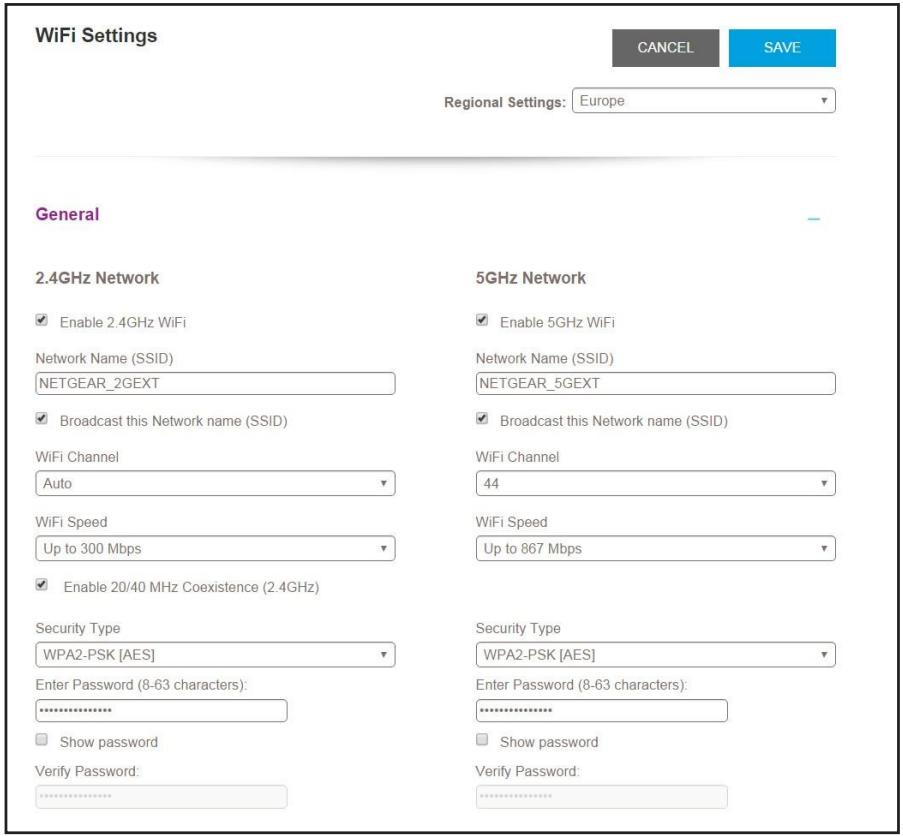
- Cochez ou décochez la case Activer WiFi 2,4 GHz.
- Cochez ou décochez la case Activer WiFi 5 GHz.
- Cliquez sur LE bouton ENREGISTRER. Les paramètres sont enregistrés.
Modifiez la vitesse WiFi
Pour modifier la vitesse WiFi :
- Lancez un navigateur Web sur un ordinateur ou un apparéil WiFi connecté au réseau du répéteur.
- Dans le champ d'adresse de votre navigateur, entreprises www.mywifiext.net. Une fenêtre de connexion s'ouvre.
- Saisissez votre adresse e-mail et votre mot de passer, puis cliquez sur le bouton LOG IN (Connexion).
La page Status (Etat) s'affiche.
- Si votre navigateur affiche l'icone Menu, cliquez dessus. Le menu du repêuteur s'affiche.
- Sélectionnez Settings > Wireless (Paramètres > Sans fil).
General
2.4GHz Network
Enable 2.4GHz WiFi
Network Name (SSID)
NETGEAR_2GEXT
Broadcast this Network name (SSID)
WiFi Channel
Auto
WiFi Speed
Up to 300 Mbps
- Dans chaque menu vitesse WiFi, sélectionnez une vitesse.
- Cliquez sur LE bouton ENREGISTRER. Les paramètres sont enregistrés.
Désactivez ou activez la coexistence 20/40 MHz pour le Wi-Fi 2,4 GHz
Le réseau WiFi 2,4 GHz du répéteur peut fonctionner en mode 40 MHz ou 20 MHz. Lorsque cette fonction est activée, le répéteur utilise le mode 40 MHz à moins qu'un réseau WiFi voisin n'utilise le mode 40 MHz. Si cela se produit, le répéteur utilise le mode 20 MHz pour coexistier avec ce réseau.
Pour activer ou désactiver la coexistence 20/40 MHz pour le Wi-Fi 2,4 GHz :
- Lancez un navigateur Web sur un ordinateur ou un apparéil WiFi connecté au réseau du répéteur.
- Dans le champ d'adresse de votre navigateur, entrez www.mywifiest.net. Une fenêtre de connexion s'ouvre.
- Saisissez votre adresse e-mail et votre mot de passer, puis cliquez sur le bouton LOG IN (Connexion). La page Status (Etat) s'affiche.
- Si votre navigateur affiche l'icone Menu, cliquez dessus. Le menu du repéteur s'affiche.
- Sélectionnez Settings > Wireless (Paramètres > Sans fil).
Répéteur WiFi AC1200
WiFi Settings
CANCEL
SAVE
Regional Settings:
Europe
·
General
2.4GHz Network
Enable 2.4GHzWiFi
Network Name (SSID)
NETGEAR_2GEXT
Broadcast this Network name (SSID)
WiFi Channel
Auto
WiFi Speed
Up to 300 Mbps
- Cochez ou décochez la case Activer la coexistence 20/40 MHz (2,4 GHz).
- Cliquez sur LE bouton
ENREGISTERR. Les
paramètres sont
enregistres.
Utilisez WPS pour ajouter un Ordinateur au réseau WiFi du répéteur
WPS (WiFi Protected Setup) you permit de connecter un ordinateur ou un périhérique WiFi au réseau du répéteur sans saisir la phrase de passer ou la clé du réseau WiFi. Vous utilisez plutôt un bouton WPS ou saisissez un code PIN pour vous connecter.
Si vous utilisez la méthode du bouton-poussoir, l'appareil WiFi que vous essayez de connecter doit inclure un bouton physique ou un bouton logiciel. Si vous utilisez la méthode PIN, vous doivent connaître le code PIN du périphérique WiFi que vous essayez de vous connecter.
WPS prend en charge la sécurité Wi-Fi WPA et WAP 2. Si vous reseau de repeteur est ouvert (aucune sécurité WiFi n'est définie), la connexion avec WPS définit automatiquement la sécurité WPA + WAP 2 WiFi sur le réseau du repeteur et génére une phrase de passer aléatoire. Vous pouvez afficher cette phrase de passer sur la page Paramètres WiFi (pour plus d'informations, reportez-vous à la section Affichage des paramètres WiFi, page 24).
Pour plus d'informations sur l'utilisation de WPS pour connecter le repéteur à un réseau WiFi pendant la configuration, reportez-vous à La section Utilisation du repéteur en mode point d'accès, page 15.
Utilisez WPS Avec la méthode de bouton-poussoir
Pour que vous puissiez utiliser la méthode du bouton-poussoir pour connecter un péripérisque WiFi au réseau WiFi du répéteur, le péripérisque WiFi que vous essayez de connecter doit inclure un bouton WPS physique ou un bouton WPS à l'écran que vous pouvez cliquer.
Pour utiliser WPS pour ajouter un ordinateur ou un périphérique WiFi au réseau WiFi du repétueur :
- Lancez un navigateur Web sur un ordinateur ou un apparéil WiFi connecté au réseau du répéteur.
- Dans le champ d'adresse de votre navigateur, entrez www.mywifiext.net. Une fenêtre de connexion s'ouvre.
- Saisissez votre adress e-mail et votre mot de passer, puis cliquez sur le bouton LOG IN (Connexion). La page Status (Etat) s'affiche.
-
Si votre navigateur affiche l'icone Menu, cliquez dessus. Le menu du repéteur s'affiche.
-
Sélectionnez Paramètres > Plus > Connecter Les Périphériques (Wps).
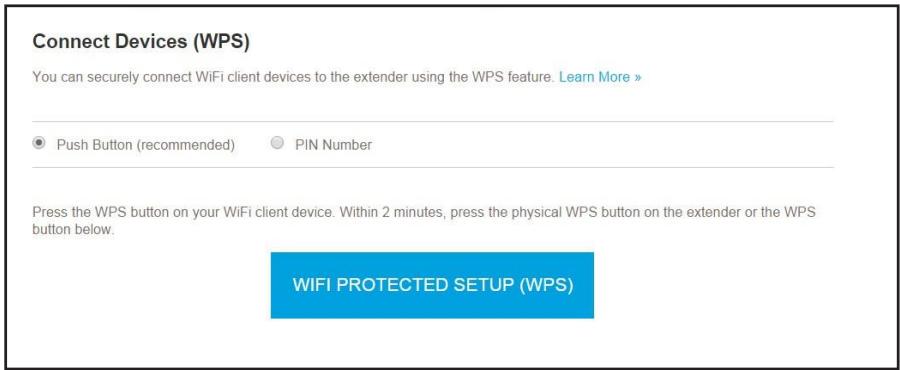
- Laissez le bouton d'options bouton-poussoir (récommandé) sélectionné.
- Cliquez sur le bouton WPS (Wi-Fi PROTECTED SETUP).
Pendant deux minutes, le repéteur tente d'ajouter l'ordinateur ou l'appareil WiFi à son réseau WiFi.
Répéteur WiFi AC1200
- Dans un début de deux minutes, accedez à l'ordinateur ou au périphérique WiFi et appuyez ou cliquez sur son bouton WPS.
- Pour vérifier que l'appareil WiFi est connecté au réseau WiFi du répéteur, Sélectionnez Paramètres > Périphériques
Connectés . L'appareil WiFi
s'affiche à l'écran.
Utilisez WPS Avec la méthode PIN
Pour utiliser la méthode PIN pour connecter un périphérique WiFi au réseau WiFi du répéteur, vous doivent connaître le code PIN du périphérique WiFi que vous essayez de connecter.
Pour ajouter un ordinateur ou un périphérique WiFi au réseau WiFi du répéteur :
- Lancez un navigateur Web sur un ordinateur ou un appariel WiFi connecté au réseau du repêuteur.
- Dans le champ d'adresse de votre navigateur, entrez www.mywifiext.net . Une fenêtre de connexion s'ouvre.
- Saisissez votre adress e-mail et votre mot de passer, puis cliquez sur le bouton LOG IN (Connexion). La page Status (Etat) s'affiche.
- Si votre navigateur affiche l'icone Menu, cliquez dessus. Le menu du repéteur s'affiche.
-
Sélectionnez Paramètres > Plus > Connecter Les Periphériques (Wps). La page Connect Devices (WPS) s'affiche.
-
Sélectionnez le bouton d'options Numéro PIN.
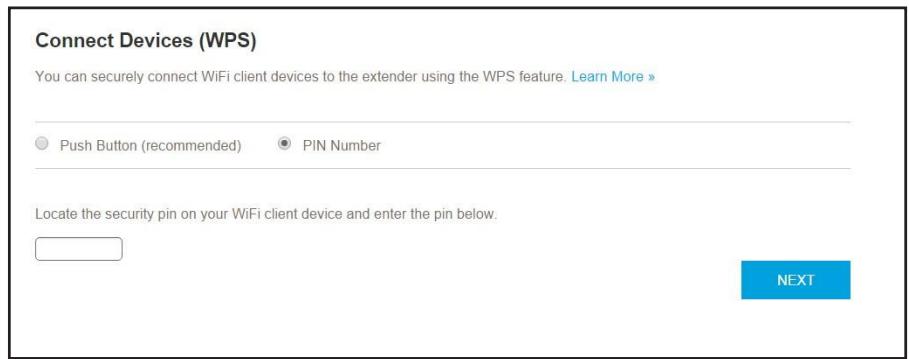
- Saisissez le code PIN du périphérique WiFi dans le champ.
- Cliquez sur LE bouton SUIVANT.
Pendant quatre minutes, le repéteur tente de trouver l'ordinateur ou l'appareil WiFi. - Dans un déali de quatre minutes, accedez au périphérique Wi-Fi et utilisez son logiciel WPS pour rejoindre le réseau Wi-Fi.
- Pour vérifier que le périphérique WiFi est connecté au réseau WiFi du répéteur, sélectionnez Paramétres > périphériques Connectés . L'appareil WiFi s'affiche à l'écran.
Refuser l'accès à un Ordinateur ou à un périphérique WiFi
Par défaut, le contrôle d'accès est désactivé pour vous permettre de vous connecter facilement aux réseaux WiFi du repéteur.
Vouss pouvez refuser l'accès reseau à des ordinateurs et péripériques WiFi spécifique en fonction de leurs adresses MAC. Une adresse MAC est attribuée à chaque péripérique reseau, qui est une adresse physique unique de 12 caractères, contenant les caractères hexadécimaux 0-9, A-f ou A-F uniquement, et séparés par des deux points (par exemple, 00:09:AB:CD:EF:01). En général, l'adresse MAC figure sur l'étiquette du péripérique WiFi. Si vous ne pouvez pas acceder à l'étiquette, vous pouvez afficher l'adresse MAC à l'aide des utilisaires de configuration reseau de l'ordinateur. Vous pouvez également trouver les adresses MAC sur la page péripériques Connectés (voir Affichage des péripériques Connectés à la page 24).
Pour utiliser le contrôle d'accès WiFi pour refuser l'accès :
- Lancez un navigateur Web sur un ordinateur ou un apparéil WiFi connecté au réseau du répéteur.
- Dans le champ d'adresse de votre navigateur, entreprises www.mywifiext.net . Une fenêtre de connexion s'ouvre.
- Saisissez votre adress e-mail et votre mot de passer, puis cliquez sur le bouton LOG IN (Connexion). La page Status (Etat) s'affiche.
- Si vous navigateur affiche l'icone Menu, cliquez dessus. Le menu du repêuteur s'affiche.
- Sélectionnez Settings > Connected Devices (Paramètres > Appareils connectés).
Connected Devices
- Dans la section périphériques WiFi, cochez la case Activer le contrôle d'accès.
Le tableau des péripériques WiFi affiche les noms et adresses MAC des péripériques WiFi connectés au repéteur.
- Cochez la case refuser pour le périphérique.
- Cliquez sur LE bouton ENREGISTRER.
Vos paramètres sont enregistrés et l'appareil ne peut pas connecter au réseau WiFi du répéteur.
Configurer Un Programme D'Accès
Vous pouvez contrôler l'accès à tous les utilisateurs pendant des périodes spécifique de la journée. Vous pouvez configurer un programme d'accès qui empêche l'accès à Internet via le réseau du répéteur en fonction des heures que vous avez définies.
Pour configurer un programme d'accès :
- Lancez un navigateur Web sur un ordinateur ou un apparéil WiFi connecté au réseau du répéteur.
- Dans le champ d'adresse de votre navigateur, entrez www.mywifiext.net. Une fenêtre de connexion s'ouvre.
- Saisissez votre adress e-mail et votre mot de passer, puis cliquez sur le bouton LOG IN (Connexion). La page Status (Etat) s'affiche.
- Si votre navigateur affiche l'icone Menu, cliquez dessus. Le menu du repéteur s'affiche.
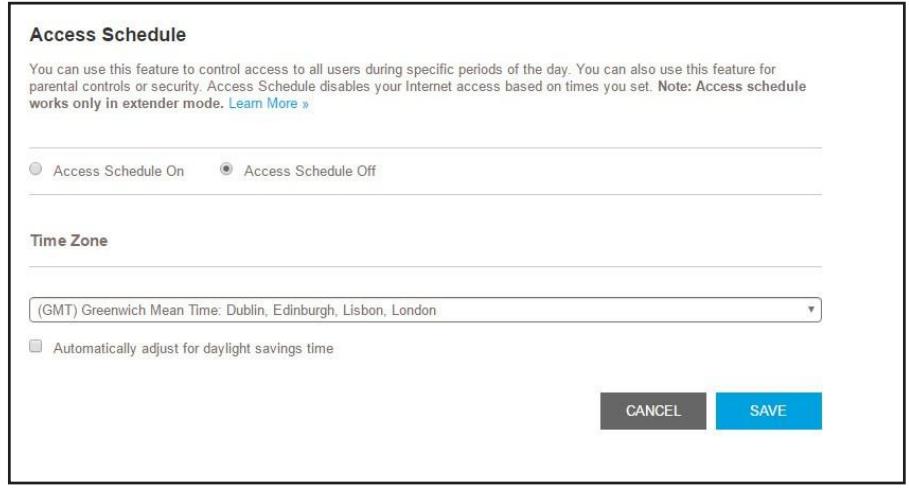
- Sélectionnez Plus > Programme D'Accès .
-
Sélectionnez le bouton radio Programme d'accès Activé. La page s'ajuste.
-
Dans le menu Jours et Le menu Heure, Sélectionnez le jour et l'heure de désactivation de l'accès à Internet.
- Cliquez sur le bouton Ajouter Une Heure pour ajouter l'heure que vous avez spécifiée dans le tableau Des Heures Planifiées.
- Cliquez sur LE bouton ENREGISTRER. Les paramètres sont enregistrés.
Modifiez le nom du périphérique du repéteur
Le nom par défaut est EX6130.
Pour modifier le nom du périphérique du repêteur :
- Lancez un navigateur Web sur un ordinateur ou un apparéil WiFi connecté au réseau du répéteur.
- Dans le champ d'adresse de votre navigateur, entrez www.mywifiext.net . Une fenêtre de connexion s'ouvre.
- Saisissez votre adresse e-mail et votre mot de passer, puis cliquez sur le bouton LOG IN (Connexion). La page Status (Etat) s'affiche.
- Si votre navigateur affiche l'icone Menu, cliquez dessus. Le menu du repêuteur s'affiche.
- Sélectionnez Paramètres > Sans Fil. La page Paramètres WiFi s'affiche.
- Faites défilér vers le bas et cliquez sur l'en-tête adresse IP.
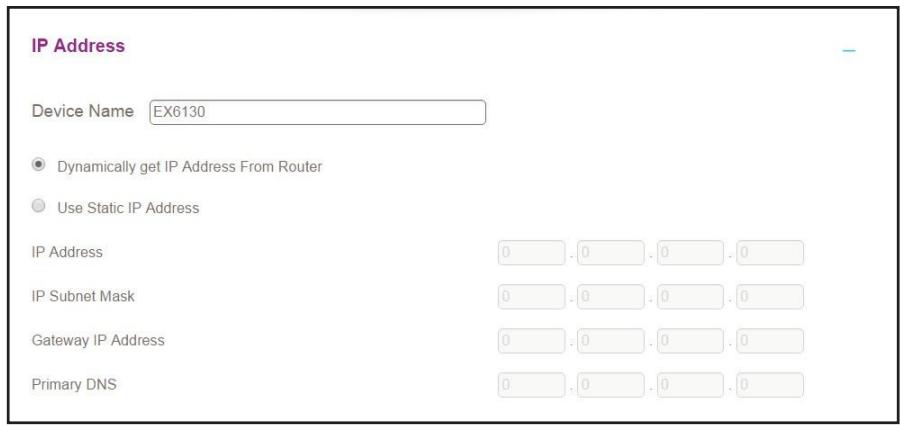
- Dans le champ Nom du périphérique, saisissez un nom.
- Cliquez sur LE bouton ENREGISTRER. Les paramètres sont enregistrés.
Configurez le repêuteur pour Qu'll Utilise une adresse IP statique
Le repêateur est configuré pour utiliser une adresse IP dynamique, qui est le paramètre correct pour la plupart des réseaux domestiques.
Pour configurer le répéteur afin qu'il utilise une adresse IP statique :
- Lancez un navigateur Web sur un ordinateur ou un apparéil WiFi connecté au réseau du répéteur.
- Dans le champ d'adresse de votre navigateur, entrez www.mywifiext.net. Une fenêtre de connexion s'ouvre.
- Saisissez votre adress e-mail et votre mot de passer, puis cliquez sur le bouton LOG IN (Connexion). La page Status (Etat) s'affiche.
- Si votre navigateur affiche l'icone Menu, cliquez dessus. Le menu du repéteur s'affiche.
- Sélectionnez Paramètres > Sans Fil La page Paramètres WiFi s'affiche.
- Faites défilier vers le bas et cliquez sur l'en-tête adresse IP.
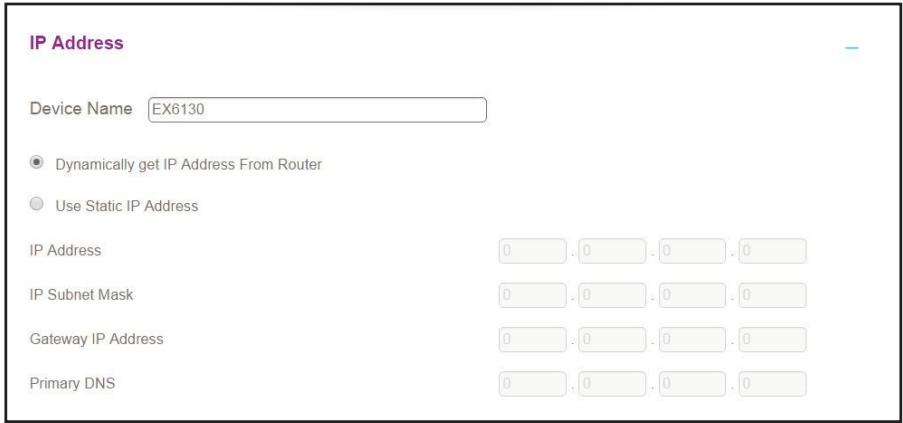
Par défaut, le bouton radio obtenir Dynamiquement l'adresse IP Du routeur est sélectionné.
- Sélectionnez le bouton radio Utiliser l'adresse IP statique.
- Renseignez les champs pour specifier les adresses IP du réseau IP.
- Cliquez sur LE bouton ENREGISTRER. Les paramètres sont enregistrés.
Utilisez le repêteur Avec filtrage MAC ou contrôle d'accès
Lorsque le périphérique WiFi se connecte via le répéteur à votre routeur, l'adresse MAC du
Si un filtrage MAC, le contrôle d'accès WiFi ou une liste de contrôle d'accès (ACL) est activé(e) sur votre routeur, l'appareil WiFi se connecte au répéteur mais ne peut pas obtenir une adresse IP du répéteur et ne peut pas acceder à Internet. Pour permettre à l'appareil WiFi de receivevoir une adresse IP de la part du répéteur et d'acceder à Internet, vous devez fournir au routeur l'adresse MAC traduite.
Pour ajouter une adresse MAC traduite à votre routeur :
- Connectez-vous à votre routeur et désactiver le filtrage MAC, le contrôle d'accès WiFi ou la liste de contrôle d'accès (ACL).
Pour plus d'informations sur la désactivation du filtré MAC, du contrôle d'accès WiFi ou de la liste de contrôle d'accès de votre routeur, reportez-vous à la documentation de votre routeur. - Allumez le repéteur et connectez-y tous les apparêils WiFi.
- Vérifiez que levoyant du débit de connexion reste allumé.
- Connectez-vous à votre répéteur :
a. Ouvrez un navigateur Web.
b. Entrez www.mywifiext.net dans le champ d'adresse du navigateur. Une fenêtre de connexion s'ouvre.
c. Saisissez votre adresse e-mail et votre mot de passer, puis cliquez sur le bouton LOG IN (Connexion). La page Status (Etat) s'affiche.
- Si votre navigateur affiche l'icone Menu,
cliquez dessus. Le menu du repéteur s'affiche.
- Sélectionnez Settings > Connected Devices (Paramètres > Appareils connectés).
La section Connected Devices (Appareils connectés) affiche les adresses MAC et adresses MAC virtuelles des ordinateurs et des appareils WiFi connectés au réseau du répéteur. - Sur le routeur, ajoutez l'adresse MAC virtuelle du repéteur et toutes les adresses MAC virtuelles connectées au réseau du repéteur à la table de filtrres MAC de votre routeur.
- Activez le filtrage MAC, le contrôle d'accès WiFi ou la liste de contrôle d'accès (ACL) du routeur.
Maintenance et surveillance du répêuteur
5
Ce chapitre aborde les sujets suivants :
- Modifiez Le Nom D'Utilisateur Et Le Mot De Passe De Connexion Du Répéteur
- Désactivez Et Activez La Protection Par Mot De Passe
- Récupérer un nom d'utilisateur ou un mot de passer oublé
Réglage Automatique Pour L'Heure D'Eté - Réglez Manuellement L'Horloge Du Répéteur
- Modifiez le fuseau Horaire du répétateur
- Sauvegardez et restaurez la configuration de l'extension
Rétablir Les Paramètres D'Usine Par Défaut Du Répéteur - Mettez à jour le micrologiciel
Redemarrez Le Repeteur A Distance
Modifiez Le Nom D'Utilisateur Et Le Mot De Passe De Connexion Du Repétateur
Vous pouvez modifier le nom d'utilisateur et le mot de passer pour vous connecter au repéteur.
Pour modifier le nom d'utilisateur et le mot de passage de connexion du répéteur :
- Lancez un navigateur Web sur un ordinateur ou un appareil WiFi connecté au réseau du repêuteur.
- Dans le champ d'adresse de votre navigateur, entrez www.mywifiext.net . Une fenêtre de connexion s'ouvre.
- Saisissez votre adresse e-mail et votre mot de passer, puis cliquez sur le bouton LOG IN (Connexion). La page Status (Etat) s'affiche.
- Si vous navigateur affiche l'icone Menu, cliquez dessus. Le menu du repêuteur s'affiche.
- Sélectionnez Paramètres > Mot De Passe.
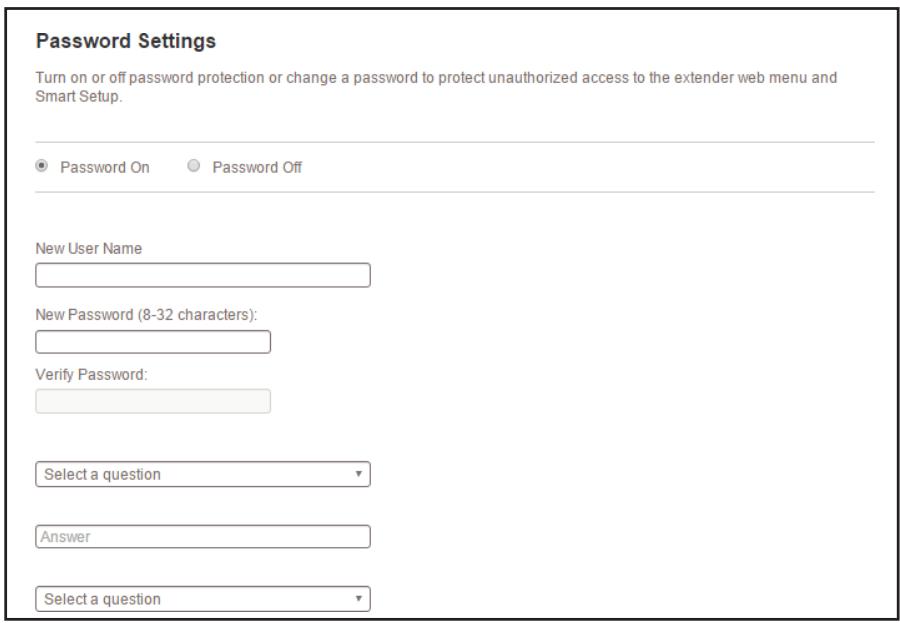
- Dans le champ Nouveau nom d'utilisateur, saisissez l'adresse e-mail de l'utilisateur.
- Saisissez le mot de passer dans le champ Nouveau mot de passer et dans le champ vérifier le mot de passer.
- Sélectionnez des questions et entrez les réponses.
- Cliquez sur LE bouton ENREGISTRER. Les paramètres sont enregistrés.
Désactivez Et Activez La Protection Par Mot De Passe
Nous vous recommendons de laisser la protection par mot de passée activée pour vous aider à sécuriser votre réseau. Vous pouvez désactiver et activer la protection par mot de passer.
Pour désactiver ou activer la protection par mot de passer :
- Lancez un navigateur Web sur un ordinateur ou un apparéil WiFi connecté au réseau du répéteur.
- Dans le champ d'adresse de votre navigateur, entrez www.mywifiest.net. Une fenêtre de connexion s'ouvre.
- Saisissez votre adresse e-mail et votre mot de passer, puis cliquez sur le bouton LOG IN (Connexion). La page Status (Etat) s'affiche.
- Si vous navigateur affiche l'icone Menu, cliquez dessus. Le menu du repeteur s'affiche.
- Sélectionnez Paramètres > Paramètres De Mot De Passe. La page Paramètres du mot de passer s'affiche.
- Sélectionnez le bouton radio Mot de passer désactivé ou Mot de passer Activé.
- Cliquez sur LE bouton ENREGISTRER. Les paramètres sont enregistrés.
Récapuérer un nom d'utilisateur ou un mot de passage oublié
Si vous avez modifié le mot de passer pour acceder au répéteur et configurer la récapération du mot de passer, vous pouvez récapérer votre mot de passer si vous le perdez.
Pour récapérez votre mot de passer pour acceder au répéteur :
- Lancez un navigateur Web sur un ordinateur ou un apparéil WiFi connecté au réseau du répéteur.
- Dans le champ d'adresse de votre navigateur, entrez www.mywifiext.net. Vous étés invite à saisir un nom d'utilisateur et un mot de passer.
- Cliquez sur le lien d'aide Nom d'utilisateur et Mot de passer.
Une page s'affiche avec vos questions de sécurité.
Si vous avez oublié les réponses à vos questions de sécurité, restaurez les paramètres d'usine du repêuteur et configurez à nouveau vos informations d'identification. Reportez-vous à la section rétablissement Des paramètres par Défaut du repêuteur à la page 46.
- Saisissez les réponses enregistrées pour vos questions de sécurité.
- Cliquez sur LE bouton SUIVANT.
Votre e-mail et votre mot de passer s'affichent.
6. Cliquez sur LE bouton PRÉCÉDENT. Une fenêtre de connexion s'ouvre.
7. Connexion au repéteur
Réglage Automatique Pour L'Heure D'Eté
- Lancez un navigateur Web sur un ordinateur ou un apparéil WiFi connecté au réseau du répéteur.
- Dans le champ d'adresse de votre navigateur, entrez www.mywifiext.net . Une fenêtre de connexion s'ouvre.
- Saisissez votre adress e-mail et votre mot de passer, puis cliquez sur le bouton LOG IN (Connexion). La page Status (Etat) s'affiche.
- Si votre navigateur affiche l'icone Menu, cliquez dessus. Le menu du repêuteur s'affiche.
- Sélectionnez Plus > Programme D'Accès . La page Programme d'accès s'affiche.
- Cochez la case ajuster Automatiquement pour l'heure d'etre.
- Cliquez sur LE bouton ENREGISTRER. Les paramètres sont enregistrés.
Réglez Manuellement L'Horloge Du Répêteur
Si vous configUREZ un planning d'accès, définisSEEz l'horloge du repéteur de sorte que le planning d'accès soit exact.
Pour régler manuellement l'horloge du repéteur :
- Lancez un navigateur Web sur un ordinateur ou un apparéil WiFi connecté au réseau du répéteur.
- Dans le champ d'adresse de votre navigateur, entreprises www.mywifiext.net . Une fenêtre de connexion s'ouvre.
- Saisissez votre adress e-mail et votre mot de passer, puis cliquez sur le bouton LOG IN (Connexion). La page Status (Etat) s'affiche.
- Si vous navigateur affiche l'icone Menu, liquez dessus. Le menu du repêuteur s'affiche.
5. Sélectionnez Plus > Programme D'Accès .
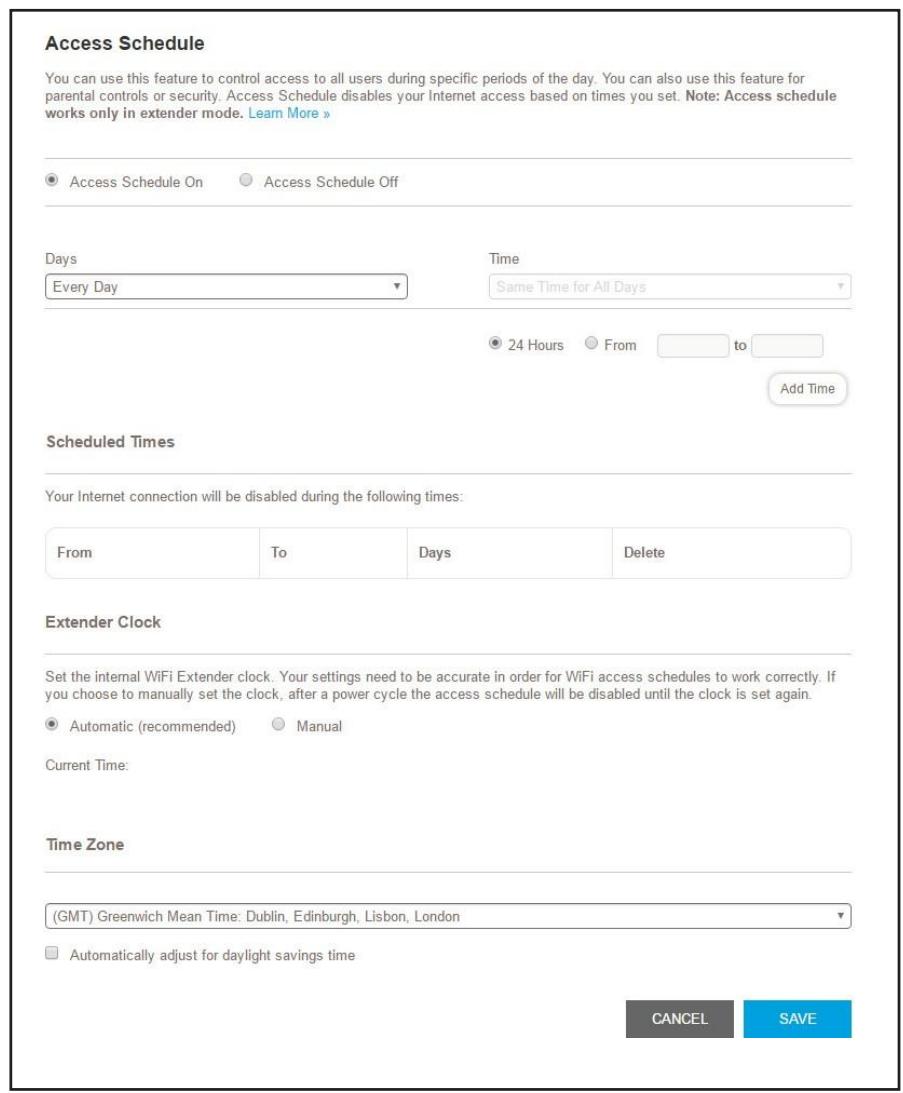
- Dans la section horloge du repéteur, Sélectionnez le bouton d'options Manuel.
- Pour spécifique l'heure, renseignez les champs ou cliquez sur le bouton Synchroniser l'horloge pour synchroniser l'heure du repéteur avec celle de l'ordinateur ou du péripérisque WiFi que vous utilisez.
- Cliquez sur LE bouton ENREGISTRER. Les paramètres sont enregistrés.
Modifiez le fuseau Horaire du repéteur
Pour modifier le fuseau hora du répéteur :
- Lancez un navigateur Web sur un ordinateur ou un apparéil WiFi connecté au réseau du répéteur.
-
Dans le champ d'adresse de votre navigateur, entrez www.mywifiext.net . Une fenêtre de connexion s'ouvre.
-
Saisissez votre adress e-mail et votre mot de passer, puis cliquez sur le bouton LOG IN (Connexion). La page Status (Etat) s'affiche.
- Si vous navigateur affiche l'icone Menu, liquez dessus. Le menu du repéteur s'affiche.
- Sélectionnez Plus > Programme D'Accès .
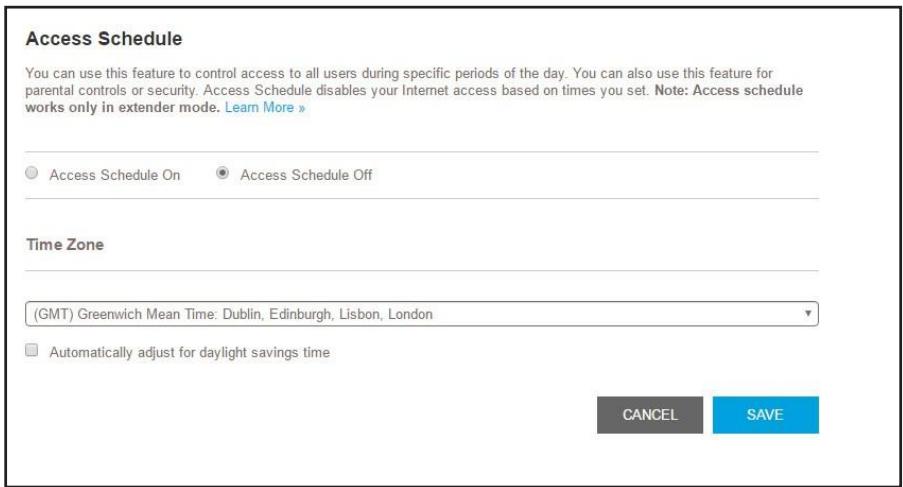
- Dans la section fuseau Horaire, selectionnez votre fuseau horaire dans le menu.
- Si vous souhaitez que le repêteur s'adapte automatiquement à l'heure d'éteké, cochez la case ajuster Automatiquement pour l'heure d'éteké.
- Cliquez sur LE bouton ENREGISTRER. Les paramètres sont enregistrés.
Sauvegardez et restaurez la configuration de l'extension
Lorsque le repêuteur fonctionne correctement après la configuration initiale, nous vous recommendons de sauvégarder les paramètres de configuration du repêateur. Une fois les paramètres sauvégardés, si vous modifiez les paramètres de configuration du repêuteur mais que vous ne les utilisez pas avec les nouveaux paramètres, vous pouvez restaurer la configuration du repêuteur aux paramètres sauvégardés.
Sauvegardez Les Paramètres De Configuration
Vos pouvez sauvegarder le fichier de configuration du repéteur.
Pour sauvegarder les paramètres de configuration du répéteur :
- Lancez un navigateur Web sur un ordinateur ou un apparéil WiFi connecté au réseau du répéteur.
- Dans le champ d'adresse de votre navigateur, entreprises www.mywifiext.net. Une fenêtre de connexion s'ouvre.
- Saisissez votre adress e-mail et votre mot de passer, puis cliquez sur le bouton LOG IN (Connexion). La page Status (Etat) s'affiche.
Répéteur WiFi AC1200
- Si vous navigateur affiche l'icone Menu, liquez dessus. Le menu du repéteur s'affiche.
- Sélectionnez Paramètres > Autre .
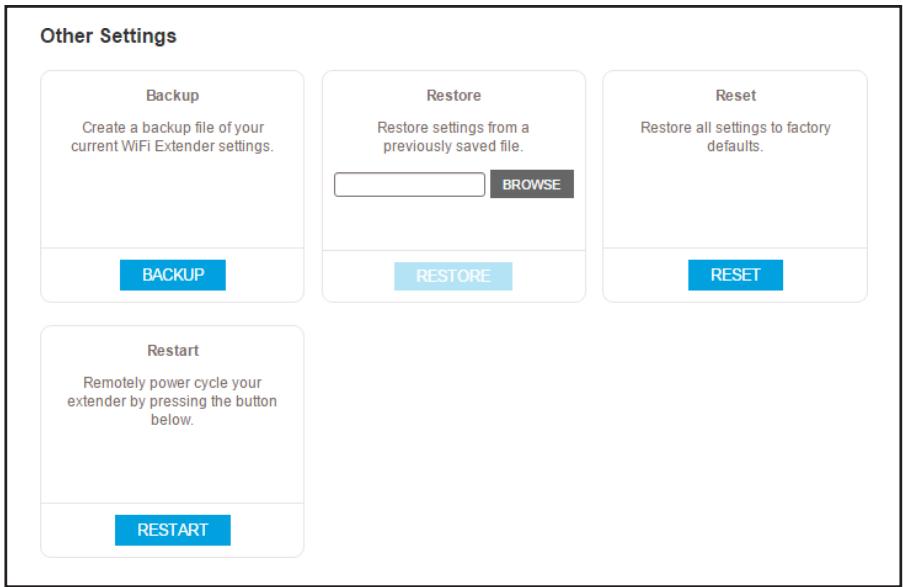
- Cliquez sur le bouton DE SAUVEGARDE.
Votre navigateur extrait le fichier de configuration du repéteur. Par défaut, le nom du fichier de sauvegarde est NETGEAR_Ex6130.cfg.
- Si vous navigateur n'est pas configuré pour enregistrer automatiquement les fichiers télécharges, recherche l'emplacement où vous souhaitez enregistrer le fjchier.
- Cliquez sur le bouton OK.
Les paramètres de configuration du répéteur sont sauvégardés.
Restaurer Les Paramètres De Configuration
Voupez restaurer le fichier de configuration du repéteur dans un fichier de configuration précédemment enregistré.
Pour restaurer les paramètres de configuration du répéteur :
- Lancez un navigateur Web sur un ordinateur ou un apparéil WiFi connecté au réseau du répéteur.
- Dans le champ d'adresse de votre navigateur, entreprises www.mywifiext.net . Une fenêtre de connexion s'ouvre.
- Saisissez votre adresse e-mail et votre mot de passer, puis cliquez sur le bouton LOG IN (Connexion). La page Status (Etat) s'affiche.
- Si votre navigateur affiche l'icone Menu, cliquez dessus. Le menu du repêuteur s'affiche.
5. Sélectionnez Paramètres > Autre .
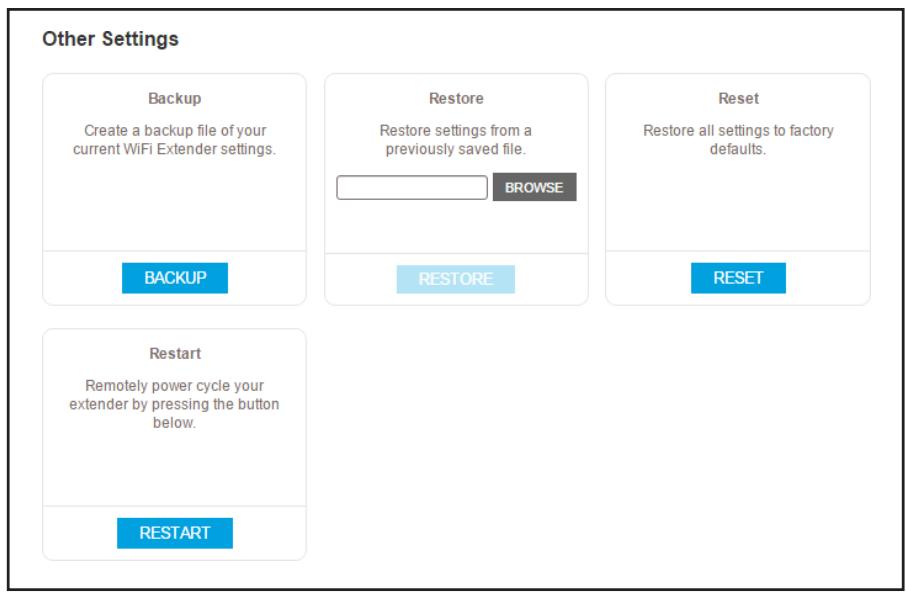
6. Cliquez sur le bouton PARCOURIR.
- Localisez et selectionnez le fichier de sauvegarde préalablement enregistré.
Par défaut, le nom du fichier de sauvegarde est NETGEAR_EX6000.cfg.

ATTENTION :
Une fois que vous avez cliqué sur LE bouton DE RESTAURATION, n'essayez pas de vous connecter, d'éteindre le repêuteur, d'éteindre l'ordinateur ou de faire autre chose sur le repêuteur jusqu'à ce qu'il ait fini de redémarrer.
- Cliquez sur le bouton DE RESTAURATION.
Une fenêtre contextuelle de confirmation s'ouvre.
- Confirmez votredishcision.
La configuration du repéteur est restaurée et le repéteur redémarre. Ce processus prend environ une minute.
Rétablir Les Paramètres D'Usine Par Défaut Du Répéteur
Dans certaines circonstances (par exemple, si vous perdez le suivi des modifications apportées aux paramètres du répéteur), vous pouvez effacer la configuration et rétabrir les paramètres par défaut du répéteur.
Pour rétablit les paramètres d'usine par défaut du répéteur, vous pouvez utiliser le bouton de réinitialisation d'usine du panneau létral ou vous connecter au répéteur et le réinitialiser.
Pour obtenir la liste des paramètres par défaut définis en usine, reportez-vous à la section Paramètres par Défaut définis en usine, page 56.
Utilisez le Bouton de réinitialisation d'usine pour réinitialiser le repêuteur
Pour utiliser le bouton de réinitialisation d'usine pour rétabrir les paramètres par défaut du repéteur :

ATTENTION :
Ce processus efface tous les paramètres que vous avez configurés dans le répéteur.
- Insérez un trombone redresse dans le trou du bouton de réinitialisation d'usine et maintenez-le enforcé pendant environ sept secondes.
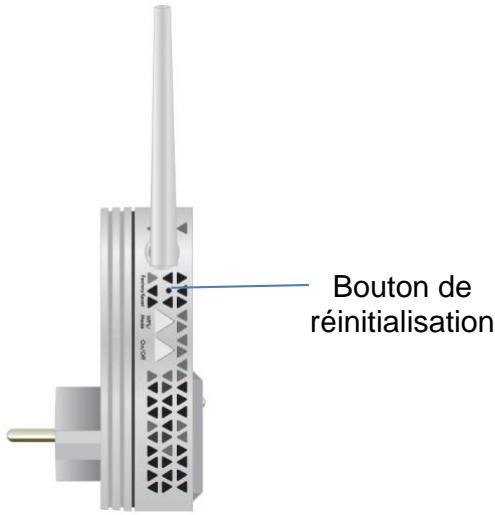
- Relâchéz le bouton.

ATTENTION :
N'essayez pas de vous connecter, demettre le repéteur hors tension, d'éteindre l'ordinateur ou de faire autre chose sur le repéteur jusqu'à ce qu'il ait fini de redémarrer.
Le repéteur se réinitialise et redémarre. Ce processus prend environ une minute.
Connectez-vous au repêateur pour réinitialiser le repêuteur
Pour vous connecter au repéteur et rétabir les paramètres d'usine du repéteur :

ATTENTION :
Ce processus efface tous les paramètres que vous avez configurés dans le répéteur.
- Lancez un navigateur Web sur un ordinateur ou un apparéil WiFi connecté au réseau du répéteur.
- Dans le champ d'adresse de votre navigateur, entrez www.mywifiext.net . Une fenêtre de connexion s'ouvre.
- Saisissez votre adresse e-mail et votre mot de passer, puis cliquez sur le bouton LOG IN (Connexion). La page Status (Etat) s'affiche.
-
Si votre navigateur affiche l'icone Menu, cliquez dessus. Le menu du repéteur s'affiche.
-
Sélectionnez Paramètres > Autres Paramètres.
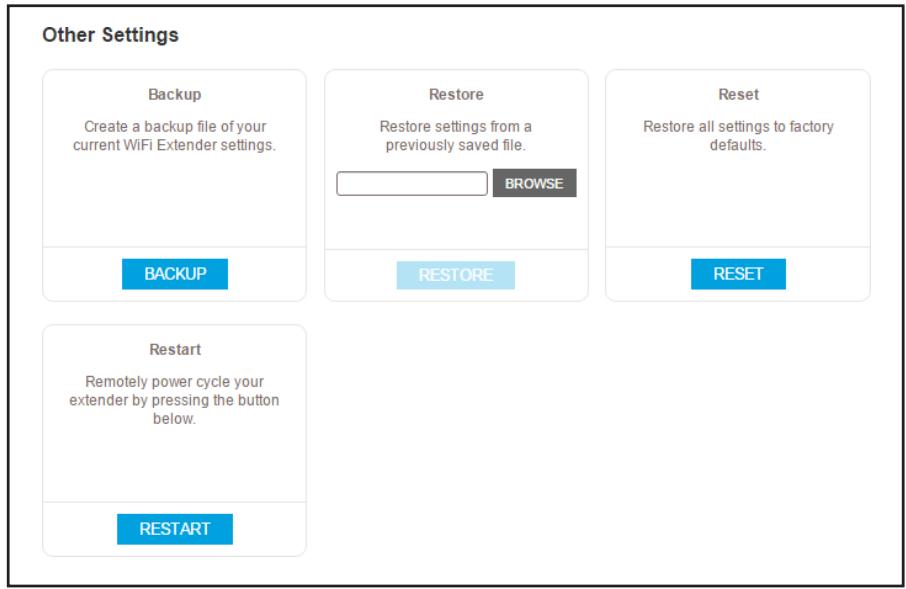

ATTENTION :
Une fois que vous avez cliqué sur LE bouton DE RÉINITIALISATION, n'essayez pas de vous connecter, d'éteindre le repêuteur, d'éteindre l'ordinateur ou de faire autre chose sur le repêuteur jusqu'à ce qu'il ait fini de redémarrer.
- Cliquez sur le bouton RESET.
Une fenêtre contextuelle de confirmation s'ouvre.
- Confirmez votredecision.
Le repéteur revient à ses paramètres d'usine et redémarre. Ce processus prend environ une minute.
Mettez à jour le micrologiciel
À moins que vous n'ayez modifié les paramètres de la page mise à jour du micrologiciel précédemment, le repêuteur est configuré pour rechercher automatiquement un nouveau micrologiciel lors de la connexion.
Pour rechercher manuellement un nouveau micrologiciel et, le cas échéant,mettre à jour le micrologiciel :
- Lancez un navigateur Web sur un ordinateur ou un apparéil WiFi connecté au réseau du répéteur.
- Dans le champ d'adresse de votre navigateur, entrez www.mywifiext.net . Une fenêtre de connexion s'ouvre.
- Saisissez votre adress e-mail et votre mot de passer, puis cliquez sur le bouton LOG IN (Connexion). La page Status (Etat) s'affiche.
- Si votre navigateur affiche l'icone Menu, cliquez dessus. Le menu du repêuteur s'affiche.
- Sélectionnez Paramètres > Mise À Jour Du Micrologiciel.
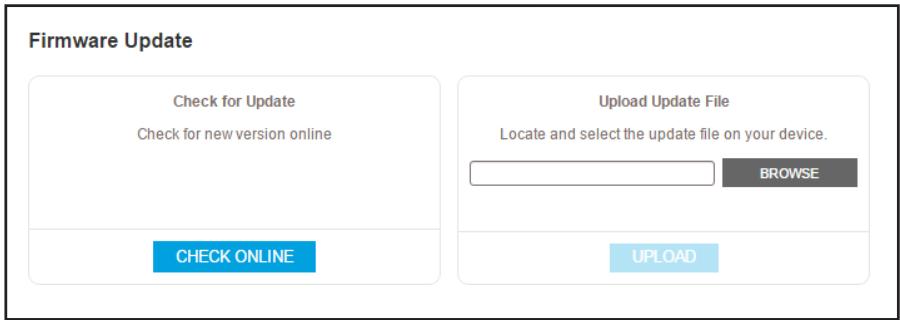
- Cliquez sur le bouton VÉRIFORMER EN LIGNE.
- Si un nouveau micrologiciel est disponible, suivez les invites à l'écran pour le télécharger sur votre ordinateur.
Remarque : vous devrez peut-être décompresser le fichier du micrologiciel.
- Cliquez sur le bouton PARCOURIR.
- Localisez et selectionnez le nouveau fichier du micrologiciel.
Le nom du fichier du micrologiciel se termine par une extension .chk.
Une fois que vous avez cliqué sur LE bouton DE TÉLÉCHARGEMENT, n'essayez pas de vous connecter, d'éteindre le repêuteur, d'éteindre l'ordinateur ou de faire autre chose sur le repêuteur jusqu'à ce qu'il ait fini de redémarrer.
- Cliquez sur le bouton TELLECHARGER.
La mise à jour du micrologiciel démarre et le repéteur redémarre. Le processus de mise à jour du micrologiciel prend environ deux minutes.
Redémarrez Le Répéteur À Distance
Vous pouvez vous connecter au repéteur et le redémarrer. Lorsque le repéteur redémarrre, tous les ordinateurs et périphériques WiFi connectés à son réseau WiFi sont automatiquement déconnectés.
Pour redémarrer le repéteur à distance :
- Lancez un navigateur Web sur un ordinateur ou un apparéil WiFi connecté au réseau du répéteur.
- Dans le champ d'adresse de votre navigateur, entrez www.mywifiext.net . Une fenêtre de connexion s'ouvre.
- Saisissez votre adress e-mail et votre mot de passer, puis cliquez sur le bouton LOG IN (Connexion). La page Status (Etat) s'affiche.
- Si votre navigateur affiche l'icone Menu, cliquez dessus. Le menu du repéteur s'affiche.
- Sélectionnez Paramètres > Autres Paramètres .
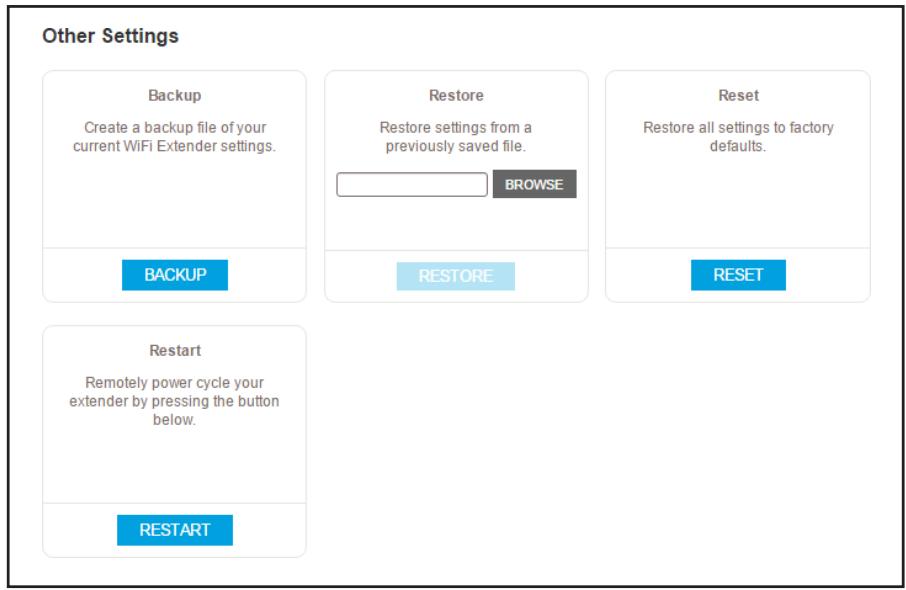
- Cliquez sur le bouton REDÉMARRER et cliquez sur le bouton Oui pour confirmer. Le repêuteur redémarre, ce qui prend environ deux minutes.
FAQ et dépannage
6
Ce chapitre aborde les sujets suivants :
- FAQ
- Impossible de se connecter au répéteur
- Impossible De Rejoindre un réseau WiFi et De Recevoir un message d'erreur
FAQ
Cette section fournit des réponses aux difficultés que vous pourriez rencontres avec le repéteur.
La configuration du navigateur Web me demande toujours mon mot de passer réseau (phrase de passer) ou ma clé de sécurité, et je suis sur que j'ai saisi le mot de passer correct. Que puis-je faire ?
Le repêuteur est probablement placé à la limite de la portée du routeur ou du point d'accès. Pour plus d'informations sur l'emplacement du repêuteur, reportez-vous à La section Recherche du meilleur emplacement, page 14.
Si vous utilisez la sécurité WEP, vérifie que vous saisissez le mot de passer réseau dans le champ approprié.
Puis-je configurer le repéteur en mode repéteur si je le connecte au routeur ou au point d'accès avec un cable Ethernet ?
Non. Le repéteur est donc pour utiliser une connexion WiFi au réseau ou au point d'accès s'il est en mode repéteur. Si le repéteur est en mode point d'accès, vous pouvez le connecter au réseau ou au point d'accès avec une connexion Ethernet. Pour plus d'informations sur le mode point d'accès, reportez-vous à La section Utilisation du repéteur en mode point d'accès, page 15.
J'ai oublie mon adresse électronique et mon mot de passage de connexion. Que puis-je faire ?
Dans la fenêtre de connexion, cliquez sur le lien Nombre & Password Help (Aide pour le nom d'utilisateur et le mot de passer) et répondez aux questions de sécurité configurées pendant la configuration initiale. Pour plus d'informations, reportez-vous à La section Récupération d'un nom d'utilisateur ou d'un mot de passer oublie, page 41.
Si vous avez oublie les réponses à vos questions de sécurité, vous pouvez restaurer les paramètres d'usine du repéteur et effectuer à nouveau la configuration.
Pour rétablir les paramètres par défaut :
- Utilisez un objet pointu tel qu'un stylo ou un trombone pour appuyer sur le bouton de réinitialisation d'usine du repéteur et le maintainir enforcé pendant sept secondes jusqu'à ce que le voyant d'alimentation s'allume en orange.
- Relâchéz le bouton Factory Reset (Réinitialisation) et patientez pendant que le repêuteur se réinitialise. Le repêuteur se réinitialise et ses paramètres d'origine sont rétablis.
Impossible de se connecter au répéteur
Si vous ne pouvez pas vous connecter au repéteur, déterminez ce qui vous empêche de vous connecter :
- Si vous avez oublie votre nom d'utilisateur ou votre mot de passer, cliquez sur le lien d'aide Nom d'utilisateur et mot de passer. Pour plus d'informations, reportez-vous à la
FAQ et dépannage
section FAQ à la page 53 .
- Si vous navigateur affiche une page d'erreur, incluez http:// dans le champ d'adresse de votre navigateur en tapant http://www.mywifiext.net.
- Si vous avez déjà configuré le repêuteur mais que vous ne pouvez plus vous y connecter via Wi-Fi, vérifie si levoyant Device Link est étant ou rouge. Si c'est le cas, essayez de rapprocher votre ordinateur ou votre péripéroidique WiFi du repêuteur.
- Si vous ne pouvez pas faire fonctionner une connexion WiFi, vous pouvez utiliser un cable Ethernet pour connecter votre ordinateur au répéteur.
Impossible De Rejoindre un réseau WiFi et De Recevoir un message d'erreur
Pour rejoindre un réseau WiFi, vous devez connaître son nom de réseau (également appelé SSID) afin de pouvoir le sélectionner. Si le réseau est sécurisé, vous devez connaître la phrase de passer ou la clé. Si le repêteur ne se connecte pas au réseau que vous sélectionnez, la cause peut être l'une des suivantes :
- Il est possible que vous ayez saisi le nom du réseau, la phrase de passer ou la clé de manière incorrecte. Utilisez la configuration intelligente (voir Exécuter l'installation de la configuration intelligente à la page 16) pour sélectionner un réseau WiFi et saisir à nouveau la phrase de passer ou la clé. La phrase de passer ou la clé est sensible à la casse. Par exemple, PASSWORD25 n'est pas le même que Password25 ou password25.
- Si le repêuteur ne peut pas détecter votre réseau WiFi, vérifie si vous réseau WiFi fonctionne toujours. Assurez-vous que le routeur WiFi est sous tension. Si possible, rapprochez le repêuteur du routeur WiFi.
- Si levoyant de liaison de péripérisque du répéteur est rouge, la connexion Wi-Fi entre le routeur WiFi et le répéteur est mauvaise. Vous pouvez étabir la meilleure connexion avec une visibilité directe entre le répéteur et le routeur WiFi. Assurez-vous qu'aucun obstacle physique n'esteentre le répéteur et le routeur WiFi, puis essayez de rapprocher le répéteur du routeur WiFi.
Si vous utilisez Smart Setup et que le repéteur ne se connecte pas au routeur WiFi, ne se connecte pas à Internet ou ne peut pas obtenir d'adresse IP du routeur WiFi, Smart Setup affiche un message vous informant que le repéteur n'est pas configuré.
Pour executer à nouveau la configuration intelligente, cliquez sur le bouton YES. Pour configurer manuellement le repéteur, cliquez sur LE bouton NON, je VAIS ME CONNECTER MANUELLEMENT.
Réglages D'Usine Et Spécifications Techniques

Cette annexe aborde les sujets suivants :
Paramètres par défaut
- Spécifications Techniques Et Environnementales
Paramètres par défaut
Pour rétablit les paramètres d'usine par défaut du répéteur, vous pouvez utiliser le bouton de réinitialisation d'usine sur le panneau létal ou vous pouvez vous connecter et cliquer sur le bouton DE RÉINITIALISATION à l'écran. Pour plus d'informations, reportez-vous à la section rétablissement Des paramètres par Défaut du répéteur, page 46.
Le tableau suivant presente les paramètres par défaut.
Tableau 2. Paramètres par défaut
| Fonction | Paramètres par défaut |
| Configuration Intelligente | Sous tension |
| Communication Wi-Fi | Sous tension |
| WiFi network name (SSID) (Nom de réseau WiFi [SSID]) | NETGEAR_EXT |
| Sécurité | Déactivé(e) |
| Vitesse de transmission | Auto 1 |
| Pays/région | Varie selon la région |
| Mode de fonctionnement | 802.11a/b/g/n/ac |
| Débit de données dans la bande 2,4 GHz | Jusqu'à 300 Mbit/s. |
| Débit de données dans la bande 5 GHz | Jusqu'à 867 Mbit/s. |
| DHCP | Client activé |
- Débit de signal WiFi maximal (norme IEEE 802.11). Le débit réel peut varier. Les conditions du réseau et les facteurs environnementaux, y compris le volume du traffic réseau, les matériaux de construction et la construction, ainsi que la surcharge du réseau, réduisent le débit réel des données.
Spécifications Techniques Et Environnementales
Le tableau suivant presente les specifications techniques et environnementales.
Tableau 3. Caracteristiques techniques
| Caracteristiques techniques | |
| Protocole réseau et normes | Protocoles de données et de routage : TCP/IP, serveur et client DHCP, relais DNS |
| Caracteristiques physiques | • Dimensions : 144 x 55 x 43 mm (5,67 x 2,17 x 1,69 po) • Poids : 195 g (0,43 lb) |
| Conditions d'utilisation | • Température de fonctionnement : 0 à 40 °C • Hygrométrie de fonctionnement : humidité relative de 90 % maximum, hors condensation |
| Interface | • LOCAL : 10 BASE-T, 100 BASE-TX, RJ-45 • 802.11ac, 802.11a, 802.11n, 802.11g, 802.11b |