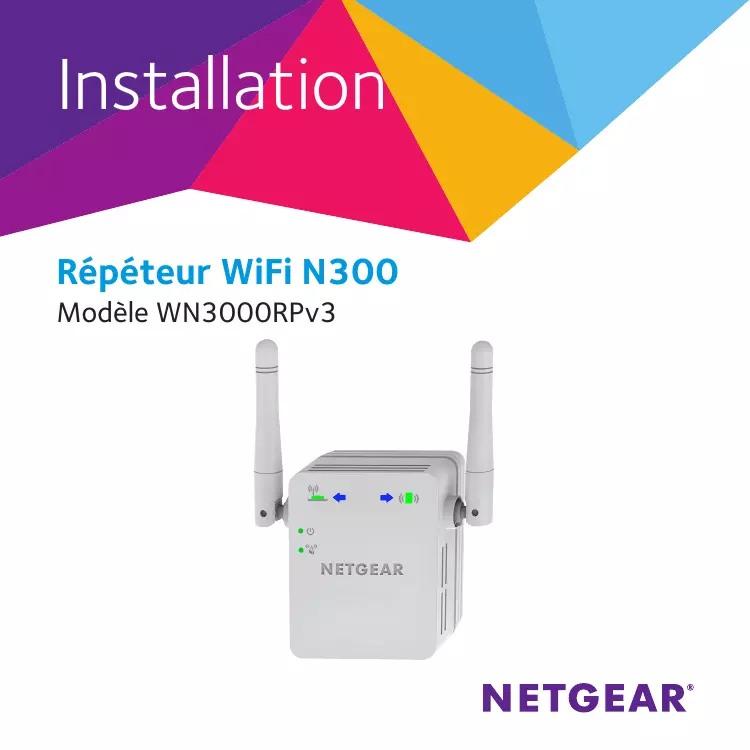
PRT WN3000RP-200PES - Répéteur WiFi NETGEAR - Notice d'utilisation et mode d'emploi gratuit
Retrouvez gratuitement la notice de l'appareil PRT WN3000RP-200PES NETGEAR au format PDF.

| Type de produit | Répéteur Wi-Fi |
|---|---|
| Normes Wi-Fi | 802.11n, 802.11g, 802.11b |
| Vitesse maximale | 300 Mbps |
| Fréquence | 2.4 GHz |
| Ports Ethernet | 1 port Ethernet 10/100 Mbps |
| Alimentation électrique | Adaptateur secteur inclus |
| Dimensions approximatives | 7.5 x 5.5 x 11.5 cm |
| Poids | 0.2 kg |
| Compatibilités | Compatible avec tous les routeurs Wi-Fi standards |
| Fonctions principales | Extension de la portée du réseau Wi-Fi, accès Wi-Fi pour les appareils câblés via le port Ethernet |
| Entretien et nettoyage | Nettoyer avec un chiffon doux, ne pas utiliser de produits chimiques agressifs |
| Pièces détachées et réparabilité | Pas de pièces détachées disponibles, produit non réparable |
| Sécurité | Support des protocoles de sécurité WPA/WPA2 |
| Informations générales | Installation facile via l'interface web, indicateur LED pour le signal Wi-Fi |
FOIRE AUX QUESTIONS - PRT WN3000RP-200PES NETGEAR
Questions des utilisateurs sur PRT WN3000RP-200PES NETGEAR
0 question sur cet appareil. Repondez a celles que vous connaissez ou posez la votre.
Poser une nouvelle question sur cet appareil
Téléchargez la notice de votre Répéteur WiFi au format PDF gratuitement ! Retrouvez votre notice PRT WN3000RP-200PES - NETGEAR et reprennez votre appareil électronique en main. Sur cette page sont publiés tous les documents nécessaires à l'utilisation de votre appareil PRT WN3000RP-200PES de la marque NETGEAR.
MODE D'EMPLOI PRT WN3000RP-200PES NETGEAR
Le repêateur WiFi NETGEAR augmente la portée d'un réseau WiFi en renforçant le signal WiFi existant et sa qualité globale sur de longues distances. Un repêateur repête les signaux émis par un routeur ou point d'accès WiFi existant.
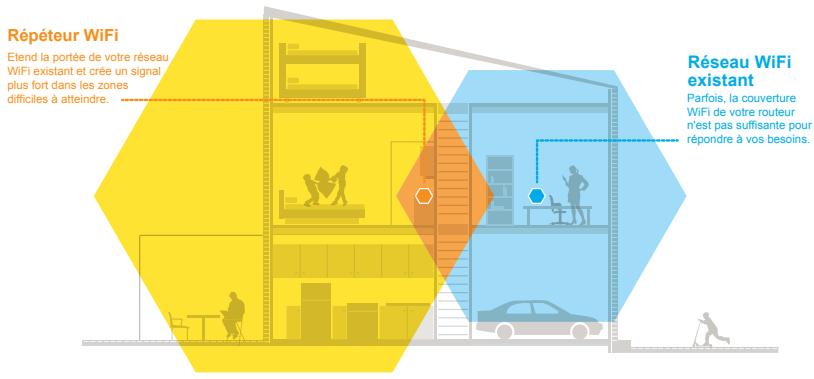
Vous pouvez également connecter le repêuteur à votre routeur ou passerelle par le biais d'un cable Ethernet et utiliser le repêuteur comme un point d'accès. Consultez la section Installation du repêuteur comme point d'accès à la page 14.
Découverte de votre répêteur
Avant d'insteller votre repéteur, familiarisé-z-vous avec ses voyants, ses boutons et son port.
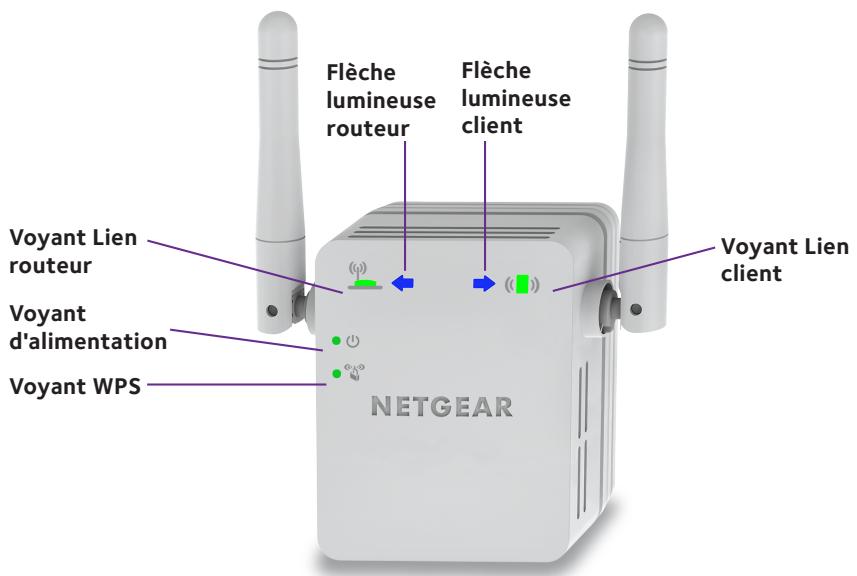
Panneau avant
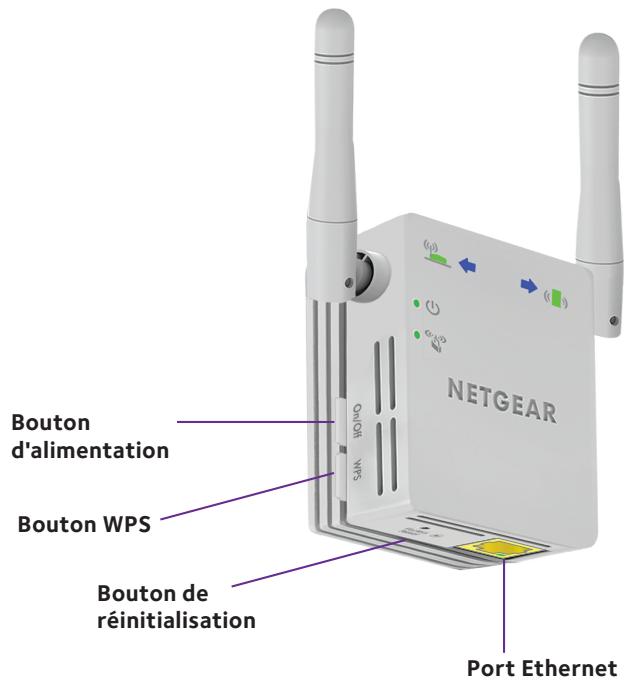
Panneaux létal et inférieur
Description des voyants
Voyant Lien routeur

Ce voyant indique l'etat de la connexion entre le repéteur et le routeur ou le point d'accès.
Vert continu. Connexion optimale.
Orange continu. Bonne connexion.
Rouge continu. Mauvaise connexion.
Eteint. Aucune connexion.
Voyant Lien client

Cevoyantindique l'etat de la connexion entre le repéteur et un ordinateur ou un apparéilWiFi.
Vert continu. Connexion optimale.
Orange continu. Bonne connexion.
Rouge continu. Mauvaise connexion.
Eteint. Aucune connexion.
Voyant d'alimentation


Orange continu. Le repêuteur est en cours de démarrage.
Vert continu. Le repêuteur est sous tension.
Désacté. Le répêuteur est hors tension.
Voyant WPS

Vert continu. La sécurité WiFi est activée (WPA ou WPA2).
Vert clignotant. Une connexion WPS est en cours d'etablierissement.
Eteint. La sécurité WiFi n'est pas activée.
Remarque: si la flèche lumineuse routeur ou client clignote, reportez-vous à la section Localisation du meilleur emplacement à la page 12. Si aucune flèche lumineuse n'est allumée, le repêteur se trouve au bon endroit.
Installation du repéteur WiFi
Positionnez le repêteur, mettez-le sous tension et connectez-le à votre réseau WiFi.
Emplacement de l'amplificateur et mise sous tension
- Positionné le repêuteur dans la même piece que vous routeur WiFi.
L'installation à proximate immediate du routeur WiFi est requise uniquement pendant le processus de configuration initiale.
- Branchez le repeteur à une prise électric.
Levoyant d'alimentation s'allume en vert dans un déali'd'une minute. Si levoyant d'alimentation ne s'allume pas, appuyez sur le bouton d'alimentation.
Connexion à un réseau WiFi existant
Pour étendre la portée de votre réseau WiFi, vous doivent connecter le répéteur à leur réseau WiFi actuel. Vous pouvez procéder de deux façon :
- Se connecter via WPS. Pour plus d'informations, consultez la section Connexion via WPS à la page 7.
- Se connecter avec la configuration par navigateur Web. Pour plus d'informations, consultez la section Connexion avec la configuration par navigateur Web à la page 8.
Connexion via WPS
Le WPS (Wi-Fi Protected Setup) vous permet de rejoindre un réseau WiFi sécurisé sans avoir à saisir le nom et le mot de passer du réseau.
Remarque : le WPS ne prend pas en charge la sécurité réseau WEP. Si vous utilisez la sécurité WEP, suivez les instructions presentees dans la section Connexion avec la configuration par navigateur Web à la page 8.
- Appuyez sur le bouton WPS situé sur le côté du répêuteur.
Levoyant WPS clignote.
- Dans un déali de deux minutes, appuyez sur le bouton WPS de votre routeur ou point d'accès.
Levoyant WPS de votre répêuteur reste allumé en vert, levoyant Lien routeur s'allume et le répêuteur se connecte à votre réseau WiFi existant.
Si levoyant Lien routeur ne s'allume pas, essayez à nouveau. S'il ne s'allume toujours pas, consultez la section Connexion avec la configuration par navigateur Web à la page 8.
- Localisez le nom du nouveau réseau du repêuteur.
Le nom de réseau sans fil (SSID) du répéteur prend le nom de votre réseau WiFi existant, avec le suffixe _EXT, comme par exemple :
Nom du réseau WiFi existant. LeNomdeMonRéseau
Nom du nouveau réseau étendu. LeNomdeMonRéseau_EXTERNAL
- Connectez à眼前 les périhériques WiFi au nouveau réseau du répéteur.
Saisissez le mot de passer WiFi que vous utilisez pour votre routeur WiFi.
- Débranchez le repêuteur et rapprochez-le de la zone disposant d'un signal WiFi faible.
L'emplacement de votrechioix doit se trouver dans la zone de couverture du réseauWiFiexistent de leurouteur.
- Branchez le repêuteur à une prise électrique.
Levoyant d'alimentation s'allume en vert dans un délié d'une minute.
Si levoyant d'alimentation ne s'allume pas, appuyez sur le bouton d'alimentation.
- Utilisez levoyant Lien routeur pour vous aider a besoin un emplacement pour une connexion optimale entre le repeteur et le routeur.
Connexion avec la configuration par navigateur Web
- Utilisez un gestionnaire de réseau WiFi sur l'ordinateur ou l'appareil WiFi pour détecter le réseau WiFi NETGEAR_EXT (SSID) et vous y connecter.
Une fois la connexion établie avec l'ordinateur ou l'appareil WiFi, levoyant Lien client ( ) s'allume.
- Sur le même ordinateur ou apparéel WiFi, ouvrez une fenêtre d'un navigateur Web.
Le navigateur vous redirige directement vers l'assistant avancé de configuration NETGEAR genie. Si vous n'êtes pas automatiquement dirigé vers NETGEAR genie, lancez un navigateur Web et saisissez www.mywifext.net dans le champ d'adresse.
L'écran de l'assistant NETGEAR genie s'affiche.
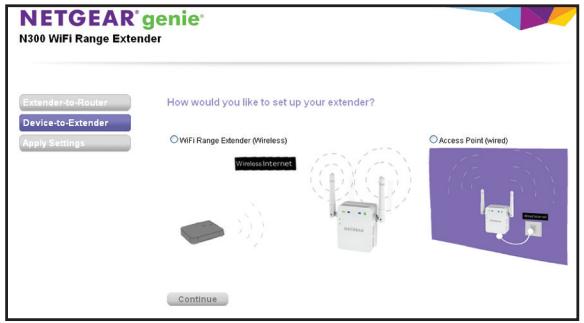
- Sélectionnez la case d'options WiFi Range Extender (Wireless) [Portée du répêteur WiFi (sans fil)], puis cliquez sur le bouton Continue (Continuer).
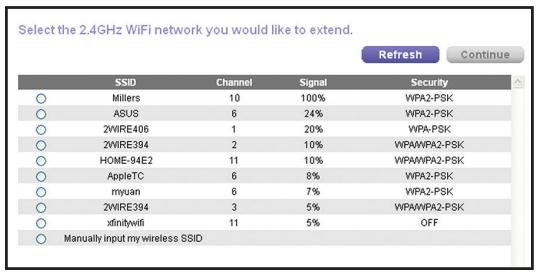
Le repêuteur détecte les réseaux WiFi disponibles et affiche une liste.
-
Sélectionnez le réseau WiFi existant dont vous souhaitez étendre la portée et cliquez sur le bouton Continue (Continuer).
-
Lorsque vous y étés invite, saississez le mot de passer réseau (également appelé « phrase d'authentication » ou « clé de sécurité ») dans le champ Password (Mot de passer), puis cliquez sur le bouton Continue (Continuer).
- Dans le champ Name (Nom), entrez le nom (SSID) du nouveau réseau WiFi du répéteur et cliquez sur le bouton Continue (Continuer).
Voussouspouceutilisere memes parametes de sécurité queceuxdevoitréseauexistant encochantla case correspondante.
Les paramètres s'appliquent et l'écran suivant s'affiche.
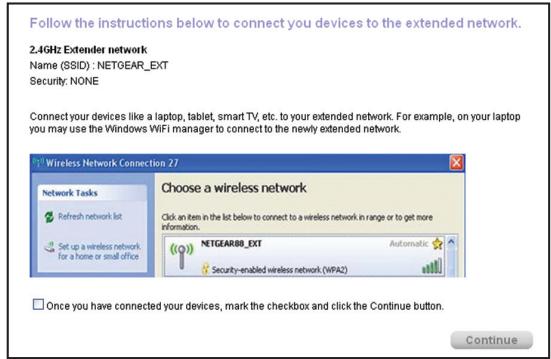
Sur iPad, iPhone, et ordinateur MacBook, cet écran se ferme automatiquement.
- Utilisez un gestionnaire de réseau WiFi sur l'ordinateur ou l'appareil WiFi pour vous connecter au réseau WiFi du repêuter qui vient d'être créé.
Répétez cette étape pour tous vos ordinateurs et apparéils WiFi.
- Si l'écran apparaît toujours sur votre ordinateur ou périphérique, cochez la case suivante et cliquez sur le bouton Continue (Continuer).
Un message s'affiche, confirmant que le repéteur s'est connecté à un réseau WiFi.
- Cliquez sur le bouton Finish (Terminer).
- Débranche le répéteur et rapprochez-le de la zone disposant d'un signal WiFi faible.
L'emplacement de votrechioix doit se trouver dans la zone de couverture du réseauWiFiexistent de leurouteur.
- Branchez le repêuteur à une prise électrique.
Levoyant d'alimentation s'allume en vert dans un délambda'une minute. Si levoyant d'alimentation ne s'allume pas, appuyez sur le bouton d'alimentation.
- Utilisez levoyant Lien routeur pour vous aider à désir un emplacement pour une connexion optimale entre le repêuteur et le routeur.
Localisation du meilleur emplacement
Si le signal WiFi est faible, la première fois que vous rejoignez le réseau du répéteur, une flèche clignote pendant deux minutes. Si cela se produit, réglez la position du répéteur.
Si la flèche lumineuse routeur clignote, rapproche le répéteur du routeur.
Si la flèche lumineuse client clignote, rapproche l'ordinateur ou l'appareil WiFi du répêteur.
Si aucune flèche lumineuse n'est allumée, le repêteur se trouve au bon endroit.
Connexion d'un périphérique Ethernet
Une fois le repêuteur connecté à votre réseau WiFi existant, vous pouvez connecter un péripérisque filaire au repêuteur à l'aide d'un cable Ethernet. Ce péripérisque peut alors acceder à votre réseau existant grâce à la connexion WiFi.
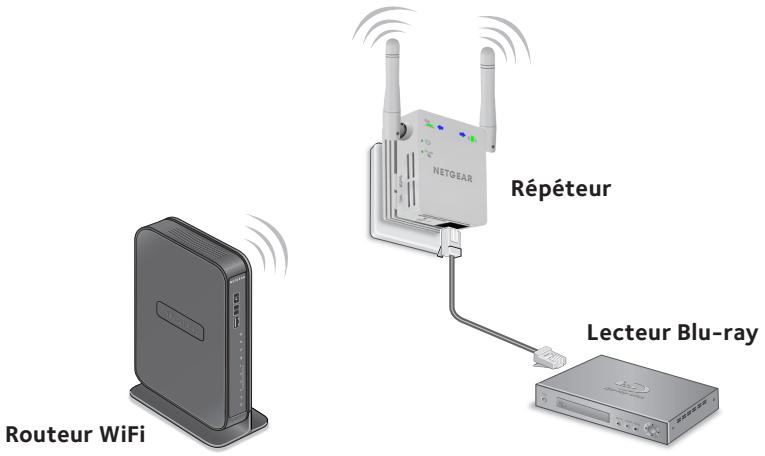
- Configuration du repêuteur.
Pour en savoir plus sur le paramétrage initial, reportez-vous à la section Installation du repêteur WiFi à la page 6.
- Connectez le repêteur à un réseau WiFi existant.
- Branchez le cable Ethernet d'un périhérique Ethernet au port Ethernet du répêteur.
Installation du repéctor comme point d'accès
Vouss pouvez utiliser le repéteur WiFi en tant que point d'accès pour creer un nouveau point d'accès WiFi via une connexion Ethernet filaire.
- Positionnéz le repêuteur dans la même piece que votre routeur WiFi.
L'installation à proximé immediate du routeur WiFi est requise uniquement pendant le processus de configuration initiale.
- Branchez le repêuteur à une prise électrique.
Levoyant d'alimentation s'allume en vert dans un délambda'une minute. Si levoyant d'alimentation ne s'allume pas, appuyez sur le bouton d'alimentation.
- Utilisez un gestionnaire de réseau WiFi sur l'ordinateur ou l'appareil WiFi pour détecter le réseau WiFi NETGEAR_EXT (SSID) et vous y connecter.
Une fois la connexion établie avec l'ordinateur ou l'appareil WiFi, levoyant Lien client ( ) s'allume.
- Sur le même ordinateur ou apparéel WiFi, ouvrez une fenêtre d'un navigateur Web.
Le navigateur vous redirige directement vers l'assistant avancé de configuration NETGEAR genie. Si vous n'êtes pas automatiquement dirigé vers NETGEAR genie, lancez un navigateur Web et saisissez www.mywifext.net dans le champ d'adresse.
L'écran de l'assistant NETGEAR genie s'affiche.
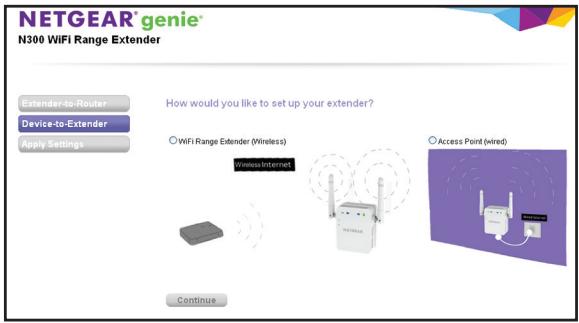
- Sélectionnez la case d'options Access Point (Wired) [Point d'accès (flaire)].
- Utilisez un cable Ethernet pour connecter le répéteur au port Ethernet d'un routeur ou à une prise Ethernet distante disposant d'un accès réseau.
Le repêteur rejoint le réseau et create un point d'accès WiFi.
- Suivez les étapes de NETGEAR genie pour configurer la sécurité WiFi sur le nouveau réseau WiFi.
Connectez-vous pour acceder aux paramètres du répéteur
Après l'installation, vous pouvez vous connecter au répéteur pour afficher ou modifier ses paramètres.
- Connectez un ordinateur ou un apparéil WiFi au réseau du répéteur.
- Lancez un navigateur Web et saisissez www.mywifext.net ou www.mywifext.com dans la barre d'adresse.
Un écran de connexion s'affiche.
- Saisissez admin comme nom d'utilisateur et password comme mot de passer.
Foire aux questions
Vous trouvrez des informations supplémentaires relatives à votre produit dans le manuel de l'utilisateur disponible à l'adresse http://support.netgear.com.
Le guide d'installation via le navigateur Web me demande continuellement le mot de passer réseau (phrase d'authentication) ou la clé de sécurité réseau alors que je l'ai saisi correctement. Que puis-je faire ?
Le repêuteur est probablement placé à la limite de la portée du routeur ou du point d'accès. Pour plus d'informations, consultez la section Localisation du meilleur emplacement à la page 12. Si vous utilisez la sécurité WEP, vérifie que vous saississez le mot de passer réseau dans le champ approprié.
Je suis connecté à NETGEAR_EXT et j'ai ouvert un navigateur. Pourquoi le guide d'installation via le navigateur Web ne s'affiche-t-il pas?
Essayez ces étapes de dépannage :
- Vérifiez que votre ordinateur est configuré pour utiliser le protocole DHCP (c'est le cas pour la majorité des ordinateurs).
Assurez-vous que levoyant Lien client ( () ) est vert et que vous adresse IP est valide. - Relancez le navigateur Web et saisissez www.mywifext.net ou www.mywifext.com dans la barre d'adresse. Saisissez admin comme nom d'utilisateur et password comme mot de passer.
Comment rétablit les paramètres d'origine du repéteur ?
- Utilisez un objet pointu tel qu'un stylo ou un trombone pour maintainir enforcé le bouton Factory Reset (Réinitialisation) sur le panneau inférieur du repêuteur pendant au moins cinq secondes jusqu'à ce que levoyant d'alimentation clignote en orange.
- Relâchéz le bouton et patientez pendant que le répêteur se réinitialise.
Le repêteur se réinitialise et ses paramètres d'origine sont rétablis.
Voussouspoucezdesormais acceder au repéteur à partir de votre navigateur Web, enutilisant les paramètres par défaut.
J'ai activé un filtrage MAC sans fil, le contrôle d'accès sans fil ou une liste de contrôle d'accès (ACL) sur mon routeur. Que doit je faire lors de l'installation du repêuteur ?
Lors de la connexion de l'appareil WiFi à votre routeur par le biais du répéteur, l'adresse MAC de l'appareil WiFi affichée sur le routeur est traduite en une autre adresse MAC. Si un filtrage MAC, le contrôle d'accès sans fil ou une liste de contrôle d'accès (ACL) est activé(e) sur votre routeur, l'appareil WiFi se connecte au répéteur mais ne peut pas Brokerir une adresse IP du répéteur et ne peut pas acceder à Internet.
Pour permettre à l'appareil WiFi de receivevoir une adresse IP de la part du répéteur et d'acceder à Internet, vous devez fournir au routeur l'adresse MAC traduite.
- Connectez-vous à votre routeur et désactiver le contrôle MAC, le contrôle d'accès sans fil ou la liste de contrôle d'accès (ACL).
Pour plus d'informations sur la façon de désactiver le contrôle MAC, le contrôle d'accès sans fil ou la liste d'accès (ACL) de votre routeur, reportez-vous à la documentation de votre routeur. - Allumez vous repêuteur et connectez tous vos apparéils WiFi au réseau du répêuteur.
- Vérifiez que levoyant Lien routeur ( ) reste allumé.
- Connectez-vous sur votre répéteur.
a. Lancez un navigateur Web et saisissez www.mywifext.net ou www.mywifext.com dans la barre d'adresse.
Un écran de connexion s'affiche.
b. Saisissez admin comme nom d'utilisateur et password comme mot de passer.
- Sélectionnez Maintenance > Network Devices (Maintenance > Appareils en réseau).
L'écran Network Devices (Appareils en réseau) affiche l'adresse MAC et l'adresse MAC virtuelle des ordinateurs et des appar兼ls connectés au réseau du repéteur. - Sur le routeur, ajoutez toutes les adresses virtuelles de votre répéteur au tableau de filtrage MAC de votre routeur.
- Activez le filtrage MAC, le contrôle d'accès sans fil ou la liste de contrôle d'accès (ACL) du routeur.
Nos you remercions pour l'achat de ce produit NETGEAR. Apre s installation de votre
appareil, notez le numero de series inscrit sur l'etiquette de votre produit. Il you sera
necessaire pour enregisterer Your produit a I'adresse https://my.netgear.com. You veze enregisterer Your produit avant de pouvoir utiliser l'assistance telephonique de NETGEAR. NETGEAR you recommend d'enregisterer Your produit sur le site Web de NETGEAR.
Pour obtenir des mises à jour de produits et acceder au support Web, rendez-vous à l'adresse http://support.netgear.com.
NETGEAR you recommend d'utiliser uniquement les ressources d'assistance officielles de NETGEAR. Vous pouvez obtenir le manuel de l'utilisateur en ligne à l'adresse http://downloadcenter.netgear.com ou via un lien dans l'interface utilisateur du produit.
Marques commerciales
NETGEAR, le logo NETGEAR et Connect with Innovation sont des marques commerciales et/ou des marques déposées de NETGEAR, Inc. et/ou des filiales de NETGEAR aux États-Unis et/ou dans d'autres pays. Les informations sont sujettes à changement sans préavis. © NETGEAR, Inc. Tous droits réservés.
Conformité
Pour consulter la déclaration de conformité actuelle pour l'UE rendez-vous à l'adresse : http://support.netgear.com/app/answers/detail/a_id/11621/.
Pour obtenir les informations relatives à la conformité légale, rendez-vous à l'adresse http://www.netgear.com/about/regulatory/.
Avant de brancher l'alimentation, reportez-vous au document de conformité légale.
Pour une utilisation en interieur uniquement. En vente dans tous les états membres de l'UE, les états de l'AELE et la Suisse.