WN3100RP-100FRS - Répéteur WiFi NETGEAR - Notice d'utilisation et mode d'emploi gratuit
Retrouvez gratuitement la notice de l'appareil WN3100RP-100FRS NETGEAR au format PDF.

| Marque | NETGEAR |
| Modèle | WN3100RP-100FRS |
| Type de produit | Répéteur WiFi |
| Dimensions (approx.) | 7,0 x 7,0 x 3,0 cm |
| Poids (approx.) | 100 g |
| Alimentation | Prise électrique directe, 100-240 V |
| Fonctions principales | Extension de réseau WiFi, indication de position par flèches lumineuses, prise femelle intégrée, WPS, port Ethernet |
| Connectivité sans fil | WiFi N (802.11n), 2,4 GHz |
| Norme de sécurité | WPA / WPA2 (via routeur), WPS |
| Indicateurs lumineux | Alimentation, lien routeur, lien client, WiFi sécurisé, flèches directionnelles |
| Boutons | Marche/Arrêt, WPS, Reset (trou) |
| Ports | 1 port Ethernet RJ-45 |
| Gestion | Interface web via mywifiext.net (admin / password) |
| Installation | Via WPS ou navigateur web ; assistant NETGEAR Genie |
| Entretien et nettoyage | Débrancher avant nettoyage ; utiliser un chiffon doux et sec |
| Environnement d'utilisation | Intérieur uniquement |
| Pièces détachées et réparabilité | Aucune pièce détachable par l'utilisateur ; contacter le support NETGEAR |
| Informations générales | Répéteur WiFi N, compatible avec tout routeur standard, extension de couverture jusqu'à 100 m² (selon environnement) |
FOIRE AUX QUESTIONS - WN3100RP-100FRS NETGEAR
Questions des utilisateurs sur WN3100RP-100FRS NETGEAR
0 question sur cet appareil. Repondez a celles que vous connaissez ou posez la votre.
Poser une nouvelle question sur cet appareil
Téléchargez la notice de votre Répéteur WiFi au format PDF gratuitement ! Retrouvez votre notice WN3100RP-100FRS - NETGEAR et reprennez votre appareil électronique en main. Sur cette page sont publiés tous les documents nécessaires à l'utilisation de votre appareil WN3100RP-100FRS de la marque NETGEAR.
MODE D'EMPLOI WN3100RP-100FRS NETGEAR
Démarrage
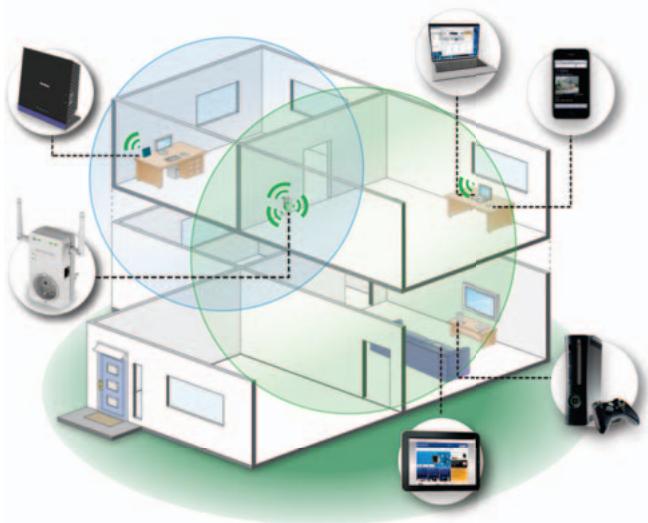
Le répéteur Wi-Fi N WN3100RP vous permet d'étendre la couverture Wi-Fi au-delà de la portée de votre routeur ou de votre passerelle sans fil.
- Les flèches lumineuses vous aident à tracer le meilleur emplacement pour votre répéteur.
- Grâce à la prise électrique femelle supplémentaire, vous conservez une prise électrique libre.
L'apparence du répéteur dépend de votre pays ou de votre région.
France
Allemagne
Identification du meilleur emplacement
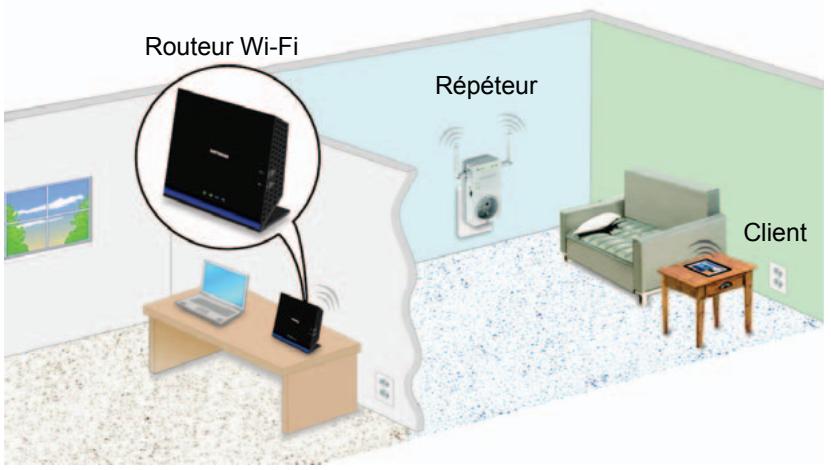
Après avoir branché le répéteur, rejoignez son réseau et appariez le répéteur avec la Box Internet, les flèches lumineuses vous guident vers l'emplacement optimal (c'est-à-dire la meilleure prise électrique murale) pour le branchement de votre répéteur. Si aucune flèche ne s'allume, l'emplacement utilisé est bon.
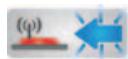
Flèche gauche clignotante. Le répéteur est trop éloigné du routeur ou de la passerelle.
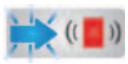
Flèche droite clignotante. Le répéteur est trop éloigné de l'ordinateur ou du périphérique sans fil.
Installation du répéteur
Positionnez le répéteur, mettez-le sous tension et connectez-le à votre réseau Wi-Fi.
Placez le répéteur et allumez-le
- Installez le répéteur à mi-distance entre votre routeur et le lieu disposant d'une faible couverture Wi-Fi.
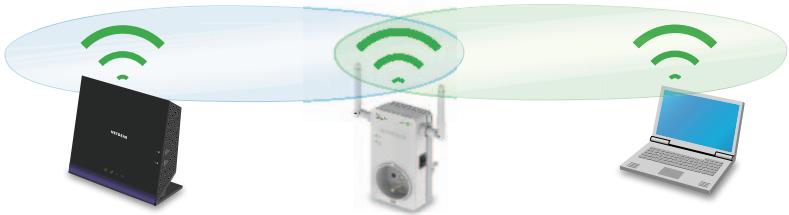
Si cet emplacement n'est pas disponible, rapprochez le répéteur du lieu disposant d'une mauvaise couverture, tout en le maintenant à portée du réseau sans fil du routeur.
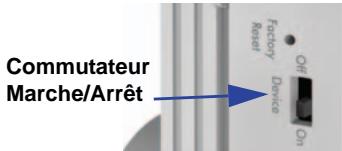
- Placez le commutateur On/Off (Marche/Arrêt) situé sur le côté du répéteur sur la position On (Marche).
- Branchez le répéteur à une prise électrique et patientez 1 minute, le temps que le répéteur démarre.

Le voyant d'alimentation est vert.
Connectez le répéteur à votre réseau wi-fi
Ne branchez pas le répéteur au routeur. Le répéteur se connecte au réseau sans fil uniquement via Wi-Fi. Vous pouvez utiliser la fonction WPS (Wi-Fi Protected Setup) du répéteur ou la méthode par navigateur Web.
Pour le connecter via WPS :
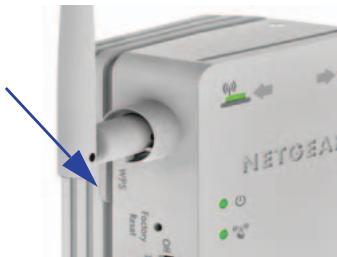
- Appuyez sur le bouton WPS situé sur le côté du répéteur.

Le voyant Wi-Fi sécurisé clignote.
- Appuyez sur le bouton WPS de votre routeur dans un délai de 2 minutes.

Le voyant Lien routeur s'allume.

Le voyant Wi-Fi sécurisé s'allume en vert.
Le réseau du répéteur change de nom. Consultez la section Nouveau nom du réseau du répéteur Wi-Fi à la page 6.
Pour le connecter par navigateur web :
- Depuis votre ordinateur ou un périphérique sans fil, trouvez le réseau Wi-Fi NETGEAR_EXT et rejoignez-le.

Le voyant Lien client s'allume.
- Ouvrez un navigateur Web.
- Quand vous y êtes invité, sélectionnez une langue dans la liste.
L'écran de l'assistant NETGEAR Genie s'affiche.
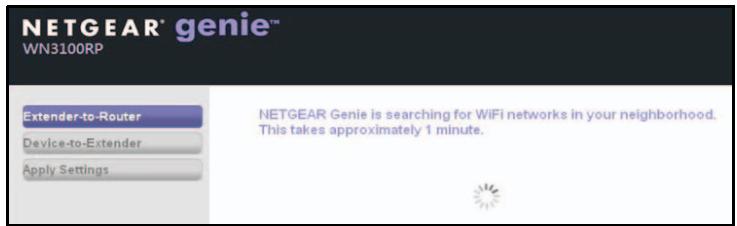
- Suivez la procédure de connexion du répéteur au réseau Wi-Fi.

Une fois la connexion établie, le voyant Lien routeur s'allume.

Si le réseau est sécurisé, le voyant Wi-Fi sécurisé s'allume en vert.
Nouveau nom du réseau du répéteur wi-fi
Lorsque le répéteur se connecte à un réseau Wi-Fi pour la première fois, l'extension _EXT est ajoutée au nom du réseau Wi-Fi (SSID) du répéteur. Par exemple :
Nom de réseau Wi-Fi :
Le Nom de Mon Réseau
Nom de réseau du répéteur :
LeNomdeMonRéseau_EXT
Si le répéteur ne se connecte pas au réseau Wi-Fi, déplacez-le vers un emplacement doté d'une meilleure réception Wi-Fi. Par exemple, il peut être nécessaire de le rapprocher du routeur ou de la passerelle.
Connexion au réseau wi-fi du répéteur
Une fois le répéteur installé, vous pouvez rejoindre son réseau Wi-Fi.
Pour rejoindre le réseau du répéteur :
- Placez votre ordinateur ou votre périphérique sans fil dans la zone disposant d'une mauvaise couverture Wi-Fi.
- Trouvez le nom du nouveau réseau du répéteur (LeNomdeMonRéseau_EXT).
- Sélectionnez ce réseau Wi-Fi et saisissez le mot de passe que vous utilisez pour votre réseau domestique.
- Dans un délai de 2 minutes, observez les flèches lumineuses situées sur le répéteur.
Si aucune flèche ne s'allume, l'emplacement utilisé est bon. - Lorsque le répéteur est connecté à un réseau et qu'un client rejoint le réseau du répéteur, l'une des flèches lumineuses clignote pendant 2 minutes pour indiquer que la puissance du signal Wi-Fi émis ou reçu par le répéteur est trop faible.
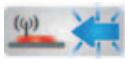
Flèche gauche clignotante. Le répéteur est trop éloigné du routeur ou de la passerelle.
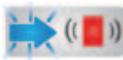
Flèche droite clignotante. Le répéteur est trop éloigné de l'ordinateur ou du périphérique sans fil.
Remarque: Si vous rencontrez des difficultés pour obtenir un signal Wi-Fi correct, essayez d'améliorer la visibilité entre les périphériques. Par exemple, surélevez le routeur par rapport au sol en le plaçant sur une table ou un bureau, ou bien déplacez les meubles pouvant masquer le répéteur.
Performances du répéteur

Le voyant Lien routeur indique les performances entre le routeur
et le répéteur. S'il est éteint, le répéteur n'est connecté à aucun réseau Wi-Fi.

Le voyant Lien client indique les performances entre le répéteur et
Le client. S'il est éteint, aucun ordinateur ou périphérique sans fil n'est connecté au réseau du répéteur.
Ces voyants s'allument dans les couleurs suivantes :
- Une couleur verte indique des performances optimales. Une couleur orange indique des performances suffisantes.
- Une couleur rouge indique des performances faibles ou aucune connexion.
Modification des paramètres réseau du répéteur
Après l'installation, vous pouvez modifier les paramètres réseau du répéteur si vous le souhaitez. Par exemple, si vous modifiez le nom de votre réseau, vous pouvez vous connecter au répéteur afin de modifier également le nom de son réseau.
Pour vous connecter au répéteur afin de modifier ses paramètres :
- Ouvrez un navigateur Web.
- Saisissez l'adresse mywifiext.net.
- Saisissez admin comme nom d'utilisateur et password comme mot de passe.
La manière la plus simple de modifier les paramètres est d'utiliser l'assistant de configuration.
- Sélectionnez Setup Wizard (assistant de configuration).
L'assistant:
- Sélectionnez le réseau Wi-Fi que vous souhaitez amplifier. Saisissez le mot de passe Wi-Fi pour ce réseau.
- Nommez le réseau du répéteur.
- Connectez votre ordinateur ou votre périphérique sans fil au réseau du répéteur.
Connexion via le port ethernet
Vous pouvez connecter des appareils, tels qu'un ordinateur, une télévision, un lecteur Blu-ray ou une console de jeux, sur le port Ethernet du répéteur.
Répéteur dans une pièce à vivre
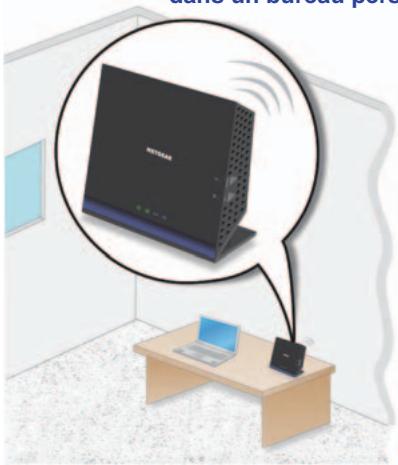
Routeur sans fil dans un bureau personnel
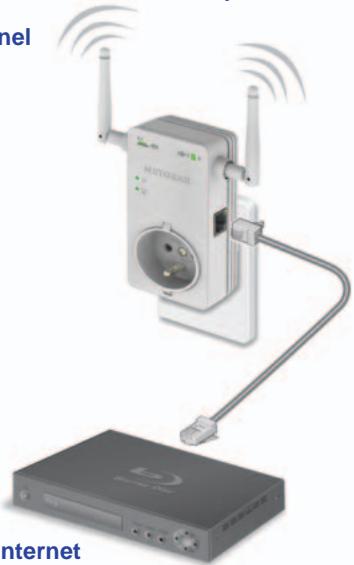
Accédez à Internet avec un lecteur Blu-ray
Restauration des paramètres d'usine
Vous supportez le bouton FactoryReset (Réinitialisation) du répéteur pour restaurer les paramètres d'usine.
Pour rétablir les paramètres par défaut :
- Insérez l'extrémité d'un trombone dans le trou Factory Reset (Réinitialisation) et maintenez appuyé jusqu'à ce que le voyant d'alimentation clignote en orange.
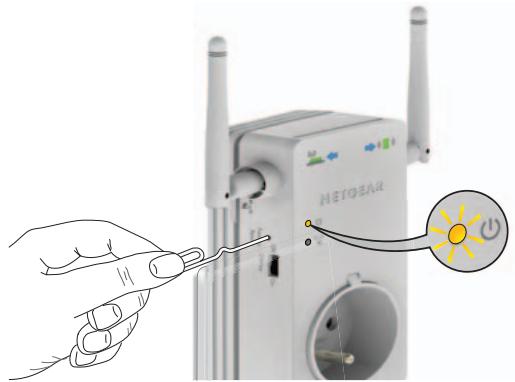
- Relâchez le bouton.
Tous les voyants s'éteignent pendant environ 3 secondes.
Le voyant d'alimentation s'allume en orange pendant environ 30 secondes.
Le voyant d'alimentation s'allume alors en vert.
Assistance
Nous vous remercions d'avoir acheté les produits NETGEAR.
Après l'installation de votre périphérique, notez le numéro de série inscrit sur l'étiquette de votre produit. Il vous sera nécessaire pour enregistrer votre produit à l'adresse https://my.netgear.com.
Vous devez enregistrer votre produit pour utiliser l'assistance téléphonique NETGEAR. NETGEAR vous conseille d'enregistrer votre produit via le site Web NETGEAR.
Pour obtenir des mises à jour de produits et accéder au support Web, rendez-vous à l'adresse http://support.netgear.com.
NETGEAR vous recommande d'utiliser uniquement les ressources d'assistance officielles NETGEAR.
Vous pouvez télécharger le manuel de l’utiliser en ligne à l’adresse http://downloadcenter.netgear.com ou via un lien dans l’interface utilisateur du produit.
Marques commerciales
NETGEAR, le logo NETGEAR et Connect with Innovation sont des marques commerciales et/ou des marques déposées de NETGEAR, Inc. et/ou des filiales de NETGEAR aux États-Unis et/ou dans d'autres pays. Ces informations sont susceptibles d'être modifiées sans préavis. © NETGEAR, Inc. Tous droits réservés.
Conformité
Pour consulter la déclaration de conformité UE actuelle, rendez-vous à l'adresse : http://support.netgear.com/app/answers/detail/a_id/11621/.
Pour une utilisation en intérieur uniquement. Vente autorisée dans les pays de l'Union européenne, de l'Association européenne de libre-échange et la Suisse.
NETGEAR, Inc.
350 East Plumeria Drive
San José, CA 95134, États-Unis

201-17232-02
Juin 2013