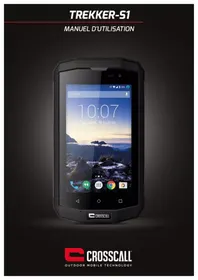
MODE D'EMPLOI TRERKER S1 CROSSCALL
Nos you remercions pour l'achat de ce telephone mobile.
Avant d'utiliser votre appareil, veuillez lore attentivement toutes les précautions de sécurité, ainsi que ce manuel, afin de garantir une utilisation adequate et sure.
Les contenus, images et captures d'écran figurant dans ce manuel peuvent différer par rapport à l'aspect réel du produit.
Il est interdit de reproductive, diffuser, traduire ou transmettre, sous qu'ilque forme et parquelque moyen que ce soit, électronique ou mécanique, notamment par photocopie, enregistrement ou stockage dans un système de stockage et de recherche documentaire, tout ou partie de ce manuel, sans consentement préalable écrit.
Copyright © 2015, tous droits réservés
Table des matières
À lire préalablement 6
Précautions de sécurité 6
Sécurité des informations personnelles et des données 9
Informations sur le DAS 10
Conformité 11
Premiers pas 12
Les fonctions des touches au bout de vos doigts 12
Insertion de la carte SIM/USIM 13
Insertion d'une carte SD. 14
Installation de la batterie 14
Retrait de la batterie 15
Charge de la batterie 15
Performances de la batterie 16
Opérations de base 18
Mise en marche et arrêt de votre téléphone 18
Gestionnaire de bureau 18
Passer un appel 20
Contacter des personnes 21
Telephone 21
Contacts 21
22
Gmail 23
Navigation sur internet 25
Maps 25
Instructions de connexion 26
Divertissement 29
Photographie et enregistrement video 29
Utilisation de la galerie 30
Lecture de fichiers musicaux 31
Écoute de la radio FM 31
Vidéo 32
Utilisation des autres applications 33
Calculus 33
Calendrier 33
Horloge 34
NFC 35
OTG 36
Gestion de votre téléphone mobile 37
Sans fil et reseaux 37
Appareil 37
Données personnelles 39
Système 40
À lire préalablement
Précautions de sécurité
Veuillez lire attentivement les précautions de sécurité afin de garantir une utilisation correcte de votre téléphone mobile.
- Ne soumettez pas votre téléphone mobile à des chocs violents, et n'essayez pas de le lancer, ni de le perforer. Évitez de faire tomber, de comprimer, ou de tordre votre téléphone mobile.
- N'utilisez pas votre téléphone mobile dans un environnement humide, comme une salle de bain. Veillez à ne pas mouiller ni plonger votre téléphone portable dans un liquide.
- N'allumez pas votre téléphone mobile lorsque son utilisation est interdite, s'il peut provoquer des interférences ou constituer un danger.
- N'utilisez pas votre téléphone mobile en conduitant.
- Respectez toutes les règles ou réglementations en vigueur dans les hôpitaux et autres centres de soins médicaux. Éteignez votre téléphone mobile lorsque vous vous trouvez àproximalé d'appareils médicaux.
- Éteignez votre téléphone mobile lorsque vous prenez l'avion. Le téléphone est susceptible de cause des interférences avec les systèmes de commande de l'avion.
-
Éteignez votre téléphone mobile lorsque vous vous trouvez à proximité d'appareils électroniques de haute précision. Le téléphone est susceptible d'affector les performances de ce type d'appareils.
-
N'essayez pas de démonter votre téléphone mobile, ni ses accessoires. L'entretien ou la réparation du téléphone doivent être effectués uniquement par du personnel qualifié.
- Ne mettez pas votre téléphone mobile ni ses accessoires dans des conténants ayant un fort champ magnétique.
- Ne laissez pas de supports de stockage de données magnétiques à proximé de votre téléphone mobile. Les radiations émises par le téléphone sont susceptibles d'effacer les informations qui y sont stockées.
- N'exposez pas votre téléphone mobile à de fortes températures, et ne l'utilisez pas en présence de gaz inflammables (station-service par exemple).
- Gardez votre téléphone mobile et ses accessoires hors de portée des enfants. Ne laissez pas les enfants utiliser votre téléphone mobile sans surveillance.
- N'utilisez que des batteries et chargeurs homologués, afin d'éviter tout risque d'explosion.
- Respectez toutes les lois et règlements concernant l'utilisation d'appareils sans fil. Respectez la vie privée et les droits d'autrui lorsque vous utilisez votre apparéil sans fil.
-
Suívez à la dette les instructions de ce manuel relatives à l'utilisation du cable USB. Dans le cas contraire, votre téléphone mobile ou votre PC pourrait être endommagés.
-
Les informations de ce manuel sont données uniquement à titre indicatif, veuilles prendre le produit acquis comme référence.
- Pour éviter toute interférence, tenez votre apparéil à 15 cm minimum de tout stimulateur cardiaque.
- Pour réduire au maximum les risques d'interférence avec un stimulator cardiaque, maintenez l'appareil du côté opposé à celui de l'implant.
- À volume maximum, une utilisation prolongée du lecteur audio de votre téléphone mobile peut occasionner des dommages auditifs.

L'utilisation de certaines fonctions ou d'applications fierces sur votre apparéil peut entraîner la perte de vos informations et données personnelles et les rendre accessibles à d'autres personnes. Pour vous aider à protégger vos informations personnelles et confidentielles, il est recommendé de prendre certaines précautions.
- Conservez votre apparéil dans un endroit sur pour éviter toute utilisation frauduleuse.
- Paramétrz votre apparéil pour que l'écran se verrouille, et créez un mot de passer ou un modèle de déverrouillage pour le débloquer.
- Faites une sauvégarde régulière des informations personnelles conservées sur votre carte SIM/USIM, votre carte mémoire, ou stockées dans la mémoire de votre apparéil. Si vous changez d' apparéil, assurez-vous de transférer ou d'effacer toute information personnelle présente sur votre ancien apparéil.
- Si vous redoutez la présence de virus lorsque vous receivez des messages ou des e-mails d'origine inconnue, vous pouvez effacer ces derniers sans les ouvrir.
- Si vous utilisez votre appareil pour naviguer sur internet, évitez les sites quiprésentent un risque de sécurité afin d'éviter le vol de vos données personnelles.
- Si vous utilisez des services tels que le partage de connexion par Wi-Fi ou le Bluetooth, définissez des mots de passer pour ces services afin
d'éviter tout accès non autorisé. Désactivez ces services quand vous ne les utiliser pas.
- Installez ou mettez à niveau un logiciel de sécurité, et effectuez régulièrement une analyse antivirus de votre appareil.
- Vérifiez que les applications tiersces proviennent de sources légitimes. Il est recommendé de soumettre les applications tiersces téléchargeées à une analyse antivirus.
- Installez un logiciel ou des correctifs de sécurité proposés par les fournisseurs d'applications tiersces.
- Certaines applications demandent et transmettent des informations de localisation. Des tiers peuvent alors être en mesure de partager vos informations de localisation.
- Notre apparéil peut fournir des informations de détention et de diagnostic à des fournisseurs d'applications tierces. Les fournisseurs tiers utilisent ces informations pour améliorer leurs produits et services.
Lors des tests réalisés, les mesures maximales de début d'absorption spécifique (DAS) enregistrées pour cet apparéil étaient les suivantes :
| DAS au niveau de la tête | 0,798 W/kg |
| DAS au niveau du corps | 1,161 W/kg |
Cet apparéil est conforme aux recommandations essentielles et autres exigences pertinentes énoncées dans la directive 1999/5/CE. L'intégrality du texte de la déclaration de conformité de votre téléphone est disponible sur le site internet www.crosscall.com.
C€ 0700
Premiers pas
Toutes les images contenues dans ce guide ne sont fournies qu'a titre indicatif. Les caractéristiques d'affichage réelles de votre téléphone peuvent différer de celles décrites ici, en fonction de sa version logicielle.
Les fonctions des touches au bout de vos doigts
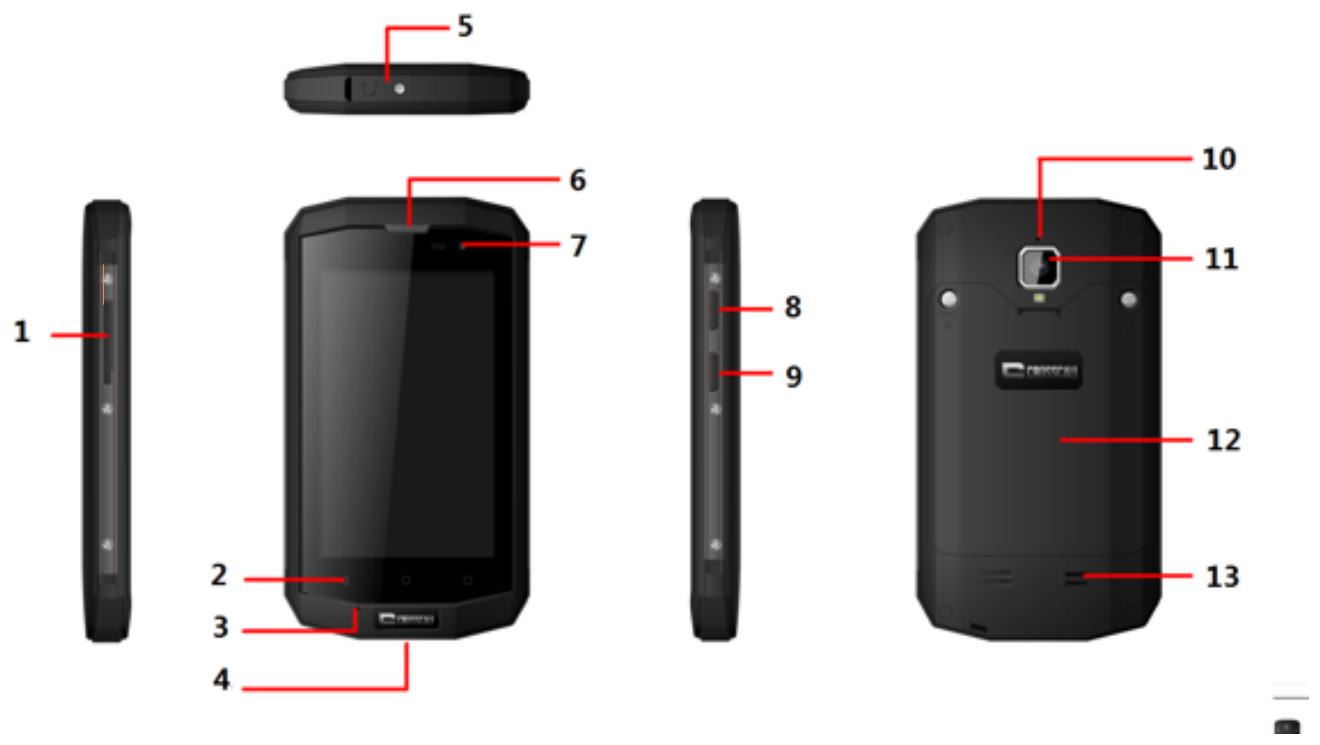
| Nom | Fonction |
| 1 | Boutons de volume | Appuyez pour régler le volume et activer le mode silencieux lors d'un appel entrant. |
| 2 | Touche Menu | Pour afficher la liste des applications récentes. |
| 3 | MIC | Microphone |
| 4 | Port
charge/USB | Connectez-y un cable USB. |
| 5 | Prise casque | Branchez-y un casque. |
| 6 | RéCEPTeur | Écoute de votre correspondant. |
| 7 | Appareil photo
avant | Appareil photo avant |
| 8 | Bouton
marche/arrêt | Appuyez pourmettre en marche ou éteindre le
téléphone. |
| 9 | Bouton
Fonction | Activation de la fonction Appareil photo |
| 10 | MICRO
seconde | Améliore la qualité sonore dans les
environnements bruyants |
| 11 | Appareil photo
arrière | Enregistrement d/images à partir de l'appareil
photo arrière. |
| 12 | Couvercle de
battery | Protection de la batterie |
| 13 | Haut-parleur | Haut-parleur |
Insertion de la carte SIM/USIM
Votre telephone doit fonctionner avec une carte fournie par votre opérateur.
Votre carte contient toutes vos informations d'abonnement.
Insérez la carte SIM/USIM de façon que ses contacts métalliques soient
tournés vers le bas et que son angle biseauté soit aligné avec celui de son emplacement.
Remarques :
- Si aucune carte n'est installée, le message « Aucune carte » s'affichera à l'écran. Si l'insertion a été mal effectué, ou si la carte est endommagée, le message « Aucun service » s'affichera à l'écran une fois votre téléphone allumé.
- Si votre carte est verrouillée par code PIN, vous devez entrair celui-ci avant de pouvoir utiliser le téléphone. Veuillez contacter votre opérateur en cas de besoin.
- Lors de l'insertion de la carte, veillez à ne pas l'endommager du fait de l'électricité statique, à ne pas la rayer ou la plier, et tenez-la hors de portée des enfants.
Insertion d'une carte SD
Insérez la carte SD de façon que ses contacts métalliques soient tournés vers le bas et que son angle biseauté soit aligné avec celui de son emplacement.
Installation de la batterie
Vous devezmettre en place la batterie et la charger pour pouvoir utiliser vos téléphone. Insérez l'arête presente sur la partie inférieure de la batterie dans la base du téléphone, vérifie que vous touchez bien le contact métallique du
telephone, puis poussez la batterie vers le bas jusqu'à ce qu'elle soit correctement enclenchée.
Remarque :
Votre téléphone est conçu pour fonctionner uniquement avec des batteries et chargeurs d'origine. L'utilisation d'autres batteries ou chargeurs peut endommager votre téléphone et entraîner l'annulation de la garantie.
Retrait de la batterie
Assurez-vous d'abord que votre téléphone soit bien étenteint afin d'éviter toute perte d'informations importantes.
Tenez la batterie et retirez-la du téléphone.
Charge de la batterie
Les batteries neuves sont fournies partiellement chargées. Avant d'utiliser votre téléphone, vousdezvez charger la batterie. Les performances de certaines batteries s'améliorent après plusieurs cycles complets de charge et de décharge.
- Connectez le cable de données et le chargeur, et branchez une extrémité sur le port de données de votre téléphone.
-
Branchez l'autre extrémité du chargeur dans une prise secteur adaptée (100~240 V CA).
-
Lorsque vous téléphone indique que la batterie est complètement chargée, débranchez le chargeur.
Remarques :
- Avant de commencer la charge, vérifie que la batterie est bien en place dans le téléphone.
- La batterie peut se décharger progressivement, même lorsque vous téléphone est étant. Si la batterie reste longtemps déchargée, les informations stockées dans le téléphone risquent d'être perdues. Par conséquent, même si vous n'utilise pas votre téléphone pendant longtemps, il est conseilé de recharger la batterie de temps en temps pour éviter une décharge complète.
- Le temps de charge sera plus long si la tension d'alimentation est BASSE.
- Le temps de charge sera plus long si le mobile est utilisé pendant sa charge.
- Température ambiente pendant la charge: 0^ - 40^ .
Performances de la batterie
| 2 600 mAh (battery standard) |
| Autonomie en veille* | 228 heures |
| Autonomie en conversation* | 15 heures |
- L'autonomie en veille de la batterie peut être affectée par différents facteurs: conditions du réseau local, paramétrage du téléphone, utilisation fréquence, utilisation des services de données, etc.
- Les performances de la batterie dépendent également du niveau de charge et de la température ambiente.
Opérations de base
Mise en marche et arrêt de votre téléphone
Mise en marche du téléphone: Maintenez le bouton marche/arrêt enfoncé pendant plus de 3 secondes pour allumer votre téléphone.
Éteindre le téléphone : Maintenez le bouton marche/arrêt enfoncé pour faire apparaitre le menu d'options, puisCHOISSEZ « Éteindre ». Lorsqu'il est étéint, vous ne pouvez pas receivevoir ou passer d'appeel, ni effectuer d'autres opérations.
Gestionnaire de bureau
Verrouillage de l'écran
Le verrouillage de l'écran évite d'effectuer des actions involontaires sur l'écran tactile lorsque vous n'utilisez pas votre téléphone. Si le téléphone reste inactif pendant un temps prédéterminé, l'écran se verrouille automatiquement si vous avons activé le verrouillage d'écran dans Paramètres Sécurité.
Quatre (4) options sont à votre disposition pour le verrouillage de l'écran :
- Glissement : Touchez Paramètres Sécurité Écran de verrouillage Glissement. Vous pouvez déverrouiller l'écran en faisant glisser le symbole de verrouillage vers le haut.
-
Modèle : Touchez Paramètres Sécurité Écran de verrouillage Modèle. Vous pouvez utiliser le modele définis pourdéverrouiller l'écran, après l'avoir configuré.
-
Code PIN : Touchez Paramètres Sécurité Écran de verrouillage Code PIN. Vous pouvez utiliser le code PIN définir pour déverrouiller l'écran, après l'avoir configuré.
- Mot de passer: Touchez Paramètres Sécurité Écran de verrouillage Mot de passer. Vous pouvez utiliser le mot de passer défini pour déverrouiller l'écran, après l'avoir configuré.
Déverrouillage de l'écran
Vous pouvez déverrouiller l'écran suivant vos paramètres.
La procédure par défaut consiste à faire glisser le symbole de verrouillage vers le haut, après avoir activé l'écran en appuyant sur le bouton marche/arrêt.
Ajout d'une icône :
Maintenez l'appui sur une icône au besoin dans le menu principal et faites-la glisser sur le bureau. Placez-la à l'endroit souhaité, puis relâchéz-la.
Suppression d'une icône :
Maintenez l'appui sur une icône au besoin, sur le bureau ; ceci fait apparaitre une icône « ×Supprimer ». Faites ensuite glisser l'icône vers « ×Supprimer », puis relâchéz.
Barre d'etat
Une barre d'etat en haut de l'écran affiche les informations d'etat du téléphone et les notifications.
Panneau de notifications
Vous pouvez ouvrir les notifications, concernant par exemple les messages
non lus ou les appeals manqués, directement depuis le panneau de notifications.
Comment ouvrir le panneau :
Touchez la barre d'etat et maintenez l'appui pour la faire glisser vers le bas.
Pour acceder à la liste des applications, dans l'écran d'accueil, touchez Dans la liste d'applications, touchez une icône pour ouvrir une application.
Gestion des dossiers dans l'écran d'accueil
- Pour创建工作 un dossier : Faites glisser l'icone d'une application vers une autre icone d'application pour创建工作 un nouveau dossier qui contendra les deux icones.
- Pour denommer un dossier : Dans l'écran d'accueil, touchez un dossier, puis touchez le champ qui contient le nom du dossier, situé au-dessous.
- Pour supprimer un dossier : Dans l'écran d'accueil, touchez un dossier, maintenez l'appui, puis faites-le glisser vers « ×Supprimer ».
Passer un appel
Touchez pour entrer dans l'interface de numérotation dans l'écran de voir ou l'écran de menu principal, composez le numéro de téléphone et cliquez sur
pour valider l'appoint. Si vous faites une erreur, vous pouvez cliquer sur pour effacer le chiffre erroné, ou maintainir l'appoint pour effacer tous les chiffres affichés avant le curseur.
Options en cours d'essay :
- Touchez pour ouvrir le pavé de numérotation.
- Touchez pour activer ou désactiver la fonction haut-parleur.
- Touchez pour activer ou désactiver votre microphone.
Telephone
Composez le numéro de téléphone, cliquez sur pour passer un appel, cliquez sur pour effacer un chiffre erroné, ou maintenez appuyé pour effacer tous les chiffres situés avant le curseur. Vous pouvez passer un appel par le biais d'un réseau CDMA ou GSM, au besoin.
Touchez l'icone de l'application Contacts pour voir les informations des contacts.
- Cliquez sur le bouton de recherche rapide ou cliquez sur

- Entrez les premières lettres du nom du contact; tous les contacts doivent par ces lettres apparaisent.
Cliquez sur pour ajouter un nouveau contact dans le téléphone ou sur la carte.
Messagerie
Envoi et réception de messages.
Creation d'un SMS
Touchez l'icone Messagerie pour ouvrir le programme.
Touchez l'icône + pour créé le message.
Entrez le numéro de téléphone du destinataire et modifiez les contenus.
Pour le numéro de téléphone :
- Vous pouvez cliquer sur le clavier pour entrer directement le numéro.
- Vous pouvez selectionner le numero depuis les messages, parmi les contacts ou parmi les journaux d'appels.
- Vous pouvez selectionner plusieurs numeros de destinataires.
- Vous pouvez envoyer des messages multimédia et joindre un fichier en touchant l'icone . Vous pouvez ensuite envoyer des images, de la vente ou de l'audio selon ce que vous souhaitez.
Remarques :
Si la modification d'un message est interrompue par un appel entrant, une alarme ou une mise hors tension, les textes saisis seront enregistréstemporairement.
- Cliquez sur « Saisir message » pour modifier le message.
Appuyez sur l'icone Menu pour faire apparaitre le menu.
Gmail
Vous pouvez acceder à la messagerie Gmail et l'utiliser pour生存 et écrire des e-mails depuis votre compte sur n'importe quel apparéil mobile, ou via un navigateur internet. Gmail n'est pas un simple service de messagerie. Vos identifiant et mot de passer Gmail vous donnent accès à toutes les applications et à tous les services Google.
Lancement de Gmail. Touchez l'icone Gmail sur un écran d'accueil ou un écran affichtant toutes les applications. La première fois que vous lancez Gmail, il vous est demandé de vous connecter ou de créé un compte si vous ne possédez pas de compte Gmail au moment de la configuration initiale de votre apparéil.
Lecture des e-mails. Touchez un message pour le dire. Les messages non lus sont affichés en gras.
Organisation des e-mails. Touchez l'icone située en regard d'un e-mail pour le sélectionner. Servez-vous ensuite des icônes et du menu figurant en haut de l'écran pour gérer les e-mails sélectionnés.
Modification de vos paramètres. Appuyez sur la touche Menu pour modifier vos préférences, ajouter un compte, ou obtenir de l'aide.
Écran tactile doigt humide. Notre écran tactile est compatible avec la fonction doigt humide, ce qui signifie que si vous doigt est un peu mouillé, les propriétés tactiles restent effectives. Cela ne signifie pas qu'une utilisation sous l'eau est possible.
Navigation sur internet
Maps
Maps you permit de repérer l'endetroit où vous vous trouvez, de voir les conditions de circulation en temps réel (suivant disponibilité dans votre zone géographique), et d'obtenir un itinéraire détaillé pour atteindre votre destination. Vous pouvez visualiser des images satellite, des cartes de traffic, ou d'autres types de cartes concernant la zone géographique où vous âtes, ou un autre endroit.
1. Activation du service de localisation
Activez le service de localisation avant d'utiliser Maps pour trouver votre position, et pouvoir chercher des points d'intérêt.
1) Dans le menu principal, touchez « Paramètres »
2) Touchez Accès localisation.
3) Sélectionnez les satellites GPS.
2. Recherche de points d'intérêt
1) Sur la carte, saisissez les mots-clés appropriés dans le champ de recherche, puis touchez l'icone de recherche.
2) Les résultats de la recherche s'affichent. Touchez le nom d'un lieu qui vous interresse. L'application Maps you indiquera sa position sur la carte.
3. Obtention d'un itinétaire
1) Lorsque vous consultez une carte, touchez
2) Entrez votre point de départ dans la première zone de saisie, et votre destination dans la seconde.
3) Touchez l'icone concernant le mode de transport à considérer pour l'itinéraire : vehicule individuel, transport en commun ou marche.
4) Touchez une indication dans la liste pour la visualiser sur la carte.
Instructions de connexion
1. Wi-Fi
Activation du Wi-Fi
1) Touchez « Paramètres » dans le menu principal.
2) Touchez Wi-Fi pour le régler sur OUI.
Connexion à un réseau sans fil
1) Touchez « Paramètres » dans le menu principal.
2) Touchez Wi-Fi. Vous verrez alors une liste des réseaux Wi-Fi déetectés dans la section réseaux Wi-Fi.
2. Bluetooth
Votre telephone mobile est Bluetooth, ce qui vous permet de creator une
connexion sans fil avec d'autres appareils Bluetooth, afin de partager des fichiers avec vos amis, d'utiliser un kit mains libres Bluetooth, ou encore de transférer des photos de votre téléphone vers votre PC.
Si vous utilisez le Bluetooth, gardez à l'esprit qu'il faut rester dans un rayon de 10 mètres (33 pieds) par rapport aux autres appareils Bluetooth auxquels vous voulez vous connecter. Rappelez-vous que des obstacles tels que des murs ou d'autres équipements électroniques peuvent occasionner des interférences avec votre connexion Bluetooth.
Activation du Bluetooth
1) Touchez Paramètres dans le menu principal.
2) Touchez Bluetooth pour le régler sur OUI. Lorsque le Bluetooth est activé, l'icone Bluetooth apparait dans la barre de notifications.
3) Voitrélephone mobile est visible par les autres apparéils Bluetooth.
Appairage et connexion avec un apparéil Bluetooth
Avant d'utiliser le Bluetooth, appairez votre téléphone mobile avec un autre apparéil Bluetooth comme suit :
1) Vérifiez que la fonction Bluetooth sur votre téléphone mobile est bien activée.
2) Dans le menu principal, touchez Paramètres > Bluetooth. Vote téléphone mobile recherche alors les appareils Bluetooth à sa portée.
3) Si nécessaire, entrez le mot de passer d'appairage pour que la connexion soit effective.
3. Navigateur
Votre telephone mobile est fourni avec un navigateur internet préinstallé.
Ouverture du navigateur
1) Navigateur dans le menu principal.
2) Si plusieurs réseaux Wi-Fi ou de données mobiles, connus ou publics, sont disponibles en même temps, votre téléphone sélectionnera de préférence un réseau Wi-Fi pour l'accès à internet.
3) Touchez Menu pour ouvrir le menu d'options du navigateur.
Ouverture d'une page web
1) Dans une fenêtre du navigateur, touchez le champ URL en haut de l'écran.
2) Pendant que vous entrez l'adresse, les adresses de pages web correspondantes apparaisent à l'écran. Si vous repèrez l'adresse que vous poulez, touchez-la pour vous rendre directement sur la page web correspondante, ou finissez de saisir l'adresse de la page souhaitatione.
Divertissement
Votre téléphone mobile, en plus d'être un outil de communication et un assistant personnel, vous offre une multitude de possibilités de divertissement. Vous pouvez prendre des photos, creator des séquences video et audio, ou encore télécharger et écouter de la musique.
Photographie et enregistrement video
L'appareil photo, qui fait également office de caméscope, vous permet de réaliser et de partager des photos et des vidés.
Mise en route de l'appareil photo
1) Touchez l'appareil photo pour acceder à la fonction. L'appareil photos outre en mode paysage, prét à prendre une photo ou à enregistrer une réserve.
2) Touchez le bouton Retour pour fermer l'appareil photo.
Prendre une photo
Cliquez sur l'appareil photo pour ouvrir l'interface.
Cliquez sur pour prendre une photo.
Dans l'interface de prévisualisation :
Enregistrement d'une dette
1) Ouvrez l'application appareil photo puis basculez en mode caméscope.
2) Au besoin, modifier les paramètres du caméscope.
3) Cadrez la scène par laquelle vous pouez commencer votre video.
4) Touchez pour commencer à enregistrer une-video.
Utilisation de la galerie
Viete application Galerie peut rechercher automatiquement des images et des vidEOS sur toute téléphone mobile et «voitre carte microSD. Utilisez la galerie pour trier vos photos et vidEOS dans des dossiers, visualiser et modifier des images, regarder des vidEOS, et définir une image en tant que fond d'écran ou photo pour un contact.
Ouverture de la galerie
L'application Galerie classe vos images etVIDEOS par carte mémoire et affiche les fichiers correspondants dans des dossiers. Touchez un dossier pour voir les images ou VIDEOS qui s'y trouvent.
Affichage d'une image
1) Dans Galerie, touchez le dossier qui contient les images que vous pouze regarder.
2) Touchez l'image pour la voir en mode plein écran.
Remarque :
La visionneuse d'images est compatible avec la fonction de rotation automatique. Si vous faites pivoter votre téléphone mobile, l'image s'ajusté d'elle-même suivant la rotation.
Lecture de fichiers musicaux
Avant de pouvoir écouter de la musique avec le lecteur audio, vous devez copier des fichiers musicaux de votre ordinateur vers la carte microSD.
Une fois ceci effectué, le lecteur cherchera de la musique sur la carte microSD.
Cette recherche terminée, vous pourrez visualiser tous les fichiers musicaux disponibles dans la bibliothèque musicale.
Cliquez pour acceder au lecteur audio.
- Artistes : voir les morceaux de différents artistes.
- Albums : voir une liste des différents albums.
- Morceaux : voir la liste de tous les morceaux.
Listes de lecture : voir la liste de lecture en cours ou une liste enregistrree.
Écoute de la radio FM
L'interface de radio FM vous permet d'écouter des stations FM sur votre téléphone mobile. La radio FM utilise le fil du casque stéreo fourni en tant
qu'antenne ; il vous faut donc brancher le casque à la prise jack audio de votre téléphone, avant d'ouvrir l'application.
Pour rechercher une station de radio et l'écouter :
1) Cliquez sur Menu, puis selectionnez Balayer pour balayer toutes les stations.
2) Choisissez une station et écoutez-la.
Vidéo
Touchez l'icone de l'application Video, pour visualiser et dire la video sur la carte SD.
- Certains fichiers video ne pourront pas etre visualisés ou lus à cause du codec, de la résolution et du format.
- Les videos peuvent être lues et visualisées en mode PIP (Picture In Picture, ou incrustation), mais certaines videos peuvent ne pas être prises en charge.
- La lecture d'une video en mode PIP utilise la mémoire RAM; si l'utilisation de la RAM est élevé, il se peut que cela ne fonctionne pas correctement.
- Vous pouvez trouver des lecteurs multimédia ou des visionneuses tiers sur la plateforme de téléchargement suivant vos besoin
Utilisation des autres applications
Calculatrice
Réalisez des opérations mathématiques de base comme des additions, soustractions, multiplications et divisions.
- Touchez l'icône de l'application Calculatrice.
- Touchez les chiffres et les symboles des opérations pour faire vos calculs.
- Touchez pour effacer les résultats un par un, ou touchez C pour tout effacer.
Calendrier
L'application Calendrier vous permet de visualiser et modifier votre employe du temps. Touchez sur un écran d'accueil ou d'application.
Pour changer la vue du calendrier, touchez la date dans le coin supérieur gauche et choisissez Jour, Semaine, Mois, Agenda ou Année.
Creation d'un agenda
- Cliquez sur +
- Avant de pouvoir ajouter un événement, vous devez ajouter au moins un compte calendrier à votre apparéil et rendre un calendrier visible.
- Entre les informations utiles telles que le nom, le lieu, l'heure, etc.
- Cliquez sur le bouton « Terminé »
Le nouvel agenda apparaitra dans le menu du calendrier quand vous y reviendrez.
Horloge
Touchez l'icone de l'application Horloge. Vous obtenez l'heure et la date.
Ajout d'une alarme
- Touchez l'icone de l'application Horloge.
- Touchez pour régler l'alarme et cliquez sur + pour ajouter une alarme.
- Réglez votre alarmé comme souhaité.
- Touchez OK.
Coupure de l'alarme
Lorsqu'une alarme programmée se déclenché, une fenêtre contextuelle avec le nom de l'alarme apparait.
Touchez Repétition si vous souhaitez avoir un rappel 10 minutes après.
Touchez Arrêteur pour stopper l'alarme.
Activation d'une alarme
- Dans la liste des alarmes, trouvez l'alarme souhaitatione.
- Cliquez sur ; quand l'icône devient , l'alarme est active.
Modification d'une alarme
Touchez l'alarme que vous pouze modifier dans la liste des alarmes pour acceder à l'écran de modification. Une fois les modifications effectuées, touchez OK.
Suppression d'une alarme
- Touchez l'alarme que vous souhaitez supprimer.
- Touchez dans le coin inférieur gauche.
- Sélectionnez Alarme supprimée dans le message qui s'affiche.
Remarques :
- Appuyez sur la touche Menu pour entrer les paramètres du réveil.
- Le réveil se déclenchera même si le téléphone est étéint.
- Ne mettez pas le téléphone en mode silencieux si vous pouze être sur(e) que l'alarme fonctionne correctement (sauf si le mode vibreur est régé sur « toujours activé »).
- Veuillez changer la batterie dans un intervalle d'une minute ; dans le cas contraire, les informations stockées dans le téléphone risquent d'être perdues du fait d'une alimentation électrique insuffisante.
NFC
La technologie NFC vous permet d'échanger des informations avec d'autres smartphones à proximité et des appareils similaires par un simple glissement ou contact. Les possibilités qu'elle apporte complrennet : l'utilisation de votre téléphone comme une carte bancaire ; le paiement des transports en commun, avec réception des mises à jour des horaires ; l'interaction avec des affiches intelligentes pour obtenir davantage d'informations sur les sujets choisis ; le
partage de produits, liens et plus avec des amis simplement en faisant se toucher les téléphones.
Activez la fonction NFC en paramétrant « manuel » pour pouvoir autoriser des applications tiersces à l'utiliser.
OTG
Cet apparéil offre la fonction OTG, qui vous permet de transférer des données facilement sans connecter l' apparéil à un PC.
Par exemple, après avoir connecté l'appareil à un clavier ou une souris, vous pouvez utiliser le clavier pour une saisie facile et rapide, et une souris pour contrôle l'appareil.
Gestion de votre téléphone mobile
Touchez l'icone de l'application Paramètres pour obtenir les sous-menus suivants :
Sans fil et réseaux
Ce menu vous permet de configurer les connexions, les réseaux, et d'autres fonctions.
- Activez ou désactivez la fonction Wi-Fi, etCHOisissez un réseau Wi-Fi parmi leurs disponibles.
- Activez ou désactivez la fonction Bluetooth, etCHOisissez les apparciils a appairer parmi leurs disponibles.
- Activez l'utilisation des données.
- Cliquez pour activer le mode Avion.
- Configurez le réseau VPN
- Configurez le partage de connexion et le point d'accès mobile.
○ Touchez Plus Partage de connexion et point d'accès mobile Partage de connexion USB. Vous pouvez alors activer ou désactiver lepartage de connexion USB.
Appareil
1. Boutons
Activez la fin d'appoint, la réponse à un appel, faites sorting l'appareil de veille, etc.
2. Affichage
Ajustez la luminosité de l'écran ; vous pouvez régler la luminosité dans ce menu ou à partir de la barre d'etat du panneau d'accueil.
- Choisissez le fond d'écran dans Galerie/Fonds d'écran animés/Fonds d'écran.
- Réglez le début avant extinction automatique de l'écran.
- Choisissez la taille de police.
3. Sons et notifications
- Réglez le volume de la sonnerie, des medias ou de l'alarme.
- Configurez le vibreur et la sonnerie.
- Définissez votre mélodie/son de sonnerie par défaut.
4. Stockage
Visualisez la capacité de stockage et l'utilisation de la mémoire externe (carte SD) et interne.
5. Batterie
Visualisez les données d'utilisation de la batterie basées sur les processus et applications qui ont consommé de l'énergie.
6. Applications
Gérez et supprimez les applications installées, visualisez et contrôle les services en cours d'exécution, ou encore la quantité de mémoire utilisée par les applications.
Données personnelles
1. Profils système
Sélectionnez les profils système.
2. Localisation
- Activez la fonction Acceder à ma position afin que les services de localisation des applications et de Google puissant utiliser vos informations de position géographique.
- Paramétrz les sources de localisation à partir des satellites GPS ou des réseaux mobiles et Wi-Fi.
3. Sécurité
- Options de verrouillage de l'écran : glissement, modele, code PIN ou mot de passer.
- Modifiez les informations du propriétaire affichées sur l'écran de verrouillage.
- Cryptez vos comptes, paramètres, applications téléchargeées avec leurs données, médias, et d'autres fichiers.
- Configurez le verrouillage de la carte SIM/USIM et modifiez les mots de passer.
- Choisissez les administrateurs de l'appareil.
Stockage des identifiants.
4. Comptes
Ajout de comptes
Grçé à cette fonction, vous pouvez:gérer vos comptes et les synchroniser.
Vous pouvez ajouter des comptes en utilisant des données professionnelles,
d'autres comptes e-mail et Google.
Touchez Ajouter compte pour ajouter un compte comme souhaité. Vous pouvez désir d'activer ou de désactiver la synchronisation.
- Certains comptes e-mail et protocoles peuvent ne pas etre pris en charge par défaut. Ils peuvent nécessiter un paramétrage supplémentaire, plus poussé, ou des exceptions du fournisseur de messagerie
5. Langue et saisie
- Choisissez la langue et modifiez votre dictionnaire personnel.
- Choisissez entre clavier Google et saisie vocale Google.
- Configurez la reconnaissance vocale et la fonction Text To Speech (lecture de texte par synthèse vocale).
- Réglez la vitesse du pointeur.
6. Sauvegarde et réinitialisation
Activez/désactivez la sauvegarde de vos données ;
- Cliquez sur Réinitialisation aux paramètres d'usine pour effacer toutes les données prsentes dans le téléphone.
Système
1. Date et heures
Réglez la date, l'heure, le fuseau hora et les formats.
- La date et l'heure actuelle s'afficheront dans l'écran de voir.
- Les réseaux LTE et GSM sont capables de régler la date et l'heure automatiquement; le réglage automatique de la date et de l'heure ne peut pas été utilisé après avoir inséré une carte LTE dans le téléphone.
- Si vous ne désissez pas le mode automatique, vous devrez régler la date et le fuseau hora vous-même.
2. Accessibilité
Visualisez les services installés.
Activez les options Gros caractères, Fin d'appoint par bouton marche/arrêt, etc.
3.À propos du téléphone
Touchez Paramètres À propos du téléphone pour obtenir les sous-menus suivants :
- État, pour vérifier l'état du réseau, de la batterie, l'adresse IP, l'adresse Wi-Fi et Bluetooth, le numéro de série et le temps de fonctionnement.
- Informations légales, pour voir les informations légales des données open source et concernant Google.
- Numéro de modulo
Version logicielle. Etc.