R7000P-100PES - Routeur Wi-Fi NETGEAR - Notice d'utilisation et mode d'emploi gratuit
Retrouvez gratuitement la notice de l'appareil R7000P-100PES NETGEAR au format PDF.


| Type de produit | Routeur Wi-Fi |
| Marque | NETGEAR |
| Modèle | R7000P-100PES (Nighthawk AC2300) |
| Dimensions (L x P x H) | 286 x 185 x 50 mm |
| Poids | 752 g |
| Alimentation | Adaptateur secteur 12V, 3.5A (courant continu) |
| Normes sans fil | IEEE 802.11 b/g/n 2,4 GHz et a/n/ac 5 GHz |
| Débit Wi-Fi maximal | Jusqu'à 600 Mbps (2,4 GHz) + 1625 Mbps (5 GHz) (AC2300) |
| Ports LAN | 4 ports Gigabit Ethernet RJ-45 |
| Port WAN | 1 port Gigabit Ethernet RJ-45 |
| Ports USB | 1 port USB 3.0 (avant) et 1 port USB 2.0 (arrière) |
| Antennes | 3 antennes externes amovibles |
| Fonctions principales | Routeur double bande, MU-MIMO, Beamforming, QoS, VPN, contrôle parental (Circle ou standard), invité Wi-Fi, partage USB (ReadySHARE), serveur multimédia DLNA, impression USB |
| Sécurité sans fil | WPA2-PSK, WPA, WPA2 |
| Configuration et gestion | Interface web (www.routerlogin.net), application NETGEAR Up (iOS/Android), application genie |
| Entretien | Mise à jour du firmware via l'interface web ; nettoyer avec un chiffon doux et sec |
| Température de fonctionnement | 0°C à 40°C |
| Humidité de fonctionnement | Jusqu'à 90 % (sans condensation) |
| Contenu de la boîte | Routeur, adaptateur secteur, câble Ethernet jaune, guide d'installation |
| Réparabilité | Les pièces détachées (antennes, adaptateur) sont disponibles auprès du service client NETGEAR ; la réparation est déconseillée sans compétence technique |
FOIRE AUX QUESTIONS - R7000P-100PES NETGEAR
Questions des utilisateurs sur R7000P-100PES NETGEAR
0 question sur cet appareil. Repondez a celles que vous connaissez ou posez la votre.
Poser une nouvelle question sur cet appareil
Téléchargez la notice de votre Routeur Wi-Fi au format PDF gratuitement ! Retrouvez votre notice R7000P-100PES - NETGEAR et reprennez votre appareil électronique en main. Sur cette page sont publiés tous les documents nécessaires à l'utilisation de votre appareil R7000P-100PES de la marque NETGEAR.
MODE D'EMPLOI R7000P-100PES NETGEAR
NETGEAR®
Nighthawk AC2300 Smart WiFi Router
User Manual
Model R7000P
July 2017
202-11702-02
350 E. Plumeria Drive
San Jose, CA 95134
USA
Support
Thank you for purchasing this NETGEAR product. You can visit www.netgear.com/support to register your product, get help, access the latest downloads and user manuals, and join our community. We recommend that you use only official NETGEAR support resources.
Conformity
For the current EU Declaration of Conformity, visit http://kb.netgear.com/app/answers/detail/a_id/11621.
Compliance
For regulatory compliance information, visit http://www.netgear.com/about/regulatory.
See the regulatory compliance document before connecting the power supply.
Trademarks
© NETGEAR, Inc., NETGEAR and the NETGEAR Logo are trademarks of NETGEAR, Inc. Any non_NETGEAR trademarks are used for reference purposes only.
Contents
Chapter 1 Hardware Setup
Unpack Your Router. 9
Attach the Antennas. 9
Front View. 10
LED Descriptions 10
Rear Panel. 12
Position Your Router. 13
Cable Your Router 14
Disable or Enable LED Blinking or Turn Off LEDs. 14
Chapter 2 Connect to the Network and Access the Router
Connect to the Network. 17
Wired Connection. 17
WiFi Connection. 17
WiFi Connection Using WPS 17
Label 18
Types of Logins 18
Use a Web Browser to Access the Router. 18
Automatic Internet Setup. 18
Log In to the Router 20
Install the RouterWiththeNETGEARUpApp. 20
Change the Language. 20
Access the RouterWiththeNETGEARgenreApp. 21
Chapter 3 Specify Your Internet Settings
Use the Internet Setup Wizard 23
Manually Set Up the Internet Connection 23
Specify an Internet Connection Without a Login. 23
Specify an Internet Connection That Uses a Login. 24
Specify IPv6 Internet Connections 25
Requirements for Entering IPv6 Addresses. 26
Use Auto Config for an IPv6 Internet Connection. 27
Use Auto Detect for an IPv6 Internet Connection. 28
Set Up an IPv6 6to4 Tunnel Internet Connection. 29
Set Up an IPv6 6rd Internet Connection. 30
Set Up an IPv6 Pass Through Internet Connection. 31
Set Up an IPv6 Fixed Internet Connection. 32
Set Up an IPv6 DHCP Internet Connection 33
Set Up an IPv6 PPPoE Internet Connection. 34
Change the MTU Size 35
Chapter 4 Control Access to the Internet
Set Up Parental Controls. 39
Enable Circle With Disney 39
Enable Circle With Disney On Your Router. 39
Enable Circle With Disney Using the Circle App. 40
Enable Standard Parental Controls. 41
Allow or Block Access to Your Network 41
Use Keywords to Block Internet Sites 42
Delete Keywords From theBlocked List. 43
Avoid Blocking on a Trusted Computer 44
Block Services From the Internet 44
Manage Network Access Control Lists. 45
Schedule When to Block Internet Sites and Services. 46
Set Up Security Event Email Notifications. 46
Chapter 5 Network Settings
View or Change WAN Settings. 49
Set Up a Default DMZ Server. 50
Change the Router's Device Name. 50
Change the LAN TCP/IP Settings. 51
Specify the IP Addresses That the Router Assigns. 52
Disable the DHCP Server Feature in the Router. 53
Manage Reserved LAN IP Addresses. 54
Reserve an IP Address. 54
Edit a Reserved IP Address. 55
Delete a Reserved IP Address Entry. 55
Use the WPS Wizard for WiFi Connections. 56
Specify Basic WiFi Settings. 56
Change the WiFi Mbps Settings. 58
Change the WiFi Password or Security Level. 58
Set Up a Guest WiFi Network. 59
Control the WiFi Radios. 60
Use the WiFi On/Off Button. 60
Enable or Disable the WiFi Radios. 60
Set Up a WiFi Schedule 61
Specify WPS Settings. 61
Manage Implicit Beamforming 62
Manage Airtime Fairness. 63
Manage MU-MIMO 63
Enable RouterMode. 64
Use the Router as aWiFiAccess Point. 64
Set Up the Router in Bridge Mode. 65
Set Up a Bridge for a Port Group or VLAN Tag Group. 66
Set Up a Bridge for a Port Group 67
Set Up a Bridge for a VLAN Tag Group. 67
Set Up an IPTV Port to Lease an Intranet Port. 69
Custom Static Routes. 70
Set Up a Static Route. 70
Edit a Static Route. 71
Delete a Static Route. 72
Chapter 6 Optimize Performance
Use Dynamic QoS to Optimize Internet Traffic Management. 74
Enable Dynamic QoS. 74
Enable or Disable the Automatic QoS Database Update. 74
Improve Network Connections With Universal Plug and Play. 75
Wi-Fi Multimedia Quality of Service. 76
Enable or Disable Smart Connect. 77
Chapter 7 Manage Your Network
Update the Router Firmware. 79
Check for New Firmware and Update the Router. 79
Manually Upload Firmware to the Router. 80
Change the admin Password and Enable Password Recovery. 80
Set Up Password Recovery. 81
Recover the admin Password. 82
View RouterStatus. 82
Display Internet Port Statistics. 83
Check the Internet Connection Status. 84
View and Manage Logs of Router Activity. 84
View Devices Currently on the Network. 85
Monitor Internet Traffic. 86
Manage the Router Configuration File. 87
Back Up Settings. 87
Erase the Current Configuration Settings. 87
Restore Configuration Settings. 88
Remote Access. 88
Set Up Remote Management. 89
Use Remote Access. 89
Remotely Access Your Router Using the genie App. 90
Chapter 8 Share USB Storage Devices Attached to the Router
USB Device Requirements 92
Connect a USB Storage Device to the Router. 92
Access a Storage Device Connected to the Router From a Windows Computer.93
Map a USB Device to a Windows Network Drive. 93
Access a Storage Device That Is Connected to the Router From a Mac.94
Back Up Windows Computers With ReadySHARE Vault. 94
Back Up Mac Computers With Time Machine. 95
Set Up a USB Hard Drive on a Mac. 95
Prepare to Back Up a Large Amount of Data. 96
Use Time Machine to Back Up Onto a USB Hard Disk. 96
Use FTP Within the Network. 97
View or Change Network Folders on a Storage Device. 98
Add a Network Folder on a USB Storage Device. 99
Edit a Network Folder on a USB Storage Device. 99
Set Up NETGEAR Downloader. 100
Download Files Using NETGEAR Downloader 100
Change the NETGEAR Downloader Settings. 101
Set Up Email Notifications for NETGEAR Downloader 101
Manage NETGEAR Downloader Tasks. 102
Safely Remove a USB Storage Device 102
Chapter 9 Use Dynamic DNS to Access USB Storage Devices Through the Internet
Set Up and Manage Dynamic DNS 105
Set Up FTP Access Through the Internet. 105
Your Personal FTP Server 106
Set Up Your Personal FTP Server 106
Set Up a New Dynamic DNS Account. 107
Specify a DNS Account That You Already Created. 107
Change the Dynamic DNS Settings. 108
Access USB Storage Devices Through the Internet 109
Remotely Access a USB Device Using ReadyCLOUD. 109
Create a ReadyCLOUD Account. 109
Register Your Router With ReadyCLOUD. 109
Chapter 10 Use the Router as a Media Server
Specify ReadyDLNA Media Server Settings 112
Play Music From a Storage Device With iTunes Server 112
Set Up the Router's iTunes Server With iTunes 113
Set Up the Router's iTunes Server With the Remote App. 114
Play Media From a USB Device on TiVo. 115
Set Up the Router to Work With TiVo. 115
Play Videos on TiVo. 116
Play Music or View Photos on TiVo. 116
Change the NTP Server 117
Chapter 11 Share a USB Printer
Install the Printer Driver and Cable the Printer 119
Download the ReadySHARE Printer Utility. 119
Install the ReadySHARE Printer Utility. 120
Print Using the NETGEAR USB Control Center. 121
View or Change the Status of a Printer 122
Use the Scan Feature of a Multifunction USB Printer. 122
Change NETGEAR USB Control Center Settings. 123
Turn Off Automatic Startup for NETGEAR USB Control Center. 123
Change the Language for the NETGEAR USB Control Center. 123
Specify the USB Control Center Time-Out. 123
Chapter 12 Use VPN to Access Your Network
Set Up a VPN Connection 126
SpecifyVPNServiceintheRouter. 126
Install OpenVPN Software 127
Install OpenVPN Software on Your Windows Computer. 127
Install OpenVPN Software on Your Mac Computer 130
Install OpenVPN Software on an iOS Device 130
Install OpenVPN Software on an Android Device 131
Use a VPN Tunnel on Your Windows Computer 132
Use VPN to Access the Router's USB Device and Media. 133
Use VPN to Access Your Internet Service at Home. 134
Set Up VPN Client Internet Access in the Router. 134
Block VPN Client Internet Access in the Router 135
Use a VPN Tunnel to Access Your Internet Service at Home. 135
Chapter 13 Customize Internet Traffic Rules for Ports
Port Forwarding to a Local Server 137
Set Up Port Forwarding to a Local Server 137
Add a Custom Port Forwarding Service. 138
Edit a Port Forwarding Service 138
Delete a Port Forwarding Entry 139
Application Example: Make a Local Web Server Public 139
How the RouterImplements the Port Forwarding Rule. 140
Port Triggering 140
Add a Port Triggering Service 141
Enable Port Triggering 142
Application Example: Port Triggering for Internet Relay Chat port triggering.142
Chapter 14 Troubleshooting
Quick Tips. 145
Sequence to Restart Your Network 145
Check Ethernet Cable Connections. 145
WiFi Settings. 145
Network Settings. 145
Troubleshooting With the LEDs. 145
Standard LED Behavior When the Router Is Powered On. 146
Power LED Is Off or Blinking 146
LEDs Never Turn Off 146
Internet or Ethernet Port LEDs Are Off. 146
WiFi LED Is Off 147
You Cannot Log In to the Router 147
You Cannot Access the Internet. 147
Troubleshoot Internet Browsing 149
Changes Are Not Saved. 149
Troubleshoot WiFi Connectivity 149
Troubleshoot Your Network Using the Ping Utility 150
Test the LAN Path to Your Router. 150
Test the Path From Your Computer to a Remote Device 151
Chapter 15 Supplemental Information
Factory Settings. 153
Technical Specifications 154
This chapter contains the following sections:
Unpack Your Router on page 9
- Attach the Antennas on page 9
- Front View on page 10
LED Descriptions on page 10
Rear Panel on page 12
Cable Your Router on page 14
Position Your Router on page 13
- Disable or Enable LED Blinking or Turn Off LEDs on page 14
For more information about the topics covered in this manual, visit the support website at support.netgear.com.
Unpack Your Router
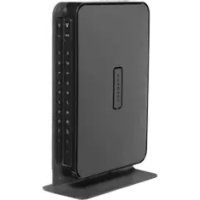
Your package contains the Nighthawk AC2300 Smart WiFi Router, the power adapter, and a yellow Ethernet cable.
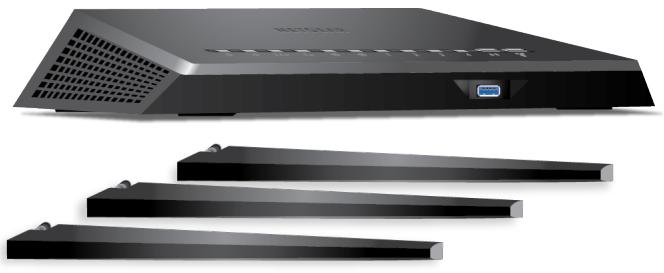
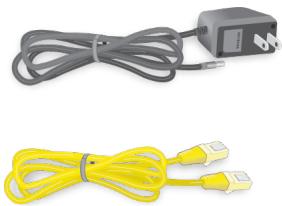
Figure 1. Package contents
Attach the Antennas
The router comes with three antennas.
To attach the antennas:
- Remove the antenna caps from the antenna posts on the router.
- Align the antennas with the antenna posts on the router.
- Attach the antennas on the threaded antenna posts.
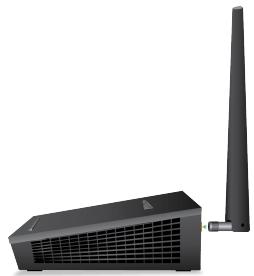
- Position the antennas for the best WiFi performance.
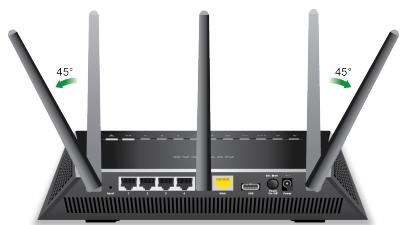
We recommend that the center antenna be vertical and that you aim the others outward at 45-degree angles, as shown.
Front View
The router has status LEDs on top and a USB 3.0 port on the front
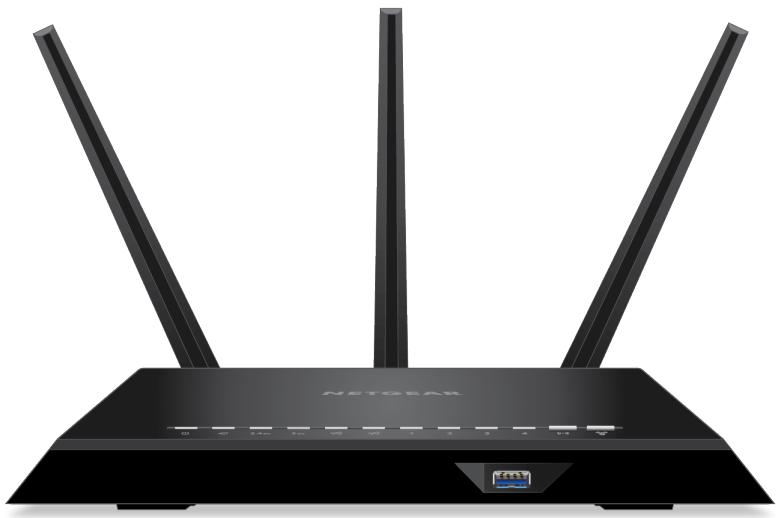
Figure 2. Front view
LED Descriptions
The following tables describe the LEDs and buttons on the top of the router.
Table 1. LED descriptions
| LED | Description |
| Power | Solid amber. The router is starting. Blinking amber. The firmware is upgrading, or the Reset button was pressed. Solid white. The router is ready. Blinking white. The firmware is corrupted. Off. Power is not supplied to the router. |
| Internet | Solid white. The Internet connection is ready. Solid amber. The router has detected an Ethernet cable connection to the modem. Blinking white. The port is sending or receiving traffic. Off. No Ethernet cable is connected between the router and the modem. |
| 2.4 GHz WiFi 2.4 GHz | • Solid white. The 2.4 GHz WiFi radio is operating. • Blinking. The router is sending or receiving WiFi traffic. • Off. The 2.4 GHz WiFi radio is off. |
| 5 GHz WiFi 5 GHz | • Solid white. The 5 GHz WiFi radio is operating. • Blinking. The router is sending or receiving WiFi traffic. • Off. The 5 GHz WiFi radio is off. |
| USB 3.0 port 1 and USB 2.0 port 2 | • Solid white. A USB device is connected and is ready. • Blinking. A USB device is plugged in and is trying to connect. • Off. No USB device is connected, or someone clicked the Safely Remove Hardware button and it is now safe to remove the attached USB device. |
| Ethernet ports 1-4 1 2 3 4 | The LED color indicates the speed: white for Gigabit Ethernet connections and amber for 100 Mbps or 10 Mbps Ethernet connections. • Solid. A powered-on device is connected to the Ethernet port. • Blinking. The port is sending or receiving traffic. • Off. No device is connected to this Ethernet port. |
| WiFi On/Off button with LED ((●)) | Pressing this button for two seconds turns the 2.4 GHz and 5 GHz WiFi radios on and off. If this LED is lit, the WiFi radios are on. If this LED is off, the WiFi radios are turned off and you cannot use WiFi to connect to the router. |
| WPS button with LED (▲) | This button lets you use WPS to join the WiFi network without typing the WiFi password. The WPS LED blinks white during this process and then lights solid white. |
Rear Panel
The rear panel connections and buttons are shown in the following figure.
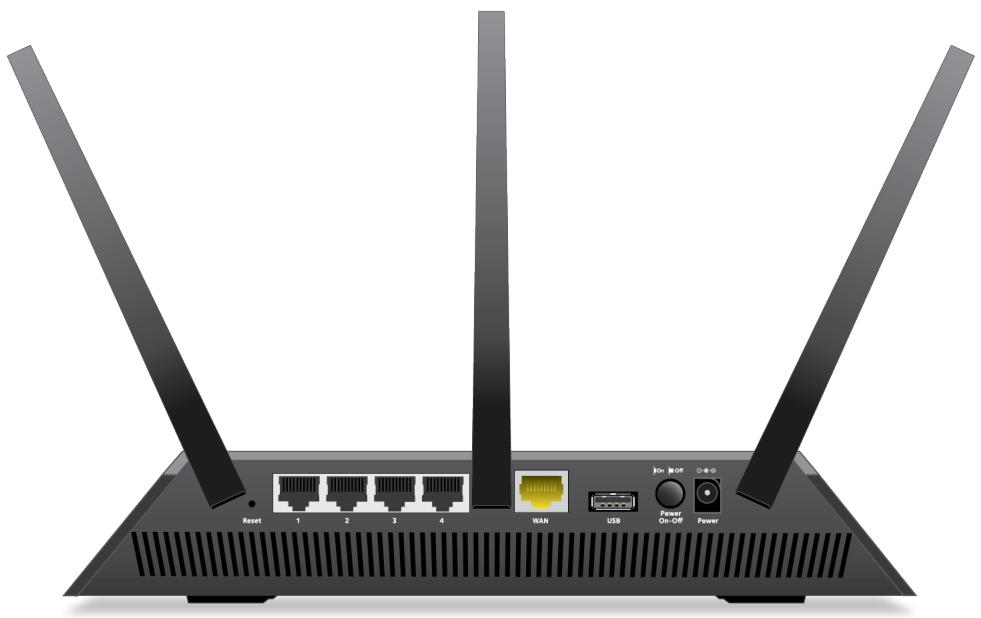
Figure 3. Rear panel
Viewed from left to right, the back panel contains the following components:
- Reset button. Pressing the Reset button resets the router. If the Reset button is pressed for at least seven seconds and the Power LED blinks white, the router returns to its factory settings. For information about the factory settings, see Factory Settings on page 153.
- Ethernet ports. Four Gigabit Ethernet RJ-45 LAN ports to connect the router to LAN devices.
- Internet port. One Gigabit Ethernet RJ-45 WAN port to connect the router to a cable modem.
-
USB port. USB 2.0 port.
-
Power On/Off button. Press the Power On/Off button to provide power to the router.
DC power connector. Connect the power adapter that came in the product package to the DC power connector.
Position Your Router
The router lets you access your network anywhere within the operating range of your WiFi network. However, the operating distance or range of your WiFi connection can vary significantly depending on the physical placement of your router.
Position your router according to the following guidelines:
- Place your router near the center of the area where your computers and other devices operate, and within line of sight to your WiFi devices.
- Make sure that the router is within reach of an AC power outlet and near Ethernet cables for wired computers.
- Place the router in an elevated location, minimizing the number walls and ceilings between the router and your other devices.
-
Place the router away from electrical devices such as these:
-
Ceiling fans
Home security systems - Microwaves
Computers - Base of a cordless phone
-
2.4 GHz cordless phone
-
Place the router away from large metal surfaces, large glass surfaces, insulated walls, and items such as these:
Solid metal doors
- Aluminum studs
- Fish tanks
- Mirrors
- Brick
Concrete
The following factors might limit the range of your WiFi:
- The thickness and number of walls the WiFi signal passes through.
- Other WiFi access points in and around your home might affect your router's signal. WiFi access points are routers, repeaters, WiFi range extenders, and any other device that emits a WiFi signal for network access.
Cable Your Router
Power on your router and connect it to a modem.
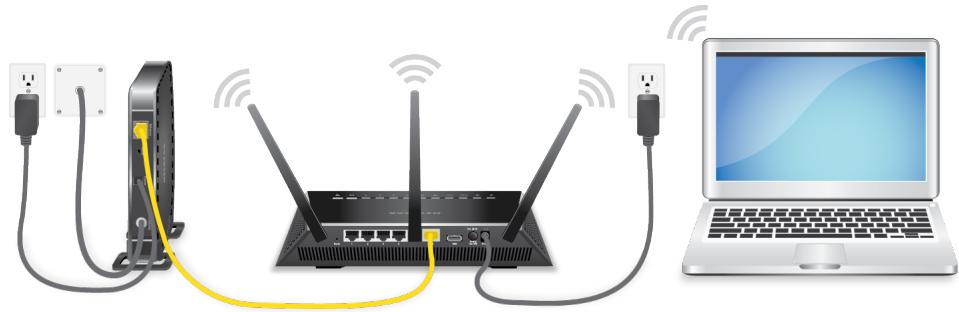
Figure 4. Cable your router
To cable your router:
- Unplug your modem's power, leaving the modem connected to the wall jack for your Internet service. If your modem uses a battery backup, remove the battery.
- Plug in and turn on your modem. If your modem uses a battery backup, put the battery back in.
- Connect your modem to the Internet port of your router with the yellow Ethernet cable that came with your router.
- Connect the power adapter to your router and plug the power adapter into an outlet.
- Press the Power On/Off button on the rear panel of the router.
Disable or Enable LED Blinking or Turn Off LEDs
Log in to the router to disable or enable LED blinking. You can also turn off the LEDs.
To disable LED blinking or turn off the LEDs using the router's web interface:
- Launch a web browser from a computer or mobile device that is connected to the network.
- Enter http://www.routerlogin.net in the address field.
A login window opens.
- Enter the router user name and password.
The user name is admin. The default password is password. The user name and password are case-sensitive.
The BASIC Home page displays.
- Select ADVANCED > Advanced Setup > LED Control Settings.
The LED Control Settings page displays. - Select an LED control setting:
Nighthawk AC2300 Smart WiFi Router
- Enable blinking on Internet LED, LAN LED, Wireless LED and USB LED when data traffic is detected. Allows standard LED behavior. This feature is selected by default.
- Disable blinking on Internet LED, LAN LED, Wireless LED and USB LED when data traffic is detected. Blinking is disabled when data traffic is detected.
-
Turn off all LEDs except Power LED. All the LEDs, except the Power LED, are turned off.
-
Click the Apply button.
Your settings are saved.
Connect to the Network and Access the Router
You can connect to the router's WiFi networks or use a wired Ethernet connection. This chapter explains the ways you can connect and how to access the router and log in.
The chapter contains the following sections:
- Connect to the Network on page 17
- Types of Logins on page 18
Use a Web Browser to Access the Router on page 18
Install the RouterWiththeNETGEARUpApponpage20 - Change the Language on page 20
- Access the RouterWiththeNETGEARgenreApp onpage21
Connect to the Network
You can connect to the router's network through a wired or WiFi connection. If you set up your computer to use a static IP address, change the settings so that it uses Dynamic Host Configuration Protocol (DHCP).
Wired Connection
You can connect your computer to the router using an Ethernet cable and join the router's local area network (LAN).
To connect your computer to the router with an Ethernet cable:
- Make sure that the router is receiving power (its Power LED is lit).
- Connect an Ethernet cable to an Ethernet port on your computer.
- Connect the other end of the Ethernet cable to one of the numbered Ethernet ports.
Your computer connects to the local area network (LAN). A message might display on your computer screen to notify you that an Ethernet cable is connected.
WiFi Connection
To find and select the WiFi network:
- Make sure that the router is receiving power (its Power LED is lit).
- On your computer or WiFi device, find and select the WiFi network. The WiFi network name is on the router's label.
- Join the WiFi network and enter the WiFi password. The password is on the router's label.
Your WiFi device connects to the WiFi network.
WiFi Connection Using WPS
You can connect to the router's WiFi network with Wi-Fi Protected Setup (WPS) or you can find and select the WiFi network.
To use WPS to connect to the WiFi network:
- Make sure that the router is receiving power (its Power LED is lit).
- Check the WPS instructions for your computer or WiFi device.
- Press the WPS button on the router.
- Within two minutes, on your computer or WiFi device, press its WPS button or follow its instructions for WPS connections.
Your computer or WiFi device connects to the WiFi network.
Label
The label on the router shows the login information, WiFi network name and network key (password), MAC address, and serial number.
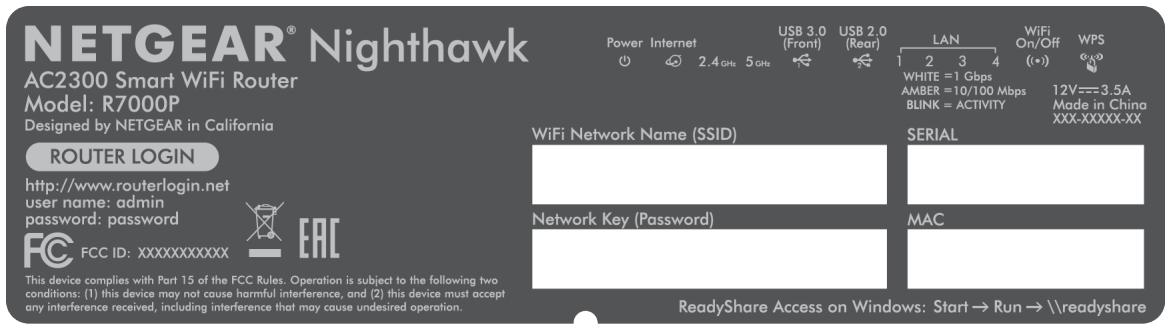
Figure 5. Product label
Types of Logins
Separate types of logins serve different purposes. It is important that you understand the difference so that you know which login to use when.
Several types of logins are associated with the router:
- ISP login. The login that your ISP gave you logs you in to your Internet service. Your service provider gave you this login information in a letter or some other way. If you cannot find this login information, contact your service provider.
WiFi network key or password. Your router is preset with a unique WiFi network name (SSID) and password for WiFi access. This information is on the router label. - Router login. This logs you in to the router interface from a web browser as admin.
Use a Web Browser to Access the Router
When you connect to the network (either with WiFi or with an Ethernet cable), you can use a web browser to access the router to view or change its settings. When you access the router, the software automatically checks to see if your router can connect to your Internet service.
Automatic Internet Setup
You can set up your router automatically, or you can use a web browser to access the router and set up your router manually. Before you start the setup process, get your ISP information and make sure that the computers and devices in the network are using the settings described here.
When your Internet service starts, your Internet service provider (ISP) typically gives you all the information needed to connect to the Internet. For DSL service, you might need the following information to set up your router:
Nighthawk AC2300 Smart WiFi Router
The ISP configuration information for your DSL account
- ISP login name and password
Fixed or static IP address setting (special deployment by ISP; this setting is rare)
If you cannot locate this information, ask your ISP to provide it. When your Internet connection is working, you no longer need to launch the ISP login program on your computer to access the Internet. When you start an Internet application, your router automatically logs you in.
NETGEAR genie runs on any device with a web browser. Installation and basic setup takes about 15 minutes to complete.
To automatically set up your router:
- Make sure that the router is powered on.
- Make sure that your computer or WiFi device is connected to the router with an Ethernet cable (wired) or over WiFi with the preset security settings listed on the label.
Note If you want to change the router's WiFi settings, use a wired connection to avoid being disconnected when the new WiFi settings take effect.
- Launch a web browser.
The page that displays depends on whether you accessed the router before:
- The first time you set up the Internet connection for your router, the browser goes to http://www+ruterlogin.net and the Configuring the Internet Connection page displays.
-
If you already set up the Internet connection, enter http://www_ROUTerlogin.net in the address field for your browser to start the installation process.
-
Follow the onscreen instructions.
The router connects to the Internet.
-
If the browser does not display a router page, do the following:
-
Make sure that the computer is connected to one of the LAN Ethernet ports or over WiFi to the router.
- Make sure that the router is receiving power and that its Power LED is lit.
- Close and reopen the browser or clear the browser cache.
- Browse to http://www.routerlogin.net.
-
If the computer is set to a static or fixed IP address (this setting is uncommon), change it to obtain an IP address automatically from the router.
-
If the router does not connect to the Internet, do the following:
a. Review your settings. Make sure that you selected the correct options and typed everything correctly.
b. Contact your ISP to verify that you are using the correct configuration information.
c. Read You Cannot Access the Internet on page 147. If problems persist, register your NETGEAR product and contact NETGEAR technical support.
When the router connects to the Internet, you are prompted to download and install the free NETGEAR Desktop genie app and the free ReadySHARE Vault app.
Log In to the Router
When you first connect to your router and launch a web browser, the browser automatically displays the router's web page. If you want to view or change settings for the router later, you can use a browser to log in to the router's web page.
To log in to the router:
- Launch a web browser from a computer or WiFi device that is connected to the network.
- Enter http://www.routerlogin.net.
Note You can also enter http://www_ROUTerlogin.com or http://192.168.1.1. The procedures in this manual use http://wwwROUTERlogin.net.
A login window opens.
- Enter the router user name and password.
The user name is admin. The default password is password. The user name and password are case-sensitive.
The BASIC Home page displays.
Install the RouterWiththeNETGEARUpApp
With the NETGEAR Up app, you can easily install your router. The app automatically updates the router to the latest firmware, allows you to personalize your WiFi network, and even helps register your router with NETGEAR.
The NETGEAR Up app is available for iOS and Android mobile devices.
To install your router using the NETGEAR Up app:
- Cable your router.
For more information, see Cable Your Router on page 14.
- On your iOS or Android mobile device, go to the app store, search for NETGEAR Up, and download the app.
- On your iOS or Android mobile device, tap Settings > Wi-Fi and find and connect to your router's WiFi network.
Your router's WiFi network name (SSID) and network key (password) are on the router label.
- Launch the NETGEAR Up app on your mobile device.
- Follow the instructions that display on the app to install your router and connect to the Internet.
Change the Language
By default, the language is set to Auto.
To change the language:
- Launch a web browser from a computer or WiFi device that is connected to the network.
- Enter http://www.routerlogin.net.
A login window opens.
- Enter the router user name and password.
The user name is admin. The default password is password. The user name and password are case-sensitive.
The BASIC Home page displays.
- In the upper right corner, select a language from the menu.
- When prompted, click the OK button to confirm this change.
The page refreshes with the language that you selected.
Access the RouterWiththeNETGEARgenreApp
The genie app is the easy dashboard for managing, monitoring, and repairing your home network. The genie app can help you with the following:
- Automatically repair common WiFi network problems.
- Easily manage router features like Live Parental Controls, guest access, Internet traffic meter, speed test, and more.
To use the genie app to access the router:
- Visit the NETGEAR genie web page at NETGEAR.com/genie.
- Follow the onscreen instructions to install the app on your smartphone, tablet, or computer.
- Launch the genie app.
The genie app dashboard page displays.
Usually, the quickest way to set up the router to use your Internet connection is to allow the genie to detect the Internet connection when you first access the router with a web browser. You can also customize or specify your Internet settings.
This chapter contains the following sections:
Use the Internet Setup Wizard on page 23
- Manually Set Up the Internet Connection on page 23
- Specify IPv6 Internet Connections on page 25
- Change the MTU Size on page 35
Use the Internet Setup Wizard
You can use the Setup Wizard to detect your Internet settings and automatically set up your router. The Setup Wizard is not the same as the pages that display the first time you connect to your router to set it up.
To use the Setup Wizard:
- Launch a web browser from a computer or WiFi device that is connected to the network.
- Enter http://www.routerlogin.net.
A login window opens.
- Enter the router user name and password.
The user name is admin. The default password is password. The user name and password are case-sensitive.
The BASIC Home page displays.
- Select ADVANCED > Setup Wizard.
The Setup Wizard page displays.
- Select the Yes radio button.
If you select the No radio button, you are taken to the Internet Setup page (see Manually Set Up the Internet Connection on page 23).
- Click the Next button.
The Setup Wizard searches your Internet connection for servers and protocols to determine your Internet configuration.
When the router connects to the Internet, you are prompted to download and install the free NETGEAR Desktop genie app and the free ReadySHARE Vault app.
Manually Set Up the Internet Connection
You can view or change the router's Internet connection settings.
Specify an Internet Connection Without a Login
To specify the Internet connection settings:
- Launch a web browser from a WiFi-enabled computer or mobile device that is connected to the network.
- Enter http://www.routerlogin.net.
A login window opens.
- Enter the router user name and password.
The user name is admin. The default password is password. The user name and password are case-sensitive.
The BASIC Home page displays.
- Select Internet.
The Internet Setup page displays.
- In the Does your Internet connection require a login? section, leave the No radio button selected.
- If your Internet connection requires an account name or host name, type it in the Account Name (If Required) field.
- If your Internet connection requires a domain name, type it in the Domain Name (If Required) field.
For the other sections on this page, the default settings usually work, but you can change them.
-
Select an Internet IP Address radio button:
-
Get Dynamically from ISP. Your ISP uses DHCP to assign your IP address. Your ISP automatically assigns these addresses.
-
Use Static IP Address. Enter the IP address, IP subnet mask, and the gateway IP address that your ISP assigned. The gateway is the ISP router to which your router connects.
-
Select a Domain Name Server (DNS) Address radio button:
-
Get Automatically from ISP. Your ISP uses DHCP to assign your DNS servers. Your ISP automatically assigns this address.
-
Use These DNS Servers. If you know that your ISP requires specific servers, select this option. Enter the IP address of your ISP's primary DNS server. If a secondary DNS server address is available, enter it also.
-
Select a RouterMACAddressradio button:
-
Use Default Address. Use the default MAC address.
- Use Computer MAC Address. The router captures and uses the MAC address of the computer that you are now using. You must use the one computer that the ISP allows.
-
Use This MAC Address. Enter the MAC address that you want to use.
-
Click the Apply button.
Your settings are saved.
- Click the Test button to test your Internet connection.
If the NETGEAR website does not display within one minute, see You Cannot Access the Internet on page 147.
Specify an Internet Connection That Uses a Login
To view or change the basic Internet setup:
- Launch a web browser from a WiFi-enabled computer or mobile device that is connected to the network.
- Enter http://www.routerlogin.net.
A login window opens.
- Enter the router user name and password.
The user name is admin. The default password is password. The user name and password are case-sensitive.
The BASIC Home page displays.
Nighthawk AC2300 Smart WiFi Router
- Select Internet.
The Internet Setup page displays.
- In the Does your Internet connection require a login? section, select the Yes radio button.
- From the Internet Service Provider menu, select the encapsulation method: PPPoE, L2TP, or PPTP.
- In the Login field, enter the login name that your ISP gave you. This login name is often an email address.
- In the Password field, type the password that you use to log in to your Internet service.
- If your ISP requires a service name, type it in the Service Name (if Required) field.
- From the Connection Mode menu, select Always On, Dial on Demand, or Manually Connect.
- To change the number of minutes until the Internet login times out, in the Idle Timeout (In minutes) field, type the number of minutes.
This is how long the router keeps the Internet connection active when no one on the network is using the Internet connection. A value of 0 (zero) means never log out.
-
Select an Internet IP Address radio button:
-
Get Dynamically from ISP. Your ISP uses DHCP to assign your IP address. Your ISP automatically assigns these addresses.
-
Use Static IP Address. Enter the IP address, IP subnet mask, and the gateway IP address that your ISP assigned. The gateway is the ISP router to which your router connects.
-
Select a Domain Name Server (DNS) Address radio button:
-
Get Automatically from ISP. Your ISP uses DHCP to assign your DNS servers. Your ISP automatically assigns this address.
-
Use These DNS Servers. If you know that your ISP requires specific servers, select this option. Enter the IP address of your ISP's primary DNS server. If a secondary DNS server address is available, enter it also.
-
Select a RouterMACAddressradio button:
-
Use Default Address. Use the default MAC address.
- Use Computer MAC Address. The router captures and uses the MAC address of the computer that you are now using. You must use the one computer that the ISP allows.
-
Use This MAC Address. Enter the MAC address that you want to use.
-
Click the Apply button.
Your settings are saved.
- Click the Test button to test your Internet connection.
If the NETGEAR website does not display within one minute, see You Cannot Access the Internet on page 147.
Specify IPv6 Internet Connections
You can set up an IPv6 Internet connection if the router does not detect it automatically.
To set up an IPv6 Internet connection:
- Launch a web browser from a computer or WiFi device that is connected to the network.
- Enter http://www.routerlogin.net.
A login window opens.
- Enter the router user name and password.
The user name is admin. The default password is password. The user name and password are case-sensitive.
The BASIC Home page displays.
- Select ADVANCED > Advanced Setup > IPv6.
The IPv6 page displays.
- From the Internet Connection Type menu, select the IPv6 connection type:
If you are not sure, select Auto Detect so that the router detects the IPv6 type that is in use.
- If your Internet connection does not use PPPoe or DHCP, or is not fixed, but is IPv6, select Auto Config.
Your Internet service provider (ISP) can provide this information. For more information about IPv6, Internet connection, see the following sections:
Use Auto Detect for an IPv6 Internet Connection on page 28
Use Auto Config for an IPv6 Internet Connection on page 27
- Set Up an IPv6 6to4 Tunnel Internet Connection on page 29
- Set Up an IPv6 Pass Through Internet Connection on page 31
- Set Up an IPv6 Fixed Internet Connection on page 32
- Set Up an IPv6 DHCP Internet Connection on page 33
- Set Up an IPv6 PPPoE Internet Connection on page 34
- Click the Apply button.
Your settings are saved.
Requirements for Entering IPv6 Addresses
IPv6 addresses are denoted by eight groups of hexadecimal quartets that are separated by colons. You can reduce any four-digit group of zeros within an IPv6 address to a single zero or omit it. The following errors invalidate an IPv6 address:
More than eight groups of hexadecimal quartets
More than four hexadecimal characters in a quartet
More than two colons in a row
Use Auto Config for an IPv6 Internet Connection
To set up an IPv6 Internet connection through autoconfiguration:
- Launch a web browser from a WiFi-enabled computer or mobile device that is connected to the network.
- Enter http://www.routerlogin.net.
A login window opens.
- Enter the router user name and password.
The user name is admin. The default password is password. The user name and password are case-sensitive.
The BASIC Home page displays.
- Select ADVANCED > Advanced Setup > IPv6.
The IPv6 page displays.
- From the Internet Connection Type menu, select Auto Config.
The page adjusts.
The router automatically detects the information in the following fields:
- Router's IPv6 Address on WAN. This field shows the IPv6 address that is acquired for the router's WAN (or Internet) interface. The number after the slash (/) is the length of the prefix, which is also indicated by the underline (___) under the IPv6 address. If no address is acquired, the field displays Not Available.
-
Router's IPv6 Address on LAN. This field shows the IPv6 address that is acquired for the router's LAN interface. The number after the slash (/) is the length of the prefix, which is also indicated by the underline (_) under the IPv6 address. If no address is acquired, the field displays Not Available.
-
(Optional) In the DHCP User Class (If Required) field, enter a host name.
Most people can leave this field blank, but if your ISP gave you a specific host name, enter it here.
- (Optional) In the DHCP Domain Name (If Required) field, enter a domain name.
You can type the domain name of your IPv6 ISP. Do not enter the domain name for the IPv4 ISP here. For example, if your ISP's mail server is mail.xxx.xxx.xxx.xxx.xxx.xxx.xxx.xxx.xxx.xxx.xxx.xxx.xxx.xxx.xxx.xxx.xxx.xxx.xxx.xxx.xxx.xxx.xxx.xxx.xxx.xxx.xxx.xxx.xxx.xxx.xxx.xxx.xxx.xxx.xxx.xxx.xxx.xxx.xxx.xxx.xxx.xxx.xxx.xxx.xxx.xxx.xxx.xxx.xxx.xxx.xxx.xxx.xxx.xxx.xxx.xxx.xxx.xxx.xxx.xxx.xxx.xxx.xxx.xxx.xxx.xxx.xxx.xxx.xxx.xxx.xxx.xxx.xxx.xxx.xxx.xxx.xxx.xxx.xxx.xxx.xxx.xxx.xxx.xxx.xxx.xxx.xxx.xxx.xxx.xxx.xxx.xxx.xxx.xxx.xxx.xxx.xxx.xxx.xxx.xxxxxxxxxxxxxxxxxxxxxxxxxxxxxxxxxxxxxxxxxxxxxxxxxxxxxxxxxxxxxxxxxxxxxxxxxxxxxxxxxxxxxxxxxxxxxxxxxxxxxxxxxxxxxxxxxxxxxxxxxxxxxxxxxxxxxxxxxxxxxxxxxxxxxxxxxxxxxxxxxxxxxxxxxxxxxxxxxxxxxxxxxxxxxxxxxxxxxxxxxxxxxxxxxxxxxxxxxxxxxxxxxxxxxxxxxxxxxxxxxxxxxxxxxxxxxxxxxxxxxxxxxxxxxxxxxxxxxxxxxxxxxxxxxxxxxxxxxxxxxxxxxxxxxxxxxxxxxxxxxxxxxxxxxxxxxxxxxxxxxxxxxxxxxxxxxxxxxxxxxxxxxxxxxxxxxxxxxxxxxxxxxxxxxxxxxxxxxxxxxxxxxxxxxxxxxxxxxxxxxxxxxxxxxxxxxxxxxxxxxxxxxxxxxxxxxxxxxxxxxxxxxxxxxxxxxxxxxxxxxxxxxxxxxxxxxxxxxxxxxxx(xx.xx.xx.xx.xx.xx.xx.xx.xx.xx.xx.xx.xx.xx.xx.xx.xx.xx.xx.xx.xx.xx.xx.xx.xx.xx.xx.xx.xx.xx.xx.xx.xx.xx.xx.xx.xx.xx.xx.xx.xx.xx.xx.xx.xx.xx.xx.xx.xx.xx.xx.xx.xx.xx.xx.xx.xx.xx.xx.xx.xx.xx.xx.xx.xx.xx.xx.xx.xx.xx.xx.xx.xx.xx.xx.xx.xx.xx.xx.xx.xx.xx.xx.xx.xx.xx.xx.xx.xx.xx.xx.xx.xx.xx.xx.xx.xx.xx.xx.xx.xx(xx(xx(xx(xx(xx(xx(xx(xx(xx(xx(xx(xx(xx(xx(xx(xx(xx(xx(xx(xx(xx(xx(xx(xx(xx(xx(xx(xx(xx(xx(xx(xx(xx(xx(xx(xx(xx(xx(xx(xx(xx(xx(xx(xx(xx(xx(xx(xx(xx(xx(xx(xx(xx(xx(xx(xx(xx(xx(xx(xx(xx(xx(xx(xx(xx(xx(xx(xx(xx(xx(xx(xx(xx(xx(xx(xx(xx(xx(xx(xx(xx(xx(xx(xx(xx(xx(xx(xx(xx(xx(xx(xx(xx(xx(xx(xx(xx(xx(xx(xx✕
-
Select an IP Address Assignment radio button:
-
Use DHCP Server. This method passes more information to LAN devices but some IPv6 systems might not support the DHCPv6 client function.
- Auto Config. This is the default setting.
This setting specifies how the router assigns IPv6 addresses to the devices on your home network (the LAN).
- (Optional) Select the Use This Interface ID check box and specify the interface ID to be used for the IPv6 address of the router's LAN interface.
Nighthawk AC2300 Smart WiFi Router
If you do not specify an ID here, the router generates one automatically from its MAC address.
- Select an IPv6 Filtering radio button:
Secured. In secured mode, which is the default mode, the router inspects both TCP and UDP packets.
- Open. In open mode, the router inspects UDP packets only.
- Click the Apply button.
Your settings are saved.
Use Auto Detect for an IPv6 Internet Connection
To set up an IPv6 Internet connection through autodetection:
- Launch a web browser from a WiFi-enabled computer or mobile device that is connected to the network.
- Enter http://www.routerlogin.net.
A login window opens.
- Enter the router user name and password.
The user name is admin. The default password is password. The user name and password are case-sensitive.
The BASIC Home page displays.
- Select ADVANCED > Advanced Setup > IPv6.
The IPv6 page displays.
- From the Internet Connection Type menu, select Auto Detect.
The page adjusts.
The router automatically detects the information in the following fields:
- Connection Type. This field indicates the connection type that is detected.
- Router's IPv6 Address on WAN. This field shows the IPv6 address that is acquired for the router's WAN (or Internet) interface. The number after the slash (/) is the length of the prefix, which is also indicated by the underline (_ ) under the IPv6 address. If no address is acquired, the field displays Not Available.
-
Router's IPv6 Address on LAN. This field shows the IPv6 address that is acquired for the router's LAN interface. The number after the slash (/) is the length of the prefix, which is also indicated by the underline (_) under the IPv6 address. If no address is acquired, the field displays Not Available.
-
Select an IP Address Assignment radio button:
-
Use DHCP Server. This method passes more information to LAN devices but some IPv6 systems might not support the DHCPv6 client function.
- Auto Config. This is the default setting.
This setting specifies how the router assigns IPv6 addresses to the devices on your home network (the LAN).
- (Optional) Select the Use This Interface ID check box and specify the interface ID to be used for the IPv6 address of the router's LAN interface.
Nighthawk AC2300 Smart WiFi Router
If you do not specify an ID here, the router generates one automatically from its MAC address.
- Select an IPv6 Filtering radio button:
Secured. In secured mode, which is the default mode, the router inspects both TCP and UDP packets.
- Open. In open mode, the router inspects UDP packets only.
- Click the Apply button.
Your settings are saved.
Set Up an IPv6 6to4 Tunnel Internet Connection
The remote relay router is the router to which your router creates a 6to4 tunnel. Make sure that the IPv4 Internet connection is working before you apply the 6to4 tunnel settings for the IPv6 connection.
To set up an IPv6 Internet connection by using a 6to4 tunnel:
- Launch a web browser from a WiFi-enabled computer or mobile device that is connected to the network.
- Enter http://www.routerlogin.net.
A login window opens.
- Enter the router user name and password.
The user name is admin. The default password is password. The user name and password are case-sensitive.
The BASIC Home page displays.
- Select ADVANCED > Advanced Setup > IPv6.
The IPv6 page displays.
- From the Internet Connection Type menu, select 6to4 Tunnel.
The page adjusts.
The router automatically detects the information in the Router's IPv6 Address on LAN field. This field shows the IPv6 address that is acquired for the router's LAN interface. The number after the slash (/) is the length of the prefix, which is also indicated by the underline (_) under the IPv6 address. If no address is acquired, the field displays Not Available.
-
Select a Remote 6to4 Relay Router radio button:
-
Auto. Your router uses any remote relay router that is available on the Internet. This is the default setting.
-
Static IP Address. Enter the static IPv4 address of the remote relay router. Your IPv6 ISP usually provides this address.
-
Select an IP Address Assignment radio button:
-
Use DHCP Server. This method passes more information to LAN devices but some IPv6 systems might not support the DHCPv6 client function.
- Auto Config. This is the default setting.
This setting specifies how the router assigns IPv6 addresses to the devices on your home network (the LAN).
- (Optional) Select the Use This Interface ID check box and specify the interface ID to be used for the IPv6 address of the router's LAN interface.
If you do not specify an ID here, the router generates one automatically from its MAC address.
- Select an IPv6 Filtering radio button:
Secured. In secured mode, which is the default mode, the router inspects both TCP and UDP packets.
- Open. In open mode, the router inspects UDP packets only.
- Click the Apply button.
Your settings are saved.
Set Up an IPv6 6rd Internet Connection
The 6rd protocol makes it possible to deploy IPv6 to sites using a service provider's IPv4 network. 6rd uses the service provider's own IPv6 address prefix. This limits the operational domain of 6rd to the service provider's network and is under direct control of the service provider. The IPv6 service provided is equivalent to native IPv6. The 6rd mechanism relies on an algorithmic mapping between the IPv6 and IPv4 addresses that are assigned for use within the service provider's network. This mapping allows for automatic determination of IPv4 tunnel endpoints from IPv6 prefixes, allowing stateless operation of 6rd.
With a 6rd tunnel configuration, the router follows the RFC5969 standard, supporting two ways to establish a 6rd tunnel IPv6 WAN connection:
- Auto Detect mode. In IPv6 Auto Detect mode, when the router receives option 212 from the DHCPv4 option, autodetect selects the IPv6 as 6rd tunnel setting. The router uses the 6rd option information to establish the 6rd connection.
- Manual mode. Select 6rd Tunnel. If the router receives option 212, the fields are automatically completed. Otherwise, you must enter the 6rd settings.
To set up an IPv6 6rd Internet connection:
- Launch a web browser from a WiFi-enabled computer or mobile device that is connected to the network.
- Enter http://www.routerlogin.net.
A login window opens.
- Enter the router user name and password.
The user name is admin. The default password is password. The user name and password are case-sensitive.
The BASIC Home page displays.
- Select ADVANCED > Advanced Setup > IPv6.
The IPv6 page displays.
- From the Internet Connection Type menu, select 6rd.
The page adjusts.
The page adjusts. The router automatically detects the information in the following sections:
- 6rd (IPv6 Rapid Development) Configuration. The router detects the service provider's IPv4 network and attempts to establish an IPv6 6rd tunnel connection. If the IPv4 network returns 6rd parameters to the router, the page adjusts to display the correct settings in this section.
-
Router's IPv6 Address on LAN. This field shows the IPv6 address that is acquired for the router's LAN interface. The number after the slash (/) is the length of the prefix, which is also indicated by the underline (_) under the IPv6 address. If no address is acquired, the field displays Not Available.
-
Select an IPv6 Domain Name Server (DNS) Address radio button:
-
Get Automatically from ISP. Your ISP uses DHCP to assign your DNS servers. Your ISP automatically assigns this address.
-
Use These DNS Servers. If you know that your ISP requires specific servers, select this option. Enter the IP address of your ISP's primary DNS server. If a secondary DNS server address is available, enter it also.
-
Select an IP Address Assignment radio button:
-
Use DHCP Server. This method passes more information to LAN devices but some IPv6 systems might not support the DHCPv6 client function.
-
Auto Config. This is the default setting.
This setting specifies how the router assigns IPv6 addresses to the devices on your home network (the LAN). -
(Optional) Select the Use This Interface ID check box and specify the interface ID that you want to be used for the IPv6 address of the router's LAN interface.
If you do not specify an ID here, the router generates one automatically from its MAC address.
- Select an IPv6 Filtering radio button:
Secured. In secured mode, which is the default mode, the router inspects both TCP and UDP packets.
- Open. In open mode, the router inspects UDP packets only.
- Click the Apply button.
Your settings are saved.
Set Up an IPv6 Pass Through Internet Connection
In pass-through mode, the router works as a Layer 2 Ethernet switch with two ports (LAN and WAN Ethernet ports) for IPv6 packets. The router does not process any IPv6 header packets.
To set up a pass-through IPv6 Internet connection:
- Launch a web browser from a WiFi-enabled computer or mobile device that is connected to the network.
- Enter http://www.routerlogin.net.
A login window opens.
- Enter the router user name and password.
The user name is admin. The default password is password. The user name and password are case-sensitive.
The BASIC Home page displays.
- Select ADVANCED > Advanced Setup > IPv6.
The IPv6 page displays.
- From the Internet Connection Type menu, select Pass Through.
The page adjusts, but no additional fields display. - Click the Apply button.
Your settings are saved.
Set Up an IPv6 Fixed Internet Connection
To set up a fixed IPv6 Internet connection:
- Launch a web browser from a WiFi-enabled computer or mobile device that is connected to the network.
- Enter http://www.routerlogin.net.
A login window opens.
- Enter the router user name and password.
The user name is admin. The default password is password. The user name and password are case-sensitive.
The BASIC Home page displays.
- Select ADVANCED > Advanced Setup > IPv6.
The IPv6 page displays.
- From the Internet Connection Type menu, select Fixed.
The page sdjusts.
- Configure the fixed IPv6 addresses for the WAN connection:
IPv6 Address/Prefix Length. The IPv6 address and prefix length of the router WAN interface.
- Default IPv6 Gateway. The IPv6 address of the default IPv6 gateway for the router's WAN interface.
- Primary DNS Server. The primary DNS server that resolves IPv6 domain name records for the router.
- Secondary DNS Server. The secondary DNS server that resolves IPv6 domain name records for the router.
Note If you do not specify the DNS servers, the router uses the DNS servers that are configured for the IPv4 Internet connection on the Internet Setup page. (See Manually Set Up the Internet Connection on page 23.)
-
Select an IP Address Assignment radio button:
-
Use DHCP Server. This method passes more information to LAN devices but some IPv6 systems might not support the DHCPv6 client function.
- Auto Config. This is the default setting.
Nighthawk AC2300 Smart WiFi Router
This setting specifies how the router assigns IPv6 addresses to the devices on your home network (the LAN).
- In the IPv6 Address/Prefix Length fields, specify the static IPv6 address and prefix length of the router's LAN interface.
If you do not specify an ID here, the router generates one automatically from its MAC address.
- Select an IPv6 Filtering radio button:
Secured. In secured mode, which is the default mode, the router inspects both TCP and UDP packets.
- Open. In open mode, the router inspects UDP packets only.
- Click the Apply button.
Your settings are saved.
Set Up an IPv6 DHCP Internet Connection
To set up an IPv6 Internet connection with a DHCP server:
- Launch a web browser from a WiFi-enabled computer or mobile device that is connected to the network.
- Type http://www.routerlogin.net.
A login window opens.
- Enter the router user name and password.
The user name is admin. The default password is password. The user name and password are case-sensitive.
The BASIC Home page displays.
- Select ADVANCED > Advanced Setup > IPv6.
The IPv6 page displays.
- From the Internet Connection Type menu, select DHCP.
The page adjusts.
The router automatically detects the information in the following fields:
- Router's IPv6 Address on WAN. This field shows the IPv6 address that is acquired for the router's WAN (or Internet) interface. The number after the slash (/) is the length of the prefix, which is also indicated by the underline (___) under the IPv6 address. If no address is acquired, the field displays Not Available.
-
Router's IPv6 Address on LAN. This field shows the IPv6 address that is acquired for the router's LAN interface. The number after the slash (/) is the length of the prefix, which is also indicated by the underline (_) under the IPv6 address. If no address is acquired, the field displays Not Available.
-
(Optional) In the User Class (If Required) field, enter a host name.
Most people can leave this field blank, but if your ISP gave you a specific host name, enter it here.
- (Optional) In the Domain Name (If Required) field, enter a domain name.
Nighthawk AC2300 Smart WiFi Router
You can type the domain name of your IPv6 ISP. Do not enter the domain name for the IPv4 ISP here. For example, if your ISP's mail server is mail.xxx.xxx.xxx.xxx.xxx.xxx.xxx.xxx.xxx.xxx.xxx.xxx.xxx.xxx.xxx.xxx.xxx.xxx.xxx.xxx.xxx.xxx.xxx.xxx.xxx.xxx.xxx.xxx.xxx.xxx.xxx.xxx.xxx.xxx.xxx.xxx.xxx.xxx.xxx.xxx.xxx.xxx.xxx.xxx.xxx.xxx.xxx.xxx.xxx.xxx.xxx.xxx.xxx.xxx.xxx.xxx.xxx.xxx.xxx.xxx.xxx.xxx.xxx.xxx.xxx.xxx.xxx.xxx.xxx.xxx.xxx.xxx.xxx.xxx.xxx.xxx.xxx.xxx.xxx.xxx.xxx.xxx.xxx.xxx.xxx.xxx.xxx.xxx.xxx.xxx.xxx.xxx.xxx.xxx.xxx.xxx.xxx.xxx.xxx.xxxxxxxxxxxxxxxxxxxxxxxxxxxxxxxxxxxxxxxxxxxxxxxxxxxxxxxxxxxxxxxxxxxxxxxxxxxxxxxxxxxxxxxxxxxxxxxxxxxxxxxxxxxxxxxxxxxxxxxxxxxxxxxxxxxxxxxxxxxxxxxxxxxxxxxxxxxxxxxxxxxxxxxxxxxxxxxxxxxxxxxxxxxxxxxxxxxxxxxxxxxxxxxxxxxxxxxxxxxxxxxxxxxxxxxxxxxxxxxxxxxxxxxxxxxxxxxxxxxxxxxxxxxxxxxxxxxxxxxxxxxxxxxxxxxxxxxxxxxxxxxxxxxxxxxxxxxxxxxxxxxxxxxxxxxxxxxxxxxxxxxxxxxxxxxxxxxxxxxxxxxxxxxxxxxxxxxxxxxxxxxxxxxxxxxxxxxxxxxxxxxxxxxxxxxxxxxxxxxxxxxxxxxxxxxxxxxxxxxxxxxxxxxxxxxxxxxxxxxxxxxxxxxxxxxxxxxxxxxxxxxxxxxxxxxxxxxxxxxxxxx(xx.xx.xx.xx.xx.xx.xx.xx.xx.xx.xx.xx.xx.xx.xx.xx.xx.xx.xx.xx.xx.xx.xx.xx.xx.xx.xx.xx.xx.xx.xx.xx.xx.xx.xx.xx.xx.xx.xx.xx.xx.xx.xx.xx.xx.xx.xx.xx.xx.xx.xx.xx.xx.xx.xx.xx.xx.xx.xx.xx.xx.xx.xx.xx.xx.xx.xx.xx.xx.xx.xx.xx.xx.xx.xx.xx.xx.xx.xx.xx.xx.xx.xx.xx.xx.xx.xx.xx.xx.xx.xx.xx.xx.xx.xx.xx.xx.xx.xx.xx.xx(xx(xx(xx(xx(xx(xx(xx(xx(xx(xx(xx(xx(xx(xx(xx(xx(xx(xx(xx(xx(xx(xx(xx(xx(xx(xx(xx(xx(xx(xx(xx(xx(xx(xx(xx(xx(xx(xx(xx(xx(xx(xx(xx(xx(xx(xx(xx(xx(xx(xx(xx(xx(xx(xx(xx(xx(xx(xx(xx(xx(xx(xx(xx(xx(xx(xx(xx(xx(xx(xx(xx(xx(xx(xx(xx(xx(xx(xx(xx(xx(xx(xx(xx(xx(xx(xx(xx(xx(xx(xx(xx(xx(xx(xx(xx(xx(xx(xx(xx(xx✕
-
Select an IP Address Assignment radio button:
-
Use DHCP Server. This method passes more information to LAN devices but some IPv6 systems might not support the DHCPv6 client function.
- Auto Config. This is the default setting.
This setting specifies how the router assigns IPv6 addresses to the devices on your home network (the LAN).
- (Optional) Select the Use This Interface ID check box and specify the interface ID to be used for the IPv6 address of the router's LAN interface.
If you do not specify an ID here, the router generates one automatically from its MAC address.
- Select an IPv6 Filtering radio button:
Secured. In secured mode, which is the default mode, the router inspects both TCP and UDP packets.
- Open. In open mode, the router inspects UDP packets only.
- Click the Apply button.
Your settings are saved.
Set Up an IPv6 PPPoE Internet Connection
To set up a PPPoE IPv6 Internet connection:
- Launch a web browser from a WiFi-enabled computer or mobile device that is connected to the network.
- Type http://www.routerlogin.net.
A login window opens.
- Enter the router user name and password.
The user name is admin. The default password is password. The user name and password are case-sensitive.
The BASIC Home page displays.
- Select ADVANCED > Advanced Setup > IPv6.
The IPv6 page displays.
- From the Internet Connection Type menu, select PPPoE.
The page adjusts.
The router automatically detects the information in the following fields:
- Router's IPv6 Address on WAN. This field shows the IPv6 address that is acquired for the router's WAN (or Internet) interface. The number after the slash (/) is the length of the prefix, which is also
Nighthawk AC2300 Smart WiFi Router
indicated by the underline (_) under the IPv6 address. If no address is acquired, the field displays Not Available.
-
Router's IPv6 Address on LAN. This field shows the IPv6 address that is acquired for the router's LAN interface. The number after the slash (/) is the length of the prefix, which is also indicated by the underline (_) under the IPv6 address. If no address is acquired, the field displays Not Available.
-
In the Login field, enter the login information for the ISP connection.
This is usually the name that you use in your email address. For example, if your main mail account is JerAB@ISP.com, you would type JerAB in this field. Some ISPs (like Mindspring, Earthlink, and T-DSL) require that you use your full email address when you log in. If your ISP requires your full email address, type it in this field.
- In the Password field, enter the password for the ISP connection.
- In the Service Name field, enter a service name.
If your ISP did not provide a service name, leave this field blank.
Note The default setting of the Connection Mode menu is Always On to provide a steady IPv6 connection. The router never terminates the connection. If the connection is terminated, for example, when the modem is turned off, the router attempts to reestablish the connection immediately after the PPPoE connection becomes available again.
-
Select an IP Address Assignment radio button:
-
Use DHCP Server. This method passes more information to LAN devices but some IPv6 systems might not support the DHCPv6 client function.
- Auto Config. This is the default setting.
This setting specifies how the router assigns IPv6 addresses to the devices on your home network (the LAN).
- (Optional) Select the Use This Interface ID check box and specify the interface ID to be used for the IPv6 address of the router's LAN interface.
If you do not specify an ID here, the router generates one automatically from its MAC address.
- Select an IPv6 Filtering radio button:
Secured. In secured mode, which is the default mode, the router inspects both TCP and UDP packets.
- Open. In open mode, the router inspects UDP packets only.
- Click the Apply button.
Your settings are saved.
Change the MTU Size
The maximum transmission unit (MTU) is the largest data packet a network device transmits. When one network device communicates across the Internet with another, the data packets travel through many devices
Nighthawk AC2300 Smart WiFi Router
along the way. If a device in the data path uses a lower MTU setting than the other devices, the data packets must be split or "fragmented" to accommodate the device with the smallest MTU.
The best MTU setting for NETGEAR equipment is often the default value. In some situations, changing the value fixes one problem but causes another. Leave the MTU unchanged unless one of these situations occurs:
-
You experience problems connecting to your ISP or other Internet service, and the technical support of either the ISP or NETGEAR recommends changing the MTU setting. These web-based applications might require an MTU change:
-
A secure website that does not open, or displays only part of a web page
- Yahoo email
- MSN portal
- America Online's DSL service
You use VPN and experience severe performance problems.
- You used a program to optimize MTU for performance reasons and now you are experiencing connectivity or performance problems.
Note An incorrect MTU setting can cause Internet communication problems. For example, you might not be able to access certain websites, frames within websites, secure login pages, or FTP or POP servers.
To change the MTU size:
- Launch a web browser from a WiFi-enabled computer or mobile device that is connected to the network.
- Type http://www.routerlogin.net.
A login window opens.
- Enter the router user name and password.
The user name is admin. The default password is password. The user name and password are case-sensitive.
The BASIC Home page displays.
- Select ADVANCED > Setup > WAN Setup.
The WAN Setup page displays.
- In the MTU Size field, enter a value from 64 to 1500.
- Click the Apply button.
Your settings are saved.
If you suspect an MTU problem, a common solution is to change the MTU to 1400. If you are willing to experiment, you can gradually reduce the MTU from the maximum value of 1500 until the problem goes away. The following table describes common MTU sizes and applications.
Table 2. Common MTU sizes
| MTU | Application |
| 1500 | The largest Ethernet packet size. This setting is typical for connections that do not use PPPoE or VPN and is the default value for NETGEAR routers, adapters, and switches. |
| 1492 | Used in PPPoE environments. |
| 1472 | Maximum size to use for pinging. (Larger packets are fragmented.) |
| 1468 | Used in some DHCP environments. |
| 1460 | Usable by AOL if you do not send or receive large email attachments, for example. |
| 1436 | Used in PPTP environments or with VPN. |
| 1400 | Maximum size for AOL DSL. |
| 576 | Typical value to connect to dial-up ISPs. |
The router comes with a built-in firewall that helps protect your home network from unwanted intrusions from the Internet.
This chapter includes the following sections:
- Set Up Parental Controls on page 39
- Allow or Block Access to Your Network on page 41
Use Keywords to Block Internet Sites on page 42 - Manage Network Access Control Lists on page 45
Schedule When to Block Internet Sites and Services on page 46 - Set Up Security Event Email Notifications on page 46
Set Up Parental Controls
You can set up NETGEAR's standard parental controls or Circle with Disney on your router. NETGEAR's standard parental controls is an OpenDNS parental control that let's you to change the web filtering level for each device on the network. To set up standard parental controls, you must download the NETGEAR genie app on your mobile device.
Circle with Disney is a parental control technology that helps you monitor your children's devices that are connected to your network. Circle offers more parental control features than NETGEAR's standard parental controls.
Enable Circle With Disney
Circle with Disney is a parental control technology that helps you monitor your children's devices that are connected to your network.
You can enable Circle using your router web interface or you can enable Circle using the Circle app.
After you enable Circle, you can do the following with the Circle app:
- Set time limits for daily Internet usage
- Set individual filter levels for each family member
- Set a bedtime for your family member's devices
- Pause the Internet
- Manage your family's mobile devices across all networks with Circle Go
For more information about Circle with Disney, visit www.netgear.com/circle.
Enable Circle With Disney On Your Router
You can enable Circle using the router web interface, but you must use the Circle app to finish setting up your Circle account.
Before enabling Circle, make sure that your router is running the latest firmware and that your router is in router mode. Your router must be in router mode to work with Circle. You can't enable Circle if your router is in access point (AP) mode or bridge mode.
To enable Circle with Disney:
- Launch a web browser from a computer or mobile device that is connected to the network.
- Enter http://www.routerlogin.net.
A login window opens.
- Enter the router user name and password.
The user name is admin. The default password is password. The user name and password are case-sensitive.
The BASIC Home page displays.
- Makes sure that your router is in router mode.
For more information, see Enable RouterMode on page 64.
Nighthawk AC2300 Smart WiFi Router
- Update your router's firmware. For more information, see Update the Router Firmware on page 79. The enable Circle with Disney page displays after the firmware is updated.
- Click the ENABLE button. The Parental Controls page displays.
- Move the slider to the right to enable Circle with Disney.
Note You can only enable one parental controls service.
- Click the Apply button. The links to download the Circle app displays.
- Download the Circle app on your mobile device.
- Launch the Circle app and tap the LET'S GO button. The Account Details page displays.
- Complete the fields on the Account Details page and tap the CONTINUE button. The Add Phone Number page displays.
- Enter your cell phone number and tap the SEND CODE button. A code is sent to the cell phone number that you provided.
- Enter the code that was sent to your cell phone. The Circle app verifies the code.
- Tap the AWESOME button.
- Select a subscription plan and follow the onscreen instructions to set up your preferences. Circle with Disney is enabled on your NETGEAR router.
Enable Circle With Disney Using the Circle App
Before enabling Circle, make sure that your router is in router mode. Your router must be in router mode to work with Circle. You can't enable Circle if your router is in access point (AP) mode or bridge mode. For more information, see Enable RouterMode on page 64.
If your router is not running the latest firmware, the Circle app checks your router's firmware and updates the firmware for you.
To enable Circle with Disney using the Circle app:
- Make sure that your mobile device is connected to your router's network.
- Download the Circle app on your mobile device.
- Launch the Circle app.
- Follow the prompts to set up Circle.
Enable Standard Parental Controls
NETGEAR's standard parental controls is an OpenDNS parental control that let's you to change the web filtering level for each device on the network. To set up standard parental controls, you must download the NETGEAR genie app on your mobile device. For more information about NETGEAR's standard parental controls, visit http://www.netgear.com/lpc.
To enable standard parental controls:
- Launch a web browser from a computer or mobile device that is connected to the network.
- Enter http://www.routerlogin.net.
A login window opens.
- Enter the router user name and password.
The user name is admin. The default password is password. The user name and password are case-sensitive.
The BASIC Home page displays.
- Select Parental Controls.
The Parental Controls page displays.
- Move the slider to the right to enable Standard Parental Controls.
Note You can only enable one parental controls service.
- Click the Apply button.
- Download the NETGEAR genie app on your mobile device.
For more information, see http://www.netgear.com/lpc.
- Launch the NETGEAR genie app.
- Tap Parental Controls.
Follow the prompts to setup parental controls.
Allow or Block Access to Your Network
You can use access control to block or allow access to your network.
To set up access control:
- Launch a web browser from a computer or mobile device that is connected to the network.
- Enter http://www.routerlogin.net.
A login window opens.
- Enter the router user name and password.
The user name is admin. The default password is password. The user name and password are case-sensitive.
Nighthawk AC2300 Smart WiFi Router
The BASIC Home page displays.
- Select ADVANCED > Security > Access Control.
The Access Control page displays.
- Select the Turn on Access Control check box.
You must select this check box before you can specify an access rule and use the Allow and Block buttons. When this check box is cleared, all devices are allowed to connect, even if a device is in the blocked list.
-
Select an access rule:
-
Allow all new devices to connect. With this setting, if you add a new device, it can access your network. You don't need to enter its MAC address on this page. We recommend that you leave this radio button selected.
- Block all new devices from connecting. With this setting, if you add a new device, before it can access your network, you must enter its MAC address for an Ethernet connection and its MAC address for a WiFi connection in the allowed list.
The access rule does not affect previously blocked or allowed devices. It applies only to devices joining your network in the future after you apply these settings.
- To view allowed or blocked devices that are not connected, click one of the following links:
View list of allowed devices not currently connected to the network
View list of blocked devices not currently connected to the network
The list displays.
- To allow the WiFi-enabled computer or mobile device you're currently using to continue to access the network, select the check box next to your computer or device, and click the Allow button.
- Click the Apply button.
Your settings are saved.
Use Keywords to Block Internet Sites
You can use keywords to block certain Internet sites from your network. You can use blocking all the time or based on a schedule.
To block Internet sites:
- Launch a web browser from a computer or mobile device that is connected to the network.
- Enter http://www.routerlogin.net.
A login window opens.
- Enter the router user name and password.
The user name is admin. The default password is password. The user name and password are case-sensitive.
The BASIC Home page displays.
- Select ADVANCED > Security > Block Sites.
Nighthawk AC2300 Smart WiFi Router
The Block Sites page displays.
-
Select a keyword blocking option:
-
Per Schedule. Turn on keyword blocking according to a schedule that you set. For more information, see Schedule When to Block Internet Sites and Services on page 46.
Always. Turn on keyword blocking all the time, independent of the Schedule page. -
In the Type keyword or domain name here field, enter a keyword or domain that you want to block. For example:
-
Specify XXX to block http://www.badstuff.com/xxx.html.
Specify .com if you want to allow only sites with domain suffixes such as .edu or .gov. -
Enter a period (. to block all Internet browsing access.
-
Click the Add Keyword button.
The keyword is added to the keyword list. The keyword list supports up to 32 entries.
- Click the Apply button.
Keyword blocking takes effect.
Delete Keywords From the Restricted List
To delete keywords from the list:
- Launch a web browser from a computer or mobile device that is connected to the network.
- Enter http://www.routerlogin.net.
A login window opens.
- Enter the router user name and password.
The user name is admin. The default password is admin. The user name and password are case-sensitive.
The BASIC Home page displays.
- Select ADVANCED > Security > Block Sites.
The Block Sites page displays.
-
Do one of the following:
-
To delete a single word, select it and click the Delete Keyword button. The keyword is removed from the list.
-
To delete all keywords on the list, click the Clear List button. All keywords are removed from the list.
-
Click the Apply button.
Your settings are saved.
Avoid Blocking on a Trusted Computer
You can exempt one trusted computer from blocking. The computer that you exempt must be assigned a fixed IP address. You can use the reserved IP address feature to specify the IP address. See Manage Reserved LAN IP Addresses on page 54.
To specify a trusted computer:
- Launch a web browser from a computer or mobile device that is connected to the network.
- Enter http://www.routerlogin.net.
A login window opens.
- Enter the router user name and password.
The user name is admin. The default password is password. The user name and password are case-sensitive.
The BASIC Home page displays.
- Select ADVANCED > Security > Block Sites.
The Block Sites page displays.
- Scroll down and select the Allow trusted IP address to visit blocked sites check box.
- In the Trusted IP Address field, enter the IP address of the trusted computer.
- Click the Apply button.
Your settings are saved.
Block Services From the Internet
You can block Internet services on your network based on the type of service. You can block the services all the time or based on a schedule.
To block services:
- Launch a web browser from a computer or mobile device that is connected to the network.
- Enter http://www.routerlogin.net.
A login window opens.
- Enter the router user name and password.
The user name is admin. The default password is password. The user name and password are case-sensitive.
The BASIC Home page displays.
- Select ADVANCED > Security > Block Services.
The Block Services page displays.
-
Specify when to block the services:
-
To block the services all the time, select the Always radio button.
Nighthawk AC2300 Smart WiFi Router
- To block the services based on a schedule, select the Per Schedule radio button.
For information about how to specify the schedule, see Schedule When to Block Internet Sites and Services on page 46.
- Click the Add button.
The Block Services Setup page displays.
- To add a service that is in the Service Type menu, select the application or service.
The settings for this service automatically display in the fields.
- To add a service or application that is not in the menu, select User Defined, and do the following:
a. If you know that the application uses either TCP or UDP, select the appropriate protocol. Otherwise, select TCP/UDP (both).
b. Enter the starting port and ending port numbers.
If the service uses a single port number, enter that number in both fields. To find out which port numbers the service or application uses, you can contact the publisher of the application, ask user groups or newsgroups, or search on the Internet.
-
Select a filtering option:
-
Only This IP Address. Block services for a single computer.
IP Address Range. Block services for a range of computers with consecutive IP addresses on your network. -
All IP Addresses. Block services for all computers on your network.
-
Click the Add button.
Your settings are saved.
Manage Network Access Control Lists
You can use access control to block or allow access to your network.
To manage devices that are allowed or blocked:
- Launch a web browser from a computer or mobile device that is connected to the network.
- Type http://www.routerlogin.net.
A login window opens.
- Enter the router user name and password.
The user name is admin. The default password is password. The user name and password are case-sensitive.
The BASIC Home page displays.
- Select ADVANCED > Security > Access Control.
The Access Control page displays.
- Select the Turn on Access Control radio button.
Nighthawk AC2300 Smart WiFi Router
- Click the View list of allowed devices not currently connected to the network link. The list displays.
- Select the check box for a device.
- Use the Add button, Edit button, and Remove from the list button as needed.
- Click the Apply button. Your changes take effect.
Schedule When to Block Internet Sites and Services
When you schedule blocking, the same schedule is used to block sites and to block services. For information about how to specify what you want the router to block, see Use Keywords to Block Internet Sites on page 42 and Block Services From the Internet on page 44.
To schedule blocking:
- Launch a web browser from a computer or mobile device that is connected to the network.
- Enter http://www.routerlogin.net. A login window opens.
- Enter the router user name and password. The user name is admin. The default password is password. The user name and password are case-sensitive. The BASIC Home page displays.
- Select ADVANCED > Security > Schedule. The Schedule page displays.
-
Specify when to block keywords and services:
-
Days to Block. Select the check box for each day that you want to block the keywords, or select the Every Day check box, which automatically selects the check boxes for all days.
-
Time of Day to Block. Select a start and end time in 24-hour format, or select the All Day check box for 24-hour blocking.
-
Select your time zone from the menu.
- If you live in a region that observes daylight saving time, select the Automatically adjust for daylight savings time check box.
- Click the Apply button. Your settings are saved.
Set Up Security Event Email Notifications
The router can email you its logs of router activity. The log records router activity and security events such as attempts to access blocked sites or services.
To set up email notifications:
- Launch a web browser from a computer or mobile device that is connected to the network.
- Enter http://www.routerlogin.net.
A login window opens.
- Enter the router user name and password.
The user name is admin. The default password is password. The user name and password are case-sensitive.
The BASIC Home page displays.
- Select ADVANCED > Security > E-mail.
The E-mail page displays.
- Select the Turn E-mail Notification On check box.
- In the Send to This E-mail Address field, enter the email address you want to send alerts and logs to.
- In the Your Outgoing Mail Server field, enter the name of your ISP outgoing (SMTP) mail server (such as mail.myISP.com).
You might be able to find this information in the configuration window of your email program. If you leave this field blank, log and alert messages are not sent.
- In the Outgoing Mail Server Port Number section, select the Auto Detection port number or the Specific Port Number radio button:
You might be able to find this information in the configuration window of your email program. If you leave this field blank, log and alert messages are not sent.
- If your outgoing email server requires authentication, select the My Mail Server requires authentication check box, and do the following:
a. In the User Name field, type the user name for the outgoing email server.
b. In the Password field, type the password for the outgoing email server.
- To send alerts when someone attempts to visit a blocked site, select the Send Alerts Immediately check box.
Email alerts are sent immediately when someone attempts to visit a blocked site.
- To send logs based on a schedule, specify these settings:
a. From Send logs according to this schedule menu, select the schedule type.
b. From the Day menu, select the day.
c. From the Time menu, select the time, and select the am or pm radio button.
- Click the Apply button.
Your settings are saved.
Logs are sent automatically according to the schedule that you set. If the log fills before the specified time, it is sent. After the log is sent, it is cleared from the router memory. If the router cannot email the log and the log buffer fills, the router overwrites the log.
The router comes ready for WiFi, Ethernet, and USB connections. You can customize the router's network settings. We recommend that you install the router and connect it to the Internet before you change its network settings.
This chapter includes the following sections:
View or Change WAN Settings on page 49
- Set Up a Default DMZ Server on page 50
- Change the Router's Device Name on page 50
- Change the LAN TCP/IP Settings on page 51
- Specify the IP Addresses That the Router Assigns on page 52
- Disable the DHCP Server Feature in the Router on page 53
- Manage Reserved LAN IP Addresses on page 54
Use the WPS Wizard for WiFi Connections on page 56
Specify Basic WiFi Settings on page 56
- Change the WiFi Mbps Settings on page 58
- Change the WiFi Password or Security Level on page 58
- Set Up a Guest WiFi Network on page 59
Control the WiFi Radios on page 60
- Set Up a WiFi Schedule on page 61
Specify WPS Settings on page 61
- Manage Implicit Beamforming on page 62
Manage Airtime Fairness on page 63
Manage MU-MIMO on page 63
- Enable RouterMode on page 64
Use the Router as aWiFi Access Point on page 64
- Set Up the Router in Bridge Mode on page 65
- Set Up a Bridge for a Port Group or VLAN Tag Group on page 66
- Custom Static Routes on page 70
View or Change WAN Settings
You can view or configure wide area network (WAN) settings for the Internet port. You can set up a DMZ (demilitarized zone) server, change the maximum transmit unit (MTU) size, and enable the router to respond to a ping to its WAN (Internet) port.
To view or change the WAN settings:
- Launch a web browser from a computer or mobile device that is connected to the network.
- Type http://www.routerlogin.net.
A login window opens.
- Enter the router user name and password.
The user name is admin. The default password is password. The user name and password are case-sensitive.
The BASIC Home page displays.
- Select ADVANCED > Setup > WAN Setup.
The WAN Setup page displays.
The following settings display:
- Disable Port Scan and DoS Protection. DoS protection protects your LAN against denial of service attacks such as Syn flood, Smurf Attack, Ping of Death, and many others. Select this check box only in special circumstances.
- Default DMZ Server. This feature is sometimes helpful when you are playing online games or videoconferencing, but it makes the firewall security less effective. See Set Up a Default DMZ Server on page 50.
- Respond to Ping on Internet Port. This feature allows your router to be discovered. Use this feature only as a diagnostic tool or for a specific reason.
- Disable IGMP Proxying. IGMP proxying allows a computer on the local area network (LAN) to receive the multicast traffic it is interested in from the Internet. If you do not need this feature, you can select this check box to disable it.
- MTU Size (in bytes). The normal MTU (maximum transmit unit) value for most Ethernet networks is 1500 bytes, or 1492 bytes for PPPoE connections. Change the MTU only if you are sure that it is necessary for your ISP connection. See Change the MTU Size on page 35.
- NAT Filtering. Network Address Translation (NAT) determines how the router processes inbound traffic. Secured NAT protects computers on the LAN from attacks from the Internet but might prevent some Internet games, point-to-point applications, or multimedia applications from working. Open NAT provides a much less secured firewall but allows almost all Internet applications to work.
-
Disable SIP ALG. Some voice and video communication applications do not work well with the SIP ALG. Disabling the SIP ALG might help your voice and video applications to create and accept a call through the router.
-
Click the Apply button.
Your settings are saved.
Set Up a Default DMZ Server
The default DMZ server feature is helpful when you are using some online games and videoconferencing applications that are incompatible with Network Address Translation (NAT). The router is programmed to recognize some of these applications and to work correctly with them, but other applications might not function well. In some cases, one local computer can run the application correctly if the IP address for that computer is entered as the default DMZ server.

WARNING:
DMZ servers pose a security risk. A computer designated as the default DMZ server loses much of the protection of the firewall and is exposed to exploits from the Internet. If compromised, the DMZ server computer can be used to attack other computers on your network.
The router usually detects and discards incoming traffic from the Internet that is not a response to one of your local computers or a service that you configured on the Port Forwarding/Port Triggering page. Instead of discarding this traffic, you can specify that the router forwards the traffic to one computer on your network. This computer is called the default DMZ server.
To set up a default DMZ server:
- Launch a web browser from a computer or WiFi device that is connected to the network.
- Type http://www.routerlogin.net.
A login window opens.
- Enter the router user name and password.
The user name is admin. The default password is password. The user name and password are case-sensitive.
The BASIC Home page displays.
- Select ADVANCED > Setup > WAN Setup.
The WAN Setup page displays.
- Select the Default DMZ Server check box.
- Type the IP address.
- Click the Apply button.
Your settings are savedt.
Change the Router's Device Name
The router's default device name is based on its model number, such as R7000P. This device name displays in the file manager when you browse your network.
To change the router's device name:
- Launch a web browser from a computer or mobile device that is connected to the network.
- Type http://www.routerlogin.net.
Nighthawk AC2300 Smart WiFi Router
A login window opens.
- Enter the router user name and password.
The user name is admin. The default password is password. The user name and password are case-sensitive.
The BASIC Home page displays.
- Select ADVANCED > Setup > LAN Setup.
The LAN Setup page displays. - Click the Edit button next to the device name.
The Device Name page displays. - In the Device Name field, type a new name.
- Click the Apply button.
Your settings are saved.
Change the LAN TCP/IP Settings
The router is preconfigured to use private IP addresses on the LAN side and to act as a DHCP server. The router's default LAN IP configuration is as follows:
LAN IP address. 192.168.1.1
- Subnet mask. 255.255.255.0
These addresses are part of the designated private address range for use in private networks and are suitable for most applications. If your network requires a different IP addressing scheme, you can change these settings.
You might want to change these settings if you need a specific IP subnet that one or more devices on the network use, or if you use competing subnets with the same IP scheme.
To change the LAN TCP/IP settings:
- Launch a web browser from a computer or mobile device that is connected to the network.
- Type http://www.routerlogin.net.
A login window opens.
- Enter the router user name and password.
The user name is admin. The default password is password. The user name and password are case-sensitive.
The BASIC Home page displays.
- Select ADVANCED > Setup > LAN Setup.
The LAN Setup page displays.
- In the IP Address field, type the IP address.
- In the IP Subnet Mask, type the subnet mask of the router.
Nighthawk AC2300 Smart WiFi Router
The IP address and subnet mask identify which addresses are local to a specific device and which must be reached through a gateway or router.
- Change the RIP settings.
Router Information Protocol (RIP) allows a router to exchange routing information with other routers.
a. Select the RIP direction:
- Both. The router broadcasts its routing table periodically and incorporates information that it receives.
- Out Only. The router broadcasts its routing table periodically.
- In Only. The router incorporates the RIP information that it receives.
b. Select the RIP version:
- Disabled. This is the default setting.
- RIP-1. This format is universally supported. It is adequate for most networks, unless you are using an unusual network setup.
-
RIP-2. This format carries more information. Both RIP-2B and RIP-2M send the routing data in RIP-2 format. RIP-2B uses subnet broadcasting. RIP-2M uses multicasting.
-
Click the Apply button.
Your settings are saved.
If you changed the LAN IP address of the router, you are disconnected when this change takes effect.
- To reconnect, close your browser, relaunch it, and log in to the router.
Specify the IP Addresses That the Router Assigns
By default, the router acts as a Dynamic Host Configuration Protocol (DHCP) server. The router assigns IP, DNS server, and default gateway addresses to all computers connected to the LAN. The assigned default gateway address is the LAN address of the router.
These addresses must be part of the same IP address subnet as the router's LAN IP address. Using the default addressing scheme, define a range between 192.168.1.2 and 192.168.1.254, although you can save part of the range for devices with fixed addresses.
To specify the pool of IP addresses that the router assigns:
- Launch a web browser from a computer or mobile device that is connected to the network.
- Type http://www.routerlogin.net.
A login window opens.
- Enter the router user name and password.
The user name is admin. The default password is password. The user name and password are case-sensitive.
The BASIC Home page displays.
Nighthawk AC2300 Smart WiFi Router
- Select ADVANCED > Setup > LAN Setup.
The LAN Setup page displays.
- Make sure that the Use Router as DHCP Server check box is selected.
- Specify the range of IP addresses that the router assigns:
a. In the Starting IP Address field, type the lowest number in the range.
This IP address must be in the same subnet as the router.
b. In the Ending IP Address field, type the number at the end of the range of IP addresses.
This IP address must be in the same subnet as the router.
- Click the Apply button.
Your settings are saved.
The router delivers the following parameters to any LAN device that requests DHCP:
An IP address from the range that you define
- Subnet mask
- Gateway IP address (the router's LAN IP address)
DNS server IP address (the router's LAN IP address)
Disable the DHCP Server Feature in the Router
By default, the router acts as a DHCP server. The router assigns IP, DNS server, and default gateway addresses to all computers connected to the LAN. The assigned default gateway address is the LAN address of the router.
You can use another device on your network as the DHCP server or specify the network settings of all your computers.
To disable the DHCP server feature in the router:
- Launch a web browser from a computer or mobile device that is connected to the network.
- Type http://www.routerlogin.net.
A login window opens.
- Enter the router user name and password.
The user name is admin. The default password is password. The user name and password are case-sensitive.
The BASIC Home page displays.
- Select ADVANCED > Setup > LAN Setup.
The LAN Setup page displays.
- Clear the Use Router as DHCP Server check box.
- Click the Apply button.
Your settings are saved.
- (Optional) If this service is disabled and no other DHCP server is on your network, set your computer IP addresses manually so that the computers can access the router.
Manage Reserved LAN IP Addresses
When you specify a reserved IP address for a computer on the LAN, that computer always receives the same IP address each time it accesses the router's DHCP server. Assign reserved IP addresses to computers or servers that require permanent IP settings.
Reserve an IP Address
To reserve an IP address:
- Launch a web browser from a computer or mobile device that is connected to the network.
- Type http://www)((routerlogin.net).
A login window opens.
- Enter the router user name and password.
The user name is admin. The default password is password. The user name and password are case-sensitive.
The BASIC Home page displays.
- Select ADVANCED > Setup > LAN Setup.
The LAN Setup page displays.
- In the Address Reservation section, click the Add button.
- In the IP Address field, type the IP address to assign to the computer or server.
Choose an IP address from the router's LAN subnet, such as 192.168.1.x.
- Type the MAC address of the computer or server.
Tip If the computer is already on your network, you can copy its MAC address from the Attached Devices page and paste it here.
- Click the Apply button.
The reserved address is entered into the table.
The reserved address is not assigned until the next time the computer contacts the router's DHCP server. Reboot the computer, or access its IP configuration and force a DHCP release and renew.
Edit a Reserved IP Address
To edit a reserved address entry:
- Launch a web browser from a computer or WiFi device that is connected to the network.
- Type http://www.routerlogin.net.
A login window opens.
- Enter the router user name and password.
The user name is admin. The default password is password. The user name and password are case-sensitive.
The BASIC Home page displays.
- Select ADVANCED > Setup > LAN Setup.
The LAN Setup page displays.
- Select the radio button next to the reserved address.
- Click the Edit button.
- Change the settings.
- Click the Apply button.
Your changes are saved.
Delete a Reserved IP Address Entry
To delete a reserved address entry:
- Launch a web browser from a computer or mobile device that is connected to the network.
- Type http://www.routerlogin.net.
A login window opens.
- Enter the router user name and password.
The user name is admin. The default password is password. The user name and password are case-sensitive.
The BASIC Home page displays.
- Select ADVANCED > Setup > LAN Setup.
The LAN Setup page displays.
- Select the radio button next to the reserved address.
- Click the Delete button.
The address is removed.
Use the WPS Wizard for WiFi Connections
The WPS Wizard helps you add a WPS-enabled device to your WiFi network without typing the WiFi password.
To use the WPS Wizard:
- Launch a web browser from a computer or mobile device that is connected to the network.
- Type http://www.routerlogin.net.
A login window opens.
- Enter the router user name and password.
The user name is admin. The default password is password. The user name and password are case-sensitive.
The BASIC Home page displays.
- Select ADVANCED > WPS Wizard.
A note explaining WPS displays.
- Click the Next button.
The WPS page displays.
-
Select a setup method:
-
Push button. Click the WPS button on this screen.
PIN Number. The page adjusts. Enter the client security PIN and click the Next button. -
Within two minutes, go to the WPS-enabled device and use its WPS software to connect to the WiFi network.
The WPS process automatically sets up your WPS-enabled device with the network password when it connects. The router WPS page displays a confirmation message.
Specify Basic WiFi Settings
The router comes with preset security. This means that the WiFi network name (SSID), network key (password), and security option (encryption protocol) are preset in the factory. You can find the presetSSID and password on the label on the router.
Note The preset SSID and password are uniquely generated for every device to protect and maximize your WiFi security.
If you change your preset security settings, make a note of the new settings and store it in a safe place where you can easily find it.
If your computer is connected with WiFi when you change the SSID or other WiFi security settings, you are disconnected when you click the Apply button. To avoid this problem, use a computer with a wired connection to access the router.
To specify basic WiFi settings:
- Launch a web browser from a computer or mobile device that is connected to the network.
- Type http://www.routerlogin.net.
A login window opens.
- Enter the router user name and password.
The user name is admin. The default password is password. The user name and password are case-sensitive.
The BASIC Home page displays.
- Select Wireless.
The Wireless Settings page displays.
You can specify the settings for the 2.4 GHz band and 5 GHz band.
- From the Region menu, select your region.
In some locations, you cannot change this setting.
- To control the SSID broadcast, select or clear the Enable SSID Broadcast check box.
When this check box is selected, the router broadcasts its network name (SSID) so that it displays when you scan for local WiFi networks on your computer or WiFi device.
- Select or clear the Enable 20/40 MHz Coexistence check box.
Disabling this option allows your 2.4 GHz WiFi to keep its max speed. Enabling this option might reduce the max speed of your 2.4 GHz WiFi to the half when another WiFi network detected in your environment; this is to avoid interference between WiFi networks and to get along with other wireless networks in the environment.
- To change the network name (SSID), type a new name in the Name (SSID) field.
The name can be up to 32 characters long and it is case-sensitive. The default SSID is randomly generated and is on the label on the tour. If you change the name, make sure to write down the new name and keep it in a safe place.
- To change the WiFi channel, select a number from the Channel menu.
In some regions, not all channels are available. Do not change the channel unless you experience interference (shown by lost connections or slow data transfers). If this happens, experiment with different channels to see which is the best.
When you use multiple access points, it is better if adjacent access points use different channels to reduce interference. The recommended channel spacing between adjacent access points is four channels (for example, use Channels 1 and 5, or 6 and 10).
- Click the Apply button.
Your settings are saved.
If you connected wirelessly to the network and you changed the SSID, you are disconnected from the network.
- Make sure that you can connect wirelessly to the network with its new settings.
If you cannot connect wirelessly, check the following:
- Is your computer or mobile device connected to another WiFi network in your area? Some WiFi devices automatically connect to the first open network without WiFi security that they discover.
- Is your computer or mobile device trying to connect to your network with its old settings (before you changed the settings)? If so, update the WiFi network selection in your computer or mobile device to match the current settings for your network.
Change the WiFi Mbps Settings
The data rate for high-speed transmissions is commonly identified as megabits per second (Mbps). By default, the router is set to operate with up to 600 Mbps in the 2.4 GHz WiFi band and up to 1,625 Mbps in the 5 GHz WiFi band. You can select slower settings.
To change the WiFi Mbps settings:
- Launch a web browser from a computer or mobile device that is connected to the network.
- Type http://www)((routerlogin.net). A login window opens.
- Enter the router user name and password. The user name is admin. The default password is password. The user name and password are case-sensitive. The BASIC Home page displays.
- Select Wireless. The Wireless Settings page displays.
- For the 2.4 GHz WiFi band, in the Wireless Network (2.4 GHz b/g/n) section, select a setting from the Mode menu. Up to 600 Mbps is the default setting. The other settings are Up to 289 Mbps and Up to 54 Mbps.
- For the 5 GHz WiFi band, select a setting from the Mode menu. Up to 1625 Mbps is the default setting, which allows 802.11ac, 11n, and 11ad WiFi devices to join the network. The other settings are Up to 750 Mbps and Up to 360 Mbps.
- Click the Apply button. Your settings are saved.
Change the WiFi Password or Security Level
Your router comes with preset WPA2 or WPA security. The password that you enter to connect to your network is unique to your router and is on the label on the router. We recommend that you use the preset security, but you can change the settings. Do not disable security.
To change the WPA settings:
- Launch a web browser from a computer or mobile device that is connected to the network.
- Enter http://www.routerlogin.net.
Nighthawk AC2300 Smart WiFi Router
A login window opens.
- Enter the router user name and password.
The user name is admin. The default password is password. The user name and password are case-sensitive.
The BASIC Home page displays.
- Select Wireless.
The Wireless Settings page displays.
- Under Security Options, select a WPA option.
The WPA2 options use the newest standard for the strongest security. WPA2-PSK (AES) is the default setting.
The Passphrase field displays.
- In the Passphrase field, enter the network key (password).
It is a text string from 8 to 63 characters.
- Write down the new password and keep it in a secure place for future reference.
- Click the Apply button.
Your settings are saved.
Set Up a Guest WiFi Network
Guest networks allow visitors at your home to use the Internet without using your WiFi security key. You can add a guest network for the 2.4 GHz WiFi band and the 5.0 GHz WiFi band.
To set up a guest network:
- Launch a web browser from a computer or mobile device that is connected to the network.
- Type http://www.routerlogin.net.
A login window opens.
- Enter the router user name and password.
The user name is admin. The default password is password. The user name and password are case-sensitive.
The BASIC Home page displays.
- Select Guest Network.
The Guest Network Settings page displays.
- Scroll to the section of the page for the guest WiFi network that you want to set up.
The default guest WiFi network names (SSIDs) are as follows:
- NETGEAR-Guest is for the 2.4 GHz WiFi band.
-
NETGEAR-5G-Guest is for the 5 GHz WiFi band.
-
Leave the Enable SSID Broadcast check box selected.
Nighthawk AC2300 Smart WiFi Router
Allowing the router to broadcast its WiFi network name (SSID) makes it easier to find your network and connect to it. If you clear this check box, that creates a hidden network.
- Give the guest network a name.
The guest network name is case-sensitive and can be up to 32 characters. You then manually configure the WiFi-enabled devices in your network to use the guest network name in addition to the main SSID. - For the WiFi channel and mode, leave the default settings selected.
- Select a security option.
The WPA2 options use the newest standard for the strongest security. WPA2 is the default setting.
- Click the Apply button.
Your settings are saved.
Control the WiFi Radios
The router's internal WiFi radios broadcast signals in the 2.4 GHz and 5 GHz ranges. By default, they are on so that you can connect over WiFi to the router. When the WiFi radios are off, you can still use an Ethernet cable for a LAN connection to the router.
You can turn the WiFi radios on and off with the WiFi On/Off button on the router, or you can log in to the router and enable or disable the WiFi radios. If you are close to the router, it might be easier to press its WiFi On/Off button. If you are away from the router or already logged in it might be easier to enable or disable them. You can also turn the WiFi radios off and on based on a schedule. (See Set Up a WiFi Schedule on page 61.)
Use the WiFi On/Off Button
To turn the WiFi radios off and on with the WiFi On/Off button:
Press the WiFi On/Off button on the top of the router for two seconds.
If you turned off the WiFi radios, the WiFi On/Off LED and the WPS LED turn off. If you turned on the WiFi radios, the WiFi On/Off LED and the WPS LED light.
Enable or Disable the WiFi Radios
If you used the WiFi On/Off button to turn off the WiFi radios, you can't log in to the router to turn them back on. You must press the WiFi On/Off button again for two seconds to turn the WiFi radios back on.
To enable or disable the WiFi radios:
- Launch a web browser from a computer or mobile device that is connected to the network.
- Enter http://www.routerlogin.net.
A login window opens.
- Enter the router user name and password.
The user name is admin. The default password is password. The user name and password are case-sensitive.
The BASIC Home page displays.
- Select ADVANCED > Advanced Setup > Wireless Settings.
The Advanced Wireless Settings page displays.
- In the 2.4 GHz and 5 GHz sections, select or clear the Enable Wireless Router Radio check boxes.
Clearing these check boxes turns off the WiFi feature of the router for each band.
- Click the Apply button.
Note If you turned off both WiFi radios, the WiFi On/Off LED and the WPS LED turn off. If you turned on the WiFi radios, the WiFi On/Off LED and the WPS LED light.
Set Up a WiFi Schedule
You can turn off the WiFi signal from your router at times when you do not need a WiFi connection. For example, you might turn it off for the weekend if you leave town.
To set up the WiFi schedule:
- Launch a web browser from a computer or mobile device that is connected to the network.
- Enter http://www.routerlogin.net.
A login window opens.
- Enter the router user name and password.
The user name is admin. The default password is password. The user name and password are case-sensitive.
The BASIC Home page displays.
- Select ADVANCED > Advanced Setup > Wireless Settings.
The Advanced Wireless Settings page displays.
- Click the Add a new period button.
The page adjusts. - Use the menus, radio buttons, and check boxes to set up a period during which you want to turn off the WiFi signal.
- Click the Apply button.
The Advanced Wireless Settings page displays.
- Select the Turn off wireless signal by schedule check box to activate the schedule.
- Click the Apply button.
Your settings are saved.
Specify WPS Settings
Wi-Fi Protected Setup (WPS) lets you join the WiFi network without typing the WiFi password.
To specify WPS settings:
- Launch a web browser from a computer or mobile device that is connected to the network.
- Type http://www.routerlogin.net.
A login window opens.
- Enter the router user name and password.
The user name is admin. The default password is password. The user name and password are case-sensitive.
The BASIC Home screen displays.
- Select ADVANCED > Advanced Setup > Wireless Settings.
The Router's PIN field displays the PIN that you use on a registrar (for example, from the Network Explorer on a Vista Windows computer) to configure the router's WiFi settings through WPS.
- (Optional) Select or clear the Enable Router's PIN check box.
The PIN function might temporarily be disabled when the router detects suspicious attempts to break into the router's WiFi settings by using the router's PIN through WPS. You can manually enable the PIN function by selecting the Enable Router's PIN check box.
- (Optional) Select or clear the Keep Existing Wireless Settings check box.
By default, the Keep Existing Wireless Settings check box is selected. We recommend that you leave this check box selected.
If you clear this check box, the next time a new WiFi client uses WPS to connect to the router, the router WiFi settings change to an automatically generated random SSID and security key.
- Click the Apply button.
Your settings are saved.
Manage Implicit Beamforming
Implicit beamforming means that the router can use information from client devices that support beamforming to improve the WiFi signal.
To disable implicit beamforming:
- Launch a web browser from a computer or mobile device that is connected to the network.
- Enter http://www.routerlogin.net.
A login window opens.
- Enter the router user name and password.
The user name is admin. The default password is password. The user name and password are case-sensitive.
The BASIC Home page displays.
- Select ADVANCED > Advanced Setup > Wireless Settings.
The Wireless Settings page displays.
- Scroll down below the WPS Settings section and clear the Enable Implicit BEAMFORMING check box.
- Click the Apply button.
Your settings are saved.
If you connected over WiFi to the network, you are disconnected from the network and must reconnect.
Manage Airtime Fairness
Airtime fairness ensures that all clients receive equal time on the network. Network resources are divided by time, so if you have five clients, they each get one-fifth of the network time. The advantage of this feature is that your slowest clients don't control network responsiveness. This feature is enabled by default, but you can disable it.
To disable airtime fairness:
- Launch a web browser from a computer or mobile device that is connected to the network.
- Enter http://www.routerlogin.net.
A login window opens.
- Enter the router user name and password.
The user name is admin. The default password is password. The user name and password are case-sensitive.
The BASIC Home page displays.
- Select ADVANCED > Advanced Setup > Wireless Settings.
The Wireless Settings page displays. - Scroll down below the WPS Settings section and clear the Enable AIRTIME FAIRNESS check box.
- Click the Apply button.
Your settings are saved.
If you connected over WiFi to the network, you are disconnected from the network and must reconnect.
Manage MU-MIMO
Multiuser multiple input, multiple output (MU-MIMO) improves performance when multiple MU-MIMO-capable WiFi clients transfer data at the same time. WiFi clients must support MU-MIMO, and they must be connected to a 5 GHz WiFi band. This feature is enabled by default, but you can disable it.
To disable MU-MIMO:
- Launch a web browser from a computer or mobile device that is connected to the network.
- Enter http://www.routerlogin.net.
A login window opens.
- Enter the router user name and password.
Nighthawk AC2300 Smart WiFi Router
The user name is admin. The default password is password. The user name and password are case-sensitive.
The BASIC Home page displays.
- Select ADVANCED > Advanced Setup > Wireless Settings.
The Wireless Settings page displays.
- Scroll down below the WPS Settings section and clear the Enable MU-MIMO check box.
- Click the Apply button.
Your settings are saved.
If you connected over WiFi to the network, you are disconnected from the network and must reconnect.
Enable RouterMode
To enable router mode:
- Launch a web browser from a computer or mobile device that is connected to the network.
- Enter http://www.routerlogin.net.
A login window opens.
- Enter the router user name and password.
The user name is admin. The default password is password. The user name and password are case-sensitive.
The BASIC Home page displays.
- Select ADVANCED > Advanced Setup > Router/ AP / Bridge Mode.
The Router/AP/BridgeModepage displays.
- Select the RouterMode radio button.
- Click the Apply button.
Your settings are saved.
Use the Router as aWiFi Access Point
You can set up the router to run as an access point (AP) on the same local network as another router.
To set up the router as an AP:
- Use an Ethernet cable to connect the Internet port of this router to a LAN port in the other router.
- Launch a web browser from a computer or mobile device that is connected to the network.
- Enter http://www.routerlogin.net.
A login window opens.
- Enter the router user name and password.
Nighthawk AC2300 Smart WiFi Router
The user name is admin. The default password is password. The user name and password are case-sensitive.
The BASIC Home page displays.
- Select ADVANCED > Advanced Setup > Router/ AP / Bridge Mode.
The Router/AP/BridgeModepage displays.
- Select the AP Mode radio button.
The page adjusts.
-
Select an IP address setting:
-
Get dynamically from existing router. The other router on the network assigns an IP address to this router while this router is in AP mode.
- Use fixed IP settings on this device (not recommended). Use this setting if you want to manually assign a specific IP address to this router while it is in AP mode. Using this option effectively requires advanced network experience.
Note To avoid interference with other routers or gateways in your network, NETGEAR recommends that you use different WiFi settings on each router. You can also turn off the WiFi radio on the other router or gateway and use the R7000P router only for WiFi client access.
- Click the Apply button.
The IP address of the router changes, and you are disconnected.
- To reconnect, close and restart your browser and type http://www_ROUTerlogin.net.
Set Up the Router in Bridge Mode
You can use your router in bridge mode to connect multiple devices wirelessly at the faster 802.11ac speed. You need two routers: one set up as a router and the other set up as a bridge.
Installing your router as a bridge offers the following benefits:
Take advantage of gigabit WiFi speeds on current devices
- Use Gigabit WiFi for applications like video and gaming.
- Connect multiple devices like NAS, Smart TV, Blu-ray player, and game consoles at gigabit WiFi speeds using a WiFi link.
- Avoid the need for separate WiFi adapters for each device.
For example, you can install the first router in a room like a home office where your Internet connection is located, then set up the second router in bridge mode. Place the router in bridge mode in a different room with your home entertainment center. Cable the router in bridge mode to your Smart TV, DVR, game console or Blu-ray player, and use its 802.11ac WiFi connection to the first router.
To set up the router in bridge mode:
- Make a note of the WiFi settings of the other router to which this router will connect.
You must know the SSID, WiFi security mode, wireless password, and operating frequency (either 2.4 GHz or 5 GHz). - Launch a web browser from a computer or mobile device that is connected to the network.
- Enter http://www.routerlogin.net.
A login window opens.
- Enter the router user name and password.
The user name is admin. The default password is password. The user name and password are case-sensitive.
The BASIC Home page displays.
- Select ADVANCED > Advanced Setup > Router/ AP / Bridge Mode.
The Router/AP/BridgeModepage displays.
- Select the Bridge Mode radio button.
The page adjusts.
- Click the setup bridge mode wireless settings button.
The Wireless Settings window opens.
- Specify the settings of the other router to which this router will connect:
a. Select the wireless network frequency (2.4 GHz or 5 GHz).
For 802.11ac mode, select 5 GHz.
b. In the Name (SSID) file, enter the wireless network name (SSID).
c. In the Security Options section, select a radio button.
d. If prompted, type the WiFi password (network key) that you use to connect wirelessly to the other router.
- Click the Apply button.
The settings for the other router are saved and the Advanced Wireless Settings page displays.
- Click the Apply button on the Router / AP / Bridge Mode page.
Your settings are saved.
Set Up a Bridge for a Port Group or VLAN Tag Group
Some devices, such as an IPTV, cannot function behind the router's network address translation (NAT) service or firewall. Based on what your Internet service provider (ISP) requires, for the device to connect to the ISP's network directly, you can enable the bridge between the device and the router's Internet port or add new VLAN tag groups to the bridge.
Note If your ISP provides directions on how to set up a bridge for IPTV and Internet service, follow those directions.
Set Up a Bridge for a Port Group
If the devices that are connected to the router's Ethernet LAN port or WiFi network include an IPTV device, your ISP might require you to set up a bridge for a port group for the router's Internet interface.
A bridge with a port group prevents packets that are sent between the IPTV device and the router's Internet port from being processed through the router's network address translation (NAT) service.
To configure a port group and enable the bridge:
- Launch a web browser from a computer or mobile device that is connected to the network.
- Enter http://www.routerlogin.net.
A login window opens.
- Enter the router user name and password.
The user name is admin. The default password is password. The user name and password are case-sensitive.
The BASIC Home page displays.
- Select ADVANCED > Advanced Setup > VLAN/Bridge Settings.
The VLAN / Bridge Settings page displays.
- Select the Enable VLAN/Bridge Settings check box.
The page expands.
- Select the By bridge group radio button.
The section expands.
-
Select a Wired Ports check box or a Wireless check box:
-
If your device is connected to an Ethernet port on the router, select the Wired Ports check box that corresponds to the Ethernet port on the router to which the device is connected.
- If your device is connected to your router's WiFi network, select the Wireless check box that corresponds to the router's WiFi network to which the device is connected.
Note You must select at least one Wired Ports or Wireless check box. You can select more than one check box.
- Click the Apply button.
Your settings are saved.
Set Up a Bridge for a VLAN Tag Group
If the devices that are connected to the router's Ethernet LAN ports or WiFi network include an IPTV device, your ISP might require you to set up a bridge for a VLAN tag group for the router's Internet interface.
If you are subscribed to IPTV service, the router might require VLAN tags to distinguish between the Internet traffic and the IPTV traffic. A bridge with a VLAN tag group prevents packets that are sent between the IPTV device and the router's Internet port from being processed through the router's network address translation (NAT) service.
You can add VLAN tag groups to a bridge and assign VLAN IDs and priority values to each VLAN tag group.
To add a VLAN tag group and enable the bridge:
- Launch a web browser from a computer or mobile device that is connected to the network.
- Enter http://www.routerlogin.net.
A login window opens.
- Enter the router user name and password.
The user name is admin. The default password is password. The user name and password are case-sensitive.
The BASIC Home page displays.
- Select ADVANCED > Advanced Setup > VLAN/Bridge Settings.
The VLAN / Bridge Settings page displays.
- Select the Enable VLAN/Bridge Group check box.
The page expands.
- Select the By VLAN tag group radio button.
The section expands.
- Click the Add button.
The Add VLAN Rule page displays.
- Specify the settings as described in the following table.
| Field | Description |
| Name | Enter a name for the VLAN tag group. The name can be up to 10 characters. |
| VLAN ID | Enter a value from 1 to 4094. |
| Priority | Enter a value from 0 to 7. |
| Select the check box for a wired LAN port or WiFi port. If your device is connected to an Ethernet port on the router, select the LAN port check box that corresponds to the Ethernet port on the router to which the device is connected. If your device is connected to your router's WiFi network, select the WiFi check box that corresponds to the router's WiFi network to which the device is connected. You must select at least one LAN port or WiFi port. You can select more than one port. | |
- Click the Add button.
The VLAN tag group is added.
- Click the Apply button.
Your settings are saved.
Set Up an IPTV Port to Lease an Intranet Port
You can set up the router to create an Internet Protocol television (IPTV) port that can lease an IP address from your IPTV service provider. Use this feature only if you subscribe to an IPTV service and your IPTV service requires an intranet address.
Some IPTV ports cannot work behind NAT because the IPTV port requires an IP address within the Internet service provider's network (intranet address). You can set up a bridge connection from the WAN to one of the LAN ports. When IPTV is connected through WiFi, the home router also must support the bridging of the WAN port to the WiFi network name (SSID). The designated LAN port or WiFi name becomes an IPTV port with direct access to the WAN without going through NAT.
To configure an IPTV port:
- Launch a web browser from a computer or mobile device that is connected to the network.
- Enter http://www.routerlogin.net.
A login window opens.
- Enter the router user name and password.
The user name is admin. The default password is password. The user name and password are case-sensitive.
The BASIC Home page displays.
- Select ADVANCED > Advanced Setup > VLAN/Bridge Settings.
The VLAN / Bridge Settings page displays.
- Select the Enable VLAN/Bridge Group check box.
The page expands.
- Select the By bridge group radio button.
The section expands.
-
Select a Wired Ports check box or a Wireless check box:
-
If your device is connected to an Ethernet port on the router, select the Wired Ports check box that corresponds to the Ethernet port on the router to which the device is connected.
- If your device is connected to your router's WiFi network, select the Wireless check box that corresponds to the router's WiFi network to which the device is connected.
Note You must select at least one Wired Ports or Wireless check box. You can select more than one check box.
- Click the Apply button.
Your settings are saved.
Custom Static Routes
Typically, you do not need to add static routes unless you use multiple routers or multiple IP subnets on your network.
As an example of when a static route is needed, consider the following case:
- Your main Internet access is through a cable modem to an ISP.
- Your home network includes an ISDN router for connecting to the company where you are employed. This router's address on your LAN is 192.168.1.100.
- Your company's network address is 134.177.0.0.
When you set up your router, two implicit static routes were created. A default route was created with your ISP as the gateway, and a second static route was created to your local network for all 192.168.1.x addresses. With this configuration, if you try to access a device on the 134.177.0.0 network, your router forwards your request to the ISP. The ISP forwards your request to the company where you are employed, and the company firewall is likely to deny the request.
In this case you must define a static route, telling your router to access 134.177.0.0 through the ISDN router at 192.168.1.100. Here is an example:
- The Destination IP Address and IP Subnet Mask fields specify that this static route applies to all 134.177.x.x addresses.
- The Gateway IP Address field specifies that all traffic for these addresses will be forwarded to the ISDN router at 192.168.1.100.
A metric value of 1 works because the ISDN router is on the LAN.
The Private check box is selected only as a precautionary security measure in case RIP is activated.
Set Up a Static Route
To set up a static route:
- Launch a web browser from a computer or mobile device that is connected to the network.
- Enter http://www.routerlogin.net.
A login window opens.
- Enter the router user name and password.
The user name is admin. The default password is password. The user name and password are case-sensitive.
The BASIC Home page displays.
- Select ADVANCED > Advanced Setup > Static Routes.
The Static Routes page displays.
- Click the Add button.
The page adjusts.
- In the Route Name field, type a name for this static route (for identification purposes only).
Nighthawk AC2300 Smart WiFi Router
- So limit access to the LAN only, select the Private check box. If the Private check box is selected, the static route is not reported in RIP.
- Select the Active check box to make this route effective.
- Type the IP address of the final destination.
- Type the IP subnet mask for this destination. If the destination is a single host, type 255.255.255.255.
- Type the gateway IP address, which must be on the same LAN segment as the router.
- Type a number from 1 through 15 as the metric value. This value represents the number of routers between your network and the destination. Usually, a setting of 2 or 3 works, but if this is a direct connection, set it to 1.
- Click the Apply button. The static route is added.
Edit a Static Route
To edit a static route:
- Launch a web browser from a computer or WiFi device that is connected to the network.
- Enter http://www)((routerlogin.net). A login window opens.
- Enter the router user name and password. The user name is admin. The default password is password. The user name and password are case-sensitive. The BASIC Home page displays.
- Select ADVANCED > Advanced Setup > Static Routes. The Static Routes page displays.
- In the table, select the radio button for the route.
- Click the Edit button. The Static Routes page adjusts.
- Edit the route information.
- Click the Apply button. Your settings are saved.
Delete a Static Route
To delete a static route:
- Launch a web browser from a computer or mobile device that is connected to the network.
- Enter http://www.routerlogin.net.
A login window opens.
- Enter the router user name and password.
The user name is admin. The default password is password. The user name and password are case-sensitive.
The BASIC Home page displays.
- Select ADVANCED > Advanced Setup > Static Routes.
The Static Routes page displays.
- In the table, select the radio button for the route.
- Click the Delete button.
The route is removed from the table.
You can set up the router to optimize performance for applications such as Internet gaming, high-definition video streaming, and VoIP communication. By default, the router uses Wi-Fi Multimedia Quality of Service (WMM QoS).
This chapter contains the following sections:
Use Dynamic QoS to Optimize Internet Traffic Management on page 74
- Improve Network Connections With Universal Plug and Play on page 75
Wi-Fi Multimedia Quality of Service on page 76
- Enable or Disable Smart Connect on page 77
Use Dynamic QoS to Optimize Internet Traffic Management
Dynamic Quality of Service (QoS) helps improve your router's Internet traffic management capabilities through better application and device identification, bandwidth allocation, and traffic prioritization techniques. Dynamic QoS resolves traffic congestion when the Internet bandwidth is limited and different demands compete for bandwidth.
Enable Dynamic QoS
Because not everyone uses Dynamic QoS, it is disabled by default.
To enable Dynamic QoS:
- Launch a web browser from a computer or mobile device that is connected to the network.
- Enter http://www.routerlogin.net.
A login window opens.
- Enter the router user name and password.
The user name is admin. The default password is password. The user name and password are case-sensitive.
The BASIC Home page displays.
- Select Dynamic QoS.
The Dynamic QoS page displays.
- Select the Enable Dynamic QoS check box.
- Specify your Internet bandwidth.
You must specify your Internet bandwidth so that Dynamic QoS can perform bandwidth allocation and traffic prioritization.
To allow Speedtest to detect your Internet bandwidth (recommended), do the following:
a. For more accurate Speedtest results, make sure that no other devices are accessing the Internet.
b. Click the Speedtest button.
Speedtest determines your Internet bandwidth.
- Click the Apply button.
Your settings are saved.
A link displays on the bottom of the page to view bandwidth utilization. Clicking the link displays the Attached Devices page. For more information, see View Devices Currently on the Network on page 85.
Enable or Disable the Automatic QoS Database Update
The router uses a QoS database of the most popular applications and services to implement Dynamic QoS. By default, the router automatically updates this database. You can turn off this feature and manually update the database.
To enable or disable the automatic Dynamic QoS database update:
- Launch a web browser from a computer or mobile device that is connected to the network.
- Enter http://www.routerlogin.net.
A login window opens.
- Enter the router user name and password.
The user name is admin. The default password is password. The user name and password are case-sensitive.
The BASIC Home page displays.
- Select Dynamic QoS.
The Dynamic QoS page displays. If you are using Dynamic QoS, the Enable Dynamic QoS check box is selected.
- Select or clear the Automatically update performance optimization database check box.
- Click the Apply button.
Your settings are saved.
Improve Network Connections With Universal Plug and Play
Universal Plug and Play (UPnP) helps devices such as Internet appliances and computers access the network and connect to other devices as needed. UPnP devices can automatically discover the services from other registered UPnP devices on the network.
If you use applications such as multiplayer gaming, peer-to-peer connections, or real-time communications such as instant messaging or remote assistance (a feature in Windows XP), enable UPnP.
To enable Universal Plug and Play:
- Launch a web browser from a computer or mobile device that is connected to the network.
- Enter http://www.routerlogin.net.
A login window opens.
- Enter the router user name and password.
The user name is admin. The default password is password. The user name and password are case-sensitive.
The BASIC Home page displays.
- Select ADVANCED > Advanced Setup > UPnP.
The UPnP page displays.
- Select the Turn UPnP On check box.
By default, this check box is selected. UPnP for automatic device configuration can be enabled or disabled. If the Turn UPnP On check box is cleared, the router does not allow any device to automatically control router resources, such as port forwarding.
- Type the advertisement period in minutes.
The advertisement period specifies how often the router broadcasts its UPnP information. This value can range from 1 to 1440 minutes. The default period is 30 minutes. Shorter durations ensure that control points receive current device status at the expense of more network traffic. Longer durations can compromise the freshness of the device status but can significantly reduce network traffic.
- Type the advertisement time to live in hops.
The time to live for the advertisement is measured in hops (steps) for each UPnP packet sent. Hops are the steps a packet takes between routers. The number of hops can range from 1 to 255. The default value for the advertisement time to live is 4 hops, which should be fine for most home networks. If you notice that some devices are not being updated or reached correctly, it might be necessary to increase this value.
- Click the Apply button.
The UPnP Portmap Table displays the IP address of each UPnP device that is accessing the router and which ports (internal and external) that device opened. The UPnP Portmap Table also displays what type of port is open and whether that port is still active for each IP address.
To refresh the information in the UPnP Portmap Table, click the Refresh button.
Wi-Fi Multimedia Quality of Service
Wi-Fi Multimedia Quality of Service (WMM QoS) prioritizes WiFi voice and video traffic over the WiFi link. WMM QoS is automatically enabled for the router.
WMM QoS prioritizes WiFi data packets from different applications based on four access categories: voice, video, best effort, and background. For an application to receive the benefits of WMM QoS, WMM must be enabled for both it and the client running that application. Legacy applications that do not support WMM and applications that do not require QoS are assigned to the best effort category, which receives a lower priority than voice and video.
Note We do not recommend that you disable the WMM settings.
To disable the WMM settings:
- Launch an Internet browser from a computer or WiFi device that is connected to the network.
- Enter http://www.routerlogin.net.
A login window opens.
- Enter the router user name and password.
The user name is admin. The default password is password. The user name and password are case-sensitive.
The BASIC Home page displays.
- Select ADVANCED > Setup > QoS Setup.
The Quality of Service page displays.
-
Clear the Enable WMM (Wi-Fi multimedia) settings (2.4 GHz b/g/n) check box.
-
Clear the Enable WMM (Wi-Fi multimedia) settings (5 GHz a/n/ac) check box.
- Click the Apply button.
Your settings are saved.
Enable or Disable Smart Connect
Smart Connect selects the fastest WiFi band for your device. For Smart Connect to work, the 2.4 GHz and 5 GHz bands must use the same WiFi network name (SSID) and network key (password). That means that when you connect to the router with WiFi, you see only oneSSID that connects to both bands.
Note If you enable Smart Connect and the SSID and passwords for the 2.4 GHz and 5 GHz bands do not match, the WiFi settings for 2.4 GHz band overwrites the WiFi settings for 5 GHz band.
To enable or disable Smart Connect:
- Launch a web browser from a computer or mobile device that is connected to the network.
- Enter http://www.routerlogin.net.
A login window opens.
- Enter the router user name and password.
The user name is admin. The default password is password. The user name and password are case-sensitive.
The BASIC Home page displays.
- Select Wireless.
The Wireless Setup page displays.
- Select or clear the the Enable Smart Connect check box.
Selecting this check box turns on Smart Connect and clearing this check box turns off Smart Connect.
- Click the Apply button.
Your settings are saved.
This chapter describes the router settings for administering and maintaining your router and home network. The chapter includes the following sections:
- Update the Router Firmware on page 79
- Change the admin Password and Enable Password Recovery on page 80
- Set Up Password Recovery on page 81
- Recover the admin Password on page 82
View RouterStatusonpage82
Display Internet Port Statistics on page 83
Check the Internet Connection Status on page 84
View and Manage Logs of Router Activity on page 84
View Devices Currently on the Network on page 85
Monitor Internet Traffic on page 86 - Manage the Router Configuration File on page 87
Remote Access on page 88 - Remotely Access Your Router Using the genie App on page 90
Update the Router Firmware
You can log in to the router and check if new firmware is available, or you can manually load a specific firmware version to your router.
Check for New Firmware and Update the Router
The router firmware (routing software) is stored in flash memory. You might see a message at the top of the router pages when new firmware is available. You can respond to that message to update the firmware or you can check to see if new firmware is available and update your product.
Note We recommend that you connect a computer to the router using an Ethernet connection to update the firmware.
To check for new firmware and update your router:
- Launch a web browser from a computer or mobile device that is connected to the network.
- Enter http://www+ruterlogin.net in the address field.
A login window opens.
- Enter the router user name and password.
The user name is admin. The default password is password. The user name and password are case-sensitive.
The BASIC Home page displays.
- Select ADVANCED > Administration > Router Update.
The Router Update page displays.
- Click the Check button.
The router finds new firmware information if any is available and displays a message asking if you want to download and install it.
- Click the Yes button.
The router locates and downloads the firmware and begins the update.

WARNING:
To avoid the risk of corrupting the firmware, do not interrupt the update. For example, do not close the browser, click a link, or load a new page. Do not turn off the router.
When the upload is complete, your router restarts. The update process typically takes about one minute. Read the new firmware release notes to find out if you must reconfigure the router after updating.
Manually Upload Firmware to the Router
If you want to upload a specific firmware version, or your router fails to update its firmware automatically, follow these instructions.
Note We recommend that you connect a computer to the router using an Ethernet connection to upload the firmware.
To manually upload a firmware file to your router:
- Download the firmware for your router from the NETGEAR Download Center, save it to your desktop, and unzip the file.
Note The correct firmware file uses an .img or .chk extension. - Launch a web browser from a computer or mobile device that is connected to the network using an Ethernet connection.
- Enter http://www.routerlogin.net in the address field. A login window opens.
- Enter the router user name and password. The user name is admin. The default password is password. The user name and password are case-sensitive. The BASIC Home page displays.
- Select ADVANCED > Administration > Router Update. The Router Update page displays.
- Click the Browse button.
- Find and select the saved firmware on your computer.
Note Do not interrupt this process. Doing so might corrupt the file, which will make your router unusable. Your router reboots after the firmware is uploaded. If your router does not reboot, check the Router Status page to confirm whether the new firmware version uploaded.
Change the admin Password and Enable Password Recovery
You can change the default password that is used to log in to the router with the user name admin. This password is not the one that you use for WiFi access.
Note Be sure to change the password for the user name admin to a secure password. The ideal password contains no dictionary words from any language and contains uppercase and lowercase letters, numbers, and symbols. It can be up to 30 characters.
To change the admin user name and enable password recovery:
- Launch a web browser from a computer or mobile device that is connected to the network.
- Enter http://www+ruterlogin.net in the address field.
A login window opens.
- Enter the router user name and password.
The user name is admin. The default password is password. The user name and password are case-sensitive.
The BASIC Home page displays.
- Select ADVANCED > Administration > Set Password.
The Set Password page displays.
- Type the old password in the Old Password field.
- Type the new password in the Set Password and Repeat New Password fields.
- To be able to recover the password, select the Enable Password Recovery check box and answer two security questions..
We recommend that you enable password recovery.
- Click the Apply button.
Your settings are saved.
Set Up Password Recovery
We recommend that you enable password recovery if you change the password for the router user name admin. Then you can recover the password if it is forgotten. This recovery process is supported in Internet Explorer, Firefox, and Chrome browsers but not in the Safari browser.
To set up password recovery:
- Launch a web browser from a computer or mobile device that is connected to the network.
- Enter http://www)((#).net in the address field.
A login window opens.
- Enter the router user name and password.
The user name is admin. The default password is password. The user name and password are case-sensitive.
The BASIC Home page displays.
- Select ADVANCED > Administration > Set Password.
The Set Password page displays.
- Select the Enable Password Recovery check box.
- Select two security questions and provide answers to them.
- Click the Apply button. Your settings are saved.
Recover the admin Password
To recover your password:
- Launch a web browser from a computer or mobile device that is connected to the network.
- Enter http://www.routerlogin.net in the address field. A login window opens.
- Click the Cancel button. If password recovery is enabled, you are prompted to enter the serial number of the router. The serial number is on the label on the router.
- Enter the serial number of the router.
- Click the Continue button.
A window opens requesting the answers to your security questions. - Enter the saved answers to your security questions.
- Click the Continue button.
A window opens and displays your recovered password. - Click the Login again button. A login window opens.
- With your recovered password, log in to the router.
View RouterStatus
To view the router status and usage information:
- Launch a web browser from a computer or mobile device that is connected to the network.
- Enter http://www.routerlogin.net in the address field. A login window opens.
- Enter the router user name and password. The user name is admin. The default password is password. The user name and password are case-sensitive. The BASIC Home page displays.
- Click the ADVANCED tab.
Nighthawk AC2300 Smart WiFi Router
Your router's status displays.
If your router is set up to lease an intranet address from your Internet service provider (ISP), the Internet
Port pane displays the IP Address, Connection, and Subnet Mask intranet values in parentheses.
Display Internet Port Statistics
To display Internet port statistics:
- Launch a web browser from a computer or mobile device that is connected to the network.
- Enter http://www)((http://www)((http://www)((http://www)) in the address field.
A login window opens.
- Enter the router user name and password.
The user name is admin. The default password is password. The user name and password are case-sensitive.
The BASIC Home page displays.
- Click the ADVANCED tab.
The ADVANCED Home page displays.
- In the Internet Port pane, click the Show Statistics button.
The Show Statistics window opens and the following information displays:
- System Up Time. The time elapsed since the router was last restarted.
-
Port. The statistics for the WAN (Internet) port and LAN (Ethernet) ports, and WLANs. For each port, the screen displays the following information:
-
Status. The link status of the port.
- TxPkts. The number of packets transmitted on this port since reset or manual clear.
- RxPkts. The number of packets received on this port since reset or manual clear.
- Collisions. The number of collisions on this port since reset or manual clear.
- Tx B/s. The current transmission (outbound) bandwidth used on the WAN and LAN ports.
- Rx B/s. The current reception (inbound) bandwidth used on the WAN and LAN ports.
- Up Time. The time elapsed since this port acquired the link.
-
Poll Interval. The interval at which the statistics are updated on this page.
-
To change the polling frequency, enter a time in seconds in the Poll Interval field and click the Set Interval button.
To stop the polling entirely, click the Stop button.
Check the Internet Connection Status
To check the Internet connection status if the router is connected to a WAN Ethernet connection:
- Launch a web browser from a computer or mobile device that is connected to the network.
- Enter http://www)((http://www)((http://www)((http://www)) in the address field.
A login window opens.
- Enter the router user name and password.
The user name is admin. The default password is password. The user name and password are case-sensitive.
The BASIC Home page displays.
- Click the ADVANCED tab.
The ADVANCED Home page displays.
- In the Internet Port pane, click the Connection Status button.
The Connection Status window opens and the following information displays:
IP Address. The IP address that is assigned to the router.
- Subnet Mask. The subnet mask that is assigned to the router.
- Default Gateway. The IP address for the default gateway that the router communicates with.
- DHCP Server. The IP address for the Dynamic Host Configuration Protocol server that provides the TCP/IP configuration for all the computers that are connected to the router.
DNS Server. The IP address of the Domain Name Service server that provides translation of network names to IP addresses.
- Lease Obtained. The date and time when the lease was obtained.
- Lease Expires. The date and time that the lease expires.
- To return the status of all items to 0, click the Release button.
- To refresh the screen, click the Renew button.
- To exit the screen, click the Close Window button.
View and Manage Logs of Router Activity
The log is a detailed record of the websites you accessed or attempted to access and other router actions. Up to 256 entries are stored in the log.
To view and manage logs:
- Launch a web browser from a computer or mobile device that is connected to the network.
- Enter http://www)((routerlogin.net in the address field.
A login window opens.
Nighthawk AC2300 Smart WiFi Router
- Enter the router user name and password.
The user name is admin. The default password is password. The user name and password are case-sensitive.
The BASIC Home page displays.
- Select ADVANCED > Administration > Logs.
The Logs page displays the following information:
Action. The action that occurred, such as whether Internet access was blocked or allowed.
- Source IP. The IP address of the initiating device for this log entry.
- Target address. The name or IP address of the website or news group visited or to which access was attempted.
- Date and time. The date and time the log entry was recorded.
- To customize the logs, scroll down and clear or select the check boxes in the Include in Log section.
- To refresh the log screen, click the Refresh button.
- To clear the log entries, click the Clear Log button.
- To email the log immediately, click the Send Log button.
- Click the Apply button.
Your settings are saved.
View Devices Currently on the Network
You can view all computers or devices that are currently connected to your network.
To view devices on the network:
- Launch a web browser from a computer or mobile device that is connected to the network.
- Enter http://www)((http://www)((http://www)((http://www)) in the address field.
A login window opens.
- Enter the router user name and password.
The user name is admin. The default password is password. The user name and password are case-sensitive.
The BASIC Home page displays.
- Select Attached Devices.
The Attached Devices page displays devices that are connected to the router through Ethernet (using a wired connection) or connected to a WiFi band in the WiFi network.
The IP address for devices can change because the router assigns an IP address to each device when it joins the network. The unique MAC address for each device does not change.
- To update this page, click the Refresh button.
Monitor Internet Traffic
Traffic metering allows you to monitor the volume of Internet traffic that passes through the router Internet port. You can set limits for traffic volume.
To monitor Internet traffic:
- Launch a web browser from a computer or mobile device that is connected to the network.
- Enter http://www.routerlogin.net.
A login window opens.
- Enter the router user name and password.
The user name is admin. The default password is password. The user name and password are case-sensitive.
The BASIC Home page displays.
- Select ADVANCED > Advanced Setup > Traffic Meter.
The Traffic Meter page displays.
- Select the Enable Traffic Meter check box.
-
To control the volume of Internet traffic, use either the traffic volume control feature or the connection time control feature:
-
Select the Traffic volume control by radio button and then select one of the following options:
-
No Limit. No restriction is applied when the traffic limit is reached.
Download only. The restriction is applied to incoming traffic only. -
Both Directions. The restriction is applied to both incoming and outgoing traffic.
-
Select the Connection time control radio button and enter the allowed hours in the Monthly limit field.
-
If your ISP charges for extra data volume when you make a new connection, enter the extra data volume in MB in the Round up data volume for each connection by field.
- In the Traffic Counter section, set the traffic counter to begin at a specific time and date.
To start the traffic counter immediately, click the Restart Counter Now button.
- In the Traffic Control section, specify whether the router should issue a warning message before the monthly limit of Mbytes or hours is reached.
By default, the value is 0 and no warning message is issued. You can select one of the following to occur when the limit is attained:
The Internet LED blinks white or amber.
- The Internet connection is disconnected and disabled.
- Click the Apply button.
The Internet Traffic Statistics section helps you to monitor the data traffic.
- To update the Traffic Statistics section, click the Refresh button.
- To display more information about the data traffic on your router and to change the poll interval, click the Traffic Status button.
Manage the Router Configuration File
The configuration settings of the router are stored within the router in a configuration file. You can back up (save) this file to your computer, restore it, or reset it to the factory default settings.
Back Up Settings
To back up the router's configuration settings:
- Launch a web browser from a computer or mobile device that is connected to the network.
- Enter http://www.routerlogin.net in the address field. A login window opens.
- Enter the router user name and password. The user name is admin. The default password is password. The user name and password are case-sensitive. The BASIC Home page displays.
- Select ADVANCED > Administration > Backup Settings. The Backup Settings page displays.
- Click the Back Up button.
- Follow the direction of your browser to save the file. A copy of the current settings is saved in the location that you specified.
Erase the Current Configuration Settings
You can erase the current configuration and restore the factory default settings. You might want to do this if you move the router to a different network. (See Factory Settings on page 153.)
To erase the configuration settings:
- Launch a web browser from a computer or mobile device that is connected to the network.
- Enter http://www.routerlogin.net in the address field. A login window opens.
- Enter the router user name and password. The user name is admin. The default password is password. The user name and password are case-sensitive. The BASIC Home page displays.
- Select ADVANCED > Administration > Backup Settings.
The Backup Settings page displays.
- Click the Erase button.
The factory default settings are restored. The user name is admin, the password is password, and the LAN IP address is 192.168.1.1. DHCP is enabled.
Restore Configuration Settings
To restore configuration settings that you backed up:
- Launch a web browser from a computer or mobile device that is connected to the network.
- Enter http://www)((http://www)((http://www)((http://www)) in the address field.
A login window opens.
- Enter the router user name and password.
The user name is admin. The default password is password. The user name and password are case-sensitive.
The BASIC Home page displays.
- Select ADVANCED > Administration > Backup Settings.
The Backup Settings page displays.
- Click the Browse button to find and select the .cfg file.
- Click the Restore button.
The file is uploaded to the router and the router reboots.

WARNING:
Do not interrupt the reboot process.
Remote Access
You can access your router over the Internet to view or change its settings. You must know the router's WAN IP address to use this feature. For information about remote access using Dynamic DNS, see Set Up and Manage Dynamic DNS on page 105.
Note Be sure to change the password for the user name admin to a secure password. The ideal password contains no dictionary words from any language and contains uppercase and lowercase letters, numbers, and symbols. It can be up to 30 characters. See Change the admin Password and Enable Password Recovery on page 80.
Set Up Remote Management
To set up remote management:
- Launch a web browser from a computer or mobile device that is connected to the network.
- Enter http://www.routerlogin.net in the address field.
A login window opens.
- Enter the router user name and password.
The user name is admin. The default password is password. The user name and password are case-sensitive.
The BASIC Home page displays.
- Select ADVANCED > Advanced Setup > Remote Management.
The Remote Management page displays.
- Select the Turn Remote Management On check box.
- In the Allow Remote Access By section, specify the external IP addresses to be allowed to access the router's remote management.
Note For enhanced security, restrict access to as few external IP addresses as practical.
Select one of the following:
- Only This Computer. Allow access from a single IP address on the Internet. Enter the IP address to be allowed access.
- IP Address Range. Allow access from a range of IP addresses on the Internet. Enter a beginning IP address and an ending IP address to define the allowed range.
-
Everyone. Allow access from any IP address on the Internet.
-
Specify the port number for accessing the web management interface.
Normal web browser access uses the standard HTTP service port 80. For greater security, enter a custom port number for the remote web management interface. Choose a number from 1024 to 65535, but do not use the number of any common service port. The default is 8443, which is a common alternate for HTTP.
- Click the Apply button.
Your settings are saved.
Use Remote Access
To use remote access:
- Launch a web browser on a computer that is not on your home network.
- Type your router's WAN IP address into your browser's address or location field followed by a colon (:) and the custom port number.
For example, if your external address is 134.177.0.123 and you use port number 8443, enter http://134.177.0.123:8443 in your browser.
Remotely Access Your Router Using the genie App
You can use the genie app to remotely access your router and change its settings. Before you can use remote access with the genie app, you must update your router's firmware and download the latest genie app for your computer or mobile device. Remote access with the genie app is supported for Windows computers, iOS mobile devices, and Android mobile devices.
For more information about how to update your router's firmware, see Check for New Firmware and Update the Router on page 79.
To download the latest genie app for your computer or mobile device, visit NETGEAR.com/genie. For more information about how to set up remote access using the genie app, see the genie app user manual, which is available at downloadcenter.netgear.com/.
Share USB Storage Devices Attached to the Router
This chapter describes how to access and manage storage devices attached to your router. ReadySHARE lets you access and share USB storage devices connected to the router. (If your storage device uses special drivers, it is not compatible.)
Note The USB ports on the router can be used only to connect USB storage devices like flash drives or hard drives or a printer. Do not connect computers, USB modems, CD drives, or DVD drives to the router USB port.
This chapter contains the following sections:
USB Device Requirements on page 92
- Connect a USB Storage Device to the Router on page 92
- Access a Storage Device Connected to the Router From a Windows Computer on page 93
Map a USB Device to a Windows Network Drive on page 93
- Access a Storage Device That Is Connected to the Router From a Mac on page 94
- Back Up Windows Computers With ReadySHARE Vault on page 94
Back Up Mac Computers With Time Machine on page 95
Use FTP Within the Network on page 97
View or Change Network Folders on a Storage Device on page 98
- Add a Network Folder on a USB Storage Device on page 99
- Edit a Network Folder on a USB Storage Device on page 99
- Set Up NETGEAR Downloader on page 100
- Safely Remove a USB Storage Device on page 102
For more information about ReadySHARE features, visit netgear.com/readyshare.
USB Device Requirements
The router works with most USB-compliant external flash and hard drives. For the most up-to-date list of USB devices that the router supports, visit
kb.netgear.com/appAnswers/detail/a_id/18985~/readyshare-usb-drives-compatibility-list.
Some USB external hard drives and flash drives require you to load the drivers onto the computer before the computer can access the USB storage device. Such USB storage devices do not work with the router.
The router supports the following file system types for full read/write access:
FAT16
FAT32
NTFS
- NTFS with compression format enabled
Ext2
Ext3
- Ext4
HFS
HFS+
Connect a USB Storage Device to the Router
ReadySHARE lets you access and share USB storage devices that are connected to the appropriate router port. (If your USB storage device uses special drivers, it is not compatible.)
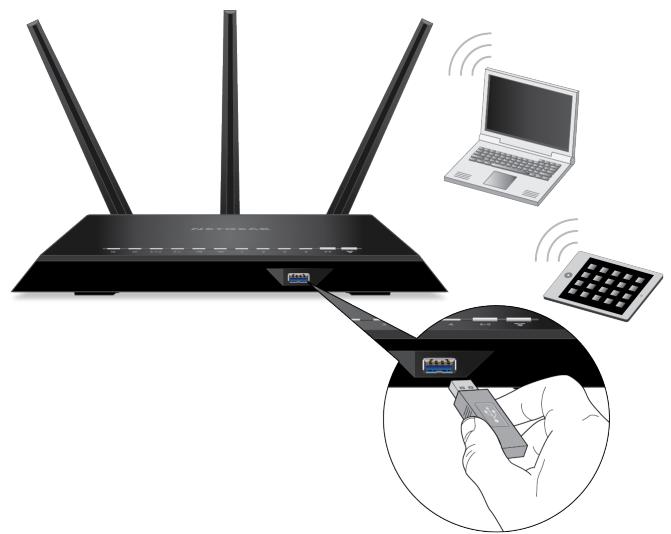
Figure 6. Connect a USB storage device
To connect a USB device:
- Insert your USB storage drive into a USB port on the router.
The blue, USB 3.0 port on the front of the router performs faster than the USB 2.0 port on the rear panel of the router.
- If your USB storage device uses a power supply, connect it.
You must use the power supply when you connect the USB storage device to the router.
When you connect the USB storage device to the router USB port, it might take up to two minutes before it is ready for sharing. By default, the USB storage device is available to all computers on your local area network (LAN).
Access a Storage Device Connected to the Router From a Windows Computer
To access the USB storage device from a Windows computer:
- Connect a USB storage device to a USB port on your router.
If your USB storage device uses a power supply, you must use it when you connect the USB storage device to the router.
When you connect the USB storage device to the router's port, it might take up to two minutes before it is ready for sharing. By default, the USB storage device is available to all computers on your local area network (LAN).
- Select Start > Run.
- Enter \readyshare in the dialog box.
- Click the OK button.
A window automatically opens and displays the files and folders on the USB storage device.
Map a USB Device to a Windows Network Drive
To map the USB storage device to a Windows network drive:
- Connect a USB storage device to a USB port on the router.
If your USB storage device uses a power supply, you must use it when you connect the device to the router.
When you connect the USB storage device to the router's port, it might take up to two minutes before it is ready for sharing. By default, the device is available to all computers on your local area network (LAN).
- Select Start > Run.
- Enter \readyshare in the dialog box.
-
Click the OK button.
-
Right-click the USB device and select Map network drive.
- Select the drive letter to map to the new network folder.
- Click the Finish button.
The USB storage device is mapped to the drive letter that you specified.
- To connect to the USB storage device as a different user, select the Connect using different credentials check box, click the Finish button, and do the following:
a. Type the user name and password.
b. Click the OK button.
The USB storage device is mapped to the drive letter that you specified.
Access a Storage Device That Is Connected to the Router From a Mac
From a computer or device on the network, you can access a storage device that is connected to the router.
To access the device from a Mac:
- Connect a USB storage device to a USB port on your router.
If your USB storage device uses a power supply, you must use it when you connect the USB storage device to the router.
When you connect the USB storage device to the router's port, it might take up to two minutes before it is ready for sharing. By default, the USB storage device is available to all computers on your local area network (LAN).
- On a Mac that is connected to the network, select Go > Connect to Server.
- In the Server Address field, enter smb://readyshare.
- When prompted, select the Guest radio button.
If you set up access control on the router and you allowed your Mac to access the network, select the Registered User radio button and enter admin for the name and your admin password for the password. For more information about access control, see View Devices Currently on the Network on page 85.
- Click the Connect button.
A window automatically opens and displays the files and folders on the USB storage device.
Back Up Windows Computers With ReadySHARE Vault
Your router comes with free backup software for all the Windows computers in your home. Connect a USB hard disk drive (HDD) to the router for centralized, continuous, and automatic backup.
The following operating systems support ReadySHARE Vault:
- Windows XP SP3
Windows 7
Windows 8
Windows 8.1
Windows 10
To back up your Windows computer:
- Connect a USB HDD storage device to a USB port on the router.
- If your USB storage device uses a power supply, connect it.
You must use the power supply when you connect the USB storage device to the router.
When you connect the USB storage device to the router's USB port, it might take up to two minutes before it is ready for sharing. By default, the USB storage device is available to all computers on your local area network (LAN).
- Download ReadySHARE Vault from netgear.com/readyshare and install it on each Windows computer.
- Launch ReadySHARE Vault.
- Use the dashboard or the Backup tab to set up and run your backup.
Back Up Mac Computers With Time Machine
You can use Time Machine to back up your Mac computers onto a USB hard drive that is connected to one of the router's USB ports. You can access the connected storage device from your Mac with a wired or WiFi connection to your router.
Set Up a USB Hard Drive on a Mac
We recommend that you use a new USB HDD or format your old USB HDD to do the Time Machine backup for the first time. Use a blank partition to prevent some issues during backup using Time Machine. The router supports GUID or MBR partitions.
To format your USB hard disk drive and specify partitions:
- Physically connect the USB hard drive to your router.
- On your Mac, go to Spotlight (or the magnifying glass) at the top right of the page and search for Disk Utility.
- Open the Disk Utility, select your USB HDD, click the Erase tab, and click the Erase button.
- Click the Partition tab.
- In the Partition Layout menu, set the number of partitions that you want to use.
- Click the Options button. The Partition schemes display.
- Select the GUID Partition Table or Master Boot Record radio button.
-
In the Format menu, select Mac OS Extended (Journaleled).
-
Click the OK button.
- Click the Apply button.
Your settings are saved.
Prepare to Back Up a Large Amount of Data
Before you back up a large amount of data with Time Machine, NETGEAR recommends that you follow this procedure.
To prepare to back up a large amount of data:
- Upgrade the operating system of the Mac computer.
- Verify and repair the backup disk and the local disk.
- Verify and repair the permissions on the local disk.
- Set Energy Saver:
a. From the Apple menu, select System Preferences.
The System Preferences window displays.
b. Select Energy Saver.
The Energy Saver page displays.
c. Click the Power Adapter tab.
d. Select the Wake for Wi-Fi network access check box.
e. Click the back arrow to save the changes and exit the screen.
- Modify your security settings:
a. From the System Preferences window, select Security & Privacy.
The Security & Privacy page displays.
b. Click the Advanced button at the bottom of the page.
If the Advanced button is grayed out, click the lock icon so that you can change the settings.
c. Clear the Log out after minutes of inactivity check box.
d. Click the OK button.
Your settings are saved.
Use Time Machine to Back Up Onto a USB Hard Disk
You can use Time Machine to back up your Mac computers onto a USB hard disk drive (HDD) that is connected to one of the router's USB ports.
To back up your Mac onto a USB hard disk drive:
- Prepare your USB device with a compatible format and partitions.
For more information, see Set Up a USB Hard Drive on a Mac on page 95.
- If you plan to back up a large amount of data, see Prepare to Back Up a Large Amount of Data on page 96.
- Connect your USB HDD to a USB port on the router.
If your USB HDD uses a power supply, you must use it when you connect the USB HDD to the router.
When you connect the USB HDD to the router, it might take up two minutes before it is ready for sharing. By default, the USB HDD is available to all computers on your local area network (LAN).
- On a Mac computer that is connected to the network, launch Finder and select Go > Connect to Server. The Connect to Server window displays.
- Type smb://routerlogin.net and click the Connect button.
- When prompted, select the Registered User radio button.
- Enter admin for the name and password for the password and click the Connect button.
A list of USB devices connected to your router displays.
- From the Apple menu, select System Preferences.
The System Preferences window displays.
- Select Time Machine.
The Time Machine window displays.
- Click the Select Backup Disk button and select your USB HDD from the list.
- Click the Use Disk button.
Note If you do not see the USB partition that you want in the Time Machine disk list, go to Mac Finder and click that USB partition. It displays in the Time Machine list.
- When prompted, select the Registered User radio button.
- Enter admin for the name and password for the password and click the Connect button.
When the setup is complete, the Mac automatically schedules a full backup. You can back up immediately if you want.
Use FTP Within the Network
File Transfer Protocol (FTP) lets you send and receive large files faster.
To set up FTP access:
- Launch a web browser from a computer or mobile device that is connected to the network.
- Enter http://www.routerlogin.net.
Nighthawk AC2300 Smart WiFi Router
A login window opens.
- Enter the router user name and password.
The user name is admin. The default password is password. The user name and password are case-sensitive.
The BASIC Home page displays.
- Select ADVANCED > USB Functions > ReadySHARE Storage.
The USB Storage (Advanced Settings) page displays.
- Select the FTP check box.
- Click the Apply button.
Your settings are saved.
View or Change Network Folders on a Storage Device
You can view or change the network folders on a storage device connected to the router.
To view or change network folders:
- Launch a web browser from a computer or mobile device that is connected to the network.
- Enter http://www.routerlogin.net.
A login window opens.
- Enter the router user name and password.
The user name is admin. The default password is password. The user name and password are case-sensitive.
The BASIC Home page displays.
- Select ADVANCED > USB Functions > ReadySHARE Storage.
The USB Storage (Advanced Settings) page displays.
-
Scroll down to the Available Networks Folder section and adjust the following settings:
-
Share Name. If only one USB device is connected, the default share name is USB_Store. You can click the name or you can type it in the address field of your web browser. If Not Shared is shown, the default share was deleted and no other share for the root folder exists. Click the link to change this setting.
- Read Access and Write Access. Show the permissions and access controls on the network folder. All-no password (the default) allows all users to access the network folder. The password for admin is the same one that you use to log in to the router.
-
Folder Name. Full path of the network folder.
Volume Name. Volume name from the storage device.
Total Space and Free Space. Show the current utilization of the storage device. -
Click the Apply button.
Your settings are saved.
Add a Network Folder on a USB Storage Device
You can add network folders on a USB storage device connected to a router USB port.
To add a network folder:
- Launch a web browser from a computer or mobile device that is connected to the network.
- Enter http://www.routerlogin.net.
A login window opens.
- Enter the router user name and password.
The user name is admin. The default password is password. The user name and password are case-sensitive.
The BASIC Home page displays.
- Select ADVANCED > USB Functions > ReadySHARE Storage.
The USB Storage (Advanced Settings) page displays.
- In the Available Network Folders section, select the USB storage device.
- Click the Create Network Folder button.
The Add Folder window opens.
If this window does not open, your web browser might be blocking pop-ups. If it is, change the browser settings to allow pop-ups.
- Complete the fields.
The user name (account name) for All-no password is guest. The password for admin is the same one that is used to log in to the router. By default, it is password.
- Click the Apply button.
The folder is added on the USB storage device.
Edit a Network Folder on a USB Storage Device
You can edit network folders on a USB storage devices connected to a router USB port.
To edit a network folder:
- Launch a web browser from a computer or mobile device that is connected to the network.
- Enter http://www.routerlogin.net.
A login window opens.
- Enter the router user name and password.
The user name is admin. The default password is password. The user name and password are case-sensitive.
The BASIC Home page displays.
- Select ADVANCED > USB Functions > ReadySHARE Storage.
The USB Storage (Advanced Settings) page displays.
- In the Available Network Folders section, select the USB storage device.
- Click the Edit button.
The Edit Network Folder window opens.
- Change the settings in the fields as needed.
- Click the Apply button.
Your settings are saved.
Set Up NETGEAR Downloader
NETGEAR Downloader is a download agent that runs on the router. You can use it to download files onto a USB HDD that is connected to the router so that you do not need to keep the computer running.
Download Files Using NETGEAR Downloader
To use NETGEAR Downloader to download files:
- Connect your USB storage device to the router USB port.
- If your USB device uses a power supply, connect it.
You must use the power supply when you connect the USB device to the router.
When you connect the USB device to the router USB port, it might take up to two minutes before it is ready for sharing. By default, the USB device is available to all computers on your local area network (LAN).
- Launch a web browser from a computer or mobile device that is connected to the network.
- Enter http://www.routerlogin.net.
A login window opens.
- Enter the router user name and password.
The user name is admin. The default password is password. The user name and password are case-sensitive.
The BASIC Home page displays.
- Select NETGEAR Downloader (BETA).
The Download Manager page displays.
- Select the Enable NETGEAR Downloader check box.
The page adjusts.
- From the Download Type menu, select a download protocol.
The fields change based on which protocol you choose.
- Complete the fields presented for the option you choose.
- Click the Add button.
The router begins the download.
- To display the downloading status, click the Refresh button.
- Click the Apply button.
Your settings are saved.
- (Optional) Use the Pause, Resume, and Delete buttons to manage the downloading tasks.
The completed downloading tasks display in the Downloaded Files section.
Change the NETGEAR Downloader Settings
You can change the default save path to any directory on the USB storage device that is connected to the router. You can change the maximum number of concurrent downloading tasks, but we recommend 3 as the most effective setting. You can enable autorefresh to see updated downloading tasks, but this might slow down speed of the downloads.
To change NETGEAR Downloader settings:
- Launch a web browser from a computer or mobile device that is connected to the network.
- Enter http://www.routerlogin.net.
A login window opens.
- Enter the router user name and password.
The user name is admin. The default password is password. The user name and password are case-sensitive.
The BASIC Home page displays.
- Select ADVANCED > NETGEAR Downloader (BETA) > Downloader Settings.
The NETGEAR Downloader Settings page displays.
- Make any needed changes.
- Click the Apply button.
Your settings are saved.
Set Up Email Notifications for NETGEAR Downloader
The router can email you when a Downloader task is finished.
To change NETGEAR Downloader settings:
- Launch a web browser from a computer or mobile device that is connected to the network.
- Enter http://www.routerlogin.net.
A login window opens.
- Enter the router user name and password.
Nighthawk AC2300 Smart WiFi Router
The user name is admin. The default password is password. The user name and password are case-sensitive.
The BASIC Home page displays.
- Select ADVANCED > NETGEAR Downloader (BETA) > Downloader Settings.
The NETGEAR Downloader Settings page displays.
- Click the Configure Email button.
The E-mail page displays. - Select the Send E-mail notifications when a downloader task is finished check box.
- Click the Apply button.
Your settings are saved.
Manage NETGEAR Downloader Tasks
To manage NETGEAR Downloader tasks:
- Launch a web browser from a computer or mobile device that is connected to the network.
- Enter http://www.routerlogin.net.
A login window opens.
- Enter the router user name and password.
The user name is admin. The default password is password. The user name and password are case-sensitive.
The BASIC Home page displays.
- Select ADVANCED > NETGEAR Downloader (BETA) > Download Manager.
The NETGEAR Downloader Settings page displays. - Make any needed changes.
- Click the Apply button.
Your settings are saved.
Safely Remove a USB Storage Device
Before you physically disconnect a USB storage device from the router USB port, log in to the router and take the USB storage device offline.
To remove a USB storage device safely:
- Launch a web browser from a computer or mobile device that is connected to the network.
- Enterhttp://www.routerlogin.net.
A login window opens.
- Enter the router user name and password.
Nighthawk AC2300 Smart WiFi Router
The user name is admin. The default password is password. The user name and password are case-sensitive.
The BASIC Home page displays.
- Select ADVANCED > USB Functions > ReadySHARE Storage.
The USB Storage (Advanced Settings) page displays.
- In the Available Network Folders sections, select the USB storage device.
- Click the Safely Remove USB Device button.
This takes the device offline.
- Physically disconnect the USB storage device.
Use Dynamic DNS to Access USB Storage Devices Through the Internet
With Dynamic DNS, you can use the Internet to access USB devices attached to the router's USB ports when you're not home.
This chapter includes the following sections:
- Set Up and Manage Dynamic DNS on page 105
- Set Up FTP Access Through the Internet on page 105
- Your Personal FTP Server on page 106
- Access USB Storage Devices Through the Internet on page 109
- Remotely Access a USB Device Using ReadyCLOUD on page 109
For information about how to connect the device and specify its settings, see View Devices Currently on the Network on page 85.
Set Up and Manage Dynamic DNS
Internet service providers (ISPs) assign numbers called IP addresses to identify each Internet account. Most ISPs use dynamically assigned IP addresses. This means that the IP address can change at any time. You can use the IP address to access your network remotely, but most people don't know what their IP addresses are or when this number changes.
To make it easier to connect, you can get a free account with a Dynamic DNS service that lets you use a domain name to access your home network. To use this account, you must set up the router to use Dynamic DNS. Then the router notifies the Dynamic DNS service provider whenever its IP address changes. When you access your Dynamic DNS account, the service finds the current IP address of your home network and automatically connects you.
If your ISP assigns a private WAN IP address (such as 192.168.x.x or 10.x.x.x), the Dynamic DNS service does not work because private addresses are not routed on the Internet.
Set Up FTP Access Through the Internet
To set up FTP access:
- Launch a web browser from a computer or mobile device that is connected to the network.
- Enter http://www)((routerlogin.net).
A login window opens.
- Enter the router user name and password.
The user name is admin. The default password is password. The user name and password are case-sensitive.
The BASIC Home page displays.
- Select ADVANCED > ReadySHARE > ReadySHARE Storage > Advanced Settings.
The USB Storage (Advanced Settings) page displays.
- Select the FTP (via Internet) check box.
- Click the Apply button.
Your settings are saved.
- To limit access to the admin user, select a device in the Available Network Folder's section.
If only one device is connected, it is automatically selected.
- Click the Edit button.
The Edit page displays.
- In the Read Access list, select admin.
- In the Write Access list, select admin.
- Click the Apply button.
Your settings are saved.
Your Personal FTP Server
With your customized free URL, you can use FTP to access your network when you aren't home through Dynamic DNS. To set up your FTP server, you must register for a NETGEAR Dynamic DNS (DDNS) service account and specify the account settings. See Set Up a New Dynamic DNS Account on page 107.
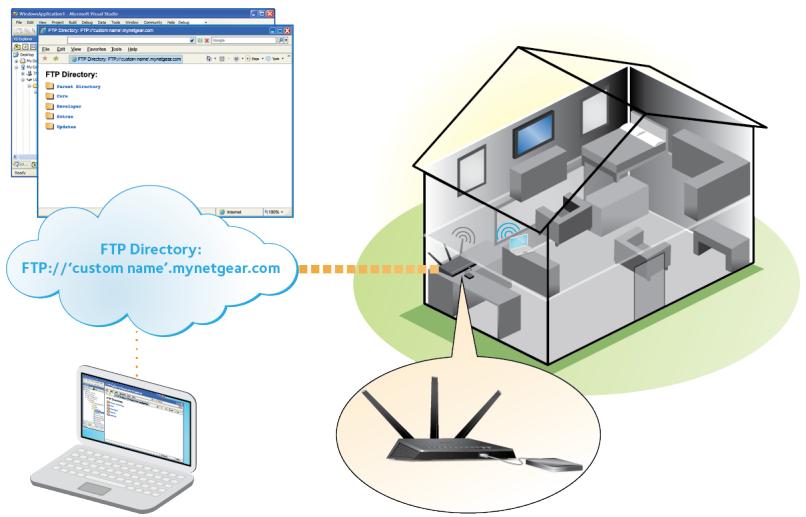
You can access your network through the Internet when you're not home
Note The router supports only basic DDNS, and the login and password might not be secure. You can use DDNS with a VPN tunnel for a secure connection.
Set Up Your Personal FTP Server
To set up your personal account and use FTP:
- Get your NETGEAR Dynamic DNS domain name.
For more information, see Your Personal FTP Server on page 106. - Make sure that your Internet connection is working.
Your router must use a direct Internet connection. It cannot connect to a different router to access the Internet. - Connect a storage device to the router.
- If your USB storage device uses a power supply, connect it.
You must use the power supply when you connect the USB storage device to the router.
When you connect the USB storage device to the router USB port, it might take up to two minutes before it is ready for sharing. By default, the USB storage device is available to all computers on your local area network (LAN).
- Set up FTP access in the router.
See Set Up FTP Access Through the Internet on page 105.
- On a remote computer with Internet access, you can use FTP to access your router using ftp://yourname.mynetgear.com.
Set Up a New Dynamic DNS Account
To set up Dynamic DNS and register for a free NETGEAR account:
- Launch a web browser from a computer or mobile device that is connected to the network.
- Enter http://www.routerlogin.net.
A login window opens.
- Enter the router user name and password.
The user name is admin. The default password is password. The user name and password are case-sensitive.
The BASIC Home page displays.
- Select ADVANCED > Advanced Setup > Dynamic DNS.
The Dynamic DNS page displays.
- Select the Use a Dynamic DNS Service check box.
- From the Service Provider menu, select NETGEAR.
- Select the No radio button.
- In the Host Name field, type the name that you want to use for your URL.
The host name is sometimes called the domain name. Your free URL includes the host name that you specify and ends with mynetgear.com. For example, specify MyName.mynetgear.com.
- In the Email field, type the email address for your account.
- In the Password (6-32 characters) field, type the password for your account.
- Click the Register button.
- Follow the onscreen instructions to register for your NETGEAR Dynamic DNS service.
Specify a DNS Account That You Already Created
If you already created a Dynamic DNS account with NETGEAR, No-IP, or Dyn, you can set up the router to use your account.
To set up Dynamic DNS if you already created an account:
- Launch a web browser from a computer or mobile device that is connected to the network.
- Enter http://www.routerlogin.net.
A login window opens.
- Enter the router user name and password.
The user name is admin. The default password is password. The user name and password are case-sensitive.
Nighthawk AC2300 Smart WiFi Router
The BASIC Home page displays.
- Select ADVANCED > Advanced Setup > Dynamic DNS.
The Dynamic DNS page displays.
- Select the Use a Dynamic DNS Service check box.
- From the Service Provider menu, select your provider.
- Select the Yes radio button.
The page adjusts and displays the Show Status, Cancel, and Apply buttons.
- In the Host Name field, type the host name (sometimes called the domain name) for your account.
- For a No-IP or Dyn account, in the User Name field, type the user name for your account.
- For a NETGEAR account at No-IP, in the Email field, type the email address for your account.
- In the Password (6-32 characters) field, type the password for your DDNS account.
- Click the Apply button. Your settings are saved
- To verify that your Dynamic DNS service is enabled in the router, click the Show Status button. A message displays the Dynamic DNS status.
Change the Dynamic DNS Settings
You can change the settings for your Dynamic DNS account.
To change your settings:
- Launch a web browser from a computer or mobile device that is connected to the network.
- Enter http://www.routerlogin.net.
A login window opens.
- Enter the router user name and password.
The user name is admin. The default password is password. The user name and password are case-sensitive.
The BASIC Home page displays.
- Select ADVANCED > Advanced Setup > Dynamic DNS.
The Dynamic DNS page displays.
- Change your DDNS account settings as necessary.
- Click the Apply button.
Your settings are saved.
Access USB Storage Devices Through the Internet
You can access USB storage devices through the Internet when you're not home.
To access devices from a remote computer:
- Launch a web browser on a computer that is not on your home network.
-
Connect to your home router:
-
To connect with Dynamic DNS, type the DNS name.
To use a Dynamic DNS account, you must enter the account information on the Dynamic DNS page.
See Set Up and Manage Dynamic DNS on page 105. - To connect without Dynamic DNS, type the router's Internet port IP address.
You can view the router's Internet IP address on the BASIC Home page.
You can use FTP to share files on a USB device connected to the router.
Remotely Access a USB Device Using ReadyCLOUD
NETGEAR ReadyCLOUD for routers lets you remotely access files stored on a USB storage device that is connected to the router. Before you can use ReadyCLOUD, you must create a ReadyCLOUD account and register your router.
A ReadyCLOUD app is also available for Windows computers, Android mobile devices, and iOS mobile devices. For more information about setting up ReadyCLOUD, see the ReadyCLOUD for Routers User Manual, which is available online at downloadcenter.netgear.com.
Create a ReadyCLOUD Account
To create a ReadyCLOUD account:
- Launch a web browser from a computer or mobile device.
- Visit readycloud.netgear.com.
The ReadyCLOUD Welcome page displays.
- Click the Sign In link.
The Sign In page displays. - Click the Create Account link.
The Create a MyNETGEAR account page displays. - Complete the fields to set up your account, and click the Create button.
You are now ready to register your router with your ReadyCLOUD account.
Register Your Router With ReadyCLOUD
After you create a ReadyCLOUD account, you must register your router with your ReadyCLOUD account.
To register your router with your ReadyCLOUD account:
- Visit kb.netgear.com/app/answers/detail/a_id/27323/ and check to see if you router supports ReadyCLOUD.
- Connect a USB storage device to a USB port on the router. If your USB storage device uses a power supply, you must use it when you connect the USB storage device to the router.
When you connect the USB storage device to the router's USB port, it might take up to two minutes before it is ready for sharing. By default, the USB storage device is available to all computers on your local area network (LAN).
- Launch a web browser from a computer or mobile device that is connected to the network.
- Enter http://www.routerlogin.net.
A login window opens.
- Enter the router user name and password.
The user name is admin. The default password is password. The user name and password are case-sensitive.
The BASIC Home page displays.
- Select ADVANCED > USB Functions > ReadySHARE Storage.
The USB Storage (Advanced Settings) page displays.
- Click the ReadyCLOUD tab.
The ReadyCLOUD page displays.
- Enter your ReadyCLOUD user name and password and click the Register button.
If you did not create a ReadyCLOUD account, see Create a ReadyCLOUD Account on page 109.
The router is registered with ReadyCLOUD.
Note If therouter's Internet connection mode is set to Dial on Demand, the router automatically changes the connection mode to Always On. This change is required for ReadyCLOUD to remotely access the USB storage device.
- After registration, visit readycloud.netgear.com.
- Click the Sign In link, enter your ReadyCLOUD user name and password, and click the Sign In button. The ReadyCLOUD page displays the router that you registered and the contents of the USB storage device that is connected to the router.
Use the Router as a Media Server
This chapter contains the following sections:
- Specify ReadyDLNA Media Server Settings on page 112
- Play Music From a Storage Device With iTunes Server on page 112
- Play Media From a USB Device on TiVo on page 115
- Change the NTP Server on page 117
Specify ReadyDLNA Media Server Settings
By default, the router acts as a ReadyDLNA media server, which lets you view movies and photos on DLNA/UPnP AV-compliant media players, such as Xbox360, PlayStation, and NETGEAR media players.
To specify media server settings:
- Launch a web browser from a computer or mobile device that is connected to the network.
- Enter http://www.routerlogin.net.
A login window opens.
- Enter the router user name and password.
The user name is admin. The default password is password. The user name and password are case-sensitive.
The BASIC Home page displays.
- Select ADVANCED > USB Functions > ReadySHARE Storage.
The USB Storage (Advanced Settings) page displays.
- Click the Media Server tab.
The Media Server page displays.
-
Specify the settings:
-
Enable DLNA Media Server. Select this check box to enable this device to act as a media server.
- Enable TiVo support. Select this check box if you want to play ReadyNAS media on your TiVo device. For more information, see Play Media From a USB Device on TiVo on page 115.
- Enable iTunes Server (Music Only). Select this check box if you want to play music from a USB device that is connected to your router with iTunes on your Windows or Mac computer using Home Sharing. For more information, see Set Up the Router's iTunes Server With iTunes on page 113.
Media Server Device Name. Click the Edit button to change the router's media server name.
Note If you change the media server name, you have the option to change the ReadySHARE storage folder access path to the new name or keep the access path as \readyshare.
- Click the Apply button.
Your settings are saved.
Play Music From a Storage Device With iTunes Server
iTunes server lets you play music from a USB device that is connected to a USB port on your router with iTunes on your Windows or Mac computer or with the Apple Remote app on your iPhone or iPad. You can
also use the Apple Remote app from an iPhone or iPad to play music on any AirPlay devices, such as Apple TV or AirPlay-supported receivers.
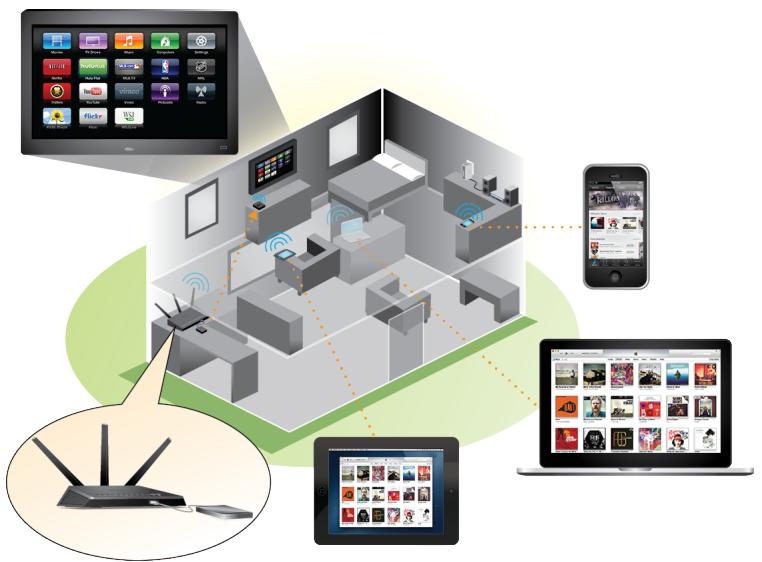
Figure 7. Play music on a USB device with iTunes
Set Up the Router's iTunes Server With iTunes
You can play music from a USB device that is connected to your router with iTunes on your Windows or Mac computer using Home Sharing. To set up Home Sharing, you need an Apple account and the latest version of iTunes installed on your computer.
To set up therouter's iTunes server to play music on iTunes:
- Connect a USB storage device to a USB port on your router.
- If your USB storage device uses a power supply, connect it.
You must use the power supply when you connect the USB storage device to the router.
When you connect the USB storage device to the router's USB port, it might take up to two minutes before it is ready for sharing. By default, the USB storage device is available to all computers on your local area network (LAN).
- Launch a web browser from a computer or mobile device that is connected to your router's network.
- Enter http://www)((2)
A login window opens.
- Enter the router user name and password.
The user name is admin. The default password is password. The user name and password are case-sensitive.
The BASIC Home page displays.
- Select ADVANCED > USB Functions > ReadySHARE Storage.
The USB Storage (Advanced Settings) page displays.
- Click the Media Server tab. The Media Server (Settings) page displays.
- Select the Enable iTunes Server (Music Only) check box.
- Click the Apply button. Your settings are saved.
- On your Windows or Mac computer, launch iTunes.
- Select File > Home Sharing > Turn On Home Sharing. The Home Sharing page displays.
- Enter your Apple ID email address and password.
- Click the Turn On Home Sharing button. When Home Sharing is enabled, a Home Sharing icon displays in iTunes.
- Click the Home Sharing icon and from the menu, select the router. The music that is on the USB device that is connected to the router displays in iTunes.
Set Up the Router's iTunes Server With the Remote App
You can play music from a USB device that is connected to your router on your iPhone or iPad using the Apple Remote app.
To set up the router's iTunes server to play music on your iPhone or iPad:
- Connect a USB storage device to a USB port on your router.
- If your USB storage device uses a power supply, connect it.
You must use the power supply when you connect the USB storage device to the router.
When you connect the USB storage device to the router's USB port, it might take up to two minutes before it is ready for sharing. By default, the USB storage device is available to all computers on your local area network (LAN).
- Connect your iPhone or iPad to your router's WiFi network.
- Download the Remote app from the Apple App Store.
- Launch the Remote app [O] from your iPhone or iPad.
- In the Remote app, click the Add a Device button. The passcode displays in the Remote app.
- Specify the passcode in the router to set up your iTunes server.
a. Launch a web browser from a computer or mobile device that is connected to your router's network.
b. Enter http://www.routerlogin.net. A login window opens.
c. Enter the router user name and password.
Nighthawk AC2300 Smart WiFi Router
The user name is admin. The default password is password. The user name and password are case-sensitive.
The BASIC Home page displays.
d. Select ADVANCED > ReadySHARE > ReadySHARE Storage.
The USB Storage (Advanced Settings) page displays.
e. Click the Media Server tab.
The Media Server (Settings) page displays.
f. Select the Enable iTunes Server (Music Only) check box.
g. Click the Apply button.
h. Enter the passcode.
i. Click the Allow Control button.
Your settings are saved.
Your iPhone or iPad pairs with the router and the iTunes Server is ready. The router displays in the Remote app.
- In the Remote app, tap the router your iPhone or iPad is connected to.
The music that is on the USB device that is connected to the router displays in the app.
Play Media From a USB Device on TiVo
You can set up your TiVo to access media files stored on a USB device that is connected to your router. The TiVo must be on the same network as the router. This feature supports the following file formats:
Video. See and play mpeg1, and mpeg2 files.
Music. See and play MP3 files.
Pictures.View images in.jpg format.
You can use the TiVo (Series 2 and later) Home Media Option to play photos and music on your Windows or Mac computer in your TiVo user interface.
Set Up the Router to Work With TiVo
To set up the router to work with TiVo:
- Launch a web browser from a computer or mobile device that is connected to the network.
- Enter http://www.routerlogin.net.
A login window opens.
- Enter the router user name and password.
The user name is admin. The default password is password. The user name and password are case-sensitive.
The BASIC Home page displays.
- Select ADVANCED > USB Functions > ReadySHARE Storage. The USB Storage (Advanced Settings) page displays.
- Click the Media Server tab. The Media Server (Settings) page displays.
- Make sure that the Enable TiVo support check box is selected.
- If you changed the settings, click the Apply button. Your settings are saved.
Play Videos on TiVo
To play videos:
- On the TiVo, select TiVo Central > My Shows.
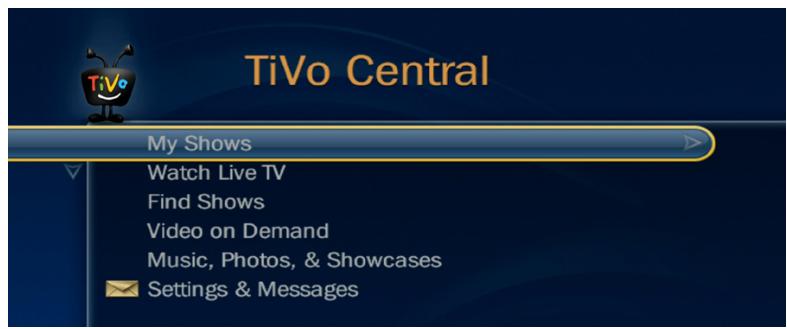
- Go to the bottom of the list and select the router model.
Play Music or View Photos on TiVo
To play music or view photos:
- On the TiVo, select TiVo Central > Music, Photos, & Showcases.
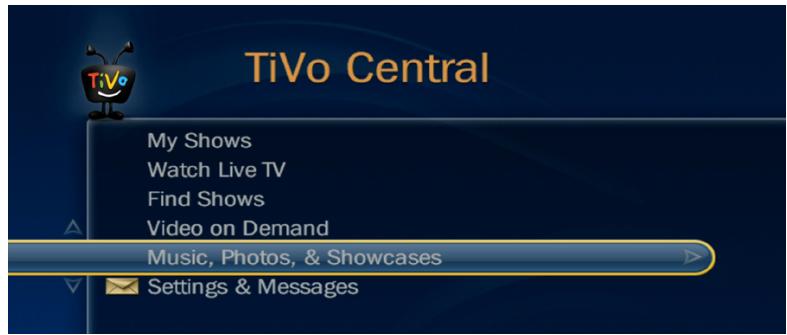
- Select an item to play or watch.
Change the NTP Server
By default, the router uses the NETGEAR NTP server to sync the network time. You can change the NTP server to your preferred NTP server.
To change the NTP server to your preferred NTP server:
- Launch a web browser from a computer or mobile device that is connected to the network.
- Enter http://www.routerlogin.net.
A login window opens.
- Enter the router user name and password.
The user name is admin. The default password is password. The user name and password are case-sensitive.
The BASIC Home page displays.
- Select ADVANCED > Administration > NTP Settings.
The NTP Settings page displays.
- Select the Set your preferred NTP server radio button.
- Enter the NTP server domain name or IP address in the Primary NTP server field.
- Click the Apply button.
Your settings are saved.
The ReadySHARE Printer utility lets you share a USB printer that is connected to the USB port on your router. You can share this USB printer among the Windows and Mac computers on your network.
For more information about the features available in the NETGEAR USB Control Center, see the ReadySHARE Printer User Manual, which is available at http://downloadcenter.netgear.com.
This chapter contains the following sections:
Install the Printer Driver and Cable the Printer on page 119
Download the ReadySHARE Printer Utility on page 119
Install the ReadySHARE Printer Utility on page 120
- Print Using the NETGEAR USB Control Center on page 121
View or Change the Status of a Printer on page 122
Use the Scan Feature of a Multifunction USB Printer on page 122
- Change NETGEAR USB Control Center Settings on page 123
Install the Printer Driver and Cable the Printer
Some USB printer manufacturers (for example, HP and Lexmark) request that you do not connect the USB cable until the installation software prompts you to do so.
To install the driver and cable the printer:
- On each computer on your network that shares the USB printer, install the driver software for the USB printer.
If you cannot locate the printer driver, contact the printer manufacturer.
- Use a USB printer cable to connect the USB printer to a router USB port.
Download the ReadySHARE Printer Utility
The utility works on Windows and Mac computers.
To download the utility:
- Visit NETGEAR.com/readyshare.
- Click the PRINT - Learn how you can print wirelessly from many devices link.
-
Click one of the following links to download the ReadySHARE Printer utility setup file:
-
Download PC installer and get started. This is the utility for Windows computers.
Download the genie App and get started. This is the utility for smartphones and tablets. -
Follow the onscreen instructions to download the ReadySHARE Printer utility.
Install the ReadySHARE Printer Utility
You must install the ReadySHARE Printer utility on each computer that will share the printer. After you install it, the utility displays as NETGEAR USB Control Center on your computer.
To install the utility:
- If necessary, unzip the ReadySHARE Printer utility setup file.
- Double-click the ReadySHARE Printer utility setup file that you downloaded.
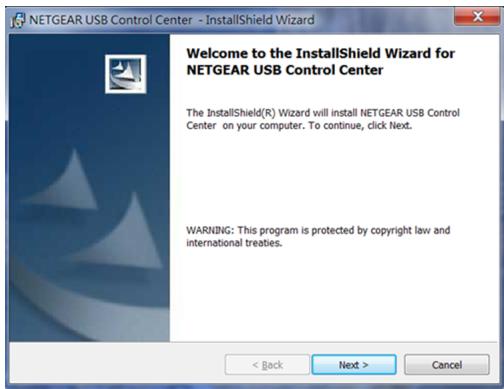
- Follow the wizard instructions to install the NETGEAR USB Control Center.
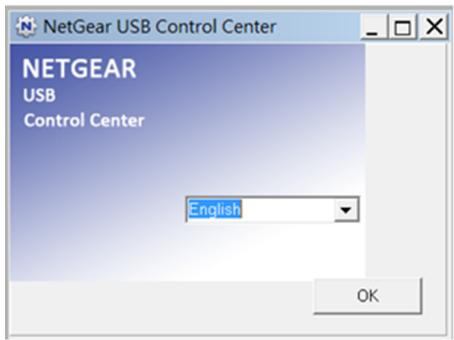
- Select a language from the menu and click the OK button.
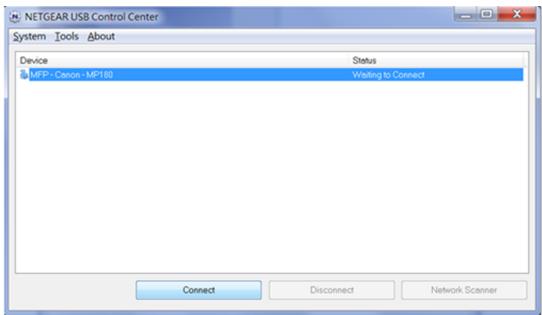
The USB printer connected to the router displays in the NETGEAR USB Control Center window.
Some firewall software, such as Comodo, blocks the NETGEAR USB Control Center from accessing the USB printer. If you do not see the USB printer displayed on the page, you can disable the firewall temporarily to allow the utility to work.
Print Using the NETGEAR USB Control Center
For each computer, after you click the Connect and Disconnect buttons once, the utility automatically manages the printing queue and handling. By default, the utility starts automatically whenever you log on to Windows and runs in the background.
To print a document using the NETGEAR USB Control Center:
- Click the NETGEAR USB Control Center icon. The NETGEAR USB Control Center page displays.
- Select a printer and click the Connect button. The printer status changes to Manually connected by Mycomputer. Now only the computer that you are using can use this printer.
- Use the print feature in your application to print your document. The NETGEAR USB Control Center automatically connects your computer to the USB printer and prints the document. If another computer is already connected to the printer, your print job goes into a queue to wait to be printed.
- If your document does not print, use the NETGEAR USB Control Center to check the printer status.
- To release the printer so that all computers on the network can use it, click the Disconnect button. The status changes to Available. Now any computers on the network can use the printer.
- To exit the utility, select System > Exit.
View or Change the Status of a Printer
To view or change the status:
1.
Click the NETGEAR USB Control Center icon

The NETGEAR USB Control Center page displays.
The Status column shows the status for each device:
- Available. No print jobs are in progress. You can use the USB printer from any computer in the network.
- Connected. Your computer is connected to the printer and will be released when your print job is done.
- Manually Connected by. Only the connected computer can use the printer.
-
Waiting to Connect. Your computer is not connected to the shared printer yet.
-
To print from your computer when the status shows Manually connected by another computer, do the following:
a. Click the Connect button on your computer.
On the other user's computer, a message displays that another user wants to connect to the printer.
b. On the other user's computer, click the Accept button.
The printer is released from the connection and the status changes to Available.
- To print from your computer when the status shows Waiting to Connect, do the following:
a. Click the Connect button.
The printer status changes to Manually connected by Mycomputer. Now only your computer can use the printer.
b. To allow the printer to be shared, click the Disconnect button.
The printer is released from the connection and the status changes to Available.
Use the Scan Feature of a Multifunction USB Printer
If your USB printer supports scanning, you can also use the USB printer for scanning.
To use the scan feature of a multifunction USB printer:
1.
Click the NETGEAR USB Control Center icon

The NETGEAR USB Control Center page displays.
-
Make sure that the printer status shows as Available.
-
Click the Network Scanner button.
- If a Select a Device window opens, select the scanner and click the OK button. The scanner window opens so that you can use the USB printer for scanning.
Change NETGEAR USB Control Center Settings
You can stop the NETGEAR USB Control Center from starting automatically when you log in to Windows. You can also change the language and specify the time-out to release the printer connection.
Turn Off Automatic Startup for NETGEAR USB Control Center
You can stop the NETGEAR USB Control Center from starting automatically when you log in to Windows.
To turn off automatic NETGEAR USB Control Center startup:
- Click the NETGEAR USB Control Center icon. The NETGEAR USB Control Center page displays.
- Select Tools > Configuration. The Control Center - Configuration page displays.
- Clear the Automatically execute when logging on Windows check box.
- Click the OK button. Your settings are saved.
Change the Language for the NETGEAR USB Control Center
To change the language:
- Click the NETGEAR USB Control Center icon
- Select Tools > Configuration. The NETGEAR USB Control Center page displays.
- From the Language menu, select a language.
- Click the OK button. The next time NETGEAR USB Control Center starts, the language changes.
Specify the USB Control Center Time-Out
Specify the time-out to release the printer connection.
To specify the time-out:
- Click the NETGEAR USB Control Center icon
Nighthawk AC2300 Smart WiFi Router
- Select Tools > Configuration.
The NETGEAR USB Control Center page displays.
- In the Timeout field, type the number of minutes.
The time-out is the number of minutes that a computer holds its connection to the printer when the connection isn't being used.
- Click the OK button.
Your settings are saved.
You can use OpenVPN software to remotely access your router using virtual private networking (VPN). This chapter explains how to set up and use VPN access.
The chapter includes the following sections:
- Set Up a VPN Connection on page 126
- Specify VPN Service in the Router on page 126
Install OpenVPN Software on page 127
Use a VPN Tunnel on Your Windows Computer on page 132
Use VPN to Access the Router's USB Device and Media on page 133
Use a VPN Tunnel to Access Your Internet Service at Home on page 135
Set Up a VPN Connection
A virtual private network (VPN) lets you use the Internet to securely access your network when you aren't home.
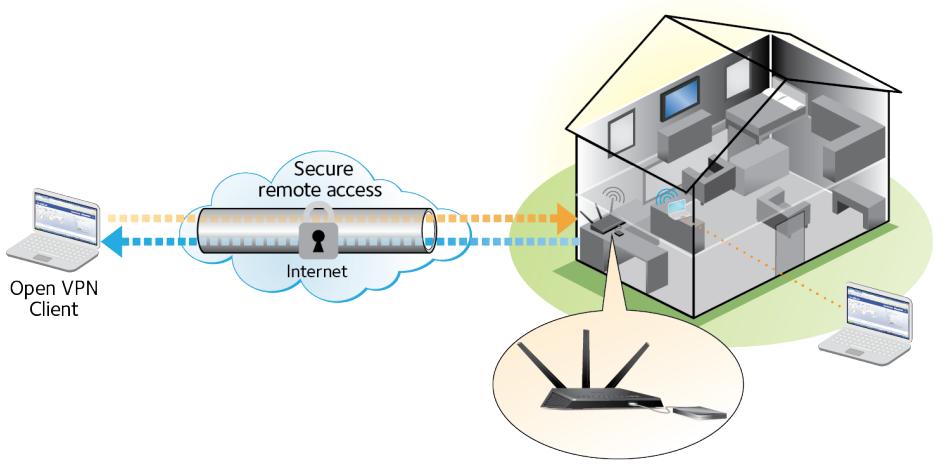
Figure 8. VPN provides a secure tunnel between your home network and a remote computer
This type of VPN access is called a client-to-gateway tunnel. The computer is the client, and the router is the gateway. To use the VPN feature, you must log in to the router and enable VPN, and you must install and run VPN client software on the computer.
VPN uses DDNS or a static IP address to connect with your router.
To use a DDNS service, register for an account with a host name (sometimes called a domain name). You use the host name to access your network. The router supports these accounts: NETGEAR, No-IP, and Dyn.
If your Internet service provider (ISP) assigned a static WAN IP address (such as 50.196.x.x or 10.x.x.x) that never changes to your Internet account, the VPN can use that IP address to connect to your home network.
Specify VPN Service in the Router
You must specify the VPN service settings in the router before you can use a VPN connection.
To specify the VPN service:
- Launch a web browser from a computer or mobile device that is connected to the network.
- Enter http://www.routerlogin.net.
A login window opens.
- Enter the router user name and password.
The user name is admin. The default password is password. The user name and password are case-sensitive.
Nighthawk AC2300 Smart WiFi Router
The BASIC Home page displays.
- Select ADVANCED > Advanced Setup > VPN Service.
The VPN page displays. - Select the Enable VPN Service check box.
- To change the TUN mode service type, select the UCP or TCP radio button.
- To change the TUN mode service port, type the port number that you want to use in the field. The default port number is 12973.
- To change the TAP mode service type, select the UCP or TCP radio button.
- To change the TAP mode service port, type the port number that you want to use in the field. The default port number is 12974.
- Click the Apply button.
Your settings are saved. VPN is enabled in the router, but you must install and set up OpenVPN software on your computer or mobile device before you can use a VPN connection.
Install OpenVPN Software
You must install this software on each Windows computer, Mac computer, iOS device, or Android device that you plan to use for VPN connections to your router.
Install OpenVPN Software on Your Windows Computer
You must install this software on each Windows computer that you plan to use for VPN connections to your router.
To install VPN client software on your Windows computer:
- Launch a web browser from a computer or mobile device that is connected to the network.
- Enter http://www.routerlogin.net.
A login window opens.
- Enter the router user name and password.
The user name is admin. The default password is password. The user name and password are case-sensitive.
The BASIC Home page displays.
- Select ADVANCED > Advanced Setup > VPN Service.
The VPN Service page displays.
- Make sure that the Enable VPN Service check box is selected.
- Specify any VPN service settings on the page.
For more information, see Specify VPN Service in the Router on page 126.
-
Click the For Windows button to download the OpenVPN configuration files.
-
Visit openvpn.net/index.php/download/community-downloads.html to download the OpenVPN client utility.
- In the Windows Installer section of the page, double-click the openVPN-install-xxx.exe link.
- Download and install the Open VPN software on your computer, click the openVPN-install-xxx.exe file.
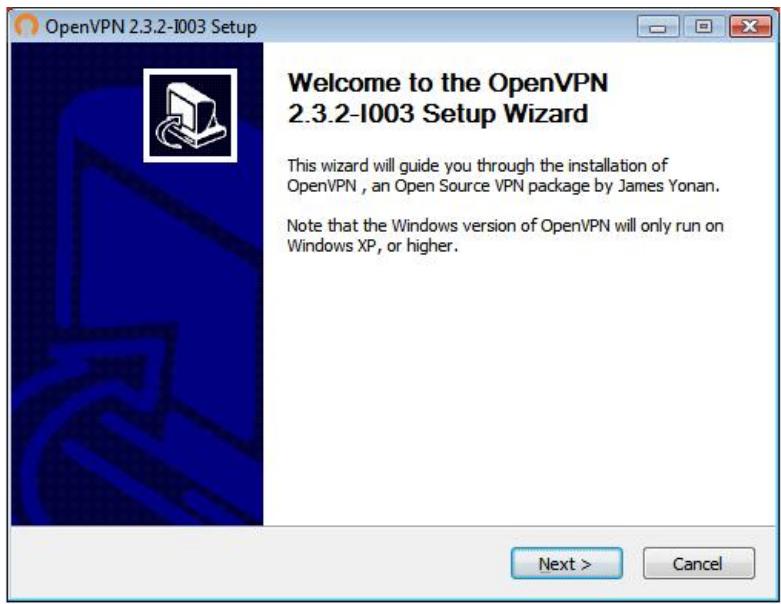
- Click the Next button.
- Read the License Agreement and click the I Agree button.
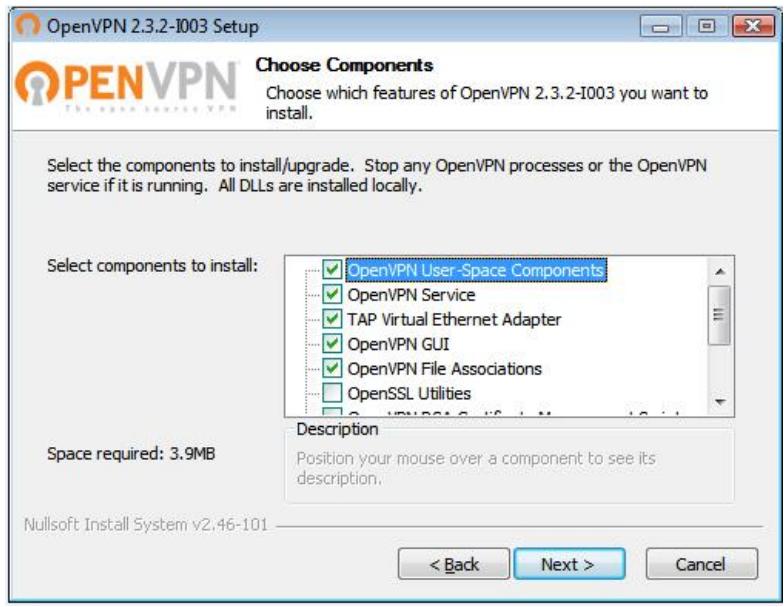
-
Leave the check boxes selected as shown, and click the Next button.
-
To specify the destination folder, click the Browse button and select a destination folder.
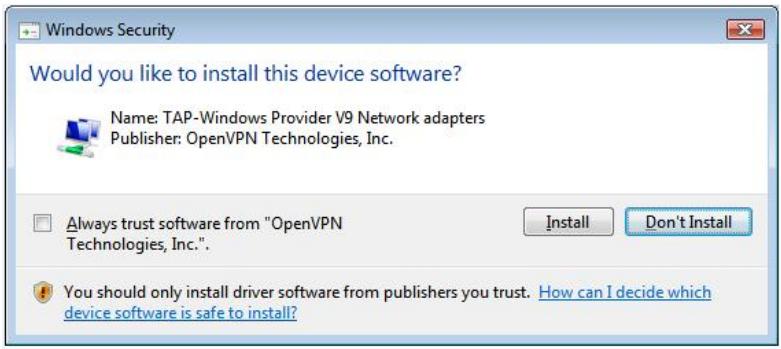
- Click the Install button.
The window displays the progress of the installation and then displays the final installation page.
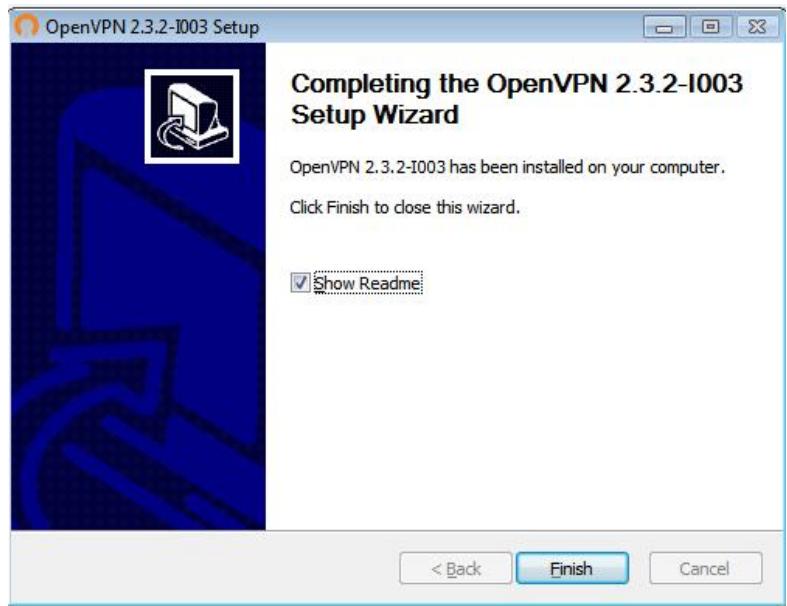
- Click the Finish button.
- Unzip the configuration files that you downloaded and copy them to the folder where the VPN client is installed on your device.
For a client device with Windows 64-bit system, the VPN client is installed at C:\Program files\OpenVPN\config\ by default.
- For a client device with Windows, modify the VPN interface name to NETGEAR-VPN:
a. On your computer, go to the Networks page. If you are using Windows 10, select Control Panel > Network and Sharing Center > Change adapter settings.
b. In the local area connection list, find the local area connection with the device name TAP-Windows Adapter.
c. Select the local area connection and change its name (not its device name) to NETGEAR-VPN.
If you do not change the VPN interface name, the VPN tunnel connection will fail.
For more information about using OpenVPN on your Windows computer, visit https://openvpn.net/index.php/open-source/documentation/howto.html#quick.
Install OpenVPN Software on Your Mac Computer
You must install this software on each Mac computer that you plan to use for VPN connections to your router.
To install VPN client software on your Mac computer:
- Launch a web browser from a computer or mobile device that is connected to the network.
- Enter http://www.routerlogin.net.
A login window opens.
- Enter the router user name and password.
The user name is admin. The default password is password. The user name and password are case-sensitive.
The BASIC Home page displays.
- Select ADVANCED > Advanced Setup > VPN Service.
The VPN Service page displays.
- Make sure that the Enable VPN Service check box is selected.
- Specify any VPN service settings on the page.
For more information, see Specify VPN Service in the Router on page 126.
- Click the For non-Windows button to download the OpenVPN configuration files.
- Visit https://tunnelblick.net/index.html to download the OpenVPN client utility for Mac OS X.
- Download and install the file.
- Unzip the configuration files that you downloaded and copy them to the folder where the VPN client is installed on your device.
The client utility must go installed by a user with administrative privileges.
For more information about using OpenVPN on your Mac computer, visit
https://openvpn.net/index.php/access-server/docs/admin-guides/183-how-to-connect-to-access-server-from-a-mac.html.
Install OpenVPN Software on an iOS Device
You must install this software on each iOS device that you plan to use for VPN connections to your router.
To install VPN client software on an iOS device:
- Launch a web browser from a computer or mobile device that is connected to the network.
- Enter http://www.routerlogin.net.
A login window opens.
- Enter the router user name and password.
Nighthawk AC2300 Smart WiFi Router
The user name is admin. The default password is password. The user name and password are case-sensitive.
The BASIC Home page displays.
- Select ADVANCED > Advanced Setup > VPN Service.
The VPN Service page displays.
- Make sure that the Enable VPN Service check box is selected.
- Specify any VPN service settings on the page.
For more information, see Specify VPN Service in the Router on page 126.
- Click the For Smart Phone button to download the OpenVPN configuration files.
- On your iOS device, download and install the OpenVPN Connect app from the Apple app store.
- On your computer, unzip the configuration files that you downloaded and send the files to your iOS device.
Note that when you open the .ovpn file, a list of apps displays. Select the OpenVPN Connect app to open the .ovpn file.
For more information about using OpenVPN on your iOS device, visit
http://www.vpngate.net/en/howto_openvpn.aspx#ios.
Install OpenVPN Software on an Android Device
You must install this software on each Android device that you plan to use for VPN connections to your router.
To install VPN client software on an Android device:
- Launch a web browser from a computer or mobile device that is connected to the network.
- Enter http://www.routerlogin.net.
A login window opens.
- Enter the router user name and password.
The user name is admin. The default password is password. The user name and password are case-sensitive.
The BASIC Home page displays.
- Select ADVANCED > Advanced Setup > VPN Service.
The VPN Service page displays.
- Make sure that the Enable VPN Service check box is selected.
- Specify any VPN service settings on the page.
For more information, see Specify VPN Service in the Router on page 126.
- Click the For Smart Phone button to download the OpenVPN configuration files.
-
On your Android device, download and install the OpenVPN Connect app from the Google Play Store.
-
On your computer, unzip the configuration files that you downloaded and send the files to your Android device.
- Open the files on your Android device.
- Open the .ovpn file using the OpenVPN Connect app. For more information about using OpenVPN on your Android device, visit http://www.vpngate.net/en/howto_openvpn.aspx#android.
Use a VPN Tunnel on Your Windows Computer
After you set up the router to use VPN and install the OpenVPN application on your computer, you can open a VPN tunnel from your computer to your router over the Internet.
For the VPN tunnel to work, the local LAN IP address of the remote router must use a different LAN IP scheme from that of the local LAN where your VPN client computer is connected. If both networks use the same LAN IP scheme, when the VPN tunnel is established, you cannot access your home router or your home network with the OpenVPN software.
The default LAN IP address scheme for the router is 192.x.x.x. The most common IP schemes are 192.x.x.x, 172.x.x.x, and 10.x.x.x. If you experience a conflict, change the IP scheme either for your home network or for the network with the client VPN computer. For information about changing these settings, see Change the LAN TCP/IP Settings on page 51.
To open a VPN tunnel:
- Launch the OpenVPN application with administrator privileges.
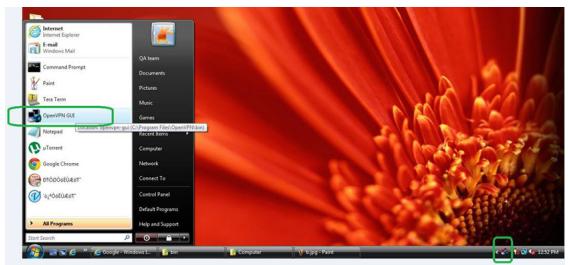
The OpenVPN icon displays in the Windows taskbar.
Tip You can create a shortcut to the VPN program, then use the shortcut to access the settings and select the run as administrator check box. Then every time you use this shortcut, OpenVPN automatically runs with administrator privileges.
- Right-click the OpenVPN icon.
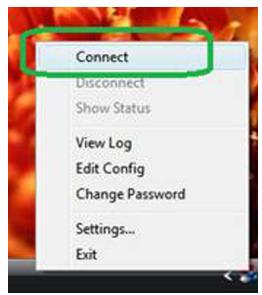
- Select Connect.
The VPN connection is established. You can do the following:
- Launch a web browser and log in to your router.
- Use Windows file manager to access the router's USB device and download files.
Use VPN to Access the Router's USB Device and Media
To access a USB device and download files:
- In the Windows file manager, select Network.
The network resources display. The ReadySHARE icon is in the Computer section and the remote router icon is in the Media Devices section (if DLNA is enabled in the router).
- If the icons do not display, click the Refresh button to update the screen.
If the local LAN and the remote LAN are using the same IP scheme, the remote router icon does not display in the Media Devices and Network Infrastructure sections.
- To access the USB device, click the ReadySHARE icon.
- To access media on the router's network, click the remote router icon.
Use VPN to Access Your Internet Service at Home
When you're away from home and you access the Internet, you usually use a local Internet service provider. For example, at a coffee shop you might be given a code that lets you use the coffee shop's Internet service account to surf the web.
Nighthawk lets you use a VPN connection to access your own Internet service when you're away from home. You might want to do this if you travel to a geographic location that doesn't support all the Internet services that you use at home. For example, your Netflix account might work at home but not in a different country.
Set Up VPN Client Internet Access in the Router
By default, the router is set up to allow VPN connections only to your home network, but you can change the settings to allow Internet access. Accessing the Internet remotely through a VPN might be slower than accessing the Internet directly.
To allow VPN clients to use your home Internet service:
- Launch a web browser from a computer or mobile device that is connected to the network.
- Enter http://www.routerlogin.net. A login window opens.
- Enter the router user name and password. The user name is admin. The default password is password. The user name and password are case-sensitive. The BASIC Home page displays.
- Select ADVANCED > Advanced Setup > VPN Service. The VPN page displays.
- Select the Enable VPN Service radio button.
- Scroll down to the Clients will use this VPN connection to access section, and select the All sites on the Internet & Home Network radio button. When you access the Internet with the VPN connection, instead of using a local Internet service, you use the Internet service from your home network.
- Click the Apply button. Your settings are saved.
- Click the For Windows or For non-Windows button and download the configuration files for your VPN clients.
- Unzip the configuration files and copy them to the folder where the VPN client is installed on your device. For a client device with Windows 64-bit system, the VPN client is installed at C:\Program files\OpenVPN\config\ by default.
Block VPN Client Internet Access in the Router
By default, the router is set up to allow VPN connections only to your home network, not to the Internet service for your home network. If you changed this setting to allow Internet access, you can change it back.
To allow VPN clients to access only your home network:
- Launch a web browser from a computer or mobile device that is connected to the network.
- Enter http://www.routerlogin.net.
A login window opens.
- Enter the router user name and password.
The user name is admin. The default password is password. The user name and password are case-sensitive.
The BASIC Home page displays.
- Select ADVANCED > Advanced Setup > VPN Service.
The VNP page displays.
- Select the Enable VPN Service radio button.
- Scroll down to the Clients will use this VPN connection to access section, and select the Home Network only radio button.
This is the default setting. The VPN connection is only to your home network, not to the Internet service for your home network.
- Click the Apply button.
Your settings are saved.
- Click For Windows or For Non Windows button and download the configuration files for your VPN clients.
- Unzip the configuration files and copy them to the folder where the VPN client is installed on your device.
For a client device with Windows 64-bit system, the VPN client is installed at C:\Program
files\OpenVPN\config\by default.
Use a VPN Tunnel to Access Your Internet Service at Home
To access your Internet service:
- Set up the router to allow VPN access to your Internet service.
See Set Up VPN Client Internet Access in the Router on page 134. - On your computer, launch the OpenVPN application.
The OpenVPN icon displays in the Windows taskbar. - Right-click the icon and select Connect.
- When the VPN connection is established, launch your Internet browser.
Customize Internet Traffic Rules for Ports
13
You can use port forwarding and port triggering to set up rules for Internet traffic. You need networking knowledge to set up these features.
This chapter includes the following sections:
- Port Forwarding to a Local Server on page 137
- Port Triggering on page 140
Port Forwarding to a Local Server
If your home network includes a server, you can allow certain types of incoming traffic to reach the server. For example, you might want to make a local web server, FTP server, or game server visible and available to the Internet.
The router can forward incoming traffic with specific protocols to computers on your local network. You can specify the servers for applications and you can also specify a default DMZ server to which the router forwards all other incoming protocols.
Set Up Port Forwarding to a Local Server
To forward specific incoming protocols:
- Decide which type of service, application, or game you want to provide.
- Find the local IP address of the computer on your network that will provide the service.
You can usually find this information by contacting the publisher of the application or user groups or news groups.
The server computer must always use the same IP address.
- Assign the server computer a reserved IP address.
See Manage Reserved LAN IP Addresses on page 54.
- Launch a web browser from a computer or mobile device that is connected to the network.
- Enter http://www.routerlogin.net.
A login window opens.
- Enter the router user name and password.
The user name is admin. The default password is password. The user name and password are case-sensitive.
The BASIC Home page displays.
- Select ADVANCED > Advanced Setup > Port Forwarding/Port Triggering.
The Port Forwarding/Port Triggering page displays.
- Leave the Port Forwarding radio button selected as the service type.
- From the Service Name menu, select the service name.
If the service that you want to add is not in the menu, create a custom service. See Add a Custom Port Forwarding Service on page 138.
- In the Server IP Address field, enter the IP address of the computer that will provide the service.
- Click the Add button.
The service displays in the menu.
Add a Custom Port Forwarding Service
To add a custom service:
- Find out which port number or range of numbers the application uses.
You can usually find this information by contacting the publisher of the application or user groups or news groups. - Launch a web browser from a computer or WiFi device that is connected to the network.
- Enter http://www.routerlogin.net.
A login window opens.
- Enter the router user name and password.
The user name is admin. The default password is password. The user name and password are case-sensitive.
The BASIC Home page displays.
- Select ADVANCED > Advanced Setup > Port Forwarding/Port Triggering.
The Port Forwarding/Port Triggering page displays.
- Leave the Port Forwarding radio button selected as the service type.
- Click the Add Custom Service button.
The Ports - Custom Service page displays.
- In the Service Name field, enter a descriptive name.
- From the Protocol menu, select the protocol.
If you are unsure, select TCP/UDP.
- In the External port range field enter the port range.
-
Specify the internal ports by one of these methods:
-
Leave the Use the same port range for Internal port check box selected.
- Type the port numbers in the Internal Starting Port field and the Internal Ending Port field.
You can enter a port range and fixed ports in one rule. For example, external (30-50, 78, 100-102), internal (40-60, 99, 200-202). With this rule, external ports 30-50 are forwarded to internal ports 40-60.
- In the Internal IP address field, type the IP address or select the radio button for an attached device listed in the table.
- Click the Apply button.
The service is now in the list on the Port Forwarding/Port Triggering page.
Edit a Port Forwarding Service
To edit a port forwarding entry:
- Launch a web browser from a computer or WiFi device that is connected to the network.
- Enter http://www.routerlogin.net.
A login window opens.
- Enter the router user name and password.
The user name is admin. The default password is password. The user name and password are case-sensitive.
The BASIC Home page displays.
- Select ADVANCED > Advanced Setup > Port Forwarding/Port Triggering.
The Port Forwarding/Port Triggering page displays.
- Leave the Port Forwarding radio button selected as the service type.
- In the table, select the radio button next to the service name.
- Click the Edit Service button.
The Ports - Custom Services page displays.
- Change the settings as needed.
- Click the Apply button.
Your settings are saved.
Delete a Port Forwarding Entry
To delete a port forwarding entry:
- Launch a web browser from a computer or WiFi device that is connected to the network.
- Enter http://www.routerlogin.net.
A login window opens.
- Enter therouter user name and password.
The user name is admin. The default password is password. The user name and password are case-sensitive.
The BASIC Home page displays.
- Select ADVANCED > Advanced Setup > Port Forwarding/Port Triggering.
The Port Forwarding/Port Triggering page displays.
- Leave the Port Forwarding radio button selected.
- In the table, select the radio button next to the service name.
- Click the Delete Service button.
The service is deleted.
Application Example: Make a Local Web Server Public
If you host a web server on your local network, you can use port forwarding to allow web requests from anyone on the Internet to reach your web server.
To make a local web server public:
- Assign your web server either a fixed IP address or a dynamic IP address using DHCP address reservation.
In this example, your router always gives your web server an IP address of 192.168.1.33.
- On the Port Forwarding/Port Triggering page, configure the router to forward the HTTP service to the local address of your web server at 192.168.1.33.
HTTP (port 80) is the standard protocol for web servers.
- (Optional) Register a host name with a Dynamic DNS service and specify that name on the Dynamic DNS page of the router.
Dynamic DNS makes it much easier to access a server from the Internet because you can type the name in the Internet browser. Otherwise, you must know the IP address that the ISP assigned, which typically changes.
How the RouterImplements thePortForwardingRule
The following sequence shows the effects of a port forwarding rule:
-
When you type the URL www.example.com in your browser, the browser sends a web page request message with the following destination information:
-
Destination address. The IP address of www.example.com, which is the address of your router.
-
Destination port number. 80, which is the standard port number for a web server process.
-
Your router receives the message and finds your port forwarding rule for incoming port 80 traffic.
- The router changes the destination in the message to IP address 192.168.1.123 and sends the message to that computer.
- Your web server at IP address 192.168.1.123 receives the request and sends a reply message to your router.
- Your router performs Network Address Translation (NAT) on the source IP address and sends the reply through the Internet to the computer or WiFi device that sent the web page request.
Port Triggering
Port triggering is a dynamic extension of port forwarding that is useful in these cases:
An application must use port forwarding to more than one local computer (but not simultaneously)
An application must open incoming ports that are different from the outgoing port.
With port triggering, the router monitors traffic to the Internet from an outbound "trigger" port that you specify. For outbound traffic from that port, the router saves the IP address of the computer that sent the traffic. The router temporarily opens the incoming port or ports that you specify in your rule and forwards that incoming traffic to that destination.
Port forwarding creates a static mapping of a port number or range of ports to a single local computer. Port triggering can dynamically open ports to any computer when needed and close the ports when they are no longer needed.
Note If you use applications such as multiplayer gaming, peer-to-peer connections, real-time communications such as instant messaging, or remote assistance (a feature in Windows XP), enable Universal Plug and Play (UPnP). See Improve Network Connections With Universal Plug and Play on page 75.
Add a Port Triggering Service
To add a port triggering service:
- Launch a web browser from a computer or mobile device that is connected to the network.
- Enter http://www.routerlogin.net.
A login window opens.
- Enter the router user name and password.
The user name is admin. The default password is password. The user name and password are case-sensitive.
The BASIC Home page displays.
- Select ADVANCED > Advanced Setup > Port Forwarding/Port Triggering.
The Port Forwarding/Port Triggering page displays.
- Select the Port Triggering radio button.
The page adjusts.
-
Click the Add Service button.
-
In the Service Name field, type a descriptive service name.
-
From the Service User menu, select a user option:
-
Any (the default) allows any computer on the Internet to use this service.
-
Single address restricts the service to a particular computer.
-
From the Service Type menu, select TCP or UDP.
-
In the Triggering Port field, enter the number of the outbound traffic port that will open the inbound ports.
- From the Connection Type menu, select TCP/UDP, TCP, or UDP.
- In the Starting Port, and Ending Port fields, enter the inbound connection information.
- Click the Apply button.
The service is now in the Portmap Table. You must enable port triggering before the router uses port triggering. See Enable Port Triggering on page 142.
Enable Port Triggering
To enable port triggering:
- Launch a web browser from a computer or mobile device that is connected to the network.
- Enter http://www.routerlogin.net.
A login window opens.
- Enter the router user name and password.
The user name is admin. The default password is password. The user name and password are case-sensitive.
The BASIC Home page displays.
- Select ADVANCED > Advanced Setup > Port Forwarding/Port Triggering.
The Port Forwarding/Port Triggering page displays.
- Select the Port Triggering radio button.
- Clear the Disable Port Triggering check box.
If this check box is selected, the router does not use port triggering even if you specified port triggering settings.
- In the Port Triggering Timeout field, enter a value up to 9999 minutes.
This value controls how long the inbound ports stay open when the router detects no activity. This value is required because the router cannot detect when the application terminates.
- Click the Apply button.
Your settings are saved.
Application Example: Port Triggering for Internet Relay Chat
Some application servers, such as FTP and IRC servers, send replies to multiple port numbers. Using port triggering, you can tell the router to open more incoming ports when a particular outgoing port starts a session.
An example is Internet Relay Chat (IRC). Your computer connects to an IRC server at destination port 6667. The IRC server not only responds to your originating source port but also sends an "identify" message to your computer on port 113. Using port triggering, you can tell the router, "When you initiate a session with destination port 6667, you must also allow incoming traffic on port 113 to reach the originating computer."
The following sequence shows the effects of this port triggering rule:
- You open an IRC client program to start a chat session on your computer.
- Your IRC client composes a request message to an IRC server using a destination port number of 6667, the standard port number for an IRC server process. Your computer then sends this request message to your router.
- Your router creates an entry in its internal session table describing this communication session between your computer and the IRC server. Your router stores the original information, performs Network Address
Nighthawk AC2300 Smart WiFi Router
Translation (NAT) on the source address and port, and sends this request message through the Internet to the IRC server.
- Noting your port triggering rule and observing the destination port number of 6667, your router creates another session entry to send any incoming port 113 traffic to your computer.
- The IRC server sends a return message to your router using the NAT-assigned source port (for example, port 33333) as the destination port and sends an "identify" message to your router with destination port 113.
- When your router receives the incoming message to destination port 33333, it checks its session table to see if a session is active for port number 33333. Finding an active session, the router restores the original address information replaced by NAT and sends this reply message to your computer.
- When your router receives the incoming message to destination port 113, it checks its session table and finds an active session for port 113 associated with your computer. The router replaces the message's destination IP address with your computer's IP address and forwards the message to your computer.
- When you finish your chat session, your router eventually senses a period of inactivity in the communications. The router then removes the session information from its session table and incoming traffic is no longer accepted on port numbers 33333 or 113.
This chapter provides information to help you diagnose and solve problems you might experience with your router. If you do not find the solution here, check the NETGEAR support site at http://support.netgear.com for product and contact information.
The chapter contains the following sections:
Quick Tips on page 145
Troubleshoot With the LEDs on page 145
You Cannot Log In to the Router on page 147
You Cannot Access the Internet on page 147
Troubleshoot Internet Browsing on page 149
Changes Are Not Saved on page 149
Troubleshoot WiFi Connectivity on page 149
Troubleshoot Your Network Using the Ping Utility on page 150
Quick Tips
This section describes tips for troubleshooting some common problems.
Sequence to Restart Your Network
If you must restart your network, follow this sequence:
- Turn off and unplug the modem.
- Turn off the router.
- Plug in the modem and turn it on. Wait two minutes.
- Turn on the router and wait two minutes.
Check Ethernet Cable Connections
If your device does not power on, make sure that the Ethernet cables are securely plugged in. The Internet LED on the router is lit if the Ethernet cable connecting the router and the modem is plugged in securely and the modem and router are turned on. If one or more powered-on computers are connected to the router by an Ethernet cable, the corresponding numbered router LAN port LEDs light.
WiFi Settings
Make sure that the WiFi settings in the computer and router match exactly. The WiFi network name (SSID) and WiFi security settings of the router and WiFi computer must match exactly.
If you set up an access list on the Advanced Wireless Settings page, you must add each WiFi computer's MAC address to the router's access list.
Network Settings
Make sure that the network settings of the computer are correct. Wired computers and computers that are connected over WiFi must use network IP addresses on the same network as the router. The simplest way to do this is to configure each computer to obtain an IP address automatically using DHCP.
Some service providers require you to use the MAC address of the computer initially registered on the account. You can view the MAC address on the Attached Devices page.
Troubleshoot With the LEDs
By default, the router is set with standard LED settings. If you turned off the LEDs except the Power LED, you must return the LEDs to their standard settings for troubleshooting. For information about controlling the LED settings, see Disable or Enable LED Blinking or Turn Off LEDs on page 14.
Standard LED Behavior When the Router Is Powered On
After you turn on power to the router, verify that the following sequence of events occurs:
- When power is first applied, verify that the Power LED is lit.
- After about two minutes, verify the following:
The Power LED is solid white.
The Internet LED is lit.
- The WiFi LED is lit unless you turned off the WiFi radio.
You can use the LEDs on the front panel of the router for troubleshooting.
Power LED Is Off or Blinking
This could occur for a number of reasons. Check the following:
- Make sure that the power adapter is securely connected to your router and securely connected to a working power outlet.
Make sure that you are using the power adapter that NETGEAR supplied for this product. - If the Power LED blinks slowly and continuously, the router firmware is corrupted. This can happen if a firmware upgrade is interrupted, or if the router detects a problem with the firmware. If the error persists, it is likely that a hardware problem exists. For recovery instructions, or help with a hardware problem, contact technical support at netgear.com/support.
LEDs Never Turn Off
When the router is turned on, the LEDs light for about 10 seconds and then turn off. If all the LEDs stay on, this indicates a fault within the router.
If all LEDs are still lit one minute after power-up, do the following:
- Cycle the power to see if the router recovers.
- Press and hold the Reset button to return the router to its factory settings. For more information, see Factory Settings on page 153.
If the error persists, a hardware problem might be the cause. Contact technical support at netgear.com/support.
Internet or Ethernet Port LEDs Are Off
If either the Ethernet port LEDs or the Internet LED does not light when the Ethernet connection is made, check the following:
- Make sure that the Ethernet cable connections are secure at the router and at the modem or computer.
- Make sure that power is turned on to the connected modem or computer.
- Be sure that you are using the correct cable.
When you connect the router's Internet port to a modem, use the cable that was supplied with the modem. This cable can be a standard straight-through Ethernet cable or an Ethernet crossover cable.
WiFi LED Is Off
If the WiFi LED stays off, check to see if someone pressed the WiFi On/Off button on the router. This button turns the WiFi radios in the router on and off. The WiFi LED is lit when the WiFi radios are turned on.
You Cannot Log In to the Router
If you are unable to log in to the router from a computer on your local network, check the following:
- If you are using an Ethernet-connected computer, check the Ethernet connection between the computer and the router.
- Make sure that the IP address of your computer is on the same subnet as the router. If you are using the recommended addressing scheme, your computer's address is in the range of 192.168.1.2 to 192.168.1.254.
- If your computer's IP address is shown as 169.254.x.x, recent versions of Windows and Mac OS generate and assign an IP address if the computer cannot reach a DHCP server. These autogenerated addresses are in the range of 169.254.x.x. If your IP address is in this range, check the connection from the computer to the router, and reboot your computer.
- If your router's IP address was changed and you do not know the current IP address, clear the router's configuration to factory defaults. This sets the router's IP address to 192.168.1.1. For more information, see Factory Settings on page 153.
- Make sure that Java, JavaScript, or ActiveX is enabled in your browser. If you are using Internet Explorer, click the Refresh button to be sure that the Java applet is loaded.
Try quitting the browser and launching it again. - Make sure that you are using the correct login information. The user name is admin, and the default password is password. Make sure that Caps Lock is off when you enter this information.
- If you are attempting to set up your NETGEAR router as a replacement for an ADSL gateway in your network, the router cannot perform many gateway services. For example, the router cannot convert ADSL or cable data into Ethernet networking information. NETGEAR does not support such a configuration.
You Cannot Access the Internet
If you can access your router but not the Internet, check to see if the router can obtain an IP address from your Internet service provider (ISP). Unless your ISP provides a fixed IP address, your router requests an IP address from the ISP. You can determine whether the request was successful using the ADVANCED Home page.
To check the WAN IP address:
- Launch a web browser from a computer or WiFi device that is connected to the network.
- Select an external site such as netgear.com.
- Type http://www.routerlogin.net.
Nighthawk AC2300 Smart WiFi Router
A login window opens.
- Enter the router user name and password.
The user name is admin. The default password is password. The user name and password are case-sensitive.
The BASIC Home page displays.
- Click the ADVANCED tab.
The ADVANCED Home page displays.
- Check to see that an IP address is shown for the Internet port. If 0.0.0.0 is shown, your router did not obtain an IP address from your ISP.
If your router cannot obtain an IP address from the ISP, you might need to force your cable or DSL modem to recognize your new router by restarting your network. For more information, see Sequence to Restart Your Network on page 145.
If your router is still unable to obtain an IP address from the ISP, the problem might be one of the following:
- Your Internet service provider (ISP) might require a login program. Ask your ISP whether they require PPP over Ethernet (PPPoE) or some other type of login.
If your ISP requires a login, the login name and password might be set incorrectly. - Your ISP might check for your computer's host name. Assign the computer host name of your ISP account as the account name on the Internet Setup page.
- If your ISP allows only one Ethernet MAC address to connect to Internet and checks for your computer's MAC address, do one of the following:
Inform your ISP that you bought a new network device and ask them to use the router's MAC address.
- Configure your router to clone your computer's MAC address.
If your router obtained an IP address, but your computer does not load any web pages from the Internet, it might be for one or more of the following reasons:
- Your computer might not recognize any DNS server addresses.
A DNS server is a host on the Internet that translates Internet names (such as www addresses) to numeric IP addresses. Typically, your ISP provides the addresses of one or two DNS servers for your use. If you entered a DNS address during the router's configuration, reboot your computer, and verify the DNS address. You can configure your computer manually with DNS addresses, as explained in your operating system documentation. - The router might not be configured as the TCP/IP gateway on your computer.
If your computer obtains its information from the router by DHCP, reboot the computer and verify the gateway address.
- You might be running login software that is no longer needed.
If your ISP provided a program to log you in to the Internet (such as WinPoET), you no longer need to run that software after installing your router. You might need to go to Internet Explorer and select Tools > Internet Options, click the Connections tab, and select Never dial a connection. Other browsers provide similar options.
Troubleshoot Internet Browsing
If your router can obtain an IP address but your computer is unable to load any web pages from the Internet, it might be for the following reasons:
- The traffic meter is enabled, and the limit was reached. By configuring the traffic meter not to block Internet access when the traffic limit is reached, you can resume Internet access. If your ISP sets a usage limit, they might charge you for the overage.
- Your computer might not recognize any DNS server addresses. A DNS server is a host on the Internet that translates Internet names (such as www addresses) to numeric IP addresses.
Typically, your ISP provides the addresses of one or two DNS servers for your use. If you entered a DNS address during the router's configuration, restart your computer.
Alternatively, you can configure your computer manually with a DNS address, as explained in the documentation for your computer.
- The router might not be configured as the default gateway on your computer.
Reboot the computer and verify that the router address (www_ROUTerlogin.net) is listed by your computer as the default gateway address.
- You might be running login software that is no longer needed. If your ISP provided a program to log you in to the Internet (such as WinPoET), you no longer need to run that software after installing your router.
You might need to go to Internet Explorer and select Tools > Internet Options, click the Connections tab, and select the Never dial a connection. Other browsers provide similar options.
Changes Are Not Saved
If the router does not save the changes that you make on the router web pages, do the following:
- When entering configuration settings, always click the Apply button before moving to another page or tab, or your changes are lost.
- Click the Refresh or Reload button in the web browser. It is possible that the changes occurred, but the old settings might be in the web browser's cache.
Troubleshoot WiFi Connectivity
If you are experiencing trouble connecting over WiFi to the router, try to isolate the problem:
- Does the WiFi device or computer that you are using find your WiFi network?
If not, check the WiFi LED on the front of the router. If it is off, you can press the WiFi On/Off button on the router to turn the router WiFi radios back on.
If you disabled the router's SSID broadcast, then your WiFi network is hidden and does not display in your WiFi client's scanning list. (By default, SSID broadcast is enabled.)
- Does your WiFi device support the security that you are using for your WiFi network (WPA or WPA2)?
- If you want to view the WiFi settings for the router, use an Ethernet cable to connect a computer to a LAN port on the router. Then log in to the router, and select BASIC > Wireless.
Note Be sure to click the Apply button if you change settings.
If your WiFi device finds your network but the signal strength is weak, check these conditions:
- Is your router too far from your computer or too close? Place your computer near the router but at least 6 feet (1.8 meters) away and see whether the signal strength improves.
- Are objects between the router and your computer blocking the WiFi signal?
Troubleshoot Your Network Using the Ping Utility
Most network devices and routers contain a ping utility that sends an echo request packet to the designated device. The device then responds with an echo reply. You can easily troubleshoot a network using the ping utility in your computer or workstation.
Test the LAN Path to Your Router
You can ping the router from your computer to verify that the LAN path to your router is set up correctly.
To ping the router from a Windows computer:
- From the Windows toolbar, click the Start button and select Run.
-
In the field provided, type ping followed by the IP address of the router, as in this example: ping www+ruterlogin.net
-
Click the OK button.
You see a message like this one:
Pinging
If the path is working, you see this message:
Reply from < IP address >: bytes=32 time=NN ms TTL=xxx
If the path is not working, you see this message:
Request timed out
If the path is not functioning correctly, one of the following problems might be occurring:
- Wrong physical connections
For a wired connection, make sure that the numbered LAN port LED is lit for the port to which you are connected.
Check to see that the appropriate LEDs are lit for your network devices. If your router and computer are connected to a separate Ethernet switch, make sure that the link LEDs are lit for the switch ports that are connected to your computer and router.
- Wrong network configuration
Verify that the Ethernet card driver software and TCP/IP software are both installed and configured on your computer.
Verify that the IP address for your router and your computer are correct and that the addresses are on the same subnet.
Test the Path From Your Computer to a Remote Device
To test the path from your computer to a remote device:
- From the Windows toolbar, click the Start button and select Run.
- In the Windows Run window, type
ping -n 10
where
If the path is functioning correctly, messages display that are similar to those shown in Test the LAN Path to Your Router on page 150.
-
If you do not receive replies, check the following:
-
Check to see that IP address of your router is listed as the default gateway for your computer. If DHCP assigns the IP configuration of your computers, this information is not visible in your computer Network Control Panel. Verify that the IP address of the router is listed as the default gateway.
- Check to see that the network address of your computer (the portion of the IP address specified by the subnet mask) is different from the network address of the remote device.
- Check to see that your cable or DSL modem is connected and functioning.
- If your ISP assigned a host name to your computer, enter that host name as the account name on the Internet Setup page.
- Your ISP might be rejecting the Ethernet MAC addresses of all but one of your computers.
Many broadband ISPs restrict access by allowing traffic only from the MAC address of your broadband modem. Some ISPs additionally restrict access to the MAC address of a single computer connected to that modem. If your ISP does this, configure your router to "clone" or "spoof" the MAC address from the authorized computer.
Supplemental Information
This chapter includes technical information about your router.
The chapter covers the following topics:
Factory Settings on page 153
Technical Specifications on page 154
Factory Settings
You can return the router to its factory settings. Use the end of a paper clip or a similar object to press and hold the Reset button on the back of the router for at least seven seconds. The router resets and returns to the factory configuration settings shown in the following table.
Table 3. Factory default settings
| Feature | Default Setting | |
| Router login | User login URL | www.routerlogin.com or www.routerlogin.net |
| User name (case-sensitive) | admin | |
| Login password (case-sensitive) | password | |
| Internet connection | WAN MAC address | Use default hardware address |
| WAN MTU size | 1500 | |
| Port speed | AutoSensing | |
| Local network (LAN) | LAN IP | 192.168.1.1 |
| Subnet mask | 255.255.255.0 | |
| DHCP server | Enabled | |
| DHCP range | 192.168.1.2 to 192.168.1.254 | |
| Time zone | Pacific time for NAGMT for WW | |
| DHCP starting IP address | 192.168.1.2 | |
| DHCP ending IP address | 192.168.1.254 | |
| DMZ | Disabled | |
| Time adjusted for daylight saving time | Disabled | |
| SNMP | Disabled | |
| Firewall | Inbound (communications coming in from the Internet) | Disabled (except traffic on port 80, the HTTP port) |
| Outbound (communications going out to the Internet) | Enabled (all) | |
| Source MAC filtering | Disabled | |
| Wireless | Wireless communication | Enabled |
| SSID name | See router label. | |
| Security | WPA2-PSK (AES) | |
| BroadcastSSID | Enabled | |
| Transmission speed | \( Auto^1 \) | |
| Country/region | United States in the US; otherwise, varies by region | |
| RF channel | Auto for 2.4 GHz, CH 44 for WW SKU, and CH 153 for North America SKU | |
| Operating mode | Up to 600 Mbps at 2.4GHz Up to 1625 Mbps at 5 GHz | |
1Maximum wireless signal rate derived from IEEE Standard 802.11 specifications. Actual throughput can vary. Network conditions and environmental factors, including volume of network traffic, building materials and construction, and network overhead, lower actual data throughput rate.
Technical Specifications
Table 4. Router specifications
| Feature | Description |
| Data and routing protocols | TCP/IP, RIP-1, RIP-2, DHCP, PPPoE, PPTP, Bigpond, Dynamic DNS, UPnP, and SMB |
| Power adapter | • North America: 100V, 50/60 Hz input • UK, Australia: 220V, 50/60 Hz, input • Europe: 100–240V, 50/60 Hz input • All regions (output): 12V, 3.5 A DC output |
| Dimensions | 11.23 x 7.26 x 1.97 in. (286 x 185 x 50 mm) |
| Weight | 1.65 lb (752 g) |
| Operating temperature | 0° to 40°C (32° to 104°F) |
| Operating humidity | 90% maximum relative humidity, noncondensing |
| Electromagnetic emissions | FCC Part 15 Class BEN 55022 (CISPR 22), Class B C-Tick N10947 |
| LAN | 10BASE-T or 100BASE-TX or 1000BASE-T, RJ-45 |
| WAN | 10BASE-T or 100BASE-TX or 1000BASE-T, RJ-45 |
| Wireless | Maximum WiFi signal rate complies with the IEEE 802.11 standard.2 |
| Radio data rates | Auto Rate Sensing |
| Data encoding standards | ·IEEE® 802.11b/g/n 2.4 GHz 256 QAM support ·IEEE 802.11a/n/ac 5.0 GHz 1024 QAM support |
| Maximum computers per wireless network | Limited by the amount of WiFi network traffic generated by each node (typically 50–70 nodes). |
| Operating frequency range | 2.4 GHz ·2.412–2.462 GHz (US) ·2.412–2.472 GHz (Europe ETSI) 5 GHz ·5.18–5.24 + 5.745–5.825 GHz (US) ·5.18–5.24 GHz (Europe ETSI) |
| 802.11 security | WPA2-PSK and WPA and WPA2 |
2Maximum wireless signal rate derived from IEEE Standard 802.11 specifications. Actual throughput can vary. Network conditions and environmental factors, including volume of network traffic, building materials and construction, and network overhead, lower actual data throughput rate.