RES5OY-200EUS - Routeur Wi-Fi NETGEAR - Notice d'utilisation et mode d'emploi gratuit
Retrouvez gratuitement la notice de l'appareil RES5OY-200EUS NETGEAR au format PDF.

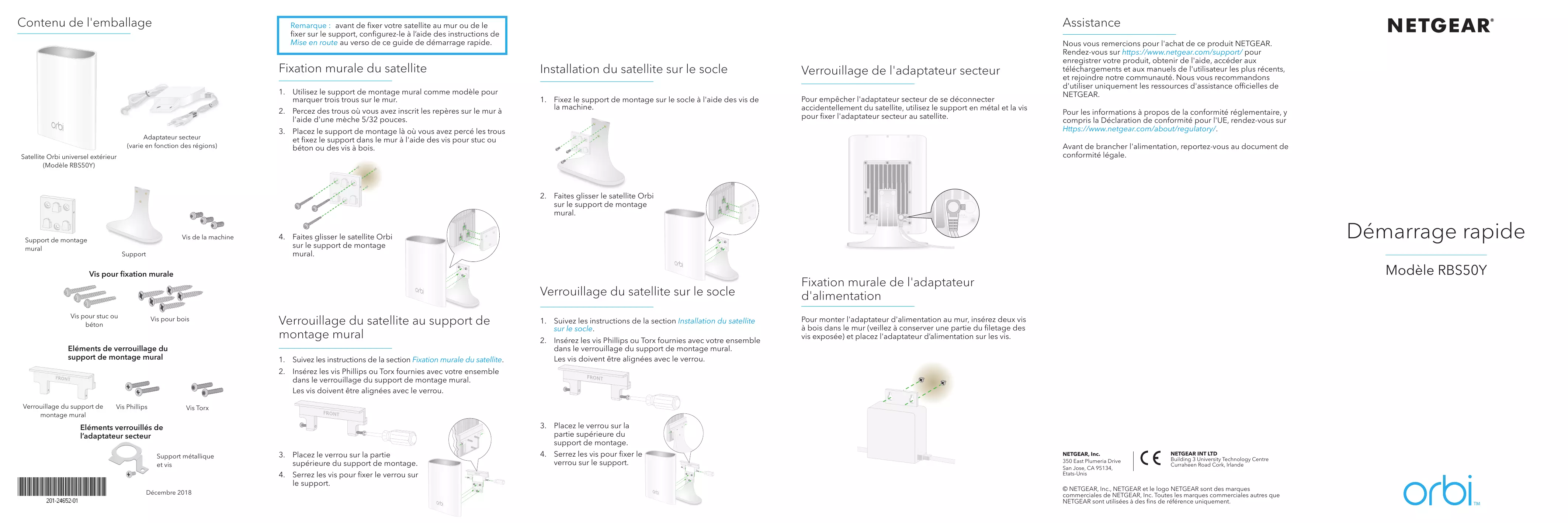
| Type de produit | Satellite Orbi universel extérieur (répéteur Wi-Fi) |
| Modèle | RBS50Y (RES5OY-200EUS) |
| Marque | NETGEAR |
| Dimensions | Environ 200 x 140 x 60 mm (estimation) |
| Poids | Environ 500 g (estimation) |
| Alimentation | Adaptateur secteur (inclus, varie selon région) |
| Consommation électrique | Non spécifiée |
| Fonctions principales | Mode Orbi (avec routeur Orbi) ou mode répéteur (avec tout routeur) ; extension Wi-Fi extérieure/intérieure ; double bande |
| Connectivité | Wi-Fi (norme non précisée, compatible 802.11ac) ; bouton Sync/WPS |
| Installation | Montage mural (support inclus) ou sur socle (inclus) ; configuration via application ou interface web |
| Indicateurs lumineux | Voyants supérieur et inférieur : blanc, bleu, orange, violet selon l'état |
| Environnement d'utilisation | Extérieur (température : -20 °C à +50 °C) ou intérieur |
| Entretien et nettoyage | Nettoyer avec un chiffon doux et sec ; éviter l'eau et les produits abrasifs |
| Sécurité | Bouton Reset pour réinitialiser ; verrouillage de l'adaptateur secteur ; conformité réglementaire (UE) |
| Pièces détachées et réparabilité | Non réparable par l'utilisateur ; support NETGEAR pour remplacement |
| Contenu de l'emballage | Satellite, adaptateur secteur, support mural, vis, socle, guide de démarrage rapide |
| Garantie | Garantie constructeur (non spécifiée) |
| Informations générales | Fabriqué par NETGEAR, Inc. San Jose, CA, USA |
| Site d'assistance | https://www.netgear.com/support/ |
FOIRE AUX QUESTIONS - RES5OY-200EUS NETGEAR
Questions des utilisateurs sur RES5OY-200EUS NETGEAR
0 question sur cet appareil. Repondez a celles que vous connaissez ou posez la votre.
Poser une nouvelle question sur cet appareil
Téléchargez la notice de votre Routeur Wi-Fi au format PDF gratuitement ! Retrouvez votre notice RES5OY-200EUS - NETGEAR et reprennez votre appareil électronique en main. Sur cette page sont publiés tous les documents nécessaires à l'utilisation de votre appareil RES5OY-200EUS de la marque NETGEAR.
MODE D'EMPLOI RES5OY-200EUS NETGEAR
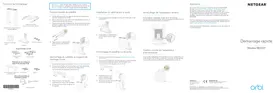
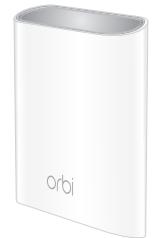
Contenu de l'emballage
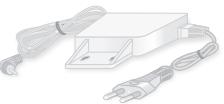
Adaptateur secteur
(varie en fonction des régions)
Satellite Orbi universel extérieur (Modèle RBS50Y)

Support de montage mural

Vis de la machine
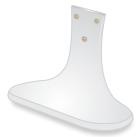
Support
Remarque : avant de fixer votre satellite au mur ou de le fixer sur le support, configurez-le à l'aide des instructions de Mise en route au verso de ce guide de démarrage rapide.
Fixation murale du satellite
- Utilisez le support de montage mural comme modèle pour marquer trois trous sur le mur.
- Percez des trous où vous avez inscrit les repères sur le mur à l'aide d'une mèche 5/32 pouces.
- Placez le support de montage là où vous avez percé les trous et fixez le support dans le mur à l'aide des vis pour stuc ou béton ou des vis à bois.
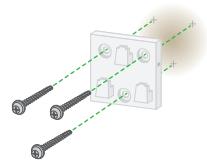
4. Faites glisser le satellite Orbi sur le support de montage mural.
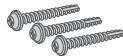
Vis pour fixation murale
Vis pour stuc ou béton
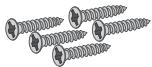
Vis pour bois
Éléments de verrouillage du support de montage mural
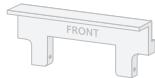
Verrouillage du support de montage mural

Vis Phillips

Vis Torx
Eléments verrouillés de l'adaptateur secteur

Support métallique et vis

201-24652-01
Décembre 2018
Verrouillage du satellite au support de montage mural
- Suivez les instructions de la section Fixation murale du satellite.
- Insérez les vis Phillips ou Torx fournies avec votre ensemble dans le verrouillage du support de montage mural. Les vis doivent être alignées avec le verrou.
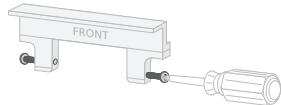
3. Placez le verrou sur la partie supérieure du support de montage.
- Serrez les vis pour fixer le verrou sur le support.
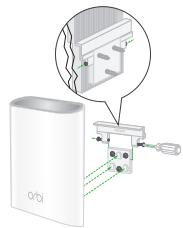
Installation du satellite sur le socle
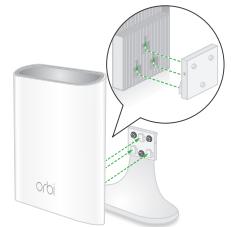
- Fixez le support de montage sur le socle à l'aide des vis de la machine.
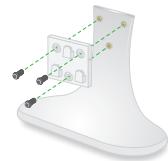
2. Faites glisser le satellite Orbi sur le support de montage mural.
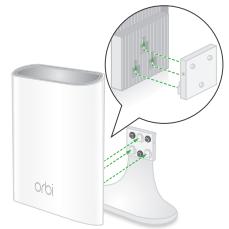
Verrouillage du satellite sur le socle
- Suivez les instructions de la section Installation du satellite sur le socle.
- Insérez les vis Phillips ou Torx fournies avec votre ensemble dans le verrouillage du support de montage mural. Les vis doivent être alignées avec le verrou.
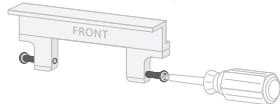
- Placez le verrou sur la partie supérieure du support de montage.
- Serrez les vis pour fixer le verrou sur le support.
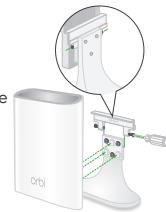
Verrouillage de l'adaptateur secteur
Pour empêcher l'adaptateur secteur de se déconnecter accidentellement du satellite, utilisez le support en métal et la vis pour fixer l'adaptateur secteur au satellite.
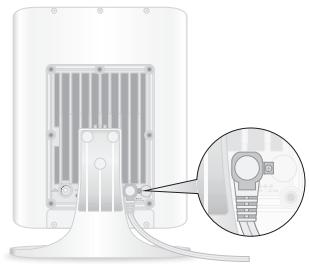
Fixation murale de l'adaptateur d'alimentation
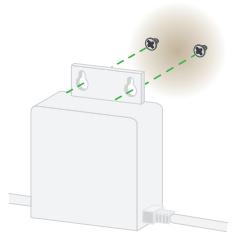
Pour monter l'adaptateur d'alimentation au mur, insérez deux vis à bois dans le mur (veillez à conserver une partie du filetage des vis exposée) et placez l'adaptateur d'alimentation sur les vis.
Nous vous remercions pour l'achat de ce produit NETGEAR. Rendez-vous sur https://www.netgear.com/support/ pour enregistrer votre produit, obtenir de l'aide, accéder aux téléchargements et aux manuels de l'utilisateur les plus récents, et rejoindre notre communauté. Nous vous recommandons d'utiliser uniquement les ressources d'assistance officielles de NETGEAR.
Pour les informations à propos de la conformité réglementaire, y compris la Déclaration de conformité pour l'UE, rendez-vous sur Https://www.netgear.com/about/regulatory/.
Avant de brancher l'alimentation, reportez-vous au document de conformité légale.
NETGEAR, Inc.
350 East Plumeria Drive San Jose, CA 95134, Etats-Unis

NETGEAR INT LTD
© NETGEAR, Inc., NETGEAR et le logo NETGEAR sont des marques commerciales de NETGEAR, Inc. Toutes les marques commerciales autres que NETGEAR sont utilisées à des fins de référence uniquement.
Démarrage rapide
Modèle RBS50Y

Mise en route
Vous pouvez configurer votre satellite Orbi universel pour l'extérieur en mode Orbi ou en mode répéteur :
- Mode Orbi. Configurez votre satellite en mode Orbi. Si vous disposez d'un routeur Orbi.
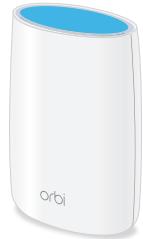
- Mode répéteur. Configurez votre satellite en mode répéteur si vous disposez d'un routeur ou d'une passerelle autre qu'un routeur Orbi.
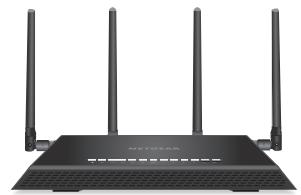
Configurez votre satellite en mode Orbi
Par défaut, le satellite est configuré en mode Orbi. Si vous souhaitez configurer votre satellite en mode Répéteur, consultez Configurez votre satellite en mode Répéteur.
- Placez votre satellite dans une zone proche de votre routeur Orbi. Remarque : vous pouvez placer votre satellite à l'extérieur après la procédure de configuration.
- Branchez votre satellite à une source d'alimentation. Le voyant d'alimentation à l'arrière de votre satellite s'allume. Si le voyant d'alimentation ne s'allume pas, appuyez sur le bouton Power (Alimentation).
-
Attendez que le voyant inférieur de l'éclairage s'allume en blanc. Le comportement suivant du voyant se produit au cours du redémarrage :
-
Blanc clignotant. Le satellite est en cours de démarrage.
- Blanc continu. Le satellite a fini de démarrer et est prêt à se synchroniser avec votre routeur Orbi.
- Appuyez sur le bouton Sync à l'arrière de votre satellite Orbi. Vous disposez ensuite de 2 minutes pour appuyer sur le bouton Sync à l'arrière de votre routeur Orbi.
- Attendez que votre satellite se synchronise avec votre routeur Orbi.
Le voyant inférieur du satellite s'allume en blanc lorsqu'il tente de synchroniser avec votre routeur Orbi, puis l'une des couleurs suivantes s'allume :
- Bleu. Bonne connexion
Le routeur Orbi et le satellite se sont synchronisés et la connexion est bonne. Le voyant s'allume en bleu pendant trois minutes, puis s'éteint.
Orange. Connexion correcte
Le routeur Orbi et le satellite se sont synchronisés mais la connexion est Correcte. Vous pouvez éventuellement rapprocher le satellite du routeur.
Le voyant s'allume en orange pendant trois minutes, puis s'éteint.
La synchronisation du routeur et du satellite Orbi a échoué. Le voyant ne s'éteint pas s'il s'allume en violet. Rapprochez le satellite du routeur et réessayez.
La synchronisation de votre satellite peut prendre environ 6 minutes.
Votre satellite utilise les mêmes identifiants de réseau WiFi que votre routeur Orbi.
(Configurez votre satellite en mode Orbisuite des instructions)
- (Facultatif) Passez du mode Emplacement au mode Intérieur. Par défaut, le mode Emplacement de votre satellite est défini sur le mode Extérieur.
Si vous souhaitez placer votre satellite à l'intérieur, procédez comme suit :
a. Connectez votre ordinateur ou appareil mobile au réseau Orbi.
b. Ouvrez un navigateur Web et rendez-vous sur orbilogin.com.
L'écran d'accueil de base s'affiche.
c. Sélectionnez Attached Devices (Périphériques connectés).
La page Attached Devices (Périphériques connectés) s'affiche.
d. Dans section Connected Devices (Appareils connectés), cliquez sur l'icône du satellite.
La page Modifier un périphérique s'ouvre.
e. Dans la section Location (Emplacement), sélectionnez le bouton Indoor (intérieur).
f. Cliquez sur le bouton APPLY (Appliquer). Les paramètres sont enregistrés.
Configurez votre satellite en mode Répéteur
Votre satellite est configuré en mode Orbi par défaut. Vous pouvez passer en mode Répéteur et configurer le satellite comme répéteur.
- Placez votre satellite dans une zone proche de votre routeur. Remarque : vous pouvez placer votre satellite à l'extérieur après la procédure de configuration.
- Branchez votre satellite à une source d'alimentation, mais ne l'allumez pas.
Si votre satellite est allumé, appuyez sur le bouton Power On/Off (Alimentation) pour l'éteindre.
- Maintenez le bouton Sync enfoncé.
- Maintenez le bouton Sync enfoncé et, en même temps, appuyez et relâchez le bouton Power On/Off (Alimentation) (ne relâchez pas le bouton Sync).
Votre satellite s'allume.
- Continuez à appuyer sur le bouton Sync.
(Configurez votre satellite en mode Répéteursuite des instructions)
-
Patientez jusqu'à ce que le voyant inférieur de l'éclairage clignote en blanc et en bleu, puis relâchez le bouton Sync. Le comportement suivant du voyant se produit après avoir relâché le bouton Sync :
-
Clignotement bleu. Le satellite redémarre et passe en mode répéteur. Le voyant clignote en bleu pendant quelques minutes.
-
Bleu continu. Le satellite est en mode répéteur et est prêt à se synchroniser avec votre routeur.
-
Sur votre ordinateur ou appareil mobile équipé du WiFi, lancez le gestionnaire de connexions WiFi, puis recherchez et connectez-vous au réseau du répéteur appelé NETGEAR_EXT.
-
Ouvrez un navigateur Web et rendez-vous sur http://www.mywifiext.net.
L'assistant d'installation NETGEAR s'affiche.
- Suivez les instructions pour connecter votre satellite à votre réseau WiFi existant.
Remarque : au cours de la configuration, vous êtes invité à configurer le mode Emplacement :
- Extérieur. Si vous souhaitez placer votre satellite à l'extérieur après la configuration, sélectionnez ce mode.
- Intérieur. Si vous souhaitez placer votre satellite à l'intérieur après la configuration, sélectionnez ce mode.
Le voyant inférieur de l'éclairage s'allume avec l'une des couleurs suivantes pour indiquer sa connexion à votre routeur :
Bleu. Bonne connexion
Le voyant s'allume en bleu pendant trois minutes, puis s'éteint.
Orange. Connexion correcte
Le voyant s'allume en orange pendant trois minutes, puis s'éteint.
Le voyant ne s'éteint pas s'il s'allume en violet. Rapprochez le satellite du routeur et réessayez.
Déplacez et positionnez votre satellite après l'installation
- Si votre satellite est en mode Extérieur, déplacez-le à l'extérieur et connectez-le à une source d'alimentation.
Remarque : la température est recommandé pour votre satellite est de -20 °C à +50 °C.
- Assurez-vous que le voyant inférieur s'allume en bleu pour indiquer une bonne connexion au routeur.
- (Facultatif) Fixez votre satellite.
Vous pouvez monter votre satellite sur un mur et le placer sur un support. Pour plus d'informations, reportez-vous à Fixation murale du satellite ou Installation du satellite sur le socle au verso de ce guide de démarrage rapide.
Remarque : une fois que votre satellite se synchronise avec votre routeur, le bouton de synchronisation est désactivé pour des raisons de sécurité. Si vous appuyez sur le bouton Sync et que le voyant inférieur de l'éclairage du satellite clignote en violet, ce comportement du voyant indique que le bouton Sync est désactivé.
Si votre satellite est en mode Orbi, pour activer le bouton Sync, connectez-vous à l'interface Web du routeur Orbi et accédez à la page Attached Devices (Périphériques connectés). Pour plus d'informations, reportez-vous au Manuel de l'utilisateur.
Si votre satellite est en mode Répéteur, pour activer le bouton Sync, connectez-vous à l'interface Web du répéteur et accédez à la page LED and Sync (Voyant et synchronisation). Pour plus d'informations, reportez-vous au Manuel de l'utilisateur.
Revenez en mode Orbi
Pour que votre satellite revienne du mode Répéteur au mode Orbi, procédez comme suit :
- Appuyez sur le bouton Power On/Off (Alimentation) et éteignez le satellite.
- Maintenez le bouton Sync enfoncé.
- Maintenez le bouton Sync enfoncé et, en même temps, appuyez et relâchez le bouton Power On/Off (Alimentation) (ne relâchez pas le bouton Sync).
Votre satellite s'allume.
- Continuez à appuyer sur le bouton Sync.
-
Patientez jusqu'à ce que le voyant inférieur de l'éclairage clignote en blanc et en bleu, puis relâchez le bouton Sync. Le comportement suivant du voyant se produit après avoir relâché le bouton Sync :
-
Blanc clignotant. Le satellite redémarre et passe en mode Orbi. Le voyant clignote en blanc pendant quelques minutes.
- Blanc continu. Le satellite est en mode Orbi et est prêt à se synchroniser avec votre routeur Orbi.
Dépannage
Au cours de la configuration, si vous ne voyez pas la couleur de voyant correcte décrite dans la procédure de configuration, procédez comme suit :
- Placez le satellite près du routeur.
• Vérifiez si votre satellite est allumé. - Si vous pensez que votre satellite est dans un mode erroné, suivez les étapes décrites dans Revenez en mode Orbi (suivez ces étapes même si vous pensez que votre satellite est déjà en mode Orbi) et vérifiez le comportement du voyant.
Après avoir relâché le bouton Sync à l'étape précédente, si le voyant inférieur de l'éclairage clignote en blanc, le satellite est en mode Orbi. Si le voyant clignote en bleu, le satellite est en mode répéteur.
Présentation du satellite Orbi outdoor
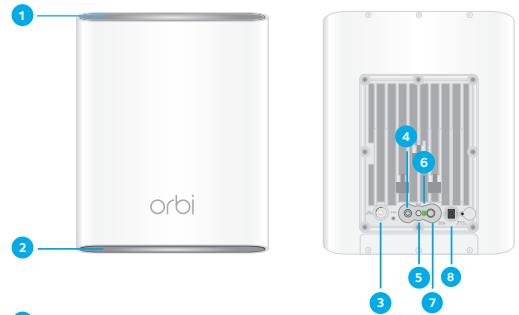
1 Voyant supérieur de l'éclairage
2 Voyant inférieur de l'éclairage
3 Bouton On/Off (Alimentation) du voyant
4 Bouton Sync (également utilisé pour la connexion WPS)
5 Bouton Reset (Réinitialisation)
6 Voyant d'alimentation
7 Bouton On/Off (Alimentation)
8 Connecteur d'alimentation