Z520i - Téléphone SONY ERICSSON - Notice d'utilisation et mode d'emploi gratuit
Retrouvez gratuitement la notice de l'appareil Z520i SONY ERICSSON au format PDF.


| Type de produit | Téléphone mobile à clapet |
| Marque | Sony Ericsson |
| Modèle | Z520i |
| Écran principal | Écran couleur, définition 128x160 pixels (estimation) |
| Écran externe | Écran couleur secondaire en façade |
| Appareil photo | Appareil photo numérique intégré (VGA environ) |
| Enregistrement vidéo | Oui, clips vidéo |
| Connectivité | Bluetooth, port infrarouge |
| Alimentation | Batterie lithium-ion rechargeable, chargeur secteur fourni |
| Autonomie en conversation | Environ 7 heures (estimation) |
| Autonomie en veille | Environ 400 heures (estimation) |
| Mémoire interne | Environ 12 Mo (estimation) |
| Formats audio supportés | MIDI, WAV, EMY, IMY, MP3 (lecteur média) |
| Fonctions de messagerie | SMS, MMS, email, messagerie instantanée (Mes amis) |
| Personnalisation | Faces avant et arrière interchangeables Style-Up |
| Sécurité | Code PIN, verrouillage téléphone, code PUK |
| Entretien et nettoyage | Nettoyer avec un chiffon doux et sec. Ne pas utiliser de produits chimiques. |
| Pièces détachées et réparabilité | Batterie amovible, faces interchangeables. Réparation par centre agréé Sony Ericsson. |
| Garantie | 1 an (pièces et main-d'œuvre) |
FOIRE AUX QUESTIONS - Z520i SONY ERICSSON
Questions des utilisateurs sur Z520i SONY ERICSSON
0 question sur cet appareil. Repondez a celles que vous connaissez ou posez la votre.
Poser une nouvelle question sur cet appareil
Téléchargez la notice de votre Téléphone au format PDF gratuitement ! Retrouvez votre notice Z520i - SONY ERICSSON et reprennez votre appareil électronique en main. Sur cette page sont publiés tous les documents nécessaires à l'utilisation de votre appareil Z520i de la marque SONY ERICSSON.
MODE D'EMPLOI Z520i SONY ERICSSON
Ce guide de l'utilisateur est publié par Sony Ericsson Mobile Communications AB sans aucune garantie. Sony Ericsson Mobile Communications AB peut procéder en tout temps et sans préavis à toute amélioration et à toute modification à la suite d'une erreur typographique, d'une erreur dans l'information presentée ou de toute amélioration apporlée aux programmes et/ou au matériel. De telles modifications seront toutefois intégrées aux nouvelles éditions de ce guide de l'utilisateur.
Tous droits réservés.
Cerains services presentés dans ce guide de l'utilitaire ne sont pas pris en charge par tous les reseaux. Cela s'applique aussi au nombre d'urgence international 112.
Veuiliez contacter votre opérateur réseau ou votre fournisseur de services si vous n'étés pas certain de la disponibilité d'un service donné.
Il est conseilé de lire attentivement les chapitres Instructions pour une utilisation efficace et sans danger et Garantie limitée avant d'utiliser votre téléphone mobile.
Votre telephone mobile permet de tléchéarger, stocker et de transférer d'autres éléments tels que
des sonneries. L'utilisation d'un tel contenu peut être limite ou interdit par des droits de tiers, notamment, mais sans limitation, des restrictions imposées par la législation sur les droits d'auteur en vigueur. Vous étés personnellement responsable du contenu supplémentaire que vous téléchargez ou transmettez à partir de votre téléphone mobile, pour lequel la responsabilité de Soyn Ericsson ne peut enaucun cas estre engagee.Avant d'utiliser unquelconque element du contenu supplémentaire,verifiez si vous possedez la licence adequate ou si vous y etes autorise. Sony Ericsson ne garantit pas la precision, l'integrité ou la qualite d'un contenu supplémentaire ou d'un contenu tiers. En aucun case Sony Ericsson ne peut etre tenu pour responsable d'une utilisation inadique d'un contenu supplémentaire ou d'un contenu tiers.
Le nom et les logos Bluetooth sont la propriété de Bluetooth SIG, Inc. et l'utilisation de ceux-ci par Sony Ericsson est soumise à licence.
QuickShare™, PlayNow™, MusicDJ™, VideoDJ™ et Style-Up™ sont des marques ou des marques déposées de Sony Ericsson Mobile Communications AB.
Microsoft, Windows and PowerPoint sont soit des marques déposées, soit des marques de Microsoft Corporation aux Etats-Unis et/ou dans d'autres pays. Mac OS est une marque d'Apple Computer, Inc., déposée aux Etats-Unis et dans d'autres pays. L'entrée de texte T9™ est une marque ou une marque déposée de Tegic Communications.
L'entrée de texte T9TM est utilisée sous licence sous un ou plusieurs des brevets suivants: brevets aux E.-U. n°5,818,437, 5,953,541, 5,187,480, 5,945,928 et 6,011,554; brevet au Canada n°1,331,057; brevet au Royaume-Uni n°2238414B; brevet standard à Hong Kong n°HK0940329; brevet de République de Singapour n°51383; brevets européens n°0 842 463(96927260.8) DE/DK, FI, FR, IT, NL, PT, ES, SE, GB et autres brevets en instance dans le monde.
Javaet l'ensemble des logos et marques Java sont des marques ou des marques déposées de Sun Microsystems, Inc. aux Etats-Unis et dans d'autres pays.
Contrat de licence utilisateur final pour Sun™
Java™ J2ME™.
1 Limitations: Le logiciel constitue une information confidentielle de Sun protégée par copyright, et Sun et/ou ses concédants de licence conservent les droits liés à toute copie du logiciel. Le client ne peut pas modifier, décompiler, désassembler, décrypter, extraire le logiciel, ni le soumettre à l'ingénierie inverse. Le logiciel ne peut pas être donné en location, cédé ou proposé en sous-licence, que ce soit en tout ou en partie.
2 Contrôle des exportations : Le logiciel, y compris les données techniques, est soumis aux lois americaines de contrôle des exportations, notamment l'U.S. Export Administration Act et la législation connexe, et peut être soumis aux règles d'importation et d'exportation d'autres
pays. Le client s'engage à se conformer de manière stricte à toutes les réglementations et reconnait qu'il est de son devoir d'obtenir les licences adéquates pour exporter, reexporter ou importer le logiciel. Le logiciel ne peut être télécharge, exporté ou réexporté (i) ni vers un ressortissant ou un habitant de Cuba, de l'Irak, de l'Iran, de la Corée du Nord, de la Libye, du Soudan, de la Syrie (cette liste pouvant être revue ultérieurement) ou vers un pays soumis à l'embargo par les Etats-Unis; ni (ii) vers quiconque figurant sur la liste Specially Designated Nations du Département du Trésor américain ou sur la liste Table of Denial Orders du Département du commerce américain.
3 Droits limités : L'utilisation, la duplication ou la divulgation par le gouvernement des Etats-Unis est soumis aux limitations énoncées dans les Rights in Technical Data and Computer Software Clauses des documents DFARS 252.227-7013(c) (1) (ii) et FAR 52.227-19(c) (2), si applicables.
Une partie du logiciel de ce produit est protégée par copyright © SyncML initiative Ltd. (1999-2002). Tous droits réservés.
Les autres noms de produits et de sociétés mentionnés sont des marques commerciales de leurs propriétaires respectifs.
Tous les droits non expressement accordés sont réservés.
Mise en route
Assemblage du téléphone, de la carte SIM, de la batterie, émission d'un appel, remplacement de la face.
Vous trouvez des informations complémentaires et des telechargesements à l'adresse www.SonyEricsson.com/support.
Symboles d'instructions
Les symboles d'instructions suivants apparaisent dans ce guide de l'utilisateur :

Remarque

Indique qu'un service ou une fonction est tributaire d'un réseau ou d'un abonnement. Contactez votre opérateur réseau pour plus de détails.
Voir aussi page...
Utilisez les touches de sélection ou la touche de navigation pour faire défiler et sélectionner,
12 Touches et navigation.
() Appuyez au centre sur la touche de navigation.
Appuyez sur le haut de la touche de navigation.
Appuyez sur le bas de la touche de navigation.
Appuyez sur la gauche de la touche de navigation.
Appuyez sur la droite de la touche de navigation.
Assemblage du téléphone
Avant d'utiliser votre téléphone, vous devez :
- Insérer la carte SIM.
Fixer, puis charger la batterie.
Carte SIM
Lorsque you you abonnez aupres d'un opérateur réseau, vous receivez une carte SIM (module d'identification de l'abonné). Cette carte contient une puce qui renferme notamment votre numéro de téléphone, la liste des services compris dans votre abononnement ainsi que les noms et les nombres de vos contacts.

Si vous avez utilisé une carte SIM sur un autre téléphone, assurez-vous que vos informations sont enregistrées sur la carte avant de la retireur de ce téléphone. Par exemple, les contacts peuvent avoir ete enregistrres dans la memoire du téléphone.
Informations sur les batteries et la carte SIM
Il faut toujoursmettreletelephonehors tension etretirrerlechargeuravantd'installerouderetirrer lacarteSIM.
Pour insérer la carte SIM et la batterie
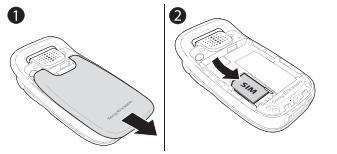
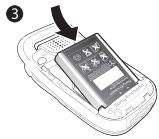
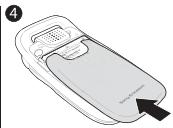
1 Retirez le couvercle de la batterie en le faisant glisser (voir illustration). Il est possible que vous deviez exercer une certaine pression la première fois que vous retirez le couvercle arrêté.
2 Glissez la carte SIM dans son logement. Assurez-vous que les contacts dorés de la carte SIM soient orientés face vers le bas et que le coin biseauté soit correctement aligné.
Mise en route
3 Placez la batterie au dos du téléphone, étiquette vers le haut, de telle sorte que les connecteurs se trouvent en face l'un de l'autre.
4 Placez le couvercle de la batterie de la maniere illustrée et faites-le glisser jusqu'à ce qu'il soit bien en place.
Pour charger la batterie

Lors du chargement, il peut s'écouler jusqu'à 30 minutes avant l'affichage de l'icone de la batterie.
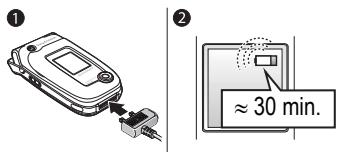
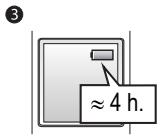
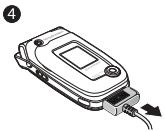
1 Connectez le chargeur au téléphone. L'icone du chargeur doit être orientée vers le haut.
2 Lors du chargement, il peut s'écouler jusqu'à 30 minutes avant que l'icone de la batterie apparaissée à l'écran.
3 Attendez environ 4 heures ou jusqu'à ce que l'icone indique que la batterie est complètement chargée. Si l'icone de la batterie ne s'affiche pas à ce moment, appuyez sur une touche pour activer l'écran.
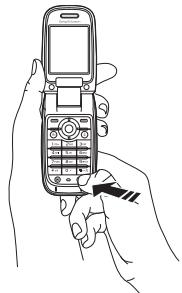
4 Otez le chargeur en le tirant.

Certaines fonctions usent davantage la batterie et il sera donc peut-être nécessaire de recharger celle-ci plus fraisment. Cependant, si le temps de conversation ou de veille devient nettement plus court suite à l'usure normale, vous devrez peut-être replacer或者 batterie. Utilisez uniquement des batteries agregées par Sony Ericsson 93 Utilisation et entretien des batteries.
PIN
Il se peut que vous deviez introduire un numéro d'identification personnel (PIN) pour activer les services de votre téléphone. Le code PIN est associé à votre carte SIM et non à votre téléphone. Le code PIN est fourni par leur opérateur réseau. Lorsque vous entrez votre code PIN, chaque chiffre s'affiche sous forme d'astérisque (*), à moins que votre code PIN ne débute par les mêmes chiffres qu'un numéro d'urgence, tel que le 112. Vous pouvez ainsi voir et appeler un numéro d'urgence sans avoir à saisir libre code PIN.
Si you commetez une erreur en entrant votre code PIN, effacez le chiffre errone en appuyant sur C.

Si vous entrez trois fois de suite un code PIN errone, la carte SIM se bloque et le message code PIN bloqué s'affiche. Pour débloquer la carte SIM, vous doivent entre� votre code de déblocage personnel, appelé « PUK » (Personal Unblocking Key) 81 Verrou de la carte SIM.
Mise sous tension du téléphone et appels
Assurez-vous que le téléphone est chargé et que votre carte SIM est insérée avant de le metre sous tension. Une fois le téléphone sous tension, vous pouvez utiliser l'Assistant de configuration pour préparer rapidement et aisément votre téléphone en vue de son'utilisation.
Pourmettreletelephone sous tension
1 Ouvrez le rabat.
2 Maintenez enfoncée la touche ①.
3 Entrez le code PIN de votre carte SIM si vous y âtes invite.
Mise en route
4 Au premier démarriage, Sélectionnez la langue à utiliser pour les menus de votre téléphone.
5 Oui si vous voulez que I'Assistant de configuration vous aide à démarrer, puis suivez les instructions qui s'affichent. Vous pouvez lancer I'assistant à tout moment à partir du menu systèmes, Régliages onget General Assistant Config.

La fonction Assistant de configuration est tributaire d'un opérateur.
Pour émettre et recevoir des appeals
Entrez le numero de téléphone (avec l'indicatif international et regional, le cas échéant) Appeler pour composer le numero. Fin appel pourmettre fin a l'appeL. Lorsque le téléphone sonne Répondre.
Remplacement des faces Style-UpTM

Certsains kits comport des faces Style-Up™ supplémentaires. Suivez ces instructions pour remplacer les faces.
Pour remplacer la face avant
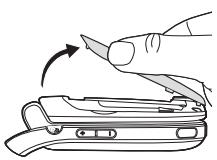
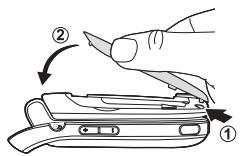
1 Repérez les encoches le long des côtes de la face avant, comme indiqué.
2 A l'aide de votre ongle, soulevez la face avant du téléphone. Il peut être nécessaire de soulever les deux cotes de la face avant.
3 Repérez les encoches au bas de la face avant et les fentes au bas de la structure du téléphone.
4 Placez les encoches dans les fentes et remettez la face en place.
Pour remplacer la face arriere
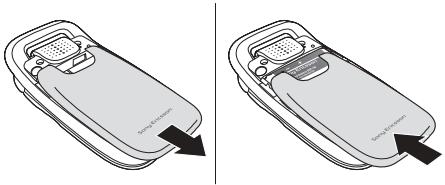
1 Exercez une pression d'une main et poussez à l'aide du pouce de l'autre main. Il est possible que vous deviez exercer une certaine pression la première fois que vous retirez le couvercle arrrière.
2 Faites glisser la face arriere hors de la charnière.
3 Otez la face arrriere.
4 Repérez les encoches de chaque côté du téléphone. En vous guidant grâce aux encoches, faites glisser la face arrête vers le haut en exerçant une pression de la main jusqu'à ce qu'elle émette un déclic.
Présentation de votre téléphone
Présentation du téléphone, utilisation des menus, saisie de lettres, menu Activité et Gestionnaire de fichiers.
Présentation du téléphone
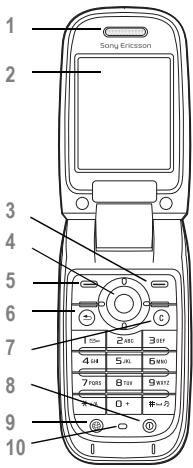
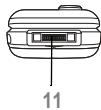
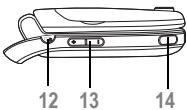
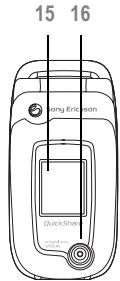
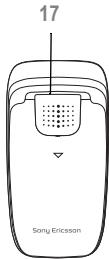
1
Oreillette
2
Ecran
3,5

Touches de selection
4

Touch de navigation
6

Touché de retard
7

Touchedeffacement
8

Connecteur du chargeur et du casque mains-libres stéreo
12

Touche Appareil photo/video
13
Volume
14
Port infrarouge
15
Ecran externe
16
Appareil photo
17
Haut-parleur
Présentation, menu
1. PlayNowTM*
6. Lecteur media
2. Services Internet*
7. Gestion. de fichiers
Images
Videos
Sons
Thèmes
Pages Web
Jeux
Applications
Autre
3. Loisirs
Jeux
VideoDJTM
PhotoDJTM
MusicDJTM
Télécommande
Enregister son
Présentation
4. Apparel photo
5. Messagerie
Rédiger nouveau
Boite réception
Mes amis*
Appeler msgerie
Brouillons
Boite d'envoi
Msgs envoyes
Messages enreg.
Modèles
Réglages
8. Contacts**
Contacts**
Options:
Compos. abrégée
Ma carte de visite
Groupes**
Contacts SIM**
Numeros speciaux
Avances
Nouveau contact
9. Alarmes
Alarme
Alarmé récurrente
Signal d'alarme
11. Organiseur
Applications
Agenda
Taches
Remarques
Synchronisation
Minuterie
Chronomètre
Calculatrice
Aide-memoire
12. Réglages
Général
Profils
Heure et date
Langue
Contrôle vocal
Nouv. événements
Etat du téléphone
Raccourcis
Verrous
Assistant Config.
Trucs et astuces
Réinitialiser
Sons et alertes
Volume sonnerie
Sonnerie
Mode Silence
Augmenter son
Vibreur
Alertemessage
Effets lumineux
Son touches
Affichage
Fond d'écran prince.
Fond d'écran ext.
Thèmes
Ecran demarrage
Economis. d'écran
Luminosite
Horloge veille
Modifier ID lignes*
Appels
Renvoyer
Passer à la ligne 2^*
Gérer les appels
Heure et cout
ID de l'aggellant
Mains Libres*
Connexions
Bluetooth
Port infrarouge
Synchronisation
Gestion des périph.
Réseaux mobiles
Comm.Data
Réglages Internet
Options streaming
Paramétres Java™
Accessoires
- Certains menus sont tributaires de votre opérateur, du réseau et de votre abonnement
**Le menu dépend de l'application de gestion des contacts sélectionnée par défaut.
10. Appels*
Touches et navigation
Ecran de veille, menu principal et barre d'etat
L'écran de veille s'affiche lorsqu vous n'effectuez pas d'appel ou que vous n'utilise pas les menus. Il contient par exemple le nom de votre opérateur, la date et l'heure.
En mode veille, appuyez sur © pour acceder au menu principal, où les menus s'affichent sous la forme d'icones. Certains sous-menus comprend des onglets. Faites défilier jusqu'à un onglet à l'aide de la touche de navigation, puis sélectionné une option.
La barre d'etat en haut de l'écran contient des icones qui fournissant des informations sur le téléphone et ses activités, 一 9 9 Icones.
Ecran externe
L'ecran externe de votre téléphone affiche le fournisseur de service, l'heure, la date, la puissance du signal et le niveau de charge de la batterie.
Les informations d'etat pertinentes s'affichent sur 1'ecran externe. Lorsque la touche apparéil photo est enforcée et maintaine avec le rabat fermé, l'ecran externe fait office de viseur. Les touches latérales de volume permettent de régler le zoom.
Touches et boutons
| ® | En mode veille, appuyez pour acceder au menu principal. Appuyez pour sélectionner les éléments en surbrillance. Pendant un appel, appuyez pour afficher une liste d'options. |
| ® | Appuyez sur ces touches pour parcourir les menus et les onglets. Appuyez sur le haut pour acceder au menu Activité. |
| — | Appuyez sur cette touche pour sélectionner les options qui s'affichent à l'écran juste au-dessus des touches. |
| ® | Appuyez sur cette touche pour revenir au niveau de menu précédent. Maintenez-la enforcée pour revenir en mode veille et terminer l'exécution d'une fonction. |
| C | Appuyez pour supprimer du texte et des éléments tels que des images, dessons ou des contacts. Au cours d'un appel, maintenez cette touche enforcée pour désactiver le microphone. |
| Eo | Appuyez pour prendre une photo ou enregistrer un clip video. |
| 1 | Maintenez cette touche enforcée pour appeler votre service de messagerie vocale (si ce service est spécifique). |
| 2 - 9 | Maintenez l'une de ces touches enforcée pour acceder à un nom de contact可以从çant par uneilette spécifique. |
| 1 - 9 | Pour la composition abrégée, appuyez sur l'une de ces touches, puis sur Appeler. |
| + 1 | En mode veille, appuyez sur cette touche pour afficher les informations d'état. Pour refuser un appel, appuyez deux fois de suite sur cette touche. Appuyez une seule fois sur cette touche pour couper la sonnerie lors de la réception d'un appel. Au cours d'un appel, appuyez sur cette touche pour augmenter ou diminuer le volume. Lorsque vous utilisez le lecteur Media, appuyez pour augmenter ou diminuer le volume. Maintenez cette touche enfonnée pour passer à la piste suivante ou précédente. Lorsque vous utilisez l'appareil photo, appuyez sur cette touche pour effectuer un zoom avant ou arrière. Pour émettre un appel vocal, maintenez cette touche enfonnée ou pronouncez le mot magique (si ce service est spécifique), ▷ 31 Numération vocale. |
Présentation de votre téléphone
| ○ | Touche de sélection droite. Pour refuser un appel, appuyez deux fois de suite sur la touche de sélection droite. Appuyez une seule fois sur cette touche pour couper la sonnerie lors de la réception d'un appel. |
| #...# | Maintenez cette touche enforcée pour régler le téléphone sur silence. Le réveil sonne même si le téléphone est réglé sur silence. Appuyez une seule fois sur cette touche pour couper la sonnerie lors de la réception d'un appel. |
| >Infos | Permet d'obtenir des informations complémentaires, des explications et des conseils sur les menus, fonctions et fonctionnalités sélectionnés dans votre téléphone. Faites défilér jusqu'à un élément de menu >Infos. |
Autres
Permet d'acceder à une liste d'options. Il existe différentes alternatives dans la liste des options, selon votre emplacement dans les menus.
Langue du téléphone
La plupart des cartes SIM paramètren automatiquement la langue des menus en fonction du pays d'achat de la carte SIM. Si tel n'est pas le cas, la langue prédéfinie est l'anglais.

Vous pouvez à tout moment désirar la langue
correspondant à la carte SIM en appuyant sur 8888 en mode veille.
Vous pouvez à tout moment désirar l'anglais
en appuyant sur 0000 en mode veille.
Pour changer la langue du téléphone
1 Régliages onglet Général Langue
2 Langue du téléph.
Selectionnez une langue.
Raccourcis
Utilisez les touches de raccourci pour parcourir plus rapidement les menus. Vous pouze utiliser les raccourcis clavier pour accederrapidement a un menu. Vous pouze également utiliser les raccourcis des touches de navigation prédéfinis pour accederrapidement a certaines fonctions. Vous pouze modifier les raccourcis des touches de navigation en fonction de vos besoins.
Utilisation des raccourcis clavier
Pour acceder aux menus, appuyez sur (包) ,puis entrez le numero du menu souhaite. Par exemple, pour acceder au cinquieme menu, appuyez sur 5. Pour atteindre les dixieme, onzieme et douzieme elements du menu, appuyez sur ( a / ba) (0 + ) et (# -3) ,respectivement. Pour revenir en mode veille, maintenez enfoncée la touche (包)
Utilisation des raccourcis des touches de navigation
En mode veille, appuyez sur pour acceder à un menu de raccourcis, ou ou pour acceder directement à une fonction.
Pour modifier un raccourci des touches de navigation
Reglages onglet Général Raccourcis et sélectionnéz le raccourci à modifier Modifier.
Saisie de lettres
Vous pouvez saisir les lettres de deux manieres differentes, par exemple lorsqu vous rédigez un message ou ajoutez un nom aux contacts.
- Saisie de texte multitape
Appuyez sur chaque touche autant de fois que nécessaire pour afficher la dette souhaïée.
- saisie de texte T9TM
Cette méthode utilise un dictionnaire intégré qui reconnaît la plupart des mots courants pour chaque combinaison de lettres entrées. Il vous suffit donc d'appuyer une seule fois sur chaque touche, même si la dette souhaitée n'est pas la première sur la touche.
Langues de saisie
Avant de commencer à entrer des lettres, Sélectionnez les langues que vous souhaitez utiliser.
Pendant la réduction, vous pouvez passer à une autre langue sélectionnée en maintainant enforcée la touche (#-3).
Présentation de votre téléphone
Pour sélectionner la langue de saisie
1 Régliages > onglet Général > Langue
Langue d'ecriture.
2 Faites défiler jusqu'à chacune des langues à utiliser et Sélectionnéz-la. Enregistr. pour quitter le menu.
Pour entrer des lettres à l'aide de la saisie de texte multitape
Pour saisir du texte, vous doivent avoir choisi une fonction qui le permet, par exemple
Messagerie Rédiger nouveau SMS.
2 Appuyez à plusieurs reprises sur la touche ajusté (1) - (9), (0+) ou (#-) jusqu'à ce que le caractère souhaïtés affiche à l'écran.
Les caractères disponibles sont affichés dans la zone située en haut à droite de l'écran.
Exemple :
- Pour entrer un « A», appuyez une fois sur 2 .
- Pour entrer un « B», appuyez rapidement à deux reprises sur 2 .
- Pour passer des majuscules aux minuscules, appuyez sur 米 · 山山 , puis entrez la dette.
- Vous pouvez également utiliser les boutons de réglage du volume comme raccourcis pour certaines lettres. Pour entrer un « B», appuyez
et maintenez enforcé le + bouton de volume, puis appuyez sur 2. Pour entrer un « C», maintenez enforcé le bouton de volume - et appuyez sur 2.
Pour entrer des lettres à l'aide de la saisie de texte T9TM
1 Pour saisir du texte, vous doivent avoir choisi une fonction qui le permet, par exemple > Messagerie > Rédiger nouveau > SMS.
2 Par exemple, si vous pouzelez écrire le mot « Jane », appuyez sur 5, 2, 6, 3.
3 Si le mot affiché est celui que vous souhaitez, appuyez sur # - # pour accepter et ajouter un espace. Pour accepter un mot sans ajouter d'espace, appuyez sur . Si le mot affiché ne correspond pas à celui souhaité, appuyez sur 念 ou 念 pour afficher les autres mots sugérés. Pour accepter un mot et ajouter un espace, appuyez sur # - # .
4 Continue la réduction de votre message. Pour entrer un point final ou d'autres signes de ponctuation, appuyez sur 1, puis à plusieurs reprises sur ⑧ ou sur ⑨. Acceptez le signe affché en appuyant sur #-5.
Pour ajouter des mots au dictionnaire de saisie de texte T9
1 Lors de la saisie de dettes Autres
Epeler le mot.
2 Modifiez le mot en utilisant la saisie multitape. Naviguez d'une dette à l'autre en utilisant les touches et . Pour supprimer un caractère, appuyez sur . Pour supprimer le mot entier, maintenez enforcée la touche .
3 Une fois le mot modifie Inserer. Le mot s'ajoute au dictionnaire de saisie de texte T9. La prochaine fois que vous saisirez ce mot en utilisant la saisie de texte T9, il fera partie des mots sugérés.
Pour selectionner une autre méthode de saisie
Avant ou pendant que vous entrez des lettres, maintenez enforcée la touche ※a/A pour selectionner une autre méthode de saisie.
Listedoptions
Autres pour afficher une liste d'options. Cette liste compte une partie ou la totalité des options suivantes :
- Ajouter symbole - les symboles et signes de ponctuation tels que ? et, s'affichent.
Déplacez-vous parmi les symboles à l'aide de , , et .
- Ajouter l'élément - images, méliodies, sons, etc.
- Epeler le mot - pour la saisie de texte T9 uniquement. Modifiez le mot sugéré en utilisant la saisie de texte multitape.
- Langue d'écriture - la liste des langues disponibles s'affiche.
- Méthode d'écrit. - la liste des méthodes de saisie disponibles pour la langue en vigueur s'affiche.
- Dictionnaire (T9) - active ou déactivé le dictionnaire de saisie de texte T9.
- Autres mots - sélectionnez pour afficher ou non les mots sugérés lors de la réduction.
- Mes mots - permet de:gérer la liste des mots que vous avez ajoutés au dictionnaire.
- Caract nationaux - permet de désactiver les caractères spécifiques à une langue pour gagner de la place. Cette option apparait pour certaines langues de saisie seulement.

Menu Activité
Vous pouvez ouvrir le menu Activité presque n'importe où sur le téléphone pour afficher ettraits de nouveaux événements ainsi que pour acceder aux signets et aux raccourcis.
Présentation de votre téléphone
Onglets du menu Activé
- Nouv. évén. - affiche les nouveaux événements tels que les messages et les appeals manqués. Lorsqu'un nouvel événement se produit, l'onglet apparait à l'écran. Appuyez sur c pour éliminer ou suprimer un événement de l'onglet des événements.
- Mes raccourcis - affiche vos raccourcis.
Vous pouvez changer l'ordre des raccourcis, en ajouter et en supprimer. Lorsque vous selectionné un raccourci et que l'application s'ouvre, d'autres programmes sont fermés ou réduits à une icône. - Signets - affiche vos signets Internet. Lorsque vous sélectionnez un signet et que le navigateur s'ouvre, d'autres programmes sont fermés ou réduits à une icône.
Pour ouvrir et fermer le menu Activé
De partout dans le téléphone, Appuyez sur pour quitter le menu activité.
Pour visualiser des événements
1 Afficher.
2 Autres pour voir des options complémentaires.
Pour définiir des notifications pour de nouveaux événements
1 Régliages Général Nouv. éven.
2 Sélectionnez le mode d'affichage des nouveaux événements.
Pour ajouter un raccourci
1
2 Ajout raccourci Ajouter.
3 Sélectionnéz le menu que vous souhaitez ajuster à votre liste de raccourcis.
Gestionnaire de fichiers
Utilisez le Gestionnaire de fichiers pour gérer les fichiers (par exemple des images, des clips video et des sons) enregistrés dans la mémoire du téléphone. Les éléments tels que Images, Videos, Sons, Thèmes, Pages Web, Jeux et Applications sont enregistrés sous la forme de fichiers dans les dossiers. Tous les fichiers que le téléphone ne reconnait pas sont enregistrés dans le dossier Autre. Vous pouvez creator vos propres sous-dossiers dans certains dossiers prédéfinis et y placer vos fichiers enregistrés.
Lors du traitement des fichiers, vous pouvez selectionner simultanement plusieurs fichiers ou tous les fichiers dans un dossier.
Pour utiliser un fichier du Gestionnaire de fichiers
1 Sélectionnez un fjichier dans le dossier Images ou Sons.
2 Autres Utiliser comme. Sélectionné ce pourquoi vous voulez utiliser le fjichier.
Pour transférer un fichier dans un dossier
1 Gestion. de fichiers et ouvrez un dossier.
2 Faites defiler jusqu'à un fichier, par exemple une image à déplacer Autres Gérer les fichiers Placer ds dossier.
3 Sélectionnez le dossier dans lequel vous souhaitez déplacer le fichier, ou sélectionné. Nouveau dossier et nombrez le dossier OK.
Pour creer un sous-dossier
1 Gestion. de fichiers et ouvrez un dossier.
2 Autres Nouveau dossier et entrez le nom du dossier.
3 OK pour enregistrer le dossier.
Pour selectionner plusieurs fichiers
1 Gestion. de fichiers et selectionnez un fichier
Autres Marquer Marquer plusieurs.
2 Faites défiler et sélectionnez d'autres fichiers en appuyant sur Marquer ou Désactiv.
Pour selectionner tous les fichiers dans un dossier
Gestion. de fichiers et selectionnez un fichier
Autres Marquer appuyez Marqu. tt ou Désact. tt pour supprimer la selection.
Informations des fichiers
Les éléments téléchargés ou reçus via l'une des méthodes de transfert disponibles peuvent être protégés par copyright. Si un fjichier est protégé, vous ne pouvez ni le copier ni l'envoyer. Vous pouvez le selectionner pour afficher les informations relatives au fjichier.
Effets lumineux
Utilisez la fonction effets lumineux pour personnelier votre téléphone. Les effets lumineux vous averissent d'un événement, comme un appel entrant ou un nouveau message. Vous pouvez également associer des effets lumineux à vos contacts.
Appel
Cercains effets lumineux ne peuvent pas etre désactivés, comme ceux associés à l'ouverture ou la fermeture du téléphone et a I'ajout ou au retrait d'un accessoire.

Veuillez noter que les effets lumineux peuvent etre genants lorsque I'on roule de nuit. Veuillez faire preuve de prudence. Pour desactiver les effets lumineux, accedez à Reglages Sons et alertes Effets lumineux.
Appel
Appels, contacts, contrôle vocal, options d'appel.
Emission d'appels
Pour émettre ou receivevoir des appel, vous doivent restreger le téléphone sous tension et vous trouver à portée d'un réseau. 7 Mise sous tension du téléphone et appel.
Réseaux
Lorsque vous mettez le téléphone sous tension, il sélectionnement automatiquement votre réseau domestique s'il est aproximé. S'il ne l'est pas, vous pouvez utiliser un autre réseau à condition que leur opérateur réseau vous y autorise. Vous étes alors en mode d'itinérance.
Vou pouve aussi sélectionner le réseau de votrechioit ou ajouter un réseau à votre liste de réseaux préféres. Il vous est également possible de changercI'ordre de sélection des réseaux lors d'une recherche automatique. Pour toutes les options de ce type
Reglages onglet Connexions
Réseaux mobiles.

Vous pouze appeler des nombres depuis la liste d'appels et les contacts, 28 Lieste d'applés, et 23 Contacts. Vous pouze aussi composer vocalement un nombre, 30 Controle vocal.
Pour émettre un appel
1 Entrez le numero de téléphone (avec le code international du pays et l'indicatif regional, le cas échéant).
2 Appeler pour composer le numero.
3 Fin appel pourmettre fin à l'appeal.
Pour modifier le volume de l'oreillette
Appuyez sur (+) ou sur (-) pour augmenter ou réduire le volume de l'oreillette pendant un appel.
Pour activer le haut-parleur avant de répondre à un appel
Appuyez sur la touche de seLECTION gauche.
Pour utiliser le haut-parleur pendant un appel
1 Appuyez sur (念) et selectionnez Activer HP pour activer le haut-parleur.
2 Appuyez sur et selectionnez Désactiver HP pour désactiver le haut-parleur.

Il est inutilde Maintainir le combiné à l'oreille lorsqu'you utilisez le haut-parleur.Cela peut alterer l'ouie.
Pour désactiver le microphone
1 Maintenez enfoncée la touche C
2 Pour reprene de la conversation, appuyez à nouveau sur C.
Réception des appeals
Lorsque vous receivez un appel, le téléphoneonne et le numero de l'aggellant s'affiche (si vousabonnement inclut le service d'identification del'aggellant et si le numero de l'aggellant est identifie).
Si le numero figure parmi vos contacts, le nom, le numero, l'image et l'effet lumineux (si vous en avez affecté un) apparaissent à l'écran. S'il s'agit d'un numero restreint, le message Privé s'affiche.
Pour répondre à un appel
Ouvrez vous teléphone.
- Si vous têlephone est déjà ouvert Répondre.
- Appuyez sur le bouton du dispositif Mains Libres portable, le cas échéant.
Pour refuser un appel
Fermez your telephone.
Occupé.
- Appuyez rapidement deux sur les touches de volume laterales.
Appels manqués
Si vous avez manqué un appel, le menu Activité est désacté et Appels × 0D × 0Amanques : s'affiche sur l'écran de veille, indiquant le nombre d'appels manqués. Pour visualiser les appels manqués dans la liste d'appels Oui. Si vous voulez afficher les appels manqués plus tard Non.
Pour consulter vos appeals manqués
1 En mode Veille Appels et faites defiler jusqu'à l'onglet des appels manqués. Utilisez ou pour faire defiler les onglets.
2 Utilisez ou pour faire defiler jusqu'à un numero et Appeler pour composer un numero.
Recomposition automatique
Pour recomposer un numero
Si la connexion est interrompue et si le message Réessayer ? s'affiche > Oui.

Il est inutile deMAINTER le combiné à l'oreille,car I'appareil émet un signal sonore dé que la liaison est rétablie.
L'appareil recompose le numero, jusqu'à 10 fois ou :
- jusqu'à ce que la liaison soit rétablie
- jusqu'à ce que vous appuyiez sur Annuler
- jusqu'à ce que vous receiveviez un appel La recomposition automatique n'est pas disponible pour les appeals de données.
Communications internationales
Lorsque vous effectuez un appel international, le signe + remplace le préfixe d'appeil international du pays à partir duquel vous émettez l'appeil. Vous pouze effectuer un appel depuis l'étranger en utilisant un autre réseau à condition que votre opérateur réseau vous y autorise.
Pour émettre un appel international
1 Maintenez enforcée la touche (0 + ) jusqu'à ce que le signe + apparaisse à l'écran.
2 Entrez le code du pays, l'indicatif regional (sans le zéro d'en-tête) et le numéro de téléphone Appeler.
Appels d'urgence
Votre telephone prend en charge les numeros d'urgence internationaux tels que le 112 et le 911. Cela signifie que vous pouvez normalement émettre un appel d'urgence dans n'importe quel pays, avec ou sans carte SIM, lorsque vous étés à portée d'un réseau GSM.

Dans certains pays, d'autres numeros d'urgence peuvent aussi être utilisés. Il se peut donc que votre opérateur reseau ait sauvégarde d'autres numeros d'urgence locaux sur la carte SIM.
Pour émettre un appel d'urgence
Entrez le numero d'urgence Appeler.
Pour afficher vos numéros d'urgence locaux
Contacts Options Numeros spéciaux
Numeros d'urgence.
Contacts
Vous pouvez enregistrer vos informations de contact dans la mémoire du téléphone, sous la forme de contacts, ou sur la carte SIM, sous forme de noms et de nombres. Vous pouvez désirquer celles informations de contact - Contacts du télé ou Contacts SIM - sont affichées par défaut.
Pour obtenir des informations utiles et connaître les paramètres disponibles Contacts Options.
Contact par défaut
Si vous désissez d'utiliser par défaut Contacts du télé, vos contacts affichent toutes les informations enregistrées dans Contacts. Si vous sélectionnez par défaut Contacts SIM, les contacts affichent uniquement les noms et les nombres enregistrés sur la carte SIM.
Pour selectionner les contacts par défaut
1 Contacts > Options > Avances
Contacts par déf.
2 Sélectionnez Contacts du tel. ou Contacts SIM.
Contacts
Les contacts sont similaires à un carnet d'adresses dans lequel vous pouvez enregistrer des noms, des
Appel
numeros de téléphone et des adresses email. Vous pouvez également ajouter aux contacts des images, des sonneries, des effets lumineux et des informations personnelles telles que la date d'anniversaire, l'adresse email, l'adresse Web et l'adresse postale.
Lorsque vous ajoutez des informations à un contact, elles sont organises en cinq ontlets. Servez-vous de (念) (念) et pour faire défiler les ontlets ainsi que leurs champs d'informations.
Contacts SIM
Sur votre carte SIM, vous pouvez enregistrer des entretres comme un nom avec un seul numéro. Le nombre d'entreprises que vous pouvez enregistrer dépendé de la quantité de mémoire disponible sur la carte SIM. Voir Contacts > Options > Avances > État de la mémoire.

Pour plus d'informations,contactez notre opérateur réseau.
Pour ajouter un contact téléphonique
1 Contacts Nouveau contact Ajouter.
2 Entrez directement le nom ou appuyez sur Ajouter et entrez le nom OK.
3 Entrez directement le numero ou appuyez sur Ajouter et entrez directement le numero OK.
4 Sélectionnez un type de numéro.
5 Faites défilier les ontglets et Sélectionnez des champs pour y enter d'autres informations. Pour entre des symboles comme par exemple @ dans une adresse email, appuyez sur > Symboles et Sélectionnez un symbole > Insérer.
6 Une fois les informations entretes Enregistr.
Pour ajouter un contact SIM
Si les contacts SIM sont les contacts par défaut, exécutez les étapes suivantes pour ajouter un contact téléphonique. Vous pouvez ajouter uniquement un nom et un numéro aux contacts SIM.
Images et sonneries personnelles
Vou puevez ajouter une image et une sonnerie personnelle à un contact. Lorsque celui-ci vous appelle, l'image s'affiche à l'écran (à condition que votre abonnement offre le service d'identification de l'appelet) et la sonnerie retentit.
Pour ajouter une image, un effet lumineux ou une sonnerie à un contact téléphonique
1 Contacts et selectionnez le contact auquel vous souhaitez ajouter une image, une sonnerie ou un effet lumineux Autres Modifier contact.
2 Utilisez et pour faire defiler jusqu'à l'onglet ajustat. Image:, Sonnerie: ou Effets lumineux Ajouter.
3 Sélectionnez une image, un son ou un effet lumineux Enregistr. pour enregistrer le contact.
Appel de contacts
Vous pouvez appeler l'un des numéroes enregistrés dans l'un de vos contacts ou un numéro de votre carte SIM.
Si vous avez selectionné par défaut les contacts du téléphone, vous pouvez désir d'appeler à partir de vos contacts ou de votre carte SIM.
Si vous avez seLECTIONné les contacts SIM comme répertoire par défaut, vous pouvez appeler uniquement les numérios enregistrés sur la carte SIM.
Pour appeler un contact du téléphone
1 Contacts. Faites défilier jusqu'au contact que vous souhaitez appeler ou entrez la ou les premières lettres de son nom.
2 Lorsque le contact s'affiche en surbrillance, appuyez sur ou pour selectionner un numero Appeler.
Pour appeler un contact SIM
1 Contacts. Si vous avez selectionné par défaut les contacts SIM, choisissez le nom et le numéro à appeler dans la liste Appeler.
2 Si vous avez selectionné par défaut les contacts téléphoniques Contacts Options Contacts SIM et selectionnez le nom et le numéro que vous souhaitez appeler dans la liste Appeler.
Demander d'enregistrer
Lorsque you mettez fin à un appel ou receivez un message, le téléphone peut vous proposer d'ajouter un numéro de téléphone à vos contacts.
Pour activer l'option Mémoriser
▶ Contacts▶ Options▶ Avances
Demander d'enreg. Activé.
Mise à jour des contacts
Vous pouvez aisémentmettreàjouret modifier les informations continues dans vos contacts.
Pour modifier un contact téléphonique
1 Contacts et selectionnez un contact Autres Modifier contact.
2 Utilisez , , et pour acceder à l'onglet souhaité et modifier les informations de votre choix Enregistr.
Pour modifier un contact SIM
1 Si vous avez selectionné par défaut les contacts SIM Contacts, puis désissez le nom et le numéro à modifier. Si vous avez selectionné par défaut les contacts téléphoniques Contacts Options
Contacts SIM. Sélectionnez le nom et le numéro que vous souhaitez modifier.
2 Autres Modifier et modifiez le nom et le numero.
Pour supprimer un contact
Contacts et faites defiler jusqu'au contact que vous voulez supprimer, puis appuyez sur C.
Pour supprimer l'ensemble des contacts
1 Contacts Options Avances
Suppr. ts contacts.
2 Oui et entrez le code de verrou du téléphone OK. Le code de verrou du téléphone par défaut est 0000. Les noms et les nombres qui sont enregistrés sur la carte SIM ne sont pas supprimés.
Eléments par défaut pour les contacts du téléphone
Un élément par défaut s'affiche dans la première position pour un contact téléphonique et est donc d'accès plus rapide. Vous pouvez définir que l'élément par défaut – un numéro de téléphone, une adresse email ou une adresse Web – soit affché en premier pour chaque contact. Si vous ne scélectionnez pas votre élément par défaut, c'est le numéro de téléphone mobile qui est défini par défaut.
Pour définiir l'élement par défaut pour un contact
1 Contacts et faites défilé jusqu'à un contact
Autres N' par défaut.
2 Sélectionnez le numéro de téléphone, l'adresse email ou l'adresse Web à définir comme élément par défaut.
Envoi de contacts
Vou pouvez envoyer des contacts en utilisant l'une des méthodes de transfert disponibles.
Pour envoyer un contact
Contacts et selectionnez un contact Autres
Envoyer contact, puis selectionnez une méthode de transfert.
Pour envoyer l'ensemble des contacts
Contacts Options Avances Envo ts contacts et selectionner une methode de transfert.
Vérification de la mémoire
La fonction d'etat de la mémoire vous permet de vérifier le nombre de positions disponibles dans la mémoire de votre téléphone et de votre carte SIM.
Pour vérifier la mémoire
▶ Contacts▶ Options▶ Avancées
Etat de la mémoire.
Synchronisation des contacts
Vous pouvez sauvegarder et synchroniser vos contacts avec une application de gestion des contacts sur le Web. Pour plus d'informations, contactez votre fournisseur de services. Vous pouvez également synchroniser vos contacts à l'aide d'une application pour ordinateur,
68 Synchronisation.
Pour synchroniser les contacts
1 Contacts Options Synchr. contacts.
2 Si vous possédez plusieurs comptes, scélectionné celui que vous désirez utiliser > Sélection. Si vous ne disposez d'aucun compte dans le téléphone, 69 Pour entre les paramètres de synchronisation à distance.
Copie de contacts
Vous pouvez copier les noms et les numeros vers et a partir de vos contacts du téléphone et la carte SIM. Choisissez si vous foulez copier tous les numeros ou en copier un seul.

Si vous choisissez de copier tous les contacts du téléphone sur la carte SIM, toutes les informations contenues sur la carte SIM seront remplacées.
Voussousquesser configurerletelephone de manierea ce que les entrées soient automatiquement enregistrées sur la carte SIM.Dans ce cas,les noms et les nombres de téléphone que vous ajoutez ou modifiez dans les contacts du téléphone contenus dans la mémoire sont également enregistrés sur la carte SIM.Le nombre de nombres de téléphone susceptibles d'être enregistrés dépend du type de carte SIMutilisé.
Pour copier les noms et les numérossur la carte SIM
1 Contacts > Options > Avances
Copier vers SIM.
2 Sélectionnez Copier tout ou Copier un numéro.
Pour copier des noms et des numeros dans les contacts du téléphone
1 Contacts > Options > Avances
Copier de SIM.
2 Sélectionnez Copier tout ou Copier un numéro.
Pour enregistrer automatiquement les noms et les numeros de téléphone sur la carte SIM
1 Contacts Options Avancées
Enreg auto sur SIM.
2 Sélectionnez Activé.
Listedappels
Les nombres des appeals les plus récents sont enregistrées dans la liste d'appels. Les nombres composés, manqués et auxquels vous avez répondu sont repertoriés dans des onglets distincts.
Pour composer un numéro à partir de la liste d'appels
1 Appels en mode veille et selectionnez un onglet.
2 Utilisez , et pour acceder au nom ou au numero que vous souhaitez appeler Appeler.
Pour ajouter aux contacts un numero de la liste d'appels
1 Appels en mode veille et selectionnez un onglet.
2 Accedez au numero que vous souhaitez ajouter Autres Enregister n°.
3 Nouveau contact pour creer un nouveau contact ou selectionnez un contact existant en vue de lui ajouter un numero.
Pour effacer la liste d'appels
Appels et faites défilier jusqu'à l'onglet contenant tous les appell >Autres Supprimer tout.
Composition abrégée
Vou puez enregistrer les nombres de téléphone à appeler facilement en position 1-9 sur votre téléphone.
Pour composer rapidement
En mode veille, entrez le numero de position et Appeler.
Pour spécifique ou remplaçer les numérios de composition abrégée
1 Contacts Options Compos. abregée.
2 Faites défilier jusqu'à la position de la liste
Ajouter ou Remplac.
Messagerie
Si vous abonnement comprend un service de réponse téléphonique, les appelants peuvent laisser un message à leur intention en cas d'absence.
Appel de votre service de messagerie vocale
Vous pouvez appeler facilement votre service de messagerie en maintainant enfoncée la touche 1 . Si vous n'avez pas configuré votre numero de messagerie, le système vous invite à le saisir. >Oui pour enterle numero.C'est l'opérateur réseau qui fournit le numero.
Pour entrer votre numero de messagerie
Messagingerie Réglages N° messagerie voc.
Contrôle vocal
Votre téléphone vous permet d'utiliser votre voix pour :
- la numérotation vocale, c'est-à-dire appeler votre correspondant en énonçant son nom.
- activer le contrôle vocal en prononçant un « mot magique »
- répondre aux appel s ou les refuser lorsque vous utilisez un dispositif Mains Libres.
Les commandes vocales peuvent uniquement etre enregistrées sur le téléphone, et ne peuvent pas etre enregistrées sur la carte SIM. Lorsque vous enregistrrez, choisissez un endroit calme et choisissez de préférence des noms bien distincts les uns des autres, 33 Conseils relatifs à l'enregistrement et l'utilisation des commandes vocales.
Avant d'utiliser la numérotation vocale
Vous doivent d'abord activer la fonction de numérorotation vocale ainsi qu'enregistrer vos commandes vocales. Les nombres de téléphone doivent faire partie de votre liste de contacts avant d'enregistrer les commandes vocales. Une icône en regard du nom du contact indique si une commande vocale lui est associée.
Pour activer la numérotation vocale et enregistrer des noms
1 Réglages > onglet Général
Contrôle vocal Num. vocale Activer Oui
Nvle cmde vocale et selectionnez un contact.
2 Si le contact possède plusieurs numérios, affichez-les à l'aide de et . Sélectionné le numéro de téléphone auquel vous souhaitez ajouter une commande vocale. A présent, vous allez enregistrer une commande vocale telle que « Jean » pour le numéro de téléphone que vous avez sélectionné.
3 Des instructions apparaissent à l'écran. Attende la tonalité et pronouncez la commande que vous souhaitez enregistrer. Le téléphone vous fait entendre la commande vocale.
4 Si l'enregistrement vous convient > Oui. Dans le cas contraire > Non et repêzez l'étape 3.
5 Pour enregistrer une autre commande vocale pour un contact, selectionnez a nouveau
Nyle cmde vocale Ajouter et repetez les etapes 2-4 ci-dessus.
Nom de l'aggelant
Vous pouvez spécifique si vous pouvez entendre le nom d'un contact enregistré lorsqu'il vous téléphone.
Pour activer ou désactiver l'affichage du nom de l'aggellant
Reglages onglet Général Contrôle vocal
Lire nom appellant.
Numérorotation vocale
Vous pouvez composer un numero vocalement en énoncant une commande vocale préenregistrée. Lancez la numérotation vocale en mode veille à l'aide du téléphone, d'un dispositif Mains Libres portable, d'un casque d'écoute Bluetooth ou en énoncant votre mot magique.
Pour effectuer un appel à partir du téléphone
1 En mode veille, maintenez enforcé un des boutons de réglage du volume.
2 Attendez la tonalité et pronouncez le nom enregistré précédemment, comme par exemple « Jean mobile ». Le téléphone vous fait entendre le nom et établit la liaison.
Pour appeler à l'aide d'un dispositif Mains Libres
En mode veille, appuyez sur le bouton du dispositif Mains Libres ou du casque d'écoute Bluetooth.
Le mot magique
Vous pouvez enregistrer un mot magique et l'utiliser comme commande vocale pour un accès entièrement mains libres à la numérotation rapide. Plutôt que de maintainir enforcée un bouton de réglage du volume, prononceze le mot magique, puis l'une de vos commandes vocales enregistrées. Le mot magique s'avéré particulièrement utile lorsque vous utilisez un kit Mains Libres pour vehicules.

Choisissez une expression ou un mot long inhabituel qui ne pourrait pas etre confondu avec une conversation normale.
Pour activer et enregistrer le mot magique
1 Réglages >onglet Général Contrôle vocal Mot magique Activer.
2 Des instructions apparaissant à l'écran.
Continuer. Attendez la tonalité et pronouncez le mot magique.
3 Des instructions apparaissant à l'écran.
Continuer et selectionné les environnements où vous souhaitez que votre mot magique soit activé. Vous pouvez selectionner plusieurs options.
Réponse vocale
Si vous utilisez un téléphone portable ou un kit Mains Libres pour vehicules, vous pouvez répondre aux appelents entrants ou les refuser à l'aide de la voix.

Seuls les fichiers MIDI, WAV, EMY et IMY peuvent être utilisés comme sonnerie avec la réponse vocale.
Pour activer et enregistrer des commandes de réponse vocale
1 Réglages > onglet Général > Contrôle vocal > Réponse vocale > Activer.
2 Des instructions apparaisent à l'écran. Continuer. Attendez la tonalité et pronouncez le mot « Répondre » ou un autre mot de votrechoix. Si l'enregistrement vous convient Oui. Dans le cas contraire Non et repêze l'étape 2.
3 Dites « Occupé » ou un autre mot > Oui.
4 Des instructions apparaisent à l'écran. Continuer et sélectionnez les environnementés où vous souhaitez que la réponse vocale soit activée. Vous pouvez sélectionner plusieurs options.
Pour répondre à un appel à l'aide des commandes vocales
Lorsque le téléphone sonne, dites « Répondre » et l'appeil sera connecté.
Pour refuser un appel à l'aide des commandes vocales
Lorsque le téléphone sonne, dites « Occupé ». L'appeel est refusé. L'appeel est renvoyé vers la messagerie vocale, si elle est activée, sinon le correspondant entend une tonalité d'occupation.
Modification des commandes vocales
Vous pouvez modifier toutes vos commandes vocales enregistrées dans Contacts. Sélectionnez le contact pour lequel vous pouvez modifier une commande vocale Autres Modifier contact. Faites défiler jusqu'à l'onglet ajusté et modifiez votre commande vocale.
Pour réenregister une commande vocale
1 Réglages onglet Général Contrôle vocal Num. vocale Modifier des noms.
2 Sélectionnez une commande vocale >Autres Remplacer la voix.
3Attendez la tonalite et pronouncez la commande.
Conseils relatifs à l'enregistrement et l'utilisation des commandes vocales
Si vous telété ne parlient pas à détecter votre commande vocale, c'est peut-être parce que :
- votre voix est trop faible - essayez de parler plus fort ;
- vous n'approche pas suffisamment le combiné - tenez-le comme vous le faites lors d'un appel ;
- la commande vocale était trop brève - elle doit durer environ une seconde et contenir plusieurs syllabes ;
- vous avez parlé trop tôt ou trop tard - parlez immédiatement après la tonalité ;
- le dispositif Mains Libres n'était pas connecté lors de l'enregistrement de la commande vocale - vousdezvez connecterle dispositif Mains Libres si vous voulez l'utiliser pour enregistrer la commande vocale ;
- vous avez utilisé une intonation inhabituelle – veiliez à conserver l'intonation utilisée lors de l'enregistrement de la commande vocale.

Renvoi d'appels
Si vous ne pouvez pas répondre aux appeals vocaux entrants, vous pouvez les renvoyer vers un autre numéro tel que votre service de réponse téléphonique.
Lorsque la fonction Restreindre est activée, certaines options de la fonction Renvoyer sont indisponibles.
Vouaveslechoixentrelesoptionsde renvoisuivantes:
- Renvoyer tjrs - permet de renvoyer tous les appels.
Si occupé-permet de renvoyer les appels lorsque vous etes déjà en ligne. - Injoignable - permet de renvoyer les appels lorsqu'une téléphone est mis hors tension ou si vous ETES indisponible.
- Aucune réponse - permet de renvoyer les appels si vous ne répondez pas dans un-delai déterminé.
Pour activer un renvoi d'applé
1 Réglages > onglet Appels > Renvoyer.
2 Sélectionnez un type d' appel, puis une des options de renvoi Activer.
3 Entrez le numero de téléphone vers lequel vous souhaitez rediriger vos appeals ou appuyez sur Recherche. pour rechercher le contact OK.
Pour désactiver un renvoi d'appe!
Faites défiler jusqu'à l'options de renvoi
Désactiver.
Pour activer toutes les options de renvoi
Reglages onglet Appels Renvoyer tjrs
Vérifier tout.
Plusieurs appeals
Vous pouveztraiter simultanement plusieurs appels.
Service de mise en attente
Lorsque le service est activé, vous entendez une tonalité à l'arrivée d'un deuxième appel.
Pour activer ou désactiver le service de mise en attente des appel
Reglages onglet Appels Gérer les appels
Appel en attente.
Pour émettre un deuxième appel
1 Autres En attente pourmettreI'appele en cours en attente.
2 Entrez le numero que vous souhaitez composer Autres Appeler.
Réception d'un deuxième appel vocal
A la réception d'un deuxième appel, vous pouvez effectuer l'une des opérations suivantes :
- Répondre etmettre l'appelen cours en attente.
- Occupé pour refuser le deuxième appel et poursuivre la conversation en cours.
- Rempl. l'appel actif pour répondre au deuxième appel etmettre fin à l'appelen cours.
Prise en charge de deux appels vocaux
Lorsque vous étés déjà en ligne et qu'un appel est en attente, vous pouvez effectuer les opérations suivantes:
- Appuyez sur Permuter appels pour passer d'un appel à l'autre.
Appuyez sur Joindre appels pour faire participer les deux apellants à une conférence. - Appuyez sur Transfert appel, pour connecter les deux appel. Vous etes disconnected des deux appel.
-
Fin appel pourmettre fin à l'appelen cours et appuyer sur Oui pour récapérer l'appelen attente.
-
Fin appel à deux reprises pourmettre fin aux deux appels (fonction tributaire de leur opérateur).
- Vous ne pouvez répondre à un troisième appel sansmettre fin à l'un des deux premiers appels ou les joindre dans une conférence téléphonique.
Conférences
Jusqu'à cinq personnes peuvent participer à une conférence. Vous pouvez aussi partager une conférence en attente et composer un autre numéro.

Les appelés auxquels participent plusieurs personnes peuvent induire des frais de transmission supplémentaires. Contactez cette opérateur réseau pour plus d'informations.
Pour faire participer les deux appelants à une conférence
Appuyez sur (©) Joindre appels.
Pour ajouter un nouveau participant
1 Appuyez 念 En attente pourmettre lesappelex réunis en attente.
2 Appuyez 念 Ajouter un appel et appelez la personne suivante a inclure dans la conférence.
3 Appuyez sur Joindre appels.
4 Pour ajouter davantage de participants, repetez les étapes 1 à 3.
Pour libérer un participant
Appuyez sur © Fin et Sélectionné le participant que vous souhaitez libérer de la conférence.
Pour avoir une conversation privée
1 Appuyez sur Parler a et selectionnez le participant avec lequel vous souhaitez parler.
2 Joindre appels pour revenir à la conférence.

Service à deux lignes téléphoniques
Si vous abonnement prend en charge un service de selection de ligne, votre téléphone peut avoir deux lignes téléphoniques avec différents numéroes.
Pour selectionner une ligne pour les appels sortants
Reglages onglet Appels et selectionnez la ligne 1 ou 2.
Pour changer le nom d'une ligne
Reglages onglet Affichage Modifier ID lignes et selectionnez une des lignes afin de mofidier son nom.
Mes numeros
Affichez, ajoutez et modifiez vos numeros de téléphone personnels.
Pour vérifier vos numérios de téléphone personnels
Contacts Options Numeros speciaux
Mes numéros et Sélectionnez une des options.
Filtrage
Le service Filtrage permet de receivevoir uniquement les
appels provenant de certains nombres de téléphone.
Les autres appeals sont automatiquelement refuses grâce
a une tonalite d'occupation. Si I'option de renvoi
Si occupé est activée, les appeals sont renvoyés
plutôt que refusés grâce à une tonalité d'occupation.
Les numeros de téléphone des appeals refusés
s'enregistrent dans la liste d'appels.
Pour ajouter des numérores dans votre liste d'appels acceptés
1 Réglages onglet Appels Gérer les appels
Filtrage des appels Uniq. depuis liste
Modifier Ajouter. Sélectionnéz un contact.
2 Pour ajouter un groupe de contacts à la liste d'appels acceptés, Sélectionnez Groupes (pour cela, vous nevez avoir créé des groupes, 38 Groupes).
Pour accepter tous les appeals
Reglages onglet Appels Gerer les appels
Filtrage des appels Tous appelants.

Numérotation restreinte
Vou pouvez utiliser le service Restreindre pour limiter les appels sortants et entrants. Vous avez besoin d'un mot de passer fourni par votre fournisseur de services.

Si vous renvoyez les appels entrants, vous ne pouvez pas activer certaines options de la fonction Restreindre.
Il est possible de limiter les appels suivants :
- Tous apls sortants - Tous les appels sortants.
-
Inter. sortants - Tous les appels internationaux sortants.
-
Intern. sort. itin. - Tous les appels internationaux sortants, exceptés ceux vers leur pays d'origine.
- Tous apls entrants - Tous les appels entrants.
- Entr. en itinérance - Tous les appels entrants lorsque vous âtes à l'étranger (en itinérance).
Pour activer ou désactiver une restriction d'appels
1 Réglages > onglet Appels > Gérer les appels Restreindre et selectionner une option.
2 Sélectionnez Activer ou Désactiver, puis entrez votre mot de passer OK.

Numérotation fixe
La fonction Numération fixe permet de limiter les appels à certains numérios enregistrés sur la carte SIM. La liste de numérios de numération fixe est protégée par votre code PIN2.

Il est possible d'appeler les nombres d'urgence internationaux même si l'options de numérotation fixe est activée.
Vous pouvez enregistrer partiellement certains numeros. Par exemple, si vous enregistrrez 0123456,
cela permet d'appeler tous les numeros commencer par 0123456.

Si la numération fixe est activée, vous ne pouvez pas visualiser ou gérer les nombres de téléphone enregistrés sur la carte SIM.
Pour activer ou désactiver la fonction de numérotation fixe
1 Contacts Options Numeros speciaux
Numérorotation fixe et Sélectionnez Activer ou Désactiver.
2 Entrez votre code PIN2 OK, puis appuyez à nouveau sur OK pour confirmer.
Pour enregistrer un numero fixe
Contacts Options Numeros speciaux
Numérotation fixe Numéros fixes
Nouveau numero et entrez les informations.

Durée et coût des appels
La durée de l'animal s'affiche à l'écran pendant l'animal. Vous pouvez contrêter la durée de votre dernier animal, celle des appels sortants ainsi que la durée totale.
Pour contrôler la durée d'un appel
Reglages onglet Appels Heure et couit
Compteurs appels.
Autres fonctions d'appoint
Signaux à fréquence audible
Vous pouvez utiliser le téléservice bancaire ou commander à distance un répondeur téléphonique en envoyant des signaux à fréquence audible pendant un appel.
- Pour envoyer les tonalités, appuyez sur les touches ( + - ) , ( a / A) ou sur (# - #) .
- Pour vider l'écran une fois l'appel terminé, appuyez sur C.
- Pour activer ou désactiver les tonalités pendant l'expérience, appuyez sur © et Sélectionnez Déspect. tonalités ou Activer tonalités.
Bloc-notes
Vous pouvez utiliser le téléphone pour noter un numero de téléphone au cours d'un appel. Voitre interlocuteur peut entendre les signaux à fréquence audible lorsque vous appuyez sur les touches numériques. Le numero demeure affché à l'écran même lorsque vous avez mis fin à l'appeal.
Appeler pour composer le numero. Autres
Enregister n° et sélection un contact pour enregister le numéro. Si vous souhaitez créé un nouveau contact et enregister son numéro
Nouveau contact.
Affichage et masquage de votre numéro
Si vous abonnement comprend le service de restriction d'identification de l'aggellant, vous pouvez masquerifier votre numero de téléphone lors d'un appel.
Pour masquer ou afficher en permanence votre numéro de téléphone
1 Réglages > onglet Appels ID de l'aggellant.
2 Sélectionnez Afficher numéro, Masquer número ou Réglage réseau.
Groupes
Vou puez creer un groupe de numeros et d'adresses email. Grace à cela, vous pouze envoyer des messages à plusieurs destinataires simultanément 39 Messagerie. Vous pouze également utiliser des groupes (avec numeros) lorsque vous creez des listedes d'appels acceptés
36 Filtrage.
Pour creer un groupe de numeros et d'adresses email
1 Contacts Options Groupes
Nouveau groupe Ajouter.
2 Entrez le nom du groupe Continuer.
3 Nouveau Ajouter pour rechercher et selectionner un numero de contact.
4 Répétez l' étape 3 pour ajouter d'autres numérios. Terminé.
Cartes de visite
Vous pouvez ajouter votre propre carte de visite à titre de contact.
Pour ajouter votre carte de visite
▶ Contacts > Options > Ma carte de visite
et ajoutez des informations pour votre carte de visite Enregistr.
Pour envoyer votre carte de visite
▶ Contacts > Options > Ma carte de visite
Envoyer ma carte et selectionnez une méthode de transfert.
Messagerie
SMS, MMS, messages vocaux, email, Mes amis.

Votre téléphone prend en charge plusieurs services de messagerie. Contactez votre fournisseur de services pour connaître les services que vous pouvez utiliser ou pour plus d'informations, visitez le site www.SonyEricsson.com/support.
Messages texte (SMS)
Les SMS peuventContainir des images,des animations,desmelodies et des effets sonores simples.

Si vous envoyez un SMS à un groupe, vous étés facturé pour chaque membre de ce groupe. Pour plus d'informations, vérifiez avec votre plan ou fournisseur de services.
Avant de commencer
Vérifiez d'abord si le nombre de votre centre de service a été spécifique. Celui-ci vous a été donné par toute fournisseur de services et figure sur la carte SIM.
Pour spécifique le numéro du centre de service
1 >Messagerie Réglages SMS
Centre de service. Si le nombre du centre de service est enregistré sur la carte SIM, il apparait dans la liste.
2 Sieldome ne figure dans la liste
Ajouter et entrez le numero, sous oublier le prefix d'appli international (+) et le code du pays Enregistr.
Envoide SMS
Pour plus d'informations sur l'entrée de lettres, reportez-vous à la section 15 Saisie de lettres.

Certain caractères spécifiques à une langue utilisent plus d'espace. Pour certaines langues, vous pouvez désactiver l'options Caract nationaux pour économiser de l'espace.
Pour écrire et envoyer un SMS
1 Messagerie Rédiger nouveau SMS.
2 Rédigez votre message Continuer. Si vous voulez sauegarder le message pour plus tard, appuyez sur (念) . Oui pour l'enregistrer dans Brouillons.
3 Entrer n° tél. et entrez le numero de téléphone du destinataires, ou Recherche. contacts pour extraire un numero ou un groupe de Contacts. Pour entrer une adresse email Entrer adrns email. Une liste située en dessous des options d'envoi reprend les derniers destinataires. Vous pouvez aussi selectionner un destinataires dans la liste. Envoyer.

Pour envoyer un message à une adresse email, vous doivent désigné la courrier électronique. Messages de passerelle de courrier électronique.
SMS Passerelle émail. Celui-ci vous est donné par toute fournisseur de services.
Pour insérer un élément dans un SMS
1 Tout en rédigeant votre message Autres Ajouter l'objet.
2 Sélectionnéz un type d'objet, puis un élément.
Réception de SMS
Afficher ou Oui pour lore le SMS. Si vous ne souhaitez pas lore le message maintainant, appuyez sur Non (si disponible).
Une fois que vous avez lu le SMS Autres pour afficher la liste des options. Appuyez sur pour fermer le SMS.
Pour appeler un numéro figurant dans un SMS
Selectionnez le numero de téléphone Appeler.
Enregistrement et suppression de SMS
Les SMS sont enregistrés dans la mémoire du téléphone. Lorsque la mémoire du téléphone est saturaee, vousdezversupprimedes messages ou en déplacer vers la carte SIM pour être en mesure d'en receivevoir de nouveaux. Les messages enregistrés sur la carte SIM y demeurent jusqu'à ce que vous les effaciez.
Pour enregistrer un message sur la carte SIM
Messagingerie Boite réception Autres
Enreg. message Messages enreg.
Pour enregistrer un élément dans un SMS
1 Sélectionnez le numéro de téléphone, l'adresse Web, l'image ou le son à enregistrer dans le message Autres.
2 Si vous avez besoini d'enregistrer un numero de téléphone Utiliser Enregistrer n° Si vous avez selectionné une adrresse Web
Enregister signet,une image
Enregistr. image, une melodie
Enregister son.
Pour enregistrer ou supprimer plusieurs messages
1 >Messagerie et selectionnez un dossier.
2 Sélectionnez un message >Autres
Marquer plusieurs.
3 Faites défiler et sélectiond autres messages en appuyant sur Marquer ou Désactiv.
4 Autres Enreg. messages ou Autres
Suppr. messages ou Sup. ts messages.
Pour supprimer un message
1 >Messagerie et selectionnez un dossier.
2 Sélectionnéz le message que vous voulez supprimer et appuyez sur C.
Messages longs
Le nombre de caractères qu'un SMS peut contenir dépend de la langue dans laquelle il est rédigé. Vous pouvez envoyer un message plus long en liant deux messages ou davantage. Dans ce cas, chacun des messages liés vous est facturé. Il se peut que vous ne receviez pas en même temps toutes les parties d'un long message.

Renseignez-vous auprès de votre fournisseur de services sur le nombre maximum de messages pouvant être liés.
Pour activer ou désactiver l'option de messages longs
Messagingerie Réglages SMS
Long.max.du msg Max.disponible.
Modèles
Si vous envoyez frequentlyment certains messages,
vous pouvez les enregistrer comme modèles. Vous
pouvez créé vos propres modèles.
Pour creer un modele
1 Messagerie Modèles Nouv. modele
Ajouter Texte.
2 Rédigez le message OK.
3 Entrez le titre du message OK.
Options de message
Vous pouvez fixer une valeur par défaut pour plusieurs options de message ou désir les paramètres lors de chaque envoi.
Pour spécifique une option de SMS par défaut
Messagerie Réglages SMS et sélectionnez une option.
Pour définiir une option de message pour un message spécifique
1 Lorsque vous avez besoin un destinataire auquel envoyer le SMS Autres Avancées.
2 Sélectionnez l'option à modifier > Modifier et selectionnez un nouveau paramètre.
3 Terminé lorsque vous avez modifie les options.
Pour contrôle l'etat de remise d'un message envoyé
Messagingie Messages envoyes et selectionnez un SMS Afficher Autres Détails.
MMS
Les MMS peuvent contenir du texte, des images, des clips video, des photos, des+memos vocaux et des cartes de visite. Vous et le destinataire du MMS devez-disposer d'un abonnement prénant en charge les MMS.Les MMS peuvent etre envoyes vers untelephone mobile ou une adresse email.
Avant de commencer
Avant d'envoyer un MMS, vérifie les points suivants :
1 L'adresse de votre serveur de messages est définitie Messagerie Réglages MMS Serveur messages.
2 You've entered the parametres corrects Messagingerie Reglages MMS Profil Internet. Si vous ne disposez pas encore d'un profil Internet, Nouveau profil et entrez les parametres requis. Vous pouvez également recevoir l'ensemble des parametres dans un message provenant de leur opérateur réseau ou en les téléchargeant à l'adresse www.SonyEricsson.com/support.
Création et envoi de MMS
Lorsque you composez un message image,
vous pouvez opérer une sélection entre différents
éléments tels que : Image, Texte, Son, Video,
Mémo vocal et Signature. Vous pouvez aussi
sLECTIONner Appareil photo pour prendre une
photo ou enregistrer un clip video.
Avant l'envoi d'un MMS, vous pouvez le régler ou l'améliorer en effetuant une sélection entre différentes options.
Pour creer et envoyer un MMS
1 >Messagerie Rédiger nouveau MMS
Ajouter pour afficher une liste d'elements à ajouter à votre message. Sélectionnez un élément.
2 Ajouter pour ajouter davantage d' éléments au message. Pour afficher et scélectionner les options d'amélioration du message, mettez en surbrillance des éléments du message et appuyez sur la touche de scélection gauche.
3 Une fois la composition du message terminée Autres Envoyer.
4 Entrer n° tel. et entrez le numero de téléphone du destinataires, ou Recherche. contacts pour extraire un numero ou un groupe de Contacts. Pour entrer une adresse email Entrez adrns email Une liste située en dessous repertorie les 10 derniers destinataires. Vous pouvez aussi selectionner un destinataires dans la liste.
Envoyer.
Pour émettre un appel tout en créé un MMS
1 Tout en entrant votre message Autres.
2 Emettre un appel et entreprises ou extrayez un numero de téléphone Appeler. Vous revenez au message.
3 Pourmettre fin à l'appelep >Autres Fin appele.
Pour spécifique une option de message par défaut
Messagingerie Reglages MMS et selectionnez une des options.
Options d'envoi supplémentaires
Vous pouvez demander un rapport de lecture ou un rapport de remise et définir une priorité pour un message spécifique. Vous pouvez aussi ajouter d'autres destinataires à votre message.
Pour selectionner d'autres options d'envoi
1Après avoir entre le numero de téléphone du destinataire Autres.
2 Sélectionnez Ajouter destinat. ou Destinataires pour ajouter d'autres destinataires, Ajout fichier joint ou Avancées pour sélectionner pour sélectionner d'autres options d'envoi.
Réception de MMS
Lorsque vous receivez un MMS télécharge automatiquement, un averissement sonore retentit.
Afficher or Oui pour生存 ou écouter le message.
Arreter pour interrompre la lecture du message.
Aprés avoir lu le message, sélectionnez Répondre pour répondre immédiatement ou Autres pour afficher la liste d'options. Appuyez sur (+) pour fermer le message.

Vous pouvez selectionner un message dans la liste des messages et appuyer sur C pour supprimer l'integralite du message.
Pour enregistrer des éléments d'un MMS
Une fois que vous avez visualisé un MMS Autres Enreg. éléments et sélectionnez un élément dans la liste qui s'affiche.
Supprimer des MMS
Les MMS sont enregistrés dans la mémoire du téléphone. Lorsque la mémoire du téléphone est saturaée, vous nevez supprimer des messages pour pouvoir en receivevoir de nouveaux,
41 Enregistrement et suppression de SMS.
Modèles
Vous pouvez baser votre message sur l'un des modèles. Vous pouvez également ajouter de nouveaux modèles.
Pour utiliser un modele pour un MMS
1 Messagerie Modèles et sélectionnez un modele.
2 Utiliser Ajouter pour ajouter de nouveaux éléments.
3 Autres Envoyer pour envoyer le message.
Téléchargement automatique
Vous pouvez selectionner la methode de telechargement des messages.
Messagerie Réglages MMS Téchéarg. auto pour afficher ce qui suit :
-
Toujours - votre téléphone télécharge automatiquement les messages dés qu'ils arrivent sur le serveur de votre opérateur réseau. Il s'agit du paramètre par défaut.
Dem. en itinérance -vous étes invités à spécifique si vous voulez télécharger des messages provenant d'un autre réseau que votre réseau domestique. -
Jamais en itinér. - les messages ne sont jamais téléchargés lorsqu'ils proviennent d'un autre réseau que votre réseau domestique.
Tjrs demander -youes always invited to specifier si you voulez telecharger les messages,quel que soit le reseau utilise. - Désacté - les nouveaux messages apparaissent sous forme d'icons dans la boîte de réception. Sélectionnez le message Afficher pour le télécharger.
Messages vocaux
Les messages vocaux permettent d'envoyer et de receivevoir rapidement des mês vocaux sous la forme de messages. Un message vocal ne peut contenir qu'un seul mémo vocal. Pour que vous puissiez envoyer des messages vocaux, vous et le destinataire du MMS devez-disposer d'un abonnement prénant en charge les MMS.
Pour enregistrer et envoyer un message vocal
1 >Messagerie Rédiger nouveau
Message vocal. Le mémo vocal démarre.
2 Enregistrez votre message. Arreter pourmettre fin à l'enregistrement.
Messagerie
3 Envoyer pour envoyer le message.
4 Entrer n° tél. et entrez le numero de téléphone du destinataires ou Recherche. contacts pour extraire un numero ou un groupe de Contacts. Pour entrer une adresse email Entrer adrns email. Une liste située en dessous des options d'envo reprend les 10 derniers destinataires. Vous pouvez aussi selectionner un destinataires dans la liste. Envoyer.
Réception de messages vocaux
Lorsque you receivez un message vocal, un averissement sonore retentit et vous etes invite a litre le message.
Selectionnez Lire ou Oui pour écouter le message vocal. Si vous ne souhaitez pas écouter le message immidiatement, selectionnez Non (si disponible).
Une fois que vous avez écoute le message vocal Autres pour afficher la liste des options. Appuyez sur 山 pour fermer le message.
Votre téléphone permit d'envoyer et de receivevoir des emails. Vous pouvez utiliser les mêmes paramétres email dans votre téléphone que dans
le programme de messagerie de votre PC. Pour plus d'informations, contactez Your opérateur réseau ou votre fournisseur de services.
Avant de commencer
Assurez-vous d'abord que:
- Les paramètres figurent dans votre téléphone. Si ce n'est pas le cas, 64 Paramètres.
- Vous avez defini et selectionné un compte email. Pour télécharger les paramètres de compte email, visitez www.SonyEricsson.com/support. Gardez à disposition les informations relatives au compte email.
Compte email par défaut
Si vous disposez d'un compte email au bureau et d'un autre à domicile, vous pouvez en spécifier un des deux comme compte par défaut en procédant comme suit :
Messagingerie Email Régles
Param. de compte et selectionnez un compte.
Pour rédiger et envoyer un email
1 Messagerie Email Rédiger nouveau.
2 Rédigez l'objet de votre message Continuer, puis le texte Continuer.
3 Entrer adrres email pour entrre une adresse email ou Recherche. contacts pour extraire une adresse de Contacts.
4 Sélectionnez Envoyer pour envoyer votre message email ou Autres pour afficher la liste des options pour votre message.
Pour envoyer, receivevoir et dire des emails
1 >Messagerie Email Boite réception
Env./rec. (lorsque la boite de reception est vide) ou Messagerie Email
Boite réception Autres Envoyer/recevoir pour envoyer ou télécharger de nouveaux messages.
2 Sélectionnez un message Afficher pour le litre.
Pour répondre à un email
1 Ouvrez l'email Répondre.
2 Inclure message si vous pouze inclure le message d'origine dans toute réponse ou Rédiger nouveau pour l'exclure de toute réponse. Rédigez votre message. Autres pour afficher les options pour le message Continuer.
3 Envoyer pour envoyer le message ou Autres pour afficher la liste des options pour votre message.
Pour enregistrer une adresse email ou un numero de téléphone dans un email
1 Sélectionnez l'adresse email ou le numéro de téléphone que vous souhaitez enregistrer ▶Autres.
2 Pour entrer une adresse email Enregistr. adress. Pour enregistrer un numero de telephone Utiliser Enregistrer n°
Pour enregistrer un email
1 Ouvrez l'email Autres Enreg. message Email enregistré.
2 Le message est enregistré sous Email enregistré dans le menu Email.
Le nombre d'emails pouvant etre enregistrres depend de la memoire disponible sur le téléphone. Tous les emails sont eaglement enregistrres sur votre serveur de messagerie, ou vous pouvez consulter les ancients et les nouveaux messages.
Pour enregistrer plusieurs emails
1 Messagerie Email Boite réception.
2 Sélectionnez un message >Autres
Marquer plusieurs.
3 Faites défilé et sélectionnez d'autres messages en appuyant sur Marquer ou Désactiv.
4 Autres Enreg. messages.
Pour supprimer un email (utilisateurs POP3)
1 > Messagingerie Email Boite réception et sélectionnez le message Autres.
2 Marq. pour suppr. Le message sera supprimé la prochaine fois que vous vous connectez à votre serveur email. Si vous pouze supprimer plusieurs messages > Marquer plusieurs. Faites défilier et selectionnez d'autres messages en appuyant sur Marquer ou Désactiv. > Autres > Marq. pour suppr.
Pour supprimer un email (utilisateurs IMAP4)
1 > Messagingerie Email Boite réception et sélectionnez le message Autres.
2 Marq. pour suppr. Le message est marqu pour suppression sur le serveur. Si vous voulez supprimer plusieurs messages
Marquer plusieurs. Faites defiler et selectionnez d'autres messages en appuyant sur Marquer ou Désactiv.
Autres Marq. pour suppr.
3 Autres Vider boite récept. et appuyez sur Avec envoi/récept. ou Aucun envoi/récept pour supprimer les messages.

Mes amis
Connectez-vous au serveur Mes amis pour communiquer en ligne avec vos contacts favoris. Si vous abonancement couvre les services de messengerie instantanee, vous pouvez visualiser l'etat des contacts qui sont en ligne ainsi qu'envoyer et receivevoir des messages instantanés. Pour plus d'informations, contactez votre fournisseur de services ou visitez le site www.SonyEricsson.com/support.
Pour se connecter au serveur Mes amis
Messagingerie Mes amis Moi Se connecter.
Liste de contacts
Vous pouvez creer à partir du serveur Mes amis une liste de contacts à qui vous voulez régulièrement envoyer des messages.
Pour ajouter un contact
Messagingerie Mes amis Autres
Ajouter contact et selectionnez une option.
Pour envoyer un message instantané à partir de Mes amis
1 > Messagerie > Mes amis et scélectionnez un contact.
2 Envoi MI et tapez votre message Envoyer.
Etat
Vous pouvez modifier l'etat que vous affichez aux autres. Vous pouvez aussiCHOISIR d'afficher vous etat a vos contacts uniquement ou a I'ensemble des utilisateurs du serveur Mes amis.
Pour modifier votre état
Messagingerie Mes amis Moi Modifier.
Salondediscussion
Un salon de discussion peut être lancé par toute fournisseur de services, par un utilisateur quelconque de Mes amis ou par vous-même. Il est possible d'enregister les salons de discussion en sauvégardant une invitation à une discussion ou en recherchant un salon de discussion particulier.
Pour lancer un salon de discussion
1 Messagerie Mes amis Autres
Demarrer salon.
2 Sélectionnez les contacts à inviter au salon de discussion dans votre liste de contacts
Continuer.
3 Entrez un court texte d'invitation Continuer
Envoyer.
Infos zone
Lesinfos zone sont des SMS envoyés à l'ensemble des abonnés d'une région déterminée. Lorsque vous receivez un message d'infos zone, celui-ci apparait automatiquement à l'écran. Appuyez sur Enregistrir, pour enregistrer le message dans votre boîte de réception ou sur Effacer pour supprimer le message.

Pour plus d'informations sur les infos zone, consultez leur fournisseur de services.
Pour activer ou désactiver l'option Infoz zone
Messagingie Réglages Infos zone Réception.
Infos cellule
Le « canal d'infos cellule » est utilisé par certains opérateurs réseau pour envoyer des messages aux abonnés d'une région déterminée.
Pour activer les infos cellule
Messagingerie Réglages Infos zone
Information cellule.
Imagerie
Appareil photo, enregistreur video, images, PhotoDJTM.
Appareil photo et enregistrur video
Votre téléphone est équipé d'un apparéil photo numérique qui sert également d'enregistreur videoo numérique. Vous pouvez prendre des photos, enregistrer des clips videoo, les sauvégarder, les visualiser et les envoyer en pieces jointes à une adresse email ou sous forme de MMS via MMS.
Avant de commencer
Le téléphone du destinataire doit prendre en charge la transmission des données et les MMS pour pouvoir receivevoir et afficher l'image ou le clip video.
- Avant d'envoyer une image ou un clip video à l'aide d'un MMS, assurez-vous que vous avez défini l'adresse de votre serveur de messagerie pour les MMS, 42 MMS et que vous avez spécifique les paramétres Internet dans leur téléphone, 64 Paramétres.
- Avant d'envoyer une image ou un clip video à l'aide d'un email, vérifie si vous avez entre dans le téléphone les paramétres de votre compte de données et de votre compte email. 一 46 Email.
Pour prendre des photos et enregistrer des clips video
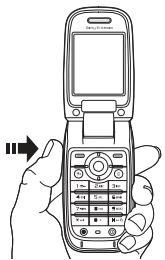
1 Maintenez enforcée la touche (C) pourmettre en marche l'appareil photo.
2 Appuyez à nouveau sur E_0 pour prendre la photo ou lancer l'enregistrement video.
3 Pourmettre fin à l'enregistrement video, appuyezà nouveau sur la touche.

Si vous essayez d'enregistrer une source de lumière vivite telle qu'une lampe ou les rayons directs du soleil, l'écran peut s'occulter ou l'image se déformer.
Pour basculer entre les modes video et apparéil photo
Appuyez sur ou .
Pour utiliser le zoom
Utilisez les touches de réglage du volume situées sur le côté du téléphone pour effectuer un zoom avant ou un zoom arrêté.
Pour régler la luminosité
Utilisez la touche de navigation pour augmenter ou diminuer la luminosité.
Pour prendre un autoportrait
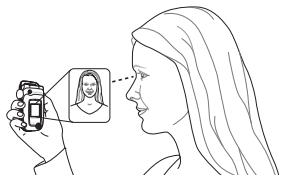
1 Fermez le téléphone et tenez-le avec l'écran externe et l'appareil photo tournés vers vous.
2 Maintenez enfoncée la touche (F) pourmettre en marche l'appareil photo.
3 Appuyez a nouveau sur E_0 pour prendre la photo.

Veillez à avoir sélectionné le mode apparéil photo et non le mode enregistrement video.
Options d'appareil photo et d'enregistreur video
Si l'appareil photo ou l'enregistreur video est activé Autres pour afficher davantage d'options. Options préalables à la prise d'une photo :
- Afficher tout (video).
- Format video - permet deCHOISIR entre Grand 176x144 et Petit 128x96.
Mode Nuit - améliore la qualité d'image en appliquant un temps d'exposition plus long lorsque les conditions d'éclairage sont insuffisantes. - Effets - permet de sélectionner différents effets pour l'image ou le clip video.
Durée enregistr. - Pour MMS ou Illimité. - Afficher tout (appareil photo).
- Format photo - permet deCHOISIR entre 1280x960,640x480,320x240 et 160x120.
- Mode prise de vue (appareil photo) – Sélectionnez Normal si vous ne voulez pas de cadre, Panorama pour combiner plusieurs images en une seule image surdimensionné, Cadres pour ajouter un cadre à votre image et
Rafale pour prendre rapidement quatre photos successives.
- Qualité photo - permet deCHOISIR entre la qualite d'image Normale et Fine.
- Retardateur - la photo est prise quelques secondes après que vous avez appuyé sur la touche de l'appareil photo.
Enregistrement de photos et de clips video
Lorsque you've pris une photo ou enregistré un clip video, le téléphone l'enregistre automatiquement dans un sous-repertoire dans Gestion. de fichiers.
Envoi de photos et de clips video
Lorsque vous avez pris une photo ou enregistré un clip video, vous pouvez l'envoyer en tant que MMS à condition que la taille du fjichier n'excède pas la limite autorisée. Pour échanger des images et des clips video par d'autres méthodes de transfert 54 Echange d'images.
Pour envoyer une image
Lorsque you've pris une photo, Envoyer pour l'envoyer.
Pour lire et envoyer des clips video
Une fois l'enregistrement terminé, >Envoyer pour envoyer le clip video. Autres Lire pour dire un clip video ou appuyez sur C pour le supprimer.
Images
Votre telephone est livre avec un certain nombre d'images et d'annulations. Vous pouvez supprimer ces images si vous souhaitez libérer de la mémoire. Toutes les images sont enregistrées dans Gestion. de fichiers Images. Vous pouvez :
Utiliser une image comme fond d'écran (écran principal et écran externe) et économiseur d'écran.
- Affector une image à un contact. 25 Pour ajouter une image, un effet lumineux ou une sonnerie à un contact téléphonique.
- Echanger des images en utilisant l'une des méthodes de transfert disponibles.
Traitement des images
Vou puevez ajouter, modifier ou supprimer des images dans Gestion. de fischiers. Le nombre d'images que vous pouvez enregistrer varie en fonction de leur taille. Les types de fisquier pris en charge sont les suivants: GIF, JPEG, PNG, SVG, WBMP et BMP.
Pour afficher vos images
1 Gestion.de fichiers Images.
2 Les images apparaissent dans des miniatures. Pour les afficher en mode plein écran Afficher.
Pour afficher des images dans un diaporama
1 Gestion. de fichiers Images et faites defiler jusqu'à une image.
2 Afficher Autres Diaporama.
Pour afficher les informations relatives à une image ou à un clip vidéo
1 Gestion. de fichiers Images ou VidEOS, selectionnez l'imagce ou le clip video.
2 Autres et selectionnéz Informations.
Utilisation des images
Vous pouvez utiliser une image à des fins différentes, par exemple pour l'ajouter à un contact, la définir en tant qu'écran d'accueil ou l'utiliser comme économisér et d'écran. L'économisér et d'écran est activé automatiquement lorsque le téléphone demeure en mode veille pendant quelques secondes. Àpres quelques secondes, l'écran passé en mode veille afin d'économiser l'énergie. Appuyez sur une touche du clavier pour réactiver l'écran. Si vous
Imagerie
avezdefiniuneimagecommeimagedefond,elle s'affiche en mode veille.Vous pouvez selectionner une image de fond pour l'écran principal et pour l'écran externe.
Pourutiliseruneimage
1 Gestion. de fichiers Images et faites défiler jusqu'à l'imagé souhaiée Autres Utiliser comme.
2 Sélectionnéz ce besoin vous voulez utiliser l'image.
PhotoDJTM
Lorsque you modifiez des images, appuyez sur 念 ,,,, et sur les touches suivantes:5 pour activer l'outil, _a / A pour selectionner l'outil et # -# pourCHOIR une couleur.
Pour modifier et enregistrer une image
1 Gestion. de fichiers Images et faites defiler jusqu'à l'imagin souhaitee Afficher.
2 Autres Modifier. Certaines photos prises avec l'appareil photo peuvent etre modifiées.
3Après modification, Autres Enregistr. image pour enregistrer l'image.
Echange d'images
Vous pouvez échéanger des images en utilisant l'une des méthodes de transfert disponibles. N'oubliez que vous ne pouvez pas échéanger de contenu protégé par copyright. Pour plus d'informations sur l'envoi d'images dans des messages, 39 Messagerie.
Pour envoyer une image
Gestion. de fichiers Images et faites defiler jusqu'à l'image souhaitation. Autres Envoyer et selectionnez une méthode de transfert.
Pour receivevoir et enregistrer une image
1 Ouvrez le message dans lequel vous avez reçu l'image, ou activez Bluetooth ou le port infrarouge si une de ces méthodes de transfert a été utilisée pour envoyer l'image.
2 Si vous avez reçu l'image dans un message, sélectionnez-la et enregistrez-la. Si vous avez reçu l'image via Bluetooth ou par infrarouge, suivez les instructions qui s'affichent.
Loisirs
Lecteur Media, PlayNow™, sonneries, MusicDJ™, VideoDJ™, mémo vocal, thèmes,iaux.
Lecteur Media
Le lecteur Media fonctionne comme un lecteur de musique et un lecteur de video. Vous pouvez écouter de la musique et voir des clips video reçus dans un MMS ou télécharges sur votre téléphone. Les types de fichier suivants sont pris en charge par le lecteur Media: MP3, MIDI, SP-MIDI, AAC, AMR et WAV (avec un taux d'échantillonnage maximal de 16kHz ). Vous pouvez également diffuser de la musique et des videos à partir de sites Web. Pour la diffusion, les liens doivent être compatibles 3GPP.
Listes d'écoute
Pour organiser les fichiers multimédia enregistrés dans le Gestion. de fichiers, vous pouze créé des listedes d'écoute. Les fichiers d'une liste d'écoute peuvent être triés par artiste, par titre ou dans l'ordre d'ajout des fichiers à la liste. Vous pouze ajouter des données à plusieurs listedes d'écoute.
Les listedes d'écoute Toutes musiques et Toutes videoés sont générées automatiquement et contiennent tous les fichiers musicaux et videoe qui sont enregistrés dans la mémoire du téléphone. Vous ne pouvez pas supprimer ou renomer ces listedes d'écoute.
Lorsque you supprimez une liste d'écoute ou un fichier de la liste d'écoute, ce dernier n'est pas suprimé définitivement de la mémoire du téléphone. Vous pouvez ajouter le fichier à une autre liste d'écoute.
Pour creer une liste d'ecoute
1 Lector media Novv. selection entre le nom de la liste d'ecoute OK.
2 Sélectionnéz des fichiers dans le Gestion. de fichiers. Vous pouvez ajouter plusieurs fichiers simultanément et ajouter des dossiers. Tous les fichiers des dossiers scélectionnés seront ajoutés à la liste d'écoute.
Pour ajouter des fichiers à une liste d'écoute
1 Lectori mediaselectionnez une listedécoute OuvrirAutres Ajouter le media.
2 Sélectionnez des fichiers dans le Gestion. de fichiers.
Pour supprimer des fichiers dans une liste d'écoute
Lecteur media selectionnez une liste d'écoute
Ouvrir. Sélectionnez le fichier Autres
Supprimer.
Pour supprimer des listedes d'écoute
Lecteur multimedia selectionnez une liste d'écoute
Autres Suppr. selection.
Musique et clips video
Pour dire de la musique et des vidés
Lecteur media et selectionnez une liste d'écoute
Ouvrir Lire. La liste d'écoute continue de s'executer jusqu'à ce que vous appuyiez sur Pause ou Arrête.
Pour modifier le mode de lecture
Lecteur media Autres Mode Lecture.
Selectionnez Lect. aléatoire Oui pour lire les fichiers de la liste d'écoute dans un ordre aléatoire ou Activer en boucle pour relancer la liste d'écoute lorsque le dernier fjichier a été lu.

Vous pouvez également modifier le mode de lecture dans les listes d'écoute.
Commande du lecteur Media
- Pause pourmettre la lecture en pause.
- Appuyez sur © ou sur © pour acceder à la piste ou à la série video suivante ou précédente.
- Maintenez enfoncée la touche © ou © pour faire défilier rapidement vers l'avant ou pour rembobiner.
- Appuyez sur © et © pour faire défilier la liste d'écoute lors de la lecture. Les fichiers en surbrillance ne seront pas sélectionnés tant que vous n'appuierez pas sur Arrêter Lire.
- Lorsqu'une série video est sur pause, appuyez sur pour lire la video image par image.
Options du lecteur Media
Autres pour afficher les options suivantes :
Mode Lecture - modifier l'ordre de lecture des chansons et des videos. Sélectionnez En boucle ou Lecture aléatoire.
- Egaliseur - permet de modifier les réglages des aigus et des basses lorsque vous écoutez de la musique.
- Renommer - renOMme la liste d'ecoute. Vous pouvez renomer uniquement les listedes d'ecoute crees par l'utilisateur.
- Suppr. Sélection - supprime la liste d'écoute. Seule la liste d'écoute est supprimée. Les fichiers figurent toujours dans le Gestion. de fichiers.
You pouvez supprimer uniquement les listedes d'écoute créées par l'utilisateur.
Options multimédia
Une fois que vous avez ouvert la liste d'écoute,
Autres pour afficher les options suivantes :
- Informations - permet de visualiser des informations à propos de la piste ou de la vente en cours.
- Ajouter le média - ajoute des fichiers ou des dossiers à la liste d'écoute.
- Réduire - permet de réduire la taille du lecteur Media et de revenir en mode veille. Vous pouvez utiliser d'autres applications et d'autres fonctions du téléphone sans interrompree la musique.
Mode Lecture - modifie l'ordre de lecture des chansons et des videos. - Egaliseur - permet de modifier les réglages des aigus et des basses lorsque vous écoutez de la musique.
- Trier - trie la liste d'écoute par artiste, par titre ou dans l'ordre dans lequel les fichiers ont été ajoutés à la liste d'écoute.
-
Envoyer - permet d'envoyer un fichier son ou video.
-
Supprimer - permet de supprimer le fjichier de la liste d'écoute.
- Capturer l'image - permet de prendre une photo à partir du clip video.
Musique et vidés en ligne
Vous pouvez visualiser des videos et écouter de la musique trouvée sur un site Web en la diffusant au travers de votre téléphone. Si vous scélectionnez un lien de diffusion au cours de votre navigation sur Internet, le lecteur Media s'ouvre automatiquement.
Pour permettre la diffusion, vous nevez posseder un compte de données. Notre telephone peut etre pre-configure avec un compte de données. Si ce n'est pas le cas, contactez cette opérateur réseau ou visitez le site Web www.SonyEricsson.com/support
64 Paramètres.
Pour selectionner un compte de données
1 Réglages ontlet Connexions
Options streaming.
2 Sélectionné le compte de données que vous souhaitez utiliser.
Pour diffuser des videos et du son
1 Gestion.de fichiers VidEOS
Autres videois.
2 Suivez les instructions de diffusion.
Pour diffuser de la musique et des videos enregistrées
1 Services Internet Autres Signets.
2 Sélectionnez le lien à diffuser. Le lecteur media s'ouvre et lit la musique ou la video.
PlayNowTM

Cette fonction est tributaire d'un réseau ou d'un opérateur. Contactez votre opérateur réseau pour plus d'informations sur votre abonnement et sur le service PlayNow™. Dans certains pays, vous pouvez acheter des tonalités musicales d'artistes provenant des plus grands artistes du monde de la musique.
Le service PlayNow™ permet d'éçouter les tonalités musicales avant de decide der les acheter et de les télécharger sur votre téléphone. Chaque tonalité sociale est tirée d'une chanson originale et est optimisée pour votre téléphone mobile Sony Ericsson.
Avant de commencer
Assurez-vous d'abord que:
- Vous possédez un abonnement à un service téléphonique qui prend en charge la transmission de données GPRS.
- Vous avez entre les paramètres corrects dans votre téléphone, 64 Paramètres.
- Il se peut aussi que vous deviez vous inscrite en tant qu'utilisateur WAP auprès de votre fournisseur de services ou de votre opérateur réseau.
- Vous disposez de mémoire libre sur votre téléphone.
Comment acceder à la liste des tonalités musicales PlayNow™
Selectionnez l'icone PlayNow™ pour télécharger la liste des tonalités musicales PlayNow™ dans votre téléphone. Vous pouvez écouter les différentes tonalités musicales de la liste.
Pour écouter une tonalité sociale
▶ PlayNow™ et sélectionnez la tonalité musicale que vous souhaitez écouter.
Téléchargement d'une tonalité musicale depuis la liste PlayNow™
Le cou't total de téléchargement est le prix qui apparait à l'écran lorsque vous désisissez le téléchargement et l'enregistrement d'une tonalité musicale. Les frais seront ajoutés par l'opérateur réseau à votre facture de téléphone ou à votre carte téléphonique prépayée une fois la tonalité achetée.
Pour télécharger une tonalité musicale
1 Lorsque vous avez ecoute une tonalite musicale que vous souhaitez tlécharger, commencez par vérifier les informations détaillées relatives à l'achat ci-dessus, puis lisez les termes et conditions fournis dans le kit du téléphone. L'achat du téléphone entraîne automatiquement l'acceptation de ces conditions.
2 Oui pour télécharger la tonalité sociale. Un SMS s'affiche, confirnant le paiement et la disponibilité de la tonalité sociale. La tonalité sociale est automatiquement enregistrée dans Gestion. de fichiers > Sons.
Ce service n'est pas toujours disponible dans tous les pays ou peut éventuellément ne pas l'être si vous utilisez un autre opérateur réseau que le yourselves - un message vous en informe lorsque vous seLECTIONnez l'icone PlayNowTM.
Sonneries et mélodies
Votre téléphone est livré avec un certain nombre de mélodies standard et polyphoniques que vous pouvez utiliser comme sonneries. Vous pouvez échanger des mélodies en utilisant l'une des méthodes de transfert disponibles. N'oubliez pas que vous ne pouvez pas échanger de CONTENTE protégé par copyright.
Si vous seLECTIONnez un fichier MP3 comme sonnerie, vous ne pouvez pas utiliser la réponse vocale 32 Réponse vocale.
Pour sélectionner une sonnerie
Reglages onglet Sons et alertes Sonnerie.
Pour activer ou désactiver la sonnerie
Maintenez enforcée la touche # - 3 en mode veille. Tous les signaux sont déactivés/activés, à l'exception du réveil.
Pour régler le volume de la sonnerie
1 Régliages the Sons et alertes tab
Volume sonnerie and press or
to decrease or increase the volume.
2 Enregistr. pour enregistrer le parametre.
Sonneries propres à l'aggelant
Si vous abonnement comprend le service d'identification de l'aggellant, vous pouvez affecter une sonnerie personnelle à certains appelants,
25 Pour ajouter une image, un effet lumineux ou une sonnerie à un contact téléphonique.
Vibreur
Vous pouvez spécifique que vous souhaitez etre averti d'un appel entrant par le bourdonnement du vibreur. Vous avez le choix entre les valeurs suivantes:
- Activé - le vibreur est activé en permanence.
- Actif si silenc. - le vibreur est activé lorsque le volume de la sonnerie est désactivé ou lorsque le téléphone est réglé sur silence.
- Désactivé - le vibreur est activé en permanence.
Pour régler le vibreur
Reglages onglet Sons et alertes Vibreur et selectionnez le parametre de votrechioix.
Options dessons et alertes
A partir de Reglages onglet Sons et alertes, vous pouvez définir les éléments suivants:
- Alerte message - selectionnez la façon dont vous poulez être averti de l'arrivée d'un message.
- Son touches - selectionnez le son à émettre lorsque vous appuyez sur les touches.
- Effets lumineux - Sélectionnéz les effets lumineux à utiliser.
MusicDJ™
MusicDJ™ you permit de composer et de modifier des melodies à utiliser comme sonneries. Une melodie est constituée de quatre types de pistes – Tambours, Graves, Cordes et Accents. Une piste contient un certain nombre de blocs de musique. Les blocs sont constitués de sons prédéfinis aux caractéristiques différentes. Les blocs sont groupés en Introduction, Couplet, Choeur et Pause. Vous composez une melodie en ajoutant des blocs de musique à la piste.
Pour composer une melodie
1 Loisirs MusicDJTM.
2 Choisissez d'Insérer, de Copier et de Coller des blocs pour composer votre métodie. Servez-vous de , ou de pour vous déplacer d'un bloc à l'autre. Appuyez sur C pour effacer un bloc. Autres pour afficher davantage d'options.
Pour modifier une melodie préalablement créée
Gestion. de fichiers Sons et selectionnez la melodie Autres Modifier.
Envoi et réception
Vous pouvez envoyer et receivevoir des melodies en utilisant l'une des méthodes de transfert disponibles. N'oubliez pas que vous ne pouvez pas échéanger de contenu protégé par copyright.

Il est impossible d'envoyer une melodie polyphonique ou un fichier MP3 dans un SMS.
Pour envoyer une melodie
1 Gestion. de fichiers Sons et selectionnez une melodie.
2 Autres Envoyer et selectionnez une méthode de transfert.
Pour receivevoir une melodie
1 Ouvrez le message dans lequel vous avez reçu la mélodie, ou activez Bluetooth ou le port infrarouge si ces méthodes de transfert sont utilisées pour envoyer la mélodie.
2 Lorsque vous receivez la mélodie, suivez les instructions qui s'affichent.
VideoDJ™
VideoDJ™ you permit de creer des films en combinant des clips videos et des images enregistrres dans notre téléphone. Vous pouvez aussi utiliser VideoDJ™ pour redimensionner et monter des clips video.
Pour creer un film
1 Loisirs VideoDJTM
2 Ajouter. Choisissez d'ajouter un Clip video, une Image ou du Texte Sélection.
Pour monter un clip video
1 Gestion. de fichiers Videos Ouvrir et choisissez le clip video que vous voulez ouvrir.
2 Autres Modifier Modifier pour Ajuster, Remplacer ou Supprimer un clip du film en cours.
Pour modifier une image
1 Loisirs VideoDJTM
2 Ajouter Image. Choisissez l'imagé à modifier et Sélection.
3 Modifier Remplacer pour remplacer une image, Durée pour modifier la durée de l'image dans le film ou Supprimer pour supprimer l'imag du film en cours.
Pour modifier du texte
Modifier pour modifier une chaîne de texte,
Arrière-plan pour modifier l'arrière-plan du texte, Couleur du texte pour modifier la couleur de la police, Durée pour modifier la durée du texte dans le film ou Supprimer pour supprimer le texte du film en cours.
Options de VideoDJ™
Lorsqu'un film est selectionné, Autres pour afficher davantage d'options:
Aperçu-permet de visualiser le film.
- Inséorer - permet d'insérer un élément.
- Enregister - permet d'enregister le film en cours.
- Envoyer - permet d'envoyer le film en cours.
- Nouveau - permet d'ouvrir un autre film.
- Bande son - permet d'ajouter une bande son au film en cours.
Envoi et réception de films
Vous pouvez envoyer un film en utilisant l'une des méthodes de transfert disponibles. Des films courts peuvent être envoyés à l'aide d'un MMS. Si un film est trop long, vous pouvez utiliser la fonction Ajuster pour le raccourcir.
Les films reçus et enregistrés sont sauvégardés dans le Gestionnaire de fichiers.
Pour redimensionner un clip video
1 Sélectionnez une video dans la maquette
Modifier Ajuster.
2 Définir pour définir le début et Début.
3 Définir pour définir la fin et Fin.
4 Vous pouvez repêze les étapes 2 et 3 jusqu'à obtention du résultat souhaite. Terminé pour terminer le redimensionnement.
Mémo vocal
Le Mémo vocal permet d'enregistrer vos propres mémos ou vos appel. Pour autant que votre opérateur réseau ou fournisseur de service prenne cette fonction en charge, des sons enregistrés peuvent également être spécifique comme sonneries. L'enregistrement d'une conversation est interrompu si un participant met fin à l'appeil. L'enregistrement d'un son s'arrête
automatiquement si vous receivez un appel. Si les enregistements sont enregistrés dans le téléphone, vous pouvez y acceder même si vous changer de carte SIM.

Dans certains pays ou états, la loi exige d'informer le correspondant que vous l'enregistrez.
Pour démarrer un mémo vocal
1 Loisirs Enregister son.
2 Attendez jusqu'à ce que vous entendiez une tonalité. Lorsque l'enregistrement démarre, le message Enregistrement apparait à l'écran avec la durée de l'enregistrement en cours (en augmentation).
3 Enregistr. pourmettre fin à l'enregistrement et Lire pour l'ecouter. Autres pour afficher les options suivantes:Enregistr.r.nveau, Envoyer, Renommer, Supprimer, Sons enregistrres.
Pour écouter vos enregistements
1 Gestion. de fichiers > Sons et selectionnez l'enregistrement que vous pouze entendre.
2 Lire pour écouter l'enregistrement et Arrête pour arrêter la lecture.
Thèmes
Vous pouvez utiliser des thèmes pour changer l'apparce de l'écran en modifiant, par exemple les couleurs et le papier peint. Notre téléphone est livré avec des thèmes prédéfinis. Il vous est impossible de les supprimer, mais vous pouvez créé de nouveaux thèmes et les télécharger sur votre téléphone. Pour plus d'informations, visitez le site www.SonyEricsson.com/support.
Pour selectionner ou modifier un thème
Gestion. de fichiers Thèmes et selectionnez un thème.
Echange de thèmes
Vous pouvez échanger des thèmes en utilisant l'une des méthodes de transfert disponibles.
Pour envoyer un thème
1 Gestion. de fichiers Themes et selectionnez un thème.
2 Autres Envoyer et selectionnez une méthode de transfert.
Pour receivevoir et enregistrer un thème
1 Ouvrez le message dans lequel vous avez reçu le thème, ou activez Bluetooth ou le port infrarouge si ces méthodes de transfert sont utilisées pour envoyer le thème.
2 Lorsque you receivez l'element, suivez les instructions qui s'afficient.
Pour télécharger un thème
Gestion. de fichiers Thèmes Sony Ericsson.
Jeux
Votre telephone propose plusieurs yeux de loisirs.
Voupez egalement telecharger des yeux et des applications directement dans les dossiers de vrotre telephone. Des textes d'aide sont disponibles pour la plupart des yeux.
Pour commencer et terminer une partie
1 Loisirs Jeux et selectionnez un jeu
Sélection.
2 Maintenez enfoncée la touche pourmettre fin au jeu.
Pour télécharger un jeu
Loisirs Jeux Sony Ericsson.
Connectivité
Paramètres Internet et email, synchronisation, Bluetooth, infrarouge et cable USB en option.
Paramètres
Pour que vous puissiez utiliser Internet, la messagerie, Mes amis ou PlayNow™, les paramètres correspondants doivent être définis dans votre téléphone.
Il est possible que ces paramètres soient déjà régles dans votre téléphone au moment de l'achat. Dans le cas contraire, consultez cette opérateur ou votre fournisseur de services pour Obtir des informations complémentaires. Les paramètres sont également disponibles sur le site www.SonyEricsson.com/support.
Pour utiliser Internet, envoyer et receivevoir des MMS et des emails, il vous faut :
- Un abonnement à un service téléphonique qui prend en charge la transmission des données.
- Certains paramètres spécifiés dans votre téléphone.
- Il se peut aussi que vous deviez vous inscrite en tant qu'un utiliseur d'Internet et de l'email auprès de votre opérateur réseau ou de votre fournisseur de services.
Accès à Internet et paramètres email
Si les paramètres ne figurent pas déjà dans votre téléphone, vous pouvez :
- Les recevoir de votre opérateur réseau ou de leur fournisseur de services. Les paramètres sont également disponibles sur le site www.SonyEricsson.com/support.
- Entrer ou modifier les paramètres manuellement.
Utilisation d'Internet
Votre téléphone mobile possede un navigateur qui utilise le protocole WAP (Wireless Application Protocol) ou HTTP (Hyper Text Transfer Protocol) pour acceder à Internet.
Pour selectionner un profil Internet
Réglages onglet Connexions
Reglages Internet Profils Internet et selectionnez le profil que vous souhaitez utiliser.
Pour commencer à naviguer
Services Internet et selectionnez un service ou Services Internet Autres et selectionnez une option.
Pour arrêté de naviguer
Autres Quitter Navigat.
Options offertes durant la navigation
Autres pour afficher différentes options de navigation. Les options peuvent varier en fonction du site Web visité.

Si vous selectionnez une adresse email lorsque vous parcourez un site Web, vous pouvez envoyer un SMS à cette adresse.
Vous trouvrez toujours dans le menu d'options les éléments suivants :
- Quitter Navigat. - permet de se déconnecter et de passer en mode veille.
- Une option permettant d'acceder à la page d'accueil spécifique pour le profil Internet en cours, par exemple Sony Ericsson.
- Signets - permet d'ajouter le site actuellément parcouru à toute liste de signets ou d'afficher la liste des signets. Sélectionné de diffuser de la musique ou des videos.
- Saisie URL - permet d'entrez l'adresse de la page Web du site que vous souhaitez visiter. Nouvelle adresse pour enter une nouvelle adresse Web ou selectionnez l'une des 10 dernières adresses entrez. Lorsque vous entrez une adresse de page Web, le préfixe http:// habituel est superflu.
Vider le cache - efface tous les fichiers Internet temporaires enregistrés dans le téléphone.
Connectivité
- Historique - affiche la liste des sites précédemment visités.
- Actualiser page - permet d'actualiser le contenu de la page Web.
- Enregistr. - permet d'enregistrer la page Web ou une image à partir de la page Web en cours.
- Envoyer lien - permet d'envoyer à un autre téléphone un lien au site actuel.
- Etat - permet d'afficher des informations sur l'état actuel telles que le profil, le type d'accès, la sécurité et l'ausses.
- Apparance - selectionnez de dire lessons ou d'afficher les images dans les pages visitemes.
- Emettre un appel - si vous abonnement le prend en charge, vous pouvez effectuer un appel tout en naviguant sur Internet. Autres Fin appel pourmettre fin à l'appele et continuer à naviguer.
Utilisation de signets
Les signets de votre téléphone mobile s'utilisent de la même manière que ceux du navigateur Internet de leur ordinateur. Vous pouvez creator et modifier les signets.
Pour utiliser des signets
1 Services Internet Autres Signets et selectionnez un signet Autres.
2 Sélectionnez une option.
Téléchargement
Vous pouvez télécharger par exemple des images, des thèmes, des jours et des sonneries depuis des sites Web directement sur votre téléphone.

Contactez votre opérateur réseau ou votre fournisseur de service pour plus d'informations si des options de menu ne sont pas disponibles.
Pour télécharger depuis wap.sonyericsson.com
1 Services Internet Autres Sony Ericsson.
2 Sélectionnez les éléments à télécharger et suivez les instructions qui apparaissent sur l'affiche.
Stockage d'informations
Pendant que vous naviguez, vous pouvez enregistrer des informations sur votre téléphone.

Il est conseilé de supprimer toute information confidentielle relative aux services Internet que vous avez visités précédemment de manière à éviter tout risque d'indiscretion en cas de perte ou de vol de votre apparéel, ou si celui qu'un d'autre que vous l'utilise.
Les informations suivantes peuvent etre enregistrées :
- Cookies - facilitent l'accès aux sites.
- Mots de passée - facilitent l'accès au serveur.
Pour autoriser ou effacer des cookies dans votre téléphone
Appuyez sur Reglages onglet Connexions
Reglages Internet Cookies, selektionnez une option et confirmez.
Pour effacer la liste des mots de passer
Reglages onglet Connexions
Reglages Internet Effac. mots passer
et Oui pour confirmer.
Profil Internet pour applications JavaTM
Certaines applications Java™ doivent se connecter à Internet pour receivevoir des informations, notamment les jours qui téléchargeant de nouveaux niveaux à partir d'un serveur de jours.
Il est nécessaire que votre profil Internet HTTP autorise les applications Java™ à se connecter à Internet. Demandez à votre opérateur ou à votre fournisseur de services les paramètres adéquats.
Pour selectionner un profil pour Java™
1 Réglages ontlet Connexions
Paramétres JavaTM.
2 Sélectionnéz le profil HTTP que vous souhaitez utiliser.
Sécurité Internet
Votre telephone prend en charge la navigation WAP et HTTP sécurisé. Pour activer une connexion sécurisée avec la passerelle WAP, vousdezactiver la sécurité au niveau de votre profil Internet. Si cette profil Internet est un profil HTTP, la connexion est sécurisée lorsqu'1'URL commence par https://.

La sécurisation d'une connexion entre une passerelle WAP et un fournisseur de services WAP relève de la responsabilité du fournisseur de services WAP.
Pour activer une connexion sécurisée (WAP)
1 Réglages ontlet Connexions
Reglages Internet Profils Internet
et sélectionnez un profil Autres Réglages.
2 Activez la sécurité.
Certificates sécurisés
Votre téléphone doit containir des certificatespour que vous puissiez etablir une connexion securisée lorsqu'you utilisez certains services Internet tels que les services télébancaires.
Les certificates sécurisés permettent de vérifier la passerelle WAP ou le serveur HTTP auquel vous vous connectez. Il se peut que votre téléphone
Connectivité
contienne déjà des certificateurs sécurisés au moment de l'achat. Vous pouvez également télécharger de nouveaux certificates à l'aide du navigateur.
Pour consulter la liste des certificatestockés dans votre téléphone
Reglages onglet Connexions
Reglages Internet Securite Certif. autorise
Synchronisation
Vou pouve synchroniser les contacts de votre téléphone, vos rendez-vous, vos tâches et vos notes avec des programmes similaires executés, par exemple, sur un ordinateur ou un téléphone mobile en utilisant la technologie Bluetooth, le port infrarouge ou le cable USB en option (synchronisation avec des péripériques à proximité).
Voupez également synchroniser à l'aide de programmes sur Internet utilisant le protocole WAP ou HTTP (synchronisation à distance à partir de services Internet).
Visitez le site Web www.SonyEricsson.com/support pour télécharger le calculiel de synchronisation et les guides de demarrage sur la synchronisation.
Pour selectionner l'ordre de synchronisation des noms
▶ Contacts▶ Options▶ Avancées
Orde de synchron. pour selectionner l'odore d' apparition du nom et du prénom lors de la synchronisation des contacts.
Synchronisation avec d'autres péripériques à proximité
Téléchargez et installez le programme de synchronisation à partir du site www.SonyEricsson.com/support. Pour obtenir des informations plus détaillées, reportez-vous à l'aide du calculiel de synchronisation.
Synchronisation à distance avec des programmes Internet
Contactez notre opérateur réseau pour Obtir davantage d'informations sur les programmes sur Internet avec lesquels vous pouvez vous synchroniser, ainsi que pour receivevoir le nom d'utilisateur, le mot de passer et les adresses des différents programmes. Un profil Internet doit également être définis dans votre téléphone mobile
一 64 Paramètres.
Pour entre les paramètres de synchronisation à distance
1 Organiseur Synchronisation
Nouveau compte. Si vous n'avez pas de compte, vous serez invite a en creator un. Oui pour creer un nouveau compte.
2 Entrez un nom pour le nouveau compte
Continuer. Une liste d' éléments à entrersaffichera.Ajoutez l'adresse du serveur de synchronisation, un nom d'utiliser pour le serveur et un mot de passer pour le serveur. OK après avoir entree chaque parametre.
3 Connexion et selectionnéz le profil WAP ou HTTP que vous voulez utiliser pour la synchronisation.
4 Init. à distance pour permettre ou non au serveur de synchronisation ou à un autre périhérique de commencer la synchronisation. Vous pouze également besoin d'être toujours invite à autoriser cette opération.
5 Intervalle synchro. pour indiquer la fréquence à laquelle le téléphone doit se connecter automatiquement au serveur pour effectuer la synchronisation.
6 Applications et notez les applications que vous souhaitez synchroniser, par exemple Contacts OK.
7 Param.applicat.et selectionnezuneapplication.Entrezle nomde base de donnéeset,si necessaire,votre nom d'utilisateur etvoiremotdepasseOK.
8 Appuyez sur Enregistrer. pour enregistrer votre nouveau compte.
Pour lancer la synchronisation à distance
Organiseur Synchronisation et selectionnez un compte distant Demarrer.
Technologie sans fil Bluetooth™
Votre telephone est doté de la technologie Bluetooth grâce à laquelle vous pouvez connecter sans fil votre apparéil à d'autres péripériques Bluetooth. Vous pouvez être connecté à plusieurs péripériques Bluetooth en même temps. Vous pouvez aussi synchroniser automatiquement les informations de votre téléphone avec celles de votre ordinateur,
Connectivité
utiliser la fonctionnalité de commande à distance pour contrôler les applications sur votre ordinateur ainsi qu'échanger des contacts, des cartes de visite, des éléments de l'agenda et des images, par exemple.

Il est conseilé de ne pas éloigner de plus de 10 mètres yours電話 et le périhérique Bluetooth avec lequel vous communiqués. Pour une connexion optimale, veillez à ce qu'aucun objecte solide ne se trovou entre yours telephone et le périhérique Bluetooth.
Avant de commencer
Voudevez avoir activé la technologie Bluetooth pour pouvoir communiquer avec un autre péripérisque Bluetooth. Vous pouvez aussi ajouter le péripérisque à la liste des péripérisques de votre téléphone. Il n'est pas possible d'échanger des éléments, d'utiliser un écran distant ou de jour sans devoir ajouter le péripérisque à la liste. Pour étabir une synchronisation avec toute ordatriceur et naviguer sur Internet, vous devez également installer un logiciel sur toute ordatriceur. T'échéchargez-le à partir du site www.SonyEricsson.com/support.

Vérifiez s'il existe des lois ou des réglementations locales limitant l'utilisation de la technologie Bluetooth. Si Bluetooth n'est pas autorisé, vous vedez vous assurer que la fonction Bluetooth est désactivée. La puissance de sortie radio Bluetooth maximale autorisée dans le téléphone est automatiquement adaptée en fonction des limitations locales éventuelles. Autrement dit, la portée peut varier.
Pour activer la technologie Bluetooth
Reglages onglet Connexions Bluetooth
Activer.
Pour ajouter un périphérique à votre téléphone
1 Régliages > onglet Connexions > Bluetooth
Mes périhériques Nouv. périhérique.
La fonction Bluetooth de l'autre périphérique doit également être activée et non cachée.
2 Ajouter et votre téléphone recherche tous les types de péripérisque Bluetooth disponibles.
3 Le téléphone recherche les péripériques Bluetooth. La liste des péripériques disponibles s'affiche. Sélectionnez un péripérique.
4 Si le périphérique que vous ajoutez à votre téléphone possède son propre code d'accès, entrez ce code d'accès dans votre téléphone.
Si ce n'est pas le cas, créez vous-même un code d'accès en chiffres et entrez-le dans les deux périhériques.
Pour organiser votre liste de péripériques
1 Réglages onglet Connexions Bluetooth Mes périhériques et sélectionnez un périhérique dans la liste.
2 Autres pour afficher une liste d'options.
Economie d'énergie
Vous peuvent désirir d'activer ou de désactiver cette fonction si vous ne pouze pas utiliser simultanément plusieurs fonctions Bluetooth. Si vous activez cette fonction, le téléphone economise l'énergie et empêche les autres périphériques de se connecter à l'ordinateur lorsque vous étés déjà connecté.
Pour economiser l'énergie
Reglages onglet Connexions Bluetooth
Economie energie Activé.
Nom du téléphone
Choisissez un nom unique pour votre téléphone.
Ce nom s'affiche sur les autres péripériques lorsqu'ils déetectent votre téléphone.
Pour entrer le nom d'un téléphone
Reglages onglet Connexions Bluetooth
Nom du téléphone.
Visibilité
Pour que votre téléphone puisse être détecté lorsqu'il est recherché par d'autres péripériques Bluetooth, vousdezvezusassurerque la technologie Bluetoothestactivéeet quevotre téléphone estvisible pourlesautres péripériques.
Pour masquer ou afficher votre téléphone en cas d'utilisation de la technologie Bluetooth
1 Régliages > onglet Connexions > Bluetooth
Visibilité.
2 Afficher teléph. ou Masquer tél.
Envoi et réception
Pour envoyer ou receivevoir un élément à l'aide de la technologie sans fil Bluetooth, vous devez vous assurer que les péripériques sont à portée l'un de l'autre.
Connectivité
Une fois que vous avez selectionné Bluetooth comme mode de transfert, une liste de périhériques disponibles s'affiche. Le téléphone recherche également les autres périhériques repris dans la liste.
Pour envoyer un élément
1 Sélectionnez l'objet que vous souhaitez envoyer, Contacts et Sélectionnez un contact.
2 Autres Envoyer contact Via Bluetooth. Le téléphone recherche les périhériques.
3 Sélectionnez le périhérique vers lequel vous souhaitez envoyer l'objet > Sélection.
Pour receivevoir un élément
Reglages onglet Connexions Bluetooth
Activer. Assurez-vous que votre téléphone est visible pour les autres périères. Lorsque vous receivez l'objet, suivez les instructions qui s'affichent.
Pour ajouter un dispositif Mains Libres Bluetooth à votre téléphone
1 Réglages > onglet Connexions > Bluetooth > Mains Libres.
2 La première fois que vous ajoutez un dispositif Mains Libres, le message
Ajouter un dispositif Mains Libres au téléphone ? s'affiche Oui.
3 Si vous liste de périhériques contient déjà un dispositif Mains Libres, Reglages
onglet Connexions > Bluetooth
▶ Mains Libres▶ Mon Mains Libres
Nouv. Mains Libres Ajouter. Vousdezvezvousassurer quevoiredispositifMainsLibresBluetoothest en modeJumelage.
Transfert du son
Lorsque you utilisez un dispositif Mains Libres Bluetooth avec votre téléphone, vous pouvez déterminer vers où transférer le son en cours d' appel. Lorsque vous répondez à un appel entrant, vous pouvez également seLECTIONner vers où transférer le son à l'aide du clavier.
Transfert du son en cas d'utilisation d'un dispositif Mains Libres
Pendant un appel, appuyez sur
Transférer le son. Spécífiez si vous pouze transférer le son vers le téléphone ou vers les autres dispositifs Mains Libres qui ont été ajoutés à votre téléphone.
Redirection du son
Lorsque vous répondez à un appel entrant, vous pouverez scélectionner vers où transférer le son à l'aide du clavier du téléphone. Si vous utilisez le bouton du Mains Libres, le son est always reproduced via le Mains Libres.
Pour diriger le son lorsque vous répondez à un appel avec un dispositif Mains Libres
1 Réglages ontlet Connexions Bluetooth
Mains Libres Appel entrant.
2 Via le téléphone si vous poulez diriger le son
vers le téléphone ou Via Mains Libres si vous préférez le diriger vers le Mains Libres.
Télécommande
Vou puevez utiliser votre téléphone comme télécommande pour contrôler des applications d'ordinateur telles que le lecteur Media ou des presentations Microsoft® PowerPoint®. Notre ordinateur doit prendre en charge le profil HID Bluetooth.
Pour selectionner la télécommande
1 Loisirs Telekomande.
2 Sélectionnez l'application que vous souhaitez utiliser ainsi que l'ordinateur auquel vous voulez vous connecter.
Transfert de fichiers
Vous pouvez utiliser un ordinateur pour afficher et transférer le contenu dans le Gestionnaire de fichiers. Vous pouvez utiliser la fonction glisser-deposer de votre ordinateur pour :
- Transférer des fichiers entre le téléphone et l'ordinateur.
- Supprimer des fichiers du téléphone.
Port infrarouge
Voupeuzutiliserlesportinfrarouge pouretablir laconnexionentrevoteléphoneet un ordinateur ou toutautereperiphériquedoted'un portinfrarouge. VoupeuzparexampieSynchrovniserdeselements de1agenda,68Synchronisation,etselectionner deselements tels que des images ou des contacts.
Si vous vous connectez à un ordinateur, consultez la documentation utilisé qui l'accompagne. Assurez-vous que la vitesse du port infrarouge de l'ordinateur est réglée sur 115 200 bits/s.
Pour activer le port infrarouge
Reglages onglet Connexions Port infrarouge
Activé ou 10 minutes pour activer le port infrarouge pour une durée de 10 minutes seulement.
Pour relier deux péripériques
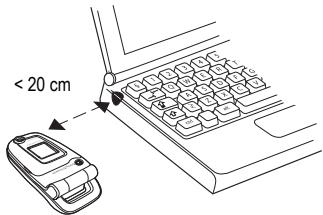
1 Activez le port infrarouge des deux périhériques.
2 Assurez-vous que le port infrarouge de votre téléphone se trouve en face de celui de l'autre péripérisque.
3 Voitrélephone établit la communication avec l'autre périhérique.
Pour envoyer un élément par le port infrarouge (par exemple : un contact)
Assurez-vous que les ports infrarouges des deux péripériques sont actifs. Contacts et sélectionnez un contact.
2 Autres Envoyer contact Envoyer par IR.
Fonctions supplémentaires
Heure et date, réveil, agenda, tâches, applications Java™, verrou de la carte SIM, etc.
Heure et date
L'heure est toujours affichée en mode veille.
Pour régler l'heure Réglages onglet Général
Heure et date Heure. Entrez l'heure
Enregistr.
- Pour désirer le format Format et sélectionnez une option.
- Pour régler la date et son format Réglages
onglet Général Heure et date Date.
Réveil
Vous pouvez configurer le réveil de manière à ce qu'ilSONNE une seule foisà uneheuré déterminée, ou de manière à ce qu'il soinonne plusieurs jours à la même-heure. Deux alarmes peuvent être définies simultanément. Le réveil sone même si le téléphone est régle sur silence ou est étant.
Pour régler une alarme
Organiseur Alarmes Alarme et entrez l'heure
Enregister.
Utilisation du réveil
- Pour changer l'heure du réveil Organiseur Alarmes Alarme, puis entrez une nouvelle heures.
- Pour arrêter la sonnerie du réveil, appuyez sur n'arrête qu'elle touche pendant qu'elleonne. Si vous ne voulez pas que l'alarmeonne à nouveau >Désactiv.
- Pour annuler l'alarme Organiseur Alarmes Alarme Désactiv.
- Pour définir une alarme récurrente Organiseur Alarmes Alarme récurrente. Entrez l'heure et selectionnez les jours où vous voulez qu'elleonne en faisant défilier la liste et en appuyant sur Marquer. Terminé pour quitter le menu.
- Pour sélectionner une sonnerie de réveil Organiseur Alarmes Signal d'alarme.
Sélectionner un son.
Agenda
Vous pouvez utiliser l'agenda pour noter les réunions importantes. L'agenda peut être synchronisé avec celui d'un ordinateur ou avec un agenda du Web
68 Synchronisation.
Fonctions supplémentaires
Rendez-vous
Vous pouvez désir d'ajouter un nouveau rendez-vous ou d'utiliser un ancien comme modele en le copiant et en le modifiant selon vos besoin.
Vous pouvez aussi définir des rappels pour des rendez-vous.
Pour ajouter un nouveau rendez-vous
1 Organiseur > Agenda et Sélectionnez la date du rendez-vous > Sélection > Nouveau RDV > Ajouter.
2 Entrez les informations détaillées et confirmez chaque entrée.
Pour afficher un rendez-vous
1 Organiseur Agenda et selectionnez un jour pour lequel il existe un rendez-vous (affiché en gras).
2 Faites défilier jusqu'au rendez-vous Afficher.
Pour afficher le contenu de votre agenda
Organiseur Agenda. Les noms des jours qui contiennent des rendez-vous sont affichés en gras.
Autres AfficherSEAINE pour afficher une semaine déterminée.
Pour programmer les rappels
1 Organiseur Agenda Autres Avancées Rappels.
2 Toujours si vous voulez que le téléphoneonne l'alarme pour vos rappels même siI'appareil est mis hors tension.Lorsqu'un rappelle sonne Oui pour afficher le rendezvous. Non pour désactiver le rappel. Lesoptions de rappel définies dans I'agendaaffectent celles définies dans les taches.
Navigation dans l'agenda
Utilisez la touche de navigation pour vous déplacer entre les jours ou les semaines. Dans les vues mensuelle et hebdomadaire vous pouvez également utiliser le clavier de la manière suivante.
1 Reculer d'une semaine
4 Reculer d'un mois
7 Reculer d'un an
Date d'aujourd'hui
3 Semaine suivante
6 Mois suivant
9 Année suivante
Paramètres de l'agenda
Organiseur Agenda Autres et selectionnez une option.
- AfficherSEAINE-permetdeselectionner, ajouter,modifierou supprimerdesrendez-vous.
- Nouveau RDV - permet d'ajouter un nouveau rendez-vous.
- Modifier la date - permet de modifier la date de votre agenda.
- Avancées - permet d'acceder aux options de recherche, de suppression globale, de définition des rappels ou de sélection du jour de début de la période.
Echange de rendez-vous
Vous pouvez envoyer et receivevoir des rendez-vous en utilisant l'une des méthodes de transfert disponibles.
Pour envoyer un rendez-vous
Dans la liste des rendez-vous d'un jour déterminé, scélectionné l'élement que vous souhaitez envoy Autres Envoyer et scélectionné une méthode de transfert.
Tâches
Vous pouvez assurer le suivi des appeals que vous devez passer ou des tâches à effectuer. Vous pouvez désirir d'ajouter une nouvelle tâche ou d'en utiliser une ancienne comme modèle en la copiant et en la modifiant. Vous pouvez aussi définir un rappel pour une tâche.
Pour ajouter une nouvelle tâche
1 Organiseur Taches Nouvelle tache Ajouter.
2 Sélectionnez une catégorie. Si la catégorie est un appel téléphonique, entrez le numero de téléphone Continuer.
3 Entrez un objet Continuer.
4 Si vous voulez définir un rappel pour votre tâche > Oui.
Pour afficher une tâche
Organiseur Taches et selectionnez une tache Afficher.
Pour programmer les rappels
1 Organiseur Taches et selectionnez une tache Autres Rappels.
2 Toujours si vous voulez que le téléphone donne l'alarme pour vos rappels même
Fonctions supplémentaires
si I'appareil est mis hors tension. Lorsqu'un rappel sonne, appuyez sur Oui pour lore la tache ou pour appeler le numero de téléphone si la tache est un appel téléphonique. Non pour désactiver le rappel. Les options de rappel définies dans les taches affectent celles définies dans l'agenda.
Echange de tâches
Vous pouvez envoyer et receivevoir des tâches en utilisant l'une des méthodes de transfert disponibles.
Vous pouvez également synchroniser les tâches avec un ordinateur, 68 Synchronisation.
Pour envoyer une tâche
1 Dans la liste des tâches d'un jour déterminé, Sélectionnez l'objet que vous souhaitez envoyer Autres Envoyer.
2 Sélectionnez une méthode de transfert.
Memos
Si vous craignez d'oublier certaines choses, place des mémos dans votre téléphone.
Pourajouterunmemo
Organiseur Remarques Nvelle remarque
Ajouter et entrez le mémo Enregistr.
Pourtraiterlesmemos
1 Organiseur Remarques et la liste des mémos s'affiche.
2 Sélectionné le mémo que vous souhaitez traiter. Autres pour modifier un mémo, afficher (ou occulter) un mémo en mode veille, envoyer ou supprimer un mémo.
Echange de mémos
Vous pouvez envoyer et receivevoir des mémos en utilisant l'une des méthodes de transfert disponibles.
Vous pouvez également synchroniser les mémos avec un ordinateur, 68 Synchronisation.
Pour envoyer un mémo
Organiseur Remarques et selectionnez le mémo que vous souhaitez envoyer Autres Envoyer et selectionnze une méthode de transfert.
Profils
Votre téléphone possede plusieurs profils définis adaptés à un environnement déterminé. Vous pouvez rétabrir tous les réglages du profil tels qu'ils étaient définis au moment de l'achat.
Pour selectionner un profil
Reglages onglet Général Profils
Select.profil.
Pour modifier les paramètres d'un profil
Reglages onglet Général Profils
Modifier profil et selectionnez le parametre a modifier.
Pour renommer un profil
Reglages onglet Général Profils
Modifier profil Nom du profil. Le profil normal ne peut pas etre renommé.
Chronomètre
Votre téléphone dispose d'un chronometre permettant d'enregistrer plusieurs temps intermediaires. Le chronometre continue de s'executer lorsque vous repondez à un appel entrant.
Pour utiliser le chronomètre
1 Organiseur Chronometre Demarrer.
2 Arrerou Nouv tour si vous voulez un temps intermedaire.
3 Pour réinitialiser le chronomètre Réinit.
Minuteur
Pour régler le minuteur
Organiseur Minuterie, puis entrez le nombre d'heures, de minutes et de secondes au terme duquel vous voulez que le minuteur se déclenché. Lorsque I'alarme sonne, appuyez sur n'importe qu'elle touche pour I'arreter.
Luminosite
You pouvez régler la luminosité de l'écran.

Certaines fonctions usent davantage la batterie et il sera donc peut-être nécessaire de recharger celle-ci plus fraisment.
Pour régler la luminosité
Reglages onglet Affichage Luminosite.

Ecran d'accueil
Lorsque vous allumez votre téléphone, l'écran d'accueil s'affiche. Vous pouvez également définir votre propre écran d'accueil.
Pour selectionner un écran d'accueil
Reglages onglet Affichage Ecran demarrage et selectionnez une option pour l'ecran d'accueil.
Fonctions supplémentaires
Calculatrice
La calculatrice intégrée exécuté les additions, les soustractions, les divisions et les multiplications.
Pour utiliser la calculatrice
Organiseur Calculatrice.
- Appuyez sur © ou © pour sélectionner ÷ x - + .% =
- Appuyez sur pour supprimer le chiffre.
- Appuyez sur (空 / A) pour entrer un signe decimal.
Applications Java™
Vous pouvez executer des applications Java™ sur voitre téléphone. Des yeux et d'autres applications Java peuvent etre telerchegés sur voitre téléphone via Internet.
Sécurité des applications Java
Les applications Java sont automatiquement installées en tant que « Autorisées » ou « Non autorisées ». Les applications autorisées peuvent par exemple se connecter au réseau, envoyer des messages ou utiliser l'appareil photo sans demander l'autorisation. Au contraire, les applications non autorisées doivent toujours vous demander de confirmer au préalable si elles peuvent exécuter
de telles actions. Vous pouvez ne pouvez pas définir des niveaux d'autorisation différents pour les applications Java.
Pour définiir des autorisations pour une application Java™
1 Gestion. de fichiers Applications ou Jeux.
2 Sélectionnez une application ou un jeu Autres Autorisations.
3 >Accès à Internet, Messagerie ou Enreg. multimédia.
4 Non, Tjrs demander ou Demander 1 fais pour définir le niveau d'autorisation souhaite pour l'application.
Taille d'écran des applications Java
Les applications Java sont conçues pour une taille d'écran déterminée. Il arrive que des applications ne puissent pas démarrer parce que le téléphone ne parvient pas à les adapter à l'écran. Demandez au fournisseur de l'application de rechercher pour chaque taille d'écran l'application est-Concue et modifie les paramétres d'écran de l'application au niveau du téléphone.
Pour définiir la taille d'écran d'une application Java
1 Gestion. de fichiers Applications ou Jeux.
2 Sélectionnez une application ou un jeu Autres Taille de l'écran.
3 Sélectionnez une option dans la liste. Si vous avons scélectionné Défini par l'util., vous pouvez modifier les valeurs Largeur : et Hauteur ..
Verrou de la carte SIM
Le verrou de la carte SIM protège votre abonnement contre toute utilisation non autorisée, mais pas votre téléphone proprement dit. Si vous changez de carte SIM, votre téléphone continue à fonctionner avec la nouvelle carte SIM. La carte SIM est généralement verrouillée d'origine. Dans ce cas, vous doivent enter un nombre d'identification personnel (PIN) chaque fois que vous mettez le téléphone sous tension.
Si vous entrez trois fois de suite un code PIN erroné, la carte SIM se bloque et le message Le message PIN bloqué l'indique. Vous pouze la débloquer en entrant votre clé personnelle de déverrouillage (PUK). Les codes PIN et PUK sont fournis par leur opérateur réseau. Vous pouze changer votre
code PIN et selectionner un nouveau code PIN constitue de quatre à huit chiffres.
Si le message Les codes ne concordent pas apparait à l'écran lorsque vous changez votre code PIN, cela signifie que vous ne l'avez pas entree correctement. Si le message PIN errone s'affiche, suivi du message Ancien PIN ;, cela signifie que vous n'avoce pas entree correctement cette ancien code PIN.
Pour débloquer votre carte SIM
1 Si le message PIN bloqué s'affiche, entrez votre code PUK OK.
2 Entrez un nouveau code PIN constitué de quatre à huit chiffres OK.
3 Confirmez le nouveau code PIN en l'entrée à nouveau OK.
Pour changer votre code PIN
1 Réglages onglet Général Verrous Verrou carte SIM Modifier PIN.
2 Entrez votre code PIN OK.
3 Entrez un nouveau code PIN constitué de quatre à huit chiffres OK.
4 Confirmez le nouveau code PIN en l'entrée à nouveau OK.
Fonctions supplémentaires
Pour activer ou désactiver le verrou de la carte SIM
1 Régliages > onglet Général > Verrous
Verrou carte SIM Protection et selectionnez Activé ou Désacté.
2 Entrez votre code PIN OK.
Verrou du téléphone
Le verrou de votre téléphone le protège contre toute utilisation non autorisée si les personnes qui ont volé l'appareil replacent la carte SIM. Vous pouze replacer le code de verrou du téléphone (0000) par n'importe quel autre code personnel constitué de quatre à huit chiffres.
Verrou automatique du téléphone
Si le verrou du téléphone est reglé sur Automatique, vous nevez entraîre toute code de verrou du téléphone seulement si vous changez de carte SIM.

Il est important de garder en mémoireYOUR nouveau code. En cas d'oubli, vous dévre rapporter le téléphone à votre détaillant Sony Ericsson local.
Pour régler le verrou du téléphone
1 Régliages > onglet Général > Verrous
Verrou téléphone Protection
et selectionnez une alternative.
2 Entrez le code de verrou du téléphone OK.
Pour déverrouiller le téléphone
Si le verrou du téléphone est activé, entrez votre code OK.
Pour changer le code du verrou du téléphone
Reglages onglet Général Verrous
Verrou telephone Modifier le code.
Aide-mémoire
Plutôt que de ménoriser les codes de sécurité de vos cartes de crédit, par exemple, vous pouze les enregistrer dans l'aide-mémoire de votre téléphone. Il vous suffit de ménoriser le motif de passer qui permet d'acceder à l'aide-mémoire.
Mot de contrôle et de sécurité
Vou devez entre un code d'accès pour confirmer le mot de passer exact pour l'aide-mémoire et empêcher tout accès non autorisé à vos codes.
Lorsque vous entrez votre code d'accès pour ouvrir l'aide-mémoire, le mot de contrôle s'affiche un court instant. Si le code d'accès est correct, les codes déquats apparaissent. Si le code d'accès est incorrect, le mot de contrôle et les codes qui apparaissent le sont également.
Pour ouvrir l'aide-mémoire la première fois
1 Organiseur Aide-memoire. Un message contenant des instructions s'affiche à l'écran Continuer.
2 Entrez un code d'accès de quatre chiffres pour ouvrir l'aide-mémoire Continuer.
3 Confirmez le code d'accès en l'entrée à nouveau.
4 Entrez un mot de contrôle (15 caractères maximum) Terminé. Le mot de contrôle peut containir à la fois des lettres et des chiffres.
Pour ajouter un nouveau code
1 Organiseur Aide-memoire et entrez notre code d'accès Nouveau code Ajouter.
2 Entrez un nom associé au code, Continuer.
3 Entrez le code Terminé.
Pour changer le code d'accès
1 Ouvrez l'aide-mémoire de la manière décrite ci-dessus Autres Modif. code accès.
2 Entrez votre nouveau code d'accès Continuer.
3 Entrez une seconde fois le nouveau code d'accès Continuer.
4 Entrez un mot de contrôle Terminé.
Si vous avez oublié votre code d'accès
Si vous avez oublé votre code d'accès, vous devez réinitialiser l'aide-memoivre.
Pour réinitialiser l'aide-mémoire
1 Autres Réinitialiser.
2 Réinitialiser\x0D\0Al'aide-mémoire ? s'affiche > Oui. L'aide-mémoire est réinitialisé et toutes les entrées sont supprimées. La prochaine fois que vous ouvrirez l'aide-mémoire, vous devrez commencer par l'ouvrir une première fois.
Dépannage
Pourquoi le téléphone ne fonctionne-t-il pas comme je le souhaite?
Ce chapitre traite de certaines difficultés que vous pourriez rencontres lors de l'utilisation de votre téléphone. Vous pourrez aisément résoudre la plupart des problèmes vous-même, mais certains cas particuliers pourraient exiger l'intervention de votre opérateur réseau.
Toutefois, si vous deviez rapporter votre téléphone pour le faire réparer, sachez qu'il est possible que vous perdiez des informations ou du contentu enregistré dans votre téléphone. Il est conseilé d'effectuer une copie de ces informations avant de rapporter votre téléphone.
Pour obtaining de l'aide, accederé au site Web www.SonyEricsson.com/support.
Le téléphone presente des problèmes de memoire ou son utilisation est trop lente
Cause possible: La mémoire du téléphone est pleine. Solution: Redémarrez votre téléphone chaque jour pour libérer de la mémoire et augmenter la capacité de votre téléphone.
Vouvas egalentla possiblde Reinitialiser. Une partie de vos parametes et de vos données personnelles sera perdue pendant I'opération.
86 Réinitialisation.
L'icone de la batterie n'apparait pas lorsque je commence à charger le téléphone
Cause possible: La batterie est vide ou n'a pas etuutilisée pendant une longue période.
Solution: Lors du chargement, il peut s'écouler jusqu'à 30 minutes avant que l'icone de la batterie apparaissée à l'écran.
Certaines options de menu s'affichent en gris
Cause possible: Le texte en gris indique qu'une fonction est momentanément indisponible. Un service n'est pas activé ou votre abonnement ne prend pas en charge la fonction.
Solution: Contactez votre opérateur réseau.
Cause possible: Comme vous ne pouvez pas envoyer de thèmes, d'images ou desons protégés par copyright, le menu Envoyer est parfois inaccessible.
Mon téléphone n'affiche pas la langue correcte
Cause possible: Vous n'avez pas spécifique la bonne langue d'affichage dans le téléphone.
Solution : Choisissez une autre langue,
14 Langue du téléphone.
Je ne parviens pas àmettre le téléphone sous tension
Cause possible: La batterie est décharge.
Solution: Rechargez la batterie, 6 Pour charger la batterie.
Solution: Assurez-vous d'avoir raccordé correctement le chargeur. Mettez le téléphone sous tension une fois le chargeur raccordé.
Si le téléphone démarre, redémarrez-le sans raccorder le chargeur.
Je ne parviens pas à charger le téléphone ou la batterie est faible
Cause possible: Le chargeur n'est pas correctement fixe au téléphone.
Solution: Assurez-vous que le connecteur du chargeur émet bien un déclic qui confirme qu'il est correctement mis en place. L'icone de la batterie clignote lorsque le chargement
est en cours et s'arrête lorsque la batterie est complètement chargée, 6 Pour charger la batterie.
Cause possible: La batterie est mal connectee.
Solution: Otez la batterie et nettoyez les connecteurs.
Vous pouvez utiliser une Brosse douce, un chiffon ou un coton-tige imbibé d'alcool. Assurez-vous que la batterie est complètement seché avant de la remetre en place. Vérifiez si, au niveau du téléphone, les connecteurs de la batterie sont intacts.
Cause possible: La batterie est usée et doit être remplaçaee.
Solution: Testez une autre batterie et un autre chargeur concu pour un même modèle de téléphone ou demandez à votre revendeur de vérifier si la batterie et le chargeur fonctionnent correctement.
Le téléphone se met automatiquement hors tension
Cause possible: La batterie est mal connectee.
Solution: Vérifiez si la batterie est correctement insérée, 5 Pour insérer la carte SIM et la batterie.
Je ne parviens pas à utiliser les SMS sur mon téléphone
Cause possible : Des paramètres manquent ou sont incorrects.
Solution: Contactez votre opérateur réseau pour connaître le paramètre de centre de service SMS ajustat, 39 Messages texte (SMS).
Je ne parviens pas à utiliser les MMS sur mon téléphone
Cause possible : Voiture abonnement ne prend pas en charge le transfert de données.
Solution: Contactez votre opérateur réseau.
Cause possible : Des paramètres manquent ou sont Incorrects.
Solution: Accedez au site
www.SonyEricsson.com/support, spécifiez votre modele de téléphone, puis désissez l'options
« Configuration du téléphone pour le service MMS » et suivez les instructions. 64 Paramètres.
Je ne parviens pas à utiliser Internet/WAP
Cause possible : Notre abonnement ne prend pas en charge le transfert de données.
Solution: Contactez votre opérateur réseau.
Cause possible : Des paramètres Internet manquent ou sont Incorrects.
Solution: Accedez au site
www.SonyEricsson.com/support, spécifiez votre modele de téléphone, puis désissez l'option
« Configuration du téléphone pour le service WAP » et suivez les instructions. 64 Paramètres.
Le téléphone ne peut pas etredetecté par d'autres utilisateursvia Bluetooth
Cause possible: La fonction Bluetooth n'a pas ete activee.
Solution: Assurez-vous que Bluetooth est activé et que votre téléphone est visible pour les autres utilisateurs. 71 Pour masquer ou afficher votre téléphone en cas d'utilisation de la technologieBluetooth.
Réinitialisation
Les modifications que vous avez apportées aux paramètres ainsi que le contenu que vous avez ajouté ou modifié seront effacés.
-
Si vous sélectionnez Réinit. réglages, les modifications apportées aux paramètres sont effacées.
-
Si vous scélectionnez Réinitialise tout, tous les contacts, messages, données personnelles et contenu télécharges, reçus ou modifiés seront également supprimés, en plus des modifications apportées aux paramètres.
Pour réinitialiser le téléphone
1 Reglages onglet Général Réinitialiser.
2 Réinit. réglages ou Réinitialise tout.
3 Oui pour continuer.
4 Entrez le code de verrou du téléphone (0000 ou le nouveau code si vous l'avez modifié) > OK.

Si vous avez seLECTIONné Réinitialise tout, le contenu télécharge, reçu ou modifie, tel que les melodies et les images est également supprimé.
Messages d'erreur
InsérER SIM
Cause possible: Aucune carte SIM n'est installée dans le téléphone ou la carte n'a pas ete insereecorrectement.
Solution: Insérez une carte SIM. 5 Pour insérer la carte SIM et la batterie.
Cause possible: Les connecteurs de la carte SIM doivent être nettoyés.
Solution: Enlevez la carte SIM et nettoyez-la.
Verifiez également si la carte n'a pas subi de dommage susceptible d'empêcher sa connexion aux connecteurs du téléphone. Si c'est le cas, demandez une nouvelle carte SIM à votre opérateur réseau.
Insérer carte SIM correcte
Cause possible: Le téléphone est configuré de manière à fonctionner uniquement avec certaines cartes SIM.
Solution: Assurez-vous d'utiliser la carte SIM correspondant à l'opérateur de votre téléphone.
PIN errone/PIN 2 errone
Cause possible: Le code PIN ou PIN2 que vous avez entre est errone.
Solution: Entrez le code PIN ou PIN2 ajustat
Oui. 81 Verrou de la carte SIM.
Cause possible : Vous avez entreetrois reprises un code PIN ou PIN2 incorrect.
Solution: Pour débloquer,
81 Verrou de la carte SIM.
Dépannage
Les codes ne concordent pas
Cause possible : Les deux codes que vous avez entre ne correspondent pas.
Solution : Lorsque vous changez un code de sécurité (par exemple votre code PIN), vous doivent confirmer le nouveau code en entrant exactement le même code une deuxieme fois. 81 Verrou de la carte SIM.
Aucun reseau
Cause possible : Voitre téléphone ne recooit aucun signal radio ou le signal reçu est trop faible.
Solution: Vérifiez auprès de votre opérateur réseau si vous étés couvert par le réseau. Si c'est le cas, tentez une nouvelle recherche.
Cause possible: La carte SIM ne fonctionne pas correctement.
Solution: Insérez Your carte SIM dans un autre téléphone. Si vous continue à receivevoir le même message ou un message similaire, contactez votre opérateur réseau.
Cause possible: Le téléphone ne fonctionne pas correctement.
Solution: Insérez votre carte SIM dans un autre téléphone. Si elle fonctionne, le problème provient probablement de votre téléphone. Contactez le centre de service Sony Ericsson le plus-Proche.
Urgencesubsection
Cause possible: You's etes à portée d'un réseau, mais vous n'étés pas autorisé à l'utiliser. Toutefois, en cas d'urgence, certains opérateurs réseau vous permettront d'appeler le numéro d'urgence international 112.
Solution : Vous doivent avoir le contrôle sur l'information sur les personnes qui ne sont suscept de se trésorer.
23 Appels d'urgence.
Telephone\x0D\x0Averrouille
Cause possible: Le téléphone est verrouillé.
Solution: Pour déverrouiller le téléphone,
82 Verrou du téléphone.
Code verrou :
Cause possible: Le code de verrou du téléphone est obligatoire.
Solution: Entrez le code de verrou du téléphone.
Par défaut, votre téléphone possède le code de verrou 0000. Vous pouvez le replacer par tout autre code de quatre à huit chiffres.
82 Verrou du téléphone.
PUK bloqué
Cause possible : Vous avez entre a 10 reprises un code de déblocage personnel (PUK) erre. Solution: Contactez votre opérateur réseau.
Chargement en cours, batterie inconnue.
Cause possible : La batterie que vous utilisezn'est pas agreee par Sony Ericsson.
Solution: 93 Utilisation et entretien des batteries.
Site Web grand public Sony Ericsson, utilisation sure et efficace, garantie, déclaration de conformité.
Site Web grand public Sony Ericsson
Le site Web www.SonyEricsson.com/support permet d'obtenir de l'aide et des conseils en seulement quelques clicks. Vous y trouvez les dernières mises à jour des logiciels pour ordinateur et des conseils pour une utilisation optimale de votre produit.
Instructions pour une utilisation efficace et sans danger
Veuillez dire ces renseignements avant d'utiliser votre téléphone mobile.

Recommendations
- Manipulez toujours votre apparéil avec précaution. Rangez-le dans un endroit propre, exempt de poussière.
- N'exposez pas votre apparéil à des liquides ou à l'humidité.
Informations importantes
N'exposez pas votre apparéil à des températures extrêmes.
- Ne tenez pas votre apparéil àroxiproteid'une flamme vivou ou d'une cagrette allumée.
- Evitez de laisser tomber, de lancer ou d'essayer de plier l'appareil.
- Ne fermez pas votre produit avec un objet inséré entre le clavier et l'écran ; cela risquerait de l'endommager.
- Ne peignez pas votre apparéil.
- Verifiez toujours si vous étés autorisé à utiliser le produit à proximate d'équipements Médicaux.
- Mettez le produit hors tension si vous étés dans ou à proximé d'un avion ou de zones où des panneaux interdisent l'utilisation d'émetteurs récepteurs bidirectionnels.
- N'utilise pas votre produit dans des zones représentant un risque d'explosion.
- Ne placez pas votre produit et n'installez pas d'appareil de télécommunication sans fil audressus des coussins gonflables de votre voiture.
N'essayez pas de démonter votre apparéil. Toute intervention doit être obligatoirement confiée à un personnel/agréé Sony Ericsson.


Antenne
Utilisé exclusively une antennée Sony Ericsson désigné spécifique pour votre téléphone mobile. L'utilisation d'antennes modifiées ou non autorisées peut endomgarer votre téléphone mobile. Cela peut aussi constituer une infraction aux règlements et entrainer une baisse des performances ou un taux d'absorption sélective (SAR, Specific Absorption Rate) supérieur aux seuils recommends (voir ci-dessous).
Utilisation optimale
Tenez vous telétéphone mobile de la même façon que n'importe qu'en另有 téléphone. Ne couvrez pas la partie supérieure du téléphone en cours d'utilisation, car cela risque d'afector le niveau de qualité de la transmission et d'entraîner le fonctionnement du téléphone à un niveau de puissance plus élevé que nécessaire, ce qui réduiraient les temps de conversation et de veille.
Exposition aux haute fréquences (HF) et taux d'absorption sélective
Votre téléphone mobile est un émetteur-récepteur radio de faible puissance. Quand il est sous tension, il émet de faibles signaux HF (hautes fréquences), également appelés ondes radio ou champes HF. Les gouvernents à travers le monde ont adopté des consignes de sécurité exhaustives sur le plan
international, établies par des organisations scientifiques telles que l'ICNIRP (International Commission on Non-Ionizing Radiation Protection) et l'IEEE (Institute of Electrical and Electronics Engineers Inc.), sur la base de l'analyse régulière et de l'évaluation approfondie des études scientifiques. Ces consignes fixent des seuils d'exposition aux ondes radio autorisées pour le public. Les seuils ainsi fixés prévoient une marge de sécurité destinée à assurer la sécurité de toutes les personnes, quels que soient leur âge et leur état de santé, ainsi qu'à prévoir tout ecart de mesure.
Le taux d'absorption sélective (SAR, Specific Absorption Rate) est l'unité de mesure de la quantité d'énergie haute fréquences absorbée par le corps humain en cas d'utilisation d'un téléphone mobile. La valeur du taux d'absorption sélective est déterminée au niveau de puissance certifié le plus élevé, mesure dans des conditions de laboratoire, mais elle peut être inférieure dans des conditions réelles d'utilisation. En effet, le téléphone mobile est concu pour consommer le moins d'énergie possible pour atteindre le réseau. Les différences de taux d'absorption sélective en dessous des consignes d'exposition aux haute fréquences n' affectent pas le niveau de sécurité. Si il est vrai que des différences en termes de taux d'absorption sélective peuvent être constatées selon les téléphones mobiles, tous les modèle Sony Ericsson respectent scrupuleusement les normes en vigueur sur l'exposition aux haute fréquences.
Un feuillet séparé, reconnant le taux d'absorption sélective, est fourni avec votre téléphone mobile. Ces informations et d'autres données sur l'exposition aux hautes féquences ainsi que sur le taux d'absorption spécifique sont également disponibles sur le site www.sonyericsson.com.
Sécurité routière
Vérifiez s'il existe des lois ou des règlementations locales limitant l'utilisation des téléphones mobiles pendant la conduite ou obligante les conducteurs à utiliser des solutions Mains Libres. Nous vous conseillons d'utiliser une solution Mains Libres Sony Ericsson spécialement conscience pour votre produit. Pour éviter toute perturbation des systèmes électroniques du vehicule, certains constructeurs automobiles interdisent l'utilisation de téléphones mobiles dans leurs vehicules, sauf avec un kit Mains Libres et une antenné extérieure.
Rangez-vous sur l'accotement et immobilisez votre vehicule avant d'emettre ou de receivevoir un appel, si les conditions routières l'exigent.
Appareils medicaux personnels
Les téléphones mobiles peuvent nuir au fonctionnement de certains stimulateurs cardiaques et autres protheses. Evitez de placer le téléphone sur le stimulator cardiaque (par exemple, dans une poche interieure). Lorsque vous utilisez le téléphone mobile, placez-le sur I'oreille du cote opposé à celui
Informations importantes
du stimulator. Le risque de parasites est moindre si l'on garde une distance minimale de 15 cm (6 pouces) entre le téléphone mobile et le stimulator cardiaque. Si vous soupconnez la presence de parasites, mettez immediatement le téléphone hors tension. Pour plus d'informations, contactez votre cardilogue.
Si vous possédez tout autre apparéil Médical, demandez conseil à son fabricant.
PROTECTION DES ENFANTS
NE LAISSEZ PAS LES ENFANTS
JOUER AVEC VOTRE TELEPHONE
MOBILE OU SES ACCESSOIREs.
Mise au rebut de vos ancients appareils électroniques et électriques

Apposé sur le produit ou sur son emballage, ce symbole indique que le produit ne peut être traité comme un déchet menager. Il doit être apporté dans un point de collecte

adéquat pour le recyclage des équipements électriques et Electroniques. Grac à une mise au rebut adéquate, vous aidez à prévenir les conséquences néfastes sur l'environnement et la santé qui pourraités résultats d'un traitement inapproprié du produit. Le recyclage des matérielles permet de proteger les ressources naturelles. Pour plus d'informations sur le recyclage de ce produit, veuillez contacter votre administration communale, votre service de collecte des déchets menagers ou votre revendeur.
Source d'alimentation
Ne branchez l'adaptateur d'alimentation c.a. que dans une source d'alimentation désignée, tel qu'indiqué sur le produit. Veillez à ce que le cordon soit placé de telle sorte qu'il soit impossible de l'endommager ou de tirer dessus. Pour réduire les risques de choc électricque, débranchez l'unité de la source d'alimentation avant de la nettoyer. L'adaptateur d'alimentation c.a. ne doit pas être utilisé à l'extérieur ou dans des endroits humides. Ne modifies jamais le cordon ni la fiche. Si la fiche ne s'insère pas dans la prise, faites installer une prise ajustée par un electricien qualifié.
Appels d'urgence
Comme les téléphones mobiles utilisent des signaux radio, il est impossible de garantir la connexion dans toutes les conditions. Vous ne devriez jamais vous fier
entertissement à votre téléphone mobile pour effectuer des communications essentielles (par exemple, en cas d'urgence Médicale).
Il peut s'avérer impossible de passer un appel d'urgence sur tous les réseaux cellulaires ou pendant l'utilisation de certains services réseau ou de certaines fonctions téléphoniques. Rensignez-vous auprès de votre fournisseur de service local.
Utilisation et entretien des batteries
Il est conseilé de charger la batterie complètement avant d'utiliser votre téléphone mobile pour la première fois. Il est conseilé de ne charger la batterie que si la température ambiente est comprise entre +5^ (+41^) et +45^ (+113^) .
Une batterie neuve ou qui n'a pas eteutilisee pendant une longue periode peut fournir un nivea de performance reduit pendant les premiers cycles d'utilisation.
Les temps de conversation et de veille dépendant des conditions de transmission réelles lors de l'utilisation du téléphone mobile. Si le téléphone mobile est utilisé pres d'une station de base, il consomme moins d'énergie, ce qui prolonge les temps de conversation et de veille.
- Avertissement! La batterie risque d'exploser si vous la jetez au feu.
Utilisez exclusivement des batteries et des chargeurs d'origine de marque Sony Ericsson concus pour votre téléphone mobile. Les autres
chargeurs risquent de ne pas charger suffisamment ou de dégager une chaleur excessive. Il peut s'avérer dangereux d'utiliser des batteries et des chargeurs d'une autre marque.
- N'exposez pas la batterie à des liquides.
- Ne laissiez pas les contacts métalliques de la batterie toucher un autre objet métallique. Cela peut causeur un court-circuit et endommager la batterie.
- Ne démontez pas la batterie et ne la modifiez pas.
- N'exposez pas la batterie à des températures extrêmes, jamais au-dessus de 60^ (+140^) . Pour assurer une capacité optimale de la batterie, utilisez-la à temperature ambiente.
- Mettez votre téléphone mobile hors tension avant de retirer la batterie.
- Ne laissiez pas la batterie à la portée des enfants.
Utilise la batterie uniquement pour l'usage recommandé. - La batterie ne doit pas être mise en bouche. Les electrolytes qu'elle contient peuvent s'avérer toxiques s'ils sont ingérés.
Mise au rebut de la batterie
Vérifiez auprès des autorités locales la réglementation applicable sur la mise au rebut des batteries ou appezelez le centre


Informations importantes
d'appels Sony Ericsson (Call Center) de votre région pour plus d'informations.
La batterie ne doit jamais être jetee avec les déchets menagers. Si vous en trouvez, mettez au rebut les batteries dans des installations prévues a cet effet.
Contrat de Licence Utilisateur Final
Cet apparéil sans fil (« Appareil ») contient des logiciels appartenant à Sony Ericsson Mobile Communications AB (« Sony Ericsson ») ainsi qu'à ses fournisseurs et concédants de licence tiers (« Logiciel »).
En tant qu'utilisateur de cet Appareil, Sony Ericsson vpis accorde une licence non exclusive, non transférable et non cesserie d'utilisation du Logiciel uniquement avec l'Appareil sur lequel il est installé. Aucun élément duprésent Contrat ne constitue une vente du Logiciel à un utilisateur de cet Appareil.
Vous ne pouze pas reproductive, modifier, distribuer, soumettre à l'ingénierie inverse, décompiler, ALTERER ou recourir à tout autre moyen pour découvert le code source du Logiciel ou de tout composant de celui-ci. Pour écarter tout doute, vous ave le droit, à tout moment, de transférer tous les droits et obligations du Logiciel à un tiers, mais uniquement avec l'Appareil que vous ave reçu avec le Logiciel, pour autant que le tiers accepte toujours par écrit d'être lié par les dispositions énoncées dans le present Contrat.
La présente licence vous est accordée jusqu'au terme de la vie utile de cet Appareil. Vous pouvez renconcer à cette licence en transférant par écrit à un tiers tous vos droits sur l'appareil sur lequel vous ave reçu le Logiciel. Si vous ne respectez pas l'intégrality des termes et conditions définis dans cette licence, elle prend fin avec effet immédiat.
Sony Ericsson ainsi que ses fournisseurs et concédants de licence tiers sont les seuls et exclusifs propriétaires du Logiciel et en conservent tous les droits, titres et intérêts. Sony Ericsson et la partie tierce, pour autant que le Logiciel contienne des éléments ou du code d'une pierce partie, sont les bénéficiaires tiers des Presents termes.
La validité, l'interprétation et l'application de la presente licence sont régies par les lois de la Suède. Les prescriptions ci-dessus s'appliquent dans toute la mesure autorisée par les droits légaux évientuels des consommateursurs.
Garantie limitée
Sony Ericsson Mobile Communications AB, S-221 88 Lund (Suède), (Sony Ericsson), offre cette Garantie limite pour toute téléphone mobile et tout accessoire d'origine fourni avec celui-ci (ci-après désigné sous le nom de « Produit »).
Si vous Produit nécessite une réparation couverte par la garantie, returnez-le à l'endetroit où il a été acheté ou contactez le centre d'appels Sony Ericsson (Call
Centre) de votre région (les tarifs nationaux peuvent s'appliquer) ou consultez le site www.SonyEricsson.com afin d'obtenir des informations complémentaires.
Notre garantie
Sous réserve des conditions de la presente Garantie limitée, Sony Ericsson garantit que ce Produit est exempt de vices de conception, de matériel et de main-d'oeuvre au moment de l'achat initial, et ce pour une durée d'un (1) an à partir de la date d'achat.
Remplacement ou réparation
Si, pendant la période de garantie, ce Produit s'avéré défectieux dans des conditions normales d'utilisation et d'entretien, et si la défaillance résultat d'un vice de conception, de matériel ou de main-d'oeuvre, les distributeurs agregés ou partenaires de services (Service Partners) Sony Ericsson du pays/de la région* où vous avez acheté le Produit professionnel, à leur discréction, à la réparation ou au remplacement du Produit conformément aux modalités ici décrites. Sony Ericsson et ses partenaires de services (Service Partners) se réservent le droit de facturer des frais administratifs s'il s'avéré qu'un Produit renvoyé n'est pas couvert par la garantie conformément aux conditions ci-dessous.
Notez que certains de vos paramètres personnels ou téléchargesements, ou encore toute autre information
risquen d'être perdus si votre produit Sony Ericsson est répéré ou remplace. Actuellement, des contraintes techniques, des réglementations ou la législation en vigueur peuvent empêcher Sony Ericsson d'effectuer des copies de sauvégarde de certains téléchéargements. Sony Ericsson n'assume aucune responsabilité en cas de perte d'informations de chaqueASF que ce soit et ne vous dédommage pas pour de telles pertes. Vousdezewtousseffectuer des copies de sauvégarde de toutes les informations stockées sur votre Produit Sony Ericsson, qu'il s'agisse de téléchéargements, de l'agenda ou des contacts, avant sa réparation ou son remplacement.
Conditions
1 La garantie est valable uniquement si la preuve d'achat originale remise à l'acheteur initial de ce Produit par un revendeur agree Sony Ericsson, sur laquelle doitfigurer la date d'achat et le numero de série**, est presentee avec le Produit à réparer ou à replacer. Sony Ericsson se réserve le droit de refuser le service sous garantie si ces renseignements ont été suprimés ou modifiés après l'achat initial du Produit.
2 Si Sony Ericsson répare ou remplace le Produit, le Produit réparé ou replacé sera couvert pendant la durée restante de la garantie initiale accordée au moment de l'achat ou pour une
Informations importantes
periode de quatre-vingt-dix (90) jours à compter de la date de réparation, selon la durée la plus longue. La réparation ou le remplacement peut être effectué au moyen d'unités équivalentes au plan fonctionnel et remises à neuf. Les pièces ou éléments remplacés deviennent la propriété de Sony Ericsson.
3 La presente garantie ne s'étend pas à une défaillance du Produit causée par l'usure normale, une mauvaise utilisation, notamment une utilisation ou un entretien non conforme aux directives de Sony Ericsson. Cette garantie ne couvre pas les défaillances du Produit causées par un accident, une modification du logiciel ou du matériel ou encore un paramètre, un cas fortuit ou des dommages resultant du contact avec un liquide. Une batterie rechargeable peut être déchargée et rechargée plusieurs centaines de fois. Toutefois, elle finit par être usee - cela est tout a fait normal. Si le temps de conversation ou de veille est nettement plus court, le moment est venu de replacer la batterie. Sony Ericsson recommende d'utiliser exclusivement des batteries et des chargeurs agrésés par Sony Ericsson. La couleur et la luminosité de l'affchage peuvent varier légarement d'un téléphone à l'autre. Des points clairs ou fonçés peuvent apparaitre légarement sur l'affchage. Il s'agit de points dits défecteurs qui apparaissent en cas de mauvais encagement des différents points. Deux pixels défecteurs sont jugés acceptables.
L' image de l'appareil photo peut varier légèrement d'un téléphone à l'autre. Cette situation est tout à fait normale et ne reflète enaucun cas une qualconque défectuosité du module de l'appareil photo.
4 Comme le système cellulaire dont ce Produit est tributaire relève d'un opérateur indépendant de Sony Ericsson, Sony Ericsson n'est pas responsable du fonctionnement, de la disponibilité, de la couverture, des services ni de la portée de ce système.
5 La presente garantie ne couvre pas les defaillances du Produit provoquées par des installations, des modifications, des réparations ou l'ouverture du Produit par une personne non agrée par Sony Ericsson.
6 La garantie ne couvre pas les pannes du Produit engendrées par l'utilisation d'accessoires ou d'autres péripériques qui ne sont pas des accessoires d'origine de marque Sony Ericsson concès pour ce Produit.
7 Toute modification des sceaux sur le Produit entrainera l'annulation de la garantie.
8 CETTE GARANTIE LIMITEE ECRITE EST LA SEULE OFFERTE PAR ERICSSON. AUCUNE AUTRE GARANTIE EXPRESSE, ECRITE OU VERBALE N'EST DONNEE. TOUTES LES GARANTIES IMPLICITES, NOTAMMENT LES GARANTIES IMPLICITES
DE QUALITE MARCHANDE ET D'ADAPTATION A UN USAGE PARTICULIER, SONT LIMITES A LA DUREE DE LA PRESENTE GARANTIE. SONY ERICSSON OU SES CONCEDANTS NE SONT EN AUCUN CAS RESPONSABLES DES DOMMAGES ACCESSOIRES OU INDIRECTS, NOTAMMENT LES PERTES DE BENEFICES OU COMMERCIALES, DANS LA MESURE OU LA LOI AutorISE L'EXCLUSION DE TELS DOMMAGES.
Certsains pays/états n'autorisent pas l'exclusion ou la limitation des dommages accessoires ou indirects, ou la limitation de la durée des garanties implicites. Il est donc possible que les limitations ou exclusions qui precedent ne s'appliquent pas dans votre cas. La garantie fournie n'affecte pas les droits légaux du consommateur soumis à la législation en vigueur ni les droits du consommateur vis-à-vis du revendeurs consécutifs au contrat de vente/achat passé entre eux. *UNION EUROPEENNE (UE)
Si vous avez acheté votre Produit dans un pays de l'Union Européenne, vous pouvez le faire réparer dans n'importe quel autre pays de l'Union Européenne où un distributeur/agree Sony Ericsson vend ce type de produit, et ce dans les conditions décrites ci-dessus ainsi que pendant la période d'application de la garantie. Pour savoir si vous Produit est vendu dans le pays de l'Union Européenne où vous vous trouzez, appeleez le centre d'appels Sony Ericsson (Call Centre) de votre
région. Veuillez noter que certains services ne sont pas disponibles dans le pays de l'achat initial; cela peut être dû, entre autres choses, au fait que votre Produit présente des composants internes ou externes différents des modèles équivalents vendus dans d'autres pays de l'Union européen. Il est possible que les produits verrouillés à l'aide de la carte SIM puisent ne pas été réparés.
** Dans certains pays/régions, des informations complémentaires sont nécessaires. Dans ce cas, elles sont clairement mentionnées sur la preuve d'achat valide.
Certification FCC
Ce dispositif est conforme à l'alinéa 15 de la réglementation FCC. Son utilisation est soumise aux conditions suivantes :

(1) Ce dispositif ne doit pas engendrer d'interférences nuisibles et (2) il doit accepter toutes les interférences auxquelles it est soumis, y compris celles qui peuvent alterer son bon fonctionnement.
Déclaration de conformité
Nous, Sony Ericsson Mobile Communications AB, basés à
Nya Vattentornet
S-221 88 Lund, Suède
déclarons sous notre seule responsabilité que notre produit
Sony Ericsson type AAC-1052011-BV
utilisé seul ou conjointement avec nos accessoires, auquel se rapporte la presente déclaration est conforme aux normes 3GPP TS 51.010-1, EN 301489-7, EN 300328, EN 301489-17
et EN 60950 appropriées, suivant les dispositions de la directive R&TTE 99/5/EC et les exigences qui se rapportent à la directive EMC 89/336/EEC et la directive Basse tension 73/23/EEC.
Ce produit est conforme à la directive R&TTE (99/5/CE).
Icones
Description des icones.
Icône Description

Indique l'intensité du signal du réseau GSM.

GPRS est disponible.

Vousetes dans une zone a tarification privilégiee.

Indique I'etat de la batterie.

Vou ne pouvez receivevoir aucun appel entrant.

You'veanqueunappeplentrant.

Tous les appels entrants sont renvoyés à un numéro prédéfi ni.

Toutes les sonneries sont désactivées, à l'exception de celles du réveil.

Le réveil a été régle et activé.

Le minuteur a eté reglé et activé.

Le chronomètre est activé.
Icône Description

Vous avez defini un rappel pour un rendez-vous.

Vous avez defini un rappel pour une tache.

Un autre profil que Normal a ete choisi.

Le mot magique est activé.

Le haut-parleur est activé.

La fonction de verrouillage de la carte ou du téléphone est activée.
Une connexion Internet sécurisée est établie.

Vous avez recu un SMS.

Vous avez reçu un email.

Votre telephone recooit un MMS.

Votre telephone envoie un MMS.

Vous avez recu un MMS.
Icône Description

Vous avez reçu un message vocal.

VouavesrezucunmessageFlash InfoWAP.

Le port infrarouge est activé.

Communication infrarouge en cours.

La technologie Bluetooth est activée.

Le casque d'écoute Bluetooth est connecté à votre téléphone.

Les données sont teléchargees dans le téléphone.

Les données sont teléchargees dans le téléphone.

La ligne 1 est utilisé pour les appels sortants.

La ligne 2 est utilisé pour les appel sortants.

La fonction de chiffrement n'est pas disponible actuellesment sur le réseau.
Icône Description

Appel en cours.

Le lecteur Media est en cours d'exécution.

UneapplicationJavaTMestencoursd'execution.

Vos films peuvent être envoyés à l'aide d'un MMS.

Votre film est trop volumineux pour etre envoye par MMS.
Index
A
Protection par verrouillage
de la carte SIM 82
son des touches 60
sonneries, melodies 59
telephone 7
verrou du téléphone 82
activé si le téléphone est régle sur
silence 60
affichage
luminosite 79
agenda 75-77
aide-memoire 82
alertemessage60
alertes 60
annimations 53
appareil photo 50-52
appeal
à partir de la liste d'appels 28
de contacts 25
numeros dans un message 41
utilisation de la numérotation
vocale 31
appels
composition abrégee 29
d'urgence 23
enregistrement 62
emission 8, 21
filtrage des appels 36
internationalaux 22
manqués 22
mise en attente 34
numérotation fixe 37
prise en charge de deux
appels 34
recomposition automatique 22
refus 22
renvoi 33
restriction des appels 36
réception 8, 21
réduction de notes pendant 38
réponse 21
appels internationaux 22
appels manqués 22
assistant
configuration 7
utilisation et entretien 93
bloc-notes 38
boutons 10
C
calculusrice 80
carte SIM
copiede/vers28
deblocage 81
insertion 5
verrou 81
Index
cartes de visite 39
certificates, sécurité Internet 67
chargement, batterie 6
chronomètre 79
clips video 55
code PIN
entree 7
modification 81
codes
PIN7
PUK7
codes d'accès
aide-memoire 82
Bluetooth 70
composition abrégee 29
conferences 35
connecteurs 10
consignes de sécurité 89
contacts 23
ajout de contacts
telephoniques 24
contacts par défaut 23
groups de 38
synchronisation 68
verification de la mémoire 27
Contacts SIM 24
contrôle vocal 30-33
cookies 67
copie
de/vers la carte SIM 28
D
date, réglage 75
demander d'enregistrer 25
déblocage
carte SIM 81
PIN7
déclaration de conformité 98
déplacement dans les menus 12
durée des appels 37
E
enregister video 50-53
envoi
cartes de visite 39
contacts 27
images 54
mélodies et sonneries 61
memos 78
rendez-vous 77, 78
taches 77, 78
thèmes 63
économiseur d'écran 53
écran 79
écran de veille 12
ecran d'accueil 53,79
évenements, définir une
notification 18
événements, visualiser 18
F
face arrriere, remplacer 9
Face avant, remplacer 8
face, replacer 8
filtrage 36
formatshippo52
G
garantie 94
gestionnaire de fichiers 18
groups 38
H
Haut-parleur, activer avant de
répondre 21
haut-parleur,utilisation 21
heure, réglage 75
1
icones 99
image de fond 53
images 53-54
économiseur d'écran 53
image de fond 53
modifier 54
infos cellulule 50
infos zone 50
Internet
cookies 66
parametes 64
sécurities 67-68
signets 66
J
J a v a^T M , paramètres 67
jeux 64
L
langue
du telephone 14, 85
modification 14
langue du téléphone 14, 85
langues de saisie 15
lecteur Media 55-58
lettres
entree 15-17
liste d'appels 28
luminosite 51
affichage 79
M
Mains Libres 72
masquagedunumero38
menu Activité 17
menu principal 12
Mes amis 48
messengerie 29
messengerie instantanee Voir Mes
amis 48
messages
email 46
image 42, 45
infoscellule50
infos zone 50
instantanés 48
texte 39
vocaux 45
messages longs 41
messages texte Voir SMS 39
messages vocaux 45
media de diffusion 58
mélodies 59-60
mémovocal62
memos 78
Index
notifications pour événements 18
numéro
masquage 38
mon numero 36
Numeros SIM 25
numérotation fixe 37
numérotation restreinte 36
numérotation vocale 31
P
parametes du compte, email 46
parametes pour JavaTM 67
PhotoDJTM 54
PlayNowTM 58
port infrarouge 73-74
préSENTATION du téléphone 10
profilis 78-79
PUK 81
R
raccourcis 15
recomposition 22
recomposition automatique 22
redirection du son 73
Replacement des faces 8
rendez-vous 76
renvoi d'appels 33
réduction
a l'aide de la saisie multitape 16
utilisation de la saisie de texte
T9TM 16
réinitialisation du téléphone 86
réponse
appels 21
utilisation du contrôle vocal 32
réponse vocale 32
réaux,selection 20
réveil 75
s
saisie de texte multitape
entree 16
saisie de texte T9TM
saisie de lettres 16
service à deux lignes
telephoniques 35
service de réponse téléphonique 29
sécurité
aide-memoire 82
Internet 67-68
verrou de la carte SIM 81
signets
Internet 66
sonneries propres à l'aggellant 60
SOS Voir appels d'urgence 23
Style-Up™ Voir remplacement des faces 8
synchronisation 68-69
T
taches 77-78
textes d'aide, dans le téléphone 14
telecommande 73
thèmes 63-64
touches 10
touches et navigation 12
transfert du son 72
V
verrou du téléphone 82
verrous
carte SIM 81
vibreur 60
VideoDJTM 61
visualiser événements 18
volume
modification 21
réglage de la sonnerie 60
vibreur 60
volume du haut-parleur 21
W
WAP Voir Internet 64
Z
zoom 51

- Mise en route
- Symboles d'instructions
- Assemblage du téléphone
- Carte SIM
- Informations sur les batteries et la carte SIM
- Pour insérer la carte SIM et la batterie
- Pour charger la batterie
- PIN
- Mise sous tension du téléphone et appels
- Pourmettreletelephone sous tension
- Pour émettre et recevoir des appeals
- Remplacement des faces Style-UpTM
- Pour remplacer la face avant
- Pour remplacer la face arriere
- Présentation de votre téléphone
- Présentation du téléphone
- Présentation, menu
- PlayNowTM*
- Lecteur media
- Services Internet*
- Gestion. de fichiers
- Loisirs
- Apparel photo
- Messagerie
- Contacts**
- Alarmes
- Organiseur
- Réglages
- Sons et alertes
- Affichage
- Appels
- Connexions
- Appels*
- Touches et navigation
- Ecran de veille, menu principal et barre d'etat
- Ecran externe
- Touches et boutons
- Autres
- Langue du téléphone
- Pour changer la langue du téléphone
- Raccourcis
- Utilisation des raccourcis clavier
- Utilisation des raccourcis des touches de navigation
- Pour modifier un raccourci des touches de navigation
- Saisie de lettres
- Langues de saisie
- Pour sélectionner la langue de saisie
- Pour entrer des lettres à l'aide de la saisie de texte multitape
- Exemple :
- Pour entrer des lettres à l'aide de la saisie de texte T9TM
- Pour ajouter des mots au dictionnaire de saisie de texte T9
- Pour selectionner une autre méthode de saisie
- Listedoptions
- Menu Activité
- Onglets du menu Activé
- Pour ouvrir et fermer le menu Activé
- Pour visualiser des événements
- Pour définiir des notifications pour de nouveaux événements
- Pour ajouter un raccourci
- Gestionnaire de fichiers
- Pour utiliser un fichier du Gestionnaire de fichiers
- Pour transférer un fichier dans un dossier
- Pour creer un sous-dossier
- Pour selectionner plusieurs fichiers
- Pour selectionner tous les fichiers dans un dossier
- Informations des fichiers
- Effets lumineux
- Appel
- Emission d'appels
- Réseaux
- Pour émettre un appel
- Pour modifier le volume de l'oreillette
- Pour activer le haut-parleur avant de répondre à un appel
- Pour utiliser le haut-parleur pendant un appel
- Pour désactiver le microphone
- Réception des appeals
- Pour répondre à un appel
- Pour refuser un appel
- Appels manqués
- Pour consulter vos appeals manqués
- Recomposition automatique
- Pour recomposer un numero
- Communications internationales
- Pour émettre un appel international
- Appels d'urgence
- Pour émettre un appel d'urgence
- Pour afficher vos numéros d'urgence locaux
- Contacts
- Contact par défaut
- Pour selectionner les contacts par défaut
- Contacts SIM
- Pour ajouter un contact téléphonique
- Pour ajouter un contact SIM
- Images et sonneries personnelles
- Pour ajouter une image, un effet lumineux ou une sonnerie à un contact téléphonique
- Appel de contacts
- Pour appeler un contact du téléphone
- Pour appeler un contact SIM
- Demander d'enregistrer
- Pour activer l'option Mémoriser
- Mise à jour des contacts
- Pour modifier un contact téléphonique
- Pour modifier un contact SIM
- Pour supprimer un contact
- Pour supprimer l'ensemble des contacts
- Eléments par défaut pour les contacts du téléphone
- Pour définiir l'élement par défaut pour un contact
- Envoi de contacts
- Pour envoyer un contact
- Pour envoyer l'ensemble des contacts
- Vérification de la mémoire
- Pour vérifier la mémoire
- Synchronisation des contacts
- Pour synchroniser les contacts
- Copie de contacts
- Pour copier les noms et les numérossur la carte SIM
- Pour copier des noms et des numeros dans les contacts du téléphone
- Pour enregistrer automatiquement les noms et les numeros de téléphone sur la carte SIM
- Listedappels
- Pour composer un numéro à partir de la liste d'appels
- Pour ajouter aux contacts un numero de la liste d'appels
- Pour effacer la liste d'appels
- Composition abrégée
- Pour composer rapidement
- Pour spécifique ou remplaçer les numérios de composition abrégée
- Messagerie
- Appel de votre service de messagerie vocale
- Pour entrer votre numero de messagerie
- Contrôle vocal
- Avant d'utiliser la numérotation vocale
- Pour activer la numérotation vocale et enregistrer des noms
- Nom de l'aggelant
- Pour activer ou désactiver l'affichage du nom de l'aggellant
- Numérorotation vocale
- Pour effectuer un appel à partir du téléphone
- Pour appeler à l'aide d'un dispositif Mains Libres
- Le mot magique
- Pour activer et enregistrer le mot magique
- Réponse vocale
- Pour activer et enregistrer des commandes de réponse vocale
- Pour répondre à un appel à l'aide des commandes vocales
- Pour refuser un appel à l'aide des commandes vocales
- Modification des commandes vocales
- Pour réenregister une commande vocale
- Conseils relatifs à l'enregistrement et l'utilisation des commandes vocales
- Renvoi d'appels
- Pour activer un renvoi d'applé
- Pour désactiver un renvoi d'appe!
- Pour activer toutes les options de renvoi
- Plusieurs appeals
- Service de mise en attente
- Pour activer ou désactiver le service de mise en attente des appel
- Pour émettre un deuxième appel
- Réception d'un deuxième appel vocal
- Prise en charge de deux appels vocaux
- Conférences
- Pour faire participer les deux appelants à une conférence
- Pour ajouter un nouveau participant
- Pour libérer un participant
- Pour avoir une conversation privée
- Service à deux lignes téléphoniques
- Pour selectionner une ligne pour les appels sortants
- Pour changer le nom d'une ligne
- Mes numeros
- Pour vérifier vos numérios de téléphone personnels
- Filtrage
- Pour ajouter des numérores dans votre liste d'appels acceptés
- Pour accepter tous les appeals
- Numérotation restreinte
- Pour activer ou désactiver une restriction d'appels
- Numérotation fixe
- Pour activer ou désactiver la fonction de numérotation fixe
- Pour enregistrer un numero fixe
- Durée et coût des appels
- Pour contrôler la durée d'un appel
- Autres fonctions d'appoint
- Signaux à fréquence audible
- Bloc-notes
- Affichage et masquage de votre numéro
- Pour masquer ou afficher en permanence votre numéro de téléphone
- Groupes
- Pour creer un groupe de numeros et d'adresses email
- Cartes de visite
- Pour ajouter votre carte de visite
- Pour envoyer votre carte de visite
- Messages texte (SMS)
- Avant de commencer
- Pour spécifique le numéro du centre de service
- Envoide SMS
- Pour écrire et envoyer un SMS
- Pour insérer un élément dans un SMS
- Réception de SMS
- Pour appeler un numéro figurant dans un SMS
- Enregistrement et suppression de SMS
- Pour enregistrer un message sur la carte SIM
- Pour enregistrer un élément dans un SMS
- Pour enregistrer ou supprimer plusieurs messages
- Pour supprimer un message
- Messages longs
- Pour activer ou désactiver l'option de messages longs
- Modèles
- Pour creer un modele
- Options de message
- Pour spécifique une option de SMS par défaut
- Pour définiir une option de message pour un message spécifique
- Pour contrôle l'etat de remise d'un message envoyé
- MMS
- Création et envoi de MMS
- Pour creer et envoyer un MMS
- Pour émettre un appel tout en créé un MMS
- Pour spécifique une option de message par défaut
- Options d'envoi supplémentaires
- Pour selectionner d'autres options d'envoi
- Réception de MMS
- Pour enregistrer des éléments d'un MMS
- Supprimer des MMS
- Pour utiliser un modele pour un MMS
- Téléchargement automatique
- Messages vocaux
- Pour enregistrer et envoyer un message vocal
- Réception de messages vocaux
- Compte email par défaut
- Pour rédiger et envoyer un email
- Pour envoyer, receivevoir et dire des emails
- Pour répondre à un email
- Pour enregistrer une adresse email ou un numero de téléphone dans un email
- Pour enregistrer un email
- Pour enregistrer plusieurs emails
- Pour supprimer un email (utilisateurs POP3)
- Pour supprimer un email (utilisateurs IMAP4)
- Mes amis
- Pour se connecter au serveur Mes amis
- Liste de contacts
- Pour ajouter un contact
- Pour envoyer un message instantané à partir de Mes amis
- Etat
- Pour modifier votre état
- Salondediscussion
- Pour lancer un salon de discussion
- Infos zone
- Pour activer ou désactiver l'option Infoz zone
- Infos cellule
- Pour activer les infos cellule
- Imagerie
- Appareil photo et enregistrur video
- Pour prendre des photos et enregistrer des clips video
- Pour basculer entre les modes video et apparéil photo
- Pour utiliser le zoom
- Pour régler la luminosité
- Pour prendre un autoportrait
- Options d'appareil photo et d'enregistreur video
- Enregistrement de photos et de clips video
- Envoi de photos et de clips video
- Pour envoyer une image
- Pour lire et envoyer des clips video
- Images
- Traitement des images
- Pour afficher vos images
- Pour afficher des images dans un diaporama
- Pour afficher les informations relatives à une image ou à un clip vidéo
- Utilisation des images
- Pourutiliseruneimage
- PhotoDJTM
- Pour modifier et enregistrer une image
- Echange d'images
- Pour receivevoir et enregistrer une image
- Loisirs
- Lecteur Media
- Listes d'écoute
- Pour creer une liste d'ecoute
- Pour ajouter des fichiers à une liste d'écoute
- Pour supprimer des fichiers dans une liste d'écoute
- Pour supprimer des listedes d'écoute
- Musique et clips video
- Pour dire de la musique et des vidés
- Pour modifier le mode de lecture
- Commande du lecteur Media
- Options du lecteur Media
- Options multimédia
- Musique et vidés en ligne
- Pour selectionner un compte de données
- Pour diffuser des videos et du son
- Pour diffuser de la musique et des videos enregistrées
- PlayNowTM
- Comment acceder à la liste des tonalités musicales PlayNow™
- Pour écouter une tonalité sociale
- Téléchargement d'une tonalité musicale depuis la liste PlayNow™
- Pour télécharger une tonalité musicale
- Sonneries et mélodies
- Pour sélectionner une sonnerie
- Pour activer ou désactiver la sonnerie
- Pour régler le volume de la sonnerie
- Sonneries propres à l'aggelant
- Vibreur
- Pour régler le vibreur
- Options dessons et alertes
- MusicDJ™
- Pour composer une melodie
- Pour modifier une melodie préalablement créée
- Envoi et réception
- Pour envoyer une melodie
- Pour receivevoir une melodie
- VideoDJ™
- Pour creer un film
- Pour monter un clip video
- Pour modifier une image
- Pour modifier du texte
- Options de VideoDJ™
- Envoi et réception de films
- Pour redimensionner un clip video
- Mémo vocal
- Pour démarrer un mémo vocal
- Pour écouter vos enregistements
- Thèmes
- Pour selectionner ou modifier un thème
- Echange de thèmes
- Pour envoyer un thème
- Pour receivevoir et enregistrer un thème
- Pour télécharger un thème
- Jeux
- Pour commencer et terminer une partie
- Pour télécharger un jeu
- Connectivité
- Paramètres
- Accès à Internet et paramètres email
- Utilisation d'Internet
- Pour selectionner un profil Internet
- Pour commencer à naviguer
- Pour arrêté de naviguer
- Options offertes durant la navigation
- Utilisation de signets
- Pour utiliser des signets
- Téléchargement
- Pour télécharger depuis wap.sonyericsson.com
- Stockage d'informations
- Pour autoriser ou effacer des cookies dans votre téléphone
- Pour effacer la liste des mots de passer
- Profil Internet pour applications JavaTM
- Pour selectionner un profil pour Java™
- Sécurité Internet
- Pour activer une connexion sécurisée (WAP)
- Certificates sécurisés
- Pour consulter la liste des certificatestockés dans votre téléphone
- Synchronisation
- Pour selectionner l'ordre de synchronisation des noms
- Synchronisation avec d'autres péripériques à proximité
- Synchronisation à distance avec des programmes Internet
- Pour entre les paramètres de synchronisation à distance
- Pour lancer la synchronisation à distance
- Technologie sans fil Bluetooth™
- Pour activer la technologie Bluetooth
- Pour ajouter un périphérique à votre téléphone
- Pour organiser votre liste de péripériques
- Economie d'énergie
- Pour economiser l'énergie
- Nom du téléphone
- Pour entrer le nom d'un téléphone
- Visibilité
- Pour masquer ou afficher votre téléphone en cas d'utilisation de la technologie Bluetooth
- Pour envoyer un élément
- Pour receivevoir un élément
- Pour ajouter un dispositif Mains Libres Bluetooth à votre téléphone
- Transfert du son
- Transfert du son en cas d'utilisation d'un dispositif Mains Libres
- Redirection du son
- Pour diriger le son lorsque vous répondez à un appel avec un dispositif Mains Libres
- Télécommande
- Pour selectionner la télécommande
- Transfert de fichiers
- Port infrarouge
- Pour activer le port infrarouge
- Pour relier deux péripériques
- Pour envoyer un élément par le port infrarouge (par exemple : un contact)
- Fonctions supplémentaires
- Heure et date
- Réveil
- Pour régler une alarme
- Utilisation du réveil
- Agenda
- Rendez-vous
- Pour ajouter un nouveau rendez-vous
- Pour afficher un rendez-vous
- Pour afficher le contenu de votre agenda
- Pour programmer les rappels
- Navigation dans l'agenda
- Paramètres de l'agenda
- Echange de rendez-vous
- Pour envoyer un rendez-vous
- Tâches
- Pour ajouter une nouvelle tâche
- Pour afficher une tâche
- Echange de tâches
- Pour envoyer une tâche
- Memos
- Pourajouterunmemo
- Pourtraiterlesmemos
- Echange de mémos
- Pour envoyer un mémo
- Profils
- Pour selectionner un profil
- Pour modifier les paramètres d'un profil
- Pour renommer un profil
- Chronomètre
- Pour utiliser le chronomètre
- Minuteur
- Pour régler le minuteur
- Luminosite
- Ecran d'accueil
- Pour selectionner un écran d'accueil
- Calculatrice
- Pour utiliser la calculatrice
- Applications Java™
- Sécurité des applications Java
- Pour définiir des autorisations pour une application Java™
- Taille d'écran des applications Java
- Pour définiir la taille d'écran d'une application Java
- Verrou de la carte SIM
- Pour débloquer votre carte SIM
- Pour changer votre code PIN
- Pour activer ou désactiver le verrou de la carte SIM
- Verrou du téléphone
- Verrou automatique du téléphone
- Pour régler le verrou du téléphone
- Pour déverrouiller le téléphone
- Pour changer le code du verrou du téléphone
- Aide-mémoire
- Mot de contrôle et de sécurité
- Pour ouvrir l'aide-mémoire la première fois
- Pour ajouter un nouveau code
- Pour changer le code d'accès
- Si vous avez oublié votre code d'accès
- Pour réinitialiser l'aide-mémoire
- Dépannage
- Le téléphone presente des problèmes de memoire ou son utilisation est trop lente
- L'icone de la batterie n'apparait pas lorsque je commence à charger le téléphone
- Certaines options de menu s'affichent en gris
- Mon téléphone n'affiche pas la langue correcte
- Je ne parviens pas àmettre le téléphone sous tension
- Je ne parviens pas à charger le téléphone ou la batterie est faible
- Le téléphone se met automatiquement hors tension
- Je ne parviens pas à utiliser les SMS sur mon téléphone
- Je ne parviens pas à utiliser les MMS sur mon téléphone
- Je ne parviens pas à utiliser Internet/WAP
- Le téléphone ne peut pas etredetecté par d'autres utilisateursvia Bluetooth
- Réinitialisation
- Pour réinitialiser le téléphone
- Messages d'erreur
- InsérER SIM
- Insérer carte SIM correcte
- PIN errone/PIN 2 errone
- Les codes ne concordent pas
- Aucun reseau
- Urgencesubsection
- Telephone\x0D\x0Averrouille
- Code verrou :
- PUK bloqué
- Site Web grand public Sony Ericsson
- Instructions pour une utilisation efficace et sans danger
- Recommendations
- Informations importantes
- Antenne
- Utilisation optimale
- Exposition aux haute fréquences (HF) et taux d'absorption sélective
- Sécurité routière
- Appareils medicaux personnels
- PROTECTION DES ENFANTS
- Mise au rebut de vos ancients appareils électroniques et électriques
- Source d'alimentation
- Utilisation et entretien des batteries
- Mise au rebut de la batterie
- Contrat de Licence Utilisateur Final
- Garantie limitée
- Notre garantie
- Remplacement ou réparation
- Conditions
- Certification FCC
- Déclaration de conformité
- Sony Ericsson type AAC-1052011-BV
- Icones
- Icône Description
- Index
- A
- C
- D
- E
- F
- G
- H
- 1
- J
- L
- M
- P
- R
- s
Marque : SONY ERICSSON
Modèle : Z520i
Catégorie : Téléphone