W200 - Téléphone SONY ERICSSON - Notice d'utilisation et mode d'emploi gratuit
Retrouvez gratuitement la notice de l'appareil W200 SONY ERICSSON au format PDF.


| Type de produit | Téléphone mobile GSM |
| Dimensions | Environ 101 x 44 x 18 mm |
| Poids | Environ 85 g |
| Alimentation | Batterie Lithium-Ion rechargeable, chargeur secteur |
| Fonctions principales | Appels, messagerie SMS/MMS/Email, appareil photo, lecteur Walkman, radio FM, organisateur (agenda, tâches, calculatrice), jeux, connectivité infrarouge et USB |
| Entretien et nettoyage | Nettoyer avec un chiffon doux et sec. Éviter tout contact avec des liquides ou produits chimiques. Ne pas utiliser de solvants. |
| Sécurité | Utiliser uniquement des accessoires agréés Sony Ericsson. Éviter l'exposition à l'eau, aux températures extrêmes et aux chocs. Ne pas démonter l'appareil. Respecter les consignes d'utilisation en présence d'équipements médicaux. |
| Pièces détachées et réparabilité | Batterie amovible, carte mémoire Memory Stick Micro (M2) amovible. Réparation uniquement par un centre agréé Sony Ericsson. |
| Informations générales | Marque : Sony Ericsson Modèle : W200 Réseau : GSM 900/1800/1900 |
FOIRE AUX QUESTIONS - W200 SONY ERICSSON
Questions des utilisateurs sur W200 SONY ERICSSON
0 question sur cet appareil. Repondez a celles que vous connaissez ou posez la votre.
Poser une nouvelle question sur cet appareil
Téléchargez la notice de votre Téléphone au format PDF gratuitement ! Retrouvez votre notice W200 - SONY ERICSSON et reprennez votre appareil électronique en main. Sur cette page sont publiés tous les documents nécessaires à l'utilisation de votre appareil W200 de la marque SONY ERICSSON.
MODE D'EMPLOI W200 SONY ERICSSON
Présentation de votre téléphone 7
Appel 22
Messagerie 33
Imagerie 41
Loisirs 45
Connectivite 54
Fonctions supplémentaires 59
Dépannage 68
Informations importantes 71
Index 89
Une autre dimension : lesaccessoires Sony Ericsson
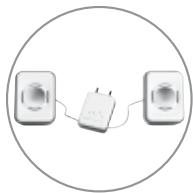
Enceintes portables MPS-60 Petites, mais puissantes elles se glissant dans la poche.
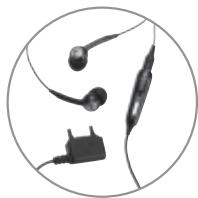
Mains libres portable stéreo HPM-70
Se glisse dans l'oreille et reproduit des graves profundes.
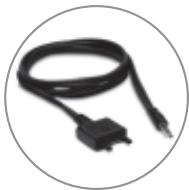
Cable musical MMC-70 Connecte votre téléphone mobile musical à votre chaîne stéreo.
Sony Ericsson
GSM 900/1800/1900
Ce Guide de l'utilisateur est publié par Sony Ericsson Mobile Communications AB ou sa filiale nationale, sans aucune garantie. Sony Ericsson Mobile Communications AB ou sa filiale nationale peut procéder en tout temps et sans prévis à toute amélioration et à toute modification à la suite d'une erreur typographique, d'une erreur dans l'information représentée ou de toute amélioration apportée aux programmes et/ou au matériel. De telles modifications seront toutes intégrées aux nouvelles éditions de ce Guide de l'utilisateur.
Tous droits réservés.
Remarque: Certains services représentés dans ce Guide de l'utilisateur ne sont pas pris en charge par tous les reseaux. Cela s'applique aussi au nombre d'urgence international 112.
Veuillez contacter votre opérateur réseau ou votre fournisseur de services si vous n'êtes pas certain de la disponibilité d'un service donné.
Il est conseilé de lire attentivement les chapitres Instructions pour une utilisation efficace et sans danger et Garantie limitée avant d'utiliser votre téléphone mobile.
Les figures sont de simples illustrations qui ne sont pas nécessairement une représentation fidèle du téléphone.
Voutrouverez de l'assistance, des informations et du content à télécharger sur le site www.sonyericsson.com/support.
Votre téléphone mobile permet de télécharger, stocker et de transférer d'autres éléments tels que des sonneries. L'utilisation d'un tel contenu peut être limite ou interdit par des droits de tiers, notamment, mais sans limitation, des restrictions imposées par la législation sur les droits d'auteur en vigueur. Vous étés personnellement responsable du contentu supplémentaire que vous telechargez ou transmettez à partir de votre téléphone mobile, pour lequel la responsabilité de Sony Ericsson ne peut en aucune cas être engagée. Avant d'utiliser unquelconque element du contenu supplémentaire, vérifie si vous possedez la licence adequate ou si vous y étaient autorisé.
Sony Ericsson ne garantit pas la précision, l'intégrité ou la qualité d'un contenu supplémentaire ou d'un contenu tiers. En,aucun cas Sony Ericsson ne peut être tenu pour responsable d'une utilisation inadéquate d'un contenu supplémentaire ou d'un contenu tiers.
PlayNow™ and PhotoDJ™ sont des marques ou des marques déposées de Sony Ericsson Mobile Communications AB.
Memory Stick Micro™ and M2™ sont des marques déposées de Sony corporation.
WALKMAN est une marque de Sony corporation.
Microsoft® Windows® (Explorateur Microsoft® Windows®) sont des marques ou des marques déposées de Microsoft Corporation aux États-Unis et/ou dans d'autres pays.
La saisie de texte T9TM est une marque ou une marque déposée de Tegic Communications. La saisie de texte T9TM est utilisée sous licence sous un ou plusieurs des brevets suivants: brevets aux E.-U. n°5,818,437, 5,953,541, 5,187,480, 5,945,928 et 6,011,554; brevet au Canada n°1,331,057; brevet au Royaume-Uni n°2238414B; brevet standard à Hong Kong n°HK0940329; brevet de République de Singapour n°51383; brevets européens n°0 842 463(96927260.8) DE/DK, FI, FR, IT, NL, PT, ES, SE, GB et autres brevets en instance dans le monde.
Java et l'ensemble des logos et marques Java sont des marques ou des marques déposées de Sun Microsystems, Inc. aux Etats-Unis et dans d'autres pays. Contrat de licence utilisateur final pour Sun™ Java™ JMETM.
1 Limitations: Le logiciel constitue une information confidentielle de Sun protégée par copyright, et Sun et/ou ses concédants de licence conservent les droits liés à toute copie du logiciel. Le client ne peut pas modifier, décompiler, désassembler, decrypter, extraire le logiciel ou le soumettre à l'ingénieur inverse. Le logiciel ne peut pas être donné en location, cédé ou proposé en sous-licence, que ce soit en tout ou en partie.
2 Contrôle des exportations: Le logiciel, y compris les données techniques, est soumis aux lois americaines de contrôle des exportations, notamment l'U.S. Export Administration Act et la législation connexe, et peut être soumis aux règles d'importation et d'exportation d'autres pays. Le client s'engage à se conformer de manière stricte à toutes les réglementations et reconnaît qu'il est de son devoir d'obtenir les licences adéquates pour exporter, reexporter ou importer le logiciel. Le logiciel ne peut être télécharge,-exporté ou réexporté (i) ni vers un ressortissant ou un habitant de Cuba, de l'Irak, de l'Iran, de la Corée du Nord, de la Libye, du Soudan, de la Syrie (cette liste pouvant être revue ultérieurement) ou vers un pays soumis à l'embargo par les États-Unis; ni (ii) vers quiconque figurant sur la liste Specially Designated Nations du Département du Trésor américain ou sur la liste Table of Denial Orders du Département du commerce américain.
3 Droits limités : L'utilisation, la duplication ou la divulgation par le gouvernement des Ordres sont soumises aux limitations énoncées dans les Rights in Technical Data and Computer Software Clauses des documents DFARS 252.227-7013(c) (1) et FAR 52.227-19(c) (2), si applicables.
Une partie du logiciel de ce produit est protégé par copyright © SyncML initiative Ltd. (1999-2002). Tous droits réservés.
Les autres noms de produits et de sociétés mentionnées sont des marques commerciales de leurs propriétaires respectifs.
Tous les droits non expressement accordés sont réservés.
Symboles du guide de l'utilisateur
Les symboles d'instructions suivants apparaissent dans ce Guide de l'utilisateur:
Voir aussi page...
Utilisez la touche de navigation pour faire
déflier et sélection 17 Navigation dans les menus.

Remarque.

Ce symbole indique qu'un service ou une fonction est tributaire d'un réseau ou d'un abonnement. De ce fait, tous les menus risquent de ne pas etre disponibles sur votre téléphone. Pour plus d'informations, consultez votre opérateur réseau.
Présentation de votre téléphone
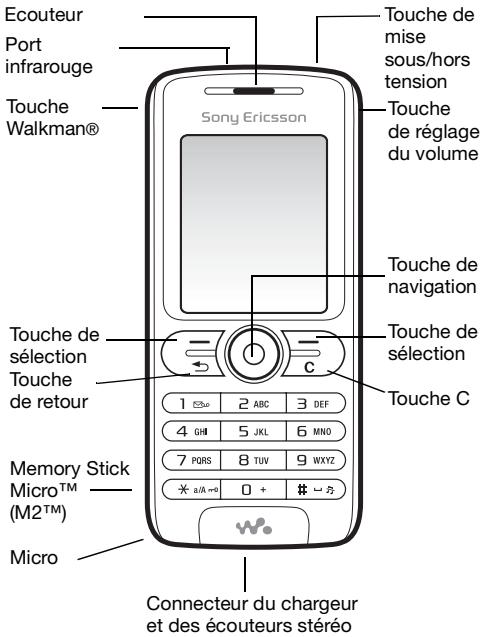
Aperçu des menus

PlayNowTM*

Services Internet*

Appareil photo

Messagerie
Rédigier nouveau
Boîte réception
Mes amis*
Email
Appeler msgerie
Brouillons
Boîte d'envoyés
Msgs envoyés
Messages enreg.
Modèles
Réglages

Loisirs
Services en ligne*
Jeux
PhotoDJ™
MusicDJ™
Enregistrer son

WALKMAN

Gestion de fichiers***
Tous les fiichiers Dans Memory Stick Dans téléphone

Alarmes
Alarme
Alarme récurrente
Signal d'alarme

Contacts**
Options Compos. abrégée Ma carte de visite Groupes** Contacts SIM* Numérospéciaux Avances

Organiseur
Agenda
Tâches
Mémos
Appels
Calculatrice
Synchronisation
Minuterie
Chronomètre
Applications
Aide-mémoire

Radio

Réglages
Général
Sons et alertes
Affiche
Appels
Connexions
- Certains menus sont tributaires de votre opérateur, du réseau et de votre abonnement.
** Le menu dépend des contacts scélectionnés par défaut.
*** Utilizez la touche de navigation pour vous déplacer entre les onglets dans les sous-menus. Pour plus d'informations, consultez la rubrique 17 Navigation dans les menus.
Icônes de la barre d'etat
| Icône | Description |
| Le signal du réseau GSM est de faible intensité. | |
| Vous étés à portée d'un réseau GPRS que vous pouvez utiliser. | |
| Etat de la batterie. | |
| Chargement de la batterie. | |
| Appel entrant manqué. | |
| Les alertes d'appoint et de messagerie sont désactivées, mais l'alarme est toujours activée. | |
| Réception d'un SMS. | |
| Réception d'un email. | |
| Réception d'un MMS. | |
| Réception d'un message vocal. | |
| Appel en cours. | |
| Rappel d'agenda. | |
| Rappel de tâche. | |
| Le port infrarouge est activé. |
Assemblage du téléphone
Avant d'utiliser le téléphone, insérez la carte SIM et chargez la batterie pour utiliser le téléphone.
Carte SIM
Lorsque vous vous abonnerez auprès d'un opérateur réseau, vous receivez une carte SIM (module d'identification de l'abonné). Cette carte contient une puce qui renferme notamment votre numéro de téléphone, la liste des services compris dans votre abonnement ainsi que les informations relatives à vos contacts.

Enregistrez les contacts sur votre carte SIM avant de la retireur d'un autre téléphone SIM. Les contacts peuvent avoir eté enregistrés dans la mémoire du téléphone 一 2 4 Contacts.
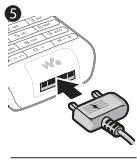
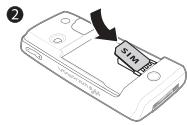
Pour insérer la carte SIM et charger la batterie
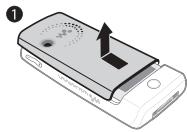
1 Ouvrez le couvercle en le faisant glisser et soulevez-le.
2 Insérez la carte SIM. Assurez-vous que la carte SIM est placée sous les guides argentés.
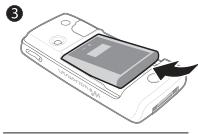
3 Insérez la batterie dans le téléphone, étiquette vers le haut, de telle sorte que les connecteurs se trouvent en face l'un de l'autre.
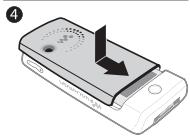
4 Replacez le couvercle sur le téléphone et faites-le glisser jusqu'à ce qu'il soit bien en place.
5 Connectez le chargeur au téléphone. L'odore du chargeur doit être orientée vers le haut.
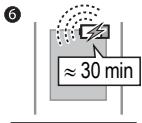
6 Il peut s'écouler jusqu'à 30 minutes avant l'affichage de l'icone de la batterie.
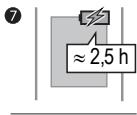
7 Attendez environ deux heures et demie ou jusqu'à ce que l'icone indique que la batterie est complètement chargée. Pour afficher une indication de charge, appuyez sur 一 pour activer I'écran.
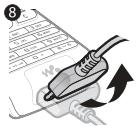
8 Retirez le chargeur en inclinant la fiche vers le haut.

Certaines fonctions sollicitent davantage la batterie que d'autres et peuvent nécessiter des chargesments plus fréquents. Le temps de conversation et de veille peuvent devenir nettement plus courts en raison d'une utilisation normale de l'appareil et il se peut que vous devíez replacer la batterie. Utilisiez exclusivement des batteries/agréées par Sony Ericsson
77 Batterie.
Votre telphone prend en charge les Memory Stick MicroTM (M2TM) Une carte memoire ajoute davantage d'espace de stockage à votre telenophone pour de la musique, des sonneries, des clips video et des images, par exemple. Vous pouvez partager des informations enregistrées en les déplacant ou en les copiant vers d'autres dispositifs compatibles avec les cartes memoiré.
Pour insérer et retirer un Memory Stick MicroTM (M2TM)
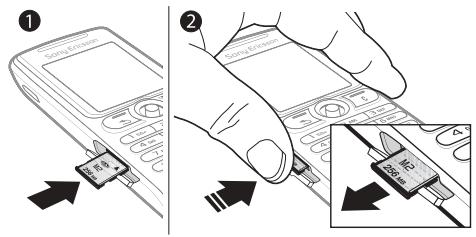
1 Ouvrez le couvercle et inserez la carte mémoire (en dirigeant les contacts vers le bas).
2 Appuyez sur le bord pour la libérer et l'extraire.
Numero d'identification personnel (PIN)
Il se peut que vous deviez introduire un numéro d'identification personnel (PIN) fourni par votre opérateur réseau pour activer les services de votre téléphone. Chaque chiffre de votre code PIN est masqué par un astérisque *, à moins que ce code ne débute par les mêmes chiffres qu'un numéro d'urgence, par exemple le 112 ou le 911. De cette manière, vous pouvez voir et appeler un numéro d'urgence sans avoir à introduire de code PIN 24 Appels d'urgence. Appuyez sur C pour corriger les erreurs.

Si vous entrez trois fois de suite un code PIN erroné, la carte SIM se bloque 62 Verrou de la carte SIM.
Pourmettreletelephone souset hors tension
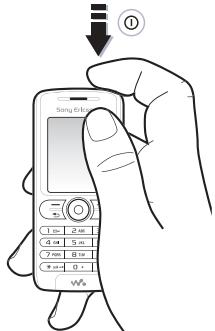
1 Maintenez enfoncée la touche ① pourmettre letelephone sous/hors tension.
2 Spécifiez 16 Menu Démarrage si vous voulez utiliser toutes les fonctionnalités du téléphone ou uniquement le lecteur Walkman®.
3 Entrez le code PIN de votre carte SIM, si vous en possédez un.
4 Au premier démarrage, Sélectionnez la langue à utiliser pour les menus de votre téléphone.
5 Sélectionnez Oui si vous voulez que l'Assistant Configuration vous aide en fournissant des instructions et des conseils ou sélectionnez Non. L'Assistant Configuration est également accessible à partir du système de menus Menu Régliages Général Assistant Config.
Mode veille
Lorsque vous avez mis le téléphone sous tension et saisiyeote code PIN, le nom de votre opérateur réseau s'affiche à l'écran. Vous étés alors en mode veille.
Menu Demarrage
Chaque fois que vous mettez le téléphone sous tension, vous pouzeCHOISER d'ecouter de la musique uniquement plusot que d'utiliser toutes les fonctionnalités du téléphone. Musiq. seule signifie que tous les émetteurs du téléphone sont déactivés afin de ne pas affercer les apparéils sensibles, par exemple dans un aéroport ou dans un hôpital. Il vous est impossible d'émettre et de receivevoir des appeals ou d'envoyer des messages, mais vous pouze recevoir des rappels d'agenda et de tâche, ainsi que les alarmes. Vous pouze utiliser uniquement le lecteur Walkman®.

Conformez-vous toujours aux réglementations et instructions des membres de l'équipage relatives aux apparèels électroniques.
Pour désactiver le menu Demarrage
1 En mode veille, selectionnez Menu Reglages
Général Menu Demarrage.
2 Sélectionnez Ne pas afficher.
Emission d'appels
Pour émettre et receivevoir des appeals
Entrez un indicatif regional et un numero de téléphone
Appeler pour composer le numero. Fin appel pourmettre fin a l'appeL.Lorsque le telephone sonne
Répondre pour répondre à l'appoint.
Navigation dans les menus
Les menus principaux apparaissent sous forme d'icônes.
Certains sous-menus comprennent des ontlets qui apparaissent à l'écran.
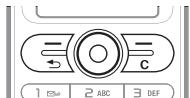
- Appuyez sur (touche de navigation) pour acceder au menu principal ou selectionner des éléments.
- Appuyez sur , , ou pour acceder aux menus et aux ontlets.
- Appuyez sur (5) pour revenir au niveau de menu precedent ou terminer l'exécution d'une fonction ou d'une application.
- Maintenez enforcée la touche (2) pour revenir en mode veille.
- Appuyez sur (—) pour sélectionner les options qui apparaissent à l'écran, juste au-dessus des touches.
- Appuyez sur pour supprimer des éléments.
- Autres pour acceder à une liste d'options.
- Infos pour obtenir de l'aide sur les fonctions sélectionnées.
Raccourcis
En mode veille, vous pouvez utiliser , , pour acceder directement à une fonction.
Pour creer un raccourci en mode veille
1 Si, par exemple, aucun raccourci n'est prédéfini pour ©, > Oui.
2 Faites défilier jusqu'à la fonction pour laquelle vous pouze creer un raccourci > Raccourci.
Pour modifier un raccourci en mode veille
1 En mode veille, selectionnez Menu Reglages General Raccourcis et selectionnez un raccourci existant a modifier Modifier.
2 Faites défilier jusqu'à une fonction et seLECTIONnez-la > Raccourci.
Menu de fermetre
Ce menu permet d'éteindre le téléphone, de verrouiller les touches, d'activer le mode Silence ou d'appliquer un profil. Pour plus d'informations sur les profils ▶ 60 Profils.
Pour ouvrir et fermer le menu d'arrêt
Appuyez sur ① et Sélectionnez une option de la liste.
Gestionnaire de fichiers
Des fjichiers tels que des images, des vidèos, dessons, des thèmes, des yeux et des applications sont enregistrés dans des dossiers de la mémoire du téléphone ou sur la carte mémoire.
Pour gérer les fichiers et les dossiers
1 En mode veille, selectionnez Menu Gestion de fichiers et ouvrez un dossier.
2 Faites défilier jusqu'à un fichier Autres Gérer les fichiers et sélectionnez une option.
3 Sélectionnez un dossier ou Nouveau dossier et nommé le dossier OK.
Pour selectionner plusieurs fichiers
1 En mode veille, selectionnez Menu Gestion de fichiers et selectionnez un fjchier Autres Marquer, puis selectionnez Marquer plusieurs ou Marquer tout.
2 Faites défilé et sclectionné d'autres fichiers en appuyant sur Marquer ou Désactiv.
Pour contrôler l'etat de la mémoire
En mode veille, selectionnez Menu Gestion de fichiers
Autres Etat mémoire.
Informations des fichiers
Affichez les informations d'un fichier en le mettant en surbrillance Autres Informations. Les fichiers protégés par copyright ne peuvent pas etree copies ou envoyes.
Synchronisation des éléments
Pour plus d'informations, consultez la rubrique
56 Synchronisation.
Langues
Selectionnez la langue à utiliser pour les menus et pour la saisie du texte.
Pour changer la langue du téléphone
- En mode veille, Sélectionnez Menu >Réglages
Général Langue Langue du téléph.
et sélectionnez une langue. - En mode veille, appuyez sur :
0000 pour Anglais ou
8888 pour désir Lingue automatique
(selon la carte SIM).
Pour selectionner les langues de saisie
1 En mode veille, selectionnez Menu Reglages
Général Langue Langue d'écriture.
2 Faites défiler et sélectionnez des langues en appuyant
sur Marquer ou Désactiv. Enregistr.r pour quitter le menu.
Saisie de lettres et de caractères
Saisissez deslettresd'une des manieres suivantes (methodes de saisie de texte),par exemple lors de la réduction de messages.
- En mode veille, Sélectionnez Menu > Messagerie
Rédiger nouveau > SMS.
Pour entrer des lettres à l'aide de la saisie de texte multitape
- Appuyez sur 2 - 9 jusqu'à ce que le caractère voulu s'affiche.
- Appuyez sur 2|u|m2 pour passer des majuscules aux minuscules.
- Maintenez enforcée une des touches (0 + ) - 9 pour saisir un chiffre.
Pour ajouter un espace, appuyez sur 一 - 一 - Pour acceder aux signes de ponctuation les plus courants, appuyez sur 1.
Pour saisir le signe ^+ ,appuyez sur (0 + ) - Pour changer de méthode de saisie, maintainen enforcée la touche ( u x, v x)
Saisie de texte T9TM
Cette méthode utilise un dictionnaire intégré qui reconnaît la plupart des mots courants pour chaque combinaison de lettres saisies. Il vous suffit donc d'appuyer une seule fois sur chaque touche, même si la dette souhaitation n'est pas la première sur la touche.
Pour entrer des lettres à l'aide de la saisie de texte T9TM
1 Par exemple, si vous voulcEZ écrire le mot « Jane», appuyez sur (5, 2, 6, 3) .
2 Si le mot affché est celui que vous souhaitez, appuyez sur # -出 pour accepter et ajouter un espace. Pour accepter un mot sans ajouter d'espace, appuyez sur Si ce mot ne correspond pas a celui souhaite, appuyez à plusieurs reprises sur ou pour afficher les autres mots sugérés. Pour accepter un mot et ajouter un espace, appuyez sur # -出 .
3 Continue la réduction de votre message. Pour enter un point final ou d'autres signes de ponctuation, appuyez sur 1, puis à plusieurs reprises sur 2 ou sur 3. Pour accepter etajouter un espace, appuyez sur (4-5).
Pour ajouter des mots au dictionnaire de saisie de texte T9TM
1 Lors de la saisie de lettres Autres Epeler le mot.
2 Modifiez le mot en utilisant la saisie multitape. Appuyez sur et pour passer d'une dette à l'autre. Pour supprimer un caractère, appuyez sur C . Pour supprimer le mot entier, maintenez enforcée la touche C .
3 Une fois le mot modifie Insérer. Le mot s'ajoute au dictionnaire de saisie de texte T9TM. La prochaine fois que vous saissirez ce mot en utilisant la saisie de texte T9TM, il fera partie des mots sugérés.
Options offertes durant la saisie de lettres
Autres pour afficher les options durant la saisie de lettres.
Appel
Emission et réception d'appels
Mettez le téléphone sous tension and assurez-vous que vous est à portée d'un réseau pour émettre et recevoir des appel 15 Pourmette le téléphone sous et hors tension. Si votre abonnement comprend le service d'identification de l'aggellant et si le nombre est identifié, il apparait à l'écran. Si le nombre est enregistré dans les Contacts, le nom, le nombre et l'image (eventuelle) s'affichant. S'il s'agit d'un nombre restreint, le message Privé s'affiche.
Pour émettre un appel
Entrez un numero de téléphone (avec l'indicatif du pays et l'indicatif regional, le cas échéant) Appeler pour émettre l'appel. Fin appel pourmettre fin a l'appeal.
Pour recomposer un numero
Si la connexion est interrompue,Réessayer ? s'affiche Oui.

Il est inutille deMAINTER le combiné à l'oreille, car l'appareil émet un signal sonore dés que la liaison est rétable.
Pour répondre à un appel ou le rejoeter
Répondre pour répondre à un appel Occupé pour refuser un appel.
Pour modifier le volume de l'écouteur
Appuyez sur la touche de réglage du volume pour augmenter ou réduire le volume de l'oreillette pendant un appel.
Pour selectionner d'autres options pendant un appel Appuyez sur et selectionnez une option.
Pour désactiver le micro
Maintenez enfoncée la touche C. Pour reprendre, maintenez a nouveau enfoncée la touche C.
Pour utiliser le haut-parleur pendant un appel
Autres Activer HP ou Désactiver HP.
Appels manqués
Lorsque Appels manqués : s'affiche Oui pour les afficher immediatement. Appeler pour appeler le numéro de l'appel manque.
Pour composer un numero à partir de la liste d'appels
1 En mode veille, selectionnez Appels et selectionnez un onglet.
2 Sélectionnez le nom ou le numéro à composer Appeler.
Pour ajouter un numero de la liste des appel à des contacts
1 Appels en mode veille et selectionnee un onglet.
2 Faites defiler jusqu'au numero que vous souhaitez ajouter Autres Enregistern°.
3 Sélectionnez Nouveau contact pour creer un nouveau contact ou selectionnez un contact existant auquel ajouter le nombre.
Appels d'urgence
Votre téléphone prend en charge les numérores d'urgence internationaux 112 et 911. Cela signifie que vous pouvez normalement émettre un appel d'urgence dans n'importe que pays, avec ou sans carte SIM, lorsque vous étés à portée d'un réseau GSM.

Dans certains pays, d'autres numeros d'urgence peuvent aussi être utilisés. Il se peut que votre opérateur reseau ait sauvégarde d'autres numeros d'urgence locaux sur la carte SIM.
Pour émettre un appel d'urgence
Par exemple, entrez le chiffre 112 Appeler.
Pour afficher vos numéroes d'urgence locaux
En mode veille, selectionnez Menu Contacts Options
Numeros speciaux Numeros d'urgence.
Contacts
Les contacts constituent votre repertoire personnel.
Choisissez Contacts duTEL, pour acceder aux informations détaillées enregistrées dans la mémoire du téléphone ou Contacts SIM pour acceder aux noms et numéross qui se trouvent sur la carte SIM.
Pour selectionner les contacts par défaut
1 En mode veille, selectionnez Menu Contacts
Options Avancées Contacts par déf.
2 Sélectionnez Contacts du tel. ou Contacts SIM.
Pour vérifier l'etat de la mémoire
En mode veille, selectionnez Menu Contacts Options
Avancées >Etat de la mémoire.

Le nombre d'entretues que vous pouvez enregistrer dépend de la quantité de mémoire disponible dans le téléphone ou sur la carte SIM.
Gestion des contacts
Enregistrez les numérios, ajoutez des images, des sonneries et des informations personnelles.
Pour ajouter un contact
1 En mode veille, selectionnez Menu Contacts Nouveau contact Ajouter.
2 Entrez le nom OK.
3 Nouveau numero: Ajouter.
4 Entrez le numero OK.
5 Pour les contacts du téléphone uniquement, sélectionnez un numero.
6 Faites défilier les onglets et Sélectionnez des champs pour y entre r autres informations.
7 Une fais les informations saisies Enregistr.

Il est conseilé d'entrée + et l'indicatif du pays pour tous les numéroes.
Pour ajouter une image ou une sonnerie à un contact
1 En mode veille, selectionné Menu▶ Contacts et selectionné le contact.▶Autres▶ Modifier contact.
2 Choisissez l'onglet ajustat, puis selectionnéz Image ou Sonnerie Ajouter. Sélectionnéz une image ou un son et Enregistr.
Pour ajouter votre carte de visite
En mode veille, selectionnez Menu Contacts Options
Ma carte de visite et entrez les informations pour votre carte de visite Enregistr.
Pour envoyer votre carte de visite
En mode veille, selectionnez Menu Contacts Options
Ma carte de visite Envoyer ma carte.
Pour appeler un contact du téléphone
En mode veille, selectionnez Menu Contacts faites defiler jusqu'à la première lecture du contact ou entrez
Utilisez ou pour selectionner un numero Appeler.
Pour appeler un contact SIM
- Si Contacts SIM est le paramètre par défaut Contacts et Sélectionnez un nom et un nombre dans la liste
Appeler. - Si Contacts du tel. est le paramètre par défaut
Contacts Options Contacts SIM et selectionnez un nom et un numero Appeler.
Pour copier les noms et les numérores sur la carte SIM
1 En mode veille, selectionnez Menu Contacts
Options Avancées Copier vers SIM.
2 Sélectionnez Copier tout ou Copier un numéro.

Lorsque vous copiez l'ensemble des contacts du téléphone sur la carte SIM, toutes les informations contenues sur la carte SIM sont remplacées.
Pour copier des contacts SIM dans les contacts du téléphone
1 En mode veille, selectionnez Menu Contacts
Options Avancées Copier de SIM.
2 Sélectionnez Copier tout ou Copier un numéro.
Pour toujours enregistrer sur la carte SIM
1 En mode veille, selectionnez Menu Contacts
Options Avances Enreg auto sur SIM.
2 Sélectionnez Activer.
Pour envoyer les contacts
Pour envoyer un contact sélectionné >Autres
Envoyer contact et selectionnez une méthode de transfert.
- Pour envoyer l'ensemble des contacts Menu Contacts
Options Avancées Envoits contacts.
Pour modifier un contact du téléphone
1 En mode veille, selectionnez Menu Contacts et
sLECTIONnez un contact Autres Modifier contact.
2 Faites défiler jusqu'à l'onglet approprié et modifiez les
informations Enregistr.
Pour modifier un contact SIM
1 Si Contacts SIM est besoin par défaut Menu▶ Contacts.
Si Contacts du tel. est besoin par défaut
Menu Contacts Options Contacts SIM.
2 Sélectionnez le nom et le numéro que vous souhaitez
modifier.
3 Autres Modifier contact et modifiez le nom
et le numero.
Pour supprimer des contacts
- En mode veille, Sélectionnez Menu Contacts Sélectionné un contact, puis appuyez sur C.
- En mode veille, sélectionnez Menu Contacts Options Avanceses Suppr. ts contacts Oui et Oui. Les noms et les numeros figurant sur la carte SIM ne sont pas suprimés.
Composition abrégée
Enregistrez les nombres dans les positions 1-9 sur toute téléphone de manière à y acceder facilement.
Pour spécifique ou replacer les numérores de composition abrégée
1 En mode veille, selectionnez Menu Contacts
Options Compos. abrégée.
2 Faites défiler jusqu'à la position Ajouter ou Remplac.
et sélectionnez un numéro de téléphone.
Pour composer rapidement
En mode veille, entrez un numero de composition abrégée
1-9 Appeler.
Messagerie
Si vous abonnement comprend un service de réponse téléphonique, les appelants peuvent laisser un message sur la messagerie vocale à votre intention en cas d'absence.
Pour enregistrer votre numero de messagerie
Maintenez enforcée la touche (1) > Oui et entrez le numéro > OK. Vous pouvez obtenir le numéro auprès de votre fournisseur de services.
Pour appeler votre service de messagerie vocale Si vous avez enregistré votre numero de messagerie, maintenez enforcée la touche 1
Pour vérifier votre numéro de messagerie
En mode veille, selectionnez Menu Messagerie
Réglages N° messagerie voc.

Renvoid'appels
Renvoyez les appeals par exemple à un service de réponse téléphonique.
Pour activer un renvoi d'applé
1 En mode veille, Sélectionnez Menu >Réglages
Appels Renvoyer.
2 Sélectionnez un type d'applé et une option de renvoi
Activer.
3 Entrez le numero de téléphone vers lequel vous souhaitez renvoyer vos appeals ou appuyez sur
Recherche. pour recherche un contact OK.
Pour désactiver un renvoi d'appoint
Faites défiler jusqu'à l'options de renvoi > Désactiver.
Pour activer toutes les options de renvoi
En mode veille, selectionnez Menu > Réglages > Appels
Renvoyer Vérifier tout.

Plusieurs appels
Traitez plusieurs appeals simultanément.
Service de mise en attente
Vous entendez une tonalité à l'arrivée d'un deuxième appel.
Pour activer le service de mise en attente des appel En mode veille, selectionnez Menu Reglages Appels
Gérer les appels Appel en attente Activer
Sélection.
Pour émettre un deuxième appel
1 Autres Attente pourmettre l'appelen cours en attente.
2 Entrez le numero que vous souhaitez composer
Appeler.
Réception d'un deuxième appel
Lorsque vous receivez un deuxième appel, sélectionnez une des options suivantes :
Pour répondre etmettre en attente l'appel en cours, Répondre.
Pour rejoeter et poursuivre I'appeI en cours, Occupé.
- Pour répondre et terminer l'appel en cours, Rempl. l'appel actif.
Prise en charge de deux appels
Si un appel est en cours et un autre en attente,的选择nez une des options suivantes:
Pour basculer entre les deux appeals, Autres Changer.
- Pour joindre les deux appels, Autres Joindre appels.
- Pour connecter les deux appeals, Autres Transfert appel. Vous estes déconnecté des deux appeals.
- Pour récapérer l'expérience en attente Fin appel Oui.
- Pourmettre finauxdeuxappels,FinappeINon.

Vou ne pouvez répondre à un troisième appel sansmettre fin à l'un des deux premiers appeals ou lesjoindre dans une conférence téléphonique.

Service à deux lignes téléphoniques
Emettez des appeals distincts en utilisant différents numérios de téléphone si votre abonnement prend en charge le service de sélection de ligne.
Pour selectionner une ligne
En mode veille, selectionnez Menu Reglages Appels et selectionnee la ligne 1 ou 2.
Pour changer le nom d'une ligne
En mode veille, selectionnez Menu Reglages Affichage
Modifier ID lignes et selectionnez la ligne a modifier.
Autres fonctions d'elles
Bloc-notes
Notez un numero de téléphone au cours d'un appel.
Une fois l'appoint terminé, le numéro reste affiché afin que vous puissiez l'appeler ou l'enregistrer dans vos contacts.
Affichage ou masquage de votre numéro de téléphone
Si vous abonnement comprend la restriction d'identification de l'aggellant, vous pouvez masquerger votre numero lors d'un appel.
Pour masquer ou afficher en permanenceYOUR numero de téléphone
1 En mode veille, selectionnez Menu Reglages Appels ID de l'aggellant.
2 Sélectionnez Afficher numéro, Masquer numéro ou Réglage réseau.
Durée des appels
La durée de l'appeil s'affiche à l'écran pendant l'appeil.
Vous peuvent contrôler la durée de votre dernier appel, celle des appels sortants ainsi que la durée totale de vos appels.
Pour contrôle la durée d'un appel
En modeAKE, selectionnez Menu Reglages Appels
Durée et coût Compteurs appels. Pour réinitialiser
Autres et selectionnéz Réinit. total ou Réinit. sortants.

Messagerie
Votre téléphone prend en charge plusieurs services de messengerie. Contactez vous fournisseur de services pour connaître les services que vous pouvez utiliser ou visitez www.sonyericsson.com/support.
SMS
Les SMS peuventContainir des images,des animations, des méliodies et des effets sonores.
Avant de commencer
Un numero de centre de service est fourni par voiture opérouateur réseau pour envoyer et recevoir des SMS.
Le nombre peut être enregistré sur la carte SIM ou vous pouvez l'ajouter vous-même.
Pour specifier un numero de centre de service
1 En mode veille, selectionnez Menu Messagerie
Réglages SMS Centre de service. Le nombre apprait s'il est enregistré sur la carte SIM.
2 S'il n'y a certaine numero > Nouv Ctr Serv SMS et entrez le numero, sans oublier le préfixe d'appli international « + » et le code du pays Enregistr.
Pour écrire et envoyer un message texte
1 En mode veille, selektionnez Menu > Messagerie > Rédiger nouveau > SMS.
2 Redigez your message. Pour inserer un element dans voire message Autres Ajouter I'element.
3 Continuer. (Pour enregistrer le message pour sa consultation ultérieure, appuyez sur (±) et Oui pour l'enregistrer dans les Brouillons.)
4 Sélectionnéz Entrer n° tél. et entrez le numéro du destinattaire ou Recherche. contacts pour rechercher un numéro ou un groupe, ou sélectionnéz un des plus récents destinataires dans la liste des destinataires.
5 Pour modifier les options par défaut de votre message, par exemple pour demander un rapport de lecture,
Autres Avancées sélectionnez une option
Modifier et selectionnéz un paramètre Terminé.
6 Envoyer.

Vous pouvez convertir votre SMS en MMS. Tout en rédiganteurème message Autres En MMS.
Pour copier et coller du texte dans un message
1 Tout en saississant votre message Autres Modifier.
2 Sélectionné Copier tout pour copier tout le texte dans votre message ou Copier texte Demarrer et utilisez la touche de navigation pour marquer du texte Fin.
3 Autres Modifier Coller.
Pour vérifier le statut d'un message envoyé
En mode veille, selectionnez Menu Messagerie
Messages envoyes et selectionnez un SMS Afficher
Autres Details.
Réception des messages
Lorsque you receivez un SMS ou un MMS tlécharge automatiquement Oui pour dire le message.

Si la mémoire du téléphone est saturaé, vous devez supprimer des messages ou emails avant de pouvoir en receivevoir de nouveaux.
Pour appeker un numero figurant dans un message Sélectionnez le numéro de téléphone affiché dans le message Appeler.
Pour enregistrer un message déterminé
Autres Enreg. message selectionnez Messages enreg. (carte SIM) ou Modèles (réféquence).
Pour supprimer un message
Selectionnez un message et appuyez sur c.
Pour supprimer plusieurs messages d'un dossier
1 Sélectionnez un message Autres Sup. ts messages ou Marquer plusieurs.
2 Marquer pour selectionner des messages Autres Suppr. messages.
Messages longs
Le nombre de caractères autorisé dans un SMS dépend de la langue dans lequel il est rédigè. Vous pouvez envoyer un long message en liant deux messages ou davantage. Dans ce cas, chacun des messages liés vous est facturé. Il se peut que le destinatère ne recoïve pas en même temps toutes les parties d'un long message.

Renseignez-vous auprès de votre fournisseur de services sur le nombre maximum de messages pouvant être liés.
Pour activer de longs messages
En mode veille, selektionnez Menu Messagerie
Réglages SMS Long. max. du msg
Max.disponible.
MMS
Les MMS peuvent contenir du texte, des images, des clips video, des images, des enregistements sonores et des signatures.

Les téléphones de l'expéditeur et du destinataire doivent disposer d'un abonnement prénant en charge les MMS.
Avant de commencer
Si les paramètres requis ne figurent pas déjà dans votre téléphone 54 Paramètres.
Création et envoi de MMS
Sélectionné pour rédigier du texte et ajouter des images, du son, de la réserve, votre signature et d'autres pièces jointes.
Pour creer et envoyer un MMS
1 En mode veille, selectionnez Menu Messagerie Rédiger nouveau MMS.
2 Ajoutez du texte et OK. Autres pour ajouter un élément au message.
3 Autres pour ajouter d'autres options, telles qu'une image ou un son.
Lorsque le MMS est prét à être envoyé, continuez comme pour un SMS 33 SMS.

Pour les MMS, vous disposez des mêmes options que pour les SMS, notamment la capacité de copier et de coller, d'enregistrer et de supprimer des messages 33 SMS.
Téléchargement automatique
Sélectionnez la méthode de téléchargement des messages image :
En mode veille, selectionnez Menu Messagerie
Reglages MMS Telecharge. auto pour afficher les options :
- Toujours - pour télécharger automatiquement les messages.
- Dem itinérance - pour demander le téléchargement d'autres messages réseau.
- Jamais en itinér. - pour ne pas télécharger d'autres messages réseau.
- Tjrs besoin - pour besoin le téléchargement de messages.
- Dé族自治县 - les nouveaux messages apparaissent sous forme d'icones dans la boite de réception. Sélectionnez le message Afficher pour le télécharger.
Messages vocaux
Envoyez et receivez un mémo vocal sous la forme d'un message vocal.

Les téléphones de l'expéditeur et du destinataire doivent disposer d'un abonnement prénant en charge les MMS.
Pour enregistrer et envoyer un message vocal
1 En mode veille, selectionnez Menu Messagerie Rédiger nouveau Message vocal.
2 Enregistrez votre message Arreter.
3 Envoyer pour envoyer le message.
4 Sélectionnez Entrer adrés email pour entrer une adresse email, ou Entrer n°TEL. pour entrer le numéro du destinataire, ou Recherche. contacts pour rechercher un numéro ou un groupe dans les Contacts, ou sélectionnez un destinataire dans la liste des derniers destinataires >Envoyer.
Réception de messages vocaux
Lorsque you receivez un message vocal Oui pour écouter le message ou Non pour le dire ultérieurement. Appuyez sur (念) pour fermer le message.
Connectez-vous à un serveur email POP3 ou IMAP4 pour envoyer et receiveoir des emails à l'aide de votre téléphone. Vous pouze utiliser les mêmes paramétres email dans votre téléphone que dans le programme de messagerie de votre PC.
Avant de commencer
Si les paramètres requis ne figurent pas déjà dans votre téléphone 54 Paramètres.
Pour rédiger et envoyer un email
1 En mode veille, selectionnez Menu Messagerie Email Rédiger nouveau.
2 Sélectionnez Ajouter pour entrer une adresse email, ou Recherche. contacts pour rechercher une adresse dans les Contacts, ou une adresse email dans la liste des destinataires les plus recentes.
3 Pour ajouter d'autres destinataires selectionnez A, Cc : ou Copies cachées ..
4 Lorsque vous ave selectionné des destinataires Terminé.
5 Rédigez le sujet OK. Rédigez le texte OK.
6 Pour ajouter une piece jointe Ajouter et selectionnez la piece jointe Terminé Continuer.
7 > Envoyer ou > Autres pour afficher les options.
Pour receivevoir et dire des emails
1 En mode Veille, selectionnez Menu Messagingerie Email Boite reception. Si la boite de reception est vide Env./rec. Si la boite de reception n'est pas vide Autres Envoyer/recevoir.
2 Sélectionnez un message Afficher pour le litre.
Pour répondre à un email
1 Ouvrez l'email Répondre.
2 Rédigez votre message Autres pour afficher les options.
3 OK Continuer Envoyer pour envoyer le message.
Pour enregistrer un élément ou une piece jointe dans un email
- Pour enregistrer une adresse email, un numéro de téléphone ou une adresse Web Autres et choisissez d'enregistrer l'élément.
Pour enregistrer une piece jointe, selectionnez le message Autres. Selectionnez la piece jointe Enregistr.
Pour supprimer des emails
Pour supprimer un message déterminé, appuyez sur C.
Pour supprimer plusieurs messages d'un dossier
Autres Marquer plusieurs. Faites défilé et
Marquer pour selectionner des messages. Autres
Marq. pour suppr. Les messages marqués seront supprimés la prochaine fois que vous vous connectez à votre serveur email.

Pour les utilisateurs IMAP4: Autres Vider boîte récept et SéLECTIONNZ Avec envoi/récept. ou
Aucun envoi/récept pour supprimer les messages la prochaine fois que vous vous connectez à votre serveur email.
Mes amis
Pour plus d'informations, contactez votre fournisseur de services ou visitez www.sonyericsson.com/support.
Imagerie
Appareil photo etamera
Votre telphone est equiped'un apparieil photo qui sert
eiglement de camera.Prenze des photos et enregistrez
des clips video pour les enregistrer,les envoyer ou les
visualiser. Utilisez une image comme economiseur d'ecran,
como Fond d'ecran ou comme element d'un contact 25 Pour ajouter une image ou une sonnerie a un contact.
Pour enregistrer des photos et des clips video
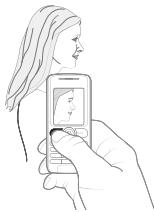
1 En mode veille, selectionnez Menu Appareil photo, appuyez sur ou sur pour basculer entre l'appareil photo et laamera.
2 Capturer pour prendre une photo ou
3 Enregistr. pour enregistrer un clip video.
4 Pourmettre fin à l'enregistrement video Arreter.

Si vous essayez d'enregistrer en presence d'une source de lumière vivie telle qu'une lampe ou les rayons directs du soleil en arrêté-plan, l'écran peut s'occulter ou l'image se déformer.
Pour utiliser le zoom
Utilisez et pour effectuer un zoom avant et un zoom arrêté.
Options de l'appareil photo
Si l'apparéil photo est activé >Autres pour afficher les options :
- Afficher tout.
- Mode prise de vue - Sélectionnez Normal si vous ne voulze pas de cadre, Panorama pour combiner plusieurs images en une seule image de grande largeur, Cadres pour ajouter un cadre à votre photo et Rafale pour prendre rapidement plusieurs photos successives.
- Format photo - sélectionnez Grande 640x480, Moyenne 320x240, Petite 160x120 ou Etendu.
- Mode Nuit - améliorer la qualité de l'image lorsque les conditions d'éclairage sont insuffisantes.
- Effets - Sélectionnez différents effets pour votre photo.
- Retardateur - la photo est prise quelques secondes après que vous avrez appuyé sur Capturer.
- Qualité photo - Sélectionnez entre la qualité d'image Normale ou Fine.
- Son déclencheur - pour sélectionner différentssons de dédeclencheur.
Options video
Si la video est activée Autres pour afficher les options :
- Afficher tout.
Mode prise de vue - selectionnez Pour MMS ou Video haute qualit. - Format video - selectionnez Grand 176x144 ou Petit 128x96.
- Mode Nuit - améliore la qualité de la vente lorsque les conditions d'éclairage sont insuffisantes.
- Effets - Sélectionnez différents effets pour votre video.
Images et clips video
Votre tetephone possede une selection d'images et de clips video que vous pouce supprimer pour liberer de la memoire. Toutes les images et les videos sont enregistrées dans Gestion de fichiers. Le nombre d'images ou de clips video que vous pouce enregistrer varie en fonction de la taille des fichiers. Les types de filchier pris en charge sont les suivants: GIF, JPEG, WBMP, BMP, PNG, MP4 et 3GP.
Pour afficher vos images
1 En mode veille, selectionnez Menu Gestion de fichiers Images Mes photos.
2 Les images apparaisent dans des miniatures, pour les afficher en mode plein écran Afficher.
3 Horizont. pour afficher l'image horizontally.
4 Autres pour afficher les options.
Pour afficher vos clips video
1 En mode veille, selectionnez Menu Gestion de fichiers VidEOS Mes clips videotos.
2 Afficher Lire.
3 Arreter et Autres pour afficher les options.
Pour rechercher des images de l'appareil photo dans l'ordre chronologique
1 En mode veille, selectionnez Menu Gestion de fichiers Images Mes photos.
2 Autres Recherche. chrono et parcousez les photos triées chronologiquement par jour ou par mois.
Echange de photos et de clips video
Echanger des images et des clips video avec des amis en utilisant l'une des méthodes de transfert disponibles. Vous risquez de ne pas pouvoir échanger de contenu protégé par copyright.
A l'aide du cable USB, vous pouvez faire glisser et déposer des photos et des clips video sur un ordinateur
- 57 Câble USB.
Pour envoyer une image ou un clip video
1 En modeveillance,selectionnezeMenu Gestion de fichiers Images ou VidEOS.
2 Sélectionnez une image ou un clip video > Autres > Envoyer. Sélectionnez une méthode de transfert.
Pour receivevoir et enregistrer une photo ou un clip video
- A partir d'un message contenant un élément 33 Messagerie.
Via une autre méthode de transfert, assurez-vous que la méthode de transfert soit activée et suive les instructions qui apparaissent.
Economiseur d'écran et fond d'écran
L'économiseur d'écran est activé lorsque l'appareil demeure en mode voilée pendant quelques secondes.
Après quelques secondes, l'écran passe en mode voilleafin d'économiser l'énergie. Si vous ave défini une image comme fond d'écran, elle s'affiche en mode voille.
Pour utiliser une image
1 En mode veille, selectionnez Menu Gestion de fichiers Images et selectionnez une image.
2 Autres Utiliser comme et selectionnéz une option.
PhotoDJTM
Visitez www.sonyericsson.com/support pour obtenir des informations sur l'utilisation de PhotoDJ™ sur votre téléphone.
Loisirs
Lecteur Walkman®
Le lecteur Walkman® est à la fois un lecteur de musique et de téléphone. Les types de fichier suivants sont pris en charge : MP3, MP4, 3GP, AAC, AMR, MIDI, IMY, EMY et WAV (avec un taux d'échantillonnage maximal de 16 kHz). Vous pouvez aussi utiliser des fichiers compatibles 3GPP.
Transfert de musique
Le logiciel Disc2Phone et les pilotes USB sont fournis sur le CD-ROM qui accompagne votre téléphone. Utilisez Disc2Phone pour transférer de la musique de CD ou de leur ordinateur vers la mémoire ou le Memory Stick Micro™ (M2™) de votre téléphone.

Disc2Phone n'est disponible que si vous ordinateur dispose de l'un des systèmes d'exploitation suivants : Windows® 2000 SP3/SP4, XP Edition familiale SP1/SP2 ou XP Professionnel SP1/SP2.
Pour installer Disc2Phone
1 Mettez votre ordinaire sous tension et inserez le CD-ROM fourni avec votre téléphone. Le CD-ROM démarre automatiquement et la fenêtre d'installation s'ouvre.
2 Choisissez une langue et cliquez sur OK.
3 Cliquez sur Install Disc2Phone et suivez les instructions.
Pour utiliser Disc2Phone
1 Raccordez votre téléphone à un ordinateur à l'aide du cable USB fourni 57 Transfert de fichiers.
2 Ordinateur: Si l'Assistant Nouveau matériel détecté s'affiche, cliquez sur Annuler pour le quitter.
3 Télphone: Si vous téléphone est étéeint, il se regle automatiquement sur Transf. fich. Si vous téléphone est allumé Transf. fich. dans le menu contextual. Voitre téléphone s'eteint et se prépare au transfert de fichiers.
4 Démarrez Disc2Phone en double-client sur son icône au niveau du bureau de l'ordinateur ou en utilisant le menu Démarrer.

Ne débranchez pas le cable USB du téléphone ou de l'ordinateur pendant le transfert, car cette pourrait endommager le Memory Stick et la mémoire du téléphone. Vous ne pouvez pas visualiser les fichiers transférés dans votre téléphone avant d'avoir enlevé le cable USB du téléphone.

Pour débrancher le cable USB en toute sécurité en mode Transf. fich., cliquez avec le bouton droit sur l'icône Disque amovible de l'Explorateur Windows et selectionnez Ejecter.
Pour plus d'informations sur le transfert des fichiers vers votre téléphone Walkman®, consultez www.sonyericsson.com/support.
Ecoute de musique
Pour lire de la musique et des vidéos
1 En mode veille, selectionnez Menu WALKMAN.
2 Recherche des chansons par artiste, par plage ou dans les listes de lecture. Sélectionnez une liste > Ouvrir.
3 Faites défiler jusqu'à un titre Lire.
Commandes du lecteur Walkman®
- Appuyez sur (W) pour ouvrir ou réduire le lecteur Walkman® pendant la lecture.
- Appuyez sur © pour acceder au fichier musical ou au clip video suivant.
- Appuyez sur pour acceder au fichier musical ou au clip video précédent.
- Maintenez enforcée la touche © ou © pour faire défiler rapidement vers l'avant ou vers l'arrête lorsqu'you visez des fichiers musicaux ou des clips video.
- Appuyez sur ou pour afficher ou faire defiler les fichiers de la liste de lecture en cours pendant la lecture.
- Appuyez sur Lire pour sélectionn un fjichier mis en surveillance dans une liste.
- Pendant la lecture d'un clip video, appuyez sur pour lore la video au ralenti. Lire pour reprendre la lecture normale.
- Lorsqu'un clip video est sur pause, appuyez sur @ pour dire la video image par image.
- En mode En lecture..., appuyez sur ( ) pour acceder au navigateur du lecteur Walkman®.
- Maintenez enfoncée la touche pour quitter.
Exploration des fichiers
Parcourez les fichiers musicaux et les clips video des listed :
- ARTistes - pour répertoirer les fichiers musicaux que vous avez transférés à l'aide de Disc2Phone.
- Plages - pour répertoir tous les fjichiers musicaux (pas les sonneries) enregistrés dans votre téléphone et sur le Memory Stick.
- Sélections - pour creer ou dire vos propres listedes de fichiers musicaux.
- Videos - pour répertoirier tous les clips video enregistrés dans votre téléphone et sur le Memory Stick.
Listes de lecture
Pour organiser les fichiers multimédia enregistrés dans le Gestion de fichiers, vous pouvez créé des listes de lecture. Les fichiers d'une liste de lecture peuvent être triés par artiste, par titre ou dans l'ordre d'ajout des fichiers à la liste.
Pour creer une liste de lecture
1 En mode veille, selectionnez Menu WALKMAN
Sélections Nouv. sélection Ajouter. Entrez un nom OK.
2 Sélectionnez un fjichier dans le Gestion de fjichiers.
Vous pouvez ajouter plusieurs fichiers simultanement et ajouter des dossiers.
Pour ajouter des fichiers à une liste de lecture
1 En mode veille, selectionnez Menu WALKMAN
Sélections. Faites défilier jusqu'à une liste de lecture
OuvrirAutres Ajouter le media.
2 Opérez une sélection parmi les fichiers accessibles dans le Gestion de fichiers.
Pour supprimer des fichiers dans une liste de lecture En mode veille, selectionnez Menu WALKMAN
Sélections sélectionnez une liste de lecture Ouvrir.
Selectionnez le fichier et appuyez sur C
Musique et videos en ligne
Visualisez des vidEOS et écoutez de la musique en les diffusant sur votre téléphone via Internet. Si les paramètres ne figurent pas encore dans leur téléphone
54 Paramètres.
Pour sélectionner un compte Data pour la diffusion En mode veille, selektionnez Menu Reglages
Connexions Options streaming et selectionnez le compte Data a utiliser.
Pour diffuser des videos et du son
1 En mode veille, selectionnez Menu Services Internet Autres Atteindre Saisie URL.
2 Entrer l'adresse d'une page Web ou choisissez-la. Sélectionnez le lien de diffusion. Le lecteur Walkman® s'ouvre.
Pour diffuser de la musique et des videos enregistrées
1 En mode veille, selectionnez Menu Services Internet Autres Atteindre Signets.
2 Sélectionnez le lien à diffuser. Le lecteur Walkman s'ouvre et lit la musique ou la vente.
Radio
Ecoutez la radio FM à l'aide de la fonction RDS (Radio Data System). Vous doivent connectez le mains libres à votre téléphone, car il joue le role d'antenne. La radio peut aussi être utilisée comme signal d'alarme 59 Réveil.

N'utilise pas le téléphone dans les zones où celui-ci est interdit, 75 Instructions pour une utilisation efficace et sans danger.
Pour écouter la radio
Connectez le mains libres à votre téléphone. En mode veille, selectionnez Menu Radio.
Commande de la radio
- En mode veille, Sélectionnez Menu Radio Recherche. pour rechercher une fréquence de diffusion.
- Appuyez sur © ou sur © pour vous déplacer de 0,1 MHz.
- Appuyez sur ou sur pour sélectionner les stations prédéfines.
Autres pour afficher les options.
Enregistrement de stations radio
Enregistrez jusqu'à 20 stations prédéfinies.
Pour enregistrer des stations radio
En mode veille, selectionnez Menu Radio. Dedefissez la fréquence Autres Enregistr. ou maintenez enforcée la touche (0 + ) - 9 pour enregistrer les stations aux positions 1 à 10.
Pour selectionner des stations radio
Utilisez la touche de navigation ou appuyez sur (0 + ) - 9 pour selectionner une station que vous avez enregistrée à une position comprise entre 1 et 10.

PlayNowTM
En mode Veille, selectionnez Menu > PlayNow™ pour écouter de la musique avant de l'acheter, acheter de la musique et la télécharger via Internet. Si les paramètres requis ne figurent pas déjà dans votre téléphone
54 Paramètres.
Sonneries, mélodies, sons et alertes
Utilisez des méliodies standard et polyphoniques comme sonneries. Vous pouvez échanger des méliodies via une méthode de transfert. Un fjichier son ne peut pas être défini comme sonnerie s'il n'est pas pris en charge. Vous risquez de ne pas pouvoir échanger de contenu protégé par copyright.
Pour selectionner une sonnerie
En mode veille, sélectionnez Menu >Réglages
Sons et alertes Sonnerie.
Pour activer ou désactiver la sonnerie
Maintenez enforcée la touche (#-2) en mode veille. Tous les signaux sont désactifs/activés, à l'exception du réveil.
Pour régler le volume de la sonnerie
En mode veille, selectionnez Menu Reglages Sons et alertes Volume sonnerie et appuyez sur ou pour augmenter ou diminuer le volume Enregistr.
Pour régler le vibreur
1 En mode veille, selectionnez Menu Reglages Sons et alertes Vibreur.
2 Reglez l'alerte sur Activer, Actif si silenc. ou Désactiver.
Pour régler les options dessons et alertes
En mode veille, selectionnez Menu Reglages Sons et alertes, vous pouvez definir les options suivantes :
- Alerte message - pour selectionner la notification par message.
- Son touches - pour selectionner le son d'accompagnement des touches.
Pour envoyer et receivevoir une melodie
1 En mode veille, selectionnez Menu Gestion de fichiers Sons et selectionnez une melodie.
2 Autres Envoyer et selectionnez une méthode de transfert.
Lorsque you receivez une melodie, suivez les instructions qui s'affichent.

Il est impossible d'envoyer une melodie polyphonique ou un fichier MP3 dans un SMS.
Mémo vocal
Enregistrez vos propres mémos vocaux ou vos appel qui peuvent être spécifiés comme sonneries. L'enregistrement s'arrête automatiquement si vous receivez un appel.
Les mémos vocaux sont enregistrés dans le Gestion de fichiers.

Dans certains pays ou états, la loi exige d'informer le correspondant que vous l'enregistrez.
Pour démarrer un mémo vocal
En mode veille, selectionnez Menu Loisirs
Enregister son.
Pour écouter vos enregistements
1 En mode veille, sélectionnéze Menu Gestion de fiichiers Sons et sélectionnéz un mémo vocal.
2 Lire pour écouter l'enregistrement. Appuyez sur ou pour acceder à l'enregistrement précédent ou à l'enregistrement suivant. Arrête pour interrometer la lecture. Autres pour afficher les options.
Thèmes
Votre telphone est livre avec des thèmes predefinis.
Voues pouze aussi tellecharger du nouveau contenu sur
votre telphone. Pour plus d'informations, visitez le site
www.sonyericsson.com/support.
Pour définiir un thème
En mode veille, selectionnez Menu Gestion de fichiers Thèmes selectionnez un thème Définir.
Pour envoyer et receivevoir un thème
1 En modeveillance,seLECTIONnezMenu Gestion de fichiers Themes et selectionnee un thème.
2 >Autres >Envoyer et selectionnez une méthode de transfert. Lorsque vous receivez un thème, suive les instructions qui s'affichent.
Pour télécharger un thème
En mode veille, selectionnez Menu Gestion de fichiers Thèmes et faitemes defiler jusqu'à un lien direct Aller à.
Si les paramétres requis ne figurent pas déjà dans votre téléphone 54 Paramétres.
Connectivité

Paramètres

Pour que vous puissiez utiliser Internet, la messagerie, Mes amis ou PlayNow™, des paramètres spécifiques doivent être définis dans votre téléphone.
Il est possible que ces paramètres soient déjà régés dans votre téléphone au moment de l'achat. Dans le cas contraire, contactez vous opérateur réseau ou votre fournisseur de services, ou encore visitez www.sonyericsson.com/support pour plus d'informations.
Pour utiliser Internet, envoyer et receivevoir des MMS et des emails, il vous faut :
- Un abonnement à un service téléphonique qui prend en charge la transmission des données.
- Certains paramètres spécifiés dans votre téléphone.
Il se peut aussi que vous devièez vous inscrire en tant qu'utilisateur d'Internet et de l'e-mail après de votre fournisseur de services ou de leur opérateur réseau.

Saisie des paramètres
Si les paramètres requis ne figurent pas déjà dans votre téléphone, vous pouvez :
- les receivevoir de votre opérateur réseau ou de leur fournisseur de services, ou encore visiter www.sonyericsson.com/support.
- entr er ou modifier vous-meme les parametes.

Utilisation d'Internet
Explorer les services Internet modifiés via HTTP (Hyper Text Transfer Protocol).
Pour selectionner un profil Internet
En mode veille, Sélectionnez Menu >Réglages
Connexions Reglages Internet Profils Internet et selectionnez un profil a utiliser.
Pour commencer à naviguer
En mode veille, selectionnez Menu Services Internet et selectionnez un service. Autres pour afficher les options.
Pour arrêté de naviguer
Autres Quitter Navigat.

Si vous sélectionné une adresse email lorsque vous parcourez une page Web, vous pouvez envoyer un message à cette adresse.
Pour utiliser des signets
En mode veille, selectionnez Menu Services Internet
Autres Aller a Signets et selectionnez un signet
Autres. Sélectionnez une option.
Sécurité Internet
La navigation sécurisée est prise en charge. Lorsque vous utilisez un profil Internet, vous pouvez activer la sécurité au niveau du téléphone.
Certificates sécurisés
Votre téléphone doit containir des certificates pour que vous puissiez utiliser certains services Internet tels que le téléservice télébancaire. Il est possible que votre téléphone contienne deja des certificates au moment de l'achat.
Pour consulter la liste des certificates stockés dans votre téléphone
En mode veille, Sélectionnez Menu >Réglages
Connexions Reglages Internet Sécurité
Certif. autorisé.
Synchronisation
Synchronisez les contacts, les rendez-vous, les tâches et les notes du téléphone avec ceux d'un ordinateur via une méthode de transfert ou en utilisant un service Internet. Le logiciel de synchronisation destiné à votre ordinateur est disponible sur le CD-ROM fourni avec le téléphone. Vous pouze aussi visitor www.sonyericsson.com/support pour télécharger le logiciel et les Guides de démarrage relatifs à la synchronisation.
Synchronisation avec un ordinateur
Installez le logiciel de synchronisation de l'ordinateur à partir du CD-ROM fourni avec votre téléphone ou téléchargeze-le sur www.sonyericsson.com/support. Le logiciel content des informations d'aide.

Avant d'installer une nouvelle version ou une mise à jour du logiciel, vous doivent désinstaller tous les logiciels relatifs aux communications téléphoniques et de l'ordinateur.
Synchronisation via Internet
Consultez le Guide de démarrage relat à la synchronisation sur le site Web www.sonyericsson.com/support.
Cable USB
Le cable USB fourni avec le téléphone vous permet d'échéanger des informations entre le téléphone et un ordinateur. Pour plus d'informations, visitez le site www.sonyericsson.com/support.
Pour connecter votre téléphone via un cable USB
Votre téléphone offre deux modes d'utilisation avec le cable USB. Pour transférer des fichiers, utilisez Transf. fich. et pour synchroniser, utilisez Mode Téleph.
Transfert de fichiers
1 Mettez votre téléphone sous tension.
2 Connectez le cable USB à votre téléphone et à l'ordinateur.
3 Sélectionnez Transf. fich. dans la boîte de dialogue qui s'affiche sur le téléphone. Le téléphone se déactive dans ce mode et apparait en tant que disque amovible sur votre ordinateur. Parcourez les fischiers et transférez-les entre le téléphone et l'ordinateur en utilisant la fonction glisser-deposer.
4 Quittez la connexion USB sur toute ordinateur en cliquant avec le bouton droit de la souris sur l'icone Disque amovible de l'Explorateur Microsoft® Windows® et sélectionnez Ejecter.
5 Debranchez le cable USB de votre téléphone et de l'ordinateur.

Ne débranchez pas le cable USB du téléphone ou de l'ordinateur pendant le transfert des fichiers, car cette pourrait endommager la<memoire du téléphone.
Mode Telephone
1 Installéz Sony Ericsson PC Suite sur votre ordinateur. Vous le trouvez sur le CD-ROM fourni avec votre téléphone, à moins que vous préfériez le télécharger et l'installer à partir de www.sonyericsson.com/support.
2 Mettez votre téléphone sous tension.
3 Connectez le cable USB à votre téléphone et à l'ordinateur.
4 Sélectionnez Mode Téleph. dans la boîte de dialogue qui s'affiche sur le téléphone.
5 Une fois l'opération terminée, débranchez le cable USB de votre téléphone et de votre ordinateur.

Vous ne pouvez pas visualiser les éléments transférés dans votre téléphone avant d'avoir débranché le cable USB du téléphone.
Port infrarouge
Le port infrarouge de votre téléphone peut être utilisé pour échanger des informations avec un autre périphérique doté d'un port infrarouge.
Pour spécifier les options du port infrarouge
En mode veille, Sélectionnez Menu >Réglages
Connexions Port infrarouge Activer ou 10 minutes pour l'activer pendant 10 minutes.
Pour relier deux périphériques
1 Activez le port infrarouge des deux dispositifs.
2 Assurez-vous que le port infrarouge de votre téléphone se trouve en face de celui de l'autre dispositif, à une distance maximale de 20 cm.
Pour transférer des éléments par infrarouge
1 Sélectionnez un élément à transférer.
2 Autres Envoyer et selectionnez Envoyer par IR.
Fonctions supplémentaires
Heure et date
L'heure est toujours affichée en mode veille.
Pour régler l'heure et la date
- En mode veille, Sélectionnez Menu > Réglages > Général > Heure et date.
- Pour régler l'heure et son format Heure entrez l'heure Format et Sélectionnez un format Sélection Enregistr.
- Pour régler la date et définiir son format Date entrez la date Format et Sélectionnez un format Sélection Enregistr.
Réveil
Le réveil sonne même si le téléphone est régé sur silence ou est étéeint.
Pour régler et utiliser une alarme
En mode veille, selectionnez Menu Alarmes et selectionnez une option:
- Pour régler une alarme Alarme réglez une heures Enregistr.
- Pour définiir une alarme récurrente Alarme récurrente réglez une heures Continuer sélectionnez les jours Marquer Terminé.
Pour selectionner un signal Signal d'alarme selectionnee un son ou la radio Selection.
Pour arreter la sonnerie lorsqu'elle retentit, appuyez sur n'importe qu'elle touche.
Pour annuler une alarme, selectionnez Alarme ou Alarme recurrente Désactiv.
Profils
Votre téléphone possède plusieurs profils définis adaptés à un environnement déterminé. Vous pouvez rétablir tous les réglages du profil tels qu'ils étaient définis au moment de l'achat.
Pour utiliser les profils
En mode veille, selectionnez Menu Reglages Général
Profilis:
- Sélectionnéz un profil à utiliser.
Pour afficher et modifier un profil Autres
Afficher et modif.
- Pour réinitialiser les profils Autres Réinit. profils.

Le profil Normal peut etre renommé.
Ecran de démarrage
Lorsque you allumez ou eteignez le telephone, l'ecran de demarrage s'affiche.
Pour selectionner un écran de démarrage
En mode veille, sélectionnez Menu Reglages Affichage
Ecran démarrage et sélectionnez une option :
Luminosite
Réglez la luminosité de l'écran.
Pour régler la luminosité
En mode veille, Sélectionnez Menu Réglages Affichage
Luminosite et appuyez sur ou pour régler
le niveau de luminosité Enregistr.
Horloge du mode veille
Affichez une horloge en mode veille. 44 Economiseur d'écran et fond d'écran.
Pour activer l'horloge du mode veille
En mode veille, selectionnez Menu Reglages Affichage
Horloge veille Activer.
Agenda
Vous pouvez ajouter des rendez-vous avec des rappels dans toute agenda. L'agenda peut être synchronisé avec celui d'un ordinateur ou avec un agenda du Web. Visitez www.sonyercsson.com/support pour télécharger le calculiel et les Guides de démarrage relatifs à la synchronisation.
Pour ajouter un nouveau rendez-vous
1 En mode veille, selectionnez Menu Organiseur
▶ Agenda et Sélectionnez une date▶ Sélection
Nouveau RDV Ajouter.
2 Entrez les informations détaillées Continuer pour confirmer chaque entrée Sélection pour confirmer.
Pour afficher un rendez-vous
1 En mode veille, selectionnez Menu Organiseur
▶ Agenda et sclectionnez un jour.
2 Sélectionnez un rendez-vous Afficher.
Pour afficher une semaine de l'agenda
En mode veille, selektionnez Menu Organiseur Agenda
Autres Afficher semaine.
Utilisez la touche de navigation pour vous déplacer entre les jours ou les semaines.
Pour définir des options de rappel
1 En mode veille, selectionnez Menu Organiseur
▶ Agenda▶Autres▶Avancées▶Rappels.
2 Toujours si vous voulez que le téléphone fasse retentir l'alarme du rappel même s'il est hors tension ou regle sur silence.

L'option de rappel définie dans l'agenda affecte celle définie dans les tâches.
Pour envoyer et receivevoir un rendez-vous
1 En mode veille, selectionnez Menu Organiseur
Agenda et sélectionnez un rendez-vous pour un jour déterminé.
2 Autres Envoyer et selectionnez une méthode de transfert.
Lorsque vous receivez un rendez-vous, suivez les instructions qui s'afficient.
Calculatrice
Utilisez la calculatrice pour effectuer des additions, des soutractions, des divisions et des multiplications.
En mode veille, selectionnez Menu Organiseur
Calculatrice.
- Pour sélectionner ÷ x - + . % =, appuyez sur © ou ©.
Pour supprimer le nombre, appuyez sur C
Verrou de la carte SIM
Le verrou de la carte SIM protège contre toute utilisation non autorisée votre abonnement, mais pas votre téléphone proprement dit. Si vous changez de carte SIM, le téléphone continue à fonctionner avec la nouvelle carte SIM.
La carte SIM est généralement verrouillée d'origine. Dans ce cas, vous doivent enter un nombre d'identification personnel (PIN) chaque fois que vous mettez le téléphone sous tension.
Si vous entrez trois fois de suite un code PIN erroné, la carte SIM se bloque et le message PIN bloqué s'affiche. Vous pouze la débloquer en saississant votre clé personnelle de déverrouillage (PUK). Les codes PIN et PUK sont fournis par toute opérateur réseau. Vous pouze changer votre code PIN et sélectionner un nouveau code PIN constitué de quatre à huit chiffres.

Si le message Les codes ne concordent pas apparait à l'écran lorsque vous changez votre code PIN,ILA signifie que vous ne I'avez pas entree correctement. Si le message PIN errone s'affiche, suivi du message Ancien PIN ; , cette signifie que vous n'avoa pas entree correctement yours ancien code PIN.
Pour débloquer votre carte SIM
1 Lorsque PIN bloqué s'affiche, saisissez votre code PUK OK.
2 Entrez un nouveau code PIN constitué de quatre à huit chiffres OK.
3 Confirmez le nouveau code PIN en le saississant à nouveau OK.
Pour changer donne code PIN
1 En mode veille, selectionnez Menu Reglages Général Verrous Verrou carte SIM Modifier PIN.
2 Entrez votre code PIN OK.
3 Entrez un nouveau code PIN constitue de quatre à huit chiffres OK.
4 Confirmez le nouveau code PIN en le saississant à nouveau OK.
Pour activer ou désactiver le verrou de la carte SIM
1 En mode veille, Sélectionnez Menu Reglages Général Verrous Verrour carte SIM Protection et sélectionné Azacter ou Déactiver.
2 Entrez voire code PIN OK.
Verrou du clavier
Verrouillez le clavier afin d'eviter toute numérotation accidentelle. Vous pouvez toujours répondre à un appel entrant. Le clavier se verrouille une fois l'appel terminé. Le clavier reste verrouillé aussi longtemps que vous ne l'avez pas déverrouillé manuellement.

Il est possible d'appeler le numero d'urgence international 112 ou 911 même si le clavier est verrouillé.
Pour verrouiller et déverrouiller manuellement le clavier
- Appuyez sur (_a|A^*) Vercla.
Pour déverrouiller le clavier, appuyez sur [_AR^] > Déverr.
Verrouillage automatique
Utilissez le verrouillage automatique du clavier en mode veille pour verrouiller le clavier automatiquement peu de temps après avoir eté utilisé.
Pour activer le verrouillage automatique du clavier
En mode veille, selectionnez Menu Reglages Général
Verrous Verrou automat.
Verrou du téléphone
Protégéz vous telétéphone contre toute utilisation non autorisé si les personnes qui ont volé l'appareil replacant la carte SIM. Vous pouvez remplacer le code de verrou du téléphone (0000) par n'importe quel autre code personnel constitué de quatre à huit chiffres.
Verrou activé
Si le verrou du téléphone est activé, entrez votre code OK.
Verrou automatique du téléphone
Si le verrou du téléphone est reglé sur Automatique, vous nevez entrer toute code de verrou du téléphone seulement si vous changez de carte SIM.

Il est importante de garder en mémoire votre nouveau code. En cas d'oubli, vous devrez rapporter le téléphone à votre détaillant Sony Ericsson local.
Pour régler le verrou du téléphone
1 En mode veille, selectionnez Menu Reglages Général Verrous Verrout téléphone Protection et selectionnez une option :
2 Entrez le code de verrou du téléphone OK.
Pour changer le code du verrou du téléphone
En mode veille, selectionnez Menu Reglages Général
Verrous Verroutéléphone Modifier le code.
Aide-mémoire
Enregistrez dans l'aide-mémoire les codes de sécurité de vos cartes de crédit, par exemple. Spécifiez un code d'accès pour ouvrir l'aide-mémoire.
Mot de contrôle et de sécurité
Vous doivent acceder le code d'accès pour confirmer le mot de passage exact pour l'aide-mémoire. Lorsque vous entrez cette code d'accès pour ouvrir l'aide-mémoire, le mot de contrôle s'affiche un court instant. Si le code d'accès est correct, les codes déquats apparaissent. Si le code d'accès est incorrect, le mot de contrôle et les codes qui apparaissent le sont également.
Pour ouvrir l'aide-memoire la première fois
1 En mode veille, selectionnez Menu Organiseur
Aide-mémoire. Des instructions apparaiscent à l'écran
Continuer.
2 Entrez un code d'accès de quatre chiffres Continuer.
3 Confirmez le code d'accès en le saississant à nouveau.
4 Entrez un mot de contrôle (15 caractères maximum)
Terminé. Le mot de contrôle peut containir à la fois des lettres et des chiffres.
Pour ajouter un nouveau code
1 En mode veille, selectionnez Menu Organiseur
Aide-mémoire et entrez votre code d'accès
Continuer Nouveau code Ajouter.
2 Entrez un nom associé au code Continuer.
3 Entrez le code Terminé.
Pour changer le code d'accès
1 En mode veille, selectionnez Menu Organiseur
Aide-mémoire et entrez votre code d'accès
Continuer.
2 Autres Modif. code accès.
3 Entrez votre nouveau code d'accès Continuer.
4 Entrez une seconde fois le nouveau code d'accès
Continuer.
5 Entrez un mot de contrôle Terminé.
Pour réinitialiser l'aide-mémoire
1 En mode veille, selectionnez Menu Organiseur
Aide-mémoire et entrez votre code d'accès
Continuer Autres Réinitialiser.
2 Réinitialiser l'aide-mémoire ? apparait > Oui.
L'aide-mémoire est réinitialisé et toutes les entrées sont supprimées. La prochaine fois que vous ouvrirez l'aide-mémoire 66 Pour ouvrir l'aide-mémoire la première fois.
Dépannage
Vous pourrez aisément résoudre la plupart des problèmes vous-même, mais certains cas particuliers pouraient exiger l'intervention de votre fournisseur de services.
Avant de rapporter votre téléphone pour le faire réparer, copiez sur un autre appareil l'ensemble des informations, messages et éléments enregistrés, car le contenu risque d'être perdus lors de la réparation. Pour obtenir de l'aide, visitez www.sonyericsson.com/support.
Les options de menu sont grisées
Aucun service n'est activé ou votre abonnement ne prend pas en charge la fonction. Contactez votre opérateur réseau.
Le téléphone fonctionne lentement
Supprimez le contenu indésirable, puis redémarrez le téléphone.
Aucune indication de charge
La batterie est vide ou n'a pas eté utilisée pendant une longue période. Lors du chargement, il peut s'écouler jusqu'à 30 minutes avant que l'icone de la batterie apparaissée à l'écran.
Impossible demettrele téléphone sous tension/clignotement duvoyant rouge (DEL)
Rechargez la batterie 12 Pour insérer la carte SIM et charger la batterie.
Rechargement d'une batterie non Sony Ericsson
77 Batterie.
Une langue de menus erronée est utilisée
19 Pour changer la langue du téléphone.
Réinitialisation
Réinitialisiez le téléphone en supprimant les modifications apportées aux paramètres, ainsi que le contenu qui a été ajusté ou modifié.
Pour réinitialiser le téléphone
1 Reglages Général Réinitialiser.
2 Sélectionnez Réinit. réglages ou Réinitialise tout. Lorsque des instructions apparaissent à l'écran Continuer.
Messages d'erreur
Insérer SIM
12 Pour insérer la carte SIM et charger la batterie.
Insérez carte SIM correcte.
Assurez-vous d'utiliser la carte SIM correspondant l'opérateur de votre téléphone.
Appels d'urgence uniquement
Vous eétés à portée d'un réseau, mais vous n'êtes pas autorisé à l'utiliser. Assurez-vous auprès de votre opérateur réseau de-disposer de l'abonnement ajustat
78 Appels d'urgence.
Pas de réseau
Aucun réseau n'est aproximé ou le signal reçu est trop faible. Vous nevez vous déplacer pour obtenir une meilleure réception.
PIN errone/PIN2 errone
Le code PIN ou PIN2 que vous avons entre est erre. Entrez le code PIN ou PIN2 adequat Oui 62 Verrou de la carte SIM.
Les codes ne correspondent pas
Pour modifier un code de sécurité, vous doivent confirmer le nouveau code en saississant exactement le même code une deuxieme fois.
Pour débloquer, 62 Verrou de la carte SIM.
PUK bloqué
Contactez notre opérateur réseau.
Telephone verrouille
Le téléphone est verrouillé. Pour le déverrouiller, consultez la rubrique 65 Verrou du téléphone.
Code verrou
Le code de verrou du téléphone est obligatoire 65 Verrou du téléphone.
Informations importantes
Site Web grand public Sony Ericsson
Le site Web www.sonyericsson.com/support permet d'obtenir de l'aide et des conseils en seulement quelques*clics. Vous y trouvez les dernières mises à jour des logiciels pour ordinateur et des conseils pour une utilisation optimale de leur produit.
Service et support
Vous bénéficiaïe aussi des maintainant d'un ensemble d'offres de service exclusives, comme :
- Des sites Web mondiaux et locaux assurant le support des produits.
- Un réseau mondial de Centres Relation Consommateur.
- Un vaste réseau de partenaires de services agreés Sony Ericsson.
- Une période de garantie. Vous trouvezez plus d'informations sur les conditions de garantie dans ce Guide de l'utilisateur.
Sur le site www.sonyericsson.com, dans la section de support de la langue de votre choix, vous trouvez les informations et outils de support les plus récents, notamment des mises à jour de logiciels, la base de connaissances, la configuration du téléphone et l'aide complémentaire dont vous avez besoin.
Contactez notre opérateur réseau si vous souhaïez atteoir des informations complémentaires sur des services et des fonctionnalités qui lui sont propres.
Vous pouvez aussi contacter nos Centres Relation Consommateur.
Vous trouverez le nombre de téléphone du Centre Relation
Consommateur le plus-Proche dans la liste ci-dessous. Si vous
pays/région n'est pas repertorié dans la liste,contactez votre
revendeur local.(Les nombres de téléphone ci-dessous étaient
correctes au moment de la mise sous presse. You pouvez toujours
trouverez des informations actualisées sur www.sonyericsson.com.)
Dans l'éventualité très peu probable où votre produit Sony Ericsson exigérer le recours à la garantie, vousEZ contacter le revendeur auprès duquel vous l'avez acheté ou l'un de nos partenaires de services agrées Sony Ericsson. Conservez cette preuve d'achat d'origine. Vous en aurez besoin si vous neveez faire jouer la garantie.
Si vous contactez un de nos Centres Relation Consommateur et s'il ne s'agit pas d'un numero gratuite, l'appeil vous sera facturé au tarif national en vigueur, toutes taxes locales comprends.
| Pays | Numero de téléphone/Adresse email |
| Australie | 1-300 650 050 questions.AU@support.sonyericsson.com |
| Argentine | 800-333-7427 questions.AR@support.sonyericsson.com |
| Autrique | 0810 200245 questions.AT@support.sonyericsson.com |
| Belgique | 02-7451611 questions.BE@support.sonyericsson.com |
| Brésil | 4001-0444 questions.BR@support.sonyericsson.com |
| Canada | 1-866-766-9374 questions.CA@support.sonyericsson.com |
| Afrique centrale | +27 112589023 questions.CF@support.sonyericsson.com |
| Chili | 123-0020-0656 questions.CL@support.sonyericsson.com |
| Chine | 4008100000 questions.CN@support.sonyericsson.com |
| Colombie | 18009122135 questions.CO@support.sonyericsson.com |
| Croatie | 062 000 000 questions.HR@support.sonyericsson.com |
| République tchèque | 844 550 055 questions.CZ@support.sonyericsson.com |
| Danemark | 33 31 28 28 questions.DK@support.sonyericsson.com |
| Finlande | 09-299 2000 questions.FI@support.sonyericsson.com |
| France | 0 825 383 383 questions.FR@support.sonyericsson.com |
| Allemagne | 0180 534 2020 questions.DE@support.sonyericsson.com |
| Grèce | 801-11-810-810 210-89 91919 (à partir d'un téléphone mobile) questions.GR@support.sonyericsson.com |
| Hong Kong | 8203 8863 questions.HK@support.sonyericsson.com |
| Hongrie | +36 1 880 47 47 questions.HU@support.sonyericsson.com |
| Inde | 1800 11 1800 (Numéro gratuite) 39011111 (à partir d'un téléphone mobile) questions.IN@support.sonyericsson.com |
| Indonésie | 021-2701388 questions.ID@support.sonyericsson.com |
| Irlande | 1850 545 888 questions.IE@support.sonyericsson.com |
| Italie | 06 48895206 questions.IT@support.sonyericsson.com |
| Lithuanie | 8 700 55030 questions.LT@support.sonyericsson.com |
| Malaisie | 1-800-889900 questions.MY@support.sonyericsson.com |
| Mexique | 01 800 000 4722 (numéro international gratuite) questions.MX@support.sonyericsson.com |
| Pays-Bas | 0900 899 8318 questions.NL@support.sonyericsson.com |
| Nouvelle-Zélande | 0800-100150 questions.NZ@support.sonyericsson.com |
| Norvège | 815 00 840 questions.NO@support.sonyericsson.com |
| Philippines | +63 (02)-7891860 questions.PH@support.sonyericsson.com |
| Pologne | 0 (préfixe) 22 6916200 questions.PL@support.sonyericsson.com |
| Portugal | 808 204 466 questions.PT@support.sonyericsson.com |
| Roumanie | (+4021) 401 0401 questions.RO@support.sonyericsson.com |
| Russia | 8(495) 787 0986 questions.RU@support.sonyericsson.com |
| Singapur | 67440733 questions.SG@support.sonyericsson.com |
| Slovaque | 02-5443 6443 questions.SK@support.sonyericsson.com |
| Afrique du Sud | 0861 632222 questions.ZA@support.sonyericsson.com |
| Espagne | 902 180 576 questions.ES@support.sonyericsson.com |
| Suède | 013-24 45 00 questions.SE@support.sonyericsson.com |
| Suisse | 0848 824 040 questions.CH@support.sonyericsson.com |
| Taiwan | 02-25625511 questions.TW@support.sonyericsson.com |
| Thaïlande | 02-2483030 questions.TH@support.sonyericsson.com |
| Turquie | 0212 47 37 777 questions.TR@support.sonyericsson.com |
| Ukraine | (+380) 44 590 1515 questions.UA@support.sonyericsson.com |
| Emirats Arabes Unis | 43 919880 questions.AE@support.sonyericsson.com |
| Royaume-Uni | 08705 23 7237 questions.GB@support.sonyericsson.com |
| Etats-Unis | 1-866-766-9374 questions.US@support.sonyericsson.com |
| Venezuela | 0-800-100-2250 questions.VE@support.sonyericsson.com |
Instructions pour une utilisation efficace et sans danger
Veuiliez lire ces renseignements avant d'utiliser votre téléphone mobile.
Cas instructions sont destinées à protégier vosurescéturé. Respectez-les. Si I'appareil a été soumis
à l'une des conditions énumérées ci-dessous ou si vous doutez de son bon fonctionnement, faits-le vérifier par
un prestataire de services partenaire/agree avant de le charger ou de l'utiliser. Sinon, l'appareil risque de ne plus fonctionner correctement, voire même être potentiellement dangereux pour la santé.

Recommendations pour une utilisation sure du produit (telephone mobile, batterie, chargeur et autres accessoires)
- Manipulée toutes vous approuve avec précaution. Rangez-le dans un endroit propre, exempt de poussière.
- Avertissement! La batterie risque d'expl absor si vous la jetez au feu.
N'exposez pas votre apparéil à des liquides ou à l'humidité. - N'exposez pas votre apparéel à des températures extrèmés. N'exposez pas la batterie à des températures supérieures à +60 °C (+140 °F).
- Ne tenez pas votre apparéel àproximé d'une flamme vivou ou d'une cigarette allumée.
Evitez de laisser tomber, de lancer ou d'essayer de plier l'appraiel. - Ne peignez pas votre apparéil.
- N'essayez pas de démonter ou de modifier votre apparèil. Toute intervention doit être obligatoirement confiée à un personnel agréé Sony Ericsson.


- Verifiez toujours si vous étés autorisé à utiliser l'apparéil à proximité d'équipements Médicaux sans autorisation préalable du médecin ou du personnel Médicale.
- Mettez l'appareil hors tension si vous étés dans ou à proximate d'un avion ou de zones où des panneux interdisent l'utilisation d'émetteurs–récepteurs bidirectionnels.
- N'utilise pas toute apparéel dans des zones représentant un risque d'explosion.
- Ne placez pas votre apparéel et n'installé pas d' apparéil de télécommunication sans fil au-dessus des coussins gonflables de votre vehicule.

PROTECTION DES ENFANTS
CONSERVEZ HORS DE PORTEE DES ENFANTS.
NE LAISSEZ PAS LES ENFANTS JOUER AVEC
VOTRE TELEPHONE MOBILE OU SES ACCESSOIRES.
ILS RISQUERAIENT D'UNE PART DE SE BLESSER
OU DE BLESSER AUTRUI ET D'AUTRE PART
D'ENDOMMAGER L'APPAREIL OU SES ACCESSOIRES.
VOTRE TELEPHONE MOBILE OU SES ACCESSOIRES PEUVENT CONTENIR DE PETITES PIECES SUSCEPTIBLES DE SE DETACHER ET DE PRESENTER DES RISQUES D'ETOUFFEMENT.

Alimentation électrique (chargeur)
Ne branchez l'adaptateur d'alimentation c.a. que dans une source d'alimentation designée, tel qu'indiqué sur le produit. Veillez a ce que le cordon soit place de telle sorte qu'il soit impossible de l'endommager ou de tirer dessus. Pour réduire les risques de chic electrique, débranchez l'unité de la source d'alimentation avant de la nettoyer. L'adaptateur d'alimentation c.a. ne doit pas être utilisé à l'extérieur ou dans des endroits humides. Ne modifies jamais le cordon ni la fiche. Si la fiche ne s'insère pas dans la prise, faites installer une prise ajustée par un electricien qualifié.
Utilisé exclusivement des chargeurs d'origine de marque
Sony Ericsson concus pour votre téléphone mobile. D'autres
chargeurs risquent de ne pas être concus selon les mêmes
normes de sécurité et de performances.
Batterie
Il est conseilé de charger la batterie complètement avant d'utiliser votre téléphone mobile pour la première fois. Une batterie neue ou qui n'a pas été utilisée pendant une longue période peut fournir un niveau de performance réduit pendant les premiers cycles d'utilisation. Vous ne pouce charger la batterie que si la température ambiente est comprise entre +5^ et +45^ .
Utilisez exclusivement des batteries d'origine de marque Sony Ericsson concues pour votre téléphone mobile. Il peut s'avérer dangereux d'utiliser des batteries et des chargeurs d'une autre marque.
Les temps de conversation et de veille varient en fonction de diverses conditions, notamment la force du signal, la temperature de fonctionnement, les habitudes d'utilisation, les fonctions sociétées ainsi que l'utilisation du téléphone mobile pour des transmissions vocales et data.
Metteze Your telephone mobile hors tension avant de retirer la batterie. Ne mettez pas la batterie en bouche. Les electrolytes qu'elle content peuvent s'averrer toxiques s'ils sont ingérés. Ne lasises pas les contacts metalliques de la batterie toucher un autre objet metallique. Cele peut causeur un court-circuit et endommager la batterie. Utilisez la batterie uniquement pour l'usage recommende.
Appareils medicaux personnels
Les téléphones mobiles peuvent nuertuire au fonctionnement de certains stimulateurs cardiaques et autres protheses. Evitez de placer le téléphone sur le stimulatorécardie (par exemple, dans une poche interieure). Lorsque vous utilisez le téléphone mobile, place-les sur l'oreille du cotofé opposé à celui du stimulatoré. Le risque de parasites est moins ré si l'on garde une distance minimale de 15 cm entre le téléphone mobile et le stimulatorécardie. Le risque de parasites est moins ré si l'on garde une distance minimale de 15 cm entre le téléphone mobile et le stimulatorécardie. Pour plus d'informations, contactez vosétro cardiologue.
Si vous possedez tout autre apparériel Médical, demandez conseil à votre médecin et à son fabricant.
Sécurité routière
Verifiez s'il existe des lois ou des règlementations locales limitant l'utilisation des téléphones mobiles pendant la conduite ou obligante les conducteurs à utiliser des solutions mains libres. Nous vous consellons d'utiliser une solution mains libres Sony Ericsson spécialement conçue pour votre produit.
Pour éviter toute perturbation des systèmes électroniques du vehicule, certains constructeurs automobiles interdisent l'utilisation de téléphones mobiles dans leurs vehicules, sauf avec un kit mains libres et une antenné extérieur.
Rangez-vous sur l'accotement et immobilisez votre vehicule avant d'émettre ou de recevoir un appel, si les conditions de circulation l'exigent.
Appels d'urgence
Comme les téléphones mobiles utilisant des signaux radio, it est impossible de garantir la connexion dans toutes les conditions. Vous ne devriez jamais vous fier entierement à votre téléphone mobile pour effectuer des communications essentielles (par exemple, en cas d'urgence medicale).
Il peut s'avérer impossibly de passer un appel d'urgence en n'importe\ quel endroit, sur tous les reseaux cellulaires ou pendant l'utilisation\ de certains services réseau ou de certaines fonctions téléphoniques.\nRenseignez-vous auprès de votre fournisseur de service local.
Antenne
Ce téléphone contentie une antennene integree. L'utilisation d'antennes qui ne sont pas commercialisées par Sony Ericsson, specialement pour ce modele, risque d'endommager votre téléphone mobile, de réduire ses performances et de générer des niveaux de taux d'absorption sélective (SAR) supérieurs aux limites prescrites (voir ci-dessous).
Utilisation optimale
Tenez爱你 téléphone mobile de la même façon que n'importe quel autre téléphone. Ne couvrez pas la partie supérieure du téléphone en cours d'utilisation, car cela risque d'affector le niveau de qualité de la transmission et d'entrainer le fonctionnement du téléphone à un niveau de puissance plus élevé que nécessaire, ce qui réduirait les temps de conversation et de voirie.
Exposition aux haute fréquences (HF) et taux d'absorption sélective (SAR)
Votre téléphone mobile est un émetteur–récepteur radio de faible puissance. Quand il est sous tension, il émet de faibles signaux HF (hautes fréquences), également appelés ondes radio ou champs HF. Les gouvernements à travers le monde ont adopté des consignes de sécurité exhaustives au plan international, établies par des organisations scientifiques telles que l'ICNIRP (International Commission on Non-Ionizing Radiation Protection) et l'IEEE (Institute of Electrical and Electronics Engineers Inc.), sur la base de l'analyse régulière et de l'évaluation approfondie des études scientifiques. Ces consignes fixent des seuls d'exposition aux ondes radio autorisées pour le public. Les seuls ainsi fixés prévoient une marge de sécurité destinée à assurer la sécurité de toutes les personnes, quels que soient leur âge et leur âat de santé, ainsi qu'à prévoir tout écart de mesure.
Le taux d'absorption sélective (SAR, Specific Absorption Rate) est l'unité de mesure de la quantité d'énergie hautes fréquences absorbée par le corps humain en cas d'utilisation d'un téléphone mobile. La valeur du taux d'absorption sélective (SAR) est déterminée au niveau de puissance certifié le plus élevé, mesure dans des conditions de laboratoire, mais elle peut être inférieure dans des conditions réelles d'utilisation. En effet, le téléphone mobile est consçu pour consommer le moins d'énergie possible pour atteindre le réseau.
Les différences de taux d'absorption sélective en dessous des consignes d'exposition aux haute fréquences n'affectant pas le niveau de sécurité. S'il est vrai que des différences en termen de taux d'absorption sélective peuvent être constatées selon les téléphones mobiles, chacun de ceux-ci respecte scrupuleusement les normes en vigueur sur l'exposition aux haute fréquences.
Dans le cas des téléphones vendus aux Etats-Unis, un modele n'est commercialisé qu'après avoir été testé et certifié par la FCC (Federal Communications Commission) qui garantit qu'il ne dépasse pas la limite d'exposition suture définiè dans la réglementation adoptée par le gouvernement. Les tests sont effectuels dans des positions et à des endroits (autrement dit, au niveau de l'oreille et sur le corps) impôssés par la FCC pour chaque catégorie. Si vous portez le téléphone sur vous, celui-ci a été testé et répond aux consignes d'exposition HF de la FCC s'il se trouve à 15 mm au moins du corps, loin de tout objet métallique, ou encore lorsqu'il est utilisé avec un accessoire de transport Sony Ericsson d'origine congu pour lui. L'utilisation d'autres accessores ne garantit pas nécessairement la conformité aux consignes d'exposition HF de la FCC.
Un feuillet séparé, représentant le taux d'absorption sélective, est fourni avec votre téléphone mobile. Ces informations et d'autres sur l'exposition aux haute fréquences ainsi que sur le taux d'absorption sélective sont également disponibles sur :
Dans le cas des téléphones vendux aux Etats-Unis, vous pouvez utiliser un terminal TTY avec votre téléphone mobile Sony Ericsson (equipe de l'accessoire requis). Pour plus d'informations sur les Solutions accessibles aux personnes représentant des besoin partieliers, appezelez le Sony Ericsson Special Needs Center au 877 878 1996 (TTY) ou 877 207 2056 (voix), ou visitez le Sony Ericsson Special Needs Center à l'adresse www.sonyericsson-snc.com.
Mise au rebut de vos anciens systèmes électroniques et électriques
Ce symbole signale que tous les apparéils électriques etlectroniques fournis ne doivent pas être traités comme des déchets menagers. Ills doivent être remis

Dans un point de collecte adéquat pour le recyclage des apparèits électriques et électroniques. Grâce à une mise au rebut adéquate, vous aidez à prévenir les conséquences néfastes sur l'environnement et la santé qui pourrait résultat d'un traitement inapproprié du produit. Le recyclage des matériaux permet de protégérer les ressources naturelles. Pour plus d'informations sur le recyclage de ce produit, contactez votre municipality, votre service de collecte des déchets menagers ou votre revendeur.
Mise au rebut de la batterie
Vérifiez auprès des autorités locales la réglementation applicable à la mise au rebut des batteries ou appepelez le Centre Relation Consommateur Sony Ericsson de votre région pour plus d'informations.

La batterie ne doit jamais être jetée avec les déchets menagers. Si vous en trouvez, mettez au rebut les batteries dans des installations prouvés à cet effet.
Carte mémoire
Votte apparente ist foumi avec une carte méroire amovable. Elle est généralement compatible avec le combiné acheté, mais risque de ne pas être compatible avec d'autres périmériques ou avec les fonctions de leur carte méroire. Vérifiez la compatibilité avec d'autres périmériques avant de les acheter ou de les utiliser.
La carte mémoire est formée avant sa sortie d'usine. Pour reformater la carte mémoire, utilisez un apparéil compatible.
N'utilise pas la commande habituelle de formatage du système d'exploitation lorsque vous formatez la carte mémoire sur un ordinateur. Pour plus d'informations, reportez-vous au mode d'emploi du périphérique ou contactez le support technique.
AVERTISSEMENT:
Si vous pertériéquènecessité un adaptorateur pour pouvoir être inséré dans le combiné ou dans un autre pertériéquè, n'insérez pas la carte directement sans l'adaptateur requis.
Précautions relatives à l'utilisation de la carte mémoire :
- N'exposez pas la carte mémoire à l'humidité.
- Ne touchez pas les bornes avec les mains ou un objet métallique.
- Ne hruteur pas, ne pleiez pas et ne laisses pas tomber la carte mémoire.
N'essayez pas de démonter ou de modifier la carte mémoire. - Ne rangez pas et n'utilise pas la carte mémoire dans des endroits humides ou corrosifs, ou encore dans un endroit très chaud, notamment à l'intérieur d'un vehicule fermé en été, en plein soleil, à proximité d'un apparéel de chauffage, etc.
Ne pliez pas et n'excez pas une force excessive sur l'extrémité de l'adaptateur pour carte mémoire. - Ne laissiez pas la salete, la poussiere ou des objets étrangers pénéter dans le port d'insertion d'un adaptateur pour carte mémoire.
- Verifiez que vous avez inséré correctement la carte mémoire.
- Insérez la carte mémoire le plus loin possible dans l'adaptateur requis. Il est possible que la carte ne fonctionne pas correctement si elle n'est pas complètement insérée.
- Nous vous recommendons d'effectuer une copie de sauvégarde de toutes vos données importantes. Nous ne sommes pas responsables en cas de perte ou de dégât occasionné au contenu enregistré sur la carte mémoire.
- Les données enregistrées risquent d'être endomagées ou perdues si vous retirée la carte mémoire ou l'adaptateur, mettez le périphérique hors tension pendant le formatage, la lecture ou l'enregistrement de données, ou encore si vous utilisez la carte mémoire dans des endroits soumis à de l'électricité statique ou à des chants électriques élevés.
Accessoires
Pour une utilisation sure et efficace de ses produits, Sony Ericsson recommende l'emploi d'accessoires Sony Ericsson authentiques. L'utilisation d'accessoires d'autres fabricants risque de réduire les performances ou demettre en périt voiture santé et à votre sécurité.
AVERTISSEMENT RELATIF AU VOLUME SONORE
Réglez le volume sonore avec précaution si vous utilisez des accessoires audio d'autres fabricants afin d'eviter des niveaux de volume pouvant alterer l'audition. Sony Ericsson ne teste pas l'utilisation d'accessores audio d'autres fabricants avec ce téléphone mobile. Sony Ericsson recomande de n'utiliser que des accessoires audio Sony Ericsson authentiques.
Contrat de Licence Utilisateur Final
Cet apparéil sans fil, y compris mais sans limitation les medias qui l'accompagnant, « Appareil » contient des logiciels appartenant à Sony Ericsson Mobile Communications AB ainsi qu'à ses filiales « Sony Ericsson » ou ses fournisseurs et concédants de licence tiers « Logiciel »).
En tant qu'utilitaire de cet Appareil, Sony Ericsson vous accorde une licence non exclusive, non transforéré et non cessible d'utilisation du Logiciel uniquement avec l'Appareil sur lequel il est installé et/ou avec lequel il est livré. Aucun élément duprésent Contrat ne constitue une vente du Logiciel à un utilisateur de cet Appareil.
Vou ne pouvez pas produitre, modifier, distribuer, soumettre à l'ingénieerie inverse, décompiler, alterer ou recourir à tout autre moyen pour découvertre le code source du Logiciel ou de tout composant de celui-ci. Pour éçarter tout dette, vous avez le droit, à tout moment, de transférer tous les droits et obligations du Logiciel à un tiers, mais uniquement avec l'Appareil que vous avrez reçu avec le Logiciel, pour autant que le tiers accepte toutes lors qu'écrit d'être lié par les dispositions énoncées dans le present Contrat.
La presente licence vous est accordée jusqu'à terme de la vie utile de cet Appareil. You pouverez renconcer à cette licence en transférant par écrit à un tiers tous vos droits sur l'appareil sur lequel vous avez reçu le Logiciel. Si vous ne respectez pas l'intégrality des termes et conditions définis dans cette licence, elle prend fin avec effet immédiat.
Sony Ericsson ainsi que ses fournisseurs et concédants de licence tiers sont les seuls et exclusifs propriétaires du Logiciel et en conservent tous les droits, titres et intérêts. Sony Ericsson et la partie tiere, pour autant que le Logiciel contienne des éléments ou le code d'une tiere partie, sont les bénéficiaires tiers desprésents termes.
La validité, l'interprétation et l'application de la présente licence sont régies par les lois de La Suede. Les prescriptions ci-dessus s'appliquant dans toute la mesure autorisée par les droits légaux éventuels des consommateursurs.
Garantie limitee
Sony Ericsson Mobile Communications AB, S-221 88 Lund, Suède, (Sony Ericsson) ou sa filiale nationale offerte cette Garantie limitée pour toute téléphone mobile et tout accessoire d'origine fourné avec celui-ci (ci-après désigné sous le nom de « Produit »).
Si vous Produit nécessite une réparation couverte par la garantie, returnez-le à l'endroit où il a été acheté ou contactez le Centre Relation Consommateur Sony Ericsson de votre région (les tarifs nationaux peuvent s'appliquer) ou visitez www.sonyericsson.com afin d'obtenir des informations complémentaires.
Notre garantie
Sous réserve des conditions de la presente Garantie limitée, Sony Ericsson garantit que ce Produit est exempt de vices de conception, de matériel et de main-d'oeuvre au moment de l'achat initial, et ce pour une durée d'un (1) an à partir de la date d'achat.
Remplacement ou réparation
Si, pendant la période de garantie, le présente Produit s'avéré défectieux dans des conditions normales d'utilisation et d'entretien en raison de defaults de conception, de matériel ou de fabrication, les distributeurs ou prestataires de services partenaires agrés de Sony Ericsson du pays/de la région* où vous avez acheté le Produit procéderont, à leur choix, soit à la réparation soit au remplacement du Produit conformément aux conditions générales précises ci-après.
Sony Ericsson et ses partenaires de services (Service Partners) se réservent le droit de facturer des frais administratifs s'il s'avèque qu'un Produit renvoyé n'est pas couvert par la garantie conformément aux conditions ci-dessous.
Notez que certains de vos paramétres personnels ou télécharges, ou encore toute autre information risquent d'être perdus si vous produit Sony Ericsson est réparé ou remplace. Actuellement, des contraintes techniques, des réglementsions ou la législation en vigueur peuvent empêcher Sony Ericsson d'effectuer des copies de sauvage de certains télécharges. Sony Ericsson n'assume aucune responsabilité en cas de perte d'informations de chaqueASF que ce soit et ne vous dédommage pas pour de telles pertes. Vous doivent toutes effectuer des copies de sauvage de toutes les informations stockées sur votre Produit Sony Ericsson, qu'il s'agisse de télécharges, de l'agenda ou des contacts, avant sa réparation ou son remplacement.
Conditions
1 La garantie est valable uniquement si la preuve d'achat originale remise à l'acheteur initial de ce Produit par un revendeur agrée Sony Ericsson, sur laquelle doiventfigurer la date d'achat et le numero de série**, est presentee avec le Produit à réparer ou à replacer. Sony Ericsson se reserve le droit de refuser le service sous garantie si ces rensignements ont été supprimés ou modifiés après l'achat initial du Produit.
2 Si Sony Ericsson répare ou remplace le Produit, le Produit réparé ou remplace sera couvert pendant la durée restante de la garantie initiale accordée au moment de l'achat ou pour une période de quatre-vingt-dix (90) jours à compter de la date de réparation, selon la durée la plus longue. La réparation ou le remplacement peut être effectué au moyen d'unités équivalentes au plan fonctionnel et remises à neuf. Les pieces ou éléments remplacés deviennent la propriété de Sony Ericsson.
3 La presente garantie ne s'etend pas à une défaillance du Produit causée par l'usure normale, une mauvaise utilisation, notamment une utilisation ou un entretien non conforme aux directives de Sony Ericsson. Cette garantie ne couve pas les défaillances du Produit causées par un accident, une modification du logiciel ou du matériel ou encore un paramètre, un cas fortuit ou des dommages resultant du contact avec un liquide. Une batterie rechargeable peut être chargeé et décharge plusieurs centaines de fois. Toutefois, elle finit par etre usée.
Cela est tout a fait normal. Si le temps de conversation ou de veille est nettement plus court, le moment est venu de replacer la batterie. Sony Ericsson recommende d'utiliser exclusivement des batteries et des chargeurs agrésés par Sony Ericsson.
La couleur et la luminosité de l'affichage peuvent varier légération d'un téléphone à l'autre. Des points clairs ou fonçés peuvent apparaitre légération sur l'affichage. Il s'agit de points dits défectueux qui apparaissent en cas de mauvais agencement des différents points. Deux pixels défectueux sont jugs susceptibles. L' image de l'appareil photo peut varier légération d'un téléphone à l'autre. Cela est courant sur les apparheils photo numériques et n'implique nullement une défaillation.
4 Comme le système cellulaire dont ce Produit est tributaire relève d'un opérateur indépendant de Sony Ericsson, Sony Ericsson n'est pas responsable du fonctionnement, de la disponibilité, de la couverture, des services ni de la portée de ce système.
5 La présente garantie ne couvre pas les défaillances du Produit provoquées par des installations, des modifications, des réparations ou l'ouverture du Produit par une personne non/agreee par Sony Ericsson.
6 La garantie ne couvRE pas les pannes du Produit engendreees par l'utilisation d'accessoires ou d'autres peripheriques qui ne sont pas des accessoires d'origine de marque Sony Ericsson concus pour ce Produit.
7 Toute modification des sceaux sur le Produit entrainera l'annulation de la garantie.
8 CETTE GARANTIE LIMITEE ECRITE EST LA SEULE OFFERTE PAR ERICSSON. AUCUNE AUTRE GARANTIE EXPRESSE, ECRITE OU VERBALE N'EST DONNEE. TOUTES LES GARANTIES IMPLICITES, NOTAMMENT LES GARANTIES IMPLICITES DE QUALITE MARCHANDE ET D'ADAPTATION A UN USAGE PARTICULIER, SONT LIMITÉES À LA DUREE DE LA PRESENTE GARANTIE. SONY ERICSSON OU SES CONCEDANTS NE SONT EN AUCUN CAS RESPONSABLES DES DOMMAGES ACCESSOIRES OU INDIRECTS, NOTAMMENT LES PERTES DE BENEFICES OU COMMERCIALES, DANS LA MESURE OU LA LOI AutorISE L'EXCLUSION DE TELS DOMMAGES.
Certain pays/états n'autorisent pas l'exclusion ou la limitation des dommages accessoires ou indirects, voire la limitation de la durée des garanties implicées. De ce fait, les limitations ou exclusions qui precedent pourront ne pas s'avAILer à vous cas.
La garantie fournie n'aflecte pas les droits légaux du consommateur soumis à la législation en vigueur ni les droits du consommateur vis-à-vis du revendeur consécutifs au contrat de vente/achat passé entre eux.
* UNION EUROPEENNE (UE)
Si vous ave acheté votre Produit dans un pays de l'Union européen, vous pouvez le faire réparer dans n'importequel autre pays de l'Union européen où un distributeur/agree Sony Ericsson vend ce type de produit, et ce dans les conditions décrites ci-dessus ainsi que pendant la période d'application de la garantie. Pour savoir si vous Produit est vend du pays de l'Union européen où vous vous trouvez, appecelez le Centre Relation Consommateur Sony Ericsson de votre région. Veillez notes que certains services ne sont pas disponibles dans le pays de l'achat initial ; cela peut être dû, entre autres choses, au fait que vous Produit présente des composants internes ou externes différents des modèles équivalents vendus dans d'autres pays de l'Union européen. Il est possible que les produits verrouillés à l'aide de la carte SIM puisent ne pas été réparés.
** Dans certains pays/régions, des informations complémentaires sont nécessaires. Dans ce cas, elles sont clairément mentionnées sur la preuve d'achat valide.
FCC Statement
Ce produit est conforme à la directive R&TTE (99/5/CE).
Index
A
verrouillage de la carte
SIM 64
sonneries,melodies51
telephone 15
verrou du téléphone 65
agenda
ajouter un rendez
vous 61
envoyer un rendez
vous 62
recevoir un rendez
vous 62
aide-mémoire 65
alertes 51
aperçu des menus 8
appareil photo 41-44
appels
a un contact du
telephone 26
a un contact SIM 26
deux lignes
telephoniques 31
d'urgence 24
enregistrement 52
emission 16, 22
manqués 23
prise en charge de deux
appels 30
recomposer 22
refus 22
réception 16
réponse 22
appels d'urgence 24
assistant assistant
B
battery 77
chargement 12
bloc-notes 31
C
calculus62
caméra 41-44
carte SIM
copiedecontacts26
deblocage 63
enregistrement de
contacts 27
insertion 12
verrou 62
cable USB 57-58
clips video 43
code PIN
modification 63
saisie 15
codes
PIN 14,70
PIN2 70
PUK 70
commandes du lecteur
Walkman® 47
consignes de sécurité 75
contacts 24
ajout 25
modification 27
par défaut 24
suppression 28
synchronisation 56
D
date 59
economiseur d'ecran 44
écran de démarrage 60
G
garantie 84
Gestionnaire de fichiers 18
H
haut-parleur, activation/
désactivation 23
heure 59
horloge
mode veille 61
réglage de l'heure 59
sonnerie 59
HTTP 55
1
icones 10
images 43
recherche par ordre
chronologique 43
informations sur les batteries
et la carte SIM 12
Internet 55
L
langue
réduction 20
telephone 19
lecteur Walkman® 45-49
liste d'appels 23
listes de lecture 48
luminosite 60
M
Memory Stick MicroTM
(M2TM) 13
Mes amis 40
message image, voir
MMS 36
messengerie 28, 33
applé d'un nombre 35
copie, collage 34
enregistrement, envoi 37
réception 34
réception d'un message vocal 38
réduction, envoi 33
suppression 35
vocale 37
messages texte, voir
SMS 33
méliodies 51
mémo vocal 52
mémoire contacts 25
Gestionnaire de fichiers 19
micro, activation/
déactivation 23
mise en attente 29
MMS 36-37
teléchargement automatique 37
mode veille 16
N
navigation dans les
menus 17
numéro affichage/masquage 31
numeros d'urgence 24
P
parametes
email 54
heure et date 59
Internet 54
MMS 54
PIN 14, 70
PIN2 70
PlayNowTM 50
port infrarouge 58
préresentation de votre téléphone 7
profils 60
PUK 63, 70
R
raccourcis 17
radio 49
rappels 62
réception
clip contrôle 44
image 44
sonneries 52
thèmes 53
réinitialisation 69
réinitialiser le téléphone 69
répertoire, voir contacts 24
réaux 22
réveil 59
s
saisie de texte multitape 20
saisie de texte T9TM 20
service à deux lignes
teléphoniques 31
service de réponse
telephonique 28
sécurities
aide-mémoire 65
Internet 55
verrou de la carte
SIM 62
SMS 33-34
sonneries 51
sons 51
symboles du guide de
I'utilisateur 6
synchronisation 56
T
thèmes 53
touche de navigation 17
U
utilisation d'Internet 55
V
verrou du clavier 64
verrou du téléphone 65, 70
verrous
carte SIM 62
clavier 64
telephone 65
verrou du téléphone 70
vibreur 51
volume
écouteur 22

- Une autre dimension : lesaccessoires Sony Ericsson
- Sony Ericsson
- Symboles du guide de l'utilisateur
- Présentation de votre téléphone
- Aperçu des menus
- Gestion de fichiers***
- Alarmes
- Contacts**
- Organiseur
- Radio
- Réglages
- Icônes de la barre d'etat
- Assemblage du téléphone
- Carte SIM
- Pour insérer la carte SIM et charger la batterie
- Pour insérer et retirer un Memory Stick MicroTM (M2TM)
- Numero d'identification personnel (PIN)
- Pourmettreletelephone souset hors tension
- Mode veille
- Menu Demarrage
- Pour désactiver le menu Demarrage
- Emission d'appels
- Pour émettre et receivevoir des appeals
- Navigation dans les menus
- Raccourcis
- Pour creer un raccourci en mode veille
- Pour modifier un raccourci en mode veille
- Menu de fermetre
- Pour ouvrir et fermer le menu d'arrêt
- Gestionnaire de fichiers
- Pour gérer les fichiers et les dossiers
- Pour selectionner plusieurs fichiers
- Pour contrôler l'etat de la mémoire
- Informations des fichiers
- Synchronisation des éléments
- Langues
- Pour changer la langue du téléphone
- Pour selectionner les langues de saisie
- Saisie de lettres et de caractères
- Pour entrer des lettres à l'aide de la saisie de texte multitape
- Saisie de texte T9TM
- Pour entrer des lettres à l'aide de la saisie de texte T9TM
- Pour ajouter des mots au dictionnaire de saisie de texte T9TM
- Options offertes durant la saisie de lettres
- Appel
- Emission et réception d'appels
- Pour émettre un appel
- Pour recomposer un numero
- Pour répondre à un appel ou le rejoeter
- Pour modifier le volume de l'écouteur
- Pour désactiver le micro
- Pour utiliser le haut-parleur pendant un appel
- Appels manqués
- Pour composer un numero à partir de la liste d'appels
- Pour ajouter un numero de la liste des appel à des contacts
- Appels d'urgence
- Pour émettre un appel d'urgence
- Pour afficher vos numéroes d'urgence locaux
- Contacts
- Pour selectionner les contacts par défaut
- Pour vérifier l'etat de la mémoire
- Gestion des contacts
- Pour ajouter un contact
- Pour ajouter une image ou une sonnerie à un contact
- Pour ajouter votre carte de visite
- Pour envoyer votre carte de visite
- Pour appeler un contact du téléphone
- Pour appeler un contact SIM
- Pour copier les noms et les numérores sur la carte SIM
- Pour copier des contacts SIM dans les contacts du téléphone
- Pour toujours enregistrer sur la carte SIM
- Pour envoyer les contacts
- Pour modifier un contact du téléphone
- Pour modifier un contact SIM
- Pour supprimer des contacts
- Composition abrégée
- Pour spécifique ou replacer les numérores de composition abrégée
- Pour composer rapidement
- Messagerie
- Pour enregistrer votre numero de messagerie
- Pour vérifier votre numéro de messagerie
- Renvoid'appels
- Pour activer un renvoi d'applé
- Pour désactiver un renvoi d'appoint
- Pour activer toutes les options de renvoi
- Plusieurs appels
- Service de mise en attente
- Pour activer le service de mise en attente des appel En mode veille, selectionnez Menu Reglages Appels
- Pour émettre un deuxième appel
- Réception d'un deuxième appel
- Prise en charge de deux appels
- Service à deux lignes téléphoniques
- Pour selectionner une ligne
- Pour changer le nom d'une ligne
- Autres fonctions d'elles
- Bloc-notes
- Affichage ou masquage de votre numéro de téléphone
- Pour masquer ou afficher en permanenceYOUR numero de téléphone
- Durée des appels
- Pour contrôle la durée d'un appel
- SMS
- Avant de commencer
- Pour specifier un numero de centre de service
- Pour écrire et envoyer un message texte
- Pour copier et coller du texte dans un message
- Pour vérifier le statut d'un message envoyé
- Réception des messages
- Pour enregistrer un message déterminé
- Pour supprimer un message
- Pour supprimer plusieurs messages d'un dossier
- Messages longs
- Pour activer de longs messages
- MMS
- Création et envoi de MMS
- Pour creer et envoyer un MMS
- Téléchargement automatique
- Messages vocaux
- Pour enregistrer et envoyer un message vocal
- Réception de messages vocaux
- Pour rédiger et envoyer un email
- Pour receivevoir et dire des emails
- Pour répondre à un email
- Pour enregistrer un élément ou une piece jointe dans un email
- Pour supprimer des emails
- Mes amis
- Imagerie
- Appareil photo etamera
- Pour utiliser le zoom
- Options de l'appareil photo
- Options video
- Images et clips video
- Pour afficher vos images
- Pour afficher vos clips video
- Pour rechercher des images de l'appareil photo dans l'ordre chronologique
- Echange de photos et de clips video
- Pour envoyer une image ou un clip video
- Pour receivevoir et enregistrer une photo ou un clip video
- Economiseur d'écran et fond d'écran
- Pour utiliser une image
- PhotoDJTM
- Loisirs
- Lecteur Walkman®
- Transfert de musique
- Pour installer Disc2Phone
- Pour utiliser Disc2Phone
- Ecoute de musique
- Pour lire de la musique et des vidéos
- Commandes du lecteur Walkman®
- Exploration des fichiers
- Listes de lecture
- Pour creer une liste de lecture
- Pour ajouter des fichiers à une liste de lecture
- Pour supprimer des fichiers dans une liste de lecture En mode veille, selectionnez Menu WALKMAN
- Musique et videos en ligne
- Pour sélectionner un compte Data pour la diffusion En mode veille, selektionnez Menu Reglages
- Pour diffuser des videos et du son
- Pour diffuser de la musique et des videos enregistrées
- Pour écouter la radio
- Commande de la radio
- Enregistrement de stations radio
- Pour enregistrer des stations radio
- Pour selectionner des stations radio
- PlayNowTM
- Sonneries, mélodies, sons et alertes
- Pour selectionner une sonnerie
- Pour activer ou désactiver la sonnerie
- Pour régler le volume de la sonnerie
- Pour régler le vibreur
- Pour régler les options dessons et alertes
- Pour envoyer et receivevoir une melodie
- Mémo vocal
- Pour démarrer un mémo vocal
- Pour écouter vos enregistements
- Thèmes
- Pour définiir un thème
- Pour envoyer et receivevoir un thème
- Pour télécharger un thème
- Connectivité
- Paramètres
- Saisie des paramètres
- Utilisation d'Internet
- Pour selectionner un profil Internet
- Pour commencer à naviguer
- Pour arrêté de naviguer
- Pour utiliser des signets
- Sécurité Internet
- Certificates sécurisés
- Pour consulter la liste des certificates stockés dans votre téléphone
- Synchronisation
- Synchronisation avec un ordinateur
- Synchronisation via Internet
- Cable USB
- Transfert de fichiers
- Mode Telephone
- Port infrarouge
- Pour spécifier les options du port infrarouge
- Pour relier deux périphériques
- Pour transférer des éléments par infrarouge
- Fonctions supplémentaires
- Heure et date
- Pour régler l'heure et la date
- Réveil
- Pour régler et utiliser une alarme
- Profils
- Pour utiliser les profils
- Ecran de démarrage
- Pour selectionner un écran de démarrage
- Luminosite
- Pour régler la luminosité
- Horloge du mode veille
- Pour activer l'horloge du mode veille
- Agenda
- Pour ajouter un nouveau rendez-vous
- Pour afficher un rendez-vous
- Pour afficher une semaine de l'agenda
- Pour définir des options de rappel
- Pour envoyer et receivevoir un rendez-vous
- Calculatrice
- Verrou de la carte SIM
- Pour débloquer votre carte SIM
- Pour changer donne code PIN
- Pour activer ou désactiver le verrou de la carte SIM
- Verrou du clavier
- Pour verrouiller et déverrouiller manuellement le clavier
- Verrouillage automatique
- Pour activer le verrouillage automatique du clavier
- Verrou du téléphone
- Verrou activé
- Verrou automatique du téléphone
- Pour régler le verrou du téléphone
- Pour changer le code du verrou du téléphone
- Aide-mémoire
- Mot de contrôle et de sécurité
- Pour ouvrir l'aide-memoire la première fois
- Pour ajouter un nouveau code
- Pour changer le code d'accès
- Pour réinitialiser l'aide-mémoire
- Dépannage
- Les options de menu sont grisées
- Le téléphone fonctionne lentement
- Aucune indication de charge
- Impossible demettrele téléphone sous tension/clignotement duvoyant rouge (DEL)
- Rechargement d'une batterie non Sony Ericsson
- Une langue de menus erronée est utilisée
- Réinitialisation
- Pour réinitialiser le téléphone
- Messages d'erreur
- Insérer SIM
- Insérez carte SIM correcte.
- Appels d'urgence uniquement
- Pas de réseau
- PIN errone/PIN2 errone
- Les codes ne correspondent pas
- PUK bloqué
- Telephone verrouille
- Code verrou
- Informations importantes
- Site Web grand public Sony Ericsson
- Service et support
- Instructions pour une utilisation efficace et sans danger
- Recommendations pour une utilisation sure du produit (telephone mobile, batterie, chargeur et autres accessoires)
- PROTECTION DES ENFANTS
- Alimentation électrique (chargeur)
- Batterie
- Appareils medicaux personnels
- Sécurité routière
- Antenne
- Utilisation optimale
- Exposition aux haute fréquences (HF) et taux d'absorption sélective (SAR)
- Mise au rebut de vos anciens systèmes électroniques et électriques
- Mise au rebut de la batterie
- Carte mémoire
- AVERTISSEMENT:
- Accessoires
- AVERTISSEMENT RELATIF AU VOLUME SONORE
- Contrat de Licence Utilisateur Final
- Garantie limitee
- Notre garantie
- Remplacement ou réparation
- Conditions
- * UNION EUROPEENNE (UE)
- FCC Statement
- Index
- A
- B
- C
- D
- G
- H
- 1
- L
- s
- T
- U
- V
Marque : SONY ERICSSON
Modèle : W200
Catégorie : Téléphone