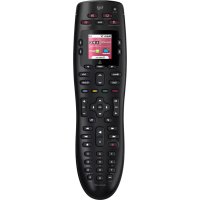
TELEC HARMONY SMARTC - Télécommande LOGITECH - Notice d'utilisation et mode d'emploi gratuit
Retrouvez gratuitement la notice de l'appareil TELEC HARMONY SMARTC LOGITECH au format PDF.

| Type de produit | Télécommande universelle intelligente |
| Caractéristiques techniques principales | Écran tactile couleur, prise en charge de plusieurs appareils, configuration via application mobile |
| Alimentation électrique | Batterie rechargeable via USB |
| Dimensions approximatives | 235 x 61 x 20 mm |
| Poids | 200 g |
| Compatibilités | Compatible avec plus de 270 000 appareils, y compris TV, lecteurs Blu-ray, consoles de jeux, etc. |
| Type de batterie | Batterie lithium-ion |
| Tension | 5 V |
| Puissance | Non spécifiée |
| Fonctions principales | Contrôle de plusieurs appareils, programmation d'activités, commandes vocales via assistants intelligents |
| Entretien et nettoyage | Essuyer avec un chiffon doux, éviter les produits chimiques agressifs |
| Pièces détachées et réparabilité | Réparabilité limitée, pièces non facilement accessibles |
| Informations générales utiles | Vérifier la compatibilité avec vos appareils avant l'achat, mise à jour du firmware recommandée pour de meilleures performances |
FOIRE AUX QUESTIONS - TELEC HARMONY SMARTC LOGITECH
Questions des utilisateurs sur TELEC HARMONY SMARTC LOGITECH
0 question sur cet appareil. Repondez a celles que vous connaissez ou posez la votre.
Poser une nouvelle question sur cet appareil
Téléchargez la notice de votre Télécommande au format PDF gratuitement ! Retrouvez votre notice TELEC HARMONY SMARTC - LOGITECH et reprennez votre appareil électronique en main. Sur cette page sont publiés tous les documents nécessaires à l'utilisation de votre appareil TELEC HARMONY SMARTC de la marque LOGITECH.
MODE D'EMPLOI TELEC HARMONY SMARTC LOGITECH
Guide d'installation
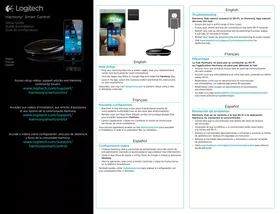
Accédez aux videos d'installation, aux articles d'assistance et aux forums de la communauté Harmony. www.logitech.com/support/harmonysmartcontrol
- Branchez le hub Harmony à une prise d'alimentation proche de votre système multimédia (voir au dos pour plus d'informations).
- Rendez-vous sur l'App Store d'Apple ou dans la boutique Google Play pour installer l'application Harmony.
- Lancez l'application, cliquez sur Continuer et suivez les instructions sur l'écran de votre smartphone.
Vous pouvez également acceder au site myharmony.com pour procer de l'installation à l'aide d'un ordinateur Mac ou Windows.
Espanol
Configuración ahora
Le hub Harmony ne peut pas se connecter au Wi-Fi ou l'application Harmony ne peut pas détecter le hub
Assurez-vous que le hub se trouve dans le rayon de communication de votre routeur.
Assurez-vous que votre téléphone et votre hub sont connectés au même réseau Wi-Fi.
- Redémarrez votre hub en déconnectant et reconnectnant son alimentation. Le redémarrage prend 30 secondes.
- Redémarrez votre routeur en déconnectant et reconnectnant son alimentation.
- Accédez à la page www.logitech.com/support/harmonysmartcontrol pour toute assistance supplémentaire.
Espanol
Remarque: si l'un de vos dispositifs ne répond pas, essayez de rapprocher le hub ou le mini-relais IR du dispositif.
© 2013 Logitech. Tous droits réservés. Logitech, le logo Logitech et les autres marques Logitech sont la propriété exclusive de Logitech et sont susceptibles d'être des marques déposées. Toutes les autres marques sont la propriété exclusive de leurs détenteurs respectifs. Logitech decline toute responsabilité en cas d'erreurs dans ce manuel. Les informations énoncées dans le present document peuvent faire l'objet de modifications sans avis préalable.
English
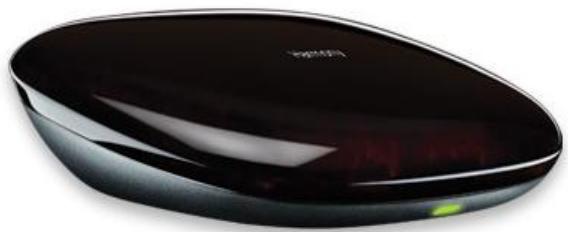
Harmony Hub
Le hub Harmony se connecte par Wi-Fi à l'application Harmony de votre smartphone. Le hub utilise les technologies IR et Bluetooth pour contrôler les dispositifs qui se trouvent dans son rayon de communication.
- Placez le hub à côté de vos dispositifs multimédia.
Le témoin lumineux est vert lorsque l'installation est terminée, et rouge au démarriage, lorsque la configuration n'a pas encore été effectuee ou en cas de perte de la connexion Wi-Fi.

Mini-relais IR
Le mini-relais IR peut etre utiliser pour atteindre les dispositifs aIextérieur du rayon de communication directe du hub Harmony.
Le cas échéant, branchez les mini-relais IR à l'arrière du hub Harmony.

Application Harmony
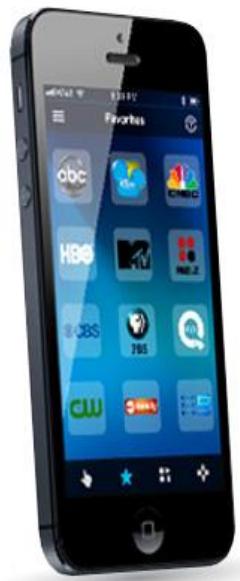
L'application Harmony permet de contrôler votre système multimédia à l'aide de votre smartphone.
- Elle communique avec le hub par Wi-Fi. La technologie Bluetooth® est utilisé pour l'installation.

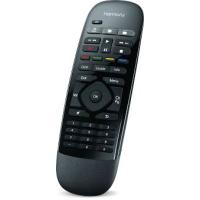
Telecommande Harmony Smart Control
- Cette télécommande peut lancer jusqu'à six activités tout en restant synchronisée avec les activités démarrées depuis votre smartphone.
- Vous pouvez personnelier les boutons en accédant au site myharmony.com.
Espanol
1 Concentrador Harmony
Guide de l'utilisateur
Guide de l'utilisateur Harmony Smart Control
Table des matieres
A propos de ce manuel 6
Termes utilisés dans ce manuel: 6
Résumé 6
Fonctionnalités 6
Dispositifs pris en charge 6
Mieux connaitre suaure Harmony Smart Control 7
Fonctions de la télécommande 7
Remplacement de la pile 8
Hub Harmony et mini-relais IR 8
Fonctionnement de votre Harmony Smart Control 8
Dispositifs 8
Activités 10
Favoris 10
Application Harmony 10
MyHarmony 10
Mise hors tension du système 11
Interférences avec Harmony Smart Control 11
Configuration initiale de la télécommande Harmony Smart Control 11
Configuration matérielle 12
Téléchargement de l'application Harmony 13
Configuration de l'application Harmony 13
Connexion au Wi-Fi 13
Copied informations de configuration depuis une autre télécommande Harmony 14
Creation d'un compte MyHarmony 15
Configuration des dispositifs à contrôle 17
Ajout d'une activité Regarder la TV. 17
Configuration des chaînes préférentes 18
Ajout de dispositos 19
Personnalisation de la télécommande 20
Utilisation de votre Harmony Smart Control 20
Activités 21
Passaged'une activité à une autre 21
Commandes gestuelles 21
Affichage des commandes gestuelles actuelles 22
Personnalisation des gestes d'activité 22
Commandes d'activité 23
Favoris 23
Dispositifs 23
Comment tirer le meilleur parte de votre Harmony Smart Control 23
Important: l'utilisation de votre Harmony Smart Control est requise à chaque fois. 23
Réglage du début de mise sous tension 24
Positionnement du hub et configuration de ses mappings en fonction de votre configuration 24
Utilisez la fonction Aide pour resynchroniser la télécommande avec les dispositifs 24
Modification de votre configuration 24
Modification de votre configuration avec l'application Harmony 25
Modification de votre configuration avec MyHarmony 25
Synchronisation des modifications 25
Ajout de dispositifs 26
Ajout d'un dispositif avec l'application Harmony 26
Ajout d'un dispositif avec MyHarmony 26
Dispositifs spéciaux 27
Ajout d'un dispositif inconnu avec MyHarmony 27
Suppression de dispositifs 28
Suppression de dispositifs à l'aide de l'application Harmony 28
Suppression de dispositifs à l'aide de MyHarmony 29
Modification des paramètres des dispositifs 29
Modification de paramètres de dispositifs à l'aide de l'application Harmony 29
Modification des paramètres des dispositifs à l'aide de MyHarmony 29
Ajout d'activités 29
Ajout d'activités à l'aide de l'application Harmony 29
Ajout d'activités à l'aide de MyHarmony 30
Affichage des paramètres d'activités 31
Affichage des paramètres d'activités à l'aide de l'application Harmony 31
Affichage des paramètres d'activités avec MyHarmony 31
Modification des paramètres d'activité 31
Modification des paramètres d'activité à l'aide de l'application Harmony 31
Modification des paramètres d'activité avec MyHarmony 32
Suppression d'activités 32
Suppression d'activités à l'aide de l'application Harmony 32
Suppression d'activités à l'aide de MyHarmony 32
Déménagement ou changement d'opérateur TV 33
Déménagement ou changement d'opérateur TV à l'aide de l'application Harmony 33
Déménagement ou changement d'opérateur TV à l'aide de MyHarmony 33
Gestion de vos chaînes préférées 34
Gestion des chaînes préférentes à l'aide de l'application Harmony 34
Gestion de vos chaînes préféries à l'aide de MyHarmony 34
Personnalisation avancée 36
Personnalisation d'activités à l'aide de MyHarmony 36
Personnalisation de boutons pour executer une sequence de commandes à l'aide de MyHarmony 37
Personnalisation des boutons d'activité à l'aide de l'application Harmony 37
Personnalisation de boutons et de commandes en ligne à l'aide de MyHarmony 37
Mode Activités 39
Mode Dispositif 39
Modification des assignations du hub à l'aide de MyHarmony 39
Mise à niveau du micrologiciel de votre Harmony Smart Control 39
Personnalisation de votre télécommande 40
Personnalisation des icônes de chaînes préférentes à l'aide de MyHarmony 40
Menu de la télécommande 40
Aide 41
Connexion à votre Harmony 41
Modifier 41
Menu Dispositifs 41
Menu Paramètres 41
Synchronisation de la Harmony 42
Configuration d'une nouvelle télécommande 42
Modification des dispositifs et des activités 42
Dispositifs 42
Activités 42
Favoris 43
Telecommande 43
Informations de compte 43
Réinitialisation de la disposition des boutons 43
Réinitialisation du mappage des gestes 43
Réinitialisation des favors 43
Verrouillage auto 43
Retour haptique 43
Service clientèle 43
Politique de confidentialité 43
A propos de 44
Dépannage 44
Problèmes de configuration 44
Problèmes de Wi-Fi 46
Ajout de commandes manquantes à votre Harmony Smart Control 46
Le hub ne se synchronise pas avec l'application Harmony 46
Les dispositifs ne-replynt pas aux commandes de la télécommande Harmony Smart Control 47
Assistance 47
Recherche de réponses à vos questions en ligne 47
Base de connaissances de Logitech pour la télécommande Harmony 47
Forums utilisateurs de Logitech pour la télécommande Harmony 47
Contacter le service clientèle: 47
Copyright 47
À propos de ce manuel
Ce manuel contient à la fois des liens internes menant à d'autres sections du manuel et des liens externes menant à d'autres sources d'informations. Les liens internes ressemblent à ceci et les liens externes à ceci.
Les illustrations figurant dans ce manuel etait exactes au moment de la publication.
Remarque: si vous effectuez une mise à niveau depuis Harmony Touch, cliquez ici pour obtenir des instructions de configuration seulement que d'utiliser ce manuel.
Termes utilisés dans ce manuel:
Application Harmony: l'application de télécommande qui s'exécut sur votre smartphone ou apparéil mobile.
- Télecommande Harmony Smart Control: la télécommande matérielles fournie avec Harmony Smart Control.
MyHarmony: le compte qui enregistre toutes vos informations de configuration dans le cloud. Vous pouze acceder à votre compte MyHarmony via l'application Harmony ou sur votre ordinateur via MyHarmony.
- Système Harmony Smart Control: inclut le hub Harmony, l'application Harmony, la télécommande Harmony Smart Control et MyHarmony.
Résumé
Fonctionnalités
La télécommande Harmony Smart Control offre une flexibilité maximale pour contrôler votre système multimédia.
Utilisez l'application Harmony sur votre smartphone pour contrôler vos dispositifs multimédia (dévelopeur, récepteur câble ou satellite, enregistreur numérique, console de jeu, etc.) et de domotique (ampoules contrôtables par infrarouge, aspirateurs, stores motorisés, etc.). Une télécommande Harmony Smart Control est fournie au cas où votre smartphone n'est pas disponible.
En une seule touche, vous pouvez alterner entre regarder votre télévision cablee, regarder Roku ou jouer a un jeu. Vous pouvez programmer vos activités pour qu'elles soient aussi simples et generales ou aussi complexes et spécialisées que vous le voulez. Quels que soient vos goûts, une touche peut vous mener d'une activités à l'autre, en éteignant et en allumant le bon dispositif et en adaptant la télécommande afin qu'elle envoie les commandes déquates aux dispositifs que vous étés en train d'utiliser.
L'application Harmony vous guide dans le processus de configuration sur votre smartphone. Une fois votre configuration enregistrée dans le cloud MyHarmony, vous pouvez transformer n'importe quel smartphone pris en charge en une télécommande fonctionnant comme une télécommande Harmony Smart Control.
Pour obtenir des suggestions sur la manière d'optimiser votre Harmony et pour découvertir des solutions de configuration uniques, visitez nos forums des utilisateurs Harmony (en anglais uniquement).
Dispositifs pris en charge
La configuration d'un nouvel utiliser pour l'application Harmony n'est prise en charge que par l'iPhone 4 ou version plus récente, le nouvel iPad, l'iPad mini et les smartphones Android. Pour exécuter l'application Harmony sur un iPhone plus ancien, reportez-vous à Configuration d'une nouvelle télécommande pour en savoir plus à ce
sujet. Veuillez consulter notre liste complète des plates-formes prises en charge.
Savoir si votre dispositif mobile est pris en charge
Mieux connaitre votre Harmony Smart Control
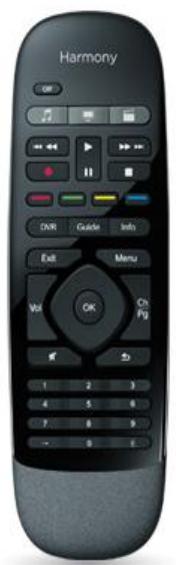
Ouvrez la boite de votre télécommande Harmony Smart Control et familiarisez-vous avec les composants.
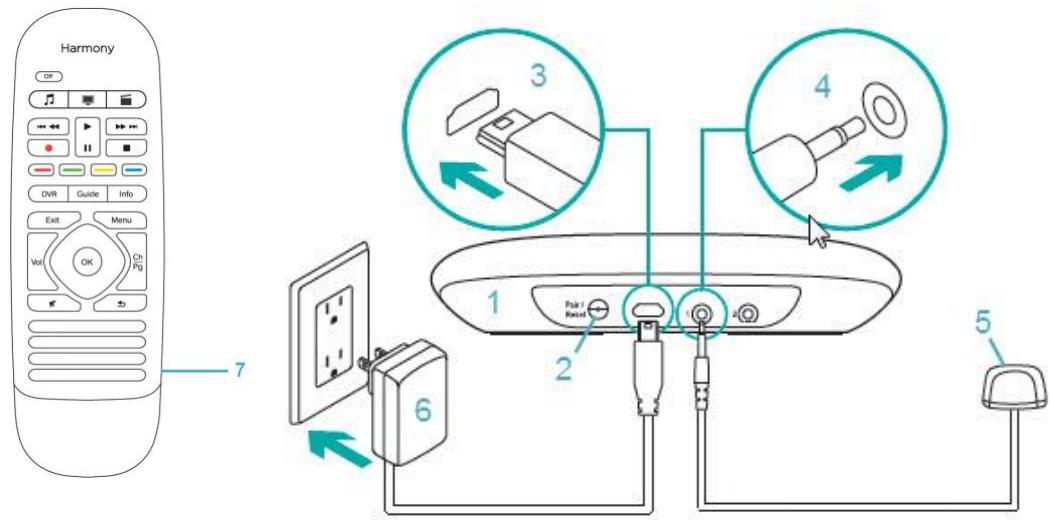
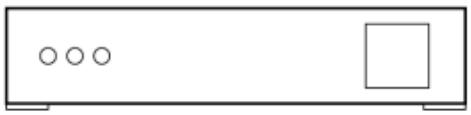
- Hub Harmony
- Bouton Coupler/Reinit.
- Prise d'alimentation micro-USB
- Connecteur mini-relais
- Mini-relais IR
- Adaptateur secteur
- Telecommande
Fonctions de la télécommande
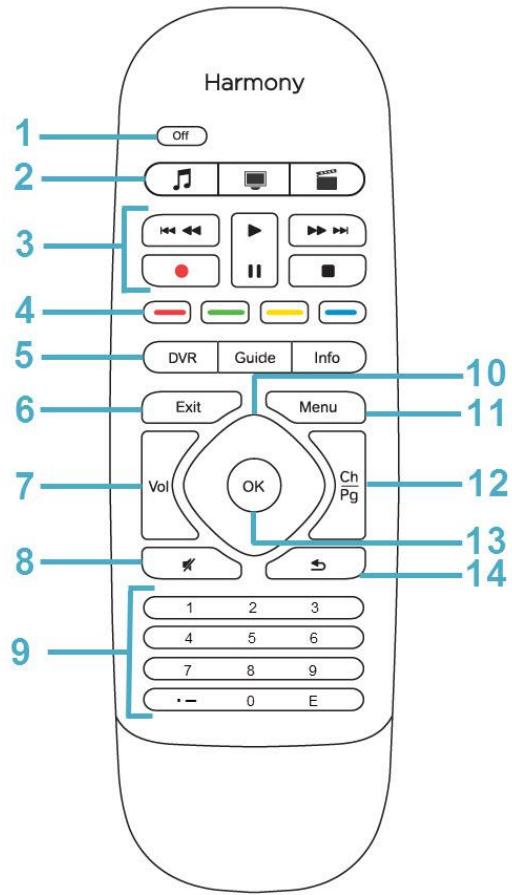
- Bouton Off: met fin à l'activité en cours.
- Boutons d'activité: Sélectionnent une activités.
- Commandes audio/video: assurent les fonctions AV standard.
- Boutons de navigation de couleur: assurent les fonctions de cable, de satellite ou de lecteur Blu-ray.
- Commandes satellite/cable:
DVR: ouvre le menu d'enregistrement/lecture.
Guide: affiche les programmes du cable/satellite.
- Info: fournit des informations sur les programmes.
- Exit: quitte une liste ou un menu sur votre écran TV.
- Contrôle du volume
- Sourdine
- Pavé numérique
- Navigation directionnelle: permet de naviguer vers le haut, le bas, la gauche et la droite dans les menus de votre télévisueur, enregistreur numérique, console de jeu ou autre source de medias.
-
Menu: affiche le menu de votre télévisueur, enregistreur numérique, console de jeu ou autre source de medias.
-
Contrôle des chaînes; page préc./suiv.
- OK: Sélectionne une option sur votre écran TV.
- Précédent: permet de returner à la chaine précédente.
Remplacement de la pile
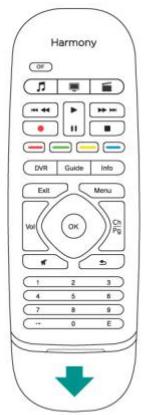
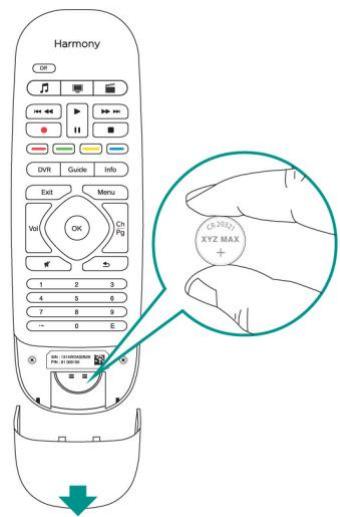
Pour remplacer la pile, faites glisser le couvercle du compartment comme illustré et remplacez la pile par une nouvelle pile 3 V CR20321 au lithium.
Hub Harmony et mini-relais IR
Que vous utilisiez l'application Harmony ou votre télécommande Harmony Smart Control, le hub stocke vos informations de configuration et communique entre votre système Harmony Smart Control et les dispositifs de votre système multimédia. Le hub communique avec les autres dispositifs via des signaux Wi-Fi, IR (infrarouge) et Bluetooth, selon le dispositif.
Le mini-relais IR augmente la portée du hub Harmony, ce qui vous permet de contrôler des dispositifs situés sur d'autres étagères ou à l'extérieur de votre meuble (par exemple, un téléviseur).
Fonctionnement de votre Harmony Smart Control
Dispositifs
Les dispositifs sont les composants de votre système multimédia. Exemples de dispositifs:
Poste de télévision
Récepteur cable ou satellite
Récepteur audio-video (AV)
- Lecteur DVD
- Console de jeu
Notez le nom du fabricant et le numero de modèle de chacun de vos dispositifs sur la page suivante de ce guide de l'utilisateur. Indiquez aussi comment les dispositifs sont connectés les uns aux autres et la source à laquelle ils doivent être reliés. Par exemple, pour regarder un film, vous définissez peut-être votre téléviseur sur l'entrée (ou source) "HDMI 1" et votre récepteur AV sur la source "DVD". Le fait de-disposer de ces informations en amont facilitera la configuration.
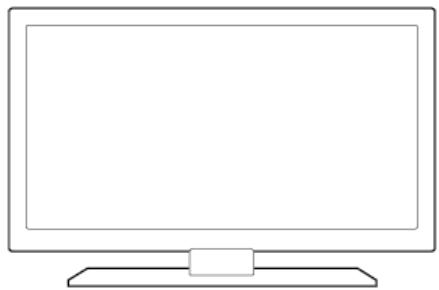
Fabricant du téléviseur
Numero de modulo
Dispositifs connectés
Dispositif Source
Dispositif Source
Dispositif Source
Dispositif Source
Dispositif Source
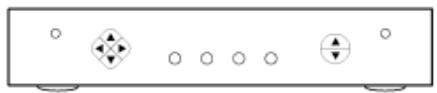
Fabricant du récepteur du cable/satellite
Numero de modulo
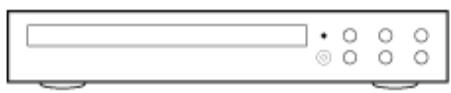
Fabricant du lecteur DVD/Blu-ray
Numero de modulo
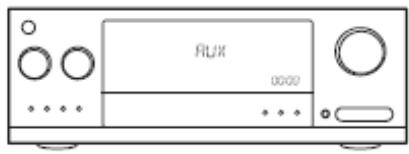
Fabricant du récepteur AV
Numéro de modèle
Dispositifs connectés
Dispositif Source
Dispositif Source
Dispositif Source
Dispositif Source
Dispositif Source
Fabricant de l'autre dispositif
Numero de modulo
Activités
Les activités définissent les modalités d'utilisation de vos dispositifs commandés à distance. Exemples d'activités:
- Regarder la TV
- Ecouter de la musique
- Regarder un DVD
Jouer à un jeu
Pour creer une activite, youe nece disposier d'informations de base sur la maniere dont les dispositifs interagissent les uns avec les autres dans le cadre de cette activite. Par exemple, pour creer une activite de base Regarder la TV), youe nece connaître les elements suivants:
-
Quels dispositos fles you comptez utiliser. Dans la plupart des cas, you aurez besoin au minimum des dispositifs suivants:
-
Un poste de télévision
-
Une source video telle qu'un récepteur cable ou satellite
-
Quel dispositif est prévu pour le contrôle du volume
- Quel dispositif est prévu pour changer de chaîne
- Quelle entrée sera utilisé sur le poste de télévision pour afficher la source video.
Les entrées définissent les modalités de connexion de vos dispositifs. Par exemple, si vous lecteur DVD est connecté à l'entrée Video 2 de votre télévisuer, celui-ci doit être précisé régle sur Video 2 pour que l'image du DVD s'affiche. Vous trouvezz plus d'informations sur les entrées dans les instructions concernant l'Ajout d'une activités Regarder la TV.
Favors
L'écran Favoris vous permet d'afficher vos chaînes télévisées préférentes prédéfinies et vos iconônes de station (le cas échéant). Vous pouvez sélectionner jusqu'à 50 chaînes pour les faire figurer sur l'application Harmony. Sélectionner une chaîne préféérée permet de lancer l'activité Regarder la TV (si ce n'est déjà le cas) et d'accéder directement à la chaîne en question. Grâce à l'écran du dispositif mobile, vous pouvez ajouter, supprimer ou réorganiser vos chaînes préférentes. L'application Harmony figurant sur votre smartphone vous permet de personneliser vos chaînes préférentes de façon différente sur chaque smartphone.
Application Harmony
L'application Harmony communique avec le hub Harmony et les mini-relais pour transmettre des commandes à vos dispositifs. L'application permet également de configurer et de communiquer avec votre compte MyHarmony, qui enregistre vos informations de configuration sur le cloud. Ainsi, une fois l'application Harmony configurée, vous pouvez utiliser l'application Harmony sur tous les smartphones de votre foyer pour contrôler le système Harmony Smart Control. En outre, l'application Harmony peut être personnalisée sur chaque smartphone afin que chacun puisse enregistrrer ses propres préférences.
MyHarmony
http://myharmony.com est un site Web qui vous permet d'acceder à vos informations de configuration Harmony Smart Control et de les modifier si nécessaire. Lorsque vous configUREZ votre système Harmony Smart Control pour la première fois à l'aide de l'application Harmony, cette dernière creée un compte pour vous sur MyHarmony. Vous pouvez returner sur MyHarmony à tout moment pour modifier votre configuration, même si vous pouvez réaliser la plupart des modifications à l'aide de l'application Harmony. Il existe une configuration système minimale requise
pour utiliser MyHarmony sur votre ordinateur. Les combinaisons système d'exploitation/navigateur suivantes sont prises en charge:
| Navigateur | Mac | PC* |
| Internet Explorer 8+ | × | |
| Chrome 16+ | × | |
| Firefox 11+ | × | × |
| Safari 4+ | × |
- Windows Vista et XP prenant en charge les navigateurs 32 bits
- Windows 7 et 8 prenant en charge aussi bien les navigateurs 32 que 64 bits
Mise hors tension du système
Vouss pouvezmettre tous lesdispositifsd'une activite hors tensiondepuisI'applicationHarmonyenappuyant sur I'icone en haut deI'écran,puis sur Mettre hors tension.Parexample,danslecadred'uneactiviteRegarderlaTV qui requiert un téléviseur,un récepteur cable et un récepteur AV,le bouton Offpermettra demettre ces trois dispositifs hors tension,simultanement.Cette option n'est disponible que lorsqu'une activité est en cours.
Le système Harmony Smart Control connait l'état courant des dispositifs qu'il contrôle en se pouvant de lafortheire activite que vous avez selectionnee. Par exemple, si vous passez du visionnage d'une chaine telvisee cablee au visionnage d'un DVD, Harmony Smart Control sait qu'elle n'a pas besoin demettre le telsiseur hors puis sous tension et le laisse simplement activé. Elle sait egalament qu'elle doitmettre hors tension le decodeur et activer le lecteur DVD.
Vous allez probabilité utiliser principalement l'application Harmony pour commander vos dispositifs. Vous avez également la possibilité d'utiliser le bouton d'arrêt de la télécommande Harmony Smart Control pourmettre tous les dispositifs d'une activités hors tension en un seul geste.
Interférences avec Harmony Smart Control
Vous risquez de perturber la télécommande Harmony Smart Control si vous utilisez d'autres télécommandes ou contrôlez manuellement vos dispositifs. Par exemple, si vous selectionnez l'activité Regarder la TV, puis utilisez la télécommande de votre téléviseur pour eteindre le téléviseur, la prochaine fois que vous voulez selectionner une activite, la telecommande Harmony Smart Control pensera que votre téléviseur est déjà sous tension et ne l'allumera pas. Les systèmes de communication entre dispositifs qui mettent sous ou hors tension des dispositifs (par exemple, HDMI-CEC ou SCART (en Europe)) peuvent également perturber Harmony Smart Control. Pour plus d'informations sur HDMI-CEC, consultez les questions fréquentes.
Si la télécommande Harmony Smart Control est perturbée, vous pouvez utiliser la fonction d'aide de l'application Harmony pour resynchroniser le téléviseur. Pour plus d'informations sur la fonction d'aide, consultez les sections Aide et Dépannage.
Configuration initiale de la télécommande Harmony Smart Control
La première fois que vous configUREZ votre télécommande Harmony Smart Control, l'application Harmony vous guide dans le processus de configuration et stocke vos paramètres dans votre compte personnel. Vos paramètres peuvent être transmis à votre hub Harmony, votre télécommande Harmony Smart Control ou n'importe quel
dispositif mobile pris en charge. S'il arrive quelque chose à votre smartphone, votre hub Harmony ou votre télécommande, vous pouvez utiliser ces paramètres enregistrés pour configurer facilement un système de remplacement.
Configuration matérielle
Quelques étapes sont nécessaires pour configurer votre matériel Harmony Smart Control:
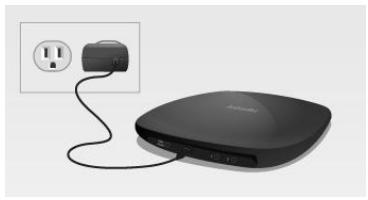
- Connectez votre hub Harmony à une prise d'alimentation.
- Placez le hub dans votre système multimédia.
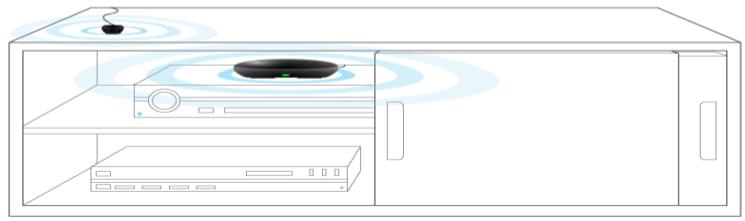
Connectez le mini-relais IR au port situé à l'arrière du hub Harmony.

- Placez le mini-relais hors du meuble ou dans le meuble mais sur une autre étagère que le hub. La télécommande Smart Control ne peut pas envoyer de signaux infrarouges. Par conséquent, si vous avez placé le hub à l'intérieur d'un meuble fermé, placez le mini-relais hors du meuble afin qu'il envoie des signaux infrarouges au téléviseur.
Vous pouvez maintainant programmerme votre système.
Téléchargement de l'application Harmony
Accédez à la boutique d'applications de votre dispositif et recherche les applications correspondant à "Harmony Control". L'application Harmony peut cependant fonctionner sur des tablettes plus récentes.
Configuration de l'application Harmony
Bien que l'ensemble du processus de configuration soit décrit dans cette section, elle ne présente que quelques écrans de l'application Harmony. Lisez toutes les instructions affichées à l'écran dans l'application Harmony afin de comprendre le processus de configuration.
- Pour commencer, le hub Harmony doit etre place comme decrit dans la section Configuration matérielle.
- Notre dispositif mobile doit être connecté à votre réseau Wi-Fi pour le processus de configuration. S'il n'est pas déjà connecté, faites-le maintainant.
- Ouvrez l'application Harmony.
Harmony
- Appuyez sur Continuer dans l'écran d'accueil. L'écran d'accueil propose également d'acheter Harmony Smart Control.
- Lorsqu'un message vous y invite, appuyez sur Configurer la télécommande.
- Lisez la presentation des étapes de configuration et appuyez sur Continuer.
- Attende 30 secondes, puis appuyez sur le bouton de couplage/reinitialisation situé à l'arrière du hub Harmony pour commencer le couplage du hub avec l'application Harmony sur votre dispositif mobile.
- Passez aux étapes de la section suivante, Connexion au Wi-Fi.
Connexion au Wi-Fi
Connector votre hub Harmony à votre réseau Wi-Fi comporte plusieurs avantages: par exemple, cela permet d'utiliser l'application Harmony, de contrôle l'éclairage hue de Philips et de synchroniser sans fil des paramètres entre votre télécommande et votre compte MyHarmony.
Les étapes de cette section font partie du processus de configuration de l'application Harmony. La numérotation des étapes suit celle de la section précédente.
REMARQUE: Harmony Smart Control prend en charge les réseaux sans fil 2,4 GHz 802.11 b/g/n avec chiffrement WPA, WPA2-AES et WEP 64/128 bits.
- Patientez pendant que l'application Harmony recherche le hub et affiche l'écran de configuration Wi-Fi.
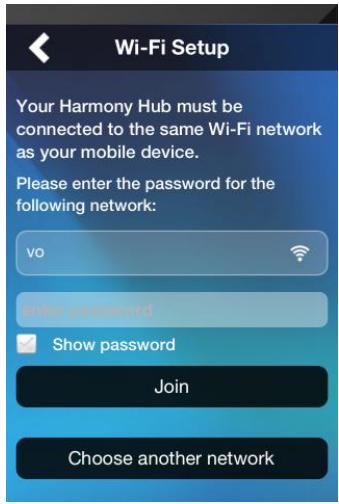
- Vérifiez que le réseau Wi-Fi indiqué est le même que celui auquel est connecté votre dispositif mobile.
a. Si ce n'est pas le cas, appuyez sur Choisir un autre réseau et suivez les instructions.
b. Une fois que le même réseau est indiqué, entrez votre mot de passer et appuyez sur Rejoindre. Attendeze que le hub rejoigne le réseau Wi-Fi.
Si vous n'arrivez pas à vous connecter au Wi-Fi, consultez Problèmes de Wi-Fi.
- Lorsque vous y étes invité, indiquez un nom pour votre hub Harmony, appuyez sur Continuer, et attendez que l'application Harmony se connecte à MyHarmony.
-
L' étape suivante varie selon que vous étés un nouvel utiliser configurant sa première télécommande Harmony ou que vous avez déjà une télécommande Harmony plus ancienne que vous avez configuréeAAParavant.
-
Si vous étés un nouvel utiliser, passez à la section Création d'un compte MyHarmony.
- Si vous avez déjà configuré une télécommande Harmony, passez aux étapes de la section suivante: Copie d'informations de configuration depuis une autre télécommande Harmony.
Copie d'informations de configuration depuis une autre télécommande Harmony
Cette section est destinée aux utilisateurs qui ont déjà configuré une autre télécommande Harmony et veulent importer les paramètres de ce système dans Harmony Smart Control. Si vous ne possédiez pas de télécommande HarmonyAAParavant, passez à la section Création d'un compte MyHarmony ci-dessous.
Pour signaler plus clairment que ces étapes ne font pas partie du processus de configuration normal d'un nouvel utiliser, les nombres d'étépe ne s'intègrent pas dans la séquence des sections précédentes et suivantes.
a. Appuyez sur Se connecter.
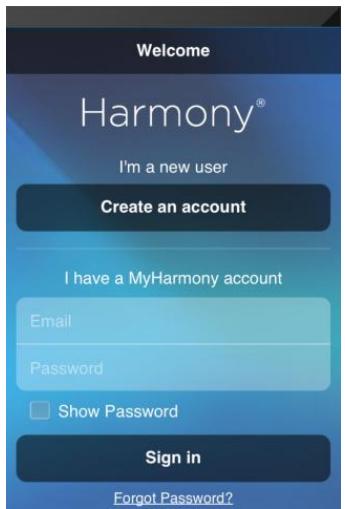
b. Appuyez sur le bouton d'importation. Vous étés invite à saisir l'identifiant et le mot de passer utilisés pour votre compte anterieur. Les paramètres sont alors copiés et s'appliquent à votre compte Harmony Smart Control.
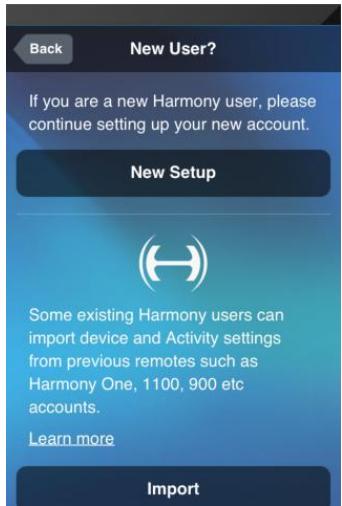
Une fois vos paramètres copiés, vous pouvez ajouter d'autres dispositifs ou activités et modifier vos paramètres.
c. Reportez-vous aux sections suivantes si vous avez besoin d'aide pour l'ajout de dispositifs, d'activités ou de favoris.
Création d'un compte MyHarmony
Les étapes de cette section font partie du processus de configuration de l'application Harmony, et la numérotation des étapes suit celle de la section Connexion au Wi-Fi ci-dessus.
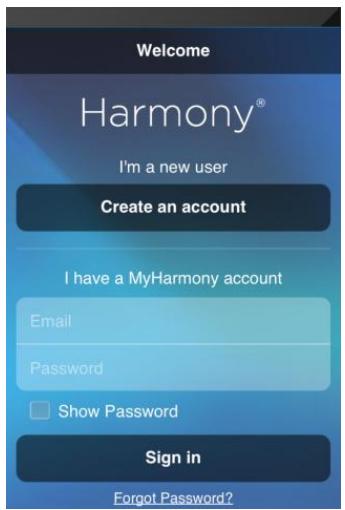
- Appuyez sur Créer un compte.
- Saisissez les données de votre compte et appuyez sur Créer un compte.
- Lisez l'accord de licence logicielle et acceptez-en les termes.
- Appuyez sur Nouvelle configuration.
- Lisez les conseils importants n^ 1 et n^ 2 , puis vérifie les connexions de votre hub comme l'indique l'application Harmony.
- Passez aux étapes de la section suivante, Configuration des dispositifs à contrôle.
Configuration des dispositifs à contrôler
Les étapes de cette section font partie du processus de configuration de l'application Harmony. La numérotation des étapes suit celle de la section précédente.
Entrez avec précaution le fabricant ou la marque de votre premier dispositif, puis le numéro du modèle. Harmony corrige automatiquement les erreurs courantes telles que des zéro ou des un pris pour les lettres "0" ou "1" et fournit des suggestions si le dispositif entré est introuvable.
Les numéroes de série figurant sur vos dispositifs ne doivent pas etre entrés car il s'agit de numeros uniques ne permettant pas d'identifier votre dispositif. Il est important d'enterre correctement le nom du fabricant et du modèle car, sans cela, les dispositifs risquent de passer à la mauvaise source, d'avoir des commandes manquantes ou de ne pas fonctionner du tout pendant les activités.
- Vérifiez que les informations relatives à vos dispositifs sont collectées (tel que déscrit dans la section Dispositifs ci-dessus).
- Lorsque l'application Harmony vous y invite, cliquez sur Ajouter mon téléviseur.
- Saisissez le nom du fabricant et le numero de modèle de votre téléviseur et appuyez sur Ajouter.
- Appuyez sur Mettre sous tension pour confirmer que Smart Control connait le signal approprié pour votre téléviseur.
- Si le téléviseur s'est allumé, appuyez sur Oui. S'il ne s'est pas allumé, appuyez sur Non.
Si vous avez répondu Non, l'application Harmony vous guide dans une série d'écrans de diagnostic afin de rectifier le problème. Si l'application Harmony ne parvient pas à rectifier le problème, reportez-vous à la section Problèmes de configuration dans Dépannage. Vous pouvez passer à l'étape suivante même si vous ne parvenez pas à rectifier le problème pour l'instant. Vous pouvez le résoudre ultérieurement sur MyHarmony, comme décrit dans Modification des paramètres des dispositifs à l'aide de MyHarmony
- Lorsque vous y étés invite, appuyez sur Ajouter pour configurer un récepteur AV ou un système multimédia, ou appuyez sur Ignorer, je ne possède pas ce dispositif si vous ne souhaitez pas configurer ce type de dispositif. Si vous choisissez d'ajouter le dispositif, fournissez les informations demandées lorsque l'application Harmony vous guide dans un processus similaire à celui que vous venez d'achever pour le téléviseur.
- Lorsque vous y étés invite, appuyez sur Ajouter pour configurer un récepteur cable ou satellite, ou appuyez sur Ignorer, je ne possède pas ce dispositif si vous ne souhaitez pas configurer ce type de dispositif.
Ajout d'une activités Regarder la TV
Les étapes de cette section font partie du processus de configuration de l'application Harmony ou du système Harmony Smart Control, et la numérotation des étapes suit celle de la section précédente.
- Lorsque you y etes invite, selectionnez les dispositifs que you utilisez pour regarder la television.
- Sélectionnéz les entrées à utiliser pour connecter votre télévisér à d'autres dispositifs.
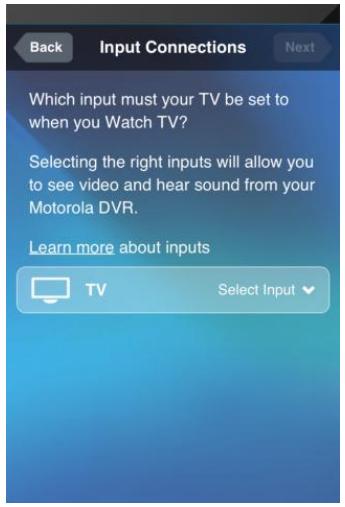
- Indiquez si vous parvenez à voir et entendre du contenu sur votre téléviseur en appuyant sur Oui ou Non. Si vous répondez Oui, la configuration de votre première activité est terminée. Si vous appuyez sur Non, l'application vous guide dans une série de tests similaires à ceux décrits à l'étape 23 ci-dessus.
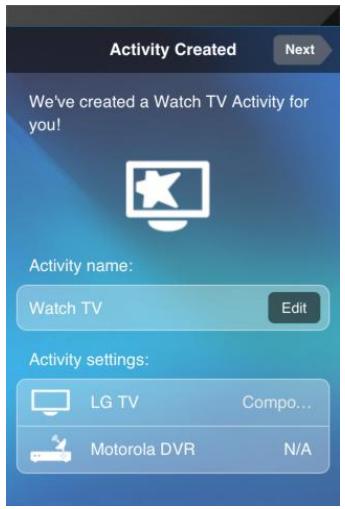
- Suivez les invites afin de tester l'activité Regarde la TV.
Configuration des chaînes préférentes
Les favors you permettent d'acceder rapidement à vos chaînes préférentes. Vous pouvez selectionner jusqu'à 50 chaînes préférentes pour votre système Smart Control.
Les étapes de cette section font partie du processus de configuration de l'application Harmony. La numérotation des étapes suit celle de la section précédente.
- Lorsque vous y étés invite, indiquez votre emplacement géographique et votre code postal, puis appuyez sur Rechercher. L'emplacement sélectionné par défaut est les États-Unis. Pour modifier l'emplacement, appuyez sur la flèche vers le bas et Sélectionné un autre emplacement dans la liste. Pour entrer un code postal, appuyez sur l'exemple pour afficher le clavier et saisir votre propre code.
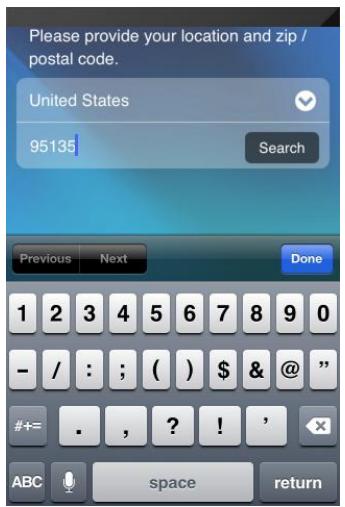
- Sélectionnéz un opérateur TV dans la liste associée à votre code postal et appuyez sur Suivant.
L'écran suivant affiche de nombreuses informations qui vous aidont à seLECTIONner vos chaînes de télévision préférentes.
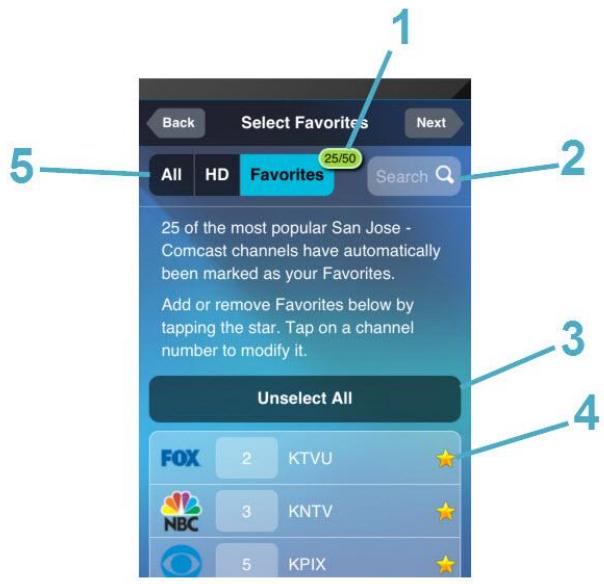
- Compteur de favors: indique combien de chaînes préféries vous avec scélectionnées.
- Champ de recherche: recherche les chaînes de télévision par leur nom.
- Bouton Désélectionner tout: désélectionne tous les favorsis.
- Étoiles: indiquent si la chaine fait partie de vos chaînes préférentes. Une étoile dorie signale qu'une chaine fait partie de vos chaînes préférentes. Au contraire, une étoile noire indique qu'elle n'en fait pas partie.
-
Basculement de liste: permet deCHOISIR d'afficher toutes les chaînes associées à l'opérateur sélectionné,les chaînes HD uniquement ou vos chaînes favorites uniquement.
-
Appuyez sur l'étoile en regard de la chaîne que vous souhaitez ajouter ou-retirer de la liste des favors. Une étoile dore en regard d'une chaîne signifie qu'il s'agit d'un de vos favors. Une étoile noire indique que la chaîne n'est pas dans vos favors.
- Une fois que vous étés satisfait de votre liste de favors, appuyez sur Suivant.
Ajout de dispositifs
Voues en suite invite a ajouter les autres dispositifs que you vouez commander à l'aide d'Harmony Smart Control. You pouze ajouter jusqu'à huit dispositifs en tout. Apre s I'ajout de chaque dispositif, you etes invite a
ajouter une activité correspondante. Les procédures d'ajout de dispositifs et d'activités sont très similaires aux étapes de configuration décrites dans les sections précédentes. L'application Harmony vous guide tout au long du processus et vous demande de fournir les informations requises. En cas de problème lors de l'ajout de dispositifs et d'activités, consultez les sections Dépannage et Assistance de ce manuel pour plus d'informations.
Personnalisation de la télécommande
Vous avez ensuite la possibilité d'indiquer le mode de fonctionnement de votre télécommande Smart Control. Les paramètres décrits dans cette section sont configurés avec l'application Harmony, mais ne modifiert pas le comportement de cette dernière. Les étapes de cette section font partie du processus de configuration de l'application Harmony. La numérotation des étapes suit celle de la section précédente.
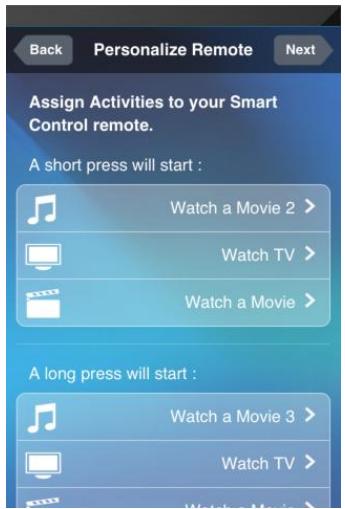
- Vérifiez les assignations de bouton affichées sur l'écran Personnelier la télécommande.
- Si vous souhaitez modifier l'assignation des boutons, appuyez sur le bouton dont vous souhaitez modifier l'assignation et selectionnez une nouvelle activité.
- Une fois que les assignations de bouton vous convennent, appuyez sur Suivant.
Le processus de configuration automatisé est terminé. Si tout fonctionne correctement, vous pouvez commencer à utiliser la télécommande. En cas de problème lors de la configuration, reportez-vous à Problèmes de configuration dans Dépannage pour plus d'informations.
Utilisation de votre Harmony Smart Control
Une fois effectuee la configuration initiale pour ajouter des dispositifs, creer des activités etCHOIRVOS CHaines préferées, vous etes prer à utiliser votre télécommande. Les sections suivantes décrivent comment acceder aux fonctionnalités que vous utiliserez le plus souvent.
Ouvrez l'application Harmony sur votre smartphone pour commencer à l'utiliser. Le premier écran affchéé est celui des activités, décrit à la section suivante.
Activités
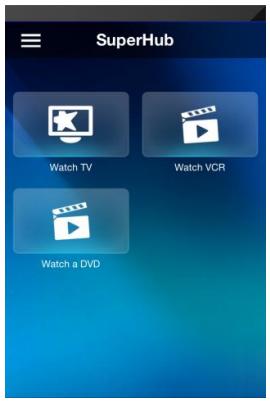
Appuyez sur l'intitulé d'une activités pour démarrer celle-ci.
Votre Harmony Smart Control envoie l'ensemble des commandes aux dispositifs requis au sein de suaive système multimédia. Par exemple, pour Regarder la TV, la télécommande Harmony Smart Control allume suaive téléviseur ainsi que vos récepteurs cable et AV, règle l'entrée de suaive téléviseur sur HDMI 2 et celle de suaive récepteur AV sur HDMI 1.
Passage d'une activités à une autre
Lorsqu'une activité est en cours, le fait de selectionner une autre activité met sous tension ou hors tension les dispositifs concernés et active les entrées requises pour chacun des dispositifs. Par exemple, lorsque vous passez du visionnage de la télévision au visionnage d'un Blu-ray, la télécommande Harmony Smart Control laissette téléviseur et votre récepteur AV sous tension, mais met hors tension votre récepteur cable, tout en allumant votre lecteur Blu-ray. Selon la configuration de votre téléviseur et de votre récepteur AV, Harmony Smart Control peut aussi faire passer l'entrée de ces dispositifs au lecteur Blu-ray.
CONSEIL: vous n'avez pas besoin demettre vosystème hors tension lors d'un changement d'activité. La télécommande Harmony Smart Control memorise ce qui doit être sous ou hors tension et change d'activité automatiquement.
REMARQUE: si vous souhaitez qu'un dispositif particulier reste allumé lorsque vous passez à une activités n'utilisant pas ce dispositif, vous pouvez personnaliser ceci en vous connectant à MyHarmony. Par exemple, vous pouze laisser votre console Xbox allumée quand vous passez à l'activité Regarder la TV afin de pouvoir returner à l'activité Jouer à un jeu sans perdre le statut de votre jeu. Pour plus d'informations, reportez-vous à l'article d'assistance pour configurer des dispositifs afin qu'ils restent allumés.
Pour passer d'une activités à une autre:
- Appuyez sur l'icone Accueil:
- Appuyez sur l'activité à laquelle vous souhaitez passer.
Commandes gestuelles
Chaque activités vous permet de contrôler vos dispositifs grâce à de simples glissements et pressions du doigt sur l'écran de la télécommande Harmony Smart Control. Vingt-deux gestes différents sont pris en charge. Il est possible d'associer deux actions à chacun des once gestes suivants: l'une si le geste et effectué avec un doigt, l'autre s'il est fait avec deux.
Glissement vers le haut
Glisser vers le haut et maintainir
Glissement vers le bas
Glisser vers le haut et maintainir
Glissement vers la gauche
Glisser vers la gauche et maintainir
Glissement vers la droite
Glisser vers la droite et maintainir
- Pression
Double appui
Appui long
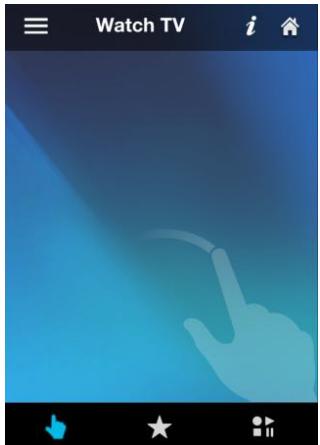
Chaque geste exécute une commande par défaut qui dépend de l'activité actuelle. Lorsque vous effectuez un geste, l'action associée à ce geste apparait à l'écran et s'active.
Affichage des commandes gestuelles actuelles
Pour afficher la liste des commandes associées à chaque geste, appuyez sur le i situé dans le coin supérieur droit.
REMARQUE: les commandes gestuelles ne sont disponibles que si une activités est en cours.
Personnalisation des gestes d'activité
Pour changer les commandes associées à chaque geste:
- Appuyez sur le i dans l'angle supérieur droit de I'écran.
- Appuyez sur l'icone dans l'angle supérieur droit de l'écran:
- Appuyez sur le geste que vous souhaitez modifier.
-
Appuyez sur l'action souhaitatione:
-
Mapper une commande: pour selectionner une commande unique à associer à ce geste
- Mapper une séquence: pour sélectionner une séquence de commandes à associer à ce geste
-
Supprimer le geste: désactiver le geste
-
Appuyez sur le dispositif que le geste doit contrôler.
- Appuyez sur le signe < autant de fois que nécessaire pour revenir à l'écran Modifier un geste.
- Appuyez sur Terminé.
REMARQUE: si vous souhaitez associier une série de commandes à un geste, vous pouvez le faire dans MyHarmony.
Commandes d'activité
Lors du démarrage de votre activités, tous les boutons de la télécommande Harmony Smart Control sont configurés pour contrôle ladite activités. Par exemple, le bouton du volume contrôle vous récepteur AV tandis que le bouton Lecture/pause et celui de navigation directionnelle contrôleient libre toute récepteur cable ou satellite. En outre, l'écran de la télécommande peut afficher toutes les commandes disponibles pour chaque dispositif participant à l'activité actuelle.
Favoris
Appuyez sur l'icone en bas de l'écran Harmony Smart Control pendant que l'activité Regarder la TV est active pour afficher vos chaînes préférentes. Les favoris ne sont actifs que lorsque vous regardez la télévision.
Effectuez un glissement vers le haut/bas avec votre doigt sur l'écran pour faire défilier vos chaînes préférées. Appuyez sur une chaîne préféérée pour qu'elle s'affiche.
Pour plus d'information sur l'ajout, la réorganisation et la suppression de favorsis, reportez-vous à la section Gestion des chaînes préférentes à l'aide de l'application Harmony.
Dispositifs
Votre Harmony Smart Control est conçue pour contrôler vos dispositifs dans le cadre des activités que vous configurer sur MyHarmony. Il se peut que vous ayez parfois besoin d'acceder à la liste complète des commandes disponibles pour un dispositif spécifique.
Appuyez sur l'icone, puis sur Dispositifs pour entrer dans le mode Dispositif et afficher la liste de tous vos dispositifs. En selectionnant un dispositif, vous pouvez voir la liste complète des commandes qui y sont associées. À ce stade, les boutons physiques de la télécommande Harmony Smart Control contrôle également le dispositif sélectionné.
ATTENTION: ne mettez pas hors tension vos dispositifs lorsque vous est dans le mode Dispositif. La télécommande n'effectue pas le suivi des changements d'etat dans le mode Dispositif. Vous pouze modifier les réglages, mais pasmettre les dispositifs sous ou hors tension. Si vous mettez par mégarde des dispositifs sous ou hors tension lorsque le mode Dispositif est activé, vous pouze utiliser la fonction d'aide de l'application Harmony pour resynchroniser les dispositifs et votre système Harmony Smart Control.
Comment tirer le meilleur parti de votre Harmony Smart Control
Les conseils fournis dans cette section vous permettront d'eviter certains problèmes fréquents.
Important: l'utilisation de votre Harmony Smart Control est requise à chaque fois
Utilisez toujours exclusivement votre Harmony Smart Control ou l'application Harmony de votre smartphone pour contrôleur vos dispositifs. N'utilisez pas d'autres télécommandes pour contrôleur vos dispositifs, ne mettez pas ces derniers sous/hors tension manuellement et ne permutez pas les entrées. Les modifications non effectuées à partir de la télécommande Harmony ne sont pas mémorisées par cette-ci. L'état de vos dispositifs est conservé tel qu'il a été enregistré lors de la dernière utilisation de la télécommande.
Réglage du début de mise sous tension
Si vous télèviseur n'active pas l'entrée correcte lors du démarriage d'une activités quand tous les dispositifs sont désactivés, essayez d'augmenter le dél d'activation de votre téléviseur. Cette fonction est disponible dans le menu des paramètres de votre télécommande et sur votre compte MyHarmony. Pour en savoir plus, consultez la section Modification des paramètres des dispositifs.
Positionnement du hub et configuration de ses mappings en fonction de votre configuration
Le "champ de visée" traditionnel nécessaire au fonctionnement de la plupart des télécommandes infrarouges n'est pas requis pour Harmony Ultimate. Le hub Harmony et le mini-relais IR envoient un puissant signal infrarouge qui est reflété par les murs et autres surfaces avant d'atteindre vos dispositifs.
Le hub et le mini-relais IR envoient des signaux IR puissants qui leur permettent de contrôler plusieurs dispositifs situés à leur portée. Les obstacles de grande taille, tels que les murs, les étagères ou les portes, peuvent empêcher les signaux IR d'atteindre vos dispositifs. Si tel est le cas, essayez de placer votre hub ou le mini-relais IR à un autre endroit.
Utilisés dans un meuble, le hub et le mini-relais IR peuvent contrôler tous les dispositifs situés dans ce meuble. Si ce meuble contient des dispositifs situés sur plusieurs étagères isolées les une des autres, il peut être nécessaire de placer un hub ou un mini-relais IR sur chaque étagère. Vous pouvez également modifier celle partie du système Smart Control commande chacun de vos dispositifs. Pour plus d'informations sur les assignations du hub, consultez Modification des assignations du hub à l'aide de MyHarmony.
Utilisez la fonction Aide pour resynchroniser la télécommande avec les dispositifs
Il arrive qu'Harmony ne soit plus synchronisée avec vos dispositifs et ne sait plus s'ils sont sous ou hors tension ou à chaque entrée ils sont rattachés. Ceci se produit lorsqu'il y a un obstacle entre le dispositif et les émetteurs IR dans le hub, les mini-relais IR ou la télécommande ou si les dispositifs sont utilisés manuellement ou à l'aide de leur télécommande d'origine. Harmony Smart Control peut poser une série de questions afin d'identifier le problème et de le résoudre.
- Appuyez sur l'icone
- Sélectionnez Aide.
- Appuyez sur le bouton Mise sous/hors tension ou Entrée du dispositif désynchronisé.
REMARQUE: si vous utilisez fréquèment la fonction Aide lorsque vous mettez vos dispositifs sous tension ou passez d'une activités à l'autre, il se peut que certaines modifications puisent résoudre ce problème. Si la télécommande est correctement configurée, vous ne devriez pas avoir besoin d'utiliser la fonction Aide.
CONSEIL: avant de recourir à l'aide, prenez toutes les mesures nécessaires pour régler le problème. Retirez tout objet se trouvant dans la trajectory réliant votre télécommande à votre système et n'utilisez le système Harmony Smart Control que lorsqu'il se trouve à la portée de votre système multimédia.
Modification de votre configuration
Une fois la configuration initiale sur l'application Harmony terminée, vous pouvez apporter d'autres modifications directement depuis l'application ou sur votre ordinateur avec MyHarmony. Les modifications possibles incluent:
ajouter ou supprimer des dispositifs
- créer,mettre à jour ou supprimer des activités
gérer vos chaînes préférentes
réorganiser les commandes de l'écran
- modifier le comportement des boutons
MyHarmony permit aussi d'apporter des modifications avancées à la configuration, telles que:
- ajuster les paramètres d'alimentation d'un dispositif
- ajuster les paramètres d'entrée d'un dispositif
- ajuster les déliais de réponse des dispositifs
ajuster la maniere dont les activités controlent vos dispositifs lorsqu'elles demarrent et s'arrêtent
Chacune des sections suivantes incluent des instructions pour l'application Harmony comme pour MyHarmony.
Modification de votre configuration avec l'application Harmony
Pour gérer la configuration de la télécommande à l'aide de l'application Harmony, accédez au menu de l'application Harmony en appuyant sur l'icone.
Les modifications réalisées dans l'application Harmony sont automatiquement synchronisées avec MyHarmony et votre hub Harmony.
Modification de votre configuration avec MyHarmony
Dans votre navigateur Web, accedez à http://www.myharmony.com et cliquez sur le bouton Se connecter dans le coin supérieur droit.
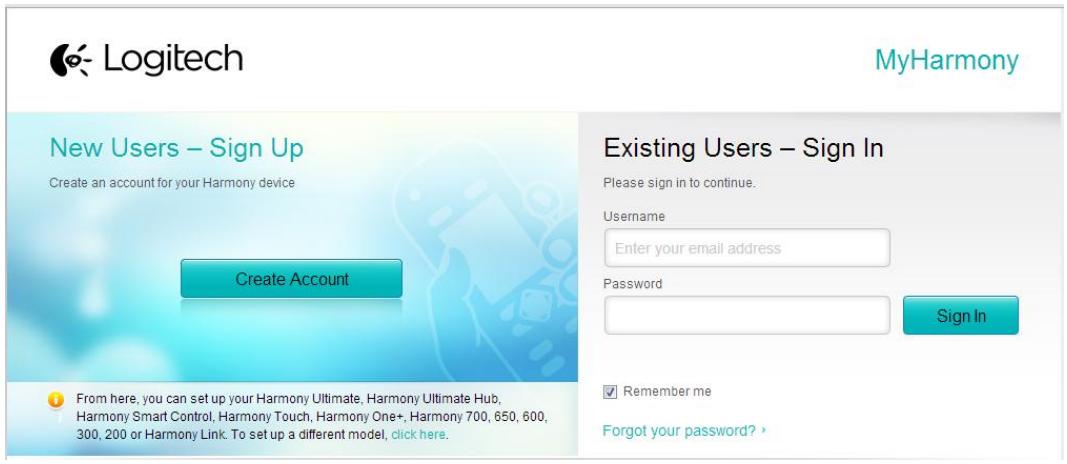
Gestion de la configuration de votre télécommande sur MyHarmony:
- Cliquez sur l'image Harmony Smart Control.
- Effectuez les modifications souhaitées, puis synchronisez votre télécommande comme précrit à la section suivante.
Synchronisation des modifications
Les modifications réalisées dans l'application Harmony sont automatiquement synchronisées avec MyHarmony. Les modifications effectuees depuis MyHarmony doivent etre synchronisées manuellement avec voitre tellecommande.
- Appuyez sur l'icone
- Appuyez sur Paramètres.
- Appuyez sur Synchroniseruve Harmony.
- Appuyez sur Synchroniser maintainant.
Ajout de dispositifs
REMARQUE: Harmony corrige automatiquement les erreurs courantes telles que des zéro ou des un pris pour les lettres "0" ou "1" et fournit des suggestions si le dispositif indiqué est introuvable.
REMARQUE: les numéroes de série figurant sur vos dispositifs ne doivent pas'être entrés car il s'agit de numéroes-Uniques ne permettant pas d'identifier votre dispositif. Il est important d'entre rcorrectement le nom du fabricant et du modele car, sans cela, les dispositifs risquent de passer à la mauvaise source, d'envoyer des commandes qui ne fonctionnent pas ou de ne pas fonctionner du toutpendant les activités.
REMARQUE: après avoir ajouté un nouveau dispositif à votre compte, assurez-vous de l'associer à une activités.
Ajout d'un dispositif avec l'application Harmony
- Appuyez sur l'icone
- Appuyez sur Paramètres.
- Appuyez sur Modifier les activités et les dispositifs.
- Appuyez sur Dispositifs.
- Appuyez sur Ajouter un dispositif.
- Saisissez le nom du fabricant et le numéro de modèle.
- Appuyez sur Ajouter.
- Suivez les instructions spécifiques au dispositif affichées sur l'écran de l'application Harmony.
Ajout d'un dispositif avec MyHarmony
- Sélectionnéz l'onglet Dispositifs se trouvant dans la partie gauche de l'écran.
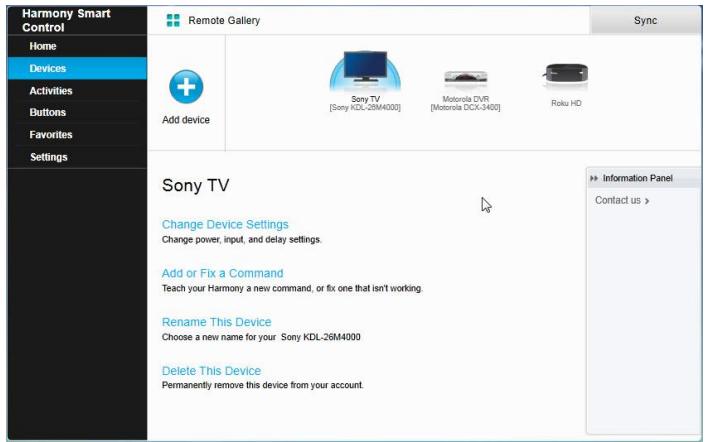
- Cliquez sur Ajouter un dispositif. La page Ajouter un dispositif s'affiche.
- Entrez avec précaution le fabricant ou la marque de votre dispositif.
- Entrez avec soit le numéro de modèle.
- Cliques sur Ajouter.
Dispositifs spéciaux
Certsains types de dispositif nécessitent que vous modifie ou manipuliez certains de leurs aspects pour qu'ils puissant etre controlés par Harmony Smart Control. Si vous disposez d'un dispositif uniquement RF, d'un dispositif qui comprend plusieurs langages infrarouges ou d'un dispositif n'acceptant aucune entrée infrarouge du tout, vous en etes informé pendant la configuration. Il s'agit par exemple des dispositifs suivants:
Dispositifs RF: certains dispositifs, tels que les décodeurs DirecTV ou Dish Network, sont contrôleés à l'aide de signaux RF (radiofréquence). Si la télécommande d'origine de votre dispositif peut fonctionner à partir d'une autre piece, elle utilise probablement un signal RF. Certains de ces dispositifs peuvent passer à un mode IR (infrarouge) permettant à Harmony de les contrôleur.
Dispositifs multicode: certains disposits peuvent etre controlés à l'aide de versions de signal IR (infrarouge)
dontes. MyHarmony utilise la version la plus courante. Si cela ne fonctionne pas, essayez d'autres versions,
jusqu'au couver la bonne.
Dispositifs Bluetooth: Harmony Smart Control fonctionne avec les consoles deieux PS3, Wii et Wii U via Bluetooth. La telecommande Harmony vous guide dans ce processus la première fois que vous utilisece disposifit. Les autres dispositifs compatibles avec Bluetooth (par exemple, les claviers de téléviseur) ne sont pas pris en charge. Pour plus d'informations, consultez les articles suivants:
- Contrôle de la console Sony PlayStation 3 avec Harmony
- Contrôle de la console Nintendo Wii avec Harmony
Ajout d'un dispositif inconnu avec MyHarmony
ATTENTION: vous ne doivent procéder comme suit que si vous ne trouvez pas de référence correspondant à votre dispositif.
REMARQUE: il n'y a pas de section équivalente dans leprésent guide pour l'application Harmony. Utilisez MyHarmony pour ajouter des dispositifs inconnus.
La base de données des dispositifs sur MyHarmony inclut la plupart des dispositifs disponibles. Dans quelques rares cas, vous aurez peut-être à ajouter un dispositif non répertorié dans la base de données. Suivez les étapes suivantes pour ajouter un dispositif inconnu:
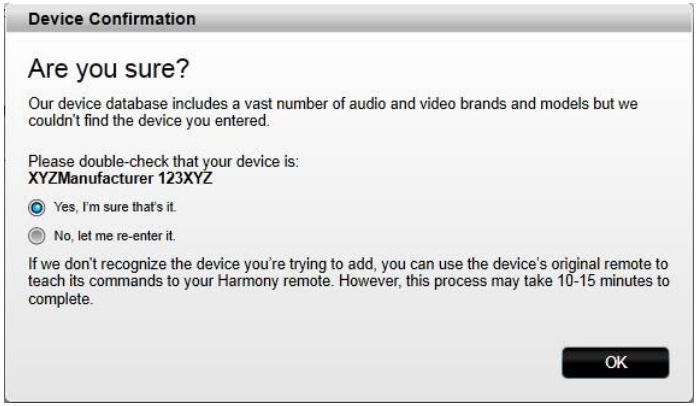
- Si MyHarmony ne trouve pas votre dispositif, vous etes invite à vérifier les informations entrées. Dans quelques rares cas, vous aurez peut-être à ajouter un dispositif non répertorié dans la base de données. Si votre dispositif est introuvable, Sélectionnez Oui, c'est correct et cliquez sur OK pourprésenter ce nouveau dispositif à MyHarmony.
- Pour afficher une liste de dispositifs, cliquez sur Sélectionnéz le type de dispositif.
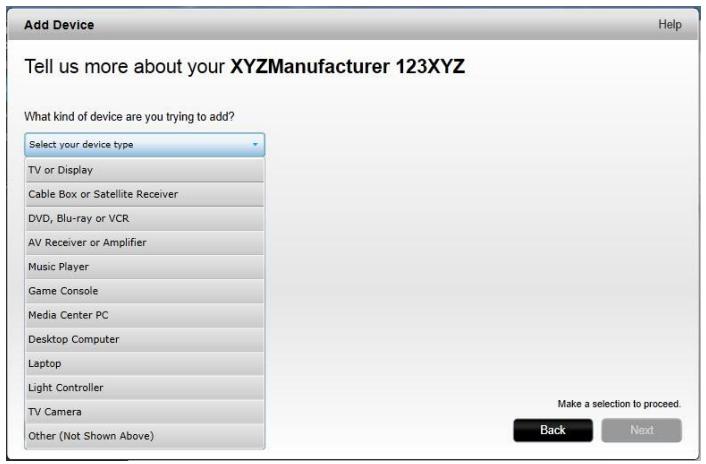
- Sélectionnez le type de dispositif correspondant le mieux à votre dispositif, puis cliquez sur Suivant. En fonction de votre sélection, une autre page s'affiche avec davantage d'informations concernant votre dispositif.
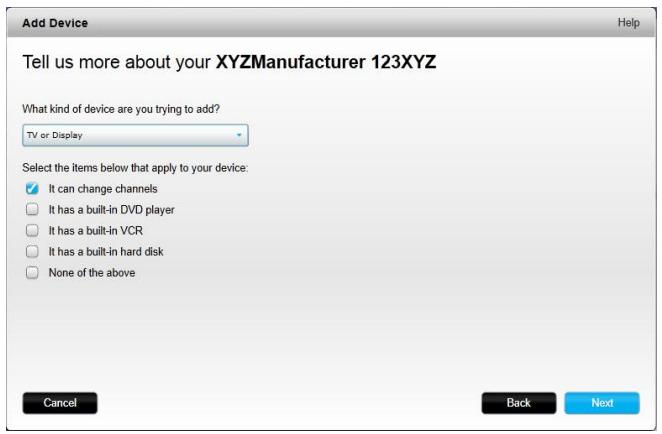
- Cochez toute case correspondant à votre dispositif. Cela permettra à l'assistant de configuration de déterminer les commandes s'appliquant à votre dispositif. Cliquez sur Suivant.
- Suivez les instructions pour configurer votre dispositif.
Suppression de dispositifs
ATTENTION: la suppression d'un dispositif affecte toutes les activités utilisant ce dispositif et doit être examinée sur MyHarmony pour que l'activité puisse être utilisée via votre télécommande.
Suppression de dispositifs à l'aide de l'application Harmony
- Appuyez sur l'icone
- Appuyez sur Paramètres.
- Appuyez sur Modifier les activités et les dispositifs.
- Appuyez sur Dispositifs.
- Appuyez sur le dispositif que vous voulez supprimer.
- Appuyez sur Supprimer.
- Confirmez la suppression en appuyant sur Supprimer sur l'écran de confirmation.
Suppression de dispositifs à l'aide de MyHarmony
- Sélectionnéz l'onglet Dispositifs se trouvant dans la partie gauche de l'écran.
- Sélectionné le dispositif à supprimer
- Cliquez sur Supprimer ce dispositif. La confirmation de suppression du dispositif s'affiche.
- Cliquez sur Supprimer pour-retirer le dispositif de suaive liste.
Modification des paramètres des dispositifs
Vouss pouze modifier les modalités de contrôle de chacun de vos dispositos par la telecommande Harmony Smart Control.
Parametres d'alimentation: si la mise sous ou hors tension de votre dispositif ne s'effectue pas correctement
- Paramètres d'entrée: si vous disposifit n'affiche pas la source appropriée ou ne lit pas la source sonore appropriée lorsque vous lancez une activités
- Paramètres de délambdau dispositif: si vous telécommande Harmony envoie les commandes trop rapidement ou trop lentement à votre dispositif
- Répetitions des commandes de dispositif: si vous telécommande Harmony envoie trop ou pas assez de commandes de volume ou de chaîne lorsque vous appuyez une fois sur le bouton correspondant
Modification de paramètres de dispositifs à l'aide de l'application Harmony
- Appuyez sur l'icone
- Appuyez sur Paramètres.
- Appuyez sur Modifier les activités et les dispositifs.
- Appuyez sur Dispositifs.
- Appuyez sur Paramètres du délié.
- Utilisez les curseurs pour modifier les paramètres de décai modifiés, ou appuyez sur Restaurer si vous avez modifié les paramètresAAPARAVANT et que vous souhaitez rétablir les valeurs par défaut.
- Appuyez sur Terminate.
Modification des paramètres des dispositifs à l'aide de MyHarmony
- Sélectionnéz l'onglet Dispositifs se trouvant dans la partie gauche de l'écran.
- Cliquez sur un dispositif en haut de la page pour le sélectionner.
- Cliquez sur Modifier les parametes du dispositif.
- Sélectionné le type de paramètre que vous souhaitez modifier et cliquez sur Suivant.
- Suivez les instructions pour modifier vos paramètres et cliquez sur Terminer lorsque vous avez terminé.
Ajout d'activités
Ajout d'activités à l'aide de l'application Harmony
- Appuyez sur l'icone
- Appuyez sur Paramètres.
- Appuyez sur Modifier les activités et les dispositifs.
- Appuyez sur Activités.
- Appuyez sur Ajouter une activités.
- Sélectionné le type d'activité à ajouter. Les可以选择ables dépendant des dispositifs que vous avez ajoutés. Vous pouvez ajouter plusieurs activités de chaque type d'activité.
- Sélectionnez ou désélectionnez les dispositifs utilisés par l'activité. Lorsqu'une marque de validation se trouve à côté desbons dispositifs, appuyez sur Suivant.
-
Appuyez sur Activation pour tester la configuration de l'activité, ou appuyez sur Pas maintenant pour passer le test.
-
Sélectionnez l'entrée attribuée à votre activité et appuyez sur Suivant.
- Pour modifier le nom de l'activité (facultatif), appuyez sur Modifier et indiquez un autre nom.
- Appuyez sur Suivant.
- (Facultatif) Personnalisez l'assignation des activités aux boutons de votre télécommande Smart Control.
- Appuyez sur Terminate.
Ajout d'activités à l'aide de MyHarmony
- Sélectionnéz l'onglet Activités situé dans la partie gauche de l'écran.
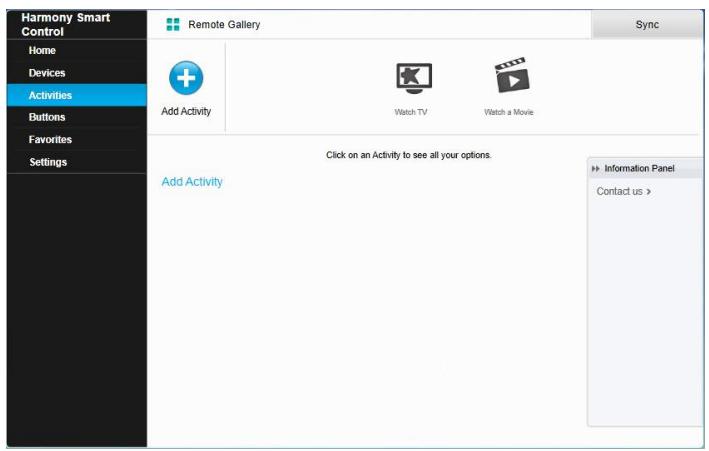
- Cliques sur Ajouter une activité.
- Sélectionné le type d'activité à ajouter. Les可以选择ables dépendant des dispositifs que vous avez ajoutés. Vous pouvez ajouter plusieurs activités de chaque type d'activité.
REMARQUE: La plupart des activités correspondent normalement à l'un des types d'activité proposés. Le type Activité personalisée n'est conseilé que pour les apparèils menagers. L'activité personalisée ne fournit pas de chaînes préférentes ni ne nécessite de rôles pour le dispositif en cours d'ajout. Les assignations de bouton peuvent ne pas correctement reflérer l'action que cette activité doit effectuer mais peuvent être modifiées tel que décrit dans la section Mappage de boutons à votre télécommande.
- Cliques sur Suivant.
- Indiquez un nom pour l'activité.
- Cliquez sur Charger l'icone pourCHOIR une icone provenant devoe système ou acceptez l'icone affichée. Cette icone representera voire activite sur la telecommande Harmony Smart Control.
- Cliquez sur Suivant. La liste de dispositifs disponibles pour l'activité concernée s'affiche, les dispositifs recommends étant préselectionnés.
- Passez en revue la liste de dispositifs et decochez toute case correspondant à un dispositif non requis.
- Cochez la case en regard des dispositifs que vous souhaitez ajouter à cette activités.
- Cliquez sur Suivant.
- Répondez aux questions que MyHarmony pose à propos de votre activité.
- Sélectionnéz l'entrée (ou les entrées) attribuée à votre activités.
- Passez en revue les paramètres associés à votre activité. Les dispositifs ainsi que les entrées et les commandes utilisés sont répertoriés.
- Les dispositifs qui ne sont pas utilisés sont également affichés au bas de l'écran.
- Cliquez sur Terminate.
Affichage des paramètres d'activités
Affichage des paramètres d'activités à l'aide de l'application Harmony
- Appuyez sur l'icone
- Appuyez sur Paramètres.
- Appuyez sur Modifier les activités et les dispositifs.
- Appuyez sur Activités.
- Appuyez sur l'activité à afficher.
En plus d'afficher les paramètres d'activité, cet écran permet de modifier le nom de l'activité. Vous pouvez également appuyer sur Corriger l'activité pour parcourir la configuration de l'activité et corriger d'eventuels problèmes.
- Une fois que vous avez terminé, appuyez sur Précédent autant de fois que nécessaire pour revenir au menu.
Affichage des paramètres d'activités avec MyHarmony
- Cliquez sur Activités. Voitre liste d'activités s'affiche.
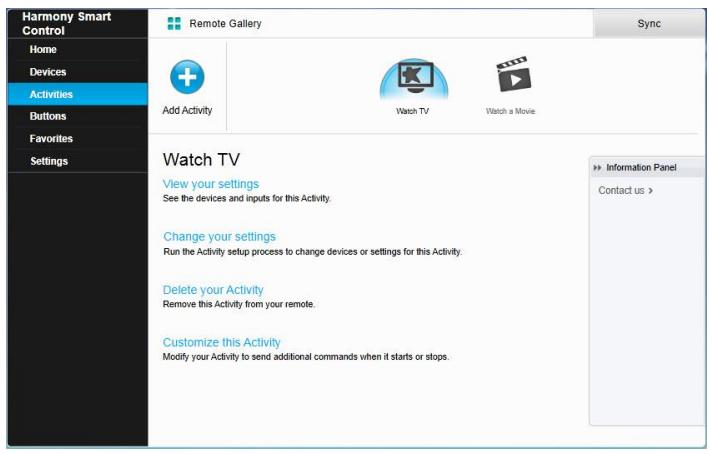
- Sélectionnéz l'activité à afficher.
- Cliquez sur Afficher vos paramètres. La page des paramètres d'activité s'affiche.
- Cliquez sur Modifier pour acceder à la page de modification des paramètres d'activité, ou cliquez sur Fermer.
Modification des paramètres d'activité
Modification des paramètres d'activité à l'aide de l'application Harmony
- Appuyez sur l'icone
- Appuyez sur Paramètres.
- Appuyez sur Modifier les activités et les dispositifs.
- Appuyez sur Activités.
- Appuyez sur l'activité à modifier.
- Appuyez sur Corriger l'activité pour parcourir la configuration de l'activité et corriger d'eventuels problèmes. Pour plus d'informations sur ces paramètres, consultez Ajout d'une activités Regarder la TV.
- Une fois que vous avez terminé, appuyez sur Précédent autant de fois que nécessaire pour revenir au menu.
Modification des paramètres d'activité avec MyHarmony
- Cliquez sur Activités. Voitre listed'activités s'affiche.

- Sélectionnez l'activité pour laquelle vous souhaitez modifier vos paramètres.
- Cliquez sur Modifiez vos parametes. La page Renommer une activite s'affiche. Il s'agit de la page qui apparait en premier dans le processus de modification des parametes d'activité.
- Suivez les instructions pour modifier les paramètres restants associés à l'activité sélectionnée.
Suppression d'activités
Suppression d'activités à l'aide de l'application Harmony
- Appuyez sur l'icone
- Appuyez sur Paramètres.
- Appuyez sur Modifier les activités et les dispositifs.
- Appuyez sur Activités.
- Appuyez sur l'activité à supprimer.
- Faites défilé l'écran vers le bas et appuyez sur Supprimer.
- Confirmez la suppression en appuyant sur Supprimer sur l'écran de confirmation.
Suppression d'activités à l'aide de MyHarmony
- Cliquez sur Activités. Voitre listed'activités s'affiche.
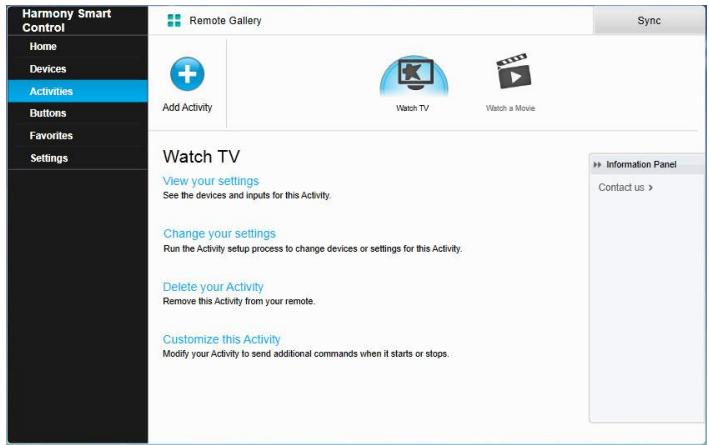
- Sélectionnez l'activité à supprimer.
- Cliquez sur Supprimer votre activité. La confirmation de suppression de l'activité s'affiche.
- Cliquez sur Supprimer afin que l'activité n'apparaisse plus dans votre liste. Toutes les modifications (par exemple, les personnalisations d'activités et les assignations de boutons) effectuees seront perdues.
Déménagement ou changement d'opérateur TV
Si vous déménagez ou changez d'opérateur TV, vous devrez modifier les paramètres dans votre compte MyHarmony. Harmony vous permet de configurer un opérateur et d'associer cet opérateur à une activités Regarder la TV principale.
ATTENTION: si vous scélectionnez un nouvel opérateur, toutes les chaînes préférentes (uniquement celles-ci) configurées antérieurement seront réinitialisées.
Déménagement ou changement d'opérateur TV à l'aide de l'application Harmony
- Appuyez sur l'icone
- Appuyez sur Paramètres.
- Appuyez sur Modifier les activités et les dispositifs.
- Appuyez sur Favoris.
- Appuyez sur Modifier.
- Appuyez sur Suivant.
- Indiquez votre emplacement géographique et votre code postal, puis appuyez sur Rechercher.
- Sélectionnez votre opérateur dans la liste. Si vous ne voirz pas votre opérateur, vous devrez peut-être désirir un code postal voisin.
Déménagement ou changement d'opérateur TV à l'aide de MyHarmony
- Sélectionnez l'onglet Favoris Situé dans la partie gauche de l'écran.
- Cliquez sur Modifier votre opérateur.
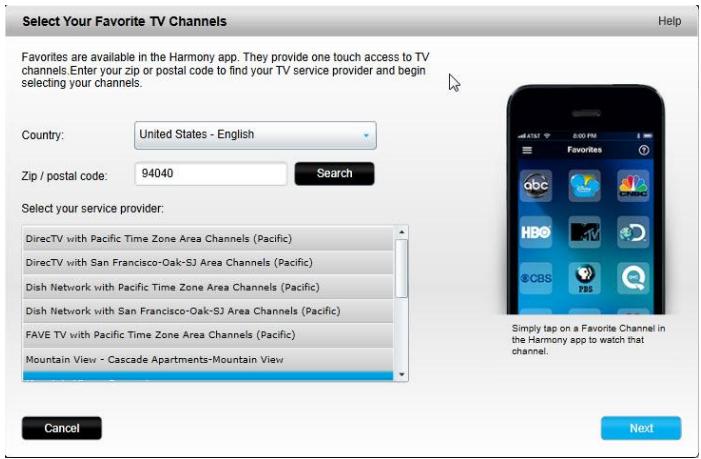
- Suivez les mêmes étapes que lors de la configuration initiale concernant lechioix de votre emplacement, de votre opérateur TV et de vos nouvelles chaînes préférentes.
Gestion de vos chaînes préférées
Gestion des chaînes préférendes à l'aide de l'application Harmony
- Appuyez sur l'icone
- Appuyez sur Paramètres.
- Appuyez sur Modifier les activités et les dispositifs.
- Appuyez sur Favoris.
- Appuyez sur Modifier.
- Appuyez sur Suivant.
- Confirmez que l'emplacement, le code postal et l'opérateur TV sélectionnés sont corrects.
- Appuyez sur Suivant.
- Pour supprimer un favori, appuyez sur l'étoile dorée en regard de la chaîne.
- Pour ajouter un favori, appuyez sur Tous (pour afficher toutes les chaînes) ou sur HD (pour n'afficher que les chaînes HD), puis appuyez sur l'étoile grise en regard de la chaîne souhaïée.
- Une fois que vous avez fini, appuyez sur Terminate.
Gestion de vos chaînes préférentes à l'aide de MyHarmony
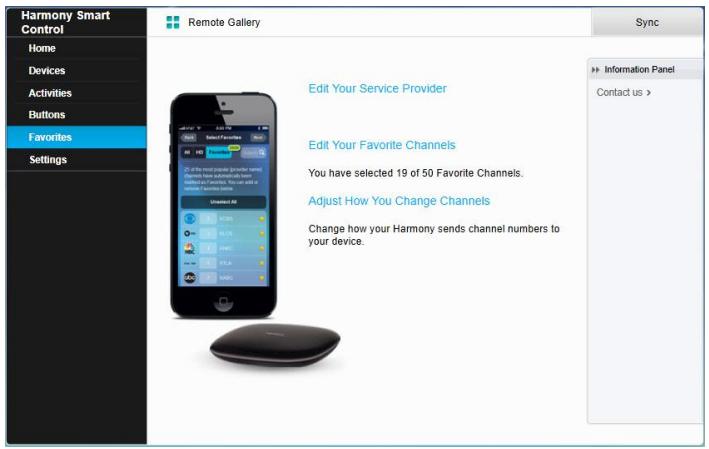
Pour ajouter, modifier ou réorganiser vos chaînes préférentes:
- Sélectionnéz l'onglet Favoris Situé dans la partie gauche de l'écran.
- Cliques sur Modifier vos chaînes préférentes. La page de configuration des chaînes préférentes s'affiche. Les chaînes préférentes en cours sont précédées d'une étoile dorée dans la première colonne.

- Pour ajouter ou supprimer une chaîne préféree, cliquez sur l'étoile dorée située en vis-à-vis de façon à ce qu'elle soit en surbrillance ou grisée. Si la chaîne que vous souhaitez ajouter n'est pas dans la liste, ou que l'icône/numéro de la chaîne ne s'affiche pas, vous pourrez les ajouter dans l'écran suivant, en cliquant sur Suivant.
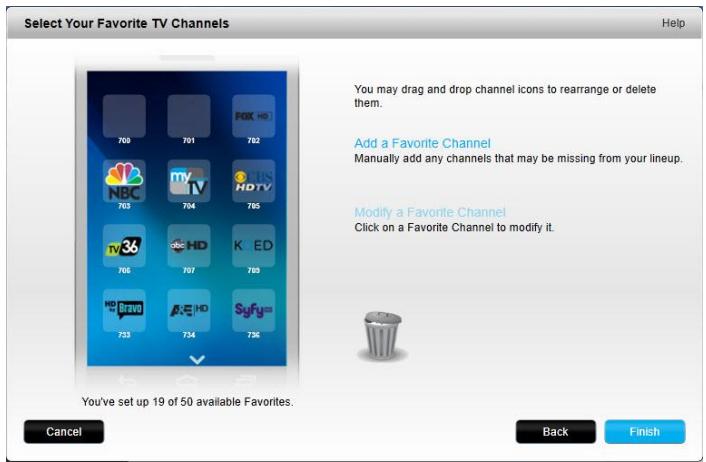
- Dans l'écran Sélectionner vos chaînes TV préféérées, vous pouze faire glisser vos chaînes préféérées en cours dans l'ordre d' apparition que vous souhaitez, sur toute Harmony Smart Control. Vous pouze également faire glisser une chaîne préféérée vers l'icone de la poubelle pour la supprimer de votre télécommande.
- Pour ajouter une chaîne préféérée qui n'apparait pas dans la liste de l'écran précédent, Sélectionnez Ajouter une chaîne préféérée afin de saisir manuellement le nom et le nombre de la chaîne concernée. Vous pouze éventuellesment charger une icône correspondant à cette chaîne à partir du système de fichiers de votre ordinateur.
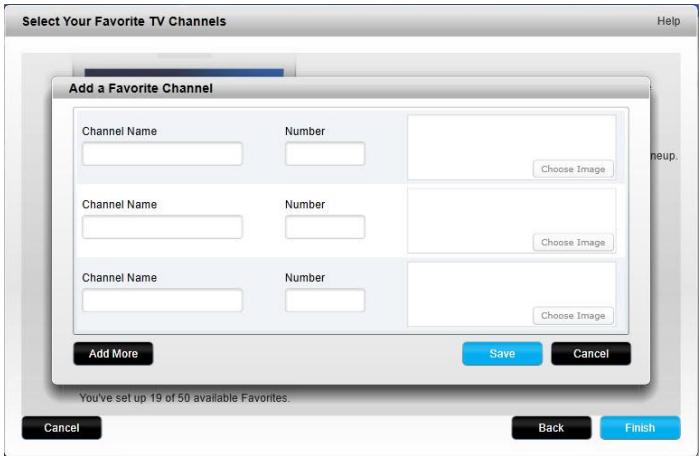
- Pour modifier le nom, le numéro ou l'icone d'une châne préféree, Sélectionnez-les et cliquez sur le lien Modifier une châne préféree. Saisissez le nom et le numéro de la châne. Vous pouvez égalementCHOISIR une icône de châne dans le système de fichiers de votre ordinateur. Cliquez sur Parcourir pour sélectionner un:fichier image.
CONSEIL: vous pouvez également ajouter, supprimer ou réorganiser vos chaînes préférencées directement dans l'application Harmony.
Personnalisation avancée
Personnalisation d'activités à l'aide de MyHarmony
Vous pouvez ajouter des étapes supplémentaires à une activités pour la personneliser davantage. Par exemple, vous pouvez configurer votre activités Regarder un film de sorte qu'elle envoie automatiquement la commande Lire pour démarrer votre film.
REMARQUE: il n'y a pas de section équivalente dans leprésent guide pour l'application Harmony.
Pour ajouter des étapes au sein d'une activités, utilisez MyHarmony.
Pour ajouter des étapes au sein d'une activités dans votre compte MyHarmony:
- Appuyez sur le bouton Activités et Sélectionnéz l'activité à personneliser.
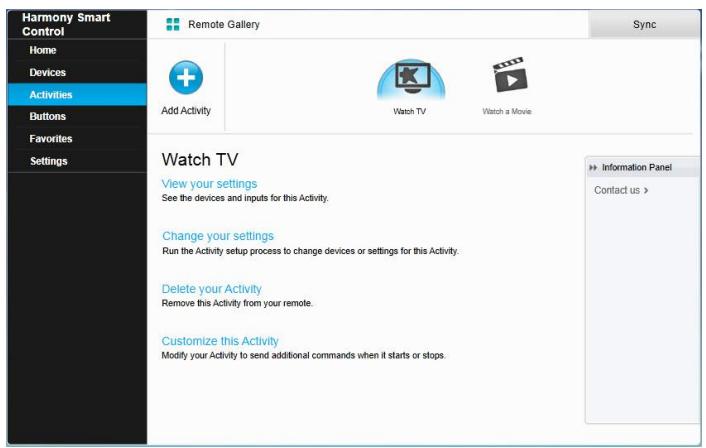
- Cliquez sur Personneler cette activite. La page Personneler: Séquence de l'activité s'affiche. Dans cet exemple,
L'activité Regarde la TV est affichée.
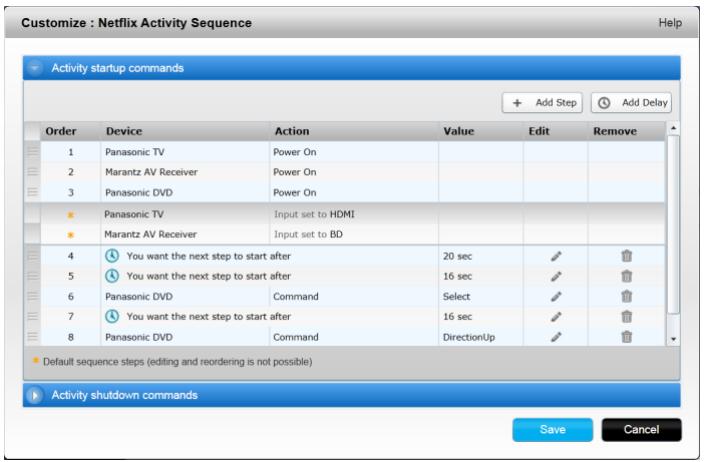
- Ajoutez les étapes ou déliés souhaités pour votre activités.
Personnalisation de boutons pour executer une série de commandes à l'aide de MyHarmony
Une série de boutons est une série de commandes pouvant être regroupées et attribuées à un bouton de votre télécommande, facilitant l'automatisation de certaines tâches. Les séquences de boutons sont parfoids appelées macros.
REMARQUE: il n'y a pas de section équivalente dans leprésent guide pour l'application Harmony. Utilisez MyHarmony pour configurer une série de boutons.
Pour creer une sequece de boutons dans votre compte MyHarmony:
- Sélectionnez l'onglet Boutons se trouvant dans la partie gauche de l'écran.
- Sélectionnez une activités ou un dispositif dans le menu dérounant correspondant à la zone de la télécommande que vous souhaitez réserver à la création d'une série (boutons ou écran), puis cliquez sur Aller.
- Cliquez sur l'onglet Séquences situé dans la partie droite de l'écran.
- Cliquez sur Ajouter une série. La page Ajouter une série s'ouvre.
- Nommez votre séquence. Essayez de donner à votre séquence un nom correspondant au role que vous lui attribuerez.
- Ajoutez des étapes ou des déliés à votre séquence selon vos besoin.
- Cliquez sur Enregisterur une fois que vous avez terminé. Voitre sequence s'affichera dans la liste.
- Assignez votre séquence de boutons à un seul bouton, comme décrit dans la section suivante, Personnelisation des boutons d'activité.
Personnalisation des boutons d'activité à l'aide de l'application Harmony
REMARQUE: l'application Harmony ne vous permet de personneliser que les trois boutons placés en haut de la télécommande Smart Control. Chaque bouton peut prendre en charge deux activités différentes: l'une avec une pression brève et l'autre avec une pression longue. MyHarmony vous permet de personneliser tous les boutons de la télécommande Smart Control. Pour plus d'informations sur la personnalisation de la télécommande Smart Control, consultez Personnalisation de boutons et de commandes en ligne à l'aide de MyHarmony.
- Appuyez sur l'icone
- Appuyez sur Paramètres.
- Appuyez sur Modifier les activités et les dispositifs.
- Appuyez sur Télecommande.
- Appuyez sur Personnelier.
Cet écran compte deux groupes de paramètres. Le premier contrôle les actions des boutons d'activité lorsqu'ils sont soumis à une pression courte, l'autre les contrôle lors d'une pression de quelques secondes.
- Appuyez sur le bouton à personneliser.
- Sélectionnez une activités pour l'associer au bouton.
- Appuyez sur Terminate.
Personnalisation de boutons et de commandes en ligne à l'aide de MyHarmony
Harmony you permit de personnelier les commandes que chaque bouton envoie ou de désirir les commandes apparaissant dans votre liste des activités. Ces mappages de boutons peuvent être uniques pour chacune de vos activités. Ceci permet à chaque bouton ou à l'écran d'exécuter différentes tâches selon le contexte. Par exemple,
Dans votre activités Regarder un DVD, le bouton jaune peut exécuter la commande d'éjection, et, dans l'activité Écouter de la musique, il peut activer toute préselection préférente.
En personnelisant votre commande Harmony, vous constaterez peut-être que les commandes portent des noms légèrement différents de ceux de votre télécommande d'origine. Par exemple, Sélectionner, OK et Entrée exécutent souvent la même action mais peuvent porter un nom différent selon le fabricant d'origine.
Mode Activités
Lorsque you selectionnez une activité pour laquelle mapper des boutons, les boutons n'excutent que les fonctions assignées pendant que l'activité pour laquelle ils ont ete mapped se déroule. Si vous voulez assigner une fonction de bouton pour toutes les activités, vous nevez le faire pour chaque activite individuelle.
Mappage de boutons à votre télécommande à l'aide de MyHarmony
- Sélectionnez l'onglet Boutons se trouvant dans la partie gauche de l'écran.
- Sélectionnez une activités pour la zone de la télécommande que vous souhaitez réserver à la création d'une série, puis-cliquez sur OK.
- Sélectionnez un bouton sur l'illustration de la télécommande. Vous pouvez faire défiler l'illustration pour voir les boutons situés au bas de la télécommande.
- Passez le curseur de la souris sur une commande à assigner à ce bouton et cliquez sur Pression longue, Pression brève ou Les deux pour effectuer la sélection.
- Cliquez sur OK.
REMARQUE: Chaque bouton de votre télécommande peut être assigné à plusieurs commandes. Par exemple, le bouton Avance rapide Situé en haut de la télécommande peut être configuré de sorte qu'appuyer rapidement dessus (pression brève) active la fonction Avance rapide et le maintainir enforcé (pression longue) active la fonction Saut avant. Il est ainsi possible d'attribuer une séquence de commandes只不过 qu'une commande unique, mais vous doivent utiliser MyHarmony pour attribuer des séquences aux boutons.
Mode Dispositif
Il est recommendé d'affector les boutons lorsque vous étés en mode Activités afin qu'il ne soit pas nécessaire de passer en mode Dispositif pour envoyer des commandes à votre dispositif. Les boutons mappés en mode Dispositif ne sont appliqués dans aucune de vos activités.
Modification des assignations du hub à l'aide de MyHarmony
Par défaut, les signaux infrarouges sont envoyés en même temps du hub Harmony et du mini-relais IR pour contrôleer votre équipement. Ce fonctionnement par défaut s'applique à la grande majorité des configurations. Si vous avez une configuration avancée (par exemple, plusieurs téléviseurs ou décodeurs issus du même fabricant), vous devrez peut-être isoler les signaux au mini-relais IR. Pour modifier ce comportement:
- Sélectionnéz l'onglet Paramètres se trouvant dans la partie gauche de l'écran.
- Cliquez sur Assignnations au hub.
- Sélectionné z'assignation correcte de chacun des dispositifs de la liste déroulante. Choisissez entre:
4. Cliquez sur Terminer.
Mise à niveau du micrologiciel de votre Harmony Smart Control
Lorsqu'un nouveau micrologiciel est disponible pour Harmony Smart Control, l'application Harmony affiche un message vous demandant de synchroniser votre application Harmony avec MyHarmony. En outre, lorsque vous synchronisez manuellement votre application Harmony avec MyHarmony, elle vérifie toujours si une nouvelle version du micrologiciel est disponible et lance la mise à jour le cas échéant.
Personnalisation de votre télécommande
Personnalisation des icônes de chaînes préférentes à l'aide de MyHarmony
Lorsque vous choisissez une chaîne préférée dans la liste des chaînes proposées par votre opérateur, une icône par défaut est fournie pour cette chaîne. Pour changer l'icône d'une chaîne, procédez comme suit:
- Sélectionnez l'onglet Favoris sur la partie gauche de l'écran.
- Cliquez sur Modifier vos chaînes préférencés.
- Cliquez sur Suivant.
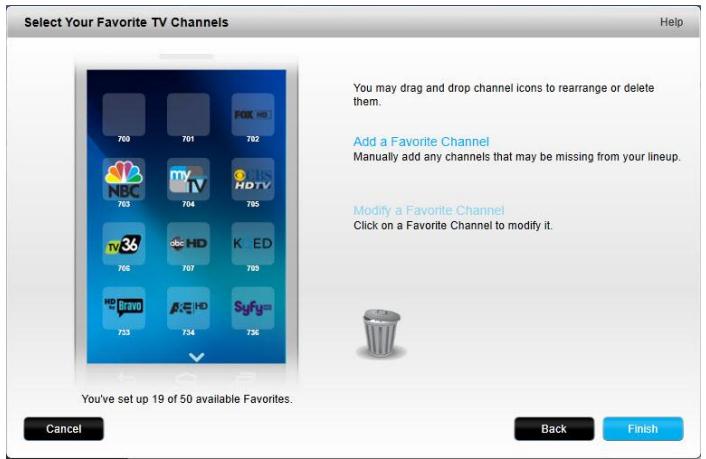
- Sélectionnez une icône de chaîne. Utilisez la flèche de défilament pour afficher plus de chaînes préférentes si celle que vous recherchez n'est pas visible.
- Cliquez sur Modifier une chaîne préféérée.
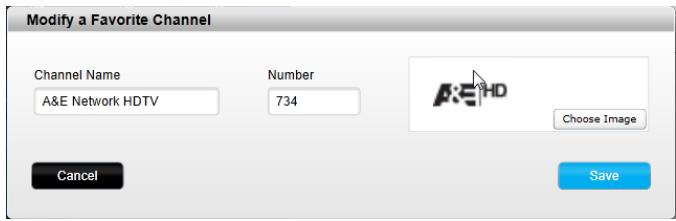
- Cliquez sur Choisir une image.
- Sélectionnez une image, puis cliquez sur Enregister. L'icone de cette chaîne est remplacée par votre image.
- Cliquez sur Terminer.
Menu de la télécommande
L'icône de l'écran de votre application Harmony ouvre le menu de la télécommande. Les sections suivantes décrivent les actions que vous pouvez effectuer avec les menus de la télécommande. Presque tout ce que vous pouvez configurer à l'aide de MyHarmony peut également l'être à l'aide de votre smartphone. Cette section déscrit comment utiliser l'application Harmony pour effectuer des modifications. Vous trouvrez une liste des
modifications qui doivent être effectuees dans MyHarmony, visitez la FAQ sur les modifications qui ne peuvent pas etre effectuees.
Aide
Si vous telécommende n'est plus synchronisée avec vos dispositifs, appuyer sur Aide dans le menu de la télécommande indique à la télécommande de corriger ce problème. Si la télécommande ne peut pas résoudre le problème, reportez-vous à la section Dépannage de ce manuel pour obtenir plus d'aide.
REMARQUE: si vous utilisez fréquèment la fonction Aide lorsque vous mettez vos dispositifs sous tension ou passez d'une activités à l'autre, il se peut que certaines modifications puisent résoudre ce problème. Si la télécommande est correctement configurée, vous ne devriez pas avoir besoin d'utiliser la fonction Aide.
Connexion à votre Harmony
Si vous perdez la connexion Wi-Fi avec le hub ou votre smartphone, vous pouvez utiliser cette option pour rechercher le hub et vous y connecter. Si vous avez d'autres hubs Harmony dans votre réseau ou foyer, vous pouvez également passer de l'un à l'autre à l'aide de cette option.
Modifier
Permet de réorganiser l'affichage des activités dans l'application Harmony en les faisant glisser pour les placer à un autre emplacement.
Menu Dispositifs
Le menu Dispositifs permet de contrôler les différents dispositifs propont des commandes à l'écran. Tous vous dispositifs figurent dans la liste, qu'ils soient ou non inclus dans une activités. Appuyez sur un dispositif dans la liste afin de voir quelles options sont disponibles pour ce périphérique. Vous pouvez appuyer sur l'une de ces options ou sur < pour quitter ce menu.
ATTENTION: la télécommande n'effectue pas le suivis des changements d'état en mode Dispositif. Ne mette pas hors tension ou ne changez pas les entrées de votre dispositif lorsque vous étés en mode Dispositif. Les modifications effectuées en mode Dispositif n' affectent pas le comportement des dispositifs pendant vos activités. Il est recommendé de modifier les paramètres des dispositifs en mode Activités.
Menu Paramètres
Une fois la configuration initiale terminée, plusieurs paramètres peuvent être modifiés à partir de la télécommande, vous permettant de personnaliser votre Harmony Smart Control ou de régler les modalités de contrôle de votre système multimédia.
Pour acceder au menu Parametes, appuyez sur l'icone de menu , puis sur Parametes.
Les sections suivantes expliquent comment régler les paramètres afférients à votre télécommande, vos activités et vos dispositifs.
Synchronisation de votre Harmony
Déclènche une synchronisation de l'application Harmony avec votre compte MyHarmony.
Les paramètres définis directement sur votre application Harmony se synchronisent automatiquement avec votre compte MyHarmony si votre Harmony est configurée pour utiliser le réseau Wi-Fi de votre domicile.
Les modifications effectues depuis MyHarmony doivent être synchronisées manuellement avec l'application Harmony et votre télécommande Harmony Smart Control.
Configuration d'une nouvelle télécommande
Déclenché le processus de configuration initiale décrit dans Configuration de l'application Harmony. L'application Harmony n'est prise en charge que par l'iPhone 4 ou version plus récente, le nouvel iPad, l'iPad mini et les smartphones Android. Si vous voulez executer l'application Harmony sur un iPhone plus ancien, vous doivent d'abord la configurer sur un dispositif pris en charge ou sur MyHarmony. Une fois que la configuration est terminée dans MyHarmony, un iPhone d'un modèle plus ancien peut utiliser l'application Harmony pour contrôler vos dispositifs.
Modification des dispositifs et des activités
Lorsque vous appuyez sur Modifier les dispositifs et les activités, l'application Harmony se connecte à MyHarmony pour effectuer les modifications dans l'application et sur votre compte MyHarmony. Une fois que vous avez terminé les modifications, la synchronisation avec MyHarmony est automatique.
Dispositifs
- Ajout de dispositifs
- Suppression de dispositifs
-
Ajout de commandes manquantes à partir de la télécommande d'origine. Vous aurez besoin de la télécommande d'origine pour que l'application Harmony apprenne ces commandes.
Paramètres de délia: -
Délai de mise sous tension: Délai de mise sous tension et de chauffe de votre dispositif avant qu'il puisse receivevoir des commandes supplémentaires.
Délai entre-touches: Délai d'attente de votre dispositif avant qu'il puisse accepter une autre commande. - Délai entre dispositifs: Délai d'attente de votre télécommande entre les envois de commandes à différents dispositifs participant à la même activités.
- Entrée: Délai d'attente de votre dispositif entre les commandes après les changements d'entrées.
Activités
- Ajout d'activités
- Suppression d'activités
- Personnalisation d'une activité en ajoutant des étapes au démarrage et à l'arrêt de l'activité
- Modification des noms et paramètres des activités
-
Rectifiez l'activité de l'une des manières suivantes:
-
modification des dispositifs utilisés;
- test de mise sous tension;
- modification des connexions de l'entrée.
Favors
Modification des chaînes de la liste
- Changement d'opérateur TV
- Modification des réglages des chaînes Si la sélection des chaînes sur la télécommande d'origine se fait autrement qu'en indiquant le numéro des chaînes, cela résout le problème. Les options possibles sont:
numerosseulement;
- numeros et entrer/valider;
- toujours des numérios à 2 chiffres;
- toujours des numérios à 3 chiffres.
Télécommande
- Personnel les boutons d'activité sur la télécommande physique
- Coupler la télécommande au hub Harmony
Informations de compte
- Recherche l'adresse électronique
- Modifier le nom ou l'emplacement
- Changer de mot de passer
Réinitialisation de la disposition des boutons
Si vous avez modifié la disposition des boutons sur la télécommande Harmony, vous pouvez rétabrir les paramètres d'origine.
Réinitialisation du mappage des gestes
Si vous avez aporté des modifications au mappage des gestes pour l'application Harmony, vous pouvez rétablir le mappage d'origine.
Réinitialisation des favorsis
Si vous avez modifie la liste des favors, vous pouze rétablir la liste des 25 chaînes préférentes dans votre localité.
Verrouillage auto
Par défaut, votre smartphone reste activé tant que l'application Harmony fonctionne afin que vous puissiez accéder directement aux fonctions de télécommande. Vous pouvez désactiver cela si vous préférez que votre téléphone se mette en voille normalement.
Retour haptique
Dans les dispositifs avec vibreur, l'application Harmony donne un retour tactile lorsque certains gestes ou commandes sont utilisés. Vous pouvez désactiver cette fonction.
Service clientèle
Permet d'acceder à des articles d'auto-assistance, des questions fréquentes et les coordonnées du support. Envoie également des journaux à partir du hub Harmony à Logitech à des fins de dépannage.
Politique de confidentialité
Affiche la politique de confidentialité de Logitech Harmony.
À propos de
- Adresse électronique (pour MyHarmony)
- Nom du hub
- Micrologiciel du hub (numéro du micrologiciel)
- Adresse IP du hub
Version de l'application - Numéro de version
Dernière synchronisation
Dépannage
Problèmes de configuration
Une fois le processus de configuration via MyHarmony terminé, votre système Harmony Smart Control devrait pouvoir contrôler vos dispositifs correctement. Voici les conseils de dépannage courants. Si vous ne trouvez pas la solution à votre problème ici, les articles de support en ligne sur Harmony Smart Control peuvent aussi vous aider à résoudre des problèmes-Uniques. Reportez-vous à Assistance pour en savoir plus à ce sujet.
| Problème | Cause possible | Solution | Rubriques connexes |
| J'accueil sur une activités et un ou plusieurs dispositifs ne se mettent pas sous tension. | Le système Smart Control n'est pas synchronisé avec vos dispositifs. | Utilisez l'Aide ou Modification des dispositifs pour restaurer la synchronisation. | Aide sur la télécommande Harmony Smart Control |
| Par défaut, tous les dispositifs sont assignés au hub et au relais. Si un ou plusieurs de vos dispositifs doivent être contrôlés par la télécommande, vous devez les assigner à la télécommande. | Éliminez tout obstacle physique ou déplacez les mini-relais et réessayez. Si le problème n'est pas résolu, utilisez l'Aide ou Modification des dispositifs pour restaurer la synchronisation. | Aide sur la télécommande Harmony Smart Control | |
| Le salarié entre dispositifs est trop court. | Définissez le salarié entre dispositifs sur un intervalle plus long. Reportez-vous à la section Modification de paramètres de dispositifs à l'aide de l'application Harmony. | Harmony Smart Control ne parlient pas à passer d'une activités à l'autre autrement que via l'utilisation de la fonction d'aide | |
| Mes dispositifs se mettent sous tension mais l'entrée sélectionnée n'est pas la bonne. | Le salarié de mise sous tension de votre dispositif est trop court. | Changez le salarié à l'aide de l'application Harmony ou de MyHarmony. | Modification des paramètres des dispositifs Les activités Harmony Smart Control ne fonctionnent pas lors de la mise sous tension initiale des |
| dispositifs. | |||
| Les informations de dispositifs appliquées ne sont pas les bonnes. | Vérifiez que vous avez entré les noms de fabricants et les numérodes modèles correspondant à vos dispositifs. | ||
| L'entrée incorrecte a été sélectionnée pour cette activités pendant la configuration. | Corrigez les paramètres d'entree avec l'application Harmony en suivant les étapes de la section Modification des paramètres d'activité à l'aide de l'application Harmony ou avec MyHarmony en suivant les étapes de la section Modification des paramètres d'activité avec MyHarmony | Modification des entrées d'une activités sur la télécommande Harmony Smart Control | |
| Le dispositif ne change pas les chaînes correctement. | Le délai entre-touches est trop court. | Changer le délai à l'aide de votre télécommande ou de MyHarmony tel que décrit dans Harmony Smart Control envoie les commandes lentement dans les activités. | Modification des paramètres des dispositifs |
| Selon le dispositif, une série de boutons différente peut être nécessaire pour changer les chaînes. | Ajustez les paramètres de réglage de chaînes dans l'application Harmony:1. Appuyez sur l'icône 2. Appuyez sur Paramètres.3. Appuyez sur Modifier les activités et les dispositifs.4. Appuyez sur Favoris.5. Appuyez sur Saisie des numérodes de chaîne.6. Sélectionnez la méthode de changement de chaîne utilisée par votre télécommande d'origine. | ||
| Une activités fonctionnelle quand je la sélection comme première activités lorsque je mets mon système sous tension, mais pas quand je la sélectionPENDANT que j'utilise une autre activités. | Le délai entre dispositifs est trop court ou trop long. | Changer le délai à l'aide de votre télécommande ou de MyHarmony tel que décrit dans Harmony Smart Control ne permet pas de passer d'une activités à l'autre autrement que via l'utilisation de la fonction d'aide. | Modification des paramètres des dispositifs |
| Je veux ajouter une nouvelle activité ou changer la manière dont une activité est définie. | Accédez à MyHarmony et suivez les étapes d'Ajout d'activités ou de Modification des paramètres d'activité | ||
| Les bons dispositifs se mettent sous tension mais les boutons de lecture/arrêt/autre n'agissant pas sur le dispositif. | Des informations exactes sur le fonctionnement du dispositif ne sont pas disponibles pour votre dispositif. | Suivez les étapes de Personnalisation des boutons d'activité | |
| Un ou plusieurs dispositifs ne répondent pas au système Harmony. | Il y a un obstacle physique entre votre télécommande et votre hub. | Éliminez tout obstacle physique ou changez la manière dont vos assignations de hub contrôlent vos dispositifs. | Modification des assignations du hub |
| Il y a une interférence électrique depuis le Wi-Fi, le Bluetooth, un four à micro-ondes, un téléphone sans fil ou un autre dispositif. | Mettez hors tension les sources d'interférence possibles et réessayez. | ||
| Le nom de fabricant ou le nombre de modèle incorrect a été entré pour votre dispositif. | Vérifiez que le nom de fabricant et le nombre de modèle entrés dans votre système Harmony sont corrects. |
Problèmes de Wi-Fi
Si vous n'arrivez pas à faire communiquerVote Harmony Smart Control avec votre réseau Wi-Fi, consultez la foure aux questions Harmony Smart Control ne peut pas connecter au Wi-Fi.
Ajout de commandes manquantes à votre Harmony Smart Control
Si les boutons de votre télécommande ne fonctionnent pas correctement, vous pouvez envisigner des fonctions aux boutons individuellement à l'aide de MyHarmony. Pour plus d'informations, voir la section Personnalisation de boutons et de commandes en ligne à l'aide de MyHarmony.
Le hub ne se synchronise pas avec l'application Harmony
Si vous ne parvenez pas à synchroniser l'application Harmony avec le hub, il peut être nécessaire de synchroniser le hub à l'aide de MyHarmony.
- Vérifiez que vous ne connectez pas le hub Harmony à votre ordinateur via un hub USB. Si c'est le cas, branchez le cable directement sur le port USB de votre ordinateur.
- Débranche le cable USB de l'ordinateur, puis rebranche-le. Débranche le cable USB de votre télécommande Harmony et rebranche-le.
- Fermez votre navigateur Internet, reliance-le et returnnez sur MyHarmony.
- Branchez le cable USB sur un autre port USB de l'ordinateur.
- Désactivez les antivirus, les pare-feux ou les programmes bloquant les fenêtres publicitaires.
- Redémarrez l'ordinateur.
- Essayez de connecter la télécommande Harmony à un autre ordinateur.
Les dispositifs ne répondent pas aux commandes de la télécommande Harmony Smart Control
Il existe plusieurs raisons pour lesquelles la télécommande Harmony Smart Control peut ne pas parvenir à contrôler vos dispositifs après la configuration. Les dernières informations sur la résolution de ce problème sont disponibles en ligne dans l'article de support Une activité Harmony Smart Control ne fonctionne pas.
Assistance
Recherche de réponses à vos questions en ligne
Voutrouvez la reponse à nombre de vos questions dans la base de connaissances en ligne de Logitech ou dans des discussions sur les forums utilisateurs de Logitech.
Base de connaissances de Logitech pour la télécommande Harmony
La base de connaissances est une série d'articles écrits pas notre assistance technique.
Retrouvez notre base de connaissances sur http://www.logitech.com/support/universal-remotes.
Forums utilisateurs de Logitech pour la télécommande Harmony
Si vous ne trouvez pas la réponse à vos questions dans notre base de connaissances, les forums utilisateurs de Logitech sont une source d'information précieuse. Nos clients et notre personnel de l'assistance technique y abordent des questions posées par des utilisateurs comme vous.
Rendez-vous sur les forums utilisateurs pour la télécommande Harmony, à l'adresse http://forums.logitech.com/t5/Harmony-Universal-Remotes/ct-p/harmony_remote Controls et recherche "harmony team". Vous trouvez des articles publiés par l'équipe d'assistance Harmony dans l'ordre chronologique.
Contacter le service clientèle:
Cliquez sur le lien Assistance dans MyHarmony pour obtenir une liste des liens vers toutes les options de support pour votre télécommande Harmony Smart Control.
Copyright
© 2013 Logitech. Tous droits réservés. Logitech, le logo Logitech et les autres marques Logitech sont la propriété de Logitech et sont susceptibles d'être déposés. Toutes les autres marques commerciales sont la propriété de leurs détenteurs respectifs. Logitech décline toute responsabilité en cas d'erreurs susceptibles de s'être glissées dans leprésent manuel. Les informations énoncées dans ce document peuvent faire l'objet de modifications sans préavis.