Notice Facile
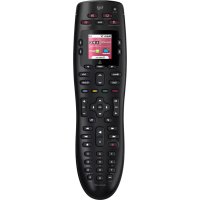
Harmony Elite - Télécommande LOGITECH - Notice d'utilisation et mode d'emploi gratuit
Retrouvez gratuitement la notice de l'appareil Harmony Elite LOGITECH au format PDF.

| Type de produit | Télécommande universelle |
| Caractéristiques techniques principales | Écran tactile couleur, prise en charge de plus de 270 000 appareils, commandes personnalisables |
| Alimentation électrique | Batterie rechargeable via USB |
| Dimensions approximatives | 17,8 x 5,6 x 2,5 cm |
| Poids | 200 g |
| Compatibilités | Compatible avec la plupart des appareils audio/vidéo, y compris TV, lecteurs Blu-ray, décodeurs, etc. |
| Type de batterie | Batterie lithium-ion rechargeable |
| Tension | 5 V (via USB) |
| Fonctions principales | Contrôle de plusieurs appareils, création de macros, intégration avec des systèmes domotiques |
| Entretien et nettoyage | Essuyer avec un chiffon doux, éviter les produits chimiques agressifs |
| Pièces détachées et réparabilité | Réparabilité limitée, pièces détachées disponibles par le fabricant |
| Sécurité | Ne pas exposer à l'eau, éviter les chocs, respecter les instructions de charge |
| Informations générales utiles | Configuration via l'application Logitech Harmony, mise à jour du firmware disponible |
FOIRE AUX QUESTIONS - Harmony Elite LOGITECH
Téléchargez la notice de votre Télécommande au format PDF gratuitement ! Retrouvez votre notice Harmony Elite - LOGITECH et reprennez votre appareil électronique en main. Sur cette page sont publiés tous les documents nécessaires à l'utilisation de votre appareil Harmony Elite de la marque LOGITECH.
MODE D'EMPLOI Harmony Elite LOGITECH
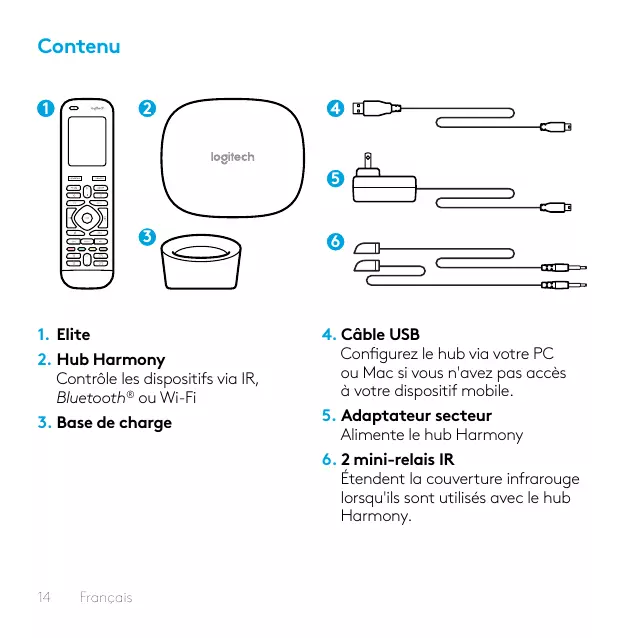
Contrôle les dispositifs via IR, Bluetooth® ou Wi-Fi
Configurez le hub via votre PC ou Mac si vous n'avez pas accès à votre dispositif mobile.
5. Adaptateur secteur
Alimente le hub Harmony
Étendent la couverture infrarouge lorsqu'ils sont utilisés avec le hub Harmony. Nous vous remercions pour votre achat du Harmony Elite
Le hub Harmony est le centre de votre système Harmony: laissez-le toujours sous tension.
1. Le hub reçoit des commandes de la télécommande ou de
l'application mobile. La télécommande n'envoie pas elle-même de commandes directes à vos dispositifs.*
2. Le hub envoie des commandes à vos dispositifs de contrôle audio-vidéo
et domotique sous forme de signaux Bluetooth, Wi-Fi et infrarouge (IR).
- La télécommande peut être configurée pour envoyer des signaux infrarouges directement aux dispositifs. Par défaut, elle communique avec le hub à l'aide de signaux RF (comme illustré ci-dessus). Français 15 Prise en main ÉTAPE 1 Emplacement du hub Harmony Mini-relais IR Harmony Hub Base de charge Harmony Elite Le hub Harmony peut être placé dans tout endroit non encombré où les signaux IR peuvent être transmis à l'équipement AV ou dans des meubles fermés si les transmetteurs du mini-relais IR sont connectés au hub et positionnés comme illustré ci-dessus. Une fois branché, le hub nécessite environ 30 secondes pour se mettre sous tension. Le témoin lumineux émet une lumière rouge lors du branchement. Une fois que le hub est couplé et qu'il fait partie de votre réseau local, la lumière devient verte (étape 3). 16 Français ÉTAPE 2 Chargement de votre télécommande Branchez la base de charge et placez-y la télécommande. Elle doit y rester pendant toute la configuration. La base de charge doit se trouver dans la même pièce que votre hub pour optimiser la communication avec la télécommande. Français 17 ÉTAPE 3 Installation de l'application Harmony
Rendez-vous sur l'App Store d'Apple ou dans la boutique Google Play pour installer l'application Harmony. Lancez l'application, sélectionnez le bouton Configurer une nouvelle télécommande et suivez les instructions de configuration. Vous pouvez également configurer votre Elite à l’aide d’un PC/Mac. Visitez setup.myharmony.com pour télécharger le logiciel de configuration Harmony pour ordinateur de bureau. Remarque: Si vous possédez un iPhone 4, un iPad 1 ou un iPad 2 ou un dispositif Android qui ne prend pas en charge le Bluetooth, rendez-vous sur setup.myharmony.com depuis un ordinateur pour connecter le hub à votre réseau Wi-Fi avant de procéder à l'étape 3 de la configuration mobile. Pour obtenir des instructions plus détaillées et des informations sur le produit, rendez-vous sur support.myharmony.com/elite. Vous pourrez terminer la configuration sur votre dispositif mobile. Consultez la section suivante pour en savoir plus. 18 Français Présentation de la configuration sur l'application mobile Après avoir téléchargé et ouvert l'application Harmony Mobile, suivez les étapes indiquées:
Connectez le hub au réseau Wi-Fi. En sélectionnant le mode Bluetooth de votre dispositif mobile, connectez votre hub à votre réseau sans fil.
Créez un compte Harmony.
Recherchez les dispositifs pouvant être contrôlés par Harmony (Roku, Sonos, hue, Smart TV, etc.) sur votre réseau Wi-Fi.
Ajoutez les dispositifs multimédia qui n'ont pas été trouvés lors de la recherche sur le réseau Wi-Fi (TV, décodeur, récepteur AV, console de jeux, lecteur Blu-ray, etc.).
Ajoutez des dispositifs domotiques. Harmony prend en charge différents dispositifs domotiques: éclairages personnalisés, serrures, thermostats et plates-formes de contrôle domotique. Consultez la section sur la technologie domotique pour en savoir plus.
Créez des activités. Vous serez guidé dans la création d'activités: regarder la télévision, écouter de la musique, jouer à la Xbox, etc. Consultez la section Commande directe des activités pour en savoir plus.
Mise à jour du logiciel: Il se peut que vous deviez mettre à jour le logiciel de votre télécommande. Si nécessaire (vous serez prévenu une fois la configuration mobile effectuée), laissez la télécommande sur la base de charge. L'écran de la télécommande indique le temps requis pour terminer la mise à jour. Français 19 La technologie domotique Votre système Harmony Elite prend en charge différents dispositifs: éclairages, variateurs, verrous, thermostats, stores, etc. Harmony Elite se connecte à d'autres plates-formes de contrôle domotique pour accéder à d'autres dispositifs pris en charge par ces solutions. La liste des dispositifs pris en charge comprend:* Thermostats Nest Learning Thermostat et thermostats Wi-Fi Honeywell Systèmes d'éclairage Hue de Philips, Lutron Caséta Wireless et Lifx Stores pour fenêtres Serena de Lutron SmartThings, PĒQ
- La liste des dispositifs compatibles avec Harmony s'agrandit constamment. Rendez-vous sur myharmony.com/compatibility pour consulter la liste la plus récente des marques, dispositifs et numéros de modèle compatibles. La liste des dispositifs compatibles peut faire l'objet de modifications sans préavis. 20 Français Transformez votre foyer! Ajoutez une activité Bonne nuit qui désactive toutes vos lumières, baisse vos stores ainsi que votre thermostat, et verrouille vos portes. Créez l'ambiance parfaite pour votre Soirée d'une simple pression: votre vidéo musicale préférée se lance, votre éclairage revêt des couleurs vives et la chauffage se règle à la température idéale. D'une simple pression, choisissez un éclairage tamisé et écoutez une musique relaxante: c'est l'heure de la Détente. Français 21 Utilisation de la télécommande
Appuyez pour basculer entre horloge et niveau de charge de la batterie. Par défaut, l'horloge s'affiche. Si la charge de la batterie tombe sous 20%, le niveau de charge s'affiche automatiquement.
Appuyez sur le bouton personnalisable Activités pour accéder à la page d'accueil des activités. La liste de toutes vos activités s'affiche.
Appuyez sur le bouton personnalisable Dispositifs pour accéder à l'écran d'accueil des dispositifs. La liste de tous vos dispositifs multimédia et de contrôle domotique s'affiche.
4. Mappage des boutons
Harmony Elite inclut des boutons spéciaux permettant de contrôler les dispositifs de contrôle domotique pris en charge. Par exemple, vous pouvez mapper un bouton pour qu'il allume ou éteigne les lampes hue, et utiliser le bouton +/- pour régler la luminosité de l'ampoule. 22 Français Gestes et conseils de gestes Lorsqu'une activité est en cours, faites glisser votre doigt du haut vers le bas de l'écran pour afficher l'écran des gestes. Cet écran permet d'exécuter des fonctionnalités liées à l'activité en cours (réglage du volume, avance ou retour, pause et lecture, etc.) à l'aide de simples pressions ou glissements. Appuyez sur le “i” sur l’image de main pour afficher les gestes disponibles pour chaque activité. Français 23 www.logitech.com support.myharmony.com/elite © 2015 Logitech. Logitech, the Logitech logo, Logi, Harmony, and other Logitech marks are owned by Logitech and may be registered. All other trademarks are the property of their respective owners. Logitech assumes no responsibility for any errors that may appear in this manual. Information contained herein is subject to change without notice. © 2015 Logitech. Logitech, le logo Logitech, Logi, Harmony et les autres marques Logitech sont la propriété de Logitech et sont susceptibles d’être déposées. Toutes les autres marques sont la propriété exclusive de leurs détenteurs respectifs. Logitech décline toute responsabilité en cas d’erreurs dans ce manuel. Les informations énoncées dans le présent document peuvent faire l’objet de modifications sans avis préalable. 621-000636 004