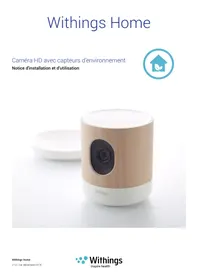
CAMERA HOME - Caméra de surveillance WITHINGS - Notice d'utilisation et mode d'emploi gratuit
Retrouvez gratuitement la notice de l'appareil CAMERA HOME WITHINGS au format PDF.


| Type de produit | Caméra de surveillance intérieure |
| Résolution vidéo | 1080p Full HD |
| Angle de vue | 135 degrés |
| Vision nocturne | Oui, avec infrarouge |
| Audio bidirectionnel | Oui |
| Connectivité | Wi-Fi (802.11 b/g/n) |
| Application mobile | Compatible avec iOS et Android |
| Stockage | Cloud avec abonnement ou carte microSD (non incluse) |
| Dimensions approximatives | 10 x 10 x 10 cm |
| Poids | 300 g |
| Alimentation électrique | Adaptateur secteur inclus |
| Entretien et nettoyage | Essuyer avec un chiffon doux, ne pas utiliser de produits abrasifs |
| Pièces détachées et réparabilité | Pas de pièces détachées disponibles pour le grand public |
| Sécurité | Chiffrement des données, authentification à deux facteurs |
| Compatibilités | Fonctionne avec Alexa et Google Assistant |
| Garantie | 2 ans |
FOIRE AUX QUESTIONS - CAMERA HOME WITHINGS
Questions des utilisateurs sur CAMERA HOME WITHINGS
0 question sur cet appareil. Repondez a celles que vous connaissez ou posez la votre.
Poser une nouvelle question sur cet appareil
Téléchargez la notice de votre Caméra de surveillance au format PDF gratuitement ! Retrouvez votre notice CAMERA HOME - WITHINGS et reprennez votre appareil électronique en main. Sur cette page sont publiés tous les documents nécessaires à l'utilisation de votre appareil CAMERA HOME de la marque WITHINGS.
MODE D'EMPLOI CAMERA HOME WITHINGS
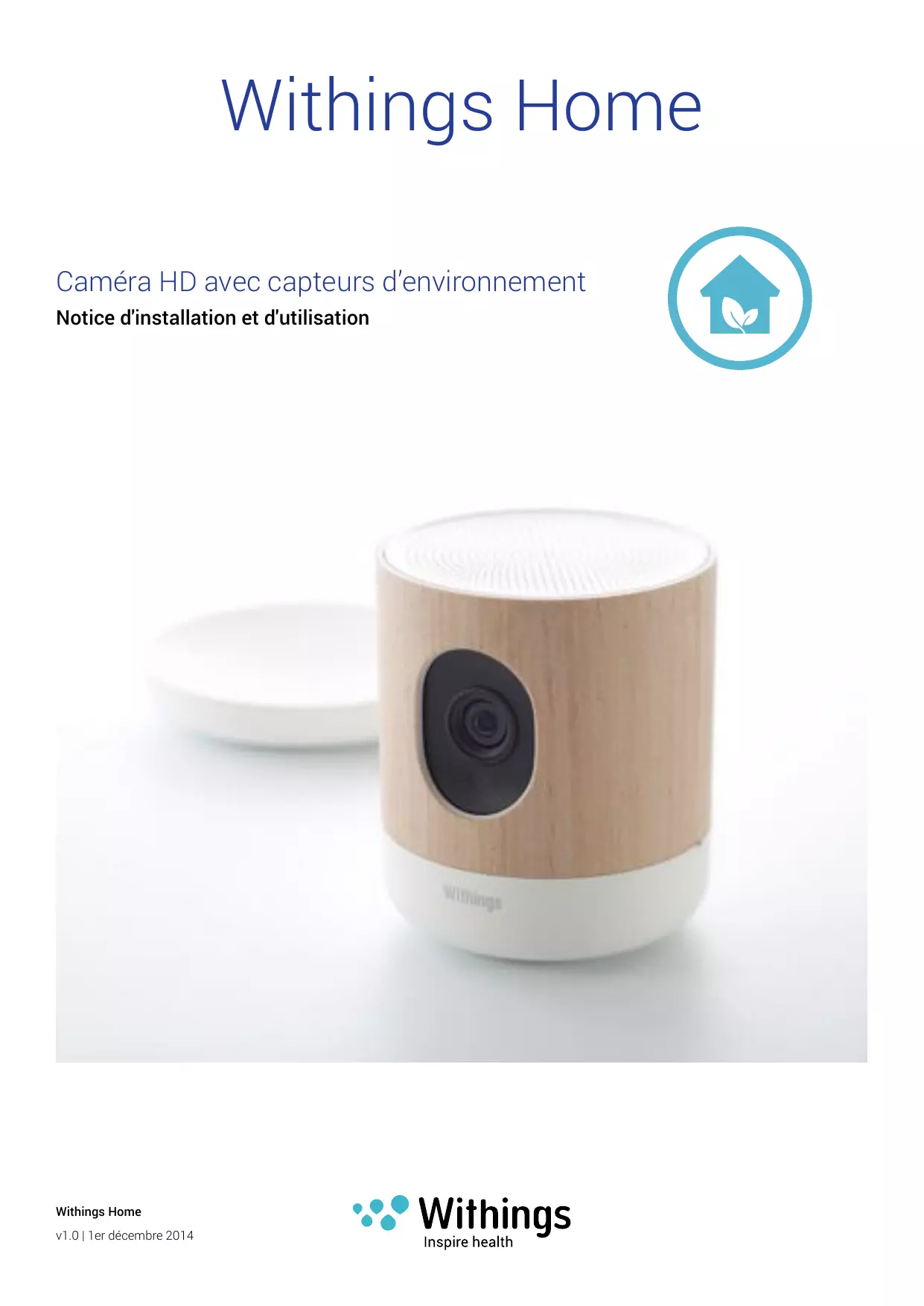
Caméra HD avec capteurs d'environnement
Notice d'installation et d'utilisation

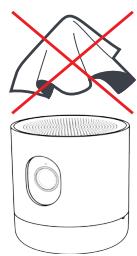
Attention: Ne couvre pas le Withings Home.

Attention : Évitez les projections de produits liquides sur le Withings Home.
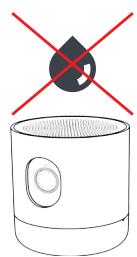

Danger : L'utilisation d'un apparéil iOS dans certaines circonstances peut vous distraître et provoquer ainsi une situation dangereuse (par exemple, éviter de l'utiliser pendant la conduite d'un vehicule ou d'une bicyclette). Respectez les lois et les règles qui interdisent ou limitent l'utilisation des téléphones mobiles. N'utilisez pas votre apparéil iOS ou ses applications tout en effectuant des activités qui nécessitent toute votre attention. Toujours respecter les signalisations, les lois et règlements dans les domaines où vous utilisez un apparéil iOS et toujours utiliser le bon sens.

Danger: Ce produit ne se substitue pas à la supervision directe d'un adulte.

Danger : Attention aux dangers d'étranglement avec le cordon d'alimentation. Tenir hors de portée des enfants.

Danger : Le Withings Home n'est pas un détecteur de monoxyde de carbone, et ne fournit pas d'alertes ou des averisations sur les niveaux dangereux de monoxyde de carbone.

Attention : Cet apparéil est conçu pour une utilisation en interieur.

Veillez à la santé de votre enfant en allant le voir à intervalles réguliers.

Positionnez ce produit à une distance supérieure à 50 centimètres (20 pouces) loin de toute personne.

Ce produit n'est pas un jouet. Ne pas laisser les enfants jouer avec.

Les capteurs d'environnement ne peuvent pas etre utilisés pour ajuster les parametes environnementaux dans les chambres.
Utilisez uniquement l'adaptateur d'alimentation electrique fourni avec le produit.
Installé le Withings Home à proximé d'une prise électrique facilement accessible. Évitez d'installer l'équipement d'une manière à exercer une tension ou une contrainte sur le cordon d'alimentation.
Utilisez le produit à des températures comprises entre 10^ et 35^ (50°F et 95°F).
Si le produit n'est pas utilisé, conservez-le dans un endroit propre et sec entre 0^ C et 50^ C ( 32^ F et 122^ F ).
Ne jamais utiliser le produit pendant une période prolongée en plein soleil.
Les consignes de sécurité complètes sont disponibles sur withings.com/home/safetyinstructions.
Consignes de sécurité 2
Contenu de la boîte 6
Configuration minimale requise 7
Routeur Wi-Fi 7
Appareil iOS 7
Version d'iOS. 7
Description du produit 8
Description rapide du système de surveillance Withings Home 8
Mise à niveau du système 9
Vue d'ensemble de l'installation et de la configuration initiale.......10
Installer le Withings Home 11
Withings Home 11
Avant l'installation 12
L'application Withings Home 15
Télécharger l'application Withings Home sur votre apparéil iOS 15
Lancement de l'application Withings Home 15
Creation d'un compte utilisateur Withings à l'aide de l'application Withings Home......16
Fichiers d'aide de l'application Withings Home 18
Metre à niveau l'application Withings Home 18
Configuration à l'aide de l'application Withings Home 19
Appairage Bluetooth 19
Configuration rapide au reseau Wi-Fi 21
Configuration manuelle au réseau Wi-Fi 22
La configuration au réseau Ethernet 23
Configuration du Withings Home dans l'application Withings Home 25
Mise à niveau du firmware de Withings Home 28
Afficher la version du firmware 29
Surveillance domestique 30
Flux en direct 31
Album photo 33
Selection des notifications 35
Suivi d'activités (Journal Home) 37
Données en direct (qualité de l'air) 43
Cloud Video Recording (Plans CVR) 45
Fonctions 46
Réglage de l'heure 46
Push-to-talk (PTT) 46
Programme de berceuse 47
Connector et recharger un appareil iOS sur le port USB. 50
Mode confidentialité 51
Dissocier un apparéil Withings 52
Guide de démarrage rapide inclus dans l'application Withings Home... 53
FAQ et support de Withings Home 54
Depuis l'application Withings Home. 54
Depuis un navigateur Web 54
Diagnostic des anomalies 55
Réinitialisation de Withings Home 56
Entretien et instruction de nettoyage 57
Caracteristiques techniques 58
Tableau récapitulatif des publications 60
Garantie 61
(1) Withings Home
(3A) Adaptateur de fiche électrique pour les pays de l'Union Européenne
(4) Guide de démarrage rapide
(2) Support table
(3B) Adaptateur de fiche électrique pour le Royaume-Uni
(3) Alimentation Micro-USB 5V 2A
(3C) Adaptateur de fiche électrique pour les pays d'Amérique du Nord
Routeur Wi-Fi
Un routeur Wi-Fi domestique et personnel connecté à Internet est nécessaire pour :
- Installer le Withings Home,
- Mettre niveau le firmware,
- Télécharger les données vers le serveur de Withings.
Votre routeur doit être compatible avec une des normes Wi-Fi 802.11 b, 802.11 g ou 802.11 n sur une fréquence de 2,4 GHz. Pour plus de détails sur la compatibilité des routeurs Wi-Fi, référez-vous au § « Caracteristiques techniques » sur la page 58.
Remarque : Vous avez besoin d'un port RJ45 libre sur le routeur et d'un cable Ethernet cat 5 pour une connexion câblée à votre réseau domestique.
Appareil iOS
Il vous faut un apparéil iOS¹ (avec les connexions opérationnelles en Wi-Fi et Bluetooth) pour :
- Configurer de votre Withings Home
Visionner les videos et acceder aux autres fonctions - Afficher et pister les données
Pour le moment, il n'est pas possible d'utiliser le Withings Home sans un dispositif iOS compatible. Pour la compatibilité avec des appareils iOS, reférez-vous au §
« Caracteristiques techniques » sur la page 58.
Version d'iOS
Il vous faut un apparéil fonctionnant sous iOS² pour installer et executer l'application Withings Home.
Description rapide du système de surveillance Withings Home
Withings Home et l'application Withings Home œuvrent ensemble pour vous offrir les avantages d'un système de surveillance domestique.
Le caractère unique du Withings Home est dû à sa double fonctionnalité. Vous pouvez protéger vos biens avec les fonctions video et alertes, et protéger ceux qui vivent à l'intérieur de votre foyer grâce à la mesure des COV (composés organiques volatils) permettant d'évaluer la qualité de l'air interieur.
Conçu pour être mobile, Withings Home peut être installé n'importe où dans votre domicile. Il sera fonctionnel après une installation simple et une configuration rapide de vos préférences.
Après l'installation, le système de surveillance domestique Withings Home sera en mesure de capturer, d'enregistrer et d'émettre un flux video en direct. Une fois le calibrage automatique effectué (48 heures), Withings Home vous donnera également les données environnementales en temps réel en signalant la qualité de l'air interieur.
Le système de surveillance de Withings Home analyse les différents bruits et mouvements dans ses environns et detecte les niveaux de COV inhabituels. À partir de ces analyses et de vos réglages, il détermine si les événements sont dignes de votre attention. Il vous envoit ensuite des alertes spécifiques sous forme de notifications instantanées sur votre apparéil iOS pour chaque événement notable. Toutes les alertes apparaisent dans l'ordre chronologique sur un journal interactif nommé Journal Home. Vous pouvez afficher les données capturées en touchant simplement les vignettes du Journal Home. Les données (photos, videos, sons, données COV) sont également stockées dans votre compte sur un serveur distant afin qu'ils soient synchronisés sur tous vos apparéils iOS.
Vous pouvez également ouvrir un flux video en direct à tout moment pour voir ce qui se passé chez vous. Par exemple, vous vous posez la question : ai-je étèint le téléviseur avant de partir ? Lancez le flux video pour observer votre salon et vous verrez !
Tous les échanges de données sont cryptés pour assurer une transmission sécurisée et protégger la vie privée de votre famille. De plus, la vente est compressée en utilisant les dernières méthodes disponibles, assurant ainsi une transmission fluide de la vente, tout en minimisant l'utilisation de données de votre(for)ait mobile.
Parfois, vous étés au travail et vous ratez les bons moments qui se passent chez vous, comme les premiers pas de votre enfant, ou quand il chante pour la première fois. Vous avez la possibilité de stocker ces données à long terme enCHOISSSANT l'un des plans disponibles auprès de Withings. Vous pouvez également attacher un disque dur externe afin d'enregistrrer ces moments.
En plus du système de surveillance domestique, le Withings Home vous donne la possibilité de participer et d'interagir avec ce qui se passé chez vous. Vous pouvez communiquer avec votre enfant en passant par le « système audio interactif à deux voies » ou l'aider à s'endormir en lui jouant une berceuse à distance.
En seulement trente secondes, vous pouvezmettre en place une solution complète de surveillance domestique. Commençons tout de suite!
Mise à niveau du système
Le Withings Home est évolutif par des mises à niveau du firmware à distance.
Lors de l'installation, le firmware est mis à niveau avec la dernière version disponible.
Après la configuration initiale, vous serez automatiquement informé des futures mises à niveau du firmware par une alerte sur votre apparéil iOS.
La mise à niveau du firmware peut apporter des fonctionnalités supplémentaires au système. Pour vous tener informé, les nouvelles fonctionnalités du système sont répertoriées et classées dans le chapitre « Tableau récapitulatif des publications » sur la page 60 pour chaque nouvelle version de ce guide.
Pour installer et configurer facilement votre Withings Home, il est nécessaire de suivre les étapes ci-dessous, qui seront détaillées dans les pages suivantes:
- Placez le Withings Home sur un meuble ajustat.
- Branchez l'adaptateur d'alimentation électrique sur une prise d'alimentation électrique. Rétérrez-vous au § page 13.
- Télécharger l'application Withings Home sur votre apparéil iOS. Rétérrez-vous au § page 15.
- Activez le Bluetooth sur votre appareil iOS : Réglages > Bluetooth.
- Lancez l'application Withings Home. Rétérez-vous au § page 15.
- Créez un compte utilisateur Withings en utilisant l'application Withings Home (si vous n'avez pas de compte utiliser Withings). Référez-vous au § page 16.
- Appairez votre Withings Home avec votre apparéil iOS. Rétérrez-vous au § page 19.
- Partagez les paramètres Wi-Fi de votre appareil iOS, en utilisant l'application Withings Home. Référez-vous au § page 21.
- Installez votre Withings Home en utilisant l'application Withings Home. Rétérrez-vous au § page 25.
Withings Home
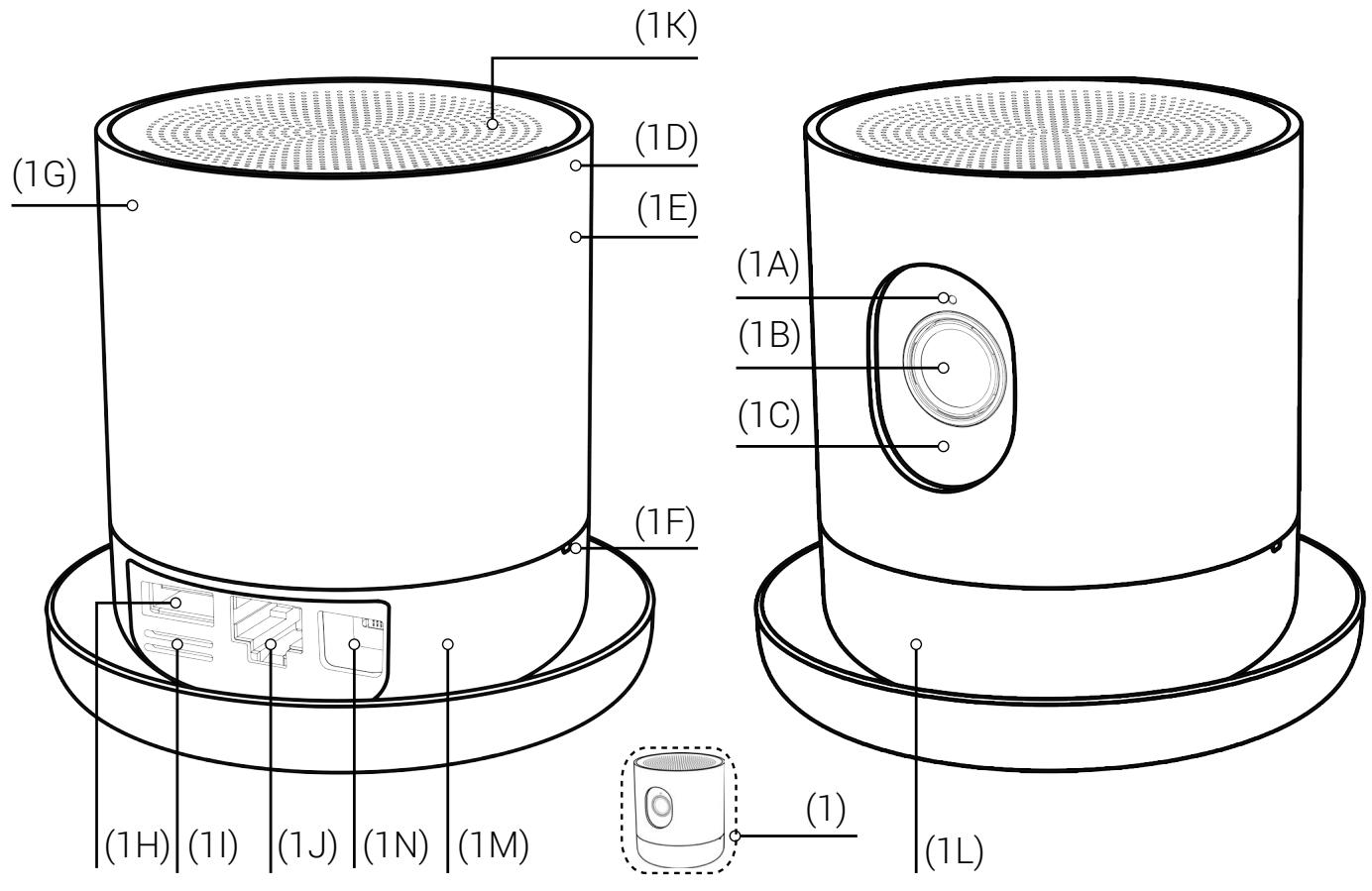
fig - 02
(1) Withings Home
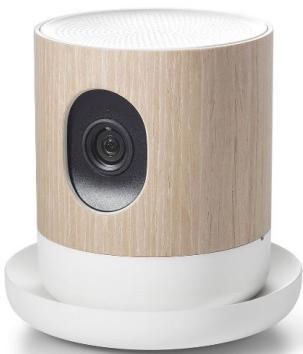
(1C) DEL IR - Vision de nuit
(1F) Deux microphones numériques
(11) Capteurs d'environnement
(1L) Veilleuse multicolore
(1A) Capter de lumière ambiente
(1D) Câteur de COV
(1G) Accéléromètre
(1J) Prise Ethernet
(1M) Aimants
(1B) Capteur video 5MP grand-angle
(1E) Coque interchangeable
(1H) Prise USB 2.0
(1K) Haut-parleur HQ 2W
(1N) Prise micro-USB
Avant l'installation
Le Withings Home est conçu pour être facilement intégré chez vous ou dans un environnement professionnel. Avant d'installer le Withings Home, il est nécessaire de suivre les instructions de sécurité et d'utilisation ci-dessous.
- Avant l'installation, reportez-vous au § « Consignes de sécurité » sur la page 2 et « Cameras Privacy Statement » sur la page 62.
- Le Withings Home est équipé de capteurs d'environnement pour mesurer la qualité de l'air. Pour obtaining des données représentatives de la qualité de l'air, il doit être placé loin des zones avec des niveaux élevés d'humidité comme les cuisines ou à proximité d'humidificateurs.
-
Le flux video nécessite un signal sans fil puissant sans interférences radio entre le Withings Home et le routeur Wi-Fi. Ainsi, il est important de :
-
Placer le Withings Home dans la portée du routeur Wi-Fi, en réduisant les obstacles (les murs ou les planchers pour un duplex) entre ces deux apparêls.
- Réduire la distance entre votre routeur Wi-Fi et votre Withings Home comme sur la « fig - 03 ».
- Garder les apparèils électriques générant des interférences radio éloignées de votre Withings Home.
Remarque : Notre Withings Home utilise la bande de fréquence de 2,4 GHz pour communiquer avec votre routeur Wi-Fi. D'autres appareils placés dans la même piece tels que les téléphones sans fil, fours à micro-ondes ou caissons de basse peuvent interférer et dégrader la communication sans fil. Vous pouvez atténuer les interférences en éloignant votre Withings Home des appareils cités.
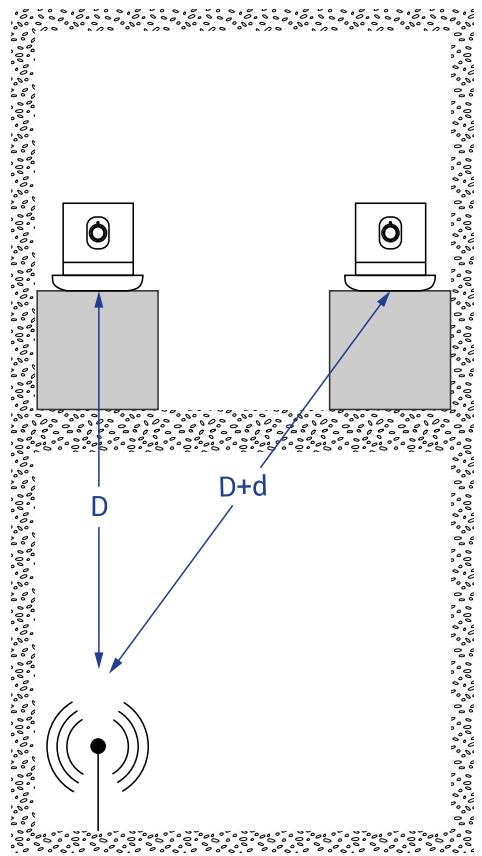
fig - 03
Remarque: Le Withings Home (1) peut être tenu incliné à l'aide de son support de table magnétique (2), ceci afin d'ajuster verticalément la zone à surveiller.
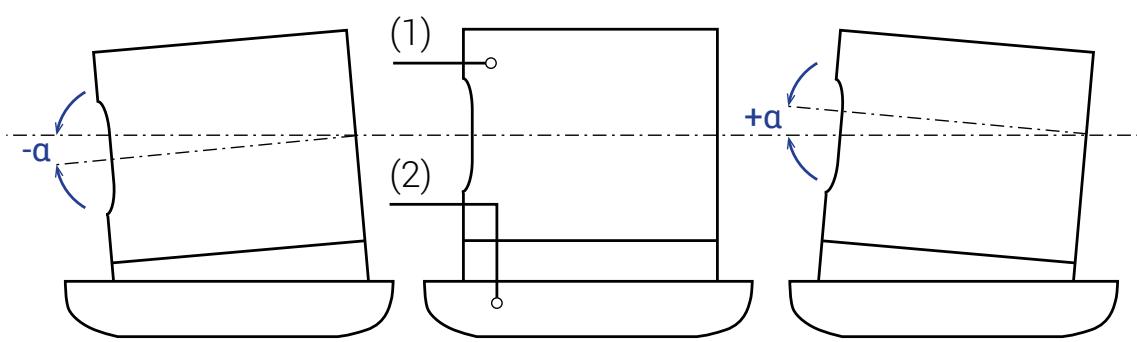
fig - 04
Connectez votre Withings Home comme suit :
- Si vous préférez utiliser une connexion filaire, notamment pour éviter les problèmes d'interférence mentionnés cédessus, utilisez un cable Ethernet cat 5 pour connecter votre Withings Home à votre routeur.
- Sélectionnez l'adaptateur de fiche électrique approprié dans le jeu fourni : (3A) pour les pays de l'Union française, (3B) pour le Royaume-Uni et (3C) pour les pays d'Amérique du Nord.
- Suivez la flèche « fig - 07 » pour connecter l'adaptateur de fiche électrique sur l'adaptateur d'alimentation électrique en utilisant les points d'appariement bleu.
- Poussez la partie inférieure de l'adaptateur de fiche électrique jusqu'à entendre un cig.
- Assurez-vous que l'adaptateur de fiche électrique est correctement en place sur l'adaptateur d'alimentation électrique.
-
Si l'adaptateur de fiche électrique n'est pas bien en place, tirez sur le bouton de déverrouillage pour le libérer.
-
Branchez l'adaptateur d'alimentation électrique (3) sur la prise micro-USB (1N).
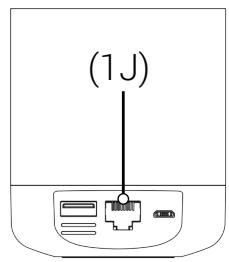
fig - 05
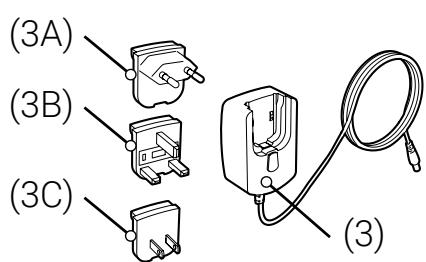
fig - 06
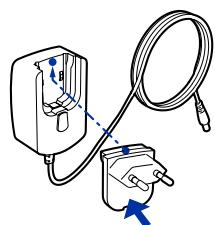
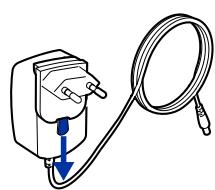
fig - 07
fig - 08
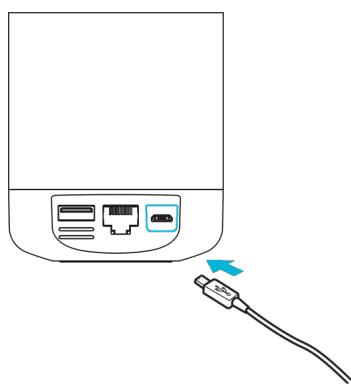
fig - 09
-
Branchez l'adaptateur d'alimentation électrique sur une prise d'alimentation électrique.
-
Le Withings Home démarre. La veilleuse multicolore (1L) commence par des pulsations lumineuses orangependant quelques secondes avant de passer à despulsations lumineuses bleues.
- La pulsation lumineuse bleue indique que le Withings Home est prét pour l'installation. Rêférez-vous au § « Configuration à l'aide de l'application Withings Home » sur la page 19.
Remarque : La veilleuse multicolore (1L) informe également sur d'eventuels dysfonctionnements. Pour plus d'informations, reférez-vous au § « Diagnostic des anomalies » sur la page 55.
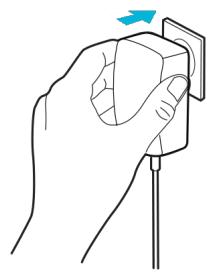
fig - 10
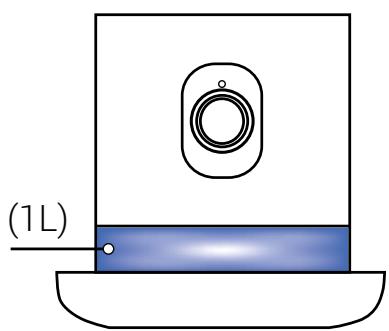
fig - 11
Télécharger l'application Withings Home sur votre apparéil iOS
- Saisir getapp.withings.com dans le navigateur Web de votre appareil iOS.
- Appuyer sur « Disponible sur l'App Store », voir « fig - 12 »
- Toucher sur « OBTENIR » comme indiqué dans « fig - 13 »

Withings
Inspire health

Bienvenue chez Withings
Pour démarrer l'installation de votre produit, vous avez d'abord besoin de l'application Withings Home
Je n'ai pas encore l'application :

Creation d'un compte utiliser Withings à l'aide de l'application Withings Home
Si vous utilisez déjà un autre produit Withings, servez-vous de votre compte utiliser Withings pour vous connecter. Veuillez selectionner « Connexion » comme indiqué dans « fig - 15 »
Si vous n'avez pas créé de compte utiliser Withings avant l'installation, l'application Withings Home vous invite à en creator un automatiquement avant de poursuivre l'installation. Sélectionnez « Rejoindre Withings », puis suivez les étapes dans l'application Withings Home. Remplissez ensuite tous les champs obligatoires pour creator un compte d'utilisateur, comme détaillé dans « fig - 16 »
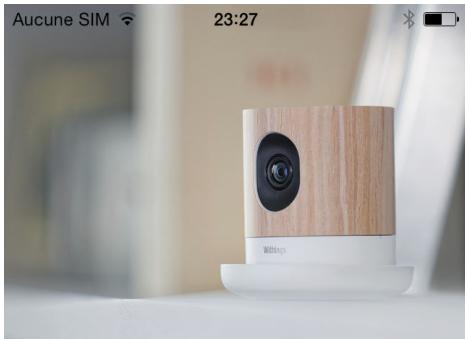
Bienvenue dans Withings Home
Veuillez vous connecter à votre compte Withings, ou en creer un pour démarrer.
Rejoindre Withings
Connexion
Pas de Withings Home?
Décovrez Withings et le Home
maintenant!
fig - 15
Email
Mot de passer
Confirmer mot de passer
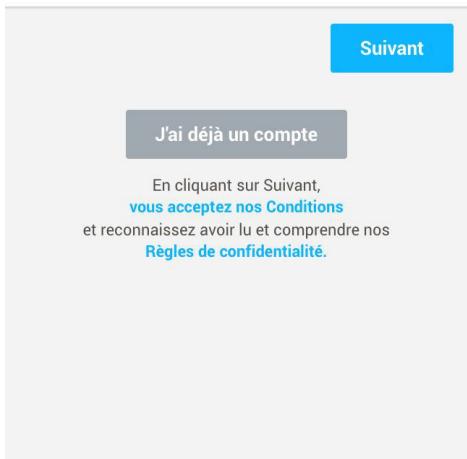
fig - 16
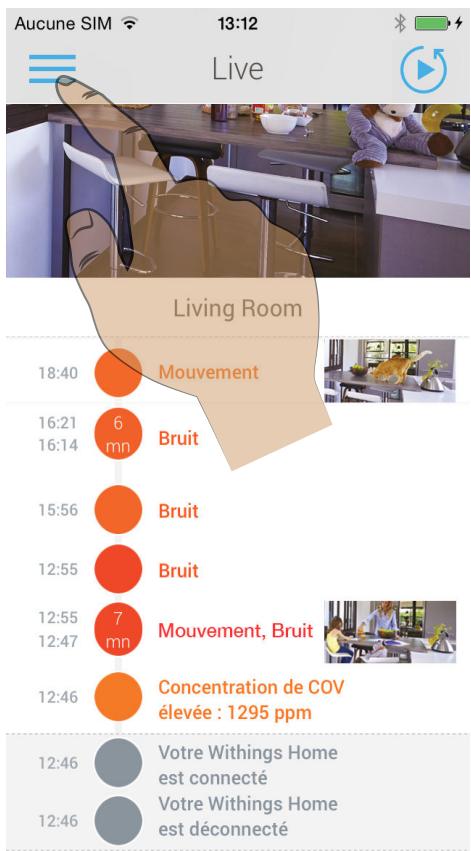
fig - 17
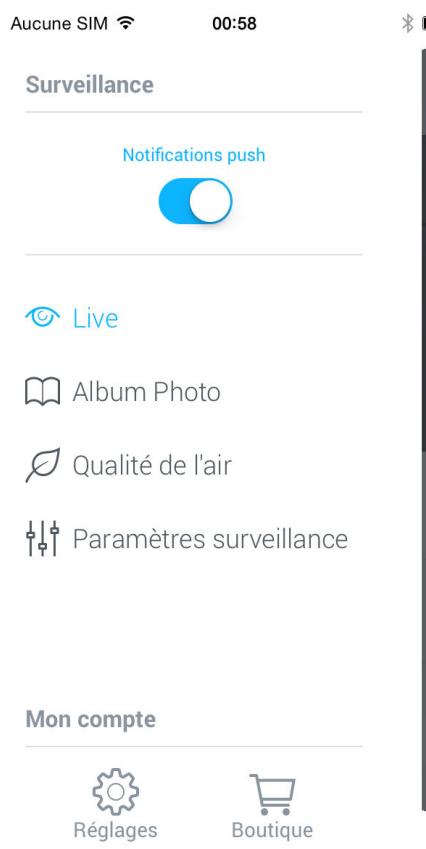
fig - 18
Fichiers d'aide de l'application Withings Home
Touchez l'icone du menu pour acceder à l'écran « Listes des Withings Home »
Depuis l'application Withings Home, vous pouvez acceder à des conseils utiles pour en apprendre d'avantage sur votre Withings Home.
Faites défilier le journal Home vers le haut. En bas de l'écran, vous trouverez les liens suivants :
- Découvrir l'application
Tout savoir sur mon Withings Home
Comment évaluer la qualité de l'air
Living Room
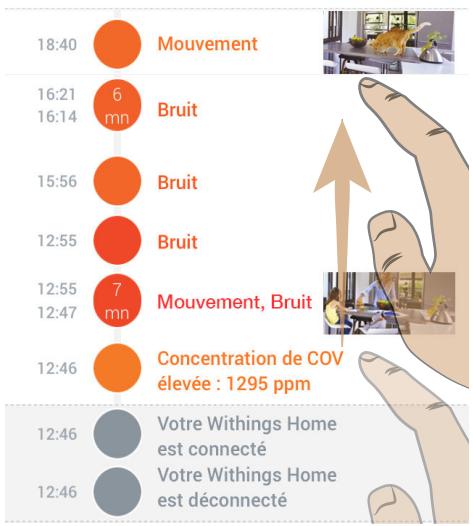
fig - 19
Votre Withings Home est opérationnel. Il peut maintainer enregistrer des données sous forme de video, d'image et de fichier sonore. Tout sera visible, ici, sur vous journal.
Mais il possè degressement de nombreuses autres fonctionnalités ! Pour en savoir plus :
Découvir l'application >
Tout savoir sur mon Withings Home >
Comment évaluer la qualité de l'air

fig - 20
Qu'est-ce que le Home Diary?
Home Diary est un journal interactif qui vous permet de savoir rapidement tout ce qui s'est passé chez vous. Il comprend différentes périodes avec alertes sonores et de mouvement.
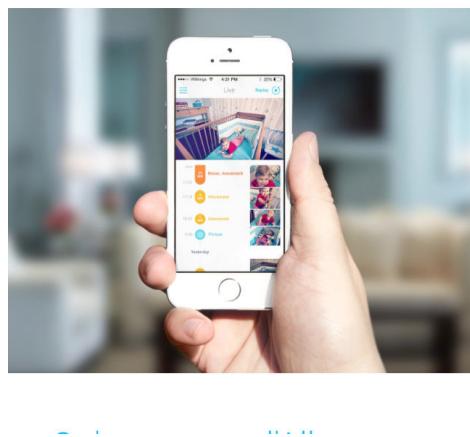
fig - 21
Mettre à niveau l'application Withings Home
Comme d'autres applications iOS, l'App Store vous informme chaque fois qu'une mise à niveau est disponible. Pour une meilleure expérience avec votre Withings Home, mettez toujours l'application à niveau avec la dernière version disponible.
fig - 22
La veilleuse multicolore (1L) signale le démarrage par des impulsions lumineuses orange. La veilleuse multicolore (1L) fournit des informations sur la progression de l'installation. La pulsation lumineuse bleue indique que vous nouveaux Withings Home n'a jamais été associé à un appariel iOS.
Remarque: La veilleuse multicolore (1L) informe également sur d'eventuels dysfonctionnements. Pour plus d'informations, referez-vous au § « Diagnostic des anomalies » sur la page 55.
Appairage Bluetooth
Conditions préalables :
L'application Withings Home est deja installée sur l'appareil iOS. Régérez-vous au S « Télécharger l'application Withings Home sur votre apparéil iOS » sur la page 15.
- Le Withings Home est branché sur l'alimentation électrique.
L'appareil iOS est connecté au réseau Wi-Fi domestique ou accede aux données mobiles.
1. Activez la connexion Bluetooth sur votre appareil iOS : Réglages > Bluetooth.
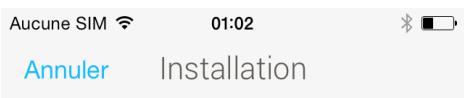
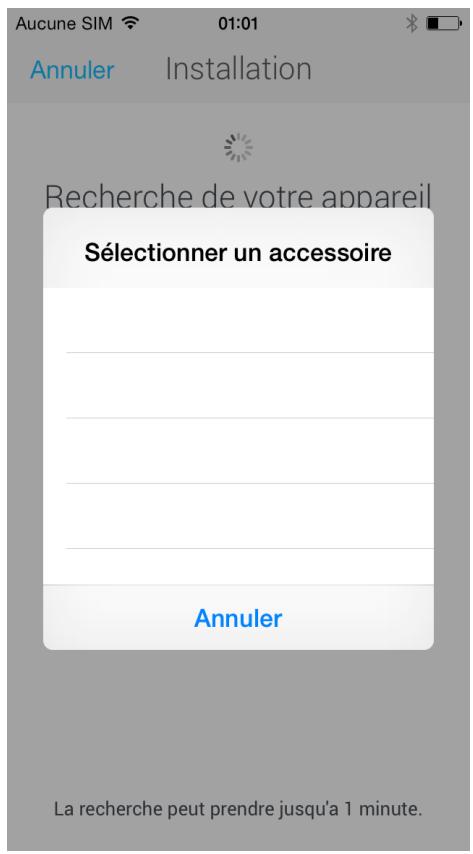
2. L'application Withings Home commence à chercher les apparciels Withings Home dans la portée Bluetooth. Un indicateur d'activité « « vous invite à patienter pendant la recherche. Cette étaupe peut prendre jusqu'à une minute.
3. Un message d'information vous invite à selectionner votre apparéil dans la liste des accessoires. Sélectionnez Withings Home, voir « fig - 26 »
Veuillez brancher l'alimentation de votre Withings Home.
Suivant
fig - 23
Veuillez selectionner vous appeareil dans la liste.
La recherche peut prendre jusqu'à 1 minute.
Rechner
fig - 24
fig - 25
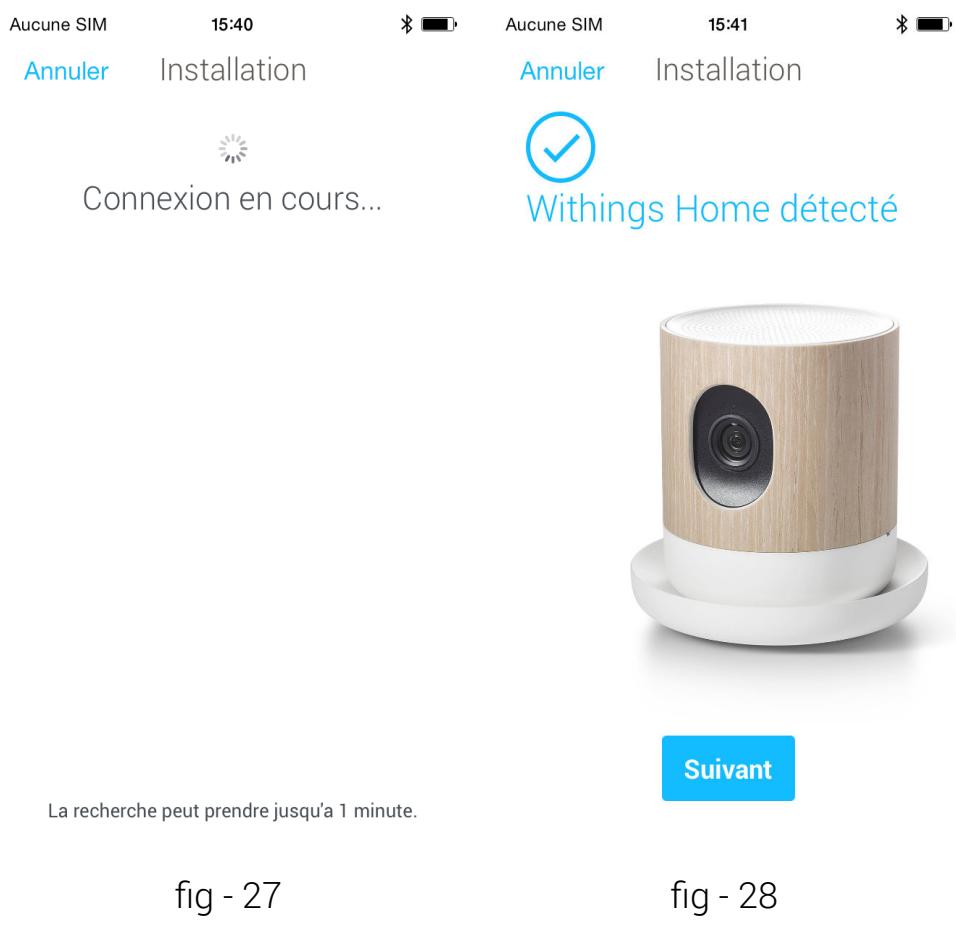
- Si le Withings Home ne figure pas sur la liste après avoir attendu pendant environ une minute, voir « fig - 26», il faudra appairer votre Withings Home manuelles en le selectionnant dans le menu Bluetooth de votre apparéil iOS. Ensuite, revenez sur l'application Withings Home et repreneze l'étape 3 ci-dessus.
- Touchez sur « Suivant » pour apparier votre Withings Home à votre apparéil iOS, voir « fig - 28 »
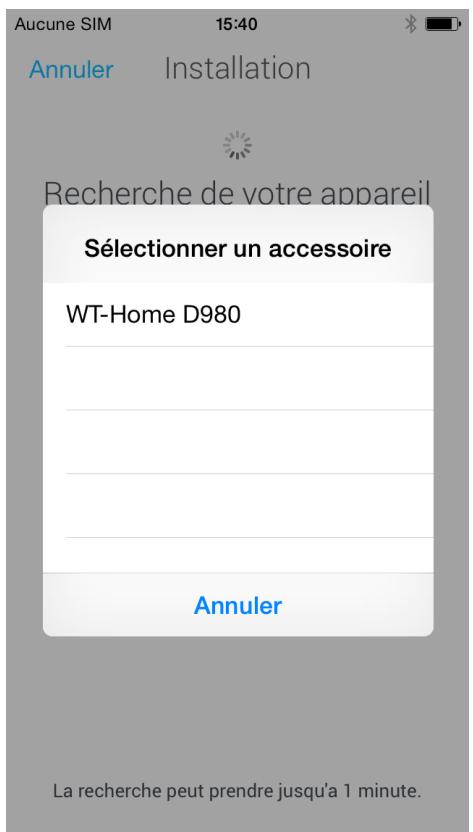
fig - 26
Configuration rapide au réseau Wi-Fi
Withings Home est capable de partirager les paramètres Wi-Fi (nom du réseau et mot de passer) stockés sur votre apparéil iOS en utilisant l'application Withings Home et la technologie Bluetooth.
Conditions préalables :
L'application Withings Home est deja installée sur l'appareil iOS. Rêférez-vous au S « Télécharger l'application Withings Home sur votre apparéil iOS » sur la page 15.
- Vous avez un routeur Wi-Fi compatible. Régérez-vous au § « Caracteristiques techniques » sur la page 58
- Withings Home est apparié avec votre apparéil iOS. Consultez « Appairage Bluetooth » sur la page 19.
L'appareil iOS est connecté au réseau Wi-Fi domestique.
- Touchez « Configuration rapide »
- Une fois que le réseau Wi-Fi personnel s'est affché, touchez pour selectionner « Configuration rapide »
- Un message d'alerte apparait, touchez « Autoriser » pour partager les paramètres Wi-Fi avec l'application Withings Home.
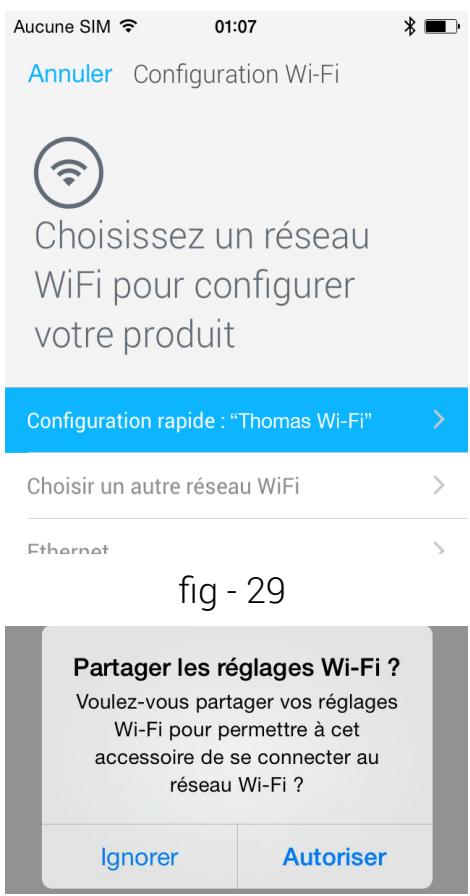
fig - 30
Configuration manuelle au réseau Wi-Fi
Pour la plupart des utilisateurs, la configuration rapide du Wi-Fi est le meilleur choix.
Toutefois, l'application Withings Home permet de selectionner manuellement un réseau Wi-Fi. Cette autre option est particulièrement utile lorsque plusieurs réseaux Wi-Fi personnels sont dans la portée. À titre d'exemple, un Home-office équipé d'un réseau personnel et d'un réseau professionnel.
- Touchez sur « Choisisir un autre réseau Wi-Fi», voir « fig - 29 » sur la page 21.
- Sélectionnez le réseau Wi-Fi préfééré pour configurer l'appareil, voir « fig - 31 »
- Si le réseau préfééré n'apparait pas, le geste « toucher-glisser » du haut de l'écran vers le bas permet d'actualiser la liste des réseaux Wi-Fi.
- Sélectionnez le réseau Wi-Fi préfééré. En cas d'un SSID masqué, touchez « Configuration manuelle » et saisissez le SSID.
- Entre le mot de passer et touchez « OK »
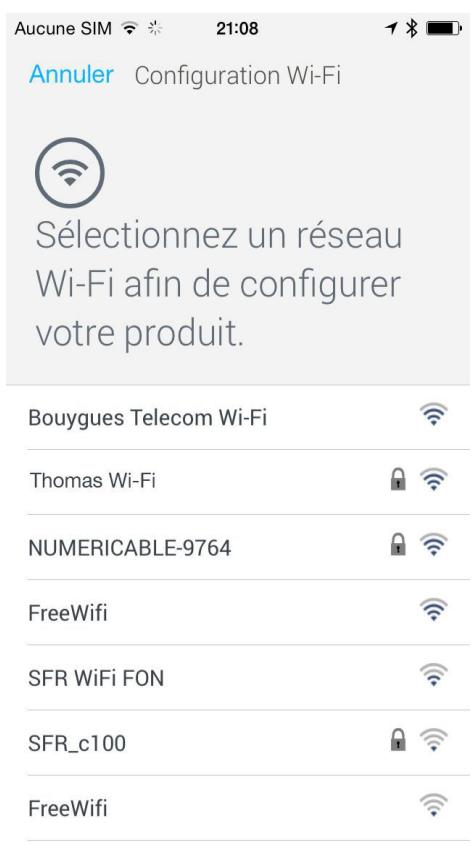
fig - 31
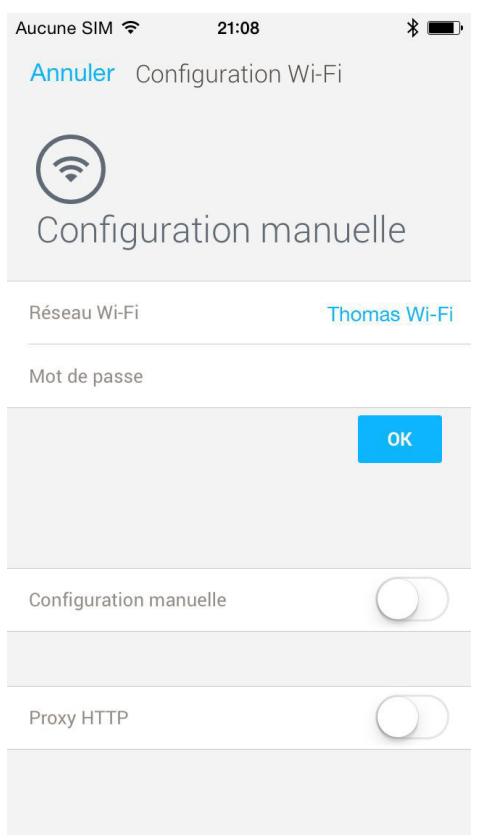
fig - 32
La configuration au réseau Ethernet
Conditions préalables :
Pour une connexion filaire au réseau domestique, vous devez disposer :
d'un port RJ45 libre sur le routeur,
- d'un cable Ethernet cat 5 (vendue séparation).
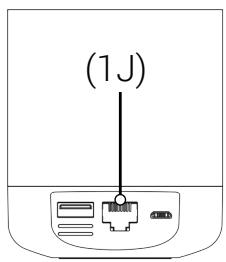
fig-33
Depuis l'écran «liste des Withings Home», touchez «Réglages», puis touchez l'icône « + » sous « MES APPAREILS ».
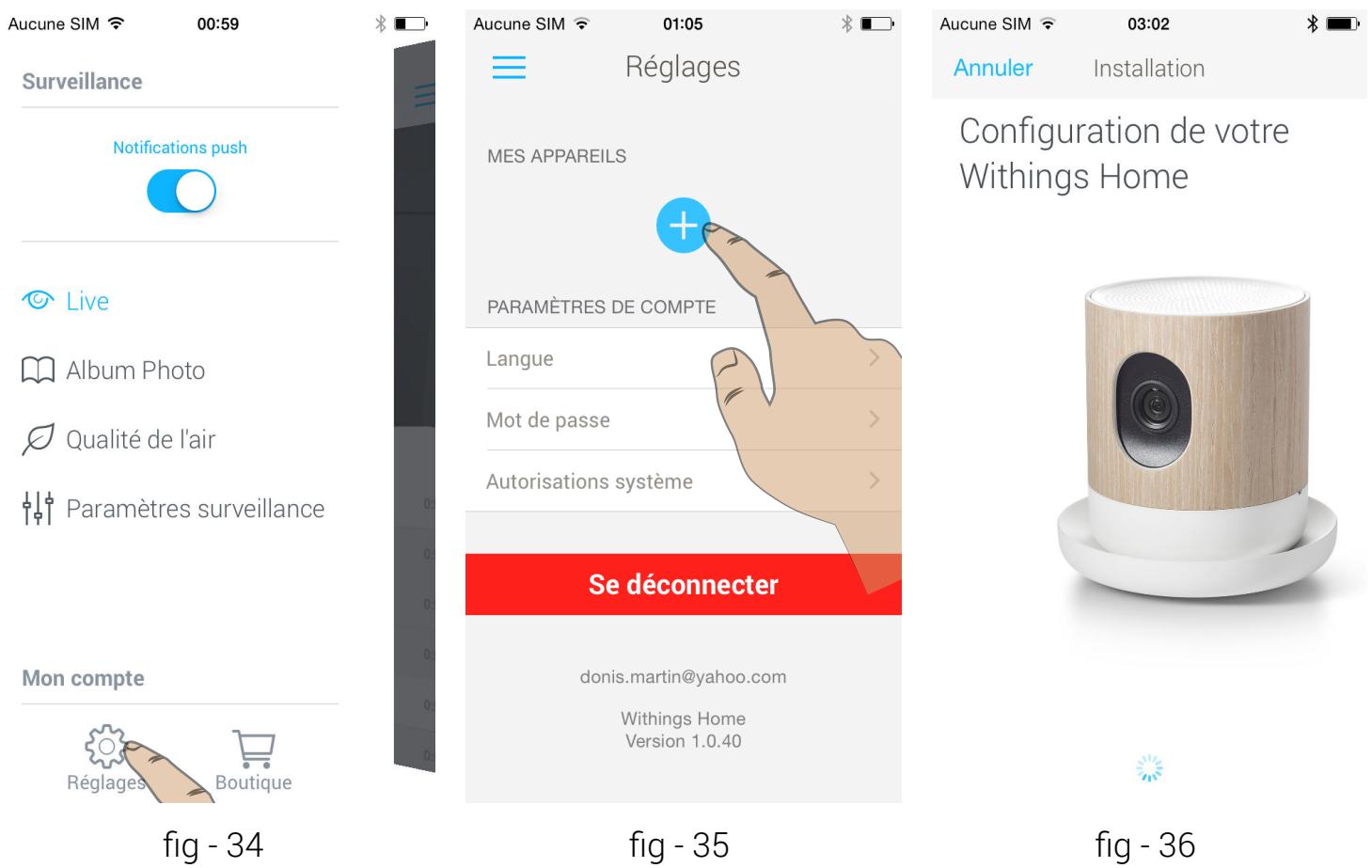
Remarque: Si,aucun réseau Wi-Fi n'est détecté, l'application Withings Home commence la configuration filaire et demande le branchement d'un cable Ethernet, comme sur la « fig - 37 ».
La configuration de réseau Ethernet sera faite automatiquement.
Remarque : Une fois que l'installation avec le cable Ethernet est terminée, les connexions Wi-Fi et Bluetooth sont automatiquement désactivées.
Vouspouvez configurer manuellement la connexion Ethernet depuis I'écran « Configuration Wi-Fi »
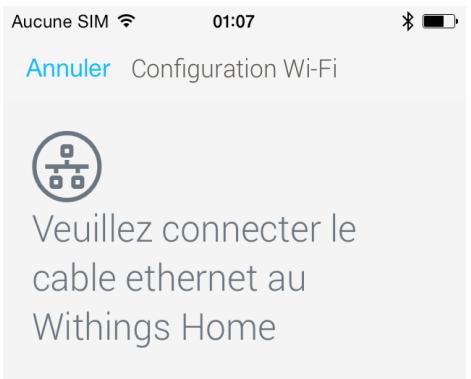
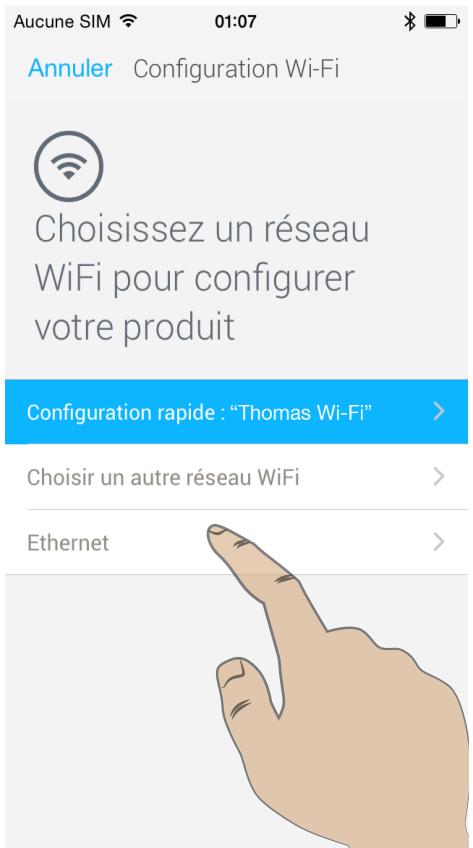
fig - 37
fig - 38
Configuration du Withings Home dans l'application Withings Home
Conditions préalables :
- Un compte utilisateur Withings est nécessaire pour configurer votre Withings Home. Si un compte utilisateur Withings n'est pas enregistré dans l'application Withings Home, l'application vous invitera à en creator un automatiquement. Rêférez-vous au S « Création d'un compte utilisateur Withings à l'aide de l'application Withings Home » sur la page 16.
Lors de la configuration, l'application Withings Home effectuera une mise à niveau du firmware de votre Withings Home vers la dernière version. Cette étape peut prendre quelques minutes.
Un écran indique que l'installation a été bien effectué, voir « fig - 39 ».

Withings Home configuré
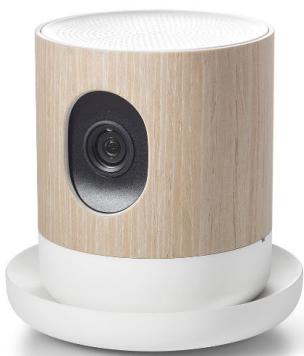
fig - 39
Tous les apparèils installés sont listedes sur un écran « Mes apparèils »
Depuis l'écran « Liste des Withings Home », Sélectionnez « Réglages » pour accéder à l'écran « MES APPAREILS ».
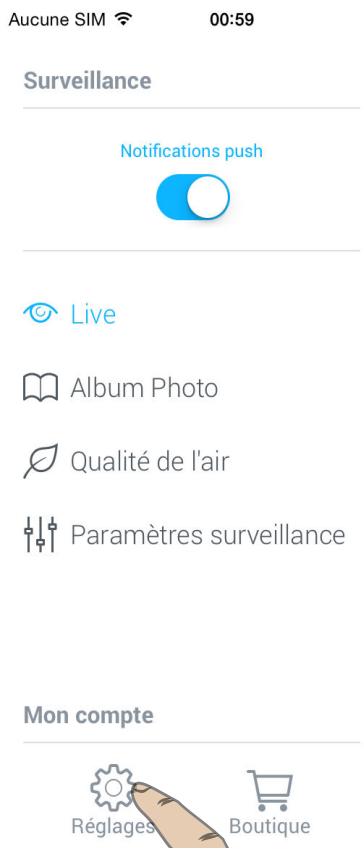
fig - 40
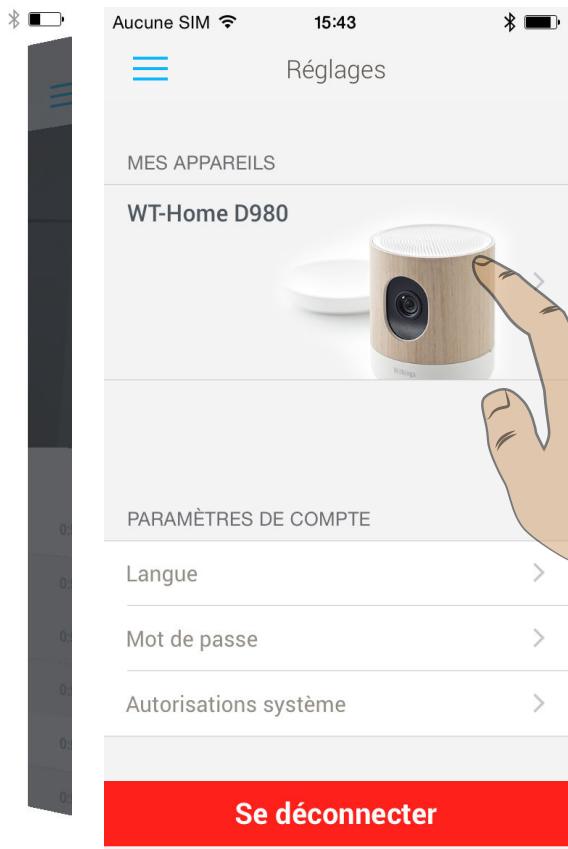
fig - 41
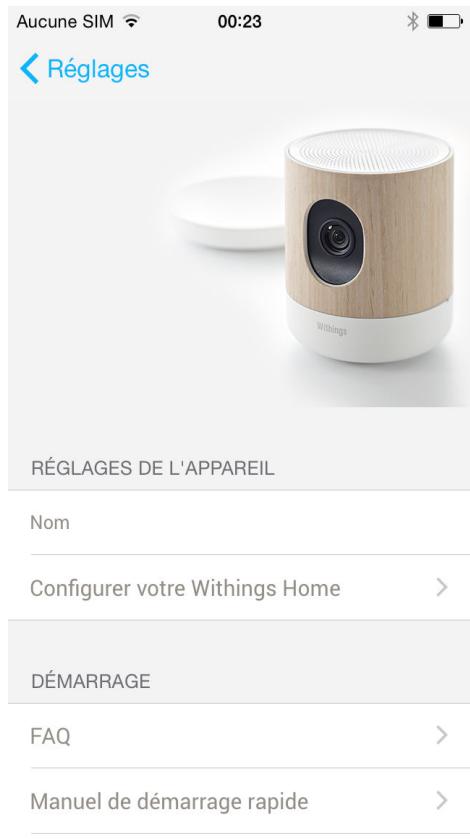
fig - 42
Depuis l'écran « Réglages »:
-
Touchez l'image de votre Withings Home pour :
-
Donner un nom à votre Withings Home (ex. Salon,,chambre du bébé)
-
Reconfigurer votre Withings Home
-
Modifiez les paramètres de votre compte utilisé Withings :
-
La langue de l'application Withings Home
- Le mot de passer de votre compte utilisé Withings
- Les autorisations du système iOS pour les notifications
Pour changer le nom de l'appareil, suivez les étapes indiquées dans « fig - 41», « fig - 42», « fig - 43», et « fig - 44 »
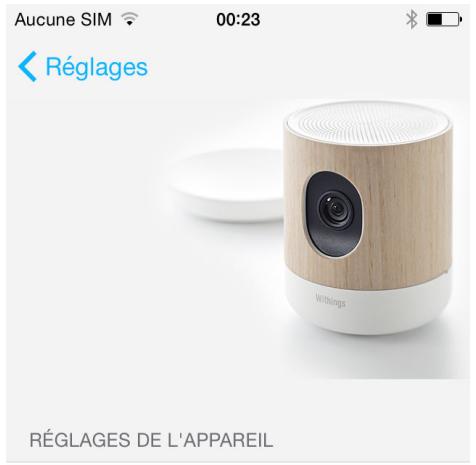
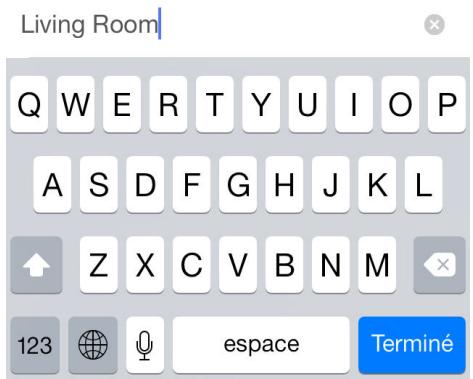
fig - 43
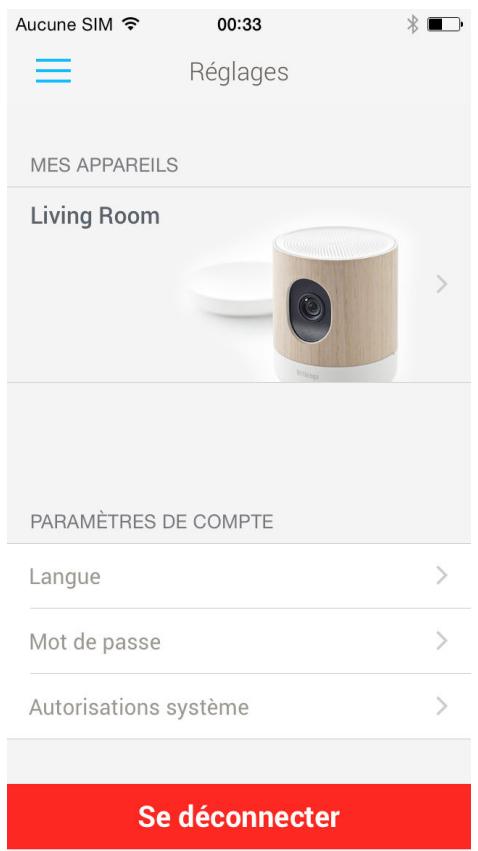
fig - 44
Pour modifier les autorisations du système iOS pour les notifications, suivez les étapes indiquées dans « fig - 45», « fig - 46», et « fig - 47».
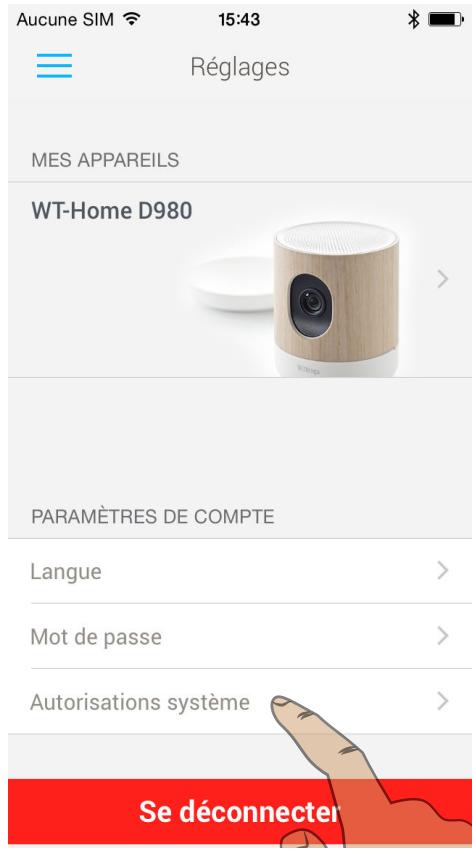
fig - 45
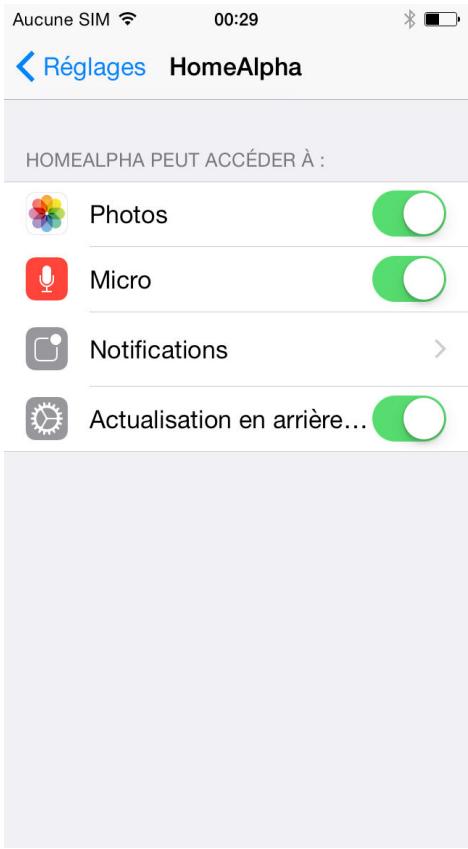
fig - 46
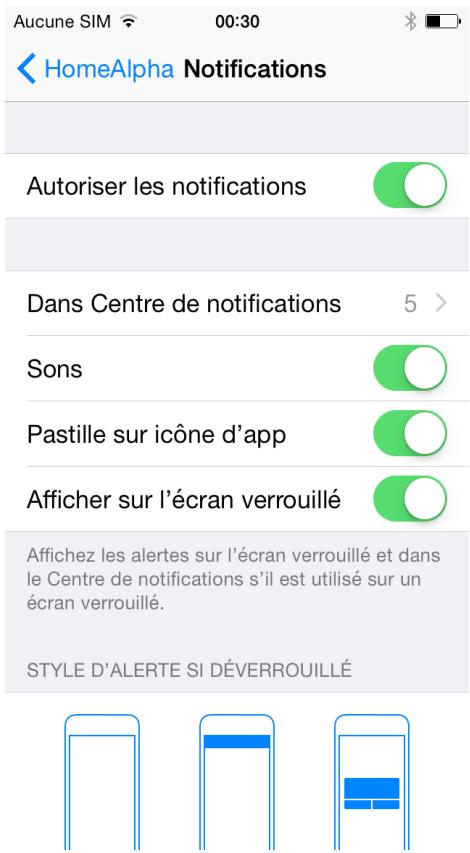
fig - 47
Mise à niveau du firmware de Withings Home
Lors de l'installation, l'application Withings Home vérifie automatiquement la disponibilité d'une mise à niveau pour le firmware de votre Withings Home.
Après l'installation, le Withings Home télécharger automatiquement les nouvelles mises à niveau et vous laissera le choix de redémarrer votre Withings Home immédiatement ou plus tard.
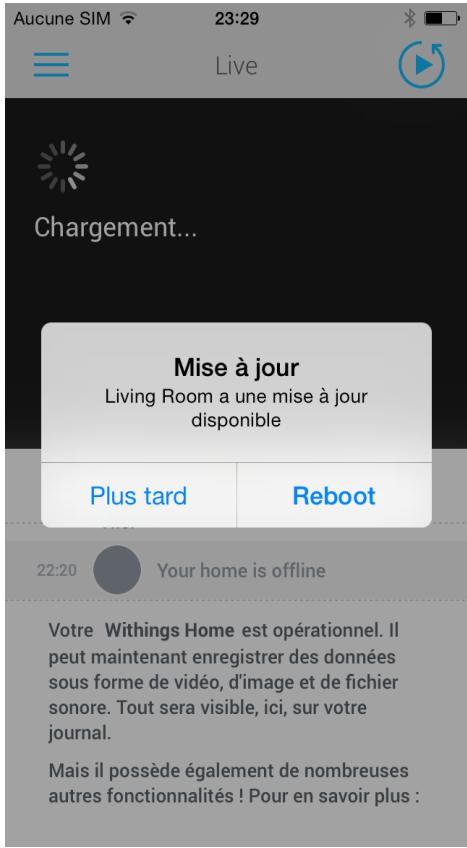
fig - 48
Afficher la version du firmware
Pour afficher la version du firmware en cours d'exécution sur votre Withings Home, allez à « MES APPAREILS » depuis l'écran « Liste des Withings Home», et touchez sur l'appareil que vous souhaitez vérifier.
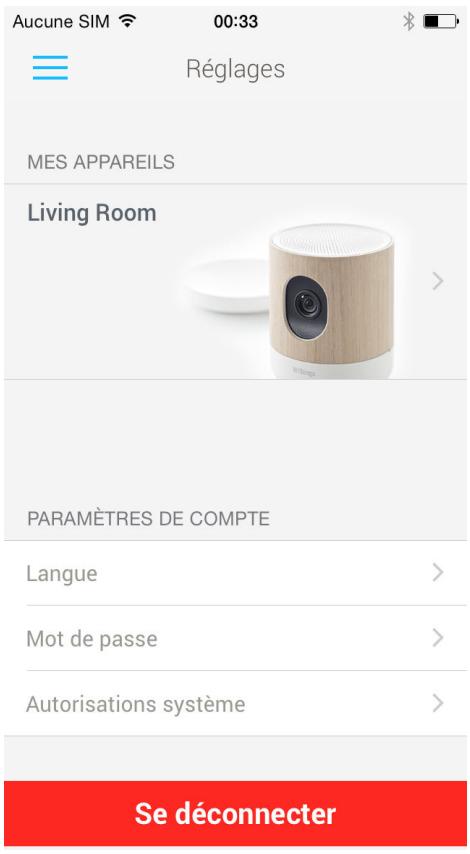
fig - 49
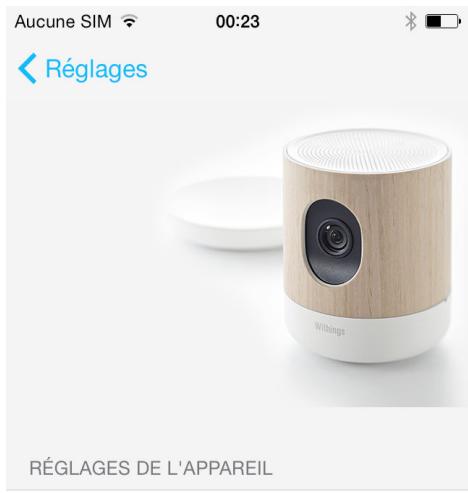
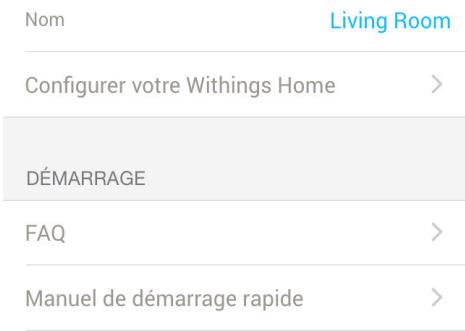
fig - 50
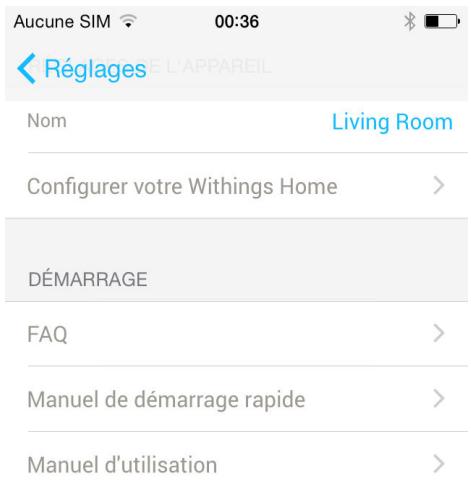
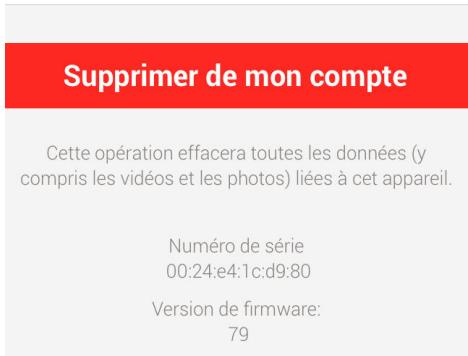
fig - 51
Le système de surveillance domestique de Withings fournit une surveillance continue dans le temps pour vous informer de ce qui se passé sur le moment, et ce qui est arrivé il y a quelques instants L'application Withings Home vous permit de visionner le flux video en direct et d'afficher un historique récent des événements marquants.
Avec ses capteurs d'environnement, Withings Home youe aide à comprendre l'alteration de la qualite de l'air interieur au fil du temps afin que vous puissiez prendre des mesures pour I'améliorer.
À partir de votre Withings Home et à tout moment, vous pouvez lancer et visionner le flux video en direct. Le flux video en direct vous permet de vous informer instantanément, mais Withings Home peut également assurer cette tâche sans action de votre part.
Chaque fois qu'un événement interèssant est détecté, le système de surveillance de Withings Home envoit une notification instantanée qui apparaît sur l'écran d'accueil de votre apparéil iOS.
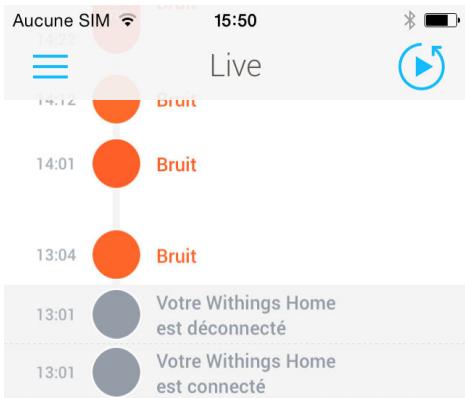
Toutes les notifications sont transcrites sur un journal interactif, appelé Journal Home. Journal Home est un journal interactif vous permettant de visualiser rapidement l'histoire des événements rapportés par votre Withings Home. Il contient toutes les alertes qui ont eu lieu : bruit, mouvement ou qualité de l'air, ainsi que leur durée dans un ordre chronologique.
De plus, le système de surveillance Withings Home sauvegarde ces données sur des serveurs distants de deux façon : videos de courte durée basées sur des événements intéressants, et en option, l'enregistrement en continueappelez Cloud Video Recording (CVR).
Vous pouze facilement acceder aux données enregistrées en touchant simplement l'évenement dans le journal Home.
Vous pouze aussi lancer le flux video à tout moment pour voir ce qui se passé chez vous.
Journal Home est un journal interactif qui permet de voir rapidement ce qui s'est passé. Il regroupe les différents moments ou les alertes de bruit et de mouvement ont eu lieu.
Flux en direct
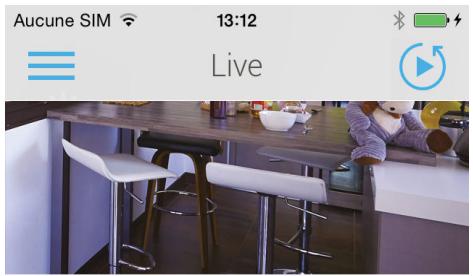
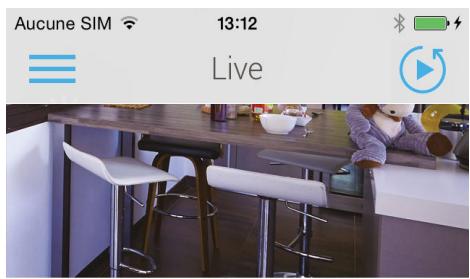
Vouss pouvez acceder à l'écran de flux en direct chaque fois que vous lancez l'application Withings Home, ou en appuyant sur « Live » depuis l'écran «liste des Withings Home »
Remarque : Withings Home peut être configuré sur plusieurs appareils iOS avec le même compte utiliser Withings, mais ne peut diffuser que sur un apparéil à la fois. La fonctionnalité du flux video multi-utilisateurs sera disponible ultérieurement.
Un double appui sur l'écran du flux en direct permet de passer en plein écran et en mode portrait. Pour bénéficier d'une zone de surveillance plus élargie, vous pouvez modifier l'orientation du flux en direct en passant du mode portrait au mode paysage, en tournant tout simplement votre apparéil iOS.
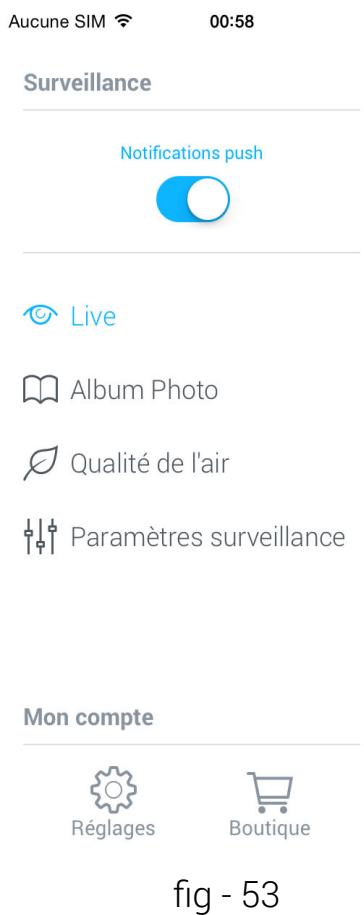
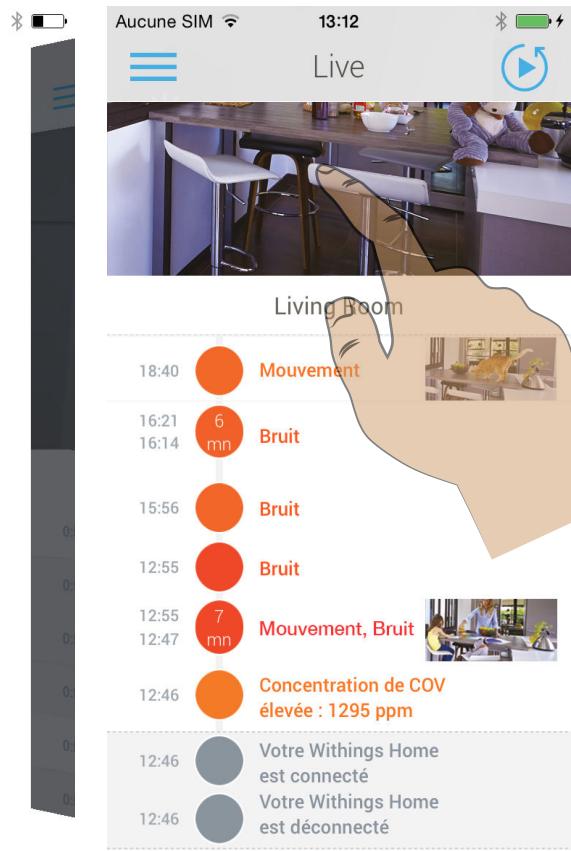
fig - 52
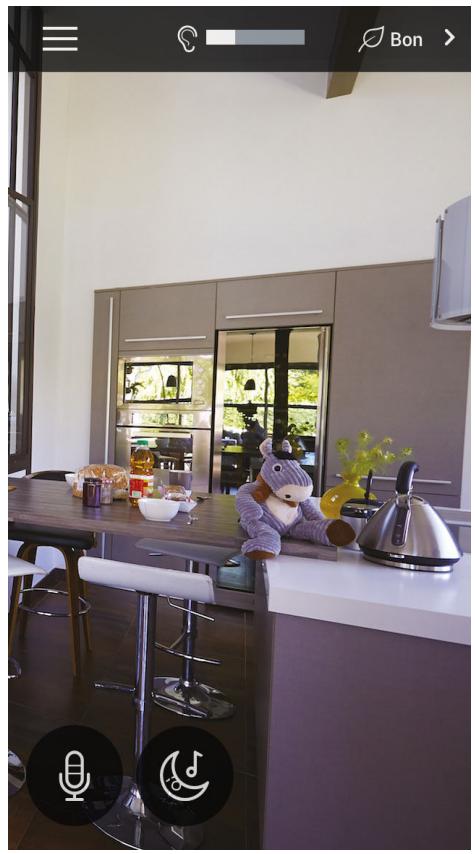
fig - 54
Pour agrandir une zone précise du flux video, écarts zère pouce et votre index (zoom avant). Pour revenir sur la vue d'ensemble, rapprochez votre pouce et votre index.
Faites pivoter votre appareil iOS pour modifier le mode d'affichage de portrait à paysage.
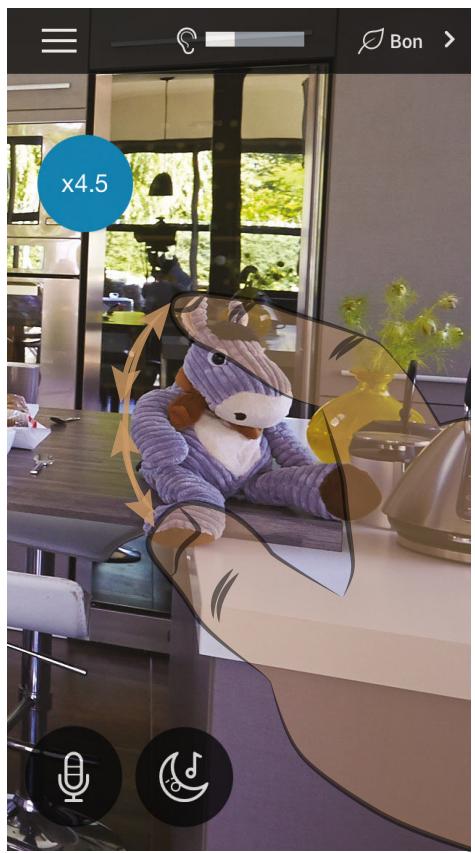
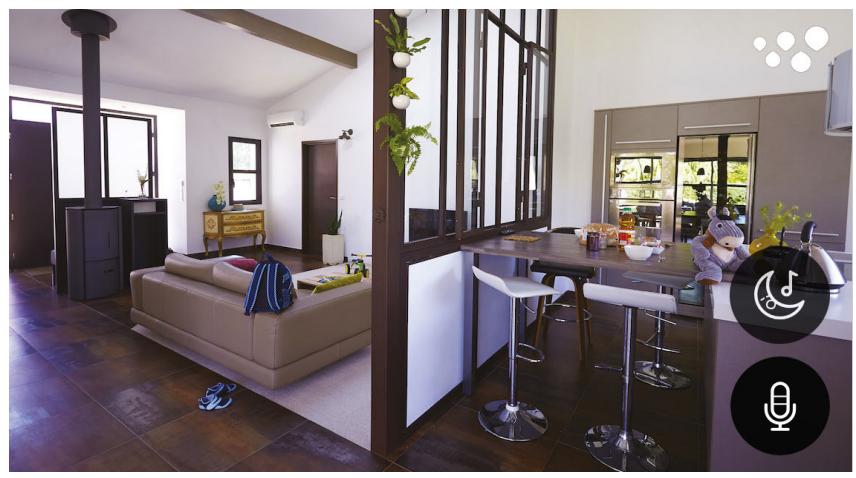
fig - 55
Album photo
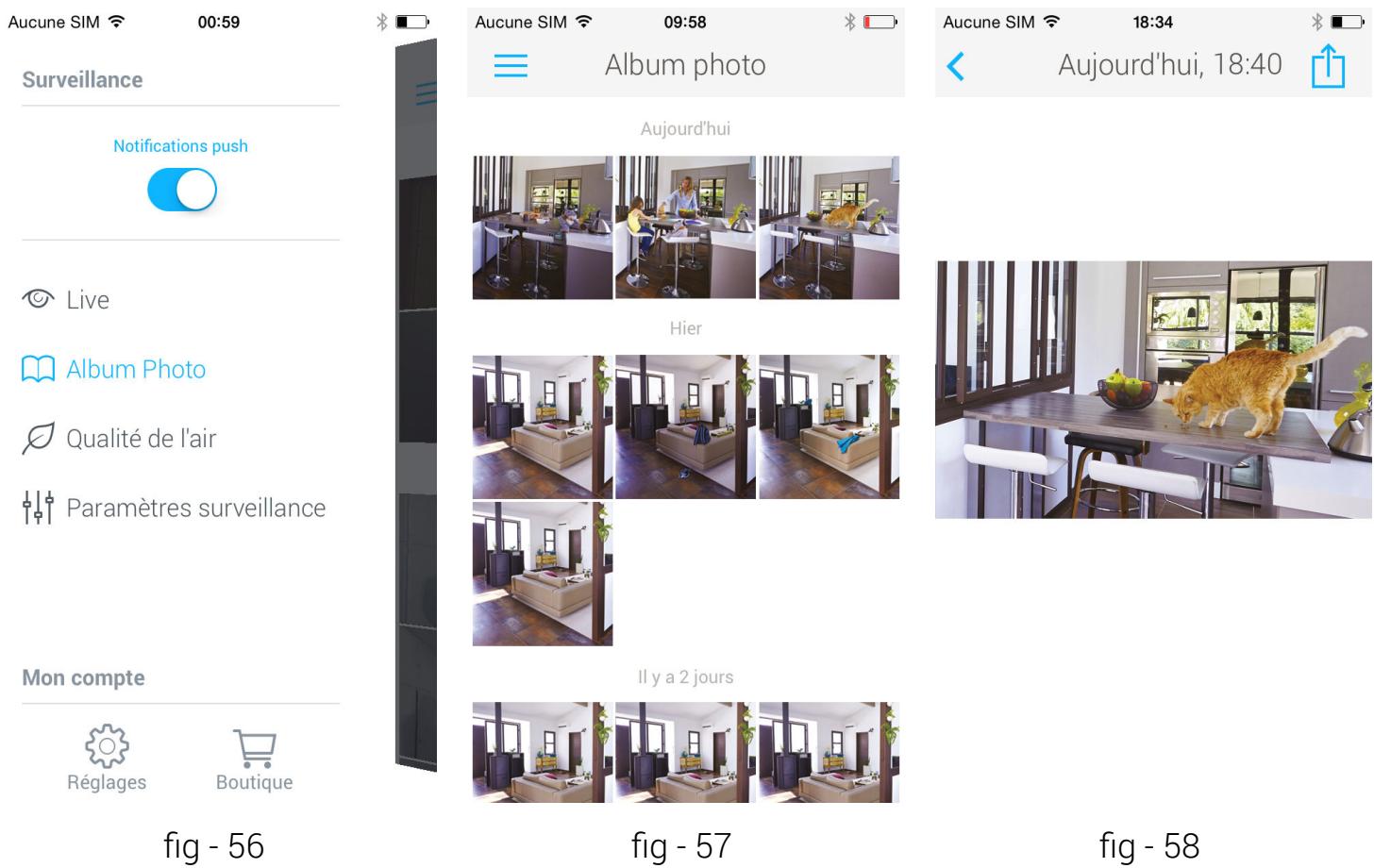
Chaque fois qu'un événement intéressant est détecté, votre Withings Home prend une photo et la sauvégarde sur un serveur distant pour deux jours.
Touchez sur « Album Photo » dans l'écran« Liste des Withings Home »
Vous pouvez prévisUALiser une photo dans un nouvel écran en touchant sa vignette dans l'album photo.
Dans l'écran d'aperçu, touchez l'icone de mise en ligne dans le coin supérieur droit pour :
Partager la photo par AirDrop, Message, e-mail, iCloud
- Enregistrer la photo
- Copier la photo
- Imprimer la photo
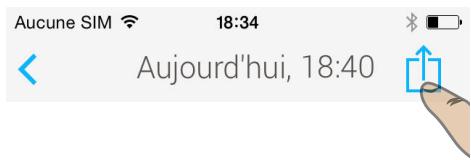
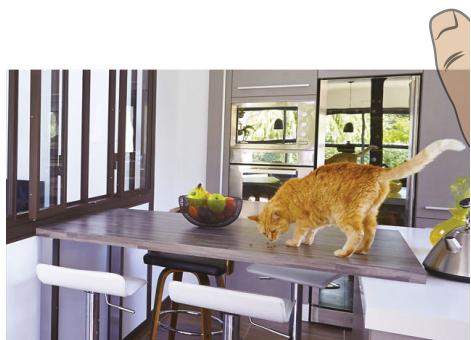
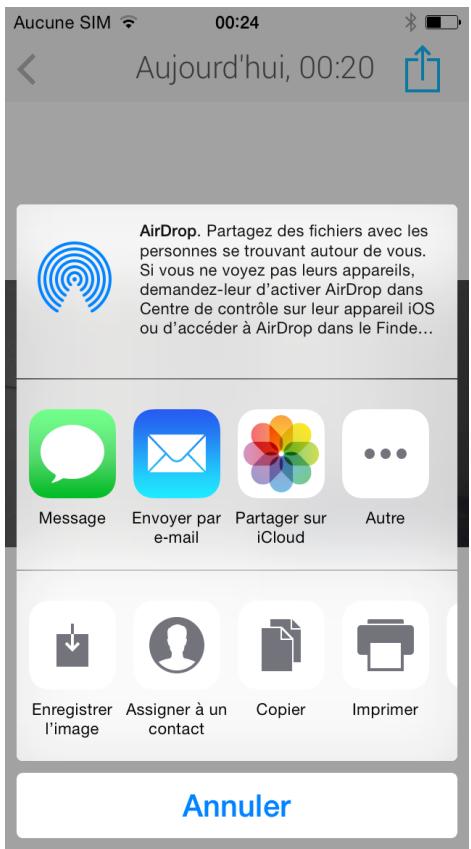
fig - 59
fig - 60
Selection des notifications
Le système de surveillance Withings Home propose deux types de notifications : Notifications instantanées et notifications sur le Journal Home.
Les notifications instantanées apparaissent immédiatement sur l'écran d'accueil de votre apparéil iOS chaque fois qu'un événement intéressant est détecté. Vous pouvez activer ou désactiver les notifications instantanées depuis l'écran « Liste des Withings Home » comme indiquédans « fig - 66 ». La désactivation peut être utile lorsqu vous ne poulez pas être dérangié avec les notifications instantanées « Notifications push »
En fonction des paramètres de votre apparéil iOS, les notifications instantanées seront affichées comme :
- Des bannières qui apparaissent et disparaisent automatiquement en haut de l'écran comme dans « fig - 61 ».
- Des alertes qui restent visibles tant qu'il n'y a pas d'intervention de votre part, comme celles dans « fig - 62 ».
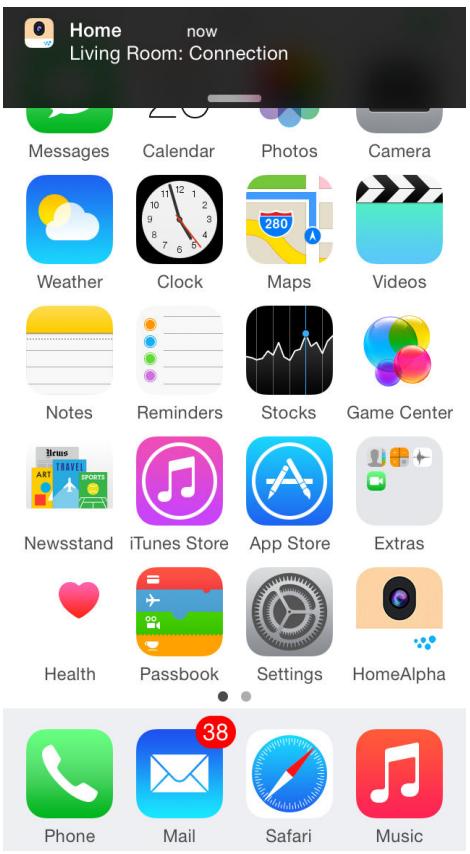
fig - 61
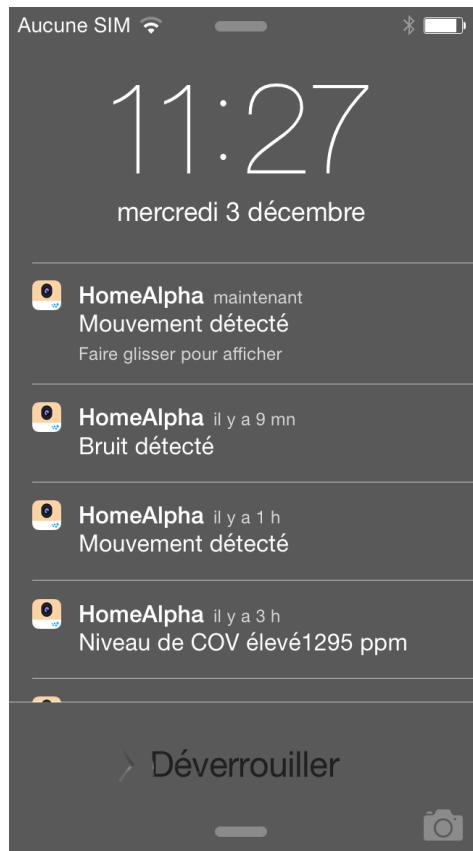
fig - 62
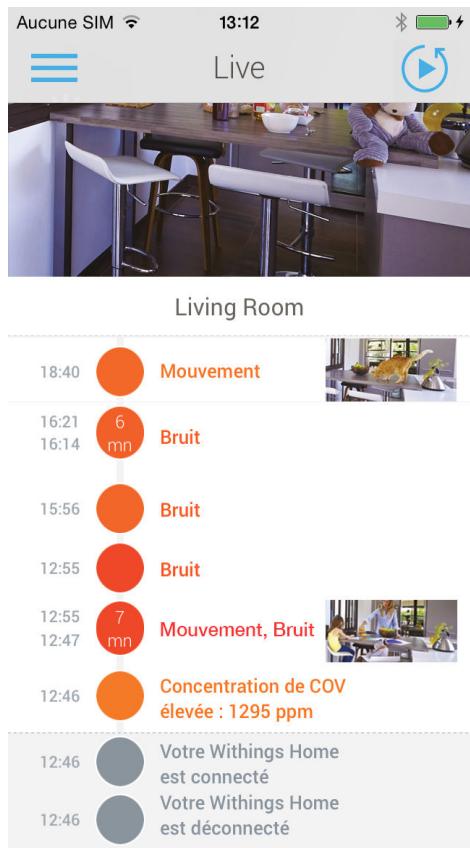
fig - 63
Pour définiir les paramètres d'autorisations, la sélection des notifications et le nombre d' éléments à afficher dans le centre de notifications, consultez les « fig - 44 » à « fig - 47 » sur la page 27.
Le Journal Home regroupe toutes les notifications instantanées qui sont transcrites et stockées dans le Journal Home pendant plusieurs jours comme sur la « fig - 63 ».
Remarque: Meme désactivées, les notifications instantanées continuèt à être transcrites dans le Journal Home.
Paramètres de surveillance
Vouss pouvez activer ou désactiver les notifications, sélectionner le type d'événement qui vous intérèse et régler le seul de COV pour les alertes.
Pour la détction d'activité, vous pouvez désirer de receivevoir des notifications lorsque certains événements se produit tels que l'entrée d'une personne dans la pierce, les mouvements d'une fenêtre, ou les bruits d'un bébé en pleurs. Withings Home peut identifier ce genre d'activités et vous tener au courant.
Pour la dégradation de la qualité de l'air interieur, vous pouvez régler le seuil de COV (composés organiques volatils) et désirir de receivevoir des notifications lorsque le seuil de COV est atteint.
Depuis l'écran de menu « Listes des Withings Home », touchez « Paramètres surveillance »
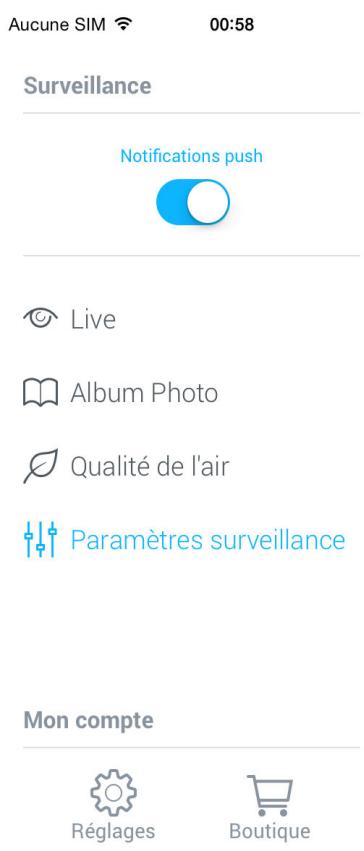
fig - 66
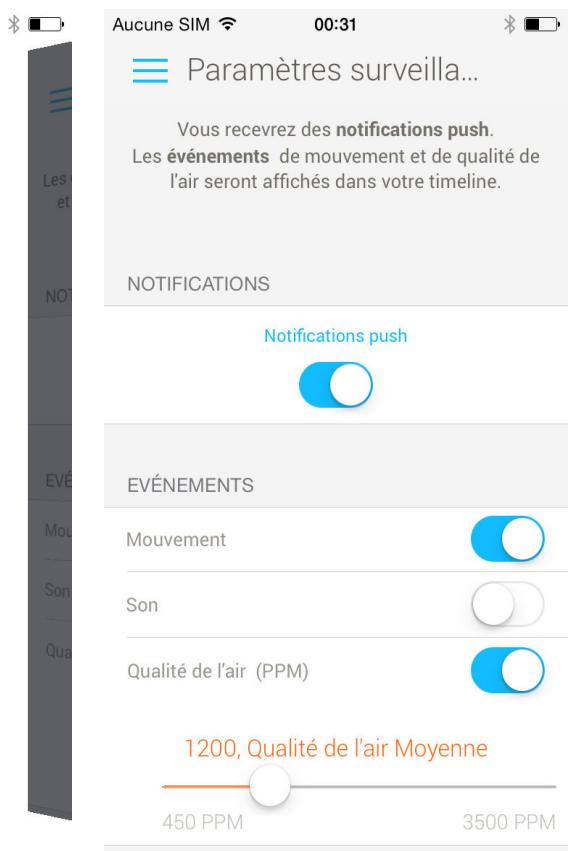
fig - 65
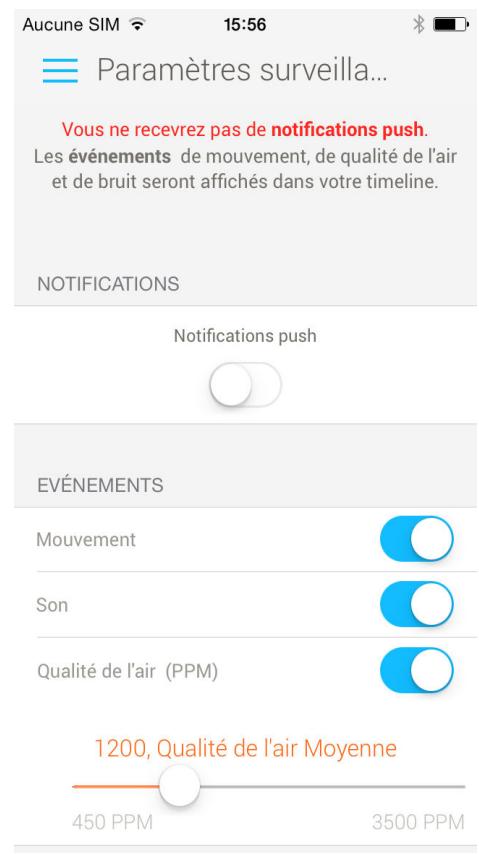
fig - 64
En utilisant les boutons, vous pouvez activer ou désactiver les notifications d'événements pour :
La détction de mouvement
La détction de bruit
La détction de l'altration de la qualité de l'air interieur (seuil réglable)
En utilisant le bouton « Notifications push », vous pouvez activer la réception des alertes selon les sélections effectuées ci-dessus ou désactiver toutes les notifications.
La désactivation des notifications s'avère particulièrement utile lorsque vous étés au courant que certains événements repétitifs vont se reproductive : par exemple, vous désactivez les notifications pour les bruits car l'appointement de votre voisin est en travaux de rénovation.
À l'aide du curseur, vous pouvez ajuster le seuil des COV (composés organiques volatils) mesures en PPM (parties par million) à partir duquel vous souhaitez receivevoir des alertes pour la dégradation de la qualité de l'air interieur.
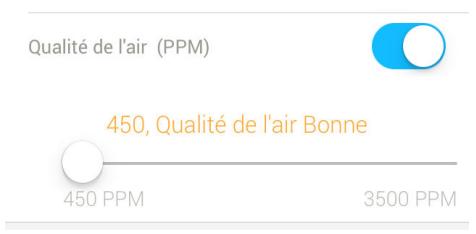
fig - 67
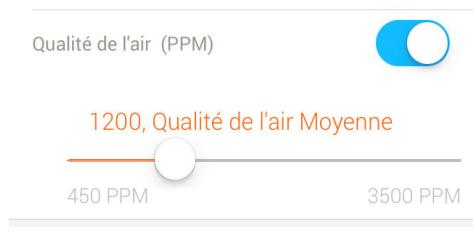
fig - 68
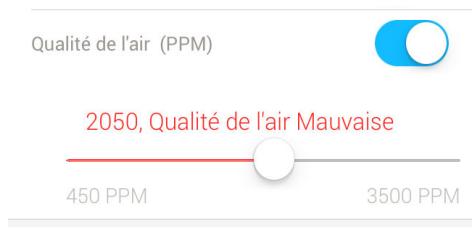
fig - 69
La plage de mesure pour les COV est de 450 ppm à 5000 ppm sur votre Withings Home. La valeur moyenne pour la qualité de l'air interieur la plus repandue est d'environ 1000 ppm.
- Bon: 450 à 1000 ppm
Moyen: 1000 à 2000 ppm - Médiocre : 2000 à 3000 ppm
Très médiocre : Au-delà de 3000 ppm
Pour obtenir plus d'informations sur la qualité de l'air, consultez « Données en direct (qualité de l'air) » sur la page 43.
Suivi d'activités (Journal Home)
Votre Withings Home capture des vidéos, des sons et des photos. Tout sera visible ici, dans voiture Journal Home.
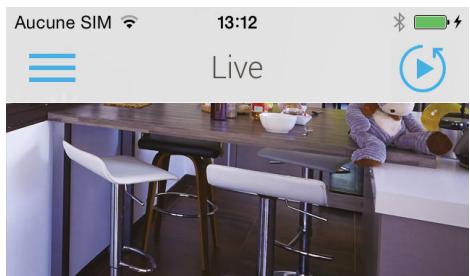
Chaque fais que vous Withings Home détecte un événementMLSistant, il prend une photo, enregistre un court morceau audio ou enregistre une videodecinq secondes. Ceux-ci sont alors sauvegardés et stockés pendant deux jours, formant ainsi votre Journal Home au fil du temps. Faites defiler le journal pour comprendre ce qui s'est passé chez vous.
Depuis le Journal Home, vous pouvez afficher ce qui est arrivé en touchant l'événement.
À tout moment, vous pouvez vous abonner à l'un des trois plans optionnels Cloud Video Recording (CVR), bénéficiant ainsi d'une conservation prolongée des vidés de deux à quatorze jours. Pour plus d'informations, consultez « Cloud Video Recording (Plans CVR) » sur la page 45.
Détection de mouvement :
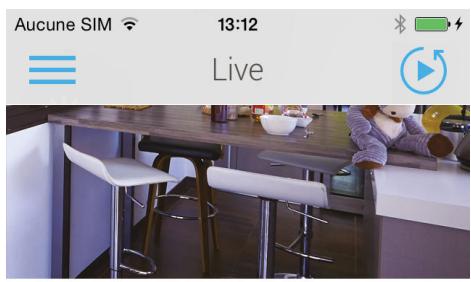
Chaque fois qu'un mouvement est détecté, votre Withings Home prend une photo et sa vignette (taille réduite de la photo) apparait sur le Journal Home. Withings Home déterminé et indique l'importance de l'événement par des icônes colorées dans le Journal Home : orange (important) ou rouge (très important).
Vouss pouvez afficher la photo prise dans un nouvel écran en touchant sa vignette.
Touchez sur l'icone de mise en ligne dans le coin supérieur droit de l'écran pour partager ou enregistrer la photo prise. Rétérez-vous au § « Album photo » sur la page 33.
Living Room
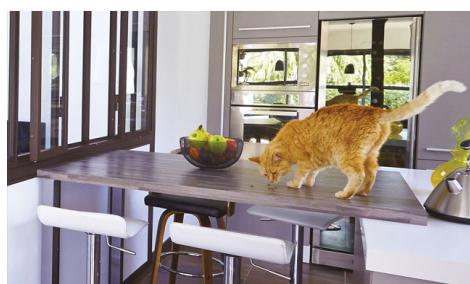
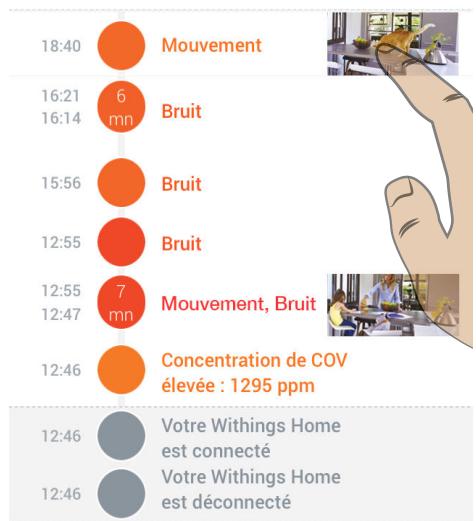
fig - 70
fig - 71
Détection de bruit :
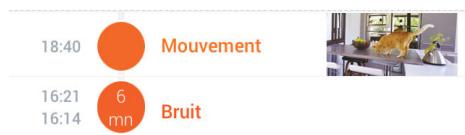
Chaque fois qu'un bruit est détecté, votre Withings Home l'enregistre. Withings Home détermine et indique la durée et l'importance de l'évenement par des icones colorées dans le Journal home : orange (important) ou rouge (très important).
Vous pouvez écouter le son enregistré dans un nouvel écran en touchant l'événement.
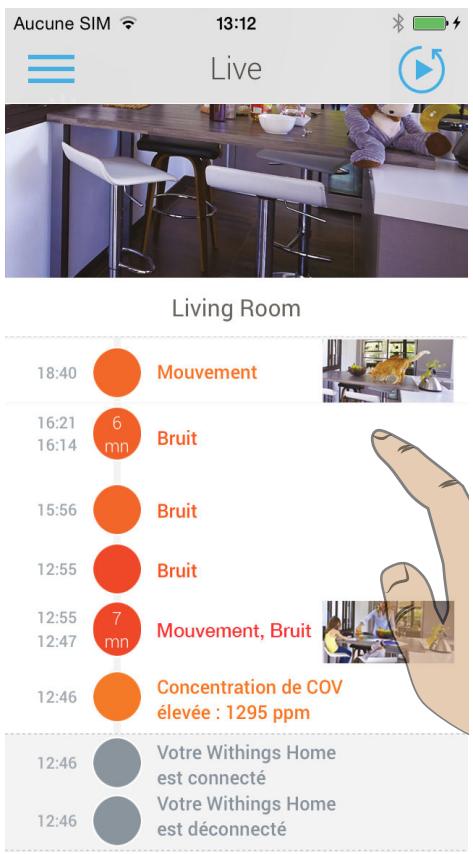
fig - 72
Détection de bruit et de mouvement :
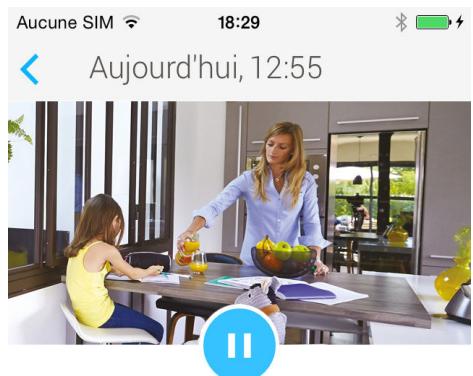
Chaque fois qu'un bruit et un mouvement sont détectés, votre Withings Home prend une video et sa miniature apparait sur le Journal Home. Withings Home détermine et indique l'importance et la durée de l'événement par couleur iconées colorées dans le Journal Home : orange (important) ou rouge (très important).
You pouvez visionner la video capturée dans un nouvel écran en touchant sa vignette.
Living Room
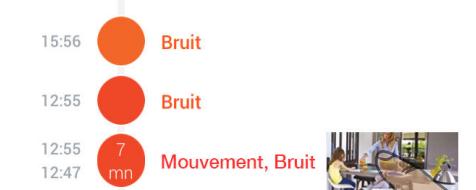
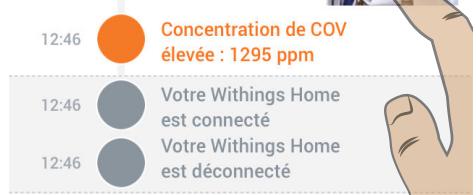
fig - 73
Movement, Bruit
7 mn
fig - 74
Détection de dégradation de la qualité de l'air interieur :
Lorsque les niveaux de COV (composés organiques volatils) sont plus élevés que ce qui est indiqué dans vos réglages (consultez « Sélection des notifications » sur la page 35), votre Withings Home affiche les données de COV et indique l'importance de l'événement par des icônes orange (important) ou des icônes rouges (très important) sur le Journal Home.
Vouss pouvez afficher les données de COV et son évolution au fil du temps dans un nouvel écran en touchant l'événement.
Living Room
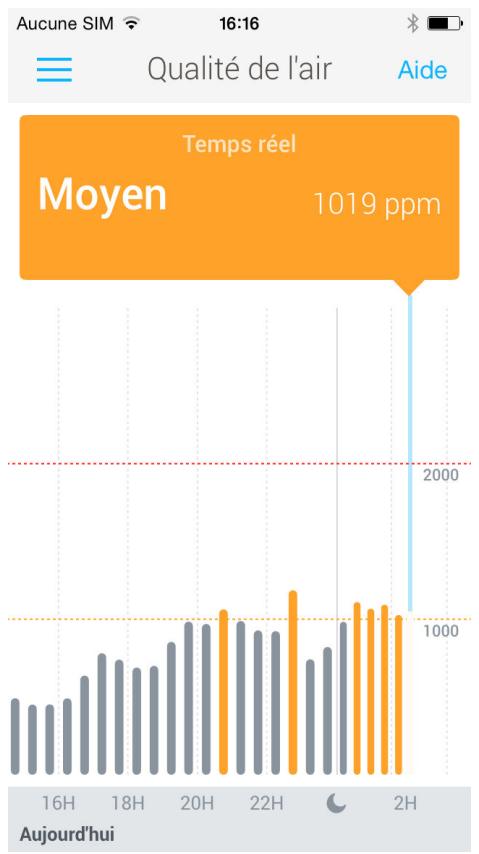
fig - 75
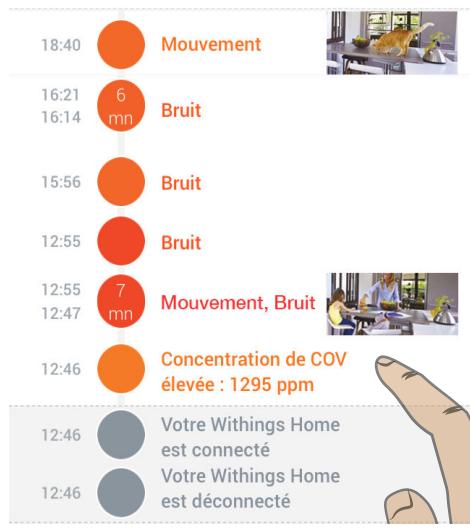
fig - 76
Mouvement détecté - Time-lapse « prise de vue accélérée » :
Depuis l'écran de Journal Home, touchez l'icone « Lecture » dans le coin supérieur droit pour visionner tous les mouvements enregistrrés en prise de vue accélérée.
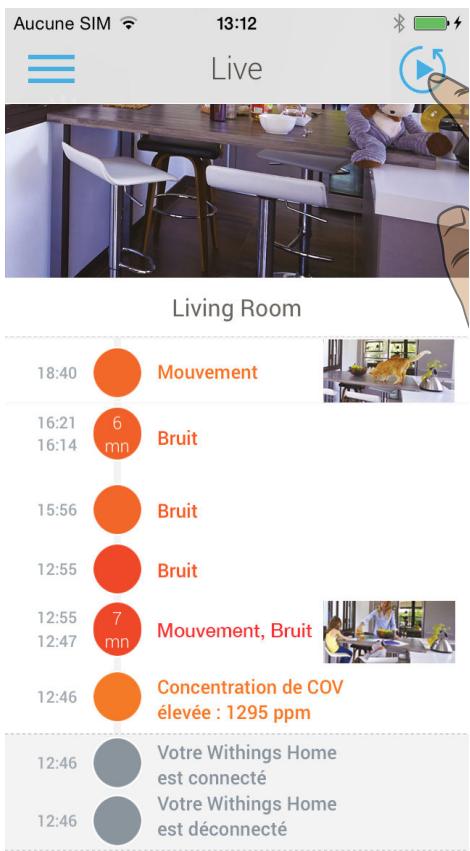
fig - 77
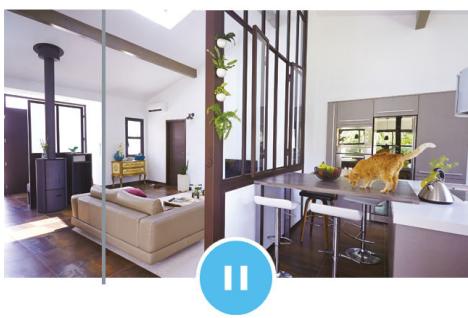
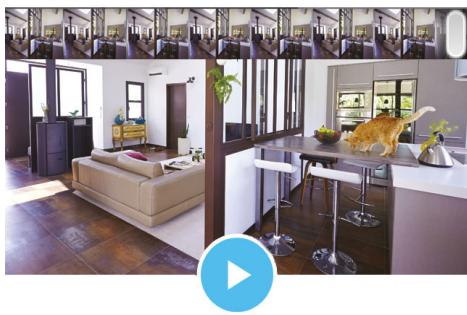
fig-78
fig - 79
Données en direct (qualité de l'air)

Danger : Le Withings Home n'est pas un détecteur de monoxyde de carbone, et ne fournit pas d'alertes ou des averisations sur les niveaux dangereux de monoxyde de carbone.
Vous pouvez acceder aux données en direct de la qualité de l'air chaque fois que vous lancez l'application Withings Home en appuyant sur la « Qualité de l'air » depuis l'écran «liste des Withings Home ». En déplaçant votre doigt sur l'écran, vous pouvez acceder aux données des jours précédents.
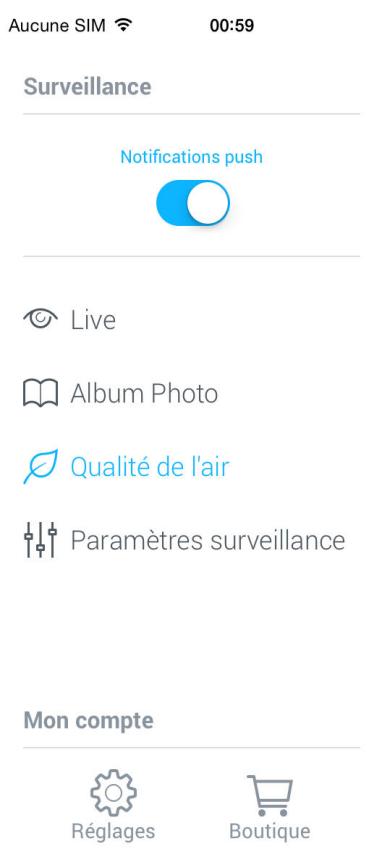
fig - 80
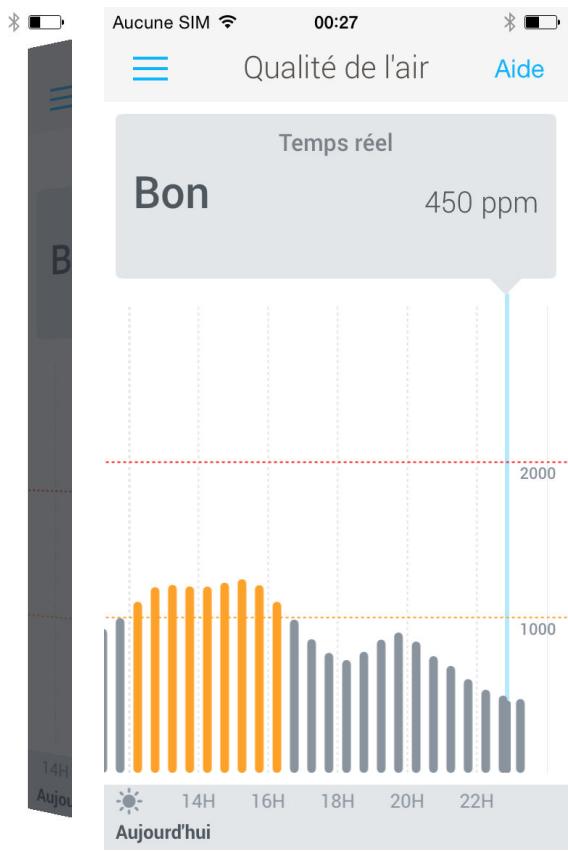
fig - 81
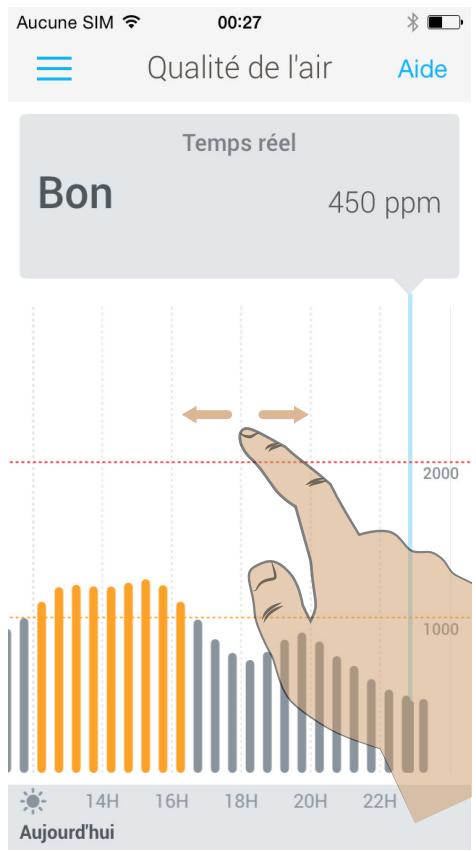
fig - 82
Remarque: ÀpRES l'installation, une période de 48 heures est nécessaire pour que le capteur de COV se calibre et fournisse des données exactes.
Depuis l'écran « Qualité de l'air » ci-dessus, cliquez sur « Aide » pour acceder à plus d'informations sur la qualité de l'air.
Que sont les COV?
Le terme Composés Organiques Volatils (COV) comprend un grand nombre de produits chimiques à base de carbone qui s'évaporent facilement à température ambiente. Exemples de COV : Acétone, benzène ou éthylène glycol.
Les COV constituent d'excellents indicateurs de la qualité de l'air interieur et de la bonne ventilation d'une piece.
Withings Home aborde la question de la qualité de l'air interieur avec un capteur de composés organiques volatils (COV) capable de donner une bonne indication de la présence de contaminants dans l'air.
Pourquoi est-il utile de surveiller les COV?
Les COV viennent des produits chimiques organiques en suspension dans l'air. Ils sont potentiellement nuisibles. Les niveaux de COV à l'intérieur des habitations sont généralement dix fois plus élevés que les niveaux extérieurs. Combinés, ces composés ont des effets néfastes à court et à long terme sur la santé humaine et animale. Notre Withings Home permet de surveiller leur présence dans votre foyer toute la journée, et vous alerte quand l'aération de la piece devient nécessaire.
Que signifie le terme ppm?
Les COV sont mesurés en particules par million (ppm). La plage de mesure pour les COV est de 450 ppm à 5000 ppm sur votre Withings Home. La valeur moyenne pour la qualité de l'air interieur la plus répandue est d'environ 1000 ppm.
- Bon: 450 à 1000 ppm
Moyen: 1000 à 2000 ppm - Médiocre : 2000 à 3000 ppm
Très médiocre : Au-delà de 3000 ppm
L'air à l'intérieur de nos maisons est 2 à 5 fois plus pollué que l'air extérieur.
Bien aérer votre maison est donc très important!
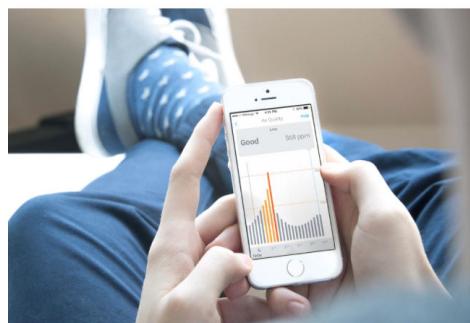
Que sont les COV?
fig - 83
Cloud Video Recording (Plans CVR)
Remarque : Cloud Video Recording (CVR) sera disponible au premier trimestre 2015.
Vous aurez la possibilité de stocker des Snapshots intelligents et des videos capturés par votre Withings Home. Pour bénéficier de ce service, vous pourrez désirir l'un des plans de stockage en ligne (Cloud Video Recording) disponibles en option sur le site Web de Withings.
Pour plus d'informations, visitez home.withings.com/cvr
Plans Cloud Video Recording (CVR) de deux et de quatorze jours
Cloud Video Recording (CVR) enregistre automatiquement les flux video sur une base continue, afin que vous puissiez facilement passer en revue toutes les videos datant des deux ou quatorze derniers jours.
Journal Home de trente jours
Le Journal Home conserve automatiquement sur trente jours : les Snapshots intelligents et les vidés de cinq secondes quand un événement intéressant est détecté.
Réglage de l'heure
L'heure de votre Withings Home est réglée et synchronisée automatiquement avec le service Web de Withings. Le Withings Home redémarre automatiquement à la suite du rétablissement d'une panne de courant. Le Withings Home permet de recupérer l'houre actuelle par le service Web de Withings.
Avant d'utiliser le Withings Home, la configuration initiale doit être réalisée. Pour plus d'informations sur la configuration initiale de votre Withings Home, reférez-vous au § « Vue d'ensemble de l'installation et de la configuration initiale » sur la page 10.
Conditions préalables :
Le Withings Home est configuré et connecté au réseau Wi-Fi domestique et personnel,
-党的建设
- Notre apparéil iOS est connecté à votre réseau Wi-Fi domestique.
Push-to-talk (PTT)
Remarque : Withings Home peut être configuré sur plusieurs appareils iOS avec le même compte utiliser Withings, mais ne peut diffuser que sur un apparéil à la fois. Toutfois, la fonctionnalité du flux video aux multi-utilisateurs sera disponible ultérieurement.
Le Withings Home permit une communication audio à deux voies de haute qualité, avec annulation d'écho audio et réduction de bruit. Grâce à la communication à deux voies, l'application Withings Home permit d'entendre ce qui se passé et de répondre en passant par le haut-parleur intégré de Withings Home, partout où ce dernier est placé.
Appuyez et maintenez la touche de push-to-talk « Parler » pour parler avec des personnes à proximé de votre Withings Home comme indiquédans « fig - 84 » et « fig - 85 »
- La touche du microphone bleue indique la progression de la communication à deux voies.
- La touche du microphone verte indique la réussite de la communication.
- La touche du microphone rouge indique que la touche de push-to-talk « Parler » n'a pas eté maintainue appuyée近些 longtemps. Maintenez plus longuement votre doigt sur l'écran lors de la prochaine communication.
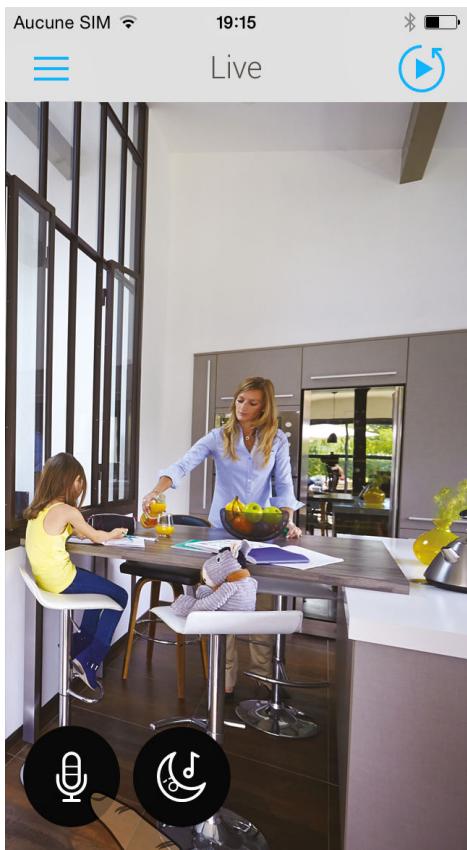
fig - 84
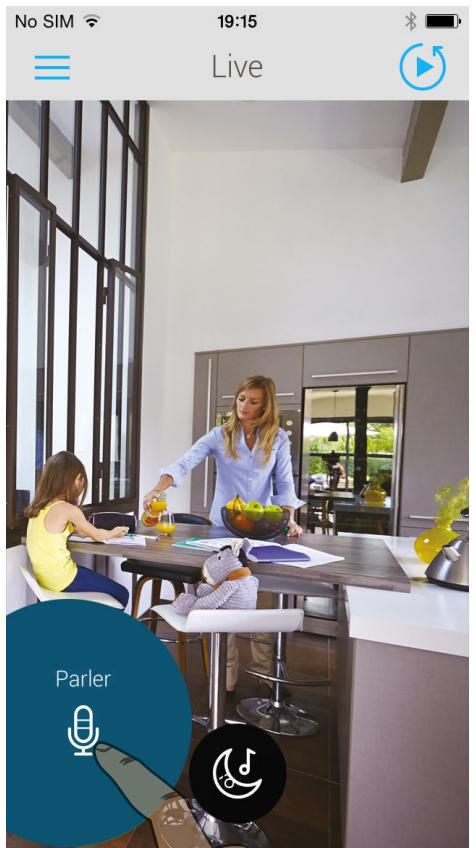
fig - 85
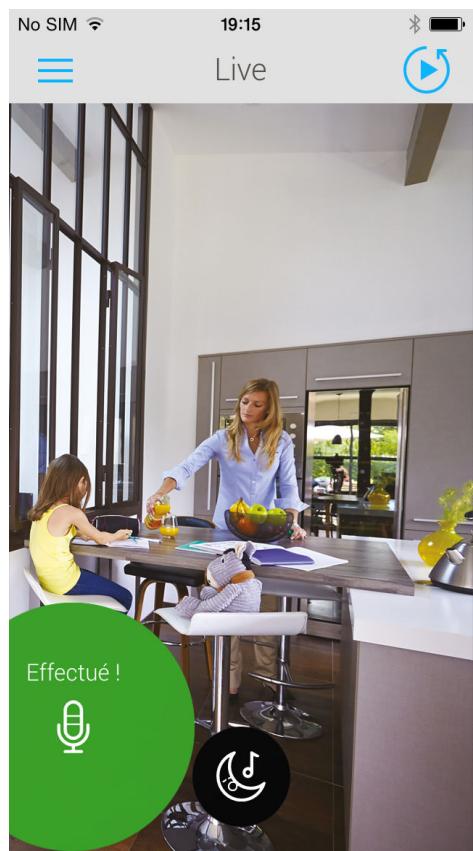
fig - 86
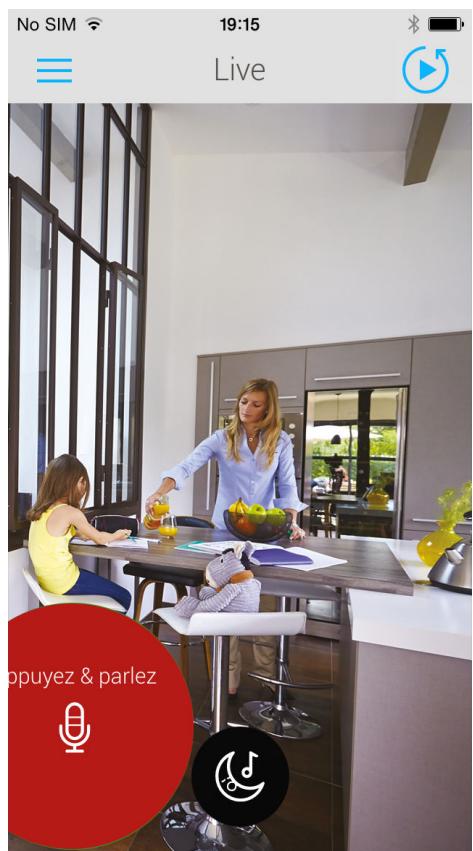
fig - 87
Programme de berceuse
Avec sa musique (celle d'une berceuse) et ses jours de lumière (animation arc-en-ciel), le programme de berceuse aidera votre bébé à s'endormir.
Vous pouvez allumer la veilleuse multicolore ou commencer une berceuse à distance, même si vous étés loin de chez vous.
Pour lancer le programme de berceuse :
- Touchez l'icone du programme de berceuse
- Tournez la roue pour régler la durée comme indiqué dans « fig - 90 ».
- Touchez le centre de la roue pour activer le programme de berceuse comme sur la « fig - 91 ».
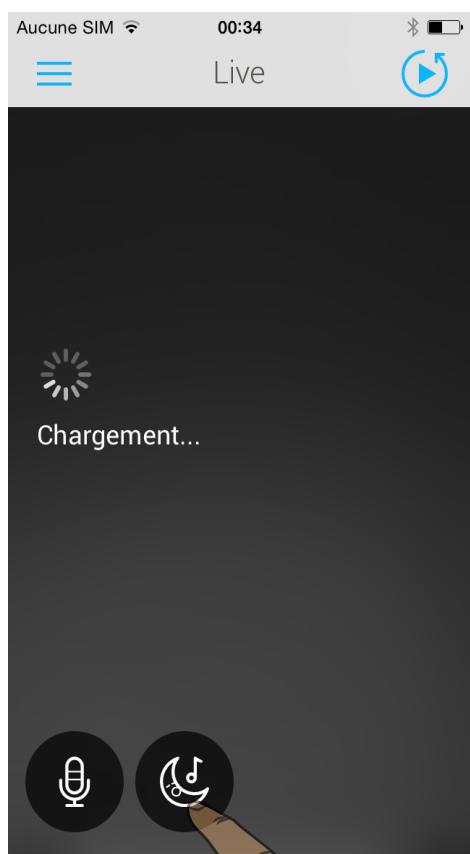
fig - 88
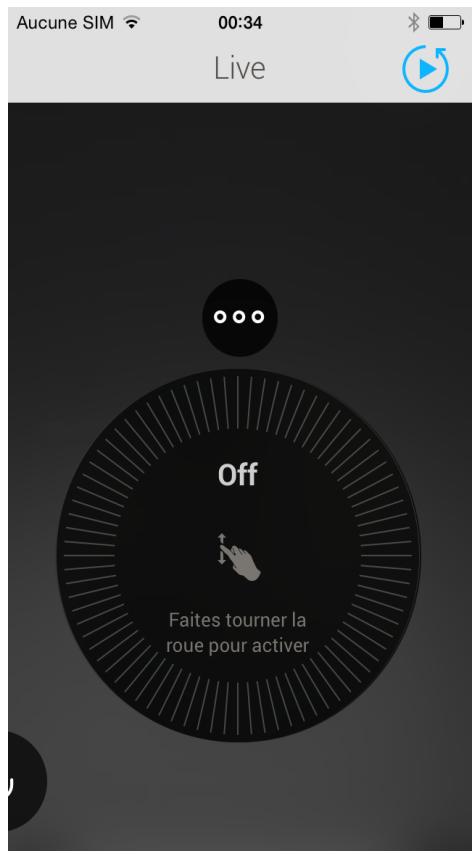
fig - 89
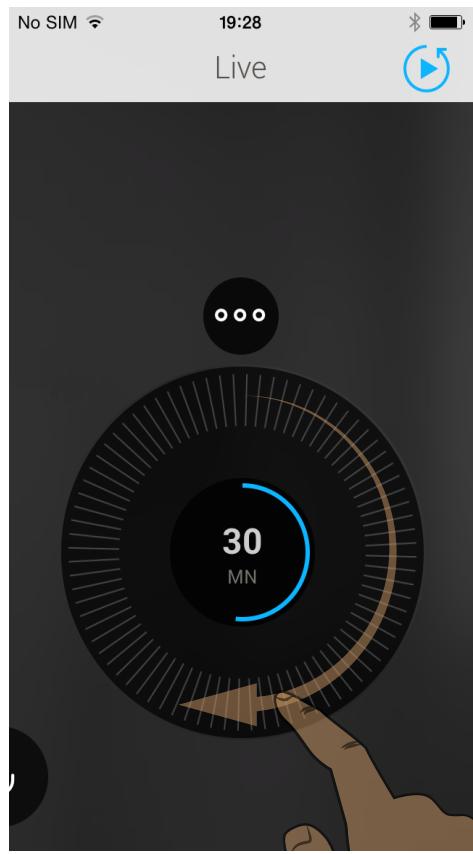
fig - 90
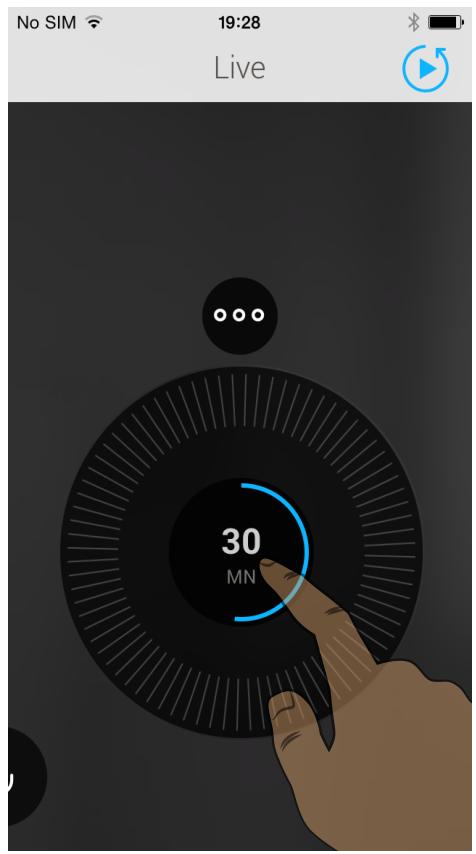
fig - 91
La roue s'effacependantleprogramme pourvous permettre de regardervoirebése'sendormir.Un arc de cercle indique la progressionde la berceuse.

fig - 92
Pour arrêté le programme de berceuse :
- Touchez l'icone du programme de berceuse
Tournez la roue dans le sens antihoraire jusqu'à ce que le « OFF » s'affiche. - Touchez le centre de la roue pour arrêter le programme.
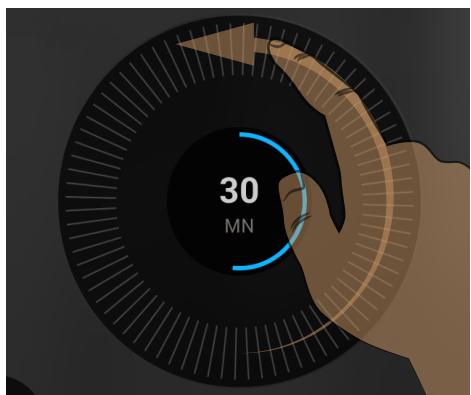
fig - 93
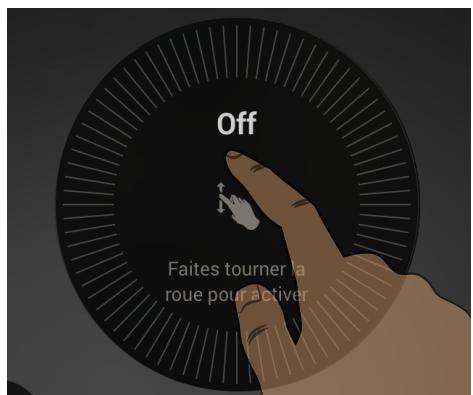
fig - 94
Pour configurer le programme de berceuse, ouvrir l'écran « Berceuse » comme sur la « fig - 96 »
Depuis cet écran, vous pouvez :
- Régler le volume sonore de la berceuse à l'aide du curseur « Volume » comme sur la « fig - 95 »
- Régler la luminosité de la veilleuse en utilisant le curseur « Luminosité » comme sur la « fig - 95 »
- Activer ou désactiver l'animation en arc-en-ciel comme sur la « fig - 98 »
- Choisir la couleur lumineuse de la veilleuse comme sur la « fig - 97 »
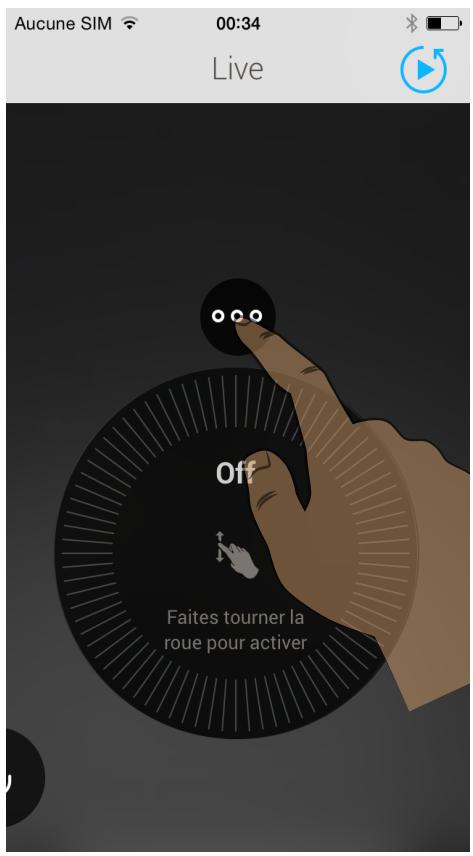
fig - 96
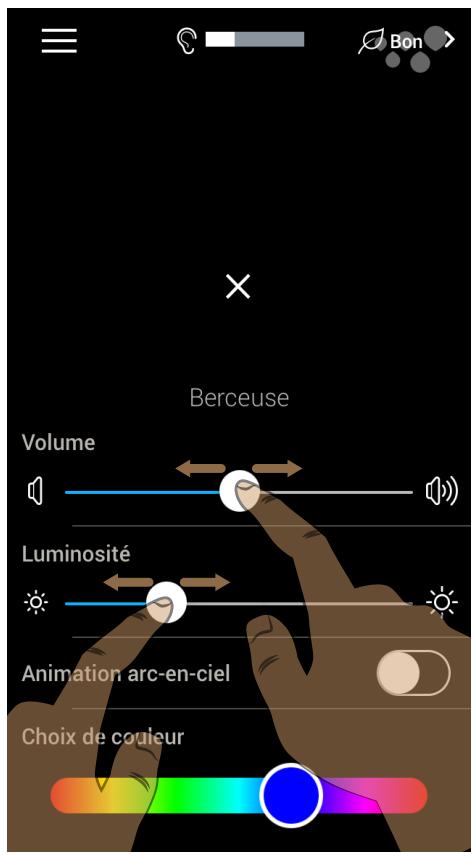
fig - 95
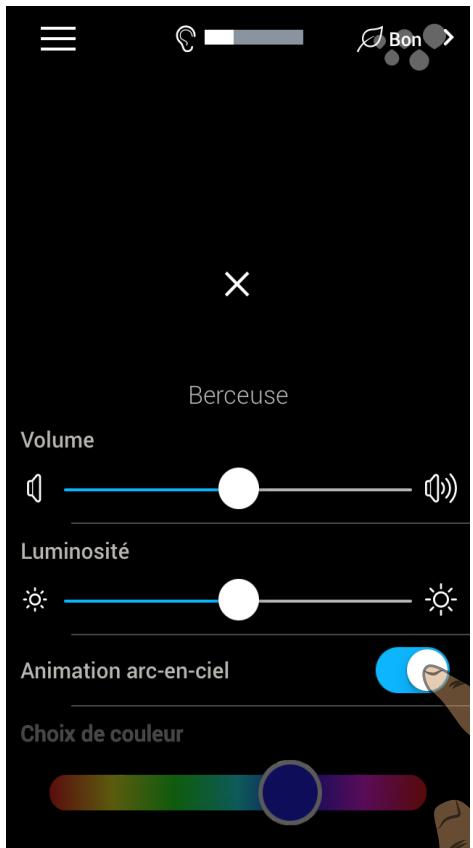
fig - 98
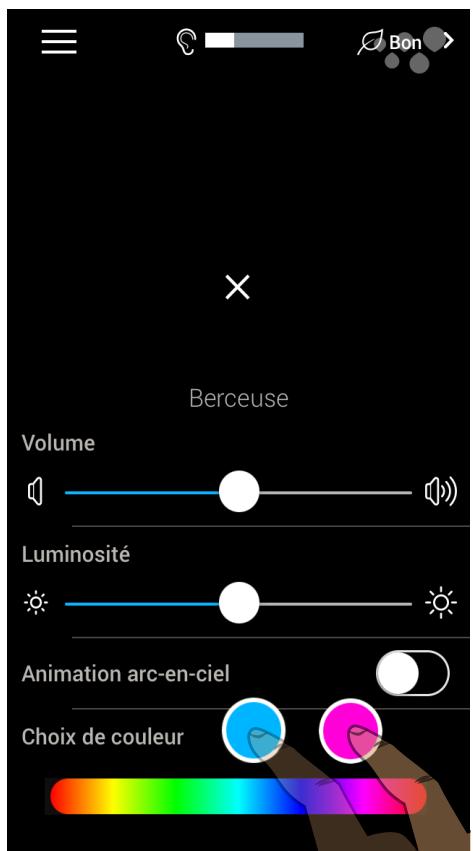
fig - 97
Connector et recharger un appareil iOS sur le port USB
Le Withings Home permet de recharger votre iPod ou votre iPhone.

L'alimentation délivrée par la prise USB est limitée à 500 mA. Ne pas connecter ni charger d'autres appareils tels que les iPad, iPad Air ou iPad Mini.
Branchez votre iPod ou votre iPhone sur le port USB (1H) en utilisant son cordon de chargement.
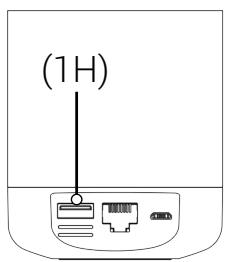
fig - 99
Pour entrer en mode confidentialité, tournez la coque interchangeable (1E) comme sur la « fig - 100 ». En mode confidentialité, toutes les nouvelles demandes de flux audio et video seront bloquées. Le mode confidentialité est utile par exemple lorsque vous étes arrivé chez vous et que vous n'avez plus besoin de visionner le flux video. Toutefois, cette manipulation n'interrrompt pas le flux en cours.
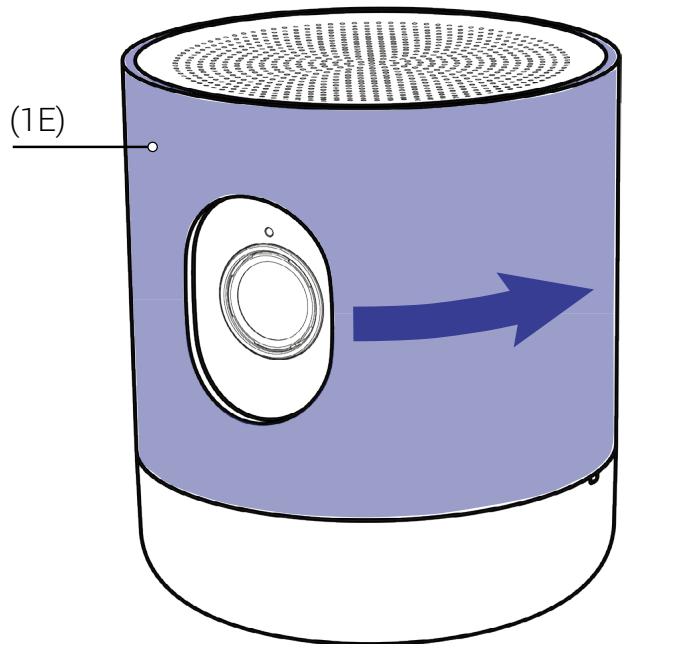
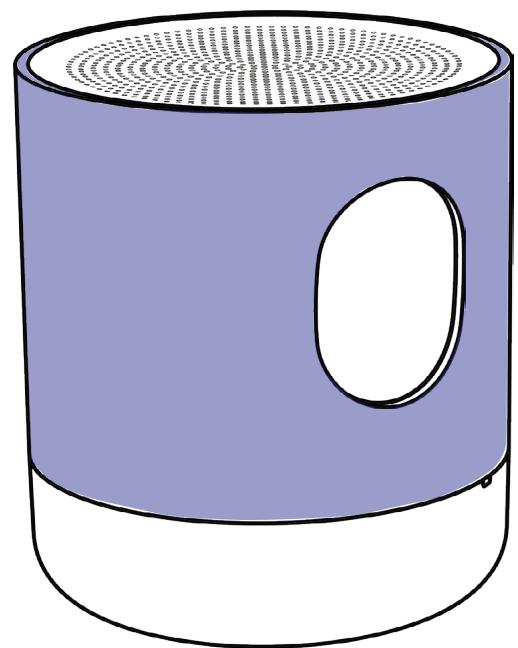
fig - 100
Remarque : L'application Withings Home affiche cet écran pour indiquer que votre Withings Home est en mode confidentialité.

Soyez conscient que les lois ou réglementations locales peuvent limiter l'utilisation de votre Withings Home. Withings you conseille d'informer votre famille, vos parents et vos employés de maison évventuels que vous avezinstallé le Withings Home dans vos locaux.
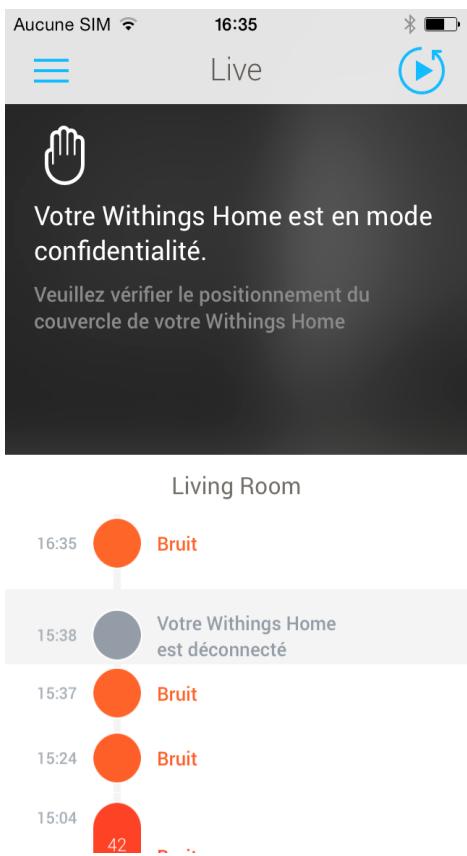
fig - 101
La dissociation d'un apparéil le supprime de votre compte utilisé Withings. Cette fonction est utile dans le cas où un apparéil Withings Home configuré est destiné à être préfé ou offert à une autre personne.
- Pour dissocier un apparéil Withings, Sélectionnez « MES APPAREILS » dans l'écran « Réglages » de l'application Withings Home.
- Choisissez l'appareil à dissocier.
- Sélectionnez « Dissocier de mon compte »
Remarque: En dissociant un apparéil, celui-ci sera supprimé de votre compte utilisé Withings. Toutes les données capturées et sauvégardées à distance (les images et les vidés) par cet apparéil seront également supprimées.
Assurez-vous d'enregistrer localement les données avant de poursuivre la dissociation de votre apparéil.
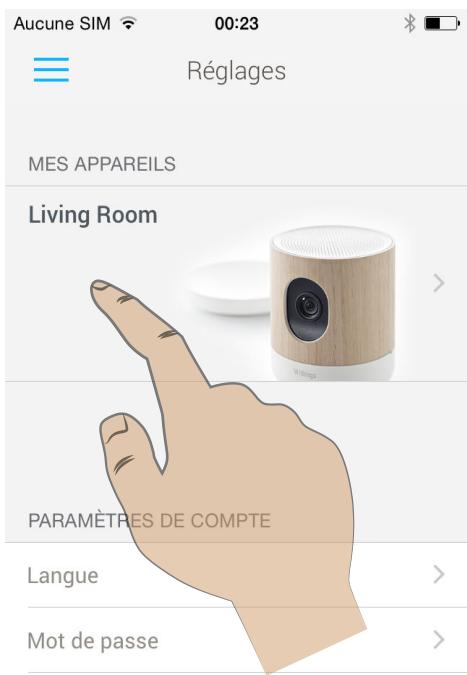
fig - 102
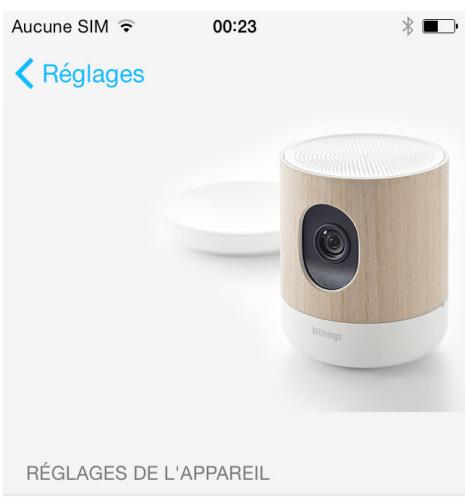
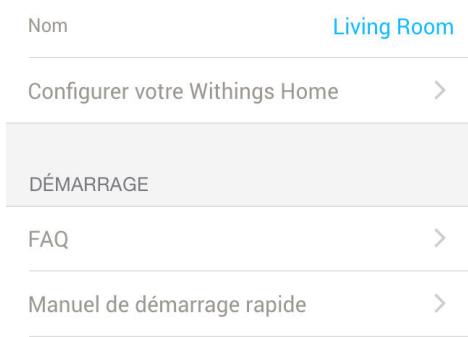
fig - 103
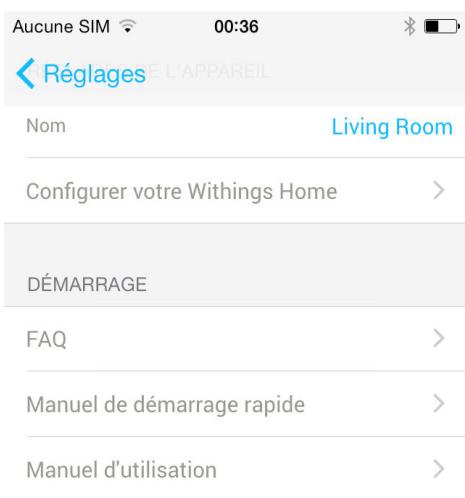
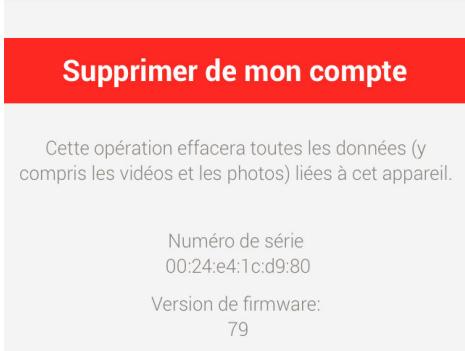
fig - 104
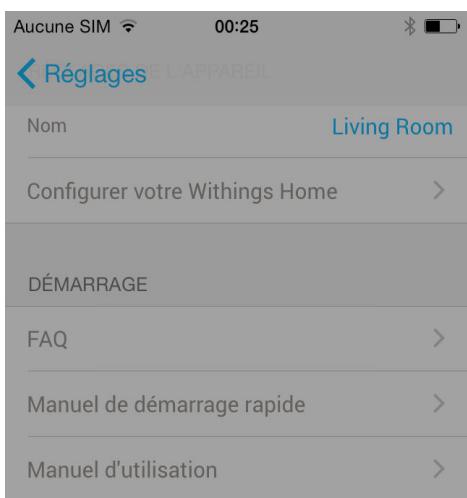
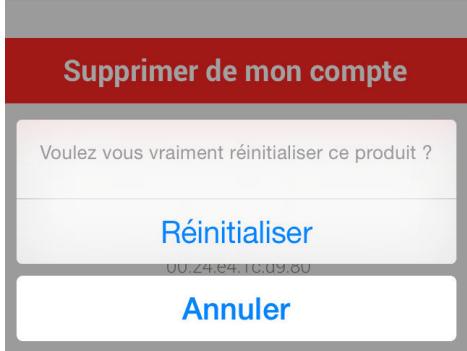
fig - 105
Guide de démarriage rapide inclus dans l'application Withings Home
Depuis l'application Withings Home et en suivant les étapes ci-dessous, vous pouvez acceder à la version numérique du guide de démarrage rapide (4).
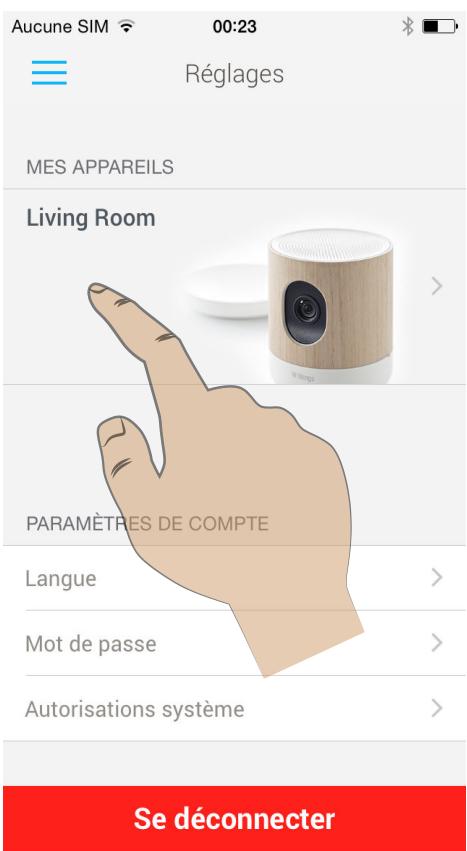
fig - 106
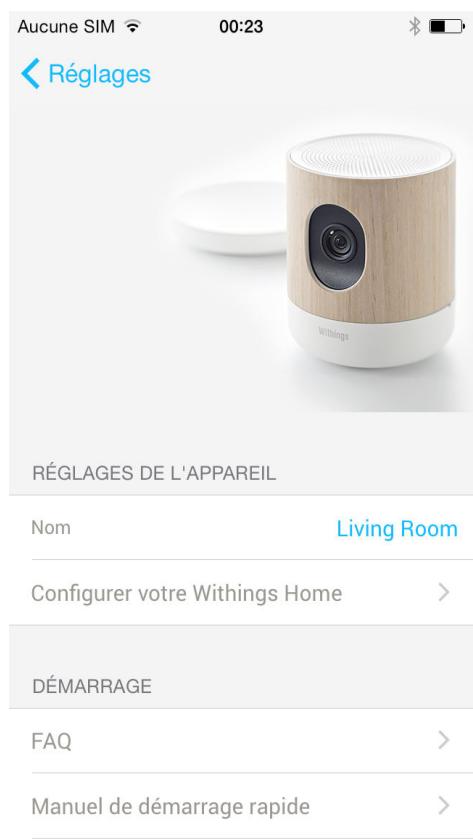
fig - 107
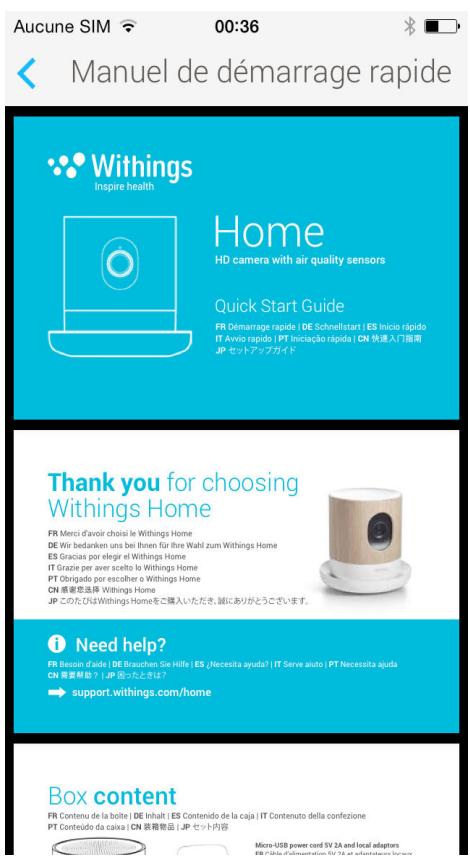
fig - 108
Depuis l'application Withings Home.
Depuis l'application Withings Home et en suivant les étapes ci-dessous, vous pouvez acceder directement à la FAQ (Foire Aux Questions).
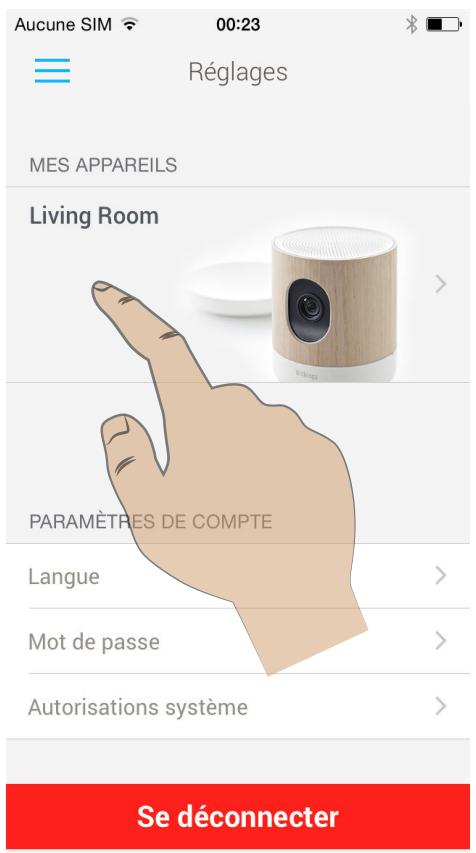
fig - 109
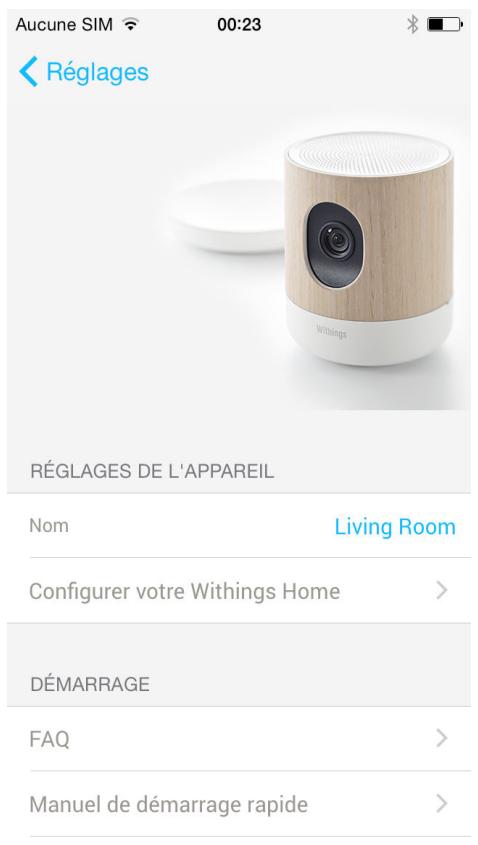
fig - 110
Depuis un navigateur Web
Vous pouvez acceder directement à la FAQ (Foire Aux Questions) de Withings Home en cliquant sur le lien suivant : http://support.withings.com/home, ou en tapant l'adresse Web dans un navigateur Web.
Le Withings Home effectue un autodiagnostic pour certains dysfonctionnements. La veilleuse multicolore (1L) vous informe de l'etat de votre Withings Home.
- La pulsation lumineuse bleue indique que vous Withings Home est (^t) pour un appariturei eithow iS,
- La pulsation lumineuse orange indique que vous Withings Home tente d'étabir la connexion, ou ne peut pas étabir la connexion avec votre routeur,
- La pulsation lumineuse verte indique que la configuration de votre Withings Home s'est déroulée avec succès,
- La pulsation lumineuse rouge indique que la configuration de votre Withings Home a échoué.
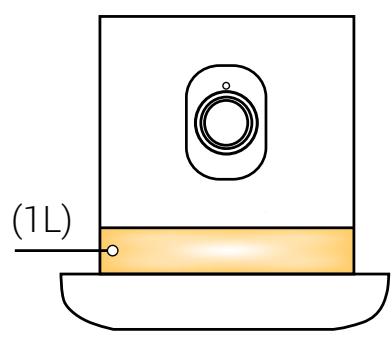
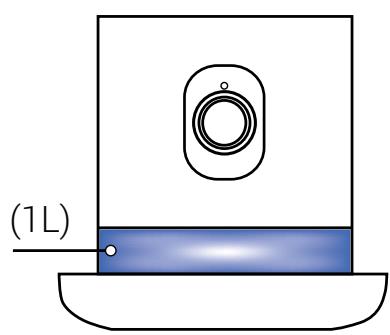
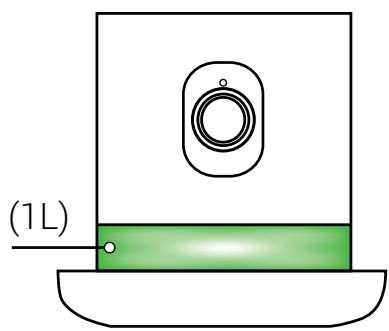
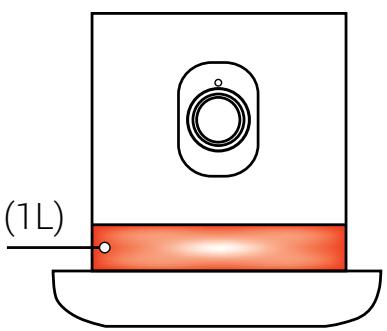
fig - 111
Réinitialisation de Withings Home
Votre Withings Home doit être réinitialisé en cas de dysfonctionnement ou si vous souhaitez l'offrir à une autre personne après l'avoir utilisé.
- Depuis « MES APPAREILS », Sélectionnez votre Withings Home et touchez « Supprimer de mon compte » puis « Réinitialiser »
- Suivre l'une des deux méthodes suivantes:
Première méthode :
- Débranche l'alimentation électrique de votre Withings Home,
- Rebranche l'alimentation électrique,
- Dans les quinze minutes suivant le redémarrage, tapotecz cinq fois rapidement sur le haut de Withings Home comme l'action montré dans la « fig - 112 »,
- La veilleuse multicolore (1L) émettra des pulsations lumineuses rouges pour indiquer la réussite de la réinitialisation.
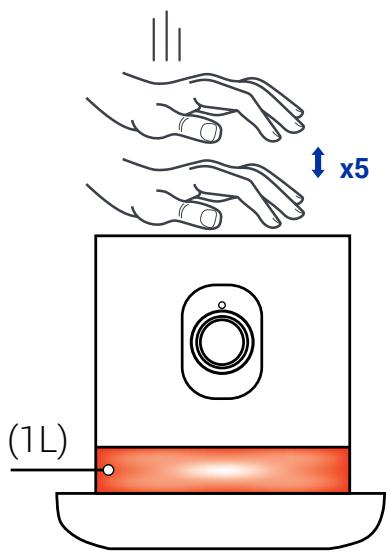
fig - 112
- Deuxieme méthode :
- Débranche le micro-USB de votre Withings Home,
- Branchez et débranchez le Micro-USB de Withings Home cinq fois, en attendant à chaque fois la pulsation lumineuse orange pendant au moins une seconde. Les trois étapes sont illustrées dans la « fig - 113 »
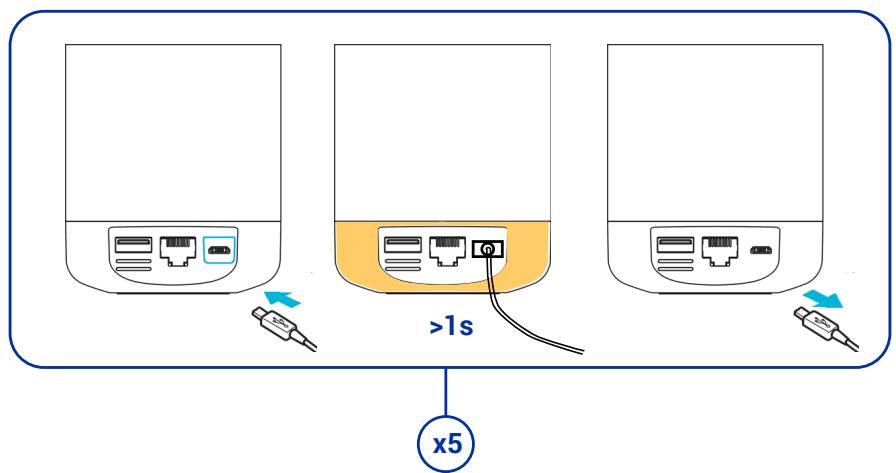
fig - 113
Votre Withings Home redemarrera. La pulsation lumineuse bleue indique que vous Withings Home est pret pour un apparage Bluetooth avec votre apparéil iOS.
- Allez dans les réglages de l'appareil iOS Bluetooth et touche « Oublier cet apparéil »
Pour nettoyer votre Withings Home, essuyez les surfaces avec un chiffon légarement humidifié à l'eau savonneuse.

La coque interchangeable (1E) fournie avec votre Withings Home est faite de véritable chêne blanc européen. Ne pas utiliser de solvants pour le nettoyer.
Withings Home
- Design convivial et élégant pour s'adapter à divers styles de chambres
Veilleuse multicolore DEL
Caméra haute définition
- Capteur CMOS cinq megapixels
- Champ panoramicique : Objectif ultra grand-angle de 135^ (champ de vision angulaire de laamera en diagonal)
- Plage d'inclinaison : +/- 15° en utilisant le support table
Vision de nuit : DEL infrarouge (DEL IR)
Audio
- Deux microphones numériques
- Haut-parleur de haute qualité à deux voies 2W
- Ajustement de la video : dimension de l'image, la qualité, la cadence, et le débit binaire
- Résolution video/ fréquence d'images : 1280 x 720/30 fps - 640 x 480/24 fps - 320 x 180/24 fps
- Encodage video : H264 ou MPEG-4 AVC (Advanced Video Coding)
Communication audio
Audio deux voies de haute qualité — Annulation d'écho audio et réduction de bruit
Connectivité
- Connectivité au réseau filaire : Ethernet 10-100 Mbit/s
-
Connectivité au réseau sans fil :
-
Normes de connexion sans fil : Wi-Fi 802.11 b/g/n (2,4 GHz uniquement) avec antennes multiples : MIMO 2x2
-
Sécurité sans fil : Wired Equivalent Privacy (WEP) / Wi-Fi Protected Access (WPA) / Wi-Fi Protected Access II (WPA2)
-
Connectivité Bluetooth : Bluetooth 4.0 ou Bluetooth Low Energy (BLE) commerciaisé comme Bluetooth Smart Ready
Lecteur multimédia/enregistreur
Lecteur de berceuse et veilleuse multicolore commandés à distance
Lecteur audio et video des événements
- Enregistreur audio et video des événements
Capeurs d'environnement
- Capteur de qualité de l'air : composés organiques volatils (COV)
Capeurs
- Capeur de luminosité
- Capteur de gravité (acceleromètre)
- Capteur de mouvement
- Capterur de bruit
Alertes intelligentes
Détction de mouvement
Détction sonore
- Dégradation de la qualité de l'air intérieur : composés organiques volatils en fonction des seuils d'alertes
Appareils iOS compatibles
iPhone (toutes versions ultérieures à iPhone 4S)
- iPad (3e génération ou ultérieure)
- iPad Air (toutes les versions)
- iPad mini (toutes les versions)
- iPod touch (5e génération)
Versions d'iOS compatibles
iOS 7.0 ou une version ultérieure
Applications iOS
Supervision à distance
- Sécurité : Flux video sécurisé — Cryptage de bout en bout avec DTLS
Latence ultra faible : généralement moins d'une seconde en utilisant un réseau 4G ou un réseau Wi-Fi - Navigateurs compatibles : Mozilla Firefox
Interface de péripériques externes
- Port USB destiné à recharger un appareil iOS. Puissance de sortie : 500 mA
Dimensions
• 75 × 75 × 87 ~mm (2,95 × 2,95 × 5.3 in)
| Date de publication | Modifications | |
| Déembre 1 st 2014 | v1.0 | Première publication |

Les captures d'écran de ce manuel sont exclusivement destinées à des fins explicatives. L'affichage de certains écrans sur votre apparéil peut différer des captures d'écran de ce manuel.
Withings SA à 2 rue Maurice Hartmann 91230 France (ou son ayant droit) (« Withings ») garantit le matériel et les accessoires de marque Withings contenus dans l'emballage d'origine (« Produit Withings ») contre les défauts de matériel et de main d'oeuvre, lorsque ceux-ci sont utilisés conformément aux specifications techniques, aux consignes de sécurités et aux manuels d'utilisation ainsi qu'aux autres recommandations publiées sur le Produit Withings et sous réserve qu'ils survient dans un délai d'UN (1) AN suivant la date d'achat initiale par l'utilisateur final (« Période de garantie »). Withings ne garantie pas que le fonctionnement du Produit Withings sera ininterrompue ou sans erreur. Withings n'est pas responsable pour des dommages provenant d'un non suivi des instructions d'utilisations du Produit Withings.
Cameras Privacy Statement


v1.0 | 1er décembre 2014