
ActionPocket2 - Caméra DJI - Notice d'utilisation et mode d'emploi gratuit
Retrouvez gratuitement la notice de l'appareil ActionPocket2 DJI au format PDF.
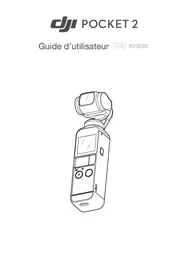


| Type de produit | Caméra à nacelle portative |
| Marque | DJI |
| Modèle | ActionPocket2 (OT-210) |
| Dimensions | 124,7 × 38,1 × 30 mm |
| Poids | 117 g |
| Capteur | CMOS 1/1,7", 64 MP effectifs |
| Objectif | FOV 93°, f/1,8 (équivalent 20 mm) |
| Résolution photo max | 9 216 × 6 912 px (64 MP) |
| Résolution vidéo max | 4K Ultra HD 3 840 × 2 160 jusqu'à 60 ips |
| Stabilisation | Nacelle 3 axes |
| Modes de prise de vue | Photo, Vidéo, HDR, Ralenti, Timelapse, Panorama, ActiveTrack |
| Écran tactile | Oui, intégré |
| Microphones | 4 microphones avec réduction du bruit du vent |
| Stockage | Carte microSD (UHS-I classe 3, max 256 Go) |
| Batterie | LiPo 875 mAh, 7,7 V |
| Autonomie | Environ 2 h 20 min (1080p 24 ips) |
| Temps de charge | Environ 1 h 13 min (5 V/2 A) |
| Connectivité | USB-C, adaptateur Lightning/USB-C, Wi-Fi (via poignée multi-usage) |
| Application | DJI Mimo (iOS 11.0+/Android 7.0+) |
| Température de fonctionnement | 0 °C à 40 °C |
| Entretien | Nettoyer avec un chiffon sec et doux. Ne pas utiliser de liquide. |
| Sécurité | Ne pas toucher la nacelle lors de la mise sous tension. Éviter les chocs et l'eau. |
| Accessoires inclus | Mini joystick, support trépied 1/4", câble USB-C, adaptateurs smartphone |
| Garantie | Voir politique DJI sur www.dji.com/support |
FOIRE AUX QUESTIONS - ActionPocket2 DJI
Questions des utilisateurs sur ActionPocket2 DJI
0 question sur cet appareil. Repondez a celles que vous connaissez ou posez la votre.
Poser une nouvelle question sur cet appareil
Téléchargez la notice de votre Caméra au format PDF gratuitement ! Retrouvez votre notice ActionPocket2 - DJI et reprennez votre appareil électronique en main. Sur cette page sont publiés tous les documents nécessaires à l'utilisation de votre appareil ActionPocket2 de la marque DJI.
MODE D'EMPLOI ActionPocket2 DJI
Recherche par mots-clés
Recherchez des mots-clés comme « batterie » et « installer » pour trouver une rubrique. Si vous utilisez Adobe Acrobat Reader pour lire ce document, appuyez sur Ctrl+F sous Windows ou Command+F sous Mac pour lancer une recherche.

Sélection d'une rubrique
Affichez la liste complète des rubriques dans la table des matières. Cliquez sur une rubrique pour accéder à cette section.

Impression de ce document
Ce document prend en charge l'impression haute résolution.
Utilisation de ce guide
Légende

Important

Conseils et astuces

lire avant la première utilisation
Lisez les documents suivants avant d'utiliser DJI Pocket 2
- Guide d'utilisateur
- Guide de démarrage rapide
- Clause d'exclusion de responsabilité et consignes de sécurité
Il est recommandé de regarder tous les tutoriels vidéo dans l'application DJI Mimo ou sur le site Web officiel de DJI™ (www.dji.com/pocket-2), et de lire les clauses d'exclusion de responsabilité et consignes de sécurité avant la première utilisation. Consultez le Guide de démarrage rapide avant votre première utilisation et référez-vous au Guide d'utilisateur pour de plus amples informations.
Téléchargement de l'application DJI Mimo
Scannez le code QR situé sur la droite ou recherchez « DJI Mimo » sur l'App Store ou sur Google Play.


La version Android de l'application DJI Mimo est compatible avec Android 7.0 ou versions ultérieures. La version iOS de l'application DJI MIMO est compatible avec iOS 11.0 ou versions ultérieures.
Table des matières
Utilisation de ce guide 2
Légende 2
À lire avant la première utilisation 2
Télécharger l'application DJI Mimo 2
Introduction 4
Vue d'ensemble 4
Activation du DJI Pocket 2 5
Fonctionnement 5
Fonctions des boutons 5
Ajustement manuel de la nacelle 6
Fonctionnement de l'écran tactile
Stockage des photos et vidéos
Descriptions des voyants LED d'état
Application DJI Mimo
Chargement du DJI Pocket 2
Mise à jour du firmware
Maintenance
Rangement du DJI Pocket 2
Avis d'utilisation
Annexes
Caractéristiques techniques
Remplacement de la base détachable
Utilisation du mini joystick du DJI Pocket 2
Utilisation d'autres accessoires
Informations sur le service après-vente
Introduction
DJI Pocket 2 est une caméra à nacelle portative alliant mobilité et stabilité. Elle permet de prendre des photos d'une résolution de 64 MP et de filmer des vidéos stables en 4K à 60 ips. L'écran tactile intégré affiche une vue en direct de la caméra et peut contrôler les mouvements de la caméra et de la nacelle. Créez la prise de vue parfaite avec les modes intelligents comme ActiveTrack, Zoom, Panorama, Timelapse, Vidéo HDR et bénéficiez d'enregistrements sonores de haute qualité grâce aux quatre microphones dotés de la réduction du bruit du vent. Connectez DJI Pocket 2 à DJI Mimo en passant par un appareil mobile soit avec un adaptateur soit sans fil. L'application vous aide à créer des vidéos de qualité professionnelle et à les partager sur les réseaux sociaux instantanément avec le mode Story.
Des accessoires comme le mini joystick, la poignée multi-usage, le transmetteur de micro sans fil, le mini trépied, le support trépied (1/4") et l'objectif grand-angle peuvent être utilisés pour bénéficier de plus de fonctionnalités du DJI Pocket 2.
* La poignée multi-usage est requise afin de se connecter à DJI Mimo sans fil.
Vue d'ensemble
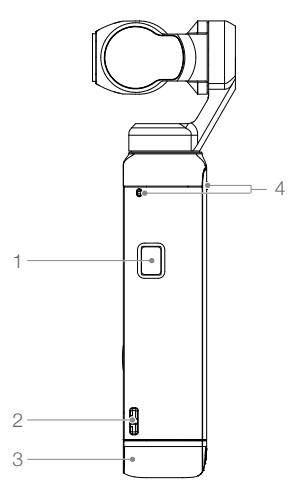
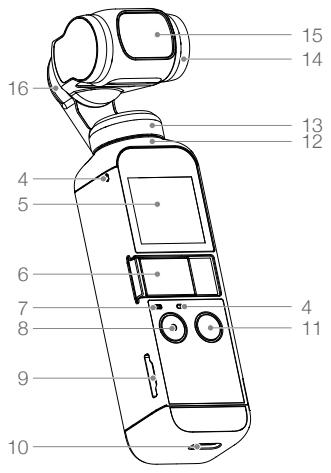
- Bouton d'alimentation
- Point d'attache de la sangle
- Base détachable
- Microphone*
- Écran tactile
- Port universel (avec cache)
- LED d'état
- Bouton d'obturateur/enregistrement
- Emplacement pour carte microSD
- Port USB-C
- Bouton Fonction
- Zone de dissipation de la chaleur
- Moteur panoramique
- Moteur d'inclinaison
- Caméra
- Moteur de roulis
Activation du DJI Pocket 2
Lorsque vous utilisez DJI Pocket 2 pour la première fois, l'activation est requise dans DJI Mimo. Suivez les étapes ci-dessous pour réaliser l'activation.
- Appuyez et maintenez le bouton d'alimentation enfoncé pour la mise sous tension.
- Retirez le cache du port universel.
- Choisissez un adaptateur Lightning ou USB-C afin de brancher votre smartphone au DJI Pocket 2.
- Lancez DJI Mimo et suivez les instructions à l'écran pour activer DJI Pocket 2.
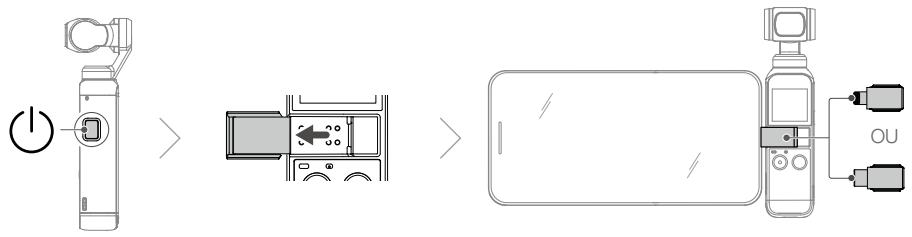
NE TOUCHEZ PAS à la nacelle lorsqu'elle s'allume. Cela pourrait affecter ses performances.
Fonctionnement
Fonctions des boutons
Bouton d'alimentation
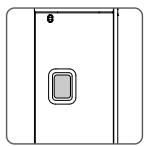
Appuyez et maintenez le bouton d'alimentation enfoncé pendant une seconde pour allumer ou éteindre.
Bouton Fonction
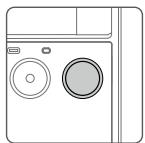
En vue caméra, appuyez une fois pour basculer entre les modes Photo et Vidéo. Appuyez deux fois pour recentrer la nacelle. Appuyez trois fois pour faire tourner l'objectif de la caméra de l'avant vers l'arrière. Maintenez enfoncé pour verrouiller complètement la nacelle. L'orientation de la caméra ne suivra pas les mouvements de rotation de la poignée. Ce mode est recommandé dans des scénarios où le sujet se déplace en ligne droite et sans mouvement abrupt.
Quand DJI Pocket 2 est hors tension, appuyez une fois sur le bouton Fonction pour l'allumer.
Dans les paramètres de l'écran tactile, appuyez une fois sur le bouton Fonction pour revenir à l'écran précédent.
Bouton d'obturateur/enregistrement
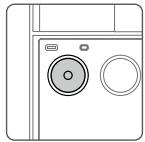
Dans la vue caméra, appuyez une fois sur le bouton d'obturateur/enregistrement pour prendre une photo ou démarrer/arrêter un enregistrement vidéo.
Dans les paramètres, appuyez une fois pour revenir à la vue caméra.
Pendant l'enregistrement, maintenez le bouton enfoncé pour mettre l'enregistrement en pause.
Ajustement manuel de la nacelle
L'angle d'inclinaison du DJI Pocket 2 peut être ajusté manuellement.
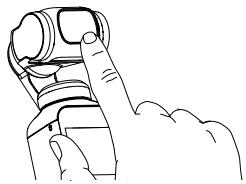
- En mode Motionlapse, l'angle panoramique peut également être réglé manuellement.

- NE touchez PAS l'objectif de la caméra. Autrement, la qualité d'image sera affectée par les empreintes digitales ou des saletés.
Fonctionnement de l'écran tactile
L'écran tactile affiche la vue caméra après la mise sous tension du DJI Pocket 2, ainsi que le mode de prise de vue, le niveau de batterie et les informations des cartes microSD.
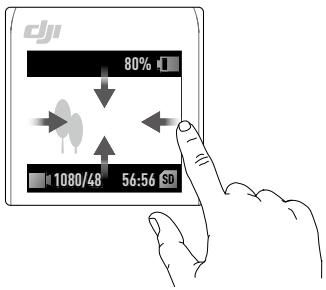
Glisser vers le haut
Faites glisser votre doigt vers le haut sur l'écran tactile pour accéder aux paramètres de la nacelle.
- ➡← Recentrer : appuyez pour recentrer la nacelle.
- Retourner : appuyez pour faire tourner l'objectif de l'avant vers l'arrière et inversement.
- ≈ Marche / = Sport : appuyez pour basculer entre les modes Marche et Sport.
a. En mode Sport, la nacelle répond rapidement mais plus brusquement. Il est recommandé pour les scénarios qui requièrent des transitions rapides.
b. En mode Marche, la nacelle répond plus lentement, mais le mouvement est plus fluide.
- Suivre/Inclinaison verrouillée/FPV :
a. Suivre : les axes panoramique et d'inclinaison suivent la poignée pendant que l'axe de roulis conserve sa stabilité. Ce mode s'adapte à la majorité des situations. b. Inclinaison verrouillée : Seul l'axe panoramique suit. L'axe d'inclinaison est verrouillé et l'axe de roulis conserve sa stabilité. Ce mode est recommandé pour des applications où la position de la caméra monte et descend. c. FPV : les axes panoramique, d'inclinaison et de roulis suivent. Ce mode est recommandé lorsque la caméra tourne en permanence et est peu stable.
Glisser vers le bas
Faites glisser votre doigt vers le bas sur l'écran tactile pour accéder aux paramètres. Faites glisser votre doigt vers la gauche ou la droite pour sélectionner les paramètres systèmes, l'Effet glamour, les paramètres Pro, le paramètre 16 MP/64 MP et le contrôle de l'inclinaison verticale/du zoom de la nacelle.
- ☑/☑ Contrôle de l'inclinaison verticale/du zoom : appuyez sur ☑ pour le contrôle de l'inclinaison verticale et sur ☑ pour le contrôle du zoom de la nacelle.
- Paramètres système
a. Paramètres de l'écran : appuyez sur l'icône pour basculer entre l'affichage plein écran et l'affichage panoramique. b. Stockage SD : affiche la mémoire restante de la carte microSD. Appuyez pour accéder aux informations relatives à la carte microSD et appuyez sur Formater pour formater la carte. c. [ ] FT (Selfie) : appuyez pour activer/désactiver FT (Selfie). Quand FT (Selfie) est activé, FaceTrack s'active automatiquement lorsque la caméra est tournée vers l'utilisateur et qu'un visage est détecté. d. ⬤ Accessoires : affiche des informations relatives aux accessoires DJI Pocket 2 connectés. e. Étalonnage : appuyez pour étalonner la nacelle. L'étalonnage permet de réduire la dérive due à une erreur humaine ou aux interférences magnétiques environnantes. Placez le DJI Pocket 2 sur une surface plane et stable et ne le touchez pas pendant l'étalonnage. f. ☑ Anti-scintillement : appuyez pour sélectionner une fréquence anti-scintillement en fonction de la réglementation locale. g. ▶ Tonalité : appuyez pour activer/désactiver la tonalité. h. Plus : réinitialiser les paramètres par défaut, modifier la langue et afficher des informations sur l'appareil comme la version du firmware, le numéro de série et les informations de la batterie.
- ☺ ☺ Effets glamour : appuyez pour activer/désactiver l'Effet glamour. Activez l'Effet glamour pour embellir vos photos et vidéos.
- 64MP / 16MP Paramètres de pixels : Appuyez pour basculer entre Pixel élevé (16 MP) et Pixel ultra élevé (64 MP). La sélection s'applique dès que le mode de prise de vue est activé.
- PRO PRO Paramètres Pro : appuyez pour activer le mode Pro. Dans la vue caméra, appuyez sur Pro en haut à gauche de l'écran pour régler les paramètres comme le format, la balance des blancs et l'exposition.
Glisser vers la gauche
Glissez vers la gauche sur l'écran pour accéder aux paramètres des modes de prise de vue, puis vers le haut ou le bas pour sélectionner le mode de prise de vue souhaité.
- Panorama : glissez vers la gauche pour basculer entre 180°, 3×3.
- Photo : glissez vers la gauche pour définir le ratio photo et le compte à rebours.
- Vidéo : glissez vers la gauche pour définir la résolution vidéo et le taux de rafraîchissement de l'image.
- HDR Vidéo HDR : appuyez pour sélectionner le mode Vidéo HDR (version du firmware v01.02 ou ultérieure requise).
- SLO Ralenti : glissez vers la gauche pour vérifier la vitesse.
- ⚙ Timelapse : glissez vers la gauche puis vers le haut et le bas pour choisir entre Timelapse, Motionlapse et Hyperlapse. Appuyez sur l'icône dans la vue caméra pour définir la durée et l'intervalle du Timelapse ou Motionlapse et la résolution et la vitesse de l'Hyperlapse. Une fois ces paramètres définis, appuyez sur OK pour confirmer. Pour commencer un Motionlapse, pointez la caméra sur le point de départ et appuyez sur l'icône. Pointez ensuite la caméra sur le point final et appuyez à nouveau sur l'icône.
Glisser vers la droite
Glissez vers le haut ou le bas pour faire défiler les photos et les vidéos. Appuyez pour lire les vidéos et appuyez sur 📄 pour sélectionner plusieurs photos et vidéos. Glissez vers la droite pour ajouter des favoris (♥) ou supprimer (☐) des photos et des vidéos.
Appuyer deux fois
En mode Photo, Vidéo ou Ralenti, appuyez deux fois sur l'écran tactile pour activer ActiveTrack. FaceTrack est activé lorsqu'un visage est détecté et s'active automatiquement quand la caméra fait face à l'utilisateur. Appuyez sur le bouton Fonction ou sur l'écran tactile pour quitter ActiveTrack.

- ActiveTrack est inactif dans les situations suivantes : en mode FPV ou Vidéo en 4K/60 ips, en mode Vidéo 4K à 48/50/60 ips quand DJI Mimo est connecté sans fil, en mode Vidéo Haute qualité 4K à 30 ips et en mode Ralenti 8x.
- Lorsque l'appareil est connecté à DJI Mimo, l'écran tactile s'éteint et ne peut pas être utilisé.
Stockage des photos et des vidéos
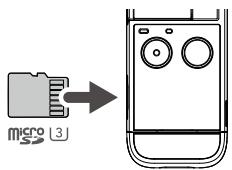
Les séquences filmées sur DJI Pocket 2 peuvent être stockées sur une carte microSD (non fournie). Vous devez impérativement utiliser une carte microSD UHS-I de classe 3, car ses vitesses élevées en lecture et en écriture permettent d'enregistrer des données vidéo haute définition. Insérez la carte microSD dans l'emplacement pour carte microSD comme indiqué.
Descriptions des voyants LED d'état
| Clignotement | Description |
| Clignote en rouge trois fois rapidement | Le niveau de batterie est faible et l'appareil est sur le point de s'éteindre |
| Clignote en rouge et vert alternativement | Mise à jour du firmware en cours |
| Rouge fixe | La température est trop élevée |
| Clignote lentement en rouge | Enregistrement d'une vidéo |
| Clignote en jaune | Aucun numéro de série |
| Jaune fixe | Appareil non activé |
| Vert fixe | Fonctionne normalement avec une carte microSD insérée |
| Clignote en vert « X » fois (« X » étant la durée du compte à rebours) | Compte à rebours à intervalle |
Application DJI Mimo
Page d'accueil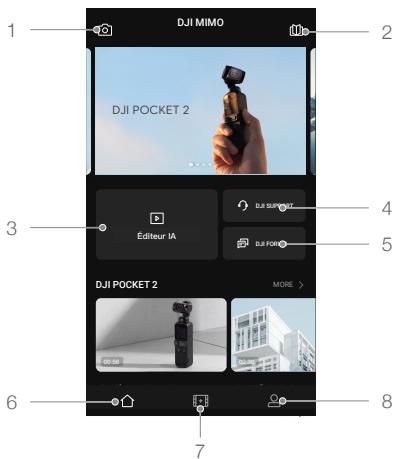
- Vue caméra : appuyez pour accéder à la vue caméra.
- Académie : appuyez pour regarder les tutoriels vidéo et consulter les documents d'aide.
- Éditeur IA : appuyez pour sélectionner les vidéos à éditer. L'Éditeur IA édite les vidéos automatiquement avec de la musique et des transitions ; elles peuvent être partagées directement.
- Service client DJI : appuyez pour accéder à la page officielle du Service après-vente de DJI.
- Forum : appuyez pour accéder à la page du Forum DJI officiel.
- Accueil : appuyez pour revenir à l'écran d'accueil.
- Éditer : appuyez pour éditer une vidéo depuis DJI Pocket 2 ou importer et éditer une vidéo depuis un appareil mobile.
- Profil : créez un compte DJI ou connectez-vous. Affichez vos créations et paramètres et accédez à la boutique DJI.
Vue caméra
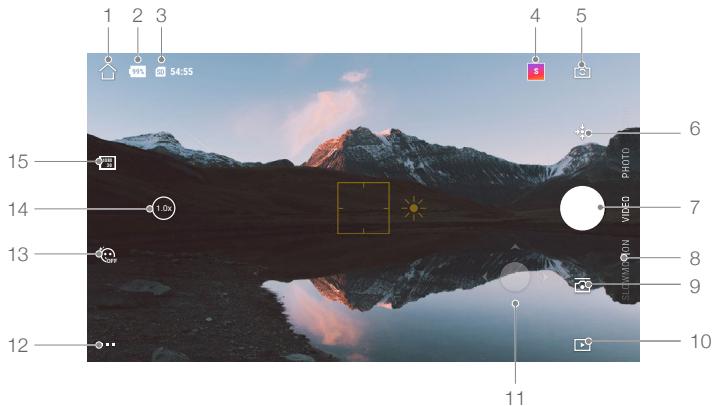
L'affichage de la Vue caméra peut différer selon le mode de prise de vue. Cet affichage n'est montré qu'à titre indicatif seulement.
Appuyez sur l'écran tactile pour effectuer la mise au point et la mesure. Pour ActiveTrack, tracez un cadre à l'écran autour du sujet et DJI Pocket 2 le suivra. Pour FaceTrack, DJI Pocket 2 détecte automatiquement les visages et suit le sujet.
- Accueil
: appuyez pour revenir à l'écran d'accueil.
- Niveau de batterie
99% : affiche le niveau actuel de batterie du DJI Pocket 2.
- Informations relatives à la carte microSD
SD : affiche le nombre de photos restantes pouvant être prises ou la durée de la vidéo pouvant être enregistrée en fonction du mode de prise de vue actuel.
- Story
s : appuyez pour sélectionner un modèle de Story.
- Retourner
Appuyez pour faire tourner la nacelle de l'avant vers l'arrière.
- Recentrer
Appuyez pour recentrer la nacelle.
- Bouton d'obturateur
Appuyez pour prendre une photo ou pour démarrer/arrêter l'enregistrement vidéo.
- Mode de prise de vue
Faites défiler pour sélectionner le mode de prise de vue. Choisissez entre Story, Panorama, Photo, Vidéo, Vidéo HDR, Ralenti, Timelapse et Motionlapse (activé dans les paramètres Timelapse).
- Paramètres de la nacelle
Sélectionnez Marche ou Sport et choisissez entre Verrouillage de l'inclinaison, Suivre et mode FPV.
- Lecture
Appuyez pour voir un aperçu des photos et vidéos dès leur capture.
- Joystick virtuel
Déplacez le joystick virtuel vers la gauche et la droite pour contrôler l'axe panoramique, et vers le haut et le bas pour contrôler l'axe d'inclinaison verticale.
- Paramètres
Choisissez le mode Basic ou Pro pour le mode de prise de vue sélectionné. Certains paramètres peuvent être réglés dans différents modes de prise de vue. Le mode Vidéo sert d'exemple ci-dessous :
a. Paramètres vidéo
Basic : Grille, FT (Selfie) et Anti-scintillement sont disponibles.
Pro : Davantage de paramètres sont disponibles une fois le mode Pro sélectionné comme le mode Focus, la balance des blancs, l'alerte de surexposition, l'histogramme et les paramètres de son (niveau d'amplification du volume, par exemple).
b. Réglages de la nacelle et de la poignée
Étalonnez la nacelle et activez/désactivez le contrôle à joystick simple. Activez le contrôle à joystick simple pour contrôler les axes d'inclinaison et panoramique avec un seul joystick virtuel. Désactivez-le pour contrôler les axes d'inclinaison et panoramique sur deux joysticks virtuels distincts.
c. Paramètres généraux
Affichez le nom et numéro de série de l'appareil, les informations de version et le formatage de la carte microSD.
- Effet glamour
: appuyez pour activer/désactiver l'Effet glamour. Activez l'Effet glamour pour embellir vos photos et vidéos.
- Zoom
①.0x : appuyez et faites glisser pour définir le niveau de zoom.
- Qualité
1080 : appuyez pour définir la résolution, le taux de rafraichissement et la qualité d'image.
Chargement du DJI Pocket 2
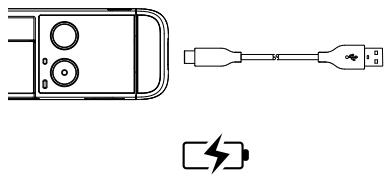
Pour charger DJI Pocket 2, branchez un adaptateur USB (non fourni) au port USB-C avec le câble d'alimentation fourni. La batterie est complètement chargée lorsque le voyant LED s'éteint. Le niveau de batterie s'affiche sur l'écran tactile après la mise sous tension du DJI Pocket 2.
Temps de charge : env. 1 heure 13 minutes (avec un adaptateur USB 5 V/2 A).
Le voyant LED d'état indique le niveau de la batterie pendant la charge. Pour plus d'informations, veuillez consulter le tableau ci-dessous.
| Clignotement | Niveau de batterie |
| Clignote en vert | 0 à 24 % |
| Clignote en vert deux fois | 25 à 49 % |
| Clignote en vert trois fois | 50 à 74 % |
| Clignote en vert quatre fois | 75 à 99 % |
| Brille en vert fixe pendant six secondes puis s’éteint | 100 % |

- Il est recommandé d'utiliser un adaptateur USB 5 V/2 A pour une charge optimale.
- Veillez à recharger DJI Pocket 2 dans un environnement où la température est comprise entre 5 et 60 °C. Pour des raisons de sécurité, DJI Pocket 2 limite le courant de charge lorsque sa température est comprise entre 45 °C et 60 °C. Dans de telles conditions, DJI Pocket 2 ne peut pas être entièrement chargé.
Mise à jour du firmware
Le firmware du DJI Pocket 2 doit être mis à jour via DJI Mimo. Une invite s'affiche à l'écran lorsqu'une nouvelle version du firmware est disponible. Suivez les instructions à l'écran pour mettre à jour le firmware.

- Une carte microSD est requise pour mettre à jour le firmware.
- Assurez-vous que le niveau de batterie du DJI Pocket 2 est d'au moins 15 % avant de mettre à jour le firmware.
Maintenance
Rangement du DJI Pocket 2
Rangez les adaptateurs pour smartphone dans l'étui. Une fois DJI Pocket 2 éteint et en mode rangement, placez le DJI Pocket 2 dans son étui avec l'emplacement pour carte microSD orienté vers le haut, comme indiqué, pour un transport et un stockage en toute sécurité.
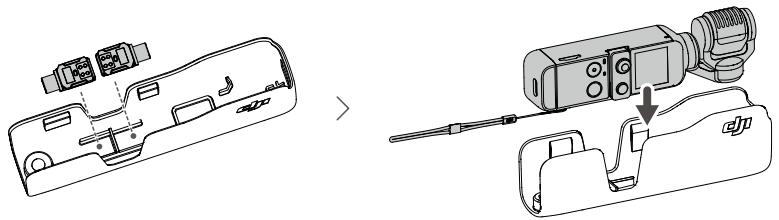
- Afin d'éviter tout dommage inutile de la nacelle, assurez-vous de placer DJI Pocket 2 dans son étui correctement.
Avis d'utilisation
- DJI Pocket 2 contient des composants délicats pouvant être endommagés par un impact, ce qui entrainerait un dysfonctionnement de la nacelle.
- Assurez-vous que rien ne bloque la nacelle lorsque DJI Pocket 2 est sous tension.
- DJI Pocket 2 n'est pas résistant à l'eau. N'utilisez AUCUN nettoyant liquide. Utilisez uniquement un chiffon sec et doux pour nettoyer DJI Pocket 2.
- Gardez DJI Pocket 2 éloigné du sable et de la poussière pour protéger les capteurs présents dans les moteurs.
- Lorsque vous n'utilisez pas DJI Pocket 2, il est recommandé de protéger le port universel à l'aide de son cache. Évitez de toucher le port universel pendant l'utilisation car il pourrait chauffer.
- NE couvrez ou NE touchez PAS la zone de dissipation de chaleur du DJI Pocket 2, car elle pourrait chauffer pendant le fonctionnement. DJI Pocket 2 arrêtera d'enregistrer s'il commence à surchauffer.
- Veillez à tenir fermement DJI Pocket 2 et votre smartphone lorsque vous utilisez l'adaptateur pour smartphone pour brancher ce dernier sur DJI Pocket 2.
Annexes
Caractéristiques techniques
| Général | |
| Nom | DJI POCKET 2 |
| Modèle | OT-210 |
| Dimensions | 124,7 x 38,1 x 30 mm |
| Poids | 117 g |
| Tension/Courant d'entrée | 5 V/2 A ou 5 V/1 A |
| Nacelle | |
| Plage de vibrations angulaire | ± 0,005° |
| Plage réglable | Panoramique : -230° à +70°, Roulis : ± 45° , Inclinaison : -100 à +50° |
| Amplitude mécanique | Panoramique : -250 à +90°, Roulis : ± 90° , Inclinaison : -180 à +70° |
| Vitesse réglable max. | 120°/s |
| Stabilisation | 3 axes |
| Caméra | |
| Capteur | CMOS 1/1,7" CMOS, Pixels effectifs : 64 MP |
| Objectif | FOV : 93°, F1.8 (équivalent au format 20 mm) |
| ISO | Photo : 100-6 400 (16 MP), 100-3 200 (64 MP)Vidéo : 100-6 400Ralenti : 100-3 200 |
| Vitesse d'obturation électronique | 1/8000 s - 8 s |
| Taille d'image max. | 9 216x6 912 |
| Modes de photographie fixe | Prise de vue unique, Retardateur, Panorama |
| Résolution vidéo | 4K Ultra HD : 3 840x2 160, 24/25/30/48/50/60p2,7K : 2 720x1 530 24/25/30/48/50/60pFHD : 1 920x1 080 24/25/30/48/50/60p |
| Modes d'enregistrement vidéo | Vidéo/Vidéo HDR/Timelapse/Ralenti (résolution vidéo : 1 080 120/240p) |
| Débit binaire max. | 100 Mb/s |
| Formats de fichiers pris en charge | FAT32 ( ≤ 32 Go)/ex-FAT (>32 Go) |
| Formats de photo | JPEG/DNG |
| Formats de vidéo | MP4 (MPEG-4 AVC/H.264) |
| Cartes SD prises en charge | MicroSD 256 Go max. SDHC/SDXC UHS-I de classe 1 ou UHS-I de classe 3 Les cartes microSD ci-dessous sont recommandées :Samsung EVO Plus 32 Go UHS-I de classe 1 microSDHC,Samsung Pro 64 Go UHS-I de classe 3 microSDXC,Samsung Pro Endurance 64 Go UHS-I de classe 1 microSDXC,Samsung Evo Plus 64 Go UHS-I de classe 3 microSDXC,SanDisk Extreme 16/32 Go UHS-I de classe 3 microSDHC,SanDisk Extreme 128 Go V30 A1 UHS-I de classe 3 microSDXC,SanDisk Extreme Pro 64 Go V30 A1 UHS-I de classe 3 microSDXC,Lexar 633X 32 Go UHS-I de classe 1 microSDHC. |
| Température de fonctionnement | 0 à 40 °C |
| Sortie audio | 48 kHz, AAC |
| Batterie | |
| Type | LiPo |
| Capacité | 875 mAh |
| Énergie | 6,738 Wh |
| Tension | 7,7 V |
| Limite de tension de recharge | 8,8 V |
| Température de l'environnement de charge | 5 à 60 °C |
| Température de fonctionnement | 0 à 40 °C |
| Durée de fonctionnement | 2 heures 20 minutes (cette valeur est testée dans un environnement laboratoire pour l'enregistrement d'une vidéo 1080p 24 ips et ne doit être utilisée qu'à titre de référence.) |
| Temps de charge | 1 heure 13 minutes (en utilisant un adaptateur USB 5 V/2 A) |
| Application | |
| Application | DJI Mimo |
Remplacement de la base détachable
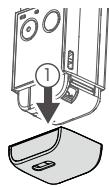
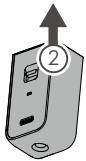
La base détachable peut être retirée en tirant vers le bas comme indiqué et peut être remplacée par le support trépied (1/4") du DJI Pocket 2 fourni.
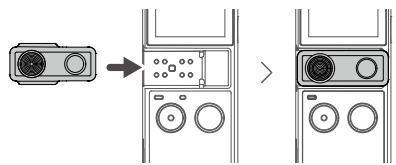
Le mini joystick DJI Pocket 2 fourni peut être utilisé pour les mouvements de nacelle et le contrôle du zoom. Scannez le code QR ou lisez le guide d'utilisateur sur le site Web officiel de DJI (www.dji.com/pocket-2).
Utilisation d'autres accessoires
| Liste d'accessoires | Diagramme |
| Poignée multi-usage DJI Pocket 2 | 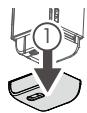 |
 | |
| Transmetteur micro sans fil DJI |  |
| Mini trépied DJI Pocket 2 | 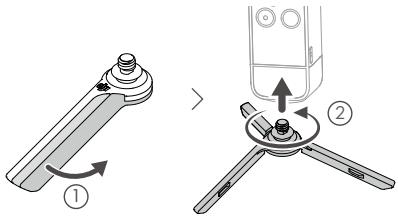 |
| Objectif grand-angle DJI Pocket 2 | 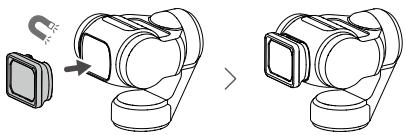 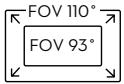 |
| Rangement du DJI Pocket 2 et autres accessoires | 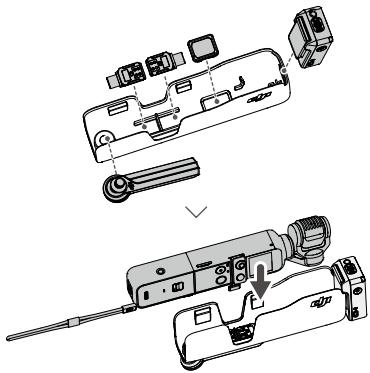 |
| Scannez le code QR ou lisez le guide d'utilisateur correspondant sur le site Web officiel de DJI (www.dji.com/pocket-2). |  |
Informations sur le service après-vente
Accédez au site https://www.dji.com/support pour en savoir plus sur les politiques de service après-vente, de services de réparation et d'assistance.
Contenu sujet à modifications.
Téléchargez la dernière version sur
OSMO est une marque commerciale de DJI OSMO.
Copyright © 2020 DJI OSMO. Tous droits réservés.

- RECHERCHE PAR MOTS-CLÉS
- SÉLECTION D'UNE RUBRIQUE
- IMPRESSION DE CE DOCUMENT
- UTILISATION DE CE GUIDE
- LÉGENDE
- LIRE AVANT LA PREMIÈRE UTILISATION
- TÉLÉCHARGEMENT DE L'APPLICATION DJI MIMO
- TABLE DES MATIÈRES
- INTRODUCTION
- FONCTIONNEMENT
- MISE À JOUR DU FIRMWARE
- MAINTENANCE
- ANNEXES
- INFORMATIONS SUR LE SERVICE APRÈS-VENTE
- VUE D'ENSEMBLE
- ACTIVATION DU DJI POCKET
- FONCTIONS DES BOUTONS
- BOUTON D'OBTURATEUR/ENREGISTREMENT
- AJUSTEMENT MANUEL DE LA NACELLE
- FONCTIONNEMENT DE L'ÉCRAN TACTILE
- GLISSER VERS LE HAUT
- GLISSER VERS LE BAS
- GLISSER VERS LA GAUCHE
- GLISSER VERS LA DROITE
- APPUYER DEUX FOIS
- STOCKAGE DES PHOTOS ET DES VIDÉOS
- APPLICATION DJI MIMO
- VUE CAMÉRA
- CHARGEMENT DU DJI POCKET
- RANGEMENT DU DJI POCKET
- AVIS D'UTILISATION
- REMPLACEMENT DE LA BASE DÉTACHABLE
Marque : DJI
Modèle : ActionPocket2
Catégorie : Caméra