Notice Facile
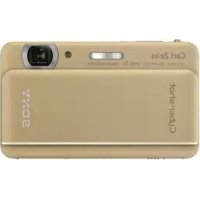
 DSC-T3/T33 - Appareil photo SONY - Notice d'utilisation et mode d'emploi gratuit
Retrouvez gratuitement la notice de l'appareil DSC-T3/T33 SONY au format PDF.


| Intitulé | Valeur / Description |
|---|---|
| Type de produit | Appareil photo numérique compact |
| Résolution maximale | 6,0 mégapixels |
| Capteur | Capteur CCD |
| Objectif | Zoom optique 3x, équivalent 38-114 mm |
| Écran | Écran LCD de 2,5 pouces |
| Formats d'image | JPEG, TIFF |
| Stockage | Memory Stick Duo, Memory Stick PRO Duo |
| Alimentation électrique | Batterie lithium-ion NP-BG1 |
| Dimensions approximatives | 89 x 59 x 22 mm |
| Poids | 150 g (avec batterie et carte mémoire) |
| Fonctions principales | Mode automatique, mode scène, détection des visages, stabilisation d'image |
| Entretien et nettoyage | Utiliser un chiffon doux pour nettoyer l'objectif et l'écran, éviter les produits chimiques agressifs |
| Pièces détachées et réparabilité | Disponibilité limitée des pièces, consulter un service agréé pour les réparations |
| Sécurité | Éviter l'exposition à l'eau et à l'humidité, ne pas démonter l'appareil |
| Informations générales | Compatible avec Windows et Mac, logiciel fourni pour le transfert et l'édition des photos |
FOIRE AUX QUESTIONS - DSC-T3/T33 SONY
Téléchargez la notice de votre Appareil photo au format PDF gratuitement ! Retrouvez votre notice DSC-T3/T33 - SONY et reprennez votre appareil électronique en main. Sur cette page sont publiés tous les documents nécessaires à l'utilisation de votre appareil DSC-T3/T33 de la marque SONY.
MODE D'EMPLOI DSC-T3/T33 SONY
Français AVERTISSEMENT Pour ne pas risquer un incendie ou une décharge électrique, n’exposez pas cet appareil à la pluie ou à l’humidité. Pour ne pas vous exposer à une décharge électrique, n’ouvrez pas le boîtier de l’appareil. Ne confiez la réparation de cet appareil qu’à un technicien qualifié.
Note pour les clients européens Ce produit a fait l’objet d’essais ayant permis de constater qu’il respectait les limites prescrites par la directive sur la CEM sur l’utilisation de câbles de raccordement de moins de 3 mètres (9,8 pi.).
Attention Le champ électromagnétique à des fréquences particulières peut avoir une incidence sur l’image et le son de cet appareil.
Avis Si de l’électricité statique ou de l’électromagnétisme interrompt le transfert de données, redémarrez l’application ou débranchez et rebranchez le câble USB.
Pour les utilisateurs au Canada RECYCLAGE DES ACCUMULATEURS AUX IONS DE LITHIUM Les accumulateurs aux ions de lithium sont recyclables. Vous pouvez contribuer à préserver l’environnement en rapportant les piles usées dans un point de collection et recyclage le plus proche. Pour plus d’informations sur le recyclage des accumulateurs, téléphonez le numéro gratuit 1-800-822-8837 (Etats-Units et Canada uniquement), ou visitez http://www.rbrc.org/ Avertissement: Ne pas utiliser des accumulateurs aux ions de lithium qui sont endommagées ou qui fuient.
“Memory Stick” Cet appareil numérique de la classe B est conforme à la norme NMB-003 du Canada.
Lisez ceci en premier Essai d’enregistrement Avant d’enregistrer des événements importants, nous vous conseillons d’effectuer un test d’enregistrement afin de vous assurer que l’appareil fonctionne correctement.
Pas d’indemnisation en cas d’enregistrement manqué Dans le cas où l’enregistrement ou la lecture serait impossible en raison d’un dysfonctionnement de l’appareil ou une anomalie du support d’enregistrement, etc., ceci ne pourra donner lieu à une indemnisation.
Faites des copies de sauvegarde Pour ne pas risquer de perdre vos images, copiez toujours les données sur un disque (copie de sauvegarde).
Remarques sur la compatibilité des données d’image
Ne secouez pas et ne heurtez pas l’appareil
• Cet appareil est conforme à la norme universelle Design rule for Camera File system de la JEITA (Japan Electronics and Information Technology Industries Association). • La lecture sur un autre appareil d’images enregistrées avec cet appareil et la lecture sur cet appareil d’images enregistrées ou montées sur un autre appareil ne sont pas garanties.
Ceci pourrait non seulement provoquer des dysfonctionnements et empêcher l’enregistrement des images, mais aussi rendre le « Memory Stick Duo » inutilisable et provoquer une détérioration ou une perte de données.
FR Précautions concernant les droits d’auteur Les émissions de télévision, films, cassettes vidéo et autres œuvres peuvent être protégés par des droits d’auteur. L’enregistrement non autorisé de telles œuvres peut constituer une infraction à la loi sur les droits d’auteur.
Écran LCD, viseur LCD (modèles avec un viseur LCD seulement) et objectif • L’écran LCD et le viseur LCD ont été fabriqués avec une technologie de très haute précision et plus de 99,99 % de pixels sont opérationnels. Il se peut, toutefois, que vous constatiez quelques petits points noirs et/ou brillants (blancs, rouges, bleus ou verts) permanents sur l’écran LCD et dans le viseur LCD. Ces points sont normaux pour ce procédé de fabrication et n’affectent aucunement l’enregistrement. • Soyez attentif lorsque vous placez l’appareil près d’une fenêtre ou à l’extérieur. Une exposition prolongée de l’écran LCD, du viseur ou de l’objectif aux rayons directs du soleil peut provoquer des dysfonctionnements. • N’exercez pas une forte pression sur l’écran LCD. Ceci pourrait déformer l’écran et provoquer un dysfonctionnement. • Les images peuvent laisser une traînée sur l’écran LCD dans un endroit froid. Ceci n’est pas une anomalie.
Nettoyez la surface du flash avant l’utilisation
N’exposez pas l’appareil au sable ou à la poussière
La chaleur de l’émission du flash peut décolorer ou coller la saleté à la surface du flash et rendre ainsi l’émission de lumière insuffisante.
Une utilisation de l’appareil dans des endroits couverts de sable ou poussiéreux peut provoquer un dysfonctionnement.
Ne mouillez pas l’appareil
Ne dirigez pas l’appareil vers le soleil ou une forte lumière
Veillez à ne pas mouiller l’appareil lorsque vous l’utilisez sous la pluie ou dans des conditions similaires. La pénétration d’eau dans l’appareil peut provoquer des anomalies qui, dans certains cas, peuvent être irrémédiables. Si vous constatez une condensation d’humidité, faites-la disparaître comme il est indiqué à la page 129 avant d’utiliser l’appareil.
Vous risqueriez de vous abîmer les yeux de manière irréversible. Ceci pourrait également entraîner un dysfonctionnement de l’appareil.
Remarques sur les lieux d’utilisation N’utilisez pas l’appareil près de sources de fortes ondes radioélectriques ou de radiations. L’appareil risquerait de ne pas pouvoir enregistrer ou lire correctement.
Objectif Carl Zeiss Cet appareil est équipé d’un objectif Carl Zeiss capable de restituer une des images nettes avec un excellent contraste. L’objectif de cet appareil a été fabriqué avec un système d’assurance de la qualité certifié par Carl Zeiss conformément aux normes de qualité de Carl Zeiss en Allemagne.
Illustrations Les illustrations utilisées dans ce manuel sont celles du DSC-T3 sauf s’il en est indiqué autrement.
Images utilisées dans ce manuel Les photos utilisées comme exemple dans ce manuel sont des images reproduites et non des photos réelles prises avec cet appareil.
Avant d’utiliser votre appareil « Memory Stick » compatible avec cet appareil Le support d’enregistrement IC utilisé avec cet appareil est le « Memory Stick Duo ». Deux formats de « Memory Stick » sont disponibles. Choisissez le format « Memory Stick » qui correspond à votre appareil. « Memory Stick Duo » (Format utilisé avec cet appareil)
• Pour les informations détaillées sur le « Memory Stick Duo », voir page 129. • Les « Memory Stick PRO » et « Memory Stick PRO Duo » ne peuvent être utilisés qu’avec un appareil compatible « Memory Stick PRO ». • Pour le nombre d’images pouvant être stockées au moyen de cet appareil, voir page 28 ou 120.
Lors de l’utilisation d’un « Memory Stick Duo » avec un appareil compatible « Memory Stick » Veillez à insérer le « Memory Stick Duo » dans l’adaptateur Memory Stick Duo fourni. Adaptateur Memory Stick Duo
Sur la batterie « InfoLITHIUM » Lors de la première utilisation de la batterie Veillez à charger la batterie NP-FT1 fournie (page 14). Recharge La batterie peut être chargée même lorsqu’elle n’a pas été complètement déchargée. Elle peut aussi être utilisée même si elle n’a pas été complètement chargée. Prolongation de l’autonomie de la batterie Lorsque vous n’utilisez pas l’appareil pendant longtemps, mettez-le hors tension, retirez la batterie et rangez-la dans un endroit sec et frais afin de maintenir ses fonctions (page 131). • Pour plus d’informations sur la batterie « InfoLITHIUM », voir page 131.
est une marque de Sony
Corporation. • « Memory Stick »,
, « Memory Stick PRO », , « Memory Stick Duo », , « Memory Stick PRO Duo », , « MagicGate » et sont des marques de Sony
Corporation. • « InfoLITHIUM » est une marque de Sony Corporation. • Picture Package est une marque de Sony Corporation. • Microsoft, Windows, Windows Media et DirectX sont soit des marques déposées soit des marques de Microsoft Corporation aux États-Unis et/ou dans d’autres pays.
• Macintosh, Mac OS, QuickTime, iMac, iBook, PowerBook, Power Mac et eMac sont des marques ou des marques déposées d’Apple Computer, Inc. • Macromedia et Flash sont des marques ou des marques déposées de Macromedia, Inc. aux États-Unis et/ou dans d’autres pays. • Intel, MMX, et Pentium sont des marques ou des marques déposées d’Intel Corporation. • Les noms de système et de produit utilisés dans ce manuel sont généralement des marques ou des marques déposées de leurs créateurs ou fabricants respectifs. Notez que les marques ™ ou ® ne sont pas toujours utilisées dans ce manuel.
Table des matières Lisez ceci en premier 3 Avant d’utiliser votre appareil 6 Identification des pièces 10 Appareil photo 10 Station Cyber-shot 12
Préparation Charge de la batterie 14 Avec l’adaptateur secteur 19 Utilisation de l’appareil à l’étranger 19 Mise sous tension/hors tension 20 Comment utiliser la touche de commande 20 Réglage de la date et de l’heure 21 Changement de la langue 23
Prise de vue d’images fixes
Insertion et retrait d’un « Memory Stick Duo » 24 Sélection de la taille des images fixes 25 Taille et qualité d’image 26 Nombre d’images fixes pouvant être enregistrées 28 Prise de vue de base d’images fixes — En mode de réglage automatique 29 Visualisation de la dernière image prise — Quick Review 32 Indicateurs à l’écran LCD pendant la prise de vue 32
Utilisation de la fonction de zoom 33 Prise de vue rapprochée — Macro 35 Utilisation du retardateur 36 Sélection du mode de flash 37 Horodatage d’une image fixe 38 Prise de vue selon la nature du sujet — Sélection de scène 40
Visualisation d’images fixes Visualisation d’images sur l’écran LCD de l’appareil 44 Visualisation d’images sur un téléviseur 46
Effacement d’images fixes Effacement d’images 49 Pour formater un « Memory Stick Duo » ...51
Avant les opérations avancées Comment configurer et utiliser l’appareil 53 Modification des options de menu 53 Modification des paramètres de l’écran Réglages 54 Sélection de la qualité d’image fixe 54 Création ou sélection d’un dossier 55 Création d’un nouveau dossier 55 Changement du dossier d’enregistrement 56
Prise de vue avancée d’images fixes Choix d’une méthode de mise au point automatique 57 Choix d’un cadre du télémètre de mise au point — Télémètre AF 57 Choix d’une opération de mise au point — Mode AF 58 Réglage de la distance du sujet — Mise au point préprogrammée ... 59 Réglage de l’exposition — Réglage de la valeur d’exposition (EV) 60 Affichage d’un histogramme 61 Sélection de la méthode de mesure 62 Prise de trois images différemment exposées — Fourchette d’exposition 63 Réglage des tonalités de couleur — Balance des blancs 65 Réglage du niveau du flash — Niveau du flash 66 Prise de vue en rafale 66 Enregistrement de 16 images en rafale — Multi-rafale 67 Prise de vue avec les effets spéciaux — Effet d’image 68
Visualisation avancée d’images fixes Sélection du dossier et lecture d’images 69 Agrandissement d’une partie d’une image fixe 70 Agrandissement d’une image — Zoom de lecture 70 Enregistrement d’une image agrandie — Recadrage 71 Lecture automatique des images — Diaporama 71 Rotation d’une image fixe 72 Lecture d’images prises en mode multirafale 72 Lecture en continu 73 Lecture vue par vue 73 Protection d’images — Protéger 74 Changement de la taille d’image — Redimensionner 75
Impression d’images fixes Impression des images fixes 76 Impression directe 77 Faire tirer les images en magasin 81
Prise de vue et visualisation de films Prise de vue de films 84 Visualisation de films sur l’écran LCD ... 85 Effacement de films 86 Coupure de scènes d’un film 87
Visualisation d’image sur l’ordinateur Copie d’images sur l’ordinateur — Pour les utilisateurs de Windows 89 Installation du pilote USB 90 Raccordement de l’appareil à l’ordinateur 91 Copie d’images 93 Visualisation d’images sur l’ordinateur 94 Destinations de stockage des fichiers d’image et noms de fichier 95 Visualisation sur l’appareil de fichiers d’image ayant été précédemment copiés sur un ordinateur 97 Installation de « Picture Package » et « ImageMixer VCD2 » 97 Copie d’images avec « Picture Package » 99 Utilisation de « Picture Package » .... 100
Impression d’images 102 Copie d’images sur l’ordinateur — Pour les utilisateurs de Macintosh 102 Utilisation d’« ImageMixer VCD2 » 104
Dépannage Dépannage 106 Avertissements et messages 116 Affichage d’autodiagnostic 119
Informations complémentaires Nombre d’images pouvant être stockées ou durée de prise de vue 120 Paramètres du menu 121 Paramètres de réglage 125 Précautions 128 « Memory Stick » 129 Batterie « InfoLITHIUM » 131 Caisson marin 132 Spécifications 132 Écran LCD 134
Identification des pièces Pour les informations sur l’utilisation des pièces, reportez-vous aux pages indiquées entre parenthèses.
Fente d’insertion de la batterie (14)
Fente d’insertion du « Memory Stick Duo » (24) Couvercle du logement de la batterie/« Memory Stick Duo » Levier de prévention de chute de la batterie (14) Multiconnecteur (16, 19) Levier d’éjection de la batterie (14) Déclencheur (29)
Objectif Témoin de retardateur (36)/ Illuminateur d’assistance AF (38, 125)
Commutateur de mode (21, 121) : Pour une prise de vue de films : Pour une prise de vue d’images fixes : Pour la visualisation ou l’édition d’images Crochet pour dragonne
Comment fixer la dragonne Il est recommandé de fixer la dragonne afin d’éviter de laisser tomber l’appareil.
Témoin d’accès (24)
Témoin /CHG (orange) (15) Touche (activation/ désactivation de l’affichage/ rétroéclairage LCD) (32) Écran LCD Pour plus d’informations sur les éléments de l’écran LCD, voir pages 134 à 138.
Touche MENU (53, 121) Touche (taille d’image/ supprimer) (25, 49)
Touche de commande Menu activé : //// (20)/ Menu désactivé : / // (37/36/32/35) Poussoir RESET (106) Pour la prise de vue : Touche de zoom (W/T) (33) Pour la visualisation : Touche / (zoom de lecture) (70)/ Touche (index) (45) Haut-parleur
Station Cyber-shot La Station Cyber-shot s’utilise pour charger la batterie ou connecter l’appareil à un téléviseur, un ordinateur, etc.
Comment connecter l’appareil
Montage d’un trépied
Connectez l’appareil comme sur la figure.
Fixez préalablement l’appareil à la Station Cyber-shot au moyen du support d’appareil photo pour trépied fourni.
• Voir le mode d’emploi fourni avec le trépied pour la méthode de montage du trépied.
• Assurez-vous que l’appareil est correctement connecté à la Station Cyber-shot.
Comment déconnecter l’appareil 3 4 5 Connecteur d’appareil Prise
Prise DC IN (15) Prise A/V OUT (MONO) (46) FR
Logement pour trépied (surface inférieure)
Saisissez l’appareil et la Station Cybershot (fournie) comme sur la figure et déconnectez l’appareil.
Comment fixer le support d’appareil photo pour trépied Connectez l’appareil à la Station Cybershot, puis insérez le support d’appareil photo pour trépied dans le sens de la flèche jusqu’au déclic.
Comment retirer le support d’appareil photo pour trépied Appuyez sur les languettes et tirez le support d’appareil photo pour trépied comme sur la figure, puis déconnectez l’appareil de la Station Cyber-shot.
• Utilisez un trépied ayant une longueur de vis de moins de 5,5 mm (7/32 po.). Vous ne pourrez pas fixer correctement la Station Cyber-shot à des trépieds ayant des vis plus longues et cela peut endommager la Station Cyber-shot. • Fixez le trépied de sorte que l’appareil soit stable. Si vous utilisez l’appareil alors qu’il est instable, il peut tomber, être endommagé ou ne plus fonctionner correctement. • Veillez à mettre l’appareil hors tension avant de connecter l’appareil à la Station Cyber-shot ou de le déconnecter de la Station Cyber-shot. • Ne déconnectez pas l’appareil de la Station Cyber-shot pendant la connexion USB car les données pourraient être endommagées. Pour annuler la connexion USB, voir à la page 92 (Windows) ou à la page 103 (Macintosh).
Charge de la batterie Levier de prévention de chute de la batterie Levier d’éjection de la batterie
1 Ouvrez le couvercle du logement de la batterie/ « Memory Stick Duo ».
Appuyez sur le levier d’éjection de la batterie dans le sens de la flèche.
Faites glisser le couvercle dans le sens de la flèche.
Le levier de prévention de chute de la batterie s’ouvre vers vous.
• Mettez l’appareil hors tension avant de charger la batterie (page 20). • Cet appareil fonctionne exclusivement avec une batterie « InfoLITHIUM » NP-FT1 (type T) (fournie). Seule une batterie du type T peut être utilisée (page 131).
3 Mettez la batterie en place, puis refermez le couvercle du logement de la batterie/ « Memory Stick Duo ». Assurez-vous que la batterie est correctement en place, puis refermez le couvercle. Fente d’insertion de la batterie Insérez la batterie de façon que la pointe des marques sur le côté de la batterie soit tourné vers la pointe de la marque sur la fente d’insertion de la batterie.
Prise DC IN Vers une prise murale
Branchez l’adaptateur secteur (fourni) à la prise DC IN de la Station Cyber-shot (fournie). Branchez la fiche CC avec la marque tournée vers le haut. • Ne court-circuitez pas la fiche CC de l’adaptateur secteur avec un objet métallique car ceci pourrait provoquer une anomalie. • Nettoyez la fiche CC de l’adaptateur secteur avec un coton-tige sec. N’utilisez pas une fiche sale. La batterie risquerait de ne pas se charger correctement avec une prise sale.
Cordon d’alimentation
Branchez le cordon d’alimentation à l’adaptateur secteur et à une prise murale.
6 Connectez l’appareil à la Station Cyber-shot. Connectez l’appareil comme sur la figure. Assurez-vous que l’appareil est correctement connecté à la Station Cybershot. Le témoin /CHG s’allume lorsque la charge commence.
Témoin /CHG Débranchement de l’adaptateur secteur de la Station Cyber-shot
Pour charger la batterie à l’aide de l’adaptateur secteur seulement
Tenez la fiche CC elle-même et la Station Cyber-shot comme sur la figure et débranchez le câble.
Vous pouvez charger la batterie sans utiliser la Station Cyber-shot lorsque vous êtes en voyage par exemple. Lorsque vous branchez la fiche CC de l’adaptateur secteur à l’appareil, veillez à ce que la marque soit tournée comme sur la figure.
Le témoin /CHG s’éteint lorsque la charge se termine. • Lorsque la charge est terminée, retirez l’appareil de la Station Cyber-shot.
Adaptateur secteur Vers une prise murale
Fiche CC Fiche CC Cordon d’alimentation
• Mettez l’appareil hors tension avant de charger la batterie (page 20). • Lorsque vous posez l’appareil, veillez à ce que l’écran LCD soit tourné vers le haut. • Après avoir chargé la batterie, débranchez l’adaptateur secteur au niveau du multiconnecteur de l’appareil et de la prise murale. FR
Pour retirer la batterie
Indicateur de charge restante L’indicateur de charge restante de la batterie sur l’écran LCD indique la durée pendant laquelle la prise de vue ou la visualisation des images peut encore être effectuée. Indicateur de capacité restante
60min Durée restante • Il se peut que, dans certaines circonstances ou conditions, la durée affichée restante ne soit pas correcte.
Durée de charge Durée approximative nécessaire pour charger une batterie complètement déchargée à l’aide de l’adaptateur secteur à une température de 25°C (77ºF). Batterie
Durée de charge (min.)
Ouvrez le couvercle de logement de la batterie/« Memory Stick Duo » et le levier de prévention de chute de la batterie, puis tenez l’appareil de sorte qu’il soit tourné vers le bas et retirez la batterie. • Veillez à ne pas faire tomber la batterie en la retirant.
• La durée de charge peut être plus longue dans certaines conditions d’utilisation et ambiantes.
Autonomie de la batterie et nombre d’images pouvant être enregistrées/visualisées Les tableaux indiquent l’autonomie approximative de la batterie et le nombre approximatif d’images pouvant être enregistrées/visualisées lors d’une prise de vue en mode normal avec une batterie (fournie) entièrement chargée sous une température de 25 ºC (77 ºF). Les nombres des images qui peuvent être enregistrées ou visualisées supposent que le « Memory Stick Duo » est remplacé lorsque c’est nécessaire. Notez que, dans certaines conditions d’utilisation, le nombre réel peut être inférieur à celui qui est indiqué. • La capacité de la batterie diminue avec le nombre d’utilisations et le temps (page 132).
Prise de vue d’images fixes 1)
Dans des conditions moyennes NP-FT1 (fournie)
RétroNombre Autonomie Taille d’image éclairage d’images de la LCD batterie (min.)
VGA Allumé (E-mail) Éteint 1)
Prise de vue dans les conditions suivantes : – (Qual. img) se trouve sur [Fine] – prise de vue une fois toutes les 30 secondes – zoom commuté alternativement entre le côté W et le côté T – flash déclenché toutes les deux fois – mise sous et hors tension toutes les dix fois – [Mode AF] se trouve sur [Ponctuel] sur l’écran Réglages La méthode de mesure est basée sur la norme CIPA. (CIPA : Camera & Imaging Products Association)
Visualisation d’images fixes2) NP-FT1 (fournie) Taille Autonomie de d’image Nombre d’images la batterie (min.) 5M
Visualisation d’images individuelles dans l’ordre à des intervalles de trois secondes environ
Prise de vue de films3) NP-FT1 (fournie) Rétroéclairage LCD allumé
Rétroéclairage LCD éteint
Prise de vue de films en continu avec une taille d’image de [160]
• L’autonomie de la batterie et le nombre d’images pouvant être enregistrées/visualisées sont inférieures dans les conditions suivantes : – température ambiante basse – flash utilisé – fréquentes mises sous tension et hors tension de l’appareil – zoom fréquemment utilisé – [Rétroécl LCD] se trouve sur [Clair] sur l’écran Réglages – [Mode AF] se trouve sur [Contrôle] sur l’écran Réglages – faible charge de la batterie
Avec l’adaptateur secteur
Fiche CC Vers une prise murale
Cordon d’alimentation
Raccordez l’adaptateur secteur (fourni) au multiconnecteur de l’appareil.
Branchez le cordon d’alimentation à l’adaptateur secteur et à une prise murale.
Lorsque vous posez l’appareil, veillez à ce que l’écran LCD soit tourné vers le haut. Branchez la fiche CC avec la marque tournée vers le haut.
• Ne placez pas l’adaptateur secteur dans un endroit étroit, comme entre un mur et un meuble. • Après avoir utilisé l’adaptateur secteur, débranchez-le au niveau du multiconnecteur de l’appareil et de la prise murale. • L’appareil n’est pas isolé du secteur tant qu’il reste branché à la prise murale, même s’il est éteint.
• Branchez l’adaptateur secteur à une prise murale facilement accessible à proximité. En cas de problème lors de l’utilisation de l’adaptateur secteur, coupez immédiatement l’alimentation en débranchant la fiche de la prise murale.
Sources d’alimentation Vous pouvez utiliser cet appareil avec l’adaptateur secteur/cordon d’alimentation (fourni) dans n’importe quel pays ou région à tension d’alimentation de 100 à 240 V CA, 50/60 Hz. Utilisez une fiche adaptatrice secteur [a] en vente dans le commerce si la prise murale [b] n’est pas adaptée.
Utilisation de l’appareil à l’étranger
• N’utilisez pas un transformateur électronique (convertisseur de tension de voyage) car ceci pourrait provoquer un dysfonctionnement.
Mise sous tension/hors tension Témoin POWER Touche POWER
Appuyez sur POWER. Le témoin POWER (vert) s’allume et l’appareil est mis sous tension. À la première mise sous tension de l’appareil, l’écran Réglage heure apparaît (page 21). Mise hors tension Appuyez à nouveau sur POWER. Le témoin POWER s’éteint et l’appareil est mis hors tension.
Fonction de mise hors tension automatique Si vous n’utilisez pas l’appareil pendant trois minutes environ lors d’une prise de vue, une visualisation d’images ou l’utilisation du menu Réglages, il s’éteint automatiquement pour économiser la batterie. La fonction de mise hors tension automatique ne fonctionne que lorsque l’appareil est alimenté par la batterie. Elle est inopérante dans les conditions suivantes : • lors de la visualisation de films • lors de la lecture en mode diaporama • lorsqu’un connecteur est branché à la prise (USB) ou à la prise A/V OUT (MONO) avec l’appareil connecté à la Station Cyber-shot
Comment utiliser la touche de commande Appareil photo 1 1 2
Ponctuel Intellig Désactivé Désactivé Auto Désactivé
Connexion USB: Sortie Vidéo:
Pour changer les réglages actuels de l’appareil, faites apparaître le menu ou l’écran Réglages (page 54) et utilisez la touche de commande pour effectuer les modifications. Pour définir une option de menu, appuyez sur /// de la touche de commande afin de sélectionner l’option et le réglage désirés, puis validez. Pour régler un paramètre de Réglages, appuyez sur /// de la touche de commande afin de sélectionner l’option et le réglage désirés, puis appuyez sur pour valider.
Réglage de la date et de l’heure Réglage heure
Réglage heure A/M/J M/J/A J/M/A
1 Réglez le commutateur de mode sur . • Pour changer la date et l’heure sur l’écran Réglages, sélectionnez [Réglage heure] dans 2 (Réglages 2) (pages 54 et 127), puis effectuez les opérations depuis l’étape . • Vous pouvez également effectuer cette opération lorsque le commutateur de mode est sur ou .
2 Appuyez sur POWER pour mettre l’appareil sous tension. Le témoin POWER (vert) s’allume et l’écran Réglage heure apparaît sur l’écran LCD.
3 Sélectionnez le format d’affichage de la date désiré avec / de la touche de commande, puis appuyez sur . Choisissez [A/M/J] (année/mois/jour), [M/J/A] (mois/jour/année) ou [J/M/A] (jour/mois/année). • Si la batterie rechargeable (page 129), qui fournit l’alimentation pour la protection de la date et de l’heure, vient à se décharger complètement, l’écran Réglage heure réapparaît. Dans un tel cas, réglez à nouveau la date et l’heure en commençant à l’étape ci-dessus.
4 Sélectionnez l’élément (année, mois, jour, heures ou minutes) que vous désirez régler avec / de la touche de commande. L’élément à régler est indiqué par /.
5 Sélectionnez la valeur numérique avec / de la touche de commande, puis appuyez sur pour valider. Une fois la valeur saisie, / permet de passer à l’élément suivant. Répétez les opérations des étapes et pour tous les éléments de la date et de l’heure. • Si vous avez choisi [J/M/A] à l’étape , réglez l’heure sur un cycle de 24 heures. • Minuit est indiqué par 12:00 AM et midi par 12:00 PM.
6 Sélectionnez [OK] avec de la touche de commande, puis appuyez sur . La date et l’heure sont validées et l’horloge indique l’heure. • Pour abandonner le réglage de la date et de l’heure, sélectionnez [Annul] avec /// de la touche de commande, puis appuyez sur .
Changement de la langue Préparation
Vous pouvez changer la langue des paramètres de menu, avertissements et messages s’affichant sur l’écran. Pour changer la langue sur l’écran Réglages, sélectionnez (Langue) dans (Réglages 1) (pages 54 et 126) et sélectionnez la langue désirée. 1
Insertion et retrait d’un « Memory Stick Duo » Côté borne
1 Ouvrez le couvercle du logement de la batterie/ « Memory Stick Duo ».
Insérez le « Memory Stick Duo ».
Faites glisser le couvercle dans le sens de la flèche.
• Lorsque vous insérez un « Memory Stick Duo », enfoncez-le complètement sur le connecteur en prêtant attention au sens d’installation. Si le « Memory Stick Duo » n’est pas correctement inséré, il se peut que vous ne puissiez pas l’utiliser pour l’enregistrement ou la lecture d’images avec le « Memory Stick Duo ». Il pourrait également en résulter un dysfonctionnement de l’appareil et du « Memory Stick Duo ».
• Lors de l’utilisation de cet appareil, l’adaptateur Memory Stick Duo (fourni) n’est pas nécessaire. • Pour les informations détaillées sur la « Memory Stick Duo », voir page 129.
2 Insérez un « Memory Stick Duo » à fond jusqu’au déclic comme sur l’illustration.
3 Fermez le couvercle du logement de la batterie/ « Memory Stick Duo ». Pour retirer un « Memory Stick Duo » Ouvrez le couvercle du logement de la batterie/« Memory Stick Duo », puis poussez le « Memory Stick Duo » pour le faire sortir. • Lorsque le témoin d’accès est allumé, ceci indique que l’appareil enregistre ou lit une image. Ne retirez alors jamais le « Memory Stick Duo » et ne mettez jamais l’appareil hors tension. Ceci pourrait endommager les données.
Sélection de la taille des images fixes Commutateur de mode
1 Placez le commutateur de mode sur , mettez l’appareil sous tension.
2 Appuyez sur d’image).
Prise de vue d’images fixes
3M 1M VGA(E-mail) Taille Img
Les options de taille d’image apparaissent. • Pour plus d’informations sur la taille d’image, voir page 26.
Sélectionnez la taille d’image désirée avec / de la touche de commande. La taille d’image est spécifiée. Après ce réglage, appuyez sur (taille d’image) de façon que les options de taille d’image disparaissent de l’écran LCD. • La taille d’image sélectionnée ici est conservée même lorsque vous mettez l’appareil hors tension.
Taille et qualité d’image La figure ci-dessous représente une image utilisant la taille maximum et la taille minimum. Taille d’image 5M 5M 2592 pixels × 1944 pixels = 5 038 848 pixels
Aperçu de la taille d’image
Vous pouvez choisir la taille d’image (nombre de pixels) et la qualité d’image (taux de compression) en fonction du type d’image que vous désirez prendre. La taille d’image est indiquée par le nombre de pixels (points) (largeur × hauteur) composant une image. La taille d’image 5M (2592×1944), par exemple, indique qu’il y a 2592 pixels en largeur et 1944 pixels en hauteur. Plus le nombre de pixels est élevé, plus la taille d’image est grande. Vous pouvez choisir entre une image de qualité Fine (haute qualité) et une image de qualité Standard. Chaque qualité d’image utilise un taux de compression différent. En mode Fine, la qualité est meilleure pour les images de grande taille, mais les données augmentent et le nombre d’images pouvant être enregistrées sur un « Memory Stick Duo » diminue. Consultez le tableau ci-contre pour choisir la taille et la qualité d’image selon le type d’images que vous désirez prendre.
Taille d’image VGA(E-mail) VGA 640 pixels × 480 pixels = 307 200 pixels
Exemples basés sur la taille d’image Taille d’image 5M1) (2592×1944)
Consignes d’utilisation Grande
• Pour stocker des images importantes, une impression en format A4 ou une impression d’images haute densité en format A5
3M (2048×1536) 1M (1280×960)
• Pour une impression en format carte postale
VGA(E-mail) (640×480)
• Pour l’enregistrement d’un grand nombre d’images • Pour l’envoi d’images comme pièces jointes à un e-mail ou la création de pages web
Ce paramètre a été réglé sur [5M] en usine. Ceci est la meilleure qualité d’image sur cet appareil. Les images sont enregistrées avec le même rapport de format 3:2 que le papier de tirage photo, le papier carte postale, etc.
Exemples basés sur la qualité d’image
Faible compression (meilleur aspect)
Compression élevée (normale)
Consignes d’utilisation
Prise de vue d’images fixes
Qualité d’image (taux de compression)
• Pour enregistrer ou imprimer avec une meilleure qualité d’image.
• Pour enregistrer un plus grand nombre d’images.
Nombre d’images fixes pouvant être enregistrées Nombre d’images pouvant être stockées sur un « Memory Stick Duo »1) Le nombre d’images pouvant être stockées quand [Qual. img] se trouve sur [Fine] ([Standard])2) est indiqué ci-dessous. • Le tableau ci-dessous indique le nombre approximatif d’images qu’il est possible d’enregistrer sur un « Memory Stick Duo » formaté par cet appareil.
(Unité : nombre d’images) Capacité Taille d’image
Lorsque [Mode ENR] est sur [Normal]. Pour le nombre d’images pouvant être stockées dans les autres modes, voir page 120. 2) Pour plus d’informations sur la qualité d’image (taux de compression), voir page 54.
• Lorsque vous utilisez cet appareil pour visualiser des images enregistrées sur un modèle Sony antérieur, il se peut que la taille d’image affichée soit différente de la taille réelle. • Lorsque vous visualisez les images sur l’écran LCD de l’appareil, elles ont toutes la même taille. • Le nombre d’images prises peut différer de ces valeurs selon le mode de prise de vue, les conditions de prise de vue et le sujet. • Lorsque le nombre d’images pouvant encore être prises est supérieur à 9 999, l’indicateur « >9999 » apparaît sur l’écran LCD. • Vous pourrez redimensionner les images plus tard (fonction de redimensionnement, voir page 75).
Prise de vue de base d’images fixes — En mode de réglage automatique Tenue en main correcte Commutateur de mode
Lors de la prise de vue, veillez à ne pas boucher l’objectif, l’émetteur de flash ou le microphone. (page 10)
Placez le commutateur de mode sur , mettez l’appareil sous tension.
Prise de vue d’images fixes
2 Tenez l’appareil immobile à des deux mains et centrez le sujet dans le cadre de mise au point. • La distance focale minimale du sujet est d’environ 50 cm (19 3/4 po.). Pour prendre des sujets plus proches, utilisez le mode de prise de vue rapprochée (macro) (page 35). • Le cadre sur l’écran LCD indique la plage de réglage de la mise au point (cadre du télémètre AF, page 57).
Indicateur de verrouillage AE/AF clignote en vert S’allume
Enfoncez le déclencheur à mi-course et maintenez-le sur cette position. Un bip se fait entendre, mais l’image n’est pas encore enregistrée. Lorsque l’indicateur de verrouillage AE/AF cesse de clignoter pour rester continuellement allumé, l’appareil est prêt pour la prise de vue. (L’écran LCD peut se figer pendant une fraction de seconde sur certains sujets.)
• Si vous relâchez le déclencheur, la prise de vue est annulée. • Vous pouvez prendre la vue même lorsque l’appareil n’émet pas de bip, mais la mise au point ne sera alors pas correcte. • L’appareil n’émet pas de bip lorsque [Bip] est réglé sur [Désactivé] sur l’écran Réglages (page 126).
4 Appuyez complètement sur le déclencheur. Vous entendez le bruit de l’obturateur. L’image sera enregistrée sur le « Memory Stick Duo ». L’image enregistrée s’affiche pendant environ deux secondes (affichage automatique après capture, page 125). • Lorsque l’appareil est alimenté par la batterie, si vous n’effectuez aucune commande pendant quelque temps en mode d’enregistrement ou de lecture, il s’éteint automatiquement pour économiser la batterie (page 20).
Programme Auto Appareil photo Mode
Prise de vue automatique d’images fixes [Auto] La mise au point, l’exposition et la balance des blancs sont automatiquement réglées de manière optimale pour faciliter la prise de vue. La qualité d’image est réglée sur [Fine] (page 54), le cadre du télémètre AF sur [AF multi] et le mode de mesure sur [Multi] (pages 57 et 62). Seuls (Appareil photo), [Mode] (Mode ENR) et (Réglages) apparaissent dans le menu.
Prise de vue programmée d’images fixes [Programme] Les réglages nécessaires sont exécutés automatiquement comme dans la prise de vue automatique d’images fixes, mais vous avez également la possibilité de changer la mise au point et d’autres réglages à votre gré. Vous pouvez aussi définir les fonctions de prise de vue désirées à l’aide des menus (pages 53 et 121).
Pour changer de méthode de prise de vue 1 Réglez le commutateur de mode sur . 2 Appuyez sur MENU. 3 Sélectionnez (Appareil photo) avec
Prise de vue d’images fixes
Lorsque vous placez le commutateur de mode sur , les fonctions pouvant être utilisées changent comme suit selon l’option sélectionnée pour (Appareil photo) dans le menu.
de la touche de commande.
4 Sélectionnez le mode de prise de
vue désiré avec / de la touche de commande.
(mode loupe) (page 40) (mode crépuscule) (page 40) (mode portrait de crépuscule) (page 40) (mode paysage) (page 40) (mode neige) (page 41) (mode plage) (page 41) (mode obturation rapide) (page 41) (mode feu d’artifice) (page 41) (mode bougies) (page 41)
Visualisation de la dernière image prise — Quick Review
Mise au point automatique Lorsque la mise au point du sujet est difficile, l’indicateur de verrouillage AE/AF clignote lentement lors de la prise de vue. Le bip de verrouillage AE n’est, d’autre part, pas émis. La mise au point automatique peut être difficile dans les conditions ci-dessous. Relâchez alors le déclencheur, recadrez la photo, puis recommencez la mise au point. • sujet situé loin de l’appareil et sombre • faible contraste entre le sujet et le fond • sujet se trouvant derrière une vitre (fenêtre, par exemple) • sujet en mouvement rapide • sujet ayant des réflexions ou brillant (miroir ou objet lumineux, par exemple) • sujet clignotant • sujet en contre-jour Deux fonctions de mise au point automatique sont disponibles : « cadre du télémètre AF » qui définit la position de mise au point en fonction de la position et de la taille du sujet et « mode AF » qui définit le moment du départ/de la fin de la mise au point. Pour plus d’informations, voir page 57. FR
Indicateurs à l’écran LCD pendant la prise de vue
2005 1 1 10:30PM RETOUR
Appuyez sur () de la touche de commande.
À chaque pression sur change comme suit :
Pour revenir au mode de prise de vue normal, appuyez légèrement sur le déclencheur ou appuyez à nouveau sur ().
• Pour une description détaillée des indicateurs, voir page 134. • Pour une description détaillée de l’histogramme, voir page 61. • Vous pouvez augmenter l’autonomie de la batterie en éteignant le rétroéclairage LCD. • Lors de la prise de vue/visualisation de films, l’état de l’écran LCD change comme suit : Indicateurs désactivés Rétroéclairage LCD éteint Indicateurs activés • Ce paramétrage reste mémorisé même après la mise hors tension de l’appareil.
Pour effacer l’image affichée sur l’écran LCD 1 Appuyez sur (supprimer). 2 Sélectionnez [Supprim] avec de la touche de commande, puis appuyez sur . L’image est effacée. • Il se peut que l’image apparaisse instable juste au début de la lecture. Ceci est dû au traitement d’image.
Utilisation de la fonction de zoom Histogramme activé (Les informations d’image peuvent également être affichées pendant la lecture.) VGA
S AF S AF Votre appareil est doté des fonctions de zoom suivantes. La méthode d’agrandissement et le facteur de zoom diffèrent selon la taille d’image et le type de zoom. Sélectionnez le zoom selon le résultat de prise de vue désiré.
Indicateurs désactivés
Rétroéclairage LCD éteint Indicateurs activés 60min
Zoom Prise de vue d’images fixes
W (grand-angle) T (téléobjectif)
Appuyez sur les touches de zoom pour choisir la position de zoom désirée pour la prise de vue. Distance focale minimale du sujet Environ 50 cm (19 3/4 po.) de la surface de l’objectif des côtés de W et T • Il n’est pas possible de changer le facteur de zoom pendant la prise de vue d’un film (page 84).
Le réglage téléobjectif et grand angle est effectué par l’objectif de la même manière qu’un appareil photo conventionnel. Le zoom optique maximum est 3×.
Zoom numérique L’appareil comporte les deux types de zoom numérique suivants. Zoom intelligent L’image est agrandie presque sans aucune distorsion. Vous avez ainsi l’impression d’un zoom optique lorsque vous utilisez le zoom intelligent. Le facteur de zoom intelligent maximum dépend de la taille d’image sélectionnée comme indiquée dans le tableau suivant.
Zoom numérique de précision Toutes les tailles d’image sont agrandies à un maximum de 6×. La fonction de zoom numérique de précision découpe et agrandit une certaine partie de l’image et ceci entraîne une dégradation de la qualité d’image.
Zoom numérique de précision
Facteur de zoom intelligent maximum
Facteur de zoom numérique de précision maximum
• Le facteur de zoom intelligent et de zoom numérique de précision maximum comprend le facteur de zoom optique. • Lors de l’utilisation du zoom intelligent, l’image peut paraître grossière sur l’écran LCD. Ce phénomène est toutefois, sans effet sur l’image enregistrée. • Il n’est pas possible d’utiliser le zoom intelligent en mode multi-rafale.
Pour régler le zoom numérique Placez [Zoom numérique] sur [Intellig] ou [Précision] sur l’écran Réglages (page 125). (Lorsque vous achetez l’appareil, [Zoom numérique] est réglé sur [Intellig]). Lorsque vous appuyez sur la touche de zoom, l’indicateur de facteur de zoom apparaît sur l’écran LCD comme sur la figure ci-dessous. Le côté W de cette barre est le zoom optique ; le côté T est le zoom numérique
* Le facteur de zoom optique maximum est 3×.
Indicateur de facteur de zoom
• L’indicateur de facteur de zoom diffère selon le type de zoom. – zoom optique : – zoom intelligent : – zoom numérique de précision : • Le cadre du télémètre AF n’apparaît pas lors de l’utilisation du zoom numérique. L’indicateur , ou clignote et le système AF fonctionne en privilégiant les sujets situés près du centre.
Prise de vue rapprochée — Macro 60min
Prise de vue d’images fixes
• Il est recommandé d’utiliser AF Spot (page 57). • Pour des prises de vue à des distances encore plus courtes qu’en mode de prise de vue rapprochée (macro), utilisez (mode loupe) (page 40).
1 Le mode de prise de vue rapprochée (macro) permet de faire des gros plans sur des sujets tels que fleurs ou insectes. En réglant complètement le zoom du côté W, vous pouvez prendre des sujets jusqu’à une distance minimale de 8 cm (3 1/4 po.). La distance de mise au point minimale varie, toutefois, avec la position du zoom. Il est donc recommandé de prendre la vue avec le zoom réglé complètement du côté W. Avec le zoom complètement du coté W : 8 cm (3 1/4 po.) environ de la surface de l’objectif Avec le zoom complètement du côté T : 25 cm (9 7/8 po.) environ de la surface de l’objectif
Placez le commutateur de mode sur et appuyez sur ( ) de la touche de commande. L’indicateur (macro) apparaît agrandi sur l’écran LCD (page 125). • Si le menu est affiché à l’écran, appuyez tout d’abord sur MENU pour le faire disparaître. • Vous pouvez également effectuer cette opération lorsque le commutateur de mode est sur . • Vous ne pouvez pas utiliser cette fonction lorsque (Appareil photo) se trouve sur (mode loupe), (mode crépuscule), (mode paysage), (mode feu d’artifice) ou (mode bougies) dans le menu.
Utilisation du retardateur
2 Centrez le sujet dans le cadre. Maintenez le déclencheur à demi-enfoncé pour la mise au point, puis enfoncez-le complètement. Pour revenir en mode d’enregistrement normal Appuyez à nouveau sur ( ) de la touche de commande. L’indicateur disparaît de l’écran LCD.
• En mode de prise de vue rapprochée (macro), la plage de netteté se rétrécit considérablement et il se peut donc que le sujet ne soit pas net en totalité. • En mode de prise de vue rapprochée (macro), la vitesse AF diminue pour permettre une mise au point précise de sujets rapprochés.
Placez le commutateur de mode sur et appuyez sur ( ) de la touche de commande.
Centrez le sujet dans le cadre. Maintenez le déclencheur à demienfoncé pour la mise au point, puis enfoncez-le complètement.
L’indicateur (retardateur) apparaît agrandi sur l’écran LCD (page 125).
Lorsque vous appuyez sur le déclencheur, le témoin du retardateur (page 10) clignote et un bip se fait entendre jusqu’au fonctionnement de l’obturateur (10 secondes plus tard environ).
• Lors d’une prise de vue avec le retardateur, il est recommandé d’utiliser un trépied. Si vous placez l’appareil directement sur un emplacement instable pour la prise de vue, il risque de tomber et d’être endommagé ou de mal fonctionner. • Si le menu est affiché à l’écran, appuyez tout d’abord sur MENU pour le faire disparaître. • Vous pouvez également effectuer cette opération lorsque le commutateur de mode est sur .
Pour désactiver le retardateur pendant son fonctionnement Appuyez à nouveau sur ( ) de la touche de commande. L’indicateur disparaît de l’écran LCD. • Ne vous placez pas devant l’appareil pour appuyer sur le déclencheur car le réglage de l’exposition et la mise au point ne pourraient pas s’effectuer correctement.
Sélection du mode de flash 60min
Placez le commutateur de mode sur et appuyez plusieurs fois sur ( ) de la touche de commande pour sélectionner le mode de flash. L’indicateur du mode de flash sélectionné apparaît agrandi sur l’écran LCD (page 125). À chaque pression sur ( ), l’indicateur change comme suit : Pas d’indicateur (auto) : Lors d’une prise
de vue dans un endroit sombre, le flash se déclenche automatiquement. Ce paramètre a été réglé sur auto en usine. (flash toujours actif) : Le flash se déclenche quel que soit l’éclairage ambiant. SL (synchro lente) : Le flash se déclenche quel que soit l’éclairage ambiant. La
• Si le menu est affiché à l’écran, appuyez tout d’abord sur MENU pour le faire disparaître. • La distance de prise de vue recommandée avec le flash est d’environ 0,1 à 1,7 m (4 po. à 5 pi. 6 7/8 po.) (W)/0,5 à 1,6 m (1 pi. 7 3/4 po. à 5 pi. 2 7/8 po.) (T) (DSC-T3), d’environ 0,1 m à 1,6 m (4 po. à 5 pi. 2 7/8 po.) (W)/0,5 m à 1,5 m (1 pi. 7 3/4 po. à 4 pi. 11 po.) (T) (DSCT33) (Lorsque [ISO] est sur [Auto] dans les paramètres du menu). • Le flash émet deux éclairs. Le premier est un pré-éclair permettant de régler l’intensité lumineuse du flash. Le second est l’éclair normal émis pour la prise de vue. • Vous pouvez changer l’intensité lumineuse du flash avec (Niv. flash) dans les paramètres du menu (page 66). (Vous ne pouvez pas changer l’intensité lumineuse du flash lorsque (Appareil photo) dans le menu se trouve sur [Auto] dans le menu.) • En mode SL (synchro lente) ou (pas de flash), la vitesse d’obturation diminue dans les endroits sombres et il est alors recommandé d’utiliser un trépied. • Pendant la charge du flash, le témoin /CHG clignote. Lorsque la charge est terminée, le témoin s’éteint et le mode de flash est prêt. • Le réglage du mode de flash est maintenu même lorsque l’appareil est mis hors tension.
Pour atténuer les yeux rouges du sujet Le flash émet deux pré-éclairs ou plus avant la prise de vue pour réduire le phénomène des yeux rouges. Placez [Attén yeux roug] sur [Activé] sur l’écran Réglages (page 125). L’indicateur apparaît sur l’écran LCD.
Prise de vue d’images fixes
vitesse d’obturation est faible dans les endroits sombres, ce qui assure une prise de vue nette d’un arrière-plan situé hors de la portée du flash. (pas de flash) : Le flash ne se déclenche pas.
L’atténuation des yeux rouges prend environ une seconde avant la prise de vue de l’image ; tenez fermement l’appareil pour éviter qu’il tremble. Veillez également à dire au sujet de rester immobile. • La fonction d’atténuation des yeux rouges ne produit pas toujours l’effet désiré si le sujet présente certaines particularités individuelles, s’il est distant, si son regard n’est pas tourné vers l’appareil au moment du premier flash ou en raison d’autres conditions. La réduction des yeux rouges est aussi plus efficace sous un éclairage lumineux et près du sujet. FR
Horodatage d’une image fixe
Prise de vue avec l’illuminateur d’assistance AF L’illuminateur d’assistance AF offre un éclairage d’appoint pour faciliter la mise au point sur le sujet dans des endroits sombres. ON apparaît sur l’écran LCD et l’illuminateur d’assistance AF émet une lumière rouge entre le moment où vous enfoncez le déclencheur à mi course et le verrouillage de la mise au point. VGA FINE 101
Si vous ne désirez pas utiliser cette fonction, placez [Illuminat. AF] sur [Désactivé] sur l’écran Réglages (page 125). • Si la lumière de l’illuminateur d’assistance AF n’atteint pas suffisamment le sujet ou si le sujet est insuffisamment contrasté, la mise au point n’est pas réalisée. (Une distance de jusqu’à 2,4 m (7 pi. 10 3/8 po.) (W)/3,7 m (12 pi. 1 5/8 po.) (T) environ est recommandée.)
• La mise au point s’effectue dès lors que la lumière de l’illuminateur d’assistance AF atteint le sujet, même si elle est légèrement décalée par rapport au centre du sujet. • Lorsqu’une distance de mise au point préprogrammée est spécifiée (page 59), l’illuminateur d’assistance AF est inopérant. • Le cadre du télémètre AF n’apparaît pas. L’indicateur , ou clignote et le système AF fonctionne en privilégiant les sujets situés près du centre. • L’illuminateur d’assistance AF ne fonctionne que lorsque (Appareil photo) se trouve sur [Auto], [Programme], (mode loupe), (mode portrait de crépuscule), (mode neige), (mode plage) ou (mode bougies) dans le menu. • L’illuminateur d’assistance AF émet une lumière très vive. Bien que ceci ne soit pas dangereux, il est déconseillé de regarder directement de près dans l’émetteur de l’illuminateur d’assistance AF.
Placez le commutateur de mode sur , puis appuyez sur MENU. Le menu s’affiche. • Lorsque les images ont été horodatées lors de la prise de vue, il n’est pas possible de faire disparaître les indications de la date et de l’heure. • En mode multi-rafale, l’horodatage ne s’effectue pas. • La date et l’heure n’apparaissent pas sur l’écran LCD pendant la prise de vue, mais l’indicateur est affiché. La date et l’heure actuelles n’apparaissent en rouge en bas et à droite que pendant la lecture. • Vous pouvez également effectuer cette opération avec le commutateur de mode sur ou .
Jour&Heur Date Désactivé
2 Appuyez sur de la touche de commande pour avancer sur , puis appuyez à nouveau sur . L’écran Réglages apparaît.
Mode AF: Zoom numérique: Jour/Heure: Attén yeux roug: Illuminat. AF: Aff apr capt:
Prise de vue d’images fixes
Mode AF: Zoom numérique: Jour/Heure: Attén yeux roug: Illuminat. AF: Aff apr capt:
Jour&Heur Désactivé Auto Désactivé
Sélectionnez (Appareil photo 1) avec de la touche de commande, puis appuyez sur . Sélectionnez [Jour/Heure] avec /, puis appuyez sur . 1
Sélectionnez l’option de la date et l’heure avec / de la touche de commande, puis appuyez sur . Jour&Heur : La date, les heures et les
minutes sont indiquées sur l’image. Date : L’année, le mois et le jour sont indiquées sur l’image. Désactivé : La date et l’heure ne sont pas indiquées sur l’image. Après ce paramétrage, appuyez sur MENU pour faire disparaître le menu, puis prenez la vue. • Si vous sélectionnez [Date], la date est indiquée sur l’image dans le format sélectionné avec « Réglage de la date et de l’heure » (page 21). • Le réglage de la date et de l’heure est maintenu même lorsque l’appareil est mis hors tension.
Prise de vue selon la nature du sujet — Sélection de scène Vous pouvez prendre la vue plus efficacement en sélectionnant le mode approprié, puis en appuyant sur le déclencheur. Mode loupe Le sujet apparaît grossi jusqu’à 3,3× sur l’écran LCD. Ceci vous permet de voir des détails qui, autrement, auraient été difficiles à percevoir à l’œil nu. Distance du sujet
Facteur d’agrandissement
• La distance focale du sujet est de 1 à 20 cm (13/32 à 7 7/8 po.) environ. • Le zoom optique est verrouillé du côté W et ne peut pas être utilisé. • Lorsque vous appuyez sur la touche de zoom, l’image est agrandie par le zoom numérique.
Mode crépuscule Ce mode vous permet de prendre des scènes de nuit de loin en préservant l’ambiance nocturne.
• La vitesse d’obturation diminue et il est donc recommandé d’utiliser un trépied.
Mode paysage Pour la mise au point sur un sujet éloigné tel qu’un paysage. • La vitesse d’obturation diminue et il est donc recommandé d’utiliser un trépied.
Mode portrait de crépuscule Ce mode convient à la photographie de portraits dans l’obscurité. Il vous permet de prendre des photos nettes de personnes dans l’obscurité en préservant l’ambiance nocturne.
Mode obturation rapide Utilisez ce mode pour prendre des sujets en mouvement à l’extérieur ou dans d’autres endroits clairs.
Mode bougies Vous pouvez enregistrer des soirées ou cérémonies à la bougie et des scènes éclairées par des bougies en préservant l’ambiance particulière de ce type d’éclairage.
Prise de vue d’images fixes
Mode neige Lors d’une prise de vue de scènes de neige ou dans des lieux où l’ensemble de l’image à l’écran apparaît blanc, utilisez ce mode pour éviter que les couleurs ne soient noyées et pour que les images enregistrées soient claires.
• La vitesse d’obturation augmente et les images prises dans l’obscurité sont donc plus sombres.
Mode plage Lors d’une prise de vue au bord de la mer ou d’un lac, le bleu de l’eau est clairement enregistré.
Mode feu d’artifice Ce mode vous permet de réussir vos prises de vue de feux d’artifice. La distance de mise au point est réglée sur l’infini.
• La vitesse d’obturation diminue et il est donc recommandé d’utiliser un trépied.
• Vous pouvez changer la vitesse d’obturation en réglant la valeur d’exposition (EV) (page 60). • La vitesse d’obturation diminue et il est donc recommandé d’utiliser un trépied.
Placez le commutateur de mode sur , puis appuyez sur MENU. Le menu s’affiche.
2 Sélectionnez (Appareil photo) avec de la touche de commande, puis sélectionnez le mode désiré avec /. Pour revenir au mode normal Sélectionnez [Auto] ou [Programme] avec / de la touche de commande. • Le réglage de la sélection de scène est maintenu même lorsque l’appareil est mis hors tension.
Obturation lente NR Lorsque vous utilisez la fonction de sélection de scène pour une prise de vue, les fonctions (mode de flash, par exemple) sont combinées de telle façon que les réglages soient optimaux pour la scène. Pour le paramétrage des fonctions de chaque mode de prise de vue, voir le tableau ci-dessous.
La fonction d’obturation lente NR réduit les bruits parasites des images enregistrées pour donner des images nettes. Lorsque la vitesse d’obturation est de 1/6 second ou moins, l’appareil active automatiquement la fonction d’obturation lente NR et « NR » apparaît à côté de l’indicateur de vitesse d’obturation.
Fonction Mode de prise de vue
Mode Cadre du Macro de télémètre flash AF —
Fourchette d’exposition
Mise au point préprogrammée
Balance Niveau des du blancs flash
WB L’écran devient noir.
0.5m/1.0m/ 3.0m/7.0m
• indique que vous pouvez régler la fonction selon vos préférences.
Enfoncez complètement le déclencheur.
Prise de vue d’images fixes
Prise de vue avec sélection de scène
Traitement en cours
Lorsque le message « Traitement en cours » disparaît, ceci indique que l’image a été enregistrée.
• Ne bougez pas l’appareil pendant que « Capture en cours » apparaît. Il est recommandé d’utiliser un trépied pour éliminer les effets de vibration. • Le traitement peut prendre un certain temps lorsque l’obturateur est réglé sur une vitesse basse par l’appareil.
Visualisation d’images sur l’écran LCD de l’appareil Écran planche index (neuf images)
Écran individuel (image unique) 60min
Visualisation d’images individuelles
Écran planche index (seize images)
1 Vous pouvez visualiser les images que vous avez prises presque immédiatement sur l’écran LCD. Vous pouvez utiliser les trois méthodes suivantes pour visualiser les images. Écran individuel (image unique) Les images s’affichent individuellement et couvrent la totalité de l’écran.
Écran planche index (neuf images/ seize images) Les images s’affichent par planches de neuf ou seize sur l’écran LCD. • Pour les informations détaillées sur la visualisation des films, voir page 85. • Pour une description détaillée des indicateurs, voir page 136.
Placez le commutateur de mode sur , mettez l’appareil sous tension. La dernière image du dossier d’enregistrement sélectionné (page 69) apparaît à l’écran LCD. • Il se peut que l’image apparaisse instable juste au début de la lecture. Ceci est dû au traitement d’image.
Visualisation d’un écran planche index (neuf images ou seize images) 60min
2 Sélectionnez l’image fixe désirée avec / de la touche de commande. : pour afficher l’image précédente : pour afficher l’image suivante
Visualisation d’images fixes
Appuyez une fois sur (index).
Appuyez encore une fois sur (index).
L’affichage passe sur l’écran planche index (neuf images).
L’affichage passe sur l’écran planche index (seize images).
Pour afficher l’écran planche index suivant (précédent) Appuyez sur /// de la touche de commande pour déplacer le cadre jaune vers le haut, le bas, la gauche ou la droite.
Pour afficher l’écran planche index suivant (précédent) Appuyez sur /// de la touche de commande pour déplacer le cadre jaune vers le haut, le bas, la gauche ou la droite.
Visualisation d’images sur un téléviseur Câble de raccordement A/V
3 Sélectionnez l’image fixe désirée avec /// de la touche de commande. L’image dans le cadre jaune est sélectionnée. Pour revenir à l’écran image unique Appuyez sur zoom T ou sur de la touche de commande.
Prise A/V OUT (MONO)
Branchez le câble de raccordement A/V (fourni) à la prise A/V OUT (MONO) de la Station Cyber-shot (fournie) et aux prises d’entrée audio/ vidéo du téléviseur. Si votre téléviseur comporte des prises d’entrée stéréo, branchez la fiche audio (noire) du câble de raccordement A/V à la prise audio gauche. • Lorsque le câble USB est branché à la Station Cyber-shot, débranchez le câble USB de la Station Cyber-shot. • Mettez hors tension l’appareil et le téléviseur avant de raccorder l’appareil et le téléviseur avec le câble de raccordement A/V.
2 Connectez l’appareil à la Station Cyber-shot. Connectez l’appareil comme sur la figure. • Assurez-vous que l’appareil est correctement connecté à la Station Cyber-shot.
Commutateur TV/Vidéo
Allumez le téléviseur et placez le commutateur TV/Vidéo sur « Vidéo ».
Placez le commutateur de mode sur , mettez l’appareil sous tension.
• Le nom et l’emplacement de ce commutateur sont différents selon les téléviseurs. Pour plus d’informations, consultez le mode d’emploi du téléviseur.
Appuyez sur / de la touche de commande pour sélectionner l’image désirée. • Lors d’une utilisation à l’étranger, il vous sera peut-être nécessaire de commuter le signal de sortie vidéo afin qu’il corresponde à celui du système de télévision du pays (page 127).
Visualisation des images sur un téléviseur Pour visualiser les images sur un écran de téléviseur, vous devez utiliser un téléviseur doté d’une prise d’entrée vidéo ainsi que le câble de raccordement A/V (fourni). Le système de couleur du téléviseur doit être le même que celui de votre appareil photo numérique. Vérifiez les listes suivantes : Système NTSC Amérique centrale, Bahamas, Bolivie, Canada, Chili, Colombie, Corée, Équateur, États-Unis, Jamaïque, Japon, Mexique, Pérou, Philippines, Surinam, Taiwan, Venezuela, etc. Système PAL Allemagne, Australie, Autriche, Belgique, Chine, Danemark, Espagne, Finlande, Hong Kong, Hongrie, Italie, Koweït, Malaisie, Norvège, Nouvelle Zélande, Pays-Bas, Pologne, Portugal, République slovaque, République tchèque, RoyaumeUni, Singapour, Suède, Suisse, Thaïlande, etc.
Système PAL-M Brésil Système PAL-N Argentine, Paraguay, Uruguay Système SECAM Bulgarie, France, Guyane, Iran, Iraq, Monaco, Russie, Ukraine, etc.
Placez le commutateur de mode sur , mettez l’appareil sous tension. Appuyez sur / de la touche de commande pour sélectionner l’image à effacer. • Notez que vous ne pouvez pas restaurer des images effacées.
Appuyez sur (supprimer). À ce stade, l’image n’a pas encore été effacée. • Vous ne pouvez pas effacer une image protégée (page 74).
3 Sélectionnez [Supprim] avec de la touche de commande, puis appuyez sur . Le message « Accès » apparaît et l’image est effacée. Pour continuer à effacer des images Affichez l’image à effacer avec / de la touche de commande. Sélectionnez ensuite [Supprim] avec , puis appuyez sur . Pour abandonner l’effacement Sélectionnez [Sortie] avec de la touche de commande, puis appuyez sur .
Effacement d’images en mode planche index (neuf images ou seize images)
1 Alors qu’un écran planche index (neuf images/seize images) (page 45) est affiché, appuyez sur (supprimer). • Notez que vous ne pouvez pas restaurer des images effacées.
• SÉLECT Tout le dossier
2 Sélectionnez [Sélec] avec / de la touche de commande, puis appuyez sur .
3 Sélectionnez l’image à effacer avec /// de la touche de commande, puis appuyez sur . L’indicateur (supprimer) apparaît sur l’image sélectionnée. À ce stade, l’image n’a pas encore été effacée. Répétez cette opération pour toutes les images à effacer. • Pour désélectionner une image, sélectionnezla, puis appuyez à nouveau sur de la touche de commande de façon que l’indicateur disparaisse.
Pour formater un « Memory Stick Duo » Pour effacer toutes les images du dossier
Appuyez sur (supprimer) et sélectionnez [OK] avec de la touche de commande, puis appuyez sur . Le message « Accès » apparaît et les images avec l’indicateur sont effacées. Pour abandonner l’effacement Sélectionnez [Sortie] avec de la touche de commande, puis appuyez sur .
• Vous pouvez aussi effacer des films (page 86).
Effacement d’images fixes
Sélectionnez [Tout le dossier] avec de la touche de commande à l’étape , puis appuyez sur . Sélectionnez [OK], puis appuyez sur . Toutes les images non protégées du dossier sont effacées. Pour abandonner l’effacement, sélectionnez [Annuler], puis appuyez sur .
1 Insérez le « Memory Stick Duo » à formater dans l’appareil. • Le « formatage » consiste à préparer un « Memory Stick Duo » pour l’enregistrement d’images. Cette opération est également appelée « initialisation ». • Le « Memory Stick Duo » fourni avec cet appareil et ceux en vente dans le commerce sont déjà formatés et peuvent être utilisés immédiatement. • Notez que le formatage du « Memory Stick Duo » efface toutes les données qu’il contient, même les images protégées, et qu’il n’est pas possible de les restaurer.
Données seront effacées
2 Mettez l’appareil sous tension, puis appuyez sur MENU. Appuyez sur de la touche de commande pour avancer sur , puis appuyez à nouveau sur . L’écran Réglages apparaît. • Cette opération est disponible quelle que soit la position du commutateur de mode.
3 Sélectionnez (Outil Memory Stick) avec / de la touche de commande. Sélectionnez [Formater] avec , puis appuyez sur . Sélectionnez [OK] avec , puis appuyez sur . Pour abandonner le formatage Sélectionnez [Annuler] avec de la touche de commande, puis appuyez sur .
4 Sélectionnez [OK] avec de la touche de commande, puis appuyez sur . Le message « Formatage en cours » apparaît. Lorsque ce message disparaît, ceci indique que le formatage est terminé.
Comment configurer et utiliser l’appareil L’utilisation des menus et des paramètres de l’écran Réglages est décrite ci-dessous. Touche de commande
Modification des options de menu
Lorsque les marques /// apparaissent avec une option
Cela signifie que qu’il y a d’autres options que celles affichées sur l’écran. Appuyez sur /// de la touche de commande pour afficher ces options.
Appuyez sur / de la touche de commande pour sélectionner le paramètre à modifier.
Appuyez à nouveau sur MENU. • Il n’est pas possible de sélectionner les éléments grisés. • Pour une description détaillée des options du menu, voir page 121.
Avant les opérations avancées
• Les paramètres affichés diffèrent en fonction de la position du commutateur de mode.
Pour faire disparaître l’affichage du menu
• Lorsque le commutateur de mode est réglé sur , appuyez sur de la touche de commande après avoir sélectionné le paramètre.
Appuyez sur / de la touche de commande pour sélectionner une option. L’option sélectionnée est agrandie et l’option est validée. FR
Modification des paramètres de l’écran Réglages
Pour faire disparaître l’affichage de l’écran Réglages
Pour revenir au menu depuis l’écran Réglages
Appuyez sur de la touche de commande pour avancer sur , puis appuyez à nouveau sur . L’écran Réglages apparaît.
Appuyez à nouveau sur MENU.
Appuyez sur de la touche de commande pour revenir sur la position entourée d’un cadre à l’étape , puis appuyez à nouveau sur . • Pour une description détaillée des options du menu Réglages, voir page 125.
Sélection de la qualité d’image fixe Vous pouvez choisir entre la qualité d’image fixe [Fine] (haute qualité) et [Standard].
Avant l’utilisation Lors de la prise de vues d’images fixes, placez (Appareil photo) sur une option autre que [Auto] dans le menu (pages 53 et 121). Touche de commande
Appuyez sur /// de la touche de commande pour sélectionner le paramètre à modifier. Le cadre du paramètre sélectionné devient jaune. 1 2
Réglages 2 N° de fichier: Connexion USB: OK Sortie Vidéo: Réglage heure: Annuler
Appuyez sur de la touche de commande pour valider.
Commutateur de mode MENU
Réglez le commutateur de mode sur . Appuyez sur MENU. Le menu s’affiche.
Sélectionnez (Qual. img) avec /, puis la qualité d’image désirée avec /.
FINE Standard Qual. img
Mode BRK M PFX L’appareil peut créer plusieurs dossiers dans un « Memory Stick Duo ». Vous pouvez sélectionner le dossier utilisé pour stocker les images avant la prise de vue, ce qui est pratique pour organiser vos images. Lorsque vous ne créez pas de nouveau dossier, « 101MSDCF » est sélectionné comme dossier d’enregistrement. Vous pouvez créer des dossiers jusqu’à « 999MSDCF ».
Avant l’utilisation Placez le menu sur l’écran Réglages (pages 54 et 125). Touche de commande
MENU Création d’un nouveau dossier Sélectionnez (Outil Memory Stick) avec /, [Créer dos ENR.] avec // et [OK] avec /, puis appuyez sur . L’écran de création de dossier apparaît. 60 min Créer dossier ENREG.
Avant les opérations avancées
Création ou sélection d’un dossier
Créat dos ENR 102MSDCF en cours Prêt? OK Annuler
Sélectionnez [OK] avec , puis appuyez sur . Un nouveau dossier est créé avec un numéro supérieur d’une unité au numéro le plus élevé du « Memory Stick Duo » et ce dossier devient le dossier d’enregistrement.
Pour abandonner la création de dossier Sélectionnez [Annuler] à l’étape ou .
• Jusqu’à 4 000 images peuvent être enregistrées dans un dossier. Lorsqu’un dossier est plein, un nouveau dossier est automatiquement créé.
• Après avoir créé un nouveau dossier, vous ne pouvez pas le supprimer avec l’appareil. • Les images sont enregistrées dans le nouveau dossier créé jusqu’à ce qu’un autre dossier soit créé ou sélectionné.
Changement du dossier d’enregistrement Sélectionnez (Outil Memory Stick) avec /, [Chg doss ENR.] avec / et [OK] avec /, puis appuyez sur . L’écran de sélection de dossier d’enregistrement apparaît. Sélec dossier ENREG. 102 2/2 Nom doss: 102MSDCF Nbr fich: 9 Créé: 2005 1 1 1::05:34AM OK Annuler PRÉC/SUIV
Sélectionnez le dossier désiré avec / et [OK] avec , puis appuyez sur .
Pour abandonner le changement de dossier d’enregistrement Sélectionnez [Annuler] à l’étape ou . • Vous ne pouvez pas sélectionner le dossier « 100MSDCF » comme dossier d’enregistrement (page 95). • L’image est stockée dans le dossier nouvellement sélectionné. Vous ne pouvez pas déplacer des images enregistrées dans un autre dossier avec cet appareil. FR
Choix d’une méthode de mise au point automatique Vous pouvez choisir le cadre du télémètre AF et le mode AF.
Cadre du télémètre AF Ce mode vous permet de sélectionner la position de mise au point en fonction de la position et de la taille du sujet.
Ce mode vous permet de définir le moment du départ et de l’arrêt de l’opération de mise au point.
Lors de la prise de vues d’images fixes, placez (Appareil photo) sur une option autre que [Auto] dans le menu (pages 53 et 121). Touche de commande
MENU Choix d’un cadre du télémètre de mise au point — Télémètre AF AF multipoint (
L’appareil calcule la distance dans cinq zones à gauche, à droite, en haut, en bas et au centre de l’image. Vous pouvez ainsi utiliser la fonction de mise au point automatique sans vous soucier du cadrage de l’image. Ce mode est utile lorsque la mise au point est difficile car le sujet ne se trouve pas au centre du cadre. Vous pouvez vérifier la position où la mise au point a été réglée à l’aide du cadre vert. L’appareil a été préréglé en mode AF multipoint.
Prise de vue avancée d’images fixes
Mode AF Avant l’utilisation
Ce mode est utile pour la mise au point d’un sujet situé près du centre du cadre. En l’utilisant avec la fonction de verrouillage AF, vous pourrez cadrer l’image comme vous le désirez.
Cette fonction est utile pour effectuer la mise au point sur un sujet très petit ou dans un endroit exigu. En l’utilisant avec la fonction de verrouillage AF, vous pourrez cadrer l’image comme vous le désirez. Veillez à ne pas bouger l’appareil afin que le sujet ne s’écarte pas du cadre du télémètre.
Réglez le commutateur de mode sur ou . Appuyez sur MENU. Le menu s’affiche.
télémètre AF S AF La mise au point est automatiquement réglée. La couleur du cadre du télémètre AF passe du blanc au vert.
Avant l’utilisation Placez le menu sur l’écran Réglages (pages 54 et 125).
Sélectionnez (Appareil photo 1) avec , puis [Mode AF] avec /. 1
Sélectionnez (Mise au P) avec /, puis la plage AF désirée avec /. 60min
P Choix d’une opération de mise au point — Mode AF
• Lorsque vous prenez un film avec la fonction AF multipoint, la distance jusqu’au centre de l’écran est calculée comme une valeur moyenne. Ceci permet à la fonction AF de fonctionner même avec un certain niveau de vibrations. Le cadre du télémètre AF est . Les fonctions AF centre et AF spot n’effectuent la mise au point automatiquement que dans le cadre sélectionné. Elles sont donc utiles lorsque vous désirez limiter la mise au point à ce que vous visez. • Lorsque vous utilisez le zoom numérique ou l’illuminateur d’assistance AF, la fonction AF privilégie les sujets situés au centre ou près du centre du cadre. L’indicateur , ou clignote alors et le cadre du télémètre AF ne s’affiche pas. • Il n’est pas possible de sélectionner certaines options selon le mode de sélection de scène (page 43).
AF ponctuel ( S AF ) Ce mode est utile pour prendre des sujets stationnaires. Le réglage de la mise au point ne s’effectue pas tant que vous n’avez pas enfoncé continuellement le déclencheur à mi-course. La mise au point est verrouillée lorsque vous enfoncez continuellement le déclencheur à micourse et effectuez le verrouillage AF. Le réglage d’usine est AF ponctuel.
AF contrôle ( M AF ) Ce mode raccourcit la durée nécessaire pour la mise au point. L’appareil règle automatiquement la mise au point avant que vous ne mainteniez le déclencheur enfoncé à mi-course. Ceci vous permet de cadrer l’image avec la mise au point déjà effectuée. La mise au point est verrouillée lorsque vous enfoncez continuellement le déclencheur à mi-course et effectuez le verrouillage AF. • La consommation de la batterie peut être plus rapide qu’en mode AF ponctuel.
Sélectionnez le mode désiré avec //, puis appuyez sur .
Techniques de prise de vue Lorsque le sujet se trouve au bord du cadre ou que vous utilisez le mode AF centre ou AF spot, il se peut que l’appareil effectue la mise au point au centre et non sur le sujet au bord du cadre. Utilisez alors le verrouillage AF pour effectuer la mise au point sur le sujet, puis recadrez l’image et déclenchez. Cadrez la photo de façon que le sujet soit au centre du cadre du télémètre AF, puis enfoncez le déclencheur à mi-course. Lorsque l’indicateur de verrouillage AE/AF cesse de clignoter pour rester continuellement allumé, recadrez l’ensemble de la scène et enfoncez complètement le déclencheur.
Cadre du télémètre AF Réglage de la distance du sujet — Mise au point préprogrammée Il est difficile d’obtenir une mise au point automatique correcte lorsque vous utilisez une distance du sujet précédemment réglée ou si le sujet se trouve derrière un filet ou une vitre. Il est alors pratique d’utiliser la fonction de mise au point préprogrammée.
Prise de vue avancée d’images fixes
• En utilisant le verrouillage AF, vous pouvez obtenir une mise au point correcte même si le sujet se trouve sur le bord du cadre. • Vous pouvez effectuer le réglage du verrouillage AF avant d’enfoncer complètement le déclencheur.
Lors de la prise de vues d’images fixes, placez (Appareil photo) sur une option autre que [Auto] dans le menu (pages 53 et 121). Touche de commande
MENU Indicateur de verrouillage AE/AF
Réglez le commutateur de mode sur ou . Appuyez sur MENU. Le menu s’affiche.
Sélectionnez (Mise au P) avec /, puis la distance du sujet avec /. Vous avez le choix entre les réglages de distance suivants : 0.5m, 1.0m, 3.0m, 7.0m, (distance illimitée) 1.0m
AF spot AF centre AF multi
Mise au P WB Avant l’utilisation
Réglage de l’exposition
Lors de la prise de vue d’images fixes, réglez (Appareil photo) dans le menu sur une option autre que [Auto] (pages 53 et 121).
— Réglage de la valeur d’exposition (EV) Vous pouvez corriger manuellement l’exposition déterminée par l’appareil. Utilisez ce mode si l’exposition obtenue n’est pas correcte, lorsque, par exemple, le contraste (différence entre les parties claires et sombres) entre le sujet et le fond est très important. Vous pouvez spécifier une valeur de correction de +2,0EV à –2,0EV par pas de 1/3EV.
• Les informations de réglage de la mise au point sont approximatives et ne doivent être utilisées qu’à titre indicatif. • Il n’est pas possible de sélectionner certaines options selon le mode de sélection de scène (page 43).
Commutateur de mode MENU
Réglez le commutateur de mode sur ou .
Pour revenir au mode de mise au point automatique À l’étape , sélectionnez [AF multi], [AF centre] ou [AF spot].
Appuyez sur MENU. Le menu s’affiche. Correction vers –
La valeur de réglage de l’exposition s’affiche.
ISO Réglez la valeur d’exposition tout en vérifiant la luminosité du fond.
Pour réactiver l’exposition automatique À l’étape , sélectionnez [0EV]. • La correction d’exposition peut être inefficace lors d’une prise de vue d’un sujet très fortement ou faiblement éclairé ou si vous utilisez le flash.
Affichage d’un histogramme Un histogramme est un graphique permettant de visualiser la luminosité d’une image. L’axe horizontal indique la luminosité et l’axe vertical le nombre de pixels. L’histogramme signale une image claire lorsqu’il est décalé vers la droite, une image sombre lorsqu’il est décalé vers la gauche. L’histogramme vous permet de vérifier l’exposition lorsque l’écran est difficile à voir pendant l’enregistrement ou la lecture. 80
Réglez le commutateur de mode sur . Appuyez sur pour afficher l’histogramme. Réglez l’exposition en vous basant sur l’histogramme.
• L’histogramme apparaît également lorsque (Appareil photo) se trouve sur [Auto] dans le menu, mais vous ne pouvez pas régler l’exposition. • L’histogramme apparaît également lorsque vous appuyez sur pendant la lecture d’une image individuelle (page 44) ou en mode Quick Review (page 32). • L’histogramme n’apparaît pas dans les cas suivants : – lorsque le menu est affiché – en mode de Quick Review pour une image enregistrée en mode de fourchette d’exposition – lors de l’utilisation du zoom de lecture – lors de l’enregistrement ou de la lecture de films • s’affiche et l’histogramme n’apparaît pas dans les cas suivants : – lors d’un enregistrement dans la zone du zoom numérique – lorsque la taille d’image est [3:2] – lors de la lecture d’images multi-rafale – lors de la rotation d’une image fixe • L’histogramme avant l’enregistrement est celui de l’image alors affichée sur l’écran LCD. Une différence apparaît dans l’histogramme avant et après la pression sur le déclencheur. Après la prise de vue d’une image, vérifiez l’histogramme en visualisant une image individuelle ou en mode Quick Review. Cette différence peut notamment être importante dans les cas suivants : – lors du déclenchement du flash – lorsque la vitesse d’obturation est lente ou rapide • Il se peut que l’histogramme n’apparaisse pas pour des images enregistrées avec d’autres appareils.
Prise de vue avancée d’images fixes
Sélectionnez la valeur d’exposition désirée avec /.
Techniques de prise de vue L’appareil règle automatiquement l’exposition lors de la prise de vue. Si l’ensemble de l’image est très blanc (sujet en contre-jour ou scène de neige, par exemple), l’appareil peut juger que le sujet est clair et choisir une exposition plus sombre pour l’image. Dans de tels cas, vous pouvez corriger l’exposition dans le sens + (plus).
Si le sujet est sombre dans tout le cadre, l’appareil peut juger que le sujet est sombre et choisir une exposition plus claire pour l’image. Dans de tels cas, vous pouvez corriger l’exposition dans le sens – (moins).
Correction dans le sens +
L’image est divisée en plusieurs zones et une mesure est exécutée pour chaque zone. L’appareil calcule la position du sujet et la luminosité du fond et détermine une exposition équilibrée. Le réglage d’usine est la mesure multizone.
Mesure spot ( Corrigez l’exposition en vous aidant de l’histogramme de façon que l’image ne soit ni surexposée (trop blanche) ni sousexposée (trop noire). Essayez plusieurs images avec des expositions différentes pour déterminer la luminosité qui vous convient.
FR Vous pouvez choisir le mode de mesure définissant la partie du sujet à mesurer pour déterminer l’exposition.
Mesure multi-zone (pas d’indicateur)
Correction dans le sens –
Sélection de la méthode de mesure
Le mesure ne s’effectue que sur une partie du sujet. Ce mode vous permet de prendre des vues pas trop sombres même lorsque le sujet est en contre-jour ou de régler l’exposition sur le sujet lorsqu’il y a un contraste important entre le sujet et le fond.
Avant l’utilisation Lors de la prise de vue d’images fixes, réglez (Appareil photo) dans le menu sur une option autre que [Auto] (pages 53 et 121). Touche de commande
Si vous avez sélectionné [Spot] à l’étape , positionnez le réticule du spotmètre sur le point désiré du sujet. 60min
Réticule du spotmètre SAF
— Fourchette d’exposition La fonction fourchette d’exposition enregistre une série de trois images avec des valeurs d’exposition automatiquement décalées. Ceci vous permet de sélectionner une image correctement exposée après l’enregistrement lorsque l’éclairage du sujet ne vous a pas permis une prise de vue satisfaisante.
Prise de vue avancée d’images fixes
• Pour effectuer la mise au point sur la position de mesure en mode de mesure spot, il est recommandé de placer (Mise au P) sur [AF centre] (page 57).
Prise de trois images différemment exposées
Avant l’utilisation Réglez le commutateur de mode sur ou .
Placez (Appareil photo) sur une option autre que [Auto] dans le menu (pages 53 et 121).
Sélectionnez (Mode de mesure) avec /, puis le mode de mesure désiré avec /.
Première image (exposition décalée dans le sens +)
Réglez le commutateur de mode sur . Appuyez sur MENU. Le menu s’affiche.
Sélectionnez [Mode] (Mode ENR) avec /, puis [Four exp] avec /. Deuxième image (exposition appropriée pour l’appareil)
Sélectionnez [BRK] (Écart exposit) avec /, puis la valeur d’exposition désirée avec /. ±1.0EV : fait varier la valeur
Troisième image (exposition décalée dans le sens –)
d’exposition de plus ou moins 1,0 EV. ±0.7EV : fait varier la valeur d’exposition de plus ou moins 0,7 EV. ±0.3EV : fait varier la valeur d’exposition de plus ou moins 0,3 EV.
Prenez la photo. Pour revenir au mode normal Sélectionnez [Normal] à l’étape .
• Vous ne pouvez pas utiliser le flash dans ce mode. • La mise au point et la balance des blancs sont réglées pour la première image, puis utilisées pour les autres images. • Lorsque vous réglez l’exposition manuellement (page 60), elle est décalée en fonction du réglage de luminosité effectué. • L’intervalle de prise de vue est d’environ 0,36 seconde. • Si le sujet est trop clair ou trop sombre, il se peut que vous ne puissiez pas le prendre correctement avec la valeur d’écart d’exposition sélectionnée. • La prise de vue d’images en mode de fourchette d’exposition peut être impossible selon le mode de sélection de scène (page 43).
Réglage des tonalités de couleur — Balance des blancs
Auto (pas d’indicateur) Règle la balance des blancs automatiquement. Ce paramètre a été réglé sur Auto en usine.
Ne règle la balance des blancs qu’aux conditions du flash
Avant l’utilisation Lors de la prise de vue d’images fixes, réglez (Appareil photo) dans le menu sur une option autre que [Auto] (pages 53 et 121). Touche de commande
Sélectionnez [WB] (Bal blanc) avec /, puis sélectionnez l’opiton désirée avec /.
Pour réactiver le réglage automatique Sélectionnez [Auto] à l’étape . • Sous un éclairage fluorescent tremblotant, il se peut que la fonction de réglage de la balance des blancs ne fonctionne pas correctement, même si vous sélectionnez (fluorescent). • Lorsque le flash se déclenche, le réglage manuel est annulé et l’image est enregistrée en mode [Auto] (sauf en mode WB (flash)). • Il n’est pas possible de sélectionner certaines options selon le mode de sélection de scène (page 43).
Prise de vue avancée d’images fixes
Vous pouvez régler le mode de balance des blancs convenant aux conditions de prise de vue. La couleur apparente du sujet est affectée par les conditions d’éclairage. Nous vous recommandons de régler la balance des blancs lorsque vous désirez fixer les conditions d’image de la source d’éclairage ou si la couleur d’ensemble de l’image ne vous paraît pas naturelle.
(incandescent) • Lieux à conditions d’éclairage rapidement variables • Lieux à fort éclairage tels que les studios de photographe
(lumière du jour) Prises de vue en extérieur, prises de vue de scènes nocturnes, enseignes au néon, feux d’artifice ou lever de soleil ou prises de vue juste avant ou après le coucher du soleil (nuageux) Prise de vue sous un ciel nuageux (fluorescent) Prise de vue sous un éclairage fluorescent
Réglez le commutateur de mode sur ou . Appuyez sur MENU. Le menu s’affiche.
Réglage du niveau du flash — Niveau du flash Vous pouvez régler le niveau d’éclairage du flash.
Avant l’utilisation Placez (Appareil photo) sur une option autre que [Auto] dans le menu (pages 53 et 121). Touche de commande
Commutateur de mode MENU
Sélectionnez [ ] (Niv. flash) avec /, puis l’option désirée avec /. + : pour obtenir un niveau de flash supérieur à la normale. Normal : réglage normal. – : pour obtenir un niveau de flash inférieur à la normale. • Le réglage de niveau de flash peut être impossible selon le mode de sélection de scène (page 43).
Prise de vue en rafale Ce mode est utilisé pour une prise de vue en rafale. Le nombre maximum d’images d’une prise de vue en rafale dépend de la taille d’image et de la qualité d’image sélectionnées. Rafale rapide ( S ) Vous pouvez effectuer la prise de vue à brefs intervalles (0,33 seconde environ). Rafale ( ) L’intervalle de prise de vue (0,83 seconde environ) est plus long qu’en mode Rafale rapide, mais encore plus de prises de vues en rafale est possible. Touche de commande
Commutateur de mode MENU
Réglez le commutateur de mode sur . Appuyez sur MENU. Le menu s’affiche.
• Lorsque la charge de la batterie diminue à l’utilisation ou que le « Memory Stick Duo » est plein, l’enregistrement s’arrête même si vous maintenez le déclencheur enfoncé.
Réglez le commutateur de mode sur . Appuyez sur MENU. Le menu s’affiche.
Sélectionnez [Mode] (Mode ENR) avec /, puis [Rafale rapide] ou [Rafale] avec /.
Rafale Qualité d’image Taille d’image
(Unité : image) Standard
Ce mode permet d’enregistrer une séquence de 16 vues à chaque pression sur le déclencheur. Vous pouvez ainsi, par exemple, vérifier votre forme lorsque vous pratiquez un sport.
Nombre maximum de vues prises en rafale Rafale rapide Qualité d’image Taille d’image
Pour revenir au mode normal Sélectionnez [Normal] à l’étape .
MENU Prise de vue avancée d’images fixes
Lorsque vous maintenez le déclencheur enfoncé, l’appareil prend le nombre maximum de vues en rafale. Lorsque vous relâchez le déclencheur, la prise de vue s’arrête. Lorsque « Enregistrement en cours » disparaît, vous pouvez prendre l’image suivante.
Enregistrement de 16 images en rafale
• Le flash est sur (pas de flash). • Lors d’une prise de vue avec le retardateur, une série de cinq images maximum sont enregistrées à chaque pression sur le déclencheur. • La prise de vue en rafale n’est pas possible avec certains modes de sélection de scène (page 43).
(Unité : image) Fine
Réglez le commutateur de mode sur . Appuyez sur MENU. Le menu s’affiche.
Sélectionnez [Mode] (Mode ENR) avec /, puis [Multi-raf] avec . FR
Sélectionnez M (Intervalle) avec /, puis l’intervalle de prise de vue désiré avec /. Vous avez le choix entre les intervalles de prise de vue [1/7.5], [1/15] ou [1/30] seconde.
— Effet d’image Vous pouvez traiter numériquement les images pour obtenir des effets spéciaux.
Lors de la prise de vue d’images fixes, réglez (Appareil photo) dans le menu sur une option autre que [Auto] (pages 53 et 121). Touche de commande
MENU L’image est monochrome (noir et blanc).
Mode BRK Avant l’utilisation
Prise de vue avec les effets spéciaux
Prenez la photo. Une rafale continue de 16 vues est enregistrée sur une seule image fixe (taille d’image 1 M).
• Les fonctions suivantes ne peuvent pas être utilisées en mode multi-rafale : – zoom intelligent – flash – horodatage • Lorsque (Appareil photo) dans le menu se trouve sur [Auto], l’intervalle de prise de vue est automatiquement réglé sur [1/30] seconde. • Pour la visualisation d’images enregistrées en mode multi-rafale à l’aide de cet appareil, voir page 72. • Pour le nombre d’images pouvant être enregistrées en mode multi-rafale, voir page 120. • La prise de vue multi-rafale n’est pas possible avec certains modes de sélection de scène (page 43).
Sépia L’image est colorée en sépia comme une photo ancienne.
Réglez le commutateur de mode sur ou . Appuyez sur MENU. Le menu s’affiche.
Sélectionnez [PFX] (Effet img) avec /, puis le mode désiré avec /. Prenez la photo.
Pour désactiver l’effet d’image Sélectionnez [Désactiv] à l’étape . • L’effet d’image n’est pas conservé lorsque l’appareil est mis hors tension.
Sélection du dossier et lecture d’images Sélectionnez le dossier où sont stockées les images que vous désirez visualiser.
Sélectionnez le dossier désiré avec /. Sélec dossier ENREG. 102 2/2 Nom doss: 102MSDCF Nbr fich: 9 Créé: 2005 1 1 1::05:34AM OK Annuler
Commutateur de mode MENU
Écran planche index (neuf images)
Sélectionnez [OK] avec , puis appuyez sur .
Pour annuler la sélection À l’étape , sélectionnez [Annuler].
Appuyez sur MENU. Le menu s’affiche.
Sélectionnez (Dossier) avec , puis appuyez sur .
Lorsque la première ou la dernière image du dossier est affichée, les indicateurs suivants apparaissent à l’écran. : pour revenir au dossier précédent. : pour passer au dossier suivant. : pour passer à la fois au dossier précédent et au dossier suivant.
Écran planche index (seize images)
Visualisation avancée d’images fixes
Réglez le commutateur de mode sur .
Lorsque plusieurs dossiers ont été créés sur le « Memory Stick Duo »
• Lorsqu’il n’y a pas d’images stockées dans le dossier, « Pas de fich ds ce doss » s’affiche.
Agrandissement d’une partie d’une image fixe Vous pouvez agrandir une partie d’une image à cinq fois sa taille initiale. Vous pouvez également enregistrer l’image agrandie comme un nouveau fichier. Touche de commande
Commutateur de mode MENU
Agrandissement d’une image — Zoom de lecture
Réglez la taille de l’image avec / (zoom de lecture).
Réglez le commutateur de mode sur . Affichez l’image que vous désirez agrandir avec /. Appuyez sur (zoom de lecture) pour faire un zoom avant sur l’image. Sélectionnez la partie désirée de l’image avec ///. Appuyez sur
: Pour sélectionner la partie supérieure de l’image : Pour sélectionner la partie inférieure de l’image : Pour sélectionner la partie gauche de l’image : Pour sélectionner la partie droite de l’image
Pour abandonner le zoom de lecture Appuyez sur . • Vous ne pouvez pas utiliser le zoom de lecture pour les films et les images multi-rafale. • Si vous appuyez sur (zoom de lecture) alors qu’une image non agrandie est affichée, l’écran LCD passe sur l’écran planche index. (page 45) • Vous pouvez agrandir les images affichées avec la fonction Quick Review (page 32) en effectuant les opérations des étapes à .
Enregistrement d’une image agrandie — Recadrage Appuyez sur MENU après un zoom de lecture. Le menu s’affiche.
Sélectionnez [Recadr] avec , puis appuyez sur . Sélectionnez la taille d’image avec /, puis appuyez sur . L’image est enregistrée. Après l’enregistrement, l’image reprend sa taille normale sur l’écran LCD.
— Diaporama Vous pouvez visualiser les images enregistrées en les faisant défiler dans l’ordre. Cette fonction est utile pour la vérification de vos images, les présentations, etc. Touche de commande
MENU Interval 3 sec / 5 sec / 10 sec / 30 sec / 1 min Image Doss : Lecture de toutes les images du dossier sélectionné. Tout : Lecture de toutes les images enregistrées sur le « Memory Stick Duo ». Répétit Act : Lecture des images en boucle continue. Désact : Le diaporama se termine lorsque toutes les images ont été lues.
Sélectionnez [Départ] avec /, puis appuyez sur . Visualisation avancée d’images fixes
• L’image recadrée est enregistrée comme le fichier le plus récent dans le dossier d’enregistrement sélectionné et l’image originale est conservée. • Il se peut que la qualité de l’image recadrée soit inférieure à celle de l’image originale. • Il n’est pas possible de recadrer une image à la taille 3:2. • Il n’est pas possible de recadrer des images affichées en mode Quick Review.
Lecture automatique des images
Le diaporama commence.
Pour quitter le paramétrage du diaporama Sélectionnez [Annuler] à l’étape .
Réglez le commutateur de mode sur . Appuyez sur MENU. Le menu s’affiche.
Sélectionnez (Diapo) avec /, puis appuyez sur . Définissez les paramètres suivants avec ///.
Pour arrêter le diaporama Appuyez sur , sélectionnez [Sortie] avec , puis appuyez à nouveau sur .
Pour passer à l’image suivante ou revenir à la précédente pendant le diaporama Appuyez sur (suivant) ou (précédent). • La durée de réglage de l’intervalle n’est donnée qu’à titre indicatif et peut varier selon les images.
Rotation d’une image fixe Vous pouvez faire pivoter une image enregistrée en orientation portrait pour l’afficher en orientation paysage.
Placez le commutateur de mode sur et affichez l’image à faire pivoter. Appuyez sur MENU. Le menu s’affiche.
Sélectionnez (Pivoter) avec /, puis appuyez sur . Sélectionnez avec , puis faites pivoter l’image avec /.
Lecture d’images prises en mode multirafale Vous pouvez visualiser des images multirafale en continu ou vue par vue. Cette fonction s’utilise pour vérifier l’image. Touche de commande
Sélectionnez [OK] avec /, puis appuyez sur .
Pour abandonner la rotation Sélectionnez [Annuler] à l’étape ou , puis appuyez sur . Touche de commande
• Il n’est pas possible de faire pivoter des images protégées et des films et des images multirafale. • Il se peut que vous ne puissiez pas faire pivoter des images prises avec d’autres appareils. • Lorsque vous visualisez les images sur un ordinateur, il se peut que les informations de rotation d’image ne soient pas reconnues par certaines applications.
• Lorsque des images multi-rafale sont visualisées sur un ordinateur ou un appareil sans fonction multi-rafale, les 16 vues s’affichent simultanément comme une seule image. • La coupure de scènes n’est pas possible pour des images multi-rafale.
Pour effacer des images
Réglez le commutateur de mode sur .
Réglez le commutateur de mode sur .
Sélectionnez l’image multirafale avec /.
Sélectionnez l’image multirafale avec /.
Dans ce mode, vous ne pouvez pas effacer que certaines vues. Lorsque vous effacez une image, ses 16 vues sont effacées simultanément.
L’image multi-rafale sélectionnée est lue en continu. 60min
L’image multi-rafale sélectionnée est lue en continu.
Appuyez sur lorsque la vue désirée s’affiche. « Étape » s’affiche.
3 Sélectionnez [Supprim], puis appuyez sur . Toutes les vues sont effacées.
1 Affichez l’image multi-rafale que vous désirez effacer.
Appuyez sur . Pour reprendre la lecture, appuyez à nouveau sur . La lecture reprend à partir de la vue affichée sur l’écran LCD.
LECT Visualisation avancée d’images fixes
Pour passer en pause de lecture
2005 1 1 10:30PM IMAGE PRÉC/SUIV VOLUME
Faites avancer la vue avec /. : La vue suivante s’affiche. Lorsque vous appuyez continuellement sur , la vue avance. : La vue précédente s’affiche. Lorsque vous appuyez continuellement sur , la vue retourne en arrière.
Pour revenir à la lecture normale Appuyez sur à l’étape . La lecture reprend à partir de la vue affichée sur l’écran LCD.
Protection d’images — Protéger Cette fonction protège les images contre un effacement accidentel. Touche de commande
MENU En mode d’image unique
En mode planche index
Réglez le commutateur de mode sur .
Placez le commutateur de mode sur , puis appuyez sur (index) pour afficher l’écran planche index (neuf images).
Affichez l’image à protéger avec /. Appuyez sur MENU. Le menu s’affiche.
Sélectionnez (Protég) avec /, puis appuyez sur . L’image affichée est protégée. L’indicateur (protection) apparaît sur l’image. 60min
• Notez que le formatage du « Memory Stick Duo » efface toutes les données qu’il contient, même les images protégées, et qu’il n’est pas possible de les restaurer. • La protection des images peut demander un certain temps.
Protéger Sortie PRÉC/SUIV
Pour continuer à protéger des images, sélectionnez l’image désirée avec /, puis appuyez sur .
Pour déprotéger une image Appuyez à nouveau sur à l’étape ou . L’indicateur disparaît. FR
Appuyez deux fois sur (index) pour afficher un écran planche index de seize images.
Appuyez sur MENU. Le menu s’affiche.
Sélectionnez (Protég) avec /, puis appuyez sur . Sélectionnez [Sélec] avec /, puis appuyez sur . Sélectionnez l’image à protéger avec ///, puis appuyez sur . L’indicateur vert apparaît sur l’image sélectionnée.
Pour protéger d’autres images, répétez l’opération de l’étape .
Appuyez sur MENU. Sélectionnez [OK] avec puis appuyez sur . L’indicateur devient blanc. Les images sélectionnées sont protégées.
Pour quitter la fonction de protection Sélectionnez [Annuler] à l’étape ou [Sortie] à l’étape , puis appuyez sur .
Pour déprotéger des images individuelles
— Redimensionner Vous pouvez changer la taille d’une image et enregistrer l’image comme nouveau fichier. Vous pouvez redimensionner l’image aux tailles suivantes : 5M, 3M, 1M, VGA L’image originale n’est pas effacée après le changement de taille. Touche de commande
MENU Pour déprotéger toutes les images du dossier Sélectionnez [Tout le dossier] à l’étape , et appuyez sur . Sélectionnez [Désact], puis appuyez sur .
Sélectionnez (Redim) avec /, puis appuyez sur . Sélectionnez la taille désirée avec /, puis appuyez sur . L’image redimensionnée est enregistrée dans le dossier d’enregistrement comme le fichier le plus récent.
Pour abandonner le redimensionnement Sélectionnez [Annuler] à l’étape . • Vous ne pouvez pas changer la taille du film ou des images multi-rafale. • Lors d’une augmentation de taille, la qualité d’image se dégrade. • Il n’est pas possible de redimensionner une image à la taille 3:2. • Lorsque vous redimensionnez une image à la taille 3:2, une bande noire s’affiche en haut et en bas de l’image.
Pour protéger toutes les images du dossier Sélectionnez [Tout le dossier] à l’étape , et appuyez sur . Sélectionnez [Act], puis appuyez sur .
Visualisation avancée d’images fixes
Sélectionnez l’image à déprotéger avec /// à l’étape , puis appuyez sur . L’indicateur devient grise. Répétez cette opération pour toutes les images à déprotéger. Appuyez sur MENU, sélectionnez [OK], puis appuyez sur .
Changement de la taille d’image
Réglez le commutateur de mode sur . Affichez l’image à redimensionner avec /. FR
Impression des images fixes Vous pouvez imprimer les images fixes prises avec l’appareil selon les méthodes suivantes.
Impression directe (imprimante compatible PictBridge) (page 77) Vous pouvez imprimer en raccordant directement l’appareil à une imprimante compatible PictBridge.
Impression directe (imprimante compatible « Memory Stick ») Vous pouvez imprimer avec une imprimante compatible « Memory Stick ». Voir le manuel d’utilisateur fourni avec l’imprimante pour plus de détails.
Impression avec un ordinateur (page 102) Vous pouvez imprimer les images chargées sur un ordinateur avec le logiciel « Picture Package » compris sur le CD-ROM fourni avec votre appareil. Voir le manuel d’utilisateur fourni avec l’imprimante pour connaître la méthode d’utilisation de l’imprimante.
Impression en magasin (page 81) Il suffit d’apporter le « Memory Stick Duo » et l’adaptateur de Memory Stick Duo à un magasin de photo. Vous pouvez aussi insérer à l’avance des marques d’impression sur les images à imprimer.
Impression directe Même si vous ne disposez pas d’un ordinateur, vous pouvez facilement imprimer les images que vous avez prises avec votre appareil en raccordant celui-ci à une imprimante compatible PictBridge. En préliminaire, il vous suffit de configurer la connexion USB sur l’écran Réglages et de raccorder l’appareil dans la Station Cybershot à l’imprimante à l’aide du câble USB. Si vous utilisez une imprimante compatible PictBridge, il est facile d’imprimer la planche index*.
• Il est recommandé d’utiliser l’adaptateur secteur pour éviter que l’alimentation ne fasse défaut pendant l’impression. • Il n’est pas possible d’imprimer des films. • Lorsqu’une notification d’erreur est reçue depuis l’imprimante raccordée, l’indicateur clignote pendant cinq secondes environ. Vérifiez l’imprimante raccordée.
Préparation de l’appareil Paramétrez la connexion USB sur l’appareil pour le raccordement de l’appareil à une imprimante.
Avant l’utilisation Impression de planche index
Placez le menu sur l’écran Réglages (pages 54 et 125). Touche de commande
Commutateur de mode MENU
• Si vous disposez la même image côte à côte, sélectionnez [Cette image] en mode d’image unique, puis réglez [Index] sur [Activé] (page 79). • Le nombre d’images imprimées par planche index varie d’une imprimante à l’autre.
Impression d’images fixes
* La fonction planche index n’est pas disponible sur toutes les imprimantes.
Sélectionnez (Réglages 2) avec , puis [Connexion USB] avec //. 2
Sélectionnez [PictBridge] avec /, puis appuyez sur . 1 2
Réglages 2 N° de fichier: PictBridge Connexion USB: PTP Normal Sortie Vidéo: Réglage heure:
Le mode USB est spécifié.
Raccordement de l’appareil à l’imprimante Connectez l’appareil à la Station Cybershot. Raccordez ensuite la prise (USB) de la Station Cyber-shot à la prise USB de l’imprimante à l’aide du câble USB (fourni). Mettez l’appareil photo et l’imprimante sous tension. L’appareil passe en mode de lecture quelle que soit la position du commutateur de mode, puis une image du dossier de lecture sélectionné et le menu d’impression apparaissent sur l’écran LCD.
Une fois la connexion effectuée, l’indicateur apparaît sur l’écran LCD. 1M
Imprim Tout le dossier Image DPOF Sélec Cette image Annuler
Lorsque [Connexion USB] ne se trouve pas sur [PictBridge] à l’écran Réglages Vous ne pouvez pas utiliser la fonction PictBridge même si vous mettez l’appareil sous tension. Débranchez le câble USB de la Station Cyber-shot et placez [Connexion USB] sur [PictBridge]. (page 77)
Impression en mode image unique Lorsque vous raccordez l’appareil à une imprimante, le menu d’impression apparaît. Touche de commande
MENU Commutateur de mode
Sélectionnez le type d’impression désiré avec /, puis appuyez sur . 1M
Imprim Tout le dossier Image DPOF Sélec Cette image Annuler
Tout le dossier Imprime toutes les images du dossier.
Image DPOF Imprime toutes les images qui portent la marque (page 82) quelle que soit l’image affichée. Sélec Sélectionne les images dans l’ordre. Imprime toutes les images sélectionnées. 1 Sélectionnez l’image à imprimer avec /, puis appuyez sur . La marque apparaît sur l’image sélectionnée. • Répétez cette opération pour imprimer d’autres images.
2 Sélectionnez [Imprim] avec , puis appuyez sur .
1M Imprim Index Désact Taille Img Par défaut Date Désact Quantité 1 Sortie
OK Index Sélectionnez [Activé] pour imprimer les planches index. Taille Img Sélectionnez la taille de papier désirée. Date Pour horodater les images, sélectionnez [Date] ou [J&H]. • Si vous sélectionnez [Cette image] à l’étape et imprimez des planches index, les mêmes images sont disposées côte à côte. • Si vous sélectionnez [Date] comme réglage de [Date], la date sera insérée dans l’ordre spécifié dans « Réglage de la date et de l’heure » (page 21). Avec certaines imprimantes, il se peut que la fonction de date ne soit pas disponible. • Les paramètres non pris en charge par l’imprimante ne sont pas affichés.
Sélectionnez [Quantité] avec , puis le nombre de feuilles avec /. Lorsque [Index] est réglé sur [Désact] : le nombre de feuilles de l’image sélectionnée. Lorsque [Index] est réglé sur [Activé] : le nombre de feuilles de planches index. Lorsque [Cette image] est sélectionné à l’étape , il s’agit du nombre de copies d’une même image qu’il est possible de disposer sur une seule feuille. • Suivant le nombre de planches index, il peut être impossible de disposer toutes les images sur une seule feuille.
Sélectionnez [OK] avec /, puis appuyez sur .
Impression d’images fixes
Cette image Imprime l’image actuellement affichée.
Spécifiez le réglage d’impression avec ///.
L’image est imprimée. Ne débranchez pas le câble USB lorsque l’indicateur (déconnexion de câble USB interdite) est affiché sur l’écran LCD.
Impression en cours 2/3 Sortie
Pour annuler l’impression Sélectionnez [Annuler] à l’étape ou [Sortie] à l’étape .
Pour imprimer d’autres images Sélectionnez l’image avec / après l’étape , puis sélectionnez [Imprim].
Impression en mode planche index Si vous raccordez votre appareil à l’imprimante, le menu d’impression apparaît. Appuyez sur [Annuler] pour quitter le menu d’impression.
Appuyez sur (index) pour afficher l’écran planche index (neuf images). Appuyez deux fois sur (index) pour afficher un écran planche index seize images.
Appuyez sur MENU. Le menu s’affiche.
Sélectionnez (Imprim) avec , puis appuyez sur .
Sélectionnez le type d’impression désiré avec /, puis appuyez sur .
Sélec Image DPOF Sélec Sélectionne les images dans l’ordre. Imprime toutes les images sélectionnées. 1 Sélectionnez l’image à imprimer avec ///, puis appuyez sur . La marque apparaît sur l’image sélectionnée. • Répétez cette opération pour imprimer d’autres images.
2 Appuyez sur MENU. Image DPOF Imprime toutes les images qui portent la marque (page 82) quelle que soit l’image affichée. Tout le dossier Imprime toutes les images du dossier.
Spécifiez le réglage d’impression avec ///. Imprim Index Désact Taille Img Par défaut Date Désact Quantité 1 Sortie
OK Index Sélectionnez [Activé] pour imprimer les planches index. Taille Img Sélectionnez la taille de papier désirée. Date Pour horodater les images, sélectionnez [Date] ou [J&H].
Lorsque [Index] est réglé sur [Désact] : le nombre de feuilles de l’image sélectionnée Lorsque [Index] est réglé sur [Activé] : le nombre de feuilles de planches index • Suivant le nombre d’images de la planche index, il peut être impossible de disposer toutes les images sur une seule feuille.
Sélectionnez [OK] avec /, puis appuyez sur . L’image est imprimée. Ne débranchez pas le câble USB lorsque l’indicateur (déconnexion de câble USB interdite) est affiché sur l’écran LCD.
Faire tirer les images en magasin Notez ce qui suit lorsque vous faites imprimer vos images en magasin. • Informez-vous auprès du magasin de photo pour savoir quels sont les types de « Memory Stick » pris en charge. • Si le magasin de photo ne prend pas en charge le « Memory Stick Duo », copiez les images sur un CD-R, etc., et apportez ce dernier au magasin. • N’oubliez pas d’apporter également l’adaptateur de Memory Stick Duo au magasin. • Avant de faire imprimer vos images en magasin, assurez-vous d’avoir une copie de secours des données.
Impression d’images fixes
• Si vous sélectionnez [Date] comme réglage de [Date], la date sera insérée dans l’ordre spécifié dans « Réglage de la date et de l’heure » (page 21). Avec certaines imprimantes, il se peut que la fonction de date ne soit pas disponible.
Sélectionnez [Quantité] avec , puis le nombre de feuilles avec /.
Impression en cours 2/3 Sortie
Pour annuler l’impression Sélectionnez [Annuler] à l’étape ou [Sortie] à l’étape .
Insertion de marques d’impression L’insertion de marques d’impression à l’avance sur les images à imprimer est très pratique lorsque vous faites imprimer des images dans un magasin de photo. Touche de commande
MENU Insertion de marques d’impression en mode d’image unique
Insertion de marques d’impression en mode planche index
Réglez le commutateur de mode sur .
Placez le commutateur de mode sur , puis appuyez sur (index) pour afficher l’écran planche index (neuf images).
Affichez l’image à marquer avec /. Appuyez sur MENU. Le menu s’affiche.
Sélectionnez (DPOF) avec /, puis appuyez sur . La marque affichée. 60min
• Vous ne pouvez pas placer une marque d’impression sur les films. • Lorsque vous marquez des images prises en mode multi-rafale, toutes les images sont imprimées sur une feuille divisée en 16 sections. • Vous ne pouvez pas spécifier le nombre de tirages.
est placée sur l’image 1M
Appuyez deux fois sur (index) pour afficher un écran planche index seize images.
Appuyez sur MENU. Le menu s’affiche.
Sélectionnez (DPOF) avec /, puis appuyez sur . Sélectionnez [Sélec] avec /, puis appuyez sur . • Vous ne pouvez pas placer une marque sur [Tout le dossier].
Pour continuer à marquer des images, affichez l’image désirée avec /, puis appuyez sur .
Sélectionnez l’image à marquer avec ///, puis appuyez sur . La marque verte apparaît sur l’image sélectionnée.
Pour enlever la marque Appuyez à nouveau sur à l’étape ou . La marque disparaît. FR
Pour marquer d’autres images, répétez l’opération de l’étape . Appuyez sur MENU. Sélectionnez [OK] avec , puis appuyez sur . La marque devient blanche. La marque a été placée.
Pour enlever les marques Sélectionnez des images à démarquer avec /// à l’étape , puis appuyez sur .
Impression d’images fixes
Pour enlever toutes les marques du dossier Sélectionnez [Tout le dossier] à l’étape , puis appuyez sur . Sélectionnez [Désact], puis appuyez sur .
Pour quitter la fonction de marquage Sélectionnez [Annuler] à l’étape ou [Sortie] à l’étape .
Prise de vue de films Cet appareil permet la prise de vue de films sonorisés. Commutateur de mode Déclencheur
Appuyez complètement sur le déclencheur. « ENR » s’affiche sur l’écran et l’appareil commence à enregistrer l’image et le son. STD 60min 101 640 ENR 00:00:02[00:10:48]
• L’enregistrement s’arrête lorsque le « Memory Stick Duo » est plein.
Enfoncez à nouveau complètement le déclencheur pour arrêter l’enregistrement.
Réglez le commutateur de mode sur . (taille
Les options de taille d’image apparaissent.
Sélectionnez la taille désirée avec /. Vous avez le choix entre [640(Fine)], [640(Standard)] et [160].
Placez le commutateur de mode sur et procédez comme il est indiqué à la page 35.
Utilisation du retardateur Placez le commutateur de mode sur et procédez comme il est indiqué à la page 36.
Appuyez sur d’image).
Prise de vue rapprochée (macro)
• L’enregistrement en mode [640(Fine)] n’est possible que sur un « Memory Stick PRO Duo ».
Indicateurs pendant la prise de vue Les indicateurs à l’écran ne sont pas enregistrés. À chaque pression sur , l’état de l’écran LCD change comme suit : Indicateurs désactivés Rétroéclairage LCD éteint Indicateurs activés. Un histogramme n’est pas affiché. Pour une description détaillée des indicateurs, voir page 135.
• Ne touchez pas le micro pendant la prise de vue d’un film. • Vous ne pouvez pas utiliser les fonctions suivantes pour la prise de vue de films : − changement du facteur de zoom − flash − horodatage • Lorsque vous sélectionnez la taille d’image [640(Fine)] alors que le câble de raccordement A/V (fourni) est branché à la prise A/V OUT (MONO), le sujet n’apparaît pas sur l’écran LCD. L’écran LCD devient bleu. • Pour l’autonomie d’enregistrement dans chaque mode de film, voir page 120.
Visualisation de films sur l’écran LCD Vous pouvez visualiser les films sur l’écran LCD en écoutant le son par le haut-parleur. Touche de commande
Appuyez sur . L’image et le son sont lus. Pendant la lecture, (lecture) s’affiche. 60min
Commutateur de mode Haut-parleur
2005 1 1 10:30PM R.RAR/AV VOLUME
• La procédure pour la visualisation de films sur un téléviseur est la même que pour la visualisation d’images fixes (page 46). • Il se peut également que des images animées enregistrées sur un modèle Sony antérieur s’affichent dans la taille inférieure.
Pour arrêter la lecture Appuyez à nouveau sur .
Pour régler le volume Appuyez sur / pour régler le volume.
Réglez le commutateur de mode sur .
Les films avec la taille d’image [640(Fine)] ou [640(Standard)] sont affichés sur l’écran complet. 60min
2005 1 1 10:30PM PRÉC/SUIV VOLUME
• Les films avec la taille d’image [160] sont affichés dans une taille inférieure.
Appuyez sur (AV) ou (R.RAR) pendant la lecture. Pour reprendre la lecture normale, appuyez sur .
Prise de vue et visualisation de films
Sélectionnez le film désiré avec /.
Pour faire avancer ou rembobiner le film
Indicateurs lors de la visualisation de films À chaque pression sur , l’état de l’écran change comme suit : Indicateurs désactivés Rétroéclairage LCD éteint Indicateurs activés. Un histogramme n’est pas affiché. Pour une description détaillée des indicateurs, voir page 138.
Effacement de films Vous pouvez effacer les films que vous ne désirez pas conserver. Touche de commande
En mode d’image unique
En mode planche index
Réglez le commutateur de mode sur .
Placez le commutateur de mode sur , puis appuyez sur (index) pour afficher l’écran planche index (neuf images).
Affichez le film à effacer avec /. Appuyez sur (supprimer). À ce stade, le film n’a pas encore été effacé.
Sélectionnez [Supprim] avec , puis appuyez sur . Le message « Accès » apparaît et le film est effacé. • Vous ne pouvez pas effacer des films protégés. • Notez que vous ne pouvez pas restaurer des films effacés.
Pour continuer à effacer des films, affichez le film à effacer avec /, puis répétez l’opération de l’étape .
Appuyez deux fois sur (index) pour afficher un écran planche index seize images.
Appuyez sur (supprimer). Sélectionnez [Sélec] avec /, puis appuyez sur . Sélectionnez le film à effacer avec ///, puis appuyez sur . L’indicateur (supprimer) vert apparaît sur le film sélectionné.
Pour abandonner l’effacement Sélectionnez [Sortie] à l’étape ou . •
À ce stade, le film n’a pas encore été effacé.
Pour effacer d’autres films, répétez l’opération de l’étape .
Appuyez sur (supprimer). Sélectionnez [OK] avec , puis appuyez sur . Le message « Accès » apparaît et le film est effacé.
Pour abandonner l’effacement Sélectionnez [Sortie] à l’étape ou . • Pour effacer toutes les images du dossier, voir page 51.
Coupure de scènes d’un film Vous pouvez couper des scènes ou effacer des passages inutiles d’un film. La coupure ou l’éffacement de scènes d’un film est recommandée d’utiliser cette fonction lorsque la capacité du « Memory Stick Duo » est insuffisante ou lorsque vous envoyez des films comme pièces jointes à un e-mail. Notez que le film original est effacé après la coupure de scènes.
Numéros de fichier attribués aux films après des coupures de scènes
1. Coupure de la scène A. 1
Point de division 2. Coupure de la scène B. 101_0004 1
Point de division 3. Effacement des scènes A et B si elles sont inutiles. 101_0004 1
Prise de vue et visualisation de films
Un film ayant fait l’objet de coupures se voit attribuer un nouveau numéro avant d’être enregistré comme le fichier le plus récent dans le dossier d’enregistrement sélectionné. Le film original est effacé et son numéro est sauté.
<Exemple> Coupure de scènes d’un film portant le numéro 101_0002
4. Seules les scènes désirées restent. 1
Commutateur de mode MENU
Sélectionnez le point de coupure. Appuyez sur au centre au point de coupure désiré. 60min Divis Point de division
Réglez le commutateur de mode sur . Sélectionnez le film dont vous désirez couper des scènes avec /. Appuyez sur MENU. Le menu s’affiche.
Sélectionnez (Diviser) avec , puis appuyez sur . Sélectionnez ensuite [OK] avec , puis appuyez sur . La lecture du film commence.
Vous pouvez régler le point de coupure en utilisant [/] (retour arrière/avance d’une vue), puis /. Pour changer le point de coupure, sélectionnez [Annuler]. La lecture du film reprend.
Après avoir choisi le point de coupure, sélectionnez [OK] avec /, puis appuyez sur . Sélectionnez [OK] avec , puis appuyez sur . La coupure est exécutée.
Pour abandonner l’opération de coupure Sélectionnez [Sortie] à l’étape ou . Le film réapparaît à l’écran.
• Vous ne pouvez pas couper les images suivantes : – image fixe – films trop courts pour que l’on puisse en couper des passages (environ plus de deux secondes) – films protégés • Une fois coupés, les fichiers ne peuvent pas être restaurés. • Les films coupés sont enregistrés comme les fichiers les plus récents dans le dossier d’enregistrement sélectionné.
Copie d’images sur l’ordinateur — Pour les utilisateurs de Windows
Système d’exploitation : Microsoft Windows 98, Windows 98SE, Windows 2000 Professionnel, Windows Millennium Edition, Windows XP Édition Familiale, ou Windows XP Professionnel Les systèmes d’exploitation ci-dessus doivent avoir été installés d’origine sur l’ordinateur. Le fonctionnement n’est pas garanti dans un environnement mis à niveau vers les systèmes d’exploitation ci-dessus ou dans un environnement multiboot. Processeur : MMX Pentium 200 MHz ou plus rapide Connecteur USB : Fourni en standard Écran : 800 × 600 points ou plus Couleurs 16 bits, 65 000 couleurs ou plus • Cet appareil est compatible Hi-Speed USB (conforme à USB 2.0). • Le raccordement à une interface compatible Hi-Speed USB (conforme à USB 2.0) permet un transfert avancé (transfert à grande vitesse).
Mode USB Deux modes peuvent être utilisés pour une connexion USB lors du raccordement à un ordinateur : [Normal] et [PTP]*. Le paramètre par défaut est le mode [Normal]. Cette section prend le mode [Normal] comme exemple. * Pour plus d’informations sur la connexion PTP, voir page 127.
Communications avec l’ordinateur Lorsque votre ordinateur quitte le mode de mise en veille ou mise en veille prolongée, il se peut que la communication entre l’appareil et l’ordinateur ne soit pas rétablie simultanément.
Si votre ordinateur ne comporte pas de connecteur USB Si l’ordinateur ne comporte ni connecteur USB ni fente pour « Memory Stick », vous pouvez copier les images en utilisant un périphérique supplémentaire. Pour plus d’informations, voir le site Internet Sony : http://www.sony.net/
Contenu du CD-ROM Visualisation d’image sur l’ordinateur
Environnement matériel et logiciel recommandé
• Si vous raccordez simultanément plusieurs périphériques USB à un même ordinateur, il se peut que certains types de périphériques USB et votre appareil ne fonctionnent pas. • Les opérations ne sont pas garanties si vous utilisez un concentrateur USB. • Les opérations ne sont pas garanties pour tous les environnements matériels et logiciels recommandés mentionnés ci-dessus.
USB Driver (pilote USB) Ce pilote est nécessaire pour la connexion de l’appareil à un ordinateur. Si vous utilisez Windows XP, il n’est pas nécessaire d’installer le pilote USB. Picture Package Cette application vous permet de transférer facilement les images de l’appareil vers un ordinateur. Elle vous permet également d’utiliser les différentes fonctions. Lors de l’installation de « Picture Package », le pilote USB est également installé. • Les opérations requises peuvent différer selon les systèmes d’exploitation. • Avant d’installer le pilote USB et l’application, fermez toutes les applications ouvertes sur l’ordinateur. • Si vous utilisez Windows XP ou Windows 2000, ouvrez une session en tant qu’administrateur. FR
Installation du pilote USB Si vous utilisez Windows XP, il n’est pas nécessaire d’installer le pilote USB. Une fois que le pilote USB a été installé, il n’est pas nécessaire de le réinstaller.
Cliquez sur [USB Driver] à l’écran d’accueil.
Cliquez sur [Yes, I want to restart my computer now] (oui, je veux redémarrer mon ordinateur maintenant), puis sur [Finish].
Allumez l’ordinateur et insérez le CD-ROM (fourni) dans le lecteur CD-ROM. Ne connectez pas encore l’appareil à l’ordinateur. L’écran du menu d’installation apparaît. S’il n’apparaît pas, doublecliquez sur (My Computer) (PICTUREPACKAGE) dans cet ordre. • Lorsque vous utilisez aussi le logiciel utilitaire d’images « Picture Package » fourni, cliquez sur [Picture Package]. Le pilote USB sera également installé lors de l’installation de « Picture Package » (page 97). • Si l’ordinateur est en cours d’utilisation, fermez tous les logiciels d’application ouverts avant d’installer le pilote USB.
L’écran « InstallShield Wizard » (assistant InstallShield) apparaît.
Cliquez sur [Next]. L’ordinateur redémarre. Vous pouvez alors établir une connexion USB.
Retirez le CD-ROM.
L’installation du pilote USB commence. Lorsque l’installation est terminée, vous en êtes informé à l’écran.
Raccordement de l’appareil à l’ordinateur Mettez l’ordinateur sous tension.
Raccordez le câble USB à la prise (USB) de la Station Cyber-shot.
Connectez l’appareil à la Station Cyber-shot et mettez l’appareil sous tension. POWER
Insérez le « Memory Stick Duo » contenant les images à copier dans l’appareil. Câble USB
Raccordez le câble USB à l’ordinateur.
Adaptateur secteur Station Cyber-shot
• Assurez-vous que l’appareil est correctement connecté à la Station Cyber-shot. Mode USB Normal
Vers une prise murale
Témoins d’accès* Activez
• Lorsque vous copiez des images vers l’ordinateur alors que l’appareil est alimenté par la batterie, la copie peut échouer ou les données peuvent être endommagées si la charge de la batterie est insuffisante. Nous vous recommandons d’utiliser l’adaptateur secteur.
Visualisation d’image sur l’ordinateur
Raccordez la Station Cybershot (fournie) à l’adaptateur secteur (fourni) et branchez l’adaptateur à une prise murale.
• Si vous utilisez Windows XP, l’assistant de lecture automatique apparaît automatiquement sur le bureau. Passez à la page 94.
« Mode USB Normal » apparaît sur l’écran LCD de l’appareil. Lorsqu’une connexion USB est établie pour la première fois, l’ordinateur exécute automatiquement un programme utilisé pour la reconnaissance de votre appareil. Patientez un instant. * Pendant la communication, les témoins d’accès deviennent rouges. N’utilisez pas l’ordinateur jusqu’à ce que les indicateurs deviennent blancs. FR
• Si « Mode USB Normal » n’apparaît pas à l’étape , appuyez sur MENU, sélectionnez [Connexion USB] et placez-le sur [Normal]. • N’enlevez pas l’appareil de la Station Cyber-shot pendant la connexion USB car les données pourraient être endommagées. Pour désactiver la connexion USB, voir la remarque .
Débranchement du câble USB de l’ordinateur, retrait du « Memory Stick Duo » de l’appareil ou mise hors tension de l’appareil pendant la connexion USB Pour les utilisateurs de Windows 2000, Me ou XP 1 Double-cliquez sur tâches.
2 Cliquez sur [Stop].
3 Vérifiez le périphérique dans la fenêtre de confirmation, puis cliquez sur [OK]. 4 Cliquez sur [OK]. L’opération de l’étape 4 est inutile pour les utilisateurs de Windows XP. 5 Débranchez le câble USB, retirez le « Memory Stick Duo » ou mettez l’appareil hors tension.
Pour les utilisateurs de Windows 98 ou 98SE Assurez-vous que les témoins d’accès (page 91) deviennent blancs sur l’écran et n’effectuez que l’opération de l’étape 5 ci-dessus.
Copie d’images – Windows 98/98SE/2000/Me Double-cliquez sur [My Computer], puis [Removable Disk]. Le contenu du « Memory Stick Duo » dans l’appareil apparaît.
Double-cliquez sur [DCIM], puis sur le dossier contenant les fichiers d’image à copier. Cliquez sur le fichier d’image avec le bouton droit de la souris pour afficher le menu, puis sélectionnez [Copy] dans le menu. Double-cliquez sur le dossier [My Documents], cliquez dans la fenêtre « My Documents » avec le bouton droit de la souris pour afficher le menu, puis sélectionnez [Paste] dans le menu. Les fichiers d’image sont copiés vers le dossier « My Documents ».
Le message de confirmation d’écrasement apparaît. Lorsque vous écrasez l’image existante avec la nouvelle, les données du fichier original sont supprimées. Pour changer le nom de fichier Avant de copier un fichier d’image sur l’ordinateur sans écraser le fichier existant, changez le nom du fichier puis copiez le fichier d’image. Notez, toutefois, que si vous changez le nom de fichier, vous ne pourrez peut-être pas visualiser l’image sur l’appareil. Pour visualiser les images avec l’appareil, vous devrez effectuer l’opération décrite à la page 97.
Lorsque l’icône de disque amovible n’est pas affichée 1 Cliquez sur [My Computer] avec le bouton droit de la souris pour afficher le menu, puis cliquez sur [Properties]. L’écran « System Properties » apparaît. 2 Affichez [Device Manager]. Cliquez sur [Hardware]. Cliquez sur [Device Manager].
Visualisation d’image sur l’ordinateur
• Cette section décrit un exemple de copie d’images vers le dossier « My Documents ». • Si l’icône « Removable Disk » n’est pas affichée, voir page 93. • Si vous utilisez Windows XP, voir page 94.
Si une image portant le même nom de fichier existe dans le dossier de destination de copie
• Si vous utilisez Windows 98, 98SE, Me, l’étape est inutile. Cliquez sur l’onglet [Device Manager].
3 Si [ Sony DSC] est affiché, supprimez-le. Cliquez sur [ Sony DSC] avec le bouton droit de la souris. Cliquez sur [Uninstall]. L’écran « Confirm Device Removal » (vérifiez le retrait du périphérique) apparaît. • Si vous utilisez Windows 98, 98SE ou Me, cliquez sur [Remove].
Cliquez sur [OK]. Le périphérique est supprimé.
Essayez de réinstaller le pilote USB depuis le CD-ROM (page 90).
– Windows XP Copie d’images à l’aide de l’assistant de lecture automatique de Windows XP Établissez une connexion USB (page 91). Cliquez sur [Copy pictures to a folder on my computer using Microsoft Scanner and Camera Wizard] (copiez les images dans un dossier de mon ordinateur à l’aide de Microsoft l’assistant scanneur et appareil photo), puis cliquez sur [OK]. L’écran « Scanner and Camera Wizard » (assistant scanneur et appareil photo) apparaît.
Cliquez sur [Next]. Les images du « Memory Stick Duo » s’affichent.
Cliquez sur les cases des images que vous ne désirez pas copier vers l’ordinateur pour les décocher, puis cliquez sur [Next].
L’écran « Picture Name and Destination » (nom d’image et destination) apparaît.
Sélectionnez un nom et une destination pour vos images, puis cliquez sur [Next]. La copie des images commence. Lorsque la copie est terminée, l’écran « Other Options » (autres options) apparaît.
Sélectionnez [Nothing. I’m finished working with these pictures] (aucune ; j’ai fini de travailler avec ces images), puis cliquez sur [Next]. L’écran « Completing the Scanner and Camera Wizard » (fin de l’exécution de l’assistant scanneur et appareil photo) apparaît.
Cliquez sur [Finish]. L’assistant se ferme. • Pour copier d’autres images, débranchez le câble USB en procédant comme il est indiqué sous à la page 92, puis rebranchez-le. Répétez ensuite les opérations depuis l’étape .
Visualisation d’images sur l’ordinateur Cliquez sur [Start], puis sur [My Documents]. Le contenu du dossier « My Documents » s’affiche. • Cette section explique comment visualiser des images copiées dans le dossier « My Documents ». • Si vous n’utilisez pas Windows XP, doublecliquez sur [My Documents] sur le bureau.
Double-cliquez sur le fichier d’image désiré. L’image s’affiche.
Destinations de stockage des fichiers d’image et noms de fichier Les fichiers des images enregistrées avec l’appareil sont groupés dans des dossiers sur le « Memory Stick Duo ».
Exemple : visualisation de dossiers dans Windows XP Visualisation d’image sur l’ordinateur
Dossier contenant des données d’images enregistrées avec un appareil sans fonction de création de dossiers Dossier contenant des données d’images enregistrées avec cet appareil. Lorsque aucun dossier n’a été créé, seul le dossier « 101MSDCF » est présent Dossier contenant des données de films, etc., enregistrés avec un appareil sans fonction de création de dossiers
• Vous ne pouvez pas enregistrer des images dans le dossier « 100MSDCF » ou « MSSONY ». Les images de ces dossiers ne peuvent être que visualisées. • Pour plus d’informations sur les dossiers, voir pages 55 et 69.
Signification des fichiers
999MSDCF DSC0.JPG
• Fichiers d’images fixes prises en
• Fichiers de films (page 84)
• Fichiers d’image planche index enregistrés simultanément en mode film (page 84)
− mode normal (page 29) − mode fourchette d’exposition (page 63) − mode rafale (page 66) − mode multi-rafale (page 67)
• indique un nombre de 0001 à 9999. • Les parties numériques d’un fichier de film enregistré en mode film et du fichier d’image planche index correspondant sont les mêmes.
Visualisation sur l’appareil de fichiers d’image ayant été précédemment copiés sur un ordinateur
• L’étape n’est pas nécessaire si le nom de fichier attribué avec l’appareil n’a pas été changé. • Il se peut que vous ne puissiez pas visualiser certaines images en raison de leur taille. • Si un fichier d’image a été traité sur un ordinateur ou a été enregistré avec un appareil photo numérique de modèle différent, il n’est pas garanti qu’il pourra être lu par votre appareil. • Si un message de confirmation d’écrasement apparaît, saisissez un nombre différent à l’étape . • S’il n’y a pas de dossier, créez-en un avec l’appareil avant de copier le fichier d’image (page 55).
Pour , saisissez un nombre de 0001 à 9999. • Une extension de fichier peut être affichée selon la configuration sur l’ordinateur. L’extension de fichier pour les images fixes est JPG et celle pour les films est MPG. Ne changez pas l’extension de fichier.
Copiez le fichier d’image dans le dossier « Memory Stick Duo ». Cliquez sur le fichier d’image avec le bouton droit de la souris, puis cliquez sur [Copy]. Sélectionnez et double-cliquez sur le dossier [DCIM] dans [Removable Disk] ou [Sony MemoryStick] dans [My Computer]. Cliquez sur le dossier [MSDCF] avec le bouton droit de la souris dans le dossier [DCIM], puis cliquez sur [Paste]. indique un nombre de 100 à 999.
Installation de « Picture Package » et « ImageMixer VCD2 » « Picture Package » est seulement pour l’ordinateur Windows. Vous pouvez utiliser le logiciel « Picture Package » de votre ordinateur pour copier, visualiser et monter des images prises avec votre appareil. Lors de l’installation de « Picture Package », le pilote USB est également installé.
Visualisation d’image sur l’ordinateur
Lorsqu’un fichier d’image copié sur un ordinateur ne se trouve plus sur un « Memory Stick Duo », vous pouvez visualiser à nouveau cette image sur votre appareil après avoir copié le fichier d’image de l’ordinateur sur un « Memory Stick Duo ».
Cliquez sur le fichier d’image avec le bouton droit de la souris, puis cliquez sur [Rename]. Changez le nom de fichier à « DSC0 ».
• Si l’ordinateur est en cours d’utilisation, fermez tous les logiciels d’application ouverts avant d’installer « Picture Package ».
Environnement matériel et logiciel Pour l’environnement Windows de base, voir page 89. La configuration requise pour les autres ordinateurs est la suivante : Logiciel : Macromedia Flash Player 6.0 ou plus récent, Windows Media Player 7.0 ou plus récent, DirectX 9.0b ou plus récent Carte son : Carte son stéréo 16 bits et haut-parleurs Mémoire : 64 Mo ou plus (128 Mo ou plus recommandés.) Disque dur : Espace disque requis pour l’installation : 500 Mo environ Écran : Carte vidéo (compatible avec le
pilote Direct Draw) avec 4 Mo de VRAM FR
• Pour la création automatique de diaporamas (page 101), un processeur Pentium III 500 MHz ou plus puissant est nécessaire. • Lors de l’utilisation de « ImageMixer VCD2 », un processeur Pentium III 800 MHz ou plus puissant est recommandé. • Ce logiciel est compatible avec la technologie DirectX. « DirectX » doit être installé pour l’utilisation. • Un environnement de commande du graveur séparé est nécessaire pour graver des CD-R.
Allumez l’ordinateur et insérez le CD-ROM (fourni) dans le lecteur CD-ROM.
Cliquez sur [Picture Package/ ImageMixer VCD2].
Cliquez sur [Next]. L’écran « License Agreement » (contrat de licence) apparaît. Lisez attentivement le contrat. Si vous acceptez les clauses du contrat, cochez la case « I accept the terms of the license agreement » (j’accepte les clauses du contrat de licence), puis cliquez sur [Next].
L’écran « Choose Setup Language » (choisissez la langue d’installation) apparaît.
Sélectionnez la langue désirée, puis cliquez sur [Next].
L’écran du menu d’installation apparaît. • Si vous n’avez pas encore installé le pilote USB (page 90), ne raccordez pas l’appareil à l’ordinateur avant d’installer le logiciel « Picture Package » (sauf pour Windows XP). • Cette section décrit l’écran anglais.
Cliquez sur [Next].
Cliquez sur [Install] à l’écran « Ready to Install the Program » (prêt à installer le programme). L’installation démarre.
Vérifiez si la case « Yes, I want to restart my computer now » (oui, je veux redémarrer mon ordinateur maintenant) est cochée, puis cliquez sur [Finish]. L’ordinateur redémarre.
Cliquez sur [Next], puis suivez les instructions.
Si l’écran « Welcome to setup for Direct X » (bienvenue dans l’assistant du paramétrage d’ImageMixer VCD2) apparaît après l’installation du logiciel d’application, suivez les instructions.
Raccordez l’appareil à l’ordinateur à l’aide d’un câble USB. « Picture Package » démarre automatiquement et les images sont automatiquement copiées sur l’ordinateur. Une fois les images copiées, « Picture Package Viewer » démarre et les images copiées sont affichées.
Visualisation d’image sur l’ordinateur
Lorsque l’installation est terminée, l’écran « Welcome to setup for ImageMixer VCD2 » (bienvenue dans l’assistant du paramétrage de Direct X) s’affiche.
Copie d’images avec « Picture Package »
Les icônes de raccourci de « Picture Package Menu » et « Picture Package destination Folder » s’affichent.
Retirez le CD-ROM.
• Normalement, les dossiers « Picture Package » et « Date » sont créés dans le dossier « My Picture » et tous les fichiers d’image enregistrés avec votre appareil y sont copiés. • Si « Picture Package » ne peut pas copier les images automatiquement, ouvrez « Picture Package Menu » et cochez [Settings] dans [Copy automatically].
Utilisation de « Picture Package » Ouvrez [Picture Package Menu] sur le bureau pour utiliser les différentes fonctions. • L’écran initial peut différer selon les ordinateurs. Vous pouvez modifier l’affichage du menu à votre gré en cliquant sur [Settings] en bas et à droite de l’écran. • Pour plus d’informations sur l’utilisation du logiciel d’application, cliquez sur en haut et à droite de chaque écran pour afficher l’aide en ligne. Le support technique de « Picture Package » est assuré par le centre de support utilisateur Pixela. Pour plus d’informations, voir les informations fournies sur le CD-ROM.
Visualisation d’images sur un ordinateur Cliquez sur [Viewing video and pictures on PC] (visualisation de vidéo et d’images sur un ordinateur) sur le côté gauche de l’écran, puis sur [Viewing video and pictures on PC] (visualisation de vidéo et d’images sur un ordinateur) en bas et à droite de l’écran.
Stockage d’images sur un CD-R Cliquez sur [Save the images on CD-R] (enregistrement des images sur un CD-R) sur le côté gauche de l’écran, puis sur [Save the images on CD-R] (enregistrement des images sur un CD-R) en bas et à droite de l’écran.
L’écran de stockage d’images sur un CD-R apparaît. L’écran de visualisation d’images apparaît.
• Un graveur CD-R est nécessaire pour le stockage d’images sur un CD-R. Pour plus d’informations sur les pilotes compatibles, rendez vous à la page d’accueil du centre de support utilisateur Pixela. http://www.ppackage.com/
Création d’un CD vidéo avec menu (« ImageMixer VCD2 ») « ImageMixer VCD2 » est compatible avec un CD vidéo d’images fixes à haute résolution.
Confirmez le paramétrage selon vos préférences.
Confirmez l’aperçu du fichier CD vidéo.
Cliquez sur [Automatic Slideshow Producer] (réalisateur de diaporama automatique) sur le côté gauche de l’écran, puis sur [Automatic Slideshow Producer] (réalisateur de diaporama automatique) en bas et à droite de l’écran.
Cliquez sur le fichier dont vous désirez afficher l’aperçu sur le cadre gauche. Cliquez sur [] pour afficher l’aperçu du fichier.
Cliquez sur [Next] et saisissez le nom de disque.
L’écran « ImageMixer VCD2 » apparaît.
Création d’un diaporama
Lorsque vous insérez un CD-R dans le lecteur de CD-R et cliquez sur [Write], l’écran d’écriture sur disque apparaît.
Visualisation d’image sur l’ordinateur
Cliquez sur [Burning Video CD] sur le côté gauche de l’écran, puis cliquez sur [Burning Video CD] en bas et à droite de l’écran.
Définissez le fond, les boutons, titres, etc., du menu, puis cliquez sur [Next].
L’écran de création de diaporama apparaît.
Cliquez sur [Video CD]. Sélectionnez le dossier où se trouvent les images désirées. Sélectionnez le dossier désiré dans le cadre gauche, puis cliquez sur [Add]. Le dossier sélectionné se déplace vers le cadre droit. Cliquez sur [Next].
Impression d’images Suivez la procédure décrite sous « Visualisation d’images sur un ordinateur » (page 100) pour afficher la liste des images.
Cliquez sur [File] dans le coin supérieur gauche de l’écran, puis sélectionnez [Print].
— Pour les utilisateurs de Macintosh Environnement matériel et logiciel recommandé
Double-cliquez et sélectionnez dans la liste les images que vous désirez imprimer. Cliquez sur le bouton l’écran.
L’écran d’impression d’images apparaît.
Copie d’images sur l’ordinateur
Système d’exploitation : Mac OS 9.1, 9.2,
L’écran de l’assistant d’impression apparaît.
Spécifiez la taille du papier, le nombre de feuilles et les images à imprimer.
ou Mac OS X (v10.0/v10.1/v10.2/v10.3) Les systèmes d’exploitation ci-dessus doivent avoir été installés d’origine sur l’ordinateur. Connecteur USB : Fourni en standard • Si vous raccordez simultanément plusieurs périphériques USB à un même ordinateur, il se peut que certains types de périphériques USB et votre appareil ne fonctionnent pas. • Les opérations ne sont pas garanties si vous utilisez un concentrateur USB. • Les opérations ne sont pas garanties pour tous les environnements matériels et logiciels recommandés mentionnés ci-dessus.
Mode USB Deux modes peuvent être utilisés pour une connexion USB lors du raccordement à un ordinateur : [Normal] et [PTP]*. Le paramètre par défaut est le mode [Normal]. Cette section prend le mode [Normal] comme exemple. * Pour plus d’informations sur la connexion PTP, voir page 127.
Lorsque votre ordinateur quitte le mode de mise en veille ou mise en veille prolongée, il se peut que la communication entre l’appareil et l’ordinateur ne soit pas rétablie simultanément.
Si votre ordinateur ne comporte pas de connecteur USB Si l’ordinateur ne comporte ni connecteur USB ni fente pour « Memory Stick », vous pouvez copier les images en utilisant un périphérique supplémentaire. Pour plus d’informations, voir le site Internet Sony : http://www.sony.net/
Pour plus d’informations, voir page 91. Débranchement du câble USB de l’ordinateur, retrait du « Memory Stick Duo » de l’appareil ou mise hors tension de l’appareil pendant la connexion USB Faites glisser l’icône de lecteur ou l’icône « Memory Stick » sur l’icône « Trash », puis débranchez le câble USB, retirez le « Memory Stick Duo » ou mettez l’appareil hors tension.
Visualisation d’images sur votre ordinateur 1 Double-cliquez sur l’icône du disque dur. 2 Double-cliquez sur le fichier d’image désiré dans le dossier contenant les fichiers copiés. Le fichier d’image s’ouvre. Visualisation d’image sur l’ordinateur
Communications avec l’ordinateur
Raccordement de l’appareil à l’ordinateur
• « Picture Package » ne peut pas être utilisé avec Macintosh.
• Si vous utilisez Mac OS X v10.0, éteignez l’ordinateur avant de débrancher le câble USB, etc.
Copie d’images 1 Double-cliquez sur l’icône nouvellement reconnue sur le bureau. Le contenu du « Memory Stick Duo » dans l’appareil apparaît. 2 Double-cliquez sur [DCIM]. 3 Double-cliquez sur le dossier contenant les images à copier. 4 Faites glisser les fichiers d’image sur l’icône du disque dur. • Les fichiers d’image sont copiés sur le disque dur. Pour plus d’informations sur l’emplacement de stockage des images et les noms de fichier, voir page 95.
Utilisation d’« ImageMixer VCD2 » « ImageMixer VCD2 » est aussi compatible avec Macintosh (Mac OS X (v10.1.5 ou plus récente)). Vous pouvez créer un CD vidéo avec les images ou films stockés sur votre ordinateur en utilisant le logiciel « ImageMixer VCD2 » sur le CD-ROM fourni avec l’appareil. • « ImageMixer VCD2 » pour Macintosh peut seulement créer l’image disque pour le stockage des fichiers d’image sur un CD-R en format CD vidéo. Toast de Roxio (non fourni) est nécessaire pour créer un CD vidéo. • Si l’ordinateur est en cours d’utilisation, fermez tous les logiciels d’application ouverts avant d’installer « ImageMixer VCD2 ». Le support technique d’« ImageMixer VCD2 » est assuré par le centre de support utilisateur Pixela. Pour plus d’informations, voir les informations fournies sur le CD-ROM.
Environnement matériel et logiciel requis Système d’exploitation : Mac OS X (v10.1.5 ou plus récente) Les systèmes d’exploitation ci-dessus doivent avoir été installés d’origine sur l’ordinateur. Processeur : Série iMac, eMac, iBook, PowerBook, Power Mac G3/G4 Mémoire : 128 Mo ou plus (256 Mo ou plus recommandés.) Disque dur : Espace disque requis pour l’installation : 250 Mo environ Écran : 1024 × 768 points ou plus, 32 000 couleurs ou plus • QuickTime 4 ou plus récent doit avoir été préinstallé. (QuickTime 5 est recommandé.) • Les opérations ne sont pas garanties pour tous les environnements matériels et logiciels recommandés mentionnés ci-dessus.
Installation d’« ImageMixer VCD2 » 1 Mettez l’ordinateur sous tension. • Les paramètres d’affichage doivent être définis à 1024 × 768 points ou plus et 32 000 couleurs ou plus.
2 Insérez le CD-ROM (fourni) dans le lecteur CD-ROM. 3 Double-cliquez sur l’icône CD-ROM. 4 Copiez le fichier [IMXINST.SIT] du dossier [MAC] sur l’icône du disque dur. 5 Double-cliquez sur le fichier [IMXINST.SIT] dans le dossier de destination de copie. 6 Double-cliquez sur le fichier extrait [ImageMixer VCD2_Install]. 7 Lorsque l’écran d’informations utilisateur apparaît, saisissez le nom et le mot de passe. L’installation du logiciel commence.
Création d’un CD vidéo avec menu « ImageMixer VCD2 » est compatible avec un CD vidéo d’images fixes à haute résolution. 1 Ouvrez le dossier [ImageMixer] dans [Application]. 2 Cliquez sur [ImageMixer VCD2]. Visualisation d’image sur l’ordinateur
3 Suivez les étapes à de la page 101. 4 Cliquez sur [Next] et saisissez le nom de disque et sa destination. La préparation pour le stockage du fichier sur un CD-R est terminée.
Dépannage En cas de problème avec cet appareil, essayez d’abord les solutions suivantes : 1 Vérifiez d’abord les points indiqués dans les tableaux ci-dessous. Si des indications de code « C:: » apparaissent à l’écran, ceci indique que la fonction d’affichage d’autodiagnostic est en cours (page 119).
2 Si votre appareil ne fonctionne toujours pas correctement, appuyez sur le poussoir RESET situé en bas et à droite de la touche de commande à l’aide d’un instrument pointu, puis remettez l’appareil sous tension. (Tous les réglages y compris ceux de la date et de l’heure sont effacés et remis aux réglages d’usine.)
3 Si le problème persiste, consultez votre revendeur Sony ou un centre de service après-vente Sony agréé.
RESET Batterie et alimentation
Vous ne parvenez pas à charger la batterie.
• L’appareil est sous tension. Mettez l’appareil hors tension (page 20).
Vous ne parvenez pas à installer la batterie.
• Poussez le levier de prévention de chute de la batterie, puis ouvrez-la (page 14). • Installez correctement la batterie (page 14).
Le témoin /CHG clignote lorsque vous chargez une batterie.
• Installez correctement la batterie (page 14). • Dysfonctionnement de la batterie. Consultez votre revendeur Sony ou un centre de service aprèsvente Sony. • La batterie est déchargée. Réintroduisez l’adaptateur secteur, puis chargez la batterie.
Le témoin /CHG ne s’allume pas lorsque vous chargez une batterie.
• L’adaptateur secteur est débranché. Branchez correctement l’adaptateur secteur (page 19). • L’adaptateur secteur présente un dysfonctionnement. Consultez votre revendeur Sony ou un centre de service après-vente Sony. • Installez correctement la batterie (page 14). • La batterie est complètement chargée. • La batterie est déchargée. Réintroduisez l’adaptateur secteur, puis chargez la batterie. • Installez correctement l’appareil sur la Station Cyber-shot (page 12).
L’indication de charge restante est incorrecte ou elle est suffisante, mais la batterie se décharge rapidement.
• Vous avez utilisé l’appareil dans un endroit très chaud ou très froid (page 128). • Un écart d’indication de charge restante de la batterie s’est produit. Déchargez complètement la batterie, puis rechargez-la de façon que l’indicateur de charge restante de la batterie fonctionne correctement (page 17). • La batterie est déchargée. Mettez une batterie chargée en place (page 14). • La batterie est usée (page 132). Remplacez-la par une neuve.
La batterie se décharge trop rapidement.
• La batterie est usée (page 132). Remplacez-la par une neuve. • Vous avez utilisé l’appareil dans un endroit très froid (page 128). • La borne de la batterie est sale. Nettoyez la borne de la batterie avec un coton-tige ou autre avant de charger la batterie. • Après avoir chargé la batterie, débranchez la fiche CC de l’appareil.
Vous ne parvenez pas à mettre l’appareil sous tension.
• Installez correctement la batterie (page 14). • L’adaptateur secteur est débranché. Branchez correctement l’adaptateur secteur (page 19). • L’adaptateur secteur présente un dysfonctionnement. Consultez votre revendeur Sony ou un centre de service après-vente Sony. • La batterie est déchargée. Mettez une batterie chargée en place (page 14). • La batterie est usée (page 132). Remplacez-la par une neuve. • Installez correctement l’appareil sur la Station Cyber-shot (page 12).
L’appareil est brusquement mis hors tension.
• Si vous n’utilisez pas l’appareil pendant trois minutes environ alors qu’il est sous tension, il s’éteint automatiquement pour économiser la batterie. Remettez l’appareil sous tension (page 20) ou utilisez l’adaptateur secteur (page 19). • La batterie est déchargée. Mettez une batterie chargée en place (page 14). • Installez correctement l’appareil sur la Station Cyber-shot (page 12).
Prise de vue d’images fixes/films Symptôme
L’écran LCD ne s’allume pas même lorsque vous mettez l’appareil sous tension.
• Le rétroéclairage LCD a été éteint avec avec (page 32).
Le sujet n’est pas visible sur l’écran LCD.
• Placez le commutateur de mode sur
L’écran LCD devient bleu et le sujet n’apparaît pas lors de la prise de vue de films.
• La taille d’image se trouve sur [640(Fine)] alors qu’un câble de raccordement A/V est branché à la prise A/V OUT (MONO). Débranchez le câble de raccordement A/V ou sélectionnez une taille d’image autre que [640(Fine)].
L’image n’est pas nette.
• Le sujet est trop proche. Réglez l’appareil en mode de prise de vue rapprochée (macro), et éloignez l’appareil de la distance de prise de vue minimale (environ 8 cm (3 1/4 po.) du côté W / 25 cm (9 7/8 po.) du côté T), puis prenez la pose (page 35). Ou sélectionnez (mode loupe) et mettez au point depuis une distance d’environ 1 à 20 cm (13/32 à 7 7/8 po.) du sujet. • Lors d’une prise de vue d’images fixes, sélectionnez un autre mode que (mode loupe), (mode crépuscule), (mode paysage) ou (mode feu d’artifice) pour la fonction de sélection de scène (page 43). • La fonction de mise au point préprogrammée est sélectionnée. Sélectionnez le mode de mise au point automatique (page 59).
Le zoom optique ne fonctionne pas.
• Il n’est pas possible de changer le facteur de zoom pendant la prise de vue d’un film. • Lors de la prise de vues d’images fixes, sélectionnez un autre mode que (mode loupe) pour la fonction de sélection de scène (page 43).
Le zoom numérique de précision ne fonctionne pas.
• [Zoom numérique] se trouve sur [Intellig] ou [Désactivé] sur l’écran Réglages. Placez [Zoom numérique] sur [Précision] (pages 33 et 125). • Le commutateur de mode est réglé sur . Réglez le commutateur de mode sur .
dans un endroit sombre. Allumez le rétroéclairage LCD
Le zoom intelligent ne fonctionne pas. • [Zoom numérique] se trouve sur [Précision] ou [Désactivé] sur l’écran Réglages. Placez [Zoom numérique] sur [Intellig] (pages 33 et 125). • La taille d’image est sur [5M] ou [3:2]. Sélectionnez une autre taille d’image que [5M] et [3:2] (page 25). • Le zoom intelligent ne peut pas être utilisé en mode multi-rafale (pages 33 et 67). • Le commutateur de mode est réglé sur . Réglez le commutateur de mode sur . FR
L’image est trop sombre.
• Vous photographiez un sujet éclairé par derrière. Sélectionnez le mode de mesure (page 62) ou réglez l’exposition (pages 60 et 121). • La luminosité de l’écran LCD est insuffisante. Réglez la luminosité du rétroéclairage LCD (page 126). • Allumez le rétroéclairage LCD avec (page 32).
L’image est trop lumineuse.
• Le sujet est éclairé par un projecteur dans un endroit sombre (sur une scène, par exemple). Réglez l’exposition (pages 60 et 121). • La luminosité de l’écran LCD est excessive. Réglez la luminosité du rétroéclairage LCD (page 126).
L’image est monochrome (noir et blanc).
• Mettez [PFX] (Effet img) sur un autre mode que [N&B] (page 68).
Des raies verticales apparaissent lorsque vous photographiez un sujet très éclairé.
• Le phénomène de maculage s’est produit. Ce phénomène n’est pas une anomalie.
Il y a du bruit sur l’image lorsque vous regardez l’écran LCD dans un endroit sombre.
• L’appareil augmente temporairement la luminosité de l’image dans des conditions de faible éclairage pour rendre l’écran LCD plus visible. Ceci est sans effet sur l’image enregistrée.
Vous ne pouvez pas enregistrer d’images.
• Il n’y a pas de « Memory Stick Duo » dans l’appareil. Insérez un « Memory Stick Duo » (page 24). • Le « Memory Stick Duo » est plein. Supprimez les images inutiles sur le « Memory Stick Duo » (pages 49 et 86) ou remplacez le « Memory Stick Duo ». • Vous utilisez un « Memory Stick Duo » avec taquet de protection en écriture et ce taquet se trouve sur LOCK. Placez le taquet sur la position d’enregistrement (page 130). • La prise de vue n’est pas possible pendant la charge du flash. • Placez le commutateur de mode sur lors d’une prise de vue d’images fixes (page 31). • Placez le commutateur de mode sur lors d’une prise de vue de films (page 84). • La taille d’image se trouve sur [640(Fine)] lors de la prise de vue de films. Insérez un « Memory Stick PRO Duo » (pages 84 et 129) ou sélectionnez une taille d’image autre que [640(Fine)].
L’enregistrement est très long.
• La fonction d’obturation lente NR est activée (page 43).
Le flash ne fonctionne pas.
• Réglez le commutateur de mode sur (page 31). • Le flash est sur (pas de flash). Placez le flash sur auto (pas d’indicateur), (flash toujours actif) ou SL (synchro lente) (page 37). • Lors de la prise de vues d’images fixes, sélectionnez un autre mode que (mode crépuscule), (mode feu d’artifice) ou (mode bougies) pour la fonction de sélection de scène (page 43). • Lorsque (mode loupe), (mode paysage), (mode neige), (mode plage) ou (mode obturation rapide) est séléctionné pour la fonction de sélection de scène, placez le flash sur (flash toujours actif) (page 37). • Placez [Mode] (Mode ENR) sur [Normal].
Des taches floues apparaissent sur les images prises à l’aide du flash.
• De la poussière dans l’air a réfléchi la lumière du flash et est apparue sur l’image. Ceci n’est pas une anomalie.
La fonction de prise de vue rapprochée (macro) est inopérante.
• Lors d’une prise de vue d’images fixes, sélectionnez autre de mode than (mode loupe), (mode crépuscule), (mode paysage), (mode feu d’artifice) ou (mode bougies) pour la fonction de sélection de scène (page 43).
Vous ne pouvez pas continuer la prise • La capacité d’un « Memory Stick Duo » est limitée. Supprimez les images inutiles sur le « Memory de vue. Stick Duo » (pages 49 et 86) ou changez le « Memory Stick Duo ». • La batterie est déchargée. Vous ne pouvez alors prendre qu’une vue. Mettez une batterie chargée en place (page 14). Les yeux du sujet sont rouges.
• Placez [Attén yeux roug] sur [Activé] sur l’écran Réglages (pages 37 et 125). • Approchez-vous du sujet et effectuez la prise de vue dans la distance recommandée en utilisant le flash (page 37). • Augmentez l’éclairage intérieur et prenez l’image.
L’horodatage est incorrect.
• Réglez correctement la date et l’heure (pages 21 et 127).
Le nombre F et la vitesse d’obturation • Réglez correctement l’exposition (page 60). clignotent lorsque vous enfoncez le déclencheur à mi-course et que vous le maintenez sur cette position.
Visualisation d’images Symptôme
L’appareil ne lit pas les images.
• Réglez le commutateur de mode sur (page 44). • Le nom de dossier/fichier a été changé sur l’ordinateur (page 97). • La lecture sur votre appareil de fichiers d’images modifiés par ordinateur ou d’images prises avec une autre appareil n’est pas garantie. • L’appareil est en mode USB. Annulez la communication USB (pages 92 et 103).
L’image est grossière au début de la lecture.
• Il se peut que l’image apparaisse grossière juste au début de la lecture. Ceci est dû au traitement d’image. Ceci n’est pas une anomalie.
L’image n’apparaît pas sur l’écran du téléviseur.
• L’option sélectionnée pour le signal de sortie vidéo est incorrecte sur l’écran Réglages. Changez le paramètre (pages 54 et 127). • Le raccordement est incorrect. Vérifiez le raccordement (page 46). • La prise USB est connectée (page 46). Déconnectez le câble USB en procédant comme il est indiqué dans la remarque à la page 92 (Windows) ou à l’étape à la page 103 (Macintosh).
L’image ne peut pas être lue sur un ordinateur.
Effacement/Édition d’images Cause/Solution
Vous ne pouvez pas effacer une image.
• L’image est protégée. Annulez la protection (page 74). • Vous utilisez un « Memory Stick Duo » avec taquet de protection en écriture et ce taquet se trouve sur LOCK. Placez le taquet sur la position d’enregistrement (page 130).
Vous avez effacé une image par erreur.
• La marque (protection) vous empêche d’effacer des images par erreur (page 74). • Si vous utilisez un « Memory Stick Duo » avec taquet de protection en écriture, nous recommandons de le régler sur la position LOCK afin d’éviter un effacement accidentel (page 130).
La fonction de changement de taille est inopérante.
• Il n’est pas possible de redimensionner des films et des images multi-rafale.
La marque d’impression (DPOF) n’apparaît pas.
• Il n’est pas possible d’afficher des marques d’impression (DPOF) sur des films.
Vous ne parvenez pas à couper des passages d’un film.
• Le film est trop court pour que l’on puisse en couper des passages. • La coupure de scènes n’est pas possible sur un film protégé. Annulez la protection (page 74). • La coupure de scènes n’est pas possible pour des images fixes.
Ordinateurs Symptôme
Vous ignorez si le système d’exploitation de votre ordinateur est compatible avec cet appareil.
• Lisez « Environnement matériel et logiciel recommandé » (pages 89 et 102).
Vous ne parvenez pas à installer le pilote USB.
• Dans Windows 2000, ouvrez une session en tant qu’administrateur (administrateurs autorisés) (page 89).
Votre ordinateur ne reconnaît pas l’appareil.
Vous ne parvenez pas à copier des images.
Mettez l’appareil sous tension (page 20). Le niveau de la batterie est faible. Utilisez l’adaptateur secteur (page 19). Utilisez le câble USB fourni (pages 91 et 102). Débranchez le câble USB au niveau de l’ordinateur et de la Station Cyber-shot et rebranchez-le correctement. Assurez-vous que « Mode USB » s’affiche sur l’écran LCD (page 91). Installez correctement l’appareil sur la Station Cyber-shot (page 12). Placez [Connexion USB] sur [Normal] sur l’écran Réglages (pages 54 et 127). Les connecteurs USB de votre ordinateur sont raccordés à un périphérique autre que le clavier, la souris et la Station Cyber-shot. Débranchez tous les périphériques autres que le clavier et la souris des connecteurs USB (page 89). L’appareil n’est pas directement raccordé à l’ordinateur. Raccordez l’appareil directement à l’ordinateur sans passer par un concentrateur USB ou un autre périphérique (page 89). Installez le pilote USB (page 90). L’ordinateur ne reconnaît pas correctement le périphérique car vous avez raccordé l’appareil à l’ordinateur avec le câble USB avant d’installer le « USB Driver » (pilote USB) depuis le CD-ROM fourni. Supprimez le périphérique incorrectement reconnu de votre ordinateur (page 93), puis installez le pilote USB (page 90).
• Effectuez une connexion USB correcte entre l’appareil et votre ordinateur (pages 91 et 103). • Utilisez la procédure de copie spécifiée pour votre système d’exploitation (pages 93, 94, 99 et 102). • Vous avez essayé d’effectuer une prise de vue avec un « Memory Stick Duo » formaté sur un ordinateur. Effectuez la prise de vue avec un « Memory Stick Duo » formaté sur l’appareil.
Après la connexion USB, « Picture Package » ne démarre pas automatiquement.
• Lancez « Picture Package Menu » et cliquez sur [Settings]. • Effectuez la connexion USB lorsque l’ordinateur est allumé (page 91).
L’image ne peut pas être lue sur un ordinateur.
• Si vous utilisez le logiciel d’application « Picture Package », cliquez sur l’aide en haut et à droite de chaque écran. • Consultez le fabricant de l’ordinateur ou du logiciel.
L’image et le son sont interrompus par des bruits parasites lorsque vous visualisez un film sur un ordinateur.
• Le film est lu directement depuis le « Memory Stick Duo ». Copiez d’abord le film sur le disque dur de l’ordinateur, puis lisez-le depuis le disque dur (pages 93, 94, 99 et 102).
Vous ne parvenez pas à imprimer une image.
• Vérifiez les paramètres d’imprimante.
Après avoir été copiées sur un • Les images ont été copiées dans un mauvais dossier. Copiez-les dans un dossier disponible tel que ordinateur, les images ne peuvent pas « 101MSDCF » (page 97). être visualisées sur l’appareil. • Le nom de dossier/fichier a été changé sur l’ordinateur (page 97).
« Memory Stick Duo » Cause/Solution
Vous ne parvenez pas à insérer un « Memory Stick Duo ».
• Vous essayez d’insérer « Memory Stick Duo » à l’envers. Insérez correctement le « Memory Stick Duo » (page 24).
Vous ne parvenez pas à enregistrer sur un « Memory Stick Duo ».
• Vous utilisez un « Memory Stick Duo » avec taquet de protection en écriture et ce taquet se trouve sur LOCK. Placez le taquet sur la position d’enregistrement (page 130). • Le « Memory Stick Duo » est plein. Supprimez les images inutiles (pages 49 et 86). • La taille d’image se trouve sur [640(Fine)] lors de la prise de vue de films. Insérez un « Memory Stick PRO Duo » (pages 84 et 130) ou sélectionnez une taille d’image autre que [640(Fine)].
Vous ne parvenez pas à formater un « Memory Stick Duo ».
• Vous utilisez un « Memory Stick Duo » avec taquet de protection en écriture et ce taquet se trouve sur LOCK. Placez le taquet sur la position d’enregistrement (page 130).
Vous avez formaté un « Memory Stick Duo » par erreur.
• Toutes les données du « Memory Stick Duo » sont effacées par le formatage. Vous ne pouvez pas les restaurer. Si vous utilisez un « Memory Stick Duo » avec commutateur d’interdiction d’écriture, nous recommandons de le régler sur la position LOCK afin d’éviter un effacement accidentel (page 130).
La connexion ne peut pas être établie. • Renseignez-vous auprès du fabricant de l’imprimante pour savoir si l’imprimante est compatible avec PictBridge. • Assurez-vous que l’imprimante est sous tension et que la connexion avec l’appareil est possible. • Placez [Connexion USB] sur [PictBridge] sur l’écran Réglages (page 127). • Dans certaines conditions, il se peut que la connexion ne soit pas établie. Débranchez le câble USB, puis rebranchez-le. Si un message d’erreur s’affiche sur l’imprimante, consultez le mode d’emploi de l’imprimante. Vous ne parvenez pas à imprimer les images.
L’impression est annulée.
• L’appareil n’est pas connecté à l’imprimante. Assurez-vous que l’appareil est correctement raccordé à l’imprimante à l’aide d’un câble USB. • Mettez l’imprimante sous tension. Pour plus d’informations, consultez son mode d’emploi. • Si vous sélectionnez [Sortie] pendant l’impression, il se peut, avec certaines imprimantes, que vous ne puissiez pas réimprimer. Débranchez le câble USB, puis rebranchez-le. Si vous ne pouvez toujours pas imprimer, débranchez le câble USB, mettez l’imprimante hors tension, remettez-la sous tension, puis rebranchez le câble USB. • Les films ne peuvent pas être imprimés. • Il se peut que des images modifiées avec un ordinateur ou des images prises avec d’autres appareils que celui-ci ne puissent pas être imprimées. • Vous avez débranché le câble USB avant que l’indicateur (déconnexion de câble USB interdite) n’ait disparu.
Vous ne parvenez pas à horodater ou imprimer des images en mode planche index.
• Renseignez-vous auprès du fabricant de l’imprimante pour savoir si l’imprimante offre la fonction du horodatage ou celle de l’impression planche index. • Avec certaines imprimantes, l’horodatage n’est pas possible en mode planche index. Consultez le fabricant de l’imprimante.
La taille du papier sur lequel vous désirez imprimer n’apparaît pas.
• Vérifiez auprès du fabricant de l’imprimante si elle prend en charge la taille de papier sur lequel vous voulez imprimer.
« ---- -- -- » est imprimé sur la partie d’horodatage.
• Les images sans données d’horodatage enregistrées ne peuvent pas être horodatées à l’impression. Placez [Date] sur [Désact], puis imprimez l’image.
Il n’est pas possible d’imprimer avec le réglage de taille de papier actuellement spécifié sur l’imprimante.
• Si du papier de taille différente a été placé dans l’imprimante après le raccordement de l’appareil à l’imprimante, déconnectez et reconnectez le câble USB. • Le réglage d’impression de l’appareil est différent de celui de l’imprimante. Changez le réglage de taille de papier sur l’appareil (pages 79 et 81) ou changez le réglage sur l’imprimante.
Il n’est pas possible d’effectuer d’autres opérations lorsque l’impression est arrêtée.
• L’imprimante étant en train d’arrêter l’impression, veuillez patienter jusqu’à ce qu’elle ait terminé. (Cela peut prendre un certain temps avec certaines imprimantes.)
Divers Cause/Solution
L’appareil ne fonctionne pas.
• Vous n’utilisez pas une batterie « InfoLITHIUM ». Utilisez une batterie « InfoLITHIUM » (page 131). • Le niveau de la batterie est faible. (L’indicateur apparaît.) Chargez la batterie (page 14). • Raccordez l’adaptateur secteur correctement au multiconnecteur de l’appareil et branchez-le à une prise murale (page 19). • Installez correctement l’appareil sur la Station Cyber-shot (page 12).
L’appareil est sous tension, mais ne fonctionne pas.
• Le microprocesseur intégré ne fonctionne pas correctement. Débranchez toutes les sources d’alimentation, attendez une minute, puis rebranchez-les et mettez l’appareil sous tension. Si ceci ne résout pas le problème, appuyez sur le poussoir RESET situé en bas et à droite de la touche de commande à l’aide d’un instrument pointu, puis remettez l’appareil sous tension. (Ceci efface les réglages de la date et de l’heure, etc.) (page 106)
Vous ne parvenez pas à identifier l’indicateur sur l’écran.
• Vérifiez l’indicateur (pages 134 à 138).
L’objectif est embué.
• Une condensation d’humidité s’est produite. Avant d’utiliser l’appareil, mettez-le hors tension et laissez-le une heure environ à la température de la pièce pour permettre à l’humidité de s’évaporer (page 129).
L’appareil chauffe lorsque vous l’utilisez longtemps.
• Ceci n’est pas une anomalie.
Avertissements et messages Les messages suivants peuvent apparaître à l’écran.
• Insérez un « Memory Stick Duo » (page 24).
• Mettez l’appareil hors tension, puis remettez-le sous tension (page 20).
• Le « Memory Stick Duo » inséré ne peut pas être utilisé avec votre appareil (page 129).
• Le formatage du « Memory Stick Duo » a échoué. Reformatez le « Memory Stick Duo » (page 51).
Memory Stick verrouillé
• Vous utilisez un « Memory Stick Duo » avec taquet de protection en écriture et ce taquet se trouve sur LOCK. Placez le taquet sur la position d’enregistrement (page 130).
Pas d’espace mémoire
• La capacité du « Memory Stick Duo » est insuffisante. Vous ne pouvez pas enregistrer d’images. Supprimez les images inutiles (pages 49 et 86).
Mémoire en lecture seule
• Votre appareil ne peut pas enregistrer ou effacer des images sur ce « Memory Stick Duo ».
Pas de fich ds ce doss
• Aucune image n’a été enregistrée dans ce dossier.
• Un dossier avec un nom comportant les mêmes trois premiers chiffres existe déjà sur le « Memory Stick Duo ». (Par exemple : 123MSDCF et 123ABCDE) Sélectionnez d’autres dossiers ou créez un nouveau dossier.
Imposs créer nouv doss
• Un dossier avec un nom commençant par les trois chiffres « 999 » existe déjà sur le « Memory Stick Duo ». Vous ne pouvez plus créer de dossiers.
• L’appareil ne peut pas enregistrer les images dans le dossier sélectionné. Sélectionnez un autre dossier (page 56).
• Une erreur s’est produite pendant la lecture de l’image.
Protection de fichier
• L’image est protégée contre l’effacement. Désactivez la protection (page 74).
Le « Memory Stick Duo » inséré ne peut pas être utilisé avec votre appareil (page 129). Le « Memory Stick Duo » est endommagé. La partie des bornes du « Memory Stick Duo » est sale. Insérez correctement le « Memory Stick Duo » (page 24).
Pour batterie "InfoLITHIUM" seulement
• La batterie n’est pas du type « InfoLITHIUM ».
Dépassement taille imag
• Vous essayez de visionner une image dont la taille ne peut pas être lue sur cet appareil.
• Le film n’est pas assez long pour être divisé (environ plus de deux secondes). • Le fichier n’est pas un film.
• Vous essayez de lire un fichier créé sur un autre appareil que celui-ci.
• Le niveau de la batterie est bas ou nul. Chargez la batterie (page 14). Dans certaines conditions d’utilisation ou avec certains types de batterie, cet indicateur peut clignoter bien que l’autonomie restante de la batterie soit d’encore 5 à 10 minutes. • Un « bougé » de l’appareil peut se produire car l’éclairage est insuffisant. Utilisez le flash, montez l’appareil sur un trépied ou fixez-le de façon qu’il soit immobile. • Un problème de l’objectif a provoqué une erreur.
640(Fine) non disponible
• Les films de taille 640(Fine) ne peuvent être enregistrés qu’avec un « Memory Stick PRO Duo ». Insérez un « Memory Stick PRO Duo » ou sélectionnez une taille d’image autre que [640(Fine)].
Activez imprimante à raccorder
• [Connexion USB] se trouve sur [PictBridge], mais l’appareil est raccordé à un périphérique non compatible PictBridge. Vérifiez le périphérique. • Dans certaines conditions, il se peut que la connexion ne soit pas établie. Débranchez le câble USB, puis rebranchez-le. Si un message d’erreur s’affiche sur l’imprimante, consultez le mode d’emploi de l’imprimante.
Raccordez à dispositif
• Vous avez essayé d’imprimer des images avant que la connexion de l’imprimante n’ait été établie. Raccordez une imprimante compatible PictBridge.
Pas d’image imprimable
• Vous avez essayé d’exécuter [Image DPOF] sans vérifier la marque . • Vous avez essayé d’exécuter [Tout le dossier] en sélectionnant un dossier ne contenant que des films. Il n’est pas possible d’imprimer des films.
• L’imprimante ne peut pas recevoir des requêtes d’impression car elle est occupée. Vérifiez l’imprimante.
• Une erreur papier telle que papier épuisé, bourrage papier, etc., s’est produite. Vérifiez l’imprimante.
• Une erreur d’encre est produite dans l’imprimante raccordée. Il se peut aussi que le niveau d’encre soit bas ou que l’encre soit épuisée. Vérifiez l’imprimante.
Éteignez, puis rallumez
• L’appareil a reçu une erreur depuis l’imprimante. Vérifiez l’imprimante ou si l’image à imprimer n’est pas endommagée. • La transmission des données vers l’imprimante n’est peut-être pas encore terminée. Ne débranchez pas le câble USB.
• L’imprimante exécute actuellement l’opération d’arrêt d’impression. L’impression n’est pas possible tant que cette opération n’est pas terminée. Le traitement peut demander un certain temps selon l’imprimante.
Problème de la partie matérielle de l’appareil.
• Mettez l’appareil hors tension, puis remettez-le sous tension (page 20).
– Si un code commençant par une lettre alphabétique apparaît
L’appareil ne peut pas lire ou écrire les données sur le « Memory Stick Duo ».
• Réinsérez le « Memory Stick Duo » à plusieurs reprises.
Le « Memory Stick Duo » dans l’appareil n’a pas été formaté.
• Formatez le « Memory Stick Duo » (page 51).
Cet appareil dispose d’une fonction d’affichage d’autodiagnostic. Cette fonction affiche l’état de l’appareil par un code d’une lettre suivie de quatre chiffres sur l’écran LCD. Si un tel code s’affiche, recherchez sa signification dans le tableau suivant et appliquez les remèdes correspondants. Les deux derniers chiffres (indiqués par ) diffèrent selon l’état de l’appareil.
Problème que vous ne pouvez pas résoudre vous-même.
• Appuyez sur le poussoir RESET situé en bas et à droite de la touche de commande, puis remettez l’appareil sous tension. (page 106)
Si vous ne parvenez pas à résoudre vous-même le problème après avoir essayé les remèdes plusieurs fois, adressez-vous à votre revendeur Sony ou un centre de service après-vente Sony agrée. Dépannage
Le « Memory Stick Duo » inséré • Insérez à neuveau un « Memory Stick ne peut pas être utilisé avec votre Duo » (page 24). appareil ou les données sont endommagées.
Nombre d’images pouvant être stockées ou durée de prise de vue Le nombre d’images pouvant être stockées et la durée de prise de vue dépendent de la capacité du « Memory Stick Duo », du format d’image et de la qualité d’image. Consultez les tableaux ci-dessous pour choisir un « Memory Stick Duo ». • Le nombre d’images est indiqué pour le mode Fine (Standard). • Les valeurs pour le nombre d’images pouvant être stockées et la durée de prise de vue dépendent des conditions de prise de vue. • Pour les durées de prise de vue et nombres d’images pouvant être stockées normaux, voir page 28. • Lorsque le nombre d’images pouvant encore être prises est supérieur à 9 999, l’indicateur « >9999 » apparaît sur l’écran LCD. • Le tableau ci-dessous indique le nombre approximatif d’images enregistrables et le temps d’enregistrement disponible sur le « Memory Stick Duo » formaté par cet appareil. FR
(Unité : image) 16Mo
Les nombres indiquent la durée d’enregistrement. Par exemple : « 1:34:45 » indique « 1 heure, 34 minutes, 45 secondes ». • La taille d’image est la suivante : 640(Fine) : 640×480 640(Standard) : 640×480 160 : 160×112
Paramètres du menu Les paramètres de menu pouvant être modifiés dépendent de la position du commutateur de mode ou du réglage.
Les paramètres de menu sont maintenus même lorsque l’appareil est mis hors tension ou que le commutateur de mode est réglé sur une autre position (sauf [PFX] (Effet img)).
Les paramètres d’usine sont indiqués par .
Quand le commutateur de mode est sur Paramètre (Appareil photo)
Pour sélectionner le mode de l’appareil (page 31). Pour régler l’exposition (page 60).
/ 7.0m / 3.0m / 1.0m / 0.5m / AF spot / AF centre / AF multi
Pour sélectionner la méthode de mise au point automatique (page 57) ou spécifier la distance de mise au point préprogrammée (page 59).
Pour régler l’exposition sur le sujet de la prise de vue (page 62). Spécifiez la zone de mesure.
Informations complémentaires
+2.0EV / +1.7EV / +1.3EV / +1.0EV / +0.7EV / +0.3EV / 0EV / –0.3EV / –0.7EV / –1.0EV / –1.3EV / –1.7EV / –2.0EV
Pour régler la balance des blancs (page 65). Pour sélectionner la sensibilité ISO. Sélectionnez une valeur élevée pour une prise de vue dans un endroit sombre ou un sujet en mouvement rapide. Sélectionnez une valeur faible pour obtenir une image de haute qualité. • Notez que le bruit sur l’image tend à augmenter lorsque le numéro de sensibilité ISO est plus élevé. Pour enregistrer les images en qualité fine/standard (page 54). FR
– Pour enregistrer une rafale continue de 16 vues dans une seule image fixe (page 67). – Pour enregistrer trois images avec un léger écart d’exposition entre elles (page 63). – Pour une prise de vue en continu d’une série d’images à de courts intervalles (page 66). – Pour une prise de vue en continu d’encore plus d’images (page 66). – Pour enregistrer une image en mode d’enregistrement normal.
±1.0EV / ±0.7EV / ±0.3EV Pour spécifier la valeur d’écart d’exposition lors de l’enregistrement de trois images avec chacune des valeurs de réglage d’exposition différentes (page 63). (Ce paramétrage n’est pas possible lorsque [Mode] (Mode ENR) se trouve sur une option autre que [Four exp] dans le menu.)
Pour sélectionner l’intervalle d’obturation multi-rafale (page 67). (Ce paramétrage n’est pas possible lorsque [Mode] (Mode ENR) se trouve sur une option autre que [Multi-raf] dans le menu.)
Pour sélectionner le niveau d’éclairage du flash (page 66).
N&B / Sépia / Désactiv
Pour spécifier des effets spéciaux d’image (page 68).
Pour régler la saturation de l’image. L’indicateur s’affiche (sauf lorsque l’option sélectionnée est Normal).
Pour régler le contraste de l’image. L’indicateur s’affiche (sauf lorsque l’option sélectionnée est Normal).
Pour régler la netteté de l’image. L’indicateur sélectionnée est Normal).
s’affiche (sauf lorsque l’option
N’apparaît pas lorsque (Appareil photo) se trouve sur [Auto] dans le menu. N’apparaît pas lorsque (Appareil photo) se trouve sur d’autres que [Programme] dans le menu. 3) N’apparaît pas lorsque (Appareil photo) se trouve sur [Auto], (mode loupe), (mode crépuscule), (mode portrait de crépuscule), d’artifice) ou (mode bougies). 4) N’apparaît pas lorsque (Appareil photo) se trouve sur [Auto], (mode crépuscule), (mode feu d’artifice) ou (mode bougies). 5) Les options disponibles sont limitées selon l’option choisie pour (Appareil photo) dans le menu. 2)
Quand le commutateur de mode est sur Paramètre (EV)
(Mise au P) (Mode de mesure)
–2.0EV Pour régler l’exposition (page 60).
/ 7.0m / 3.0m / 1.0m / 0.5m / AF spot / AF centre / AF multi
Pour sélectionner la méthode de mise au point automatique (page 57) ou spécifier la distance de mise au point préprogrammée (page 59).
Pour régler l’exposition sur le sujet de la prise de vue (page 62). Spécifiez la zone de mesure.
Pour régler la balance des blancs (page 65). Pour spécifier des effets spéciaux d’image (page 68). Informations complémentaires FR
Quand le commutateur de mode est sur Paramètre
Pour sélectionner le dossier contenant l’image que vous désirez visualiser (page 69).
Pour protéger les images contre un effacement accidentel et les déprotéger (page 74).
Pour placer et enlever une marque d’impression (DPOF) sur les images fixes que vous désirez imprimer (page 82).
Pour imprimer des images avec une imprimante compatible PictBridge (page 77).
– Pour sélectionner l’intervalle du diaporama (page 71). (Seulement en mode image unique) 3 sec / 5 sec / 10 sec / 30 sec / 1 min – Pour spécifier quelles images seront lues. Doss / Tout – Pour visualiser les images en boucle. Act / Désact – Pour démarrer le diaporama. – Pour annuler le diaporama.
Image Répétit Départ Annuler (Redim)
(droite) / OK / Annuler
Pour changer la taille d’une image fixe enregistrée (page 75). (Seulement en mode image unique) Pour faire pivoter une image fixe (page 72). (Seulement en mode image unique) Pour diviser une image animée (page 87). (Seulement en mode image unique)
Paramètres de réglage L’écran Réglages apparaît lorsque vous avancez sur dans le menu et appuyez à nouveau sur . Les paramètres d’usine sont indiqués par . 1
Paramètre Mode AF Zoom numérique
Réglage Ponctuel / Contrôle Intellig / Précision / Désactivé
Description Pour sélectionner l’opération de mise au point (page 58). Pour sélectionner le mode de zoom numérique (page 33).
Jour&Heur / Date / Désactivé
Pour spécifier si l’image doit être horodatée (page 38). La date et l’heure ne sont pas insérées en mode film ou multi-rafale. Elles n’apparaissent qu’à la lecture ; elles n’apparaissent pas pendant l’enregistrement.
Pour atténuer le phénomène des yeux rouges lors de l’utilisation d’un flash (page 37).
Illuminat. AF Auto / Désactivé
Pour spécifier si une lumière d’assistance AF doit être émise dans l’obscurité. Offre un éclairage d’appoint pour la mise au point du sujet dans l’obscurité (page 38).
Pour spécifier si l’image enregistrée doit s’afficher automatiquement sur l’écran LCD juste après la prise de vue d’une image fixe. Si vous sélectionnez [Activé], l’image enregistrée s’affichera pendant deux secondes environ. Si vous enfoncez alors à mi-course le déclencheur, l’affichage de l’image enregistrée disparaît et vous pouvez immédiatement prendre la photo suivante.
Informations complémentaires
Paramètre Icône agrandie
Réglage Activé / Désactivé
Description Spécifiez l’activation ou non de l’agrandissement temporaire de l’indication du réglage lorsque vous appuyez sur (mode flash), (retardateur) ou (macro). FR
(Outil Memory Stick) Paramètre
Formatez le « Memory Stick Duo ». Notez que le formatage efface toutes les données définitivement du « Memory Stick Duo », y compris les images protégées (page 51).
Pour créer un dossier pour l’enregistrement des images (page 55).
Pour changer de dossier pour l’enregistrement des images (page 56).
Pour régler la luminosité du rétroéclairage LCD. Si vous sélectionnez [Clair], l’écran sera lumineux et facile à voir lorsque vous utilisez l’appareil à l’extérieur ou dans d’autres endroits clairs, mais la batterie se déchargera plus rapidement. Ne s’affiche que lorsque vous utilisez l’appareil avec la batterie.
− Pour activer le bruit de l’obturateur lorsque vous appuyez sur le déclencheur. − Pour activer le bip/bruit de l’obturateur lorsque vous appuyez sur la touche de commande/appuyez sur le déclencheur. − Pour désactiver le bip/bruit de l’obturateur.
Pour afficher les paramètres de menu, les avertissements et les messages dans la langue sélectionnée.
Paramètre N° de fichier
Réglage Série Réinitial
Connexion USB PictBridge PTP Normal
− Pour attribuer des numéros aux fichiers dans l’ordre, même si vous changez de « Memory Stick Duo » ou de dossier d’enregistrement. − Pour que la numérotation des fichiers soit remise à zéro et recommence à 0001 à chaque changement de dossier. (Si le dossier d’enregistrement contient un fichier, un numéro d’une unité supérieure au numéro le plus grand est attribué.) − Pour raccorder l’appareil à une imprimante compatible PictBridge (page 78). − Lorsqu’un raccordement PTP est établi, l’Assistant de copie se lance automatiquement et copie les images dans le dossier d’enregistrement (page 95) réglé dans l’appareil vers l’ordinateur. (Compatible Windows XP et Mac OS X.) − Pour effectuer une connexion USB entre l’appareil et un ordinateur (pages 91 et 103).
− Pour placer le signal de sortie vidéo en mode NTSC (États-Unis, Japon, par exemple). − Pour placer le signal de sortie vidéo en mode PAL (Europe, par exemple).
Pour régler la date et l’heure (pages 21 et 54).
Informations complémentaires
Précautions Ne laissez pas l’appareil dans les endroits suivants : • Endroits très chauds (voiture garée au soleil, par exemple). Le boîtier de l’appareil risquerait de se déformer ou il pourrait en résulter un dysfonctionnement. • En plein soleil ou près d’une source de chaleur. Le boîtier de l’appareil risquerait de se décolorer ou se déformer et il pourrait en résulter un dysfonctionnement. • Endroits soumis à des vibrations • Proximité d’un champ magnétique puissant • Endroits couverts de sable ou poussiéreux. Veillez à ce que du sable ou de la poussière ne pénètre pas dans l’appareil. Ceci risquerait d’entraîner un dysfonctionnement de l’appareil pouvant dans certains cas être irréparable. Transport Ne vous asseyez pas sur une chaise ou ailleurs avec l’appareil dans la poche arrière de votre pantalon ou jupe car ceci pourrait provoquer un dysfonctionnement ou des dommages de l’appareil. FR
Température de fonctionnement
Nettoyage de l’écran LCD Essuyez la surface de l’écran avec un kit de nettoyage LCD (non fourni) pour enlever les traces de doigts, la poussière, etc.
Cet appareil est conçu pour être utilisé à des températures comprises entre 0 et 40 °C (32 et 104 °F). Il est déconseillé de l’utiliser dans des endroits très froids ou très chauds dont la température se trouve hors de ces limites.
Nettoyage de l’objectif Essuyez l’objectif avec un chiffon doux pour enlever les traces de doigts, la poussière, etc. Nettoyage de la fiche CC Nettoyez la fiche CC de l’adaptateur secteur avec un coton-tige sec. N’utilisez pas une fiche sale. La batterie risquerait de ne pas se charger correctement avec une prise sale. Nettoyage de l’extérieur de l’appareil Nettoyez l’extérieur de l’appareil avec un chiffon doux légèrement imbibé d’eau, puis essuyez-le avec un chiffon sec. Pour ne pas risquer d’endommager la finition ou le boîtier, évitez ce qui suit : − produits chimiques tels que diluants, benzine, alcool, lingettes nettoyantes jetables, insectifuges, insecticides, etc. − manipulation de l’appareil avec l’une des substances ci-dessus sur les mains − contact prolongé avec du caoutchouc ou du vinyle
Condensation d’humidité Si vous amenez directement l’appareil d’un endroit froid à un endroit chaud ou si vous le placez dans une pièce très humide, il se peut que l’humidité se condense à l’intérieur ou à l’extérieur de l’appareil. Cette condensation pourrait provoquer un dysfonctionnement de l’appareil. La condensation d’humidité se produit facilement lorsque : • Vous amenez l’appareil depuis un endroit froid tel qu’une piste de ski dans une pièce chauffée • Vous sortez l’appareil d’une pièce ou d’un intérieur de voiture climatisés par temps chaud, etc. Comment prévenir la condensation d’humidité Lorsque vous amenez l’appareil d’un endroit froid à un endroit chaud, placez-le dans un sac en plastique et laissez-le s’adapter pendant un certain temps (une heure environ) aux conditions ambiantes.
En cas de condensation d’humidité Mettez l’appareil hors tension et attendez environ une heure pour permettre à l’humidité de s’évaporer. Si vous essayez de photographier alors qu’il y a encore de l’humidité dans l’objectif, les images risquent de ne pas être nettes.
Batterie interne rechargeable
« Memory Stick » Le « Memory Stick » est un support d’enregistrement à circuit intégré compact et portable. Les types de « Memory Stick » pouvant être utilisés avec cet appareil sont indiqués dans le tableau ci-dessous. Toutefois, un bon fonctionnement ne peut pas être garanti pour toutes les fonctions du « Memory Stick ».
Type de « Memory Stick »
Enregistrement/ lecture3)
Memory Stick (MagicGate/transfert des données à haute vitesse)
Memory Stick Duo (MagicGate/transfert des données à haute vitesse)
Les « MagicGate Memory Stick Duo » et « Memory Stick PRO Duo » sont dotés de la fonction MagicGate. MagicGate est une technologie de protection des droits d’auteur utilisant un cryptage. Un enregistrement/lecture des données nécessitant les fonctions MagicGate ne peut pas être exécuté avec cet appareil.
Informations complémentaires
Cet appareil comporte une batterie interne rechargeable pour la conservation de la date, de l’heure et des autres réglages peu importe si l’appareil est éteint ou allumé. La batterie rechargeable se recharge continuellement tant que vous utilisez l’appareil. Si vous n’utilisez l’appareil que pendant de courtes périodes, elle se décharge progressivement. Si l’appareil reste inutilisé pendant un mois environ, elle se décharge complètement. Rechargez alors la batterie rechargeable avant d’utiliser l’appareil. Lorsque la batterie rechargeable n’est pas chargée, vous pouvez utiliser l’appareil, mais vous ne pouvez pas effectuer l’horodatage.
Méthode de charge Branchez l’appareil à une prise murale avec l’adaptateur secteur ou installez une batterie chargée, puis laissez l’appareil pendant au moins 24 heures sans le mettre sous tension.
Prend en charge le transfert des données à haute vitesse par une interface parallèle. 3) Les films de taille 640(Fine) ne peuvent être enregistrés qu’avec un « Memory Stick PRO Duo ». • Si le « Memory Stick Duo » a été formaté sur un ordinateur, il n’est pas garanti qu’il fonctionne sur cet appareil. • Les vitesses de lecture/écriture dépendent de la combinaison de « Memory Stick Duo » et de matériel utilisée.
Remarques sur l’utilisation du « Memory Stick Duo » (fourni) • Vous ne pouvez pas enregistrer, éditer ou effacer des images si vous déplacez le taquet de protection en écriture4) sur LOCK à l’aide d’un instrument pointu. Borne
Taquet de protection en écriture4) Zone mémo La position ou la forme du taquet de protection en écriture4) diffère selon le « Memory Stick Duo » utilisé. 4)
Le « Memory Stick Duo » fourni avec cet appareil ne comporte pas de taquet de protection en écriture. Lorsque vous utilisez le « Memory Stick Duo » fourni, veillez à ne pas éditer ou effacer des données par erreur.
• Ne retirez pas le « Memory Stick Duo » pendant la lecture ou l’enregistrement des données. • Les données peuvent être endommagées dans les cas suivants : – si vous retirez le « Memory Stick Duo » ou mettez l’appareil hors tension pendant une opération de lecture ou d’écriture – si vous utilisez le « Memory Stick Duo » dans des endroits soumis à l’électricité statique ou à des bruits parasites • Nous vous recommandons d’effectuer une copie de sauvegarde de vos données importantes. • N’exercez pas une trop forte pression lorsque vous écrivez dans la zone mémo. • Ne posez pas une étiquette sur le « Memory Stick Duo » lui-même ni sur l’adaptateur Memory Stick Duo. • Rangez le « Memory Stick Duo » dans le boîtier fourni pour le transporter ou le ranger. • Ne touchez pas la borne du « Memory Stick Duo » avec les doigts ou un objet métallique. • Ne soumettez pas le « Memory Stick Duo » à des chocs, ne le pliez pas et ne le laissez pas tomber. • Ne démontez pas et ne modifiez pas le « Memory Stick Duo ». • N’exposez pas le « Memory Stick Duo » à l’eau. • Ne laissez pas le « Memory Stick Duo » à la portée de jeunes enfants. Il risquerait d’être avalé accidentellement. • N’utilisez pas ou ne maintenez pas le « Memory Stick Duo » dans les conditions suivantes : – endroits très chauds tels que l’intérieur d’un véhicule garé en plein soleil – endroits exposés aux rayons directs du soleil – endroits humides ou avec des substances corrosives
Remarques sur l’utilisation de l’adaptateur Memory Stick Duo (fourni) • Avant d’utiliser un « Memory Stick Duo » sur un appareil compatible « Memory Stick », insérez-le dans un adaptateur Memory Stick Duo. Si vous insérez un « Memory Stick Duo » sans adaptateur Memory Stick Duo dans un appareil compatible « Memory Stick », vous risquez de ne pas pouvoir le retirer. • Lorsque vous insérez un « Memory Stick Duo » dans un adaptateur Memory Stick Duo, assurez-vous qu’il est tourné dans le sens correct et enfoncez-le complètement. Une insertion incorrecte pourrait provoquer un dysfonctionnement. • Lorsque vous utilisez un « Memory Stick Duo » inséré dans un adaptateur Memory Stick Duo sur un appareil compatible « Memory Stick », assurez-vous qu’il est tourné dans le sens correct. Notez qu’un usage incorrect peut endommager le matériel. • N’insérez pas un adaptateur Memory Stick Duo dans un appareil compatible « Memory Stick » sans « Memory Stick Duo ». Ceci pourrait provoquer un dysfonctionnement de l’appareil.
Remarque sur l’utilisation du « Memory Stick PRO Duo » (non fourni) Le bon fonctionnement de « Memory Stick PRO Duo » d’une capacité de jusqu’à 512 Mo sur cet appareil a été vérifié.
Batterie « InfoLITHIUM »
Qu’est-ce qu’une batterie « InfoLITHIUM » ?
Charge de la batterie Nous vous recommandons de recharger la batterie à une température ambiante comprise entre 10 et 30 °C (50 et 86°F). À des températures hors de cette plage, il se peut que vous ne puissiez pas charger efficacement la batterie.
Indicateur de charge restante de la batterie
• La performance de la batterie diminue lorsque la température ambiante est basse. La durée pendant laquelle elle peut être utilisée est donc plus courte dans des endroits froids. Pour prolonger l’autonomie de la batterie, nous vous recommandons ce qui suit : − Placez la batterie dans votre poche près du corps pour la garder au chaud et ne l’introduisez dans l’appareil que juste avant la prise de vue. • La batterie se décharge rapidement si vous utilisez fréquemment le zoom ou le flash. • Nous vous recommandons de vous munir de batteries de réserve pour deux ou trois fois la durée de prise de vue prévue et de faire des essais avant la prise de vue réelle. • N’exposez pas la batterie à l’eau. La batterie n’est pas étanche à l’eau. • Ne laissez pas l’appareil dans un endroit chaud comme à l’intérieur d’une voiture ou exposé aux rayons directs du soleil.
Il se peut que l’appareil s’éteigne bien que l’indicateur de charge restante de la batterie indique une charge suffisante pour le fonctionnement. Laissez la batterie se décharger complètement, puis rechargezla entièrement de sorte que l’indication de durée restante soit correcte. Notez, toutefois, qu’une indication correcte ne peut pas toujours être rétablie si la batterie a été longtemps utilisée à des températures élevées, si elle est restée complètement chargée ou si elle a été fréquemment utilisée.
Comment stocker la batterie • Si vous prévoyez que la batterie restera longtemps inutilisée, rechargez-la complètement et faites-la se décharger sur l’appareil une fois par an. Retirez ensuite la batterie de l’appareil et rangez-la dans un endroit sec et frais. Ceci la maintiendra en bon état de fonctionnement. • Pour faire se décharger la batterie sur l’appareil, laissez la touche POWER sur marche en mode diaporama (page 71) jusqu’à ce que l’appareil s’éteigne. • Transportez et rangez toujours la batterie dans l’étui de batterie pour empêcher ses bornes d’être souillées ou courtcircuitées.
Informations complémentaires
La batterie « InfoLITHIUM » est une batterie au lithium-ion qui permet l’échange d’informations sur les conditions de fonctionnement entre l’appareil et l’adaptateur secteur. La batterie « InfoLITHIUM » calcule la consommation en fonction des conditions de fonctionnement de l’appareil et affiche la charge restante de la batterie en minutes.
Comment utiliser efficacement la batterie
Durée de service de la batterie • La durée de service de la batterie est limitée. La capacité de la batterie diminue progressivement à l’usage et avec le temps. Lorsque l’autonomie après la recharge diminue considérablement, il est probable que la batterie a atteint la fin de sa durée de service. Procurez-vous une batterie neuve. • La durée de service de la batterie varie en fonctions des conditions de stockage, d’utilisation et ambiantes.
Le montage du caisson marin spécial (non fourni) vous permet des prises de vues sous-marines ou dans des endroits humides, lors de sports de plage, etc. Le caisson marin spécial pour le DSCT3/T33 est le MPK-THB. Pour monter le caisson marin sur le DSCT33, reportez-vous à la figure ci-dessous et retirez préalablement les pièces A et B se trouvant à l’intérieur du caisson marin dans le sens des flèches. (Il est inutile de retirer les pièces A et B lors du montage du caisson marin sur un DSC-T3.) Voir le mode d’emploi fourni avec le caisson marin pour plus d’informations sur la méthode d’utilisation.
Appareil photo [Système] Dispositif d’image CCD couleur 7,66 mm (type 1/2,4) Filtre à couleurs primaires Nombre total de pixels de l’appareil 5 255 000 pixels environ Nombre de pixels utiles de l’appareil 5 090 000 pixels environ Objectif Carl Zeiss Vario-Tessar Objectif zoom 3× f = 6,7 – 20,1 mm (38 – 114 mm converti en appareil photo 35 mm) F3,5 – 4,4 Contrôle de l’exposition Exposition automatique, sélection de scène (9 modes) Balance des blancs Automatique, lumière du jour, nuageux, fluorescent, incandescent, flash Format de fichier (compatible DCF) Images fixes : Exif Ver. 2.2 compatible JPEG, compatible DPOF Films : compatible MPEG1 (mono) Support d’enregistrement « Memory Stick Duo » Flash Distance recommandée (ISO sur Auto) : DSC-T3 0,1 à 1,7 m (4 po. à 5 pi. 6 7/8 po.) (W) 0,5 à 1,6 m (1 pi. 7 3/4 po. à 5 pi. 2 7/8 po.) (T) DSC-T33 0,1 à 1,6 m (4 po. à 5 pi. 2 7/8 po.) (W) 0,5 à 1,5 m (1 pi. 7 3/4 po. à 4 pi. 11 po.) (T)
[Connecteurs d’entrée et de sortie] Multiconnecteur Communication USB Hi-Speed USB (compatible USB 2.0)
[Écran LCD] Panneau LCD TFT 6,2 cm (type 2,5) Nombre total de points 230 400 (960×240) points
[Alimentation, caractéristiques générales]
Station Cyber-shot UC-TC/UC-TD [Connecteurs d’entrée et de sortie] Prise A/V OUT (MONO) (mono) Minijack Vidéo : 1 Vc-c, 75 Ω, asymétrique, sync négative Audio : 327 mV (à une charge de 47 kΩ) Impédance de sortie 1 kΩ Prise USB B Connexion USB Hi-Speed USB (compatible USB 2.0 haute vitesse) Prise DC IN Connecteur d’appareil
Adaptateur secteur AC-LM5/LM5A Entrée nominale 100 à 240 V CA, 50/60 Hz AC-LM5 10 W AC-LM5A 11 W Sortie nominale 4,2 V CC, 1,5 A Température de fonctionnement 0 à +40 °C (+32 à +104 °F) Température de stockage –20 à +60 °C (–4 à +140 °F) Dimensions AC-LM5 47×30×80 mm (1 7/8×1 3/16×3 1/4 po.) environ
AC-LM5A 48×29×81 mm (1 15/16×1 3/16×3 1/4 po.) environ (l/h/p, pièces saillantes non comprises) AC-LM5 170 g (6,0 onces) environ AC-LM5A 160 g (5,6 onces) environ sans cordon d’alimentation
Batterie NP-FT1 Batterie utilisée Batterie au lithium-ion Tension maximale 4,2 V CC Tension nominale 3,6 V CC Capacité 2,4 Wh (680 mAh)
Informations complémentaires
Batterie utilisée NP-FT1 Alimentation requise 3,6 V Consommation électrique (pendant la prise de vue) 1,4 W Température de fonctionnement 0 à +40 °C (+32 à +104 °F) Température de stockage –20 à +60 °C (–4 à +140 °F) Dimensions DSC-T3 91×60×17,8 mm (3 5/8×2 3/8×23/32 po.) environ DSC-T33 99,4×60,9×20,7 mm (4×2 2/1×27/32 po.) environ (l/h/p, parties saillantes non comprises) Poids DSC-T3 171 g (6,0 onces) environ DSC-T33 150 g (5,3 once) environ (avec batterie NP-FT1, « Memory Stick Duo », dragonne) Micro Microphone électrostatique à électret
Haut-parleur Haut-parleur dynamique Exif Print Compatible PRINT Image Matching II Compatible PictBridge Compatible
Accessoires • • • • • • • • • • • •
Adaptateur secteur AC-LM5/LM5A (1) Cordon d’alimentation (1) Batterie NP-FT1 (1) Station Cyber-shot (1) UC-TC (DSC-T3)/UC-TD (DSC-T33) Support d’appareil photo pour trépied (1) Câble USB (1) Câble de raccordement A/V (1) Dragonne (1) « Memory Stick Duo » (32 Mo) (1) Adaptateur Memory Stick Duo (1) CD-ROM (le pilote USB SPVD-012) (1) Mode d’emploi (1)
La conception et les spécifications sont sujettes à modifications sans préavis. FR
Écran LCD Les numéros de page entre parenthèses renvoient à des informations complémentaires importantes.
Lors d’une prise de vue d’images fixes 1
/ Indicateur de mode de l’appareil (31)
Indicateur d’atténuation des yeux rouges (37)
0.5m Valeur de mise au point préprogrammée (59)
1.3 / 1.3 / 1.3 / Indicateur de facteur de zoom (33)
Indicateur de saturation (121) 60min
Indicateur de charge restante (17) Indicateur de verrouillage AE/AF (30, 59) M / BRK / S / Indicateur de mode d’enregistrement (67, 63, 66)
FR S AF / M AF Indicateur de mode AF (58)
/ / Indicateur de cadre du télémètre AF (57)
Indicateur de netteté (121)
Indicateur macro (35)
/ SL / Indicateur de mode de flash (37)
/ / / WB / Indicateur de balance des blancs (65)
Indicateur de contraste (121)
ON Illuminateur d’assistance AF (38, 125) Indicateur de mode de mesure (62) Indicateur d’effet d’image (68)
5M / 3:2 / 3M / 1M / VGA Indicateur de taille d’image (25)
FINE / STD Indicateur de qualité d’image (54) 101
Indicateur de dossier d’enregistrement (55) Indicateur de capacité mémoire de « Memory Stick » restante 1/30" Indicateur d’intervalle multi-rafale (67)
400 Indicateur de nombre restant d’images enregistrables (28) Indicateur de retardateur (36) C:32:00 Affichage d’autodiagnostic (119)
Indicateur d’histogramme (61)
125 Indicateur de vitesse d’obturation F3.5 Indicateur de valeur d’ouverture
Indicateur de nombre ISO (121)
+2.0EV Indicateur de valeur de niveau EV (60)
Indicateur d’avertissement de vibrations (116)
Indicateur de faible charge de la batterie (116)
• Appuyez sur MENU pour faire apparaître/ disparaître le menu/guide de menu.
Indicateur de charge restante (17) Informations complémentaires
STD 640 101 60min VEILLE 00:00:00 [00:28:25]
Indicateur d’obturation lente NR (43)
Indicateur de date/heure (38)
±0.7EV Indicateur de valeur d’écart d’exposition (63)
Lors d’une prise de vue de films
Indicateur de mode d’enregistrement (84) / / / Indicateur de balance des blancs (65) VEILLE / ENR Indicateur de prise de vue de films (84) 1.3 Indicateur de facteur de zoom (33)
Cadre du télémètre AF (57)
Réticule du spotmètre (63)
Indicateur de mode de mesure (62) Indicateur d’effet d’image (68)
Indicateur macro (35)
/ / Indicateur de cadre du télémètre AF (57)
0.5m Valeur de mise au point préprogrammée (59)
Cadre du télémètre AF (57)
+2.0EV Indicateur de valeur de niveau EV (60) Menu/Guide de menu (53)
Indicateur de capacité mémoire de « Memory Stick » restante
• Appuyez sur MENU pour faire apparaître/ disparaître le menu/guide de menu.
Indicateur de retardateur (36)
Réticule du spotmètre (63)
Indicateur de dossier d’enregistrement (55)
00:00:00 [00:28:05] Indicateur de temps d’enregistrement [temps enregistrable maximum] (120)
M Indicateur de faible charge de la batterie (116)
/ / Indicateur de taille d’image (84) FINE 640
M Indicateur de mode d’enregistrement (72) 5M / 3:2 / 3M / 1M / VGA Indicateur de taille d’image (25)
Indicateur de protection (74) Indicateur de marque d’impression (DPOF) (82) / / Indicateur de changement de dossier (69) 1.3 Indicateur de facteur de zoom de lecture (70)
Étape 12/16 Indicateur de lecture vue par vue (73)
C:32:00 Affichage d’autodiagnostic (119)
Indicateur d’histogramme (61)
101-0012 Numéro de dossier-fichier (95)
Indicateur de déconnexion de câble USB interdite (79, 116)
+2.0EV Indicateur de valeur de niveau EV (60)
Indicateur de connexion PictBridge (78)
Indicateur de nombre ISO (121)
Date d’enregistrement/heure d’enregistrement de l’image lue (38) Menu/Guide de menu (53)
• Appuyez sur MENU pour faire apparaître/ disparaître le menu/guide de menu.
Informations complémentaires
Indicateur de dossier d’enregistrement (55)
Indicateur de mode de mesure (62) / Indicateur de flash
Indicateur de capacité mémoire de « Memory Stick » restante 101
Indicateur de dossier de lecture (69) 12/12 Indicateur du numéro d’image/ nombre d’images enregistrées dans le dossier sélectionné
/ / / WB / Indicateur de balance des blancs (65) 500 Indicateur de vitesse d’obturation F3.5 Indicateur de valeur d’ouverture
Pendant la lecture d’images animées 60min
Indicateur de dossier d’enregistrement (55)
Capacité mémoire de « Memory Stick » restante 101
Indicateur de dossier de lecture (69)
Indicateur de mode d’enregistrement (85) 640
00:00:12 Compteur (85)
/ Indicateur de lecture/arrêt (85)
/ / Indicateur de changement de dossier (69)
0 / 6 4STD / 160 Indicateur de taille d’image (85)
Indicateur de volume (85)
8/8 Indicateur du numéro d’image/ nombre d’images enregistrées dans le dossier sélectionné
Barre de lecture (85)
Menu/Guide de menu (53)
• Appuyez sur MENU pour faire apparaître/ disparaître le menu/guide de menu.
Index A Activation/désactivation du rétroéclairage LCD 32 Adaptateur secteur 15, 19 AE 32 Affichage automatique après capture 125 Affichage d’autodiagnostic 119 Affichage de l’écran 32, 134 AF centre 57 AF contrôle 58 AF multipoint 57 AF ponctuel 58 AF spot 57 Agrandissement d’une image 70 Appareil photo 31, 121 Atténuation des yeux rouges 37
B C Câble de raccordement A/V 46 Câble USB 91 Cadre du télémètre AF 57 CD-ROM 90, 98, 104 CD vidéo 101, 105
F D H Destinations de stockage des fichiers 95 Diaporama 71 Diviser 87 Dossier 55, 69 DPOF 82 Durée de charge 17 Durée de prise de vue/visualisation restante 18, 120 Durée de service de la batterie 18, 132
E Écran individuel 44 Écran planche index 44 Effacement d’images fixes 49 Effacement de films 86 Effet d’image 68 Environnement matériel et logiciel recommandé 89, 102 Extension 95, 97
Facteur de zoom 33 Fiche CC 15, 19 Flash 65 Flash toujours actif 37 Fluorescent 65 Fonction de mise hors tension automatique .... 20 Formatage 51 Fourchette d’exposition 63
Histogramme 61 Horodatage 38, 125
I Icône agrandie 125 Illuminat. AF 38, 125 ImageMixer VCD2 97, 101, 104 Impression de planche index 77 Incandescent 65 Indicateur de charge restante 17, 131 Initialisation 51 Insertion de « Memory Stick Duo » 24 Installation 90, 97, 104 Intervalle 68, 122 ISO 121
Balance des blancs 65 Batterie 14 Batterie rechargeable 129 Batterie « InfoLITHIUM » 131 Bip/bruit de l’obturateur 126
Charge de la batterie 14 Commutateur de mode 11, 21, 31 Condensation d’humidité 129 Connexion USB 91, 103, 127 Contraste 122 Convertisseur de tension de voyage 19 Copie d’images sur l’ordinateur 89, 93, 94, 99, 102 Coupure de scènes d’un film 87
L Langue 23, 126 Lumière du jour 65
M Macro 35 Marque d’impression (DPOF) 82 Memory Stick Duo 129 Messages d’avertissement et de mise en garde 116 Mesure multi-zone 62 Mesure spot 62 Mise au point 57 Mise au point automatique 32, 57 Mise au point préprogrammée 59 Mise sous tension/hors tension 20 Mode (Mode ENR) 122 Mode AF 58 Mode bougies 41 Mode crépuscule 40 Mode de flash 37 Mode de mesure 62 Mode de prise de vue automatique 31 Mode de prise de vue programmée 31 Mode de réglage automatique 29 Mode feu d’artifice 41 Mode loupe 40 Mode neige 41 Mode obturation rapide 41 Mode paysage 40 Mode plage 41 Mode portrait de crépuscule 40 FR
Mode USB MPG Multi-rafale M AF
N N&B 68 Netteté 122 Nettoyage 128 Niveau du flash 66, 122 Nombre d’images pouvant être enregistrées ou visualisées 18, 28, 120 Noms de fichier 95 Nuageux 65 Numéro de fichier 127
O Obturation lente NR 43
P Paramètres du menu 53, 121 Pas de flash 37 PictBridge 77 Picture Package 97 Pilote USB 90 Poussoir RESET 106 Précautions 128 Prise de vue d’images fixes 29 Prise de vue de films 84 Prise de vue rapprochée (macro) 35 Prise USB 12, 78, 91 Protéger 74 PTP 89, 103, 127
Q Qualité d’image 26, 54 Quick Review 32
R Rafale 66 Rafale rapide 66 Recadrage 71 Redimensionner 75 Réglages 54 Réglage de la date et de l’heure 21, 127 Réglage de la valeur d’exposition (EV) 60 Réglage heure 21, 127 Retardateur 36 Rétroéclairage LCD 126 Rotation 72
S Saturation 122 Sélection de scène 40 Sépia 68 Station Cyber-shot 12 Stockage de la batterie 131 Synchro lente 37 Système couleur du téléviseur 48 Système NTSC 48, 127 Système PAL 48, 127 S AF 58
T Taille d’image 25, 26 Taux de compression 26 Témoin d’accès 24 Touche de commande 20
U Utilisateurs de Macintosh 102 Utilisateurs de Windows 89 Utilisation de l’appareil à l’étranger 19
V Verrouillage AE/AF 30, 32, 59 Verrouillage AF 59 VGA 26 Visualisation d’images fixes sur l’écran LCD 44 Visualisation d’images sur l’ordinateur 94, 103 Visualisation d’images sur un téléviseur 46 Visualisation de films sur l’écran LCD 85 Volume 85
Zoom Zoom de lecture Zoom intelligent Zoom numérique Zoom numérique de précision Zoom optique
Imprimé sur papier 100 % recyclé avec de l’encre à base d’huile végétale sans COV (composés organiques volatils).