Pulsefire FPS Pro RG - Souris HYPERX - Notice d'utilisation et mode d'emploi gratuit
Retrouvez gratuitement la notice de l'appareil Pulsefire FPS Pro RG HYPERX au format PDF.

| Intitulé | Description |
|---|---|
| Type de produit | Souris gaming |
| Caractéristiques techniques principales | Capteur optique Pixart 3389, résolution jusqu'à 16 000 DPI, taux de rapport de 1 ms |
| Alimentation électrique | Connectivité USB, câble tressé |
| Dimensions approximatives | 126 x 38 x 75 mm |
| Poids | 95 g |
| Compatibilités | PC, Mac, compatible avec Windows 10, 8, 7 |
| Type de batterie | Non applicable (souris filaire) |
| Tension | Non spécifié |
| Puissance | Non spécifié |
| Fonctions principales | Programmation des boutons, rétroéclairage RGB personnalisable |
| Entretien et nettoyage | Essuyer avec un chiffon doux, ne pas utiliser de produits abrasifs |
| Pièces détachées et réparabilité | Pas de pièces détachées disponibles, garantie limitée |
| Informations générales utiles | Conçue pour les jeux FPS, ergonomie adaptée pour les droitiers |
FOIRE AUX QUESTIONS - Pulsefire FPS Pro RG HYPERX
Questions des utilisateurs sur Pulsefire FPS Pro RG HYPERX
0 question sur cet appareil. Repondez a celles que vous connaissez ou posez la votre.
Poser une nouvelle question sur cet appareil
Téléchargez la notice de votre Souris au format PDF gratuitement ! Retrouvez votre notice Pulsefire FPS Pro RG - HYPERX et reprennez votre appareil électronique en main. Sur cette page sont publiés tous les documents nécessaires à l'utilisation de votre appareil Pulsefire FPS Pro RG de la marque HYPERX.
MODE D'EMPLOI Pulsefire FPS Pro RG HYPERX
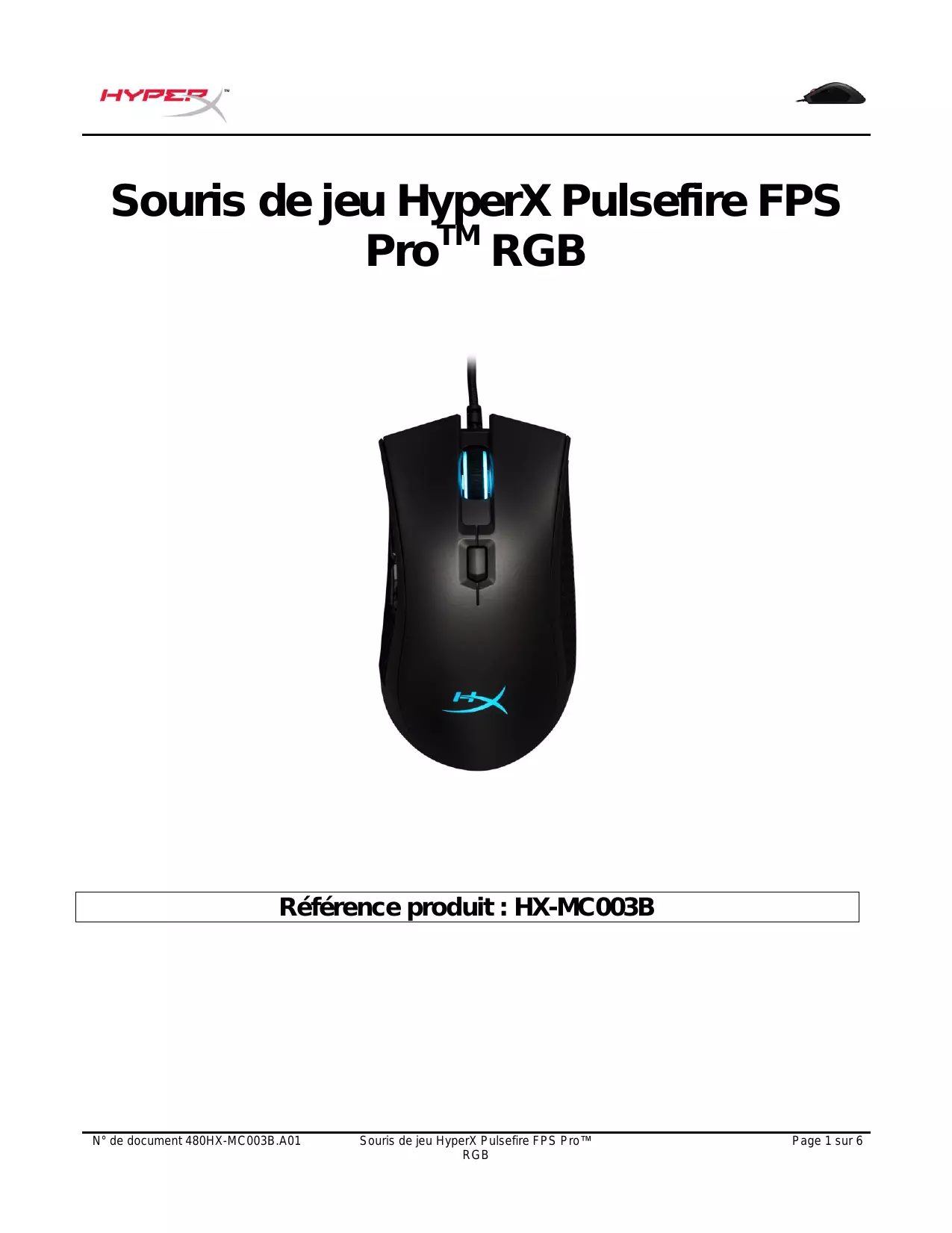
Souris de jeu hyperx pulsefire FPS pro™ RGB
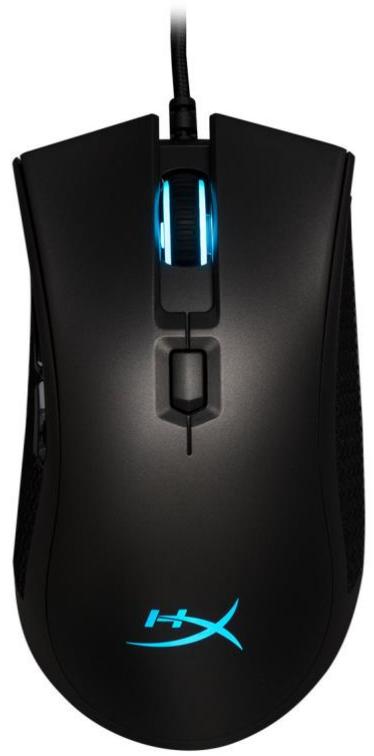
Référence produit : HX-MC003B
Le produit inclut :
- Souris de jeu HyperX Pulsefire FPS Pro™ RGB
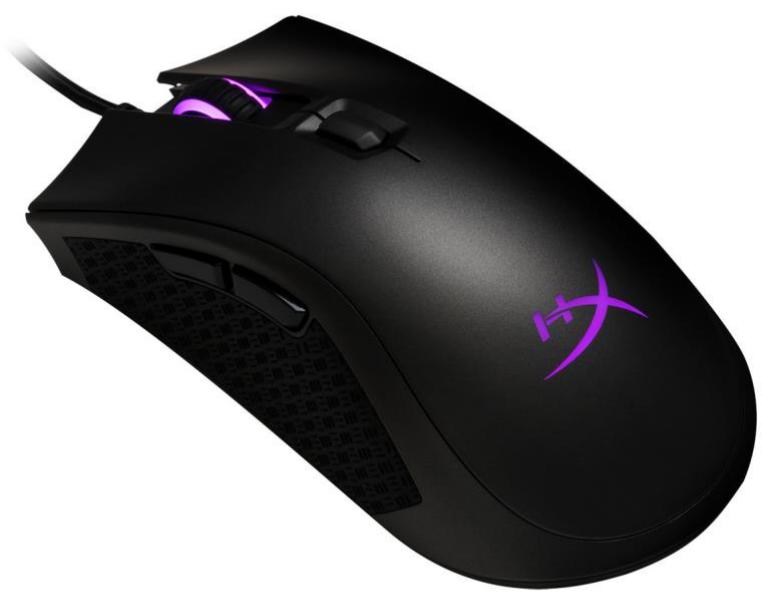
Présentation de la souris :
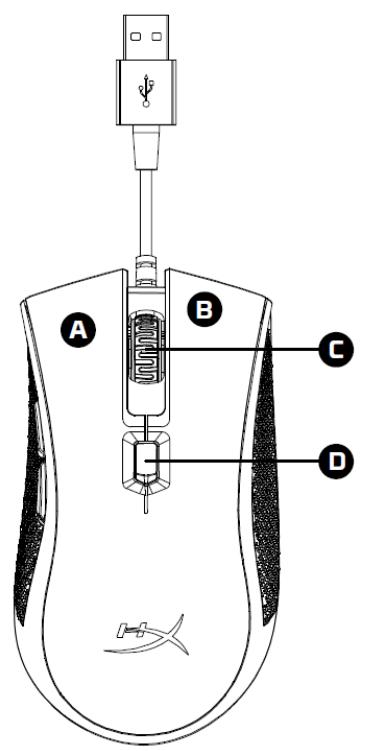
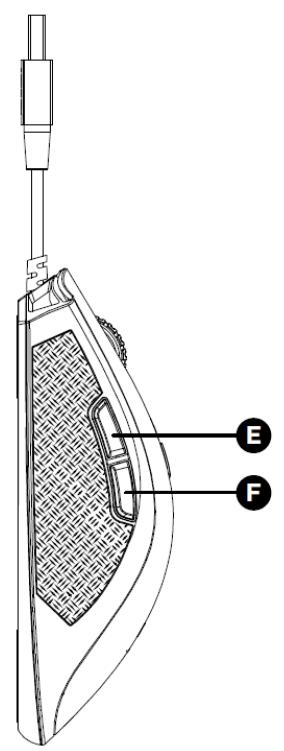
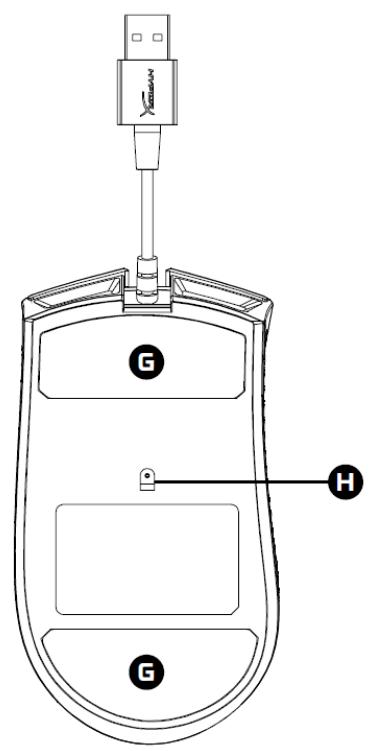
A- Bouton gauche B- Bouton droit C- Roulette D- Bouton PPP E- Bouton Avance F- Bouton Retour G- Patins de souris H- Capteur de jeu optique
Installation :
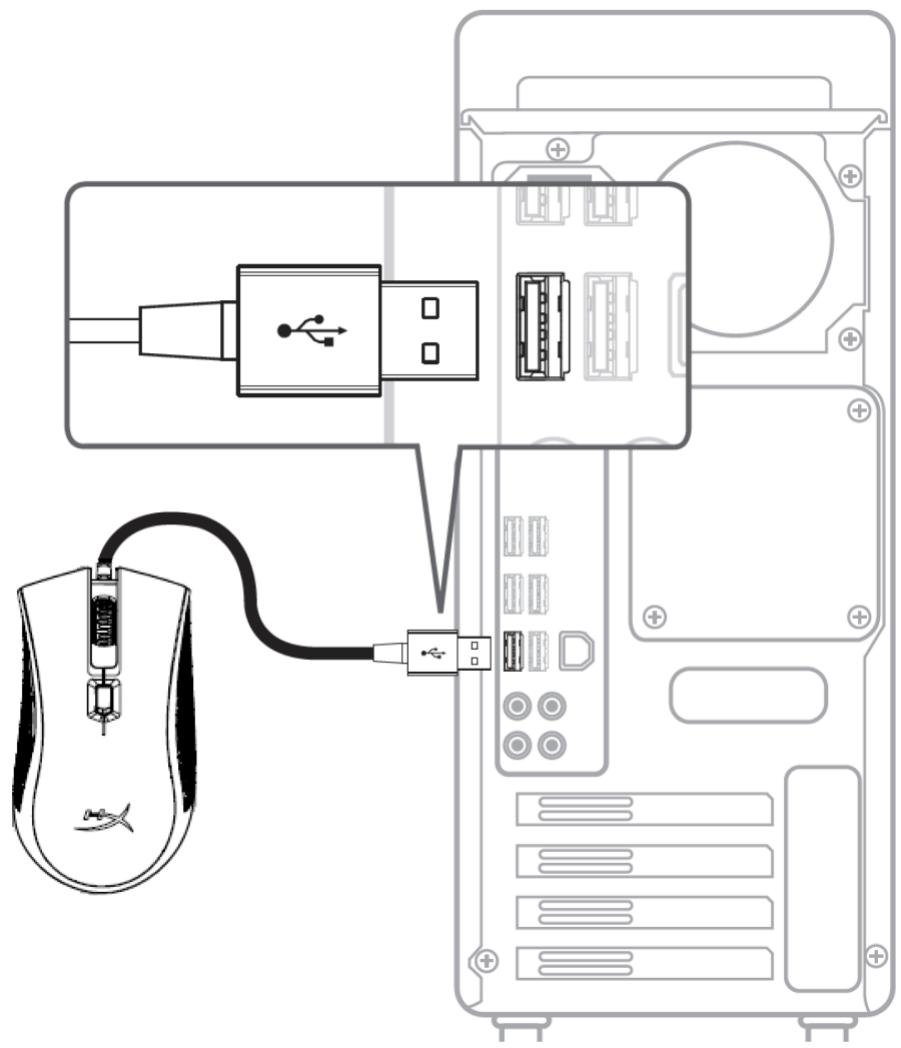
1. Connectez la prise USB à l'ordinateur.
Touches de fonction :
| Touches de fonction | Fonction secondaire |
| Bouton PPP | Modification des prérégliages PPP Les valeurs par défaut sont les suivantes : - 800 PPP (bleu). - 1600 PPP (jaune). - 3200 PPP (vert). |
| Bouton PPP + clic de la roulette | Alternance entre les profils de mémoire embarquée par défaut : - Profil 1 : cycle de couleurs - Profil 2 : rouge continu - Profil 3 : LED éteinte |
| Bouton PPP + Bouton Retour | Réduction de la luminosité des voyants LED. Il existe 4 niveaux de luminosité : éteint, bas, moyen, élevé. |
| Bouton PPP + Bouton Avance | Augmentation de la luminosité des voyants LED. Il existe 4 niveaux de luminosité : éteint, bas, moyen, élevé. |
Logiciel hyperx ngenuity :
Pour personnaliser les effets lumineux, les préréglages PPP et les macros, télécharger le logiciel HyperX NGenuity ici : hyperxgaming. com/ngenuity.
Consulter le manuel du logiciel de jeu HyperX NGenuity pour obtenir de plus amples informations sur ses fonctions.
Réinitialisation d'usage :
Si la souris pose des problèmes, vous pouvez réaliser une réinitialisation d'usine. Cette réinitialisation efface tous les paramètres de personnalisation LED ainsi que les prééglages PPP.
| Touches de fonction | Fonction secondaire |
| Bouton PPP + clic de la roulette pendant 5 secondes | Réinitialisation d'usine de la souris et de tous les paramètres de la mémoire embarquée. |