DVX 461 - Téléviseur PACKARD BELL - Notice d'utilisation et mode d'emploi gratuit
Retrouvez gratuitement la notice de l'appareil DVX 461 PACKARD BELL au format PDF.


| Type de produit | Lecteur DVD avec port USB |
| Marque | Packard Bell |
| Modèle | DVX 461 |
| Dimensions (L x H x P) | 430 x 38 x 240 mm |
| Poids | 2,5 kg |
| Alimentation | 100-240 V CA, 50/60 Hz |
| Consommation électrique | 20 W |
| Types de disques compatibles | DVD, DivX, CD, CD-G, XVID, Picture CD, OGG Vorbis, WMA, MP3 |
| Formats audio pris en charge | AC-3, DTS, MP3, WMA, OGG Vorbis |
| Formats vidéo pris en charge | MPEG2, MPEG4, DivX, XVID |
| Sorties vidéo | Péritel, S-Vidéo, Y Cb/Pb Cr/Pr (HDTV 720p), composite |
| Sorties audio | 5.1 canaux, coaxial, optique, stéréo |
| Fonctions principales | Lecture de disques, zoom, répétition A-B, programmation, diaporama, lecture USB, copie de fichiers |
| Port USB | Oui, en façade |
| Télécommande | Oui, incluse avec piles |
| Affichage | Écran VFD en façade |
| Entretien | Nettoyer les disques avec un chiffon doux du centre vers l'extérieur |
| Consignes de sécurité | Ne pas retirer le périphérique USB pendant le transfert de fichiers ; éteindre avant branchement |
| Pièces détachées | Non spécifié ; contacter le service après-vente |
| Réparabilité | Informations non fournies ; consultez le site Packard Bell support |
FOIRE AUX QUESTIONS - DVX 461 PACKARD BELL
Questions des utilisateurs sur DVX 461 PACKARD BELL
0 question sur cet appareil. Repondez a celles que vous connaissez ou posez la votre.
Poser une nouvelle question sur cet appareil
Téléchargez la notice de votre Téléviseur au format PDF gratuitement ! Retrouvez votre notice DVX 461 - PACKARD BELL et reprennez votre appareil électronique en main. Sur cette page sont publiés tous les documents nécessaires à l'utilisation de votre appareil DVX 461 de la marque PACKARD BELL.
MODE D'EMPLOI DVX 461 PACKARD BELL
Branchement sur un téléviseur (configuration de base) 13
Opération de lecture (de base) 13
Commandes et connecteurs 14
Configuration de votre lecteur de DVD 14
Contenu de l'emballage 14
Branchements généraux 14
Fonctions generales 14
Configuration du système 15
Menu de configuration du lecteur de DVD 15
Configuration des haut-parleurs 15
Configuration audio 16
Configuration des préférences 16
Lecture de disques MP3 16
Lecture de CD image 16
Branchement d'un péripérisque USB 17
Fonctions du péripérisque USB 17
Dépannage 18
Entretien des disques 18
Specifications. 18
Merci d'avoir acheté un lecteur de DVD Packard Bell DVX 461 USB. Le lecteur de DVD DVX 461 USB viendra enrichir votre système Home Cinema. Il présente les caractéristiques suivantes :
- Le lecteur est 100% compatible avec divers formats de disque : DVD, DivX, CD, CD-G, XVID, Picture CD, OGG Vorbis, WMA et MP3.
- Port USB pour brancher des périhériques de stockage USB externes.
Sortie DTS, sortie Dolby 5.1 Digital Surround Sound.
INSTALLATION RAPIDE
Branchement sur un téléviseur (configuration de base)
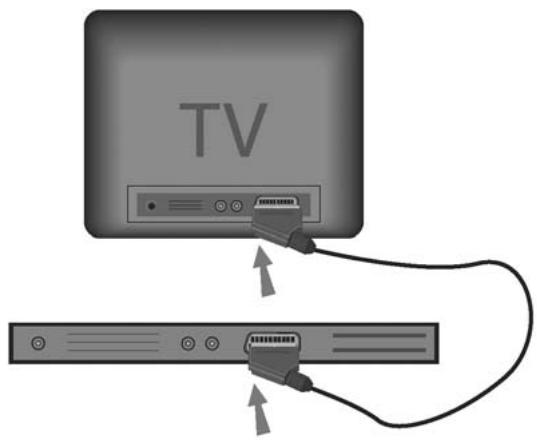
- Branchez un cable PÉRITEL entre le connecteur de SORTIE PÉRITEL situé au dos du lecteur de DVD et le connecteur d'ENTREE PÉRITEL situé au dos de votre téléviseur.
Opération de lecture (de base)
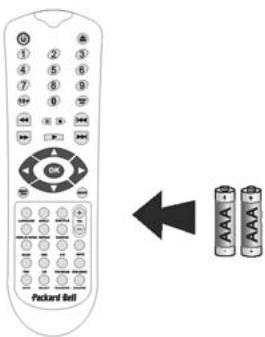
- Insérez des piles dans la télécommande.
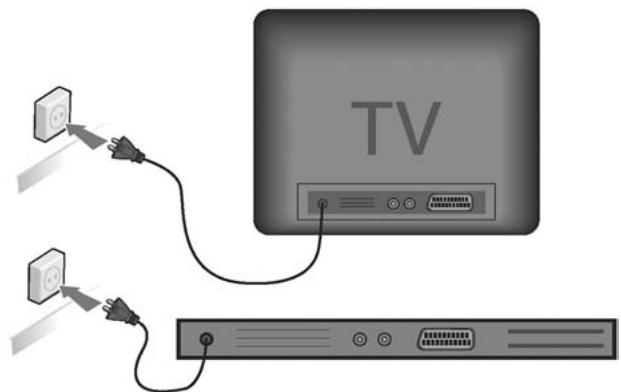
- Branchez le lecteur de DVD et votre téléviseur sur une prise de courant..
- Appuyez sur le bouton MARCHE/ARRÉT situé sur la face avant du lecteur de DVD pour allumer ce dernier.
- Allumez yours telleviseur et selectionnez le canal d'entree video approprié. Le menu principal du lecteur de DVD s'affiche.
- Appuyez sur le bouton d'ouverture/de fermeture de la télécommande pour ouvrir le plateau.
- Insérez un disque et appuyez de nouveau sur le bouton d'ouverture/de fermetre . Le lecteur reconnaît automatiquement le type de disque inséré.
S'il s'agit d'un DVD, le menu ou les titres s'affichent.
S'il s'agit d'un CD audio, le lecteur lit la première piste.
- Appuyez sur le bouton de lecture pour lire le disque.
- Appuyez sur le bouton Pause pourmettre la lecture en pause.
- Appuyez sur le bouton Avance rapide pour activer l'avance rapide et sur le bouton Retour rapide pour activer le retard rapide.
- Appuyez sur le bouton Suivant pour passer au titre/chapitre suivant et sur le bouton Précédent pour returner au titre/chapitre précédent.
COMMANDES ET CONNECTEURS
Reportez-vous aux illustrations à l'intérieur de la couverture de ce manuel pour localiser les références ci-dessous.
Panneau avant (voir illustration A à l'intérieur de la couverture)
| 1. Bouton d'alimentation | 4. Bouton d'ouverture/de fermeture | 7. Bouton Stop |
| 2. Écran VFD | 8. Connecteur USB | |
| 3. Plateau de chargement des DVD | 5. Bouton de lecture | |
| 6. Bouton Pause |
Scheme du panneau arrêté (voir illustration B à l'intérieur de la couverture)
| 1. Sortie coaxiale 2. Sortie audio centrale 3. Sortie audio Surround gauche/droite 4. Sortie audio gauche/droite du panneau avant | 5. Sortie matériel 6. Sortie Y Cb/Cb Cr/Pr (HDTV720P) 7. Sortie SCART 8. Entrée du cable d'alimentation | 9. Sortie optique 10. Sortie audio du subwoofer 11. Sortie S-Viséo |
Télécommande (voir illustration C à l'intérieur de la couverture)
| 1. | Alimentation | 10. Mode d'affichage | 18. DVD/USB | 25. Sous-titres |
| 2. | Boutons numériques | 11. Zoom | 19. Programme | 26. Installation |
| 3. | Retour | 12. OSD | 20. Sous-menu | 27. Suivant |
| 4. | Avance rapide | 13. PBC | 21. A-B | 28. Précédent |
| 5. | Contrôle du curseur | 14. L/R | 22. Mute | 29. Pause, Stop, Lecture |
| 6. | Menu DVD | 15. Aller à | 23. Aléatoire | 30. Bouton Video Out |
| 7. | Angle | 16. Sélectionner | 24. Vol +/- | 31. Ouvrir/Fermer |
| 8. | Langue | 17. Transfert | ||
| 9. | Répétition |
CONFIGURATION DE VOTRE LECTEUR DE DVD
Contenu de l'emballage
- Lecteur de DVD Packard Bell DVX 461 USB
- Telecommande
- Piles pour la télécommande
- Guide de l'utilisateur et Guide de Service Avec-Vente
Branchements généraux

Assurez-vous que chaque périhérique est étant avant d'effectuer le moindre branchement.
Lecteur de DVD et téléviseur
Consultez également la section Installation rapide située au début de ce guide.

Selon les connecteurs disponibles sur votre téléviseur, vous pourriez avoir besoin d'un ou de plusieurs cables supplémentaires. Pour de plus amples informations, veuillez vérifier la documentation de votre téléviseur. Vous pourriez avoir besoin d'utiliser les boutons Video
Out et Display Mode pour configurer le mode de sortie video de façon appropriée.
Lecteur de DVD et magnétoscope

Lecteur de DVD et Y Cb/Pb Cr/Pr ou PERITEL

Pour brancher un téléviseur en mode HDTV (avec téléviseur compatible uniquement):
- Branchez le lecteur de DVD sur votre télévisuer au moyen des connecteurs Y Cb/Pb Cr/Pr et YUV.
- Mettez votre téléviseur en mode HDTV (consultez la documentation utilisateur de votre téléviseur pour savoir comment proceder).
- Appuyez plusieurs fois sur le bouton Video Out de la télécommande pour sélectionner 'CVBS+YUV'.
- Appuyez deux fois sur le bouton 'Display Mode' pour passer en mode HDTV 720P.
FONCTIONS GÉNÉRALES
Affichage sur écran (OSD) - Lorsque l'unité lit un disque, appuyez sur le bouton OSD pour parcourir différentes options.
Pour les DVD - Appuyez plusieurs fois sur le bouton OSD pour afficher le temps restant, le temps écoué et la durée du chapitre.
Appuyez de nouveau sur ce bouton pour désactiver l'affichage OSD.
Pour les disques DivX, XVID et MP3/WMA - Appuyez plusieurs fois sur le bouton OSD pour afficher le temps écoulé et le temps restant d'un chapitre.
Appuyez de nouveau sur ce bouton pour désactiver l'affichage OSD.
Langue - Appuyez sur le bouton Language pour selectionner n'importe laquelle des langues prises en charge par le disque.
Angle - Si le disque lu prend en charge cette fonction, utilisez ce bouton pour selectionner votre angle de vue préfééré.
Sous-titres - Appuyez plusieurs fois sur le bouton Subtitle pour parcourir les options de sous-titrage disponibles.
Programme - Utilisez le bouton Program pour programmer la série de lecture au moyen des touches numériques. Lorsque vous avez terminé, appuyez sur le bouton Stop pour annuler ou sur le bouton Lecture pour lancer la lecture.
Pour annuler un programme, appuyez sur le bouton PBC.
Menu DVD - Appuyez sur le bouton Menu DVD pour afficher les titres disponibles sur le disque. Sélectionnez celui de votrechioix au moyen des boutons Haut et Bas et appuyez sur le bouton Lecture pour lancer la lecture.
Sous-menu - Lorsque la fonction PBC est activée (voir ci-dessous), appuyez sur le bouton Sub-menue pour afficher les options disponibles (sur les disques multi-menue uniquement).
Lorsque la fonction PBC est DÉSACTIVÉE ou que l'unité est en mode arrêt, appuyez sur ce bouton pour activer la fonction de navigation en neuf images. Sélectionné le nombre que vous voulez dire.
Boutons de navigation - Ces boutons sont utilisés pour parcourir les différents menus.
Boutons numériques - Pour lire une piste directement, appuyez sur le numéro correspondant. Utilisez le bouton +10 pour les chiffres supérieurs à 9.
Bouton PBC (Program Backward Control) - Lorsque la fonction PBC est activée, vous doivent restourner au menu principal pour sélectionner un titre, un chapitre ou une chanson. Lorsque la fonction PBC est désactivée, vous pouvez effectuer votre sélection en mode lecture ou arrêt.
A-B - Appuyez sur le bouton A-B pour définir le début et la fin d'une section que vous foulez repeter. Appuyez de nouveau sur ce bouton pour arrêter la répétition.
Répéter - Le bouton Repeat permet de répéter les chapitres ou les titres (il n'est pas disponible pour toutes les fonctions).
Zoom - Appuyez sur ce bouton pour zoomer selon un facteur de grossississement de 1,5, de 2 ou de 4. Appuyez de nouveau sur ce bouton pour revenir en mode d'affichage normal.
Volume +/- Appuyez sur les boutons VOL+ et VOL- pour régler le volume sonore.
Aléatoire - Le bouton Random permet de seLECTIONner les pistes hébergées sur un CD et des pistes MP3/WMA selon un ordre aléatoire.
Sourdine - Appuyez sur ce bouton pour couper le son ou le restaurer.
L/R - Appuyez sur le bouton L/R pour naviguer entre différents modes audio. Si le disque inséré prend en charge plusieurs langues pour la bande-son, vous pouvez utiliser ce bouton pour en seLECTIONner une.
Sortie video - Appuyez plusieurs fois sur le bouton Video Out pour naviguer entre les modes de sortie CVBS, CVBS+YUV, RVB et CVBS+S-VIDEO. Le mode PSCAN (balayage progressif) n'est disponible que si l'unité le prend en charge.
Balayage progressif - Il permet de naviguer entre le mode entrelacé et le mode balayage progressif (sous réserves qu'il soit pris en charge).
Pause - Il permet d'interrompre momentanément la lecture du disque inséré et de la reprendre.
Avance rapide/Retour rapide - Utilisez ces boutons pour effectuer une avance rapide ou un retour. Appuyez plusieurs fois sur ces boutons pour changer de vitesse.

Stop - Appuyez une fois sur ce bouton pour arrêtir la lecture et conserver la position en mémoire. Si vous appuyez sur le bouton de lecture, la lecture reprend (sur certains types de disques spécifique) au point auquel vous l'aviez arrêtée. Si vous appuyez de nouveau sur le bouton Stop, la lecture s'arrête définitivement.
Menu de configuration du lecteur de DVD
Appuyez sur le bouton Setup pour acceder aux menus de configuration. Un mot de passer peut vous etre demandé dans le menu de configuration du lecteur de DVD. Le mot de passer par défaut est 2001.
Utilisez les boutons Haut, Bas, Gauche et Droit pour parcourir les options et le bouton Lecture pour acceder au sous-menu de votrechioix ou selectionner une fonction. Appuyez de nouveau sur le bouton Setup pour quitter le menu de configuration.
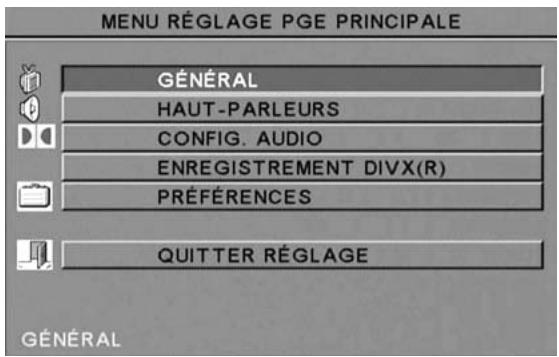
Page Général
Les fonctions videou suivantes y sont repertoriées, vous permettant ainsi de les configurer : Mode d'image, Marque d'angle, Langue OSD, Sous-titres et Écon. d'écran.
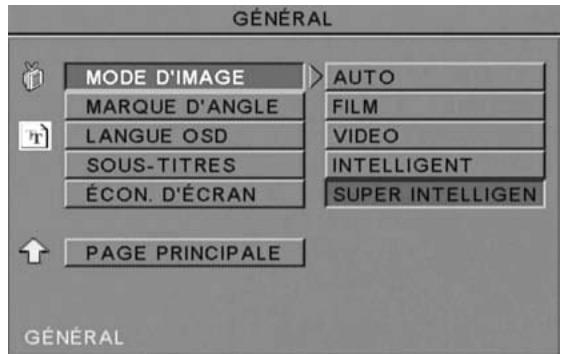
Mode d'image -
Auto- Sélectionne automatiquement le mode d'image optimal.
Film - Sélectionne le mode d'image Film.
Vidéo - Sélectionne le mode d'image Vidéo.
Intelligent - Comme pour le mode Film mais avec filtrage supplémentaire afin de réduire certains effets secondaires sur les images animées.
Super intelligent (par défaut) - Il s'agit du mode le plus performant pour désentreler quasiment tous les contenus sources.
Marque d'angle - Si la marque d'angle est prise en charge par le disque inséré, vous pouvez configurer cette fonction sur ACT. ou DES.
Langue OSD - Sélectionné z'une des langues disponibles pour l'affichage OSD.
Sous-titres - Activez ou désactive les sous-titres.
Écon. d'écran - L'unité active automatiquement un économisér d'écran au bout de quelques minutes d'inactivité. Cette fonction protège l'écran de votre téléviseur.
Configuration des haut-parleurs
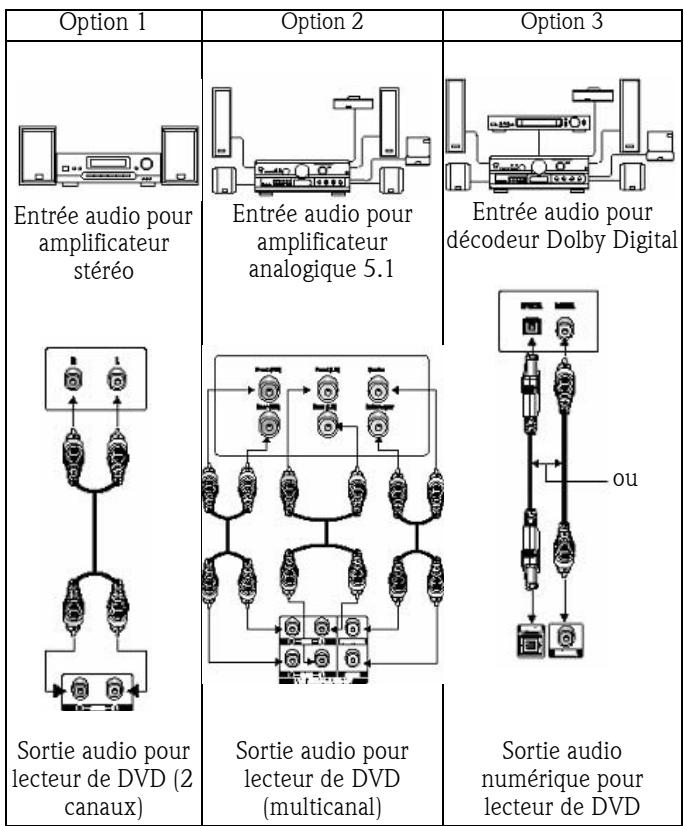
Branchement sur un système audio externe
La page Config. haut-parleurs comprend les options suivantes : Downmix, Centraux, Arriere, Subwoofer, HP central, Délai arr. et Test ton.
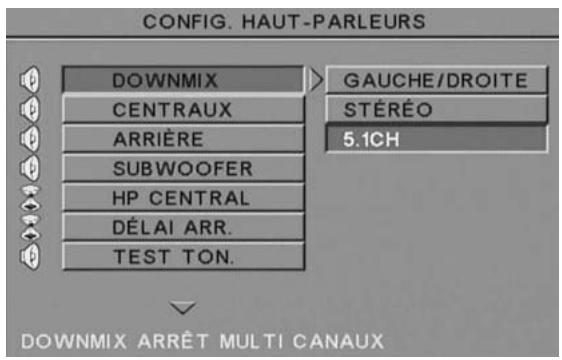
Downmix - Si vous disposez d'un amplificateur stéreo, vous doivent désigné le configurer sur 5.1.
Centraux - Configurez le haut-parleur central sur ACT. ou DÉS.
Arrière - Configurez les haut-parleurs arrêté sur ACT. ou DÉS.
Subwoofer - Configurez le subwoofer sur ACT. ou DÉS.
HP central - Cette option vous permet de retarder la sortie du haut-parleur central.
Délai arr. - Cette option vous permet de retarder la sortie des haut-parleurs arrêté.
Test ton. - Sélectionnez l'installation de haut-parleurs correspondant à votre situation. Un son test est alors transmis à chaque haut-parleur.
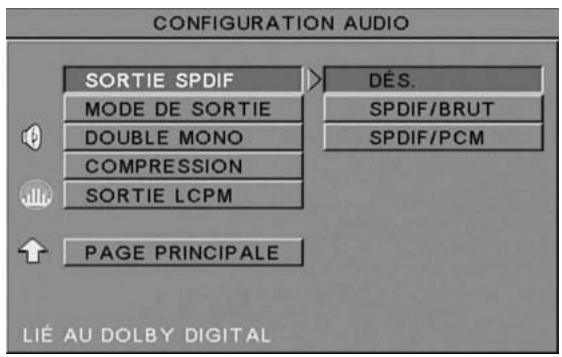
Configuration audio
Sortie audio - Cette option vous permet de sélectionner un mode de sortie audio : Analagogue, SPDIF/RAW ou SPDIF/PCM.

Remarques : Cette unité prend en charge les signaux audio Dolby Digital ou analogiques.
Si vous unité ne prend pas en charge le mode DTS, vous doivent désigner SPDIF/RAW ou SPDIF/PCM pour liées les disques DTS.
Certains modèles prenrent en charge les formats Dolby AC-3 et DTS. L'unité sélectionne le mode correspondant automatiquement.
Mode de sortie - Optez pour le mode RF ou le mode Sortie de ligne.
Double mono - Si vous amplificateur/décodeur prend en charge le format Dolby Digital en sortie, vous pouvez selectionner Stereo, Mono G, Mono D ou Mix mono pour votre amplificateur/décodeur.
Compression - Cette option vous permet d'ajuster la gamme dynamique du son.
Sortie LPCM - Vous pouvez selectionner les modes de codage audio 48k ou 96k.
Configuration des préférences
Non accessible en cours d'affichage. La page Preférences comprend notamment les options suivantes : Affichage TV, Type de TV, Audio, Sous-titres, Menu du disque, Param. rég., Verr. parental, Mot passée et Défauts.
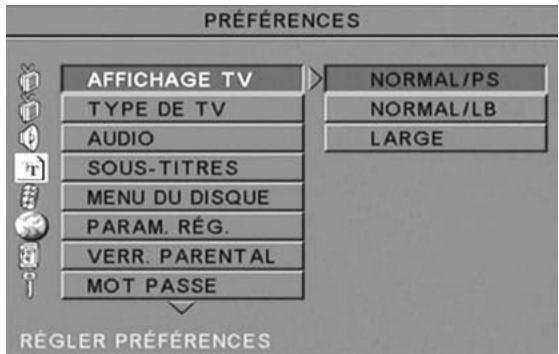
Affichage TV - Si vous disposez d'un téléviseur grand écran (rapport d'aspect 16:9), Sélectionnez LARGE/HDTV. Pour tous les autres types de téléviseurs, optez pour l'une des options NORMAL.
Type de TV - Dans la plupart des pays européens, le format utilisé est PAL.
Audio - Sélectionnéz la langue de votrechoix.
Sous-titres - Sélectionnez la langue de votre choix.
Menu du disque - Sélectionnez la langue de votrechoix.
Param. rég.- Sélectionnéz vos paramêtres régionaux.
Verr. parental - Sélectionnez un niveau de verrouillage parental.
Mot passe - Le mot de passer par défaut est 2001. Vous pouvez le modifier au moyen de cette option.
LECTURE DE DISQUES MP3/WMA
Les disques MP3/WMA peuventContainir jusqu'à 10 heures de musique.
Le repertoire et le mode de lecture ne s'affichent que lorsque l'option SMART NAV1 de la page Preférences est configurée sur AVEC MENU.
- Utilisez les touches fléchées de navigation et le bouton OK pour parcourir le menu.
- Pour revenir à un menu de niveau plus élevé, appuyez sur l'icone en forme de dossier.
Lorsque l'affichage est en mode Arrêt, vous pouvez utiliser les boutons Repeat et Random pour sélectionner un mode d'affichage.
- Lecture programme
Appuyant sur le bouton Program pour acceder au mode Programme.
Utilisez les touches numériques pour selectionner des pistes. Lorsque vous avez terminé, appuyez sur le bouton Stop
Appuyez sur le bouton Lecture pour生存 le programme.
Définissez un autre mode de lecture pour quitter la lecture programme.
LECTURE DE CD IMAGE
Modes de lecture
Normal
Lorsque vous sélectionnez un réseau dans la fenêtre du mode de lecture, toutes les images qu'il contient sont affichées consécu-tivement sous la forme d'un diaporama et échéonnées en fonction de la taille de l'écran de votre téléviseur. Douze modes de transition pour diaporama vous sont proposés. Utilisez le bouton PBC pour sélectionner l'un des modes suivants:
Mode O: Pas d'effet de transition spécial (par défaut)
Mode 1: Effet de volet de haut en bas
Mode 2 : Effet de volet de bas en haut
Mode 3 : Effet de volet du haut/bas vers le centre
Mode 4 : Effet de volet du centre vers le haut/bas
Mode 5 : Volet vertical
Mode 6: Effet de volet de gauche à droite
Mode 7: Effet de volet de croite à gauche
Mode 8 : Effet de volet de la gauche/droite vers le centre
Mode 9: Effet de volet du centre vers la gauche/droite
Mode 10 : Effet de volet du bord vers le centre
Mode 11:Volets horizontalx
Mode 12:Aléatoire
Le bouton PBC you permit de définir les effets de transition appliqués lors du diaporama. La dernière seLECTION reste en mémoire. Appuyez sur le bouton Pause pour geler l'affichage et sur les boutons Suivant ou Précédent pour parcourir les images. Pour reprenevre le diaporama, appuyez sur le bouton Entrée/OK OK ou Lecture
Rotation des images
Quatre modes de rotation vous sont proposés : Inversion, Miroir, Gauche et Droite. Ces opérations ne peuvent être exécutées que lorsqu'une image est affichée normalement. De plus, elles sont automatiquement annulées lorsqu'une nouvelle image s'affiche. Les boutons flèchés sont utilisés pour sélectionner les différents modes de rotation :
Bouton Haut : Inversion/Normal
Bouton Gauche : Rotation vers la gauche
Bouton Droit : Rotation vers la droite
Zoom
Des fonctions de ZOOM avant/arrière et de zoom panoramicque sont disponibles pour les images JPEG. Le bouton Zoom vous permet d'appliquer des zooms avant ou arrière aux images JPEG. Un message OSD indique le facteur utilisé.
En mode Zoom, les boutons Avance rapide et Retour sont utilisés pour contrôler le facteur de grossissement/reduction. Lorsque le mode ZOOM est désacté, l'image est échelonnée en fonction de la taille de l'écran.

Remarque: En mode ZOOM, les fonctions de transition pour diaporama et de transformation d'images sont désactivées.
Miniatures
Le bouton Sub-menu est utilisé pour activer le mode miniature JPEG. Neuf images miniatures peuvent être affichées. Les boutons Suivant et Précédent « « vous permettent d'afficher les neuf images suivantes et précédentes du repertoire ouvert. Les neuf images sont numéroétées de 1 à 9.
Si vous appuyez sur une touche numérique de la télécommande, l'image correspondante s'affiche en mode plein écran et le mode miniature est annulé.
Diaporama musical
En mode Arrêt, le bouton Program vous permet d'accéder au diaporama musical ou de le quitter. Avec le bouton A-B, vous pouvez sélectionner un fjichier MP3/WMA en tant que musique de fond.

Remarque: En mode Diaporama musical, il est impossible de transformer des images, de zoomer et d'appliquer des miniatures.
BRANCHEMENT D'UN PÉRIPHÉRIQUE USB
Pour brancher un périhérique de stockage de masse USB au lecteur de DVD, procédez comme suit :
- Branchez le périphérique USB au connecteur USB situé sur la face avant du lecteur.
- Si le mode USB ne s'initialise pas automatiquement, appuyez sur le DVD/USB pour l'activer.
Pour débrancher le périphérique USB, procédez comme suit :
- Retirez le péripérisque USB pour quitter le mode USB.

Avertissement: Ne retirez pas le péphérique USB avant la fin du transfert de fichiers. Dans le cas contraire, vous risquez de corrompre ou de perdre un ou plusieurs de vos fichiers.
FONCTIONS DU PÉRIPHÉRIQUE USB
Utilisez le menu SMART NAVI (NAVI. INTELL.) pour renommer des fichiers, les déplacer/copier, les supprimer et afficher leurs propriétés. Pour ouvrir le menu SMART NAV 1, appuyez sur le bouton DVD/USB et selectionnez DVD ou USB dans la liste déroulante.
Copie de fichiers depuis un disque sur un périhérique de stockage de masse USB
- Appuyez sur le bouton DVD/USB et Sélectionnez USB pour ouvrir le menu SMART NAV1
- Une fois le menu SMART NAV1 ouvert, appuyez sur les boutons Haut/ Bas pourmettre en surbrillance le dossier cible du disque USB dans lequel vous foulez copier les fichiers.
- Appuyez sur le bouton Select pour selectionner le dossier.
- Appuyez sur le bouton DVD/USB pour ouvrir le menu du disque source.
- Une fois le menu du disque ouvert, appuyez sur le bouton Transfer pour ouvrir le sous-menu.
- Appuyez sur les boutons Haut/Bas pourmettre l'option SELECT (SELECTIONNER) en surbrillance et appuyez sur le bouton OK.
- Appuyez sur les boutons Haut/ Bas pourmettre en surbrillance le ou les fichiers que vous voulez copier.
- Appuyez sur le bouton OK pour selectionner les fichiers un par un. Les fichiers selectionnés changent de couleur. En cas d'erreur, appuyez plusieurs fois sur le bouton OK jusqu'à ce que le fjchier que vous ne foulez pas copier ne soit plus selectionné.
- Une fois votre sélection terminée, appuyez sur le bouton Stop.
- Appuyez sur le bouton Transfer pour ouvrir de nouveau le sousmenu et utilisez les boutons Haut/Bas pour selectionner COPY (COPIER).
- Appuyez sur OK pour lancer le transfert des fichiers.
- Vous pouze suivre la progression du transfert sur l'écran.
Renommer un fichier
- Une fois le menu SMART NAV1 ouvert, appuyez sur le bouton Transfer et selectionnéz Renommer.
- Un clavier s'affiche. Utilisez les touches fléchéées de navigation et le bouton OK pour y entering le nom de votrechoix.
- Appuyez sur le bouton Stop pour finaliser la procédure.
Creation d'un nouveau dossier
- Une fois le menu SMART NAV1 ouvert, appuyez sur le bouton Transfer.
- Utilisez les boutons flèchés Haut/Bas pour sélectionner New Folder (Nouveau dossier).
- Un clavier s'affiche. Utilisez les boutons fléchés de navigation pour y entraîr le nom de votrechoix.
- Appuyez sur le bouton Stop pour finaliser la procédure.
Suppression d'un fichier
- Utilisez les boutons Haut/Bas pour selectionner le fichier que vous voulez supprimer.
- Appuyez sur le bouton Transfer et Sélectionnez Delete (Supprimer).
- Utilisez les boutons Gauche et Droit pour selectionner Yes (Oui) pour lancer la suppression ou No (Non) pour l'annuler.
Affichage des propriétés d'un fichier
- Utilisez les boutons Haut/Bas pour selectionner le fichier dont vous voulez afficher les propriétés.
- Appuyez sur le bouton Transfer et Sélectionnez Properties (Propriétés) pour afficher les propriétés du fichier.
- Appuyez sur le bouton Stop pour quitter cet écran.
propos de DivX
DivX est une technologie multimédia populaire créé par DivX, Inc. Les fichiers multimédia DivX contiennent des séquences video hautement comprimées d'une qualité visuelle élevée dont la taille reste relativement BASSE. Les fichiers DivX peuvent égalementContainir des fonctions multimédia avances telles que des menus,des sous-titres et des pistes audio alternées. De nombreux fichiers multimédia DivX sont disponibles en ligne pour téléchargement. Deplus, vous pouvez creator vos propres fichiers DivX en utilisant vos contenus personnes et des outils facies d'emploi disponibles surDivX.com.
DéPANNAGE
Veuillez également consulter le site Web de Packard Bell dédié au support :
http://selfservice.packardbell.com pour obtenir des informations récentes en matière de support et consulter la liste des télé-chargements de produit disponibles.
Si le problème persististe, veuillez vous reporter au Guide de garantie.
Pas d'image
- Veuillez vous assurer que l'unité est fermement raccordée aux autres systèmes (televiseur, etc.).
- Veuillez vous assurer que le téléviseur est régulièrement utilisé.
Impossible de dire un disque
- Veuillez vous assurer que le disque est correctement place sur le plateau. Les disques simple face doivent être insérés face étiquetée vers le haut.
- Veuillez vérifier que le disque est propre. Essuyez-le délicatement avec un chiffon doux de l'intérieur vers l'extérieur.
Dysfonctionnement de la télécommande
Assurez-vous qu'il n'y a certain obstacle entre la télécommande et le récepteur de l'unité.
- Dirigez la télécommande vers le récepteur de l'unité.
- Vérifiez les piles.
Image séparée
- Veuillez vous assurer que le disque n'est pas endommagé ou sale.
- Éteignez le lecteur de DVD et rallumez-le au bout de 10 secondes minimum.
Lecteur de DVD gelé
- Veuillez estéindre le système en débranchant le cable d'alimentation. Attendez 10 secondes minimum avant de rallumer l'unité.
Son non synchronisé avec l'image lors de la lecture d'un fischi-ier video au format MPEG
- Ce problème est lié au fisquier proprement dit et non au lecteur de DVD. Veuillez vérifier auprès du creator/du source du fisquier MPEG.
ENTRETIEN DES DISQUES
Protection des disques :
- Tenez les disques par l'orifice interne et les bords extérieurs.
- Ne collez rien sur les disques.
- Ne touchez pas la surface des disques avec vos doigts.
Assurez-vous que les disques restent propres. - Les disques doivent être nettoyés régulièrement avec un chiffon doux en les essuyant du centre vers l'extérieur.
SPECIFICATIONS
Types de DVD/DivX/CD-G (disques AV numériques)/XVID disques video: 0.X/MP3/WMA /CD-DA (disques laser audio courants) CDIFMV (VOD) CD image
Poids: 2,5 kg
Taille: 430 x 38 x 240 mm
Video/image:MPEG2/MPEG4
Audio: AC-3/Sortie DTS/MP3/WMA/OGG Vorbis
Signaux en Video: 1,0 Vp-p
sortie : Audio : Canaux 5.1 0,5 Vp-p, stéreo mixée 2 Vp-p
Tension : 100-240 Vca 50/60 Hz
Consomma- 20 W
tion electrique
Réponse en CD:4 Hz--20 KHz (EIAT)
fréquence : DVD : 4 Hz--22 KHz (48K) (échantillonnage), 4 Hz--44 KHz (96K) (échantillonnage)
Rapport S/B: >90 dB
Tous les specifications peuvent être modifiées.

- INSTALLATION RAPIDE
- BRANCHEMENT SUR UN TÉLÉVISEUR (CONFIGURATION DE BASE)
- OPÉRATION DE LECTURE (DE BASE)
- COMMANDES ET CONNECTEURS
- CONFIGURATION DE VOTRE LECTEUR DE DVD
- CONTENU DE L'EMBALLAGE
- BRANCHEMENTS GÉNÉRAUX
- LECTEUR DE DVD ET TÉLÉVISEUR
- FONCTIONS GÉNÉRALES
- MENU DE CONFIGURATION DU LECTEUR DE DVD
- PAGE GÉNÉRAL
- MODE D'IMAGE
- CONFIGURATION DES HAUT-PARLEURS
- CONFIGURATION DES PRÉFÉRENCES
- LECTURE DE DISQUES MP3/WMA
- LECTURE DE CD IMAGE
- MODES DE LECTURE
- NORMAL
- ROTATION DES IMAGES
- ZOOM
- MINIATURES
- DIAPORAMA MUSICAL
- BRANCHEMENT D'UN PÉRIPHÉRIQUE USB
- FONCTIONS DU PÉRIPHÉRIQUE USB
- RENOMMER UN FICHIER
- CREATION D'UN NOUVEAU DOSSIER
- SUPPRESSION D'UN FICHIER
- AFFICHAGE DES PROPRIÉTÉS D'UN FICHIER
- PROPOS DE DIVX
- DÉPANNAGE
- PAS D'IMAGE
- IMPOSSIBLE DE DIRE UN DISQUE
- DYSFONCTIONNEMENT DE LA TÉLÉCOMMANDE
- IMAGE SÉPARÉE
- LECTEUR DE DVD GELÉ
- ENTRETIEN DES DISQUES
- PROTECTION DES DISQUES
- SPECIFICATIONS
Marque : PACKARD BELL
Modèle : DVX 461
Catégorie : Téléviseur