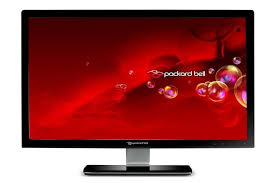
EN TV43CM - Téléviseur PACKARD BELL - Notice d'utilisation et mode d'emploi gratuit
Retrouvez gratuitement la notice de l'appareil EN TV43CM PACKARD BELL au format PDF.


| Type de produit | Téléviseur portable (avec fonction PC) |
| Marque | Packard Bell |
| Modèle | EN TV43CM |
| Taille d'écran | 43 cm (diagonale) |
| Résolution d'affichage | 1366 x 768 pixels (estimation) |
| Dimensions | Environ 34 x 24 x 3 cm (estimation) |
| Poids | Environ 2,5 kg (estimation) |
| Alimentation | Adaptateur secteur 19 V, batterie lithium-ion rechargeable 6 cellules |
| Connectivité réseau | Ethernet RJ-45, Wi-Fi 802.11 b/g/n, Bluetooth (optionnel) |
| Connecteurs | 2 ports USB 2.0 (dont 1 USB 3.0), 1 HDMI, 1 VGA, 1 prise casque/micro combo, lecteur de carte mémoire (SD/SDHC/SDXC) |
| Stockage | Disque dur interne SATA (capacité variable selon configuration) |
| Mémoire vive | Jusqu'à 8 Go DDR3 (selon configuration) |
| Audio | 2 haut-parleurs stéréo intégrés, prise casque 3,5 mm, microphone intégré |
| Webcam | Webcam intégrée avec microphone |
| Fonctions logicielles | Centre d'accueil, Norton Internet Security, Windows Media Center, Réseaux sociaux intégrés |
| Récupération du système | Packard Bell Recovery Management (création de disques de restauration, réinstallation des pilotes) |
| Entretien et nettoyage | Débrancher avant nettoyage ; utiliser un chiffon humide, ne pas vaporiser de liquide sur l'écran |
| Sécurité | Verrou Kensington, pare-feu Windows, antivirus Norton Internet Security préinstallé |
| Pièces détachées et réparabilité | Batterie et disque dur remplaçables par l'utilisateur ; autres réparations par un technicien qualifié |
| Informations générales | Garantie : selon conditions du revendeur ; assistance technique via site Web Packard Bell |
FOIRE AUX QUESTIONS - EN TV43CM PACKARD BELL
Questions des utilisateurs sur EN TV43CM PACKARD BELL
0 question sur cet appareil. Repondez a celles que vous connaissez ou posez la votre.
Poser une nouvelle question sur cet appareil
Téléchargez la notice de votre Téléviseur au format PDF gratuitement ! Retrouvez votre notice EN TV43CM - PACKARD BELL et reprennez votre appareil électronique en main. Sur cette page sont publiés tous les documents nécessaires à l'utilisation de votre appareil EN TV43CM de la marque PACKARD BELL.
MODE D'EMPLOI EN TV43CM PACKARD BELL
Manuel d'utilisation
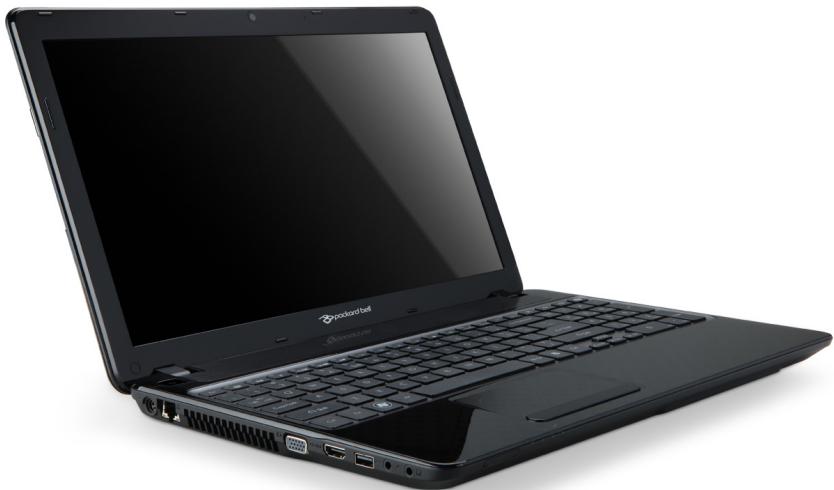
Packard Bell EasyNote TV
Table des matières
Demarrer voire ordinateur 4
Connexion sans fil. 4
Enregistrement 5
Installation des logiciels 6
Récupération 6
Informatique de base 8
Sécurité et comport 8
Précautions de sécurité 8
Précautions de santé 12
Apprendé à connaître votre ordinateur 15
Vuesupérieure-affichage 16
Vuesupérieure-clavier 17
Touches spéciales 19
Touchpad 22
Vue frontale 23
Vue gauche 23
Vuedroite 25
Vue de la base 26
Mettreetoyourordinatueràniveau 28
Extension avec des options 28
Options de connectivité 28
Alimentation 34
Adaptateur secteur 34
Batterie 35
Caracteristiques de la batterie 35
Remplacer la batterie 37
Installer ou retirer la batterie 38
Charger la batterie 38
Vérification du niveau de la batterie 39
Optimiser l'autonomie de la batterie 39
Avertissement de batterie basse 40
Logiciels 42
Utiliser Windows et de vos logiciels 42
Centre d'accueil 42
Offre de sécurité Internet 42
Lire les fichiers multimédia 43
Exécution automatique 45
Lecture de fichiers télécharges 45
Réseaux sociaux (en option) 46
Internet 51
À la découverte d'Internet 51
Protégévoretordinaturer 51
Choisir un fournisseur d'accès Internet.... 51
Connexions réseau 54
Surfez sur le Web ! 57
Sécurité 58
Bureau d'aide 74
L'informatique en toute sécurité 74
Maintenance 74
Mises à jour 83
Assistance à distance de Windows 85
Récupération 86
Packard Bell Recovery Management 86
Creation de disques de récapération 87
Récupération de votre système 90
Types de récapuration 91
Informations reglementaires 98
Environnement 115
Licencelogicielle 118
Index 121
Copyright © 2012. Tous droits réservés.
Manuel d'utilisation de la Packard Bell EasyNote TV
Première publication : 13 Janvier 2012
Visitez le site registration.packardbell.com et découvert les avantages réservés aux clients Packard Bell.
Remarque : Toutes les images sont pour reférence seulement. La configuration du produit peut varier.
DÉMARRER VÔTURE ORDINATEUR
Merci d'avoir acheté cet ordinateur Packard Bell!
Ce guide a ete concu pour vous presenter les caractéristiques de votre ordinateur et vous assister dans Youre discoverete de I'informatique.
Après avoir installé et démarré votre ordinateur, comme indiqué dans les instructions d'installation, il vous posera des questions qui vous aidont à vous connecter à Internet. Notre ordinateur configurera alors les logiciels installés.
CONNEXION SANS FIL
Pour vous connecter à un réseau sans fil, vérifie d'abord que les fonctions sans fil de votre ordinateur sont activées, et que le routeur ou le modem auquel vous souhaitez vous connecter est également correctement configuré.
- Si la fonction sans fil n'est pas activée, appuyez la touche de communication («T») pour ouvrir le Gestionnaire de lancement et assurez-vous que Wi-Fi est régle sur Activer.
- Voiture ordinaire détectera et affichera tous les réseaux disponibles, sélectionné chez vous réseau et entrez le mot de passer, si nécessaire.
- Àprouncourtdélai,votrecordateurdevraitseconnecteràInternet.
Si vous réseau n'est pas détecté, ou si vous ordinateur ne se connecte pas à Internet, veillez consulterer toute FAI ou de la documentation du routeur. Àpres le démarrage de votre ordinateur et quand vous pouvez l'utiliser, ouvre Internet Explorer et suivez les instructions.
Vous pouvez également utiliser un cable réseau pour vous connecter directement à un port réseau sur votre routeur. Veuillez consulteriste FAI ou de le guide du routeur.
ENREGISTREMENT
Lors de la première utilisation de votre ordinateur, il est recommendé de l'enregistrer. Cela vous donne accès à des avantages utiles, comme :
Service plus rapide de nos représentants entrainés
- Participation à la communauté Packard Bell : receivez des promotions et participez à nos enquêtes clients
- Les dernières actualités de Packard Bell
Comment s'enregister
Pendant le démarrage initial de votre ordinateur, une fenêtre vous invitera à l'enregistrer. Veuillez replir les informations et cliquez sur Suivant. La seconde fenêtre affichée contienda des champs optionnels qui nous aideront à vous fournir une expérience de service client plus personnelle.
Une autre option
Une autre manière d'enregistrer vous produit Packard Bell est de visiter notre site Web sur registration.packardbell.com. Sélectionnez votre pays et suivez simplement les instructions.
Après l'enregistrement, nous vous enverrons un email de confirmation avec les données importantes que vous devrez conserver précieusement.
INSTALLATION DES LOGICIELS
Votre ordinateur installerera automatiquement les logiciels et préparera votre ordinateur pour l'utilisation. Cela peut prendre un certain temps, veuillez ne pas eteindre libre ordinateur. Attendez que l'installation soit terminée.
RECUPÉRATION
Creez des disques de récapération dés que possible. Le programme Packard Bell Recovery Management permet de créé des disques de récapération puis de restaurer ou de réinstaller les applications et les pilotes fournis par Packard Bell.
Packard Bell fournit plusieurs options pour le support de votre achat.
N'oubliez pas de noter le numéro de série, la date et le lieu d'achat, ainsi que le modèle de votre ordinateur dans l'espace fourni dans ce manuel; conservez votre preuve d'achat. Avant de vous nous appezez, veuillez prendre note du message d'erreur qui accompagne le problème et vous installer devant votre ordinateur, ce dernier devant être si possible allumé. Ces éléments nous permettront de vous offrir un service plus rapide et deonneilleure qualite.
Site Web de Packard Bell
N'oubliez pas de visitor le site www.packardbell.fr - Consultez la section de support, elle contient des informations mises à jour, de l'aide, des pilotes et des télécharges.
Informations de garantie et de contact
Vouss pouvez trouver des informations sur la garantie de votre ordinateur et comment contacter le support technique dans la Garantie de votre ordinateur.
INFORMATIQUE DE BASE
SECURITE ET CONFORT
Précautions de sécurité
Veuillez suivre les instructions ci-dessous pour utiliser votre ordinateur comfortsment et éviter les problèmes de santé.
Environnement de l'ordinateur
Assurez-vous que l'ordinateur :
- Est utilisé sur une surface, un support ou une table stable. Une chute pourrait gravement endommager l'ordinateur.
- N'est pas utilisé sur une surface qui vibre, ou utilisé en prénant part au sport, à l'exercice ou à d'autres activités dans un environnement dynamique. Les vibrations ou les mouvements peuvent desserrer les fixations, endommager les composants internes et même provoquer des fuites de la batterie.
- Est éloigné du soleil et des sources de chaleur.
- Est éloigné de champs magnétiques ou de tout apparéil qui produit de l'électricité statique.
- Est maintainu à au moins 30 centimètres (un pied) de distance d'un téléphone portable.
-
N'est-ce pas dans un environnement poussièreux ou humide.
-
N'est pas utilisé à proximé de l'eau. Ne renversez jamais de liquides, quels qu'ils soient, sur ou dans votre ordinateur.
- N'est pas placé sur un tapis ou toute autre surface qui peut avoir une charge électrique.
Remarque
- Des fentes et ouvertures sont prévues pour la ventilation afin d'assurer un fonctionnement fiable de l'appareil video et de le protégger d'une éventuelle surchauffe. Ces ouvertures ne doivent pas être obstruées ou couvertes. Ces ouvertures ne doivent jamais être bloquées, par exemple en posant l'appareil sur un lit, un canapé, un tapis ou toute autre surface similaire. Il ne doit jamais être placé à proximité ou au contact d'un radiateur ou d'une source de chaleur. Il ne doit pas être placé dans une installation encastrée à moins qu'une ventilation suffisante ne soit assurée.
- N'insérez jamais des objets dans les ouvertures du boîtier de l'appareil car ceux-ci pouraient toucher des points à haute tension ou créé un court-circuit et poser un risque d'incendie ou d'électrocution. Ne renversez jamais de liquide sur l'appareil.
- Pour réduire le risque de dommage interne et pour éviter que la batterie ne fuie, ne posez pas l'appareil sur un endroit sujet à des vibrations.
- Ne l'utilisez jamais dans un environnement sportif, d'exercice ou vibrant qui pourrait probablement causer un court-circuit inopiné ou endommager les périhériques rotatifs, disque dur, lecteur optique, et même créé un risque d'exposition pour la batterie au lithium.
Cables
Assurez-vous que :
- Les câbles ne sont pas trop tendus et qu'il n'y a pas de risque de personne marchant ou trèbuchant dessus.
- D'autres apparèils n'écrasent pas les câbles.
- Le cable d'alimentation est connecté à l'ordinateur avant de connecter le cable d'alimentation à la prise secteur.
- Le cable d'alimentation est débranché de la prise secteur avant de déconnecter le cable d'alimentation de l'ordinateur.
- Les cordons d'alimentation à trois broches sont connectés à une prise secteur mise à la terre.
- La prise secteur est facilement accessible et aussi proche que possible de l'ordinateur (ne la surchargez pas avec trop d'adaptateurs).
Si vous ordinateur utilise un adaptateur secteur externe :
- Ne couvre pas et ne placez pas l'adaptateur secteur. Permettez à l'adaptateur de refroidir correctement pendant l'utilisation en l'éloignant d'autres objets.
- Utilisez uniquement l'adaptateur secteur fourni avec votre ordinateur. Bien que d'autres adaptateurs puissant lui ressembler, les utiliser peut endommager votre ordinateur. Si un remplacement est nécessaire, utilisez uniquement les composants certifiés pour une'utilisation avec votre ordinateur.
Nettoyer voire ordinateur
- Débranche toujours vous ordinateur de la prise secteur avant de le nettoyer.
- N'utilisez pas de liquide ou d'aérosol de nettoyage, utilisez au contraire un chiffon humide.
- Ne pulveriséz jamais de produit de nettoyage directement sur l'écran.
- Si vous renversez un liquide sur votre ordinateur, éteignez-le immédiatement, débranchez l'adaptateur secteur et assurez-vous qu'il est complètement sec avant de le rallumer. Attendez la nuit si nécessaire.
Remarque: Si vous ordinateur comporte des connecteurs pour cartes mémoire ou périphériques d'extension, des cartes factices en plastique peuvent être installées dans les connecteurs. Celles-ci protègent les connecteurs non utilisés de la poussière, des objets métalliques et d'autres particules. Conservez les cartes factices pour utilisation les connecteurs ne contiennent pas de carte.
Réparer votre ordinateur
N'essayez jamais de réparer vous-même votre ordinateur : l'ouverture ou la dépose du panneau supérieur vous expose à divers risques, électrocution notamment. L'entretien doit être confié à un spécialiste.
Débranchez votre ordinaire de la prise secteur et adressez-vous à un technicien qualifié quand :
Le cordon d'alimentation est endommagé, coupé ou dénudé.
- Un liquide a ete renversedans l'appareil.
- Le produit a été exposé à la pluie ou à de l'eau.
L'appareil est tombé ou le chassin a eté endommagé. - Les performances de l'appareil deviennent irrégulières.
- L'appareil ne fonctionne pas correctement après avoir respecté les consignes d'utilisation.
Remarque : Effectuez uniquement les réglages indiqués dans les consignes d'utilisation ; d'autres réglages incorrects risquent de provoquer des dommages nécessitant l'intervention prolongée d'un technicien qualifié.
Précautions de santé
- La surface inférieure, les zones autour des ouvertures de ventilation et l'adaptateur secteur peuvent开发商 chauds. Pour éviter des blessures, assurez-vous qu'ils n'entrent pas en contact avec votre peau ou votre corps.
- Voiture apparéil ainsi que ses accessoires peuventContainir de petites pieces. Gardez-les hors de portée des jeunes enfants.
- L'ordinateur et les accessoires peuventContainir des petits composants. Gardez-les hors de portee des jeunes enfants.
- Si vous travailliez ou jouvez pendant des heures, assurez-vous de faire des pauses régulières. Éloignez votre regard de l'écran de l'ordinateur de temps en temps. N'utilisez pas votre ordinateur si vous étes fatigué.
-
Organisez votre ordinateur afin que vous puissiez travailler dans une position naturelle et détenue. Placez les éléments que vous utilisez souvent à portée de main.
-
Positionnéz votre ordinateur directement en face de vous pour plus de sécurité et de comport. Assurez-vous que votre clavier et touchpad sont à une hauteur comfortable. L'écran devrait être à environ 45-70 cm (18-30 pouces) de vos yeux.
Si vous utilisez votre ordinairependant de longues périodes,assis à un bureau, achetez un clavier externe pour un comfort amélioré.
-
Pour protégger votre ouïe, lors de l'utilisation de haut-parleurs ou d'un casque, augmentez le volume progressivement jusqu'à ce que vous pouvez entendre clairément etcomfortablement, n'augmentez pas le niveau de volume après que vos oreilles se sont habituées. N'écoutez pas à un fort volume pendant une période prolongée. N'augmentez pas le volume afin de bloquer les bruits environnants; baissez le volume si vous n'entendez pas les personnes qui parlent pres de vous.
-
Le dessous de l'ordinateur, l'adaptateur secteur et l'air des fentes de ventilation peuventvenir chauds pendant l'utilisation. Évitez le contact continu du corps et ne placez pas l'ordinateur sur vos genoux lorsqu'il est en fonctionnement.
-
Veillez à ce que les fentes de ventilation et les ouvertures de l'ordinateur ne soient pas obstruées ou recouvertes. Ne placez pas l'ordinateur sur une surface souple ( comme un tapis, une chaise ou un lit), qui pourrait bloquer les fentes de ventilation.
-
N'enforcez pas d'objets dans les fentes du chassin ou de ventilation car ils pouraient entrairen contact avec des points de voltage ou court-circuiter des éléments, d'ou un risque d'incendie ou d'électrocution.

- Certains troubles des mains, des poignets, des bras, du cou, des épaules, des jambes et du dos peuvent être associés à, ou aggravés par certaines actions répetitives. Pour réduire votre risque de développement ces troubles, tapez avec vos poignets droits et vos mains et les poignets légarement au-dessus du clavier. Si vous avez des périodes de douleurs, fourmillements, engourdissements ou autres gênes, veuillez contacter votre médecin.
- Nous conseillons aux parents de contrôler l'utilisation des jours par leurs enfants. Si vous ou votre enfant avez les symptômes suivants : vertiges, vision floue, tremblements des yeux ou des muscles, perte de conscience, désorientation, tout mouvement involontaire ou convulsion, cessez IMMÉDIATEMENT l'utilisation et consultez votre médecin. Cela peut se produit même si la personne n'a pas d'antécédents médicaux de l'épilepsie.
APPRENDRE À CONNAÎTRE VOTRE ORDINATEUR
Après avoir installé votre ordinateur, comme illustré dans les instructions d'installation, nous allons vous faire explorer votre nouvel ordinateur Packard Bell.
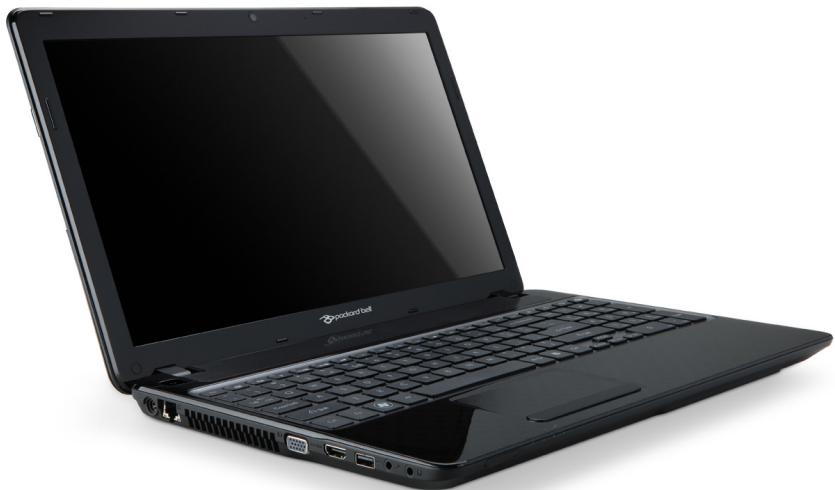
Packard Bell EasyNote TV
VUE SUPÉRIEURE - AFFICHAGE
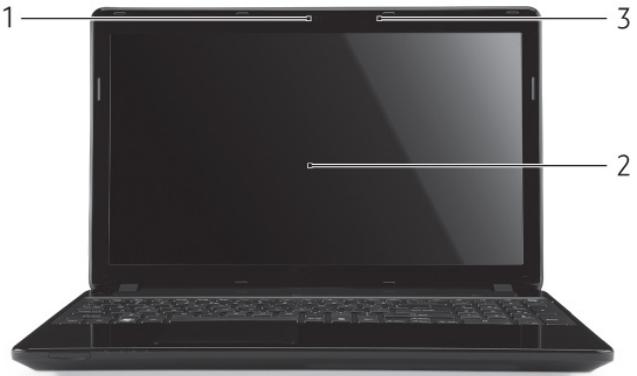
| # | Icône | Élément | Description |
| 1 | Webcam | Webcam pour communication videoo. Une lumière à côté de la webcam indique que la webcam est active. | |
| 2 | Écran d'affichage | Également appelé écran LCD (Liquid Crystal Display), il affiche les données de l'ordinateur. | |
| 3 | Microphone | Microphone interne pour l'enregistrement sonore. |
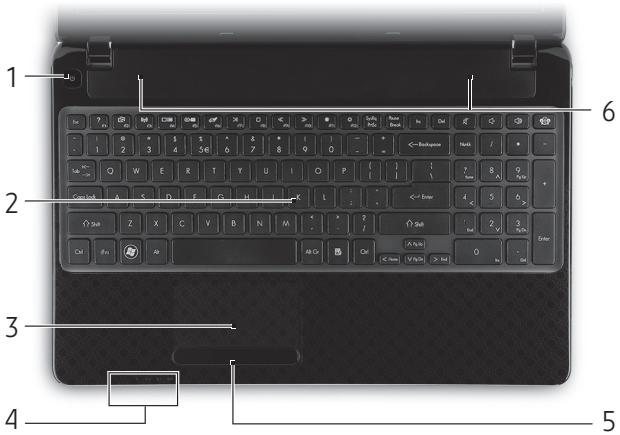
| # | Icône | Élément | Description |
| 1 | O | Bouton/Indicateur d'alimentation | Met l'ordinateur sous tension et hors tension. Indique l'état d'alimentation de l'ordinateur. |
| 2 | Clavier | Pour l'entrée des informations dans votre ordinateur. - Les touches spéciales sont décrites à la page 19. | |
| 3 | Touchpad | Périphérique de pointage sensible au touché qui fonctionne comme une souris. | |
| 4 | Indicateur d'alimentation | Indique l'état d'alimentation de l'ordinateur. | |
| Indicateur de la batterie | Indique l'état de la batterie de l'ordinateur. - Charge : La lumière est orange lorsque la batterie se recharge. - Pleine charge : La diode est bleue en mode secteur. | ||
| Indicateur du disque dur | Indique l'activité du disque dur. | ||
| Indicateur de communication | Indique l'état du périhérique de connectivité sans fil de l'ordinateur. | ||
| 5 | Boutons (gauche et croit) | Le côté gauche et le côté droit du bouton fonctionnent comme boutons de sélection gauche et croite. | |
| 6 | Haut-parleurs | Produit le son stéréo. |
- Remarque : Les indicateurs du panneau avant sont visibles même lorsque l'écran LCD est fermé.
Touches spéciales
Le clavier de votre ordinateur compte des touches qui activent des fonctions spéciales. La fonction de chaque touche est clairément indiquée par une icône.
| Icône | Fonction | Description |
| Fn | Touché spécifique pour la seconde fonction | Active une seconde fonction sur certaines touches. P.ex., appuyez la touche Fn pour activer les touches F1 à F12. |
| ? | Aide | Ouvre le menu de l'aide. |
| ® | Sauvegarder | Permet de créé des copies de sauvegarde de votre ordinateur, que ce soit de l'intégrality du système ou uniquement certains fichiers et dossiers. Créez une planification régulière ou faites des copies quand vous le foulez. |
| «®» | Communication | Active/désactive les péripériques de communication de l'ordinateur. |
| ☐ ☐ | Choix de l'affichage | Permet de permuter l'affichage entre l'écran d'affichage, le monitateur externe (s'il est connecté) et les deux. |
| ® ☐ | Écran noir | Désactive le rétro éclairage de l'écran pour économique l'énergie. Appuyez sur une touche pour le rallumer. |
| © ☑ | Touchpad | Active et désactive le touchpad. |
| > | Lecture/Pause | Lisez ou effectuez une pause d'un fichier multimédia sélectionné. |
| □ | Arrête | Arrêtez la lecture du fichier multimédia sélectionné. |
| ≪ | Précédent | Retournez au fichier multimédia précédent. |
| ≫ | Suvient | Passez au fichier multimédia suivant. |
| ≦ | Luminosite - | Diminue la luminosité de l'écran. |
| Luminosite + | Augmente la luminosité de l'écran. | |
| Réseau social | Ouvre l'application Réseaux sociaux. - Si cette application n'est pas installée, la touche démarrera votre application messagerie instantanée. | |
| Volume + | Augmente le volume sonore. | |
| Volume - | Diminue le volume sonore. | |
| Haut-parleur | Active et désactive les haut-parleurs. |
Touches spéciales
L'ordinateur utilise des touches spéciales (combinaisons de touches) pour acceder aux touches de fonction et aux commandes de navigation.
Pour activer les touches spéciales, appuyez et maintenez la touche Fn (en bas à gauche) avant d'appuyer sur l'autre touche dans la combinaison de la touche spéciale.
| Touches spéciale | Fonction | Description |
| Fn + touches spéciales (voir page 19) | Touches de fonction | Active les touches F1 à F12. |
| Fn + < | Accueil | Défile au début d'un document. |
| Fn + > | Fin | Défile à la fin d'un document. |
| Fn + ∧ | Page Préç | Défile d'une page vers le haut dans un document. |
| Fn + ∨ | Page Suiv | Défile d'une page vers le bas dans un document. |
- Remarque : Il n'est pas nécessaire d'appuyer sur la touche Fn pour utiliser les touches de fonction F1 à F12 lorsque vous démarrez votre ordinateur ou lorsque vous utilisez le BIOS.
Pour échanger la touche spéciale et la fonction spéciale des touches F1 à F12, changez le paramètres de la touche de fonction dans le BIOS (pour ouvrir le BIOS appuyez sur F2 lors du démarrage de votre ordinateur, puis sélectionnez le menu Main (Principal) et changez Function key behavior (Compartement des touches de fonction) sur Function keys (Touches de fonction)).
Touchpad
Le pavé tactile contrôle la flèche sur l'écran, appelée le pointeur ou le curseur. Lorsque vous faites glisser votre doigt sur le pavé sensible au toucher, le pointeur suivra ce mouvement.
Multi-geste
Le touchpad prend en charge les commandes multi-geste. Il peut reconnaître des modèles qui utilisent plus d'un doigt. Cela permet de contrôler les applications avec quelques gestes simples, tels que :
- Pincer : Faites rapidement un zoom avant et arrêté sur les photos, cartes et documents avec un simple geste doigt-pouce.
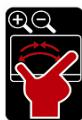
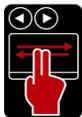
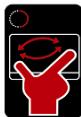
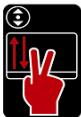
- Tourner : Naviguez dans les photos, sites Web ou documents en faisant glisser deux doigts horizontallyment.
- Pivoter : Faites pivoter les photos ou les fichiers PDF de 90^ avec un mouvement de rotation à deux doigs.
- Défiler : Naviguez rapidement dans les pages Web, documents et listes de lecture musicales vers le bas ou le haut en déplaçant deux doigs verticalément.
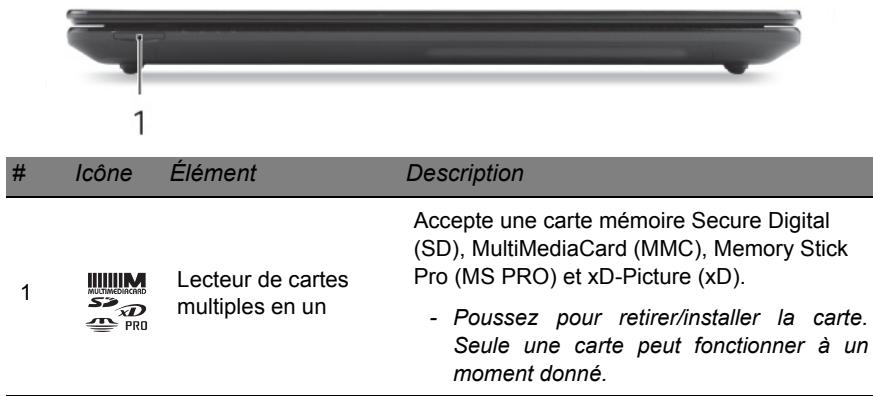
VUE FRONTALE
VUE GAUCHE
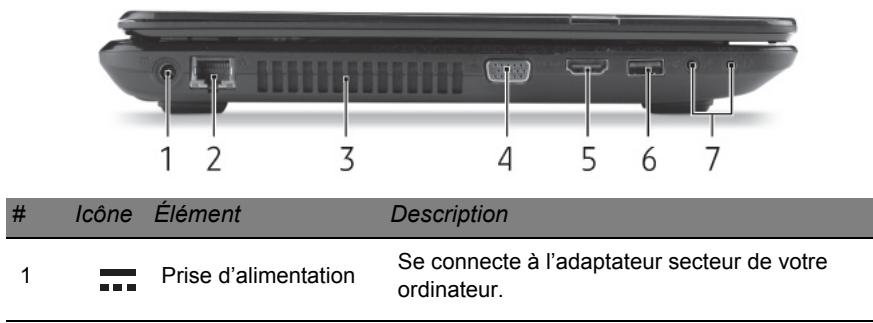
| # | Icône | Élément | Description |
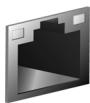
| 2 | ☐ ☐ ☐ | Port Ethernet RJ-45 | Se connecte à un réseau Ethernet 10/100/1000 Base. |
| 3 | Ventilation et ventilateur de refroidissement | Permet à l'ordinateur de rester froid. - Ne couvrez pas et ne bloquez pas les ouvertures. | |
| 4 | ☐ ☐ ☐ | Port d'affichage (VGA) externe | Se connecte à un pérophérique d'affichage (p.ex. un moniteur externe, un projecteur LCD). |
| 5 | HDMI | Port HDMI | Prend en charge les connexions video numériques à haute définition. |
| 6 | ☐ ☐ ☐ | Port USB | Se connectent à des pérophériques USB (p.ex. une souris USB, une camera USB). - Si le port est noir, il est compatible USB 2.0, si le port est bleu (en option), il est également compatible USB 3.0. |
| 7 | ☐ ☐ ☐ | Prise microphone | Accepte les entrées de microphones externes. |
| ☐ ☐ ☐ | Prise haut-parleurs/casque | Se connecte à des pérophériques audio en sortie (p.ex. haut-parleurs ou un casque stéréo). - Prend en charge les casques 3,5 mm compatibles avec microphone intégré (p.ex. casques pour Smartphone Acer). |
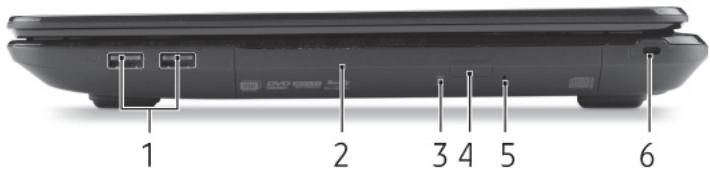
| # | Icône | Élément | Description |
| 1 | + | Port USB | Se connectent à des périphériques USB (p.ex. une souris USB, une camera USB). - Si le port est noir, il est compatible USB 2.0, si le port est bleu (en option), il est également compatible USB 3.0. |
| 2 | Lecteur optique | Lecteur optique interne, accepte les CD ou les DVD. | |
| 3 | Indicateur d'accès du disque optique | S'allume lorsque le lecteur optique est actif. | |
| 4 | Bouton d'éjection du lecteur optique | Éjecte le disque optique du lecteur. | |
| 5 | Trou d'éjection d'urgence | Éjecte le plateau du lecteur optique lorsque l'ordinateur est hors tension. - Insérez délicatement un trombone pour éjecter le plateau du lecteur optique. | |
| 6 | Fente pour cadenas Kensington | Se connecté à un cadenas de sécurité pour ordinateur Kensington. | |
| - Enroulez le cable du cadenas de sécurité pour ordinateur autour d'une table, de la poignée d'un tiroir verrouillé, ou de tout autre object fixe. | |||
| Insérez le cadenas dans l'encoche et tournez la clef pour verrouiller le cadenas. | |||
| Certsains modèles ne possèdent pas de clef. | |||
VUE DE LA BASE
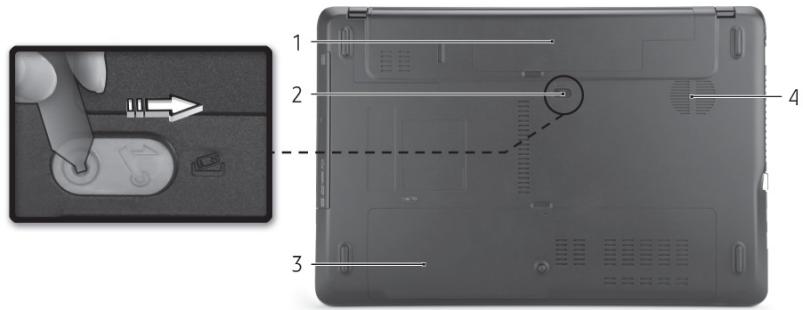
| # | Icône | Élément | Description |
| 1 | Baie de la batterie | Contient la batterie de l'ordinaireur. | |
| 2 | Loquet de libération de la batterie | Libère la batterie pour le retrait. Insérez un outil approprié et faites glisser pour libérer. | |
| 3 | Compartment mémoire | Contient la mémoire principale de l'ordinateur. | |
| Baie du disque dur | Contient le disque dur de l'ordinateur (fixé avec des vis). | ||
| 4 | Ventilation et ventilateur de refroidissement | Permet à l'ordinateur de rester froid. - Ne couvrez pas et ne bloquez pas les ouvertures. |
METTRE VOTRE ORDINATEUR À NIVEAU
Votre ordinateur vous offre de nombreuses options pour experience informatique complete.
Options de connectivité
Les ports vous permettent de connecter des péripériques à l'ordinateur. Pour des instructions sur la connexion des différents péripériques à l'ordinateur, lisez la section suivante.
Lecteur de carte mémoire
Les cartes mémoire sont utilisées dans une vaste sélection d'appareils photo numériques, PDA, lecteurs MP3 et téléphones mobiles.
Insérer une carte mémoire
- Alignez la carte de sorte que les connecteurs soient dirigés vers le port et vers le bas.
-
Faites glisser la carte doucement dans le port. Si vous trouvez que vous avez besoin de forcer pour insérer la carte, essayez de réorienter la carte légèrement.
-
Poussez la carte jusqu'à ce qu'elle s'enclenché en place. Quelques millimétres de la carte dépasseront de la fente.
Si la carte contient des fichiers, la fenêtre de lecture automatique de Windows peut apparaitre (cela dépend du contentu de la carte) et vous demandera si vous souhaitez utiliser un programme pour acceder au contentu de la carte. Sélectionnez une option ici, si cela est approprié, sinon cliquez sur Annuler. Si la carte ne contient pas de fichiers, ou des fichiers inconnus, une fenêtre s'ouvre affichtant le contentu de la carte.
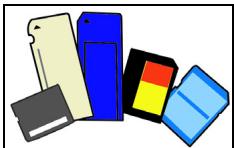
Cartes SD, SDHC et SDXC
De différents types de cartes SD recouvre de différentes capacités, tout en utilisant le même design global. Les cartes SD contiennent jusqu'à 4 Go, les cartes SDHC contiennent jusqu'à 32 Go, et les cartes SDXC peuvent containir jusqu'à 2048 Go (2 To). Notre ordinateur fournit un lecteur de carte compatible SDHC ou SDXC.
Remarque: Les cartes mémoire SDXC ne peuvent être utilisées que dans un lecteur compatible SDXC. Les cartes SD et SDHC peuvent être utilisées dans les deux types.
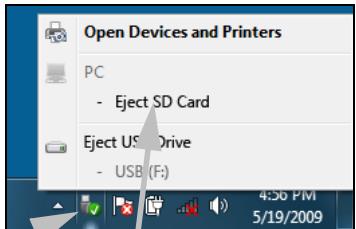
Retirer une carte d'un lecteur de carte mémoire
- Cliquez sur l'icone Retirer le péripérisque en toute sécurité dans la Zone de notification (à côté de l'horloge).
- Cliquez sur Ejecter la carte SD (ou le nom du périhérique).
- Attendez l'affichage d'un message
Vous pouvez rétirer le
periphérique en toute sécurité. - Retirez la carte.
1

2
Eject SD Card
Fonction réseau intégrée
La fonction réseau intégrée vous permet de connecter votre ordinateur à un réseau Ethernet.
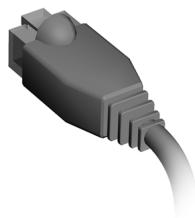
Connectez un cable Ethernet du port Ethernet (RJ-45) à sur l'ordinateur à une prise réseau ou à un concentrateur réseau.
Universal Serial Bus (USB)
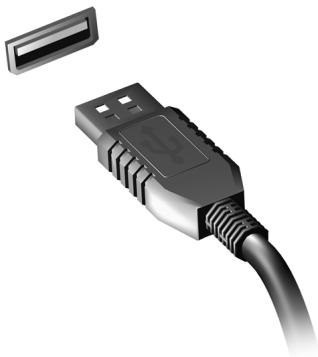
Le port USB est un port série à haute vitesse qui permet de connecter des péripériques USB sans occuper les ressources du système.
Certain ordinateurs peuvent avoir un ou plusieurs ports USB 3.0. Ils ressemblent aux portes USB standards, sauf qu'ils comprend d'autres connexions internes et sont bleus. Vous pouvez utiliser des péripériques compatibles USB 3.0 avec ces portes pour bénéficier de vitesses de transfert plus rapides.
Port video
Connectez à un moniteur avec un port VGA ou DVI (le type de connexion prise en charge dépend de la configuration de votre ordinateur). Le cable approprié est généralement fourni avec le moniteur.
Procedez comme suit pour connecter un moniteur à votre ordinateur :
- Vérifiez que l'ordinateur est hors tension et l'interrupteur d'alimentation du monitueur est éteint.
- Branchez le cable video au port du moniteur sur l'ordinateur. Fixez la connexion du cable avec les vis fournies.
- Connectez le cable d'alimentation du moniteur et branche-le dans une prise murale correctement mise à la terre.
- Suivez toutes les instructions d'installation dans le manuel d'utilisation du moniteur.
- Allumez le moniteur, puis l'ordinateur.
- Assurez-vous que la résolution et la fréquence de rafraîchissement n'excedent pas les specifications du moniteur. Si nécessaire, modifiez les paramètres d'affichage utilisés par l'ordinateur.
Remarque : Pour acceder aux contrôles d'affichage : Cliquez sur Demarrer, Panneau de configuration, Apparence et personnelisation. Cliquez sur la catégorie Affichage, puis sélectionnez Modifier les paramètres d'affichage.
Interface multimédia haute définition (seulement pour certains modèles)
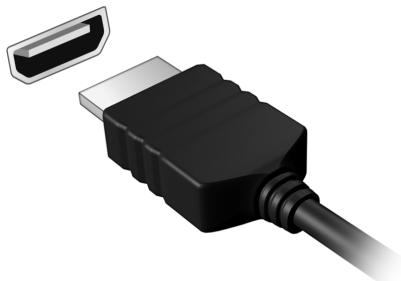
HDMI (interface multimédia haute définition) est une interface audio/ video entière numérique, non comprimée, largement prise en charge. HDMI fournit une interface entre toute source audio/vidéo numérique compatible, telle qu'un décembreur, un lecteur de DVD et un récepteur A/V, et un audio numérique et/ou moniteur video compatible, tel qu'un télévisueur numérique, sur un ser
Utilisez le port HDMI sur votre ordinateur pour connecter un équipement audio et video haut de gamme. Un seul cable permet une installation propre et une connexion rapide.
Casque et microphone
Ces deux ports vous permettent de connecter des périhériques audio. Utilisez le port casque pour brancher un casque stéreo ou haut-parleurs alimentés. Brancher un périhérique audio au port casque désactive les évventuels haut-parleurs intégrés. Utilisez le port microphone pour connecter un microphone externe pour un enregistrement mono. Brancher un microphone externe désactive le microphone intégré.
ALIMENTATION
ADAPTATEUR SECTEUR
Votre ordinateur peut utiliser l'adaptateur secteur externe fourni (une « brique » d'alimentation) pour fonctionner sur courant alternatif. Un cable d'alimentation est fourni et est approprié pour le pays où l'ordinateur a été acheté.
L'adaptateur secteur fournit une puissance suffisante pour faire fonctionner votre ordinateur et recharger la batterie en même temps.
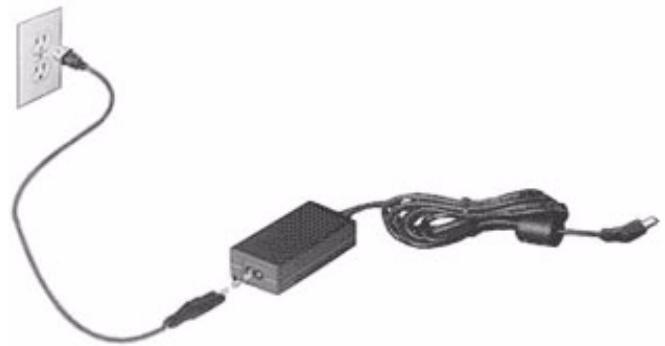
Attention: Ne couvrez pas et ne placez pas l'adaptateur secteur. Éloigner l'adaptateur d'autres objets lui permet de refroidir correctement pendant l'utilisation.
Utilisez uniquement l'adaptateur secteur fourni avec votre ordinateur. Bien que d'autres adaptateurs puisent parfaître similaires, leur utilisation peut endommager votre ordinateur.
Avertissement : L'adaptateur secteur et la face inférieure de l'ordinateur peuvent chauffer en cas d'utilisation prolongée. Ceci est normal, mais peut cause des blessures avec un contact prolongé.
BATTERIE
L'ordinateur utilise une batterie qui vous offre de longues durées d'utilisation entre chaque recharge.
\section*{Caracteristiques de la batterie}
La batterie a les caractéristiques qui suivent :
- Utilisation des standards technologiques actuels.
- Émission d'un averissement de batterieasse.
La batterie se recharge à chaque fois que vous connectez l'adaptateur secteur à l'ordinateur. Notre ordinateur a une fonction de charge enutilisation, permettant de recharger la batterie tout en continuant à utiliser l'ordinateur. Cependant, la recharge avec l'ordinateur eteint permet un temps de charge beaucoup plus rapide.
La batterie est pratique lorsque vous voyagez ou lors de coupures d'électricité. Il est recommendé d'avoir une batterie de rechange chargée, disponible pour un évientuel remplacement. Contactez votre revendeur pour des détails sur la commande d'une batterie supplémentaire.
Maximaliser la durée de vie de la batterie
Comme toutes les autres batteries, la batterie de votre ordinateur se dégrade à la longue. Cela signifie que les performances de la batterie diminuent avec le temps et l'utilisation.
Pour maximaliser durée de vie de la batterie, il est conseillé de respecter les recommendations suivantes.
Conditionnement d'une nouvelle batterie
Avant la première utilisation d'une batterie, un processus de « conditionnement » doit d'abord être suivi :
- Insérez la nouvelle batterie dans l'ordinateur. Ne mettez pas l'ordinateur sous tension.
- Connectez l'adaptateur secteur et chargez complètement la batterie.
- Déconnectez l'adaptateur secteur.
- Mettez l'ordinateur sous tension et utilisez-le sur l'alimentation de la batterie.
- Videz entièrement la batterie.
- Connectez de nouveau l'adaptateur secteur et chargez encore complètement la batterie.
Procedez encore ainsi jusqu'à ce que la batterie se charge et se décharge trois fois.
Utilisez ce processus de conditionnement pour toutes les nouvelles batteries ou si une batterie n'a pas ete utilisée depuis longtemps. Lorsque I'ordinateur n'est pas en utiliseation pendant plus de deux semaines, il est conseilé de retarder la batterie de I'unité.
Avertissement : N'exposez pas les batteries à des températures inférieures à 0^ (32^) ou supérieures à 45^ (113^) . Les températures extrêmes peuvent être néfastes pour la batterie.
En suivant ce processus de conditionnement, vous conditionnez votre batterie pour accepter la charge maximale possible. Le non-respect de cette procédure ne permet pas d'avoir la charge maximale de la batterie et raccourcira également la durée de vie effective de votre batterie.
De plus, la durée de vie utile de la batterie est affectée de manière négative par ces types d'utilisation :
- Utilisation constante de l'ordinaireur sur l'alimentation du secteur avec la batterie insereee. Si vous souhaitez utiliser l'ordinaireur constamment sur l'alimentation secteur, il est conseilé de retarder la batterie de l'ordinaireur une fois pleinement chargée.
- Ne pas décharger/recharger la batterie à ses extrêmes comme décrit cédessus.
- Fréquence d'utilisation ; la batterie atteindre la fin de sa vie effective d'autant plus vite que vous l'utilise souvent. Une batterie d'ordinateur standard a une durée de vie d'environ 300 charges.
Remplacer la batterie
L'ordinateur notebook utilise des batteries au lithium. Remplacez la batterie par une batterie du même type que celle fournie avec votre apparéil. Une batterie d'un autre type peut poser un risque d'incendie ou d'explosion.
Avertissement : Les batteries incorpactement manipulées risquent d'explorer. Vous ne doivent jamais les démonter, ni les exposer au feu. Éloignez-les des enfants. Respectez la réglementation locale pourmettre au rebut les batteries usagées.
Installer ou prisoner la batterie
Important! Avant de-retirer la batterie de l'unité, connectez l'adaptateur secteur si vous souhaitez continuer à utiliser l'ordinateur. Dans le cas contraire, mettez d'abord l'ordinateur hors tension.
Pour installer une batterie :
- Alignez la batterie sur la baie de la batterie ouverte. Assurez-vous que l'extrémité avec les contacts entre en premier et que la surface supérieure de la batterie est dirigée vers le haut.
- Faites glisser la batterie dans sa baie et poussez la batterie doucement jusqu'à ce qu'elle se verrouille en place.
Pour retiree une batterie :
- Faites glisser le loquet de libération de la batterie pour libérer la batterie.
- Tirez la batterie de sa baie.
Charger la batterie
Pour charger la batterie, assurez-vous d'abord qu'elle est correctement installée dans la baie de la batterie. Branchez l'adaptateur secteur à l'ordinateur et connectez à une prise secteur. Vous pouvez continuer à utiliser votre ordinateur sur l'alimentation du secteur pendant la recharge
de votre batterie. Cependant, la recharge avec l'ordinateur étant permet un temps de charge beaucoup plus rapide.
Remarque : Il est recommancé de recharger la batterie avant le coucher. Charger la batterie la nuit avant un voyage permet de commencer la journée suivante avec une batterie pleinement chargée.
Vérification du niveau de la batterie
La jauge de la batterie de Windows indique le niveau actuel de la batterie. Placez le curseur sur l'icone batterie/alimentation sur la barre des tâches pour voir le niveau actuel de la batterie.
Optimiser l'autonomie de la batterie
L'optimisation de l'autonomie de la batterie vous aide à atteoir le maximum des batteries, prolongant le cycle charge/recharge et améliorant l'efficacité de la recharge. Il est recommendé de suivre les suggestions ci-dessous :
- Achetez une batterie supplémentaire.
- Utilisez l'adaptateur secteur autant que possible, réservant la batterie pour l'utilisation en déplacement.
- Éjectez la Carte PC lorsqu'elle n'est pas utilisé, car elle continue à consommer de l'énergie (pour certains modèles).
-
Conservez la batterie dans un endroit frais et sec. La température recommandée est 10^ ( 50^ ) à 30^ ( 86^ ). Des températures conduisent la batterie à s'auto-decharger plus rapidement.
-
Trop de recharges réduisent l'autonomie de la batterie.
- Prenez soit de votre adaptateur secteur et de la batterie.
Avertissement de batterieasse
Lors de l'utilisation de l'alimentation de la batterie, surveillez la jauge de la batterie de Windows.
Avertissement : Connectez l'adaptateur secteur dés que possible après que l'avertissement de batterieasse apparait. Les données seront perdues si la batterie se vide complément et I'ordinateur s'eteint.
Lorsque l'advertissement de batterieasse apparait, la liste des actions recommendees dépend de votre situation :
| Condition | Actions Recommendées |
| L'adaptateur secteur et une prise secteur sont disponibles. | 1. Branchez l'adaptateur secteur à l'ordinateur, puis connectez au secteur. |
| 2. Enregistrez tous les fichiers devant l'etre. | |
| 3. Remettez-vous au travail. Éteignez l'ordinateur si vous souhaitez recharger la batterie rapidement. | |
| Une batterie de rechange chargée est disponible. | 1. Enregistrez tous les fichiers devant l'etre. |
| 2. Fermez toutes les applications. | |
| 3. Arrêtez le système d'exploitation pour éteindre l'ordinateur. | |
| 4. Remplacez la batterie. | |
| 5. Allumez l'ordinateur et remettez-vous au travail. | |
| L'adaptateur secteur ou une prise secteur n'est pas disponible. Vous n'avez pas de batterie secteur. | 1. Enregistrez tous les fichiers devant l'etre. |
| 2. Fermez toutes les applications. | |
| 3. Arrêtez le système d'exploitation pour éteindre l'ordinateur. |
Logiciels
Utiliser Windows et de vos logiciels
Les ordinateurs Packard Bell comportent des logiciels pour vous aider à utiliser votre ordinateur; les programmes et catégories disponibles sur votre ordinateur dépendent du modele acheté.
Centre d'accueil
La première fois que vous allumez votre ordinateur, la fenêtre Centre d'accueil s'ouvre. Le Centre d'accueil vous présente les nouvelles fonctions et les nouveaux outils de Windows. Vous pouvez acceder au
Centre d'accueil plus tard en cliquant sur Demarrer >Mise en route.
Offre de sécurité Internet
Il est vital de protégger votre ordinaire contre les virus et les attaques sur Internet (voir Sécurité à la page 58). Un programme complèt de sécurité sur Internet, y compris une période d'essay gratuite, est proposé lorsque vous démarrez votre ordinaire. Activez cette protection avant de vous connecter à Internet. Cette suite de sécurité protège votre ordinaire contre les menaces en ligne les plus récentes et protège vos données personnelles (informations d'identifiants de compte bancaire, numéro de carte de crédit, mots de passée, et plus).
Pour préparer vous ordinaire aux options de récapération du système, vous doivent acceder un jeu de disques de récapération des que possible. Voir page 86 pour plus d'informations.
Lire les fichiers multimédia
Vouss pouvez utiliser les logiciels multimédia installés sur votre ordinateur pour生存 de la musique, visionner des films ou des diaporamas et regarder la télévision (sous réserve que votre ordinateur soit équipé d'un tuner TV). Un ou plusieurs programmes multimédia sont installés sur toute ordinateur, notamment le Lecteur Windows Media et événuellement Windows Media Center qui sont fournis par Microsoft. D'autres programmes multimédia peuvent avoir été installés par Packard Bell pour vous faire bénéficier d'une expérience multimédia améliorée.
Lecteur Windows Media
Le Lecteur Windows Media peut être utilisé pour dire des fichiers audio MP3 ou WMA ou la plupart des fichiers video.
Windows Media Center (option)
Certains ordinateurs intégrant également des 'centres' multimédia tout-en-un tels que Windows Media Center. Ces programmes peuvent Traitser une large gamme de contenus multimédia presentés avec des menus simples qui peuvent être aisément contrôlés au moyen d'une télécommande. Vous
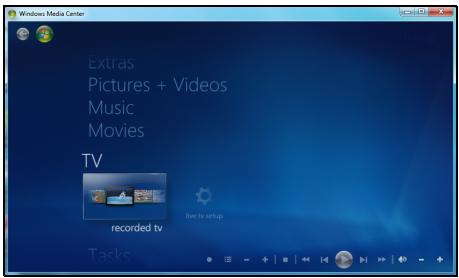
pouvez regarder des programmes télévisés en direct ou enregistrés (sous réserve que vous ordinateur soit équipé d'un tuner TV), écouter de la musique au format numérique, visionner des photos et des vidEOS personnelles, ou acceder aux contenus de services en ligne.
Pour lancer le programme multimédia installé sur votre ordinateur, cliquez sur Demarrer > Windows Media Center.
Configuration

Attention : Si vous ordinateur dispose d'une télécommande ou d'un tuner TV, ils doivent être branchés et actifs avant de pouvoir lancer le programme multimédia pour la première fois.
La première fois que vous lancez le programme multimédia, un assistant d'installation s'initialise, vous permettant ainsi de configurer certains paramètres de base. Le cas échéant, sélectionnez l'options Express setup (Installation expresses) pour pouvoir, si nécessaire, configurer des options supplémentaires.
Remarque: Si vous disposez d'une connexion Internet, le guide (guide électrique des programmes) vous permet d'afficher une liste repertioriant les programmes TV. Le guide vous fournit des informations sur la chaîne et le réseau, ainsi que le titre, la description et l'heure de diffusion prévue des programmes.
Exécution automatique
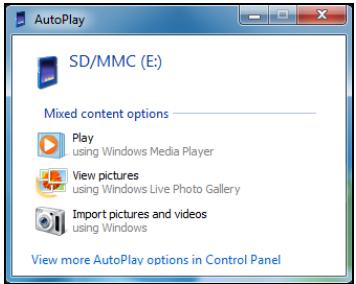
La fonction d'exécution automatique de Windows vous permet de déterminer la façon dont Windows gère les fichiers multimédia hébergés sur les périphériques de stockage amovibles (appareil photo numérique, etc.).
Si vous insérez un support contenant des fichiers ( comme une clé USB ou carte mémoire), Windows affiche une boîte de dialogueue et vous demande de préciser comment vous pouze ouvrir les fichiers.
Lecture de fichiers téléchargés
Les fichiers téléchargés peuvent être compatibles avec les programmes multimédia installés sur votre ordinateur ou nécessiter des programmes spécifique. Les fichiers assortis de fonctions DRM ne peuvent être lus qu'au moyen de programmes spécifique (iTunes ou le Lecteur Windows Media, par exemple) ou que sur des péripériques certifiés utilisables avec chaque type de:fichier.
Réseaux sociaux (en option)
L'application Réseaux sociaux permet d'afficher rapidement les mises à jour de vos amis et de faire vos propres mises à jour sans quitter le bureau. Vous pouze receivevoir les notifications et les mises à jour de statut directement sur votre bureau, en utilisant le volet Windows pour suivre plusieurs réseaux sociaux (Facebook, YouTube, Flickr et Twitter).
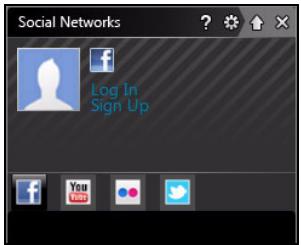
Remarque : L'application Reseaux sociaux est une option préinstallée et peut ne pas être installée sur tous les ordinateurs.
Soyez conscient des messages de vos amis et des images qu'ils postent à mesure qu'ils se produit ; une notification visible vous alertera à chaque fois qu'un ami (ou abonnement) a une activité.
Si vous ordinateur compte une touche optionnelle Réseaux sociaux, appuyez-la pour ouvrir l'application Réseaux sociaux.

Connexion... ou Inscription
Le haut de l'application affiche votre photo de profil et vos informations de compte Facebook. Si vous n'avez pas encore créé ou accédé à votre profil Facebook, l'image du haut est l'espace réservé anonyme blanc ou bleu, et aucune information n'est affichée.
Quand vous démarrez l'application Réseaux sociaux, vous serez invite à vous connecter à vos réseaux sociaux. Si cela ne se produit pas automatiquement, cliquez sur Connexion, en haut de la fenêtre Réseaux
sociaux. Si vous voulez seulement créé un nouveau profil Facebook, cliquez sur Inscriptions et suivez les instructions.
Remarque : Toutes les activités sociales nécessitent un accès Internet. Assurez-vous d'être connecté à Internet avant d'utiliser cette application.
Autoriser l'accès
Pour receivevoir des mises à jour, vous devez autoriser l'accès à vos comptes de réseaux sociaux ; chaque compte doit être activé séparément. Cliquez sur l'onglet pour le réseau que vous poulez activer.
Vous avez besoin de votre nom de compte et mot de passer pour chaque réseau, ou d'en creer un nouveau compte si vous n'en avez pas.
Si vous avez déjà un compte, cliquez sur le bouton Connexion pour activer l'accès, ou S'inscrite pour creer un compte.
Si vous avez choisi de creer un nouveau compte, veuillez replir les informations demandées, avec votre adresse de messagerie et un mot de passer approupié. Vous continuerez ensuite pour autoriser l'accès pour votre compte.
Si demandé, veuillez permettre l'accès pour toutes les étapes, cela assurera que toutes les fonctions de Réseaux sociaux fonctionnent normalement.
Remarque : Notez toutes les informations que vous utilisez pour les nouveaux comptes, y compris le nom du compte, l'adresse de messagerie et le mot de passer. Gardez ces informations cachées dans un endroit sur, pour pouvoir vous y reférer lorsque vous accedez à vos comptes ultérieurement.
Accès à vos réseaux sociaux
Lorsque vous avez autorisé l'accès, votre photo de profil et les informations de statut seront affichées. Vous pouvezmettre à jour ces informations d'un clic.
Actions rapides
Cliquez sur un lien pour voir plus dans une nouvelle fenêtre. C.-à-d. cliquez sur une entrée Facebook pour ouvrir votre compte Facebook et afficher l'entrée entière; cliquez sur le titre d'une video YouTube pour visionner la video.
Entrez votre statut dans la boîte Exprimez-vous! et cliquez sur Partager. Vos amis sur Facebook verront votre statut instantanément.
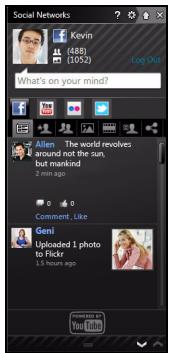
Pour creer un nouvel album de photos sur Facebook, selectionnez les images que vous souhaitez ajouter, faites-les glisser sur votre photo de profil. Vous serez invité à enter un nom d'album et une description. Cliquez sur Transferer pour commencer à copier les images sur votre Facebook.
Cliquez sur les flèches dans la barre inférieure pour voir plus de pages, s'il y a plus d'entrées pouvant être affichées sur une page.
Cliquez sur le point d'interrogation dans la barre supérieure ? pour voir le fichier d'aide des Réseau sociaux.
Cliquez sur la flèche dans la barre supérieure pour masquer l'application complète et afficher une petite barre d'alerte sur le côté de
votre écran. Cliquez sur la barre d'alerte (dessous) pour afficher la fenêtre complète avec un résumé des activités de vos amis.

Remarque : N'utilisez pas l'icone X pour quitter les Réseaux sociaux, à moins que vous vouliez arrêté d'envoyer ou receivevoir les mises à jour. Utilisé la flèche dans la barre supérieure Ⓒ pour afficher la barre d'alerte.
Vérifier vos flux d'actualités et informations
Selectionnez l'onglet pour le réseau que vous souhaitez afficher :


Une série de boutons pour le réseau sont disponibles pour chaque réseau. Passez le curseur sur le bouton pour voir une description. Sélectionnez le bouton que vous poulez voir et faites défiler la liste des éléments.
Experiments d'onglets Facebook :

Le premier bouton, et la section affichée quand un onglet est seLECTIONné, sont Flux d'actualités pour Facebook, Les plus regardées pour YouTube et Contacts pour Flickr. S'il y a plus d'entrées pouvant être affichées sur une page, utilisez les flèches dans la barre inférieure pour voir plus de pages.
Changer les paramètres
Cliquez sur l'icone des paramétres pour acceder aux paramétres des réseaux sociaux.
Live Update - Si le bouton Live Update est actif, vous pouvez télécharger et installer une version mise à jour de l'application Réseaux sociaux.
Cliquez sur l'onglet correspondant à un réseau afin de voir les paramètres spécifique. Vous pouvez définir la fréquence à laquelle un réseau est vérifié (la fréquence d'actualisation) et se déconnecte des réseaux spécifique dans cette section.
Cliquez sur le bouton X pour quitter la section Paramètres.
À LA DÉCOUVERTE D'INTERNET
ProtégéurVoteordinateur
Il est vital de protégger votre ordinaire contre les virus et les attaques sur Internet (voir Offre de sécurité Internet à la page 42 et Sécurité à la page 58). Un programme complet de sécurité sur Internet est offert lorsque vous démarrez votre ordinaire. Activez cette protection dés que possible, et certainement avant de vous connecter à Internet.
Choisir un fournisseur d'accès Internet
Internet fait désormais partie intégrante de l'informatique quotidienne. En quelques étapes simples, vous pouze acceder à un large évventail de connaissances et d'outils de communication. Pour ce faire, vous doivent tout d'abord désirir un fournisseur d'accès Internet (FAI), ce dernier assurant la connexion physique entre votre ordinateur et Internet. Il est préférible de rechercher des
FAI disponibles dans votre région, sans oublier de discuter avec les membres yours famille et vos amis de leur experience ou de consulter les commentaires et les avis de consommateurs. Le FAI que vous désisirez vous indiquera comment vous connecter à Internet (il se peut que vous ayez besoin de logiciels supplémentaires ou d'un « boîtier » spécial à brancher sur toute ligne téléphonique).
Types de connexion
Selon le modele de votre ordinateur, vous lieu de residence et vos besoin en termes de communication, vous disposez de plusieurs méthodes pour vous connecter.
Connexion d'accès à distance
Certain ordinateurs comportent un connecteur téléphonique (« modem »). Cela vous permet de vous connecter à Internet en utilisant votre ligne téléphonique. Avec une connexion d'accès à distance, vous ne pouvez pas utiliser votre modem et votre téléphone simultanément sur une même ligne téléphonique. Ce type de connexion est recommendé aux utilisateurs ne se servant que très peu d'Internet, la vitesse de connexion étant lente et le temps de connexion en général facturé sur une base horaire.
DSL (ADSL, par exemple)
La DSL (Digital Subscriber Line) est une connexion « toujours active » qui s'exécute sur une ligne téléphonique. La connexion DSL et le téléphone n'utilisant pas les mêmes fréquences, vous pouvez vous servir de votre téléphone tout en étant connecté. Pour pouvoir bénéficier de la DSL, vous doivent résider pres du central d'une compagnie de téléphone (le service est parfois indisponible dans les zones rurales). Bien que les vitesses de connexion varient en fonction de leur lieu de résidence, la DSL fournit généralement des connexions Internet extrémement rapides et fiables. La connexion étant toujours active, le service est généralement factué sur une base mensuelle fixe.

Remarque : Les connexions DSL exigent un modem approprié. Le modem est généralement fourni par le FAI lorsque vous ouvrez votre compte. Bon nombre de ces modems intégre un « routeur » qui assure l'accès réseau et Wi-Fi.
Cable
Ce service, qui fournit des connexions Internet rapides et toujours actives par ligne TV câblée, est généralement disponible dans les grandes villes. Vous pouvez utiliser votre téléphone et regarder le cable tout en étant connecté.
3G (réseau étendu sans fil)
Une connexion 3G vous permet d'utiliser les réseaux cellulaires ( comme ceux utilisés par un téléphone mobile) pour vous connecter à Internet quand vous étés loin de la maison. Le connecteur d'une carte SIM peut être intégré à votre ordinateur, ou peut nécessiter un périphérique externe, comme un modem USB ou même un téléphone mobile équipé de façon appropriée.

Remarque: Si vous ordinateur comporte un connecteur de carte SIM, une carte SIM compatible est nécessaire ainsi qu'un contrat avec un opérateur.
Avant d'utiliser les fonctionnalités 3G, vérifie auprès de votre opérateur pour voir si des frais supplémentaires seront nécessaires, en particulier les frais d'itinération.
Connexions réseau
Les réseaux locaux (LAN) sont des groupes d'ordinateurs (installés par exemple dans le mêmeBATIMENT ou la même maison) partageant la mêlene ligne et les mêmes ressources de communication. Lorsque vous installez un réseau, vous pouvez partager des fichiers, des péripériques (notamment une imprimante) et une connexion Internet. Vous pouvez installer un réseau local en utilisant des technologies câblées (telles qu'Ethernet) ou sans fil (telles que les technologies Wi-Fi ou Bluetooth).
Réseaux sans fil
On entend par LAN sans fil ou WLAN un réseau local sans fil reliant deux ordinateurs entre eux,voire plus,sans utiliser de cables.Mettre en oeuvre un réseau Wi-Fi est un jeu d'enfant et vous permet de partager des fichiers,des peripheriques et une connexion Internet.
Quels sont les avantages d'un réseau sans fil ?
Mobilité
Les réseaux locaux sans fil vous permettent, ainsi qu'aux autres utilisateurs de votre réseau domestique, de partager l'accès aux fichiers et périphériques connectés au réseau (une imprimante ou un scanneur, par exemple).
Vou pouve égarlement partager une connexion Internet avec d'autres ordinateurs installés chez vous.
Rapidité et simplicité d'installation
Installer un réseau local sans fil peut être rapide et aïse et élimine la nécessité de faire passer des cables par les murs et les plafonds.
Composants d'un réseau local sans fil
Pour installer un réseau sans fil chez vous, vous aurez besoin des composants suivants :
Point d'accès (routeur)
Les points d'accès (routeurs) sont des émetteurs/recepteurs bidirectionnels qui diffusent des données dans l'environnement proche. Les points d'accès font office de mediateur entre le réseau cable et le réseau sans fil. La plupart des routeurs intégrent un modem DSL qui vous permet de bénéficier d'une connexion Internet DSL haut débit. Le fournisseur d'accès Internet (FAI) que vous avez besoini fournit normalement le modem/routeur lorsque vous souscrieve aux services qu'ils proposent. Lisez attentionivement la documentation fournie avec votre point d'accès/routeur pour des instructions d'installation détaillées.
Câble réseau (RJ45)
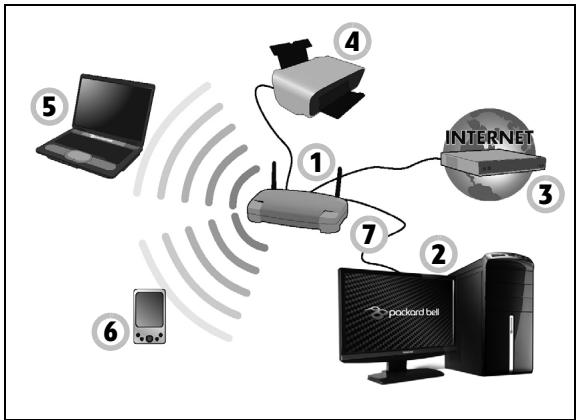
Un cable reseau (egalement appelé RJ45) est utilisé pour raccarder l'ordinateur hôte au point d'accès (voir illustration ci-dessous). Ce type de cable est également utilisé pour connecter des péripériques au point d'accès.
Adaptateur sans fil

Un adaptateur sans fil interne est normalement installé sur votre ordinateur. Un bouton ou des contrôleles dans Windows

youpermertentd'activeroudedesactiverladaptatueur.
Diagramme d'un réseau fonctionnel
- Point d'accès/routeur
- Ordinateur de bureau
- Modem
- Imprimante
- Ordinateur portable
- Assistant numéroique personnel/ Smartphone
- Câbles réseau (RJ45)
Activé/désactiver une connexion réseau sans fil
La plupart des ordinateurs sont équipés d'un bouton WiFi permettant d'activer ou de désactiver la connexion réseau. Si vous ordinateur a l'accès sans fil, mais n'a pas de bouton Communication, vous pouvez activer ou désactiver votre réseau sans-fil, ou contrôle ce qui est partagé sur le réseau avec les options de gestion du réseau. Cliquez sur Demarrer > Panneau de configuration > Réseau et Internet > Centre Réseau et partage.

Avertissement : L'utilisation des apparèils sans fil en vol dans un avion est interdite. Éteignez tous les apparèils avant d'embarquer, ils peuvent être dangereux pour le fonctionnement de l'avion, peuvent perturber les communications et peuvent même être illégaux.
Surfez sur le Web!
Pour pouvoir surfer sur le Web, vous avez besoin d'un programme appelé navigateur. Internet Explorer vous permet de surfer sur le Web facilement et en toute sécurité. Une fois votre accès Internet installé sur votre ordinateur et la connexion établie, cliquez sur le raccourci Internet Explorer situé sur votre bureau et bénéficiaz d'une toute nouvelle expérience Internet!

Site Web de Packard Bell
Pour commencer, pourquoi ne pas visitor notre site Web (www.packardbell.fr).
L'objet de Packard Bell est de vous faire bénéficier d'un support personnelisé en toutes circonstances. Consultez la section Support de notre site Web pour obtenir une aide personalisée en fonction de vos besoins.
Le site www.packardbell.fr est votre portail vers un monde d'activités et de services en ligne : visitez-le régulièrement pour Obtir des informations récentes et connaître les derniers téléchangements disponibles !
Sécurité
Vouavescertainementhate dediscouvruttodes ressourcesd'Internet.Afin que you soyez en securite en ligne, Packard Bell a preinstalle I'antivirus primedemyant Symantec,Norton Internet SecurityTM, survoire ordinateur.
Norton Internet Security fonctionne en arrêté-plan pour bloquer les menaces extérieures et protégger votre identité lorsque vous parcourez des sites, effectuez des achats et des opérations bancaires en ligne.
Norton Internet Security empêche l'usurpation d'identité en ligne, détecte et élimine les logiciels espions, supprime les virus et les vers, protège contre les pirates informatiques.
Définitions
Qu'est-ce qu'un virus ?
Les antiprogrammes, généralement appelés « virus», sont des programmes conçus pour infector et endommager les ordinateurs. La plupart des virus sont transmis via Internet, les e-mails ou les sites Web malveillants. Un virus type se duplique et infecte, sans être détecté, de nombreux ordinateurs. D'autres formes de nuisances telles que les chevaux de Troie, les vers ou le spam peuvent infecter votre ordinateur de diverses façon, utilisant du même coup des ressources ou ralentissant un réseau.

Remarque : Packard Bell garantit l'absence totale de virus sur votre ordinateur au moment de son achat et ne couvre pas les dommages resultant des virus.
Qu'est-ce qu'un logiciel espion?
Les logiciels espions sont généralement des programmes indésirables qui sont téléchargés sur votre ordinateur lorsque vous étés connecté, bien souvent sans que vous en soyez informé. Une fois votre ordinateur infecté par un logiciel espion, ce dernier peut espionner vos activités sur le Web, collector des informations personnelles vous concernant, entraîner l'affichage de fenêtres publicitaires, voir même modifier la configuration de votre ordinateur. Les logiciels espions utilisent les ressources de votre ordinateur. Ils peuvent ralentir leur connexion Internet ou l'ensemble de votre système informatique et même provoquer des blocages.
Les logiciels espions sont parfois utilisés par des entreprises peu scrupuleuses pour contrôle et assurer le suivi des sites que vous visitez sur le Web afin de déterminer vos habitudes en termes de navigation et afficher sur votre écran des fenêtres publicitaires ciblées. Cependant, la portée d'action de certains logiciels espions va bien au-delà du simple suivi. Ils écient les frappes au clavier et capture les mots de passer, ce qui pose un risque sérieux de sécurité.
Qu'est-ce qu'un programme malveillant ?
Les antiprogrammes, également appelés programmes malveillants, sont des logiciels conçus pour endommager délibérément votre ordinateur. À titre d'exemple, les virus, les vers et les chevaux de Troie sont des antiprogrammes. Pour protéger votre ordinateur des programmes malveillants, assurez-vous qu'il utilise un logiciel antivirus et antiprogrammes malveillants actualisé.
Qu'est-ce qu'un pare-feu personnel?
Un pare-feu personnel est un programme conçu pour prévenir tout accès non autorisé aux ou depuis les reseaux privés. Il fait office d'écran protégeant votre connexion Internet des connexions indésirables, des personnes pouvant tenter de prendre le contrôle de votre ordinateur pour installer ou redistribuer des virus ou des antiprogrammes dans le cadre de certaines de ces connexions. Chaque connexion établie avec votre ordinateur est contrôle, les programmes quitent d'obtenir des informations sans votre autorisation sont détectés et le pare-feu affiche une alerte. Vous pouvez alors decide d'autoriser la connexion. S'il s'agit d'une connexion avec un programme que vous utilisez, vous pouvez l'autoriser (un jeu qui établit une connexion avec un serveur multi-joueurs ou une encyclopédie qui actualise son contenu).
Comment protégier votre ordinateur
Se prévenir de la cybercriminalité peut être simple, il suffit de quelques conseils techniques et d'un peu de bon sens pour éviter de nombreuses attaques. En général, les cybercriminels tentent de se faire de l'argent aussi rapidement et facilement que possible. Plus vous rendez leur tâche difficile, plus ils sont susceptibles de vous laisser tranquille et de changer de cible. Les conseils suivants contiennent des informations de base qui vous permettront de prévenir les fraudes en ligne.
Assurez-vous que votre ordinateur est à jour en y installer les correctifs et mises à jour les plus récents.
Le meilleur moyen de tener les pirates éloignés de votre ordinateur est d'y appliquer des patches et correctifs logiciels dés qu'ils sont disponibles. Enactualisation régulièrement toute ordinateur, vous empêchez les pirates de tirer profit des défauts logiciels (vulnerabilités) qu'ils pourrait utiliser pour entraire dans cette système.
Bien qu'en actualisant votre ordinateur vous ne le protégéz pas de toutes les attaques, il est plus difficile pour les pirates d'y acceder et de nombreuses attaques de base et automatises peuvent ainsi être totalement bloquées, ce qui peut être suffisant pour découverter un pirate moins déterminé, pour qu'il abandonne et recherche alors un ordinateur plus vulnérable.
Des versions plus récentes de Microsoft Windows et d'autres logiciels populaires peuvent être configurés pour télécharger et installer automatiquement les mises à jour de sorte que vous n'ayez pas besoin de penser à vérifier leur disponibilité. Tirez profit des fonctions de « mise à jour automatique » de vos logiciels est un bon début pour préserver votre sécurité en ligne.
Protégéz votre ordinaire avec des logiciels de sécurité
Protégéz votre ordinateur au moyen de logiciels de sécurité. Pour bénéficiair d'une sécurité en ligne de base, vousdezvezvouséquiper dedifférentypesdelogicielsde sécurité,notammentunpare-feu et unantivirus,entreautresprogrammesindispensables.Lepare-feuconstituegénéralementla première ligne de défensedevotre ordinateur,il contrôle
les utilisateurs et dispositifs qui peuvent communiquer avec votre ordinateur en ligne. Considérez le pare-feu comme un « policier » qui contrôle toutes les données qui tentent d'entrer sur et de sortir de votre ordinateur lorsque vous étés en ligne, autorise les communications qu'il juge sûres et bloque tout traffic « malveillant » tel que les attaques, l'empêchant ainsi d'atteindre votre ordinateur.
Dans de nombreux cas, la deuxième ligne de défense est tenue par votre antivirus qui contrôle toutes les activités en ligne telles que les e-mails et la navigation sur le Web et vous protège des virus, vers, chevaux de Troie et autres types d'antiprogrammes. Vos logiciels antivirus et antispyware doivent être configurés pour s'actualiser automatiquement et le faire chaque fois que vous vous connectez au Net.
Des suites de sécurité intégrées telles que Norton Internet Security combinent un pare-feu, un antivirus et un antispyware avec d'autres fonctions telles que l'antispam et le contrôle parental. Ces suites sont devenues extrémement populaires, et pour cause : elles proposent tous les logiciels de sécurité requis pour une bonne protection en ligne au sein d'une seule et même offre. De nombreux utilisateurs considérènt l'utilisation d'une suite complète de sécurité comme une alternative attrayante car elle leur évite non seulement de devoir installer et configurer différents types de logiciels de sécurité.
Une version complète de Norton Internet Security™ est préinstallée sur votre système Packard Bell. Elle comprend un abonnement d'essay gratuite aux mises à jour de protection. N'oubliez pas de l'activer!
Choisissez des mots de passer puissants et gardez-les à l'abri
Aujourd'hui, les mots de passer sont indissociables d'Internet. Nous les utilisons pour tout, que ce soit pour commander des fleurs, effectuer des opérations bancaires en ligne ou se connecter au site Web de notre compétie aérienne préféree pour savoir combien de kilomètres nous avons accumulés. Tenez compte des conseils suivants pour sécuriser vos expériences en ligne :
- Optez pour des mots de passer qui ne peuvent pas être aisément Devinés. C'est un premier pas pour garantir la sécurité de vos mots de passer et éviter qu'ils tombent entre de mauvaises mains. Les mots de passer les plus puissants contiennent 8 caractères, voire plus, et combinant lettres, chiffres et symboles (# % ! ?, par exemple). Évitez d'utiliser l'un des éléments suivants comme mot de passer : votre nom d'utilisateur, toute information personnelle telle que votre nom et des mots prênts dans le dictionnaire, particulièrement « mot de passer ». Dans la mesure du possible,CHOISSEZ des mots de passer puissants et uniques pour protéger vos activités, notamment vos opérations bancaires en ligne.
- Conservez vos mots de passer en lieu sur et évitez d'utiliser le même mot de passer pour chaque service en ligne que vous utilisez.
- Changez régulièrement de mots de passer (tous les 90 jours minimum).
Vous limititez les dommages qu'une personne ayant déjà accès à votre compte pourrait provoquer. Si vous notez des activités suspectes sur l'un de vos comptes en ligne, commencez par changer votre mot de passer.
Protégéz vos informations personnelles
Faites très attention lorsque vous partagez des informations personnelles en ligne, notamment votre nom, l'adresse de votre domicile, votre numéro de téléphone et votre adresse e-mail. Pour pouvoir bénéficier de nombreux services en ligne, vous devrez inévitablement fournir des informations personnelles qui seront utilisées pour vous facturer et vous expédier les biens achetés. Étant donné qu'il est quasiment impossible de ne pas divulguer d'informations personnelles, voici quelques conseils qui vous permettront de partirager des informations personnes en ligne en toute sécurité :
- Essayez de repérer les faux e-mails. Certains éléments peuvent trahir le caractère frauduleux d'un message, notamment les fautes d'orthographe et de grammaire, les expressions singulières, les adresses de sites Web avec une extension inhabituelle, les adresses de sites Web entièrement constituées de chiffres alors qu'elles devraient normalement contentir des mots et toute chose qui sort de l'ordinaire. De plus, les messages hameçons vous indiquent généralement que vous doivent agirrapidement pour que votre compte reste ouvert ou pour renforcer votre sécurité ou vous pressent de leur fournir des informations immédiatement pour éviter qu'un problème grave survienne. Ne mordez pas à l'hameçon.
- Ne répondez pas aux e-mails qui vous demandent des informations personnelles. Aucune entreprise dont les activités sont légitimes ne vous demandera de lui transmettre des informations personnelles par e-mail. En cas de doute, contactez l'entreprise par téléphone ou en entrant l'adresse de son site Web dans votre
navigateur Web. Ne cliquez pas sur les liens contenus dans ces messages. Vous risquez de vous retrouver sur des sites Web frauduleux et malveillants.
- Évitez les sites Web frauduleux concus pour VOLER des informations personnelles. Lorsque vous visitez un site Web, entrez son adresse (URL) directement dans votre navigateur Webplatzot que de cliquer sur un lien figurant dans un e-mail ou un message instantané. Les frauteurs créé généralement ces liens de sorte qu'ils aient l'air convaincant.
L'adresse des boutiques en ligne, services bancaires ou autres sites Web sur lesquels des informations sensibles vous sont demandées contient un « S » après leslettres « http » (https:// www.votrebanque.com et non http://www.votrebanque.com, par exemple).Le « s » signifie sécurisé et doit apparaitre lorsque vous vous trouvez dans une zone dans laquelle il vous est demanded de vous connecter en vous identificant ou de fournir d'autres données sensibles. Autresignie indiquant que la connexion est sécurisée: une icône en forme de petit cadenas apparait en bas de votre navigateur (généralement dans le coin inférieur droit). - Faites attention aux politiques de confidentialité figurant dans les sites Web et les logiciels. Il est important de comprendre comment une organisation peut collecter et utiliser vos informations personnelles avant de les lui transmettre.
- Protégéz votre adresse e-mail. Les spammeurs et les hameçonneurs envoient parfois des millions de messages à des adresses e-mail existantes ou non dans l'espoir de trouver une victime potentielle. Si
vous y répondez ou que vous téléchargez des images, vous serez intégré dans leurs listes et continuuez de receivevoir d'autres messages de ce type. Soyez également très prudent lorsque vous postez votre adresse e-mail dans des groupes de discussion, des blogs ou communautés en ligne.
Les offres en ligne qui vous semble trop belles pour etre vraies le sont généralement
Le vieux dicton « C'est trop beau pour être vrai » est toujours d'actualité. Les logiciels dits « Gratis » tels que les écrons de voir ou lesémoticônes, les astuces en investissement secretes qui feront votre fortune et les concours que vous avez étonnament remportés sans vous être inscrit sont des méthodes séduisantes mises en œuvre par des entreprises pour attirer votre attention.
Bien qu'il soit possible que vous ne payiez pas directement le logiciel ou le service, le logiciel ou le service gratuite demandé peuvent avoir ete groupe avec un logiciel publicitaire qui surveille votre comportement et affiche des publicites indesirables. Peut-etre devrez-vous divulguer des informations personnelles ou acheter quelque chose d'autre pour pouvoir reclamer lescadeaux que vous etes supposé avoir gagnes. Si une offre vous semble trop allechante pour etre credible, demandez l'opinion de quemqu'un d'autre, lisez les informations en petits caractetes ou mieux, ignorez-la.
Contrôlez régulièrement vos relevés de compte et de carte de crédit
L'impact du vol d'identité et de la cybercriminalité peut être considérablement réduit si vous vous en rendez compte peu de temps après le vol de vos données ou la première tentative d'utilisation de vos informations. L'un des moyens les plus simples de savoir si quelque chose s'est produit est de contröler les relevés mensuels que vous envoient libre que la société qui a émis votre carte de crédit afin de vous assurer que rien ne sort de l'ordinaire.
De nombreux organismes bancaires et services utilisent également des systèmes de prévention des fraudes qui notification tout comportement d'achat inhabituel (si vous vivez au Texas et que soudainment vous achetez des réfrigerateurs à Budapest, par exemple). Afin de confirmer ces achats inhabituels, il est possible qu'ils vous appelent et vous demandant confirmation. Ne prenez pas ces appeals à la légère. Ils vous indiquent que quelques chose de grave peut s'être produit et que vous nevez prendre les mesures qui s'imposernt.
Protégéz votre ordinaire au moyen d'outils de sécurité de Windows Windows intégré diverses applications de protection.
Centre d'action Windows
Windows you propose a zone centrale depuis laquelle vous pouvez contrôler les paramètres de sécurité de votre ordinateur afin de le protégger des attaques Internet et de vous assurer que les mises à jour les plus récentes en matière de sécurité ont été téléchargeées et installées sur votre ordinateur.
Pour acceder au Centre d'action, cliquez sur Demarrer > Panneau de configuration > Système et sécurité > Centre d'action.
Si un message d'alerte vous a eté envoyé (dans la zone notification, près de l'horloge), vous pouvez également cliquer sur l'info-bulle de notification ou cliquer deux fois sur la petite icône Alerte de sécurité.
Le Centre d'action indique l'état des plus importantes applications chargées de protéger votre ordinateur et répertorie les
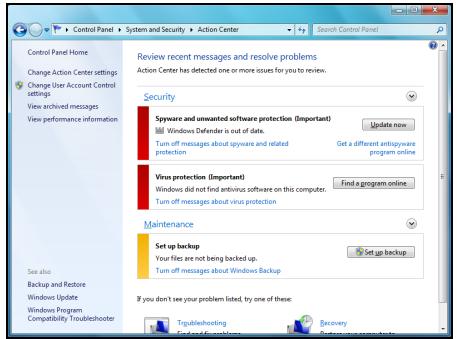
paramètres utilisés par ces dernières. De plus, le Pare-feu Windows, Windows Defender et les Mises à jour automatiques Windows sont fournis par Microsoft comme composants d'un système complet pour défendre votre ordinateur. L'application antivirus varie en fonction du programme installé sur votre ordinateur.
Pare-feu Windows
Windows dispose d'un pare-feu qui protègeVoteur ordinateur lorsqu'il est connecté à Internet. Il empêche les programmes d'acceder à Internet sans voitré permission.
Certains programmes ont besoin d'acceder à Internet pour fonctionner correctement, ou même pour fonctionner tout simplement. Si c'est le cas, il vous sera généralement demandé d'autoriser l'accès lorsqu'elles vous installez un programme, ou la première fois que vous l'utilisez. Pour vérifier les paramétres du pare-feu, cliquez sur Demarrer >
Panneau de configuration >
Système et sécurité > Pare-feu Windows.
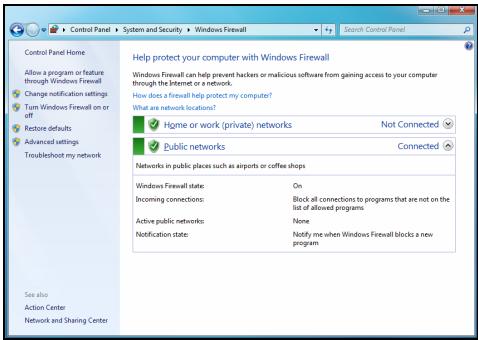

Remarque : Lorsque vous commencez à utiliser un pare-feu, il est en « mode d'apprentissage », vous pourrez voir des fenêtres auto vous avertissant que certains des programmes que vous connaissiez et dans lesquels vous avez confiance souhaitent acceder à Internet. ÀpRES une période de temps, le pare-feu connaitra votre liste de programmes dans lesquels vous avez confiance et ne vous demandera pas la permission la prochaine fois que le programme tente de se connecter à Internet. Le pare-feu protège également votre ordinateur contre les programmes essayant d'acceder depuis Internet à votre ordinateur, ce qui est parfois nécessaire pour permettre l'accès à des mises à jour, des téléchangements, etc.
Attention : Veuillez notes que la plupart des suites logicielles de sécurité offrent des fonctionnalités similaires et désactivent le Pare-feu Windows afin d'améliorer les performances du système.
Mise à jour Windows
Si vous disposez d'une connexion Internet active, Windows peut rechercher des mises à jour importantes pour votre ordinateur et les installer automatiquement. Ces mises à jour incluent des correctifs de sécurité et des mises à jour de programmes qui peuvent améliorer votre experience informatique et protéger votre ordinateur contre de nouveaux virus et d'eventuelles attaques.
Windows Defender
Windows Defender yous permit de protégier vosre ordinateur des antiprogrammes et des logiciels indésirables tels que les logiciels espions et publicitaires. Par défaut, Windows Defender est installé et activé.
Pour aider à protéger votre vie privée et votre ordinateur, Windows Defender comprend des options de protection en temps réel. La protection en
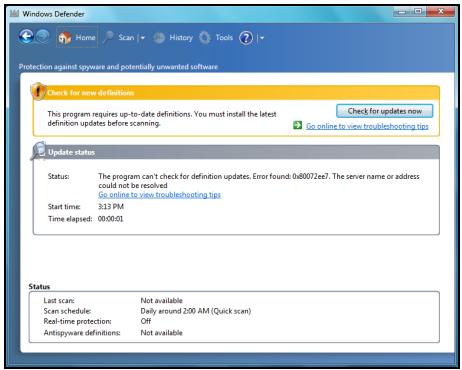
temps réel vous avertit lorsque des logiciels espions et autres logiciels
indésirables tentent de sinstaller ou de s'exéçuter sur votre ordinateur. Il vous avertit également lorsque des programmes essaient de modifier des paramètres Windows importants.

Remarque : Windows Defender et vos paramêtres de mise à jour Windows interfonctionnement pour installer automatiquement sur votre ordinateur les dernières définitions de virus disponibles.
Attention : Veuillez notes que la plupart des suites logicielles de sécurité offrent des fonctionnalités similaires et désactivent Windows Defender afin d'améliorer les performances du système.
Contrôle des comptes d'utilisateurs
Le panneau de configuration des Comptes utilisateurs peut aider à empêcher les modifications non autorisées sur votre ordinateur. La fonction de Comptes d'utilisateurs vous demande l'autorisation ou un mot de passer administrateur avant d'entrepreneire quoi que ce soit qui pourrait affecter le fonctionnement de votre ordinateur ou de modifier des paramètres susceptibles d'affector d'autres utilisateurs. Lorsqu'un message de type Comptes d'utilisateurs s'affiche, lisez-le attentivement et assurez-vous que aviez prévu d'exécuter l'action ou le programme sur le point d'être initiaisé.
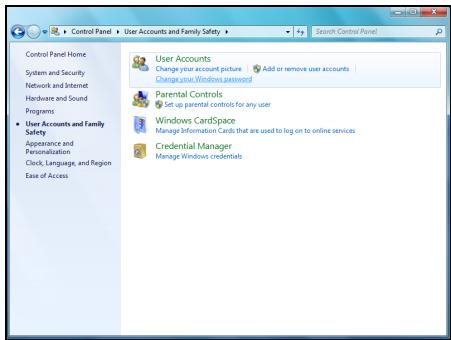
En vérifier ces actions avant qu'elles ne commencent, les paramètres des Comptes utilisateurs peuvent aider à empêcher que les logiciels malveillants et les logiciels espions sinstallent ou apportent des modifications à votre ordinateur sans autorisation.
Pour acceder aux paramètres des Comptes utilisateurs, cliquez sur Demarrer > Panneau de configuration > Comptes d'utilisateurs et protection des utilisateurs > Comptes utilisateurs.

Remarque : Vous pouvez désactiver les messages de contrôle de compte utilisé, ce qui n'est pas recommandé, dans la fenêtre des paramètres Contrôle de compte d'utilisateur.
Paramètres de sécurité d'Internet Explorer
Les sites Internet utilisent de petits fichiers appelés « cookies » pour rester informés des préférences des utilisateurs et conserver des informations sur ces derniers. Vous pouvez configurer les paramètres de sécurité de votre navigateur Internet pour déterminer la quantité d'information que vous souhaitez accepter de la part des sites Internet.
Pour acceder aux parametes de sécurité d'Internet Explorer :
- Dans Internet Explorer, cliquez sur Outils > Options Internet.
- Dans l'onglet Confidentialité, faites glisser le curseur vers le haut ou vers le bas pour sélectionner un paramètre.
Comment savoir si la sécurité de mon ordinateur est menace ?
Si le Centre d'action affiche un message d'alerte ou que vous ordinateur se comporte de façon erratique, qu'il tombe en panne sans raison apparente ou que certains de vos programmes ne fonctionnent pas correctement, il est possible qu'il soit infecté par un antiprogramme. Cependant, sachez que les virus ne sont pas responsables des moindres dysfonctionnements de votre ordinateur! Si vous pensez que votre ordinateur est infecté, vous doivent tout d'abord actualiser votre antivirus et votre antispyware (si ce n'est déjà fait) puis les exécuter.
BUREAU D'AIDE
L'INFORMATIQUE EN Toute SECURITE
Pour tirer pleinement profit de votre nouvel ordinateur et garantir son bon fonctionnement pendant de nombreuses années, vous doivent utiliser les programmes ci-dessous et executer régulièrement les actions décrites dans ce guide.
Maintenance
Tâches de maintenance conseillées
Nous vous conseillons d'effectuer certaines tâches de façon périodique (environ une fois par mois) pour que votre ordinateur reste performant :
Vérification des erreurs
L'utilisation régulière de l'outil de vérification du disque empêche l'instabilité évientuelle de votre système et la perte d'informations. Il vérifie et répare deux types d'erreurs :
- les erreurs inherentes au système de fichiers, notamment les fichiers fragmentés qui n'ont pas été supprimés et les fichiers dont la taille ou la date n'est pas valide;
-
les erreurs physiques survenant sur votre disque qui peut s'user avec le temps.
-
Cliquez sur Demarrer Ordinateur. Cliquez-droit sur l'icone Packard Bell (C:) et selectionnez Propriétés.
- Cliquez sur Outils et Vérifier maintainant dans la section Vérification des erreurs.
- Cochez la case Réparer automatiquement les erreurs de système de fichiers dans la zone dédiée aux options. Si vous cochez Rechercher et tenter une récapération des secteurs défectueux, votre ordinateur effectuera une vérification des erreurs physique lors du prochain redémarrage de votre ordinateur. Cliquez sur Demarrer pour continuer.
Nettoyage de disque
L'assistant
L'assistant
L'assistant
L'assistant
L'assistant
L'assistant
L'assistant
L'assistant
L'assistant
L'assistant
L'assistant
L'assistant
L'assistant
L'assistant
L'assistant
L'assistant
L'assistant
L'assistant
- Cliquez sur Demarrer Ordinateur. Cliquez-droit sur l'icone Packard Bell et selectionnez Propriétés.
- Sélectionnez l'onglet Général et cliquez sur le bouton Nettoyage du disque (à côté de l'icone du disque dur).
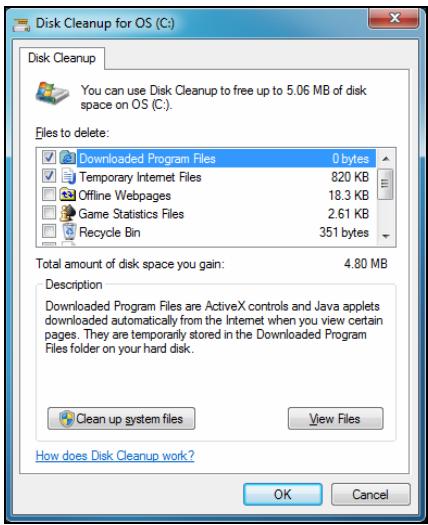
- Cochez toutes les catégories que vous voulez supprimer dans la zone Fichiers à supprimer et cliquez sur OK.
Défragmenteur de disque
À force de creer et de supprimer des fichiers, des éléments se dispersent sur l'ensemble du disque dur et affectent les performances du système. Le Défragmentateur de disque vous permet de réorganiser les éléments
stockés sur votre disque dur de sorte que votre ordinateur soit plus rapide et plus efficace.
Executez le Défragmentateur de disque une fois par mois (selon l'usage que vous faites de votre ordinateur) pour minimiser l'usure de votre disque dur et limiter ainsi les risques de problèmes ultérieurs.
- Effectuez un nettoyage de disque et fermez tous les programmes ouverts.
- Cliquez sur Demarrer Ordinateur. Cliquez-droit sur l'icone Packard Bell et selectionnez Propriétés.
- Cliquez sur Outils et Défragmenter maintainant...
- Sélectionnez le volume que vous voulez défragmenter et
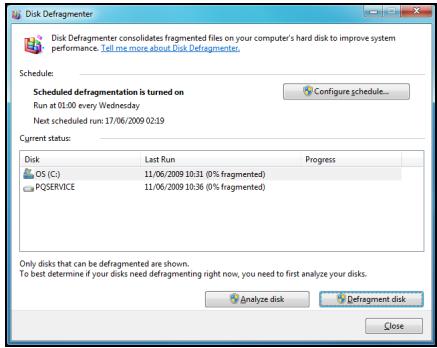
cliquez sur Défragmenter pour lancer la procédure. Cette dernière peut prendre plusieurs heures. Il est préféable de ne pas utiliser votre ordinateur lorsque vous exécutez le Défragmenteur de disque, le moindre changement sur votre système pouvant entraîner le redémarrage de la procédure. Si votre disque dur est divisé en plusieurs partitions, vous doivent effectuer la même action pour chaque partition.
Gestion de votre disque dur
Vérification de l'espace libre sur votre disque dur
- Cliquez sur Demarrer > Ordinateur.
- Cliquez-droit sur l'icone Packard Bell et selectionnez Propriétés.
- La fenêtre Propriétés de disque dur indiquant l'espace utilisé et l'espace disponible sur votre disque dur s'ouvre. Si vous disque dur est presque plein (moins de 200 Mo disponibles), il vous faut libérer de l'espace.
Pour déterminer facilement l'espace utilisé et l'espace libre, il vous suffit de placer le pointeur de votre souris sur l'icone de votre disque dur. Les
informations recherchees s'affichent automatiquement.
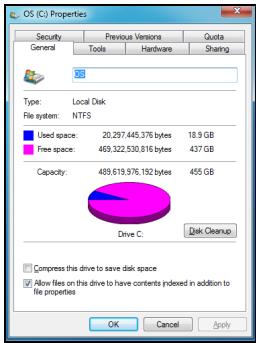
Libérer de l'espace sur votre disque dur
- Videz la corbeille : lorsque vous supprimez un fichier de votre ordinateur, Windows le place dans la Corbeille. Tous les fischiers supprimés restent dans la Corbeille tant que vous ne les supprimez pas définitivement de votre ordinateur ou que vous ne les restaurez pas dans leur emplacement d'origine. Cliquez deux fois sur l'icone Corbeille
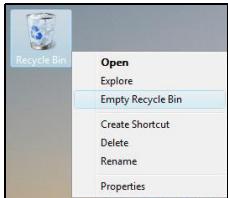
de votre bureau puis de selectionner l'option Vider la corbeille ou les éléments que vous pouze supprimer. Lorsque vous supprimez des éléments hébergés sur des périphériques externes tels que des cartes
mémoire, ils ne sont pas placés dans la Corbeille. Ils sont définitivement supprimés.
- Déinstallé les programmes que vous n'utilise plus.
Cliquez sur Demarrer > Panneau de configuration > Programmes > Programmes et fonctionnalités.
- Archivez vos fichiers sur un disque dur externe puis supprimez-les de votre disque dur.
Utilisation des outils système de Windows
Windows intégre des outils extrémement pratiques dont la fonction est de garantir le bon fonctionnement de votre ordinateur. Utilisez-les régulierrement pour préserver la fiabilité et la rapidité de votre système! Pour plus de simplicité, les outils système incluent un utiliser appelé Tâches planifiées que vous pouvez personnalisers pour lancer des tâches spécifique régulierement.
Pour acceder à la liste des Outils système, cliquez sur Demarrer Tous les programmes, puis le dossier Accessoires dans la liste des programmes et enfin selectionnez Outils système.
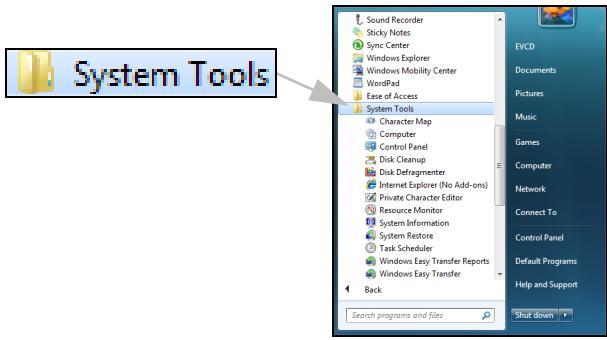
Restauration du système de Windows
Restauration du système surveille les modifications apportées à votre ordinateur et créé automatiquement des points de restauration qui stockent la configuration de votre ordinateur à chaque fois qu'un changement important se produit ( comme l'installation de programmes). Elle peut annuler les modifications préjudiciaibles à votre ordinateur et restaurer les paramètres et les performances sans supprimer vos fichiers de données personnelles ( telles que les documents, l'historique de navigation, les photos, les UFavoris ou les messages électroniques).

Remarque: Si vous poulez seulement désinstaller un programme, n'utilisez pas la Restauration du système. Pour désinstaller un programme, vous doivent utiliser Programmes et fonctionnalités dans le Panneau de configuration.
Pour démarrer la Restauration du système de Windows depuis le bureau de Windows :
Cliquez sur Demarrer > Tous les programmes > Accessoires > Outils système > Restauration du système.
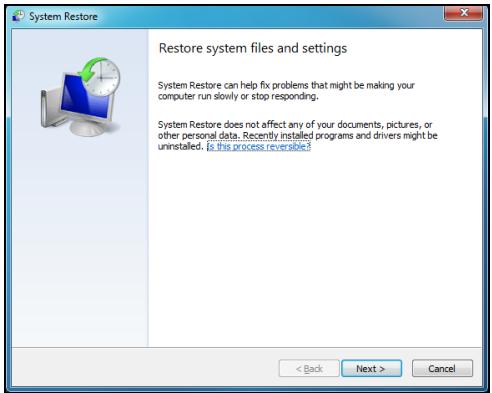
Si vous ne pouvez pas acceder au bureau de Windows :
- Appuyez sur la touche Alt+F10 de votre clavier au démarrage de votre ordinateur, lorsque le logo Packard Bell s'affiche. Cette action ouvre le programme de restauration.
- Sélectionnez Restauration du système Windows et cliquez sur Suivant. Notre ordinateur redémarre automatiquement et ouvre l'utilitaire Restauration du système.
Options de restauration du système
Restaurer une configuration antérieure de votre ordinateur
Cette option vous permet de pour restaurer un état antérieur de votre ordinateur, sans affecter vos fichiers personnels ou vos e-mails (il ne permet cependant pas de restaurer les documents perdus). Par défaut, Windows effectue des sauvégardes du système lorsque des changements importants sont apportés au système d'exploitation (notamment des installations de pilotes ou de logiciels spécifique). Cela s'avéré très utile lorsque l'installation d'un pilote échoue ou lorsque vous modifiez un paramètre système et que cela ne fonctionne pas.
- Cliquez sur Suivant.
- Sélectionnez dans la liste la date à laquelle le point de restauration a été créé et cliquez sur Suivant.
- Dans l'écran de confirmation, cliquez sur Terminer pour restaurer l'ordinateur à la date et à l'heure sélectionnées.
Créer un point de restauration
Votre ordinateur cree automatiquement des points de restauration aux moments que vous aurez definis ou avant que certains programmes ou pilotes soient installés. Cette option vous permet de creator vos propres points de restauration lorsque nécessaire.
-
Cliquez sur Demarrer > Panneau de configuration > Système et sécurité > Système. Cliquez sur Protection du système dans le volet, puis cliquez sur le bouton Créer...
-
Entrez une description afin d'identifier le point de restauration. L'utilitaire Restauration du système ajoute automatiquement l'heure et la date au nom.
- Pour terminer, cliquez sur Creer.
Annuler la dernière restauration effectuee
Si vous ordinateur ne fonctionne pas correctement après avoir restauré une configuration antérieure, vous pouvez annuler la restauration au moyen de cette option.
De même, vous pouvez utiliser la Dernièreonne configuration connue pour restaurer les paramètres opérationnels les plus récents.
- Redémarrez l'ordinateur, appuyez F8 pour acceder aux options de démarrage avancé.
- Sélectionnez Dernièreonne configuration connue au moyen des touches fléchéées et appuyez sur Entrée.
Mises à jour
De nouveaux virus, vers et autres menaces apparaissant chaque jour, il est indispensable que vos applications de sécurité et votre système d'exploitation restent actualisés.
Pour que vous ordinateur reste sur et fiable :
- Effectuez les mises à jour lorsque le Centre d'action Windows vous y invite
Utilisez le programme de mise à jour automatique de Microsoft Windows - Executed Windows Update
Sécurité Internet
Norton Internet Security, en association avec d'autres applications de sécurité, peut protégger votre ordinateur des attaques Internet et garantir le téléchargement et l'installation des mises à jour les plus récentes en matière de sécurité sur votre ordinateur. Norton Internet Security effectue les mises à jour automatiques via Live Update. Vous pouvez également démarrer une mise à jour manuelle depuis l'interface principale de Norton Internet Security et le lien Live Update.
Système d'exploitation, logiciels et pilotes
Windows Update you permét d'obtenir les dernières mises à jour pour votre ordinateur. Il vous permet deCHOISIR et telecharger des mises à jour pour votre système d'exploitation, vos logiciels et vos équipements.
Le site Internet de Windows Update étant régulièrement actualisé, vous pourrez toujours y
trouver les solutions et mises à jour les plus récentes pour protégger votre ordinateur et préserver son bon fonctionnement.
- Demarrer > Panneau de configuration > Système et sécurité > Windows Updates.
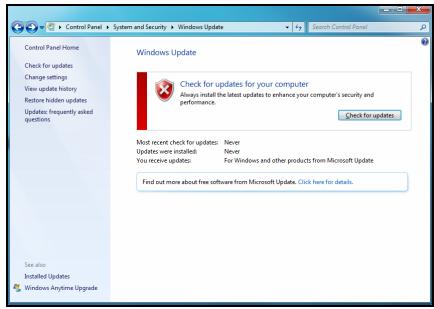
Assistance à distance de Windows
L'Assistance à distance permet à un utilisateur de Windows de prendre temporairement le contrôle à distance d'un autre ordinateur sous Windows via un réseau ou Internet en vue de résoudre des problèmes. L'Assistance à distance permit de diagnostique et de réparer certains problèmes sur un ordinateur sans le voir en personne.
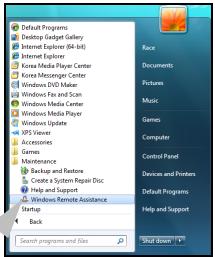
Windows Remote Assistance
Vous pouze acceder à l'Assistance à distance en cliquant sur Demarrer > Tous les programmes > Maintenance > Assistance à distance Windows. Lorsque vous lancez l'Assistance à distance, un écran s'affiche pour vous proposer d'inviter une personne à vous aider ou d'apporter votre aide à quelqu'un.
RÉCUPÉRATION
PACKARD BELL RECOVERY MANAGEMENT

Remarque : Packard Bell Recovery Management n'est disponible qu'avac un système d'exploitation Windows préinstallé.
Si vous ordinateur rencontres des problèmes qui ne sont pas récuperables par d'autres méthodes, il peut être nécessaire de réinstaller le système d'exploitation Windows et les logiciels et pilotes charges en usine. Pour vous assurer que vous pouvez récapérer votre ordinateur en cas de besoin, vous doivent creer une sauvégarde de récapération lors que possible.
Packard Bell Recovery Management est composé des fonctions suivantes :
-
Sauvegarder :
-
Créer une sauvegarde par défaut de l'usine
-
Sauvegarder les pilotes et les applications
-
Restaurer :
-
Restaurer le système d'exploitation à la configuration par défaut
- Restaurer le système d'exploitation et conserver les données utilisateurs
- Réinstaller les pilotes ou les applications
Ce chapitre va vous guider dans chaque processus.
Création de disques de récapération
Pour réinstaller en utilisant les disques, vous devez préalablement créé un jeu de disques de récapération. Tout au long du processus, vous serez guidé par les instructions à l'écran. Veuillez les lire attentivement!
- Cliquez sur Demarrer > Tous les programmes > Packard Bell, puis cliquez sur Packard Bell Recovery Management.
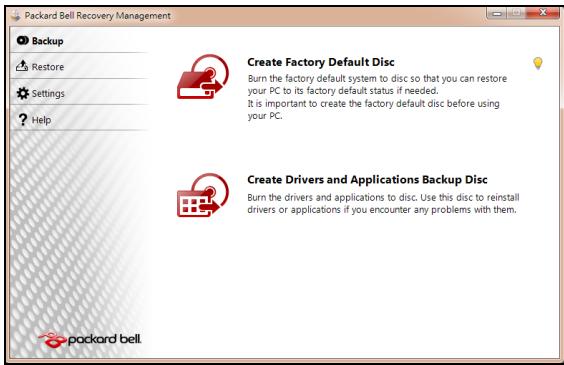
- Pour creer des disques de recupération pour l'ensemble du contenu original du disque dur, y compris Windows et tous les logiciels et pilotes charges en usine, cliquez sur Creer le disque par défaut de l'usine.
-OU-
Pour creer des disques de recupération seulement pour les logiciels et pilotes charges en usine, cliquez sur Creer le disque de sauvegarde des pilotes et des applications.
Important : Nous vous recommendons de creator chaque type de disques de récapération dés que possible.
La boîte de dialogue Créer une sauvégarde par défaut de l'usine s'ouvre.
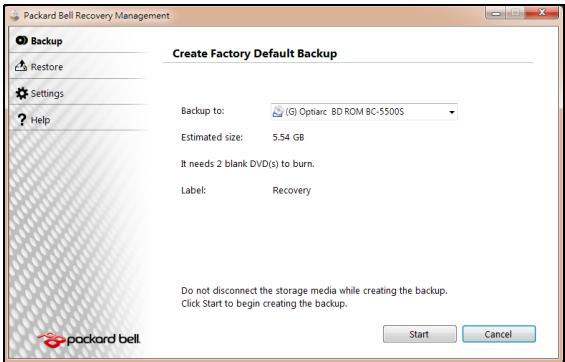
Cette boîte de dialogue vous indique le nombre de disques vierges enregistrables dont vous aurez besoin pour la récapération de disques. Assurez-vous d'avoir le nombre de disques vierges identiques prêts avant de poursuivre.
- Insérez un disque vierge dans le lecteur indiqué dans la liste Sauvegarder sur, puis cliquez sur Suivant. La progression de la sauvegarde sera affichée à l'écran.
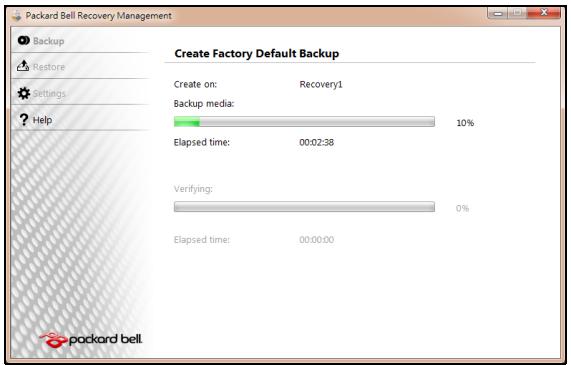
Le lecteur éjecte chaque disque lorsqu'il a fini de le graver.
- Retirez le disque du lecteur et marquez-le avec un marqueur permanent.

Important: Écrivez une description unique sur chaque disque, par exemple « Disque de récapération Windows 1 sur 2 » ou « Disque de récapération applications/pilotes »
Assurez-vous de conserver les disques dans un endroit sur dont vous vousouvriendrez.
- Si plusieurs disques sont nécessaires, insérez un nouveau disque à l'invite, puis cliquez sur OK. Continuer jusqu'à la fin du processus.
RÉCUPÉRATION DE VÔTURE SYSTÉME
Si le support Packard Bell n'a pas résolu votre problème, vous pouvez utiliser le programme Packard Bell Recovery Management. Cela restaurera votre ordinateur au même état que lorsque vous l'vez achété, tout en vous donnant l'option de conserver tous les paramètres et données personnelles pour une récapération ultérieure.
Pour récapierer votre système :
- Effectuez des corrections mineures.
Si seulement un ou deux éléments logiciels ou matériels ont cessé de fonctionner correctement, le problème peut être résolu en réinstallant les logiciels ou les pilotes de péripériques.
Pour récapérer les logiciels et les pilotes qui ont été préinstallés à l'usine, voir « Récupérer les logiciels et les pilotes préinstallés » à la page 91.
Pour des instructions sur la réinstallation des logiciels et des pilotes qui n'ont pas été préinstallés, voir la documentation de ce produit ou le site Web de support technique.
- Rétablissez à un état antérieur du système.
Si la réinstallation du logiciel ou des pilotes n'aide pas, alors le problème peut être résolu en returnant votre système à un état antérieur quand tout fonctionnait correctement.
Pour des instructions, voir « Retourner à un état antérieur du système » à la page 93.
- Réinitialisez votre système à son état d'usine.
Si rien d'autre n'a résolu le problème et vous pouze réinitialiser votre système à l'état d'usine, voir « Retourner votre système à son état d'usine » à la page 94.
Types de récapuration
Récapérer les logiciels et les pilotes préinstallés
Au cours d'un dépannage, il peut être nécessaire de réinstaller les logiciels et les pilotes de péripériques qui ont été préinstallés sur votre ordinateur à l'usine. Vous pouvez recupérer en utilisant soit votre disque dur ou la sauvegarde que vous avez créé.
- Nouveau logiciel - Si vous devez recupérer un logiciel qui n'était pas préinstallé sur votre ordinateur, vous devez suivre les instructions d'installation de ce logiciel.
- Nouveau pilotes de péripériques - Si vous nevez récapucérer des pilotes de péripériques qui n'était pas préinstallés sur votre ordinateur, suivez les instructions fournies avec les péripériques.
Pour récapérez vos logiciels et pilotes préinstallés :
- Cliquez sur Demarrer > Tous les programmes > Packard Bell, puis cliquez sur Packard Bell Recovery Management. Packard Bell Recovery Management s'ouvre.
-OU-
Si vous recupèrez depuis votre disque de récuppération des pilotes et des applications, insérez-le dans le lecteur de disque, puis passez à l'Étape 3 après l'ouverture du menu principal de Packard Bell Application Recovery.
- Cliquez sur l'onglet Restaurer, puis cliquez sur Réinstaller les pilotes ou les applications. Le menu principal Packard Bell Application Recovery s'ouvre.
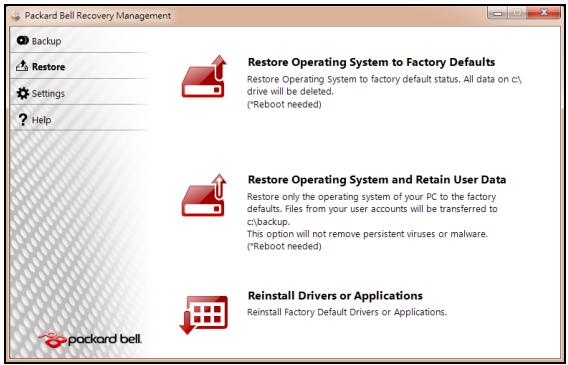
- Cliquez sur Contenu. Une liste des logiciels et des pilotes de péripériques s'ouvre.
- Cliquez sur l'icone d'installation de l'objet que vous pouze installer, puis suivez les instructions à l'écran pour terminer l'installation. Répétez cette étape pour chaque éléments que vous souhaite réinstaller.
Retourer à un état antérieur du système
La Restauration du système de Microsoft prend périodiquement des « instantanés » de vos paramètres système et les enregistre comme points de restauration. Dans la plupart des cas de problèmes logiciels difficiles à résoudre, vous pouvez returner à un de ces points de restauration pour faire fonctionner à nouveau votre système.
Windows create automatiquement un nouveau point de restauration chaque jour, et chaque fois que vous installez des logiciels ou des pilotes de péripériques.

Aide : Pour plus d'informations sur l'utilisation de la Restauration du système de Microsoft, cliquez sur Demarrer, puis cliquez sur Aide et support. Saisissez restauration du système Windows dans la zone Rechercher dans l'Aide, puis appuyez sur Entrée.
Pour returner à un point de restauration :
- Cliquez sur Demarrer > Panneau de configuration > Système et sécurité > Centre d'action, puis cliquez sur Récupération.
- Cliquez sur Ouverture de Restauration du système, puis sur Suivant.
- Cliquez sur le point de restauration souhaité, cliquez sur Suivant, puis sur Terminer. Un message de confirmation apparait.
- Cliquez sur Oui. Voiture système est restauré à l'aide du point de restauration que vous avez spécifique. Ce processus peut prendre quelques minutes, et peut redémarrer votre ordinateur.
Retourner votre système à son état d'usine
Si vous ordinateur rencontres des problèmes qui ne sont pas récuperables par d'autres méthodes, il peut être nécessaire de returner tout votre système à son état d'usine. Vous pouvez réinstaller en utilisant soit votre disque dur ou les disques de récepération que vous avez créé.

Attention : Cette récapération compte efface tout sur votre disque dur, puis réinstallé Windows et tous les logiciels et pilotes qui ont été préinstallés sur votre système. Si vous pouvez acceder aux fichiers importants sur votre disque dur, sauvegardez-les maintainant.
- Si vous pouvez encore exécuter Windows, voir « Récupération à partir de Windows » ci-dessous.
- Si vous ne pouvez pas exécuter Windows et votre disque dur d'origine fonctionné toujours, voir « Récupération du disque dur pendant le démarrage » à la page 95.
- Si vous ne pouvez pas executer Windows et votre disque dur d'origine a été entièrement reformaté ou vous avez installé un remplacement de disque dur, voir « Récupération depuis vos disques de récapération » à la page 96.
Récupération à partir de Windows
Pour réinstaller Windows et tous les logiciels et pilotes préinstallés :
-
Cliquez sur Demarrer > Tous les programmes > Packard Bell, puis cliquez sur Packard Bell Recovery Management. Packard Bell Recovery Management s'ouvre.
-
Cliquez sur l'onglet Restaurer, puis sur Restaurer le système à la configuration par défaut. La boîte de dialogue Confirmer la restauration s'ouvre.
- Cliquez sur Oui, puis sur Demarrer. Une boite de dialogue affiche des informations sur le disque dur vers lequel le système d'exploitation sera récapuéré.

Attention : Continuer le processus va effacer tous les fichiers sur votre disque dur.
- Cliquez sur OK. Le processus de récapération commence par le redémarrage de votre ordinateur, puis se poursuit par la copie des fichiers sur votre disque dur. Ce processus peut prendre un certain temps, mais un écran Packard Bell Recovery Management affiche sa progression.
Lorsque la récapération est terminée, une boîte de dialogue vous invite à redémarrer votre ordinateur.
- Cliquez sur OK. Voitre ordinateur redémarre.
- Suívez les invites à l'écran pour la première configuration du système.
Récupération du disque dur pendant le démarrage
Pour réinstaller Windows et tous les logériels et pilotes préinstallés :
- Allumez将自己的 ordinateur, puis appuyez Alt+F10 au démarrage. Packard Bell Recovery Management s'ouvre.
- Cliquez sur Restaurer le système à la configuration par défaut.

Attention : Continuer le processus va effacer tous les fichiers sur votre disque dur.
- Cliquez sur Suivant. Le contenu original charge à l'usine sur votre disque est récapuére. Ce processus prendra quelques minutes.
Récupération depuis vos disques de récuppération
Pour réinstaller Windows et tous les logériels et pilotes préinstallés :

- Allumez votre ordinateur, insérez le premier disque de récapération du système dans votre lecteur de disque optique, puis redémarrez votre ordinateur.
Attention : Continuer le processus va effacer tous les fichiers sur votre disque dur. - S'il n'est pas déjà activé vous nevez activer le Menu de démarrage F12:
- Appuyez sur F2 au démarrage de votre ordinateur.
- Utilisez les touches fléchéées gauche ou droite pour sélectionner le menu Principal.
- Appuyez sur la touche jusqu'à ce que Menu de démarrage F12 soit sélectionné, appuyez sur F5 pour changer ce paramètre sur Activé.
- Utilisez les touches fléchées gauche ou droite pour sélectionner le menu Quitter.
- Sélectionnez Save Changes and Exit (Enregistrer les modifications et quitter) et appuyez sur Entrée. Sélectionnez OK pour confirmer.
-
Voitr ordinateur redemarrera.
-
Lors du démarrage, appuyez sur F12 pour ouvrir le menu de démarrage. Le menu de démarrage vous permettra de Sélectionner le périhérique de démarrage, tel que le disque dur ou un disque optique.
- Utilisez vos touches fléchéées pour sélectionner la ligne CDROM/DVD (cette ligne peut commencer par « IDE 1... »), puis appuyez sur Entrée. Windows installe à partir du disque de récapération que vous avez inséré.
- Insérez le second disque de récepération lorsque vous y étés invite, puis suivez les invites à l'écran pour terminer la récepération.
INFORMATIONS RÉGLEMENTAIRES
PREVENTION DE PERTE AUDITIVE
- Attention: Une perte permanente de l'audition peut se produit si des écouteurs ou un casque sont utilisés à un volume élevé pendant une longue période.

- A pleine puissance, l'écoute prolongée du baladeur peut endommager l'oreille de l'utilisateur.
Avertissement pour I'écoute
Pour protégger votre ouie, respectez les consignes ci-dessous.
- Augmentez le son progressivement jusqu'à ce que vous puissiez l'entendre nettement etcomfortablement.
- N'augmentez pas le niveau du volume une fois que vos oreilles se sont adaptées au volume actuel.
- Nécoutez pas une musique à un niveau de volume important pendant une longue durée.
- N'augmentez pas le volume pour masquer le bruit environnant.
- Baissez le volume si vous ne pouvez pas entendre la personne pres de vous.
AVIS REGLEMENTAIRE DU PERIPHÉRIQUE RADIO
- Remarque : Les informations réglementaires suivantes concernant uniquement les modèles avec réseau sans fil et/ou Bluetooth.
INFORMATIONS RÉGEMENTAÎRES DE L'ADAPTATEUR SANS FIL
USA — FCC and FAA
-
Caution: When machine supports and using IEEE 802.11a wireless LAN, this product is restricted to indoor use due to its operation in the 5.15- to 5.25 GHz frequency range. Industry Canada requires this product to be used indoors for the frequency range of 5.15 GHz to 5.25 GHz to reduce the potential for harmful interference to co-channel mobile satellite systems. High power radar is allocated as the primary user of the 5.25 to 5.35 GHz and 5.65 to 5.85 GHz bands. These radar stations can cause interference with and/or damage to this device. The maximum allowed antenna gain for use with this device is 6dBi in order to comply with the E.I.R.P limit for the 5.25 to 5.35 and 5.725 to 5.85 GHz frequency range in point-to-point operation. To comply with RF exposure requirements all antennas should be located at a minimum distance of 20 cm, or the minimum separation distance allowed by the module approval, from the body of all persons.
-
Attention: l'utilisation d'un réseau sans fil IEEE802.11a est restreinte à une utilisation en interieur à cause du fonctionement dans la bande de fréquence 5,15 - 5,25 GHz. Industry Canada requiert que ce produit soit utilisé à l'intérieur desBATIMENTS pour la bande de fréquence 5,15 - 5,25 GHz afin de réduire les possibilités d'interférences nuisibles aux canaux co-existants des systèmes de transmission satellites. Les radars de puissances ont fait l'objet d'une allocation primaire de fréquences dans les bandes 5,25 - 5,35 GHz et 565 - 585 GHz. Ces stations radar peuvent creer des interférences avec ce produit et/ou lui être nuisible. Le gain d'antenne maximum permissible pour une utilisation avec ce produit est de 6 dBi afin d'être conforme aux limites de puissance isotropique rayonnée équivalente (P.I.R.E.) applicable dans les bandes 5,25 - 5,35 GHz et 5,725 - 5,85 GHz en fonctionnement point-à-point. Se pour conformer aux conditions d'exposition de RF toutes les antennes devraient être localisées à une distance minimum de 20 cm, ou la distance de séparation minimum permise par l'approbation de module, du corps de toutes les personnes.
Cet apparéil numérique de la classe B est conforme à la norme NMB-003 du Canada.
« Pour empêcher que cet apparéil cause du brouillage au service faisant l'objet d'une licence, il doit être utilisé à l'intérieur et devrait être place loin des fenêtes afin de fournir un écran de blinding maximal. Si le matériel (ou son antenne d'émission) est installé à l'extérieur, il doit faire l'objet d'une licence. »
Union européenne
Liste de pays concernés
Ce produit doit être utilisé conformément aux réglementations et contraintes en vigueur dans le pays d'utilisation. Pour des informations complémentaires, contactez le bureau local du pays d'utilisation. Veuillez visiter http://ec.europa.eu/enterprise/rtte/implem.htm pour la première liste des pays.
Listedecodesde pays
Cet apparéil peut être utilisé dans les pays suivants :
| Pays | Code à2lettresISO 3166 | Pays | Code à2lettresISO 3166 | Pays | Code à2lettresISO 3166 | Pays | Code à2lettresISO 3166 |
| Autruche | AT | Allemagne | DE | Malte | MT | Royaume-Uni | GB |
| Belgique | BE | Grèce | GR | Néerlandais | NT | Islande | IS |
| Chypre | CY | Hongrie | HU | Pologne | PL | Liechtenstein | LI |
| RépubliqueTchéque | CZ | Irlande | IE | Portugal | PT | Norvège | NO |
| Danemark | DK | Italie | IT | Slovaquie | SK | Suisse | CH |
| Estonie | EE | Lettonie | LV | Slovénie | SL | Bulgaria | BG |
| Finande | FI | Lituanie | LT | Espagne | ES | Roumain | RO |
| France | FR | Luxembourg | LU | Suède | SE | Turquie | TR |
La bande basse 5,15 à-5,35 GHz est pour une utilisation en interieur uniquement. Cet é est conforme aux exigences essentielles des Directives du Conseil Européen, des standards et autres documents normatifs de la directive 1999/5/EC de l'Union européen. Voir les Déclarations de conformité de l'Union européen, et pour plus de détails consulter la Déclaration de conformité jointe.
| English | Hereby, Acer Inc., declares that this notebook PC is in compliance with the essential requirements and other relevant provisions of Directive 1999/5/EC. |
| Finnish | Acer Inc. vakuuttaa täten että notebook PC typpinen laite on direktiivin 1999/5/EY oleellisten vaatimusten ja sitä koskevien direktiivin muiden ehtojen mukainen. |
| Dutch | Hierbij verkaart Acer Inc. dat het toestel notebook PC in overeenstemming is met de essentiële eisen en de andere relevante bepalingen van richtlijn 1999/5/EG |
| Bij deze verkaart Acer Inc. dat deze notebook PC voldoet aan de essentiële eisen en aan de overige relevante bepalingen van Richtlijn 1999/5/EC. | |
| French | Par laprésente Acer Inc. déclare que l'appareil notebook PC est conforme aux exigences essentielles et aux autres dispositions pertinentes de la directive 1999/5/CE |
| Par laprésente, Acer Inc. déclare que ce notebook PC est conforme aux exigences essentielles et aux autres dispositions de la directive 1999/5/CE qui lui sont applicables | |
| Swedish | Härmed intygar Acer Inc. attenna notebook PC stared I överensstämmlse med de väsentliga egenskapskrav och övriga relevanta bestämmelser som framgår av direktiv 1999/5/EG. |
| Danish | Undertegnede Acer Inc. erklær herved, at følgende udstyr notebook PC overholder de væsentlige krav og øvrige relevante krav i direktiv 1999/5/EF |
| German | Hiermit erklärt Acer Inc., dass sich dieser/diese/dieses notebook PC in Übereinstimmung mit den grundlegenden Anforderungen und den anderen relevanten Vorschriften der Richtlinie 1999/5/EG befindet". (BMW) |
| Hiermit erklärt Acer Inc. die Übereinstimmung des Gerätes notebook PC mit den grundlegenden Anforderungen und den anderen relevanten Festlegungen der Richtlinie 1999/5/EG. (Wien) | |
| Greek | ME THN ΠΑΝΟΥΣΑ Acer Inc. ΔΗλΩNEΙ OTI notebook PC ΣΥΜΜΟΡΦΩNETΑΙ ΠΙΝΟ ΣΤΙΣ ΜΥΣΙΩΔΕΙΣ ΑΝΑΙΤΗΣΕΙΣΚΑΙΤΙ ΛΟΙΝΕΣ ΣχΕΤΙΚΕΣ ΔΙΑΤΑΞΕΙΣ ΘΗ ΕΔΗΓΙΑΣ 1999/5/ΕΚ |
| Italian | Con la presente Acer Inc. dichiarare che questo notebook PC è conforme ai requisiti essenziali ed alle altre disposzioni pertinenti stabilite alla direttiva 1999/5/CE. |
| Spanish | Por medio de la presente Acer Inc. declara que el notebook PC cumple con los requisitos esencias y cualesquiera otheras disponeciones aplicables o exigibles de la Directiva 1999/5/CE |
| Portuguese | Acer Inc. declara que este notebook PC está conforme com os requisitos essenciais e otheras disponções da Directiva 1999/5/CE. |
France
Pour la France métropolitaire :
2,400 - 2,4835 GHz (Canaux 1 à 13) autorisé en usage interieur
2,400 - 2,454 GHz (canaux 1 à 7) autorisé en usage extérieur
Pour la Guyane et la Réunion :
2,400 - 2,4835 GHz (Canaux 1 à 13) autorisé en usage interieur
2,420 - 2,4835 GHz (caux 5 à 13) autorisé en usage extérieur
Pour tout le territoire français :
Seulement 5,15 -5,35 GHz autorisé pour le 802.11a
L'utilisation de cet équipement (2,4 GHz WLAN) est soumise à certaines restrictions :
- La puissance maximale autorisée en interieur est de 100 mW pour 2400 - 2483,5 MHz.
- La puissance maximale autorisée est de 100 mW en extérieur pour 2400 - 2454 MHz.
- La puissance maximale autorisée est de 10mW en extérieur, 2454 - 2483,5 MHz.
Pour les dernières restrictions, voir http://www.artelecom.fr.
Italy
Dans le cas d'une utilisation privée, à l'extérieur d'un batiment, au-dessus d'un espace public, aucun enregistrement n'est nécessaire pour une distance de moins de 300m . Pour une distance supérieure à 300m un enregistrement auprès de l'IBPT est requise. Pour les enregistrents et licences, veuillez contacter l'IBPT.
Packard Bell ne peut être tenu responsable des modifications non autorisées apportées par l'utilisateur et des conséquences qui en découlent pouvant endiguer la conformité du produit au standard CE.
Interférences radioélectriques
Le fabricant decline toute responsabilité en cas d'interférences radioélectriques ou TV résultat de modifications non autorisées apportées au produit.
BRANCHEMENTS ET MISE À LA TERRE DISTANTE
PELV (très basse tension protégée)
Pour assurer l'intégrité des tensions extra-basses de ce produit, ne raccordez aux portes externes de ce dernier que des équipements pourvus de circuits électriques protégés.
SELV (très basse tension de sécurité)
Toutes les entrées et sorties de ce produit sont de type SELV (très BASSE tension de sécurité).
Mise à la terre distante
Pour éviter les décharges électriques, branchez tous les ordinateurs et équipements locaux (bureau individuels) au même circuit électrique du câblage du bâtiment. En cas de doute, vérifie le câblage du bâtiment pour éviter toute mise à la terre distante.
Source d'alimentation
Ne connectez cet équipement qu'a une source d'alimentation conforme aux législations sur le câblage électrique en vigueur dans votre pays. Au Royaume-Uni, il s'agit de la norme IEE.
ALIMENTATION ET CÁBLES
Alimentation
Tous les connecteurs d'entrée/sorting (le cas échéant) de l'alimentation renferment des tensions dangereuses.
Voudevez débrancher le cordon d'alimentation pour couper l'alimentation de I'appareil (et retirez la batterie s'il s'agit d'un ordinateur portable). Il est donc impératif que la prise de courant soit située tout pres de I'équipement et qu'elle soit facilement accessible.
Valeur nominale en entrée : Regardez l'étiquette de valeur nominale sur le dessous de l'ordinateur et assurez-vous que votre adaptateur secteur est conforme à la valeur nominale spécifique.
Vou ne devez en aucun cas tenter de démonter le bloc d'alimentation. Il ne contient aucune piece que vous pouvez remplacer. Il renferme en outre des tensions dangereuses qui risquent de vous blesser.
Tout bloc d'alimentation défectueux doit être returné au revendeur.
Câbles d'alimentation et prise
Ce produit nécessite un cordon d'alimentation et une prise à trois fils mis à la terre. La prise ne peut s'insérer que dans une prise secteur mise à la terre. Assurez-vous que la prise secteur est correctement mise à la terre avant d'insérer la prise. N'insérez pas la prise dans une prise secteur non mise à la terre. Contactez votre électricien pour des détails.
Sa longueur ne doit pas excéder 2,5 mètres. Pour limiter les risques d'électrocution, ne retirez pas le contact de terre du cordon d'alimentation. Remplacez le cordon d'alimentation s'il est endommagé. Contactez votre revendeur pour le replacer par un cordon identique. En Europe, la fiche doit supporter 250 Vca, 10 A minimum. La fiche doit composer une mention indiquant qu'elle est homologuee par un organisme international. En outre, le cordon doit pouvoir s'utiliser dans le pays de l'utilisateur final. Si vous ne savez pas quel type de cordon utiliser dans votre pays, contactez votre revendeur ou les autorités compétentes.
Cables
Pour les câbles non fournis dans l'emballage du produit :
Les performances EMC du système ne sont garanties que si des blindages efficaces sont utilisés au niveau des cables et des interfaces.
Il est nécessaire d'utiliser des cables d'interface blindés pour les pérophériques USB, les pérophériques IEEE1394, les pérophériques série, les imprimantes, les pérophériques de jeu, les pérophériques audio/vidéo analogiques ou numériques, les pérophériques PS2, les téléviseurs ou les antennes FM et généralement toutes les interfaces des cables haut débit.
N'utilisez que des câbles de communication homologués UL n°26AWG ou plus larges.
Seuls les cables réseau Ethernet ou modem RTC peuvent excéder 3 mètres de long.
Packard Bell vous recommende d'ajouter un clip en ferrite autour de chaque cable utilisé pour brancher votre ordinateur sur un périphérique matériel non inclus avec votre ordinateur.
- Référence du clip en ferrite : 28A-2029 de Steward (deux boucles)
Lors de la certification du produit, Packard Bell a utilisé des câbles de qualité suivante :
- Câbles certifiés USB2.0 Hama 46778
- Cable FireWire blinde IEEE1394 Hama 50011
- Câbles audio/vidéo blindés RCA-RCA Thomson KHC001M, KHC012M, KHC028M
- Câbles audio blindés avec connecteurs jack stéreo Hama 43330H, 42714H
Chaleur généree et ordinateurs portables
L'adaptateur secteur et la face inférieure de l'ordinateur peuvent chauffer en cas d'utilisation prolongée. Le cas échéant, évitez tout contact physique durable avec ces derniers.
RETRAIT ET REMISE EN PLACE DU CAPOT DU CHASSIS
Avant desteroler le capot du chassis pour assurer la maintenance de l'equipement ou le modifier, youdevez débrancher le cordon d'alimentation et le cable du modem et detirer ou désactiver la batterie.
- Attention: Certains composants dans l'ordinateur peuvent chauffer en cas d'utilisation prolongée.
Lorsque vous avez terminé, vous devez referrer le chassis avant de brancher l'équipement et de lemettre sous tension.
AVIS SUR LA COMPATIBILITE LASER
Les périhériques optiques ont été testés et certifiés conformes au standard IEC60825-1 de la commission internationale électrotechnique, ainsi qu'aux normes Européennes EN60825-1 ciblant les produits laser de classe 1.
Les produits laser de classe 1 ne sont pas considérés comme dangereux. Les périphériques optiques sont conçus de telle sorte que les utilisateurs ne peuvent être soumis au rayon laser au-delà d'un niveau de classe 1 lorsqu'ils fonctionnement normalement ou qu'ils font l'objet d'opérations de maintenance autorisées.
Les périhériques optiques installés sur votre ordinateur ne sont conçus que pour être utilisés en tant que composants de ce type de produit électronique et ne répondent donc pas aux exigences des standards Sec. 1040.10 et Sec. 1040.11 du Code of Federal Regulation pour TOUS les produits laser.
S'exposer aux rayons laser étant extrémement dangereux, vous ne devez enaucun cas tenter de démonter le périhérique laser.
EMBALLAGE
L'emballage de ce produit est conforme aux exigences de la directive environnementale européen 94/62/EC du 20 décembre 1994 et correspond au décret 98-638 de la législation française du 20 juillet 1998.
CONFORME À LA CERTIFICATION RÉGLEMENTAIRE RUSSE

ME61
ENVIRONNEMENT
NOTRE ENGAGEMENT EN FAVEUR DE LA PROTECTION DE L'ENVIRONNEMENT
L'environnement est au cœur de nos produits.
Packard Bell s'est fixé pour mission de limiter l'impact de ses produits sur l'environnement, et ce tout au long de leur cycle de vie.
Dès la phase de conception, forts de notre politique d'approvisionnement extrémement stricte, nous accordons toute notre attention aux composants électroniques afin de limiter leur teneur en métaux lourds tels que le plomb, le cadmium, le chrome, le mercure, etc. Nous demandons aux fournisseurs de respecter toutes les réglementations en vigueur, quel que soit le composant qu'il fournisse, et ce pour tous nos produits.
Concernant les produits en fin de vie, des mesures ont ete prises pour anticiper et faciliter le recyclage de tous nos produits. Ainsi, tous les elements en plastique pesant plus de 25 grammes utilisés dans les produits Packard Bell sont etiquetés ISO 11469. Cette etiquette permit une identificatior rapide du materiaiu et facile sa valorisation. De meme, les ordinateurs de bureau sont concus pour etre aisement demontés, les vis etant replacees par des clips.
Conformément aux exigences de la directive 2002/96/EC, connue sous le nom de directive DEEE (Déchets d'Équipements Électriques et Électroniques), les produits électriques et électroniques usages doivent être détruits séparément des ordures menagères normales afin de promouvoir la réutilisation, le recyclage et d'autres formes de récepération, ainsi que de limiter la quantité de déchets devant être éliminés et de réduire du même coup les décharges et incinérations. Le

logo représentant une poubelle barrée d'une croix apposé sur ces produits indique qu'ils doivent être triés séparément en vue d'être détruits. Sont concernés tous les produits Packard Bell et accessoires, notamment les claviers, souris, haut-parleurs,
telecommandes, etc. Lorsque vous nevez vous débarrasser de tels produits, assurez-vous qu'ils sont correctement recyclés en vous renseignant auprès des autorités locales ou en returnant votre ancien équipement à votre revendeur si vous voulez le replacer. Pour de plus amples informations, visitez le site www.packardbell.com/recycling.
Destruction des batteries (lorsqu'applicable)
Avant de vous débarrasser de votre équipement, assurez-vous d'avoir retire toute batterie dont il pourrait être équipé. La législation européen stipule que les batteries doivent être collectées pour être détruites séparément des ordures menagères. Ne jetez pas vos batteries usages à la poubelle. Débarrasssez-vous de vos batteries usages conformément au programme de collecte des batteries en vigueur dans votre région (le cas échéant) ou contactez votre distributeur ou les autorités locales pour connaître les infrastructures disponibles. Vos efforts permetront non seulement de collector, de recycler et de détuire les batteries usages en toute sécurité, mais également de protégger l'environnement et de limiter les atteintes à la santé publique.
- Attention: Risque d'explosion si la pile est replacée par un type incorrect. Mise au rebut des batteries usagées conformément aux instructions.
Avis sur le Mercure
Pour les produits électroniques contenant un moniteur ou affichage cathodique/ LCD non rétroéclairé par diode: Les lampes à l'intérieur de ce produit contiennent du mercure et doivent être recyclées ou mises au rebut selon les lois locales, de l'etat ou fédérales. Pour plus d'informations, contactez l'alliance
des industries électroniques à www.eiae.org. Pour des informations de mise au rebut spécifique aux lampes, visitez www.lamprecycle.org.

ENERGY STAR

Les produits qualifiés ENERGY STAR d'Packard Bell vous font économiser de l'argent en réduisant les coûts énergétiques et en protégeant l'environnement, sans compromètre les fonctionnalités ou les performances. Packard Bell est fier d'offrir à ses clients des produits pourvus du label ENERGY STAR.
Les produits qualifiés ENERGY STAR utilisent moins d'énergie et empêchent les émissions de gaz à effet de serre en respectant des directives strictes sur l'efficacité énergétique définies par l'agence américaine de protection de l'environnement. Packard Bell s'engage à proposer dans le monde entier des produits et services qui aident les consommateurs à faire des économies, economiser l'énergie et améliorer la qualité de l'environnement. Plus nous pouvons economiser d'énergie en étant plus efficaces, plus nous pourrons réduire les gaz à effet de serre et les risques de changement climatique. Vous trouvrez plus de renseignements sur le site www.energystar.gov ou www.energystar.gov/powermanagement.
- Remarque : Les informations de cette section peuvent ne pas s'appliquer votre ordinateur.
Les produits qualifiés ENERGY STAR Packard Bell :
- Produisent moins de chaleur et réduisent les charges de refroidissement, ainsi que les ambiances surchauffées.
- Passent automatiquement en mode de « veille écran » et « veille ordinateur » respectivement après 10 et 30 minutes d'inactivité.
- Sortez l'ordinateur du mode veille en pressant une touche du clavier ou en déplaçant la souris.
- En mode « voir », les ordinateurs économisent plus de 80 % d'énergie.
ENERGY STAR et le label ENERGY STAR sont des marques déposées aux États-Unis.
LICENCE LOGICIELLE
- Remarque : La plupart des applications sont deja préinstallées sur votre ordinateur Packard Bell. Elles sont immédiatement utilisables ou configurable. Certains programmes nécessitent cependant un CD ou DVD pour pouvoir s'exécuter. Vous trouverez ces disques dans l'emballage de votre ordinateur.
Accord de Licence Packard Bell (produits sur CD et/ou DVD). Cette copie constitue la preuve que vous disposez d'une licence. Veuillez en prendre le plus grand soin.
Important!
Lisez attentivement ce qui suit avant d'installer les logiciels.
Cet Accord de Licence vous concerne. Il s'agit d'un accord légal entre vous (personne physique ou morale) et Packard Bell Si vous déballez le(s) logiciel(s), vous acceptez les termes de cet Accord. Si vous ne les acceptez pas, veuillez returner dans les plus brefs déliés l'intégralité de votre ordinateur, le(s) logiciel(s) dans son (leur) emballage d'origine scelledé, le cas échéant, accompné(s) de tous les éléments fournis (y compris la documentation papier ou tout autre emballage), au magasin dans lequel vous l'avez achetié afin d'être intégralement remboursé.
PACKARD BELL LICENCE LOGICIELLE
1. Octroi de licence
Cet Accord de licence Packard Bell (la « Licence ») vous octroie le droit d'utiliser une copie de la version spécifiée du LOGICIEL Packard Bell susmentionné (qui peut inclure au moins un CD ou DVD-ROM) sur n'importequel ordinateur, sous réserve que le LOGICIEL ne soit utilisé que sur un seul et même ordinateur. Par contre, si vous disposez de Licences multiples pour le LOGICIEL, vous pouvez utiliser simultanément autant de copies du LOGICIEL que vous avez de Licences. Le LOGICIEL est considéré comme « utilisé » lorsqu'il est charge dans la mémoire vivé (la RAM) ou permanente de l'ordinateur (par exemple, le disque dur, le lecteur de CD et/ou de DVD ou toute autre unité de stockage). En revanche, une copie installée sur un serveur réseau dans l'unique
but de distribuer le logiciel sur d'autres ordinateurs n'est pas consideree comme « utiliseré ». Si le nombre d'utiliseurs du LOGICIEL s'avere supérieur au nombre de Licences applicables, vous nevez disposer d'un mecanisme ou d'une Procedure intelligente afin que le nombre d'utiliseurs concomitants du LOGICIEL n'excède pas le nombre de Licences. Une fois le LOGICIEL définitivement installe sur le disque dur ou le péripérisque de stockage d'un ordinateur (autre qu'un serveur reseau), toute personne qui se servira de cet ordinateur pendant plus de 80% de son temps de fonctionnement pourra également utiliser le LOGICIEL sur un ordinateur portable ou domestique.
2. Copyright
Le LOGICIEL est la propriété de Packard Bell ou de ses fournisseurs et il est protégé par les lois americaines et les traités internationaux en matière de droits d'auteur. Par conséquent, vous nevez Traitser le LOGICIEL comme tout autre produit protégé par copyright (tel un livre ou une cassette audio), excepte que vous pouvez transférer le contenu du CD et/ou du DVD du LOGICIEL sur un disque dur, sous réserve que vous ne gardiez l'original qu'à des fins de sauvêgarde et d'archivage. Vous ne devez enaucun cas copier le CD et/ou le DVD du LOGICIEL ou la documentation papier qui I'accompagne.
3. Autres restrictions
Vou ne pouvez enaucun cas luer le LOGICIEL. Cependant, vous pouze transférer definitivement le LOGICIEL et la documentation papier qui I'accompagne, sous reserve que vous n'en gardiez aucune copie et que le destinataires accepte les termes de cet Accord. Vous ne devez pas effectuer I'ingénierie inverse du LOGICIEL, le décompiler ou le désassembler. Lors d'un transfert, vous devez joindre au LOGICIEL sa toute derniere mise a jour et toutes les versions precedentes.
INFORMATIONS SUR LES LICENCES DE LOGICIELS TIERS OU LOGICIELS LIBRES
Les logiciels précharges, embarqués ou autrement distribués avec les produits fournis par Packard Bell ne contiennent pas de programmes libres ou tiers (les « logiciels libres »), lesquels sont fournis conformément aux conditions de la licence publique générale GNU (la « GPL »). Les logiciels libres sont signalés en tant que tels. La copie, la diffusion et/ou la modification des logiciels libres sont soumises aux conditions de la GPL.
Les logiciels libres sont distribués dans l'espoir qu'ils seront utiles mais SANS AUCUNE GARANTIE, pas même la garantie implicite de VALEUR MARCHANDE ou d'ADEQUATION À UN USAGE SPÉCIFIQUE. Les dispositions de la licence publique générale GNU s'appliquent systématiquement. Vous pouvez vous connecter au site http://www.gnu.org pour obtenir une copie de la GPL ou écrire à Free Software Foundation, Inc. et en demander une copie. Free Software Foundation, Inc. est basé à l'adresse suivante : 59 Temple Place - Suite 330, Boston, MA, 02111-1307, États-Unis.
Pendant une période de trois (3) ans à compter de la réception de ces logiciels, vous pouvez obtenir une copie complète lisible par machine du code source des logiciels libres, conformément aux conditions de la GPL, sans frais, excepté les coûts des supports, d'expédition et de manutention, en nous adressant une demande écrite.
Contactez-nous si vous avez d'autres questions. Notre adresse postale est 8F, 88, Sec. 1, Hsin Tai Wu Rd., Hsichih, New Taipei City 221, Taiwan.
INDEX
A
Affichage
touches speciales. 19
B
batterie optimiser 39
avertissement de batterieasse.... 40 premiereutilisation. 36
caractéristiques 35 retirer 38
charge 38 verifier le niveau de charge. 39
installation. 38 Bureau d'aide 74
maximaliser la durée de vie 36
C
Centre d'accueil 42 réseau 30
Chargement Connexion reseau local 54
verifier le niveau 39 Connexions reseau 54
Clavier Contrôle des comptes d'utilisateurs..... 71
touches speciales. 21 Cordons d'alimentation. 10
Curseur 22
D
Défragmenteur de disque 76 Disque dur
Derniereonne configuration connue.... 83 Espace libre. 76
Désinstaller le périhérique 30 Gestion. 78
Destruction des batteries 116 Documentation
Packard Bell Website 57
DSL 52
E
Environnement. 115 Epilepsie, averissement. 14
Environnement de l'ordinateur 8 Execution automatique 45
F
Fichiers multimédia 43 Fournisseur d'accès Internet (FAI) 51
G
Garantie. 7 Guide electronique des programmes.... 45
H
haut-parleurs touche spéciale 19,20
1
Informations reglementaires. 98, 115 Internet
Interférences 111 Connexion 51, 52
Pare-feu 60, 68
L
L'informatique en toute sécurité 74 Logiciels
Lecteur de carte mémoire 28 Licence logicielle 118
Lecteurs Suppression de logiciels 78
Lecteur de carte mémoire 28 luminosité
Logiciel espion 59 touches speciales 20
M
Maintenance Mise à jour
Gestion du disque dur 78 Mises à jour automatiques
Outils système 79 Windows 70,84
Navigateur 57 NettoyerVote ordinateur 11
Nettoyage de disque 76 Norton Internet Security. 58, 62
0
ordinateur Nettoyage de disque 76
fonctionnalités 15 Utilitaire Restauration du système
indicateur d'activation 18 de Windows 80
Outils système Vérification des erreurs 74
Défragmenteur de disque 76
P
Packard Bell Pointeur 22
Recovery Management Points de restauration 82
Website 57 Précautions de santé 12
Pare-feu 60, 68 Précautions de sécurité 8
Periphériques de stockage amovibles ... 30 Programme malveillant. 59
R
Recovery Récupération
Recovery Management Restauration du système 80
Restauration du système 80
Retirer le périphérique 30
s
Sécurité Support
Antivirus. 60 Packard Bell Website 57
Centre d'action Windows 68, 83 Suppression de logiciels 78
Mises à jour 70, 83
T
Télécharger 45 Tuner TV 43
touches speciales 21
U
universal serial bus. 31
V
Vérification des erreurs 74 gauche 23
vue vue frontale 23
avant 23 vue gauche 23
droite 25
W
WiFi 54 Mises à jour automatiques
Windows 70,84
Assistance à distance de Windows . 85 Restauration du système 80
Centre d'accueil 42 Utiliser Windows 42
Centre d'action Windows 67, 68, 83 Windows Defender. 70
Lecteur Windows Media 43 Windows Media Center 43, 44