
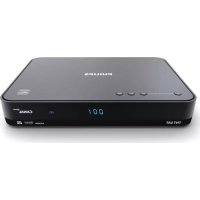
DTR7005 - Décodeur tnt PHILIPS - Notice d'utilisation et mode d'emploi gratuit
Retrouvez gratuitement la notice de l'appareil DTR7005 PHILIPS au format PDF.


| Type de produit | Décodeur TNT avec enregistreur |
| Marque | Philips |
| Modèle | DTR7005 |
| Dimensions (L × P × H) | 380 × 250 × 60 mm |
| Alimentation | 90-260 VAC, 50-60 Hz |
| Consommation électrique | 16 W (fonctionnement normal), 9 W (veille active), 60 W (veille passive) |
| Nombre de tuners | 2 |
| Disque dur intégré | Oui (capacité 80 ou 160 Go) |
| Nombre de chaînes mémorisables | Jusqu'à 4000 |
| Formats vidéo supportés | MPEG-1, MPEG-2 MP@ML |
| Formats audio supportés | MPEG-1, MPEG-2, Dolby Digital |
| Connectiques | 2 entrées RF, 2 sorties péritel (TV et VCR), sorties audio numériques coaxiale et optique, sorties audio analogiques L/R, port RS-232, 2 emplacements CI |
| Fonctions principales | Regarder et enregistrer simultanément, Time Shift, PIP, Guide des programmes, contrôle parental, listes de favoris |
| Sécurité | Instructions de sécurité incluses : ne pas exposer à l'humidité, ne pas obstruer les aérations, déconnecter en cas d'orage |
| Entretien et nettoyage | Utiliser un chiffon doux légèrement humide ; ne pas utiliser de produits abrasifs ou en aérosol |
| Accessoires fournis | Télécommande universelle 5-en-1, 2 piles AA, 1 câble péritel, 1 cordon d'alimentation, 2 câbles RF, manuel utilisateur |
FOIRE AUX QUESTIONS - DTR7005 PHILIPS
Questions des utilisateurs sur DTR7005 PHILIPS
0 question sur cet appareil. Repondez a celles que vous connaissez ou posez la votre.
Poser une nouvelle question sur cet appareil
Téléchargez la notice de votre Décodeur tnt au format PDF gratuitement ! Retrouvez votre notice DTR7005 - PHILIPS et reprennez votre appareil électronique en main. Sur cette page sont publiés tous les documents nécessaires à l'utilisation de votre appareil DTR7005 de la marque PHILIPS.
MODE D'EMPLOI DTR7005 PHILIPS
Signification des symboles
| Informations importantes :À dire en s'assurant d'avoir bien compris. | |
| Votre produit a été concu et fabriqué avec des matériaux et des composants de haute qualité, qui peuvent être recyclés et réutilisés.La présence du symbole représentant une poubelle à roulettes barrée sur un produit ou son emballage signifie que la Directive européenne 2002/96/CE s'applique à ce produit.Veuillez vous renseigner sur le système local de collecte sélective des déchets électroniques.Conformez-vous aux réglementations en vigueur et jetez vos produits usagés séparément de vos déchets menagers. En jetant votre produit usage dans le lieu approprié, vous contribuez à éviter les évientuels effets néfastes sur l'environnement et la santé. | |
| Le « symbole de matériel recyclable » qui figure sur le carton de l'emballage et le manuel utiliser signifie que ceux-ci sont recyclables.Ne les jetez donc pas avec vos déchets menagers habituels. | |
| Le « symbole de matériel recyclable » apposé sur les pieces d'emballage en plastique signifie qu'elles sont recyclables.Ne les jetez donc pas avec vos déchets menagers habituels. | |
| La présence du « Point vert » sur le carton indique que PHILIPS s'est acquitté d'une taxe envers l'organisation nationale chargée de la réduction et de la récapération des déchets d'emballage. |
Accessoires fournis avec votre adaptateur
- 1 x télécommande
- 2 x piles AA
- 1 x câble Péritel
- 1 x cordon d'alimentation
- 2 x câbles RF (1 câble court et 1 câble long)
- 1 x manuel d'utilisation (comprenant la garantie internationale)
Les sacs plastiques peuvent être dangereux. Pour éviter tout risque d'étouffement, ne pas les laisser à la portée des enfants.
Guide d'installation
Lisez les instructions de sécurité avant de brancher votre adaptateur.
1. Débranchez votre téléviseur ainsi que votre magnétoscope ou votre lecteur-enregistreur DVD du secteur. 2. Raccordez l'adaptateur à votre installation comme illustré dans le schéma.
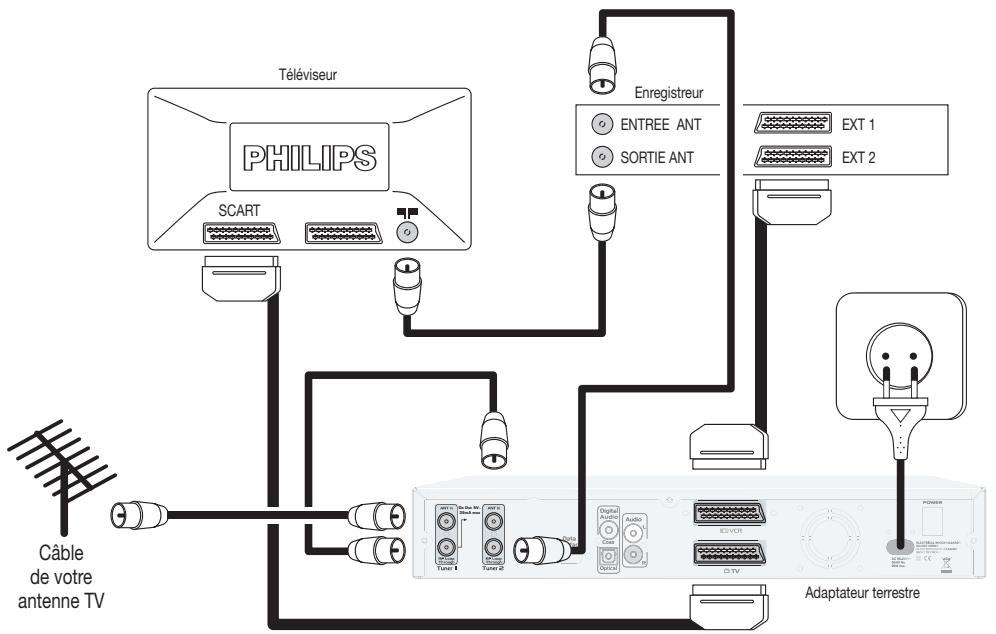
3. Si vous souhaitez recevoir des chaînes cryptées, insérez votre carte à puce (non fournie) dans le module d'interface commune (non fourni), avec la puce dorée ou argentée tournée vers le haut. Puis insérez l'interface commune dans l'emplacement de l'adaptateur prévu à cet effet. Note : La fonction utilisant deux tuners (regarder et enregistrer) ne peut pas être garantie avec un module d'interface commune décodant une seule chaîne. 4. Insérez les deux piles fournies dans votre télécommande.
Il est possible de retirer les piles de la télécommande à l'aide d'outils ordinaires (un tournevis, par exemple).
Les piles fournies ne contiennent aucune substance dangereuse telle que le mercure, le cadmium ou le plomb.
Toutefois, elles ne doivent pas être jetées avec vos déchets ménagers, mais récupérées par un système de collecte local.
5 Rebranchez le téléviseur et votre enregistreur au secteur. Ne branchez pas encore votre adaptateur sur le secteur ! 6 Allumez votre téléviseur et sélectionnez une chaîne. 7 Raccordez le cordon d'alimentation de l'adaptateur au secteur. 8 Placez le bouton d'alimentation situé à l'arrière de l'adaptateur en position « I ». 9 L'adaptateur est maintenant allumé et se met en route. Cela peut durer environ 30 secondes. À l'écran, le message « Booting Up » s'affiche. 10 À partir de maintenant, vous pouvez allumer ou éteindre (presque instantanément) votre adaptateur avec le bouton. 11 L'écran d'accueil, puis l'écran de première installation, apparaissent. 12 Définissez la langue des menus. 13 Définissez les valeurs appropriées pour chaque composant (les paramètres peuvent être modifiés ultérieurement ; pour plus d'informations, reportez-vous à la section « Première installation »). 14 Appuyez sur EXIT pour sauvegarder vos modifications et lancer la recherche des chaînes. Une fois la recherche terminée, un message apparaît et l'adaptateur se règle sur la première chaîne de la liste.
Instructions relatives à la sécurité
Votre adaptateur a été fabriqué dans le respect des normes de sécurité qui s'imposent, mais il convient de suivre les instructions ci-dessous pour l'utiliser sans danger. Vous devez conserver ces instructions pour consultation ultérieure. - Avant de brancher l'adaptateur sur le secteur, vérifiez que la tension d'alimentation principale correspond à celle indiquée sur celui-ci (face arrière). Si la tension est différente, consultez votre revendeur. - L'adaptateur ne contient aucun composant dont l'utilisateur pourrait assurer lui-même la maintenance. Toute opération d'entretien doit être effectuée par du personnel qualifié. - Lorsque vous débranchez votre adaptateur du secteur, assurez-vous de le débrancher du mur et pas seulement de la prise AC située au dos de l'appareil. Les enfants pourraient être grièvement blessés, car l'extrémité du câble serait toujours sous tension. - Débranchez l'adaptateur en cas d'orage. - Pour prévenir tout risque d'incendie ou d'électrocution, n'exposez pas l'équipement aux intempéries ou à l'humidité. - Il convient d'installer l'adaptateur sur une surface stable. Les ouïes d'aération ne doivent pas être recouvertes par des objets tels que des journaux, des nappes, des rideaux, etc. - N'installez pas l'adaptateur à proximité d'une source de chaleur telle qu'un radiateur, un four ou tout autre appareil dégageant de la chaleur. Protégez-le de l'ensoleillement direct. - Lors de l'installation de l'adaptateur, veillez à laisser un espace d'environ 2,5 cm autour de l'appareil afin de permettre à l'air de circuler sans entrave et éviter ainsi toute surchauffe. - Veillez à ce que la prise secteur située à l'arrière de l'appareil soit accessible dans l'éventualité où un arrêt d'urgence s'imposerait. - Ne placez aucun objet inflammable sur l'adaptateur (bougies, etc.). - Ne placez aucun objet contenant du liquide (vase par exemple) sur l'appareil. L'adaptateur ne doit recevoir aucune goutte d'eau ni éclaboussure. Si cela se produit, débranchez l'appareil du secteur et consultez votre revendeur. - Veillez à ce que les enfants ne placent aucun corps étranger dans les ouvertures. - Pour le nettoyage, utilisez un chiffon doux légèrement humide (pas trempé). N'utilisez jamais de chiffon abrasif ni de produit de nettoyage en aérosol.
L'enregistrement ainsi que la distribution non autorisé(e) de tout ou partie de programmes télévisés protégés par Copyright constitue une infraction aux droits d'auteurs et aux traités internationaux.
Table des matières
Signification des symboles 38
Accessoires fournis avec votre adaptateur 39
Guide d'installation 39
Instructions relatives à la sécurité 41
1 Introduction 43
2 Description de l'appareil 44
2.1 Panneau avant 44
2.2 Panneau arrière 45
3 Télécommande 46
4 Insertion de votre interface commune 47
5 Raccordement de votre adaptateur 48
5.1 Raccordement à l'antenne, à votre équipement vidéo et audio 48
5.2 Raccordement à votre équipement audio 51
6 Première installation 52
7 Fonctions générales 52
7.1 Activation de l'adaptateur 52
7.2 Sélection d'une chaîne 53
7.3 Bandeau d'informations 53
7.4 Liste des chaînes 53
7.5 Réglage du volume et paramétrages audio 54
8 Menu 54
8.1 Configuration 55
8.2 Gestionnaire de Médias 57
8.3 Guide des programmes 59
8.4 Programmation 59
8.5 Contrôle parental 60
8.6 Interface commune 61
8.7 Fonctions diverses 62
9 Arborescence du menu 64
10 Configuration de la télécommande 65
10.1 Modification de la configuration de votre télécommande pour l'utiliser avec votre équipement audio/vidéo 65
10.2 Modification de la configuration de votre télécommande pour le téléviseur, magnétoscope, DVD ou amplificateur 66
10.5 Télécommande (magnétoscope) 70
10.6 Télécommande (amplificateur) 71
11 Guide de dépannage 72
12 Caractéristiques techniques 74
Liste des codes de marques pour la configuration de la télécommande universelle 5-en-1 Philips 220
1 Introduction
Bienvenue dans le monde de la télévision numérique !
L'adaptateur-enregistreur terrestre Philips DTR 7005 vous permet de visionner et d'enregistrer simultanément, avec un seul appareil, une grande variété de chaînes hertziennes avec une qualité de son et d'images numériques optimale.
Grâce à ce produit, vous allez pouvoir profiter de fonctions et caractéristiques avancées, telles que :
- Regarder et enregistrer simultanément des chaînes différentes
- Enregistrer tous vos programmes préférés sur le disque dur intégré
- Qualité d'image et de son numérique
- Possibilité de mémoriser jusqu'à 4000 chaînes TV et radio
- Installation et utilisation conviviales grâce à l'interface utilisateur Euphoria
- Listes des chaînes personnelles et liste de favoris
- Guide électronique des programmes
Ce manuel utilisateur couvre l'installation de votre adaptateur et décrit les étapes nécessaires pour utiliser les différentes fonctions, afin que vous puissiez profiter au maximum de chaque fonctionnalité.
Philippe Alcaras,
Paris, Mai 2006
2 Description de l'appareil
2.1 Panneau avant
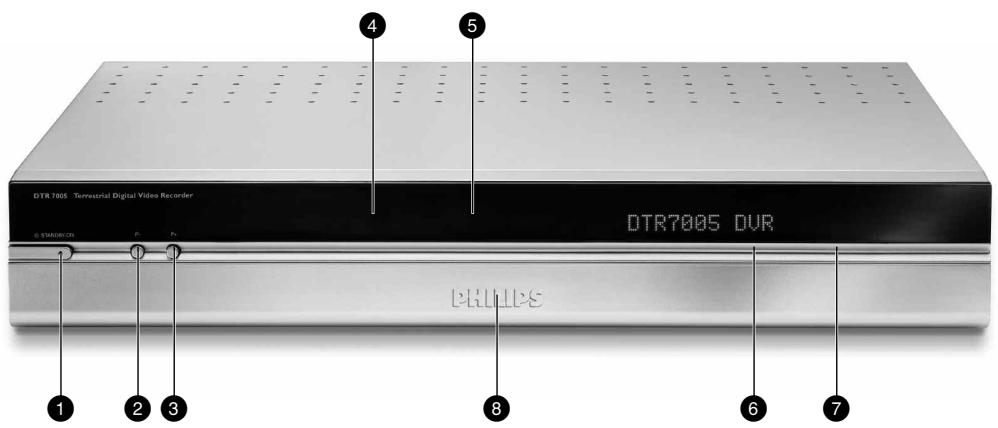
1 Bouton Veille : allume l'adaptateur ou le met en veille. 2 P+ : sélectionne la chaîne suivante. 3 P- : sélectionne la chaîne précédente. 4 Capteur à infrarouges : reçoit les signaux de la télécommande. 5 Afficheur : donne des informations sur les chaînes et la navigation dans les menus.
6 & 7 Emplacements pour l'interface commune : reportez-vous au chapitre « Insertion de votre interface ». 8 « Pousser pour ouvrir » : appuyez ici pour ouvrir/fermer le volet.
2.2 Panneau arrière
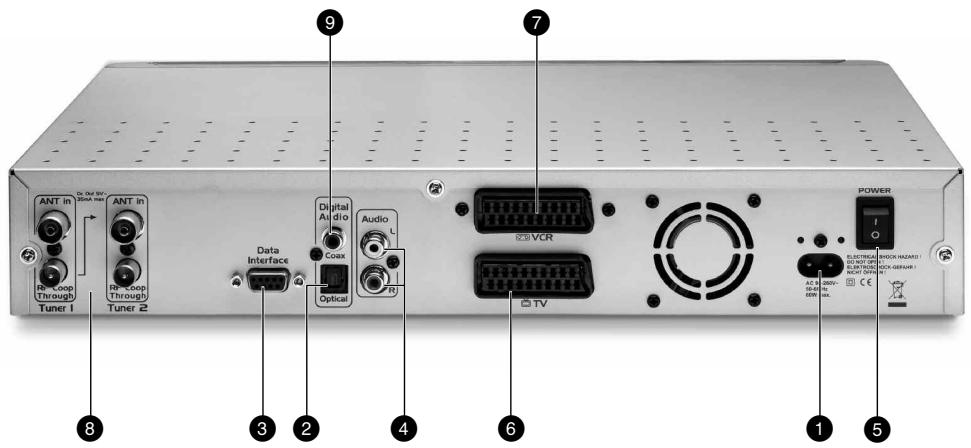
1 90-260V, 50-60 Hz ( ) : prise pour brancher le cordon d'alimentation. 2 Optical Digital Audio Output ( ) : sortie audio numérique optique. 3 SERIE ( ) : prise RS232 pour transférer des données en série. 4 L/R ( ) : sorties audio Cinch analogiques gauche/droite pour brancher votre système HiFi/audio. 5 Commut. Power ( ) : marche/arrêt. 6 TV ( ) : prise péritel pour brancher votre téléviseur. 7 VCR ( ) : prise péritel (1) pour brancher votre magnétoscope ou votre lecteur/enregistreur DVD. 8 Ant In + Loop Through (*) : entrée pour signal de l'antenne terrestre et loop through. 9 Digital Audio Output (c) : sortie audio numérique.
L'étiquette indiquant le type et le numéro de série se situe sous l'appareil.
(1) La prise péritel est également appelée Euroconnector ou Péritel.
Très basse tension de sécurité *Tension dangereuse

Note : Le loop through permet le passage direct du signal entre le Tuner 1 et le Tuner 2.
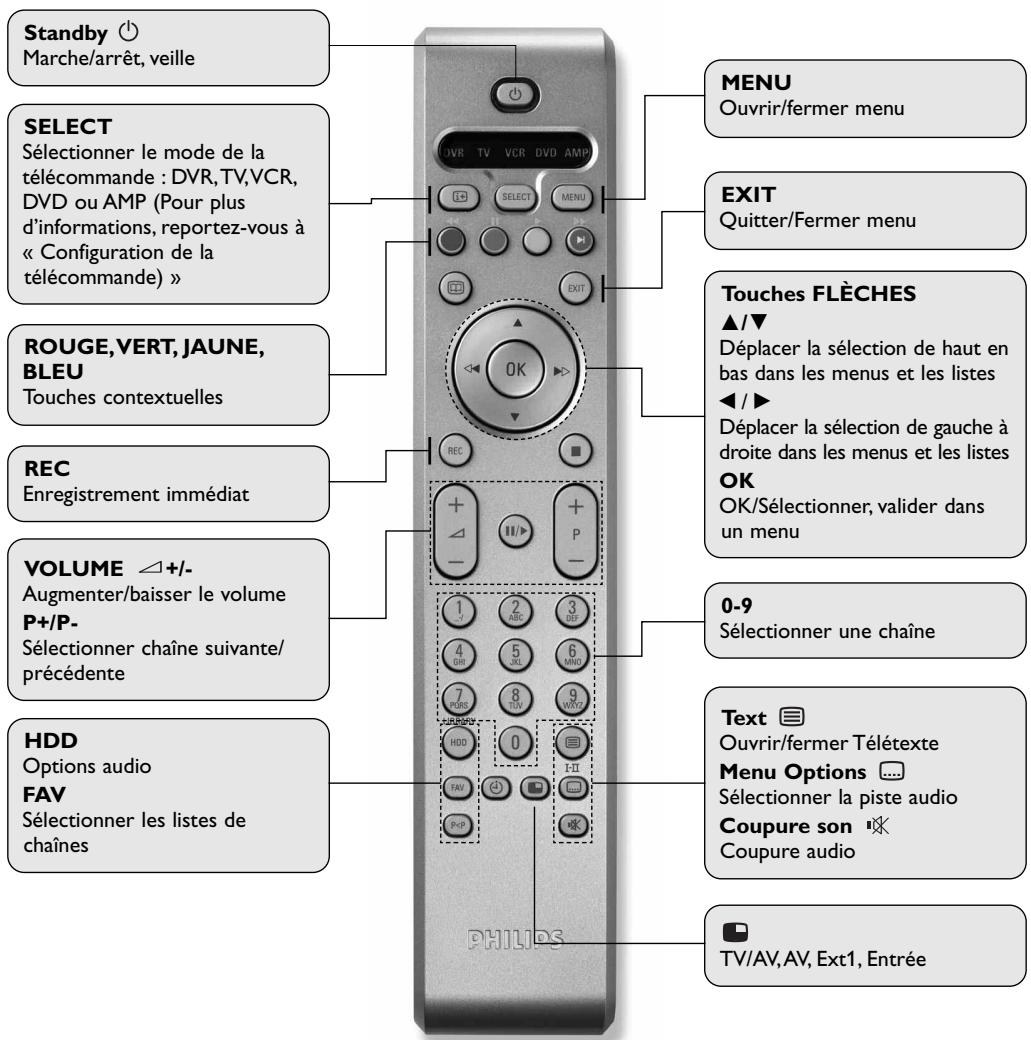
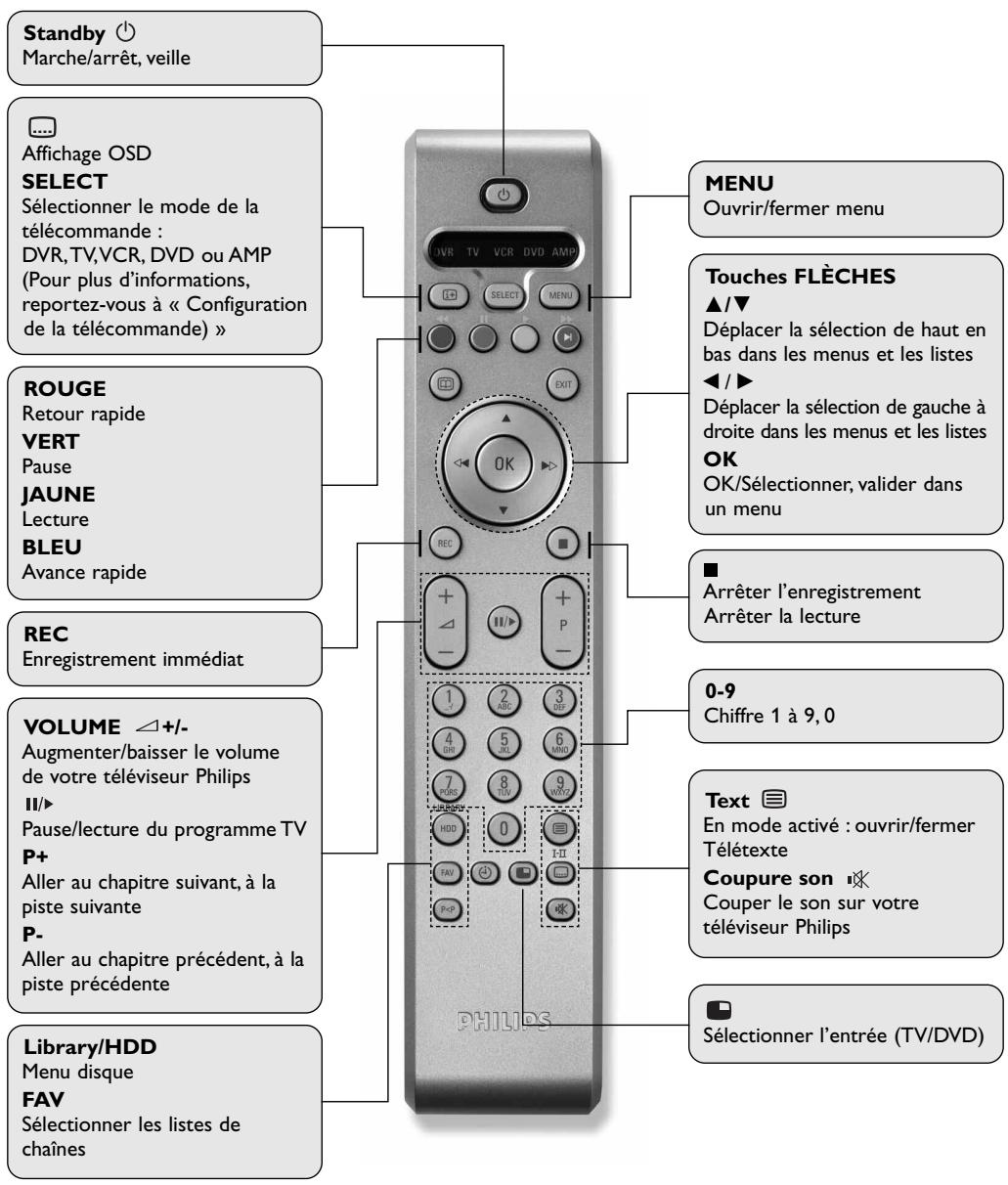
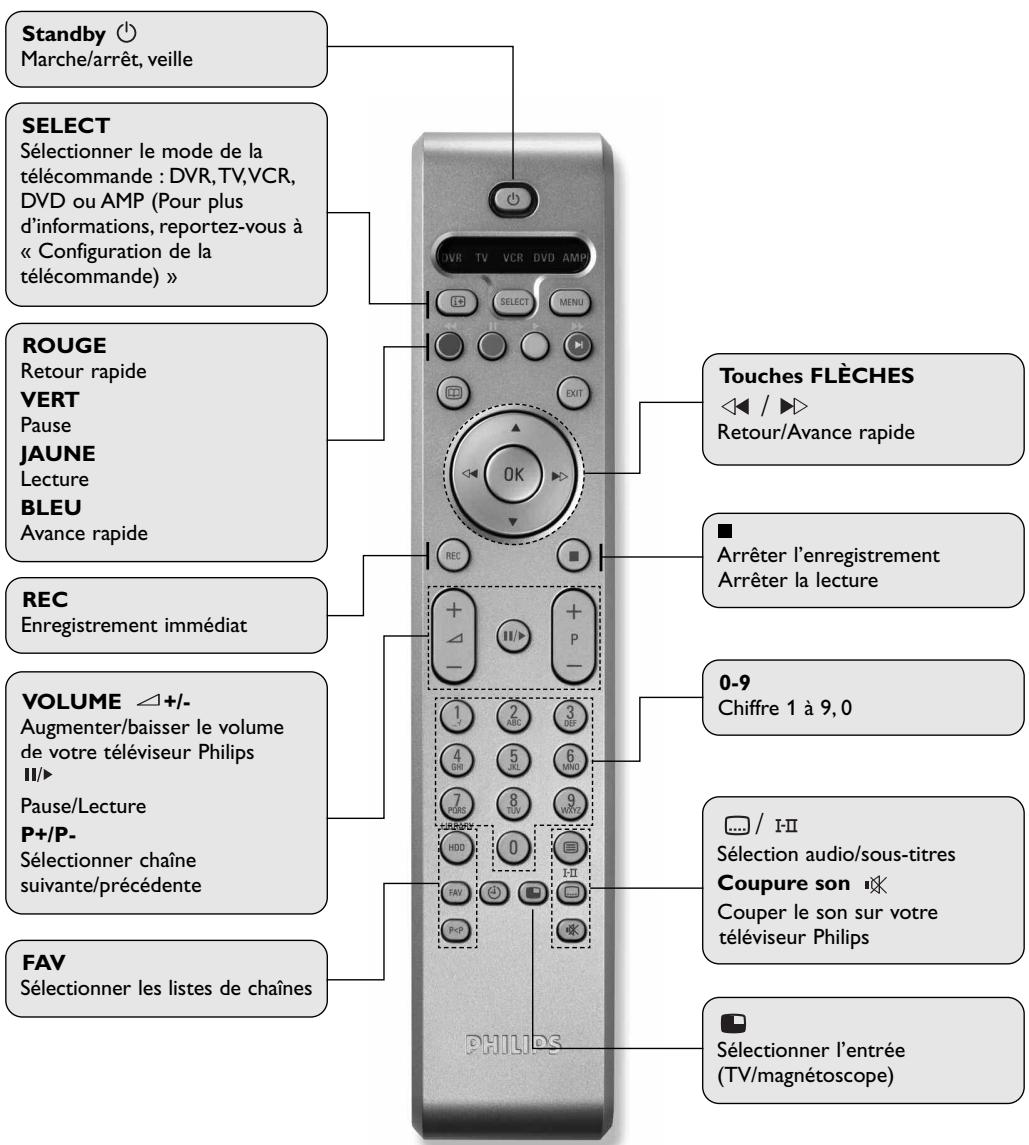
3 Télécommande
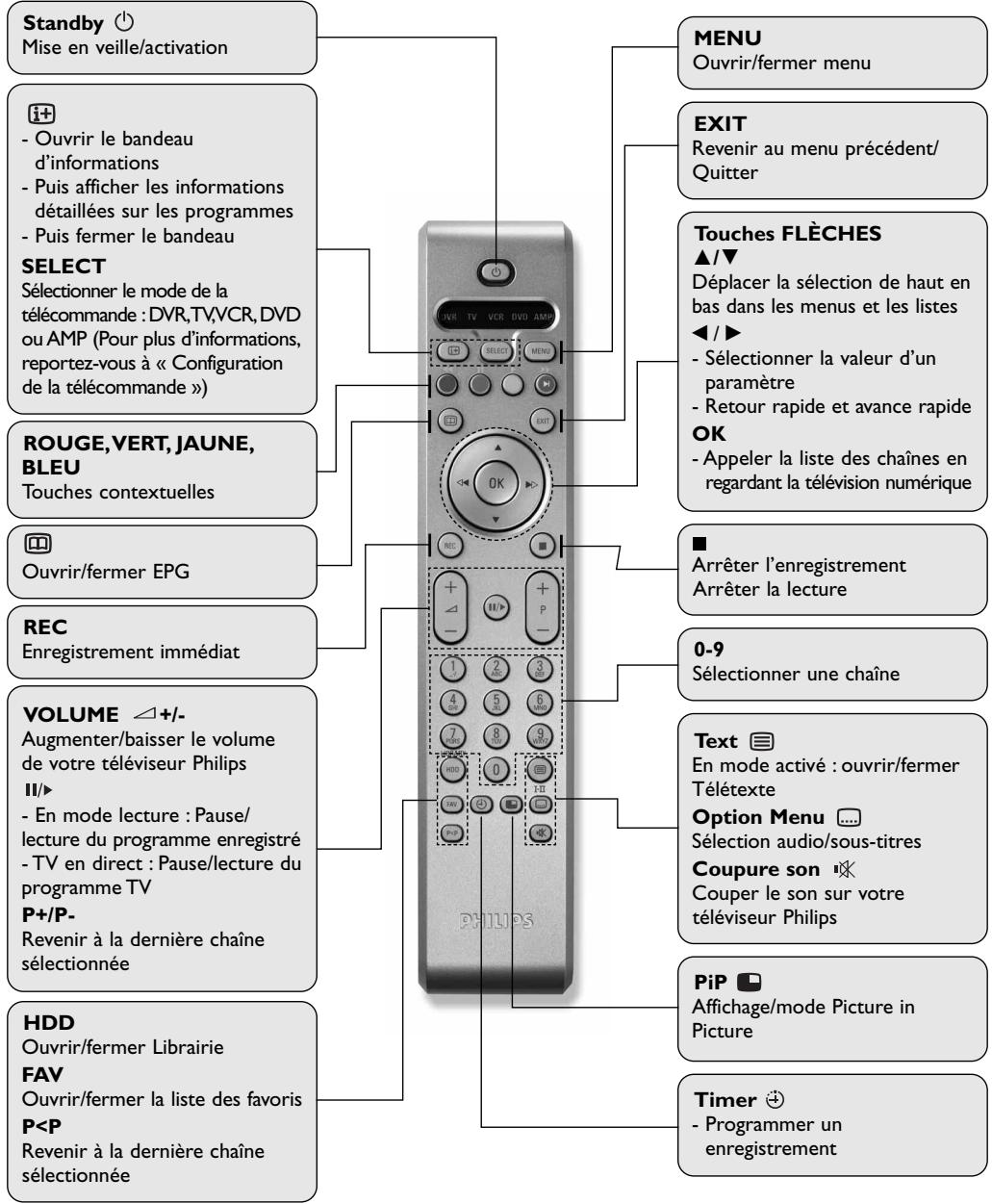
Votre télécommande vous permet d'utiliser non seulement votre adaptateur, mais aussi quatre appareils supplémentaires, quelle que soit leur marque ! La télécommande est préprogrammée par défaut pour votre adaptateur (mode DVR). Pour activer la commande d'autres appareils, reportez-vous au chapitre « Configuration avancée » / « Modifier la configuration de la télécommande ».
4 Insertion de votre interface commune
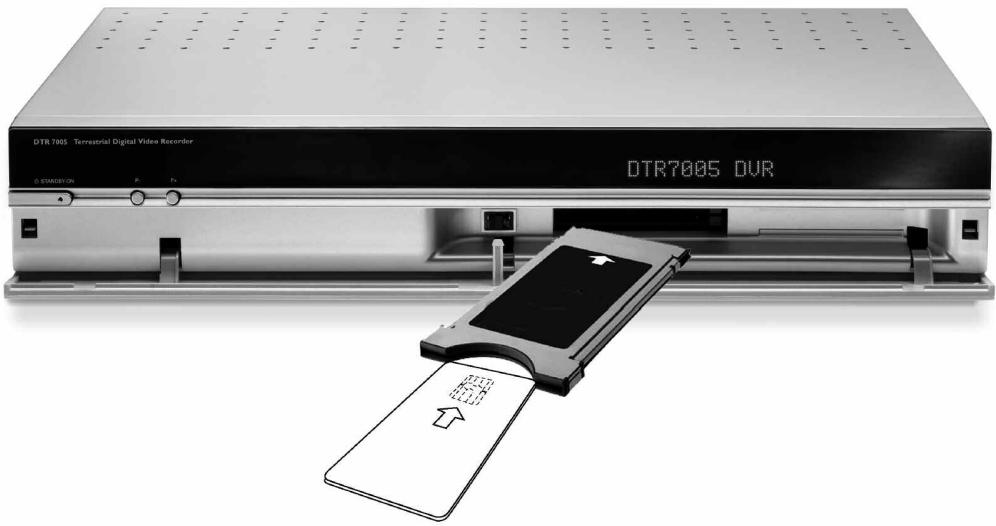
Cette fonction n'est actuellement pas disponible pour la France. Contactez notre opérateur pour plus de renseignements.
Insérez la carte en prenant soin de placer la puce sur le dessus.
- Pour pouvoir recevoir des chaînes cryptées appartenant à un opérateur, vous avez besoin d'un module d'interface commune ainsi que d'une carte à puce de cet opérateur.
- Pour éviter toute insertion incorrecte du module, veillez à insérer la carte à puce dans son module d'interface commune puis à introduire ce dernier dans l'emplacement correspondant (le premier ou le deuxième).
- Poussez la carte dans le module d'interface commune au maximum. L'extrémité de la carte dépasse du module.
- Poussez le module d'interface commune dans l'emplacement au maximum, sans forcer.
- Occasionnellement, il est possible de télécharger de nouvelles informations et des mises à jour dans la carte à puce.
Si votre adaptateur est doté d'un module d'interface commune, il est possible d'accéder aux données techniques des modules insérés ainsi que des cartes à puce introduites dans ceux-ci, par le « Menu principal / Interface commune ». Vous pouvez par exemple savoir dans quel emplacement CI (interface commune) se trouve votre module. Sélectionnez le module pour lequel vous souhaitez des informations supplémentaires. L'affichage est généré par le module CI lui-même, il peut donc apparaître différemment d'un module à un autre. Pour un affichage complet des données, une carte à puce doit être introduite dans le module.
Pour plus d'informations sur l'utilisation de votre carte, consultez votre installateur ou votre fournisseur.
5 Raccordement de votre adaptateur
Vous pouvez brancher votre adaptateur numérique à votre système audio/vidéo de différentes façons.
Avant de procéder au branchement :
- Débranchez tous les équipements (téléviseur, magnétoscope et/ou DVD ou lecteur-enregistreur DVD) du secteur.
- Ne branchez pas encore votre appareil sur le secteur.
- Vérifiez votre câblage : il ne sera peut-être pas nécessaire de modifier vos branchements audio/vidéo s'ils correspondent aux schémas de branchement ci-dessous.
- Selon la configuration de votre installation, choisissez la méthode de branchement la mieux adaptée pour intégrer l'électronique à votre système audio/vidéo.
5.1 Raccordement à l'antenne, à votre équipement vidéo et audio
5.1.1 Raccordement à l'antenne terrestre
La configuration suivante est nécessaire pour assurer la fonction regarder et enregistrer dans tous les cas de figures utilisés :
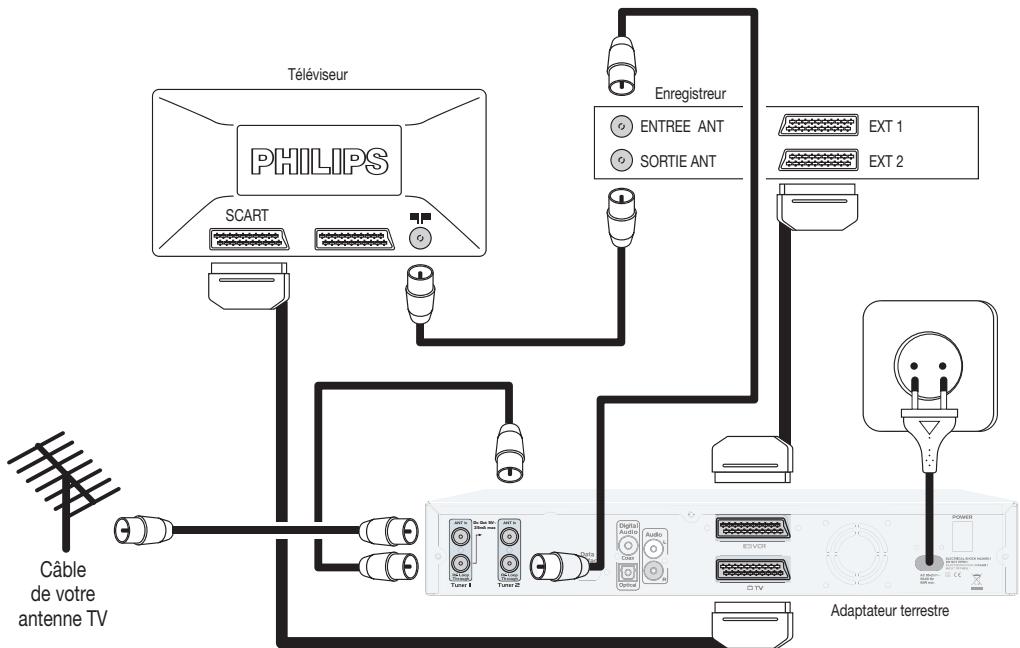
- Raccordez la prise « ANT In » de l'adaptateur à la prise murale de l'antenne terrestre (ou de l'antenne de salon) avec le câble RF.
- Raccordez la prise « ANT Out » (loop through) du tuner 1 à la prise « ANT In » (loop through) du tuner 2 avec le câble RF court fourni.
5.1.2 Raccordement au téléviseur et à l'enregistreur
Utilisez le câble péritel fourni pour raccorder l'adaptateur à votre téléviseur.
Raccordez la prise péritel « VCR » de l'adaptateur DTR 7005 à la prise péritel de votre magnétoscope/lecteur-enregistreur DVD à l'aide d'un câble péritel.

Note : Pour une lecture optimale de vos cassettes vidéo/DVD, branchez la prise péritel EXT 1
de votre magnétoscope/lecteur-enregistreur DVD directement à la prise péritel de votre téléviseur.
5.1.3 Raccordement au téléviseur et à un décodeur Syster
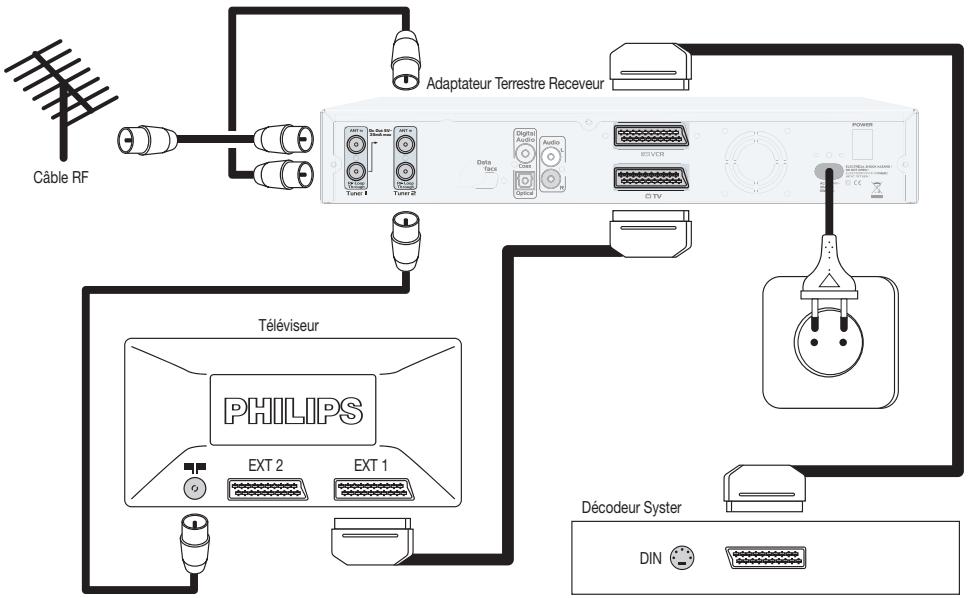
Si vous possédez un décodeur Syster pour recevoir les programmes de CANAL+ :
- Placez le câble péritel fourni entre la prise péritel « EXT1 » de votre téléviseur et la prise péritel « TV » de votre adaptateur numérique.
- Placez le câble péritel du décodeur Syster entre la prise péritel « VCR » de votre adaptateur numérique et la prise péritel du décodeur Syster.
- Raccordez le câble coaxial RF fourni au connecteur marqué « AERIAL IN » situé sur la face arrière de votre adaptateur.
- Reliez la prise « RF OUT » de votre adaptateur numérique à l'entrée d'antenne de votre téléviseur à l'aide d'un câble RF.
- Branchez tous vos équipements sur le secteur, à l'exception de votre adaptateur numérique.
- Allumez votre téléviseur, puis sélectionnez une chaîne.
- Branchez votre adaptateur numérique sur le secteur. Votre adaptateur numérique affiche l'écran d'accueil (le voyant vert est allumé).
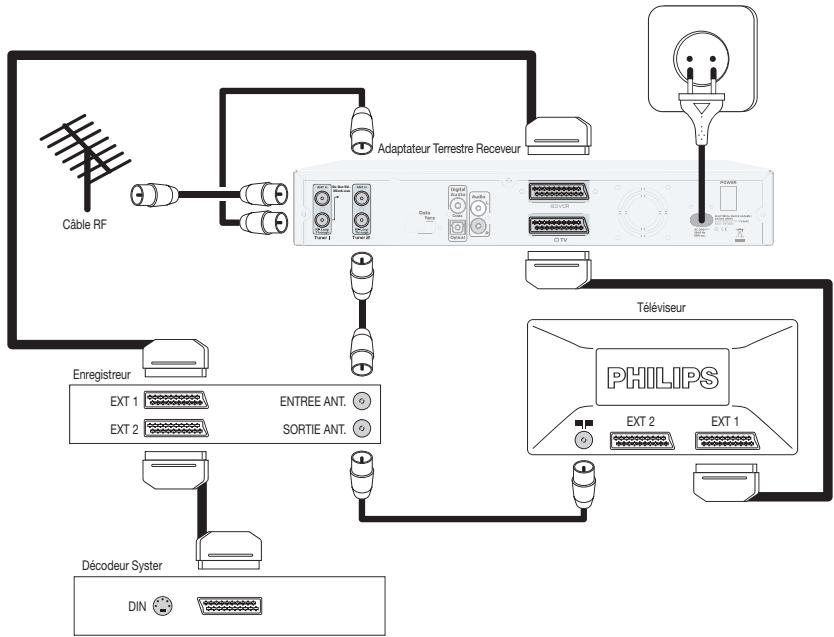
5.1.4 Raccordement à un téléviseur, un enregistreur et à un décodeur Syster
Vous êtes en possession d'un décodeur Syster pour recevoir les programmes de CANAL+. L'installation ci-dessous représente l'installation complète : téléviseur, décodeur Syster, enregistreur et adaptateur numérique.
5.2 Raccordement à votre équipement audio
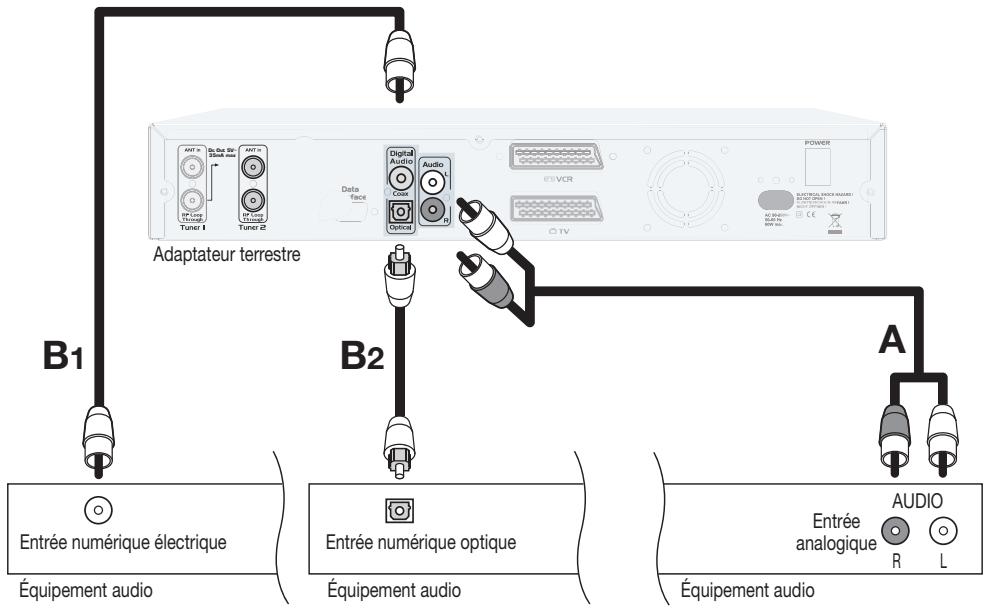
5.2.1 Connexion analogique (A)
À l'aide d'un câble double CINCH (non fourni), raccordez les prises de sortie audio L/R de l'adaptateur aux prises d'entrée audio L/R correspondantes de votre équipement audio. Pour déterminer les entrées audio analogiques qui conviennent, consultez le manuel utilisateur de votre équipement audio.
5.2.2 Connexion numérique (B1 ou B2)
Votre appareil audio est doté d'une entrée audio électrique (B1)
À l'aide d'un câble simple CINCH (non fourni), raccordez la prise de sortie audio numérique cinch RCA (« Digital Audio / Coax ») de l'adaptateur à la prise d'entrée audio numérique correspondante de votre équipement audio.
Votre appareil audio est doté d'une entrée audio électrique (B2)
À l'aide d'un câble optique simple (non fourni), raccordez la prise de sortie audio (« Digital Audio / Coax ») de l'adaptateur à la prise d'entrée audio optique correspondante de votre équipement audio.
Pour déterminer l'entrée audio qui convient, consultez le manuel utilisateur de votre équipement Hi-Fi audio.
Note : Avec cette configuration, vous pouvez contrôler le volume du son uniquement depuis votre équipement audio.
6 Première installation
Pour réussir une première installation rapide, vérifiez que votre adaptateur est branché à la prise murale, au téléviseur et aux autres appareils conformément aux schémas du chapitre « Raccordement de votre adaptateur ». Allumez l'adaptateur et le téléviseur. L'écran d'accueil, puis l'écran de première installation, apparaissent.
1 Appuyez sur le bouton OK pour passer à la page suivante. 2 Sur la page suivante, sélectionnez la langue souhaitée en appuyant sur ◄ ou ►
Note : Lisez également les informations affichées à l'écran. Elles vous aideront à sélectionner les paramètres adaptés. Ces messages informatifs s'afficheront également plus tard, pendant l'opération d'installation.
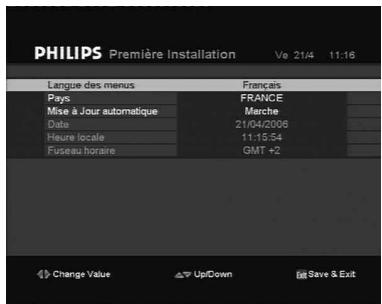
3 Vous pouvez maintenant configurer votre appareil comme il convient. Sélectionnez la langue des menus et le pays.
Règles générales de configuration applicables :
- Les touches ◂ et ▸ modifient un paramètre.
- Les touches ▲ et ∇ servent à naviguer de haut en bas dans la liste d'options. 4 Puis appuyez sur le bouton EXIT pour valider vos modifications et aller à l'écran suivant. 5 Sélectionnez le tuner à installer (tuner 1). Il est recommandé d'installer le tuner qui est directement alimenté par l'antenne terrestre (raccordé à la prise murale ou à l'antenne portative). 6 Appuyez sur EXIT pour lancer la recherche des chaînes.
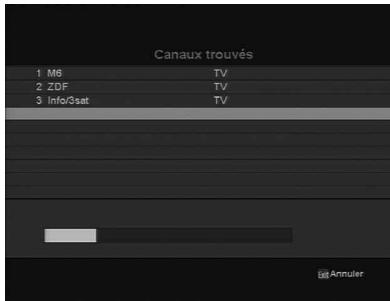
7 Au cours de la recherche, les informations suivantes s'affichent à l'écran :
- chaînes TV et radio détectées ;
- progression de la recherche.
8 Une fois la recherche terminée, les résultats de la recherche s'affichent. 9 Appuyez sur la touche verte pour mémoriser les chaînes. L'adaptateur se réglera automatiquement sur la première chaîne de la liste.
7 Fonctions générales
Ce chapitre décrit les fonctions de base disponibles lorsque vous regardez la télévision ou écoutez la radio numérique. Pour la navigation générale dans le menu, reportez-vous au chapitre « Menu »
7.1 Activation de l'adaptateur
Avant d'activer votre adaptateur, assurez-vous que le bouton d'alimentation, sur le panneau arrière, est bien sur la position « 1 »
Votre appareil est en veille. Appuyez sur □ sur le panneau avant ou sur la télécommande.
Votre décodeur, comme tout appareil électronique, consomme de l'énergie. Afin de réduire la consommation, veillez à mettre votre décodeur en mode veille lorsque vous ne l'utilisez pas. Pour une consommation minimale, il est recommandé de mettre le bouton d'alimentation de l'adaptateur sur la position « 0 »
7.2 Sélection d'une chaîne
Vous pouvez changer de chaîne :
- en appuyant sur le bouton P+ ou P-
- en appuyant sur les touches ▲ et ▼
- en appuyant sur le bouton P<P, vous zappez entre les deux dernières chaînes sélectionnées
- en sélectionnant la chaîne souhaitée directement dans la liste des chaînes
- en entrant le numéro de la chaîne souhaitée à partir de la liste des chaînes
Entrez le numéro à l'aide des touches numériques. Par exemple, si le numéro de la chaîne est 0014, appuyez rapidement sur les touches numériques 1 puis 4. Il n'est pas nécessaire de saisir les premiers zéros.
7.2.1 Utilisation des touches P+ / P- ou numériques
Pour changer de chaîne, utilisez P+ / P- ou les touches numériques de la télécommande.
7.2.2 Retour à la première chaîne sélectionnée
Appuyez sur P<P pour revenir à la chaîne que vous regardiez précédemment dans la liste de chaînes affichée.
7.2.3 Utilisation de la liste de chaînes
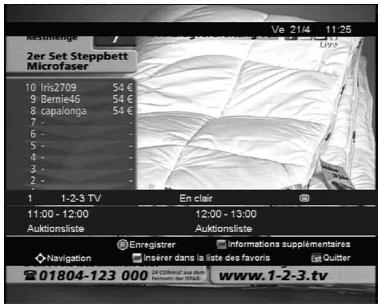
Pour visualiser la liste de toutes les chaînes disponibles lorsque vous regardez la télévision ou écoutez la radio numérique, appuyez sur OK ou FAV.
Pour sélectionner une chaîne :
- Faites défiler vers le haut ou le bas pour obtenir la chaîne désirée.
- Le programme en cours s'affiche en arrière-plan.
- Appuyez sur OK pour fermer la liste et regarder la chaîne sélectionnée. Appuyez sur EXIT pour quitter la liste sans changer de chaîne.
7.3 Bandeau d'informations
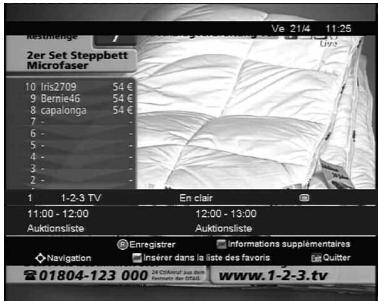
Chaque fois que vous zappez sur une nouvelle chaîne, le bandeau apparaît et affiche les informations sur cette chaîne, y compris les informations concernant le programme en cours. Il s'affiche par défaut pendant 6 secondes. Cette durée peut être modifiée en réglant l'option « Pop-up : durée d'affichage » du sous-menu Préférences.
Lorsque vous regardez une chaîne, vous pouvez afficher à tout instant le bandeau d'informations relatif à cette chaîne en appuyant sur 1 +
Appuyez une nouvelle fois sur + pour fermer le bandeau.
7.4 Liste des chaînes
Lorsque vous regardez la télévision ou écoutez la radio numérique, vous pouvez accéder aux listes de chaînes existantes en appuyant sur OK. Appuyez successivement sur FAV pour basculer d'une liste de favoris que vous avez créée à la liste de toutes les chaînes disponibles (Chaînes TV, Chaînes Radio, Mes favoris).
Note : Lorsque l'une des listes de favoris est activée, vous pouvez zapper uniquement parmi les chaînes figurant dans cette liste. Pour créer des listes de favoris, reportez-vous à la section « Chaînes favorites ». Note : La liste « Mes favoris » contient déjà les chaînes les plus regardées.
7.5 Réglage du volume et paramétrages audio
7.5.1 Réglage du volume et coupure du son
Pour augmenter ou baisser le volume, utilisez 品 ^ + . Le volume sonore est commandé par votre téléviseur.
Pour couper le son, appuyez sur 品
7.5.2 Mode audio
Pour accéder aux paramètres audio, sélectionnez « Configuration » dans le menu principal puis « Audio/Viséo »
- Faites défiler jusqu'à « Type de sortie audio » et définissez la valeur souhaitée (Stéréo ou Dolby digital).
- Appuyez sur EXIT et validez avec la touche verte pour sauvegarder vos modifications et quitter l'écran. Appuyez sur la touche rouge pour quitter sans enregistrer vos modifications.
- Pour sélectionner votre langue audio, faites défiler jusqu'à « Bande son », puis sélectionnez la langue souhaitée.
- Appuyez sur EXIT et validez avec la touche verte pour sauvegarder vos modifications et quitter l'écran. Appuyez sur EXIT puis sur la touche rouge pour quitter sans enregistrer vos modifications.
Note : Lorsque vous regardez la télévision en direct, appuyez sur la touche de la télécommande pour accéder directement aux langues des bandes son et des sous-titres. Les langues disponibles dépendent du contenu audio et des sous-titres transmis.
8 Menu
Navigation de base
Lorsque vous regardez la télévision ou écoutez la radio numérique :
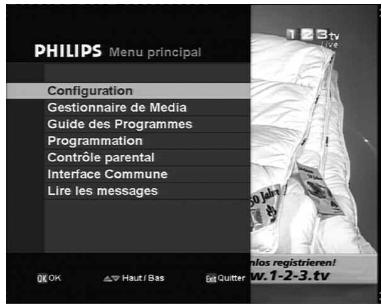
- Appuyez sur MENU pour afficher le menu principal.
- Appuyez sur les touches ▲ ou ▼ pour faire défiler vers le haut ou vers le bas l'objet du menu que vous souhaitez sélectionner.
- Appuyez sur OK pour afficher les sous-éléments correspondants.
- Appuyez sur les touches ▲ ou ▼ pour vous déplacer jusqu'à l'élément souhaité.
Note : Appuyez sur MENU pour quitter le menu et revenir en mode TV/Radio. Appuyez sur EXIT pour revenir au menu précédent.
Modification de la configuration
Après avoir sélectionné un élément de menu réglable, vous pouvez accéder aux valeurs et les modifier en appuyant sur les touches « ◄ » ou « ► » pour sélectionner une option ou bien sur la touche OK ou les touches numériques pour entrer une valeur numérique.
Note : Pour ouvrir un élément verrouillé du menu, entrez votre code PIN.
Annulation/enregistrement des modifications
Pour quitter le menu sans sauvegarder vos modifications, appuyez sur la touche MENU ou EXIT : une fenêtre « pop-up » apparaît.
Appuyez sur la touche verte pour sauvegarder vos modifications ou sur la touche rouge pour quitter sans enregistrer.
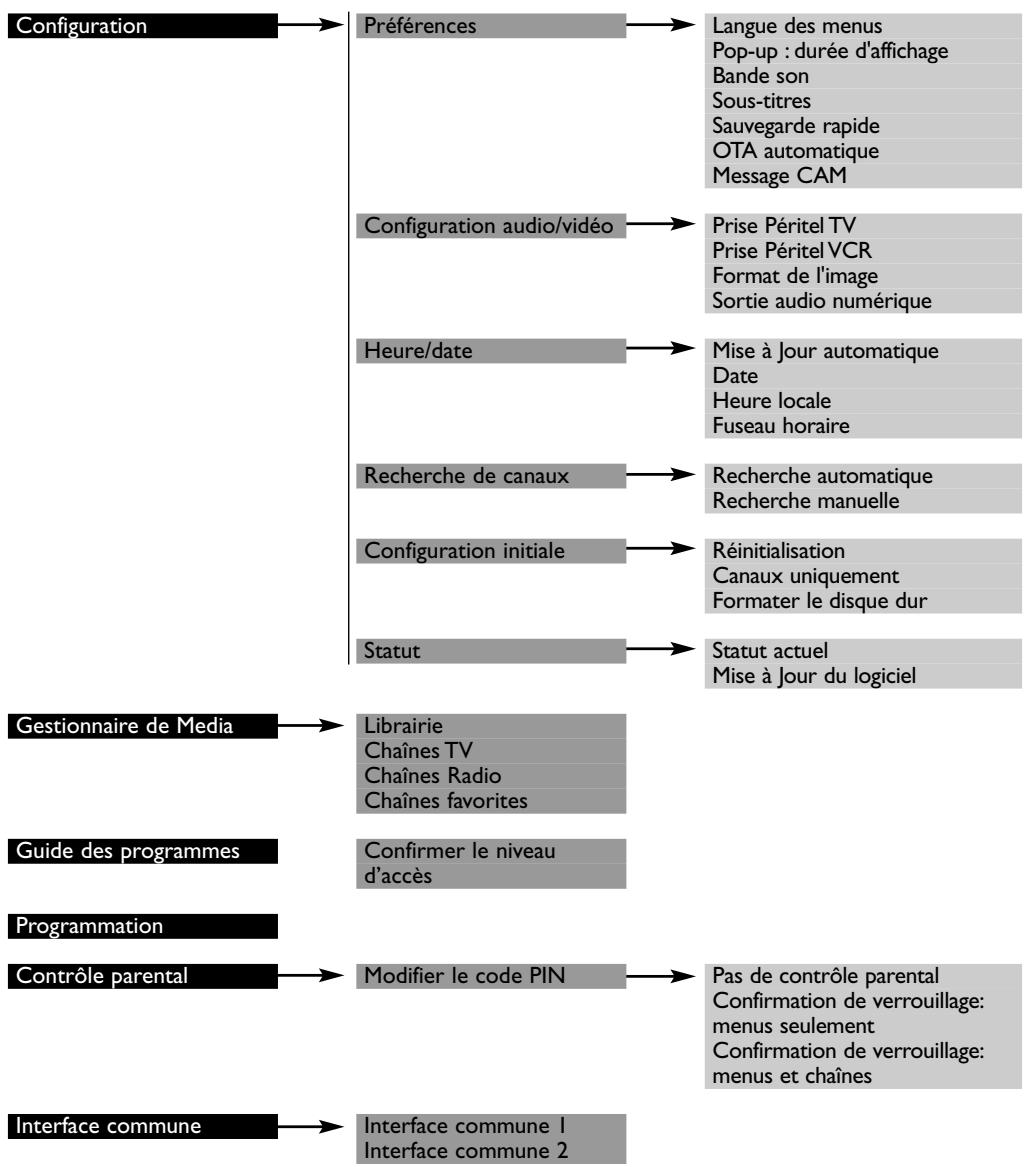
8.1 Configuration
8.1.1 Préférences
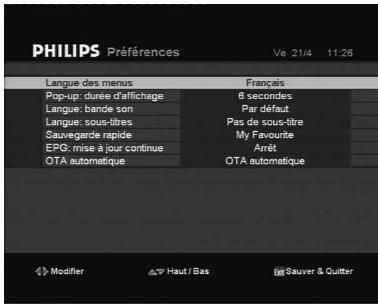
Le menu Préférences permet de :
- définir la langue des menus
- définir la durée d'affichage des fenêtres « pop-up »
- définir la langue principale de la bande son
- définir la langue principale des sous-titres (ou les désactiver)
- définir la Sauvegarde rapide par défaut
- activer les OTA automatiques pour le téléchargement du logiciel
- Message CAM (Conditional Access Module) La valeur par défaut de ce paramètre est « activé » (on). Il vous permet d'indiquer le code PIN de votre carte à puce lorsque cela est nécessaire et de recevoir des informations du module. Si vous le désactivez (off), tous les messages du module seront inactifs.
Note : Lorsque vous regardez la télévision en direct, appuyez sur la touche de la télécommande pour accéder directement aux langues des bandes son et des sous-titres. Les langues disponibles dépendent du contenu audio et des sous-titres transmis.
Note : Un pop-up est une fenêtre de dialogue qui apparaît à l'écran et contenant un message à dire.
8.1.2 Configuration audio/vidéo
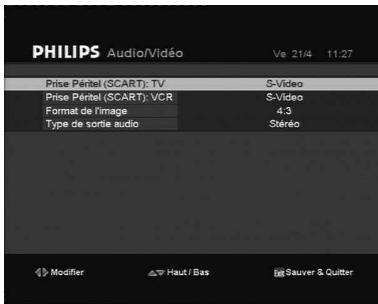
Sélectionnez les valeurs appropriées pour les paramètres suivants :
- Prise Péritel (SCART) TV : CVBS, RGB, ou S-Vidéo
- Prise Péritel (SCART) VCR : CVBS ou S-Vidéo
- Format de l'image : 16:9, 4:3 ou 4:3 Cinémascope
- Type de sortie audio : Stéréo ou Dolby Digital
8.1.3 Heure/date
Sélectionnez les valeurs appropriées pour les paramètres suivants :
- Mise à jour automatique : Marche (recommandé). Si l'heure ou les données d'EPG sont incorrectes (dans le cas où vous utilisez un satellite différent d'ASTRA), désactivez la « Mise à jour automatique » (Arrêt).
- Date, heure locale
- Fuseau horaire (pour les mises à jour automatiques et l'EPG)
Note : Il est essentiel que les valeurs de date, d'heure locale et de fuseau horaire soient correctes pour une utilisation optimale de l'heure, de l'EPG et des fonctions d'enregistrement.
Exemple :
Le pays sélectionné est l'Allemagne. La langue des menus sélectionnée est le turc. Le satellite est TURKSAT. Dans ce cas, désactivez la mise à jour automatique (Arrêt). L'heure locale est réglée sur l'Allemagne. Le fuseau horaire est GMT+2 heures pendant l'heure d'été et GMT+1 pendant l'heure d'hiver.
8.1.4 Recherche de canaux
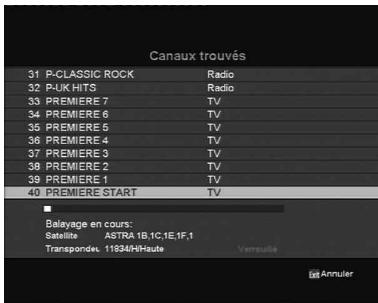
De nouvelles chaînes TV et radio numériques terrestres sont créées presque chaque jour, et de plus les chaînes existantes peuvent changer de fréquence. Si vous souhaitez les recevoir, vous devez leur attribuer un emplacement spécifique dans la liste des chaînes et les mémoriser. La fonction de recherche de chaînes vous aide à effectuer cette opération. Il existe divers types de recherche de canaux. Plusieurs méthodes sont disponibles pour lancer une recherche : appuyez sur le bouton MENU pour ouvrir le menu principal, utilisez les flèches pour sélectionner le menu « Configuration » puis « Recherche de canaux », et validez ensuite votre sélection, dans tous les cas, en appuyant sur OK. Vous pouvez alors choisir entre les deux options décrites ci-dessous.
- Recherche automatique :
- Sélectionnez le mode de recherche (Ajouter/Remplacer ou Remplacer des services existants)
- Sélectionnez le tuner : choisissez le tuner raccordé à l'antenne (Tuner1, Tuner2 ou Tuner 1&2)
- Recherche manuelle :
Sélectionnez les valeurs appropriées pour les paramètres suivants :
- Tuner : 1, 2 ou 1&2
- Numéro de canal
- Fréquence (définie par défaut en fonction du nombre de canal)
- Mode auto. : Oui ou Non ; si Non est sélectionné, choisissez FFT (2K ou 8K) et définissez un intervalle
La puissance et la qualité du signal du (des) tuner(s) sélectionné(s) s'affichent à l'écran.
8.1.5 Configuration initiale
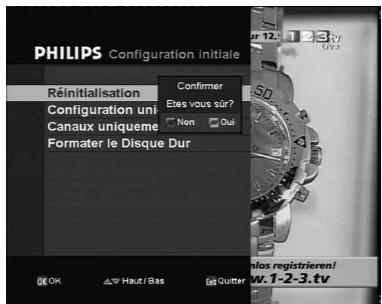
- La fonction Réinitialisation est utilisée pour restaurer la configuration usine de l'adaptateur.
Lorsque vous y êtes invité, appuyez sur la touche verte pour valider (ou rouge pour annuler). Si vous restaurez la configuration usine de votre adaptateur, vous perdrez toutes les données et les informations enregistrées auparavant, et vous devrez recommencer la première installation.
- Canaux uniques
Lorsque vous y êtes invité, appuyez sur la touche verte pour valider (ou rouge pour annuler). Si vous restaurez uniquement les canaux par une nouvelle recherche, vous ne perdrez pas la configuration définie/modifiée auparavant.
- Formater le disque dur
Le formatage doit être utilisé uniquement dans certaines situations (une fonction défectueuse, par exemple).
Lorsque vous y êtes invité, appuyez sur la touche verte pour valider (ou rouge pour annuler).
Avertissement : Toutes les données enregistrées (films enregistrés dans la librairie, etc.) seront perdues après le formatage.
Validez l'option souhaitée avec la touche rouge (Non) ou verte (Oui).
Si vous restaurez la configuration initiale, le disque dur sera formaté et toutes les données (programmes enregistrés) seront perdues, y compris votre code PIN.
8.1.6 Statut
- Statut actuel : affiche la référence de l'adaptateur, l'identification du logiciel et du matériel ainsi que la version du disque dur.

8.2 Gestionnaire de Médias
Le Gestionnaire de Médias vous permet de créer et gérer vos listes de favoris ainsi que d'accéder aux canaux enregistrés qui sont archivés à cet endroit.
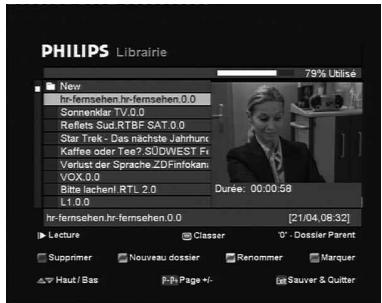
8.2.1 Librairie
La bibliothèque vous permet d'archiver les programmes que vous avez enregistrés et stockés sur le disque dur de votre adaptateur.
- Appuyez sur les touches ▲ ou ▼ pour faire défiler vers le haut ou vers le bas l'enregistrement que vous souhaitez sélectionner.
- Lorsque vous zappez, une série d'images vidéo fixes des séquences enregistrées s'affiche à droite de l'écran ; la date, l'heure et la durée de chaque enregistrement sont indiquées en dessous.
- Lancez l'enregistrement souhaité en appuyant sur ►
- Appuyez sur EXIT pour quitter le menu ou sur STOP pour arrêter l'enregistrement.
- Utilisez les touches ◄, ►, ❚❚ pour reculer, avancer, mettre en pause ou arrêter l'enregistrement (la vitesse de l'avance/du retour rapide augmente à chaque fois que vous appuyez sur ◄, ►).
- Pour supprimer un enregistrement, sélectionnez un élément dans la bibliothèque en appuyant sur la touche rouge.
- L'espace disponible sur le disque dur est indiqué par une barre à droite de la fenêtre du menu de la bibliothèque : le pourcentage affiché représente l'espace disque actuellement occupé.
- Pour archiver un programme enregistré, définissez une programmation d'archivage.
1. Sélectionnez un enregistrement dans la bibliothèque. Appuyez sur la touche contextuelle bleue. 2. Une fenêtre pop-up apparaît, définissez les valeurs souhaitées pour la programmation. Lorsque l'option type est en surbrillance, appuyez sur ◄ ou ► pour sélectionner le type d'archive. 3. Appuyez sur OK. L'enregistrement est programmé dans « Programmation » et se mettra en lecture à l'heure programmée. 4. Programmez votre magnétoscope ou votre lecteur-enregistreur DVD de sorte qu'il commence à enregistrer au moment où l'adaptateur lance l'archivage (pour plus d'informations sur l'archivage de vos fichiers, reportez-vous à la section « Archivage d'enregistrements sur cassette vidéo ou sur DVD »).

Note : Dans la bibliothèque, lorsqu'un
enregistrement est affiché en gris clair, cela signifie que celui-ci est en cours. Il est déjà possible de le regarder (en différé).
8.2.2 Chaînes TV/Chaînes Radio
Les listes Chaînes TV et Chaînes Radio contiennent les principaux canaux de votre pays pré-listés en usine.
Dans la liste Chaînes TV, vous pouvez changer les canaux et/ou les verrouiller grâce au contrôle parental (voir « Contrôle parental »).
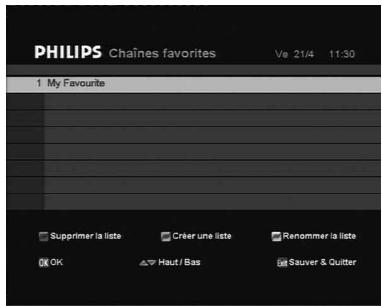
Lors de l'installation, tous les canaux trouvés s'ajoutent à la liste principale des chaînes TV, qui est automatiquement divisée en « Chaînes TV », « Chaînes Radio » ou « Chaînes favorites ». À partir de ces listes, vous pouvez créer des listes de favoris selon vos préférences.
Les listes de favoris permettent de :
- créer, modifier et supprimer des listes de chaînes favorites
- verrouiller des chaînes
Pour créer une liste de favoris :
1. Allez dans le sous-menu Gestionnaire de Média. 2. Sélectionnez « Chaînes favorites ».
La liste « Chaînes favorites » affiche toutes les listes actives de chaînes (Liste principale).
3. Appuyez sur la touche verte pour créer une nouvelle liste de chaînes favorites. 4. Utilisez les touches directionnelles et contextuelles pour saisir un nom de liste.
Appuyez sur EXIT pour sauvegarder et retourner dans les listes de favoris.
5. Modifiez votre liste de favoris comme décrit ci-dessous.
Pour modifier une liste de favoris :
- Sélectionnez une liste à modifier depuis le sous-menu « Chaînes favorites ».
- Appuyez sur la touche OK pour l'éditer.
- Copiez les chaînes de la liste principale (gauche) vers la liste de favoris sélectionnée (droite). Sélectionnez une chaîne de la liste en la mettant en surbrillance. Appuyez sur OK, la chaîne est copiée dans la liste de favoris située à droite.
- Appuyez sur la touche verte pour naviguer entre la Liste principale et la liste de favoris.
- Appuyez sur pour verrouiller/déverrouiller une chaîne (contrôle parental). Reportez-vous au chapitre « Contrôle parental » pour activer cette fonction.
- Appuyez sur la touche rouge pour marquer une chaîne à éditer.
- Appuyez sur la touche jaune pour déplacer une chaîne (appuyez une fois) ou un groupe de chaînes (appuyez deux fois). Une fois la fonction activée, suivez les instructions s'affichant dans la zone d'informations située en bas de l'écran.
- Appuyez sur la touche verte pour trier la liste, puis choisissez le type de tri. Appuyez sur la touche verte, bleue ou rouge pour revenir au tri initial par numéro.
- Pour supprimer une chaîne de la liste de favoris, marquez celle-ci à l'aide de la touche rouge et appuyez sur la touche bleue pour l'effacer.
- Appuyez sur EXIT pour quitter l'écran. Il vous sera alors demandé de confirmer vos modifications.
Pour supprimer une liste de favoris :
- Depuis le sous-menu « Chaînes favorites », sélectionnez la liste que vous souhaitez supprimer. - Appuyez sur la touche rouge. - Lorsque vous y êtes invité, appuyez sur OK pour confirmer la suppression.
Note : Si vous activez une liste de favoris en appuyant sur FAV lorsque vous regardez la télévision ou écoutez la radio numérique, l'adaptateur zappe uniquement entre vos chaînes favorites.
Appuyez à nouveau sur FAV pour basculer entre vos listes de favoris et la liste complète des chaînes.
8.3 Guide des programmes
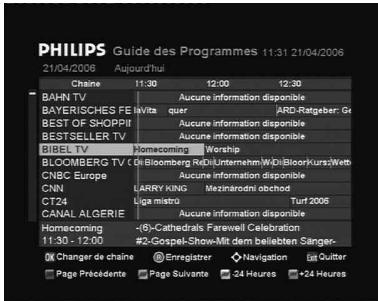
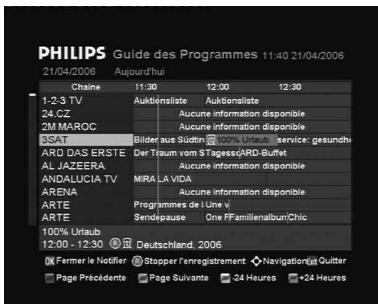
Le Guide des programmes TV/Radio (EPG) donne une vue d'ensemble des chaînes TV et radio disponibles, ainsi que des programmes planifiés par les chaînes, à partir de la chaîne actuelle.
Pour visualiser les données de l'EPG :
- Appuyez sur la touche EPG de votre télécommande lorsque vous regardez une chaîne, ou sélectionnez « Guide des programmes » depuis le menu principal.
- Utilisez la touche bleue pour avancer de 24 heures ou la touche jaune pour reculer de 24 heures.
- Mettez en surbrillance le nom du programme sur lequel vous souhaitez obtenir des informations.
- Appuyez sur la touche [1] pour obtenir des informations détaillées (description du programme), et appuyez à nouveau pour les fermer.
- Appuyez sur OK pour regarder la chaîne correspondante.
Note : Si la chaîne sélectionnée ne fournit pas de données EPG, aucun texte ou un message « Aucune information » s'affiche. L'affichage des informations peut prendre quelques secondes.
Note : Les informations données dans l'EPG sont issues du réseau. Si vous utilisez une interface commune, il est possible que les informations se limitent au programme en cours (MAINTENANT/À VENIR).
- Pour enregistrer un programme, placez-vous sur son nom à l'aide des flèches et appuyez sur REC.
- Pour attribuer une notification à un programme, placez-vous sur son nom à l'aide des flèches et appuyez sur OK. L'icône s'inscrit à côté du nom du programme pour signaler la présence d'un timer.
8.4 Programmation
8.4.1 Créer une programmation :
Appuyez sur la touche bleue « Nouvelle entrée »
Sélectionnez les valeurs appropriées pour les paramètres suivants :
- Type d'enregistrement : vous pouvez choisir entre les options suivantes :
o Enregistrement : le programme est enregistré directement. o Notification : lorsque le programme commence, une fenêtre pop-up apparaît pour vous demander de changer de chaîne. o Archive : lit en différé l'enregistrement pour l'archiver dans un appareil externe (pour plus d'informations, reportez-vous à la section « Archivage d'enregistrements sur cassette vidéo ou sur DVD »)
- Gain du tuner
- Nom
- Date - début Heure - début
- Date - fin Heure - fin
- Périodicité (une fois, journalier ou hebdomadaire)
Note : Utilisez les touches ◀ et ▶ ou la touche OK pour modifier ou valider un paramètre. Utilisez les touches ▲ et ▼ pour naviguer de haut en bas dans la liste des options.
8.4.2 Modifier une programmation
Sélectionnez une programmation dans la liste et appuyez sur OK pour l'éditer.
8.4.3 Supprimer une programmation
Sélectionnez une programmation dans la liste et appuyez sur la touche rouge pour la supprimer.
Note : Vous pouvez lancer un enregistrement immédiat à tout moment à l'aide de la touche REC. Cette touche permet de démarrer l'enregistrement du programme en cours sur la chaîne que vous regardez. Appuyez sur la touche STOP pour arrêter l'enregistrement.
Astuce : Lorsqu'une icône d'enregistrement est affichée en haut de l'écran, vous pouvez la masquer/l'afficher en appuyant sur la touche bleue. Cela n'a aucun effet sur votre enregistrement.
8.5 Contrôle parental
Votre adaptateur est doté d'une fonction de contrôle parental (verrouillage), qui vous permet de bloquer certaines configurations dans les menus et des chaînes, au moyen d'un code de sécurité à quatre chiffres (code PIN initial). L'activation du contrôle parental se décrit en 3 étapes. Pour désactiver le contrôle parental, reportez-vous à l'étape 4 « Désactiver le code PIN »
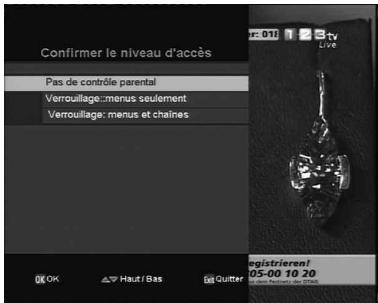
8.5.1 Confirmer le niveau d'accès
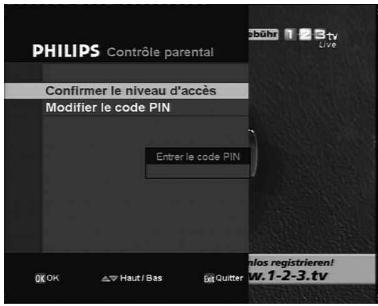
1 Allez dans le sous-menu « Contrôle parental ». 2 Entrez votre code PIN à quatre chiffres. 3 Sélectionnez « Confirmer le niveau d'accès » et validez avec OK. 4 Si votre code n'est pas accepté, répétez cette opération. 5 Une fois le code PIN accepté, le sous-menu « Confirmer le niveau d'accès » s'ouvre. 6 Sélectionnez l'élément que vous souhaitez verrouiller par code PIN.
8.5.2 Verrouiller des chaînes
1 Assurez-vous que le verrouillage des chaînes, comme décrit à l'étape précédente, est activé. La configuration initiale donne un accès illimité à toutes les chaînes TV et Radio. 2 Appuyez sur EXIT pour quitter l'écran du contrôle parental. 3 Dans le menu principal, sélectionnez l'entrée « Gestionnaire de matière » puis « Chaînes TV/Chaînes Radio ».
4 La fonction de contrôle parental étant activée, entrez votre code PIN. 5 Sélectionnez la liste dans laquelle vous souhaitez verrouiller des chaînes. 6 Utilisez les flèches pour vous placer sur la chaîne concernée dans la liste principale (à gauche), puis verrouillez l'accès à celle-ci en appuyant sur ■ (STOP). Tant que le contrôle parental est activé, vous pouvez regarder cette chaîne uniquement si vous entrez le code PIN immédiatement après l'avoir sélectionnée. Pour désactiver le verrouillage d'une chaîne, retournez dans le gestionnaire des listes de chaînes, appuyez sur la touche (STOP) puis entrez votre mot de passe.
8.5.3 Modifier le code PIN
1 Allez dans le sous-menu « Contrôle parental ». 2 Entrez votre code PIN actuel. 3 Entrez un nouveau code PIN. 4 Suivez les instructions affichées à l'écran.
Note : Si vous avez perdu votre mot de passe, reportez-vous au chapitre 11, « Guide de dépannage ».
8.5.4 Désactiver le code PIN
Désactivation générale des verrouillages du contrôle parental : pour supprimer toutes les restrictions d'accès aux chaînes et aux affichages à l'écran,
1 Allez dans le sous-menu « Contrôle parental ». 2 Sélectionnez la ligne « Confirmer le niveau d'accès » et saisissez votre code PIN. 3 Sélectionnez la ligne « Pas de contrôle parental » pour désactiver le contrôle parental.
Cette opération ayant un effet immédiat, le système ne vous demandera votre code PIN pour aucune fonction de l'adaptateur.
Si vous avez oublié ou perdu votre code PIN, reportez-vous au chapitre 11 « Guide de dépannage ».
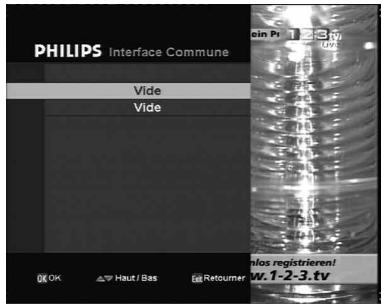
8.6 Interface commune
Cette fonction n'est actuellement pas disponible pour la France. Contactez notre opérateur pour plus de renseignements.
Si votre adaptateur est doté d'un module d'interface commune, il est possible d'accéder aux données techniques des modules insérés ainsi que des cartes à puces introduites dans ceux-ci, par un menu particulier.
Pour voir ces informations :
1. Dans le menu principal, appelez le menu « Interface commune ». 2. Vous pouvez par exemple savoir dans quel emplacement CI (interface commune) se trouve notre module. 3. Utilisez les touches directionnelles pour sélectionner le module sur lequel vous souhaitez obtenir plus d'informations, puis validez en appuyant sur OK. 4. L'affichage est généré par le module CI lui-même, il peut donc apparaître différemment d'un module à un autre. 5. Pour un affichage complet des données, une carte à puce doit être introduite dans le module. 6. Pour plus d'informations sur l'utilisation de votre carte, consultez votre installateur ou votre fournisseur. Il est possible que certaines cartes à interface commune ne fonctionnent pas correctement. Utilisez uniquement des cartes certifiées.
Note : Après avoir changé le code PIN de votre carte à puce, conservez-le à l'abri des regards pour éviter que d'autres personnes puissent l'utiliser. Si vous avez oublié ou perdu votre code PIN, consultez votre conseiller clientèle.
8.7 Fonctions diverses
8.7.1 Programmations
Créer une programmation depuis le Guide des programmes
1. Dans le menu principal, sélectionnez « Guide des programmes » ou appuyez sur la touche EPG de votre télécommande. 2. Placez-vous sur la chaîne souhaitée à l'aide des flèches. 3. Appuyez sur la touche REC pour programmer un enregistrement, l'événement sera alors marqué en rouge ; appuyez sur OK sur le programme sélectionné pour créer une notification, l'icône de programmation apparaîtra à côté du titre du programme. 4. Entrez votre code PIN si nécessaire, puis créez la programmation de votre choix. Les paramètres correspondent par défaut à la chaîne sélectionnée. 5. Pour annuler l'enregistrement, appuyez sur REC.
Créer une programmation lorsque vous regardez la télévision ou écoutez la radio numérique :
- Appuyez sur ∘ pour ouvrir le menu « Programmation » (pour plus d'informations, reportez-vous au chapitre « Programmation »)
- Ou appuyez sur 1 +
- Sélectionnez le programme de votre choix à l'aide des touches et
- Appuyez sur REC pour l'ajouter dans « Programmation »
Supprimer une programmation activée. Une programmation est activée. « REC » s'affiche sur l'écran de l'adaptateur, suivi du numéro du programme enregistré, pour signaler que l'enregistrement est en cours.
Pour supprimer la programmation activée :
- Si votre adaptateur est en veille, appuyez sur P+, P-, ou toute autre touche numérotée de la télécommande pour l'activer.
- Appuyez sur ■ (STOP) : une fenêtre pop-up apparaît. Sélectionnez la programmation que vous souhaitez supprimer puis appuyez sur OK pour valider ou EXIT pour annuler.
8.7.2 Enregistrement avec le Time Shift Buffer (mémoire tampon)
Regardez, arrêtez et revenez en arrière dans un programme en cours d'enregistrement.
Vous pouvez regarder un programme avant la fin de son enregistrement.
La fonction Pause Live TV permet de suspendre et reprendre à votre gré une émission diffusée en direct.
- Mettez la TV en direct en pause en appuyant sur II/II.
- Appuyez sur II/ pour reprendre le programme là où vous l'avez arrêté.
- Si vous souhaitez revenir au direct, appuyez sur ■ (STOP) puis sélectionnez "Time Shift" et appuyez sur OK pour interrompre l'enregistrement.
- Utilisez les touches ◄ et ► pour faire un retour/avance rapide.
- Regardez un programme tout en enregistrant un programme différent.
- Regardez des programmes archivés sur votre disque dur et enregistrez en même temps.
- Il est possible d'enregistrer un programme, d'en enregistrer un autre en Time Shift (différé) et d'en regarder un troisième à partir d'un seul et unique transpondeur.
- Lorsque le Time Shift Buffer (mémoire tampon) est plein et que vous activez à nouveau le Time Shift Buffer, le nouvel enregistrement effacera l'ancien.
- Les programmes enregistrés sur votre disque dur restent présents jusqu'à ce que vous les supprimiez.
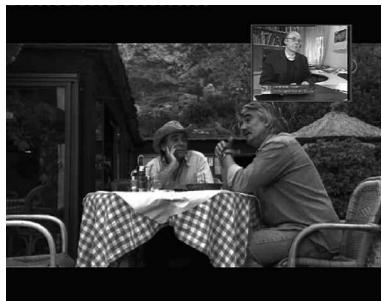
8.7.3 PiP - Picture in Picture (image dans image)
L'une des caractéristiques de l'adaptateur est la possibilité de voir deux programmes différents dans deux images indépendantes grâce à la fonction image dans image.
- Activez cette fonction en appuyant sur la touche de votre télécommande.
- Un petit écran supplémentaire apparaît par-dessus l'image de votre programme.
- Lorsque vous zappez sur une autre chaîne, la chaîne précédente reste visible sur la petite fenêtre.
- Pour fermer l'image incrustée, appuyez à nouveau sur la touche.
8.7.4 Archivage d'enregistrements sur cassette vidéo ou sur DVD
Archivage manuel
- Lancez manuellement le visionnage en différé du programme enregistré que vous souhaitez archiver.
- Appuyez simultanément sur la touche « Enregistrer » de votre lecteur-enregistreur DVD (ou magnétoscope). À la fin du programme, arrêtez l'enregistrement de votre lecteur-enregistreur DVD (ou magnétoscope).
- Quittez le mode archivage pour revenir à la télévision en direct.
Archivage automatique
- Depuis le menu « Programmation » ou « Librairie HDD », programmez un enregistrement pour que l'archivage commence automatiquement à l'heure à laquelle vous souhaitez effectuer cette opération.
- Créez une programmation d'enregistrement depuis le lecteur-enregistreur DVD (ou magnétoscope). Il est important que la date et l'heure soient synchronisées sur les deux appareils (pour que la totalité du programme soit enregistrée, programmez le début de l'archivage quelques minutes avant et la fin quelques minutes après l'enregistrement).
- À l'heure exacte programmée au préalable, l'adaptateur lancera automatiquement la lecture en différé du programme enregistré sélectionné, et le lecteur-enregistreur DVD (ou magnétoscope) commencera automatiquement l'enregistrement.
- Les deux appareils s'arrêtent automatiquement à l'heure de fin programmée pour chacun d'eux.
9 Arborescence du menu
10 Configuration de la télécommande
Ce chapitre décrit l'utilisation de votre télécommande avec plusieurs appareils.
10.1 Modification de la configuration de votre télécommande pour l'utiliser avec votre équipement audio/vidéo
Avant d'utiliser votre télécommande, vérifiez ou configurez les points suivants :
- L'appareil que vous souhaitez contrôler est sélectionné (choix du mode)
- Affectation des commandes Volume et Coupure du son
- La marque de votre téléviseur, magnétoscope, lecteur DVD et/ou amplificateur est compatible.
10.1.1 Choix du mode
Vous pouvez utiliser votre télécommande 5-en-1 pour la plupart des équipements audio/vidéo avec les différents modes :
- Mode DVR pour votre adaptateur numérique
- Mode TV pour votre téléviseur
- Mode VCR pour votre magnétoscope
- Mode DVD pour votre lecteur ou lecteur-enregistreur DVD
- Mode AMP pour votre tuner/amplificateur audio.
- Appuyez une fois sur la touche SELECT pour savoir quel mode est activé.
- Pour passer d'un mode à un autre, appuyez sur la touche SELECT autant de fois que nécessaire pour arriver au mode souhaité, qui est indiqué par le voyant correspondant.
- Les modes se succèdent dans l'ordre suivant : DVR → TV → VCR (magnétoscope) → DVD → AMP
10.1.2 Affectation des commandes Volume et Coupure du son
Affectation par défaut des commandes Volume et Coupure du son
- Pour chaque mode, vous pouvez désigner à quel appareil de votre système audio/vidéo seront affectées les commandes de volume et de coupure du son.
- En mode DVR, les commandes du volume (touches ◀, ▶ et ※) peuvent être contrôlées depuis votre téléviseur, amplificateur ou adaptateur numérique. La commande du volume s'effectue par défaut depuis l'équipement DVR.
- En mode TV, VCR ou DVD, les commandes du volume (touches ◀, ▶ et ※) peuvent être contrôlées depuis votre téléviseur ou amplificateur. La commande du volume s'effectue par défaut depuis votre téléviseur de marque Philips.
- En mode AMP, les commandes du volume (touches ◀, ▶ et ※) peuvent être contrôlées depuis votre amplificateur de marque Philips.
Modifier l'affectation par défaut des commandes Volume et Coupure du son
La configuration suivante part du principe que votre télécommande est configurée par défaut.
- Les sorties audio de votre adaptateur numérique (DVR), téléviseur, magnétoscope ou DVD sont « toutes » raccordées à votre amplificateur. Nous vous recommandons d'affecter les commandes de volume à votre amplificateur pour tous les modes (DVR, TV, VCR et DVD).
Pour cela :
- Appuyez sur SELECT autant de fois que nécessaire pour arriver en mode AMP.
- Appuyez simultanément sur les touches 1 et 3 jusqu'à ce que le voyant AMP s'allume, puis relâchez les touches.
- Entrez le code 993. Le voyant autour de la touche clignote une fois après chaque entrée.
- Appuyez sur la touche [touche]. Le voyant autour de la touche clignote deux fois.
À présent, quel que soit le mode dans lequel vous vous trouvez, le voyant AMP s'allumera à chaque fois que vous appuierez sur la touche [touche], - ou. Lorsque vous utilisez les commandes de volume, assurez-vous que le sélecteur de source de votre amplificateur est correctement défini (pour la sélection de la source, reportez-vous au manuel utilisateur de cet amplificateur).
- Votre téléviseur est équipé uniquement de prises péritel
Nous vous recommandons d'affecter les commandes de volume à votre adaptateur numérique pour le mode DVR. Pour cela :
- Appuyez sur SELECT autant de fois que nécessaire pour arriver en mode DVR.
- Appuyez simultanément sur les touches 1 et 3 jusqu'à ce que le voyant DVR s'allume, puis relâchez les touches.
- Entrez le code 993. Le voyant autour de la touche clignote une fois après chaque entrée.
- Appuyez sur la touche ◁. Le voyant autour de la touche clignote deux fois.
- Vous avez modifié plusieurs paramètres et vous souhaitez restaurer la configuration initiale pour l'affectation des commandes du volume (reportez-vous au tableau du chapitre 10.2).
L'affectation par défaut des commandes du volume est la suivante :
- en mode TV, le volume est commandé par votre téléviseur Philips
- en mode VCR, le volume est commandé par votre téléviseur Philips
- en mode DVD, le volume est commandé par votre téléviseur Philips
- en mode AMP, le volume est commandé par votre amplificateur Philips uniquement.
Pour restaurer la configuration initiale :
- Appuyez simultanément sur les touches 1 et 3 jusqu'à ce que le voyant autour de la touche clignote deux fois, puis relâchez les touches.
- Entrez le code 981. Le voyant autour de la touche clignote deux fois.
10.2 Modification de la configuration de votre télécommande pour le téléviseur, magnétoscope, DVD ou amplificateur
Lors de la première activation ou de la première installation, la télécommande est paramétrée par défaut pour contrôler votre adaptateur numérique ainsi que la plupart des appareils audio/vidéo de marque Philips.
Si vos appareils sont de marque différente ou si cette configuration ne vous permet pas de contrôler votre appareil Philips, veuillez suivre la procédure suivante :
1. Dans la liste se trouvant à la fin du manuel, choisissez un code marque à quatre chiffres (si plusieurs codes sont possibles, suivez la procédure avec un premier code et essayez votre télécommande. Si cela n'a pas fonctionné, recommencez avec un autre code, jusqu'à ce que vous trouviez le bon). 2. Appuyez sur la touche SELECT pour choisir le mode correspondant au type d'appareil que vous souhaitez configurer (téléviseur, magnétoscope, DVD ou amplificateur/tuner).
3. Appuyez simultanément sur les touches 1 et 3 jusqu'à ce que le voyant autour de la touche clignote deux fois, puis relâchez-les. 4. Entrez le code à quatre chiffres correspondant à la marque de l'appareil sélectionné. Le voyant autour de la touche clignote une fois après l'entrée des trois premiers chiffres. Le voyant autour de la touche clignote deux fois après l'entrée du quatrième.
Note : Si un code non valide est entré, le voyant autour de la touche clignote une seule fois. Reprenez alors à l'étape 1.
Nous vous recommandons de remplir le tableau 1 ci-dessous pour retenir les paramètres de votre télécommande personnelle. Cela vous sera utile lorsque vous devrez remplacer les piles de la télécommande.
Tableau 1
| Configuration initiale | Configurationwomanne | ||||||
| Marque | Code | Le volume est commandé par : | Marque | Code | Le volume est commandé par : | ||
| MODE | Téléviseur | Philips | 0556 | TV | |||
| Magnét. | Philips | 0081 | TV | ||||
| DVD | Philips | 0539 | TV | ||||
| Amp. | Philips | 1715 | AMP | ||||
| DVR | DVR 1 | TV | DVR (1 ou 2) | ||||
Note : Si le remplacement des piles vous prend plus d'une minute, il est possible que la configuration initiale Philips de la télécommande soit restaurée. Vous devrez alors configurer à nouveau votre télécommande, à l'aide du tableau ci-dessus, pour tous vos appareils de marque différente. Avis de non-responsabilité : Tous les fabricants ont le souci d'améliorer continuellement leurs produits. Bien que votre télécommande soit compatible avec la plupart des appareils de la liste suivante, Philips n'est pas en mesure de garantir son bon fonctionnement avec la totalité des produits commercialisés.
10.3 Télécommande (mode TV)
10.4 Télécommande (DVD)
10.5 Télécommande (magnétoscope)
10.6 Télécommande (AMP) (AMP désigne un amplificateur ou une chaîne HiFi)
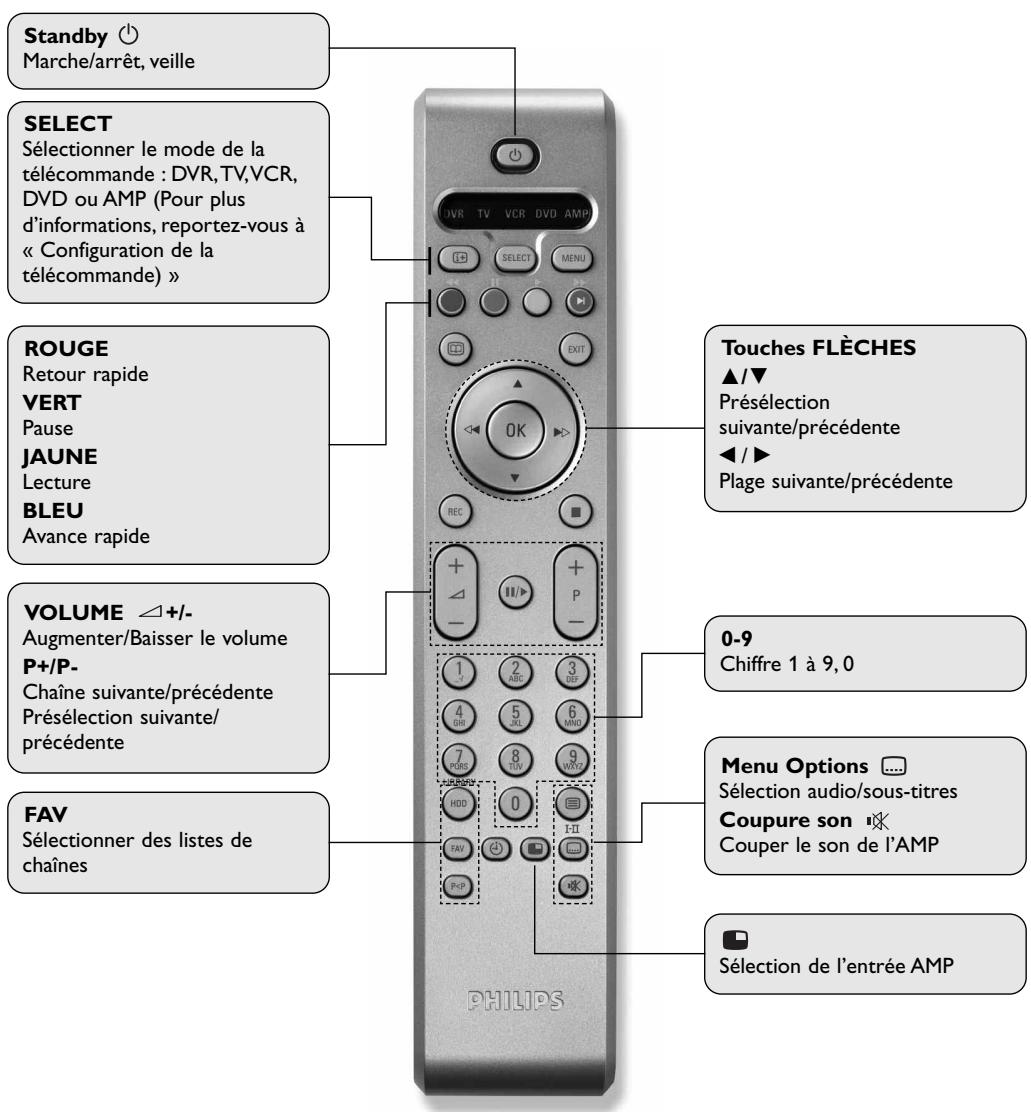
11 Guide de dépannage
Une nouvelle version de logiciel peut modifier le fonctionnement de votre appareil.
Si vous rencontrez des problèmes pendant l'utilisation de votre adaptateur numérique, veuillez consulter la section correspondante de ce manuel, y compris la présente section. Si le problème ne peut être résolu, veuillez demander conseil à votre service après-vente.
| Problème | Cause probable | Solution |
| L'appareil ne démarre pas | Court-circuit dans le cable de l'antenne | Vérifiez le cable de l'antenne |
| Pas de tension secteur | Vérifiez l'alimentation du cable du connecteur et de la prise secteur | |
| Vérifiez que le bouton à l'arrière de votre adaptateur est bien en position «1» | ||
| Pas d'image, pas de son | Pas de tension secteur | Vérifiez l'alimentation du cable du connecteur et de la prise secteur |
| Aucune liste de chaîne ou la liste est incorrecte | Faites une recherche de canaux automatique | |
| Court-circuit dans le cable de l'antenne | Éteignez l'appareil, répandre le court-circuit, rallumez l'appareil | |
| Câble de raccordement défectueux ou manquant | Vérifiez tous les branchements | |
| L'antenne terrestre est mal réglée | Régléz l'antenne terrestre | |
| Connexion perdue ou cable trop long | Vérifiez les branchements, utilisez des cables plus courts | |
| Pas d'image ou image de mauvaise qualité | Prise péritel mal branchée | Vérifiez le branchement de la prise péritel |
| L'antenne terrestre est mal réglée | Régléz l'antenne terrestre | |
| La chaîne est diffusée avec d'autres paramètres | Faites une recherche de canaux automatique | |
| Sonprésent, mais pas d'image | L'antenne terrestre est mal réglée | Régléz l'antenne terrestre |
| La chaîne est diffusée avec d'autres paramètres | Faites une recherche de canaux automatique | |
| Prise péritel mal branchée | Vérifiez le branchement de la prise péritel | |
| Image visible, mais pas de son | You'vesez sélectionné le son Dolby Digital mais l'appareil correspondant n'est pas raccordé | Dans Configuration,CHOISSEZ un autre format de sortie audio |
| Yous ne captez plus certaines chaînes disponibles aparavant | La chaîne n'est plus diffusée | Reportez-vous à la section « Recherche de canaux » pour effectuer une recherche etmettre à jour la configuration des chaînes |
| Il manque des chaînes pendant l'installation | L'antenne terrestre est mal réglée | Régléz l'antenne terrestre |
| La télécommande ne fonctionne pas | Un obstacle se trouve entre la télécommande et l'appareil | Ótez l'obstacle |
| L'appareil n'est pas allumé | Allumez l'appareil | |
| Les piles sont déchargées | Remplacez les piles de la télécommande | |
| Certaines chaînes ne se sont pas visibles en permanence | Ces chaînes ne sont pas diffusées 24 heures sur 24 et ne sont pas toujours disponibles. Il ne s'agit pas d'une panne. | |
| Image de mauvaise qualité | Signal incorrect de sortie de la prise péritel | ConfigurEZ un autre signal de sortie TV (reportez-vous à la section Configuration audio/vidente) |
| Code PIN oublié | Dans le menu Contrôle parental, appuyez sur les touches suivantes, dans l'ordre : rouge, vert, bleu, jaune. Le code PIN est réinitialisé à 1111. | |
| L'heure affichée est différente de celle du programme en cours | Heure mal réalisée | VérifiEZ la configuration de la date et de l'heure, particulièrement après le passage à l'heure d'été ou d'hiver |
| You ne receivez pas les programmes encodés | Module CI-CA non ou mal introduit | VérifiEZ que le module CI-CA est bien introduit |
| VérifiEZ que l'options Message CAM est activée dans le menu Préférences. | ||
| Carte à puce non ou mal insérée dans le module CI-CA | VérifiEZ la carte à puce | |
| Le module CI-CA et la carte à puce apparitment à deux systèmes différents de décodage | Basculez vers le type d'encodage nécessaire | |
| VérifiEZ que l'élement du message CAM affché dans le menu Préférences est activé | ||
| Impossible de programmer un enregistrement | Trop d'enregistrentes programmes Enregistrement impossible | VérifiEZ s'il existe un conflit de programmation d'enregistrement dans le menu Programmation |
| Une fenêtre d'ajretissement de température élevée apparait | La ventilation n'est pas suffisante | Pour qu'il fonctionne correctement, mettez l'adaptateur en mode veille. Le ventilateur ne doit pas être obstrué. |
Si vous avez essayé toutes les solutions suggérées ci-dessus et que votre problème persiste, contactez notre conseiller client.
12 Caractéristiques techniques
Ce produit est conforme aux directives européennes 95/47/CE et 2002/21/CE.
Entrées terrestres
Quantité : 2 - Connecteur d'entrée RF : 2 × IEC 169-2, prise femelle - Connecteur de sortie loop through : 2 × IEC 169-2, prise mâle - Gamme de fréquence en entrée : 177,5-227,5 / 474-858 MHz - Impédance en entrée : 75 Ω - Niveau du signal d'entrée : (-20) ~ (-90) dBm - Type de démodulation : QPSK - Taux des symboles : 2 ~ 45 Mbaud - FEC prise en charge : taux de codes internes 1/2, 2/3, 3/4, 5/6, 7/8 - Code RS externe (204)
Système
CPU + décodeur MPEG2 / Impulsion : STi5514 / 166 MHz 32-bit RISC - Transport : démultiplexeur 2 × DVB - Mémoire flash : 4 MB - Mémoire système : 16 MB - EEPROM : 8K
Emplacements CI (Interface commune)
- Type d'interface commune : double, PCMCIA, 5V, 16 bits - Puce de l'interface commune : ALTERA ACEX1K10 - Support de l'interface commune : norme DVB-CI (EN50221)
Décodage audio/vidéo et enregistrement
- Capacité de décodage vidéo : MPEG-1 ISO/IEC 11172-2 et MPEG-2 MP@ML - Résolution vidéo : 720 × 576 (PAL)
- Format de l'image : 4:3 et 16:9, réglage automatique pour les téléviseurs 16:9
- Capacité de décodage audio : MPEG-1, MPEG-2, audio layers 1 & 2
- Fréquence de l'échantillonnage audio : 16 kHz, 22,05 kHz, 24 kHz, 32 kHz, 44,1 kHz, 44 kHz, 48 kHz, 88,2 kHz, 96 kHz - Audio numérique : AC3 (Dolby Digital 5.1)
- Format de sortie SPDIF audio numérique : IEC-60958 pour données PCM
- Mémoire AV SDRAM : 8 MB
Port de série
RS232C : taux de transfert 115 200 bps
Disque dur
Capacité : 80 / 160 Go Interface : Ultra ATA / 100 MHz Vitesse : 5400 tr/min
Mise à jour logicielle
- Téléchargement via port RS-232
Interface du panneau arrière
- Entrée : connecteur d'entrée RF : 2 x IEC 169-2, prise femelle
- Entrée : connecteur de sortie loop through : 2 x IEC 169-2, prise mâle
- Prise Péritel (SCART) TV : CVBS (sortie), RGB (sortie), L&R Audio (sortie), SVHS (sortie)
- Prise Péritel (SCART) VCR : CVBS (sortie), RGB (sortie), L&R Audio (entrée et sortie), SVHS (sortie) SPDIF Audio numérique : 1 x coaxiale, 1 x optique CINCH (RCA) : Audio - L & R Port de série : RS-232C (femelle, DB-9)
Panneau avant
3 touches - Affichage : VFD à 10 chiffres 1 voyant LED 1 capteur IR 2 emplacements CI
Alimentation
Tension de l'entrée secteur : 90-260 VAC~ Fréquence de l'entrée secteur : 50-60 Hz - Consommation électrique : fonctionnement normal : 16 W Veille active : 9 W Veille passive : 60 W
\section*{Caractéristiques physiques}
Taille (L × P × H), mm : 380 × 250 × 60 - Température de fonctionnement : (+5) ~ (+40) °C - Température de stockage : (-20) ~ (+60) °C
Accessoires
- Télécommande : télécommande universelle 5-en-1
- Pile × 2
- Manuel utilisateur : allemand, turc, français, finnois, espagnol, danois. Câble A/V : 1 câble péritel
- 2 × câbles RF (1 câble court et 1 câble long)
Ce produit est conforme aux directives européennes suivantes :

AC3 et Dolby Digital® sont des marques déposées de Dolby Laboratories Licensing Corporation.
En raison des améliorations constantes apportées au produit, ces informations sont soumises à modification sans préavis.
- SIGNIFICATION DES SYMBOLES
- ACCESSOIRES FOURNIS AVEC VOTRE ADAPTATEUR
- GUIDE D'INSTALLATION
- INSTRUCTIONS RELATIVES À LA SÉCURITÉ
- TABLE DES MATIÈRES
- INTRODUCTION
- DESCRIPTION DE L'APPAREIL
- PANNEAU AVANT
- PANNEAU ARRIÈRE
- TÉLÉCOMMANDE
- INSERTION DE VOTRE INTERFACE COMMUNE
- RACCORDEMENT DE VOTRE ADAPTATEUR
- RACCORDEMENT À L'ANTENNE, À VOTRE ÉQUIPEMENT VIDÉO ET AUDIO
- RACCORDEMENT À VOTRE ÉQUIPEMENT AUDIO
- PREMIÈRE INSTALLATION
- FONCTIONS GÉNÉRALES
- ACTIVATION DE L'ADAPTATEUR
- SÉLECTION D'UNE CHAÎNE
- BANDEAU D'INFORMATIONS
- LISTE DES CHAÎNES
- RÉGLAGE DU VOLUME ET PARAMÉTRAGES AUDIO
- MENU
- CONFIGURATION
- GESTIONNAIRE DE MÉDIAS
- GUIDE DES PROGRAMMES
- PROGRAMMATION
- CONTRÔLE PARENTAL
- INTERFACE COMMUNE
- FONCTIONS DIVERSES
- ARBORESCENCE DU MENU
- CONFIGURATION DE LA TÉLÉCOMMANDE
- MODIFICATION DE LA CONFIGURATION DE VOTRE TÉLÉCOMMANDE POUR L'UTILISER AVEC VOTRE ÉQUIPEMENT AUDIO/VIDÉO
- MODIFICATION DE LA CONFIGURATION DE VOTRE TÉLÉCOMMANDE POUR LE TÉLÉVISEUR, MAGNÉTOSCOPE, DVD OU AMPLIFICATEUR
- TÉLÉCOMMANDE (MAGNÉTOSCOPE)
- TÉLÉCOMMANDE (AMPLIFICATEUR)
- GUIDE DE DÉPANNAGE
- CARACTÉRISTIQUES TECHNIQUES
- LISTE DES CODES DE MARQUES POUR LA CONFIGURATION DE LA TÉLÉCOMMANDE UNIVERSELLE 5-EN-1 PHILIPS
- INSÉREZ LA CARTE EN PRENANT SOIN DE PLACER LA PUCE SUR LE DESSUS
- AVANT DE PROCÉDER AU BRANCHEMENT
- RACCORDEMENT À L'ANTENNE TERRESTRE
- RACCORDEMENT AU TÉLÉVISEUR ET À L'ENREGISTREUR
- RACCORDEMENT AU TÉLÉVISEUR ET À UN DÉCODEUR SYSTER
- RACCORDEMENT À UN TÉLÉVISEUR, UN ENREGISTREUR ET À UN DÉCODEUR SYSTER
- CONNEXION ANALOGIQUE (A)
- CONNEXION NUMÉRIQUE (B1 OU B2)
- VOTRE APPAREIL AUDIO EST DOTÉ D'UNE ENTRÉE AUDIO ÉLECTRIQUE (B1)
- VOTRE APPAREIL AUDIO EST DOTÉ D'UNE ENTRÉE AUDIO ÉLECTRIQUE (B2)
- UTILISATION DES TOUCHES P+ / P- OU NUMÉRIQUES
- RETOUR À LA PREMIÈRE CHAÎNE SÉLECTIONNÉE
- UTILISATION DE LA LISTE DE CHAÎNES
- RÉGLAGE DU VOLUME ET COUPURE DU SON
- MODE AUDIO
- NAVIGATION DE BASE
- MODIFICATION DE LA CONFIGURATION
- ANNULATION/ENREGISTREMENT DES MODIFICATIONS
- PRÉFÉRENCES
- CONFIGURATION AUDIO/VIDÉO
- HEURE/DATE
- EXEMPLE
- RECHERCHE DE CANAUX
- RECHERCHE AUTOMATIQUE
- RECHERCHE MANUELLE
- CONFIGURATION INITIALE
- CANAUX UNIQUES
- FORMATER LE DISQUE DUR
- STATUT
- LIBRAIRIE
- CHAÎNES TV/CHAÎNES RADIO
- POUR CRÉER UNE LISTE DE FAVORIS
- POUR MODIFIER UNE LISTE DE FAVORIS
- POUR SUPPRIMER UNE LISTE DE FAVORIS
- CRÉER UNE PROGRAMMATION
- MODIFIER UNE PROGRAMMATION
- SUPPRIMER UNE PROGRAMMATION
- CONFIRMER LE NIVEAU D'ACCÈS
- VERROUILLER DES CHAÎNES
- MODIFIER LE CODE PIN
- DÉSACTIVER LE CODE PIN
- PROGRAMMATIONS
- CRÉER UNE PROGRAMMATION DEPUIS LE GUIDE DES PROGRAMMES
- CRÉER UNE PROGRAMMATION LORSQUE VOUS REGARDEZ LA TÉLÉVISION OU ÉCOUTEZ LA RADIO NUMÉRIQUE
- SUPPRIMER UNE PROGRAMMATION ACTIVÉE. UNE PROGRAMMATION EST ACTIVÉE. « REC » S'AFFICHE SUR L'ÉCRAN DE L'ADAPTATEUR, SUIVI DU NUMÉRO DU PROGRAMME ENREGISTRÉ, POUR SIGNALER QUE L'ENREGISTREMENT EST EN COURS
- POUR SUPPRIMER LA PROGRAMMATION ACTIVÉE
- ENREGISTREMENT AVEC LE TIME SHIFT BUFFER (MÉMOIRE TAMPON)
- PIP - PICTURE IN PICTURE (IMAGE DANS IMAGE)
- ARCHIVAGE D'ENREGISTREMENTS SUR CASSETTE VIDÉO OU SUR DVD
- ARCHIVAGE MANUEL
- ARCHIVAGE AUTOMATIQUE
- CHOIX DU MODE
- AFFECTATION DES COMMANDES VOLUME ET COUPURE DU SON
- AFFECTATION PAR DÉFAUT DES COMMANDES VOLUME ET COUPURE DU SON
- MODIFIER L'AFFECTATION PAR DÉFAUT DES COMMANDES VOLUME ET COUPURE DU SON
- POUR RESTAURER LA CONFIGURATION INITIALE
- TÉLÉCOMMANDE (MODE TV)
- TÉLÉCOMMANDE (DVD)
- TÉLÉCOMMANDE (AMP) (AMP DÉSIGNE UN AMPLIFICATEUR OU UNE CHAÎNE HIFI)
- ENTRÉES TERRESTRES
- SYSTÈME
- EMPLACEMENTS CI (INTERFACE COMMUNE)
- DÉCODAGE AUDIO/VIDÉO ET ENREGISTREMENT
- PORT DE SÉRIE
- DISQUE DUR
- MISE À JOUR LOGICIELLE
- INTERFACE DU PANNEAU ARRIÈRE
- ALIMENTATION
- SECTION*{CARACTÉRISTIQUES PHYSIQUES}
- ACCESSOIRES
Marque : PHILIPS
Modèle : DTR7005
Catégorie : Décodeur tnt