
MAG271CQG - Écran MSI - Notice d'utilisation et mode d'emploi gratuit
Retrouvez gratuitement la notice de l'appareil MAG271CQG MSI au format PDF.

| Type de produit | Écran PC incurvé |
| Marque | MSI |
| Modèle | MAG271CQG |
| Taille de l'écran | 27 pouces |
| Courbure | 1800R |
| Type de panneau | VA |
| Résolution native | 2560 x 1440 (WQHD) |
| Format d'image | 16:9 |
| Luminosité | 400 cd/m² (typique) |
| Rapport de contraste | 3000:1 |
| Taux de rafraîchissement | 144 Hz |
| Temps de réponse | 1 ms (MPRT) |
| Angles de vue | 178° horizontal / 178° vertical |
| Couleurs affichables | 16,7 millions |
| DCI-P3 / sRGB | 90% / 115% |
| Traitement de surface | Anti-éblouissement |
| Interfaces | HDMI 2.0 x2, DisplayPort 1.2 x1, USB 2.0 Type A x2, USB 2.0 Type B x1, prise casque |
| Alimentation | Interne, AC 100-240V, 50/60Hz, 1.5A |
| Consommation électrique (typique) | 57 W |
| Réglage en inclinaison | -5° à +20° |
| Réglage en hauteur | 0 à 130 mm |
| Montage mural VESA | 100 x 100 mm (vis M4 x10 mm) |
| Verrou Kensington | Oui |
| Dimensions (L x H x P) max | 612 x 560 x 266,5 mm |
| Poids net / brut | 6,2 kg / 9,1 kg |
| Température de fonctionnement | 0 °C à 40 °C |
| Température de stockage | -20 °C à 60 °C |
FOIRE AUX QUESTIONS - MAG271CQG MSI
Questions des utilisateurs sur MAG271CQG MSI
0 question sur cet appareil. Repondez a celles que vous connaissez ou posez la votre.
Poser une nouvelle question sur cet appareil
Téléchargez la notice de votre Écran au format PDF gratuitement ! Retrouvez votre notice MAG271CQG - MSI et reprennez votre appareil électronique en main. Sur cette page sont publiés tous les documents nécessaires à l'utilisation de votre appareil MAG271CQG de la marque MSI.
MODE D'EMPLOI MAG271CQG MSI
Avis relatif au droit d'auteur et aux marques commerciales. iii Révision Assistance technique . 3 Consignes de sécurité. iv Conformité CE. vi Déclaration concernant les interférences de radiofréquence FCC-B vi Déclaration DEEE vii Informations sur les substances chimiques vii
Pour commencer 1-1
Contenu de l'emballage 1-2 Installation du socle de moniteur 1-3 Réglage du moniteur 1-4 Vue d'ensemble du moniteur 1-5 Raccordement du moniteur au PC. 1-7
Spécifications A-2 Modes d'affichage prédéfinis A-3 Problèmes de fonctionnement A-4
Avis relatif au droit d'auteur et aux marques commerciales
Copyright © Micro-Star Int'l Co., Ltd. Tous droits réservés. Le logo MSI utilisé est une marque déposée de Micro-Star Int'l Co., Ltd. Toutes les autres marques et tous les autres noms mentionnés peuvent être des marques commerciales de leurs propriétaires respectifs. Aucune garantie quant à l'exactitude ou à l'exhaustivité n'est formulée explicitement ou implicitement. MSI se réserve le droit d'apporter des modifications à ce document sans préavis.
Révision
Révision
Date
V1.0
2018/10
Si un problème survient avec votre produit et aucune solution ne peut être obtenue à l'aide du manuel d'utilisation, veuillez contacter le lieu d'achat ou votre distributeur local. Veuillez également vous rendre sur le site https://www.msi.com/support/ pour des conseils supplémentaires.
Consignes de sécurité

Lisez attentivement et minutieusement les instructions relatives à la sécurité. Toutes les mises en garde et tous les avertissements sur l'appareil ou sur le manuel d'utilisation doivent être notés. Confiez l'entretien à du personnel qualifié uniquement.

Conservez le Guide d'utilisation fourni avec l'emballage pour référence future.

Pour éviter tout risque d'incendie ou de décharge électrique, maintenez cet appareil à l'écart de l'humidité et des températures élevées.
Posez cet appareil sur une surface plane et stable avant de l'installer.
Assurez-vous que la tension d'alimentation est dans la plage de sécurité et qu'elle a été correctement ajustée à une valeur entre 100-240 V avant de brancher l'appareil sur une prise secteur. Ne neutralisez pas la broche de mise à la terre de la prise. L'appareil doit être branché à une prise de courant avec terre. Débranchez toujours le cordon d'alimentation ou éteignez la prise secteur si l'appareil doit être laissé non utilisé pendant un certain temps, afin d'avoir une consommation électrique nulle.

Le ventilateur de l'appareil sert à la convection d'air afin d'éviter que l'appareil ne surchauffe. Ne couvrez pas le ventilateur.

Ne laissez pas l'appareil dans un environnement non climatisé avec une température de stockage supérieure à 60 °C ou inférieure à -20 °C, ce qui pourrait endommager l'appareil.
REMARQUE : La température maximale de fonctionnement est d'environ 40 °C.

Lorsque vous nettoyez l'appareil, assurez-vous de débrancher la prise électrique. Utilisez un chiffon doux plutôt qu'un produit chimique industriel pour nettoyer l'appareil. Ne versez jamais de liquide dans l'ouverture : cela pourrait endommager l'appareil ou causer une décharge électrique.

Placez le cordon d'alimentation de sorte que personne ne puisse marcher dessus. Ne placez rien sur le cordon d'alimentation.

Maintenez toujours les objets fortement magnétiques ou électriques éloignés de l'appareil.

Si l'une des situations suivantes survient, faites vérifier l'appareil par du personnel de réparation :
Le cordon d'alimentation ou la prise est endommagé. Du liquide est entré dans l'appareil. L'appareil a été exposé à de l'humidité. L'appareil ne fonctionne pas correctement ou vous n'arrivez pas à l'utiliser selon le manuel d'utilisation. L'appareil est tombé et est endommagé. L'appareil présente des signes évidents de rupture.

Caractéristiques de produit écologique
Consommation d'énergie réduite pendant l'utilisation et la veille. Utilisation limitée de substances nocives pour l'environnement et la santé. Démontage et recyclage faciles. Utilisation limitée des ressources naturelles par encouragement au recyclage. Durée de vie étendue du produit par le biais de mises à niveau faciles. Production de déchets solides réduite grâce à une politique de récupération.
Politique environnementale
Ce produit a été conçu de façon à permettre la réutilisation de ses éléments et le recyclage, et ne doit pas être mis au rebut à la fin de son cycle de vie. Pour se débarrasser de leurs produits en fin de vie, les utilisateurs doivent prendre contact avec un centre de collecte des déchets pour recycler leurs produits. Rendez-vous sur le site Web de MSI et trouvez un distributeur à proximité pour plus d'informations sur le recyclage. Les utilisateurs peuvent également nous contacter à l'adresse gpcontdev@msi.com pour obtenir des informations relatives à la mise au rebut, à la reprise, au recyclage et au démontage appropriés des produits MSI.
★ Avertissement ! Une utilisation excessive des écrans est susceptible de nuire à la vue. ★ Recommandations :
- Faites une pause de 10 minutes toutes les 30 minutes de visualisation.
- Les enfants de moins de 2 ans ne doivent pas être placés devant un écran. Pour les enfants de 2 ans et plus, l'exposition aux écrans doit être limitée à moins d'une heure par jour.
Conformité CE
Cet appareil est conforme aux exigences définies dans la directive du Conseil sur le rapprochement des législations des États membres relatives à la compatibilité électromagnétique (2014/30/UE), la directive basse tension (2014/35/UE), la directive ErP (2009/125/CE) et la directive RoHS (2011/65/UE).
CE
Ce produit a été testé et déclaré conforme aux normes harmonisées pour les équipements informatiques, publiées sous les directives du Journal officiel de l'Union européenne.
Déclaration concernant les interférences de radiofréquence FCC-B
FC
Cet équipement a été testé et déclaré conforme aux limites définies pour un appareil numérique de Classe B, conformément à la section 15 des règles de la FCC. Ces limites ont été conçues pour apporter une protection raisonnable contre les interférences néfastes dans le cadre d'une installation résidentielle. Cet équipement génère, utilise et peut émettre une énergie de radiofréquence et, s'il n'est pas installé et utilisé conformément au manuel d'utilisation, il risque de causer des interférences néfastes aux communications radio. Cependant, il n'y a aucune garantie que des interférences ne se produiront pas dans une installation particulière. Si cet équipement cause des interférences néfastes à la réception radio ou TV, ce qui peut être déterminé en mettant l'équipement en marche ou à l'arrêt, l'utilisateur est encouragé à essayer de corriger les interférences en adoptant au moins l'une des mesures indiquées ci-dessous :
Réorienter ou déplacer l'antenne de réception. Augmenter la distance entre l'équipement et le récepteur. Brancher l'équipement sur une prise électrique relevant d'un circuit différent de celui sur lequel le récepteur est branché. Demandez de l'aide au revendeur ou à un technicien radio/télévision expérimenté.
Avis 1
Les changements ou modifications qui n'auraient pas été expressément approuvés par la partie responsable de la mise en conformité sont de nature à priver l'utilisateur de l'autorité nécessaire pour utiliser cet équipement.
Avis 2
Les câbles d'interface blindés éventuels doivent être utilisés pour pouvoir satisfaire aux limites d'émission.
Cet appareil est conforme à la section 15 des règles de la FCC. Le fonctionnement est soumis aux deux conditions suivantes :
- cet appareil ne doit pas causer d'interférences nuisibles et
- cet appareil doit accepter toute interférence reçue, y compris les interférences risquant d'engendrer un fonctionnement indésirable.
Déclaration DEEE
En vertu de la Directive de l'Union Européenne ("UE") sur les Déchets d'équipements électriques et électroniques, Directive 2002/96/CE, prenant effet le 13 août 2005, les produits des "équipements électriques et électroniques" ne peuvent plus être jetés comme des déchets ménagers et les fabricants des équipements électroniques concernés seront obligés de reprendre ces produits à la fin de leur cycle de vie utile.

Informations sur les substances chimiques
Conformément aux règlements sur les substances chimiques, tels que le Règlement REACH de l'UE (Règlement CE N° 1907/2006 du Parlement européen et du Conseil), MSI fournit des informations sur les substances chimiques générées dans les produits à l'adresse suivante :
https://www.msi.com/html/popup/csr/evmptrtt_pcm.html
Pour Commencer
Ce chapitre fournit des informations sur les procédures de configuration du matériel. En connectant des appareils, assurez-vous de tenir les appareils et d'utiliser une dragonne reliée à la terre pour éviter l'électricité statique.
IMPORTANT
- Les illustrations sont fournies uniquement à titre indicatif. L'apparence de votre moniteur peut varier. N'utilisez pas d'objets pointus sur le moniteur.
Contenu de l'emballage
- Moniteur
- Socle
- Base du socle avec vis
- Cordon d'alimentation
- Câble HDMI
- Câble DisplayPort
- Câble USB amont (pour activer les ports USB sur le moniteur)
- Guide de démarrage rapide
- Carte de garantie
- Manuel d'utilisation
- Protections pour fixation VESA
- Contactez votre lieu d'achat ou votre distributeur local si l'un des éléments est endommagé ou manquant.
- Le contenu de l'emballage peut varier en fonction du pays.
Installation du socle de moniteur
- Placez le socle sur le moniteur.
- Raccordez la base au socle.
- Serrez la vis de la base pour fixer la base.
IMPORTANT
- Placez le moniteur sur une surface souple et protégée pour éviter de rayer le panneau d'affichage.
- Les trous de fixation du pied de support peuvent également servir à fixer le moniteur sur un mur. Veuillez vous renseigner auprès de votre revendeur pour obtenir le kit de fixation murale adapté.
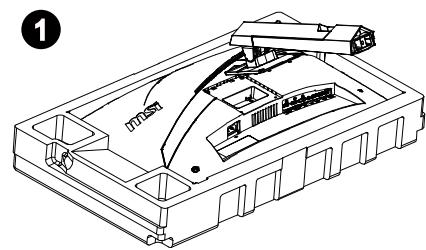
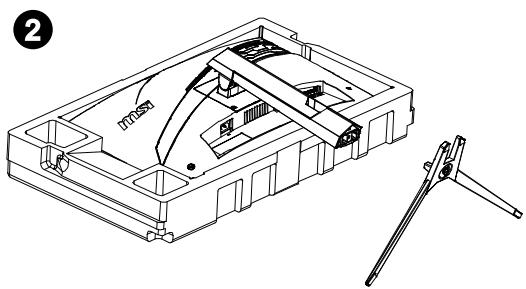
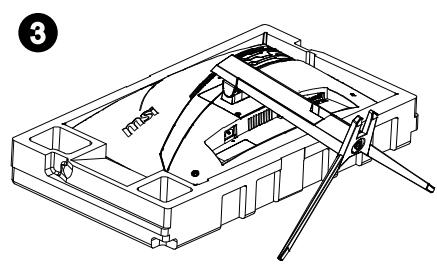
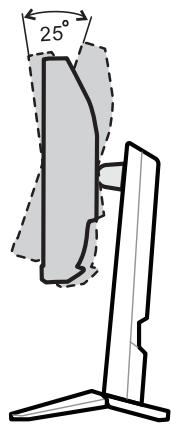
Réglage du moniteur
Ce moniteur est conçu pour maximiser votre confort de visualisation grâce à ses capacités de réglage, telles que l'inclinaison et la hauteur.
IMPORTANT
Évitez de toucher le panneau d'affichage lors du réglage du moniteur.
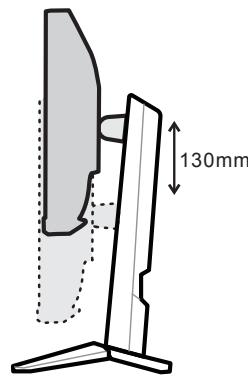
Vue d'ensemble du moniteur
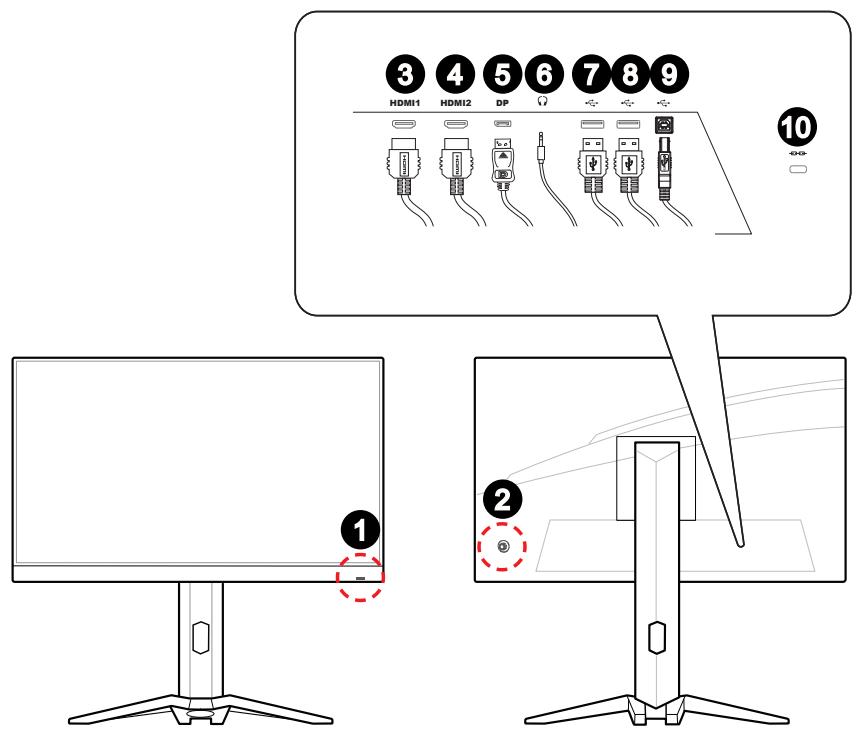

Bouton d'alimentation

Touche Navi

Port HDMI

Interface multimédia haute définition

Port HDMI

Interface multimédia haute définition

DisplayPort

Prise casque

Port USB 2.0 Type A aval

Port USB 2.0 Type A aval

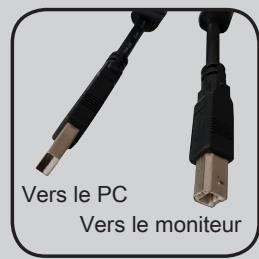
Port USB 2.0 Type B amont
Pour le câble USB amont.
IMPORTANT
Recherchez le câble USB amont dans l'emballage et raccordez-le au PC et au moniteur. Une fois ce câble raccordé, les ports USB Type A aval du moniteur sont prêts à être utilisés.

Verrou Kensington
Raccordement du moniteur au PC
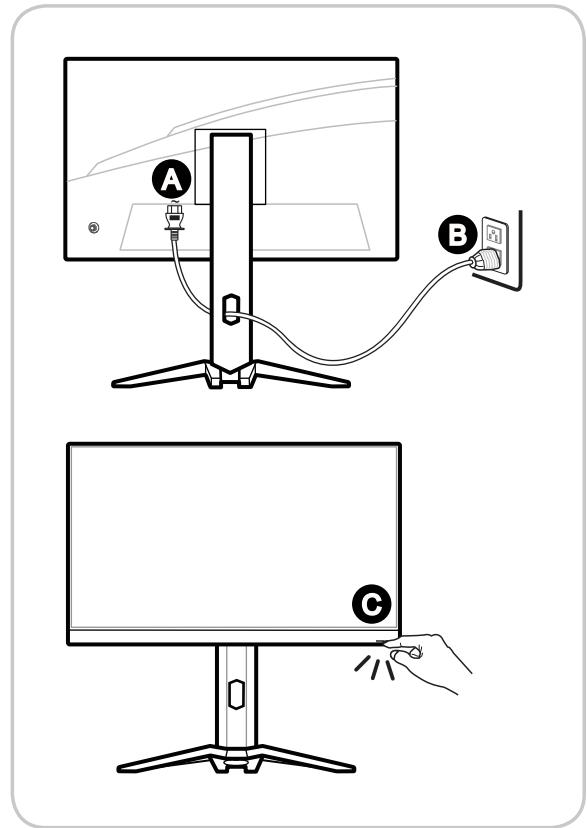
- Éteignez votre ordinateur.
- Raccordez le câble HDMI/DisplayPort depuis le moniteur vers votre ordinateur.
- Raccordez le cordon d'alimentation à la prise d'alimentation du moniteur. (Figure A)
- Branchez le cordon d'alimentation dans la prise électrique. (Figure B)
- Allumez le moniteur. (Figure C)
- Sélectionnez votre source d'entrée dans le menu OSD et allumez l'ordinateur.
Configuration OSD
Ce chapitre fournit des informations essentielles sur la configuration OSD.
IMPORTANT
Toutes les informations sont sujettes à modification sans préavis.
Touche Navi
Le moniteur dispose d'une touche Navi, une commande multi-directionnelle permettant de naviguer dans le menu de l'affichage à l'écran (OSD).
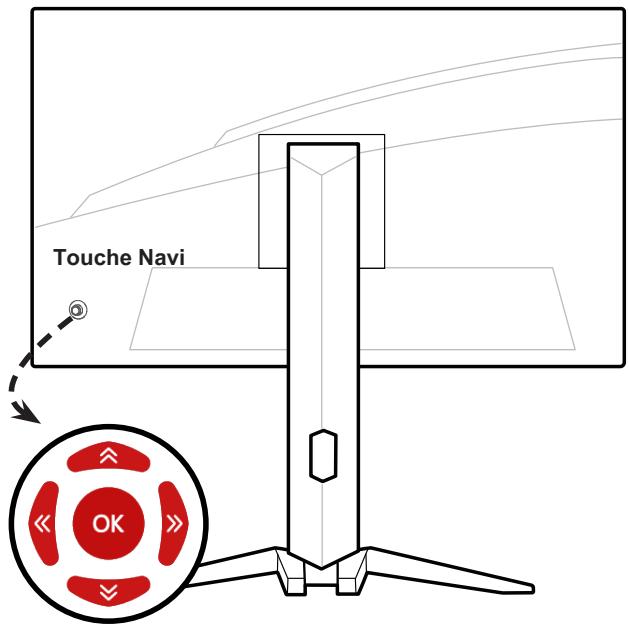
Les réglages par défaut de la touche Navi sont les suivants.
| Navi Key (Touche Navi) | Hot Key (Touch de raccourci) (Lorsque le menu OSD est ARRÊT) | Basic Operations (Opérations de base) (Lorsque le menu OSD est MARCHE) | |||
| Middle Button (Bouton central) | OSD Main Menu (Menu principal de l'OSD) | Accès aux sous-menus Confirmation d'une sélection ou d'un réglage | |||
| Gaming | Game Mode | ✓User | |||
| Professional | Black Tuner | FPS | |||
| Image | Response Time | Racing | |||
| Input Source | Anti Motion Blur | RTS | |||
| PIP/PIP | Zero Latency | RPG | |||
| Navi Key | Refresh Rate | ||||
| Setting | Alarm Clock | ||||
| Navi Key (Touchche Navi) | Hot Key (Touch de raccourci) (Lorsque le menu OSD est ARRÊT) | Basic Operations (Opérations de base) (Lorsque le menu OSD est MARCHE) | |||
| Up (Haut) | Game Mode 茵 | ■ Appuyez sur le Bouton central pour confirmer la sélection et quitter. | ■ Sélection des menus et des éléments de la fonction | ||
| Mode Jeu | ■ Permet d'augmenter les valeurs de la fonction | ||||
| Game Mode | ■ Appuyez sur les boutons Haut et Bas pour régler. | ||||
| User | |||||
| FPS | ■ Appuyez sur le bouton Gauche pour annuler la prévisualisation et quitter sans appliquer l'effect du mode. | ||||
| Racing | |||||
| RTS | |||||
| RPG | |||||
| Select | |||||
| Down (Bas) | Screen Assistance (Aide à l'écran) | ■ Appuyez sur le Bouton central pour confirmer la sélection et quitter. | ■ Sélection des menus et des éléments de la fonction | ||
| Screen Assistance | ■ Appuyez sur les boutons Haut et Bas pour régler. | ■ Permet de diminuer les valeurs de la fonction | |||
| + | |||||
| - | |||||
| Left (Gauche) | Alarm Clock (Réveil) | ■ Appuyez sur le Bouton central pour confirmer la sélection et quitter. | ■ Sélection des menus et des éléments de la fonction | ||
| Alarm Clock | ■ Appuyez sur les boutons Haut et Bas pour sélectionner. | ■ Quitter le menu en cours | |||
| OFF | |||||
| 15:00 | |||||
| 30:00 | |||||
| 45:00 | |||||
| 60:00 | |||||
| Select | |||||
| Right (Droite) | Input Source (Source d'entrée) | ■ Appuyez sur le Bouton central pour confirmer la sélection et quitter. | ■ Sélection des menus et des éléments de la fonction | ||
| Input Source | ■ Appuyez sur les boutons Haut et Bas pour sélectionner. | ■ Accès aux sous-menus | |||
| HDMI 1 | |||||
| HDMI 2 | |||||
| DP | |||||
| Select | |||||
Les utilisateurs peuvent accéder au menu OSD pour personnaliser leurs propres touches de raccourci de la touche Navi.
Plus d'options de touches de raccourci sont indiquées ci-dessous.
| Navi Key Hot Key Options (Options de touches de raccourci de la touche Navi) | Operations (Opérations) | |
| Brightness (Luminosité) | Brightness 80 Exit Save | ■ Appuyez sur le bouton central pour enregistrer la valeur et quitter. ■ Appuyez sur les boutons Haut et Bas pour régler. ■ Appuyez sur le bouton Gauche pour annuler la prévisualisation et quitter. ■ La valeur par défaut de la luminosité pour FHD est 80. |
| PIP/PBP | PIP/PBP Mode Off PIP PBP Exit Select | ■ Appuyez sur le bouton central pour confirmez la sélection et quitter. ■ Appuyez sur les boutons Haut et Bas pour régler. ■ Appuyez sur le bouton Gauche pour annuler la prévisualisation et quitter. |
| Refresh Rate (Taux de rafraîchissement) | Refresh Rate Off × On Select | ■ Appuyez sur le Bouton central pour confirmer la sélection et quitter. ■ Appuyez sur le bouton Droit pour activer et sur le bouton Gauche pour désactiver le taux de rafraîchissement. |
Appuyez sur le bouton central de la touche Navi pour lancer le menu principal de l'affichage à l'écran (OSD). Utilisez les boutons Haut, Bas, Gauche, Droite pour ajuster les menus de la fonction souhaitée afin de correspondre à vos préférences personnelles.
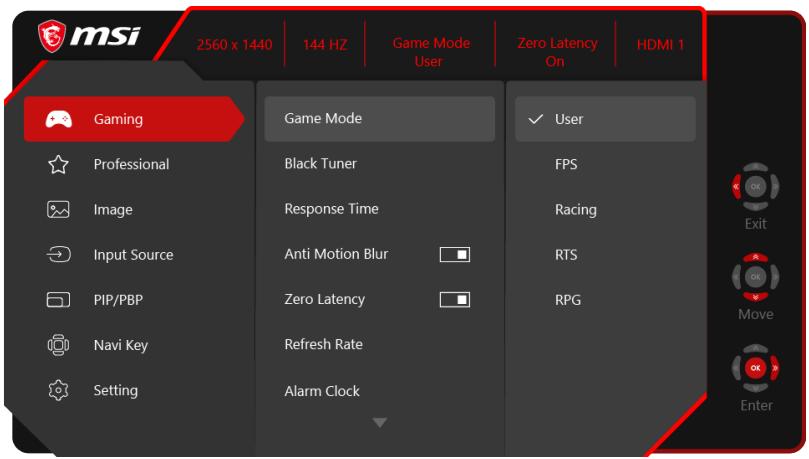
GAMING (JEU)

| Menu de 1er niveau | Menu de 2ème/3ème niveau | Description | |
| Game Mode (Mode Jeu) | User (Utilisateur) | Mode par défaut. Tous les éléments peuvent être ajustés par les utilisateurs. | |
| FPS | Tous les éléments peuvent être régles, sauf pour Syntoniseur noir, Amélioration de l'image, Luminosité et Contraste. | ||
| Racing (Course) | Tous les éléments peuvent être régles, sauf pour Luminosité, Contraste et Amélioration de l'image. | ||
| RTS | Tous les éléments peuvent être régles, sauf pour Luminosité, Contraste et Amélioration de l'image. | ||
| RPG | Tous les éléments peuvent être régles, sauf pour Luminosité, Contraste, Syntoniseur noir et Amélioration de l'image. | ||
| ■ Utilisé le bouton Haut ou Bas pour sélectionner et prévisualiser les effets du mode. ■ Appuyez sur le bouton central pour confirmer et appliquer votre type de mode. | |||
| Black Tuner (Syntoniseur noir) | 0-20 | ■ Utilisé le bouton Haut ou Bas pour ajuster la valeur. ■ Cette fonction améliore la luminosité de l'arrière-plan. Elle est recommendée pour les yeux FPS. | |
| Menu de 1er niveau | Menu de 2ème/3ème niveau | Description | |
| Response Time (Temps de réponse) | Normal | ■ Les utilisateurs peuvent ajuster le Temps de réponse dans n'importequel mode. | |
| Fast (Rapide) | ■ Lorsque le Temps de réponse est régé sur Le plus rapide avec un taux de rafraîchissement de l'écran d'au moins 75 Hz, l'Anti-flou sur mvmt est automatiquement activé. | ||
| Fastest (Le plus rapide) | ■ Lorsque le taux de rafraîchissement de l'écran est inférieur à 75 Hz, "Le plus rapide" est grisé. | ||
| ■ Cette fonction est recommendée pour les yeux FPS et de course. | |||
| Anti Motion Blur (Anti-flou sur mouvement) | (OFF) (ARRÊT) | ■ La luminosité ne peut pas être ajustée lorsque Anti-flou sur mouvement est régé sur MARCHE. | |
| (ON) (MARCHE) | ■ Lorsque le Temps de réponse est régé sur Le plus rapide avec un taux de rafraîchissement de l'écran d'au moins 75 Hz, l'Anti-flou sur mouvement est automatiquement activé. | ||
| ■ Lorsque le taux de rafraîchissement de l'écran est inférieur à 75 Hz, Anti-flou sur mouvement ne peut pas être activé et le Temps de réponse ne peut pas être régé sur Le plus rapide. | |||
| ■ Lorsque Anti-flou sur mouvement est activé, HDCR ne peut pas être activé et reste grisé. | |||
| ■ Cette fonction est recommendée pour le cinema, les yeux FPS et de course. | |||
| ■ Lorsque FreeSync est activé, Anti-flou sur mouvement est grisé. | |||
| Zero Latency (Latence zéro) | (OFF) (ARRÊT) | ■ Le réglage par défaut de Latence zéro est MARCHE. | |
| (ON) (MARCHE) | ■ Latence zéro permet de réduire la durée du traitement des signaux et prend uniquement en charge QHD. | ||
| Refresh Rate (Taux de rafraîchissement) | Location (Emplacement) | Left Top (En haut à gauche) | ■ Les utilisateurs peuvent ajuster taux de rafraîchissement dans n'importequel mode. |
| Right Top (En haut à droite) | ■ L'emplacement par défaut de taux de rafraîchissement est En bas à gauche. | ||
| L'emplacement est régiable dans le menu OSD. Appuyez sur le bouton central pour confirmer et appliquer votre emplacement de taux de rafraîchissement. | |||
| Left Bottom (En bas à gauche) | ■ Ce moniteur suit et fonctionne au taux de rafraîchissement d'écran prédéfini du système d'exploitation. | ||
| Left Bottom (En bas à droite) | |||
| OFF (ARRÊT) | |||
| ON (MARCHE) | |||
| Alarm Clock (Réveil) | Location (Emplac-ement) | Left Top (En haut à gauche) | ■ Les utilisateurs peuvent régler Réveil dans n'importequel mode.■Après avoir régèle l'heure, appuyez sur le bouton central pour activer la minuterie.■ L'emplacement par défaut de Réveil est En haut à gauche. Les utilisateurs peuvent déslectionner leur propre emplacement. |
| Right Top (En haut à droite) | |||
| Left Bottom (En bas à gauche) | |||
| Right Bottom (En bas à droite) | |||
| OFF(ARRÊT) | |||
| 15:00 | 00:01~99:59 | ||
| 30:00 | |||
| 45:00 | |||
| 60:00 | |||
| Screen Assistance (Aide à l'écran) | None (Aucune) | ■ Les utilisateurs peuvent ajuster Aide à l'écran dans n'importequel mode.■ Le règlage par défaut d'Aide à l'écran est Aucune. | |
| +●●●●●●●●●●●●●●●●●●●●●●●●●●●●●●●●●●●●●●●●●●●●●●●●●●●●●●●●●●●●●●●●●●●●●●●●●●●●●●●●●●●●●●●●●●●●●●●●●●●● ● | |||
| FreeSync | (OFF)(ARRÊT) | ■ FreeSync empêche la distorsion de l'écran.■ Le règlage par défaut de HDMI est MARCHE mais grisé (ne peut pas être modifié).■ Le règlage par défaut de DisplayPort est MARCHE et peut être régèle sur MARCHE/ARRÊT dans n'importequel mode, n'importe qu'elle résolution, n'importe qu'elle source d'entrée et n'importe qu'elle taux de rafraîissement d'écran.Lorsque FreeSync est activé, Anti-flou sur mouvement est grisé. | |
| (ON)(MARCHE) | |||
Professional (Professionnel)

| Menu de 1er niveau | Menu de 2ème niveau | Description |
| Pro Mode (Mode Pro) | User (Utilisateur) | Mode par défaut. Tous les éléments peuvent être ajustés par les utilisateurs. |
| Reader (Lecteur) | Tous les éléments peuvent être régés, sauf pour Luminosité, Contraste et Anti-fatigue oculaire. | |
| Cinema (Cinéma) | Tous les éléments peuvent être régés, sauf pour Luminosité, Contraste et Amélioration de l'image. | |
| Designer (Concepteur) | Tous les éléments peuvent être régés, sauf pour Syntoniseur noir, Luminosité et Contraste. | |
| ■ Utilisez le bouton Haut ou Bas pour sélectionner et prévisualiser les effets du mode. ■ Appuyez sur le bouton central pour confirmer et appliquer votre type de mode. | ||
| Eye Saver (Anti-fatigue oculaire) | (OFF) (ARRÊT) | Anti-fatigue oculaire protège vos yeux de la lumière bleue. Lorsqu'elle est activée, la fonction Anti-fatigue oculaire ajusté la température de couleur de l'écran pour obtenir une luminosité jaune accentuée. ■ Les utilisateurs peuvent ajuster Anti-fatigue oculaire dans n'importe quel mode. ■ Lorsque le Mode Pro est réglé sur Lecteur, il est obligatoire d'activer Anti-fatigue oculaire. |
| (ON) (MARCHE) | ||
| HDCR | (OFF) (ARRÊT) | Le réglage par défaut de HDCR est ARRÊT. Les utilisateurs peuvent ajuster HDCR dans n'importe quel mode. ■ HDCR améliore la qualité de l'image en augmentant le contraste des images. ■ Lorsque HDCR est réglé sur MARCHE, la Luminosite est grisée. ■ HDCR et Anti-flou sur mouvement ne peuvent pas être activés simultanément. ■ Lorsque HDCR est activé, Anti-flou sur mouvement ne peut pas être activé et le Temps de réponse ne peut pas être réglé sur Le plus rapide. |
| (ON) (MARCHE) | ||
| Anti Motion Blur (Anti-flou sur mouvement) | (OFF) (ARRÊT) | La luminosité ne peut pas être ajustée lorsque Anti-flou sur mouvement est réglé sur MARCHE. ■ Lorsque le Temps de réponse est réglé sur Le plus rapide avec un taux de rafraîchissement de l'écran d'au moins 75 Hz, l'Anti-flou sur mouvement est automatiquement activé. ■ Lorsque le taux de rafraîchissement de l'écran est inférieur à 75 Hz, Anti-flou sur mvmt ne peut pas être activé et le Temps de réponse ne peut pas être réglé sur Le plus rapide. ■ Lorsque Anti-flou sur mouvement est activé, HDCR ne peut pas être activé et reste grisé. ■ Cette fonction est recommendée pour le cinema, lesiaux FPS et de course. ■ Lorsque FreeSync est activé, Anti-flou sur mouvement est grisé. |
| (ON) (MARCHE) | ||
| Image Enhancement (Amélioration de l'image) | OFF (ARRÊT) | Amélioration de l'image améliore les bords de l'image pour accroître leur piqué. ■ Les utilisateurs peuvent ajuster Amélioration de l'image dans n'importe quel mode. |
| Weak (Faible) | ||
| Medium (Moyen) | ||
| Strong (Fort) | ||
| Strongest (Le plus fort) | ||
> Image

| Menu de 1er niveau | Menu de 2ème/3ème niveau | Description | |
| Brightness (Luminosité) | 0-100 | ■ Le règlage par défaut de la Luminosité est 80. ■ Les utilisateurs peuvent ajuster la Luminosité en mode Utilisateur, RTS, RPG et Lecteur. ■ La Luminosité est grisée lorsque Anti-flou sur mouvement et HDCR sont activés. | |
| Contrast (Contraste) | 0-100 | ■ Le règlage par défaut du Contraste de MAG271CQR est 50. ■ Les utilisateurs peuvent ajuster le Contraste dans n'importe quel mode. | |
| Sharpness (Netteté) | 0-5 | ■ Le règlage par défaut de Nettété est 0. Les utilisateurs peuvent ajuster la Nettété dans n'importe quel mode. ■ La Nettété améliore la clarté et les détails des images. | |
| Color Temperature (Température de couleur) | Cool (Froid) | ■ Le règlage par défaut de la Température de couleur est Normal. ■ Utilisez le bouton Haut ou Bas pour Sélectionner et prévisualiser les effets du mode. ■ Appuyez sur le bouton central pour confirmer et appliquer votre type de mode. ■ Les utilisateurs peuvent ajuster la Température de couleur en mode Personalisation. ■ Le mode de personalisation par défaut est 50/50/50. | |
| Normal | |||
| Warm (Chaud) | |||
| Customization (Personnalisa-tion) | R (0-100) | ||
| G (0-100) | |||
| B (0-100) | |||
| Screen Size (Taille de l'écran) | 19" | ■ Le règlage par défaut de la Taille de l'écran est 16:9. ■ Les utilisateurs peuvent ajuster la Taille de l'écran dans n'importe quel mode, n'importequelle résolution et n'importequel taux de rafraîchissement d'écran. | |
| 24" | |||
| 4:3 | |||
| 16:9 | |||
> Input Source (Source d'entrée)

| Menu de 1er niveau | Description |
| HDMI1 | Les utilisateurs peuvent ajuster la source d'entrée dans n'importe quel mode. |
| HDMI2 | |
| DP |
| Menu de 1er niveau | Menu de 2ème/3ème niveau | Description | |
| OFF (ARRÊT) | |||
| PIP | Source | HDMI1 | ■ PIP (Image dans l'image) permet aux utilisateurs d'afficher simultanément plusieurs sources video sur un écran. Un programme est affché en plein écran en même temps qu'un ou plusieurs autres programmes sont affichés dans les fenêtres en incrustation.■ PBP (Image par image) est une fonction similaire qui affiche deux sources d'entrée côte à côte sur l'écran.■ Le réglage par défaut de PIP/PBP est ARRÊT. |
| HDMI2 | |||
| DP | |||
| PIP Size (Taille PIP) | Small (Petite) | ||
| Medium (Moyenne) | |||
| Large (Grande) | |||
| Location (Emplacement) | Left Top (En haut à gauche) | ||
| Right Top (En haut à droite) | |||
| Left Bottom (En bas à gauche) | |||
| Right Bottom (En bas à droite) | |||
| Display Switch (Commutateur d'affichage) | |||
| Audio Switch (Commutateur audio) | |||
| PBP | Source | HDMI1 | |
| HDMI2 | |||
| DP | |||
| Display Switch (Commutateur d'affichage) | |||
| Audio Switch (Commutateur audio) | |||
> Navi Key (Touche Navi)

| Menu de 1er niveau | Menu de 2ème niveau | Description |
| Up (Haut) | OFF (ARRÊT) | ■ Le réglage par défaut du bouton Haut est le mode Jeu. |
| Brightness (Luminosité) | ■ Le réglage par défaut du bouton Bas est Aide à l'écran. | |
| Game Mode (Mode Jeu) | ■ Le réglage par défaut du bouton Gaque est Réveil. | |
| Screen Assistance (Aide à l'écran) | ■ Le réglage par défaut du bouton Droit est Source d'entrée. | |
| Alarm Clock (Réveil) | ■ Le réglage par défaut du bouton Droit est Source d'entrée. | |
| Input Source (Source d'entrée) | ■ Tous les éléments de la touche Navi peuvent être ajustés via le menu OSD. | |
| Mode PIP/PBP | ||
| Refresh Rate (Taux de rafraîchissement) | ||
| Down (Bas) | OFF (ARRÊT) | |
| Brightness (Luminosité) | ||
| Game Mode (Mode Jeu) | ||
| Screen Assistance (Aide à l'écran) | ||
| Alarm Clock (Réveil) | ||
| Input Source (Source d'entrée) | ||
| Mode PIP/PBP | ||
| Refresh Rate (Taux de rafraîchissement) | ||
| Left (Gauche) | OFF (ARRÊT) | |
| Brightness (Luminosité) | ||
| Game Mode (Mode Jeu) | ||
| Screen Assistance (Aide à l'écran) | ||
| Alarm Clock (Réveil) | ||
| Input Source (Source d'entrée) | ||
| Mode PIP/PBP | ||
| Refresh Rate (Taux de rafraîchissement | ||
| Right (Droite) | OFF (ARRÊT) | |
| Brightness (Luminosité) | ||
| Game Mode (Mode Jeu) | ||
| Screen Assistance (Aide à l'écran) | ||
| Alarm Clock (Réveil) | ||
| Input Source (Source d'entrée) | ||
| Mode PIP/PBP | ||
| Refresh Rate (Taux de rafraîchissement) |
Setting (Réglage)

| Menu de 1er niveau | Menu de 2ème niveau | Description |
| Language (Langue) | 繁體中文 | ■ Le réglage d'usine par défaut de la Langue est Anglais.■ Les utilisateurs doivent appuyer sur le bouton central pour confirmer et appliquer le réglage de la Langue.■ La Langue est un réglage indépendant. Le réglage de la langue des utilisateurs écrase la valeur d'usine par défaut. Lorsque les utilisateurs règlent Réinitialiser sur Oui, la Langue n'est pas modifiée. |
| English | ||
| Français | ||
| Deutsch | ||
| Italieno | ||
| Español | ||
| 韓국어 | ||
| 日本語 | ||
| Чuckий | ||
| Português | ||
| 简体中文 | ||
| xinu | ||
| Bahasa Indonesia | ||
| 实施细则》 | ||
| Türkçeme | ||
| CFLASI | ||
| Tiếng Viế | ||
| yǒu rèn | ||
| 牙签螺蛳 | ||
| géni | ||
| (More languages coming soon) | ||
| Transparency (Transparency) | 0~5 | La valeur par défaut de la transparence est 0. Les utilisateurs peuvent ajuster la transparence dans n'importe quel mode. |
| OSD Time Out (Temporisation OSD) | 5-30s | Le réglage par défaut de la Temporisation OSD est 20 s. Les utilisateurs peuvent ajuster Temporisation OSD dans n'importe quel mode. |
| RGB LED (LED RGB) | OFF (ARRÊT) | La valeur par défaut de la LED RGB est Allumée. Les utilisateurs peuvent passer la LED RVB sur Allumée ou Éteinte |
| ON (MARCHE) | ||
| Reset (Réinitialiser) | YES (OUI) | Les utilisateurs peuvent réinitialiser et restaurer les réglages aux valeurs par défaut initiales de l'OSD dans n'importe quel mode. |
| NO (NON) |
A
Annexe
IMPORTANT
Toutes les informations sont sujettes à modification sans préavis.
Specifications
| Taille | 27 pouces | |
| Courbure | 1800R | |
| Type de panneau | VA | |
| Résolution | 2560 x 1440@144Hz | |
| Format d'image | 16:9 | |
| Luminosité (cd/m2) | 400 (typique) | |
| Rapport de contraste | 3000:1 | |
| Tx refraichissement | 144Hz | |
| Temps de réponse | 1ms (MPRT) | |
| Interface d'entrée | HDMI x2, DP x1 | |
| E/S | ■ HDMI x 2 ■ Display Port x1 ■ USB 2.0 Type A x 2 (à l'arrête) ■ USB 2.0 Type B x 1 (à l'arrête, pour le PC vers le moniteur) ■ Sortie audio numérique x 1 | |
| Angles de vue | 178°(H), 178°(V) | |
| DCI-P3/ sRGB | 90%/ 115% | |
| Traitement de surface | Anti-éblouissement | |
| Couleurs d'affichage | 16.7M | |
| Type d'alimentation | Alimentation interne | |
| Consommation électrique (Typique) | 57W | |
| Entrée d'alimentation | AC 100~240V, 50~60Hz, 1.5A | |
| Réglage (Inclinaison) | -5° ~ 20° | |
| Réglage (Hauteur) | 0 ~ 130mm | |
| Verrou Kensingtonion | Oui | |
| Montage VESA | ■ Type de plaque : 100 x 100 mm ■ Type de vis : M4 x10 mm ▷ Diamètre de filtage : 4 mm ▷ Pas de filtage : 0.7 mm ▷ Longueur de filtage : 10 mm | |
| Dimensions (I x H x P) | 612.0 x 560.0 x 266.5 mm (max) | |
| Poids net | 6.2 kg (net), 9.1 kg (gross) | |
| Environnement | Opération | Température : 0°C à 40°C Humidité : 20% à 90%, sans condensation Altitude : 0 ~ 5000m |
| Stockage | Température : -20°C à 60°C Humidité : 10% à 90%, sans condensation | |
| Contrôle de la LED | upport de Mystic light LED (LED RGB) | |
Modes d'affichage prédéfinis
| Standard | Résolution | HDMI / DP |
| VGA | 640x480 @60Hz | V |
| 640x480 @67Hz | V | |
| 640x480 @72Hz | V | |
| 640x480 @75Hz | V | |
| Mode Dos | 720x400@70Hz | V |
| SVGA | 800x600 @56Hz | V |
| 800x600 @60Hz | V | |
| 800x600 @72Hz | V | |
| 800x600 @75Hz | V | |
| XGA | 1024x768 @60Hz | V |
| 1024x768 @70Hz | V | |
| 1024x768 @75Hz | V | |
| XGA+ | 1152x864 @75Hz | V |
| SXGA | 1280x1024 @60Hz | V |
| 1280x1024 @75Hz | V | |
| WXGA | 1280x720 @60Hz | V |
| VESA | 1280x960 @60Hz | V |
| SDTV | 640x480P @60Hz | V |
| 720x480P @60Hz | V | |
| 720x576P @50Hz | V | |
| 1440x480P @60HZ | V | |
| 1440x576P @50HZ | V | |
| HDTV | 1280x720P @50Hz | V |
| 1280x720P @60Hz | V | |
| 1920x1080P @50Hz | V | |
| 1920x1080P @60HZ | V | |
| 1920x1080I @50HZ | V | |
| 1920x1080I @60HZ | V | |
| WXGA+ | 1440x900 @60Hz | V |
| WSXGA+ | 1680x1050 @60Hz | V |
| Full HD | 1920x1080 @60Hz | V |
| 1920x1080 @120Hz | V | |
| 1920x1080 @144Hz | V | |
| WQHD | 2560x1440 @60Hz | V |
| 2560x1440 @85Hz | V | |
| 2560x1440 @120Hz | V | |
| 2560x1440 @144Hz | V |
Problèmes de fonctionnement
La LED d'alimentation est éteinte.
- Appuyez à nouveau sur le bouton d'alimentation du moniteur. Vérifiez si le câble d'alimentation du moniteur est correctement branché.
Aucune image.
Vérifiez si la carte graphique de l'ordinateur est correctement installée. Vérifiez si l'ordinateur et le moniteur sont branchés à des prises électriques et sont allumés. Vérifiez si le câble de signal du moniteur est correctement branché. L'ordinateur est peut-être en mode Veille. Appuyez sur n'importe quelle touche pour activer le moniteur.
L'image de l'écran n'est pas correctement dimensionnée ou centrée.
Consultez les Modes d'affichage prédéfinis pour définir sur l'ordinateur un réglage adaptable à l'affichage par le moniteur.
Pas de Plug & Play.
Vérifiez si le câble d'alimentation du moniteur est correctement branché. Vérifiez si le câble de signal du moniteur est correctement branché. Vérifiez si l'ordinateur et la carte graphique sont compatibles Plug & Play.
Les icônes, la police ou l'écran sont flous, brouillés ou ont des problèmes de couleur.
- Évitez d'utiliser des câbles de rallonge vidéo.
- Réglez la luminosité et le contraste.
- Réglez la couleur RVB ou ajustez la température de couleur. Vérifiez si le câble de signal du moniteur est correctement branché. Vérifiez la présence de broches tordues sur le connecteur du câble de signal.
Le moniteur commence à scintiller ou affiche des vagues.
- Modifiez le taux de rafraîchissement pour qu'il corresponde aux capacités de votre moniteur.
- Mettez à jour les pilotes de votre carte graphique.
- Maintenez le moniteur à l'écart des appareils électriques qui peuvent causer des interférences électromagnétiques (IEM).
- POUR COMMENCER
- AVIS RELATIF AU DROIT D'AUTEUR ET AUX MARQUES COMMERCIALES
- RÉVISION
- CONSIGNES DE SÉCURITÉ
- CONFORMITÉ CE
- DÉCLARATION CONCERNANT LES INTERFÉRENCES DE RADIOFRÉQUENCE FCC-B
- AVIS
- DÉCLARATION DEEE
- INFORMATIONS SUR LES SUBSTANCES CHIMIQUES
- IMPORTANT
- CONTENU DE L'EMBALLAGE
- INSTALLATION DU SOCLE DE MONITEUR
- RÉGLAGE DU MONITEUR
- VUE D'ENSEMBLE DU MONITEUR
- PORT USB 2.0 TYPE A AVAL
- PORT USB 2.0 TYPE B AMONT
- VERROU KENSINGTON
- RACCORDEMENT DU MONITEUR AU PC
- CONFIGURATION OSD
- TOUCHE NAVI
- GAMING (JEU)
- PROFESSIONAL (PROFESSIONNEL)
- IMAGE
- INPUT SOURCE (SOURCE D'ENTRÉE)
- NAVI KEY (TOUCHE NAVI)
- SETTING (RÉGLAGE)
- A
- ANNEXE
- PROBLÈMES DE FONCTIONNEMENT
- LA LED D'ALIMENTATION EST ÉTEINTE
- AUCUNE IMAGE
- L'IMAGE DE L'ÉCRAN N'EST PAS CORRECTEMENT DIMENSIONNÉE OU CENTRÉE
- PAS DE PLUG & PLAY
- LES ICÔNES, LA POLICE OU L'ÉCRAN SONT FLOUS, BROUILLÉS OU ONT DES PROBLÈMES DE COULEUR
- LE MONITEUR COMMENCE À SCINTILLER OU AFFICHE DES VAGUES
Marque : MSI
Modèle : MAG271CQG
Catégorie : Écran