Notice Facile
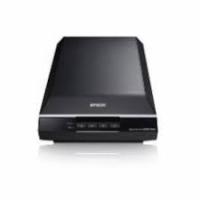
 V800 - Scanner EPSON - Notice d'utilisation et mode d'emploi gratuit
Retrouvez gratuitement la notice de l'appareil V800 EPSON au format PDF.
| Intitulé | Détails |
|---|---|
| Type de produit | Scanner à plat à haute résolution |
| Résolution optique maximale | 6400 x 9600 dpi |
| Type de capteur | Capteur CCD |
| Profondeur de couleur | 48 bits (entrée), 24 bits (sortie) |
| Formats de numérisation pris en charge | PDF, JPEG, TIFF, etc. |
| Vitesse de numérisation | Environ 10 secondes pour une photo 10x15 cm à 300 dpi |
| Connectivité | USB 2.0 |
| Dimensions approximatives | 480 x 320 x 150 mm |
| Poids | 4,5 kg |
| Alimentation électrique | 100-240 V, 50/60 Hz |
| Fonctions principales | Numérisation de photos, diapositives et films |
| Entretien et nettoyage | Nettoyage régulier de la vitre avec un chiffon doux et non abrasif |
| Pièces détachées et réparabilité | Disponibilité de pièces de rechange via le service après-vente Epson |
| Sécurité | Conforme aux normes de sécurité CE et RoHS |
| Compatibilités | Windows, macOS |
| Accessoires inclus | Logiciel de numérisation, câbles USB, support pour diapositives et films |
FOIRE AUX QUESTIONS - V800 EPSON
Téléchargez la notice de votre Scanner au format PDF gratuitement ! Retrouvez votre notice V800 - EPSON et reprennez votre appareil électronique en main. Sur cette page sont publiés tous les documents nécessaires à l'utilisation de votre appareil V800 de la marque EPSON.
V800 EPSON
Ces fonctions vous aident à créer les meilleures numérisations possibles, quelle que soit la forme de l'original.
Cette section vous permet d'identifier les composants du scanner.
Mise en place de documents originaux dans le scanner
Numérisation de vos originaux
Procédez comme suit pour placer vos originaux, documents ou photos, sur le scanner.
Suivez les directives suivantes pour entretenir et transporter votre scanner.
Résolution des problèmes
Caractéristiques techniques
Affichage de la numérisation en aperçu Affichage en aperçu et ajustement de la zone de numérisation
Epson Avant de contacter Epson Vous ne parvenez pas à ajuster la zone de numérisation dans l'aperçu des Thumbnail (Miniature) Vous ne parvenez pas à numériser à l'aide de l'aperçu des Thumbnail (Miniature)
Affichage en aperçu et ajustement de la zone de numérisation
Assistance technique
Site Internet de l'assistance technique
Réinstallation du cache pour documents
Suppression des traces de poussière à l'aide de la fonction Dépoussiérage
Désinstallation des logiciels
Désinstallation des logiciels
Diapositive(s) copie
Utilisation du scanner en guise de photocopieur
suppression des traces de rayures/poussière à l'aide de la fonction Digital ICE Technology
Suppression des traces de rayures et de poussière présentes sur les originaux à l'aide de la fonction DIGITAL ICE Technology
Diapositives mise en place dans le support
Mise en place des diapositives dans le support
mise en place sur le scanner
Mise en place de films ou diapositives
Digital ICE Technology caractéristiques système pour
DIGITAL ICE Technology Caractéristiques Mise en place de documents épais ou de grande dimension
Documents épais Mise en place de documents épais ou de grande dimension Mise en place de documents épais ou de grande dimension
Mise en place de documents épais ou de grande dimension
mise en place dans le scanner
Mise en place de documents ou de photos
numérisation vers PDF Numérisation vers un fichier PDF
restauration de la couleur dans
Restauration de la couleur
Enregistrement des fichiers
Sélection des paramètres File Save Settings (Enregistrement des fichiers)
Utilisation du scanner en guise de photocopieur
Epson Creativity Suite copie à l'aide de
Utilisation du scanner en guise de photocopieur
Affectation d'un programme de projets de Epson Event Manager à une touche du scanner
Dépose du cache pour documents
Utilisation du scanner en guise de photocopieur
mise en place dans le support
Mise en place du film dans le support
mise en place sur le scanner
Mise en place de films ou diapositives
placement dans le guide de zone de films
Placement de film dans le guide de zone de films
suppression des traces de rayures/poussière à l'aide de la fonction Digital ICE Technology
Suppression des traces de rayures et de poussière présentes sur les originaux à l'aide de la fonction DIGITAL ICE Technology
Guide de zone de films, placement du film dans
Placement de film dans le guide de zone de films
Images foncées, correction
L'image numérisée est trop foncée
Imprimante, utilisation à l'aide du scanner
Utilisation du scanner en guise de photocopieur
Logiciel désinstallation
Désinstallation des logiciels
Logiciel de numérisation affectation d'une touche du scanner
Affectation d'un programme à une touche du scanner
Logiciel du scanner configuration système requise
Configuration système requise
Nettoyage du scanner
Optimisation des couleurs
Numérisation en Professional Mode (Mode Professionnel)
Optimisation du texte
Optimisation du texte
Paramètre de la minuterie d'extinction
Paramètre de la minuterie d'extinction
Utilisation du scanner en guise de photocopieur
correction du rétroéclairage dans
Correction des photos disposant d'un rétroéclairage
Mise en place de documents épais ou de grande dimension
Mise en place de documents épais ou de grande dimension
mise en place dans le scanner
Mise en place de documents ou de photos
numérisation vers PDF Numérisation vers un fichier PDF
restauration de la couleur dans
Restauration de la couleur
suppression des traces de poussière sur
Suppression des traces de poussière à l'aide de la fonction Dépoussiérage
Port OPTION Composants du scanner
Prise CC Composants du scanner
Problèmes au niveau de la qualité de numérisation
Avant de contacter Epson
Problèmes au niveau de la qualité de numérisation
Problèmes de reconnaissance optique des caractères
Les caractères ne sont pas reconnus de manière satisfaisante lors de la conversion en texte pouvant être modifié (reconnaissance optique des caractères)
Restauration de la couleur
Restaurer la couleur
Restauration de la couleur
Scanner caractéristiques
Caractéristiques du scanner
mise en place de documents épais ou de grande dimension dans
Mise en place de documents épais ou de grande dimension
mise en place de documents ou de photos dans
Mise en place de documents ou de photos
mise en place de films ou diapositives sur
Mise en place de films ou diapositives
Nettoyage du scanner
remplacement de la source d'éclairage
Remplacement de la source d'éclairage du scanner
Transport du scanner
Remplacement de la source d'éclairage du scanner
Support de films mise en place des diapositives dans
Mise en place des diapositives dans le support
mise en place du film dans
Mise en place du film dans le support
Suppression des traces de poussière
Suppression des traces de poussière à l'aide de la fonction Dépoussiérage
Système d'exploitation,mise à niveau
Désinstallation des logiciels
Taille de numérisation, sélection
Sélection de la taille de numérisation
Optimisation du texte
Affectation d'un programme à une touche du scanner
Lorsque vous appuyez sur une touche du scanner, le programme correspondant n'est pas lancé
Traces de rayures, suppression à l'aide de la fonction Digital ICE Technology
Suppression des traces de rayures et de poussière présentes sur les originaux à l'aide de la fonction DIGITAL ICE Technology
Transport du scanner
Transport du scanner
Uninstaller (Logiciel de désinstallation)
Sous Mac OS X USB caractéristiques
Verrous de transport Composants du scanner Transport du scanner
Voyant, scanner détection des erreurs
Problèmes au niveau du scanner
Voyants et touche AutoScan
Vue d'ensemble des fonctions du scanner Color Restoration (Restauration de la couleur) Dust Removal (Dépoussiérage) DIGITAL ICE Technology et DIGITAL ICE Lite Technology Backlight Correction (Correction du rétroéclairage) Text Enhancement (Optimisation du texte)
Présentation des composants du scanner
Composants du scanner Voyants et touche AutoScan
Mise en place de documents originaux dans le scanner
Mise en place de documents ou de photos Mise en place de films ou diapositives
Numérisation de vos originaux
Démarrage de Epson Scan Sélection d'un mode de Epson Scan Activation d'un autre mode de numérisation Numérisation en Full Auto Mode (Mode auto) Numérisation en Home Mode (Mode loisirs) Numérisation en Professional Mode (Mode Professionnel) Sélection des paramètres File Save Settings (Enregistrement des fichiers) Instructions relatives aux paramètres détaillés Fin de la numérisation
Numérisation de projets spécifiques
Restauration de la couleur Suppression des traces de poussière à l'aide de la fonction Dépoussiérage Suppression des traces de rayures et de poussière présentes sur les originaux à l'aide de la fonction DIGITAL ICE Technology Correction des photos disposant d'un rétroéclairage Optimisation du texte Utilisation du scanner en guise de photocopieur Numérisation vers un fichier PDF Affectation d'un programme à une touche du scanner
Nettoyage du scanner Remplacement de la source d'éclairage du scanner Paramètre de la minuterie d'extinction Transport du scanner
Résolution des problèmes
Dépannage Problèmes au niveau du scanner Problèmes au niveau du scanner Problèmes au niveau de la qualité de numérisation Désinstallation des logiciels
Où trouver de l'aide Site Internet de l'assistance technique Contacter l'assistance Epson
Caractéristiques techniques
Color Restoration (Restauration de la couleur) Dust Removal (Dépoussiérage) DIGITAL ICE Technology et DIGITAL ICE Lite Technology Backlight Correction (Correction du rétroéclairage) Text Enhancement (Optimisation du texte)
Technology qui vous permettent de supprimer les traces de rayures ou de poussière tenaces présentes sur les photos, les diapositives ou les films en couleur. Image d'origine
Option DIGITAL ICE Technology activée
Enhancement (Optimisation du texte) de Epson Scan. Original
Text Enhancement (Optimisation du texte) : Désactivée
Cette section vous permet d'identifier les composants du scanner.
Composants du scanner
Voyants et touche AutoScan
Prêt à numériser les images. Initialisation ou numérisation en cours. Une erreur s'est produite. Pour plus d'informations, reportezvous à la section Le voyant d'état clignote. Le scanner est hors tension.
Numérisation de transparents (films ou diapositives, par exemple).
Procédez comme suit pour placer vos originaux, documents ou photos, sur le scanner.
Mise en place de documents ou de photos
Mise en place de films ou diapositives
Mise en place de documents ou de photos Installation de documents ou de photos sur la vitre d'exposition Mise en place de documents épais ou de grande dimension Important : Ne placez pas d'objets lourds sur la vitre d'exposition et n'appuyez pas trop fort sur la vitre.
Installation de documents ou de photos sur la vitre d'exposition
Ouvrez le capot du scanner. Assurez-vous que le cache pour documents est installé à l'intérieur du capot. Si le cache pour documents n'est pas installé, reportez-vous à la section Réinstallation du cache pour documents pour obtenir des instructions.
a. cache pour documents
Placez le document ou la photo face à numériser orientée vers la vitre d'exposition. Assurez-vous que le coin supérieur droit du document ou de la photo se trouve dans le coin du scanner, à côté du repère en forme de flèche.
Mise en place de documents ou de photos
Si vous numérisez plusieurs photos à la fois, laissez un espace d'au moins 20 mm (0,8 pouce) entre chaque photo.
Refermez le capot du scanner avec précaution de manière à ce que le document original reste en place.
Veillez à ce que la vitre d'exposition soit toujours propre. Ne laissez pas traîner des photos sur la vitre d'exposition, elles pourraient coller à la vitre.
Mise en place de documents ou de photos
Pour obtenir des instructions sur le démarrage de la numérisation, reportez-vous à la section Démarrage de Epson Scan.
Mise en place de documents épais ou de grande dimension
Vous pouvez retirer le capot du scanner lors de la numérisation de documents épais ou de grande dimension. Mettez le scanner hors tension à l'aide de la touche Marche/Arrêt Déconnectez le câble du capot.
Ouvrez le capot du scanner.
Tirez le capot du scanner vers le haut et retirez-le du scanner.
Dépose du cache pour documents Mise en place du film dans le support Mise en place des diapositives dans le support Placement de film dans le guide de zone de films Réinstallation du cache pour documents
Dépose du cache pour documents
Pour numériser des bandes de film ou des diapositives, vous devez retirer le cache pour documents du capot du scanner. Le lecteur de transparents est ainsi découvert et peut être utilisé dans le cadre de la numérisation de films ou de diapositives. Assurez-vous que le câble du capot est relié au port OPTION (Option) du scanner.
Avant de connecter ou de déconnecter le câble du capot, mettez le scanner hors tension à l'aide de la touche Marche/Arrêt. également que le verrou de transport du lecteur de transparents est déverrouillé.
Mise en place de films ou diapositives
Essuyez la fenêtre du lecteur de transparents et la vitre d'exposition à l'aide d'un chiffon doux avant de mettre le film ou les diapositives en place.
a. fenêtre du lecteur de transparents
Pour mettre en place un film en vue de la numérisation, reportez-vous à la section Mise en place du film dans le support. Pour mettre en place des diapositives en vue de la numérisation, reportez-vous à la section Mise en place des diapositives dans le support. Haut
Mise en place de films ou diapositives
Mise en place du film dans le support
Mise en place des bandes de film de 35 mm
Sur le support de films, retirez les couvercles des bandes de film. Comme l'indique le schéma situé sur le support de films, faites glisser jusqu'à trois bandes de film dans le support de films (côté brillant vers le haut) afin que les images et textes présents sur les bandes de film ne soient pas inversés.
Tenez soigneusement le bord du film ou utilisez des gants pour toucher le film, faute de quoi vous risquez d'endommager le film. Le support de films dispose de zones vous permettant de régler l'éclairage du scanner. Assurez-vous que le film ne recouvre pas ces zones lorsque vous le chargez dans le support. Assurez-vous que les autocollants blancs situés sur la partie arrière du support de films et les zones les entourant ne sont pas rayés, poussiéreux ou recouverts de quelque manière que ce soit. Si ces zones sont obscurcies, il est possible que le scanner ne parvienne pas à reconnaître le film en Full Auto Mode (Mode auto). Ne recouvrez aucun des petits orifices du support de films, faute de quoi le support de films utilisé risque de ne pas être reconnu par le scanner. Utilisez un souffleur pour retirer les éventuelles traces de poussière à la surface du film. Utilisez un souffleur ou un chiffon doux pour retirer toute trace de poussière du plateau en plastique du support de films.
Fermez les couvercles et appuyez dessus jusqu'à ce qu'un déclic confirme leur mise en place. Appuyez ensuite sur tous les bords du couvercle pour le fixer.
Mise en place de films ou diapositives
Retournez le support de films.
Placez le support de films sur la vitre d'exposition de manière à ce qu'il soit aligné sur l'angle supérieur droit. Alignez le symbole
situé sur le bord du support de films sur le symbole
situé sur le bord de la vitre d'exposition.
Veillez à retirer le cache pour documents. Reportez-vous à la section Dépose du cache pour documents.
Fermez le capot du scanner. Pour numériser le film, reportez-vous à la section Démarrage de Epson Scan. Une fois la numérisation du film terminée, veillez à remettre le cache pour documents en place avant de procéder à la numérisation de documents ou de photos. Reportez-vous à la section Réinstallation du cache pour documents.
Mise en place de films ou diapositives
Mise en place d'un film de format moyen
Ouvrez le couvercle du support de films de format moyen. Comme l'indique le schéma situé sur le support de films, faites glisser jusqu'à trois bandes de film dans le support de films (côté brillant vers le haut) afin que les images et textes présents sur les bandes de film ne soient pas inversés. Assurez-vous que l'intégralité de la vue de l'image se trouve dans l'ouverture du support de films.
Tenez soigneusement le bord du film ou utilisez des gants pour toucher le film, faute de quoi vous risquez d'endommager le film. Le support de films dispose de zones vous permettant de régler l'éclairage du scanner. Assurez-vous que le film ne recouvre pas ces zones lorsque vous le chargez dans le support. Assurez-vous que les autocollants blancs situés sur la partie arrière du support de films et les zones les entourant ne sont pas rayés, poussiéreux ou recouverts de quelque manière que ce soit. Si ces zones sont obscurcies, il est possible que le scanner ne parvienne pas à reconnaître le film en Full Auto Mode (Mode auto). Ne recouvrez aucun des petits orifices du support de films, faute de quoi le support de films utilisé risque de ne pas être reconnu par le scanner. Utilisez un souffleur pour retirer les éventuelles traces de poussière à la surface du film. Utilisez un souffleur ou un chiffon doux pour retirer toute trace de poussière du plateau en plastique du support de films.
Refermez le couvercle sur le film et appuyez dessus jusqu'à ce qu'un déclic confirme sa mise en place. Appuyez ensuite sur tous les bords du couvercle pour le fixer.
Retournez le support de films.
Mise en place de films ou diapositives
Placez le support de films sur la vitre d'exposition de manière à ce qu'il soit aligné sur l'angle supérieur droit. Alignez le symbole
situé sur le bord du support de films sur le symbole
situé sur le bord de la vitre d'exposition.
Veillez à retirer le cache pour documents. Reportez-vous à la section Dépose du cache pour documents.
Fermez le capot du scanner. Pour numériser le film, reportez-vous à la section Démarrage de Epson Scan. Remarque : Vous ne pouvez pas utiliser le Full Auto Mode (Mode auto) dans le cadre de la numérisation de films de format moyen.
Une fois la numérisation du film terminée, veillez à remettre le cache pour documents en place avant de procéder à la numérisation de documents ou de photos. Reportez-vous à la section Réinstallation du cache pour documents.
Placement d'un film 4 × 5 pouces
Ouvrez les couvercles du support de films de format 4 × 5 pouces. Comme l'indique le schéma situé sur le support de films, placez le film dans le support de films (côté brillant vers le haut) afin que les images et textes présents sur les bandes de film ne soient pas inversés. Assurez-vous que l'intégralité de la vue de l'image se trouve dans l'ouverture du support de films.
Mise en place de films ou diapositives
Tenez soigneusement le bord du film ou utilisez des gants pour toucher le film, faute de quoi vous risquez d'endommager le film. Le support de films dispose de zones vous permettant de régler l'éclairage du scanner. Vérifiez que le film ne recouvre pas ces zones lorsque vous le chargez dans le support. Assurez-vous que les autocollants blancs situés sur la partie arrière du support de films et les zones les entourant ne sont pas rayés, poussiéreux ou recouverts de quelque manière que ce soit. Si ces zones sont obscurcies, il est possible que le scanner ne parvienne pas à reconnaître le film en Full Auto Mode (Mode auto). Ne recouvrez aucun des petits orifices du support de films, faute de quoi le support de films utilisé risque de ne pas être reconnu par le scanner. Utilisez un souffleur pour retirer les éventuelles traces de poussière à la surface du film. Utilisez un souffleur ou un chiffon doux pour retirer toute trace de poussière du plateau en plastique du support de films.
Refermez le couvercle sur le film et appuyez dessus jusqu'à ce qu'un déclic confirme sa mise en place. Appuyez ensuite sur tous les bords du couvercle pour le fixer.
Retournez le support de films.
Mise en place de films ou diapositives
Placez le support de films sur la vitre d'exposition de manière à ce qu'il soit aligné sur l'angle supérieur droit. Alignez le symbole
situé sur le bord du support de films sur le symbole
situé sur le bord de la vitre d'exposition.
Veillez à retirer le cache pour documents. Reportez-vous à la section Dépose du cache pour documents.
Fermez le capot du scanner. Pour numériser le film, reportez-vous à la section Démarrage de Epson Scan. Remarque : Vous ne pouvez pas utiliser le Full Auto Mode (Mode auto) dans le cadre de la numérisation de films de format 4 × 5 pouces.
Une fois la numérisation du film terminée, veillez à remettre le cache pour documents en place avant de procéder à la numérisation de documents ou de photos. Reportez-vous à la section Réinstallation du cache pour documents.
Haut Le support de diapositives vous permet de numériser un maximum de douze diapositives de 35 mm à la fois. Remarque : Vous ne pouvez pas numériser de diapositives négatives. Assurez-vous que les autocollants blancs situés sur la partie arrière du support de films et les zones les entourant ne sont pas rayés, poussiéreux ou recouverts de quelque manière que ce soit. Si ces zones sont obscurcies, il est possible que le scanner ne parvienne pas à reconnaître les diapositives en Full Auto Mode (Mode auto). Ne recouvrez aucun des petits orifices du support de films, faute de quoi le support de films utilisé risque de ne pas être reconnu par le scanner.
Placez un maximum de douze diapositives dans le support de diapositives 35 mm de manière à ce que le côté brillant soit orienté vers le bas. Votre image doit apparaître à l'envers du côté orienté vers le haut, comme l'indique l'illustration présente sur le support de films. Le haut des images doit être orienté vers l'ouverture du support de films, comme illustré
Mise en place de films ou diapositives ci-dessous.
Utilisez un souffleur pour retirer les éventuelles traces de poussière à la surface du film. Utilisez un souffleur ou un chiffon doux pour retirer toute trace de poussière du plateau en plastique du support de films. Le support de films dispose de zones vous permettant de régler l'éclairage du scanner. Vérifiez que le film ne recouvre pas ces zones lorsque vous le chargez dans le support.
Placez le support de films sur la vitre d'exposition de manière à ce qu'il soit aligné sur l'angle supérieur droit. Alignez le symbole
situé sur le bord du support de films sur le symbole
situé sur le bord de la vitre d'exposition.
Veillez à retirer le cache pour documents. Reportez-vous à la section Dépose du cache pour documents.
Fermez le capot du scanner. Pour numériser les diapositives, reportez-vous à la section Démarrage de Epson Scan. Une fois la numérisation des diapositives terminée, veillez à remettre le cache pour documents en place avant de procéder à la numérisation de documents ou de photos. Reportez-vous à la section Réinstallation du cache pour documents. Haut
Placement de film dans le guide de zone de films
Vous pouvez numériser un film qui ne peut être placé dans les supports de films (format maximal : 8 × 10 pouces) en ayant
Mise en place de films ou diapositives recours au guide de zone de films en Professional Mode (Mode Professionnel). Lors de la numérisation de film à l'aide du guide de zone de films, veillez à toujours sélectionner Film (with Film Area Guide) (Film (av. guide zone films)) comme
Document Type (Type de document). Remarque : Vous ne pouvez pas utiliser DIGITAL ICE Technology lorsque vous numérisez des films à l'aide du guide de zone de films. Si vous numérisez un film de format 8 × 10 pouces avec une résolution de 4800 ppp et un type d'image défini sur 24-bits Couleur, ne l'enregistrez pas au format BMP, Tiff ou JPEG. Lors de la numérisation à l'aide du guide de zone de films, des rayures (anneaux de Newton) peuvent apparaître dans les images numérisées.
Placez le guide de zone de films sur la vitre d'exposition de manière à ce qu'il soit aligné sur l'angle supérieur.
Le guide de zone de films disposent de zones vous permettant de régler l'éclairage du scanner. Vérifiez que le film ne recouvre pas ces zones lorsque vous le chargez dans le guide.
Utilisez un souffleur pour retirer les éventuelles traces de poussière à la surface du film. Placez le film dans le guide de zone de films (format maximum : 8 × 10 pouces) de manière à ce que le côté brillant soit orienté vers le bas. Les images et les inscriptions éventuellement présentes sur le film doivent apparaître à l'envers sur le côté orienté vers le haut. Assurez-vous que l'intégralité de la vue de l'image se trouve dans l'ouverture du guide de zone de films.
Mise en place de films ou diapositives
Veillez à ce qu'une partie du guide de zone de films illustré ci-dessous reste découvert pour préserver les couleurs dans vos numérisations.
Veillez à retirer le cache pour documents. Reportez-vous à la section Dépose du cache pour documents.
Fermez le capot du scanner. Pour numériser le film, reportez-vous à la section Démarrage de Epson Scan. Remarque :
Mise en place de films ou diapositives
Vous ne pouvez pas utiliser le Full Auto Mode (Mode auto) ni le Home Mode (Mode loisirs) lorsque vous numérisez un film à l'aide du guide de zone de films.
Une fois la numérisation du film terminée, veillez à remettre le cache pour documents en place avant de procéder à la numérisation de documents ou de photos. Reportez-vous à la section Réinstallation du cache pour documents.
Réinstallation du cache pour documents
Réinstallez le cache pour documents en le faisant glisser dans les encoches du capot du scanner. Veillez à ce que la surface blanche soit orientée vers l'extérieur.
Sélection d'un mode de Epson Scan
Activation d'un autre mode de numérisation Numérisation en Full Auto Mode (Mode auto) Numérisation en Home Mode (Mode loisirs) Numérisation en Professional Mode (Mode Professionnel) Sélection des paramètres File Save Settings (Enregistrement des fichiers) Instructions relatives aux paramètres détaillés Fin de la numérisation
A partir de votre ordinateur
À l'aide de la touche du scanner
Vous pouvez lancer Epson Scan par une simple pression sur la touche AutoScan du scanner. La fenêtre de Epson Scan s'affiche automatiquement. Reportez-vous à la section Sélection d'un mode de Epson Scan pour plus d'informations sur la sélection d'un mode dans Epson Scan. Haut
A partir de votre ordinateur
Windows 8.1/Windows 8 : (Mode auto). Il s'agit du mode par défaut de Epson Scan. Pour obtenir des instructions relatives à l'activation du Full Auto Mode (Mode auto), reportez-vous à la section Activation d'un autre mode de numérisation. Pour obtenir des instructions relatives à la définition des paramètres en Full Auto Mode (Mode auto), reportezvous à la section Numérisation en Full Auto Mode (Mode auto). Le Home Mode (Mode loisirs) vous permet de personnaliser certains paramètres de numérisation et de vérifier leurs effets en affichant l'image en aperçu. Le Home Mode (Mode loisirs) est le plus adapté lorsque vous souhaitez afficher les images de vos originaux en aperçu avant de procéder à la numérisation. Vous pouvez modifier la taille de l'image lors de la numérisation, ajuster la zone de numérisation ainsi que de nombreux paramètres de l'image, incluant la restauration des couleurs, le dépoussiérage et la correction du rétroéclairage. Pour obtenir des instructions relatives à l'activation du Home Mode (Mode loisirs), reportez-vous à la section Activation d'un autre mode de numérisation. Pour obtenir des instructions relatives à la définition des paramètres en Home Mode (Mode loisirs), reportez-vous à la section Numérisation en Home Mode (Mode loisirs). Le Professional Mode (Mode Professionnel) vous permet de contrôler l'intégralité des paramètres de numérisation et de vérifier les effets des paramètres en affichant l'image en aperçu. Le Professional Mode (Mode Professionnel) est le plus adapté lorsque vous souhaitez afficher l'image en aperçu et apporter des corrections nombreuses et détaillées au niveau de l'image avant de procéder à la numérisation. Vous pouvez accentuer l'image, corriger les couleurs ou améliorer l'image à l'aide de toute une gamme d'outils, incluant la restauration des couleurs, le dépoussiérage et la correction du rétroéclairage. Pour obtenir des instructions relatives à l'activation du Professional Mode (Mode Professionnel), reportez-vous à la section Activation d'un autre mode de numérisation. Pour obtenir des instructions relatives à la définition des paramètres en Professional Mode (Mode Professionnel), reportez-vous à la section Numérisation en Professional Mode (Mode Professionnel).
Pour obtenir des instructions relatives à la numérisation à l'aide de ces modes, reportez-vous aux sections : Full Auto Mode (Mode auto) :Numérisation en Full Auto Mode (Mode auto) Home Mode (Mode loisirs) : Numérisation en Home Mode (Mode loisirs) Professional Mode (Mode Professionnel) : Numérisation en Professional Mode (Mode Professionnel)
Placez le(s) document(s) d'origine sur la vitre d'exposition. Reportez-vous à l'une des sections suivantes pour obtenir des instructions.
Documents ou photos : Mise en place de documents ou de photos
Numérisation en Full Auto Mode (Mode auto)
Film ou diapositives : Mise en place de films ou diapositives Démarrez Epson Scan. Pour obtenir des instructions, reportez-vous à la section Démarrage de Epson Scan. Sélectionnez Full Auto Mode (Mode auto) dans la liste Mode. Pour obtenir des instructions, reportez-vous à la section Activation d'un autre mode de numérisation. Si vous souhaitez sélectionner une résolution personnalisée, rétablir les couleurs passées de l'image ou supprimer les traces de poussière, cliquez sur le bouton Customize (Personnaliser). La fenêtre Customize (Personnaliser) apparaît.
Sélectionnez les paramètres souhaités et cliquez sur OK. Pour plus de détails sur la sélection des paramètres de la fenêtre Customize (Personnaliser), reportez-vous à l'aide de Epson Scan.
Cliquez sur Scan (Numériser). Epson Scan lance la numérisation en Full Auto Mode (Mode auto).
Numérisation en Full Auto Mode (Mode auto)
Epson Scan affiche chaque image en aperçu, détecte le type d'original et sélectionne automatiquement les paramètres de numérisation. Au bout de quelques instants, un petit aperçu de chaque image s'affiche dans la fenêtre de Epson Scan.
Remarque : La numérisation d'une bande de film complète nécessite quelques minutes. Si vous souhaitez modifier certains des paramètres, cliquez sur le bouton Pause. La fenêtre Full Auto Mode (Mode auto) de Epson Scan apparaît de nouveau. Si vous souhaitez annuler la numérisation, cliquez sur le bouton Cancel (Annuler) lorsque ce dernier apparaît.
Ce qui suit dépend du mode de lancement de la numérisation. Pour obtenir des instructions, reportez-vous à la section Fin de la numérisation.
Démarrez Epson Scan. Pour obtenir des instructions, reportez-vous à la section Démarrage de Epson Scan. Sélectionnez Home Mode (Mode loisirs) dans la liste Mode. Pour obtenir des instructions, reportez-vous à la section Activation d'un autre mode de numérisation. Cliquez sur la flèche pour ouvrir la liste Document Type (Type de document) et sélectionnez le type de l'original numérisé. Sélectionnez Color (Couleur), Grayscale (Niveaux de gris) ou Black&White (Noir & Blanc) pour le paramètre Image Type (Type d'image).
Numérisation en Home Mode (Mode loisirs)
Dans la boîte de dialogue Destination, activez la case correspondant au type d'utilisation que vous envisagez pour vos images numérisées. Screen/Web (Ecran/Web) pour les images affichées sur un écran d'ordinateur uniquement ou transférées sur Internet. Printer (Imprimante) pour les images que vous souhaitez imprimer ou convertir en texte pouvant être modifié à l'aide d'un programme de reconnaissance optique des caractères. Other (Autre) pour les images que vous comptez archiver et pour lesquelles il est nécessaire de sélectionner une résolution spécifique. Epson Scan sélectionne un paramètre de résolution par défaut basé sur le paramètre Destination défini. Si vous avez sélectionné Other (Autre) pour le paramètre Destination afin de définir une résolution particulière, reportez-vous à la section Sélection de la Resolution (Résolution) de numérisation pour obtenir des instructions. Cliquez sur Preview (Aperçu) pour afficher l'image en aperçu. La fenêtre Preview (Aperçu) contenant votre image s'affiche. Pour obtenir des instructions, reportez-vous à la section Affichage en aperçu et ajustement de la zone de numérisation. Modifiez la qualité de l'image si nécessaire. Pour obtenir des instructions, reportez-vous à la section Ajustement des paramètres relatifs aux couleurs et à l'image. Cliquez sur la flèche pour ouvrir la liste Target Size (Taille cible), et sélectionner le cas échéant la taille des images numérisées. Vous pouvez numériser les images selon leur format original ou les réduire/agrandir lors de la numérisation en sélectionnant Target Size (Taille cible). Pour obtenir des instructions, reportez-vous à la section Sélection de la taille de numérisation. Cliquez sur Scan (Numériser). Ce qui suit dépend du mode de lancement de la numérisation. Pour obtenir des instructions, reportez-vous à la section Fin de la numérisation.
Sélectionnez Professional Mode (Mode Professionnel) dans la liste Mode. Pour obtenir des instructions, reportez-vous à la section Activation d'un autre mode de numérisation. Cliquez sur la flèche pour ouvrir la liste Document Type (Type de document) et sélectionnez Reflective (Opaque) (dans le cadre de la numérisation de photos ou de documents) ou Film (dans le cadre de la numérisation d'un film ou de diapositives). Si vous avez sélectionné Reflective (Opaque) (dans le cadre de la numérisation de photos ou de documents) pour le paramètre Document Type (Type de document), cliquez sur la flèche de la liste Auto Exposure Type (Option d'Auto Exposition) et sélectionnez Photo ou Document. Si vous avez sélectionné Film (dans le cadre de la numérisation d'un film ou de diapositives) pour le paramètre Document Type (Type de document), cliquez sur la flèche de la liste Film Type (Type de film) et sélectionnez Positive Film (Film positif couleur), Color Negative Film (Film négatif couleur) ou B&W Negative Film (Film négatif monochrome). Cliquez sur la flèche pour ouvrir la liste Image Type (Type d'image) et sélectionnez le type de l'image numérisée.
Cliquez sur Preview (Aperçu) pour afficher l'image en aperçu. La fenêtre Preview (Aperçu) contenant votre image s'affiche. Reportez-vous à la section Affichage en aperçu et ajustement de la zone de numérisation pour obtenir des instructions sur les paramètres de la fenêtre Preview (Aperçu). Cliquez sur la flèche pour ouvrir la liste Target Size (Taille cible) et sélectionner le cas échéant la taille des images numérisées. Vous pouvez numériser les images selon leur format original ou les réduire/agrandir lors de la numérisation
Numérisation en Professional Mode (Mode Professionnel) en sélectionnant Target Size (Taille cible). Pour obtenir des instructions, reportez-vous à la section Sélection de la taille de numérisation.
Modifiez la qualité de l'image si nécessaire. Pour obtenir des instructions, reportez-vous à la section Ajustement des paramètres relatifs aux couleurs et à l'image. Cliquez sur Scan (Numériser). Ce qui suit dépend du mode de lancement de la numérisation. Pour obtenir des instructions, reportez-vous à la section Fin de la numérisation.
Si vous souhaitez enregistrer l'image sur le bureau, il vous suffit d'activer la case à option Other (Autre). Définissez le préfixe du nom de fichier à l'aide d'une chaîne de caractères alphanumériques. Un nombre à 3 chiffres est automatiquement ajouté au nom du fichier. Vous pouvez néanmoins modifier le Start Number (Numéro de début) si vous le souhaitez. Si vous numérisez plusieurs images à la fois, chaque image reçoit un numéro à 3 chiffres différent.
Sélection des paramètres File Save Settings (Enregistrement des fichiers)
Remarque : Les caractères suivants ne peuvent être utilisés dans le préfixe. Windows : \, /, :, _, *, ?, ", <, >, Ň Mac OS X : : Format (extension de fichier)
Multi-TIFF, vous devez disposer d'un programme prenant en charge ce type de fichiers.
Format de document pouvant être lu sur les systèmes Windows et Macintosh (ne dépendant d'aucune plate-forme). Si vous souhaitez utiliser des documents PDF, vous devez disposer de l'application Adobe Reader ou Acrobat. Des documents de plusieurs pages peuvent être enregistrés dans un même fichier PDF. Lorsque vous enregistrez des images couleur ou des images en niveaux de gris au format PDF, vous pouvez sélectionner un Compression Level (Niveau de compression).
PRINT Image Matching Format de fichier incluant des données PRINT Image Matching II permettant d'optimiser la qualité des images et d'obtenir une palette de couleurs plus étendue. II JPEG (*.jpg) ou Les imprimantes compatibles avec Print Image Matching II peuvent ensuite TIFF (*.tif) procéder à l'impression de ces données de manière à produire des résultats plus vrais que nature. (Les données PRINT Image Matching n'influencent pas le mode d'affichage de l'image à l'écran.) Disponible au format JPEG ou TIFF. TIFF (*.tif)
Format de fichier créé pour échanger des données entre de nombreux programmes, tels que des logiciels graphiques et de PAO. Lorsque vous numérisez des images en noir et blanc, vous pouvez spécifier le type de Compression.
Les cases à cocher situées au bas de la fenêtre vous permettent de sélectionner les options suivantes.
Overwrite any files with the same name (Renommer tous les fichiers de même nom) Sélectionnez cette option si vous souhaitez réutiliser l'emplacement et le nom de fichier sélectionnés et écraser les fichiers existants portant le même nom. Show this dialog box before next scan (Afficher cette boîte de dialogue avant la nouvelle numérisation) (Home Mode (Mode loisirs) ou Professional Mode (Mode Professionnel) uniquement) Sélectionnez cette option pour que la fenêtre File Save Settings (Enregistrement des fichiers) s'affiche automatiquement avant la numérisation. Si cette option n'est pas activée, vous devez cliquer sur l'icône File Save Settings (Enregistrement des fichiers) pour ouvrir la fenêtre correspondante avant de cliquer sur le bouton Scan (Numériser). Open image folder after scanning (Ouvrir un dossier image après la numérisation) Sélectionnez cette option si vous souhaitez que le Windows Explorer (Explorateur Windows) ou le Macintosh Finder (Finder Macintosh) ouvre automatiquement le dossier dans lequel l'image numérisée est enregistrée une fois la numérisation à l'aide de Epson Scan terminée. Show Add Page dialog after scanning (Afficher boîte de dialogue Ajouter page après num) Sélectionnez cette option pour que la fenêtre Add Page Confirmation (Confirmation ajout de pages) s'affiche automatiquement après la numérisation au format PDF ou Multi-TIFF. La fenêtre Add Page Confirmation (Confirmation ajout de pages) contient les boutons Add page (Ajouter page), Edit page (Modifier page) et Save File (Enreg. fichier). Cliquez sur OK.
Sélection des paramètres File Save Settings (Enregistrement des fichiers)
Affichage en aperçu et ajustement de la zone de numérisation
Ajustement des paramètres relatifs aux couleurs et à l'image Sélection de la taille de numérisation
Sélection de la Resolution (Résolution) de numérisation
Vous pouvez sélectionner un paramètre de Resolution (Résolution) particulier pour vos images. Gardez à l'esprit que plus le paramètre de résolution est élevé, plus la numérisation est longue. Ne sélectionnez donc pas une résolution plus élevée que celle dont vous avez besoin. Reportez-vous au tableau suivant afin de choisir un paramètre de résolution approprié, qui vous permettra de ne pas passer à numériser plus de temps que nécessaire. Utilisation prévue pour l'image numérisée
Résolution de numérisation proposée
Envoi par courrier électronique, téléchargement sur
Internet, affichage à l'écran uniquement
Conversion en texte pouvant être édité (reconnaissance optique des caractères)
Home Mode (Mode loisirs) : Sélection de la résolution en Home Mode (Mode loisirs) Professional Mode (Mode Professionnel) : Sélection de la résolution en Professional Mode (Mode Professionnel)
Sélection de la résolution en Full Auto Mode (Mode auto)
Vous pouvez sélectionner une résolution de votre choix à tout moment. Procédez comme suit pour sélectionner le paramètre de résolution. Dans la fenêtre Full Auto Mode (Mode auto), cliquez sur Customize (Personnaliser). La fenêtre Customize (Personnaliser) s'affiche.
Instructions relatives aux paramètres détaillés
Pour modifier la résolution, sélectionnez d'abord Other (Autre) pour le paramètre Destination.
Cliquez sur la flèche située à côté de la liste Resolution (Résolution) et sélectionnez le nombre de dpi (ppp) (points par pouce) que vous souhaitez utiliser dans le cadre de la numérisation.
Sélection de la résolution en Professional Mode (Mode Professionnel)
Cliquez sur la flèche située à côté de la liste Resolution (Résolution) et sélectionnez le nombre de dpi (ppp) (points par pouce) que vous souhaitez utiliser dans le cadre de la numérisation.
Instructions relatives aux paramètres détaillés
Affichage en aperçu et ajustement de la zone de numérisation
Après avoir sélectionné les paramètres de base et la résolution, vous pouvez afficher votre image en aperçu dans une fenêtre nommée Preview (Aperçu), qui vous permet de sélectionner et d'ajuster sur votre écran la zone de l'image à numériser. Il existe deux types d'affichage en aperçu. L'aperçu normal affiche les images en aperçu dans leur intégralité. Vous devez sélectionner la zone de numérisation et procéder aux ajustements de la qualité de l'image manuellement. L'aperçu Thumbnail (Miniature) affiche les images en aperçu sous forme de miniatures. Epson Scan repère automatiquement les bords de la zone de numérisation, applique à l'image des paramètres d'exposition automatiques, et fait pivoter l'image le cas échéant. Pour afficher un aperçu de votre image, procédez comme suit. Remarque : Si vous êtes en Full Auto Mode (Mode auto), l'aperçu en thumbnail (Miniature) n'est pas disponible.
Cliquez sur Preview (Aperçu). Si vous souhaitez modifier le mode d'aperçu, sélectionnez l'onglet Normal ou Thumbnail
(Miniature) dans la fenêtre Preview (Aperçu) s'il est disponible.
La possibilité de modification du type d'aperçu varie selon le type de document et d'autres paramètres. Vous pouvez redimensionner la fenêtre d'aperçu. Pour redimensionner la fenêtre d'aperçu, cliquez et faites glisser le coin de la fenêtre d'aperçu. Si vous affichez l'aperçu alors que la boîte de dialogue d'aperçu n'est pas affichée, l'image/les images sera/seront affichée(s) en mode d'aperçu par défaut. Si vous affichez l'aperçu alors que la boîte de dialogue d'aperçu n'est pas affichée, l'image/les images sera/seront affichée(s) dans le mode d'aperçu affiché juste avant l'aperçu. Certains des paramètres que vous modifiez après l'aperçu seront initialisés si vous modifiez le mode Preview (Aperçu).
Epson Scan procède à la prénumérisation de la ou des images et les affiche dans une des fenêtres de Preview (Aperçu) suivantes.
Aperçu normal Document
Aperçu Thumbnail (Miniature)
Si vous souhaitez procéder à une numérisation selon un format différent du format original, vous devez d'abord sélectionner la Target Size (Taille cible) et créer automatiquement une zone de cadrage adaptée au format indiqué. Pour obtenir des instructions, reportez-vous à la section Sélection de la taille de numérisation. Vous pouvez ensuite copier la zone de cadrage et la placer sur les images que vous souhaitez numériser selon ce même format.
Pour agrandir ou réduire l'image affichée en aperçu et obtenir un aperçu Normal, redimensionnez la fenêtre
Preview (Aperçu). La taille de l'image change en fonction de la taille de la fenêtre Preview (Aperçu). Pour procéder à un zoom avant dans une image en aperçu Normal, cliquez à l'intérieur de la zone de numérisation et cliquez sur le bouton Zoom. Remarque : Le bouton Zoom se change en bouton Full (Réelle) sur l'affichage Zoom. Le bouton Full (Réelle) se change en bouton Zoom sur l'affichage Full (Réelle).
Pour faire pivoter une image, cliquez sur l'icône de rotation vers la
gauche ou sur l'icône de rotation vers la
Pour ajuster la qualité de l'image, cliquez sur la ou les zones de numérisation que vous souhaitez modifier et procédez aux ajustements. Pour obtenir des instructions, reportez-vous à la section Ajustement des paramètres relatifs aux couleurs et à l'image. Si vous utilisez l'aperçu des miniatures, procédez comme suit pour ajuster la ou les images. Pour procéder à un zoom avant dans une image en aperçu Thumbnail (Miniature), double-cliquez sur la miniature pour procéder au zoom avant. Vous pouvez modifier la taille de la miniature à l'aide des boutons
Thumbnail <Large> (Miniature <Grande>),
Instructions relatives aux paramètres détaillés
Création d'une zone de cadrage sur une image en aperçu. Pour ajuster la qualité de l'image, cliquez sur la ou les images ou sur la ou les zones de numérisation que vous souhaitez modifier et procédez aux ajustements. Pour obtenir des instructions, reportez-vous à la section Ajustement des paramètres relatifs aux couleurs et à l'image. Si vous souhaitez appliquer les ajustements définis à l'ensemble des images, cliquez sur le bouton All (Toutes).
Création d'une zone de cadrage sur une image en aperçu
Une zone de cadrage est une ligne pointillée mobile qui apparaît au niveau des bords de l'image affichée en aperçu pour délimiter la zone de numérisation. Documents ou photos
Film ou diapositives
Pour créer une zone de cadrage, déplacez le curseur sur l'image affichée en aperçu. Le curseur prend l’aspect d’une croix.
Instructions relatives aux paramètres détaillés
Remarque : Si vous utilisez l'aperçu normal et que vous n'avez placé qu'une seule photo sur la vitre d'exposition, cliquez sur l'icône de localisation automatique à l'étape 3.
pour créer automatiquement une zone de cadrage. Passez ensuite
Placez le curseur sur la zone dans laquelle vous souhaitez placer le coin de la zone de cadrage et cliquez. Maintenez le bouton de la souris enfoncé et faites glisser la croix sur l'image en direction du coin opposé de la zone de numérisation souhaitée. Relâchez ensuite le bouton de la souris. La ligne pointillée mobile de la zone de cadrage apparaît.
Pour ajuster la zone de cadrage, procédez d'une des manières suivantes.
Pour déplacer la zone de cadrage, placez le curseur dans la zone de cadrage. Le curseur prend l'aspect d'une main. Cliquez et faites glisser la zone de cadrage à l'emplacement souhaité.
Pour redimensionner la zone de cadrage, placez le curseur sur un bord ou un coin de la zone de cadrage. Le curseur prend l'aspect d'une flèche double droite ou inclinée. Cliquez et faites glisser le bord ou le coin jusqu'à obtention de la taille souhaitée.
Si vous souhaitez limiter les déplacements de la zone de cadrage aux déplacements verticaux et horizontaux, maintenez la touche Shift (Maj) enfoncée lors du déplacement de la zone de cadrage. Si vous souhaitez limiter les dimensions de la zone de cadrage aux proportions de la zone actuelle, maintenez la touche Shift (Maj) enfoncée lors du redimensionnement de la zone de cadrage. Pour obtenir de meilleurs résultats et une exposition optimisée de l'image, assurez-vous que les bords de la zone de cadrage se situent bien à l'intérieur de l'image en aperçu. N'incluez dans la zone de cadrage aucune des zones situées autour de l'image en aperçu.
Instructions relatives aux paramètres détaillés
Si vous utilisez l'aperçu normal, vous pouvez créer plusieurs zones de cadrage (50 au maximum). Pour ce faire, il vous suffit de suivre les instructions des étapes 1 à 3 ou de cliquer sur l'icône de copie des zones de cadrage pour créer d'autres zones de cadrage de même taille. Vous pouvez déplacer et redimensionner l'ensemble des zones de cadrage comme indiqué à l'étape 3. Pour supprimer une zone de cadrage, cliquez à l'intérieur de la zone de cadrage et cliquez sur l'icône de suppression des zones de cadrage
Pour ajuster les paramètres relatifs aux couleurs et à l'image, reportez-vous à une des section suivantes. Home Mode (Mode loisirs) : Définition et ajustement des paramètres relatifs aux couleurs et à l'image en Home Mode (Mode loisirs) Professional Mode (Mode Professionnel) : Définition et ajustement des paramètres relatifs aux couleurs et à l'image en Professional Mode (Mode Professionnel)
Définition et ajustement des paramètres relatifs aux couleurs et à l'image en Home Mode (Mode loisirs)
Le tableau ci-dessous détaille les paramètres disponibles en Home Mode (Mode loisirs). Pour plus de détails sur l'ajustement de ces paramètres, reportez-vous à l'aide de Epson Scan.
Remarque : Si vous numérisez plusieurs images simultanément et que vous souhaitez appliquer vos ajustements à toutes les images ou à toutes les zones de numérisation, cliquez sur All (Toutes) dans la fenêtre Preview (Aperçu) avant de procéder aux ajustements.
- si Image Type (Type d'image) est réglé sur Color (Couleur) - si Image Type (Type d'image) est réglé sur Grayscale (Niveaux
Instructions relatives aux paramètres détaillés de gris)
Les résultats du détramage n'apparaissent pas sur l'image affichée en aperçu, ils apparaissent uniquement sur l'image numérisée. Backlight Correction (Correction du rétroéclairage)
Permet de supprimer les ombres présentes sur les photos disposant d'un rétroéclairage trop important.
Ce paramètre est disponible dans les conditions suivantes : - si vous sélectionnez Photograph (Photographie) pour le paramètre Document Type (Type de document) et Image Type (Type d'image) est réglé sur Color (Couleur) - si vous sélectionnez Photograph (Photographie) pour le paramètre Document Type (Type de document) et Image Type (Type d'image) est réglé sur Grayscale (Niveaux de gris)
Color Restoration (Restauration de la couleur)
Permet de restaurer automatiquement les photos aux couleurs passées.
Ce paramètre est disponible dans les conditions suivantes : - si vous sélectionnez Photograph (Photographie) pour le paramètre Document Type (Type de document) et Image Type (Type d'image) est réglé sur Color (Couleur) - si vous sélectionnez Photograph (Photographie) pour le paramètre Document Type (Type de document) et Image Type (Type d'image) est réglé sur Grayscale (Niveaux de gris)
DIGITAL ICE Technology
Permet de supprimer les traces de poussière qui n'ont pas été
éliminées par la fonction Dust Removal (Dépoussiérage). La numérisation à l'aide de la fonction DIGITAL ICE Technology prend plus de temps et nécessite davantage de ressources système. Ce paramètre est disponible dans les conditions suivantes : - si vous sélectionnez Photograph (Photographie) pour le paramètre Document Type (Type de document) et qu'Image Type (Type d'image) est réglé sur Color (Couleur) ou Grayscale (Niveaux de gris) - si vous sélectionnez Positive Film (Film positif couleur) pour le paramètre Document Type (Type de document) et Image Type (Type d'image) est réglé sur Color (Couleur) ou Grayscale (Niveaux de gris) - si vous sélectionnez Color Negative Film (Film négatif couleur) pour le paramètre Document Type (Type de document) et si Image Type (Type d'image) est réglé sur Color (Couleur) ou Grayscale (Niveaux de gris) - si vous sélectionnez B&W Negative Film (Film négatif monochrome) pour le paramètre Document Type (Type de document) et si Image Type (Type d'image) est réglé sur Color (Couleur) ou Grayscale (Niveaux de gris)
Image Option (Option Text Enhancement image)
(Optimisation du texte)
- si vous sélectionnez Magazine pour le paramètre Document Type
(Type de document) et si Image Option (Option image) est sélectionné - si vous sélectionnez Newspaper (Journal) pour le paramètre Document Type (Type de document) et si Image Option (Option image) est sélectionné - si vous sélectionnez Text/Line Art (Texte/Mode trait) pour le paramètre Document Type (Type de document) et si Image Option (Option image) est sélectionné Rend plus visibles les images en Black&White (Noir & Blanc) et rend plus précise la reconnaissance du texte en séparant le texte des graphiques. Ce paramètre est disponible dans les conditions suivantes : - si vous sélectionnez Magazine pour le paramètre Document Type (Type de document), si Image Type (Type d'image) est réglé sur Black&White (Noir & Blanc), et si Image Option (Option image) est sélectionné - si vous sélectionnez Newspaper (Journal) pour le paramètre Document Type (Type de document), si Image Type (Type d'image) est réglé sur Black&White (Noir & Blanc), et si Image Option (Option image) est sélectionné - si vous sélectionnez Text/Line Art (Texte/Mode trait) pour le paramètre Document Type (Type de document), si Image Type (Type d'image) est réglé sur Black&White (Noir & Blanc), et si Image Option (Option image) est sélectionné Permet d'ajuster la luminosité et l'obscurité de l'image. Ce paramètre est disponible dans les conditions suivantes : - si Image Type (Type d'image) est réglé sur Color (Couleur) - si Image Type (Type d'image) est réglé sur Grayscale (Niveaux
Instructions relatives aux paramètres détaillés de gris)
- si vous sélectionnez Magazine pour le paramètre Document Type (Type de document), si Image Type (Type d'image) est réglé sur Black&White (Noir & Blanc), et si Image Option (Option image) et Auto Area Segmentation (Segmentation zone auto) est sélectionné - si vous sélectionnez Newspaper (Journal) pour le paramètre Document Type (Type de document), si Image Type (Type d'image) est réglé sur Black&White (Noir & Blanc) et si Image Option (Option image) et Auto Area Segmentation (Segmentation zone auto) sont sélectionnés - si vous sélectionnez Text/Line Art (Texte/Mode trait) pour le paramètre Document Type (Type de document), si Image Type (Type d'image) est réglé sur Black&White (Noir & Blanc), et si Image Option (Option image) et Auto Area Segmentation (Segmentation zone auto) sont sélectionnés Cliquez sur Brightness (Luminosité) pour accéder au paramètre Brightness (Luminosité). Contrast (Contraste) - si Image Type (Type d'image) est réglé sur Color (Couleur) - si Image Type (Type d'image) est réglé sur Grayscale (Niveaux de gris) - si vous sélectionnez Magazine pour le paramètre Document Type (Type de document), si Image Type (Type d'image) est réglé sur Black&White (Noir & Blanc), et si Image Option (Option image) et Auto Area Segmentation (Segmentation zone auto) est sélectionné - si vous sélectionnez Newspaper (Journal) pour le paramètre Document Type (Type de document), si Image Type (Type d'image) est réglé sur Black&White (Noir & Blanc), et si Image Option (Option image) et Auto Area Segmentation (Segmentation zone auto) sont sélectionnés - si vous sélectionnez Text/Line Art (Texte/Mode trait) pour le paramètre Document Type (Type de document), si Image Type (Type d'image) est réglé sur Black&White (Noir & Blanc), et si Image Option (Option image) et Auto Area Segmentation (Segmentation zone auto) sont sélectionnés Cliquez sur Brightness (Luminosité) pour accéder au paramètre Contrast (Contraste).
Cliquez sur Brightness (Luminosité) pour accéder au paramètre
Threshold (Seuil Noir/Blanc).
Pour afficher les niveaux de rouge, de vert et de bleu de points spécifiques de l'image affichée en aperçu lorsque vous procédez aux ajustements, cliquez sur l'icône du densitomètre dans la fenêtre Preview (Aperçu) et déplacez votre curseur sur une zone de l'image. Reportez-vous à l'aide de Epson Scan pour plus de détails. Selon le type d'image affichée en aperçu et les autres paramètres sélectionnés, il est possible que certains paramètres ne soient pas disponibles ou qu'ils soient automatiquement activés. Vous pouvez personnaliser le comportement de certains paramètres de Epson Scan en cliquant sur le bouton Configuration et en modifiant les paramètres dans la fenêtre qui s'affiche. Reportez-vous à l'aide de Epson Scan pour plus de détails. Pour annuler les ajustements apportés à la qualité de l'image affichée en aperçu, cliquez sur le bouton Reset (Réinitialiser) s'il est disponible, désactivez les paramètres ou affichez de nouveau l'image en aperçu.
Définition et ajustement des paramètres relatifs aux couleurs et à l'image en Professional Mode (Mode
Instructions relatives aux paramètres détaillés
Le tableau ci-dessous détaille les paramètres disponibles en Professional Mode (Mode Professionnel). Pour plus de détails sur l'ajustement de ces paramètres, reportez-vous à l'aide de Epson Scan.
Remarque : Pour afficher la zone Adjustments (Ajustements) de la fenêtre Professional Mode (Mode Professionnel), vous devrez le cas échéant faire défiler la page vers le bas. Si vous numérisez plusieurs images simultanément et que vous souhaitez appliquer vos ajustements à toutes les images ou à toutes les zones de numérisation, cliquez sur All (Toutes) dans la fenêtre Preview (Aperçu) avant de procéder aux ajustements.
Auto Exposure Cliquez sur l'icône Histogram Adjustment (Modification des réglages luminosité, contraste, réglage blanc et noir, seuil) pour accéder au paramètre Histogram (Histogramme).
Cliquez sur l'icône Tone Correction (Réglage des corrections tonales) pour accéder au paramètre Tone Correction (Réglage des corrections tonales).
Brightness (Luminosité)
Permet d'ajuster la luminosité et l'obscurité de l'image.
Cliquez sur l'icône Image Adjustment (Ajustement de l'image) pour accéder au paramètre Brightness (Luminosité).
Contrast (Contraste)
Permet d'ajuster la différence entre les zones claires et les zones foncées de l'image.
Cliquez sur l'icône Image Adjustment (Ajustement de l'image) pour accéder au paramètre Contrast (Contraste).
Permet d'ajuster la densité des couleurs de l'image.
Cliquez sur l'icône paramètre Saturation.
Color Balance (Balance des couleurs)
Image Adjustment (Ajustement de l'image) pour accéder au
Permet d'ajuster la balance du rouge, du vert et du bleu de l'image.
Cliquez sur l'icône Image Adjustment (Ajustement de l'image) pour accéder au paramètre Color Balance (Balance des couleurs).
Color Palette (Palette de couleurs)
Fournit une interface graphique permettant d'ajuster les demi-tons, tels que les tonalités chair, sans affecter les zones de lumière et d'ombre de l'image. Pour les utilisateurs expérimentés uniquement. Pour plus d'informations, reportez-vous à la
Instructions relatives aux paramètres détaillés section Utilisation de la fonction Color Palette (Palette de couleurs) (Professional Mode
(Mode Professionnel) uniquement). Cliquez sur l'icône Color Palette (Palette de couleurs) pour utiliser les paramètres Color Palette (Palette de couleurs). Unsharp Mask (Netteté) Activez cette option pour que les bords des zones d'images soient plus visibles et que les images soient plus nettes. Le niveau de netteté peut être ajusté. Désactivez cette option si vous ne souhaitez pas que les bords soient plus visibles. Ce paramètre est disponible dans les conditions suivantes : - si Image Type (Type d'image) est réglé sur 48-bit Color (48-bits Couleur) - si Image Type (Type d'image) est réglé sur 24-bit Color (24-bits Couleur) - si Image Type (Type d'image) est réglé sur 16-bit Grayscale (16-bits Gris) - si Image Type (Type d'image) est réglé sur 8-bit Grayscale (8-bits Gris) Descreening (Détramage) Les résultats du descreening (Détramage) n'apparaissent pas sur l'image affichée en aperçu, ils apparaissent uniquement sur l'image numérisée. Le niveau de netteté peut être ajusté. Ce paramètre est disponible dans les conditions suivantes : - si Image Type (Type d'image) est réglé sur 48-bit Color (48-bits Couleur) - si Image Type (Type d'image) est réglé sur 24-bit Color (24-bits Couleur) - si Image Type (Type d'image) est réglé sur Color Smoothing (Lissage des couleurs) - si Image Type (Type d'image) est réglé sur 16-bit Grayscale (16-bits Gris) - si Image Type (Type d'image) est réglé sur 8-bit Grayscale (8-bits Gris)
(Restauration de la couleur)
Permet de restaurer automatiquement les photos aux couleurs passées.
Ce paramètre est disponible dans les conditions suivantes : - si vous sélectionnez Photo pour le paramètre Auto Exposure Type (Option d'Auto Exposition) et Image Type (Type d'image) est réglé sur 48-bit Color (48-bits Couleur) - si vous sélectionnez Photo pour le paramètre Auto Exposure Type (Option d'Auto Exposition) et Image Type (Type d'image) est réglé sur 24-bit Color (24-bits Couleur) - si vous sélectionnez Photo pour le paramètre Auto Exposure Type (Option d'Auto Exposition) et Image Type (Type d'image) est réglé sur 16-bit Grayscale (16-bits Gris) - si vous sélectionnez Photo pour le paramètre Auto Exposure Type (Option d'Auto Exposition) et Image Type (Type d'image) est réglé sur 8-bit Grayscale (8-bits Gris)
Backlight Correction
(Correction du rétroéclairage)
Permet de supprimer les ombres présentes sur les photos disposant d'un rétroéclairage trop important. Le niveau de correction du rétroéclairage peut être ajusté.
Ce paramètre est disponible dans les conditions suivantes : - si vous sélectionnez Photo pour le paramètre Auto Exposure Type (Option d'Auto Exposition) et Image Type (Type d'image) est réglé sur 48-bit Color (48-bits Couleur) - si vous sélectionnez Photo pour le paramètre Auto Exposure Type (Option d'Auto Exposition) et Image Type (Type d'image) est réglé sur 24-bit Color (24-bits Couleur) - si vous sélectionnez Photo pour le paramètre Auto Exposure Type (Option d'Auto Exposition) et Image Type (Type d'image) est réglé sur 16-bit Grayscale (16-bits Gris) - si vous sélectionnez Photo pour le paramètre Auto Exposure Type (Option d'Auto Exposition) et Image Type (Type d'image) est réglé sur 8-bit Grayscale (8-bits Gris)
(Dépoussiérage) - si vous sélectionnez Photo pour le paramètre Auto Exposure Type (Option d'Auto Exposition) et Image Type (Type d'image) est réglé sur 48-bit Color (48-bits Couleur) - si vous sélectionnez Photo pour le paramètre Auto Exposure Type (Option d'Auto Exposition) et Image Type (Type d'image) est réglé sur 24-bit Color (24-bits Couleur) - si vous sélectionnez Photo pour le paramètre Auto Exposure Type (Option d'Auto Exposition) et Image Type (Type d'image) est réglé sur 16-bit Grayscale (16-bits Gris) - si vous sélectionnez Photo pour le paramètre Auto Exposure Type (Option d'Auto Exposition) et Image Type (Type d'image) est réglé sur 8-bit Grayscale (8-bits Gris)
Digital ICE Technology
(DIGITAL ICE Technology) et DIGITAL ICE Lite Technology - si vous sélectionnez Film pour le paramètre Document Type (Type de document)
Instructions relatives aux paramètres détaillés
Pour afficher les niveaux de rouge, de vert et de bleu de points spécifiques de l'image affichée en aperçu lorsque vous procédez aux ajustements, cliquez sur l'icône du densitomètre dans la fenêtre Preview (Aperçu) et déplacez votre curseur sur une zone de l'image. Reportez-vous à l'aide de Epson Scan pour plus de détails. Selon le type d'image affichée en aperçu et les autres paramètres sélectionnés, il est possible que certains paramètres ne soient pas disponibles ou qu'ils soient automatiquement activés. Vous pouvez personnaliser le comportement de certains paramètres de Epson Scan en cliquant sur le bouton Configuration et en modifiant les paramètres dans la fenêtre qui s'affiche. Reportez-vous à l'aide de Epson Scan pour plus de détails. Pour annuler les ajustements apportés à la qualité de l'image affichée en aperçu, cliquez sur le bouton Reset (Réinitialiser) s'il est disponible, désactivez le paramètre ou affichez de nouveau l'image en aperçu.
Sélection de la taille de numérisation
Vous pouvez numériser les images selon leur format original ou les réduire/agrandir lors de la numérisation. Le paramètre Target Size (Taille cible) vous permet de procéder à ce type d'opération. Si vous souhaitez numériser l'image selon une taille spécifique, vous devez sélectionner le paramètre Target Size (Taille cible) une fois l'image affichée en aperçu mais avant de procéder à l'ajustement de la zone de numérisation (indiquée par la zone de cadrage). Cette opération permet de disposer d'une zone de numérisation aux proportions correctes de manière à ce que l'image ne soit pas rognée de manière inattendue. Pour sélectionner la taille de numérisation, reportez-vous à l'une des sections suivantes. Home Mode (Mode loisirs) : Sélection de la taille de numérisation en Home Mode (Mode loisirs) Professional Mode (Mode Professionnel) : Sélection de la taille de numérisation en Professional Mode (Mode Professionnel)
Sélection de la taille de numérisation en Home Mode (Mode loisirs)
Vous pouvez sélectionner une taille de numérisation définie au préalable dans la liste Target Size (Taille cible). Cliquez sur la flèche pour ouvrir la liste et sélectionnez la taille souhaitée. Une zone de cadrage (ligne pointillée) adaptée à la taille définie apparaît sur l'image affichée en aperçu.
Une fois la taille de numérisation sélectionnée, vous pouvez cliquer et faire glisser la zone de cadrage vers la zone de l'image que vous souhaitez numériser. Pour plus de détails, reportez-vous à la section Création d'une zone de cadrage sur une image en aperçu. Les proportions de la zone de cadrage sont conservées lors de l'ajustement. Si vous devez faire pivoter la zone de cadrage d'une image disposant de l'orientation paysage ou portrait sans modifier ses proportions, cliquez sur l'icône d'orientation
Reportez-vous à l'aide de Epson Scan pour plus de détails.
Pour déverrouiller les proportions de la taille de numérisation, cliquez sur l'icône de verrouillage ensuite la zone de cadrage ou saisissez les nouvelles mesures de largeur/hauteur.
Une fois la taille de numérisation sélectionnée, vous pouvez cliquer et faire glisser la zone de cadrage vers la zone de l'image que vous souhaitez numériser. Pour plus de détails, reportez-vous à la section Création d'une zone de cadrage sur une image en aperçu. Les proportions de la zone de cadrage sont conservées lors de l'ajustement.
Si vous souhaitez faire pivoter la zone de cadrage d'une image disposant de l'orientation paysage ou portrait sans modifier ses proportions, cliquez sur l'icône d'orientation
Fin de la numérisation
Ce qui suit la numérisation dépend du lancement de la numérisation. Full Auto Mode (Mode auto) : Si vous avez lancé la numérisation en exécutant Epson Scan à partir de l'icône EPSON Scan, l'image numérisée est enregistrée au format de fichier et à l'emplacement sélectionnés dans la fenêtre File Save Settings (Enregistrement des fichiers). Si vous n'avez sélectionné aucun paramètre dans la fenêtre File Save Settings (Enregistrement des fichiers), l'image est enregistrée sous forme de fichier JPEG, sous Pictures (Images) ou My Pictures (Mes images). Si vous avez lancé la numérisation à l'aide d'un programme compatible TWAIN, votre ou vos image(s) numérisée(s) s'ouvre(nt) dans la fenêtre du programme. Si Epson Scan ne se ferme pas automatiquement après la numérisation, cliquez sur Close (Fermer) pour fermer la fenêtre de Epson Scan et afficher les images dans la fenêtre du programme. Home Mode (Mode loisirs) ou Professional Mode (Mode Professionnel) : Si vous avez lancé la numérisation en exécutant Epson Scan à partir de l'icône EPSON Scan ou en appuyant sur la touche AutoScan du scanner, la fenêtre File Save Settings (Enregistrement des fichiers) s'affiche. Cette fenêtre vous permet de sélectionner le nom et l'emplacement des fichiers de numérisation enregistrés. Pour plus de détails, reportez-vous à la section Sélection des paramètres File Save Settings (Enregistrement des fichiers). Lorsque vous avez sélectionné ces paramètres, Epson Scan démarre la numérisation.
Restauration de la couleur Suppression des traces de poussière à l'aide de la fonction Dépoussiérage Suppression des traces de rayures et de poussière présentes sur les originaux à l'aide de la fonction DIGITAL ICE Technology Correction des photos disposant d'un rétroéclairage Optimisation du texte Utilisation du scanner en guise de photocopieur Numérisation vers un fichier PDF Affectation d'un programme à une touche du scanner
Restauration de la couleur Color Restoration (Restauration de la couleur) en Full Auto Mode (Mode auto) Color Restoration (Restauration de la couleur) en Home Mode (Mode loisirs) Color Restoration (Restauration de la couleur) en Professional Mode (Mode Professionnel) Utilisation de la fonction Color Palette (Palette de couleurs) (Professional Mode (Mode Professionnel) uniquement) La fonction Color Restoration (Restauration de la couleur) de Epson Scan vous permet de convertir d'anciennes photos, des photos aux couleurs passées ou des photos à l'exposition incorrecte en photos à la netteté et aux couleurs réalistes. Vous pouvez procéder à la restauration automatique des photos imprimées, des films ou des diapositives lors de la numérisation. Image d'origine
Option Color Restoration (Restauration de la couleur) appliquée
Reportez-vous à l'une des sections suivantes pour obtenir des instructions.
Full Auto Mode (Mode auto) : Color Restoration (Restauration de la couleur) en Full Auto Mode (Mode auto) Home Mode (Mode loisirs) : Color Restoration (Restauration de la couleur) en Home Mode (Mode loisirs) Professional Mode (Mode Professionnel) : Color Restoration (Restauration de la couleur) en Professional Mode (Mode Professionnel)
Color Restoration (Restauration de la couleur) en Full Auto Mode (Mode auto)
Placez le(s) document(s) d'origine sur la vitre d'exposition. Reportez-vous à l'une des sections suivantes pour obtenir des instructions. Documents ou photos : Mise en place de documents ou de photos Film ou diapositives : Mise en place de films ou diapositives Remarque concernant les films ou diapositives : En Full Auto Mode (Mode auto), vous ne pouvez numériser que des diapositives ou des bandes de film positif couleur de 35 mm. Si vous souhaitez numériser d'autres types de films, utilisez le Home Mode (Mode loisirs) ou le Professional Mode (Mode Professionnel). Pour activer un autre mode de numérisation, reportez-vous à la section Activation d'un autre mode de numérisation.
Démarrez Epson Scan. Pour obtenir des instructions, reportez-vous à la section Démarrage de Epson Scan.
Dans la fenêtre Full Auto Mode (Mode auto), cliquez sur Customize (Personnaliser). La fenêtre Customize (Personnaliser) s'affiche. Activez la case à cocher Color Restoration (Restauration de la couleur).
Restauration de la couleur
Pour sélectionner les paramètres d'enregistrement des fichiers, cliquez sur File Save Settings (Enregistrement des fichiers). Pour obtenir des instructions, reportez-vous à la section Sélection des paramètres File Save Settings
(Enregistrement des fichiers).
Si vous démarrez Epson Scan à partir d'un programme compatible TWAIN, le bouton File Save Settings (Enregistrement des fichiers) ne s'affiche pas.
Une fois que vous avez défini tous les paramètres nécessaires, cliquez sur OK pour revenir à la fenêtre Full Auto Mode
(Mode auto). Cliquez sur Scan (Numériser). Ce qui suit dépend du mode de lancement de Epson Scan. Pour obtenir des instructions, reportez-vous à la section Fin de la numérisation. Haut
Color Restoration (Restauration de la couleur) en Home Mode (Mode loisirs)
Placez le(s) document(s) d'origine sur la vitre d'exposition. Reportez-vous à l'une des sections suivantes pour obtenir des instructions. Documents ou photos : Mise en place de documents ou de photos Film ou diapositives : Mise en place de films ou diapositives Démarrez Epson Scan. Pour obtenir des instructions, reportez-vous à la section Démarrage de Epson Scan. Dans la fenêtre Home Mode (Mode loisirs), sélectionnez les paramètres Document Type (Type de document), Image Type (Type d'image) et Destination. Pour plus de détails, reportez-vous à la section Numérisation en Home Mode (Mode loisirs). Cliquez sur Preview (Aperçu) pour afficher la ou les images en aperçu, puis sélectionnez la zone de numérisation. Pour plus de détails, reportez-vous à la section Affichage en aperçu et ajustement de la zone de numérisation.
Restauration de la couleur
Activez la case à cocher Color Restoration (Restauration de la couleur).
Si vous numérisez plusieurs images simultanément et que vous souhaitez appliquer la fonction de Color Restoration (Restauration de la couleur) à toutes les images ou à toutes les zones de numérisation, cliquez sur All (Toutes) dans la fenêtre Preview (Aperçu) avant d'activer la case à cocher.
Procédez aux autres ajustements nécessaires au niveau de l'image. Pour plus de détails, reportez-vous à la section
Ajustement des paramètres relatifs aux couleurs et à l'image. Redimensionnez l'image à votre guise. Pour plus de détails, reportez-vous à la section Sélection de la taille de numérisation. Cliquez sur Scan (Numériser). Ce qui suit dépend du mode de lancement de Epson Scan. Pour obtenir des instructions, reportez-vous à la section Fin de la numérisation. Haut
Color Restoration (Restauration de la couleur) en Professional Mode
(Mode Professionnel) Placez le(s) document(s) d'origine sur la vitre d'exposition. Reportez-vous à l'une des sections suivantes pour obtenir des instructions. Documents ou photos : Mise en place de documents ou de photos Film ou diapositives : Mise en place de films ou diapositives Démarrez Epson Scan. Pour obtenir des instructions, reportez-vous à la section Démarrage de Epson Scan. Dans la fenêtre Professional Mode (Mode Professionnel), sélectionnez les paramètres Document Type (Type de document), Document Source (Source du document), Auto Exposure Type (Option d'Auto Exposition) (pour la numérisation de documents ou de photos) ou Film Type (Type de film) (pour la numérisation de film ou de diapositives), Image Type (Type d'image) et Resolution (Résolution). Pour plus de détails, reportez-vous à la section Numérisation en Professional Mode (Mode Professionnel). Cliquez sur Preview (Aperçu) pour afficher la ou les images en aperçu, puis sélectionnez la zone de numérisation. Pour plus de détails, reportez-vous à la section Affichage en aperçu et ajustement de la zone de numérisation. Faites défiler la page jusqu'à la zone Adjustments (Ajustements) et activez la case à cocher Color Restoration (Restauration de la couleur).
Restauration de la couleur
Si vous numérisez plusieurs images simultanément et que vous souhaitez appliquer la fonction de Color Restoration (Restauration de la couleur) à toutes les images ou à toutes les zones de numérisation, cliquez sur All (Toutes) dans la fenêtre Preview (Aperçu) avant d'activer la case à cocher.
Procédez aux autres ajustements nécessaires au niveau de l'image. Pour plus de détails, reportez-vous à la section
Ajustement des paramètres relatifs aux couleurs et à l'image.
Si vous souhaitez procéder à des ajustements de couleur plus précis, cliquez sur l'icône
Color Palette (Palette de couleurs). Pour obtenir des instructions, reportez-vous à la section Utilisation de la fonction Color Palette (Palette de couleurs) (Professional Mode (Mode Professionnel) uniquement). Redimensionnez l'image à votre guise. Pour plus de détails, reportez-vous à la section Sélection de la taille de numérisation. Cliquez sur Scan (Numériser). Ce qui suit dépend du mode de lancement de Epson Scan. Pour obtenir des instructions, reportez-vous à la section Fin de la numérisation. Haut
Utilisation de la fonction Color Palette (Palette de couleurs) (Professional
Mode (Mode Professionnel) uniquement) Procédez comme indiqué dans les sections suivantes pour affiner les couleurs de votre image à l'aide de la fonction Color Palette (Palette de couleurs) en Professional Mode (Mode Professionnel). Cette fonction n'est disponible qu'après affichage des images en aperçu. Assurez-vous donc de cliquer sur Preview (Aperçu) pour activer cette fonction.
Échantillonnage d'une couleur à partir d'une image
Restauration de la couleur
de l'extracteur de couleurs. Le curseur se transforme en pipette.
Dans la fenêtre Preview (Aperçu), cliquez sur la couleur à modifier dans l'image.
La couleur sélectionnée est placée dans la cellule centrale de la Color Palette (Palette de couleurs) avec des variations de teinte dans les cellules qui l'entourent. Sélectionnez la cellule contenant la teinte que vous souhaitez utiliser pour ajuster la couleur de l'image. La cellule centrale est alors modifiée conformément à cette couleur et le changement de couleur est appliqué à l'image.
Vous pouvez également utiliser les cellules situées sur la droite de la zone d'ajustement pour modifier la luminosité (le cas échéant).
Si vous souhaitez poursuivre l'ajustement de la couleur, répétez l'étape 4.
Si vous souhaitez enregistrer la couleur en vue de numérisations futures, cliquez sur l'icône d'enregistrement couleur apparaît alors dans la zone d'enregistrement.
Pour charger une couleur précédemment enregistrée, sélectionnez la couleur en question et cliquez sur l'icône d'application à la palette
Application d'une couleur à une image
Restauration de la couleur
Color Palette (Palette de couleurs).
Sélectionnez la cellule contenant la teinte que vous souhaitez utiliser pour ajuster la couleur de l'image. La cellule centrale est alors modifiée conformément à cette couleur.
Vous pouvez également utiliser les cellules situées sur la droite de la zone d'ajustement pour modifier la luminosité (le cas échéant).
de l'applicateur de couleurs. Le curseur se transforme en gouttelette.
Dans la fenêtre Preview (Aperçu), cliquez sur la couleur à modifier dans l'image. Le changement de couleur est appliqué
à l'image. Si vous souhaitez poursuivre l'ajustement de la couleur, répétez les étapes 2 à 4.
Si vous souhaitez enregistrer la couleur en vue de numérisations futures, cliquez sur l'icône d'enregistrement couleur apparaît alors dans la zone d'enregistrement.
Pour charger une couleur précédemment enregistrée, sélectionnez la couleur en question et cliquez sur l'icône d'application à la palette
Restauration de la couleur
Suppression des traces de poussière à l'aide de la fonction
Dépoussiérage Dust Removal (Dépoussiérage) en Full Auto Mode (Mode auto) Dust Removal (Dépoussiérage) en Professional Mode (Mode Professionnel) La fonction Dust Removal (Dépoussiérage) de Epson Scan vous permet de supprimer virtuellement les traces de poussière présentes sur les originaux lors de la numérisation. Avant de numériser les originaux, supprimez délicatement les traces de poussière visibles. Image d'origine
Option Dust Removal (Dépoussiérage) activée
Professional Mode (Mode Professionnel) uniquement (elle n'est pas disponible en Home Mode (Mode loisirs)). Pour retirer la poussière d'un film ou de diapositives en couleur en Home Mode (Mode loisirs), utilisez la fonction DIGITAL ICE Technology comme indiqué dans la section Suppression des traces de rayures et de poussière présentes sur les originaux à l'aide de la fonction DIGITAL ICE Technology. Si des traces de poussière sont encore présentes sur les diapositives ou les films en couleur après utilisation de la fonction Dust Removal (Dépoussiérage), procédez de nouveau à la numérisation à l'aide de la fonction DIGITAL ICE Technology comme indiqué dans la section Suppression des traces de rayures et de poussière présentes sur les originaux à l'aide de la fonction DIGITAL ICE Technology. Cette fonction n'est pas disponible si la case à cocher DIGITAL ICE Technology est activée.
Reportez-vous à l'une des section suivantes pour obtenir des instructions sur la suppression des traces de poussière présentes sur le(s) document(s) d'origine.
Full Auto Mode (Mode auto) : Dust Removal (Dépoussiérage) en Full Auto Mode (Mode auto) Home Mode (Mode loisirs) : Cette fonction n'est pas disponible en Home Mode (Mode loisirs). Passez en Full Auto Mode (Mode auto) ou en Professional Mode (Mode Professionnel). Pour obtenir des instructions, reportez-vous à la section Activation d'un autre mode de numérisation. Professional Mode (Mode Professionnel) : Dust Removal (Dépoussiérage) en Professional Mode (Mode Professionnel)
Dust Removal (Dépoussiérage) en Full Auto Mode (Mode auto)
Placez le(s) document(s) d'origine sur la vitre d'exposition. Reportez-vous à l'une des sections suivantes pour obtenir des instructions. Documents ou photos : Mise en place de documents ou de photos Film ou diapositives : Mise en place de films ou diapositives Remarque concernant les films ou diapositives :
Suppression des traces de poussière à l'aide de la fonction Dépoussiérage
En Full Auto Mode (Mode auto), vous ne pouvez numériser que des diapositives ou des bandes de film positif couleur de 35 mm. Si vous souhaitez numériser d'autres types de films, utilisez le Home Mode (Mode loisirs) ou le Professional Mode (Mode Professionnel). Pour activer un autre mode de numérisation, reportez-vous à la section Activation d'un autre mode de numérisation.
Démarrez Epson Scan. Pour obtenir des instructions, reportez-vous à la section Démarrage de Epson Scan.
Dans la fenêtre Full Auto Mode (Mode auto), cliquez sur Customize (Personnaliser). La fenêtre Customize (Personnaliser) s'affiche. Activez la case à cocher Dust Removal (Dépoussiérage).
Pour sélectionner les paramètres d'enregistrement des fichiers, cliquez sur File Save Settings (Enregistrement des fichiers). Pour obtenir des instructions, reportez-vous à la section Sélection des paramètres File Save Settings
(Enregistrement des fichiers). Une fois que vous avez défini tous les paramètres nécessaires, cliquez sur OK pour revenir à la fenêtre Full Auto Mode (Mode auto). Cliquez sur Scan (Numériser). Ce qui suit dépend du mode de lancement de Epson Scan. Pour obtenir des instructions, reportez-vous à la section Fin de la numérisation. Haut
Dust Removal (Dépoussiérage) en Professional Mode (Mode
Professionnel) Suppression des traces de poussière à l'aide de la fonction Dépoussiérage Démarrez Epson Scan. Pour obtenir des instructions, reportez-vous à la section Démarrage de Epson Scan. Dans la fenêtre Professional Mode (Mode Professionnel), sélectionnez les paramètres Document Type (Type de document), Document Source (Source du document), Auto Exposure Type (Option d'Auto Exposition) (pour la numérisation de documents ou de photos) ou Film Type (Type de film) (pour la numérisation de film ou de diapositives), Image Type (Type d'image) et Resolution (Résolution). Pour plus de détails, reportez-vous à la section Numérisation en Professional Mode (Mode Professionnel). Cliquez sur Preview (Aperçu) pour afficher la ou les images en aperçu, puis sélectionnez la zone de numérisation. Pour plus de détails, reportez-vous à la section Affichage en aperçu et ajustement de la zone de numérisation. Faites défiler la page jusqu'à la zone Adjustments (Ajustements) et activez la case à cocher Dust Removal (Dépoussiérage). Si vous souhaitez augmenter ou réduire le niveau de l'effet du dépoussiérage, cliquez sur le bouton + (Windows) ou
(Mac OS X) situé à côté de l'option et sélectionnez un paramètre de la liste Level (Niveau).
Removal (Dépoussiérage) à toutes les images ou à toutes les zones de numérisation, cliquez sur All
(Toutes) dans la fenêtre Preview (Aperçu) avant d'activer la case à cocher. Cette fonction n'est pas disponible si la case à cocher DIGITAL ICE Technology est activée.
Procédez aux autres ajustements nécessaires au niveau de l'image. Pour obtenir des instructions, reportez-vous à la section Ajustement des paramètres relatifs aux couleurs et à l'image.
Redimensionnez l'image à votre guise. Pour obtenir des instructions, reportez-vous à la section Sélection de la taille de numérisation. Cliquez sur Scan (Numériser). Ce qui suit dépend du mode de lancement de Epson Scan. Pour obtenir des instructions, reportez-vous à la section Fin de la numérisation. Haut
Suppression des traces de rayures et de poussière présentes sur les originaux à l'aide de la fonction DIGITAL ICE Technology DIGITAL ICE Technology Caractéristiques Utilisation de la fonction DIGITAL ICE Technology en Home Mode (Mode loisirs) Utilisation de la fonction DIGITAL ICE Technology en Professional Mode (Mode Professionnel) Le scanner et son logiciel EPSON Scan sont équipés des fonctions DIGITAL ICE Technology et DIGITAL ICE Lite Technology qui vous permettent de supprimer les traces de rayures ou de poussière tenaces présentes sur les photos, les diapositives et les films en couleur. Image d'origine
Option DIGITAL ICE Technology activée
Vous ne pouvez pas utiliser simultanément les fonctions Dust Removal (Dépoussiérage) et DIGITAL ICE Technology. N'utilisez pas la fonction DIGITAL ICE Technology pour numériser des photos, des films ou des diapositives qui ne présentent pas de traces de rayures et de poussière : vous risquez d'obtenir des images numérisées déformées ou floues. Vous ne pouvez pas utiliser DIGITAL ICE Technology lorsque vous numérisez des films à l'aide du guide de zone de films. Les images numérisées à l'aide de la fonction DIGITAL ICE Technology peuvent sembler plus douces que l'image originale. La fonction DIGITAL ICE Lite Technology est réservée à la numérisation de films et de diapositives.
Avant d'utiliser la fonction DIGITAL ICE Technology, assurez-vous que votre système répond aux exigences de la section
DIGITAL ICE Technology Caractéristiques.
Si vous ne disposez pas de ressources système suffisantes, il est possible que la numérisation soit plus lente et que le logiciel nécessite plus de temps pour répondre lorsque vous cliquez sur le bouton
Cancel (Annuler). Si vous placez l'original de manière inclinée sur la vitre d'exposition, il est possible que la fonction DIGITAL ICE Technology nécessite davantage de mémoire système pour traiter les images. Veillez à placer l'original en position bien droite sur la vitre d'exposition.
Reportez-vous à l'une des sections suivantes pour obtenir des instructions sur l'utilisation de DIGITAL ICE Technology.
Full Auto Mode (Mode auto) : cette fonction n'est pas disponible en Full Auto Mode (Mode auto). Passez en Home Mode (Mode loisirs) ou en Professional Mode (Mode Professionnel). Pour obtenir des instructions, reportez-vous à la section Activation d'un autre mode de numérisation. Home Mode (Mode loisirs) : Utilisation de la fonction DIGITAL ICE Technology en Home Mode (Mode loisirs) Professional Mode (Mode Professionnel) : Utilisation de la fonction DIGITAL ICE Technology en Professional Mode (Mode Professionnel) Haut Photos : Mise en place de documents ou de photos Film ou diapositives : Mise en place de films ou diapositives Démarrez Epson Scan. Pour obtenir des instructions, reportez-vous à la section Démarrage de Epson Scan. Dans la fenêtre Home Mode (Mode loisirs), sélectionnez les paramètres Document Type (Type de document), Image Type (Type d'image) et Destination. Pour plus de détails, reportez-vous à la section Numérisation en Home Mode (Mode loisirs). Cliquez sur Preview (Aperçu) pour afficher la ou les images en aperçu, puis sélectionnez la zone de numérisation. Pour plus de détails, reportez-vous à la section Affichage en aperçu et ajustement de la zone de numérisation. Activez la case à cocher DIGITAL ICE Technology.
Les résultats de la fonction DIGITAL ICE Technology n'apparaissent pas sur les images affichées dans la fenêtre Preview (Aperçu) mais sont néanmoins appliqués à l'ensemble d'entre elles. Pour visualiser les effets de la fonction, vous devez numériser les images.
Procédez aux autres ajustements nécessaires au niveau de l'image. Pour obtenir des instructions, reportez-vous à la section Ajustement des paramètres relatifs aux couleurs et à l'image.
Redimensionnez l'image à votre guise. Pour obtenir des instructions, reportez-vous à la section Sélection de la taille de numérisation. Cliquez sur le bouton Scan (Numériser) pour numériser et supprimer les traces de rayures et de poussière présentes sur la ou les image(s). Ce qui suit dépend du mode de lancement de Epson Scan. Pour plus de détails, reportez-vous à la section Fin de la numérisation. Haut
Utilisation de la fonction DIGITAL ICE Technology en Professional Mode
(Mode Professionnel) Placez votre original (photo, film ou diapositive) sur la vitre d'exposition. Reportez-vous à l'une des sections suivantes pour obtenir des instructions. Photos : Mise en place de documents ou de photos Film ou diapositives : Mise en place de films ou diapositives Démarrez Epson Scan. Pour obtenir des instructions, reportez-vous à la section Démarrage de Epson Scan.
Suppression des traces de rayures et de poussière présentes sur les originaux à l'aide de la fonction DIGITAL ICE Technology
Dans la fenêtre Professional Mode (Mode Professionnel), sélectionnez les paramètres Document Type (Type de document), Auto Exposure Type (Option d'Auto Exposition) (pour la numérisation de documents ou de photos) ou
Film Type (Type de film) (pour la numérisation de film ou de diapositives), Image Type (Type d'image), Resolution (Résolution) et Document Size (Taille du document). Pour plus de détails, reportez-vous à la section Numérisation en Professional Mode (Mode Professionnel). Cliquez sur Preview (Aperçu) pour afficher la ou les images en aperçu, puis sélectionnez la zone de numérisation. Pour plus de détails, reportez-vous à la section Affichage en aperçu et ajustement de la zone de numérisation. Faites défiler la page jusqu'à la zone Adjustments (Ajustements) et activez la case à cocher DIGITAL ICE Technology. Si vous souhaitez réduire le niveau de l'effet de correction de la fonction DIGITAL ICE Technology lors de la numérisation de films ou de diapositives, cliquez sur le bouton + (Windows) ou (Macintosh) situé à côté de l'option et sélectionnez le paramètre DIGITAL ICE Lite Technology - Speed (DIGITAL ICE Lite Technology - Vitesse) dans la liste Mode.
Les résultats de la fonction DIGITAL ICE Technology n'apparaissent pas sur les images affichées dans la fenêtre Preview (Aperçu) mais sont néanmoins appliqués à l'ensemble d'entre elles. Pour visualiser les effets de la fonction, vous devez numériser les images.
Procédez aux autres ajustements nécessaires au niveau de l'image. Pour obtenir des instructions, reportez-vous à la section Ajustement des paramètres relatifs aux couleurs et à l'image.
Redimensionnez l'image à votre guise. Pour obtenir des instructions, reportez-vous à la section Sélection de la taille de numérisation. Cliquez sur le bouton Scan (Numériser) pour numériser et supprimer les traces de rayures et de poussière présentes sur la ou les image(s). Ce qui suit dépend du mode de lancement de Epson Scan. Pour plus de détails, reportez-vous à la section Fin de la numérisation. Haut
Professional Mode (Mode Professionnel) : Backlight Correction (Correction du rétroéclairage) en Professional Mode (Mode
Démarrez Epson Scan. Pour obtenir des instructions, reportez-vous à la section Démarrage de Epson Scan.
Dans la fenêtre Home Mode (Mode loisirs), sélectionnez les paramètres Document Type (Type de document), Image Type (Type d'image) et Destination. Pour plus de détails, reportez-vous à la section Numérisation en Home Mode (Mode loisirs). Cliquez sur Preview (Aperçu) pour afficher la ou les images en aperçu, puis sélectionnez la zone de numérisation. Pour plus de détails, reportez-vous à la section Affichage en aperçu et ajustement de la zone de numérisation. Activez la case à cocher Backlight Correction (Correction du rétroéclairage).
Correction des photos disposant d'un rétroéclairage
Procédez aux autres ajustements nécessaires au niveau de l'image. Pour plus de détails, reportez-vous à la section
Ajustement des paramètres relatifs aux couleurs et à l'image. Redimensionnez l'image à votre guise. Pour plus de détails, reportez-vous à la section Sélection de la taille de numérisation. Cliquez sur Scan (Numériser). Ce qui suit dépend du mode de lancement de Epson Scan. Pour obtenir des instructions, reportez-vous à la section Fin de la numérisation. Haut
Backlight Correction (Correction du rétroéclairage) en Professional Mode
(Mode Professionnel) Placez le(s) document(s) d'origine sur la vitre d'exposition. Reportez-vous à l'une des sections suivantes pour obtenir des instructions. Documents ou photos : Mise en place de documents ou de photos Film ou diapositives : Mise en place de films ou diapositives Démarrez Epson Scan. Pour obtenir des instructions, reportez-vous à la section Démarrage de Epson Scan. Dans la fenêtre Professional Mode (Mode Professionnel), sélectionnez les paramètres Document Type (Type de document), Document Source (Source du document), Auto Exposure Type (Option d'Auto Exposition) (pour la numérisation de documents ou de photos) ou Film Type (Type de film) (pour la numérisation de film ou de diapositives), Image Type (Type d'image) et Resolution (Résolution). Pour plus de détails, reportez-vous à la section Numérisation en Professional Mode (Mode Professionnel). Cliquez sur Preview (Aperçu) pour afficher la ou les images en aperçu, puis sélectionnez la zone de numérisation. Pour plus de détails, reportez-vous à la section Affichage en aperçu et ajustement de la zone de numérisation. Faites défiler la page jusqu'à la zone Adjustments (Ajustements) et activez la case à cocher Backlight Correction (Correction du rétroéclairage). Si vous souhaitez augmenter ou réduire le niveau de l'effet de la correction du rétroéclairage, cliquez sur le bouton + (Windows) ou de la liste Level (Niveau).
(Mac OS X) situé à côté de l'option et sélectionnez un paramètre
Correction des photos disposant d'un rétroéclairage
Si vous numérisez plusieurs images simultanément et que vous souhaitez appliquer la fonction de Backlight Correction (Correction du rétroéclairage) à toutes les images ou à toutes les zones de numérisation, cliquez sur All (Toutes) dans la fenêtre Preview (Aperçu) avant d'activer la case à cocher.
Procédez aux autres ajustements nécessaires au niveau de l'image. Pour plus de détails, reportez-vous à la section
Ajustement des paramètres relatifs aux couleurs et à l'image. Redimensionnez l'image à votre guise. Pour plus de détails, reportez-vous à la section Sélection de la taille de numérisation. Cliquez sur Scan (Numériser). Ce qui suit dépend du mode de lancement de Epson Scan. Pour obtenir des instructions, reportez-vous à la section Fin de la numérisation. Haut
Lors de la numérisation de documents, vous pouvez améliorer la netteté du texte et sa précision à l'aide de la fonction Text Enhancement (Optimisation du texte) de Epson Scan. Original
Text Enhancement (Optimisation du texte) : Désactivée
Reportez-vous aux instructions suivantes relatives à l'optimisation du texte. Home Mode (Mode loisirs) : Optimisation du texte en Mode loisirs Remarque : Les instructions contenues dans ces sections s'appliquent à la numérisation vers un fichier PDF. L'optimisation du texte est toutefois applicable lors de la conversion de documents numérisés en texte pouvant être modifié.
Optimisation du texte en Mode loisirs
Placez le document sur la vitre d'exposition. Pour obtenir des instructions, reportez-vous à la section Mise en place de documents ou de photos. Lancez Epson Scan. Pour obtenir des instructions, reportez-vous à la section Démarrage de Epson Scan. Dans la fenêtre Home Mode (Mode loisirs), sélectionnez les paramètres Document Type (Type de document), Image Type (Type d'image) et Destination. Pour plus de détails, reportez-vous à la section Numérisation en Home Mode (Mode loisirs). Activez la case à cocher Image Option (Option image), puis sélectionnez Text Enhancement (Optimisation du texte).
Optimisation du texte
Cliquez sur le bouton Preview (Aperçu) pour afficher le document en aperçu, puis sélectionnez la zone de numérisation. Pour plus de détails, reportez-vous à la section Affichage en aperçu et ajustement de la zone de numérisation. Procédez aux autres ajustements nécessaires au niveau de l'image. Pour plus de détails, reportez-vous à la section Ajustement des paramètres relatifs aux couleurs et à l'image. Cliquez sur Scan (Numériser). La fenêtre File Save Settings (Enregistrement des fichiers) s'affiche. Réglez les paramètres PDF et d'enregistrement des fichiers à votre convenance. Pour plus de détails, reportez-vous à la section Numérisation vers un fichier PDF en Home Mode (Mode loisirs). Cliquez sur OK.
Utilisation du scanner en guise de photocopieur
Vous pouvez utiliser le scanner en association avec une imprimante reliée à votre ordinateur de la même manière que vous utiliseriez un photocopieur. Reportez-vous à l'aide Copy Utility pour obtenir des informations sur l'utilisation du logiciel. Windows 8.1 et Windows 8 : Saisissez le nom du logiciel dans après avoir cliqué sur l'icône Rechercher, puis sélectionnez l'icône affichée. Windows 7, Windows Vista et Windows XP : Cliquez sur le bouton Démarrer, puis sélectionnez Tous les programmes ou Programmes > EPSON Software > Copy Utility. Mac OS X : Spécification du nombre de pages d'un fichier PDF unique : Vous pouvez préciser le nombre maximal de pages constituant chaque fichier PDF. Si par exemple vous numérisez un document de 20 pages et après avoir spécifié que chaque fichier PDF devait être constitué de 4 pages, alors 5 fichiers PDF sont créés. Reportez-vous à l'une de ces sections pour procéder à une numérisation vers un fichier PDF. Full Auto Mode (Mode auto) : sélectionnez PDF comme paramètre Image Type (Type d'image) dans la fenêtre File Save Settings (Enregistrement des fichiers). Pour obtenir des instructions, reportez-vous à la section Numérisation en Full Auto Mode (Mode auto). Si vous souhaitez numériser plusieurs pages d'un document les unes à la suite des autres dans un fichier PDF, activez le mode de numérisation Home Mode (Mode loisirs) ou Professional Mode (Mode Professionnel). Pour obtenir des instructions, reportez-vous à la section Activation d'un autre mode de numérisation. Home Mode (Mode loisirs) : Numérisation vers un fichier PDF en Home Mode (Mode loisirs) Professional Mode (Mode Professionnel) : Numérisation vers un fichier PDF en Professional Mode (Mode Professionnel)
Numérisation vers un fichier PDF en Home Mode (Mode loisirs)
Placez le document sur la vitre d'exposition. Reportez-vous à l'une des sections suivantes pour obtenir des instructions. Documents ou photos : Mise en place de documents ou de photos Film ou diapositives : Mise en place de films ou diapositives Démarrez Epson Scan. Pour obtenir des instructions, reportez-vous à la section Démarrage de Epson Scan. Dans la fenêtre Home Mode (Mode loisirs), sélectionnez les paramètres Document Type (Type de document), Image Type (Type d'image) et Destination. Pour plus de détails, reportez-vous à la section Numérisation en Home Mode (Mode loisirs). Cliquez sur Preview (Aperçu) pour afficher la ou les images en aperçu, puis sélectionnez la zone de numérisation. Pour plus de détails, reportez-vous à la section Affichage en aperçu et ajustement de la zone de numérisation. Procédez aux autres ajustements nécessaires au niveau de l'image. Pour plus de détails, reportez-vous à la section Ajustement des paramètres relatifs aux couleurs et à l'image. Redimensionnez l'image à votre guise. Pour plus de détails, reportez-vous à la section Sélection de la taille de numérisation. Cliquez sur Scan (Numériser). La fenêtre File Save Settings (Enregistrement des fichiers) s'affiche. Sélectionnez PDF pour le paramètre Type. Les paramètres Paper Size (Format du papier), Orientation, Margin (Marge) actuels ainsi que d'autres paramètres s'affichent en dessous.
Numérisation vers un fichier PDF Cliquez sur Options. La fenêtre EPSON PDF Plug-in Settings (Configuration EPSON PDF Plug-in) apparaît.
Pour spécifier le nombre maximal de pages constituant un fichier PDF, cliquez sur l'onglet General (Classique) et ajustez le paramètre Select number to make file (Sélect num création fichier). Add page (Ajouter page) : cliquez sur ce bouton pour numériser la page suivante de votre document. Remplacez
Numérisation vers un fichier PDF la première page placée sur la vitre d'exposition par la page suivante et cliquez sur Scan (Numériser). Répétez cette étape pour chaque page du document. Lorsque vous avez terminé, cliquez sur Edit page (Modifier page) et passez à l'étape 13.
Edit page (Modifier page) : Lorsque vous avez numérisé toutes les pages nécessaires, cliquez sur ce bouton si vous souhaitez les modifier avant de les enregistrer dans un même fichier PDF. Passez ensuite à l'étape 13. Save File (Enreg. fichier) : Cliquez sur ce bouton si vous voulez terminer la numérisation et enregistrer les pages numérisées vers un fichier PDF sans les modifier au préalable. Passez ensuite à l'étape 15. La fenêtre Editing Page (Modification de la page), qui contient des miniatures des différentes pages numérisées, s'affiche.
Vous pouvez utiliser les outils situés dans la partie inférieure de la fenêtre Editing Page (Modification de la page) pour sélectionner, faire pivoter, réorganiser et supprimer les pages.
Si vous souhaitez inclure l'ensemble des pages du document dans le fichier PDF conformément à leur aspect actuel, passez à l'étape 14.
Si vous souhaitez faire pivoter des pages, cliquez sur les pages ou utilisez l'icône des pages impaires pages paires vers la gauche
ou l'icône de toutes les pages
pour sélectionner les pages, puis cliquez sur l'icône de rotation
ou sur l'icône de rotation vers la droite
pour les faire pivoter.
Si vous souhaitez supprimer des pages, cliquez sur les pages ou utilisez l'icône des pages impaires pages paires
pour sélectionner les pages, puis cliquez sur l'icône de suppression
L'icône de suppression
Pour plus de détails sur les outils de la fenêtre Editing Page (Modification de la page), reportez-vous à l'aide de Epson Scan. Une fois la modification des pages du document terminée, cliquez sur OK. Les pages sont enregistrées vers un fichier PDF dans le dossier Pictures, le dossier My Pictures ou à l'emplacement que vous avez sélectionné dans la fenêtre File Save Settings (Enregistrement des fichiers). La fenêtre du Home Mode (Mode loisirs) s'affiche de nouveau. Cliquez sur Close (Fermer) pour quitter Epson Scan.
Démarrez Epson Scan. Pour obtenir des instructions, reportez-vous à la section Démarrage de Epson Scan.
Dans la fenêtre Professional Mode (Mode Professionnel), sélectionnez les paramètres Document Type (Type de document), Document Source (Source du document), Auto Exposure Type (Option d'Auto Exposition), Image Type (Type d'image) et Resolution (Résolution). Pour plus de détails, reportez-vous à la section Numérisation en Professional Mode (Mode Professionnel). Cliquez sur Preview (Aperçu) pour afficher la ou les images en aperçu, puis sélectionnez la zone de numérisation. Pour plus de détails, reportez-vous à la section Affichage en aperçu et ajustement de la zone de numérisation. Procédez aux autres ajustements nécessaires au niveau de l'image. Pour plus de détails, reportez-vous à la section Ajustement des paramètres relatifs aux couleurs et à l'image. Redimensionnez l'image à votre guise. Pour plus de détails, reportez-vous à la section Sélection de la taille de numérisation. Cliquez sur Scan (Numériser). La fenêtre File Save Settings (Enregistrement des fichiers) s'affiche. Sélectionnez PDF pour le paramètre Type. Les paramètres Paper Size (Format du papier), Orientation, Margin (Marge) actuels ainsi que d'autres paramètres s'affichent en dessous.
Cliquez sur Options. La fenêtre EPSON PDF Plug-in Settings (Configuration EPSON PDF Plug-in) apparaît.
Pour spécifier le nombre maximal de pages constituant un fichier PDF, cliquez sur l'onglet General (Classique) et ajustez le paramètre Select number to make file (Sélect num création fichier).
Add page (Ajouter page) : cliquez sur ce bouton pour numériser la page suivante de votre document. Remplacez
Numérisation vers un fichier PDF la première page placée sur la vitre d'exposition par la page suivante et cliquez sur Scan (Numériser). Répétez cette étape pour chaque page du document. Lorsque vous avez terminé, cliquez sur Edit page (Modifier page) et passez à l'étape 13.
Edit page (Modifier page) : Lorsque vous avez numérisé toutes les pages nécessaires, cliquez sur ce bouton si vous souhaitez les modifier avant de les enregistrer dans un même fichier PDF. Passez ensuite à l'étape 13. Save File (Enreg. fichier) : Cliquez sur ce bouton si vous voulez terminer la numérisation et enregistrer les pages numérisées vers un fichier PDF sans les modifier au préalable. Passez ensuite à l'étape 15. La fenêtre Editing Page (Modification de la page), qui contient des miniatures des différentes pages numérisées, s'affiche.
Vous pouvez utiliser les outils situés dans la partie inférieure de la fenêtre Editing Page (Modification de la page) pour sélectionner, faire pivoter, réorganiser et supprimer les pages.
Si vous souhaitez inclure l'ensemble des pages du document dans le fichier PDF conformément à leur aspect actuel, passez à l'étape 14.
Si vous souhaitez faire pivoter des pages, cliquez sur les pages ou utilisez l'icône des pages impaires pages paires vers la gauche
ou l'icône de toutes les pages
pour sélectionner les pages, puis cliquez sur l'icône de rotation
ou sur l'icône de rotation vers la droite
pour les faire pivoter.
Si vous souhaitez supprimer des pages, cliquez sur les pages ou utilisez l'icône des pages impaires pages paires
pour sélectionner les pages, puis cliquez sur l'icône de suppression
L'icône de suppression
Pour plus de détails sur les outils de la fenêtre Editing Page (Modification de la page), reportez-vous à l'aide de Epson Scan. Une fois la modification des pages du document terminée, cliquez sur OK. Les pages sont enregistrées vers un fichier PDF dans le dossier Pictures, le dossier My Pictures ou à l'emplacement que vous avez sélectionné dans la fenêtre File Save Settings (Enregistrement des fichiers). La fenêtre du Professional Mode (Mode Professionnel) s'affiche de nouveau. Cliquez sur Close (Fermer) pour quitter Epson Scan.
Lorsque vous appuyez sur la touche AutoScan
, un programme sélectionné au préalable s'ouvre. Les programmes affectés et les actions exécutées sont détaillés dans le tableau ci-dessous. Touche AutoScan
Vous pouvez affecter la touche AutoScan à l'ouverture d'un des programmes de projets de Epson Event Manager de manière à rendre la numérisation de vos projets encore plus rapide. Pour lancer Epson Event Manager, procédez d'une des manières suivantes : Windows 8.1 et Windows 8 : Saisissez le nom du logiciel dans après avoir cliqué sur l'icône Rechercher, puis sélectionnez l'icône affichée. Windows 7, Windows Vista et Windows XP : Cliquez sur le bouton Démarrer, puis sélectionnez Tous les programmes ou Programmes > EPSON Software > Event Manager. Mac OS X : Cliquez sur Close (Fermer) pour fermer la fenêtre Epson Event Manager. Désormais, à chaque fois que vous appuyez sur la touche affectée, l'action sélectionnée s'ouvre.
Affectation d'un programme à une touche du scanner
Remarque : Si vous avez besoin d'aide quant à l'utilisation de Epson Event Manager, procédez d'une des manières suivantes. Sous Windows : cliquez sur l'icône en haut à droite de l'écran. Sous Mac OS X : cliquez sur Help (Aide) dans le menu, puis sur Epson Event Manager Help (Aide Epson Event Manager).
Remplacement de la source d'éclairage du scanner Paramètre de la minuterie d'extinction Transport du scanner
N'appuyez pas trop fort sur la surface de la vitre d'exposition. Veillez à ne pas rayer ou endommager la surface de la vitre d'exposition. N'utilisez jamais de brosse dure ou abrasive pour la nettoyer. Une vitre d'exposition endommagée peut nuire à la qualité de la numérisation. N'utilisez jamais d'alcool, de diluant ou de solvant corrosif pour nettoyer le scanner. Ces produits chimiques peuvent endommager les composants du scanner et le boîtier. Veillez à ne pas renverser de liquide sur le mécanisme du scanner ou sur les composants électroniques afin de ne pas risquer de les endommager de manière irréversible. Ne vaporisez pas de lubrifiants dans le scanner. N'ouvrez jamais le boîtier du scanner.
Mettez le scanner hors tension à l'aide de l'interrupteur.
Débranchez le cordon de l'adaptateur secteur du scanner. Déconnectez le câble USB relié au scanner. Nettoyez l'extérieur du boîtier avec un chiffon humecté d'un mélange de détergent doux et d'eau. Si la surface de la vitre d'exposition est sale, nettoyez-la avec un chiffon doux et sec. Si la surface de la vitre est tachée de graisse ou d'un autre produit difficile à éliminer, utilisez une petite quantité de produit de nettoyage pour vitres et un chiffon doux. Essuyez bien tout le liquide qui pourrait subsister.
Ne pulvérisez pas de produit de nettoyage pour vitres directement sur la vitre d'exposition du scanner.
Retirez le cache pour documents et nettoyez la fenêtre du lecteur de transparents comme indiqué à l'étape 5.
Nettoyage du scanner
a. fenêtre du lecteur de transparents
Vérifiez qu’il n’y a pas de poussière sur la surface de la vitre d’exposition ou de la fenêtre du lecteur de transparents. La poussière peut produire des taches sur vos images numérisées.
Vérifiez que le scanner est connecté à l'ordinateur et qu'il est sous tension. Démarrez Epson Scan Settings (Configuration EPSON Scan). Windows 8.1 et Windows 8 : Saisissez le nom du logiciel dans après avoir cliqué sur l'icône Rechercher, puis sélectionnez l'icône affichée. Windows 7, Windows Vista et Windows XP : Cliquez sur le bouton Démarrer, puis sélectionnez Tous les programmes ou Programmes > EPSON > EPSON Scan > EPSON Scan Settings. Mac OS X : Branchez le scanner, mettez le scanner sous tension à l'aide de la touche Marche/Arrêt et attendez que le chariot se place en position initiale (à proximité de la charnière du capot). Lorsque le voyant du scanner s'allume en vert, mettez le scanner hors tension à l'aide de la touche Marche/Arrêt. Ouvrez le capot du scanner et faites glisser le verrou de transport du lecteur de transparents en position verrouillée. Fermez ensuite le capot du scanner.
Déconnectez de votre ordinateur le câble d'interface du scanner.
Déconnectez le câble du capot du scanner.
Transport du scanner
Sur la partie arrière du scanner, faites glisser le verrou de transport en position verrouillée pour bloquer le chariot du scanner.
Installez les matériaux de protection accompagnant le scanner, puis emballez le scanner dans son carton d'origine ou dans un carton de même type, dont les dimensions correspondent à celles du scanner.
Évitez de retourner le scanner lorsque vous le transportez.
Problèmes au niveau du scanner
Problèmes au niveau du scanner Problèmes au niveau de la qualité de numérisation Désinstallation des logiciels
Où trouver de l'aide
Site Internet de l'assistance technique Contacter l'assistance Epson
Le scanner ne se met pas sous tension Le scanner cliquète Le scanner se met hors tension Vous ne parvenez pas à lancer Epson Scan Lorsque vous appuyez sur une touche du scanner, le programme correspondant n'est pas lancé
Le voyant d'état clignote
Le voyant du scanner est situé au-dessus de la touche Marche/Arrêt capot du scanner. Voyant
Prêt à numériser les images. Initialisation ou numérisation en cours. Une erreur s'est produite. Vérifiez que le scanner est correctement connecté à l'ordinateur. Reportez-vous au manuel papier pour obtenir des instructions sur la manière de connecter le scanner à l'ordinateur. Assurez-vous que le logiciel du scanner est complètement installé. Reportez-vous au manuel papier pour obtenir des instructions sur la manière d'installer le logiciel de numérisation. Assurez-vous que le verrou de transport du scanner et/ou du lecteur de transparents est ouvert. S'il est enclenché, faites-le glisser en position ouvert. Mettez le scanner hors tension à l'aide de son interrupteur, puis remettez-le sous tension. Si le voyant d'état clignote encore en rouge, il est possible que le scanner ne fonctionne pas correctement ou que la source d'éclairage ait besoin d'être remplacée. Pour plus de détails, reportez-vous à la section Contacter l'assistance Epson.
Voyant du capot du scanner
Assurez-vous que l'adaptateur secteur du scanner est fermement connecté au scanner et à une prise électrique en
état de marche. Assurez-vous que la prise électrique fonctionne. Si nécessaire, branchez un autre appareil électrique et mettez-le sous tension pour vous assurer que la prise fonctionne. Haut
Problèmes au niveau du scanner
Assurez-vous que le verrou de transport du scanner est déverrouillé. Haut
Le scanner se met hors tension
La Power Off Timer (Minuterie d'extinction) est peut-être activée. Pour plus d'informations, reportez-vous à Paramètre de la minuterie d'extinction. Haut
Vous ne parvenez pas à lancer Epson Scan
Attendez que le voyant d'état vert arrête de clignoter pour indiquer que le scanner est prêt à procéder à la numérisation. Vérifiez que le scanner est sous tension. Mettez l'ordinateur et le scanner hors tension et vérifiez la connexion du câble d'interface entre l'ordinateur et le scanner afin de vous assurer qu'elle est fermement établie. Utilisez le câble USB fourni avec votre scanner. Connectez le scanner directement au port USB de l'ordinateur ou via un seul concentrateur. Il est possible que le scanner ne fonctionne pas correctement s'il est relié à l'ordinateur par le biais de plusieurs concentrateurs USB. Assurez-vous que la norme USB est bien prise en charge par votre ordinateur. Si vous avez effectué une mise à niveau du système d'exploitation de votre ordinateur, vous devez réinstaller Epson Scan. Désinstallez Epson Scan comme indiqué dans la section Désinstallation des logiciels, puis réinstallez-le en suivant les instructions du manuel papier. Sous Windows uniquement : Assurez-vous que le nom de votre scanner s'affiche sous Imaging device (Système d'imagerie) sans point d'interrogation (?) ou point d'exclamation (!) dans la fenêtre Device Manager (Gestionnaire de périphériques). Si le nom du scanner est accompagné d'un point d'interrogation ou d'un point d'exclamation ou apparaît en tant que périphérique Unknown (Inconnu), désinstallez Epson Scan comme indiqué dans la section Désinstallation des logiciels, puis réinstallez-le en suivant les instructions du manuel papier. Haut
Lorsque vous appuyez sur une touche du scanner, le programme correspondant n'est pas lancé
Vérifiez que Epson Scan est correctement installé. Windows Vista et XP : Cliquez sur l'onglet Events (Evénements) dans la fenêtre Properties (Propriétés) de votre scanner et assurez-vous que l'option Take no action (Ne rien faire) n'est pas sélectionnée. Assurez-vous également que la touche souhaitée est sélectionnée dans la liste Select an event (Sélectionner un événement) et que l'option Start this program (Démarrer un programme) est sélectionnée. Haut
Vous ne parvenez pas à numériser à l'aide de l'aperçu des Thumbnail (Miniature) Vous ne parvenez pas à ajuster la zone de numérisation dans l'aperçu des Thumbnail (Miniature) Les images des films négatifs affichées en aperçu semblent bizarres Vous ne parvenez pas à numériser plusieurs images à la fois Vous ne pouvez pas numériser en Full Auto Mode (Mode auto) La numérisation est très lente Vous ne parvenez pas à numériser les films ou les diapositives
Vous ne parvenez pas à numériser à l'aide de l'aperçu des Thumbnail
(Miniature) Si vous êtes en Full Auto Mode (Mode auto), l'aperçu des miniatures n'est pas disponible. Passez en Home Mode (Mode loisirs) ou en Professional Mode (Mode Professionnel). Pour obtenir des instructions, reportez-vous à la section Activation d'un autre mode de numérisation. Si vous tentez de numériser des images à l'arrière plan très sombre ou très lumineux, utilisez l'aperçu normal et créez des zones de cadrage sur les zones que vous souhaitez numériser. Pour obtenir des instructions, reportez-vous à la section Affichage en aperçu et ajustement de la zone de numérisation. Si vous numérisez une bande de film incluant des images au format panoramique et au format standard, il est impossible d'afficher en aperçu les images au format panoramique. Pour les images au format panoramique, utilisez l'aperçu normal et créez des zones de cadrage sur les zones que vous souhaitez numériser. Pour obtenir des instructions, reportez-vous à la section Affichage en aperçu et ajustement de la zone de numérisation. Si vous tentez de numériser un document de taille importante, utilisez l'aperçu normal et créez des zones de cadrage sur les zones que vous souhaitez numériser. Pour obtenir des instructions, reportez-vous à la section Affichage en aperçu et ajustement de la zone de numérisation. Assurez-vous que le paramètre Document Type (Type de document) (Home Mode (Mode loisirs)) ou les paramètres Document Type (Type de document) et Film Type (Type de film) (Professional Mode (Mode Professionnel)) correspondent au film utilisé. Pour obtenir des instructions, reportez-vous à la section Numérisation en Home Mode (Mode loisirs) ou Numérisation en Professional Mode (Mode Professionnel). Cliquez sur Configuration, sélectionnez l'onglet Preview (Aperçu), et ajustez la zone de rognage des miniatures à l'aide du curseur Thumbnail Cropping Area (Zone de rognage de l'aperçu). Lors de la numérisation en Home Mode (Mode loisirs) et Illustration, Magazine, Newspaper (Journal) ou Text/Line Art (Texte/Mode trait) est sélectionné pour le paramètre Document Type (Type de document), l'aperçu en miniature n'est pas disponible. Haut
Vous ne parvenez pas à ajuster la zone de numérisation dans l'aperçu des Thumbnail (Miniature)
Créez une zone de cadrage ou ajustez la zone de cadrage existante de manière à sélectionner la zone que vous souhaitez numériser. Pour obtenir des instructions, reportez-vous à la section Création d'une zone de cadrage sur une image en aperçu. Cliquez sur Configuration, sélectionnez l'onglet Preview (Aperçu), et ajustez la zone de rognage des miniatures à l'aide du curseur Thumbnail Cropping Area (Zone de rognage de l'aperçu). Utilisez l'aperçu normal et créez des zones de cadrage sur les zones que vous souhaitez numériser. Pour obtenir des instructions, reportez-vous à la section Affichage en aperçu et ajustement de la zone de numérisation. Haut
Les images des films négatifs affichées en aperçu semblent bizarres
Assurez-vous que le paramètre Document Type (Type de document) (Home Mode (Mode loisirs)) ou Film Type (Type de film) (Professional Mode (Mode Professionnel)) correspond au film utilisé. Pour obtenir des instructions, reportez-vous à la section Numérisation en Home Mode (Mode loisirs) ou Numérisation en Professional Mode (Mode
Problèmes au niveau du scanner
Professionnel). En mode d'aperçu normal, la zone sombre située autour du film et du cadre du support de films est perçue comme blanche. Ce phénomène entraîne l'altération de la valeur d'exposition et fait apparaître les images plus sombres. Créez des zones de cadrage sur la zone de l'image que vous souhaitez numériser, puis cliquez sur Zoom pour afficher la zone en aperçu. Pour obtenir des instructions, reportez-vous à la section Affichage en aperçu et ajustement de la zone de numérisation. Utilisez l'aperçu des miniatures à la place de l'aperçu normal. Pour obtenir des instructions, reportez-vous à la section Affichage en aperçu et ajustement de la zone de numérisation. Haut
Vous ne parvenez pas à numériser plusieurs images à la fois
Laissez un espace d'au moins 20 mm (0,8 pouce) entre les photos sur la vitre d'exposition. Haut
Vous ne pouvez pas numériser en Full Auto Mode (Mode auto)
Si vous tentez de numériser des images à l'arrière-plan très sombre ou très lumineux, passez en Home Mode (Mode loisirs) ou Professional Mode (Mode Professionnel). Pour activer un autre mode de numérisation, reportez-vous à la section Activation d'un autre mode de numérisation. Utilisez ensuite l'aperçu normal et créez des zones de cadrage sur la zone que vous souhaitez numériser. Pour obtenir des instructions, reportez-vous à la section Affichage en aperçu et ajustement de la zone de numérisation. Si vous tentez de numériser un document de taille importante, telle qu'un format A4, passez en Home Mode (Mode loisirs) ou Professional Mode (Mode Professionnel). Pour activer un autre mode de numérisation, reportez-vous à la section Activation d'un autre mode de numérisation. Utilisez ensuite l'aperçu normal et créez des zones de cadrage sur la zone que vous souhaitez numériser. Pour obtenir des instructions, reportez-vous à la section Affichage en aperçu et ajustement de la zone de numérisation. Haut
La numérisation est très lente
Essayez de numériser avec une résolution moins élevée pour augmenter la vitesse de numérisation. Pour obtenir des instructions, reportez-vous à la section Sélection de la Resolution (Résolution) de numérisation. Si vous numérisez à l'aide de la fonction DIGITAL ICE Technology, la numérisation peut prendre du temps. Si vous avez sélectionné Show Texture (Affichage texture) dans EPSON Scan, la numérisation peut prendre du temps. Haut
Vous ne parvenez pas à numériser les films ou les diapositives
Assurez-vous que le cache pour documents est retiré du capot du scanner. Pour obtenir des instructions, reportez-vous à la section Dépose du cache pour documents. Vérifiez que le film ou les diapositives sont placés correctement dans le support de films et que ce dernier est correctement positionné sur la vitre d’exposition. Pour obtenir des instructions, reportez-vous à la section Mise en place de films ou diapositives. Assurez-vous que le paramètre Document Type (Type de document) (Home Mode (Mode loisirs)) ou Film Type (Type de film) (Professional Mode (Mode Professionnel)) correspond au film/à la diapositive utilisé(e). Pour obtenir des instructions, reportez-vous à la section Numérisation en Home Mode (Mode loisirs) ou Numérisation en Professional Mode (Mode Professionnel). Assurez-vous que le capot du scanner est fermement connecté au port OPTION du scanner. Haut
Problèmes au niveau de la qualité de numérisation
Les bords du document ne sont pas numérisés Seuls quelques points apparaissent au niveau de l'image numérisée Une ligne ou une ligne de points apparaît toujours sur les images numérisées Les lignes droites de l'image apparaissent déformées L'image est floue Les bords de l'image présentent des couleurs tachées ou altérées L'image numérisée est trop foncée L'image présente au verso du document original apparaît sur l'image numérisée Des motifs en forme de vagues apparaissent sur l'image numérisée Les caractères ne sont pas reconnus de manière satisfaisante lors de la conversion en texte pouvant être modifié (reconnaissance optique des caractères) Les couleurs du document numérisé ne correspondent pas aux couleurs du document original Des rayures apparaissent sur l'image numérisée du film ou des diapositives Les images ne sont pas tournées correctement La texture du document n'est pas numérisée sur l'image numérisée
Les bords du document ne sont pas numérisés
Si vous effectuez une numérisation en Full Auto Mode (Mode auto) ou à l'aide d'un aperçu des miniatures en Home Mode (Mode loisirs) ou Professional Mode (Mode Professionnel), vous pouvez éviter que votre document ne soit rogné en le plaçant à environ 5,1 mm (0,2 pouce) du bord supérieur désigné a, ou à 5,3 mm (0,21 pouce) des bords latéraux désigné b dans l'illustration suivante. Si vous effectuez une numérisation en Home Mode (Mode loisirs) ou Professional Mode (Mode Professionnel), vous pouvez éviter que votre document ne soit rogné en le plaçant à environ 2,1 mm (0,08 pouce) du bord supérieur désigné a, ou à 2,3 mm (0,09 pouce) des bords latéraux désigné b dans l'illustration suivante.
Noir/Blanc). Pour obtenir des instructions, reportez-vous à la section Ajustement des paramètres relatifs aux couleurs et à l'image. Haut
Une ligne ou une ligne de points apparaît toujours sur les images
Problèmes au niveau de la qualité de numérisation
La vitre d'exposition ou la fenêtre du lecteur de transparents peut avoir besoin d'être nettoyée. Nettoyez la vitre d'exposition. Reportez-vous à la section Nettoyage du scanner. Si le problème persiste, il se peut que la vitre d'exposition ou la fenêtre du lecteur de transparents soit rayée. Contactez votre revendeur. Reportez-vous à la section Votre revendeur. Haut
Les lignes droites de l'image apparaissent déformées
Assurez-vous que le document est posé bien droit sur la vitre d'exposition. Haut
Assurez-vous que le document ou la photo est posé à plat sur la vitre d'exposition. Assurez-vous également que le document ou la photo n'est pas recourbé ou gondolé.
Vérifiez que vous n'avez pas déplacé le document ou la photo ou le scanner au cours de la numérisation. Assurez-vous que le scanner est placé sur une surface plane et stable. Activez la case à cocher Unsharp Mask (Netteté) dans la fenêtre Professional Mode (Mode Professionnel). Pour obtenir des instructions, reportez-vous à la section Ajustement des paramètres relatifs aux couleurs et à l'image. Ajustez le paramètre Auto Exposure (Exposition automatique) dans la fenêtre Professional Mode (Mode Professionnel). Pour obtenir des instructions, reportez-vous à la section Ajustement des paramètres relatifs aux couleurs et à l'image. Cliquez sur Configuration, sélectionnez l'onglet Color (Couleur), puis sélectionnez les options Color Control (Contrôles de la couleur) et Continuous auto exposure (Appliquer automatiquement l'exposition automatique). Reportez-vous à l'aide de Epson Scan pour plus de détails. Cliquez sur Configuration, sélectionnez l'onglet Color (Couleur), puis cliquez sur Recommended Value (Valeur recommandée) pour ramener le paramètre Auto Exposure (Exposition automatique) à sa valeur par défaut. Reportezvous à l'aide de Epson Scan pour plus de détails. Augmentez le paramètre de résolution. Pour obtenir des instructions, reportez-vous à la section Sélection de la Resolution (Résolution) de numérisation. Si après avoir essayé toutes les solutions proposées ci-dessus, vous n'êtes pas satisfait de la qualité des images de film numérisées, vous pouvez ajuster la hauteur qui sépare le support de films de la vitre d'exposition. Utilisez le régleur pour définir la distance entre le film et la vitre d'exposition. Assurez-vous que tous les régleurs sont réglés à la même hauteur. Vous pouvez positionner les régleurs à leur hauteur par défaut de 3 mm (0,12 pouce), désignée par le symbole
Problèmes au niveau de la qualité de numérisation
Les bords de l'image présentent des couleurs tachées ou altérées
Vérifiez le paramètre Brightness (Luminosité) en Professional Mode (Mode Professionnel) ou Home Mode (Mode loisirs). Reportez-vous à l'aide de Epson Scan pour plus de détails. Cliquez sur Configuration, sélectionnez l'onglet Color (Couleur) et modifiez le paramètre Display Gamma (Affichage Gamma) conformément au périphérique de sortie (écran ou imprimante, par exemple). Reportez-vous à l'aide de Epson Scan pour plus de détails. Cliquez sur Configuration, sélectionnez l'onglet Color (Couleur), puis sélectionnez les options Color Control (Contrôles de la couleur) et Continuous auto exposure (Appliquer automatiquement l'exposition automatique). Reportez-vous à l'aide de Epson Scan pour plus de détails. Cliquez sur Configuration, sélectionnez l'onglet Color (Couleur), puis cliquez sur Recommended Value (Valeur recommandée) pour ramener le paramètre Auto Exposure (Exposition automatique) à sa valeur par défaut. Reportezvous à l'aide de Epson Scan pour plus de détails. Cliquez sur l'icône Histogram Adjustment (Modification des réglages luminosité, contraste, réglage blanc et noir, seuil) en Professional Mode (Mode Professionnel) pour ajuster la luminosité.
Problèmes au niveau de la qualité de numérisation
Vérifiez les paramètres de luminosité et de contraste de l'écran de l'ordinateur. Haut
L'image présente au verso du document original apparaît sur l'image numérisée
Si le document original est imprimé sur du papier fin, il est possible que le scanner puisse lire les images présentes au verso et les fasse apparaître sur l'image numérisée. Procédez à la numérisation en plaçant une feuille de papier noir sur le verso du document original. Vérifiez également les paramètres du logiciel de numérisation tels que le type d'image et l'ajustement de l'image. Essayez d'utiliser la fonction Text Enhancement (Optimisation du texte). Pour obtenir des instructions, reportez-vous à la section Numérisation en Home Mode (Mode loisirs) ou Numérisation en Professional Mode (Mode Professionnel). Haut
Des motifs en forme de vagues apparaissent sur l'image numérisée
Un motif en forme de vagues ou un motif composé de hachures croisées (appelé effet de moiré) peut apparaître sur une image numérisée à partir d'un document imprimé. Cet effet est dû aux interférences produites par les différences de résolution entre le tramage du scanner et le tramage des demi-tons de l'original. Image d'origine
Option Descreening (Détramage) appliquée
Sélection de la Resolution (Résolution) de numérisation. Remarque : Vous ne pouvez pas supprimer les motifs en forme de vagues lors de la numérisation de films ou d'images monochromes ou lors de la numérisation à l'aide d'une résolution supérieure à 600 ppp.
En Home Mode (Mode loisirs), activez la case à cocher Text Enhancement (Optimisation du texte). Ajustez le paramètre Threshold (Seuil Noir/Blanc). Home Mode (Mode loisirs) : sélectionnez le paramètre Image Type (Type d'image) Black&White (Noir & Blanc). Essayez ensuite d'ajuster le paramètre Threshold (Seuil Noir/Blanc).
Problèmes au niveau de la qualité de numérisation
Professional Mode (Mode Professionnel) : cliquez sur le bouton + (Windows) ou (Mac OS X) en regard de Image Type (Type d'image) et réglez le paramètre Image Option (Option image) approprié. Essayez ensuite d'ajuster le paramètre Threshold (Seuil Noir/Blanc). Consultez le manuel de votre logiciel de reconnaissance optique des caractères pour savoir si certains paramètres du logiciel de reconnaissance optique des caractères peuvent être ajustés. Haut
Les couleurs du document numérisé ne correspondent pas aux couleurs du document original
Assurez-vous que le paramètre Image Type (Type d'image) est correct. Pour obtenir des instructions, reportez-vous à la section Numérisation en Home Mode (Mode loisirs) ou Numérisation en Professional Mode (Mode Professionnel). Cliquez sur Configuration, sélectionnez l'onglet Color (Couleur) et modifiez le paramètre Display Gamma (Affichage Gamma) conformément au périphérique de sortie (écran ou imprimante, par exemple) dans le menu Color (Couleur). Reportez-vous à l'aide de Epson Scan pour plus de détails. Ajustez le paramètre Auto Exposure (Exposition automatique) dans la fenêtre Professional Mode (Mode Professionnel). Essayez également de sélectionner un paramètre Tone Correction (Réglage des corrections tonales) différent. Pour obtenir des instructions, reportez-vous à la section Ajustement des paramètres relatifs aux couleurs et à l'image. Cliquez sur Configuration, sélectionnez l'onglet Color (Couleur), puis sélectionnez les options Color Control (Contrôles de la couleur) et Continuous auto exposure (Appliquer automatiquement l'exposition automatique) dans le menu Color (Couleur). Reportez-vous à l'aide de Epson Scan pour plus de détails. Cliquez sur Configuration, sélectionnez l'onglet Color (Couleur), puis cliquez sur Recommended Value (Valeur recommandée) pour ramener le paramètre Auto Exposure (Exposition automatique) à sa valeur par défaut. Reportezvous à l'aide de Epson Scan pour plus de détails. Cliquez sur Configuration, sélectionnez l'onglet Preview (Aperçu) et désactivez le paramètre Quality Preview (Aperçu qualité) dans le menu Preview (Aperçu). Reportez-vous à l'aide de Epson Scan pour plus de détails. N'oubliez pas d'activer le paramètre Embed ICC Profile (Intégration du profil ICC). Dans la fenêtre File Save Settings (Enregistrement des fichiers), sélectionnez JPEG ou TIFF pour le paramètre Type. Cliquez sur Options puis activez la case à cocher Embed ICC Profile (Intégration du profil ICC). Pour accéder à la fenêtre File Save Settings (Enregistrement des fichiers), reportez-vous à la section Sélection des paramètres File Save Settings (Enregistrement des fichiers). Vérifiez les fonctions de correspondance des couleurs et de gestion des couleurs de votre ordinateur, de votre carte graphique et de votre logiciel. Certains ordinateurs peuvent modifier la palette de couleurs utilisée à l'écran. Pour plus de détails, reportez-vous à la documentation de votre matériel et de votre logiciel. Utilisez le système de gestion des couleurs pour votre ordinateur : ICM sous Windows ou ColorSync sous Macintosh. Ajoutez un profil de couleur adapté à l'écran de manière à améliorer la correspondance des couleurs à l'écran. Il est très difficile d'obtenir une correspondance exacte des couleurs. Pour plus d'informations sur la correspondance des couleurs et le calibrage des couleurs, reportez-vous à la documentation de votre logiciel et de votre moniteur. Remarque : En Home Mode (Mode loisirs), lorsque Illustration, Magazine, Newspaper (Journal) ou Text/Line Art (Texte/Mode trait) est sélectionné pour le type de document, EPSON sRGB est intégré même si un autre paramètre ICM/ColorSync est sélectionné. En Professional Mode (Mode Professionnel), lorsque Document est sélectionné pour l'option d'auto exposition, EPSON sRGB est intégré même si un autre paramètre ICM/ColorSync est sélectionné.
Dans la mesure où la méthode de reproduction des couleurs des imprimantes diffère de celle des écrans, les couleurs imprimées ne peuvent jamais correspondre exactement aux couleurs affichées à l'écran : les écrans utilisent le système RVB (rouge, vert, bleu) et les imprimantes utilisent généralement le système CMJN (cyan, magenta, jaune et noir).
Des rayures apparaissent sur l'image numérisée du film ou des diapositives
Un motif de rayures (appelé anneau de Newton) apparaît parfois sur les images numérisées à partir de matériaux transparents. Ce phénomène peut se produire lorsque le film est incurvé. Placez le film ou les diapositives en orientant le bord inférieur vers le haut et affichez l'image à l'aide du mode d'aperçu des miniatures. Retournez ensuite l'image affichée en aperçu en cliquant sur l'icône (miroir) de la fenêtre Preview (Aperçu). Pour obtenir des instructions, reportez-vous à la section Ajustement des paramètres relatifs aux couleurs et à l'image.
Problèmes au niveau de la qualité de numérisation
Les images ne sont pas tournées correctement
Assurez-vous que les documents ou les photos sont correctement placés sur la vitre d'exposition. Pour obtenir des instructions, reportez-vous à la section Mise en place de documents ou de photos. Vérifiez que le film ou les diapositives sont placés correctement dans le support de films et que ce dernier est correctement positionné sur la vitre d’exposition. Pour obtenir des instructions, reportez-vous à la section Mise en place de films ou diapositives. Si vous numérisez à l'aide des aperçus des miniatures en Home Mode (Mode loisirs) ou Professional Mode (Mode Professionnel), sélectionnez l'image et cliquez sur l'icône de rotation pour la faire pivoter. Pour obtenir des instructions, reportez-vous à la section Affichage en aperçu et ajustement de la zone de numérisation. Essayez de désactiver ou d'activer le paramètre Auto Photo Orientation (Orientation photo auto). Full Auto Mode (Mode auto) : cliquez sur Customize (Personnaliser), puis activez ou désactivez Auto Photo Orientation (Orientation photo auto). En Home Mode (Mode loisirs) ou Professional Mode (Mode Professionnel) : cliquez sur Configuration, sélectionnez l'onglet Preview (Aperçu), puis activez ou désactivez Auto Photo Orientation (Orientation photo auto). Show Texture (Affichage texture) augmente la durée de la numérisation. Si vous activez la case à cocher Show Texture (Affichage texture) après un affichage en aperçu, affichez de nouveau en aperçu pour confirmer l'effet de la fonction Show Texture (Affichage texture). La fonction Show Texture (Affichage texture) n'est pas disponible en Full Auto mode (Mode auto). La fonction Show Texture (Affichage texture) n'est pas disponible lors de la numérisation de films. La fonction DIGITAL ICE Technology n'est pas disponible lorsque la case à cocher Show Texture (Affichage texture) est activée et l'option document opaque est sélectionnée pour le paramètre Document Type (Type de document). La case à cocher Show Texture (Affichage texture) est désactivée lorsque vous redémarrez le Epson Scan.
Déconnectez de votre ordinateur le câble d'interface du produit. Affichez la liste des logiciels. Windows 8.1 et Windows 8 : Sélectionnez Desktop (Bureau) , l'icône Settings (Paramètres) et Control Panel (Panneau de configuration). Cliquez sur Désinstaller un programme dans la catégorie Programmes. Windows 7 et Windows Vista : Sélectionnez Start (Démarrer), puis sélectionnez Control Panel (Panneau de configuration). Cliquez sur Uninstall a program (Désinstaller un programme) dans la catégorie Programs (Programmes). Windows XP : Sélectionnez Démarrer puis Panneau de configuration. Double-cliquez sur l'icône Ajouter ou supprimer des programmes. Sélectionnez les logiciels à désinstaller dans la liste affichée. Désinstallez les logiciels. Windows 8.1, Windows 8 et Windows 7 : Cliquez sur Uninstall/Change (Désinstaller/Modifier). Windows Vista : Cliquez sur Uninstall/Change (Désinstaller/Modifier), puis cliquez sur Continue (Continuer) dans la fenêtre User Account Control (Contrôle de compte d'utilisateur). Windows XP : Cliquez sur Change/Remove (Modifier/Supprimer). Lorsque la fenêtre de confirmation apparaît, cliquez sur Yes (Oui). Suivez les instructions affichées à l'écran. Un message peut s'afficher, vous demandant de redémarrer l'ordinateur. Si c'est le cas, veillez à sélectionner I want to restart my computer now (Je veux redémarrer mon ordinateur maintenant), puis cliquez sur Finish (Terminer). Haut
Désinstallation des logiciels
Pour désinstaller les applications, vous devez vous connecter à un compte Computer Administrator
(Administrateur d'ordinateur). Vous ne pouvez pas désinstaller les programmes si vous êtes connecté à un compte limité. Selon les applications, le Uninstaller peut être séparé du programme d'installation.
Quittez toutes les applications en cours d'exécution.
Double-cliquez sur l'icône du Uninstaller sur le disque dur de votre Mac OS X. Activez dans la liste affichée les cases à cocher liées au logiciel que vous souhaitez désinstaller, telles que le pilote de l'imprimante et l'application. Cliquez sur Uninstall. Suivez les instructions affichées à l'écran. Si vous ne trouvez pas le logiciel que vous souhaitez désinstaller dans la fenêtre du Uninstaller, double-cliquez sur le dossier Applications sur le disque dur de votre Mac OS X, sélectionnez l'application que vous souhaitez désinstaller puis faites la glisser vers l'icône de la Corbeille. Remarque : Si vous désinstallez le pilote du scanner et que le nom de votre produit apparaît toujours dans la fenêtre Print & Scan (Imprimer et numériser) (sous Mac OS X 10.8 ou 10.7) ou Print & Fax (Imprimer et faxer) (sous Mac OS X 10.6 ou 10.5), sélectionnez le nom de votre produit puis cliquez sur le bouton - de suppression.
Si vous souhaitez découvrir les derniers pilotes, la foire aux questions, les manuels ainsi que d'autres éléments pouvant être téléchargés, consultez le site : http://www.epson.com Sélectionnez ensuite la section d'assistance de votre site Internet Epson local.
Aide pour les utilisateurs d'Amérique latine Aide pour les utilisateurs d'Europe Aide pour les utilisateurs de Taïwan Aide pour les utilisateurs d'Australie Aide pour les utilisateurs de Singapour Aide pour les utilisateurs de Thaïlande Aide pour les utilisateurs du Vietnam Aide pour les utilisateurs d'Indonésie Aide pour les utilisateurs de Hong Kong Aide pour les utilisateurs de Malaisie Aide pour les utilisateurs d'Inde Aide pour les utilisateurs des Philippines
Avant de contacter Epson
Si votre produit Epson ne fonctionne pas correctement et que vous ne pouvez résoudre vos problèmes à l'aide des informations de dépannage contenues dans ce manuel, appelez le service assistance clientèle. Si le service d'assistance Epson de votre région n'est pas énuméré ci-dessous, contactez le revendeur auprès de qui vous avez acheté votre produit. Pour nous permettre de vous aider plus rapidement, merci de nous fournir les informations ci-dessous : Numéro de série du produit (L'étiquette portant le numéro de série se trouve habituellement au dos de l'appareil.) Modèle Version du logiciel (Pour connaître le numéro de version, cliquez sur About, Version Info ou sur un bouton similaire dans le logiciel du produit.) Marque et modèle de votre ordinateur Nom et version de votre système d'exploitation Nom et version des applications que vous utilisez habituellement avec le produit Haut
Aide pour les utilisateurs d'Amérique du Nord
Epson propose les services d'assistance technique répertoriés ci-dessous.
Consultez le site Internet d'assistance Epson à l'adresse http://epson.com/support et sélectionnez le produit utilisé pour obtenir des solutions aux problèmes les plus fréquents. Vous pouvez télécharger des pilotes et de la documentation, consulter les foires aux questions et les conseils de dépannage ou poser vos questions à Epson par courrier électronique.
Contacter un représentant de l'assistance
Composez le (562) 276 1300 (États-Unis) ou le (905) 709-9475, de 6h00 à 18h00, heure du Pacifique, du lundi au vendredi. Les jours et heures d'ouverture du service d'assistance sont sujets à modifications sans préavis. Il est possible que des frais de communication interurbaine ou longue distance s'appliquent.
Contacter l'assistance Epson
Avant de contacter l'assistance de Epson, veillez à disposer des informations suivantes : Nom du produit Numéro de série du produit Preuve d'achat (reçu du magasin, par exemple) et date d'achat Configuration de l'ordinateur Description du problème Remarque : Si vous souhaitez obtenir de l'aide lors de l'utilisation d'autres logiciels du système, reportez-vous à la documentation des logiciels en question pour obtenir des informations relatives à l'assistance technique.
Acheter des consommables et des accessoires
Vous pouvez obtenir des cartouches d'encre, des cartouches à ruban, du papier et des accessoires d'origine Epson auprès d'un revendeur Epson agréé. Pour trouver le revendeur le plus proche, composez le 800-GO-EPSON (800-463-7766). Vous pouvez également effectuer vos achats en ligne, à l'adresse http://www.epsonstore.com (ventes aux États-Unis) ou http://www.epson.ca (ventes au Canada). Haut
Aide pour les utilisateurs d'Amérique latine
Les services d'assistance électroniques sont disponibles 24 heures sur 24, au niveau des sites Internet suivants : Service
Pour contacter un représentant de l'assistance, composez un des numéros suivants : Pays
Aide pour les utilisateurs de Taïwan
Utilisez les sources suivantes pour obtenir des informations, de l'aide et des services :
Contacter l'assistance Epson
Demandes de ventes et informations relatives aux produits
Questions ou problèmes relatifs à l'utilisation des produits Demandes de réparations et garantie
Centre d'entretien et de réparations :
N'oubliez pas que votre revendeur est souvent en mesure de vous aider à identifier et résoudre les problèmes. Vous devez toujours commencer par contacter le revendeur pour obtenir des conseils en cas de problème. Le revendeur peut souvent résoudre rapidement et facilement les problèmes et vous donner des indications sur la procédure à suivre.
Les numéros du bureau d'assistance sont les suivants :
Les sources d'information, d'assistance et de services disponibles auprès de Epson Singapour sont les suivantes :
Site Internet (http://www.epson.com.sg )
Des informations relatives aux caractéristiques des produits, des pilotes à télécharger, des foires aux questions, des demandes de ventes et une assistance technique par courrier électronique sont disponibles.
Demandes de ventes et informations relatives aux produits
Questions ou problèmes relatifs à l'utilisation des produits Demandes de réparations et garantie Haut
Aide pour les utilisateurs de Thaïlande
Utilisez les sources suivantes pour obtenir des informations, de l'aide et des services :
Site Internet (http://www.epson.co.th)
Des informations relatives aux caractéristiques des produits, des pilotes à télécharger, des foires aux questions et une assistance technique par courrier électronique sont disponibles.
Demandes de ventes et informations relatives aux produits
Questions ou problèmes relatifs à l'utilisation des produits
Contacter l'assistance Epson
Demandes de réparations et garantie Haut Utilisez les sources suivantes pour obtenir des informations, de l'aide et des services : Ligne d'assistance (téléphonique) Epson :
Informations relatives aux caractéristiques des produits, pilotes à télécharger
Foires aux questions, demandes de ventes, questions par courrier électronique
Ligne d'assistance Epson
Demandes de ventes et informations relatives aux produits Assistance technique Dernières versions des pilotes Epson Les utilisateurs peuvent accéder à la page d'accueil Internet sous :
http://www.epson.com.hk
Informations relatives aux caractéristiques des produits, pilotes à télécharger Foires aux questions, demandes de ventes, questions par courrier électronique
Epson Trading (M) Sdn. Bhd.
Siège social. Des informations relatives aux caractéristiques des produits, des pilotes à télécharger et des demandes de produits sont disponibles.
Les utilisateurs qui souhaitent obtenir une assistance technique, ainsi que d'autres services après-vente, sont invités à contacter
Epson Philippines Corporation aux numéros de téléphone et de télécopie, ainsi qu'à l'adresse électronique indiqués ci-dessous : Ligne interurbaine :
Demandes de ventes et informations relatives aux produits
Contacter l'assistance Epson
Questions ou problèmes relatifs à l'utilisation des produits Demandes de réparations et garantie Haut
Epson Scan ne prend pas en charge le système de fichiers UNIX pour Mac OSX. Vous devez installer Epson Scan sur un disque ou une partition qui n'utilise pas le système de fichiers UNIX.
Remarque pour les utilisateurs de Mac OS X v10.6.x :
Epson Scan est disponible uniquement sur l'application Intel.
Lisez l'ensemble de ces consignes et respectez l'ensemble des avertissements et des consignes figurant sur le scanner.
Dans le présent document, les termes Attention, Important et Remarque ont la signification suivante : Attention Avertissement à suivre à la lettre pour éviter de graves blessures corporelles.
Avertissement à suivre à la lettre pour éviter des blessures corporelles
Évitez de placer ou de ranger le scanner ou l'adaptateur secteur à l'extérieur, à proximité de sources de poussière, d'eau ou de chaleur, ou dans des endroits soumis à des chocs, à des vibrations, à une température ou une humidité
élevée, à la lumière directe du soleil, à de fortes sources lumineuses ou à des changements brusques de température ou d'humidité. N'utilisez pas l'appareil avec les mains humides. Placez le scanner et l'adaptateur secteur à proximité d'une prise électrique permettant un débranchement facile de l'adaptateur. Important : Veillez à ce que le cordon d'alimentation soit conforme aux normes de sécurité locales en vigueur.
Installez le cordon d'alimentation de manière à éviter tout frottement, coupure, effilochement, pincement ou emmêlement. Ne placez aucun objet sur le cordon d'alimentation et faites en sorte que l'on ne puisse pas marcher ou rouler sur l'adaptateur secteur ou sur le cordon. Soyez particulièrement attentif à ne pas plier les cordons d'alimentation secteur à l'extrémité et au point d'entrée de l'adaptateur secteur.
Utilisez uniquement l'adaptateur secteur livré avec le scanner. L'utilisation d'un autre adaptateur pourrait entraîner un incendie, une électrocution ou des blessures. L'adaptateur secteur est conçu pour être utilisé avec le scanner avec lequel il est fourni. Sauf indication contraire, n'utilisez pas l'adaptateur avec d'autres périphériques électroniques. Le type d'alimentation utilisé doit être celui indiqué sur l'étiquette de l'adaptateur secteur. L'alimentation doit provenir directement d'une prise électrique murale standard par l'intermédiaire d'un adaptateur secteur conforme aux normes de sécurité locales en vigueur. Lors du raccordement de ce produit à un ordinateur ou un autre périphérique à l'aide d’un câble, assurez-vous que les connecteurs sont orientés correctement. Les connecteurs ne disposent que d'une seule orientation correcte. Si vous insérez un connecteur de manière incorrecte, vous risquez d'endommager les deux périphériques reliés à l'aide du câble. Évitez l'utilisation de prises de courant reliées au même circuit que les photocopieurs ou les systèmes de climatisation qui sont fréquemment arrêtés et mis en marche. Si vous utilisez un prolongateur électrique avec le scanner, veillez à ce que l'ampérage total des périphériques reliés au prolongateur ne dépasse pas l'ampérage correspondant au calibre du cordon. De même, veillez à ce que l'ampérage total des périphériques branchés sur la prise de courant ne dépasse pas l'intensité maximale que celle-ci peut supporter. Ne tentez jamais de démonter, modifier ou réparer l'adaptateur secteur, le scanner ou les accessoires du scanner vous-même, sauf si cela est explicitement mentionné dans la documentation du scanner.
N'insérez pas d'objets dans les ouvertures car ils pourraient toucher, voire court-circuiter, des pièces sous tension. Prenez garde aux risques d'électrocution. Si la prise venait à être endommagée, remplacez le cordon ou adressez-vous à un électricien qualifié. Si la prise comporte des fusibles, veillez à les remplacer par des fusibles de taille et de calibre appropriés. Débranchez le scanner et l'adaptateur secteur et faites appel à un technicien qualifié dans les circonstances suivantes : l'adaptateur secteur ou sa fiche est endommagé, du liquide a coulé dans le scanner ou l'adaptateur secteur, le scanner ou l'adaptateur secteur est tombé ou le boîtier a été endommagé, le scanner ou l'adaptateur secteur ne fonctionne pas normalement ou ses performances ont changé de manière sensible. (N'effectuez aucun réglage sur les contrôles non traités dans les instructions de fonctionnement.) Avant de procéder au nettoyage, débranchez le scanner et l'adaptateur secteur. Nettoyez uniquement le scanner avec un chiffon humide. N'utilisez pas de produits de nettoyage liquides ou en aérosol. Si vous ne prévoyez pas d'utiliser le scanner pendant une période de temps prolongée, veillez à débrancher l'adaptateur secteur de la prise électrique.
Restrictions relatives à la copie
Respectez les restrictions suivantes de manière à garantir une utilisation responsable et légale du scanner. La copie des éléments suivants est interdite par la loi : Billets de banque, pièces, titres négociables émis par le gouvernement, titres de gage du gouvernement et titres municipaux Timbres-poste inutilisés, cartes postales prétimbrées et autres envois postaux timbrés au tarif en vigueur Timbres fiscaux émis par le gouvernement et titres émis selon des procédures légales Faites preuve de circonspection lors de la copie des éléments suivants : Titres négociables privés (certificats d'action, billets au porteur, chèques, etc.), abonnements mensuels, billets de réduction, etc. Passeports, permis de conduire, certificats médicaux, titres de transport, bons d'alimentation, billets, etc. Remarque : Il est également possible que la copie de tels documents soit interdite par la loi.
Utilisation responsable de documents soumis à droits d'auteur
Les scanners peuvent être utilisés incorrectement en cas de copie de documents soumis à droits d'auteur. À moins d'agir sur les conseils d'un avocat bien informé, prenez vos responsabilités et faites preuve de respect en sollicitant l'autorisation du détenteur des droits d'auteur avant de copier des documents publiés. Haut
Ni Seiko Epson Corporation ni ses filiales ne pourront être tenues responsables envers l'acquéreur de ce produit ou envers des tiers, des dommages, pertes, frais ou dépenses encourus par l'acquéreur ou les tiers à la suite des événements suivants : accident, utilisation incorrecte ou abusive de ce produit, modifications, réparations ou altérations illicites de ce produit. Seiko Epson Corporation et ses filiales ne pourront être tenues responsables des dommages ou problèmes survenus par suite de l'utilisation de produits optionnels ou consommables autres que ceux désignés par Seiko Epson Corporation comme étant des Produits d'origine Epson ou des Produits approuvés par Epson. EPSON ® est une marque déposée, et Epson Perfection™ et EPSON EXCEED YOUR VISION ou EXCEED YOUR VISION sont des noms de marques de Seiko Epson Corporation. Microsoft ®, Windows ® et Windows Vista® sont des marques déposées de Microsoft Corporation. Adobe ®, Adobe Reader ® et Acrobat ® sont des marques déposées de Adobe Systems Incorporated. Apple®, ColorSync ®, Macintosh ® et Mac OS® sont des marques déposées de Apple Inc. PRINT Image Matching™ et le logo PRINT Image Matching sont des noms de marque de Seiko Epson Corporation. Le logiciel EPSON Scan est basé en partie sur les travaux du groupe indépendant JPEG. libtiff Copyright © 1988-1997 Sam Leffler Copyright © 1991-1997 Silicon Graphics, Inc. Permission to use, copy, modify, distribute, and sell this software and its documentation for any purpose is hereby granted without fee, provided that (i) the above copyright notices and this permission notice appear in all copies of the software and related documentation, and (ii) the names of Sam Leffler and Silicon Graphics may not be used in any advertising or publicity relating to the software without the specific, prior written permission of Sam Leffler and Silicon Graphics. Le contenu de ce manuel et les caractéristiques de ce produit sont sujets à modifications sans préavis.
Windows 8 fait référence à Windows 8 et Windows 8 Pro. Windows 7 fait référence à Windows 7 Home Basic (Windows 7 Édition Familiale Basique), Windows 7 Home Premium (Windows 7 Édition Familiale Premium), Windows 7 Professional (Windows 7 Professionnel) et Windows 7 Ultimate Si vous souhaitez découvrir les derniers pilotes, la foire aux questions, les manuels ainsi que d'autres éléments pouvant être téléchargés, consultez le site : http://www.epson.com Sélectionnez ensuite la section d'assistance de votre site Internet Epson local.
Aide pour les utilisateurs d'Amérique latine Aide pour les utilisateurs d'Europe Aide pour les utilisateurs de Taïwan Aide pour les utilisateurs d'Australie Aide pour les utilisateurs de Singapour Aide pour les utilisateurs de Thaïlande Aide pour les utilisateurs du Vietnam Aide pour les utilisateurs d'Indonésie Aide pour les utilisateurs de Hong Kong Aide pour les utilisateurs de Malaisie Aide pour les utilisateurs d'Inde Aide pour les utilisateurs des Philippines
Avant de contacter Epson
Si votre produit Epson ne fonctionne pas correctement et que vous ne pouvez résoudre vos problèmes à l'aide des informations de dépannage contenues dans ce manuel, appelez le service assistance clientèle. Si le service d'assistance Epson de votre région n'est pas énuméré ci-dessous, contactez le revendeur auprès de qui vous avez acheté votre produit. Pour nous permettre de vous aider plus rapidement, merci de nous fournir les informations ci-dessous : Numéro de série du produit (L'étiquette portant le numéro de série se trouve habituellement au dos de l'appareil.) Modèle Version du logiciel (Pour connaître le numéro de version, cliquez sur About, Version Info ou sur un bouton similaire dans le logiciel du produit.) Marque et modèle de votre ordinateur Nom et version de votre système d'exploitation Nom et version des applications que vous utilisez habituellement avec le produit Haut
Aide pour les utilisateurs d'Amérique du Nord
Epson propose les services d'assistance technique répertoriés ci-dessous.
Consultez le site Internet d'assistance Epson à l'adresse http://epson.com/support et sélectionnez le produit utilisé pour obtenir des solutions aux problèmes les plus fréquents. Vous pouvez télécharger des pilotes et de la documentation, consulter les foires aux questions et les conseils de dépannage ou poser vos questions à Epson par courrier électronique.
Contacter un représentant de l'assistance
Composez le (562) 276 1300 (États-Unis) ou le (905) 709-9475, de 6h00 à 18h00, heure du Pacifique, du lundi au vendredi. Les jours et heures d'ouverture du service d'assistance sont sujets à modifications sans préavis. Il est possible que des frais de communication interurbaine ou longue distance s'appliquent.
Contacter l'assistance Epson
Avant de contacter l'assistance de Epson, veillez à disposer des informations suivantes : Nom du produit Numéro de série du produit Preuve d'achat (reçu du magasin, par exemple) et date d'achat Configuration de l'ordinateur Description du problème Remarque : Si vous souhaitez obtenir de l'aide lors de l'utilisation d'autres logiciels du système, reportez-vous à la documentation des logiciels en question pour obtenir des informations relatives à l'assistance technique.
Acheter des consommables et des accessoires
Vous pouvez obtenir des cartouches d'encre, des cartouches à ruban, du papier et des accessoires d'origine Epson auprès d'un revendeur Epson agréé. Pour trouver le revendeur le plus proche, composez le 800-GO-EPSON (800-463-7766). Vous pouvez également effectuer vos achats en ligne, à l'adresse http://www.epsonstore.com (ventes aux États-Unis) ou http://www.epson.ca (ventes au Canada). Haut
Aide pour les utilisateurs d'Amérique latine
Les services d'assistance électroniques sont disponibles 24 heures sur 24, au niveau des sites Internet suivants : Service
Pour contacter un représentant de l'assistance, composez un des numéros suivants : Pays
Aide pour les utilisateurs de Taïwan
Utilisez les sources suivantes pour obtenir des informations, de l'aide et des services :
Contacter l'assistance Epson
Demandes de ventes et informations relatives aux produits
Questions ou problèmes relatifs à l'utilisation des produits Demandes de réparations et garantie
Centre d'entretien et de réparations :
N'oubliez pas que votre revendeur est souvent en mesure de vous aider à identifier et résoudre les problèmes. Vous devez toujours commencer par contacter le revendeur pour obtenir des conseils en cas de problème. Le revendeur peut souvent résoudre rapidement et facilement les problèmes et vous donner des indications sur la procédure à suivre.
Les numéros du bureau d'assistance sont les suivants :
Les sources d'information, d'assistance et de services disponibles auprès de Epson Singapour sont les suivantes :
Site Internet (http://www.epson.com.sg )
Des informations relatives aux caractéristiques des produits, des pilotes à télécharger, des foires aux questions, des demandes de ventes et une assistance technique par courrier électronique sont disponibles.
Demandes de ventes et informations relatives aux produits
Questions ou problèmes relatifs à l'utilisation des produits Demandes de réparations et garantie Haut
Aide pour les utilisateurs de Thaïlande
Utilisez les sources suivantes pour obtenir des informations, de l'aide et des services :
Site Internet (http://www.epson.co.th)
Des informations relatives aux caractéristiques des produits, des pilotes à télécharger, des foires aux questions et une assistance technique par courrier électronique sont disponibles.
Demandes de ventes et informations relatives aux produits
Questions ou problèmes relatifs à l'utilisation des produits
Contacter l'assistance Epson
Demandes de réparations et garantie Haut Utilisez les sources suivantes pour obtenir des informations, de l'aide et des services : Ligne d'assistance (téléphonique) Epson :
Informations relatives aux caractéristiques des produits, pilotes à télécharger
Foires aux questions, demandes de ventes, questions par courrier électronique
Ligne d'assistance Epson
Demandes de ventes et informations relatives aux produits Assistance technique Dernières versions des pilotes Epson Les utilisateurs peuvent accéder à la page d'accueil Internet sous :
http://www.epson.com.hk
Informations relatives aux caractéristiques des produits, pilotes à télécharger Foires aux questions, demandes de ventes, questions par courrier électronique
Epson Trading (M) Sdn. Bhd.
Siège social. Des informations relatives aux caractéristiques des produits, des pilotes à télécharger et des demandes de produits sont disponibles.
Les utilisateurs qui souhaitent obtenir une assistance technique, ainsi que d'autres services après-vente, sont invités à contacter
Epson Philippines Corporation aux numéros de téléphone et de télécopie, ainsi qu'à l'adresse électronique indiqués ci-dessous : Ligne interurbaine :
Demandes de ventes et informations relatives aux produits
Contacter l'assistance Epson
Questions ou problèmes relatifs à l'utilisation des produits Demandes de réparations et garantie Haut