Notice Facile
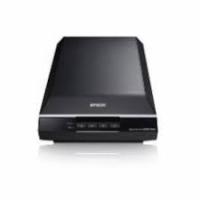
 ES-60W - Scanner EPSON - Notice d'utilisation et mode d'emploi gratuit
Retrouvez gratuitement la notice de l'appareil ES-60W EPSON au format PDF.
| Intitulé | Description |
|---|---|
| Type de produit | Scanner portable à défilement |
| Résolution maximale | 600 x 600 dpi |
| Vitesse de numérisation | Jusqu'à 4 secondes par page |
| Alimentation électrique | Alimentation par batterie rechargeable ou USB |
| Dimensions approximatives | 30,5 x 5,2 x 3,8 cm |
| Poids | 0,5 kg |
| Compatibilités | Windows, macOS, iOS, Android |
| Type de batterie | Batterie lithium-ion rechargeable |
| Tension | 5 V |
| Puissance | 2,5 W |
| Fonctions principales | Numérisation de documents, OCR, enregistrement sur carte SD |
| Entretien et nettoyage | Nettoyage régulier des rouleaux et de la vitre du scanner |
| Pièces détachées et réparabilité | Disponibilité limitée des pièces détachées, consulter le service après-vente |
| Garantie | 1 an |
| Accessoires inclus | Câble USB, guide de démarrage rapide |
FOIRE AUX QUESTIONS - ES-60W EPSON
Téléchargez la notice de votre Scanner au format PDF gratuitement ! Retrouvez votre notice ES-60W - EPSON et reprennez votre appareil électronique en main. Sur cette page sont publiés tous les documents nécessaires à l'utilisation de votre appareil ES-60W de la marque EPSON.
ES-60W EPSON
Neither Seiko Epson Corporation et ses filiales ne peuvent être tenus responsables par l'acheteur de ce produit ou des tiers de tout dommage, perte, coût ou dépense encourus par l'acheteur ou des tiers à la suite d'un accident, d’une mauvaise utilisation, d’un abus ou des modifications, réparations ou altérations non autorisées de ce produit, ou (sauf aux États-Unis) le non-respect strict des instructions d'exploitation et de maintenance de Seiko Epson Corporation. Seiko Epson Corporation et ses filiales ne peuvent être tenus responsables des dommages ou des problèmes découlant de l'utilisation d'options ou de consommables autres que ceux désignés comme des produits Epson authentiques approuvés par Seiko Epson Corporation. Seiko Epson Corporation ne pourra être tenu pour responsable des dommages résultant des interférences électromagnétiques dues à l'utilisation de câbles d'interface autres que ceux désignés comme produits Epson approuvés par Seiko Epson Corporation. © 2018 Seiko Epson Corporation Le contenu de ce manuel et les caractéristiques de ce produit sont modifiables sans préavis.
Réglage des paramètres Wi-Fi depuis le panneau de commande. . . . . . . . . . . . . . . . . . . . . . . . . . . . 20 Définition des paramètres Wi-Fi en utilisant la configuration du bouton poussoir (WPS). . . . .20 Définition des paramètres Wi-Fi par Paramétrage de code PIN (WPS). . . . . . . . . . . . 21 Effectuer le paramétrage de connexion Wi-Fi Direct (Simple AP). . . . . . . . . . . . . . . . . . . . . . .22 Contrôle de l'état du réseau à l'aide du voyant Réseau. . . . . . . . . . . . . . . . . . . . . . . . . . . . . . . . . .23 Remplacement ou ajout de routeurs sans fil. . . . . . . 23 Modification de la méthode de connexion à un ordinateur. . . . . . . . . . . . . . . . . . . . . . . . . . . . . . . 23 Désactiver le Wi-Fi. . . . . . . . . . . . . . . . . . . . . . . . .24 Touches et voyants du panneau de commande. . . . . 11 Touches et voyants. . . . . . . . . . . . . . . . . . . . . . . 11 Voyants d’erreur. . . . . . . . . . . . . . . . . . . . . . . . . 13 Précautions concernant la charge de la batterie. . 16 Charge de la batterie. . . . . . . . . . . . . . . . . . . . . 16
Numérisation de base
Numérisation à l'aide d'une touche du scanner. . . . 37 Numérisation et enregistrement de documents. . . . 37 Numérisation à l'aide d’Epson DocumentScan. . . . . 41
Les voyants du scanner indiquent une erreur. . . . 62 Le scanner ne se met pas sous tension. . . . . . . . . 62 Le scanner s'éteint lorsqu'il fonctionne sur batterie. . . . . . . . . . . . . . . . . . . . . . . . . . . . . . . 62 Le scanner ne s'allume pas lors d'un fonctionnement sur batterie. . . . . . . . . . . . . . . . 63 Problèmes au lancement de la numérisation. . . . . . 63 Impossible de démarrer Epson ScanSmart. . . . . . 63 Suppression de bourrages d'originaux dans le scanner. . . . . . . . . . . . . . . . . . . . . . . . . . . . . . . . . 65 Originaux salis. . . . . . . . . . . . . . . . . . . . . . . . . . . .65 La numérisation est très lente. . . . . . . . . . . . . . . . . 65 Présentation des manuels Les versions les plus récentes des manuels suivants sont disponibles sur le site Web de support d'Epson. http://www.epson.eu/Support (Europe) http://support.epson.net/ (hors d'Europe) ❏ Guide d’installation (manuel imprimé) Vous fournit des informations sur la configuration du produit et l'installation de l'application. ❏ Guide d'utilisation (manuel au format numérique) Fournit des instructions sur l'utilisation du produit, l'entretien et la résolution de problèmes. Indépendamment des manuels ci-dessus, consultez l'aide présente dans les différentes applications Epson.
Vous devez suivre attentivement les instructions pour éviter les blessures. c Important: Vous devez respecter les instructions pour éviter d'endommager votre équipement. Remarque: Fournit des informations complémentaires et de référence.
Informations connexes
& Lien vers les sections connexes.
Descriptions utilisées dans ce manuel
❏ Les captures d'écran des applications proviennent de Windows 10 ou de Mac OS X v10.13.x. Le contenu affiché sur les écrans varie en fonction du modèle et de la situation. ❏ Les illustrations de ce manuel sont utilisées uniquement à titre indicatif. Bien qu'elles puissent varier légèrement du produit réel, les méthodes de fonctionnement sont les mêmes.
❏ Certains des symboles utilisés sur votre produit sont indiqués pour votre sécurité et pour garantir une utilisation correcte du produit. Consultez le site web suivant pour connaître la signification des symboles. http://support.epson.net/symbols
❏ Placez le produit sur une surface plane et stable qui s’étend au-delà de la base du produit dans toutes les directions. Si vous placez le produit près d’un mur, prévoyez un dégagement d’au moins 10 cm entre l’arrière du produit et le mur. ❏ Placez le produit suffisamment près de l’ordinateur afin de permettre un raccordement aisé du câble d’interface. Évitez de placer ou de ranger le produit à l’extérieur, à proximité de sources de poussière, d’eau ou de chaleur, ou dans des endroits soumis à des chocs, à des vibrations, à une température ou une humidité élevée, à la lumière directe du soleil, à de fortes sources lumineuses ou à des changements brusques de température ou d’humidité. ❏ N’utilisez pas l’appareil avec les mains humides. ❏ Le câble USB doit être placé de manière à éviter tout frottement, coupure, effilochage, pincement ou emmêlement. Ne placez aucun objet sur le cordon et assurez-vous que l’on ne puisse marcher ou rouler sur le cordon. Soyez particulièrement attentif à ne pas plier l’extrémité du cordon. ❏ N'utilisez que le câble USB livré avec le produit. L'utilisation d'un autre câble USB pourrait entraîner un incendie, une électrocution ou des blessures. ❏ Le câble USB est conçu pour être utilisé avec le produit avec lequel il est fourni. Sauf indication contraire, n'utilisez pas l'adaptateur avec d'autres appareils électroniques. ❏ Lors du raccordement de ce produit à un ordinateur ou un autre appareil à l’aide d’un câble, assurez-vous que les connecteurs sont orientés correctement. Les connecteurs n’ont qu’une seule orientation correcte. Si vous insérez un connecteur de manière incorrecte, vous risquez d’endommager les deux appareils reliés à l’aide du câble. ❏ Ne tentez jamais de démonter, modifier ou réparer le produit ou les accessoires du produit vous-même, sauf si cela est explicitement mentionné dans la documentation du produit. ❏ N’insérez pas d’objets dans les ouvertures car ils pourraient toucher, voire court-circuiter, des pièces sous tension. Prenez garde aux risques d’électrocution. ❏ Débranchez le produit et le câble USB et faites appel à un technicien qualifié dans les circonstances suivantes : du liquide a été renversé dans le produit, le produit est tombé ou le boîtier a été endommagé, le produit ne fonctionne pas normalement ou ses performances ont sensiblement changé. (N’effectuez aucun réglage sur les contrôles non traités dans les instructions de fonctionnement.) ❏ Si vous ne prévoyez pas d'utiliser le produit pendant une période de temps prolongée, débranchez le câble USB de l'ordinateur. ❏ Tenez ce produit à au moins 22 cm des stimulateurs cardiaques. Les ondes radio de ce produit risquent de nuire au fonctionnement des stimulateurs cardiaques. ❏ N’utilisez pas ce produit dans des hôpitaux ou à proximité d’équipements médicaux. Les ondes radio générées par le produit peuvent contrarier le fonctionnement des équipements médicaux électriques.
❏ Si la batterie n’est pas totalement chargée au bout du temps indiqué, arrêtez la charge. La batterie pourrait chauffer, émettre de la fumée, se briser ou prendre feu.
❏ Ne placez pas le produit dans un four à micro-ondes ou dans un récipient haute pression. La batterie pourrait chauffer, émettre de la fumée, se briser ou prendre feu. ❏ En cas d’écoulement d’un liquide depuis le produit ou d’odeur nauséabonde, éloignez-le immédiatement de tout objet inflammable. Faute d’éloigner le produit, les électrolytes fuyant de la batterie pourraient chauffer, émettre de la fumée, provoquer une rupture ou prendre feu. ❏ En cas de contact de l’acide de la batterie avec vos yeux, rincez-les immédiatement à l’eau claire sans frotter et consultez un médecin dans les plus brefs délais. Dans le cas contraire, vos yeux pourraient subir des lésions irréversibles. ❏ En cas de contact de l’acide de la batterie avec la peau, rincez abondamment la zone concernée à l’eau claire sans attendre, et consultez immédiatement un médecin. ❏ Ne laissez pas tomber le produit, ne le lancez pas et ne lui faites pas subir de chocs importants. Sinon, la batterie pourrait fuir ou son circuit de protection pourrait être endommagé. La batterie pourrait chauffer, émettre de la fumée, se briser ou prendre feu. ❏ N’utilisez pas ou ne laissez pas le produit à un endroit exposé à des températures élevées (plus de 60°C), notamment près d’un feu ou d’un chauffage. Le séparateur en plastique de la batterie pourrait fondre, entraînant ainsi un court-circuit des cellules. La batterie pourrait chauffer, émettre de la fumée, se briser ou prendre feu. ❏ N’utilisez pas le produit s’il fuit ou s’il est endommagé. La batterie pourrait chauffer, émettre de la fumée, se briser ou prendre feu. ❏ Ne laissez pas le produit dans un véhicule. Sinon, la batterie pourrait chauffer de manière excessive.
Mise au rebut des modèles de scanners européens
Le scanner contient une batterie. L’étiquette représentant une poubelle barrée apposée sur votre produit indique qu’il contient des batteries qui ne doivent pas être mises au rebut avec vos déchets ménagers. Pour aider à protéger l’environnement et la santé de tous, veillez à séparer ce produit des autres déchets afin qu’il puisse être recyclé en protégeant l’environnement. Pour plus d’informations sur les sites de collecte, contactez l’autorité locale responsable ou le revendeur du produit. La présence des symboles chimiques Pb, Cd ou Hg indique si ces métaux sont présents dans la batterie. Ces informations concernent uniquement les clients de l’Union européenne, conformément à la Directive 2006/66/CE DU PARLEMENT EUROPÉEN ET DU CONSEIL du 6 septembre 2006 relative aux piles et accumulateurs ainsi qu’aux déchets de piles et d’accumulateurs et abrogeant la directive 91/157/CEE et conformément à la loi la transposant et la mettant en œuvre dans les différents systèmes juridiques nationaux et pour les clients des pays d’Europe, Moyen Orient et Afrique (EMEA) où des réglementations équivalentes ont été mises en place.
Respectez les restrictions suivantes de manière à garantir l'utilisation responsable et légale du produit.
La copie des éléments suivants est interdite par la loi : ❏ Billets de banque, pièces, titres négociables émis par le gouvernement, titres de gage du gouvernement et titres municipaux ❏ Timbres-poste inutilisés, cartes postales prétimbrées et autres envois postaux timbrés au tarif en vigueur ❏ Timbres fiscaux émis par le gouvernement et titres émis selon des procédures légales Faites preuve de circonspection lors de la copie des éléments suivants : ❏ Titres négociables privés (certificats d'action, billets au porteur, chèques, etc.), abonnements mensuels, billets de réduction, etc. ❏ Passeports, permis de conduire, certificats médicaux, titres de transport, bons d'alimentation, billets, etc. Remarque: Il est également possible que la copie de tels documents soit interdite par la loi.
Utilisation responsable de documents soumis à droits d'auteur :
Les produits peuvent être utilisés de façon incorrecte en cas de copie de documents soumis à droits d'auteur. À moins d'agir sur les conseils d'un avocat bien informé, prenez vos responsabilités et faites preuve de respect en sollicitant l'autorisation du détenteur des droits d'auteur avant de copier des documents publiés.
Noms et fonctions des éléments
Le scanner est en train de numériser, en attente de numérisation, en cours de traitement ou en Veille.
Le scanner ne peut être utilisé car il n’est pas sous tension.
F Voyant de la batterie
Procédez comme suit pour essayer de recommencer la mise à jour du firmware.
Le scanner a démarré en mode récupération.
1. Reliez le scanner et l’ordinateur à l’aide d’un câble USB. (En mode de récupération, vous ne pouvez pas mettre à jour le firmware via une connexion réseau.)
2. Pour obtenir des instructions supplémentaires, consultez le site web Epson local.
Erreurs de charge de la batterie
La charge de la batterie s’est arrêtée car il fait trop froid.
La batterie ne peut pas être complètement chargée même si vous la chargez dans la plage de température de charge recommandée (8 à 35 °C (46 à 95
°F)). Il est possible qu’elle soit endommagée ou en fin de vie.
Epson ScanSmart ne démarre pas lors-
Consultez « Impossible de démarrer
Epson ScanSmart » dans « Résolution des problèmes » pour plus d’informations.
que vous appuyez sur la touche lorsque vous utilisez le scanner sur un réseau.
Les voyants même temps.
Informations connexes
& « Réglage des paramètres Wi-Fi depuis le panneau de commande » à la page 20 & « Problèmes de réseau » à la page 70 & « Impossible de démarrer Epson ScanSmart » à la page 63
Informations sur les applications
Cette section présente les applications disponibles pour votre scanner. Vous pouvez installer les applications les plus récentes depuis le site web Epson.
Epson ScanSmart est une application de numérisation de documents qui vous permet de numériser et d’enregistrer facilement les données en quelques étapes simples. ❏ Vous pouvez numériser et envoyer des informations vers un service cloud en trois étapes simples. ❏ Vous pouvez nommer automatiquement les documents en utilisant les informations numérisées. Ces fonctionnalités vous permettent de gagner du temps pour l’organisation des documents.
EPSON Software Updater
EPSON Software Updater est une application qui recherche sur Internet de nouvelles applications ou des mises à jour, et les installe. Vous pouvez également mettre à jour le manuel numérique du scanner.
Epson DocumentScan est une application qui permet de numériser des documents à l'aide d'appareils tels que smartphones et tablettes. Vous pouvez enregistrer les données numérisées dans un smartphone, une tablette ou des
Informations sur les accessoires en option et les consommables
Codes de Feuille support L'utilisation d'une Feuille support vous permet de numériser des originaux de forme irrégulière. Vous pouvez numériser des originaux d'un format supérieur à A4 en les pliant en deux et en utilisant une Feuille support. Codes*
Feuille support Contient une feuille de nettoyage (de type humide) et une feuille de nettoyage (de type sec) à utiliser lors du nettoyage de l'intérieur du scanner, ainsi qu'une feuille d'étalonnage pour ajuster la qualité de l'image numérisée. Nom de l'article
Feuille de maintenance2
Vérifier le niveau de charge de la batterie Vérifiez le niveau de charge de la batterie du scanner. Indication du
niveau de charge de la batterie
Pleine Moyenne Faible Presque vide ❏ Au moment de l'achat, vous devez la raccorder à l'ordinateur avec le câble USB. La batterie n'est pas chargée au maximum. Assurez-vous de charger la batterie avant de l'utiliser pour faire fonctionner le scanner. ❏ La batterie se décharge lentement, même lorsque vous n'utilisez pas le scanner. Chargez la batterie avant de l'utiliser pour faire fonctionner le scanner. ❏ Si vous n'utilisez pas le scanner pendant une durée prolongée, chargez la batterie régulièrement une fois tous les six mois afin d'éviter qu'elle ne se décharge complètement. ❏ Il est conseillé d'éteindre le scanner lorsqu'il n'est pas utilisé afin d'économiser la batterie. Vous pouvez aussi configurer le scanner de manière à ce qu'il s'éteigne automatiquement au bout d'un certain délai. ❏ L'autonomie de la batterie diminue dans un environnement froid, même si vous l'avez chargée au maximum. ❏ Il n'est pas nécessaire d'attendre que la batterie soit vide avant de la charger. ❏ Il est normal que la batterie soit chaude lorsqu'elle vient d'être chargée ou utilisée. ❏ Si vous chargez la batterie à des températures basses ou élevées, elle peut ne pas se charger ou se détériorer. Chargez la batterie en respectant la plage de températures de charge recommandée (8 à 35 °C (46 à 95 °F)). ❏ Si la batterie se décharge rapidement même si vous la chargez dans la plage de température de charge recommandée (8 à 35 °C (46 à 95 °F)) ou même après avoir été complètement chargée, elle est peut être en fin de durée de vie. Pour la remplacer, contactez l'assistance Epson.
Charge de la batterie
Vous pouvez charger la batterie depuis un ordinateur via une connexion USB.
❏ Pour éviter de causer des dommages, ne forcez pas trop lorsque vous branchez le câble USB sur le port USB.
❏ Connectez le scanner directement à l’ordinateur sans utiliser de concentrateur USB. ❏ Temps jusqu’à ce que la batterie soit entièrement chargée lorsque le scanner est hors tension. Port USB 2.0 : environ 3.5 heures* * La batterie met bien plus de temps à se charger si le scanner est allumé.
❏ Si la batterie est complètement chargée et que vous ne voulez pas consommer la charge de la batterie de l’ordinateur, débranchez le câble USB.
❏ Capacité nominale de la batterie : 1140 mAh (3.6 V) ❏ Le voyant de la batterie clignote lorsqu’elle est en charge. Lorsque la batterie est totalement chargée, le voyant indique qu’elle est pleine
si le scanner est allumé ; si le scanner est éteint, le voyant s’éteint.
Connectez le scanner et l’ordinateur ou le périphérique intelligent au routeur sans fil. Il s’agit du mode de connexion classique pour les réseaux domestiques ou de bureau où les ordinateurs sont connectés en Wi-Fi via le routeur sans fil.
& « Connexion à un smartphone ou à une tablette » à la page 20
& « Réglage des paramètres Wi-Fi depuis le panneau de commande » à la page 20
Connexion Wi-Fi Direct (Simple AP)
Utilisez cette méthode de connexion lorsque vous n'utilisez pas la Wi-Fi à la maison ou au bureau, ou lorsque vous voulez connecter directement le scanner et le smartphone ou la tablette. Dans ce mode, le scanner est un routeur sans fil et vous pouvez connecter jusqu'à quatre appareils au scanner, sans utiliser de routeur sans fil standard.
Nous vous conseillons d'utiliser le programme d'installation pour connecter le scanner à un ordinateur. Vous pouvez exécuter le programme d'installation en appliquant l'une des méthodes suivantes.
❏ Installation depuis le site web Accédez au site web suivant et indiquez le nom du produit. http://epson.sn Allez dans Installation et cliquez sur Télécharger dans la zone de téléchargement et de connexion. Cliquez ou double-cliquez sur le fichier téléchargé pour exécuter le programme d'installation. Suivez les instructions affichées à l'écran. ❏ Installation depuis le logiciel sur CD (uniquement pour les modèles fournis avec un CD et les utilisateurs disposant d'un lecteur de CD.) Insérez le CD dans l'ordinateur et suivez les instructions à l'écran. Sélection des méthodes de connexion Suivez les instructions affichées à l'écran jusqu'à ce que la fenêtre suivante apparaisse puis sélectionnez la méthode de connexion du scanner à l'ordinateur.
Sélectionnez le type de connexion puis cliquez sur Suivant. Suivez les instructions affichées à l'écran.
Si vous voulez connecter simultanément un ordinateur, un smartphone ou une tablette, nous vous conseillons de commencer par connecter l'ordinateur.
Vous pouvez définir les paramètres réseau à partir du panneau de commande du scanner. Une fois le scanner relié au réseau, connectez-y l'appareil que vous voulez utiliser (ordinateur, smartphone, tablette, etc.) Informations connexes & « Définition des paramètres Wi-Fi en utilisant la configuration du bouton poussoir (WPS) » à la page 20 & « Définition des paramètres Wi-Fi par Paramétrage de code PIN (WPS) » à la page 21 & « Effectuer le paramétrage de connexion Wi-Fi Direct (Simple AP) » à la page 22
Définition des paramètres Wi-Fi en utilisant la configuration du bouton poussoir (WPS)
Vous pouvez paramétrer automatiquement un réseau Wi-Fi en appuyant sur une touche du routeur sans fil. Si les conditions suivantes sont réunies, vous pouvez utiliser cette méthode. ❏ Le routeur est compatible avec WPS (configuration Wi-Fi protégée). ❏ La connexion Wi-Fi en cours a été établie en appuyant sur une touche du routeur. 1.
Assurez-vous que le scanner est allumé.
Réglez le commutateur
Maintenez le clignotent alternativement (environ 3 secondes). Lorsque le voyant Prêt s’allume, les voyants
restent allumés, la connexion est effectuée.
Remarque: et clignotent simultanément.
La connexion a échoué lorsque le voyant Prêt reste allumé, les voyants Redémarrez le scanner et le routeur, rapprochez-les et réessayez de définir les paramètres réseau.
Informations connexes
& « Numérisation de base » à la page 37 & « Numérisation avancée » à la page 46 & « Problèmes de réseau » à la page 70
Définition des paramètres Wi-Fi par Paramétrage de code PIN (WPS)
Vous pouvez vous connecter automatiquement à un routeur en utilisant un code PIN. Vous pouvez utiliser cette méthode si le routeur prend en charge WPS (configuration Wi-Fi protégée). Utilisez un ordinateur pour entrer le code PIN sur le routeur. 1.
Assurez-vous que le scanner est éteint.
Réglez le commutateur
Vous devez terminer la configuration de la connexion Wi-Fi dans les deux minutes. 4. La configuration de la connexion commence. Le voyant Prêt clignote, et les voyants clignotent alternativement. Lorsque le voyant Prêt s’allume, les voyants
restent allumés, la connexion est effectuée.
❏ Pour plus de détails sur la saisie d’un code PIN, consultez la documentation de votre routeur pour plus d’instructions. et clignotent simultanément. ❏ La connexion a échoué lorsque le voyant Prêt reste allumé, les voyants Redémarrez le scanner et le routeur, rapprochez-les et réessayez de définir les paramètres réseau.
Informations connexes
& « Numérisation de base » à la page 37 & « Numérisation avancée » à la page 46 & « Problèmes de réseau » à la page 70
Effectuer le paramétrage de connexion Wi-Fi Direct (Simple AP)
Cette méthode vous permet de connecter le scanner directement à des appareils, sans utiliser de routeur sans fil. Le scanner lui-même sert de routeur.
Lorsque vous vous connectez à un scanner depuis un smartphone ou une tablette via Wi-Fi Direct (Simple AP), le scanner est connecté au même réseau Wi-Fi (SSID) que celui-ci et la communication est établie entre les deux. Le smartphone ou la tablette étant automatiquement connecté à d'autres réseaux Wi-Fi accessibles lorsque le scanner est éteint, il ne se reconnecte pas au précédent réseau Wi-Fi une fois le scanner mis sous tension. Reconnectez-vous au SSID du scanner via Wi-Fi Direct (Simple AP), depuis le smartphone ou la tablette. Si vous ne voulez pas vous connecter à chaque fois que vous allumez ou éteignez le scanner, nous vous conseillons d'utiliser un réseau Wi-Fi en connectant le scanner à un routeur.
❏ Cela peut prendre quelques minutes pour que le SSID du scanner apparaisse dans la liste.
❏ Consultez la documentation du smartphone, de la tablette ou de l'ordinateur pour savoir comment les utiliser.
Informations connexes
& « Numérisation de base » à la page 37 & « Numérisation avancée » à la page 46 & « Problèmes de réseau » à la page 70
Contrôle de l'état du réseau à l'aide du voyant Réseau
Vous pouvez contrôler l'état de la connexion réseau en consultant le voyant Réseau du panneau de commande du scanner. Informations connexes & « Touches et voyants » à la page 11 & « Voyants d’erreur » à la page 13
Remplacement ou ajout de routeurs sans fil
En cas de changement du SSID en raison du remplacement d’un routeur sans fil ou si un routeur sans fil est ajouté et qu’un nouvel environnement réseau est créé, réinitialisez les paramètres Wi-Fi. Informations connexes & « Modification de la méthode de connexion à un ordinateur » à la page 23
Modification de la méthode de connexion à un ordinateur
Utilisez le programme d'installation et reparamétrez avec une autre méthode de connexion.
❏ Installation depuis le logiciel sur CD (uniquement pour les modèles fournis avec un CD et les utilisateurs disposant d'un lecteur de CD.)
Insérez le CD dans l'ordinateur et suivez les instructions à l'écran. Sélection de Changer de méthode de connexion Suivez les instructions affichées à l'écran jusqu'à ce que la fenêtre suivante apparaisse.
Sélectionnez Configurer à nouveau la connexion Imprimante (pour un nouveau routeur réseau ou une modification de l'USB vers le réseau, etc.) sur l'écran Installer le logiciel, et cliquez sur Suivant. Suivez les instructions affichées à l'écran.
l’interrupteur vers la gauche sur le scanner pour désactiver le Wi-Fi.
Restauration des paramètres réseau à partir du panneau de commande
Vous pouvez rétablir les valeurs par défaut de tous les paramètres réseau. 1.
Assurez-vous que le scanner est éteint.
du scanner sur Marche.
clignotent alternativement et le voyant Prêt clignote.
Les paramètres réseau sont restaurés à leurs valeurs par défaut lorsque les voyants cessent de clignoter.
Le scanner redémarre automatiquement.
Caractéristiques des originaux
Cette section décrit les caractéristiques et les conditions des originaux pouvant être chargés dans le scanner.
Caractéristiques générales des originaux à numériser
Caractéristiques des originaux de format standard Caractéristiques des documents de format standard pouvant être chargés dans le scanner. Format
Caractéristiques des documents longs Caractéristiques des documents longs pouvant être chargés dans le scanner. Format
Caractéristiques des enveloppes pouvant être chargées dans le scanner.
❏ Originaux présentant une surface inégale, tels que papiers à en-tête
❏ Originaux froissés ou présentant des marques de plis ❏ Originaux gondolés ❏ Papier couché ❏ Documents avec perforations Vous ne pouvez pas numériser les types d’originaux suivants. ❏ Photos*
❏ N’insérez pas de photographies, œuvres d’art originales de valeur ou documents importants que vous ne voulez pas risquer d’endommager dans le scanner. Une insertion incorrecte pourrait plisser ou endommager l’original. Lorsque vous numérisez des originaux de ce type, prenez soin d’utiliser la Feuille support.
Positionner l'original
Positionnement d’originaux de taille standard Chargez l’original sur le côté gauche de la fente d’insertion face vers le haut, en plaçant le bord d’attaque dans le scanner. Glissez l’original dans la fente d’insertion jusqu’à ce que vous sentiez une résistance.
Glissez l'original dans la fente d'insertion jusqu'à ce que vous sentiez une résistance.
❏ Vous devez indiquer la taille du papier dans Epson ScanSmart.
Paramètres dans Epson ScanSmart, Vérifier les numérisations ou sur la fenêtre Sélectionner une Cliquez sur action, puis cliquez sur l'onglet Paramètres du scanner > bouton Paramètres de numérisation pour ouvrir la fenêtre Epson Scan 2. Vous pouvez indiquer la taille du papier de trois manières. Si sa longueur est inférieure ou égale à 863,6 mm, vous pouvez sélectionner Dét. autom.(papier long) pour détecter la taille automatiquement. Si sa longueur est supérieure à 863,6 mm, vous devez sélectionner Personnaliser et entrer la taille du papier. Vous pouvez entrer la longueur et la largeur du papier, ou utiliser Détecter la longueur du papier au lieu d'entrer la longueur du papier. ❏ Soutenez le document en entrée afin qu'il ne tombe pas de la fente d'insertion, et en sortie afin qu'il ne tombe pas du bac.
Informations connexes
& « Caractéristiques des originaux » à la page 26 & « Numérisation de base » à la page 37 & « Numérisation avancée » à la page 46
Positionnement de factures
En la soutenant de la main, chargez la facture directement sur le côté gauche de la fente d'insertion face vers le haut, en plaçant le bord d'attaque dans le scanner.
❏ Vous devez indiquer la taille du papier dans Epson ScanSmart.
Paramètres dans Epson ScanSmart, Vérifier les numérisations ou sur la fenêtre Sélectionner une Cliquez sur action, puis cliquez sur l'onglet Paramètres du scanner > bouton Paramètres de numérisation pour ouvrir la fenêtre Epson Scan 2. Vous pouvez indiquer la taille du papier de trois manières. Si sa longueur est inférieure ou égale à 863,6 mm, vous pouvez sélectionner Dét. autom.(papier long) pour détecter la taille automatiquement. Si sa longueur est supérieure à 863,6 mm, vous devez sélectionner Personnaliser et entrer la taille du papier. Vous pouvez entrer la longueur et la largeur du papier, ou utiliser Détecter la longueur du papier au lieu d'entrer la longueur du papier.
Informations connexes
& « Numérisation d’originaux de différents formats ou types, un par un en continu (Mode Alimentation automatique) » à la page 46 & « Caractéristiques des originaux » à la page 26 & « Numérisation de base » à la page 37 & « Numérisation avancée » à la page 46
Positionnement des enveloppes
Chargez les enveloppes sur le côté gauche de la fente d'insertion, face vers le haut, en veillant à orienter le bord ouvert (côté rabat) vers le côté. Dans le cas d'enveloppes dont le bord ouvert (côté rabat) est sur la largeur, vous pouvez les charger avec le côté inférieur (non rabat) vers l'intérieur du scanner.
L'enveloppe représentée sur l'illustration a le bord ouvert (côté rabat) vers le haut, mais vous pouvez également charger les enveloppes dans le scanner avec le bord ouvert (côté rabat) vers le bas.
N'insérez pas d'enveloppes présentant des adhésifs. Remarque: ❏ Les enveloppes qui n'ont pas été ouvertes nettement au niveau du rabat pourraient ne pas être numérisées correctement. ❏ Les enveloppes qui n'ont pas encore été fermées peuvent être chargées avec le rabat ouvert et vers le haut.
Informations connexes
& « Caractéristiques des originaux » à la page 26 & « Numérisation de base » à la page 37 & « Numérisation avancée » à la page 46
Positionnement de cartes en plastique
Chargez la carte en plastique sur le côté gauche de la fente d'insertion face vers le haut et horizontalement.
& « Numérisation de base » à la page 37
& « Numérisation avancée » à la page 46
❏ Si vous ne trouvez pas la taille appropriée pour l'original que vous souhaitez numériser dans Taille du document, essayez de modifier le réglage.
Paramètres dans Epson ScanSmart, Vérifier les numérisations, ou sur la fenêtre Sélectionner une Cliquez sur action, cliquez sur l'onglet Paramètres du scanner > bouton Paramètres de numérisation > Taille du document sur la fenêtre Epson Scan 2, puis sélectionnez Détection automatique or Personnaliser pour créer une taille de document personnalisée. Lorsque vous numérisez une Feuille support en sélectionnant Détection automatique comme paramètre Taille du document, l'image est automatiquement numérisée en appliquant Papier en biais selon le paramètre Corriger document en biais. ❏ Utilisez uniquement la Feuille support prévue pour votre scanner.
Vous pouvez numériser à l'aide de la touche sur votre scanner. Remarque: ❏ Vérifiez qu’Epson ScanSmart est installé sur votre ordinateur et que le scanner est correctement branché à l’ordinateur. ❏ Si un ordinateur est connecté au scanner via USB et qu'un autre ordinateur est connecté sans fil, les images que vous numérisez en appuyant sur la touche du scanner sont enregistrées sur l'ordinateur connecté via USB.
Placez les originaux sur votre scanner.
La numérisation commence et Epson ScanSmart s'ouvre. Informations connexes & « Caractéristiques et positionnement des originaux » à la page 26 & « Touches et voyants » à la page 11 & « Epson ScanSmart » à la page 14
Numérisation et enregistrement de documents
Cette section explique comment faire pour numériser et enregistrer vers un fichier PDF. Reportez-vous à l’aide Epson ScanSmart pour obtenir des informations sur la façon d’utiliser l’application. 1.
Placez les originaux sur votre scanner.
❏ Vous pouvez utiliser les boutons en haut de l’écran pour faire pivoter ou supprimer des images numérisées.
❏ Si vous ne souhaitez pas organiser les images numérisées à chaque fois, sélectionnez Ne plus afficher la prochaine fois..
Paramètres. Cliquez sur l’onglet Paramètres de nom de fichier pour Sélectionner une action puis cliquez sur modifier les méthodes de nommage des fichiers. ❏ Vérifiez les points suivants si le scanner détecte une date ou un sujet différent.
❏ L’original a été placé directement dans la fente d’insertion.
❏ Le texte des originaux est net. ❏ Lorsque vous sélectionnez PDF interrogeable comme réglage de Type de fichier, la boîte de liste Langue s’affiche. Sélectionnez Autres langues puis sélectionnez les langues dans la liste sur la fenêtre Langue d'OCR.
❏ Format de l'image : sélectionnez le format de sauvegarde dans la liste.
❏ Emplacement : sélectionnez l'emplacement pour enregistrer l'image numérisée. ❏ Nom du fichier : vérifiez les paramètres du nom du fichier. 5.
Sélectionner une action.
Répétez cette procédure jusqu’à ce que vous ayez numérisé tous les originaux.
10. Une fois tous les originaux numérisés, appuyez sur la touche automatique.
du scanner pour arrêter le Mode Alimentation
❏ Vous pouvez aussi arrêter le Mode Alimentation automatique en appuyant sur Terminer dans la fenêtre Mode Alimentation automatique affichée sur l’ordinateur. ❏ Vous pouvez définir des paramètres de délai d’expiration pour désactiver le mode Mode Alimentation automatique. Sélectionnez Paramètre dans la liste Source du document pour ouvrir la fenêtre Paramètres de la source du document. Dans la fenêtre, définissez Délai maximum du mode Alimentation automatique (minutes).
L’image numérisée est enregistrée dans le dossier indiqué.
Informations connexes & « Caractéristiques et positionnement des originaux » à la page 26
Enregistrement en tant que fichiers éditables
(Microsoft® Office) Vous pouvez enregistrer dans les formats Microsoft® Office. ❏ Microsoft® Word ❏ Microsoft® Excel® Informations connexes à la fin du chapitre.
du scanner, consultez le lien Dépannage dans
❏ Vous pouvez également démarrer la numérisation depuis votre ordinateur.
Démarrez Epson ScanSmart, puis cliquez sur NUMÉRISER.
❏ Si vous ne pouvez pas démarrer la numérisation avec la touche dans Informations connexes à la fin du chapitre.
du scanner, consultez le lien Dépannage
❏ Vous pouvez également démarrer la numérisation depuis votre ordinateur.
Démarrez Epson ScanSmart, puis cliquez sur NUMÉRISER. 3. Au bout d’un certain temps, la poussière du papier et de la pièce se déposent sur le rouleau et sur la vitre intérieure du scanner, ce qui peut provoquer des problèmes d’alimentation du papier ou de qualité de l’image numérisée. Si cela se produit, nettoyez l’intérieur du scanner à l’aide de la feuille de nettoyage exclusivement dédiée à votre produit.
❏ N’utilisez que la feuille de nettoyage fournie avec votre produit, pour éviter d’endommager les composants du scanner. ❏ N’utilisez jamais d’alcool, de diluant ou de solvant corrosif pour nettoyer le scanner. Ceci pourrait entraîner une déformation ou une décoloration. ❏ Ne vaporisez jamais de liquide ou de lubrifiant sur le scanner. Tout dommage à l’équipement ou aux circuits pourrait provoquer un fonctionnement anormal. ❏ N’ouvrez jamais le boîtier du scanner.
Assurez-vous que le produit est allumé.
Essayez de répéter cette procédure si le scanner n’est pas nettoyé au premier essai. Remarque: ❏ Si la saleté persiste, essayez d’utiliser la feuille de nettoyage (humide) vendue en tant que Feuille de maintenance sur la boutique Epson. Sortez la feuille de nettoyage (humide) de son emballage, dépliez-la, puis suivez les mêmes étapes que pour nettoyer le produit à l’aide de la feuille de nettoyage. La feuille de nettoyage (humide) ne peut être utilisée qu’une seule fois. Si vous n’arrivez pas à nettoyer le produit à l’aide de la feuille de nettoyage (humide), contactez votre revendeur Epson. Ne démontez pas votre produit. La date de péremption de la feuille de nettoyage (humide) est d’environ trois ans à compter de sa date de production imprimée sur l’emballage. ❏ La feuille de nettoyage, la feuille de nettoyage (humide) et la feuille d’étalonnage sont disponibles en tant que Feuille de maintenance dans votre boutique Epson la plus proche. ❏ La feuille de nettoyage peut être utilisée plusieurs. Cependant, si elle commence à perdre de son effet, veuillez acheter une nouvelle feuille de nettoyage. ❏ Le nettoyage ne démarre pas si les batteries du produit sont trop faibles.
Informations connexes
& « Codes de feuille de maintenance » à la page 15
Effectuez l’étalonnage dans les situations suivantes.
❏ Les résultats sont flous ❏ Les couleurs diffèrent de l’original ❏ La densité diffère de l’original ❏ Des lignes verticales apparaissent dans les résultats 1.
Assurez-vous que le produit est allumé.
Chargez la feuille d’étalonnage dans le produit.
Epson la plus proche. ❏ L’étalonnage ne se lance pas si les batteries du produit sont trop faibles.
Informations connexes
& « Codes de feuille de maintenance » à la page 15
❏ En avion, nous vous conseillons de transporter le scanner en tant que bagage à main. Veuillez contacter votre compagnie aérienne pour savoir si vous avez le droit d'emporter l'appareil avec vous. À l'aéroport, le scanner pourrait subir des chocs importants lors du transfert des bagages.
Réglez le commutateur P pour éteindre le scanner.
❏ Assurez-vous que la batterie est complètement chargée ou en cours de charge depuis l’ordinateur via une connexion USB. ❏ N’éteignez pas l’ordinateur ou le scanner lors de la mise à jour.
Assurez-vous que le scanner et l’ordinateur sont raccordés et que l’ordinateur est connecté à Internet.
Problèmes au niveau du scanner Les voyants du scanner indiquent une erreur Procédez aux vérifications suivantes si les voyants du scanner indiquent une erreur. ❏ Vérifiez que des originaux ne sont pas bloqués dans le scanner. ❏ Vérifiez que le scanner est correctement connecté à l'ordinateur. En cas d'erreur de connexion Wi-Fi, vérifiez les paramètres de connexion Wi-Fi. ❏ Si la mise à jour du firmware échoue et que le scanner passe en mode de récupération, recommencez la mise à jour du firmware via une connexion USB. ❏ Éteignez et rallumez le scanner. Si ceci ne résout pas le problème, le scanner peut être défectueux ou il est peutêtre nécessaire de remplacer sa source lumineuse. Contactez votre revendeur. Informations connexes & « Touches et voyants » à la page 11 & « Voyants d’erreur » à la page 13
Le scanner ne se met pas sous tension
❏ Assurez-vous que le câble USB est fermement connecté au scanner et à l'ordinateur. ❏ Connectez le scanner directement au port USB de l'ordinateur. Il est possible que le scanner ne fonctionne pas correctement s'il est connecté à l'ordinateur par le biais d'un ou de plusieurs concentrateurs USB. ❏ Utilisez le câble USB fourni avec le scanner. ❏ Attendez une seconde après avoir raccordé le câble USB. Quelques secondes peuvent s'écouler jusqu'à ce que le scanner s'allume. ❏ Si vous essayez d'utiliser le scanner sur sa batterie alors qu'il fait très chaud ou très froid, il ne s'allumera pas. N'utilisez le scanner que dans la plage de températures recommandées.
Le scanner s'éteint lorsqu'il fonctionne sur batterie
❏ Assurez-vous que les batteries ont suffisamment de puissance. ❏ N'utilisez le scanner que dans la plage de températures recommandées. Il peut arriver que le scanner s'éteigne tout à coup à des températures basses ou élevées. ❏ Assurez-vous que le commutateur Wi-Fi est allumé ou raccordez à l'ordinateur à l'aide du câble USB. Sinon, le scanner peut s'éteindre.
Problèmes au lancement de la numérisation
Impossible de démarrer Epson ScanSmart Vérifiez que le scanner est correctement connecté à l’ordinateur. ❏ Vérifiez que les applications suivantes sont installées : ❏ Epson ScanSmart ❏ Epson Scan 2 ❏ Epson Event Manager Si les applications ne sont pas installées, installez-les à nouveau.
Essayez d’éteindre et de rallumer le routeur sans fil. ❏ Assurez-vous de sélectionner le bon scanner. Paramètres dans Epson ScanSmart, Vérifier les numérisations ou sur la fenêtre Cliquez sur Sélectionner une action, puis cliquez sur l’onget Paramètres de numérisation > Changer pour confirmer ou ré-appairer le scanner à l’aide de votre ordinateur. ❏ Assurez-vous qu’aucun autre ordinateur n’est connecté via USB. Une connexion USB est prioritaire sur une connexion Wi-Fi. Si un autre ordinateur est connecté via USB, déconnectez-le. ❏ Pour les utilisateurs sous Mac OS X : Assurez-vous de sélectionner le réseau prioritaire sur votre Mac OS X. ❏ Vérifiez les éléments suivants si vous utilisez le scanner à l’aide d’un câble USB. ❏ Assurez-vous que le câble USB est fermement connecté au scanner et à l’ordinateur. ❏ Utilisez le câble USB fourni avec le scanner. ❏ Connectez le scanner directement au port USB de l’ordinateur. Il est possible que le scanner ne fonctionne pas correctement s’il est connecté à l’ordinateur par le biais d’un ou de plusieurs concentrateurs USB. ❏ Vérifiez que le scanner est sous tension. ❏ Attendez que le voyant d’état arrête de clignoter, indiquant que le scanner est prêt à procéder à la numérisation. ❏ Si vous utilisez une application compatible TWAIN, vérifiez que le scanner de votre choix est bien sélectionné pour le paramètre scanner ou pour le paramètre source. Informations connexes & « Numérisation à l'aide d'une touche du scanner » à la page 37 & « Installation de vos applications » à la page 76
Si un bourrage papier se produit à l'intérieur du scanner, retirez avec précaution le papier coincé en le tirant doucement dans le sens qui présente le moins de résistance.
❏ Si un morceau de papier reste coincé dans le rouleau et subsiste à l'intérieur du scanner, retirez-le doucement avec une paire de pinces dans le sens de la fente de sortie. Si vous ne parvenez pas à le retirer, contactez votre revendeur local. ❏ Ne tirez pas trop fort sur le papier coincé, sinon le document risque d'être légèrement endommagé.
Nettoyez l'intérieur du scanner. Informations connexes & « Nettoyage de l’intérieur du scanner » à la page 56
La numérisation est très lente
❏ Lorsque la résolution est élevée, la numérisation prend plus de temps. ❏ Les ordinateurs équipés de ports USB 2.0 (haute vitesse) peuvent procéder à la numérisation plus rapidement que ceux équipés de ports USB 1.1. Si vous utilisez un port USB 2.0 avec le scanner, assurez-vous qu'il répond aux exigences du système. ❏ Lorsque vous utilisez un logiciel de sécurité, excluez le fichier TWAIN.log de la surveillance ou mettez le fichier TWAIN.log en lecture seule. Pour plus d'informations sur les fonctions de votre logiciel de sécurité, consultez l'aide et les autres documents qui l'accompagnent. Le fichier TWAIN.log est enregistré aux emplacements suivants. ❏ Windows 10/Windows 8.1/ Windows 8/ Windows 7 : C:\Users\(nom de l'utilisateur)\AppData\Local\Temp ❏ La numérisation peut prendre un certain temps en fonction de la puissance du signal Wi-Fi.
Problèmes sur les images numérisées
Des traces apparaissent sur l'image numérisée Des traces peuvent apparaître sur l'image lorsque des déchets ou de la saleté pénètrent dans le scanner. ❏ Nettoyez l'intérieur du scanner. ❏ Retirez tout déchet ou saleté collé à l'original. ❏ Évitez d'utiliser le scanner à la lumière directe du soleil, sinon des stries peuvent apparaître sur l'image. Informations connexes & « Nettoyage de l’intérieur du scanner » à la page 56
Apparition d'un décalage dans l'arrière-plan des images
Les illustrations situées au dos de l'original peuvent apparaître sur l'image numérisée. ❏ Lorsque Auto, Couleur, ou Niveaux de gris est sélectionné comme Type d'image. ❏ Vérifiez que Retirer arrière-plan est sélectionné. Paramètres dans Epson ScanSmart, Vérifier les numérisations ou sur la fenêtre Cliquez sur Sélectionner une action, puis cliquez sur l'onglet Paramètres du scanner > bouton Paramètres de numérisation > onglet Paramètres avancés sur la fenêtre Epson Scan 2 > Retirer arrière-plan. ❏ Vérifiez que Optimisation du texte est sélectionné. Paramètres dans Epson ScanSmart, Vérifier les numérisations ou sur la fenêtre Cliquez sur Sélectionner une action > onglet Paramètres du scanner > bouton Paramètres de numérisation > onglet Paramètres avancés dans la fenêtre Epson Scan 2 > Optimisation du texte. ❏ Lorsque Noir & Blanc est sélectionné comme Type d'image. ❏ Vérifiez que Optimisation du texte est sélectionné. Paramètres dans Epson ScanSmart, Vérifier les numérisations ou sur la fenêtre Cliquez sur Sélectionner une action, puis cliquez sur l'onglet Paramètres du scanner > bouton Paramètres de numérisation > onglet Paramètres avancés sur la fenêtre Epson Scan 2 > Optimisation du texte. Selon l'état de votre image numérisée, cliquez sur Paramètre et essayez de régler un niveau plus faible pour Amélioration des bords ou un niveau plus élevé pour Niveau de réduction du bruit.
L'image ou le texte numérisé est flou
Vous pouvez ajuster l'apparence de l'image ou du texte numérisé en augmentant la résolution ou en ajustant la qualité de l'image.
Paramètres dans Epson ScanSmart, Vérifier les numérisations ou sur la fenêtre Sélectionner
Cliquez sur une action, puis cliquez sur l'onglet Paramètres du scanner > bouton Paramètres de numérisation > onglet Paramètres principaux sur la fenêtre Epson Scan 2 > Résolution. ❏ Vérifiez que l'amélioration du texte est sélectionnée. Paramètres dans Epson ScanSmart, Vérifier les numérisations ou sur la fenêtre Sélectionner Cliquez sur une action, puis cliquez sur l'onglet Paramètres du scanner > bouton Paramètres de numérisation > onglet Paramètres avancés sur la fenêtre Epson Scan 2 > Optimisation du texte. ❏ Lorsque Noir & Blanc est sélectionné comme Type d'image. Selon l'état de votre image numérisée, cliquez sur Paramètre et essayez de régler un niveau plus faible pour Amélioration des bords ou un niveau plus élevé pour Niveau de réduction du bruit. ❏ Si vous numérisez au format JPEG, essayez de changer le niveau de compression. Paramètres dans Epson ScanSmart, Vérifier les numérisations ou sur la fenêtre Sélectionner Cliquez sur une action, puis cliquez sur l'onglet Enregistrer les paramètres > bouton Options
Liste des résolutions recommandées pour votre besoin
Consultez le tableau et définissez la résolution appropriée pour votre image numérisée. But
Résolution (référence)
Des motifs de moiré (ombres en toile d'araignée) apparaissent
Si l'original est un document imprimé, des motifs de moiré (ombres en toile d'araignée) peuvent apparaître sur l'image numérisée. ❏ Vérifiez que Détramage est sélectionné. Paramètres dans Epson ScanSmart, Vérifier les numérisations ou sur la fenêtre Sélectionner Cliquez sur une action, puis cliquez sur l'onglet Paramètres du scanner > bouton Paramètres de numérisation > onglet Paramètres avancés sur la fenêtre Epson Scan 2 > Détramage.
Cliquez sur une action, puis cliquez sur l'onglet Paramètres du scanner > bouton Paramètres de numérisation > onglet Paramètres principaux sur la fenêtre Epson Scan 2 > Résolution. Informations connexes & « Liste des résolutions recommandées pour votre besoin » à la page 67
Le bord de l'original n'est pas numérisé avec la détection automatique du format de l'original
Selon l'original, le bord de l'original peut ne pas être numérisé avec la détection automatique de la taille de l'original. Paramètres dans Epson ScanSmart, Vérifier les numérisations ou sur la fenêtre Sélectionner ❏ Cliquez sur une action, puis cliquez sur l'onglet Paramètres du scanner > bouton Paramètres de numérisation. Dans Epson Scan 2, sélectionnez l'onglet Paramètres principaux puis Taille du document > Paramètre. Dans la fenêtre Paramètres de la taille du document, définissez Rogner les marges pour le format "Auto". ❏ En fonction de l'original, la surface du document peut ne pas être détectée correctement en cas d'utilisation de la fonction Détection automatique. Sélectionnez la taille de l'original dans la liste Taille du document. Paramètres dans Epson ScanSmart, Vérifier les numérisations ou sur la fenêtre Sélectionner Cliquez sur une action, puis cliquez sur l'onglet Paramètres du scanner > bouton Paramètres de numérisation. Dans Epson Scan 2, cliquez sur l'onglet Paramètres principaux, puis cliquez sur Taille du document. Remarque: Si le format de l'original que vous voulez numériser ne figure pas dans la liste, sélectionnez Personnaliser puis créez le format manuellement. Paramètres dans Epson ScanSmart, Vérifier les numérisations ou sur la fenêtre Sélectionner une action, Cliquez sur puis cliquez sur l'onglet Paramètres du scanner > bouton Paramètres de numérisation. Dans Epson Scan 2, cliquez sur l'onglet Paramètres principaux, puis cliquez sur Personnaliser dans Taille du document.
Le caractère n'est pas reconnu correctement
Vérifiez les points suivants afin d'augmenter le taux de reconnaissance de l'OCR (reconnaissance optique des caractères). ❏ Vérifiez que l'original est positionné bien droit.
❏ Originaux où l'espacement des caractères et des lignes est trop faible
❏ Originaux dont le texte est souligné ou écrit sur des lignes ❏ Originaux manuscrits ❏ Originaux plissés ou froissés ❏ Les types de papier faits de papier thermique tel que les factures peuvent se détériorer avec l'âge ou les frottements. Numérisez-les dès que possible. ❏ Lorsque vous enregistrez des fichiers Microsoft® Office ou PDF interrogeable, vérifiez que les bonnes langues sont sélectionnées. Vérifiez la Langue dans chaque fenêtre de paramétrage. Informations connexes & « L'image ou le texte numérisé est flou » à la page 66 & « Enregistrement en tant que fichiers éditables (Microsoft® Office) » à la page 49
Agrandissement ou réduction de l'image numérisée
Lorsque vous agrandissez ou réduisez l'image numérisée, vous pouvez ajuster le pourcentage d'agrandissement à l'aide de la fonction Ajustements de Epson Scan 2 Utility. Cette fonction n'est disponible que sous Windows. Remarque: Epson Scan 2 Utility est l'une des applications fournies avec le logiciel du scanner.
Modifiez l’orientation de la carte, puis scannez-la à nouveau. S’il n’y a pas d’amélioration, nettoyez la saleté sur la carte et utilisez la feuille de nettoyage pour nettoyer l’intérieur du scanner.
Si vous avez essayé toutes les solutions et qu'aucune n'a résolu le problème, réinitialisez les paramètres de l'application avec Epson Scan 2 Utility.
Remarque: Epson Scan 2 Utility est l'une des applications fournies avec le logiciel du scanner.
Problèmes de réseau Impossible de définir les paramètres réseau Éteignez les appareils que vous voulez connecter au réseau. Au bout de 10 secondes, allumez les appareils dans l'ordre suivant : point d'accès, ordinateur (smartphone, ou tablette) puis scanner. Rapprochez le scanner, l'ordinateur (ou le smartphone ou la tablette) du point d'accès pour faciliter les communications radio, puis essayez de redéfinir les paramètres réseau.
Impossible de se connecter depuis des appareils alors que l’état du réseau est normal
Si vous n’arrivez pas à vous connecter au scanner depuis votre ordinateur ou périphérique connecté alors que la configuration réseau du scanner est correcte, veuillez consulter ce qui suit.
Connectez l’ordinateur ou le périphérique connecté au même point d’accès que le scanner.
Désactivez la fonction d’affiliation sur le périphérique intelligent si elle est activée.
❏ Il se peut que vous ne puissiez pas vous connecter au routeur sans fil lorsque celui-ci présente plusieurs SSID et que des appareils sont connectés à différents SSID du même point d’accès. Connectez l’ordinateur ou le périphérique connecté au même SSID que le scanner.
❏ La plupart des routeurs sans fil présentent une fonctionnalité d’isolation qui empêche les appareils connectés de communiquer entre eux. Si vous ne parvenez pas à établir de communication entre le scanner et l’ordinateur ou le périphérique connecté, pourtant sur le même réseau, désactivez cette isolation au niveau du routeur sans fil. Reportez-vous au manuel fourni avec le routeur sans fil pour plus de détails.
Informations connexes
& « Contrôle du SSID connecté au scanner » à la page 72 & « Vérification du SSID de l'ordinateur » à la page 73
Contrôle du SSID connecté au scanner
Vous pouvez contrôler le SSID connecté dans EpsonNet Config. Le SSID et le mot de passe du scanner sont indiqués sur l’étiquette apposée sous le scanner. Ils sont utilisés pour connecter le scanner en mode de connexion AP. Informations connexes & « EpsonNet Config » à la page 15
Mac OS X Cliquez sur l'icône Wi-Fi située au sommet de l'écran sur l'ordinateur. Une liste des SSID s'affiche. Le SSID utilisé est indiqué par une coche.
Informations connexes
& « Contrôle du SSID connecté au scanner » à la page 72 & « Vérification du SSID de l'ordinateur » à la page 73
❏ Si vous avez changé de point d'accès ou de fournisseur, essayez de redéfinir les paramètres réseau du scanner.
Connectez l'ordinateur, le smartphone ou la tablette au même SSID que le scanner. ❏ Éteignez les appareils que vous voulez connecter au réseau. Attendez 10 secondes, allumez les appareils dans l'ordre suivant : point d'accès, ordinateur (smartphone, ou tablette) puis scanner. Rapprochez le scanner, l'ordinateur (ou le smartphone ou la tablette) du point d'accès pour faciliter les communications radio, puis essayez de redéfinir les paramètres réseau. ❏ Essayez d'accéder à un site web à partir de l'ordinateur, pour vérifier que ses paramètres réseau sont corrects. Si vous n'accédez à aucun réseau, le problème vient de l'ordinateur. Pour plus d'informations, voir le manuel de l'ordinateur.
Informations connexes
& « Modification de la méthode de connexion à un ordinateur » à la page 23
Le scanner ne peut plus numériser via une connexion
USB ❏ Débranchez le câble USB de l’ordinateur. Faites un clic droit sur l’icône de scanner affichée sur l’ordinateur et sélectionnez Retirer le périphérique. Rebranchez le câble USB à l’ordinateur et faites un test de numérisation. Si vous arrivez à numériser, le paramétrage est terminé. ❏ Réinitialisez la connexion USB en suivant la procédure indiquée dans la section [Modification de la méthode de connexion à un ordinateur] de ce manuel. ❏ Si un ordinateur est relié au scanner par l’USB, qu’un autre ordinateur y est relié sans fil, et qu’Epson Scan 2 est actif sur cet ordinateur, les images que vous numérisez en appuyant sur le bouton du scanner sont enregistrées sur l’ordinateur relié sans fil. Pour numériser sur l’ordinateur relié par USB, faites-le depuis lui-même au lieu d’utiliser le bouton du scanner, ou fermez Epson Scan 2 sur l’ordinateur relié sans fil. Informations connexes & « Modification de la méthode de connexion à un ordinateur » à la page 23
Désinstallation et installation d'applications
Désinstaller vos applications Vous pouvez être amené à désinstaller et réinstaller vos applications dans le cadre de la résolution de certains problèmes ou de la mise à niveau du système d'exploitation. Connectez-vous à votre ordinateur en tant qu'administrateur. Saisissez le mot de passe administrateur dès que l'ordinateur vous le demande.
Désinstallation de vos applications pour Windows
Quittez toutes les applications en cours d'exécution.
à nouveau les pilotes de scanners nécessaires.
Remarque: Si vous ne trouvez pas l’application que vous voulez désinstaller dans la liste des applications, vous ne pouvez pas la désinstaller en utilisant le programme de désinstallation. Dans ce cas, sélectionnez Aller > Applications > Epson Software, sélectionnez l’application que vous voulez désinstaller, et faites-la glisser vers l’icône de la corbeille.
Installation de vos applications
Procédez comme suit pour installer les applications requises. Remarque: ❏ Connectez-vous à votre ordinateur en tant qu'administrateur. Saisissez le mot de passe administrateur dès que l'ordinateur vous le demande. ❏ Lors de la réinstallation des applications, vous devez d'abord les désinstaller.
Quittez toutes les applications en cours d'exécution.
❏ 16 bits par pixel en interne ❏ 8 bits par pixel en externe Noir et blanc ❏ 16 bits par pixel en interne ❏ 1 bit par pixel en externe
Normes et homologations pour le modèle américain
Pour assurer la protection maximale et éviter toute interférence radio avec le service sous licence, cet appareil est destiné à une utilisation en intérieur et à l'écart des fenêtres. L'équipement (ou son antenne de réception) installé à l'extérieur est soumis à une licence.
Normes et homologations pour le modèle européen
Utilisateurs européens Seiko Epson Corporation déclare que le modèle à équipement radio suivant est conforme à la directive 2014/53/EU. Le texte complet de la déclaration de conformité européenne est consultable sur le site web suivant. http://www.epson.eu/conformity J421A Utilisable uniquement dans les pays suivants : Irlande, Royaume-Uni, Autriche, Allemagne, Liechtenstein, Suisse, France, Belgique, Luxembourg, Pays-Bas, Italie, Portugal, Espagne, Danemark, Finlande, Norvège, Suède, Islande, Croatie, Chypre, Grèce, Slovénie, Malte, Bulgarie, République tchèque, Estonie, Hongrie, Lettonie, Lituanie, Pologne, Roumanie et Slovaquie. Epson décline toute responsabilité en cas de non-satisfaction des besoins de protection résultant d'une modification non conseillée des produits. Pour satisfaire aux exigences de conformité à l'exposition aux radio-fréquences, une distance d'au moins 20 cm doit être maintenue à tout moment entre cette équipement et les personnes à proximité.
Site Web du support technique
Si vous avez besoin d'aide supplémentaire, visitez le site Web du support technique Epson indiqué ci-dessous. Sélectionnez votre pays ou votre région et accédez à la section d'assistance de votre site Web Epson local. Les pilotes les plus récents, foires aux questions, manuels et autres ressources pouvant être téléchargées sont également disponibles sur le site. http://support.epson.net/ http://www.epson.eu/Support (Europe) Si votre produit Epson ne fonctionne pas correctement et que vous ne pouvez pas résoudre le problème, contactez le service d'assistance Epson.
Contacter l'assistance Epson
Avant de contacter Epson Si votre produit Epson ne fonctionne pas correctement et que vous ne pouvez résoudre le problème à l'aide des informations de dépannage contenues dans les manuels de votre produit, contactez le service d'assistance Epson. Si le service d'assistance Epson de votre région n'est pas répertorié ci-dessous, contactez le revendeur auprès de qui vous avez acheté votre produit. Pour nous permettre de vous aider plus rapidement, merci de nous fournir les informations ci-dessous : ❏ Numéro de série du produit (l'étiquette portant le numéro de série se trouve habituellement au dos du produit) ❏ Modèle ❏ Version du logiciel Cliquez sur À propos, Info version, ou un bouton similaire dans le logiciel du produit. ❏ Marque et modèle de votre ordinateur ❏ Nom et version de votre système d'exploitation ❏ Nom et version des applications que vous utilisez habituellement avec votre produit Remarque: Selon le produit, les données de liste de numérotation et/ou les paramètres réseau peuvent être stockés dans la mémoire du produit. Les données et/ou paramètres peuvent être perdus suite à une panne ou une réparation d'un produit. Epson ne sera pas tenue responsable de la perte de données, de la sauvegarde ou de la restauration de données et/ou paramètres et ce, même pendant une période de garantie. Nous vous recommandons d'effectuer votre propre sauvegarde de données ou de prendre des notes.
Aide pour les utilisateurs d'Europe
Consultez votre document de garantie paneuropéenne pour obtenir des informations relatives à la procédure à suivre pour contacter l'assistance Epson.
Utilisez les sources suivantes pour obtenir des informations, de l'aide et des services :
Internet http://www.epson.com.tw Des informations relatives aux caractéristiques des produits, des pilotes à télécharger et des demandes de produits sont disponibles. Bureau d'assistance Epson Téléphone : +886-2-80242008 L'équipe de notre bureau d'assistance téléphonique peut vous aider dans les domaines suivants : ❏ Demandes de ventes et informations relatives au produit ❏ Questions ou problèmes relatifs à l'utilisation des produits ❏ Demandes de réparations et garantie Centre de réparation : http://www.tekcare.com.tw/branchMap.page TekCare corporation est un centre de service agréé pour Epson Taiwan Technology & Trading Ltd.
Aide pour les utilisateurs d'Australie
Epson Australie souhaite vous proposer un service clientèle de niveau élevé. Parallèlement aux manuels de votre produit, nous mettons à votre disposition les sources d'information suivantes : Adresse URL Internet http://www.epson.com.au Consultez le site Internet de Epson Australie. Un site qui vaut le coup d'œil ! Le site contient une zone de téléchargement de pilotes, une liste de points de contact Epson, des informations relatives aux nouveaux produits et une assistance technique (par courrier électronique). Bureau d'assistance Epson Téléphone : 1300-361-054 Le bureau d'assistance Epson sert de point de contact final, il permet de garantir que les clients ont accès à des conseils. Les opérateurs du bureau d'assistance vous aident à installer, configurer et utiliser votre produit Epson. Le personnel de notre bureau d'assistance préventes vous propose de la documentation relative aux nouveaux produits Epson et vous indique où se trouve le revendeur ou agent d'entretien le plus proche. Le bureau d'assistance répond à de nombreux types de requêtes. Nous vous invitons à recueillir toutes les informations nécessaires avant d'appeler. Plus les informations recueillies sont nombreuses et plus le problème peut être résolu rapidement. Les informations concernées incluent les manuels de votre produit Epson, le type d'ordinateur, le système d'exploitation, les programmes utilisés et toutes les informations jugées utiles.
Epson conseille de conserver l'emballage du produit pour tout transport ultérieur.
Aide pour les utilisateurs à Singapour
Les sources d'informations, d'assistance et de services disponibles auprès de Epson Singapour : Internet http://www.epson.com.sg Des informations relatives aux caractéristiques des produits, des pilotes à télécharger, des foires aux questions, des demandes de ventes et une assistance technique par courrier électronique sont disponibles. Bureau d’assistance Epson Numéro gratuit : 800-120-5564 L'équipe de notre bureau d'assistance téléphonique peut vous aider dans les domaines suivants : ❏ Demandes de ventes et informations relatives au produit ❏ Questions relatives à l’utilisation des produits ou problèmes de dépannage ❏ Demandes de réparations et garantie
Aide pour les utilisateurs de Thaïlande
Utilisez les sources suivantes pour obtenir des informations, de l'aide et des services : Internet http://www.epson.co.th Des informations relatives aux caractéristiques des produits, des pilotes à télécharger, des foires aux questions et des courriers électroniques sont disponibles. Centre d’appel Epson Téléphone : 66-2685-9899 ❏ Demandes de réparations et garantie
Aide pour les utilisateurs du Vietnam
Utilisez les sources suivantes pour obtenir des informations, de l'aide et des services :
❏ Informations relatives aux caractéristiques des produits, pilotes à télécharger
❏ Foires aux questions, demandes de ventes, questions par courrier électronique Ligne d'assistance Epson Téléphone : +62-1500-766 Télécopie : +62-21-808-66-799 L’équipe de notre ligne d’assistance peut vous aider, par téléphone ou par télécopie, dans les domaines suivants : ❏ Demandes de ventes et informations relatives au produit ❏ Support technique Centre d'entretien Epson Province Epson Hong Kong a créé une page d'accueil Internet en chinois et en anglais, permettant aux utilisateurs d'accéder aux informations suivantes : ❏ Informations relatives au produit ❏ Foires aux questions
❏ Informations relatives aux caractéristiques des produits, pilotes à télécharger ❏ Foires aux questions, demandes de ventes, questions par courrier électronique Centre d’appel Epson Téléphone : +60 1800-8-17349 ❏ Demandes de ventes et informations relatives au produit ❏ Questions ou problèmes relatifs à l'utilisation des produits ❏ Demandes de réparations et garantie Siège social Téléphone : 603-56288288 Télécopie : 603-5628 8388/603-5621 2088 Des informations relatives aux caractéristiques des produits, des pilotes à télécharger et des demandes de produits sont disponibles. Ligne d'assistance ❏ Service, informations relatives au produit et commande de consommables (lignes BSNL) Numéro gratuit : 18004250011 De 9 heures à 18 heures, du lundi au samedi (sauf les jours fériés)
De 9 heures à 18 heures, du lundi au samedi (sauf les jours fériés)
Aide pour les utilisateurs des Philippines
Pour obtenir une assistance technique et d’autres services après-vente, les utilisateurs sont invités à contacter Epson Philippines Corporation aux numéros de téléphone/télécopie et à l’adresse électronique suivants : Internet http://www.epson.com.ph Des informations relatives aux caractéristiques des produits, des pilotes à télécharger, des foires aux questions et des demandes par courrier électronique sont disponibles. Assistance clientèle Epson Philippines Numéro gratuit : (PLDT) 1-800-1069-37766 ❏ Demandes de ventes et informations relatives au produit ❏ Questions ou problèmes relatifs à l'utilisation des produits ❏ Demandes de réparations et garantie Epson Philippines Corporation Ligne commune : +632-706-2609 Télécopie : +632-706-2663