Notice Facile
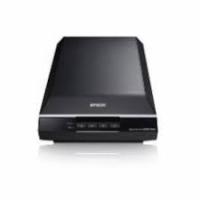
 PerfectionV39II - Scanner EPSON - Notice d'utilisation et mode d'emploi gratuit
Retrouvez gratuitement la notice de l'appareil PerfectionV39II EPSON au format PDF.
| Intitulé | Valeur / Description |
|---|---|
| Type de produit | Scanner à plat couleur |
| Résolution optique maximale | 4800 x 4800 dpi |
| Type de capteur | Capteur CCD |
| Format de numérisation | A4 |
| Vitesse de numérisation | Environ 10 secondes pour une page couleur A4 |
| Connectivité | USB 2.0 |
| Système d'exploitation compatible | Windows, macOS |
| Dimensions approximatives | 250 x 370 x 50 mm |
| Poids | 1,5 kg |
| Fonctions principales | Numérisation, copie, OCR (reconnaissance de caractères) |
| Entretien et nettoyage | Nettoyer la vitre avec un chiffon doux et non abrasif, éviter les produits chimiques agressifs |
| Pièces détachées et réparabilité | Disponibilité de pièces de rechange limitée, consulter le service après-vente d'Epson |
| Garantie | 1 an |
| Consommables | Aucun consommable nécessaire |
| Caractéristiques de sécurité | Conforme aux normes de sécurité CE, RoHS |
FOIRE AUX QUESTIONS - PerfectionV39II EPSON
Téléchargez la notice de votre Scanner au format PDF gratuitement ! Retrouvez votre notice PerfectionV39II - EPSON et reprennez votre appareil électronique en main. Sur cette page sont publiés tous les documents nécessaires à l'utilisation de votre appareil PerfectionV39II de la marque EPSON.
PerfectionV39II EPSON
Fonctions d’ajustement de l’image pour le Mode Photo. . . . . . . . . . . . . . . . . . . . . . . . . . . .43 Assemblage de photos. . . . . . . . . . . . . . . . . . . . 49
Consignes importantes
À propos de ce manuel Présentation des manuels Les versions les plus récentes des manuels suivants sont disponibles sur le site Web de l’assistance Epson. http://www.epson.eu/support (Europe) http://support.epson.net/ (en dehors de l’Europe) ❏ Démarrez ici (manuel imprimé) Fournit des informations sur la configuration du produit et l’installation de l’application. ❏ Guide d'utilisation (manuel au format numérique) Fournit des instructions d’utilisation et d’entretien du produit, ainsi que de dépannage. Outre les manuels ci-dessus, vous pouvez vous reporter à l’aide incluse dans les diverses applications Epson.
Vous devez suivre attentivement les instructions pour éviter les blessures.
❏ Les illustrations de ce manuel sont utilisées uniquement à titre indicatif. Bien qu'elles puissent varier légèrement du produit réel, les méthodes de fonctionnement sont les mêmes.
À propos de ce manuel >
Neither Seiko Epson Corporation et ses filiales ne peuvent être tenus responsables par l'acheteur de ce produit ou des tiers de tout dommage, perte, coût ou dépense encourus par l'acheteur ou des tiers à la suite d'un accident, d’une mauvaise utilisation, d’un abus ou des modifications, réparations ou altérations non autorisées de ce produit, ou (sauf aux États-Unis) le non-respect strict des instructions d'exploitation et de maintenance de Seiko Epson Corporation. Seiko Epson Corporation et ses filiales ne peuvent être tenus responsables des dommages ou des problèmes découlant de l'utilisation d'options ou de consommables autres que ceux désignés comme des produits Epson authentiques approuvés par Seiko Epson Corporation. Seiko Epson Corporation ne pourra être tenu pour responsable des dommages résultant des interférences électromagnétiques dues à l'utilisation de câbles d'interface autres que ceux désignés comme produits Epson approuvés par Seiko Epson Corporation. © 2023 Seiko Epson Corporation Le contenu de ce manuel et les caractéristiques de ce produit sont modifiables sans préavis.
Marques commerciales
❏ EPSON, EPSON EXCEED YOUR VISION, EXCEED YOUR VISION et leurs logos sont des marques ou des marques déposées de Seiko Epson.
Lisez la totalité de ces consignes et respectez l’ensemble des avertissements et des instructions figurant sur le produit.
❏ Placez le produit sur une surface plane et stable qui s’étend au-delà de la base du produit dans toutes les directions. Si vous placez le produit près d’un mur, prévoyez un dégagement d’au moins 10 cm entre l’arrière du produit et le mur. ❏ Placez le produit suffisamment près de l’ordinateur afin de permettre un raccordement aisé du câble d’interface. Évitez de placer ou de ranger le produit à l’extérieur, à proximité de sources de poussière, d’eau ou de chaleur, ou dans des endroits soumis à des chocs, à des vibrations, à une température ou une humidité élevée, à la lumière directe du soleil, à de fortes sources lumineuses ou à des changements brusques de température ou d’humidité. ❏ N’utilisez pas l’appareil avec les mains humides. ❏ Le câble USB doit être placé de manière à éviter tout frottement, coupure, effilochage, pincement ou emmêlement. Ne placez aucun objet sur le cordon et assurez-vous que l’on ne puisse marcher ou rouler sur le cordon. Soyez particulièrement attentif à ne pas plier l’extrémité du cordon. ❏ Lors du raccordement de ce produit à un ordinateur ou un autre appareil à l’aide d’un câble, assurez-vous que les connecteurs sont orientés correctement. Les connecteurs n’ont qu’une seule orientation correcte. Si vous insérez un connecteur de manière incorrecte, vous risquez d’endommager les deux appareils reliés à l’aide du câble. ❏ Ne tentez jamais de démonter, modifier ou réparer le produit ou les accessoires du produit vous-même, sauf si cela est explicitement mentionné dans la documentation du produit. ❏ N’insérez pas d’objets dans les ouvertures car ils pourraient toucher, voire court-circuiter, des pièces sous tension. Prenez garde aux risques d’électrocution. ❏ Débranchez le produit et le câble USB et faites appel à un technicien qualifié dans les circonstances suivantes : du liquide a été renversé dans le produit, le produit est tombé ou le boîtier a été endommagé, le produit ne fonctionne pas normalement ou ses performances ont sensiblement changé. (N’effectuez aucun réglage sur les contrôles non traités dans les instructions de fonctionnement.)
Restrictions relatives à la copie
Respectez les restrictions suivantes de manière à garantir l'utilisation responsable et légale du produit. La copie des éléments suivants est interdite par la loi : ❏ Billets de banque, pièces, titres négociables émis par le gouvernement, titres de gage du gouvernement et titres municipaux ❏ Timbres-poste inutilisés, cartes postales prétimbrées et autres envois postaux timbrés au tarif en vigueur ❏ Timbres fiscaux émis par le gouvernement et titres émis selon des procédures légales Faites preuve de circonspection lors de la copie des éléments suivants : ❏ Titres négociables privés (certificats d'action, billets au porteur, chèques, etc.), abonnements mensuels, billets de réduction, etc. ❏ Passeports, permis de conduire, certificats médicaux, titres de transport, bons d'alimentation, billets, etc.
Les boutons du scanner vous permettent de réaliser vos envies en toute simplicité.
Permet d’enregistrer l’image numérisée au format PDF.
❏ Mode Document : permet de numériser en appliquant des fonctions d’ajustement adaptées aux documents. ❏ Mode Photo : permet de numériser en appliquant des fonctions d’ajustement de la qualité d’image adaptées aux photos.
Fonctionnalités du produit >
Vous pouvez numériser et enregistrer les originaux en les rognant automatiquement en fonction de leur format, sans avoir à le définir. Le rognage automatique prend non seulement en charge les originaux de format standard, mais également les documents de forme variable comme les reçus et les photos. Lorsque vous numérisez des photos, vous pouvez en enregistrer plusieurs à la fois en les recadrant individuellement sans avoir à les numériser une par une.
❏ Sélectionnez le Mode Auto ou le mode le mieux adapté à l’original. Lorsque vous numérisez des documents : utilisez le Mode Auto ou le Mode Document. Lorsque vous numérisez des photos : utilisez le Mode Auto ou le Mode Photo. ❏ Si vous utilisez le Mode Document, réglez Paramètres personnalisés > Taille du document sur Détection automatique.
Informations connexes
& « Application de numérisation de photos et de documents (Epson ScanSmart) » à la page 17 & « Numérisation à l’aide d’Epson ScanSmart » à la page 30 & « Sélection du mode de numérisation » à la page 36
Numérisation en position debout
Déployez le support du scanner au niveau de sa base pour basculer en position debout. Ceci vous permet de numériser en position debout et de gagner ainsi de la place sur votre bureau.
Fonctionnalités du produit >
Nom et fonctionnement des pièces
Bloque la lumière extérieure en appuyant sur le document sur la vitre du scanner. À retirer lors de la numérisation d'un document
épais ou de grandes dimensions.
A Cache pour documents
Scan 2) sont bien installés sur votre ordinateur. Le scanner ne s’allumera pas tant que ces applications ne sont pas installées.
Informations connexes
& « Numérisation à l’aide d’un bouton du scanner » à la page 29 & « Vérification et installation de vos applications » à la page 18 & « Le voyant d’état clignote » à la page 54
Placer le scanner en position droite
Vous pouvez utiliser votre scanner en position droite. 1.
Maintenez le scanner droit.
Informations sur les applications
Cette section présente les applications disponibles pour votre scanner. Vous pouvez installer l’application la plus récente depuis le site web Epson.
Application de numérisation de photos et de documents (Epson ScanSmart)
Epson ScanSmart est une application de numérisation qui vous permet de numériser des originaux et d’enregistrer les données en toute simplicité. Démarrage sous Windows ❏ Windows 11 Cliquez sur le bouton Démarrer, puis sélectionnez Toutes les applications > Epson Software > Epson ScanSmart. EPSON Software Updater est une application qui installe de nouveaux logiciels, et met à jour le micrologiciel et les manuels sur Internet. Si vous souhaitez vérifier les informations de mise à jour régulièrement, vous pouvez définir l’intervalle de vérification des mises à jour dans les paramètres de mise à jour automatique de EPSON Software Updater. Démarrage sous Windows ❏ Windows 11 Cliquez sur le bouton Démarrer, puis sélectionnez All apps > Epson Software > EPSON Software Updater. ❏ Pour réinstaller des applications, vous devez d’abord les désinstaller.
Quittez toutes les applications en cours d’exécution.
à nouveau les pilotes de scanners nécessaires. Remarque: Si vous ne trouvez pas l’application que vous voulez désinstaller dans la liste des applications, vous ne pouvez pas la désinstaller en utilisant le programme de désinstallation. Dans ce cas, sélectionnez Aller > Applications > Epson Software, sélectionnez l’application à désinstaller, puis faites-la glisser sur l’icône de la corbeille.
Informations sur les applications >
Mise à jour des applications et du micrologiciel Vous pouvez régler certains problèmes et améliorer ou ajouter des fonctions en mettant à jour les applications et le micrologiciel. Assurez-vous que vous utilisez la dernière version des applications et du micrologiciel.
❏ N’éteignez pas l’ordinateur ou le scanner pendant la mise à jour. 1. ❏ Ne placez pas d'objets lourds sur la vitre du scanner et n'appuyez pas trop fort sur la vitre. ❏ Ne pas ouvrir le capot de documents avec un angle supérieur à 100 degrés. Cela pourrait endommager la charnière.
Positionnement de photos ou de documents
Ouvrez le capot de documents.
❏ Lorsque vous placez des photos (numérisation en Mode Auto ou Mode Photo) :
Placez les photos à environ 6 mm (0,24 pouce) des bords de la vitre du scanner. Vous pouvez numériser plusieurs photos à la fois. Veillez à ce qu’elles soient espacées d’au moins 20 mm (0,79 pouce).
Placer les originaux >
❏ Ne laissez pas d’originaux trop longtemps contre la vitre du scanner, car ils pourraient y adhérer.
Informations connexes
& « Numérisation » à la page 29
Mise en place de documents épais ou de grande dimension
Vous pouvez retirer le capot de documents lors de la numérisation de documents épais ou de grande dimension. 1.
Maintenez le capot de documents à proximité de la charnière, et en le maintenant en position horizontale, soulevez-le du scanner.
Placer les originaux >
Lorsque vous numérisez, appuyez légèrement sur le document pour l'aplatir.
❏ Vous ne pouvez pas placer de documents épais ou de grandes dimensions quand le scanner est en position debout.
Ouvrez le capot de documents.
Vous pouvez numériser à l’aide de la fonctionnalité associée à chaque bouton. Remarque: Vérifiez les éléments suivants avant de numériser. ❏ Epson ScanSmart et le pilote du scanner (Epson Scan 2) sont installés sur votre ordinateur ❏ Le scanner est allumé et connecté à votre ordinateur
❏ Appuyez sur le bouton
(B) pour lancer le client de messagerie électronique sur votre ordinateur et joindre automatiquement les images numérisées à un e-mail. (C) pour imprimer (copier) les originaux numérisés avec une imprimante ❏ Appuyez sur le bouton connectée à l’ordinateur. ❏ Appuyez sur le bouton (D) pour numériser et modifier les images numérisées en précisant la manière dont elles doivent être enregistrées. 3.
Suivez les instructions à l’écran pour enregistrer l’image numérisée.
Cette section décrit les opérations de base d’Epson ScanSmart.
Remarque: Les procédures de fonctionnement et les fonctionnalités disponibles peuvent varier en fonction de votre scanner et de la version de l’application que vous utilisez.
Informations connexes
& « Numérisation et enregistrement de documents » à la page 30 & « Numérisation et enregistrement de photos » à la page 33 & « Sélection du mode de numérisation » à la page 36
Numérisation et enregistrement de documents
Cette section explique comment numériser un document et l’enregistrer au format PDF grâce au Mode Auto. 1.
Placez les originaux sur votre scanner.
Paramètres. Cliquez sur l’onglet Paramètres de nom de fichier pour
Sélectionner une action, puis cliquez sur modifier la façon dont sont nommés les fichiers. ❏ Si vous réglez le paramètre Type de fichier sur PDF consultable, sélectionnez une langue dans la liste Langue d'OCR.
Numérisation et enregistrement de photos
Cette section explique comment numériser des photos et les enregistrer au format JPEG grâce au Mode Auto. 1.
Placez les originaux sur votre scanner.
Remarque: Vous pouvez numériser plusieurs photos à la fois. Veillez à ce qu’elles soient espacées d’au moins 20 mm (0,79 pouce). Veillez également à placer les photos à environ 6 mm (0,24 pouce) des bords horizontaux et verticaux de la vitre du scanner.
❏ Vous pouvez aussi ajouter d’autres originaux grâce à la fonction Numériser.
❏ Utilisez les boutons situés en haut de l’écran pour supprimer, faire pivoter, recadrer ou recadrer les images numérisées, ou ajuster les couleurs. ❏ Si vous ne souhaitez pas organiser les images numérisées à chaque fois, sélectionnez l’option Ne plus afficher la prochaine fois..
Cliquez sur Suivant.
Paramètres. Cliquez sur l’onglet Paramètres de nom de fichier pour Sélectionner une action, puis cliquez sur modifier la façon dont sont nommés les fichiers.
& « Assemblage de photos » à la page 49
Sélection du mode de numérisation
Vous pouvez sélectionner le mode de numérisation selon le type d’original que vous souhaitez numériser. 1.
Paramètres dans la fenêtre Epson ScanSmart.
❏ Mode Document : sélectionnez ce mode si votre original est un document. Vous pouvez modifier des paramètres avancés de numérisation tels que la résolution et la taille du document en cliquant sur Paramètres personnalisés. Cliquez sur Réinitialiser pour restaurer les paramètres par défaut. ❏ Mode Photo : sélectionnez ce mode si votre original est une photo. Vous pouvez numériser et profiter d’une grande variété d’ajustements de l’image. Ce mode convient à la numérisation de photos détaillées. Si vous numérisez votre original en Mode Photo, les paramètres de numérisation s’affichent. Réglez les paramètres avancés, puis cliquez sur Numériser. Informations connexes & « Fonctions d’ajustement de l’image pour le Mode Document » à la page 39 & « Fonctions d’ajustement de l’image pour le Mode Photo » à la page 43
Numérisation avancée
Numérisation vers un fichier PDF 1. La numérisation démarre. Une fois la numérisation terminée, l’écran Paramètres Enregistrer sur ordinateur s’affiche.
La numérisation démarre. Une fois la numérisation terminée, l’écran Paramètres Joindre à un e-mail s’affiche. 3.
Vérifiez les paramètres à l’écran Paramètres Joindre à un e-mail et corrigez-les si nécessaire.
Sélectionnez Enregistrer une copie sur l'ordinateur pour enregistrer une copie des données numérisées sur votre ordinateur.
Cliquez sur Joindre à un e-mail.
Le client de messagerie électronique de votre ordinateur démarre et les images numérisées sont jointes à un e-mail automatiquement.
Utilisation du scanner en guise de photocopieur
Réalisez des copies en toute simplicité si vous disposez d’un scanner et d’une imprimante connectés à votre ordinateur. 1.
Placez vos originaux.
La numérisation démarre. Une fois la numérisation terminée, l’écran Paramètres d'impression s’affiche. 3.
Vérifiez les paramètres à l’écran Paramètres d'impression et corrigez-les si nécessaire.
Sélectionnez Enregistrer une copie sur l'ordinateur pour enregistrer une copie des données numérisées sur votre ordinateur.
Cliquez sur Imprimer.
Paramètres > Paramètres de numérisation pour afficher les paramètres de numérisation. Vous pouvez ajuster les images numérisées grâce aux fonctions proposées dans l’onglet Paramètres avancés. Pour le Mode Document, vous pouvez utiliser les fonctions de réglage d’image convenant à des documents texte. Remarque: En fonction des autres paramètres sélectionnés, certains éléments peuvent ne pas être disponibles.
Type d'image > Couleur. Si vous sélectionnez Élevé, vous pouvez supprimer la couleur des originaux, tels que les papiers colorés ou décolorés par le soleil/temps. Cette fonction requiert que la couleur d’arrière-plan des originaux soit uniforme et la couleur la plus claire des originaux. Cette fonction ne sera pas appliquée correctement si l’arrière-plan comporte des motifs ou s'il y a du texte ou des illustrations d’une couleur plus claire que l’arrière-plan. Remarque: Cette fonction n'est pas disponible lorsque vous sélectionnez l'onglet Paramètres principaux > Type d'image > Noir & Blanc.
Optimisation du texte
Vous pouvez améliorer la clarté et la netteté des lettres floues de l’original. Vous pouvez également réduire le décalage ou les irrégularités de l’arrière-plan.
Lorsque vous sélectionnez l’onglet Paramètres principaux > Type d'image > Couleur ou
Niveaux de gris, vous pouvez sélectionner le niveau de l’effet depuis Standard ou Élevé Lorsque vous sélectionnez l’onglet Paramètres principaux > Type d'image > Noir & Blanc, le bouton Paramètre est disponible, ce qui vous permet de faire des réglages détaillés pour le niveau de l’effet dans l’écran Paramètres de mise en valeur du texte. Remarque: ❏ Pour utiliser cette fonction, réglez la Résolution sur l’onglet Paramètres principaux sur 600 ppp ou moins. ❏ Selon l’original et la résolution choisir, le paramètre Optimisation du texte pourra ne pas s’appliquer.
❏ Vous pouvez uniquement effectuer les réglages pour cette fonction lorsque vous sélectionnez l'onglet
Paramètres principaux > Type d'image > Noir & Blanc. ❏ Pour utiliser cette fonction, réglez la Résolution sur l'onglet Paramètres principaux sur 600 ppp ou moins.
Vous pouvez retirer la couleur indiquée de l’image numérisée ou l’enregistrer en niveaux de gris ou en noir et blanc. Par exemple, vous pouvez effacer lors de la numérisation les marques ou notes écrites au marqueur dans les marges.
Vous pouvez améliorer et rendre plus clair le contour de l'image.
❏ Pour utiliser cette fonction, réglez la Résolution sur l'onglet Paramètres principaux sur 600 ppp ou moins.
❏ Cette fonction n'est pas disponible lors de la sélection de l'onglet Paramètres principaux > Type d'image > Noir & Blanc. ❏ L'effet de cette fonction ne peut pas être vérifié dans la fenêtre d'aperçu. ❏ Cette fonction adoucit la netteté de l'image numérisée.
Si vous sélectionnez Paramètre, l’écran Niveau de remplissage des bords s’affiche, et vous pouvez régler les plages de remplissage des bords pour le haut, le bas, la gauche et la droite.
Remarque: L'effet de cette fonction ne peut pas être vérifié dans la fenêtre d'aperçu.
Sortie d'image double (pour Windows uniquement)
Vous pouvez numériser une fois et enregistrer deux images à la fois avec différents paramètres de sortie. L'écran Paramètres pour Sortie 2 s'affiche lorsque vous sélectionnez Oui ou Paramètre. Modifiez les paramètres pour la deuxième image numérisée (image 2).
Filigrane (pour Windows uniquement)
Vous pouvez ajouter un filigrane à l’image numérisée. Sélectionnez Paramètre pour afficher l’écran Configurer filigrane.
Fonctions d’ajustement de l’image pour le Mode Photo
En Mode Photo, les paramètres de numérisation s’affichent lors de la numérisation. Vous pouvez ajuster les images numérisées grâce aux fonctions proposées dans l’onglet Paramètres avancés. Pour le Mode Photo, vous pouvez utiliser les fonctions d’ajustement de l’image convenant à des photos ou des illustrations. Pour la plupart des fonctionnalités, vous pouvez vérifier les résultats dans la fenêtre d’aperçu. Remarque: ❏ Certaines fonctionnalités ne peuvent pas être ajustées sans aperçu. ❏ En fonction des autres paramètres sélectionnés, certains éléments peuvent ne pas être disponibles.
Vous pouvez régler la luminosité de l'image entière.
Vous pouvez régler la balance des couleurs et la balance des gris de l'image.
Balance des couleurs
Règle la balance des couleurs de l'image. Vous pouvez régler la teinte lorsque les photos sont teintées de rouge et de vert en raison de la météo ou de l'éclairage à l'endroit auquel la photo a été prise.
Règle la balance des gris de l'image. Vous pouvez supprimer des couleurs si elles ont un impact trop important sur l'image à cause de l'éclairage ou autre pour des couleurs spécifiques. Les opérations sont disponibles une fois que vous sélectionnez les parties que vous souhaitez convertir en noir et blanc ou gris (neutre) avec le bouton
(Configuration) , puis en sélectionnant Configuration > Aperçu > Taille d'échantillonnage de la pipette.
Onglet Réglage des corrections tonales
Vous pouvez utiliser la courbe de tonalités pour régler la luminosité et le contraste de l'image.
Réglage des corrections tonales
En réglant la forme de la courbe de tonalités, vous pouvez régler la luminosité et le contraste de l'image. Vous pouvez ajouter jusqu'à 16 points le long de la ligne de la courbe de tonalités pour contrôler la forme.
Lorsque vous sélectionnez Linéaire, la courbe de tonalités devient une ligne droite (la densité n'est pas corrigée).
Onglet Modification des réglages: luminosité, contraste, réglage blanc et noir, seuil
Vous pouvez utiliser l'histogramme pour régler la luminosité de l'image.
Lorsque vous vérifiez l'histogramme de l'image (un graphique qui indique l'ombre et la lumière), vous pouvez régler la luminosité (ombre pour les parties les plus sombres, le gamma pour la luminosité moyenne et les parties sombres, et l'éclairage pour les parties claires) de l'image. Réglez cela en employant une des méthodes suivantes. ❏ Déplacez la marque de triangle Le symbole hautes lumières.
indique le gamma, et
❏ Sélectionnez le bouton
Utilisez la pipette affichée sur l'image d'aperçu, et sélectionnez la couleur dont vous souhaitez régler l'ombre, le gamma ou les hautes lumières. ❏ Saisissez les valeurs directement Réglez les valeurs dans Sortie pour l'ombre et l'éclairage. Lorsque les hautes lumières sont réglées sur 255, les parties claires seront blanches. Lorsque l'ombre est réglée sur 0, les parties sombres seront noires. Remarque: Vous pouvez modifier la plage de mesure pour la pipette en cliquant sur le bouton (Configuration) , puis en sélectionnant Configuration > Aperçu > Taille d'échantillonnage de la pipette.
Affiche la densité pour la valeur de sortie pour la valeur d'entrée de l'image.
Règle la densité en dehors des parties sombres ou claires de l'image définies dans Histogramme.
Vous pouvez améliorer et rendre plus clair le contour de l'image. Vous pouvez corriger les images affadies pour leur rendre leurs couleurs d’origine.
❏ Selon le type d’original, l’affadissement peut ne pas être bien corrigé. Dans ce cas, procédez à un ajustement depuis l’écran Réglages détaillés. ❏ Selon le type d’original, la couleur de l’image numérisée peut différer de celle de l’aperçu.
Vous pouvez éclaircir les images assombries par un contre-jour.
Selon le type d’original, l’assombrissement peut ne pas être bien corrigé. Dans ce cas, procédez à un ajustement depuis l’écran Réglages détaillés.
❏ Pour utiliser cette fonction, réglez la Résolution sur l'onglet Paramètres principaux sur 600 ppp ou moins.
❏ Cette fonction n'est pas disponible lors de la sélection de l'onglet Paramètres principaux > Type d'image > Noir & Blanc. ❏ L'effet de cette fonction ne peut pas être vérifié dans la fenêtre d'aperçu. ❏ Cette fonction adoucit la netteté de l'image numérisée.
Vous pouvez enlever la poussière sur les photos et films.
❏ En fonction de l'état de l'original, la correction peut ne pas être effectuée correctement. ❏ L'effet de cette fonction ne peut pas être vérifié dans la fenêtre d'aperçu. ❏ Si la quantité d'espace libre dans la mémoire est faible, vous pouvez être dans l'incapacité de numériser.
Vous pouvez appliquer l’une des méthodes suivantes.
❏ Assemblage de base : assemble deux images ensemble, par la gauche et la droite, ou le haut et le bas.
❏ Couture avancée : assemble automatiquement après avoir détecté les zones qui se chevauchent dans les images.
❏ Les photos trop grandes ne peuvent pas être assemblées. La longueur de la photo ne doit pas dépasser les nombres de pixels suivants. ·Assemblage de base : 65 535 pixels (Windows), 39 686 pixels (Mac OS) ❏ Veillez à ne pas renverser de liquide sur le mécanisme du scanner ou sur les composants électroniques. Ceci peut endommager définitivement le mécanisme et le système de circuits. ❏ Ne vaporisez pas de lubrifiants dans le scanner. ❏ N'ouvrez jamais le boîtier du scanner.
Débranchez le câble USB du scanner.
❏ Veillez à ne pas rayer ou endommager la surface de la vitre du scanner. N'utilisez pas une brosse dure ou abrasive pour la nettoyer. Une vitre d'exposition endommagée peut nuire à la qualité de la numérisation. ❏ Ne pulvérisez pas de nettoyant pour vitres directement sur la vitre d'exposition.
Si le cache pour documents est sale, nettoyez-le avec un chiffon doux et sec.
Si le cache pour documents est très sale, humectez un chiffon doux avec de l'eau et un détergent doux, essorezle bien, puis nettoyez les taches récalcitrantes. Ensuite, utilisez un chiffon doux et sec pour essuyer le cache.
Informations connexes
& « Nom et fonctionnement des pièces » à la page 12
Transport du scanner
Si vous devez transporter votre scanner sur une certaine distance, suivez les étapes ci-dessous pour emballer le scanner.
Si le chariot n'est pas dans sa position initiale, raccordez le scanner à l'ordinateur avec un câble USB pour mettre le scanner sous tension et attendez que le chariot se replace dans la position voulue.
Débranchez le câble USB du scanner.
❏ Évitez de retourner le scanner lorsque vous le transportez.
Informations connexes
& « Nom et fonctionnement des pièces » à la page 12
Résolution des problèmes
Problèmes au niveau du scanner Le voyant d’état clignote
Vérifier les points suivants si l’indicateur de statut clignote rapidement.
❏ Vérifiez que le câble USB est fermement branché au scanner et à l’ordinateur. ❏ Vérifiez qu’Epson ScanSmart et le pilote du scanner (Epson Scan 2) sont bien installés. Si le voyant continue de clignoter rapidement, il est possible qu’une erreur fatale se soit produite. Contactez votre revendeur. Informations connexes & « Boutons et voyants » à la page 14 & « Vérification et installation de vos applications » à la page 18
Le scanner ne s’allume pas
❏ Vérifiez qu’Epson ScanSmart et le pilote du scanner (Epson Scan 2) sont bien installés. ❏ Vérifiez que le câble USB est fermement branché au scanner et à l’ordinateur. ❏ Branchez le scanner directement au port USB de l’ordinateur. Il est possible que le scanner ne fonctionne pas correctement s’il est relié à l’ordinateur par le biais d’un ou plusieurs concentrateurs USB. ❏ Utilisez le câble USB fourni avec le scanner. ❏ Attendez une seconde après avoir branché le câble USB. Quelques secondes peuvent s’écouler jusqu’à ce que le scanner s’allume. ❏ Si le scanner ne s’allume pas après avoir essayé toutes ces solutions, désinstallez et réinstallez le pilote du scanner (Epson Scan 2).
Problèmes au niveau de la numérisation Impossible de démarrer Epson ScanSmart ❏ Vérifiez que le câble USB est fermement branché au scanner et à l’ordinateur. ❏ Utilisez le câble USB fourni avec le scanner. ❏ Vérifiez que le scanner est allumé. ❏ Attendez que le voyant d’état arrête de clignoter, ce qui indique alors que le scanner est prêt à procéder à la numérisation. ❏ Branchez le scanner directement au port USB de l’ordinateur. Il est possible que le scanner ne fonctionne pas correctement s’il est relié à l’ordinateur par le biais d’un ou plusieurs concentrateurs USB. ❏ Si vous utilisez une application compatible TWAIN, vérifiez que le scanner de votre choix est bien sélectionné pour le paramètre scanner ou pour le paramètre source.
Le bouton du scanner ne lance pas l’application
Vérifiez que les applications suivantes sont bien installées. ❏ Epson ScanSmart ❏ Pilote du scanner (Epson Scan 2) Informations connexes & « Vérification et installation de vos applications » à la page 18 ❏ Essayez de numériser avec une résolution moins élevée pour augmenter la vitesse de numérisation. ❏ Les ordinateurs équipés de ports USB 2.0 (haute vitesse) peuvent procéder à la numérisation plus rapidement que ceux équipés de ports USB 1.1. Si vous utilisez un port USB 2.0 avec le scanner, assurez-vous qu'il répond aux exigences du système.
Résolution des problèmes >
Les couleurs de l’image numérisée ne sont pas homogènes, ou celleci présente de la saleté ou des taches ❏ Nettoyez la vitre du scanner. ❏ Enlevez la salissure qui adhère à l’original. ❏ N’appuyez pas avec trop de force sur l’original ou sur la couverture du document. Si vous appuyez trop fort, des zones floues et des taches peuvent apparaître. Informations connexes & « Nettoyage du scanner » à la page 51
Image de mauvaise qualité
❏ Choisissez le mode d’Epson ScanSmart en fonction de l’original que vous souhaitez numériser. Numérisez en utilisant les paramètres pour documents en Mode Document (Mode d'édition de document) ou les paramètres pour photos en Mode Photo (Mode d'édition de photo). ❏ Si vous utilisez le Mode Document ou Mode Photo dans Epson ScanSmart, utilisez les fonctions d’ajustement de la qualité d’image dans l’onglet Paramètres avancés des paramètres de numérisation. ❏ Si la résolution est faible, essayez de l’augmenter et numérisez. ❏ La qualité de l’image numérisée peut différer de celle de l’original. Informations connexes & « Sélection du mode de numérisation » à la page 36 & « Fonctions d’ajustement de l’image pour le Mode Document » à la page 39 & « Fonctions d’ajustement de l’image pour le Mode Photo » à la page 43
L’image présente au verso du document original apparaît sur l’image numérisée
Les illustrations situées au dos de l’original peuvent apparaître sur l’image numérisée. ❏ Pour des originaux fins, placez l’original sur la vitre du scanner puis couvrez-le avec un morceau de papier noir. ❏ Si vous utilisez le Mode Document ou Mode Photo dans Epson ScanSmart, réglez la Luminosité dans l’onglet Paramètres avancés des paramètres de numérisation. Cette fonction peut ne pas être disponible selon les paramètres de l’onglet Paramètres principaux > Type d'image ou de l’onglet Paramètres avancés. ❏ Si vous utilisez le Mode Document dans Epson ScanSmart, sélectionnez Optimisation du texte dans Option image dans l’onglet Paramètres avancés des paramètres de numérisation.
Résolution des problèmes >
& « Fonctions d’ajustement de l’image pour le Mode Photo » à la page 43
Le texte ou les images numérisés sont flous
❏ Assurez-vous que l’original est placé à plat sur la vitre du scanner. Assurez-vous également que votre original n’est pas recourbé ou gondolé. ❏ Vérifiez que vous n’avez pas déplacé l’original ou le scanner au cours de la numérisation. ❏ Assurez-vous que le scanner est placé sur une surface plane et stable. ❏ Si vous utilisez le Mode Document ou Mode Photo dans Epson ScanSmart, modifiez la Résolution dans l’onglet Paramètres principaux des paramètres de numérisation, puis numérisez à nouveau. ❏ Si vous utilisez le Mode Document dans Epson ScanSmart, sélectionnez Optimisation du texte dans Option image dans l’onglet Paramètres avancés des paramètres de numérisation. ❏ Lorsque l’option Noir & Blanc est sélectionnée en tant que Type d'image Selon l’état de votre image numérisée, cliquez sur Paramètre et essayez de régler un niveau plus faible pour Amélioration des bords ou un niveau plus élevé pour Niveau de réduction du bruit. ❏ Si vous numérisez au format JPEG, essayez de changer le niveau de compression. Dans Epson ScanSmart, cliquez sur Options.
Paramètres, puis sur l’onglet Enregistrer les paramètres > bouton
Si l’original est un document imprimé, des motifs de moiré (ombres en toile d’araignée) peuvent apparaître sur l’image numérisée.
❏ Si vous utilisez le Mode Document ou Mode Photo dans Epson ScanSmart, activez Détramage dans l’onglet Paramètres avancés des paramètres de numérisation.
❏ Si vous utilisez le Mode Document ou Mode Photo dans Epson ScanSmart, modifiez la Résolution dans l’onglet
Paramètres principaux des paramètres de numérisation, puis numérisez à nouveau. Informations connexes & « Fonctions d’ajustement de l’image pour le Mode Document » à la page 39
Impossible de numériser la bonne zone ❏ Assurez-vous que l’original est placé correctement contre les flèches situées dans les coins. ❏ Éloignez les originaux d’environ 2.5 mm (0,1 pouce) des bords horizontaux et verticaux de la vitre du scanner pour éviter qu’ils soient rognés. ❏ N’utilisez pas le support du scanner et placez la base de ce dernier directement sur une surface plane et stable. ❏ En fonction de l’original, le recadrage automatique basé sur le format peut ne pas fonctionner correctement. Réglez le format de l’original manuellement à l’aide du Mode Document dans Epson ScanSmart. Paramètres > onglet Paramètres de numérisation > Mode Document. Cliquez sur Sélectionnez Paramètres personnalisés, puis sélectionnez le format de l’original dans Paramètres principaux > Taille du document.
Impossible de numériser plusieurs photos à la fois
❏ Si vous placez plusieurs originaux contre la vitre du scanner, veillez à les espacer d’au moins 20 mm (0,79 pouce). Veillez également à placer les originaux à environ 6 mm (0,24 pouce) des bords horizontaux et verticaux de la vitre du scanner.
❏ Vérifiez que l’original est bien droit.
❏ Selon l’original, il ne sera peut-être pas possible de numériser plusieurs photos à la fois. Dans ce cas, numérisez les originaux un par un.
Les images ne sont pas orientées correctement
❏ Les petites photos ne sont pas pivotées automatiquement. ❏ Les photos pour lesquelles le haut et le bas ne peuvent pas être détectés ne sont pas pivotées automatiquement. Faites-les pivoter manuellement à l’aide du bouton Tourner à droite dans Epson ScanSmart.
Résolution des problèmes >
❏ Nettoyez la vitre du scanner et le cache pour documents. Si le problème persiste, la vitre du scanner est peut-être rayée. Contactez votre revendeur. ❏ Retirez la poussière de l'original.
Les lignes droites de l'image apparaissent déformées
Assurez-vous que l'original est placé parfaitement droit sur la vitre du scanner.
Les bords de l'image présentent des couleurs tachées ou altérées
Si le document est très épais ou recourbé au niveau des bords, recouvrez les bords de papier afin de protéger le document de la lumière extérieure lors de la numérisation.
Les caractères ne sont pas reconnus correctement
Vérifiez les éléments suivants pour améliorer le taux de succès de l’OCR (reconnaissance optique de caractères). ❏ Vérifiez que l’original est bien droit. ❏ Utilisez un original dont le texte est clair. La reconnaissance de texte peut être altérée dans les cas suivants : ❏ Originaux qui ont été copiés plusieurs fois ❏ Originaux reçus par télécopie (à basse résolution) ❏ Originaux où l’espacement des caractères et des lignes est trop faible ❏ Originaux dont le texte est souligné ou écrit sur des lignes ❏ Originaux manuscrits ❏ Originaux plissés ou froissés ❏ Certains types de papiers thermiques comme les reçus peuvent se détériorer avec l’âge ou les frottements. Numérisez-les dès que possible. ❏ Lorsque vous enregistrez sous forme de PDF consultable, vérifiez que les bonnes langues sont sélectionnées. Vérifiez la Langue dans chaque fenêtre de paramètres d’enregistrement. Remarque: Le EPSON Scan OCR Component est nécessaire pour enregistrer sous forme de PDF consultable. Lorsque vous installez le scanner à l’aide du programme d’installation, ce composant est installé automatiquement.
Les marges de reliure d'un livret sont déformées ou floues
Lors de la numérisation d'un livret sur la vitre du scanner, les caractères sont déformés ou flous du côté de la reliure. Si ce problème se produit, le texte n'est pas reconnu correctement lorsque vous enregistrez l'image numérisée en tant que Searchable PDF. Pour réduire la déformation ou le flou de la marge de reliure, appuyez doucement sur la couverture du livret pour aplatir le livret, et maintenez la position pendant la numérisation. Ne bougez pas le livret pendant la numérisation.
Résolution des problèmes >
Impossible de résoudre les problèmes de l’image numérisée Si vous avez essayé toutes les solutions et qu’aucune n’a résolu le problème, réinitialisez les paramètres du pilote du scanner (Epson Scan 2) à l’aide d’Epson Scan 2 Utility. Remarque: Epson Scan 2 Utility est l’une des applications fournies avec les logiciels du scanner.
Normes et conformité Normes et homologations pour le modèle européen Le modèle suivant porte la marque CE et est conforme à toutes les directives européennes applicables. Pour plus d'informations, consultez le site web suivant pour accéder aux déclarations de conformité complètes faisant référence aux directives et normes harmonisées utilisées dans la déclaration de conformité. http://www.epson.eu/conformity
J371B Normes et homologations pour le modèle australien
CEM AS/NZS CISPR32 Class B Normes et homologations pour le modèle américain
Où trouver de l'aide
Site Web du support technique Si vous avez besoin d'aide supplémentaire, visitez le site Web du support technique Epson indiqué ci-dessous. Sélectionnez votre pays ou votre région et accédez à la section d'assistance de votre site Web Epson local. Les pilotes les plus récents, foires aux questions, manuels et autres ressources pouvant être téléchargées sont également disponibles sur le site. http://support.epson.net/ http://www.epson.eu/support (Europe) Si votre produit Epson ne fonctionne pas correctement et que vous ne pouvez pas résoudre le problème, contactez le service d'assistance Epson.
Contacter l'assistance Epson
Avant de contacter Epson Si votre produit Epson ne fonctionne pas correctement et que vous ne pouvez résoudre le problème à l'aide des informations de dépannage contenues dans les manuels de votre produit, contactez le service d'assistance Epson. Si le service d'assistance Epson de votre région n'est pas répertorié ci-dessous, contactez le revendeur auprès de qui vous avez acheté votre produit. Pour nous permettre de vous aider plus rapidement, merci de nous fournir les informations ci-dessous : ❏ Numéro de série du produit (l'étiquette portant le numéro de série se trouve habituellement au dos du produit) ❏ Modèle ❏ Version du logiciel Cliquez sur À propos, Info version, ou un bouton similaire dans le logiciel du produit. ❏ Marque et modèle de votre ordinateur ❏ Nom et version de votre système d'exploitation ❏ Nom et version des applications que vous utilisez habituellement avec votre produit Remarque: Selon le produit, les données de liste de numérotation et/ou les paramètres réseau peuvent être stockés dans la mémoire du produit. Les données et/ou paramètres peuvent être perdus suite à une panne ou une réparation d'un produit. Epson ne sera pas tenue responsable de la perte de données, de la sauvegarde ou de la restauration de données et/ou paramètres et ce, même pendant une période de garantie. Nous vous recommandons d'effectuer votre propre sauvegarde de données ou de prendre des notes.
Aide pour les utilisateurs d'Europe
Consultez votre document de garantie paneuropéenne pour obtenir des informations relatives à la procédure à suivre pour contacter l'assistance Epson.
Où trouver de l'aide >
Aide pour les utilisateurs de Taïwan Utilisez les sources suivantes pour obtenir des informations, de l'aide et des services : Internet http://www.epson.com.tw Des informations relatives aux caractéristiques des produits, des pilotes à télécharger et des demandes de produits sont disponibles. Bureau d'assistance Epson Téléphone : +886-2-2165-3138 L'équipe de notre bureau d'assistance téléphonique peut vous aider dans les domaines suivants : ❏ Demandes de ventes et informations relatives au produit ❏ Questions ou problèmes relatifs à l'utilisation des produits ❏ Demandes de réparations et garantie Centre de réparation : http://www.tekcare.com.tw/branchMap.page TekCare corporation est un centre de service agréé pour Epson Taiwan Technology & Trading Ltd.
Aide pour les utilisateurs d'Australie
Epson Australie souhaite vous proposer un service clientèle de niveau élevé. Parallèlement aux manuels de votre produit, nous mettons à votre disposition les sources d'information suivantes : Adresse URL Internet http://www.epson.com.au Consultez le site Internet de Epson Australie. Un site qui vaut le coup d'œil ! Le site contient une zone de téléchargement de pilotes, une liste de points de contact Epson, des informations relatives aux nouveaux produits et une assistance technique (par courrier électronique). Bureau d'assistance Epson Téléphone : 1300-361-054 Le bureau d'assistance Epson sert de point de contact final, il permet de garantir que les clients ont accès à des conseils. Les opérateurs du bureau d'assistance vous aident à installer, configurer et utiliser votre produit Epson. Le personnel de notre bureau d'assistance préventes vous propose de la documentation relative aux nouveaux produits Epson et vous indique où se trouve le revendeur ou agent d'entretien le plus proche. Le bureau d'assistance répond à de nombreux types de requêtes. Nous vous invitons à recueillir toutes les informations nécessaires avant d'appeler. Plus les informations recueillies sont nombreuses et plus le problème peut être résolu rapidement. Les informations concernées incluent les manuels de votre produit Epson, le type d'ordinateur, le système d'exploitation, les programmes utilisés et toutes les informations jugées utiles.
Où trouver de l'aide >
Transport du produit Epson conseille de conserver l'emballage du produit pour tout transport ultérieur.
Aide pour les utilisateurs à Singapour
Les sources d'informations, d'assistance et de services disponibles auprès de Epson Singapour : Internet http://www.epson.com.sg Des informations relatives aux caractéristiques des produits, des pilotes à télécharger, des foires aux questions, des demandes de ventes et une assistance technique par courrier électronique sont disponibles. Bureau d’assistance Epson Numéro gratuit : 800-120-5564 L'équipe de notre bureau d'assistance téléphonique peut vous aider dans les domaines suivants : ❏ Demandes de ventes et informations relatives au produit ❏ Questions relatives à l’utilisation des produits ou problèmes de dépannage ❏ Demandes de réparations et garantie
Aide pour les utilisateurs de Thaïlande
Utilisez les sources suivantes pour obtenir des informations, de l’aide et des services : Internet http://www.epson.co.th Des informations relatives aux caractéristiques des produits, des pilotes à télécharger, des foires aux questions et des courriers électroniques sont disponibles. Centre d’appel Epson Téléphone : 66-2460-9699 ❏ Demandes de réparations et garantie
Aide pour les utilisateurs du Vietnam
Utilisez les sources suivantes pour obtenir des informations, de l’aide et des services :
Où trouver de l'aide >
❏ Informations relatives aux caractéristiques des produits, pilotes à télécharger ❏ Foires aux questions, demandes de ventes, questions par courrier électronique Ligne d’assistance Epson Téléphone : 1500-766 (Indonesia Only) Adresse électronique : customer.care@ein.epson.co.id L’équipe de notre ligne d’assistance peut vous aider, par téléphone ou par e-mail, dans les domaines suivants : ❏ Demandes de ventes et informations relatives au produit ❏ Support technique
Aide pour les utilisateurs de Hong Kong
Pour obtenir une assistance technique et d'autres services après-vente, les utilisateurs sont invités à contacter Epson Hong Kong Limited. Page d'accueil Internet http://www.epson.com.hk Epson Hong Kong a créé une page d'accueil Internet en chinois et en anglais, permettant aux utilisateurs d'accéder aux informations suivantes : ❏ Informations relatives au produit ❏ Foires aux questions ❏ Dernières versions des pilotes Epson Ligne d'assistance technique Vous pouvez également contacter notre personnel technique aux numéros de téléphone et de fax suivants : Téléphone : 852-2827-8911 Aide pour les utilisateurs de Malaisie Utilisez les sources suivantes pour obtenir des informations, de l’aide et des services : Internet http://www.epson.com.my ❏ Informations relatives aux caractéristiques des produits, pilotes à télécharger ❏ Foires aux questions, demandes de ventes, questions par courrier électronique Centre d’appel Epson Téléphone : 1800-81-7349 (appel gratuit) Adresse électronique : websupport@emsb.epson.com.my ❏ Demandes de ventes et informations relatives au produit ❏ Questions ou problèmes relatifs à l'utilisation des produits ❏ Demandes de réparations et garantie Epson Malaysia Sdn Bhd (Siège social) Téléphone : 603-56288288 Télécopie : 603-5628 8388/603-5621 2088 Des informations relatives aux caractéristiques des produits, des pilotes à télécharger et des demandes de produits sont disponibles. Ligne d'assistance gratuite Pour les services, des information sur les produits ou pour commander des consommables 18004250011 / 186030001600 / 1800123001600 (9AM – 6PM) E-mail calllog@epson–india.in WhatsApp Aide pour les utilisateurs des Philippines Pour obtenir une assistance technique et d'autres services après-vente, les utilisateurs sont invités à contacter Epson Philippines Corporation aux numéros de téléphone/télécopie et à l'adresse électronique suivants : Internet http://www.epson.com.ph Des informations relatives aux caractéristiques des produits, des pilotes à télécharger, des foires aux questions et des demandes par courrier électronique sont disponibles. Assistance clientèle Epson Philippines Numéro gratuit : (PLDT) 1-800-1069-37766 ❏ Demandes de ventes et informations relatives au produit ❏ Questions ou problèmes relatifs à l'utilisation des produits ❏ Demandes de réparations et garantie Epson Philippines Corporation Ligne commune : +632-8706-2609 Télécopie : +632-8706-2663 / +632-8706-2665