MODE D'EMPLOI LTL-1912S/DVD TOKA
1.1 Instructions de sécurité 1
2 Fonctions 4
2.1 Connexions et préparation à l'emploi 4
2.2 Les commandes 5
2.3 Les connectiques 6
2.4 Les branchements 7
2.5 La télécommande 11
3Opération de Base 18
3.1 Functions de Base 18
3.2 Comment utiliser le menu OSD. 19
Réglage du mode Image 19
Réglage du mode Son. 19
Réglage du mode Fonction 20
Réglage de la TV. 20
Edition des chaînes 21
Configuration PC 22
4 Configuration PC 23
4.1 Configurer le logiciel de votre PC 23
4.2 Mode d'Affiche 23
5. Introduction TNT (Télévision Numérique) 24
5.1 Reglage TNT 25
5.2 Instructions de fonctionnement de la source TNT 26
6 Enregistrement TNT et Multimédia 39
6.1 Fonction Enregistrement TNT 40
6.2 Lecture de fichiers Multimédia 43
7 Lecteur DVD. 45
7.1 Breve introduction du DVD(MPEG-4) 45
7.2 Definition du panneau DVD 46
7.3 lecture de DVD 47
7.4OperationDVD 48
7.5 Menu Reglage DVD 50
7.6OpérationSD/MMC/MS. 52
7.7 Entretien des Disques 53
8 Dépannage 54
9 Specifications du Produit 55
1.1 Instructions de sécurité
Instructions de sécurité

Ce symbole indique la présence de pieces à l'intérieur de l'appareil comportant un voltage dangereux représentant des risques de décharges électriques

Le point d'exclamation dans un triangle équilateral est destiné à avertir l'utilisateur de la présence d'instructions importantes relatives à l'utilisation e: l'entretien dans la documentation accompagnant l'équipment.
Mise au rebut en fin de vie
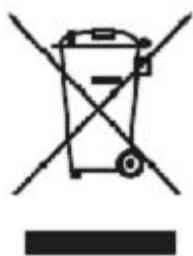
Attention! Ce logo apposse sur le produit indique qu'il s'agit d'un apparéil dont le traitement en tant que déchet pourrait dans le cadre de la directive 2002/96/CE du 27 janvier 2003, relative aux déchets d'équipements électriques etlectroniques (DEEE).
Ce symbole signifie que les produits electriques etlectroniques usagées ne doivent pas etre melangés avec les déchets menagers generaux. Un système de collecte séparé est prevu pour ces produits.
Si vous souhaitez doivent cet apparéil au rebut, ne le jetez pas dans une poubelle ordinaire!
- La présence de substances dangereuses dans les équipements électriques et électroniques peut avoir des effets potentiels sur l'environnement et la santé humaine dans le cycle de retraitement de ce produit.
- Ainsi, lors de la fin de vie de cet apparéil, celui-ci ne doit pas être jeté avec les déchets municipaux non triés. Les apparèils électriques et électroniques doivent être traités séparément et conformément aux lois en vigueur en matière de traitement, de recupération et de recyclage adhéquats de ces apparèils.
- En tant que consommateur final, votre role est primordial dans le cycle de réutilisation, de recyclage et les autres formes de valorisation de cet équipement électrique etlectronique. Des systèmes de reprise et de collecte sont mis à votre disposition par les collectivités locales (déchetteries) et les distributeurs. Veuillez contacter votre administration locale pour plus de renseignements.
- Vouaves oubligation dutiliser les systèmes de collecte selective mise a touvre disposition.
- Si vous appeareil electrique et Electronique usage comporte des piles ou des accumulateurs, veuillez les metre separation et préalablement au rebut conformément à la législation locale en vigueur.
En veillant à la mise au rebut correcte de ce produit, vous contribuerez à assurer le traitement, la récapération et le recyclage nécessaires de ces déchets, et préviendraz ainsi les effets néfastes potentiels de leur mauvaise gestion sur l'environnement et la santé humaine.
1.1 Instructions de sécurité (suite)
| CE | Cet apparéil est conforme aux exigences imposées par la Directive Européenne 2006 / 95 CE (Directives sur la Compatibility Électromagnétique et Basse Tension) |
| Format de lecture des DVD
Cet apparil ne prend en charge que les disques DVD ZONE 2 |
| →En cas de mauvais fonctionnement de ce produit, veillez ne pas essayer de le réparer par vous-même. L'ouverture de l'appareil peut vous exposer à un risque de chic électrique. |
| >Ne pas utiliser cet appleil près de sources de chaleur, notamment des conduits d'air chaud, cusinières ou autres appareils générateurs de sources de chaleur. Veillez notes que cet appleil ne peut pas être exposé à des températures inférieures à 5° ou supérieur à 35° |
| →Ne pas utiliser cet appleil à proximité d'une zone humide comme une baignoire, un lavabo, une piscine ou un vase. |
| →Ne pas toucher le cordon d'alimentation avec les mains humides. Ne pas utiliser un cordon endommagé. |
| →Ne pas utiliser de l'agent contenant de l'alcool, de l'essence, des détergents ou autres produits inflammables pour nettoyer la surface de l'appareil. |
| >Ne faites pas tomber l'appleil ni appliquez trop de force qui pourrait séri%Eusement l'endommager. |
| →Ne laissez pas de liquides ou tout objet étranger dans l'appareil qui peut causeur un court-circuit, un risque de chic électrique ou d'accidie. |
| →Ne pas couper, poser d'objets lourds sur le cordon d'alimentation qui risque de provoquer un chic électrique ou d'accidie. |
1.1 Instructions de sécurité (suite)
Précautions d'utilisation et d'entretien
Emplacement: placez l'appareil sur une surface plane, loin de champes magnétiques. Ne pas mettre d'objets lourds sur l'appareil.
Ventilation: l'appareil doit être situé dans un endroit bien ventilé. Laissez un espace d'environ 15 cm à l'arrière et en haut de l'appareil et un espace de 10cm sur les côtes. Ne pas placer l'appareil au lil, ou sous une couverture, sinon, les ouvertures d'aération seront bloquées. Ne pasmettre le produit dans un meuble ou une étagère enfermée, car cela empêche la ventilation. Afin d'éviter toute surchauffe interne, ne pas couvrir les ouvertures de ventilation au niveau du panneau.
Condensation: l'humidité peut se former sur la lentille de lecture lorsque l'appareil est déplace d'un endroit chaud à l'endroit froid. En cas de formation de condensation à l'intérieur de l'appareil, ce dernier pourrait ne pas fonctionner correctement.
Dans ce cas, ne pas utiliser l'apparéil quelques heures avant de l'utiliser de nouveau.
Source d'alimentation: utiliser seulement cette unité avec l'une des sources d'énergie indiquées dans le guide de l'utilisateur et sur l'étiquette d'identification.
Cordon d'alimentation: Pour débrancher le cable d'alimentation secteur, tirez-le par la prise au lieu du cordon. Ne pas toucher la prise d'alimentation si vos mains sont mouillées car cela peut causeur un choc électrique ou un incendie. Le cordon doit être correctement fixé de manière à empêcher
l'endommagement. Prétez particulière attention au cordon reliant l'appareil à la prise d'alimentation. Evitez une surcharge des prises murales et des rallonges, car cela pourrait provoquer un incendie ou un choc électrique.
Puisance: Lorsque l'appareil n'est pas utilise, debranche le cordon d'alimentation. Quand le cordon d'alimentation est branché, un courant faible à l'intérieur de l'unité existe toujours même si l'appareil est eteint. En cas d'orage, debranche immediatement le cordon d'alimentation de la prise murale.
2.1 Connexions et préparation à l'emploi
Accessoires fournis
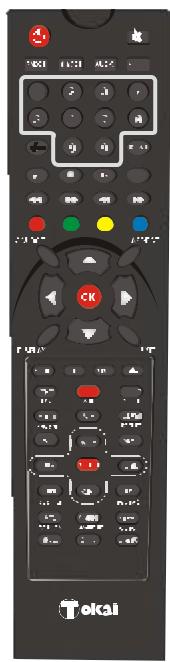
Télécommande
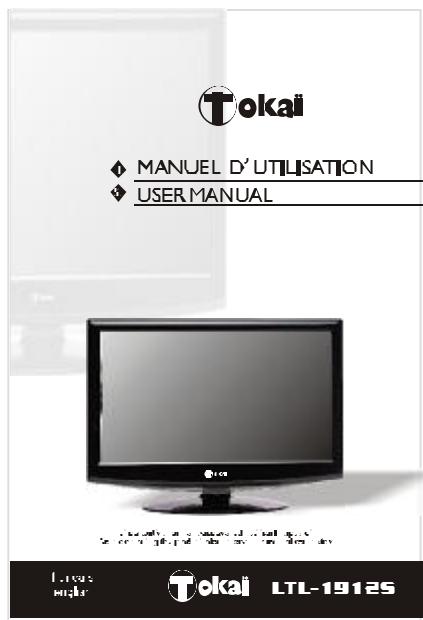
Manuel d'utilisation
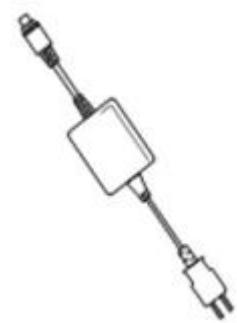
Cordon secteur et adaplateur externe
FIXATION DU TV SUR LE SUPPORT
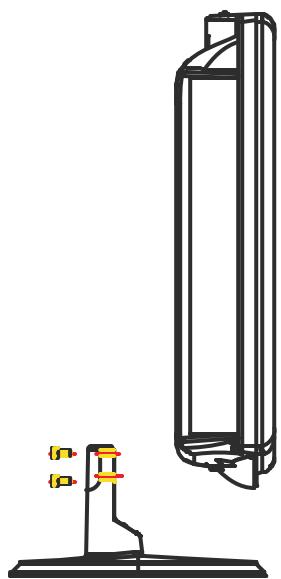
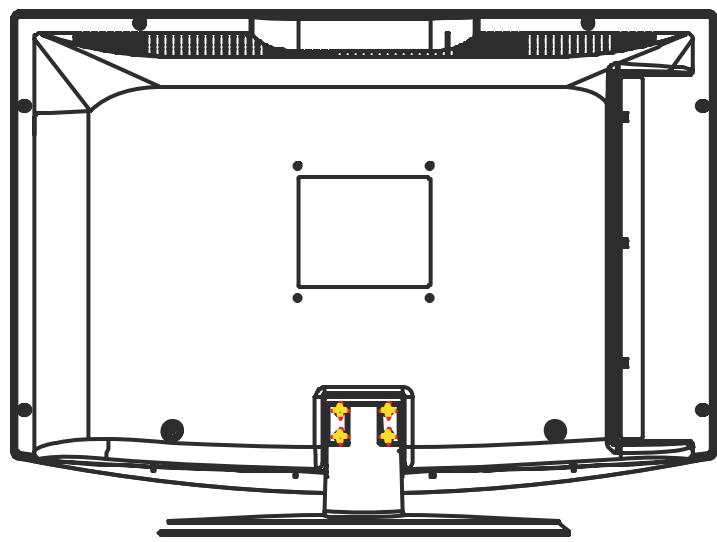
Fixer le téléviseur sur le support à l'aide de 4 vis au dos du support, comme indiqué sur le schéma ci-dessus.
2.2 Les commandes
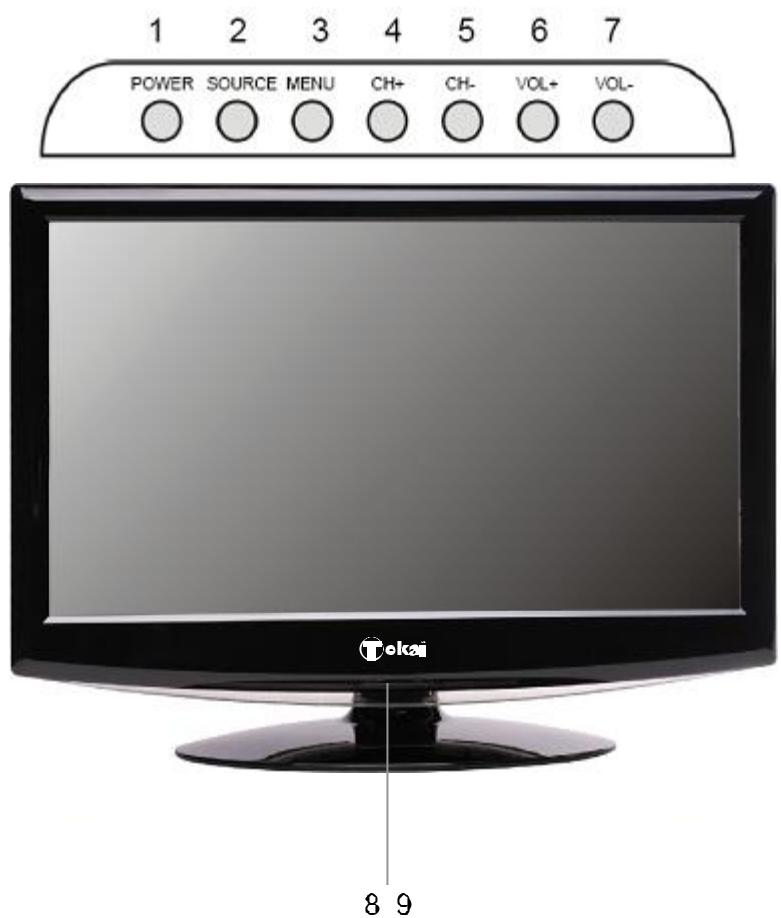
1. POWER
Appuyez pour allumer la télévision ou pour passer en mode Veille.
2. SOURCE
Appuyez pour selectionner le mode TV ou d'autres modes comme : TV, AV, SCART (PERITEL), S-VIDEO, HDMI, PC, TV numérique (TNT), MEDIA.
Appuyez pour afficher le menu de configuration sur l'écran du téléviseur.
4-5. CH +/
Appuyez pour selectionner les chaines souhaitees, ou selectionner ou regler un element du menu.
6-7.VOL + /-
Appuyez sur la touche pour ajuster le niveau du volume ou selectionner ou regler un élément du menu.
8. Capteur infrarouge de télécommande
Reçoit les signaux de la télécommande.
9. LED d'Alimentation
En mode veille, il devient rouge, elle devient b leu quand il est sous tension.
2.3 Les connectiques
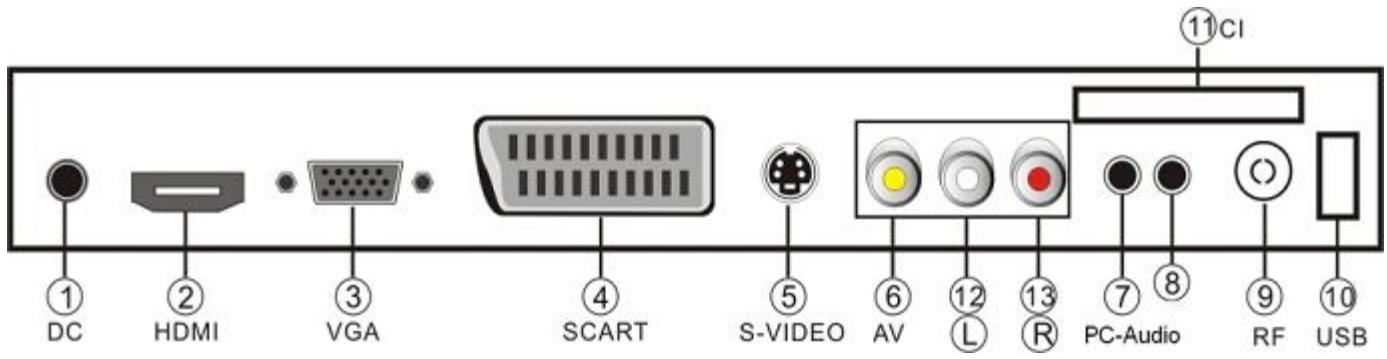
- DC: Prise allmentation DC
-
PRISE HDMI
-
Connexion avec la prise HDMI d'appareils audio/vidéo tels que :ordinateurs portables, Récepteur AV et TV numérique.
-
Pas besoin de connexion son pour une connexion de HDMI vers HDMI.
-
Prise VGA: Connexion d'un ordinateur
-
Raccorder le connecteur D-SUB à la prise video du PC.
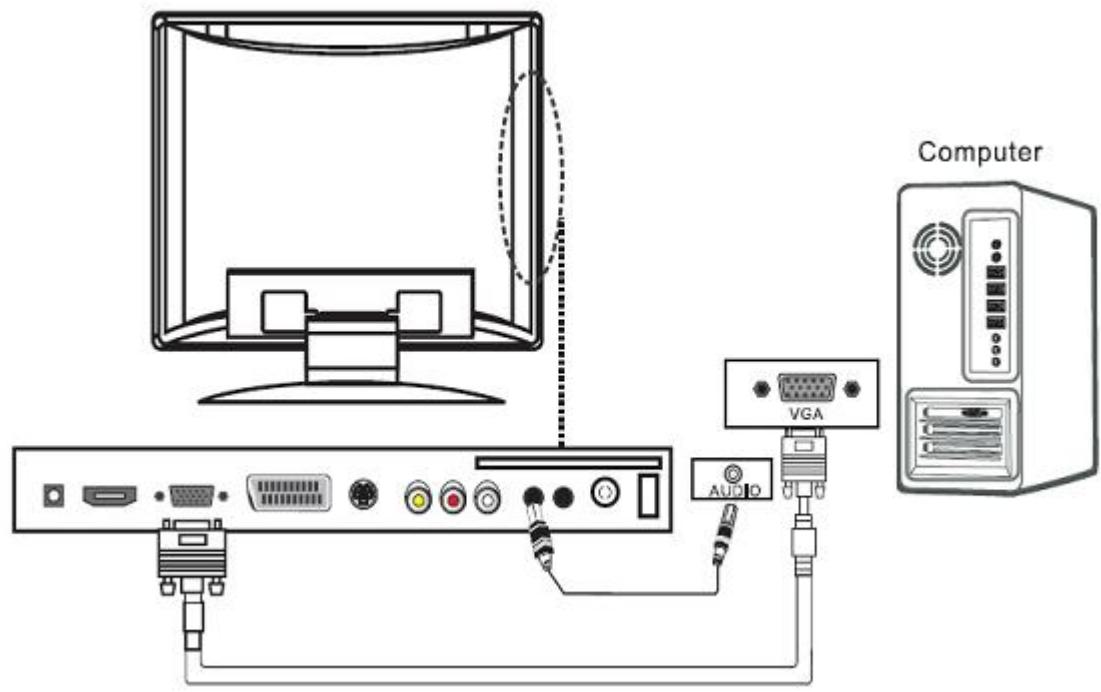
Branchez un cordon audio stéreo sur la prise d'entrée "PC AUDIO IN (STEREO)"à l'arrête de votre téléviseur et l'autre extrémité à la prise "Audio Out(Sortie Audio)" de la carte son sur votre ordinateur.
- Prise SCART (PERITEL)
- S-VIDEO
- AV: prise d'entrée video
- ENTREE PC AUDIO
- Casque: sortie audio
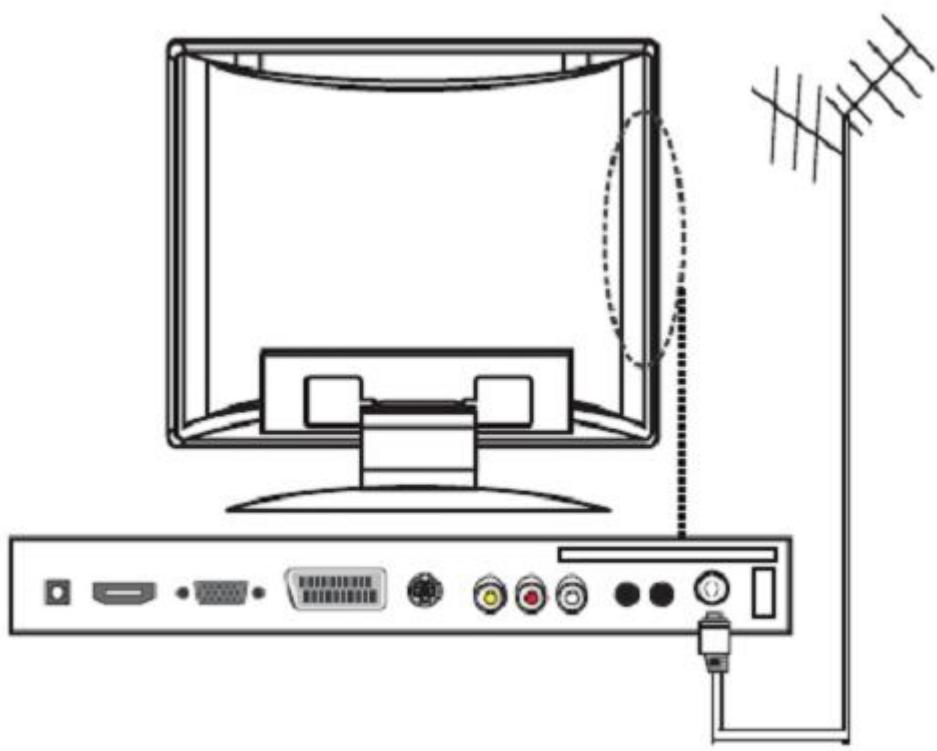
- RF: Entreee Antenne
Connexion d'un cable antenné ou réseau TV
Pour obtenir les chaînes de télévision correctement, un signal doit être reçu par une des sources suivantes:
2.4 Les branchements
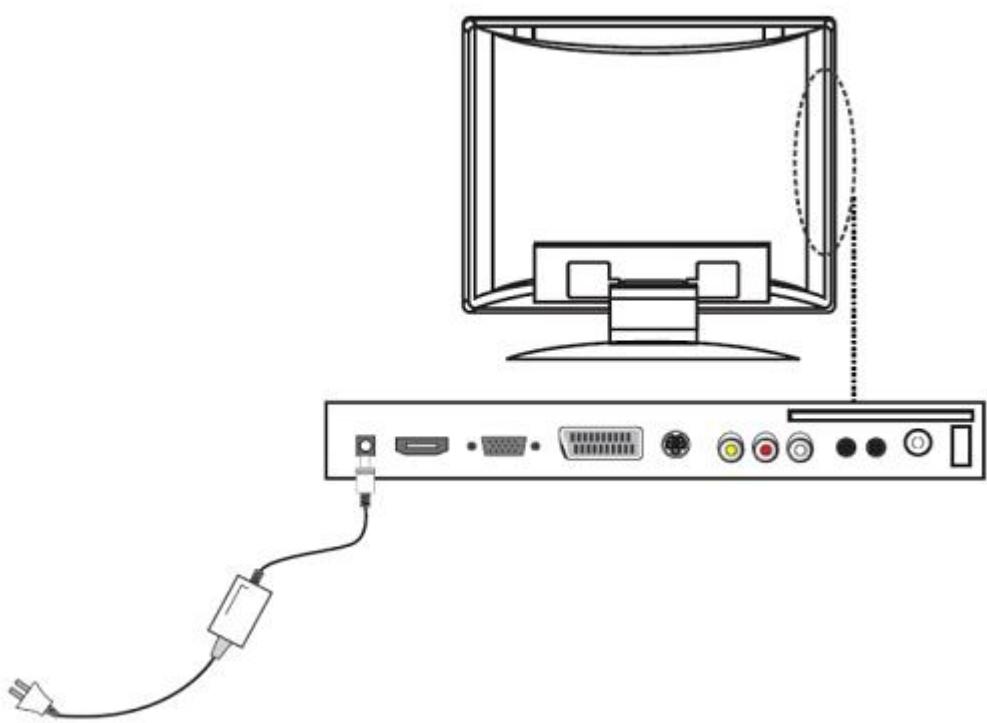
-----Branchement de l'Alimentation secteur
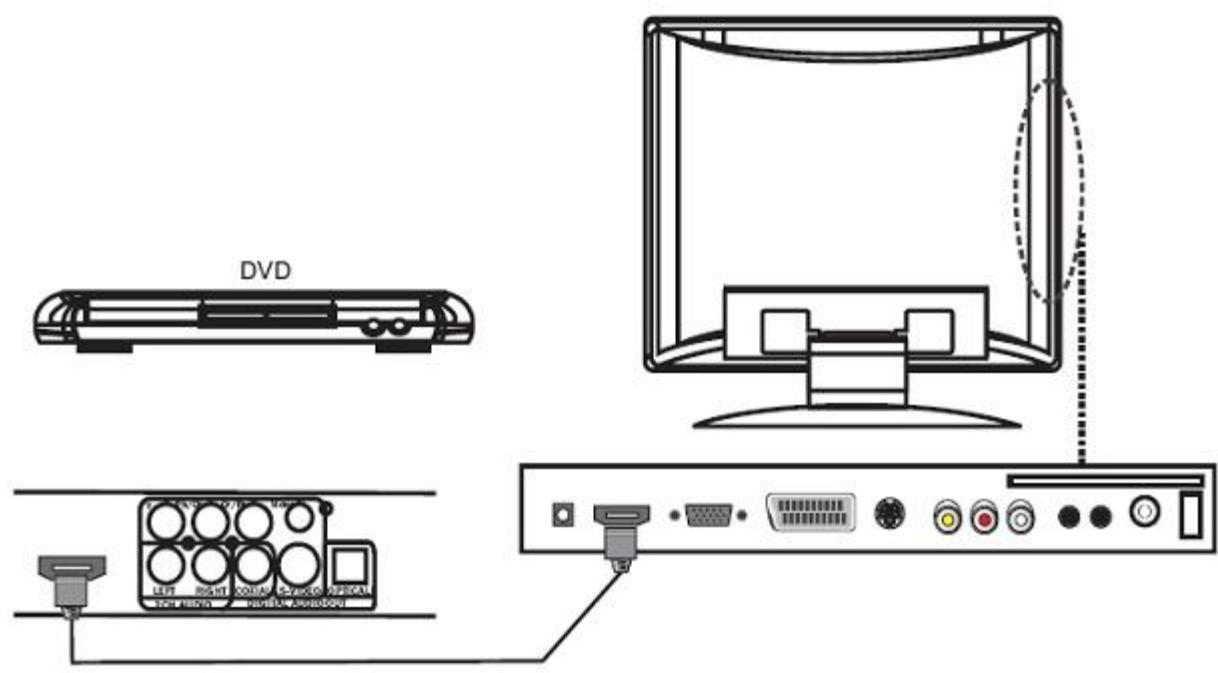
-----Branchement HDMI via un cable HDMI (non fourni)
2.4 Les branchements
-----Branchement à un PC (avec la sortie Audio)
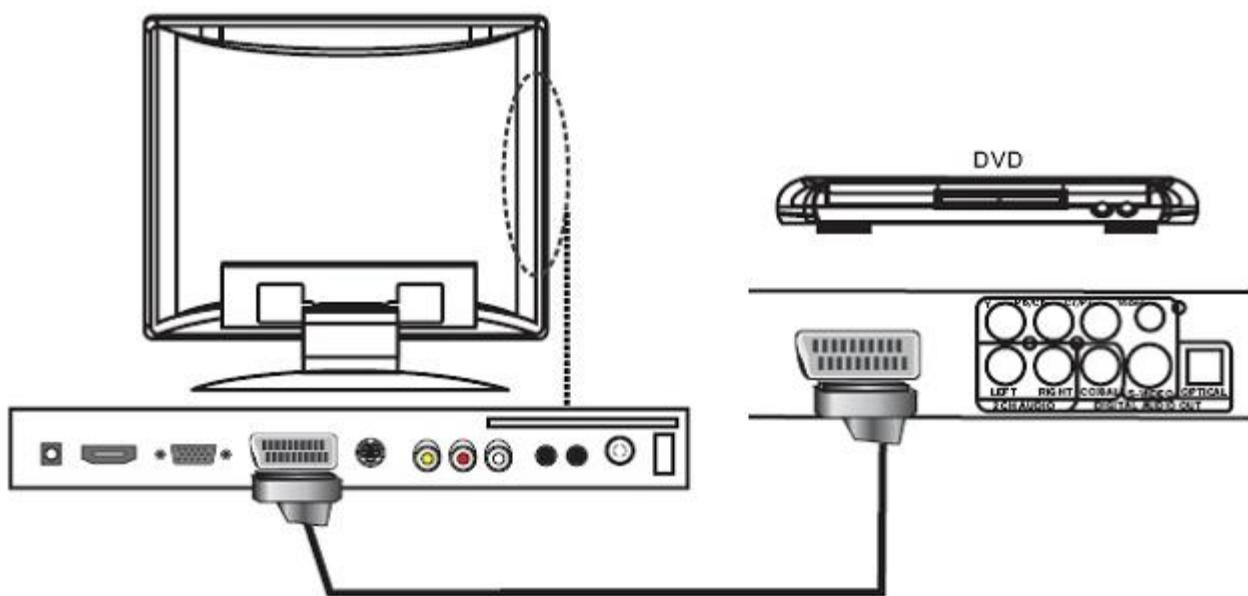
-----Branchement PERITEL
2.4 Les branchements
-----Branchement AUDIO /VIDEO

-----Branchement S-VIDEO et Audio
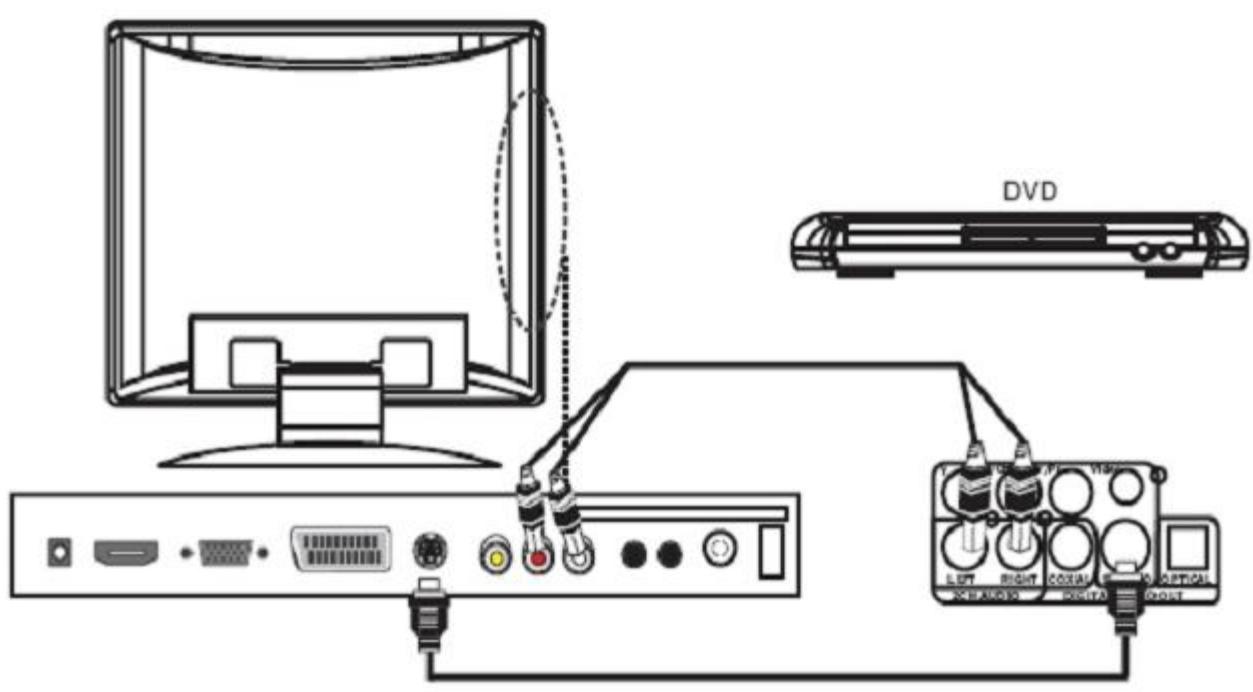
2.4 Les branchements
----- Branchement Antenne
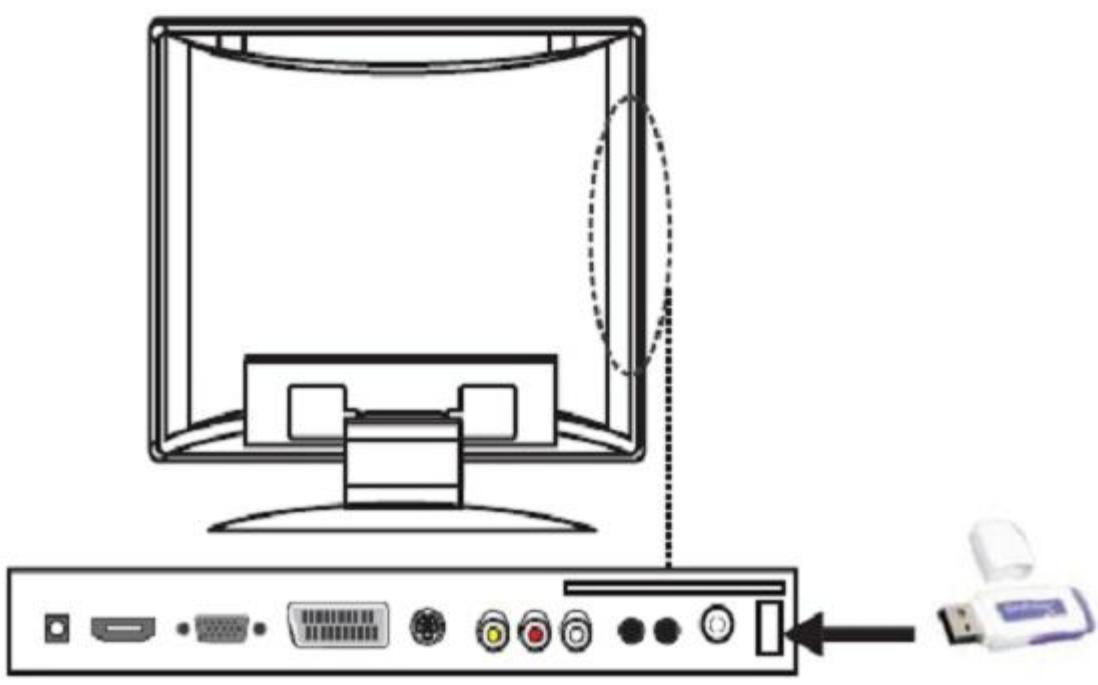
-----Branchement au port USB 2.0
2.5 Telecommande
Telecommande pour TV
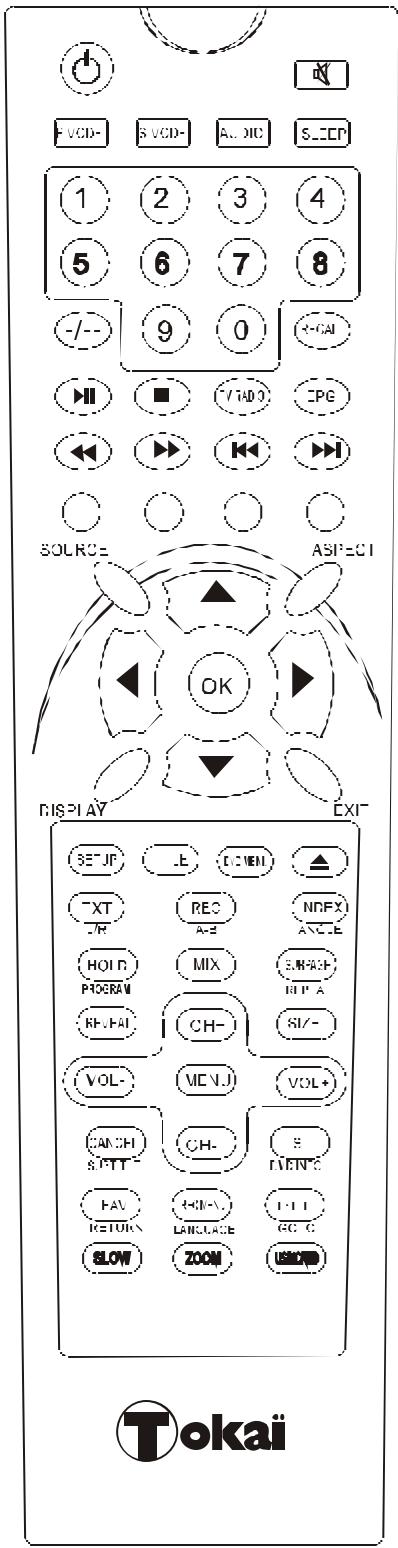
| Bouton | Description |
| Puisance | Appuyez sur ce bouton pour allumer la télévision. Appuyez à nouveau pourmettre en veille . |
| SOURDINE | Appuyez sur ce bouton pour couper leson. Appuyez de nouveau pour rétablir leson |
| ASPECT | Appuyez sur ce bouton pour faire défilercles modes d'aspect écran TV disponibles |
| P.MODE | Appuyez plusieurs fois pour faire défilercles modes d'image disponible |
| S.MODE | Appuyez plusieurs fois pour faire défilercles modes son disponibles. |
| AUDIO | Appuyez sur le bouton pourCHOISIR unautre système d'audio ou de langue |
| SLEEP | Appuyez sur ce bouton pour régler laminuterie d-extinction automatique du téléviseur LCD |
| Touchesnumériques (0-9) | Appuyez pour selectionner le programmeTV que vous poulez regarder ou appuyerpour saisir le mot de passer. |
| -- | Appuyez pour entrer un nombre de chaîneà plusieurs chiffres (supérieur à 99) |
| RECALL | RAPPEL : Appuyez sur la touche pourbasculer entre la chaîne actuelle et lachaîne précédente |
| SOURCE | Appuyez sur ce bouton pourselectionnerla source d'entrée. |
| MENU | Appuyez sur ce bouton pour afficherl'OSD (affichage sur écran) : menus deréglage de l'imagé, du son et des fonctions. Appuyer à nouveau sur cette touche pour fermer l'affichage d'OSD |
| OK | Appuyer sur les touches ▲/▼ pourCHOISIRla chaîne (ch+/-), ou pour se déplacer dansle menu (haut/bas).Appuyer sur les touches ▲/▲ pour se déplacerdans le menu (gauche/droite).Remarque : Pour ajuster le volume,appuyer sur les touches VOL+/- . |
2.5 Télecommande (suite)
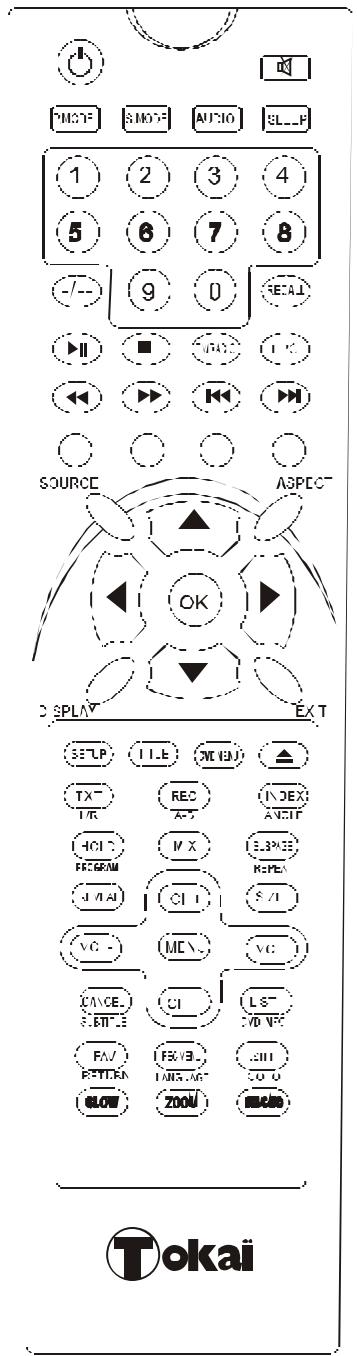
Telecommande pour TV
| VOL | Appuyez sur ce bouton pour augmenter ou diminuer le volume sonore. |
| CH | Appuyez sur le bouton pour selectionner la chaine TV. |
| EXIT | Appuyez sur ce bouton pour quitter. |
| DISPLAY | Appuyez sur ce bouton pour afficher les informations du mode en cours. |
| CANCEL
REC | - EN MODE ATV (TV Analogique) : Appuyez sur ce bouton pour annuler le téléxtexe.
- EN MODE TNT : Appuyez pour démarrer l'enregistrement, appuyez de nouveau pour stopper l'enregistrement. |
| EPG | Appuyez sur ce bouton pour afficher le Guide Electronique des Programmes. |
| LIST | Appuyez sur ce bouton pour afficher la liste des programmes de la TNT sur l'écran |
| TV/RADIO | Appuyez sur ce bouton, pour commuter entre la TV TNT et la Radio (en mode numérique). |
| FAV | Appuyez sur ce bouton, vous pouvez configurer votre programme favori |
| REC-MENU | Menu Enregistrement. |
| USB/CARD | Appuyez pour passer au mode MEDIA. |
| STOP
LECTURE/PAUSE
Précédent/Suivant
F.F/F.R (AVANCE RAPIDE / RETOUR RAPIDE)
CES TOUCHES SONT DISPONIBLES UNIQUÉMENT POUR LA FONCTION MEDIA. |
Note:
1. Le boulon AUDIO est également disponible pour la fonction AUDIO dans le pays où le signal AUDIO est possible.
2. Les boutons TXT, tels que: INDEX, HOLD, MIX, SUBPAGE, REVEAL et SIZE sont disponibles pour la fonction TXT en mode TV Analogique UNIQUEMENT (mais ne fonctionnement pas en mode TNT).
3. La touche TXT en mode TNT s'utilise uniquement pour activer et désactiver la fonction TXT. Ensuite, utiliser les touches de couleur de la télécommande pour le fonctionnement du Teletexte en mode TV TNT (selon les indications sur l'écran).
2.5 Télecommande (suite)
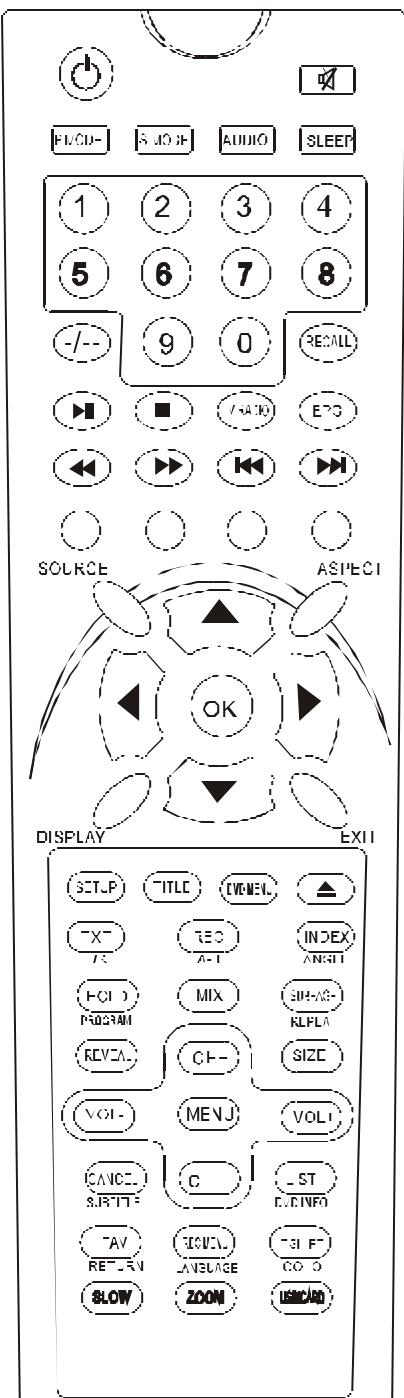
▶ Télecommande pour DVD

okai
| ▲ EJECT | Appuyez pour EJECTER le disque du compartiment DVD. |
| ZOOM | Lorsque vous appuyez sur cette touche vous visualisez les différences possibillés de Loomer l'Image.Remarque: Cette fonction diffère selon les disquesDVD. |
| GOTO | Appuyez sur la touche GOTO pour entre la valeur temps du passage du DVD auquel vous pouvez avoir directement accès. |
| ANGLE | Vous permet de vrialiser différents angles de vue d'une scène d'un DVD.(dépend des disquesDVD) |
| SETUP | Appuyez sur ce bouton pour acceder au Menu de Configuration. Appuyez de nouveau pour quitter le Menu de Configuration. |
| AUDIO | Appuyez sur ce bouton pourCHOISIR entre les différentes langues audio disponibles. |
| A-B | En cours de lecture, appuyez sur A-B pour selectionner le point Λ de début de la série, appuyez de nouveau pour selectionner le point B de fin de la série. La série A à B sera ensuite automatiquement répétée. Appuyez une 3° leis sur A-B pour annuler la fonction répétition du point A au point B et effacer la série définie. Note: Pour les disques CD/VCD/SVCD,les points A et B doivent être obligatoirement dans la même plage. |
| SUBTITLE | Appuyez sur cette touche pour afficher les différents sous-litrages (ceux disponibles sur le disoue) |
| DVD-MENU | Pendant la lecture d'un DVD, appuyez sur la toucheDVD-MENU pour afficher le menu du disqueDVD et du titre en cours.Note: peut varier selon le type de disque. |
| TITLE | Appuyez sur cette touche pour selectionner urTitre duDVD.(Selon le type de disque charge) |
| REPEAT | Fonction Répartition:A chaque pression sur cette touche, vous accédez aux déférents modes de répétition.Pendant la lecture de disques VCD,CD, il y a 3 modesRépartition 1 pliste,Répartition toutes les plistes etRépartition désactivée.Pendant la lecture d'un disqueDVD, il y a 4 modes:Répartition Chapitre,Répartition Titre,Répartition tout le disque et Répartition désactivée. |
| LES TOUCHES CHI-DESSOUS SONT UNIQUÉMENT NECESSAIRES POUR LE MODE LECTEUR DVD ET MEDIA.STOP (ARRET)PLAY/PAUSE (LECTURE/PAUSE)Previous/Next (PRECEDENT/SUVANT)F.F.I.R (AVANCE RAPIDE/RETOUR RAPIDE) |
2.5 Télecommande (suite)
▶ Touches de la Télecommande pour la fonction Télexte:
| Bouton | Description |
| Rouge | Appuyez sur le bouton ROUGE pour acceder à l'options correspondante (dans le menu de l'OSD) ou à la page correspondante en mode Télétexte TNT. |
| Vert | Appuyez sur le bouton VERT pour acceder à l'options correspondante (dans le menu de l'OSD) ou à la page correspondante en mode Télétexte TNT. |
| Jaune | Appuyez sur le bouton JAUNE pour acceder à l'options correspondante (dans le menu de l'OSD) ou à la page correspondante en mode Télétexte TNT. |
| Bleu | Appuyez sur le bouton BLEU pour acceder à l'options correspondante (dans le menu de l'OSD) ou à la page correspondante en mode Télétexte TNT. |
| TXT | Appuyez sur ce bouton pour activer le télétexte, appuyez à nouveau pour l'éteindre. |
| HOLD | Appuyez sur ce bouton pour maintainir filgé à l'écran la page texte affichée (le signal va continuer à se diffuser). Appuyez de nouveau sur ce bouton pour libérer la page. |
| MIX | Appuyez pour afficher l'image en transparence l'arrête plan de l'écran en mode télétexte. |
| SUBPAGE | Appuyez pour afficher la sous-page (si disponible) de la page texte en cours, appuyez de nouveau pour l'éteindre. |
| INDEX | Appuyez sur ce bouton pour afficher la page d'index en mode télétexte. |
| SIZE | Appuyez pour sélectionner la Taille d'affichage de l'écran télétexte. |
| REVEAL | Appuyez sur ce bouton pour afficher les informations cachées dans certaines pages de télétexte. Appuyez de nouveau pour masquer les informations. |
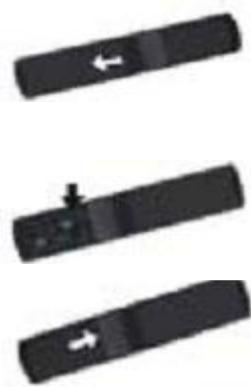
Installation des piles de la télécommande
- Ouvrez le couvercle du compartmente a piles.
- Insérez deux piles (de taille LR03), en respectant les polarités (+) et (-) comme indiquées à l'intérieur du compartment.
- Replacez le couvercle et faites-le glisser dans le sens inverse. Si la télécommande n'est pas utilisé pour une période de temps prolongée, retirez les piles de la télécommande.
2.5 Télecommande (suite)
Mise en marche / arrêt
Pour allumer la TV
- Branchez le cordon d'alimentation du téléviseur sur une prise murale (après cette étape, l'unité principale s'allume et entrer automatiquement en mode veille). L'indicateur d'alimentation sera rouge.
- Appuyez sur la touche (Power) sur le téléviseur, ou appuyez sur le bouton (Power) sur la télécommande.
Le téléviseur s'allume.
Mise en mode veille
Votre televiseur peut etre place en mode de veille afin de reduire la consommation d'energie.
Le mode veille peut être utile lorsque vous souhaitez interrometerlant la TV (pendant un repas par exemple).
- Appuyez sur le bouton d'alimentation.
Remarque: TV s'eteint et levoyant passede du bleu au rouge.
- Pour le rallumer, appuyez sur le bouton d'alimentation (sur la TV ou sur la télécommande).
Remarque: Ne laissez pas votre téléviseur en mode de veille pendant trop longtemps.
(Lorsque vous étés en vacances, par exemple). Il est recommendé de débrancher l'appareil de la prise secteur.
Pour changer de chaine
À l'aide des touches numériques de la télécommande pour changer de chaine
- Pour selectionner une chaine, appuyez sur la touche numérique de la télécommande correspondant au nombre de chaine.
. Par exemple, pour selectionner la chaine 8, appuyez sur la touche "8" sur la telecommande.
- Pour selectionner une chaîne de plus de 99, appuyez sur la touche

sur la télécommande,
puis entrez le numero de chaîne en utilisant les touches numériques correspondant au numero de
chaine. Par exemple, pour selectionner la chaîne 100, appuyez sur la touche "0" de la télécommande.

puis sur "1", "0",
Utilisation des boutons + CH - pour changer les chaînes dans l'ordre
Appuyez sur les boutons + CH - de la télécommande ou sur le téléviseur pour selectionner les chaînes TV dans un ordre séquentiel, disponibles dans votre région.
Utilisation de la touche RECALL pour revenir à la chaine précédente
Pour revenir à la chaine que vous avez regardée précédemment, appuyez sur la touche RECALL de la télécommande.
2.5 Télecommande (suite)
Fonction telétexte (en mode TV Analogique uniquement)
Appuyez sur la touche (TXT) sur la télécommande pour activer la fonction télétexte. Pour désactiver la fonction, appuyez de nouveau sur cette touche
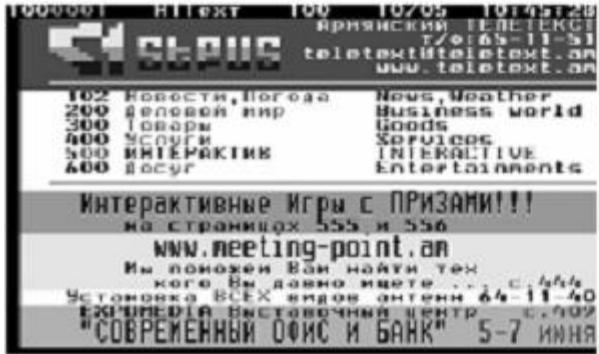
- Appuyez sur le bouton (TXT) pour activer le télétexte, appuyez à nouveau pour l'eteindre.
- Appuyez sur le bouton (HOLD) pour figer l'image texte à l'écran (le signal va continuer à être diffusé). Appuyez de nouveau sur le bouton pour libérer la page texte.
- Appuyez sur (MIX) pour afficher l'arrière plan de la page Télétexte en transparence.
- Appuyez sur (SUBPAGE) pour afficher la sous page télétexte.
- Appuyez sur (INDEX) pour aller à la page d'index télétexte.
- Appuyez sur (SIZE) pour selectionner la taille de la page teteinte.
- Appuyez sur (REVEAL) pour afficher les informations telétexte cachées.
- Appuyez sur les touches numériques pour sauter à des pages différentes.
- Appuyez sur la touche / pour aller à la page précédente ou suivante.
- Appuyez sur (CANCEL) pour annuler la fonction télétexte.
Note: 1. En mode télétexte, le bouton Sourdine ne fonctionne pas.
- En mode Téletexte Analogique, le menu OSD ne fonctionne pas.
Fonction telétexte (en mode TV numérique TNT uniquement)
- Appuyez sur la touche (TXT) sur la télécommande pour activer la fonction télétexte. Appuyez de nouveau pour la désactiver.
- Les touches HOLD, MIX, SUBPAGE, INDEX, SIZE, REVEAL, CANCEL sont inactives pour le télétexte en mode TV TNT.
- En mode TNT, utilisez les 4 touches de couleur de la télécommande pour utiliser la fonction télétexte TNT.
- Pour annuler la fonction teteixe en mode TV TNT, appuyez de nouveau sur la touche (TXT).
ATTENTION!
Ne pas utiliser la touche CANCEL pour annuler la fonction Télatexte lorsque vous étés en mode TV TNT, car dans ce cas vous activerez la fonction d'enregistrement automatique rapide (dans le mode MEDIA).
2.5 Télecommande (suite)
Connexion des entrées
1. Signal TV
Compatible avec: PAL BG, PAL DK, PALI, AUTO, SECAM / L', SECAM / L
Compatible avec: Audio, TeleText.
2. CVBS
Compatible avec: PAL, NTSC SECAM
3. S-vidéo
Compatible avec: PAL, NTSC SECAM
4. HDMI
Compatible avec: HDMI
Compatible avec: 480i, 480p, 576i, 576p, 720p50/60, 1080i50/60
5. PC
Compatible avec: 640 × 480 @ 60Hz , 800 × 600 @ 60Hz , 1024 × 768 @ 60Hz , 1280 × 800 @ 60Hz .
6. PERITEL
Compatible avec: CVBS,RGB.
Pour utiliser le téléviseur, assurez-vous de bien insérer le cable d'alimentation à une prise secteur en respectant la tension électrique et bien raccorder l'antenne.
3.1 Fonctions de base
Alimentation
Au cours de fonctionnement de la TV, vous pouze appuyer sur le bouton POWER, la TV passe en mode veille. Quand la télévision est en mode veille, appuyez sur le bouton POWER, vous pouze allumer la télévision.
Minuterie de Veille
Pendant le fonctionnement de la TV, appuyez sur le bouton SLEEP, vous pouvez configurer la durée avant l'extinction automatique. Il y a 5 modes: Eteint, 15 min, 30 min, 45Mins, 90mins.
Source
Quand la télévision s'allume, appuyez sur la touche SOURCE, et appuyez sur les boutons pour selectionner la source que vous désirez, puis appuyez sur la touche / pour valider.
AFFICHAGE
L'écran TV affiche l'information en cours quand vous appuyez sur la touche DISPLAY à tout moment.
Par exemple, le numéro de la chaine, le nom de la chaine, le système de couleur et le système son sont affichés.
Sourdine
Appuyez sur le bouton MUTE pour couper le son. Appuyez de nouveau pour rétablier le son.
P. MODE
Vous pouvez changer entre les modes d'image : Standard, Vivid, Soft, optimale et Utilisateur avec la touche P. MODE.
S. MODE
Vous pouvez changer entre les modes de son : Standard, Musique, Film, Paroles et Utilisateur avec le bouton S. MODE.
AUDIO
En mode TV, vous pouvez appuyer sur le bouton AUDIO pour activer ou désactiver les autres pistes audio et passer entre les modes Mono / Dual / Dual II, STEREO.
Touches numériques
En mode TV, vous pouze appuyer sur les touches numériques directement pour selectionner la chaîne.
RAPPEL Chaine
En mode TV, vous pouvez appuyer sur ce bouton pour alterner entre la chaine actuelle et celle que vous regardiez precedemment.
Volume
En mode TV, vous pouvez appuyer sur VOL / ou pour ajuster et l'information sera affichée sur I'écran.
CANAL
En mode TV, vous pouvez appuyer sur CH ▲ / ou ▼ pour sélectionner les différents canaux.
Réglage du mode image
- Vous pouvez appuyer sur la touche MENU de la télécommande pour entrer dans le menu OSD, appuyez sur les boutons pour selectionner la fonction dans le menu principal.
- Vous pouvez appuyer sur le bouton pour régler ces systèmes dans la page, puis appuyez sur pour sélectionner ce que vous souhaitez, appuyez sur pour ajuster.
- Vous pouvez appuyer sur la touche MENU de la télécommande pour quitter le menu OSD.
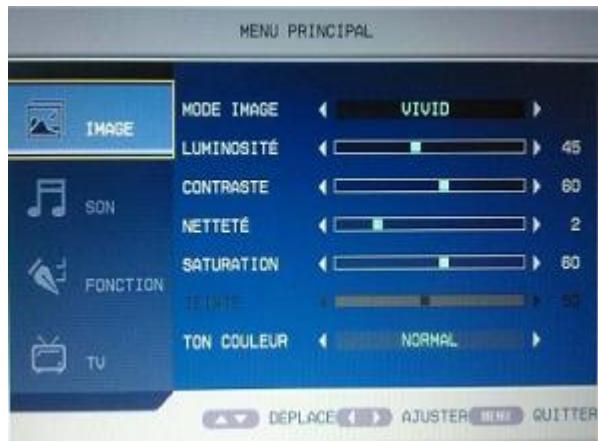
Mode Image: Appuyez sur pour sélectionner. Les
options suivantes sont disponibles "Standard, Vif, Doux, Optimal, Utilisateur".
Luminosite: Regler la luminosité de l'image.
Contraste: Regler le contraste d'image.
Saturation: (inactif pour PC) Permet de régler les couleurs, plus fort ou plus faible.
Nettete: réglage de la netteté de l'image.
Teinte: Ajustez la nuance de l'imagé (ce qui est disponible uniquement avec NTSC)
Ton Couleur: (Vous pouvez selectionner le ton de couleur la plus comfortable pour les yeux): Standard, Warm (Chaud), Cool (Froid).
Standard: Garder la couleur d'origine
Chaud: Régler blanc à rouge.
Froid: Ajuster blanc à bleu.
Remarque: Vous doivent accuser que "Mode Image" est regle sur UTILISATEUR pour vous permettre de faire ces réglages. Les modifications apporTEES seront enregistrées automatiquement.
Réglage du mode son
- Vous pouvez appuyer sur la touche MENU de la télécommande pour entrer dans le menu OSD, appuyez sur les boutons ▲▼ pour selectionner SON dans le menu principal.
- Vous pouvez appuyer sur le bouton pour entra dans le mode son, puis appuyez sur les boutons pour selectionner, appuyez sur pour ajuster.
- Vous pouvez appuyer sur la touche MENU de la télécommande pour quitter le menu OSD.
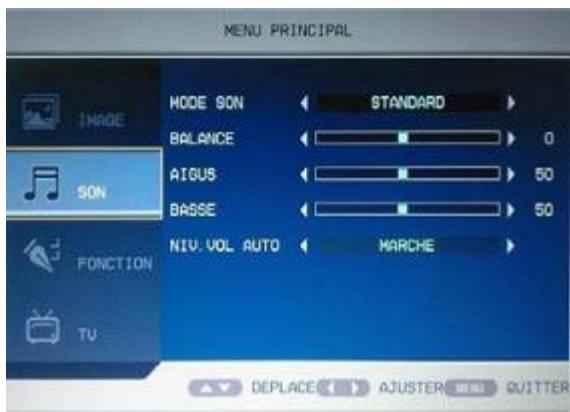
Mode son: Appuyez sur pour selectionner. Les options suivantes sont disponibles "Standard, Musique, Film, Paroles, Utilisateur".
Basse: Reglez l'effet des Basses.
Aigus: Reglez l'effet des Aigus.
Balance: Reglez l'équilibre de la balance.
NIV. VOL AUTO: contrôle automatique du volume Activer / Désactiver.
Remarque: Vous doivent accorder que "Mode Son" est reglé sur "UTILISATEUR" pour vous permettre de faire ces réglages. Les modifications apporTEES seront enregistrées automatiquement.
Réglage du mode Fonction
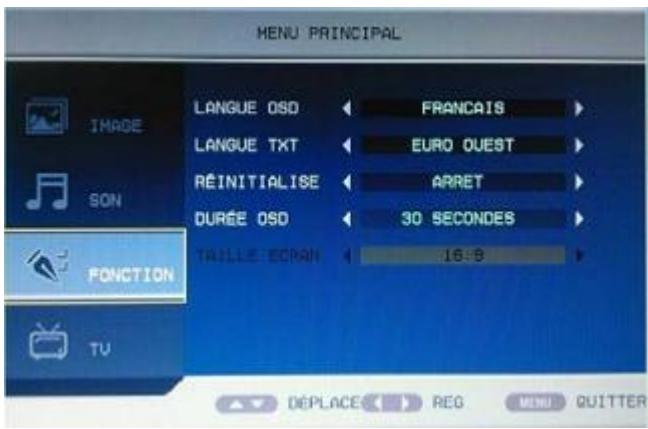
- Vous pouvez appuyer sur la touche MENU de la télécommande pour enter dans le menu OSD, appuyez sur les boutons pour selectionner la fonction dans le menu principal.
- Vous pouvez appuyer sur le bouton pour régler ces systèmes dans la page, puis appuyez sur pour sélectionner ce que vous souhaitez, appuyez sur pour ajuster.
- Vous pouvez appuyer sur la touche MENU de la télécommande pour quitter le menu OSD.
Langue OSD: Choisissez la langue de l'OSD (affichage sur écran).
Langue TXT: Europe de l'Ouest, Europe de l'Est, le Russse, l'Arabe, le Farsi.
Réinitialise : Si vous le choisissez, tous les réglages seront remis comme à l'origine.
Durée OSD: Réglage du temps d'affichage du menu principal et des sous menus: 5 secs, 10 secs, 15 secs, 20 secs, 25 secs, 30 secs.
Taille écran: l'écran du mode de lecture, supporte les formats 16:9ème, 4:3, Auto.
Remarque: l'option "Réinitialisation" fonctionne pour chaque mode.
Réglage du TV
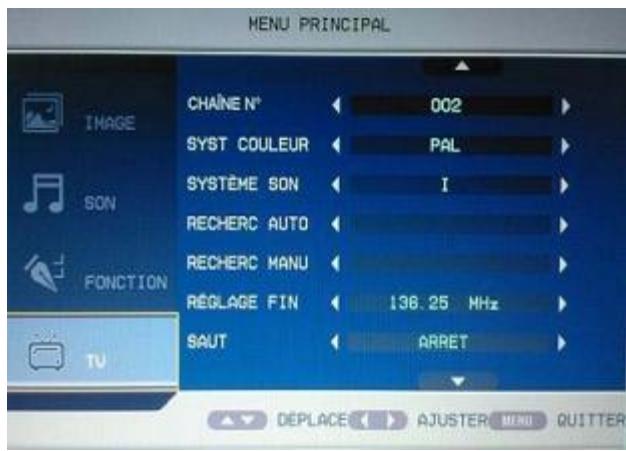
- En mode source TV, vous pouvez entraire dans la page de réglage du TV.
- Appuyez sur le bouton MENU sur la télécommande pour entrer dans le menu OSD, utilisez les boutons pour selectionner la chaine dans le menu principal.
- Appuyez sur le bouton pour entrer dans le mode chaîne, puis appuyez sur les boutons pour sélectionner l'option de votrechioix, appuyez sur pour ajuster.
- Appuyez sur la touche MENU de la télécommande pour quitter le menu OSD.
Chaîne N°: Afficher le nombre de chaîne ou changer de canal.
Recherche Auto : Il vous permet de rechercher les chaînes automatiquement.
Recherc Manu: Il vous permet de rechercher les chaînes manuellement.
Réglage Fin: Si le signal TV n'est pas optimal, pour obtenir un meilleur signal TV, vous pouvez régler la qualité du signal TV manuellement.
Saut: Si vous poulez sauter une chaine, activer (ON) la fonction "Sauter" (SKIP). Pour l'annuler, désactiver cette fonction (OFF).
Syst Couleur: Défini la couleur du système. Les options suivantes sont disponibles; PAL, SECAM, AUTO.
Système son: Défini le système son. Les options suivantes sont disponibles: BG, DK, I, I', AUTO.
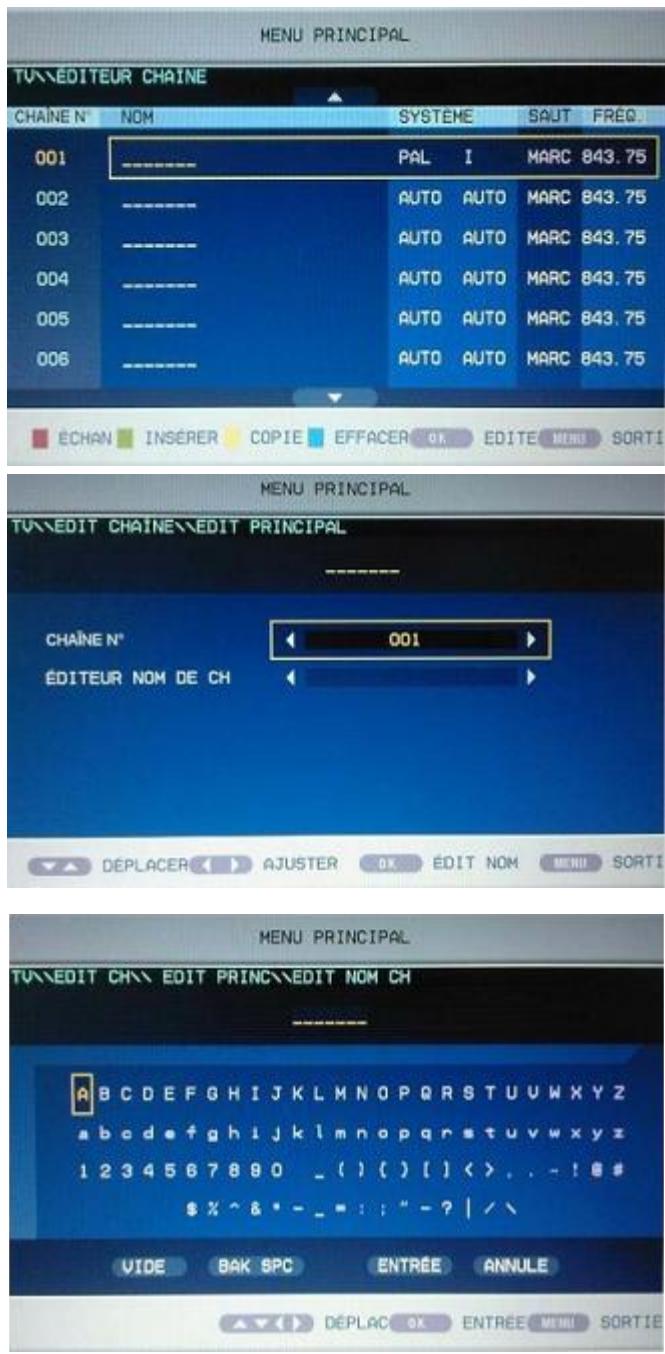
Edition de Chaine
- Vous pouvez appuyer sur les boutons ▲▼ pour ↑seLECTIONner le menu EDITION Chaine, puis appuyez sur le bouton ▷ pour confirmer. La fenêtre des chaînes TV s'affiche.
- Appuyez sur les boutons pour selectionner le numero de chaîne que vous souhaitez modifier.
- Appuyez sur le bouton rouge, vert, jaune, bleu de la télécommande pour modifier, puis appuyez sur la touche OK pour confirmer.
- Vous pouvez appuyer sur la touche MENU de la télécommande pour quitter le menu OSD.
Edition chaine: Appuyez sur ▲▼ pour sélectionner l'élement que vous souhaitez. ÀpRES avoir accédé à la rubrique Nom de la Chaine, appuyez sur ▲▼, ◆▶ pour sélectionner le caractère et appuyez sur la touche OK pour confirmer. Une fois l'édition l'édition terminée, Sélectionnez OK dans le Menu, puis appuyez sur le bouton OK pour sauvegarder et quitter.
Configuration PC
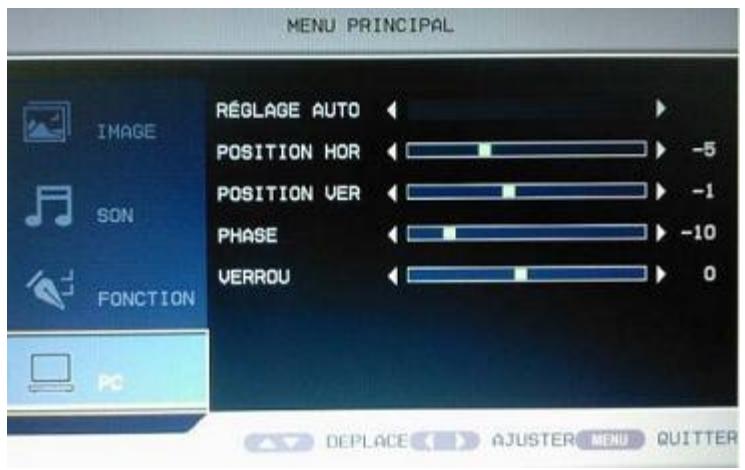
- Lorsque vous avez selectionné la source d'entrée PC, vous pouvez aller dans le menu de configuration PC.
- Appuyez sur la touche MENU de la télécommande pour entrer dans le menu OSD, puis appuyez sur les boutons ▲▼ pour selectionner le mode réglage PC dans le menu principal.
- Vous pouvez appuyer sur le bouton pour entrer dans le mode de configuration PC, puis appuyez sur les boutons pour selectionner l'option de votrechoix, appuyez sur pour ajuster.
- Appuyez sur la touche MENU de la télécommande pour quitter le menu OSD.
5. Dans l'utilisation de la fonction PC, les réglages possibles sont les suivants.
Réglage automatique: Appuyez sur les boutons . Le système TV règle automatiquement la Position Horizontale, Position Verticale, la phase et ainsi de suite qui peut rendre l'image au centre et d'afficher mistroux.
Position H: Reglez la position horizontal de l'écran du PC.
Position V: Reglez la position verticale de l'écran du PC.
Phase: Si nécessaire, ajuster la phase des pixels de l'image pour éviter les interférences de l'image.
Horloge: Appuyez sur le bouton pour réduire au minimum toutes barres verticales ou bandes visibles sur l'arrête plan de l'écran.
4.1 Configuration du logiciel de votre PC (base sur Windows XP)
Les paramètres d'affichage Windows pour un ordinateur sont indiqués ci-dessous. Mais la réalité sur l'écran de votre PC sera probablement différent, en fonction de votre version de Windows et de votre carte video. Mais, même si votre écran actuel semble est différent, la configuration de base de l'information s'applique à presque tous les cas
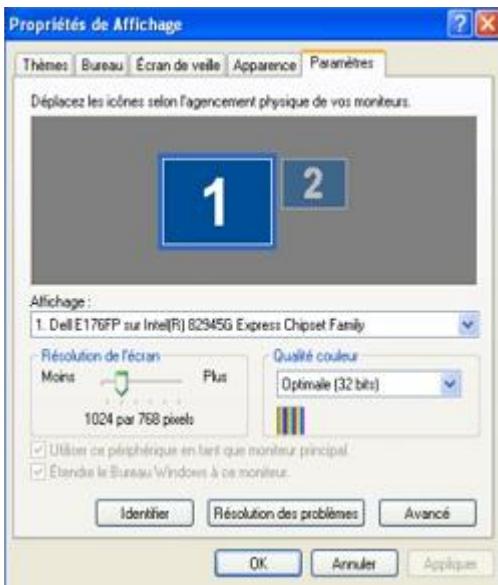
- D'abord, cliquez sur "Panneau de configuration" sur le menu Demarrer de Windows.
- Lorsque la fenêtre du panneau de configuration apparait, cliquez sur "Apparence et Thèmes" et une boîte de dialogue d'affichage apparaitra.
- Lorsque la fenêtre du panneau de configuration apparaît, cliquez sur "Affichage" et une boîte de dialogue d'affichage apparaitra.
- Accédez à l'onglet "Réglage" dans la boîte de dialogue d'affichage.
La taille correcte (résolution)
Optimum: 1280x800
Si une option de fréquence verticale existe dans votre boîte de dialogue d'affichage, la valeur correcte est "60Hz".
Sinon, cliquez simplement sur "Enter" et quitter la boîte de dialogue.
4.2 Mode d'affichage
Si le signal du système est égal au mode de signal standard, l'écran est réglé automatiquement. Si le signal du système n'est pas égal au mode de signal standard, réglez le mode en vous reférant au guide de l'utilisateur de votre carte videoo, sinon il n'y aura pas la videoo. Pour les modes d'affichage enumerated ci-dessous, l'image de l'écran a été optimisée par le fabricant.
| Résolution | Fréquence
Verticale
(Hz) | Mode |
| 640×480 | 60HZ | VGA |
| 800×600 | 60HZ | SVGA |
| 1024×768 | 60HZ | XGA |
| 1280×800 | 60HZ | SXGA |
TELECOMMANDPEOUR MENU TNT:
| Menu | Ouvr / fermer le menu OSD |
| ▲ | Déplacer entre les éléments du menu et ajuster la chaine de télévision |
| ▼ |
| ► | Déplacer entre les éléments du menu et ajuster le volume du téléviseur |
| ▲ |
| FAV | Liste des Favoris |
| EPG | Guide du programme électronique |
| OK | Confirmer |
| TV/RADIO | Commuter entre les chaînes TNT et la Radio Numérique |
| LIST | Appuyez sur le bouton LIST pour entrer dans le menu sélection rapide |
| AUDIO | Vous pouvez désir stéréo, audio gauche, audio droite |
| REC-MENU | Entrez dans le menu d'enregistrement |
| SUBTITLE | Appuyez pour ouvrir ou fermer les SOUS-TITRES en mode TNT. |
5.1 Réglage TNT
- En mode source TNT, vous pouvez entrer dans la page de réglage du TV.
- Vous pouvez appuyer sur la touche MENU de la télécommande pour entrer dans le menu OSD, appuyez sur les boutons pour selectionner TNT dans le menu principal.
- Vous pouvez appuyer sur le bouton pour entrer dans le mode TNT, puis appuyez sur le bouton pour selectionner l'option de votrechoix, appuyez sur pour ajuster.
- Vous pouvez appuyer sur la touche MENU sur la télécommande pour quitter le menu OSD.
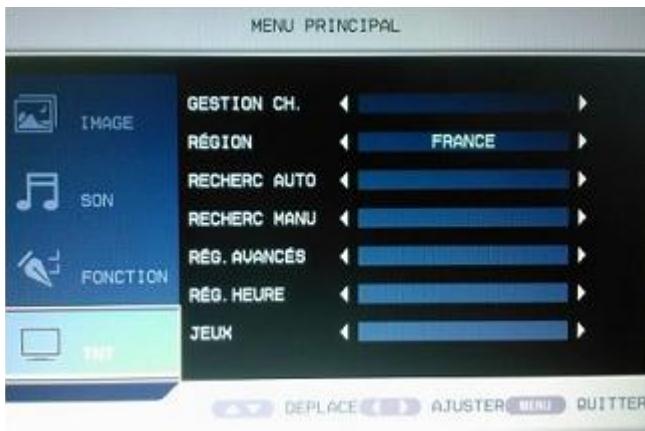
- En mode source TNT, vous pouvez entraire dans la page de réglage TV.
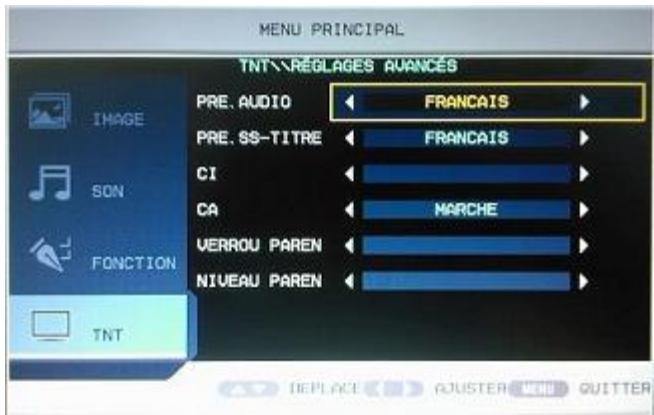
- Vous pouvez appuyer sur la touche MENU de la télécommande pour entrer dans le menu OSD, appuyez sur le bouton pour selectionner TNT dans le menu principal.
- Vous pouvez appuyer sur le bouton pour entrer dans le mode TNT, puis appuyez sur les boutons pour selectionner Réglages Avancés, appuyez sur le bouton pour valider.
- Vous pouvez appuyer sur la touche MENU sur la télécommande pour quitter le menu OSD.
Note: CA: support de la carte Cl (Interface Commune). Sélectionner Activé (ON) ou Désactivé (OFF). Si vous sélectionné Activé, l'option est disponible si vous avez inséré une carte Cl. Sinon l'option ne sera pas valide.
5.2 Instruction de fonctionnement de la source TNT
Pour selectionner la chaine
Lorsque l'entrée en cours est en mode TNT, appuyez sur la touche MENU pour entrer dans la page TNT, avant de besoinir selection automatique, vous devez régler la ZONE, ensuite vous pouvez besoinir Recherche Auto.
La recherche de zone est intelligente et conviviale pour selectionner la chaine, car elle permet de selectionner la chaine en fonction du pays (zone) dans la gamme de tous les canaux et des chaines de ce pays (zone).
Allemagne / Italie / France / Espagne / Holland / Taiwan / Chine / Norvège / Suède / Finlande / Grèce / France / Russie / France / Pays-Bas / Royaume-Uni.
- La TV recherche automatiquement tous les canaux et toutes les chaînes dans ce pays (zone) après avoir sélectionné la page de recherche automatique;
- Pendant la recherche automatique, appuyez sur la touche MENU pour sortir de ce mode; Lorsque la recherche est terminée, l'appareil quitte cette page automatiquement, puis enregistre la chaîne et l'affiche.
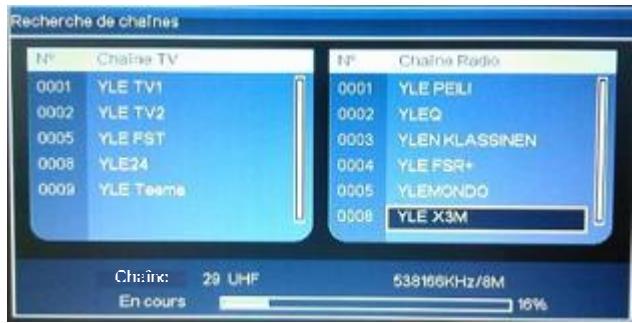
Pour selectionner la chaine rapidement
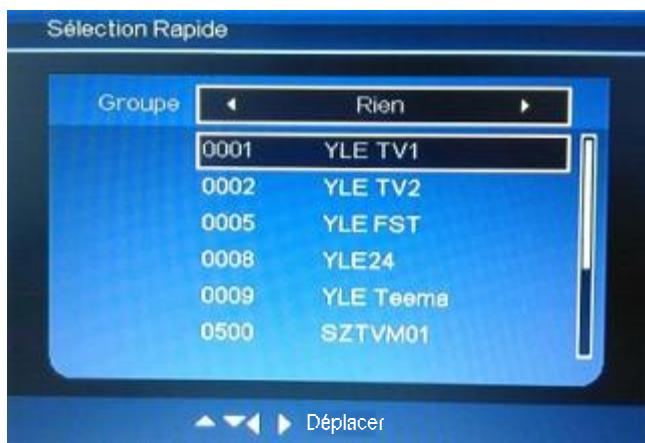
Au cours de la lecture de la TNT, appuyez sur le bouton LIST, vous pouvez selectionner le la chaine directement. L'écran affiche l'image ci-contre: Vous pouvez utiliser les touches pour changer de groupes de chaînes. Il y a 8 options: Aucune, Actualités, Science, Sport, Cinéma, Enfants, Musique, Mode, les programmes favoris de ce groupe s'affichent sur l'écran, vous pouvez utiliser les boutons pour selectionner ce que vous souhaitez, puis appuyez sur la touche OK pour regarder la chaine. Pour quitter le menu, appuyez sur la touche MENU.
Commutation audio et langue
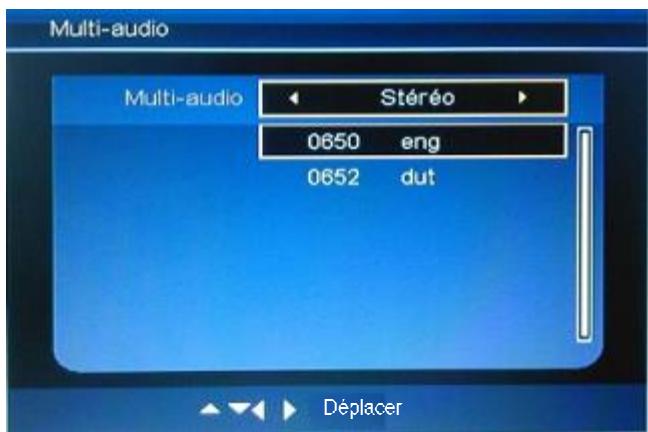
Au cours du fonctionnement normal de la TV TNT, appuyez sur AUDIO pour afficher la page Multi audio. Vous pouvez appuyer sur les boutons droite ou gauche pour faire defiler les modes stéreo gauche Droit et la langue audio de lecture, vous pouvez utiliser les boutons pour selectionner la langue, puis appuyez sur la touche OK, Appuyer sur la touche MENUpour quitter ce menu.
5.2 Instruction de fonctionnement de la source TNT (Suite)
EPG
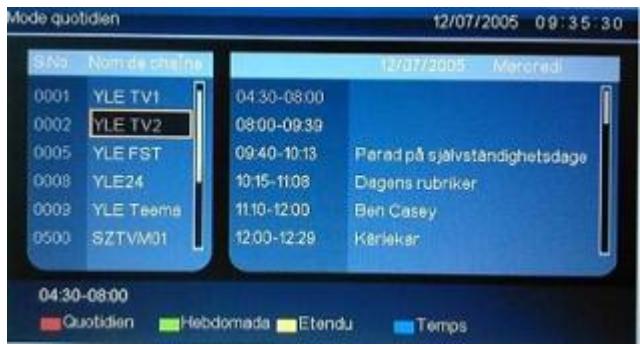
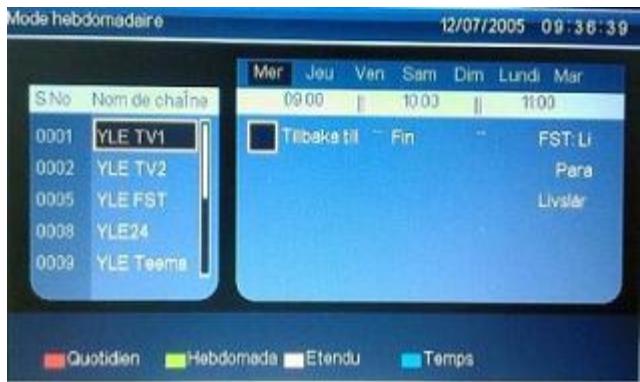
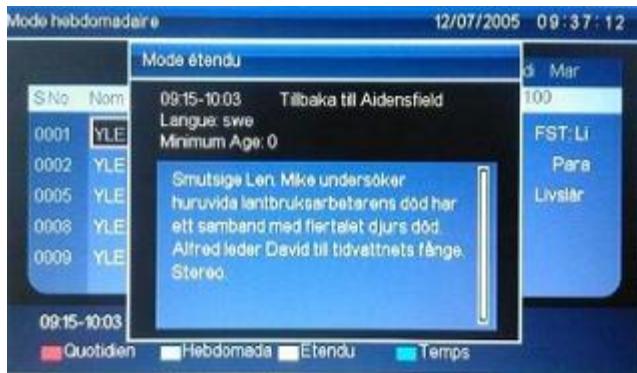
Si vous foulez savoir quels sont les programmes TV qui sont diffusés et d'obtenir des informations en cours ou àvenir, appuyez sur la touche EPG de la télécommande pour entrer dans le menu EPG. La date et l'heure seront réalisées à droite, la liste des programmes sera affichée sur le côte gauche, la liste des programmes qui seront diffusés dans les différentes heures sera affichée sur la droite. Vous pouvez appuyer sur les boutons à gauche ou à droite pour changer, appuyez en haut ou en bas pour basculer entre les différents programmes EPG. L'information actuelle sera représentée à l'écran
ci-dessous.
II existe 4 modes:
Mode Quotidien: Si vous souhaitez afficher des programmes quotidiens, vous pouvez appuyer sur le bouton rouge pour entrer dans le mode Quotidien.
Mode Hebdomadaire: Si vous souhaitez afficher les programmes hebdomadaires, vous pouvez appuyer sur le bouton VERT pour entrer dans le mode hebdomadaire;
Mode étendu : Appuyez sur le bouton jaune, le menu s'affiche à l'écran et vous pouvez obtenir plus d'informations à partir de cette page. Si vous appuyez sur la touche MENU pour revenir menu EPG;
Minuterie: Entrez dans EPG, appuyez sur le bouton la Liste des programmes s'affiche. Choisissez le programme que vous poulez enregistrer, puis appuyez sur le bouton bleu de la télécommande pour programmer I'enregistrement.
Commutation TV/RADIO
Au cours du fonctionnement normal des programmes, vous pouze appuyer sur la touche TV / RADIO pour changer de la télévision numérique à la radio numérique.
5.2 Instruction de fonctionnement de la source TNT (Suite)
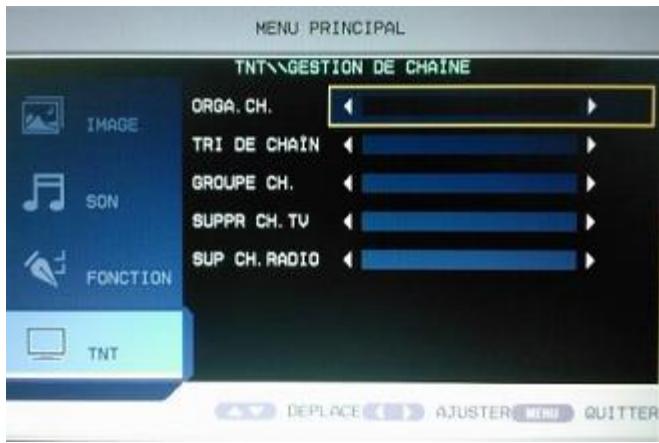
Gestion de chaine TNT
Vous pouvez utiliser cette fonction de gestion de ces systèmes: favori, sauter, supprimer, organiser, partager et ainsi de suite. En cas de l'entrée de la télévision numérique, vous pouvez appuyer sur la touche MENU pour entrer dans la télévision numérique et désirir la page de gestion de la chaine, puis appuyez sur la touche pour entrer dans cette page. L'écran affiche l'image ci-dessous:
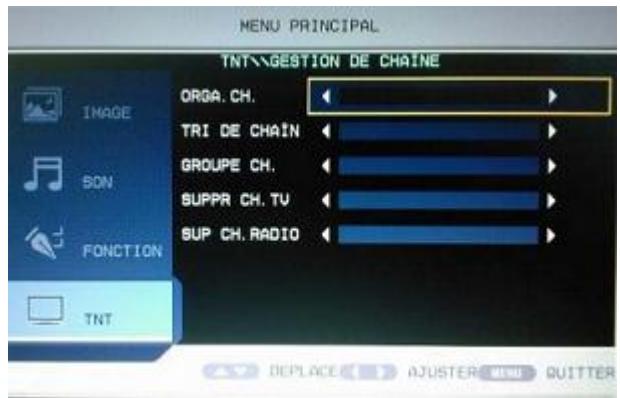
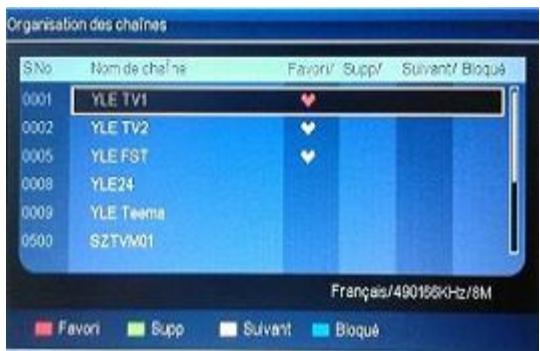
Organisation des chaînes
Dans cette page, vous pouvez appuyer sur les boutons pour selectionner l'option de votrechioix. Les possibilités sont: favoris, supprimer, déplacer, verrouiller, par exemple:
Utiliser les boulons pour selectionner.
FAV: Appuyez sur le bouton ROUGE.
DEL (SUPP): Appuyez sur le bouton VERT.
MOVE (DEPLACER): Appuyez sur le bouton JAUNE.
VERROU: Appuyez sur le bouton BLEU. (Mot de passer initial est 0000)
Nom de Chaine: Appuyez sur la touche pour nommer la chaine. Si l'une des options FAV / SUPP / DEPLACER a ete changée, vousdezappuyez sur la touche OK pour garder la selection, puis appuyez sur la touche MENU pour quitter, et Mise à jour reussie s'affiche sur I'ecran. Si vous avez configuré plusieurs options, le système effectue la modification automatiquement dans I'ordre: FAV, SUPP, DEPLACER.
Pour éoperator le nom d'une chaîne
Appuyez sur ▲▼ pour sélectionner la chaine que vous souhaitez modifier.
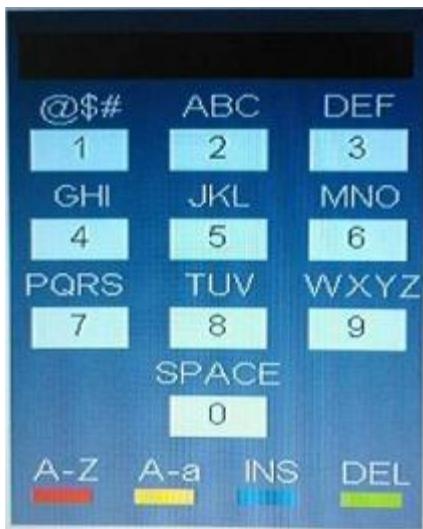
Appuyez sur la touche pour entrer dans la fonction editor le nom. Ensuite, le programme selectionné apparaît dans une zone de texte qui ouvre la fenêtre ci-dessous. Le premier caractère du nom est entre guillemets.
Bouton ROUGE: pour passer entre l'option lettuce et chiffre.
JAUNE: pour passer entre minuscule et majuscule
BLEU: pour insérer le caractère.
VERT: supprimer le caractère.
Appuyez sur la touche MENU sur la télécommande pour quitter et sauvegarder.
5.2 Instruction de fonctionnement de la source TNT (Suite)
Utilisez les touches numériques (0-9) pour modifier le caractère à l'aide du tableau ci-dessous.
| Bouton télécommande | 1 | 2 | 3 | 4 | 5 | 6 | 7 | 8 | 9 | 0 |
| Appuyez une fois | 1 | 2 | 3 | 4 | 5 | 6 | 7 | 8 | 9 | 0 |
| Appuyez sur le bouton Rouge | Appuyez une fois | | A | D | G | J | M | P | T | W | SP |
| Appuyez deux fois | # | B | E | H | K | N | Q | U | X | SP |
| Appuyez trois fois | * | C | F | I | L | O | R | V | Y | SP |
| Appuyez quatre fois | ! | | | | | | S | | Z | SP |
| Appuyez cinq fois | - | | | | | | | | | SP |
| Appuyez Six fois | @ | | | | | | | | | SP |
| Appuyez sept fois | / | | | | | | | | | SP |
| Appuyez sur le bouton Jaune | Appuyez une fois | | A | d | g | j | m | p | t | W | SP |
| Appuyez deux fois | # | b | e | h | k | n | q | u | x | SP |
| Appuyez trois fois | * | c | f | i | l | o | r | v | y | SP |
| Appuyez quatre fois | ! | | | | | | s | | z | SP |
| Appuyez cinq fois | - | | | | | | | | | SP |
| Appuyez Six fois | @ | | | | | | | | | SP |
| Appuyez sept fois | / | | | | | | | | | SP |
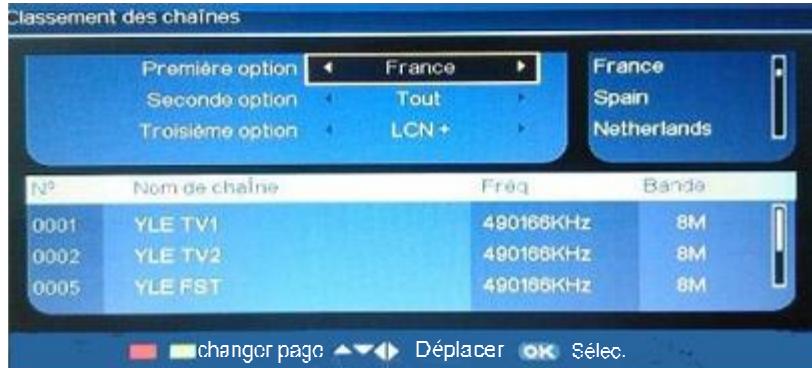
Tri des chaînes
Au menu Tri de chaine, appuyez sur les boutons pour selectionner l'ordre des chaînes, puis appuyez sur le bouton pour entrer. Le nombre, le nom, la fréquence et la bande sont affichés à l'écran ci-dessous, des éléments importants sont affichés sur l'écran de gauche en ordre.
- Zone (Area) est le premier élément, compatible avec: Allemagne / Angleterre / Italie / France / Espagne / Pays-Bas / Taiwan / Chine / Norvège / Suède / Finlande / Grèce / France / Russia / France / Danemark / Portugal / Pologne / Turquie / Singapour / Tous domaine.
- Le deuxième élément consiste à selectionner la liste dans l'ordre. Il existe 3 choix; Tous, libre, Crypté.
- Le troisième élément de l'utilisateur à sélectionner. Il y a 5 éléments: Tout, de A à Z, Z à A, LCN + et LCN -, Appuyez sur OK pour sélectionner l'option de votrechioix. Pour enregistrer cette option appuyez sur OK. (Remarque : LCN signifie « Nom de Chaine Locale »)
- Appuyez sur les boutons pour naviguer à travers le résultat de tri des chaînes dans la partie
inférieure de I'ecran.
5.2 Instruction de fonctionnement de la source TNT (Suite)
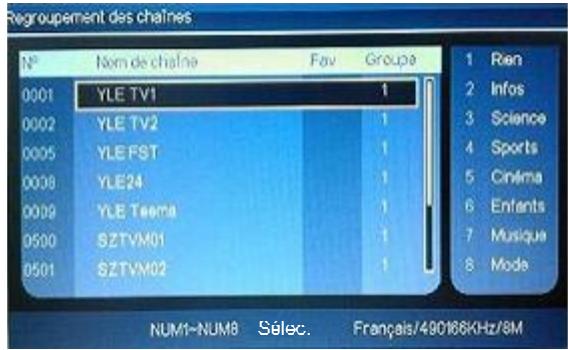
Regroupement des chaines
Vous pouvez appuyer sur les boutons pour selectionner un groupe, puis appuyez sur la touche pour entrer dans cette page, par exemple: Dans cette page, selectionnez No. et le nom de la chaîne est affché sur l'écran à gauche, et vous pouvez voir FAV et les éléments du groupe, en donnant des informations sur la chaîne : Il y a 8 modes : 1, Aucun, 2 Actualités 3, Science, 4 Sport, 5 Films, 6 Enfants, 7 Musique, 8 Mode.
Vous pouvez vous déplacer dans les différents modes avec les flèches pour sélectionner la chaîne, appuyez sur le numéro correspondant pour le réglage et il sera affché dans le groupe. Appuyez sur OK pour enregistrer, puis appuyez sur la touche MENU pour sortir, et l'indication « Mise à jour réussie » s'affiche sur l'écran.
Supprimer la chaine
Dans cette page, vous pouvez supprimer une chaîne à l'aide des boutons ▲ ▼.
Supprimer toutes les chaînes de télévision: Vous pouvez appuyer sur le bouton pour supprimer toutes les chaînes de télévision.
Supprimer toutes les chaînes de radio: Vous pouvez appuyer sur le bouton pour supprimer tous les chaînes radio.
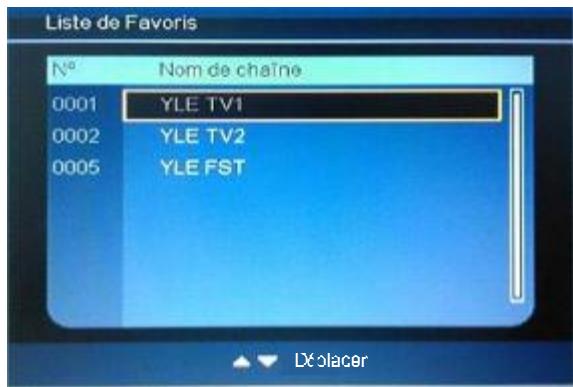
Pour selectionner la chaine favorite
Pendant le fonctionnement normal de la TNT, appuyez sur le bouton FAV pour acceder à ce menu.
L'écran affiche l'image ci-dessous:
Cette page affiche la Liste des FAVORIS., on peut voir le nom de la chaîne et connaître le mode de la chaîne régle par l'utilisateur, vous pouvez utiliser les boutons ▲▼ pour sélectionner l'option désirée, et appuyez sur la touche OK pour entrer, appuyez sur le bouton Exit pour quitter.
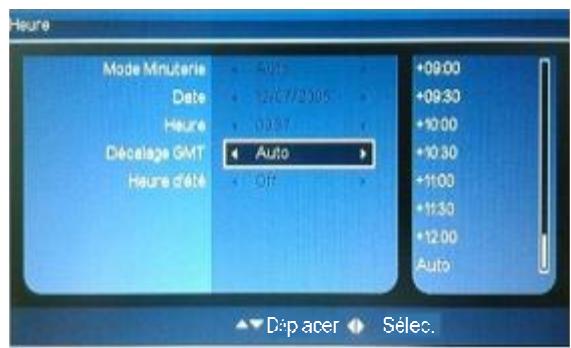
Heure
Dans le mode télévision numérique, appuyez sur la touche MENU pour ouvrir le menu principal et entrer dans le menu TNT, vous pouvez désir l'heure. Vous voyagez l'image ci-contre. En utilisant les boutons selectionnez les options souhaitées et appuyez sur le bouton pour sélectionner et modifier les éléments.
5.2 Instruction de fonctionnement de la source TNT (Suite)
Jeux
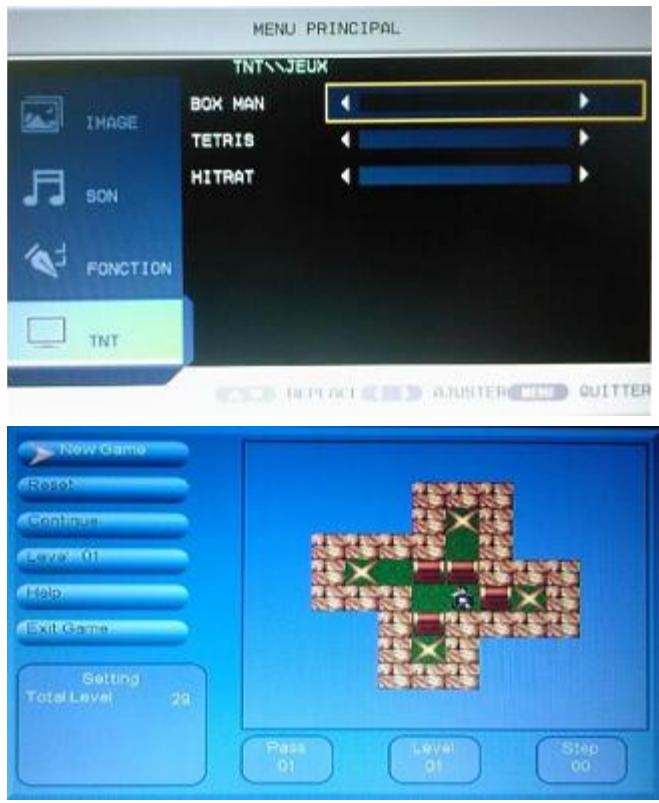
En mode télévision numérique, appuyez sur la touche MENU pour ouvrir le menu principal et entrer dans le menu TNT, vous pouze désir des jours, puis appuyez sur le bouton pour entrer. Vous pouvez voir l'image ci-dessous.
Il y a 3leans:Boxman,Tetris et HitRat.
Utilisez les boutons pour selectionner les yeux.
Par exemple, si vous selectionnez Boxman, vous pouvez
voir la fenetre ci-dessous: vous pouvez appuyer sur la
touchemENU pour sortir.
5.2 Instruction de fonctionnement de la source TNT(Suite)
Reglages Avancés
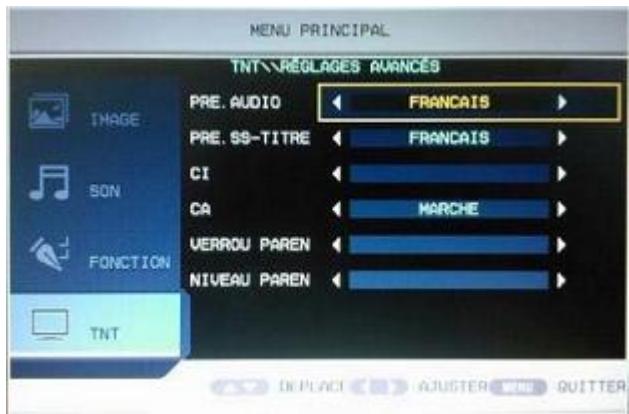
En mode télévision numérique, appuyez sur la touche MENU pour ouvrir et entrez dans le menu TNT, vous pouvez désir l'option Réglages Avancés, puis appuyez sur le bouton pour entrer. Il y a 6 options:
Audio préfééré, sous-titres préféérés, CI, CA.
Verrouillage Parental et Niveau parental. A l'aide des touches selectionnéz l'option de votrechoix.
Vous pouvez appuyer sur la touche MENU pour sortir.
Langue Audio PréféERée
Dans cette page, appuyez sur les boutons pourmettre en surbrillance“audio préfééré”,puis appuyez sur les boutons < > pour afficher les options dans l'ordre suivant.
Les options suivantes sont disponibles: hollandais, anglais, français, allemand, italien, espagnol, portugais, danois et tchèque, finnois, suédois, grec, russe, gallois, gaélique, et par Défaut.
Langue des Sous-titres préférentes
Dans cette page, appuyez sur les boutons pourmettre en surbrillance les sous-titres préferés, puis appuyez sur les boutons pour afficher les options dans l'ordre suivant.
Les options suivantes sont disponibles: néerlandais, anglais, français, allemand, italien, espagnol, portugais, danois et tchèque, finnois, suédois, grec, russe, SELSH, GAELIQUE et Aucun.
Verrouillage parental
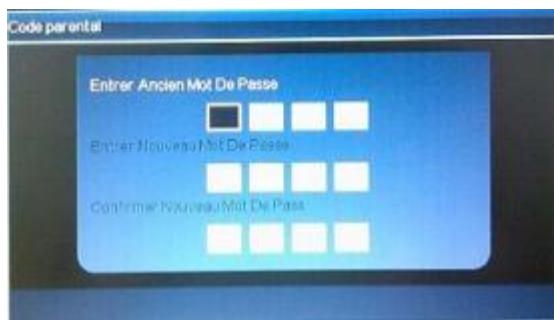
Dans cette page, appuyez sur les boutons pour selectionner « verrouillage parental», puis appuyez sur le bouton pour entrée.
La fenêtre ci-dessous est affché: le mot de passer initial est 0000.
Changez votre mot de passer:
Entrez l'ancien mot de passer dans la fenêtre de saisie en utilisant les touches numériques (0-9);
Entrez le nouveau mot de passer dans la fenêtre Entrez mot de passer à l'aide des touches numériques (0-9);
Entrez le même mot de passé de nouveau pour confirmer
Le nouveau mot de passer est saisi par les touches numériques (0-9):
Niveau parental
Vous peuvent configurer l'âge limite en autorisant et interdisant la visualisation de certaines chaînes, par exemple pour interdire certaines chaînes aux enfants.
5.2 Instruction de fonctionnement de la source TNT (Suite)
UTILISATION CARTE CI (Interface Commune)
La fente CI (Interface Commune) vous permet de receiveoir une carte que vous obtenez lors d'un abonnement au+.d'un fournisseur d'accès à des chaines de la TNT payantes.
Comment utiliser le Module de Condition d'Accès (CAM)
- Insérez la carte CAM dans la fente Cl (interface commune) du Télèviseur dans le bon sens.
- Si vous étés en possession de la petite carte (Smart Card), insérez-la dans le module CAM dans le sens indiqué sur la petite carte, comme indiqué sur l'image ci-dessous.
- Insérez ensuite le module CAM avec la petite carte dans la fente Cl du Téléviseur.
- Lors de l'émission du programme TV relat à la petite carte, il sera possible de receivevoir les programmes conformément à l'autorisation actuelle de la petite carte que vous vous étés procurée.
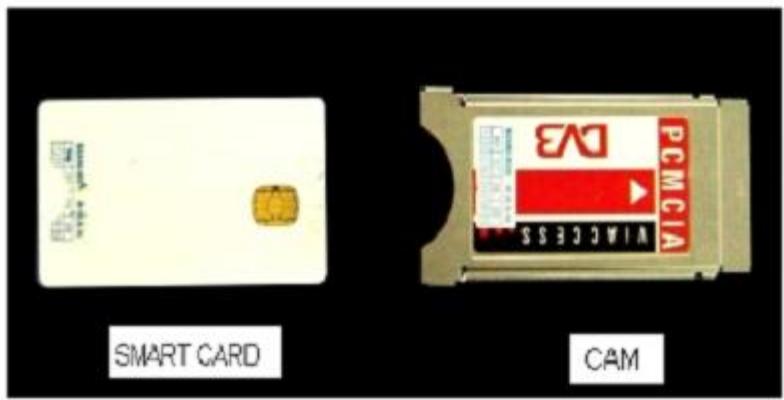
Remarque : votre téléviseur n'est pas livré avec le module Cl (Module CAM et la petite carte), pour vous le procurer, contactez un fournisseur d'accès et souscrivez un abonnement. Assurez-vous que l'option CA soit activée dans l'OSD avant de faire fonctionner votre module Cl.
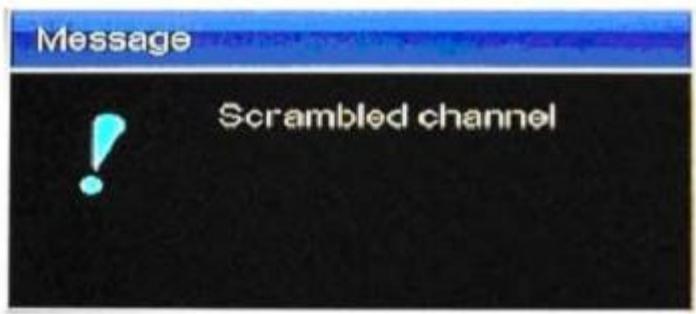
Lorsque vous cherchez à regarder un programme crypté, vous doivent insérer le module CAM et la pertite carte, à moins que le message "Chaine cryptée" s'affiche sur l'écran comme indiqué sur l'image ci-dessous, cela signifie que les programmes ne peuvent pas été diffusés normalement.
5.2 Instruction de fonctionnement de la source TNT (Suite)
Entre-temps, lorsque vous insérez le module CAM dans la TV, le système identifie automatiquement puis décrypte et diffuse le programme normalement, comme indiqué sur l'image ci-dessous. Vous pouvez laisser le module CAM dans votre téléviseur durant tout le temps disponible.
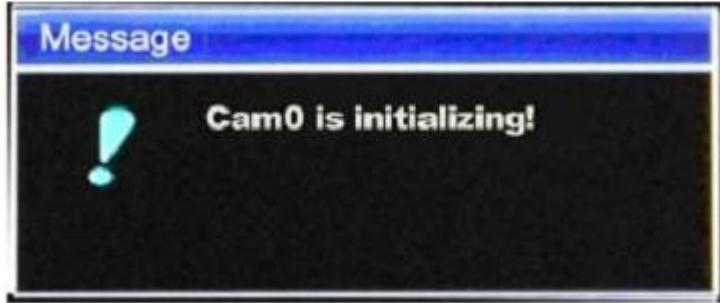
Dans cette page de message, le module CAM s'initialise, ensuite il décrypte les programmes automatiquement puis les diffusent normalement.
Par contre si la petite carte n'est pas compatible avec le programme diffusé que vous avez recherché, le message "interdit" s'affiche sur l'écran, comme indiqué sur l'image ci-dessous:
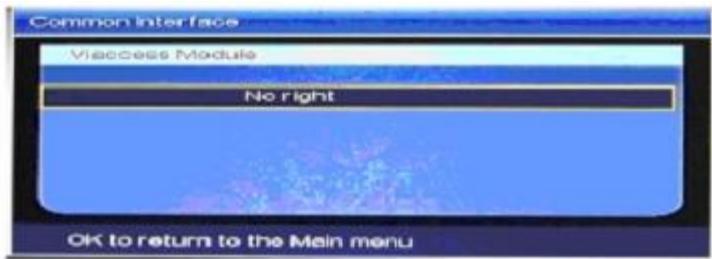
Ce message vous indique que vous n'avez pas le droit de chercher à regarder ce programme avec votre carte Cl.
Appuyez sur la touche MENU pour sélectionner le mode TNT. Puis appuyez sur la touche pour valider le mode TNT et utilisez les touches pour sélectionner l'option "Réglages Avancés". A L'aide des touches selectionnez Cl afin d'acceder à la page de fonctionnalité Cl. Vote TV est équipé d'une fente pour carte Cl. Si vous n'insérez pas avant le module CAM, le message "Pas Inséré" s'affiche sur l'écran. Par contre si vous avez inséré le module CAM, le type de CAM s'affichera. Appuyez alors sur OK pour acceder à la page de fonctionnement détaillé du module CAM.
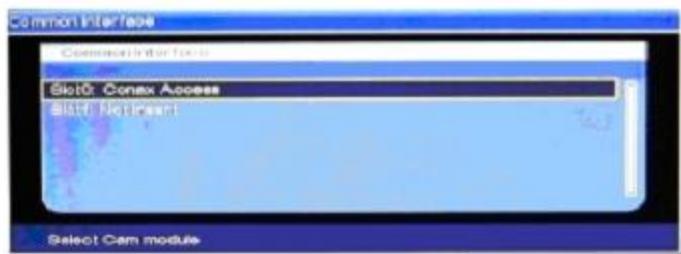
Dans cette page, utilisez les touches / pour selectionner la fente d'accès disponible, puis appuyez sur OK pour valider, et l'information détaillé s'affichera comme indiqué dans la fenêtre ci-dessous:
5.2 Instruction de fonctionnement de la source TNT (Suite)
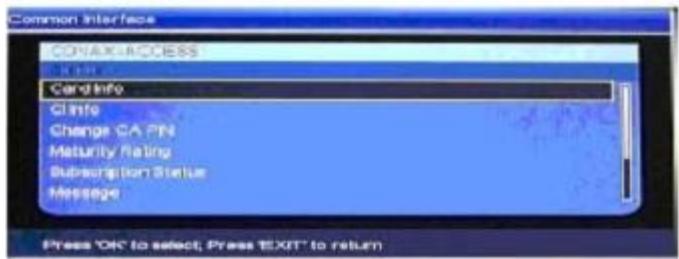
Une fois dans cette fenêtre, vous pouvez selectionner l'option de votrechioix à l'aide des touches / , puis appuyez sur OK pour acceder à une autre fenetre détaillée pour obtenir de plus amples informations. Enfin, appuyez sur la touche EXIT pour quitter ce menu. Il est possible qu'un module CAM différent ait une fenetre de fonctionnement différente.
Fonctionnalités générales courantes d'un module CAM
En règle générale, des modules CAM différents peuvent afficher des informations différentes, même l'aspect de la fenêtre peut être différent. Mais tous les modules CAM ont ceratines fonctionnalités communes.
Appuyez sur la touche MENU pour sélectionner le mode TNT. Appuyez ensuite sur la touche pour acceder au mode TNT, et à l'aide des touches / selectionnez l'option "Réglages Avancés", puis utilisez les touches / pour sélectionner Cl et acceder à la page des fonctionnalités Cl, et à l'aide des touches / , selectionnez l'option "Info Carte Smart". Appuyez sur OK pour y acceder, la fenêtre ci-dessous s'affiche :
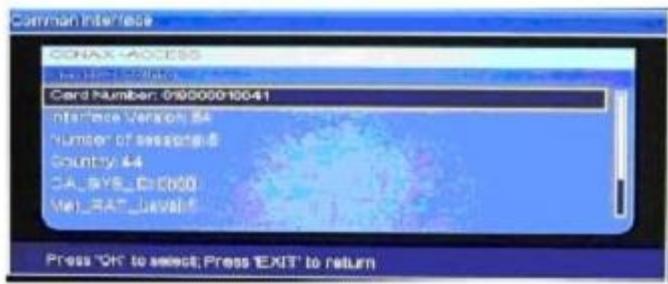
Dans cette fenêtre, des informations de base sur la carte Smart seront affichées, comme le numéro de la carte, la version de l'interface, le pays, etc. Utilisez les touches pour selectionner l'élement de votrechioix, et appuyez sur OK pour valider et visualiser les informations. Lorsque vous avez terminé, appuyez sur EXIT pour quitter le menu.
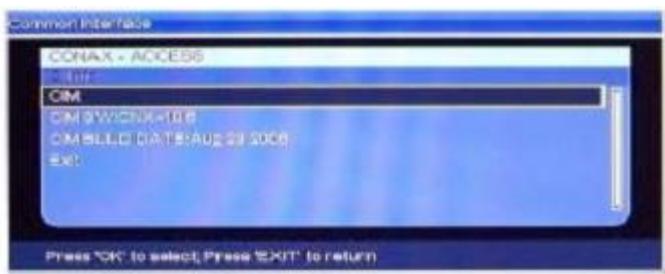
Appuyez sur la touche MENU pour sélectionner le mode TNT. Appuyez ensuite sur la touche pour acceder au mode TNT, et à l'aide des touches selectionnez l'option "Réglages Avancés", puis utilisez les touches pour sélectionner Cl et acceder à la page des fonctionnalités Cl, et à l'aide des touches , selectionnez l'option "Info Cl". Appuyez sur OK pour y acceder, la fenêtre ci-dessous s'affiche :
5.2 Instruction de fonctionnement de la source TNT (Suite)
Dans cette fenêtre, vous pouvez vérifier la version du logiciel et du matériel du module CAM (CIM SM), ainsi que la date de fabrication, utilisez les touches / pour selectionner l'élément de votrechioix, et appuyez sur pour valider et visualiser les informations.
- Changement du mot de passer du module CAM
Appuyez sur la touche MENU pour sélectionner le mode TNT. Appuyez ensuite sur la touche pour acceder au mode TNT, et à l'aide des touches / selectionnez l'option "Réglages Avances", puis utilisez les touches / pour sélectionner Cl et acceder à la page des fonctionnalités Cl, et à l'aide des touches / , selectionnéz l'option "Modifier Mot de passer CA". Appuyez sur OK pour y acceder, la fenêtre ci-dessous s'affiche :
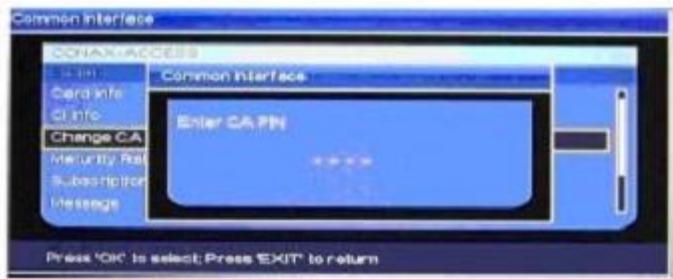
Dans cette interface vous pouvez modifier le mot de passer du module CA. Une fois que vous avez terminé, appuyez sur le bouton EXIT pour quitter le menu.
- Changement du niveau parental (verrouillage de certaines chaines)
Appuyez sur la touche MENU pour sélectionner le mode TNT. Appuyez ensuite sur la touche pour acceder au mode TNT, et à l'aide des touches / selectionnez l'option "Réglages Avancés", puis utilisez les touches / pour sélectionner Cl et acceder à la page des fonctionnalités Cl, et à l'aide des touches / , selectionnéz l'option "Modifier niveau parental". Appuyez sur OK pour y acceder, la fenêtre ci-dessous s'affiche :
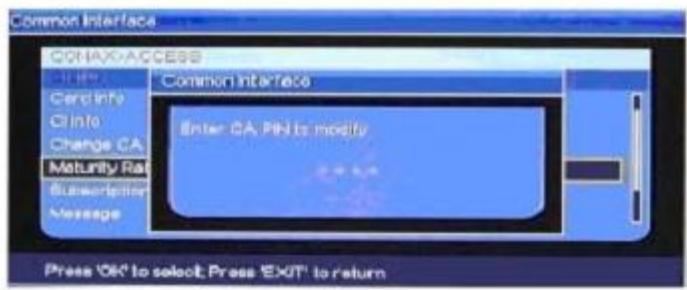
Dans cette fenêtre, vous pouvez restreindre l'accès à certaines chaînes pour adulte par exemple. A chaque réglage vous devrez le confirmer en validant avec votre mot de passer. A la fin, quitter ce menu en appuyant sur la touche EXIT.
Situation sur votre abonnement
Appuyez sur la touche MENU pour sélectionner le mode TNT. Appuyez ensuite sur la touche pour acceder au mode TNT, et à l'aide des touches / selektionnez l'option "Réglages Avances", puis utilisez les touches / pour sélectionner Cl et acceder à la page des fonctionnalités Cl, et à l'aide des touches / , selektionnez l'option "Situation Abonnement". Appuyez sur OK pour y acceder, la fenêtre ci-dessous s'affiche :
5.2 Instruction de fonctionnement de la source TNT (Suite)
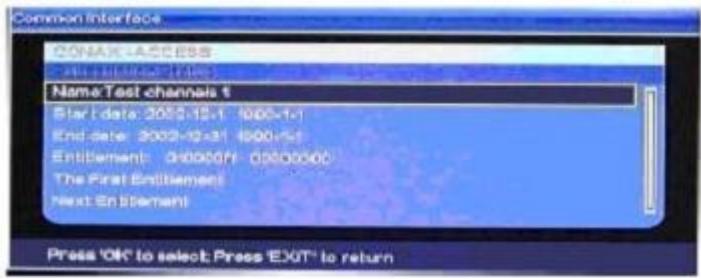
Dans cette fenêtre, sélectionnez l'option de votrechioix à l'aide de la touche et appuyez sur OK pour valider. Vous pouvez vérifier la situation actuelle de votre abonnement, comme la date de démarrage, la date d'expiration de l'abonnement. Lorsque vous avez dépasse la date d'expiration, vous étes libre de regarder un programme, mais les programmes cryptés ne seront pas disponibles. Enfin, quitter ce menu en appuyant sur la touche EXIT.
Message
Appuyez sur la touche MENU pour sélectionner le mode TNT. Appuyez ensuite sur la touche pour acceder au mode TNT, et à l'aide des touches / selektionnez l'option "Réglages Avances", puis utilisez les touches / pour sélectionner Cl et acceder à la page des fonctionnalités Cl, et à l'aide des touches / , selektionnez l'option "Message". Appuyez sur OK pour y acceder, la fenêtre ci-dessous s'affiche:
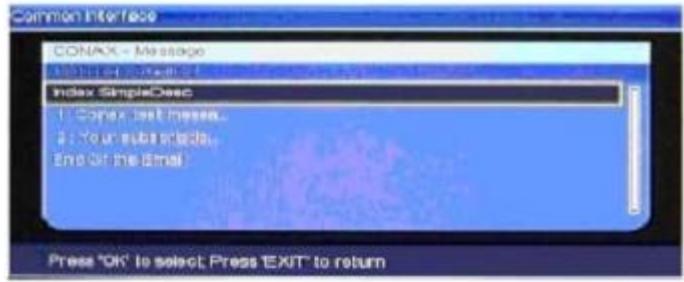
Cette page affiche les informations émises par votre opérateur TV, telles que : Attention la date de votre souscription va expirer, vous doivent recharger, etc...
- Crédit restant
Appuyez sur la touche MENU pour selectionner le mode TNT. Appuyez ensuite sur la touche pour acceder au mode TNT, et à l'aide des touches / selectionnez l'option "Réglages Avancés", puis utilisez les touches / pour selectionner Cl et acceder à la page des fonctionnalités Cl, et à l'aide des touches / , selectionnéz l'option "Crédit restant". Appuyez sur OK pour y acceder, la fenêtre ci-dessous s'affiche :
Dans cette fenêtre, il est affché le crédit en cours sur votre carte. Puis appuyez sur EXIT pour quitter cette page.
Remarque : un grand nombre de modules CAM ont leurs propres réglages et fonctionnalités.
5.2 Instruction de fonctionnement de la source TNT (Suite)
Fonction telétexte mode TV TNT
| Bouton | Description |
| ROUGE | Appuyez sur le bouton Rouge pour entrer dans l'option ou la page correspondante. |
| VERT | Appuyez sur le bouton Vert pour entrer dans l'option ou la page correspondante. |
| JAUNE | Appuyez sur ce bouton jaune pour entrer dans l'option ou la page correspondante. |
| BLEU | Appuyez sur ce bouton Bleu pour entrer dans l'option ou la page correspondante. |
| TXT | Appuyez sur ce bouton pour activer le télétexte, appuyez à nouveau pour le désactiver. |
Appuyez sur la touche (TXT) sur la télécommande pour activer la fonction téléexe. Pour désactiver la fonction, appuyez de nouveau sur la touche.
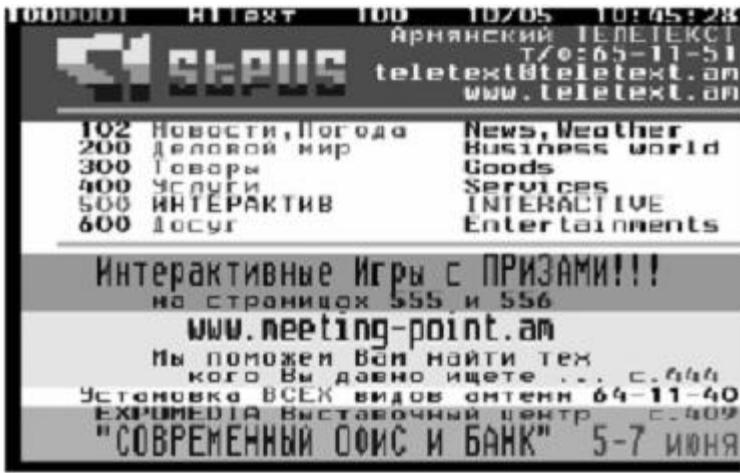
- Appuyez sur (TXT) pour activer le télétexte, appuyez à nouveau pour l'éteindre.
- Appuyez sur les touches numériques pour acceder à des pages différentes.
- Appuyez sur la touche / boutons pour aller à la page précédente ou suivante.
Note:
- En mode télétexte, la touche SOURDINE ne fonctionne pas.
- En mode télétexte, le menu OSD n'a aucun effet.
6.1 Fonction Enregistrement TNT (television numérique)
Pour cette fonction UTILISEZ UNIQUEMENT le Port USB situé à l'arrête de l'appareil avec les connectiques
Avant tout, avant d'enregistrer une émission de la TNT sur votre clé USB ou disque dur externe, une fois que vous avez inséré votre appareil USB dans la fente de la TV, la TV proposera de formater la mémoire interne de votre équipement USB dans le format FAT32. Procedez en premier au formatage avant de commencer un enregistrement.
A propos de l'enregistrement et de la lecture
- L'enregistrement: Ne doit être utilisé qu'à des fins personnelles pour les études, la recherche, ou vous seront prêisir, MAIS NON autorisé à des fins commerciales ou autres transactions de ce genre.
- Equipement compatible : Il est compatible USB2.0.
- à propos du programme: Les chaînes de la TNT dont le début est inférieur au « bit rate » de 6 Mbit/s.
Après l'enregistrement, le filchier doit être sauvégardiè en format MPEG2, et l'extension du filchier est. Mpg
- A propos de la capacité : Le système supporte jusqu'à 4 partitions, et la capacité totale ne doit pas être supérieure à 300GB. Il est recommendé que la taille de chaque partition soit de 120GB maxi.
Chaque fichier enregistré doit avoir une taille maximum de 3,8 Gbyte (environ 4 heures). Si l'enregistrement du fichier continue au-delà de 3,8 Gbyte, le système va générer automatiquement un nouveau fichier.
Avant l'enregistrement, les utilisateurs peuvent désirier différentes partitions pour l'enregistrement, et la valeur par défaut est la première partie.
5. Avant de régler la programmation d'enregistrement, veillez insérer le disque dur externe ou la clé USB dans le port USB de la TV. La chaine enregistrée sera sauvegardée dans la clé USB ou disque dur externe. Aussi pendant l'enregistrement ainsi que la lecture de votre équipement externe USB, NE PAS le retireur du port USB car sinon il sera endommagé.
REMARQUE IMPORTANTE!
Vous pouvez uniquement enregistrer les chaînes de la TNT diffusées en clair, en provenance du Tuner TNT de votre TV LCD.
Vous ne pouvez PAS enregistrer les chânes analogiques, ni les chânes qui seraient décodées via un Décodeur externe, Décodeur Canal + etc... c'est-à-dire toute source externe reliée à votre téléviseur.
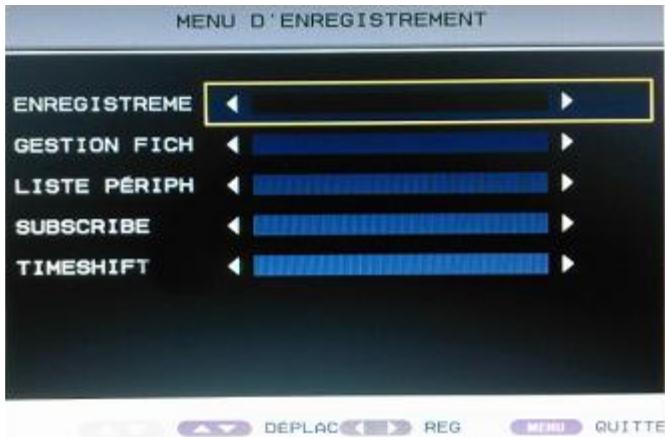
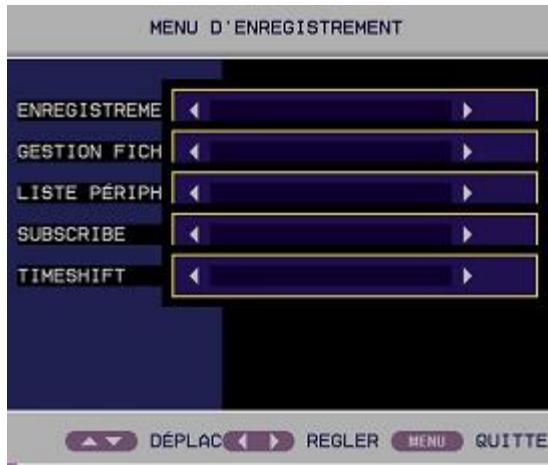
- Appuyez sur le Bouton REC-MENU pou entrer dans le menu enregistrement et vous verrez la fenêtre comme l'imag de gauche.
- Dans cette interface, vous pouvez appuyer sur les touches de direction / pour selectionner un besoin, puis appuyez sur la touche OK pour entrer dans le menu de réglage détaillé.
- Pour quitter ce menu, appuyez sur la touche MENU ou REC-MENU.
6.1 Fonction Enregistrement TNT (television numérique)
ENREGISTREMENT AUTOMATIQUE RAPIDE
Lorsque vous estes en mode TV TNT :
1) Vous pouvez utiliser la touche REC de la télécommande pour démarrer un enregistrement rapide immédiatement. Appuyez de nouveau sur REC pour stopper l'enregistrement.
2) ou vous pouvez également proceder de la maniere suivante:
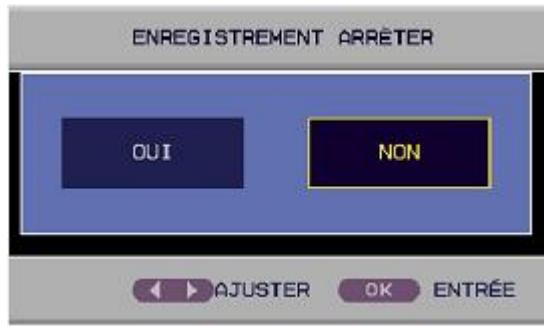
appuyez sur la touche REC.MENU puis selectionnez « commencer l'enregistrement » et appuyez sur « OK » pour valider et commencer automatiquement l'enregistrement de l'émission TNT en cours. Puis l'indication « Enregistrer » (Record) apparait sur l'écran. Pour arrêté l'enregistrement, appuyez de nouveau sur la touche REC. MENU de la télécommande, la fenêtre ci-contre s'ouvre, selectionner OUI pour arrêté l'enregistrement.
GESTIONNAIRE DE FICHIER
- Utilisez les touches / pour selectionner GESTION FICHIERS et appuyez sur pour entrer.
- Dans cette interface, appuyez sur les boutons de valeur pour executer les opérations correspondantes.
Par exemple:
Appuyez sur le bouton rouge pour dire le fichier sélectionné.
Appuyez sur le bouton vert afin de supprimer le fichier selectionné.
Appuyez sur le bouton jaune pour supprimer tous les fichiers.
Appuyez sur le bouton bleu pour effectuer un zoom avant/arrête de l'image sélectionnée.
- Pour quitter ce menu, appuyez sur la touche MENU ou sur la touche REC.MENU.
ListedesPéripériques
- Utilisez les touches / pour selectionner votre équipement dans la liste des périphériques et appuyez sur OK pour entrer.
2.Dans cette interface, appuyez sur les touches de couleur pour executer les opérations correspondantes. (acceder aux fichiers Musique, ou fichiers Film, etc..)
- Si vous avez plus d'un fichier enregistré sur votre appareil USB, appuyez sur OK pour sélectionner un autre dossier et appuyez sur OK pour confirmer.
6.1 Fonction Enregistrement TNT (television numérique)
Programmation de l'Enregistrement (Mode Timer)
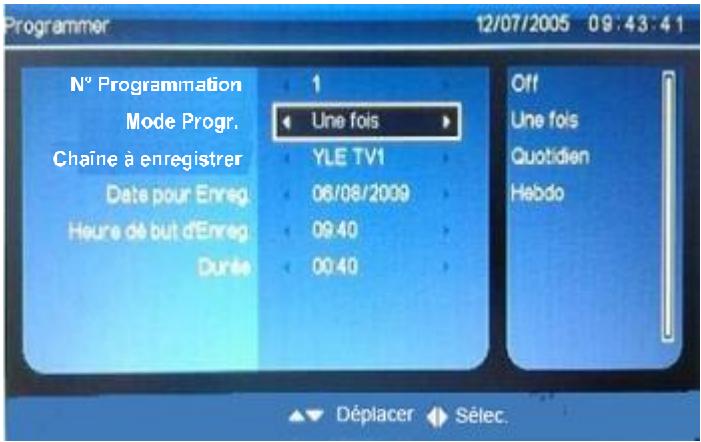
1.Appuyez / pourselectionner Programmation Enregistrement.
2. Dans cette interface, vous pouvez régler les éléments correspondants à la programmation de l'enregistrement.
N^ Programmation: Sélectionner le Numéro de la programmation.
Mode Progr.: désirsir le mode de programme : Eteint, Une fois, quotidien, hebdomadaire.
Chaine à enregistrer: selectionner la chaine.
Date pour Enreg.: définir la date de l'enregistrement.
Heure de début d'Enreg.: Régler l'heure de démarrage de l'enregistrement.
Durée: définir la durée d'enregistrement.
Note: s'il reste 1 minute d'enregistrement, les indications suivantes apparaitront:
- si l'appareil est sous tension et en mode TNT, l'indication "Préparez-vous à Enregistrer" apparaitra sur l'écran.
- si l'appareil est sous tension mais PAS sur le mode TNT, l'appareil bascule en mode TNT, l'indication "Préparez-vous à Enregistrer" apparaitra sur l'écran.
- En mode Veille, l'appareil commutera sur le mode TNT.
6.1 Fonction Enregistrement TNT (television numérique)
La fonction TIMESHIFT vous permet de contröler le temps grâce à l'enregistrement du programme TV sur votre apparéil de stockage USB et de ne manquer aucune série du programme TV ; vous pouvez ainsi :mettre le programme sur pause, regarder en différé, repreneindre le direct, ou encore lancer l'enregistrement de la fin de l'émission tout en conservant son début grâce à la mémoire tampon du téléviseur.
- Appuyez sur la touche REC.MENU de la
telecommande pour acceder au menu ENREGISTREMENT.
Selectionnez l'option DEMARRER TIMESHIFT.Puis appuyez sur OK pour commencer I'enregistrement.
Vous pouvez également utiliser directement la touche TIMESHIFT de la télécommande pour démarrer la fonction TIMESHIFT.
Lorsque vous accedez à l'option DEMARRER TIMESHIFT, vous verrez les informations suivantes dans le coin supérieur gauche de l'écran : - préparation de l'enregistrement différé, puis l'indication «enregistrement différé en cours » apparait.
L'enregistrement du programme TV démarre et est mis en mémoire tampon sur l'appareil de stockage USB (cet enregistrement est-temporaire, une fois que vous avez retardez l'appareil USB du port USB, toutes les données mises en mémoire seront perdues).
Appuyez sur la touche DISPLAY pour visualiser la procEDURE d'enregistrement en cours.
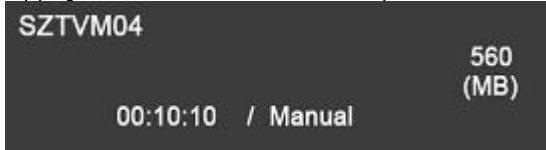
Par exemple les informations données sur l'image OSD ci-dessus sont :
SZTVM04 = la chaîne TV en cours qui est en train d'être lue
00:10:10°/Manual : le temps qui a déjà été enregistré
560 MB : la capacité disponible restante dans l'appareil de stockage USB.
- Àpès un certain temps d'enregistrement, vous pouvez appuyer sur la touche « pour démarrer la visualisation du programme en différé. Pour cela vous pouvez faire un retour rapide arrêté à plusieurs vitesses : FRX2, FRX4, FRX8, FRX20 et lire le programme à l'endetroit de votrechoix.
Vouss povez egalement utilise la touche pour avancer rapidement dans l'enregistrement differé, à la vitesse de voire choix : FFX2, FFX4, FFX8. FFX20 et lire à l'endetrol de voire choix.
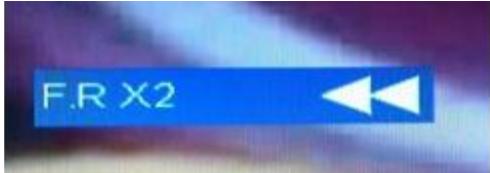
FRX2, FRX4, FRX8. FRX20 : selectionnez une de ces options de vitesse pour rechercher en arrêté.
FFX2. FFX4, FFX8, FFX20 : selectionnez une de ces options de vitesse pour rechercher en avant.
PLAY (Lecture) : selectionnez cette option pour arreter la fonction « timeshift » et demarrer la lecture du programme. Ou appuyez directement sur la touche sur la télécommande pour dire.
Appuyez sur DISPLAY : vous pouvez visualiser la procEDURE du « timeshift » en cours (voir l'image ci-dessous) :
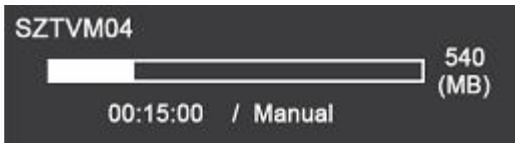
REMARQUE: pour utiliser la fonction TIMESHIFT, il faut être en mode de lecture normale de la TV (visualisation normale).
6.2 Lecture de fichiers multimédia (uniquement pour le port USB côte gauche du TV ayant la fonction PVR)
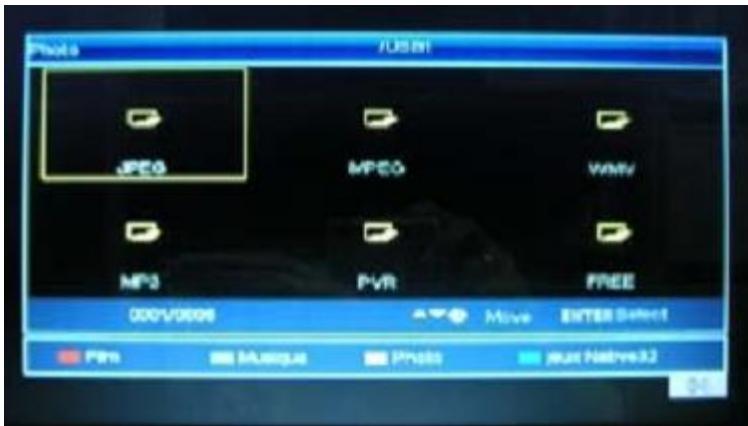
Appuyez sur la touche SOURCE pour sélectionner l'option MEDIA. Branchez votre équipement USB sur la TV côté Gauche, côté Connectiques. Vous pouvez dire les fichiers multimédia comme les films, la musique, les fichiers photo, des yeux « native32 » (uniquement ceux téléchargés sur le site: www.native32.com)
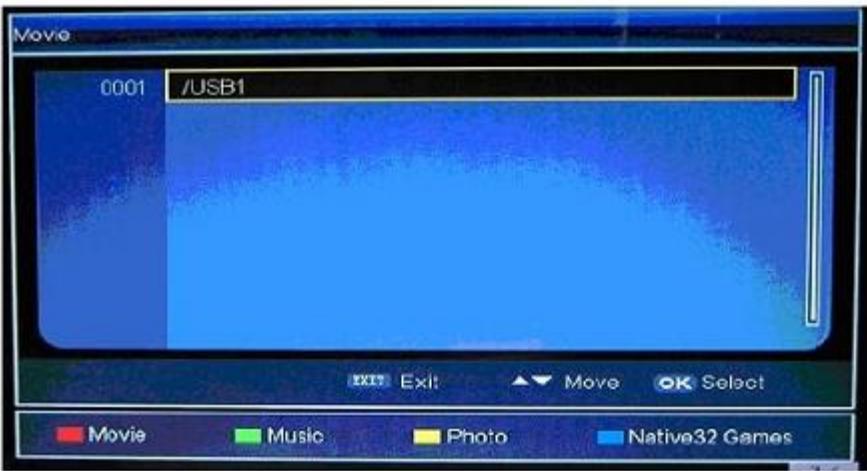
Utilisez les touches de couleur pour exécuter le type de fichiers multimédia à regarder (FILM, MUSIQUE, PHOTOS, JEUX NATIVE32 télécharges depuis le site internet www.native32.com).
Utilisez les touches suivantes de la télécommande afin d'executer les fonctionnalités correspondantes pour dire les fichiers Multimédia :
LECTURE/PAUSE - STOP - PRECEDENT/SUIVANT - AVANCE RAPIDE/RETOUR RAPIDE.
Utilisez la touche STOP pour revenir aux pages précédentes de l'OSD du menu MEDIA et appuyez sur la touche EXIT pour sortir de ce menu. Utilisez la touche OK pour valider chaque selection.
Appuyez sur la touche SOURCE pour quitter le menu MEDIA.
REMARQUE :
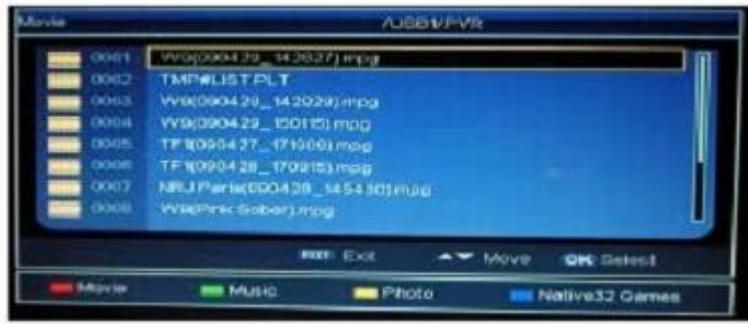
Le dossier PVR est le dossier de vos enregistements video personnels ou sont stockés tous les fichiers enregistrés depuis la TV TNT.
Utilisez les touches de couleur pour exécuter les fonctionnalités correspondantes.
Appuyez sur OK pour confirmer.
Vous verrez la liste de tous les fichiers dans le périphérique USB, mais en fonction de votre sélection (par ex. MUSIQUE) le téléviseur affichera uniquement votre sélection, mais pas un autre<fichier(FILM,PHOTOS,JEUX).
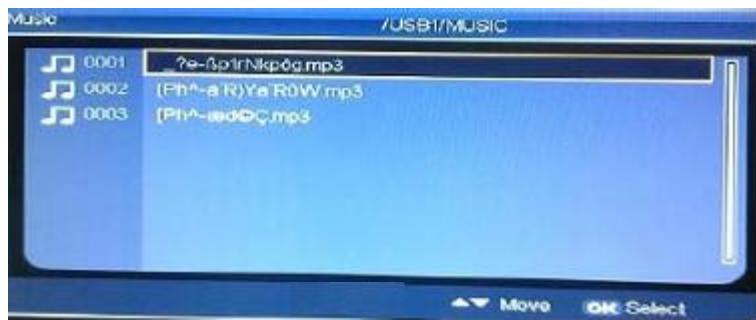
Utilisez les touches / pour selectionner le fichier et appuyez sur OK pour valider.
6.2 Lecture de fichiers multimédia/utilisation pour les 2 ports USB du téléviseur)
----Lorsque you selectionnez l'option FILM (avec la touche de couleur ROUGE), you verrez la fenetre
d'affichage ci-dessous:
----Lorsque vous selectionnéz l'option PHOTO (avec la touche de couleur JAUNE) : vous verrez la
fenetre d'affichage ci-dessous :
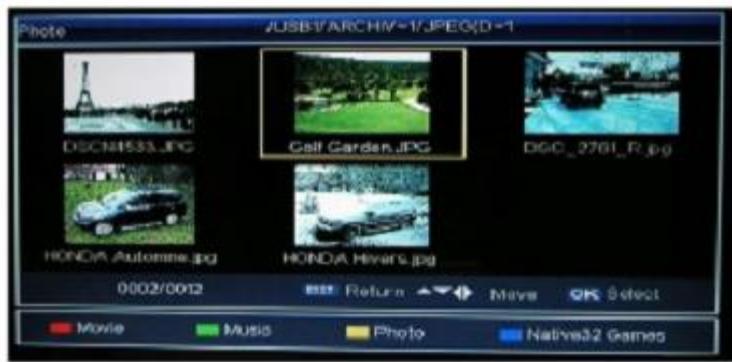
----Jeux "NATIVE32":
Vous pouvez jour aux yeux NATIVE32 UNIQUEMENT à partir de votre périphérique USB, et que vous aurez au préalable télécharges du site internet : http://www.native32.com/
7.1 Brève introduction du DVD (MPEG-4)
Le disque DVD est connu pour sa grande capacité et de audio / video. Sa memoire est de 4, 7 Go à 17 Go, ce qui est environ 7 / 26 fois plus d'un CD.
Comparaison entre les DVD et autres CD
| DVD | SVCD | VCD | CD |
| Système numérique | Numérique | Numérique | Numérique | Numérique |
| Capacité | Une face 1 part 4.7 Gb | Une face 2 parts 8.5 Gb | Une face 1 part 9.4 Gb | Une face 2 parts 17 Gb | 650MB | 650MB | 650MB |
| Temps | 133min | 242min | 266min | 484min | 45min | 74min | 74min |
| Diamètre | 12CM | 12CM | 12CM | 12CM |
| Résolution | 500 lignes ou plus | 350 lignes ou plus | 250 lignes ou plus | |
| Aspect | Multiple | | | |
| Sous titre | 32 types | | | |
| Volume | 48KHz, 96KHz/16,20,24bit | | 44.1KHz | 44.1KHz/16bit |
Des fonctions spécifiques
Plusieurs langues et sous-titres
DVD supporte differentes langues et sous-titre de 32 langues
Plusieurs angles
DVD supporte les different angles de camera video
Chaprites, des parties
L'utilisateur peut directementCHOISIR le chapitre.
Plusieurs options d'affichage
L'utilisateur peutCHOISIR le type d'affichage desire
| IMAGES | ÉCRAN TV |
| 4:3 | 16:9 |
| Pan- Scan | Letterbox |
| 4:3 | | | |
| 16:9 | | | |
7.2 Définition du panneau DVD
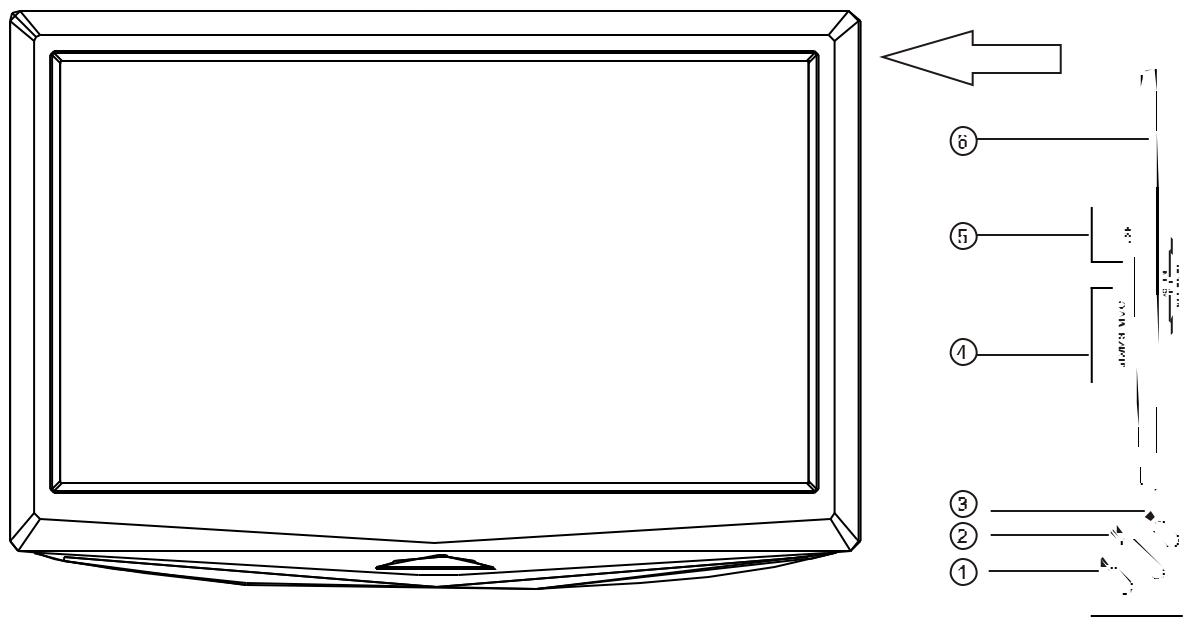
1. EJECT
Appuyez sur ce bouton pour ejecter le disque du chargeur DVD.
2. PLAY / PAUSE
Appuyez sur ce bouton pour démarrer la lecture du film oumettre en pause la lecture.
3. STOP
4. Lecteur Cartes Mémoire
Compatible avec 3 types de carte mémoire : SD / MS / MMC.
5. Port USB
Pour une utilisation multimédia uniquement (non valable pour la fonction PVR)
6. Chargeur DVD
Lors de l'insertion du disque dans la fente du chargeur DVD, assurez-vous que le disque soit placé du bon côté et dans le bon sens.
7.3 lecture de DVD
Appuyez sur la touche SOURCE et commutez sur DVD
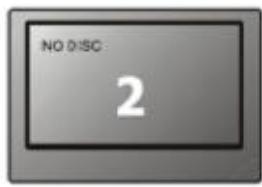
Sill r'y a pas de disque dans le tiroir, il affiche "pas de disque" sur l'écran
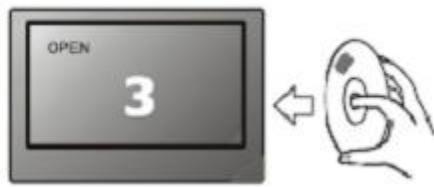
Chargez le disque dans la fente

Appuyez sur la touche PLAY (pour démarrer la lecture) ou sur ENTER.
Pause: appuyez sur Pause pour interrompree la lecture
PRECEDENT

SUVANT

RECUL RAPIDE
AVANCE RAPIDE


7.4 Opération DVD
Lors du chargement d'un disque DVD dans la fente, le lecteur va automatiquement reconnaître le type de media, et va le tire automatiquement.
Les fonctions de base se référènt à la ci-dessus pour disque CD/MP3.
Fonction ZOOM
Appuyez sur ZOOM à plusieurs reprises pour effectuer un zoom avant ou arrêté de l'image, le film sera agrandie ou diminué par ZOOM2, ZOOM3, ZOOM4
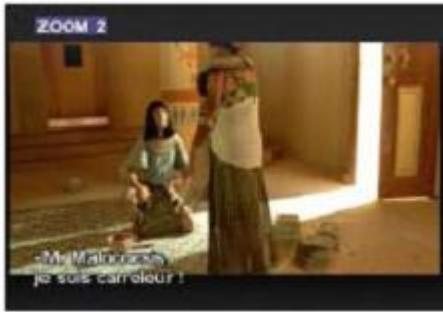
Fonction REPETITION
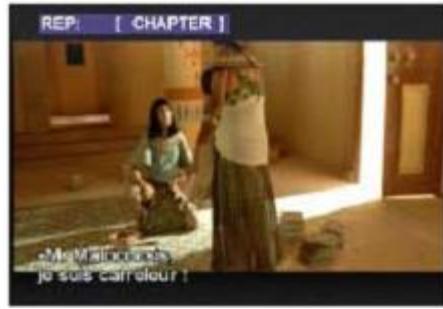
Appuyez sur la touche REPEAT pour répéter le chapitre en cours, le titre ou tout le disque. Appuyez sur la touche REPEAT plusieurs fois pour selectionner le mode de répétition de votre choix. Pour revenir au mode normal, appuyez une fois de plus sur la touche REPEAT.
Selon le type de media lu, l'information suivante apparait:
A chaque pression sur la touche REPEAT, vous accedez aux différents modes de répétition.
Pendant la lecture de disques VCD, CD, il y a 3 modes: Repétition 1 piste, Répétition toutes les pistes et Répétition désactivée.
Pendant la lecture d'un disque DVD, il y a 4 modes : Repétition Chapitre, Repétition Titre, Repétition tout le disque et Repétition désactivated.
Fonction Repétition A-B
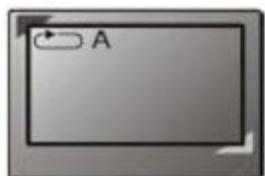
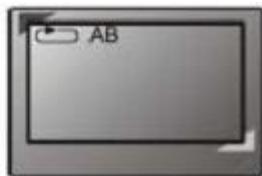
Cette touche vous permet de répéter une section entre un point (A) et un point (B).
Appuyez sur la touche A-B une fois pour commencer le début de la section (point A) et appuyez une deuxième fois pour selectionner la fin de la section (point B). La section selectionnée sera répetée jusqu'à ce que vous appuyiez sur la touche A-B une fois de plus pour annuler ce mode.
7.4 Opération DVD (suite)
Fonction SOUS-TITRE
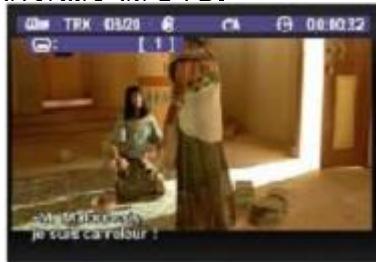
Appuyez sur la touche SUBTITLE pour changer la langue des sous-titres et/ou désactiver le sous-titre. Note : pour vérifier que le sous-titre que vous souhaitez voir affiché est bien contenu dans le disque, consultez la liste des sous-titres disponibles sur la couverture du DVD.
Fonction ANGLE
Sur un DVD, certaines scènes de la video peuvent être enregistrées par le studio de cinéma à partir de différents angles de vues, que vous pouze selectionner. Si cette option est disponible sur le disque, il est indiquésur le DVD. Pour le selectionner, appuyez sur la touche ANGLE.
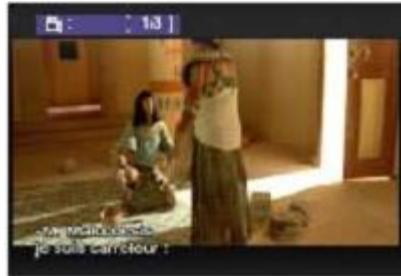
Fonction AUDIO
Appuyez sur la touche AUDIO pour changer les langues et la piste audio, votre TV/DVD peut accepter jusqu'à 8 langues ou pistes audio.
Noted : les pistes audio ou langues disponibles figurent sur la couverture du DVD.
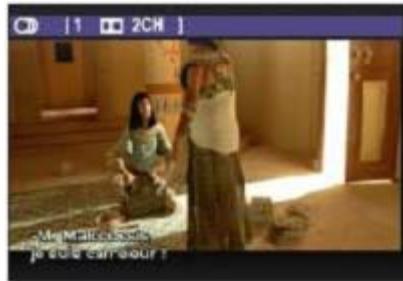
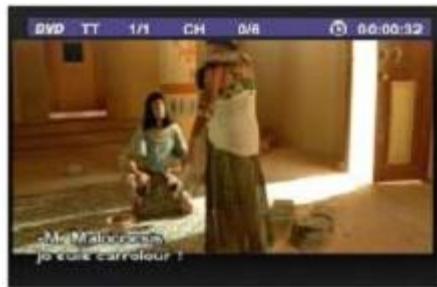
Pendant la lecture, appuyez sur OSD pour afficher les informations sur la lecture en cours.
Appuyez de nouveau sur la touche OSD pour passer à une autre barre d'informations et aussi pour
fermer la fenetre d'information.
Page de configuration générale
Affichage TV
Voussousprouezreglerle format(ratio aspect)selonle type deteleviseurqueyouusutilizez.
4:3 Panscan: La section centrale d'images anamorphique décran large est visible sur un téléviseur 4:3, mais les bords gauche et droit sonttronqués.
4:3 Letterbox: Images Anamorphique d'écran large sont dans leur intégrality sur la TV 4:3, mais il y a des bandes noires en haut et en bas de l'écran.
16:9 Sélectionnez cette option si vous vous connectez le lecteur à un télévisuer grand écran. Tout fois, vous ne serez pas en mesure de visionner les DVD enregistrés en 4:3 comme des images complètes en 16 :9ème, même si vous Sélectionnez cette option.
Marquage Angle : Activer ou désactiver la fonction Marquage Angle (ON) ou (OFF).
Langue OSD
Choisissez-vous langue préféérée pour l'affichage à l'écran et le menu de configuration.
Economiseur d'écran
ON: (Actived)
Si le lecteur reste inactif pendant plus de quelques minutes, une image animée (connu comme un économiseur d'écran) est affché. Le but de cette fonction est de protégger votre écran de télévision.
OFF: (Désactivé)
Si vous désactivez cette option, le lecteur n'affichera pas l'écran de veille.
Note: Le lecteur désactive automatiquement la fonction d'économiseur d'écran pendant la lecture.
Dernière Mémorisation :
ON: (Active)
Lorsque vous appuyez sur le bouton OPEN pendant que vous regardez un DVD, le lecteur peut reprendre la lecture au même point d'arrêt lorsque vous fermez le lecteur.
OFF: (Désactéve)
La fonction de Dernière Mémorisation ne fonctionne pas.
Page Audio:
Page de configuration des Haut-parleurs
Downmix:
Le lecteur peut mixer des multi canaux audio afin de le régler en tant que deux canaux audio.
Cette option est connue sous le nom de "mixage (downmixing)".
LT / RT: La sortie audio stéreo Dolby Pro Logic Surround. Cette matrice à base de processus de codage permet aux pistes audio stéreo de fournir des données audio à 4 canaux (gauche, centre, droit et « surround »).
Stereo: sortie audio analogique stereo. Le lecteur envoie les signaux du caisson de basses et vocaux à vos haul-parleurs avant droit et avant gauche.
Page Dolby
Réglage Dolby Digital
Dynamic: Cette section de compression dynamique s'applique uniquement aux DVD qui utilise la technique Dolby.
Réglage Eteint : Les signaux audio de basse fréquence sont amplifiés pour augmenter le volume audio.
Située entre FULL et OFF: Lessons audio à la limite du spectre audio Dolby Digital sont comprésés.
Page Preférences
Type TV: Permet de régler le système de video: PAL/MULTI/NTSC
Audio: Sélection de la langue préféérée pour les plage sonores du DVD.
1) La langue selectionnelle est assignée à une priorité elevée et peut donc être adoptée automatiquement lorsque le lecteur commence la lecture d'un disque.
2) Les langues disponibles varient selon les disques, et DVD.
Vous pouvez également selectionner d'autres langues en appuyant sur la touche AUDIO de la Telecommande.
Sous-titre: Sélectionner la langue préfééré pour les sous-titres enregistrés sur DVD.
1) La langue du sous-titre selectionnée est attribuée en priorité et peut donc être adoptée automatiquement lorsque le lecteur commence la lecture d'un disque.
2) Les sous-titres varient selon les disques, selon le DVD.
Vous pouze également changer les langues des sous-titres en appuyant sur la touche SUBTITLE de la télécommande.
Selectionner la langue préféree pour le menu du disque enregistré sur le DVD. Ce besoin varie selon les DVD.
Parental:
Il est possible de restreindre la lecture de certains DVD à un certain niveau de l'utilisateur, en fonction de leur âge, par exemple.
Certaines scènes peuvent être bloquées ou remplacées par des scènes différentes. La fonction de "contrôle parental" vous permet de définir le niveau de contrôle d'accès. Cette fonction est protégée par un mot de passer.
1) Déplacez le curseur sur "Parental". Le niveau de restriction est affiché sur la droite.
2) Si vous VOULEZ changer le niveau de restriction, il suffit d'appuyer sur PLAY pour ouvrir le menu correspondant. Ensuite, utilisez / pour selectionner un autre niveau de restriction d'accès et appuyez sur la touche PLAY pour confirmer.
3) Le lecteur vous demande d'entrée un mot de passer si vous avez activé le mode "password" (MOT DE PASSE).
4) Entrez un mot de passer à quatre chiffres avec les touches numériques. Appuyez sur PLAY pour confirmer.
5) Fin.
Notes
Si certains disques n'ont pas la fonction de contrôle parental, le lecteur ne peut pas restreindre l'accès au disque.
Configuration du Mot de passer:
Mode Mot de passage:
ON (Activé) : Le lecteur vous invite à entrer le mot de passer à chaque fois que vous modifiez le niveau de contrôle parental.
OFF (Désacté):若您 pouvez changer le niveau de contrôle parental sans entr'er le mot de passer.
Changer le mot de passer:
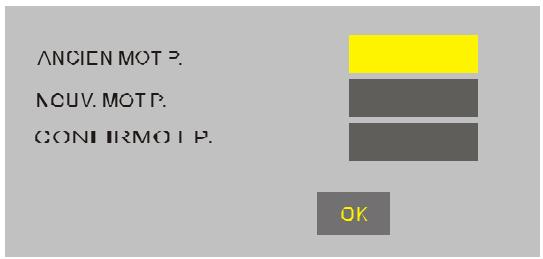
Déplacez le curseur sur "changer" dans le menu.
Appuyez sur PLAY. Le menu Changer mot de passage est affché.
Vous devez d'abord entner I'ancien mot de passage (le mot de passage par defaut est 8888). A condition que I'ancien mot de passage soit entre correctement, vous pouze le changer en entrant un nouveau.
Par Dedefaut
Permet de rétablier les paramètres de réglage d'usine du lecteur.
7.6 Opération lecteur Cartes Mémoire (SD / MMC / MS)
Tout d'abord veuillez insérer la carte SD / MMC / MS dans la fente sur le côte du Téleviseur. Dans le mode SOURCE du DVD, appuyez sur la touche MEDIA et Sélectionnez CARTE, puis appuyez sur ENTER, l'appareil commence à reconnaître la carte. Le type de carte s'affiche ensuite : pour les cartes SD et MMC, « SD » s'affiche. Et pour les cartes MS, « MS » s'affiche. Puis appuyez sur ENTER, et l'appareil commence reconnaître le contenu de la carte. Ensuite sélectionnez le fjichier que souhaitez écouter ou voir. Appuyez sur ENTER pour confirmer et commencer la lecture du fjichier sélectionné.
Attention : votre TV supporte les formats de fichiers suivants : .mp3, .Jpg, avi, mpg1/2/4. Mais Mais le taux de « Bit » est inférieur à 5MBps.
7.7 Entretien des Disques
A propos des temes concernant les disques
Titre
En general les images ou la musique compressée sur un DVD est divisée en plusieurs sections : les « titres »
Chapitre
I s agit de la plus petite section d images ou de musique d'ur DVD comprise dans un meme titre. Un titre comprend generalement un ou plusieurs chaprites qui sont numerotés pour facilitar la recherche.
Mais certains disque peuvent ne pas coterir de chapités enregistrées.
Piste
I s aglt d'un norcau d'Image ou de mus que sur un CD. Chaque piste est numerotée afln de facillte la fonction de rechnere ou de saut de plage.
Soin des disques
Les discaes video contiennent des données compresses avec une grande densite et doivent etre manipulles avec soin.
- Saisissez le disque avec les coigls en le prenant par les bords et /ou l'orifice central. Ne pas touner la surface enregistrée du disque.
- Ne pas pier, ni exercer de pression sur les disques.



- Ne pas exposer les disques directement aux rayons du soleil ou à autres sources de chaleur. Conserver les disques dans leur et qui en les stockant verticallément dans un ndroit soc.
Evitez l'exposition à :
La lumiere directa du soleil,
- La chaleur ou des appareils de chauffage émanant de la chaleur.
- Un laux d'humidité extréme.
Nettoyer la surface du cisque avec un chiffon doux et sec. Essuyer delicatement en exerçant des mouvements cu centre vers les bords du disque.
N'tuilliser pas de dillants, d'alcool, de solvants chiniques ou d'aerosols lorsque vous nettoyez le disque. De tells produits risqueraient d'enconnager de maniere permanente la surface du disque.
 Notice Facile
