 Notice Facile
 LTE-1420 - Téléviseur TOKA - Notice d'utilisation et mode d'emploi gratuit
Retrouvez gratuitement la notice de l'appareil LTE-1420 TOKA au format PDF.

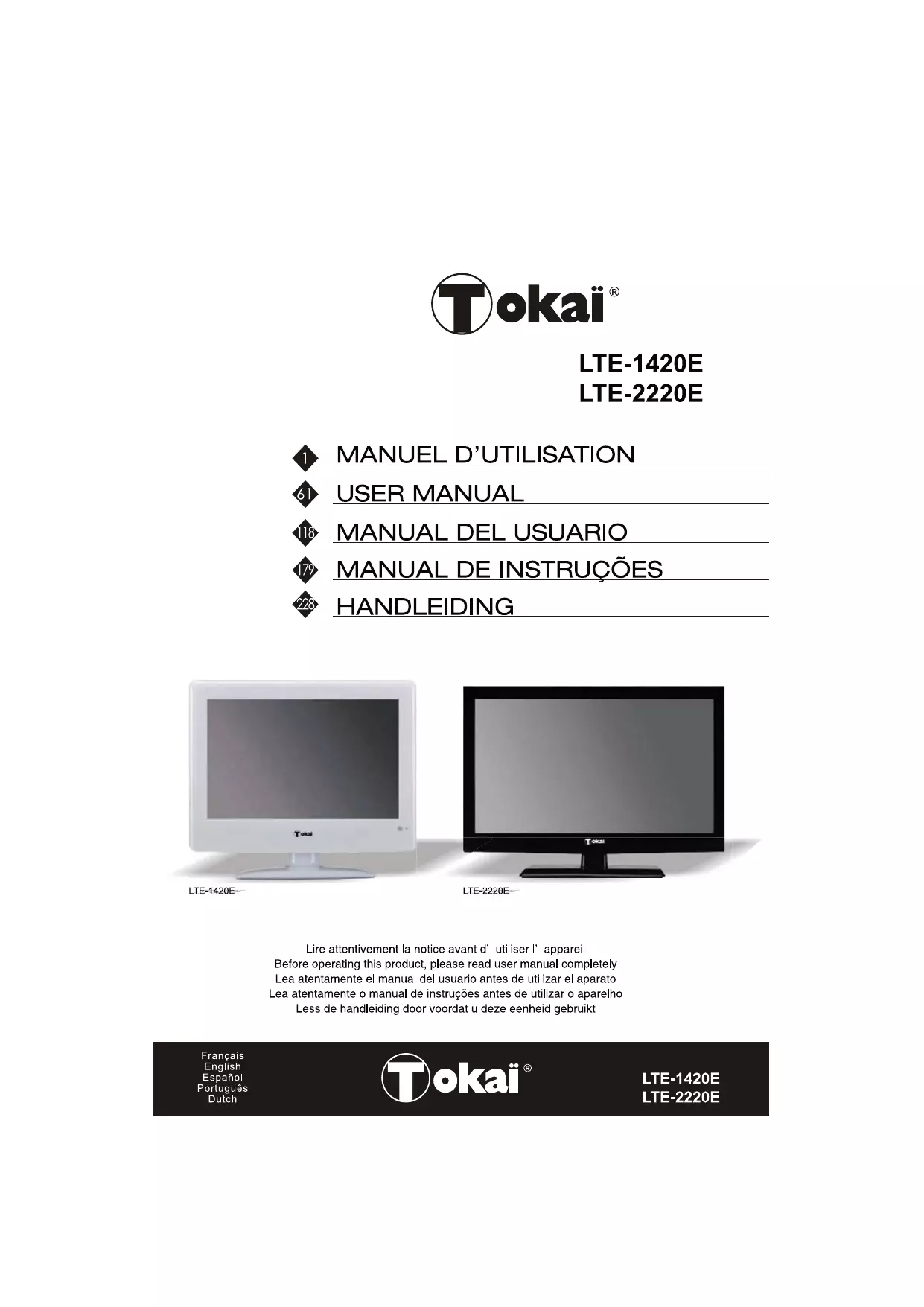
| Type d'appareil | Téléviseur |
| Modèles | LTE-1420E, LTE-2220E |
| Écran | Écran plat |
| Taille d'écran | Non précisé |
| Résolution | Non précisé |
| Couleur | Blanc et noir |
| Alimentation | Non précisé |
| Langues du manuel | Français, Anglais, Espagnol, Portugais, Néerlandais |
| Type d'écran | LCD/LED (plausible) |
| Connectivité | Non précisé |
| Dimensions | Non précisé |
| Poids | Non précisé |
| Fonctions spéciales | Non précisé |
| Consommation électrique | Non précisé |
| Accessoires inclus | Non précisé |
| Garantie | Non précisé |
FOIRE AUX QUESTIONS - LTE-1420 TOKA
Questions des utilisateurs sur LTE-1420 TOKA
0 question sur cet appareil. Repondez a celles que vous connaissez ou posez la votre.
Poser une nouvelle question sur cet appareil
Téléchargez la notice de votre Téléviseur au format PDF gratuitement ! Retrouvez votre notice LTE-1420 - TOKA et reprennez votre appareil électronique en main. Sur cette page sont publiés tous les documents nécessaires à l'utilisation de votre appareil LTE-1420 de la marque TOKA.
MODE D'EMPLOI LTE-1420 TOKA
2.1. Connexions et préparation à l'emploi 7
2.2.Unite principale 8
2.3.Panneu de commandes 9
2.4. Telecommande 10
- ILLUSTRATION DES BRANCHEMENTS SECTEUR ET DES PÉRIPHÉRIQUES14
3.1.Insertion des piles dans la telecommande 14
3.2.Panneau arriere des connectiques 14
3.3. Branchement sur l'alimentation secteur 16
3.4. Branchement des péripériques 16
- OPERATION DE BASE 24
4.1. Première installation 24
4.2. Options du menu image 25
4.3. Options du menu son 26
4.4. Options du menu fonction 27
4.5. ATV (reglage TV analogue) 29
4.6.DTV(reglage television TNT) 32
4.7. Teletexte (modes ATV & DTV) 42
4.8. Utilisation carte Cl 43
4.9. Configuration PC 49
4.10. Fonction media 50
4.11. Fonction enregistrement 52
- MODE DE PC 57
- DEPANNAGE 58
- SPECIFICATIONS DU TV 59
François
1. CONSIGNES DE SECURITÉ ET PRECAUTIONS
Instructions de sécurité

Ce symbole indique la présence de pieces à l'intérieur de l'appareil comportant un voltage dangereux représentant des risques de décharges électriques.

Le point d'exclamation dans un triangle équilatéral est destiné à avertir l'utilisteur de la présence d'instructions importantes telatives à l'utilisation et l'entretien dans la documentation accompagnant l'équipment.
Mise au rebut en fin de vie
Attention! Ce logo apposse sur le produit indique qu'il s'agit d'un apparéil dont le traitement en tant que déchet rentre dans le cadre de la directive 2002/96/CE du 27 janvier 2003, relative aux déchets d'équipements électriques etlectroniques (DEEE).
Ce symbole signifie que les produits électriques et Electroniques usages ne doivent pas été mélangés avec les déchets menagers généraux. Un système de collecte séparé est prévu pour ces produits.
Si vous souhaitezmettre cet appeareil au rebut,ne le jetez pas dans une poubelle ordinaire!
--- La présence de substances dangereuses dans les équipements électriques et électroniques peut avoir des effets potentiels sur l'environnement et la santé humaine dans le cycle de retraitement de ce produit.
--- Ainsi, lors de la fin de vie de cet apparéil, celui-ci ne doit pas être jeté avec les déchets municipaux non triés. Les apparéils électriques et électroniques doivent être traités séparément et conformément aux lois en vigueur en matière de traitement, de récapération et de recyclage ajustés de ces apparéils.
--- En tant que consommateur final, votre role est primordial dans le cycle de réutilisation, de recyclage et les autres formes de valorisation de cet électronique. Des systèmes de reprise et de collecte sont mis à votre disposition par les collectivités locales (déchetteries) et les distributeurs. Veuillez contacter votre administration locale pour plus de renseignements.
--- Vouaves z'obligation d'utiliser les systèmes de collecte selective mise a votredisposition.
--- Si vous appeareil electrique et electronique usage comporte des piles ou des accumulateurs, veuillez les metre séparément et préalablement au rebut conformément à la législation locale en vigueur.
--- En veillant à la mise au rebut correcte de ce produit, vous contribuerez à assurer le rapport, la récapération et le recyclage nécessaires de ces déchets, et préviendraz ainsi les effets néfastes potentiels de leur mauvaise gestion sur l'environnement et la santé humaine.

Cet apparéil est conforme aux exigences imposées par la Directive Européenne 2006 / 95 CE (Directives sur la Compatibility Electromagnétique et Basse Tension)
Avertissements de sécurité
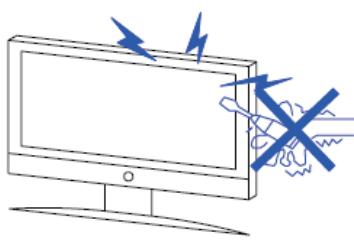

Attention
Cet apparéil est alimenté sous haute tension.
Ne pas tenter d'ouvrir ce télévisueur, il ne peut etre réparé que par un technicien qualifié.
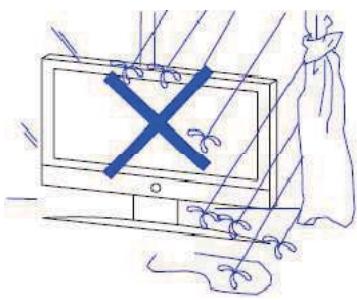

Attention
Pour éviter tout risque d'incendie ou de chocolélectrique n'exposez pas le téléviseur à la pluie ou à l'eau.

Attention
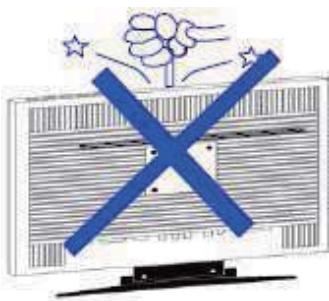
Ne pas tenter d'insérer ou de faire tomber des objets travers les parois et les ouvertures du téléviseur. Faites attention à ne pas verser de liquide sur le téléviseur.
François
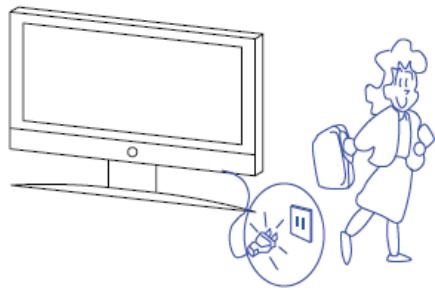

Attention
Lorsque le téléviseur n'est pas utilisé pendant une période prolongée, il est conseilé de débrancher le cordon d'alimentation.
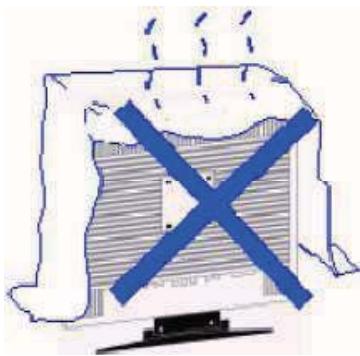

Attention
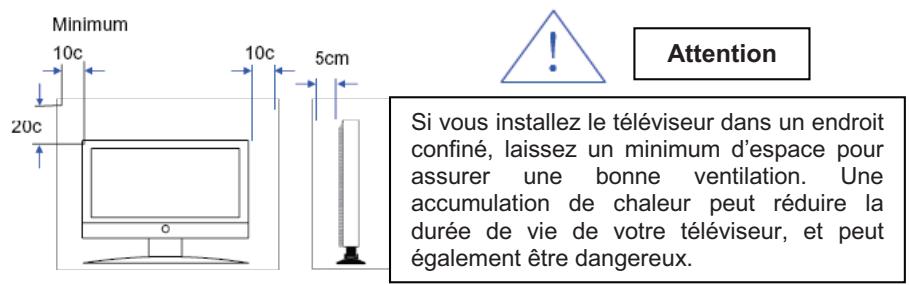
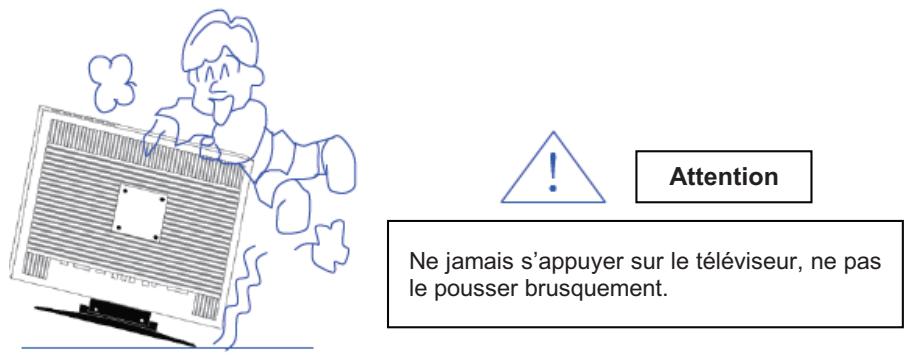
Eviter d'exposer le téléviseur à la lumière directe du soleil ou à d'autres sources de chaleur. Ne pas poser le téléviseur sur d'autres apparciels produitant de la chaleur (un ampli home cinema par exemple). Ne pas bloquer les espaces d'airation situés à l'arrière de l'appareil. L'aération est essentielle afin de garantir la bonne marche de l'appareil. Ne pas tirer le cordon d'alimentation du téléviseur.
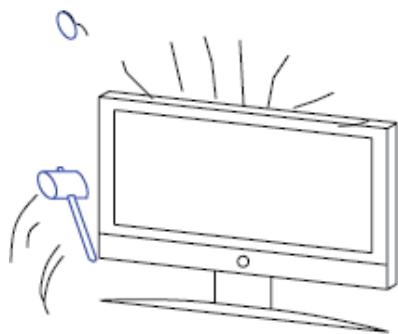

Attention
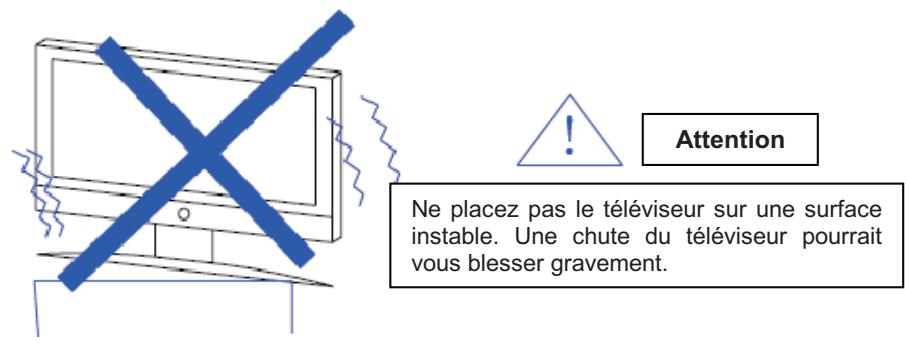
Ce panel LED est constitué de verres. Ce verre peut se briser si le téléviseur chute ou sur le coup d'un impact. Faites attention aux brisures de verre en cas d'impact.
François
Condensation: De l'humidité peut se former lorsque l'appareil est déplace d'un endroit chaud vers un endroit froid. En cas de formation de condensation à l'intérieur de l'appareil, ce dernier pourrait ne pas fonctionner correctement.
Dans ce cas, ne pas utiliser l'appareil pendant quelques heures avant de l'utiliser de nouveau.
Source d'Alimentation: Vous ne pouvez utiliser un mode d'alimentation, autre spécifié dans le manuel d'utilisation et sur l'étiquette d'identification de l'appareil.
Cordon d'alimentation: Pour débrancher le cordon d'alimentation de la prise secteur, tirez-le par la prise et non par le cordon. Si vos mains sont humides, ne touche pas la fiche d'alimentation, car elle pourrait provoquer un choc électrique ou 'incendie. Le Cordon d'alimentation doit être correctement fixé afin d'empêcher d'être endommagé. Prétez particulièrement attention au cable d'alimentation reliant l'appareil à la prise d'alimentation. Evitez de surcharger la capacité de la prise de courant électrique murale, car cela pourrait provoquer un incendie ou un choc électrique.
2. DESCRIPTION DE L'UNITÉ PRINCIPALE ET DE LA TÉLECOMMANDE
2.1. Connexions et préparation à l'emploi
Accessoires disponibles
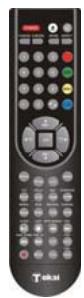
Télécommande
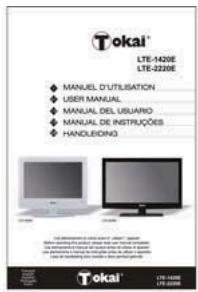
Manuel de l'utilisateur
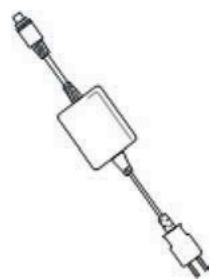
Adaptateur secteur AC/DC
Schéma d'assemblage de la TV sur le support
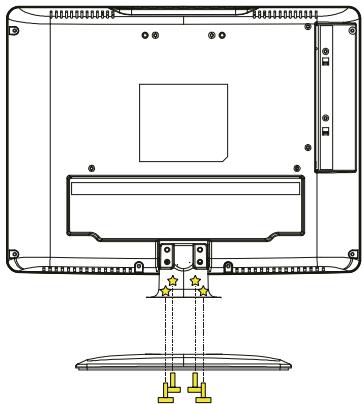
LTE-1420EK、LTE-1420EW
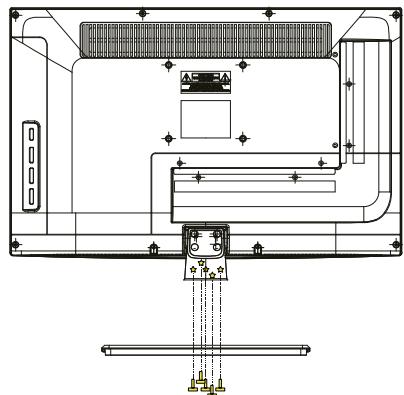
LTE-2220EK、LTE-2220EW
Assemblez le téléviseur sur son support à l'aide des vis fournies en les fixant sous le support du téléviseur comme indiqué selon les schémas ci-dessus. Procédure inverse pour-retirer le support du TV.
Les modèles LTE-1420E / LTE-2220E sont disponibles dans les coloris Noir et Blanc.
Pour le coloris NOIR : reference LTE-1420EK / LTE-2220EK
Pour le coloris BLANC:reference LTE-1420EW/LTE-2220EW
François
2.2. Unité principale
LTE-1420EK、LTE-1420EW
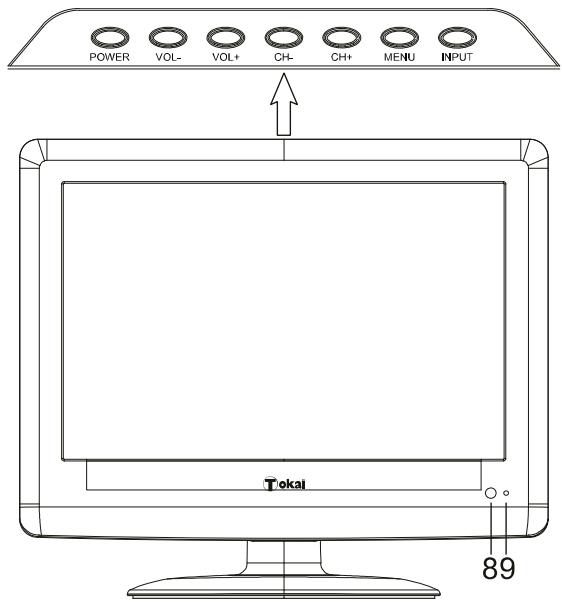
LTE-2220EK、LTE-2220EW
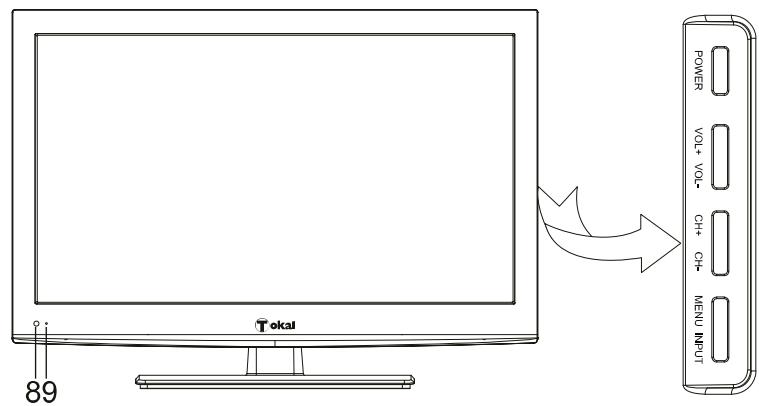
2.3. Panneau de commandes
- POWER -Appuyez sur ce bouton pour allumer le téléviseur. Appuyez de nouveau pour eteindre le téléviseur.
- VOLUME (-) -Ce bouton permet de réduire le volume du TV. Si le menu d'affichage sur écran (OSD) est actif, en appuyant sur ce bouton vous sélectionnez un élément du menu vers la Gauche.
- VOLUME (+) -Ce bouton permet d'augmenter le volume du TV. Si le menu d'affichage sur écran (OSD) est actif, en appuyant sur ce bouton vous sélectionnez un élément du menu vers la Droite.
- CH (-) - Ce bouton vous permet de changer de chaine vers le bas. Si le menu d'affichage sur écran (OSD) est actif, en appuyant sur ce bouton vous sélectionnez un élément du menu vers le bas.
- CH (+) - Ce bouton vous permet de changer de châne vers le haut. Si le menu d'affichage sur écran (OSD) est actif, en appuyant sur ce bouton vous sélectionnez un élément du menu vers le haut.
- MENU - Appuyez sur ce bouton pour afficher le menu de configuration à l'écran. Si un sous-menu est affché, en appuyant sur ce bouton vous revenez au menu précédent.
- INPUT- Appuyez sur ce bouton pour sélectionner parmi les différentes sources du TV (TV, AV, PERITEL, HDMI, S-VIDEO, PC, TNT, MEDIA, YPbPr). Lorsque le menu d'affichage sur écran (OSD) est actif, ce bouton agit comme la fonction ENTER et confirme la sélection.
- Capteur Infrarouge - Reçoit les signaux de la télécommande.
- LED d'alimentation - En mode Veille il devient rouge, et quand il est Vert l'appareil est sous tension.
François
2.4. Telecommande
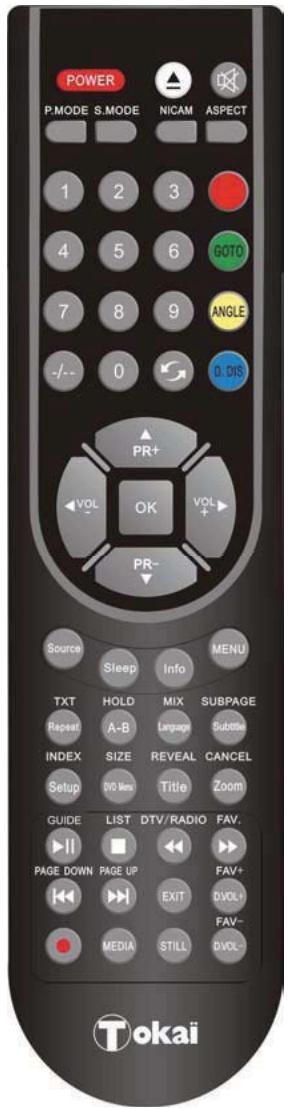
| NO. | Bouton | Description |
| 1 | Power | Appuyez sur ce bouton pour allumer la télévision. Appuyez de nouveau pourmettre en veille. |
| 2 | ▲ | TOUCHE INACTIVE POUR LES MODELES LTE-1420EK,LTE-1420EW,LTE-2220EK,LTE-2220EW. |
| 3 | ® | SOURDINE: Appuyez sur cette touche pour couper le son. Appuyez de nouveau pour rétablit le son. |
| 4 | P.MODE | MODE IMAGE: Appuyez plusieurs fois pour faire défilier les modes d'image disponibles |
| 5 | S.MODE | MODE SON: Appuyez plusieurs fois pour faire défilier les modes son disponibles |
| 6 | Nicam | Appuyez pourCHOISER entre les différences systèmes Audio ou de Langue |
| 7 | ASPECT | Appuyez sur ce bouton pour faire défilier les modes d'aspect de l'écran TV qui sont disponibles |
| 8 | Touches numériques (0-9) | Appuyez pour sélectionner la chaîne TV que vous poulez regarder, ou appuyez sur ces touches pour saisir un mot de passer. |
| 9 | -/- | Appuyez pour entrer un numéro de chaîne à plusieurs chiffres (au-delà de 9). |
| 10 | ◎ | Touche RAPPEL : appuyez sur cette touche pour basculer entre la chaîne actuelle et la chaîne précédente. |
| 11 | ROUGE | Appuyez sur le bouton Rouge pour accéder à l'option correspondante (dans le menu de l'OSD) ou à la page correspondante (en mode Télétexte). |
| 12 | VERT | Appuyez sur le bouton Vert pour accéder à l'option correspondante (dans le menu de l'OSD) ou à la page correspondante (en mode Télétexte). |
| 13 | JAUNE | Appuyez sur le bouton Jaune pour accéder à l'option correspondante (dans le menu de l'OSD) ou à la page correspondante (en mode Télétexte). |
| 14 | BLEU | Appuyez sur le bouton Bleu pour accéder à l'option correspondante (dans le menu de l'OSD) ou à la page correspondante (en mode Télétexte). |
| 15 | PR+/- | Appuyez sur les touches ▲/▼ pour se déplacer vers le haut ou vers le bas, et pour régler les chaînes TV. |
| 16 | VOL+/- | Appuyer sur les touches ▲/▶ pour se déplacer à gauche ou à droite, et régler le volume du téléviseur. |
| 17 | OK | Appuyez sur cette touche pour confirmer ou valider la sélection de votrechoix. |
| 18 | SOURCE | Appuyez sur cette touche pour accéder aux différentes sources d'Entrée dans le menu de l'OSD. |
François
| 19 | SLEEP | Appuyez sur cette touche pour régler la minuterie d'extinction automatique du Télésieur. |
| 20 | INFO | Appuyez sur cette touche pour afficher les informations du mode en cours. |
| 21 | MENU | Appuyez sur cette touche pour afficher l'OSD (affichage sur écran), des menus de réglage de l'Image, du Son, et des Fonctions. Appuyez de nouveau sur cette touche pour fermer l'affichage de l'OSD. |
| 22 | TXT (Repeat) | TXT: Appuyez sur cette touche pour activer le mode Télésexe, appuyez de nouveau pour éteindre l'éteindre. Repeat: FONCTION INACTIVE POUR LES MODELES LTE-1420EK,LTE-1420EW,LTE-2220EK,LTE-2220EW. |
| 23 | HOLD (A-B) | HOLD: En mode Télésexe, appuyez sur cette touche pour maintainir fiqué à l'écran la page texte affichée (le signal va continuer à se diffuser). Appuyez de nouveau pour libérer la page. (A-B): FONCTION INACTIVE POUR LES MODELES LTE-1420EK,LTE-1420EW,LTE-2220EK,LTE-2220EW. |
| 24 | MIX (Language) | MIX: En mode télésexe, appuyez pour afficher l'image en transparence à l'arrière plan de l'écran. (Language): FONCTION INACTIVE POUR LES MODELES LTE-1420EK,LTE-1420EW,LTE-2220EK,LTE-2220EW. |
| 25 | SUBPAGE (Subtitle) | SUBPAGE: En mode télésexe, appuyez pour afficher la sous-page (si disponible) de la page texte en cours. Appuyez de nouveau pour l'éteindre. (Subtitle): En mode TNT, appuyez pour activer, désactiver les sous-titres de la TNT. |
| 26 | INDEX (Setup) | INDEX: Appuyez sur cette touche pour afficher la page d'Index en mode télésexe en TV analogique. (Setup): FONCTION INACTIVE POUR LES MODELES LTE-1420EK,LTE-1420EW,LTE-2220EK,LTE-2220EW. |
| 27 | SIZE (DVD Menu) | SIZE: Appuyez pour sélectionner la taille d'affichage de l'écran télésexe. (DVD menu): FONCTION INACTIVE POUR LES MODELES LTE-1420EK,LTE-1420EW,LTE-2220EK,LTE-2220EW |
| 28 | REVEAL (Title) | REVEAL: Appuyez sur cette touche pour afficher les informations cachées dans certaines pages Téletexe. Appuyez de nouveau pour masquer. (Title): FONCTION INACTIVE POUR LES MODELES LTE-1420EK,LTE-1420EW,LTE-2220EK,LTE-2220EW. |
| 29 | CANCEL (Zoom) | CANCEL: Appuyez sur cette touche pour annuler le Télésexe (sans sorting de la fonction télésexe). Appuyez de nouveau pour quitter le mode annulation. (Zoom): FONCTION INACTIVE POUR LES MODELES LTE-1420EK,LTE-1420EW,LTE-2220EK,LTE-2220EW. |
François
| 30 | GUIDE (▲) | GUIDE: Appuyez pour afficher le menu du Guide des Programmes TV. ▲: Appuyez pour démarrer la lecture du port USB, appuyez de nouveau pourmettre en pause. (fonction MULTIMEDIA) |
| 31 | LIST (■) | LIST: Appuyez sur ce bouton pour afficher la liste des programmes de la TNT sur l'écran. ■: Appuyez sur cette touche pour mettre en mode stop le lecteur USB |
| 32 | DTV/RADIO (▲) | DTV/RADIO: en mode TNT, appuyez pour commuter entre la TV TNT et la radio numérique. ▲: Fonction RETOUR RAPIDE (mode MULTIMEDIA du port USB). |
| 33 | FAV(▲) | FAV: Appuyez pour accéder à la liste des programmes favoris (émissions TNT) ▲: Fonction AVANCE RAPIDE (mode MULTIMEDIA du port USB) |
| 34 | PAGE DOWN / PAGE UP (▲/▲) | PAGE DOWN/ PAGE UP: Appuyez pour se déplacer directement vers le haut ou vers le bas de la page et effectuer les réglages. ▲/▲: Appuyez pour accéder au chapitre/plage précédent/suivant en mode MULTIMEDIA du port USB. |
| 35 | EXIT | Appuyez pour quitter le menu ou faire disparaitre l'affichage OSD. (disponible uniquement dans les modes TV analogique et numérique). |
| 36 | FAV+/FAV-(D.VOL+/D.VOL-) | FAV+/FAV-: Appuyez pour accéder aux chaines favorites vers l'avant / vers l'arrière. D.VOL+/D.VOL-: FONCTION INACTIVE POUR LES MODELES LTE-1420EK,LTE-1420EW,LTE-2220EK,LTE-2220EW. |
| 37 | Appuyez sur cette touche pour afficher le menu d'Enregistrement. | |
| 38 | MEDIA | Appuyez sur cette touche pour passer directement au mode MEDIA (source USB) |
| 39 | STILL | Appuyez sur cette touche pour figer l'image. Uniquement disponible en mode TNT/USB. |
REMARQUE: cette télécommande est identique pour d'autres modèle avec un lecteur DVD incorpore. Veuillez notes que certaines touches de cette télécommande dédiées pour la fonction DVD seront inactives pour votre téléviseur qui n'inclut pas de lecteur DVD.
François
3. ILLUSTRATION DES BRANCHEMENTS SECTEUR ET DES PÉRIPHÉRIQUES
3.1. Insertion des piles dans la télécommande
- Ouvrez le couvercle du boitier des piles au dos de la télécommande.
- Insérez deux piles type AAA-1,5 V (LR-03) dans le boîtier en respectant les polarités + et – comme indiqué à l'intérieur du boîtier.
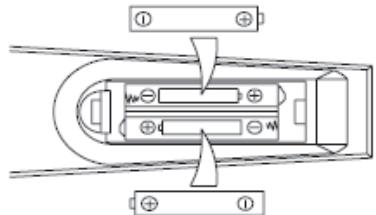
ATTENTION : Il y a un risque d'explosion si la batterie est place de façon incorrecte. Débarrassez vous des batteries usagées de la façon recommendée par la réglementation locale (Programme de recyclage).
Comment utiliser la télécommande

La télécommande doit être utilisée à une distance de (7 metres) 30 pieds et avec un angle létal inférieur à 30^ par rapport au récepteur IR situé sur la façade de la TV LED.
Les batteries usagées doivent être traitées de façon ajustée.
3.2. Panneau arrêté des connectiques
LTE-1420EK、LTE-1420EW

Arrière
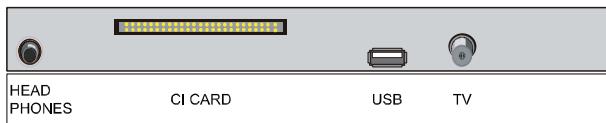
Côté Gauche
LTE-2220EK、LTE-2220EW

Arrière
Côté Gauche

- DC IN: Alimentation sector pour branchement de l'adaptateur DC12V 4A max.
- USB: Port compatible USB.
- HDMI: Entrée HDMI haute définition.
- VGA: Entre video pour PC (RVB).
- PC AUDIO: Entrée audio pour PC (à utiliser en konjection avec l'entrée VGA).
- SCART: Prise PERITEL.
- HEADPHONES: Sortie Audio Stéreo pour brancher un casque.
- S-VIDEO: Sortie S-VIDEO. Utilisée pour relier un apparéil ayant une entrée S-VIDEO.
- YPbPr (YUV) : Sortie Video composante. Connexions inexistantes sur les modèles LTE-1420EK, LTE-1420EW.
- CVBS: Entre video basse definition
- R / L: Sorties Audio Droite/Gauche (à utiliser avec l'entrée CVBS)
- TV: Prise Antenne TV RF Analogue et Numérique 75 Ω. Utilise un cable d'antenne coaxial (rond) pour relier à l'antenne.
- Fente carte Cl: (Interface Commune) Logement pour insérer une carte (CAM) et avoir accès aux chaînes payantes (via votre fournisseur d'accès local).
François
3.3. Branchement sur l'alimentation secteur
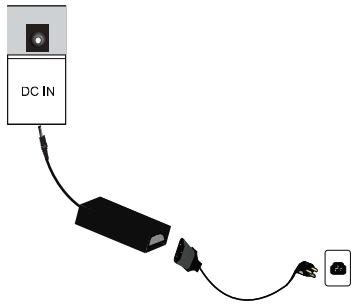
- Branchez la petite prise ronde du cable de l'adaptateur à la prise d'alimentation DC située à l'arrière de l'appareil.
- Branchez le cable d'alimentation entre l'adaptateur et la prise de courant.
3.4. Branchement des périphériques
3.4.1. Connexion du lecteur DVD en HDMI
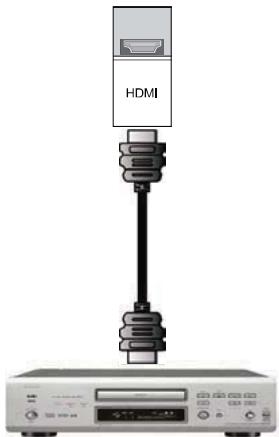
- Eteindre l'alimentation secteur du télévisuer et de votre lecteur DVD.
- Utilisez un cable HDMI (non fourni) pour le relier à la sortie HDMI de votre lecteur DVD et brancher l'autre extrémité du cable sur l'entrée HDMI (en blanc) à l'arrête de votre télévisueur.
- Mettre les deux apparecs (TV LED et Lecteur DVD) sous tension.
- Sélectionner la source Digital HD (Haute Définition Numérique) à l'aide de la touche INPUT sur le téléviseur ou en utilisant la touche SOURCE de la télécommande.
3.4.2. Connexion PC - PC Audio
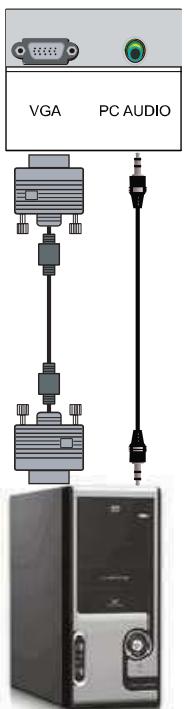
- Mettre l'alimentation secteur hors tension du TV LED et de I'ordinateur.
- Brancher un cable VGA (15-broches D-sub RGB) à la sortie RVB de votre ordinateur et l'autre extrémité du cable à l'entrée VGA (en violet) à l'arrête de votre TV LED.
- A l'aide d'un cable audio relier la sortie AUDIO de votre ordinateur à la sortie Audio RGB (AUDIO IN) à l'arrête de votre TV LED.
- Mettre les deux appareils (TV LED et Ordinateur) sous tension.
- Sélectionner la source RGB à l'aide de la touche INPUT sur le téléviseur ou en utilisant la touche SOURCE de la télécommande
François
3.4.3. Connexion en Video composite CVBS et Audio (Audio/Video RCA)
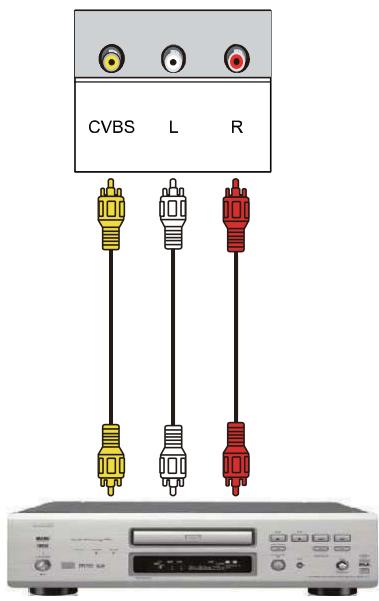
- Eteindre l'alimentation secteur du TV LED et du Lecteur DVD.
- Utilisez un cable RCA Audio/Video (non fourni) pour relier votre Lecteur DVD à votre TV LED aux prises CVBS (VIDEO composite) en Jaune, Audio Gauche (L) en blanc et Audio Droite (R) en rouge.
- Mettre les deux apparecs sous tension.
- Sélectionner la source AV à l'aide de la touche INPUT sur le téléviseur ou en utilisant la touche SOURCE de la télécommande, pour désirer le mode Audio/Video composite.
3.4.4. Connexion en S-Viséo
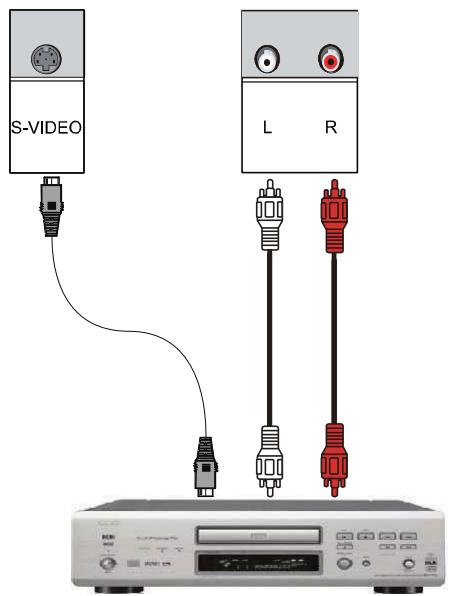
- Eteindre l'alimentation secteur du TV LED et du Lecteur DVD.
- Utilisez un cable S-Video (non fourni) pour relier l'entrée S-Video de votre Lecteur DVD à la sortie S-Video à l'arrête de votre TV LED.
- Utilisez un cable Audio G/D (non fourni) pour connecter votre TV LED à votre équipement video sur les prises Audio Gauche (L) en blanc et Audio Droite (R) en rouge.
- Mettre les deux apparecs sous tension.
- Sélectionner la source S-VIDEO à l'aide de la touche INPUT sur le téléviseur ou en utilisant la touche SOURCE de la télécommande, pour désirer le mode S-VIDEO.
François
3.4.5. Connexion YUV composantes et Audio
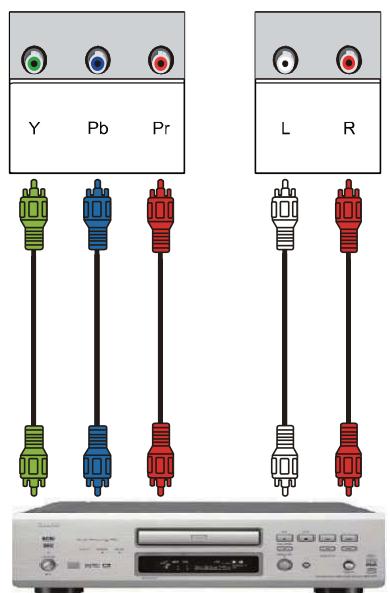
- Eteindre l'alimentation secteur du TV LED et du Lecteur DVD.
- Raccordez les connecteurs de sortie YPbPr du lecteur DVD aux connecteurs d'entrée YPbPr du télévisuer avec un cable YUV. La qualité de l'image est améliorée par rapport à la connexion ordinaire vers l'entrée video.
- Faire assortir les couleurs des connecteurs: Y (vert) Pb (Bleu) Pr (Rouge).
- Raccorder les connecteurs de sortie audio du DVD aux connecteurs d'entrée audio du télévisuer à l'aide d'un cable audio (non fourni.)
- Mettre les deux apparecs sous tension.
- Sélectionner la source Composante Analog HD à l'aide de la touche INPUT sur le téléviseur ou en utilisant la touche SOURCE de la télécommande.
| Connexion Composante YUV (YPbPr) |
| Câble YUV (YPbPr) |
| Câble Audio |
| A noter:Tous les câbles montrés ici ne sont pas inclus avec la TV. |
| DVD ou magnétoscope |
Remarque: Connexions inexistantes sur les modèles LTE-1420EK, LTE-1420EW.
3.4.6. Connexion en PERITEL
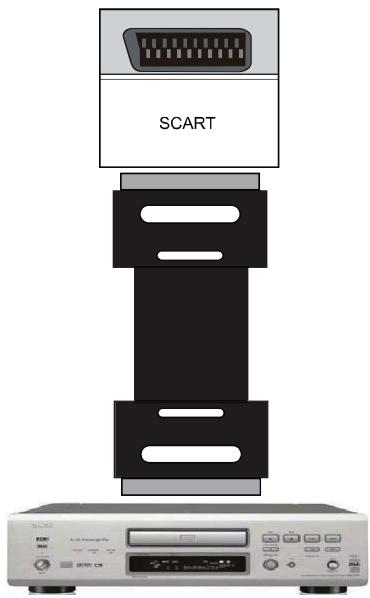
- Eteindre l'alimentation secteur du TV LED et du Lecteur DVD.
- Utiliser un cable PERITEL (non fourni) pour relier votre TV LED à votre équipement video via la prise péritel (à l'arrière de votre TV et à l'arrête de l'équipment video).
- Mettre les deux apparèils sous tension.
- Sélectionner la source SCART à l'aide de la touche INPUT sur le télévisuer ou en utilisant la touche SOURCE de la télécommande, pour désir le mode PERITEL (SCART).
François
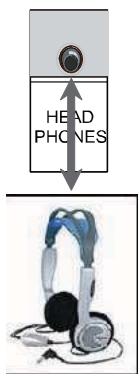
3.4.7. Connexion à la Sortie Audio (CASQUE)
Branchez le casque à la sortie AUDIO OUT à l'arrière du TV LED. Veuillez préalablement diminuer le volume sonore avant de commencer l'écoute en privé. Les haut-parleurs du TV LED sont automatiquement déconnectés lorsque vous branchez un casque dans la prise casque (AUDIO OUT).
3.4.8. Connexion USB
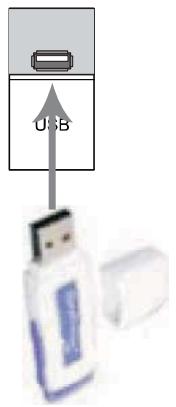
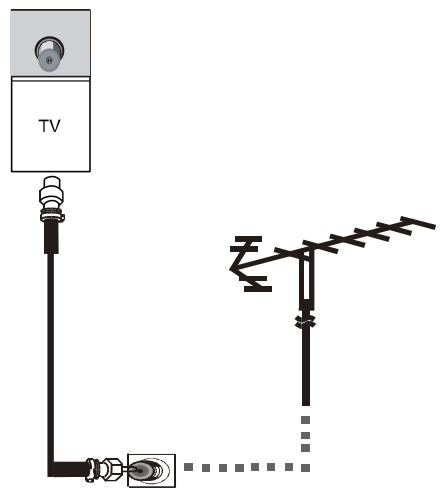
3.4.9. Connexion de l'antenne TV
- Eteindre notre TV LED.
- Relier la sortie coaxiale RF de votre antennne, réseau cable ou décodeur TV en la branchant via un cable d'antenne coaxial rond (RF) 75 (non fourni) sur la prise antenné TV RF Analogique et Numérique à l'arrête de votre TV.
- Allumeruve TV LED.
- Sélectionner la source TV à l'aide de la touche INPUT sur le téléviseur ou en utilisant la touche SOURCE de la télécommande.
Remarque: Vous pouvez raccorder votre téléviseur directement à l'antenne de votre maison, ou bien raccorder votre téléviseur à votre ANTENNE VIA la sortie antenne d'un magnétoscope, ampli, ou d'un enregistreur de DVD.
François
4. OPERATION DE BASE
- Appuyez sur la touche INPUT sur le devant de votre téléviseur LED ou le bouton SOURCE de la télécommande pour afficher la liste des sources d'entrée ;
- Appuyez sur▼/▲ pour sélectionner la source d'entrée que vous poulez regarder;
- Appuyez sur ENTER pour acceder à la source d'entrée.
4.1. Première installation
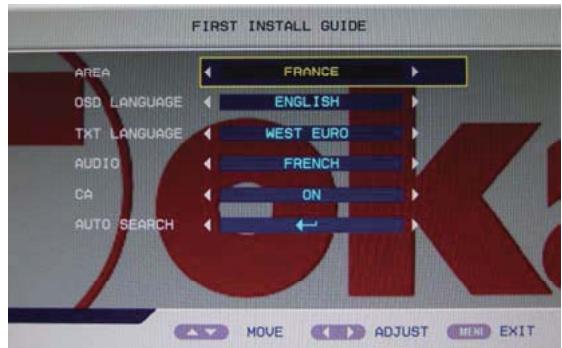
Appuyez sur / pour sélectionner RECHERC AUTO, puis appuyez sur le bouton OK pour terminer la première installation, ou Annuler pour quitter ce menu. Comme suit:
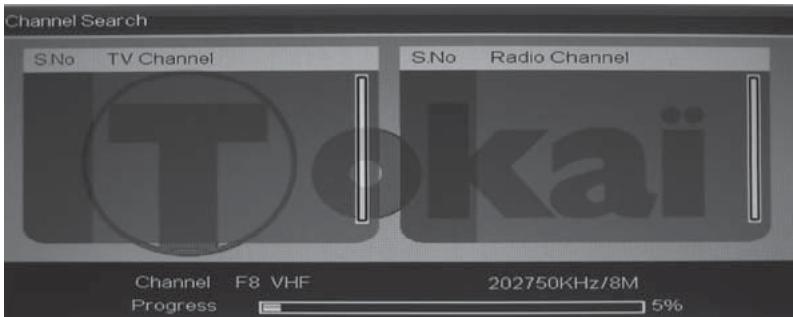
Si vous avez annulé l'installation initiale, l'appareil vous rappellera de régler la première installation la prochaine fois.
Alimentation Marche/Arrêt
Allumer la TV
- Branchez le cordon d'alimentation du téléviseur sur une prise murale (après cette étape, l'unité principale se mettra en marche et en mode veille automatiquement). Le tímoin d'alimentation sera rouge.
- Appuyez sur la touche (Power) situé sur le téléviseur, ou appuyez sur la touche (Power) sur la télécommande. Le téléviseur s'allume automatiquement.
Mise en mode veille
Votre téléviseur peut être placé en mode veille afin de réduire la consommation d'énergie.
Le mode veille peut etre utile lorsque vous souhaitez interrompre temporairement la visualisation (pendant un repos, par exemple).
- Appuyez sur le bouton d'alimentation.
Remarque: La TV s'eteint et levoyant LED passe du vert au rouge. - Pour rallumer, appuyez simplement sur le bouton d'alimentation sur la télévision ou sur la télécommande.
Remarque: Ne laissez pas votre téléviseur en mode de veille pour de longues périodes de temps. (Lorsque vous étés parti en vacances, par exemple). Il est recommender de débrancher l'appareil de l'alimentation secteur et l'antenne.
Changement de chaînes
En utilisant les touches numériques sur la télécommande pour changer de chaîne;
- Pour désirir une chaîne, appuyez sur la touche numérique correspondante sur la télécommande. Par exemple, pour selectionner la chaîne 8, appuyez sur la touche "8" sur la télécommande.
- Pour sélectionner une chaine au-delà de 99, appuyez sur le bouton (-/-) sur la télécommande, puis entrez le numéro de la chaine à l'aide des touches numériques. Par exemple, pour sélectionner la chaine 100, appuyez sur la touche "-/--", puis sur les touches numériques "1", "0", "0".
4.2. Options du menu image
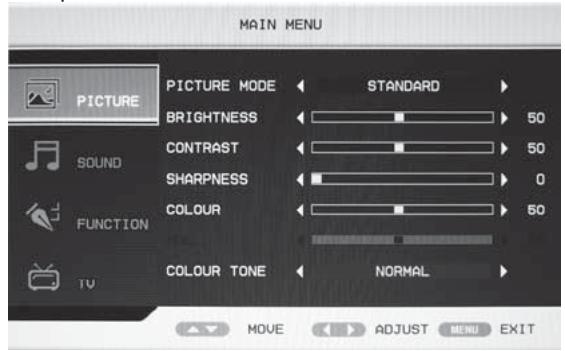
Appuyez sur le bouton MENU sur le panneau avant ou MENU de la télécommande pour afficher le menu principal.
- Appuyer sur les boutons / pour selectionner mode IMAGE dans le menu principal.
- Appuyez sur / pour selectionner l'option que vous souhaitez régler dans le menu IMAGE.
- Appuyer sur pour ajuster.
- Lorsque vous étes satisfait de votre réglage, appuyez sur le bouton MENU pour revenir au menu précédent.
François
4.2.1. Mode image
Selectionnez Mode Image dans le menu IMAGE. Les modes disponibles sont : Standard, Vif, Doux, Optimal, utiliseur.
4.2.2. Luminosite
Appuyez sur / , puis utiliser le bouton pour régler la luminosité de l'image.
Après avoir régler la valeur que vous voulez, appuyez sur la touche MENU pour revenir à la prévisualisation MENU.
4.2.3. Contraste

Appuyez sur / , puis utiliser le bouton pour régler le contraste de l'image.
4.2.4. Netteté
Appuyez sur / et utilisez les touches / pour régler la netteté de votre téléviseur. La netteté appropriée peut donc restreir l'image plus claire.
4.2.5. Couleur
Appuyez sur / , puis utiliser le bouton pour régler la saturation des couleurs. NOTE: Cette option n'est pas valide en mode PC, et il sera montré en gris.
4.2.6. Teinte
Appuyez sur / , puis utiliser le bouton / pour régler la teinte de la couleur lorsque votre système est en NTSC.
4.2.7. Température couleur
Appuyez sur / , puis utiliser le bouton / pour régler le mode optimal de température de couleur qui convient le moyen à votre vue pour visionner.
Remarque: Vous doivent acceder que le MODE IMAGE est régé sur Utilisateur pour vous permettre de procéder à ces réglages. Les modifications apportées seront enregistrées automatiquement.
4.3. Options du menu son
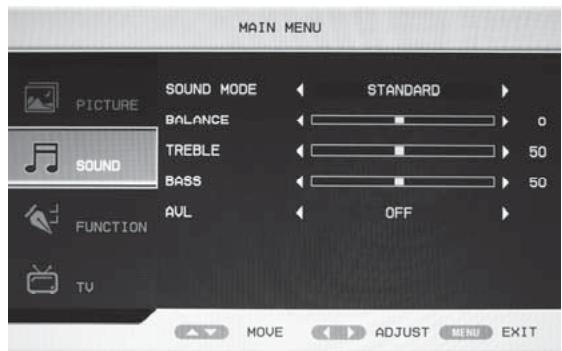
Appuyez sur le bouton MENU sur le panneau avant ou MENU de la télécommande pour afficher le menu principal.
- Appuyez sur la touche / pour selectionner SON dans le menu principal.
- Appuyez sur la touche / pour selectionner l'option que vous souhaitez régler dans le menu SON.
- Appuyez sur la touche / pour ajuster.
- Lorsque vous étés satisfait de votre réglage, appuyez sur le bouton MENU pour revenir au menu précédent.
4.3.1. Mode de son
Sélectionnez dans le menu le mode SON. Les Modes SON disponibles sont : Personnel, Voix, Musique, standard, théâtre.)
Si vous modifie la valeur des graves et des aigus dans le menu son, le mode SON sera modifié dans le mode "Personnel" automatiquement.
4.3.2. Balance
Appuyez sur / , puis utiliser le bouton / pour régler la sortie audio entre les haut-parleurs gauche et droit.
4.3.3. Aigus
Appuyez sur / , puis utiliser le bouton / pour augmenter ou diminuer le niveau dessons aigus.
4.3.4. Graves
Appuyez sur / , puis utiliser le bouton pour augmenter ou diminuer le niveau dessons graves.
4.3.5.AVL (niveau volume automatique)
Appuyez sur / , puis utiliser le bouton / pour activer / désactiver le contrôle automatique du volume.
Remarque: Vous doivent assurer que le mode son est régé personnel pour vous permettre de proçecer à ces ajustements. Les modifications apportées y seront enregistrées automatiquement.
4.4. Options du menu fonction
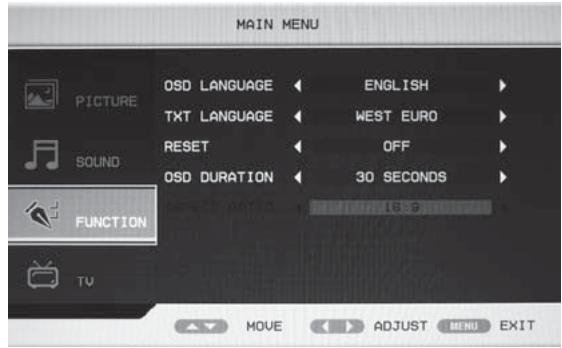
Appuyez sur le bouton MENU sur le panneau avant ou MENU de la télécommande pour afficher le menu principal.
- Appuyez sur la touche / bouton pour selectionner le mode FONCTION dans le menu principal.
François
- Appuyez sur la touche / pour selectionner l'option que vous souhaitez régler dans le menu FONCTION.
- Appuyez sur la touche / pour ajuster.
- Lorsque vous étés satisfait de votre réglage, appuyez sur le bouton MENU pour revenir au menu précédent ou appuyez sur le bouton EXIT pour quitter le menu principal.
4.4.1. Langue OSD
Utilisez les touches / pour selectionner la langue d'affichage dans le menu langues (les langues disponibles sont: anglais, italien, espagnol, portugais, français, allemand).
4.4.2. Langue TXT
Utilisez / pour selectionner la langue Télatexte (les langues TXT disponibles sont : Europe de l'Ouest, Europe de l'Est, le russe, l'arabe, le persan.)
4.4.3. Reinitialisation
Appuyez sur le bouton OK ou pour réinitialiser le téléviseur aux réglages de l'usine par défaut.
4.4.4. Duree de l'affichage OSD
Vous pouvez désir la durée d'affichage du menu à l'écran : de 5 sec, 10 sec, 15 sec, 20 sec, 25 sec, 30 sec.
4.4.5. Taille d'Ecran
Cette option vous permet de selectionner le format d'affichage à l'écran qui correspond le mieux à vos besoin d'affichage. (Supporte les formats 4:3, 16/9 éme, Auto).
Remarque: L'option « réinitialisation » fonctionne pour chaque mode.
4.5. ATV (reglage TV analogue)
Appuyez sur le bouton MENU sur le panneau avant ou MENU de la télécommande pour afficher le menu principal.
- Appuyez sur la touche / pour sélectionner dans le menu principal du téléviseur.
- Appuyez sur la touche / pour selectionner l'option que vous souhaitez régler dans le menu TV.
- Appuyez sur la touche / pour ajuster.
- Lorsque vous étes satisfait de votre réglage, appuyez sur le bouton MENU pour revenir au menu précédent ou appuyez sur le bouton EXIT pour quitter le menu principal.
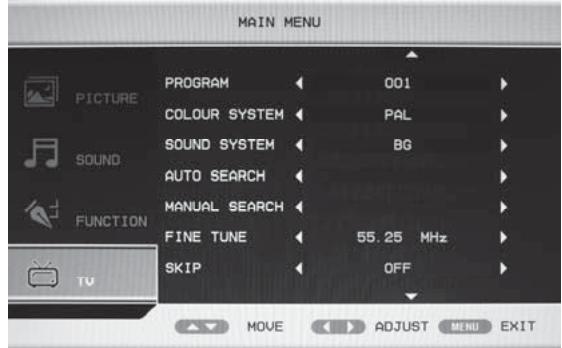
4.5.1. Chaine (programme)
Appuyez sur / pour afficher le numéro de la chaîne ou changer de chaîne.
4.5.2. Systeme de couleurs
Cette option vous permet de configurer le système de couleur compatible. Les options suivantes sont disponibles: PAL, SECAM, AUTO.
4.5.3. Systeme son
Cette option vous permet de régler le système son compatible. Les options suivantes sont disponibles: DK, BG, I, L / L', AUTO.
4.5.4. Recherche automatique
Cette option vous permet de rechercher les canaux qui peuvent etre reçus automatiquement.
Appuyez sur le bouton OK pour commencer.
François
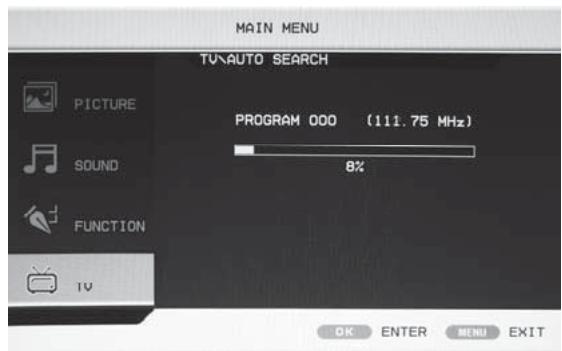
Vous pouvez appuyer sur la touche MENU pour arreter la recherche automatique et fermer le menu OSD.
Cette option vous permet d'effectuer le réglage manuel des chaînes. Appuyer sur «/» pour sélectionner l'option appropriée.
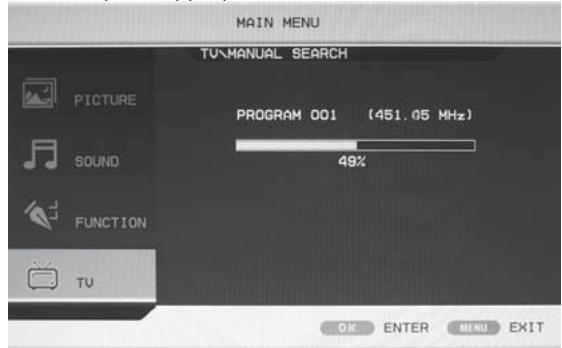
4.5.6. Reglage fin
Si votre signal TV est faible, pour obtenir un signal TV optimal, vous pouvez régler la qualité du signal TV manuellement.
4.5.7. Saut
Si vous voulez sauter une châne, appuyer sur «/» pour activer / désactiver la fonction SAUT.
Si vous souhaitez sauter une chaîne, activez la fonction SAUT.
4.5.8. Edition de chaine
Cette fonction vous permet de trier les programmes TV selon vos préférences, comme suit:
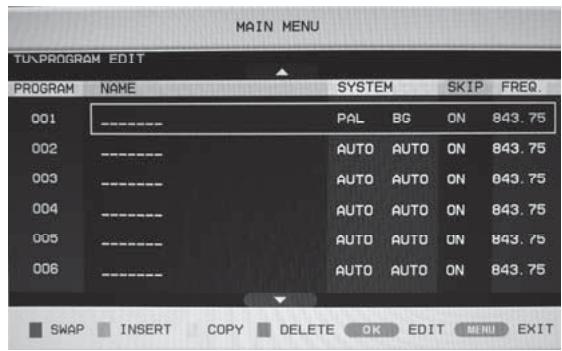
Appuyez sur les touches de couleur ROUGE, VERT, JAUNE, BLEU sur la télécommande pour modifier, puis appuyez sur la touche OK pour confirmer.
Appuyez sur / pour selectionner la chaîne dans la liste. Appuyez sur la touche ENTRER pour afficher comme suit:
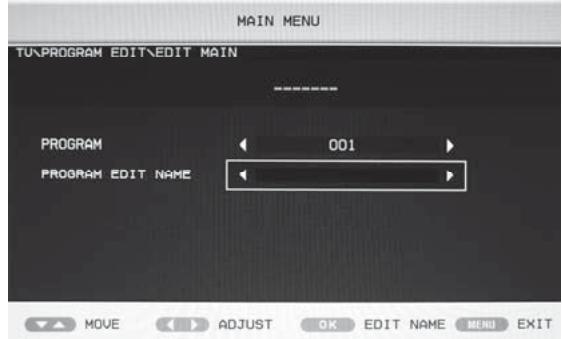
Appuyez sur / pour selectionner l'option de chaîne, et appuyez sur / pour selectionner la chaîne.
Appuyez sur / pour sélectionner l'options NOM Edition de chaîne et appuyez sur le bouton pour modifier, comme suit:
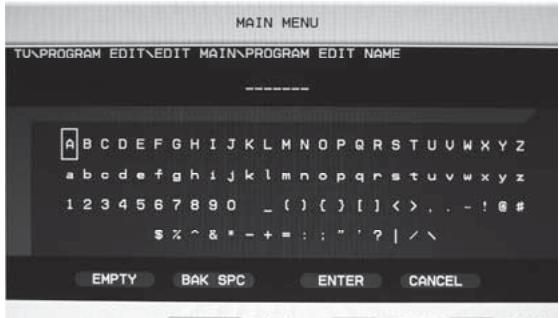
Appuyez sur / pour selectionner l'emplacement où vous souhaitez placer la chaine.
François
Entrez le Nom de la chaine "", appuyez sur / pour seLECTIONNER OK et enregistrer et returner au menu précédent.
Appuyez sur le bouton OK pour valider votre sélection.
Appuyez sur le bouton MENU sur le panneau avant ou MENU de la télécommande pour afficher le menu principal.
- Appuyez sur / pour sélectionner DTV dans le menu principal.
- Appuyez sur / pour sélectionner l'option que vous souhaitez régler dans le menu DTV.
- Appuyer sur / pour ajuster.
- Lorsque vous étes satisfait de votre réglage, appuyez sur le bouton MENU pour revenir au menu précédent.
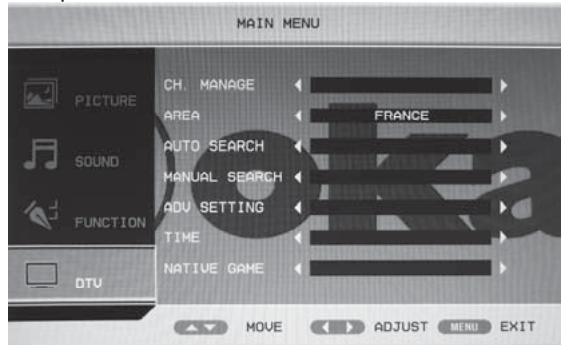
4.6.1. Gestion de chaine
Vous pouvez utiliser cette fonction pour:gérer ces systèmes:FAVORIS,SAUT, SUPPRIMER,ORGANISER,PARTAGER,etc.
Sélectionnez l'option Gestion DE CHAINE (options disponibles: ORGANISATION CHAINE \ TRI DE CHAINE \ REGROUPEMENT DE CHAINE \ SUPPRESSION CHAINE TV \ SUPPRESSION CHAINE RADIO)
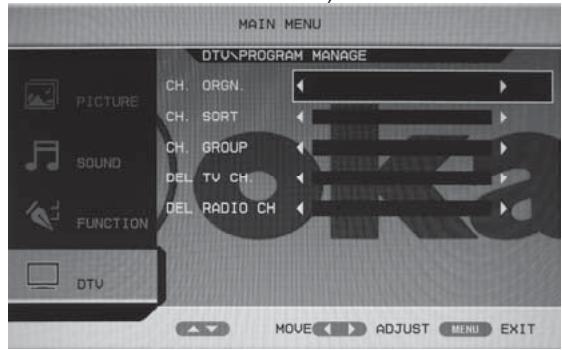
Organisation de chaine
Sur cette page vous pouvez selectionner: favors, supprimer, déplacer, verrouiller.
Appuyez sur / pour sélectionner ORGANISATION CHAINE et appuyez sur le bouton OK pour acceder au menu Organisation des chaînes.
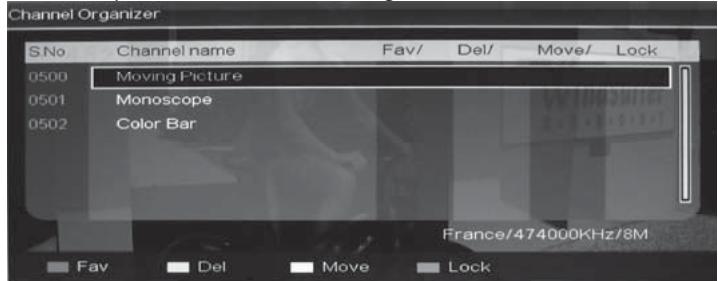
- Appuyez sur / pour selectionner l'option que vous voulez ajuster.
- Appuyez sur le bouton rouge pour marquer votre chaîne préféérée;
- Appuyez sur le bouton vert pour supprimer la chaîne de votre choix;
- Appuyez sur le bouton jaune pour déplacer la chaîne vers le nombre que vous souhaitez lui donne, puis appuyez sur / pour Sélectionner une autre chaîne et appuyez sur le bouton OK pour confirmer;
- Appuyez sur le bouton BLEU pour verrouiller la châne de votrechoix. (Voudevez entrer le mot de passer pour regarder la châne si vous verrouillez la châne)
- Appuyez sur EXIT ou sur le bouton MENU pour sortir de la page en cours et revenir à la page précédente.
Tri de chaine
Dans menu Tri de Chaine, vous pouvez selectionner l'ordre de la chaine par: numero, le nom, fréquence et bande.
Appuyez sur / pour sélectionner TRI DE CHAINE et appuyez sur le bouton OK pour acceder au menu tri de chaîne.
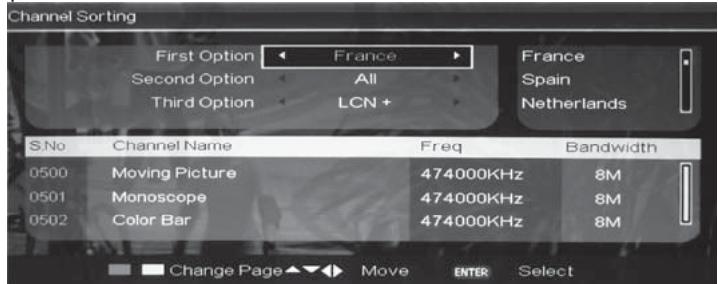
- Appuyez sur / pour selectionner la zone qui est le premier point à régler pour l'option de langue, et qui est compatible avec: Allemagne /
François
Angleterre / Italie / France / Espagne / Pays-Bas / Taiwan / Chine / Norvège / Suède / Finlande / Grèce / France / Russie / Irlande / Danemark / Portugal / Pologne / Turquie / France / Toute Zone.
- Appuyez sur / pour selectionner Tous / Libre ou Crypté en deuxième option;
- Appuyez sur / pour selectionner Tout / A à Z ou de Z à A.
- Appuyez sur le bouton OK pour confirmer.
- Appuyez sur la touche rouge pour acceder au haut de la page ou sur le bouton vert pour acceder au bas de page. Le bas de page est la liste des chaînes que vous avez régle sur le haut de la page.
- Appuyez sur EXIT pour revenir au menu précédent.
Regroupement de chaines
Appuyez sur / pour selectionner REGROUPEMENT CHAINE et appuyez sur le bouton OK pour acceder au menu Regroupement des Châines.
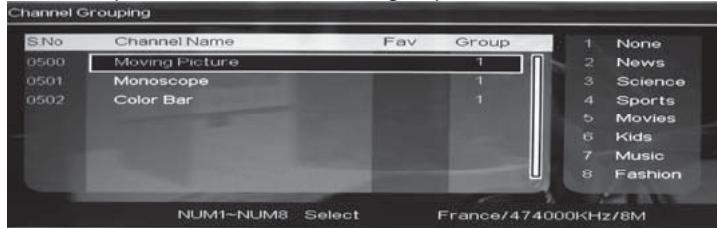
- Appuyez sur / pour sélectionner la chaîne que vous souhaitez régler et appuyez sur le nombre (1 ~ 8) qui correspondant au groupe (vous pouvez le voir sur la droite). Il existe 8 modes de regroupement :
- Aucun, 2. Actualités, 3. Science, 4. Sports, 5. Films, 6. Enfants, 7. Musique, 8. Mode.
- Appuyez sur EXIT ou sur MENU pour revenir à la page précédente.
Suppression de chaine TV
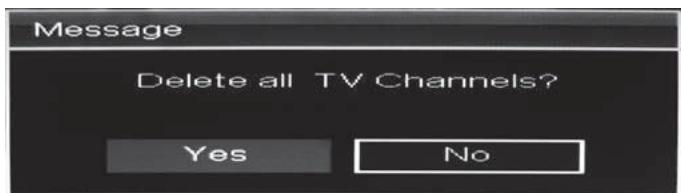
Appuyez sur / pour selectionner SUPPRESSION CHAINe TV et appuyez sur le bouton OK pour parvenir a une boite de dialogue pour decide s'il faut supprimer ou non. Appuyez sur "NON" pour returner à la page precedente.
Suppression de chaine Radio
Appuyez sur / pour selectionner SUPPRESSION CHAINE RADIO et appuyez sur le bouton OK pour parvenir à une boite de dialogue pour decide s'il faut supprimer ou non. Appuyez sur "NON" pour revenir à la page précédente.
Pour selectionner une chaine
Lorsque la source d'entrée en cours est sur TNT (DTV), appuyez sur la touche MENU pour entrer dans la page TNT, avant de désirir Sélection automatique, vous doivent régler la ZONE, ensuite vous pouvez désirir l'option de recherche Automatique. La recherche de ZONE est intelligente et pratique pour sélectionner la chaîne, car elle permet de sélectionner la chaîne en fonction du pays (ZONE) dans la gamme de tous les canaux et des chaînes de ce pays (ZONE).
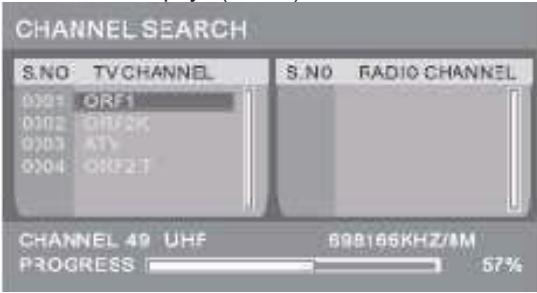
- Paysdisponibles (ZONE)
Allemagne / Italie / France / Espagne / Pays-Bas / Taiwan / Chine / Norvège / Suède / Finlande / Grèce / France / Russie / Irlande / Pays Bas / Angletterre. - TV recherche automatiquement tous canaux et toutes les chaines dans ce pays (ZONE) après avoir sélectionné la page de recherche automatique;
- Pendant la recherche automatique, appuyez sur la touche MENU pour quitter ce mode. Lorsque la recherche est terminée, l'appareil quitte cette page automatiquement, puis enregistre la chaîne et l'affiche.
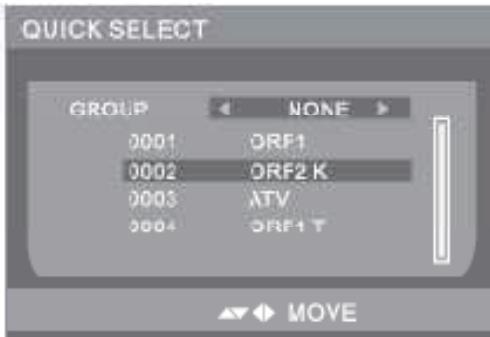
Pour selectionner la chaine rapidement
François
Au cours de lecture de la TNT, appuyez sur le bouton LIST de la télécommande, vous pouvez sélectionner la chaine directement. L'écran affiche l'image ci-dessous: vous pouvez utiliser les touches / pour basculer entre les groupes de chaine.II y a 8 options: Aucune, Actualités, Science, Sport, Cinéma, Enfants, Musique, Mode. Les programmes favoris de ce groupe s'affichent sur l'écran, vous pouvez utiliser les touches / pour sélectionner ce que vous souhaitez, puis appuyez sur "OK" pour regarder la chaine. Pour quitter le menu, appuyez sur le bouton MENU.
Commutation audio et la langue
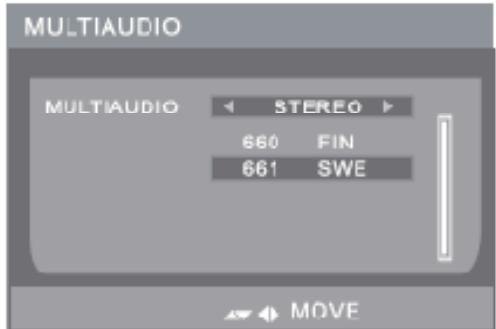
En cours du fonctionnement normal de la TV TNT, appuyez sur la touche AUDIO pour afficher la page Multi audio. Vous pouze appuyer sur les boutons / pour faire défilier les modes stéreo gauche droit et la langue audio de lecture, vous pouze utiliser les boutons / pour sélectionner la langue, puis appuyez sur "OK ", vous pouze également appuyer sur la touche MENU, vous pouze quitter ce menu.
Guide des programmes TV
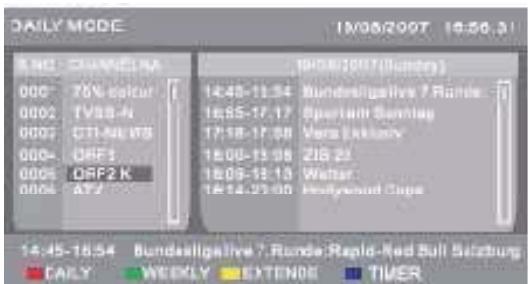
Si vous poulez savoir quels sont les programmes TV qui sont diffusés et obtenir des informations en cours ou à partir, appuyez sur la touche GUIDE de la télécommande pour entraîr dans le menu Guide des Programmes TV.
La date et l'heure seront affichées à droite, la liste des programmes sera affichée sur le côte Gauche, la liste des programmes qui seront diffusés dans les prochaines heures sera affichée sur la Droite.
Vous pouvez appuyez sur les boutons / pour changer, appuyez en haut ou en bas / pour basculer entre les différents programmes. L'information actuelle sera presentee à l'écran ci-dessous.
II existe 4 modes:
Mode Quotidien: Si vous voulez afficher les programmes quotidiens, vous pouvez appuyer sur le bouton rouge pour entrer dans le mode Quotidien.
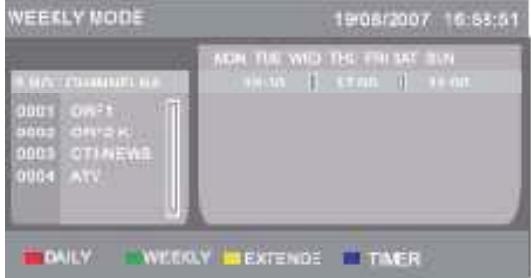
Mode hebdomadaire: Si vous voulez afficher les programmes hebdomadaires, vous pouvez appuyer sur la touche VERTE pour entrer dans le mode hebdomadaire.
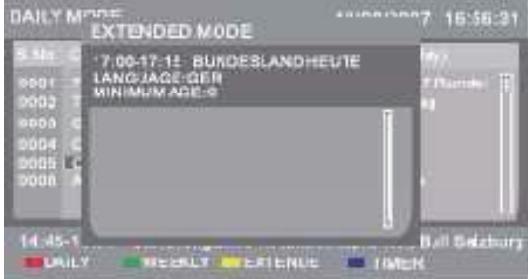
Mode étendu: Appuyez sur le bouton JAUNE, le menu mode étendu s'affiche à l'écran et vous pouvez obtenir plus d'informations. Si vous appuyez sur la touche MENU vous revenez de nouveau au menu GUIDE des Programmes TV;
Minuterie : Entrez dans le mode GUIDE des programmes TV, appuyez sur le bouton▶, la liste des programmes s'affiche. Choisissez le programme que vous souhaitez enregistrer. Puis appuyez sur le bouton bleu sur la télécommande pour programmer I'enregistrement.
▶ Listes des favors
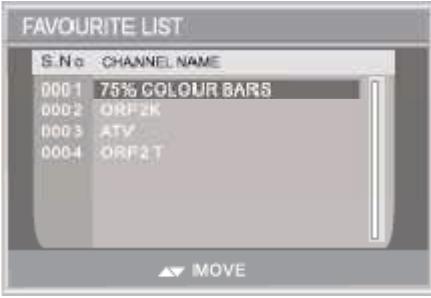
Lorsque la source télévision numérique est sélectionnée, les utilisateurs peuvent acceder à la liste FAV en appuyant sur la touche "FAV".
La liste des favors affiche les chaines qui ont été mémorisées par l'utilisateur commechains favorites. Sélectionnez la chaîne avec les touches ▲/▼. Confirmez votre
François
s'élection en appuyant sur la touche "OK". Pour fermer la fenêtre liste des+favors, appuyez sur la touche "EXIT".
Renseignements sur le programme
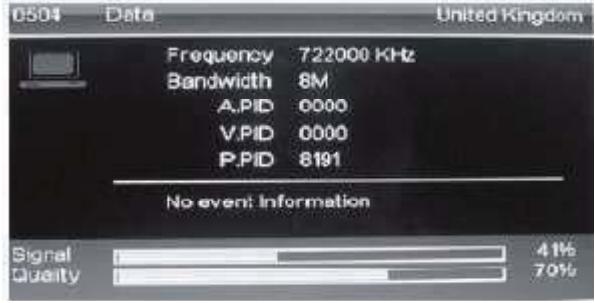
Lorsque la source télévision numérique est en cours, les utilisateurs peuvent obtenir L'INFORMATION SUR LE PROGRAMME en appuyant sur le bouton "INFO".
Commutation TV/Radio
Appuyez sur la touche TV/RADIO pour basculer du mode TV au mode RADIO TNT.
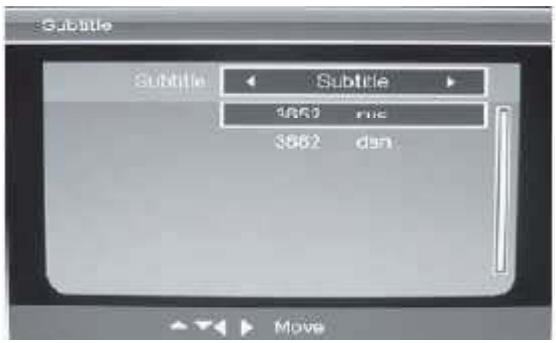
Sous-titre
Lorsque la source est selectionnée comme la télévision numérique, les utilisateurs peuvent acceder aux sous-titres en appuyant sur la touche "SUBTITLE".
Le mode SOUS-TITRE peut être activé/désactivé en utilisant les touches / . Si le sous-titrage est activé, les utilisateurs peuvent seLECTIONner la langue avec les touches / .
4.6.2. Zone
Appuyer sur «/» pour sélectionner la zone appropriée. (Royaume-Uni, Span, France, Italie, Allemagne, autres)
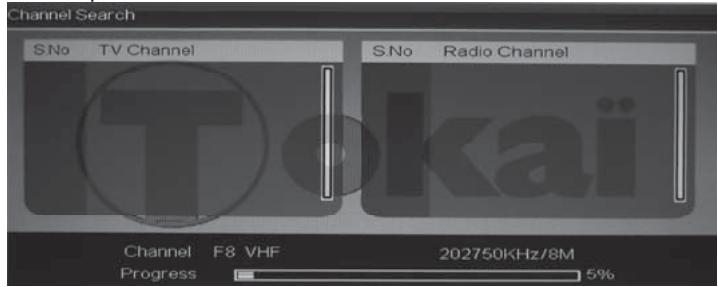
4.6.3. Recherche automatique
Appuyez sur OK pour démarrer la recherche de canaux.
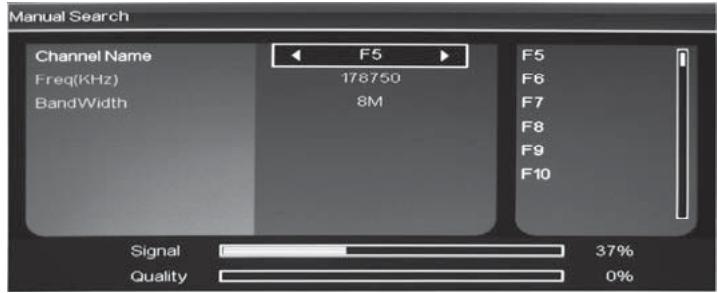
Appuyez sur OK pour définir le réglage manuel des chaînes, utilisez les touches «/» pour sélectionner la chaîne et lancer la recherche manuelle.
François
4.6.5. Reglages avances
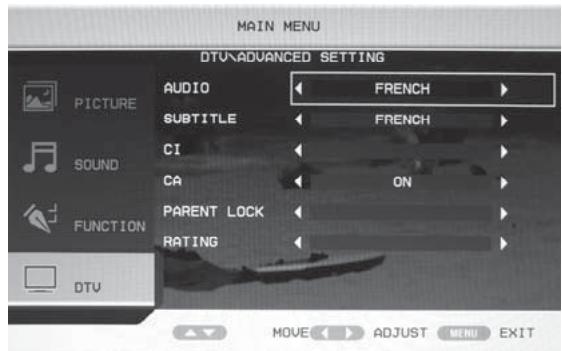
Appuyez sur le bouton OK ou pour acceder au menu.
AUDIO: Appuyez sur pour selectionner la langue audio préféère. (Options disponibles: angeais, nérlandais, finnois, suédois, grec, russe, gallois, Gaelic, par défaut).
SOUS-TITRE: Appuyer sur / pour selectionner la langue préféérée. (Les options disponibles: Anglais aucun, français, allemand, italien, espagnol, danois, tchéque).
CA: Port carte interface commune (CI)
Vou pouve sélectionner ON / OFF (OUVERT ou FERME).
Si vous sélectionné ON(ouvert), le port Cl est disponible lorsque vous insérez la carte Cl. Sinon, il n'est pas disponible lorsque le réglage est sur FERME (OFF).
Verrouillage parental: Appuyez sur le bouton pour entrer et changer le verrouillage parental, comme suit: (Mot de passer initial est 0000)
Vous pouvez changer leur mot de passer:
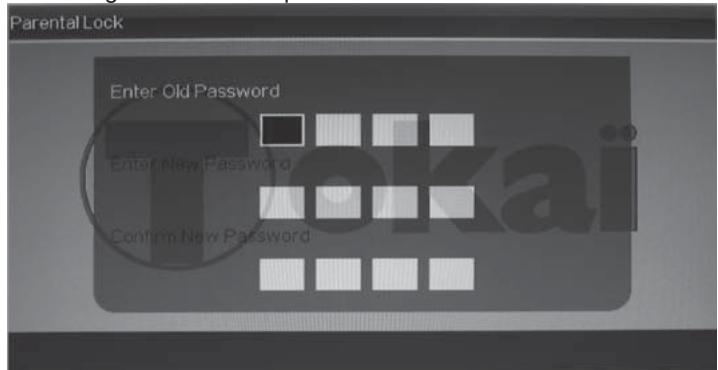
Entrez l'ancien mot de passer dans la boîte de saisie du code en utilisant les touches numériques (0 ~ 9);
Entrez le nouveau mot de passer dans la zone de saisie en utilisant les touches numériques (0 9)
Entrez le même nouveau mot de passer dans la zone de saisie CONFIRMER NOUVEAU MOT DE PASSE en utilisant les touches numériques (0 9)
NIVEAU PARENTAL: Appuyez sur Entrer mot de passer, vous pourrez voir le menu de configuration du système. Appuyez sur / pour selectionner la classification parentale. Les Parents peuvent regardier le niveau de limite d'age par cette fonction pour autoriser ou interdire certaines chaînes de télévision, pour les enfants par exemple.
4.6.6. Reglage de l'heure
Lorsque la source est sélectionnée comme la télévision numérique, l'utilisateur peut régler l'heure dans la fenêtre de réglage dans le menu DTV. Dans la fenêtre HEURE, utilisez les touches "▼/▲" pour la sélection d'éléments à régler; Les touches « »/ «" sont utilisées pour saisser l'élement de réglage.
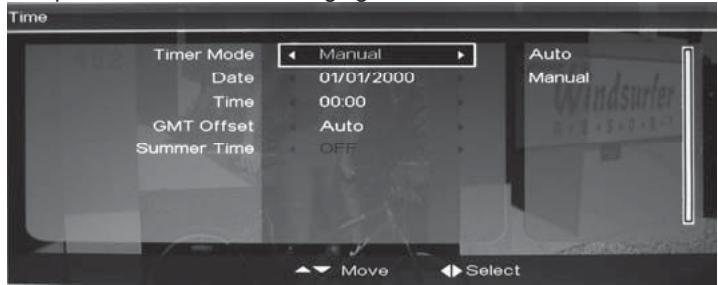
Mode réglage heures : Auto / Manuel
Lorsque le mode est defini sur Manuel, vous pouvez régler la date et l'heure :
- Date: Déplacez le curseur jusqu'à Date et appuyez sur la touche «/» pour afficher le calendrier.
Année: utilisez le bouton "rouge" pour régler l'année et appuyez sur les touches « »/ « » pour augmenter ou diminuer la valeur.
- Mois: Utilisez le bouton "vert" pour régler le Mois et appuyez sur les touches / pour augmenter ou diminuer la valeur,
- Date: Le bouton "jaune" est utilisé pour régler la date. Utilisez les touches / / / pour désirir la bonne date sur le calendrier.
Heure: Déplacez le curseur à l'heure et appuyez sur / pour acceder aux chiffres et utilisez les touches numériques pour régler l'heure. - Quand le Mode de réglage de l'heure est défini sur automatique, vous pourrez régler les options décalage horsaire et heures d'été.
Décalage horsere GMT: Déplacer le curseur sur décalage horsere et appuyez sur la touche pour régler la zone. Utilisez les touches / pour déplacer le curseur sur la zone du fuseau horsere. Appuyer sur "OK" pour confirmer la sélection.
Heure d'été: Sélectionnez ACTIVER ou DESACTIVER.
REMARQUE: Vous ne pouvez pas selectionner l'heure d'été sur ACTIVER ou DESACTIVER si vous choisissez le fuseau hora GMT sur AUTOMATIQUE.
4.6.7. Jeux
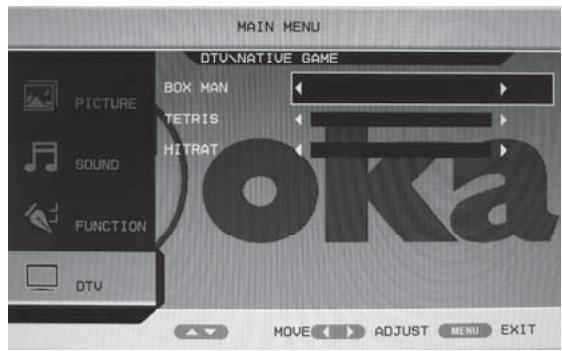
Vou pouvezCHOIsir le jeu que vous voulez jouer (jeux disponibles: Box Man, Tetris, HITRAT)
François
4.7. Teletexte (modes ATV & DTV)
Les boutons du TELETEXTE tels que: INDEX, HOLD, MIX, SUBPAGE, REVEAL, et SIZE sont UNIQUEMENT disponibles pour le fonctionnement en mode TXT TV ANALOGIQUE (ces touches ne fonctionnent pas en mode TELETEXTE TNT).
La touche TXT en mode DTV (TNT), est seulement utilisée pour activer le mode télétexte.
Télatexte (en mode ATV seulement)
Appuyez sur la touche (TXT) sur la télécommande pour activer la fonction Téletexte. Pour désactiver la fonction TXT, appuyez de nouveau sur la touche.
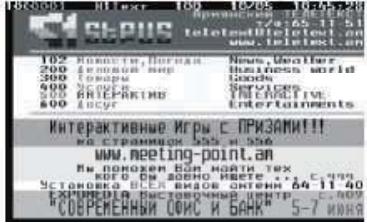
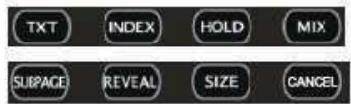
1.Appuyez sur le bouton (TXT) pour activer le télétexte, appuyez de nouveau pour eteindre.
2.Appuyez sur le bouton (HOLD) pour figer l'image texte à l'écran (le signal va continuer à être diffusé). Appuyez de nouveau sur le bouton pour libérer la page.
3.Appuyez le bouton (MIX) pour afficher l'arrête plan de la page télétexte en transparence.
4.Appuyez sur le bouton (SUBPAGE) pour afficher la sous-page télétexte.
5.Appuyez sur le bouton (INDEX) pour aller à la page d'index télétexte.
6.Appuyez sur le bouton (SIZE) pour selectionner la taille de la page teteinte.
7.Appuyez sur le bouton (REVEAL) pour afficher les informations teteinte cachees.
8.Appuyez sur les touches numériques pour acceder à différentes pages.
9.Appuyez sur les touches / pour aller a la page precedente ou suivante.
Note: 1. En mode télétexte le bouton SOURDINE ne fonctionne pas.
2. En mode télétexte analogue, le menu OSD ne fonctionne pas.
Télétexte (en mode DTV seulement)
- Appuyez sur le bouton (TXT) pour activer la fonction, appuyez à nouveau pour êtreindre le télétexte.
- Les touches HOLD, MIX, SUBPAGE, INDEX, SIZE, REVEAL sont inactives pour le télétexte en mode TNT.
- En mode DTV, utilisez les 4 touches de couleur de la télécommande pour faire fonctionner le télétexte en mode TV TNT.
- Pour annuler la fonction Télétexte en mode TNT, appuyez sur la touche TXT à nouveau.
4.8. Utilisation carte CI
La fente CI (Interface Commune) vous permet de receiveoir une carte que vous obtenez lors d'un abonnement aupres d'un fournisseur d'acces à des chaines de la TNT payantes.
Comment utiliser le module de condition d'accès (CAM)
- Insérez la carte CAM dans la fente CI (interface commune) du Télèviseur dans le bon sens.
- Si vous étés en possession de la petite carte (Smart Card), insérez-la dans le module CAM dans le sens indiqué sur la petite carte, comme indiqué sur l'image ci-dessous.
- Insérez ensuite le module CAM avec la petite carte dans la fente Cl du Télèviseur.
- Lors de l'émission du programme TV relatif à la petite carte, il sera possible de recevoir les programmes conformément à l'autorisation actuelle de la petite carte que vous vous âtes procurée.
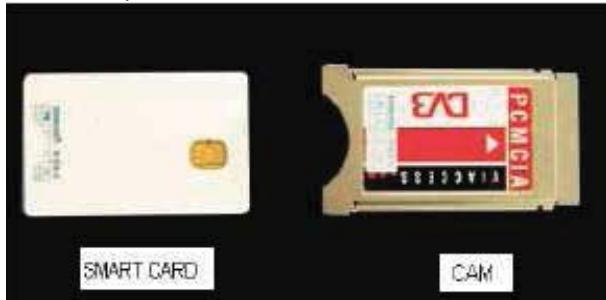
Remarque : votre Téleviseur n'est pas livré avec le module Cl (Module CAM et la petite carte), pour vous le procurer, contactez un fournisseur d'accès et souscrievez un abonnement. Assurez-vous que l'option CA soit activée dans l'OSD avant de faire fonctionner libre module Cl.
François
Comment regarder le programme crypté
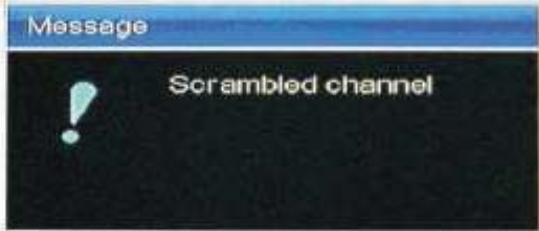
Lorsque vous cherchez à regarder un programme crypté, vous devez insérer le module CAM et la pertite carte, à moins que le message "Chaine cryptée" s'affiche sur l'écran comme indiqué sur l'image ci-dessous, cela signifie que les programmes ne peuvent pas être diffusés normalement.
Entre-temps, lorsque vous insérez le module CAM dans la TV, le système identifie automatiquement puis décrypte et diffuse le programme normalement, comme indiqué sur l'image ci-dessous. Vous pouvez laisser le module CAM dans votre téléviseur durant tout le temps disponible.
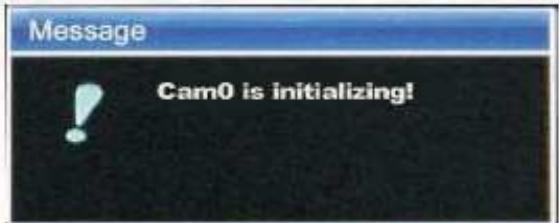
Dans cette page de message, le module CAM s'initialise, ensuite il decrypte les programmes automatiquement puis les diffusent normalement.
Par contre si la petite carte n'est pas compatible avec le programme diffusé que vous avez recherché, le message "interdit" s'affiche sur l'écran, comme indiqué sur l'image ci-dessous:
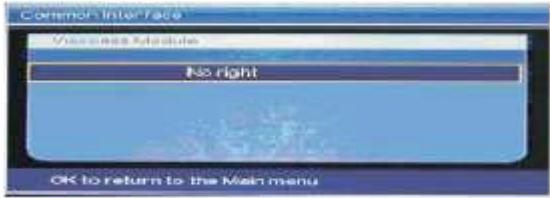
Ce message vous indique que vous n'avez pas le droit de chercher à regarder ce programme avec votre carte Cl.
Comment fonctionne l'interface commune (CI)
Appuyez sur la touche MENU pour sélectionner le mode TNT. Puis appuyez sur la touche pour valider le mode TNT et utilisez les touches / pour sélectionner l'option "Réglages Avancés". A L'aide des touches / selektionnez Cl afin d'acceder à la page de fonctionnalité Cl. Notre TV est équipé d'une fente pour carte Cl. Si vous
n'insérez pas avant le module CAM, le message "Pas Inséré" s'affiche sur l'écran. Par contre si vous avons inséré le module CAM, le type de CAM s'affichera. Appuyez alors sur OK pour acceder à la page de fonctionnement détaillé du module CAM.
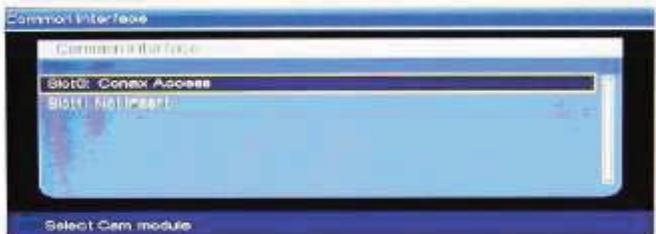
Dans cette page, utilisez les touches / pour selectionner la fente d'accès disponible, puis appuyez sur OK pour valider, et l'information détaillé s'affichera comme indiquedans la fenetre ci-dessous:
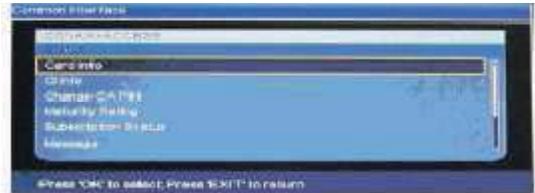
Une fois dans cette fenêtre, vous pouvez selectionner l'option de votrechoix à l'aide des touches / , puis appuyez sur OK pour acceder à une autre fenetre détaillée pour obtenir de plus amples informations. Enfin, appuyez sur la touche EXIT pour quitter ce menu. Il est possible qu'un module CAM différent ait une fenetre de fonctionnement différente.
Fonctionnalités générales courantes d'un module CAM
En règle générale, des modules CAM différents peuvent afficher des informations différentes, même l'aspect de la fenêtre peut être différent. Mais tous les modules CAM ont ceratines fonctionnalités communes.
■ Visualisation des informations sur la petite carte (Smart)
Appuyez sur la touche MENU pour sélectionner le mode TNT. Appuyez ensuite sur la touche pour acceder au mode TNT, et à l'aide des touches / selectionnez l'option "Réglages Avancés", puis utilisez les touches / pour sélectionner Cl et acceder à la page des fonctionnalités Cl, et à l'aide des touches / , selectionnez l'option "Info Carte Smart". Appuyez sur OK pour y acceder, la fenêtre ci-dessous s'affiche :
François
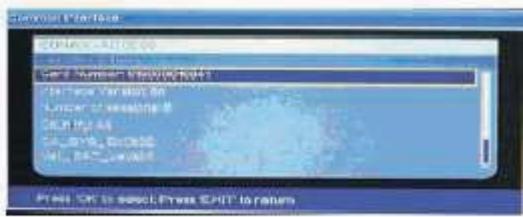
Dans cette fenêtre, des informations de base sur la carte Smart seront affichées, comme le numéro de la carte, la version de l'interface, le pays, etc. Utilisez les touches / pour selectionner l'élement de votrechioix, et appuyez sur OK pour valider et visualiser les informations.
Lorsque you've aze terminé, appuyez sur EXIT pour quitter le menu.
■ Visualisation des informations sur le module CAM
Appuyez sur la touche MENU pour sélectionner le mode TNT. Appuyez ensuite sur la touche pour acceder au mode TNT, et à l'aide des touches / Sélectionnez l'options "Réglages Avancés", puis utilisez les touches / pour sélectionner Cl et acceder à la page des fonctionnalités Cl, et à l'aide des touches / , Sélectionnez l'options "Info Cl". Appuyez sur OK pour y acceder, la fenêtre ci-dessous s'affiche :
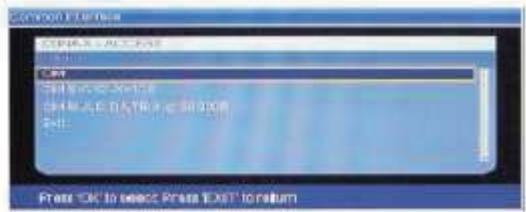
Dans cette fenêtre, vous pouvez vérifier la version du logiciel et du matériel du module CAM (CIM SM), ainsi que la date de fabrication, utilisez les touches / pour selectionner l'élément de votrechioix, et appuyez sur pour valider et visualiser les informations.
Changement du mot de passer du module CAM
Appuyez sur la touche MENU pour selectionner le mode TNT. Appuyez ensuite sur la touche pour
acceder au mode TNT, et à l'aide des touches / Sélectionnez l'option "Réglages Avancés", puis utilisez les touches / pour Sélectionner Cl et acceder à la page des fonctionnalités Cl, et à l'aide des touches / , Sélectionnez l'option "Modifier Mot de passer CA". Appuyez sur OK pour y acceder, la fenêtre ci-dessous s'affiche :
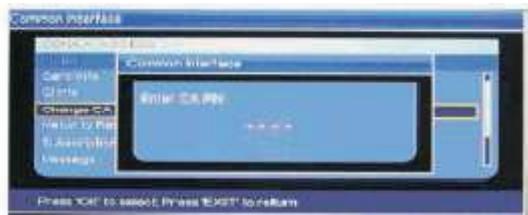
Dans cette interface vous pouvez modifier le mot de passer du module CA. Une fois que vous avez terminé, appuyez sur le bouton EXIT pour quitter le menu.
- Changement du niveau parental (verrouillage de certaines chaînes)
Appuyez sur la touche MENU pour selectionner le mode TNT. Appuyez ensuite sur la touche pour
acceder au mode TNT, et à l'aide des touches / Sélectionnez l'option "Réglages Avancés", puis utilisez les touches / pour Sélectionner Cl et acceder à la page des fonctionnalités Cl, et à l'aide des touches / , Sélectionnez l'option "Modifier niveau parental". Appuyez sur OK pour y acceder, la fenêtre ci-dessous s'affiche :
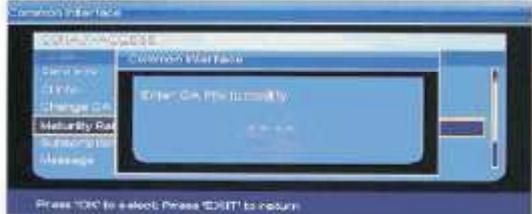
Dans cette fenêtre, vous pouvez restreindre l'accès à certaines chaînes pouradulte par exemple. A chaque réglage vous devrez le confirmer en validant avec votre mot de passer.A la fin, quitter ce menu en appuyant sur la touche EXIT.
Situation sur votre abonnement
Appuyez sur la touche MENU pour selectionner le mode TNT. Appuyez ensuite sur la touche pour
acceder au mode TNT, et à l'aide des touches / Sélectionnez l'option "Réglages Avancés", puis
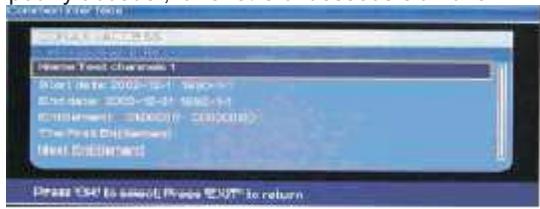
utilissez les touches / pour selectionner Cl et acceder à la page des fonctionnalités Cl, et à l'aide des touches / , selectionnéz l'option "Situation Abonnement". Appuvez sur OK pour y acceder, la fenêtre ci-dessous s'affiche :
François
Dans cette fenêtre, Sélectionnez l'options de votre choix à l'aide de la touche et appuyez sur OK pour valider. Vous pouvez vérifier la situation actuelle de votre abonnement, comme la date de démarriage, la date d'expiration de l'abonnement. Lorsque vous avez dépasse la date d'expiration, vous estes libre de regarder un programme, mais les programmes cryptés ne seront pas disponibles. Enfin, quitter ce menu en appuyant sur la touche EXIT.
Message
Appuyez sur la touche MENU pour sélectionner le mode TNT. Appuyez ensuite sur la touche▶ pour.
acceder au mode TNT, et à l'aide des touches / Sélectionnez l'options "Réglages Avancés", puis
utilissez les touches / pour selectionner Cl et acceder à la page des fonctionnalités Cl, et à l'aide des touches / , selectionnéz l'option "Message". Appuyez sur OK pour y acceder, la fenêtre ci-dessous s'affiche :
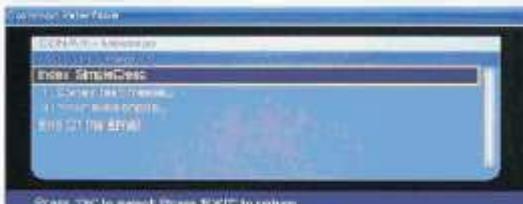
Cette page affiche les informations émises par votre opérateur TV, telles que : Attention la date de votre souscription va expirer, vous devez bientôt recharger, etc...
- Crédit restant
Appuyez sur la touche MENU pour selectionner le mode TNT. Appuyez ensuite sur la touche pour
acceder au mode TNT, et à l'aide des touches / Sélectionnez l'options "Réglages Avancés", puis
utilissez les touches / pour sélectionner Cl et acceder à la page des fonctionnalités Cl, et à l'aide des touches / , Sélectionnez l'option "Crédit restant". Appuyez sur OK pour y acceder, la fenêtre ci-dessous s'affiche :
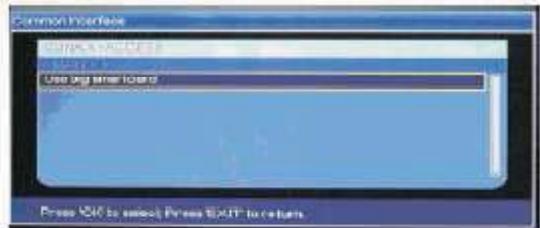
Dans cette fenêtre, il est affchéé le crédit en cours sur votre carte. Puis appuyez sur EXIT pour quitter cette page.
Remarque : un grand nombre de modules CAM ont leurs propres réglages et fonctionnalités.
4.9. Configuration PC
Appuyez sur le bouton MENU sur le devant de panneau ou MENU de la télécommande pour afficher le menu principal.
- Appuyez sur / pour selectionner la source PC dans le menu principal, appuyez sur le bouton pour entrer.
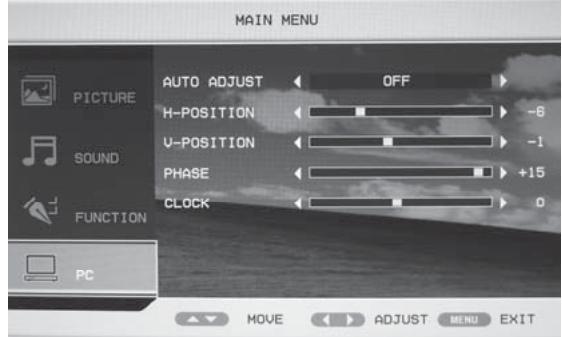
- Appuyez / pour selectionner l'option que vous souhaitez régler dans le menu PC.
- Appuyer sur / pour régler.
- Lorsque vous estes satisfait de�ve reglage, appuyez sur le bouton MENU.
Reglage auto
Appuyez / pour selectionner REGLAGE AUTO, Appuyez sur le bouton OK pour valider. Cette option permet de configurer les paramètres ci-dessous automatiquement.
Position horizontal
Appuyez sur / pour régler la position Horizontale, vous pouvez ajuster la position horizon de l'image en appuyant / bouton.
Position vertical
Appuyez sur / pour selectionner la position Verticale, vous pouvez ajuster la position verticale de l'image en appuyant / bouton.
Phase
Appuyez sur / pour sélectionner la phase, appuyez sur / pour régler la phase des pixels de s'appliquant à l'écran LED (L'image va bouger si la phase fixe ne convient pas). Ceci permet d'éviter les interférences de l'image.
Horloge
Appuyez sur / pour sélectionner horloge, appuyez sur / pour régler la vitesse de transfert du signal pour rendre l'aspect de l'image meilleur.
François
4.10. Fonction media
Appuyez sur la touche INPUT et / pour selectionner la source MEDIA dans le menu Source.
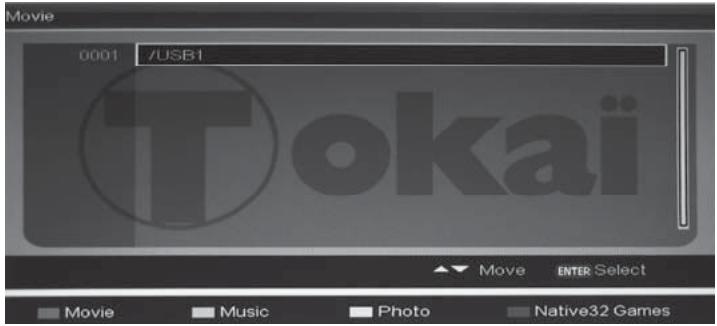
4.10.1. Film
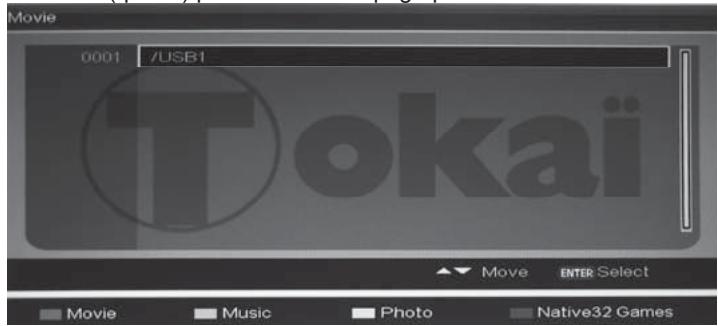
Appuyez sur le bouton rouge de la télécommande pour acceder à l'option FILM. Sélectionnez l'élement que vous pouze jouer.
Appuyez sur EXIT (quitter) pour revenir à la page précédente.
4.10.2. Musique
Appuyez sur la touche verte de la télécommande pour acceder à l'option MUSIQUE. Sélectionnez l'élement que vous pouze écouter.
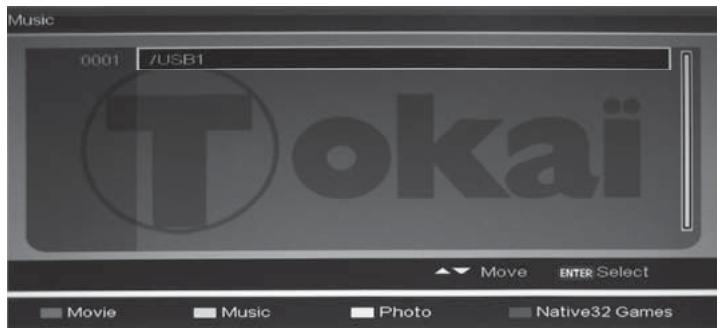
Appuyez sur Quitter pour revenir à la page précédente.
4.10.3. Photo
Appuyez sur le bouton JAUNE sur la télécommande pour acceder à l'option PHOTO. Sélectionnez l'élement que vous pouze visualiser.
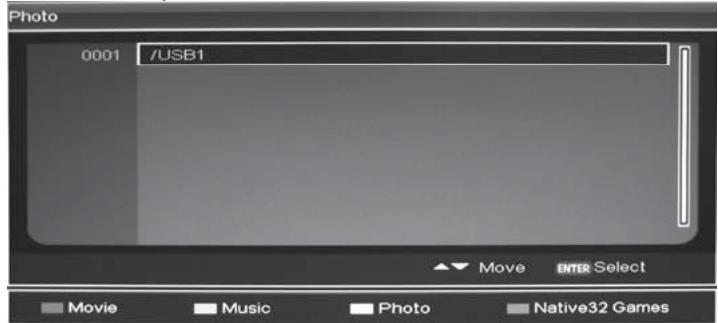
Appuyez sur Quitter pour revenir à la page précédente.
4.10.4. Jeux native32
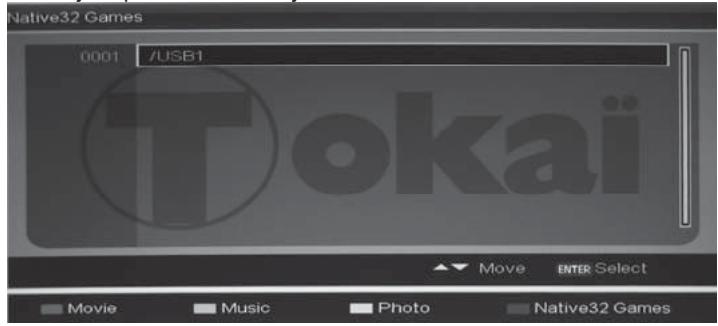
Appuyez sur le bouton bleu sur la télécommande pour acceder à l'option JEUX. Sélectionné le jeu que vous pouze jouer.
François
4.11. Fonction enregistrement
Tout d'abord, avant d'enregistrer la télévision numérique sur votre péripérisque USB ou un disque dur une fois que vous avez inséré votre péripérisque externe dans le port compatible USB, le téléviseur vous proposera de formater la mémoire interne de votre matériel USB dans FAT32. Veuillez procédé r'd'abord au formatage avant l'enregistrement.
ATTENTION! Lors du formatage de votre équipement, tous les fichiers à l'intérieur, le cas échéant, seront supprimés.
Instructions spéciales sur l'enregistrement et lecture de votre matériel via le port compatible USB 2.0.
A propos de l'enregistrement et de la lecture
- L'enregistrement: Ne doit être utilisé qu'à des fins personnelles pour les études, la recherche, ou votre plaisir, MAIS NON autorisé à des fins commerciales ou autres transactions de ce genre.
- Equipement compatible : Il est compatible USB2.0.
- À propos du programme: Programmes SD dont le début est moins de 6 Mbit / s, après l'enregistrement, qui doit être sauvégarde en format MPEG2, et l'extension est. Mpg,
- A propos des capacité: Le système supporte jusqu'à 4 partitions, et chaque partition moins de 2TB, Il est suggéré que la taille de chaque partition est de 120Go. (Note: si la connexion USB du disque dur dispose de 4 partitions, alors la carte insérée ne sera pas affichée). Chaque fichier enregistré à la taille maximum de 3,8 Go (environ 4 heures), si l'enregistrement du fichier continue au-delà de 3,8 Go, le système va générer automatiquement un nouveau fichier. Avant l'enregistrement, les utilisateurs peuvent désirir entre différents types de partition pour l'enregistrement, et la valeur par défaut est la première partition, mais la carte n'est pas disponible pour l'enregistrement.
- Avant de régler la programmation d'enregistrement, veillez 'insérer le disque dur ou la clé USB dans le port compatible USB de la TV., Aussi tout au cours de l'enregistrement ainsi que la lecture, il est interdit dePTRir la clé USB, sinon elle sera endommagée.
AVIS IMPORTANT:
Yououpouzeuniquementenregisterles émissionsTNTnon cryptées.
You ne pouze pas enregistrer les chaînes analogiques, ni les chaînes
via un décodeur, c'est-à-dire toute source externe reliée à votre TV.
Menu enregistrement
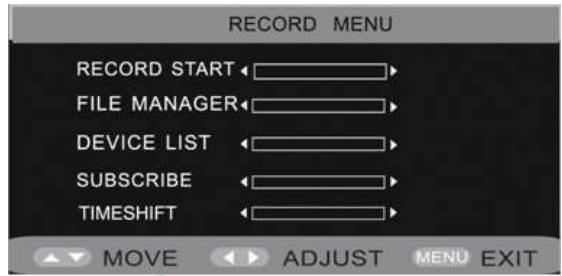
- Appuyez sur le Bouton . pour entrer dans le menu enregistrement et vous verrez la fenêtre comme l'image de gauche.
- Dans cette interface, vous pouvez appuyer sur les touches de direction / pour selectionner unchioix, puis appuyez sur la touche OK pour entrer dans le menu de réglage détaillé.
- Pour quitter ce menu, appuyez sur la touche MENU ou
Enregistrement automatique rapide
Lorsque vous estes en mode TV TNT:
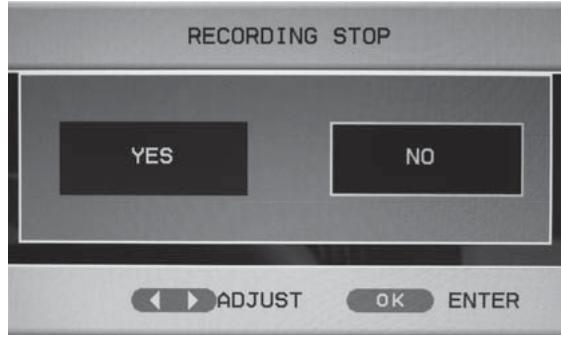
1) Vous pouvez utiliser la touche CANCEL de la télécommande pour démarrer un enregistrement rapide immédiatement. Appuyez de nouveau sur CANCEL pour stopper l'enregistrement.
2) Ou vous pouvez également procéder de la manière suivante : ---- appuyez sur la touche ● puis sélectionnez "commencer l'enregistrement" et appuyez sur " ok " pour valider et commencer l'enregistrement automatiquement de l'émission TNT en cours, puis l'indication " Enregistrer (Record)" apparait sur l'écran. Pour arrêtier l'enregistrement, appuyez de nouveau sur la touche REC. MENU de la télécommande.
Gestionnaire de fichiers
- Utilisez les touches / pour selectionner GESTION FICHIERS et appuyez sur pour entrer.
- Dans cette interface, appuyez sur les boutons de couleur pour exécuter les
François
opérations correspondantes.
Par example:
Appuyez sur le bouton rouge pour dire le fichier sélectionné.
Appuyez sur le bouton vert afin de supprimer le fichier sélectionné.
Appuyez sur le bouton jaune pour supprimer tous les fichiers.
Appuyez sur le bouton bleu pour effectuer un zoom avant/arrête de l'image sélectionnée.
Listedesperiphériques
- Utilisez les touches / pour selectionner votre équipement dans la liste des péripériques et appuyez sur pour entrer.
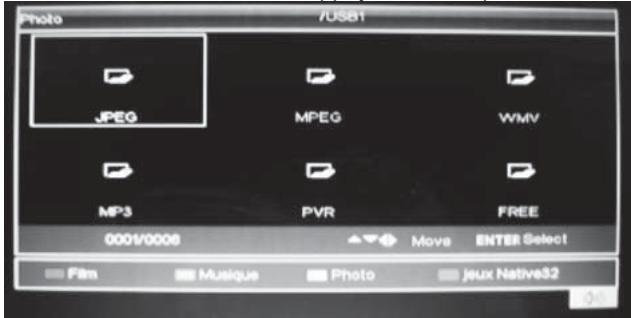
- Dans cette interface, appuyez sur les touches de couleur pour exécuter les opérations correspondantes. (accéder aux fichiers Musique, ou fichiers Film, etc..)
- Si vous avez plus d'un fjichier enregistré sur votre apparéil USB, appuyez sur OK pour sélectionner un autre dossier et appuyez sur OK pour confirmer.
Programmation de l'enregistrement
- Appuyez / poursélectionner Programmation Enregistrement.
- Dans cette interface, vous pouv régler les éléments correspondants à la programmation de l'enregistrement.
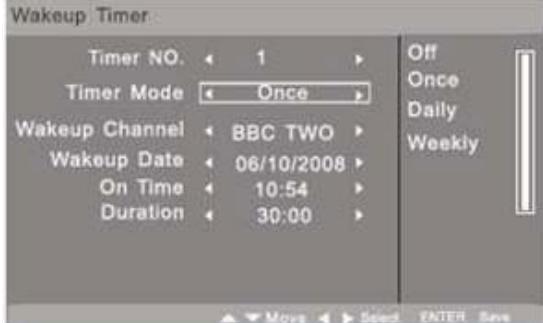
N° Programmation: Sélectionner le Numéro de la programmation.
Mode Progr.: désirsir le mode de programmation: Eteint, Une fois, quotidien, hebdomadaire.
Chaîne à enregistrer: sélectionner la chaîne.
Date pour Enreg.: définir la date de l'enregistrement.
Heure de début d'Enreg.: Régler l'heure de démarrage de l'enregistrement.
Durée: définir la durée d'enregistrement.
Note: s'il reste 1 minute d'enregistrement, les indications suivantes apparaftront::
- si l'appareil est sous tension et en mode TNT, l'indication "Préparez-vous à Enregistrer" apparaitra sur l'écran.
- si l'appareil est sous tension mais PAS sur le mode TNT, l'appareil bascule en mode TNT, l'indication "Préparez-vous à Enregistrer" apparaitra sur l'écran.
- En mode veille, l'appareil commutera sur le mode TNT.
Comment utiliser la fonction TIMESHIFT
La fonction TIMESHIFT vous permient de contröler le temps grâce à l'enregistrement du programme TV sur votre apparéil de stockage USB et de ne manquer aucune série du programme TV; vous pouvez ainsi:mettre le programme sur pause, regarder en différé, reprendre le direct, ou encore lancer l'enregistrement de la fin de l'émission tout en conservant son début grâce à la mémoire tampon du télévisueur.
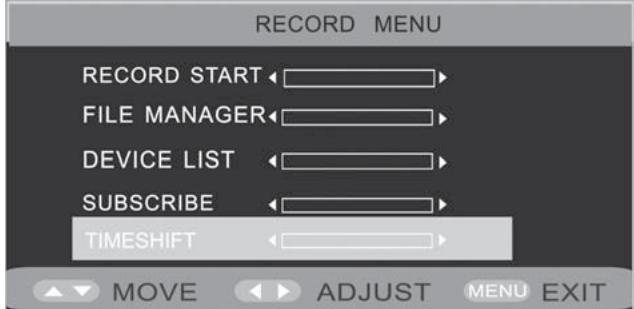
- Appuyez sur touche (enregistrement) pour acceder au menu Enregistrement, Sélectionnez l'option « Démarrer TIMESHIFT ». Appuyez sur OK pour commencer à enregistrer.
Lorsque vous accédez à l'option Demarrer TimeShift, les informations suivantes apparaisent dans le coin supérieur gauche de l'écran: - préparation de l'enregistrement différé - puis l'indication « Enregistrement différé en cours » apparait alors:
L'enregistrement de l'émission TV démarre et est mis en mémoire tampon sur l'appareil de stockage USB (cette mémoire est-temporaire, une fois que vous retirez le périphérique USB, toutes les données mise en mémoire seront perdues). Appuyez sur le bouton INFO, vous pouvez voir le processus d'enregistrement en cours.
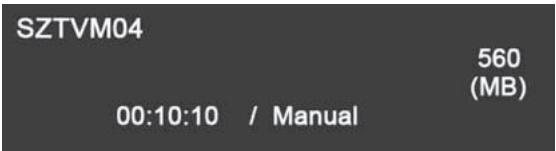
(SZTVM04 = chaîne TV en cours qui est en train d'être lue
François
00 :10 :10 / MANUAL = temps qui a déjà été enregistré
560 MB = capacité de stockage disponible restante dans l'appareil USB)
- ÀpRES une période de temps d'enregistrement, appuyez sur le bouton « pour commencer à regarder le programme en différé. Pour cela vous pouvez faire un retardur rapide arriré à plusieurs vitesses : qui peut désir FRX2, FRX4, FRX8, FRX20, et dire le programme à l'endetroit de votrechoix.
Vou puez également appuyer sur le bouton , pour avancer rapidement dans l'enregistrement différé, à la vitesse de votrechoix: FFX2, FFX4, FFX8, FFX20, et direl le programme à l'endetroit de votrechoix.
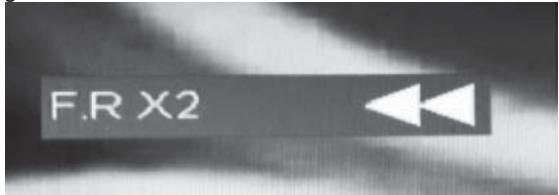
FRX2, FRX4, FRX8, FRX20: Sélectionnez une de ces options de vitesse pour rechercher en arrière.
FFX2, FFX4, FFX8, FFX20: Sélectionnez une de ces options de vitesse pour rechercher en avant.
Lecture: si vous poulez arrêté la fonction « TimeShift » Sélectionnez l'options LECTURE et démarrer ainsi la lecture du programme. Ou appuyez directement sur la touche II de la télécommande pour生存.
Appuyez sur le bouton INFO, vous pouvez voir le processus de l'enregistrement différé en cours (Voir le tableau ci-dessous)
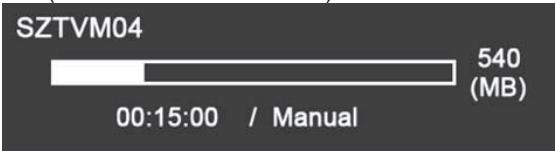
Note: pour utiliser la fonction TimeShift vous devez être en mode de lecture normale du TV.
Arrière plan d'enregistrement
Lorsque l'émission TNT est en cours d'enregistrement, vous pouvez basculer sur une autre source, excepté en mode TV Analogique ou en mode lecture.
Par exemple, vous pouvez dire des disques DVD et enregistrer une émission TV numérique en même temps.
Une fois l'enregistrement terminé, l'appareil se mettra hors tension automatiquement. De la même manière l'appareil se mettra également en marche automatiquement lorsque vous avezprogrammé un enregistrement, mais le panneau avant du télévisueur et les haut-parleurs ne fonctionnent pas.
5. MODE DE PC
Configuration de votre logiciel pour PC (basé sur Windows XP)
L'affichage des paramètres de Windows pour un ordinateur type sontprésentés ci-dessous. Mais l'écran réel sur votre PC sera probablement différente, en fonction de votre version de Windows et de votre carte video. Mais, même si vous écran actuel semble être différente, la configuration de base de l'information sera applicable dans presque tous les cas.
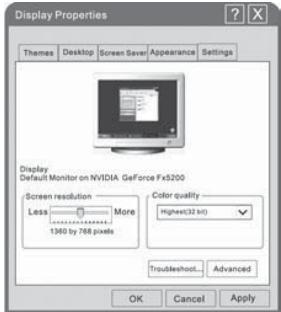
- D'abord, cliquez sur "Panneau de configuration" dans le menu demarrer Windows.
- Lorsque la fenêtre du panneau de configuration apparait, cliquez sur "Apparence et thèmes" et une boîte de dialogue apparait.
- Lorsque la fenêtre du panneau de configuration apparait, cliquez sur "Affichage" et afficher une boite de dialogue apparait.
- Accédez à l'onglet "réglages" dans la boîte de dialogue d'affichage. La taille correcte de réglage (résolution) Optimale: 1280 × 800 .
Si une option de fréquence verticale existe sur votre boîte de dialogue des paramètres d'affichage, la valeur correcte est "60Hz". Sinon, cliquez simplement sur "Enter" et quitter la boîte de dialogue.
| Modèle | Résolution | Fréquence horizontalé (KHz) | Fréquence verticale (Hz) | Pixel Clock (MHz) | Mode Standard |
| LTE-1420E, LTE-2220E | 720×400 | 31.47 | 70 | 28.32 | DOS |
| 640×480 | 37.9 | 72 | 31.5 | VGA | |
| 800×600 | 37.9 | 60 | 40.00 | SVGA | |
| 1024×768 | 48.4 | 60 | 65.00 | XVGA | |
| LTE-1420E (16 :10) | 1280×800 | 49.38 | 60 | 71.1 | SXGA |
| LTE-1420E (16 :9), | 1360×768 | 47.7 | 60 | 85.5 | WXVGA+ |
| LTE-2220E | 1280×1024 | 64 | 60 | 108.00 | SXVGA |
| 1920×1080 | 67.5 | 60 | 148.5 | WUXGA |
François
6. DEPANNAGE
- En cas de problème, avant d'appeler le service après-vente vérifie dans le tableau ci-dessous :
| Pas de son ou d'image. | Vérifiez que le cordon d'alimentation a été connecté à une prise secteur murale. Appuyer sur le bouton POWER. Vérifier le contraste et la luminosité de l'image. Vérifier le volume. |
| Image normale, mais pas de son | Vérifiez le volume. Vérifier si la touche MUTE (sourdine) est enclenchée sur la télécommande |
| Pas d'image ou image en noir et blanc | Régler la couleur. Vérifier si le système d'émission sélectionné est correct. |
| Interférences Son et image. | Essayez d'identifier l'appareil électrique qui émet des interfêrences et le déplacer plus loin. Brancher votre apparéil dans une autre prise de courant. |
| Image floue ou enneigée, son déformé. | Vérifiez la direction, l'emplacement et les connexions de votre antenné. L'interférence se produit souvent en raison de l'utilisation d'une antenné interieure. |
| Dysfonctionnement de la Télécommande. | Vérifiez les piles de la télécommande. Voir s'il faut les replacer. Opérer la télécommande à une distance de moins de 8 mètres. Nettoyez le bord supérieur de la télécommande (fenêtre de transmission) Enlevez les piles et maintenez enforcé un ou plusieurs boutons pendant plusieurs minutes pour évacuer le microprocesseur à l'intérieur de la télécommande pour le réinitialiser. Réinstaller les piles et essayez de faire fonctionner la télécommande de nouveau. |
| Le message "Pas de signal" s'affiche. | Vérifiez si le cable de signal est bien connecté au PC. Vérifier si le PC est allumé. |
| En mode PC, le message "Mode non supporté" s'affiche. | Vérifiez la résolution maximale et la fréquence de l'adaptateur video. Comparer ces valeurs avec les données dans le mode d'affichage. |
| Pas de sortie HDMI | Vérifiez si la sortie video HDMI est activé. Vérifier le branchement entre la TV et la prise d'entrée HDMI. |
7. SPECIFICATIONS DU TV
| Modèle | LTE-1420EK,LTE-1420EW | ||
| Paramètres d'ensemble | Taille de l'écran | 13.3" Ecran large TFT LED | |
| Format de l'écran | 16:10 | 16:9 | |
| Résolution | 1280×800Pixel | 1366×768Pixel | |
| Contraste | 400 :1 | 600 :1 | |
| Zone d'affichage active | 286.08(H)×178.8(V)mm | 293.417(H)×164.966(V)mm | |
| Luminosité maximale | 275cd/m² | 200cd/m² | |
| Temps de réponse | 8ms | ||
| Couleurs d'affichage | 262K | ||
| Angle vision | 100° (H) / 60° (V) | 80° (H) / 45° (V) | |
| Dimensions | 345×126×300mm | ||
| Poids (Net) | 1.4Kg | ||
| Accessoires | Télécommande, Adaptateur secteur avec cordon d'alimentation, Support TV, Notice d'emploi | ||
| Puisance Alimentation | AC 100-240V, 50/60Hz | ||
| DC 12V, 3A | |||
| Consommation en marche | <36W | ||
| Consommation en Veille | <1W | ||
| TV | Système de TV | PAL, SECAM | |
| Sortie audio | 2×3W | ||
| langue de OSD | Anglais, Français, Allemagne, Italie, Espagnol, Portugais, Néerlandais | ||
| Touches de contrôle | POWER, VOL-, VOL+, CH-, CH+, MENU, INPUT | ||
| CONNECTIQUES | HDMI, entrée VGA et audio PC, CVBS et S-VIDEO (Utiliser avec entrée audio (L/R)), Péritel, USB, HEADPHONES, Port Cl. | ||
| Modèle | LTE-2220EK,LTE-2220EW | ||
| Paramètres d'ensemble | Taille de l'écran | 21.5" Ecran large TFT LED | |
| Format de l'écran | 16:9 | ||
| Résolution | 1920×1080Pixel | ||
| Contraste | 1000 :1 | ||
| Zone d'affichage active | 476.64(H)×268.11(V)mm | ||
| Luminosité/maximal | 250cd/m² | ||
| Temps de réponse | 5ms | ||
| Couleurs d'affichage | 16.7M | ||
| Angle vision | 170° (Horizontal) / 160° (Vertical) | ||
| Dimensions | 528×187×382mm | ||
| Poids (Net) | 3.5Kg | ||
| Accessoires | Télécommande, Adaptateur secteur avec cordon d'alimentation, Support TV, Notice d'emploi | ||
| Puisance Alimentation | AC 100-240V, 50/60Hz | ||
| DC 12V, 4A | |||
| Consommation en marche | <48W | ||
| Consommation en Veille | <1W | ||
| TV | Système de TV | PAL, SECAM | |
| Sortie audio | 2×3W | ||
| langue de OSD | Anglais, Français, Allemagne, Italie, Espagnol, Portugais, Néerlandais | ||
| Touches de contrôle | POWER, VOL+, VOL-, CH+, CH-, MENU, INPUT | ||
| CONNECTIQUES | HDMI, entrée VGA et audio PC, CVBS et S-VIDEO (Utiliser avec entrée audio (L/R)), YUV, Péritel, USB, HEADPHONES, Port CI. | ||
Note: Toutes les specifications sont sujets à changement sans préavis.
Comme l'appareil est commercialisé dans divers pays, quelques fonctionnalités peuvent être différentes de celui décrit dans ce manuel d'utilisation.