TABL.ADVANCE2 - Tablette LEXIBOOK - Notice d'utilisation et mode d'emploi gratuit
Retrouvez gratuitement la notice de l'appareil TABL.ADVANCE2 LEXIBOOK au format PDF.

| Type de produit | Tablette tactile |
| Marque | Lexibook |
| Modèle | TABL.ADVANCE2 |
| Système d'exploitation | Android 4.0.3 |
| Processeur | 1 GHz |
| Mémoire interne | 4 Go (extensible par carte micro SD jusqu'à 32 Go) |
| Mémoire vive (RAM) | DDR3 1 Go |
| Taille de l'écran | 8 pouces |
| Résolution d'écran | 800 x 600 pixels |
| Type d'écran | TFT LCD |
| Connectivité Wi-Fi | 802.11 b/g/n intégré |
| Dimensions | 221 x 155 x 14 mm |
| Poids | 470 g |
| Batterie | Lithium rechargeable 5000 mAh, 3,7 V |
| Autonomie | 4 heures en moyenne |
| Alimentation | Adaptateur secteur 100-240 V~50/60 Hz, sortie 5 V-2 A |
| Appareil photo intégré | Oui |
| Formats audio supportés | MP3 |
| Formats image supportés | JPEG, BMP, GIF |
| Garantie | 1 an |
| Entretien | Nettoyer avec un chiffon doux, ne pas utiliser de détergents |
| Sécurité | Supervision adulte recommandée, ne pas exposer à l'humidité, ne pas ouvrir |
| Pièces détachées et réparabilité | Aucune pièce réparable par l'utilisateur, confier à un technicien qualifié |
FOIRE AUX QUESTIONS - TABL.ADVANCE2 LEXIBOOK
Questions des utilisateurs sur TABL.ADVANCE2 LEXIBOOK
0 question sur cet appareil. Repondez a celles que vous connaissez ou posez la votre.
Poser une nouvelle question sur cet appareil
Téléchargez la notice de votre Tablette au format PDF gratuitement ! Retrouvez votre notice TABL.ADVANCE2 - LEXIBOOK et reprennez votre appareil électronique en main. Sur cette page sont publiés tous les documents nécessaires à l'utilisation de votre appareil TABL.ADVANCE2 de la marque LEXIBOOK.
MODE D'EMPLOI TABL.ADVANCE2 LEXIBOOK
Félicitations ! Tu viens d'acheter la nouvelle tablette Lexibook® . Nous t'invitons à dire attentivement ce guide d'utilisation pour profiter au maximum de toutes les fonctions offertes par ta tablette Lexibook® ainsi que des instructions détaillées et des conseils de sécurité.
Une tablette, des milliers de possibilités
Grçá à un accès Wi-Fi et à son écran tactile, tu peux utiliser ta tablette en toute simplicité où tu veux, quand tu veux!
Lire des livres numériques, regarder des videos, envoyer des e-mails, écouter de la musique, naviguer sur Internet, jouer à des produits video, enrichir tes connaissances générales... sont autant de possibités offertes par ta tablette.
Apprendre, s'amuser, se detendra
La tablette est équipée d'applications déjà installées et prêtes à être utilisées! Grace à Lexibook®, tu bénéfices et accèdes ainsi gratuitement à de nombreux livres numériques, yeux et vidés.
Des applications pédagogiques inédites te donnent la possibilité d'enrichir et tester tes connaissances en t'amusat.
Enfin, le Lexibook® Market, spécialement concu par Lexibook® pour convenir à toute la famille, te permet de télécharger et d'installer sur ta tablette de nombreuses autres applications.
Note : Des mises à jour du produit sont effectuées régulierement. Par conséquent, les illustrations et le contenu de ce mode d'emploi sont disponibles à titre indicatif et peuvent différer de la situation spécifique.
Table des matieres
Bienvenue! 2
Table des matieres 3
Mesures de sécurité 4
Instructions relatives à la sécurité 5
Avertissement sur I'epilepsie. 7
Contenu de l'emballage 7
1. Découvre ta tablette 8
Présentation de la tablette 8
Mettre en marche et eteindre la tablette 8
Activer la fonction Wi-Fi de la tablette 9
Le menu Paramétres de la tablette Lexibook® 11
Branchement d'un casque audio / d'écouteurs 14
Utiliser une carte mémoire 14
La navigation tactile 17
Faire pivoter l'écran 18
Utiliser le clavier virtuel 18
Charger la batterie 20
Utilisation de la batterie 21
2. L'écran d'accueil de la tablette Lexibook® 22
La barre des tâches 22
Les applications de la tablette Lexibook 23
3. Les applications fournies avec ta tablette Lexibook® 25
Applications accessible depuis la page d'accueil 25
Applications également accessibles depuis le menu des applications 29
Le navigateur Internet Lexibook® Protect 30
Entretien et garantie 49
Déclaration de conformité 51
Mesures de sécurité


MISE EN GARDE RISQUE D'EALECTROCUTION NE PAS OUVRIR
MISE EN GARDE: AFIN DE RÉDUIRE LES RISQUES D'ÉLECTROCUTION, NE PAS ENLEVER LE COUVERCLE (NI L'ARRÊRIE). NE CONTIENT AUCUNE PIECE POUVANT ÉTRÉ RÉPARÉE NI REMPLÉÇÉ PAR L'UTILISATEUR. CONFIER TOUTE RÉPARATION À UN TECHNIENI QUALIFIÉ.
Les symboles au dos du produit signifient :

TENSION DANGEREUSE :
Les symboles de l'éclair et de la pointe de flèche dans un triangle permettent d'alter l'utilateur de la présence de « tension dangereuse » non isolée à l'intérieur de l'appareil, ce qui constitue un risque d'électrocution.

ATTENTION :
Le point d'exclamation à l'intérieur du triangle permet d'alerter l'utilisateur de la présence d'instructions d'opération et d'entretien importantes accomplant le produit.
AVERTISSEMENTS:
- Afin de réduire tout risque d'incendie ou de chic électrique, n'expose pas cet apparéil à la pluie ou à l'humidité.
- N'expose pas le produit à des gouttes d'eau ou à des éclaboussures et ne place aucun object rempli de liquide, tel un vase, sur l'appareil.
- La prise d'alimentation est utilisée comme système de déconnexion et doit toujours être facilement accessible.
- Afin de déconnecter complètement l'appareil de l'électricité, la prise d'alimentation doit être déconnectée de la prise électrique.
Instructions relatives à la sécurité
AVERTISSEMENT: CE PRODUIT N'EST PAS UN JOUET, LA SUPERVISION D'UN ADULTE EST RECOMMANDÉE.
- Lis ces instructions.
- Conserve ces instructions.
- Suis toutes les instructions.
- Prends en compte les averissements.
- N'utilise pas ce produit sur tes genoux pendant plus de 30 minutes sans faire au moins 5 minutes de pause.
- N'utilise pas cet apparéil près de l'eau.
- Nettoie-le seulement avec un chiffon doux.
- Ne bloque aucune ouverture de ventilation. Procede à l'installation selon les instructions.
- Pour éviter toute surchauffe, lorsque l'appareil est branché ou allumé, ne le laïssse à l'intérieur d'un logement non ventilé comme par exemple un sac.
- N'installe pas cet apparéil près de sources de chaleur telles que des plinthes électriques, cusinières ou autres (meme les amplificateurs).
- Ne tente pas d'outrepasser la mesure de sécurité de la fiche polarisée ou de la prise de terre. Une fiche polarisée possède deux broches, dont l'une est plus large que l'autre. Une fiche avec une prise de terre possède deux broches plates et une troisième broche ronde pour la prise de terre. La broche la plus large et la troisième broche constituent des mesures de sécurité importantes visant à vous protégérer. Si tu ne parviens pas à insérer complètement la prise dans la prise électrique murale, demande à un adulte de contacter unElectricien pour replacer la prise murale obsoleté.
- Le cable d'alimentation doit être mis en place de sorte qu'on ne marche pas dessus ou qu'il ne soit pas écrasé particulièrement à l'endroit de la prise, à l'endroit où il est branché et à l'endroit d'ou il sort de l'appareil.
- Utilise uniquement les pieces detachedes / accessoires specifiés par le fabricant.
- Débranche cet apparéil durant les orages ou lorsqu'il n'est pas utilisé durant une longue période.
- Rêfére-toi à un personnel qualifié pour toute réparation. Une réparation sera nécessaire si l'appareil était endommagé d'une manière ou d'une autre, si le cable d'alimentation ou la prise était endommagé(e), si un liquide s'est déversé ou si des objets sont tombés dans l'appareil, si l'appareil a été exposé à la pluie ou à l'humidité, ou s'il a subi une chute.
- Ne surcharge pas la prise électrique. Utilise uniquement la source d'alimentation comme indiqué.
- Utilise les pieces de rechange spécifiées par le fabricant.
-
ÀpRES toute révision ou réparation effectue sur ce produit, demande au technicien de proce dé à une vérification de sécurité.
-
Tiens l'appareil éloigné de tout objet métallique (pièces, clés...). Ne le laisse pas à proximate de champions magnétiques qui pourrait engendrer une perte de données ou endommager l'appareil.
- Ne laïsse pas tomber l'appareil. Ne l'expose pas aux chocs, frictions et impacts. Lorsque tu transportes l'appareil, mets-le dans une housse de protection.
- Protège l'appareil de l'humidité et de la pluie. S'il est mouillé, essuie-le immidiatement.
- Ne touche pas le cordon d'alimentation lorsque tes mains sont mouillées et ne tire pas sur le chargeur pour le débrancher.
- Afin d'éviter les pertes de données, pensé à faire une sauvégarde (informatique ou papier) des informations enregistrées dans l'appareil.
- Pour éviter toute interférence, n'utilise pas l'appareil à côté d'autres appareils électroniques, d'un stimulator cardiaque ou à proximé d'équipements Médicaux.
- Eteins l'appareil dans les lieux prsentant des risques d'explosion et lorsque tu voyages en avion.
- N'utilise pas l'appareil à proximé de sources inflammables ou explosives.
- N'expose pas l'appareil à la lumière directe du soleil ni à toute autre source extréme de chaleur ou de froid.
- Ne tente pas de démonter l'appareil, il ne serait plus couvert par la garantie.
- Ne mets pas d'objets pointus directement en contact avec la surface et ne vaporise pas de produit nettoyant directement sur l'écran.
- N'exce pas de fortes pressions sur l'écran et ne pose pas d'objets dessus. Cela pourrait endommager l'écran.
- Le socle de prise de courant doit être installé à proximé du matériel et doit êtreaisément accessible.
Avertissement sur l'épilepsie
À litre avant toute utilisation d'un jeu video !
Certaines personnes sont susceptibles de faire des crises d'épilepsie ou d'avoir des pertes de conscience à la vue de certains types de lumières clignotantes ou déléments fréquents dans notre environnement quotidien. Ces personnes s'exposent à des crises lorsqu'elles regardant certaines images télévisées ou lorsqu'elles jouent à certains yeux video. Ces phénomènes peuvent apparaître alors même que le sujet n'a pas d'anticédent Médical ou n'a jamais été confronté à une crise d'épilepsie. Sitoi-même ou un membre de ta famille a déjàprésenté des symptômes liés à l'épilepsie (crise ou perte de conscience) en présence de stimulations « lumineuses», consulte ton médecin avant toute utilisation. Nous conseillons aux parents d'être attentifs à leurs enfants lorsqu'ils jouent avec des yeux video. Si tu Presents les symptômes suivants : vertige, trouble de la vision, contraction des yeux ou des muscles, perte de conscience, trouble de l'orientation, mouvement involontaire ou convulsion, cesse immédiatement de jouer et consulte un médecin.
Précautions à prendre dans tous les cas pour l'utilisation d'un jeu video :
- Ne te tiens pas trop pres de l'écran.
- Utilise de préférence les yeux video sur un écran de petite taille.
- Évite de jouer si tu es fatigué ou si tu manques de sommeil.
Assure-toi que tu joues dans une piece bien éclairée. - En cours d'utilisation, fais des pauses de 10 à 15 minutes toutes les heures.
Contenu de l'emballage
Lors du déballage, assure-toi que les pièces suivantes soient inclues :
1 x Tablette Lexibook® Tablet Advance
1 x Adaptateur secteur
1xCableUSB
1xMode d'emploi
1 x Carte cadeau « Lexibook® Videostore »
1 x Carte cadeau « bandes dessinées »
1 x Carte cadeau « applications educatives bonus »
AVERTISSEMENT : Tous les matériaux d'emballage, comme le scotch, les feuilles en plastique, les ficelles et les étiquettes ne font pas partie de ce produit et doivent être jetés.
1. Découvre ta tablette
Présentation de la tablette
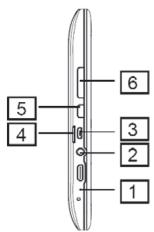
- Bouton de réinitialisation
- Entrée casque (jack 3,5mm)
- Port micro USB / Entre d'alimentation
- Lecteur de carte micro SD
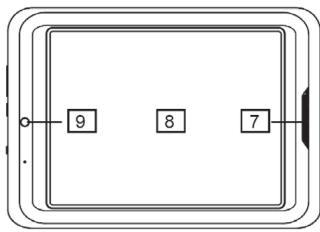
- Bouton Marche / Arrêt
- Boutons Volume
- Haut-parleur
- Ecran tactile
- Caméra
Mettre en marche et teindre la tablette
- Pourmettre en marchetatabletteLexibook ⑧ appuiependant3 secondes sur lebouton《Marche/Arrét》(5)situé surle cotoedroitde l'appareil.
- Patiente pendant le démarriage du système d'exploitation Android.
- ÀpRESquelques secondes d'attente, l'écran d'accueil s'affiche.
- Pour éteindre ta tablette Lexibook®, ferme toutes les applications en cours et appuie, pendant 3 secondes, sur le bouton « Marche / Arrêt » (5).
- Clique sur « OK »
Note : L'appareil se verrouille automatiquement après quelques minutes d'inactivité. Pour le déverrouiller, appuié sur le bouton « Marche / Arrêt » . Un cadenas fermé entouré d'un cercle s'animé à l'écran. Fais-le glisser vers la droite, sur le cadenas ouvert qui apparait, afin d'acceder à l'écran d'accueil.
Note: Tu peux appuyer brievement sur la touche « Marche / Arrêt » pourmettre ta tablette en veille.
Activer la fonction Wi-Fi de la tablette
- Sur l'écran d'accueil, appuie sur le bouton tactile « Paramètres » situé en bas à droite.
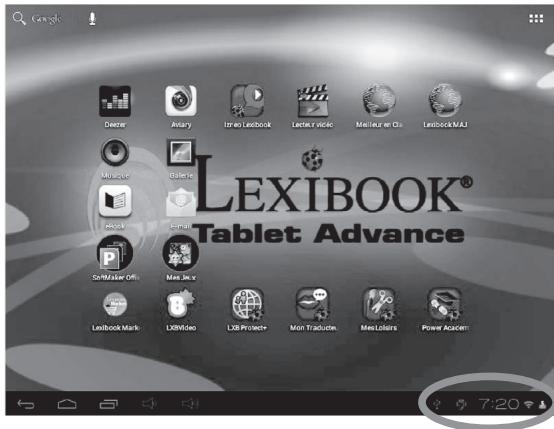
- Appuie sur la partie supérieure du menu qui apparait et appuie ensuite sur le bouton « Paramétres » en bas du menu.
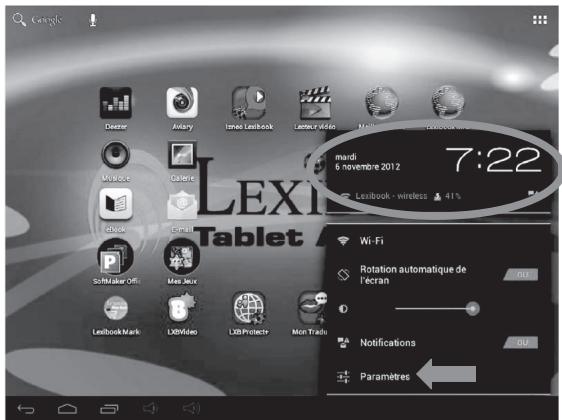
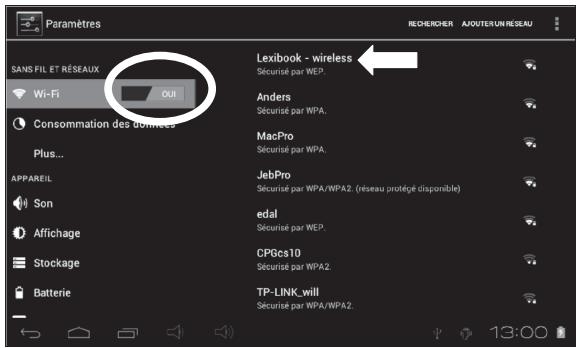
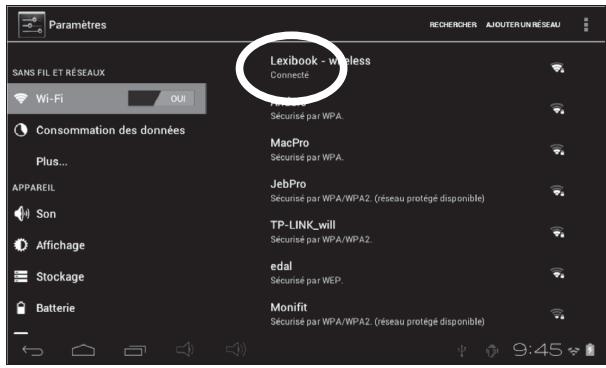
- Active le Wi-Fi en appuyant sur l'interrupteur bleu. La liste des reseaux Wi-Fi apparait sur la partie droite de l'écran. Sélectionné maintainant le réseau Wi-Fi auquel tu veux te connecter.
Note: La liste des réseaux se met à jour automatiquement.
Note: Le symbole ONDE à droite de chaque réseau indique la puissance du signal Wi-Fi (plus de barres blanches indiquent une meilleure réception).
Note: Le symbole CADENAS à droite de chaque réseau indique s'il s'agit d'un réseau Wi-Fi protégé ou pas.
- Entre ton mot de passer et appuie ensuite sur « Se connecter »
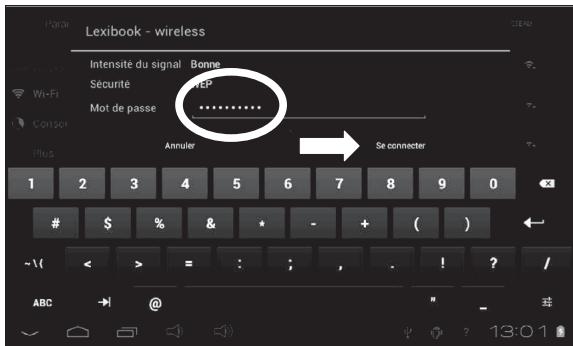
- Une fois connecté, le message « Connecté » apparait sous le réseau Wi-Fi acté.
Le menu Paramètres de la tablette Lexibook®
Acceder au menu « Parametes »
Il y a deux façon d'acceder aux paramètres de ta tablette et de les modifier.
- Depuis l'écran d'accueil, clique sur le bouton 0:07 1 situated en bas à droite de l'écran. Clique sur le bouton 1 puis une seconde fois sur Paramètres.
- Depuis I'ecran d'accueil, clique sur le bouton pour acceder aux applications et clique sur l'application Parametes.
La liste des différents paramétres modifiables apparaît à l'écran. Sélectionne le paramètre de ton choix pour le modifier.
- Les principaux paramètres de ta tablette
| SANS FIL ET RESEAUX | |
| Wi-Fi | Pour configurer un réseau Wi-Fi. |
| Consommation des données | Pour contrôler la consommation des données de l'appareil. |
| Plus | Pour régler les paramètres réseau avances. |
| APPAREIL | |
| Son | Pour régler le volume et les différentes notifications sonores. |
| Affichage | Pour régler la luminosité, le fond d'écran ainsi que les options de mise en vue et d'affichage. |
| Stockage | Pour acceder aux paramètres de la carte micro SD et aux informations concernant la mémoire de la tablette. |
| Batterie | Pour afficher les informations de la batterie (consommation...). |
| Applications | Pour:gérer les différentes applications de la tablette et notamment les désactiver ou les déinstaller. |
| PERSONNEL | |
| Comptes et synchro | Pour gérer les différents comptes installés sur la tablette (comptes e-mail...). |
| Sécurité | Pour régler les options de sécurité de la tablette (mots de passer...) . Attention de bien noter tes mots de passer pour ne pas risquer de bloquer ta tablette. |
| Langue et saisie | Pour configurer les options régionales et notamment le langage de la tablette et du clavier. |
| Sauvegarder et réinitialiser | Pour sauvegarder les données de la tablette et réinitialiser les données. Attention, toute réinitialisation sans sauvegarde préalable entraine la perte des données enregistrées sur la |
| tablette. | |
| SYSTEME | |
| Date et heures | Pour régler l'horloge de la tablette. |
| Accessibilité | Pour configurer les outils d'accessibilité à destination des personnes ayant des nécessités particulières. |
| À propos de la tablette | Pour afficher les informations du logiciel de la tablette. |
Branchement d'un casque audio / d'écouteurs
Une prise pour casque audio / écouteurs se trouve sur le côte croit de l'appareil (2).
Cette prise est adaptée pour tous les casques audio / écouteurs équipés d'une fiche jack 3,5mm. L'utilisation d'un casque audio / d'écouteurs désactive le haut-parleur.
ATTENTION : Une exposition prolongée à des volumes sonores élevés, en particulier lors du port d'un casque ou d'écouteurs peut entraîner une perte auditive-temporaire ou permanente. Pour cette raison, baisse le volume avant de brancher le casque ou les écouteurs.
Utiliser une carte mémoire
Pour pouvoir stocker des fichiers supplémentaires, tu peux insérer une carte mémoire (non fournie) dans ta tablette.
- Cartes mémoire compatibles
L'appareil est compatible avec les cartes mémoire micro SD / TransFlash (TF) d'une capacité allant jusqu'à 32Go.
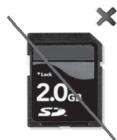
Carte SD
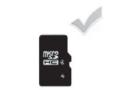
Carte Micro SD/
TransFlash (TF)
- Insérer une carte mémoire
- Insère une carte mémoire micro SD / TransFlash (TF) dans le lecteur de carte intégré de l'appareil (côté droit) en respectant le sens d'introduction (connecteurs métalliques de la carte vers le haut).
- Enforce la carte dans le lecteur de carte jusqu'à ce qu'elle se verrouille et que tu entendes un « clic »
- Retirer la carte mémoire
Note: AVANT de retirer la carte mémoire du lecteur, tu doit la désactiver.
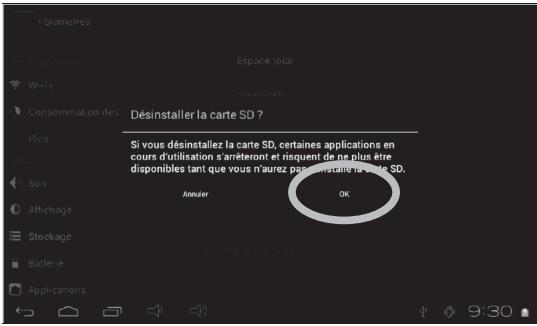
- Dans le menu Paramétres, Sélectionne « Stockage » et clique ensuite sur « Déinstaller la carte SD »
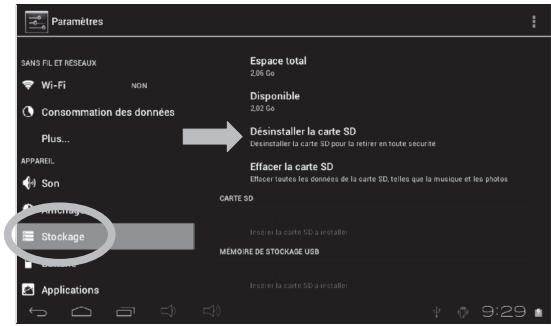
- Appuie sur « OK » pour confirmer puis patiente pendant la désactivation.
-
Tu peux maintainant-retirer la carte. Appuie sur la carte puis relâche pour la faire sortir du lecteur.
-
Saisis ensuite la carte et retire-la doucement du lecteur de carte de la tablette.
Notes:
Ne retire jamais la carte mémoire sans l'avoir au prétable déactivée.
Ne retire jamais la carte mémoire lorsque l'apparéil transféré ou lit des données. Tu risquerais de perdre des données et / ou d'endommager la carte mémoire.
- Formater la carte mémoire
- Dans le menu Paramètres, Sélectionne « Stockage » et clique ensuite sur « Effacer la carte SD »
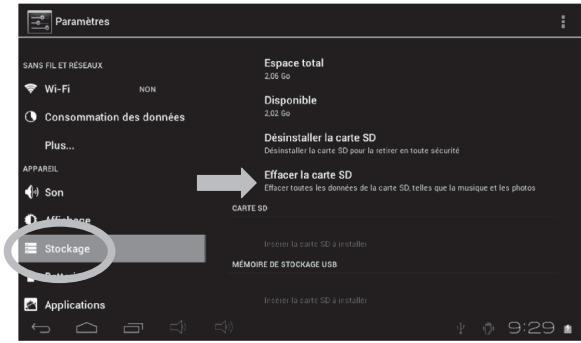
- Confirme à deux reprises en cliquant sur le bouton « Effacer la carte SD » et « Tout effacer »
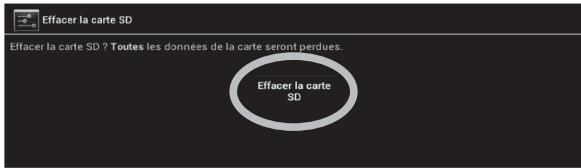
Note : La fonction « Effacer la carte SD » efface définitivement tout le contenu de la carte SD insérée dans la tablette.
La navigation tactile
L'écran tactile permet une navigation fluide et rapide. Déplace ton doit sur la surface de l'écran tactile pour sélectionner les différents menus ou applications et naviguer dans ta table Lexibook®.
- Pour sélectionner ou lancer un menu ou une application, appuie une fois sur l'écran tactile avec ton doigt.
- Pour déplacer un élément, mainiens ton doigt appuyé sur l'élement et fais-le glisser à l'endetroit désiré.
- Navigation avec l'Explorateur
En utilisant l'Explorateur pour naviguer parmi tes fichiers, tu accedes directement au filchier selectionné. Pour faire défilier tes fichiers images et naviguer parmi tes photos, utilise l'application « Galerie » accessible depuis le menu des applications.
- Navigation avec la Galerie
En utilisant la Galerie pour naviguer parmi tes images, tu peux faire défilier tes fichiers images. Les images importées sur ta tablette Lexibook® via USB ou carte micro SD / TransFlash (TF) sont automatiquement ajoutées à la Galerie.
- Précautions concernant l'écran tactile :
Il est conseilé d'adopter les précautions d'emploi suivantes lors de l'utilisation de l'écran tactile :
Veille a ce que l'écran tactile ne soit pas mis en contact avec de la saleté, des liquides ou de laGRAisse.
- Ne pas toucher l'écran tactile avec les mains sales ou des objets pointus / coupants.
- Ne pasposer d'objets lourds sur l'écran tactile.
- Le pavé tactile peut, dans certains cas, devenir inopérant. Dans ce cas, redémarre l'appareil ou réinitialise le système.
Note : Pour une(Meilleure protection de l'écran tactile, l'appareil est livré avec un film de protection. Déjàinstallé sur l'écran,ce film de protection doit être retire lors de la premièreutilisation.
Faire pivoter l'écran
Ta tablette est équipée d'un capteur de mouvement intégré. Les pages peuvent s'afficher en mode portrait (vertical) ou en mode paysage (horizontal).
Pour modifier l'orientation de la page affichée à l'écran, fais simplement pivoter ta tablette. La taille et l'orientation de la page consultée sont automatiquement ajustées. Attention : certaines applications ne disposent pas de cette fonction.
Notes : Pour que la rotation de la page soit automatique lorsque tu fais pivoter ta tablette, l'option « Rotation auto écran » (menu « Paramètres / Affichage ») doit être activée.
Utiliser le clavier virtuel
Ta tablette est équipée d'un clavier virtuel qui te permet de taper du texte, d'entre une adresse e-mail ou encore d'effectuer une recherche sur Internet.
Faire apparaitre le clavier
- Appuie sur le champ de saisie du texte.
Note: Le « champ de saisie du texte » correspond à l'endetroit où tu veux taper ton texte, par exemple une barre de recherche.
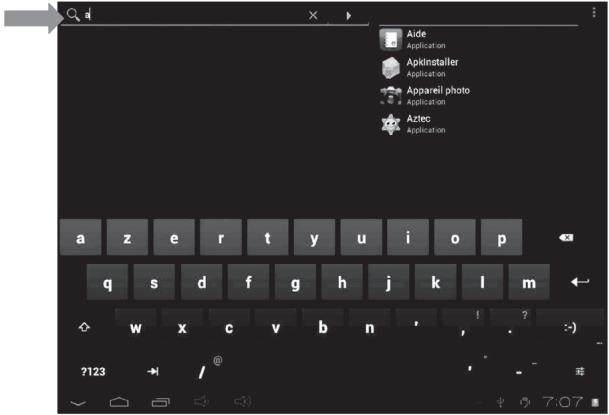
- Le clavier virtuel s'affiche en dessous du champ de saisie.
-
Tape ton texte à l'aide du clavier virtuel.
-
Appuie sur la touche « Entrée » du clavier pour terminer et lancer la recherche.
-
Appuie sur le bouton tactile CACHER CLAVIER ou en dehors du clavier pour-cache le clavier.
Notes :
Pour faciliter la saisie du texte, tu peux brancher un clavier Lexibook® à ta tablette. Les touches du clavier peuvent varier selon l'application utilisée.
Taper des caractères spéciaux
Certains caractères spéciaux et notamment les caractères avec accent (à, é, é, ù...) n'apparaissent pas sur le clavier. Pour afficher ces caractères à l'écran :
- Maintiens enfoncée la touche la plus proche du caractère que tu souhaites taper.
Exemple: Maintenir enforcée la touche « e » pour le caractère « é ».
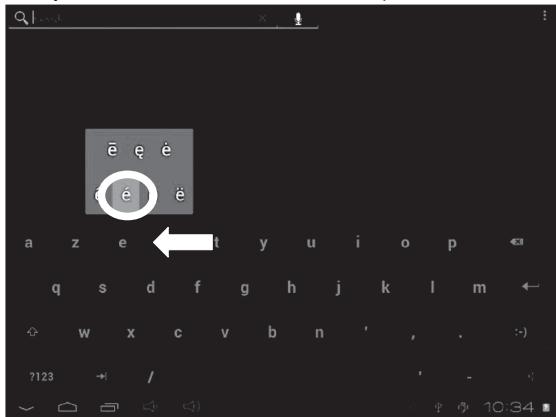
- Un menu avec les caractères spéciaux disponibles apparait.
- Glisse ton doigt sur le caractère que tu souhaites taper puis relâche la touche.
Taper des nombres
Pour taper des nombres, tu peux utiliser la touche 7123 pour faire apparaitre le clavier numérique.
Charger la batterie
IMPORTANT : La batterie doit être chargée pendant au moins 8 à 12 heures avant la première utilisation.
Ta tablette est équipée d'une batterie interne rechargeable. Tu peux recharger la batterie de l'appareil en utilisant l'adaptateur secteur (fourni) ou le cable USB (fourni).
- Chargement via l'adaptateur secteur
- Branche la prise de l'adaptateur secteur (fourni) dans le port micro USB de ta tablette Lexibook® et l'autre extrémité de l'adaptateur secteur à une prise de courant.
Note: Tu peux utiliser l'appareil lorsqu'il est en cours de chargement. Il est alors possible que le chargement compte de la batterie soit plus long. - L'icone de charge de la batterie reste allumée pendant la charge et indique la progression du chargement.
- Lorsque la batterie est entierement chargée, tu peux débrancher l'adaptateur secteur de l'appareil puis de la prise de courant.
- Chargement via le cable USB
- Branche la prise micro USB du cable (fourni) dans le port micro USB de la tablette situé sur le côté gauche de l'appareil.
- Connecte ensuite l'autre extrémité du cable USB dans un port USB de ton ordinateur.
- Le message de connexion s'affiche en bas à droite dans la barre des tâches et indique que ta tablette est bien connectée à l'ordinateur.
- L'icone de charge de la batterie (barre des tâches) reste allumée pendant la charge et indique la progression du chargement.
Note : La batterie peut être rechargée lorsque l'appareil est allumé, en veille ou eteint.
Utilisation de la batterie
Notes :
- Utilise uniquement l'adaptateur secteur foumi avec l'appareil. N'utilise ni d'autres alimentations ni d'autres dispositifs électriques.
- Chaque fois que cela est possible, veille à conserver l'adaptateur secteur branché à l'appareil et à une prise de courant pour recharger la batterie.
- Patiente toujours au moins 5 secondes après avoir étéint l'appareil avant de le redémarrer. Éteindre et rallumer immédiatement l'appareil peut endommager les circuits électriques.
- La prise électrique à laquelle l'appareil est branché doit être installée après de l'équipment et doit toujours être facilement accessible.
La durée de vie de la batterie dépend en grande partie de l'utilisation que tu en fais.
Son fonctionnement pourrait en être alteré.
La batterie-lithium ne doit être utilisée qu'avocé cet apparéil. Ne pas démonter la batterie. Ne pas jeter la batterie dans le feu ou dans l'eau. Pour éviter tout risque d'incendies, brûlures ou dommages au niveau de la batterie, faire en sorte que des objets métalliques ne soient pas en contact avec les bornes de la batterie. Manipuler des batteries endommagées ou présentant des fuites avec grande précaution. En cas de contact avec l'électrolyte, laver la partie concernée à l'eau et au savon. En cas de contact avec les yeux, rincer à l'eau pendant 15 minutes et consulter un médecin. Ne pas charger la batterie si la temperature ambiante dépasse 45^ C. Pourmettre au rebut la batterie, contacter le revendeur local et demander des informations sur les normes locales en matière d'élimination ou de recyclage de batteries. Pour recharger la batterie, utiliser exclusivement l'adaptateur fourni.
AVERTISSEMENT: D'importantes interférences électromagnétiques ou des décharges électrostatiques peuvent provoquer un dysfonctionnement ou une perte de données. Si l'appareil ne fonctionne pas correctement, réinitialiser l'unité ou débrancher l'adaptateur secteur de la prise de courant, puis rebrancher-le.
2. L'écran d'accueil de la tablette Lexibook®
La barre des tâches
La barre des tâches est située dans la partie inférieure de l'écran. Elle comporte :

- Des iconées de statut : lcônes qui apportent des informations (niveau de charge de la batterie, état de la connexion Wi-Fi...).
- Des touches tactiles : Touches qui permettent d'acceder directement à certains menus ou fonctions de la tablette.
- Les touches tactiles de l'écran d'accueil
Touché tactile « Retour » ↓ pour revenir à l'écran précédent.
Touché tactile « Sortie » pour sortir de l'application en cours et revenir à l'écran d'accueil.
Touché tactile « Récents » pour accederrapidementaux applications utilisées récemment.
Touché tactile « Options » pour acceder aux options de l'application en cours (si disponible).
Touché tactile « Volume - » pour baiser le volume sonore de l'appareil.
Touché tactile « Volume + » pour augmenter le volume sonore de l'appareil.
Touché tactile « Paramètres » 9:07 pour acceder aux paramètres de l'appareil.
Touché tactile « Applications » pour acceder au menu des applications installées sur l'ordinateil.
Touché tactile « Recherche » pour acceder à la fonction recherche de la tabletopte.
Touché tactile « Recherche vocale » pour acceder à la fonction recherche vocale de la tablette.
- Les applications accessibles depuis l'écran d'accueil
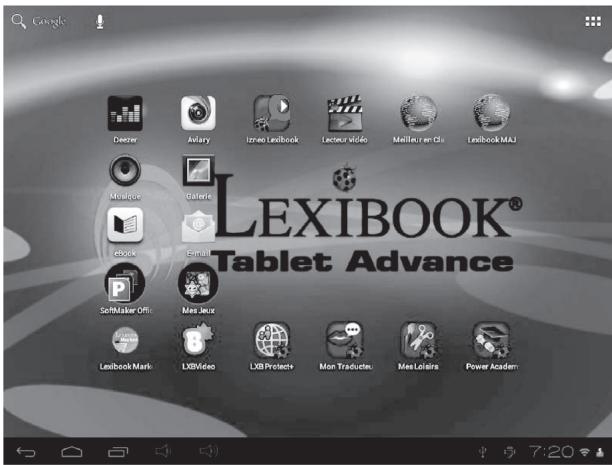
Lorsque tu démarres ta tablette Lexibook®, les icônes suivantes s'affichent sur l'écran d'accueil : Deezer®, Aviary, Izneo® Lexibook®, Meilleur en Classe, Lexibook MAJ, Musique, Galerie, eBook, E-mail, SoftMaker Office Suite, Mes Jeux, Lexibook® Market, Lexibook® Video, Lexibook® Protect, Mon Traducteur, Mes Loisirs, et Power Academy.
Appuie sur l'icone de tonchioir pour acceder à son contenu. Pour plus de renseignements sur les applications, reporte-toi à la section « Les applications fournies avec ta tablette Lexibook® »
-
Accede à tes applications depuis l'écran d'accueil
-
Sur l'écran d'accueil, appuie sur la touche tactile en haut à droite pour acceder au menu des applications.
- Sélectionne l'application de ton choix en appuyant sur l'icone correspondante.
- Appuie sur l'icone pour revenir à l'écran d'accueil. Appuie sur pour revenir à l'écran précédent.
Note: Tu peux également ajouter, sur l'écran d'accueil, un raccourci vers des applications préférences.
- Déplacer des éléments de l'écran d'accueil
Pour organiser les applications, Maintiens ton doigt appuyé sur l'icone correspondante et fais glisser l'icone sur une des pages de l'écran d'accueil.
- Ajouter et supprimer des icones de l'écran d'accueil
- Accede au menu des applications en appuyant sur la touche tactile
- Sélectionne l'application que tu souhaites déplacer vers l'écran d'accueil enainaient ton doigt appuyé sur l'icone correspondante. Un raccurci est automatiquement créé sur l'écran d'accueil.
- Tu peux ensuite déplacer l'icone, à l'endetroit de ton choix, sur une des pages de l'écran d'accueil.
- Pour suppermicune icone,maintiens tondoigt appuye sur l'icone puis glisse-la sur la croix qui apparait en haut de I'ecran.
Note : Lorsque tu maintiens ton doigt appuyé sur l'écran d'accueil, la fenêtre « Sélectionnez un fond d'écran » apparait. Tu peux alors ajouter un fond d'écran classique ou animé ou enChoosing un autre à partir de la Galerie.
3. Les applications fournies avec ta tablette Lexibook®
Note : La société Lexibook® ne peut garantir les contenus ou services accessibles par l'intermédiaire de la tablette Lexibook®. En outre, elle ne peut être tenue pour responsable de toute perte de données, détiéroration ou altration de l'appareil liée au téléchargement ou à la mise à jour d'applications ou de logiciels sur l'appareil. De plus, elle ne pourrait être tenue responsable d'aucune dépense, coût ou perte financière, sous qu'elle forme que ce soit, entrainé par un achat effectué sur Internet au moyen de cette tablette.
Note: La plupart des applications listées ci-dessous nécessite une connexion à Internet. Avant de lancer une application, vérifie que ta tablette est bien connectée à un réseau Internet sans fil (voir section « Activer la fonction Wi-Fi »).
Applications accessible depuis la page d'accueil

Lexibook® Market
Clique sur cette icône pour lancer l'application « Lexibook® Market ». Gracère à cette plateforme de téléchargement, tu trouveras puis installeras facilement et rapidement des milliers d'applications sur ta tablette Lexibook®. Jeux educatifs, puzzles,leans d'action, logiciels photo... chaque application est rigoureusement selectionnee par Lexibook et peut ainsi convenir a tous les ages. Le « Lexibook® Market » est une plateforme de téléchargement sécurisée et pratique qui s'adresse à toute la famille ! Pour plus d'informations, consulte la section « Le Lexibook® Market »
Note : Dans un souci de qualité, Lexibook® s'efforce d'améliorer constamment ses produits. Pour bénéficier de la première version du Lexibook® Market et télécharger les mises à jour, rend-toi à l'adresse suivante : http://www.lexibook.com/lexibook-market-app.html. Ce lien est également accessible depuis l'icone « Lexibook MAJ » de ta tablette.
| 8 | Lexibook® Videostore Clique sur cette icône pour lancer l'application « Lexibook® Videostore » et accéder à tes dessins animés préférent. Tu peux regarder les dessins animés en ligne ou les télécharger sur une carte micro SD (non fournie). Pour plus d'informations, consulte la section « Le Lexibook® Videostore ». Note : Afin de garder de l'espace sur la mémoire interne de ta tablette, nous te recommendons fortement d'insérer une carte micro SD (non fournie) dans la tablette avant de télécharger un episode. |
| Lexibook® Protect Clique sur cette icône pour lancer l'application « Lexibook® Protect » et surfer sur Internet. Ce navigateur dispose d'un filtre parental qui permet de bloquer jusqu'à neuf catégories de sites web. Pour plus d'informations, consulte la section « Le Lexibook® Protect ». | |
| Mon Traducteur Lexibook® Clique sur cette icône pour lancer l'application « Mon Traducteur Lexibook® » et accéder à un traducteur intuitif en 15 langues avec une base de données de 10 000 mots! | |
| Deezer® Clique sur cette icône pour lancer l'application « Deezer® » et écouter de la musique en ligne. Pour plus d'informations, consulte la section « Deezer® ». | |
| Widget World Weather Clock Ce widget permet l'affichage des prévisions météo partout dans le monde et incorpore une carte du monde détaillée. Note : Pour ajouter un nouveau widget, à partir du menu des applications, Sélectionne l'onglet « Widget » en haut de l'écran, ensuite fais défiler le menu vers la gauche et sélectionne le widget dans la talle désirée. Choisis ensuite la ville de tonchioit et paramètre l'affichage en fonction de tes besoin. Une fois le widget placé sur le bureau, clique dessus afin de visualiser les prévisions météo hebdomadaires (onglet du haut) et la carte du monde (onglet du bas). | |
| Lexibook MAJ (mises à jour) Clique sur cette icône pour télécharger la的最后一ère version du Lexibook® Market et bénéficier ainsi des dernières mises à jour et améliorations. | |
| Meilleur en Classe Clique sur ce lien pour acceder à un service d'accompagnement scolaire du CP à la Terminale. | |
| @ | E-mail Clique sur cette icône pour lancer l'application « E-mail » et acceder directement à ta messagerie électronique personnelle. Cette application, compatible avec la plupart des messageries électroniques, te permet de consulter, d'envoyer et de receivevoir des e-mails en toute simplicité. |
| Mes Jeux Clique sur le dossier « Mes Jeux » pour acceder aux 25 yeux disponibles sur ta tablette. | |
| eBook Clique sur cette icône pour lancer l'application « eBook ». Cette application te donne accès à ta bibliothèque de livres numériques. 200 Œvûres de la littérature française et étrangère sont déjà enregistrées sur ta tablette et prêtes à生存 ! Un guide de lecture te permet également d'en savoir plus sur les auteurs des eBooks. Note : Les eBooks ont été créés avec le logiciel Calibre sous licence « GNU General Public License v3.0 ». Le code source est disponible sur http://code.google.com/p/calibre-ebook/downloads/list. | |
| Galerie Clique sur cette icône pour lancer l'application « Galerie ». Cette application te permet de visualiser les images archivées sur ta tablette Lexibook®. | |
| Musique Clique sur cette icône pour lancer le lecteur audio et écouter de la musique. | |
| Aviary Clique sur cette icône pour lancer l'application « Aviary ». Tu peux personnelier tes propres photos et même ajouter des dizaines | |
| d'effets amusants aux photos prises avec laamera ! | |
| S | SoftMaker Office Suite Clique sur le dossier « SoftMaker Office Suite » pour acceder aux applications SoftMaker. Avec cette suite bureauique, tu as accès à une application de traitement de texte, une application de presentation et un tableau. Note: Lors de la première utilisation, il te sera demandé d'entrée la clé produit. Cette clé produit se trouve dans le manuel d'instruction fourni dans la boîte avec la tablette. Merci de conserver ce manuel d'instruction. |
| Izneo® Lexibook® Clique sur cette icône pour lancer l'application « Izneo® Lexibook® » et accéder à près de 3000 bandes dessinées de 25 catalogues éditeurs différents ! | |
| Mes Loisirs Clique sur cette icône pour accéder à 52 activités créatives à réaliser à la maison :iaux d'intérieur et d'extérieur, recettes, expériences scientifiques et travaux manuels. | |
| Power Academy Clique sur cette icône pour accéder à 500 leçons interactives ainsi que des quizzes pour enrichir ta culture générale. |
Applications également accessibles depuis le menu des applications
| ApkInstaller Clique sur cette icône pour lancer l'application « Apk Installer » et mistréger tes applications. Attention: Si tu désinstallées une application système, tu ne pourras la récapuére qu'en réinitialisant la tablette à partir du menu « Sauvegarder et réinitialiser » dans les Paramètres. | |
| Lecteur videoo Clique sur cette icône pour lancer l'application « Lecteur videoo » et lore des fichiers videoo. | |
| Recherche Clique sur cette icône pour effectuer une recherche sur Internet ou trouver une application. | |
| Magnétophone Clique sur cette icône pour lancer l'application « Magnétophone » et enregistrer des messages audio. Appuie sur pour démarrer l'enregistrement, puis sur pour le terminer et enfin sur pour l'écouter. Le fjichier est automatiquement enregistré dans le dossier RECORD de la mémoire interne. Note: Le microphone est situé après du bord inférieur gauche du devant de la tablette. | |
| Paramètres Clique sur cette icône pour accéder au réglage des paramètres de ta tablette. Note: Pour en savoir plus sur les différents régages, consulte la section « Le menu Paramètres de la tablette Lexibook® » | |
| Appareil photo Clique sur cette icone pour prendre des photos ou des vidés avec laamera intégrée. | |
| Explorateur Clique sur cette icône pour ouvrir l'explorateur de ta tablette Lexibook® et accéder au contenu de ta carte micro SD / TransFlash (TF) et de la mémoire interne de la tablette. | |
| Horloge Clique sur cette icône pour accéder à l'application « Horloge ». Il est possible de personnaliser et programmermer différentes alarmes. | |
| - + = | Calculatrice Clique sur cette icône pour lancer l'application « Calculatrice ». Cette calculatrice te permet d'effectuer des opérations mathématiques avancées. |
Le navigateur Internet Lexibook® Protect
Le navigateur Lexibook® Protect est un navigateur Internet qui permet de bloquer jusqu'à neuf catégories de sites web et dont les filtrres sont régulièrement mis à jour. Merci de suivre ce guide afin de configurer le navigateur Lexibook® Protect au mieux.
Il est de la responsabilité des parents d'assurer la sécurité de leurs enfants. Le navigateur Lexibook® Protect ne peut, en aucun cas, replacer la surveillance et l'assistance d'un adulte lors de l'utilisation d'Internet par un enfant. Grace au navigateur Lexibook® Protect, l'accès aux contenus pouvant heurter la sensibilité des plus jeunes est limité. Lexibook ne peut cependant garantir l'exclusion de l'intégrality des sites Internet représentant un contenu inapproprié.
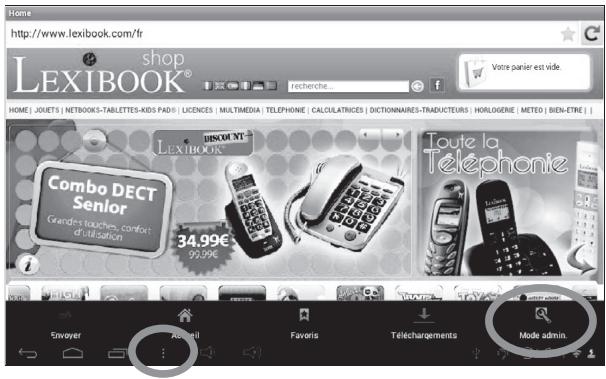
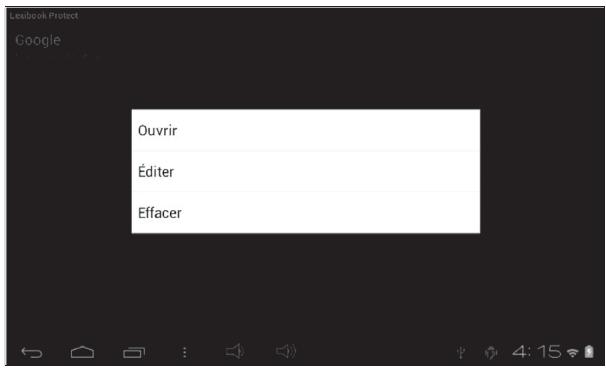
- À partir de l'écran d'accueil, lance Lexibook® Protect et Sélectionne la touche tactile « Options», Sélectionne ensuite « Mode admin. » pour créé le mot de passerie principal.
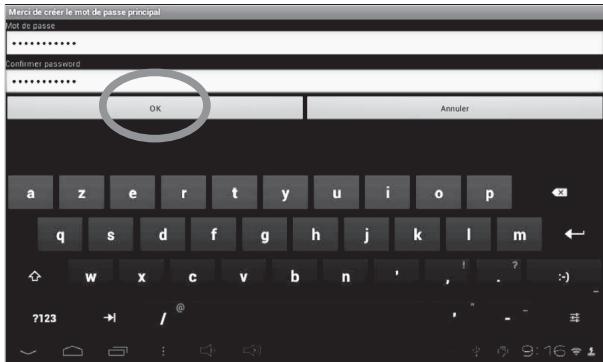
- Entre un mot de passer, selectionne ensuite « OK » pour le confirmer.
- Le message suivant apparait et indique que le mode administrateur est activé, permettant la configuration du filtré web et d'autres options.

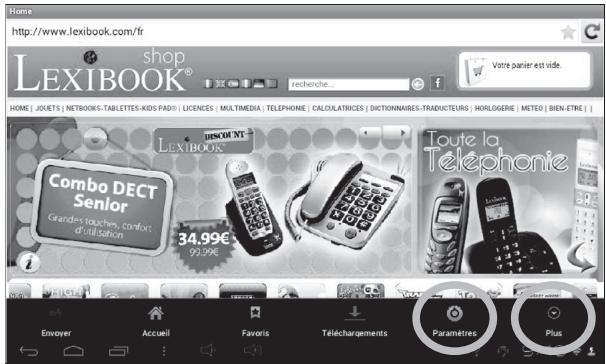
- Les menus « Paramétres » et « Plus » ne s'affichent qu'en mode administrateur.
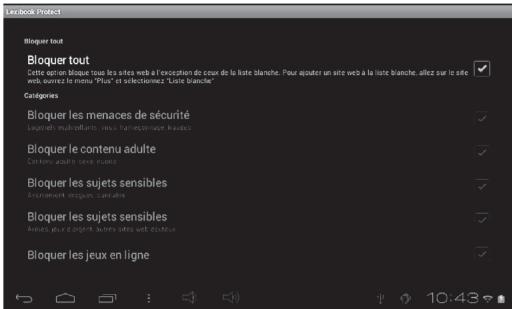
- Dans le menu « Paramêtres », l'option « Bloquer tout » permet de bloquer tous les sites web sauf ceux qui ont été ajoutés dans la liste blanche. Lorsque cette option est sélectionnée, la section « Catégories » et l'option « Liste noire » ne sont pas disponibles. Pour ajouter des sites web sur la liste blanche, merci de suivre l'étape 9.
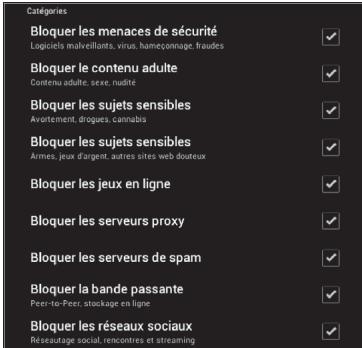
- Dans le menu « Paramétres », la section « Catégories » permet de bloquer jusqu'à neuf catégories de sites web.
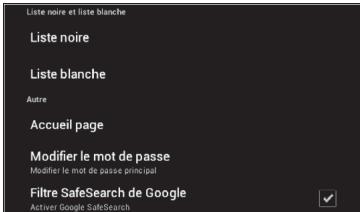
- Dans le menu « Paramétres», la section «liste noire et liste blanche» permet d'effacer des sites web de la liste noire ou de la liste blanche ajustésAAParavant. Pour ajouter des sites web à la liste noire ou à la liste blanche, merci de suivre l'étape 9. La section «Autre »permé de modifier la page d'accueil du navigateur, de modifier le mot de passer principal et d'activer ou désactiver le filtre SafeSearch de Google. Pour un filtrage encore plus performant, il est recommendé de ne pas désactiver le filtrte SafeSearch de Google.
- Le menu « Plus » permet d'ajouter des sites web à la liste noire ou à la liste blanche, d'effacer l'historique de navigation et de quitter le mode administrateur. Pour ajouter des sites web à la liste noire ou à la liste blanche, merci de suivre l'étape 9.
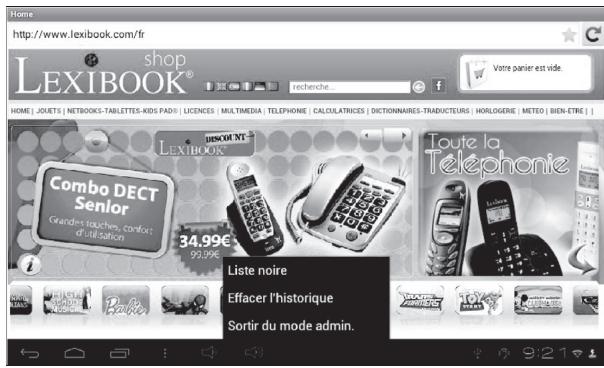
- Pour ajouter un site web à la liste noire, rends-toi sur le site web en question (par exemple « www.google.com ») et sélectionne «liste noire » dans le menu « Plus ». Le site web est immédiatement bloqué. Pour-retirer le site web de la liste noire, sélectionne le dans la section «liste noire » du menu « Paramètres » (étape 7).
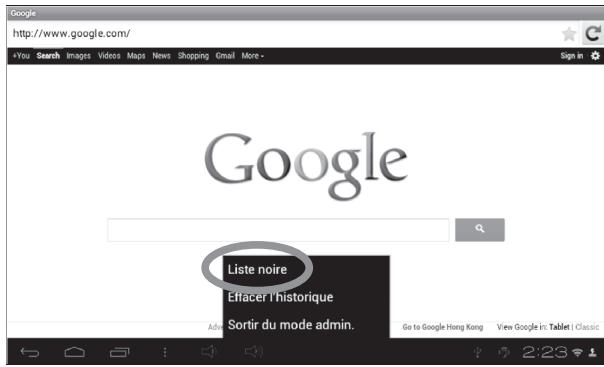
- Pour ajouter un site web à la liste blanche, il faut qu'il se trouve au préalable dans la liste noire. Rends-toi sur le site web en question (par exemple « www.google.com ») et sélectionne «liste blanche » dans le menu « Plus ». Le site web est immédiatement débloqué. Pour-retirer le site web de la liste
blanche, Sélectionne le dans la section « Listé blanche » du menu « Paramètres » (étape 7).
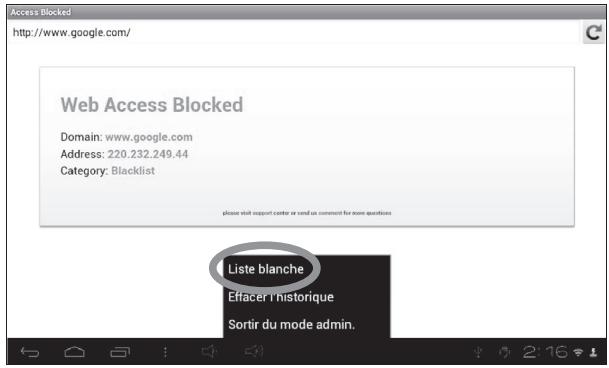
- Pour ajouter un site web aux favors, clique sur l'étoile grise en haut à droite du navigateur. L'étoile s'illumine (→) et le site web est automatiquement ajouté au menu « Favoris ». Pour effacer un site web des favors, clique à nouveau sur l'étoile.
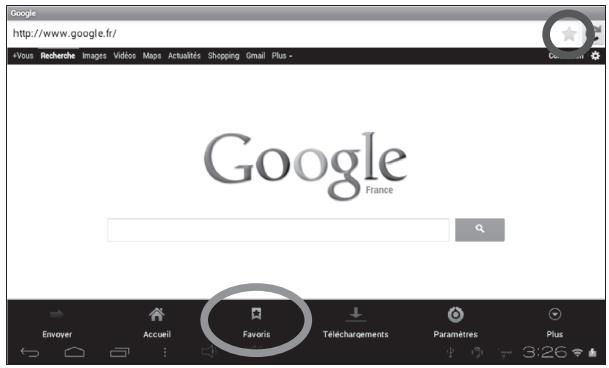
- Dans le menu « Favoris», une pression courte sur un favori permet de l'ouvrir. Une pression longue sur un favori donne accès à un sous-menu qui permet de l'ouvrir, de modifier son nom et son adresse web et de l'effacer.
Le Lexibook® Market
Le Lexibook® Market est une plateforme de téléchargement sécurisée et pratique qui s'adresse à toute la famille!
Le Lexibook® Market te permet de trouver et d'installer facilement des applications (petits logiciels) sur ta tablette Lexibook®.
Le Lexibook® Market, c'est :
- Des milliers d'applications selectionnées par Lexibook® pour convenir à toute la famille.
- Des applications (payantes et Gratisites) à télécharger en quelques secondes.
- Des mises à jour régulières pour profiter de nouvelles applications.
- Des applications incontournables mais aussi une multitude d'applications pédagogiques et educatorles (jeux, puzzles, coloriages...)
Important:
Demande l'aide et l'autorisation à tes parents AVANT d'acheter et de télécharger des applications payantes sur ta tablette.
La société Lexibook® ne pourrait être tenue pour responsable d'aucune dépense, coût ou perte financière, sous quelles forme que ce soit, entrainé par un achat effectué sur Internet au moyen de cette tablette.
- Creer un compte Lexibook® Market
- Sur l'écran d'accueil, clique sur l'icone Lexibook® Market pour lancer l'application.
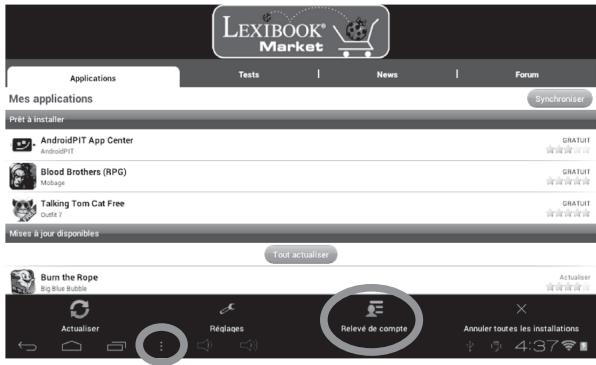
- Appuie sur la touche « Options » de la barre des tâches en bas de l'écran.
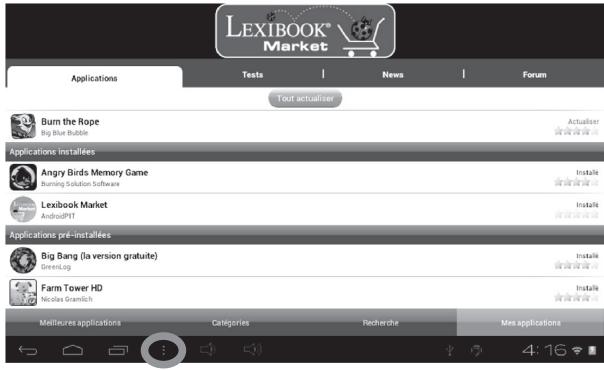
Appuiè ensuite sur « Relevé de compte »
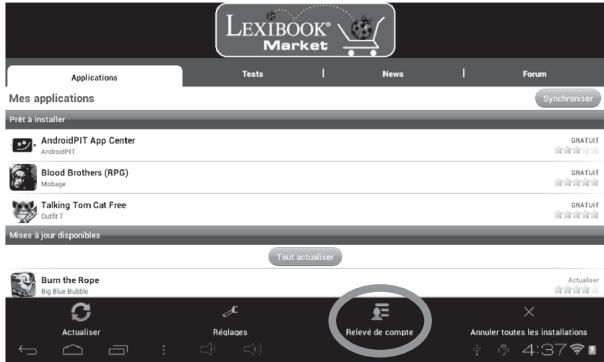
3. Sélectionne « Je souhaite m'inscrite »
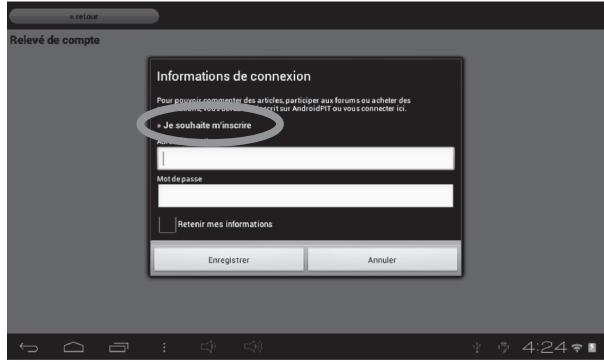
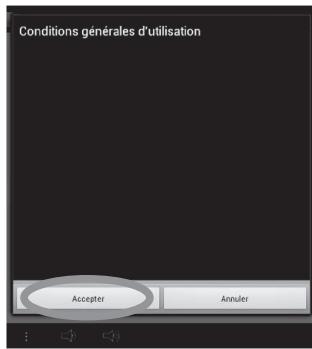
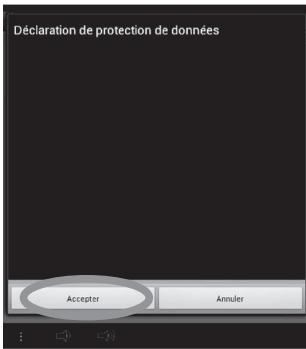
- Deux fenétres « Conditions générales d'utilisation » et « Déclaration de protection des données » s'affichent l'une après l'autre sur l'écran, appuié sur « Acceptor » à chaque fois.
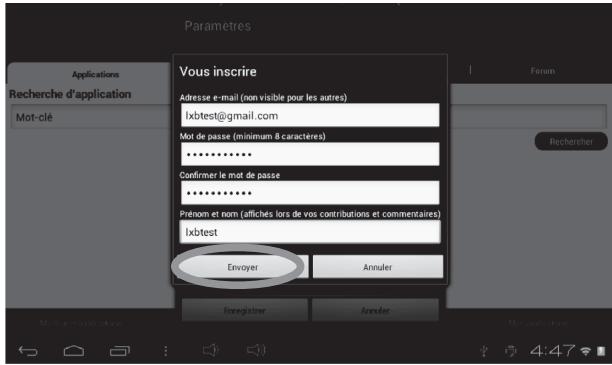
- Remplis le formulaire d'inscription, en inscrivant ton adresse électronique, un mot de passer ainsi que ton nom, puis valide en appuyant en bas de la page sur « Envoyer »
- Se connecter au Lexibook® Market
- Sur l'écran d'accueil, clique sur l'icone Lexibook® Market pour lancer l'application.
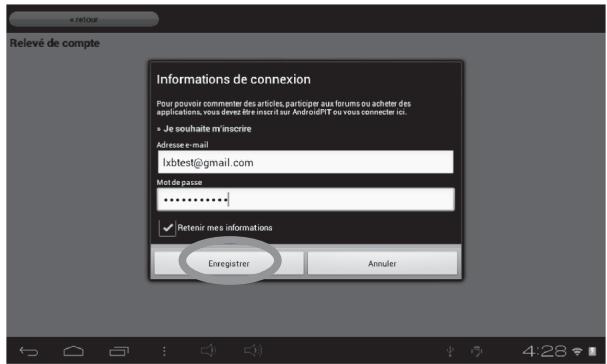
- Appuie sur la touche « Options » de la barre des tâches en bas de l'écran, puis sur « Relevé de compte »
- Entre ton adresse électronique et ton mot de passer, puis appuie sur « Enregister ». Coche la case « Retenir mes informations » pour ne pas avoir à entre restes informations à chaque fois que tu te connectes sur le Lexbook® Market.
- Rechercher des applications sur le Lexibook® Market
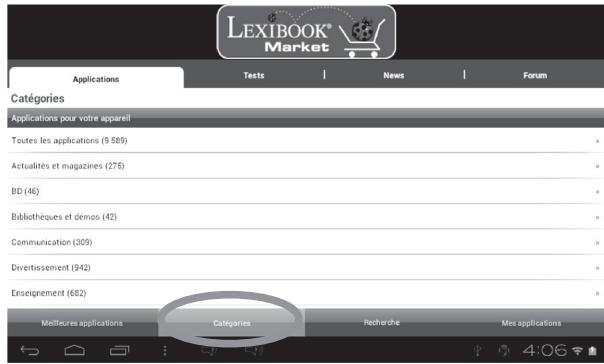
Les applications sont classées par catégories accessibles dans la barre « Catégories » du Lexbook® Market.
Les trois catégories suivantes sont disponibles :
Applications pour votre apparéil
- Jeux pour votre apparéil
Autres applications
Appuie sur « Catégories » pour faire apparaître les sous-catégories.
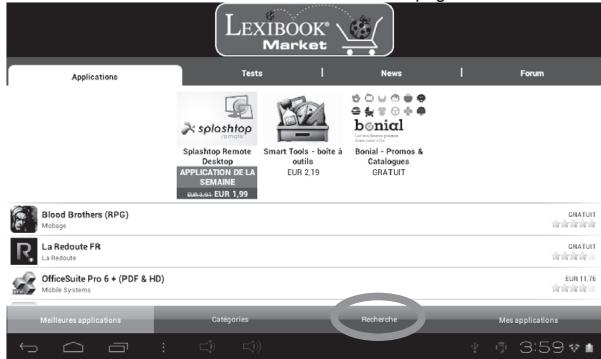
Tu peux aussi rechercher des applications sur le Lexbook® Market en utilisant le moteur de recherche :
- Accede à la barre de « Recherche » en bas de la page.
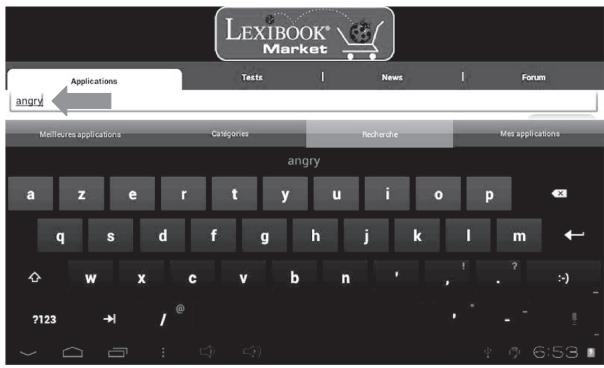
- Clique le champ de saisie du moteur de recherche pour faire apparaitre le clavier virtuel. Tape le ou les mot(s)-clés(s) correspondant(s) à ta recherche, appuié la touche « Entrée » du clavier, puis sur « Rechercheur » pour valider et lancer la recherche.
- Installer une application sur la tablette
- Dans le Lexibook® Market, appuie sur l'application que tu souhaites télécharger.
- Patiente pendant le téléchargement.

Chargement en cours...

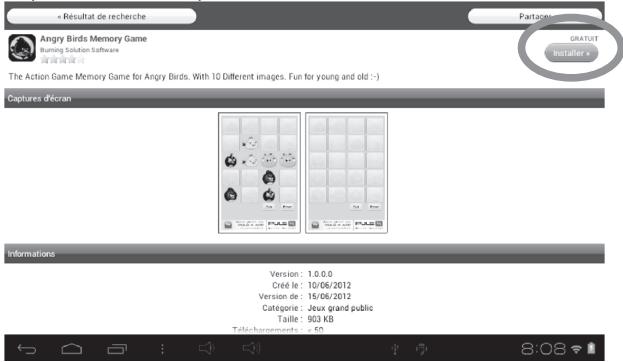
3. Clique sur « Installer » pour lancer l'installation.
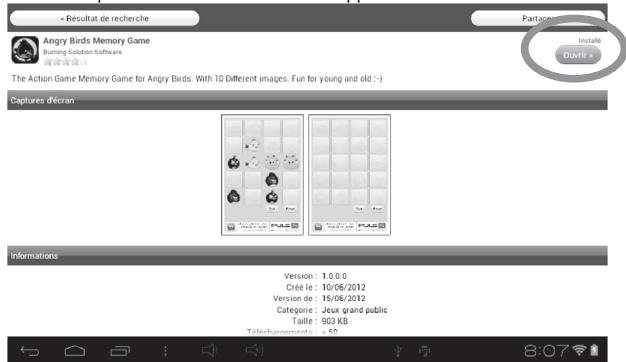
4. L'application installée, une fenêtre de confirmation apparait. Sélectionne « Ouvrir » pour utiliser immidiatement l'application.
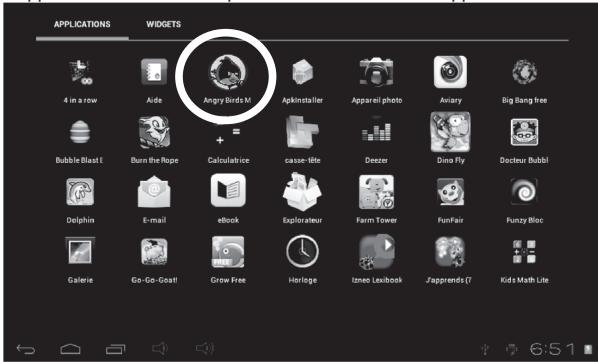
- L'application est ensuite disponible dans le menu des applications.
- Retrouver les applications achetées
Si tu désinstallées une application achetée précédemment, tu pours la réinstaller sans avoir à la repayer.
- Connecte-toi au Lexibook® Market en t'identifient (voir « Se connecter au Lexibook® Market »).
- Dans l'écran de recherche (voir « Recherche des applications sur le Lexibook® Market »), tape le nom de l'application précédemment téléchargeé.
- Si tu as aucparavant acheté l'application, le mot « Acheté » apparait en haut à droite de l'écran.
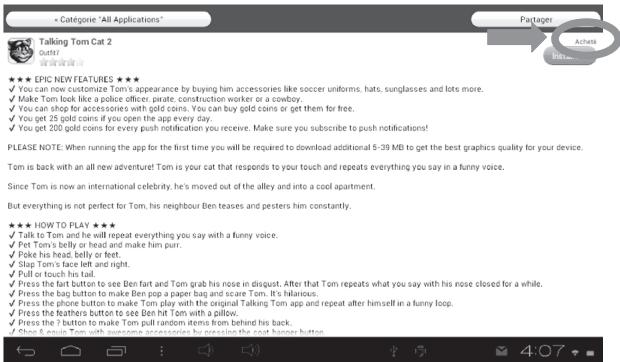
- Pour réinstaller l'application, appuie sur « Installer ». Aucun paiement ne sera demandé.
- Changer la langue du Lexibook® Market
Le Lexibook® Market s'affiche par défaut dans la langue de ta tablette. Si ceci avait ne pas etre le cas, ou si tu souhaites afficher le Lexibook® Market dans une autre langue, merci de suivre les etapes suivantes.
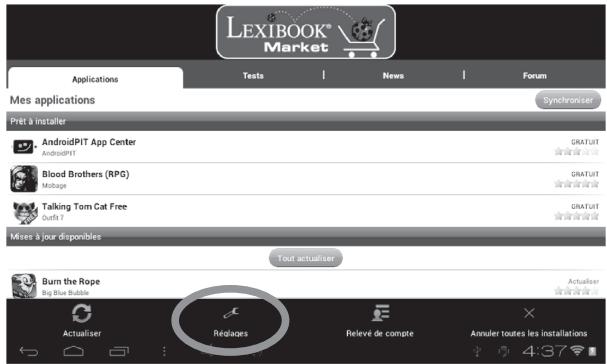
- À partir de l'écran d'accueil du Lexibook® Market, appuié sur le bouton tactile « Options », clique ensuite sur le bouton « Réglages » représenté par une clé anglaise en bas à gauche.
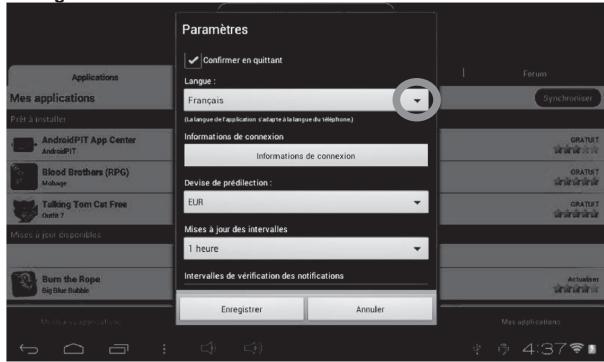
- Dans le menu qui apparait, clique sur la flèche (vers le bas) de l'onglet « Langue »
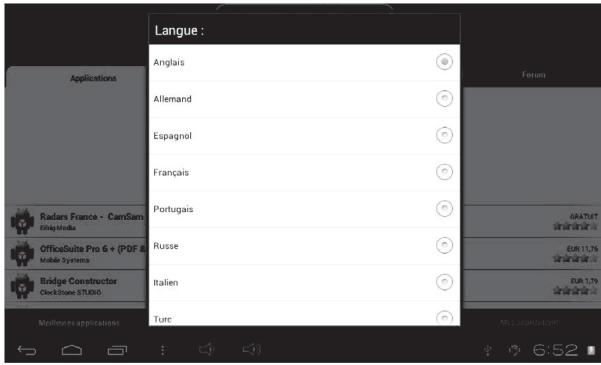
- Dans le menu dérouulant qui apparait, Sélectionne la langue souhaïée. Pour cela, fais glisser un doigt vers le bas ou vers le haut de l'écran.
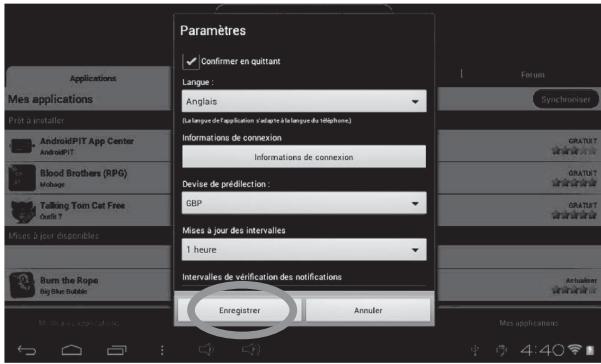
- Pour finir, clique le bouton « Enregistrer » en bas à gauche. Le Lexbook® Market s'affiche maintainant dans la nouvelle langue. Pour afficher le Lexbook® Market dans une autre langue, repête les étapes 1 à 4 en scélectionnant la langue souhaitée à l'étape 3.
Notes :
Dans un souci constant de qualité, Lexibook® s'efforce d'améliorer continulement ses produits. Pour bénéficier de la première version du « Lexibook® Market » et télécharger les mises à jour, consulte le lien suivant :
http://www.lexibook.com/lexibook-market-app.html. Ce lien est également accessible directement depuis le lien « Lexibook® MAJ » de la tablette.
Aide-nous à rencre le « Lexibook® Market » encore meilleur! N'hésite pas à contacter le Service Consommateurs Lexibook® si tu constates la présence d'applications inappropriées.
Grçá à l'application Lexibook® Videostore tu peux regarder tes dessins animés préféres sur ta tablette. Tu accèdes directement au catalogue de videos de Bangoo et retrouvues tes personnages de dessins animés préféres (Titeuf, Code Lyoko, Chloé Magique...).
Tu peux regarder les episodes en ligne ou les télécharger sur ta tablette!
Notes importantes :
Demande l'aide et l'autorisation de tes parents avant d'acheter des vidésos sur le Lexibook® Videostore.
Pour pouvoir acceder au Lexibook® Videostore, ta tablette doit être connectée à un réseau Wi-Fi. Pour télécharger une video, il est conseillé d'insérer une carte micro SD (non fournie) dans la tablette.
Lexibook® et Deezer® t'offrent 15 jours de musique gratuite !
Toute ta musique à portée de clicks...
« Deezer® » est un site d'écoute de musique à la demande permettant d'acceder à ses artistes, chansons et albums favorisés mais aussi de créé et partager ses lists de lecture (playlists) grâce à un catalogue de plus de 10 millions de titres, issus de tous les genres musicaux. Le concept est simple : proposer en écoute libre et légale toutes les musiques, du rock au hip hop en passant par le jazz, l'électro ou la musique du monde...
... et accessible depuis ta tablette Lexibook®
Grçá à ta tablette Lexibook®, tu bénéfictions, pendant 15 jours, d'un accès illimité à « Deezer® »! Tu accèdes, depuis ta tablette, à l'application « Deezer® » et à un vaste choix de musique. L'écoute est gratuite et l'accès aux milliers de radios thématiques illimité! Au-delà des 15 jours, tu peux désirir de t'abonner à l'offre Deezer Premium+.
Comment bénéficier de l'offre Découverte Lexibook®?
- Clique sur l'icône « Deezer® » située sur l'écran d'accueil de ta tablette pour lancer l'application.
- Crée un compte « Deezer® » en suivant les instructions affichées à l'écran.
- Ton inscription enregistrée, tu accèdes à ton compte Deezer® en version gratuite. Pour bénéficier des 15 jours gratuites, rends-toi sur : http://www.deezer.com/lexibook et suis les instructions.
Note: Il faut saisir un numero de carte bancaire pour bénéficier des 15 jours Gratisuts sur ta tablette. Demande l'autorisation à tes parents. Aucun prélèvement ne sera effectué sur le compte bancaire pendant la durée de l'offre Découverte Lexibook®. Si tu souhaites continuer à profiter de l'offre Deezer Premium+ sur ta tablette Lexibook®, le compte bancaire sera alors prélevé du montant de l'abonnement fixé par Deezer®.
4. Informations techniques
Spécifications de la tablette
| Ecran | TFT LCD 8 pouces |
| Résolution écran | 800 x 600 pixels |
| Système d'exploitation | Google Android 4.0.3 |
| Proesseur | 1 GHz |
| Mémoire interne | 4 Go - compatible avec les cartes micro SD jusqu'à 32 Go |
| Mémoire vive | DDR3 1 Go |
| Wifi | 802.11 b/g/n intégré |
| Audio | Enceinte mono intégrée |
| Connexions | 1 Port micro USB 2.0, 1 lecteur de carte micro SD, 1 prise casque |
| Formats image | JPEG, BMP, GIF |
| Formats musique | MP3 |
| Batterie | Lithium (fournie) - 5000mAh, 3,7V- |
| Spécifications | Alimentation : 100V - 240V ~ 50 / 60Hz 0,5A |
| de l'adaptateur | Sortie : 5V-2A |
| Autonomie | 4 heures (en moyenne) |
| Dimensions | 221 x 155 x 14 mm |
| Poids | 470 g |
| Langue | François |
Entretien et garantie
Pour éviter tout incendie ou electrocution, éteins l'appareil quand tu le nettoie. Nettoie l'appareil en l'essuyant avec un chiffon à poussière comme pour un meuble à l'exclusion de tout produit détergent. Nettoie et essieu l'écran avec précaution. Ce produit est couvert par notre garantie de un an. Pour toute mise en œuvre de la garantie ou du service après-vente, tu doit t'affecter à ton revendeur muni de ta preuve d'achat. Notre garantie couvreetes vices de matériel ou de montage imputables au constructeur à l'exclusion de toute déterioration provenant du non-respect de la notice d'utilisation ou de toute intervention interpextive sur l'article (telle que démontage, l'exposition à la chaleur ou à l'humidité...). Dans un souci constant d'amélioration, nous pouvons êtreamenés à modifier les couleurs et les détails du produit représenté sur l'emballage.
Note : Garde ce mode d'emploi, il contient d'importantes informations. Le contenu de ce mode d'emploi peut changer sans préavis. Aucune partie de ce mode d'emploi ne doit être reproductive sans le consentement écrit du fabricant.
Attention! Ce mode d'emploi est à conserver car il contient des informations importantes pour l'utilisation de toutes les fonctions de votre tablette comme, suivant certains de nos modèles, l'activation par code de certaines fonctions produits.
Si tu crees un schéma ou un mot de passer pour protégger l'accès à ta tablette, il est de ta responsabilité de le conserver et de le notes précieusement dans un endroit, accessible dont tu teouvriendras. En cas d'oubli, le rétablissement de l'accès à ta tablette nécessite une manipulation de nos techniciens. Cette intervention fait l'objet d'un devis sur demande et d'une facturation après acceptation de ce devis. Par ailleurs, dans le cas de réinitialisation, l'utilisateur risque de perdre toutes les données générées sur la tablette.
Référence : MFC180FR_02
Conçu et développement en Europe - Fabriqué en Chine
© 2012 LEXIBOOK®
LEXIBOOK SA
2, avenue de Scandinavie
91953 Courtaboeuf Cedex
France
Service consommateurs à ton écoute : 0 892 23 27 26 (0,34€ / min)
www.lexibook.com

AVERTISSEMENT: A pleine puissance, l'ecoute prolongée du baladeur peut endomager l'oreille de l'utiliser.

Ce produit n'est pas un jouet.
Informations sur la protection de l'environnement
Tout apparéil électrique usé est une matière recyclable et ne devrait pas faire partie des ordures menagères ! Nous te demandons de bien pouvoir nous soutenir en contributor activement au menagement des ressources et à la protection de l'environnement en déposant cet apparéil dans des sites de collecte (si existants).

Déclaration de conformité
Nous, Lexibook® S.A.
2, avenue de Scandinavie
91953 Courtaboeuf Cedex - France
déclarons sous notre seule responsabilité que le produit :
Désignation : Lexibook® Tablet Advance
Référence / type : MFC180FR_02
Est conforme aux standards et / ou normes suivantes :
EN 55022:2010
EN 61000-3-2:2006 + A1:2009 + A2:2009
EN 61000-3-3:2008.
EN 55024:2010
EN 300 328 V1.7.1
EN 301 489-1 V1.8.1
EN 301 489-17 V2.1.1
EN60950-1:2006+A11:2009+A1:2010+A12:2011
EN50332-2:2003
EN62479:2010
Par la presente, nous déclarons que le produit désigné ci-dessus est en conformité avec les directives de l'Union Européenne, notamment à la directive CEM 2004/108/CE et aux directives Basse tension 2006/95/CE et RTTE 1999/5/CE.

Yiu Wai Man
Responsible recherche et développement produit
Hong Kong, Je 10/08/2012