
DRH8755E - Lecteur DVD THOMSON - Notice d'utilisation et mode d'emploi gratuit
Retrouvez gratuitement la notice de l'appareil DRH8755E THOMSON au format PDF.
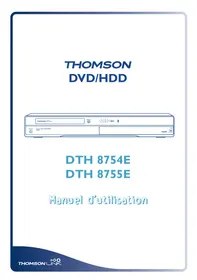

| Type de produit | Combiné enregistreur-lecteur vidéo numérique (DVD + disque dur) |
| Marque | THOMSON |
| Modèle | DRH8755E |
| Capacité du disque dur | 160 Go |
| Formats de disques compatibles | DVD+R/RW, DVD-R/RW, DVD+R DL, CD-R/RW, CD audio, Video CD, Super Video CD, DivX, MP3, WMA, JPEG |
| Formats d'enregistrement | DVD+R/RW, DVD-R/RW, DVD+R DL, disque dur (HDD) |
| Sorties vidéo | HDMI, Péritel (Scart) RGB/CVBS, Vidéo composante (YUV), S-Vidéo, Composite (CVBS) |
| Sorties audio | Analogique stéréo (RCA), numérique coaxiale (Dolby Digital, DTS, PCM) |
| Entrées | Péritel (Scart) AV2, AV3 (avant : composite, S-Vidéo, audio), DV (IEEE 1394), USB 2.0 (avant) |
| Tuner | Analogue, normes L/L', BG, I, DK ; 99 chaînes mémorisables |
| Fonctions spéciales | Time Shift (pause TV), Naviclick (guide de programmes), enregistrement programmé, copie depuis/vers disque dur, montage de titres (masquer, diviser, créer des chapitres) |
| Lecture de fichiers DivX | Oui, certifié DivX Ultra (DivX 3.11, 4, 5, 6) |
| Dimensions (L x H x P) | 430 x 64 x 280 mm |
| Poids net | 4 kg |
| Alimentation | 220-240 V, 50/60 Hz |
| Consommation | Fonctionnement : 36 W max ; Veille : ≤ 5 W ; Veille ECO : ≤ 2,5 W |
| Température de fonctionnement | +5°C à +35°C, humidité max 80% |
| Télécommande | Infrarouge 33 kHz, piles 2 x AAA (LR03) |
| Code régional DVD | Région 2 |
| Entretien et nettoyage | Nettoyer avec un chiffon doux et sec. Ne pas utiliser de solvants. Nettoyer les disques du centre vers l'extérieur. |
| Pièces détachées et réparabilité | Contacter le service après-vente THOMSON ou un revendeur agréé. Ne pas ouvrir l'appareil (risque de choc électrique et d'exposition au laser). |
| Informations générales | Utilisation domestique uniquement. Protection contre la copie Macrovision. Conforme à la législation sur les déchets électroniques (DEEE). |
FOIRE AUX QUESTIONS - DRH8755E THOMSON
Questions des utilisateurs sur DRH8755E THOMSON
0 question sur cet appareil. Repondez a celles que vous connaissez ou posez la votre.
Poser une nouvelle question sur cet appareil
Téléchargez la notice de votre Lecteur DVD au format PDF gratuitement ! Retrouvez votre notice DRH8755E - THOMSON et reprennez votre appareil électronique en main. Sur cette page sont publiés tous les documents nécessaires à l'utilisation de votre appareil DRH8755E de la marque THOMSON.
MODE D'EMPLOI DRH8755E THOMSON
Manuel d'utilisation
À propos de votre appareil

DTH 8754 → 160 Go
DTH 8755 → 160 Go
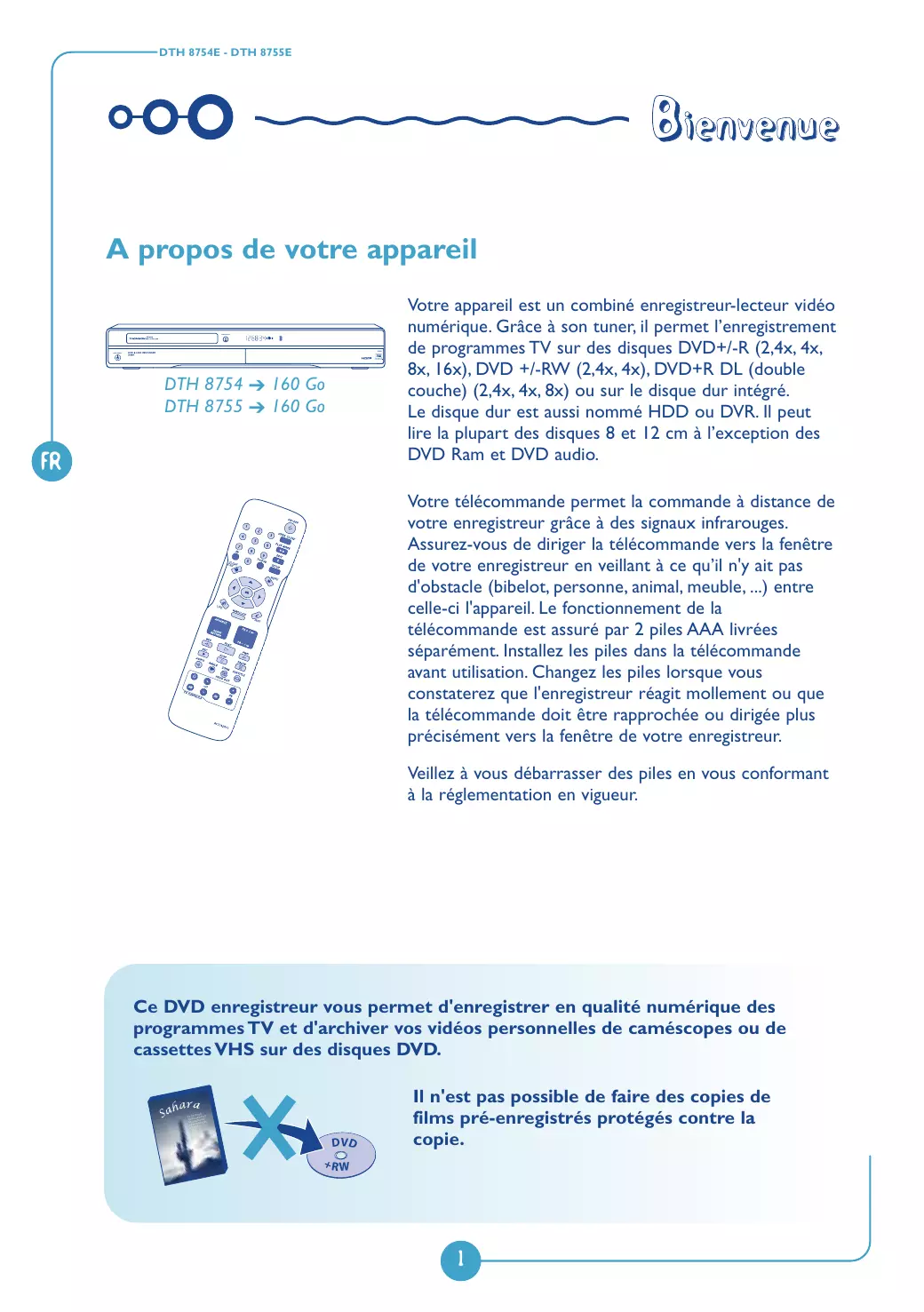
Votre appareil est un combiné enregistreur-lecteur vidéo numérique. Grâce à son tuner, il permet l'enregistrement de programmes TV sur des disques DVD+/-R (2,4x, 4x, 8x, 16x), DVD +/-RW (2,4x, 4x), DVD+R DL (double couche) (2,4x, 4x, 8x) ou sur le disque dur intégré.
Le disque dur est aussi nommé HDD ou DVR. Il peut lire la plupart des disques 8 et 12 cm à l'exception des DVD-RAM et DVD audio.
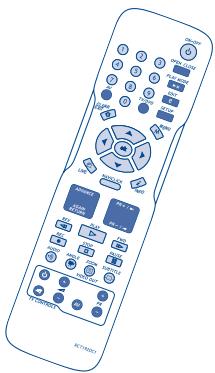
Votre télécommande permet la commande à distance de votre enregistreur grâce à des signaux infrarouges.
Assurez-vous de diriger la télécommande vers la fenêtre de votre enregistreur en veillant à ce qu'il n'y ait pas d'obstacle (bibelot, personne, animal, meuble, ...) entre celle-ci et l'appareil. Le fonctionnement de la télécommande est assuré par 2 piles AAA livrées séparément. Installez les piles dans la télécommande avant utilisation. Changez les piles lorsque vous constaterez que l'enregistreur réagit mollement ou que la télécommande doit être rapprochée ou dirigée plus précisément vers la fenêtre de votre enregistreur.
Veillez à vous débarrasser des piles en vous conformant à la réglementation en vigueur.
Ce DVD enregistreur vous permet d'enregistrer en qualité numérique des programmes TV et d'archiver vos vidéos personnelles de caméscopes ou de cassettes VHS sur des disques DVD.
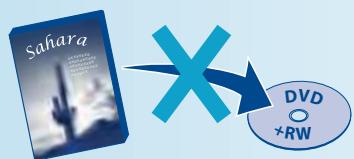
Il n'est pas possible de faire des copies de films pré-enregistrés protégés contre la copie.

Quelques précautions
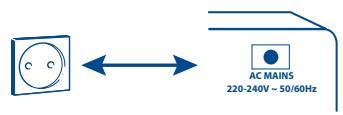

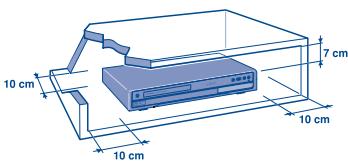
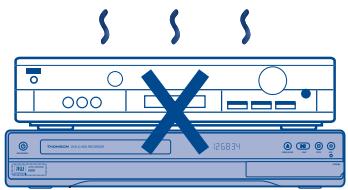
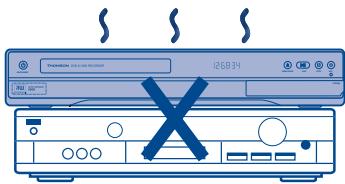
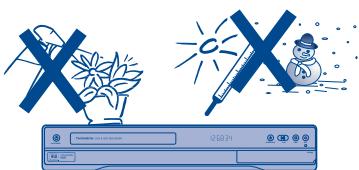

✓ Assurez-vous que l'alimentation secteur de votre maison corresponde bien à celle indiquée au dos de votre appareil. ✓ Installez celui-ci à plat, sur un support adapté (mobilier), en lui laissant suffisamment d'espace libre pour une bonne ventilation (7 à 10 cm). ✓ Assurez-vous que les fentes de ventilation, ou que l'appareil lui-même, ne soient pas recouverts par des objets (napperon, journal, rideaux, ...). ✓ Ne placez pas un autre appareil sur votre enregistreur DVD. ✓ Ne le placez pas sur un amplificateur ou sur tout autre appareil produisant de la chaleur. ✓ L'appareil ne doit pas être mis en contact avec un liquide ou exposé à des éclaboussures. À cette fin, veillez à ne pas placer d'objet contenant un liquide (vase, verre, bouteille, etc.) sur, ou à proximité de votre appareil. ✓ L'appareil ne doit pas être mis en contact ou exposé à une flamme. À cette fin, veillez à ne pas placer de bougie sur, ou à proximité, de l'appareil. ✓ Protégez votre enregistreur DVD de l'humidité et de la chaleur excessive (cheminée), ainsi que de tout équipement créant de puissants champs magnétiques ou électriques (haut-parleurs...). Avant de déplacer l'enregistreur DVD, assurez-vous que le tiroir à disque est vide. Passer cet appareil en mode veille n'interrompt pas son alimentation électrique. Pour le séparer complètement du secteur, débranchez-le de sa prise d'alimentation, ce qui est conseillé si vous ne l'utilisez pas pendant un certain temps. Lors du branchement, assurez-vous de bien enfoncer les fiches des différents cordons dans les prises correspondantes. En cas d'orage, il est recommandé d'isoler l'appareil du réseau électrique et de l'antenne afin de ne pas le soumettre à des surcharges électriques ou électromagnétiques qui peuvent l'endommager. À cette fin, laissez la fiche secteur accessible afin de pouvoir la débrancher en cas de besoin. ✓ Votre enregistreur DVD n'est pas conçu pour une utilisation industrielle, mais pour une utilisation familiale. L'usage de ce produit est destiné à des fins purement privées. Copier ou télécharger des fichiers musicaux à des fins de commercialisation ou pour tout autre but lucratif constitue ou pourrait constituer une violation du Code de la Propriété Intellectuelle.
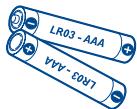

Mise en place des piles
1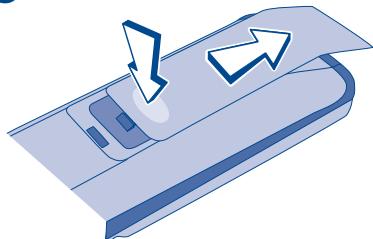
I - Enlevez la trappe du compartiment à piles en exerçant une légère pression associée à un mouvement latéral.
2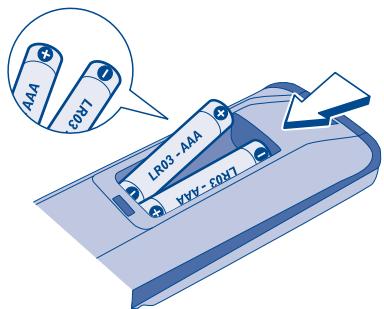
2- Installez deux piles AAA (LR03) en veillant à les mettre dans le bon sens. Le dessin au fond du compartiment précise le sens des piles. Le pôle négatif (-) vers le ressort.
3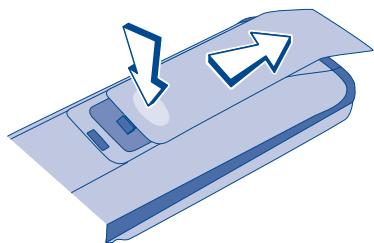
Informations importantes au sujet des piles
- Respectez les polarités. Ne mélangez pas des piles neuves et des piles usagées. N'utilisez pas de piles rechargeables. N'exposez pas les piles à une chaleur excessive, ne les jetez pas au feu, ne les rechargez pas. N'essayez pas de les ouvrir ; elles pourraient couler ou exploser. Retirez les piles de la télécommande si vous ne l'utilisez pas pendant plusieurs semaines. Enlevez immédiatement les piles qui fuient. Attention : des piles qui fuent peuvent provoquer des brûlures cutanées ou d'autres atteintes physiques.

- Respectez l'environnement et la loi ! Avant de jeter des piles, informez-vous auprès de votre distributeur pour savoir si elles font l'objet d'un recyclage spécial et s'il peut se charger de les récupérer.
Sommaire
page 6 / Connexions・Réglages
Raccordements de base
Choix des prises et réglages des signaux vidéo
Installation automatique des chaînes
Les prises et leur destination
La façade de votre enregistreur
Principales indications sur l'afficheur
Les touches de la télécommande
Autres affichages
page 19 / Fonctions d'enregistrement
Regarder les programmes TV
Enregistrer le programme en cours
À propos des disques enregistrables
Programmation d'un enregistrement ou d'un transfert
Enregistrement à partir d'un appareil connecté
Bibliothèques
page 37 / Lecture des disques
Les disques lisibles
Charger et lire un disque
Bandeaux interactifs
Menu d'édition
Lecture d'image et de son
page 53 / Menus
Le menu Disque
Menu des Titres
Options du disque
Menu Options d'enregistrement
Choix des langues (DVD)
Contrôle parental
Options système
Réglages
page 70 / Informations complémentaires
Propositions de raccordements avec d'autres appareils
Conseils et informations à propos des disques
Guide de dépannage
Autres informations importantes
Caractéristiques techniques
Connexions et réglages
Raccordements de base 6
Choix des prises et réglages des signaux vidéo 7
Installation automatique des chaînes 8
Les prises et leur destination 9
Autres branchements Audio-Vidéo
La façade de votre enregistreur............13
Principales indications sur l'afficheur 14
Les touches de la télécommande 15
À propos des autres affichages (menus et bandeaux) 16


Connexions・Réglages
Raccordements de base
Les raccordements proposés ci-dessous sont commandés, dans un premier temps, pour procéder à l'installation des chaînes expliquée plus bas. En suivant les instructions de cette page, vous évitez les problèmes de mise en service liés à l'interaction de plusieurs appareils. Si vous possédez d'autres appareils audio-vidéo, ne les raccordez pas maintenant mais ajoutez-les après l'installation des chaînes.
Note : D'autres possibilités de raccordements sont proposées en pages 71 et suivantes.
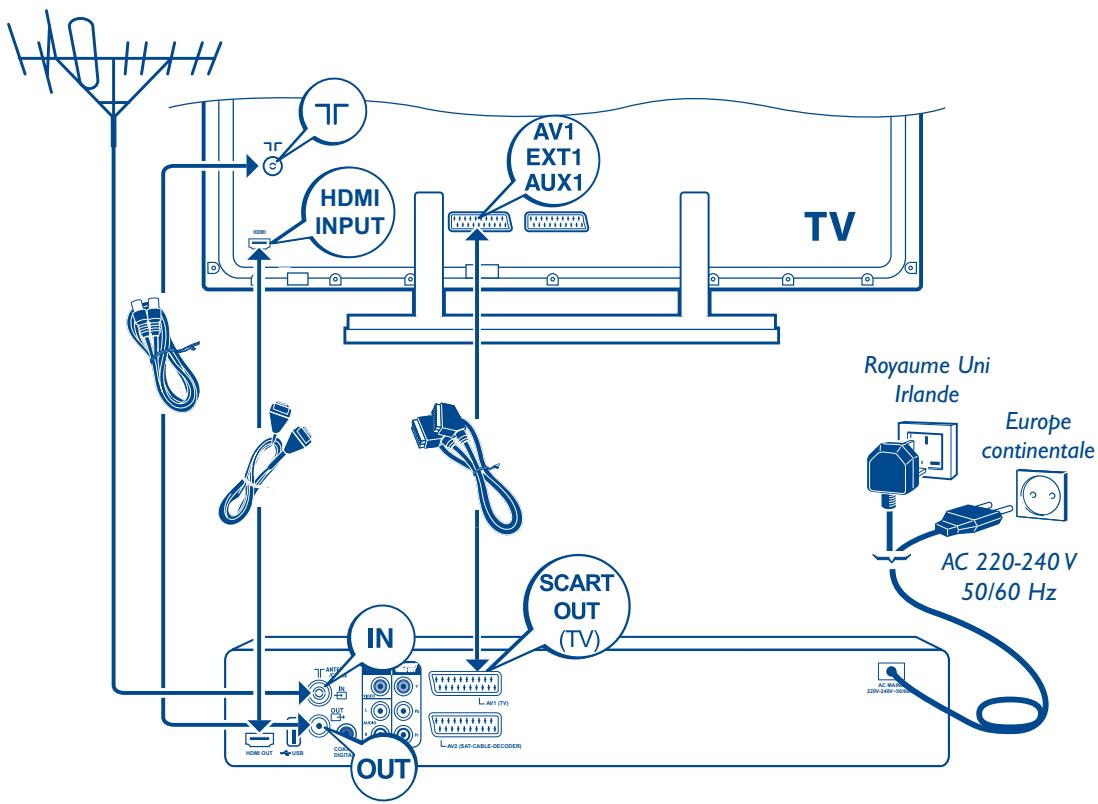
La prise secteur ne doit pas être cachée ou doit être facilement accessible pendant l'utilisation de l'appareil.

Connexions・Réglages
Choix des prises et réglages des signaux vidéo
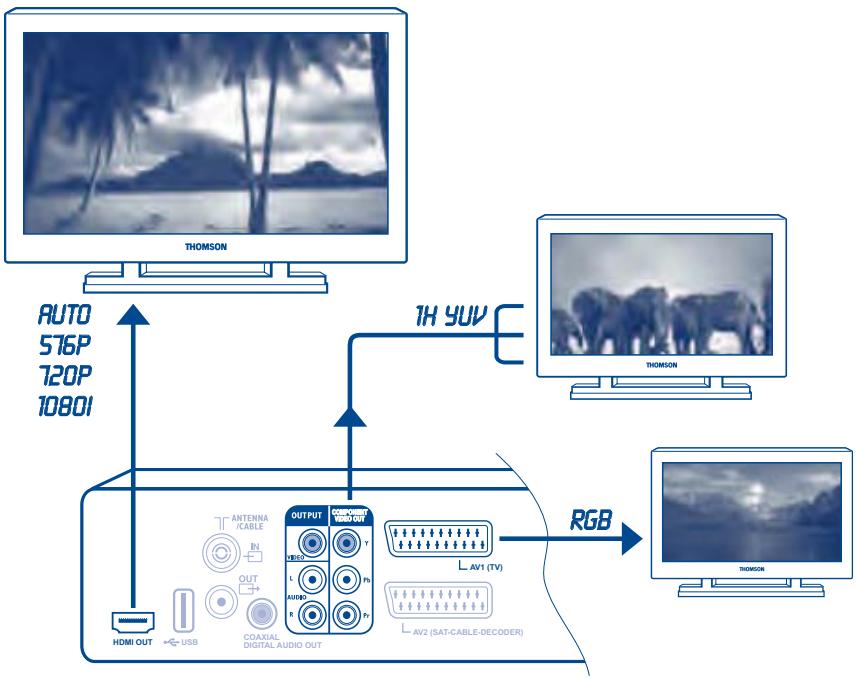
Votre enregistreur DVD est préréglé pour fournir des signaux vidéo de sortie RGB et CVBS sur les prises AV1 et OUTPUT VIDEO. Si vous raccordez un téléviseur ou un moniteur équipé de prises HDMI ou Y-Pr-Pb (YUV), vous devrez régler l'enregistreur pour qu'il délivre les signaux corrects sur ces prises.
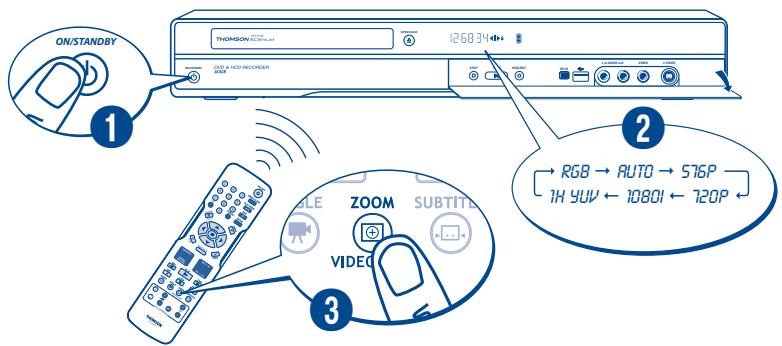
Annulez le Menu principal en appuyant une fois sur la touche MENU. Appuyez plusieurs fois sur la touche ZOOM/VIDEO OUT de la télécommande afin d'afficher le réglage correspondant à la prise utilisée. L'afficheur indique successivement : AUTO, 576P, 720P, 1080I, 1H SUV, RGB, AUTO, 576P, ...


Connexions・Réglages
Installation automatique des chaînes
Pour visionner des chaînes puis enregistrer des programmes TV avec cet enregistreur, vous devrez au préalable installer les chaînes de votre région. L'installation consiste à rechercher puis à mémoriser les canaux des différentes chaînes que votre antenne peut capter. Suivez les indications ci-dessous pour commencer, puis continuez avec les instructions qui s'afficheront à l'écran de votre téléviseur.
1. Allumez votre téléviseur. 2. Appuyez une fois sur la touche ON/STANDBY de l'enregistreur. Attendez quelques secondes que le menu des langues apparaisse. Après un instant, si le menu n'est pas affiché, sélectionnez sur le téléviseur la prise AV à laquelle vous avez raccordé votre enregistreur.
| Çesky |
| English |
| Français |
| Deutsch |
| Hungarian |
| Italiano |
| Polski |
| Руccий |
| Español |
| Svenska |
| Zvolute jazyl displeje Select a display language Sélectionner une langue d'affichage Wahlen Sie eine Anzeigesprache Välassza kia kijelzés nyelvet SeLECTIONAR une lingua da visualizzare Wybierz język wyświetlacza Вьбенияtsk coobcenien SeLECTIONI unidioma para la pallanta Vägil sprák für visning |
Le choix d'une langue détermine la langue des menus de l'enregistreur, mais aussi la langue des dialogues et des sous-titres des disques DVD si la langue choisie est également proposée par les disques lus.
- Choisissez une langue avec les touches de navigation (∇, △, OK) de la télécommande.
- Sélectionnez votre pays de résidence puis la méthode d'installation (Automatique recommandée) avec les touches de navigation (∇, △, OK) de la télécommande.
L'installation des chaînes commence. Attendez la fin de la recherche des chaînes et continuez l'installation en suivant les indications à l'écran, et en utilisant les touches ∇, △, ▷, ◁ et OK.
Les touches de navigation
Les touches de navigation permettent de choisir et de valider des fonctions dans les menus. Le sens des flèches indique le sens de déplacement dans les menus.
Les prises et leur destination
Il existe plusieurs façons d'intégrer votre lecteur DVD à son environnement audio-visuel. Cela dépend des prises et des autres appareils que vous possédez. Les performances sonores et visuelles dépendent beaucoup des connexions réalisées.
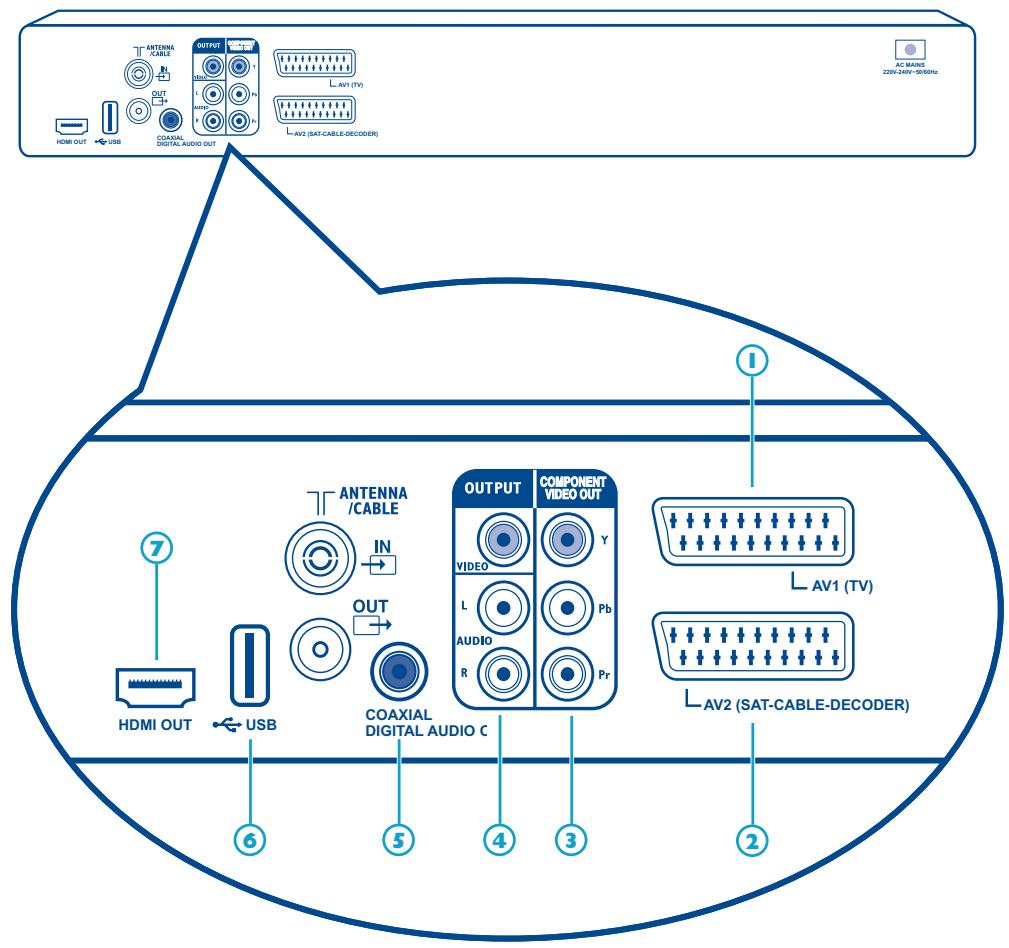
Prenez connaissance des caractéristiques des différentes prises de votre enregistreur. Si vous n'avez pas la possibilité d'utiliser les prises Péritel (Scart), les explications suivantes devraient vous permettre de choisir les prises qui correspondent le mieux aux prises et aux appareils que vous possédez.

Connexions・Réglages
1 - AVI (TV) (Sorties Audio-Vidéo)
Cette prise permet le transfert audio vidéo (images et son) de votre enregistreur DVD vers un téléviseur ou un autre appareil (écran plat, amplificateur audio-vidéo, ...) équipé de la même prise. Ce transfert s'effectue en RGB (RVB en français pour Rouge, Vert, Bleu), ce qui assure une bonne qualité d'image.
Attention : réglez l'enregistreur en fonction de la prise de sortie utilisée. Appuyez une ou plusieurs fois sur la touche ZOOM/VIDEO OUT de la télécommande pour afficher RGB (576P → 720P → 1080I → YUV → RGB → AUTO → 576P...). Le menu principal doit apparaître sur l'écran du téléviseur (assurez-vous qu'il ne s'est pas éteint).
2 - AV2 (SAT-CABLE-DECODER)
Cette prise permet d'entrer un signal audio vidéo (images et son) d'un autre appareil (magnétoscope ou décodeur) équipé de la même prise.
Note : la prise Péritel est également dénommée Périétélevision ou Scart. Cette dernière est issue de l'abréviation française de « Syndicat des Constructeurs d'Appareils Radioélectriques et de Télévision »

- Connexions·Réglages
Autres branchements audio-vidéo
Si aucune prise Péritel (Scart) du téléviseur n'est disponible, recherchez si celui-ci possède d'autres prises vidéo (Composantes, S-VIDEO ou Composite) pour y raccorder votre lecteur en utilisant les prises correspondantes. Dans ce cas, n'oubliez pas de raccorder également les sorties audio du lecteur (AUDIO OUT) aux prises d'entrées audio (AUDIO IN) de votre téléviseur.

3 - Sorties vidéo composantes (Y, Pb, Pr) (YUV)


Les prises Y, Pb, Pr délivrent une qualité d'image optimale grâce à la séparation du signal vidéo en 3 signaux (comparable à la séparation RVB (ou RGB)) dans le cordon Péritel (Scart). Afin d'obtenir la meilleure qualité d'image possible, utilisez des câbles de très bonne qualité pour réaliser les connexions. Vous trouverez chez votre revendeur les câbles YUV qui sont vendus ensemble et respectent le code des couleurs (rouge, vert et bleu) de ce type de prises et de câbles.
Attention : réglez l'enregistreur en fonction de la prise de sortie utilisée. Appuyez une ou plusieurs fois sur la touche ZOOM/VIDEO OUT de la télécommande pour afficher RGB (576P → 720P → 1080I → YUV → RGB → AUTO → 576P...). Le menu principal doit apparaître sur l'écran du téléviseur (assurez-vous qu'il ne s'est pas éteint).
Attention : n'oubliez pas de raccorder aussi les câbles audio car les câbles composantes transmettent les images, pas le son.


4 - Sorties audio-vidéo
Sorties audio (OUTPUT L, R) vidéo - composite (CVBS) (OUTPUT COMPOSITEVIDEO)
Le son analogique et les images composites (CVBS) d'un disque en lecture sont disponibles en permanence sur les 2 prises audio L et R et la prise vidéo de votre enregistreur DVD.

Connexions・Réglages

SORTIE AUDIO NUMÉRIQUE COAXIALE
5 - Sortie Audio Coaxiale (son numérique)
Le son numérique d'un disque DVD Video en lecture est disponible en permanence sur la prise coaxiale de votre lecteur. Utilisez cette prise en la raccordant à un décodeur ou un amplificateur Dolby Digital ou DTS.
6 - Entrée / sortie USB
USB
La prise USB permet de lire et/ou de copier des images JPEG, des fichiers MP3 ou des fichiers AVI.
Note : pour accéder aux fichiers du périphérique, sélectionnez dans le menu principal Appareil USB, USB arrêté.
SORTIE HDMI
7 - Sorties Audio Vidéo Numériques
La prise HDMI délivre, en permanence, un son et une image numériques de très grande qualité. Ce branchement est vivement recommandé avec un téléviseur numérique équipé de la même prise et compatible.
Connexion HDMI, réglage de l'image
Si aucune image n'est affichée sur l'écran de votre téléviseur alors que ce dernier est bien sur la position HDMI (via son menu ou autre), essayez le réglage de résolution suivant :
- en mode STOP (sans disque dans l'appareil), appuyez plusieurs fois sur la touche ZOOM/VIDEO OUT de la télécommande pour régler la résolution des signaux de sortie de la prise HDMI sur 576P, 720P, 1080 ou RUTF. Les changements sont visualisés sur l'afficheur de votre enregistreur.
Note : Pour une connexion en S-Video ou Vidéo normale (prise jaune), laissez le sélecteur sur la position RGB.
Connexion HDMI, réglage du son
Le son disponible sur la prise de sortie HDMI est réglable dans le menu Sortie audio numérique (Dolby Digital, DTS, MPEG).

Connexions・Réglages
La façon de votre enregistreur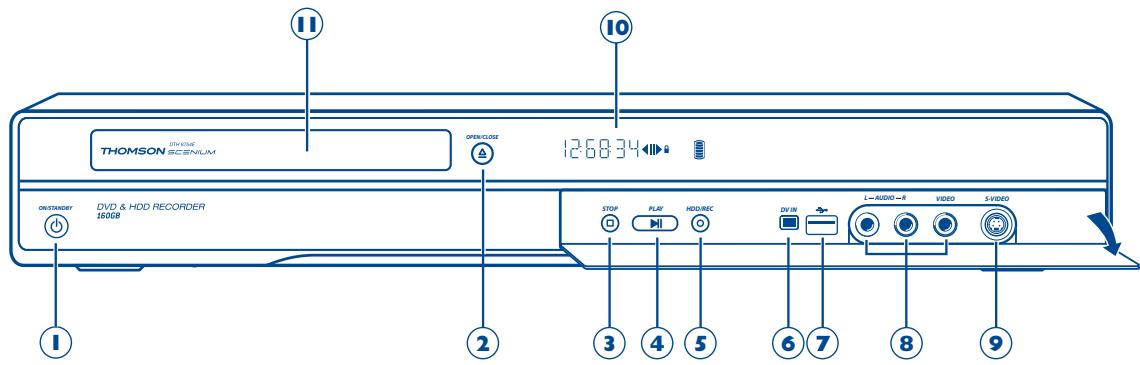
① Marche / Arrêt. ② Ouvrir et fermer le tiroir.
Derrière le volet :
3 Arrêt de la lecture ou de l'enregistrement. 4 Lecture ou arrêt sur image. 5 HDD/REC - Pour enregistrer sur le disque dur. 6 Prise DV IN (entrée) - Cette prise, également appelée IEEE 1394, permet de visionner et/ou de copier les images et le son en provenance d'un caméscope numérique.
Note : pour visionner les images, sélectionnez dans le menu principal DV-CAM.
7 Prise USB - La prise USB 2.0 permet de lire et/ou de copier des images JPEG (photo), des fichiers MP3/WMA (son) ou des fichiers AVI (vidéo).
Note : pour accéder aux fichiers du périphérique, sélectionnez dans le menu principal Appareil USB.
8 Prises AUDIO-VIDEO (entrées) pour visionner et/ou copier vos séquences vidéo depuis un caméscope ou tout autre appareil AV délivrant un signal vidéo composite et un son stéréo analogique. Note : visionnez les images à l'aide de la touche AV. 9 Prise S-VIDEO (entrée) pour le raccordement d'un caméscope ou autre appareil S-VIDEO. Note : n'oubliez pas de raccorder aussi les câbles audio car la prise S-VIDEO reçoit les images, pas le son. Visionnez les images à l'aide de la touche AV. 10 Indications des modes de fonctionnement de votre enregistreur DVD. Tiroir pour les disques.

Connexions・Réglages
Principales indications sur l'afficheur

MENU
Un des menus de l'enregistreur est affiché à l'écran. Aucune fonction n'est activée.
LIVE PRI
Chaîne I en cours
LIVE AV 2
Images d'un appareil connecté sur la prise Péritel AV2 (SCART IN)
RECORD
Début d'enregistrement
LIVE PR5

Enregistrement sur disque dur (HDD) de la chaîne 5 en cours
LIVE PR3

Enregistrement sur disque DVD R/RW de la chaîne 3 en cours
NAVICK
Guide des programmes activé
001 00:00:24

Lecture d'un titre de la bibliothèque du disque dur HDD

Connexions・Réglages
Les touches de la télécommande
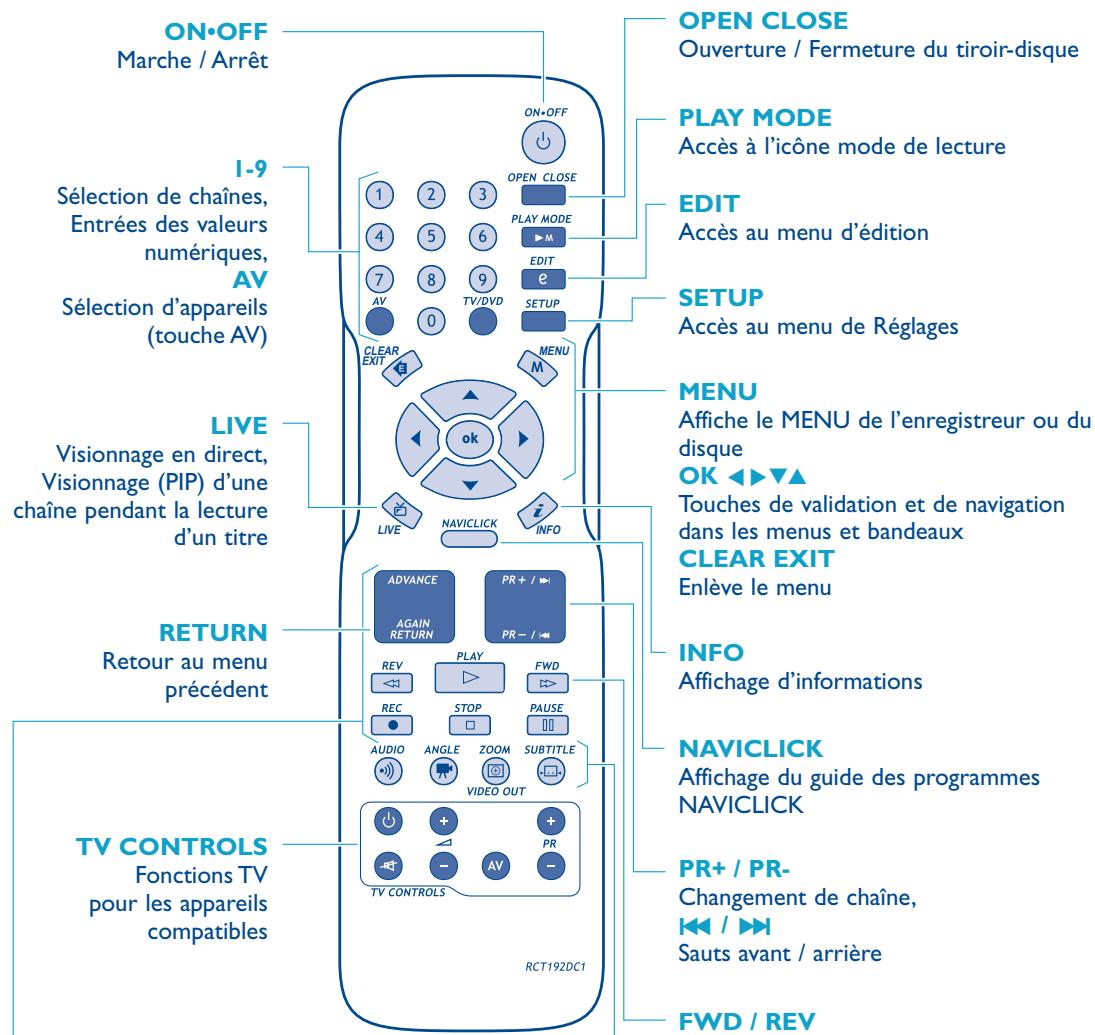
TOUCHES DE TRANSPORT
ADVANCE : Saut avant
AGAIN : Saut arrière
REV : Retour rapide, lent
PLAY : Lecture
FWD : Avance rapide, lente
REC : Enregistrement
STOP : Arrêt
PAUSE : Arrêt provisoire
AUDIO
Langue d'écoute des DVD vidéo
ANGLE
Angle de prise de vue
ZOOM VIDEO OUT
Agrandissement / sélection du signal de sortie
(RGB, YUV...)
SOUS-TITRES
Langue des sous-titres


Connexions - Réglages
À propos des autres affichages (menus et bandeaux)
Selon le mode de fonctionnement, votre enregistreur affichera sur l'écran de votre téléviseur différentes interfaces afin de vous permettre d'accéder à des réglages, de sélectionner des fonctions ou d'obtenir des informations.
Les menus du lecteur
Votre enregistreur DVD dispose de menus vous permettant d'utiliser les fonctions qui ne sont pas accessibles avec les touches de la télécommande.
Déplacez-vous dans les menus à l'aide des touches de navigation, et validez vos choix avec la touche OK.
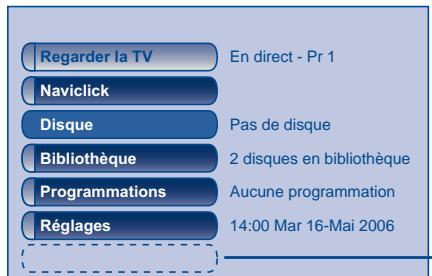
Note : Si vous connectez des appareils périphériques aux prises USB ou DVIN, des lignes supplémentaires apparaîtront.
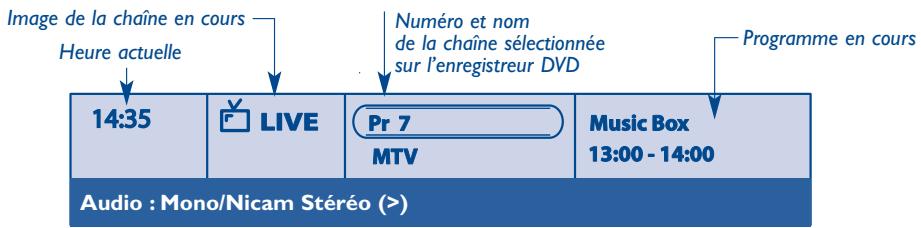
Bandeau d'informations
Lorsque vous regardez une chaîne, vous avez la possibilité d'obtenir des informations relatives à cette chaîne dans un bandeau d'informations que vous afficherez avec la touche INFO. Appuyez une fois sur INFO pour afficher le bandeau. Appuyez pendant 2 secondes pour un affichage permanent en ajoutant un indicateur de qualité de réception du signal TV numérique. Appuyez de nouveau pour enlever le bandeau.


Connexions - Réglages
Les menus des disques DVD
Chaque disque DVD vidéo propose des menus dont la présentation et l'organisation dépendent de l'éditeur du disque. Le menu du disque est affiché à l'écran lorsqu'un disque DVD est chargé et que la lecture commence. Selon les disques, vous pourrez accéder au menu principal du disque en lecture avec la touche MENU.
Note : un réglage ne fonctionnera que si la fonction correspondante a été prévue par l'éditeur du disque. Par exemple, si vous sélectionnez l'icône sous-titres dans le bandeau, les sous-titres n'apparaîtront que s'ils existent effectivement sur le disque. Vérifiez sur la jaquette quels sous-titres existent. Si un menu ou une icône apparaît en "grisé", cela signifie que la fonction n'est pas disponible.

Indication de fonction non disponible : l'accès direct à une scène n'est pas possible avec certains disques, même si l'indication du temps écoulé est présente dans le bandeau.
Les bandeaux en lecture
Pendant la lecture des disques, vous pouvez afficher ou enlever des bandeaux avec la touche INFO de la télécommande. Ils apparaissent comme une succession d'icônes en haut de l'écran.


Un point d'interrogation dans la zone du compteur indique une erreur de saisie.
Fonctions d'enregistrement
Regarder les programmes TV 19
Changer de chaîne
Faire une pause télévisuelle (fonction Time Shift)
Enregistrer le programme en cours 22
À propos des disques enregistrables 25
Programmation d'un enregistrement ou d'un transfert 26
Programmation manuelle d'un enregistrement
Programmation d'un transfert
Programmation automatique (Naviclick)
Enregistrement à partir d'un appareil connecté 31
Bibliothèques 32
Bibliothèque vidéo (du disque dur DVR)
Bibliothèque (des disques DVD R/RW)
Biblio. musicale (du disque dur DVR)
Biblio. d'images (du disque dur DVR)
Maintenance vidéo
Copier sur disque (DVD R/RW)
Copie de titres et de fichiers
REC Fonctions d'enregistrement HOD REC
Regarder les Programmes TV
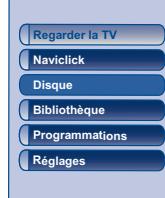
1. Allumez votre téléviseur. 2. Allumez votre enregistreur DVD à l'aide de la touche ON/STANDBY. L'heure courante indiquée sur l'afficheur de votre enregistreur DVD est remplacée par le mot MENU.
- Après quelques instants, le menu principal du lecteur apparaît sur l'écran du téléviseur.
- La fonction Regarder la TV est déjà sélectionnée.
Le menu principal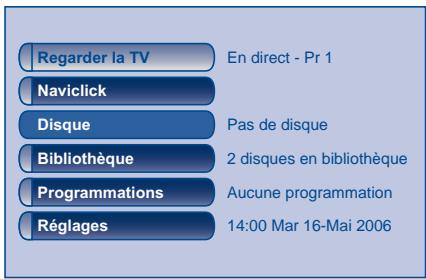
Note : éteignez les appareils non utilisés afin d'éviter d'éventuels problèmes de sélection de prises ou autres.
Si le menu principal du lecteur n'est pas affiché sur l'écran du téléviseur, vérifiez et/ou sélectionnez sur le téléviseur la prise Péritel (Scart) à laquelle vous avez raccordé votre enregistreur DVD. En général, la sélection est réalisée à l'aide de la touche AV de la télécommande du téléviseur.
Si un logo THOMSON apparaît de façon temporaire, c'est que l'économiseur d'écran s'est déclenché ; appuyez sur la touche OK pour afficher le menu.
- Appuyez sur la touche OK de la télécommande ou sur une des touches PR+/PR-.
- Les images de la dernière chaîne regardée apparaissent.
- Les images sont accompagnées, pendant quelques secondes, d'informations concernant la chaîne et le programme en cours. Après quelques secondes, ces informations disparaissent.
Note : lorsque le bandeau d'informations est affiché en haut de l'écran, vous avez la possibilité de choisir un canal audio (si proposé par la chaîne) avec la touche ▷ de la télécommande.
Pour afficher de nouveau le bandeau d'informations, appuyez une fois sur la touche INFO. Pour enlever le bandeau, appuyez sur INFO.
Si nécessaire, vous pouvez ajuster la position verticale du bandeau dans le haut de l'écran (reportez-vous à la page 60).
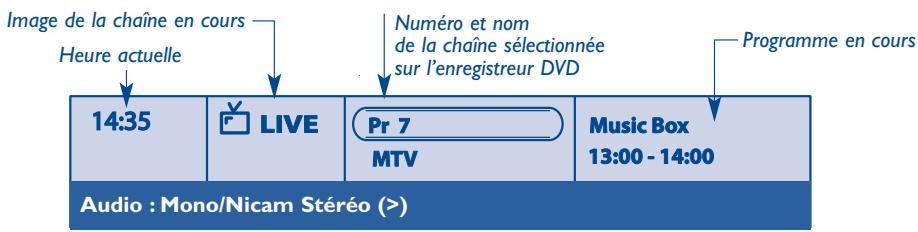

Fonctions d'enregistrement
Changer de chaîne
- Changez de chaîne avec les touches PR+/PR- ou avec les touches numériques de la télécommande.
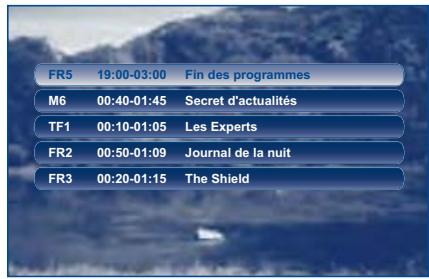
- Pour les chaînes qui diffusent des guides de programmes, vous pouvez afficher la liste des programmes en cours avec la touche NAVIClick puis en visionner les images à l'aide des touches ∇ △ et OK.
- Pour désirer une chaîne d'un appareil branché à votre enregistreur DVD (récepteur satellite) ou pour voir les images d'un magnétoscope, utilisez la touche AV de la télécommande.
Faire une pause télévisuelle (fonction Time Shift)
Votre enregistreur garde en mémoire les images des 60 ou 120 dernières minutes des programmes visionnés. Utilisez les touches de défilement (PAUSE, PLAY, REV< ▷ / ▷ ...) pour exploiter cette fonction.
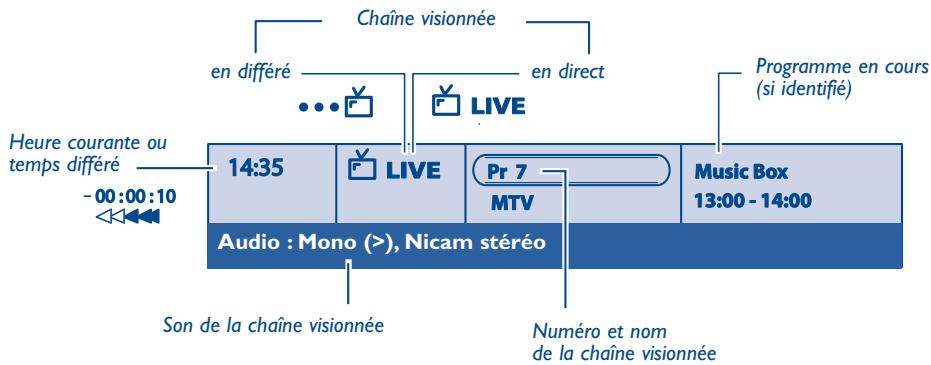
Le symbole ... présent dans le bandeau d'information indique que vous visionnez un programme en différé. Le retard entre les images regardées et celles du direct est indiqué à gauche du bandeau. Le retour au direct est possible avec la touche LIVE.
Note : Cette fonction associée à la fonction Enreg. Mémoire vidéo vous permet d'enregistrer sur le disque dur DVR un programme dont vous avez raté le début.

MENU → Regarder la TV → OK


En direct - Pr1
Pas de disque
2 disques en bibliothèque
Aucune programmation
14:00 Mar 16-Mai 2006

Note : Selon les formats d'écrans, la position du bandeau peut être ajustée en hauteur (Accès : Menu → Réglages → Options Système → Affichage Bannière).

Fonctions d'enregistrement


Regarder la TV en direct
| 13:40 | LIVE | Pr 3 FR3 | Sydney 13:00 - 14:00 |
Bandeau de visualisation d'une chaîne en direct
PAUSE
Fonction Time Shift

-00:07:15
II PAUSE


FR3
Sydney
13:00 - 14:00
Arrêt sur image pendant la visualisation d'une chaîne
Retard par rapport à l'émission en cours


-00:07:17
II PLAY

Pr 3
FR3
Sydney
13:00 - 14:00
Reprise de la visualisation de la chaîne en différé


Retour au direct
| 13:47 | LIVE | Pr 3 FR3 | Sydney 13:00 - 14:00 |
Reprise de la visualisation de la chaîne en direct
REC Fonctions d'enregistrement HDD REC
Enregistrer le programme en cours
Enregistrement paramétré (HDD ou disques DVD R/RW)
L'enregistrement paramétré vous permet d'enregistrer le programme après un ajustement rapide de la durée, de la qualité et de la destination du programme à enregistrer sur le disque dur (HDD) ou sur un disque DVD R/RW.
Note : Vous pouvez à tout moment déclencher un enregistrement en appuyant 2 fois de suite sur la touche HDD/REC en façade pour un enregistrement sur disque dur (également avec la touche REC de la télécommande).
1. Chargez un disque
Ouvrez le tiroir en appuyant sur la touche OPEN/CLOSE. Placez-y un disque DVD RW ou DVD R. Les inscriptions du disque doivent être dirigées vers le haut. Fermez le tiroir avec la touche OPEN/CLOSE.
Disques enregistrables : voir note en page 38.
2. Appuyez une fois sur la touche REC de la télécommande.
Note : pour un enregistrement immédiat sur le disque dur, appuyez deux fois sur la touche REC de la télécommande.
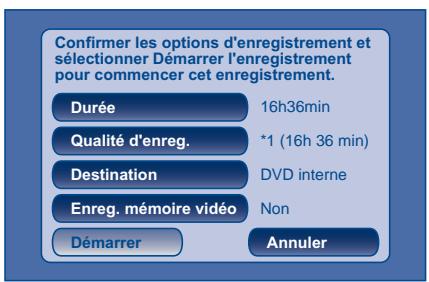
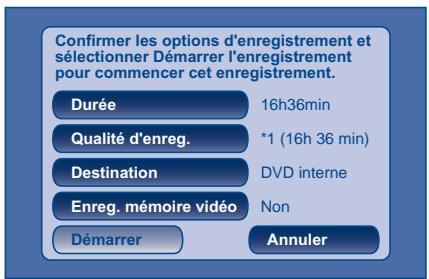
Note : L'affichage de cet écran peut être supprimé grâce à la fonction Options de REC (Accès : Menu → Réglages → Options d'enreg. → Options de REC → Lancer l'enregistrement).
- Vous pouvez désirer une durée à l'aide de la touche ▶. Chaque pression sur la touche ▶ augmente la durée de 30 minutes jusqu'à 3h00 puis jusqu'au maximum de temps restant sur le disque. Lorsque la durée maximum est atteinte, une nouvelle pression sur ▶ affiche --h--min ce qui vous permet de saisir une durée précise comme par exemple 01h12min.
- Le temps restant sur le disque est indiqué à côté de Qualité d'enregistrement. Si vous modifiez la qualité, vous modifierez du même coup la durée, ce qui peut être judicieux avec un disque DVD R/RW disposant de peu de place. Choisissez Qualité d'enreg. avec la touche ∇ puis choisissez une qualité inférieure à l'aide de la touche ▸, ce qui augmentera le temps disponible sur le disque. En revanche, pour un enregistrement sur le disque dur que vous pourriez recopier plus tard sur un disque DVD R/RW, augmentez la qualité.

Fonctions d'enregistrement
5. Destination
La destination de l'enregistrement est par défaut réglée pour le disque dur DVR. Pour enregistrer sur un disque DVD R/RW, changez le réglage avec la touche ▸.
Si vous réaliserez l'enregistrement en vue du prêt du disque, pensez à finaliser le disque avant de l'éjecter (voir page suivante).
- Commencez l'enregistrement en choisissant Démarrer avec la touche puis en appuyant sur OK.
L'enregistrement commence. - L'indication RECORD est affichée quelques instants sur l'afficheur de l'enregistreur DVD. Le voyant rouge en façade s'allume. Il confirme que l'enregistrement est commencé. - Le bandeau d'informations apparaît quelques secondes sur l'écran de votre téléviseur. Les informations affichées confirment la chaîne, le programme en cours d'enregistrement et le temps restant sur le disque.
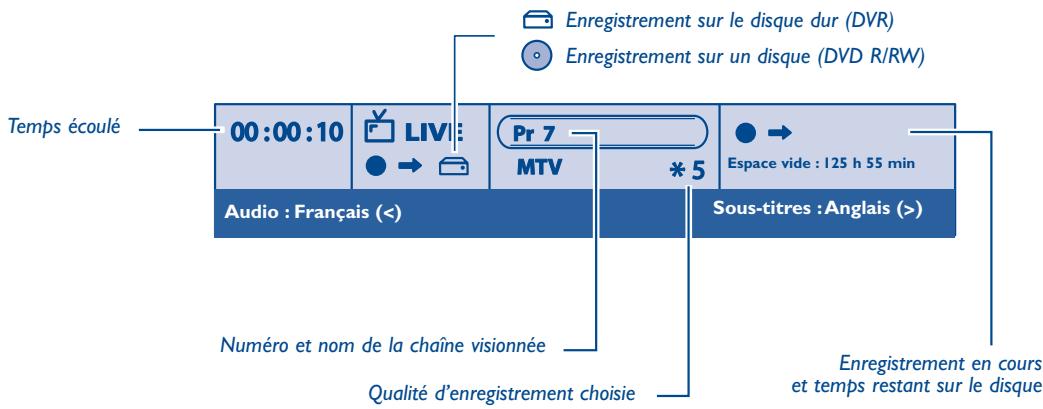
Note : après quelques secondes, le bandeau d'informations disparaît. Vous pouvez le rappeler à l'aide de la touche INFO de la télécommande.
Le changement de chaîne pendant l'enregistrement n'est pas possible. Pour regarder une autre chaîne pendant l'enregistrement, sélectionnez-la directement sur le téléviseur, à l'aide de sa télécommande.
REC Fonctions d'enregistrement HOD REC
Enregistrer la mémoire vidéo
Cette fonction vous permet de commencer l'enregistrement d'un programme, sur le disque dur DVR, même si vous avez raté le début grâce à la fonction Time Shift.
Seules les images visualisées depuis la mise en marche de l'enregistrement seront enregistrées.
Dans le menu d'enregistrement qui apparaît, sélectionnez puis activez (position OUI) la fonction Enreg. Mémoire vidéo avec les touches ∇ et ▸. Validez avec OK.
Le programme est enregistré sur le disque dur et ses références (nom, heures,...) sont mémorisées dans la bibliothèque vidéo.
Arrête l'enregistrement ou le met en pause.
Appuyez 2 fois sur la touche STOP.
Note : si vous appuyez une seule fois sur la touche STOP, la fenêtre de confirmation apparaîtra. Appuyez une seconde fois pour arrêter définitivement l'enregistrement ou choisissez de continuer avec les touches ▲ et OK. À la fin de chaque enregistrement, votre enregistreur DVD prépare, pendant quelques secondes, le menu d'accueil du disque. Ce menu est constitué de vignettes représentatives des premières images de chaque titre.
Finalisation des disques DVD R/RW
- Avec un disque DVD R, si vous n'avez pas d'autre enregistrement à effectuer, vous devrez "parachever" le disque afin de le rendre lisible sur d'autres lecteurs compatibles avec les disques DVD R. La fermeture d'un disque DVD R est détaillée ci-dessous. Si vous ne fermez pas le disque DVD R, il restera disponible pour d'autres enregistrements un peu plus tard, s'il reste de la place. Vous pouvez donc le ranger sans crainte. Vous pouvez également effacer des enregistrements mais la durée correspondante sera perdue. Vous ne pourrez pas enregistrer d'autres titres à la place. Pour les disques DVD RW, cette fonction n'existe pas. Elle est remplacée par une fonction qui consiste à rendre le disque compatible dans le cas où vous auriez ajouté ou enlevé des signets de chapitres à l'aide du menu d'édition. Pour certains lecteurs, vous devrez rendre le disque compatible même sans avoir réalisé d'opération sur les chapitres.
REC Fonctions d'enregistrement HOD REC
À propos des disques enregistrables
DVD R/RW / DVD+R DL - La plupart des DVD R (enregistrables une fois), des DVD RW (réenregistrables) de 4,7 Go de capacité et des DVD+R DL (double couche) de 8,5 Go de capacité répondant aux caractéristiques suivantes.
Marques et types recommandés
Certaines marques de disques ont été "approuvées" pour votre enregistreur DVD. D'autres marques sont utilisables mais les disques devront être de bonne qualité pour que les enregistrements soient réussis. Marques recommandées : Imation, Maxell, Philips, Ricoh, Sony, TDK, Verbatim.
Les disques DVD sont certifiés pour certaines vitesses d'enregistrement. Ces vitesses doivent correspondre aux possibilités de votre enregistreur, c'est-à-dire :
| Disques | DVD RW DVD R | Vitesses d'enregistrement |
| 2.4 x DVD R / DVD RW | 2.4 x | |
| 4 x DVD R / DVD RW | 4 x | |
| 8 x DVD R | 4 x | |
| 16 x DVD R | 4 x |
Note : les noms de sociétés ou de produits mentionnés dans le présent manuel sont des marques déposées.
À propos des disques DVD DL (Double Couche)
En raison de l'arrivée constante de nouveaux médias sur le marché, il n'est pas possible de garantir la compatibilité des disques DVD-R DL. En cas de problème avec des disques DL vous devrez sans doute utiliser des disques DVD+R DL. Toutes les marques de médias ne sont pas utilisables ou pas compatibles.
REC Fonctions d'enregistrement HOD REC
Programmation d'un enregistrement ou d'un transfert
Votre enregistreur DVD vous permet de programmer des enregistrements ou un transfert. La programmation de plusieurs enregistrements est réellement intéressante lorsqu'elle utilise la capacité élevée du disque dur, vous permettant ainsi de vous affranchir des capacités relativement limitées des disques DVD R/RW. Vous pouvez programmer des enregistrements en utilisant la méthode manuelle ou en choisissant, pour les chaînes qui diffusent le guide des programmes, la programmation automatique Naviclick.
Programmation manuelle d'un enregistrement

MENU → Programmations → OK → Programmation → OK
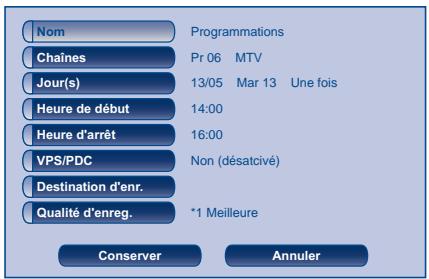
Utilisez les touches de navigation pour accéder au menu Programmation.
Votre enregistreur DVD peut mémoriser les paramètres de 16 programmes différents ou 15 programmes et 1 transfert. En cas de chevauchement de deux programmes, un message d'avertissement sera affiché.
Pour une programmation Naviclick, reportez-vous en page 29.
Nom
Appuyez sur la touche INFO pour accéder à la table des caractères. Composez lettre par lettre le nom de l'enregistrement et validez.
Chaîne
a) Tapez le numéro de chaîne avec les touches numérotées de la télécommande (Pr -- doit être affiché) ou parcourez la liste des chaînes en mémoire dans votre enregistreur DVD avec les touches PR+/PR-. b) Ou sélectionnez une des prises Audio-Vidéo AV2 (SCART IN), AV3 (FACADE) sur laquelle est branché un appareil (récepteur satellite ou autre) à l'aide de la touche ▸
Note : le choix de la prise AV2 vous permet de programmer l'enregistrement d'un programme satellite d'un récepteur (laissé en marche ou programmé lui aussi) connecté sur cette prise. Le choix de la prise AV2 active par défaut la fonction AV Timer (déclenchement de la programmation par la prise AV).
REC Fonctions d'enregistrement HDD REC
Jour(s)
Avec les touches numérotées de la télécommande, tapez la date, si l'enregistrement n'est pas prévu pour le jour même, et/ou choisissez une périodicité avec la touche ▸
Une fois : pour enregistrer le programme choisi selon les paramètres que vous définissez.
Chaque Mar : pour enregistrer le même programme le même jour, toutes les semaines, à partir d'aujourd'hui (ici mardi).
LUN-VEN : pour enregistrer le même programme, tous les jours à la même heure du Lundi au Vendredi.
Heure
Tapez l'heure de début puis tapez l'heure d'arrêt de l'enregistrement.
À cette fin, et selon les possibilités des récepteurs, vous devrez :
- soit programmer le récepteur avec les mêmes heures de début et de fin puis éteindre l'enregistreur DVD et le récepteur,
- soit laisser le récepteur satellite allumé sur la chaîne à enregistrer, programmer l'enregistreur DVD puis l'éteindre.
Note : si vous avez choisi AV2 (Chaîne, étape b ci-dessus), vous n'avez pas besoin d'entrer d'heure de début et d'arrêt, car c'est l'appareil connecté qui déclenchera et arrêtera l'enregistrement aux heures déterminées dans son menu de programmation.
VPS/PDC
Si la chaîne diffuse les signaux VPS/PDC, activez la fonction VPS/PDC pour un déclenchement de l'enregistrement à l'heure réelle du début de l'émission.
Destination d'enregistrement
Choisissez le disque sur lequel s'effectuera l'enregistrement (DVD R/RW ou DVR interne).
Qualité d'enregistrement
Choisissez une qualité d'enregistrement.
Note : le choix de la qualité permet d'adapter le temps d'enregistrement sur le disque DVD. Plus la qualité est basse, plus le temps disponible sur le disque sera long. Par exemple, le temps disponible avec un disque DVD de 4,7 Go vierge en qualité « Basse » sera d'environ 8 heures, alors qu'en qualité « Meilleure » le temps sera de 60 minutes environ. Le chiffre 1 à 6 sera affiché dans les bandeaux d'informations lors de l'exploitation de cet enregistrement. Le choix de la qualité sera valable uniquement pour cette programmation. Pour un réglage automatique de la qualité en fonction du temps restant sur le disque, activez la fonction SmartRecord™ (page 59).
Mémorisez votre programmation en sélectionnant Conserver et en validant.
Revenez au menu principal avec la touche MENU pour continuer à utiliser votre enregistreur DVD ou éteignez-le avec la touche ON/STANDBY après avoir chargé un disque DVD R ou DVD RW dont le temps disponible est compatible avec votre programmation, si DVD R/RW est nécessaire pour l'enregistrement.

Fonctions d'enregistrement
Programmation d'un transfert

MENU → Programmations → OK → Régler le transfert → OK
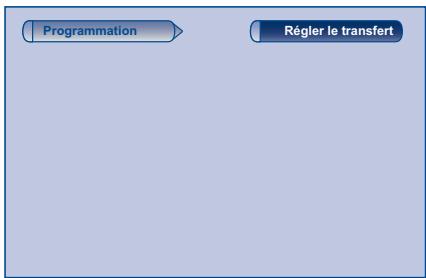
L'écran Programmations apparaît. Si vous n'avez rien programmé, l'écran affiché indique uniquement
Programmation et Régler le transfert.
1. Sélectionnez Régler le transfert et validez. Le menu de programmation de transfert apparaît. Ce menu vous permet de définir tous les paramètres nécessaires à un transfert différé du contenu d'un disque DVD R/RW vers le disque dur (DVR). Note : cet enregistreur DVD peut mémoriser les paramètres de 16 programmes différents, mais d'un seul transfert. En cas de chevauchement de deux programmes, un message d'avertissement sera affiché. 2. Sélectionnez Jour(s) puis tapez la date du transfert. 3. Sélectionnez Heure de début puis tapez l'heure du transfert. 4. Mémorisez votre programmation en sélectionnant Conserver et en validant avec OK.
REC Fonctions d'enregistrement HOD REC
Fonctions Naviclick
Votre enregistreur est équipé de la fonction Naviclick qui vous propose pour certaines chaînes, un guide des programmes TV. Ce guide se présente sous forme de listes. Les informations qu'il vous donne sont diffusées par ces chaînes et sont mises à jour toutes les 24 heures. Le Naviclick vous permet d'afficher sur votre écran les programmes des chaînes qui les diffusent et de sélectionner d'un simple clic les émissions que vous souhaitez visionner ou dont vous souhaitez programmer leurs enregistrements.
Consulter les programmes TV à l'aide de Naviclick
Pendant le visionnage d'un programme TV, vous pouvez consulter la liste des programmes en cours sur d'autres chaînes et décider, par exemple, de visionner un de ces programmes en changeant de chaîne.

MENU → Regarder la TV → OK → Touche NAVIClick
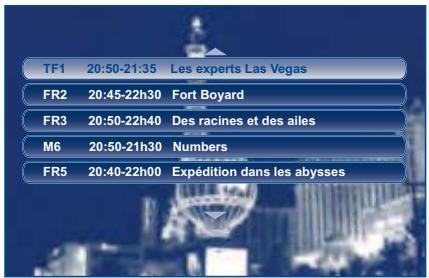
Le guide des programmes sera disponible 24 heures après la mise en service, à condition que les paramètres de téléchargement soient corrects (réglages en pages 67 à 69).
Utilisez les touches ∇, △ et OK pour choisir un programme puis le visionner.

REC Fonctions d'enregistrement HOD REC
Programmer des enregistrements avec Naviclick
Votre enregistreur vous permet de programmer des enregistrements en choisissant des programmes à partir des listes. Les listes (ou guides) des programmes sont préparées puis mises à jour grâce à la fonction Naviclick.

MENU → Naviclick → OK
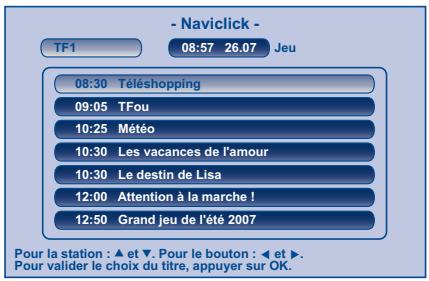
La sélection de « toutes » dans le champ des chaînes permet d'afficher la liste des émissions en cours sur les chaînes Naviclick.
- Utilisez les touches ∇, △ et OK pour choisir une chaîne et OK pour entrer dans la liste des programmes.
- Utilisez les touches ∇, △ et OK pour choisir un programme et OK pour programmer son enregistrement.
- Appuyez sur la touche RETURN pour revenir dans la liste des programmes puis les touches ◀, ▶ et ▼, ▲ pour désigner une autre chaîne ou afficher la liste des programmes dans une autre tranche horaire.
- Vous pouvez, à tout moment, revenir au menu principal avec EXIT.
Vous pouvez éteindre votre enregistreur DVD ou le laisser allumé (n'oubliez pas de charger un disque DVD R ou DVD RW si vous avez modifié la destination par défaut de DVR interne à DVD R/RW dans le menu des paramètres de programmation). Dans ce cas, l'enregistreur DVD passera automatiquement sur la chaîne à enregistrer au moment de l'enregistrement.
Note : pour un téléchargement correct du guide des programmes, l'horloge de votre enregistreur DVD doit être réglée.
REC Fonctions d'enregistrement HOD REC
Enregistrement à partir d'un appareil connecté
I. Récepteur satellite câble
Lorsque vous visionnez une chaîne, sélectionnez la prise AV2 avec la touche AV de la télécommande. AV2-SAT-CABL s'affiche dans le bandeau et sur l'afficheur (LIVE RUV) de l'enregistreur DVD pour la prise SCART IN.
2. Caméscope ou autre appareil
Lorsque vous visionnez une chaîne, sélectionnez avec AV la prise AV3 (AUDIO/VIDEO ou S-VIDEO IN) si votre caméscope est branché à l'avant de votre enregistreur DVD.
Enregistrez avec REC (RECORD).
Arrêtez l'enregistrement en appuyant 2 fois sur la touche STOP.
REC Fonctions d'enregistrement HDD REC
Bibliothèques
La bibliothèque vous permet de localiser les divers enregistrements présents sur le disque dur DVR ou sur les différents DVD R/RW de votre DVDthèque.
La bibliothèque regroupe les noms et paramètres des enregistrements et vous permet d'effectuer des recherches grâce à des fonctions de tri. Les noms des enregistrements sont répartis selon la nature des fichiers et des titres dans quatre sous-bibliothèques. Chacune d'elles vous permettra d'accéder à des fonctions propres à la nature des enregistrements. Le contenu de cette bibliothèque n'est pas perdu, même si l'enregistreur n'est plus connecté au secteur pendant un certain temps.

MENU → Bibliothèque → OK
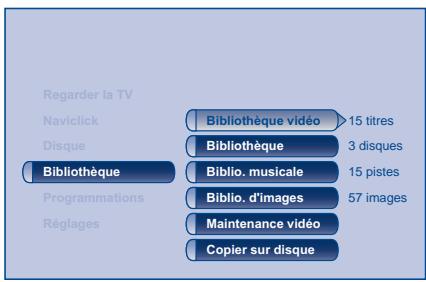
L'écran Bibliothèque vous permet d'accéder à la Bibliothèque vidéo, la Bibliothèque (de disques), la Bibliothèque musicale, la Bibliothèque d'images ainsi qu'aux fonctions Maintenance Vidéo et Copier sur disque.
Selon l'enregistrement recherché, choisissez la bibliothèque et validez avec OK. L'écran spécifique à la bibliothèque apparaît.
REC Fonctions d'enregistrement HDD REC
Bibliothèque vidéo (du disque dur DVR)
Dans la bibliothèque vidéo, vous retrouverez les titres vidéo et DivX que vous avez enregistrés sur le disque dur DVR (programmes TV ou films au format DivX).
- Le choix d'un titre puis la validation avec OK vous donne accès aux fonctions suivantes : Lecture du titre, Lire tous les chap., Modifier le titre, Supprimer le titre, Verrouiller/Déverrouiller le titre, Copier sur disque, Effacer chapitres.
Lecture du titre, pour lire le titre sauf les chapitres masqués. Lire tous les chap., pour lire le titre même les chapitres masqués.
Note : Indispensable si vous souhaitez diviser un titre à l'aide du menu Edition (page 45).
- Modifier le titre pour lui donner, par exemple par lecture, le nom de votre choix à la grille de caractères. Supprimer le titre pour libérer de la place sur le disque dur.
- Verrouiller le titre (ou le déverrouiller) pour éviter (ou permettre) son effacement.
- Copier sur disque pour conserver (archivage) un titre sur un disque DVD R/RW et l'effacer ensuite du disque dur.
Note : Le type de disque (DVD R/RW 4x, 8x ou 16x) n'a pas d'effet sur la vitesse (débit exprimé en Mbits) ou la durée de la copie. La vitesse de copie dépend de la qualité d'enregistrement choisie pour les DVD R/RW. La durée de la copie dépend de la longueur (durée) du titre à copier du disque dur vers le disque DVD R/RW.
- Effacer chapitre pour supprimer tous les signets électroniques positionnés automatiquement à intervalles réguliers afin d'en définir d'autres.
Note : Utile pour ne copier sur un disque DVD R/RW que les chapitres que vous souhaitez conserver.
- Le choix d'un titre puis la sélection de Lecture du titre vous donne accès (avec les touches de navigation) à d'autres fonctions : Lecture du titre, Reprendre, Trier les titres, Tri par date, Tri par genre, Copier sur disque.
Lecture d'un titre Vidéo et fonction PIP (image dans l'image) - Pendant la lecture d'un titre vidéo (d'un DVD vidéo, DVD R/RW ou du disque dur DVR), vous pouvez superposer avec la touche LIVE les images TV issues du tuner de votre enregistreur. Ceci vous permettra de surveiller les programmes d'une chaîne pendant le visionnage d'un enregistrement vidéo. Vous pouvez changer de chaîne avec les touches PR+/PR-.
REC Fonctions d'enregistrement HDD REC
Bibliothèque (des disques DVD R/RW)
La bibliothèque (de disques) rassemble tous les noms de titres Vidéo enregistrés sur les différents disques DVD R/RW de votre DVDthèque. Lorsqu'un disque DVD est dans l'enregistreur, un symbole représentant un disque est affiché avant le nom de chaque titre.
- Le besoin d'un titre (MENU → Disque → Menu des titres) puis la validation avec OK vous donne accès aux fonctions suivantes : Modifier le titre, Lecture du titre, Lire tous les chap., Supprimer le titre, Effacer chapitres, Copier sur DVR.
- Le choix d'un titre puis la sélection dans le cadre vous donne accès (avec les touches de navigation) à d'autres fonctions (Recherche par titre, Tri par date, Tous les disques).
- Modifier le titre pour lui donner, par exemple, le nom de votre choix à la grille de caractères. Lecture du titre, pour lire le titre sauf les chapitres masqués. Lire tous les chap., pour lire le titre même les chapitres masqués.
Note : Indispensable si vous souhaitez diviser un titre à l'aide du menu Edition (page 48).
Supprimer le titre pour libérer de la place sur le disque dur. - Effacer chapitre pour supprimer tous les signets électroniques positionnés automatiquement à intervalles réguliers afin d'en définir d'autres.
Note : Utile pour ne copier sur un disque DVD R/RW que les chapitres que vous souhaitez conserver.
Copier sur DVR pour copier des titres, des fichiers sur le disque dur de votre enregistreur.
Pour les enregistrements réalisés en direct ou pour ceux que vous aurez programmés, sans leur donner de noms, ils apparaîtront avec le nom de la chaîne, l'heure et le jour en abrégé. Les titres affichés avec des noms de programmes (Pr1, Pr2, AV2, ...) et des heures correspondant à des enregistrements que vous n'avez pas renommés (voir fonction Modifier le titre).
Selon la durée des enregistrements, le nombre de titres et/ou le nombre de disques, on peut estimer que la bibliothèque pourra contenir les noms de 400 titres réalisés sur les différents disques de votre DVDthèque (disques DVD R/RW uniquement) ou sur le disque dur DVD interne. Afin de vous aider à retrouver un titre, la bibliothèque dispose également de fonctions permettant leur gestion (tri par titres, par genres, etc ...).
REC Fonctions d'enregistrement HOD REC
Biblio. musicale (du disque dur DVR)
La bibliothèque musicale rassemble tous les noms de fichiers MP3 ou WMA enregistrés sur le disque dur DVR. Lorsque l'écran de la bibliothèque musicale est affiché, vous pouvez choisir un titre, un dossier, créer ou éditer des listes de lecture, renommer un titre, le supprimer ou effectuer des tris. Le choix d'un titre ou d'un dossier puis la sélection de Lecture vous donne accès (avec les touches de navigation) à d'autres fonctions.
Biblio. d'images (du disque dur DVR)
La bibliothèque d'images vous permet de rechercher et de visionner, une par une, des photos ou encore de les regarder via un diaporama. La bibliothèque affiche les six dernières photos enregistrées dans un écran rassemblant six vignettes accompagnées de boutons de sélection. Utilisez les touches de navigation pour accéder aux différentes photos et pour commencer un diaporama. Lorsque le diaporama commence, un bandeau apparaît quelques secondes. Il vous permet d'accéder à d'autres fonctions (lecture aléatoire, répétition, rotation de l'image, agrandissement, vitesse de diaporama). Utilisez la touche INFO puis les touches de navigation pour afficher le bandeau et accéder à ces fonctions.
Maintenance vidéo
La capacité du disque dur DVR de votre enregistreur permet l'enregistrement d'un nombre important de titres vidéo qui sont archivés dans la Bibliothèque vidéo.
Afin de vous aider à retrouver plus facilement les titres, il est recommandé d'attribuer un genre aux divers titres de votre Bibliothèque. La fonction Tri par genre vous permettra, par la suite, d'accéder plus rapidement à un titre recherché.
À l'aide de la touche MENU puis des touches de navigation, affichez le menu Bibliothèque puis choisissez Maintenance vidéo et validez avec OK. La liste des titres apparaît à droite de l'écran. Cochez un ou plusieurs titres auxquels vous souhaitez attribuer un genre puis choisissez Assigner un genre et validez avec OK. Dans la liste qui apparaît, choisissez un des genres proposés (Comédie, Action, Films, Sports...).
Copier sur disque (DVD R/RW)
Vous souhaitez copier des titres ou des fichiers du disque dur DVR sur un disque DVD R/RW. Dans le menu Bibliothèque, choisissez Copier sur disque et validez avec OK. Choisissez le type de fichiers/titres à copier et suivez les indications à l'écran.
Note : Votre enregistreur dispose d'un réglage séparé pour la qualité d'enregistrement sur le disque dur DVR et sur les disques DVD R/RW (réglages de 1 à 6). Si vous modifiez le réglage de qualité ou si la place restante sur le disque DVD n'est pas suffisante, votre enregistreur réalisera la copie avec une qualité de signal vidéo analogue. Dans ce cas, la copie est réalisée en même temps que la lecture du titre (vitesse de copie 1x). Si vous ne changez pas la qualité d'enregistrement, la copie sera réalisée en numérique. Dans ce cas, une barre de progression sera affichée pendant la copie qui peut demander un certain temps selon la longueur du titre à copier.
Attention : SmartRecord dans le menu Options d'enregistrement doit être désactivée.

Fonctions d'enregistrement
Copie de titres et de fichiers
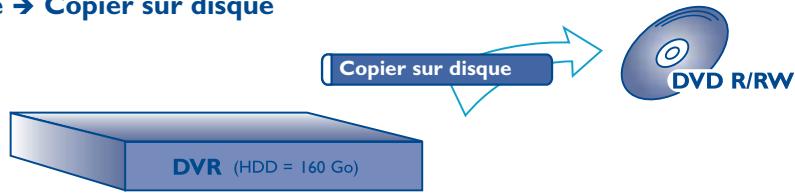
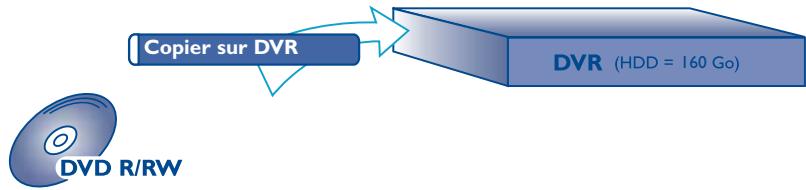
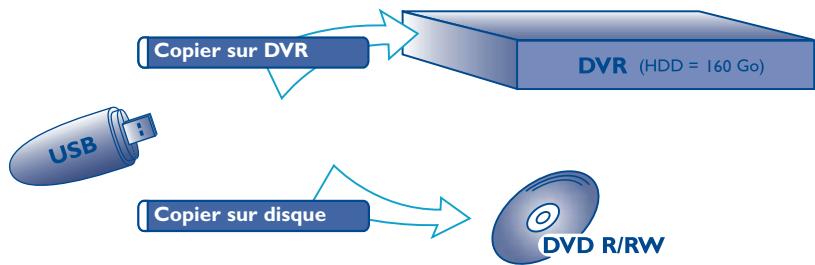
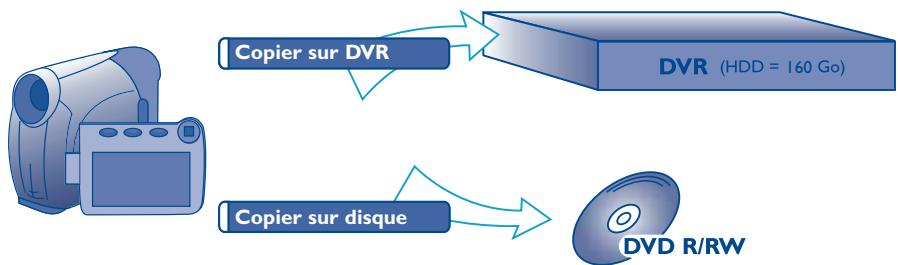
Votre enregistreur permet de copier des titres et des fichiers d'un support à l'autre. Les illustrations de cette page résument les différentes possibilités et les fonctions à désirer dans les différents menus pour les copies.
MENU → Bibliothèque → Copier sur disque
MENU → Disque → Copier sur DVR
MENU → Appareil USB → USB avant
(ou USB arrêté selon la prise utilisée)
MENU → Caméscope
Lecture des disques
Les disques lisibles 38
Les fichiers lisibles par votre lecteur
Charger et lire un disque 40
Fonctions de lecture
Lecture de disques - Affichage des bandeaux
Pendant la lecture d'un disque
Bandeaux interactifs 46
Pendant le visionnage d'une chaîne
Menu d'édition (disques DVD RW et DVR) .....48
Masquer une série
Insérer un signet
Masquer un chapitre
Créer une image de titre
Diviser le titre
Lecture de photos et de sons
(JPEG, mp3, mp3Pro, wma) .....50
Lecture de fichiers DivX
A partir d'un disque
A partir du disque dur
Les disques lisibles

- DVD - Video - Les disques DVD de 8 et 12 cm, à 1 ou à 2 faces, à couche simple ou double. Les DVD sont des disques optiques à haute densité sur lesquels un son et une image de haute qualité sont enregistrées au moyen de signaux numériques.
Nombre de code régional - Votre enregistreur DVD répond aux informations de gestion régionale enregistrées sur un disque DVD. Le code régional de votre enregistreur DVD est la région 2. Si vous envisagez d'acheter un disque DVD, vérifiez qu'il présente le bon logo. ALL signifie toutes les régions.

Note : pour information, les autres régions sont - 1 : USA, Canada - 3 : Asie du Sud-Est, Taiwan - 4 : Amérique centrale et du sud, Mexique, Nouvelle-Zélande, Australie, 5 : Fédération Russe, Afrique (excepté Égypte et République d'Afrique du Sud), Inde, Pakistan - 6 : Chine.

- DVD+/-R, DVD+/-RW - La plupart des DVD-R et DVD+R (enregistrables une fois) et des DVD-RW et DVD+RW (réenregistrables). L'enregistrement sur des disques DVD-R et DVD-RW devra être réalisé en mode DVD Video. L'enregistrement sur des disques DVD+RW devra être réalisé conformément aux spécifications concernant le format des DVD+RW de 4,7 Go de capacité.

- DVD+R DL - En raison de l'arrivée constante de nouveaux médias sur le marché, il n'est pas possible de garantir la compatibilité des disques DVD-R DL. En cas de problème avec des disques DL vous devrez sans doute utiliser des disques DVD+R DL. Toutes les marques de médias ne sont pas utilisables ou pas compatibles.

- CD audio - Les Compact Disks audio (8 et 12 cm).

- CD-R, CD-RW - La plupart des CD-R (enregistrables une fois) et des CD-RW (réenregistrables). La compatibilité est fonction du graveur, du logiciel de gravure et des disques utilisés.

- Video CD (VCD) - Video Compact Disc. Disque qui permet d'enregistrer sur un CD jusqu'à 74 minutes de vidéo qualité VHS associée à des images fixes, pistes audio et menus interactifs.

- SuperVideo CD (SVCD) - La plupart des SVCD répondant à la norme IEC62107. Ils permettent d'enregistrer jusqu'à 70 minutes de son et d'images numériques aux normes MPEG-2 pour la vidéo et MPEG-1 pour l'audio. La compatibilité des SVCD dépend du logiciel de codage MPEG, du logiciel de conception du disque ainsi que du logiciel de gravure utilisé et des disques eux-mêmes.

En dépit des progrès réalisés pour assurer une compatibilité avec le plus grand nombre possible de disques, il n'est pas possible de garantir la lecture de disques qui ne seraient pas conformes aux normes des CD Audio, des Video CD et des Super Video CD (SVCD). Il est, en outre, possible que ce lecteur ne puisse pas lire des enregistrements ou des fichiers gravés sur des disques de type CD-R, CD-RW, DVD-R, DVD-RW, DVD+R, DVD+R DL, DVD+RW, du fait des différences de formats et des méthodes d'enregistrement, du type de graveur, du logiciel de gravure ou de la conception des disques et des disques utilisés.
Lecture des disques
Les fichiers lisibles par votre lecteur

- Les disques contenant des fichiers son au format MP3.

- Les disques contenant des fichiers son au format WMA (les fichiers à faible taux d'échantillonnage ne sont pas reconnus. La lecture de fichiers dont le taux d'échantillonnage est inférieur à 44 kHz n'est pas garantie).

- Les disques contenant des images au format JPEG. La compatibilité dépend des logiciels de création ainsi que de la taille des fichiers exprimée en millions de pixels. Certains fichiers JPEG, dont les fichiers JPEG progressifs, ne sont pas lisibles par cet appareil.


- Les disques contenant des fichiers images et son aux formats DivX suivants :
Note : Formats DivX pour lecture incluant les menus, chapitres, sons, titres, bonus...

Lecture des disques
Charger et lire un disque
Allumez votre téléviseur et votre enregistreur DVD. Éventuellement, éteignez les autres appareils. Si le menu de l'enregistreur DVD n'est pas affiché sur l'écran du téléviseur, sélectionnez sur le téléviseur la prise Péritel (Scart) à laquelle vous avez raccordé votre enregistreur DVD.
Note : la ligne Disque est inactive (transparente) s'il n'y a pas de disque ou si le disque est incompatible. Note : les inscriptions du disque doivent être dirigées vers le haut (les disques double-face sont munis d'un marquage concentrique autour du trou central et de chaque côté du disque).
Fonctions de lecture
Les fonctions de lecture dépendent des disques et/ou des fichiers lus.
Recherche rapide
Touches PLAY puis FWD ou REV (appuyez une ou plusieurs fois). Lecture normale avec PLAY.
Arrêt sur image et avance image par image
Touches PLAY puis PAUSE. Appuyez de nouveau sur PAUSE pour passer en mode "frame" (l'icône PAUSE est remplacée par l'icône FRAME sur l'écran du téléviseur). Appuyez sur les touches FWD ou REV pour visualiser les images les unes après les autres en avant ou en arrière. Pour reprendre la lecture normale, appuyez sur PLAY.
Ralenti (en mode Arrêt sur image)
Touches PLAY puis PAUSE puis FWD/REV (appuyez une ou plusieurs fois). Lecture normale avec PLAY.
Saut de chapitre ou de piste
Touches PLAY puis PR ▷ I / PR I
Note : Le saut en avant ou en arrière est également possible avec les touches « SKIP et SKIP » de l'enregistreur DVD.

Lecture des disques
Scene Again™ (DVD)
Touches PLAY puis AGAIN (retourne en arrière de 10 secondes environ).
Advance (DVD)
Touches PLAY puis ADVANCE (avance d'environ 30 secondes).
Agrandissement de l'image (zoom)
Touches PLAY puis ZOOM. Déplacez l'image agrandie avec les touches ▲, ▼, ◀ et ▶ pour voir un endroit précis. Si cela ne fonctionne pas, réessayez en appuyant d'abord sur PAUSE. Pour reprendre la lecture normale, réappuyez plusieurs fois sur la touche pour revenir au format de départ.
Titres, chapitres, temps écoulé, audio et sous-titres
À partir du bandeau, accédez directement à certaines fonctions avec les touches ◀ et ▶. Choisissez un titre ou un chapitre (DVD), une piste (CD, Video CD). Changez la langue des dialogues ou des sous-titres d'un DVD.
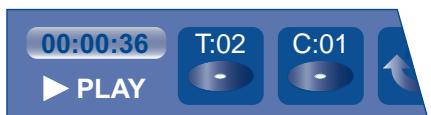
Pour accéder directement à une scène précise du disque, sélectionnez la première icône avec les touches ◀ et ▶. Entrez l'endroit de la scène à rechercher (exprimé en heures, minutes, secondes) avec les touches numérotées de la télécommande. (Tapez 001205 pour accéder à une scène située à 12 minutes et 5 secondes du début du disque (DVD) ou de la piste (Video CD)).

Lecture des disques
Lecture de disques - Affichage des bandeaux
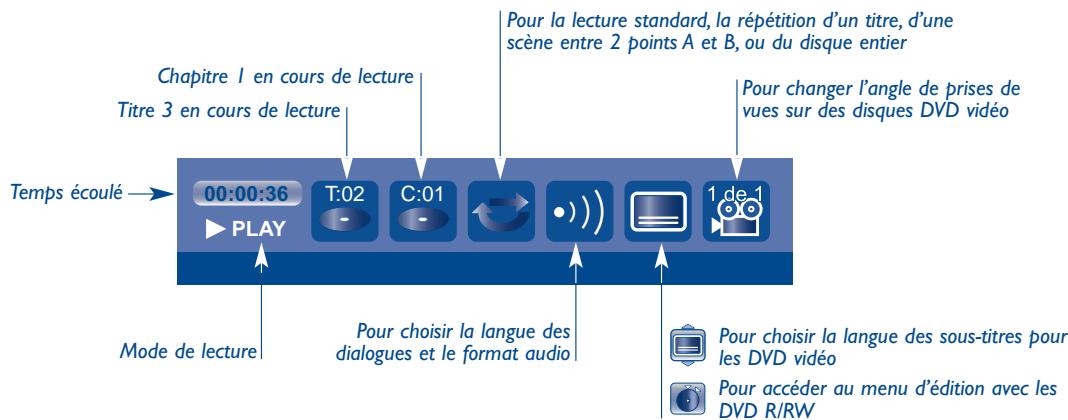
Pour accéder au bandeau d'informations, appuyez sur la touche INFO de votre télécommande pendant la lecture d'un disque. Utilisez les touches fléchées ◀ et ▶ de la télécommande pour sélectionner les différentes icônes. Lorsqu'une icône est sélectionnée, elle apparaît en surbrillance. La ligne sous le bandeau est une ligne d'informations ou d'instructions. Lorsque de petites flèches apparaissent en haut et en bas de l'icône sélectionnée, cela indique d'autres choix possibles. Utilisez alors les touches ◀ et ▶ pour faire défiler les différentes possibilités.

Bandeau avec un disque DVD vidéo.
Note : les icônes affichées dans le bandeau dépendent du type de disque lu.

Lecture des disques
Les fonctions ci-après dépendent des disques et/ou des fichiers lus.
Important : les icônes affichées dans le bandeau dépendent du type de disque lu.
Les icônes proposées et leur utilisation dans les bandeaux dépendent
de la nature des disques et des fichiers lus.
Dans tous les cas, suivez la ligne d'aide en bas de votre écran.
Compteur de temps

Le compteur permet l'accès direct à une scène ou un passage musical en tapant le temps situant son début. Sélectionnez l'icône de temps écoulé, et utilisez les touches numérotées de la télécommande pour accéder à l'endroit que vous désirez voir. Vous devez utiliser deux chiffres pour chaque champ. Par exemple, si vous entrez 01:35:12, vous accédez à la séquence située à 1 heure, 35 minutes, 12 secondes du début du titre.
Note : pour les VCD, le compteur de temps se réfère à la piste en cours de lecture.
Titre ou Piste
La plupart des disques DVD ne contiennent qu'un seul titre. Il arrive cependant que certains disques contiennent plusieurs titres eux-mêmes divisés en plusieurs chapitres.
Sélectionnez l'icône T puis avec ▲ ou ▼ faites défiler les titres ou les pistes.
Chapitre
La plupart des disques DVD contiennent plusieurs chapitres. Sélectionnez l'icône C puis avec ▲ ou ▼ faites défiler les chapitres.
Note : suivez votre progression sous le bandeau.
Langues des sous-titres et des dialogues

Pour la sélection de la langue des sous-titres

Pour la sélection de la langue des dialogues
Si disponible sur le disque, choisissez la langue des sous-titres ou des dialogues. Le nom de la langue apparaît sous le bandeau.
Note : la sélection de la langue des dialogues concerne uniquement le disque en cours de lecture. Si vous enlevez le disque ou si vous éteignez l'enregistreur DVD, votre sélection sera annulée. Dans ce cas, le choix de la langue préférentielle, réalisé lors de l'installation de votre enregistreur DVD, sera réactivé. Si la langue désirée n'est pas disponible sur le disque DVD, la langue préférentielle du disque (choisie lors de l'installation) sera automatiquement sélectionnée. Avec certains disques, vous n'aurez accès aux langues des dialogues ou des sous-titres que par le menu proposé par le disque.

Lecture des disques
Mode de lecture des disques
Mode de lecture
Votre enregistreur DVD dispose de plusieurs modes de lecture qui dépendent du type des disques lus : la lecture standard qui respecte l'ordre des titres et des chapitres des disques ; la répétition entre 2 points ou la répétition du disque, du titre. L'icône du mode de lecture est accessible par le bandeau d'informations pendant la lecture.
Répétition entre 2 points A et B
Le mode de répétition A-B vous permet de définir précisément le passage que vous pouvez répéter.
1. Choisissez le mode de répétition A-B et validez pour mémoriser le début du passage dont vous pouvez répéter la lecture. 2. Attendez quelques secondes avant d'appuyer à nouveau sur OK pour repérer la fin du passage à répéter (point B). Pour arrêter la répétition, sélectionnez un autre mode avec les touches ▲ ou ▼ ou appuyez sur STOP.
Note : la répétition de la lecture reste active tant que le disque n'est pas sorti de l'enregistreur DVD, ou que celui-ci n'est pas éteint. La fonction Répéter la lecture ne fonctionne qu'avec les disques indiquant le temps écoulé à l'écran. Il se peut qu'elle ne fonctionne pas correctement avec certains disques (vidéo CD en mode PBC).
Angle de prises de vue
Pour changer de prise de vues
Très peu de disques DVD contiennent des scènes enregistrées avec différentes prises de vues. Si un disque en lecture propose plusieurs angles, l'icône du bandeau vous l'indiquera en affichant le numéro de l'angle en cours. Avec un disque en lecture, appuyez sur la touche ANGLE de la télécommande et choisissez l'angle avec la même touche ou les touches ▲ ou ▼.
PBC - Contrôle de Lecture
Pour choisir un mode de lecture
Cette fonction vous permet d'agir de façon interactive sur certaines scènes ou certaines informations par un menu à l'écran. De plus, des images haute résolution peuvent être visionnées si elles sont incluses sur le disque.
Pendant la lecture, appuyez sur la touche INFO (le bandeau d'informations apparaît). Appuyez sur les touches ◄ ou ► pour sélectionner l'icône PBC. Utilisez les touches ▲ ou ▼ pour naviguer parmi les autres écrans proposés et activer ou désactiver les fonctions proposées...
Menu d'édition

Le menu d'édition est accessible à partir du bandeau d'informations, pendant la lecture d'un titre d'un disque DVD RW ou R ou du DVR interne. Il vous permet d'intervenir sur les enregistrements réalisés.

Lecture des disques
Mode de lecture des CD Audio
Lecture standard
Votre lecteur dispose de plusieurs modes de lecture pour les CD Audio : la lecture standard qui respecte l'ordre des pistes ; la lecture aléatoire qui lit les pistes musicales dans un ordre quelconque ; la lecture répétée :
Répétition A-B, répétition de la piste, répétition du disque, répétition désactivée.
IntroScan
IntroScan
La fonction IntroScan vous permet d'écouter les premières secondes de chaque piste d'un disque CD audio.
Note : lorsque toutes les pistes sont lues, le lecteur passe en lecture à partir de la piste 1.
Choix d'une liste de lecture

Pendant un diaporama, cette fonction permet d'ajouter un fond sonore si vous avez préparé une liste de lecture.
Mode de lecture des images JPEG
Lecture standard
Votre lecteur dispose de plusieurs modes de lecture pour les images JPEG : la lecture standard qui respecte l'ordre des images ; la lecture aléatoire qui lit les images dans un ordre quelconque ; la lecture répétée : Répétition A-B, Répétition de l'image, Répétition du disque, Répétition désactivée.

Lecture des images JPEG en haute définition sur port HDMI (définition ≥ 720 dpi).
Rotation d'une image

Pendant la visualisation d'images JPEG, cette fonction permet un affichage correct d'une image (rotation de 90° - 180° - 270°).
Agrandissement d'une image (zoom)

Pendant la visualisation, cette fonction permet d'agrandir l'image par 1, 2, 3 ou 4 fois.
Vitesse du diaporama

Pendant la visualisation d'images JPEG, cette fonction permet d'ajuster la durée d'affichage des images.


Lecture des disques
Bandeaux interactifs
En plus des menus, votre enregistreur DVD dispose de bandeaux d'informations interactifs avec des icônes représentant des fonctions ou des informations. Certains bandeaux permettent d'accéder à des fonctions relatives à la lecture des disques (DVD, CD, VCD, ...) tandis que d'autres bandeaux vous donnent des informations par rapport aux chaînes et aux fonctions s'y rapportant.
Pendant le visionnage d'une chaîne
Accès : touche INFO
Pendant la lecture d'un disque
Accès : touche INFO
1. Choisissez une icône avec les touches ◂ ou ▸, ou entrez une valeur numérique avec les touches numérotées pour accéder à un chapitre, à un titre ou à une piste selon le disque lu (lorsque l'icône T, C, P correspondante est sélectionnée). 2. Enlevez le bandeau avec la touche jaune INFO ou la touche CLEAR/EXIT, ou attendez qu'il disparaisse au bout de quelques secondes.
Lecture des disques
Avec un disque DVD
Avec un disque CD audio / un disque VCD (Video CD)


Piste / Titre / Index en lecture.

Introscan - Pour lire les premières secondes de chaque piste.

Pour sélectionner le mode de lecture (Standard, Aléatoire).

Pour sélectionner le canal audio (Stéréo, Mono, Gauche, Droite).

Pour commander la répétition de la lecture d'un disque, d'une piste musicale ou la répétition entre 2 points A et B.

Pour sélectionner la fonction PBC si disponible sur le disque.
▶ PLAY (Lecture) : Lecture accélérée vers l'avant (▸ x3, x6 ...), ou l'arrière (◂ -x3, -x6 ...). II PAUSE (Pause) : Ralenti vers l'avant (III ▸ 1/2, 1/6 ...), ou l'arrière (◂ III -1/2, -1/6 ...)
Lecture des disques
Menu d'édition (disques DVD RW et DVR)

Le menu d'édition est accessible à partir du bandeau d'informations, pendant la lecture d'un titre d'un disque DVD RW ou R ou du DVR interne. Il vous permet d'intervenir sur les enregistrements réalisés.
Accès au menu d'édition
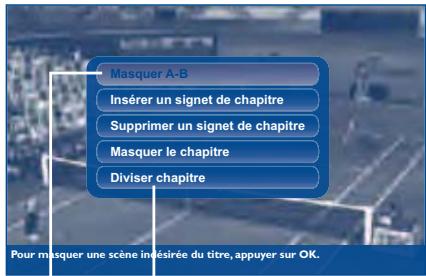
1. Titre en lecture → Touche EDIT. 2. Effectuez vos recherches dans un titre avec les touches PLAY, PAUSE, REV, FWD, STOP et CHOISISSEZ une fonction. 3. Quittez le menu d'édition avec la touche CLEAR/EXIT.
Note : le menu d'édition n'est pas accessible pendant la lecture d'une liste de titres ou de chapitres. Pour supprimer la liste de lecture en cours, éjectez le disque ou supprimez la liste.
DVD → Nouvelle image de titre avec un DVD R/RW.
DVR → Diviser le titre pour un titre lu à partir du DVR si vous avez besoin de lire tous les chapitres dans le menu du titre.
DVR → Masquer A-B

Lecture des disques
- Masquer une série (DVR)
Pour déterminer une série à masquer lors de la lecture en la délimitant par un point A (arrêt de lecture) et un point B (reprise de la lecture), à l'aide du curseur présent à l'écran sur la barre de progression de lecture du titre.
- Insérer des signets de chapitre (DVD RW et DVR)
Pour positionner des repères afin de retrouver facilement vos passages préférés. Comme il n'est pas possible de supprimer un passage dans un titre, vous pouvez aussi utiliser cette fonction pour marquer le début et la fin d'une série indésirable (publicité) afin de la masquer à la lecture grâce à la fonction Masquer le chapitre (voir paragraphe plus bas).
- Supprimer des signets de chapitre (DVD RW et DVR)
Pour supprimer des repères indésirables afin de constituer, dans un même titre, des chapitres plus longs, ou de redéfinir la position des signets selon vos souhaits.
- Masquer le chapitre (DVD RW et DVR)
Pour masquer le chapitre en cours de lecture (le passage entre deux signets) afin de ne pas voir un passage indésirable (publicité, scène de violence...). Si vous souhaitez ne pas voir les chapitres masqués, vous devrez choisir Lecture du titre dans le menu des titres. Si vous souhaitez voir tous les chapitres, y compris ceux que vous aurez masqués, choisissez LIRE tous les chapitres dans le menu des titres. Avec cette fonction, vous pourrez par exemple, masquer des chapitres d'un titre présent sur le DVR, avant la copie du titre sur un DVD RW. De cette façon, seuls les chapitres non masqués seront recopiés sur le DVD RW.
- Créer une nouvelle image de titre (DVD R/RW)
Pour remplacer la vignette de titre (du menu Lecteur) choisie par votre enregistreur DVD par une image de votre choix.
- Diviser le titre (DVR)
Cette fonction n'est utilisable que pour les titres présents sur le disque dur DVR (pas pour les disques DVD RW). Pour y accéder, vous devez d'abord sélectionner Lire tous les chap.(itres) dans le menu des titres de la Bibliothèque vidéo, car avant de pouvoir diviser un titre sur le DVR, aucun titre ne doit être masqué.
Pour couper un titre en deux afin de séparer puis renommer des séquences aux thèmes différents.
Pour supprimer la fin d'un enregistrement trop long et libérer ainsi de la place sur un disque.
Lecture des disques
Lecture de photos JPEG et de sons WMA, MP3, MP3PRO
Votre enregistreur DVD permet de lire des fichiers JPEG, WMA, MP3 et MP3PRO à partir d'un Compact Disc CD R/RW ou à partir du disque dur interne DVR si vous avez copié, au préalable, des fichiers photos ou de la musique sur le DVR.
À partir d'un disque...
Chargez un disque contenant des photos numériques dans votre enregistreur DVD.
Affichez le menu principal avec la touche MENU.
À l'aide des touches de navigation, sélectionnez Lecture du disque puis choisissez le type de fichier à lire.


À partir du disque dur interne DVD...
Affichez le menu principal avec la touche MENU.
À l'aide des touches de navigation, sélectionnez Bibliothèque puis choisissez le type de bibliothèque (musicale ou d'images).


... lecture de photos JPEG
Choisissez Image ou Bibliothèque d'images et validez avec OK.
Selon l'organisation de vos photos et des dossiers les contenant, accédez aux différents dossiers avec les touches de navigation afin d'afficher les 6 premières vignettes représentant les 6 premières photos.
Si plus de 6 photos sont à visionner, vous pouvez visualiser les suivantes avec les touches ▶▶. Un cadre vert entoure la photo sélectionnée. Vous pouvez commencer le diaporama à partir de cette photo en appuyant sur OK ou PLAY ou désirer une autre photo de départ. Le bandeau qui apparaît quelques instants en haut de l'écran vous permet d'accéder à des fonctions de lecture.

Lecture des disques
Appuyez sur la touche INFO pour enlever ou réafficher le bandeau. Sélectionnez une fonction avec ◀▶. Choisissez un réglage avec ◀▶.

Fonctions de lecture
- Modes de lecture : Lecture, Tout lire, Aléatoire, Tout aléatoire.
- Modes de répétition : Désactivé, Répéter tout.
- Mode Rotation : Faire pivoter l'image de 90° en 90°.
- Mode zoom : agrandir x1, x2, x3, x4. Vitesse du diaporama : Lent, Normal, Rapide.
- Mode musique pendant le diaporama : Lire la musique pour le diaporama (si vous avez créé une liste de lecture, voir page 54).
- Image haute définition JPEG : ON (marche), OFF (arrêt) pour voir les images de grande résolution via la prise HDMI de votre téléviseur.
... lecture de fichiers musicaux wma, mp3, mp3PRO
Choisissez Musique ou Bibliothèque musicale et validez avec OK.
La liste des albums apparaît sur le côté gauche de l'écran de contrôle. Vous pouvez ouvrir celui qui est sélectionné avec OK ou en désigner un autre avec les touches de navigation. Les albums sont regroupés selon le format des fichiers (mp3PRO, mp3, wma). Le choix d'un format vous permet d'accéder aux albums puis aux fichiers (chansons). La sélection d'une chanson positionne la navigation dans le cadre sur le bouton de mode.
Choisissez un mode de lecture avec les touches ▲▼. Validez avec OK. Le titre de la chanson apparaît dans l'écran de contrôle qui disparaît au bout de quelques secondes. L'économiseur d'écran apparaît avec l'indication du titre en cours.
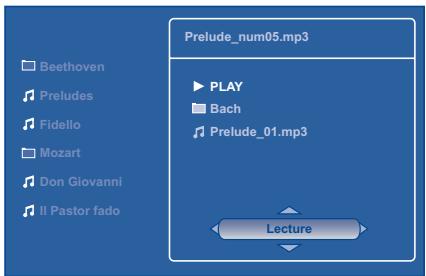
Appuyez sur la touche INFO pour réafficher l'écran de contrôle. Sélectionnez une fonction avec ▲▼▶.
Les modes de lecture dépendent de l'organisation des fichiers et des dossiers. Dans certains cas, certains modes ne sont pas disponibles.
Fonctions de lecture
Lecture, Tout lire, Tri par album, Tri par artiste, Annuler le tri, Tout aléatoire, Aléatoire, Répéter le dossier, Répéter le fichier, Listes prog., Créer liste, Supprimer, Renommer.
Lecture de fichiers DivX
Votre lecteur est un appareil Certifié Officiellement DivX™ ULTRA. Il peut lire les fichiers DivX®5, DivX®4, DivX®3 et DivX®VOD conformément aux spécifications techniques DivX Certifié™. La lecture correcte de DivX dans votre lecteur dépend de la préparation et de la réalisation des fichiers audio et vidéo, des codecs utilisés, du graveur et des réglages effectués sur votre ordinateur. Il est donc possible que vous ne puissiez pas lire un fichier DivX ou que la lecture soit en partie ou complètement défaillante. Ainsi, il est possible que vous n'obteniez que les images (la vidéo) mais pas le son (l'audio). La reconnaissance puis la lecture des fichiers DivX par votre enregistreur n'est possible que si leurs titres ne dépassent pas 12 caractères.
Note : Afin d'assurer une lecture correcte des fichiers DivX, le son doit être au format mp3. Un lecteur certifié DivX peut lire n'importe quel fichier audio mp3 entrelacé, à n'importe quel taux de transfert, qu'il soit constant (CBR) ou variable (VBR). Le format audio doit être échantillonné à des fréquences standards (32 kHz, 44.1 kHz ou 48 kHz) et doit être conforme aux spécifications des fichiers ".avi". Excepté le format audio mp3, les formats audio reconnus par votre lecteur sont le MPEG layer 1/2, le MP3, l'AC3, le DTS, le PCM. Le plus répandu est le mp3. Des formats tels que le AAC et le Ogg Vorbis ne sont pas reconnus par votre lecteur.
Pour louer (acheter) des fichiers DivX® VOD
Les fichiers DivX VOD sont comparables aux disques DVD vidéo de location. Ils permettent tous deux de visionner de la vidéo (film). La différence réside dans l'accès à ces médias. Les DivX VOD sont téléchargeables, après location, sur certains sites commerciaux internet. Afin de permettre le téléchargement des VOD, vous devrez saisir, dans le formulaire d'achat du site, le numéro d'enregistrement de votre lecteur DVD.
Le numéro d'enregistrement de votre lecteur est disponible dans le menu Options du Disque du menu Réglages.
Notez ce numéro d'enregistrement VOD, à 8 caractères, afin d'être en mesure de renseigner le formulaire du site sur lequel vous achèterez vos prochains DivX® VOD.
Note : Si vous n'arrivez pas à lire un DivX VOD, gravé sur un CD-R après un téléchargement, il est possible que le délai de location attribué lors de l'achat sur le site soit dépassé. Il peut arriver aussi que le fichier gravé soit incompatible avec votre lecteur en raison de versions différentes ou de réglages au téléchargement incorrects. Les réglages lors de la copie sur CD-R peuvent être également en cause. Comme il n'est pas possible ici d'indiquer toutes les informations, réglages et conseils relatifs à l'utilisation de DivX® VOD, nous vous recommandons de consulter des sites spécialisés tel que www.divx.com/vod (en anglais).
À propos des fichiers DivX
Vous pouvez aussi télécharger ou créer vos propres fichiers DivX. De la même façon que les fichiers MP3 sont utilisés pour le son, les fichiers DivX et MPEG-4 sont utilisés pour les images. Les fichiers enregistrés à partir de votre ordinateur sur des disques CD-R ou RW permettent une plus grande compression que celle qui est utilisée pour les disques DVD vidéo du commerce (contenant un film complet avec titres et sous-titres).
Les formats DivX, XviD et RV9 sont des formats de fichiers qui répondent à la même norme de compression appelée MPEG-4. Ces formats ont tous un code-programme (codec) différent.
Note à propos de la copie : avant d'utiliser un fichier DivX ou MPEG-4, vérifiez son origine et/ou assurez-vous que vous avez légalement acheté ou loué son contenu. La copie pirate est illégale et peut engendrer des sanctions. La copie privée de vos fichiers personnels pour un usage privé, non lucratif, peut être légale dans certains pays. Veillez à vous tenir au courant des lois en la matière.

Menu
Le menu Disque. 54
Lecture du disque / Menu des titres / Nombre de lecture
Actions du disque / Copier sur DVR
Menu des Titres 56
Options du disque 58
Lecture automatique
Format d'écran - (DVD /VCD)
Menu Options d'enregistrement 59
Mémoire vidéo / Qualité par défaut / SmartRecord™
Marqueurs de chapitres / VPS/PDC / Options de REC
Menu Options Système 60
Numéro DivX / Sortie numérique / Veille ECO
Entrée AV2 / Affichage bandeau
Choix des Langues (DVD) 61
Affichage / Menu du disque
Audio (dialogues des disques DVD)
Contrôle parental 63
Verrouillage / Niveau de restriction
Réglages Naviclick 67
Heure de mise à jour
Choix de la chaîne Nextview
Le menu Disque
Le menu Disque n'est accessible que si un disque a été inséré dans votre enregistreur DVD. Ce menu permet d'accéder à la liste des titres du Menu des titres ou au menu en images du Menu lecteur pour vos disques enregistrés (DVD R/RW).
Pour les disques DVD vidéo, vous accéderez directement au menu du disque, dont le contenu varie selon les disques, pour la sélection de la langue, du chapitre ou pour commencer la lecture.
Note : si aucun disque n'est présent dans l'appareil, la ligne Disque reste transparente.

MENU → Disque → OK
Note : selon les disques et/ou les fichiers, toutes les fonctions ne sont pas disponibles.
Lecture du disque
Pour commencer la lecture d'un disque à partir du début, appuyez sur la touche OK.
Note : cette fonction permet de lire le dernier titre enregistré sur un disque DVD R/RW.
Si votre enregistreur DVD est verrouillé (petit cadenas sur l'afficheur), un message apparaît vous demandant de taper le code secret.
Menu des titres (DVD R/RW)
Ce menu vous permet d'accéder aux enregistrements que vous aurez effectués sur vos disques DVD R/RW, ou sur ceux effectués sur d'autres enregistreurs DVD s'ils sont compatibles avec votre lecteur.
Liste de lecture
Permet de personnaliser la lecture d'un disque en organisant (programmant) l'ordre de lecture des titres et/ou des chapitres pour les disques DVD, DVD R/RW ou l'ordre de lecture des pistes musicales pour les CD Audio.
Note : pour enlever un chapitre de la liste, sélectionnez-le et appuyez sur OK. Pour effacer la liste, appuyez sur
STOP et confirmez votre souhait dans l'écran suivant avec ◂ et OK.
Actions du disque
Renommer disque, vous permet de changer le nom choisi par l'enregistreur DVD par le nom de votre choix.
Effacer le disque, efface tous les titres présents sur le disque.
Verrouillage (ou Déverrouillage) pour protéger le disque contre tout enregistrement accidentel. Ce besoin n'est pas définitif, vous pourrez déverrouiller le disque si nécessaire.
Parachever le disque / Rendre compatible (selon le disque DVD R/RW chargé dans cet enregistreur DVD)
Votre enregistreur DVD ferme la session du disque et prépare un écran d'accueil constitué de vignettes représentant chaque titre enregistré.
Note : vous devrez Rendre compatible un disque DVD RW si vous avez ajouté ou supprimé des signets de chapitres afin qu'il puisse être lu sur d'autres lecteurs de disques DVD.
Note : l'espace occupé par les titres sur le disque est matérialisé par des bandes colorées en bas du Menu des titres.
Copier sur DVR
Permet de copier des titres, des fichiers sur le disque dur de votre enregistreur.
Menu des Titres

MENU → Disque → OK → Menu des Titres → OK
Choisissez un titre et appuyez sur OK.
Modifier le titre
Votre enregistreur DVD vous permet, grâce à une grille de caractères, de changer les noms des disques ou des titres affectés par défaut lors des enregistrements (DVD RW).
Sélectionnez Modifier le titre dans le Menu des titres ou Renommer disque dans le menu Actions du disque à l'aide des touches ▲ ou ∇ et appuyez sur OK. Dans l'écran suivant, sélectionnez OUI et validez avec OK. La grille de caractères apparaît. Utilisez les touches ⊥, ⋅, ▲, ∇, et OK pour vous déplacer dans cette grille afin de composer le nom du disque ou du titre désiré.
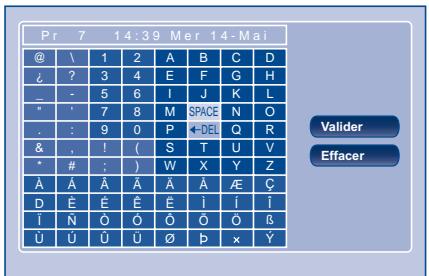
Note : la touche CLEAR/EXIT de la télécommande ou Effacer dans le menu permet d'effacer en une fois le nom affiché.
1. Effacez le nom par défaut avec DEL et OK. 2. Composez le nom en choisissant les lettres une par une. Validez avec OK.
- Effacez une lettre en sélectionnant DEL et OK.
- Ajoutez un espace en sélectionnant SPACE et OK.
- Lorsque le nom vous convient, sélectionnez Valider et OK.
- Quittez le menu avec la touche RETURN.
Lecture du titre, vous permet de lire le titre sauf les chapitres masqués.
Lire tous les chap., vous permet de lire tous les chapitres du titre sélectionné, même ceux que vous auriez masqués grâce à la fonction Edition des disques ; Masquer le chapitre (page 49).
Supprimer le titre, vous permet d'effacer l'enregistrement correspondant.
Effacer chapitres, vous permet d'effacer tous les signets (marques électroniques) accompagnant un enregistrement. Cette fonction efface les signets positionnés automatiquement par votre enregistreur DVD et ceux que vous auriez pu ajouter par la suite.
Note : selon les disques, les fonctions proposées sont différentes.
Copier sur DVR, vous permet de copier sur le disque dur le titre choisi. L'indication COPYING est affichée pendant la copie.
Options du disque

MENU → Réglages → OK → Options du disque → OK
Lecture automatique
- Sélectionnez Lecture auto. Oui (activé), si vous désirez que le disque soit lu automatiquement après la fermeture du tiroir de votre enregistreur DVD.
Format d'écran - (DVD / VCD)
Selon le format du disque DVD lu, choisissez le format de l'image qui correspond le mieux au format de l'écran de votre téléviseur - écran cinéma en 16×9, écran classique en 4×3 (Letter Box ou standard).
Note : sur certains disques DVD, le format de l'image ne peut pas être changé.
Attention : La fonction "Format-Automatique" de certains téléviseurs peut provoquer un dysfonctionnement en 16:9. Positionnez la fonction Auto-Format de votre téléviseur sur Arrêt afin d'éviter que ces deux fonctions se contrarient.
- Avec un téléviseur format cinéma (16:9), sélectionnez 16:9 grand écran. Les films en 16:9 seront restitués intégralement. Les films en 4:3 seront agrémentés de bandes noires verticales de chaque côté de l'image.
- Avec un téléviseur 4:3, sélectionnez 4:3 letterbox pour profiter des images enregistrées dans ce format ou en 16:9. Sélectionnez 4:3 standard pour profiter d'une image 4:3 sans déformation. Pour un film en 16:9, les bords de l'image peuvent sortir du cadre de l'écran.
Menu Options d'enregistrement

MENU → Réglages → OK → Options d'enregistrement → OK
Mémoire vidéo
Votre enregistreur peut garder en mémoire les 60 ou 120 dernières minutes de programmes TV visionnés en direct. Vous pouvez définir ici cette durée.
Qualité par défaut
Votre enregistreur DVD peut enregistrer plusieurs heures de programmes TV ou de séquences vidéo issues d'un appareil connecté sur des disques DVD R/RW ou sur le disque dur interne DVR. Cette capacité dépend de la place disponible et du réglage de qualité choisi dans le menu Qualité par défaut.
SmartRecord™
En activant la fonction SmartRecord™, votre enregistreur DVD adaptera la qualité de vos enregistrements programmés en se positionnant automatiquement sur un des 6 réglages afin de permettre un enregistrement de tout le programme désiré sur un disque contenant déjà des enregistrements.
Note : désactivez cette fonction si vous souhaitez effectuer une division d'un titre lors de sa lecture à partir de la bibliothèque vidéo (via le menu d'édition).
Marqueurs de chapitres
Pendant l'enregistrement d'un titre, votre enregistreur organise le chapitrage en créant des chapitres d'une durée de 5 minutes. Ceci vous permet ensuite d'explorer vos enregistrements en utilisant la fonction de sauts de chapitres avec les touches Pr + / Pr -. Vous avez ici la possibilité de choisir une longueur de chapitres de 10 minutes en positionnant la fonction sur 10 minutes. Vous pouvez aussi décider de ne pas créer de chapitre en positionnant la fonction sur NON (désactivé).
VPS/PDC
Pour un déclenchement de toutes vos programmations à l'heure réelle du début de l'émission (si la chaîne diffuse les signaux VPS/PDC).
Note : les signaux VPS (Video Programming System) et PDC (Program Delivery Control) sont transmis en même temps que certains programmes, par certaines chaînes et dans certains pays européens. Laissez activée cette fonction pour bénéficier de ses avantages pour toutes vos programmations. Si la chaîne ne diffuse pas de signal VPS ou PDC, votre enregistreur DVD enregistrera aux heures de début et de fin choisis lors de la programmation d'un enregistrement.
Options de REC
Vous avez la possibilité d'afficher ou non un écran de réglages lorsque vous déclenchez un enregistrement avec la touche REC. Cet écran de réglages permet de définir une durée d'enregistrement, la qualité, le disque de destination...
Options système
Le menu Options système du menu Réglages vous propose des réglages pour optimiser les performances de votre enregistreur DVD par rapport à celles des appareils qui lui sont raccordés et de paramétrer certaines fonctions pratiques.

MENU → Réglages → OK → Options système → OK
DivX
La sélection de DivX affiche le numéro d'autorisation pour vos achats de vidéo sur Internet (VOD : Video On Demand).
Sortie numérique (audio)
Selon l'amplificateur ou le téléviseur (avec ou sans décodeur intégré), auquel vous raccorderez votre enregistreur DVD, vous devrez paramétrer les prises DIGITAL AUDIO OUT (coaxiale) pour que ces prises délivrent les signaux numériques Dolby Digital, DTS ou MPEG acceptés par l'autre appareil. Cochez Dolby Digital ou DTS si l'amplificateur ou le téléviseur dispose d'un décodeur Dolby Digital ou DTS (ou les deux selon les appareils). MPEG doit être coché pour la lecture de disques DVD dont le son a été enregistré selon la norme MPEG.
Mode veille
Pour réduire la consommation d'énergie en veille, votre enregistreur DVD dispose d'une fonction Eco. Sélectionnez Veille Éco pour bénéficier de cette fonction.
Note : la fonction Eco ne permet pas l'affichage de message d'alarme de programmation sur l'afficheur. Seule l'icône d'enregistrement clignotera.
Entrée AV2
Selon l'appareil connecté sur la prise Péritel (Scart) AV2 (généralement un récepteur satellite ou câble), choisissez le signal RGB, S-Video ou CVBS. Si vous ne connaissez pas le type de signal délivré par l'appareil, essayez chacun des réglages pour obtenir le meilleur résultat.
Format des signaux des images :
RGB : appellation anglaise pour les signaux RVB (Rouge - Vert - Bleu). C'est la meilleure qualité.
S-Video : S-VHS (Y/C), signaux à composantes couleurs et luminance séparées. C'est la qualité moyenne.
CVBS : signaux vidéo composites. C'est la moins bonne qualité.
Affichage bandeau
Selon le format de votre écran, vous pouvez ajuster verticalement la position du bandeau d'informations en haut de l'écran avec les touches ◄ ▲ ▼ et OK.
Choix des langues (DVD)
Votre enregistreur DVD vous offre le choix des langues. Vous pouvez changer la langue des menus de l'enregistreur DVD, la langue des menus des disques, la langue des dialogues et celle des sous-titres. Choisissez dans le menu la langue que vous préférez pour les dialogues et les sous-titres. Si elle est disponible sur le disque DVD que vous lirez, elle sera sélectionnée automatiquement. La langue par défaut est celle qui est sélectionnée dans le menu principal. Durant la lecture, vous pouvez afficher ou retirer les sous-titres et changer la langue des sous-titres à l'aide des bandeaux.

MENU → Réglages → OK → Langues → OK
Note : Langue des menus des disques DVD
La langue de préférence des menus des disques a été attribuée lors de l'installation. Si le disque DVD que vous visionnez ne propose pas cette langue, vous pouvez désirer une autre langue préférentielle pour les menus du disque.
Affichage
La langue des menus de votre enregistreur DVD a été déterminée lors de l'installation. Vous pouvez néanmoins la changer en choisissant une des 5 autres langues proposées.
Menu du disque
Pour désirer la langue des menus du disque si le disque la propose.
Audio (dialogues des disques DVD)
Certains disques proposent plusieurs langues pour les dialogues et pour les sous-titres. La langue par défaut est celle que vous avez choisie lors de l'installation si cette langue est proposée sur le disque lu. Pour changer la langue des dialogues et des sous-titres, votre enregistreur DVD vous propose deux possibilités :
À partir du menu de l'enregistreur DVD
Pour la langue des dialogues, sélectionnez Réglages, Langues puis Audio et confirmez avec OK. Choisissez une langue préférentielle et confirmez avec OK.
Pour la langue des sous-titres, sélectionnez Réglages, Langues puis Sous-titres et confirmez avec OK. Choisissez un des réglages proposés et confirmez avec OK.
Dialogues : si la langue choisie est également proposée par le disque DVD, elle sera sélectionnée comme langue des dialogues. Si elle n'est pas disponible, c'est la langue préférentielle du disque qui sera sélectionnée.
Réglages sous-titres : si le français n'est pas disponible sur le disque pour les menus, les dialogues et/ou les sous-titres, une autre langue sera sélectionnée automatiquement par le disque.
Original correspond à la langue originale enregistrée avec le film sur le disque.
Si vous choisissez l'option "Automatique", la langue préférentielle des sous-titres sera celle que vous avez choisie pour les dialogues (voir ci-dessus). De ce fait, si la langue préférentielle pour les dialogues n'est pas disponible, mais que des sous-titres sont disponibles dans cette langue, ces sous-titres s'afficheront automatiquement.
À partir du bandeau
Pendant la lecture, affichez le bandeau avec INFO et sélectionnez l'icône Audio ou Sous-titres. Choisissez une des langues proposées par le disque, ou désactivez l'affichage des sous-titres.

Note : avec les disques DVD qui proposent un menu DVD, il est recommandé de choisir les menus du disque plutôt que d'effectuer votre sélection dans le menu de l'enregistreur DVD. Vous pourrez aussi changer la langue des dialogues et des sous-titres (si elles sont disponibles sur le disque).

Si vous avez choisi "Français" lors du réglage initial : le menu principal apparaîtra en français, les éventuels menus générés par le disque seront en français (si disponible sur le disque), la langue des dialogues sera le français (si disponible sur le disque).
Contrôle parental
Votre enregistreur DVD possède une fonction de contrôle parental qui vous permet de contrôler l'accès à certains disques DVD. Ces disques dont le contenu peut être jugé inapproprié pour vos enfants ne seront donc pas visibles sans la connaissance d'un code que vous aurez, au préalable, choisi.

MENU → Réglages → OK → Contrôle Parental → OK
Choisissez une des options proposées et confirmez avec OK.
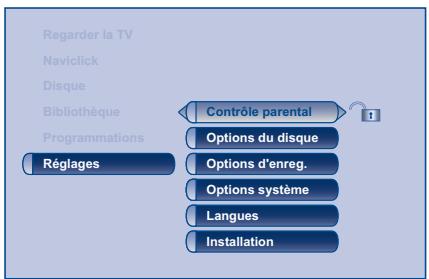
Note : le cadenas vous indique si l'enregistreur DVD est verrouillé ou non. Lorsque la fonction Verrouiller est activée, un cadenas est également affiché sur l'afficheur de l'enregistreur DVD.

Verrouillé : vous devez entrer le code secret pour pouvoir lire les disques qui ont un niveau de restriction supérieur à celui que vous avez attribué.

Déverrouillé : vous n'avez pas besoin de code secret pour lire les disques, même si vous avez besoin d'un niveau de restriction.
Note : votre enregistreur DVD est livré en position déverrouillé, sans niveau de restriction. Si vous souhaitez utiliser la fonction Verrouiller, vous devez choisir un niveau de restriction et positionner la fonction Verrouiller sur Oui (activé).
Verrouillage
1. La ligne Verrouiller est déjà sélectionnée. Vérifiez avec OK. Si un code secret n'a pas été choisi, votre enregistreur DVD vous demande d'en choisir un. 2. Tapez quatre chiffres, puis validez avec OK.
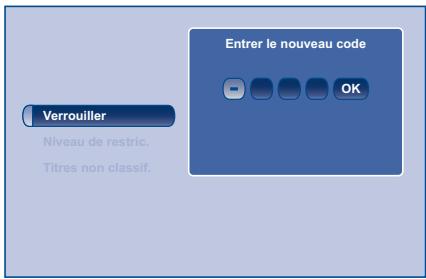
Note : choisissez quatre chiffres que vous pourrez facilement retenir, ou bien notez-les ici.

- La première fois, une confirmation vous est demandée. Tapez de nouveau les mêmes chiffres, puis confirmez avec OK.
Changement du code secret
Pour changer le code secret, vous devez désactiver la fonction Verrouiller pour y revenir ensuite.
1. À partir du menu Contrôle parental, tapez le code à 4 chiffres, puis confirmez avec OK. 2. La ligne Verrouiller est sélectionnée. Appuyez sur OK. 3. Choisissez Non (désactivé) et validez avec OK. 4. Quittez le menu en appuyant 3 fois sur la touche RETURN. 5. Reportez-vous aux étapes 1, 2 et 4, 5, 6 pour affecter un nouveau mot de passe. 6. Reportez-vous au paragraphe Verrouillage pour entrer un nouveau code.
Note : Au cas où vous auriez oublié votre code secret, veuillez consulter le Guide de dépannage situé à la fin de ce manuel.
Niveau de restriction
Cette fonction permet de restreindre la visualisation de certains disques DVD en affectant à votre enregistreur DVD un réglage de restriction. Cette fonction n'est utilisable qu'avec certains disques DVD prévus à cet usage. Votre enregistreur DVD propose des niveaux de restriction compris entre 1 et 8. En Europe, la fonction de Niveau de restriction n'est pas encore très répandue sur les disques DVD que vous pouvez acheter.

MENU → Réglages → OK → Contrôle Parental → OK
1. Sélectionnez Niveau Restriction et appuyez sur OK. 2. Placez la barre de réglage sur le niveau désiré.
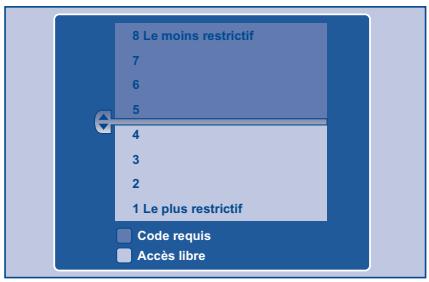
Note : l'enregistreur DVD est livré sans aucun réglage de restriction. Si vous souhaitez interdire la lecture de certains disques, vous devrez définir un niveau de restriction.
- Appuyez sur la touche OK.
- Pour retourner au menu de l'enregistreur DVD, appuyez sur ◄ jusqu'à ce que le menu soit affiché à l'écran.
Titres non classifiés
Il nous arrive fréquemment de penser que certains disques DVD vidéo du commerce devraient comporter des niveaux de restriction. Malheureusement, peu de disques en Europe en contiennent. Vous pouvez néanmoins restreindre la visualisation de tels disques grâce à la fonction Titres non classifiés en cochant l'option Code requis, puis en verrouillant l'enregistreur DVD. Dans ce cas, le code sera demandé par votre enregistreur DVD avant la lecture de tous les disques DVD, même pour ceux qui n'en auraient pas besoin.
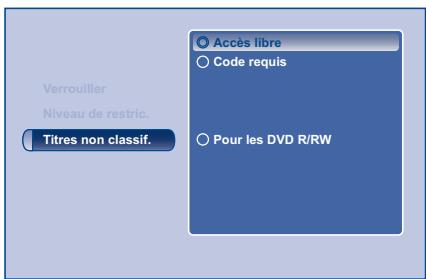
Note : vous pouvez également restreindre la visualisation de vos propres disques enregistrés en cochant la case Pour les DVD R/RW. Dans ce cas, le code sera demandé pour tous vos disques enregistrés.
Réglages NAVIClick
Les informations relatives aux programmes TV du guide Naviclick sont transmises par certaines chaînes. Ces informations constituent un guide des programmes en cours ou à venir. Il vous permet d'effectuer des programmations en choisissant les programmes dans la liste proposée. Les indications qui suivent permettent de régler cette fonction.
Heure de mise à jour
La mise à jour des programmes s'effectue à 3h00 ou à 8h00.

MENU → Réglages → OK → Installation → OK → Naviclick → OK
La ligne Mise à jour est déjà sélectionnée, appuyez sur OK.
Choisissez 3h00 ou 8h00 et validez.
Note : Pour les pays disposant du service NexTView, nous vous recommandons de régler l'heure de téléchargement à 3 heures du matin et à 8 heures pour les autres pays.
Choix de la chaîne NexView
Le téléchargement des programmes, grâce au service NexView, ne s'effectue que sur certaines chaînes. À partir de l'étape 2 ci-dessus, sélectionnez Chaîne NexView et choisissez, avec les touches PR+ ou PR-, une chaîne qui diffuse un guide des programmes. Maintenez appuyée la touche pour un défilement rapide. Reportez-vous à la liste des chaînes de la page suivante.
Mise à jour de Naviclick (via le Télétexte)
Il peut arriver que certaines chaînes modifient l'organisation de leur journal Télétexte. Dans ce cas et à moins d'une modification totale de structure, vous devrez mettre à jour le numéro de la première page de Télétexte attribuée au guide des programmes. La liste des pages est en général diffusée avec le journal Télétexte. Utilisez la fonction Télétexte de votre téléviseur pour retrouver ces informations. Recherchez le numéro de la page des programmations du jour et le numéro de la page du lendemain. Voyez également la liste restreinte en page suivante.
Dans le menu Naviclick, sélectionnez Naviclick et appuyez sur OK. Le menu qui apparaît indique chaîne par chaîne 2 numéros de page Télétexte (le premier numéro correspond aux programmes du jour, le second aux programmes du lendemain).
Pour mettre à jour ces informations, placez-vous sur la chaîne à modifier à l'aide des touches ▲▼. Tapez ensuite les 2 numéros de page corrects à l'aide des touches numériques.
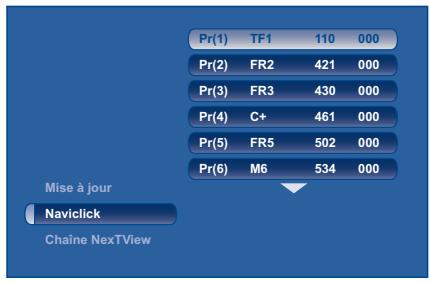
Note : pour un fonctionnement correct du guide Naviclick décrit en page 30, il est indispensable qu'un numéro de page Télétexte (pour les chaînes le diffusant) soit indiqué pour chaque chaîne. Les numéros de pages attribués aux chaînes dans cet écran l'ont été pendant l'installation de votre enregistreur DVD. Nous vous recommandons de ne pas les changer.
Chaînes NexView
Le nombre de chaînes proposant le service NexTView augmente en permanence. À la mise en impression de cette notice, les chaînes diffusant le service NexTView sont citées ci-après. À titre d'information, sachez qu'il existe, à ce jour, un site internet en français, anglais et allemand vous permettant de consulter la liste des chaînes offrant le service NexTView (http://nxtvepg.sourceforge.net, puis consultez le lien Listes des fournisseurs de NexTView).
France : M6, Canal+, EuroNews, TV5
Allemagne/Autriche : RTL2, KABLE I, 3 SAT, EuroNews
Suisse : SF1, TSR I, TSI I, KABLE I, 3 SAT, EuroNews
Turquie : TRT I
Chaînes et pages Télétexte (Naviclick)
Pour les chaînes qui diffusent le Télétexte, les programmes TV sont disponibles sur certaines pages. La liste ci-après vous en donne quelques-unes. Pour les autres, reportez-vous au document annexe livré séparément.
| Pays Chaines | Programmes d'Aujourd'hui | Programmes de Demain | Pays Chaines | Programmes d'Aujourd'hui | Programmes de Demain |
| Allemagne | Pays-Bas | ||||
| ARD | 301 | 305 | NEDI | 201 | - |
| ZDF | 301 | 305 | NED2 | 202 | - |
| RTL | 301 | 305 | NED3 | 203 | - |
| RTL2 | 301 | 305 | Pologne | ||
| Autriche | TVPI | 301 | 321 | ||
| ORFI | 311 | 327 | TVP2 | 311 | 321 |
| ORF2 | 321 | 330 | CPP | 301 | - |
| POLS | 301 | 309 | |||
| Belgique | Portugal | ||||
| TVI | 601 | - | RTP1 | 301 | - |
| TV2 | 161 | - | RTP2 | 335 | - |
| RTPI | 370 | - | |||
| Danemark | République | ||||
| DR1 | 301 | - | Tchêque | ||
| DR2 | 303 | - | CTI | 301 | 311 |
| TV2D | 301 | - | CT2 | 306 | 316 |
| Espagne | NOVA | 301 | 311 | ||
| TVEI | 401 | 405 | PRIM | 301 | 308 |
| TVE2 | 409 | 413 | |||
| ETBI | 413 | 414 | |||
| ETB2 | 413 | 414 | Royaume Uni | ||
| France | BBCI | 601 | 631 | ||
| ARTE | 401 | 421 | BBC2 | 602 | - |
| FR2 | 421 | - | CH4 | 114 | 125 |
| FR3 | - | - | CH5 | 125 | 139 |
| FR5 | 502 | - | ITV | 113 | - |
| TFI | 110 | - | Suède | ||
| TV5 | 302 | 308 | SVT1 | 601 | - |
| NEWS | 301 | - | SVT2 | 603 | - |
| TV4 | 619 | - | |||
| Hongrie | Suisse | ||||
| DUNA | 301 | - | SF1 | 302 | 310 |
| Irlande | SF2 | 302 | 310 | ||
| RTEI | 171 | - | TSII | 301 | 310 |
| NET2 | 172 | - | TSI2 | 301 | 321 |
| Italie | Turquie | ||||
| RAI1 | 502 | 507 | TRTI | 301 | - |
| RAI2 | 502 | 507 | TRT2 | 302 | - |
| Norvège | TRT3 | 303 | - | ||
| NRKI | 501 | - | |||
| NRK2 | 503 | - | |||
| TV2N | 502 | - |
Informations complémentaires
FR
Propositions de raccordements avec d'autres appareils 71 Conseils et informations à propos des disques....74 Guide de dépannage 76 Autres informations importantes. 80 Caractéristiques techniques 81


Informations complémentaires
Propositions de raccordements avec d'autres appareils
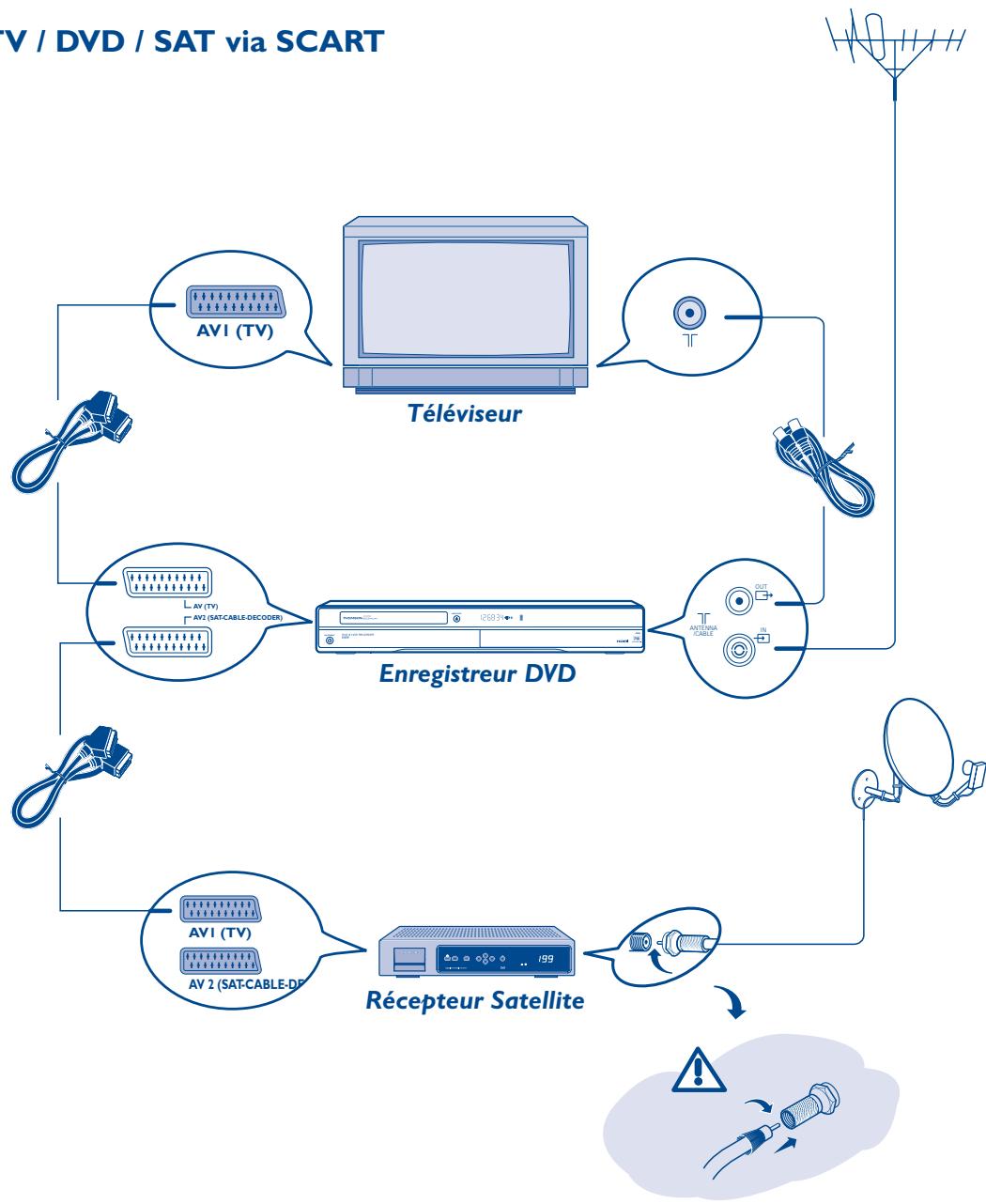


Informations complémentaires
TV / DVD / SAT via SCART /YUV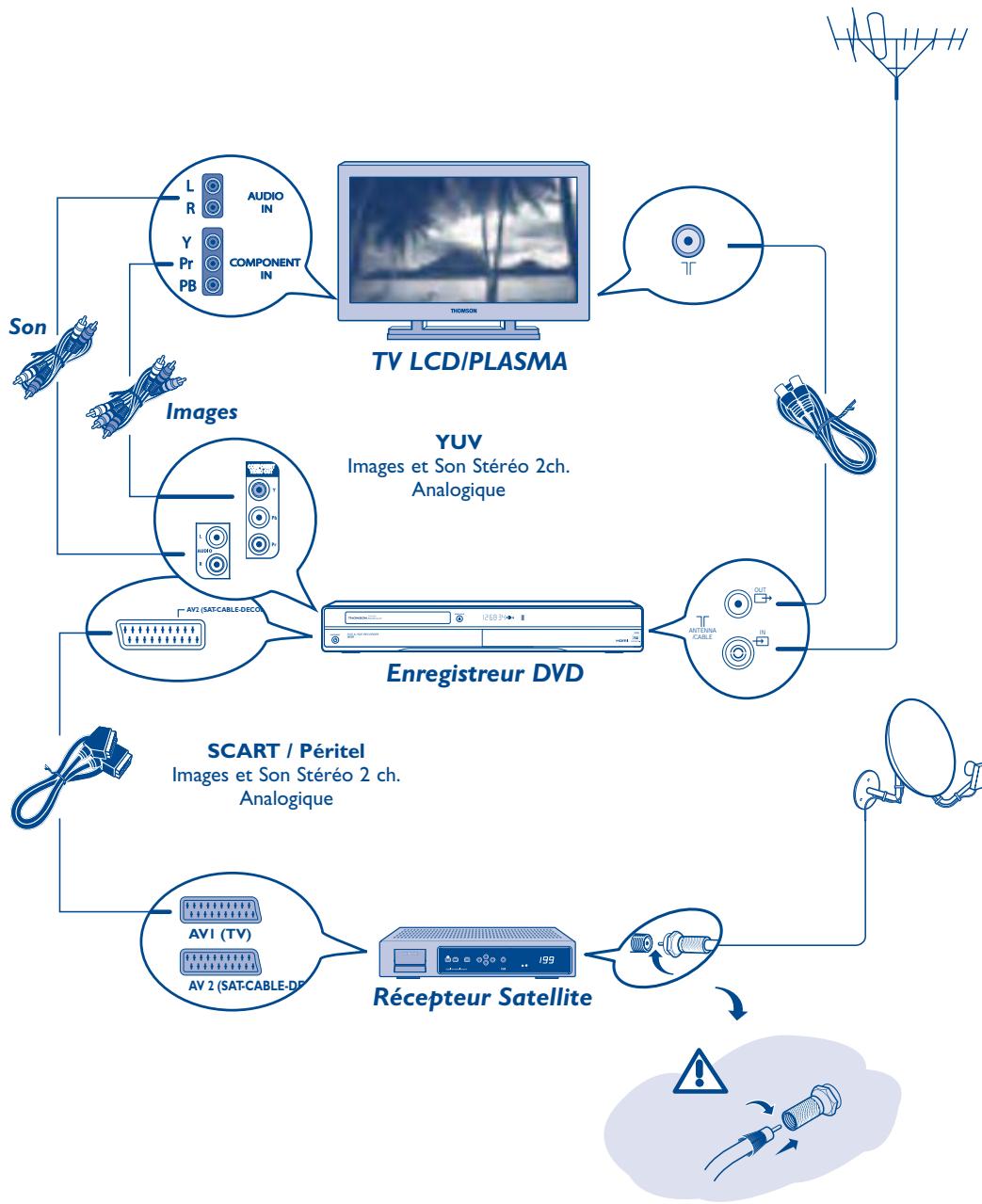


Informations complémentaires
TV (LCD/PLASMA) / DVD / Ampli / SAT / Magnétoscope (SCART/YUV)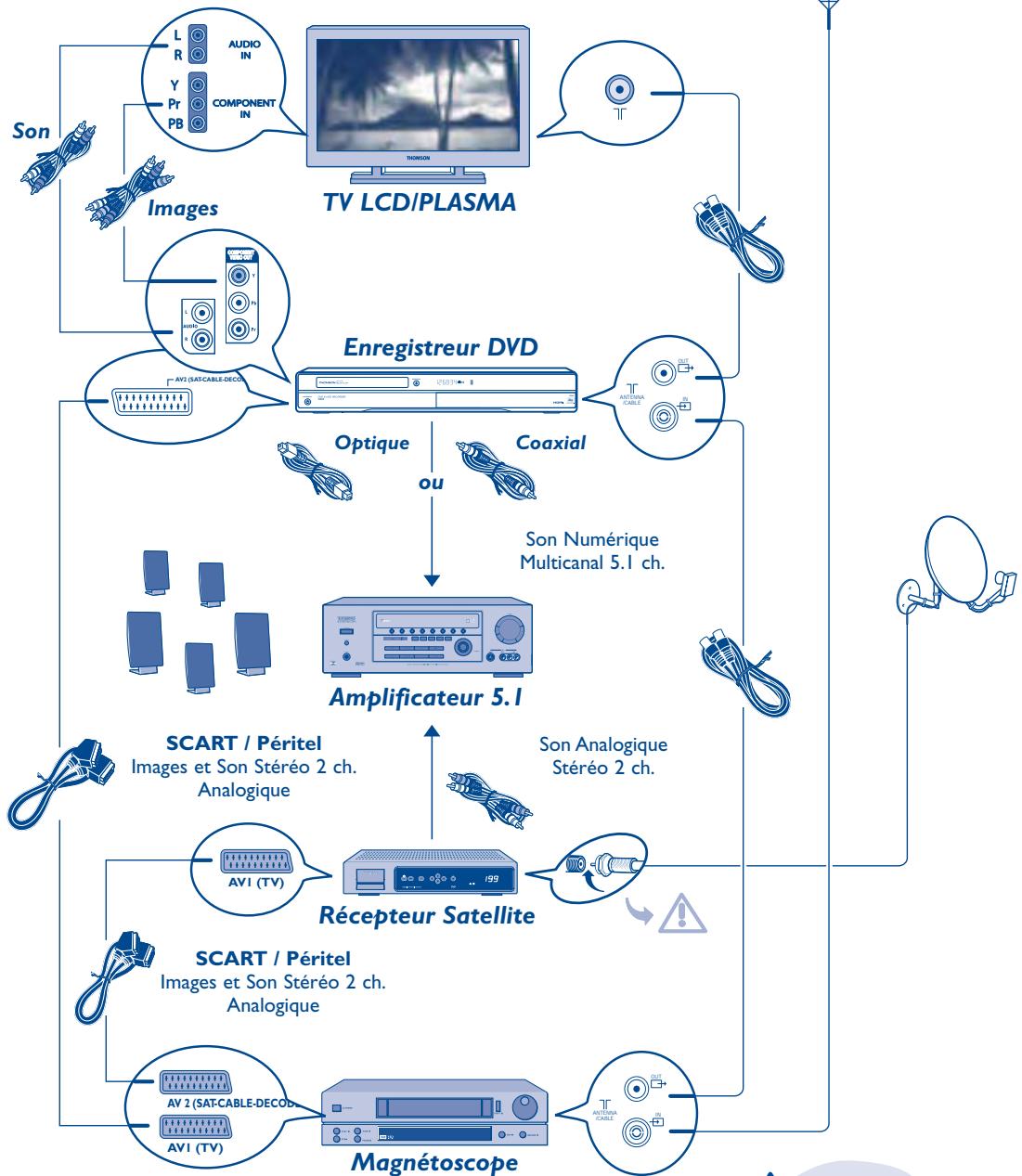
Informations complémentaires
Conseils et informations à propos des disques (12 cm)
Choix des disques CD-R / CD-RW
Ce lecteur peut lire la plupart des disques CD-R et CD-RW. Toutefois, selon le graveur de disques de votre ordinateur personnel, le type de disques et la méthode d'enregistrement utilisés, il est possible que tous les disques ne puissent pas être lus ou que la lecture ne présente pas les performances attendues. Lors de la lecture d'un disque CD-R, il est parfaitement normal que le lecteur ait besoin de près de 30 secondes pour identifier le disque avant de commencer la lecture. Si le disque n'est pas reconnu après 120 secondes, retirez-le et chargez-le de nouveau dans le lecteur pour un nouvel essai.
- Quelle que soit la capacité réelle d'enregistrement des disques, ne les remplissez pas jusqu'à leur capacité maximale.
- Préférez les disques CD-R aux disques CD-RW (CD réenregistrables) car la lecture des CD-RW peut parfois ne pas fonctionner correctement. Utilisez un logiciel de gravure fiable et de bonne qualité.
- Avant de graver un disque, fermez toutes les applications de votre ordinateur personnel afin d'optimiser la qualité et la fiabilité de vos enregistrements sur le disque.
Disques Video CD (VCD)
Les disques VCD (Video Compact Disc) permettent d'enregistrer sur un CD jusqu'à 74 minutes de vidéo en qualité VHS associée à des images fixes, des pistes audio et des menus interactifs.
À propos des disques DVD R/RW et DVD+R DL
Choisissez des disques de bonne qualité. Pour éviter tout problème, préférez des marques connues telles que : Imation, Maxell, Philips, Ricoh, Verbatim, Sony...
Formatage de disque
Lorsque vous insérez un disque DVD RW pour la première fois, votre enregistreur DVD devra formater le disque. Cette opération prendra plusieurs minutes, cependant vous pourrez commencer l'enregistrement du disque peu de temps après le début du processus de formatage (environ 10 à 20 secondes). Pendant ces quelques secondes, l'afficheur indique FORMATAGE.
Entretien des disques
Manipulez toujours vos disques avec soin. Tenez-les par le trou du milieu ou par le pourtour. Placez toujours votre disque avec l'étiquette vers le haut (dans le cas d'un disque simple face). Placez toujours votre disque correctement dans le tiroir en utilisant la zone de guidage adaptée. Utilisez toujours un chiffon doux pour nettoyer les disques si nécessaire et essuyez du centre vers l'extérieur. Remettez toujours les disques dans leur boîtier après utilisation et stockez-les en position verticale. N'utilisez jamais de bombes de nettoyage pour disques, de benzine, de liquides antistatiques ou tout autre solvant si la surface du disque est sale. Essuyez délicatement avec un chiffon doux et humidifié (à l'eau uniquement) ; n'essuyez jamais le disque d'un mouvement circulaire, sous peine de faire des rayures circulaires qui pourraient provoquer du bruit durant la lecture.
Fichiers images et disques CD-R / CD-RW
Pour une visualisation de vos images JPEG sur un téléviseur, vous n'avez pas besoin d'enregistrer vos photos avec une résolution supérieure à 400 000 pixels (ce qui correspond à un format d'images d'environ 720 × 576 points), car les écrans des téléviseurs ne permettent pas d'accéder à une qualité plus importante en raison de leurs caractéristiques limitées. Dans ce cas, assurez-vous de bien réduire la qualité de vos photos avant de graver un disque afin de ne pas nuire au bon fonctionnement de votre lecteur. En effet, des images trop lourdes ralentiraient ou ne permettraient pas un fonctionnement correct du diaporama pendant la lecture de ces fichiers par votre lecteur. La compatibilité des fichiers JPEG dépend des logiciels de création ainsi que de la taille des fichiers exprimés en pixels. Certains fichiers JPEG, dont les fichiers JPEG progressifs (affichage par étapes), ne sont pas lisibles par cet appareil.
Fichiers audio et disques CD-R / CD-RW
Dans le cas de disques importants de fichiers MP3, respectez les recommandations générales des disques CD-R et CD-RW mais aussi les recommandations spécifiques ci-après.

Informations complémentaires
- Le format de vos fichiers MP3 doit être ISO 9660 ou JOLIET. Ces fichiers sont compatibles avec les applications DOS et Windows ainsi qu'avec Mac OS.
- Vos fichiers MP3 doivent porter un nom n'excédant pas 12 caractères, incluant l'extension ".mp3". Ils doivent donc être enregistrés sous la forme : titre.mp3. Veillez à ne pas utiliser d'espace ou de caractères spéciaux tels que (.,/,, =, +) dans le nom.
- Ne gravez que des fichiers MP3 dont le taux de compression est au moins de 128 kbps (kilobits par seconde). La qualité sonore du format MP3 dépend du taux de compression choisi. Afin d'obtenir une qualité sonore équivalente à celle d'un CD audio, utilisez des fichiers dont le taux d'échantillonnage lors de la conversion de l'audio analogique au format MP3 est compris entre 128 kbps et 160 kbps. Des taux de compression plus élevés, de 192 kbps ou plus, n'amélioreront la qualité sonore que dans de rares cas. De même, des fichiers avec un taux d'échantillonnage inférieur à 128 kbps ne seront pas correctement interprétés.
- N'essayez pas de graver des fichiers MP3 sécurisés. Ces fichiers sécurisés sont codés et protégés.
Important : Ces seules recommandations ne sauraient constituer une garantie de bon fonctionnement. En effet, certaines techniques d'enregistrement de fichiers MP3 sur vos disques pourraient ne pas permettre une lecture optimale de ces fichiers sur ce lecteur DVD (lecture moins bonne, voire, dans certains cas, impossible).
Fichiers DivX et disques CD-R / CD-RW
Le DivX est un format de compression répondant à la norme MPEG-4 qui permet de faire tenir sur un seul CD un film entier.
La compatibilité des DivX dépend du logiciel de codage MPEG-4, du logiciel de conception du disque ainsi que du logiciel de gravure utilisé et des disques eux-mêmes.
Quels codecs votre lecteur peut-il lire ?
- Lecture de fichiers DivX 3.11. Lecture de fichiers DivX 4 (MPEG-4 simple profil) Lecture de fichiers DivX 5 (MPEG-4 simple profil et fonctions additionnelles telles que trames bi-directionnelles. Qpel et GMC ne sont pas reconnus) Résolutions de 720 × 480 à 30 trames par seconde et 720 × 576 à 25 trames par seconde sont supportées.
- Macro-blocs par seconde : 40500. - Taux moyen de transfert : 4000 kbps. - Taux maximum de transfert pendant 3 secondes de vidéo : 10000 kbps. - Taille minimale de buffer VBV (kbytes) : 384 kbytes.
Pour les fichiers DivX 3.11 d'un profil Home Cinéma, le taux moyen de transfert nécessaire est de 1000 kbps et le taux maximum de transfert en crête est de 4000 kbps. Les fichiers Mpeg4 et Xvid peuvent être lus ou pas, selon la méthode et les codecs utilisés lors de l'enregistrement de ces fichiers.
Comment utiliser correctement la télécommande ?
Lorsque vous utilisez la télécommande, dirigez-la vers l'appareil que vous souhaitez commander (enregistreur DVD, téléviseur ou récepteur satellite). Assurez-vous qu'il n'y ait pas d'obstacle entre la télécommande et l'appareil que vous commandez, sinon le signal infrarouge transmettant les ordres de la télécommande sera bloqué. Pour commander votre enregistreur DVD, assurez-vous que la télécommande est en mode DVD en appuyant une fois sur la touche DVD avant d'utiliser d'autres touches.
Enregistrement
Votre enregistreur DVD possède des fonctions d'enregistrement tout comme celles des magnétoscopes. Il permet d'enregistrer des programmes sur un disque de la famille des DVD (DVD R/RW) ou sur le disque dur interne (DVR ou HDD). Pour un même disque, la durée d'enregistrement dépend du réglage de qualité que vous pouvez ajuster selon le temps restant sur le disque.
Téléchargement des données Naviclick
Le téléchargement des données Naviclick (à 3 ou 8 heures du matin) peut être plus ou moins long (jusqu'à 2 heures). Pendant ce temps, vous ne devrez pas utiliser votre enregistreur DVD, c'est-à-dire ne pas l'allumer ou avoir programmé un enregistrement pendant la durée de mise à jour (de 3 à 5 heures ou de 8 à 10 heures), sinon des informations seront perdues. Le guide complet des programmes TV n'est consultable que le lendemain de la première installation. Il faut en effet laisser le temps à votre enregistreur DVD de télécharger le guide à l'heure choisie dans le menu Réglages Naviclick.


Informations complémentaires
Guide de dépannage
Si vous rencontrez des difficultés
Un numéro de téléphone est à votre disposition où des conseillers vous aideront à résoudre vos difficultés.
pour la Suisse : 0 900 109 109 (0,355 CHF / min)
pour la Belgique : 0 900 65051 (0,45 € / min)
MAJ_29/11/2006
www.thomsonlink.fr

Ce symbole signifie que votre appareil électronique hors d'usage doit être collecté séparément et non jeté avec les déchets ménagers.
Dans ce but, l'Union Européenne a institué un système de collecte et de recyclage spécifique dont les produits ont la responsabilité.
Cet appareil a été créé et fabriqué avec des matériaux et des composants de haute qualité pouvant être recyclés et réutilisés.
Les appareils électriques et électroniques sont susceptibles de contenir des éléments qui, bien qu'indispensables au bon fonctionnement du système, peuvent s'avérer dangereux pour la santé et l'environnement s'ils sont manipulés ou éliminés de manière incorrecte.
Par conséquent, veuillez ne pas jeter votre appareil usagé avec les ordures ménagères.
Si vous êtes propriétaire de l'appareil, vous devez le déposer au point de collecte local approprié ou le remettre à votre vendeur contre l'achat d'un produit neuf.
Si vous êtes un utilisateur professionnel, référez-vous aux instructions de votre fournisseur.
Si l'appareil vous est loué ou remis en dépôt, contactez votre fournisseur de service.
Aidez-nous à préserver l'environnement dans lequel nous vivons !


Informations complémentaires
Télécommande
La télécommande ne fonctionne pas
- Pensez à pointer la télécommande vers l'avant de votre enregistreur DVD et non vers le téléviseur.
- La portée de la télécommande est de 6 à 8 mètres. La portée diminue progressivement avec l'usure des piles. Vous disposez ainsi d'un bon moyen pour connaître l'état des piles. Lorsque les piles doivent être remplacées, le voyant de la télécommande clignote lorsque vous utilisez celle-ci.
- Attention aux objets (ou aux animaux) qui peuvent se trouver sur la trajectoire du faisceau infrarouge entre la télécommande et votre enregistreur DVD. Ils peuvent bloquer le faisceau et provoquer de ce fait un dysfonctionnement de votre enregistreur DVD. L'enregistreur est en mode de copie. COPYING est affiché sur l'afficheur.
- Certains appareils (lecteurs de disque DVD) du groupe Thomson réagissent aux mêmes codes de la télécommande. Pour éviter cet inconvénient, vous pouvez modifier le réglage de votre enregistreur DVD en le plaçant sur le code A ou B (appuyez simultanément sur les touches PLAY/PAUSE et AV en façade pendant quelques secondes).
La télécommande et l'enregistreur DVD ne fonctionnent plus : tout semble bloqué
- Débranchez la fiche secteur de votre enregistreur DVD quelques instants et rebranchez-la.
Problèmes d'image
Vous ne voyez aucune image
- Allumez le téléviseur et votre enregistreur DVD.
- Sélectionnez sur le téléviseur la prise qui reçoit les signaux de votre enregistreur DVD (AV1, TV1, AUX1, ... selon la marque si connecté).
- Vérifiez que les fiches des différentes prises sont bien enfoncées.
Les couleurs ne sont pas naturelles
- Vérifiez que les cordons Péritel (Scart) sont bien enfoncés dans les prises des différents appareils.
Le format d'image ne correspond pas au format d'écran de votre téléviseur.
- Le format d'image est réglable. Avec certains disques, le format est imposé et ne peut pas être changé.
Problèmes de son
Pas de son
- Vérifiez que les réglages DTS, Dolby Digital et MPEG correspondent bien aux caractéristiques de l'appareil connecté sur la prise audio numérique (coaxiale).
Le son est faible ou inaudible.
- Le son du téléviseur est coupé ou réglé à un niveau très faible. Appuyez sur la touche (MUTE/ɪʌk) de la télécommande du téléviseur et/ou réglez le volume du téléviseur (ou de l'amplificateur si c'est le cas).
Vous ne pouvez pas changer d'angle de caméra.
- La plupart des disques DVD ne disposent pas de prises de vues multiples. Lorsque cette possibilité existe, ce n'est, en général, que pour quelques scènes.
Il n'y a pas de son avec l'image.
Le volume sonore n'est-il pas coupé ? Les codecs audio de votre lecteur ne permettent pas de lire des fichiers DivX réalisés avec des codecs plus récents. - La plupart des applications sur votre ordinateur nécessitent de coder la vidéo et l'audio séparément. Les deux flux doivent être mixés après codage. Pour plus d'informations, reportez-vous aux divers moteurs de recherche existants sur Internet.


Informations complémentaires
Problèmes de lecture
La lecture du disque DVD ne commence pas même en appuyant sur la touche PLAY.
- Le niveau de restriction du disque est supérieur à la limite de classification que vous avez choisie.
L'avance ou le retour rapide ne fonctionne pas
- Certains disques disposent de séquences qui interdisent l'avance, le retour ou le saut de chapitre. Lorsqu'une commande est interdite ou n'est pas prévue pour la section ou le mode opérationnel en cours, un signe d'interdiction ( ) apparaît quelques instants à l'écran.
La lecture de vos DivX ne fonctionne pas
- Comment être sûr que le fichier est bien un fichier DivX ? Lorsque vous rencontrez des problèmes de lecture, assurez-vous que le fichier que vous essayez de lire contient bien de la vidéo DivX. Les fichiers contiennent souvent le terme "DivX" dans leur nom de fichier bien qu'ils aient été encodés dans un autre format.
Problèmes de lecture avec la version DivX 5.1 et le lecteur 2.5
- Avec certaines versions récentes, il peut survenir des problèmes de codage de fichiers DivX liés directement aux capacités de votre ordinateur. Le codage peut nécessiter la totalité de la capacité du microprocesseur et altérer la qualité de l'image ou désynchroniser l'image et le son.
L'affichage ou la lecture d'images numériques au format JPEG est longue
- Selon la taille des images, le temps d'affichage peut être assez long. Si les images sont trop "lourdes", il se peut que votre enregistreur DVD ne puisse pas les afficher correctement.
Problèmes d'enregistrement
Vous ne pouvez pas enregistrer sur le disque
- Si un message apparaît à l'écran, appuyez sur la touche EXIT de la télécommande pour le faire disparaître.
- Vérifiez qu'il s'agit bien d'un DVD R/RW.
- Le disque DVD R est verrouillé ou finalisé. S'il a été finalisé, vous ne pourrez plus enregistrer dessus. S'il est verrouillé, vous pouvez le déverrouiller.
- Vous ne pouvez pas enregistrer sur un même disque des images vidéo et des photos JPEG ou de la musique MP3. Utilisez des disques DVD R/RW différents.
- Les saletés et les empreintes de doigts peuvent affecter l'enregistrement et la lecture.
Autres problèmes de fonctionnement
Votre enregistreur DVD ne s'allume pas
- La prise secteur à laquelle votre enregistreur DVD est branché est-elle alimentée ? Vérifiez le fusible correspondant du tableau électrique de votre habitation.
Les menus ou les sous-titres n'apparaissent pas dans la langue que vous souhaitez
- Avec un disque DVD : les menus des disques DVD n'apparaissent pas dans votre langue. Vérifiez sur la jaquette du disque quelles langues sont proposées. Éventuellement, choisissez la langue qui vous intéresse.
- Avec un disque DVD : il n'y a pas de sous-titres. Vérifiez sur la jaquette du disque si des sous-titrages sont proposés. Éventuellement, choisissez celui qui vous intéresse.
- La langue préférentielle pour les dialogues et les sous-titres des disques DVD a été décidée lors de la première installation de votre enregistreur DVD.
- Vous pouvez aussi changer de langue pendant la lecture d'un disque en appuyant sur la touche INFO et en sélectionnant l'icône pour les dialogues ou pour les sous-titres. Ce besoin n'est valable que pour ce disque tant qu'il ne sera pas enlevé du tiroir.

Informations complémentaires
Les menus de votre enregistreur DVD n'apparaissent pas dans la langue que vous souhaitez
- Vérifiez que votre langue est proposée dans le menu de réglages. Éventuellement, sélectionnez une autre langue.
Vous ne pouvez pas accéder au menu sélectionné même en appuyant sur OK
- Si le nom du menu apparaît sur fond transparent, c'est que le menu ou la fonction correspondante n'est pas disponible. Les menus Disque, Titres et Liste de lecture sont contextuels : ils dépendent d'opérations réalisées avant, telles que :
- Disque n'est pas accessible tant qu'un disque n'est pas dans le tiroir du lecteur de votre enregistreur DVD. Titres n'est pas accessible tant que vous n'aurez pas enregistré un programme TV ou une série vidéo (d'un appareil extérieur).
Le menu de votre enregistreur DVD disparaît
- Comme les ordinateurs, votre enregistreur DVD dispose d'un économiseur d'écran qui remplace le menu fixe par un logo THOMSON mobile. Appuyez sur une touche de Navigation pour rappeler le menu fixe.
Le changement de chaîne est impossible
- Pendant l'enregistrement d'un programme TV (ou d'une série vidéo d'un appareil connecté), le changement de chaîne est impossible. Pour changer de chaîne, vous devez arrêter complètement l'enregistrement.
En ambiance calme, votre enregistreur DVD émet un léger bourdonnement.
- Un ventilateur équipe votre enregistreur DVD. Il fonctionne dès que votre enregistreur DVD est en marche, en produisant un léger bruit.
Le guide des programmes TV (NAVIClick) ne s'affiche pas
- Le téléchargement est peut-être désactivé. Vérifiez que Non (Désactivé) n'est pas coché.
- La chaîne transmet-elle un guide de programme TV ?
Autres problèmes
Réinitialisation de votre lecteur
- Ouvrez le tiroir de l'enregistreur DVD et assurez-vous qu'il n'y a pas de disque. Refermez le tiroir. Maintenez appuyée la touche STOP de votre enregistreur DVD, puis appuyez sur la touche ON/STANDBY en la maintenant appuyée pendant 3 secondes jusqu'à ce que l'indication liiiIiI apparaisse sur l'afficheur de votre enregistreur DVD. Après quelques secondes, l'enregistreur s'éteint, rallumez-le. Le menu qui est maintenant affiché à l'écran est le menu qui permet de choisir la langue d'affichage de votre enregistreur DVD. Il confirme que tous les réglages depuis la première installation ont été effacés. L'enregistreur DVD se trouve reconfigurable comme lors de sa livraison (réglages usine). Recommencez la mise en service de votre enregistreur DVD.
Si vous avez oublié votre code
- Ouvrez le tiroir du lecteur et assurez-vous qu'il n'y a pas de disque. Refermez le tiroir. Le menu du lecteur est maintenant affiché sur l'écran du téléviseur. Maintenez enfoncée la touche STOP de votre lecteur et appuyez pendant plus de 3 secondes sur la touche STOP de votre télécommande. Le code que vous aviez choisi pour le contrôle parental est annulé. Le cadenas fermé sur l'afficheur de votre enregistreur disparaît.
Pour effacer le disque dur
- Ouvrez le tiroir de l'enregistreur et assurez-vous qu'il n'y a pas de disque. Refermez le tiroir. Éteignez puis rallumez l'enregistreur. Après quelques instants, le menu principal de l'enregistreur apparaît sur l'écran du téléviseur. Maintenez enfoncées pendant 3 secondes les touches OPEN/CLOSE et REC de l'enregistreur, l'indication FORMAT apparaît un instant sur l'afficheur afin de confirmer l'effacement du disque dur.
Informations complémentaires
Autres informations importantes
Pour votre sécurité
N'ouvrez jamais l'appareil ni aucun de ses éléments. Cela peut être dangereux pour vous et pour certaines pièces fragiles. Vous risquez de recevoir une décharge électrique ou un contact avec le rayon laser. N'essayez pas de regarder à l'intérieur de l'appareil, ni par l'ouverture du tiroir, ni par toute autre ouverture.
Exclusion de garantie !
Dans la mesure permise par la loi, toute déclaration ou toute garantie de non-contrefaçon de droits d'auteurs ou de tout autre droit de propriété intellectuelle résultant de l'utilisation du produit dans des conditions autres que celles visées ci-dessus, est exclue.
Protection contre la copie de disques DVD
En accord avec le standard DVD, votre enregistreur DVD est équipé d'un système de protection contre la reproduction, qui peut être activé ou désactivé par le disque lui-même, afin de déterminer très fortement la qualité de l'enregistrement du disque DVD voir même de le rendre impossible. "Ce produit est conforme à la technologie de protection des droits d'auteur soumise à la législation de certains brevets américains et autres droits de propriété intellectuelle appartenant à la Macrovision Corporation et à d'autres détenteurs de droits. Il faut l'autorisation explicite de la Macrovision Corporation pour pouvoir utiliser cette technologie et elle est conçue pour un usage domestique seulement à moins d'une autorisation expresse de Macrovision Corporation. La neutralisation et le démontage sont interdits."
Condensation/humidité/chaleur
Si votre appareil et/ou un disque a passé un certain temps dans une température ambiante froide, par ex. pendant un transport en hiver, attendez environ 2 heures qu'ils aient atteint la température ambiante afin d'éviter des dégâts sérieux.
Protégez l'enregistreur DVD de l'humidité et de la chaleur excessive (cheminée, radiateur), ainsi que de tout équipement créant de puissants champs magnétiques ou électriques (hauts-parleurs...). Déconnectez le câble d'alimentation du secteur si l'enregistreur DVD fonctionne mal.
Dolby Digital est une technique de compression du son mise au point par les Laboratoires Dolby pour les signaux audio numériques à canaux multiples. Le système Dolby Digital permet toute configuration de canaux audio, du son stéréo (2 canaux) au son "surround" numérique 5.1. Fabriqué sous licence des Laboratoires Dolby. "Dolby Digital" et le logo à deux D sont des marques déposées de Dolby Laboratories.
DTS - Fabriqué sous licence avec le brevet américain n° 5,451,942 et d'autres brevets mondiaux enregistrés et déposés. DTS et DTS Digital Out sont des marques déposées et les logos et symboles DTS sont des marques commerciales de DTS, Inc. © 1996-2007 DTS, Inc. Tous droits réservés.
dts Digital Entertainment
DTS est une marque commerciale déposée et les logos et symboles DTS sont des marques commerciales de DTS, Inc.
PCM - Si l'appareil connecté aux prises DIGITAL AUDIO OUT n'accepte pas les signaux Dolby, DTS ou MPEG, votre enregistreur DVD délivrera des signaux PCM (Pulse Code Modulation). Dans ce cas, ni Dolby Digital, DTS ou MPEG ne doit être sélectionné. Le PCM linéaire est un format d'enregistrement de signaux utilisé pour les CD. Les CD sont enregistrés en 44,1 kHz / 16 bits. Les disques DVD sont enregistrés en 48 kHz / 16 bits, voire jusqu'à 96 kHz / 24 bits.


Informations complémentaires
Caractéristiques techniques
Alimentation secteur : 220-240 V 50/60 Hz
Poids net : 4 kg
Dimensions (L × H × l) : 430 × 64 × 280 mm
Puissances consommées :
En fonctionnement = 36 W max - En veille < 5 W - En mode ECO < 2,5 W
Capacité du disque dur :
DTH 8754E : 160 Go
DTH 8755E : 160 Go
Température de fonctionnement : +5 °C à +35 °C, humidité ambiante : 80 % maximum
Système de lecture : 2 diodes laser – Longueur d'onde : 655 / 780 nm, laser de classe 2
Tuner analogique / Normes de réception : LL' – BG – I – DKK'
Nombre de chaînes mémorisables : 99
Télécommande infrarouge 33 kHz – Piles : 2 × 1,5 V (AAA)
Spécifications nominales
Tous droits de modification des spécifications réservés.
Les caractéristiques et l'aspect du produit peuvent être modifiés sans notification préalable.
La couleur et l'aspect du produit peuvent différer de ceux présentés dans ce manuel.
Thomson décline toute responsabilité en cas d'utilisation non conforme à ce document ou au manuel d'utilisation simplifié fourni avec l'appareil.

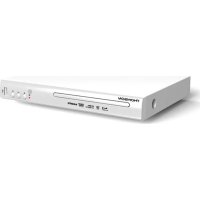
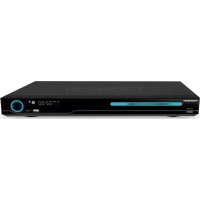
- À PROPOS DE VOTRE APPAREIL
- QUELQUES PRÉCAUTIONS
- MISE EN PLACE DES PILES
- INFORMATIONS IMPORTANTES AU SUJET DES PILES
- SOMMAIRE
- PAGE 6 / CONNEXIONS・RÉGLAGES
- PAGE 19 / FONCTIONS D'ENREGISTREMENT
- PAGE 37 / LECTURE DES DISQUES
- PAGE 53 / MENUS
- PAGE 70 / INFORMATIONS COMPLÉMENTAIRES
- CONNEXIONS ET RÉGLAGES
- CONNEXIONS・RÉGLAGES
- RACCORDEMENTS DE BASE
- CHOIX DES PRISES ET RÉGLAGES DES SIGNAUX VIDÉO
- INSTALLATION AUTOMATIQUE DES CHAÎNES
- LES TOUCHES DE NAVIGATION
- LES PRISES ET LEUR DESTINATION
- AVI (TV) (SORTIES AUDIO-VIDÉO)
- AV2 (SAT-CABLE-DECODER)
- CONNEXIONS·RÉGLAGES
- AUTRES BRANCHEMENTS AUDIO-VIDÉO
- SORTIES VIDÉO COMPOSANTES (Y, PB, PR) (YUV)
- SORTIES AUDIO-VIDÉO
- SORTIES AUDIO (OUTPUT L, R) VIDÉO - COMPOSITE (CVBS) (OUTPUT COMPOSITEVIDEO)
- SORTIE AUDIO COAXIALE (SON NUMÉRIQUE)
- ENTRÉE / SORTIE USB
- SORTIES AUDIO VIDÉO NUMÉRIQUES
- CONNEXION HDMI, RÉGLAGE DE L'IMAGE
- CONNEXION HDMI, RÉGLAGE DU SON
- DERRIÈRE LE VOLET
- PRINCIPALES INDICATIONS SUR L'AFFICHEUR
- LES TOUCHES DE LA TÉLÉCOMMANDE
- TOUCHES DE TRANSPORT
- AUDIO
- ANGLE
- ZOOM VIDEO OUT
- SOUS-TITRES
- CONNEXIONS - RÉGLAGES
- À PROPOS DES AUTRES AFFICHAGES (MENUS ET BANDEAUX)
- LES MENUS DU LECTEUR
- BANDEAU D'INFORMATIONS
- LES MENUS DES DISQUES DVD
- LES BANDEAUX EN LECTURE
- FONCTIONS D'ENREGISTREMENT
- REGARDER LES PROGRAMMES TV
- ENREGISTRER LE PROGRAMME EN COURS
- À PROPOS DES DISQUES ENREGISTRABLES
- PROGRAMMATION D'UN ENREGISTREMENT OU D'UN TRANSFERT
- ENREGISTREMENT À PARTIR D'UN APPAREIL CONNECTÉ
- BIBLIOTHÈQUES
- REC FONCTIONS D'ENREGISTREMENT HOD REC
- CHANGER DE CHAÎNE
- FAIRE UNE PAUSE TÉLÉVISUELLE (FONCTION TIME SHIFT)
- MENU → REGARDER LA TV → OK
- REGARDER LA TV EN DIRECT
- FONCTION TIME SHIFT
- RETOUR AU DIRECT
- REC FONCTIONS D'ENREGISTREMENT HDD REC
- ENREGISTREMENT PARAMÉTRÉ (HDD OU DISQUES DVD R/RW)
- CHARGEZ UN DISQUE
- APPUYEZ UNE FOIS SUR LA TOUCHE REC DE LA TÉLÉCOMMANDE
- DESTINATION
- ENREGISTRER LA MÉMOIRE VIDÉO
- ARRÊTE L'ENREGISTREMENT OU LE MET EN PAUSE
- APPUYEZ 2 FOIS SUR LA TOUCHE STOP
- FINALISATION DES DISQUES DVD R/RW
- MARQUES ET TYPES RECOMMANDÉS
- À PROPOS DES DISQUES DVD DL (DOUBLE COUCHE)
- PROGRAMMATION MANUELLE D'UN ENREGISTREMENT
- NOM
- CHAÎNE
- JOUR(S)
- HEURE
- VPS/PDC
- DESTINATION D'ENREGISTREMENT
- QUALITÉ D'ENREGISTREMENT
- PROGRAMMATION D'UN TRANSFERT
- FONCTIONS NAVICLICK
- CONSULTER LES PROGRAMMES TV À L'AIDE DE NAVICLICK
- MENU → REGARDER LA TV → OK → TOUCHE NAVICLICK
- PROGRAMMER DES ENREGISTREMENTS AVEC NAVICLICK
- RÉCEPTEUR SATELLITE CÂBLE
- CAMÉSCOPE OU AUTRE APPAREIL
- MENU → BIBLIOTHÈQUE → OK
- BIBLIOTHÈQUE VIDÉO (DU DISQUE DUR DVR)
- BIBLIOTHÈQUE (DES DISQUES DVD R/RW)
- BIBLIO. MUSICALE (DU DISQUE DUR DVR)
- BIBLIO. D'IMAGES (DU DISQUE DUR DVR)
- MAINTENANCE VIDÉO
- COPIER SUR DISQUE (DVD R/RW)
- COPIE DE TITRES ET DE FICHIERS
- MENU → BIBLIOTHÈQUE → COPIER SUR DISQUE
- MENU → DISQUE → COPIER SUR DVR
- MENU → APPAREIL USB → USB AVANT
- MENU → CAMÉSCOPE
- LECTURE DES DISQUES
- LES DISQUES LISIBLES
- CHARGER ET LIRE UN DISQUE
- BANDEAUX INTERACTIFS
- MENU D'ÉDITION (DISQUES DVD RW ET DVR)
- LECTURE DE PHOTOS ET DE SONS
- (JPEG, MP3, MP3PRO, WMA)
- LES FICHIERS LISIBLES PAR VOTRE LECTEUR
- FONCTIONS DE LECTURE
- RECHERCHE RAPIDE
- ARRÊT SUR IMAGE ET AVANCE IMAGE PAR IMAGE
- RALENTI (EN MODE ARRÊT SUR IMAGE)
- SAUT DE CHAPITRE OU DE PISTE
- SCENE AGAIN™ (DVD)
- ADVANCE (DVD)
- AGRANDISSEMENT DE L'IMAGE (ZOOM)
- TITRES, CHAPITRES, TEMPS ÉCOULÉ, AUDIO ET SOUS-TITRES
- LECTURE DE DISQUES - AFFICHAGE DES BANDEAUX
- LES FONCTIONS CI-APRÈS DÉPENDENT DES DISQUES ET/OU DES FICHIERS LUS
- COMPTEUR DE TEMPS
- TITRE OU PISTE
- CHAPITRE
- LANGUES DES SOUS-TITRES ET DES DIALOGUES
- MODE DE LECTURE DES DISQUES
- RÉPÉTITION ENTRE 2 POINTS A ET B
- ANGLE DE PRISES DE VUE
- PBC - CONTRÔLE DE LECTURE
- MENU D'ÉDITION
- MODE DE LECTURE DES CD AUDIO
- INTROSCAN
- CHOIX D'UNE LISTE DE LECTURE
- MODE DE LECTURE DES IMAGES JPEG
- ROTATION D'UNE IMAGE
- AGRANDISSEMENT D'UNE IMAGE (ZOOM)
- VITESSE DU DIAPORAMA
- PENDANT LE VISIONNAGE D'UNE CHAÎNE
- PENDANT LA LECTURE D'UN DISQUE
- AVEC UN DISQUE DVD
- AVEC UN DISQUE CD AUDIO / UN DISQUE VCD (VIDEO CD)
- ACCÈS AU MENU D'ÉDITION
- MASQUER UNE SÉRIE (DVR)
- INSÉRER DES SIGNETS DE CHAPITRE (DVD RW ET DVR)
- SUPPRIMER DES SIGNETS DE CHAPITRE (DVD RW ET DVR)
- MASQUER LE CHAPITRE (DVD RW ET DVR)
- CRÉER UNE NOUVELLE IMAGE DE TITRE (DVD R/RW)
- DIVISER LE TITRE (DVR)
- LECTURE DE PHOTOS JPEG ET DE SONS WMA, MP3, MP3PRO
- À PARTIR D'UN DISQUE
- À PARTIR DU DISQUE DUR INTERNE DVD
- LECTURE DE PHOTOS JPEG
- LECTURE DE FICHIERS MUSICAUX WMA, MP3, MP3PRO
- LECTURE DE FICHIERS DIVX
- POUR LOUER (ACHETER) DES FICHIERS DIVX® VOD
- À PROPOS DES FICHIERS DIVX
- MENU
- LE MENU DISQUE
- MENU DES TITRES
- OPTIONS DU DISQUE
- MENU OPTIONS D'ENREGISTREMENT
- MENU OPTIONS SYSTÈME
- CHOIX DES LANGUES (DVD)
- CONTRÔLE PARENTAL
- RÉGLAGES NAVICLICK
- LECTURE DU DISQUE
- MENU DES TITRES (DVD R/RW)
- LISTE DE LECTURE
- ACTIONS DU DISQUE
- COPIER SUR DVR
- MODIFIER LE TITRE
- LECTURE AUTOMATIQUE
- FORMAT D'ÉCRAN - (DVD / VCD)
- MÉMOIRE VIDÉO
- QUALITÉ PAR DÉFAUT
- SMARTRECORD™
- MARQUEURS DE CHAPITRES
- OPTIONS DE REC
- OPTIONS SYSTÈME
- DIVX
- SORTIE NUMÉRIQUE (AUDIO)
- MODE VEILLE
- ENTRÉE AV
- AFFICHAGE BANDEAU
- MENU → RÉGLAGES → OK → LANGUES → OK
- AFFICHAGE
- MENU DU DISQUE
- AUDIO (DIALOGUES DES DISQUES DVD)
- À PARTIR DU MENU DE L'ENREGISTREUR DVD
- À PARTIR DU BANDEAU
- VERROUILLAGE
- CHANGEMENT DU CODE SECRET
- NIVEAU DE RESTRICTION
- TITRES NON CLASSIFIÉS
- HEURE DE MISE À JOUR
- CHOIX DE LA CHAÎNE NEXVIEW
- MISE À JOUR DE NAVICLICK (VIA LE TÉLÉTEXTE)
- CHAÎNES NEXVIEW
- CHAÎNES ET PAGES TÉLÉTEXTE (NAVICLICK)
- INFORMATIONS COMPLÉMENTAIRES
- PROPOSITIONS DE RACCORDEMENTS AVEC D'AUTRES APPAREILS
- CONSEILS ET INFORMATIONS À PROPOS DES DISQUES (12 CM)
- CHOIX DES DISQUES CD-R / CD-RW
- DISQUES VIDEO CD (VCD)
- À PROPOS DES DISQUES DVD R/RW ET DVD+R DL
- FORMATAGE DE DISQUE
- ENTRETIEN DES DISQUES
- FICHIERS IMAGES ET DISQUES CD-R / CD-RW
- FICHIERS AUDIO ET DISQUES CD-R / CD-RW
- FICHIERS DIVX ET DISQUES CD-R / CD-RW
- QUELS CODECS VOTRE LECTEUR PEUT-IL LIRE
- COMMENT UTILISER CORRECTEMENT LA TÉLÉCOMMANDE
- ENREGISTREMENT
- TÉLÉCHARGEMENT DES DONNÉES NAVICLICK
- GUIDE DE DÉPANNAGE
- SI VOUS RENCONTREZ DES DIFFICULTÉS
- TÉLÉCOMMANDE
- LA TÉLÉCOMMANDE NE FONCTIONNE PAS
- LA TÉLÉCOMMANDE ET L'ENREGISTREUR DVD NE FONCTIONNENT PLUS : TOUT SEMBLE BLOQUÉ
- PROBLÈMES D'IMAGE
- VOUS NE VOYEZ AUCUNE IMAGE
- LES COULEURS NE SONT PAS NATURELLES
- LE FORMAT D'IMAGE NE CORRESPOND PAS AU FORMAT D'ÉCRAN DE VOTRE TÉLÉVISEUR
- PROBLÈMES DE SON
- PAS DE SON
- LE SON EST FAIBLE OU INAUDIBLE
- VOUS NE POUVEZ PAS CHANGER D'ANGLE DE CAMÉRA
- IL N'Y A PAS DE SON AVEC L'IMAGE
- PROBLÈMES DE LECTURE
- LA LECTURE DU DISQUE DVD NE COMMENCE PAS MÊME EN APPUYANT SUR LA TOUCHE PLAY
- L'AVANCE OU LE RETOUR RAPIDE NE FONCTIONNE PAS
- LA LECTURE DE VOS DIVX NE FONCTIONNE PAS
- PROBLÈMES DE LECTURE AVEC LA VERSION DIVX 5.1 ET LE LECTEUR
- L'AFFICHAGE OU LA LECTURE D'IMAGES NUMÉRIQUES AU FORMAT JPEG EST LONGUE
- PROBLÈMES D'ENREGISTREMENT
- VOUS NE POUVEZ PAS ENREGISTRER SUR LE DISQUE
- AUTRES PROBLÈMES DE FONCTIONNEMENT
- VOTRE ENREGISTREUR DVD NE S'ALLUME PAS
- LES MENUS OU LES SOUS-TITRES N'APPARAISSENT PAS DANS LA LANGUE QUE VOUS SOUHAITEZ
- LES MENUS DE VOTRE ENREGISTREUR DVD N'APPARAISSENT PAS DANS LA LANGUE QUE VOUS SOUHAITEZ
- VOUS NE POUVEZ PAS ACCÉDER AU MENU SÉLECTIONNÉ MÊME EN APPUYANT SUR OK
- LE MENU DE VOTRE ENREGISTREUR DVD DISPARAÎT
- LE CHANGEMENT DE CHAÎNE EST IMPOSSIBLE
- EN AMBIANCE CALME, VOTRE ENREGISTREUR DVD ÉMET UN LÉGER BOURDONNEMENT
- LE GUIDE DES PROGRAMMES TV (NAVICLICK) NE S'AFFICHE PAS
- AUTRES PROBLÈMES
- RÉINITIALISATION DE VOTRE LECTEUR
- SI VOUS AVEZ OUBLIÉ VOTRE CODE
- POUR EFFACER LE DISQUE DUR
- AUTRES INFORMATIONS IMPORTANTES
- POUR VOTRE SÉCURITÉ
- EXCLUSION DE GARANTIE
- PROTECTION CONTRE LA COPIE DE DISQUES DVD
- CONDENSATION/HUMIDITÉ/CHALEUR
- CARACTÉRISTIQUES TECHNIQUES
- SPÉCIFICATIONS NOMINALES
Marque : THOMSON
Modèle : DRH8755E
Catégorie : Lecteur DVD