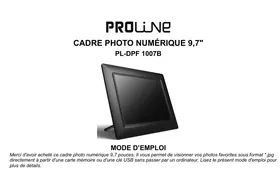
PL-DPF1007B - Cadre photo numérique PROLINE - Notice d'utilisation et mode d'emploi gratuit
Retrouvez gratuitement la notice de l'appareil PL-DPF1007B PROLINE au format PDF.

| Type de produit | Cadre photo numérique |
| Marque | PROLINE |
| Modèle | PL-DPF1007B |
| Écran | LCD TFT 9,7 pouces, format 4:3, résolution 1024x768 pixels |
| Formats photo supportés | JPEG, résolution maximale 8000x8000 pixels |
| Supports de stockage | Cartes SD/MMC/MS, périphériques USB (USB Host 2.0) |
| Alimentation | Adaptateur secteur (entrée: 100~240V AC, 50~60Hz; sortie: DC 5V 2A) |
| Dimensions (L x l x H) | 265,5 x 215 x 22,5 mm |
| Poids | 689,5 g |
| Fonctions principales | Visionnage de photos, diaporama, zoom (x2, x4, x8, x16), rotation (90°), gestion des fichiers (copie, suppression) |
| Réglages OSD | Langue, luminosité, contraste, saturation, délai d'affichage, mode photo, effet de transition, affichage date, lecture aléatoire, fonctionnement automatique, durée d'affichage des informations |
| Connexions | Prise d'alimentation DC, port USB, logement pour cartes SD/MMC/MS |
| Température de fonctionnement | 0 - 40°C |
| Entretien et nettoyage | N'utilisez pas de solvants abrasifs ou de détergents durs. Essuyer avec un chiffon doux et sec. |
| Consignes de sécurité | Ne pas exposer à l'eau ou à l'humidité, ne pas démonter, ne pas placer d'objets remplis de liquide à proximité, débrancher en cas d'inutilisation prolongée. |
| Accessoires inclus | Support, adaptateur secteur, notice d'utilisation |
| Garantie | Consultez les conditions de garantie fournies avec le produit |
FOIRE AUX QUESTIONS - PL-DPF1007B PROLINE
Questions des utilisateurs sur PL-DPF1007B PROLINE
0 question sur cet appareil. Repondez a celles que vous connaissez ou posez la votre.
Poser une nouvelle question sur cet appareil
Téléchargez la notice de votre Cadre photo numérique au format PDF gratuitement ! Retrouvez votre notice PL-DPF1007B - PROLINE et reprennez votre appareil électronique en main. Sur cette page sont publiés tous les documents nécessaires à l'utilisation de votre appareil PL-DPF1007B de la marque PROLINE.
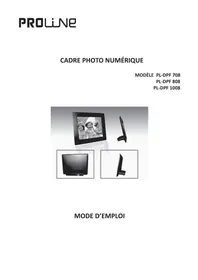
MODE D'EMPLOI PL-DPF1007B PROLINE
Merci d'avoir acheté ce cadre photo numérique 9,7 pouces. Il vous permet de visionner vos photos favorites sous format *.jpg directement à partir d'une carte mémoire ou d'une clé USB sans passer par un ordinateur. Lisez leprésent mode d'emploi pour plus de détails.
TABLE DES MATIÈRES
ATTENTION 3
MISES EN GARDE IMPORTANTES 3
CONTROLES ET BRANCHEMENTS 4
1.[MENU]Menu:Acceder au menu OSD. 4
MISE EN PLACE DU SUPPORT 5
CONNEXION A UNE SOURCE D'ALIMENTATION 6
INSERTION D'UNE CARTE MÉMOIRE OU D'UN PÉRIPHÉRIQUE FLASH USB. 7
PHOTOS ET DIAPORAMAS 8
RéGLAGES DES PHOTOS 10
GESTION DES FICHIERS 11
Copier des fichiers 12
Supprimer un fjichier 13
RéGLAGES OSD. 13
SPécifications. 16
DEPANNAGE 17
ATTENTION
Cet apparéil est destiné à un usage domestique uniquement. Toute'utilisation autre que celle prévue pour cet apparéil, ou pour une autre application que celle prévue, par exemple une application commerciale, est interdite.
MISES EN GARDE IMPORTANTES
L'appareil ne doit pas etre exposé à l'eau et à l'humidité en général, ni à la poussière.
- Température de fonctionnement: 0 - 40^ . Cet apparéil ne doit enaucun cas être rangé dans une pièce très froide ou très chaude.
Cet apparéil ne doit pas subir de chute ou d'impacts violents.
N'utilisez pas cet apparéil si le cable ou l'adaptateur secteur sont endommagés.
N'utilise pas cet apparéil s'il fonctionne de manière anormale, s'il est endommagé de quelque manière que ce soit ou si vous avez renversé du liquide à l'intérieur.
N'essayez jamais de démonter le boitier vous-même sans la présence d'un technicien qualifié.
Utilisez uniquement les pieces de rechange/accessoires specifiés par le fabricant.
- Débranche l'appareil de la prise de courant avant toute période d'inutilisation prolongée.
Aucune source de flamme nue (ex: bougie allumée) ne doit etre place sur ou a proximite de l'appareil.
- Cet apparéil ne doit pas être mis à un endroit où il risquerait d'être exposé à des gouttes ou des éclaboussures. Aucun object rempli de liquide (ex : vase) ne doit être placé sur ou à proximité de l' apparéil.
N'utilise pas de solvants abrasifs ou de détergents durs, cela pourrait abimer la finition du produit.
Si I'adaptateur secteur (ou son fil) est endommagé, il doit être remplaced par un adaptateur du même type et avec les mêmes specifications.
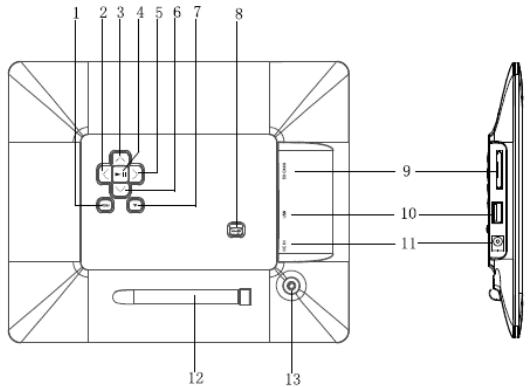
CONTROLES ET BRANCHEMENTS
- [MENU] Menu: Acceder au menu OSD.
- [N] Droite/suivant
- [H] Haut
- Lecture/pause/confirmer
- [Gauge/precident
- [√] Bas
- [ ] Quitter
- Bouton marche/arrêt
- Logement pour cartes SD/MMC/MS
- Port USB
- Prise d'alimentation
- Support
- Orifice de montage de la vis
MISE EN PLACE DU SUPPORT
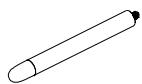
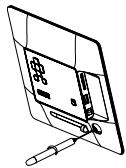
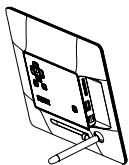
- Insérez le support droit dans l'orifice.
- Tournez-le dans le sens des aiguilles d'une montre pour le verrouiller.
Remarque: Vous pouvez placer le cadre photo verticalement ou horizontallyment pour que l'affichage soit en mode portrait ou paysage.
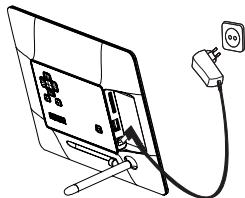
CONNEXION À UNE SOURCE D'ALIMENTATION
- Reliez au cadre le cable de l'adaptateur secteur fourni, puis branchez l'adaptateur sur une prise de courant.
- Allumez l'appareil en mettant le bouton marche/arrêt sur "ON".
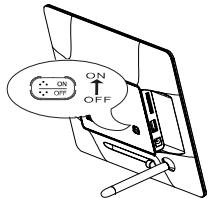
- Une fois l'appareil allumé, l'écran d'accueil pré-enregistré s'affiche en boucle.
- Pour l'arrête, appuyez sur
CHOIX DE LA LANGUAGE D'AFFICHAGE
Le logo PARAMÉTRES apparaît lorsque l'appareil est allumé.
- Appuyez sur pour afficher le menu principal.
- Allez sur "Paramétres généraux" en utilisant les touches / .
- Appuyez sur pour acceder aux options.
- Allez sur "Langue" en utilisant les touches / puis appuyez sur pour confirmer.
- Choisissez la langue souhaitee a I'aide des touches /
- Appuyez sur II pour confirmer, puis deux fois sur pour revenir au menu principal.
INSERTION D'UNE CARTE MÉMOIRE OU D'UN PÉRIPHÉRIQUE FLASH USB
- Ce cadre ne peut dire que les fichiers d'un seul périphérique de stockage à la fois.
-
Il ne peut dire que des photos au format *.jpg. Les photos dans d'autres formats doivent être converties sur votre ordinateur au préalable.
-
Insérez vous carte mémoire dans la fente correspondante.
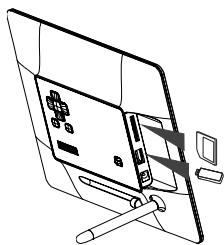
Remarque: Pour enlever la carte mémoire SD/MMC/MS, tirez dessus en la maintainant droite.
- Insérez votre pérophérique flash USB dans le port USB de l'appareil.
PHOTOS ET DIAPORAMAS
- Appuyez sur MENU pour afficher l'écran du menu principal.
- Sélectionnez SD/MMC/MS ou périphérique USB à l'aide des touches / / puis appuyez sur ▷ pour passer à l'écran suivant.
- Allez sur l'option souhaitee à l'aide des touches / /
| Photo | Visionner les photos du périphérique de stockage. |
| Fichiers | Parcourir la liste des fischiers de la source mémoire, copier ou supprimer des fischiers. |
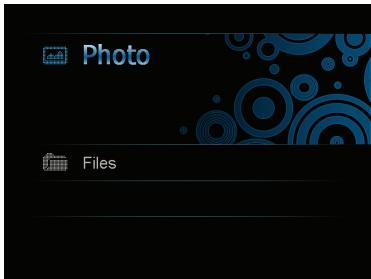
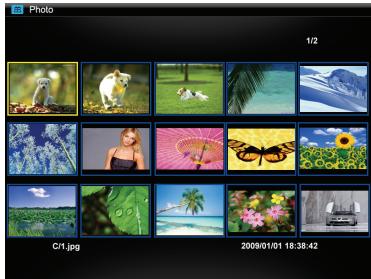
- Une fois l'option "Photo" sélectionnée, appuyez sur Il. Les photos s'affichent à l'écran sous forme de vignettes.
-
Sélectionnéz la photo souhaïée à l'aide des touches ∧ / √ / < / > puis appuyez sur ▷■.
-
Le diaporama commence à partir de la photo sélectionnée.
-
Pour interrompre le diaporama, appuyez sur II. Appuyez à nouveau pour reprendre le diaporama.
Utilisez les touches pour revenir à la photo précédente ou pour passer à la photo suivante. - Appuyez sur ↓ pour revenir au mode vignettes.
RéGLAGES DES PHOTOS
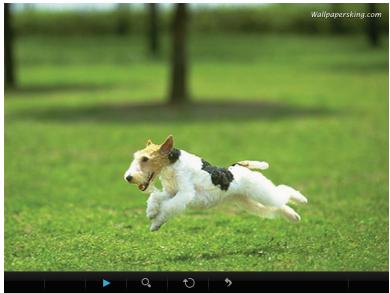
- Lorsqu'une photo est affichee a l'ecran, appuyez sur MENU. Le menu s'affiche en bas de l'ecran.
-
Utilisez les touches < / pour parcourir les icones du menu.
-
Allez sur et appuyez sur pour lancer le diaporama ou pour le reprendre a partir de la photo en cours.
Pour agrandir une photo, allez sur et appuyez sur le nombre de fois souhaite; les taux d'agrandissement defilent dans l'ordre suivant: x2, x4, x8 et x16. Lorsqu'une photo est agrandie, appuyez sur MENU pour fermer le menu puis utilisez les touches / / </ > pour vous déplacer sur la photo. - Pour faire pivoter une photo, allez sur et appuyez sur (chaque pression fait tourner la photo de 90^ ). À chaque pression de la touche la photo pivote de 90 degrés dans le sens des aiguilles d'une montre. Tous les effets de rotation sont annulés quand vous retournez au mode vignettes.
- Pour revenir au mode vignettes, allez sur > puis appuyez sur II.
GESTION DES FICHIERS
Dans le mode Fichiers, vous pouze visualiser tous les fichiers et dossiers lisibles de la source mémoire. Vous pouze copier des fichiers du périhérique source vers un autre périhérique, ou supprimer des fichiers.
Utilisez les touches / pour parcourir la liste des fichiers et des dossiers.
- Pour ouvrir un dossier, allez dessus et appuyez sur ou<. Pour revenir au menu precedent, appuyez sur >
- Pour dire un fisier, allez dessus et appuyez sur II. Pour revenir à la liste des fisiers, appuyez sur .
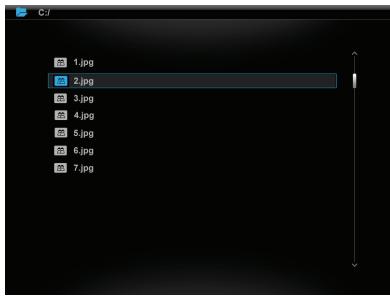
Copier des fichiers
Sélectionnez un fichier à l'aide des touches / v由此 appuyez sur <. Le symbole s'affiche à côté du fichier. Pour sélectionner d'autres fichiers, répétré la procédure ci-dessus.
- Appuyez sur MENU. L'écran suivant apparait:
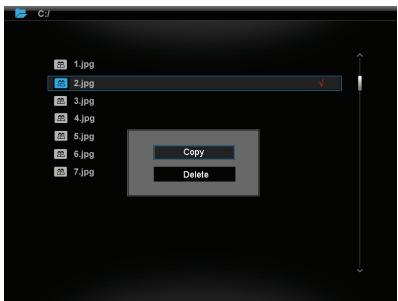
- Allez sur Copier en utilisant les touches / v由此 appuyez sur II. Le périhérique de stockage connecté à l'appareil s'affiche.
- Sélectionnéz le périphérique à l'aide des touches / / / .
- Appuyez sur pour lancer la copie.
Remarque: Si vous mémoire de destination ne s'affiche pas dans la liste, c'est carve qu'elle est protégée. Débloquez-la et réessayez.
Supprimer un fichier
- Suivez l'etape 1 de la section "Copier des fichiers".
2.À l'aide des touches /√, selectionnez Supprimer dans le menu contextualuel, puis appuyez sur ▷II. - À l'aide des touches « / >, Sélectionnez OUI pour confirmer la suppression, ou NON pour quitter sans supprimer le fichier.
- Appuyez sur pour confirmer.
RéGLAGES OSD
- Dans le mode des réglages, utilisez les touches / pour sélectionner Photo ou Réglages généraux, puis appuyez sur II.
- Sélectionnez le sous-menu souhaité à l'aide des touches /√, puis appuyez sur ▷
- Sélectionnéz le sous-menu souhaité à l'aide des touches /√, puis appuyez sur ▷ pour confirmer.
- Appuyez sur MENU pour revenir au menu principal.
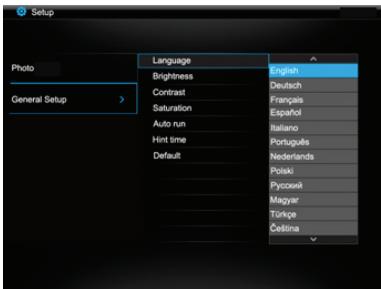
| Menuos OSD | Sous-menus | Description de l'opération |
| Photo | Délai d'affichage | Sélectionner le délai d'affichage entre deux photos pendant le diaporama.Les options disponibles sont les suivantes: 3s, 5s, 15s, 1 min et 15min. |
| Mode Photo | Réglage de l'affichage en plein écran ou en taille originale durant la visualisation des photos. | |
| Effet de Transition | Réglage du style de transition durant la visualisation d'un diaporama. | |
| Date | Affichage des informations sur les photos durant leur visualisation. | |
| Aléatoire | Lecture des photos en ordre aléatoire ou en ordre normal durant la visualisation d'un diaporama. | |
| Régliages généraux | Langue | Réglage de la langue du menu OSD. |
| Luminosite | Réglage de la luminosite de l'écran.Les options disponibles sont les suivantes: +3, +2, +1, 0, -1, -2 et -3. | |
| Contraste | Réglage du contraste de l'écran. Les options disponibles sont les suivantes: +3, +2, +1, 0, -1, -2 et -3. | |
| Saturation | Réglage de la saturation de l'écran. Les options disponibles sont les suivantes: +3, +2, +1, 0, -1, -2 et -3. | |
| Fonctionnement automatique | Réglage d'un mode spécifique qui sera automatiquement activé lorsque le cadre sera mis en marche. | |
| Durée d'affichage des informations | Réglage de la durée d'affichage des informations sur le fonctionnement des boutons durant la visualisation d'un diaporama. Les options disponibles sont les suivantes: 0s, 5s, 10s et 20s. | |
| Réglages par défaut | Rétablit tous les réglages par défaut. |
SPECIFICATIONS
| Écran | Écran numérique LCD, TFT Taille du panneau: 9,7 pouces Format d'écran: 4:3 Résolution: 1024x768 pixels |
| I/O | Entrée DC |
| Alimentation | Adaptateur secteur (entrée: 100~240V AC, 50~60Hz; sortie: DC 5V 2A) |
| Port USB | USB Host 2.0 (haute vitesse) |
| Péripériques compatibles | SDTM (Carte numérique sécurisée), MMCTM (Carte multimédia), MSTM (Péripérisque de mémoire) |
| Formats photo compatibles | JPEG, Résolution maximum: 8000x8000 pixels |
| Taille Longueur x Largeur x Hauteur (mm) | 265,5 x 215 x 22,5mm |
| Poids (g) | 689,5g |
DéPANNAGE
L'appareil ne s'allume pas
- Vérifiez que la fiche est correctement insérée dans une prise électrique.
- Vérifiez que la prise électrique est réellement alimentée.
Impossible d'afficher des photos sur le cadre
- Tous les fichiers JPEG ne sont pas compatibles. Ouvrez les fichiers avec votre ordinateur et réenregistrez-les au format JPEG, puis réessayez de les dire avec le cadre.
- Vérifiez que les cartes mémoire utilisées sont compatibles.
Les photos sont déformées ou ne s'affichent pas correctement
- Allez dans le menu de réglage des photos, allez dans mode photo puis désisissez le mode qui convient pour la photo (en plein écran ou en taille originale).
L'affichage des photos est lent.
- Utilisez des photos dont la résolution est moindre.
En raison des mises au point et améliorations constamment apportées à nos produits, de petites incohérences peuvent apparaitre dans le mode d'emploi. Veuillez nous excuser pour la gène occasionnée.

- TABLE DES MATIÈRES
- ATTENTION
- MISES EN GARDE IMPORTANTES
- CONTROLES ET BRANCHEMENTS
- MISE EN PLACE DU SUPPORT
- CONNEXION À UNE SOURCE D'ALIMENTATION
- CHOIX DE LA LANGUAGE D'AFFICHAGE
- INSERTION D'UNE CARTE MÉMOIRE OU D'UN PÉRIPHÉRIQUE FLASH USB
- PHOTOS ET DIAPORAMAS
- RéGLAGES DES PHOTOS
- GESTION DES FICHIERS
- Copier des fichiers
- Supprimer un fichier
- RéGLAGES OSD
- DéPANNAGE
- L'appareil ne s'allume pas
- Impossible d'afficher des photos sur le cadre
- Les photos sont déformées ou ne s'affichent pas correctement
- L'affichage des photos est lent.
Marque : PROLINE
Modèle : PL-DPF1007B
Catégorie : Cadre photo numérique