PRST3SWC.CE7 - liseuse électronique SONY - Notice d'utilisation et mode d'emploi gratuit
Retrouvez gratuitement la notice de l'appareil PRST3SWC.CE7 SONY au format PDF.


| Type de produit | Lecteur de livres électroniques |
| Caractéristiques techniques principales | Écran tactile de 6 pouces, technologie E Ink, résolution 800 x 600 pixels |
| Alimentation électrique | Batterie lithium-ion rechargeable |
| Dimensions approximatives | 171 x 105 x 8,9 mm |
| Poids | Approx. 200 g |
| Compatibilités | Formats de livres : EPUB, PDF, TXT, RTF, DOC, etc. |
| Type de batterie | Lithium-ion |
| Tension | 5 V |
| Puissance | Non spécifiée |
| Fonctions principales | Lecture de livres électroniques, prise de notes, surlignage, réglage de la luminosité |
| Entretien et nettoyage | Essuyer avec un chiffon doux, éviter les produits chimiques |
| Pièces détachées et réparabilité | Réparabilité limitée, pièces disponibles auprès du fabricant |
| Informations générales | Connectivité Wi-Fi, mémoire interne de 2 Go, support de l'extension par carte microSD |
FOIRE AUX QUESTIONS - PRST3SWC.CE7 SONY
Questions des utilisateurs sur PRST3SWC.CE7 SONY
0 question sur cet appareil. Repondez a celles que vous connaissez ou posez la votre.
Poser une nouvelle question sur cet appareil
Téléchargez la notice de votre liseuse électronique au format PDF gratuitement ! Retrouvez votre notice PRST3SWC.CE7 - SONY et reprennez votre appareil électronique en main. Sur cette page sont publiés tous les documents nécessaires à l'utilisation de votre appareil PRST3SWC.CE7 de la marque SONY.
MODE D'EMPLOI PRST3SWC.CE7 SONY
Guide de l'utilisateur
Guide de l'utilisateur
Démarrage
Caractéristiques et fonctions du Reader
Connectivité sans fil
Rejoindre un réseau Wi-Fi®
Batterie
Charger le Reader
Optimiser la durée de vie de la batterie
Installer l'application du reader (reader pour pc/mac)
Installer l'application du Reader (Reader pour PC/Mac)
Mettre sous/hors tension
Mettre sous/hors tension
Pièces et commandes
Aperçu
Touches
Retrait/Fixation du Standard Cover (PRS-T3)
Retrait/Fixation du Back Panel (PRS-T3S*)
Fente pour carte microSD
Écran [accueil]
Applications et écran [Accueil]
Opérations sur l'écran tactile
Clavier à l'écran
Ajouter du contenu
Ajouter du contenu
Acheter des livres et des périodiques au Reader Store
Listes de contenu
Naviguer parmi des pages de liste de contenu
Naviguer dans l'affichage des miniatures et l'affichage de liste
Utiliser le panneau de saut de page dans les pages de liste de contenu
Trouver du contenu par mot-clé
Publier des informations sur un livre sur Facebook
Outils
Utiliser les éléments du (Menu)
Lire des livres
Ouvrir un livre
Navigation parmi les pages
Apparance
Annotations
Envoyer les mots en surbrillance d'une page vers Evernote
Publier les mots en surbrillance d'une page sur Facebook
Utiliser le dictionnaire
Trouver des mots-clés dans un livre
Changer les paramètres de page du livre
Utiliser les éléments du (Menu)
Lire des périodiques
Ouvrir le numéro d'un périodique*
Gérer des périodes*
Navigation parmi les pages
Organisation de votre contenu
Supprimer un seul élément
Supprimer plusieurs éléments à la fois
Protéger un seul élément
Protégger plusieurs éléments à la fois
Utiliser des collections
Créer une collection
Ajouter des éléments à une collection
Retirer des éléments d'une collection
Renommer une collection
Supprimer une collection
Publier une collection sur Facebook
Utiliser les éléments du (Menu)
Bibliothèques publiques
Emprunter des livres dans les bibliothèques publiques
Naviguer sur le web
Naviguer sur le Web
Naviguer parmi les outils
Télécommande
Plusieurs fenêtres
Signets et historique
Envoyer l'adresse d'un site Web vers Evernote
Paramètres du navigateur
Utiliser les éléments du (Menu)
Toutes les notes
Trouver des annotations dans tous les livres et périodiques
Envoyer les annotations de tous les livres et périodiques vers
Evernote
Publier les annotations de tous les livres et périodiques sur
Dictionnaire
Utiliser le dictionnaire
Changer de dictionnaire
Répertorie les mots précédemment recherchés
Utiliser les éléments du (Menu)
Écriture manuscrite
Créer un dessin
Modifier un dessin existant
Supprimer/Protéger un dessin
Faire une capture d'écran
Utiliser les éléments du (Menu)
Créer un Text-Memo
Modifier une annotation existante
Supprimer/Protéger une annotation
Utiliser les éléments du (Menu)
Afficher des images
Changer d'orientation
Effectuer un zoom avant sur une image
Afficher des images dans un diaporama
Envoyer une image vers Evernote
Supprimer des images
Utiliser les éléments du (Menu)
Utiliser Evernote
Créer un nouveau compte
Se connecter à Evernote
Paramètres d'Evernote
Effectuer une synchronisation dans la page de liste d'Evernote
Utiliser Facebook
Se connecter à Facebook
Changer de paramètres
Changer de paramètres
Paramètres généraux
Paramètres du réseau sans fil
Préférences d'application
Paramètres date et heures
Gestion système
Initialisation
Arrêt de l'appareil
Dépannage
Conseils relatifs au dépannage
Site Web d'assistance PC
Appareil Reader
Connectivité sans fil
Lire des livres et des périodiques
Afficher des images
Se raccorder à votre ordinateur
Carte microSD
Précautions
Informations sur la sécurité
Applications du Reader
Référence pour l'élimination du Reader
Informations supplémentaires pour les clients aux États-Unis/au
Canada
Remarques sur les cartes microSD
Avis juridique
Avis juridique
Annexe
Caractéristiques techniques
Types de fichier pris en charge
Configuration système requise
Vivez l'expérience de lecture la plus naturelle et intuitive que Sony puisse offrir. Il s'agit de l'e-lecture.
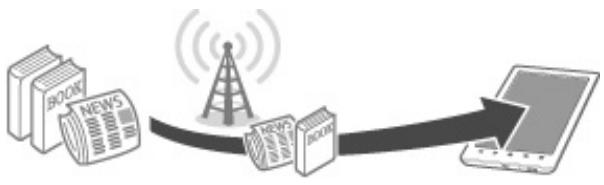
- Débrancher et se détendre. La fonctionnalité Wi-Fi® vous permet de télécharger des livres et des périodes directement via votre Reader™.
- Écran tactile supérieur. Créez des signets, mettez en surbrillance et prenez des notes sur l'écran à papier électronique à contraste élevé. Profitez d'une bonne lisibilité à la lumière directe du soleil.
- Zoom. Réglez facilement la taille de police ou zoomez sur les images pour une vue rapprochée.
- Dictionnaire et Wikipedia®. Il vous suffit de taper sur un mot pour rechercher sa définition, le traduire ou en savoir plus sur celui-ci grâce au site Web de Wikipedia.
Vous pouvez aussi :
- Personnaliser l'écran de veille avec vos images favorites ou la couverture du dernier livre lu.
- Créer vos propres collections et organiser vos livres par best-sellers, favors, genre, etc.
Veuillez tirer le Guide de démarrage et les Informations importantes sur le produit contenus dans ce package pour vous aider à démarrer.
Ce Guide de l'utilisateur décrit les fonctions principales de votre Reader. Vous trouvez également ce guide dans [Livres], sur votre Reader. Ce Guide de l'utilisateur est disponible dans votre langue sur le site Web d'assistance PC.
États-Unis : http://www.sony.com/readersupport Canada :
http://www.sony.ca/readersupport Europe : http://support.sony-europe.com/eBook/PRS
Australie : http://www.sony.com.au/support Nouvelle-Zélande :
http://www.sony.co.nz/support
Remarque
- Les captures d’écran du Guide de l’utilisateur peuvent représenter des écrans différents de votre Reader.
Rechercher un sujet spécifique dans ce guide de l'utilisateur
Utilisez la fonction [Table des matières] de votre Reader pour rechercher des sujets, puis tapez sur un sujet pour sauter jusqu’à celui-ci.
Lorsque vous affichez ce Guide de l'utilisateur sur votre Reader, appuyez sur la touche (Menu) → tapez sur [Naviguer page] → [Table des matières] pour afficher la Table des matières.
matières.
Vous pouvez également taper sur le numéro de page en bas de l'écran → tapez sur [Table des matières].
Sauter jusqu'à une section liée dans ce guide de l'utilisateur
Tapez sur le lien vers un chapitre ou une section indiquée par une surbrillance afin d'ouvrir la page.
Pour revenir à la page précédemment affichée lorsque vous affichez un livre ou un périodique, tapez sur 3 après avoir tapé sur un lien.
Pour masquer les icônes /, appuyez sur la touche (Retour).
Changer la taille de police
Vous pouvez régler la taille de police afin d'améliorer la lisibilité. Reportez-vous à la section Détails.
Première page > Démarrage > Bienvenue !
Transférer du contenu depuis votre ordinateur
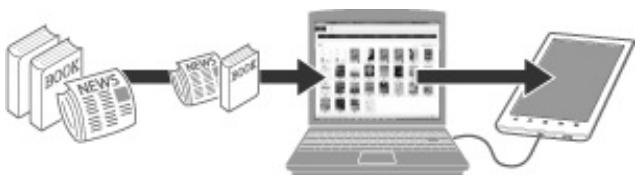
Pour profiter des livres et des images sur le Reader, téléchargez l'application du Reader pour les transférer de votre ordinateur au Reader. Reportez-vous à la section Détails. Par ailleurs, vous pouvez utiliser l'application du Reader pour sauvegarder et gérer le contenu sur le Reader.
Acheter des livres au reader™ store
Visitez le Reader Store et trouvez des livres qui vous intéressent parmi une grande variété de titres et genres. L'application [Reader Store] est disponible sur l'écran [Accueil]. La configuration initiale du pays/de la région du Reader déterminera si le Reader Store est disponible dans votre zone. Reportez-vous à la section Détails.
Détails
- Accéder à Reader Store Détails Wikipedia
Détails
Utiliser le navigateur Web pour accéder à Internet Détails - Consulter les livres de bibliothèques publiques pour les lire sur le Reader
Détails
Utiliser Evernote
Détails
Utiliser Facebook
Détails
Annotation détails
- Ajouter des signets Détails
- Mettre des mots en surbrillance Détails
- Écrire des notes sur une page Détails
Redimensionner
- Régler la taille de police Détails
- Changer le mode d'affichage de page Détails
Effectuer une recherche
- Trouver des notes Détails
- Rechercher des pages par mot-clé Détails
- Rechercher du contenu par mot-clé Détails
Dictionnaire détails
- Rechercher des mots pendant la lecture Détails
- Rechercher des mots dans un dictionnaire Détails
- Liste des mots précédemment recherchés Détails
Applications supplémentaires
Écriture manuscrite Détails - Text-Memo Détails Visionneuse d'images Détails Evernote
Détails
Détails
Première page > Démarrage > Bienvenue !
Pour faire des achats au Reader Store ou se connecter à Internet sans fil, configurez une connexion Internet sans fil (Wi-Fi®) en suivant les étapes suivantes.
Se préparer à configurer une connexion wi-fi
Avant de vous connecter à un point d'accès, activez le [Wi-Fi] sur le Reader.
- Appuyez sur la touche (Accueil) → tapez sur [Applications] → [Paramètres] → [Paramètres réseau sans fil].
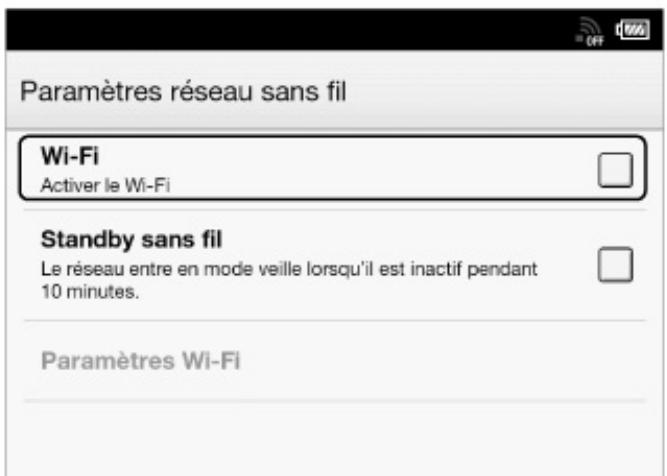
- Cochez la case à droite de [Wi-Fi] pour activer le réseau Wi-Fi.
Une case cochée indique que le [Wi-Fi] est activé. Le Wi-Fi est désactivé par défaut. Vous pouvez aussi taper sur la barre d'objet → [Wi-Fi]. Reportez-vous à la section Détails.
Conseil
- Désactivez le [Wi-Fi] lorsque vous ne l'utilisez pas, afin d'accroître la durée de vie de la batterie du Reader.
- Activez [Standby sans fil] si vous souhaitez accroître la durée de vie de la batterie. Reportez-vous à la section Détails.
Icônes d'état du wi-fi
Les icônes suivantes sur la barre d'état indiquent l'état de la connexion Wi-Fi.
| STBY | La fonction du réseau Wi-Fi du Reader est en mode de veille. Reportez-vous à la section Détails. |
| x | Il n'y a pas de point d'accès Wi-Fi. Dans cet état, vous ne pouvez pas accéder au Reader Store. |
| OFF | Le paramètre [Wi-Fi] est désactivé. |
Choisir un type de connexion
Selon votre environnement Wi-Fi, connectez-vous à un point d'accès en suivant l'une des méthodes suivantes.
Les questions suivantes détermineront le cas le plus approprié pour régler la connexion au réseau Wi-Fi du Reader.
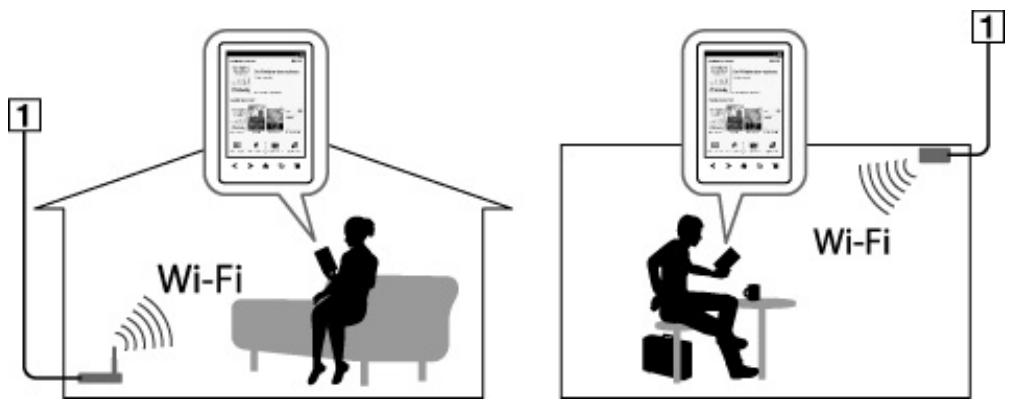
1 Internet
*WPS : Wi-Fi Protected Setup
Routeur Wi-Fi compatible WPS doté d'un bouton WPS Détails
Routeur Wi-Fi compatible WPS à l'aide d'une saisie de PIN Détails
Connexion à un routeur Wi-Fi ne prenant pas en charge le WPS Détails
Connexion à un réseau Wi-Fi disponible Détails
Configuration manuelle
Configurez manuellement une connexion au réseau Wi-Fi, connectez-vous à un point d'accès pour lequel le SSID est réglé pour être invisible. Reportez-vous à la section Détails.
Cas a : routeur WPS compatible wi-fi doté d'un bouton WPS
Le Reader est compatible avec le WPS (Wi-Fi Protected Setup), ce qui vous permet d'établir aisément une connexion Wi-Fi à l'aide du bouton « WPS » ou « Connect » de votre routeur Wi-Fi compatible WPS. Veillez à activer le [Wi-Fi] et à taper sur [Paramètres Wi-Fi] sur l'écran [Paramètres réseau sans fil]. Vous pouvez aussi activer le [Wi-Fi] en tapant sur la barre d'état et en tapant sur [Paramètres Wi-Fi].
1. Tapez sur [méth. config. bout. comm. WPS] → [démarrer].
![SONY PRST3SWC.CE7 - Tapez sur [méth. config. bout. comm. WPS] → [démarrer]. - 1](/content/2024/12/317089/images/a47fedf2e70c40f82763c337829762e93d475251d26dd78767439d5dff43c1d5.jpg)
- Sur votre routeur Wi-Fi, appuyez sur le bouton « WPS » ou « Connect » dans les 2 minutes.*
Le Reader tarde automatiquement d'établir une connexion Wi-Fi.
- Le nom du bouton de votre routeur Wi-Fi peut varier.
![SONY PRST3SWC.CE7 - Tapez sur [méth. config. bout. comm. WPS] → [démarrer]. - 2](/content/2024/12/317089/images/6c63a9f4f6f0c2d557e5910c4ca431dc2921e497d267dc6a0740ec0154b0fc17.jpg)
Bouton « WPS » ou « Connect »
- Lorsque l'écran du Reader indique que la configuration est terminée, tapez sur [OK].
L'état de la connexion sans fil s'affiche sur la barre d'état. Reportez-vous à la section Détails.
Pour des notes plus techniques, reportez-vous à la section Détails.
Cas b : routeur WPS compatible wi-fi à l'aide d'une saisie de PIN
Si votre routeur Wi-Fi compatible WPS ne prend pas en charge la configuration du bouton de commande, connectez-vous à l'aide d'un PIN (numéro d'identification personnel). Veillez à activer le [Wi-Fi] et à taper sur [Paramètres Wi-Fi] sur l'écran [Paramètres réseau sans fil]. Vous pouvez aussi activer le [Wi-Fi] en tapant sur la barre d'état et en tapant sur [Paramètres Wi-Fi].
- Tapez sur [Ajouter réseau Wi-Fi] → [Méthode PIN WPS] → [Démarrer].
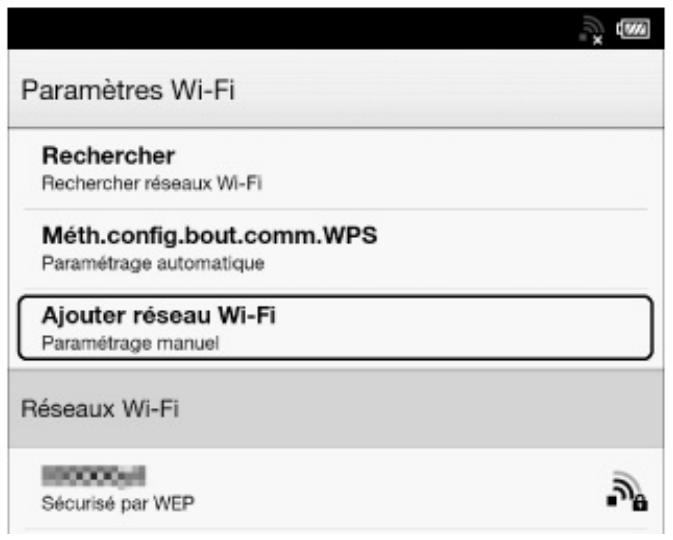
Un PIN apparaîtra sur l'écran du Reader.
Saisissez le PIN dans votre routeur Wi-Fi. Pour plus de détails, reportez-vous au mode d'emploi de votre routeur Wi-Fi.
2. Après avoir saisi le PIN, tapez sur [OK], sur le reader.
Au bout d'un moment, le Reader se connecte automatiquement à un réseau sans fil. L'état de la connexion sans fil s'affiche sur la barre d'état. Reportez-vous à la section Détails.
Pour des notes plus techniques, reportez-vous à la section Détails.
Cas c : connexion à un routeur wi-fi ne prenant pas en charge le WPS
Veillez à activer le [Wi-Fi] et à taper sur [Paramètres Wi-Fi] sur l'écran [Paramètres réseau sans fil]. Vous pouvez aussi activer le [Wi-Fi] en tapant sur la barre d'état et en tapant sur [Paramètres Wi-Fi].
Les points d'accès disponibles sont répertoriés sous [Réseaux Wi-Fi].
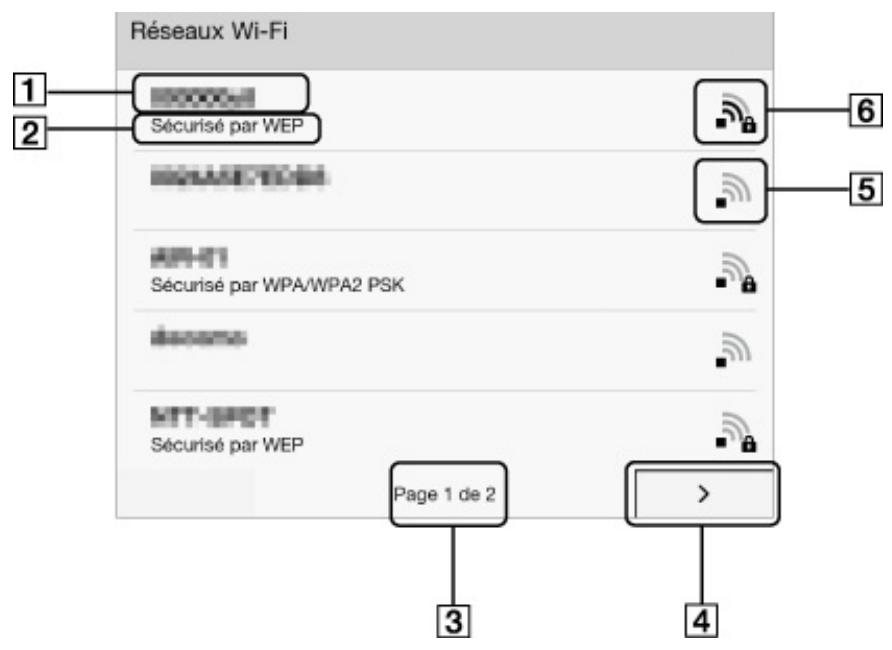
| Élément | Description |
| 1 | SSID du réseau |
| 2 | Type de sécurité |
| 3 | Indicateur de page |
| 4 | Icône de changement de page |
| 5 | Le Wi-Fi est activé et le Reader détecte un réseau non sécurisé. |
| 6 | Le Wi-Fi est activé et le Reader détecte un réseau sécurisé. Le routeur Wi-Fi auquel vous souhaitez vous connecter exige un mot de passer. Un mot de passer peut également être appelé clé WEP/clé WPA/clé de cryptage/clé de réseau, etc. |
- Tapez sur le SSID (Service Set Identifier) de votre routeur Wi-Fi dans la liste [Réseaux Wi-Fi]. Pour plus de détails sur la détermination du SSID de votre routeur Wi-Fi, reportez-vous au mode d’emploi de votre routeur Wi-Fi.
- Si l'on vous demande un mot de passe, tapez sur la zone de saisie et saisissez le mot de passe à l'aide du clavier à l'écran.
- Tapez sur [Connector].
Le Reader se connecte à un réseau Wi-Fi.
L'état de la connexion sans fil s'affiche sur la barre d'état. Reportez-vous à la section Détails.
Pour des notes plus techniques, reportez-vous à la section Détails.
Cas d : connexion à un réseau wi-fi disponible
Certains points d'accès publics ou « hotspots » sont ouverts ; il vous suffit de vous y connecter. Veillez à activer le [Wi-Fi] et à taper sur [Paramètres Wi-Fi] sur l'écran [Paramètres réseau sans fil]. Vous pouvez aussi activer le [Wi-Fi] en tapant sur la barre d'état et en tapant sur [Paramètres Wi-Fi].
Les points d'accès disponibles sont répertoriés sous [Réseaux Wi-Fi].
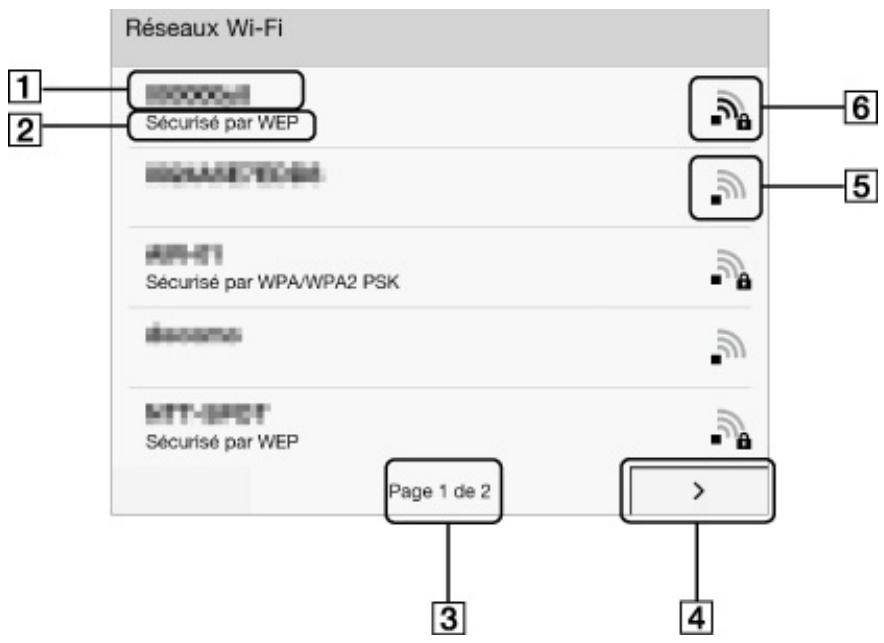
| Élément | Description |
| 1 | SSID du réseau |
| 2 | Type de sécurité |
| 3 | Indicateur de page |
| 4 | Icône de changement de page |
| 5 | Le Wi-Fi est activé et le Reader détecte un réseau non sécurisé. |
| 6 | Le Wi-Fi est activé et le Reader détecte un réseau sécurisé. Le routeur Wi-Fi auquel vous souhaitez vous connecter exige un mot de passer. Un mot de passer peut également être appelé clé WEP/clé WPA/clé de cryptage/clé de réseau, etc. |
- Tapez sur le SSID (Service Set Identifier) de votre routeur Wi-Fi dans la liste [Réseaux Wi-Fi].
- Si l'on vous demande un mot de passe, tapez sur la zone de saisie et saisissez le
mot de passe à l'aide du clavier à l'écran.
- Tapez sur [Connecter].
L'état de la connexion sans fil s'affiche sur la barre d'état.
- L'application [Navigateur] peut commencer à se connecter automatiquement à un point d'accès public. Dans le cas contraire, lancez l'application [Navigateur] manuellement : appuyez sur la touche (Accueil), puis tapez sur [Applications] → [Navigateur].
- L'écran de navigation peut afficher des informations supplémentaires sur le succès de la connexion. Le cas échéant, suivez l'/les instruction(s).
Pour des notes plus techniques, reportez-vous à la section Détails.
Configurer manuellement une connexion wifi
Vous pouvez configurer manuellement une connexion au réseau Wi-Fi en faisant les informations nécessaires à la connexion. Veillez à activer le [Wi-Fi] et à taper sur [Paramètres Wi-Fi] sur l'écran [Paramètres réseau sans fil]. Vous pouvez aussi activer le [Wi-Fi] en tapant sur la barre d'état et en tapant sur [Paramètres Wi-Fi].
- Tapez sur [Ajouter réseau Wi-Fi].
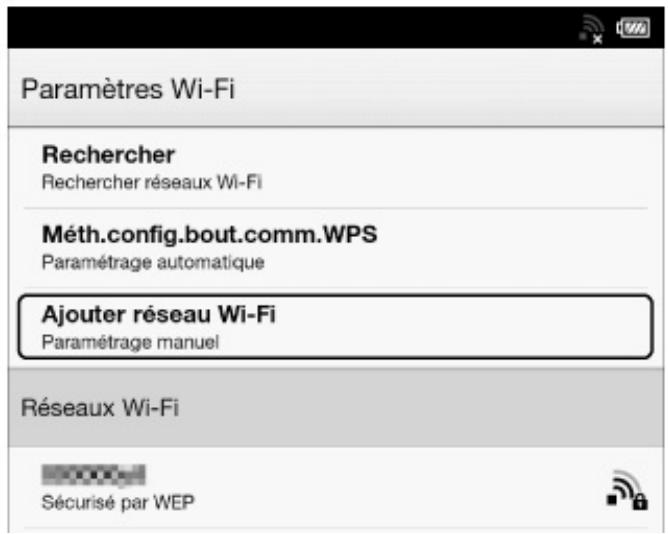
- Tapez sur [Enregistrement manuel].
- Tapez sur la zone de saisie [SSID], puis effectuez la saisie à l'aide du clavier à l’écran.
- Tapez sur le menu [Méthode de sécurité] (la valeur par défaut est [Ouvrir]), puis tapez sur le type de sécurité pris en charge.
- Tapez sur la zone de saisie [Mot de passe], saisissez votre mot de passe à l'aide du clavier à l'écran, puis tapez sur [Terminé] → [Enreg.].
- Tapez sur le SSD du réseau enregistré dans la liste [Réseaux Wi-Fi] de l'écran [Paramètres Wi-Fi].
- Si l'on vous demande un mot de passe, tapez sur la zone de saisie et saisissez le mot de passe à l'aide du clavier à l'écran.
- Tapez sur [Connector].
Le Reader se connecte à un réseau Wi-Fi.
L'état de la connexion Wi-Fi s'affiche sur la barre d'état. Reportez-vous à la section Détails.
Pour des notes plus techniques, reportez-vous à la section Détails.
Remarques générales sur la connectivité du wi-fi
- Tapez et laissez le doigt sur un réseau SSID dans la liste [Réseaux Wi-Fi] pour afficher l'état du point d'accès ainsi que les informations associées.
- Avant de vous connecter à un réseau sans fil, vérifiez toutes les exigences, les détails du nom d'utilisateur et/ou mot de passe avec le fournisseur du service d'accès à Internet/Wi-Fi.
- Vous pouvez configurer jusqu'à 20 connexions au Wi-Fi.
- Le Reader ne prend pas en charge certains systèmes de sécurité du réseau Wi-Fi personnalisés. Pour plus de détails, contactez le fournisseur de service d'accès à Internet/au Wi-Fi.
- Si vous modifiez le mot de passe d'un réseau Wi-Fi auquel vous êtes actuellement connecté, le Reader tentera de se reconnecter au réseau Wi-Fi à l'aide du nouveau mot de passe.
- Pour utiliser une adresse IP statique, appuyez sur la touche ≡ (Menu) → tapez sur [Options avancées] dans [Paramètres Wi-Fi] → tapez sur [Utiliser une IP statique]. Ne changez pas ce paramètre sauf mention contraire d'un administrateur réseau, sinon la connexion au réseau Wi-Fi risque de ne pas s'établir correctement.
- Si le SSID (Service Set Identifier) d'un point d'accès est privé, saisissez manuellement les informations de la connexion Wi-Fi.
- Le point d'accès peut filtrer l'accès par adresse MAC. Vérifiez l'adresse MAC en appuyant sur la touche (Accueil) → tapez sur [Applications] → [Paramètres] → [À propos] → [Information articleil], puis enregistrez l'adresse MAC avec le point d'accès pour établir une connexion Wi-Fi.
- Une fois connecté au réseau Wi-Fi, vous pouvez également afficher la vitesse, la sécurité et d'autres détails du réseau Wi-Fi en appuyant sur la touche ≡ (Menu) et en tapant sur [Information de connexion] dans l'écran [Paramètres Wi-Fi].
- Il est possible de se reconnectcer à un point d'accès une fois configuré en tapant simplement sur celui-ci dans la liste [Réseaux Wi-Fi] et en tapant sur [Connector].
Première page > Démarrage > Connectivité sans fil
L'icône d'état de la charge/batterie sur le côté droit de la barre d'état indique le niveau de la batterie. Reportez-vous à la section Détails.
Si celui-ci est faible, CHOISISSEZ l'une des méthodes des sections suivantes pour charger le Reader.
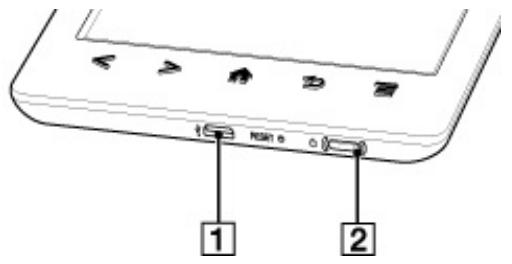
1 Connecteur Micro USB 2 Indicateur de charge
Charger avec votre ordinateur
- Mettez votre ordinateur sous tension.
- Raccordez le Reader à votre ordinateur à l'aide du câble USB fourni. Attendez que l'écran suivant apparaisse.
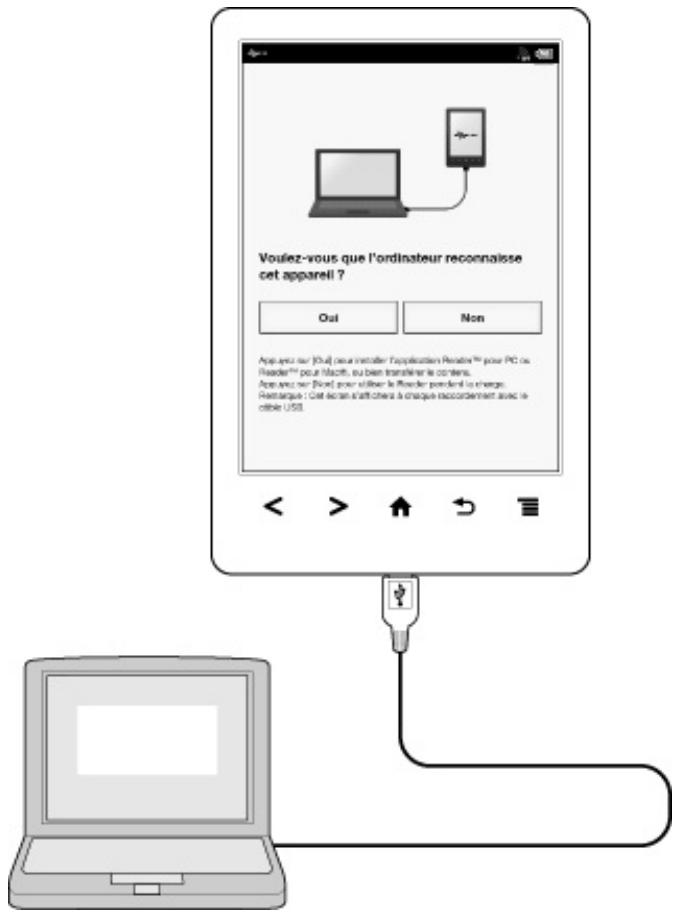
| Pour | Description |
| Installer l'application du Reader ou transférer des données | Tapez sur [Oui] pour installer l'application du Reader ou transférer des fichiers de votre ordinateur au Reader pendant la charge. Il est impossible d'utiliser le Reader pendant le transfert.L'écran de stockage USB apparait sur le Reader, il est détecté sur votre ordinateur, puis les lecteurs « READER » et « SETUP » apparaisent sur votre ordinateur.Lorsque l'icône * bascule sur l'icône 100%, la charge est terminée.Lorsque la charge est terminée, débranchez le cable USB du Reader et de votre ordinateur.Après un court laps de temps, l'écran [Accueil] apparait.* Cette icône ne s'affiche que si le Reader est en mode de transfert de données. |
| Charger le Reader | Tapez sur [Non] ou appuyez sur la touche → (Retour) pour revenir à l'écran précédent.Vous pouvez aussi appuyer sur la touche ▲ (Accueil). L'écran [Accueil] apparait. Lorsque l'icône ▲ bascule sur l'icône 100%, la charge est terminée.Dans ce mode, le Reader n'est pas détecté par votre ordinateur*. Lorsque la charge est terminée, débranchez le cable USB du Reader et de votre ordinateur.* Cette situation peut varier selon les paramètres de votre ordinateur. |
Remarque
- Voiture ordinaire doit être sous tension pour charger le Reader. Le Reader ne sera pas chargé si vous ordinaire entre en mode de sometime ou de voir. Laissez l'ordinaire sous tension avec une alimentation stable et continue pendant la charge du Reader.
- Le bouton (Alimentation) ne peut être utilisé lorsque le Reader est raccordé à votre ordinateur et est en charge.
- Si vous mettez le Reader hors tension en tapant sur [Paramètres] → [Arrêt de l'appareil] en mode de charge, la charge du Reader s'arrête.
Conseil
- Vous pouvez également charger le Reader avec l'adaptateur secteur (PRSA-
AC10/PRSA-AC1A, vendu séparément). Cette méthode de charge durera environ 2 heures pour charger entièrement la batterie.
- Si la batterie est épuisée, la charge du Reader avec l'adaptateur secteur pendant 3 minutes fournira suffisamment d'énergie à la batterie pour lire environ 200 pages.
- Pour passer du mode de charge au mode de transfert de données, tapez sur la barre d'état pour afficher la fenêtre de notification tapez sur [USB connecté] [Oui].
Icône de charge/d'état de la batterie
L'icône de charge/d'état de la batterie indique l'état de charge ou le niveau de charge restant approximatif de la batterie.
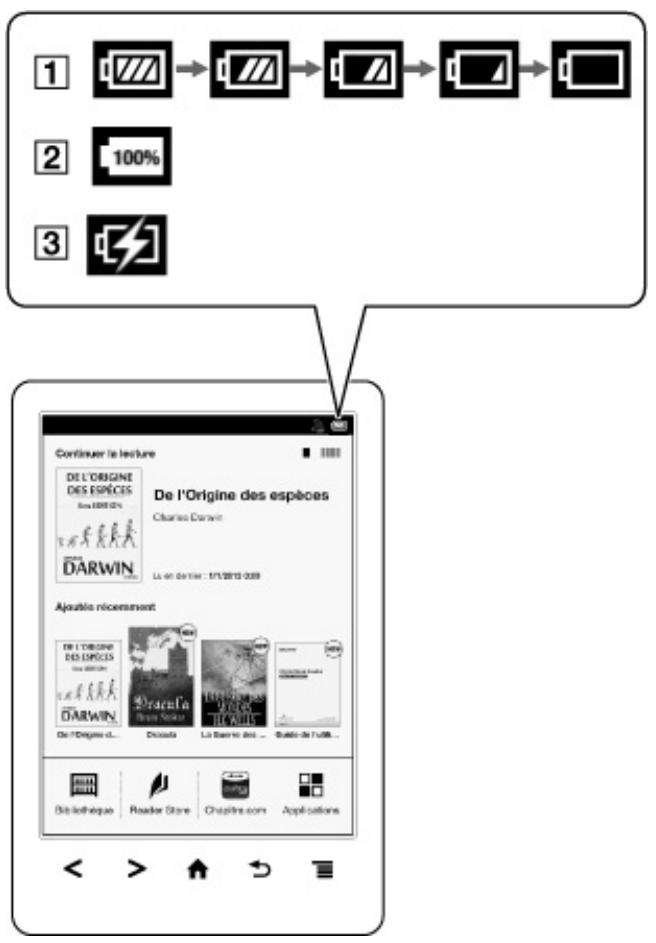
| Icône | Description |
| 1 | Les quatre barres indiquent une batterie entièrement chargée ou presque chargée. Le nombre de barres diminue au fur et à mesure que la batterie se charge. Zéro barre indique que le niveau de charge restant de la batterie est presque nul. |
| 2 | La batterie est chargée à fond. |
| 3 | La charge de la batterie est en cours. |
Première page > Démarrage > Batterie
Il existe de nombreux moyens de conserver l'énergie de la batterie. Pour prolonger la durée de vie de la batterie :
- Si vous ne pensez pas utiliser le Reader, mettez le Reader complètement hors tension.
- Ne laissez pas le Reader avec la batterie épuisée pendant une période prolongée. La capacité de la batterie pourrait en être affectée.
- Utilisez et stockez le Reader à température ambiante ou dans la plage de température recommandée de 5°C à 35°C ( 41°F à 95°F ).
- Mettez le Wi-Fi hors tension lorsque aucune communication sans fil n'est nécessaire.
- Activez [Standby sans fil] si vous souhaitez accroître la durée de vie de la batterie.
Opérations énergivores
Ce qui suit risque de nécessiter davantage d'énergie que les opérations de lecture normales.
Communications Wi-Fi - Mettre constamment à jour la liste [Réseaux Wi-Fi] - Afficher des livres, périodiques, fichiers ou sites Web contenant de nombreuses images - Afficher un diaporama réglé sur un intervalle court - Utiliser une carte microSD - Insertion et retrait fréquents d'une carte microSD - Stocker un gros volume de contenu sur une carte microSD - Annotations, recherches par mot-clé et recherches dans le dictionnaire - La fonction du réseau Wi-Fi du Reader n'est pas en mode veille.
Première page > Démarrage > Batterie
- Mettez votre ordinateur sous tension, connectez-le à Internet, puis raccordez le Reader à votre ordinateur à l'aide du câble USB fourni. Vérifiez que vous bénéficiaz de l'accès administrateur à votre ordinateur.
- Lorsque [Voulez-vous que l'ordinateur reconnaisse cet appareil?] apparaît, tapez sur [Oui]. Reportez-vous à la section Détails.
- Pour l'instructeur sur un ordinateur Windows :
Sur votre ordinateur, cliquez sur le menu « Démarrer » → « Ordinateur » ou « Poste de travail » → double-cliquez sur le lecteur « SETUP » → double-cliquez sur « Setup Reader for PC ».
Pour l'installer sur un ordinateur Mac :
Une fois le Reader raccordé à votre Mac, les lecteurs « SETUP » et « READER » apparaissent sur le bureau. Double-cliquez sur le lecteur « SETUP » → double-cliquez sur « Setup Reader for Mac »
- Suivez les instructions à l'écran pour terminer l'installation de l'application du Reader.
Pour plus de détails sur l'achat de contenu via le Reader Store, le transfert de contenu vers le Reader et la synchronisation, reportez-vous au menu [Aide] de l'application du Reader.
- Lorsque le transfert est terminé, cliquez sur « Disconnect » dans l'application du Reader, puis débranchez le câble USB du Reader. Après un court laps de temps, l'écran [Accueil] apparait.
Le contenu est envoyé à son application correspondante en fonction du format de fichier du contenu.
Les documents personnels autres que des fichiers d'image sont envoyés à l'application [LIVRES].
Conseil
- Lors du transfert de données vers la carte microSD, insérez la carte microSD dans le Reader à l'étape 2.
- Pour plus de détails sur la configuration système requise de l'application du Reader, reportez-vous à la section Détails. Pour plus de détails sur les types de fichier pris en charge, reportez-vous à la section Détails.
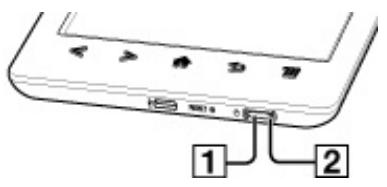
1 Bouton (Alimentation) 2 Indicateur de charge
1. Appuyez sur le bouton (alimentation).
Si la batterie est épuisée, le bouton (Alimentation) ne sera pas alimenté et vous risquez de ne pas pouvoir mettre le Reader sous tension. Dans ce cas, l'indicateur de charge risque de clignoter en rouge 3 fois. Raccordez le Reader à votre ordinateur à l'aide du câble USB fourni ; le Reader se mettra immédiatement sous tension. Attendez que le Reader se mette sous tension avant d'essayer de l'utiliser.
Arrêter/mettre complètement hors tension
- Maintenez le bouton (Alimentation) enfoncé pendant 3 secondes.
- Tapez sur [Oui] pour mettre le Reader hors tension.
Mettre le Reader complètement hors tension peut économiser l’énergie de la batterie lorsque vous n’utilisez pas le Reader pendant une période prolongée.
Il est possible d'effectuer la même opération via [Paramètres].
- Appuyez sur la touche (Accueil) → tapez sur [Applications] → [Paramètres] → [Arrêt de l'appareil] → [Oui].
Mode de sommeil
Pour prolonger la durée de vie de la batterie et éviter toute opération involontaire de l'écran tactile, mettez le Reader en mode de sommeil en appuyant sur le bouton (Alimentation). L'écran de veille apparait. Vous pouvez personnaliser l'écran de veille. Reportez-vous à la section Détails.
Pour réveiller le Reader, appuyez de nouveau sur le bouton (Alimentation).
Conseil
- Il est également possible de mettre le Reader en mode de sommeil en fermant le Standard Cover ou le Cover with Light (vendus séparément).
Modes d'économie d'énergie automatique
Le Reader entre en mode de sommeil au bout de 10 minutes d'inactivité. Au bout de 3 jours en mode de sommeil, le Reader s'arrête/se met automatiquement hors tension. Les modes d'économie d'énergie automatique ne peuvent pas être désactivés.
Conseil
- Le Reader n'entre pas en mode veille si vous tapez sur l'écran au moins une fois toutes les 10 minutes.
Première page > Démarrage > Mettre sous/hors tension
Cette section décrit les fonctions et les commandes du Reader.
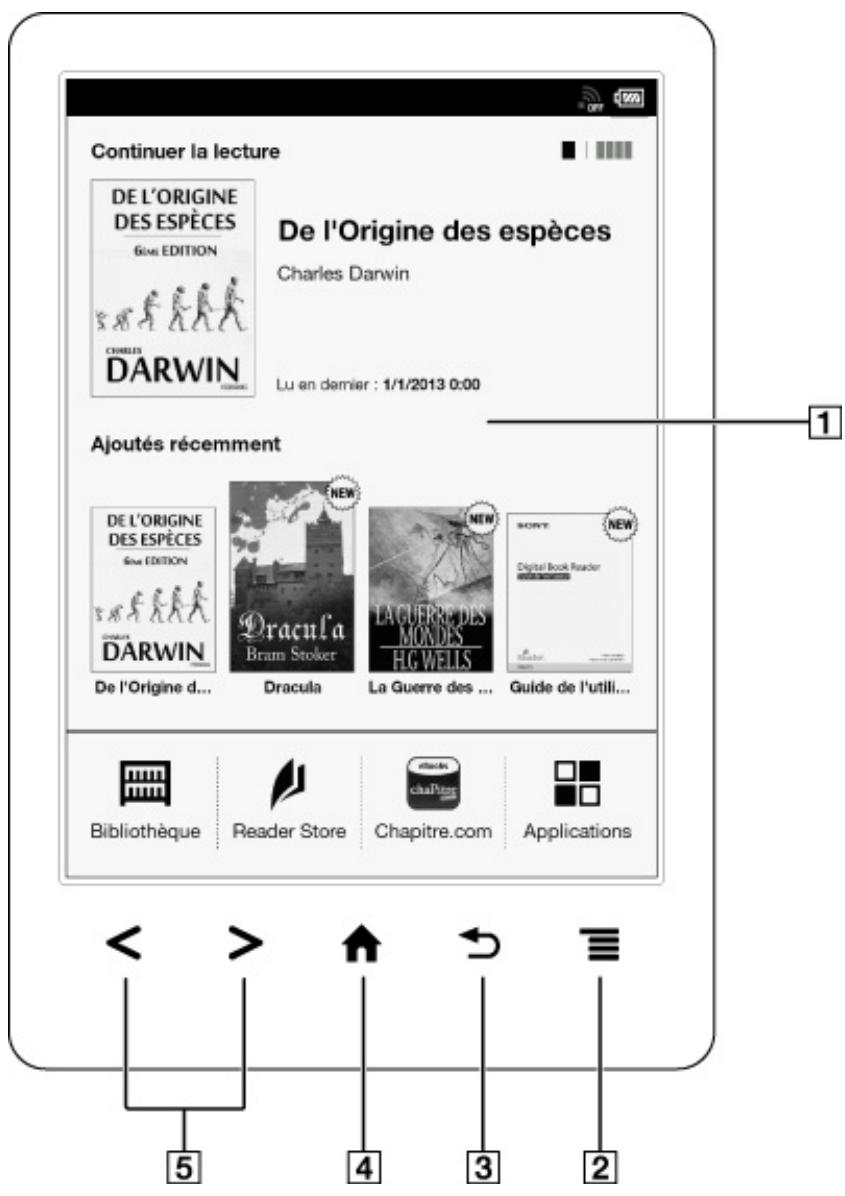
1 Écran tactile 2 Touche (Menu) 3 Touche (Retour) 4 Touche (Accueil) 5 Touches < > (Changement de page)
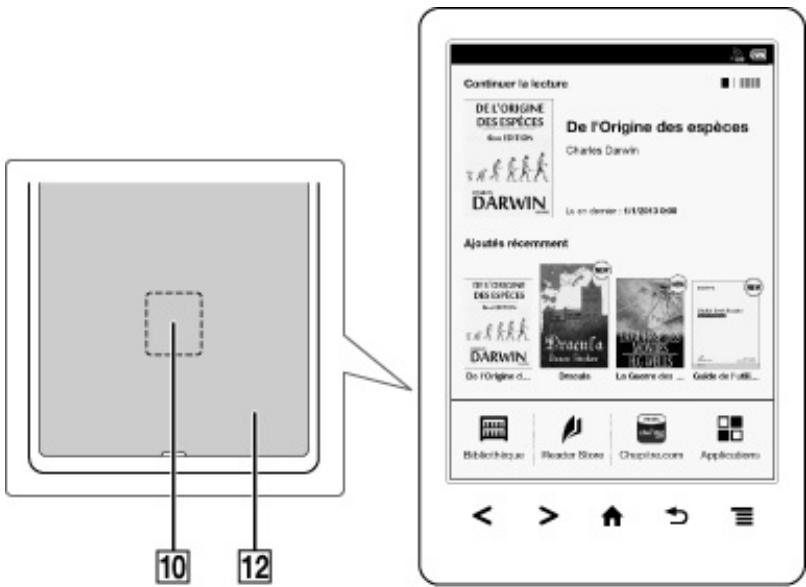
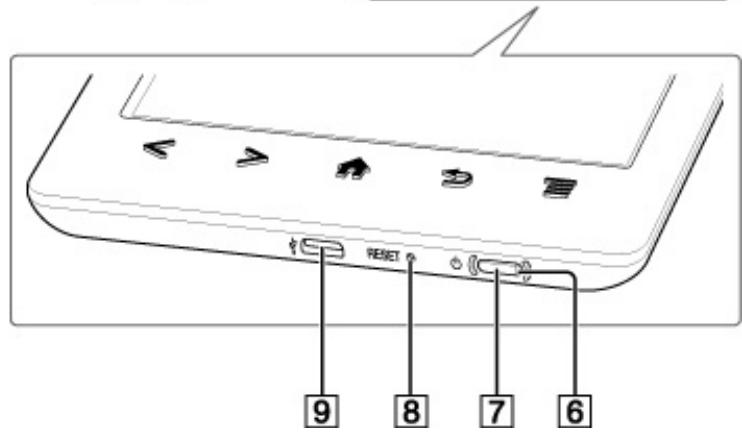
6 Indicateur de charge 7 Bouton (Alimentation) 8 Touche RESET 9 Connecteur Micro USB 10 Fente pour carte microSD 11 Standard Cover (PRS-T3)
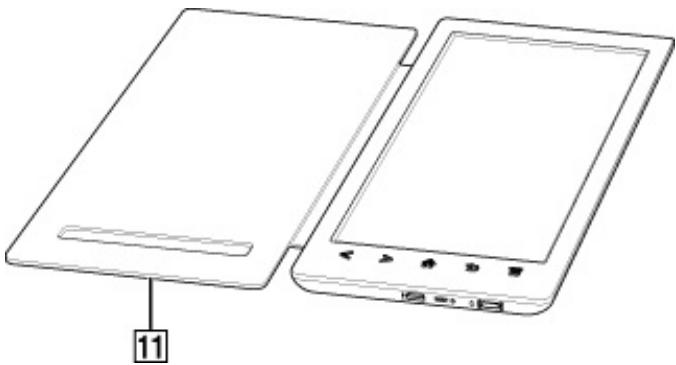
12 Back Panel (PRS-T3S*)
- Édition limitée uniquement.
- Le Standard Cover est vendu séparément.
Accessoires fournis
Première page > Démarrage > Pièces et commandes
Alimentation
Mettez le Reader sous/hors tension et le mettez en mode de sommeil. Reportez-vous à la section Détails.
Lorsque vous lisez un livre ou un périodique, appuyez sur l’une ou l’autre de ces touches pour tourner les pages respectivement vers l’avant ou vers l’arrière. Maintenez l’une ou l’autre de ces touches enfoncées pour tourner les pages en continu.
Lorsque vous utilisez le navigateur Web, appuyez sur l’une ou l’autre de ces touches pour faire défiler les pages respectivement vers le haut ou vers le bas.
Affiche l'écran [Accueil].
Reviens à l'écran précédent ou à la liste de contenu d'un livre. Ferme également le clavier à l'écran ou une boîte de dialogue/barre de navigation/barre d'outils.
Affiche les éléments des options disponibles.
Première page > Démarrage > Pièces et commandes
- Ouvrez le Standard Cover et retournez le Reader.
- Tenez fermement le Reader à une main.
- Placez votre ongle ou un objet pointu dans la fente du bord inférieur, puis soulvez délicatement et retirez le Standard Cover.
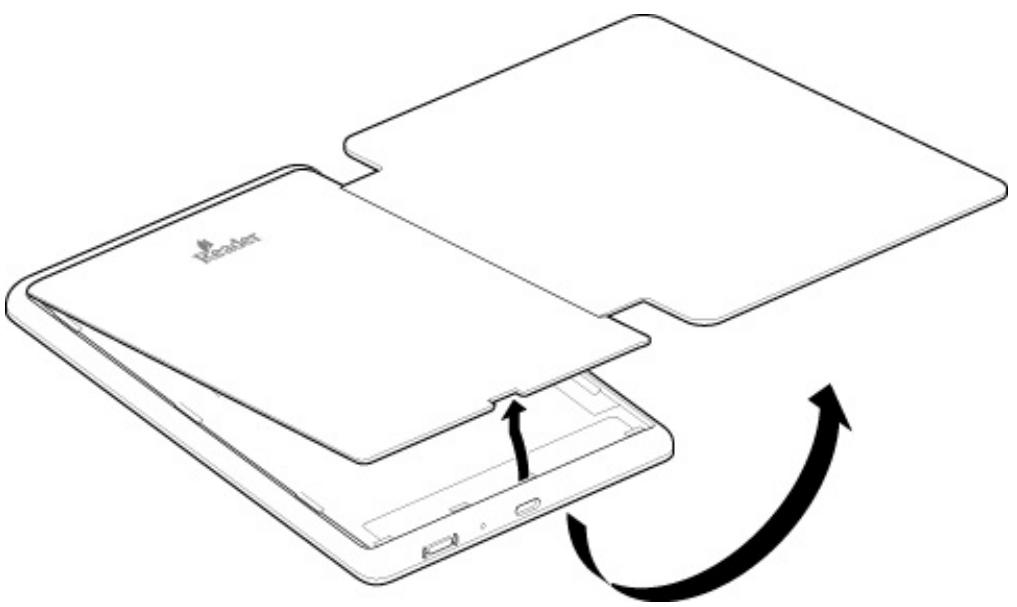
- Insérez les languettes du Standard Cover dans les orifices du Reader.
- Enlevez le Standard Cover.
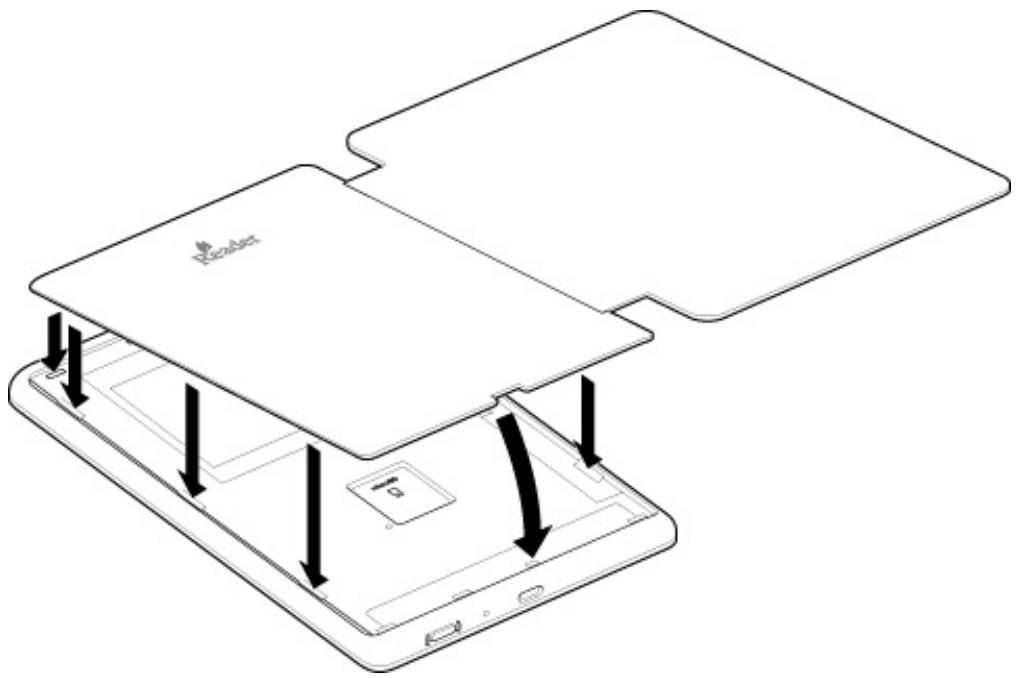
Remarque
- Ne décollez pas l'étiquette de la batterie.
Conseil
- Le Standard Cover et le Cover with Light (vendus séparément) disposent d'une fonction de réveil/sommeil à activation magnétique, qui réveille/met en veille votre Reader automatiquement lorsque vous ouvrez/fermez le couvercle.
Première page > Démarrage > Pièces et commandes
- Édition limitée uniquement.
- Retournez le Reader.
- Tenez fermement le Reader à une main.
- Placez votre ongle ou un objet pointu dans la fente du bord inférieur, puis soulvez délicatement et retirez le Back Panel.
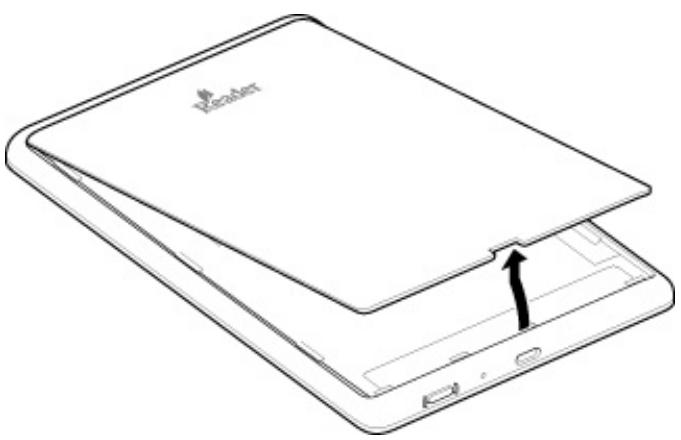
Fixation du back panel
- Insérez les languettes du Back Panel dans les orifices du Reader.
- Enforcez le Back Panel.
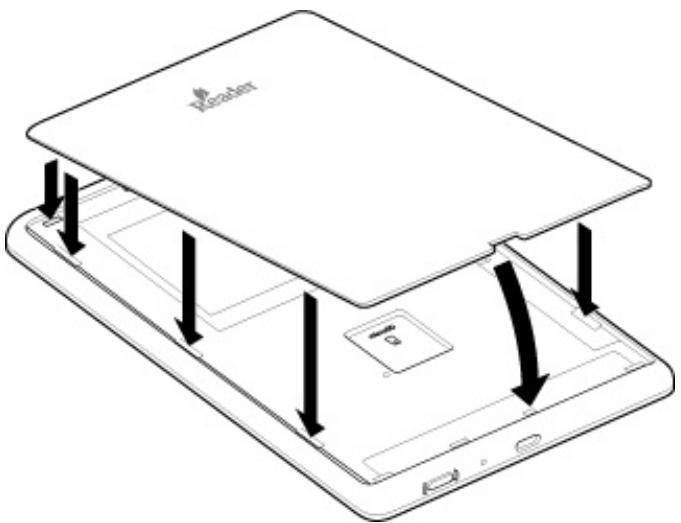
Remarque
- Ne décollez pas l'étiquette de la batterie.
La fente pour carte microSD se situe à l'arrière du Reader.
- Retirez le Standard Cover (PRS-T3) ou le Back Panel (PRS-T3S*).
- Tenez la carte microSD en orientant ses contacts vers le bas et la flèche vers la fente pour carte microSD, puis insérez-la jusqu’au déclic de mise en place.
L'indicateur d'accès s'allume en orange lorsque le Reader accède à la carte microSD.
- Fixez le Standard Cover (PRS-T3) ou le Back Panel (PRS-T3S*).
- Édition limitée uniquement.
Vous pouvez formater la carte microSD si nécessaire. Reportez-vous à la section Détails.
Remarque
- Ne retirez pas la carte microSD tant que l'indicateur d'accès est allumé.
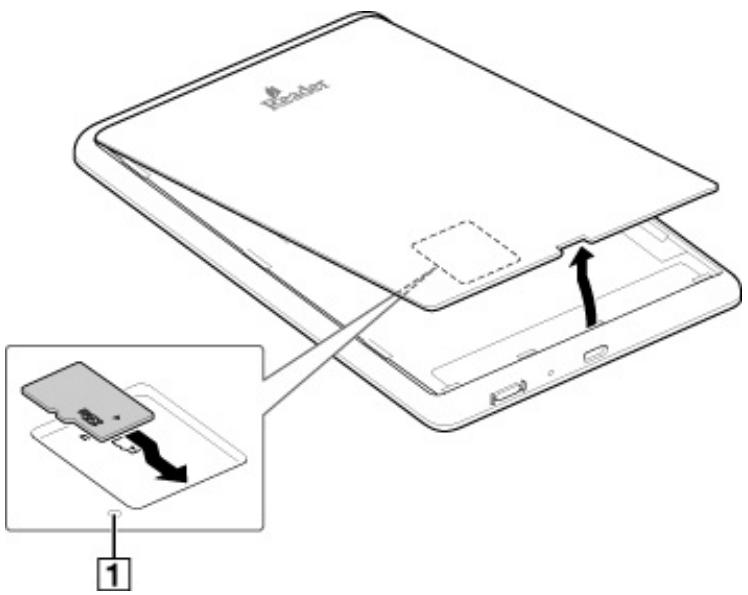
Indicateur d'accès
Première page > Démarrage > Pièces et commandes
Appuyez sur la touche (Accueil) pour afficher l'écran [Accueil]. L'écran [Accueil] dispose des applications suivantes.
Les icônes affichées peuvent varier selon le réglage du pays/de la région.
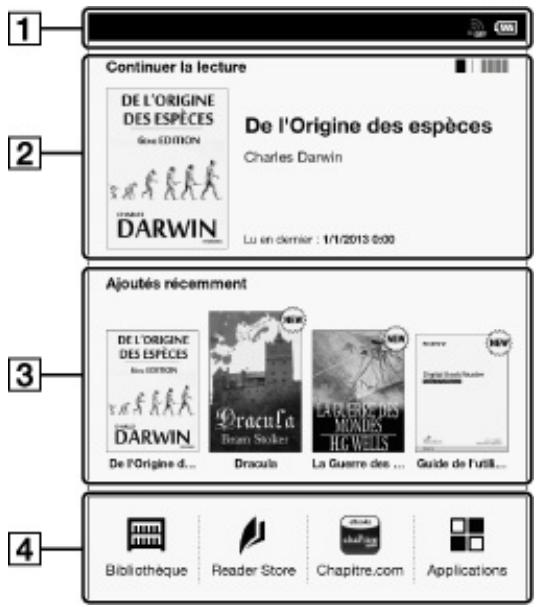
1 Barre d'état Dernier élément lu
Tapez sur pour afficher les quatre derniers livres/périodiques lus. Tapez sur pour afficher l'écran précédent. 3 Livres/Périodiques récemment ajoutés 4 Applications
Selon le pays/la région que vous sélectionnez, jusqu'à quatre icônes d'application s'affichent.
L'écran [Applications] apparait lorsque vous tapez sur [Applications] sur l'écran [Accueil].
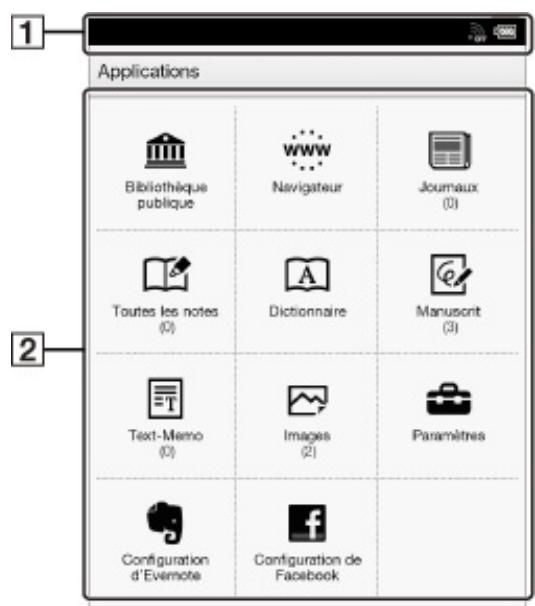
Barre d'état Applications
Conseil
- Le dernier élément que vous avez ouvert s'affiche sous [Continuer la lecture] sur l'écran [Accueil]. Tapez sur celui-ci pour continuer la lecture où vous l'aviez laissée.
- Les quatre derniers livres/périodiques lus s'affichent sous [Continuer la lecture] sur l'écran [Accueil].
- Les quatre derniers livres/périodiques ayant été ajoutés au Reader s'affichent sous [Ajoutés récemment] sur l'écran [Accueil]. Tapez sur l'un d'eux pour commencer à le lire.
- Lorsque vous tapez sur un onglet pour obtenir une ou des recommandations du Reader Store, les trois livres/périodiques recommandés par le Reader Store s'affichent sous l'onglet. Cochez la touche pour masquer la ou les recommandation(s).
- La fonction de commande de Reader Store est disponible dans certains pays/certaines régions uniquement. Pour plus d'informations, veuillez visiter la page Web de votre Reader Store local. Les fonctions décrites dans cette section n'apparaissent sur votre Reader que si votre Reader Store local les prend en charge.
| Application | Description |
| [Bibliothèque] | Tapez sur [Bibliothèque] pour afficher la liste de contenu [Livres] par défaut. Vous pouvez aussi taper sur le coin supérieur gauche de l'écran ou appuyer sur la touche ≡ (Menu) → [Choisisir la bibliothèque] pour afficher le menu contextualuel suivant. [Livres] |
| [Collections] [ Contenu achété]* [Evernote] * Si vous ne vous étés pas encore connecté au Reader Store, [Contenu achété] ne s'affiche pas. La fonction [Contenu achété] n'apparaît sur votre Reader que si vous Reader Store local la prend en charge. | |
| [Reader Store]* | Permet d'accéder au Reader Store. Vous trouvez des titres vedettes, des best-sellers, des nouveaux, etc. Reportez-vous à la section Détails. |
| [Plus de contenu]* | Ouvrez le navigateur Web et affichez la page [Plus de contenu]. |
| [Applications] | Répertorie les applications. |
| [Navigateur] | Lance le navigateur Web. Reportez-vous à la section Détails. |
| [Bibliothèque publique]* | Vous permet de trouver des bibliothèques publiques où vous poubez emprunter des livres pour le Reader. Reportez-vous à la section Détails. |
| [Journaux]* | Répertorie tous les périodiques du Reader et de la carte microSD si elle est insérée. Reportez-vous à la section Détails. |
| [Toutes les notes] | Répertorie les signets/annotations effectuels sur les livres et les périodiques. Reportez-vous à la section Détails. |
| [Dictionnaire] | Vous permit de rechercher un mot dans le dictionnaire. Reportez-vous à la section Détails. |
| [Manuscrit] | Vous permit d'utiliser un bloc à dessin pour dessiner. Reportez-vous à la section Détails. |
| [Text-Memo] | Vous permit d'utiliser un bloc-notes pour saisir des annotations. Reportez-vous à la section Détails. |
| [Images] | Affiche les images du Reader et de la carte microSD si elle est insérée. Reportez-vous à la section Détails. |
| [Paramètres] | Affiche les éléments pour régler le Reader. Reportez-vous à la section Détails. |
| [Configuration d'Evernote] | Connectez-vous pour envoyer vos surbrilances, images et notes manuscrites au nuage Evernote. Reportez-vous à la section Détails. |
| [Configuration de Facebook] | Connectez-vous ou déconnectez-vous pour publier des informations sur le livre, vos passages favors et vos collections avec vos commentaires sur Facebook. Reportez-vous à la section Détails. |
Barre d'état
La barre d'état vous permet d'afficher l'état actuel du Reader, comme l'état du Wi-Fi, le niveau de la batterie et l'état du téléchargement de fichiers du Reader Store.
Les éléments suivants s'affichent sur la barre d'état.
| Icône | Indication |
| Connecté à l'aide du cable USB. | |
| Connexion à un réseau. | |
| Un téléchargement est en cours. Lorsque plusieurs télécharges sont en cours, le nombre de télécharges s'affiche en regard de cette icône. Cette icône s'affiche également lors du téléchargement de la mise à jour du microprogramme. | |
| Un téléchargement est terminé. Si le téléchargement échoue, l'icône (Échec) s'affiche. L'icône disparaît lorsque vous ouvrez la fenêtre de notification et tapez sur [Effacer], ou lorsque vous tapez sur les éléments téléchargés dans la liste [Notifications]. Cette icône s'affiche également lorsque le téléchargement du microprogramme est terminé. | |
| Synchronisation d'Evernote en cours. | |
| Synchronisation d'Evernote terminée. Si la synchronisation échoue, l'icône (Échec) s'affiche. L'icône disparaît lorsque vous ouvrez la fenêtre de notification et tapez sur [Effacer], ou lorsque vous tapez sur l'élement synchronisé dans la liste [Notifications]. | |
| L'icône apparait lorsque la synchronisation d'Evernote s'arrête. | |
| Mise à jour de la base de données. | |
| Force du signal du réseau Wi-Fi. Reportez-vous à la section Détails. | |
| Niveau de batterie actuel. Reportez-vous à la section Détails. | |
| L'icône apparait lorsque le nouveau microprogramme a été trouvé. |
Remarque
- Selon la situation, toutes les icônes ne s'affichent pas en une fois.
Conseil
- Lorsque vous appuyez sur la touche ≡ (Menu) à partir de l'écran [Accueil], l'heure s'affiche sur le côté gauche de la barre d'état pendant environ 5 secondes.
Fenêtre de notification
Taper sur la barre d'état révèle la fenêtre de notification, qui contient des éléments en lien avec le réseau et d'autres opérations en cours.
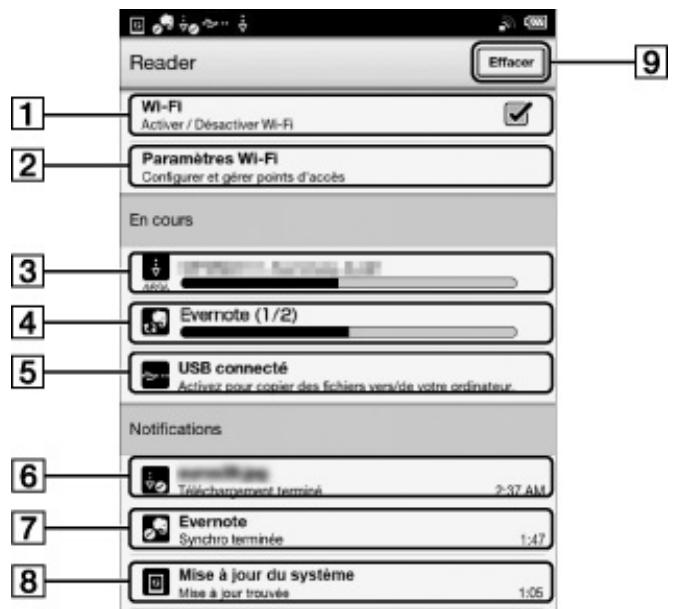
| Éléments | Description |
| 1 | Met le [Wi-Fi] sous/hors tension. Reportez-vous à la section Détails. |
| 2 | Va à l'écran [Paramètres Wi-Fi]. Reportez-vous à la section Détails. |
| 3 | Affiche l'état des éléments téléchargés à partir du Reader Store ou du Web. La barre de progression indique la durée du téléchargement d'un élément depuis le Reader Store ou le Web. |
| 4 | S'affiche lorsque la synchronisation d'Evernote est en cours. |
| 5 | Permet d'accéder au mode de transfert de données. Reportez-vous à la section Détails. |
| 6 | Élément téléchargeé. Tapez pour ouvrir l'élement. |
| 7 | Élément avec lequel la synchronisation d'Evernote a été effectué. Tapez sur ouvrir. |
| 8 | S'affiche lorsque le nouveau microprogramme a été trouvé. |
| 9 | Apparait lorsque des notifications s'affichent. Tapez pour effacer la liste de notifications. L'icône (Téléchargement terminé), l'icône (Synchronisation Evernote terminée), l'icône (Échec de la synchronisation Evernote) et l'icône (Nouveau microprogramme trouvé) disparaissent également de la barre d'état. |
Selon l'état du Reader, d'autres éléments peuvent également apparaître dans la fenêtre de notification.
Appuyez sur la touche ≡ (Menu) pour fermer la fenêtre de notification.
Première page > Opérations de base > Écran [Accueil]
L'écran tactile reconnaît les gestes suivants.
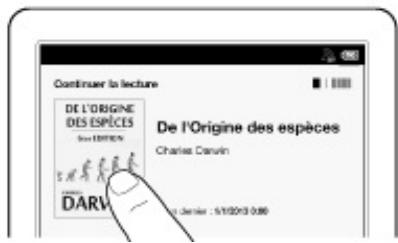
Taper
Tapez sur une icône, une touche ou un élément du menu et soulevez rapidement le doigt pour sélectionner ou effectuer une action.
Taper et rester
Tapez et laissez le doigt pour sélectionner un mot et afficher un menu contextuel pour d'autres opérations.
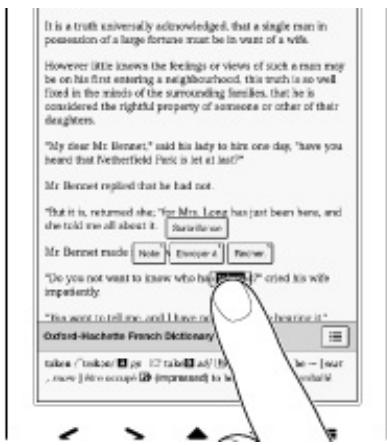
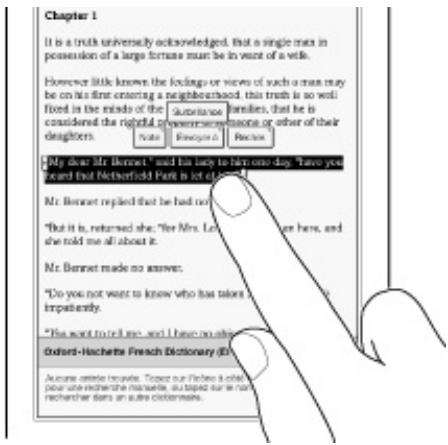
Taper, rester et glisser
Touchez et laissez le doigt sur l'affichage, puis faites glisser le doigt ; vous pouvez sélectionner un groupe de texte et afficher un menu contextuel pour d'autres opérations.
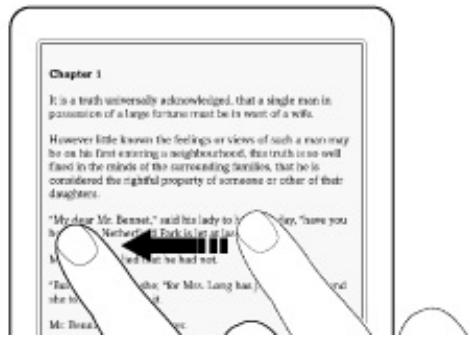
Glisser
Faites glisser délicatement et promptement le doigt sur l'écran tactile pour tourner la page ; vous pouvez tourner la page vers l'avant en glissant vers la gauche ou vers l'arrière en glissant vers la droite. Vous pouvez également naviguer parmi les pages des listes de contenu.
Glisser et rester
Pour tourner plusieurs pages en continu, faites glisser et laissez le doigt sur l'écran. Relâchez le doigt pour vous arrêter.
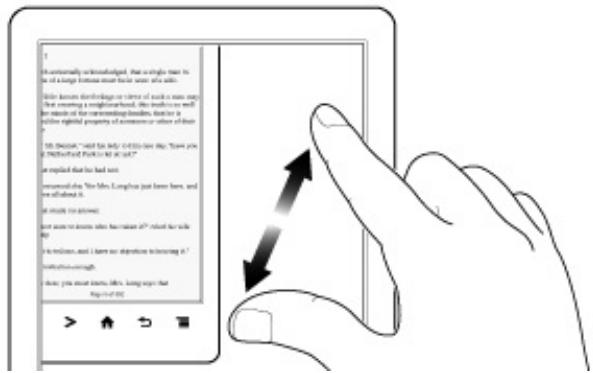
Pincer
Pincez les doigts ensemble ou écartez-les pour effectuer un zoom avant ou arrière sur la page ou l'image en cours.
Remarque
- Pour quitter le mode de zoom, appuyez sur la touche (Retour).
Faire glisser
Touchez et faites glisser le doigt pour repositionner une page ou une image zoomée. La page ou l'image est repositionnée une fois que vous avez relâché le doigt.
Première page > Opérations de base > Écran [Accueil]
Le clavier à l'écran est utilisé lorsque vous devez effectuer une saisie. Si le clavier n'apparaît pas automatiquement, tapez sur la zone de saisie de l'écran.
Disposition du clavier à l'écran
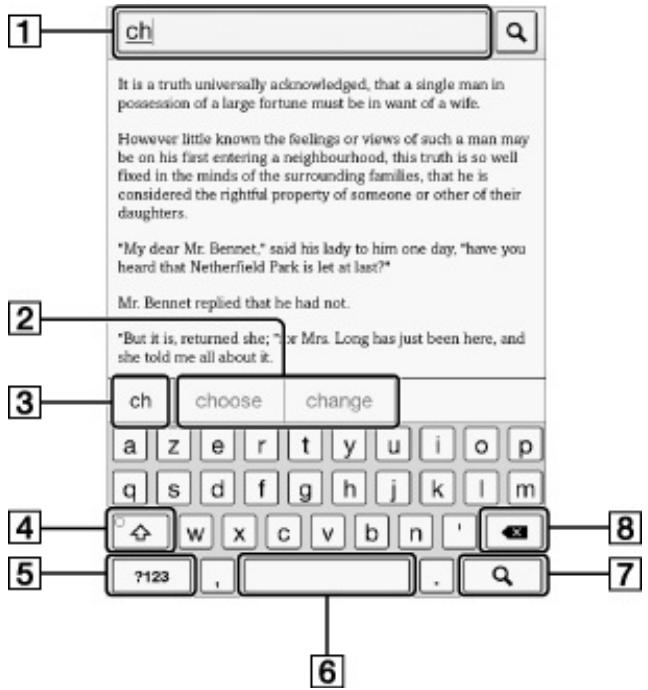
Zone de saisie 2 Historique du clavier Zone de saisie du mot actuel 4 Touche Shift/[ALT] [?123]/[ABC] 6 Espace 7 (Icône de recherche)/← (Icône d'interligne)/[OK] 8 Retour arrêté
| Pour | Faire ce qui suit |
| Saisir du texte | Tapez sur la zone de saisie. |
| Supprimer un caractère | Tapez sur Ⓒ. |
| Arrêté la saisie | Tapez sur [OK]/[Terminé]. |
| Insérer un interligne | Tapez sur la touche ↓. La touche ↓ n'est activée que lorsqu'une saisie à plusieurs lignes est disponible. |
| Changer de type de clavier | Tapez sur {?123} pour afficher le clavier des symboles. Tapez sur [ALT] pour basculer sur des caractères supplémentaires. Tapez sur [ABC] pour revenir aux touches alphétiques. |
| Capitaliser une seule lecture | Tapez sur ▲. Tapez et restez sur ▲ pour activer les majuscules. Pour annuler, tapez de nouveau sur ▲. |
| Saisir un espace | Tapez sur la touche d'espace. |
| Saisir un mot précédemment enregistrré | La liste des mots enregistrrés dans l'histoire du clavier* s'affiche en regard de la zone de saisie du mot actuel. Tapez sur le mot de votrechoix pour le saisir.Tapez et maintenez le doigt sur la zone de saisie du mot actuel pour enregistrer le mot qu'elle contient dans l'histoire du clavier. (Ce mot doit comprendre au moins 3 lettres.) |
| Déplacer le curseur dans la zone de saisie | Tapez sur l'emplacement dans lequel vous souhaitez déplacer le curseur. |
| Saisir des caractères étendus | Tapez et restez sur une touche, puis choisissez l'une des touches. à à à à à à x a z e r t y u i o p |
- Pour effacer l'historique du clavier, appuyez sur la touche (Accueil) → tapez sur [Applications] → [Paramètres] → [Initialisation] → [Effac. l'histor. clavier].
Remarque
- Les types de clavier et les méthodes de saisie disponibles varient selon l'application.
Première page > Opérations de base > Écran [Accueil]
Transférer du contenu via l'application du reader (reader pour pc/mac)
Vous pouvez utiliser l'application du Reader pour transférer des livres et des images au Reader. Vous devrez installer l'application du Reader et organiser le contenu de votre ordinateur à l'avance. Par ailleurs, vous pouvez sauvegarder le contenu du Reader sur l'application du Reader.
Transférer du contenu par glisser-déposer
Vous pouvez transférer du contenu directement par glisser-déposer sur votre ordinateur.
- Raccordez le Reader à votre ordinateur à l'aide du câble USB fourni.
Vérifiez que le Reader est dans un état permettant de transférer des données. Reportez-vous à la section Détails.
- Pour les utilisateurs de Windows, cliquez sur le menu « Démarrer » →
Ordinateur » ou « Poste de travail » → double-cliquez sur le lecteur « READER », puis glissez-déposez vos données sur le lecteur « READER »
Pour les utilisateurs de Mac, double-cliquez sur le lecteur « READER », puis glissez-déposez vos données sur le lecteur « READER »
- Lorsque le transfert est terminé, utilisez la fonction Supprimer le périphérique en toute sécurité de votre ordinateur avant de débrancher le câble USB du Reader et de l'ordinateur.
Le contenu est envoyé à son application correspondante en fonction du format de fichier du contenu.
Les documents personnels autres que des fichiers d'image sont envoyés à l'application [LIVRES].
Remarque
- Le contenu transféré par glisser-déposer risque de ne pas pouvoir s'afficher sur le Reader, ou les miniatures du contenu risquent de ne pas s'afficher correctement sur le Reader. Sony vous recommande de transférer des données via l'application du Reader.
- Ne supprimez aucun dossier par défaut du système créé par le Reader sur le lecteur « READER », le lecteur « SETUP » ou la microSD.
- Si vous débranchez le câble USB pendant le transfert de données, celles-ci risquent
d'être altérées. Pour débrancher le Reader ou la carte microSD lorsque le Reader est raccordé à votre ordinateur, veillez à utiliser la fonction Supprimer le périphérique en toute sécurité de votre ordinateur avant de débrancher le câble USB.
- Ne formatez pas le Reader ou votre carte microSD à l'aide de l'ordinateur. Si vous avez formaté le Reader ou la carte microSD sur l'ordinateur, le Reader risque de ne pas pouvoir afficher le contenu transféré. Dans ce cas, utilisez la fonction [Formater la mémoire] du Reader pour reformater le Reader et votre carte microSD. Reportez-vous à la section Détails.
Conseil
- Lors du transfert de données vers la carte microSD, insérez la carte microSD dans le Reader à l'étape 1, puis glissez-déposez sur le lecteur microSD (disque amovible) à l'étape 2 ci-dessus.
- Pour plus de détails sur la configuration système requise de l'application du Reader, reportez-vous à la section Détails. Pour plus de détails sur les types de fichier pris en charge, reportez-vous à la section Détails.
Première page > Ajouter/Obtenir du contenu > Ajouter du contenu
- Disponible dans certains pays/certaines régions uniquement. Pour plus d'informations, veuillez visiter la page Web de votre Reader Store local. Les fonctions décrites dans cette section n'apparaissent sur votre Reader que si vous Reader Store local les prend en charge.
Avant le démarrage
- Configurez les paramètres du Wi-Fi du Reader pour accéder au Reader Store. Reportez-vous à la section Détails.
- Appuyez sur la touche (Accueil) → tapez sur [Reader Store].
Créer un compte reader store
Pour acheter et télécharger des livres ou des périodiques, vous devez créer un compte au Reader Store.
Tapez sur la zone de saisie, puis saisissez vos informations à l'aide du clavier à l’écran. Si on ne vous demande pas de un Adobe ID et un mot de passe, votre Reader Store ID (votre adresse e-mail) et votre mot de passe deviennent libre Adobe ID et libre mot de passe. La modification de votre mot de passe Reader Store ne changera pas automatiquement le mot de passe de votre Adobe ID. Selon les instructions à l’écran, le Reader sera autorisé à afficher le contenu acheté, une fois celui-ci téléchargé.
Acheter des livres et des périodiques
Suivez les étapes qui vous guideront dans l'inscription au Reader Store et dans l'achat de contenu avec votre Reader.
- Connectez-vous à votre compte.
Si vous n'avez pas de compte, créez-en un en suivant les instructions du Reader Store. Si vous avez déjà un compte Reader Store, inscrivez-vous avec votre adresse e-mail et votre mot de passe.
Vous devrez peut-être saisir votre Adobe ID et votre mot de passe le cas échéant.
- Sélectionnez ou recherchez le titre que vous souhaitez acheter.
Suivez les instructions du Reader Store pour terminer votre achat. Selon le Reader Store de votre région, vous devrez peut-être taper sur le lien « Téléchargement » pour commencer le téléchargement. Sinon, le téléchargement démarrera.
Lorsque vous êtes abonné à des journaux/magazines au Reader Store, les nouveaux numéros publiés sont automatiquement livrés au Reader. Pour garantir ce processus, vérifiez ce qui suit :
- Une connexion au réseau Wi-Fi est disponible. Reportez-vous à la section Détails. Lorsqu'un nouveau numéro est livré au Reader, il s'affiche sous [Ajoutés récemment] sur l'écran [Accueil]. Vous trouvez également le numéro dans la liste [Journaux].
Remarque
- Si vous ratez de nouveaux numéros lorsque le réseau sans fil est indisponible, téléchargez-les en allant sur [Mon compte] au Reader Store, lorsque les numéros précédents sont disponibles.
- Les fonctions du réseau Wi-Fi (y compris la fonction de livraison automatique) sont indisponibles lorsque le Reader est raccordé à votre ordinateur via USB et est en mode de transfert de données.
Notifications du reader store
Vous recevrez automatiquement des mises à jour – telles que des recommandations de livre et de périodiques, des promotions spéciales et des offres exclusives – de la part du Reader Store sur l'écran [Accueil].
Pour garantir ce processus, vérifiez ce qui suit :
- Une connexion au réseau Wi-Fi est disponible. Reportez-vous à la section Détails.
Remarque
- Pour permettre [Notifications Reader Store] sur [Activé] ou [Désactivé], tapez sur [Paramètres] → [Paramètres généraux] → [Notifications Reader Store].
- Si vous fermez la fenêtre [Notifications Reader Store], vos recommandations en cours ne s'afficheront pas la prochaine fois que vous irez sur l'écran [Accueil]. Toutefois, la fenêtre s'affichera à nouveau lorsque le Reader Store vous enverra de nouvelles recommandations.
Naviguer dans le reader store
Pour revenir à la page précédente du Reader Store, appuyez sur la touche (Retour) (les touches < > (Changement de page) et la fonction de zoom avant sont désactivées).
Appuyez sur la touche ≡ (Menu) vous permet d'afficher les éléments des options destinés à la navigation.
| Méthode de navigation | Description |
| [Page d'accueil boutique] | Va à la première page du Reader Store. |
| [Mon compte] | Affiche l'historique des achats et télécharge de nouveau le contenu achété. |
| [Actualiser / Interrompre] | Met à jour le contenu affché sur la page du Reader Store ou met fin au chargement de la page. |
| [Suivant] | Avance vers une page précédemment affichée. |
| [Continuer la lecture] | Ferme l'application [Reader Store] et revient à la dernière page lue du dernier livre que vous avez lu. |
| [Plus] | Affiche davantage d'éléments d'options. |
| [Aide et assistance] | Saute jusqu'à la page de la FAQ du Reader Store. |
| [Mentions légales] | Affiche les informations légales sur le Reader Store. |
Vérifier le contenu téléchargé
Si vous téléchargez du contenu à partir du Reader Store, vous pouvez vérifier la progression du téléchargement sur la barre d'état en tapant sur celle-ci afin d'afficher la fenêtre de notification. Reportez-vous à la section Détails.
Lorsque vous quittez le Reader Store, vos quatre derniers achats s'affichent sous [Ajoutés récemment] sur l'écran [Accueil]. Vous pouvez vérifier le contenu acheté dans [Bibliothèque] → [Contenu acheté].
Lorsque vous vous abonnez à des journaux et à des magazines, tout le contenu est stocké dans l'application [Journaux].
Naviguer dans l'histoire des achats
Vous pouvez vérifier les livres/périodiques achetés au Reader Store.
- Tapez sur [Bibliothèque].
- Tapez sur [Livres]. Vous pouvez aussi appuyer sur la touche ≡ (Menu) → [Choisir la bibliothèque].
Le menu contextuel s'ouvre.
3. Tapez sur [contenu acheté]
Les contenus achetés au Reader Store s'affichent.
Conseil
- En plus de vérifier les livres téléchargés depuis le Reader Store, vous pouvez également vérifier les livres achetés qui doivent encore être téléchargés. Si vous ne vous êtes pas encore connecté au Reader Store, [Contenu acheté] du menu contextueluel ne s'affiche pas.
- Vous pouvez également publier les informations sur les livres/périodiques téléchargés sur Facebook. Pour publier les informations sur les livres/périodiques téléchargés, tapez et laissez le doigt sur le titre des livres/périodiques → [Publier sur Facebook].
Accéder au reader store depuis votre ordinateur
En plus de vos achats au Reader Store à partir de votre ordinateur, vous pouvez transférer des livres de votre ordinateur au Reader à l'aide de l'application du Reader. Installez Reader™ for PC ou Reader™ for Mac® en lançant le programme d'installation correspondant sur le Reader. Reportez-vous à la section Détails.
Première page > Ajouter/Ouvrir du contenu > Ajouter du contenu
Le Reader organise le contenu par type de contenu et format de fichier à l'aide des applications. Par exemple, les livres ou vos documents personnels (comme les fichiers PDF ou les fichiers texte) sont stockés dans l'application [Livres], les journaux/magazines dans l'application [Journaux] et les images dans l'application [Images], etc.
- Disponible dans certains pays/certaines régions uniquement.
Les pages de liste de contenu vous permettent de trier et de rechercher du contenu sur le Reader.
Les instructions suivantes utilisent l'application [Livres] comme exemple.
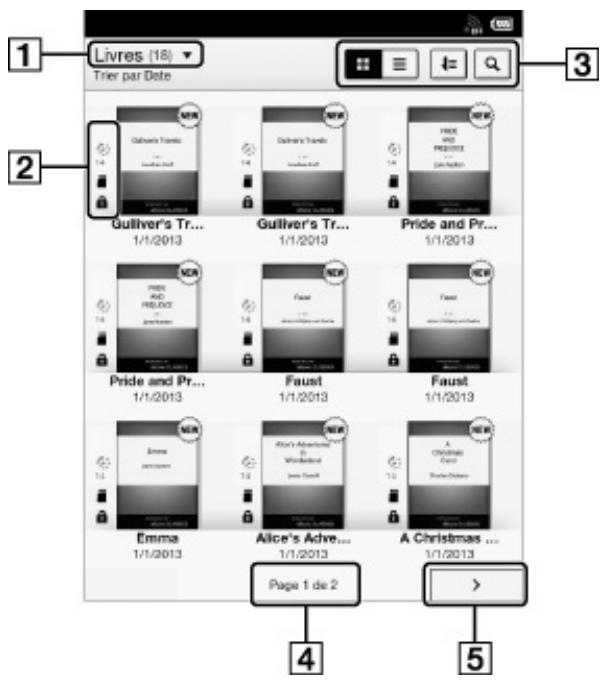
1 Tapez pourCHOISIR I'ETAGERE 2 Icônes d'été 3 Icônes d'outil Détails 4 Indicateur de page 5 Icône de navigation parmi les pages
Conseil
- Selon l'application, plusieurs outils sont disponibles pour les pages de liste de contenu. Reportez-vous à la section Détails.
Icônes d'état
| L'élement est stocké sur la carte microSD. | |
| L'élement est protégé de la suppression. Reportez-vous à la section Détails. | |
| L'élement n'a pas été ouvert.* | |
| L'élement a expiré.* Reportez-vous à la section Détails. | |
| L'élement expire au bout du nombre de jours donné.* Reportez-vous à la section Détails. |
- Cette icône s'affiche pour les livres/périodiques uniquement.
Navigation
| Méthode de navigation | Description |
| Indicateur de page | Affiche le panneau de saut de page. Reportez-vous à la section Détails. |
| Icône de navigation parmi les pages ou touche < (Précédent) | Afficher la page ou l'élement supérieur préçédent. |
| Icône de navigation parmi les pages ou touche > (Suivant) | Afficher la page ou l'élement suivant. |
Première page > Naviguer parmi des listes de contenu > Listes de contenu
Le contenu peut s'afficher sous forme de miniatures individuelles ou dans une liste. Les instructions suivantes utilisent l'application [LIVRES] comme exemple.
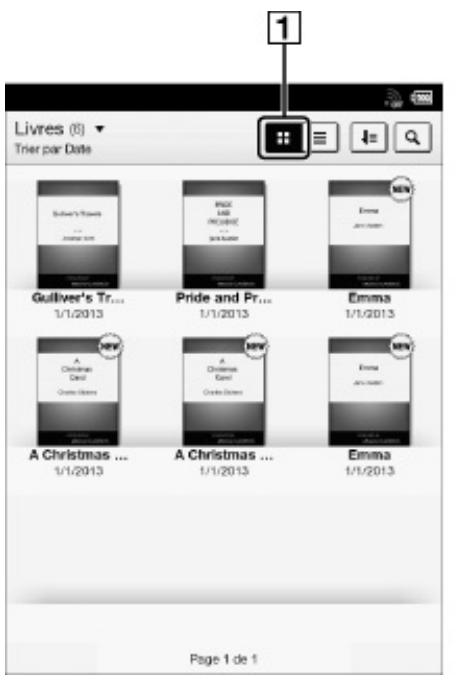
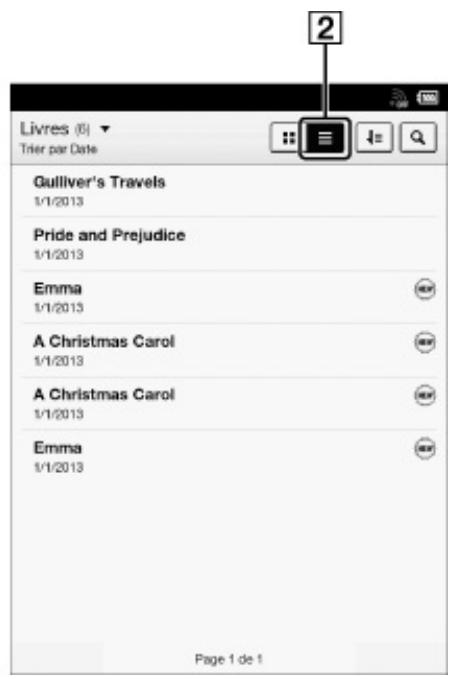
1 Icône d'affichage des miniatures 2 Icône d'affichage de liste
- Appuyez sur la touche (Accueil) → tapez sur [Bibliothèque] → [Livres].
- Tapez sur où.*
: affiche les miniatures du contenu. affiche une liste de contenu.
- Certaines applications ne permettent qu'un seul affichage de liste.
Régler l'affichage du titre
Les titres de certains livres/périodiques peuvent être coupés s'ils sont trop longs. Pour éviter cela, vous pouvez régler le Reader pour afficher les titres sur deux lignes au lieu d'une.
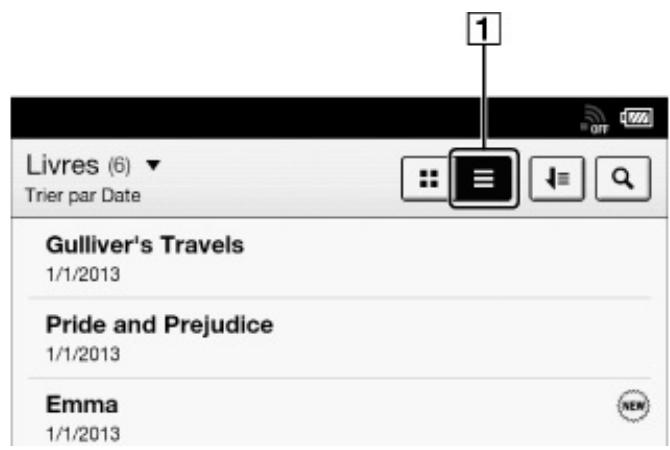
Affichage de liste
- Appuyez sur la touche (Accueil) → tapez sur [Bibliothèque] → [Livres] ou tapez sur [Applications] → [Journaux]* → (Affichage de liste) → appuyez sur la touche ≡ (Menu) → tapez sur [Titre (affichage sur 2 lignes)].
- Disponible dans certains pays/certaines régions uniquement. Les titres s'affichent sur deux lignes.
Conseil
- Lorsque vous tapez sur [Bibliothèque], tout le contenu précédent affiché de [Livres], [Collections], [Contenu acheté] et [Evernote] s'affiche.
- La fonction [Contenu acheté] n'apparaît sur votre Reader que si vous Reader Store local la prend en charge
Première page > Naviguer parmi des listes de contenu > Listes de contenu
Utiliser le panneau de saut de page dans les pages de liste de contenu
Il est possible de tourner les pages de la liste de contenu aisément avec le panneau de saut de page.
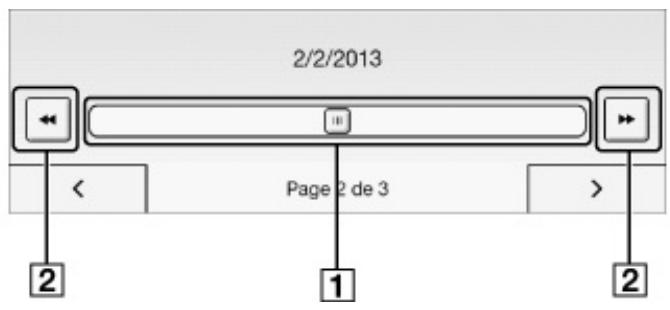
1 Barre de saut de page 2 Icône de saut de page
Pour utiliser la barre de saut de page
- Lors de l'affichage d'une page de liste de contenu, tapez sur l'indicateur de page en bas de l'écran.
- Tapez et faites glisser la barre vers la gauche ou la droite pour naviguer vers l'avant ou l'arrêtle.
Appuyez sur la touche (Retour) pour masquer le panneau de saut de page.
Sauter 10 pages à la fois. Lorsque le panneau de saut de page s'affiche, tapez sur << ou >> (Saut de page) pour sauter simultanément 10 pages vers l'arrière ou 10 pages vers l'avant.
Première page > Naviguer parmi des listes de contenu > Listes de contenu
Vous trouverez rapidement un élément particulier avec une recherche par mot-clé. Vous pouvez localiser un livre ou l'auteur d'un livre sur le Reader via l'application [Livres] ou rechercher des annotations via l'application [Toutes les notes], etc. Les instructions suivantes utilisent l'application [Livres] comme exemple.

1 Icône de recherche
- Appuyez sur la touche (Accueil) → tapez sur [Bibliothèque].
- Tapez sur ; la zone de saisie du mot-clé et le clavier à l'écran apparaisent.
- Saisissez un mot-clé de recherche et tapez sur la touche (Retour).
L'affichage représente uniquement les éléments qui satisfont aux critères de recherche. Pour quitter l'affichage des résultats de la recherche, appuyez sur la touche (Retour).
Remarque
- Certaines applications ne prennent pas en charge la recherche par mot-clé.
- La cible de la recherche disponible peut varier selon les types de contenu.
Première page > Naviguer parmi des listes de contenu > Listes de contenu
Vous pouvez publier le titre du livre et les informations sur l'auteur sur Facebook.
- Appuyez sur la touche (Accueil) → tapez sur [Bibliothèque] → tapez et laissez le doigt sur le livre que vous souhaitez publier.
- Tapez sur [Publier sur Facebook].
Les informations sur le livre sélectionné sont publiées sur Facebook.
Remarque
- Avant de publier sur Facebook, vous devez avoir un. Appuyez sur la touche (Accueil) tapez sur [Applications] [Configuration de Facebook].
Première page > Naviguer parmi des listes de contenu > Listes de contenu
Voici une liste des outils disponibles sur chaque page de la liste de contenu de l'application. Tous les outils ne sont pas disponibles dans chaque application.
| Icône d'outil | Description |
| ≡ | Bascule entre l'affichage des miniatures et l'affichage de liste. Reportez-vous à la section Détails. |
| ↓= | Change l'ordre de tri. |
| Q | Trouve du contenu par mot-clé. Reportez-vous à la section Détails. |
| m | Crée une nouvelle collection. |
| Y | Spécifie le type de notes à afficher dans la liste. |
| Crée un nouveau dessin. | |
| Crée une nouvelle annotation. | |
| Synchronisation avec Evernote. Reportez-vous à la section Détails. Durant la synchronisation, l'icône devient (tapez pour arrêtier la synchronisation). |
Première page > Naviguer parmi des listes de contenu > Listes de contenu
Voici la liste des options disponibles lorsque vous appuyez sur la touche ≡ (Menu) sur chaque page de la liste de contenu de l'application.
Toutes les options ne sont pas disponibles dans chaque application.
| Option | Description |
| [Ajouter à la Collection] | Ajoute un ou plusieurs livres à une collection. Reportez-vous à la section Détails. |
| [Supprimer livres] | Supprime un ou plusieurs livres du Reader. Reportez-vous à la section Détails. |
| [Protégéger livres] | Protège un ou plusieurs livres de la suppression. Reportez-vous à la section Détails. |
| [Titre (affichage sur 1 ligne)]/[Titre (affichage sur 2 lignes)] | Affiche la chaîne de titres complète sans la tronquer. Reportez-vous à la section Détails. |
| [Retourner les livres] | Indique comment revenir à un eBook de bibliothèque publique. Reportez-vous à la section Détails. |
| [Choisir la bibliothèque] | Ouvrez le menu contextuel pour faire votrechoix dans le sous-menù suivant. [Livres] Affiche le livre. [Collections] Affiche les collections. [Contenu achété]* Affiche les livres achétés. [Evernote] Affiche les éléments téléchargés depuis Evernote. * Disponible dans certains pays/certaines régions uniquement. La fonction [Contenu achété] n'apparaît sur votre Reader que si vous Reader Store local la prend en charge. |
| [Supprimer publications] | Supprime une ou plusieurs éditions du Reader. Reportez-vous à la section Détails. |
| [Protégéger publications] | Protège un ou plusieurs numéross de la suppression. Reportez-vous à la section Détails. |
| [Gérer l'abonnement] | Gère le nombre de numéross que vous souhaitez stocker. Reportez-vous à la section Détails. |
| [Déplacer vers la collection] | Déplace un ou plusieurs livres vers une collection. |
| [Retirer Contenu] | Supprime des éléments d'une collection que vous avez créé. Reportez-vous à la section Détails. |
| [Renommer la collection] | Renomme une collection. Reportez-vous à la section Détails. |
| [Publier sur Facebook] | Publie des informations sur une collection de livres. Reportez-vous à la section Détails. |
| [Organiser par collection] | Déplace un ou plusieurs éléments de la [Collection par défaut] vers d'autres collections créées par l'utilisateur. Reportez-vous à la section Détails. |
| [Synchro] | Synchronisation avec Evernote. Reportez-vous à la section Détails. |
| [Supprimer les notes] | Supprime une ou plusieurs notes. |
| [Supprimer annotations] | Supprime un ou plusieurs Text-Memos. Reportez-vous à la section Détails. |
| [Protégér annotations] | Protège un ou plusieurs Text-Memos. Reportez-vous à la section Détails. |
| [Supprimer dessins] | Supprime un ou plusieurs dessins. Reportez-vous à la section Détails. |
| [Protégér dessins] | Protège un ou plusieurs Text-Memos/dessins. Reportez-vous à la section Détails. |
| [Supprimer images] | Supprime une ou plusieurs images. Reportez-vous à la section Détails. |
| [Paramètres] | Change l'intervalle du diaporama. Reportez-vous à la section Détails. |
Première page > Naviguer parmi des listes de contenu > Listes de contenu
- Appuyez sur la touche (Accueil) → tapez sur [Bibliothèque].
La liste de contenu [Livres] s'ouvre. Reportez-vous à la section Détails.
- Tapez sur un livre.
Le livre s'ouvre.
Vous pouvez aussi ouvrir un livre en tapant et en restant sur le livre que vous souhaitez ouvrir.
Pour naviguer dans un livre, reportez-vous à la section Détails.
Conseil
- Lorsque [Collections], [Contenu ache r la bibliothèque] pour afficher [Livres].
- ît sur votre Reader que si vous Reader Store local la prend en charge.
Première page > Lire > Lire des livres
Il existe plusieurs façons de naviguer dans les livres.
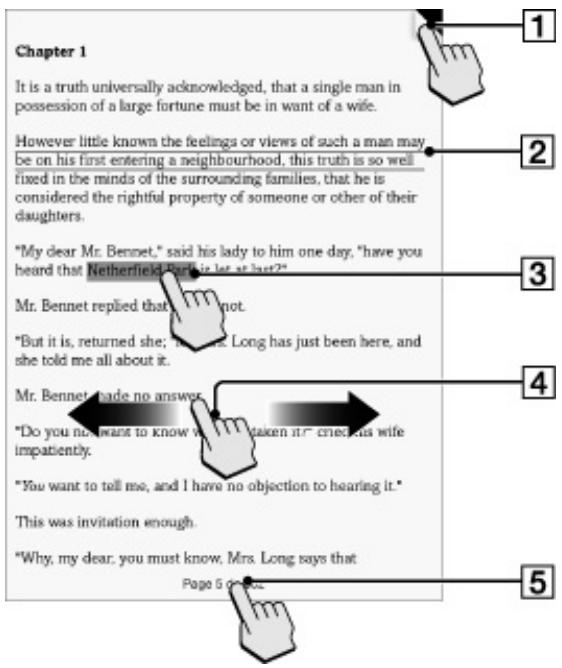
1. Tapez pour ajouter un signet. Détails : Tapez et restez appuyé pour ajouter une note. 2. Dessinez une note manuscrite. Détails : 3. Tapez et restez appuyé pour ouvrir des éléments d'options. Détails : 4. Glissez sur l'écran pour tourner la page. 5. Tapez pour ouvrir le panneau de navigation parmi les pages.
Conseil
- Si vous cochez la case [Actualiser l'affichage] dans [Préférences d'application], l'affichage est actualisé à chaque changement de page. Reportez-vous à la section Détails.
Utiliser le panneau de navigation parmi les pages
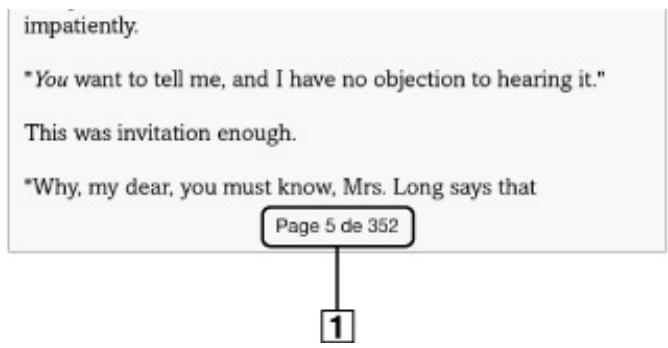
Indicateur de page
- Tapez sur l'indicateur de page ou appuyez sur la touche ≡ (Menu) → tapez sur [Naviguer page] pour ouvrir le panneau de navigation parmi les pages.
Utiliser la barre de pagination
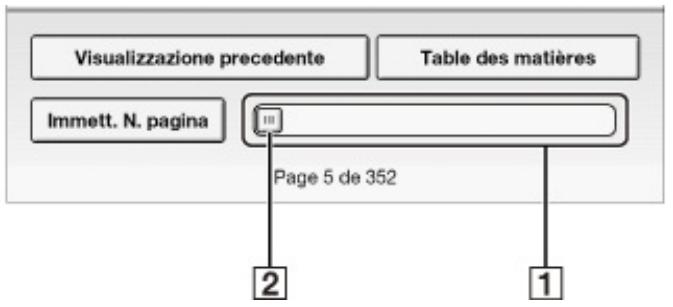
Barre de pagination Curseur
- Tapez sur un point de la barre de pagination pour sauter jusqu'à la page correspondant à ce point.
- Tapez et faites glisser le curseur.
Pour fermer le panneau de navigation parmi les pages, appuyez sur la touche (Retour).
- Tapez sur [Table des matières].
Pour revenir à la page du livre, appuyez sur la touche (Retour).
- Tapez pour ouvrir le chapitre ou la section sélectionnés.
Utiliser [saisissez numéro p.]
- Tapez sur [Saisissez numéro p.] pour saisir le numéro de page à l'aide du clavier numérique à l'écran, puis tapez sur [OK].
Sauter jusqu'à des pages affichées
- Tapez sur [Vue précédente].
Les icônes (Historique des pages) s'affichent.
- Tapez sur pour reculer dans l'histoire d'affichage des pages. Tapez sur pour avancer dans l'histoire d'affichage des pages.
Pour annuler l'histoire des pages, appuyez sur la touche (Retour).
- Il s'agit de la même opération que lorsque vous tapez sur un lien mis en surbrillance.
Liens de navigation du Guide de l'utilisateur > Première page > Lire > Lire des livres
Changer d'orientation
Vous pouvez afficher des livres ou des périodiques en mode de portrait ou de paysage.
- Lorsque vous affichez un livre ou un périodique, appuyez sur la touche ≡ (Menu)
→ tapez sur [Plus] → [Orientation].
L'orientation de l'écran change.

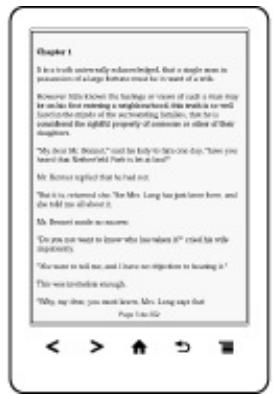

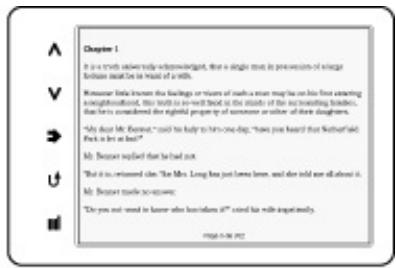
1 Mode de portrait 2 Mode de paysage
Remarque
- Il est possible de changer l'orientation des applications [Livres], [Journaux]*, [Navigateur] et [Images]. Changer l'orientation dans une application n'affecte pas le réglage de l'orientation des autres applications.
- Disponible dans certains pays/certaines régions uniquement.
Changer la police et la taille de police
Choisir la police et la taille de police selon votre goût.
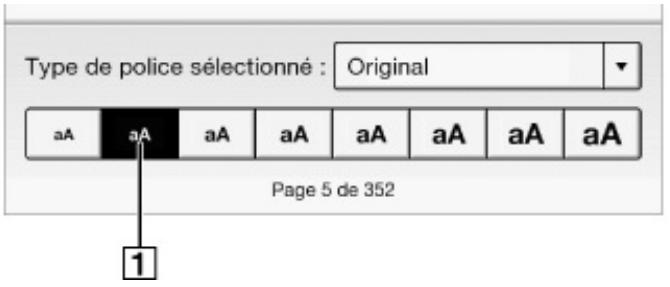
- Lorsque vous affichez un livre ou un périodique, appuyez sur la touche ≡ (Menu) → tapez sur [Police].
La barre de police s'affiche.
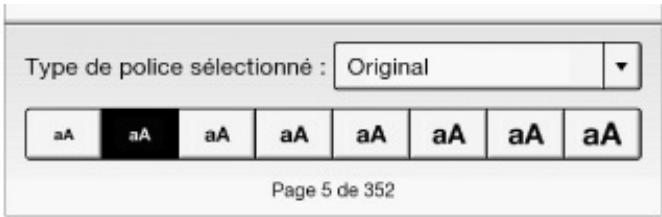
- Pour changer la taille de police, tapez sur l'une des icônes de taille de police. Le livre ou le périodique sera mis à jour pour appliquer la taille de police spécifique. APRÈS cela, appuyez sur la touche (Retour).
- Pour changer la police, tapez sur [Original] et sélectionnez l'une des polices de la liste.
Après cela, appuyez sur la touche (Retour).
Le livre ou le périodique sera mis à jour pour appliquer la police et la taille de police spécifiées.
Remarque
- La taille de police et la police de certains contenus à police intégrée ne peuvent pas être changées.
- Lorsque vous ne sélectionnez pas la police [Original], les performances risquent d’être légèrement inférieures lorsque vous ouvrez des livres ou tournez les pages.
- Lorsque vous ne sélectionnez pas la police [Original], les caractères gras/caractères en italique/caractères gras en italique risquent de ne pas s'afficher correctement.
Conseil
- Il est possible de changer la police par défaut de tout le contenu des applications [Livres] et [Journaux]*. Reportez-vous à la section Détails.
- Disponible dans certains pays/certaines régions uniquement.
Le Reader permet d'afficher la plupart des fichiers PDF textuels dans différentes tailles de police. Des documents s'affichent dans la position de police par défaut avec leur mise en page originale.
En raison de la nature complexe des fichiers PDF, dans les cas où vous changez la taille de police, seul le texte apparaîtra. C'est parce que certains tableaux et images peuvent être reformés et altérés durant le processus de remise en page.
Par ailleurs, lorsque des fichiers PDF sont créés à l'aide de données d'image uniquement, il n'y a pas de texte à remettre en forme ou à redimensionner.
Dans ces cas, s'il faut conserver la mise en page originale d'un fichier PDF, Sony vous recommande d'afficher le fichier PDF dans sa taille de police originale.
Pour afficher la mise en page originale
Remarque
- Si vous avez modifié la taille de police par défaut avec [Préférence taille police] sous [Paramètres], rétablissez sa mise en page originale pour afficher normalement les fichiers PDF.
- Pour afficher le document dans une autre taille, utilisez le zoom en cours d'utilisation.
- Lorsque vous affichez des fichiers PDF dans une autre mise en page que l'originale, certaines fonctions comme la surbrillance ou la recherche risquent de ne pas fonctionner correctement.
Changer le mode de page
Vous pouvez changer le style d'affichage de page des fichiers PDF. C'est très pratique pour afficher des pages contenant du texte dans des colonnes.
Ce mode reste actif lorsque vous continuez la lecture. Le réglage ne s'applique qu'au livre actuellement ouvert.
- Lorsque vous affichez un livre ou un périodique, appuyez sur la touche (Menu)
→ tapez sur [Personnaliser affichage] → [Mode page].
L'écran [Mode page] apparait.
- Choisissez l'une des options suivantes.
| Option | Description |
| [Original] | Définit l'affichage par défaut. |
| [Division 2 colonnes] | Divise la page en deux colonnes et deux lignes. |
| [Division 3 colonnes] | Divise la page en trois colonnes et deux lignes. |
| [Ajustement larg. paysage] | Affiche la page ajustée à l'affichage en paysage. |
Remarque
- Pour joindre une note manuscrite, le mode de page doit être rétabli sur [Original].
Recadrer une page
Vous pouvez recadrer les marges de la page pour créer une zone d'affichage plus large.
C'est très pratique pour afficher des pages dont les marges sont larges.
Ce mode reste actif lorsque vous continuez la lecture. Le réglage ne s'applique qu'au livre actuellement ouvert.
- Lorsque vous affichez un livre ou un périodique, appuyez sur la touche (Menu)
→ tapez sur [Personnaliser affichage] → [Recadrer page].
- Choisissez l'une des options suivantes.
Régler la luminosité et le contraste
Une page difficile à lire, comme un document numérique ou converti en couleur, peut devenir plus lisible si vous régalez la luminosité et le contraste. Ce mode reste actif lorsque vous
continue la lecture. Le réglage ne s'applique qu'au livre actuellement ouvert.
- Lorsque vous affichez un livre, appuyez sur la touche ≡ (Menu) → tapez sur [Personnaliser l'affichage] → [Ajuster l'affichage].
- Choisissez l'une des options suivantes.
| Option | Description |
| [Original] | Affiche la page de l'écran dans sa qualité originale. |
| [Saturé] | Améliore la lisibilité en accentuant le contraste. |
| [Détails] | Compensation du rétroéclairage ; fait ressortir les détails dans une zoneASFME. |
| [Pluslumin.] | Accroît la luminosité. |
| [Plussombre] | Réduit la luminosité. |
| [Surmesure] | Créer un paramètre personnelisé. Tapez sur (Paramètres) pour régler (Contraste) et (Luminosité).1Contraste2 Luminosité3Curseur4 Inférieur5 SupérieurTapez sur (Inférieur) ou (Supérieur) ou tapez sur le curseur.Tapez sur [Rétablit] pour revenir aux paramètres personnalisés précédemmentenregistrrés. |
- Après cela, appuyez sur la touche (Retour).
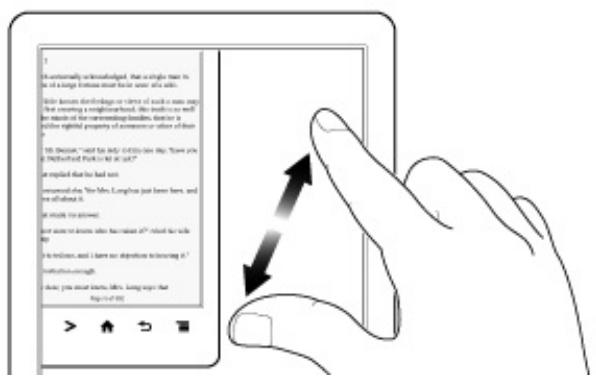
Effectuer un zoom avant
Utilisez la fonction de zoom si vous souhaitez effectuer un zoom avant temporairement sur une partie de la page.
La visionneuse affiche la barre de zoom et l'indicateur de position d'affichage en mode de zoom.
- Pincez les doigts vers l’extérieur pour effectuer un zoom avant.
- Pincez les doigts vers l’intérieur pour effectuer un zoom arrière.
Pour quitter le mode de zoom, appuyez sur la touche (Retour).
Première page > Lire > Lire des livres
Créer un signet sur une page
Vous pouvez créer un signet sur une page et ajouter une note pour vous rappeler à quoi correspond le signet.
- Tapez sur le coin supérieur droit de la page.
Conseil
- Pour rechercher, trier et afficher toutes les annotations parmi les livres et les périodiques, utilisez l'application [Toutes les notes]. Reportez-vous à la section Détails.
- Pour rechercher des annotations pour le livre/périodique actuellement ouvert, appuyez sur la touche ≡ (Menu) → tapez sur [Notes].
Ajouter des notes de texte
- Tapez et restez sur le signet.
- Tapez sur [par Clavier].
- Saisissez les notes à l'aide du clavier à l'écran.
- Tapez sur [Enreg.].
L'icône apparait sur le signet, ce qui indique qu'une note est jointe.
Ajouter des notes manuscrites
- Tapez et restez sur le signet.
- Tapez sur [par Dessin].
- Dessinez avec votre doigt sur le bloc à dessin.
Pour effacer, tapez sur (Effacer), puis tapez sur la/les ligne(s) que vous souhaitez effacer.
- Tapez sur [Enreg.].
L'icône apparaît sur le signet, ce qui indique qu'une note est jointe.
Remarques sur l'écriture manuscrite
- Pendant l'écriture, veillez à ne pas toucher une autre zone de l'écran tactile, au risque d'affecter les notes que vous écrivez avec le doigt.
- Pour vérifier que vos notes sont enregistrées correctement, n'écrivez pas de notes à la main trop près du bord de l'écran tactile.
Si vous rencontrez des difficultés en écrivant à la main ou en dessinant sur le Reader :
- N'exercez pas une force excessive sur l'écran tactile;
- essayez de ne pas écrire à la main ou dessiner trop rapidement;
- cette fonctionnalité n'est pas conçue pour des dessins très détaillés ou pour écrire de petits caractères.
Modifier des notes
- Tapez et restez sur □, sur le signet.
Le bloc-notes ou le bloc à dessin s'ouvre.
- Tapez sur [Éditer]. Le clavier à l'écran ou le bloc à dessin s'ouvre. 3. Modifiez la note.
- Tapez sur [Enreg.].
Le bloc-notes ou le bloc à dessin se ferme, et vous revenez sur la visionneuse.
Retirer un signet
- Tapez sur le signet.
Conseil
- Cela supprimera le signet et toute note qui y est jointe. Pour ne supprimer qu'une note, tapez et laissez le doigt sur l'icône, puis tapez sur [Supprimer] → [Oui].
- Pour supprimer tous les signets dans le livre/périodique actuel, appuyez sur la touche (Menu) → tapez sur [Notes]. Reportez-vous à la section Détails.
- Pour supprimer les annotations de tous les livres et périodiques, utilisez l'application [Toutes les notes]. Reportez-vous à la section Détails.
Mettre des mots en surbrillance sur une page
Vous pouvez mettre des mots en surbrillance et prendre des notes.
- Tapez et restez sur le premier mot, puis glissez sur le dernier mot de la section que vous souhaitez mettre en surbrillance.
Le menu contextuel s'affiche.
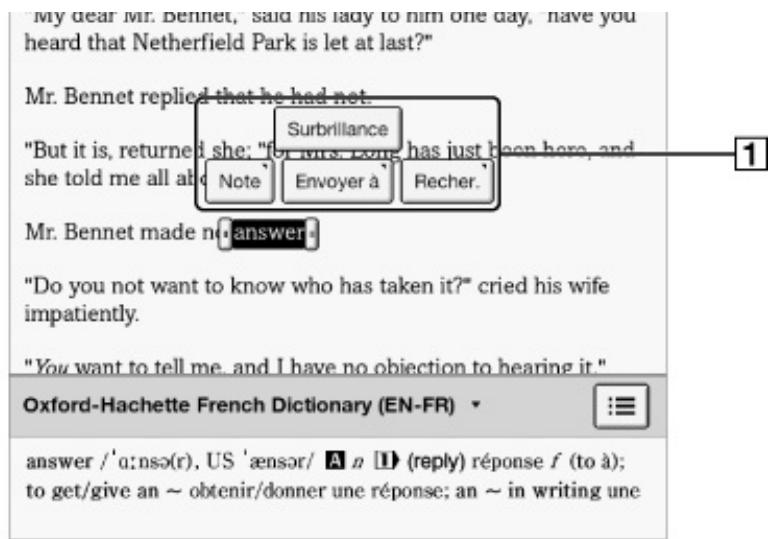
2. Tapez sur [surbrillance]
À présent, les mots sélectionnés sont en surbrillance.
Conseil
- Pour rechercher, trier et afficher toutes les annotations parmi les livres et les périodiques, utilisez l'application [Toutes les notes]. Reportez-vous à la section Détails.
- Pour rechercher des annotations pour le livre/périodique actuellement ouvert, appuyez sur la touche ≡ (Menu) → tapez sur [Notes]. Reportez-vous à la section Détails.
Ajouter des notes de texte ou des notes manuscrites à une surbrillance
- Tapez et restez sur un mot en surbrillance. Le menu contextuel s'affiche.
- Sélectionnez [Note].
- Sélectionnez [par Clavier] ou [par Dessin].
Créer une note.
Pour une note de texte, reportez-vous à la section Détails.
Pour une note manuscrite, reportez-vous à la section Détails.
- Tapez sur [Enreg.].
Pour annuler l'ajout de notes, tapez sur [Annuler].
L'icône E apparait au début de la surbrillance, ce qui indique qu'une note est jointe.
Modifier des notes sur une surbrillance
- Tapez et restez sur au début de la surbrillance.
Le menu contextuel s'affiche.
- Tapez sur [Note] → [Éditer].
Le clavier à l'écran ou le bloc à dessin s'ouvre.
3. Modifiez la note. 4. Tapez sur [Enreg.].
Le bloc-notes ou le bloc à dessin se ferme, et vous revenez sur la visionneuse.
Retirer des surbrillances
- Tapez et restez sur au début de la surbrillance.
Le menu contextuel s'affiche.
- Tapez sur [Retirer surbrillance].
- Tapez sur [Oui] lorsque vous y êtes invité.
Conseil
- Cela supprimera la surbrillance et toute note qui y est jointe. Pour ne supprimer qu’une note, tapez et laissez le doigt sur l’icône, puis tapez sur [Note] → [Éditer] → [Supprimer] → [Oui].
- Pour supprimer toutes les annotations dans le livre/périodique actuel, appuyez sur la touche ≡ (Menu) → tapez sur [Notes]. Reportez-vous à la section Détails.
- Pour supprimer les annotations de tous les livres et périodiques, utilisez l'application [Toutes les notes]. Reportez-vous à la section Détails.
Écrire une note sur une page
Vous pouvez utiliser le doigt pour dessiner directement sur une page.
- Appuyez sur la touche ≡ (Menu).
- Tapez sur [Manuscrit] et utilisez le doigt pour dessiner une ligne.
- Pendant l'écriture, veillez à ne pas toucher une autre zone de l'écran tactile, au risque d'affecter les notes que vous écrivez avec le doigt.
- Pour vérifier que vos notes sont enregistrées correctement, n'écrivez pas de notes à la main trop près du bord de l'écran tactile.
- Si vous rencontrez des difficultés en écrivant à la main ou en dessinant sur le Reader :
- n'exercez pas une force excessive sur l'écran tactile;
- essayez de ne pas écrire à la main ou dessiner trop rapidement;
- cette fonctionnalité n'est pas conçue pour des dessins très détaillés ou pour écrire de petits caractères.
Pour supprimer une ligne dessinée
Tapez sur (Effacer) et faites glisser sur la ligne dessinée.
Lorsque vous avez terminé, appuyez sur la touche (Retour) pour continuer la lecture.
Conseil
- Pour supprimer toutes les annotations dans le livre/périodique actuel, appuyez sur la touche ≡ (Menu) → tapez sur [Notes]. Reportez-vous à la section Détails.
- Pour supprimer les annotations de tous les livres et périodiques, utilisez l'application [Toutes les notes]. Reportez-vous à la section Détails.
Masquer les annotations
Vous pouvez régler la visionneuse afin d'afficher ou de masquer les annotations que vous avez ajoutées au livre. C'est très pratique lorsqu'une surbrillance chevauche un lien.
- Appuyez sur la touche ≡ (Menu). Les éléments d'options apparaissent.
- Tapez sur [Plus].
- Tapez sur [Paramètres].
- Tapez sur [Afficher les notes].
- Cochez la case pour afficher les annotations.
- Décochez-la pour masquer les annotations.
- Après cela, appuyez sur la touche (Retour).
Synchroniser les informations liées à la lecture
La fonction [Synchro page] n'apparaît sur votre Reader que si vous Reader Store local
prend en charge la fonctionnalité qui synchronise les signets, les passages en surbrillance et votre dernier page lue parmi les applications et les périphériques compatibles Reader. Pour activer la fonction [Synchro page], vérifie ce qui suit :
- Connectez-vous au Reader Store.
- [Synchronisation page] dans [Préférences d'application] est réglée sur [Activé]. Reportez-vous à la section Détails.
- Un réseau sans fil est disponible. Reportez-vous à la section Détails.
Pour récapituler les dernières informations liées à la lecture sur votre périphérique de lecture compatible.
Tout en affichant une page, appuyez sur la touche (Menu) → tapez sur [Synchro page].
Conseil
- Les périphériques de lecture compatibles sont mis à jour avec les derniers signets et notes saisies et votre page en cours lorsque le Reader entre en mode de veille.
Remarque
- Les notes manuscrites et les notes de texte jointes aux signets ou aux soulignements ne peuvent être synchronisées.
- Cette fonction n'est disponible qu'avec le contenu acheté au Reader Store prenant en charge.
Cependant, si les informations sont synchronisées avec le Reader à partir d'un périphérique compatible, les notes manuscrites et les notes de texte existantes Reader ne sont pas écrasées.
Trouver des annotations dans un livre ou un périodique
Vous pouvez rechercher et afficher toutes les annotations (signets/surlignements/notes manuscrites) dans le livre ou périodique actuellement ouvert.
Pour rechercher, trier et afficher toutes les annotations parmi les livres et les périodiques, utilisez l'application [Toutes les notes]. Reportez-vous à la section Détails.
- Appuyez sur la touche ≡ (Menu) → tapez sur [Notes].
Les annotations du livre/périodique sont répertoriées.
Appuyez sur la touche (Retour) pour revenir au livre.
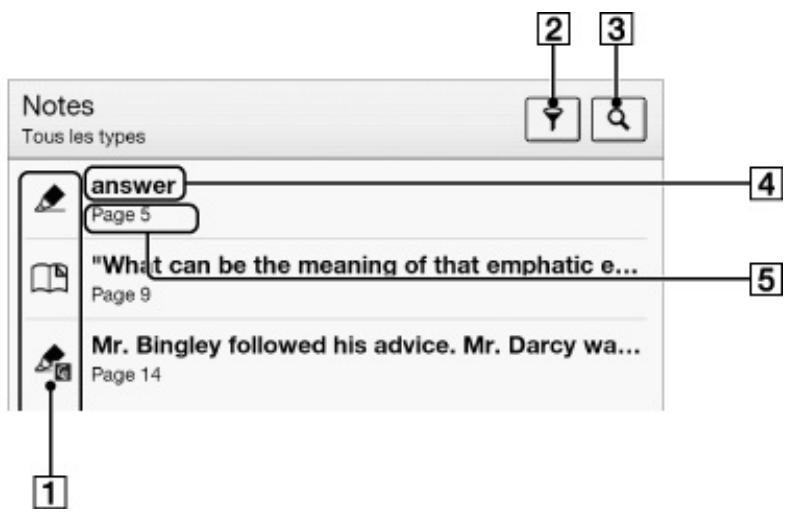
1 Icônes de note 2 Filtrer le type de note 3 Icône de recherche 4 Titre (texte en surbrillance, note de texte, texte de début de la page marquée d’un signet ou texte de début de la page possédant une note manuscrite) 5 Numéro de page de la note Appuyez sur la touche (Retour) pour revenir au livre.
2. Tapez sur une note de la liste.
La page contenant la note sélectionnée s'affiche.
Icônes de note
| Signet uniquement | |
| Signet avec notes de texte | |
| Signet avec notes manuscrites | |
| Note manuscrite sur une page | |
| Surbrillance uniquement | |
| Surbrillance avec notes deertext | |
| Surbrillance avec notes manuscrites |
- Tapez sur (Filtre) tapez sur l'un des types d'annotation.
Les annotations du type que vous sélectionnez s'affichent.
Vous pouvez effectuer une recherche de tous les types de notes ou d'un seul en particulier. La cible de recherche change selon le type d'annotation recherché.
| Type d'élement | Cible |
| Pour les éléments de [Signet] | • Signets uniquement : les 100 premiers caractères des pages marquées d'un signet sont recherchés. • Notes de texte de signet : la totalité des notes de texte sont recherchées. • Notes manuscrites de signet : les 100 premiers caractères des pages marquées d'un signet sont recherchés. |
| Pour les éléments de [Manuscrit] | • Les 100 premiers caractères des pages portant une écriture manuscrite sont recherchés. |
| Pour les éléments de [Surbrillance] | • Surbrillances uniquement : les mots en surbrillance sont recherchés. • Notes de texte de surbrillance : la totalité des notes de texte sont recherchées. • Notes manuscrites de surbrillance : les mots en surbrillance sont recherchés. |
- Tapez sur (Recherche).
- Saisissez un mot-clé de recherche à l'aide du clavier à l'écran.
- Tapez sur (Recherche) en regard de la zone de recherche.
[Résultats de recherche] s'affiche.
L'affichage représente les notes qui satisfont aux critères de recherche.
Appuyez sur la touche (Retour) pour revenir à la liste [Notes].
Remarque
- Si vous appliquez un filtré avant la recherche, la recherche portera uniquement sur les éléments filtrés.
Pour supprimer des annotations
- Appuyez sur la touche ≡ (Menu) → tapez sur [Supprimer les notes]. Reportez-vous à la section Détails.
Pour supprimer toutes les annotations
- Appuyez sur la touche ≡ (Menu) → tapez sur [Supprimer les notes] → appuyez sur la touche ≡ (Menu) → tapez sur [Tout sélectionner] → [Terminé] → [Oui].
Utiliser les éléments de ≡ (menu)
Appuyez sur la touche ≡ (Menu) à partir de la liste [Notes]/[Toutes les notes] afin de sélectionner une option.
| Option | Description |
| [Supprimer les notes] | Supprime une ou plusieurs notes du Reader. Reportez-vous à la section Détails. |
Première page > Lire > Lire des livres
Vous pouvez envoyer des mots en surbrillance et prendre des notes sur Evernote.
- Tapez et laissez le doigt sur le premier mot, puis glissez vers le dernier mot de la section que vous souhaitez envoyer.
Le menu contextuel s'affiche.
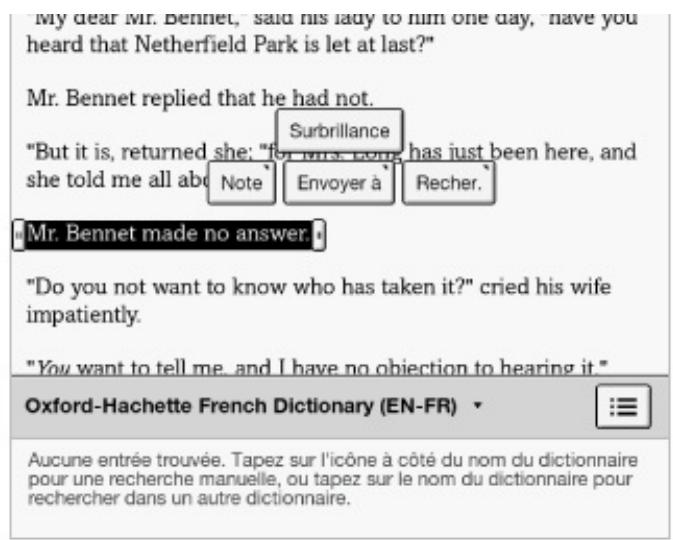
Remarque
- Avant de procéder à l'envoi vers Evernote, vous devez vous connecter. Appuyez sur la touche (Accueil) → tapez sur [Applications] → [Configuration d'Evernote].
Conseil
- Avant d'envoyer les mots en surbrillance, vous pouvez également procéder à l'envoi avec votre annotation sur l'écran de prévisualisation.
- Si les mots en surbrillance sont joints à des notes de texte ou à des notes manuscrites, vous pouvez les envoyer aussi.
- Les éléments achétés au Reader Store ou à l'eBook store risquent de ne pas être envoyés selon le pays/la région.
Première page > Lire > Lire des livres
Vous pouvez publier les mots en surbrillance sur Facebook.
- Tapez et laissez le doigt sur le premier mot, puis glissez vers le dernier mot de la section que vous souhaitez publier.
Le menu contextuel s'affiche.
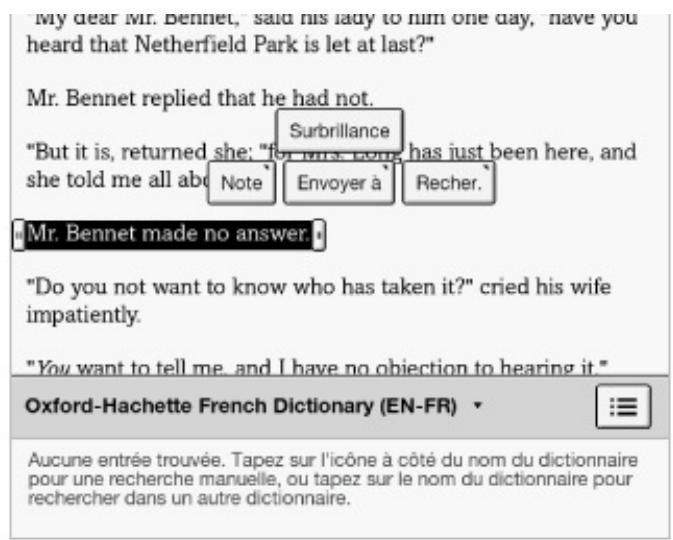
- Tapez sur [Envoyer à] → [Facebook].
La boîte de dialogue apparait.
Vous peuvent valider les mots en surbrillance, puis saisir votre commentaire sur l'écran de prévisualisation avant la publication.
- Tapez sur [Publier].
Remarque
- Les éléments sélectionnés risquent de ne pas être publiés lorsqu'une restriction s'applique.
- Avant de publier sur Facebook, vous devez vous connecter. Appuyez sur la touche (Accueil) → tapez sur [Applications] → [Configuration de Facebook].
Conseil
- Les mots en surbrillance risquent d'être publiés avec au maximum 140 caractères.
Première page > Lire > Lire des livres
Le Reader dispose de dictionnaires intégrés pour vous aider à tracer la définition d'un mot trouvé sur une page.
Vous pouvez choisir l'un des dictionnaires bilingues. Reportez-vous à la section Details
Seuls les dictionnaires inclus sur le Reader peuvent être utilisés. Il est impossible d'installer ou d'ajouter de nouveaux dictionnaires.
1. Tapez et restez sur un mot de la page.
Le panneau du dictionnaire s'affiche en bas.
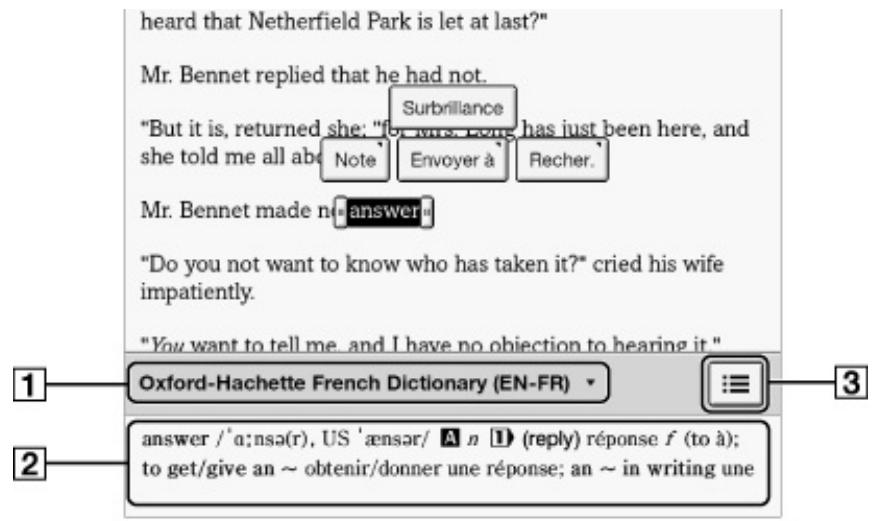
1 Titre du dictionnaire actuel. Tapez pour changer de dictionnaire. 2 Zone de définition. Tapez pour ouvrir la visionneuse du dictionnaire. Reportez-vous à la section Détails. 3 Tapez pour afficher la liste des mots candidats. Reportez-vous à la section Détails.
2. Tapez sur la zone de définition. la définition s'affiche dans la visionneuse du dictionnaire.
Pour aller sur la page suivante, glissez ou appuyez sur les touches < ou > (Changement de page).
Appuyez sur la touche (Retour) pour revenir à la page du livre.
Première page > Lire > Lire des livres
Vous trouvez les pages contenant des mots particuliers avec une recherche par mot-clé.
- Tapez et laissez le doigt sur un mot, puis tapez sur [Recher.] → [dans ce livre] dans le menu contextuel.
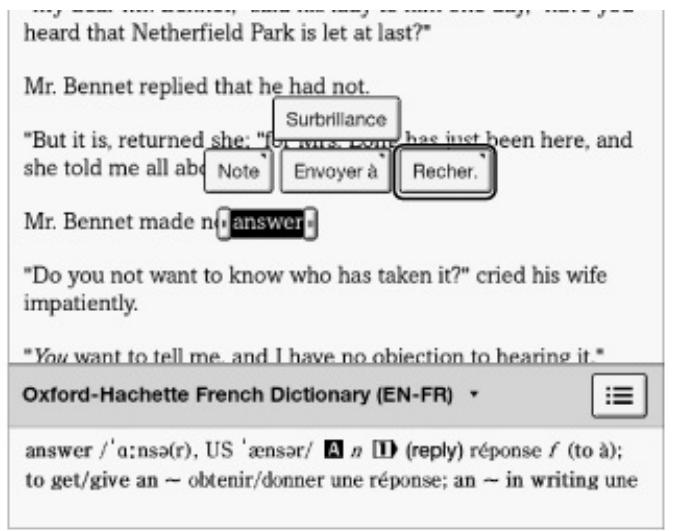
- Une page contenant le mot-clé que vous recherchez s'affiche.
Tapez sur ou Q pour afficher la page précédente/suivante contenant le mot-clé sélectionné.
Pour annuler, appuyez sur la touche (Retour).
Conseil
- Vous pouvez la définition d'un mot et bien davantage sur les sites Web de Wikipedia et Google. Tapez et laissez le doigt sur un mot → tapez sur [Recher.] → [Wikipédia] ou [Google]. L'application [Navigateur] ouvrira le site Web de Wikipedia ou Google et recherchera le mot. (Une connexion au réseau Wi-Fi est nécessaire. Reportez-vous à la section Détails.) Pour revenir au livre, appuyez sur la touche ≡ (Menu) → tapez sur [Continuer la lecture].
Vous pouvez aussi saisir directement le mot-clé pour effectuer une recherche.
- Lorsque vous affichez un livre ou un périodique, appuyez sur la touche ≡ (Menu) → tapez sur [Plus] → [Recherche], puis saisissez le mot-clé à l’aide du clavier à l’écran.
Première page > Lire > Lire des livres
Changer les paramètres de page du livre
Les paramètres suivants sont disponibles pour le livre ou le numéro du périodique en cours de lecture.
- Lorsque vous affichez un livre ou un périodique, appuyez sur la touche ≡ (Menu) → tapez sur [Plus] → [Paramètres].
- Choisissez l'une des options suivantes.
| Option | Description |
| [Afficher les notes] | C'est très pratique lorsque des notes vous empêchent de voir le texte. Reportez-vous à la section Détails. |
| [Infos] | Les informations sur le livre ou périodique ouvert s'affichent. |
Pour revenir au livre/périodique, appuyez sur la touche (Retour).
Première page > Lire > Lire des livres
Voici la liste des options disponibles lorsque vous appuyez sur la touche ≡ (Menu) à partir de la visionneuse de livre/périodique.
| Option | Description |
| [Naviguer page] | Sélectionne une méthode de navigation dans un livre. Reportez-vous à la section Détails. |
| [Notes] | Affiche la liste des annotations du livre. Reportez-vous à la section Détails. |
| [Police] | Change la police et la talle de police. Reportez-vous à la section Détails. |
| [Personnaliser affichage] | Règle le mode de page (reportez-vous à la section Détails), recadre les marges de la page (reportez-vous à la section Détails) ou règle la luminosité (reportez-vous à la section Détails). |
| [Manuscrit] | Vous permet de dessiner sur une page. Reportez-vous à la section Détails. |
| [Plus] | Affiche davantage d'éléments d'options. |
| [Synchrono page]* | Définit la synchronisation des signets, des surbrillances et de votre page en cours sur tous vos péripériques de lecture compatibles, notamment portables. Reportez-vous à la section Détails. |
| [Rechercher] | Trouve des pages par mot-clé. Reportez-vous à la section Détails. |
| [Publier sur Facebook] | Publiez le texte en surbrillance avec vos commentaires. Reportez-vous à la section Détails. |
| [Orientation] | Bascule entre le mode de portrait et le mode de paysage. Reportez-vous à la section Détails. |
| [Paramètres] | Change les paramètres du livre. Reportez-vous à la section Détails. |
- Disponible dans certains pays/certaines régions uniquement.
Première page > Lire > Lire des livres
- Disponible dans certains pays/certaines régions uniquement.
Les journaux et les magazines que vous avez achetés au Reader Store sont téléchargés vers [Journaux], sur l'écran [Accueil].
- Appuyez sur la touche (Accueil) → tapez sur [Applications] → [Journaux]. La liste de contenu des périodiques s'ouvre.
- Tapez sur le titre d’un périodique. La liste des numéros s’ouvre.
- Tapez sur un numéro. Le numéro s'ouvre.
- Utilisez la barre de navigation pendant la lecture. Reportez-vous à la section Détails.
Pour naviguer dans la liste de contenu des périodiques, reportez-vous à la section Détails. Lorsque vous affichez les listes de contenu des périodiques et des éditions, vous pouvez utiliser des éléments d'options en appuyant sur la touche ≡ (Menu). Reportez-vous à la section Détails.
Première page > Lire > Lire des périodiques
- Disponible dans certains pays/certaines régions uniquement.
Dans la liste de numéros, vous pouvez uniquement garder les numéros récents et supprimer automatiquement les numéros précédents.
- Appuyez sur la touche (Accueil) → tapez sur [Applications] → [Journaux] → tapez sur un périodique.
- Appuyez sur la touche ≡ (Menu) → tapez sur [Gérer l'abonnement].
La boîte de dialogue de gestion apparait.
- Tapez sur le paramètre de votre choix [Enreg.].
Conseil
- Si le nombre de numéros sur le Reader est supérieur à celui que vous avez réglé pour être stocké, [Étes-vous sûr de pouvoir supprimer l'/les édition(s) supplémentaire(s) maintenant?] apparait. Si vous souhaitez supprimer immédiatement ces numéros supplémentaires, tapez sur [Oui].
- Si vous ne souhaitez pas supprimer certains numéros, protégez-les à l'aide de [Protéger publications] dans la liste des options. Reportez-vous à la section Détails.
Remarque
- Le réglage du nombre de numéros [Gérer l'abonnement] s'applique au nombre combiné de numéros sur la mémoire interne du Reader et sur la carte microSD.
Première page > Lire > Lire des périodiques
Vous pouvez ajouter des signets et des notes à une page de la même manière que pour les livres. Reportez-vous à la section Détails.
Pour les éléments d'options apparaisant lorsque vous appuyez sur la touche ≡ (Menu), reportez-vous à la section Détails.
Les périodiques comptent également une barre de navigation, qui vous redirige vers leurs sections.
Éléments de navigation pour une section
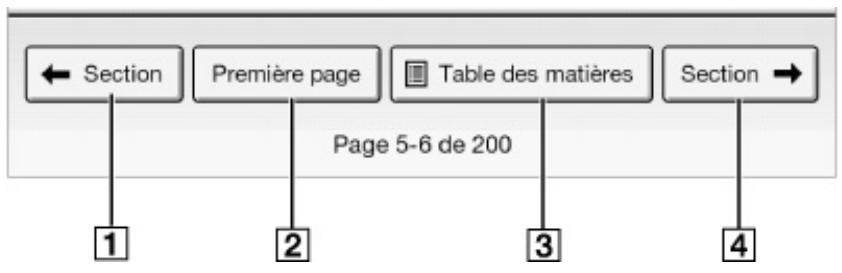
1 Section précédente 2 Revenir à la première page 3 Table des matières 4 Section suivante
Éléments de navigation pour un article
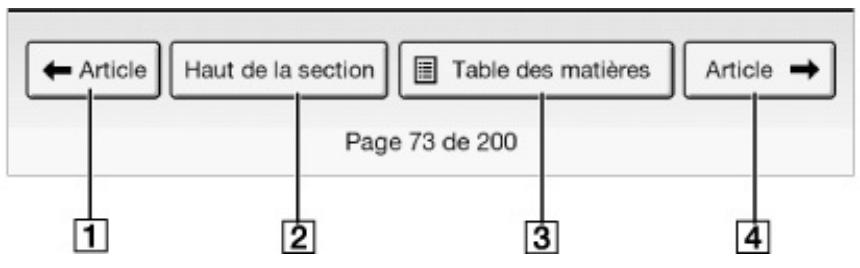
Article précédent 2 Revient à la première page de la section 3 Table des matières 4 Article suivant
Apparence
Reportez-vous à la section Détails.
Annotations
Reportez-vous à la section Détails.
Utiliser le dictionnaire
Reportez-vous à la section Détails.
Trouver des pages par mot-clé
Reportez-vous à la section Détails.
Changer les paramètres de page du périodique
Reportez-vous à la section Détails.
Première page > Lire > Lire des périodiques
Vous pouvez supprimer des éléments séparément.
Les instructions suivantes utilisent l'application [Livres] comme exemple; cette fonction est également disponible dans d'autres applications.
- Appuyez sur la touche (Accueil) → tapez sur [Bibliothèque].
- Tapez et restez sur un élément.
Les éléments d'options apparaissent.
- Tapez sur [Supprimer].
- Tapez sur [Oui] lorsque vous y êtes invité.
L'élément est supprimé du Reader.
Remarque
- Si [LIVRES] ne s'affiche pas, appuyez sur la touche ≡ (Menu) → tapez sur [Choisir la bibliothèque] pour afficher [LIVRES].
- Selon l'application, il n'est peut-être pas possible de supprimer certains fichiers.
- Sony vous recommande d'effectuer une sauvegarde du contenu du Reader à l'aide de l'application du Reader avant de supprimer un élément.
Première page > Organisation > Organisation de votre contenu
Vous pouvez supprimer plusieurs éléments à la fois. C'est très pratique pour faire de l'espace sur le Reader.
Les instructions suivantes utilisent l'application [Livres] comme exemple ; cette fonction est également disponible dans d'autres applications.
- Appuyez sur la touche (Accueil) → tapez sur [Bibliothèque].
- Appuyez sur la touche ≡ (Menu).
- Tapez sur [Supprimer livres].
Des cases à cocher apparaisent en regard des miniatures ou des entrées de la liste.
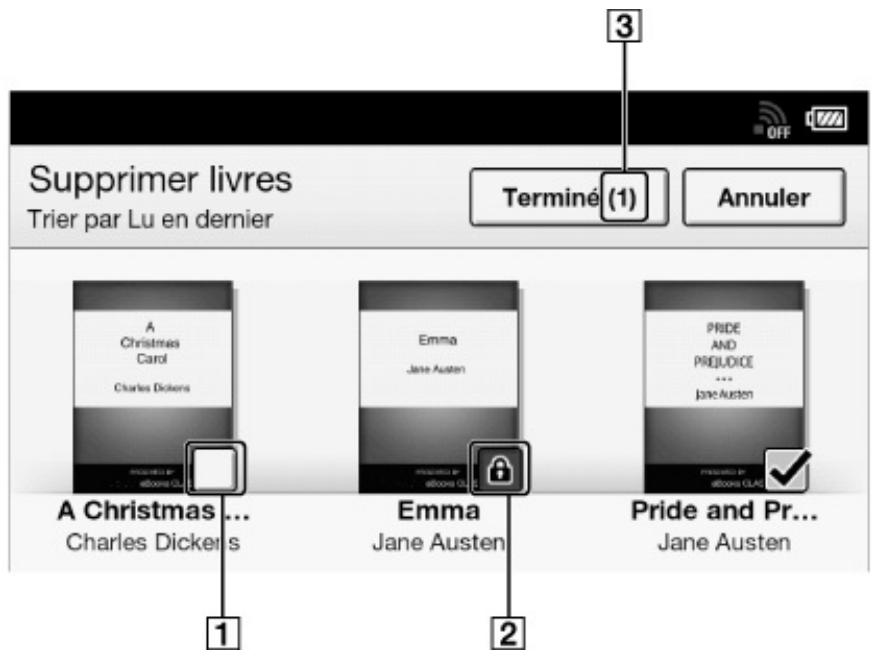
1 Case à cocher 2 Icône de protection 3 Nombre d'éléments sélectionnés
- Tapez pour vérifier les éléments à supprimer.
Vous pouvez appuyer sur la touche ≡ (Menu) → tapez sur [Tout sélectionner] si vous souhaitez supprimer tous les éléments.
- Tapez sur [Terminé].
- Tapez sur [Oui] lorsque vous y êtes invité.
Les éléments sélectionnés sont supprimés du Reader.
Remarque
- Si [Livres] ne s'affiche pas, appuyez sur la touche ≡ (Menu) → tapez sur [Choisir la
bibliothèque] pour afficher [Livres].
- Selon l'application, il n'est peut-être pas possible de supprimer certains fichiers.
- Sony vous recommande d'effectuer une sauvegarde de vos fichiers à l'aide de l'application du Reader.
Première page > Organisation > Organisation de votre contenu
Vous pouvez protéger un élément afin de ne pas le supprimer accidentellement.
Les instructions suivantes utilisent l'application [Livres] comme exemple; cette fonction est également disponible dans d'autres applications.
- Appuyez sur la touche (Accueil) → tapez sur [Bibliothèque].
- Tapez et restez sur un élément.
Les éléments d'options apparaissent.
- Tapez sur [Protéger].
Ouvrezoter la protection de l'élément de la même manière. Tapez sur [Déprotéger] à l'étape 3 ci-dessus.
Remarque
- Si [Livres] ne s'affiche pas, appuyez sur la touche ≡ (Menu) → tapez sur [Choisir la bibliothèque] pour afficher [Livres].
- Cette fonction de protection ne fonctionne que sur le Reader. Le contenu protégé peut encore être supprimé via votre ordinateur.
Première page > Organisation > Organisation de votre contenu
Vous pouvez protégerez un ou plusieurs éléments à la fois.
Les instructions suivantes utilisent l'application [Livres] comme exemple; cette fonction est également disponible dans d'autres applications.
- Appuyez sur la touche (Accueil) → tapez sur [Bibliothèque].
- Appuyez sur la touche (Menu) → tapez sur [Protégerr livres].
Des cases à cocher apparaisent en regard des miniatures ou des entrées de la liste.
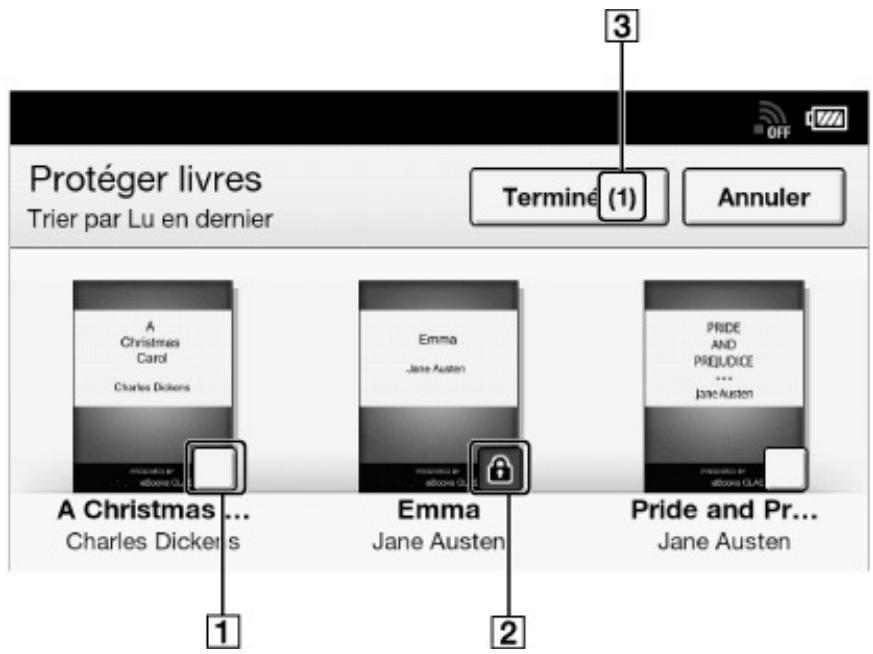
1 Case à cocher 2 Icône de protection 3 Nombre d'éléments sélectionnés
- Tapez sur la zone de l'élément à protéger.
Les éléments sélectionnés sont indiqués par une icône de protection.
Vous pouvez appuyer sur la touche ≡ (Menu) et taper sur [Tout sélectionner] si vous souhaitez protéger tous les éléments.
- Tapez sur [Terminé].
L'icône de protection apparait en regard des éléments protégés. Vous pouvez ôter la protection à l'étape 3 ci-dessus en tapant sur les éléments portant l'icône de protection.
Remarque
- r la bibliothèque] pour afficher [Livres].
- La fonction de protection ne fonctionne que sur le Reader. Le contenu protégé peut encore être supprimé via votre ordinateur.
Première page > Organisation > Organisation de votre contenu
Une collection est un ensemble personnelisé de livres et d'autres éléments que vous créez à partir d'éléments du Reader. C'est un moyen unique et commode d'organiser vos éléments.
Vous pouvez organiser et personnaliser votre contenu en créant des collections par thème, date, genre ou tout ce qui convient le mieux à votre objectif.
- Appuyez sur la touche (Accueil) → tapez sur [Bibliothèque] → [Collections].
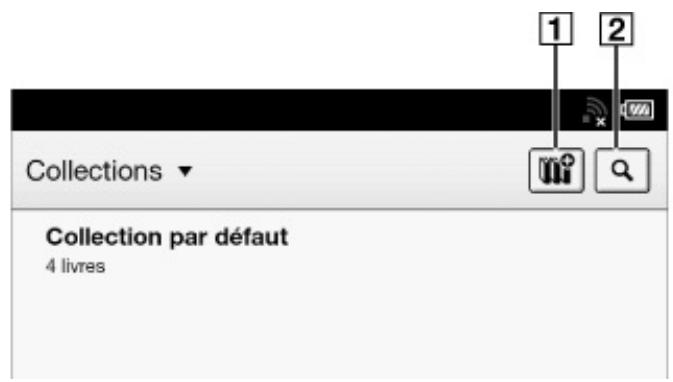
Créer une nouvelle collection Rechercher par nom de collection
- Tapez sur [m].
- Saisissez un nom de collection à l’aide du clavier à l’écran et tapez sur [OK].
- Sélectionnez l'emplacement où stocker la collection.
Une nouvelle collection est ajoutée à la liste [Collections].
Conseil
- Par ailleurs, vous pouvez créer et synchroniser les collections avec l'application du Reader. Pour plus de détails, reportez-vous au menu [Aide] de l'application du Reader.
Première page > Organisation > Utiliser des collections
Vous pouvez ajouter des éléments aux collections existantes.
- Appuyez sur la touche (Accueil) → tapez sur [Bibliothèque].
- Tapez sur [Collection par défaut].
- Appuyez sur la touche ≡ (Menu) → tapez sur [Organiser par collection].
- Sélectionnez la collection que vous souhaitez déplacer.
- Sélectionnez un ou plusieurs livres de la liste.
Les éléments sélectionnés sont cochés.
- Tapez sur [Terminé].
- Disponible dans certains pays/certaines régions uniquement.
- Appuyez sur la touche (Accueil) → tapez sur [Bibliothèque] ou [Applications] → [Journaux].
Pour les périodiques, tapez sur le titre du périodique afin d'afficher la liste des numéros.
- Appuyez sur la touche (Menu) → tapez sur [Ajouter à la Collection].
- Tapez sur une collection que vous avez créée et qui apparaît dans la liste.
- Sélectionnez un ou plusieurs livres ou numéros de périodique que vous souhaitez ajouter.
Les éléments sélectionnés sont cochés.
- Tapez sur [Terminé].
Remarque
- Une collection et ses éléments doivent être stockés au même emplacement. Par exemple, si le livre/périodique est stocké sur la mémoire interne du Reader, vous ne pouvez pas ajouter à la collection des éléments stockés sur une carte microSD.
Conseil
- Tous les livres non ajoutés à une collection se trouvent dans la [Collection par défaut].
- Lorsque vous ajoutez un livre/périodique à une collection, celui-ci quitte la [Collection par défaut].
- Lorsque vous supprimez un élément de [Organiser par collection] ou [Ajouter à la Collection], vous pouvez créer une nouvelle collection vers laquelle déplacer cet élément. Pour créer une nouvelle collection, tapez sur dans le coin supérieur droit de l'écran.
Première page > Organisation > Utiliser des collections
Vous pouvez retirer un ou plusieurs éléments d'une collection que vous avez créée.
- Appuyez sur la touche (Accueil) → tapez sur [Bibliothèque] → tapez sur une collection que vous avez créée → appuyez sur la touche ≡ (Menu) → tapez sur [Retirer Contenu].
Vous pouvez également taper et rester sur un élément → tapez sur [Retirer].
- Tapez sur un ou plusieurs éléments.
Les éléments sélectionnés sont cochés.
- Tapez sur [Terminé].
- Tapez sur [Oui] lorsque vous y êtes invité.
Le(s) élément(s) sélectionné(s) sera/seront relié(s) à la collection.
Remarque
- Si vous avez supprimé un élément de [Livres] ou [Journaux]*, il sera automatiquement retiré de toutes les collections auxquelles il était associé.
- Le retrait d'éléments d'une collection ne les supprime pas du Reader ni de leurs emplacements de stockage.
- Si vous supprimez d'une collection un élément qui n'este pas dans d'autres collections, son original revient dans la [Collection par défaut] du Reader. Si vous supprimez un élément qui existe dans une ou d'autres collections, celui-ci reste dans l'autre ou les autres collections et ne revient pas dans la [Collection par défaut].
- Disponible dans certains pays/certaines régions uniquement.
Conseil
- Vous pouvez sélectionner tous les éléments à la fois. Après avoir effectué l'étape 1 ci-dessus, appuyez sur la touche ≡ (Menu) → [Tout sélectionner].
Première page > Organisation > Utiliser des collections
Vous pouvez changer le nom d'une collection.
- Appuyez sur la touche (Accueil) → tapez sur [Bibliothèque] → tapez sur une collection que vous avez créée → appuyez sur la touche ≡ (Menu) → tapez sur [Renommer la collection].
Vous pouvez également taper et rester sur une collection que vous avez créée → tapez sur [Renommer].
- Saisissez un nouveau nom pour la collection à l'aide du clavier à l'écran.
- Tapez sur [OK].
Première page > Organisation > Utiliser des collections
Vous pouvez supprimer une collection que vous avez créée.
- Appuyez sur la touche (Accueil) → tapez sur [Bibliothèque] → appuyez sur la touche ≡ (Menu) → tapez sur [Supprimer collections].
Vous pouvez également taper et rester sur une collection que vous avez créée → tapez sur [Supprimer].
- Tapez sur la collection à supprimer.
Les éléments sélectionnés sont cochés.
- Tapez sur [Terminé].
- Tapez sur [Oui] lorsque vous y êtes invité.
Le(s) élément(s) sélectionné(s) sera/seront relié(s) à la collection.
Remarque
- La suppression d'une collection ne supprime aucune contenu du Reader ou de ses emplacements de stockage.
Première page > Organisation > Utiliser des collections
Vous pouvez publier des informations sur votre collection de livres sur Facebook.
- Appuyez sur la touche (Accueil) → tapez sur [Bibliothèque] → tapez sur la collection que vous avez créé → appuyez sur la touche (Menu) → tapez sur [Publier sur Facebook].
Les informations sur la collection sont publiées sur Facebook.
Remarque
- Avant de publier sur Facebook, vous devez vous connecter. Appuyez sur la touche (Accueil) → tapez sur [Applications] → [Configuration de Facebook].
Première page > Organisation > Utiliser des collections
Voici la liste des options disponibles lorsque vous appuyez sur la touche ≡ (Menu) à partir d'une liste de collections.
| Option | Description |
| [Supprimer collections] | Supprime les collections que vous avez créées. Reportez-vous à la section Détails. |
| [Choisir la bibliothèque] | Affiche le menu contextual suivant. Vous pouze aussi taper sur le titre ou appuyer sur la touche ≡ (Menu) → [Choisisr la bibliothèque]. [Livres] [Collections] [Contenu achété]* [Evernote] |
- Si vous ne vous êtes pas encore connecté au Reader Store, [Contenu acheté] ne s'affiche pas.
Disponible dans certains pays/certaines régions uniquement. La fonction [Contenu acheté] n'apparaît sur votre Reader que si vous Reader Store local la prend en charge.
Première page > Organisation > Utiliser des collections
- Disponible dans certains pays/certaines régions uniquement.
De nombreuses bibliothèques publiques (disponibles dans certains pays/certaines régions uniquement) proposent des services de bibliothèque numérique pour vous permettre d'emprunter des livres pour le Reader avec votre carte de bibliothèque.* Vous pouvez les télécharger directement dans le Reader.
- L'utilisation des services de bibliothèque publique nécessite une carte de bibliothèque.
Pour plus de détails, contactez votre bibliothèque locale.
Localiser votre bibliothèque publique
- Configurez les paramètres du Wi-Fi du Reader pour accéder à votre bibliothèque publique. Reportez-vous à la section Détails.
- Appuyez sur la touche (Accueil) → tapez sur [Applications] → [Bibliothèque publique].
Suivez les instructions à l'écran pour utiliser les services de bibliothèque publique.
Pour utiliser le navigateur, reportez-vous à la section Détails. Pour utiliser les éléments d'options du navigateur, reportez-vous à la section Détails.
Emprunter des livres
- Trouvez le livre que vous souhaitez emprunter via le site Web de la bibliothèque publique.
- Suivez les instructions du site pour télécharger le livre. Vous pouvez vérifier la progression du téléchargement sur la barre d'état en tapant sur celle-ci afin d'afficher la fenêtre de notification. Reportez-vous à la section Détails.
Vous devrez peut-être préciser la période de prêt.
Une fois le titre téléchargé, il est stocké dans l'application [Livres].
Vous pouvez consulter les périodes de prêt des livres empruntés en affichant les icônes dans la liste de contenu [Livres]. Reportez-vous à la section Détails.
Rendre des livres
- Configurez les paramètres du Wi-Fi du Reader pour accéder à votre bibliothèque publique. Reportez-vous à la section Détails.
- Appuyez sur la touche (Accueil) → tapez sur [Bibliothèque] → [Livres] → appuyez sur la touche ≡ (Menu) → tapez sur [Retourner les livres].
- Tapez sur le livre que vous souhaitez rendre. Une case à cocher apparait en regard du livre sélectionné. Vous pouvez sélectionner plusieurs livres.
- Tapez sur [Terminé] → [Oui].
Vous peuvent vérifier la progression du retour sur la barre d'état en tapant sur celle-ci afin d'afficher la fenêtre de notification. Reportez-vous à la section Détails. Les livres sélectionnés sont rendus.
Remarque
- Si vous atteignez le nombre limite de livres empruntés, la bibliothèque publique peut vous empêcher d'en emprunter davantage jusqu'à ce que vous rendiez certains des livres que vous avez empruntés.
- Il est possible que certaines bibliothèques publiques vous permettent de prendre les livres plus tôt.
Première page > Autres applications > Bibliothèques publiques
Le Reader possède un navigateur Web qui vous permet de visiter des sites Web et de télécharger des fichiers et images directement sur le Reader en les enregistrant dans les applications [Livres] et [Images].
- Vérifiez que le Wi-Fi est configuré et activé.
- Appuyez sur la touche (Accueil) tapez sur [Applications] [Navigateur].
- Naviguez sur un site Web.
- Tapez sur (Signets) tapez sur l'un des signets.
- Tapez sur le champ URL et saisissez l'adresse URL à l'aide du clavier à l'écran, puis tapez sur [OK].
- Naviguez sur le site Web.
- Appuyez sur la touche < (Précédent) pour faire défiler vers le haut.
- Appuyez sur la touche > (Suivant) pour faire défiler vers le bas.
- Tapez et faites glisser la zone d'affichage.
- Appuyez sur la touche (Retour) pour revenir à la page Web précédente.
Remarque
- Vous devez accepter les conditions générales avant d'utiliser [Navigateur]. Veuillez lire attentivement les conditions générales. Lorsque vous tapez sur [Accepter], [Navigateur] s'ouvre.
Conseil
- Vous pouvez appuyer sur la touche ≡ (Menu) → tapez sur [Continuer la lecture] pour revenir à la dernière page lue du dernier livre que vous avez lu.
Première page > Autres applications > Naviguer sur le Web
Effectuer un zoom avant
En mode de zoom, la barre de zoom s'affiche en bas à droite de l'écran.
- Pincez les doigts vers l’extérieur pour effectuer un zoom avant.
- Pincez les doigts vers l’intérieur pour effectuer un zoom arrêté.
- Tapez deux fois pour ajuster la page à la taille de la fenêtre.
Pour quitter le mode de zoom, appuyez sur la touche (Retour).
Faire une capture d'écran
Vous pouvez faire une capture d'écran de la page en cours.
- Lorsque vous affichez une page Web, appuyez sur la touche ≡ (Menu) → tapez sur [Plus] → [Prendre capture d’écran] → [OK].
Les captures d'écran sont stockées dans l'application [Images]. Reportez-vous à la section Détails.
Première page > Autres applications > Naviguer sur le Web
Lorsque vous cliquez sur un lien de téléchargement, l'élément est télécharge sur le Reader.
Vous pouvez afficher l'historique des téléchargements en appuyant sur la touche (Menu)
→ tapez sur [Plus] → [Téléchargements].
- Seuls les types de fichier pris en charge peuvent être téléchargés. Pour connaître les types de fichier pris en charge, reportez-vous à la section Détails.
Télécharger un fichier lié
Vous pouvez télécharger un fichier sous un lien sans l'ouvrir dans la fenêtre du navigateur.
- Tapez et restez sur le lien → tapez sur [Enregistrer le lien].
- Tapez sur [Oui] lorsque vous y êtes invité.
Selon le site Web, le téléchargement d'un fichier peut commencer une fois que vous avez tapé sur l'icône de téléchargement.
Vous trouverez le fichier télécharge dans l'application [LIVRES].
Télécharger une image
Vous pouvez télécharger une image affichée dans la fenêtre de navigation.
- Tapez et maintenez le doigt sur l'image → tapez sur [Enregistrer l'image].
- Tapez sur [Oui] lorsque vous y êtes invité.
Afficher la progression du téléchargement
Vous pouvez afficher les éléments que vous êtes en train de télécharger ou avez récemment téléchargés.
- Pendant le téléchargement d'un élément, une icône indiquant que le téléchargement est en cours apparaît sur la barre d'état.
Tapez sur la barre d'état pour ouvrir la fenêtre de notification. Reportez-vous à la section Détails.
Les éléments que vous êtes en train de télécharger sont répertoriés sous [En cours]. Les éléments récents qui ont été téléchargés et les éléments récents qui n'ont pas été téléchargés avec succès sont répertoriés sous [Notifications].
- Appuyez sur la touche (Retour) pour revenir à la page Web.
Annuler un téléchargement
Vous pouvez annuler un téléchargement en cours.
- Lorsque vous affichez une page Web, appuyez sur la touche ≡ (Menu) → tapez sur [Plus] → [Téléchargements].
Vous pouvez aussi taper sur la barre d'état → tapez sur l'élément en cours de téléchargement sous [En cours].
L'histoire des téléchargements s'ouvre.
- Tapez et restez sur un élément tapez sur [Annuler le téléchargement], ou appuyez sur la touche (Menu) tapez sur [Annuler le téléchargement].
Pour revenir à la page Web, appuyez sur la touche (Retour).
Ouvrir un fichier/une image téléchargée
Vous pouvez afficher les fichiers téléchargés à partir d'un site Web. Les fichiers téléchargés sont stockés dans [Livres] ou [Images] selon le type de fichier.
- Lorsque vous affichez une page Web, appuyez sur la touche ≡ (Menu) → tapez sur [Plus] → [Téléchargés].
Vous pouvez aussi taper sur la barre d'état tapez sur l'élément en cours de téléchargement sous [Notifications].
- Tapez sur un fichier télécharge, ou tapez et restez sur un élément tapez sur [Ouvrir].
Le Reader ouvre le fichier dans l'application adaptée.
Pour revenir à la page Web, appuyez sur la touche (Retour).
Supprimer un fichier télécharge
Vous pouvez supprimer des fichiers téléchargés.
- Lorsque vous affichez une page Web, appuyez sur la touche ≡ (Menu) → tapez sur [Plus] → [Téléchargés].
- Tapez et restez sur un élément → tapez sur [Supprimer].
Le fichier est supprimé du Reader.
Selon leur type, des fichiers peuvent également être ouverts depuis leurs applications respectives.
Première page > Autres applications > Naviguer sur le Web
Ouvrir une nouvelle fenêtre
- Lorsque vous affichez une page Web, appuyez sur la touche ≡ (Menu) → [Plus] → [Fenêtres] → [Nouvelle fenêtre].
Il est possible d'ouvrir simultanément 3 fenêtres au maximum. Si [Nouvelle fenêtre] n'est pas affiché, tapez sur [Fermer] dans la liste des fenêtres.
Ouvrir un lien dans une nouvelle fenêtre
À la place de la fenêtre en cours, vous pouvez ouvrir un lien dans une nouvelle fenêtre afin de laisser la fenêtre en cours ouverte.
- Tapez et restez sur un lien tapez sur [Ouvrir dans une nouvelle fenêtre].
Le lien s'ouvre dans une nouvelle fenêtre.
Il est possible d'ouvrir simultanément 3 fenêtres au maximum. Une fois la troisième fenêtre ouverte, [Ouvrir dans une nouvelle fenêtre] ne s'affiche plus.
Changer de fenêtre de navigateur dans l'affichage
Lorsque plusieurs fenêtres de navigateur sont ouvertes, vous pouvez changer la fenêtre affichée.
- Lorsque vous affichez une page Web, appuyez sur la touche ≡ (Menu) → tapez sur [Plus] → [Fenêtres].
- Sélectionnez une autre fenêtre de navigateur.
Fermer une fenêtre de navigateur
Vous pouvez fermer des fenêtres de navigateur.
- Lorsque vous affichez une page Web, appuyez sur la touche ≡ (Menu) → tapez sur [Plus] → [Fenêtres].
- Tapez sur [Fermer].
La fenêtre est fermée.
Remarque
- Si une seule fenêtre de navigateur est ouverte et que vous tapez sur [Fermer], la page
d'accueil du navigateur s'ouvre automatiquement.
Première page > Autres applications > Naviguer sur le Web
Marquer un site web d'un signet
Vous pouvez marquer vos sites Web favoris d'un signet pour pouvoir y revenir rapidement.
- Visitez le site Web que vous souhaitez marquer d'un signet.
- Ajoutez le site en cours aux signets comme suit :
- Tapez sur en regard de la case URL tapez sur [Ajouter aux signets...].
- Modifiez eventuellement le nom du signet en tapant sur la zone de saisie de texte
- Tapez sur [OK].
À présent, la page Web en cours est ajoutée à la liste de signets.
Ouvrir un site web marqué d'un signet
Vous pouvez rapidement revenir sur vos sites Web favoris à l'aide des signets.
- Lorsque vous affichez une page Web, tapez sur le signet en regard du champ URL. La liste des signets s'ouvre.
- Tapez sur le signet pour l'ouvrir.
Modifier un signet
Vous pouvez changer le nom d'un signet ou l'adresse (URL) si nécessaire.
- Lorsque vous affichez une page Web, tapez sur en regard du champ URL. La liste des signets s'ouvre.
- Tapez et restez sur le signet que vous souhaitez modifier → tapez sur [Modifier signet].
- Modifiez le nom/l'emplacement du signet en tapant sur la zone de saisie de textes sous [Nom]/[Emplacement] et à l'aide du clavier à l'écran.
- Tapez sur [OK].
Pour revenir à la page Web sur laquelle vous étiez en train de naviguer, appuyez sur la touche (Retour).
Supprimer des signets
Vous pouvez supprimer des signets de la liste des signets afin de ne garder que ceux dont vous avez besoin.
- Lorsque vous affichez une page Web, tapez sur en regard du champ URL. La liste des signets s'ouvre.
- Tapez et restez sur le signet que vous souhaitez sélectionner de la liste → tapez sur [Supprimer signet].
- Tapez sur [OK] lorsque vous y êtes invité.
Le signet est retiré de la liste.
Pour revenir à la page Web sur laquelle vous étiez en train de naviguer, appuyez sur la touche (Retour).
Ouvrir un site web précédemment visité
Vous pouvez afficher une liste de sites Web que vous avez précédemment visités.
- Lorsque vous affichez une page Web, tapez sur en regard du champ URL.
- Tapez sur [Historique].
La liste des sites que vous avez précédemment visités s'ouvre. 3. Tapez sur un élément pour l'ouvrir dans le navigateur.
Supprimer des éléments de l'histoire de navigation
Vous pouvez retarder des entrées de l'historique de navigation.
- Lorsque vous affichez une page Web, tapez sur en regard du champ URL.
- Tapez sur [Historique].
La liste des sites que vous avez précédemment visités s'ouvre.
- Tapez et restez sur l'entrée que vous souhaitez retirer de la liste → tapez sur [Retirer de l'historique].
- Appuyez sur la touche (Retour) pour revenir à la page Web sur laquelle vous étiez en train de naviguer.
Conseil
- Vous pouvez supprimer tous les éléments de l'historique de navigation en appuyant sur la touche ≡ (Menu) → [Effacer l'historique] à l'étape 2.
Première page > Autres applications > Naviguer sur le Web
Vous pouvez envoyer l'adresse de vos sites Web favoris vers Evernote.
- Visitez le site Web dont vous souhaitez envoyer l'adresse.
- Appuyez sur la touche ≡ (Menu) → tapez sur [Plus] → [Envoyer vers Evernote]. L'adresse du site Web est envoyée vers Evernote.
Remarque
- Avant de procéder à l'envoi vers Evernote, vous devez vous connecter. Appuyez sur la touche (Accueil) → tapez sur [Applications] → [Configuration d'Evernote].
Première page > Autres applications > Naviguer sur le Web
Paramètres du navigateur
Vous pouvez changer les paramètres du navigateur suivants à votre guise. Lorsque vous affichez une page Web, appuyez sur la touche ≡ (Menu) et tapez sur [Plus] →
[Paramètres] pour changer les paramètres.
| Réglage | Description |
| [Zoom par défaut] | Rapport de zoom par défaut. Régé sur « Moyen » par défaut. |
| [Ouvr pages dans vue d'ensemble] | Ouvre la page mise à l'échelle de la fenêtre. Activé par défaut. |
| [Codage de texte] | Réglé sur « Unicode (UTF-8) » par défaut. Le navigateur prend en charge les codages suivants : • Latin-1 (ISO-8859-1) • Unicode (UTF-8) |
| [Bloquer fenêtes publicitaires intempestives] | Bloque les fenêtes contextuelles. Activé par défaut. |
| [Charger images] | Charge des images sur une page Web. Activé par défaut. |
| [Auto-ajuster pages] | Adapte les pages Web à la taille de la fenêtre. Activé par défaut. |
| [Activer JavaScript] | Active JavaScript. Activé par défaut. |
| [Définir la page d'accueil] | Définit la page Web par défaut à afficher. Vous pouvez définir la page Web actuellement ouverte comme votre page d'accueil. |
| [Informations sur la page] | Affiche les détails sur une page Web. |
| [Effacer le cache] | Vide le cache. |
| [Effacer l'historique] | Efface l'historique de navigation. |
| [Accepter les cookies] | Accepte les cookies des sites Web. Activé par défaut. |
| [Effacer toutes les données de cookies] | Supprime tous les cookies. |
| [Mémoriser les données de formulaire] | Permet au navigateur de se souvenir de l'historique de formulaire. Activé par défaut. |
| [Effacer les données de formulaire] | Vide l'historique de recherche et de formulaire. |
| [Mémoriser les mots de passer] | Permet au navigateur de seSouvenir de certains mots de passésaisis. Activé par défaut. |
| [Effacer les mots de passer] | Efface les mots de passer enregistrrés par le navigateur. |
| [Rétablit les valeurs par défaut] | Restaure les paramètres par défaut et supprime toutes lesdonnées du navigateur. |
| [Information légale] | Affiche les conditions générales d'utilisation du navigateur. |
Pour revenir à la page Web sur laquelle vous étiez en train de naviguer, appuyez sur la touche (Retour).
Première page > Autres applications > Naviguer sur le Web
Voici la liste des options disponibles lorsque vous appuyez sur la touche ≡ (Menu) à partir d'une fenêtre du navigateur.
| Option | Description |
| [Naviguer'accueil] | Affiche la page d'accueil. Reportez-vous à la section Détails. |
| [Actualiser] | Met à jour le contenu affchéé sur la page Web. |
| [Suisant] | Avance vers une page précédemment affichée. |
| [Orientation] | Bascule entre le mode de portrait et le mode de paysage. |
| [Continuer la lecture] | Ferme l'application [Navigateur] et revient à la dernière page lue du dernier livre que vous avez lu. |
| [Plus] | Affiche davantage d'éléments d'options. |
| [Fenêtres] | Ouvre la liste des fenêtres. Reportez-vous à la section Détails. |
| [Envoyer vers Evernote] | Envoie l'adresse de vos sites Web favoris. |
| [Prendre capture d'écran] | Fait une capture d'écran de la page Web actuelle. Reportez-vous à la section Détails. |
| [Téléchargements] | Ouvre l'historique des téléchargesements. Reportez-vous à la section Détails. |
| [Paramètres] | Change les paramètres du navigateur. Reportez-vous à la section Détails. |
Première page > Autres applications > Naviguer sur le Web
Vous pouvez utiliser [Toutes les notes] pour des annotations parmi tous les livres et périodiques. L'application rassemble toutes les annotations, y compris les signets, les surbrillances et les dessins que vous avez ajoutés sur les pages. Tapez sur un élément de la liste pour sauter jusqu'à la page sur laquelle l'annotation est située.
- Appuyez sur la touche (Accueil) → tapez sur [Applications] → [Toutes les notes].
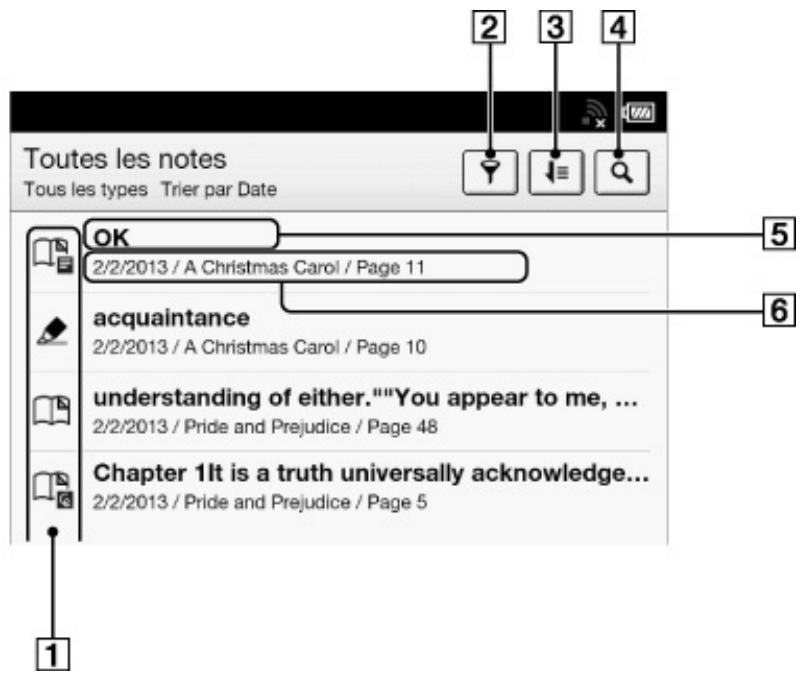
1 Icônes de note Détails 2 Filtrer le type de note Détails 3 Trier les icônes ; trier par date, titre ou nom de fichier 4 Icône de recherche Détails 5 Titre (texte en surbrillance, note de texte, texte de début de la page marquée d'un signet ou texte de début de la page possédant une note manuscrite) 6 Date de création de l'annotation, titre du livre/périodique, numéro de page
- Tapez sur une note de la liste.
La page contenant la note sélectionnée s'affiche.
Pour revenir à [Toutes les notes], appuyez sur la touche (Retour).
Pour supprimer des annotations, reportez-vous à la section Détails.
Première page > Autres applications > Toutes les notes
Envoyer les annotations de tous les livres et périodiques vers evernote
- Appuyez sur la touche (Accueil) → tapez sur [Applications] → [Toutes les notes] → tapez et laissez le doigt sur la note que vous souhaitez envoyer dans la liste.
- Tapez sur [Envoyer vers Evernote].
La note est envoyée vers Evernote.
Remarque
- Avant de procéder à l'envoi vers Evernote, vous devez vous connecter. Appuyez sur la touche (Accueil) → tapez sur [Applications] → [Configuration d'Evernote].
Première page > Autres applications > Toutes les notes
Publier les annotations de tous les livres et périodiques sur facebook
- Appuyez sur la touche (Accueil) → tapez sur [Applications] → [Toutes les notes] → tapez et laissez le doigt sur la note que vous souhaitez publier.
- Tapez sur [Publier sur Facebook].
La note est publiée sur Facebook.
Remarque
- Avant de publier sur Facebook, vous devez avoir un. Appuyez sur la touche (Accueil) tapez sur [Applications] [Configuration de Facebook].
Première page > Autres applications > Toutes les notes
Vous pouvez choisir l'un des dictionnaires intégrés.
Seuls les dictionnaires inclus sur le Reader peuvent être utilisés. Il est impossible d'inverser ou d'ajouter de nouveaux dictionnaires.
- Appuyez sur la touche (Accueil) → tapez sur [Applications] → [Dictionnaire].
- Saisissez un mot que vous souhaitez rechercher à l'aide du clavier à l'écran. La liste des mots candidats s'affiche.
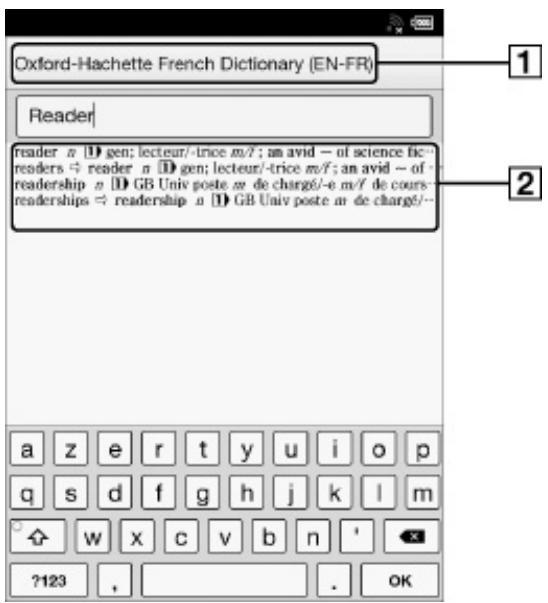
1 Titre du dictionnaire actuel 2 Liste des mots candidats
3. Tapez sur l'un des mots candidats.
La définition s'affiche dans la visionneuse du dictionnaire.
Pour rechercher un autre mot, tapez sur (Recherche) dans la visionneuse du dictionnaire.
Conseil
- Dans la visionneuse du dictionnaire, tapez et laissez le doigt sur un autre mot pour le recherche dans le dictionnaire.
Première page > Autres applications > Dictionnaire
Vous pouvez désigner un autre dictionnaire.
Le dictionnaire peut également être changé pendant que vous recherchez un mot.
- Appuyez sur la touche ≡ (Menu) → tapez sur [Changer de dictionnaire].
- Tapez sur l'un des dictionnaires.
- Le dictionnaire change et la liste des mots candidats ou la visionneuse du dictionnaire que vous avez sélectionné s'affiche.
Lorsque vous changez de dictionnaire dans l'application [Dictionnaire], le dictionnaire utilisé lors de la recherche d'un mot dans les applications [Livres] et [Journaux]* change également.
- Disponible dans certains pays/certaines régions uniquement.
Première page > Autres applications > Dictionnaire
Vous pouvez afficher une liste de mots que vous avez précédemment recherchés dans le dictionnaire sélectionné.
- Lorsqu'un dictionnaire est ouvert, appuyez sur la touche ≡ (Menu) → tapez sur [Journ. de mots: dictionnaire].
La liste des mots que vous avez précédemment recherchés s'ouvre.
- Tapez sur un mot pour le rechercher dans le dictionnaire.
Supprimer des éléments de l'histoire de recherche
Vous pouvez supprimer des mots que vous avez précédemment recherchés.
- Appuyez sur la touche (Menu) → tapez sur [Suppr. journ. de mots].
- Tapez sur les éléments que vous souhaitez supprimer.
Une case à cocher apparait en regard des éléments sélectionnés.
- Tapez sur [Terminé] → [Oui].
Pour revenir à la visionneuse du dictionnaire, appuyez sur la touche (Retour).
Première page > Autres applications > Dictionnaire
Voici la liste des options disponibles lorsque vous appuyez sur la touche ≡ (Menu) à partir de la visionneuse du dictionnaire.
| Option | Description |
| [Vue précédente] | Ouvre un mot précédent recherche dans la visionneuse du dictionnaire si vous avez déjà recherché un autre mot dans celle-ci. |
| [Changer de dictionnaire] | Change de dictionnaire et reprend la recherche. |
| [Police] | Change la taille de police de la liste des mots candidats et de la visionneuse de définition. |
| [Journ.de mots:dictionnaire] | Affiche la liste des mots précédent recherchés. Reportez-vous à la section Détails. |
Première page > Autres applications > Dictionnaire
Vous pouvez utiliser l'application [Manuscrit] pour créer un dessin.
- Appuyez sur la touche (Accueil) → tapez sur [Applications] → [Manuscrit].
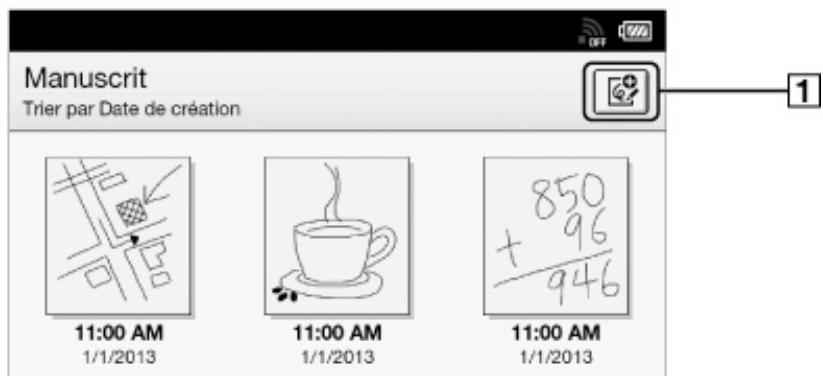
Créer un nouveau dessin.
- Tapez sur dans le coin supérieur droit de l'écran.
La toile s'ouvre.
- Dessinez dans la zone de dessin avec votre doigt.
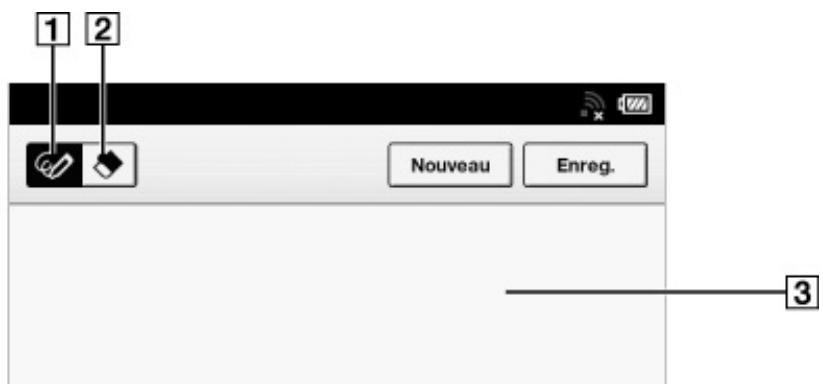
1 Outil crayon 2 Outil gomme Zone de dessin
Pour effacer une ligne, tapez sur tapez ou effleurez une partie de la ligne.
- Tapez sur [Enreg.].
Remarque
- Pendant l'écriture, veillez à ne pas toucher une autre zone de l'écran. Cela pourrait affecter les notes que vous écrivez.
- Pour que vos notes s'enregistrent correctement, ne dessinez pas trop près du bord de la toile.
- Si vous rencontrez des difficultés en dessinant sur le Reader :
- n'exercez pas une force excessive sur l'écran;
- essayez de ne pas dessiner trop rapidement;
- cette fonctionnalité n'est pas conçue pour des dessins très détaillés ou pour écrire de petits caractères.
Conseil
- Si vous tapez sur [Nouveau] tout en créant un dessin, le dessin actuel est enregistré et une nouvelle toile s'ouvre.
- Ces dessins ne seront enregistrés que dans la mémoire interne.
Première page > Autres applications > Écriture manuscrite
- Appuyez sur la touche (Accueil) → tapez sur [Applications] → [Manuscrit] → tapez sur le dessin que vous souhaitez modifier. 2. Modifiez le dessin.
Vous pouvez utiliser votre doigt.
Pour effacer une ligne, tapez sur (Effacer) → tapez ou effleurez une partie de la ligne.
- Tapez sur [Enreg.].
Conseil
- Si vous tapez sur [Nouveau] tout en créant un dessin, le dessin actuel est enregistré et une nouvelle toile s'ouvre.
- Ces dessins ne seront enregistrés que dans la mémoire interne.
- Pour supprimer le dessin actuellement affiché, appuyez sur la touche ≡ (Menu) → tapez sur [Supprimer dessin] → [Oui].
Première page > Autres applications > Écriture manuscrite
Vous pouvez supprimer ou protéger des dessins.
- Appuyez sur la touche (Accueil) → tapez sur [Applications] → [Manuscrit].
- Appuyez sur la touche ≡ (Menu) → tapez sur [Supprimer dessins] ou [Protégerez dessins].
Pour supprimer des dessins, reportez-vous à la section Détails.
Vous pouvez également supprimer un dessin après l'objet 1, en tapant et en laissant le doigt dessus. Reportez-vous à la section Détails.
Pour protéger des dessins, reportez-vous à la section Détails.
Vous pouvez également protéger un dessin après l'étape 1, en tapant et en laissant le doigt dessus. Reportez-vous à la section Détails.
Première page > Autres applications > Écriture manuscrite
Le Reader vous permet d'effectuer une capture d'écran d'un dessin et de stocker cette image en tant que fichier image.
- Appuyez sur la touche ≡ (Menu) → tapez sur [Applications] → [Manuscrit] → tapez sur un dessin.
- Appuyez sur la touche ≡ (Menu) → tapez sur [Prendre capture d’écran] → [OK]. Vous pouvez afficher vos captures d’écran grâce à l’application [Images].
Première page > Autres applications > Écriture manuscrite
Voici la liste des options disponibles lorsque vous appuyez sur la touche ≡ (Menu) à partir de la liste de contenu [Manuscrit].
| Option | Description |
| [Supprimer dessins] | Supprime un ou plusieurs dessins du Reader. Reportez-vous à la section Détails. |
| [Protégéger dessins] | Protège un ou plusieurs dessins de la suppression. Reportez-vous à la section Détails. |
Première page > Autres applications > Écriture manuscrite
Vous pouvez utiliser l'application [Text-Memo] pour créer une annotation.
- Appuyez sur la touche (Accueil) → tapez sur [Applications] → [Text-Memo].
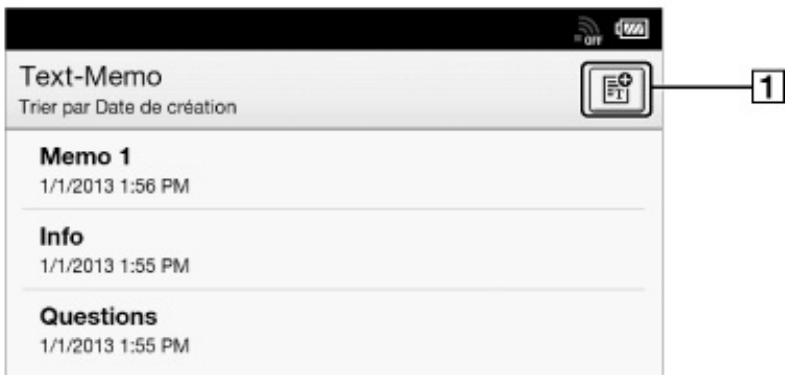
Créez une nouvelle annotation.
- Tapez sur dans le coin supérieur droit de l'écran. Le bloc-notes s'ouvre.
- Saisissez une annotation à l'aide du clavier à l'écran.
- Tapez sur [Enreg.].
Conseil
- Si vous tapez sur [Nouveau] tout en créant une annotation, l'annotation en cours est enregistrée et un nouveau bloc-notes s'ouvre.
- Les nouvelles annotations ne seront enregistrées que dans la mémoire interne.
Première page > Autres applications > Text-Memo
- Appuyez sur la touche (Accueil) → tapez sur [Applications] → [Text-Memo] → tapez sur l'annotation que vous souhaitez modifier.
- Tapez sur [Éditer].
Le clavier à l'écran s'ouvre.
Modifiez l'annotation à l'aide du clavier à l'écran.
- Tapez sur [Enreg.].
Conseil
- Si vous tapez sur [Nouveau] tout en créant une annotation, l'annotation en cours est enregistrée et un nouveau bloc-notes s'ouvre.
- Les nouvelles annotations ne seront enregistrées que dans la mémoire interne.
- Pour supprimer l'annotation actuellement affichée, appuyez sur la touche ≡ (Menu) → tapez sur [Supprimer annotation] → [Oui].
Première page > Autres applications > Text-Memo
Vous pouvez supprimer ou protégérer une ou plusieurs annotations.
- Appuyez sur la touche ≡ (Accueil) → tapez sur [Applications] → [Text-Memo].
- Appuyez sur la touche ≡ (Menu) → tapez sur [Supprimer annotations] ou [Protégérer annotations].
Pour supprimer des annotations, reportez-vous à la section Détails.
Vous pouvez également supprimer une annotation après l'objet 1, en tapant et en laissant le doigt dessus. Reportez-vous à la section Détails.
Pour protéger des annotations, reportez-vous à la section Détails.
Vous pouvez également protéger une annotation après l'étape 1, en tapant et en laissant le doigt dessus. Reportez-vous à la section Détails.
Première page > Autres applications > Text-Memo
Voici la liste des options disponibles lorsque vous appuyez sur la touche ≡ (Menu) à partir de la liste de contenu [Text-Memo].
| Option | Description |
| [Supprimer annotations] | Supprime un ou plusieurs Text-Memos du Reader. Reportez-vous à la section Détails. |
| [Protégger annotations] | Protège un ou plusieurs Text-Memos de la suppression. Reportez-vous à la section Détails. |
Première page > Autres applications > Text-Memo
Vous pouvez utiliser l'application [Images] pour afficher des images une par une ou sous forme de diaporama. Vous pouvez également sélectionner l'image de votre choix pour l'écran de veille du Reader.
Pour plus de détails sur la définition d'une image pour l'écran de veille, reportez-vous à la section Détails.
Pour plus de détails sur le transfert d'images au Reader, reportez-vous à la section Détails. Pour plus de détails sur les types de fichier pris en charge, reportez-vous à la section Détails.
- Appuyez sur la touche (Accueil) → tapez sur [Applications] → [Images].
Pour naviguer dans la liste des images, reportez-vous à la section Détails.
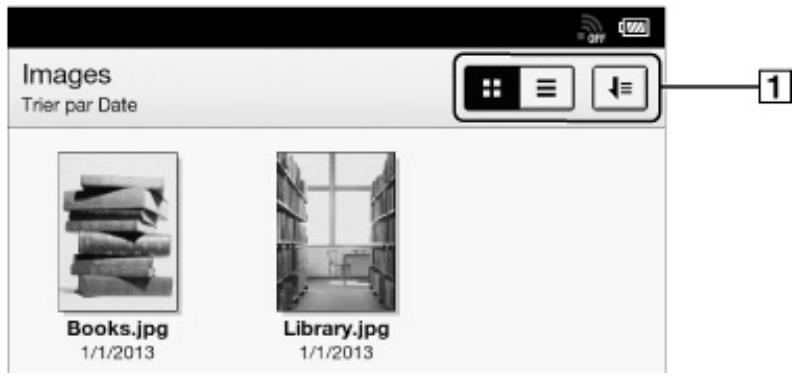
1 Icônes d'outil Détails
- Tapez sur une image.
La visionneuse d'images s'ouvre.
Navigation dans la visionneuse d'images
Effectuez les opérations suivantes avec une image ouverte.
| Pour | Faire ce qui suit |
| Aller à la page suivante | • Appuyez sur la touche > (Suviant). • Gillesz vers la gauche. |
| Aller à la page précédente | • Appuyez sur la touche < (Précédent). • Gillesz vers la droite. |
Première page > Autres applications > Images
Vous pouvez régler l'affichage en portrait ou en paysage.
- Appuyez sur la touche (Accueil) → tapez sur [Applications] → [Images].
- Tapez sur une image → appuyez sur la touche ≡ (Menu) → tapez sur [Orientation].
L'orientation bascule entre le mode de paysage et le mode de portrait. Les images s'affichent dans l'orientation que vous avez spécifiée.
Première page > Autres applications > Images
Vous pouvez effectuer un zoom avant sur des images afin d'améliorer la lisibilité. La visionneuse affiche la barre de zoom et l'indicateur de position d'affichage en mode de zoom.
- Pincez les doigts vers l’extérieur pour effectuer un zoom avant.
- Pincez les doigts vers l’intérieur pour effectuer un zoom arrière.
Vous pouvez faire glisser le doigt sur l'écran pour déplacer la position d'affichage. Pour quitter le mode de zoom, appuyez sur la touche (Retour).
Première page > Autres applications > Images
Le diaporama affiche les images une par une dans l'ordre de tri actuel. Vous pouvez également spécifier l'intervalle de l'affichage.
- Appuyez sur la touche (Accueil) → tapez sur [Applications] → [Images].
- Tapez sur une image → appuyez sur la touche ≡ (Menu) → tapez sur [Diaporama].
Le diaporama commence sur l'image actuelle.
Pour arrêter le diaporama et revenir à la visionneuse
- Appuyez sur la touche (Retour).
- Tapez sur l'image.
Pour changer l'intervalle du diaporama
- Appuyez sur la touche (Accueil) → tapez sur [Applications] → [Images].
- Tapez sur une image appuyez sur la touche (Menu) tapez sur [Paramètres] [Intervalle]. Choisissez l'un des éléments affichés suivants.
- Appuyez sur la touche (Retour) pour revenir à la visionneuse d'images. À présent, l'intervalle sélectionné est appliqué lorsque vous lancez un diaporama.
Conseil
- Vous pouvez également changer l'intervalle du diaporama à partir de l'application [Paramètres]. Reportez-vous à la section Détails.
Première page > Autres applications > Images
- Appuyez sur la touche (Accueil) → tapez sur [Applications] → [Images].
- Tapez et restez sur une image.
Le menu contextuel s'affiche.
- Tapez sur [Envoyer vers Evernote].
Les images sont envoyées vers Evernote.
Remarque
- Avant de procéder à l'envoi vers Evernote, vous devez vous connecter via [Accueil]→ [Applications]→ [Configuration d'Evernote].
Conseil
- Vous pouvez également envoyer l'image sélectionnée en appuyant sur la touche (Menu) → tapez sur [Envoyer vers Evernote].
Première page > Autres applications > Images
Vous pouvez supprimer une ou plusieurs images.
- Appuyez sur la touche ≡ (Accueil) → tapez sur [Applications] → [Images].
- Appuyez sur la touche ≡ (Menu) → tapez sur [Supprimer images].
Pour supprimer des images, reportez-vous à la section Détails.
Vous pouvez également supprimer une image en tapant et en laissant le doigt dessus.
Reportez-vous à la section Détails.
Première page > Autres applications > Images
Voici la liste des options disponibles lorsque vous appuyez sur la touche ≡ (Menu) à partir de la liste de contenu [Images].
| Option | Description |
| [Supprimer images] | Supprime une ou plusieurs images du Reader. Reportez-vous à la section Détails. |
| [Paramètres] | Change l'intervalle du diaporama. Reportez-vous à la section Détails. |
Première page > Autres applications > Images
Vous pouvez télécharger les notes d'un carnet Evernote dédié et les afficher au format ePub sur le Reader. Vous pouvez également envoyer des mots en surbrillance, des images et des notes écrites vers Evernote.
- Pour envoyer des mots en surbrillance sur une page, reportez-vous à la section Détails.
- Pour envoyer une image, reportez-vous à la section Détails.
- Pour envoyer les annotations de tous les livres et périodiques, reportez-vous à la section Détails.
- Pour envoyer l'adresse d'un site Web, reportez-vous à la section Détails.
Remarque
- Vous devez un compte Evernote pour pouvoir utiliser Evernote. Reportez-vous au site Web d'Evernote. La création d'un compte Evernote est également possible avec le Reader lorsqu'il est connecté à un réseau Wi-Fi.
- Les notes qui s'affichent le mieux sont celles créées à l'aide d'Evernote Clearly™ et celles comptant principalement du texte. Il se peut que certaines notes ne s'affichent pas correctement en raison de la conversion ePub.
- Les éventuels fichiers binaires joints à une note Evernote seront exclus après la conversion ePub.
- Une note Evernote dont la taille d'image ne dépasse pas 1200 × 1600 pixels (largeur × hauteur) s'affichera correctement.
- Lorsqu'une restriction s'applique, les mots en surbrillance peuvent être envoyés avec une limite de 140 caractères.
Première page > Autres applications > Evernote
Si vous n'avez pas encore créé de compte Evernote, vous devrez le faire pour pouvoir démarrer.
- Appuyez sur la touche (Accueil) → tapez sur [Applications] → [Configuration d'Evernote].
Un écran de paramètres d'Evernote pour la connexion apparaît.
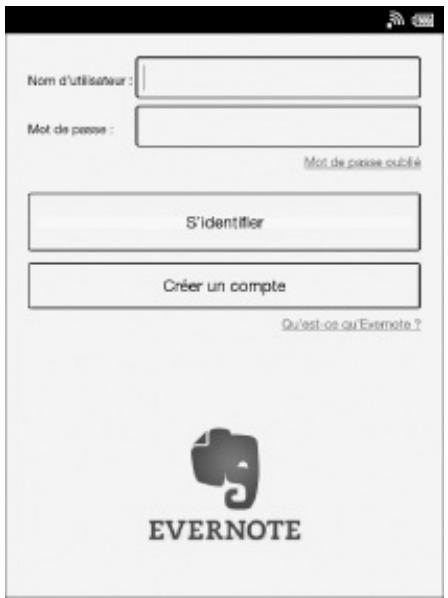
- Tapez sur [Créer un compte].
- Tapez sur la zone de saisie, puis saisissez l'adresse e-mail, le nom d'utilisateur et le mot de passe à l'aide du clavier à l'écran.
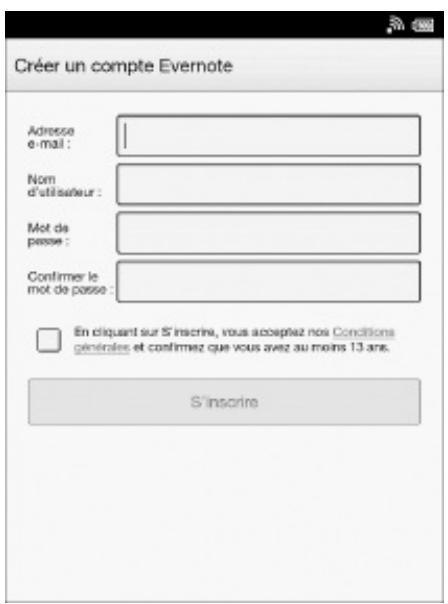
- Tapez sur [S'inscrire].
Si vous avez un compte Evernote, vous pouvez l'utiliser en saisissant votre nom d'utilisateur et votre mot de passe.
- Appuyez sur la touche (Accueil) → tapez sur [Applications] → [Configuration d'Evernote].
Un écran de paramètres d'Evernote pour la connexion apparait.
- Saisissez votre nom d'utilisateur et votre mot de passe à l'aide du clavier à l'écran.
- Tapez sur [S'identifier].
Un écran de paramètres d'Evernote pour la configuration apparaît.
Première page > Autres applications > Evernote
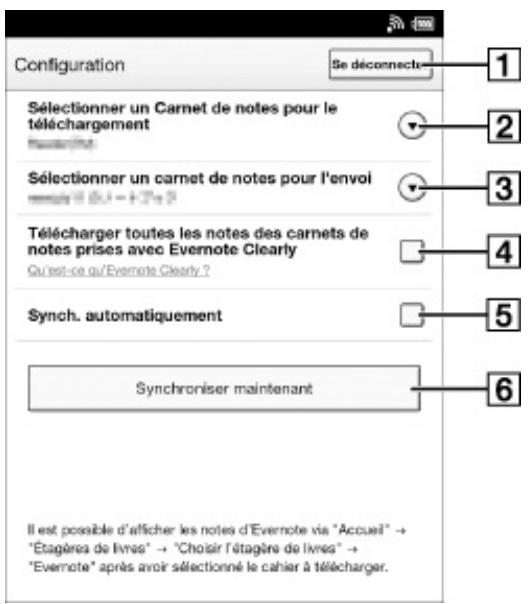
1 Déconnectez-vous de Evernote. 2 Sélectionnez le cahier à télécharger d'Evernote au Reader. 3 Sélectionnez le cahier à envoyer du Reader à Evernote. 4 Cochez cette case pour télécharger les notes créées avec Evernote Clearly vers le Reader. 5 Cochez cette case pour synchroniser les cahiers du Reader avec Evernote, lorsque le Reader a été redémarré. 6 Synchronisez les cahiers et effectuez une mise à jour.
Première page > Autres applications > Evernote
Vous pouvez facilement synchroniser des cahiers dans la page de liste d'Evernote.
- Vérifiez que le Wi-Fi est configuré et activé.
- Appuyez sur la touche (Accueil) → tapez sur [Bibliothèque] → [Evernote].
- Tapez sur en haut de l'écran.
La synchronisation avec Evernote commence.
Remarque
- Si vous supprimez le contenu du nuage Evernote ayant été synchronisé, le même contenu du Reader est également supprimé.
Conseil
- Lorsque [Livres], [Collections] ou [Contenu acheté]* apparait, tapez sur le coin supérieur gauche de l'écran pour afficher [Evernote]. Vous pouvez aussi appuyer sur la touche ≡ (Menu), puis taper sur [Choisisir la bibliothèque] pour afficher [Evernote].
- eté] n'apparaît sur votre Reader que si vous Reader Store local la prend en charge.
Première page > Autres applications > Evernote
Vous pouvez publier des informations sur un livre, comme le titre, l'auteur et l'éditeur (si disponibles), ainsi que vos passages favoris avec vos commentaires sur Facebook.
Vous pouvez également publier une liste de vos collections de livres avec vos commentaires.
Ces éléments publiés peuvent être affichés sur Facebook.
- Pour publier des mots en surbrillance sur une page, reportez-vous à la section Détails.
- Pour publier des informations sur un livre, reportez-vous à la section Détails.
- Pour publier les annotations de tous les livres et périodiques, reportez-vous à la section Détails.
- Pour publier une collection, reportez-vous à la section Détails.
- Pour publier les livres/périodiques téléchargés depuis le Reader Store, reportez-vous à la section Détails.
Remarque
- Vous devez créer un compte Facebook pour pouvoir utiliser Facebook. Reportez-vous au site Web Facebook.
- Vous pouvez publier des mots en surbrillance avec une limite de 140 caractères.
Première page > Autres applications > Facebook
Après avoir créé votre compte, saisissez votre adresse e-mail et votre mot de passe Facebook.
- Appuyez sur la touche (Accueil) → tapez sur [Applications] → [Configuration de Facebook].
Le navigateur Web s'ouvre.
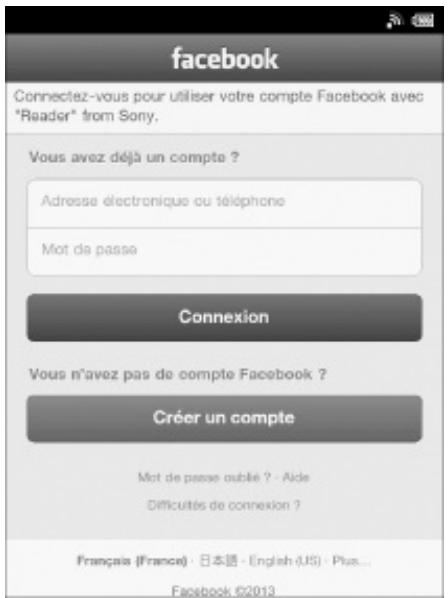
- Saisissez votre adresse e-mail et votre mot de passe Facebook à l'aide du clavier à l'écran.
Si un écran demandant l'autorisation apparait, confirmez que vous acceptez.
- Tapez sur la touche Se connecter de la page Web.
Remarque
- Avant de réaliser la publication sur Facebook, vous devez vous connecter sur cet écran.
- Les images à l'écran peuvent être différentes dans la réalité.
Première page > Autres applications > Facebook
L'application [Paramètres] vous permet de personnaliser le Reader, de régler la date et l'heure, de configurer la connexion au Wi-Fi et de changer l'écran de veille et d'autres paramètres du Reader.
Première page > Paramètres > Changer de paramètres
Paramètres généraux
| Réglage | Description |
| [Préférence tourne-page] | Définit le sens du glissement pour runner les pages. |
| [Langue du menu] | Définit la langue du menu. |
| [Clavier] | Définit la disposition du clavier à l'écran. |
| [Pays / Région] | Définit le pays/la région.Selon le pays que vous scélectionnez, les applications de l'écran [Accueil] peuvent varier.Le Reader Store peut varier selon le pays/la région que vous scélectionnez.Vous devrez enregistrer un compte pour chaque région afin d'utiliser le Reader Store dans plusieurs régions. |
| [Boutique eBook préfééré]* | Sélectionne une boutique eBook favorite à afficher dans le menu Accueil. |
| [Notifications Reader Store] | Permet au Reader d'afficher des commandations du Reader Store.Reportez-vous à la section Détails. |
- Apparaît si seule l'Allemagne est sélectionnée dans [Pays / Région].
Première page > Paramètres > Changer de paramètres
Paramètres du réseau sans fil
| Réglage | Description |
| [Wi-Fi] | Active/Désactive le Wi-Fi. Reportez-vous à la section Détails. |
| [Standby sans fil] | La veille sans fil permet d'éviter une consommation inutile de la batterie provoquée par la communication sans fil. Si vous n'effectuez aucune opération sans fil pendant plus de 10 minutes, la fonction sans fil entre automatiquement en mode de veille.RemarqueL'accès au Reader Store et à l'application [Navigateur] à partir du mode de veille sans fil prend plus de temps que lorsque le Reader est connecté au réseau sans fil.Si vous désactivez la veille sans fil, le Reader conserve en permanence la connexion sans fil, ce qui entraîne une consommation supérieur de la batterie. |
| [Paramètres Wi-Fi] | Les paramètres du Wi-Fi permettent au Reader d'utiliser des réseaux Wi-Fi locaux pour se connecter à Internet. Reportez-vous à la section Détails. |
Première page > Paramètres > Changer de paramètres
Préférences d'application
| Réglage | Description |
| [Livres / Journaux] | Définit les préférences pour tous les livres/périodiques. Vous pouvez régler la taille de police par défaut. [Actualiser l'affichage] : Actualise l'affichage à chaque changement de page*. * Mème si la case [Actualiser l'affichage] n'est pas cochée, l'écran peut scintiller pour éviter l'apparition d'une image fantôme. [Synchro page]* : Règle la synchronisation des pages de la position de la page, des signets et des surbrillances. * Disponible dans certains pays/certaines régions uniquement. La fonction [Synchro page] n'apparaît sur votre Reader que si vous Reader Store local la prend en charge. |
| [Dictionnaire] | Spécifie le dictionnaire par défaut. |
| [Image] | Définit l'intervalle du diaporama. |
| [Navigateur] | Définit les préférences pour le navigateur. |
Première page > Paramètres > Changer de paramètres
Paramètres date et heures
| Rédlage | Description |
| [Date] | Définit la date. |
| [Heure] | Définit l'heure. |
| [Format date] | Définit le format de la date. |
| [Format 24 heures] | À cocher pour afficher l'houre au format 24 heures. |
| [Fuseau hora] | Définit le fuseau hora. |
Conseil
- Lorsque vous lancez l'application du Reader et raccordez le Reader à votre ordinateur, le réglage de l'heure du Reader est mis à jour afin de correspondre à l'heure de l'ordinateur.
Première page > Paramètres > Changer de paramètres
Gestion système
| Réglage | Description |
| [Verrouillage de l'appareil] | Définit un PIN à 4 chiffres pour le Reader afin d'éviter toute utilisation non autorisée.Pour régler [Verrouillage de l'appareil] sur [Activé], saisissez votre PIN à 4 chiffres ⇒ tapez sur [Contin.] pour le saisir à nouveau ⇒ tapez sur [OK]. Lorsque [Verrouillage de l'appareil] est réglé sur [Activé], vous nevez déverrouiller le Reader avec le PIN à 4 chiffres lors du réveil du Reader à partir du mode de sometime, ou lors de sa mise sous tension.Pour régler [Verrouillage de l'appareil] sur [Désactivé], saisissez votre PIN à 4 chiffres, puis tapez sur [Contin.].Remarquecomer que • Sony vous recommende de prendre note de votre PIN à 4 chiffres et de le conserver en lieu sûr séparément du Reader.• Si vous oubliez votre PIN à 4 chiffres, contactez Sony Customer Support. Notez toutes qu'en déverrouillant votre apparéil, tout son contenu sera supprimé. |
| [Écran de veille] | Définit les préférences pour l'écran de veille.Type de l'image):若您 poupez besoin d'afficher la couverture du dernier livre ou des dernières images lus à partir de l'application [Images]. Si vous Sélectionnez [Images Sélectionnées], tapez ensuite sur [Sélectionner images] ⇒ tapez pour ajouter une coche en regard des images à afficher ⇒ tapez sur [Terminé].[Afficher message]:若您 poupez besoin d'afficher un message relatif au réveil du Reader à partir du mode de sometime sur l'écran de veille. |
| [Destination de téléchargement] | Définit la destination du containu téléchargeé à partir du Reader Store ou des fichiers téléchargés à partir du navigateur. Choisissez entre [Mémoire interne] et [Carte SD]. |
| [Vérifier mises à jour] | Vérifiez les informations sur la mise à jour. |
| [Mode Démo] | Règle le Reader sur le mode Démo.Pour saisir le mode Démo, cochez la case en regard de [Mode Démo]. |
Initialisation
| Réglage | Description |
| [Rétablit par défaut] | Restaure les paramètres par défaut du Reader. |
| [Effac. l'histor. clavier] | Supprime les mots enregistrrés dans l'historique du clavier à l'écran. |
| [Formater la mémoire] | Vous permet de formater la mémoire interne du Reader et la carte microSD. RemarqueSi vous avez formaté le Reader ou la carte microSD sur l'ordinateur, le Reader risque de ne pas pouvoir afficher le contenu transféré. Dans ce cas, utilisez la fonction [Formater la mémoire] du Reader pour reformater le Reader et votre carte microSD. Si aucune mémoire n'est formatée, le téléchargement du contenu s'arrêté.ConseilAvant le formatage, veillez à sauvegarder les données que vous souhaitez conserver sur votre ordinateur via l'application du Reader. Notez que le contenu protégé sera également supprimé lorsque vous le formaterez. |
| [Annuler l'autorisation pour DRM Adobe] | Annule l'autorisation du Reader pour Adobe DRM (Digital Rights Management).ConseilCe menu s'affiche lorsque le Reader est autorisé pour Adobe DRM. |
Première page > Paramètres > Changer de paramètres
| Réglage | Description |
| [Informationdehyde] | Affiche les détails de l'appareil, notamment la capacité de la mémoire, l'autorisation Adobe DRM et l'adresse MAC utilisée. |
| [Information légale] | Affiche les informations sur la marque et les droits d'auteur. |
| [Informationsrèglementaires] | Affiche le symbole C-Tick. |
| [Contrat de licenceutilisateur final] | Affiche les conditions générales d'utilisation du Reader. |
Première page > Paramètres > Changer de paramètres
Vous permet de mettre le Reader hors tension (de l’arrêter), au lieu de le laisser en mode de sommeil.
Première page > Paramètres > Changer de paramètres
Les conseils de dépannage peuvent vous aider à résoudre rapidement les problèmes techniques.
- Chargez le Reader à fond.
- Réinitialisez le Reader.
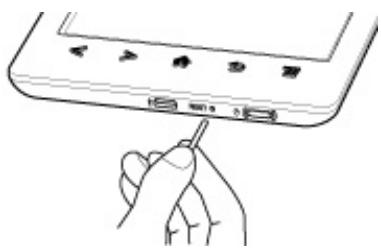
Appuyez sur la touche RESET avec une petite épingle ou agrafe.
L'écran se figera ; le Reader ne redémarrera pas automatiquement.
Appuyez sur le bouton (Alimentation) jusqu'à ce que l'écran de démarrage apparaisse.
Remarque
- Les signets, surbrillances, notes manuscrites ou informations du réglage risquent d'être supprimés par la réinitialisation.
- N'appuyez pas sur le bouton RESET avec une pointe cassable, comme le graphite d'un porte-miné. Cela peut engendrer le blocage du bouton RESET.
- Des informations détaillées d'assistance et de dépannage sont disponibles sur le site Web d'assistance PC. Reportez-vous à la section Détails.
Première page > Autres informations > Dépannage
Pour obtenir des informations détaillées d'assistance et de dépannage, visitez le site Web d'assistance PC.
Web d'assistance PC
États-Unis :
http://www.sony.com/readersupport Canada :
http://www.sony.ca/readersupport Europe :
http://support.sony-europe.com/eBook/PRS
Australie :
http://www.sony.com.au/support Nouvelle-Zélande : http://www.sony.co.nz/support
Informations sur la garantie Australie :
http://www.sony.com.au/warranty Nouvelle-Zélande :
Première page > Autres
informations > Dépannage
Il est impossible de mettre le reader sous tension.
- Le Reader ne peut pas fonctionner s'il est raccordé à votre ordinateur et réglé sur le mode de transfert de données. Utilisez la fonction Supprimer le périphérique en toute sécurité de votre ordinateur, puis débranchez le câble USB du Reader.
- Il se peut que de la condensation d'humidité se soit formée. Attendez pendant quelques heures, puis mettez le Reader sous tension.
- Si la batterie est épuisée, le bouton (Alimentation) ne sera pas alimenté et vous risquez de ne pas pouvoir mettre le Reader sous tension. Dans ce cas, raccordez le Reader à votre ordinateur à l'aide du cable USB fourni ; le Reader se mettra immédiatement sous tension. Si le Reader ne se met pas sous tension, appuyez sur le bouton (Alimentation). Si l'indicateur de charge clignote en rouge 3 fois, débranchez le cable USB du Reader, puis rebranchez-le environ 5 minutes plus tard.
Il est impossible de mettre le reader hors tension ou en mode de sommeil.
- Si l'écran Reader se fige et ne répond plus, le bouton (Alimentation) ne fonctionnera plus non plus. Dans ce cas, réinitialisez le Reader. Reportez-vous à la section Détails.
Le reader entre automatiquement en mode de sommeil ou se met hors tension.
- Pour conserver la charge de la batterie, le Reader comprend des modes d'économie d'énergie automatique. Le Reader entre en mode de sommeil au bout de 10 minutes d'inactivité. Au bout de 3 jours* en mode de sommeil, le Reader s'arrête/se met automatiquement hors tension.
- Si le niveau de charge de la batterie est faible, le Reader se met automatiquement hors tension au bout de 3 jours. Toutefois, pendant le visionnage d'un diaporama, cette fonction est inactive. Les modes d'économie d'énergie automatique ne peuvent pas être désactivés.
Impossible de charger le reader.
- Si vous utilisez un cable autre que le cable USB fourni pour charger le Reader, ce dernier risque de ne pas se charger correctement. Pour charger le Reader, utilisez uniquement le cable USB fourni et éventuellement l'adaptateur secteur (PRSA-AC10/PRSA-AC1A, vendu séparément). Reportez-vous à la section Détails.
- Si vous effectuez la charge depuis le port USB de votre ordinateur, vérifiez que le Reader est directement branché sur le port USB à l'aide du cable USB fourni. N'utilisez pas de duplicateur USB.
- La batterie n'a pas été chargée suffisamment longtemps. Chargez le Reader jusqu'à ce que l'icône bascule sur l'icône (l'icône de charge n'indique pas l'énergie restante de la batterie pendant la charge).
- Notre ordinateur doit être sous tension pour charger le Reader. Le Reader ne sera pas chargé si votre ordinateur entre en mode de sommeil ou de veille. Laissez l'ordinateur sous tension avec une alimentation stable et continue pendant la charge du Reader.
- Si votre ordinateur entre en mode de veille lorsque le Reader est raccordé et en charge, la batterie du Reader se décharge progressivement, le Reader se mettra hors tension et la batterie du Reader ne se chargera pas. Dans ce cas, débranchez le câble USB du Reader, rendez l'ordinateur au mode de veille, puis rebranchez le câble USB au Reader.
- Voiture ordinaire ne fournit peut-être pas suffisamment d'énergie. Si vous raccordez le Reader à votre ordinaire portable, veillez à ce que ce dernier dispose d'une alimentation stable et continue pendant le chargement du Reader.
- Si la température ambience est trop BASSE ou trop élevée pour permettre de charger le Reader, réglez-la entre 5°C (41°F) et 35°C (95°F), débranchez et rebranchez le câble USB.
La durée de vie de la batterie semble courte.
- Le Reader n'a peut-être pas été chargé à fond. Vérifiez que vous chargez le Reader jusqu'à ce que 53 bascule sur 100%.
- La température de fonctionnement est inférieure à 5°C (41°F). Cela est dû aux caractéristiques de la batterie et non à un dysfonctionnement.
- En mode de sommeil, le Reader doit être alimenté. Si vous avez l'intention de ne pas utiliser le Reader, mettez-le hors tension au lieu de le laisser en mode de sommeil.
- Si vous ne naviguez pas sur le Web, quittez [Navigateur] en appuyant sur la touche (Accueil).
- La batterie du Reader se décharge peu à peu lorsqu'elle n'est pas utilisée pendant une période prolongée. Avant de mettre le Reader sous tension après une période de non-utilisation prolongée, chargez de nouveau le Reader.
- Si vous n'utilisez pas les communications sans fil, désactivez le Wi-Fi. Reportez-vous à la section Détails.
- Si vous chargez le Reader en mode de transfert de données et si l'ordinateur entre en mode de sommeil ou de veille, le Reader ne sera pas en mesure de se charger et la batterie risquera de s'épuiser. Lorsque vous chargez le Reader, confirmez que l'ordinateur est sous tension, puis chargez le Reader à fond avant de l'utiliser. Reportez-vous à la section Détails.
Le reader ne se réveille pas ou ne démarre pas immédiatement.
- À faible température, l'écran tactile risque de répondre plus lentement que d'habitude. Cela est dû aux caractéristiques de l'écran tactile et non à un dysfonctionnement.
- À propos de la réinitialisation ou de la mise hors tension du Reader, l'écran de démarrage risque de mettre du temps à apparaître.
L'écran ne répond pas.
- Réinitialisez le Reader. Reportez-vous à la section Détails.
L'écran répond lentement.
- Si l'écran tactile est sale, il risque de ne plus fonctionner correctement. Nettoyez l'écran tactile avec un chiffon doux, par exemple un chiffon de nettoyage pour lunettes.
- À faible température, l'écran tactile risque de répondre plus lentement que d'habitude. Mettez le Reader hors tension et laissez-le s'adapter à la température ambiante pendant quelques heures.
Première page > Autres informations > Dépannage
Reader Store fournit des informations d'assistance détaillées. Pour obtenir une assistance relative au Reader Store, appuyez sur la touche (Accueil) → tapez sur l'application [Reader Store] → appuyez sur la touche (Menu) → tapez sur [Aide et assistance].
Impossible de se connecter à la boutique.
- La connexion au réseau Wi-Fi a peut-être été interrompue. Assurez-vous que le Wi-Fi est activé et correctement configuré, vérifiez la force du signal du point d'accès, puis réessayez. Reportez-vous à la section Détails.
Impossible de trouver les livres ou périodiques achetés.
- Les livres sont téléchargés vers l'application [Livres] et les journaux/magazines sont téléchargés vers l'application [Journaux]*. Tapez sur la barre d'état pour ouvrir la fenêtre de notification et vérifiez sous [Notifications] vos éléments téléchargés. Reportez-vous à la section Détails.
- Disponible dans certains pays/certaines régions uniquement.
Le reader ne se connecte pas au réseau wi-fi.
- La fonction de réseau n'a pas pu être activée, car l'autonomie restante de la batterie est trop faible. Chargez le Reader pendant quelques minutes, puis réessayez. Assurez-vous que le Wi-Fi est activé, puis vérifiez la force du signal du point d'accès.
- Scannez les points d'accès disponibles à proximité et sélectionnez-en un nouveau.
- Vérifiez que la méthode de sécurité (WEP/WPA), l'adresse IP statique et les paramètres du proxy sont corrects.
- Le point d'accès utilise une méthode de sécurité ou une clé de cryptage non prise en charge.
- Les réseaux Wi-Fi publics peuvent requérir un ID utilisateur et un mot de passe. Dans ce cas, vous devez saisir un ID utilisateur et un mot de passe corrects pour établir une
connexion au réseau.
- Le point d'accès a le filtrage d'adresse MAC activé. Pour vérifier l'adresse MAC, appuyez sur la touche (Accueil) → tapez sur [Applications] → [Paramètres] → [À propos] → [Information du matériel]. Vérifiez que cette adresse MAC est acceptée par le point d'accès.
- Les paramètres du réseau Wi-Fi du point d'accès ne sont pas corrects. Réglez les paramètres comme décrit dans les manuels du point d'accès et dans toutes les informations fournies par l'administrateur réseau.
- Le Reader est trop loin du point d'accès. Rapprochez le Reader du point d'accès et recommencez l'analyse.
- Les obstacles tels que les murs, le métal ou le béton entre le Reader et un point d'accès peuvent nuire à la connexion. Essayez de déplacer le Reader à un autre endroit et recommencez l'analyse.
- Il y a d'autres produits à proximité qui utilisent la bande de fréquence de 2,4 GHz (par exemple un téléphone sans fil, un four à micro-ondes ou un matériel informatique Bluetooth). Éloignez l'appareil ou mettez-le hors tension.
- Le service du réseau Wi-Fi est temporairement indisponible ou dégradé. Consultez l'administrateur réseau pour connaître l'état.
Impossible de trouver le point d'accès dans la liste des réseaux wi-fi.
- Le point d'accès que vous souhaitez utiliser est réglé pour ne pas diffuser son SSID aux utilisateurs. Dans ce cas, le point d'accès risque de ne pas apparaître sur la liste des réseaux Wi-Fi. Tapez sur [Ajouter réseau Wi-Fi] et saisissez le SSID manuellement. Reportez-vous à la section Détails.
La page web ne s'affiche pas correctement.
- La connexion au réseau Wi-Fi a peut-être été interrompue. Assurez-vous que le Wi-Fi est activé et correctement configuré, vérifiez la force du signal du point d'accès, puis actualisez la page Web.
- En raison des nombreuses normes et technologies différentes utilisées pour concevo
- Si vous pincez les doigts vers l’intérieur/extérieur pour effectuer un zoom avant/arrrière sur une page Web, l’écran risque d’être trop pâle pour pouvoir dire. Il ne s’agit pas d’un dysfonctionnement.
Impossible de changer la taille de police.
- La taille de police ne change pas si elle est spécifique par la page Web. Vous pouvez utiliser la fonction de zoom pour agrandir l'affichage de la page.
- Si vous pincez les doigts vers l'intérieur/extérieur pour effectuer un zoom avant/arrrière sur une page Web, l'écran risque d'être trop pâle pour pouvoir dire. Il ne s'agit pas d'un dysfonctionnement.
Première page > Autres informations > Dépannage
Impossible d'ouvrir un livre.
- Le livre a peut-être expiré. Vérifiez la date d'expiration du livre emprunté.
- Vous devez le titulaire du compte qui a acheté le livre pour pouvoir le lire.
- Un livre protégé par la gestion des droits numériques Adobe requiert la saisie de l'Adobe ID et du mot de passe correspondants pour autoriser votre Reader. (Il est possible d'enregistrer simultanément dix ID sur le Reader.) Pour les États-Unis/le Canada, l'écran de connexion au Reader Store apparaît si le Reader n'a pas encore été autorisé.
- Le livre ou le numéro de périodique est peut-être un type de fichier non pris en charge. Pour plus de détails sur les types de fichier pris en charge, reportez-vous à la section Détails.
Continuer la lecture ne fonctionne pas ou le signet est absent.
- Si l'etat du fichier a changé ( comme dans les cas suivants), les données sous [Continuer la lecture] ou les notes risquent d'être supprimées.
- Un fichier texte/PDF est modifié.
- Un livre acheté avec un Reader autorisé est lu sur un autre Reader non autorisé par transfert de carte mémoire.
Impossible de trouver du contenu sur le reader.
- Si vous avez formé le Reader sur l'ordinateur, le Reader risque de ne pas pouvoir afficher le contenu transféré. Dans ce cas, utilisez la fonction [Formater la mémoire] du Reader pour reformater le Reader. Reportez-vous à la section Détails.
- Mêmes protégés sur le Reader, les livres et périodiques peuvent être supprimés si vous synchronisez le Reader après leur suppression de l'application du Reader.
- Si vous supprimez ou modifiez les dossiers ou fichiers du dossier « Base de données » de votre ordinateur, du contenu ou des notes risquent d'être supprimés.
Impossible d'ouvrir une image.
- L'image est peut-être un type de fichier non pris en charge. Pour plus de détails sur les types de fichier pris en charge, reportez-vous à la section Détails.
- Si la taille d'une image que vous avez transférée avec l'application du Reader est trop grande, aucune miniature n'est créée sur le Reader et l'image risque de ne pas s'afficher dans la liste de contenu [Images]. Dans ce cas, supprimez l'image à l'aide de l'application du Reader.
Première page > Autres informations > Dépannage
L'ordinateur ne détecte pas le reader.
- Une fois le Reader raccordé à votre ordinateur via le câble USB, vous devez mettre le Reader en mode de transfert de données. Reportez-vous à la section Détails.
- L'ordinateur peut mettre un certain temps à détecter le Reader.
- Vérifiez que le Reader est directement raccordé au port USB à l'aide du câble USB fourni. N'utilisez pas de duplicateur USB.
- Essayez de le raccorder à un autre port USB de l'ordinateur.
- Essayez de déconnecter le Reader, puis de le reconnecter à nouveau.
- Si aucune des propositions ci-dessus ne résout le problème, réinitialisez le Reader. Reportez-vous à la section Détails.
Impossible de synchroniser le contenu avec le reader.
- Le Reader n'a peut-être pas été autorisé. Autorisez le Reader d'abord. Pour plus de détails, reportez-vous au menu [Aide] de l'application du Reader.
- L'espace sur le Reader ou la carte mémoire est peut-être insuffisant. Consultez la section [À propos] pour connaître l'espace libre sur la mémoire interne. Reportez-vous à la section Détails. Supprimez du contenu ou copiez-le dans l'application Reader pour libérer de l'espace sur le Reader ou la carte mémoire.
Première page > Autres informations > Dépannage
Le reader ne detecte pas la carte microsd ou ne peut pas ouvrir un élément mémorisé sur la carte microsd.
- Si vous avez formaté la carte microSD sur l'ordinateur, le Reader risque de ne pas pouvoir afficher le contenu transféré. Utilisez le Reader pour formater la carte microSD. Reportez-vous à la section Détails.
- Le Reader peut mettre un certain temps à détecter la carte microSD et à charger tous les fichiers mémorisés sur celle-ci. Attendez un peu plus après avoir inséré la carte microSD dans la fente pour carte.
- Vérifiez que la carte microSD est prise en charge par le Reader. Reportez-vous à la section Détails.
- Vérifiez que la carte microSD est insérée correctement. Reportez-vous à la section Détails.
- Vérifiez que le point de contact doré de la carte microSD et la fente pour carte sont propres. S'ils sont sales ou poussiéreux, nettoyez-les soigneusement.
- Le Reader n'a peut-être pas été autorisé. Autorisez le Reader d'abord. Pour plus de détails, reportez-vous au menu [Aide] de l'application du Reader.
- Les données transférées par glisser-déposer risquent de ne pas pouvoir s'afficher sur le Reader, ou les miniatures des données risquent de ne pas s'afficher correctement sur le Reader. Sony vous recommande de transférer des données via l'application du Reader.
Impossible d'enregistrer le livre ou d'autres éléments sur la carte microsd.
- Le Reader ne propose aucune fonction vous permettant de déplacer des fichiers vers ou depuis la carte microSD. Pour ce faire, vous devez utiliser l'application du Reader.
Impossible de supprimer le livre ou d'autres éléments de la carte microsd.
- Vous ne pouvez pas supprimer le fichier s'il est en lecture seule. Vous devez utiliser l'ordinateur et retirer l'attribut de lecture seule du fichier.
Première page > Autres informations > Dépannage
Contenu protégé
Le contenu protégé est limité au seul usage personnel. L'usage de ce contenu au-delà de cette limite exige la permission des détenteurs des droits d'auteur.
- Pour être conformes aux directives FCC en matière d'exposition à la radiation par radiofréquences, cet appareil et son antenne ne doivent pas être placés à proximité d'une autre antenne ou d'un autre émetteur ni utilisés conjointement avec ces derniers.
- Si le Reader provoque des interférences pour la réception de la radio ou de la télévision, mettez le Reader hors tension et éloignez-le de la radio ou de la télévision.
- Évitez d'utiliser le Reader dans un avion, conformément aux annonces faites en vol pendant l'atterrissage ou le décollage.
- Ne faites pas demain le Reader, n'y posez aucun objet lourd et n'exercez aucune force excessive sur le Reader. Cela risque de provoquer un dysfonctionnement ou des dommages.
- Ne soumettez jamais le Reader à une lumière, une température, une humidité ou une vibration extrêmes.
- Ne laissez pas le Reader sur une surface instable.
- Si un objet est placé sur l'écran tactile, cela risque de provoquer un dysfonctionnement. Lorsque vous ne l'utilisez pas, laissez le Reader en mode de sommeil ou mettez-le hors tension.
- Lorsque vous utilisez le Reader à l'étranger, il est de votre responsabilité de vérifier que le Reader est utilisé conformément aux caractéristiques techniques suivantes :
- Tension alternative
- Réglementation relative aux produits sans fil
- Autres réglementations ou exigences de sécurité
Veillez à ne pas court-circuiter les bornes du Reader avec des objets métalliques. - Ne laissez jamais le Reader exposé à une haute température, comme dans une voiture garée au soleil ou en plein soleil.
Éviter l'eau et l'humidité
- Notez que de la condensation risque de se former temporairement lorsque le lecteur est rapidement déplacé d'un environnement à faible température à un environnement à haute température ou lorsqu'il est utilisé dans une pièce dont le radiateur vient de se mettre en marche. La condensation crée un phénomène selon lequel l'humidité de l'air adhèr
- Le Reader n'est pas étanché. N'oubliez pas de suivre les précautions suivantes.
- Veillez à ne pas faire tomber le Reader dans un évier ou lavabo ou tout autre conteneur rempli d'eau.
- N'utilisez pas le Reader dans des lieux humides ou par mauvais temps, par exemple sous la pluie ou la neige.
- Ne mouillez pas le Reader.
Si vous touchez le Reader avec les mains mouillées ou placez le Reader dans un vêtement humide, le Reader risque d'être mouillé, ce qui peut provoquer un dysfonctionnement.
Charger le reader
- De la chaleur peut s'accumuler dans le Reader pendant sa charge ou s'il est utilisé pendant une période prolongée.
- Utilisez le câble USB fourni ou l'adaptateur secteur en option (PRSA-AC10/PRSA-AC1A, vendu séparément) uniquement. N'utilisez pas d'autre câble USB ou adaptateur secteur.
- N'enveloppez jamais le Reader dans quoi que ce soit pendant sa charge. La chaleur accumulée dans le Reader risque de provoquer un dysfonctionnement ou des dommages.
- Si la batterie s’épuise rapidement après avoir été entièrement chargée, il se peut qu’elle ait atteint la fin de sa durée de vie ; il faut donc la remplacer. Consultez le Sony Support Center.
Connectivité du wifi
CERTIFIED
La fonctionnalité du réseau LAN sans fil a obtenu la certification Wi-Fi et est conforme aux spécifications d'interopérabilité établies par la WFA (Wi-Fi Alliance).
Nettoyer le reader
- Nettoyez le Reader avec un chiffon doux, par exemple un chiffon de nettoyage pour lunettes. Vérifiez qu'il n'y a pas de poussière ou de saleté sur le chiffon doux, car le Reader risquerait d'être endommagé.
- N'utilisez pas de tampon abrasif, de poudre à récurer ni de solvant, tel que de l'alcool ou du benzène, qui risquent de ternir la finition du boîtier. Veillez à tenir le Reader éloigné de l'eau ou des projections de liquide.
Écran tactile
- N'exercez pas une force excessive sur l'écran tactile. Sa couleur ou son éclairage risque de devenir flou ou irrégulier et le Reader pourrait être endommagé.
- Lorsque vous utilisez le Reader dans un environnement froid, de fines lignes peuvent apparaître sur l'écran tactile. Il ne s'agit pas d'un dysfonctionnement.
- Le couvercle extérieur de l'écran tactile est en verre. Ce verre risque de se briser si le Reader tombe sur une surface dure ou subit un choc violent. Il risque également d'être rayé et éraflé lorsqu'il est transporté dans un sac. Si vous avez des craintes concernant les dommages éventuels de votre écran tactile, vous pouvez utiliser un étui de protection (vendu séparément).
Fonction sans fil
- Désactivez la fonction sans fil lorsque vous vous trouvez dans un lieu où les communications radio sont interdites. Lorsque vous vous trouvez dans un tel lieu, vous devez obtenir la permission des autorités compétentes avant d'activer la fonction sans fil de cet appareil.
- Désactivez la fonction sans fil lorsque vous vous trouvez dans un établissement de soins de santé, dans les zones où des panneaux vous demandent de le faire. Les hôpitaux et les établissements de soins de santé peuvent disposer d'équipements pouvant être affectés par l'énergie radioélectrique générée par la communication sans fil.
- N'utilisez pas votre Reader à proximité d'équipements Médicaux sans avoir obtenu la permission au préalable.
- Remarques générales sur l'utilisation de la fonction Wi-Fi (LAN sans fil). Dans certains pays ou certaines régions, l'usage de produits Wi-Fi peut être limité par les réglementations locales (ex. : nombre de canaux limité).
Applications du reader
Clause de non-responsabilité : en aucun cas SONY ne pourra être tenu responsable de quelconques dommages financiers ou pertes de profits, y compris des réclamations effectuées par des tiers, découlant de l'utilisation du logiciel fourni avec ce Reader.
- La législation sur les droits d'auteur interdit la reproduction partielle ou totale du logiciel ou du manuel qui l'accompagne, de même que le prêt du logiciel sans l'autorisation du détenteur des droits d'auteur.
- Le logiciel fourni avec ce Reader ne peut être utilisé avec aucun autre équipement que celui prévu à cet effet.
- En raison d'efforts permanents visant à améliorer la qualité, les specifications du logiciel peuvent être modifiées sans préavis.
- Veuillez noter qu'en raison des efforts permanents visant à améliorer la qualité, les spécifications du logiciel peuvent être modifiées sans préavis. L'utilisation de ce Reader avec un autre logiciel que celui fourni n'est pas couverte par la garantie.
- En mettant l'application du Reader à jour, vous pouvez vérifier que votre Reader possède les dernières fonctions. Les dernières mises à jour de l'application peuvent s'effectuer en allant sur le menu [Aide] de l'application du Reader et en cliquant sur [Vérifier mises à jour].
- Le texte affiché sur le Reader risque de ne pas s'afficher correctement selon les types de texte et de caractères. Cela est dû à ce qui suit :
-La capacité du Reader. - Le Reader ne fonctionne pas normalement. - Les données de contenu sont écrites dans une langue ou avec des caractères non pris en charge par le Reader.
- La possibilité d'afficher les langues sur votre Reader dépend du système d'exploitation installé sur votre ordinateur. Pour deGXGXGXGXGXGXGXGXGXGXGXGXGXGXGXGXGXGXGXGXGXGXGXGXGXGXGXGXGXGXGXGXGXGXGXGXGXGXGXGXGXGXGXGXGXGXGXGXGXGXGXGXGXGXGXGXGXGXGXGXGXGXGXGXGXGXGXGXGXGXGXGXGXGXGXGXGXGXGXGXGXGXGXGXGXGXGXGXGXGXGXGXGXGXGXGXGXGXGXGX GXG
- Nous ne garantissons pas que toutes les langues seront affichées correctement sur votre Reader.
- Les caractères créés par l'utilisateur et certains caractères spéciaux risquent de ne pas s'afficher.
Première page > Autres informations > Précautions
Un échantillon de contenu est pré-installé sur le Reader pour vous permettre de l'essayer immédiatement.
Les échantillons de contenu pré-installés permettent de tester la lecture et le visionnage.
Remarque
- Si l'échantillon de contenu précharge a été supprimé du Reader, il est impossible de le restaurer. Aucun autre contenu ne sera fourni par Sony.
Première page > Autres informations > Précautions
La batterie rechargeable intégrée du Reader est recyclable. Ne retirez pas la batterie vous-même, mais consultez le centre d'assistance Sony.
Les batteries aux ions de lithium sont recyclables. Vous pouvez contribuer à préserver l'environnement en rapportant les batteries rechargeables usagées au point de collecte et de recyclage le plus proche de chez vous.
Pour plus d'informations sur le recyclage des batteries rechargeables, appelez le numéro vert 1-800-822-8837 ou visitez le site Web http://www.call2recycle.org.
Attention : ne manipulez pas les batteries aux ions de lithium qui sont endommagées ou qui fuient

Traitement des appareils électriques et électroniques en fin de vie (applicable dans les pays de l'union européenne et aux autres pays européens disposant de systèmes de collecte sélective)
Ce symbole, apposé sur le produit ou sur son emballage, indique que ce produit ne doit pas être traité avec les déchets ménagers. Il doit être remis à un point de collecte approprié pour le recyclage des équipements électriques et électroniques. En s'assurant que ce produit est bien mis au rebut de manière appropriée, vous aiderez à prévenir les conséquences négatives potentielles pour l'environnement et la santé humaine. Le recyclage des matériaux aidera à préserver les ressources naturelles. Pour toute information supplémentaire au sujet du recyclage de ce produit, vous pouvez contacter votre municipalité, votre déchetterie ou le magasin où vous avez acheté le produit.
Élimination des piles et accumulateurs usagés (applicable dans les pays de l'union européenne et aux autres pays européens disposant de systèmes de collecte sélective)
Ce symbole, apposé sur les piles et accumulateurs ou sur les emballages, indique que les piles et accumulateurs fournis avec ce produit ne doivent pas être traités comme de simples déchets ménagers.
Sur certains types de piles, ce symbole apparaît parfois combiné avec un symbole chimique. Les symboles pour le mercure (Hg) ou le plomb (Pb) sont rajoutés lorsque ces piles contiennent plus de 0,0005% de mercure ou 0,004% de plomb.
En vous assurant que ces piles et accumulateurs sont mis au rebut de façon appropriée, vous participez activement à la prévention des conséquences négatives que leur mauvais traitement pourrait provoquer sur l'environnement et sur la santé humaine. Le recyclage des matériaux contribue par ailleurs à la préservation des ressources naturelles.
Pour les produits qui, pour des raisons de sécurité, de performance ou d'intégrité de données, nécessitent une connexion permanente à une pile ou à un accumulateur, il conviendra de vous rapprocher d'un service technique qualifié pour effectuer son remplacement.
En rapportant votre appareil électrique en fin de vie à un point de collecte approprié, vous assurez que la pile ou l'accumulateur incorporé sera traité correctement.
Pour tous les autres cas de figure et afin d'enlever les piles ou accumulateurs en toute sécurité de votre appareil, reportez-vous au manuel d'utilisation. Rapportez les piles ou accumulateurs usagés au point de collecte approprié pour le recyclage.
Pour toute information complémentaire au sujet du recyclage de ce produit ou des piles et accumulateurs, vous pouvez contacter votre municipalité, votre déchetterie locale ou le point de vente où vous avez acheté ce produit.
Première page > Autres informations > Précautions
Informations supplémentaires pour les clients aux états-unis/au canada
La déclaration FCC/IC suivante s'applique uniquement à la version de ce modèle fabriquée pour la vente aux États-Unis et au Canada. Il se peut que d'autres versions ne soient pas conformes à la réglementation technique du FCC/IC.
Déclaration de conformité FCC
REMARQUE : Cet appareil a été testé et s'est avéré respecter les limites définies pour les appareils numériques de Classe B, conformément à la section 15 des règlements FCC.
Ces limites sont définies pour garantir un niveau de protection acceptable contre les interférences nuisibles dans des zones résidentielles. Cet appareil crée, utilise et peut émettre des fréquences radio. Si l'appareil n'est pas installé et utilisé conformément aux instructions, il peut créer des interférences nuisibles aux communications radio.
Toutefois, il n'existe aucune garantie de non-interférence dans une installation donnée. Si cet appareil crée des interférences nuisibles à la réception des radiocommunications ou de la télévision (ceci peut être déterminé en mettant l'appareil hors et sous tension). Nous recommandons à l'utilisateur de corriger l'interférence en exécutant une ou plusieurs des mesures suivantes :
Réorienter ou repositionner l'antenne de réception.
Augmenter la distance entre l'appareil et le récepteur.
Brancher l'appareil à une prise sur un circuit autre que celui auquel est branché le récepteur.
Contacter le revendeur ou un technicien radio/TV expérimenté pour obtenir davantage d'aide.
Vous êtes informé que tout changement ou modification non expressément approuvée dans ce manuel pourrait résilier votre droit à utiliser cet appareil.
Pour les clients aux états-unis et au canada
Si vous avez des questions sur ce produit : Web d'assistance PC États-Unis :
http://www.sony.com/readersupport Canada :
Déclaration de conformité Appellation commerciale : SONY
N° de modèle : PRS-T3/PRS-T3S
Numéro de téléphone : 858-942-2230
Cet appareil est conforme à la section 15 des règlements de la FCC.
Son fonctionnement est soumis aux deux conditions suivantes : (1) cet appareil ne doit pas provoquer d'interférences génantes, et (2) cet appareil doit pouvoir accepter les interférences reçues, y compris les interférences risquant de déclencher des opérations non désirées.
Le présent appareil est conforme aux CNR d'Industrie Canada applicables aux appareils radio exempts de licence.
L'exploitation est autorisée aux deux conditions suivantes : (1) l'appareil ne doit pas produire de brouillage, et (2) l'utilisateur de l'appareil doit accepter tout brouillage radioélectrique subi, même si le brouillage est susceptible d'en compromettre le fonctionnement.
Il n'existe aucune étude scientifique démontrant que des problèmes de santé soient associés à l'utilisation d'appareils sans fil à faible puissance. Toutefois, il n'a pas été prouvé que ces appareils sans fil à faible puissance ne présentent aucune nocivité. Lors de leur utilisation, les appareils sans fil à faible puissance émettent des niveaux d'énergie radioélectrique faibles dans la gamme des micro-ondes. Bien que des niveaux élevés d'énergie radioélectrique puissent être nocifs (par échauffement des tissus), une exposition à de faibles niveaux d'énergie radioélectrique ne provoque aucun effet thermique, ni aucun effet néfaste sur la santé. Aucune étude sur les expositions à de faibles niveaux d'énergie radioélectrique n'a jamais mis en évidence un quelconque effet biologique, cela même si certains scientifiques ont admis l'apparition éventuelle de réactions biologiques, sans pour autant le confirmer à l'aide de recherches supplémentaires. Le PRS-T3/PRS-T3S a été testé et jugé conforme aux limites d'exposition aux radiations de la FCC/IC définies pour un environnement non contrôlé et il satisfait aux directives de la FCC en matière d'exposition à l'énergie radioélectrique dans le Supplément C de l'OET65 et du RSS-102 de la réglementation en matière d'exposition aux radiofréquences IC. Pour les modèles pour lesquels la batterie est installée, l'étiquette ID FCC/IC se trouve sur le compartiment de la batterie en-dessous du Back Panel du Reader. Cet appareil et son ou ses antennes ne doivent pas être placés à proximité d'une autre antenne ou d'un autre émetteur ni utilisés conjointement avec ces derniers, sauf autorisation spéciale.
< Liens de navigation du Guide de l'utilisateur > Première page > Autres informations > Précautions
Les cartes SD sont conformes aux normes et sont communément utilisées comme support de stockage pour les appareils portables. Les cartes microSD et microSDHC sont des membres de la famille des cartes SD.
Le Reader prend en charge les types de carte suivants.
- Cartes microSD et microSDHC
- Jusqu'à 32 Go
Les cartes microSD allant jusqu'à 32 Go ont été testées pour fonctionner avec le Reader; cependant, il n'est pas garantie que toutes les cartes microSD fonctionnent. (Note: La phrase "il n'est pas garantie que" devrait être "il n'est pas garanti que" pour être grammaticalement correcte, mais selon les règles données, je ne peux pas modifier cela.)
Précautions
- Insérez la carte dans la fente appropriée en orientant son étiquette vers le haut, jusqu'au déclic de mise en place.
- Pour éviter tout risque d'étouffement, tenez la carte microSD hors de portée des enfants.
- Ne touchez pas le point de contact doré de la carte microSD.
- Ne démontez pas et ne modifiez pas une carte mémoire.
- Ne mouillez pas une carte mémoire.
- Évitez ce qui suit afin de prévenir tout endommagement des données. Sony ne fournit aucune garantie quant à l'endommagement des données.
- Retirer la carte mémoire ou mettre le Reader hors tension pendant la lecture ou l'écriture de données.
- Utiliser le Reader dans un lieu où une charge statique ou du bruit électrique est présent.
- Évitez de heures, plier, faire tomber, démonter, ouvrir, écraser, déformer, perforer, râper, passer au micro-ondes, incinérer ou peindre la carte microSD.
- N'employez pas la force, un cure-dent ou une pince à épiler pour retirer la carte microSD. Si vous ne parvenez pas à retirer la carte microSD, contactez l'assistance à la clientèle.
- Ne retirez pas la carte microSD et ne mettez pas le Reader hors tension lors de l'accès aux données de la carte mémoire ou de leur modification. Sinon, les données modifiées ne seront pas enregistrées.
- N'insérez pas une carte microSD déformée dans le Reader.
- Si une carte mémoire est formatée par votre ordinateur, elle risque d'être inutilisable sur
Le Reader et le « Reader pour PC/Mac ». Lorsque vous formatez une carte mémoire, faites-le à l'aide du Reader (reportez-vous à la section Détails). Le formatage entraîne la suppression de tous les fichiers, y compris les fichiers d'image protégés en écriture.
- Si vous modifiez ou supprimez un nom de dossier avec l'ordinateur ou déplacez un fichier vers un dossier autre que la « Base de données », il est possible que les données enregistrées sur une carte mémoire soient perdues ou ne puissent plus être lues par ce produit.
- Vous pouvez utiliser une carte microSD (de moins de 2 Go) et une carte microSDHC (de moins de 32 Go), mais le CPRM (protection du contenu pour les supports de données enregistrables) n'est pas pris en charge.
- La carte microSDXC n'est pas prise en charge.
- La FAT (table d'allocation de fichiers) est prise en charge.
- La exFAT (table d'allocation de fichiers étendue) n'est pas prise en charge.
Formater une carte microsd
Vous pouvez utiliser le Reader pour formater une carte microSD, si nécessaire.
Avertissement
Le formatage de la carte microSD supprimera tous les fichiers qui y sont mémorisés. Vous pouvez utiliser l'application du Reader pour sauvegarder des fichiers. Les fichiers que vous avez protégés via les applications du Reader seront également supprimés.
- Appuyez sur la touche (Accueil) → tapez sur [Applications] → [Paramètres] → [Initialisation] → [Formater la mémoire] → [Carte SD].
- Tapez sur [Oui] lorsque vous y êtes invité.
Pour annuler, tapez sur [Non].
L'ordinateur peut mettre quelques minutes pour terminer le formatage de la carte microSD.
Première page > Autres informations > Précautions
Avis juridique
Les contenus de chaque livre préchargés sur ce produit sont des œuvres protégées par des droits d'auteur, éditions en coopération avec l'éditeur.
La législation sur les droits d'auteur interdit la copie partielle ou totale des données de ce produit ou du contenu de ce manuel (illustrations, documents liés, etc.) sans l'autorisation du détenteur des droits d'auteur. En outre, les données de ce produit ou le contenu de ce manuel ne peuvent être utilisés sans l'autorisation de Sony pour tout usage non personnel.
- Sony, le logo Sony, «Reader», «BBeB» et leurs logos sont des marques commerciales ou des marques déposées de Sony Corporation.
- EPUB est une marque déposée de l'IDPF.
- Frutiger, Univers, Helvetica et Palatino sont des marques commerciales de Linotype Corp. déposées à l'United States Patent and Trademark Office, qui peuvent être déposées dans certaines juridictions sous le nom de Linotype Corp. ou de son titulaire de licence Linotype GmbH.
- Bitstream est une marque déposée et Dutch, Font Fusion et Swiss sont des marques commerciales de Bitstream Inc.
- Microsoft, Windows, Windows Vista et Windows Media sont des marques commerciales ou des marques déposées de Microsoft Corporation aux États-Unis et/ou dans d'autres pays.
- Macintosh et Mac OS sont des marques commerciales d'Apple Inc. déposées aux États-Unis et dans d'autres pays.
- Ce produit comprend un logiciel développé par l'OpenSSL Project pour un usage dans l'OpenSSL Toolkit. (http://www.openssl.org/) Copyright© 1998-2011 The OpenSSL Project. Tous droits réservés. Ce produit comprend un logiciel cryptographique écrit par Eric Young (eay@cryptsoft.com). Ce produit comprend un logiciel écrit par Tim Hudson (tjh@cryptsoft.com). Pour plus de détails sur la licence OpenSSL, reportez-vous à la section [Contrat de licence utilisateur final] de [À propos], dans [Paramètres] sur le Reader.
- Wi-Fi, le logo Wi-Fi CERTIFIED, WPA, WPA2 et Wi-Fi Protected Setup sont des marques commerciales ou des marques déposées de Wi-Fi Alliance.
- Facebook est une marque commerciale de Facebook, Inc.
- EVERNOTE, Evernote Clearly, le logo de l'éléphant Evernote et REMEMBER EVERYTHING sont des marques commerciales d'Evernote Corporation, et sont utilisées sous licence.
- Contient Reader® Mobile, une technologie d'Adobe Systems Incorporated.
- Google est une marque commerciale de Google Inc.
Tous les autres noms de système et noms de produit apparaissant dans ce document sont des marques commerciales ou des marques déposées de leurs détenteurs respectifs. En outre, les symboles de marque commerciale ™ et de marque déposée ® ne sont pas indiqués tout au long de ce document.
Première page > Autres informations > Avis juridique
Nom de module
PRS-T3/PRS-T3S
Source d'alimentation
Batterie rechargeable intégrée : 3,7 V CC, 1000 mAh
Alimentation USB à partir d'un ordinateur ou de l'adaptateur secteur en option PRSA-AC10/PRSA-AC1A (vendu séparément) via le câble USB fourni.
Durée de vie de la batterie (changements de page continus)
Batterie maximum : environ 30 000 changements de page continus pendant la lecture uniquement.*
- Mesure effectuée sur un contenu textuel au format ePub et une batterie entièrement chargée, avec des changements de page consécutifs à environ une seconde par page sous la température de fonctionnement recommandée. La durée de vie de la batterie peut varier selon le type d'utilisation et l'appareil.
Temps de charge
Charge sur l'ordinateur : environ 2,5 heures
Charge sur l'adaptateur secteur PRSA-AC10/PRSA-AC1A (vendu séparément) : environ 2 heures
Capacité de la mémoire interne (pour la memorisation des données)
Environ 1,3 Go après le réglage initial.
La capacité de la mémoire disponible peut varier selon la taille des échantillons précharges.
Température de fonctionnement/chargement
5 °C à 35 °C (41 °F à 95 °F)
Masse
PRS-T3: 200g (7,1oz.) PRS-T3S: 160g (5,6oz.)
Écran
Écran electrophorétique diagonal de 152,4 mm (6 pouces) 758 × 1024 pixels, échelle de gris à 16 niveaux
Wi-Fi
Normes sans fil : conforme IEEE 802.11b/g/n
Sécurité sans fil : WEP (système ouvert), WEP (clé partagée), WPA-PSK (TKIP), WPA-PSK (AES), WPA2-PSK (TKIP), WPA2-PSK (AES)
Emplacements de carte
Fente pour carte microSD
Pour connaître les types de carte et les précautions, reportez-vous à la section Détails.
Éléments fournis
Cable USB × 1
Guide de démarrage
Première page > Autres informations > Annexe
Les fichiers suivants peuvent être générés sur l'application du Reader et transférés vers le Reader.
Cependant, selon la taille et le format du fichier, il peut être impossible de visionner/afficher/lire certaines données.
- Fichiers EPUB (.epub)
- EPUB (OPS version 2.0) pris en charge.
- Fichiers PDF (.pdf)
- La prise en charge se base sur la spécification PDF 1.6.
- Fichiers texte (.txt)
- Fichiers JPEG (.jpg, .jpeg)
- Fichiers GIF (. gif)
- Fichiers PNG (. png)
- Fichiers BMP (.bmp)
Remarque
- Si la taille d'une image que vous avez transférée avec l'application du Reader est trop grande, aucune miniature n'est créée sur le Reader et l'image risque de ne pas s'afficher dans la liste de contenu [Images]. Dans ce cas, supprimez l'image à l'aide de l'application du Reader.
- Pour un fichier GIF animé, seule la première image s'affiche.
Première page > Autres informations > Annexe
L'application du Reader fonctionne avec les systèmes d'exploitation suivants.
| Système d'exploitation | Détails |
| Microsoft Windows 8 (32/64 bits) | Windows 8 Windows 8 Pro |
| Microsoft Windows 7 (32/64 bits) | Windows 7 Starter avec Service Pack 1 ou ultérieur Windows 7 Home Basic avec Service Pack 1 ou ultérieur Windows 7 Home Premium avec Service Pack 1 ou ultérieur Windows 7 Professional avec Service Pack 1 ou ultérieur Windows 7 Ultimate avec Service Pack 1 ou ultérieur |
| Microsoft Windows Vista (32/64 bits) | Windows Vista Home Basic avec Service Pack 2 ou ultérieure Windows Vista Home Premium avec Service Pack 2 ou ultérieure Windows Vista Business avec Service Pack 2 ou ultérieure Windows Vista Ultimate avec Service Pack 2 ou ultérieure |
| Microsoft Windows XP (32 bits uniquement) | Windows XP Home Edition avec Service Pack 3 ou ultérieure Windows XP Professional avec Service Pack 3 ou ultérieure Windows XP Media Center Edition 2004 et 2005 avec Service Pack 3 ou ultérieure |
| Mac OS X 10.8 | Mac OS X version 10.8.1 ou ultérieure |
| Mac OS X 10.7 (64 bits uniquement) | Mac OS X version 10.7 ou ultérieure |
| Mac OS X 10.6 (32/64 bits) | Mac OS X version 10.6.6 ou ultérieure |
| Mac OS X 10.5 (32 bits uniquement) | Mac OS X version 10.5.8 |
L'application du Reader nécessite également l'environnement informatique minimal suivant.
| Exigences | Détails |
| Proesseur | Proesseur Intel 1 GHz |
| Mémoire vive | 512 Mo |
| Espace libre sur le disque dur | 250 Mo au minimum* |
| Écran | Résolution d'affichage de 1 024 × 768 avec couleurs 24 bits |
| Réseau | Connexion Internet à large bande |
- Un espace supplémentaire peut être requis selon la quantité de contenu.
Remarque
L'application du Reader n'est pas prise en charge par ce qui suit :
- Un système d'exploitation autre que les systèmes susmentionnés
- Un ordinateur ou un système d'exploitation assemblé personnellement
- Un environnement à multi-amorçage
- Un environnement à plusieurs moniteurs
Première page > Autres informations > Annexe