STRAFE CHERRY MX - Clavier informatique CORSAIR - Notice d'utilisation et mode d'emploi gratuit
Retrouvez gratuitement la notice de l'appareil STRAFE CHERRY MX CORSAIR au format PDF.


| Type de produit | Clavier mécanique pour PC |
| Marque | Corsair |
| Modèle | STRAFE Cherry MX |
| Dimensions (L x P x H) | 448 mm x 170 mm x 40 mm |
| Poids | 1,2 kg (sans câble) |
| Matériau du châssis | Plastique ABS avec repose-poignets détachable |
| Type de commutateurs | Cherry MX (rouge, bleu ou marron selon version) |
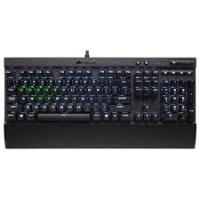
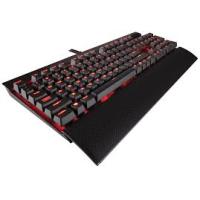
| Rétroéclairage | LED rouge par touche, personnalisable |
| Connectivité | USB 2.0 (câble tressé de 2 m) |
| Port USB supplémentaire | Oui, port USB 2.0 sur le clavier |
| Alimentation | Alimentation par bus USB (5 V, 500 mA) |
| Fonctions principales | Rétroéclairage personnalisable, touches multimedia, anti-ghosting, NKRO en USB |
| Logiciel de configuration | Corsair Utility Engine (CUE) pour macros et éclairage |
| Repose-poignets | Détachable, texture douce au toucher |
| Compatibilité | Windows 10, 8.1, 8, 7 (USB) |
| Contenu de la boîte | Clavier, repose-poignets, guide de démarrage rapide |
| Entretien et nettoyage | Débrancher avant nettoyage. Utiliser une bombe d'air comprimé ou un chiffon légèrement humide. Ne pas utiliser de solvants. |
| Sécurité | Ne pas exposer à des liquides ni à des températures extrêmes. Ne pas ouvrir le boîtier. |
| Pièces détachées et réparabilité | Les commutateurs ne sont pas soudés sur la carte, remplacement possible par un professionnel. Les câbles USB sont remplaçables. |
| Informations générales | Garantie de 2 ans. Le rétroéclairage peut être basculé entre mode intégral et personnalisé via la touche dédiée. |
FOIRE AUX QUESTIONS - STRAFE CHERRY MX CORSAIR
Le logiciel CUE n'est pas disponible pour macOS.
Questions des utilisateurs sur STRAFE CHERRY MX CORSAIR
0 question sur cet appareil. Repondez a celles que vous connaissez ou posez la votre.
Poser une nouvelle question sur cet appareil
Téléchargez la notice de votre Clavier informatique au format PDF gratuitement ! Retrouvez votre notice STRAFE CHERRY MX - CORSAIR et reprennez votre appareil électronique en main. Sur cette page sont publiés tous les documents nécessaires à l'utilisation de votre appareil STRAFE CHERRY MX de la marque CORSAIR.
MODE D'EMPLOI STRAFE CHERRY MX CORSAIR
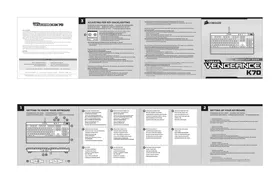
Ajustement du rétro-éclairage des touches - Anpassen der Hintergrundbe
You pouvemettre en valeur les touches majorés du K70 (ZQSD,notamment) en activant/désactivant le rétro-éclairage de touches spécifique.
PERSONALISATION DE VOTRE RÉTRO-ÉCLAIRAGE
- Maintenez enfoncée la touche de programmation du rétro-eclairage (3 secondes environ), jusqu'à ce
que I'anneau rouge au-dessus s'allume - Touchez les touches concernées pour activer/désactiver les voyageants
- Une fois la configuration effectuee, maintenez enfoncée la touche de programmation du retro-éclairage
(3 secondes environ), jusqu'acce que I'anneau s'éteigne.
COMMUTATION ENTRE RETRO-ECLAIRAGE PERSONNALISE ET ECLAIRAGE INTEGRAL
Touchez la touche de programmation du rétro-eclairage pour passer d'un éclairage intégral à votre rétro-eclairage personalisé, et vice-versa.
Présentation de votre clavier • So fonctioniert ihre Tastatur •
- Allumez votre ordinateur
Reliez notre clavier à deux ports USB
Remarque : seul le cable USB est nécessaire à l'utilisation du clavier. Le passé-cable USB facultatif permet
d'utiliser le port USB du clavier
Marque : CORSAIR
Modèle : STRAFE CHERRY MX
Catégorie : Clavier informatique