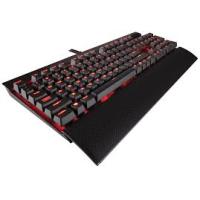
H70 RAPiDFIRE RGB - Clavier informatique CORSAIR - Notice d'utilisation et mode d'emploi gratuit
Retrouvez gratuitement la notice de l'appareil H70 RAPiDFIRE RGB CORSAIR au format PDF.


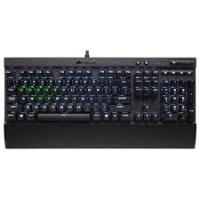
| Type de produit | Clavier mécanique gamer |
| Marque | CORSAIR |
| Modèle | H70 RAPiDFIRE RGB |
| Format | Plein format avec touches multimedia dédiées |
| Type de touches | Mécaniques (commutateurs Cherry MX ou équivalents) |
| Rétroéclairage | RGB par touche, personnalisable via iCUE |
| Connexion | USB-A (câble tressé fixe) |
| Repose-poignet | Amovible, détachable |
| Taux d'interrogation | Sélectionnable : 1 ms, 2 ms, 4 ms ou 8 ms |
| Mode BIOS | Oui, commutateur dédié |
| Port USB passthrough | 1 port USB-A intégré |
| Verrouillage touche Windows | Oui, touche dédiée |
| Logiciel de configuration | CORSAIR iCUE |
| Mémoire embarquée | Oui, pour profils personnalisés |
| Dimensions (L x l x H) | Environ 445 x 135 x 35 mm |
| Poids | Environ 1,1 kg (avec câble) |
| Alimentation | USB 5 V / 500 mA |
| Matériaux | Plastique robuste, base en aluminium |
| Contenu de la boîte | Clavier, repose-poignet, documentation |
| Garantie | 2 ans |
FOIRE AUX QUESTIONS - H70 RAPiDFIRE RGB CORSAIR
Questions des utilisateurs sur H70 RAPiDFIRE RGB CORSAIR
0 question sur cet appareil. Repondez a celles que vous connaissez ou posez la votre.
Poser une nouvelle question sur cet appareil
Téléchargez la notice de votre Clavier informatique au format PDF gratuitement ! Retrouvez votre notice H70 RAPiDFIRE RGB - CORSAIR et reprennez votre appareil électronique en main. Sur cette page sont publiés tous les documents nécessaires à l'utilisation de votre appareil H70 RAPiDFIRE RGB de la marque CORSAIR.
MODE D'EMPLOI H70 RAPiDFIRE RGB CORSAIR
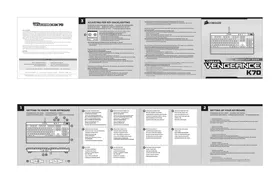
Présentation de votre clavier • So fonctioniert ihre Tastatur Caratteristiche della testiera • Conozca su teclado • 3нakомстvo с Клавиатуо 快速啟動指南 • 키보드에-Thуд - 发展の状態を分析・
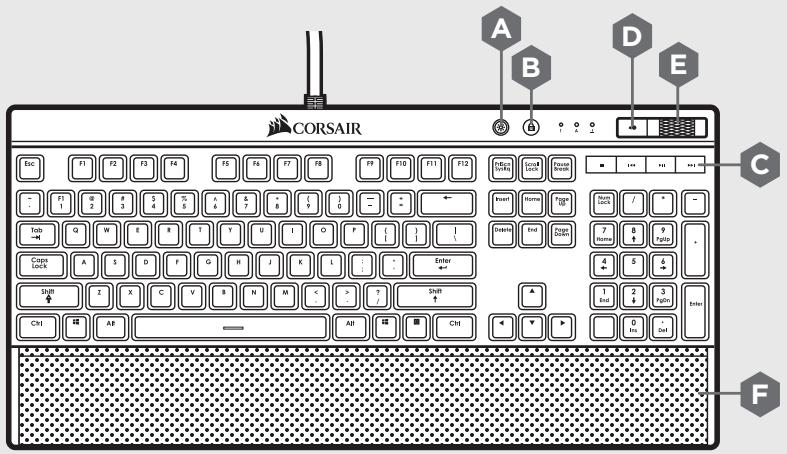
| A BACKLIGHT BRIGHTNESS KEY TOUCHE DE LUMINOSITÉ DU RÉTRO-ÉCLAIRAGE TASTE ZUR HELLIGKEITSANPASSUNG DER HINTERGRUNDBELEUCHTUNG TASTO DELLA LUMINOSITA DI RETROILLUMINAZIONE | TECLA DE BRILLO DE RETROILLUMINACION КЛавишия РКоctи ПОДСВETКI 背光亮度键 복αι드скогуку WINDS DE LA LUMINOSITA DI WINDS DE LA LUMINOSITA DI |
| B WINDOWS KEY DISABLE DÉACTIVATION TOUCHE WINDOWS WINDOWS-SPERRTASTE DISATTIVAZIONE DEL TASTO WINDOWS | DEACTIVACION DE LA TECLA DE WINDOWS OTKлочене КЛавиши Windows WINDOWS 键停用 WINDOWS 키버allel�建設 |
| C DEDICATED MULTIMEDIA KEYS TOUCHES MULTIMÉDIAS DÉDIÉES DEDIZIERTE MULTIMEDIA-TASTEN TASTI MULTIMEDIALI DEDICATI | TECLAS MULTIMEDIA EXCLUSIVAS Спеления меловскиеmediaхьдддддддддддддддддддддддддддддддддддддддддддддддддддддддддддддддддддддддддддддддддддддддддддддддддддд 専用多媒体键 선물皲тош�ы ТASTI MULTIMEDIALI DEDICATI |
| D MUTE KEY TOUCHE SILENCIEUX STUMMSCHALTTASTE TASTO DI AZZERAMENTO DEL VOLUME | TECLA PARA SILENCIAR КЛавишиа OTКлоченя 3ВУК 静音鍵 录音機能 录音機能 |
| E VOLUME ROLLER MOLETTE DE VOLUME LAUTSTÄRKERGLER ROTELLA DI REGOLAZIONE DEL VOLUME | RUEDA DE VOLUMEN PEГUILTOP Гомков; 音量滚输 录音機能 |
Présentation de votre clavier • So fonctioniert ihre Tastatur Caratteristiche della testiera • Conozca su teclado • 3haKOMCTBO c KlaBnaTypoi 快速啟動指南 • キ Boundeagleh
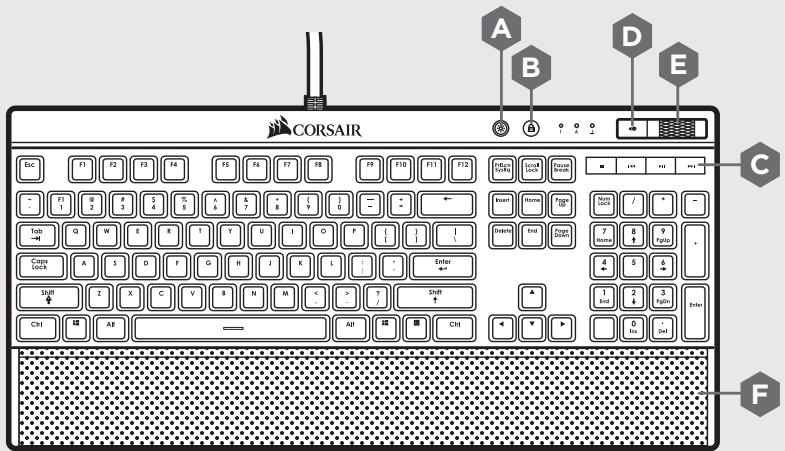


| F DETACHABLE WRIST REST REPOSAMUNECAS EXTRAIBLEREPOSE-POIGNET AMOVIBLE CbEMHЯ ПОДСТВКА ДЛЯ 3АПRACTВANBEHBARE 可拆卸腕垫HANDBALLENAUFLAGE 搁 chair's shunok bohch |
| SUPPORTO RIMOVIBILE PERIL POLSO USB PASS-THROUGH PORT PUENTE USBPORT PASSE-CABLE USB CKB03H0I USB-PA3bEMUSB-ADAPTERANSCHLUSS USB 通透連接埠PORTA PASS-THROUGH USB USB 连串 多头(PASS-THROUGH) 连 |
| BIOS MODE SWITCH + POLLING RATE SELECTOR CONMUTADOR DE MODO PARA BIOS +ACTIVATION DU MODE BIOS ET SÉLECTEURSELECTOR DE FRECUENCY DE CONSULTADU TAUX D'INTERROGATION IPEKJIQUEHIME PEKIMOB BIOSSCHALTER FÜR BIOS-MODUS +BIOS 模式選項 +翰胸速率選取器AUSWAHLSCHALTER FÜR SIGNALRATEBIOS MOD 直通 + 藝隆 高度 伸缩刀SWITCH MODALITÀ BIOS + SELETTOREFREQUENZA DI AGGIORNAMENTO |
| X2) USB CONNECTION CABLE (X2) CABLE DE CONNEXION USB KABEJB IOДКЛIOUCHENI USB (X2)CABLE DE CONNEXION USB (X2) 2 USB-ANSCHLUSSKABEL (X2) USB 傳輸線CAVO DI CONNESSION USB (2) USB 连 接 到(2) |
Le mode BIOS est une configuration spéciale qui permet à votre clavier mécanique de fonctionner avec les configurations existantes. En mode BIOS, de nombreuses fonctionnalités ( comme le roulement complet d'une touche) sont désactivées. Lorsque le voyant du verrouillage du défilament clignote, vous étés en mode BIOS. Les paramétres 1, 2, 4 et 8 vous permettent de modifier chaque taux d'interrogation à 1 ms, 2 ms, 4 ms ou 8 ms.
Remarque sur la protection de l'environnement
Apre's l'entree en vigueur de la directive europeenne 2002/96/CE à l'échelle nationale, les régles suivantes sont applicables:
- Les équipements électriques et Electroniques ne doivent pas être mis au reboot avec les déchets ménagers.
— Les consommateurs sont tenus par la loi de rapporter les équipementsélectriques et Electroniques usages aux centres de collecte publique prévus à cet effet. Les détails en sont définis par la législation nationale des pays respectifs. Le pictogramme figurant sur le produit, son mode d'emploi ou l'emballage indique qu'il s'agit d'un produit soumis à cette réglementation. En recyclant les matériaux de vieux équipements ou les réalisables de toute autre manière, vous contribue de manière significative à la protection de notre environnement.
Marque : CORSAIR
Modèle : H70 RAPiDFIRE RGB
Catégorie : Clavier informatique