TG-5 - Appareil photo numérique OLYMPUS - Notice d'utilisation et mode d'emploi gratuit
Retrouvez gratuitement la notice de l'appareil TG-5 OLYMPUS au format PDF.


| Type de produit | Appareil photo numérique |
| Marque | OLYMPUS |
| Modèle | TG-5 |
| Capteur d'image | CMOS (filtre de couleur primaire) 1/2,3" - 12 millions de pixels effectifs |
| Objectif | Olympus 4,5 mm à 18,0 mm (équivalent 25-100 mm en 35 mm), f2.0 à f4.9 |
| Zoom optique | 4x |
| Écran | ACL couleur 3,0" TFT, 460 000 points |
| Résistance à l'eau | IPX8 (15 m de profondeur) |
| Résistance à la poussière | IP6X |
| Dimensions | 113,0 mm (L) × 66,0 mm (H) × 31,9 mm (P) (hors saillies) |
| Poids | 250 g (avec batterie et carte) |
| Alimentation | Batterie lithium-ion LI-92B (3,6 V, 1350 mAh) ou adaptateur secteur USB F-5AC |
| Modes de prise de vue | iAUTO, Programme (P), Priorité ouverture (A), Scène (SCN), Vidéo, Sous-marin, Microscope, Personnalisé C1/C2 |
| Enregistrement vidéo | 4K (3840×2160) à 30p/25p, Full HD 1920×1080 jusqu'à 60p, Haute vitesse 120/240/480 ips |
| Flash intégré | Oui, modes : Auto, Forcé, Yeux rouges, Synchro lente, Manuel, RC sans fil, LED-On |
| Connectivité | Wi-Fi (IEEE 802.11b/g/n), GPS (GPS/GLONASS/QZSS), Micro-USB, Micro-HDMI (type D) |
| Stockage | Carte SD/SDHC/SDXC (UHS-I), Eye-Fi |
| Stabilisation d'image | Stabilisateur d'image pour photos et vidéos (activable/désactivable) |
| Entretien et nettoyage | Essuyer avec un chiffon doux et sec. Ne pas utiliser de solvants. Protéger l'objectif. Après usage sous-marin, rincer à l'eau douce et sécher. |
| Sécurité | Ne pas démonter, éviter les chocs, utiliser uniquement les accessoires recommandés. Remplacer la batterie par un modèle identique. Débrancher l'adaptateur secteur après charge. |
| Pièces détachées et réparabilité | Réparation par les centres agréés Olympus. Pièces détachées disponibles selon la législation. Garantie limitée de 1 an (conditions en notice). |
FOIRE AUX QUESTIONS - TG-5 OLYMPUS
Questions des utilisateurs sur TG-5 OLYMPUS
0 question sur cet appareil. Repondez a celles que vous connaissez ou posez la votre.
Poser une nouvelle question sur cet appareil
Téléchargez la notice de votre Appareil photo numérique au format PDF gratuitement ! Retrouvez votre notice TG-5 - OLYMPUS et reprennez votre appareil électronique en main. Sur cette page sont publiés tous les documents nécessaires à l'utilisation de votre appareil TG-5 de la marque OLYMPUS.
MODE D'EMPLOI TG-5 OLYMPUS
Manuel d'instructions
C E
Model No.:IM005
■ Nous vous remercions d'avoir acheté un apparéil photo numérique Olympus. Avant de commencer à utiliser votre nouvel apparéil photo, veuiliez lire attentivement ces instructions afin d'optimiser ses performances et sa durée de vie. Conserve ce manuel dans un endroit sur pour pouvoir vous y référer ultérieurement.
■ Nous vous recommendons de prendre des photos-test pour vous habituer à votre apparéil avant de commencer à prendre de vraies photos.
Les images et illustrations dans ce manuel peuvent différer de leurs versions réelles.
En cas d'ajouts et/ou de modifications apportés aux fonctions pendant la mise à jour du firmware de l'appareil photo, le contenu sera différent. Pour obtenir les informations les plus récentes, veillez visiter le site Web d'Olympus ou contacter votre équipe de support à la clientèle Olympie dans cette région.
Détaill du contenu du carton
Les éléments suivants sont fournis avec l'appareil photo.
Si un composant est manquant ou endommagé, contactez le vendeur où vous avez achetiè l'appareil photo.
Appareil photonomique

Courroie

Batterie lithium-ion (LI-92B)
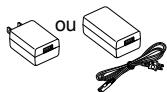
Adaptateur secteur USB (F-5AC)
Autres accessoires non illustrés : Carte de garantie
Le contenu est susceptible de varier en fonction du lieu d'achat.
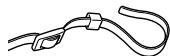
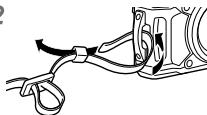
Fixer la couroie
1
2
3

Tendez la courroie afin qu'elle ne soit pas relachée.
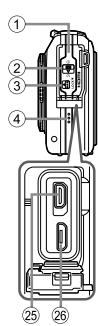
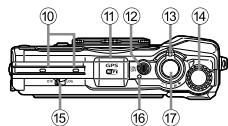
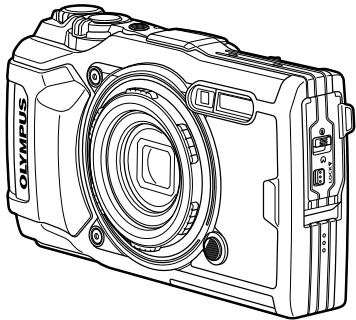
① Couvercle du connecteur
② Verrou du couvercle du connecteur
③ Bouton verrouillage
Haut-parleur
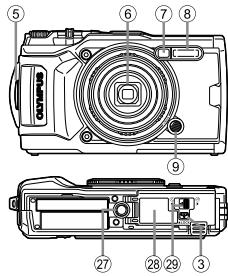
⑤ Cèillet de courroie
⑥ Objectif
⑦ Voyant du retardateur/Faisceau Lumineux/Lumiere AF
⑧ Flash
(9) Bouton de déverrouillage de la bague d'objetif
10 Microphone stereo
Antenne GPS
⑫ Touche ON/OFF
13 Levier de zoom
14 Molette de commande
Interrupteur LOG
16Voyant
17 Declencheur
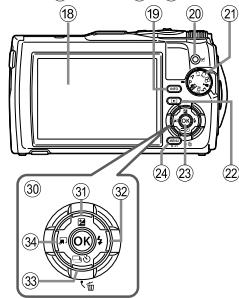
18 Écran
19 Touche INFO (Affichage d'informations)
② Touche (Video)/Selectionner
21 Molette de mode
© Touche (Affichage)
② Touche 品
24 Touche MENU/Wi-Fi
25 Micro-connecteur HDMI
26 Connecteur Micro-USB
② Embase filtée de trépied
Couvercle du compartment de la batterie/carte
29 Verrou du couvercle du compartment de la batterie/carte
30 Pavé directionnel
③ Touche △ (Haut)/ (Compensation d'exposition)
③ Touche (Droite)/(Flash)
3 Touche (Bas) (Prise de vue en série/ retardateur)/ (Effacement)
③ Touche (Gauge)/mode function
Insertion et retrait de la batterie et de la carte
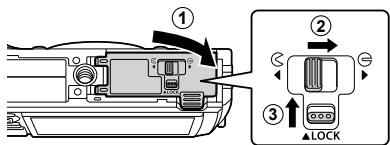
1 Suivez les étapes ① , ② et ③ pour ouvrir le couvercle du compartment de la batterie/carte.
- Mettez l'appareil photo hors tension avant d'ouvrir le couvercle du compartment de la batterie/carte.
Verrou du couverce du compartment de la batterie/carte
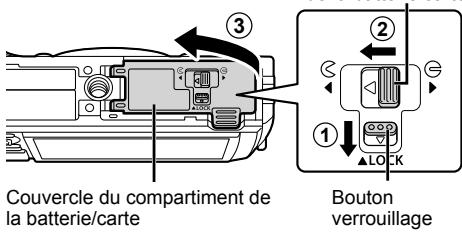
2 Insérez la batterie tout en faisant glisser la touche de verrouillage de la batterie dans le sens de la flèche.
- Insérez la batterie en orientant le symbole du même côté que la touche de verrouillage de la batterie.
L'appareil photo ne s'allume pas si vous inserez la batterie dans le mauvais sens. Veillez a l'inserer dans le bon sens. - Faites glisser la touche de verrouillage de la batterie dans le sens de la flèche pour déverrouiller, puis retirez la batterie.
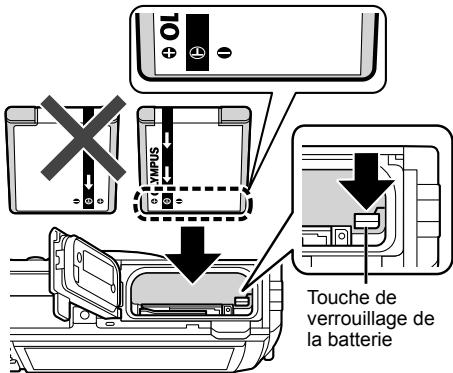
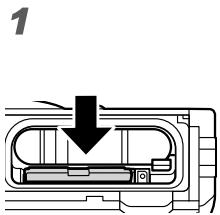
3 Insérez la carte bien droit jusqu'à ce qu'elle se mette en place avec un léger bruit sec.
- Ne touchez pas directement les parties métalliques de la carte.
Utilisez toujours les cartes recommendées avec cet apparéil photo. N'insérez pas d'autres types de carte mémoires.
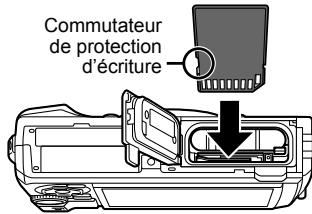
Cartes compatibles avec cet apparéil photo
Cartes SD/SDHC/SDXC/Eye-Fi (avec fonction réseau LAN sans fil) (en vente dans le commerce) (pour en savoir plus sur les cartes compatibles, rendez-vous sur le site Web d'Olympus.)
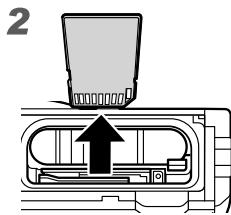
Pour-retirer la carte mémoire
Enoncez la carte jusqu'à ce qu'elle émette un léger bruit sec et sorte légèrement, puis saisssez-la pour l'enlever.
4 Suive les étapes ①, ② et ③ pour fermer le couvercle du compartment de la batterie/carte.
Lors de l'utilisation de I'appareil photo, n'oubliez pas de fermer le couvercle du compartment de la batterie/carte.
Charge de la batterie
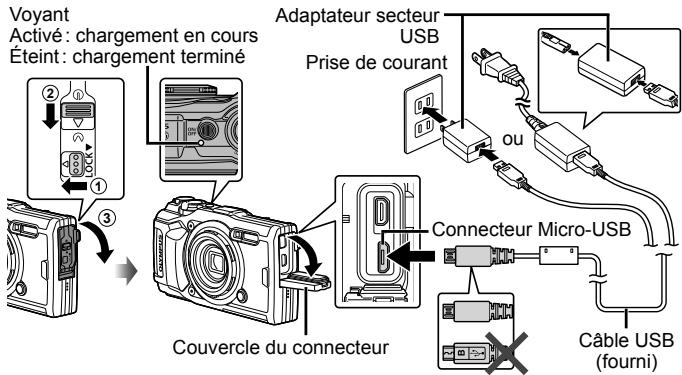
1 Vérifiez que la batterie est présente dans l'appareil photo, puis connectez le cable USB et l'adaptateur secteur USB.
- La batterie n'est pas entierement chargée lors de l'achat. Avant l'utilisation, vous nevez charger la batterie jusqu'à ce que l'indicateur de charge s'éteigne (3 heures maximum).
Connexion de l'appareil photo
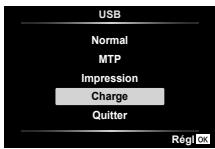
2 Un menu s'affiche, selectionnez [Charge] et appuyez sur le bouton 心
Pour charger la batterie à l'étranger, reportez-vous à la section « Utiliser le chargeur et l'adaptateur secteur USB à l'étranger » (P. 100).
- N'utilisez jamais un autre cable que celui foumi ou qu'un cable USB Olympus. Cela pourrait entraîner l' apparition de fumées ou des brûlures.
-
L'adaptateur secteur USB F-5AC fourni (appelé ci-après adaptateur secteur USB) varie suivant la région où l'ordinate photod est acheté. Si vous avez acquis un adaptateur secteur USB de type enchabable, branche le directement dans une prise de courant.
-
Veiliez à débrancher la fiche d'alimentation de l'adaptateur secteur USB de la prise murale lorsque le chargement est terminé.
- Pour plus de détails sur la batterie, voir « PRECAUTIONS DE SECURITÉ » (P. 120). Pour plus de détails sur l'adaptateur secteur USB, voir « PRECAUTIONS DE SECURITÉ » (P. 120).
- Si levoyant nesallume pas,reconnectezle cable USB et l'adaptateur secteur USB à l'appareil photo.
- Si le message « Non connecté » s'affiche sur le moniteur, débranchez et rebranchez le cable.
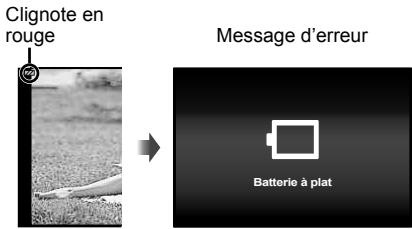
Quand faut-il remplacer la batterie?
Chargez la batterie lorsque le message d'erreur illustré à droite s'affiche.
Mise sous tension de l'appareil photo et réglages initiaux
Quand vous mettez l'appareil photo sous tension pour la première fois, un écran apparait permettant de régler la langue des menus et des messages affichés sur l'écran, ainsi que la date et l'heure.
Pour modifier la date et l'heure sélectionnées, voir la section « Réglage manuel de l'horloge, besoin d'un fuseau horsaire, et utilisation du GPS pour régler l'horloge Y [Paramétres] » (P. 70).
1 Appuyez sur le bouton ON/OFF pourmettre l'appareil photo sous tension,selectionnezvoirelangueaI'aide de < > (molette principale)ou la molette de defilement,puis appuyez sur le bouton OK.
- Si vous allumez l'appareil photo en appuyant sur la touche ON/OFF, vérifie l'orientation de la batterie. 133 « Insertion et retrait de la batterie et de la carte » (P. 4)
2 Utilisez (molette principale) ou la molette de commande pour selectionner l'année ([A]).
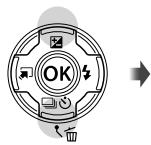
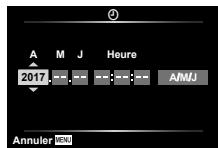
3 Appuyez sur (molette principale) pour sauvegarder le réglage de [A].
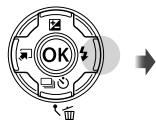
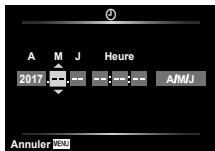
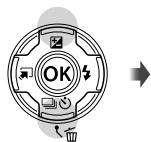
4 Sélectionnez le mois ([M]), le jour ([J]), les heures et minutes ([Heure]), et l'ordre d'affichage de la date ([A/M/J]) à l'aide de △∇◇ (molette principale) comme déscrit dans les étapes 2 et 3, puis appuyez sur le bouton ⊙.
5 Utilisez (molette principale) pour selectionner le fuseau hora, puis appuyez sur la touche.
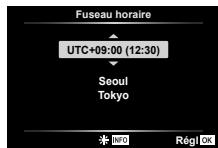
- L'heure d'été peut être activée ou désactivée en utilisant le bouton INFO.
Utilisation des fonctions de base
Prise de photos (mode P)
1 Appuyez sur la touche ON/OFF pour allumer l'appareil photo. Lorsque l'appareil photo est mis sous tension, I'écran s'allume.
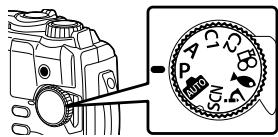
2 Reglez la molette de mode sur P
En mode P, l'appareil photo ajuste automatiquement la vitesse d'obturation et l'ouverture par rapport à la luminosité du sujet.
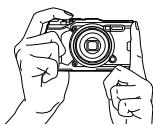
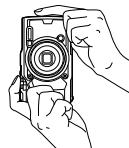
3 Cadrez la vue.
- Quand vous tenez l'appareil photo, faites attention de ne pas recouvrir le flash, le microphone ou d'autres parties importantes avec vos doigs, etc.
4 Effectuez la mise au point. L'indicateur de mise au point clignote pour indiquer que la mise pas au point n'est pas faite. Effectuez de nouveau la mise au point.
La vitesse d'obturation et l'ouverture clignotent pour indiquer que l'appareil photo ne parlient pas a obtaining une exposition optimale.
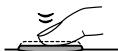
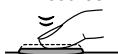
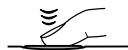
5 Pour prendre la photo, enforcez doucement le déclencheur jusqu'au fond, enPNANT SOIN DE NE PAS SECUER I'APPAREIL photo.
Appuyez à mi-course
Indicateur de mise au point
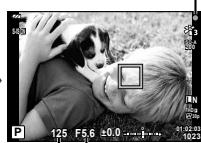
Vitesse Valeur d'obturation d'ouverture
Appuyez a mi-course

Appuyez complètement
Affichage des photographies (Lecture d'images)
Allumez l'appareil photo.
Appuyez sur la touche
- Voiture photo la plus récente est affichée.
- Appuyez sur le bouton (molette principale) ou tournez la molette de défilament pour visualiser les autres photos.
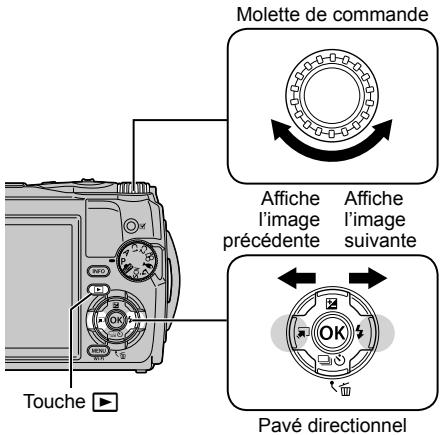
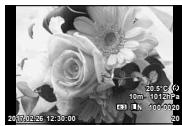
Image fixe
Affichage de Index/Affichage du calendrier
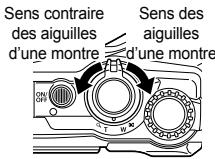
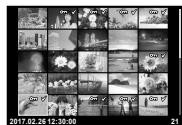
Pour passer de simple image à la lecture d'index, pivotez le levier de zoom dans le sens contraire des aiguilles d'une montre. La répétition du processus augmentera le nombre de photos affichées, en se terminant par un affichage de calendrier.


Réglages] (P. 62)
Utilisez (Pavé directionnel) ou la molette de commande pour déplacer le curseur.
- Pivotez le levier de zoom vers la droite pour changer vers calendrier puis index et lecture de simple image.
Affichage en gros plan
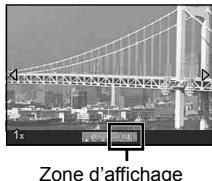
- En lecture simple image, vous pouvez zoomer en avant ou en arrirée en utilisant le levier de zoom : pivotez le levier dans le sens des aiguilles d'une montre pour agrandir de 2 à 14 fois et dans le sens contraire des aiguilles d'une montre pour effectuer un zoom arrêté. Appuyez sur la touche (oc) pour revenir à lecture de simple image.
- Appuyez sur (molette principale) pour faire défiler une image dans la direction de la touche actionnée.
- Pour afficher d'autres images au même taux de zoom, appuyez sur la touche INFO puis appuyez sur (molette principale). Appuyez a nouveau sur la touche INFO pour réactiver le défilament. Vous pouvez également visualiser d'autres images en utilisant la molette de commande.
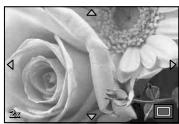
Sélection de plusieurs images
Vous pouvez sélectionner plusieurs images pour [5] (P. 13), [Effacer sélection] (P. 16) et [Partage ordres besoini] (P. 13) opérations. Appuyez sur le bouton © (vuéo) pour sélectionner l'image actuellement affichée pendant la lecture ou en surbrillance dans l'affichage de l'index (P. 10). Les images sélectionnées sont indiquées par une icône ✔. Appuyez sur la touche à nouveau pour dé-sélectionner l'image.
Utilisation du Menu Lecture
Le menu lecture peut être affché en appuyant sur la touche (ox) pendant la lecture. Mettez en surbrillance l'option souhaïée et sélectionnez en appuyant sur le bouton (ox). Les options affichées varient selon le type d'image sélectionné.
Options dispensibles
| RAW | JPEG | RAW+JPEG | VidEOS | |
| Lecture 1) | ✓ | ✓ | ✓ | - |
| Édit. données RAW | ✓ | - | ✓ | - |
| Éditer JPEG | - | ✓ | ✓ | - |
| Lecture matériel | - | - | - | ✓ |
| Éditer film | - | - | - | ✓ |
| Partage ordres | - | ✓ | ✓ | ✓ |
| Ø | ✓ | ✓ | ✓ | ✓ |
| Ø | ✓ | ✓ | ✓ | - |
| Pivoter | ✓ | ✓ | ✓ | - |
| Ø | ✓ | ✓ | ✓ | ✓ |
| Superposition im. | ✓ | - | ✓ | - |
| Ø | - | ✓ | ✓ | - |
| Effacer | ✓ | ✓ | ✓ | ✓ |
Lecture
Les annotations vocales (P. 13) sont reproduites lorsque l'image associée est affichée. Le volume peut être rédigé en utilisant (molette principale). Appuyez sur MENU ou pourmettre fin à la lecture d'annotations vocales.
Edit. données RAW
Crée une copie JPEG d'une image RAW en fonction des réglages scélectionnés. [Édit. données RAW] (P. 57)
Editor JPEG
Éditez les images JPEG. [Éditer JPEG] (P. 57)
Lecture video
Affichez la video actuelle. « Lecture de video » (P. 15)
Editor film
Éditez les VidEOS. [Capturer images video (Éditer film)] (P. 59), [Coupure video (Éditer film)] (P. 59)
Partage ordres
Sélectionnez les images à transférer plus tard vers un smartphone. Vous pouvez également visualiser les images actuellément sélectionnées pour le transfert. Appuyez sur (molette principale) pour sélectionner les images à transférer. Les images sélectionnées sont indiquées par une icône ; pour dé-sélectionner, appuyez sur (molette principale) à nouveau. Vous pouvez également sélectionner plusieurs images, puis toutes les marquer afin de les transférer toutes en même temps. « Sélection de plusieurs images » (P. 11), « Transfert d'images vers un smartphone » (P. 74)
5
Cette option protège les images contre une suppression accidentelle. Appuyer sur (molette principale) permet de marquer les images avec une icône On (protection). Appuyez sur (molette principale) à nouveau pour annuler la protection. Vous pouvez également sélectionner plusieurs images, afin de toutes les protéger en même temps. « Sélection de plusieurs images » (P. 11)
#
Le son (d'une durée de 30 secondes maximum) peut être ajouté aux images fixes. [P. 59]
Pivoter
Pivotez l'image actuelle. L'image pivote à chaque fois que vous appuyez sur (molette principale); appuyez sur le bouton pour terminer l'opération. L'image pivotée est sauvégédée dans son orientation actuelle. Il est impossible de faire pivoter les vidés et les images protégées.
#
Cette fonction affiche une à une les images enregistrées sur la carte. [P. 56]
Superposition im.
Jusqu'à 3 vues d'images RAW prises avec l'appareil photo peuvent être superposées et enregistrées sous une image distincte. [Superposition im.] (P. 60)
#
Choisissez les options d'impression (le nombre de copies et l'impression de la date) pour les images enregistrées sur la carte mémoire.
« Réservation d'impression (DPOF) » (P. 86)
Effacer
Effacez l'image actuelle. « Effacer des photos pendant la lecture » (P. 16)
Enregistrement de videos
1 Appuyez sur la touche (video) pour commencer l'enregistrement.
- La video est enregistrée dans le mode de prise de vue réglé. Notez que certains effets du mode prise de vue peuvent ne pas fonctionner en mode video.
Le son est aussi enregistré. - Lorsque vous utilisez un apparéil photo avec un capteur d'image
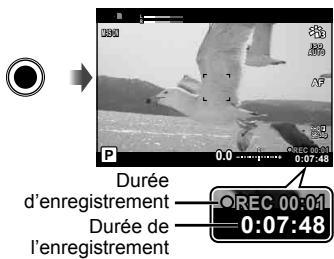
CMOS, les objets en déplacement peuvent apparaître déformés en raison du phénomène de Rolling Shutter. Il s'agit d'un phénomène physique qui se caractérisse par l'apparition d'une déformation de l'image filmée en cas de prise de vue d'un sujet en déplacement rapide ou en raison d'un tremblement de l'appareil photo. Ce phénomène est encore plus notable en cas de longueur focale élevée.
2 Appuyez de nouveau sur la touche © (video) pour arrêté l'enregistrement.
- Pendant l'enregistrement de videos, utilisez une carte SD qui prend en charge une classe de vitesse SD de 10 ou plus.
Utilisez une carte UHS-I avec une classe de vitesse UHS de 3 ou moins si : [4K] ou [Ultra-rapide] est selectionné pour (mode video)/[Super Fine] est selectionné pour le débit binaire - Lorsque la molette de mode est pivotee sur , vous pouvez désir les modes auxiliaires pour l'enregistrement de videos en 4K ou ultra-rapide. « (mode video) » (P. 25)
Lecture de video
Le fait d'appuyer sur le bouton 心 lorsqu'un clip videoe est selectionné en mode lecture vue par vue permet d'afficher le menu de visualisation. Sélectionnez l'option [Lecture video] et appuyez sur le bouton 心 pour lancer la lecture de la video.
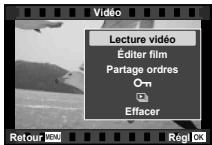
Opérations pendant la lecture
| Pause | Appuyez sur la touche (∞) pour effectuer une pause de la lecture. Pour reprendre la lecture, appuyez de nouveau sur le bouton (∞). |
| Avance rapide | Appuyez sur (molette principale) pour effectuer une avance rapide. Appuyez de nouveau sur (molette principale) pour augmenter la vitesse de l'avance rapide. |
| Recul | Appuyez sur (molette principale) pour le return arrêté. Appuyez de nouveau sur (molette principale) pour augmenter la vitesse de return arrêté. |
| Réglage du volume | Utilisez (molette principale) pour régler le volume. |
Opérations pendant la pause de lecture
| Repérage | Utilissez △ (molette principale) pour afficher la première image et appuyez sur ∨ pour afficher la dernière image. |
| Avance et recul d'une image à la fois | Utilissez ≪ (molette principale) ou la molette de commande pour avancer ou rembobiner une image à la fois. Restez appuyer sur ≪ (molette principale) pour avancer ou rembobiner en continu. |
| Reprise de lecture | Appuyez sur la touche ⊙ pour reprendre la lecture. |
Pour arrêter la lecture deVIDEOS
Appuyez sur la touche MENU.
- Nous vous recommendons d'utiliser OLYMPUS Viewer 3 (P. 90) pour visionner les videos sur un ordinateur. Assurez you d'utiliser la version la plus élevée. Connectez l'apparéil photo à l'ordinateur avant de lancer OLYMPUS Viewer 3 pour la première fois.
Effacer des photos pendant la lecture
1 Affichez l'image à supprimer et appuyez sur
Pour effacer une video, selectionnez la video a effacer, puis appuyez sur

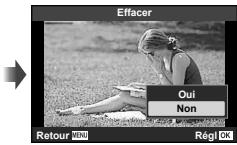
2 Appuyez sur (molette principale) pour seLECTIONner [Oui], puis appuyez sur la touche.
- Les images regroupées sont effacées en tant que groupe (P. 11).
- Vous pouvez effacer plusieurs images ou toutes les images simultanément (P. 70).
Défilament Panoramas
Les panorama composés de plusieurs images regroupées peuvent être visualisés dans un affichage dérouulant.
1 Sélectionnez un Panorama en lecture simple d'image.
2 Pivotez le levier de zoom dans le sens des aiguilles d'une montre.
-
Appuyez sur (molette principale) pour faire défiler l'image dans la direction de la touche pressée.
-
Pendant la lecture, vous pouvez pivotier le levier de zoom dans le sens des aiguilles d'une montre pour effectuer un zoom de 2 × à 14 × ou dans le sens contraire des aiguilles d'une montre pour effectuer un zoom arrêté. Appuyez sur la touche (∞) pour revenir à lecture de simple image.
- Pour afficher d'autres images au même taux de zoom, appuyez sur la touche INFO puis appuyez sur (Pavé directionnel). Appuyez à nouveau sur la touche INFO pour réactiver le défillement. Vous pouvez également visualiser d'autres images en utilisant la molette de commande.
Affichages de I'ecran de prise de vue
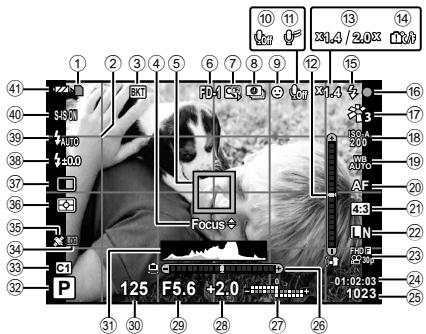
| No. | Nom |
| ① | Indicateur d'écriture sur la carte |
| ② | Guide en grille |
| ③ | Icône Bracketing |
| ④ | Guide de mise au point AF fine |
| ⑤ | Repère de mise au point automatique (AF) |
| ⑥ | Accessoire |
| ⑦ | Ratio du zoom numérique*1 |
| ⑧ | Prise de vue par intervalles |
| ⑨ | Priorité visage |
| ⑩ | Son pour les vidés |
| ⑪ | Réduction bruit parasite |
| ⑫ | Indicateur d'assiette (tangage) |
| ⑬ | Ratio/Agrandissement du zoom optique*1 |
| ⑭ | Avertissement de température interne |
| ⑮ | Flash (clignote : recharge en cours, s'allume : recharge terminée) |
| ⑯ | Indicateur de mise au point |
| No. | Nom |
| 17 | Mode Image |
| 18 | ISO |
| 19 | Balance des blancs |
| 20 | Mode AF |
| 21 | Aspect |
| 22 | Qualité d'image (images fixes) |
| 23 | Mode d'enregistrement (vidEOS) |
| 24 | Durée d'enregistrement restante (vidEOS) |
| 25 | Nombre de photos pouvant être stockées |
| 26 | Indicateur d'assiette (roulis) |
| 27 | En haut : Commande d'intensité du flash En bas : Compensation d'exposition |
| 28 | Compensation d'exposition |
| 29 | Valeur d'ouverture |
| 30 | Vitesse d'obturation |
| 31 | Histogramme |
| 32 | Mode prise de vue |
*1 Affiché à tout moment si [Commande Microscope] (P. 27) est en cours d'utilisation.
| No. | Nom |
| 33 | Mode personnelé |
| 34 | Icône/avertissement LOG |
| 35 | Icône GPS |
| 36 | Mesure |
| 37 | □/◎)/Prise de vue en mode Pro Capture |
| 38 | Compensation flash |
| 39 | Mode Flash |
| 40 | Stabilisation des images |
| 41 | Vérification de la batterie |
Lire un historiogramme
L'image apparaitra avec une dominante noire si la majorite des créées se trouvent dans le cadre.
L'image apparaitra avec une dominante blanche si la majorite des créées se trouve dans le cadre.
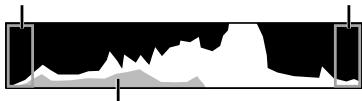
La section verte indique la distribution de luminosité au centre de l'écran.
Modifications de l'affichage
Appuyez sur la touche INFO pour naviguer entre les affichages de la façon suivante : Informations de base*1, image seule, affichage d'histogramme (Perso1), indicateur d'assiette (Perso2).
- Vous pouvez modifier les réglages Perso1 et Perso2. [Info réglage] > [LV-INFO] (P. 62)
- Maintenez le bouton INFO enforcé et pivotez la molette de commande pour faire pivoter l'affichage des informations de prise de vue.
*1 N'est pas affiché en mode (mode video), sauf si l'enregistrement est en cours.
L'indicateur d'assiette
L'indicateur d'assiette indique l'inclinaison de l'appareil photo. La barre verticale représenté le tangage, et la barre horizontally représenté le roulis.
Lindicateur est destiné uniquement a servir de guide.
- Erreur au niveau de l'affichage peut être corrigé par l'intermédiaire d'un étalonnage (P. 69).
Affichage du mode d'affichage
Modification de l'affichage
Appuyez sur le bouton INFO pour naviguer entre les affichages de la façon suivante : Simplifie, Général, Image seule.
L'histogramme et l'affichage Clair/Ombre peuvent ettre ajoutes a I'affichage des informations de lecture. [Info réglage] > [Info] (P. 62)
Affichage simplifié
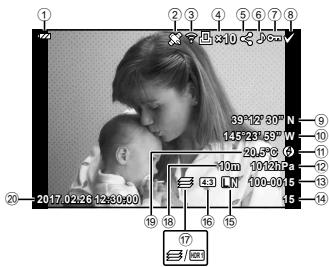
Affichage général
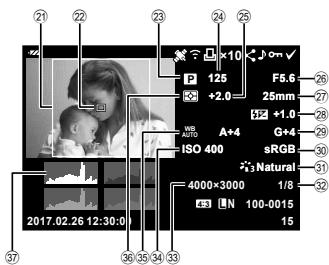
Image tableau
| No. | Nom | *1 | *2 | *3 |
| ① | Vérification de la batterie | ✓ | ✓ | - |
| ② | Informations GPS incluses | ✓ | ✓ | - |
| ③ | Données de transfert Eye-Fi/Wi-Fi | ✓ | ✓ | - |
| ④ | Réervations d'impression/nombre de tirages | ✓ | ✓ | - |
| ⑤ | Partage ordres | ✓ | ✓ | - |
| ⑥ | Enregistrement du son | ✓ | ✓ | - |
| ⑦ | Protégger | ✓ | ✓ | - |
| ⑧ | Image sélectionnée | ✓ | ✓ | ✓ |
| ⑨ | Latitude | ✓ | - | - |
| ⑩ | Longitude | ✓ | - | - |
| ⑪ | Informations sur l'adresse | ✓ | - | - |
| ⑫ | Pression atmosphérique | ✓ | - | - |
| ⑬ | Numéro de fichier | ✓ | ✓ | - |
| ⑭ | Nombre total d'images | ✓ | ✓ | - |
| ⑮ | Qualité d'image | ✓ | ✓ | - |
| ⑯ | Format d'affichage | ✓ | ✓ | - |
| ⑰ | Focus stacking/ Image HDR | ✓ | ✓ | - |
| ⑱ | Altitude/profondeur de l'eau | ✓ | - | - |
| No. | Nom | *1 | *2 | *3 |
| ⑲9 | Température (température de l'eau) | ✓ | - | - |
| ⑳20 | Date et heures | ✓ | ✓ | - |
| ⑳21 | Bordure du format d'affichage*4 | ✓ | ✓ | ✓ |
| ⑳22 | Collimateur AF | - | ✓ | - |
| ⑳23 | Mode prise de vue | - | ✓ | - |
| ⑳24 | Vitesse d'obturation | - | ✓ | - |
| ⑳25 | Compensation d'exposition | - | ✓ | - |
| ⑳26 | Valeur d'ouverture | - | ✓ | - |
| ⑳27 | Longueur facale | - | ✓ | - |
| ⑳28 | Commande d'intensité du flash | - | ✓ | - |
| ⑳29 | Compensation de la balance des blancs | - | ✓ | - |
| ⑳30 | Espace couleur | - | ✓ | - |
| ⑳31 | Mode Image | - | ✓ | - |
| ⑳32 | Taux de compression | - | ✓ | - |
| ⑳33 | Taille Image (images fixes) | - | ✓ | - |
| ⑳34 | ISO | - | ✓ | - |
| ⑳35 | Balance des blancs | - | ✓ | - |
| ⑳36 | Mode de mesure | - | ✓ | - |
| ⑳37 | Histogramme | - | ✓ | - |
1 Affichage simplifié
2 Affichage général
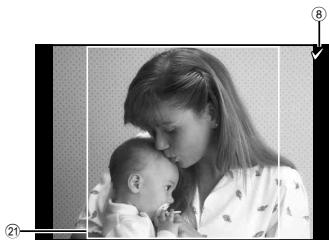
3 Image seulment
4 S'affiche uniquement si un ratio d'aspect autre que 4:3 est sélectionné à l'aide d'une option de qualité d'image RAW.
Prise de vue avec les fonctions de base
Utilisation des modes de prise de vue
Sélection du mode de prise de vue
Tournez la molette de mode pour régler le mode de prise de vue sur l'indicateur.
- ÀprouvaisolectionneSCN,ouα,selectionnez le mode secondaire.

Listedesmodesdeprise devue
Auto (Mode iAUTO). P. 21
P (Mode de programme)............ P. 9
A (Mode A) P.22
C1 (Mode Personnalise 1) .P.22
C2 (Mode Personnelé 2)......P. 22
SCN (Mode Scène) P.22
(Mode video). P. 25
(Mode Sous-marin) .P.26
±b (Mode Microscope)P.27
- Certaines fonctions peuvent ne pas etre disponibles en fonction du mode de prise de vue et des réglages de I'appareil photo. « Lieste des réglages disponibles pour chaque mode de prise de vue » (P. 111), « Lieste des réglages » (P. 112), « Lieste des réglages SCN » (P. 114), « Lieste des réglages » (P. 113)
- Dans certains modes de prise de vue, l'appareil photo peut prendre quelques instants pour traiter l'image après la prise de vue.
Auto (mode iAUTO)
Un mode entierement automatique dans lequel l'appareil photo optimise les réglages pour la scene actuelle. L'appareil photo fait tout le travail, ce qui est pratique pour les débutants.
1 Tournez la molette de mode sur ATO.
2 Effectuez la mise au point.
L'indicateur de mise au point clignote pour indiquer que la mise pas au point n'est pas faite. Effectuez de nouveau la mise au point.
3 Appuyez à fond sur le déclencheur pour prendre la photo.
A (mode A)
Lorsqu'une valeur d'ouverture est définie, l'appareil photo règle automatiquement la vitesse de déclenchement adaptée. Vous pouvez modifier l'ouverture en pivotant la molette de commande ou en appuyant sur et puis (molette principale).
C1/C2 (mode Personnalisé)
Si vous enregistrez des réglages de prise de vue dans [Réinit./attr. modes person.] (P. 52), vous pouvez les activer pour prendre des photos avec ces réglages de prise de vue.
- Vous pouvez enregistrer différents régles dans C1 et C2.
SCN (mode de scène)
Voussouspoucez prendre une photo avec un réglage particulier en sélectionnant simplement un sous-mode en fonction du sujet ou de la scène.
| Mode secondaire 1 | Mode secondaire 2 | Application |
| Personnes | Portrait | Idéal pour la prise de vue de portraits. |
| e-Portrait | Lisse les teints et la texture de la peau. Ce mode convient à l'affichage d'images sur un téléviseur haute définition. | |
| Paysg+portrait | Convient aux portraits représentant un paysage en arrêté-plan. | |
| Nuit + Portrait | Idéal pour la prise de vue de portraits sur un arrêté-plan de nuit. | |
| Enfants | Adapté pour les photographies d'enfants et autres sujets actifs. | |
| Paysages de nuit | Scène nuit | Idéal pour la prise de vue sur trépied de scènes de nuit. |
| Nuit + Portrait | Idéal pour la prise de vue de portraits sur un arrêté-plan de nuit. | |
| Nuit main levée | Idéal pour la prise de vue de scènes de nuit sans trépied. Réduit le flou lors de la prise de vue de scènes peu éclairées/ lumineuses. | |
| Feux d'artifices | Idéal pour la prise de vue de faux d'artifice de nuit. | |
| Paysages de nuit | Compositen direct | L'appareil effectue plusieurs prises de vue automatiquement, prend uniquement des zones claires nouvelles et les compose en une image simple. Avec une exposition longue normale, une image de trace de lumière comme une trainée d'étoile avec des bâtiments clairs tend à être trop lumineuse. Vous pouvez les capturer sans surexplosion tout en observant la progression. |
| Mouvement | Sport | Idéal pour la prise de vue d'actions rapides. |
| Enfants | Adapté pour les photographies d'enfants et autres sujets actifs. | |
| Paysage | Paysage | Idéal pour la prise de vue de paysages. |
| Coucher de soleil | Idéal pour la prise de vue de couchers du soleil. | |
| Plage & Neige | Idéal pour la prise de vue de montagnes enneigées, de la mer sous le soleil ou d'autres scènes à dominante blanche. | |
| Panorama | Vous pouvez prendre plusieurs photos et les combiner pour créé une image représentant un grand angle de vue (image panoramicque). | |
| Filtre HDR | Idéal pour les scènes à fort contraste. Ce mode capture plusieurs images et les fissionne en une seule image exposée de manière appropriée. | |
| Intérieur | Bougie | Convient pour des photos de scènes aux chandelles. Les couleurs chaudes sont conservées. |
| Portrait | Idéal pour la prise de vue de portraits. | |
| e-Portrait | Lisse les teints et la texture de la peau. Ce mode convient à l'affichage d'images sur un télévisuer haute définition. | |
| Enfants | Adapté pour les photographies d'enfants et autres sujets actifs. | |
| Filtre HDR | Idéal pour les scènes à fort contraste. Ce mode capture plusieurs images et les fusionne en une seule image exposée de manière appropriée. |
1 Tournez la molette de mode sur SCN.
2 Utilisez (molette principale) ou la molette de commande pourmettre en surbrillance une option pour le mode secondaire 1 et appuyez sur le bouton ⑥ pour selectionner.
3 Utilisez (molette principale) ou la molette de commande pourmettre en surbrillance une option pour le mode secondaire 2 et appuyez sur le bouton pour selectionner.
- Appuyez sur le bouton MENU pour revenir à l'affichage du mode secondaire 1.
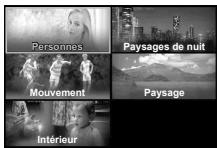
Mode secondaire 1
Mode secondaire 2
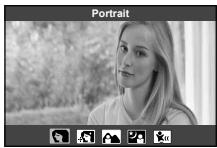
- Lorsque la molette de mode est positionnée sur SCN, l'affichage du mode secondaire 1 peut être visualisé en appuyant sur (molette principale).
- Le contrôle direct (P. 34) peut également être utilisé pour sélectionner le mode secondaire 2.

Composite en direct
① Effectuez la mise au point.
- Montez l'appareil fermement sur un trépied afin de réduire les effets de flou causés par les tremblements de l'appareil.
- Si l'indicateur de mise au point clignote, l'appareil photo n'est pas mis au point. Lorsque l'indicateur de mise au point clignote, vous pouvez effectuer la mise au point à l'infini en appuyant sur le bouton pendant que le déclencheur est enforcé à mi-course.
② Pour prendre la photo, enforcez doucement le déclencheur jusqu'au fond, en prénant soin de ne pas secouer l'appareil photo.
- L'appareil photo configure automatiquement les réglages appropriés et commence la prise de vue.
- La prise de vue commence quelques instants après avoir appuyé sur le déclencheur.
- Une image panoramaique combinée s'affiche pendant une période de temps donnée.
③ Appuyez à nouveau sur le déclencheur pour arrêté la prise de vue.
- La durée d'enregistrement dans une prise de vue peut atteindre jusqu'à trois heures.

Panorama
① Appuyez sur le déclencheur pour prendre la première photo.
② Déplacez l'appareil photo lentement pour cadre la seconde photo.
- Un repère de prise de vue s'affichera.
③ Déplacez lentement l'appareil photo, de sorte que le pointeur et le repère se chevauchent. L'appareil photo relâche automatiquement l'obturateur lorsque le pointeur et la cible se chevauchant.
- Pour associier seulement deux photos, appuyez sur la touche
④ Répétez l'étape ③ pour prendre une troisième photo. L'appareil photo combine automatiquement les photos pour créé une photo panoramicique.
- Pour annuler la fonction panoramicque, appuyez sur le bouton MENU.
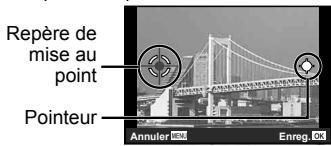
Écran lors de la combinaison des photos de gauche à droite

(mode video)
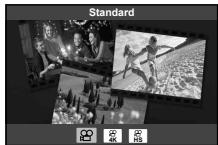
En plus de l'enregistrement de videos en mode normal, vous pouvez enregistrer des videos 4K en haute définition ou des videos haute-vitesse pouvant êtrelus au ralenti.
| Mode secondaire | Application |
| Standard | Enregistrez desVIDEOSnormales. |
| 4K | Enregistrez desVIDEOS 4K haute-définition. |
| Ultra-rapide | Enregistrez des sujets rapides pour une lecture au ralenti. |
1 Tournez la molette de mode sur
2 Utilisez (molette principale) ou la molette de commande pourmettre en surbrillance un mode auxiliaire et appuyez sur le bouton 公 pour selectionner.
3 Appuyez sur le bouton © (video) pour démarrer l'enregistrement.
-
Pourmettre fin à l'enregistrement,appuyez de nouveau sur le bouton (video).
-
Lorsque la molette de mode est positionnée sur , l'affichage du mode auxiliaire peut être visualisé en appuyant sur (molette principale).
Qualité d'image
Vou puez regler la qualite d'image en utilisant les contrôles du direct.
«Mode d'enregistrement (videos)》(P.39)
(mode Sous-marin)
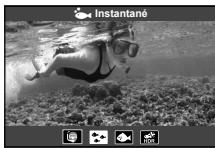
Vou puez prendre des photos sous-marines avec un réglage particulier en seLECTIONnant simplement un sous-mode en fonction du sujet ou de la scène.
| Mode secondaire | Application |
| Instantané | Optimisé pour la photographie sous-marine avec des lumières naturelles. |
| Étendue | Idéal pour la prise de vue sous-marine. |
| Macro | Idéal pour a prise de vue sous-marine rapprochée. |
| HDR | Idéal pour les scènes sous-marines à fort contraste. Ce mode capture plusieurs images et les fusionne en une seule image exposée de manière appropriée. Ce mode peut ne pas fonctionner correctement pour la prise de vue d'un sujet rapide. |
1 Tournez la molette de mode sur
2 Utilisez (molette principale) ou la molette de commande pourmettre en surbrillance un mode auxiliaire et appuyez sur le bouton 公 pour selectionner.
3 Appuyez à fond sur le déclencheur pour prendre la photo.
-
Pour prendre une série de photos à la même distance de mise au point, utilisez AFL (P. 32) ou MF (P. 37).
-
Lorsque la molette de mode est positionnée sur , l'affichage du mode auxiliaire peut être visualisé en appuyant sur (molette principale).
(mode Microscope)
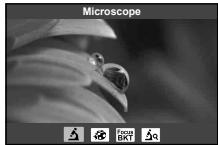
Les images peuvent être prises jusqu'à 1 cm du sujet. Dans ce mode, vous pouvez prendre des photos avec une grande profondeur de champ, et exécuter une prise de vue par bracketing de la mise au point d'un nombre déterminé de photos.
1 Tournez la molette de mode sur
2 Utilisez (molette principale) ou la molette de commande pourmettre en surbrillance un mode auxiliaire et appuyez sur le bouton pour selectionner.
| Mode secondaire | Application |
| Microscope | Les images peuvent être prises jusqu'à 1 cm du sujet. |
| Hyperfocus*1 | L'appareil photo prend un certain nombre de photos, en modifiant automatiquement la mise au point pour chaque photo. Celles-ci peuvent ensuite être combinées sous forme d'image composite dotée d'une profondeur de champ élevé. Deux images sont enregistrées, la première photo et l'image composite. |
| Cadrage de mise au point | Dans ce mode, l'appareil photo prend un certain nombre de photos, en décalant automatiquement la mise au point pour chaque photo. Le nombre de photos et les étapes de prise de vue sont définis dans [Focus BKT] (P. 55). |
| Commande microscope | Optimisé pour réaliser des gros plans dont l'objet est agrandi sur l'écran. Le niveau d'agrandissement correspondant à une distance de prise de vue de 1 cm apparait sur l'écran. Vous pouvez changer le niveau d'agrandissement en appuyant sur > (molette principale). Avec des niveaux d'aggrandissement élevés, l'image peut être granuleuse. |
*1 Dans certains cas, il n'est pas possible de creer une image composite en raison du bouge de l'appareil.
3 Appuyez à fond sur le déclencheur pour prendre la photo.
-
Pour prendre une série de photos à la même distance de mise au point, utilisez AFL (P. 32) ou MF (P. 37).
-
Lorsque la molette de mode est positionnée sur ±b , l'affichage du mode auxiliaire peut être visualisé en appuyant sur (molette principale).
Utiliser le zoom
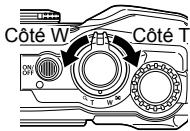
Faites un zoom avant pour photographier les objets distants ou un zoom arrrière pour augmenter la zone visible dans le cadre. Le zoom peut être ajusté en utilisant le levier de zoom.
Utilisation des options de prise de vue (Réglage avec le bouton direct)
Les fonctions fréquement utilisées sont attribuées à (molette principale). Une simple pression sur cette touche vous permet de sélectionner directement la fonction attribuée.
Certaines fonctions peuvent ne pas être disponibles en fonction du mode de prise de vue et des réglages de l'ordinateur photo. « Lieste des réglages disponibles pour chaque mode de prise de vue » (P. 111)
Flash
Vous pouvez effectuer la prise de vue avec un flash.
1 Appuyez sur la touche pour afficher les options.
2 Utilisez (molette principale) ou la molette de défilament pour sélectionner un mode de flash et appuyez sur le bouton pour valider la sélection.
| ‡AUTO | Flash auto | Le flash se déclenché automatiquement lorsqu'el'éclairage est faible ou que le sujét est à contre-jour. |
| Flash | Le flash se déclenché quelles que soient les conditions d'éclairage. | |
| Yeux rouges | Cette fonction vous permet de réduire l'effet « yeux rouges » . | |
| Flash Off | Le flash ne se déclenché pas. | |
| Yeux rouges vitesse lente | Combine une synchronisation lente avec une réduction de l'effet yeux rouges. | |
| ‡SLOW | SLOW | Des vitesses d'obturation lentes sont utilisées pour éclaircir les arrêtère-plans faisément éclairés. |
| FILL | Manuel | Contrôlez manuellement le Flash. Si vous Sélectionnez « Manuel » et appuyez sur le bouton INFO avant d'appuyer sur la touche (m), vous pouvez régler le flash à l'aide de △∇(molette principale) ou la molette de commande. |
| RC | Télécommande | Le sélecteur sous-marin dédié ou le flash RC sans fil d'Olympus est utilisé pour prendre des photos. Pour des informations détaillées, voir « Prendre des photos avec le système de flash RC sans fil d'Olympus » (P. 105). |
| LED-On | Le voyant LED s'allume lorsqu'une photo est prise. Cette fonction est efficace pour prendre des photos en gros plan. | |
- Avec le [48], après les flashes préliminaires, il faut environ une seconde pour que l'obturateur se déclenché. Ne pas déplacer l'appareil photo jusqu'à ce que la prise de vue soit complétée.
- Il se peut que le [78] ne fonctionne pas de manière efficace dans certaines conditions de prise de vue.
- La vitesse d'obturation est plus lente en [SLOW]. Utilisez un trépied et fixez l'appareil photo.
- Certaines fonctions peuvent ne pas être disponibles en fonction du mode de prise de vue et des réglages de l'appareil photo.
Compensation d'exposition
Compense la luminosité (exposition correcte) ajustée par l'appareil photo.
1 Pivotez la molette de commande, ou appuyez sur le bouton et utilisez (molette principale).
- En fonction du mode de prise de vue et des réglages de l'appareil photo, il se peut que vous ne puissiez pas régler la correction de l'exposition avec la molette de commande.
- Choisissez des valeurs positives ("+") pour rendre les images plus lumineuses et des valeurs négatives ("−") pour rendre les images plus sombres.
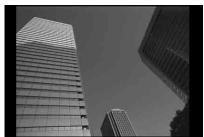
Négatif(-)

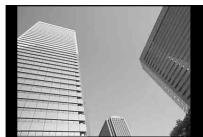
Aucune compensation (0)

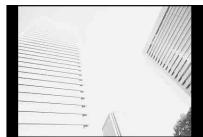
Positif (+)
Simple/Séquence
Maintenez le déclencheur complètement enforcé pour prendre une série de photographies.
1 Appuyez sur la touche pour afficher le menu direct.
2 Appuyez sur (molette principale) ou pivotez la molette de commande pourmettre en surbrillance une option,puis appuyez sur le bouton 念
| Simple | Prend 1 vue à la fois quand le décl寒cheur est enforcé (mode de prise de vue normale). |
| Séquence H | Maintenez le décl寒cheur complètement enforcé pour prendre une série de photographies.Pour désir une cadence de prise de vue,mettez en surbrillance l'options [Sequence H] etappuyez sur la touche INFO avant d'appuyer sur le bouton .Vous avez le choix entre descadences d'environ 10 images par seconde(10 fps) ou 20 images par seconde (20 fps).Utilisez △ ∇ (molette principale) oula molette de commande pourmettre ensurbrillance une vitesse d'avance d'image etappuyez sur le bouton ⊕ pour sélectionner. |
| Sequence L | Les photos sont prises à environ 5 fps lorsque ledécl寒cheur est pressé complètement. |
| Capture Pro | La prise de vue en série commence lorsque vousenforcez le décl寒cheur à mi-course. Appuyezcomplètement sur le décl寒cheur pour démarrerl'enregistrement des images prises sur la carte,y compris de celles prises lors de l'appui à mi-course. « Capture Pro » (P. 31) |
- Pendant la prise de vue séquentielle et Capture Pro, la mise au point, l'exposition et la balance des blancs sont fixées aux valeurs de la première prise de vue.
- Si l'indication de vérification de la batterie clignote à cause d'une batterie faible pendant la prise de vue en série, l'appareil arrête la prise de vue et commence à sauvegarder sur la carte les photos que vous avez prises. L'appareil peut ne pas sauvegarder toutes les photos en fonction de l'énergie restant dans la batterie.
Capture Pro
Pour éliminer le décalage entre le moment où le déclencheur est pressé complètement et le début de l'enregistrement, l'appareil photo commence à prendre une série de photos en utilisant l'obturatorélectronique lorsque le déclencheur est enforcé à mi-course, et démarre l'enregistrement des photos, y compris celles prises lorsque le déclencheur est enforcé à mi-course (jusqu'à 4) sur la carte lorsque le déclencheur est enforcé jusqu'à la fin.
① Appuyez sur la touche
② Appuyez sur (molette principale) ou pivotez la molette de commande pourmettre en surbrillance [Pro] (Capture Pro)puis appuyez sur le bouton
③ Appuyez sur le déclencheur à mi-course pour démarrer la prise de vue.
4 Appuyez complètement sur le déclencheur pour démarrer l'enregistrement sur la carte.
- La prise de vue en mode Pro Capture n'est pas disponible lors d'une connexion Wi-Fi.
- L'appareil photo poursuit la prise de vue pendant une minute maximum tant que vous appuyez sur le déclenceur à mi-course. Pour reprene derais de vue, appuyez a nouveau a mi-course.
- Le scintilllement provoque par les lumières fluorescentes ou des mouvements importants du sujet, etc. peut creer des distorsions sur les images.
L'ecran n'est pas occulte et I'obturateur n'emet aucun son pendant le bracketing.
La vitesse d'obturation la plus lente est limite.
Retardateur
Règle le temps entre le moment où le déclencheur est pressé et où la photo est prise.
1 Appuyez sur la touche pour afficher le menu direct.
2 Appuyez sur (molette principale) ou pivotez la molette de commande pourmettre en surbrillance [12],[2],ou [C], puis appuyez sur le bouton 出
| 12 | 12 sec | Appuyez sur le déclencheur à mi-course pour faire la mise au point et complètement pour démarrer la minutesie. D'abord, le voyant du retardateur s'allume pendant 10 secondes environ, puis il clignote pendant 2 secondes environ et la vue est prise. |
| 2 | 2 sec | Appuyez sur le déclencheur à mi-course pour faire la mise au point et complètement pour démarrer la minutesie. Le voyant du retardateur clignote pendant 2 secondes environ et la vue est prise. |
| C | Retardateur personnelisé | Après avoir sélectionné le mode, appuyez sur la touche INFO pour régler « le temps entre le moment où le déclencheur est appuyé et jusqu'à ce que la photo soit prise, le nombre d/images, et l'intervalle de temps ». Les images sont alors prises en fonction de ces réglages. |
- Pour annuler le retardateur, appuyez sur la touche MENU.
- Le retardateur n'est pas automatiquement annulé après la prise de vue.
AFL (verrouillage de la mise au point)
Vous pouvez verrouiller la position de la mise au point.
1 Appuyez sur le déclencheur à mi-course pour faire la mise au point.
2 Maintenez la position de l'appareil photo et appuyez sur la touche 出
L'appareil photo effectue la mise au point et verrouille la position.
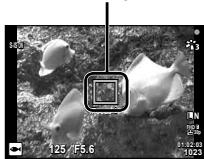
Marque de verrouillage AF
Lorsque le verrouillage de la mise au point est activé, la distance de mise au point peut être régée à l'aide de (molette principale) ou de la molette de commande.
- Appuyer sur la touche (∞), zoomer, le fait d'appuyer sur la touche MENU et d'effectuer d'autres opérations déverrouillent également le verrouillage de mise au point.
- Si l'indicateur de mise au point clignote lorsquel le déclencheur est enforcé à mi-course avec [Composité en direct] (P. 24) sélectionné pour le mode SCN, vous pouvez effectuer une mise au point à l'infini en appuyant sur le bouton (4).
- AFL n'est pas disponible en mode et dans certains modes SCN.
Zone
Vous pouvez selectionner manuellement le repere de mise au point automatique (AF).
Avant de procéder à cette opération, Sélectionnéz [I · ] pour [Zone AF] dans le menu Prise de vue 1 (P. 53).
1 Maintenez enfoncée la touche
2 Utilisez (molette principale) pour selectionner la position du repere de mise au point automatique (AF) et appuyez sur la touche OK.
- Maintenir la touche (∞) enforcée avant de régler la position ramène le repère de mise au point automatique (AF) au centre.
AF Action
L'appareil photo suit les mouvements du sujet automatiquement pour faire la mise au point en continu.
Avant de procéder à cette opération, Sélectionnez [Suivi] pour [Zone AF] dans le menu Prise de vue 1 (P. 53).
1 Placez le repère de mise au point AF sur votre sujet et appuyez sur le bouton (ok), tout en gardant le déclencheur enforcé à mi-course.
2 Lorsque l'appareil photo reconnaît le sujet, le repère de mise au point automatique (AF) suit automatiquement les mouvements du sujet pour faire la mise au point sur celui-ci en continu.
-
Pour annuler Action, appuyez sur la touche .
-
En fonction des sujets et des conditions de prise de vue, l'appareil peut ne pas réussir à verrouiller la mise au point ou à suivre les mouvements du sujet.
- Lorsque l'appareil ne parvient pas à suivre les mouvements du sujet, le repère de mise au point automatique (AF) devient rouge.
Utilisation des options de prise de vue (Via le contrôle en direct)
Certaines fonctions peuvent ne pas être disponibles en fonction du mode de prise de vue et des réglages de l'appareil photo. « Liste des réglages disponibles pour chaque mode de prise de vue » (P. 111)
Options dispensibles
Mode Image.. P.35
Mode scene.. P. 22
Sensibilité ISO. P. 36
Balance des blancs .P.36
Mode AF. P. 37
Aspect. P. 38
Qualité d'image (images fixes).....P. 38
Mode d'enregistrement (videos)*1 P.39
Stabilisateurs d'images (images fixes)*2 P.40
Stabilisateur d'images (videos)*1...P. 40
Flash^23 . P. 41
Compensation flash*2 .P.41
□/心 P.42
Mode de mesure*2 .P.42
Priorité visage. P. 43
Accessoire .P.43
- Le réglage sélectionné s'applique pour les deux modes P et A.
1 S'affiche uniquement en mode video.
2 Ne s'affiche pas en mode video.
*3 L'appareil photo enregistré les réglages pour les modes P, A, (mode sous-marin) et (mode microscope) séparément et les restauté la fois suivante que le mode est sélectionné, même si l'appareil a été étant. La sensibilité ISO pour [HDR] n'est pas restautée, cependant.
Utilisation des commandes en direct
1 Appuyez sur le bouton 品 pour afficher le contrôle en direct.
- Pour masquer les commandes en direct, appuyez de nouveau sur le bouton
2 Appuyez sur (molette principale) pourmettre en surbrillance la fonction de votrechoix,puisutilisez (molette principale) ou la molette de commande pourmettre en surbrillance une option et appuyez sur le bouton 心
- L'option mise en surbrillance sera selectionnée automatiquement si aucune opération n'est effectuee pendant environ 8 secondes.
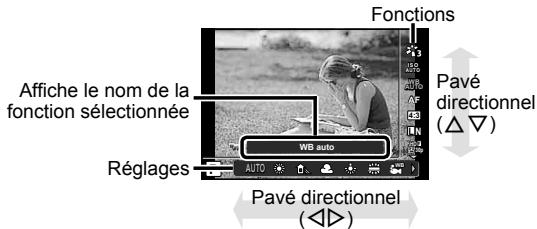
- Les réglages par défaut de la fonction sont mis en surbrillance comme ceci :
| Mode Image | Règle les options de traitement. | |
| 1 | i-Enhance | Optimise le rendu en fonction de la scène. |
| 2 | Vivid | Produit des couleurs vivantes. |
| 3 | Natural | Produit des couleurs naturelles. |
| 4 | Doux | Produit des tons mats. |
| 5 | Portrait | Produit des superbes teints de peau. |
| M | Monochrome | Produit un ton en noir et blanc. |
| C | Perso | Utilisez pour sélectionner un mode d'image, définir les paramétres et enregistrer le réglage. |
| e-Portrait | e-Portrait | Génére des textures de peu douces. Ce mode ne peut pas été utilisé avec la photographie avec bracketing ou lors de l'enregistrement deVIDEOS. |
| ART/ART*1 1/1 | Pop art | Accentue la couleur et l'atmosphère d'une image pour la rendre plus brillante et vivante. |
| ART2 | Soft focus | Exprime une atmophère essentielle avec des tons doux pour créé une image de rêtve. |
| ART/ART*1 3/3 | Ton neutre& lumineux | Exprime une sensation de flottement pour creator une image plus pâle et lumineuse. |
| ART4 | Tonalité lumineuse | Crée une image de grande qualité en adoucissant les ombres et les lumières. |
| ART/ART*1 5/5 | Film grain noir&blanc | Exprime la force et la robustesse du noir et du blanc. |
| ART/ART 6/6/7/8/9/10 | Sténopé | Exprime l'effet tunnelsemblable à celui obtenu avec un viel apparéil photo ou un appareil photo pour enfant en réduisant la luminosité à la péripédérie. |
| ART/ART*1 7/8/7/9 | Diorama | Exprime une image d'un monde miniature imaginaire en accentuant la saturation et le contraste, et en créant un flou sur la zone non mise au point de l'image. |
| ART/ART*1 8/8/9 | Traitement croisé | Crée une image qui exprime une atmophère irréelle. |
| ART9 | Sépia | Crée une image de grande qualité en éliminant les ombres et en adoucissant l'image globale. |
| ART/ART*1 10/10 | Ton dramatique | Accentue le contraste local d'une image etCreates une image dans laquelle la différence entre luminosité et l'obscurité est augmentée. |
| ART / ART*1 110 / 110 | Feutre | Crée une image qui accroît les bords et ajoute un style graphique. |
| ART / ART*1 120 / 120 | Aquarelle | Crée une image douce et vivre en éliminant les zones fonçées, en mélangeant les couleurs claires sur un canevas blanc et en adouciissant encore les contours. |
| ART / ART 130 / 130 / ART*1 130 | Vintage | Donne à une prise de vue de tous les jours un ton vintage et nostalgic en appliquant une décoloration et un fondu de pellicules imprimées. |
| ART / ART 140 / 140 / ART*1 140 | Couleur partielle | Met en valeur un sujeet en extrayant les couleurs que vous pouze faire ressortir et en attenuant le reste. Appuyez sur le bouton INFO puis utilisez la molette de sélection pour sélectionner une couleur. |
- Lorsque [ART] est sélectionné comme mode d'image, [Espace couleur] (P. 66) est verrouillé sur [sRGB].
*1 II et III sont des versions modifiées de l'original (I).
| Sensibilité ISO | Règle la sensibilité ISO. | |
| ISO AUTO | ISO Auto | L'appareil photo règle automatiquement la sensibilité avec priorité sur la qualité de l'image. |
| ISO à 100 Valeur | Réglez une valeur plus petite pour réduire le bruit de l'image ou une valeur plus grande pour réduire le flou. | |
| Balance des blancs | Réglez les couleurs appropriées pour la lumière de la scène enregistrée. | |
| WB AUTO | WB auto | L'appareil photo règle automatiquement la balance des blancs. |
| Lumineux | Convient aux prises de vue en extérieur par temps clair. | |
| Ombre | Convient pour les images prises dans l'ombre durant une journée ensoleillée. | |
| Nuageux | Convient aux prises de vue en extérieur par temps nuageux. | |
| Faible lumière | Convient aux prises de vue sous éclairage tungstène. | |
| Fluorescent | Convient aux prises de vue sous éclairage fluorescent. | |
| Sous-marin | Convient aux prises de vue sous-marine. | |
| WB Flash WB Adapté pour la photographie au flash. | ||
| Balance des blancs | Réglez les couleurs appropriées pour la lumiè de la scène enregistrée. | |
| 2019 | Une Touche 1 | Convient aux situations telles que : les autres options ne permettent pas d'obtenir les couleurs désirées, vous n'étes pas sûr du type de source de lumiè, ou le sujet est éclairé par plusieurs sources différentes. Pour l'ajustement manuel de la balance des blancs en fonction de l'éclairage pendant une prise de vue. Placez une feuille de papier ou un autre object blanc de façon qu'il renmultiège l'écran, puis appuyez sur la touche INFO pour regler la balance des blancs. Pour savoir comment enregistrer la balance des blancs en une touche, reportez-vous à la section « Enregistrement de la balance des blancs en une touche » (P. 37). |
| 2018 | Une Touche 2 | |
| 2017 | Une Touche 2 | |
| 2016 | Une Touche 3 | |
| CWB 2000 à CWB 14000 Balance des blancs personnalisée | Appuyez sur le bouton INFO, puis mettez en surbrillance une température de couleur à l'aide de △ ∇ (molette principale) et appuyez sur le bouton ⊙. Permet de désoir entre des températures de couleur allant de 2000 à 14000K. | |
Enregistrement de la balance des blancs en une touche
Selectionnez une option allant de [Un Touche 1] à [Un Touche 4], puis pointez l'appareil photo à un morceau de papier blanc ou un objet similaire et appuyez sur le bouton INFO puis le Déclencheur.
- L'obturateur sera reliaché et l'on vous demandera si vous souhaitez conserver la nouvelle valeur. Sélectionnez [Oui] pour conserver la nouvelle valeur. Tout valeur enregistrée précédément sera remplaçaè.
- Les données enregistrées de la balance des blancs ne sont pas annulées quand vous mettez l'appareil hors tension.
- Résiliez cette procédure sous l'éclairage où les images doivent être prises.
- Quand les réglages de l'appareil photo sont changés, la balance des blancs doit être enregistrée de nouveau.
| Mode AF | Méthode de mise au point | |
| AF | AF | L'appareil photo effectue la mise point automatiquement lorsque le déclencheur est enforcé à mi-course. Vous pouvezCHOISIR la zone de mise au point dans le menu de prise de vue.L'appareil photo ajuste la mise au point en continu pendant l'enregistrement video. |
| MF | MF | Utilisez △ ∇ (molette principale) ou la molette de commande pour effectuer la mise au point manuelle sur un sujeit se situant n'importe où dans le cadre.La mise au point manuelle peut être activée en appuyant et en maintainant le bouton ⊕ pendant la prise de vue. |
| Aspect | Définit le rapport horizontal-vertical des photos. | |
| 4:3 | 4:3 | Changez le rapport horizontal-vertical lors de la prise de vue. |
| 16:9 | 16:9 | |
| 3:2 | 3:2 | |
| 1:1 | 1:1 | |
| 3:4 | 3:4 | |
| Qualité d'image (images fixes)*1 | Options de qualité d'image (Photos) | |
| RAW | RAW | Choisissez une qualité d'image pour les photographies. Vous avez le besoin entre JPEG et RAW *2*3. Sélectionnerer JPEG+RAW *4 pour enregistrer chaque image deux fois, une fois en format JPEG et une fois en format RAW. JPEG offre un besoin de tailles (L, M, et S) et des taux de compression (SF, F, N et B). |
| LF | [L] F | |
| LN | [L] N | |
| MN | [M] N | |
| SN | [S] N | |
| LF+RAW | [L] F+RAW | |
| LN+RAW | [L] N+RAW | |
| MN+RAW | [M] N+RAW | |
| SN+RAW | [S] N+RAW | |
1 Seules les options par défaut s'affichent. Pour sélectionner d'autres options que LF [L] F, LN [L] N, MN [M] N, et SN [S] N, utilisez [Réglage ←-] (P. 65) dans le menu personnelé E.
2 RAW : Ce format (extension“.ORF”) stocke des données d'image non-traitées pour les traiter plus tard. En utilisant le OLYMPUS Viewer 3 (P. 90), vous pouvez régler des paramètres tels que la correction de l'exposition et la balance des blancs ou encore appliquer des filtres artistiques. Assurez-vous d'utiliser la première version de OLYMPUS Viewer 3. L'affichage, l'édition ou l'impression d'images RAW ne peut pas se faire avec n'importe quel logiciel d'imagerie.
3 Non disponible avec [b00], [b01], [b02], [b03], [b04], [b05], [b06], [b07], et [b08].
4 Les fichiers individuels RAW et JPEG, enregistrés à chaque fois qu'une photo est prise avec le réglage JPEG +RAW, ne peuvent pas être supprimés séparément. La suppression de l'un de ces fichiers entraînera la suppression automatique de l'autre (si vous supprimez la copie JPEG sur un ordinateur puis copiez l'image RAW de nouveau vers l'appareil photo, vous serez capable d'éoperator l'image (P. 12) mais non de sélectionner cette dernière pour impression (P. 86)).
| Mode d'enregistrement (vidEOS) | Options de qualité d'image (vidEOS) | |
| [Standard] est sélectionné pour | Choisissez la combinaison souhaïée de taille d'image, de débit binaire et de taux compression. Débit binaire et taux compression peuvent être régles dans le menu video (P. 55).FHD F30p3①Taille du cadreFHD : 1920×1080HD : 1280×7204K : 3840×2160②Débit binaire (taux de compression)SF, S, F, N③Taux compression30p (60p), 25p (50p) | |
| [Standard] est sélectionné pour | ||
| FHD 1920×1080 Super Fine 60p | ||
| FHD 1920×1080 Super Fine 50p | ||
| FHD 1920×1080 Super Fine 30p | ||
| FHD 1920×1080 Super Fine 25p | ||
| FHD 1280×720 Super Fine 30p | ||
| FHD 1280×720 Super Fine 25p | ||
| FHD 1280×720 Fine 60p | ||
| FHD 1920×1080 Fine 50p | ||
| FHD 1920×1080 Fine 30p | ||
| FHD 1920×1080 Fine 25p | ||
| FHD 1280×720 Fine 30p | ||
| FHD 1280×720 Fine 25p | ||
| FHD 1920×1080 Normal 60p | ||
| FHD 1920×1080 Normal 50p | ||
| FHD 1920×1080 Normal 30p | ||
| FHD 1920×1080 Normal 25p | ||
| FHD 1280×720 Normal 30p | ||
| FHD 1280×720 Normal 25p | ||
| [4K] est sélectionné pour *1 | ||
| FHD 3840×2160 30p | ||
| FHD 3840×2160 25p | ||
*1 Le débit binaire ne peut pas être modifié.
| Mode d'enregistrement (védés) | Options de qualité d'image (védés) | |
| [Ultra-rapide] est sélectionné pour @*2 | 1 FHD HS 120fps ① Taille du cadre FHD : 1920×1080 HD : 1280×720 SD : 640×360 | |
| FHD HS 120fps | 1920×1080 HighSpeed 120fps | |
| HD HS 240fps | 1280×720 HighSpeed 240fps | |
| SD HS 480fps | 640×360 HighSpeed 480fps | |
*2 Le taux compression et le débit binaire ne peuvent pas être modifiés.
| Stabilisateur d'images /images fixes) | Options de stabilisation d'image (photos) | |
| OFF | OFF | Activer ou désactiver la stabilisation d'image photo. |
| ON | ON | |
| Stabilisateur d'images (vidEOS) | Options de stabilisation d'image (vidEOS) | |
| OFF | OFF | Activer ou désactiver la stabilisation d'image de video. |
| ON | ON*1 | |
*1 La valeur par défaut est [OFF] lorsque [Ultra-rapide] est sélectionné en tant mode auxiliaire.
| Flash | Règla méthode de déclenchement du flash. | |
| AUTO | Flash auto | Le flash est émis automatiquement à faible éclairage ou à contre-jour. |
| Flash | Le flash est émis quel que soit l'éclairage disponible. | |
| ® | Yeux rouges | Des pré-flashes sont émis pour limiter l' apparition du phénomène des yeux rouges sur vos photos. |
| Flash Off | Le flash n'est pas émis. | |
| ®SLOW | Yeux rouges vitesse lente | Combine une synchronisation lente avec une réduction de l'effet yeux rouges. |
| SLOW | SLOW | Des vitesses d'obturation lentes sont utilisées pour éclaircir les arrêtère-plans faisement éclairés. |
| FULL | Manuel | Contrôlez manuellement le Flash. Si vous sélectionnez « Manuel » et appuyez sur le bouton INFO avant d'appuyer sur la touche , vous pouvez régler le flash à l'aide de △∇ ▲▷ (molette principale) ou la molette de commande. |
| RC | Télécommande | Le sélecteur sous-marin dédié ou le flash RC sans fil d'Olympus est utilisé pour prendre des photos. Pour des informations détaillées, voir « Prendre des photos avec le système de flash RC sans fil d'Olympus » (P. 105). |
| $ | LED-On | Levoyant LED s'allume lorsqu'une photo est prise. Cette fonction est efficace pour prendre des photos en gros plan. |
| Compensation flash | Compense la luminosité du flash (quantité de flash) ajustée par l'appareil photo. | |
| €-2.0 à €+2.0 Valeur | Réglez la sortie FLASH. La luminosité du flash peut être réduite en sélectionnant des valeurs négatives (plus la valeur est faible, plus l'intensité du flash est diminuée) ou en sélectionnant des valeurs positives (plus la valeur est élevée, plus l'intensité du flash est élevé). • N'est pas disponible en mode AUC, lorsque [HDR] est sélectionné en mode A, ou en mode SCN. | |
| □/□ | Règla la fonction de prise de vue en rafale et la durée entre la pression sur le déclencheur et la prise de la photo. | |
| □ | Simple | Une image est prise chaque fois que vous appuyez sur le déclencheur. |
| □H | Sequence H | Maintenez le déclencheur complètement enforcé pour prendre une série de photographies. • Pour désirir une cadence de prise de vue, mettez en surbrillance l'option [Séquence H] et appuyez sur la touche INFO avant d'appuyer sur le bouton (∞). Vous avez le choix entre des cadences d'environ 10 images par seconde (10 fps) ou 20 images par seconde (20 fps). Utilisez Δ∇<|D| (molette principale) ou la molette de commande pourmettre en surbrillance une vitesse d'avance d'image et appuyez sur le bouton (∞) pour sélectionner. |
| □L | Sequence L | Les photos sont prises à environ 5 fps lorsque le déclencheur est pressé complètement. |
| ○12 | ○12 sec | Le voyant du retardateur s'allume pendant environ 10 secondes, clignote pendant environ 2 secondes, puis la photo est prise. |
| ○2 | ○2 sec | Le voyage du retardateur clignote pendant environ 2 secondes, puis la photo est prise. |
| ○C | Retardateur personnelisé | Les photos sont prises « lorsque le déclencheur est appuyé et jusqu'à ce que la photo soit prise, le nombre d'images, et l'intervalle de temps » que vous règlez. |
| ProCap | Capture Pro | La prise de vue en série commence lorsque vous enforcez le déclencheur à mi-course. Appuyez complètement sur le déclencheur pour démarrer l'enregistrement des images prises sur la carte, y compris de celles prises lors de l'appui à mi-course. © « Capture Pro » (P. 31) |
| Mode de mesure | Surface mesurée | |
| ● | Mesure spot | L'appareil prend en photo le sujet qui se trouve au centre à contre-jour (Calcule la luminosité au centre de l'écran). |
| ESP | L'appareil prend des photos de manière à obtenir une luminosité équilibrée sur l'ensemble de l'écran (Il mesure la luminosité séparément au centre et autour). Avec [ESP] régle, le centre peut être souvent si les photos sont prises avec un contre-jour intense. | |
| Priorité visage | Focus/exposition | |
| ON | Priorité visage On | Lorsque [Priorité visage On] est sélectionné, l'appareil photo détecte et règle automatiquement la mise au point et l'exposition sur les visages des sujets. |
| OFF | Priorité visage Off | |
| Accessoire | Paramètres pour les accessoires en option | |
| OFF | Accessoire Off | Sélectionner ce réglage pour prendre des photos sans objectif de conversion. |
| PTWC-01 | Choisissez en fonction des convertisseurs optiques en option indiqués. | |
| FCON-T01 | ||
| TCON-T01 | ||
| FD-1 | FD-1 | Les régages sont optimisés pour la photographie au flash avec le FD-1 attaché. |
Enregistrement et utilisation des journaux (mode LOG)
Lorsque le commutateur LOG est en position LOG, l'appareil enregistre les données GPS et autres données du capteur (P. 78). Les journaux peuvent être transférés et utilisés avec l'application pour smartphone OLYMPUS Image Track (Ol.Track).
Enregistrement et sauvegarde de journaux
Tournez le commutateur LOG sur LOG.
- L'enregistrement de données débutera. Le témoin s'allumependant que l'enregistrement des données est en cours.
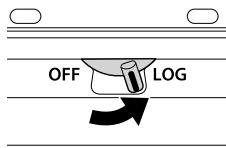
- L'acquisition des données et l'enregistrement s'arrêtent automatiquement lorsque la batterie est faible. Pivotez le commutateur LOG sur OFF afin d'enregistrer le journal.
- En mode LOG, l'appareil photo utilise la batterie de façon continue pour l'acquisition des données de localisation.
Aucune donnée ne peut etre ajoutee au journal une fois que la memoire allouee au stockage de journal temporaire est pleine, auquel cas vous devrez faire pivoter le commutateur LOG sur OFF pour enregister le journal sur la carte memoire. 山 « Problèmes d'enregistrement du journal » (P. 95)
Sauvegarde des journaux
Le journal des données actuel est enregistré sur la carte lorsque le commutateur LOG est positionné sur OFF.
- Un message s'affiche à l'écran lorsque le journal est en train d'être enregistré. Ne retirez pas la carte mémoire jusqu'à ce que le message ait disparu de l'affiche. Le retrait de la carte mémoire pendant l'enregistrement peut entraîner une perte de ce fichier ou causé un dysfonctionnement de l'appareil photo ou de la carte mémoire.
- Il se peut que l'appareil photo ne commence pas à enregistrer le journal sur la carte mémoire lorsque le commutateur LOG est sur OFF si, par exemple, le transfert de données sans fil est en cours ou si la carte mémoire est pleine ou protégée ; auquel cas vous devriez arrêté le transfert sans fil des fichiers, supprimer les données non désirables de la carte, ou activer l'enregistrement du journal. Ne retirez pas la batterie de l'appareil photo tant que le journal n'a pas été enregistré.
-
Le journal ne sera pas enregistré si aucune carte mémoire n'est insérée.
-
Chaque carte peut stocker un maximum de 199 fischiers de journal. Un message d'erreur est affché que le nombre de fischiers de journal approche de cette limite (P. 93). Si cela se produit, insérez une autre carte ou supprimez les fischiers de journal après les avoir copés sur un ordinateur.
-
Les fichiers de journal sont enregistrés dans les dossiers « GPSLOG » et « SNSLOG » sur la carte (P. 101).
Utilisation des journaux en mémoire tampon ou sauvégardés
Pour acceder aux journaux stockés dans la mémoire tampon temporaire de l'appareil photo ou sauvégardés sur la carte, lancez l'application de smartphone OLYMPUS Image Track (OI.Track) et connectez l'appareil au smartphone en utilisant la fonction LAN sans fil (P. 73).
Actions possibles à l'aide de l'application spécifique, OLYMPUS Image Track (Ol.Track)
- Affichage du journal et des images en cours
- Le journal et les images actuels peuvent être visualisés sur le smartphone.
- Téléchargement du journal et des images actuels
Le journal et les images actuels peuvent être copés et visualisés sur le smartphone. - Affichage de suivis Les journaux stockés sur la carte peuvent être copés sur le smartphone et affichés comme suivis.
-
Lier les images à un journal Les images prises pondant que l'enregistrement du journal était activé peuvent être liées au journal pour visualisation ou la gestion desECHiers.
-
Ol.Track peut être utilisé pourmettre à jour les données d'aide GPS (P. 79).
Pour plus de détails, consultez le site suivant: http://app.olympus-imaging.com/oitrack/
Données de localisation/Faisceau Lumineux
Affichage des données de localisation
Le fait d'appuyer sur le bouton INFO lorsque l'appareil photo est OFF permet d'afficher les données de localisation sur l'écran.
- La précision des données affichées varie avec les conditions météorologiques et d'autres facteurs. Utilisez les uniquement comme ↔idence.
Affichages des données de localisation
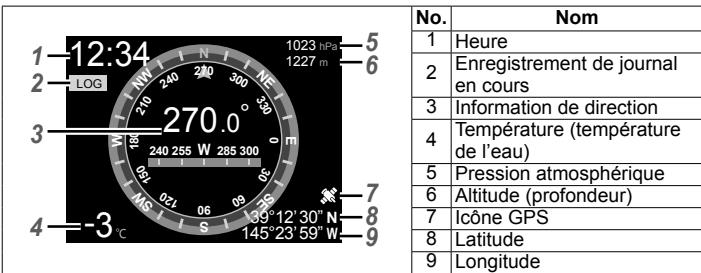
Latitude et longitude
Si l'indicateur GPS clignote ou s'il n'est pas affché, c'est que l'appareil photo ne peut pas déterminer la position actuelle.
Affichage des données GPS et autres
Ces affichages ne sont pas destinés à des applications qui nécessit un degré élevé de précision et l'exactitude des données (latitude et longitude, cap, profondeur, température, etc.) qu'ils fournissent ne sont pas garanties. La précision de ces affichages peut également être affectée par des facteurs qui échappent au contrôle du fabricant.
Utilisation du faisceau lumineux
Maintenez enforcée la touche INFO jusqu'à ce que le faisceau lumineux s'éCLAIRE. Le faisceau continu s'allume même si l'appareil photo est OFF.
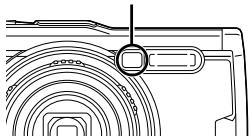
Faisceau lumineux
Si I'appareil photo est ON
Le faisceau lumineux reste allumé pendant un maximum d'environ 90 secondes pendant que les commandes de laamera sont utilisées, ou jusqu'à 30 secondes si aucune opération n'est effectué.
Si I'appareil photo est OFF
Le faisceau lumineux reste allumé pendant un maximum de 30 secondes environ, que vous essayiez ou non de contrôler laamera.
-
Le faisceau lumineux s'eteint automatiquement si vous :
-
appuyez sur le bouton ON/OFF,
- utilisez le commutateur LOG,
- affichez les menus
- branchez ou débranchez un cable USB, ou
-
vous connectez à un réseau Wi-Fi.
-
Les données de localisation peuvent être affichées en appuyant sur le bouton INFO (P. 46), même lorsque le faisceau lumineux est allumé.
Pour eteindre le faisceau lumineux
Maintenez enfoncée la touche INFO, jusqu'à ce que le faisceau lumineux s'éteigne.
Utilisation des menus
Listedesenus
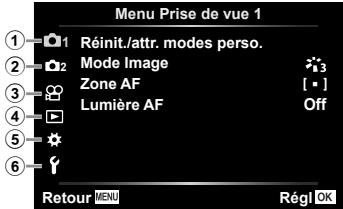
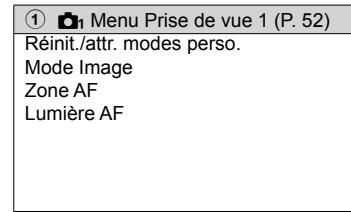
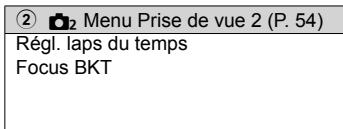
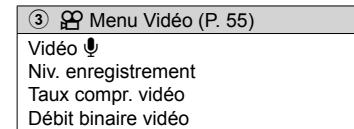

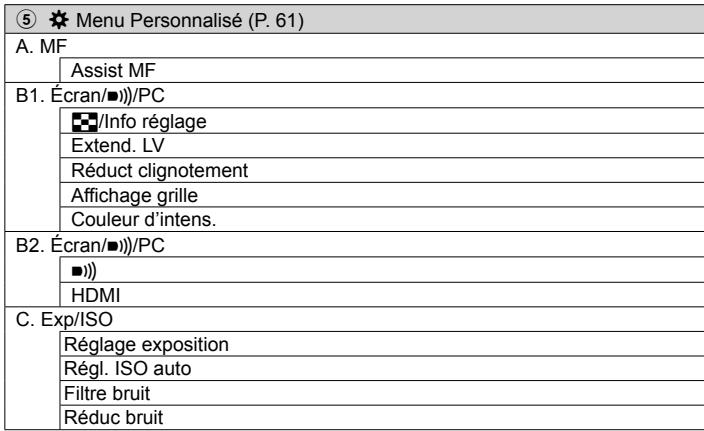
| ⑤ Menu Personnalisé (P. 61) | |
| D. Flash Perso/↓ | |
| ↓+↓ | |
| ↓+WB | |
| E. «-*/WB/Couleur | |
| Réglage «- | |
| WB | |
| WB AUTO Couleur chaude | |
| Espace couleur | |
| F. Enregistrement | |
| Nom fichier | |
| Modifier nom fichier | |
| Régages copyright | |
| G. Capteur de champ | |
| Altitude / Profondeur | |
| Enreg. emplac. GPS | |
| Priorité GPS | |
| H. Fonction | |
| Mappage pixels | |
| Ajuste réglage | |
| Veille | |
| Eye-Fi | |
| Certification | |
| ⑥ Menu Régages (P. 70) | |
| Configurer carte | IOL |
| Paramètres | Visual image |
| Réglages Wi-Fi | |
Utilisation des menus
Appuyez sur le bouton MENU pendant la prise de vue ou la lecture pour afficher le menu. Le menu permet d'acceder à différents paramétres de l'appareil photo, tels que les fonctions de prise de vue et de lecture, les paramétres d'heure et de date et les options d'affichage. Certaines fonctions peuvent ne pas être disponibles en fonction du mode de prise de vue et des réglages de l'appareil photo. « Listes des réglages disponibles pour chaque mode de prise de vue » (P. 111)
1 Appuyez sur la touche MENU pour afficher les menus.
- Un guide s'affiche 2 secondes après que vous avez sélectionné une option.
- Appuyez sur la touche INFO pour afficher ou masquer les guides.
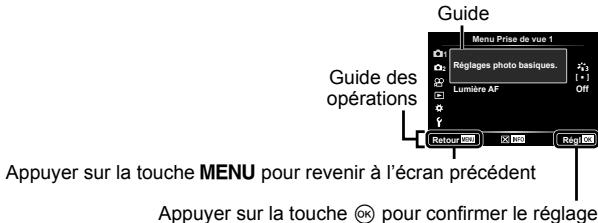
2 Utilisez (molette principale) pour selectionner la page souhaitee puis appuyez sur .
Onglet de page
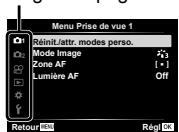
Sous-menu 1
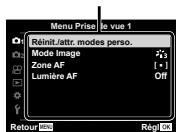
L'onglet des groupes de menus s'affiche lorsque le Menu Personnalise est selectionné. Utilisez pour selectionner le groupe de menus et appuyez sur la touche OK.
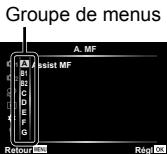
3 Utilisez (molette principale) pour selectionner le sousmenu 1 souhaité puis appuyez sur la touche.
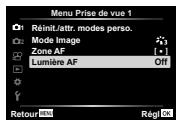
Sous-menu 2

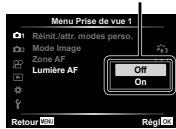
4 Utilisez (molette principale) pour selectionner le sous-menu 2 souhaité puis appuyez sur la touche OK.
- Une fois le réglage effectué, l'affichage revient au Sous-menu 1.
- Selon l'élément sélectionné, des étapes supplémentaires peuvent être nécessaires.
5 Appuyez sur la touche MENU pour terminer le réglage.
Pour la méthode de fonctionnement, reportez-vous à (P. 50).
- Les réglages par défaut de la fonction sont mis en surbrillance comme ceci :
1 Menu Prise de vue 1
Restauration des paramètres par défaut/enregistrement des paramètres [Réinit./attr. modes perso.]
Restauration des paramètres par défaut
Il est facile de restaurer les paramètres par défaut de l'appareil photo. « Liège des menus » (P. 116)
① Dans le menu Prise de vue 1, mettez en surbrillance l'option [Réinit./attr. modes person.] et appuyez sur le bouton
② Mettez en surbrillance [Réinitialiser] et appuyez sur le bouton ou (molette principale).
③ Choisisseze letype deréinitialisation.
- Pour réinitialiser tous les paramètres sauf certains tels que l'heure, la date et la langue, Sélectionnéz [Complet] et appuyez sur le bouton (6).
④ Sélectionnez [Oui] et appuyez sur le bouton
Enregistrement des paramètres
Les paramètres actuels peuvent être enregistrés dans l'un des deux modes personalisés. Les réglages enregistrés peuvent être renommés en pivotant la molette de mode sur C1 ou C2. « Nombre des menus » (P. 116)
| Sous-menu 2 | Sous-menu 3 | Application |
| Mode personnelé C1 | Réal | Permet d'enregistrrer les paramètres actuels. |
| Réinitialiser | Rétablissez le réglage par défaut. | |
| Mode personnelé C2 | Réal | Identique à Mode Personnelé C1. |
| Réinitialiser |
① Ajustez les réglages afin de les enregistrer.
- Pivotez la molette de mode sur une position autre que (mode video).
② Dans le menu Prise de vue 1, mettez en surbrillance l'option [Réinit./attr. modes person.] et appuyez sur le bouton (6).
③ Mettez en surbrillance [Mode personnelé C1] ou [Mode personnelé C2] et appuyez sur le bouton.
④ Sélectionnez [Rég] et appuyez sur le bouton
- Tous les paramètres actuels sont écrasés.
- Pour annuler l'enregistrement, Sélectionnéz [Réinitialiser].
Pour la méthode de fonctionnement, reportez-vous à (P. 50).
Options de traitement [Mode Image]
Voupeuz effectuer des réglages individuels pour le contraste, la nettable et d'autres paramètres dans les réglages [Mode Image] (P. 35). Les modifications des paramètres sont stockées séparément pour chaque mode de photo.
① Sélectionnez [Mode Image] dans Menu Photo 1 et appuyez sur la touche
- L'appareil photo affiche le mode d'image disponible dans le mode actuel de prise de vue.
② Sélectionnéz une option à l'aide de et appuyez sur la touche.
- Appuyez sur pour régler les options détaillées du mode d'image sélectionné. Les options détaillées ne sont pas disponibles pour certains modes d'image.
- Les changements de contraste n'ont pas d'effet sur des réglages autres que [Normal].
Selectionner la zone de mise au point [Zone AF]
| Sous-menu 2 | Application |
| [T][Toutes les cibles) | L'appareil photo sélectionne automatiquement à partir du réglage long des cibles de mise au point. |
| [·](Cible unique) | Vouces pouvez sélectionner une cible AF unique. [Z] « Zone » (P. 32) |
| Suivi | L'appareil photo suit les mouvements du sujet automatiquement pour faire la mise au point en continu. [Z] « AF Action » (P. 33) |
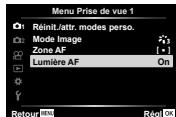
Utiliser la lumière AF pour faire la mise au point sur un sujet ombragé [Lumière AF]
| Sous-menu 2 | Application |
| Off | La lumière AF n'est pas utilisé. |
| On | Lorsque le déclencheur est,enforcé à mi-coursale,la lumière AF s'allume pour faciliter la mise au point. |
![OLYMPUS TG-5 - Utiliser la lumière AF pour faire la mise au point sur un sujet ombragé [Lumière AF] - 1](/content/2024/12/316976/images/48881f939fdf82f3615e47f1d1c195c11b8d897fdf8ac58c08b21ca09a955a34.jpg)
Menu Prise de vue 2
Réglage des paramètres d'intervalle [Régl. laps du temps]
| Sous- menu 2 | Sous- menu 3 | Sous- menu 4 | Application |
| Off | — | — | Prise de vues à intervalles est off. |
| On | Nbre d'images | 1 à 299 (images) | Définit le nombre de photos à prendre. |
| Début salarié d'attente | 00:00:00 à 24:00:00 (minutes) | Règle le salarié d'attente avant la prise de vue. | |
| Temps d'intervalle | 00:00:01 à 24:00:00 (minutes) | Règle la durée de l'intervalle après le démarrage de la prise de vue. | |
| Temps enregist video | Off | Enregistre chaque photo sous forme d'image. | |
| On | Outre l'enregistrement des images fixes, créé une video à partir de la série de photos et l'enregistre. | ||
| Paramètres video | Résolution video | Choisissez une taille pour lesVIDEOS enregistrées par intervalles. | |
| Taux compression | Choisissez une fréquence d'image pour les vidEOS enregistrées par intervalles. |
Utilisation de prise de vue à intervalles
Sélectionnez [On] pour [Régl. laps du temps] dans le menu Prise de vue 2 avant d'ajuster les réglages de prise de vue et de prendre des photos.
- L'intervalle peut être supérieur à l'intervalle définir, lorsque l'appareil photo prend quelques instantes pour le traitement d'image par exemple.
- Utilisez un adaptateur secteur USB pour une prise de vue prolongées.
- L'intervalle de prise de vue risque de ne pas démarrer si l'espace restant sur la carte mémoire est insuffisant.
- Pendant la prise de vue intervalle, même si le courant est coupé, la prise de vue s'effectue selon le paramètre.
Annulation ou Fin de la prise de vue par intervalles
Appuyez sur le bouton MENU pour annuler la prise de vue par intervalles. Pourmettre fin à la prise de vues par intervalles, Sélectionnez [Off] pour [Régl. laps du temps] dans le menu Prise de vue 2.
Pour la méthode de fonctionnement, reportez-vous à (P. 50).
Réglage de la prise de vue avec bracketing de la mise au point [Focus BKT]
| Sous-menu 2 | Sous-menu 3 | Sous-menu 4 | Application |
| Off | — | — | Bracketing désactivé. |
| On | Nb. de prises de vues | 10/20/30 | Règle le nombre de photos en prise de vue avec bracketing. |
| Différentiel mise au pt | Étroite/Normal/Étendue | Règue l'intervalle de temps entre les positions de mise au point décalées. |
Menu Video
Enregister le son pendant la capture de videos [Vidéo ]
| Sous-menu 2 | Application |
| Off | Aucun son n'est enregistré. |
| On | Le son est enregistré. |
| On ♀= | Le son est enregistré ; la réduction du bruit du vent est activée lorsqu'el'enregistrement est en cours. |
- Le son n'est pas enregistré dans le [Diorama] du mode d'image ou du mode video HS.
Réglage du volume du microphone [Niv. enregistrement]
Réglez la sensibilité du microphone intégré. Réglez la sensibilité à l'aide de tout en vérifier le niveau de pression sonore de crête par le microphone au cours des dernières secondes.
Choix d'un taux de compression pour les videos [Taux compr. video]
| Sous-menu 2 | Application |
| 30p/25p | Choisissez le taux de compression de la videoo. • Sélectionner [30p] pourCHOISIR parmi les réglages de qualité d'image de 30p et 60p (P. 39), ou sélectionnéz [25p] pourCHOISIR parmi les réglages de 25p et 50p. |
Pour la méthode de fonctionnement, reportez-vous à (P. 50).
Choix de la qualité d'image d'une video [Débit binaire video]
| Sous-menu 2 | Application |
| Super Fine/ Fine/Normal | Permet deCHOISIR un taux de compression pour les données d'image video. |
Menu Lecture
Afficher automatiquement les photos [ ]
| Sous-menu 2 | Sous-menu 3 | Application |
| Démarrer | — | Pour lancer le diaporama. |
| BGM | Party Time/Off | Pour sélectionner les options de la musique de fond. |
| Diapositive | Tout/Format photo/VIDéo | Définissez le type de données à生存. |
| Intervalle diaporama | 2 sec/3 sec/4 sec/5 sec/6 sec/7 sec/8 sec/9 sec/10 sec | Choisissez la durée pendant laquelle chaque diapositive est affichée, de 2 à 10 secondes. |
| Intervalle video | Plein format/Count | Sélectionnez [Plein format] pour direIch que clip video entiennent dans le diaporama ou [Court] pour dire uniquement la première portion de chaque clip. |
- Pendant un diaporama, appuyez sur (molette principale) pour avancer d'une image ou sur pour revenir une image en arrête.
- Appuyez sur la touche MENU ou la touche pour arrêter le diaporama.
Choix d'une musique de fond
Vouss pouvez attribuer [Party Time] à une autre musique de fond (BGM).
Aprés avoir téléchargez les pistes via le site Web Olympus sur la carte mémoire, Sélectionnez [BGM] > [BGM] dans le menu de lecture, mettez en surbrillance [Party Time] et appuyez sur (molette principale). Consultez le site Web suivant pour le téléchargement.
http://support.olympus-imaging.com/bgmddownload/
Pour la méthode de fonctionnement, reportez-vous à (P. 50).
Faire pivoter les photos [
| Sous-menu 2 | Application |
| Off | Les images ne sont pas pivotées pour la visualisation. |
| On | Les photos prises en cadrage vertical (orientation portrait) pivotent automatiquement lors de leur affichage sur l'écran pendant la lecture. |
Édition d'images fixes [Edit]
| Sous-menu 2 | Sous-menu 3 | Sous-menu 4 | Application |
| Sélection image | Édit. données RAW | Actuelle | La copie JPEG est traitée à l'aide des régles actuels de l'appareil photo.Ajustez les régles de l'appareil photo avant de désirir cette option.Certains régles comme la compensation d'exposition ne sont pas appliqués. |
| ART BKT | L'image est modifiée en fonction des paramètres du filtrtre artistique sélectionné. | ||
| Non | Quittez sans editor l'image. | ||
| Écoder JPEG | Ombre ajus | Éclaircit un sujetASFRE en contre-jour. | |
| Yeux rouges | Réduit l'effet « yeux rouges » causé par la prise de vue au flash. | ||
| # | Découpe une image. Utilisez la molette de commande pour sélectionner la taillde la découpe et Δ∇<Δ> (molette principale) pour repositionner. | ||
| Aspect | Permet de changer le format d'affichage des images de 4:3 (standard) à [3:2], [16:9] [1:1] ou [3:4].Après avoir changé le format d'affichage, utilisez Δ∇<Δ> pour indiquer la position de détourage. | ||
| Noir&Blanc | Crée des images en noir et blanc. | ||
| Sépia | Crée des images avec une teinte sépia. | ||
| Saturation | Augmente l'éclat des couleurs des images. Ajustez la saturation des couleurs en observant l'image à l'écran. |
Pour la méthode de fonctionnement, reportez-vous à (P. 50).
| Sous-menu 2 | Sous-menu 3 | Sous-menu 4 | Application |
| Sélection image | Éditer JPEG | ■ | Convertit la taille de l'image à 1280 × 960, 640 × 480 ou 320 × 240. Les images dont le format d'affichage est autre que 4:3 (standard) sont convertibles à la taille la plus proche de l'image. |
| e-Portrait | Compense l'aspect lisse de la peau. | ||
| Éditer film | Capturer images videoo | Vous peuvent sélectionner une vue d'une dette pour la sauvegarder comme image fixe. | |
| Coupure videoo | Ajustez le clip à partir de la dette. | ||
| ■ | Non | Annulez l'enregistrement. | |
| ■ Démarrer | Le son (d'une durée de 30 secondes maximum) peut être ajouté aux images fixes. | ||
| Effacer | Supprimeze le son enregistrré avec l'image. | ||
| Superposition im.*1 | Fusion 2 Images | Oui | Créez une nouvelle image en superposant les photos RAW. |
| Fusion 3 Images |
*1 Cette option n'est disponible que si la carte mémoire contient des photos RAW.
Edit. données RAW/Editor JPEG
① Utilisez pour selectionner [Selection image] et appuyez sur la touche.
② Mettez en surbrillance une image à l'aide de « ou la molette de commande et appuyez sur le bouton.
- [Edit. données RAW] s'affiche si une image RAW est selectionnée et [Editer JPEG] s'affiche si une image JPEG est selectionnée. Pour les images enregistrées au format RAW+JPEG, [Edit. données RAW] ainsi que [Editer JPEG] s'afficht. Sélectionnez l'option souhaitée parmi ces options.
3 Sélectionnez [Edit. données RAW] ou [Editor JPEG] et appuyez sur la touche
4 Une fois les réglages terminés, appuyez sur la touche 念
- Les réglages sont appliqués à l'image.
⑤ Sélectionnez [Oui] et appuyez sur la touche
- L'imagé modifiée est stockée sur la carte.
- La correction des yeux rouges n'agit pas pour certaines images.
Pour la méthode de fonctionnement, reportez-vous à (P. 50).
L'edition d'une image JPEG n'est pas possible dans les cas suivants : Lorsqu'une image est traitée sur un PC, lorsque l'espace est insuffistant sur la carte memoivre ou lorsqu'une image est enregistree sur un autre apparil phot.
- L'imag ne peut pas etre redimensionnee (a une taille superieure a celle d'origine.
- [□] (découpage) et [Aspect] peuvent être utilisés pour éoperator des images dont le format d'affichage est 4:3 (standard) uniquement.
Enregistrement audio
① Utilisez pour sélectionner [Sélection image] et appuyez sur la touche.
Utilisez ou la molette de commande pourmettre en surbrillance une image et appuyez sur le bouton .
- L'enregistrement audio n'est pas disponible avec des images protégées.
③ Sélectionnez [S] et appuyez sur la touche (OM).
- Pour quitter sans ajouter de son, Sélectionnez [Non].
4 Sélectionnez [Démarrer] et appuyez sur la touche pour commencer l'enregistrement.
L'enregistrement va demarrer.
⑤ Appuyez sur la touche (O) pour arrêté l'enregistrement.
- Les images enregistrées avec du son sont indiquées par une icône J.
① Utilisez pour selectionner [Selection image] et appuyez sur la touche.
② Utilisez ou la molette de commande pour sélectionner une réserve et appuyez sur le bouton.
③ Sélectionnez [Éditer film] et appuyez sur le bouton
④ Utilisez pour sélectionner [Capturer images video] et appuyez sur la touche.
Utilisez ou la molette de commande pour afficher l'image désirée et appuyez sur le bouton.
- Vous pouvez éditer des videos 4K pris avec cet apparéil à un ratio d'aspect de [16:9].
① Utilisez pour sélectionner [Sélection image] et appuyez sur la touche.
Utilisez ou la molette de commande pour selectionner une video et appuyez sur le bouton.
③ Sélectionnez [Éditer film] et appuyez sur le bouton
④ Utilisez △ ∇ pour sélectionner [Coupure video] et appuyez sur la touche OK.
⑤ Sélectionnez [Remplacer] ou [Nouv fichier] et appuyez sur la touche
- Si l'image est protégée, vous ne pouvez pas sélectionner [Remplacer].
⑥ Sélectionnéz le point de départ et appuyez sur le bouton OK.
- Pour passer à la première ou la dernière image, pivotez la molette de commande.
⑦ Utilisez ou la molette de commande pour selectionner une section a decouper.
8 Sélectionnez [Oui] et appuyez sur la touche
-
La plage entre la première ou la dernière image et l'image sélectionnée est supprimée.
-
La modification est possible pour les videos enregistrées à l'aide de cet apparéil photo.
Pour la méthode de fonctionnement, reportez-vous à (P. 50).
Superposition im.
① Utilisez pour sélectionner [Superposition im.] et appuyez sur la touche OK.
② Sélectionnéz le nombre d'images à superposer et appuyez sur la touche (om).
③ Utilisez pour selectionner les images RAW à superposer (P. 11).
- La superposition d/images s'affiche si les images dont le nombre a eté spécifique à l'été ② sont sélectionnées.
④ Ajustez le gain pour chaque image a superposer.
Utilisez pour selectionner une image et pour ajuster le gain.
- Le gain peut être ajusté dans la fourchette de 0,1 à 2,0. Vérifiez les résultats sur l'écran.
⑤ Appuyez sur la touche (O) pour afficher la boîte de dialogue de confirmation. Sélectionnez [Oui] et appuyez sur la touche (O).
- L'image est enregistrée selon le mode d'enregistrement définis lors de l'enregistrement de l'image. (Si [RAW] est selectionné, la copie sera sauvégardée au format [N+RAW].)
Création d'une Demande d'impression [Demande d'impression]
Choisissez les options d'impression (le nombre de copies et l'impression de la date) pour les images enregistrées sur la carte mémoire.
Reservation d'impression (DPOF) P.86
Suppression de la protection pour toutes les images [Annuler protection]
| Sous-menu 2 | Application |
| Oui | Désactevez la protection de toutes les images sur la carte mémoire actuelle. |
| Non | Quittez sans夕阳 la protection. |
Connexion à un smartphone via une connexion LAN sans fil [Connexion à un smartphone]
L'appareil photo peut se connecter à un smartphone à l'aide d'un LAN sans fil intégré. « Connexion à un smartphone » (P. 73)
![OLYMPUS TG-5 - Connexion à un smartphone via une connexion LAN sans fil [Connexion à un smartphone] - 1](/content/2024/12/316976/images/12df7a99e87d6fc108ed5b31db013e0d54dd04b3996bf548d1e005c7f7248c1d.jpg)
Menu Personalisé
A.MF
Aide à la mise au point manuelle [Assist MF]
| Sous-menu 2 | Sous-menu 3 | Application |
| Gros plan | Off | Grossissement Off. |
| On*1 | Agrandit une portion de l'écran. • Le sujet au centre du cadre est affiché à un grossissement plus élevé. Si vous utilisez le verrouillage de la mise au point (P. 32), l'emplacement sur lequel la mise au point est verrouillée s'affichera à un grossissement plus élevé. | |
| Intensification | Off | Intensification Off. |
| On*1 | Affiche clairément les contours définis par accentuation du contour. • Vous pouvez sélectionner la couleur d'amélioration. [Couleur d'intens.] (P. 63) |
- Selon le sujet, les contours peuvent être difficiles à voir lorsque [On] est sélectionné pour [Gros plan] et [Intensification].
*1 Si [On] est sélectionné, l'appareil va automatiquement activer l'intensification et afficher le sujet à un grossissement plus élevé lorsque vous modifie la zone de mise au point pour un verrouillage de la mise au point ou une mise au point manuelle.
Pour la méthode de fonctionnement, reportez-vous à (P. 50).
B1. Écran/PC
Configuration de l'affichage des informations Info réglage]
| Sous-menu 2 | Application |
| Info | Ajoutez l'histogramme ou les affichages de surbrillance et d'ombre à l'affichage des informations de lecture ou masquez les affichages par défaut. |
| LV-Info | Ajoutez les affichages de l'histogramme, la surbrillance et l'ombre ou l'indicateur d'attitude sur l'écran d'informations de prise de vue ou masquez les affichages par défaut. • Les réglages de [Perso1] et [Perso2] sont enregistrrés séparément. |
| Réglages | Séléctionnez les informations affichées lors de la lecture du calendrier et de l'index. • Choisissez d'afficher ou non le calendrier et/ou 4, 9, 25 ou 100 images miniatures de l'index. |
Activation de l'aperçu de l'exposition [Extend. LV]
| Sous-menu 2 | Application |
| Off | Les modifications apportées aux paramètres tels que la compensation d'exposition sont reflétées dans l'affichage de l'écran. |
| On | Les modifications apportées aux paramètres tels que la compensation d'exposition ne sont pas reflétées dans l'affichage de l'écran ; à la place, la luminosité est ajustée pour que l'affichage soit le plus proche possible de l'exposition optimale. |
Réduction clignotement sous éclairage fluorescent ou éclairage similaire [Réduct clignotement]
| Sous-menu 2 | Application |
| Auto/50Hz/60Hz | Réduisez les effets de scintillagement sous certaines lumières, notamment les lampes fluorescentes. |
| Off | Réduction clignotement désactivée. |
- Lorsque le scintillage n'est pas réduit par le réglage [Auto],chosissez [50Hz] ou [60Hz] selon la fréquence d'alimentation commerciale de la région ou l'appareil photo est utilisé.
Pour la méthode de fonctionnement, reportez-vous à (P. 50).
Ajout de guides d'encadrement à l'écran de prise de vue

[Affichage grille]
| Sous-menu 2 | Application |
| Off | Masquez les repères de cadrage. |
| ¶/¶ | Affichez les repères de cadrage. |
Choix d'une couleur de contour [Couleur d'intens.]
| Sous-menu 2 | Application |
| Blanc/Noir/Rouge/Jaune | Choisissez une couleur de contour. |
B2. Écran/PC
Réglage du volume sonore [■])
Utilisiez (molette principale) pour regler le volume dessons émis en réponse aux commandes de l'appareil photo. Sélectionnez « 0 » pour désactiver lessons tels que leurs émis lorsquel'appareil photo effectue la mise au point ou que l'obturator est relachué.
Afficher les photos sur un téléviseur [HDMI]
| Sous-menu 2 | Sous-menu 3 | Application |
| Taille de sortie | 4K/1080p/720p/480p/576p | Permet de régler le format de signal quiaura la priorité. Si le réglage du téléviseurne correspond pas, il sera modifiautomatiquement. |
| CommandeHDMI | Off | Pour commander depuis l'appareil photo. |
| On | Pour commander avec la télécommande du téléviseur. Si [On] est sélectionné, l'appareilphoto peut uniquement être utilisé pour lalecture. |
- Pour la méthode de connexion, reportez-vous à « Visualisation de photos sur la TV » (P. 80).
Pour la méthode de fonctionnement, reportez-vous à (P. 50).
C.Exp/ISO
Choix du standard pour une exposition optimale
[Réglage exposition]
| Sous-menu 2 | Application |
| / | Ajustez l'exposition optimale séparément pour chaque mode de mesure. |
- Ceci réduit le nombre d'options de compensation d'exposition disponibles dans la direction可以选择.
- Les effets ne sont pas visibles dans le moniteur. Pour un réglage normal de l'exposition, effectuez une compensation d'exposition (P. 29).
Choix des valeurs maximes et standard pour le contrôle automatique de la sensibilité ISO [Régl. ISO auto]
Choisissez la limite supérieure et la valeur de défaut utilisée pour la sensibilité ISO lorsque [AUTO] est sélectionné pour ISO. [Valeur maximale]: Choisissez la limite supérieure pour la selection de la sensibilité ISO automatique. [Défaut]: Choisissez la valeur par défaut pour la selection de la sensibilité ISO automatique. La valeur maximale est 12800.
Réduction des « bruits » d'images à des sensibilités ISO élevées [Filtre bruit]
| Sous-menu 2 | Application |
| Off | Réduction du bruit désactivée. |
| Faible/Standard/Elevé | Choisissez la quantité de réduction de bruit exécutée pour les hauteurs sensibilités ISO. |
Réduction des « bruits » d'images seprésentant en cas d'expositions prolongées [Réduc bruit]
| Sous-menu 2 | Application |
| Off | Réduction du bruit désactivée. |
| On | La réduction du bruit est effectué à chaque prise de vue. |
| Auto | La réduction du bruit s'exécute à des vitesses de déclenchement lentes, ou lorsque la température interne de l'appareil photo a augmenté. |
- Le durée nécessaire au traitement de réduction du bruit est indiquée à l'écran.
- [Off] est sélectionné automatiquement pendant la prise de vue en série.
Pour la méthode de fonctionnement, reportez-vous à (P. 50).
- Cette fonction risque de ne pas agir efficacement dans certaines conditions de prise de vue ou avec certains sujets.
D. Flash Perso/4
Ajout de la correction du flash à la compensation d'exposition [2]
| Sous-menu 2 | Application |
| Off | La compensation d'exposition n'est pas ajoutée à la compensation de flash. |
| On | Ajoutez la compensation d'exposition à la compensation du flash. |
Réglage de la balance des blancs à utiliser avec le flash [✔ +WB]
| Sous-menu 2 | Application |
| Off | Les réglages de la balance des blancs ne sont pas automatiquement régés pour l'utilisation avec le flash. |
| WEB AUTO/WEB | Réglez la balance des blancs en cas d'utilisation avec un flash. |
E. /WB/Couleur
Choix des options de qualite d'image JPEG [Réglage ←:]
Vouss pouvez selectionner le mode de qualite d'image JPEG en associant trois tailles d'image et quatre taux de compression.
① Utilisez <Pour sélectionner une combinaison ([-1] - [-4]) et utilisez △ pour changer.
② Appuyez sur la touche
![OLYMPUS TG-5 - Choix des options de qualite d'image JPEG [Réglage ←:] - 1](/content/2024/12/316976/images/bea061eda5a693ce18ae846eadb9005a2b6fe2d465fbf9d2347d8b07939644da.jpg)
Pour la méthode de fonctionnement, reportez-vous à (P. 50).
Ajustement des couleurs de la source lumineuse [WB]
Régléz la balance des blancs (P. 36). Vous pouvez également faire un réglage fin de la balance des blancs pour chaque mode.
Réglages fins de la balance des blancs
① Mettez en surbrillance l'option de balance des blancs que vous souhaitez affiner et appuyez sur (molette principale).
② Mettez en surbrillance l'axe A (bleu amber) ou G (vert-magenta) et utilisez (molette principale) pour désir une valeur.
- Des valeurs plus élevées sur l'axe A (bleu-ombre) donnent aux images une fonte rouge, les valeurs inférieures une fonte bleue.
- Des valeurs plus élevées sur l'axe G (vert-magenta) augmentent les vert, tandis que les valeurs inférieures donnent aux images une fonte magenta.
Réglage de la balance des blancs automatique pour préserver les couleurs chaudes sous un éclairage incandescent

[AWB Couleurchaude]
| Sous-menu 2 | Application |
| Off | Réduisez les couleurs chaudes dans les photos prises en utilisant la balance des blancs automatique sous un éclairage incandescent. |
| On | Préserves les couleurs chaudes dans les photos prises en utilisant la balance des blancs automatique sous un éclairage incandescent. |
Réglage du format de reproduction des couleurs

[Espace couleur]
| Sous-menu 2 | Application |
| sRGB | Il s'agit du spectre de couleur RGB standard stipulé par la Commission électronique internationale (CEI). Normalement, utilisez [sRGB] comme réglage standard. |
| AdobeRGB | Il s'agit d'une norme proposée par Adobe Systems. Des logiciels et du matériel compatibles tels qu'un écran, une imprimante, etc. sont requis pour une sortie correcte des images. |
Pour la méthode de fonctionnement, reportez-vous à (P. 50).
F. Enregistrement
Réinitialisation de la numérotation séquentielles des fichiers [Nom fichier]
| Sous-menu 2 | Application |
| Auto | Mème lorsqu'une nouvelle carte est insérée, les numérodes dossiers de la carte précédente sont retenus. La numérotation des fichiers continue à partir du dernier numéro utilisé ou du plus haut numéro disponible sur la carte. |
| Réinitialiser | Lorsque vous insérez une nouvelle carte, les numérodes dossiers commencer à 100 et les numérodes de fichiers à 0001. Si la carte insérella contient des images, les numérodes de fichiers commencer au numéro suivant le plus haut numéro de fichier sur la carte. |
Modification des noms de fichiers images [Modifier nom fichier]
Choisissez comment des fischiers d'image sont nommés en édotant la partie du nom de fisier sélectionné ci-dessous en gris.
sRGB:Pmdd0000.jpg
Adobe RGB: _mdd0000.jpg
Ajout de nombres de créateurs et de détenteurs de droits d'auteur aux images [Réglages copyright]
| Sous-menu 2 | Application |
| Infos copyright | Sélectionnez [On] pour inclure les noms du photographe et du déteinteur des droits dans les données Exif pour de nouvelles photographies. |
| Nom auteur | Entrez le nom du photographe. |
| Nom copyright | Entrez le nom du déteinteur des droits. |
- OLYMPUS n'est pas responsable des dommages resultant de conflits quant à l'utilisation des [Réglages copyright]. Utilisation à vos risques et péris.
Pour la méthode de fonctionnement, reportez-vous à (P. 50).
G. Capteur de champ
Saisie de l'altitude/profondeur de l'emplacement actuel [Altitude/Profondeur]
① Utilisez (molette principale) pour définir une valeur.
- Pour utiliser des unités différentes, passez à l' étape ②. Pour continuer sans modification des unités, appuyez sur le bouton OK.
② Appuyez sur (molette principale).
③ Utilisez (molette principale) pour selectionner les unités et appuyez sur le bouton OK.
Enregistrement des données GPS avec les photos [Enreg. emplac. GPS]
| Sous-menu 2 | Application |
| Off | Les données GPS ne sont pas enregistrées avec les photos. |
| On | Enregistrez des données GPS avec les photos. |
- Si [Off] est sélectionné pour [Enreg. emplac. GPS], les données de localisation ne seront pas ajoutées aux images, même si le commutateur LOG est pivoté sur LOG.
Choix d'un mode GPS [Priorité GPS]
| Sous-menu 2 | Application |
| Précision GPS | Priorisiez l'exactitude des données GPS sur l'endurance de la batterie. |
| Niveau batterie | Priorisiez l'endurance de la batterie sur l'exactitude des données. |
H. Fonction
Régler la fonction de traitement d'image [Mappage pixels]
- Cette fonction est reglee en usine et il n'est pas nécessaire de l'ajuster juste après l'achat. Il est recommandé de le faire environ une fois par an.
Pour de更好地 résultats, attendez au moins une minute après la prise ou l'affichage d'une photo avant d'effectuer le mapping des pixels. Si vous éteignez l'appareil photo pendant l'exéciution du mapping des pixels, vous dévrez l'effecteur de nouveau.
Pour régler la fonction de traitement d'image
Appuyez sur la touche (oc) lorsque [Démarrer] (sous-menu 2) s'affiche.
- L'appareil photo vérifie et règle la fonction de traitement d'image.
Pour la méthode de fonctionnement, reportez-vous à (P. 50).
Calibrage de l'indicateur d'assiette [Ajuste réglage]
| Sous-menu 2 | Application |
| Réinitialiser | Réinitialise les réglages à leurs valeurs par défaut. |
| Régler | Règle l'orientation actuelle de l'appareil comme position 0. |
Choisir le retard veille [Veille]
| Sous-menu 2 | Application |
| Off | Désactivez le mode veille (économie d'énergie). |
| 1 min/3 min/5 min | L'appareil photo enterra en mode veille (économiseur d'énergie) si aucune opération n'est effectuée pendant la période choisis. • L'appareil photo peut être réactivé en appuyant légèrement sur le bouton d'obturator. |
Utiliser une carte Eye-Fi [Eye-Fi]
| Sous-menu 2 | Application |
| On | Activez la fonction sans fil sur les cartes Eye-Fi. |
| Off | Déactivez la fonction sans fil sur les cartes Eye-Fi. |
- Vous pouvez modifier le réglage lorsqu'une carte Eye-Fi est insérée.
- Lorsque vous utilisez une carte Eye-Fi, lisez attentivement son mode d'emploi et respectez ses instructions.
- Utilisez la carte Eye-Fi conformément aux lois et réglementations du pays ou l'appareil photo est utilisé.
- Dans les endroits comme dans un avion, où la communication Eye-Fi est interdite, retirez la carte Eye-Fi de l'appareil photo ou bien règlez [Eye-Fi] sur [Off].
- Cet apparéil photo ne prend pas en charge le mode mémoire sans fin de la carte Eye-Fi.
Vérification des marques de certification [Certification]
Une partie des marques de certification (normes de sécurité, etc.) apparait.
Pour la méthode de fonctionnement, reportez-vous à (P. 50).
Menu Reglages
Suppression de toutes les images ou de toutes les données f [Configurer carte]
- Avant de formater, assurez-vous qu'il ne reste pas de données importantes dans la carte.
- Les cartes doivent être formatées avec cet apparéil photo avant la première utilisation ou après leur utilisation avec d'autres apparéils ou ordinateurs.
| Sous-menu 2 | Application |
| Tout effac | Supprimez toutes les images de la carte. • Les images protégées ne sont pas suprimées. |
| Formater | Supprimez toutes les données de la carte, y compris les images protégées. |
Réglage manuel de l'horloge, besoin d'un fuseau horaire, et utilise du GPS pour régler l'horloge f [Paramétres]
![OLYMPUS TG-5 - Réglage manuel de l'horloge, besoin d'un fuseau horaire, et utilise du GPS pour régler l'horloge f [Paramétres] - 1](/content/2024/12/316976/images/b575f93044bc3f705634110357731084525427567ba692e3cde41eb5c0b1edca.jpg)
① Appuyez sur sur la molette de défilament pour sélectionner l'année pour [A].
② Appuyez sur sur la molette de défilament pour enregistrer le paramètre pour [A].
3 Sélectionnez le mois ([M]), le jour ([J]), les heures et minutes ([Heure]), et l'ordre d'affchage de la date ([A/M/J]) à l'aide de △∇◁⟩ (molette principale) comme déscrit dans les étapes ① et ②, puis appuyez sur le bouton ⊙.
- Lorsque l'horloge est reglée, l'houre apparait dans l'affichage des données de localisation (P. 46).
Fuseau hora
Utilisez pour selectionner un fuseau hora, puis appuyez sur le bouton.
L'heure d'etepeutetre activée ou desactivee enutilisant le bouton INFO.
- Pour régler l'horloge à l'heure locale lorsque vous voyagez, choisissez le fuseau horsaire de votre destination de voyage. L'horloge sera automatiquement ajustée pour le changement de fuseau horsaire.
Ajust. auto. durée
Selectionnez [On] pour faire correspondre l'horloge de l'appareil photo à l'heure reçue via GPS.
Pour la méthode de fonctionnement, reportez-vous à (P. 50).
Changer la langue d'affichage Y [O]
| Sous-menu 2 | Application |
| Langues | La langue est séLECTIONnée pour les menus et les messages d'erreur qui s'affichent sur l'écran. |
Régler la luminosité de l'écran Y [□]
① Utilisez △∇ (molette principale) pour régler la luminosité tout en regardant l'écran, puis appuyez sur la touche ⊙.
![OLYMPUS TG-5 - Régler la luminosité de l'écran Y [□] - 1](/content/2024/12/316976/images/d6132254304ad31f3f84e3235a040183f855c4ede20d3f48bdfed6476b083e52.jpg)
Afficher la photo immédiatement après l'avoir prise f [Visual image]
| Sous-menu 2 | Application |
| Off | La photo en cours d'enregistrement ne s'affiche pas. Cela vous permet, après avoir pris une photo, de vous préparer pour la suivante en suivant le sujet sur l'écran. |
| 0.3/0.5/1 à 20 (sec) | L'image en cours d'enregistrement s'affiche pendant la ou les secondes sélectionnées. Cela vous permit d'effectuer une vérification simple de la photo juste après l'avoir prise. |
| AUTO ▶ | Lors de l'enregistrement des photos, l'appareil photo passée automatiquement en mode de lecture avec l'image affichée. |
Réglage du Wi-Fi [Réglages Wi-Fi]
| Sous-menu 2 | Application |
| RÉgl. connexion Wi-Fi | Réglez le mode de connexion. « Connexion de l'appareil photo à un smartphone » (P. 72) |
| Mot de passer privaté | Régénérique un mot de passer. |
| Réinitialiser partage ordres | Annulez toutes les images sélectionnées pour le partage. |
| Réinitialiser régliages Wi-Fi | Rétablissez les régliages Wi-Fi par défaut. |
- Pour la méthode de fonctionnement, reportez-vous à « Changement de méthode de connexion » (P. 76).
Connexion de l'appareil photo à un smartphone
En connectant l'appareil photo à un smartphone par la fonction de réseau sans fil et en utilisant l'application spécifique (Ol Track, Ol Share), vous pouvez profiter d'encore plus de fonctions pendant et après la prise de vue.
Actions possibles à l'aide de l'application spécifique, OLYMPUS Image Share (Ol.Share)
- Transfert d/images d'un apparéil photo vers un smartphone
Voussoupiezchargelesimimagespresentedansl'appareilphoto sur lessmartphone.
- Prise de vue à distance depuis un smartphone
You pouvez actionner l'appareil photo a distance a l'aide d'un smartphone.
- Embellissement des images
Vou pouvez appliquer des filtres artistiques et ajouter des tampons sur des images chargées sur un smartphone.
- Ajout de balises GPS aux images de l'appareil photo
Vou pouve ajouter des balises GPS aux images en transférant simplement le journal GPS enregistré sur le smartphone vers l'appareil photo.
Pour plus de détails, consultez le site suivant: http://app.olympus-imaging.com/oishare/
- Avant d'utiliser la fonction LAN sans fil, lisez « Utilisation de la fonction LAN sans fil » (P. 123).
- Si vous utilisez la fonction LAN sans fil dans un pays qui ne se trouve pas dans la région ou l'appareil photo a eté acheté, il existe un risque que l'appareil ne respecte pas les réglementations liées aux communications sans fil de ce pays. Olympus ne saurait être tenu pour responsable du non-respect de ces réglementations.
- Comme avec toute communication sans fil, il y a toujours un risque d'interception par une pierce partie.
- La fonction LAN sans fil sur l'appareil photo ne peut pas etre utiliser pour se connecter à un point d'accès domestique ou public.
- L'émetteur-recepteur de l'antenna est situé dans la poinnée de l'appareil photo. Maintenez la poinnée à l'écart des objets métalliques chaque fois que possible.
- La batterie se décharge plus rapidement en cas de connexion LAN sans fil. Si la batterie est faible, la connexion peut se couper au cours d'un transfert d'images.
- La connexion peut être difficile ou lente à proximé d'appareils qui générent des champs magnétiques, de l'électricité statique ou des ondes radio, tels qu'un micro-onde ou un téléphone sans fil.
Connexion à un smartphone
1 Lancez l'application Ol/share installee sur votre smartphone.
- Vous pouvez aussi effectuer la connexion au smartphone en utilisant Ol Track.
2 Mettez en surbrillance [Connexion à un smartphone] dans le menu Lecture et appuyez sur 心
- Vous pouvez également lancer [Connexion à un smartphone] en appuyant et maintainant la touche MENU enforcée lorsque l'appareil photo est prêt à fonctionner.
3 Suivez le guide de fonctionnement de l'écran de l'appareil photo pour préparer la connexion Wi-Fi.
4 Utilisez le smartphone sur lequel l'application Ol.Share est activée pour dire le QR code affiché sur I'écran de l'appareil photo. La connexion est établie automatiquement.
Éché de lecture du QR code
Définissez un SSID et un mot de passer dans le réglage Wi-Fi d'un smartphone avant d'établier la connexion (le SSID et le mot de passer s'affichent en bas à gauche de l'écran du QR code).
Pour le réglage Wi-Fi de votre smartphone, lisez le manuel d'instructions du smartphone.
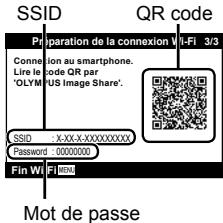
- Pour arrêté la connexion, appuyez sur la touche MENU de l'appareil photo.
Message d'erreur pendant la connexion Wi-Fi
Reconnectez l'appareil photo au smartphone.
① Désactivez la fonction Wi-Fi de votre smartphone.
② Réactivé la fonction Wi-Fi. Sélectionnéz le SSID pour TG-5 avant d'établit une autre connexion.
Transfert d'images vers un smartphone
Vous pouze selectionner des images sur l'appareil photo et les charges sur un smartphone. Vous pouze également utiliser l'appareil photo pour selectionner à l'avance les images que vous souhaitez partager.
[Partage ordres] (P. 13)
1 Connectez l'appareil photo à un smartphone. (P. 73)
2 Tapez la touche Transfert d'image dans Ol/share.
- Les images prsentes sur l'appareil photo s'affichent dans une liste.
Lorsqu'un message d'erreur s'affiche : « Message d'erreur pendant la connexion Wi-Fi » (P. 73)
3 Sélectionnez les images à transférer et tapez sur la touche Enreg.
- Lorsque l'enregistrement est terminé, vous pouvez éteindre l'appareil photo depuis le smartphone.
Prise de vue à distance à l'aide d'un smartphone
Vous pouvez prendre la photo à distance en activant l'appareil photo à l'aide d'un smartphone.
Cette fonction est uniquement disponible dans [Privée] (P. 76).
1 Connectez l'appareil photo à un smartphone. (P. 73)
2 Tapez la touche À distance dans Ol.Share.
- Lorsqu'un message d'erreur s'affiche : « Message d'erreur pendant la connexion Wi-Fi » (P. 73)
3 Tapez sur la touche déclencheur pour prendre la photo.
-
Les images sont enregistrées dans la carte mémoire de l'appareil photo.
-
Les options de prise de vue sont partiellement limitées.
Ajout des informations sur l'emplacement géographique aux images
Vous pouvez ajouter des balises GPS aux images qui ont eté prises pendant l'enregistrement du journal GPS, en transférant le journal GPS enregistré sur le smartphone vers l'appareil photo. Cette fonction est uniquement disponible dans [Privée] (P. 76).
1 Avant de commencer à prendre des photos, lancez l'application Ol/share et activez le commutateur de la touche Ajouter données de localisation pour commencer à enregistrer le journal GPS.
- Avant de commencer à enregistrer le journal GPS, l'appareil photo doit être connecté à l'application Ol/share une première fois pour synchroniser l'heure.
- Vous pouvez utiliser le téléphone ou d'autres applications tandis que le journal GPS s'enregistre. Ne mettez pas fin à l'application Ol.Share.
2 Lorsque la prise de vue est terminée, désactive le commutateur de la touche Ajouter données de localisation. L'enregistrement du journal GPS est terminé.
3 Connectez l'appareil photo à un smartphone. (P. 73)
4 Transfrez le journal GPS enregistré vers l'appareil photo à l'aide de l'application Ol.Share.
- Les balises GPS sont ajoutées aux images de la carte mémoire en fonction des données du journal transféré.
-
Dans la lecture détaillée, la latitude et la longitude s'affichent sur les images auxquelles les informations de position ont été ajoutées.
Lorsqu'un message d'erreur s'affiche : « Message d'erreur pendant la connexion Wi-Fi » (P. 73) -
L'ajout de données de localisation ne peut être utilisé qu'avac des smartphones disposant d'une fonction GPS.
- Les informations sur l'emplacement ne peuvent pas etre ajoutees aux videois.
Changement de méthode de connexion
Deux méthodes de connexion de l'appareil photo à un smartphone sont possibles : [Privée] dans laquelle vous utilisez toujours le même réglage et [Unique] dans laquelle vous utilisez chaque fois un réglage différent.
Il est recommandé d'utiliser [Privée] lors d'une connexion à votre smartphone et d'utiliser [Unique] lors du transfert d'images vers un autre smartphone.
- Le réglage d'usine par défaut est [Privée].
1 Sélectionnez [Réglages Wi-Fi] dans le menu Réglages et appuyez sur OK.
2 Sélectionnez [Régl. connexion Wi-Fi] et appuyez sur (molette principale).
3 Sélectionnez la méthode de connexion LAN sans fil et appuyez sur OK.
- [Privée]: Pour se connecter à un seul smartphone (se connecté automatiquement à l'aide de ces paramétres après la première connexion). Toutes les fonctions de l'application Ol.Share sont disponibles.
- [Unique]: Pour se connecter à plusieurs smartphones (se connecte en utilisant à chaque fois différents paramètres de connexion). Seule la fonction de transfert d'image de l'application Ol/share est disponible. Vous visualissez uniquement les images définies pour l'ordre de partage à l'aide de l'appareil photo.
- [Sélectionner]: Pour sélectionner la méthode à utiliser chaque fois.
- [Off]: La fonction Wi-Fi est désactivée.
Changement de mot de passer
Modifie le mot de passée utilisé pour [Privée].
1 Sélectionnez [Réglages Wi-Fi] dans le menu Réglages et appuyez sur OK.
2 Sélectionnez [Mot de passerées] et appuyez sur (molette principale).
3 Suivez le guide de fonctionnement et appuyez sur
- Un nouveau mot de passer est défini.
Annulation d'un ordre de partage
Annulez les ordres de partage définis sur les images.
1 Sélectionnez [Réglages Wi-Fi] dans le menu Réglages et appuyez sur
2 Sélectionnez [Réinitialiser partage ordres] et appuyez sur (molette principale).
3 Sélectionnez [Oui] et appuyez sur .
Réinitialisation des paramètres LAN sans fil
Réinitialise le contenu de [Réglages Wi-Fi].
1 Sélectionnez [Réglages Wi-Fi] dans le menu Réglages et appuyez sur © .
2 Sélectionnez [Réinitialiser réglages Wi-Fi] et appuyez sur (molette principale).
3 Sélectionnez [Oui] et appuyez sur .
Utilisation de la fonction GPS
Qu'il soit utilisé pour prendre des photos ou pas, l'appareil photo peut acquérir et enregistrer dans un journal des données GPS et d'autre données de capteur, y compris la position et l'altitude. Ces données peuvent aussi être intégrées aux photographies. Les journaux peuvent être transférés et utilisés avec l'application pour smartphone OLYMPUS Image Track (OI.Track).
- La latitude et la longitude s'affichent sur les images auxquelles les informations de position ont ete ajoutees.
- L'appareil photo n'est pas doté de la fonction de navigation GPS.
Assurez-vous d'utiliser la version la plus recente de l'application.
Pour plus de détails, consultez le site suivant :
http://app.olympus-imaging.com/oitrack/
Avant de commencer
- Avant d'utiliser la fonction GPS, consultez « Fonction GPS, boussole électronique » (P. 124).
- Dans certains pays et régions, il peut être illégal d'acquiérir des informations de position sans demande prétable au gouvernement. Par conséquent, dans certaines régions de vente, l'appareil photo risque d'être configuré pour ne pas afficher les informations de position.
Lorsque vous vous rendez à l'étranger avec votre apparéil photo, n'oublier que pas dans certains pays ou certaines régions, des lois peuvent réguler l'utilisation de cette fonction. Veillez à respecter toute la législation locale.
- Avant de monter à bord d'un aéronéf ou de pénétrer dans d'autres endroits où l'utilisation de dispositifs GPS est interdite, veuillez à faire pivoter le commutateur LOG sur OFF et sélectionner [Off] à la fois pour [Enreg. emplac. GPS] (P. 68) et Ajust. auto. durée.
- Cet apparéil photo prend également en charge le système de satellites Quasi-Zenith et GLONASS.
Avant d'utiliser la fonction GPS (données A-GPS)
Selon l'etat de l'appareil photo et de la communication, l'acquisition des informations de position peut prendre un certain temps. Lorsque la fonction A-GPS est utilisée, la détermination de la position peut être raccourcie de quelques secondes à quelques dixièmes de seconde. Les données A-GPS peuvent être mises à jour à l'aide de l'app pour smartphone « OLYMPUS Image Track » (OI.Track) ou du logiciel PC « OLYMPUS A-GPS Utility »
- Vérifiez que la date de l'appareil photo est correctement réglee.
- Reglez l'appareil photo en mode de connexion privée (P. 76).
- Les données A-GPS doivent être mises à jour toutes les 4 semaines. Les informations de position peuvent avoir changé lorsque du temps s'est écoulé après la mise à jour des données. Utilissez des données A-GPS les plus récentes possibles.
- La fourniture de données A-GPS peut être interrompue sans préavis.
Mise à jour des données A-GPS à l'aide d'un smartphone
Avant la mise à jour, installez l'app « OLYMPUS Image Track » (OI.Track) sur votre smartphone. Reportez-vous à l'URL ci-dessous pour des détails sur la manière de partager à jour les données A-GPS. http://app.olympus-imaging.com/oitrack/
Connectez l'appareil photo et le smartphone en suivant la procédure déscribe au paragraphe « Connexion à un smartphone » (P. 73).
- Si une erreur de connexion s'affiche, vous devrez rétablit la connexion entre l'appareil photo et le smartphone. « Message d'erreur pendant la connexion Wi-Fi » (P. 73)
Mise à jour des données A-GPS à l'aide d'un PC
Téléchargez le logiciel OLYMPUS A-GPS Utility à partir de l'adresse URL ci-dessous, puis installez-le sur votre PC.
http://sdl.olympus-imaging.com/agps/
Reportez-vous à « « OLYMPUS A-GPS Utility » Mode d'emploi » sur le site Web dont l'adresse URL figure ci-dessus pour Obtir des informations détaillées sur la manière demettre à jour les données.
Utilisation du GPS
L'une des options suivantes permet d'activer le GPS : pivoter le commutateur LOG sur LOG (P. 44), Sélectionner [On] pour [Enreg. emplac. GPS] (P. 68) ou sélectionner [On] pour [Ajust. auto. durée] (P. 70).
- Ne couvre pas l'antenne GPS avec vos mains ou des objets métalliques.
- Si vous utilisez la fonction GPS pour la première fois et qu'A-GPS n'a pas eté mis à jour, ou si la fonction n'a pas eté utilisée pendant longtemps, la mesure de la position peut prendre quelques minutes.
- L'activation du GPS décharge la batterie plus rapidement. Pour réduire la consommation de la batterie lorsque le GPS est activé, Sélectionnez [Niveau batterie] pour [Priorité GPS] (P. 68).
Affichage du déplacement enregistré des journaux GPS
Après l'enregistrement des journaux GPS, le déplacement enregistré des journaux peut être affché à l'aide d'OLYMPUS Viewer 3 ou d'OI.Track.
- Le déplacement enregistré ne peut pas être affché sur l'appareil photo.
Raccordement de l'appareil photo à un autre dispositif
Visualisation de photos sur la TV
La connexion de l'appareil photo à un apparéil haute définition à l'aide d'un cable HDMI vous donne un affichage haute résolution pour la prise de vue et la lecture.
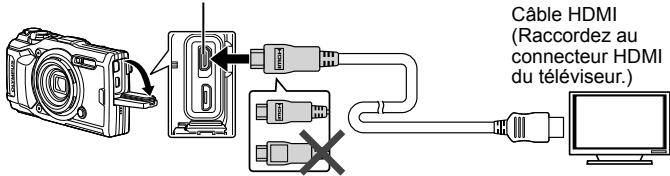
Connecteur micro HDMI (type D)
1 Utilisez le cable pour connecter l'appareil photo au téléviseur.
2 Allumez l'appareil photo.
3 Choisissez le canal d'entrée du téléviseur.
- L'écran de l'appareil photo se met hors service quand le cable est connecté.
- Pour les détails concernant la modification de la source d'entrée sur le télévisueur, reportez-vous au mode d'emploi du télévisueur.
-
Selon les réglages du télévisuer, les images et les informations affichées peuvent être rognées.
-
Ne connectez pas le cable USB et le cable HDMI simultanément.
- Si l'appareil photo est connecté via un cable HDMI, vous pouvez désirier le type de signal matériel numérique. Choisir un format qui correspond au format d'entrée ainsi pour la TV.
| 4K | La priorité est accordée à la sortie HDMI 4K. · Une sortie de résolution inférieure est utilisée pendant la prise de vue. |
| 1080p | La priorité est accordée au rendement de 1080p HDMI. |
| 720p | La priorité est accordée au rendement de 720p HDMI. |
| 480p/576p | Sortie 480p/576p HDMI. |
Utilisation de la télécommande du téléviseur
Lors de la connexion à un téléviseur qui prend en charge la commande HDMI, l'appareil photo peut être commandé en utilisant la télécommande du téléviseur. La commande HDMI doit être activée dans les menus de l'appareil photo avant de connecter l'appareil photo.
1 Mettez en surbrillance [HDMI] dans Menu personnelisé B2 (P. 63) et appuyez sur le bouton
2 Sélectionnez [Commande HDMI] et choisissez [On].
3 Utilizez le cable pour connecter l'appareil photo au téléviseur.
4 Choisissez le canal d'entrée du téléviseur.
5 Contrôlez l'appareil photo en utilisant la télécommande du téléviseur.
- Vous pouvez contrôler l'appareil photo en suivant le guide de fonctionnement affiché sur le téléviseur.
-
Il est possible que certains téléviseurs ne prennt pas en charge toutes les fonctions.
-
Vous ne pouvez pas prendre de photo ou de video lorsque le cable HDMI est raccordé.
- Ne raccordez pas l'appareil photo à d'autres apparèils de sortie HDMI. Celà pourrait endommager l'appareil photo.
- La sortie HDMI n'est pas réalisée lors d'un raccordement USB à un ordinateur ou à une imprimante.
Impression de photos
Impression directe (PictBridge)
En raccordant l'appareil photo à une imprimante compatible PictBridge avec le cable USB, vous pouvez imprimer directement des photos enregistrées.
Connexion de l'appareil photo
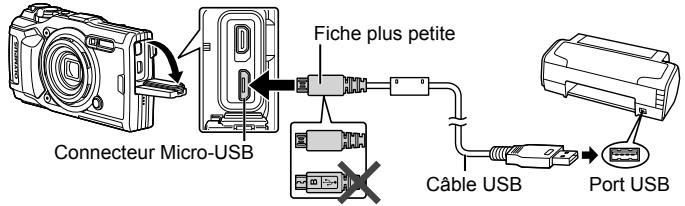
- Utilisez une batterie complètement chargée pour l'impression.
- Les videos ne peuvent pas etre imprimées.
Impression simple
Sélectionnez chacune des images que vous souhaitez imprimer en lecture d'une image (P. 10).
1 Utilisez (molette principale) pour afficher les photos que vous souhaitez imprimer sur l'appareil photo.
2 Connectez l'appareil à l'imprimante en utilisant le cable USB fourni.
- Si la boîte de dialogue « Démarrer impression facile » ne s'affiche pas, débranchez et rebranchez le cable USB avant de répéter la procédure à partir de l' étape 1.
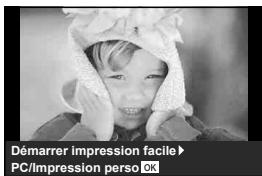
3 Appuyez sur (molette principale).
- L'écran de sélection de photo apparait lorsque l'impression est terminée. Pour imprimer une autre photo, utilisez (Molette principale) pour sélectionner la photo, puis appuyez sur (∞).
- Pour quitter, débranchez le cable USB de l'appareil pendant que l'écran de sélection de photo est affché.
Impression personalisée
Ajustez le mode d'impression, le type de papier et d'autres réglages avant l'impression.
1 Connectez l'appareil photo à l'ordinateur à l'aide du cable USB fourni et allumez l'appareil photo.
2 Une liste d'options s'affiche. Mettez en surbrillance [Impression], puis appuyez sur le bouton (公)
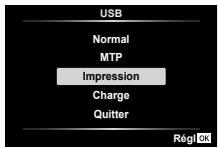
- Une boîte de dialogue devrait être affichée sur l'écran vous invitant à désirer un mode d'impression. Si ce n'est pas le case, débranche le cable USB, puis rebranche-le à l'imprimante.
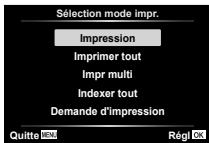
3 Suivez le guide de fonctionnement pour régler une option d'impression.
Sélection du mode d'impression
Selectionnez le type d'impression (mode d'impression). Les modes d'impression disponibles sont illustrés ci-dessous.
| Impression | Imprime les photos sélectionnées. |
| Imprimer tout | Imprime toutes les photos enregistrées sur la carte et fait une impression pour chaque photo. |
| Impr multi | Imprime plusieurs exemplaires de la même image dans des cadres séparés sur la même feuille. |
| Indexer tout | Imprime un index de toutes les photos enregistrées sur la carte. |
| Demande d'impression | Imprime selon la réservation d'impression que vous avez effectué (P. 86). S'il n'y a pas de photo avec réservation d'impression, cette option n'est pas disponible. |
Réglage des postes du papier d'impression
Ce réglage varie selon le type d'imprimante. Si le seul réglage disponible est le réglage STANDARD de l'imprimante, vous ne pourrez pas changer ce réglage.
| Taille | Règle le format de papier pris en charge par l'imprimante. |
| Sans Bord | Sélectionne d'imprimer la photo sur toute la feuille de papier ou à l'intérieur d'un cadre vierge. |
| Images/Page | Sélectionne le nombre de photos par feuille. Affché lorsque vous avez sélectionné [Impr Mult]. |
Sélection des photos que vous voulez imprimer
Sélectionnez les photos que vous pouze imprimer. Les photos sélectionnées peuvent être imprimées plus tard (réservation d'une seule photo), ou la photo que vous affiche peut être imprimée sur le champ.
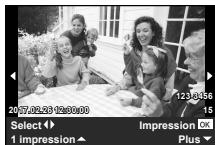
| Impression (➀➀) | Imprime la photo actuellément affichée. S'il y a une photo à laquelle la réservation [1Impression] a déjà été appliquée, seule la photo réservée sera imprimée. |
| 1Impression (➁➁) | Applique la réservation d'impression à la photo actuellément affichée. Si vous foulez appliquer une réservation à d'autres photos après l'application de [1Impression], utilisez ⋅ (molette principale) pour les sélectionner. |
| Plus (➀➁) | Règle le nombre d'impressions et d'autres éléments pour la photo actuellément affichée, et si elle est à imprimer ou non. Pour le fonctionnement, reportez-vous à « Réglage des données d'impression » dans la section suivante. |
Réglage des données d'impression
Selectionnez d'imprimer ou non des données d'impression telles que la date, l'heure ou le nom de fichier sur la photo.
| x | Règle le nombre d'impressions. |
| Date | Imprime la date et l'houre enregistrées sur la photo. |
| Nom Fichier | Imprime le nom de fichier enregistré sur la photo. |
| + | Découpe une image. Utilisez la molette de commande pour sélectionner la talle de la découpe et Δ∇ (molette principale) pour repositionner. |
4 Une fois que vous avez reglé l'impression et les données d'impression pour les photos, Sélectionnez [Impression], puis appuyez sur OK.
- Pour arrêter et annuler l'impression, appuyez sur (ok). Pour reprendre l'impression, Sélectionnéz [Poursuivre].
Annulation de l'impression
Pour annuler l'impression, mettez en surbrillance [Annuler] et appuyez sur 心 Note que tous les changements apportés à I'ordre d'impression seront perdus ; pour annuler I'impression et revenir à I'etape precedente, où vous pouvez apporter des changements à I'ordre d'impression actuel, appuyez sur MENU.
Réservation d'impression (DPOF)
Avec les réservations d'impression, le nombre d'impression et les options d'impression de date sont sauvegardées dans la photo sur la carte. Cela facilité l'impression sur une imprimante ou dans une boutique d'impression prénant en charge DPOF sur car il suffit d'utiliser les réservations d'impression sauvégardées sur la carte, sans ordinateur ni appeareil photo.
- Les réservations d'impression sont réglibres uniquement pour les photos stockées sur la carte.
- Il n'est pas possible de modifier, sur cet apparéil photo, les réservations DPOF régées sur un autre apparéil DPOF. Effectuez les modifications à l'aide de l' apparéil initial. Si vous effectuez de nouvelles réservations DPOF à l'aide de cet apparéil photo, celles précédemment effectuees à l'aide de l'autre apparéil seront effacées.
- Jusqu'à 999 photos par carte peuvent faire l'objet de réservations d'impression DPOF.
■ Réservations d'impression pour une seule photo [□]
1 Appuyez sur le bouton MENU pour afficher les menus.
- « Utilisation des menus » (P. 50)
2 Depuis le Menu Lecture, selectionnez [Demande D'Impression] puis appuyez sur la touche (心)
3 Utilisez (molette principale) pour selectionner [□], puis appuyez sur la touche OK.
![OLYMPUS TG-5 - ■ Réservations d'impression pour une seule photo [□] - 1](/content/2024/12/316976/images/34d200265e12a10823f20c1114dc807e5f6b83e975fe723e66ecdf4befc06de7.jpg)
4 Utilisez (molette principale) pour selectionner la photo pour la réservation d'impression. Utilisez (molette principale) pour selectionner la quantite. Appuyez sur la touche (OK) .
5 Utilisez (molette principale) pour selectionner l'option d'écran [O] (impression de la date), puis appuyez sur la touche.
| Sous-menu 2 | Application |
| Aucun | Imprime uniquement la photo. |
| Date | Imprime la photo avec la date de prise de vue. |
| Heure | Imprime la photo avec l'heure de prise de vue. |
- Pendant l'impression d/images, il est impossible de changer de réglage entre les images.
6 Utilisez (molette principale) pour selectionner [Enreg], puis appuyez sur la touche (OK) .
Réserver une impression pour chacune des photos de la carte [ALL]
1 Suivez les étapes 1 et 2 de [P.86).
2 Utilisez (molette principale) pour selectionner [AL], puis appuyez sur la touche.
3 Execuétz les étapes 5 et 6 dans [].
Réinitialiser toutes les données de réservation d'impression
1 Suivez les étapes 1 et 2 de [P.86).
2 Sélectionnez [□] ou [AL], et appuyez sur la touche (OK).
3 Utilisez (molette principale) pour selectionner [Réinitial], puis appuyez sur la touche (必) .
Réinitialiser les données de réservation d'impression pour des photos sélectionnées
1 Suivez les étapes 1 et 2 de [P.86).
2 Utilisez (molette principale) pour selectionner [L], puis appuyez sur la touche OK.
3 Utilisez (molette principale) pour selectionner [Conserver], puis appuyez sur la touche (必)
4 Utilisez (molette principale) pour selectionner la photo dont vous désirez annuler la réservation d'impression. Utilisez (molette principale) pour régler la quantité d'impression sur « 0 ».
5 Si nécessaire, repétez l'objet 4, puis appuyez sur la touche (ok) une fois terminé.
6 Utilisez (molette principale) pour sélectionner l'option d'écran [O] (impression de la date), puis appuyez sur la touche OK.
- Les réglages sont appliqués aux photos restantes avec données de réservation d'impression.
7 Utilisez (molette principale) pour selectionner [Enreg], puis appuyez sur la touche
Connexion de l'appareil photo à un ordinateur
Connexion de l'appareil photo
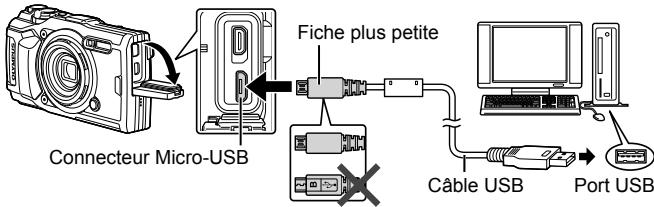
- Si rien ne s'affiche sur l'écran de l'appareil photo même après l'avoir connecté à l'ordinateur, il se peut que la batterie soit épuisée. Utiliser une batterie entièrement chargée.
- Si l'appareil photo ne parvient pas à se connecter à un ordinateur, débranchez et rebranchez le cable.
- La batterie peut être chargeée lorsque l'appareil photo est connecté à l'ordinateur via USB. La durée de la charge varie en fonction des performances de l'ordinateur. (Dans certains cas, elle peut prendre environ 10 heures.)
Copie de photos sur un ordinateur
Votre apparéil photo prend en charge USB Mass Storage Class. Vous pouvez transférer des images vers un ordinateur en raccordant l' apparéil photo à l'ordinateur avec le cable USB fourni. Les systèmes d'exploitation suivants sont compatibles avec le raccordement USB :
| Windows | Windows Vista SP2/Windows 7 SP1/Windows 8/Windows 8.1/Windows 10 |
| Mac | OS X v10.8-v10.11/macOS v10.12 |
1 Eteignez l'appareil photo et raccordez-le à l'ordinateur.
- L'emplacement du port USB varie selon les ordinateurs. Pour de plus amples détails, consultez le mode d'emploi de l'ordinateur.
2 Une liste d'options s'affiche. Mettez en surbrillance [Normal] ou [MTP] et appuyez sur le bouton
![OLYMPUS TG-5 - Une liste d'options s'affiche. Mettez en surbrillance [Normal] ou [MTP] et appuyez sur le bouton - 1](/content/2024/12/316976/images/cfd2ef4c2f00b2ca8f7d658f12223e5584460129a435f3fe0cf93faf768b3448.jpg)
| Sous-menu 1 | Application |
| Normal | Connectez l'appareil photo à un lecture de carte. |
| MTP | Traitez l'appareil photo comme un apparéil portable. |
3 L'ordinaire reconnaît l'appareil photo comme un nouveau matériel.
- Pour utiliser la Galerie de photos Windows, Sélectionnez [MTP] à l' étape 2.
- Le transfert des données n'est pas garanti dans les environnementssuivants, meme si vous ordinateur est equipe d'un port USB. Ordinateurs avec un port USB ajoute via une carte d'extension, etc. Ordinateurs sans système d'exploitation instalé en usine et ordinateurs assemblés
- Les commandes de l'appareil photos ne peuvent pas etre utilisées lorsque l'appareil est connecté à un ordinateur.
- Si I'ordinateur ne detecte pas l'appareil photo, débranchez le cable USB, puis reconnectectez-le à l'ordinateur.
Installation du logiciel
Les photos et les videos que vous avez créées avec votre apparéil photo peuvent être transférées sur un ordinateur, puis visionnées, modifiées et organisées à l'aide du logiciel OLYMPUS Viewer 3 offert par OLYMPUS.
- Pour installer OLYMPUS Viewer 3, téléchargez-le sur le site ci-dessous et suivez les instructions.
http://support.olympus-imaging.com/ov3download/
- Consultez le site Web ci-dessus pour obtenir des informations sur la configuration système requise et des instructions sur l'installation.
- Il vous sera demandé de saisir le numéro de série du produit avant le téléchargement.
Installation d'OLYMPUS Digital Camera Updater
Les mises à jour du firmware de l'appareil photo peuvent uniquement être effectuees à I'aide d'OLYMPUS Digital Camera Updater. Tetechargeze ce programme de mise à jour depuis le site Web ci-dessous et installez-le en suivant les instructions affichees à I'écran.
http://oup.olympus-imaging.com/ou1download/index/
Enregistrement de l'utilisateur
Consultez le site Web d'OLYMPUS pour obtenir des informations sur l'enregistrement de vos produits OLYMPUS.
Conseils d'utilisation
Si l'appareil ne fonctionne pas comme il devrait, ou en cas de doute suite à l'affichage d'un message d'erreur à l'écran, reportez-vous aux informations cédssous pour régler le(s) problème(s).
Dépannage
Batterie
L'appareil ne fonctionne pas quand les batteries sont insérées.
- Insérez des batteries neuves ou recharges, dans le bon sens.
Insertion et retrait de la batterie et de la carte (P.4) - Les batteries peuvent être temporairement affaiblies en raison de la base température. Retirez les batteries de l'appareil photo et rechauffez-les en les mettant un moment dans votre poche.
Carte
Un message d'erreur s'affiche.
« Message d'erreur » (P. 93)
Déclencheur
Aucune photo n'est prise même si j'accpuie sur le déclencheur.
Annulez le mode veille.
Si aucune opération n'est effectuée pendant un certain temps pendant que l'appareil photo est allumé, l'appareil photo entre dans un état d'économie d'énergie appelé « mode veille » et le moniteur s'étaient automatiquement. Dans ce mode, aucune photo n'est prise même si le déclenceur est enforcé complètement. Avant de prendre une photo, utilisez le levier de zoom ou appuyez sur une touche pour que l'appareil photo quitterle mode de veille. Si l'appareil photo est laissé telquelendant 5 autres minutes, il s'étaient de lui-même. Appuyez sur la touche ON/OFF pour allumer l'appareil photo.
- Appuyez sur la touche pour basculer vers le mode prise de vue.
- Avant de prendre des photos, attendez que 12 (charge du flash))cesse de clignoter.
- Lorsque l'appareil photo est utilisé pendant une période prolongée, il se peut que sa température interne augmente et cause un arrêt automatique. Si cela se produit, attendez que l'appareil photo ait suffisamment refroidi. Il se peut que la température externe de l'appareil photo augmente aussi pendant l'utilisation, mais cela est normal et n'indique aucun dysfonctionnement.
Ecran
Affichage peu visible.
- Il se peut que de la condensation se soit formée. Avant de prendre des photos, éteignez l'appareil photo et attendè que son boîtier se soit adapté à la température environnante et qu'il ait séché.
Il y a des reflets sur la photo.
- La prise de vue avec flash dans un environnement souvent donne une photo sur laquelle les poussières en suspension dans l'air refletent la lamière du flash.
■ Fonction de date et d'heure
Les réglages de date et d'heure reviennent aux valeurs par défaut.
- Si les batteries sont retirees et laissees hors de l'appareil photo pendant environ 3 jours*, l'horloge revient au réglage par défaut et doit être à nouveau réglée.
*1 Le temps que mettent la date et l'heure pour revenir aux réglages par défaut varie suivant le tempspendant lequel les batteries ont été insérées. © « Mise sous tension de l'appareil photo et réglages initiaux » (P. 8)
Objectif
L'objet est embué.
- En cas de changement rapide de température, de la buee pourrait se former dans l'objet (condensation).
Avant de prendre des photos, éteignez l'appareil photo et attendez que son boftier se soit adapté à la température environnante et qu'il ait séché.
Divers
La direction n'est pas correcte.
- La boussole ne fonctionne pas normalement lorsqu'elle se trouve a proximite de forts champs electromagnétiques comme ceux générés par les téléviseurs, les fours micro-ondes, les gros moteurs electriques, les transmetteurs radio et les lignes à haute tension. Il est parfois possible de la faire fonctionner de nouveau normalement en faisant dessiner à l'appareil photo un huit tout en tournant le poignet.
Message d'erreur
- Si l'un des messages ci-dessous s'affiche sur l'écran, vérifie la mesure corrective à prendre.
| Message d'erreur | Mesure à prendre |
| Erreur carte | Problème de carte Insérez une nouvelle carte. |
| Ecrit Protégée | Problème de carte Le commutateur de protection d'écriture de la carte est réglé sur la position « LOCK ». Libéréz le commutateur. |
| Carte pleine | Problème de carte • Remplacez la carte. • Effacez les photos inutilles.*1 |
| Carte pleine | Problème de carte Utilisiez △∇ (molette principale) pour sélectionner [Formater], puis appuyez sur la touche Ⓞ. Ensuite, utilisiez △∇ (molette principale) pour sélectionner [Oui], puis appuyez sur la touche Ⓞ. *2 |
| Pas Image | Problème de carte Prenez des photos sans afficher immédiatement les photos prises. |
| Erreur D'Image | Problème avec la photo sélectionnée Utilisiez un logiciel de retouche photographique, etc., pour afficher la photo sur un ordinateur. S'il n'est toujours pas possible d'afficher la photo, cela signifie que le fjicher d'image est alteré. |
| L'Image Ne Peut Étre Éditione | Problème avec la photo sélectionnée Utilisiez un logiciel de retouche photographique, etc., pour éoperator la photo sur un ordinateur. |
| Batterie Vide | Problème de batteries Chargez la batterie. |
| Non Connecté | Problème de connexion Vérifiez que l'appareil photo est correctement connecté à l'ordinateur, la télévision ou l'imprimante. |
| Pas de Papier | Problème d'imprimante Insérez du papier dans l'imprimante. |
1 Avant d'effacer des photos importantes, téléchargez-les sur un ordinateur.
2 Toutes les données seront effacées.
| Message d'erreur | Mesure à prendre |
| Pas D'Encre | Problème d'imprimanteAjoutez de l'encre dans l'imprimante. |
| Bourrage | Problème d'imprimanteRetireez le papier coincé. |
| Nouveaux Régliages*3 | Problème d'imprimanteRétabissez les régliages qui permettent d'utiliser l'imprimante. |
| Erreur Impr | Problème d'imprimanteÉteignez l'appareil photo et l'imprimante, assurez-vous qu'il n'y a plus de problème sur l'imprimante, puis remettez sous tension. |
| Impression Impossible*4 | Problème avec la photo sélectionnéeUtilisez un ordinateur pour imprimer. |
| °C/°F | Avtissement de température interne del'appareil photoMettez l'appareil photo hors tension et laissez la température interne diminuer. |
| Température interne trop élevé. SVP attendez avant d'utiliser l'appareil. | Avtissement de température interne del'appareil photoPatiente quelques instants pour que l'appareil photo s'arrête automatiquement.Laissez la température interne de l'appareil photo diminuer avant d'effectuer d'autres opérations. |
3 Cela s'affiche, par exemple, lorsque le bac à papier de l'imprimante a été retire. N'utilise pas l'imprimante pendant que vous effectuez des réglages sur l'appareil photo.
4 Il se peut que cet apparéil n'arrive pas à imprimer des photos prises sur d'autres apparéils.
| Message d'erreur | Mesure à prendre |
| La fonction journal ne peut pas être utilisée pour le moment. | Problèmes d'enregistrement du journal · La zone de mémoire de laamera utilisée pour le stockage-temporaire du fischiier journal est pleine. Insérez une carte mémoire ou vérifie que la carte actuelle est correctement insérée et transférez-la vers le fischiier journal de la carte mémoire. · La batterie est déchargeée. Veuillez charger la batterie. · L'appareil photo est connecté à un téléviseur ou à un autre appareil par l'intémédiare d'un cable HDMI. Débranchez le cable HDMI. · Le transfert sans fil des données est en cours. Terminez le transfert. · L'adaptateur USB-AC est utilisé pour alimenter l'appareil photo à partir d'une prise électrique lorsque la batterie est enlevée. Insérez la batterie et débranchez l'adaptateur USB-AC de la prise de courant. |
| Impossible d'enregistrrer des nouveaux fichiers journal sur la carte. | Problèmes d'enregistrement du journal Le journal actuel ne peut pas être sauvégardé sur la carte. Copiez les fichiers de journal sur un ordinateur et supprimez-les de la carte. · Chaque carte peut stocker un maximum de 199 fichiers de journal. |
| LOG (clignote) | Problèmes d'enregistrement du journal · Le journal actuel n'a pas été sauvégardé sur la carte. Insérez la carte correctement et sauvégardez le journal sur la carte. · Le journal actuel ne peut pas être sauvégardé sur la carte. Copiez les fichiers de journal sur un ordinateur et supprimez-les de la carte. · Chaque carte peut stocker un maximum de 199 fichiers de journal. Problème de carte · Insérez une nouvelle carte. · Le commutateur de protection d'écriture de la carte est régle sur la position « LOCK ». Libéré le commutateur. · Effacez les photos inutilies.*5 |
*5 Avant d'effacer des photos importantes, téléchargez-les sur un ordinateur.
| Message d'erreur | Mesure à prendre |
| (log)(stable) | Problèmes d'enregistrement du journal · La zone de mémoire de laamera utilisée pour le stockage-temporaire du fichier journal est pleine. Insérez une carte mémoire ou vérifie que la carte actuelle est correctement insérée et transférés-la vers le fichier journal de la carte mémoire. · La batterie est déchargée. Veuillez charger la batterie. · L'appareil photo est connecté à un téléviseur ou à un autre appareil par l'intémidaire d'un cable HDMI. Débranchez le cable HDMI. · Le transfert sans fil des données est en cours. Terminez le transfert. · L'adaptateur USB-AC est utilisé pour alimenter l'appareil photo à partir d'une prise électrique lorsque la batterie est enlevée. Insérez la batterie et débranchez l'adaptateur USB-AC de la prise de courant. · L'horloge n'est pas réglée. Réglez l'horloge et choisissez un fuseau horaire. |
| (rouge) | Problèmes GPS Mauvais fonctionnement GPS. Mettez l'appareil photo hors tension puis de nouveau sous tension; si le message ne disparaît pas de l'affichage, contactez votre représentant OLYMPUS. |
Conseils relatifs à la prise de vue
Lorsque vous hésitez sur la façon de prendre la photo désirée, reportez-vous aux informations ci-dessous.
■ Mise au point
Faire la mise au point sur le sujet
- Prendre en photo un sujet qui n'est pas au centre de l'écran.
Après avoir fait la mise au point sur un objet se trouvant à la même distance que le sujet, cadrez la photo et prenez-la.
Enfonce Ie declencheur a mi-course. P.9
- Prise de vue en mode [AF Action]. P. 33
L'appareil photo suit les mouvements du sujet automatiquement pour faire la mise au point en continu.
- Prise d'une photo d'un sujet dans l'ombre. P. 53
En utilisant la lumière AF faites la mise au point plus facilement.
- Prendre en photo des sujets à où la mise au point automatique est difficile.
Dans les cas suivants, cadrez la photo et prenez-la après avoir fait la mise au point (en enforcant le déclencheur à mi-course) sur un objet à fort contraste et se trouvant à la même distance que le sujet.
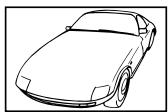
Sujets à faible contraste
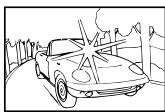
Lorsque des objets
extrémement lumineux se
trouvent au centre de l'écran

Objet sans lignes verticales*1
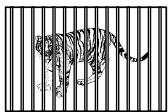
Lorsque les objets se trouvent à des distances différentes
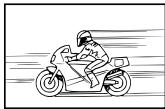
Objet en déplacement rapide
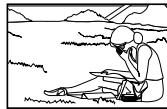
Le sujet ne se trouve pas au centre du cadre
*1 Il est aussi efficace de cadre la photo en tenant l'appareil à la verticale pour faire la mise au point, puis de revenir en position horizontale pour prendre des photos.
Bouge de l'appareil photo
Prendre des photos sans secouer l'appareil photo
- Prendre des photos à l'aide de « Stabilisateur d/images (images fixes) ». P. 40
L'appareil photo détecte un mouvement de l'appareil afin de réduire le flou, même si la sensibilité ISO n'est pas augmentée. Cette fonction est également efficace lorsque vous prenez des photos avec un grand agrandissement au zoom.
- Enregistrer des videos à l'aide de « Stabilisateur d'images (vidEOS) ». P. 40
- Sélectionnez [Mouvement] > [Sport] en mode SCN. P. 23 Le mode [Sport] utilise une vitesse d'obturation élevée et peut réduire le flouca cause par un sujeit en mouvement.
- Prendre des photos avec une sensibilité ISO élevée. P. 36 Si une sensibilité ISO élevée est selectionnée, vous pouvez prendre des photos avec une vitesse d'obturation élevée même là où l'utilisation du flash n'est pas possible.
Prendre des photos avec la bonne luminosité
-
Prendre en photo un sujet à contre-jour Les visages ou les arrêtre-plans sont clairs même lorsqu'ils sont pris en contre-jour. [Filtre HDR] P.23
-
Prise de photos en utilisant [Mesure spot]. P. 42
La luminosité est adaptée à un sujet au centre de l'écran et la photo n'est pas affectée par la lumière en arrêté-plan.
- Prendre des photos avec le flash [Flash]. P. 28
Un sujet à contre-jour est illuminé.
- Preindre en photo une plage blanche ou une scène de neige. P. 23
Sélectionnez [Paysage] > [Plage & Neige] en mode SCN.
- Prendre des photos à l'aide de la compensation d'exposition. P. 29
Ajustez la luminosité à l'écran pour prendre la photo. Généralement, lorsque l'on prend des photos de sujets blancs (la neige, par ex.), les images apparaissent plus sommes que le sujet original. Utilisez la compensation d'exposition pour ajuster dans le sens positif (+) et obtenir un rendu original des blancs. À l'inverse, lorsque vous prenez des images de sujets noirs, il convient d'ajuster dans le sens négatif (-).
Teinte
Prendre des photos en conservant les nuances de couleurs telles quelles.
- Prendre des photos en sélectionnant la balance des blancs. P. 36 Le réglage [WB auto] permet normalement d'obtenir des résultats optimaux dans la plupart des environnements, mais pour certains sujets, il est préféable d'experimenter avec des régliques différents. (Cela s'applique tout particulièrement pour les zones à l'ombre sous un ciel dégagé, sous des éclairages combinant lumière naturelle et lumière artificielle, etc.)
■ Qualité d'image
Prendre des photos plus nettes.
- Prendre des photos avec uneasse sensibilité ISO. P. 36
Si la photo est prise avec une sensibilité ISO élevé, des parasites (des petits points de couleur et des inégalités de couleur absentes de la scene originale) peuvent apparaitre et la photo peut être granulaise.
Conseils pour l'affichage et l'édition
■ Affichage
Afficher des photos avec une qualité d'image supérieure sur une télévision haute définition
- Connectez l'appareil photo au téléviseur à l'aide d'un cable HDMI.
P.80
■ Édition
Effacement du son enregistré sur une image fixe.
- Affichez l'image avec le son que vous souhaitez supprimer et selectionnez [U] > [Effacer]. P. 58
Nettoyage et rangement de l'appareil photo
Entretien de l'appareil photo
Surface :
- Essuyez doucement avec un chiffon doux. Si l'appareil photo est très sale, trempe le chiffon dans de l'eau légèrement savonnue et essorez bien. Passez le chiffon humide sur l'appareil photo puis essuyez avec un chiffon sec. Si vous avons utilisé l'appareil photo à la plage, utilisez un chiffon tempé dans de l'eau propre et bien essoré.
- Des corps étrangers peuvent rester coller sur l'appareil photo si vous l'utilise dans des conditions propices aux corps étrangers, par exemple en présence de saletés, poussière ou sable. Si vous continuez d'utiliser l'appareil photo dans de telles conditions, vous risquez de l'abîmer. Il est donc recommandé de le nettoyer en procédant comme suit.
① Pensez à bien fermer et à verrouiller le couvercle du compartment de la batterie/carte, ainsi que le couvercle du connecteur. (P. 4)
② Remplissez d'eau douce une bassine ou un autre recipient, immergez-y l'appareil photo face vers le bas et secouez-le avec force. Vincez l'appareil photo en le placant directement sous un jet puisant d'eau courante tout en appuyant sur la touche.
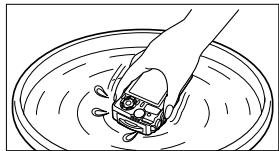
Écran :
- Essuyez doucement avec un chiffon doux.
Objectif :
- Utilisez une poire soufflante disponible en magasin pour souffler la poussière, puis essuyez doucement avec un tissu nettoyant pour lentille d'objet.
- N'utilise pas de solvants puissants, comme du benzène ou de l'alcool, ni de chiffon traité chimiquement.
- De la moisissure peut se former à la surface de l'objet si la lentille n'est pas nettoyée.
Batterie/Adaptateur secteur USB :
- Essuyez doucement avec un chiffon doux et sec.
Rangement
- Avant de ranger l'appareil photo pour une période prolongée, retirez la batterie, l'adaptateur et la carte; rangez l'appareil photo dans un endroit frais, sec et bien aéré.
- Testez régulierrement les fonctions de l'appareil photo en insérant les batteries.
- Évitez de laisser l'appareil photo dans les endroits où l'on manipule des produits chimiques, car il y a risque de corrosion.
Utiliser un chargeur vendu séparation
Un chargeur (UC-90 : vendu séparément) pour charger la batterie.
Utiliser le chargeur et l'adaptateur secteur USB à l'étranger
- Le chargeur et l'adaptateur secteur USB peuvent être utilisés sur la plupart des sources d'électricité résidentielles à travers le monde, sur une plage de 100 V à 240 V CA (50/60 Hz). Il se peut toute fois que la prise de courant soit de forme différente dans le pays où la région où vous vous trouvez ; il vous faudra alors un adaptateur de fiche pour brancher le chargeur et l'adaptateur secteur USB dans la prise de courant. Pour plus de détails, informez-vous auprès du magasin local d'appareils电子iques ou auprès de toute agence de voyage.
- N'utilise pas de convertisseurs de tension pour voyage, car ils peuvent endommager le chargeur et l'adaptateur secteur USB.
Utiliser la carte
Cartes compatibles avec cet apparéil photo
Cartes SD/SDHC/SDXC/Eye-Fi (avec fonction réseau LAN sans fil)
(en vente dans le commerce)
(pour en savoir plus sur les cartes compatibles, rendez-vous sur le site Web d'Olympus.)
Carte Eye-Fi
Utilisez la carte Eye-Fi conformément à la législation et aux reglementations en vigueur dans le pays où l'appareil photo est utilisé. Retirez la carte Eye-Fi de l'appareil photo ou désavectez ses fonctions dans les avions et dans les lieux où son utilisation est interdite.
- La carte Eye-Fi peut chauffer pendant son utilisation.
- Lors de l'utilisation d'une carte Eye-Fi, il se peut que la batterie s'épuise plusrapidement.
- Lors de l'utilisation d'une carte Eye-Fi, il se peut que l'appareil photo fonctionne plus lentement.
Commutateur de protection d'écriture de carte SD/SDHC/SDXC
Le boîtier d'une carte SD/SDHC/SDXC possède un commutateur de protection d'écriture. Si vous reglez le commutateur sur « LOCK », vous ne pourrez pas écrire sur la carte. Remettez le commutateur en place pour autoriser l'écriture.
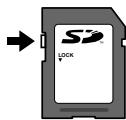
Carte formaté
Les cartes doivent être formatées avec cet apparéil photo avant la première utilisation ou après leur utilisation avec d'autres apparéils ou ordinateurs.
Procedure de lecture/enregistrement de la carte
Pendant la prise de vue, l'indicateur de mémoire s'allume en rouge lorsque l'appareil photo écrit des données. N'ouvre jamais le couvercle du compartment de la batterie/carte et ne débranche pas le cable USB. Ceci peut non seulement endommager les données d'image mais également rendre la carte inutilisable.
Emplacement de stockage des fichiers
Les données sur la carte sont stockées dans les dossiers suivants :
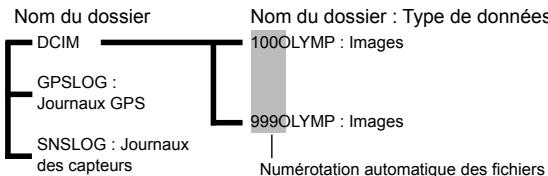
Nombre d'images (images fixes)/Durée d'images (videos) par carte
- Les chiffres relatifs au nombre d'images fixes pouvant être stockées et à la durée d'enregistrement sont approximatifs. La capacité réelle dépend des conditions de prise de vue et de la carte utilisé.
- Le tableau suivant indique le nombre approximatif d'images et la durée d'enregistrement de séquence video pouvant être stockées sur une carte de 4 Go.
Images fixes*1
| Icône | Qualité d'image | Taille image | Nombre d'image mémorables |
| RAW | RAW | 4000×3000 | 270 |
| LFSF+RAW | [L] SF+RAW | 164 | |
| LIF+RAW | [L] F+RAW | 187 | |
| LN+RAW | [L] N+RAW | 220 | |
| LB+RAW | [L] B+RAW | 233 | |
| MFSF+RAW | [M] SF+RAW | 3200×2400 | 190 |
| MIF+RAW | [M] F+RAW | 210 | |
| MN+RAW | [M] N+RAW | 234 | |
| MB+RAW | [M] B+RAW | 244 | |
| MSF+RAW | [S] SF+RAW | 1280×960 | 250 |
| SF+RAW | [S] F+RAW | 255 | |
| SN+RAW | [S] N+RAW | 260 | |
| SB+RAW | [S] B+RAW | 262 | |
| LSF | [L] SF | 4000×3000 | 436 |
| LF | [L] F | 638 | |
| LN | [L] N | 1231 | |
| LB | [L] B | 1766 | |
| MFSF | [M] SF | 3200×2400 | 673 |
| MIF | [M] F | 975 | |
| MN | [M] N | 1846 | |
| MB | [M] B | 2593 | |
| SSF | [S] SF | 1280×960 | 3385 |
| SF | [S] F | 4514 | |
| SN | [S] N | 7170 | |
| SB | [S] B | 8706 |
*1 Exemples de tailles d'images lorsque le rapport est de 4:3.
VédoS
| Icône | Taille d'image/débit binaire/Taux compression | Durée de l'enregistrement | |
| Avec son | Sans son | ||
| [Standard] est sérieonné pour °*1 | |||
| RHD 60p | 1920×1080 Super Fine 60p | 10 min. | |
| RHD 50p | 1920×1080 Super Fine 50p | ||
| RHD 30p | 1920×1080 Super Fine 30p | ||
| RHD 25p | 1920×1080 Super Fine 25p | ||
| HD 30p | 1280×720 Super Fine 30p | 20 min. | |
| HD 25p | 1280×720 Super Fine 25p | ||
| RHD 60p | 1920×1080 Fine 60p | 17 min. | |
| RHD 50p | 1920×1080 Fine 50p | ||
| RHD 30p | 1920×1080 Fine 30p | ||
| RHD 25p | 1920×1080 Fine 25p | ||
| HD 30p | 1280×720 Fine 30p | 29 min. | |
| HD 25p | 1280×720 Fine 25p | ||
| RHD 60p | 1920×1080 Normal 60p | ||
| RHD 50p | 1920×1080 Normal 50p | ||
| RHD 30p | 1920×1080 Normal 30p | ||
| RHD 25p | 1920×1080 Normal 25p | ||
| HD 30p | 1280×720 Normal 30p | ||
| HD 25p | 1280×720 Normal 25p | ||
| [4K] est sérieonné pour ° | |||
| RHD 30p | 3840×2160 30p | 5 min. | |
| RHD 25p | 3840×2160 25p | ||
| [Ultra-rapide] est sélectionné pour °2 | |||
| RHD HS 120fps | 1920×1080 HighSpeed 120fps | 20 sec. | |
| HD HS 240fps | 1280×720 HighSpeed 240fps | ||
| SD HS 480fps | 640×360 HighSpeed 480fps | ||
1 La durée d'enregistrement est de 29 minutes dans la qualité HD spécifique.
2 La durée d'enregistrement est de 20 sec. dans la qualité HS spécifiée.
- La taille maximale d'un fischier de film est de 4Go,quelle que soit la capacité de la carte.
Augmenter le nombre de photos qu'il est possible de prendre
Supprimez les images non désirées ou connectez l'appareil photo à un ordinateur ou un autre périhérique et transférérez les images vers un stockage de longue durée avant de les supprimer de la carte. [Effacer] (P. 16), [Effacer seLECTION] (P. 11), [Formater] (P. 70)
Utilisation d'accessoires vendus séparément
Prendre des photos avec le système de flash RC sans fil d'Olympus
Vouss pouvez prendre des photos et des photos sous-marines avec un flash sans fil si vous utilisez un flash compatible avec le système de flash RC sans fil d'Ollympus. La plage de réglage dans la prise de vue avec flash sans fil est comprise entre 1 et 2m . Notez toutefois qu'elle varie en fonction de l'environnement ambient.
- Le flash intégré de l'appareil photo est utilisé pour la communication entre l'appareil photo et le flash.
- Pour utiliser un selecteur sous-marin dédié, préparez un boîtier sous-marin, un cable à fibre optique, etc.
- Pour en savoir plus sur le fonctionnement du flash sans fil et du sélecteur sous-marin, reportez-vous au mode d'emploi du flash externe ou du boîtier sous-marin spécifique.
1 Activez le selecteur dédié.
2 Réglez le mode de flash du sélectionné dédié sur le mode RC. Lorsque vous nevez régler un canal et un groupe, sélectionnez CH1 pour le canal et A pour le groupe.
3 Sélectionnez le flash dans le mode Live Control, puis choisissez [RC] (telecommande).
Flash (P.28)
4 Prenez une photo-test pour vérifier le bon fonctionnement du flash et la photo prise.
- Veiliez à vérifier le niveau de charge de l'appareil photo et du flash sans fil avant de prendre des photos.
Lorsque le flash de l'appareil photo est regle sur [RC], le flash intégre de l'appareil photo est utilisé pour la communication avec le flash sans fil. Il ne peut pas etre utiliser pour prendre des photos. - Pour prendre des photos avec un flash sans fil, pointez le capteur du flash externe spécial vers l'appareil photo, puis pointez le flash en direction du sujet.
Utilisation d'autres convertisseurs et accessoires optionnels
Voupez dispose d'un convertisseur Fish Eye capable de prendre des photos avec une perspective fortement augmentée et les expressions faciales uniques d'animaux domestiques, etc., ainsi que d'un téléconvertisseur capable de prendre des scènes à longue distance.
Lors de prise de vue en mode MACRO, vous pouvez utiliser le guide de lumière LED pour éviter l'irregularité qui caractérisse l'éclairage MACRO LED. Le diffuseur de flash FD-1 permet d'utiliser le flash en mode 4 (Mode Microscope) ou dans toute situation où les sujets sont photographés à courte distance.
| Objectif de conversion/ Guide de luminère LED/Filtre de protection/Diffuseur de flash | Adaptateur de convertisseur |
| Convertisseur Fish Eye (FCON-T01) | CLA-T01 |
| Téléconvertisseur (TCON-T01) | |
| Filtre de protection (PRF-D40.5 PRO) | |
| Guide de luminère LED (LG-1) | — |
| Diffuseur de flash |
- Rincez le produit à l'eau douce après l'avoir utilisé sous l'eau.
- Il est impossible d'utiliser le guide de lumière LED sous l'eau.
Pour fixer/retirer la bague optique
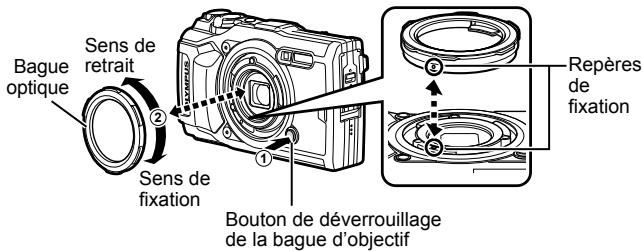
Pour connecter/retirer le guide de lumière LED
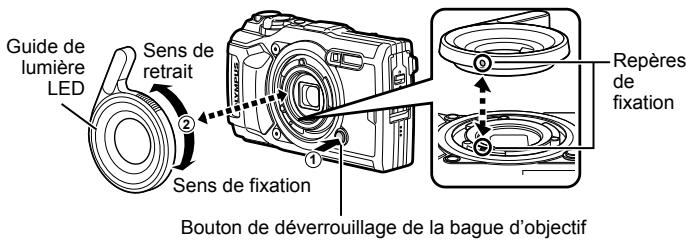
- Lorsque le guide de lumière LED est installé, ne déclenchez pas le flash.
Pour fixer/retirer l'objet de conversion/Filtre de protection
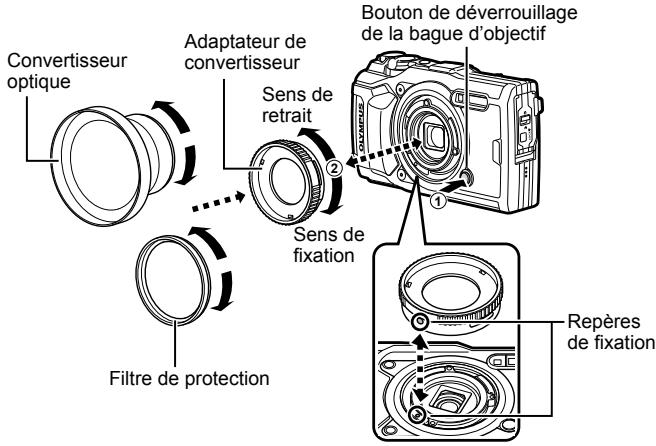
Pour connecter/retirer le diffuseur de flash
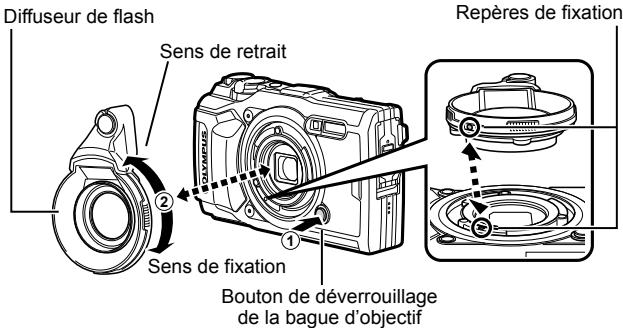
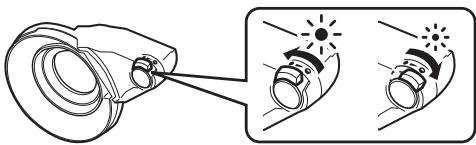
Voupeuzregler l'intensite du flash
- Pour fixer une bague d'objectif, un adaptateur de convertisseur, un guide de lumière LED ou un diffuseur, alignez les marques de montage et faites tourner l'accessoire dans le sens de fixation jusqu'à ce qu'il s'échéné.
- Pour plus de détails, visitez le site Web Olympus de votre région.
Informations importantes sur les caractéristiques antichoc et étanche
Étanchéité : Le fonctionnement de la caractéristique d'étanchéité est garanti*1 à une profondeur jusqu'à 15 m pendant une heures maximum. La caractéristique d'étanchéité peut être compromise si l'appareil photo est soumis à un chic important ou excessif.
Antichoc: La caractéristique antichoc garantie ^*2 le fonctionnement de l'appareil photo en cas d'impact accidentel survenu dans le cadre de l'utilisation normale de l'appareil photo numérique compact. La caractéristique antichoc ne constitue pas une garantie inconditionnelle en cas de dysfonctionnement ou dégât esthétique. Les dégats esthétiques, comme les éraflues et les bosses, ne sont pas couverts par la garantie.
Comme pour tout apparéil électronique, un entretien et des soins appropriés sont nécessaires pour maintenir l'intégrité et le fonctionnement de votre apparéil photo. Pour conserver les performances de l'appareil photo, confiez-le à un SAV autorisé Olympus pour le faire inspector après un chic important. Dans le cas où l'appareil photo est endommagé par négligence ou mauvaise utilisation, la garantie ne couvira pas les frais associés au dépannage ou à la réparation de votre apparéil photo. Pour en savoir plus sur la garantie, veuillez visiter le site Web Olympus de votre région.
Veuillez respecter les consignes d'entretien suivantes pour votre apparéil photo.
1 Tel que déterminé par l'équipment de test de pression Olympus conformément à la norme IEC, publication 60529 IPX8 – Cela signifie que l'appareil photo peut être en principe utilisé sous l'eau à la pression d'eau indiquée.
2 La performance antichoc est confirmée par les conditions d'essay d'Olympus conformément à MIL-STD-810F, Méthode 516.5, Procedure IV (Transit Drop Test). Pour en savoir plus sur les conditions d'essay d'Olympus, consultez le site Web Olympus de votre région.
Avant toute utilisation :
- Vérifie que l'appareil photo ne présente pas de corps étranger, notamment des saletés, poussières ou du sable.
- Fermez correctement le verrou du couvercle du compartment de la batterie/carte, le verrou du couvercle du connecteur et le bouton de verrouillage.
- N'ouvre pas le couvercle du compartment de la batterie/carte et le couvercle du connecteur avec des mains humides, sous l'eau, ou dans un environnement humide ou poussièreux (par ex. la plage).
Après l'utilisation :
- Veillez à essuyer tout excès d'eau ou de résidus après avoir utilisé l'appareil photo sous l'eau.
- Àprouès avoir utilisé l'appareil photo dans l'eau de mer, immergéz-le dans un seuit contenant de l'eau douce pendant environ 10 minutes (le couvercle du compartment de la batterie/carte et le couvercle du connecteur étant bien fermés, le verrouillage actionné et la bague de l'objetif retiree).Ensuite, laissez sécher l'appareil photo dans un lieu ombragé et bien ventilé.
- Lorsque vous ouvrez le couvercle du compartment de la batterie/carte ou le couvercle du connecteur, opérez lentement en orientant l'appareil photo comme le présente l'illustration ci-après, afin
Couverture du compartment de la batterie/carte
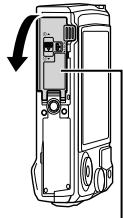
d'éviter que des gouttes d'eau n'entrent dans l'appareil. Si vous trouvez des gouttes d'eau à l'intérieur du couvercle, pensez à les essuyer avant d'utiliser l'appareil photo.
Rangement et entretien
- Ne laïsez pas l'appareil photo dans un environnement où la température est élevée (40 °C ou plus) ou BASSE (-10 °C ou moins), faute de quoi l'appareil photo risque de ne plus étant à l'eau.
- N'utilise pas de produits chimiques pour le nettoyage, en prévention de la corrosion ou de la buee, lors des réparations, etc., faute de quoi l'appareil photo risque de ne plus étant à l'eau.
- Ne laissiez pas l'appareil photo trop longtemps dans l'eau. En cas d'exposition prolongée à l'eau, le boitant de l'appareil photo risque d'être endommaged et/ou l'appareil photo risque de ne plus être étanché à l'eau.
- Tout comme avec n'importe quel apparéil utilisé sous l'eau, afin de préserver l'étanchéité à l'eau de l'appareil photo, nous vous recommendans de replacer le kit d'étanchéité à l'eau (et les joints) tous les ans.
Pour connaître les centres de services ou les distributeurs Olympus auxquels vous pouvez vous adresser pour replacer le kit d'étanchéité à l'eau, consultez le site Web Olympus de votre région.
- Les accessoires inclus (par exemple, l'adaptateur secteur USB) n'offrent aucune résistance aux chocs ou à l'eau.
Liste des réglages disponibles pour chaque mode de prise de vue
Pour plus d'informations sur SCN, et voir « Nombre des réglages » (P. 112), « Nombre des réglages SCN » (P. 114), et « Nombre des réglages » (P. 113).
| 2010 | P | A | 5 | ||||
| Δ1 | Δ2 | Δ3BKT | Δ4 | ||||
| Compens. d'exposition | - | ✓ | ✓ | ✓ | ✓ | ✓ | ✓ |
| Mode Image | - | ✓ | ✓ | ✓ | *1 | *1 | ✓ |
| ISO | - | ✓ | ✓ | ✓ | ✓ | ✓ | ✓ |
| WB | - | ✓ | ✓ | ✓ | ✓ | ✓ | ✓ |
| Mode AF | - | ✓ | ✓ | ✓ | ✓ | ✓ | ✓ |
| Aspect | ✓ | ✓ | ✓ | ✓ | ✓ | ✓ | - |
| Qualité d'image (images fixes) | ✓ | ✓ | ✓ | ✓ | *1 | ✓ | ✓ |
| Mode d'enregistrement (vidEOS) | *1 | *1 | *1 | *1 | *1 | *1 | *1 |
| Flash | *1 | ✓ | ✓ | *1 | *1 | *1 | *1 |
| Compensation flash | - | ✓ | ✓ | ✓ | ✓ | ✓ | ✓ |
| Stabilisateur d'images (images fixes) | - | ✓ | ✓ | ✓ | ✓ | ✓ | ✓ |
| Stabilisateur d'images (vidEOS) | - | - | - | - | - | - | - |
| □/○ | *1 | ✓ | ✓ | ✓ | *1 | *1 | ✓ |
| Mode de mesure | - | ✓ | ✓ | ✓ | ✓ | ✓ | ✓ |
| Priorité visage | - | ✓ | ✓ | - | - | - | - |
| Accessoire | *1 | ✓ | ✓ | *1 | *1 | *1 | *1 |
| Réinit./attr. modes Persons. | ✓ | ✓ | ✓ | ✓ | ✓ | ✓ | ✓ |
| Zone AF | ✓ | ✓ | ✓ | - | - | - | - |
| Lumière AF | ✓ | ✓ | ✓ | ✓ | ✓ | ✓ | ✓ |
| Réal. laps du temps | - | ✓ | ✓ | ✓ | - | - | ✓ |
| Focus BKT | - | ✓ | ✓ | - | - | - | - |
| Vidéo | ✓ | ✓ | ✓ | ✓ | ✓ | ✓ | ✓ |
| Niv. enregistrement | ✓ | ✓ | ✓ | ✓ | ✓ | ✓ | ✓ |
| Taux compr. video | ✓ | ✓ | ✓ | ✓ | ✓ | ✓ | ✓ |
| Débit binaire video | ✓ | ✓ | ✓ | ✓ | ✓ | ✓ | ✓ |
*1 Certaines fonctions ne peuvent pas etre régles.
| 80 | 81 | 82 | |
| 4K | 55 | ||
| Compens. d'exposition | ✓ | ✓ | ✓ |
| Mode Image | ✓ | *1 | *1 |
| ISO | - | - | - |
| WB | ✓ | ✓ | ✓ |
| Mode AF | ✓ | ✓ | ✓ |
| Aspect | - | - | - |
| Qualité d'image (images fixes) | ✓ | ✓ | ✓ |
| Mode d'enregistrement (vidEOS) | *1 | *1 | *1 |
| Flash | - | - | - |
| Compensation flash | - | - | - |
| Stabilisateur d'images (images fixes) | - | - | - |
| Stabilisateur d'images (vidEOS) | ✓ | ✓ | - |
| □/◎ | *1 | *1 | *1 |
| Mode de mesure | - | - | - |
| Priorité visage | ✓ | ✓ | - |
| Accessoire | *1 | *1 | *1 |
| Réinit./attr. modes Persons. | *1 | *1 | *1 |
| Zone AF | ✓ | ✓ | ✓ |
| Lumière AF | ✓ | ✓ | ✓ |
| Régl. laps du temps | - | - | - |
| Focus BKT | - | - | - |
| Védo ↓ | ✓ | ✓ | - |
| Niv. enregistrement | ✓ | ✓ | - |
| Taux compr. video | ✓ | ✓ | - |
| Débit binaire video | ✓ | - | - |
*1 Certains fonctions ne peuvent pas etre régles.
| 图 | ||||
| Compens. d'exposition | ✓ | ✓ | ✓ | ✓ |
| Mode Image | - | - | - | - |
| ISO | - | - | - | - |
| WB | ✓ | ✓ | ✓ | ✓ |
| Mode AF | ✓ | ✓ | ✓ | ✓ |
| Aspect | ✓ | ✓ | ✓ | ✓ |
| Qualité d'image (images fixes) | ✓ | ✓ | ✓ | *1 |
| Mode d'enregistrement (vidEOS) | *1 | *1 | *1 | *1 |
| Flash | *1 | *1 | *1 | - |
| Compensation flash | ✓ | ✓ | ✓ | - |
| Stabilisateur d'images (images fixes) | ✓ | ✓ | ✓ | ✓ |
| Stabilisateur d'images (vidEOS) | - | - | - | - |
| □/◎ | *1 | *1 | *1 | - |
| Mode de mesure | - | - | - | - |
| Priorité visage | - | - | - | - |
| Accessoire | *1 | *1 | *1 | *1 |
| Réinit./attr. modes Persons. | ✓ | ✓ | ✓ | ✓ |
| Zone AF | ✓ | ✓ | ✓ | ✓ |
| Lumière AF | ✓ | ✓ | ✓ | ✓ |
| Régl. laps du temps | - | - | - | - |
| Focus BKT | - | - | - | - |
| Védo ↓ | ✓ | ✓ | ✓ | ✓ |
| Niv. enregistrement | ✓ | ✓ | ✓ | ✓ |
| Taux compr. video | ✓ | ✓ | ✓ | ✓ |
| Débit binaire video | ✓ | ✓ | ✓ | ✓ |
*1 Certaines fonctions ne peuvent pas'être régées.
ListedesreglagesSCN
| # | # | # | # | # | # | # | # | # | # | |
| Compens. d'exposition | - | ✓ | - | - | - | - | - | - | - | - |
| Mode Image | - | - | - | - | - | - | - | - | - | - |
| ISO | - | - | - | - | - | - | - | - | - | - |
| WB | - | - | - | - | - | - | - | - | - | - |
| Mode AF | - | - | - | - | - | - | - | - | - | - |
| Aspect | ✓ | ✓ | ✓ | ✓ | ✓ | ✓ | ✓ | ✓ | ✓ | ✓ |
| Qualité d'image (images fixes) | ✓ | *1 | ✓ | ✓ | ✓ | ✓ | *1 | ✓ | ✓ | ✓ |
| Mode d'enregistrement (vidEOS) | *1 | *1 | *1 | *1 | *1 | *1 | *1 | *1 | *1 | *1 |
| Flash | *1 | *1 | *1 | *1 | *1 | - | - | - | *1 | *1 |
| Compensation flash | - | - | - | - | - | - | - | - | - | - |
| Stabilisateur d'images (images fixes) | ✓ | ✓ | ✓ | ✓ | ✓ | ✓ | ✓ | - | ✓ | ✓ |
| Stabilisateur d'images (vidEOS) | - | - | - | - | - | - | - | - | - | - |
| □/□ | *1 | *1 | *1 | *1 | *1 | *1 | - | *1 | - | *1 |
| Mode de mesure | - | - | - | - | - | - | - | - | - | - |
| Priorité visage | ✓ | ✓ | ✓ | ✓ | ✓ | - | - | - | - | ✓ |
| Accessoire | *1 | *1 | *1 | *1 | *1 | *1 | *1 | *1 | *1 | *1 |
| Réinit./attr. modes Persons. | ✓ | ✓ | ✓ | ✓ | ✓ | ✓ | ✓ | ✓ | ✓ | ✓ |
| Zone AF | ✓ | ✓ | ✓ | ✓ | ✓ | ✓ | - | ✓ | ✓ | ✓ |
| Lumière AF | ✓ | ✓ | ✓ | ✓ | ✓ | ✓ | ✓ | ✓ | ✓ | ✓ |
| Régl. laps du temps | - | - | - | - | - | - | - | - | - | - |
| Focus BKT | - | - | - | - | - | - | - | - | - | - |
| Védo ↓ | ✓ | - | ✓ | ✓ | ✓ | ✓ | - | ✓ | - | ✓ |
| Niv. enregistrement | ✓ | - | ✓ | ✓ | ✓ | ✓ | - | ✓ | - | ✓ |
| Taux compr. video | ✓ | ✓ | ✓ | ✓ | ✓ | ✓ | ✓ | ✓ | ✓ | ✓ |
| Débit binaire video | ✓ | ✓ | ✓ | ✓ | ✓ | ✓ | ✓ | ✓ | ✓ | ✓ |
*1 Certains fonctions ne peuvent pas etre régles.
| # | # | # | # | # | |
| Compens. d'exposition | - | - | ✓ | - | - |
| Mode Image | - | - | - | - | - |
| ISO | - | - | - | - | - |
| WB | - | - | ✓ | - | - |
| Mode AF | - | - | - | - | - |
| Aspect | ✓ | ✓ | - | ✓ | ✓ |
| Qualité d'image (images fixes) | ✓ | ✓ | - | *1 | ✓ |
| Mode d'enregistrement (vidEOS) | *1 | *1 | *1 | *1 | *1 |
| Flash | - | *1 | - | - | - |
| Compensation flash | - | - | - | - | - |
| Stabilisateur d'images (images fixes) | ✓ | ✓ | ✓ | ✓ | ✓ |
| Stabilisateur d'images (vidEOS) | - | - | - | - | - |
| □/◎ | *1 | *1 | - | - | *1 |
| Mode de mesure | - | - | - | - | - |
| Priorité visage | - | - | - | - | - |
| Accessoire | *1 | *1 | *1 | *1 | *1 |
| Réinit./attr. modes perso. | ✓ | ✓ | ✓ | ✓ | ✓ |
| Zone AF | ✓ | ✓ | *1 | *1 | ✓ |
| Lumière AF | ✓ | ✓ | ✓ | ✓ | ✓ |
| Régl. laps du temps | - | - | - | - | - |
| Focus BKT | - | - | - | - | - |
| Védo ↓ | ✓ | ✓ | - | - | ✓ |
| Niv. enregistrement | ✓ | ✓ | - | - | ✓ |
| Taux compr. video | ✓ | ✓ | ✓ | ✓ | ✓ |
| Débit binaire video | ✓ | ✓ | ✓ | ✓ | ✓ |
*1 Certains fonctions ne peuvent pas etre régles.
Listedes menus
1 Éléments qui peuvent être enregistrés dans [Mode personnelé C1] ou [Mode personnelé C2].
2 Le réglage par défaut peut être restauré en Sélectionnant [Complet] pour [Réinitialiser].
*3 Le réglage par défaut peut être restauré en Sélectionnant [Basique] pour [Réinitialiser].
1 Menu Prise de vue 1
| Fonction | Par défaut | *1 | *2 | *3 | © |
| Réinit./attr. modes Persons. | — | — | ✓ | — | P.52 |
| Mode Image | Natural | ✓ | ✓ | ✓ | P.53 |
| Zone AF | [ • ] | ✓ | ✓ | ✓ | P.53 |
| Lumière AF | Off | ✓ | ✓ | ✓ | P.53 |
Menu Prise de vue 2
| Fonction | Par défaut | *1 | *2 | *3 | © | |
| Réal. laps du temps | Off | — | ✓ | ✓ | P.54 | |
| Nbre d'images | 99 | — | ✓ | ✓ | ||
| Début lié d'atte | 00:00:01 | — | ✓ | ✓ | ||
| Temps d'intervalle | 00:00:01 | — | ✓ | ✓ | ||
| Temps enregist video | Off | — | ✓ | ✓ | ||
| Paramètres video | ||||||
| Résolution video | FullHD | — | ✓ | ✓ | ||
| Taux compression | 10fps | — | ✓ | ✓ | ||
| Focus BKT | Off | ✓ | ✓ | ✓ | P.55 | |
| Nb. de prises de vues | 30 | ✓ | ✓ | ✓ | ||
| Différentiel mise au pt | Normal | ✓ | ✓ | ✓ | ||
Menu Video
| Fonction | Par défaut | *1 | *2 | *3 | # | |
| Vidéo ↓ | On | — | ✓ | — | P.55 | |
| Niv. enregistrement | 0 | — | ✓ | — | P.55 | |
| Taux compr. video | 30p | — | ✓ | — | P.55 | |
| Débit binaire video | Fine | — | ✓ | — | P.56 | |
| Fonction | Par défaut | *1 | *2 | *3 | © | |
| P.56 | ||||||
| Démarrer | — | — | — | — | ||
| BGM | Party Time | — | ✓ | ✓ | ||
| Diapositive | Tout | — | ✓ | ✓ | ||
| Intervalle diaporama | 3 sec | — | ✓ | — | ||
| Intervalle video | Court | — | ✓ | — | ||
| P.57 | ||||||
| Edit | ||||||
| Sélection image | P.57 | |||||
| Édit. donnéesées RAW | — | ✓ | ✓ | ✓ | ||
| Éditer JPEG | — | — | — | — | ||
| Éditer film | — | — | — | — | ||
| Φ | — | — | — | — | ||
| Superposition im. | — | — | — | — | ||
| Demande d'impression | — | — | — | — | P.86 | |
| Annuler protection | — | — | — | — | P.60 | |
| Connexion à un smartphone | — | — | ✓ | — | P.72 | |

Menu Personalisé
| Fonction | Par défaut | *1 | *2 | *3 | P.61 | ||||||
| A. MF | |||||||||||
| Assist MF | P.61 | ||||||||||
| Gros plan | Off | ✓ | ✓ | — | |||||||
| Intensification | Off | ✓ | ✓ | — | |||||||
| B1. Écran(■)/PC | |||||||||||
| /Info réglage | P.62 | ||||||||||
| Info | Image seule, Général | ✓ | ✓ | ✓ | |||||||
| LV-Info | Perso1, Perso2 | ✓ | ✓ | ✓ | |||||||
| Réglages | 25, Calendrier | ✓ | ✓ | — | |||||||
| Extend. LV | Off | ✓ | ✓ | ✓ | P.62 | ||||||
| Réduct clignotement | Auto | ✓ | ✓ | — | P.62 | ||||||
| Fonction | Par défaut | *1 | *2 | *3 | # | ||||||
| Affichage grille | Off | ✓ | ✓ | — | P.63 | ||||||
| Couleur d'intens. | Blanc | ✓ | ✓ | — | P.63 | ||||||
| B2. Écran(#))/PC | |||||||||||
| 3 | ✓ | ✓ | ✓ | P.63 | |||||||
| HDMI | P.63 | ||||||||||
| Taille de sortie | 1080p | — | ✓ | — | |||||||
| Commande HDMI | Off | — | ✓ | — | |||||||
| C. Exp/ISO | |||||||||||
| Réglage exposition | P.64 | ||||||||||
| ±0 | ✓ | ✓ | — | ||||||||
| ✓ | ✓ | — | |||||||||
| Réal. ISO auto | Valeur maximale : 1600Défaut : 100 | ✓ | ✓ | ✓ | P.64 | ||||||
| Filtre bruit | Standard | ✓ | ✓ | ✓ | P.64 | ||||||
| Réduc bruit | Auto | ✓ | ✓ | ✓ | P.64 | ||||||
| D. Flash Perso/ | |||||||||||
| Off | ✓ | ✓ | ✓ | P.65 | |||||||
| WB AUTO | ✓ | ✓ | — | P.65 | |||||||
| E.←/WB/Couleur | |||||||||||
| Réglage ←: | ←-1 F, ←-2 N,←-3 MN, ←-4 SN | ✓ | ✓ | ✓ | P.65 | ||||||
| WB AUTO | A±0, G±0 | ✓ | ✓ | — | P.66 | ||||||
| WB AUTO Couleur chaude | On | ✓ | ✓ | ✓ | P.66 | ||||||
| Espace couleur | sRGB | ✓ | ✓ | ✓ | P.66 | ||||||
| F. Enregistrement | |||||||||||
| Nom fichier | Réinitialiser | — | ✓ | — | P.67 | ||||||
| Modifier nom fichier | — | — | ✓ | — | P.67 | ||||||
| Réglages copyright | P.67 | ||||||||||
| Infos copyright | Off | — | ✓ | — | |||||||
| Nom auteur | — | — | — | — | |||||||
| Nom copyright | — | — | — | — | |||||||
| Fonction | Par défaut | *1 | *2 | *3 | # |
| G. Capteur de champ | |||||
| Altitude / Profondeur | — | — | ✓ | — | P.68 |
| Enreg. emplac. GPS | Off | — | ✓ | — | P.68 |
| Priorité GPS | Précision GPS | — | ✓ | ✓ | P.68 |
| H. Fonction | |||||
| Mappage pixels | — | — | — | — | P.68 |
| Ajuste réglage | — | — | ✓ | — | P.69 |
| Veille | 1 min | — | ✓ | ✓ | P.69 |
| Eye-Fi | On | — | ✓ | — | P.69 |
| Certification | — | — | — | — | P.69 |
Menu Reglages
| Fonction | Par défaut | *1 | *2 | *3 | ■ |
| Configurer carte | — | — | — | — | P.70 |
| Paramètres | — | — | — | — | P.70 |
| ■* | — | — | — | — | P.71 |
| ■! | ±0 | — | ✓ | — | P.71 |
| Visual image | 0.5 sec | ✓ | ✓ | — | P.71 |
| Wi-Fi | P.71 | ||||
| Réal. connexion Wi-Fi | Privée | — | ✓ | — | |
| Mot de passer.–vipé | — | — | — | — | |
| Réinitialiser partage ordres | — | — | — | — | |
| Réinitialiser réglages Wi-Fi | — | — | — | — | |
- Les réglages varient selon la région d'achat de l'appareil photo.
PRECAUTIONS DE SECURITE

ATTENTION
RISQUE DE DECHARGE NE PAS OUVRIR

ATTENTION: POUR RÉDUIRE L RSIQUE DE DÉCHARGE ÉLECTRIQUE, NE RETIRER NI LA PARTIE ANTERIEURE NI POSTÉRIÉURE DU BOITIER.
AUCHER PICE A L'INTERIEUR NE POTÉ ÉTRE RAPARÉE PAR L'UTILISERUE. SE RÉFERÉ À D US PERSONNEL DE DEPANNAGE QUALIFIÉ QUE POUR UNÉ RAPARATION.

Le point d'exclamation à l'intérieur d'un triangle vous alerte sur certains points importants concernant le maniement et l'entretien de l'appareil figurant dans la documentation fournie avec le produit.

AVERTISSEMENT
Si le produit est utilisé sans respecter les informations données après ce symbole, cela pourrait entrainer des blessures sérieues ou la mort.

ATTENTION
Si le produit est utilisé sans respecter les informations données après ce symbole, cela pourrait entrainer des blessures.

NOTICE
Si le produit est utilisé sans respecter les informations données après ce symbole, cela pourrait entrainer des dommages au matériel.
AVERTISSEMENT!
POUR ÉVITER LES RISQUES D'INCENDIE OU DE CHOC ÉLECTRIQUE, NÉ DEMONTEZ JAMAIS CE PRODUIT.
Précautions generales
Lire toutes les instructions — Avant d'utiliser l'article, dire toutes les instructions de fonctionnement. Sauvegarder tous les manuels et la documentation pour s'y réferer ultérieurement.
Eau et humidité — Pour les précautions sur des produits avec une conception imperméable, dire les sections imperméabilisation.
Alimentation — Ne raccarder ce produit qu'a la source d'alimentation decrite sur I'etiquette du produit.
Entrée d'objets — Pour éviter des blessures, ne jamais introduire d'objet métallique dans le produit.
Nettoyage — Toujourn débrancher ce produit de la prise de courant avant nettoyage. N'utiliser qu'un chiffon humide pour le nettoyage. Ne jamais utiliser de produits de nettoyage liquides ou aérosols, ni de solvants organiques pour nettoyer ce produit.
Chaleur — Ne jamais utilise ni ranger ce produit prés d'une source de chaleur telle qu'un radiateur, un accumulateur de chaleur, ou tout type d'appréil qui générale de la chaleur, complenant les amplificateurs.
Foudre — Si un orage éçlate pendant l'utilisation d'un adaptateur secteur, le débrancher immédiement de la prise de courant.
Accessoires - Pour Your sécurité, et pour élever d'endommager le produit, n'utiliser que des accessoires recommandés par Olympus.
Emplacement — Pour évitier d'endommager l'appareil, monter le produit solidement sur un trépied ou un sabot stable.
- Ne pas utiliser l'apparéil à proximité de gaz inflammables ou explosifs.
-
Ne pas utiliser le flash ou la LED (y compris la lumière AF) de très préc sur des personnes (bébéts, jeunes enfants, etc.).
-
Vous doivent être au moins à 1 m des visages de vos sujets. Déclencher le flash trop près des yeux du sujeit pourrait causeer une perte momentanee de la vision.
-
Ne pas regarder le soleil ni de la lumière puissant avec l'appareil.
-
Gardez l'appareil photo hors de la portée des enfants, bébés, animaux, etc.
-
Utilisez et rangez toutes l'appelore photo heli de la portée des enfants infantis, des bébéts et des animaux domestiques pour éviter toute situation dangereuse qui pourrait entrainer des blessures graves :
S'enrouler dans la dragonne de I'appareil, causant la strangulation. - Avaler accidentellement la batterie, des cartes ou d'autres petites pièces.
- Déclencher accidentellement le flash dans leurs yeux ou ceux d'un autre enfant.
- Se blesser accidentellement par des parties en mouvement de l'appareil.
Si I adaptateur USB-secteur est extrement chaud ou que you constatéz des odeurs inhabituelles, du bruit ou de la fumée autour de celui-ci, débranchez immeditiatement la fiche d'alimentation de la prise murale et ne l'utilisez plus. Contactez ensuite un revendre agré ou un centre de service.
- Arreter immédiatement d'utiliser l'appareil si vous remarque une odeur, un bruit anomal ou de la fumée provenant de l'apparel.
-
Ne jamais-retirer les batteries les mains nues,ce qui pourrait vous brûler les mains.
-
Ne pas laisser l'appareil dans des endroits où il pourrait etre soumis a des températures tres nivees.
-
Ceci pourrait cause une dépréciation de certaines pieces et, dans certaines circonstances, l'appreil pourrait prendre feu. Ne pas utiliser le chargeur s'il est couvert (par exemple par une couverture). Ce qui pourrait causer une surchauffe, déboutchant sur un incendie.
-
Manipuler l'appareil soigneusement afin d'éviter une brûlure à basse température.
Lorque l'appareil content des parties metalliques, une surchauffe peut deboucher sur une brulre a basse temperature. Faie attention aux points suivants:
- Utilisé pendant une longue durée, l'appareil devient chaud. Si vous tenez l'appareil dans ces conditions, une brûlée à basse température risque de se produit.
- Dans des endroits sujets à des températures très froiges, la temperature du corps de l'airophile peut-être plus basée que la temperature ambiente. Si possible, mette les gants en tenant l'airophile à des températures basses.
-
Pour protégier la technologie de haute précision contente dans ce produit, ne jamais laisser l'apparéel dans les endroits indiqués ci-dessous, que ce soit en utilisation ou pour le rangement :
-
Endroits ou les Températures et/ou l'humidité sont élevées ou passant par des changements extreins. En peu soleil, à la page, dans des voitures fermées, ou prêts d'autres sources de chaleur (poèle, radiateur, etc.) ou des humidiflateurs.
- Dans des endroits sablonneux ou poussièreux.
- Près de produits inflammables ou explosifs.
- Dans des endroits humides, telle qu'une salle de bain ou sous la plue. En utilisant des produits avec une conception impermeable, dire également leurs manuels.
- Dans des endroits prédisposés à de fortes vibrations.
L'appareil photo utilise une batterie au lithium-ion spécifiée par Olympus.
Chargez la batterie avec l'adaptateur secteur USB ou le chargeur spécifique. N'utilise aucune autre adaptateur secteur USB ou chargeur.
- Ne pas incinerer les batteries et éleverir des lièmetre à chauffer dans un four à micro-ondes, sur une asseite chaude, dans un rèciprit haute pression, etc.
- Ne jamais laisser l'appareil photo sur un apparéil électromagnétique ou à proximité.
Cela pourrait entrainer une surchauffe, des brûlures ou une Explosion.
- Ne pas relier les bornes à un objet métallique.
Lorsque you transportez ou stockez des batteries, veillez a ce qu'elles n'entrent pas en contact avec des objets metalliques tels que des bijoux, aiguilles, agrafes, clés, etc.
Un court-circuit peut entraîner une surchauffe, une explosion ou des brûlures, susceptible de vous blesser.
- Pour évitier de causeur des coulages de liquide de la batterie ou d'endommager ses bornes, respecter scrupleusement toutes les instructions concernant l'usage de la batterie. Ne jamais tenter de démonter une batterie ni la modifier de quelque façon que ce soit, ni la souder, etc.
-
Si du liquide de la batterie entrait dans vos yeux, les laver immédiatement avec de l'eau claire et froité du robinet et consulter immediatement un medecin.
-
Si vous ne pouvaz pas retarder la batterie de l'appareil photo, contactez un revendeur agreé ou un centre de service.
N'essayez pas de retarder la carte par la force.
La batterie risque de chauffer ou d'explorer si son revetement extérieur est abimé (rayures, etc.).
- Conservez tou五回 les batteries hors de portee des jeunes enfants et des animaux domestiques. En cas d'ingestion accidentelle, consultez immediatement un medecin.
- Pour évider un couloie du liquide de la batterie, une génération de chaleur ou de causer un incendie ou une explosion, n'utilise que la batterie recommandée pour l'usage avec ce produit.
Si les batteries rechargeables n ont pas ete rechangees au bout de la durée specifie, arerter de les charger et ne pas les utiliser. - N'utilisez pas de batterie dont le logement presente des rayures ou des déteriorations, et évitez de rayer la batterie.
- Ne soumettez jamais une batterie à des chocs violents ou à une vibration constante en la laissant tomber ou en la heurant.
Cela pourrait entrainer une explosion, une surchauffe ou des brûlures.
Si une batterie fuit, émette ou eodeeur habituelle, se décolore ou se déforme, ou presente unquelcoque camportement anomalpendant son fonctionnement, arrerdt d'utiliser l'appareil photo et le éignorer immediatement du feu. - Si du liquide de la batterie coula sur vos vétements ou sur vous peau, retireir le vétement et laver immédiement la zone affectée avec de l'eau claire et froide du robinet. Si le liquide给你们 brûle la peau, consulter immédiement un médecin
- La batterie au lithium-ion Olympie est conçue pour être utilisée uniquement pour les apparèels photo numériques Olympie. N'utilise pas la batterie sur d'autres apparèels.
- Ne laissiez pas les enfants ou les animaux manipulier ou transporter une batterie (pour évider des comportements dangereux comme la lécher, la dette dans la bouche ou la macher).
Précaution sur l'utilisation de la batterie rechargeable, du chargeur de batterie et de l'adaptateur secteur USB
Il est vivement recommancede n'utiliser que la batterie rechargeable, le chargeur de batterie et l'adaptateur secteur USB spécifiques, qui sont disponibles comme accessores d'origine Olympus, avec cet apparil photo. L'utilisation d'une batterie rechargeable, d'un chargeur de batterie et/ou d'un adaptateur secteur USB qui ne sont pas d'origine risque de provoquer un incendie ou des blessures a cause d'un coulage de liquide, d'une surchauffe, d'une combustion ou d'un endomagement de la batterie. Olympus n'assume aucune responsabilité pour les accidents et dommages a cause de l'utilisation d'une batterie, d'un chargeur de batterie et/ou d'un adaptateur secteur USB autres que les accessores d'origine Olympus.

ATTENTION
L'adaptateur secteur USB F-SAC fourni est conçu pour être utilisé uniquement avec cet appeilre photo. Il n'est pas possible de charger les autres approils photo à l'aide de cet adaptateur secteur USB.
- Ne raccordez pas l'adaptateur secteur USB F-5AC fourni à un autre équipement que cet apparéil photo.
- Je jamais ranger la batterie dans un lieu où elle serait exposée en plein soleil, ou sujette à des températures élevées dans un vehicule chaud, prês d'une source de chaleur, etc.
- Maintenir à tout moment la batterie au sec.
- La batterie peut devenir chaude poursuant une utilisation prolongée. Pour éviter des brûlures mineures, ne pas la retireur immeditatémpaquè avoir utilisé l'appeléir.
- C et apparel utilise une batterie lithium-ion Olympus. Utilise la batterie authenticate spécifique. Il existe un risque d'explosion en cas de replacement de la batterie par un type incorrect.
- Veuiliecz recycler les batteries pour préserver les ressources de notre planete. Quand vous jetez des batteries mortes, s'assurer de recouvoir les bornes et长时间es respecter la réglementation locale.
- Ne pas couvrir le flash avec une main pendant le déclenchement.

NOTICE
- Ne pas utiliser ni ranger l'appareil dans des endroits poussiêux ou humides.
- Utilise des cartes mémoires SD/SDHC/SDXC ou des cartes Eye-Fi uniquement. N'utilise jamais d'autres types de cartes.
Si you inserez accidentellement un autre type de carte dans l'appareil, contactez un revendeur agre ou un centre de service. N'essayez pas de retirer la carte par la force.
- Faibles une savageur régulière des données importantes sur l'ordinaireur ou sur d'autres périhériques de stockage ainsi d'évitier toute perte accidentelle.
-
OLYMPUS décline toute responsabilité pour toute perte de données associée à cet apparéil.
-
Faire attention avec la dragonne en portant l'appareil. Elle peut facilement s'accrocher à des objets sur le passage et causer des dommages sériieux.
- Ne jamais laisser tomber l'appareil ou le soumettre à des chocs violents ou à des vibrations.
Lorsque l'appareil est monté sur un trpied ou retire d'un trpied, faites tourner la vis du trpied et non l'appareil.
Lrs du transport de l'appareil photo, retirer tous les accessoires autres que les accessoires d'origine Olympus, comme un trépid. - Ne pas toucher les contacts électriques de l'appareil.
- Ne pas laisser l'appareil pointé directement vers le soleil. Cela pourrait endomager l'objet ou le rideau de l'obtraturer, alterer les couleurs, générer des images fantômes sur le capteur d'image, ou pourrait éventuallment provquer un incendie.
- Ne pas pousser ni tirer violemment l'objetif.
- Avant de ranger l'appareil pour une longue durée, retier la batterie. Choisir un endroit frais et sec pour le rangement pour prévenir la formation de condensation ou de moissure dans l'appareil. Àprougement, vérifier le fonctionnement de l'apparéil en le mettant en marche et en apuyant sur le déclencheur pour s'assurer qu'il fonctionne normalement.
- L'appareil photo peut prévenir un dysfunctionnement s'il est utilisé en présence d'un champ magnétique/electromagnétique, d'ondes radio ou de lignes à haute tension, par exemple à proximité d'un téléviseur, d'un four à microrôndes, d'une console de yeux vidés, de haut-parlures, d'un grand monitér, d'une tour de télévision/radio ou de pylothes électrques. Dans ce cas, mettez l'appareil photo hors tension et retirez la batterie, puis remetze-la en place et remetze l'appareil sous tension avant de continuer.
- Toujours respecter les restrictions d'environnement de fonctionnement décrites dans le manuel de l'appareil photo.
- Introduire soigneusement la batterie comme décrit dans les instructions de fonctionnement.
- Avant sa mise en place,多年来 contrôler soignement la batterie pour des coulages, décoloration, gauchissement ou toutes autres anomalités.
- Toujours retirer la batterie de l'appareil avant de le ranger pour une longue durée.
Lors du stockage de la batterie pour une longue durée, choisissez un endroit frais où la ranger. - La consommation de cet apparéil photo varie selon les fonctions utilisées.
-
Dans les conditions décrites ci-dessous, de l'énergie est consommée en permanence et la batterie se décharge rapidement.
-
Le zoom est souvent utilisé.
Le déclencheur est souvent enforcé à mi-course dans le mode prise de vue, activant la mise au point automatique. - Une image apparait sur l'écran pendant une durée prolongée.
L'appareil est connecté à un ordinateur ou à une imprimante.
Le GPS est utilisé.
Lutilisation d'une batterie epuisée peut entrainer l'arrêt de l'appareil photo sans afficher l'indicateur de niveau de charge.
- Si les bornes de la batterie deviennent humides ou grasses, un mauvais contact risque de se produit. Essuyer la batterie correctement avec un chiffon sec avant utilisation.
- Toujours charger une batterie pour l'utiliser la première fois, ou si elle n'a pas ete utilisee pendant une longue pereide.
- En faisant fonctionner l'appareil photo sur batterie à des températures basses, essayer de modifierir l'appareil photo et la batterie de rechange au chaud dans la mesure du possible. La batterie qui s'épaise à basses températures peut se rétablier après l'avoir rechauffée à la temperature normale.
- Avant de partir pour un long voyage, en particulier avant de partir à l'étranger, acheter des batteries de rechange. Une batterie recommendée peut être difficile à atteindre envoyager.
- Pour l'adaptateur secteur USB de type enfichable :
Raccordez correctement l'adaptateur secteur USB F-5AC de type enfichable en le branchant verticalément dans la prise de courant.
Utilisation de la fonction LAN sans fil
- Éteignez l'appareil photo dans les hopitaux et autres lieux abritant un équipement Médical.
Les ondes radio émises par l'apparéel photo peuvent nuir à l'équipement Médical et entraîner un dys fonctionnement susceptible de provoquer un accident.
- Éteignez l'appareil photo à bord d'un avion.
L'utilisation d'appareils sans fil à bord d'un avion peut entraver le fonctionnement sur de l'avion.
Précautions lors de l'utilisation de la fonction LAN sans fil
Si vous utilisez la fonction LAN sans fil dans un pays qui ne se trouve pas dans la région où l'appareil photo a ete acheté, il existe un risque que l'appareil ne respecte pas les reglementations liées aux communications sans fil de ce pays. Olympus ne saurait etre tenu pour responsable du non-respect de ces reglementations.
Fonction GPS, boussole électronique
- Dans les lieux non a ciel ouvert (interieur, sous-terrain, sous l'eau, forêt, a proximite d'immeubles hauts) ou dans des lieux soumis a des champs magnétiques ou électriques puissant (a proximite de nouvelles lignes haute tension, d'aimants ou diens de consommation électriques, ou encore de téléphones portables 1,5 GHz), il peut être impossible d'effectuer les mesures ou des erreurs peuvent apparaitre.
- L'attitude affichée sur l'écran d'informations de mesure ou l'écran de lecture des photos, etc. est affichée/erégistrée en fonction des informations provenant des capteurs de pression intégrés dans le corps de l'appareil photo. Gardez à l'esprit que l'attitude affichée n'est pas basée sur les mesures de position GPS.
- Les erreurs de boussole Electronique peuvent être provoquées par les effets de champ magnétiques ou électriques puissants (telévisions, jours micro-ondes, gros moteurs, tours radio et lignes haute tension). Pour restaurer la fonction de boussole Electronique, tenez fermement l'airpètré photo et dessinnez un 8 tout en retourant votre pouging.
- Parce qu'il n'y a pas d'exigence d'excultide de la fonction GPS et de la boussole électronique, il n'este aucune garantie que les valeurs mesurées (latitude, longitude, sens de la boussole, etc.) seront précises.
Écran
- Ne pas forcer sur l'écran, sinon l'image risque de deafiver négque en provoquant une panne en mode d'affchage ou en endommagent l'écran.
- Une bande de lumière risque d'apparaitre en haut et dans le bas de l'écran, mais ce n'est pas un mauvais fonctionnement.
- Si unsjet est visionné en diagonale dans l'appareil, les bords peuvent appartable en zigzag sur l'écran. Ce n'est pas un mauvais fonctionnement; ce sera moinsensible en mode d'affichage.
- Dans des endroits à basses températures, l'écran peut prendre un certain temps pour s'allumer ou sa couleur risque de changer momentarily. Pour utiliser l'appealé dans des endroits extrémètifs froids, il est recommendé de le réserve du froid en le maintainant au chaud entre les prises de vue. Un écran montrant des performances mécières à cause du froid fonctionnera correctement en revenant à des temperatures normales.
- L'écran de cet apparéel est conçu pour une précision de qualité supérieure. Un pixel fixe ou manquant peut toutrefoit être constaté sur l'écran. Ces pixels n' affectent pas l'image enregistrée. En raison de ses caractéristiques, une coulée ou une luminosité non homogène est possible en fonction de l'angle de vue. Ceci est dû à la structure de l'écran mais ce n'est pas un mauvais fonctionnement.
Remarques juridiques et autres
- Olympus decline toute responsabilité ou garantie pour les pertes subies et les bénéfices manqués, de même que pour les créances de tiers en décautant, consécuITS à l'utilisation incorrecte de cet apparéel.
- Olympus déciée toute responsabilité ou garantie pour les pertes subies et les bénéfices manqués, consécutifs à l'effacement de prises de vue.
Refus de responsabilité relat à la garantie
- Olympus déciée toute représentation ou garantie, expresse ou implicite, pour ou relative au contenu de cette documentation écrite ou du logiciel et ne pourrait enauc cas étreu responsable de toute autre garantie implicite de commercialision ou d'adaptation a des fins particulieres ou pour les dommages encourus de quelsque nature que ce soit, qu'il socrient indirects, improuvés ou issus d'une autre cause (y compris et sans limitation aux dommages entrainés par la perte de bénéfices financiers, l'interruption de travail et la perte d'informations professionnelles) qui proviendraient d'une utilisation ou de l'impossibilité d'utiliser cette documentation écrite, le logiciel ou le matériel. Certains pays n'autorisent pas l'exclusion ou la limitation de la responsabilité des dommages consécutifs ou improuvés ou ceux de la garantie implicite, de sorte que les limitations ci-dessus peuvent ne pas vous concerner.
- Olympus se réserve tous les droits sur ce manuel.
Avertissement
Toute reproduction photographique ou usage illicite de matériel protégé par des droits d'auteur peut violer des lois applicables sur les droits d'auteur. Olympus n'assume aucune responsabilité quant à la reproduction photographique illicite, l'utilisation ou tout autre acte interid portant atteinte aux droits d'auteur.
Note relative aux droits d'auteur
Tous droits réservés. Toutre�数isation partielle ou intégrale de cette documentation écrée ou duilogiciel, parquelque procédé que ce soit ou sous qu'elle forme que ce soit, électronique ou mécanique, y compris par reproduction photographique ou enregistrement et par l'usage de quelles moyen de stockage et de récuperation des informations que ce soit, n'est permise sans autorisation écrête et prétable d'Orpymus. Aucune responsabilité ne sera assumee quant à l'utilisation des informations containues dans la documentation écrête ou duLOGICU, ou pour des dommages resultant de l'utilisation des informations containes ici. Oupusse s reserve le droit de modifier les caractéristiques et le contenu de cette publication ou duLOGIQUE sans obligation ni prévis.
Directives FCC
Cet apparente a fait l'objet de divers essais et il a été reconnu qu'il se conforme aux limites concernant un appareiligne numérique de la classe B, correspondant à la partie 15 des règles de la FCC. Ces limites sont conquues pour garantir une protection raisonnable contre des interférences nuisibles dans une installation résidentelle. Ce apparente générale, utilise et peut émettre de l'énergie des fréquences radio et, s'il n'est pas installé et utilisé selon les instructions, peut cause des interférences nuisibles en communications radio. Cependant, il ne peut pas être garantie que des interférences nuisibles ne se produit dans certaines installations particulières. Si cet apparente provouque des interférences avec la réception radio ou télévision, ce qui peut être vérifié en allumant et en éteignant l'apparile, nous conseillons à l'utiliser d'essayer d'éliminer ces interférences par l'une ou plusieurs des mesures suivantes:
- Réorientez ou déplacez l'antenne réceprice.
- Augmentez la séparation entre l'équipement et le récepteur.
- Branchez l'équipment à une prise secteur sur un circuit différent de celui auquel le récepteur est branché.
- Contactez le revendeur ou un technician radio/television qualifie pour obtenir de l'aide.
Seul le cable USB OLYMPUS foumi doit ettre utilise pour connecter I'appareil photo aux ordinateurs compatibles USB.
Avertissement FCC/IC
Toute transformation ou modification non expressément autorisée par l'autorité responsable de la conformité pouir faître perdre a l'utilateur son droit d'utiliser ce matériel.
Ce transmetteur ne doit pas'être placé au même endroit que ou utilisé en conjunction avec toute autre antennée ou tout autre transmetteur.
Ce matériel est conforme aux limites d'exposition aux radiations de la FCC établies pour un environnement non contrôled. Il est également conforme aux directives relatives à l'exposition aux fréquences radio (RF) de la FCC. Ce matériel est caractérisé par de très bas niveaux d'énergie RF, considérés comme conformés sans test au taux d'absorption spécifique (SAR).
Les connaissances scientifiques dont nous disposons n ont mis en evidenceaucum probleme de sanite associé à l'usage des apparreils sans fil à faible puissance. Nous ne sommes cependant pas en mesure de provenuer que ces apparreils sans fil à faible puissance sont entiellement sans danger. Les apparreils sans fil à faible puissance émettent une énergie féquence radiodélectrique (RF) très faible dans le spectre des micro-ondes lorsquils sont utilisés. Dans qu'une dose élevée de RF peut avoir des effets sur la santé (en chauvant les tissus), l'exposition à de faibles RF qui ne produit pas de chaleur n a pas de mauvais effets connus sur la santé. De nombreuses études ont été ménues sur les expositions aux RF faibles et n ont découvert aucel effet biologique. Certains études ont sugéré qu'il pouvait y avoir certains effets biologiques, mais ces résultats n ont pas été confirmés par des recherches supplémentaires. IM005 a été testé et jugé conforme aux limites d'exposition aux rayonnements IC enoncées pour un environnement non contrôlé et respecte les règles d'exposition aux féquences radiodélectriques (RF) CNR-102 de l'IC.
Pour les utilisateurs en Amérique du Nord, Amérique Centrale, Amérique du Sud et aux Caraïbes
Déclaration de conformité
Modèle numero : IM005
Marque: OLYMPUS
Organisme responsable : OLYMPUS AMERICA INC.
Numéro de téléphone : 484-896-5000
Testé pour être en conformité avec la réglementation FCC
POUR L'UTILISATION À LA MAISON OU AU BUREAU
Le dernier apparéel est conforme aux la partie 15 des règles de la FCC et CNR d'Industrie Canada applicables aux apparèels radio exempaces de licence. L'exploitation est autorisée aux deux conditions suivantes :
(1) Cet apparéil ne doit pas causer de brouillage radioélectrique.
(2) Cet apparéil doit pouvoir résister à toutes les interférences, y compris celles susceptibles d'entraver son bon fonctionnement.
Cet appeareil numérique de la catégorie B est conforme à la norme NMB-003 du Canada.
CANICES-3(B)/NMB-3(B)
GARANTIE LIMITEE AMÉRIQUES OLYMPUS - PRODUITS OLYMPUS AMERICA INC.
Olympus garantit que le(s) produit(s) de traitement d'images Olympus® et les accessoires Olympus® associés (appelés individuellement le « Produit » et collectivement les « Produits ») sont exemptifs de defaults au niveau des matériaux et de la main-d'oeuvre dans des conditions d'utilisation et d'entretien normales pendant une période d'un (1) an à compter de la date d'achat.
Si un Produit s'avéré être défectueux pendant la période de garantie d'un an, le client doit returner le Produit défectueux au Centre de réparation Olympus agréné désigné par Olycemus, en suivant la méthode définie cédessous (voir « QUE FAIRE QUAND UN DEPANNAGE EST NÉCESSAIRE »).
Olympus, à sa seule discrétion, réparera, remplaça ou réglie la Produit défectueux à ses frais, à condition que les recherches Olympi et l'inspection en usine décé留给 (a) qu'un tel défaut s'est développé dans le cadre d'un usage normal et correct et (b) que le Produit est couvert sous cette garantie limite.
La réparation, le remplacement ou le réglage des Produits défectueux sera la seule obligation d'Olympus et le seul recours du client. La réparation ou le remplacement d'un Produit ne peut avoir pour effet de prolonger la période de garantie prévue dans les générées, sauf obligation légale.
Sauf sa la loi l'interdit, le client est responsable et paiera les frais de transport des Produits jusqu'à Centre de réparation Olympi désigné. Olympus ne sera pas obligé d'effectuer un entretien préventif, une installation, une désinstallation ou un entretien.
Olympus se reserve le droit (i) d'utiliser des pieces usagese reconditionnées, remises à neuf et/ou réparables (conformes aux normes d'assurance qualite d'Olympus) pour la garantie ou toute autre réparation et (ii) d'apporter toute modification de conception interne ou externe et/ou de fonctions sur ces produits sans engager sa responsabilité quant à l'application de telles modifications sur les Produits.
CE QUI N'EST PAS COUVERT PAR CETTE GARANTIE LIMITÉE
Ce qui suit est exclu de cette garantie limite et non garanti par Olympus de quclude facon que ce soit, explicitte, implica ou fixe par la loi :
(a) les produits et accessoires qui ne sont pas fabrikés par Olympus et/ou ne portent pas la marque commerciale « OLYMPUS » (la couverture de garantie pour des produits et accessoires d'autres fabricants, qui peuvent être distribués par Olympus, est de la responsabilité du fabricant respectif de ces produits et accessoires conformément aux dispositions et à la durée de telles garanties des fabricantes);
(b) tout Produit qui a ete demonted, reapare, alterre, transforme ou modifie par des personnes differentes du personnel d'entretien agreed Olympus, a l'exception des reparations realises par d'autres personnes avec I'accord erit d'Olympus;
(c) les défains ou domages des Produits dus à l'usage, une utilisation incorrecte, une utilisation abusive, une négligence, du sable, des liquides, un chic, un entroposage incorrect, le non-respect des entretiens périodiques et programmesn par l'utilitaire, uneuite de la batterie, l'utilisation d'accessieres, de consommables ou de fournitures d'une juste autre que « OLYMPUS», ou l'utilisation des Produits en association avec des apparèels non compatibles;
(d) les programmes logiciels;
(e) les fournitures et consommables (y compris, mais sans s'y limiter, les lampes, l'encre, le papier, les films, les impressions, les négatifs, les cables et les batteries); et/ou
(f) les Produits qui ne seront present des nombres de série Olympi apposé et enregistré de manière juste, sauf s'il existe un modele sur lequel Olympi n'appose pas et n'enregistre pas de nombres de série.
(g) les produits livres, distribués, achetés ou vendus chez des revendeurs situés hors d'Amerique du Nord, d'Amerique centrale, d'Amerique du Sud et des Caraïbes; et/ou
(h) les produits qui ne sont pas présuis ou autorisés pour être vendus en Amérique du Nord, en Amérique du Sud, en Amérique centrale ou aux Caraïbes (soit les produits du marchéGIS).
EXCLUSION DE GARANTIE; LIMITATION DES DOMMAGES; AFFIRMATION D'INTEGRALITE DE GARANTIE; BENEFICIaire PREVU
A'EXCEPTION DE LA GARANTIE LIMITEE EXPOSEE CI-DESSUS, OLYMPUM NE GARANTIT PAS ET REFUSE TOUTES AUTRES DÉCARATIONS, CONDITIONS, ET GARANTIES CONCERNANT LES PRODUITS, Q'elles SOIENT DIRECTES OU INDIRECTES, EXPLICITES OU IMPLICITES, OU CRÉÉS PAR UNE LOI, UN ARRÊTÉ, UN USAGE COMMERCIAL OU AUTRE, Y COMPRIS MAIS SANS Y'S LIMITER Toute GARANTIE OU DÉCARATION RELATIVE À LA PERTINENCE, LA DURABILITE, LA CONCEPTION, LE FONCTIONNEMENT OU L'ETAT DES PRODUITS (OU TOUTE PARTIE DE CES PRODUITS) OU À LA COMMERCIALISATION DES PRODUITS OU À LEUR ADAPTATION POUR UN OBJECTIF PARTICULIER, OU RELATIVE À LA VIOLATION DE TOUT BREVET, DROIT D'AUTEUR, OU AUTRE DROIT DE PROPRIÉTÉ UTILISÉ OU INCLUS DANS LE PRÉSENT DOCUMENT. SI TOUTES GARANTIES IMPLICITES S'APPLICQUENT EN DROIT, ELLES SE LIMITÉT À LA DUREE DE CETTE GARANTIE LIMITEE.
CERTAINS ETATS PEUVENT NE PAS RECONNAITRE UN REFUS DE RESPONSABILITE OU UNE LIMITATION DES GARANTIES ET/OU UNE LIMITATION DE LA RESPONSABILITE, LES REFUS DE RESPONSABILITE ET EXCLUSIONS CI-DESSUS PEUVENT ALORS NE PAS S'APPLICIER.
LE CLIENT PÉT ÉGÉALEMENT DISPOSED DE DROITS ET DE RECOURS DIFFÉRÊNTES ET/OU SUPPLEMENTÉAUX QUI VARIENT UN'DU ÉTA À L'AUTRE.
LE CLIENT RECONNAIT ET ACCEPTE LA NON-RESPONSABILITE D'OLYMPUS EN CE QUI CONCERNE LES DOMMAGES QUE LE CLIENT POURRAIT SUBIR SUITE À UN RETARD DE LIVRAISON, LA DÉFAILLANCE DU PRODUIT, LA CONCEPTION, LE CHOIX OU LA FABRICATION DU PRODUIT, LA PERTE OU LA DEGRADATION D'IMAGES OU DE DONNÉES OU TOUTA AUTRE CAUSE, QUE LA RESPONSABILÉS SOIT REVENDIQUÉDÉA NIS DES CONTRAT, LA RESPONSABILÉ S CIVILE EXTRA-CONTRACTUELLÉ (Y COMPRIS LA NÉLGENCE ET LA RESPONSABILÉT RÉSPECTE EN MATIÈRE DE PRODUITS), OU NON. OLYMPUS NE PEUT EN AUCUN CAS ÉTRE TENU RESPONSABLES DES DOMMAGES INDIRECTES, ACCESSOIRES, CONSECUTIFS OU SPECIAUX DE TOUTE TYPE (Y COMPRIS MAIS SANS S'Y LIMITER, LA PERTÉ DE BENÉFICES OU A L'PERTE D'usage), Q'OLYMPUS SOIT OU NON CONSCIENT DE LA POSSIBILÉ T DUNE TELLE PERTÉ POTENTIELLE OU D'UN TEL DEL MOMMAGE POTENTIEL.
Les déclarations et garanties de toute personne, y compris mais sans s'y limiter, les revendeurs, représentants, commerciaux ou agents Olympus, qui sont contradictoires ou en conflit avec les conditions de cette garantie limite, n'engagent pas Olympus, sauf si elles ont été mises par écrit et approuvées par un mandataire Olympus expressement autorisé.
Cette garantie limitée est la déclaration de garantie complète et exclusive qu'Olympus accepte de fournir en ce qui concerne les Produits et elle remplace tous les accords, ententes, propositions et communications, écrites ou oraux, anciens et actuels, relatifs à l'objet du present document.
Cetie gantie limite est exusivement a l'avantage du client initia et ne peut pas etre transfere ni attribuee.
QUE FAIRE LORSQU'UNE RÉPARATION EST NÉCESSAIRE
Le client doit contacter l'équipe de support à laclientèle Olympus désignée pour votre région afin de coordonnerr la soumission du Produit pour un service de réparation. Pour contacter votre équipe de support à laclientèle Olympus dans votre région, rendez-vous sur le site suivant ou appeace le nombre indiqué ci-après :
Canada:
www.olympuscanada.com/repair / 1-800-622-6372
États-Unis :
www.olympusamerica.com/repair / 1-800-622-6372
Amérique latine :
www.olympusamericalatina.com
Le client doit copier ou transférer les images ou autres données enregistrées sur un Produit vers un support de stockage d'images ou de données avant d'envoyer le Produit à Olympus pour un service de réparation.
OLYMPUS NE PEUT EN AUCUN CAS ETRE TENU RESPONSABLE DE L'ENREGISTREMENT, DE LA SAVAVERGUE OR DE LA CONSERVATION DE TOUTE IMAGE OU DONNEE ENREGISTRÉS U RN PRODUIT REQU POUR RÉPARATION. OU SUR TODT FILM CONTENU DANS UN PRODUIT REQU POUR RÉPARATION, ET OLYMPUS NE PEUT EN AUCUN CAS ETRE TENU RESPONSABLE DE TOUS DOMMAGES QUI POURRAIENT SURVIREN IN CAS DE PERTÉ OU DÉTERIORATION DE TODTE IMAGE OU DONNÉE AU COURS DE LA RÉPARATION (Y COMPRIS, SANS S'LY IMITOR, LES DOMMAGES DIRECTES, INDIRECTS, ACCESSORIES, CONSÉCUTIFS OU SPECIAUX, LA PERTÉ DE BÉNÉFICES OU LA PERTÉ D'USARTAGE), QUOLYMPS SUOT OU NON CONSCIENT DE LA POSSIBILITE D'une TELLE PERTÉ OU DÉTERIORATION POTENTIELLE.
Le client doit émballer le Produit soigneusement en utilisant assez de rembourse pour prévenir tout dommage en transit. Une fois le Produit correctement emballe, livrez le paquet à Olympus ou au Centre du service de réparation agréé Olympus comme suggéré par l'équipe de Support à la clientele Élysie opposée.
Lorsque you envoyez des Produits au service de réparation, votre paquet doit contir les éléments suivants :
1) Le reçu d'achat indiquant la date et le lieu d'achat. Les justificatifs manuscrits ne seront pas acceptés;
2) Une copie de cette garantie limitée portant le nombre de série du Produit correspondant au nombre de série sur le Produit (sauf si c'est un modele sur lequel généralement Olympus ne place pas et n'enregistre pas de nombres de série);
3) Une description détaillée du problème; et
4) Des épèuves, négatifs, impressions numériques (ou des fichiers sur disque), si disponibles, et liés au problème.
GARDEZ DES COPIES DE TOUS LES DOCUMENTS. Ni Olympus ni un Centre du service de réparation agrée Olympie ne sera tenu pour responsable de la perte ou de la destruction de documents en transit.
Lorsque la réparation sera terminée, le Produit vous sera renvoyé en port payé.
RESPECT DE LA VIE PRIVÉE
Toute information que vous fournisse pour le traitement de votre demande de garantie doit rester confidientei et ne sera utilisée et divulguée que pour les besoins du traitement et de l'exéciution des services de réparation au titre de la garantie.
Pour les utilisateurs en Europe
DECLARATION UE DE CONFORMITE SIMPLIFIEE
Le sousigned, OLYMPUS CORPORATION, déclaré que l'équipment radioélectrique du type IM005 est conforme à la directive 2014/53/EU.
Le texte complet de la déclaration UE de conformité est disponible à l'ADDRESS internet suivant : http://www.olympus-europa.com/

Le symbole [poubelle sur rou barrière d'une croix WEEE annexe IV] indique une collecte séparée des déchets d'équispèments électriques et électroniques dans les pays de l'UE.
Veuillez ne pas jeter l'équipement dans les ordures domestiques.
Autiliser pour la mise en rebuit de ces types d'equipements conformément aux systèmes detraitement et de collecte disponibles dans yourselves pays.

Ce symbole [Poubelle rayée conformément à la directive annexe 2006/66/EC annexe II] indicate que la collecte des batteries usages se fait séparément dans les pays UE.
Veuillez ne pas jeter les batteries dans les ordures menagères.
Veuillez utilise les systèmes de collection disponibles dans votre pays pour l'enclvement des batteries usages.
Conditions d'obtention de la Garantie
Dans le cas imputable où votre produit s'avéré défectieux malgré une manipulation correcte (conformé au mode d'emploi fourni), pendant la période de garantie nationale applicable et si le produit a été acheté auprès d'un distributeur Olympus agréé au sein du secteur d'activité d'OLYMPUS EUROPA SE & Co. KG indiqué sur le site Web : http://www.olympus-europa.com, il sera réparé ou replacé, selon le choix d'Olympus, gratuitemet. Pour permettre à Olympus d'assurer les services de garantie pour votre entière satisfaction et le plus rapidement possible,要考虑 les informations et instructions ci-dessous :
- Pour toute réclamation sous garantie, veuilliez suivre les instructions sur le site http://consumer-service. olympus-europa.com pour l'enregistrement et le suivi (ce service n'est pas disponible dans tous les pays) ou apportez le produit, la facture d'origine ou le justificat d'achat correspondant, ainsi que le certifca de garantie complète au revendur auquel il a acheté le produit, ou a tout autre centre de service après-vente Olympus dans le secteur d'activité d'OLYMPUS EUROPE SE & Co. KG indiqued sur le site Web : http://www. olympus-europa.com, avant la fin de la période de garantie nationale applicable.
- Faites en sorte que votre certificat de garantie soit dument complète par Olympus ou un revendeur agrée ou un centre de service. Par consécutif, veuilliez vous assuerrer que votre nom, le nom du revendur, le numero de série et la date d'achat (année, mois, jour) figurent intégralement et lisibilité sur le certificat de garantie, ou que le contrat d'achat original ou le justificatif d'achat (indiquant le nom du revendur, la date d'achat et la désignation du produit) est Joint au propre certificat de garantie.
- Ce certificat de garantie ne sera pas réémis. Aussi conservez-le avec le plus grand soin.
- Notez qu'Olympus n'assume aucun risque ou ne supporte pas les coûts liés au transport du produit vers le revendeur ou le centre de service après-ventre Olympus agréé.
- Cette garantie ne couve pas les dommages suivants dont les frais de réparation sont à votre charge, même en cas de défaillances survenant pendant la période de garantie mentionnée ci-dessus.
a. tout défaut résultat d'une manipulation non conforme (contraire aux instructions du mode d'emploi, etc.);
b. tout début resultant d'une réparation, d'une modification, d'un nettoyage, etc., non effectué par Olympus ou un centre de service après-vente Olympus agréé ;
c. c tout défaut ou dommage causé par un transport non conforme, une chute, un chic, etc. après achat du produit ;
d. tout défaut ou dommage resultant d'un incidé, d'un tremblément de terre, d'une inodération, de la foudre ou d'autres catastrophes naturelles, de la pollution, d'une variation de la source de tension électrique ;
e. e tout défaut résultat d'un stockage non conforme ou négligent (températures excessives, humidité excessive, proximé d'insecticides tels que naphtaline ou produits chimiques nocifs, etc.), d'un entretien non conforme, etc.;
f. tout défaut résultat de piles usages, etc.;
g. tout défaut cause par l'intrusion de sable, boue, eau, etc. à l'intérieur de l'appareil ;
- La seule responsabilité d'Orlympus dans le cadre de cette garantie se limite à la réparation ou au remplacement du produit. Toute responsabilité pour perte ou dommage indirect ou accessoire, de chaque nature que ce soit, supporté par le client à cause d'un défaut du produit est excluse, notamment en cas de perte ou dommage causé à des objectifs, films, autres matérielles ou accessoires utilisés avec le produit ou de perte financière quelconque résultat d'un retard en réparation ou de la perte de données. La présente disposition ne déroge pas à la législation contraignante en vigueur.
Marques déposées
- Microsoft et Windows sont des marques de la société Microsoft Corporation.
Mac est une marque de Apple Inc. - Le logo SDXC est une marque de commerce de SD-3C, LLC.
- Eye-Fi est une marque déposée de Eye-Fi, Inc.
- Wi-Fi est une marque déposée de la Wi-Fi Alliance.
- Le logo Wi-Fi CERTIFIED est une marque de certification de la Wi-Fi Alliance


CERTIFIED
- Le logo Apical est une marque déposée d'Apical Limited.

apical
- Tous les autres norms de sociétés et appellations de produits sont des marques, déposées ou non, des propriétaires respectifs.
THIS PRODUCT IS LICENSED UNDER THE AVC PATENT PORTFOLIO LICENSE FOR THE PERSONAL AND NONCOMMERCIAL USE OF A CONSUMER TO (i) ENCODE VIDEO IN COMPLIANCE WITH THE AVC STANDARD ("AVC VIDEO") AND/OR (ii) DECODE AVC VIDEO THAT WAS ENCODED BY A CONSUMER ENGAGED IN A PERSONAL AND NON-COMMERCEL ACTIVITY AND/OR WAS OBTAINED FROM A VIDEO PROVIDER LICENSED TO PROVIDE AVC VIDEO. NO LICENSE IS GRANTED OR SHALL BE IMplied FOR ANY OTHER USE. ADDITIONAL INFORMATION MAY BE OBTAINED FROM MPEG LA, L.L.C. SEE HTTP://WWW.MPEGLA.COM
Le logiciel compris dans ceurrell photo peut inclure des logicels tiers. Tout logiciel tiers est soumis aux termes et conditions imposés par les déteneurs des droits ou de licences de ces produits, selon lesquels il vous a été fourni.
Ces conditions et autres avis de logiciels tiers, le cas échéant, se trouvent dans le filchier PDF d'avis de logiciels stocké sur
http://www.olympus.co.jp/en/support/imgg/digicamera/download/notice/notice.cfm
- Les normes pour les systèmes de fichiers d'apparéil photo indiquées dans ce manuel sont les normes « Design rule for Camera File system/DCF » stipulées par l'association JEITA (Japan Electronics and Information Technology Industries Association).
CHARACTERISTIQUES
Appareil photo
| Type de produit | : Appareil photo numérique (prése de vue et affichage) |
| Système d'enregistrement | |
| Images fixes | : Enregistrement numérique, JPEG (conforme à la norme DCF (Design rule for Camera File system - règle de conception du système de fichiers de l'appareil photo)) |
| Normes applicables | : Exif 2,3, Digital Print Order Format (DPOF), PictBridge |
| Son avec images fixes | : Format Wave |
| Videnteo | : MOV H.264 linéaire PCM (HS120fps ou HS240fps pour un laps de temps video) |
| Mémoire | : Carte SD/SDHC/SDXC (prénd en charge UHS-I)/Eye-Fi |
| Nombre total de pixels | : Environ 12,71 millions |
| Nombre de pixels effectifs | : 12 millions |
| Capteur d'image | : CMOS (filtre de couleur primaire) de 1/2,3" |
| Objectif | : Objectif Olympus 4,5 mm à 18,0 mm, f2,0 à f4,9 (équivalent à 25 mm à 100 mm sur un film 35 mm) |
| Système de mesure | : Mesure ESP numérique, système de mesure ponctuelle |
| Vitesse d'obturation | : 4 à 1/2000 sec. |
| Portée de prise de vue | |
| Normal | : 0,1 m à ∞ (W/T) |
| Mode Microscope | : 0,01 m à 0,3 m (f=5,5 mm à 18,0 mm) |
| Écran | : Écran ACL couleur 3,0" TFT, 460 000 points |
| Connecteur | : Connecteur Micro-USB/Micro-connecteur HDMI (type D) |
| Calendrier automatique | : de 2000 à 2099 |
| Étanchéité | |
| Type | : Équivalent à la IEC 60529 IPX8 (dans les conditions d'essai d'OLYMPUS), disponible à une profondeur d'eau de 15 m |
| Description | : L'appareil photo peut en principe être utilisé sous l'eau à la pression d'eau indiquée. |
| Résistance à la poussière | : IEC 60529 IP6X (dans les conditions d'essai d'OLYMPUS) |
| Norme Wi-Fi : IEEE802.11b/g/n | |
| GPS | |
| Fréquence de réception | 1575.42 MHz (GPS/Système de satellites Quasi-Zenith) 1598.0625 MHz à 1605.3750 MHz (GLONASS) |
| Système géodésique : WGS84 | |
| Conditions de fonctionnement | |
| Température | -10 °C à 40 °C (fonctionnement)/-20 °C à 60 °C (stockage) |
| Humidité | 30 % à 90 % (fonctionnement)/10 % à 90 % (stockage) |
| Alimentation | Une batterie au lithium-ion Olympus (LI-92B) ou un adaptateur secteur USB (F-5AC) |
| Dimensions | 113,0 mm (L) × 66,0 mm (H) × 31,9 mm (P) (hors saillies) |
| Poids | 250 g (y compris batterie et carte) |
Batterie lithium-ion (LI-92B)
| Type de produit | : Batterie au lithium-ion rechargeable |
| N° de modèle | : LI-92B |
| Tension standard | : 3,6 V CC |
| Capacité standard | : 1350 mAh |
| Durée de vie de la batterie | : Environ 300 recharges complets(varie selon l'utilisation) |
| Conditions de fonctionnement | |
| Température | : 0 °C à 40 °C (chargement) |
Adaptateur secteur USB (F-5AC)
| N° de modulo : F-5AC-1/F-5AC-2 |
| Alimentation requise : 100 à 240 V CA (50/60 Hz) |
| Sortie : 5 V CC, 1500 mA |
| Conditions de fonctionnement |
| Température : 0 °C à 40 °C (fonctionnement)/-20 °C à 60 °C (stockage) |
La conception et les caractéristiques peuvent être modifiées sans préavis.
Veuillez consulter notre site Web pour les dernières caractéristiques.
HDMI, le logo HDMI et High-Definition Multimedia Interface sont des marques commerciales ou des marques déposées de HDMI Licensing LLC.

HIGH-DEFINITION MULTIMEDIA INTERFACE
OLYMPUS AMERICA INC.
3500 Corporate Parkway, P.O. Box 610, Center Valley, PA 18034-0610, Etats-Unis Tel. 484-896-5000
Support technique (États-Unis / Canada)
Aide en ligne 24/24h, 7/7 jours : http://www.olympusamerica.com/support
Ligne téléphonique de support : Tél. 1-800-260-1625 (appel Gratisuit)
Notre support technique téléphonique est ouvert de 9 à 21 heures (du lundi au vendredi) ET http://olympusamerica.com/contactus
Les mises à jour du logiciel Olympus sont disponibles à l'adresse suivante :
http://www.olympusamerica.com/digital
OLYMPUS EUROPA SE & CO. KG
Locaux : Consumer Product Division
Wendenstrasse 14-18, 20097 Hamburg, Allemagne
Tel.:+49 40-23773-0/Fax:+49 40-230761
Livraisons de marchandises : Modul H, Willi-Bleicher Str. 36, 52353 Duren, Allemagne
Adresse postale: Postfach 10 49 08, 20034 Hamburg, Allemagne
Support technique français :
Visitez notre site à l'adresse http://www.olympus-europa.com
ouappelez le NUMERO D'APPEL Gratisuit * : 00800 - 67 10 83 00
pour l'Autrique, la Belgique, le Danemark, la Finande, la France, l'Allemagne, le Luxembourg, les Pays-Bas, la Norvege, la Pologne, le Portugal, l'Espagne, la Suède, la Suisse, le Royaume-Uni
810-800 67 10 83 00 pour la Russie
800 167 777 pour la République tchéque
- Veuliez note que plusieurs fournisseurs de services de téléphonie n'autorisent pas l'accès aux nombres 00800 ou requisérant un préfixe supplémentaire. Dans frais additionnels peuvent s'appliquer. Pour Obtérer plus de détails, nous vous invitons à contacter votre fournisseur de services.
Pour tous les pays européens non mentionnés ou si vous ne pouverez pas Obtoir la communication avec le numero ci-dessus, appeleez l'un des numérores suivants
NUMÉROS D'APPEL PAYANTS: +49 40 - 237 73 899

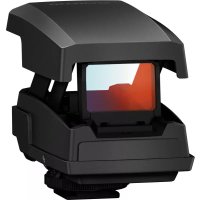
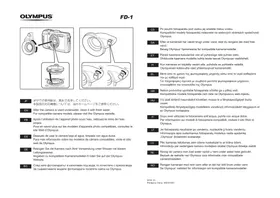
- Manuel d'instructions
- C E
- Détaill du contenu du carton
- Fixer la couroie
- Insertion et retrait de la batterie et de la carte
- Suivez les étapes ① , ② et ③ pour ouvrir le couvercle du compartment de la batterie/carte.
- Insérez la batterie tout en faisant glisser la touche de verrouillage de la batterie dans le sens de la flèche.
- Insérez la carte bien droit jusqu'à ce qu'elle se mette en place avec un léger bruit sec.
- Cartes compatibles avec cet apparéil photo
- Pour-retirer la carte mémoire
- Suive les étapes ①, ② et ③ pour fermer le couvercle du compartment de la batterie/carte.
- Charge de la batterie
- Connexion de l'appareil photo
- Quand faut-il remplacer la batterie?
- Mise sous tension de l'appareil photo et réglages initiaux
- Utilisation des fonctions de base
- Prise de photos (mode P)
- Affichage des photographies (Lecture d'images)
- Affichage de Index/Affichage du calendrier
- Affichage en gros plan
- Sélection de plusieurs images
- Utilisation du Menu Lecture
- Lecture
- Edit. données RAW
- Editor JPEG
- Lecture video
- Editor film
- Partage ordres
- 5
- #
- Pivoter
- Superposition im.
- Effacer
- Enregistrement de videos
- Appuyez sur la touche (video) pour commencer l'enregistrement.
- Appuyez de nouveau sur la touche © (video) pour arrêté l'enregistrement.
- Lecture de video
- Pour arrêter la lecture deVIDEOS
- Effacer des photos pendant la lecture
- Affichez l'image à supprimer et appuyez sur
- Appuyez sur (molette principale) pour seLECTIONner [Oui], puis appuyez sur la touche.
- Défilament Panoramas
- Affichages de I'ecran de prise de vue
- Lire un historiogramme
- Modifications de l'affichage
- L'indicateur d'assiette
- Affichage du mode d'affichage
- Modification de l'affichage
- Affichage simplifié
- Affichage général
- Image tableau
- Prise de vue avec les fonctions de base
- Utilisation des modes de prise de vue
- Sélection du mode de prise de vue
- Listedesmodesdeprise devue
- Auto (mode iAUTO)
- A (mode A)
- C1/C2 (mode Personnalisé)
- SCN (mode de scène)
- Composite en direct
- Panorama
- (mode video)
- Qualité d'image
- (mode Sous-marin)
- (mode Microscope)
- Utiliser le zoom
- Utilisation des options de prise de vue (Réglage avec le bouton direct)
- Flash
- Compensation d'exposition
- Simple/Séquence
- Capture Pro
- Retardateur
- AFL (verrouillage de la mise au point)
- Zone
- AF Action
- Utilisation des options de prise de vue (Via le contrôle en direct)
- Options dispensibles
- Utilisation des commandes en direct
- Enregistrement de la balance des blancs en une touche
- Enregistrement et utilisation des journaux (mode LOG)
- Enregistrement et sauvegarde de journaux
- Sauvegarde des journaux
- Utilisation des journaux en mémoire tampon ou sauvégardés
- Actions possibles à l'aide de l'application spécifique, OLYMPUS Image Track (Ol.Track)
- Données de localisation/Faisceau Lumineux
- Affichage des données de localisation
- Affichages des données de localisation
- Latitude et longitude
- Affichage des données GPS et autres
- Utilisation du faisceau lumineux
- Si I'appareil photo est ON
- Si I'appareil photo est OFF
- Pour eteindre le faisceau lumineux
- Utilisation des menus
- Listedesenus
- Appuyez sur la touche MENU pour afficher les menus.
- Utilisez (molette principale) pour selectionner la page souhaitee puis appuyez sur .
- Onglet de page
- Sous-menu 1
- Utilisez (molette principale) pour selectionner le sousmenu 1 souhaité puis appuyez sur la touche.
- Utilisez (molette principale) pour selectionner le sous-menu 2 souhaité puis appuyez sur la touche OK.
- Appuyez sur la touche MENU pour terminer le réglage.
- Menu Prise de vue 1
- Restauration des paramètres par défaut/enregistrement des paramètres [Réinit./attr. modes perso.]
- Restauration des paramètres par défaut
- Enregistrement des paramètres
- Options de traitement [Mode Image]
- Selectionner la zone de mise au point [Zone AF]
- Utiliser la lumière AF pour faire la mise au point sur un sujet ombragé [Lumière AF]
- Menu Prise de vue 2
- Utilisation de prise de vue à intervalles
- Annulation ou Fin de la prise de vue par intervalles
- Menu Video
- Choix de la qualité d'image d'une video [Débit binaire video]
- Menu Lecture
- Afficher automatiquement les photos [ ]
- Choix d'une musique de fond
- Edit. données RAW/Editor JPEG
- Enregistrement audio
- Création d'une Demande d'impression [Demande d'impression]
- Suppression de la protection pour toutes les images [Annuler protection]
- Connexion à un smartphone via une connexion LAN sans fil [Connexion à un smartphone]
- Menu Personalisé
- A.MF
- B1. Écran/PC
- Configuration de l'affichage des informations Info réglage]
- Activation de l'aperçu de l'exposition [Extend. LV]
- Réduction clignotement sous éclairage fluorescent ou éclairage similaire [Réduct clignotement]
- Ajout de guides d'encadrement à l'écran de prise de vue
- [Affichage grille]
- Choix d'une couleur de contour [Couleur d'intens.]
- B2. Écran/PC
- Réglage du volume sonore [■])
- Afficher les photos sur un téléviseur [HDMI]
- C.Exp/ISO
- Choix du standard pour une exposition optimale
- [Réglage exposition]
- Choix des valeurs maximes et standard pour le contrôle automatique de la sensibilité ISO [Régl. ISO auto]
- Réduction des « bruits » d'images à des sensibilités ISO élevées [Filtre bruit]
- Réduction des « bruits » d'images seprésentant en cas d'expositions prolongées [Réduc bruit]
- Flash Perso/4
- ← /WB/Couleur
- Choix des options de qualite d'image JPEG [Réglage ←:]
- Ajustement des couleurs de la source lumineuse [WB]
- Réglages fins de la balance des blancs
- Réglage de la balance des blancs automatique pour préserver les couleurs chaudes sous un éclairage incandescent
- Réglage du format de reproduction des couleurs
- Enregistrement
- Réinitialisation de la numérotation séquentielles des fichiers [Nom fichier]
- Modification des noms de fichiers images [Modifier nom fichier]
- Ajout de nombres de créateurs et de détenteurs de droits d'auteur aux images [Réglages copyright]
- Capteur de champ
- Saisie de l'altitude/profondeur de l'emplacement actuel [Altitude/Profondeur]
- Enregistrement des données GPS avec les photos [Enreg. emplac. GPS]
- Choix d'un mode GPS [Priorité GPS]
- Fonction
- Régler la fonction de traitement d'image [Mappage pixels]
- Pour régler la fonction de traitement d'image
- Choisir le retard veille [Veille]
- Utiliser une carte Eye-Fi [Eye-Fi]
- Vérification des marques de certification [Certification]
- Menu Reglages
- Suppression de toutes les images ou de toutes les données f [Configurer carte]
- Réglage manuel de l'horloge, besoin d'un fuseau horaire, et utilise du GPS pour régler l'horloge f [Paramétres]
- Fuseau hora
- Ajust. auto. durée
- Changer la langue d'affichage Y [O]
- Régler la luminosité de l'écran Y [□]
- Afficher la photo immédiatement après l'avoir prise f [Visual image]
- Réglage du Wi-Fi [Réglages Wi-Fi]
- Connexion de l'appareil photo à un smartphone
- Actions possibles à l'aide de l'application spécifique, OLYMPUS Image Share (Ol.Share)
- Connexion à un smartphone
- Éché de lecture du QR code
- Message d'erreur pendant la connexion Wi-Fi
- Transfert d'images vers un smartphone
- Prise de vue à distance à l'aide d'un smartphone
- Ajout des informations sur l'emplacement géographique aux images
- Changement de méthode de connexion
- Changement de mot de passer
- Annulation d'un ordre de partage
- Réinitialisation des paramètres LAN sans fil
- Utilisation de la fonction GPS
- Avant de commencer
- Avant d'utiliser la fonction GPS (données A-GPS)
- Mise à jour des données A-GPS à l'aide d'un smartphone
- Mise à jour des données A-GPS à l'aide d'un PC
- Utilisation du GPS
- Affichage du déplacement enregistré des journaux GPS
- Raccordement de l'appareil photo à un autre dispositif
- Visualisation de photos sur la TV
- Utilisation de la télécommande du téléviseur
- Impression de photos
- Impression directe (PictBridge)
- Impression simple
- Impression personalisée
- Sélection du mode d'impression
- Réglage des postes du papier d'impression
- Sélection des photos que vous voulez imprimer
- Réglage des données d'impression
- Annulation de l'impression
- Réservation d'impression (DPOF)
- ■ Réservations d'impression pour une seule photo [□]
- Réserver une impression pour chacune des photos de la carte [ALL]
- Réinitialiser toutes les données de réservation d'impression
- Réinitialiser les données de réservation d'impression pour des photos sélectionnées
- Connexion de l'appareil photo à un ordinateur
- Copie de photos sur un ordinateur
- Eteignez l'appareil photo et raccordez-le à l'ordinateur.
- Une liste d'options s'affiche. Mettez en surbrillance [Normal] ou [MTP] et appuyez sur le bouton
- L'ordinaire reconnaît l'appareil photo comme un nouveau matériel.
- Installation du logiciel
- Installation d'OLYMPUS Digital Camera Updater
- Enregistrement de l'utilisateur
- Conseils d'utilisation
- Dépannage
- Batterie
- L'appareil ne fonctionne pas quand les batteries sont insérées.
- Carte
- Un message d'erreur s'affiche.
- Déclencheur
- Aucune photo n'est prise même si j'accpuie sur le déclencheur.
- Ecran
- Affichage peu visible.
- Il y a des reflets sur la photo.
- ■ Fonction de date et d'heure
- Les réglages de date et d'heure reviennent aux valeurs par défaut.
- Objectif
- L'objet est embué.
- Divers
- La direction n'est pas correcte.
- Message d'erreur
- Conseils relatifs à la prise de vue
- ■ Mise au point
- Faire la mise au point sur le sujet
- Bouge de l'appareil photo
- Prendre des photos sans secouer l'appareil photo
- Prendre des photos avec la bonne luminosité
- Teinte
- Prendre des photos en conservant les nuances de couleurs telles quelles.
- ■ Qualité d'image
- Conseils pour l'affichage et l'édition
- ■ Affichage
- Afficher des photos avec une qualité d'image supérieure sur une télévision haute définition
- ■ Édition
- Nettoyage et rangement de l'appareil photo
- Entretien de l'appareil photo
- Surface :
- Écran :
- Objectif :
- Batterie/Adaptateur secteur USB :
- Rangement
- Utiliser un chargeur vendu séparation
- Utiliser le chargeur et l'adaptateur secteur USB à l'étranger
- Utiliser la carte
- Carte Eye-Fi
- Commutateur de protection d'écriture de carte SD/SDHC/SDXC
- Carte formaté
- Procedure de lecture/enregistrement de la carte
- Emplacement de stockage des fichiers
- Nombre d'images (images fixes)/Durée d'images (videos) par carte
- Augmenter le nombre de photos qu'il est possible de prendre
- Utilisation d'accessoires vendus séparément
- Prendre des photos avec le système de flash RC sans fil d'Olympus
- Utilisation d'autres convertisseurs et accessoires optionnels
- Pour fixer/retirer la bague optique
- Pour connecter/retirer le guide de lumière LED
- Pour fixer/retirer l'objet de conversion/Filtre de protection
- Pour connecter/retirer le diffuseur de flash
- Informations importantes sur les caractéristiques antichoc et étanche
- Avant toute utilisation :
- Après l'utilisation :
- Rangement et entretien
- Liste des réglages disponibles pour chaque mode de prise de vue
- ListedesreglagesSCN
- Listedes menus
- PRECAUTIONS DE SECURITE
- ATTENTION
- RISQUE DE DECHARGE NE PAS OUVRIR
- AVERTISSEMENT!
- Précautions generales
- Précaution sur l'utilisation de la batterie rechargeable, du chargeur de batterie et de l'adaptateur secteur USB
- NOTICE
- Utilisation de la fonction LAN sans fil
- Précautions lors de l'utilisation de la fonction LAN sans fil
- Fonction GPS, boussole électronique
- Écran
- Remarques juridiques et autres
- Refus de responsabilité relat à la garantie
- Avertissement
- Note relative aux droits d'auteur
- Directives FCC
- Avertissement FCC/IC
- Pour les utilisateurs en Amérique du Nord, Amérique Centrale, Amérique du Sud et aux Caraïbes
- GARANTIE LIMITEE AMÉRIQUES OLYMPUS - PRODUITS OLYMPUS AMERICA INC.
- CE QUI N'EST PAS COUVERT PAR CETTE GARANTIE LIMITÉE
- EXCLUSION DE GARANTIE; LIMITATION DES DOMMAGES; AFFIRMATION D'INTEGRALITE DE GARANTIE; BENEFICIaire PREVU
- QUE FAIRE LORSQU'UNE RÉPARATION EST NÉCESSAIRE
- RESPECT DE LA VIE PRIVÉE
- Pour les utilisateurs en Europe
- DECLARATION UE DE CONFORMITE SIMPLIFIEE
- Conditions d'obtention de la Garantie
- Marques déposées
- CHARACTERISTIQUES
- Batterie lithium-ion (LI-92B)
- Adaptateur secteur USB (F-5AC)
- OLYMPUS AMERICA INC.
- Support technique (États-Unis / Canada)
- OLYMPUS EUROPA SE & CO. KG
- Support technique français :
Marque : OLYMPUS
Modèle : TG-5
Catégorie : Appareil photo numérique