 Notice Facile
DVD-HR755 - Lecteur dvd SAMSUNG - Notice d'utilisation et mode d'emploi gratuit
Retrouvez gratuitement la notice de l'appareil DVD-HR755 SAMSUNG au format PDF.

| Intitulé | Description |
|---|---|
| Type de produit | Enregistreur DVD avec disque dur intégré |
| Capacité de stockage | 160 Go |
| Formats de lecture | DVD-R, DVD-RW, DVD+R, DVD+RW, CD-R, CD-RW |
| Formats d'enregistrement | DVD-R, DVD-RW, DVD+R, DVD+RW |
| Connectivité | HDMI, Composite, S-Video, Audio numérique optique, USB |
| Alimentation électrique | AC 220-240V, 50/60Hz |
| Dimensions approximatives | 430 x 300 x 60 mm |
| Poids | 3,2 kg |
| Fonctions principales | Enregistrement TV, lecture de DVD, fonction de minuterie |
| Entretien et nettoyage | Nettoyer avec un chiffon doux, éviter les produits chimiques agressifs |
| Pièces détachées et réparabilité | Disponibilité variable, consulter le service après-vente |
| Sécurité | Ne pas exposer à l'humidité, respecter les instructions de sécurité électrique |
| Informations générales | Compatible avec les téléviseurs modernes via HDMI, idéal pour les enregistrements de programmes TV |
FOIRE AUX QUESTIONS - DVD-HR755 SAMSUNG
Questions des utilisateurs sur DVD-HR755 SAMSUNG
0 question sur cet appareil. Repondez a celles que vous connaissez ou posez la votre.
Poser une nouvelle question sur cet appareil
Téléchargez la notice de votre Lecteur dvd au format PDF gratuitement ! Retrouvez votre notice DVD-HR755 - SAMSUNG et reprennez votre appareil électronique en main. Sur cette page sont publiés tous les documents nécessaires à l'utilisation de votre appareil DVD-HR755 de la marque SAMSUNG.
MODE D'EMPLOI DVD-HR755 SAMSUNG
Manuel d'ins tructions
DVD-HR753
DVD-HR755
DVD-HR756

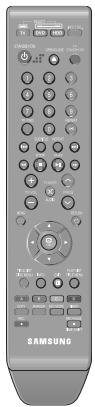

La couleur de la façade varie en fonction du modele.
- Ne soumettez pas le GRAVEUR DE DVD AVEC DISQUE DUR à des chocs violents.
- Ne placez pas le GRAVEUR DE DVD AVEC DISQUE DUR dans un endroit sujet à des vibrations mécaniques ou dans un endroit instable.
- Ne placez pas le GRAVEUR DE DVD AVEC DISQUE DUR sur une source de chaleur.
- Ne débranchez pas le cordon d'alimentation CA lorsque l'appareil est sous tension.
- N'essayez pas de changer le disque dur. Cela risque de provoquer un dysfonctionnement de l'appareil.
Si le disque dur est endommagé, vous ne pouvez pas récapucérer les données perdues. Le disque dur sert uniquement d'espace de stockage-temporaire.
Manipulation des disques
Utilisez des disques
presentant des formes
regulières. Si vous utilisez un
disque aux formes
irregulieres (un disque avec
une forme spéciale),vous
risquez d'endommager le
GRAVEUR DE DVD AVEC DISQUE DUR.
Tenue des disques
- Evitez de toucher la surface du disque sur laquelle vous allez effectuer un enregistrement.
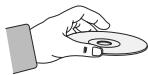
DVD-RAM, DVD±RW et DVD±R
- Procedez au nettoyage avec un nettoyant pour disque DVD-RAM/ PD en option (LF-K200DCA1 si disponible). N'utilisez pas des nettoyants ou des chiffons pour CD pour nettoyer des disques DVD-RAM/ ± RW/ ± R.

DVD-Video, Audio-CD
- Eliminez la poussière ou la contamination sur le disque avec un chiffon doux.
Précautions lors de la manipulation des disques
- N'écrivez pas sur la face imprimée avec un stylo à bille ou un crayon.
-
N'utilisez pas de liquides de nettoyage pour disques vinyls en aérosol ou d'antistatiques. Evitez également d'utiliser des produits chimiques volatiles, tels que le benzène ou un solvant.
-
N'apposez pas d'étiquettes ou d'autocollants sur les disques. (N'utilisez pas des disques avec du ruban adhésiif ou des restes d'autocollants décollés.)
- N'utilisez pas de couvercles ou de protections contre les rayures.
- N'utilisez pas des disques imprimés avec les imprimantes d'étiquettes disponibles sur le marché.
- Ne chargez pas des disques gauchis ou craquelés.
Stockage des disques
Assurez-vous de ne pas endommager le disque car les données contenues sur ces disques sont très sensibles à l'environnement.
- Ne les conservez pas sous la lumière directe du soleil.
- Maintenez-les dans un endroit frais et ventilé.
- Rangez-les verticalement.
- Gardez-les dans une chemise de protection propre.
- Si vous déplacezrapidementvotrecGRAVEUR DE DVD AVEC DISQUE DUR d'un endroit froid a un endroit chaud,les parties en fonctionnement et les lentilles peuvent generationser de la condensation et entrainer une lecture anormale du disque.Dans pareil cas,attendez deux heures avant de brancher l'appareil. Inserez ensuite le disque et essayez a nouveau de le litre.
Spécifications des disques
DVD-HR753
Cet apparéil vous permet d'enregistrer et de生存 des videos numériques de haute qualité sur des disques DVD-RAM/-RW/-R ou sur le disque dur.
Vous pouvez également modifier des images numériques sur des disques DVD-RAM/-RW/ ou sur le disque dur. (les disques DVD+RW/+R peuvent être lus mais ne peuvent pas être enregistrés)
DVD-HR755/DVD-HR756
Cet apparéil vous permet d'enregistrer et de dire des vidés numériques de haute qualité sur des disques DVD-RAM/±RW/±R ou sur le disque dur.
Vou陝vez égarlement modifier des images
numériques sur des disques DVD-RAM/±RW/ ou sur le disque dur.
Type de disque
DVD-Viséo
- Un disque numérique polyvalent (DVD) peutContainir jusqu'à 135 minutes d'images, 8 langues audio et 32 langues de sous-titrage. Il dispose de la compression d'image MPEG-2 et de l'environnement Dolby digital, vous permettant de bénéficier d'images de qualite cinema claires et vives chez vous.
Premiers pas
■ Avertissement 2
Precautions 3
Consignes de sécurité importantes 3
Precautions de manipulation 3
Entretien du chassis 3
HDD (disque dur) 3
Manipulation des disques 4
Stockage des disques 4
Spécifications des disques 4
Copiede disque 6
Fonctions generales. 10
Avant de dire le manuel d'utilisation 11
Utilisation du GRAVEUR DE DVD AVEC DISQUE DUR. 11
Déballage 13
Description 15
Façade 15
Panneau arriere 16
Affichage en façade 16
Aperçu de la télécommande 17
Raccordement & configuration
■ Raccordement du GRAVEUR DE DVD AVEC
DISQUE DUR 18
Raccordements supplémentaires 18
Antenne + GRAVEUR DE DVD AVEC
DISQUE DUR + Décodeur externe + Téleviseur .... 19
Autre type de raccordement du cable de sortie Video 19
Cas 1: Raccordement à une prise de sortie
Védo (composite) 20
Cas 2: Raccordement à une prise de sortie S-Viséo. 20
Cas 3:Prises de sortie Video composant. 21
Autre type de raccordement du cable de sortie Audio 21
Cas 1: Raccordement au téléviseur. 21
Cas 2: Raccordement à un amplificateur stéreo avec prises de sortie AV 22
Cas 3: Raccordement à un amplificateur AV avec prise de sortie numérique 22
Raccordement d'un cable HDMI/DVI à un téléviseur 23
Cas 1: Raccordement à un téléviseur (prise HDMI) 23
Cas 2: Raccordement à un téléviseur (prise DVI) 23
Raccordement à la prise d'entrée DV, AV 3 IN 25
Cas 1: Raccordement d'un magnétoscope, d'un boîtier décodeur, d'un lecteur DVD ou d'un caméoscope aux prises AV 3 IN 25
Cas 2: Connexion d'un lecteur DV à la prise d'entrée DV IN 25
Configuration du système
■ Navigation dans les menus à l'écran 26
■ Branchement & configuration automatique 26
Réglage de l'horloge 27
Paramétrer un canal 28
Installation Auto. 28
Installation Manuelle. 28
■ Configuration des options de langue. 29
■ Configuration des options du Systeme 30
Réglage de la mise hors tension automatique 30
Création automatique des chapitres 30
Réglage de l'Heure du mode EP 31
Anynet+ (HDMI CEC) 31
Enregistrement EZ 32
Enregistrement DivX(R) 33
■ Configuration des options audio. 34
■ Configuration des options video 36
■ Configuration du verrouillage parental 40
Si vous avez oublé votre code secret 40
A propos du Niveau de contrôle 40
A propos du changement du code secret 40
Lecture
Code régional (DVD Video uniquement) 41
Logos des disques compatibles 41
Types de disque qui peuvent etre lus 41
Lecture d'un disque 42
■ Utilisation du Menu du Disque & du Menu des Titres 43
Utilisation des boutons de lecture 44
Utilisation du bouton INFO 46
■ Sélection de la langue des sous-titres 46
■ Sélection des canaux de piste son & audio. 47
Changement de l'angle de prise de vue 47
Lecture repétée 48
Zoomavantz 49
Utilisation des marqueurs 50
Utilisation des signets 51
Lecture d'un fichier CD/MP3 audio. 52
Lecture d'une Image 57
Lecture d'un DivX. 59
Enregistrement
Disques enregistrables 61
■ Formats d'enregistrement 62
Mode d'enregistremente 63
Images non enregistrables 64
■ Enregistrement immédiat. 65
Copie à partir d'un caméoscope. 67
Réalisation d'un enregistrement immédiat (OTR).... 68
■ Enregistrement et lecture simultanés 68
■ Fonction de programmation en tant que signal direct. 70
Réalisation d'un enregistrementprogramme 71 Modification de la liste d'enregistrents programmes. 73
Ajout d'une liste programmée 73
Suppression d'une liste d'enregistements
programmés 74
Utilisation de la fonction Show View 75
Show View Allongé 76
Accès à la liste d'enregistrements programmés.... 76
Modification
Utilisation de la fonction Trier (Liste de titres) 83
■ Menu Navigation 83
■ Selection du Contenu 84
■ Modification avancée (Liste de lecture). 85
Copiedu disque dur sur un DVD 90
Copied'unDVD sur le disque dur. 92
Copier un MP3, JPEG ou DivX 93
■ Modification du nom du fichier Musical/Photo/DivX 95
Gestionnaire de disque. 96
■ Modification de base (Liste de titres) 78
Lecture du titre 78
Changement du nom (étiquetage) d'un titre 78
Verrouillage (protection) d'un titre 79
Suppression d'un titre 80
Partition d'une section d'un titre (partage) 81
Suppression d'une section d'un titre (suppression partielle) 82
Creation d'une liste de lecture 85
Lecture des entrées dans la liste de lecture 86
Changement du nom d'une entrée dans la liste de lecture 86
Modification d'une scène pour la liste de lecture..... 87
Suppression d'une entrée dans la liste de lecture à partir de la liste de lecture 89
Utilisation de la fonction Trier (Liste de lecture)...... 90
Copiedefichiers 93
Copiede dossiers 93
Modification du nom du disque. 96
Protection d'un disque 96
Suppression de toutes les listes de titres 97
Suppression de tous les titres/des fichiers de DivX/des fichiers de musique/des fichiers de photos 97
Formatage d'un disque 98
Finalisation d'un disque 99
Non finalisation d'un disque (mode V/VR) 100
Fiche technique
Dépannage 101
- Caracteristiques 104
Fonctions générales
DVD-HR753
Cet apparéil vous permet d'enregistrer et de dire des videos numériques de haute qualité sur des disques DVD-RAM/-RW/-R ou sur le disque dur.
Vous pouvez également modifier des images numériques sur des disques DVD-RAM/-RW/ ou sur le disque dur (les disques DVD + RW / + R peuvent etre lus mais ne peuvent pas etre enregistrres).
DVD-HR755/DVD-HR756
Cet apparéil vous permet d'enregistrer et de dire des vidés numériques de haute qualité sur des disques DVD-RAM/±RW/±R ou sur le disque dur.
Vou puez également modifier des images numériques sur des disques DVD-RAM/±RW/ ou sur le disque dur.
Enregistrement sur le disque dur
DVD-HR753
Vous pouvez effectuer un enregistrement video d'une durée maximale d'environ 199 heures (en mode EP) sur le disque dur de 160 Go (gigaoctet).
DVD-HR755/DVD-HR756
Vous pouvez effectuer un enregistrement video d'une durée maximale d'environ 316 heures (en mode EP) sur le disque dur de 250 Go (gigaoctet).
Grçá aux DVD enregistrables et au disque dur de grande capacité sur le mêmegraveur, vous pouvez aussi bien conserver des enregistements sur le disque dur pour un accès rapide à tout moment qu'enregistrer sur un DVD pour archivage ou lecture sur un autre lecteur DVD.
Copie entre le disque dur et le DVD
Vous pouvez copier des enregistements du disque dur sur un DVD enregistrable ou du DVD sur le disque dur. Toute copie ne peut etre effectue que dans le meme mode d'enregistrement que le titre source.
Enregistrement et lecture simultanés
La lecture et l'enregistrement que ce soit pour les DVD ou pour le disque dur interne sont complètement indépendants. Par exemple, vous pouvez enregistrer un programme en cours de diffusion soit sur un DVD enregistrable soit sur le disque dur tout en regardant un autre enregistrement déjà réalisé sur le même DVD ou sur le disque dur.
Enregistrement et lecture video et audio numérique de haute qualité
Vous pouvez effectuer un enregistrement video d'une durée maximale d'environ 16 heures sur un DVD-RAM double face de 9,4 Go, 15 heures sur un DVD±R double couche de 8,5 Go et 8 heures sur un DVD-RAM/±RW/±R de 4,7 Go en fonction du mode d'enregistrement utilisé.
Mode d'enregistrement sélectionnable
Vou puevez régler votregraveur sur l'une des quatre vitesses d'enregistrement différentes, chacune faisant varier la qualité et la durée d'enregistrement.
Le mode EP (6hrs ou 8hrs) permet la plus grande durée d'enregistrement, les modes LP & SP permettent une durée d'enregistrement moindre avec une catégorie qualité d'enregistrement, le mode XP vous apporte la plus haute qualité d'enregistrement.
La capacité des DVD±R à double couche est environ deux fois plus importante que celle des DVD±R à simple couche (reportez-vous à la page 41).
Réglage automatisé de la qualité pour l'enregistrementprogrammé
Si le mode FR est sélectionné, la qualité video est réglée automatiquement de sorte que toutes les videos programmesées poussent être enregistrées sur l'espace disque restant. (Reportez-vous à la page 71)
Création d'un titre video DVD en utilisant un disque DVD±RW/±R
Sur le GRAVEUR DE DVD AVEC DISQUE DUR, vous pouvez creer vos propres titres video DVD sur des disques DVD±RW/±R de 4,7 Go.
Copie des données à partir d'un caméscope numérique à l'aide d'une prise d'entrée DV
Enregistrez les données video d'un périphérique DV sur des DVD-RAM/ ±RW/±R ou sur le disque dur à l'aide d'une prise d'entrée DV (IEEE 1394 - 4 broches / 4 broches). (Reportez-vous à la page 67)
Balayage progressif de haute qualité
Le balayage progressif donne une video à haute résolution et sans scintillage. Le convertisseur numérique-analogique de 10 bits à 54 MHz et le circuit séparé 2D Y/C fournissant la qualité d'enregistrement et de lecture d'image optimale. Reportez-vous aux pages 38~39)
Certification DivX
DivX, DivX Certified et les logos qui leur sont associés sont des marques déposées de DivXNetworks, Inc et font l'objet d'une licence.

Interface Multimédia Haute Définition (HDMI, High Definition Multimedia Interface)
HDMI réduit les défauts d'image en transmettant un signal audio ou videour de votre lecteur à votre téléviseur.

L'ENREGISTREUR DE DVD AVEC DISQUE DUR prend en charge des résolutions de 576P, 720P et 1080i.
Anynet+ (HDMI-CEC)
Anynet+ est une fonction qui permet de faire fonctionner l'enregistreur à l'aide d'une télécommande pour téléviseur

Samsung en reliant l'ENREGISTREUR DE DVD AVEC DISQUE DUR à un téléviseur Samsung à l'aide d'un cable HDMI (uniquement disponible avec les téléviseurs Samsung prénant en charge Anynet+).
Mode Enregistrement EZ
Cette fonction vous permet d'initialiser et de finaliser automatiquement un disque (reportez-vous à la page 32).
Avant de dire le manuel d'utilisation
Prenez connaissance des points suivants avant de procéder à la lecture du manuel d'utilisation.
Le tableau ci-dessous répertorie les iconées que vous rencontres dans le manuel
| Icône | Terme | Définition |
| HDD | HDD | Désigne une fonction disponible sur le disque dur. |
| DVD-VIDEO | DVD | Indique une fonction disponible sur les DVD ou DVD±R/-RW(V) enregistrées et finalisés. |
| DVD-RAM | RAM | Désigne une fonction disponible sur un DVD-RAM. |
| DVD-RW | -RW | Désigne une fonction disponible sur DVD-RW. |
| DVD-R | -R | Désigne une fonction disponible sur DVD-R. |
| DVD-RW | +RW | Désigne une fonction disponible sur DVD+RW. |
| DVD-R | +R | Désigne une fonction disponible sur DVD+R. |
| CD | CD | Désigne une fonction disponible sur un CD de données (CD-R ou CD-RW). |
| JPEG | JPEG | Indique une fonction disponible sur les CD-R/-RW, les DVD±R/±RW/-RAM ou sur le disque dur. |
| MP3 | MP3 | Indique une fonction disponible sur les CD-R/-RW, les DVD±R/±RW/-RAM ou sur le disque dur. |
| DivX | DivX | Indique une fonction disponible sur les CD-R/-RW, les DVD±R/±RW/-RAM ou sur le disque dur. |
| ! | Attention | Désigne une situation dans laquelle un dysfonctionnement est survenu ou des paramètres ont été annulés. |
| REMARQUE | Remarque | Conseils ou consignes permettant à chaque option de fonctionner correctement. |
| Bouton d'accès direct | Désigne une fonction qui peut être activée à l'aide d'un seul bouton. | |
A propos du manuel d'utilisation
1) Assurez-vous de dire attentivement le chapitre Consignes de sécurité avant d'utiliser ce produit. (reportez-vous aux pages 2 à 7)
2) Si un problème survient, consultez le chapitre Dépannage. (reportez-vous aux pages 101 à 103)
Copyright
©2007 Samsung Electronics Co.
Tous droits réservés. Leprésent manuel d'utilisation ne peut être produit ou copiedé, partiellement ou dans son intégralité, sans le consentement écrit et préalable de Samsung Electronics Co.
Utilisation du GRAVEUR DE DVD AVEC DISQUE DUR
Etape 1: Sélectionner le type de disque ou le disque dur
Veuillez vérifier le type de disque disponible avant de démarrer l'enregistrement.
DVD-HR753

(les disques DVD+RW/+R peuvent être lus mais ne peuvent pas'être enregistrés).
DVD-HR755/DVD-HR756

Si vous souhaitez enregistrer de manière répétée sur le même disque ou modifier le disque après l'enregistrement, sélectionnez un disque réinscribable du type DVD±RW ou DVD-RAM. Si vous souhaitez sauvegarder un enregistrement sans faire de modifications, optez pour un disque non réinscribable DVD±R. Vous pouvez enregistrer des fichiers directement sur le disque dur intégré ou modifier un fichier enregistré.
Etape 2: Formater le disque pour démarrer l'enregistrement
Contrairement à un magnétoscope, legraveur lance automatiquement le processus de formatage des qu'un disque vierge est inséré. Cette opération est nécessaire avant tout enregistrement sur un disque.
Utilisation du disque dur
Le disque dur ne nécessite aucun formatage.
Utilisation d'un DVD-RAM
Ce type de disque peut être formaté au format Enregistrement DVD-Video (mode VR). Vous pouvez, selon vos besoin, modifier une image enregistrée, créé une liste de lecture et modifier des images selon une série spécifique.
Utilisation d'un DVD-RW
Ce type de disque peut être formaté au format DVD Video (mode V) ou au format Enregistrement DVDVideo (mode VR). Pour un disque vierge, un message vous demande si vous souhaitez initiaiser le disque ou non. L'initialisation démarre lorsque vous Sélectionnez « DVD-VR » ou « DVD-V ». Vous pouvez dire un disque en mode Video sur différents composants DVD. Un disque en mode VR vous permet de procéder à un plus grand nombre de modifications.
Utilisation d'un DVD-R
Le formatage d'un disque n'est pas nécessaire et celui enregistrement en mode Video est pris en charge. Ce type de disques peut être lu sur différents composants DVD une fois celui-ci finalisé.
Utilisation d'un DVD+RW
- Pour un disque DVD+RW vierge, un message vous demande si vous souhaitez formater le disque ou non. Si vous selectionnez « DVD+RW », le formatage démarre.
- Pour les disques DVD+RW, le format DVD-Video (mode V (V)) et le format DVD-Video Recording (DVD enregistrement video) (mode VR (EV)) ne font aucune différence.
Utilisation d'un DVD+R
Ce type de disque est formé automatiquement.

- Sur un DVD-RW, vous pouvez utiliser soit le mode V, soit le mode Video, mais pas les deux modes simultanément.
- Vous pouvez formater un DVD-RW en mode V (V) ou VR (EV) via le Gestionnaire de disque. Notez que les données du disque ne sont pas conservées lors des changements de format.
Etape 3: Enregistrement
Il existe deux méthodes d'enregistrement :
l'enregistrement direct et l'enregistrementprogramme. L'enregistrementprogramme comprend quatre modes.
Mode d'enregistrement : XP (mode Haute qualité), SP (mode Qualité standard), LP (mode Enregistrement long) et EP (mode Etendu) en fonction du mode d'enregistrement. Lorsque l'enregistrement est en mode FR, la meilleure qualité d'image est enregistrée en fonction du temps restant sur le disque.
Etape 4: Lecture
Vous pouvez selectionner le titre que vous souhaitez dans le menu affiché à l'écran et lancer immédiatement la lecture.
Un DVD est divisé en sections, appelées titres, et en sous-sections, appelées chapitres.
Lors de l'enregistrement, un titre est créé entre deux points où l'enregistrement commence et s'arrête.
Les chapitres sont créés automatiquement lorsque vous finalisez l'enregistrement sur des disques DVD-RW/-R en mode video.
La longueur du chapitre (intervalle entre deux chapitres) varie selon le mode d'enregistrement.
Etape 5: Modification d'un disque enregistré
Modifier les données d'un disque est plus facile que de modifier les données d'une cassette video traditionnelle. Legraveur propose un plus grand nombre de fonctions de modification (pourDVD et disque dur uniquement).
Par l'intermédiaire d'un menu de modification convivial, vous pouze activer différentes fonctions de modification vous permettant entre autre de supprimer, copier, renomer ou verrouiller un titre enregistré.
Création d'une liste de lecture (DVD-RAM/-RW en mode VR, disque dur)
Cegraveuryoupermefedcrer une nouvellelistede lecture sur un même disque et de la modifier sans touchercà l'enregistrement original.
Etape 6: Finalisation et lecture sur d'autres composants DVD
Afin de pouvoir dire votre DVD sur d'autres composantsDVD, une opération de finalisation peut s'avérer nécessaire. Terminatez d'abord toutes les procédures de modification et d'enregistrement en cours, puis finalisez le disque.
Lorsque you utilisez un disque DVD-RW en mode VR
Bien qu'une procédure de finalisation ne soit en général pas nécessaire lorsque vous lisez le disque sur un composant compatible avec le mode VR, il est conseilé d'utiliser un disque finalisé pour生存 le disque sur ce type de composant.
Lorsque you utilisez un disque DVD-RW en mode Video
Le disque doit d'abord être finalisé avant de lancer la lecture sur un apparéil autre que cegraveur. Une fois le disque finalisé, vous ne pouvez plus ni modifier, ni enregistrer des données sur celui-ci.
Pour pouvoir procéder à nouveau à des enregistements sur le disque, celui-ci doit être nonfinalisé.
Lorsque vous utilisez un disque DVD±R
Finalisez le disque afin de pouvoir le litre sur un composant autre que cegraveur. Vous ne pouvez ni modifier ni enregistrer de données sur le disque une fois celui-ci finalisé.

- Vous pouvez finaliser le disque automatiquement à l'aide de la fonction Enregistrement EZ (reportez-vous à la page 32).
Codes des téléviseurs pouvant etre entres a distance
| MARQUE | BOUTON |
| SAMSUNG | 01, 02, 03, 04, 05, 06, 07, 08, 09 |
| AIWA | 82 |
| ANAM | 10, 11, 12, 13, 14, 15, 16, 17, 18 |
| BANG & OLUFSEN | 57 |
| BLAUPUNKT | 71 |
| BRANDT | 73 |
| BRIONVEGA | 57 |
| CGE | 52 |
| CONTINENTAL EDISON | 75 |
| DAEWOO | 19, 20, 23, 24, 25, 26, 27, 28, 29, 30, 31, 32, 33, 34 |
| EMERSON | 64 |
| FERGUSON | 73 |
| FINLUX | 06, 49, 57 |
| FORMENTI | 57 |
| FUJITSU | 84 |
| GRADIENTE | 70 |
| GRUNDIG | 49, 52, 71 |
| HITACHI | 60, 72, 73, 75 |
| IMPERIAL | 52 |
| JVC | 61, 79 |
| LG | 06, 19, 20, 21, 22, 78 |
| LOEWE | 06, 69 |
| LOEWE OPTA | 06, 57 |
| MAGNAVOX | 40 |
| METZ | 57 |
| MITSUBISHI | 06, 48, 62, 65 |
| MIVAR | 52, 77 |
| NEC | 83 |
| NEWSAN | 68 |
| NOBLEX | 66 |
| NOKIA | 74 |
| NORDMENDE | 72, 73, 75 |
| PANASONIC | 53, 54, 74, 75 |
| PHILIPS | 06, 55, 56, 57 |
| PHONOLA | 06, 56, 57 |
| PIONEER | 58, 59, 73, 74 |
| RADIOLA | 06, 56 |
| RADIOMARELLI | 57 |
| RCA | 45, 46 |
| REX | 74 |
| SABA | 57, 72, 73, 74, 75 |
| SALORA | 74 |
| MARQUE | BOUTON |
| SANYO | 41, 42, 43, 44, 48 |
| SCHNEIDER | 6 |
| SELECO | 74 |
| SHARP | 36, 37, 38, 39, 48 |
| SIEMENS | 71 |
| SINGER | 57 |
| SINUDYNE | 57 |
| SONY | 35, 48 |
| TELEAVA | 73 |
| TELEFUNKEN | 67, 73, 75, 76 |
| THOMSON | 72, 73, 75 |
| THOMSON ASIA | 80, 81 |
| TOSHIBA | 47, 48, 49, 50, 51, 52 |
| WEGA | 57 |
| YOKO | 6 |
| ZENITH | 63 |
Résultat: Si votre téléviseur est compatible avec la télécommande, il s'est. Il est à présent configuré pour fonctionner avec cette télécommande.

- Si plusieurs codes correspond à la marque de votre télévisueur, essayez-les un par un jusqu'à ce que vous trouviez celui qui convient.
Si vous changez les piles de la télécommande, il vous faut regler à nouveau le code de la marque.
Yououpouvédésormaiscommanderle télévisur à l'aide des boutons situés après le bouton TV.
| Bouton | Fonction |
| TV STANDBY/ON | Permet d'allumer et d'eteindre le téléviseur. |
| INPUT SEL. | Permet de sélectionner une source externe. |
| TV VOL (+-) | Permet de régler le volume sonore du téléviseur. |
| PROG (ÂV) | Permet de sélectionner le canal souhaïte. |
| TV MUTE | Permet de couper et de remettre le son. |
| Numéro | Permet d'entrez directement le numéro. |

- Il est possible qu'une partie de ses fonctions ne puisse pas etre activée sur certains téléviseurs. Le cas échéant, utilisez directement les boutons situés sur le téléviseur pour activer la fonction souhaitation.
Façade
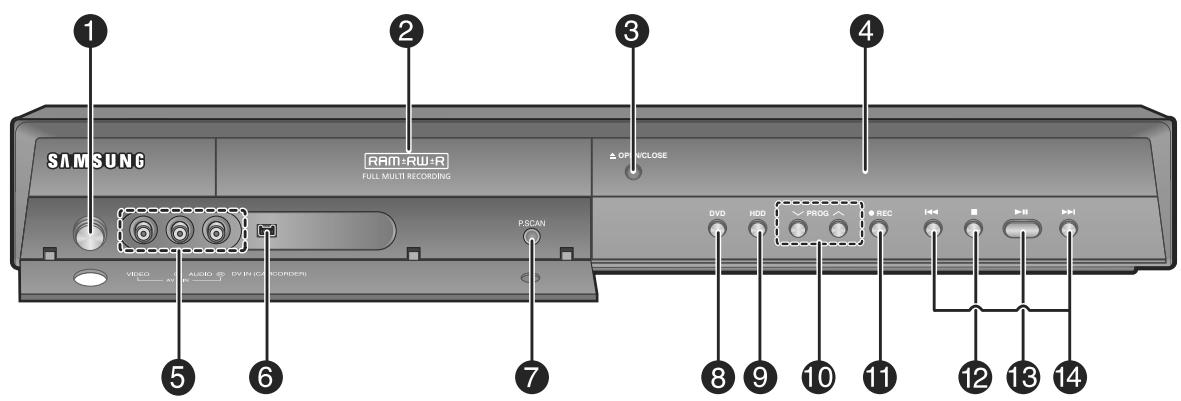
La couleur de la façade varie en fonction du modele.
1. BOUTON VEILLE/MARCHE
Pour allumer et eteindre le graveur.
2. TIROIR DISQUE
S'ouvre pour insérer le disque.
Permet d'ouvrir et de fermer le tiroir disque.
4. AFFICHAGE
Affiche I'etat de la lecture, l'heure, etc.
5. 3 ENTREES AV
Pour raccorder des appareils externes.
6. ENTREE DV
Pour raccorder des apparéils numériques externes via la prise DV (par exemple un caméoscope)
7. BOUTON P.SCAN
Pour lancer le mode balayage progressif.
8. BOUTON DVD
Pour selectionner le mode DVD.
9. BOUTON HDD
Pour selectionner le mode HDD (Disque dur).
10. BOUTONS PROG
Pour sélectionner les canaux préreglés sur le téléviseur. Identique au bouton PROG de votre télécommande.
11. BOUTON REC
Pour démarrer l'enregistrement.
12. BOUTON STOP
Permet d'arrête la lecture du disque.
13. BOUTON PLAY/PAUSE
Permet de dire un disque ou de mettre en pause la lecture.
14. BOUTON RECHERCHE
Pour aller aux titre/chapitre/piste suivants ou evenir aux titre/chapitre/piste precedents.
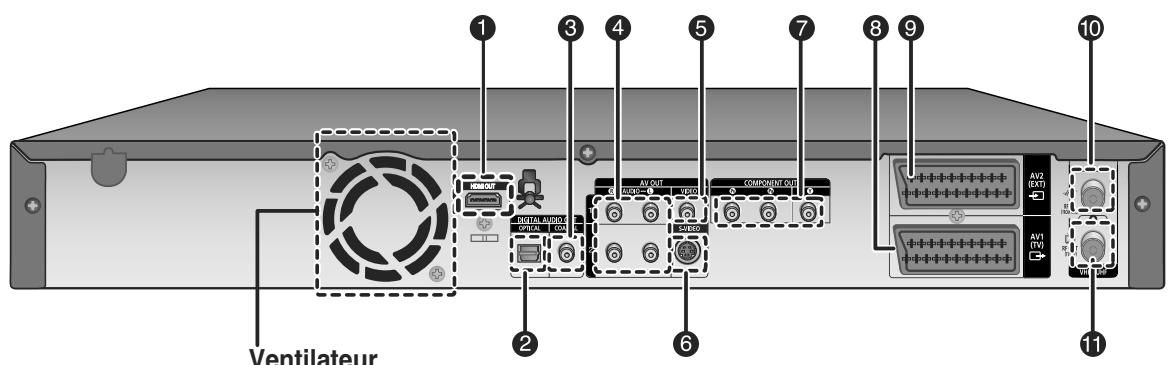
Le ventilateur fonctionné lorsque l'appareil est sous tension.
Lorsque you installez l'appareil, menagez un espace libre
d'environ 10 cm tout autour du ventilateur.
Pour raccorder un amplificateur muni d'une prise d'entrée audio numérique optique.
- DIGITAL AUDIO OUT(COAXIAL)
Pour raccorder un amplificateur muni d'une prise d'entrée audio numérique coaxiale.
- SORTIE AUDIO
Pour raccorder l'entrée audio de l'appareil externe à l'aide de cables audio.
- SORTIEVIDEO
Pour raccorder l'entrée d'un apparéil externe à l'aide d'un cable video.
- SORTIE S-VIDEO
Pour raccorder l'entrée d'un apparéil externe à l'aide d'un cable S-Viséo. - COMPONENTVIDEO OUT
Permet de connecter un appareil muni d'une entrée video composant. - Connecteur SORTIE PERITEL AV1 (TV)
- Connecteur ENTREE PERITEL AV2 (EXT)
- Entrée en provenance de la prise d'antenne
- Sortie vers le connecteur du téléviseur

- Le branchement de l'antenne ne permet pas le passage du signal de sortie du DVD.
Pour regarder un DVD sur votre téléviseur, vous devez connecter les cables audio/vidente ou péritel.
Affichage en façade
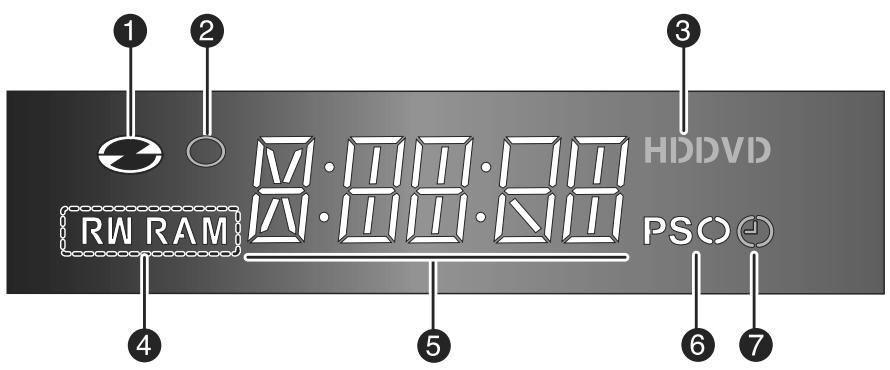
- S'allume une fois le disque charge.
- S'allume en mode enregistrement.
- S'allume lorsqu'un disque dur / DVD est sélectionné.
-
S'allume une fois le disque DVD-RAM/±RW/±R charge.
-
Témoin de durée de lecture/heure/état actuel.
- S'allume en mode balayage progressif.
- S'allume pour indiquer le mode enregistrement programme.
La télécommande de votre ENREGISTREUR DE DVD AVEC DISQUE DUR fonctionne avec les téléviseurs Samsung et les marques compatibles.
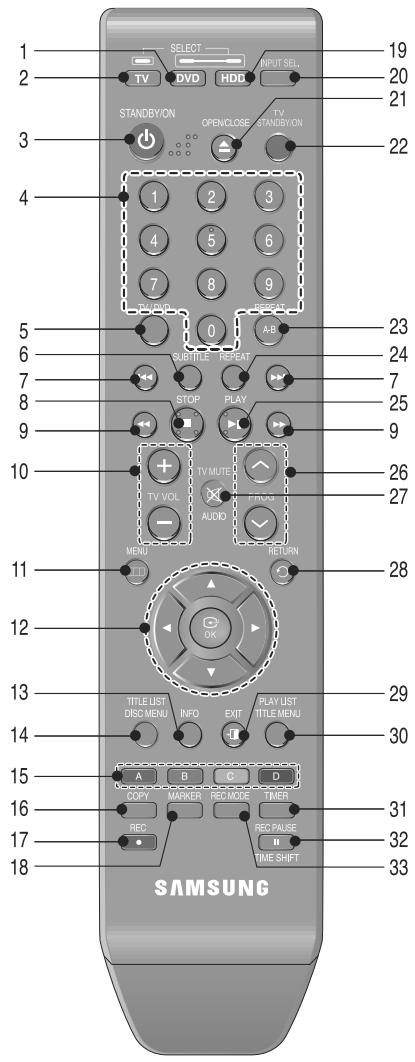
- Bouton DVD
Appuyez pour lancer le DVD.
- Bouton TV
Appuyez pour faire fonctionner le téléviseur. - Bouton STANDBY/ON
- Touches NUMERIQUES
- Bouton TV/DVD
- Bouton SUBTITLE
Appuyez pour modifier la langue de sous-titrage du DVD.
- Boutons SAUT ARRIERE/SAUT AVANT
Appuyez pour effectuer un saut vers l'arrière ou vers l'avant.
- Bouton STOP
Appuyez pour arreter le disque.
- Boutons RECHERCHE VERS L'ARRIERE/ RECHERCHE VERS L'AVANT
Appuyez pour effectuer une recherche vers l'arrête ou vers l'avant.
- Bouton TV VOL
Réglage du volume du téléviseur
- Bouton MENU
Permet d'afficher le menu de configuration du GRAVEUR DE DVD AVEC DISQUE DUR.
-
Boutons OK/DIRECTIONNEL (Boutons ▲▼▲▶)
-
Bouton INFO
Permet d'afficher le réglage actuel ou l'état du disque.
- Bouton TITLE LIST/DISC MENU
Permet d'acceder au menu Visualiser la liste/le disque d'enregistrement.
- Bouton de couleur : rouge (A), vert (B), jaune (C), bleu (D)
Permet d'acceder aux fonctions les plus courantes de I'ENREGISTREUR DE DVD AVEC DISQUE DUR.
- Bouton COPY
Appuyez lorsque vous copiez un DVD sur le disque dur.
Pour démarrer la copie, appuyez sur le bouton COPY sur l'écran liste des titres ou pendant la lecture.
- Bouton REC
Permet d'enregistrer sur un disque dur/un disque
DVD-RAM/±RW/±R
- Bouton MARKER
Permet de repérer une position lors de la lecture d'un disque.
- Bouton HDD
Appuyez pour lancer le disque dur.
- Bouton INPUT SEL
Pour selectionner le signal d'entrée en mode entrée externe (PROG, AV1,AV2, AV3 ou entrée DV)
- Bouton OPEN/CLOSE
Permet d'ouvrir et de fermer le tiroir disque.
-
Bouton TV STANDBY/ON
-
Bouton REPEAT A-B
Permet de repeter un titre, un chapitre, une piste ou un disque.
- Bouton REPEAT
Permet de repeter un titre, un chapitre, une piste ou un disque.
- Bouton LECTURE/PAUSE
Appuyez pour litre/metre en pause un disque.
- Bouton PROG
Permet de selectionner un programme TV.
- Bouton AUDIO/TV MUTE
Permet d'acceder aux différentes fonctions audio d'un disque (mode DVD). Sert à couper le son. (Mode TV)
-
Bouton RETURN
-
Bouton EXIT
-
Bouton PLAY LIST/TITLE MENU
Permet de revenir au menu Titres ou de visualiser la liste des fichiers enregistrés.
- Bouton TIMER
Appuyez pour acceder directement au menu Mode enregistrement programme.
- Bouton REC PAUSE/TIME SHIFT
Permet d'interr compromise momentanément l'enregistrement.
En mode TV, utilisez-le pour activer la fonction
Programmation.
- Bouton REC MODE
Permet de régler la durée d'enregistrement et la qualité de l'image souhaitées. (XP/SP/LP/EP).
Raccordement du GRAVEUR DE DVD AVEC DISQUE DUR
Cette partie traite des différentes méthodes de raccordement du GRAVEUR DE DVD AVEC DISQUE DUR aux autres composants externes et des modes de réglage initial requis.
Vous pouvez connecterVote GRAVEUR DE DVD AVEC DISQUE DUR au téléviseur a I'aide du cable Peritel si I'entrée appropriee est disponible sur le téléviseur.
- Connectez le cable RF comme indiqué.
- Reliez l'une des extrémités du cable Péritel à la prise AV1 située à l'arrière du GRAVEUR DE DVD AVEC DISQUE DUR.
- Branchez l'autre extrémité sur la fiche correspondante du télévisueur.
- Reliez le GRAVEUR DE DVD AVEC DISQUE DUR et le téléviseur.
- Allumez le GRAVEUR DE DVD AVEC DISQUE DUR et le téléviseur.
- Appuyez sur le bouton INPUT SEL. de votre télécommande jusqu'à ce que le signal video du GRAVEUR DE DVD AVEC DISQUE DUR s'affiche à l'écran.
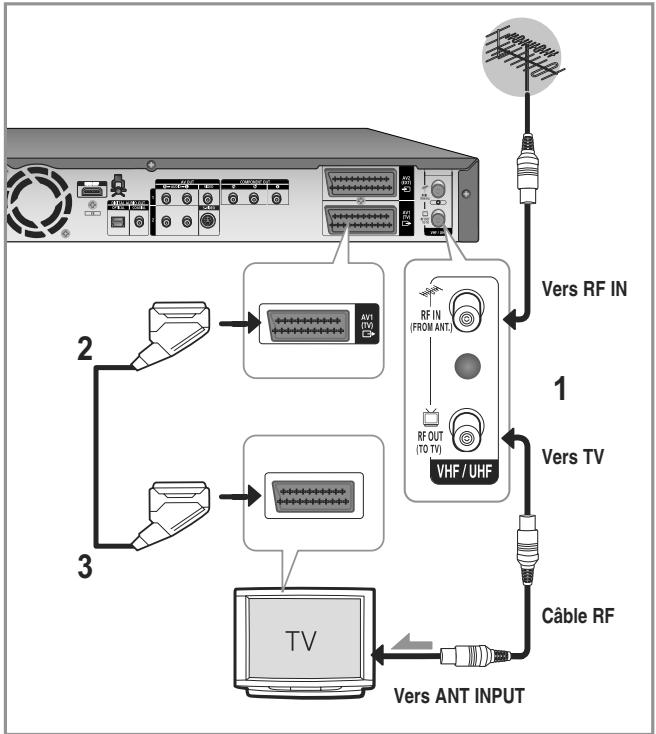

Le cable RF de cet apparéil ne transmet que des signaux TV. Vous doivent connecter le cable Péritel ou les cables audio/vidente pour visionner un DVD à partir de votre GRAVEUR DE DVD AVEC DISQUE DUR.
En mode TV, appuyez sur le bouton TV/DVD de votre télécommande, "TV" s'affiche alors sur l'affichage frontal à diodes (ou éteignez le GRAVEUR DE DVD AVEC DISQUE DUR). Vous pouze alors visionner des programmes reçus par le TV.
Raccordements supplémentaires
Vous pouvez connecter votre GRAVEUR DE DVD AVEC DISQUE DUR à un satellite ou à un symponisseur numéroique.
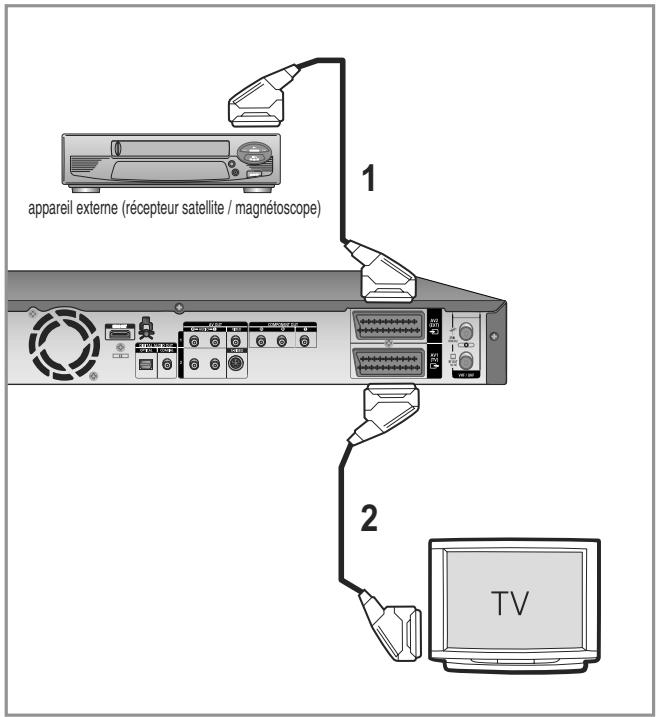
- Mode DVD
- Reliez le connecteur AV2 du GRAVEUR DE DVD AVEC DISQUE DUR et le récepteur satellite/ magnétoscope ou le symtoniseur numérique à l'aide d'un cable Péritel.
- Reliez le connecteur AV1 au connecteur Péritel AV du télévisueur.
- Allumez le GRAVEUR DE DVD AVEC DISQUE DUR, le récepteur satellite/magnétoscope ou le symtoniseur numérique et le téléviseur.
- Réglez le mode Entrée sur AV2.
- Mode TV
- Appuyez sur le bouton TV/DVD de votre télécommande, "TV" s'affiche alors sur l'affichage frontal à diodes (ou éteignez le GRAVEUR DE DVD AVEC DISQUE DUR).
- Vous pouvez visionner les programmes à partir d'un satellite ou du symponiseur numérique connecté à votre GRAVEUR DE DVD AVEC DISQUE DUR même si ce dernier est éteint.
Antenne + GRAVEUR DE DVD AVEC DISQUE
DUR + Decodeur externe + Televiseur
Si vous connectez un décodeur externe au GRAVEUR DE DVD AVEC DISQUE DUR, vous pouvez enregistrer les chaînes cryptés (CANAL+ ou Première) reçues via le syntoniseur TV intégré sur legraveur.
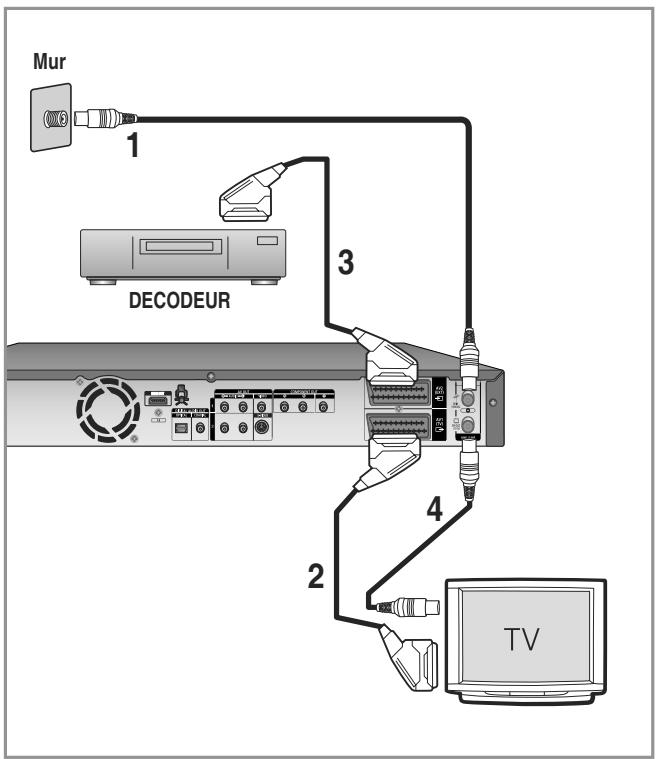
- Connectez les cables d'antenne RF comme indiqué.
- Reliez le connecteur AV1 du graveur au connecteur Péritel AV du télévisueur à l'aide d'un cable Péritel.
- Reliez le connecteur AV2 au connecteur Péritel AV du décodeur.
- Pour regarder ou enregistrer les programmes payants de CANAL+, réglez votre GRAVEUR DE DVD AVEC DISQUE DUR de manière à receivevoir les canaux en utilisant l'affichage à l'écran (reportez-vous aux pages 28~29).
Autre type de raccordement du cable de sortie Video
Il existe plusieurs façon de transmettre le signal video sans utiliser de cables Péritel. Sélectionnez ci-dessous le raccordement video qui vous convient le mieux.
- Cas 1: Raccordement à une prise de sortie Video (composite)
- Cas 2: Raccordement à une prise de sortie S-Viséo
- Cas 3: Prises de sortie Video composant
Modes S-Video, Video composant et Sortie progressive
- Les sorties S-Video et Video composant ne sont disponibles que si vous télévisuer prend respectivement en charge l'entrée S-Video ou Video composant. Si la sortie S-Video ou Video composant ne fonctionne pas, vérifie les raccordements de votre télévisuer et les paramètres de selection de l'entrée TV.
- Par rapport à la video entrelacée standard, le balayage progressif double le nombre de lignes video reliées à votre téléviseur, produitant ainsi des images plus stables, plus claires et sans scintillagement. Cette fonction n'est utilisable que sur les téléviseurs prénant le balayage progressif en charge.
- Sortie de balayage progressif (modèle 576P)
Notez que tous les téléviseurs haute définition ne sont pas entièrement compatibles avec cet apparéil et que des parasites peuvent apparaître à l'écran lors de la lecture. En cas de problèmes d'image lors du balayage progressif 576, il est conseilé de raccorder l' apparéil à la sortie “définition standard”. Si des questions subsistent quant à la compatibilité de votre téléviseur avec ce GRAVEUR DE DVD AVEC DISQUE DUR 576P, veillez contacter notre service technique clientèle.
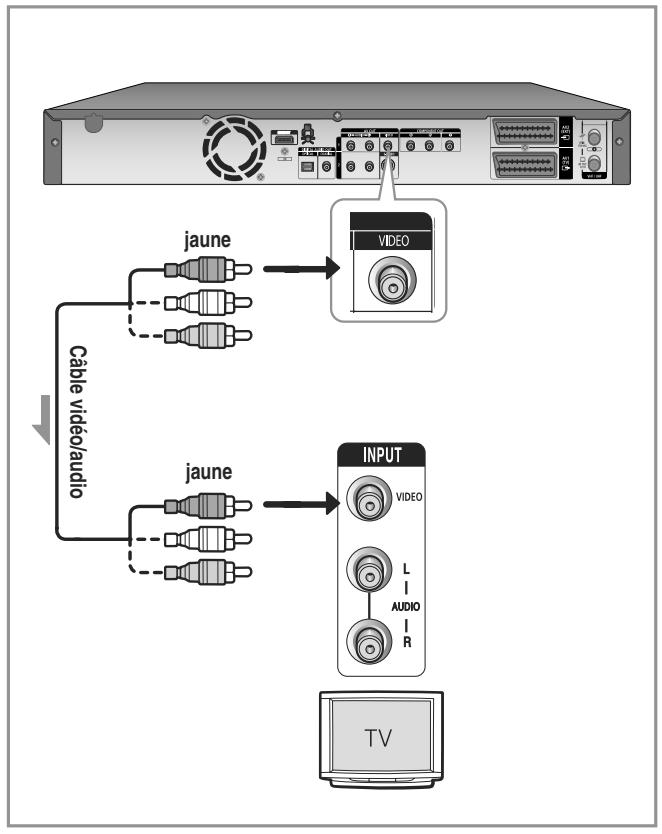
Cas 1: Raccordement à une prise de sortie Video (composite)
- Connectez un cable video (jaune) entre la prise VIDEO (jaune) OUT sur le GRAVEUR DE DVD AVEC DISQUE DUR et la prise VIDEO (jaune) INPUT sur votre téléviseur (ou sur l'amplificateur AV).
- Profitez d'images de qualité normale.
- Connectez les câbles audio (blanc et rouge) entre les prises de sortie AUDIO OUT du GRAVEUR DE DVD AVEC DISQUE DUR et les prises d'entrée AUDIO IN du téléviseur (ou de l'amplificateur AV). (Reportez-vous aux pages 21 et 22)
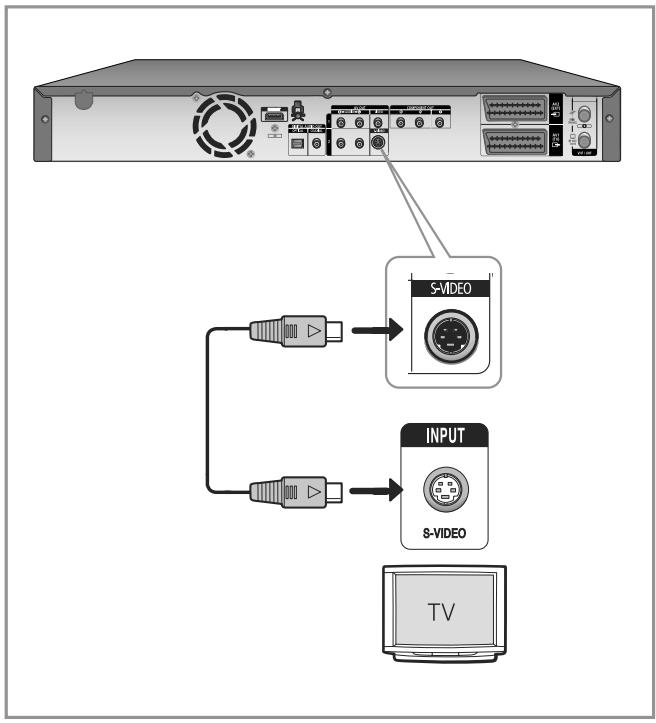
Cas 2 : Raccordement à une prise de sortie S-Viséo
- Connectez un cable S-Video (non fourni) entre la prise de sortie S-VIDEO OUT de votre GRAVEUR DE DVD AVEC DISQUE DUR et la prise d'entrée S-VIDEO INPUT de votre téléviseur (ou de l'amplificateur AV).
Profitez d-images de haute qualité. - Connectez les cables audio (blanc et rouge) entre les prises de sortie AUDIO OUT du GRAVEUR DE DVD AVEC DISQUE DUR et les prises d'entrée AUDIO IN du téléviseur (ou de l'amplificateur AV). (Reportez-vous aux pages 21 et 22)
Cas 3 : Prises de sortie Video composant
- Connectez les cables video composant (non fournis) entre les prises COMPONENT OUT (Y, P_B, P_R) sur le GRAVEUR DE DVD AVEC DISQUE DUR et les prises COMPONENT IN (Y, P_B, P_R) sur votre téléviseur.
- Profitez d'images de haute qualité dotées d'un rendu des couleurs parfait.
- Connectez les cables audio (blanc et rouge) entre les prises de sortie AUDIO OUT du GRAVEUR DE DVD AVEC DISQUE DUR et les prises d'entrée AUDIO IN du téléviseur (ou de l'amplificateur AV). (Reportez-vous aux pages 21 et 22).
- ÀpRES le raccordement, reportez-vous aux pages 38 et 39.
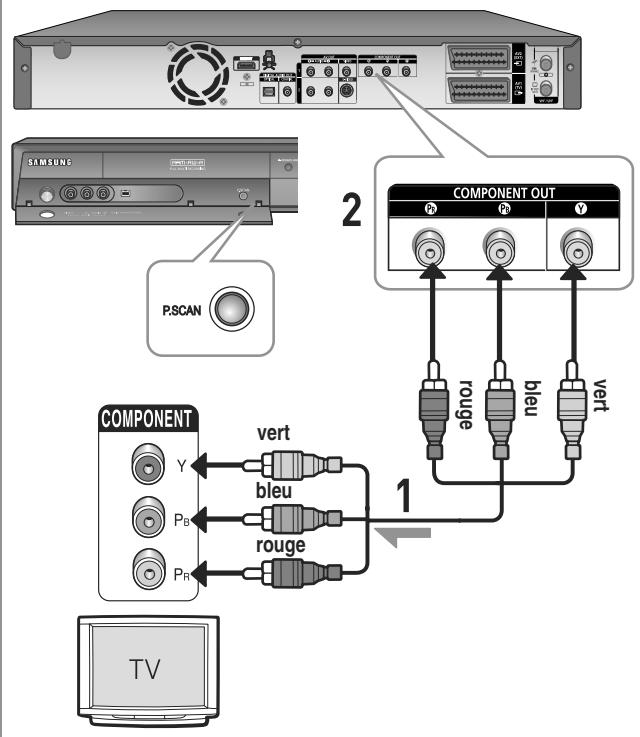

Assurez-vous que les connexions codées couleur correspondant. Les prises de sortie composant Y, P_B et P_R de votre GRAVEUR DE DVD AVEC DISQUE DUR doivent être connectées aux prises d'entrée composant correspondantes de votre téléviseur.
Le réglage progressif n'est disponible que lorsque la sortie video est réalisée sur Composant. (Reportez-vous aux pages 38 et 39)
Autre type de raccordement du cable de sortie Audio
Il existe plusieurs façon de transmettre le signal audio sans utiliser de cables Péritel. Sélectionnez le raccordement audio qui vous correspond le mieux.
Cas 1: Raccordement au téléviseur
- Cas 2: Raccordement à un amplificateur stéreo avec prises de sortie AV
- Cas 3: Raccordement à un amplificateur AV avec prise de sortie numérique
Fabriqué sous licence de Dolby Laboratories. "Dolby" et le symbole du double D sont des marques déposées des laboratoires Dolby.
« DTS » et « DTS Digital Out » sont des marques déposées de DTS, Inc.
Cas 1: Raccordement au téléviseur
Si vous téléviseur est muni de prises d'entrée audio, utilisez ce raccordement.
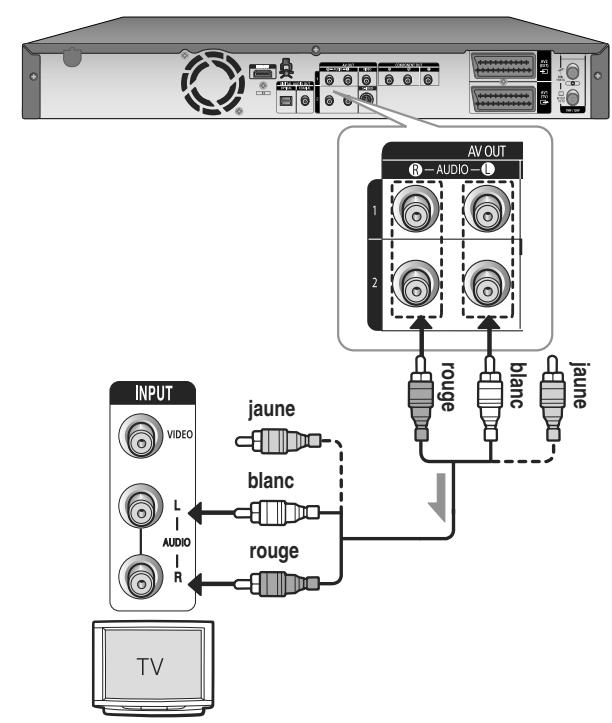
Cas 2 : Raccordement à un amplificateur stéreo avec prises de sortie AV
Si vous amplificateur stéreo possède uniquement des prises d'entrée AUDIO INPUT (L et R), utilisez les prises de sortie AUDIO OUT.
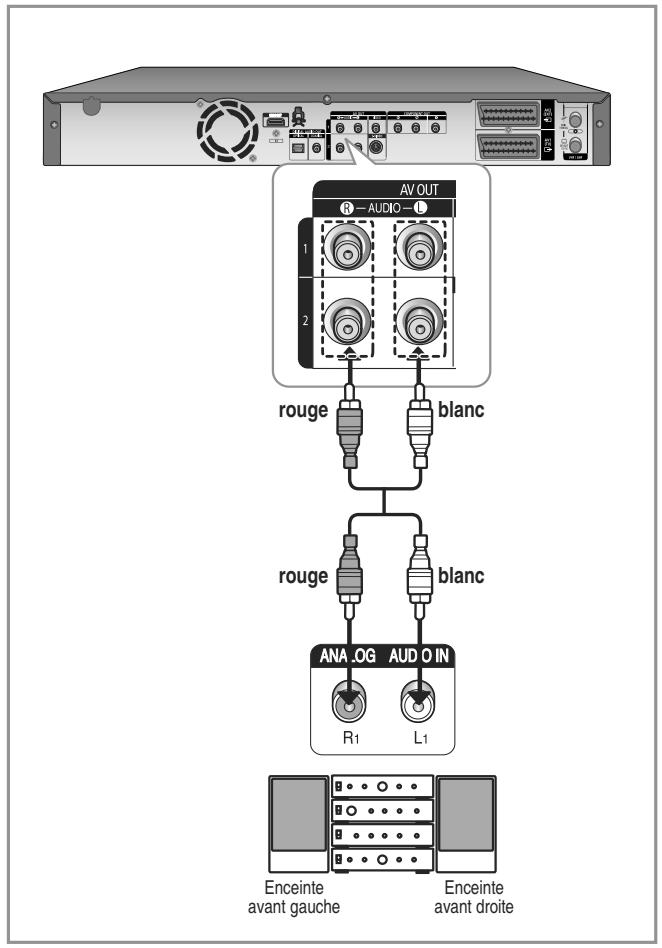
Cas 3 : Raccordement à un amplificateur AV avec prise de sortie numérique
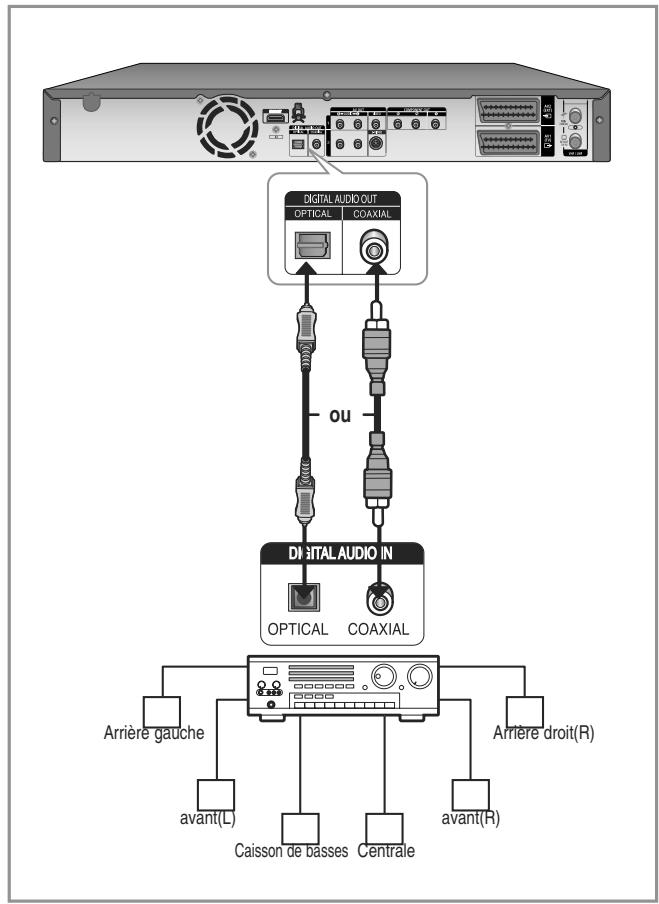
Si vous amplificateur AV est équipé d'un décodeur
numérique Dolby Digital, MPEG2 ou DTS et d'une
prise d'entrée numérique, utilisez ce raccordement. Pour profiter du son Dolby Digital, MPEG2 ou DTS,
vous devrez configurer les paramètres audio.
En fonction de votre amplificateur, branchez un cable
optique ou un cable coaxial.
(Reportez-vous aux pages 34~35)
Raccordement d'un cable HDMI/DVI à un téléviseur
Si vous télévisuer possède une entrée HDMI/DVI, raccordez-lui un cable HDMI/DVI. Vous apprécierez la très grande qualité d'image et de son.
- Cas 1: Raccordement à un télévisueur (prise HDMI)
- Cas 2: Raccordement à un téléviseur (prise DVI)
Cas 1: Raccordement à un télévisueur(prise HDMI)
- A l'aide du cable HDMI (non fourni), reliez la prise HDMI OUT qui se trouve à l'arrête de l'ENREGISTREUR DE DVD AVEC DISQUE DUR à la prise HDMI IN de votre téléviseur.
- Appuyez sur le/selecteur d'entrée de la télécommande du téléviseur jusqu'à ce que le signal HDMI du GRAVEUR DE DVD AVEC DISQUE DUR / magnétoscope apparaisse à l'écran.
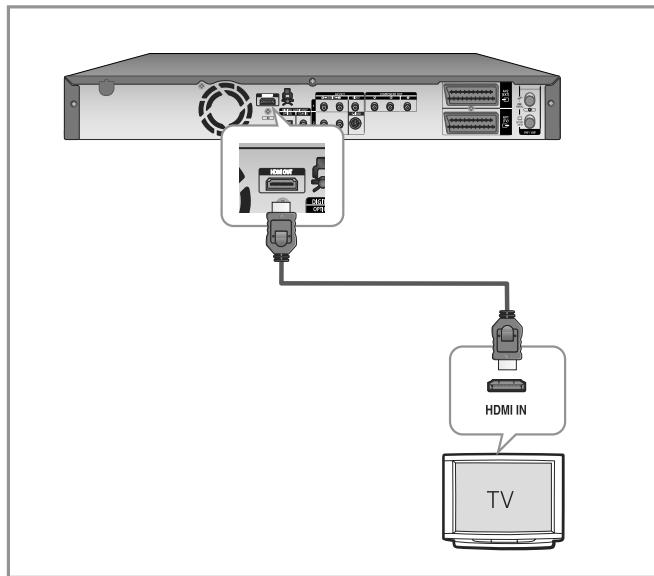
Cas 2: Raccordement à un téléviseur (prise DVI)
Utilisez un cable DVI (non fournis) pour raccorder la prise HDMI OUT située à le GRAVEUR DE DVD AVEC DISQUE DUR à la prise DVI IN de votre téléviseur.
- Raccordez les bornes AUDIO OUT (rouge et blanche) situées à l'arrête du GRAVEUR DE DVD AVEC DISQUE DUR aux bornes AUDIO IN (rouge et blanche) de votre téléviseur à l'aide des cables audio. Allumez le lecteur DVD et le téléviseur.
- Appuyez sur le sélection d'entrée de la télécommande de votre téléviseur jusqu'à ce que le signal DVI du GRAVEUR DE DVD AVEC DISQUE DUR apparaissé à l'écran.
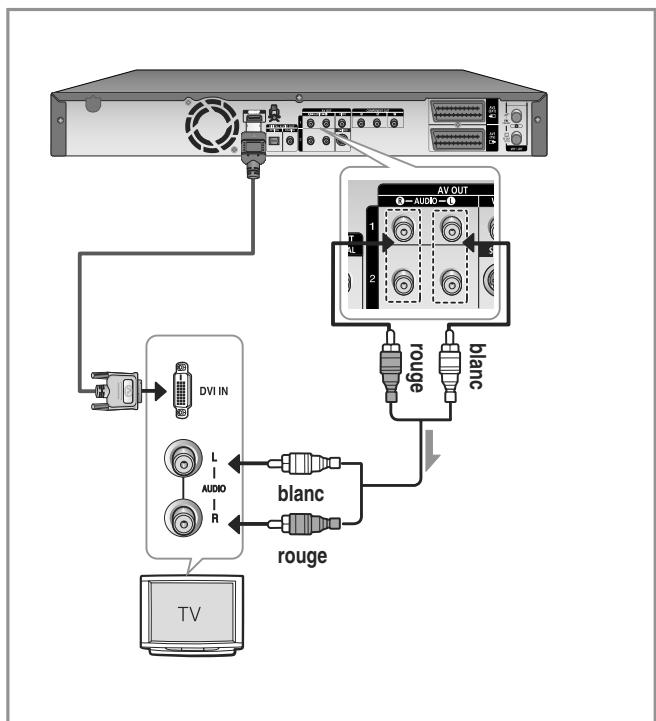

Pour utiliser le cable HDMI (non fournis), brancheç celui-ci avant le cable d'alimentation ou une fois la procédure de « Branchement et configuration automatique » effectue. Ne branchez pas le cable HDMI lorsque la procédure « Branchement et configuration automatique » est en cours.
Le balayage progressif s'active automatiquement lorsque le cable HDMI est branché.
- Si vous teléviseur n'est pas équipé d'un décodeur de flot binaire, réglez la sortie audio numérique sur PCM afin de pouvoir utiliser une sortie HDMI. (Reportez-vous aux pages 34~35)
- Selon le périphérique HDMI (récepteur de télévision /HDMI) utilisé, il se peut que le son ne soit pas pris en charge. Si vous récepteur de télévision/HDMI ne prend pas en charge le système Dolby, la sortie audio n'est pas disponible lorsque vous reglez la sortie numérique sur « Bitstream » (Flot binaire) dans le menu Configuration audio. Dans ce cas, reglez la sortie audio numérique sur PCM. Si vous récepteur de télévision/HDMI ne prend pas en charge le système DTS, la sortie audio n'est pas disponible lorsque vous lisez un disque au format DTS.
- Vous ne pouvez passer de la sortie HDMI à une autre sortie qu'en mode Stop (Arrêt).
Si vous utilisez un cable HDMI pour connecter
votre téléviseur Samsung a l'ENREGISTREUR
DE DVD AVEC DISQUE DUR, vous pouze
lancer I'enregistrement a I'aide de la
telecommande du téléviseur.
(uniquement disponible avec les téléviseurs
Samsung prenant en charge Anynet ^+ - (reportez-vous a la page 31) - Veuillez vérifier que le logo nynet^+ est bienprésent (si le logo nynet^+ figure sur votre télévisueur, celui-ci prend en charge la fonction Anynet+)
!
HDMI (High Definition Multimedia Interface)
HDMI est une interface permettant la transmission numérique de données audio et video avec une seule fiche. La norme HDMI reposant sur la norme DVI, elle est entierement compatible avec elle. La seule différence entre ces deux interfaces reside dans le fait qu'HDMI prend en charge le son à canaux multiples. Avec HDMI, le GRAVEUR DE DVD AVEC DISQUE DUR transmet un signal audio et video numérique et affiche une image claire sur un téléviseur possédant une prise d'entrée HDMI.
- Descriptif du raccordement HDMI
Connecteur HDMI : données video et audio numériques décompressées (données LCPM ou flux de données).
- Bien que le GRAVEUR DE DVD AVEC DISQUE DUR utilise un cable HDMI (non fournis), le GRAVEUR DE DVD AVEC DISQUE DUR n'envoie qu'un signal numérique pur au téléviseur.
- Si le télévisuer ne prend pas en charge le procédé HDCP (Highbandwidth Digital Content Protection, système de protection du contenu numérique à large bande passante), l'image qui s'affiche à l'écran est brouillée.
Pourquoi Samsung utilise-t-il HDMI?
Les téléviseurs analogiques requirent un signal audio et video analogue. Cependant, lorsque vous lisez un DVD, les données transmises au téléviseur sont de nature numérique. En conséquence, vous avez besoin d'un convertisseur numérique analogue (pour le GRAVEUR DE DVD AVEC DISQUE DUR) ou d'un convertisseur analogique numérique (pour le téléviseur). Pendant cette conversion, la qualité de l'image est déteriorée à cause du bruit et de la perte de signal.
La technologie HDMI a l'immense avantage de ne nécessiter aucune conversion numérique analogique et de faire circuler un signal numérique pur entre le GRAVEUR DE DVD AVEC DISQUE DUR et votre téléviseur.
- Qu'est ce que le HDCP?
Le système de protection du contente numérique à large bande passante HDCP (High-bandwidth Digital Content Protection) est un procédé permettant d'empêcher la copie du contenu des DVD transmis via HDMI. Il constitue un lien numérique sécurisé entre une source video (ordinateur, DVD, etc.) et un apparéil d'affichage (déviseur, projecteur, etc.) Le contenu est codé dans l' apparéil source de manière à empêcher les copies non autorisées.
Raccordement à la prise d'entrée DV, AV 3 IN
Cette fonction vous permet de raccorder votre GRAVEUR DE DVD AVEC DISQUE DUR à d'autres péripériques et de visualiser ou d'enregistrer leur sortie.
- Cas 1: Raccordement d'un magnétoscope, d'un boîtier décodeur, d'un lecteur DVD ou d'un caméoscope aux prises AV 3 IN
- Cas 2: Connexion d'un lecteur DV à la prise d'entrée DV IN
Cas 1: Raccordement d'un magnétoscope, d'un boîtier décodeur, d'un lecteur DVD ou d'un caméscope aux prises AV 3 IN
Connexion d'un magnétoscope ou d'un périhérique aux prises AV 3 IN du GRAVEUR DE DVD AVEC DISQUE DUR. Vous pouvez enregistrer à partir d'un appeareil connecté (magnétoscope, boîtier décodeur, lecteur DVD ou caméscope).
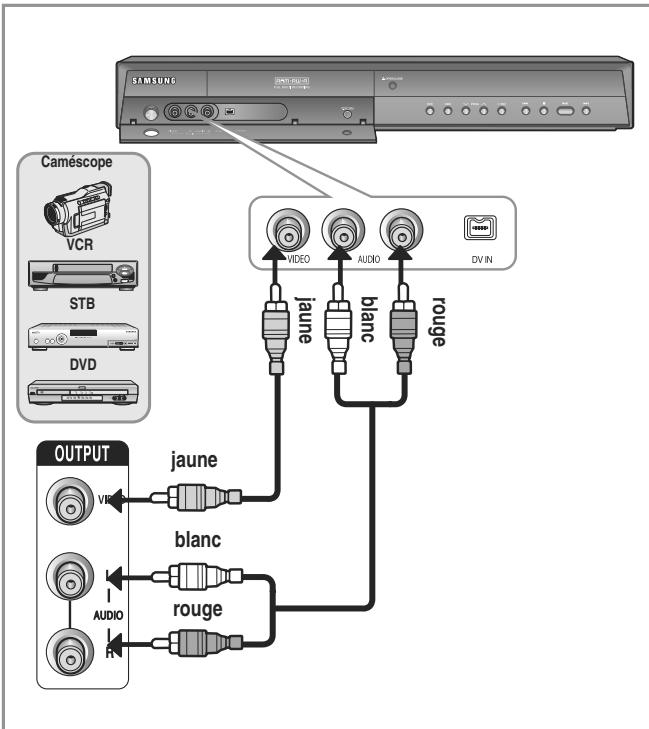

- La sélection de la prise AV 3 IN s'effectue automatiquement. Si l'entrée n'est pas sélectionnée automatiquement, utilisez le bouton INPUT SEL. pour sélectionner l'entrée appropriée.
- Les contenus protégés contre la copie ne peuvent pas etre enregistrres.
Cas 2 : Connexion d'un lecteur DV à la prise d'entrée DV IN
Si vous caméscope numérique possède une prise de sortie DV, connectez-la à la prise d'entrée DV de votre GRAVEUR DE DVD AVEC DISQUE DUR.
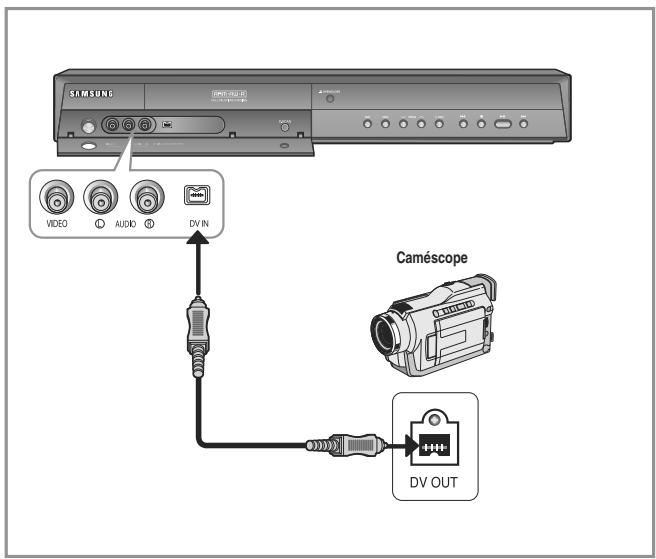

- Si l'entrée n'est pas sélectionnée automatiquement, utilisez le bouton INPUT SEL. pour sélectionner l'entrée appropriée.
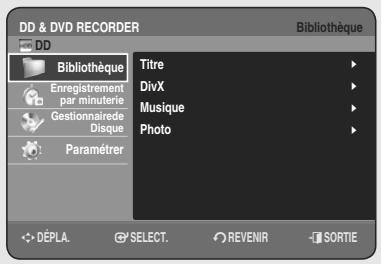
Navigation dans les menus à l'écran
Les menus à l'écran vous permettent d'activer ou de désactiver différentes fonctions de votre GRAVEUR DE DVD AVEC DISQUE DUR. Appuyez sur le bouton MENU pour ouvrir le menu à l'écran, puis utilisez les boutons suivants pour naviguer dans les menus à l'écran.
- Boutons ▲▼▲
Appuyez sur ces boutons de la télécommande afin de déplacer la barre de selection ▲▼◁▷ pour naviguer entre les options du menu.
- Bouton OK
Appuyez sur ce bouton de la télécommande pour confirmer vos réglages.
- Bouton RETURN
Appuyez sur ce bouton de votre télécommande pour revenir à l'écran MENU précédent affiché ou pour quitter le MENU d'affichage à l'écran.
- Bouton EXIT
Appuyez sur ce bouton pour quitter le MENU à l'écran.
Branchement & configuration automatique
Lorsque vous mettez votre GRAVEUR DE DVD AVEC DISQUE DUR sous tension pour la première fois, celui-ci se regle automatiquement. Les chaînes de télévision et l'horloge sont enregistrées dans la mémoire. Cette opération prend quelques minutes. A l'issue de la configuration, votre GRAVEUR DE DVD AVEC DISQUE DUR est prét à fonctionner.
- Branchez le cable RF comme indiqué page 18.
(Connexion de votre GRAVEUR DE DVD AVEC DISQUE DUR au télévisueur à l'aide du cable RF et du cable Péritel). Pour utiliser le cable HDMI (non fournis), brancheç celui-ci avant le cable d'alimentation ou une fois la procédure de « Branchement et configuration automatique » effectuee. Ne branchez pas le cable HDMI lorsque la procédure « Branchement et configuration automatique » est en cours.
-
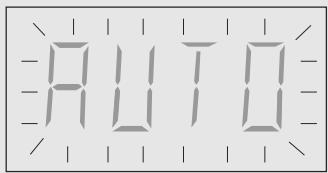
Raccordez le GRAVEUR DE DVD AVEC DISQUE DUR à la prise murale. "AUTO" clignote dans l'affichage en façon.
-
Appuyez sur le bouton OK pour lancer la configuration automatique.
-
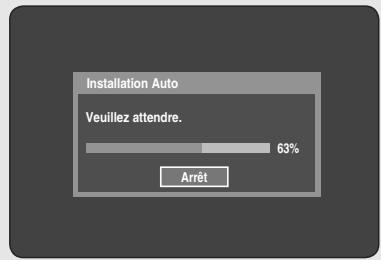
Le balayage automatique des chaînes est lancé.
-
Le nombre de chaînes enregistrées automatiquement par le GRAVEUR DE DVD AVEC DISQUE DUR dépend du nombre de canaux trouvés.
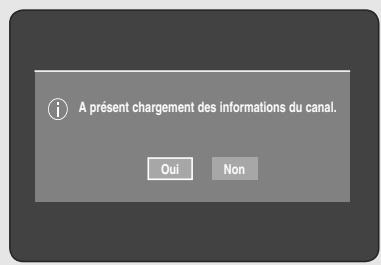
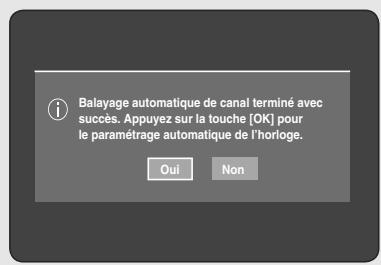
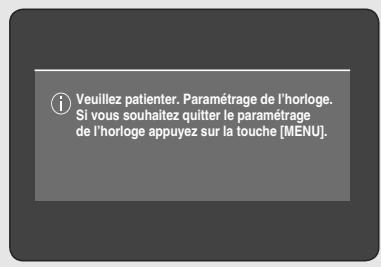
- Lorsque le balayage automatique des chaînes est terminé, le réglage automatique de l'horloge est démarré dans les 10 secondes. Pour démarrer immédiatement le réglage automatique de l'horloge, appuyez sur le bouton OK. Si vous souhaitez procédé à un réglage automatique de l'horloge, Sélectionnez Non à l'aide des boutons , puis appuyez sur le bouton OK.
- Attendez que la date et l'heure exactes s'affichent automatiquement. Si vous souhaitez quitter le réglage automatique de l'horloge, appuyez sur le bouton MENU.

- Notre GRAVEUR DE DVD AVEC DISQUE DUR est désormais prét à fonctionner. La fonction "Branchement et configuration automatique" est déjà réglée. Ainsi, si vous souhaitez la modifier, vous pouvez le faire en prérégliant les chaînes dans le menu d'affichage à l'écran "Paramétrer un canal - Installation Manuelle". (reportez-vous à la page 28~29)
-
La fonction de configuration automatique peut être activée en appuyant sur le bouton STOP (⊙) de l'appareil d'une manière continue durant 5 secondes au minimum lorsqu'il est hors tension et qu'aucun disque n'est inséré.
-
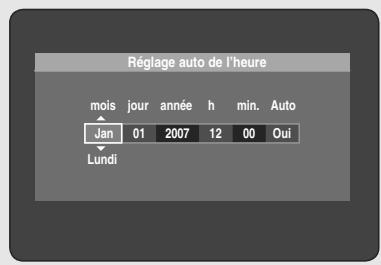
Vérifiez la date et l'heure.
-
Si elles sont : exactes, appuyez sur le bouton OK, la date et l'heure sont alors sauvegardées. Si vous n'appuyez pas sur le bouton OK, la date et l'heure seront sauvegardées automatiquement après 5 secondes.
- Si elles sont : le mois, le jour, l'année, l'houre ou la minute exactes à l'aide des boutons ▲▼◁▷ ou des touches numériques. Appuyez sur le bouton OK, la date et l'heure sont alors sauvégardées. Lorsque vous devez changer le réglage de l'horloge, vous pouvez procéder manuellement.
Réglage de l'horloge
Ce menu est utilisé pour régler l'heure exacte. Vous devez régler l'heure pour utiliser l'enregistrement programme.
- Appuyez sur le bouton MENU, apparéil en mode Arrêt.
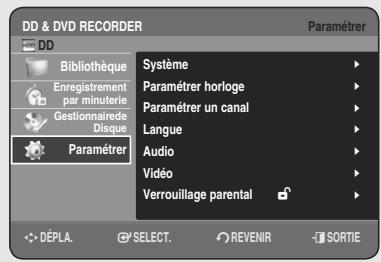
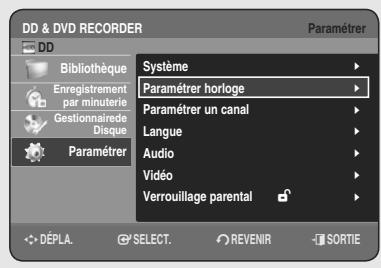
- Appuyez sur les boutons pour sélectionner Paramétrer, puis appuyez sur le bouton OK ou .
- Appuyez sur les boutons pour sélectionner Paramétrer horloge, puis appuyez sur le bouton OK ou .
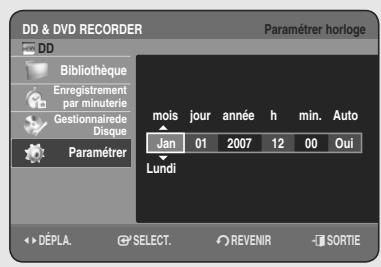
Saisissez le mois, le jour, l'année, l'houre ou la minute à l'aide des boutons ▲▼▲▶ Appuyez sur les touches numéroétées pour saisir l'heure directement.
Le jour de laSEAme s'affiche automatiquement.
- Appuyez sur le bouton OK, la date et l'heure sont alors sauvégardées. Si vous n'appuyez pas sur le bouton OK, celles-ci ne sont pas sauvégardées.

Le cable RF doit être branché pour pouvoir régler l'horloge automatique. (Reportez-vous à la page 18)
Le GRAVEUR DE DVD AVEC DISQUE DUR règle automatiquement l'horloge en fonction du signal hora émis entre les canaux PR1 à PR5. Si vous n'avez pas besoin de la fonction Réglage auto de l'heure, Sélectionnez Non.
Paramétrr un canal
Installation Auto
Cette fonction vous permet de régler manuellement le tuner à bande du GRAVEUR DE DVD AVEC DISQUE DUR sur l'antenne ou le cable,quel que soit le dispositif que vous avez branché sur la prise d'entrée de l'antenne lors de la configuration initiale.
- Appuyez sur le bouton MENU, apparéil en mode Arrêt.
- Appuyez sur les boutons pour sélectionner Paramétrer, puis appuyez sur le bouton OK ou .
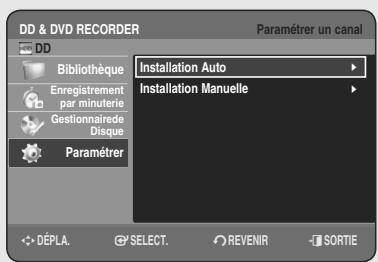
- Sélectionnez Paramétrer un canal à l'aide des boutons ▲▼, puis appuyez sur le bouton OK ou ▷.
- Appuyez sur les boutons ▲▼ pour sélectionner Installation Auto, puis appuyez sur le bouton OK ou . Le message "Vos données seront perdues. Appuyez sur [OK] pour poursuivre, [RETURN] à quitter." s'affiche.
-
Appuyez sur le bouton OK, puis sur les boutons ▲▼◁▷ pour sélectionner notre pays.
-
Le GRAVEUR DE DVD AVEC DISQUE DUR recherche les chaînes selon une liste de préférences préréglées correspondant au pays que vous avez sélectionné.
Reportez-vous au tableau d'abréviations suivant lorsque vous sélectionné chez vous pays.
-
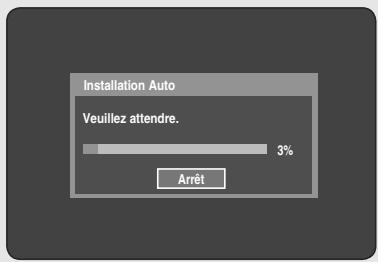
Appuyez sur le bouton OK. La recherche de canaux démarre.
-
Le balayage de la première bande de fréquence est lancé et la première chaine trouvée est affichée puis enregistrée.
Le GRAVEUR DE DVD AVEC DISQUE DUR recherche alors une deuxième chaine et ainsi de suite. - Le nombre de chaînes enregistrées automatiquement par le GRAVEUR DE DVD AVEC DISQUE DUR dépend du nombre de canaux trouvés.

- Appuyez sur le bouton OK pour arrêté la fonction Installation auto.
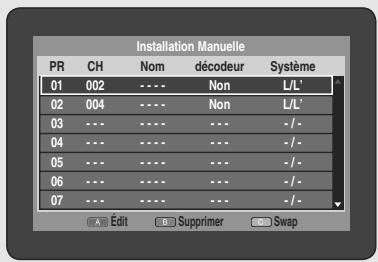
Installation Manuelle
Vous pouvez ajouter un canal préréglé que la recherche automatique de canal aurait manqué. Vous avez également la possibilité de supprimer un canal qui ne vous intéresse plus. Vous pouvez programmerper l'ordre des canaux.
- Appuyez sur le bouton MENU, apparéil en mode Arrét.
- Appuyez sur les boutons pour sélectionner Paramétrer, puis appuyez sur le bouton OK ou .
- Sélectionnez Paramétrer un canal à l'aide des boutons ▲▼, puis appuyez sur le bouton OK ou ▷.
- Appuyez sur les boutons pour sélectionner Installation Manuelle, puis sur le bouton OK ou .
- Appuyez sur les boutons ▲▼ pour sélectionner un PR (programme) que vous souhaitez modifier, supprimer ou changer, puis appuyez sur le bouton de couleur.
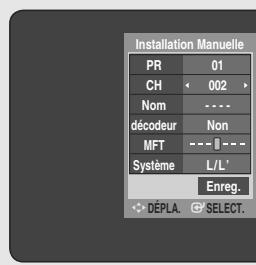
Selectionnez Editor, Supprimer ou Swap.
-
Si vous désisissez Editor (Bouton ROUGE (A)): vous pouvez ajouter ou éoperator les informations relatives au PR (programme). ÀpRES avoir modifié ces informations (CH, Nom, décodeur, MFT, Système), selectionnez Enreg., puis appuyez sur le bouton OK.
-
CH: Effectuez une syntonisation du canal à l'aide des boutons
-
Nom : vous permet d'afficher le nom du canal détecté automatiquement au cours de l'émission du signal. Si celui-ci n'a pas été détecté, vous pouvez modifier le nom à l'aide des boutons ▲▼◁▷.
-
décodeur : Si vous activez cette fonction, vous pouvez enregistrer les canaux cryptés à l'aide du décodeur externe. Avant de l'activer, reportez-vous à la section décrivant le branchement du décodeur externe en page 29.
-
MFT(Syntonisation manuelle de la fréquence): pour une meilleure syntonisation de la fréquence des canaux, utilisez les boutons .
-
Système : Vous pouvez sélectionner le système de diffusion du canal reçu (B/G ou L/L')
-
Si vous choisissez Supprimer (Bouton VERT (B)): les informations relatives au PR (programme) sélectionné sont supprimées.
- Si vous choisissez Swap (Bouton JAUNE (C)): vous pouvez alterner les informations relatives à deux PR (programme) différents. Par exemple, si vous souhaitez alterner les programmes PR2 et PR5, Sélectionnez Swap (Alterner) sur le programme PR2, puis appuyez sur le bouton OK sur le programme PR5.
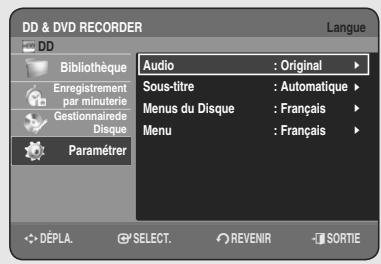
Configuration des options de langue
Si vous configurez les options de langue à l'avance, elles s'afficheront automatiquement chaque fois que vous visionnerez un film.
- Appuyez sur le bouton MENU, appareil en mode Arret.
- Appuyez sur les boutons pour Sélectionner Paramétrer, puis appuyez sur le bouton OK ou .
- Appuyez sur les boutons pour selectionner Langue, puis appuyez sur le bouton OK ou . Le menu Configuration de la langue s'affiche.
-
Appuyez sur les boutons ▲▼ pour sélectionner la langue souhaïée, puis appuyez sur le bouton OK ou ▷.
-
Audio: permet de sélectionner la langue audio du disque.
- Sous-title : permet de sélectionner les sous-titres du disque.
- Menu du Disque : permet de sélectionner les menus contenus sur le disque
-
Menu : permet de sélectionner le menu à l'écran de votre GRAVEUR DE DVD AVEC DISQUE DUR.
-
Appuyez sur les boutons ▲▼ pour sélectionner la langue souhaïée, puis appuyez sur le bouton OK ou ▷.

- Si la langue sélectionnée n'est pas enregistrée sur le disque, c'est la langue originale préenregistrée qui est sélectionnée.
- La langue seLECTIONnée ne s'affiche que si elle est prise en charge par le disque.
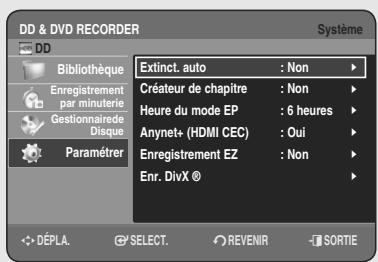
Configuration des options du Systeme
Cette fonction vous permet de configurer le système.
- Appuyez sur le bouton MENU, appareil en mode Arret.
- Appuyez sur les boutons ▲▼ pour sélectionner Paramétrer, puis appuyez sur le bouton OK ou ▷.
- Sélectionnez Système à l'aide des boutons ▲▼, puis appuyez sur OK ou le bouton ▷.
- Appuyez sur les boutons ▲▼ pour sélectionner l'option du système souhaïtée, puis appuyez sur le bouton OK ou ▷.
- Appuyez sur les boutons pour selectionner l'élément souhaité, puis appuyez sur le bouton OK ou .
Réglage de la mise hors tension automatique
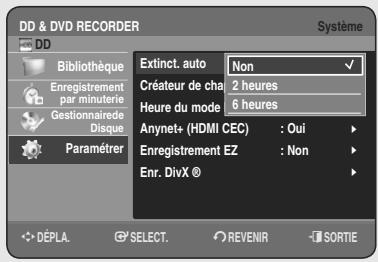
Cette fonction permet d'éteindre automatiquement votre GRAVEUR DE DVD AVEC DISQUE DUR si chaque bouton n'est activé pendant une période déterminée.
- Appuyez sur les boutons ▲▼ pour sélectionner Extinct. auto, puis appuyez sur le bouton OK ou ▷.
-
Appuyez sur les boutons ▲▼ pour sélectionner l'élement souhaité, puis appuyez sur le bouton OK ou ▷.
-
Non: L'extinction automatique est désactivée.
- 2 Heures : Le récepteur du GRAVEUR DE DVD AVEC DISQUE DUR s'eteint automatiquement 2 heures après que le dernier bouton a été actionné.
- 6 Heures : Le récepteur du GRAVEUR DE DVD AVEC DISQUE DUR s'eteint automatiquement 6 heures après que le dernier bouton a été actionné.
- Si l'heure d'arrêt régée grâce à la fonction de mise hors tension automatique est atteinte en cours de lecture ou d'enregistrement, l'appareil fonctionne jusqu'à la fin de la lecture ou de l'enregistrement.
Creation automatique des chaprites

(mode V)


HR755/HR756 unquirement

Un DVD video est divisé en « Titles » et en « Chapters ».
Lorsque vous enregistrez un programme, un titre est alors créé.
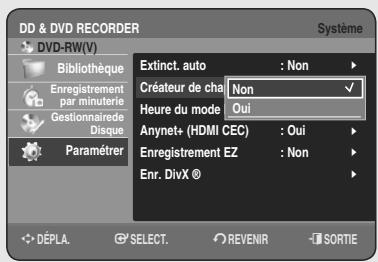
Si vous utilise cette fonction, le titre se divise en chapitres.
- Appuyez sur les boutons ▲▼ pour sélectionner Créateur de chapitre, puis appuyez sur le bouton OK ou ▷.
-
Appuyez sur les boutons ▲▼ pour sélectionner Non ou Oui, puis sur le bouton OK ou ▷.
-
Non : Sélectionnez cette option si vous ne souhaitez pas utiliser cette fonction Création automatique de chapitres.
- Oui : Sélectionnez cette option si vous souhaitez utiliser cette fonction Création automatique de chapitres.
Appuyez sur le bouton EXIT ( ) pour quitter le menu.
- Appuyez sur le bouton REC pour lancer l'enregistrement. (Reportez-vous à la page 63 pour régler la vitesse d'enregistrement). Le message "Souhaitez-vous créé le menu du chapitre après cet enregistrement?" s'affiche.
Menu du téléviseur
- Appuyez sur les boutons pour sélectionner OK, puis appuyez sur le bouton OK.
- Un nouveau chapitre est créé selon le mode d'enregistrement sélectionné. Un chapitre sera d'une durée d'environ 5 minutes en modes XP et SP et d'environ 15 minutes en modes LP et EP.
- Appuyez sur le bouton STOP pour arrêté l'enregistrement.
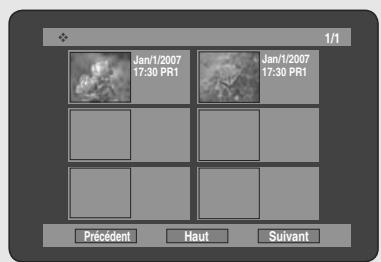
- Pour afficher les titres créés, finalisez le disque (voir page 99) puis appuyez sur le bouton TITLE MENU. Le menu des titres s'affiche Il n'est en général pas nécessaire de finaliser un disque DVD+RW.
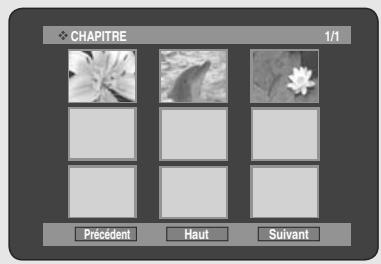
- Pour afficher les chapités créés, Sélectionnez le titre déséré puis appuyez sur le bouton DISC MENU. Le menu du chapitre correspondant au titre Sélectionné s'affiche.
! La fonction Création automatique de chapitres ne fonctionne pas durant l'enregistrementprogramme ou lorsque vous mettez l'appareil hors tension.
Réglage de l'Heure du mode EP
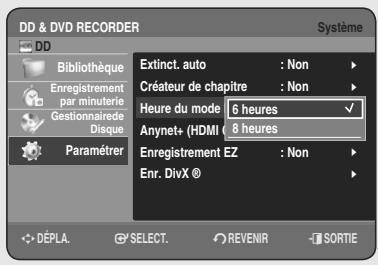
Vous pouvez selectionner l'un des quatre modes d'enregistrement en appuyant sur le bouton REC MODE plusieurs fois de suite. Le mode EP est I'un des quatre modes REC (XP, SP, LP, EP). En mode EP (Lecture prolongée), vous pouvez définir un temps d'enregistrement de 6 ou 8 heures.
- 6 heures
- 8 heures
Anynet+ (HDMI CEC)
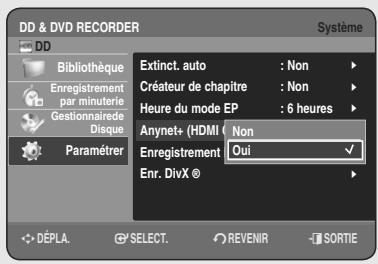
Anynet+ est une fonction qui permet de faire fonctionner l'enregistreur à l'aide d'une télécommande pour téléviseur Samsung en reliant l'ENREGISTREUR DE DVD AVEC DISQUE DUR à un téléviseur Samsung à l'aide d'un cable HDMI (reportez-vous aux pages 23 à 24) (uniquement disponible avec les téléviseurs Samsung prénant en charge Anynet+)
- Appuyez sur les boutons ▲▼ pour sélectionner Anynet+(HDMI CEC), puis sur le bouton OK ou ▷. Les éléments Anynet+(HDMI CEC) s'affichent.
- Appuyez sur les boutons pour sélectionner Oui, puis sur le bouton OK ou .
Utilisation d'Anynet+ (HDMI CEC)
- Reliez l'ENREGISTREUR DE DVD AVEC DISQUE DUR à un téléviseur Samsung à l'aide d'un cable HDMI (reportez-vous aux pages 23 à 24).
- Sur votre ENREGISTREUR DE DVD AVEC DISQUE DUR, réglez la fonction Anynet+ (HDMI CEC) sur « Oui » (reportez-vous aux indications ci-dessus).
-
Réglez la fonction Anynet+ sur votre télévisueur(pour plus d'informations, reportez-vous au mode d'emploi du télévisueur).
-
Vous pouvez faire fonctionner l'ENREGISTREUR DE DVD AVEC DISQUE DUR à l'aide de la télécommande du téléviseur. (Boutons du téléviseur permettant de commander l'ENREGISTREUR DE DVD AVEC DISQUE DUR : , , , , , les boutons et le bouton 0 9
-
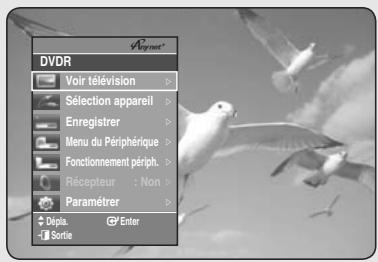
Lorsque vous appuyez sur le bouton Anynet+ situé sur la télécommande du télévisueur, les éléments d'affichage à gauche de l'écran apparaisent.
-
Sélection apparéil : option permettant de désir un périphérique.
- Enregistrer : option permettant de démarrer ou de mettre fin à un enregistrement.
- Menu du péripérisque : même bouton que le bouton MENU ( 🌿) de la télécommande de l'ENREGISTREUR DE DVD AVEC DISQUE DUR.
- Fonctionnement périph.: même bouton que le bouton INFO (INFO) de la télécommande de l'ENREGISTREUR DE DVD AVEC DISQUE DUR.

- Si vous appuyez sur le bouton PLAY de l'enregistreur pendant que vous regardez la télévision, l'écran de lecture s'affiche sur le téléviseur.
- Si vous démarrez la lecture d'un DVD alors que le téléviseur est hors tension, le téléviseur se met sous tension.
Si vous mettez le téléviseur hors tension, l'ENREGISTREUR DE DVD AVEC DISQUE DUR s'eteint automatiquement (lorsque l'ENREGISTREUR DE DVD AVEC DISQUE DUR est en cours d'enregistrement, il ne peut etre mis hors tension).
Si vous passez du HDMI à une autre source (composite, composant, RF, etc.) sur le téléviseur lors de la lecture du DVD, la lecture de l'ENREGISTREUR DE DVD AVEC DISQUE DUR s'arrête. Mais en fonction de leur contentu, I'ENREGISTREUR DE DVD AVEC DISQUE DUR peut poursuivre la lecture de certains DVD.
Enregistrement EZ


(mode V) (HR755/HR756 uniquement)
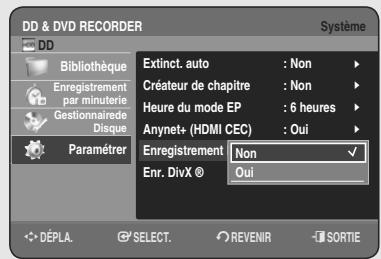
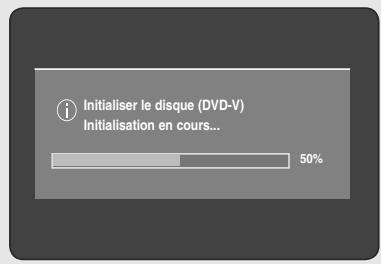
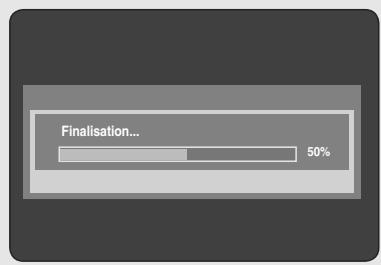
Cette fonction vous permet d'initialiser et de finaliser automatiquement un disque.
- Appuyez sur les boutons ▲▼ pour sélectionner Enregistements EZ, puis appuyez sur le bouton OK ou ▷.
- Appuyez sur les boutons ▲▼ pour sélectionner Oui, puis sur le bouton OK ou ▷. Appuyez sur le bouton EXIT( ) pour sortir du menu.
- Insérez un disque.
S'il s'agit d'un nouveau disque, il sera automatiquement initiaisé.
-
Appuyez sur le bouton REC.
-
Le mode Enregistrement EZ permet de finaliser automatiquement le disque dans les conditions suivantes.
-
Lorsque vous appuyez sur le bouton OPEN/CLOSE de votre ENREGISTREUR DE DVD AVEC DISQUE DUR alors que l'enregistrement du disque est effectué à 70%, le tiroir disque s'ouvre une fois le disque finalisé.
- La fonction ci-dessus n'est disponible que lorsqu'un disque DVD-RW(V), DVD+R ou DVD-R est inséré.

- Si vous insérez un nouveau disque DVD-RW, il sera formé en mode V (V) après l'initialisation automatique.
- Si vous insérez un nouveau disque DVD+RW, il sera formé automatiquement.
- Si vous Sélectionnez Arrêt, vous doivent initialiser et finaliser le disque manuellement (reportez-vous à la page 62) à l'aide du Gestionnaire de disque (reportez-vous à la page 99).
La durée de l'enregistrement différent selon le mode d'enregistrement choisi (reportez-vous à la page 41).
Enregistrement DivX(R)
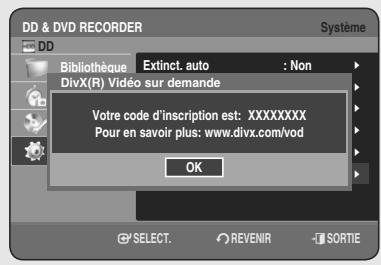
Veuillez enregistrerVote GRAVEUR DE DVD AVEC DISQUE DUR auprès du service Video à la demande DivX(R) à l'aide de votre code d'enregistrement. Pour plus d'informations, visitez le site www.divx.com/vod
Configuration des options audio
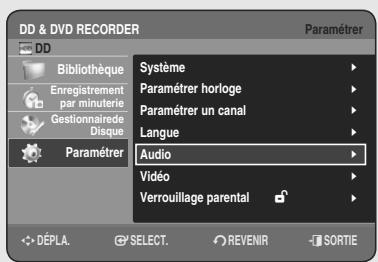
Vous pouvez brancher votre GRAVEUR DE DVD AVEC DISQUE DUR sur un amplificateur externe ou un ensemble Home cinema. Cela vous permet de configurer le dispositif audio et l'etat du son en fonction du système audio en cours d'utilisation. Vous pouvez également régler le mode NICAM.
- Appuyez sur le bouton MENU, appareil en mode Arrêt.
- Appuyez sur les boutons pour sélectionner Paramétrer, puis appuyez sur le bouton OK ou .
- Appuyez sur les boutons ▲▼ pour sélectionner Audio, puis appuyez sur le bouton OK ou ▷.
- Appuyez sur les boutons ▲▼ pour sélectionner l'option audio souhaïée, puis appuyez sur le bouton OK ou ▷.
- Appuyez sur les boutons pour selectionner l'élément souhaité, puis appuyez sur le bouton OK ou .

- Appuyez sur le bouton RETURN ou 4 pour revenir au menu précédent.
- Appuyez sur le bouton EXIT() pour quitter le menu.
Sortie numérique
- PCM: Sélectionnéz cette option si vous ne disposez pas d'un équipement en mesure de découvert un signal Dolby Digital (ou MPEG-2). Lorsque vous lisez une piste son Dolby Digital (ou MPEG-2), la sortie numérique est convertie en Sté reproduction PCM.
- Bitstream : Sortie audio Dolby Digital (ou MPEG-2) en flot binaire. Sélectionnez cette option lorsque votre récepteur AV ou votre amplificateur AV possède un décodeur Dolby Digital (ou MPEG-2).

- Le réglage de la sortie numérique s'applique de manière égale aux deux systèmes audio Dolby Digital et MPEG-2. La piste son LPCM est toujours émise en mode PCM. Elle n'est liée au réglage de la sortie numérique.
Assurez-vous de selectionner la sortie numérique correcte ou le son ne sera pas perceptible ou sera au contraire très fort.
DTS
- Non: N'émet aucun signal DTS. Sélectionnez cette option lorsque votre récepteur AV (ou votre amplificateur AV) ne possède pas de décodeur DTS.
- Oui : Emet un flot binaire DTS via la sortie numérique lorsque vous lisez une piste DTS. Sélectionnez cette option lorsque votre récepteur AV (ou votre amplificateur AV) possède un décembre DTS.

Lorsque la piste son DTS est lue, le son n'est pas émis par la sortie audio AV.
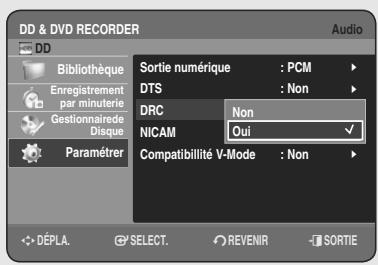
DRC
Elle est activée uniquement lorsqu'un signal DolbyDigital est détecté.
- Non : vous pouvez profiter du film avec la plage dynamique standard.
- Oui : lorsque les pistes son d'un film sont lues à faible volume ou via des petits haut-parleurs, le système peut appliquer la compression appropriée afin de prendre le contenu d'un faible niveau plus compréhensible et éviter que les passages d'action violente ne soient trop forts.
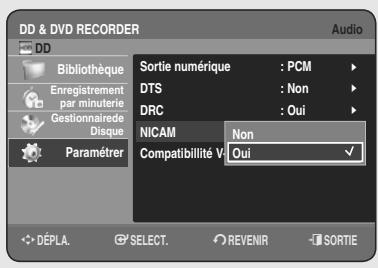
NICAM
Les programmes NICAM sont divisés en 3 types. NICAM Sté reproduction, NICAM Mono et Bilingue (transmission dans une autre langue). Les programmes NICAM sont toujours accompanies d'un son mono standard et vous pouvez selectionner le son désiré en réglant NICAM Oui ou Non.
- Oui : mode NICAM
- Non : réglez uniquement sur cette position pour enregistrer le son mono standard durant un programme NICAM si le son stéreo est déformé en raison de conditions de réception médiocres.
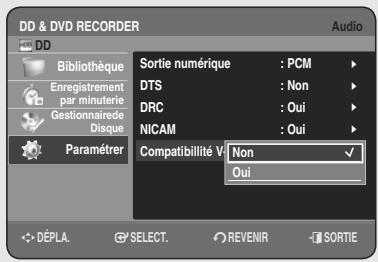
Compatibilité V-mode
Cette caractéristique concerne la configuration des sélections audio lors d'enregistrement d'émission NICAM STEREO (Multi-audio) sur le disque dur. Elle n'affecte pas l'enregistrement DVD direct d'un programme.
- Non : “G double” et “D double” de l'émission multi-audio sont enregistrés sur le disque dur. Les titres enregistrés sur le disque dur avec cet état d'installation ne peuvent être copiés sur un DVD+RW/±R ou DVD-RW (mode V).
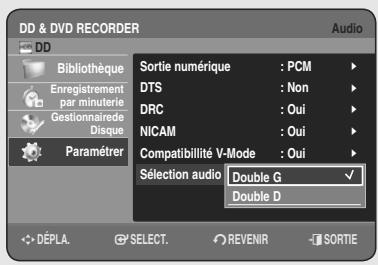
- Oui : "G double" ou "D double" de l'émission multi-audio est enregistré sur le disque dur. Les titres enregistrés sur le disque dur sous cette configuration peuvent être copiés sur un DVD+RW/±R ou un DVD-RW (mode V). Les options "Double G" et "Double D" peuvent être sélectionnées à partir de " Sélection audio".
Configuration des options video
Cette fonction vous permet de configurer le réglage video.
Cette fonction dépend du type de disque. Il est possible qu'elle ne fonctionne pas pour certains types de disques.
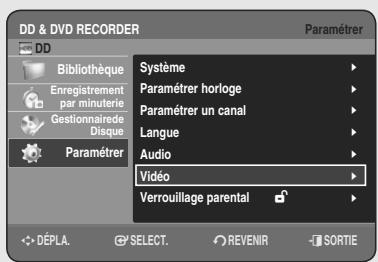
- Appuyez sur le bouton MENU, apparéil en mode Arrét.
- Appuyez sur les boutons pour sélectionner Paramétrer, puis appuyez sur le bouton OK ou .
- Appuyez sur les boutons ▲▼ pour sélectionner Video, puis appuyez sur le bouton OK ou >. Le menu Configuration de la video s'affiche.
- Appuyez sur les boutons ▲▼ pour sélectionner l'option videoo souhaïée, puis appuyez sur le bouton OK ou ▷.
- Appuyez sur les boutons pour selectionner l'élément souhaité, puis appuyez sur le bouton OK ou .

- Appuyez sur le bouton RETURN ou 4 pour revenir au menu précédent.
Appuyez sur le bouton EXIT( ) pour quitter le menu.
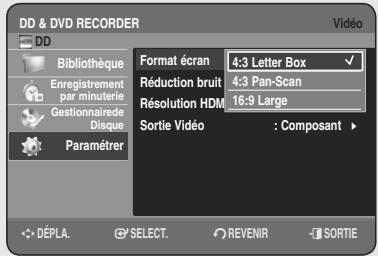
Format écran
Selon le type de téléviseur, il se peut que vous soyez obligé d'ajuster le réglage de l'écran. (format)
- 4:3 Letter Box : Sélectionnéz cette option pour voir l'ensemble de l'écran au format 16/9 que propose le DVD, même si l'écran de votre télévisueur est au format 4/3. Des barres noires apparaissent en haut et en bas de l'écran.
- 4:3 Passend : Sélectionnéz cette option pour les téléviseurs de taille classique lorsque vous souhaitez voir la partie centrale de l'image au format 16/9. (les côts gauche et droit de l'image sont coupés)
- 16:9 Breit : Vous pouvez voir l'image 16/9 en entier sur votre télévisueur à écran large.
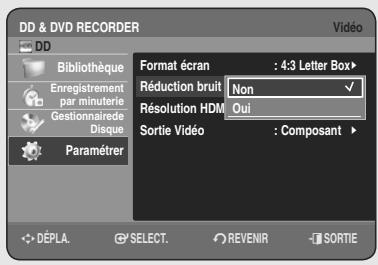
Réduction bruit 3D (réduction du bruit adaptable au déplacement)
Non: Normal
- Oui: Procure une image plus nette grâce à la réduction du bruit (pour l'enregistrement).
Résolution HDMI
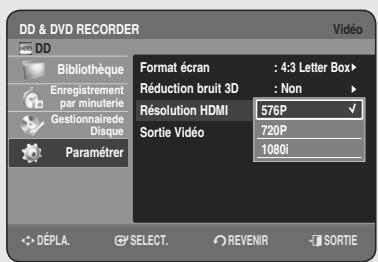
Ce réglage est utilisé lorsque l'appareil est connecté à un écran (televiseur, projecteur, etc.) via HDMI.
- 576P:720×576
- 720P:1280×720
- 1080i : 1920 x 1080
Sélection de la sortie
- Connectez l'ENREGISTREUR DE DVD AVEC DISQUE DUR à votre téléviseur via HDMI. Réglez l'entrée du téléviseur sur HDMI.
-
Appuyez sur le bouton P.SCAN lorsque l'appareil est en mode Stop (Arrêt) pour sélectionner la résolution de la sortie.
-
Si un cable HDMI est branché sur votre téléviseur, le mode de résolution de la sortie change dans l'ordre suivant chaque fois que vous appuyez sur le bouton P.SCAN.
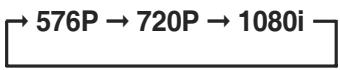
-
Si les câbles composants ou AV sont branchés sur votre téléviseur (sans cable HDMI), le mode de résolution de la sortie bascule alternatively entre 576P et 576i.
-
La résolution 576i n'est pas prise en charge par le cable HDMI. Les videos dont la résolution est de 576i ne peuvent etre visionnées que par le biais des sorties analogiques (Composite / S-Video / Compositant).

- Mème si un cable HDMI est branché sur votre téléviseur, le port AV ne délivre qu'une résolution de 576i et le port composant une résolution de 576P, et cequel que soit l'affichage à l'écran.
- Le balayage progressif se met en route automatiquement dés que le cable HDMI est connecté. (Assurez-vous que PS O est indiqué sur la façade de l'ENREGISTREUR DE DVD AVEC DISQUE DUR).
- Aucun signal HDMI audio ou video ne sera émis avant que le balayage progressif ne soit activé.
- Reportez-vous au manuel d'utilisation de votre téléviseur pour vérifier si celui-ci prend en charge le balayage progressif. Si c'est le cas, suivez les instructions du manuel d'utilisation se rapportant aux réglages du balayage progressif dans le menu du téléviseur.
- Si la Sortie video n'est pas réglee correctement, il est possible que l'écran se bloque.
- Les résolutions disponibles pour la sortie HDMI sont fonction du téléviseur ou du projecteur connecté. Pour plus de détails, reportez-vous au manuel d'utilisation de votre téléviseur ou de votre projecteur.
- Quelques secondes peuvent s'avérer nécessaires pour qu'une image normale apparaisse après que la résolution a été modifiée.
- La qualité de l'image estILAmeure si vous reglez la résolution de la sortie HDMI sur 720P ou 1080i.
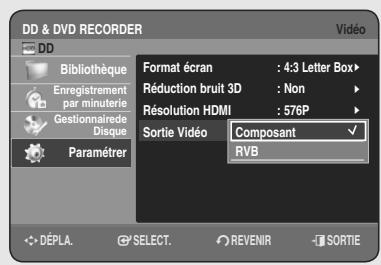
Sortie Video
Vous pouvez profiter d'une image de toute valeur qualite grace aux connexions RVB ou Video composant. La sortie video RVB est disponible en connectant la prise Péritel (AV1) et la sortie video composant est elle disponible en connectant la prise composant (Y, P_B, P_R) . Seul l'un de ces signaux peut etre selectionné à la fois.
- Component
RGB
En mode composant, vous pouvez régler la sortie video sur balayage progressif (P.SCAN) ou Balayage entrelacé, voir page 38 et 39.
Lorsque le cable HDMI (non fournis) n'est pas branché, les prises de sortie video disponibles sont les suivantes.
| Mode RéglagePrise de sortie | Mode Compositant | Mode RVB | ||
| Mode P.SCAN désactivé (mode entrelacé) | Mode P.SCAN activé | |||
| Sortie Compositant(Y, PB,PR) | O | O(Téléviseur en mode progressif) | × | |
| PéritelAV1 | R, V, B | × | × | O |
| Composite | O | × | × | |
| Sortie Video composite | O | × | O | |
| Sortie S-Viséo | O | × | O | |

Lorsque le cable HDMI (non fourni) est connecté, la sortie RVB ne fonctionne pas. La Sortie video est régée sur Composant.
Balayage progressif
Si vous teléviseur prend en charge le balayage progressif, appuyez sur le bouton P.SCAN situé en façon du GRAVEUR DE DVD AVEC DISQUE DUR pour utiliser cette fonction.
Si vous sélectionnez "mode Balayage progressif", le cable composant doit être connecté le premier.
(Reportez-vous à la page 21).
Assurez-vous que les cables Component sont branchés correctement.
Configuration du balayage progressif
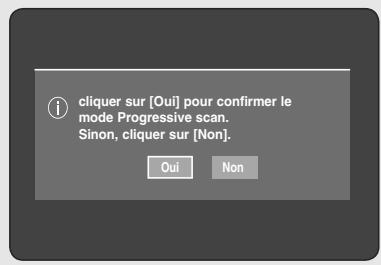
- Lorsque l'appareil est en mode Stop, appuyez sur le bouton P.SCAN situé en façade de votre GRAVEUR DE DVD AVEC DISQUE DUR.
Le message " Cliquer sur [Oui] pour confirmer le mode Progressive scan. Sinon, cliquer sur [Non]." s'affiche.
- Appuyez sur les boutons pour sélectionner Oui, puis appuyez sur le bouton OK.
- Réglez votre téléviseur sur l'entrée Progressive input (Entrée progressive) à l'aide de la télécommande.

L'écran ne s'affiche pas lorsque le cable HDMI (non fournis) est branché.
- Si le bouton P.SCAN situé en façade de votre GRAVEUR DE DVD AVEC DISQUE DUR est actionné en cours de lecture, le message "Cette fonction n'est disponible qu'à l'arrêt" s'affiche à l'écran.
Le réglage progressif n'est disponible que lorsque le GRAVEUR DE DVD AVEC DISQUE DUR est en mode Stop.
Annulation du balayage progressif
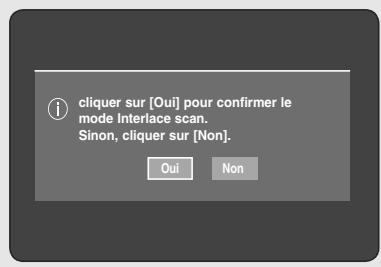
- Lorsque l'appareil est en mode Stop, appuyez sur le bouton P.SCAN situé en façade de votre GRAVEUR DE DVD AVEC DISQUE DUR.
Le message "cliquer sur [Oui] pour confirmer le mode Interlace scan. Sinon,clinquer sur [Non]." s'affiche.
- Appuyez sur les boutons pour sélectionner Oui, puis appuyez sur le bouton OK.
- Réglez votre télévisuer sur Interlace input (Entrée entrelacée) à l'aide de la télécommande.

- N'appuyez pas sur le bouton P.SCAN si vous téléviseur ne prend pas en charge le mode Progressif. Rien ne s'affiche à l'écran lorsque vous appuyez sur ce bouton.
Si vous appuyez sur le bouton P.SCAN par mégarde alors que votre téléviseur ne prend pas en charge le mode Progressif, vous devrez désactiver ce dernier. Pour désactiver le mode Progressif, appuyez trois fois sur le bouton P.SCAN situé en façade. ÀpRES extinction de la diode lumineuse PS © située sur l'affichage en façade, l'écran apparait à nouveau.
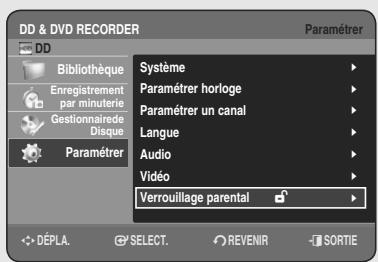
Configuration du verrouillage parental

La fonction verrouillage parental peut être utilisée avec des DVD ayant reçu un niveau de censure, ce qui permet de contrôler le type de DVD qui peuvent être regardés en famille. Un disque compte 8 niveaux d'évaluation.
- Appuyez sur le bouton MENU, apparéil en mode Arrét.
- Appuyez sur les boutons ▲▼ pour sélectionnner Paramétrer, puis appuyez sur le bouton OK ou ▷.
- Appuyez sur les boutons pour selectionner le Verrouillage parental, puis sur le bouton OK ou . Lors de la première utilisation de votre GRAVEUR DE DVD AVEC DISQUE DUR, le message "Créer le code" s'affiche.
- Entrez les 4 chiffres du code secret à l'aide des boutons (de 0 à 9) de la télécommande.
Le message "Confirmer le mot de passer" s'affiche. Veuillez dessaisir votre code secret.

- Appuyez sur le bouton RETURN ou 4 pour revenir au menu précédent.
Appuyez sur le bouton EXIT( ) pour quitter le menu.
Si vous avez oublie votre code secret
- Retirez le disque.
- Appuyez longuement sur le bouton PROG (♀♂)itué sur la façade pendant au moins 5 secondes.
A propos du Niveau de contrôle
- Appuyez sur les boutons ▲▼ pour sélectionner Niv. Contrôle, puis appuyez sur le bouton OK ou ▷.
- Appuyez sur les boutons ▲▼ pour sélectionner le niveau de contrôle souhaité puis appuyez sur le bouton OK ou ▷. Si vous sélectionnez les niveaux 1 à 6 par exemple, les disques comportant un niveau 7 et 8 ne seront pas lus. Un nombre plus élevé indique que le programme est réservé à un public adulte.
A propos du changement du code secret
- Appuyez sur les boutons pour sélectionner Modif. Code Secret, puis appuyez sur OK ou .
- Entrez les 4 chiffres du code secret à l'aide des touches numériques de la télécommande. Le message "Confirmer le mot de passer" s'affiche.
- Ressaisissez votre code secret à l'aide des touches numériques de la télécommande.

- Une fois Niv. Contrôle régle, vous pouvez modifier le mot de passer.
Cette section présente le fonctionnement de base de la lecture et de la lecture par type de disque. Veuillez tire les informations suivantes avant de dire un disque.
Code régional (DVD Video uniquement)

Le GRAVEUR DE DVD AVEC DISQUE DUR et les disques sont codés par zone. Ces codes de zone doivent correspondre pour que le disque puisse être lu. Si les codes ne correspondent pas, le disque ne peut pas être lu. Le numéro de zone de ce GRAVEUR DE DVD AVEC DISQUE DUR est indiqué sur le panneau arrêté de l'appareil.
Logos des disques compatibles
Types de disque qui peuvent être lus
| Types de disque | Contenu du logo du disque | Contenu enregistré | Forme du disque | Durée de lecture maximale ou minute | |
| DVD-VIDEO | VIDEO VIDEO | AUDIO +VIDEO | Monoface(12 cm) | 240 | |
| Double face(12 cm) | 480 | ||||
| Monoface(8cm) | 80 | ||||
| Double face(8cm) | 160 | ||||
| AUDIO-CD | COMPACT DISC DIGITAL AUDIO | AUDIO | Monoface(12cm) | 74 | |
| Monoface(8cm) | 20 | ||||
| JPEG | Image JPEG | Monoface(12cm) | - | ||
| Monoface(8cm) | - | ||||
| MP3 | Audio MP3 | Monoface(12cm) | - | ||
| Monoface(8cm) | - | ||||
| DivX | DVX | Film DivX | Monoface(12cm) | - | |
| Monoface(8cm) | - | ||||
| DVD-RAM | RAM | AUDIO +VIDEO | Monoface 12 cm (4,7 Go) | 1 (XP :Excellente qualité) | |
| 2 (SP : Qualité standard) | |||||
| 4 (LP : Lecture longue) | |||||
| 6 ou 8 (EP : Etendu) | |||||
| Double face 12 cm (9,4 Go) | 2 (XP :Excellente qualité) | ||||
| 4 (SP : Qualité standard) | |||||
| 8 (LP : Lecture longue) | |||||
| 12 ou 16 (EP : Etendu) | |||||
| DVD-RW | RW | AUDIO +VIDEO | 12 cm (4,7 Go) | 1 (XP :Excellente qualité) | |
| 2 (SP : Qualité standard) | |||||
| 4 (LP : Lecture longue) | |||||
| 6 ou 8 (EP : Etendu) | |||||
| DVD-R | R | AUDIO +VIDEO | Simple couche 12 cm (4,7 Go) | 1 (XP :Excellente qualité) | |
| 2 (SP : Qualité standard) | |||||
| 4 (LP : Lecture longue) | |||||
| 6 ou 8 (EP : Etendu) | |||||
| Double couche 12 cm (8,5 Go) | 1h50 (XP :Excellente qualité) | ||||
| 3h40 (SP : Qualité standard) | |||||
| 7h20 (LP : Lecture longue) | |||||
| 11 ou 14h40 (EP : Etendu) | |||||
| DVD+RW | RW DVD+RWtable | AUDIO +VIDEO | 12 cm (4,7 Go) | 1 (XP :Excellente qualité) | |
| 2 (SP : Qualité standard) | |||||
| 4 (LP : Lecture longue) | |||||
| 6 ou 8 (EP : Etendu) | |||||
| DVD+R | RW DVD+R | AUDIO +VIDEO | Simple couche 12 cm (4,7 Go) | 1 (XP :Excellente qualité) | |
| 2 (SP : Qualité standard) | |||||
| 4 (LP : Lecture longue) | |||||
| 6 ou 8 (EP : Etendu) | |||||
| Double couche 12 cm (8,5Go) | 1h50 (XP :Excellente qualité) | ||||
| 3h40 (SP : Qualité standard) | |||||
| 7h20 (LP : Lecture longue) | |||||
| 11 ou 14h40 (EP : Etendu) | |||||
| CD-Ri-RW DVD-RAM/ -RW-R | JPEG MP3 DivX | - | - | ||
| HDD | DVD-HR753 | HDD | AUDIO VIDEO | Environ 41 (XP : Excellente qualité) Environ 67 (SP : Qualité standard) Environ 133 (LP : Lecture longue) Environ 199 ou 264 (EP : Etendu) | |
| DVD-HR755 DVD-HR756 | HDD | AUDIO VIDEO | Environ 64 (XP : Excellente qualité) Environ 106 (SP : Qualité standard) Environ 211 (LP : Lecture longue) Environ 316 ou 421 (EP : Etendu) | ||
Disques qui ne peuvent pas etre lus
DVD Video contaminant un code régional autre que "2" ou "ALL"
DVD-R d'auteur 3,9 Go
DVD-RAM/-RW (mode VR) enregistré sans tener compte des normes d'enregistrement video
- Un DVD±R/DVD-RW(V) enregistré et non finalisé sur un enregistrure d'une marque différente.
DVD-ROM/PD/Disque MV, etc
CVD/CD-ROM/CDV/CD-G/CD-I

- Le GRAVEUR DE DVD AVEC DISQUE DUR ne peut dire que les disques compatibles avec DVD-RAM Standard Version 2.0.
Il se peut que certains disques ne puissant pas etre lus et/ou enregistrres. Cela peut se produire lorsque des fonctions specifiques, comme le changement d'angle et le réglage du format d'image, sont activées. Des informations détaillées concernant les disques sont mentionnées sur I'emballage. Veuillez vous y reporter ci nécessaire. - Evitez que le disque ne soit sale ou rayé. Les traces de doigts, la saleté, la poussière, les rayures et les dépôts de fumée de cigarette sur la face enregistrable peuvent empêcher l'enregistrement du disque.
- Certains disques DVD-RAM/±RW/±R peuvent ne pas être lus par certains lecteurs de DVD. Cela dépend du lecteur, du disque et des conditions d'enregistrement.
- Les disques contenant des programmes NTSC ne peuvent pas etre enregistrres a I'aide de cet apparéil.
Lecture d'un disque
- Appuyez sur le bouton OPEN/CLOSE.
-
Placez delicatement un disque dans le tiroir, face etiquette vers le haut.
-
Appuyez sur le bouton OPEN/CLOSE pour fermer le tiroir disque.
-
Le tiroir disque du GRAVEUR DE DVD AVEC DISQUE DUR se ferme et la lecture du disque se lance automatiquement.
- L'enregistreur de DVD avec DISQUE DUR ne lit pas les disques automatiquement après sa mise en marche initiale.
- Lorsque legraveur est mis sous tension alors qu'un disque se trouve dans le tiroir, l'appareil est activé et en attente.
- Appuyez sur PLAY (®) pour lancer la lecture.
-
Pour lancer la lecture automatique lorsqu'un disque se trouve dans le tiroir, mettez l'appareil sous tension en appuyant sur le bouton PLAY (▶).
-
Appuyez sur le bouton STOP (⊙) pour arrêté la lecture.

Lorsque vous arrêtez la lecture d'un disque, le GRAVEUR DE DVD AVEC DISQUE DUR garde en mémoire l'emplacement de l'arrêt. Si vous appuyez à nouveau sur le bouton PLAY (⊙) la lecture reprend à l'endetroit où vous vous étes arrêté. (sauf dans les cas où vous retirez le disque, débranchez le GRAVEUR DE DVD AVEC DISQUE DUR ou appuyez deux fois sur le bouton STOP (⊙).
!
- Ne déplacez pas votre GRAVEUR DE DVD AVEC DISQUE DUR pendant la lecture; cela risquerait d'endommager le disque.
- Veillez à utiliser le bouton OPEN/CLOSE pour ouvrir ou fermer le tiroir disque.
- Ne poussez pas le tiroir disque lors de son ouverture ou de sa fermeture ; cela risquerait de provoquer un dysfonctionnement de l'appareil.
- Ne placez pas de corps étrangers sur ou dans le tiroir disque.
- Selon le type de disque, certaines fonctions peuvent fonctionner différemment ou être désactivées. Si cela se produit, veillez vous reporter aux instructions mentionnées sur la pochette du disque.
Veillez à ce que les enfants ne se coince pas les doigts entre le tiroir disque et le chassin lors de la fermeture du tiroir. - N'insérez qu'un DVD à la fois. Si vous insérez plusieurs disques, ils ne pourront pas être lus et risqueront d'endommager l'ENREGISTREUR DE DVD AVEC DISQUE DUR.
Utilisation du Menu du Disque & du Menu des Titres
Certain disques comportant un système de menus permettant de sélectionner des fonctions spéciales comme titre, chapitre, bande son, bandeannounce, informations sur les acteurs, etc.
Pour un DVD-VIDEO
■ Menu du Disque : Appuyez sur le bouton DISC MENU pour acceder au menu disque.
- Accédez au menu de configuration de la lecture.
- Vous pouvez selectionner la langue audio et la langue de sous-titrage disponibles sur le disque.
■ Menu des Titres : Appuyez sur le bouton TITLE MENU pour acceder au menu des titres du disque.
- Appuyez sur ce bouton si le disque compte plusieurs titres. Certains disques ne prennt pas en charge la fonction menu des titres.
Pour un disque dur/un disque HDD/DVD-RAM/±RW/±R


- Listedes titres :
Appuyez sur le bouton TLTLE LIST. La liste de titres vous permet de sélectionner un titre. La liste de titres se compose des informations concernant le flux video en cours d'enregistrement. Si un titre est supprimé, il ne pourrait plus être lu.
-iste de lecture : (DVD-RAM/-RW(VR))
Appuyez sur le bouton PLAYLIST. Cette liste correspond à une plage de lecture, créée en sélectionnant une scène dans la liste des titres. Lors de la lecture de la liste, seule la scène sélectionnée est lue, puis la lecture s'arrête. Seules les informations nécessaires à la lecture d'une scène particulière sont comprises dans une liste de lecture. Ainsi, même si cette liste est supprimée, l'enregistrement original ne l'est pas. (mode VR uniquement)
Utilisation des boutons de lecture
Recherche dans un chapitre ou sur une piste

Appuyez sur les boutons RECHERCHE (⊙ ⊙) de votre télécommande pendant la lecture
| HDD/DVD-VIDEO/DVD-RAM/±RW/±R | X2 → X4 → X8 → X16 → X32 → X128 |
| DivX | X2 → X4 → X8 |
| AUDIO CD(CD-DA) | X2 → X4 → X8 |
- Vous pouze parcourir le programme dans le sens inverse.
- Lorsque vous appuyez longuement sur les boutons RECHERCHE (⊙) la lecture se fait à la vitesse par défaut, c'est-à-dire X4. Lorsque vous relâchez les boutons RECHERCHE (⊙) la lecture se fait en vitesse normale.
- Pour repasser en lecture à vitesse normale, appuyez sur le bouton PLAY (→).

- Aucun son n'est perceptible en mode Recherche, hormis pour les CD (CD-DA). (le son est audible lorsque vous effectuez une recherche vers l'avant (X 2) du disque).
- La vitesse de lecture réelle peut être différente de la vitesse indiquée pour cette fonction.
Saut de chapitures, de titres ou de repères

Appuyez sur les boutons SAUT (←) de votre télécommande pendant la lecture.
- Si vous appuyez sur le bouton SAUT (): Permet d'acceder au début du chapitre, du titre ou du repère (HDD/DVD-RAM/-RW (mode VR)).
Appuyer à nouveau sur le bouton au cours des 3 premières secondes permit de revenir au début du chapitre, titre ou repère précédent. (HDD/DVD-RAM/-RW (mode VR)).
- Si vous appuyez sur le bouton SAUT () : La lecture avance au chapitre, à la piste ou au marqueur suivant (HDD/DVD-RAM/-RW (mode VR)).


En mode Pause, appuyez sur les boutons RECHERCHE (⊙) de la télécommande.
- Si vous appuyez sur le bouton RECHERCHE (⊙) :
$$ \triangleright 1 / 2 \rightarrow \triangleright 1 / 4 \rightarrow \triangleright 1 / 8 $$
- If you press the RECHERCHE (⊙) button,
$$ \triangleleft 1 / 2 \rightarrow \triangleleft 1 / 4 \rightarrow \triangleleft 1 / 8 $$
- Pour repasser en lecture à vitesse normale, appuyez sur le bouton PLAY (▶).
La lecture du disque se fait à vitesse lente (1/4) lorsque vous appuyez longuement sur les boutons RECHERCHE ( ) en mode pause. Si le bouton est relaché, l'appareil se remet en mode pause.

- La vitesse de lecture réelle peut être différente de la vitesse indiquée pour cette fonction.
- La vitesse lente ne fonctionne qu'en avance sur les disques DivX.
Lecture par étape


Appuyez sur les boutons SAUT(,) de votre télécommande en mode pause.
- A chaque pression sur le bouton, une nouvelle image apparait.
Lorsque you appuyez sur le bouton SAUT(>) l'image précédente est activée.
Lorsque vous appuyez sur le bouton SAUT(©) l'image suivante est activée.
- Pour repasser en lecture à vitesse normale, appuyez sur le bouton PLAY (▶).

- La lecture au ralenti n'est possible que vers l'avant sur les disques DivX.
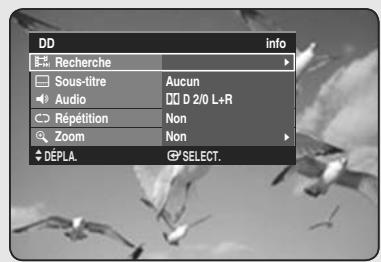
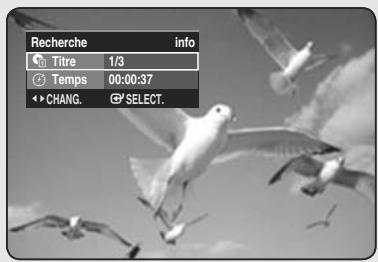
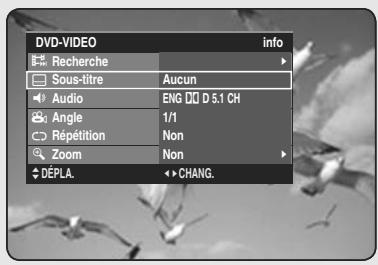
Utilisation du bouton INFO
La fonction INFO permet de rechercher rapidement une scene en accédant au titre, au chapitre, à la piste ou à l'heure. Elle permet également de modifier les sous-titres et les paramètres audio et de régler certaines fonctions comme la fonction Angle, Zoom, Répétiption.
Passage direct à une scene grâce à la fonction INFO


Utilisez cette fonction pour acceder à un titre, un chapitre ou une heures spécifique.
- Appuyez sur le bouton INFO au cours de la lecture.
- Appuyez sur les boutons ▲▼ pour Sélectionner Recherche, puis sur le bouton OK ou ▷.
- Appuyez sur les boutons ▲▼ pour sélectionner Titre, Chapitre ou Durée.
- Appuyez sur les boutons ou les touches 0 à 9 pour sélectionner la scène souhaïée, puis appuyez sur le bouton OK. En cas de recherche d'heure, saisissez dans l'ordre les heures, les minutes et les secondes à l'aide des touches numériques. Puis appuyez sur le bouton OK.

- Il est possible que cette fonction ne soit pas compatible avec certains disques. Lorsqu'un CD (CD-DA) audio ou un disque MP3/JPEG est inséré, l'affichage des informations peut ne pas s'effectuer selon le type de disque.
- La fonction de recherche temporelle n'est pas compatible avec certains disques..
Pour que l'écran disparaissé, appuyez sur le bouton RETURN.
Sélection de la langue des sous-titres


Selectionne l'une des langues de sous-titre enregistrées sur le disque.
Vous pouvez également activer cette fonction en appuyant sur le bouton SUBTITLE de la télécommande.
- Appuyez sur le bouton INFO au cours de la lecture.
- Appuyez sur les boutons pour selectionner Sous-titre.
- Appuyez sur les boutons pour selectionner la langue des sous-titres de votrechoix.

- L'affichage des sous-titres peut varier en fonction du type de disque.
- Sur certains disques, seule la langue du menu disque peut être sélectionnée.
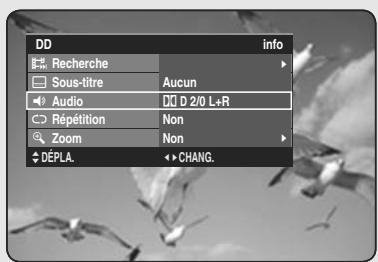
Sélection des canaux de piste son & audio


Sélectionne l'une des pistes son enregistrées sur le disque.
Sélectionne également les canaux audio.
Vous pouvez également activer cette fonction en appuyant sur le bouton AUDIO de la télécommande.
- Appuyez sur le bouton INFO au cours de la lecture.
- Appuyez sur les boutons pour selectionner Audio.
- Appuyez sur les boutons pour selectionner les bandes son ou le canal audio de votrechoix.

- Les canaux de pistes son ou audio peuvent varier car ils sont propres au disque.
- Sur certains disques, seule la langue audio du menu disque peut être sélectionnée.
Changement de l'angle de prise de vue
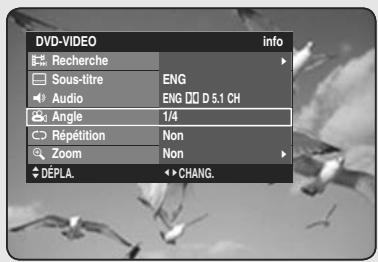

Lorsqu'un DVD VIDEO contient plusieurs angles pour une-scène donnée, vous pouvez selectionner la fonction Angle.
- Appuyez sur le bouton INFO au cours de la lecture.
- Appuyez sur les boutons pour sélectionner Angle.
- Appuyez sur les boutons pour sélectionner l'angle souhaité de votrechoix.

- Cette fonction dépend du disque et n'est pas disponible avec tous les DVD.
- Cette fonction n'est pas disponible lorsqu'un DVD a eté enregistré à l'aide d'un apparéil ne disposant pas d'un système à angles de prise de vue multiples.
- Permet d'afficher l'angle actuel, le nombre d'angles total.
Lecture repétée
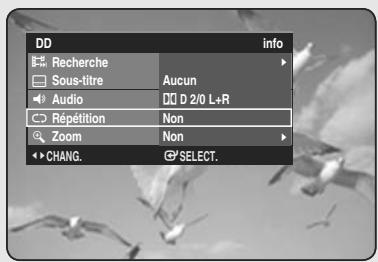
Lecture repétée (Répéter la lecture)

Vous pouvez également activer cette fonction en appuyant sur le bouton REPEAT de la télécommande.
- Appuyez sur le bouton INFO au cours de la lecture.
- Appuyez sur les boutons ▲▼ pour sélectionnner Répétition.
- Appuyez sur les boutons pour sélectionner Non, A-B ou titre ou Chapitre que vous souhaitez dire de manière répétée, puis appuyez sur le bouton OK.

- Les chapitres ne peuvent pas etre repétés sur les HDD/ DVD-RAM/-RW (mode VR), les DVD±R non-finalisés et les DVD-RW non-finalisés (mode V).
- Vous pouvez également activer Lecture normale en appuyant sur le bouton EXIT(①).
Répetition A-B

Vous pouvez également activer cette fonction en appuyant sur le bouton REPEAT A-B de la télécommande.
- Appuyez sur le bouton INFO au cours de lalecture.
- Appuyez sur les boutons ▲▼ pour sélectionnner Répétition.
- Appuyez sur les boutons pour sélectionner A-B, puis sur le bouton OK.
- Appuyez sur le bouton OK à l'instant (A) où vous souhaitez faire démarrer la lecture répétée et appuyez à nouveau à l'instant (B) où vous souhaitez arrêté la lecture répétée. La lecture de la section A-B démarre.

- Si vous reglez l'instant (B) avant que cinq secondes ne se soient écoulées, la marque d'interdiction () apparait.
- Vous pouvez également activer la fonction Lecture normale en appuyant sur le bouton EXIT(⑩).
- Les CD Audio (CD-DA), les disques MP3 et DivX ne prennant pas en charge la fonction de répétition A-B.
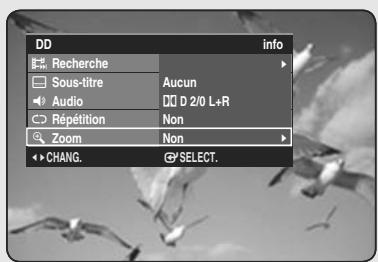
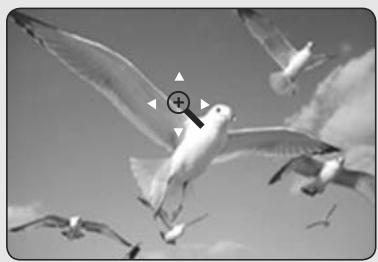
Zoom avantz

- Appuyez sur le bouton INFO au cours de la lecture.
- Appuyez sur les boutons pour selectionner Zoom, puis sur le bouton OK ou . (3) s'affiche.
- Appuyez sur les boutons ▲▼◁▷ pour atteindre la zone que vous souhaitez agrandir.
- Appuyez sur le bouton OK. La taille de l'écran devient deux fois plus grande. La taille de l'écran devient quatre fois plus grande.
| HDD/DVD-VIDEO/DVD-RAM/±RW/±R | Taille normale → X2 → X4 → X2 → Taille normale |

Lorsque l'enregistrement est réalisé en mode EP, la fonction Zoom n'est pas prise en charge, sauf dans le cas où l'enregistrement a été réalisé en mode V.
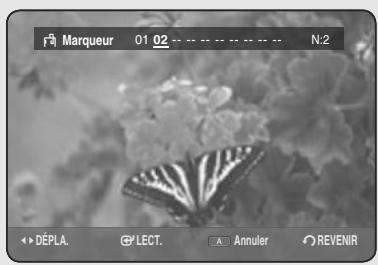
Utilisation des marqueurs


(mode VR)
Posez des repères aux scènes que vous désírez revoir afin de commencer la lecture à partir de la position repérée.
Réglage de repères
- Appuyez sur le bouton MARKER au cours de la lecture.
-
Appuyez sur le bouton OK lorsque la scène souhaïée apparait.
-
Le numéro 01 s'affiche et la scène est mémorisée.
-
Appuyez sur les boutons pour passer à la position suivante.
-
Appuyez de nouveau sur le bouton OK lorsque la scène souhaitation apparait.
-
Le numéro 02 s'affiche et la scène est mémorisée.
- Les disque HDD (Disque dur), DVD-RAM ou DVD-RW (mode VR) sont dotés de la fonction Marqueur et non de la fonction Signet. Les scènes pouvant être affichées comme de nombreuses pages différentes, il s'avéré nécessaire de les numéroter.
Si un disque en cours d'utilisation est protégé, les marqueurs ne peuvent être ni régles ni supprimés. Seule la lecture est possible.
Lecture d'un marqueur
- Appuyez sur le bouton MARKER au cours de la lecture.
- Appuyez sur les boutons pour sélectionner une scene marquee.
-
Appuyez sur le bouton OK ou PLAY (®) pour dire la scène sélectionnée.
-
Pour returner au début du marqueur, appuyez sur le bouton SAUT (①). Appuyez à nouveau sur le bouton au bout de 3 secondes pour revenir au début du marqueur précédent.
- Pour aller au marqueeur suivant, appuyez sur le bouton SAUT (O).
Effacement d'un marqueur
- Appuyez sur le bouton MARKER au cours de la lecture.
- Appuyez sur les boutons pour selectionner une scene marquee.
-
Appuyez sur le bouton ROUGE (A) pour effacer le repère sélectionné.
-
Lorsqu'un marqueur est effacé alors que le disque HDD (Disque dur)/DVD-RAM/-RW (mode VR) est en cours de lecture, les numéroes de marqueurs changent. Ainsi, si le 7ème marqueur est effacé après l'enregistrement de dix marqueurs, les numéroes après le 8ème marqueur se déplacent d'un numéro et le 8ème marqueur devient alors le 7ème.
Réglage de signets
- Appuyez sur le bouton MARKER au cours de la lecture.
-
Appuyez sur le bouton OK lorsqu'la scène souhaitee apparait.
-
Le numéro 1 s'affiche et la scène est mémorisée.
-
Appuyez sur les boutons pour passer à la position suivante.
- ppuyez de nouveau sur le bouton OK lorsque la scène souhaitation apparaît.
Le numero 2 s'affiche et la scène est mémorisée.
- Répétez ces étapes pour repérer d'autres positions.
- Vous pouvez repérer jusqu'à 10 scènes.

- Les signets disparaisent lorsque le tiroir disque est ouvert puis reférmé.
Lecture d'un signet
- Appuyez sur le bouton MARKER au cours de la lecture.
- Appuyez sur les boutons pour selectionner une scene mise en signet.
- Appuyez sur le bouton OK ou PLAY (▶) pour dire la scène sélectionnée.
Effacement d'un signet
- Appuyez sur le bouton MARKER au cours de la lecture.
- Appuyez sur les boutons pour selectionner une scene mise en signet.
- Appuyez sur le bouton ROUGE (A) pour effacer le signet sélectionné.
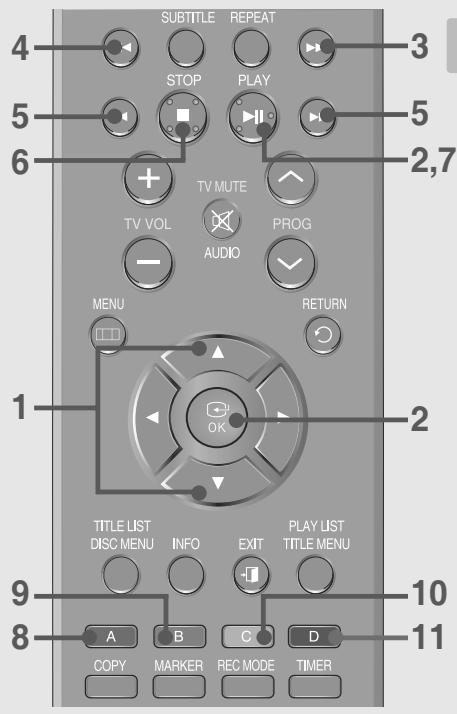
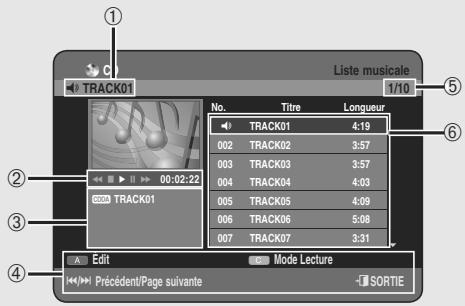
Boutons de la télécommande servant à la lecture de CD audio (CD-DA)/MP3
- :permet de selectionner une piste (chanson).
- Bouton OK, Bouton Play () : permet de dire la piste sélectionnée (chanson).
- Bouton SAUT (念) : permet de passer à la page suivante
- Bouton SAUT (念) : permet de passer à la page précédente
- Boutons RECHERCHE ( ) : permit d'accélérer la lecture (X2, X4, X8) (CD audio uniquement)
- Bouton STOP () : permet d'arrêter la lecture d'une piste (chanson)
- Bouton PLAY () : permet de dire une piste (chanson) ou de suspendre la lecture.
- Bouton ROUGE (A): • permet de creer une liste de lecture ou d'acceder à une liste de lecture.
- Sélectionnéz le bouton Copier et Sélect. tout (disque MP3 uniquement)
- Bouton VERT (B): permet de sélectionner l'ordre de classement (disque MP3 uniquement)
- Bouton JAUNE (C): permet de sélectionner le mode de lecture (REPEAT (REPETER))
- Bouton BLEU (D): permet de Sélectionner un contenu (disque MP3 uniquement)
Lecture d'un CD audio (CD-DA)
- Insérez un CD audio (CD-DA) dans le tiroir disque.
- Le menu CD audio s'affiche et la lecture chansons démarre automatiquement.
- Appuyez sur les boutons ▲▼ pour sélectionner chanson que vous souhaitez dire, puis appuyez sur le bouton OK.
Eléments affichés à l'écran CD Audio (CD-DA)
- Piste actuelle (titre) : affiche le nombre de la piste actuellément en cours de lecture.
- Permet d'afficher les boutons disponibles et le temps de lecture correspondant à la section en cours de lecture.
- Permet d'afficher le type et le nom du fichier actuel.
- Affiche les boutons pouvant etre utilisés.
- Affiche l'index de lecture actuelle, le nombre total de pistes.
- Affiche la liste des pistes (liste des chansons).
Lecture d'un disque MP3
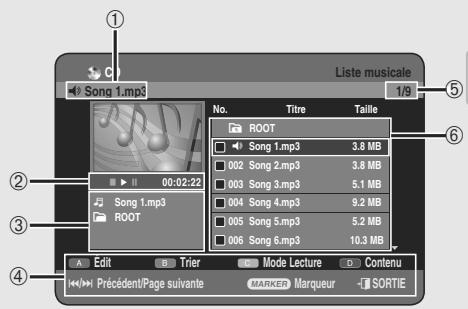
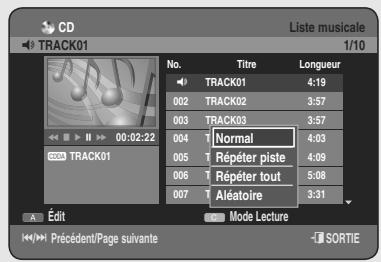
- Insérez le disque MP3 dans le tiroir disque.
- Le menu s'affiche
- Appuyez sur les boutons ▲▼ pour sélectionner Bibliothèque, puis sur le bouton OK ou ▷.
- Appuyez sur les boutons ▲▼ pour sélectionner Musique, puis sur le bouton OK ou ▷.
- Appuyez sur les boutons ▲▼ pour sélectionner la piste que vous souhaitez dire, puis appuyez sur le bouton OK.
MP3 Screen Elements
- Piste actuelle (chanson) : affiche le nom de la piste en cours de lecture.
- Permet d'afficher les boutons disponibles et le temps de lecture correspondant à la section en cours de lecture.
- Permet d'afficher le type et le nom du fichier ainsi que le nom du dossier actuel.
- Affiche les boutons pouvant etre utilisés.
- Permet d'afficher l'index de lecture actuel et le nombre total de plages.
- d'afficher la liste des plages (liste des chansons).
Répéter la lecture d'un CD (CD-DA) et d'un fichier MP3
Vous pouvez également activer cette fonction en appuyant sur le bouton REPEAT de la télécommande. Pendant la lecture, appuyez de façon repétée sur le bouton REPEAT pour selectionner le mode de répétition que vous souhaitez.
- Appuyez sur le bouton JAUNE (C) au cours de la lecture de la Liste musicale.
-
Appuyez sur les boutons ▲▼ pour sélectionner le mode de lecture souhaité, puis appuyez sur OK ou le bouton ▷.
-
Normal (CD (CD-DA) et fichier MP3): les pistes du disque sont lues dans l'ordre de leur enregistrement.
- Répéter la piste (CD (CD-DA) et fichier MP3)
Régier dossier (MP3) - Répéter tout (CD (CD-DA) et fichier MP3)
- Aléatoire (CD (CD-DA) et fichier MP3): l'option Aléatoire vous permet de dire les pistes d'un disque dans un ordre aléatoire.
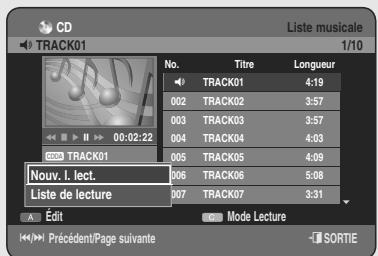
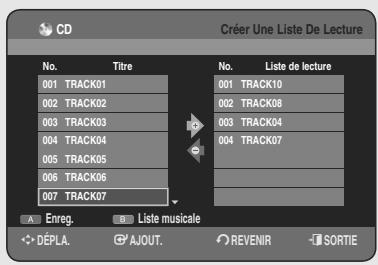
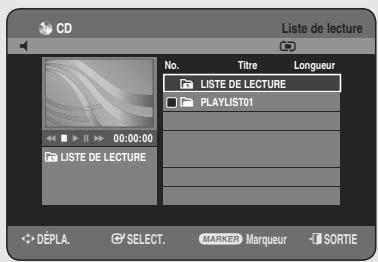
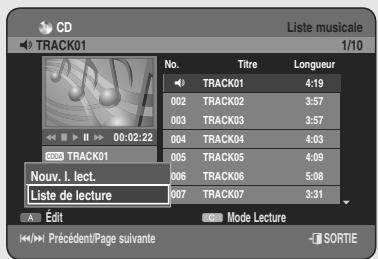
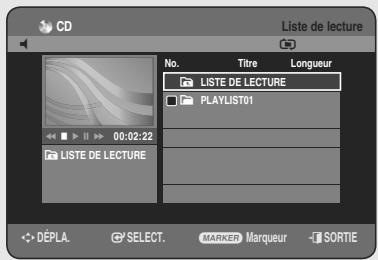
Nouvelle liste de lecture
Vous pouvez enregistrer jusqu'à 30 pistes dans la liste de lecture.
- Appuyez sur le bouton ROUGE (A) au cours de la lecture de la Liste musicale.
- Appuyez sur les boutons ▲▼ pour sélectionner Nouv. I. lect., puis appuyez sur le bouton OK ou ▷.
-
Appuyez sur les boutons ▲▼ pour sélectionner les pistes dans l'ordre où vous souhaitez les dire, puis appuyez sur le bouton OK.
-
Si vous sélectionnez par erreur une piste qui ne vous intérésse pas, appuyez sur les boutons pour sélectionner la piste à supprimer, puis sur le bouton OK.
-
Pour enregistrer la liste de lecture, appuyez à nouveau sur le bouton ROUGE (A).
Une nouvelle liste de lecture s'affiche.
Liste de lecture
- Appuyez sur le bouton ROUGE (A) au cours de la lecture de la Liste musicale.
- Appuyez sur les boutons ▲▼ pour sélectionner Ensemble de lecture, puis appuyez sur le bouton OK ou ▷.
- Appuyez sur les boutons ▲▼ pour sélectionner le dossier de la liste de lecture souhaitation, puis appuyez sur le bouton OK. La lecture des pistes sélectionnées démarre automatiquement.
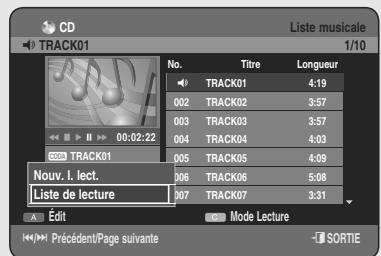
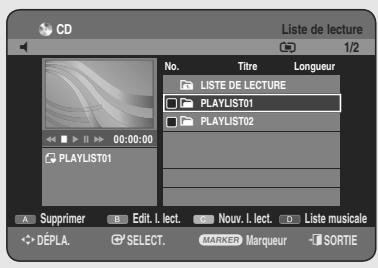
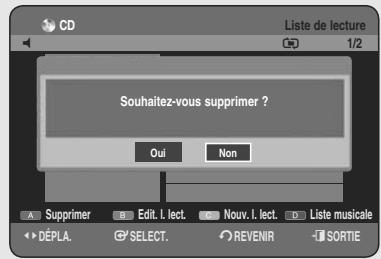
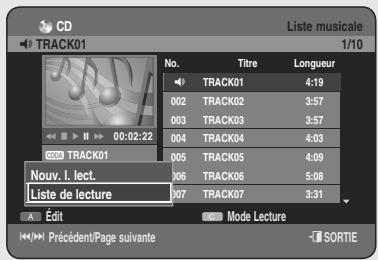
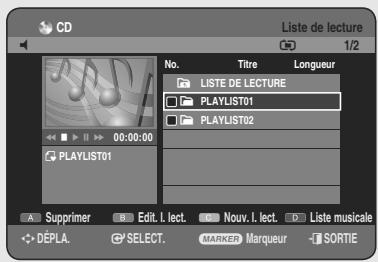
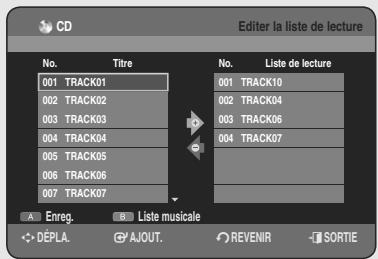
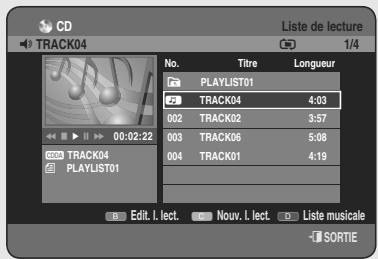
Supprimer la liste de lecture
- Appuyez sur le bouton ROUGE (A) au cours de la lecture de la Liste musicale.
- Appuyez sur les boutons pour sélectionner Ensemble de lecture, puis appuyez sur le bouton OK ou .
- Appuyez sur les boutons pour sélectionner la Liste de lecture que vous souhaitez supprimer.
- Appuyez sur le bouton ROUGE (A).
- Appuyez sur les boutons pour sélectionner Oui, puis appuyez sur le bouton OK. La liste de lecture sélectionnée est supprimée.
Aller dans Modifier liste de lecture
- Appuyez sur le bouton ROUGE (A) au cours de la lecture de la Liste musicale.
- Appuyez sur les boutons ▲▼ pour sélectionner Ensemble de lecture, puis appuyez sur le bouton OK ou ▷.
- Appuyez sur les boutons pour selectionner la Liste de lecture que vous souhaitez modifier.
- Appuyez sur le bouton VERT (B) en mode Playlist (liste de lecture).
-
Appuyez sur les boutons ▲▼ pour sélectionner les pistes dans l'ordre où vous souhaitez les dire, puis appuyez sur le bouton OK.
-
Si vous sélectionnez par erreur une piste qui ne vous intéresse pas, appuyez sur les boutons pour sélection onner la piste à supprimer, puis sur le bouton OK.
-
Pour enregistrer la liste de lecture, appuyez à nouveau sur le bouton ROUGE (A).
La liste de lecture sera modifiée.
Aller dans liste de fichiers musicaux
- Appuyez sur le bouton BLEU (D) au cours de la lecture de la Liste de lecture.
La Liste de lecture s'affiche.
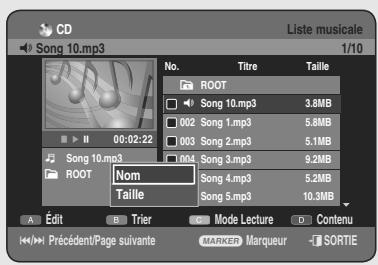
Utilisation de la fonction Trier
Vous pouvez changer l'ordre de tri de la Liste musicale très facilement des que vous le souhaitez.
- Lorsque la liste des menus est affichée, appuyez sur le bouton VERT (B) pour selectionner Trier.
-
Appuyez sur les boutons ▲▼ pour sélectionner l'élement souhaité, puis appuyez sur le bouton OK ou ▷.
-
Nom : suivant l'ordre alphabetique
- Taille : en fonction de la taille des fichiers audio.

Le CD audio (CD-DA) n'est pas disponible.
- Vous pouze procéder au tri en fonction du nom et de la longueur. La liste est à nouveau triée selon l'ordre de copie en accédant à nouveau à la Liste musicale.
Selection du Contenu
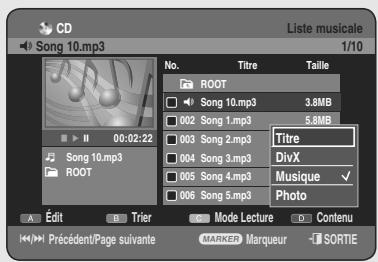
- Appuyez sur le bouton BLEU (D) pour selectionner Contenu.
- Appuyez sur les boutons ▲▼ pour sélectionner le contenu que vous souhaitez déplacer, puis appuyez sur le bouton OK ou ▷.

- Cette fonction n'est disponible que lorsque le disque contient le contenu sélectionné.
Le CD audio (CD-DA) n'est pas disponible.
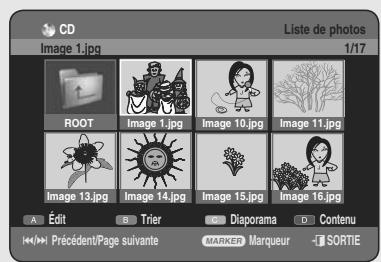
Lecture d'une Image

- Insérez le disque JPEG dans le tiroir disque.
- Le menu s'affiche
- Appuyez sur les boutons ▲▼ pour sélectionner Bibliothèque, puis sur le bouton OK ou ▷.
- Appuyez sur les boutons ▲▼ pour sélectionner Photo, puis appuyez sur le bouton OK ou ▷.
- Appuyez sur le bouton SAUT (®) pour visualiser les huit images suivantes.
- Appuyez sur le bouton SAUT (®) pour visualiser les huit images précédentes.
- Pour sélectionner une image souhaité, appuyez sur les boutons ▲▼◁▷, puis sur le bouton OK.
Diaporama
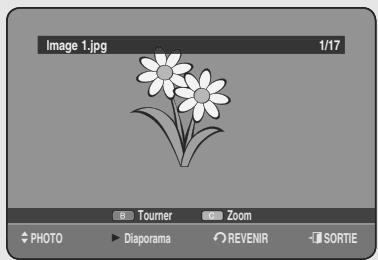
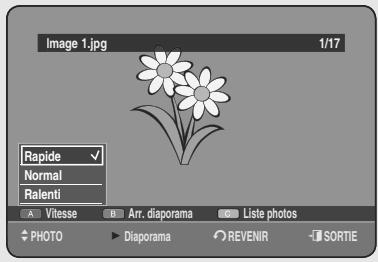
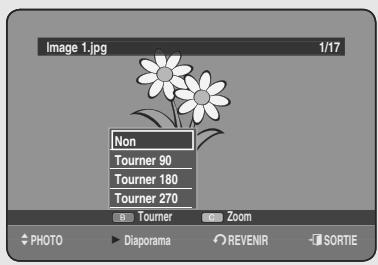
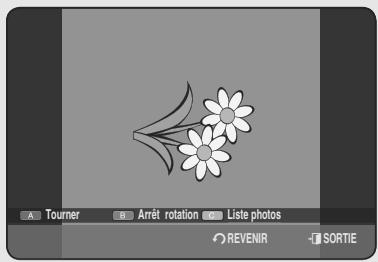
- Appuyez sur le bouton PLAY (一 ^ )
Une fois dans Nombre de photos, vous pouvez également démarrer un diaporama en appuyant sur le bouton JAUNE (C).
-
Appuyez sur le bouton ROUGE (A) pour sélectionner Vitesse.
-
Appuyez sur les boutons ▲▼ pour sélectionner la vitesse du diaporama, puis appuyez sur le bouton OK ou ▷. Le diaporama est lancé et les photos défilent à la vitesse selectionnée.
-
Vous pouvez acceder à la Liste de photos en appuyant sur le bouton JAUNE (C).
Pourmettre fin au diaporama
Appuyez sur le bouton VERT (B), STOP(⊙) ou RETURN.
Tourner
Pour la configuration, suivez les étapes 1 à 4 de la page 57.
5-1. Appuyez sur le bouton VERT (B) pour selectionner Tourner.
-
Appuyez sur les boutons pour sélectionner l'angle de rotation, puis appuyez sur le bouton OK ou .
-
Une fois l'angle de rotation seLECTIONné, vous pouvez le modifier en appuyant sur le bouton ROUGE (A).
-
Vous pouvez acceder à la Liste de photos en appuyant sur le bouton JAUNE (C).
Pour arreter la rotation
Appuyez sur le bouton VERT (B), STOP(⊙) ou RETURN.
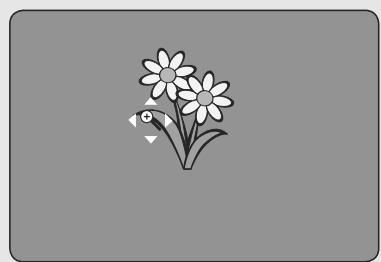
Zoom
Pour la configuration, suivez les étapes 1 à 4 de la page 57.
5-1. Appuyez sur le bouton JAUNE (C) pour sélectionner Zoom.
6. Pour changer la taille de l'image, appuyez sur le bouton OK. L'agrandissement maximal est de quatre fois la taille normale (4x).

- Vous pouvez acceder à la Liste de photos en appuyant sur le bouton JAUNE (C).
Pour arreter le zoom
Appuyez sur le bouton VERT (B), STOP(⊙) ou RETURN.
Aller dans liste de photos
Pour la configuration, suivez les étapes 1 à 4 de la page 57.
5-1. Appuyez sur le bouton RETURN pour acceder à la Liste de photos.
Utilisation de la fonction Trier
Vous pouvez changer l'ordre de tri de la liste de photos très facilement des que vous le souhaitez.
- Lorsque la liste des menus est affichée, appuyez sur le bouton VERT (B) pour selectionner Trier.
-
Appuyez sur les boutons ▲▼ pour sélectionner l'élement souhaité, puis appuyez sur le bouton OK ou ▷.
-
Nom : suivant l'ordre alphabetique.
- Taille : en fonction de la taille des fichiers photo.

- Vous peuvent procéder au tri en fonction du nom et de la taille. La liste est à nouveau triée selon l'ordre de copie en accédant à nouveau à laliste de photos.
Sélection du Contenu
Pour la configuration, suivez les étapes 1 à 3 de la page 57.
- Appuyez sur le bouton BLEU (D) pour sélectionner Contenu.
- Appuyez sur les boutons pour selectionner le contenu que vous souhaitez déplacer, puis appuyez sur le bouton OK ou .

- Cette fonction n'est disponible que lorsque le disque contient le contenu sélectionné.
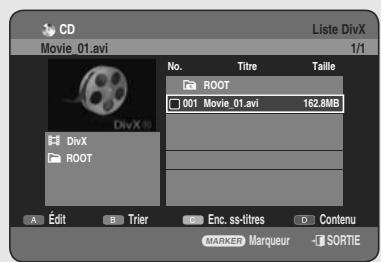
Lecture d'un DivX

Utilisation du bouton MENU
-
Insérez un DivX dans le tiroir disque.
-
Le menu s'affiche
-
Appuyez sur les boutons ▲▼ pour sélectionner Bibliothèque, puis sur le bouton OK ou ▷.
- Appuyez sur les boutons ▲▼ pour sélectionner DivX, puis sur le bouton OK ou ▷.
- Appuyez sur les boutons ▲▼ pour sélectionner le fichier avi (DivX), puis appuyez sur le bouton OK ou PLAY (▶).
- Lors de la lecture d'un fichier DivX, vous pouvez utiliser les fonctions suivantes. Appuyez une fois sur le bouton STOP (⊙) au cours de la lecture pour afficher la liste des fichiers, appuyez une nouvelle fois sur le bouton pour quitter l'écran du menu.
Description de la fonction DivX
| Fonction | Description |
| Sauter | Pour avancer ou reculer de 5 minutes, appuyez sur les boutons SAUT (↔) au cours de la lecture. |
| Recherche | Appuyez sur les boutons RECHERCHE (↔) au cours de la lecture, puis appuyez à nouveau dessus pour accélérer la vitesse de recherche. (X 2, X 4, X 8) |
| Lecture lente | En mode Pause (II Pause), appuyez sur le bouton RECHERCHE (↔) de la télécommande.(1/2, 1/4, 1/8) La lecture arrêté en vitesse lente n'est pas disponible. |
| Lecture par étape | En mode Pause (II Pause), appuyez sur le bouton SAUT (↔) de la télécommande. La lecture arrêté en mode pas à pas n'est pas disponible. |

- Ce lecteur peut dire les formats de compression videoisuivants,
- Format DivX video (Codec) : DivX 3.11 DivX 4.x DivX 5.x (sans QPEL et GMC)
-
Format DivX audio (Codec): MP3, MPEG1 Audio Layer 2, Windows Media Audio, LPCM, AC3
-
Formats de fichier sous-titre pris en charge : .smi, .srt, .sub, .psb, .txt, .ass (le fichier sous-titre doit avoir exactement le même nom que le nom du fichier DivX correspondant)
- Certains fichiers DivX créés sur ordinateur peuvent ne pas être lus.
C'est pourquoi un type de Codec, une Version et une Résolution plus élevé, au-delà de la spécification, ne sont pas pris en charge.
- Les disques d'une résolution supérieure à 720 x 576 pixels ne peuvent être lus.
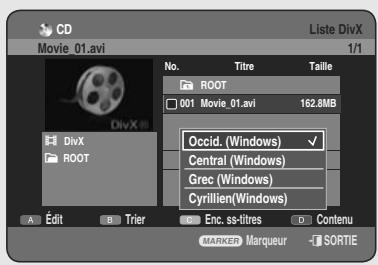
Codage des sous-titres DivX
- Appuyez sur le bouton JAUNE (C) dans la liste des fichiers.
- Appuyez sur les boutons pour selectionner une langue de sous-titrage DivX prise en charge en fonction de la région, puis appuyez sur le bouton OK.
| Occid | Afrikaans, Basque, Catalan, Danois, Néerlandais, Anglais, Féroïen, Finnois, Français, Allemand, Islandais, Indonésien, Italien, Malais, Norvégien, Portugais, Espagnol, Swahili, Suédois |
| Central | Anglais, Albanais, Croatia, Tchèque, Hongrois, Polonais, Roumain, Serbe(Latin), Slovaque, Slowène |
| Grec | Anglais, grec |
| Cyrillien | Anglais, Azéri, Biélorusse, Bulgare, Kazakh, Macédonien, Russe, Serbe, Tatar, Ukrainien, Ouzbek |

- Si la langue des sous-titres s'affiche avec des caractères corrompus, faites correspondre les sous-titres DivX à la zone correspondante. Si cela ne fonctionne pas, le format n'est pas pris en charge.
Utilisation de la fonction Trier
Voussoupiezchangertl'ordredetri de laListedevDivxtrésfacilitationdes queyoulseouhaitez.
- Lorsque la liste des menus est affichée, appuyez sur le bouton VERT (B) pour selectionner Trier.
-
Appuyez sur les boutons ▲▼ pour sélectionner l'élement souhaité, puis appuyez sur le bouton OK ou ▷.
-
Nom : suivant l'ordre alphabetique.
- Taille : en fonction de la taille des fichiers DivX.

- Vous pouvez procéder au tri en fonction du nom et de la taille. La liste est à nouveau triée selon l'ordre de copie en accédant à nouveau à laliste DivX.
Sélection du Contenu
- Appuyez sur le bouton BLEU (D) pour sélectionner Contenu.
- Appuyez sur les boutons pour selectionner le contenu que vous souhaitez déplacer, puis appuyez sur le bouton OK ou .

- Cette fonction n'est disponible que lorsque le disque contient le contenu sélectionné.
Cette section présente diverses méthodes d'enregistrement sur disque dur et disque DVD. TCet apparéil peut effectuer des enregistrents sur divers types de disques. Avant l'enregistrement, lisez les instructions suivantes et Sélectionnez le type de disque en fonction de vos préférences.
Disques enregistrables
Cet enregistrure est en mesure d'enregistrer sur les disques suivants.
DVD-HR753
| HDD | DVD-RAM | DVD-RW | DVD-R |
| HDD | DVD RAM | DVD RW | DVD R |
DVD-HR755/DVD-HR756
| HDD | DVD-RAM | DVD-RW | DVD-R | DVD+RW | DVD+R |
| HDD | DVD RAM | DVD R W | DVD R | DVD-ReWritable | DVD-R |
- Les DVD±RW et les DVD-RAM sont réinscriptibles.
- Les DVD±R ne sont pas réinscriptibles.
Compatibilité entre l'enregistreur Samsung et ceux d'autres compagnies
| Types de disque | Format d'enregistrement | Appareil d'enregistrement | Finalisation | Enregistrement complémentaire dans l'enregistreur Samsung |
| DVD-RAM | Mode VR | Samsung | X | Enregistrable |
| Autre compétie | X | Enregistrable | ||
| DVD-RW | Mode VR | Samsung | finalisé | Non enregistrable |
| non finalisé | Enregistrable | |||
| Autre compétie | finalisé | Non enregistrable | ||
| non finalisé | Enregistrable | |||
| Mode V | Samsung | finalisé | Non enregistrable | |
| non finalisé | Enregistrable | |||
| Autre compétie | finalisé | Non enregistrable | ||
| non finalisé | Non enregistrable | |||
| DVD-R | Mode V | Samsung | finalisé | Non enregistrable |
| non finalisé | Enregistrable | |||
| Autre compétie | finalisé | Non enregistrable | ||
| non finalisé | Non enregistrable | |||
| DVD+RW (DVD-HR755 /DVD-HR756 uniquement) | - | Samsung | X | Non enregistrabler dans certains cas |
| Autre compétie | X | Non enregistrabler dans certains cas | ||
| DVD+R (DVD-HR755 /DVD-HR756 uniquement) | - | Samsung | finalisé | Non enregistrabler |
| non finalisé | Non enregistrabler dans certains cas | |||
| Autre compétie | finalisé | Non enregistrabler | ||
| non finalisé | Non enregistrabler dans certains cas |

Finaliser
- Cette fonction ferme le DVD-RW/±R et chaque enregistrement complémentaire ne peut être effectué.
-
Ne pas finaliser
-
Cela permet un enregistrement complémentaire sur un disque DVD-RW enregistré à l'origine sur le GRAVEUR DE DVD AVEC DISQUE DUR.
- Un disque DVD-RW déjà enregistré en DAO (Disc At Once) sur un PC ne peut pas être non finalisé.
- Un disque DVD-RW qui a été déjà enregistré en mode Video sur un enregistrur d'une autre marque ne peut pas être non finalisé.
- Un disque DVD±R ne peut pas être non finalisé.
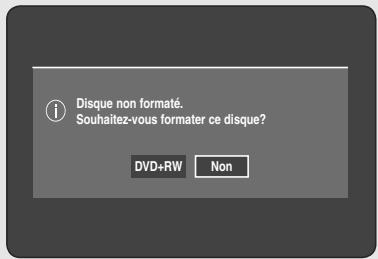
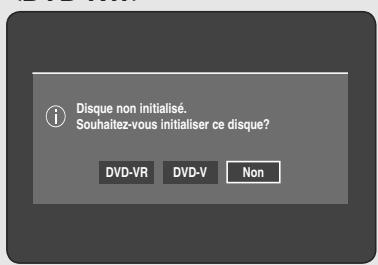
Formats d'enregistrement
Le message suivant s'affiche lorsque vous insérez un disque vierge. Les fonctions disponibles variant selon le type de disque, sélectionnez celui qui vous convient le mistroux.
DVD-RAM/DVD+R: le formatage démarre automatiquement.
DVD+RW: formatez le disque avant utilisation.
DVD-RW: initiaïsez le disque avant utilisation. Si vous souhaitez changer le mode VR ou V, reportez-vous à la rubrique « Formatage d'un disque», page 98.
DVD-R: Le formatage d'un disque n'est pas nécessaire et seul l'enregistrement en mode Video est pris en charge.
DVD-RAM/DVD-RW(mode VR)
- Ce mode permet des fonctions de modification multiples (telles que la suppression totale du titre, l'effacement partiel d'un titre, etc.)
- Options de modifications diverses en utilisant une liste de lecture créé.
DVD-RW(mode V)/-R
- Les chapitres sont créés automatiquement lorsque vous finalisez l'enregistrement sur des disques DVD-RW/-R en mode video. La longueur du chapitre (intervalle entre deux chapitres) varie selon le mode d'enregistrement.
- Modification simple (effacement de titres/changement du nom des titres)
DVD+RW
- Pour les disques DVD+RW, le format DVD-Video (mode V (V)) et le format DVD-Video Recording (DVD enregistrement video) (mode VR (EV)) ne font aucune différence.
Mode d'enregistremente
Selectionnez l'un des quatre modes d'enregistrement en appuyant sur le bouton REC MODE à plusieurs reprises lorsque l'appareil est en mode Stop pour la durée d'enregistrement souhaitee et la qualite de I'image. Generalement, la qualite de I'image s'ameliore lorsque la durée d'enregistrement diminue. En mode FR, le mode d'enregistrement le plus adapte est regle automatiquement, en fonction du temps restant sur le disque et de la durée de I'enregistrementprogramme. Cette fonction est selectionnee uniquement pour un mode choisi parmi les modes XP, SP, LP et EP et vous pouvez utiliser ce mode pour I'enregistrementprogramme.
DVD-HR753
| Recording Mode (Mode d'enregistrement) | Durées d'enregistrement | |
| DD (Disque dur) (160 Go) | DVD-RAM/-RW/-R | |
| XP (mode Haute qualité) | Env. 41 heures | Env. 1 heures environ 8,5 Mbps |
| SP (mode Qualité standard) | Env. 67 heures | Env. 2 heures environ 4,5 Mbps |
| LP (mode Enregistrement long) | Env. 133 heures | Env. 4 heures environ 2 Mbps |
| EP (mode Etendu) | Env. 199 heures | Environ 6 heures/ environ 1,6 Mbps |
| Env. 264 heures | Environ 8 heures/ environ 1,2 Mbps | |
| FR (Enregistrement variable) | Env. 41 à 199 heures | Env. 1 à 6 heures |
DVD-HR755/DVD-HR756
| Recording Mode (Mode d'enregistrement) | Durées d'enregistrement | |
| DD (Disque dur) (250 Go) | DVD-RAM/±RW/±R | |
| XP (mode Haute qualité) | Env. 64 heures | Env. 1 heures environ 8,5 Mbps |
| SP (mode Qualité standard) | Env. 106 heures | Env. 2 heures environ 4,5 Mbps |
| LP (mode Enregistrement long) | Env. 211 heures | Env. 4 heures environ 2 Mbps |
| EP (mode Etendu) | Env. 316 heures | Environ 6 heures/ environ 1,6 Mbps |
| Env. 421 heures | Environ 8 heures/ environ 1,2 Mbps | |
| FR (Enregistrement variable) | Env. 64 à 316 heures | Env. 1 à 6 heures |

- La durée d'enregistrement peut varier en fonction des conditions spécifiques.
1 Go = 1 000 000 000 octets; l'espace formaté réel peut être inférieur car le micrologiciel interne utilise une partie de la mémoire. - La capacité des DVD±R à double couche est environ deux fois plus importante que celle des DVD±R à simple couche (reportez-vous à la page 41).

Vou ne pouvez pas enregistrer de film protégé contre la copie.
Images non enregistrables
Les videotos protégées contre la copie ne peuvent pas être enregistrées sur ce GRAVEUR DE DVD AVEC DISQUE DUR. Lorsque le GRAVEUR DE DVD AVEC DISQUE DUR recoit un signal de protection contre la copie en cours d'enregistrement, cet enregistrement s'interrompt et le message suivant s'affiche à l'écran.
A propos des signaux de contrôle de copie
Les émissions de télévision contenant des signaux de contrôle de copie peuvent partager l'un des trois types de signaux suivants, Copie libre, Une seule copie et Aucune copie. Si vous souhaitez enregistrer un programme du type Une seule copie, utilisez un disque DVD-RW avec CPRM en mode VR et un DVDRAM.
| Type de signal Support | Copy-Free (Copie libre) | Copy- Once (Une seule copie) | Copy-Never (Aucune copie) |
| DVD-RW(Ver.1.1) | O | - | - |
| DVD-RW(Ver.1.1) avec CPRM | |||
| Mode VR | O | O* | - |
| Mode V | O | - | |
| DVD-R | O | - | |
| DVD-RAM(Ver. 2.0) | O | O* | - |
| DVD+RW | O | - | - |
| DVD+R | O | - | - |
Lorsque "Une seule copie" a été enregistrée, un autre enregistrement ne peut plus jamais être réalisé.
Content Protection for Recordable Media (CPRM) (Protection du contenu pour support enregistrable):
le CPRM est un mécanisme qui verrouille un enregistrement sur le support qui le contient. Il est pris en charge par certains GRAVEURS DE DVD AVEC DISQUE DUR, mais par très peu de lecteurs de DVD. Chaque DVD enregistrable vierge possède une ID (identification) de support 64 bits unique gravée dans le BCA. Lorsqu'un contenu protégé est enregistré sur le disque, il ne peut pas être cryptés avec un chiffre 56 bits C2 (Cryptomérie) dérivé de l'identification du support.
Au cours de la lecture, l'identification est lue à partir du BCA et utilisée pour générer une clé qui decrypte le contenu du disque. Si le contenu du disque est copié sur d'autres supports, l'identification sera absente ou erronée et les données ne seront alors pas décryptables.
Enregistrement immédiat


HR755/HR756 uniqueness
Avant de commencer
- Vérifie que le disque dispose de suffisamment d'espace pour l'enregistrement.
- Appuyez sur le bouton DD ou DVD.
Si vous sélectionnez DVD, appuyez sur le bouton OPEN/CLOSE et placez Appuyez sur le bouton OPEN/CLOSE pour fermer le tiroir disque.
Attendez la disparition de LOAD sur l'affichage en façade.
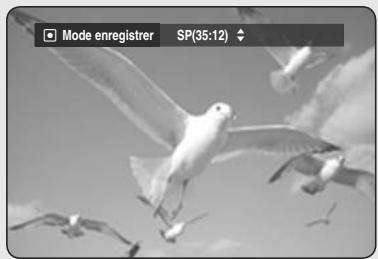
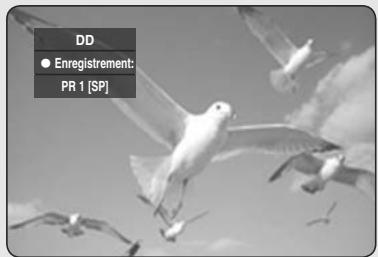
Enregistrement du programme de télévision en cours de visionnage
- Appuyez sur le bouton PROG (⊙) ou sur les touches numériques pour selectionner le programme actuel que vous souhaitez enregistrer.
- Appuyez sur le bouton REC MODE à plusieurs reprises, (ou appuyez sur le bouton REC MODE puis sur les boutons ) pour sélectionner la vitesse d'enregistrement (qualité).

- Appuyez sur le bouton REC.
Les informations concernant la chaîne s'affichent à l'écran et l'enregistrement est lancé.
L'icone (O) apparait sur la façade.
Enregistrement à partir d'un apparéil externe en cours de visionnage
- Appuyez sur le bouton INPUT SEL. pour sélectionner la source d'entrée en fonction du branchement effectué.L'affichage en façade change dans l'ordre suivant :

Si vous branchez un caméoscope numérique, appuyez sur le bouton INPUT SEL. pour sélectionner DV. (Reportez-vous à la page 67)
- Appuyez sur le bouton REC MODE de manière répétée, (ou appuyez sur le bouton REC MODE, puis sur les boutons ) pour sélectionner la vitesse d'enregistrement (qualité).

3. Appuyez sur le bouton REC.
Les informations concernant le mode d'entrée externe s'affichent à l'écran et l'enregistrement est lancé. L'icone (O) apparait sur la façade.
Pour suspendre l'enregistrement
- Appuyez sur le bouton REC PAUSE pour suspendre l'enregistrement en cours.
- Appuyez sur le bouton REC PAUSE à nouveau pendant la pause pour reprendre l'enregistrement en cours.
- Vous pouvez changer de châne en actionnant les boutons PROG (⊙) lors des pauses d'enregistrement.
Pour arrêtier l'enregistrement
Appuyez sur le bouton STOP (⊙) pour arrêté ou terminer l'enregistrement en cours.
- Lors de l'utilisation de disques DVD-RAM/±RW/±R, le message "Mise à jour des informations du disque. Veuillez patienter un instant." s'affiche.

- Vous ne pouvez changer de mode d'enregistrement lors d'un enregistrement.
- Celui-ci s'arrête automatique en l'absence d'un espace suffisant pour enregistrer.
- Jusqu'à 99 titres peuvent être enregistrés sur les DVD-RAM/-RW/-R et jusqu'à 48 sur les DVD+RW/+R.
Il est possible d'enregistrer jusqu'à 999 titres sur le disque dur. - L'enregistrement sur le disque dur est disponible jusqu'à 24 heures et lorsque vous enregistrez 24 heures, 3 titres seront enregistrés, chaque titre ayant une durée de 8 heures.
- L'enregistrement s'arrête automatiquement si une image protégée contre la copie est sélectionnée.
- Les disques DVD-RAM/±RW peuvent être formats avant de lancer l'enregistrement. La plupart des nouveaux disques sont vendus non formats.
N'utilisez pas de disques DVD-R d'auteur avec cet apparéil.
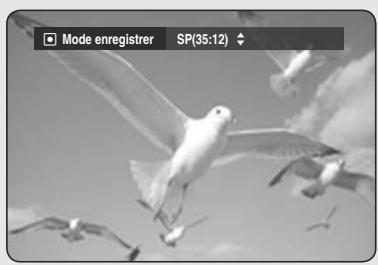
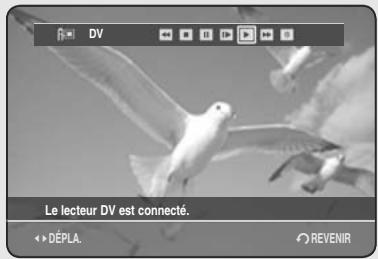
Copie à partir d'un caméscope


HR755/HR756 uniquement
Vous pouvez commander votre caméoscope à l'aide de l'interface IEEE1394 (DV).
- Raccordez la prise de sortie DV de votre caméscope à la prise d'entrée DV en façon de votre GRAVEUR DE DVD AVEC DISQUE DUR à l'aide d'un cable DV.
- Appuyez sur le bouton DD ou DVD. Si vous selectionnez DVD, appuyez sur le bouton OPEN/CLOSE et placez un disque enregistrable sur le tiroir disque. Appuyez sur le bouton OPEN/CLOSE pour fermer le tiroir disque. Attendez la disparition de LOAD sur l'affichage en façade.
- Appuyez sur le bouton REC MODE à plusieurs reprises pour sélectionner la vitesse d'enregistrement (qualité).
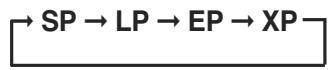
- Appuyez sur le bouton INPUT SEL. pour sélectionner DV. Si l'entrée est réalisée sur DV, un menu de lecture et d'enregistrement permettant la commande du caméscope s'affiche en haut de l'écran.
- Sélectionnez l'icone () Lecture dans la partie supérieure de l'écran pour procéder à la lecture du caméscope et localiser la position de départ à copier.
- Pour commencer l'enregistrement, utilisez les boutons pour selectionner l'icone ( ● ) Enregistrer dans la partie supérieure de l'écran, puis appuyez sur le bouton OK.
Vous peuvent appuyer sur le bouton REC de la télécommande pour lancer l'enregistrement.
Pour arrêté l'enregistrement
Appuyez sur le bouton STOP (⊙) pour arrêté ou terminer l'enregistrement en cours.
- Lors de l'utilisation de disques DVD-RAM/±RW/±R, le message "Mise à jour des informations du disque. Veuillez patienter un instant." s'affiche.

Pour afficher à l'écran les iconônes liées à la lecture, appuyez sur l'un des boutons directionnels de la télécommande.
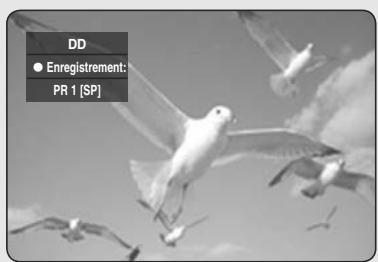
Réalisation d'un enregistrement immédiat (OTR)


HR755/HR756 uniquement
Vous pouvez régler le GRAVEUR DE DVD AVEC DISQUE DUR pour un enregistrement par tranche de 30 minutes et ce jusqu'à 8 heures en appuyant sur le bouton REC.
- Appuyez sur le bouton DD ou DVD.
Si vous sélectionnez DVD, appuyez sur le bouton OPEN/CLOSE et placez un disque enregistrable sur le tiroir disque. Appuyez sur le bouton OPEN/CLOSE pour fermer le tiroir disque. Attendez la disparition de LOAD sur l'affichage en façade. - Actionnez les boutons PROG (⊙) ou les touches numériques pour sélectionner le programme que vous souhaitez enregistrer. Si vous souhaitez enregistrer via un composant exter connecté, appuyez sur le bouton INPUT SEL. pour sélectionner une entrée exter approuquee (AV1, AV2, AV3, DV ou PR01).
- Appuyez sur le bouton REC pour lancer l'enregistrement.
- Appuyez sur le bouton REC de façon repétée pour régler la durée d'enregistrement souhaïée.


L'indication du compteur de la minuterie baisse de minute en minute de 8:00 à 0:00, puis le GRAVEUR DVD AVEC DISQUE DUR arrêté l'enregistrement.
Pour arrêté l'enregistrement
Appuyez sur le bouton STOP (⊙) Le message “Souhaitez-vous arrêté l'enregistrement ?” s'affiche.
- Appuyez sur les boutons pour Sélectionner Oui, puis appuyez sur le bouton OK.
- Ou, appuyez de nouveau sur le bouton STOP (⊙).
Enregistrement et lecture simultanés

Vous pouvez dire à partir du début le programme en cours d'enregistrement.
Vous pouvez consulter la liste précédente tout enregistrant un programme.
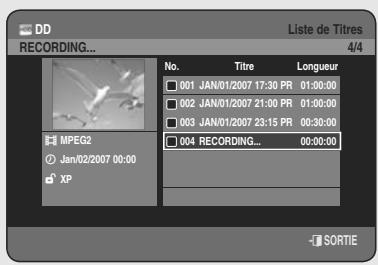
Utilisation du bouton PLAY (▶)
- Appuyez sur le bouton PLAY (⊙) pendant que l'appareil est en mode enregistrement.
La lecture s'effectue à partir du début du titre en cours d'enregistrement.
La lecture n'est disponible que 10 secondes après le début de l'enregistrement.
Voussouspoucezutiliser le bouton SAUT (一 - 一) et les autres boutons de lecture pour afficher la liste préalablement enregistrree.
Arrêt de la lecture / de l'enregistrement
- Appuyez sur le bouton STOP (⊙). L'écran de lecture disparaît et l'écran de l'enregistrement en cours apparaît.
- Si vous appuyez une nouvelle fois sur le bouton STOP (②), l'enregistrement s'arrête.

Utilisation du bouton TITLE LIST
- Appuyez sur le bouton TITLE LIST, apparéil en mode enregistrement.
L'opération précédente n'est possible qu'environ 10 secondes minimum après le début de l'enregistrement.
Appuyez sur les boutons ▲▼/SAUT (⊙ ⊙) pour sélectionner la liste des titres à enregistrer. - Appuyez sur le bouton OK ou PLAY ().
La lecture s'effectue à partir du début du titre en cours d'enregistrement

Utilisation du bouton MENU
- Appuyez sur le bouton MENU pendant que l'appareil est en mode enregistrement.
- Sélectionnez le Titre à l'aide des boutons ▲▼ et appuyez sur le bouton OK.
- Appuyez sur les boutons ▲▼/SAUT (⊗⊗) pour sélectionner la liste de titres en cours d'enregistrement, puis sur le bouton OK ou ▷. Ainsi, le titre que vous est en train d'enregistre est lu depuis le début.
Arrêt de la lecture / de l'enregistrement
- Si vous appuyez une fois sur le bouton STOP(), l'écran de lecture disparaît et l'écran Nombre titre apparaît.
- Lorsque vous appuyez à nouveau sur le bouton MENU( ), l'écran de l'enregistrement en cours apparait.
- Appuyer à nouveau sur le bouton STOP(⊙) met fin à l'enregistrement.

- Aucun son n'est perceptible en mode de recherche.
- La lecture de disque DVD ou DD(DISQUE DUR) est possible durant l'enregistrement sur le disque dur. Cependant les fichiers JPEG, MP3 et DivX sur le disque ne peuvent être lus.
- La lecture du disque dur est possible durant l'enregistrement sur DVD. Cependant les fichiers JPEG et MP3 sur le disque dur ne peuvent être lus.
Fonction de programmation en tant que signal direct

Cette fonction permet de dire à nouveau les enregistements comme un signal direct. Si vous étés interrompu pendant que vous regardez un programme télévisé, appuyez simplement sur le bouton TIME SHIFT et l'ENREGISTREUR DE DVD AVEC DISQUE DUR démarre immeditatement l'enregistrement du programme en question.
- Appuyez sur le bouton TIME SHIFT de la télécommande. Le menu Programmation s'affiche.
- Appuyez sur les boutons pour selectionner Oui, puis sur le bouton OK.
Utilisation de la fonction Programmation
- Lorsque vous regardez le programme en cours de diffusion, appuyez sur le bouton PLAY/PAUSE (II). Le programme télévisé est régle en mode pause et la barre Programmation est affichée.
- Appuyez à nouveau sur le bouton PLAY/PAUSE (↑H) pour continuer à regarder le programme.
Éléments de l'écran Programmation
- Permet d'afficher le support actuel.
- Permit d'afficher l'etat actuel.
- Point de visionnage.
- Durée de lecture actuelle.
- Point direct.
- Temps direct.
- Barre Programmation.
Boutons de la télécommande servant à la fonction Programmation
- Bouton PLAY/PAUSE () : interrupt le programme télévisé en direct et reprend la lecture.
- Boutons RECHERCHE ( ) : lecture rapide (X 2, X 4, X 8, X 16, X 32, X 128)
- Bouton SAUT (⊙), bouton STOP (⊙): permet de passer au mode direct TV.
- Bouton SAUT () : permet de revenir au point de départ de la Programmation.

- La Programmation est disponible uniquement lorsque le mode DISQUE DUR est sélectionné.
- Cette fonction est disponible pour une durée maximale de deux heures.
- Vous pouze dire le contentu à l'aide du menu uniquement si la Programmation est réglée sur Oui.
Réalisation d'un enregistrement programme


HR755/HR756 uniquement
- Vérifiez que le cable d'antenne est connecté.
- Vérifiez qu'il reste suffisamment d'espace disponible sur le disque.
- Vérifiez que la date et l'heure sont exactes.
Assurez-vous que l'horloge est réglée (Paramétrer - Réglage de l'horloge) avant d'effectuer un enregistrement programmé. (Reportez-vous à la page 27)
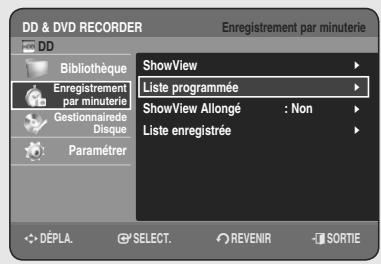
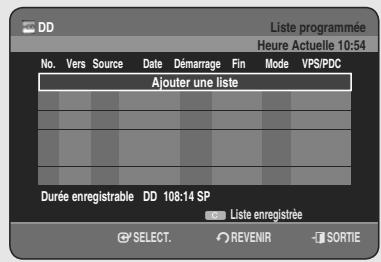


Utilisation du bouton TIMER
- Appuyez sur le bouton TIMER, appeareil en mode Stop ou Lecture.
- Appuyez sur le bouton OK ou pour selectionner Listeprogrammée.
- Appuyez sur le bouton OK pour selectionner Ajouter une liste.
-
Réglez l'option d'enregistrement programme.
-
Remplissez les éléments d'entrée à l'aide des boutons et des touches numériques.
: Déplace vers l'élement précédent suivant.
, 0 9:Regle une valeur.
- Vers : Sélectionne le support d'enregistrement : DD (Disque dur) ou DVD.
- Source: La source d'entrée video (AV1, AV2 ou AV3) ou le canal émetteur à partir duquel vous souhaitez faire un enregistrementprogrammé.
- Date: L'enregistrement programme permet de régler la durée de l'enregistrement sur une période d'un mois. Règle le jour d'enregistrement. (mois/jour)
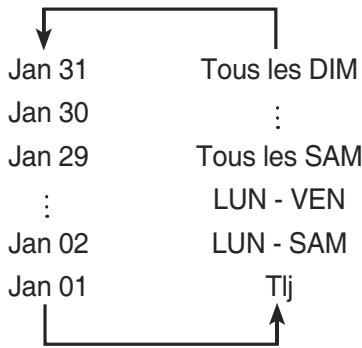
-
Heure Démar./Fin : Heure de début et de fin de l'enregistrementprogrammé.
Mode (mode d'enregistrement) : -
FR (Enregistrement variable): Sélectionnez cette option lorsque vous VOULEZ régler automatiquement la qualité video. En mode FR, le mode d'enregistrement le plus ajusté est réglé automatiquement, en fonction du temps restant sur le disque et de la durée de l'enregistrement programme. Cette fonction est sélectionnée uniquement dans un mode parmi les modes XP, SP, LP et EP.
- XP (haute qualité) : Sélectionnez cette option lorsque la qualité video est importante.
- SP (qualité standard) : Sélectionnez cette option pour enregistrer en qualité standard.
-
LP (faible qualité) : Sélectionnez cette option lorsque une longue durée d'enregistrement est requise.
-
EP (étendu) : Sélectionnéz cette option lorsque une durée d'enregistrement plus longue est requise.
- La capacité des DVD±R à double couche est environ deux fois plus importante que celle des DVD±R à simple couche (reportez-vous à la page 41)

-
Lorsque vous enregistrez en mode EP sur un disque DVD-RW(mode V)/DVD-R, l'appareil risque de ne pas enregistrer les 6 ou 8 heures complètes car il utilise le système d'ENCODAGE VBR (débit binaire variable). Par exemple, si vous enregistrez un programme avec beaucoup d'action, il utilise un débit binaire supérieur qui consomme plus de mémoire disque.
-
VPS/PDC : Fonction VPS (Système programme video) ou PDC (Commande échéance programme).
-
Si vous activez cette fonction, vous pouvez commander l'heure de début et de fin d'enregistrement à l'aide d'un signal spécial inclus dans le signal de radiodiffusion. Si le programme télévisé est raccourci ou commence plus tout que prévu, cette fonction synchronise automatiquement l'heure de début et de fin d'enregistrement avec la durée d'émission réelle.
- Configurez l'heure de départ EXACTEMENT en fonction du programme télévisé publié. Sinon, l'enregistrementprogramme ne fonctionnera pas.
-
Ne sélectionnez pas VPS ou PDC avant d'être certain que le programme que vous souhaitez enregistrer est émis par VPS ou PDC.
-
TITLE: Pour désigner le titre, appuyez à nouveau sur le bouton ROUGE (A). L'écran de changement du nom du titre apparait. Suivez les étapes 4 à 5 de la rubrique « Changement du nom (étiquetage) d'un titre », page 78.
-
Àprous avoir sélectionné la valeur de réglage pour chaque mode, appuyez sur le bouton OK pour sélectionner « Enreg. »
-
apparait sur la façade. Cela signifie qu'un enregistrementprogramme est enregistré.
Si les réglages de la miniterie se chevauchent :
les programmes sont enregistrés par ordre de priorité. A la fin de l'enregistrement du premier programme, l'enregistrement du second programme démarre.
Quitter sans sauvégarder le réglage actuel
Appuyez sur le bouton EXIT(
Retour au menu précédent
Appuyez sur le bouton RETURN si vous ne souhaitez pas régler un enregistrementprogrammé.
- Lorsque vous souhaitez enregistrer sur un DVD-RAM/±RW/±R, vous nevez insérer le disque.
- Coupez l'alimentation pour terminer le réglage de l'enregistrementprogrammé. L'enregistrement programme ne fonctionne pas lorsque l'appareil est sous tension.

- La durée d'un enregistrementprogramme peut différer du temps régle selon l'etat du disque et l'état global de l'enregistrementprogramme (par exemple, le chevauchement des durées d'enregistrement ou lorsque l'enregistrement précédent se terminé avec deux minutes d'avance sur l'heure de départ de l'enregistrement suivant.)
- Vous pouvez effectuer jusqu'à 12 enregistrements programmés.
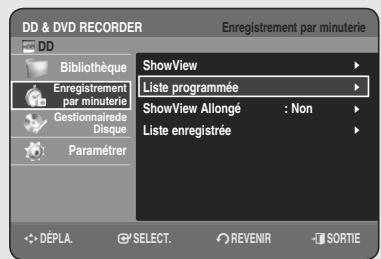
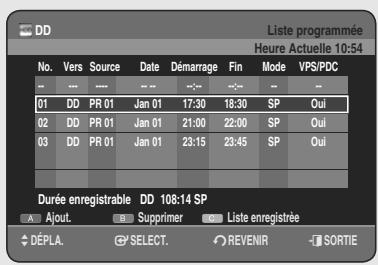
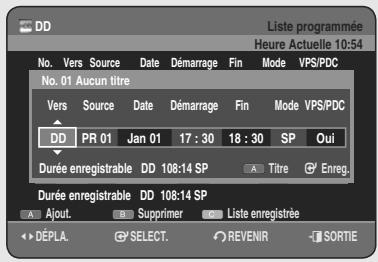
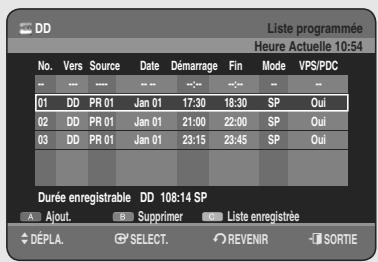
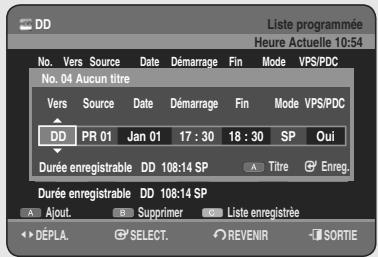
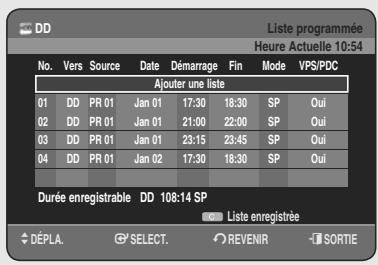
- Si le disque dur ne dispose plus d'espace disponible pour l'enregistrement, clignote. Cela signifie que le disque dur ne dispose plus d'espace libre pour effectuer l'enregistrement.
- Si vous avezprogrammé l'enregistrement à l'aide du VPS/PDC, il est possible que le ventilateur continue à fonctionner et à faire du bruit lorsqu'el'appareil est mis hors tension.
Modification de la liste d'enregistrements programmés
Suivez les consignes suivantes pour modifier la Listed'Enregistrements Programmée.

Utilisation du bouton TIMER
- Appuyez sur le bouton TIMER, appeareil en mode Stop ou Lecture.
- Appuyez sur le bouton OK ou pour selectionner Listeprogrammée.
-
Appuyez sur les boutons pour selectionner le numero de la Scheduled Record List que vous souhaitez modifier, puis appuyez sur le bouton OK.
-
Changez les éléments que vous souhaitez modifier. Reportez-vous au chapitre "Réalisation d'un enregistrement programme" pour de plus amples informations sur les éléments d'entrée d'enregistrementprogramme. (reportez-vous à la 71 et 72)
-
Appuyez sur le bouton OK pour confirmer le réglage modifié.
- Appuyez sur le bouton EXIT (①) après avoir terminé l'opération. L'écran Liste d'Enregistements Programmée disparaît.
Ajout d'une liste programmée
Suivez les consignes suivantes pour ajouter une entrée de la liste programmée.

Utilisation du bouton TIMER
- Appuyez sur le bouton TIMER, appeareil en mode Stop ou Lecture.
- Appuyez sur le bouton OK ou pour selectionner Listeprogrammée.
-
Appuyez sur les boutons pour selectionner le numero de la Liste programmée, puis appuyez sur le bouton ROUGE (A).
-
Définissez les éléments que vous souhaitez ajouter. Reportez-vous à la rubrique « Réalisation d'un enregistrementprogramme » pour plus d'informations sur les éléments d'entrée de l'enregistrementprogramme (reportez-vous aux pages 71 à 72).
-
Appuyez sur le bouton OK pour confirmer le réglage ajouté.
- Appuyez sur le bouton EXIT (®) pour terminer l'opération. L'écran Liste programmée disparait.
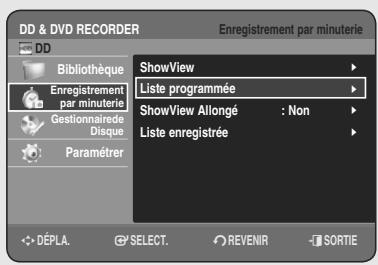
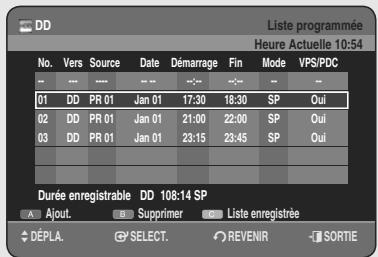
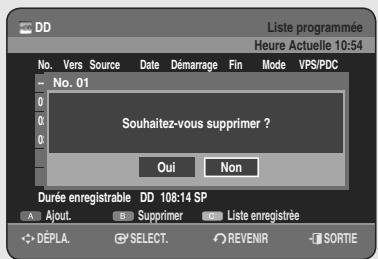
Suppression d'une liste d'enregistrements programmés


HR755/HR756 uniqueness
Suivez les consignes suivantes pour supprimer une entrée de la Liste d'Enregistements Programmée.

Utilisation du bouton TIMER
- Appuyez sur le bouton TIMER, appeareil en mode Stop ou Lecture.
- Appuyez sur le bouton OK ou pour selectionner Listeprogrammée.
-
Appuyez sur les boutons pour selectionner le numero de la Liste programmée que vous souhaitez supprimer, puis appuyez sur le bouton VERT (B).
-
Vous serez sollicité par le message de confirmation de suppression "Souhaitez-vous supprimer ?".
-
Appuyez sur les boutons pour sélectionner Oui, puis appuyez sur le bouton OK.
-
L'entrée sélectionnée est supprimée de la liste.
-
Appuyez sur le bouton EXIT (®) pour terminer l'opération. L'écran Liste d'Enregistements Programmée disparait.
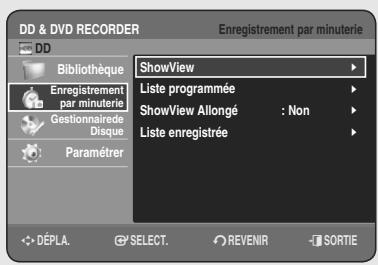
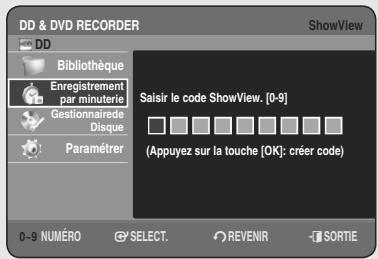
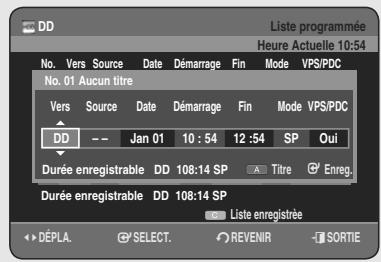
Utilisation de la fonction ShowView


HR755/HR756 uniqueness
Avant le prépréglage de votre ENREGISTREUR DE DVD AVEC DISQUE DUR.
- Allumez le téléviseur et l'ENREGISTREUR DE DVD AVEC DISQUE DUR.
-
Vérifiez que la date et l'heure sont exactes.
Jusqu'à douze programmes peuvent être préréglés -
Appuyez sur le bouton MENU pendant que l'appareil est en mode Arrêt.
- Appuyez sur les boutons ▲▼ pour sélectionner Enregistrement par minuterie puis appuyez sur le bouton OK ou ▷.
-
Appuyez sur les boutons ▲▼ pour sélectionner ShowView, puis sur le bouton OK ou ▷.
-
Un message s'affiche vous permettant de saisir le code ShowView.
-
Appuyez sur les touches numériques pour saisir le code du programme que vous souhaitez enregistrer tel qu'il figure dans votre magazine télé.
-
Si vous souhaitez corriger le code ShowView que vous âtes en train de saisir :
- Appuyez sur le bouton jusqu'à ce que le chiffre que vous souhaitez corriger soit effacé.
-
Saisissez le chiffre correct.
-
Appuyez sur le bouton OK
-
Les informations concernant le programme s'affichent.
-
Lorsque vous utilisez la fonction ShowView pour la première fois avec les chaînes enregistrées, le numéro de programme clignote. Cette fois, vousdezaisrmanuellesle número PR en appuyant sur les boutons
-
Appuyez sur le bouton ROUGE (A) si vous ne souhaitez pas utiliser le nom de titre par défaut. L'écran Renommer s'affiche. Suivez les étapes 4 à 5 de la rubrique « Changement du nom (étiquetage) d'un titre », page 78.
- Si le programme et l'heure sont corrects, appuyez sur le bouton OK.
- Eteignez l'appareil en appuyant sur le bouton STANDBY/ON afin d'activer le réglage de l'enregistrement programme.
Au besoin, reportez-vous aux pages 74 à 76
- Vérifiez que l'enregistrement programme est correctement régle.
- Annulez l'enregistrement prérégle.

- Les numérodes programmes télévisés figurant dans les magazines ou journaux sont des codes ShowView vous permettant de programmer instantanément votre ENREGISTREUR DE DVD AVEC DISQUE DUR à l'aide de la télécommande. Saisissez le code ShowView du programme que vous souhaitez enregistrer.
- ShowView est une marque déposée de Gemstar Development Corporation. Le système ShowView est fabriqué sous licence par Gemstar Development Corporation.
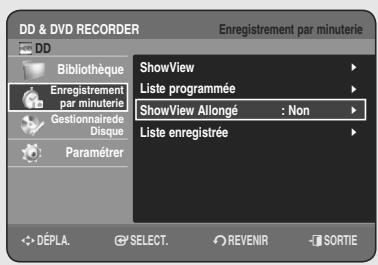
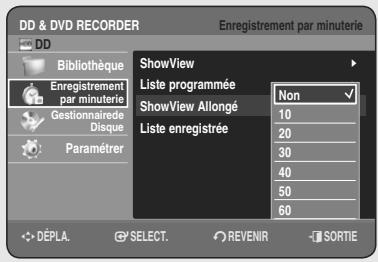
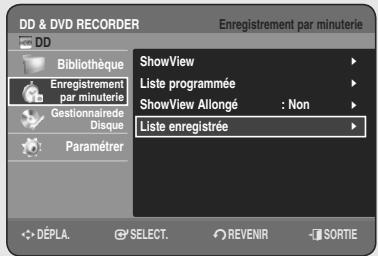
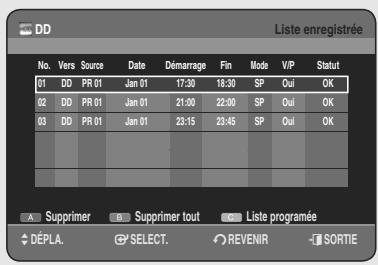
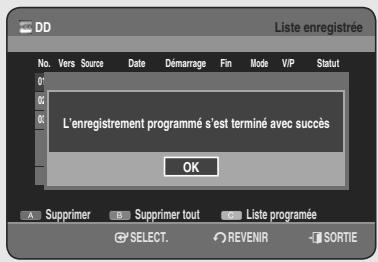
ShowView Allongé
Afin d'éviter les retardes ou les dépassements, l'ENREGISTREUR DE DVD AVEC DISQUE DUR dispose de la fonction ShowView Allongé permettant d'allonger la durée d'enregistrement de 60 minutes.
-
Utilisez-la uniquement si la fonction PDC n'est pas disponible ou si elle est reglee sur ARRET.
-
Appuyez sur le bouton MENU pendant que l'appareil est en mode Arret.
- Appuyez sur les boutons pour Sélectionner Enregistrement par minuterie puis appuyez sur le bouton OK ou .
- Appuyez sur les boutons ▲▼ pour sélectionnner ShowView Allongé, puis sur le bouton OK ou ▷.
- Appuyez sur les boutons pour selectionner la durée de la fonction ShowView Allongé, puis sur le bouton OK ou .
- Appuyez sur le bouton EXIT ( ) pour sortir du menu.
Accès à la liste d'enregistrements programmés


HR755/HR756 uniqueness
Vous pouvez confirmer les résultats de l'application sur les listedes de titres qui ont dépasse la durée d'enregistrement réservée.

Utilisation du bouton TIMER
- Appuyez sur le bouton TIMER, appeareil en mode Stop ou Lecture.
- Appuyez sur le bouton ▲▼ pour sélectionner Liste enregistrée, puis appuyez sur le bouton OK ou ▷.
- Appuyez sur le bouton EXIT (①) pour terminer l'opération.
Liste enregistrée disparait.
Informations relatives à Liste enregistrée
Cet écran vous informe si la Liste enregistrée sélectionnée contient un enregistrementprogramme terminé avec succès.
3-1. Appuyez sur les boutons ▲▼ pour sélectionner le numéro de la Liste enregistrée, puis appuyez sur le bouton OK.
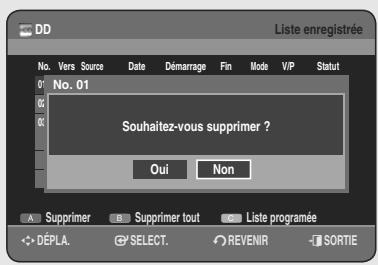
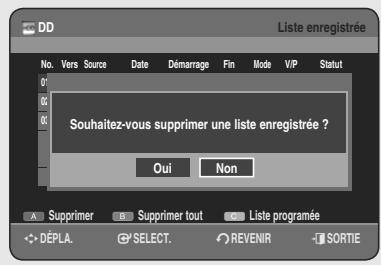
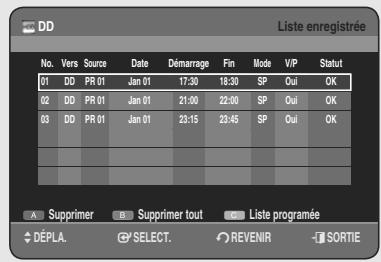
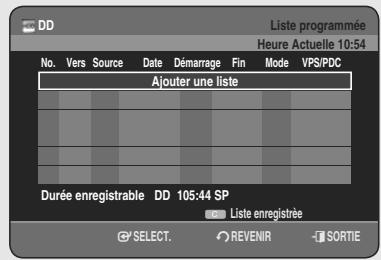
Supprimer la Liste enregistrée
Permet de supprimer individuellement une Liste enregistrée.
3-1. Appuyez sur les boutons ▲▼ pour sélectionner le numéro de la Liste enregistrée que vous souhaitez supprimer, puis appuyez sur le bouton ROUGE (A).
4. Appuyez sur les boutons pour SéLECTIONNER Oui, puis appuyez sur le bouton OK ou .
Effacer la Liste enregistrée
Efface toutes les Liste enregistrée en une fois.
3-1. Appuyez sur le bouton VERT (B).
4. Appuyez sur les boutons pour Sélectionner Oui, puis appuyez sur le bouton OK ou .
Aller sur la Liste d'Enregistrements Programmée
Permet de passer directement de l'option Liste enregistrée à l'option Liste programmée.
3-1. Appuyez sur le bouton JAUNE (C).
Cette section présente les fonctions de base de modification et explique les fonctions de modification pour un enregistrement sur un disque et les fonctions de modification pour la totalité du disque.
Un enregistrement ou une modification peut ne pas etre achievee si une erreur, une coupure soudaine de l'alimentation par exemple, est survenue.
Notez qu'un produit qui a ete endommagé ne retrouvera plus son contenu original.
Modification de base (liste de titres)
Lecture du titre


Respectez les consignes suivantes pour lire une scène à partir de la liste de titres.

Utilisation du bouton TITLE LIST
- Appuyez sur le bouton TITLE LIST, appareil en mode Stop ou Lecture.
- A l'aide des boutons , Sélectionnez l'entrée que vous souhaitez rénommer parmi la liste des titres, puis appuyez sur le bouton OK ou PLAY(). Le titre sélectionné est lu.
- Pour arrêter la lecture du titre, appuyez sur le bouton STOP(⊙). L'affichage revient à l'écran Liste de titres.
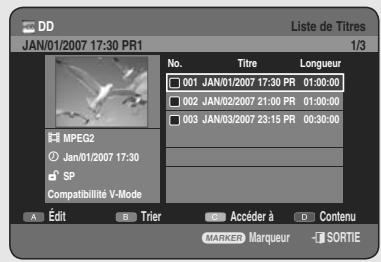
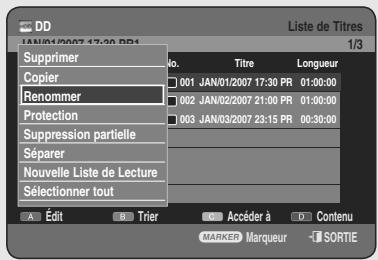
Changement du nom (étiquetage) d'un titre


HR755/HR756 uniquement
Suivez ces instructions pour renomer une entrée dans la liste de titres, c'est-à-dire pour modifier le titre d'un programme enregistré.

Utilisation du bouton TITLE LIST
- Appuyez sur le bouton TITLE LIST, appareil en mode Stop ou Lecture.
- Appuyez sur les boutons pour sélectionner une entrée que vous souhaitez denomner dans la Liste de titres, puis appuyez sur le bouton ROUGE (A).
- Appuyez sur les boutons ▲▼ pour sélectionner Renommer, puis appuyez sur le bouton OK ou ▷. L'écran Renommer s'affiche.
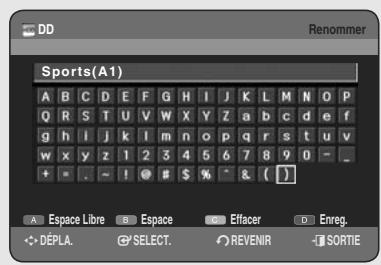
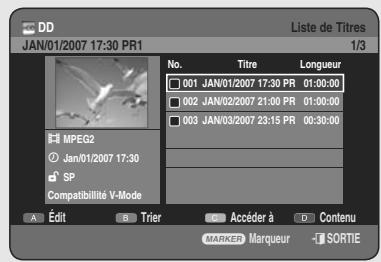
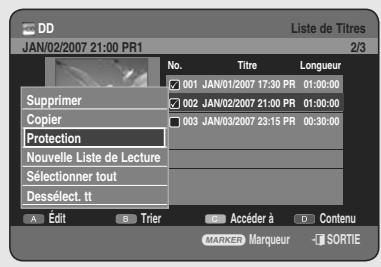
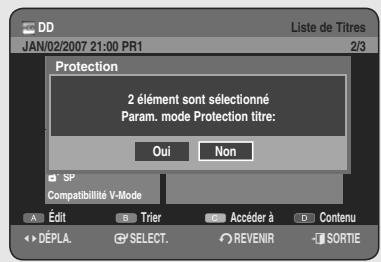
-
Sélectionnez les caractères nécessaires à l'aide des boutons ▲▼◁▶ puis appuyez sur le bouton OK.
-
Espace Libre (bouton ROUGE (A)): Supprime le caractère précédent et fait reculer le curseur d'une position.
- Espace (bouton VERT (B)): Entre un espace et fait avancer le curseur d'une position (vers la droite).
- Effacer (bouton JAUNE (C)): supprime tous les caractères saisis.
-
Enreg (bouton bleu (D)): Enregistre les caractères saisis.
-
Appuyez sur le bouton BLEU (D) pour selectionner Enreg.
Le nom du titre changé s'affiche sur l'objet du titre de l'entrée sélectionnée.
Verrouillage (protection) d'un titre


HR755/HR756 uniquement
Suivez ces instructions pour verrouiller une entrée afin de la protégger contre toute suppression accidentelle.

Utilisation du bouton TITLE LIST
- Appuyez sur le bouton TITLE LIST, appareil en mode Stop ou Lecture.
- Sélectionnez une entrée que vous souhaitez protégger dans la Liste de titres à l'aide des boutons ▲▼, puis appuyez sur le bouton MARKER jusqu'à ce que l'entrée soit cochée. Répétez cette étape pour sélectionner un titre supplémentaire que vous souhaitez protégé.
- Si vous souhaitez ne pas protégger l'une des entrées cochées, il vous suffit de selectionner l'entrée en question et d'appuyer sur le bouton MARKER jusqu'à ce qu'elle ne soit plus cochée.
- Appuyez sur le bouton ROUGE (A) pour sélectionner Edit. Le menu Edit s'affiche.
- Appuyez sur les boutons ▲▼ pour sélectionner Protection, puis appuyez sur le bouton OK ou ▷.
- Appuyez sur les boutons pour sélectionner Oui, puis appuyez sur le bouton OK. L'icone de verrouillage sur la fenêtre d'information de l'entrée sélectionnée passée à l'état verrouillé. (♂→♂)
- Si vous souhaitez annuler la protection, Sélectionnez Arrêt de l'étape 5 et appuyez sur le bouton OK. Le symbole du cadenas passée à l'état déverrouillé.
(8→8)

- Sélectionner « Sélect. tout » dans le menu Édition vous permet de cocher tous les titres.
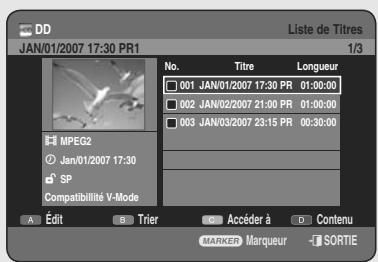
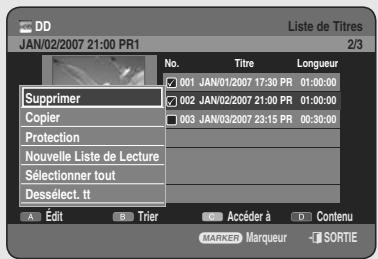
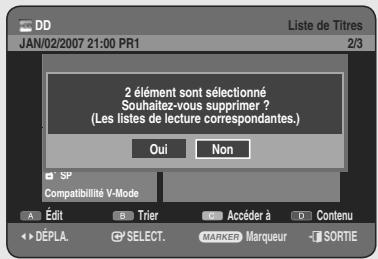
Suppression d'un titre


HR755/HR756 uniqueness
Suivez ces instructions pour supprimer une entrée de la liste des titres.

Utilisation du bouton TITLE LIST
- Appuyez sur le bouton TITLE LIST, apparéil en mode Stop ou Lecture.
-
Sélectionnez une entrée que vous souhaitez supprimer de la Liste de titres à l'aide des boutons ▲▼, puis appuyez sur le bouton MARKER jusqu'à ce que l'entrée soit cochée. Répétez cette étape pour sélectionner un titre supplémentaire que vous souhaitez supprimer.
-
Si vous souhaitez ne pas supprimer l'une des entrées cochées, il vous suffit de sélectionner l'entrée en question et d'appuyer sur le bouton MARKER jusqu'à ce qu'elle ne soit plus cochée.
-
Appuyez sur le bouton ROUGE (A) pour selectionner Edit. Le menu Edit s'affiche.
-
Appuyez sur les boutons ▲▼ pour sélectionner Supprimer, puis appuyez sur le bouton OK ou ▷.
-
Le message peut être différent selon le type de disque. Le message de confirmation s'affiche. Disque dur, DVD-RAM (mode VR), DVD-RW(mode VR) : La liste de lecture étant presente, le message “Souhaitez-vous supprimer? (Les listedes de lecture correspondantes risquent d'être supprimées.)” s'affiche. DVD-RW(mode V)/+RW/±R : La liste de lecture étant présente, le message “Souhaitez-vous supprimer?” s'affiche.
-
Appuyez sur les boutons pour sélectionner Oui, puis appuyez sur le bouton OK.

- Vous pouze supprimer une entrée protégée. Si vous souhaitez supprimer une entrée protégée, sélectionnez "Non" dans le menu Protection titre. (Reportez-vous à la page 79)
Lorsque la protection du disque est reglée sur Protégé, vous ne pouze pas supprimer des titres. (Reportez-vous à la page 96) - Une fois une entrée supprimée de la liste des titres, elle ne peut plus être récapurée.
Une fois le DVD-RW/±R finalisé, il ne peut plus être effacé. - Sur les DVD±R, les titres sont uniquement suprimés du menu, mais ils restent physiquement sur le disque.
- Sélectionner « Sélect. tout » dans le menu Édit vous permet de cocher tous les titres.
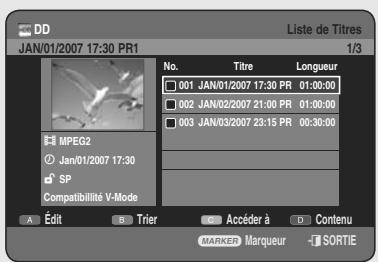
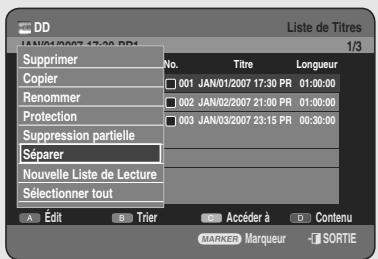
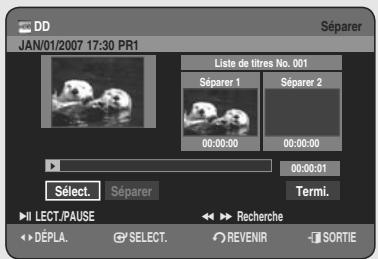
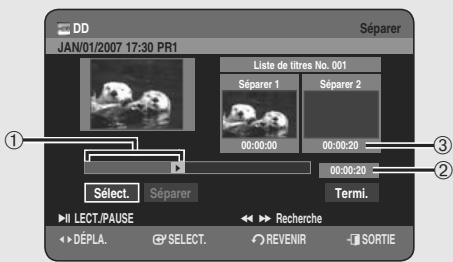
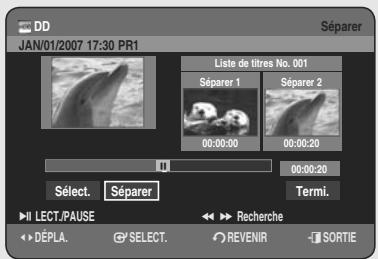
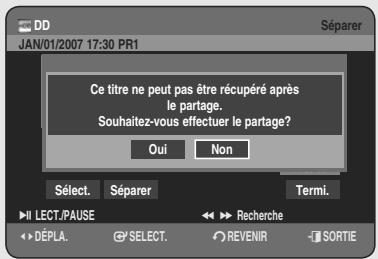
Suivez ces instructions pour séparer une section d'une entrée de liste de titres.

Utilisation du bouton TITLE LIST
- Appuyez sur le bouton TITLE LIST, apparéil en mode Stop ou Lecture.
- Appuyez sur les boutons ▲▼ pour sélectionner une entrée que vous souhaitez séparer de la liste de titres, puis appuyez sur le bouton ROUGE (A)
Le menu Édit s'affiche.
- Appuyez sur les boutons ▲▼ pour sélectionner Séparer, puis appuyez sur le bouton OK ou ▷.
- En utilisant les boutons liés à la lecture, (PLAY (念) ), RECHERCHE (念) ), placez-vous sur un point de séparation puis appuyez sur le bouton OK.
S'il ne s'agit pas du point auquel vous souhaitez effectuer la séparation, appuyez sur le bouton RETURN pour annuler la seLECTION. En utilisant les boutons liés à la lecture, placez-vous sur un point de séparation puis appuyez sur le bouton OK.
① Premier intervalle de separation
② Durée de lecture
③ Heure de début de la seconde séparation et son écran
- Appuyez sur le bouton OK pour selectionner Séparer.
- Appuyez sur les boutons pour sélectionner Oui, puis appuyez sur le bouton OK.
Le titre partagé est divisé en deux et les titres suivants seront reculés un par un.
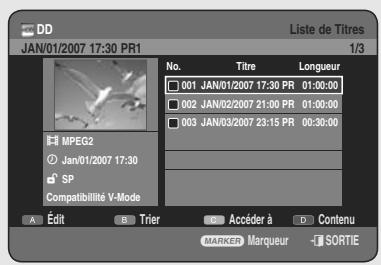
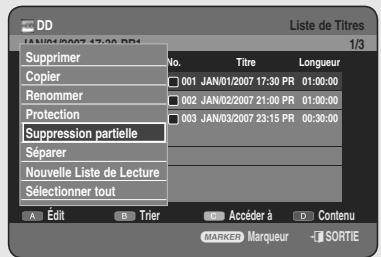
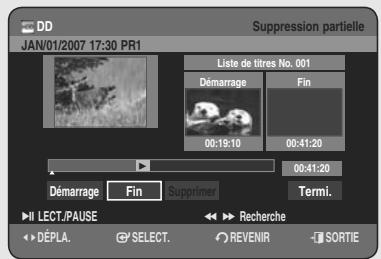
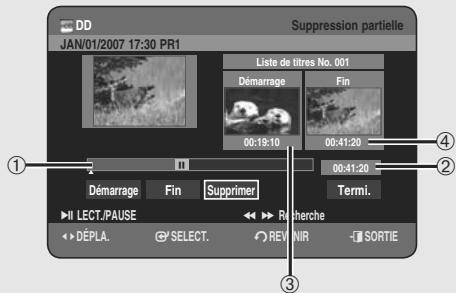
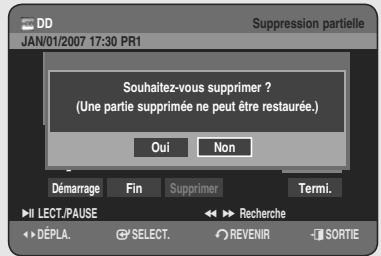
Suppression d'une section d'un titre (suppression partielle)


(mode VR) HR755/HR756 uniquement
Suivez ces instructions pour supprimer une section d'une entrée de liste de titres.

Utilisation du bouton TITLE LIST
- Appuyez sur le bouton TITLE LIST, apparéil en mode Stop ou Lecture.
- Appuyez sur les boutons pour sélectionner une entrée que vous souhaitez modifier dans la Liste de titres, puis appuyez sur le bouton ROUGE (A).
Le point de fin ne peut pas preceder le point de début.
- Appuyez sur les boutons ▲▼ pour sélectionner Suppression partielle, puis appuyez sur le bouton OK ou ▷.
- Appuyez sur le bouton OK au point de départ.
L'image ainsi que l'heure du point de départ s'affichent dans la fenêtre du point de départ de la suppression de section.
Eléments de l'écran de la liste de Suppression partielle
① Barre de lecture
② Durée de lecture
③ Fenetre du point de depart de la suppression de section et heures
④ Fenetre du point de fin de la suppression de section et heures
- Sélectionnez les points de départ et de fin de la section que vous souhaitez supprimer à l'aide des boutons liés à la lecture.
-
Boutons liés à la lecture: (PLAY(⊙), RECHERCHE (⊙))
-
Appuyez sur le bouton OK au point de fin.
L'image ainsi que l'heure du point de fin s'affichent dans la fenêtre du point de fin de la suppression de section.
- Appuyez sur les boutons pour selectionner Supprimer, puis appuyez sur le bouton OK.
- Appuyez sur les boutons pour sélectionner Oui, puis appuyez sur le bouton OK.
La section sélectionnée a été supprimée.
- Appuyez sur les boutons pour sélectionner Termi., puis appuyez sur le bouton OK pour terminer l'opération.

La durée de la section à supprimer doit être au moins égale à 5 secondes.
Le point de fin ne peut etre defini avant le point de depart.
- La section ne peut pas être supprimée lorsqu'elle comprend une image fixe.
- Appuyez sur le bouton EXIT (®) après avoir terminé l'opération. L'écran Liste de Titres disparait.
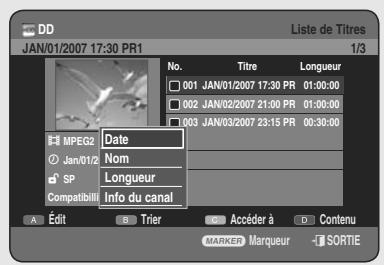
Utilisation de la fonction Trier (liste de titres)


Vous pouvez changer l'ordre de tri de la Liste de titres très facilement des que vous le souhaitez.
- Lorsque la liste des menus est affichée, appuyez sur le bouton VERT (B) pour selectionner Trier.
-
Appuyez sur les boutons pour selectionner l'élément souhaité, puis appuyez sur le bouton OK ou .
-
Date : en fonction de la date d'enregistrement des titres.
- Name: suivant l'ordre alphétique
- Longueur : en fonction de la longueur des titres enregistrés.
- Info du canal : en fonction des informations du canal.

- Vous pouvez procéder au tri en fonction de la date, du nom, de la longueur et des_infos du canal. La liste est à nouveau triée selon l'ordre de copie en accédant à nouveau à la Liste de titres.
Menu Navigation
Navigation par Durée


(mode VR)
Cette fonction vous permet de rechercher une scène minute par minute dans la liste de titres enregistrée.

Utilisation du bouton TITLE LIST
- Appuyez sur le bouton TITLE LIST, apparéil en mode Stop ou Lecture.
- Appuyez sur les boutons pour selectionner une entrée à dire dans la Liste de titres, puis appuyez sur le bouton JAUNE (C).
- Appuyez sur les boutons ▲▼ pour sélectionner Navigation par Durée, puis appuyez sur le bouton OK ou ▷.
- Appuyez sur les boutons pour faire des sauts d'une minute et rechercher la scène souhaitée, puis appuyez sur le bouton OK ou PLAY (▶).
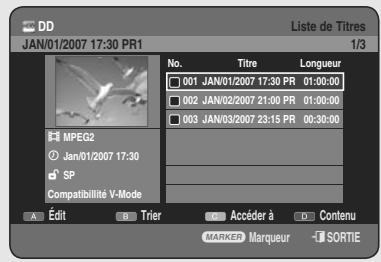
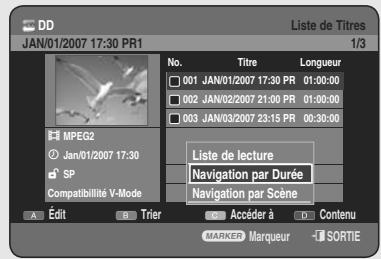
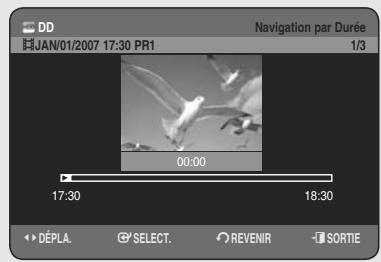

- Le curseur ne se déplace pas si le titre enregistré et sélectionné est inférieur à 1 minute.
- La fonction Navigation n'est pas compatible avec les disques enregistrés à l'aide d'autres appareils.
- Un titre modifié ne peut pas afficher l'heure exacte de la recherche.
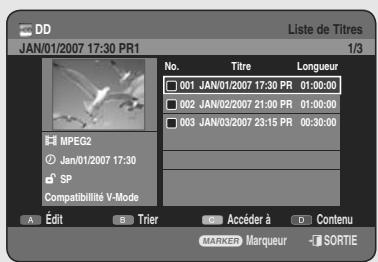
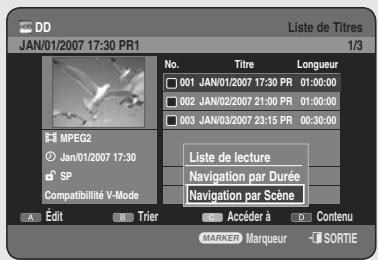
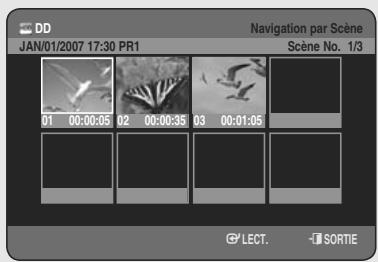
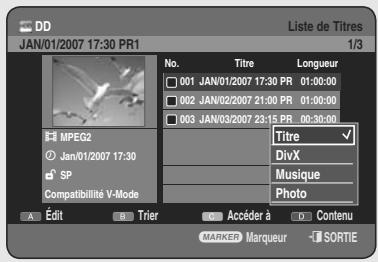
Navigation par Scène


(mode VR)
La Navigation par Scène vous permet de rechercher une scène si vous avez doté un titre de marqueurs (voir page 50).

Utilisation du bouton TITLE LIST
- Appuyez sur le bouton TITLE LIST, appareil en mode Stop ou Lecture.
- Appuyez sur les boutons ▲▼ pour sélectionner une entrée à dire dans la Liste de titres, puis appuyez sur le bouton JAUNE (C).
- Appuyez sur les boutons pour selectionner Navigation par Scène, puis appuyez sur le bouton OK ou .
- Appuyez sur les boutons ▲▼◁▷ pour sélectionner la scene souhaitation, puis appuyez sur le bouton OK ou PLAY (⊙).

- La Navigation par Scène ne fonctionne pas si un titre sélectionné n'est pas doté de marqueurs.
Sélection du Contenu


- Appuyez sur le bouton BLEU (D) pour sélectionner Contenu.
- Appuyez sur les boutons ▲▼ pour sélectionner le contenu que vous souhaitez déplacer, puis appuyez sur le bouton OK ou ▷.

- Cette fonction n'est disponible que lorsque le disque contient le contenu sélectionné.
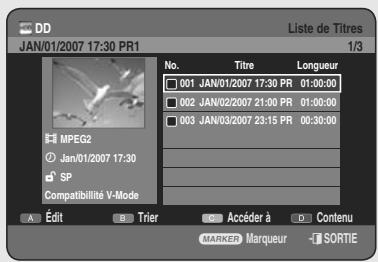
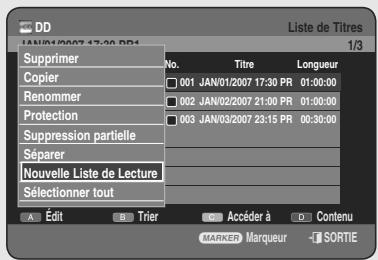
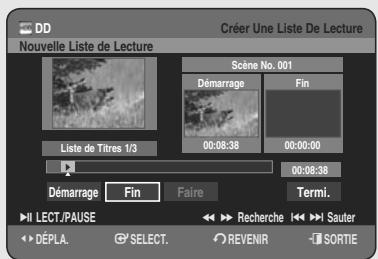
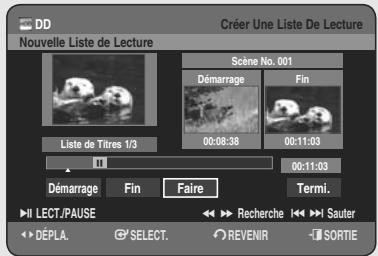
Modification avancée (Liste de lecture)
Creation d'une liste de lecture


(mode VR)
Suivez ces instructions pour创建工作 une nouvelle entrée de liste de lecture à partir d'un titre enregistré.

Utilisation du bouton TITLE LIST
- Appuyez sur le bouton TITLE LIST, appareil en mode Stop ou Lecture.
- Appuyez sur le bouton ROUGE (A).
Le menu Édit s'affiche.
- Appuyez sur les boutons ▲▼ pour sélectionner Nouvelleliste de Lecture, puis appuyez sur le bouton OK ou ▷.
L'écran Creer Une Liste De Lecture s'affiche.
-
Appuyez sur le bouton OK au point de départ.
-
L'image ainsi que l'heure du point de départ s'affichent dans la fenêtre de démarrage.
- La barre de sélection de couleur jaune se déplace sur l'élement Fin.
-
Sélectionnez le point de départ de la section à partir duquel vous souhaitez créé une nouvelle scène à l'aide des boutons liés à la lecture (PLAY(⊙), RECHERCHE (⊙), SAUT (⊙)).
-
Appuyez sur le bouton OK au point de fin.
-
L'image ainsi que l'heure du point de fin s'affichent dans la fenêtre Fin.
-
La barre de sélection de couleur jaune se déplace sur l'élement faire.
-
Appuyez sur les boutons pour sélectionner Faire, puis appuyez sur le bouton OK.
-
Création d'une scène pour la liste de lecture.
Un nouvel écran de création de scène s'affiche.
Répétez les étapes 4 à 6 pour réaliser une-scène pour la liste de lecture.
La nouvelle scène est ajoutée à la liste de lecture actuelle.
Vou puez vérifier et visualiser l'ensemble des scènes sur l'écran Editor la liste de lecture. (Reportez-vous à la page 87).
- Création d'une nouvelle liste de lecture.
Répétez les étapes 1 à 6 si vous souhaitez étabir une nouvelle liste de lecture.
- Appuyez sur les boutons pour selectionner Termi., puis appuyez sur le bouton OK pour terminer l'opération.

- Vous pouvez创建工作 jusqu'à 99 entrées de liste de lecture.
- En fonction du type de disque, l'écran affché peut présenter une légère différence.
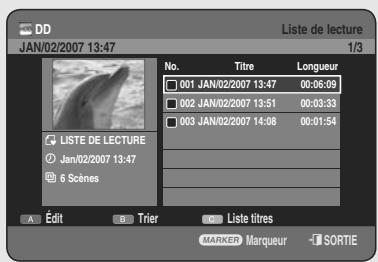
Lecture des entrées dans la liste de lecture


(mode VR)
Suivez ces instructions pour dire les entrées de liste de lecture.

Utilisation du bouton PLAY LIST
- Appuyez sur le bouton PLAY LIST, apparéil en mode Stop ou Lecture.
- Appuyez sur les boutons ▲▼ pour sélectionner la liste de lecture que vous souhaitez dire puis appuyez sur le bouton OK ou PLAY (▶).
- Appuyez sur la bouton STOP (®) pour arrêté la lecture. L'affichage revient à l'écran Liste de lecture.
Changement du nom d'une entrée dans la liste de lecture
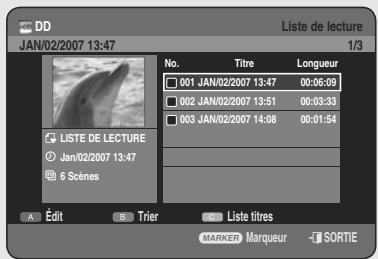
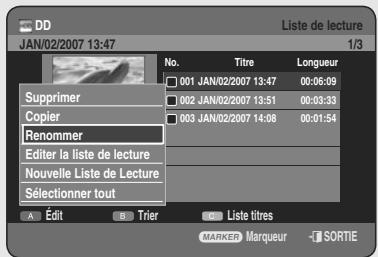
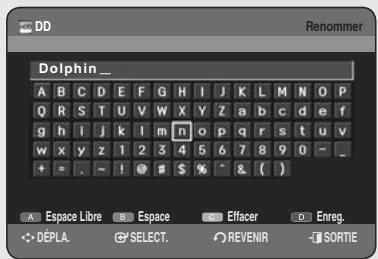

Utilisation du bouton PLAY LIST
- Appuyez sur le bouton PLAY LIST, apparéil en mode Stop ou Lecture.
- Sélectionnez le titre que vous souhaitez renomer dans la Liste de lecture à l'aide des boutons ▲▼, puis appuyez sur le bouton ROUGE (A).
Le menu Édit s'affiche.
- Appuyez sur les boutons pour Sélectionner Renommer, puis appuyez sur le bouton OK ou .
L'écran Renommer s'affiche.
-
Sélectionnez les caractères nécessaires à l'aide des boutons ▲▼▲▶, puis appuyez sur le bouton OK.
-
Espace Libre (bouton ROUGE (A)): Supprime le caractère précédent et fait reculer le curseur d'une position.
- Espace (bouton VERT (B)): Entre un espace et fait avancer le curseur d'une position (vers la droite).
- Effacer (bouton JAUNE (C)): Supprime tous les caractères saisis.
-
Enreg. (bouton bleu (D)): Enregistre les caractères saisis.
-
Appuyez sur le bouton BLEU (D) pour sélectionner Enreg.
Le titre changé s'affiche dans le champ du titre de l'entrée de la liste de lecture sélectionnée.
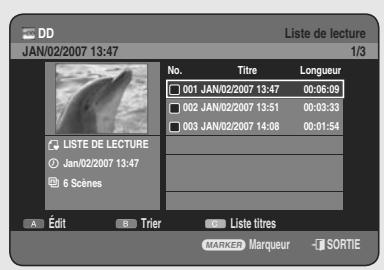
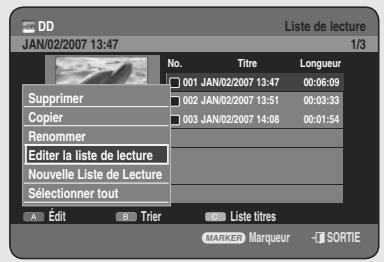
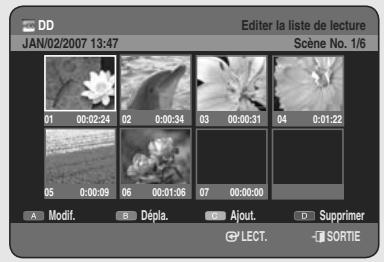
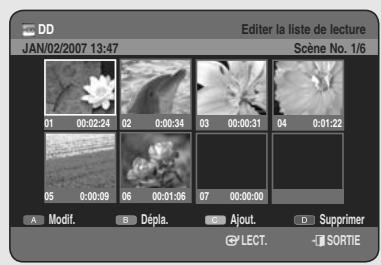
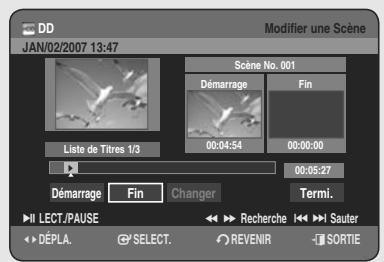
Modification d'une scène pour la liste de lecture


(mode VR)
Suivez ces instructions pour modifier les scènes d'une liste de lecture.

Utilisation du bouton PLAY LIST
- Appuyez sur le bouton PLAY LIST, appareil en mode Stop ou Lecture.
- Appuyez sur les boutons pour selectionner le titre que vous souhaitez modifier dans la Liste de lecture, puis appuyez sur le bouton ROUGE (A).
Le menu Édit s'affiche.
- Appuyez sur les boutons pour sélectionner Editor la liste de lecture, puis appuyez sur le bouton OK ou .
L'écran Editor la liste de lecture s'affiche.
Lecture d'une scene selectionnée
-
Appuyez sur les boutons pour selectionner la scène que vous souhaitez dire, puis appuyez sur le bouton OK ou PLAY (®). La scène selectionnée est lue.
-
Pour arrêter la lecture de la scène, appuyez sur le bouton STOP(⊙).
Modification d'une scène (replacement d'une scène)
Pour la configuration, suivez les étapes 1 à 3 de la page 87.
4-1. Appuyez sur les boutons ▲▼◁▷ pour sélectionner la scene que vous souhaitez modifier, puis appuyez sur le bouton ROUGE (A). L'écran Modifier une Scène s'affiche.
-
Appuyez sur le bouton OK au point de départ de la scène.
-
L'image ainsi que l'heure du point de départ s'affichent dans la fenêtre de démarrage.
- Sélectionnez le point de début ou de fin de la section que vous souhaitez modifier à l'aide des boutons liés à la lecture (PLAY () ), RECHERCHE ( ) , SAUT ( ) ).
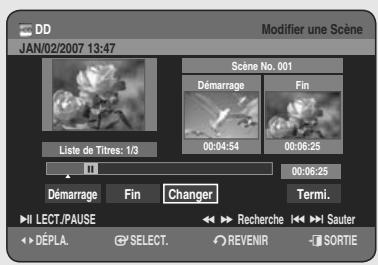
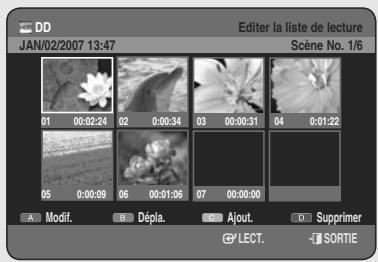
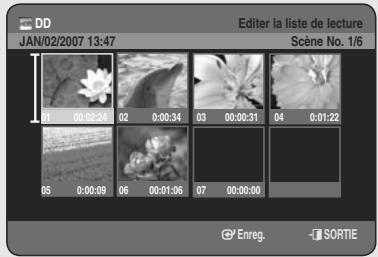
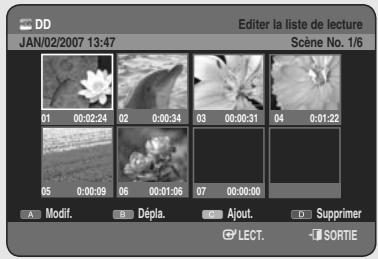
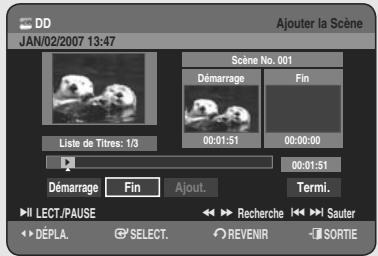
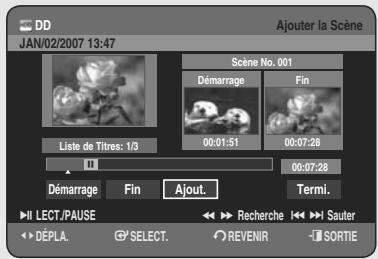
-
Appuyez sur le bouton OK au point final de la scène.
-
L'image ainsi que l'heure du point final s'affichent dans la fenetre Fin.
-
Appuyez sur les boutons pour selectionner Changer, puis appuyez sur le bouton OK.
-
La scène que vous souhaitez modifier est changée avec la section sélectionnée.
Déplacement d'une scène (changement de la position d'une scène)
Pour la configuration, suivez les étapes 1 à 3 de la page 87.
4-1. A l'aide des boutons , Sélectionnez la scène que vous souhaitez déplacer (changer la position), puis appuyez sur le bouton VERT (B).
-
Une fenêtre de sélection jaune s'affiche sur la scène à déplacer.
-
Appuyez sur les boutons pour sélectionner la position à laquelle vous souhaitez déplacer la scene sélectionnée, puis appuyez sur le bouton OK.

- Vous ne peuvent pas déplacer la scène sélectionnée à la position de la scène suivante, car la scène sélectionnée doit être insérée avant cette position, ce qui n'entraîne dans ce cas aucune action.
- En fonction du type de disque, l'écran affiché peut prévenir une légère différence.
Ajout d'une scène
Pour la configuration, suivez les étapes 1 à 3 de la page 87.
4-1. A l'aide des boutons ▲▼ ▲▶ pour sélectionner la scène avant laquelle sera insérée une nouvelle scène, puis appuyez sur le bouton JAUNE (C).
L'écran Ajouter la Scène s'affiche.
-
Appuyez sur le bouton OK au point de départ de la scène.
-
TL'image ainsi que l'heure du point de départ s'affichent dans la fenêtre de démarrage.
- Sélectionnez le point de départ ou de fin de la section que vous souhaitez modifier à l'aide des boutons liés à la lecture
(PLAY(⊙), RECHERCHE (⊙⊙), SAUT (⊙⊙)).
-
Appuyez sur le bouton OK au point final de la scène.
-
L'image ainsi que l'heure du point final s'affichent dans la fenetre Fin.
-
Pour annuler, appuyez sur les boutons pour Sélectionner Termi., puis appuyez sur le bouton OK.
-
Appuyez sur les boutons pour sélectionner Ajout., puis appuyez sur le bouton OK.
-
La partie que vous souhaitez ajouter est insérée avant la scene selectionnée lors de l'étape 4^-1 d'ajout d'une scène.
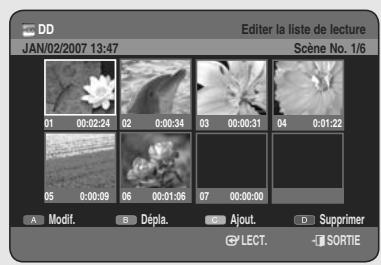
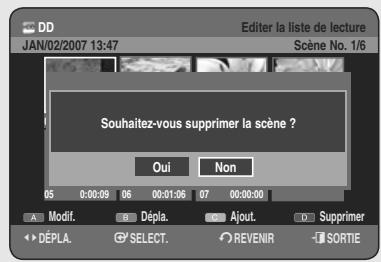
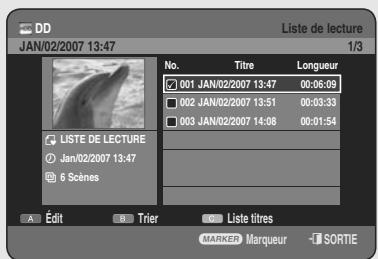
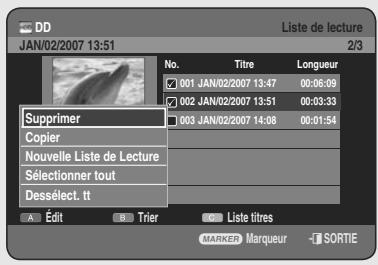
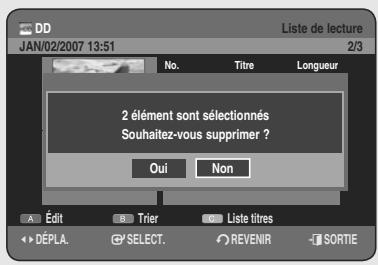
Suppression d'une scène
Pour la configuration, suivez les étapes 1 à 3 de la page 87.
4-1. Appuyez sur les boutons ▲▼◁▷ pour sélectionner la scène que vous souhaitez supprimer, puis appuyez sur le bouton BLEU (D).
-
Le message "Souhaitez-vous supprimer la scene?" apparait.
-
Appuyez sur les boutons pour sélectionner Oui, puis appuyez sur le bouton OK pour supprimer la scène sélectionnee.
Suppression d'une entrée dans la liste de lecture à partir de la liste de lecture

Utilisation du bouton PLAY LIST
-
Appuyez sur le bouton PLAY LIST, appareil en mode Stop ou Lecture.
-
Appuyez sur les boutons ▲▼ pour sélectionner une entrée que vous souhaitez supprimer de la Liste de lecture, puis appuyez sur le bouton MARKER jusqu'à ce que l'entrée soit cochée.
-
Si vous souhaitez ne pas supprimer l'une des entrées cochées, il vous suffit de sélectionner l'entrée en question et d'appuyer sur le bouton MARKER jusqu'à ce qu'elle ne soit plus cochée.
-
Appuyez sur le bouton ROUGE (A) pour sélectionner Édit. Le menu Étit s'affiche.
-
Appuyez sur les boutons ▲▼ pour sélectionner Supprimer, puis appuyez sur le bouton OK ou ▷.
-
Vous serez sollicité par le message de confirmation de suppression "Souhaitez-vous supprimer?"
-
Appuyez sur les boutons pour selectionner Oui, puis appuyez sur le bouton OK.
Vous revenez automatiquement à l'écran Liste de lecture une fois la suppression terminée.

- Sélectionner « Sélect. tout » dans le menu Édition vous permet de cocher tous les titres.
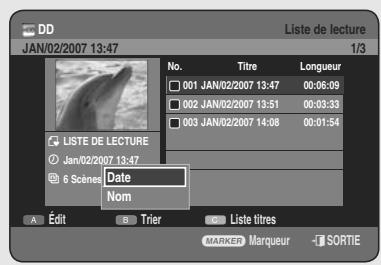
Utilisation de la fonction Trier (Liste de lecture)
Vous pouvez changer l'ordre de tri de la Liste de lecture très facilement des que vous le souhaitez.
- Lorsque la liste des menus est affichée, appuyez sur le bouton VERT (B) pour selectionner Trier.
-
Appuyez sur les boutons ▲▼ pour sélectionner l'élement souhaité, puis appuyez sur le bouton OK ou ▷.
-
Date : en fonction de la date de création des listes de lecture.
- Nom : suivant l'ordre alphabetique

- Vous pouvez procéder au tri en fonction de la date et du nom. La liste est à nouveau triée selon l'ordre de copie en accédant à nouveau à laliste de lecture.
Copie du disque dur sur un DVD
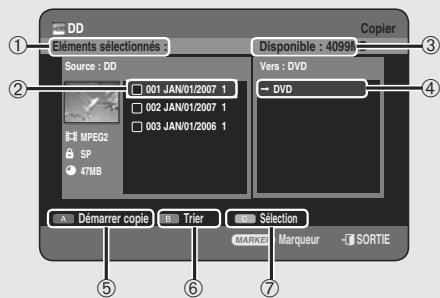
A propos de l'écran de copie
① Taille totale et numéro des titres sélectionnés pour la copie
② Titre a copier
③ Indique l'espace disponible sur le disque
④ L'emplacement où sont enregistrés les fichiers copiés
⑤ Bouton de depart de copie
⑥ Bouton de tri (Date, Nom, Longueur, Info canal)
⑦ Bouton de sélection
- Sélect. tout : toutes les entrées du dossier actuel sont cochées.
- Dessélect. Tt : toutes les entrées cochées sont décochéées.
Spécifications de copie du contenu
| Contenu | HDD → DVD |
| Titre matériel enregistré | Pris en charge |
| Titre protégé contre la copie | Non pris en charge |
| Titre calculable pour une copie | Déplacer (Efface le titre sur le disque dur après l'avoir copié) |
La copie est possible uniquement avec un disque compatible CPRM. Une fois le "programme valable pour une seule copie" enregistré sur le DVD, il ne pourrait plus etre enregistré sur le disque dur.
Par contre, si le "programme valable pour une seule copie" a ete enregistré sur le disque dur, il pourrait etre enregistré sur un DVD-RW (mode VR) ou un DVD-RAM.

Utilisation du bouton TITLE LIST
- Appuyez sur le bouton OPEN/CLOSE et placez un disque enregistrable sur le tiroir disque.
- Appuyez sur le bouton OPEN/CLOSE pour fermer le tiroir disque. Attende la disparition de LOAD sur l'affichage en façade. Vérifiez que le disque dispose de suffisamment d'espace pour l'enregistrement.
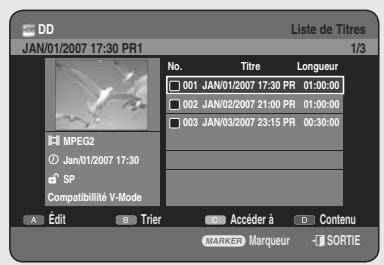
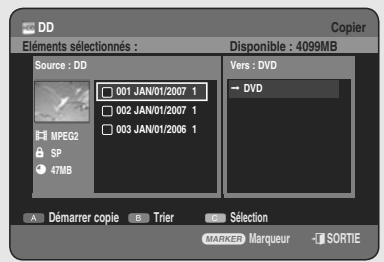
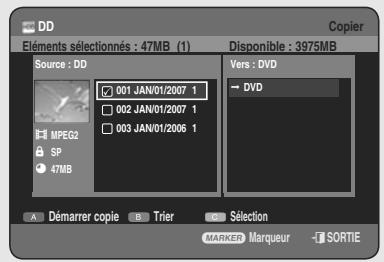
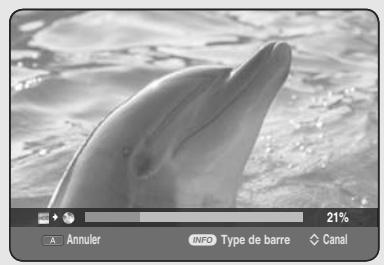
- Sélectionnez le disque dur en appuyant sur le bouton DD situé sur la façon du GRAVEUR DE DVD AVEC DISQUE DUR ou sur la télécommande.
- Appuyez sur le bouton TITLE LIST, appareil en mode Stop ou Lecture.
-
Appuyez sur le bouton COPY. L'écran Copier s'affiche.
-
Vous poubez également copier le titre pendant la lecture en appuyant sur le bouton COPY.
-
Appuyez sur les boutons ▲▼ pour sélectionner le titre que vous souhaitez copier, puis appuyez sur le bouton MARKER jusqu'à ce que le titre soit cochéé. Répétez cette étape pour sélectionner un titre supplémentaire que vous souhaitez copier.
-
Si vous souhaitez ne pas copier l'une des entrées cochées, il vous suffit de sélectionner l'entrée en question et d'appuyer sur le bouton MARKER jusqu'à ce qu'elle ne soit plus cochée.
-
Appuyez sur le bouton ROUGE (A) pour sélectionner Démarrer copie.
-
Le titre à copier ne s'affiche pas à l'écran et la copie démarre alors que le programme en cours de diffusion est affiché à l'écran.
- Appuyez sur le bouton INFO pour modifier la barre de traitement des copies.
Si vous appuyez à nouveau sur le bouton INFO, la barre de traitement des copies s'affiche.
-
Appuyez sur le bouton ROUGE (A) pour annuler la copie en cours.
-
Lorsque la copie a eté réalisée avec succès, le message "Le titre a eté copié avec succès." s'affiche.
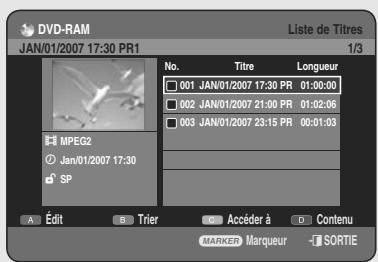
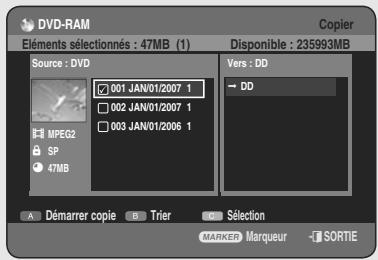
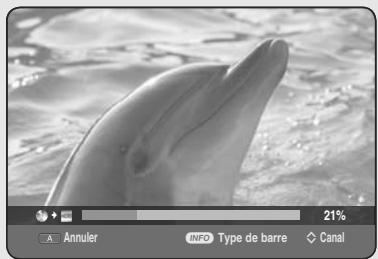
Copie d'un DVD sur le disque dur

Utilisation du bouton TITLE LIST
- Appuyez sur le bouton OPEN/CLOSE et placez un disque enregistré sur le tiroir disque.
- Appuyez sur le bouton OPEN/CLOSE pour fermer le tiroir disque.
- Appuyez sur le bouton TITLE LIST, appareil en mode Stop ou Lecture.
-
Appuyez sur le bouton COPY. L'écran Copier s'affiche.
-
Pendant la lecture vous pouvez également copier le titre en appuyant sur le bouton COPY.
-
Appuyez sur les boutons pour sélectionner le titre que vous souhaitez copier, puis appuyez sur le bouton MARKER jusqu'à ce que le titre soit coché. Répétez cette étape pour sélectionner un titre supplémentaire que vous souhaitez copier.
-
Si vous souhaitez ne pas copier l'une des entrées cochées, il vous suffit de selectionner l'entrée en question et d'appuyer sur le bouton MARKER jusqu'à ce qu'elle ne soit plus cochée.
-
Appuyez sur le bouton ROUGE (A) pour sélectionner Démarrer copie.
-
Appuyez sur le bouton INFO pour modifier la barre de traitement des copies.
Si vous appuyez à nouveau sur le bouton INFO, la barre de traitement des copies s'affiche.
-
Appuyez sur le bouton ROUGE (A) pour annuler la copie en cours.
-
Lorsque la copie a ete realisee avec succes, le message "Le titre a ete copie avec succes." s'affiche.

Il n'est plus possible de copier aucun titre en mode DVD±R et DVD-RW (mode V) finalisé.
- Il n'est pas possible de copier un DVD-VIDEO sur le disque dur.
Spécifications de copie du contenu
| Contenu | DVD → HDD (Disque dur) |
| Titre matériel enregistré | Pris en charge |
| Titre protégé contre la copie | Non pris en charge |
| Titre variable pour une seule copie | Non pris en charge |
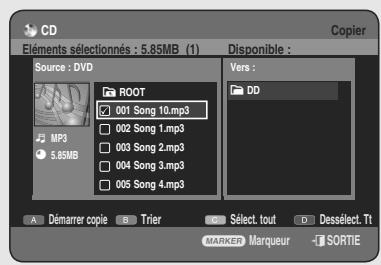
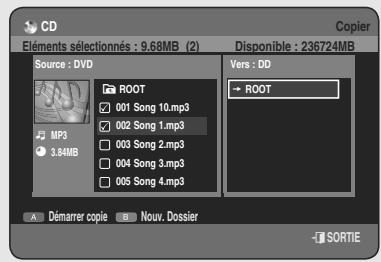
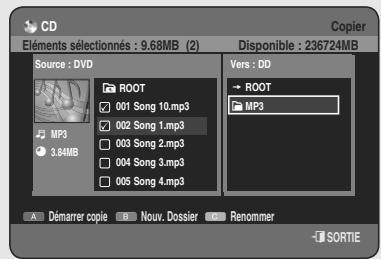
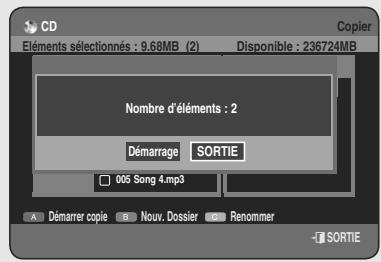
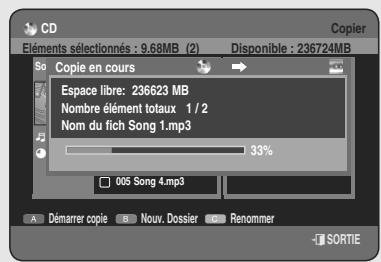
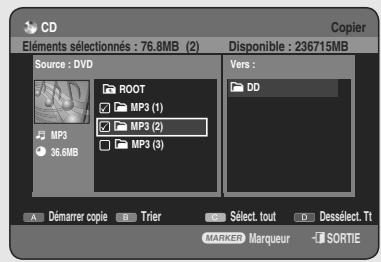
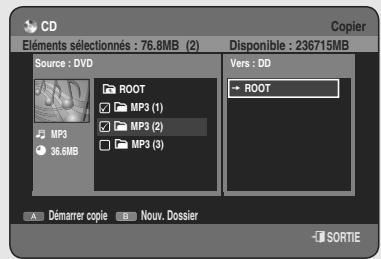
Copier un MP3, JPEG ou DivX
Seuls les disques DVD-RW(V)/-R sont pris en charge lors de la copie de fichiers MP3/JPEG/DivX du disque dur vers le DVD.
Copie de fichiers
- Insérez le disque au format JPEG, MP3 ou DivX dans le tiroir disque.
- Appuyez sur le bouton OPEN/CLOSE pour fermer le tiroir disque. Attende la disparition de LOAD sur l'affichage en façade. Vérifiez que le disque dispose de suffisamment d'espace pour l'enregistrement.
- Appuyez sur les boutons ▲▼ pour sélectionner Bibliothèque, puis sur le bouton OK ou ▷.
- Appuyez sur les boutons ▲▼ pour sélectionner Musique, Photo ou DivX, puis appuyez sur le bouton OK ou ▷.
- Appuyez sur le bouton COPY. L'écran Copier s'affiche.
-
A l'aide des boutons , Sélectionnez le fichier MP3, Photo ou DivX que vous souhaitez copier, puis appuyez sur le bouton MARKER jusqu'à ce que le fichier soit coché.
-
Si vous souhaitez ne pas copier l'une des entrées cochées, il vous suffit de selectionner l'entrée en question et d'appuyer sur le bouton MARKER jusqu'à ce qu'elle ne soit plus cochée.
-
Appuyez sur le bouton puis sur le bouton OK afin de créé le premier dossier à l'emplacement où les fichiers copiés sont enregistrrés.
-
Vous pouvez creer un nouveau dossier en appuyant sur le bouton VERT (B).
-
Appuyez sur le bouton ROUGE (A) pour selectionner Demarrer copie.
Le message « Nombre d'éléments : x » s'affiche.
- Appuyez sur les boutons pour sélectionner Demarrage, puis sur le bouton OK
La copie des fichiers démarre.
- Pour annuler la copie en cours, appuyez sur le bouton EXIT (①).
Copie de dossiers
-
Insérez un disque (JPEG, MP3 ou DivX) dans le tiroir disque.
-
Appuyez sur les boutons ▲▼ pour sélectionner Bibliothèque, puis sur le bouton OK ou ▷.
-
Appuyez sur les boutons ▲▼ pour sélectionner Musique, Photo ou DivX, puis appuyez sur le bouton OK ou ▷. Les dossiers MP3,JPEG ou DivX s'affichent.
-
Appuyez sur le bouton COPY. L'écran Copier s'affiche.
-
A l'aide des boutons , Sélectionnez le dossier que vous souhaitez copier, puis appuyez sur lebouton MARKER jusqu'à ce que le dossier soit coché.
-
Si vous souhaitez ne pas copier l'un des dossiers cochés, il vous suffit de Sélectionner le dossier en question et d'appuyer sur le bouton MARKER jusqu'à ce qu'il ne soit plus coché.
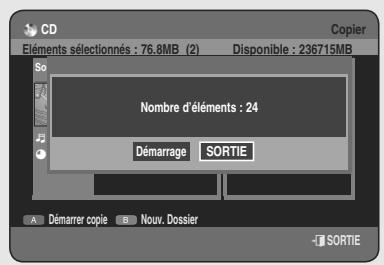
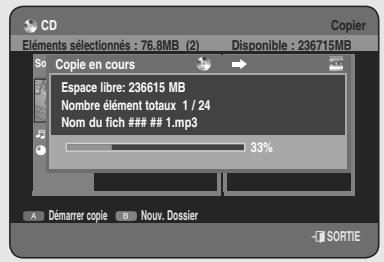
-
Sélectionnez l'emplacement où les fichiers copés sont enregistrés à l'aide du bouton ou OK.
-
Vous pouvez creer un nouveau dossier en appuyant sur le bouton VERT (B).
-
Appuyez sur le bouton ROUGE (A) pour sélectionner Démarrer copie.
Le message « Nombre d'éléments : x » s'affiche.
- Appuyez sur les boutons pour sélectionner Demarrage, puis sur le bouton OK
La copie des fichiers démarre.
Les sous-dossiers ainsi que les fichiers du dossier sélectionné sont copiés.
- Pour annuler la copie en cours, appuyez sur le bouton EXIT (①).

- Si vous appuyez sur le bouton EXIT (☑) durant la copie de dossiers, cette procédure sera annulée lorsque la copie du fichier en cours sera terminée.
- Vous pouvez procéder à la copie de 500 éléments dans un seul dossier, fichiers et sous-dossiers compris. [MP3, JPEG, DivX]
- Si vous souhaitez copier des fichiers, vous devez créé un nouveau dossier avant de lancer la procédure de copie. Vous ne pouvez pas effectuer de copie dans le dossier racine sans créé de nouveau dossier.
- Si le dossier racine comporte déjà 500 dossiers, vous devez supprimer un ou plusieurs éléments avant de pouvoir creator un nouveau dossier.
- Les fichiers portant un nom .mp3/.jpg sont automatiquement renommés en tant que 01.mp3/01.jpg et ensuite copés.
- Jusqu'à 999 copies peuvent porter le même nom.
Il n'est pas possible de copier un CD audio. - Les tailles du fichier original sur le disque et de sa copie sur le disque dur peuvent varier légèrement en raison du système de fichiers.
- Si vous avez coché des entrées dans le dossier actuel et que vous ouvrez un autre dossier, ces entrées sont automatiquement découvertes et supprimées de la liste de sélection.
Spécifications de copie du contenu
| Contenu | HDD → DVD | DVD → HDD |
| Fichier MP3 | Pris en charge | Pris en charge |
| Fichier JPEGphoto) | Pris en charge | Pris en charge |
| DivX | Pris en charge | Pris en charge |
- Disque (CD-R/ CD-RW/DVD-RAM /DVD±R(Finaliser)/DVD+RW/DVD-RW(Finaliser)) HDD
- HDD DVD-R, DVD-RW(V)
- Vous ne pouvez pas copier vers un disque contenant des fichiers video ou des titres doubles.
- Si le disque est finalisé via Gestionnaire Disque, il est compatible avec un ordinateur en tant que disque au format standard.
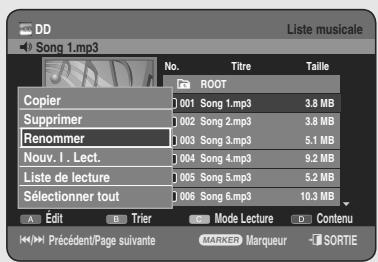
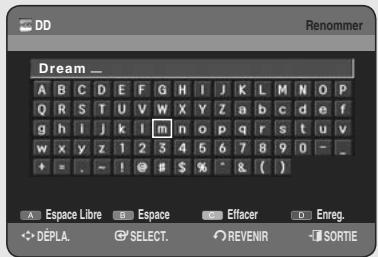
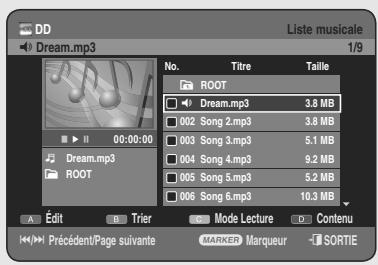
Modification du nom du fichier Musical/Photo/DivX

Vous pouvez renomer un fichier musical, photo ou DivX copié sur le disque dur.
- Appuyez sur les boutons pour selectionner l'entrée que vous souhaitez renomer, puis appuyez sur le bouton ROUGE (A).
- Appuyez sur les boutons ▲▼ pour sélectionner Renommer puis sur le bouton OK ou ▷.
L'écran Renommer s'affiche.
- Sélectionnez les caractères de votre choix à l'aide des boutons ▲▼▲▶, puis appuyez sur le bouton OK.
Espace Libre (bouton ROUGE (A)): supprime le caractère precedent et fait reculer le curseur d'une position.
Espace (bouton VERT (B)): ajoute un espace et déplace le curseur vers l'avant (vers la droite).
Effacer (bouton JAUNE (C)): supprime tous les caractères saisis.
Enreg. (bouton bleu (D)): enregistre les caractères saisis.
- Appuyez sur le bouton BLEU (D) pour sélectionner Enreg.
Le nouveau nom de fichier s'affiche sur l'entrée seLECTIONnée.
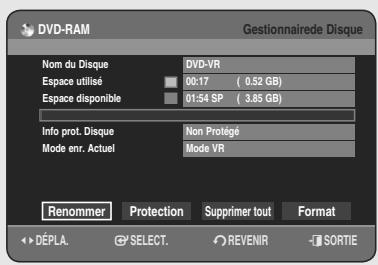
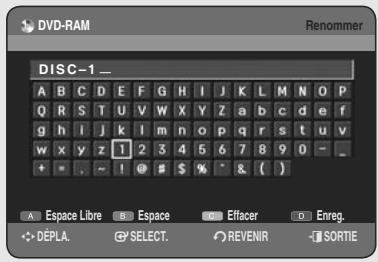
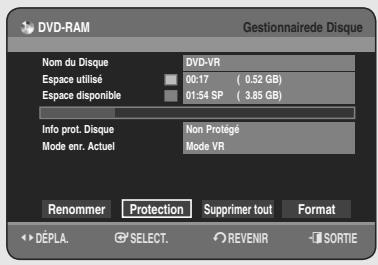
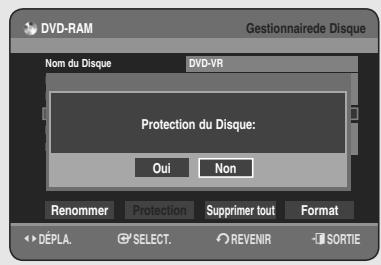
Gestionnaire de disque
Modification du nom du disque


HR755/HR756 uniqueness
Procedez comme suit pour donner un nom à un disque.
- Appuyez sur le bouton MENU, apparéil en mode Arrêt.
- Appuyez sur les boutons ▲▼ pour sélectionnner Gestionnaire de Disque, puis appuyez sur le bouton OK ou ▷.
- Appuyez sur les boutons pour selectionner Renommer, puis appuyez sur le bouton OK. L'écran Renommer s'affiche.
- Sélectionnez les caractères nécessaires à l'aide des boutons ▲▼◁▷, puis appuyez sur le bouton OK.
- Appuyez sur le bouton BLEU (D) pour sélectionner Enreg. Un nom est donné au disque.

Il est possible que vous deviez effacer la protection du disque avant de commencer l'edition.
En fonction du type de disque, I'écran affiché peut différer.
Protection d'un disque


Cette protection vous permet de protégier vos disques contre le formatage ou la suppression suite à des opérations involontaires.
- Appuyez sur le bouton MENU, apparéil en mode Arrêt.
- Appuyez sur les boutons ▲▼ pour sélectionner Gestionnaire de Disque, puis appuyez sur le bouton OK ou ▷.
- Appuyez sur les boutons pour Sélectionner Protection, puis appuyez sur le bouton OK.
- Appuyez sur les boutons pour sélectionner Oui, puis appuyez sur le bouton OK.
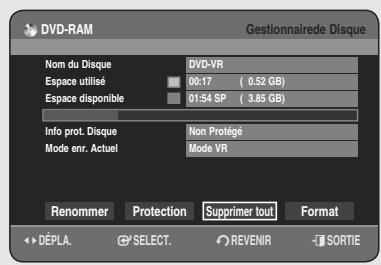
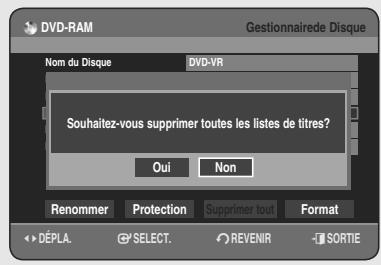
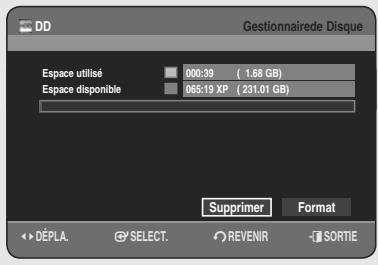
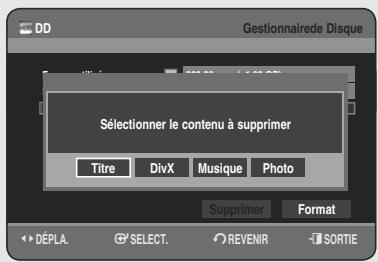
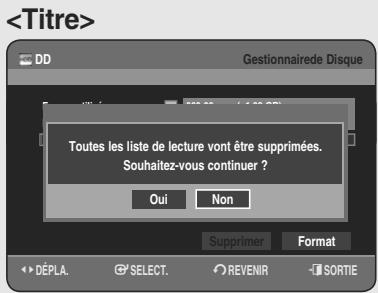
Suppression de toutes les listes de titres


HR755/HR756 uniqueness
- Appuyez sur le bouton MENU, apparéil en mode Arrêt.
- Appuyez sur les boutons ▲▼ pour sélectionner Gestionnaire de Disque, puis appuyez sur le bouton OK ou ▷.
-
Appuyez sur les boutons pour selectionner Supprimer tout, puis appuyez sur le bouton OK.
-
Vous serez sollicité par le message de confirmation "Souhaitez-vous supprimer toutes les listes de titres?".
- En présence d'une entrée protégée : La fonction Supprimer toutes les listes de titres ne fonctionne pas. Néanmoins, s'il y a un titre contenant une image fixe, cette fonction ne sera pas opérationnelle. Si vous souhaitez supprimer une entrée protégée, désactivez sa protection dans l'élement Verrouiller.
- Lorsque la protection d'un DVD-RAM/-RW est utilisée, les données ne peuvent pas etre supprimées du disque.
-
Si vous sélectionnez Oui, vous serez sollicité par le message de confirmation "Toutes les liste de lecture vont être supprimées. Souhaitez-vous continuer?"
-
Appuyez sur les boutons pour sélectionner Oui, puis appuyez sur le bouton OK.
Toutes les listes de titres sont supprimées.
Suppression de tous les titres/des fichiers de DivX/ des fichiers de musique/des fichiers de photos

- Appuyez sur le bouton MENU, appareil en mode Arrêt.
- Appuyez sur les boutons ▲▼ pour sélectionner Gestionnaire de Disque, puis appuyez sur le bouton OK ou ▷.
-
Appuyez sur les boutons pour selectionner Supprimer, puis appuyez sur le bouton OK.
-
En présence d'une entrée protégée : La fonction Supprimer toutes les listes de titres ne fonctionne pas. Néanmoins, s'il y a un titre contenant une image fixe, cette fonction ne sera pas opérationnelle. Si vous souhaitez supprimer une entrée protégée, désactivez sa protection dans l'élement Verrouiller.
-
Appuyez sur les boutons ▲▼ pour sélectionner Titre, DivX, Musique ou Photo, puis sur le bouton OK.
- Appuyez sur les boutons pour sélectionner Oui, puis appuyez sur le bouton OK.
Toutes les listes de titres, de fichiers DivX, de musique ou de photos sont supprimées.
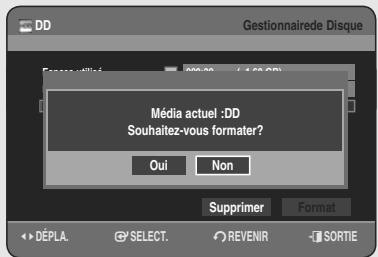
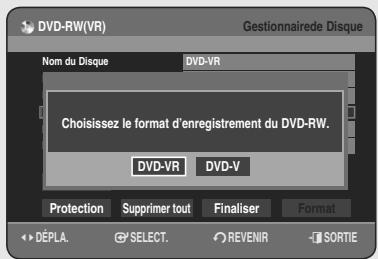
Formatage d'un disque


HR755/HR756 uniqueness
Pour formater un disque, respectez ces instructions. La protection du disque doit également être supprimée.
- Appuyez sur le bouton MENU, appareil en mode Arrêt.
- Appuyez sur les boutons ▲▼ pour sélectionnner Gestionnaire de Disque, puis appuyez sur le bouton OK ou ▷.
- Appuyez sur les boutons pour Sélectionner Format, puis appuyez sur le bouton OK.
Disque dur / DVD-RAM / +RW
- Vous serez sollicité par le message de confirmation « Média actuel :*** Souhaitez-vous formater? »
- Si vous sélectionnez Oui, vous serez sollicité par le message de confirmation « Toutes les données vont être supprimées. Souhaitez-vous continuer? »
DVD-RW
- Vous serez sollicité par le message de confirmation "Choisissez le format d'enregistrement du DVD-RW".
-
Si vous sélectionnez le type de format souhaité, le message de confirmation « Toutes les données vont être supprimées. Souhaitez-vous continuer ? » s'affiche.
-
Appuyez sur les boutons pour sélectionner Oui, puis appuyez sur le bouton OK. Le disque est formé.
Les DVD-VR et les DVD-V sont définis en fonction de leur format d'enregistrement.
| DVD-VR | DVD-V | |
| DISQUE | DVD-RAM/-RW | DVD-RW/DVD-R |
- Pour les disques DVD+RW, le format DVD-Video (mode V (V)) et le format DVD-Video Recording (DVD enregistrement video) (mode VR (EV)) ne font aucune différence.
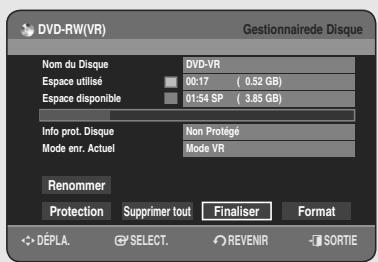
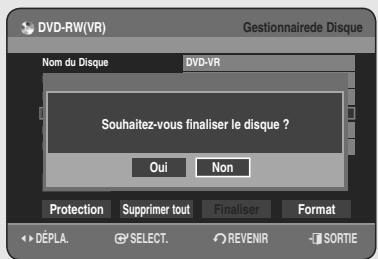
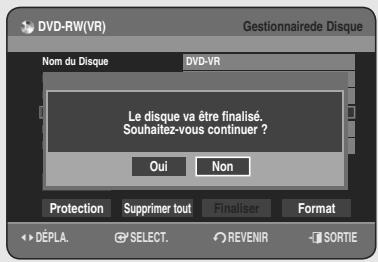
HR755/HR756 uniqueness
Après avoir enregistré les titres sur un disque DVD-RW/DVD-R avec votre GRAVEUR DE DVD AVEC DISQUE DUR, vousdezvez finaliser le disque avant de pouvoir le dire sur d'autres apparciels.
- Appuyez sur le bouton MENU, apparéil en mode Arrét.
- Appuyez sur les boutons ▲▼ pour sélectionner Gestionnaire de Disque, puis appuyez sur le bouton OK ou ▷.
- Appuyez sur les boutons ▲▼◁▷ pour Sélectionner Finaliser, puis appuyez sur le bouton OK.
Vous serez sollicité par le message de confirmation "Souhaitez-vous finaliser le disque?".
- Appuyez sur les boutons pour selectionner Oui, puis appuyez sur le bouton OK.
Le message « Le disque va être finalisé. Souhaitez-vous continuer ? » s'affiche. - Appuyez sur les boutons pour selectionner Oui, puis appuyez sur le bouton OK. Le disque est finalisé.

- Une fois le disque finalisé, vous ne pouvez plus supprimer des entrées dans la liste d'enregistrements.
- Une fois finalisé, le DVD±R/-RW (mode V) fonctionne de la même manière qu'un DVD-Viséo.
En fonction du type de disque, I'écran affiché peut différer. - La durée de finalisation peut différer en fonction du volume de données enregistré sur le disque.
- Les données du disque seront endommagées si legraveur est étantendant le processus de finalisation.
- Vous pouvez finaliser le disque automatiquement à l'aide de la fonction Enregistrement EZ. (reportez-vous à la page 32)
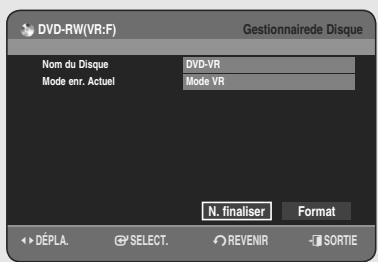
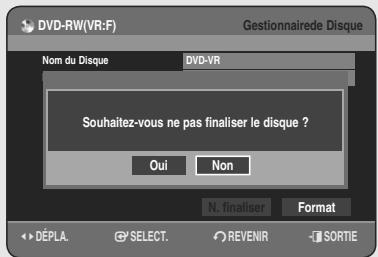
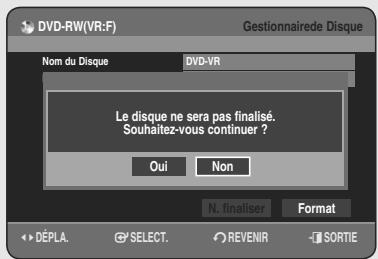
Non finalisation d'un disque (mode V/VR)

- Appuyez sur le bouton MENU, appareil en mode Arret.
- Appuyez sur les boutons ▲▼ pour sélectionner Gestionnaire de Disque, puis appuyez sur le bouton OK ou ▷.
- Appuyez sur les boutons pour Sélectionner N. finaliser, puis appuyez sur le bouton OK.
Vousserez sollicité par le message de confirmation "Souhaitez-vous ne pas finaliser le disque?".
- Appuyez sur les boutons pour sélectionner Oui, puis appuyez sur le bouton OK.
Le message « Le disque ne sera pas finalisé. Souhaitez-vous continuer ? » s'affiche.
- Appuyez sur les boutons pour sélectionner Oui, puis appuyez sur le bouton OK.
Le disque n'est pas finalisé.

- Un DVD-RW peut être finalisé ou non finalisé en mode video.
| Finalisé | Non finalisé | |
| Marque | DVD-Video(RW) | DVD-RW(V) |
| Fonctionnement | Identique à celui d'unDVD-Viséo | Des enregistrentes,une protection et une suppressioncomplémentaires sontpossibles. |
- Un DVD-RW peut être finalisé ou non finalisé en mode VR.
| Finalisé | Non finalisé | |
| Marque | DVD-RW(VR:F) | DVD-RW(VR) |
| Fonctionnement | Des enregistrentes une suppression, une modification et une protection complémentaires sont possibles. | Des enregistrentes, unesuppression une modification et une protection complémentaires sont impossibles. |
Dépannage
Si vous appeareil connait des dysfonctionnements, passez en revue les points de contrôle avant de contacter un centre de service après-vente agrée Samsung.
Alimentation
L'entrée s'affiche pendant un instant à la mise sous tension.
Point de contrôle 1
Le GRAVEUR DE DVD AVEC DISQUE DUR nécessite quelques minutes pour s'initialiser et l'entrée s'affiche durant environ 10 secondes après la mise sous tension.
Enregistrement
Impossible d'enregistrer des programmes télévisés.
Point de contrôle 1
Vérifiez si le cordon d'alimentation est correctement branché dans la prise d'alimentation.
Point de contrôle 2
Avez-vous correctement régle les paramètres des chaînes sur votre GRAVEUR DE DVD AVEC DISQUE DUR?
Point de contrôle 3
Vérifiez l'espace libre sur votre Disque dur/ DVD-RAM/±RW/±R.
J'appuie sur le bouton REC mais je n'obtiens rien en réponse.
Point de contrôle 1
Vérifiez les types de disques disponibles. (reportez-vous à la page 61)
Si un programme est protégé contre la copie, il ne peut pas être enregistré.
Lecture
Impossible de dire le disque.
Point de contrôle 1
Vérifiez si le disque est inséré correctement face étiquetée vers le haut.
Point de contrôle 2
Vérifiez le code régional du disque DVD.
Point de contrôle 3
Ce GRAVEUR DE DVD AVEC DISQUE DUR ne lit pas certains types de disques. (Reportez-vous aux pages 7, 41)
L'icone apparait à l'écran.
Point de contrôle 1
Vous ne pouvez pas utiliser cette opération ou cette fonction du fait de l'une des raisons suivantes :
(1) Voitre disque DVD la restreint.
(2) Notre disque DVD ne prend pas en charge cette fonction (par exemple : les angles)
(3) La fonction n'est pas disponible pour le moment.
(4) Vous avez demandé un titre, un chapitre ou une heures de balayage hors limites.
Les paramètres du mode lecture sont différents des paramètres configurés dans le menu Paramètres.
Point de contrôle 1
Le disque ne prend pas en charge toutes les fonctions sélectionnées.
Dans ce cas, certains paramètres configurés dans le menu des paramètres peuvent ne pas fonctionner correctement.
Impossible de changer le format d'image.
Point de contrôle 1
Le format d'image est fixe pour les disques DVD. (Reportez-vous aux page 36)
La fonction d'angle ne fonctionne pas en cours de lecture d'un disque DVD.
Point de contrôle 1
La fonction angle est disponible uniquement lorsque le disque contient des images prises selon différents angles de vue.
La langue audio et/ou les sous-titres ne sont pas actifs selon ma sélection.
Point de contrôle 1
La langue audio et la langue de sous-titrage sont propres au disque.
Seules les langues audio et de sous-titrage containues dans le disque DVD sont disponibles et affichées dans le menu du disque.
Impossible de copier le titre ou le fichier dans un autre mode.
Point de contrôle 1
Les disques DVD encodés avec une protection contre la copie ne peuvent pas etre copiés sur le disque dur.
Point de contrôle 2
Reportez-vous au "Spcifications de copie du contenu" page 6 pour vérifier si la copie est prise en charge.
Reportez-vous à la section "Compatibilité du mode V" en page 35 pour vérifier si la copie est prise en charge.
Vidéo
Le disque tourne, mais aucune image ou des images de mauvaise qualité s'afficht.
Point de contrôle 1
Assurez-vous que les paramètres Video sont régles correctement. (Reportez-vous aux pages 36 et 39)
Point de contrôle 2
Vérifiez si le disque est endommagé ou si des corps étrangers se sont déposés sur le disque.
Point de contrôle 3
Certains disques d'une qualité médiocre peuvent ne pas être lus correctement.
Point de contrôle 4
Si la scène passe de l'ombre à la lumière rapidement, l'écran peut temporairement trembler verticalément, mais il ne s'agit pas d'un défaut.
Son
Absence de son.
Point de contrôle 1
Etes-vous en train de visualiser un programme en mode lent ou saut? Si vous lisez un programme à une vitesse autre que la vitesse normale, vous n'entendrez aucun son. (hormis pour la recherche vers l'avant (X 2) du disque).
Point de contrôle 2
Vérifiez les branchements et les paramètres. (Reportez-vous aux pages 21 et 22, 34 et 35)
Point de contrôle 3
Vérifiez si le disque est endommagé.
Nettoyez le disque, si nécessaire.
Point de contrôle 4
Vérifiez si le disque est inséré correctement face étiquetée vers le haut.
Aucune sortie audio.
Point de contrôle 1
Vérifiez si vous avez sélectionné les options de sortie numérique correctes dans le menu Options de sortie audio. (Reportez-vous à la page 34 et 35)
Enregistrement programme
Levoyant de la minuterie clignote
Point de contrôle 1
Vérifiez qu'il y a suffisamment d'espace sur le disque ou le disque dur pour effectuer l'enregistrement.
Point de contrôle 2
Vérifiez si le disque actuel peut être enregistré ou non. Assurez-vous de vérifier cela avant l'heure de départ de l'enregistrement.
L'enregistrement programme ne fonctionne pas correctement.
Point de contrôle 1
Vérifiez à nouveau les paramètres d'heure d'enregistrement et d'heure de fin.
Point de contrôle 2
L'enregistrement sera annulé en cas de coupure de courant ou autre cause d'arrêt similaire durant l'enregistrement.
HDMI
Aucune sortie HDMI.
Point de contrôle 1
Vérifiez que l'appareil est bien en mode Stop (Arrêt). Vous pouvez selectionner la sortie HDMI en mode Stop (Arrêt).
Point de contrôle 2
Vérifiez la connexion entre le téléviseur et la prise HDMI de l'enregistreur DVD.
Point de contrôle 3
Vérifiez que votre téléviseur prend en charge le système HDMI.
Point de contrôle 4
Si l'image qui s'affiche à l'écran est brouillée, cela signifie que le téléviseur ne prend pas en charge le système de protection du contenu numérique à large bande passante HDCP.
Ecran de sortie HDMI anomal.
Point de contrôle 1
S'il y a un bruit de neige à l'écran, cela veut dire que le téléviseur n'est pas compatible au HDCP (High-bandwidth Digital Content Protection).
Scintillagement à la sortie HDMI.
Point de contrôle 1
Vérifiez que votre télévisueur est correctement configuré.
Point de contrôle 2
Veuillez vous reporter à votre manuel d'utilisation pour plus de détails.
Télécommande
La télécommande ne fonctionne pas.
Point de contrôle 1
Dirigez la télécommande vers le capteur de télécommande sur votre GRAVEUR DE DVD AVEC DISQUE DUR. Choisissez une distance correcte. Eliminez les obstacles entre votre GRAVEUR DE DVD AVEC DISQUE DUR et la télécommande.
Point de contrôle 2
Vérifiez si les piles sont usées.
Point de contrôle 3
Vérifiez le bouton de sélection TV/DVD.
Point de contrôle 4
Vérifiez si le bouton de commande du téléviseur est sélectionné ou non.
Autres
J'ai oublié mon mot de passer pour le contrôle parental.
Point de contrôle 1
Appuyez longuement sur les boutons PROG (♀) Situé sur la façon de l'enregistreur pendant plus de 5 secondes sans disque dans l'appareil. Tous les paramètres y compris le mot de passer sont réinitialisés sur les réglages d'usine. Ne l'utilise qu'en cas d'absolue nécessité.(Notez que cette fonction n'est possible que lorsqu'aucun disque n'est inséré.)
Est-il possible de changer un signal de sous titrage et un signal audio sur un disque enregistré?
Point de contrôle 1
Un disque enregistré est lu uniquement avec le signal de sous-titrage et le signal audio sélectionnés lors de l'enregistrement.
Autres problèmes.
Point de contrôle 1
Lisez la table des matieres, puis localisez et lisez le chapitre correspondant à votre problème, respectez les instructions fournies.
Point de contrôle 2
Débranchez et branchez votre GRAVEUR DE DVD AVEC DISQUE DUR.
Point de contrôle 3
Si le problème persiste, contactez le centre de service après-vente Samsung le plus proche.