
DVD-E135 - Lecteur DVD SAMSUNG - Notice d'utilisation et mode d'emploi gratuit
Retrouvez gratuitement la notice de l'appareil DVD-E135 SAMSUNG au format PDF.

| Type de produit | Lecteur DVD |
| Marque | Samsung |
| Modèle | DVD-E135 |
| Dimensions (L x P x H) | 430 x 237 x 49,5 mm |
| Poids | 2,1 kg |
| Alimentation | 110-240 V CA, 50/60 Hz, 12 W |
| Formats de disques compatibles | DVD, VIDEO-CD, CD, CD-R/RW, DVD-R/RW, MP3, WMA, JPEG |
| Sorties vidéo | Composite (RCA), S-Video, YUV composante |
| Sorties audio | Analogique stéréo (RCA), optique numérique |
| Fonctions principales | Dolby Digital, zoom, ralenti, répétition A-B, bookmark, contrôle parental, lecture programmée, aléatoire |
| Formats d'image supportés | 4:3 Letterbox, 4:3 Pan&Scan, 16:9 |
| Fonction EZ View | Ajustement du format d'image selon le téléviseur |
| Lecture MP3/WMA | Oui, jusqu'à 500 fichiers, 300 dossiers |
| Lecture JPEG | Diaporama avec intervalles réglables |
| Code régional | Voir étiquette au dos de l'appareil |
| Télécommande | Oui, avec piles AAA fournies |
| Entretien et nettoyage | Débrancher avant nettoyage ; utiliser un chiffon doux sans solvants |
| Sécurité | Ne pas ouvrir le boîtier ; rayon laser dangereux ; ne pas exposer à l'humidité ni à la chaleur |
| Pièces détachées et réparabilité | Contacter un centre de service agréé Samsung pour les réparations |
FOIRE AUX QUESTIONS - DVD-E135 SAMSUNG
Questions des utilisateurs sur DVD-E135 SAMSUNG
0 question sur cet appareil. Repondez a celles que vous connaissez ou posez la votre.
Poser une nouvelle question sur cet appareil
Téléchargez la notice de votre Lecteur DVD au format PDF gratuitement ! Retrouvez votre notice DVD-E135 - SAMSUNG et reprennez votre appareil électronique en main. Sur cette page sont publiés tous les documents nécessaires à l'utilisation de votre appareil DVD-E135 de la marque SAMSUNG.
MODE D'EMPLOI DVD-E135 SAMSUNG
SAMSUNG
LECTEUR DVD
DVD-E135
DVD-E535
SAMSUNG
ELECTRONICS
АЯ46

VIDEO
À utiliser conformément à sa destination
dans des conditions normales
Période recommandée : 7 ans
AK68-00228N
Précautions d'emploi Précautions
1. Installation
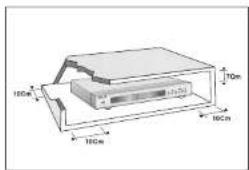
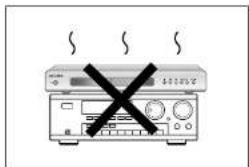
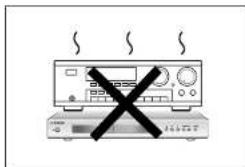
Vérifiez que la tension du secteur correspond à celle indiquée sur la plaque signalétique située à l'arrière du lecteur. Placez le lecteur à l'horizontale sur une surface appropriée (meuble). Pour assurer une ventilation normale autour de l'appareil, laissez un espace libre de 7 à 10 cm. Assurez-vous que le cordon d'alimentation ne passe pas sur des meubles ou d'autres appareils, ni sous des objets lourds. Ne placez pas le lecteur sur un amplificateur ou un autre appareil susceptible de chauffer en fonctionnement. Avant de déplacer le lecteur, assurez-vous qu'il n'y a pas de disque dans le plateau. Ce lecteur est conçu pour un fonctionnement continu. Lorsqu'il est en mode veille, il n'est pas déconnecté de la source d'alimentation. Si vous devez déconnecter le lecteur du secteur, retirez la fiche du cordon d'alimentation de la prise murale. Ceci est particulièrement important si vous n'utilisez pas l'appareil pendant une longue période.
2. Pour votre sécurité
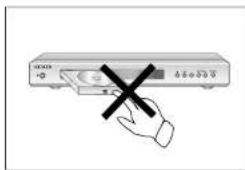
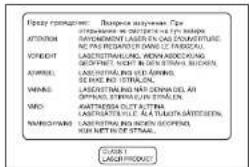
N'ouvrez jamais le lecteur ou l'un de ses composants. Cela présente un danger pour vous et peut endommager les pièces fragiles de l'appareil. L'ouverture du capot peut entraîner une électrocution ou une exposition dangereuse au rayon laser. Ne regardez pas de près dans l'ouverture du plateau à disque ou dans d'autres ouvertures du boîtier du lecteur.
3. Attention
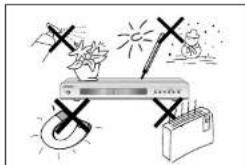
Protégez le lecteur de l'humidité (gouttes ou éclaboussures, ne placez pas de récipients contenant des liquides dessus). Ne l'installez pas à proximité d'appareils de chauffage (par exemple, une cheminée) ou d'équipements générant de forts champs magnétiques ou électriques (par exemple, des haut-parleurs). En cas de dysfonctionnement, débranchez le cordon d'alimentation du lecteur de la prise murale. Le lecteur n'est pas destiné à un usage industriel ; c'est un appareil domestique conçu pour un usage domestique.
Si le lecteur ou les disques ont été exposés au froid, par exemple lors d'un transport en hiver, attendez environ 2 heures avant de mettre l'appareil sous tension afin qu'il atteigne la température ambiante.
4. Disques
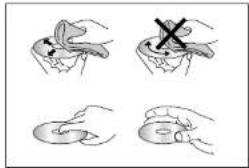
Обращайтесь с дисками осторожно. Берите диск пальцами за край или за отверстие. Всегда устанавливайте диск этикеткой вверх (если диск односторонний). Всегда пользуйтесь для очистки диска мягкой тканью, диск следует протирать от центра к периферии. После использования не забывайте укладывать диск в коробку и храните его в вертикальном положении. Всегда правильно устанавливайте диск в углубление для диска. Никогда не пользуйтесь агрессивными для виниловых дисков, бензином, антистатическими жидкостями и другими растворителями. Если поверхность диска загрязнена, протрите ее мягкой тканью (смоченной только в воде); никогда не протирайте диск круговыми движениями, чтобы избежать образования круговых царапин, которые могут вызвать шум при воспроизведении диска.
5. Батареи
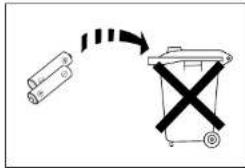
Батареи, используемые в этом проигрывателе, содержат вредные для окружающей среды вещества. Не выбрасывайте батареи в бак для бытовых отходов.
6. Очистка корпуса
В целях безопасности отсоедините сетевой шнур проигрывателя от сетевой розетки переменного тока. • Не пользуйтесь для очистки корпуса бензином, разбавителем для краски и другими растворителями. • Протрите корпус проигрывателя мягкой тканью.
Предупреждение: Использование некоторых регулировок, настроек и операций, отличных от указанных здесь, может привести к опасному радиационному воздействию.
1
2
3
4
5
2
3
Перед началом пользования проигрывателем
Принадлежности
Télécommande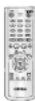
Manuel de l'utilisateur

Piles pour la télécommande (taille AAA) Câble pour signaux vidéo/audio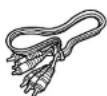
Installation des piles dans la télécommande
1 Ouvrez le couvercle du compartiment à piles situé à l'arrière de la télécommande. 2 Insérez deux piles de taille AAA. Assurez-vous de respecter la polarité correcte (+ et -). 3 Remettez le couvercle du compartiment à piles en place.
Si la télécommande ne fonctionne pas correctement
- Vérifiez la polarité + et - des piles (sèches). • Vérifiez que les piles ne sont pas déchargées après utilisation. • Vérifiez que le récepteur de la télécommande n'est pas obstrué par un obstacle.
- Vérifiez qu'aucune source de lumière fluorescente n'est allumée dans la pièce.
Sommaire
Configuration et installation
Caractéristiques du lecteur....6 Types et caractéristiques des disques 7 Description - panneau arrière....9 Familiarisation avec la télécommande .....10
Connexions
Choix de la méthode de connexion 12
Fonctions de base
Lecture d'un disque 14
Utilisation des fonctions "Recherche" et "Saut" 16
Utilisation de la fonction d'affichage des informations sur le disque.....17
Menu disque et film .....18
Menu des fonctions 19
Lecture répétée ....20
Fonctions supplémentaires
Réglage du format d'image (EZ View) 21
Répétition au ralenti....23
Sélection de la langue de la piste audio....24
Sélection de la langue des sous-titres....25
Sélection de l'angle de vue souhaité 26
Répétition rapide de lecture / saut rapide ......27
Utilisation de la fonction "Signet" 28
Utilisation de la fonction de zoom et de la fonction de son surround ..29
Lecture de disques MP3/WMA 30
Lecture programmée et lecture aléatoire
Lecture aléatoire 32
Lecture de disques Photo CD 33
Utilisation du menu de configuration
Utilisation du menu de configuration 35
Réglage de la langue 36
Réglage des paramètres audio....38
Réglage des paramètres vidéo 39
Réglage du contrôle parental 41
Données de référence
Guide de dépannage 42
Spécifications techniques ....43
Caractéristiques du lecteur Types et caractéristiques des disques
Son exceptionnel
La technologie Dolby Digital, développée par Dolby Labs, offre une reproduction sonore cristalline.
Image
La technologie de compression d'image MPEG2 est utilisée. Vous pouvez visualiser l'image au format standard ou au format large (16:9).
Lecture au ralenti Vous pouvez visualiser un épisode important en mode de lecture au ralenti.
Lecture programmée Vous pouvez programmer l'ordre de lecture souhaité des pistes (chansons). (CD, WMA, MP3)
Fonction de contrôle parental La fonction Parental Control (contrôle parental) permet de définir le niveau de contrôle parental souhaité afin de protéger les enfants de la visualisation de films inappropriés, par exemple contenant des scènes de violence, des films "pour adultes", etc.
Diverses fonctions du menu à l'écran Pendant la lecture de films, vous pouvez choisir différentes langues (audio / sous-titres) et angles de vue.
Ajustement du format d'écran La fonction d'ajustement du format d'écran convertit l'image grand écran en plein écran pour faciliter la visualisation sur un téléviseur ordinaire.
PROTECTION CONTRE LA COPIE
• De nombreux DVD sont protégés contre la copie. Par conséquent, vous devez connecter directement la sortie du lecteur DVD au téléviseur, et non pas via un magnétoscope. Si vous connectez au téléviseur via un magnétoscope, cela entraînera une distorsion de l'image lors de la lecture de disques protégés contre la copie. • Ce produit utilise une technologie de protection contre la copie fondée sur des méthodes protégées par plusieurs brevets américains et d'autres droits de propriété intellectuelle détenus par Macrovision Corporation et d'autres titulaires de droits d'auteur. L'autorisation d'utiliser cette technologie de protection contre la copie doit être obtenue auprès de Macrovision Corporation et elle est destinée uniquement à une utilisation dans les appareils de lecture et autres appareils de visualisation pour un public restreint, sauf autorisation de Macrovision Corporation pour d'autres usages. La copie de la technologie et le démontage du produit sont interdits.
Visualisation de photos numériques (JPEG)
Vous pouvez visualiser des photos
numériques sur l'écran du téléviseur.
Répétition
Vous pouvez répéter une chanson ou un film en appuyant simplement sur la touche REPEAT (répétition).
MP3/WMA
Ce lecteur est capable de lire des disques contenant des fichiers au format MP3/WMA.
Répétition rapide de lecture
Cette fonction est utilisée pour répéter la lecture des 10 dernières secondes de l'enregistrement en cours.
Saut rapide
Cette fonction permet, pendant la lecture, de passer immédiatement 10 secondes en avant.
REMARQUE
* Types de disques qui ne peuvent pas être lus sur ce lecteur. • DVD-ROM • DVD-RAM • CD-ROM • CDV • CDI • CD audio à haute densité d'enregistrement - lors de la lecture de disques CDG, seul le son est reproduit, les informations graphiques ne sont pas lues. * Disques dont la lecture dépend des conditions d'enregistrement. • DVD-R • CD-RW • DVD+RW, -RW * Dans certains cas, la lecture des disques CD-R, CD-RW et DVD-R sera impossible en raison d'un type de support non pris en charge ou d'une méthode d'enregistrement.
Ce lecteur DVD peut lire les disques des types suivants, portant les logos correspondants :
| Типы дисков(логотипы) | Тип записи | Размердиска | Макс. времявоспроизведения | Характеристики |
| DVD[IMAGE] | Аудио+Видео | 12 Cm | Од-осторонний240 мин.Двухсторонний480 мин. | • DVD-дих обеспечиваетвеликолепные изображения извук благодаря использованиесистемы Dolby Digital itехнологии комиссии MPEG2.• Через экранное менс можноletко настрить различныепараметры изposiçãoенияизображения и звука. |
| 8 Cm | Од-осторонний60 мин.Двухсторонний160 мин. | |||
| VIDEO-CD[IMAGE] | Аудио+Видео | 12 Cm | 74 мин. | • Звук такого же качества, какна компакт дихке,изображение такого жекачества, как на кассетах типаVHS за счет использованиптехнологии комиссииMPEG1. |
| 8 Cm | 20 мин. | |||
| Компакт-диск[IMAGE] | Аудио | 12 Cm | 74 мин | • На старье долгогражишепластники загнываетсяаналогоний сигнал с большииуровали покажений.На компакт дихки вкус сигналзагнывается в цифровли видес пучшни канестоки и сплашникикосажениями, при этом качествасиглала не укупывается с течениемкористи. |
| 8 Cm | 20 мин. |
MARQUAGE SUR LES DISQUES

• Code de région,
DANS LEQUEL
LA LECTURE
du disque est possible.

Système PAL.
TÉLÉVISION
au Royaume-Uni.
France, Allemagne etc.

- Disque système
Dolby Digital.
•

• Disque avec
stéréo
SIGNAL

• Disque avec
audio
numérique

- Disque système
DTS (Digital
Theater System)

- Disque système
MP3
Code de région de lecture
Comme pour les lecteurs DVD et les disques DVD, un codage régional spécial est utilisé. Pour qu'un disque puisse être lu, ces codes régionaux doivent correspondre. Si les codes ne correspondent pas, le disque ne sera pas lu. Le code régional de ce lecteur est indiqué sur son panneau arrière.
Description - Panneau avant
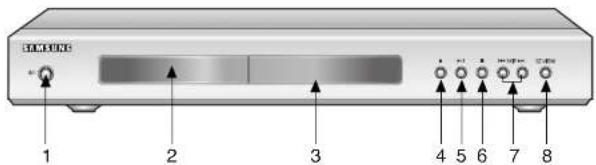
Commandes du panneau avant
- VEILLE/MARCHE • Utilisez-le pour allumer et éteindre votre lecteur.
- PLATEAU DE DISQUE • Insérez le disque ici.
- AFFICHEUR • Les indicateurs des modes de fonctionnement du lecteur se trouvent ici.
- OUVRIR/FERMER • Appuyez sur ce bouton pour ouvrir et fermer le plateau à disque.
- LECTURE/PAUSE (▶II) • Pour démarrer ou suspendre la lecture du disque.
- ARRÊT ( ■ ) • Arrête la lecture du disque.
- SAUT ( « « / »») • Utilisez ces boutons pour sauter des épisodes de films ou des pistes de CD.
- FORMAT CONFORTABLE • La fonction Format confortable convertit une image grand écran en une image plein écran pour un visionnage confortable sur un téléviseur ordinaire.
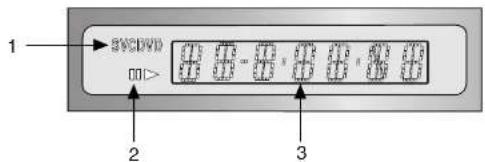
Écran sur la face avant
- Indicateurs de type de disque
- Lecture : Pause : Lecture avant
- L'écran affiche divers messages relatifs aux modes de fonctionnement du lecteur, tels que PLAY (Lecture), STOP (Arrêt), LOAD (Chargement)... NO DISC : Aucun disque n'est chargé dans le lecteur. OPEN : Le plateau à disque est ouvert. LOAD : Le lecteur charge les informations du disque.
Description - Panneau arrière
DVD-E135 DVD-E535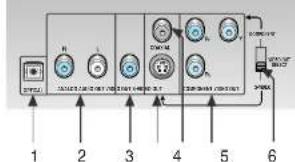
![graph TD A["Input Port 7"] --> B["Module 1"] B --> C["Module 2"] C --> D["Module 3"] D --> E["Output Port 3"] style A fill:#f9f,stroke:#333 style B fill:#ccf,stroke:#333 style C fill:#cfc,stroke:#333 style D fill:#fcc,stroke:#333 style E fill:#ffc,stroke:#333](/content/2026/04/702636/images/b09644fd72d2dbdd2ef7dd330d6c1e08ccb7dee3ee932a68fed4a519634fbaa7.jpg)
Panneau arrière
- PRISE DE SORTIE AUDIO NUMÉRIQUE OPTIQUE
- Utilisez un câble à fibre optique pour signal numérique afin de relier cette prise à un récepteur compatible équipé d'un décodeur Dolby Digital. Vous pouvez également la relier à un amplificateur audio-vidéo équipé d'un décodeur Dolby Digital ou DTS.
- PRISES DE SORTIE AUDIO ANALOGIQUE
- Reliez aux prises d'entrée audio de votre téléviseur ou de votre récepteur audio-vidéo.
- PRISES DE SORTIE VIDÉO
- Utilisez un câble vidéo pour relier à l'entrée vidéo de votre téléviseur.
- PRISE DE SORTIE S-VIDEO
- Si votre téléviseur est équipé d'une entrée S-Video, connectez cette prise à l'aide d'un câble S-Video pour obtenir une image de meilleure qualité. Dans ce cas, le sélecteur de sortie vidéo VIDEO CUT SELECT doit être réglé sur la position S-VIDEO.
- PRISE DE SORTIE AUDIO NUMÉRIQUE OPTIQUE
- Utilisez un câble coaxial pour signal numérique afin de connecter cette prise à un récepteur compatible équipé d'un décodeur Dolby Digital. Vous pouvez également la connecter à un amplificateur audio/vidéo équipé d'un décodeur Dolby Digital ou DTS.
- PRISES DE SORTIE VIDÉO COMPOSANTE
- Utilisez ces prises si votre téléviseur dispose d'entrées pour signal vidéo composante. Ces prises délivrent les signaux Pr, Pb et Y. La vidéo composante offre la meilleure qualité d'image. COMPONENT doit être sélectionné dans le choix de sortie vidéo (VIDEO OUT SELECT).
- SÉLECTEUR DE SORTIE VIDÉO
- Utilisez ce sélecteur pour choisir la sortie vidéo souhaitée. Si la position COMPONENT est sélectionnée, la sortie S-Video ne fonctionnera pas. Si la position S-Video est sélectionnée, les sorties COMPONENT ne fonctionneront pas.
REMARQUE
* Ne changez la position du sélecteur de sortie vidéo (VIDEO OUT SELECT) que lorsque le lecteur est arrêté ou éteint.
Présentation de la télécommande
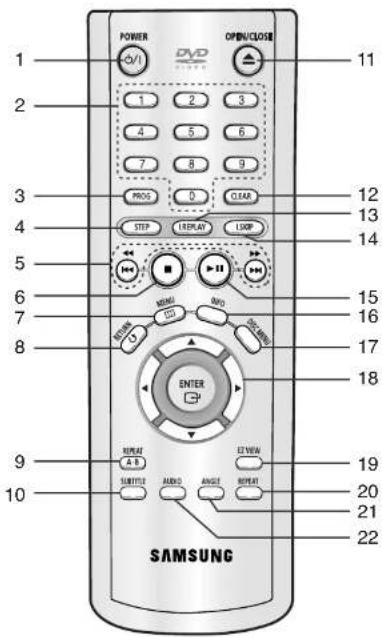
Présentation de la télécommande
Touches de commande du lecteur DVD
- Touche MARCHE/ARRÊT du lecteur DVD • Met sous ou hors tension.
- TOUCHES NUMÉRIQUES
- Bouton PROG (MODE LECTURE) • Permet de programmer la lecture du contenu du disque dans l'ordre souhaité.
- Bouton STEP (PAS À PAS) • À chaque pression successive, l'image est lue image par image.
- Boutons RECHERCHE, SAUT (« / », « / »)
- Permettent de rechercher un endroit précis sur le disque en avant/arrière. Utilisez-les pour sauter un film, une partie ou une piste.
- Bouton STOP ( ■ )
- Bouton MENU • Affiche le menu "Réglage" du lecteur DVD.
- Bouton RETURN (RETOUR) • Revient au menu précédent.
- Bouton REPEAT A-B (RÉPÉTER A-B) • Utilisez-le pour définir le début (point A) et la fin (point B) d'un fragment que vous souhaitez lire en boucle.
- Bouton SUBTITLE (SOUS-TITRES)
- Bouton OPEN/CLOSE (OUVRIR/FERMER) • Ouvre et ferme le tiroir du disque.
- Bouton CLEAR (EFFACER) • Utilisez-le pour effacer de l'écran le menu ou les informations sur le disque.
- Bouton "I.REPLAY" (Relecture rapide) • Cette fonction permet de relire les 10 dernières secondes de l'enregistrement en cours.
- Bouton I.SKIP (Saut rapide). • Cette fonction permet, pendant la lecture, de passer immédiatement 10 secondes en avant.
- Bouton LECTURE/PAUSE (▶II) • Permet de démarrer ou de mettre en pause la lecture du disque.
- Bouton INFO • Affiche le mode actuel.
- Bouton DISC MENU (Menu du disque) • Affiche le menu du disque.
- Bouton ENTRÉE/NAVIGATION (HAUT/BAS ou GAUCHE/DROITE) • Ce bouton fonctionne comme un commutateur.
- Bouton EZ VIEW • La fonction de réglage du format d'écran convertit l'image grand écran en image plein écran pour un visionnage plus confortable sur un téléviseur standard.
- Bouton REPEAT (RÉPÉTER) • Permet de répéter la lecture d'un film, d'une section, d'une piste ou d'un disque.
- Bouton ANGLE (ANGLE DE PRISE DE VUE)
- Utilisez-le pour accéder aux images d'un DVD prises sous différents angles de caméra.
- Bouton AUDIO (PISTE AUDIO)
- Utilisez ce bouton pour accéder aux différents modes audio du disque.
Choix de la méthode de connexion
Voici des exemples de méthodes de connexion couramment utilisées pour relier le lecteur DVD au téléviseur et à d'autres équipements.
Avant de connecter le lecteur DVD
• Avant de brancher ou de débrancher tout câble, éteignez toujours le lecteur DVD, le téléviseur et tout autre équipement. - Pour plus d'informations sur la connexion à un équipement spécifique que vous prévoyez d'utiliser avec le lecteur, consultez le manuel d'utilisation de cet équipement.
Connexion au système audio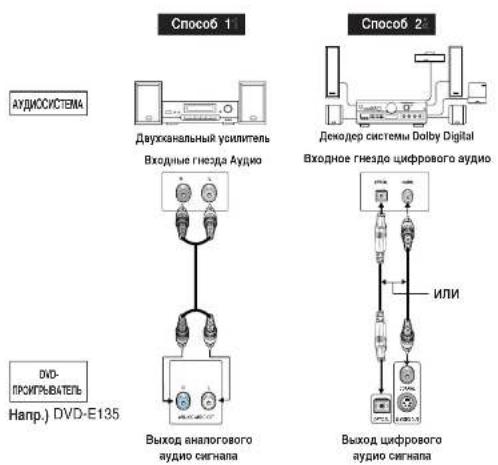
Choix de la méthode de connexion
Connexion au téléviseur (par signal vidéo)
Téléviseur (standard, écran large, projecteur. RVB, etc.)
![graph TD A["Базовое соединение по аудио сигналу"] --> B["Хорошее изображение"] B --> C["Способ 1"] B --> D["Способ 2"] B --> E["Способ 3"] F["ТЕЛЕВИЗОР"] --> G["Выходные гнезда Audio"] G --> H["Кабель аудио/видео"] H --> I["Выходное гнездо Видео"] I --> J["Кабель S-Video"] J --> K["Гнездо S-Video"]…](/content/2026/04/702636/images/b635cfbb5082eb354576f7dbf51fcbb355548e1d4fd7d56b2109c644b75ff6d5.jpg)
Méthode 1 : lecteur DVD + téléviseur avec prise d'entrée vidéo. Méthode 2 : lecteur DVD + téléviseur avec prise d'entrée S-Video (si le sélecteur de sortie vidéo VIDEO OUT SELECT est réglé sur S-VIDEO). Méthode 3 : lecteur DVD + téléviseur avec prises d'entrée COMPONENT (audio et vidéo) (si le sélecteur de sortie vidéo VIDEO OUT SELECT est réglé sur COMPONENT).
REMARQUE
- Si le sélecteur est réglé sur COMPONENT, la sortie S-Video ne fonctionne pas.
- Si le sélecteur est réglé sur S-VIDEO, les prises de sortie COMPONENT ne fonctionneront pas.
Lecture du disque
Avant de commencer la lecture
- Allumez le téléviseur et appuyez sur la touche TV/VIDEO pour sélectionner le mode d'entrée vidéo. - Allumez le système audio et sélectionnez la fonction AUX, CD ou DVD.
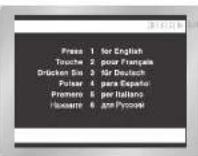
Lorsque vous appuyez pour la première fois sur le bouton d'alimentation du lecteur DVD après l'avoir branché sur le secteur, un menu s'affiche à l'écran, comme illustré ci-contre.
Si vous souhaitez choisir une langue spécifique, appuyez sur la touche numérique correspondante (ce menu n'apparaît que lors de la première mise sous tension).
Lecture
1 Appuyez sur la touche OPEN/CLOSE (ouvrir/fermer) du lecteur. 2 Placez délicatement un disque sur le plateau, l'étiquette vers le haut. 3 Pour fermer le plateau, appuyez sur la touche LECTURE/PAUSE (▶II) ou sur la touche OPEN/CLOSE. 4 Arrêt de la lecture : appuyez sur la touche STOP (■) pendant la lecture.
5 Retrait du disque : appuyez sur la touche OPEN/CLOSE (ouvrir/fermer).
6 Pause pendant la lecture : appuyez pendant la lecture sur la touche LECTURE/PAUSE ou sur la touche STEP (pas à pas) de la télécommande. - L'image s'arrête, le son est coupé. - Pour reprendre la lecture, appuyez à nouveau sur la touche LECTURE/PAUSE (▶).
Lecture d'un disque
7 Lecture image par image (sauf pour les CD audio) : pendant la lecture, appuyez sur la touche STEP de la télécommande. - À chaque pression, une nouvelle image apparaît à l'écran. - En mode image par image, le son est coupé. - Pour revenir à la lecture normale, appuyez sur la touche LECTURE/PAUSE (▶II). (La lecture image par image ne s'effectue que dans le sens avant.)
8 Lecture au ralenti (sauf pour les CD audio) : en mode PAUSE ou IMAGE PAR IMAGE, maintenez enfoncée la touche ►► pour sélectionner une vitesse de lecture au ralenti de 1/8, 1/4 ou 1/2 de la vitesse normale.
- Pendant la lecture au ralenti, le son est coupé. - Pour revenir à la lecture à vitesse normale, appuyez sur la touche LECTURE/PAUSE (▶).
- Lors de la lecture d'un disque VIDEO-CD/DVD, la lecture au ralenti en sens inverse ne fonctionne pas.
Fonction REPRISE
Lorsque la lecture d'un disque est arrêtée, le lecteur mémorise le point d'arrêt ; ainsi, lorsque vous appuyez à nouveau sur la touche LECTURE (▶), la lecture reprend à ce point (à condition de ne pas ouvrir le plateau, de ne pas appuyer deux fois sur la touche STOP (■) et de ne pas débrancher le lecteur du secteur).
REMARQUE
- Si le lecteur reste en mode PAUSE plus de 5 minutes, il passe en mode ARRÊT.
- Après environ 30 minutes en mode ARRÊT, l'alimentation se coupe automatiquement (fonction d'extinction automatique).
- Si le lecteur reste en mode ARRÊT plus d'une minute sans intervention de l'utilisateur, l'économiseur d'écran s'active. Appuyez sur la touche LECTURE (▶) pour reprendre la lecture normale.
- Lorsque l'icône Ⓧ apparaît à l'appui d'une touche, cela signifie que cette touche n'est pas active dans ce mode du lecteur.
Utilisation des fonctions "Recherche" et "Saut"
Pendant la lecture, vous pouvez rapidement trouver un endroit précis dans un morceau de musique ou un film, et également utiliser la fonction "Saut" pour passer au morceau de musique suivant.
Recherche d'un endroit précis dans un morceau de musique ou un film
Pendant la lecture, appuyez sur la touche RECHERCHE (◄◄ ou ►►) de la télécommande.
- Pour une recherche à vitesse plus élevée sur un DVD, VCD ou CD, appuyez sur la touche RECHERCHE (◀◀ ou ▶) de la télécommande pendant plus d'une seconde, puis appuyez à nouveau ou maintenez-la enfoncée.
| DVD | 2X, 4X, 8X, 16X, 32X, 128X |
| VCD | 4X, 8X |
| CD | 2X, 4X, 8X |
Saut de pistes
Pendant la lecture, appuyez sur la touche ◀◀ ou ▶▶.
- Lors de la lecture d'un DVD, si vous appuyez sur la touche ►►, vous passerez à la partie suivante du film. Si vous appuyez sur la touche ◀◀, vous reviendrez au début de la partie actuelle du film. Si vous appuyez à nouveau sur cette touche, vous passerez au début de la partie précédente.
- Lors de la lecture d'un VIDEO-CD version 2.0 (mode "menu" désactivé), version 1.1 ou d'un CD audio, si vous appuyez sur la touche ▶, vous passerez à la piste suivante (enregistrement), et si vous appuyez sur la touche ◀, vous reviendrez au début de la piste actuelle. Si vous appuyez à nouveau sur cette touche, vous passerez au début de la piste précédente.
- Si la durée de la piste dépasse 15 minutes lors de la lecture d'un VIDEO-CD, et que vous appuyez sur la touche ►►, vous passerez au fragment de la piste situé 5 minutes plus loin que la position actuelle sur le disque, et si vous appuyez sur la touche ◀◀, vous passerez au fragment de la piste situé 5 minutes en arrière par rapport à la position actuelle sur le disque.
Utilisation de la fonction d'affichage des informations sur le disque
Lecture d'un disque DVD/VCD/CD
1 Pendant la lecture, appuyez sur la touche INFO de la télécommande. 2 À l'aide des touches HAUT/BAS, sélectionnez l'élément souhaité. 3 À l'aide des touches GAUCHE/DROITE, effectuez les réglages souhaités, puis appuyez sur la touche ENTER (Entrée).
- À l'aide des touches numériques de la télécommande, vous pouvez directement sélectionner un film, un fragment, ou démarrer la lecture à partir d'un moment précis.
4 Pour fermer le menu, appuyez à nouveau sur la touche INFO.

Pour sélectionner le film souhaité, si le disque en contient plusieurs. Par exemple, si un DVD contient plusieurs films, chaque film est identifié par son numéro.

La plupart des DVD sont enregistrés sous forme de séquences de fragments, afin de pouvoir trouver rapidement une scène spécifique (comme les pistes d'un CD).

Permet de démarrer la lecture du film à un moment précis. Saisissez simplement l'heure de début de lecture souhaitée.

Langue de la piste audio du film. Dans cet exemple, la piste audio est lue en anglais au format 5.1 canaux. Un DVD peut contenir jusqu'à huit pistes audio différentes.

Langues de sous-titres disponibles sur le disque. Vous pouvez choisir la langue des sous-titres ou, si vous le souhaitez, désactiver l'affichage des sous-titres. Un DVD peut contenir jusqu'à 32 langues de sous-titres.

L'effet sonore surround est simulé uniquement par les haut-parleurs avant.
REMARQUE
* Lors de la lecture d'un disque VIDEO-CD version 2.0 (mode "menu" activé), cette fonction n'est pas disponible. Vous pouvez activer/désactiver le mode menu du disque VCD 2.0 à l'aide du bouton DISC MENU (Menu du disque).
DVD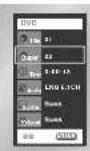
VCD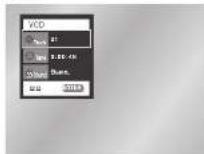
CD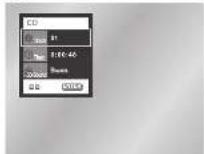
Menu du disque et du film
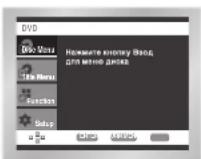
Menu du disque
1 Pendant la lecture d'un DVD, appuyez sur la touche MENU de la télécommande. 2 À l'aide des touches HAUT/BAS, sélectionnez Disc Menu, puis appuyez sur la touche DROITE ou ENTER.
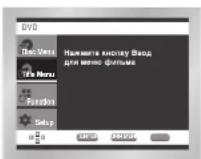
Menu du film
1 Pendant la lecture d'un DVD, appuyez sur la touche MENU de la télécommande. 2 À l'aide des touches HAUT/BAS, sélectionnez Title Menu, puis appuyez sur la touche DROITE ou ENTER.
Menu des fonctions
Menu des fonctions
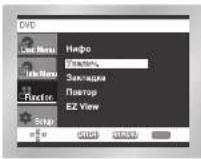
1 Pendant la lecture, appuyez sur la touche MENU. 2 À l'aide des touches HAUT/BAS, mettez en surbrillance l'élément Function (Fonction), puis appuyez sur la touche DROITE ou ENTER. 3 Les fonctions suivantes s'affichent à l'écran : Info, Zoom, Bookmark, Repeat et EZ View. - Info (voir page 17) - Zoom (voir page 29) - Bookmark (voir page 28) - Repeat (voir page 20) - EZ View (voir pages 21-22)
4 À l'aide des touches HAUT/BAS, sélectionnez l'une des 5 fonctions. Appuyez ensuite sur la touche DROITE ou ENTER pour activer la fonction.
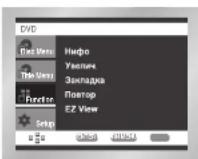
REMARQUE REMARQUE
- Sur certains disques, le menu du disque et le menu du film peuvent ne pas fonctionner.
- Le menu du disque s'affiche si le disque contient au moins deux titres. • Vous pouvez également accéder au menu du disque en appuyant sur la touche DISC MENU de la télécommande.
- Pour les disques au format VCD 2.0, la touche DISC MENU (MENU DU DISQUE) permet de basculer entre les modes Menu On (Menu activé) et Menu Off (Menu désactivé).
- Ces fonctions peuvent également être activées à l'aide des touches correspondantes de la télécommande.
Lecture répétée
La fonction de lecture répétée vous permet de répéter la piste, la section, le film, le fragment entre les points sélectionnés (A-B) ou le disque entier.
Lors de la lecture d'un DVD
1 Appuyez sur la touche REPEAT (répétition) de la télécommande. Le menu de sélection du mode de répétition s'affiche à l'écran. 2 À l'aide des touches GAUCHE/DROITE, sélectionnez la répétition du chapitre (Chapter), du titre (Title) ou du fragment entre les points A-B.
* Répétition du fragment entre les points A-B - Appuyez sur la touche REPEAT. À l'aide des touches DROITE/GAUCHE, sélectionnez dans le menu le mode de répétition du fragment entre les points A-B. Ou appuyez sur la touche REPEAT A-B de la télécommande. • Appuyez sur la touche ENTER (Entrée) au début (A) du fragment que vous souhaitez revoir. La lettre B s'affiche automatiquement à l'écran. • Appuyez à nouveau sur la touche ENTER à la fin (B) du fragment que vous souhaitez revoir. - Le fragment défini entre les points A-B sera répété jusqu'à ce que vous désactiviez le mode de répétition. - Pour désactiver cette fonction, appuyez sur la touche CLEAR ou à nouveau sur la touche REPEAT A-B. • La fonction RÉPÉTITION A-B ne permet pas de définir le point (B) si moins de 5 secondes se sont écoulées après la définition du point (A).
3 Appuyez sur la touche ENTER.
Pour revenir au mode de lecture normale, appuyez à nouveau sur la touche REPEAT, puis à l'aide des touches GAUCHE/DROITE, sélectionnez l'option "Arrêt" (Désactivé) dans le menu et appuyez sur la touche ENTER.
REMARQUE
- Pour un DVD, la répétition peut s'appliquer à une partie du film ou à tout le film ; pour les disques VCD et CD, la répétition peut s'appliquer au disque entier ou à une piste.
- Sur certains disques, la fonction "Répétition" peut ne pas fonctionner.
- Lors de la lecture d'un disque VIDEO-CD version 2.0 (mode "menu" activé), cette fonction ne fonctionne pas.
DVD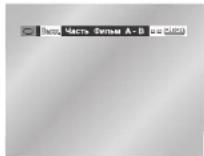
VCD/CD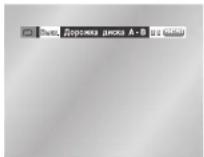
Réglage du format d'image (EZ View)
Lecture d'images de différents formats (DVD)
Appuyez sur la touche EZ VIEW.
- Le format d'écran change à chaque pression sur la touche.
- Le changement de zoom dépend du réglage du format d'écran dans le menu des réglages.
- Pour garantir le bon fonctionnement de la touche EZ VIEW, il est nécessaire de régler correctement le format d'image lors du réglage initial (voir page 40).
Si vous avez un téléviseur avec un format d'écran 16:9
① Pour les disques enregistrés au format 16:9
- Grand écran (Wide Screen) La lecture du disque DVD se fait au format d'image 16:9.
- Ajuster à l'écran (Screen Fit) L'image est coupée en haut et en bas de l'écran. Lors de la lecture d'un disque enregistré au format 2,35:1, les barres noires en haut et en bas de l'écran disparaissent. L'image semble étirée verticalement. (Selon le type de disque, les barres noires peuvent ne pas disparaître complètement.)
- Zoom adapté (Zoom Fit) L'image est coupée en haut, en bas, à gauche et à droite de l'écran, et agrandie au centre de l'écran.
② Pour les disques enregistrés au format 4:3
- Normal large (Normal Wide) La lecture du disque DVD se fait au format d'image 16:9. L'image semble étirée horizontalement.
- Ajuster à l'écran (Screen Fit) L'image est coupée en haut et en bas de l'écran et occupe tout l'écran. L'image semble étirée verticalement.
- Zoom adapté (Zoom Fit) L'image est coupée en haut, en bas, à gauche et à droite de l'écran, et agrandie au centre de l'écran.
- Ajuster en hauteur (Vertical Fit) Si un disque DVD enregistré au format 4:3 est visionné sur un téléviseur avec un écran au format 16:9, des barres noires apparaissent à gauche et à droite de l'écran pour que l'image ne semble pas étirée horizontalement.
Réglage du format d'image (EZ View)
Si vous avez un téléviseur avec un format d'écran 4:3
① Pour les disques enregistrés au format 16:9
4:3 Letter Box : La lecture du disque DVD se fait au format d'image 16:9. Des barres noires apparaissent en haut et en bas de l'écran. 4:3 Pan Scan : La partie centrale de l'image au format 16:9 occupe l'écran, et les parties gauche et droite sont coupées. Ajuster à l'écran (Screen Fit) : L'image est coupée en haut et en bas de l'écran et occupe tout l'écran. L'image semble étirée verticalement. Zoom adapté (Zoom Fit) : L'image est coupée en haut, en bas, à gauche et à droite de l'écran, et agrandie au centre de l'écran.
② Pour les disques enregistrés au format 4:3
- Écran normal (Normal Screen)
La lecture du DVD s'effectue au format d'image 4:3.
- Plein écran (Screen Fit)
L'image plein écran est rognée en haut et en bas de l'écran.
L'image semble étirée verticalement.
- Zoom adapté (Zoom Fit)
L'image est rognée en haut, en bas, à gauche et à droite de l'écran, et
agrandie au centre de l'écran.
REMARQUE
- Cette fonction peut fonctionner différemment selon le type de disque.
Répétition au ralenti
Cette fonction permet de répéter au ralenti des exercices sportifs, des scènes de danse ou de jeu d'instruments de musique, ce qui facilite leur apprentissage.
Lors de la lecture d'un DVD
1. Pendant la lecture, appuyez sur la touche LECTURE/PAUSE ▶II. 2. En mode PAUSE ou LECTURE IMAGE PAR IMAGE, maintenez enfoncée la touche ▶▶ pour sélectionner la lecture au ralenti à 1/8, 1/4 ou 1/2 de la vitesse normale. 3. Pour sélectionner le point de début du fragment à répéter, appuyez sur la touche REPEAT A-B de la télécommande (sélection du point A). 4. Pour sélectionner le point de fin du fragment à répéter, appuyez à nouveau sur la touche REPEAT A-B de la télécommande (sélection du point B).
REMARQUE
• La lecture du fragment entre les points A et B sera répétée à la vitesse que vous avez choisie. - Pour arrêter la lecture dans ce mode, appuyez sur la touche CLEAR (EFFACER) ou appuyez à nouveau sur la touche REPEAT (A-B). - La fonction REPETITION A-B (A-B REPEAT) ne permet pas de définir le point (B) tant que 5 secondes ne se sont pas écoulées après la définition du point (A).
Choix de la langue de la piste audio
Vous pouvez facilement et rapidement sélectionner la langue souhaitée à l'aide de la touche AUDIO (piste audio).
Utilisation de la touche AUDIO
1 Appuyez sur la touche AUDIO.
2 À l'aide des touches GAUCHE/DROITE, sélectionnez la langue de la piste audio souhaitée parmi celles enregistrées sur le disque DVD.
- Les langues des pistes audio et des sous-titres sont indiquées par des abréviations.
3 À l'aide des touches GAUCHE/DROITE, sélectionnez le signal Stéréo, Canal droit (R CHANNEL) ou Canal gauche (L CHANNEL) (sur CD/VIDEO-CD).
DVD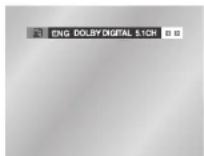
VCD/CD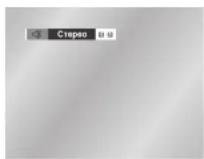
REMARQUE
- Cette fonction dépend des langues dans lesquelles la piste audio est enregistrée sur le disque et peut ne pas fonctionner pour certains disques DVD.
- Un disque DVD peut contenir une piste audio dans 8 langues au maximum.
- Comment faire pour que, à chaque fois que vous lisez un DVD, la même langue audio soit sélectionnée. Reportez-vous à la section « Réglage de la langue » à la page 37.
Sélection de la langue des sous-titres
Vous pouvez facilement et rapidement sélectionner la langue des sous-titres souhaitée à l'aide de la touche SUBTITLE (sous-titres).
Utilisation de la touche SUBTITLE
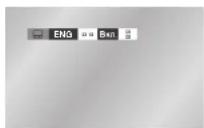
1 Appuyez sur la touche SUBTITLE. 2 À l'aide des touches GAUCHE/DROITE, sélectionnez la langue des sous-titres souhaitée. 3 Utilisez les touches HAUT/BAS pour définir si les sous-titres doivent être affichés (ON) ou non (OFF) à l'écran.
- Par défaut, les sous-titres ne sont pas affichés à l'écran.
- Les langues audio et des sous-titres sont représentées par des abréviations.
FONCTIONS SUPPLÉMENTAIRES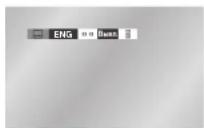
REMARQUE
- Cette fonction dépend des langues dans lesquelles les sous-titres sont enregistrés sur le disque et peut ne pas fonctionner pour certains DVD. • Un DVD peut contenir des sous-titres dans 32 langues au maximum.
- Comment faire pour que, à chaque fois que vous lisez un DVD, la même langue de sous-titres soit sélectionnée. Reportez-vous à la section « Réglage de la langue » à la page 37.
Sélection de l'angle de vue souhaité
Lorsqu'un DVD contient une scène filmée sous différents angles, vous pouvez utiliser la fonction ANGLE (angle).
Utilisation de la touche ANGLE
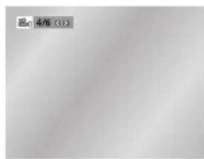
Vérifiez si l'indication 'ANGLE (📄1)' est présente dans le coin supérieur droit de l'écran.
1 Si l'indication 'ANGLE' est présente à l'écran, appuyez sur la touche ANGLE ; un menu de sélection de l'angle apparaîtra dans le coin supérieur gauche de l'écran. 2 Utilisez les touches GAUCHE/DROITE pour sélectionner l'angle de vue souhaité. 3 Pour masquer le menu, appuyez à nouveau sur la touche ANGLE.
Répétition rapide / Saut rapide
Répétition rapide (DVD)
Si vous avez manqué une scène, cette fonction vous permet de la revoir.
Lorsque vous appuyez sur la touche RÉPÉTITION RAPIDE (I. REPLAY), la scène en cours est reculée d'environ 10 secondes et est rejouée. * Selon le disque, la répétition rapide peut ne pas fonctionner.
Saut rapide (DVD)
Cette fonction vous permet de passer immédiatement 10 secondes en avant pendant la lecture de la scène en cours.
Appuyez sur la touche I.SKIP.
- La lecture avance immédiatement de 10 secondes. - Selon le disque, cette fonction peut ne pas fonctionner.
Utilisation de la fonction 'Signet'
La fonction 'Signet' vous permet de marquer des parties d'un DVD ou d'un VIDEO-CD (mode 'menu' désactivé) afin de retrouver facilement un passage ultérieurement.
Utilisation de la fonction 'Signet' (disques DVD/VIDEO-CD)
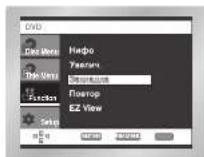
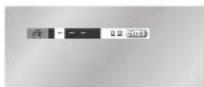
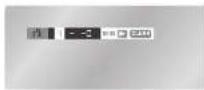
1 Pendant la lecture, appuyez sur la touche MENU de la télécommande. 2 À l'aide des touches HAUT/BAS, sélectionnez 'Function' (Fonction), puis appuyez sur la touche DROITE ou ENTER. 3 À l'aide des touches HAUT/BAS, sélectionnez 'Signet', puis appuyez sur la touche DROITE ou ENTER. 4 Utilisez les touches GAUCHE/DROITE pour vous déplacer vers l'icône du signet souhaité. 5 Lorsque l'épisode que vous souhaitez marquer est affiché à l'écran, appuyez sur la touche ENTER. L'icône (-) se transforme en chiffre (1, 2 ou 3). 6 Appuyez sur la touche MENU pour masquer les icônes de l'écran.
Accès à un épisode marqué
1 Pendant la lecture, appuyez sur la touche MENU de la télécommande et sélectionnez Marque-page. 2 Utilisez les touches GAUCHE/DROITE pour sélectionner l'épisode marqué souhaité. 3 Appuyez sur la touche LECTURE/PAUSE (▶II) pour accéder à l'épisode marqué.
Suppression d'un "marque-page"
1 Pendant la lecture, appuyez sur la touche MENU de la télécommande et sélectionnez Marque-page. 2 Utilisez les touches GAUCHE/DROITE pour sélectionner le numéro du "marque-page" que vous souhaitez supprimer. 3 Appuyez sur la touche CLEAR (effacement) pour supprimer le numéro du "marque-page". Appuyez sur la touche MENU pour retirer les informations de l'écran.
REMARQUE
- Vous pouvez marquer jusqu'à trois épisodes par session d'utilisation des "marque-pages".
- Lors de la lecture d'un disque VIDEO-CD version 2.0 (mode "menu" activé), cette fonction n'est pas disponible.
- Sur certains disques, la fonction "Marque-page" peut ne pas fonctionner.
Utilisation des fonctions de zoom d'image et de son surround
Utilisation de la fonction de zoom d'image (disques DVD/VIDEO-CD)
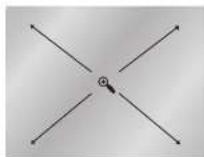
1 En mode "Lecture" ou "Pause", appuyez sur la touche ZOOM (zoom) de la télécommande. 2 À l'aide des touches HAUT/BAS, sélectionnez l'option Function (Fonction), puis appuyez sur la touche DROITE ou ENTER. 3 À l'aide des touches HAUT/BAS, sélectionnez Zoom, puis appuyez sur la touche DROITE ou ENTER. 4 Utilisez les touches HAUT/BAS ou GAUCHE/DROITE pour sélectionner la partie de l'image que vous souhaitez agrandir. 5 Appuyez sur la touche ENTER (entrée). - Lors de la lecture d'un DVD, appuyez sur la touche ENTER pour modifier le zoom dans l'ordre suivant : 2X/4X/2X/taille normale. - Lors de la lecture d'un VIDEO-CD, appuyez sur la touche ENTER pour modifier le zoom dans l'ordre suivant : 2X/taille normale.
Utilisation de la fonction de son surround
Le fonctionnement du système de simulation d'effet sonore surround dépend des informations contenues sur le disque. Si vous connectez le lecteur à votre chaîne stéréo, vous pourrez améliorer la qualité du son et obtenir un effet surround plus prononcé. Cette fonction est utile lorsque vous utilisez le lecteur DVD avec un amplificateur stéréo à deux canaux... sur lequel le signal du lecteur est envoyé via les sorties de signal analogique. (Cette fonction ne fonctionnera pas si le disque est enregistré avec LPCM (modulation par impulsions et codage linéaire) ou le système DT3.).
1 Pendant la lecture du disque, appuyez sur la touche INFO. Utilisez les touches HAUT/BAS pour sélectionner à l'écran l'option 3D SOUND. 2 Pour activer ou désactiver la fonction de son surround, appuyez sur les touches GAUCHE/DROITE.
DVD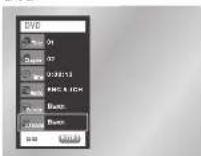
REMARQUE
- L'ambiance sonore ne peut être obtenue qu'avec des disques enregistrés à l'aide des systèmes DOLBY SURROUND ou DOLBY DIGITAL. Cependant, certains de ces disques ne contiennent pas de signaux sonores pour les canaux arrière.
- Sur certains disques, les fonctions de zoom d'image et d'ambiance sonore peuvent ne pas fonctionner.
Lecture de disques MP3/WMA
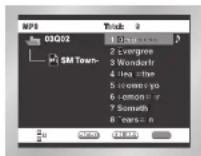
Si vous insérez un disque MP3/WMA dans le lecteur DVD, la lecture du premier fichier musical du premier dossier démarre automatiquement.
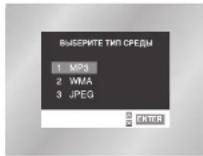
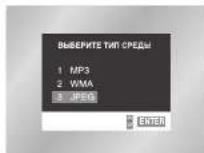
- Si le disque contient des fichiers avec plusieurs types d'extensions, utilisez le menu SÉLECTIONNER LE TYPE DE MÉDIA pour choisir les fichiers avec l'extension souhaitée.
- Pour changer le type de fichiers en cours de lecture, appuyez deux fois sur la touche STOP (■), puis appuyez sur la touche DISC MENU (Menu du disque) pour afficher le menu à l'écran.
- Si vous n'appuyez sur aucune touche de la télécommande pendant 60 secondes, le menu disparaît de l'écran et la lecture des fichiers avec l'extension précédemment sélectionnée commence.
Lecture de disques MP3/WMA
1. Pendant la lecture du premier fichier musical, le menu du dossier contenant les fichiers musicaux (album) apparaît à droite de l'écran. Jusqu'à 8 dossiers peuvent être affichés simultanément. Si le disque contient plus de 8 dossiers, utilisez les touches GAUCHE/DROITE pour les afficher à l'écran.
2. Utilisez les touches HAUT/BAS pour sélectionner le dossier de fichiers musicaux souhaité, puis appuyez sur la touche ENTER (ENTRÉE). Pour sélectionner un fichier musical, appuyez à nouveau sur les touches HAUT/BAS. Pour démarrer la lecture du fichier musical, appuyez sur la touche ENTER (ENTRÉE).
Lecture programmée / Lecture aléatoire
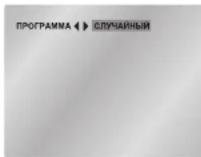
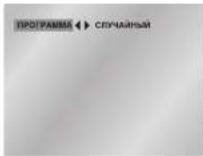
Pour basculer entre les modes de lecture ALÉATOIRE et PROGRAMME, appuyez sur la touche PROG (PROGRAMME). Des informations détaillées sur ces modes se trouvent à la page 32.
REMARQUE
- Appuyez sur la touche REPEAT pour activer la lecture répétée d'un seul fichier, appuyez à nouveau sur la même touche pour désactiver la lecture répétée.
- Les modes de lecture ALÉATOIRE et PROGRAMME ne peuvent pas être utilisés si le disque contient plus de deux types de fichiers.
Lecture de disques MP3/WMA
Disques CD-R avec fichiers MP3/WMA
Pendant la lecture de disques CD-R avec des fichiers MP3 ou WMA, suivez toutes les recommandations ci-dessus, et pour les disques CD-R, tenez également compte des remarques suivantes :
- Les fichiers MP3 et WMA doivent être enregistrés au format ISO 9660 ou Joliet. Les fichiers MP3 ou WMA aux formats ISO 9660 et Joliet sont compatibles avec les systèmes d'exploitation DOS et Windows de Microsoft et Mac OS d'Apple. Ces deux formats sont les plus répandus. • Lorsque vous nommez vos fichiers MP3 ou WMA, n'utilisez pas plus de 8 caractères, et utilisez comme extensions de noms de fichiers « .mp3 » ou « .wma ». Le format général du nom de fichier est le suivant : Nom.mp3 ou Nom.wma. Lorsque vous nommez un fichier, utilisez 8 caractères ou moins, n'utilisez pas d'espaces ni de caractères spéciaux, y compris : (., 1, 2, =, +).
- Lors de l'enregistrement de fichiers MP3, utilisez un débit binaire d'au moins 128 kbit/s. La qualité sonore lors de la lecture de fichiers MP3 dépend principalement du débit binaire choisi pour la compression/décompression. Pour obtenir une qualité sonore similaire à celle d'un CD audio, il est nécessaire d'utiliser une conversion analogique-numérique, c'est-à-dire une conversion au format MP3, avec un débit binaire de 128 à 150 kbit/s. Le choix d'un débit binaire plus élevé, par exemple 192 kbit/s et plus, améliore rarement la qualité sonore. Les fichiers avec un débit binaire inférieur à 128 kbit/s ne seront pas lus correctement. • Lors de l'enregistrement de fichiers WMA, utilisez un débit binaire d'au moins 64 kbit/s. La qualité sonore lors de la lecture de fichiers WMA dépend principalement du débit binaire choisi pour la compression/décompression. Pour obtenir une qualité sonore similaire à celle d'un CD audio, il est nécessaire d'utiliser une conversion analogique-numérique, c'est-à-dire une conversion au format WMA, avec un débit binaire de 64 à 192 kbit/s. Les fichiers avec un débit binaire inférieur à 64 kbit/s ou supérieur à 192 kbit/s ne seront pas lus correctement.
- Ne tentez pas de copier des fichiers MP3 protégés par le droit d'auteur. Certains fichiers « protégés » sont chiffrés et encodés afin d'empêcher leur copie illégale. Par exemple, les fichiers des types suivants : Windows Media™ (marque déposée de Microsoft Inc.) et SDMI™ (marque déposée de SDMI Foundation). Ces fichiers ne peuvent pas être copiés. • Attention ! Les recommandations ci-dessus ne peuvent pas garantir la lecture de disques contenant des fichiers MP3 par le lecteur DVD, ni garantir la qualité du son. Il faut noter que certaines technologies et méthodes d'enregistrement de fichiers MP3 sur des disques CD-R ne permettent pas une lecture optimale de ces fichiers sur votre lecteur DVD (mauvaise qualité sonore et, dans certains cas, impossibilité de lire les fichiers).
- Ce lecteur permet de lire au maximum 500 fichiers sur un seul disque, qui peuvent être répartis dans 300 dossiers au maximum.
Lecture programmée et lecture aléatoire
Lecture programmée (disques CD/MP3/WMA)
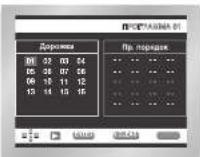
1 Appuyez sur la touche PROG (Programme). 2 Utilisez les touches GAUCHE/DROITE pour sélectionner à l'écran la position PROGRAM (PROGRAMME). Appuyez sur la touche ENTER (Entrée). 3 Utilisez les touches HAUT/BAS/GAUCHE/DROITE pour sélectionner la première partie (ou piste) que vous souhaitez ajouter au programme de lecture. Appuyez sur la touche ENTER. Les numéros sélectionnés apparaissent dans la fenêtre Program Order (Ordre du programme). 4 Appuyez sur la touche LECTURE/PAUSE (▶II). Le disque sera lu dans l'ordre programmé.
Lecture aléatoire (disques CD/MP3/WMA)
1 Appuyez sur la touche PROG (mode). 2 Utilisez les touches GAUCHE/DROITE pour sélectionner à l'écran la position RANDOM (ALÉATOIRE). Appuyez sur la touche ENTER (Entrée). Le disque sera lu dans un ordre aléatoire.
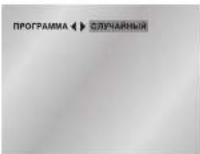
REMARQUE
- Avec certains types de disques, les fonctions Program (Programme) et Random Play (Lecture aléatoire) peuvent ne pas fonctionner.
- Pour reprendre la lecture normale, appuyez sur la touche CLEAR (Effacer).
- Les modes de lecture ALÉATOIRE et PROGRAMME ne peuvent pas être utilisés si le disque contient plus de deux types de fichiers. • Ce lecteur prend en charge la lecture programmée de jusqu'à 99 fichiers.
Lecture de disques Photo CD
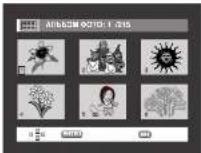
1 Ouvrez le compartiment à disque. 2 Placez le disque dans le compartiment. - Placez le disque avec l'étiquette vers le haut. 3 Fermez le compartiment. - Lorsque le compartiment se ferme, l'écran prend un aspect semblable à celui ci-dessous.
- Sélectionnez l'option JPEG dans le menu pour visualiser le disque Photo CD.
- À l'aide des touches HAUT/BAS ou GAUCHE/DROITE de la télécommande, sélectionnez la photo que vous souhaitez voir, puis appuyez sur la touche ENTER. (Appuyez sur la touche LECTURE/PAUSE (▶) si vous souhaitez la lire en mode diaporama.)
- Pour voir les 6 photos suivantes, appuyez sur le bouton ▶▶.
- Pour voir les 6 photos précédentes, appuyez sur le bouton ↔.
- Retour à l'affichage sous forme d'album. Le menu réapparaît lorsque vous appuyez sur les boutons HAUT/BAS ou GAUCHE/DROITE de la télécommande.
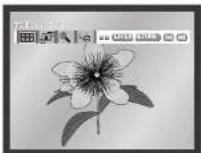
• À chaque pression sur la touche ENTER, la photo pivote de 90 degrés dans le sens horaire. • À chaque pression sur la touche ENTER, la taille de la photo augmente (jusqu'à 2X). (Normal •2X •Normal) • Passage en mode diaporama. *Appuyez sur la touche RETURN pour revenir à l'affichage sous forme d'album. *Avant de lancer le diaporama, réglez l'intervalle d'affichage des photos.
• Si vous sélectionnez cette icône et appuyez sur ENTER, les photos défilent automatiquement à environ 6 secondes d'intervalle.
• Les photos défilent automatiquement à environ 12 secondes d'intervalle. • Les photos défilent automatiquement à environ 18 secondes d'intervalle.
*Selon la taille du fichier, l'intervalle entre les photos peut être plus long ou plus court que celui indiqué dans ce manuel.
- Pour changer le type de fichiers en cours de lecture, appuyez deux fois sur la touche STOP (■), puis appuyez sur la touche DISC MENU (Menu du disque).
- Si vous n'appuyez sur aucune touche de la télécommande pendant 60 secondes, le menu disparaît de l'écran et la lecture des fichiers reprend avec l'extension précédemment sélectionnée.
REMARQUE
- Si vous n'appuyez sur aucune touche de la télécommande pendant 10 secondes, le menu disparaît. Le menu réapparaît lorsque vous appuyez sur les boutons HAUT/BAS ou GAUCHE/DROITE de la télécommande. • Appuyez sur la touche RETURN pour revenir à l'affichage sous forme d'album.
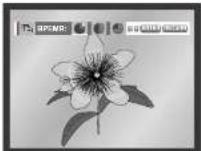
Lecture de disques Photo CD
Disques CD-R JPEG
- Seuls les fichiers portant l'extension ".jpg" et ".JPG" peuvent être lus.
- Si le disque n'est pas entièrement enregistré (session non finalisée), le début de la lecture peut prendre plus de temps et il est possible que tous les fichiers ne soient pas lus.
- Seuls les disques CD-R contenant des fichiers JPEG enregistrés aux formats ISO 9660 ou Joliet peuvent être lus.
- Le nom du fichier JPEG ne doit pas dépasser 8 caractères et ne doit pas contenir d'espaces ni de caractères spéciaux (.=+). • Seuls les disques multisession avec enregistrement séquentiel peuvent être lus. Si le disque multisession comporte des zones non enregistrées, la lecture s'arrêtera avant cette zone.
- Un seul CD peut contenir jusqu'à 500 images.
- Seuls les disques au format Kodak Picture CD peuvent être lus.
- Lors de la lecture de disques au format Kodak Picture CD, seuls les fichiers JPEG dans les dossiers de photos peuvent être lus.
- La lecture d'autres disques de photos, autres que les disques Picture CD de Kodak, peut prendre plus de temps et il est possible qu'ils ne soient pas lus du tout.
- Si le nombre de fichiers sur un disque dépasse 500, seuls 500 fichiers JPEG peuvent être lus.
- Si le nombre de dossiers sur un disque dépasse 300, seuls les fichiers JPEG dans 300 dossiers peuvent être lus.
Utilisation du menu "Réglage"
Le menu SETUP ("Réglage") vous permet de configurer le lecteur DVD selon vos besoins, car il vous permet de choisir les langues préférées pour différentes fonctions, de définir le niveau de contrôle parental ou même de configurer le lecteur en fonction du type d'écran de votre téléviseur.
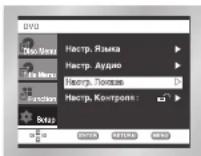
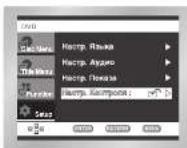
1 Lorsque le lecteur est en mode "Stop", appuyez sur la touche MENU. À l'aide des touches HAUT/BAS, sélectionnez Setup (Réglage), puis appuyez sur la touche DROITE ou ENTER. ① Réglage de la langue : réglage de la langue. ② Réglage audio : réglage des paramètres sonores. ③ Réglage de l'affichage : réglage des options d'affichage de l'image. Utilisez-le pour sélectionner le format d'écran du téléviseur et plusieurs options d'affichage de l'image. - Réglage du contrôle : réglage de la catégorie d'âge du spectateur. Permet à l'utilisateur de définir le niveau de contrôle parental souhaité afin de protéger les enfants de la visualisation de films inappropriés, par exemple contenant des scènes de violence, des films "pour adultes", etc. 2 Utilisez les touches HAUT/BAS de la télécommande pour accéder aux différents éléments du menu. 3 Utilisez la touche ENTER (entrée) pour accéder au sous-menu. Pour retirer le menu de l'écran après la fin du réglage, appuyez à nouveau sur la touche MENU.
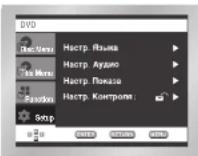
REMARQUE
- Selon le disque, certaines préférences que vous avez sélectionnées dans le menu "Réglage" peuvent ne pas s'appliquer.
Réglage de la langue Réglage de la langue
Si vous sélectionnez à l'avance la langue de votre choix pour le menu du lecteur, le menu du disque, la piste audio et les sous-titres, elle sera automatiquement utilisée à chaque fois que vous regarderez un film.
Utilisation du menu du lecteur
1 Lorsque le lecteur est en mode « Arrêt », appuyez sur la touche MENU. 2 À l'aide des touches HAUT/BAS, sélectionnez Setup (Configuration), puis appuyez sur la touche DROITE ou ENTER. 3 À l'aide des touches HAUT/BAS, sélectionnez Language Setup (Configuration de la langue), puis appuyez sur la touche DROITE ou ENTER. 4 À l'aide des touches HAUT/BAS, sélectionnez Player Menu (Menu du lecteur), puis appuyez sur la touche DROITE ou ENTER.
5 À l'aide des touches HAUT/BAS, sélectionnez « Français » (French).
6 Appuyez sur la touche ENTER. - La langue française est sélectionnée et le menu « Configuration » réapparaît à l'écran. - Pour masquer le menu « Configuration », appuyez sur la touche RETURN (retour) ou GAUCHE.
Utilisation de la langue du menu du disque
Cette fonction ne modifie la langue que pour le texte affiché à l'écran dans le menu du disque.
1 Lorsque le lecteur est en mode « Arrêt », appuyez sur la touche MENU. 2 À l'aide des touches HAUT/BAS, sélectionnez Setup (Configuration), puis appuyez sur la touche DROITE ou ENTER. 3 À l'aide des touches HAUT/BAS, sélectionnez Language Setup (Configuration de la langue), puis appuyez sur la touche DROITE ou ENTER. 4 À l'aide des touches HAUT/BAS, sélectionnez Disc Menu (Menu du disque), puis appuyez sur la touche DROITE ou ENTER. 5 À l'aide des touches HAUT/BAS, sélectionnez « Français ». - Si la langue souhaitée n'apparaît pas dans le menu, sélectionnez « Autre » (OTHERS). 6 Appuyez sur la touche ENTER. - La langue française est sélectionnée et le menu « Configuration » réapparaît à l'écran.
Ex. :
Configuration en français.
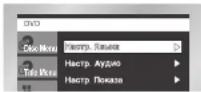
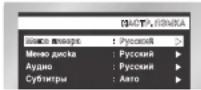
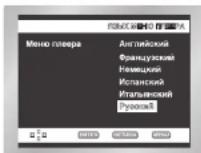
Ex. :
Configuration en français.
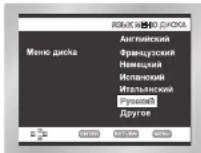
Configuration de la langue de la piste audio
1 Lorsque le lecteur est en mode « Arrêt », appuyez sur la touche MENU. 2 À l'aide des touches HAUT/BAS, sélectionnez Setup (Configuration), puis appuyez sur la touche DROITE ou ENTER. 3 À l'aide des touches HAUT/BAS, sélectionnez Language Setup (Configuration de la langue), puis appuyez sur la touche DROITE ou ENTER. 4 À l'aide des touches HAUT/BAS, sélectionnez Audio (Audio), puis appuyez sur la touche DROITE ou ENTER. 5 À l'aide des touches HAUT/BAS, sélectionnez « Français » (French). - Si vous souhaitez que la langue originale du film enregistré sur le disque soit utilisée par défaut, sélectionnez « Original » (ORIGINAL). - Si la langue souhaitée n'apparaît pas dans le menu, sélectionnez « Autre » (OTHERS). 6 Appuyez sur la touche ENTER. - La langue française est sélectionnée et le menu « Configuration » réapparaît à l'écran.
Configuration de la langue des sous-titres
1. Lorsque le lecteur est en mode « Stop », appuyez sur la touche MENU. 2. À l'aide des touches HAUT/BAS, sélectionnez « Setup » (Réglage), puis appuyez sur la touche DROITE ou ENTER. 3. À l'aide des touches HAUT/BAS, sélectionnez « Réglage de la langue » (Language Setup), puis appuyez sur la touche DROITE ou ENTER. 4. À l'aide des touches HAUT/BAS, sélectionnez « Sous-titres » (Subtitle), puis appuyez sur la touche DROITE ou ENTER. 5. À l'aide des touches HAUT/BAS, sélectionnez « Russe » (Russian). - Sélectionnez l'option « Auto » (AUTOMATIC) si vous souhaitez que les sous-titres utilisent la même langue que celle choisie pour la piste audio. - Si la langue souhaitée n'apparaît pas dans le menu, sélectionnez l'option « Autre » (OTHERS). Sur certains disques, il se peut que les informations dans la langue préférée ne soient pas disponibles. Dans ce cas, la langue définie sur le disque comme langue d'origine sera utilisée.
6. Appuyez sur la touche ENTER. - La langue russe est sélectionnée et le menu « Réglage » réapparaît à l'écran.
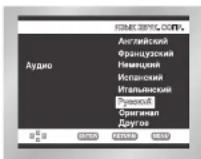

REMARQUE
- Si les informations dans la langue sélectionnée ne sont pas enregistrées sur le disque, la langue d'origine enregistrée sur le disque est utilisée.
- Comment retirer le menu SETUP (Réglage) de l'écran et le rappeler à l'écran pendant le réglage. Appuyez sur les touches (retour) ou GAUCHE.


Réglage des paramètres audio
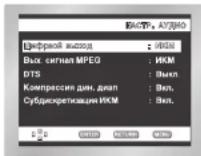
1. Lorsque le lecteur est en mode « Stop », appuyez sur la touche MENU. 2. À l'aide des touches HAUT/BAS, sélectionnez « Setup » (Réglage), puis appuyez sur la touche DROITE ou ENTER. 3. À l'aide des touches HAUT/BAS, sélectionnez « Réglage audio » (Audio Setup), puis appuyez sur la touche DROITE ou ENTER. 4. À l'aide des touches HAUT/BAS, sélectionnez l'option souhaitée. Ensuite, appuyez sur la touche DROITE ou ENTER.
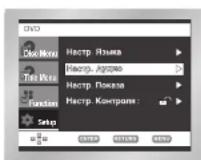
① Sortie numérique / ② Sortie MPEG
- PCM : Convertit en signal PCM (2 canaux). Sélectionnez PCM lorsque vous utilisez les sorties audio analogiques.
- Bitstream : Convertit en flux binaire du signal Dolby Digital 5.1 canaux (dans le cas d'un signal MPEG-2 · 7.1 canaux). Sélectionnez « Bitstream » lorsque vous utilisez la sortie audio numérique.
REMARQUE : Assurez-vous de sélectionner le type de signal correct pour la sortie numérique, sinon aucun son ne sera émis.
③ DTS
- Désactivé (Off) : Aucun signal numérique n'est émis en sortie.
- Вкл. (On): Выдает битовый поток сигнала системы DTS только на выход цифрового сигнала. Если к проигрывателю подсоединен декодер системы DTS, выберите пункт меню DTS.
④ Компрессия дин. диап (DYNAMIC COMPRESSION)
- Вкл. (On): чтобы выбрать компрессию динамического диапазона.
- Выкл. (Off): чтобы выбрать стандартный диапазон.
⑤ Субдискретизация ИКМ
- Вкл. (On): Выберите этот пункт, если усилитель, подключенный к проигрывателю, не поддерживает частоту дискретизации 96 кГц. В этом случае сигнал 96 кГц будет преобразован в сигнал 48 кГц.
- Выкл. (Off): Выберите этот пункт, если усилитель, подключенный к проигрывателю, поддерживает частоту дискретизации 96 кГц. В этом случае сигнал на выходе не будет изменен.
ПРИМЕЧАНИЕ
- Как убирать меню SETUP (Настройка) с экрана и вновь вызывать его на экран во время настройки. Нажмите кнопку RETURN (Возврат) или ВЛЕВО.
- Сделано по лицензии фирмы Dolby Laboratories. "Dolby" и символ DD являются фирменными знаками Dolby Laboratories. • "DTS" и "DTS Digital Out" являются товарными знаками фирмы Digital Theater Systems, Inc.
38 39
Настройка параметров изображения
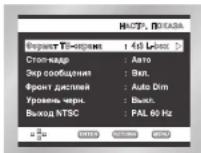
1 Когда проигрыватель находится в режиме "Стоп", нажмите кнопку MENU. 2 При помощи кнопок ВВЕРХ/ВНИЗ выберите Setup (Настройка), затем нажмите кнопку ВПРАВО или ENTER. 3 При помощи кнопок ВВЕРХ/ВНИЗ выберите Настр. Показа (Display Setup), затем нажмите кнопку ВПРАВО или ENTER. 4 Используя кнопку ВВЕРХ/ВНИЗ, выберите желаемый пункт меню. Затем нажимайте кнопку ВПРАВО или ENTER. ① формат ТВ-экрана (TV Aspect) ② Стоп-кадр (Still Mode) ③ Экр сообщения (Screen Messages) ④ фронт дисплей (Front Display) ⑤ Уровень черн. (Black Level) ⑥ ВЫХОД NTSC (NTSC Disc Output)
ПРИМЕЧАНИЕ
- Как убирать меню SETUP (Настройка) с экрана и вновь вызывать его на экран во время настройки. Нажимайте кнопку RETURN (возврат) или ВПРАВО.
Réglage des paramètres d'image
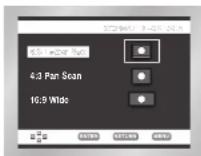
① Format de l'écran TV (TV Aspect)
Vous pouvez régler le format de l'image en fonction du format d'écran de votre téléviseur.
- 4:3 Letter Box : Sélectionnez cette option si vous souhaitez regarder l'intégralité de l'image enregistrée sur un DVD au format 16:9, alors que votre téléviseur a un écran au format 4:3. Dans ce cas, l'image sera limitée par des barres noires en haut et en bas de l'écran.
- 4:3 Pan-Scan : Sélectionnez cette option si votre téléviseur a un écran au format 4:3 et que vous souhaitez regarder la partie centrale de l'image enregistrée au format 16:9 (les parties latérales extrêmes de l'image seront rognées).
- 16:9 Wide : Sur un téléviseur à écran large, l'image au format 16:9 occupera toute la surface de l'écran.
② Image fixe (Still Mode)
Ces options vous aident à éliminer le tremblement de l'image en mode image fixe et à obtenir une reproduction plus nette des petits textes à l'écran.
- Auto : Lorsque le mode "Auto" est sélectionné, la commutation entre les modes Champ/Trame s'effectue automatiquement.
- Champ (Field) : Sélectionnez ce mode lorsque l'image arrêtée tremble à l'écran en mode "Auto".
- Trame (Frame) : Sélectionnez ce mode lorsque vous souhaitez voir les petites lettres à l'écran plus nettement que ce que permet le mode "Auto".
③ Messages à l'écran (Screen Messages)
Utilisez cet élément de menu pour activer ou désactiver l'affichage des messages à l'écran du téléviseur.
④ Afficheur avant (Front Display)
Réglage de la luminosité de l'afficheur sur la face avant. 1. Auto Dim : Lorsque cette option est sélectionnée, la luminosité de l'afficheur avant diminue automatiquement lors de la lecture d'un DVD. 2. Brillant (Bright) : Lorsque cette option est sélectionnée, l'afficheur avant brille intensément. 3. Faible (Dim) : Lorsque cette option est sélectionnée, l'afficheur avant brille faiblement.
⑤ Niveau de noir (Black Level)
Règle la luminosité de l'écran.
⑥ Sortie NTSC (NTSC Disc Output)
Sélectionnez "NTSC" si votre téléviseur ne peut fonctionner qu'avec un signal au format NTSC. Sinon, vous pouvez laisser le réglage sur "PAL 60 Hz".
Réglage du contrôle parental
La fonction "Contrôle parental" s'applique aux DVD sur lesquels sont encodées des informations sur la catégorie d'âge, ce qui vous aide à contrôler les types de DVD que votre famille regarde. Les disques sont classés en 8 catégories d'âge maximum, correspondant aux niveaux de contrôle parental.
1. Lorsque le lecteur est en mode "Stop", appuyez sur la touche MENU. 2. À l'aide des touches HAUT/BAS, sélectionnez Setup (Configuration), puis appuyez sur la touche DROITE ou ENTER. 3. À l'aide des touches HAUT/BAS, sélectionnez Contrôle parental (Parental Setup), puis appuyez sur la touche DROITE ou ENTER.
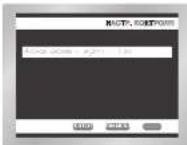
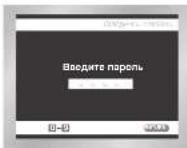
4. Si vous souhaitez utiliser un mot de passe, utilisez les touches DROITE/GAUCHE pour sélectionner Oui (Yes). Un message "Saisir le mot de passe" (Enter Password) s'affiche à l'écran.
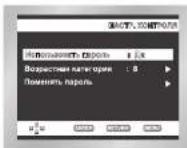
5. Saisissez votre mot de passe. Un message "Saisir à nouveau le nouveau mot de passe" (Re-Enter New Password) s'affiche à l'écran. Saisissez à nouveau votre mot de passe. Le menu Contrôle parental s'affiche à l'écran.
À propos de la catégorie d'âge :
Le contrôle parental ne fonctionnera que si l'option "Utiliser le mot de passe" (Use Password) est réglée sur Oui (Yes). Pour que le lecteur ne vérifie pas la catégorie d'âge du disque, sélectionnez Non (No) pour cette option à l'aide des touches HAUT/BAS. Utilisez la touche DROITE ou ENTER pour sélectionner l'option "Niveau de catégorie" (Rating Level). Appuyez sur la touche ENTER.
- Utilisez les touches HAUT/BAS pour sélectionner le niveau souhaité (par exemple, Niveau 6) et appuyez sur ENTER. Désormais, les disques classés Niveau 7 et plus ne seront pas lus.
- Pour annuler la vérification de la catégorie d'âge du disque, sélectionnez "Non" pour l'option "Utiliser le mot de passe" à l'aide des touches DROITE ou ENTER.
Pour changer le mot de passe :
- Utilisez les touches HAUT/BAS pour sélectionner l'option "Changer le mot de passe" (Change Password). Appuyez sur ENTER. Une invite de changement de mot de passe s'affiche à l'écran. Saisissez votre nouveau mot de passe, puis saisissez-le à nouveau.
REMARQUE
- Comment retirer le menu SETUP (Configuration) de l'écran et le rappeler à l'écran pendant la configuration. Appuyez sur la touche RETURN (Retour) ou sur la touche GAUCHE.
- Si vous avez oublié votre mot de passe, reportez-vous au paragraphe "Vous avez oublié votre mot de passe" du Guide de dépannage.
Ex. : Régler le niveau 6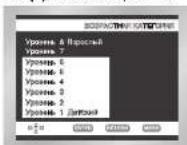
Guide de dépannage
Avant de contacter le centre de service (dépannage), vérifiez les points suivants.
| Проблема | Ваши действия | Инструкция |
| Пульт дистанционного управления не заботаст | Проверьте багарки в пульте дистанционного управлений.Может быть требуется заменить их.Управление с возможные пульте дистанционного управлений с расстояние не более 6 летров.Валите багарки и удерживайте в наказчикении одну или несколько кнопок несколько минут, чтобы разкрыть отвашеевое внутри пункта электрическое и установить в ✅народное состояние инкоридорионное. Внёв установите багарки приобрудите управлите проигрывателем. | Стр. 4 |
| Диск не воспроизводится | Уведazole за там, что вы установили диск затяжной пары.Проверьте региональный код СУЧ-дника. | Стр. 7 |
| Не воспроизводится 5.1 канальный знак | 3.1 канальный знак воспроизводится только при Hamiltonами следующих условий:1 DVD-программатель synchronized с соответствующим усклителем 2 На dioxide записана 3.1 канальный знак.Проверьте, есть ли не воспроизводиться диске маркировка "Дову 51 см".Проверьте, правильно ли выгодопы synchronized с защитой ауктической системой и правильно ли на возраст.Бил не выбран в меню SETUP для Цифрового выхода режим "Битовый поток" | Стр. 1238 |
| На экране попеляется пикторамика ⚫ | Функция не может использоваться или действие не может быть выполняю в данный момент по следующим причанам1. Программное обеспечение на DVD-диске накладывают управлением не эти демотип.2. Программное обеспечение на DVD-диске не поддерживает эту функция (энергии, "закрура").Закруцили не доступна в данный момент.4. Вы застройками доступ к номеру филима, части, или задали промы, которыеによって за диаграми других значений. | Стр. 15 |
| Неко знака не показате не хран | Проверьте, имеются ли меню не этом диске. | |
| Резки воспроизводена не возляется Ultimate – в техни "Настрика". | Нексторье из выравших я меню "Настерейка" (SETUP) функций могут не работать надлежащих образом, если на диске не заключениях требовалиют для них информация. | Стр. 26-41 |
| Не изменяется формат изображение! | На воспроизводящейся диске записано изображение только в одном формат кадза. | Стр. 29-40 |
| Отсутствует звукопосс сопролождание | Уходитесь я то, что вы заявлать правильный режим работы выхода цифрового sink<|im_start|> Liberia "Настр. Ауди". | Стр. 38 |
| Вы забыми пароль | Включите питание проигрывателя, когда в него не закупки Disk.Однозременно нажинките кнопки PLAY (Воспроизводение) и STOP (Ктоп) на передней тенепи в течение трех секунд. На экране помится око выpara выча для mano. Выбира желаемый язык. Нажигите MENU на путеле дистанционного управления, акти вывошита пункт именно "Настр. Контроля". На экране будет видео, что теперь проверка возрастной категории диске выключены, для приста "Использовать пароль" выбране состояния "Нетт".Нажигите ЗИНАЗ, чтобы выбирь для пуната составить "Дуг" Нажигите; Напкуу ОК, и на upside полатки моно "Создать Пароль".Тегры на можите уставить урасе в возрастной категории и изменить ваш пароль на новое число на четырех цирф. | Стр. 41 |
| Если у вас WEНИКИЯ другие проблемы | Обратитесь к Содержанию и явидите в нем раздел данной.Инсприкции для погашахенты, в котором может быть облаяснение текущий проблемы и еще раз выполните содержащиеся в ределя промедуры.Если это не помогле устранить проблему, обратитесь в ближайшие рогласного истечный сервисный центр. |
Caractéristiques techniques
| Общие | Источник питания | 110-240 В переменного тока - 50/60 Гц |
| Потребляемая мощность | 12 Вт | |
| Масса | 2,1 кг | |
| Габаритные размеры | Ширина 430 мм × Глубина 237 мм × Высота 49,5 мм | |
| Рабочный диапазон температур | +5°C ~ 35°C | |
| Рабочный диапазон влажности | 10% ~ 75% | |
| Диск | DVD(многоцелевой цифровой диск) | Скорость считываник: 3,49 м/сПримерное время воспроизверения(односторонный односопийный диск): 135 минут |
| CD : 12 см(компакт диск) | Скорость считываник: 1,2 ~ 1,4 м/сМаксимальное время воспроизведение: 74 минуты | |
| CD : 8 см(компакт диск) | Скорость считываник: 1,2 ~ 1,4 м/сМаксимальное время воспроизведение: 20 минутСкорость считываник: 1,2 ~ 1,4 м/с | |
| VIDEO-CD : 12 см | Максимальное время воспроизведение: 74 минуты(видеосигнал + аудио сигнал) | |
| Выход видео | Полный видеосигнал | Канал 1: 1,0 В амп. (на нагрузке 75 Ом) |
| Компонентный видеосигнал | У: 1,0 В амп (на нагрузке 75 Ом)Р: 0,70 В амп. (на нагрузке 75 Ом)Р: 0,70 В амп. (на нагрузке 75 Ом) | |
| Сигнал 5-VIDEO | Сигнал яркости : 1 В п-п (на нагрузке 75 Ом)Сигнал цветности : 0,3 В п-п (на нагрузке 75 Ом) | |
| Выход аудио | 2 канала | Лезый (1/1), Правый (2/8) |
| * Частотная характеристика | Частота дискретизации 48 КГц : 4 Гц - 22 КГцЧастота дискретизации 96 КГц : 4 Гц - 44 КГц | |
| * Отношение СШ | 110 дБ | |
| * Динаминческой диапазон | 100 дБ | |
| * Суммарный коэффициент гарионик | 0,004 % |
Caractéristiques techniques nominales • Samsung Electronics Co., Ltd. se réserve le droit de modifier les caractéristiques techniques sans préavis. • Le poids et les dimensions sont approximatifs.
DONNÉES DE RÉFÉRENCE

- LECTEUR DVD
- PRÉCAUTIONS D'EMPLOI PRÉCAUTIONS
- INSTALLATION
- POUR VOTRE SÉCURITÉ
- ATTENTION
- DISQUES
- БАТАРЕИ
- ОЧИСТКА КОРПУСА
- ПЕРЕД НАЧАЛОМ ПОЛЬЗОВАНИЯ ПРОИГРЫВАТЕЛЕМ
- ПРИНАДЛЕЖНОСТИ
- INSTALLATION DES PILES DANS LA TÉLÉCOMMANDE
- SI LA TÉLÉCOMMANDE NE FONCTIONNE PAS CORRECTEMENT
- SOMMAIRE
- CONFIGURATION ET INSTALLATION
- CONNEXIONS
- FONCTIONS DE BASE
- FONCTIONS SUPPLÉMENTAIRES
- UTILISATION DU MENU DE CONFIGURATION
- DONNÉES DE RÉFÉRENCE
- CARACTÉRISTIQUES DU LECTEUR TYPES ET CARACTÉRISTIQUES DES DISQUES
- SON EXCEPTIONNEL
- IMAGE
- PROTECTION CONTRE LA COPIE
- VISUALISATION DE PHOTOS NUMÉRIQUES (JPEG)
- RÉPÉTITION
- MP3/WMA
- RÉPÉTITION RAPIDE DE LECTURE
- SAUT RAPIDE
- REMARQUE
- MARQUAGE SUR LES DISQUES
- CODE DE RÉGION DE LECTURE
- DESCRIPTION - PANNEAU AVANT
- COMMANDES DU PANNEAU AVANT
- ÉCRAN SUR LA FACE AVANT
- DESCRIPTION - PANNEAU ARRIÈRE
- PANNEAU ARRIÈRE
- PRÉSENTATION DE LA TÉLÉCOMMANDE
- TOUCHES DE COMMANDE DU LECTEUR DVD
- CHOIX DE LA MÉTHODE DE CONNEXION
- AVANT DE CONNECTER LE LECTEUR DVD
- CONNEXION AU TÉLÉVISEUR (PAR SIGNAL VIDÉO)
- LECTURE DU DISQUE
- AVANT DE COMMENCER LA LECTURE
- LECTURE
- LECTURE D'UN DISQUE
- FONCTION REPRISE
- UTILISATION DES FONCTIONS "RECHERCHE" ET "SAUT
- RECHERCHE D'UN ENDROIT PRÉCIS DANS UN MORCEAU DE MUSIQUE OU UN FILM
- SAUT DE PISTES
- UTILISATION DE LA FONCTION D'AFFICHAGE DES INFORMATIONS SUR LE DISQUE
- LECTURE D'UN DISQUE DVD/VCD/CD
- MENU DU DISQUE ET DU FILM
- MENU DU DISQUE
- MENU DU FILM
- MENU DES FONCTIONS
- REMARQUE REMARQUE
- LECTURE RÉPÉTÉE
- LORS DE LA LECTURE D'UN DVD
- RÉGLAGE DU FORMAT D'IMAGE (EZ VIEW)
- LECTURE D'IMAGES DE DIFFÉRENTS FORMATS (DVD)
- SI VOUS AVEZ UN TÉLÉVISEUR AVEC UN FORMAT D'ÉCRAN
- ① POUR LES DISQUES ENREGISTRÉS AU FORMAT
- ② POUR LES DISQUES ENREGISTRÉS AU FORMAT
- RÉPÉTITION AU RALENTI
- CHOIX DE LA LANGUE DE LA PISTE AUDIO
- UTILISATION DE LA TOUCHE AUDIO
- SÉLECTION DE LA LANGUE DES SOUS-TITRES
- UTILISATION DE LA TOUCHE SUBTITLE
- SÉLECTION DE L'ANGLE DE VUE SOUHAITÉ
- UTILISATION DE LA TOUCHE ANGLE
- RÉPÉTITION RAPIDE / SAUT RAPIDE
- RÉPÉTITION RAPIDE (DVD)
- SAUT RAPIDE (DVD)
- UTILISATION DE LA FONCTION 'SIGNET
- UTILISATION DE LA FONCTION 'SIGNET' (DISQUES DVD/VIDEO-CD)
- ACCÈS À UN ÉPISODE MARQUÉ
- SUPPRESSION D'UN "MARQUE-PAGE
- UTILISATION DES FONCTIONS DE ZOOM D'IMAGE ET DE SON SURROUND
- UTILISATION DE LA FONCTION DE ZOOM D'IMAGE (DISQUES DVD/VIDEO-CD)
- UTILISATION DE LA FONCTION DE SON SURROUND
- LECTURE DE DISQUES MP3/WMA
- LECTURE PROGRAMMÉE / LECTURE ALÉATOIRE
- DISQUES CD-R AVEC FICHIERS MP3/WMA
- LECTURE PROGRAMMÉE ET LECTURE ALÉATOIRE
- LECTURE PROGRAMMÉE (DISQUES CD/MP3/WMA)
- LECTURE ALÉATOIRE (DISQUES CD/MP3/WMA)
- LECTURE DE DISQUES PHOTO CD
- DISQUES CD-R JPEG
- UTILISATION DU MENU "RÉGLAGE
- RÉGLAGE DE LA LANGUE RÉGLAGE DE LA LANGUE
- UTILISATION DU MENU DU LECTEUR
- UTILISATION DE LA LANGUE DU MENU DU DISQUE
- EX
- CONFIGURATION DE LA LANGUE DE LA PISTE AUDIO
- CONFIGURATION DE LA LANGUE DES SOUS-TITRES
- RÉGLAGE DES PARAMÈTRES AUDIO
- ① SORTIE NUMÉRIQUE / ② SORTIE MPEG
- ③ DTS
- ④ КОМПРЕССИЯ ДИН. ДИАП (DYNAMIC COMPRESSION)
- ⑤ СУБДИСКРЕТИЗАЦИЯ ИКМ
- ПРИМЕЧАНИЕ
- НАСТРОЙКА ПАРАМЕТРОВ ИЗОБРАЖЕНИЯ
- RÉGLAGE DES PARAMÈTRES D'IMAGE
- ① FORMAT DE L'ÉCRAN TV (TV ASPECT)
- ② IMAGE FIXE (STILL MODE)
- ③ MESSAGES À L'ÉCRAN (SCREEN MESSAGES)
- ④ AFFICHEUR AVANT (FRONT DISPLAY)
- ⑤ NIVEAU DE NOIR (BLACK LEVEL)
- ⑥ SORTIE NTSC (NTSC DISC OUTPUT)
- RÉGLAGE DU CONTRÔLE PARENTAL
- À PROPOS DE LA CATÉGORIE D'ÂGE
- POUR CHANGER LE MOT DE PASSE
- GUIDE DE DÉPANNAGE
- CARACTÉRISTIQUES TECHNIQUES
Marque : SAMSUNG
Modèle : DVD-E135
Catégorie : Lecteur DVD