DVD-P650K - Lecteur dvd SAMSUNG - Notice d'utilisation et mode d'emploi gratuit
Retrouvez gratuitement la notice de l'appareil DVD-P650K SAMSUNG au format PDF.

| Marque | Samsung |
| Modèle | DVD-P650K |
| Type de produit | Lecteur DVD de salon |
| Dimensions (L x P x H) | 430 x 250 x 49 mm |
| Poids | 2,0 kg |
| Alimentation | 110-240 V CA, 60/50 Hz, 14 W |
| Types de disques compatibles | DVD-Video, DVD-Audio, Super Audio CD, VCD, CD, CD-R/RW, DVD-R/RW, DVD+R/RW, MP3, WMA, JPEG, MPEG4 (DivX/XviD) |
| Sorties vidéo | Composite (vidéo), S-Video, Composante (Y/Pb/Pr), SCART (RGB, S-Vidéo, Vidéo) |
| Sorties audio | Analogique 2 canaux, 5.1 canaux analogiques, numérique optique, numérique coaxial |
| Formats audio | Dolby Digital, DTS, PCM, MP3, WMA |
| Fonctions spéciales | Balayage progressif, Karaoké (2 micros), EZ View, Zoom, Marque-page, Répétition A-B, Ralenti, Recherche, Commande parentale, Mise à jour firmware |
| Nombre de canaux audio | Jusqu'à 5.1 |
| Code régional | Voir étiquette au dos (selon région) |
| Écran avant | Afficheur digital (indicateurs de disque, lecture, etc.) |
| Télécommande | Oui, avec piles AAA (fournies) |
| Entretien et nettoyage | Nettoyer le boîtier avec un chiffon doux sec. Ne pas utiliser de solvants. Nettoyer les disques avec un chiffon doux de l'intérieur vers l'extérieur. |
| Sécurité | Laser de classe 1. Ne pas ouvrir le boîtier. Éviter l'exposition à l'humidité. Ne pas placer d'objets lourds ou de liquides sur l'appareil. |
| Pièces détachées et réparabilité | Piles de télécommande (AAA). Pour toute réparation ou pièce, contacter un centre de service agréé Samsung. |
| Température de fonctionnement | +5°C à +35°C |
| Humidité de fonctionnement | 10% à 75% |
FOIRE AUX QUESTIONS - DVD-P650K SAMSUNG
Questions des utilisateurs sur DVD-P650K SAMSUNG
0 question sur cet appareil. Repondez a celles que vous connaissez ou posez la votre.
Poser une nouvelle question sur cet appareil
Téléchargez la notice de votre Lecteur dvd au format PDF gratuitement ! Retrouvez votre notice DVD-P650K - SAMSUNG et reprennez votre appareil électronique en main. Sur cette page sont publiés tous les documents nécessaires à l'utilisation de votre appareil DVD-P650K de la marque SAMSUNG.
MODE D'EMPLOI DVD-P650K SAMSUNG
DVD ПРОИГРЫВАТЕЛЬ DVD-ПРОГРАВАЧ DVD-P650K

AUDIO/VIDEO
Меры предосторожности
1. Установка
* Проверьте, соответствует ли напряжение сети, указанное в паспортной табличке на задней панели плеера, напряжению сети.
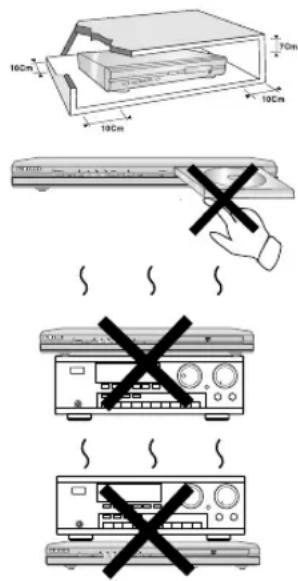
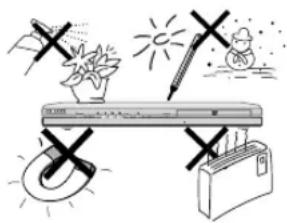
* Установите плеер так, чтобы обеспечить вокруг него свободное пространство (7-10 см). Не закрывайте вентиляцинные отверстия плеера, чтобы воздух мог свободно циркулировать.
* Не задвигайте лоток для диска рукой.
* Не ставьте плеер и другие устройства друг на друга.
* Перед перемещением плеера не забудьте выключить его и подсоединенные к нему внешние устройства.
* Пережде, чем подсоединять к плееру внешние устройства, убедитесь в том, что они выключены.
* После пользования плеером, не забудьте вынуть из него диск и выключите плеер, особенно если не собираетесь пользоваться им в течение длительного времени.
2. В целях вашей безопасности
* В этом устройстве используется лазер. Использование настроек и регулировок, либо выполнение процедур, не предусмотренных данной инструкцией, может привести к опасному облучению лазером.
* Не снимайте кожух проигрывателя и не пытайтесь починить его самостоятельно. Обратитесь по поводу ремонта к квалифицированным специалистам.
3. Предупреждения
* Проигрыватель не предназначен для коммерческого использования, только для домашнего применения. Используйте этот проигрыватель только в быту.
* Не ставьте на проигрыватель сосуды с водой и не кладите мелкие металлические предметы.
* Внешние воздействия, такие, как разряд молнии или статическое электричество, могут нарушить нормальную работу проигрывателя. Если это произойдет, выключите проигрыватель и включите его снова с помощью кнопки POWER (Питание), либо отсоедините проигрыватель от сетевой розетки и затем вновь подсоедините его. После этого он будет работать нормально.
* Если из-за резкого перепада температур внутри плеера образуется влага, плеер может перестать нормально работать. Если это произойдет, подержите плеер при комнатной температуре некоторое время, пока внутри плеера не станет сухо, и плеер будет вновь готов к работе.
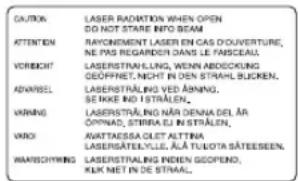
CLASS 1 LASER PRODUCT
4. Диски
* Не используйте для чистки дисков спреи для виниловых пластинок, бензол, растворитель или иные летучие вещества - Вы можете повредить поверхность диска.
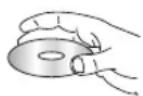
* Не прикасайтесь к поверхности диска, с которой считывается сигнал. Держите диск за края, или за край и за отверстие в центре.
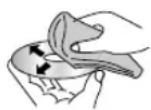
* Аккуратно протирайте пыль с дисков; не протирайте диск круговыми движениями.


5. Защита окружающей среды
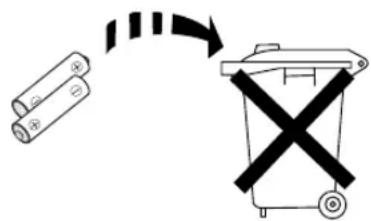
* Используемые в этом устройстве батареи содержат вредные химические вещества, которые могут быть опасны для окружающей среды.
* Поэтому, выбрасывая батареи, следует делать это в соответствии с вашими местными законами и нормами по охране окружающей среды.
На данный DVD-проигрыватель получена лицензия, в которой прописаны определённые интеллектуальные права третьих лиц. Указанная лицензия предоставляет право некоммерческого использования DVD-проигрывателя конечными покупателями, запрещая, в то же время коммерческое использование DVD-проигрывателя. Указанная лицензия распространяет своё действие только на DVD-P650K и не распространяет своё действие на другие продукты или процессы, соответствующие стандартам ISO/IEC 11172-3 или ISO/IEC 13818-3 используемые или проданные с DVD-проигрывателем. Действие лицензии покрывает использование этого проигрывателя исключительно для кодирования и/или декодирования звуковых файлов, соответствующих стандартам ISO/IEC 11172-3 или ISO/IEC 13818-3. Действие лицензии не распространяется ни на какие особенности или функции не соответствующие стандартам ISO/IEC 11172-3 или ISO/IEC 13818-3.
ИСПОЛЬЗОВАНИЕ НАСТРОЕК И РЕГУЛИРОВОК, ЛИБО ВЫПОЛНЕНИЕ ПРОЦЕДУР, НЕ ПРЕДУСМОТРЕННЫХ ДАННОЙ ИНСТРУКЦИЕЙ МОЖЕТ ПРИВЕСТИ К ОПАСНОМУ ОБЛУЧЕНИЮ ЛАЗЕРОМ.
Перед началом использования проигрывателя
Принадлежности
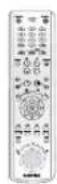
Пульт
дистанционного
управления
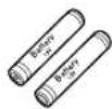
Батареи для
пульта
дистанционного
управления
(размера AAA)

Инструкция для
пользователя
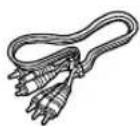
Кабель для
Видео/Аудио
сигналов
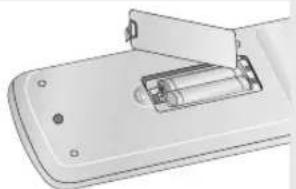
Установка батарей в пульт дистанционного управления
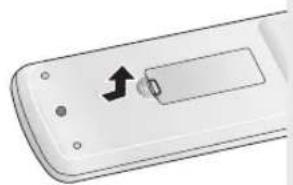
1
Откройте крышку отсека для батарей, расположенную на задней стороне пульта.
natural_image
Close-up of a white remote control panel with a black arrow indicating left-side motion (no text or symbols)2
Установите две батареи размера AAA. Убедитесь в том, что вы установили батареи в правильной полярности (+ и -).
natural_image
Illustration of a battery holder with an open lid, showing internal components (no text or symbols)3
Установите на место крышку отсека для батарей.
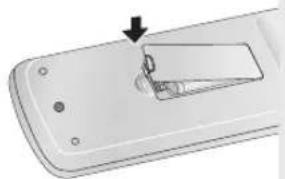
natural_image
Close-up of a handheld device with a handle and arrow indicator (no text or symbols)Если пульт дистанционного управления не работает надлежащим образом
- Проверьте полярность + и - батарей.
- Проверьте, не разрядились ли батареи в процессе эксплуатации.
- Проверьте, не заблокирован ли приемник сигналов дистанционного управления каким-либо препятствием.
- Проверьте, не включен ли в помещении люминесцентный источник света.
Содержание
Меры предосторожности....2
Перед началом использования проигрывателя 4
Часть 1: Настройка и установка
Особенности проигрывателя 6
Типы и характеристики дисков 7
Описание 8
Знакомство с пультом дистанционного управления ..... 10
Часть 2: Соединения
Выбор способа подключения 11
Часть 3: Основные функции
Воспроизведение диска 18
Использование функций "Поиск" и "Пропуск" 22
Использование функции вывода на экран информации о диске ..... 23
Использование меню диска и меню фильма 25
Меню функций 26
Повторное воспроизведение 27
Замедленный повтор 28
Запрограммированное воспроизведение и воспроизведение в случайном порядке 29
Часть 4: Дополнительные функции
Настройка формата изображения (EZ View)) 30
Выбор языка звукового сопровождения....32
Выбор языка субтитров 33
Выбор желаемого ракурса изображения 34
Быстрый повтор воспроизведения/быстрый пропуск ..... 34
Использование функции "Закладка"......35
Использование функции масштабирования изображения. . . . . . . . . 37
Воспроизведение диска DVD AUDIO 38
Воспроизведение диска Super Audio CD 41
Меню клипов для MP3/WMA/JPEG/MPEG4 44
Выбор папки 44
Воспроизведение дисков МРЗ/WMA 45
Воспроизведение дисков MPEG4 47
Воспроизведение дисков с фотографиями ..... 49
Часть 5: Функции Караoke
Функции Караоке 51
Резервирование песни....52
Функция вокала....53
Часть 6: Использование меню "Настройка"
Использование меню "Настройка" 54
Настройка функции EZ 55
Настройка языка 57
Настройка параметров звука. 61
Настройка параметров изображения 65
Настройка уровня родительского контроля 68
Часть 7: Справочные данные
Управление телевизором при помощи пульта дистанционного
управления проигрывателя ..... 71
Обновление встроенного ПО 72
Руководство по устранению проблем 73
Технические характеристики 74
Часть 1
Настройка и установка
Особенности проигрывателя
Великолепный звук
Технология Dolby Digital, разработанная фирмой Dolby Labs, обеспечивает кристально-чистое воспроизведение звука.
Изображение
Используется технология компрессии изображения MPEG2. Вы можете просматривать изображение как в стандартном, так и в широкоэкранном формате (16:9).
Замедленное воспроизведение
Важный эпизод можно просмотреть в режиме замедленного воспроизведения.
Воспроизведение программы (компакт-диск)
Вы можете запрограммировать желаемый порядок воспроизведения дорожек (песен).
Функция родительского контроля (DVD)
Функция Parental Control (Родительский контроль) позволяет установить нужный уровень родительского контроля с тем, чтобы предохранить детей от просмотра неподходящих для них фильмов, например, содержащих сцены насилия, фильмов "для взрослых" и т.п.
Различные функции экранного меню
Во время просмотра кинофильмов вы можете выбирать различные языки (звукового сопровождения /субтитров) и ракурсы изображения.
Прогрессивная развёртка
Прогрессивная развёртка обеспечивает улучшенное качество изображения за счет удвоения строк развертки стандартного чересстрочного изображения.
Подстройка формата экрана (DVD)
С помощью функции Easy View можно настроить изображение в соответствии с размерами экрана телевизора (16:9 или 4:3).
Просмотр цифровых фотоснимков (JPEG)
Вы можете просмотреть цифровые фотоснимки на экране телевизора.
Повтор
Вы можете повторить песню или фильм простым нажатием кнопки REPEAT (повтор).
MP3/WMA
Данный проигрыватель способен воспроизводить диски с файлами в формате MP3/WMA.
Быстрый повтор воспроизведения (DVD)
Данная функция используется для повторного воспроизведения последних 10 секунд текущей записи.
Быстрый пропуск (DVD)
Данная функция позволяет во время воспроизведения сразу перейти на 10 секунд вперед.
Super Audio CD
Super Audio CD представляет собой высококачественный аудио формат с более высокими частотами дискретизации и более глубоким и богатым звуком по сравнению с обычными компакт-дисками.
MPEG4
Данное изделие может воспроизводить файлы AVI, записанные в формате MPEG4.
DVD AUDIO
DVD AUDIO - это формат, специально разработанный для обеспечения наивысшей степени верности воспроизведения звука, возможной для дисков DVD.
ПРИМЕЧАНИЕ
- Типы дисков, которые нельзя воспроизводить на данном проигрывателе.
• DVD-ROM • DVD-RAM
• CD-ROM • CDV
• CDI • CVD
• Диски CDG воспроизводят только аудио без графики. - Диски, возможность воспроизведения которых зависит от условий записи.
• DVD-R, +R
• CD-RW - DVD+RW, -RW
- В некоторых случаях воспроизведение дисков CD-R, CD-RW и DVD-R будет невозможно из- за неподдерживаемого типа носителя или способа записи.
ЗАЩИТА ОТ КОПИРОВАНИЯ
Многие DVD-диски имеют защиту от копирования. Вследствие этого, вы должны напрямую соединить выход DVD-проигрывателя с телевизором, а не подключать проигрыватель через видеомагнитофон. Если вы подсоединитесь к телевизору через видеомагнитофон, это приведет к искажению изображения, воспроизводящегося с защищенных от копирования дисков.
В этом изделии использована технология защиты от копирования, основанная на методах, защищенных несколькими патентами США и другими правами на интеллектуальную собственность, которыми владеют фирма Macrovision Corporation и другие владельцы авторских прав. Разрешение на использование этой технологии защиты от копирования должно быть получено у Macrovision Corporation и она предназначена только для применения в бытовой аппаратуре и другой аппаратуре для просмотра ограниченной аудиторией, если у Macrovision Corporation не получено разрешение на ее использование в других целях. Копирование технологии и разборка изделия запрещены.
ПРОГРЕССИВНАЯ РАЗВЕРТКА (525p/625p)
Потребителям необходимо иметь в виду, что не все телевизоры стандарта ТВЧ (Телевидения высокой четкости) полностью совместимы с этим изделием и вследствие этого на изображении могут возникать паразитные узоры. При возникновении проблем с изображением в случае подачи на телевизор видеосигнала с прогрессивной разверткой с 525 или 625 строками, пользователю рекомендуется переключить соединение на выход видеосигнала "стандартной четкости". Если у вас возникнут вопросы по поводу совместимости телевизора, работающего с видеосигналом формата 525р и 625р., с этой моделью DVD-проигрывателя, пожалуйста, обращайтесь в наш "Центр поддержки потребителей."
Типы и характеристики дисков
Этот DVD-проигрыватель может воспроизводить диски следующих типов, имеющие соответствующие логотипы:
| Типы дисков(логотипы) | Тип записи | Размердиска | Макс. времявоспроизведения | Характеристики |
DVD-VIDEO VIDEO VIDEO | Аудио+Видео | 12 см. | Односторонний 240 мин.Двухсторонний 480 мин. | - DVD-диск обеспечивает великолепные изображение и звук благодаря использованию системы Dolby Digital и технологии компрессии MPEG2.- Через экранное меню можно легко настроить различные параметры воспроизведения изображения и звука. |
| 8 см. | Односторонний 80 мин.Двухсторонний 160 мин. | |||
VIDEO-CD DIGITAL VIDEO DIGITAL VIDEO | Аудио+Видео | 12 см. | 74 мин. | - Звук такого же качества, как на компакт диске, изображение такого же качества, как на кассетах типа VHS за счет использования технологии компрессии MPEG1. |
| 8 см. | 20 мин. | |||
Компакт-диск DIGITAL AUDIO DIGITAL AUDIO | Аудио | 12 см. | 74 мин. | - На старые долгоиграющие пластинки записывался аналоговый сигнал с большим уровнем искажений. На компакт диски аудио сигнал записывается в цифровом виде с лучшим качеством и с меньшими искажениями, при этом качество сигнала не ухудшается с течением времени. |
| 8 см. | 20 мин. | |||
DVD-AUDIO AUDIO AUDIO | Аудио+Видео | 12 см. | 400 мин. | - DVD AUDIO - это формат,специально разработанный для обеспечения наивысшей степени верности воспроизведения звука, возможной для дисков DVD. |
| Super Audio CDSUPER AUDIO CD | Аудио | 12 см. | 74 мин. | - Super Audio CD представляет собой высококачественный аудио формат с более высокими частотами дискретизации и более глубоким и богатым звуком по сравнению с обычными компакт-дисками. |
МАРКИРОВКА НА ДИСКАХ
 | Код региона, в котором возможно воспроизведение диска. |
| PAL | PAL-система телевизионного вещания в Великобритании, Франции, Германии и т.д. |
 | Диск системы Dolby Digital |
| STEREO | Диск со стерео сигналом |
 | Диск с цифровым аудио сигналом |
| dts | Диск системы DTS(Digital Theater System) |
 | Диск с файлами MP3 |
 | Диск Super Audio CD |
| Диск DVD AUDIO |
Одновременно можно устанавливать только один DVD-диск. При установке двух или более дисков воспроизведение невозможно. Это может привести к повреждению DVD-проигрывателя.
Код региона, в котором возможно воспроизведение
Как в DVD-проигрывателе, так и в DVD-дисках используется специальное региональное кодирование. Чтобы диск можно было воспроизвести, эти региональные коды должны совпадать. Если коды не совпадают, диск не будет воспроизводиться.
Региональный код данного проигрывателя указан на его задней панели.
Сертификация DivX
DivX, DivX Certified и соответствующие логотипы являются товарными знаками компании DviXNetworks, Inc и используются по лицензии.
Описание
Описание - передняя панель
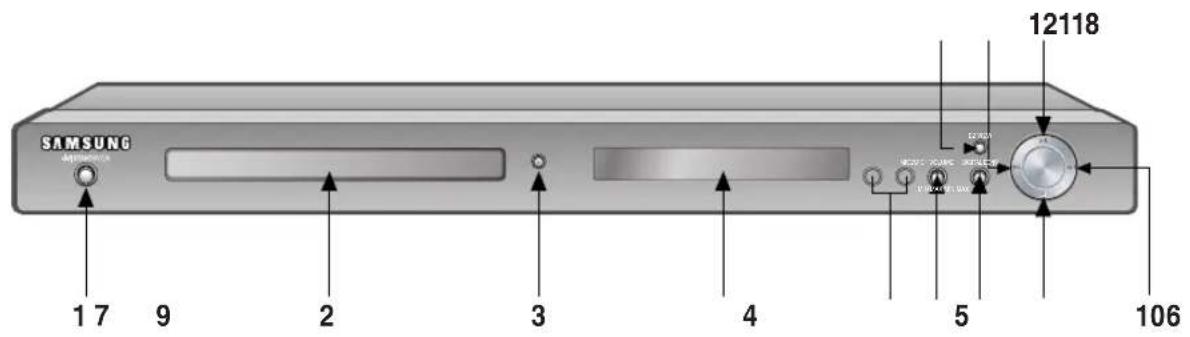
1. ГОТОВНОСТЬ/ВКЛ. ( Ф/І
При первом включении проигрывателя в сеть загорается индикатор. При нажатии кнопки ГОТОВНОСТЬ/ВКЛ. цвет индикатора становится синим и проигрыватель включается.
2. ЛОТОК ДЛЯ ДИСКА
Сюда загружается диск.
3. ОТКРЫТЬ/ЗАКРЫТЬ ( )
Нажимайте эту кнопку, чтобы открывать и закрывать лоток для диска.
4. ДИСПЛЕЙ
Здесь расположены индикаторы режимов работы проигрывателя.
5. MIC1/MIC2
Подсоедините микрофон для использования функции караоке.
6. ГРОМКОСТЬ МИКРОФОНА
Используйте для регулировки уровня громкости микрофона. Для регулировки уровня громкости поворачивайте ее вправо и влево.
7. ЦИФРОВОЕ ЭХО
Управление громкостью цифрового эха.
8. EZ VIEW
Формат кадра изображения можно легко настроить в соответствии с соотношением сторон экрана телевизора (16:9 или 4:3).
9. СТОП (
Останавливает воспроизведение диска.
10. SKIP ( ) (ИМРОПУСК) / SEARCH (ПОИСК)
Используйте для пропуска эпизода или песни в прямом направлении.
11. SKIP ( ) (PROPYCK) / SEARCH (ПОИСК)
Используйте для пропуска эпизода или песни в обратном направлении.
12. ВОСПРОИЗВЕДЕНИЕ/ПАУЗА (▶)
Чтобы начать или приостановить воспроизведение диска.
Информация на дисплее
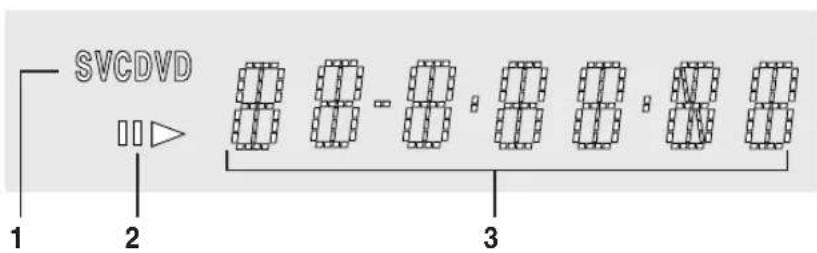
-
Индикаторы типа диска
-
Воспроизведение/пауза
-
Дисплей показывает различные сообщения,
относящиеся к режимам работы проигрывателя, такие как PLAY (Воспроизведение), STOP (Стоп), LOAD (Загрузка),
NO DISC : (В проигрыватель не загружен диск), OPEN : (Лот ок для диска открыт),
LOAD : (Проигрыватель загружает ин информацию о диске).
Описание - задняя панель
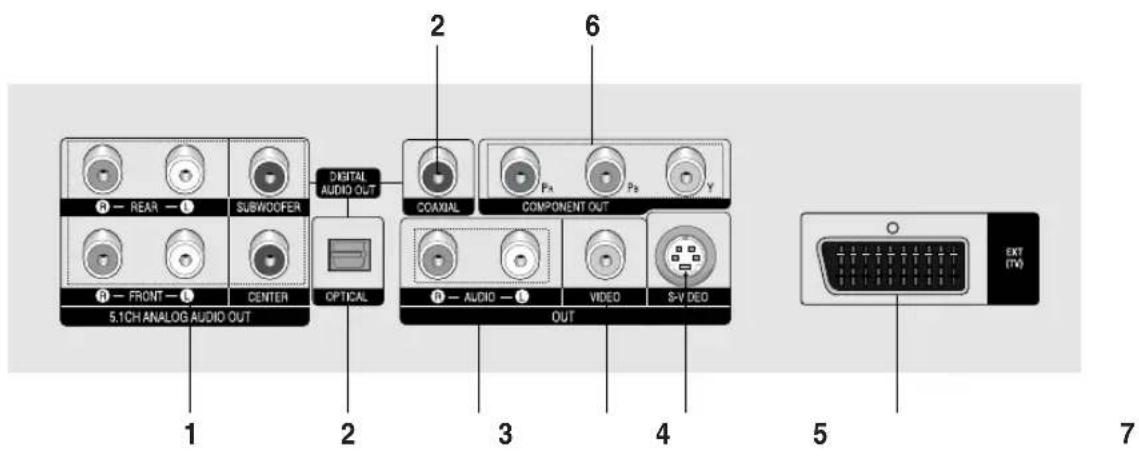
1. ГНЕЗДА 5.1 КАНАЛЬНОГО АУДИО ВЫХОДА
- Соединяйте с усилителем, имеющим гнезда 5.1 канального входа аудио сигнала.
2. ГНЕЗДО ЦИФРОВОГО АУДИОВЫХОДА
- Используйте волоконно-оптический кабель или коаксиальный кабель для цифрового сигнала, чтобы соединить это гнездо с совместимым ресивером, оснащенным декодером системы Dolby Digital. - Также можно соединять его с аудио/видео усилителем, оснащенным декодером систем Dolby Digital или DTS.
3. ГНЕЗДА АНАЛОГОВОГО АУДИОВЫХОДА
- Соединяйте с входными гнездами аудио сигнала вашего телевизора или аудио/видео ресивера.
4. ВЫХОДНОЕ ГНЕЗДО ВИДЕОСИГНАЛА
- Используйте видео кабель, чтобы соединить это гнездо с гнездом входного видеосигнала вашего телевизора. - В меню НАСТР. ПОКАЗА для параметра Видеовыход должно быть выбрано состояние Компонент (Ч-СКАН), Выход СКАРТ или S-Video.
5. ГНЕЗДО ВЫХОДА S-VIDEO
- при помощи кабеля S-Video, соедините это гнездо с входным разъёмом S-Video вашего телевизора для получения изображения более высокого качества. - В меню Setup (Настройка) для параметра Video Output (Видеовыход) необходимо установить значение COMPONENT(I-SCAN), COMPOSITE/S-VIDEO или SCART.
6. ГНЕЗДА ВЫХОДА КОМПОНЕНТНОГО ВИДЕОСИГНАЛА
- Используйте эти гнезда если у вашего телевизора есть входные гнезда для компонентного видеосигнала. На эти гнезда выдаются сигналы Pr, Pb и Y. - Если в меню НАСТР. ПОКАЗА для параметра Видеовыход выбрано состояние Компонент (П-СКАН), режим чересстрочной развертки, а также выходы Video и S-Video не будут работать. - Если в меню НАСТР. ПОКАЗА для параметра Видеовыход выбрано состояние Компонент (Ч-СКАН), режим прогрессивной развертки и выход HDMI не будут работать.
7. ГНЕЗДО SCART
- Используйте для подсоединения к телевизору, снабженному входным разъемом СКАРТ.
Важные замечания
- Обратитесь к руководству пользователя вашего телевизора, чтобы выяснить, поддерживает ли ваш телевизор прогрессивную развертку. Если прогрессивная развертка поддерживается, то следуйте инструкциям в руководстве пользователя по включению режима прогрессивной развертки через систему меню телевизора.
- Если в меню НАСТР. ПОКАЗА для параметра Видеовыход выбрано состояние Компонент (П-СКАН), выходы Video и S-Video, СКАРТ не будут работать.
- В случае отсутствия указанной совместимости могут возникнуть проблемы с изображением.
- Дополнительные сведения о работе с меню настроек приведены на стр. 66\~67.
Знакомство с пультом дистанционного управления
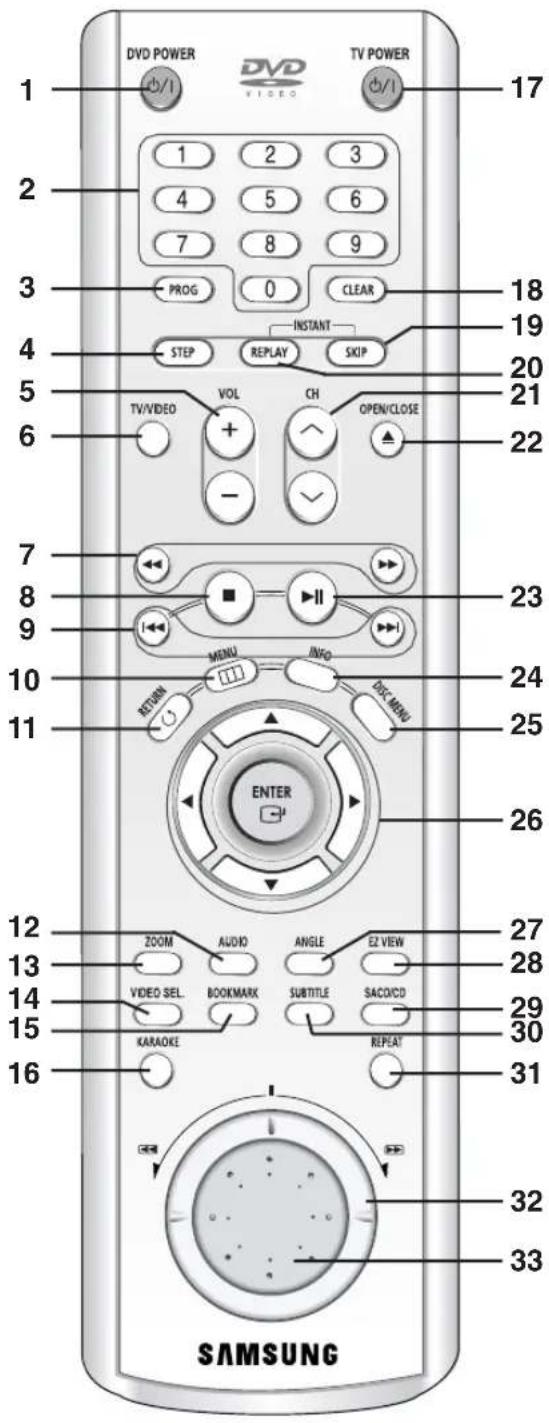
- Кнопка ВКЛЮЧЕНИЯ DVD-проигрывателя Включает или выключает питание.
- ЦИФРОВЫЕ КНОПКИ
- Кнопка PROG (Программа)
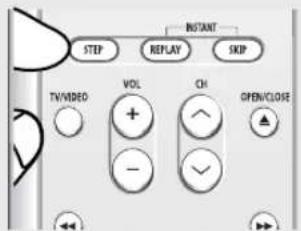
- Кнопка STEP (ШАГ) При последовательных нажатиях, изображение воспроизводится кадр за кадром.
- Кнопки VOL +/- Управляют громкостью звука.
-
Кнопка TV/VIDEO Нажимайте для просмотра видеосигнала от всех имеющихся источников. (т.е. от телевизора, с кабельного телевидения, со входа видеосигнала).
-
Кнопки SEARCH (ПОИСК) ( « « / » » ) Позволяют осуществлять поиск на диске вперед/назад.
-
Кнопка СТОП ( )
-
Кнопки SKIP (ПРОПУСК) (/) |←→ Используйте их также для пропуска фильма, части или дорожки.
-
Кнопка MENU
Выводит на экран меню DVD-проигрывателя.
-
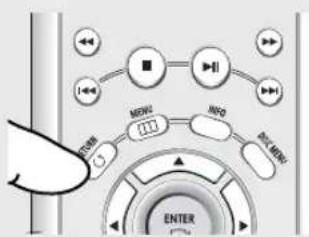
Кнопка RETURN (ВОЗВРАТ) Возвращает к предыдущему меню.
-
Кнопка AUDIO (ЗВУКОВОЕ СОПРОВОЖДЕНИЕ) Используйте эту кнопку для доступа к различным режимам звукового сопровождения на диске.
-
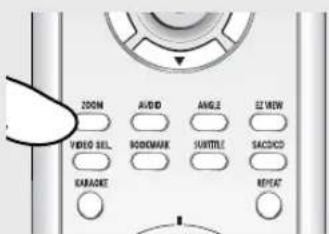
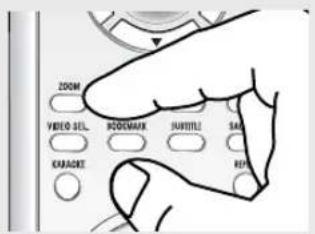
Кнопка ZOOM (МАСШТАБИРОВАНИЕ ИЗОБРАЖЕНИЯ) Увеличивает изображение при просмотре диска DVD.
-
Кнопка VIDEO SEL. Используется для выбора формата выходного видеосигнала.
-
Кнопка ВООКМАЯК (ЗАКЛАДКА)
-
Кнопка KARAOKE Используйте для включения функции Караоке.
-
Кнопка ВКЛЮЧЕНИЯ телевизора Включает или выключает питание телевизора.
-
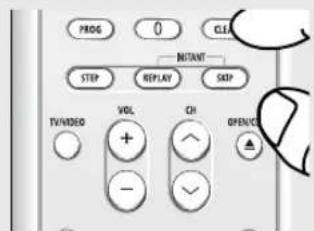
Кнопка CLEAR (УДАЛЕНИЕ) Используйте для удаления с экрана меню или информации о диске.
-
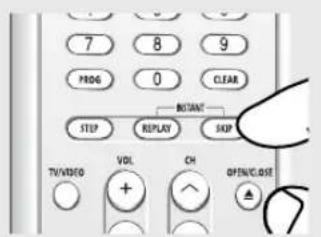
Кнопка INSTANT SKIP (Быстрый пропуск). Данная функция позволяет во время воспроизведения сразу перейти на 10 секунд вперед.
-
Кнопка INSTANT REPLAY (Быстрый повтор) Данная функция используется для повторного воспроизведения последних 10 секунд текущей записи.
-
Кнопки СН / ^ ∨ Выбор телевизионных каналов.
-
Кнопка OPEN/CLOSE (ОТКРЫТЬ/ЗАКРЫТЬ) ( ) ▲ Открывает и закрывает отсек диска.
-
Кнопка ВОСПРОИЗВЕДЕНИЕ/ПАУЗА ( ) ▶II Служит для начала или приостановки воспроизведения диска.
-
Кнопка INFO Показывает текущий режим.
-
Кнопка DISC MENU (Меню диска) Выводит меню диска.
-
Кнопки НАПРАВЛЕНИЕ/ ▲▼◀▶ Эти кнопки функционируют как переключатель.
-
Кнопка ANGLE (PAKYPC) Используйте для доступа к изображениям на DVD-диске, снятым камерой с разных точек съемки.
-
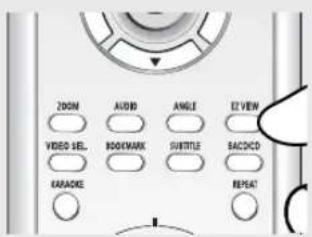
Кнопка EZ VIEW Функция подстройки формата экрана преобразует широкоэкранное изображение в полноэкранное для удобства его просмотра на обычном телевизоре.
-
Кнопка SACD/CD Используются для пропуска индекса.
-
Кнопка SUBTITLE (СУБТИТРЫ)
-
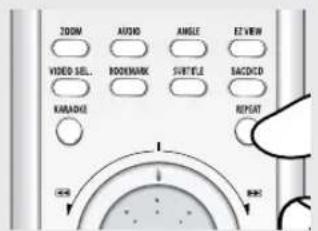
Кнопка REPEAT (ПОВТОР) Позволяет вам повторно воспроизвести фильм, часть, дорожку или диск.
-
Ручка SHUTTLE (РЕЖИМ ПОИСКА) Управляет ускоренным воспроизведением.
-
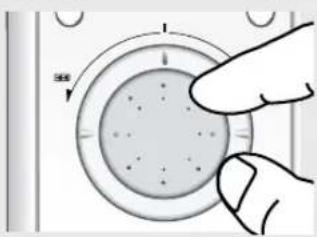
Ручка JOG (Пошаговый режим) Управляет покадровым воспроизведением. В режиме CD выполняет поиск нужной дорожки.
Выбор подключения
Ниже представлены примеры подключений, которые обычно используются для подключения DVD-проигрывателя к телевизору и другим компонентам.
Перед подключением DVD-проигрывателя
- Перед подключением или отсоединением любых кабелей всегда выключайте DVD-проигрыватель, телевизор и другие компоненты.
- Дополнительные сведения о тех или иных компонентах см. в руководстве пользователя дополнительных компонентов (например, телевизора).
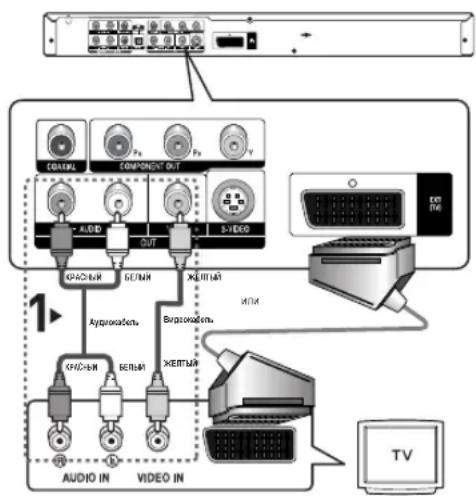
Подключение к ТВ (SCART)
- Подсоедините кабель SCART к выходу SCART (EXT), расположенному на задней панели DVD-проигрывателя, и входу SCART(IN) на телевизоре.
- Если на телевизоре отсутствует разъем SCART, можно выбрать один из указанных ниже способов подключения.
Подключение к ТВ (Композитный видеосигнал)
1
Подсоедините видео/аудиокабели к выходам VIDEO (желтый)/AUDIO (красный и белый) OUT на задней панели DVD-проигрывателя и входам VIDEO (желтый)/AUDIO (красный и белый) IN на телевизоре.
2
Включите DVD-проигрыватель и телевизор.
3
Нажимайте кнопку переключения входного сигнала на пульте дистанционного управления телевизором до тех пор, пока на экране телевизора не появится видеосигнал DVD-проигрывателя.
flowchart
graph TD
    A["TV"] --> B["Audio IN"]
    A --> C["VIDEO IN"]
    B --> D["Channel Control"]
    C --> E["Component Out"]
    D --> F["AC/DC"]
    D --> G["OUT"]
    E --> H["S-VIDEO"]
    F --> I["AC/DC"]
    G --> J["OUT"]
    H --> K["External Display"]
    I --> L["External Format"]
    J --> M["External Format"]
    style A fill:#f9f,stroke:#333
    style B fill:#ccf,stroke:#333
    style C fill:#ccf,stroke:#333
    style D fill:#cfc,stroke:#333
    style E fill:#cfc,stroke:#333
    style F fill:#fcc,stroke:#333
    style G fill:#fcc,stroke:#333
    style H fill:#fcc,stroke:#333
    style I fill:#fcc,stroke:#333
    style J fill:#fcc,stroke:#333
    style K fill:#fcc,stroke:#333
    style L fill:#cff,stroke:#333
    style M fill:#cff,stroke:#333
ПРИМЕЧАНИЕ
- Если аудиокабель находится вблизи кабеля питания, может возникнуть шум.
- При необходимости подключения усилителя см. раздел "Подключение усилителя". (См. стр. 15-16)
- Количество и расположение входов/выходов может отличаться в зависимости от телевизора. См. руководство пользователя телевизора.
- Если на телевизоре имеется один аудиовход, соедините его с выходом [AUDIO OUT][левый] (белый) DVD-proигрывателя.
- При нажатии кнопки VIDEO SEL. в режиме остановки DVD-проигрывателя или при отсутствии в нем диска режим Video Output изменяется в следующей последовательности: (SCART RGB → SCART S-VIDEO → Композит./S-Video → Компонент (Ч-СКАН) → Компонент (П-СКАН))
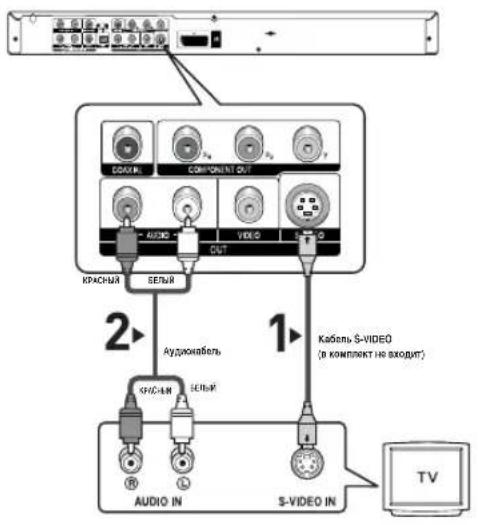
Подключение к ТВ (S-Video)
- Подключение к телевизору с помощью кабеля S-Video.
- Получение высококачественных изображений. Для получения более четких изображений по сравнению с обычным режимом видеовыхода S-Video разделяет элемент изображения на черно-белые (Y) и цветные (C) сигналы. (Звуковые сигналы передаются через аудиовыход.)
1
С помощью кабеля S-Video (в комплект не входит) соедините выход S-VIDEO OUT, расположенный на задней панели DVD-проигрывателя с входом S-VIDEO IN на телевизоре.
2
С помощью аудиокабелей соедините выходы AUDIO (красный и белый) OUT на задней панели DVD-проигрывателя с входами AUDIO (красным и белым) IN на телевизоре. Включите DVD-проигрыватель и телевизор.
3
Нажимайте кнопку переключения входного сигнала на пульте дистанционного управления телевизором до тех пор, пока на экране телевизора не появится сигнал S-Video DVD-проигрывателя.
4
В меню Display Setup (Настр. Показа) для параметра Video Output (Видеовыход) установите значение Композит./S-Video. (См. стр. 65-66) С помощью кнопки VIDEO SEL. можно менять режим Video Output (Видеовыход). (См. стр. 11)
flowchart
graph TD
    A["TV"] --> B["Audio IN"]
    B --> C["S-VIDEO IN"]
    C --> D["Kables S-VIDEO (в комплект не входит)"]
    D --> E["Audio IN"]
    E --> F["Кables S-VIDEO"]
    F --> G["Красный SELЙ"]
    G --> H["COMPONENT OUT"]
    H --> I["Красный SELЙ"]
    I --> J["Красный SELЙ"]
    J --> K["Красный SELЙ"]
    K --> L["Красный SELЙ"]
    L --> M["Красный SELЙ"]
    M --> N["Красный SELЙ"]
ПРИМЕЧАНИЕ
- При необходимости подключения усилителя см. раздел "Подключение усилителя". (См. стр. 15-16)
- Количество и расположение входов/выходов может отличаться в зависимости от телевизора. См. руководство пользователя телевизора.
Подключение к ТВ (Чересстрочная развертка)
- Подключение к телевизору с помощью компонентных видеокабелей.
- Получение высококачественных изображений с точной цветопередачей. Для получения четких и высококачественных изображений компонентный видеоинтерфейс разделяет элемент изображения на черно-белые (Y), голубые ( P_B ) и красные ( P_R ) сигналы. (Звуковые сигналы передаются через аудиовыход.)
1
С помощью видеокабелей (в комплект не входят) соедините выходы COMPONENT VIDEO OUT, расположенные на задней панели DVD-проигрывателя, с входами COMPONENT IN на телевизоре.
2
С помощью аудиокабелей соедините выходы AUDIO (красный и белый) OUT на задней панели DVD-проигрывателя с входами AUDIO (красным и белым) IN на телевизоре. Включите DVD-проигрыватель и телевизор.
3
Нажимайте кнопку переключения входного сигнала на пульте дистанционного управления телевизором до тех пор, пока на экране телевизора не появится сигнал Component DVD-проигрывателя.
4
В меню Display Setup (Настр. Показа) для параметра Video Output (Видеовыход) установите значение Компонент (Ч-СКАН). (См. стр. 65-66) С помощью кнопки VIDEO SEL. можно менять режим Video Output (Видеовыход). (См. стр. 11)
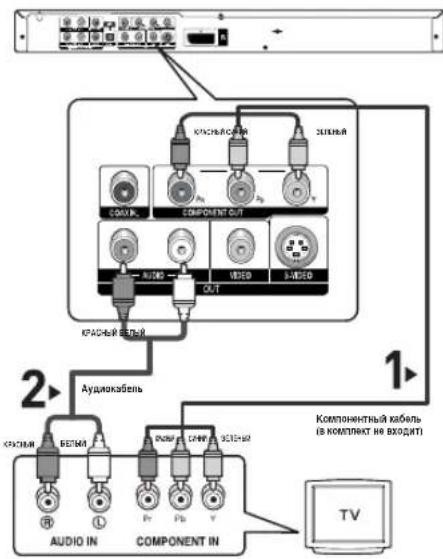
flowchart
graph TD
    A["Radio System"] --> B["Component In"]
    B --> C["Audio IN"]
    B --> D["Component IN"]
    C --> E["Audio Keybels"]
    D --> F["Audio Keybels"]
    E --> G["Component Out"]
    F --> H["Component Out"]
    G --> I["Audio"]
    G --> J["Video"]
    G --> K["3-Mixed"]
    H --> L["Audio"]
    H --> M["Video"]
    H --> N["3-Mixed"]
    O["TV"] --> P["Component In"]
    P --> Q["Audio IN"]
    P --> R["Component In"]
    S["Компонентный кабель (в комплект не входит)"] --> T["1."]
ПРИМЕЧАНИЕ
- Если для видеовыхода неправильно установлено значение Композит./S-Video, а компонентные кабели подключены, экран станет красным.
- При необходимости подключения усилителя см. раздел "Подключение усилителя". (См. стр. 15-16)
- Компонентный вход телевизора может быть промаркирован "R-Y, B-Y, Y" или "Cr, Cb, Y" вместо "P", P, Y" в зависимости от производителя. Количество и расположение входов/выходов может отличаться в зависимости от телевизора. См. руководство пользователя телевизора.
Подключение к ТВ (Прогрессивная развёртка)
1
С помощью видеокабелей (в комплект не входят) соедините выходы COMPONENT VIDEO OUT, расположенные на задней панели DVD-проигрывателя, с входами COMPONENT IN на телевизоре.
2
С помощью аудиокабелей соедините выходы AUDIO (красный и белый) OUT на задней панели DVD-проигрывателя с входами AUDIO (красным и белым) IN на телевизоре. Включите DVD-проигрыватель и телевизор.
3
Нажимайте кнопку переключения входного сигнала на пульте дистанционного управления телевизором до тех пор, пока на экране телевизора не появится сигнал Component DVD-проигрывателя.
4
В меню Display Setup (Настр. Показа) для параметра Video Output (Видеовыход) установите значение Компонент (П-СКАН). (См. стр. 65-66) С помощью кнопки VIDEO SEL. можно менять режим Video Output (Видеовыход). (См. стр. 11)
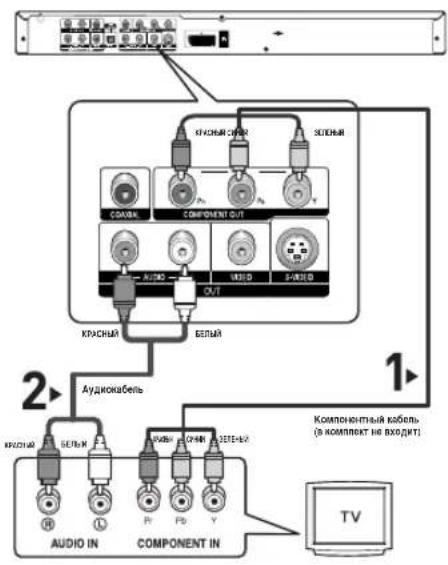
flowchart
graph TD
    A["Radio System"] --> B["Audio In"]
    A --> C["Component In"]
    B --> D["Audio In"]
    C --> E["Component In"]
    D --> F["Audio In"]
    E --> G["Component In"]
    F --> H["TV"]
    G --> H
    I["КРАСНЫЙ"] --> J["КРАСНЫЙ COMPONENT OUT"]
    K["ВЕЛЬЯ"] --> L["ВЕЛЬЯ COMPONENT OUT"]
    M["ПАЧНАЯ"] --> N["ПАЧНАЯ COMPONENT OUT"]
    O["МУЛО"] --> P["МУЛО COMPONENT OUT"]
    Q["S-МИЗОД"] --> R["S-МИЗОД COMPONENT OUT"]
    S["КРАСНЫЙ"] --> T["КРАСНЫЙ COMPONENT OUT"]
    U["ВЕЛЬЯ"] --> V["ВЕЛЬЯ COMPONENT OUT"]
    W["КРАСНЫЙ"] --> X["КРАСНЫЙ COMPONENT OUT"]
    Y["ПАЧНАЯ"] --> Z["ПАЧНАЯ COMPONENT OUT"]
    AA["МУЛО"] --> AB["МУЛО COMPONENT OUT"]
    AC["S-МИЗОД"] --> AD["S-МИЗОД COMPONENT OUT"]
Выход видеосигнала с прогрессивной разверткой
- См. руководство пользователя телевизора, чтобы определить, поддерживает ли телевизор функцию прогрессивной развертки.
Если функция прогрессивной развертки поддерживается, то при ее настройке в системе меню телевизора следуйте инструкциям руководства пользователя телевизора. - В зависимости от типа телевизора способ подключения может отличаться от указанного выше.
ПРИМЕЧАНИЕ
- Что такое "Прогрессивная развёртка"?
Прогрессивная развёртка обеспечивает вдвое большее число строк развертки по сравнению с методом чересстрочной развертки.
С помощью прогрессивной развертки достигается более высокое качество и четкость изображения.
Подключение к аудиосистеме (двухканальный усилитель)
1
С помощью аудиокабеля соедините выходы AUDIO (красный и белый) OUT, расположенные на задней панели DVD-проигрывателя, с входами AUDIO (красный и белый) IN на усилителе.
2
С помощью кабелей видеосигнала соедините выходы VIDEO, S-VIDEO, COMPONENT или HDMI OUT, расположенные на задней панели DVD-проигрывателя, с входами VIDEO, S-VIDEO или COMPONENT на телевизоре как описано на стр. 11-14.
3
Включите DVD-проигрыватель, телевизор и усилитель.
4
Для воспроизведения звука с DVD-проигрывателя нажмите кнопку выбора входа усилителя для выбора внешнего входа. Информацию о настройке аудиовхода усилителя см. в руководстве пользователя усилителя.
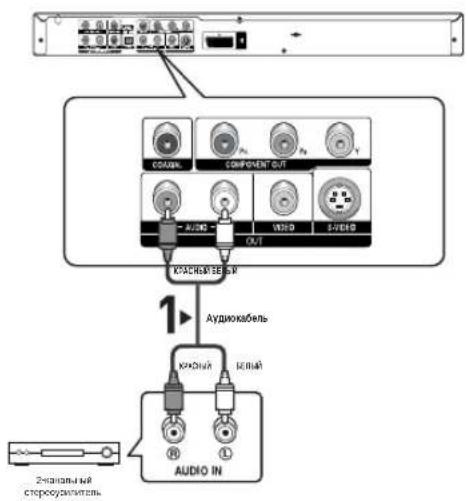
flowchart
graph TD
    A["2-channelable stereoquivalent"] --> B["1 Audio IN"]
    B --> C["Component Switch"]
    C --> D["Audio"]
    C --> E["VERD"]
    C --> F["5/REND"]
    C --> G["COMPUTER OUT"]
    G --> H["KA36N38E-5K"]
    H --> I["Audio kabelb"]
ПРИМЕЧАНИЕ
- При включении усилителя уменьшите уровень громкости. Внезапный громкий звук может привести к повреждению динамиков и ухудшению слуха.
- Выполните настройку аудио в экране меню в соответствии с характеристиками усилителя. (См. стр. 61-62)
- Расположение входов/выходов может отличаться в зависимости от типа усилителя. См. руководство пользователя усилителя.
Подключение к аудиосистеме (усилителю с декодером Dolby digital, DTS, MPEG2)
1
В случае использования оптического кабеля (в комплект не входит) соедините выход DIGITAL AUDIO OUT (OPTICAL), расположенный на задней панели DVD-проигрывателя, с входом DIGITAL AUDIO IN (OPTICAL) на усилителе. В случае использования коаксиального кабеля (в комплект не входит) соедините выход DIGITAL AUDIO OUT (COAXIAL), расположенный на задней панели DVD-проигрывателя, с входом DIGITAL AUDIO IN (COAXIAL) на усилителе.
2
С помощью кабелей видеосигнала соедините выходы VIDEO, S-VIDEO, COMPONENT или HDMI OUT, расположенные на задней панели DVD-проигрывателя, с входами VIDEO, S-VIDEO или COMPONENT на телевизоре как описано на стр. 11-14.
3
Включите DVD-проигрыватель, телевизор и усилитель.
4
Для воспроизведения звука с DVD-проигрывателя нажмите кнопку выбора входа усилителя для выбора внешнего входа. Информацию о настройке аудиовхода усилителя см. в руководстве пользователя усилителя.
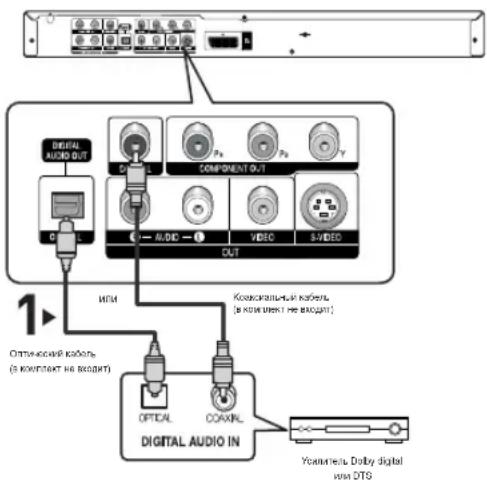
flowchart
graph TD
    A["Network Device"] --> B["Digital Audio OUT"]
    B --> C["Component OUT"]
    C --> D["VIDEO"]
    D --> E["8/VIDEO"]
    C --> F["OUTPUT"]
    F --> G["OPTICAL"]
    G --> H["DIGITAL AUDIO IN"]
    H --> I["Yonikmila Daily digital bus DTS"]
    style A fill:#f9f,stroke:#333
    style I fill:#ccf,stroke:#333
ПРИМЕЧАНИЕ
- При включении усилителя уменьшите уровень громкости. Внезапный громкий звук может привести к повреждению динамиков и ухудшению слуха.
- Выполните настройку аудио в экране меню в соответствии с характеристиками усилителя. (См. стр. 61-62)
- Расположение входов/выходов может отличаться в зависимости от типа усилителя. См. руководство пользователя усилителя.
- При воспроизведении дисков DVD-AUDIO через выход Digital Audio воспроизводится только двухканальный звук. Многоканальные диски DVD-Audio воспроизводятся через аналоговые выходы.
- Диски SACD воспроизводятся через аналоговые выходы. (См. стр. 61-62)
Подключение к 5.1-канальному аналоговому усилителю
1
Если используются аудиокабели для 5.1-канального аналогового усилителя (не входят в комплект) соедините выходы 5.1CH ANALOG AUDIO OUT на задней панели DVD-проигрывателя с выходами 5.1CH ANALOG AUDIO IN на 5.1-канальном аналоговом усилителе.
2
С помощью кабелей видеосигнала соедините выходы VIDEO, S-VIDEO, COMPONENT или HDMI OUT, расположенные на задней панели DVD-проигрывателя, с входами VIDEO, S-VIDEO или COMPONENT на телевизоре как описано на стр. 11-14.
3
Включите DVD-проигрыватель, телевизор и усилитель.
4
Для воспроизведения звука с DVD-проигрывателя нажмите кнопку выбора входа усилителя для выбора внешнего входа. Информацию о настройке аудиовхода усилителя см. в руководстве пользователя усилителя.
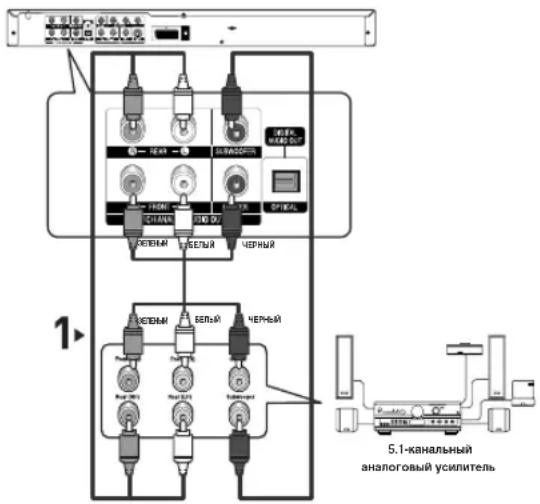
ПРИМЕЧАНИЕ
- При включении усилителя уменьшите уровень громкости. Внезапный громкий звук может привести к повреждению динамиков и ухудшению слуха.
- Выполните настройку аудио в экране меню в соответствии с характеристиками усилителя. (См. стр. 61-62)
- Расположение входов/выходов может отличаться в зависимости от типа усилителя. См. руководство пользователя усилителя.
Часть 3
Основные функции
Воспроизведение диска
Перед началом воспроизведения
- Включите телевизор и с помощью пульта дистанционного управления выберите правильный видеовход.
- Если подсоединена внешняя аудиосистема, включите ее и выберите источник входного аудиосигнала.
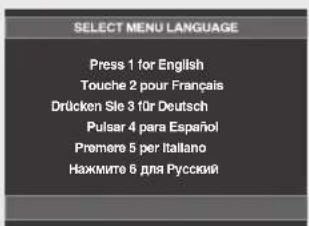
Когда Вы в первый раз нажмете кнопку включения питания DVD-проигрывателя (DVD Power) после подключения проигрывателя к сети переменного тока, на экран будет выведено меню, показанное на рисунке внизу. Если вы хотите выбрать определенный язык, нажмите соответствующую ему цифровую кнопку (это меню появится на экране только когда Вы включите проигрыватель в самый первый раз). Если не выбрать язык после первого включения питания, все значения меню настроек будут потеряны.
После выбора языка меню его можно изменить, нажав кнопку 🚫передней панели аппарата и удерживая ее нажатой в течение 5 секунд при отсутствии диска. После этого появится окно SELECT MENU LANGUAGE, в котором можно установить необходимый язык.
Настройка функции EZ
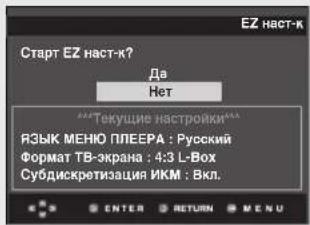
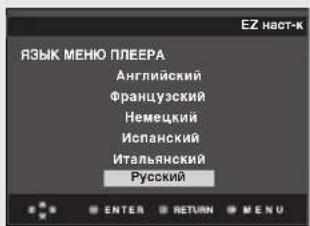
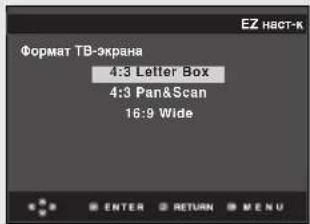
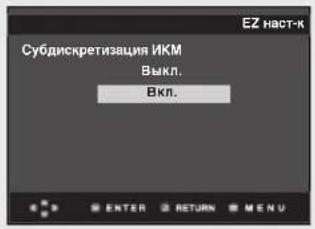
По завершении установки языка меню появится меню настройки функции EZ. Функции PLAYER MENU LANGUAGE (Язык меню проигрывателя), TV Aspect (Форматное соотношения экрана телевизора) и PCM Down Sampling (Понижающая дискретизация PCM) можно настроить по собственному выбору.
1
Чтобы запустить функцию EZ наст-к (EZ Setup), нажмите кнопки
▲/▼ и выберите Да (Yes), а затем нажмите кнопку ENTER.
2
Нажмите кнопки ▲/▼▽ для выбора необходимого языка меню проигрывателя, а затем нажмите кнопку ENTER.
3
Нажмите кнопки ▲/▼▽ для выбора необходимого форматного соотношения экрана телевизора, а затем нажмите кнопку ENTER. (См. стр. 66)
Основные функции
4
Нажмите кнопки ▲/▼ для установки для функции Субдискретизация ИКМ (PCM Down Sampling) значения Вкл. (On) или Выкл. (Off), а затем нажмите кнопку ENTER. (См. стр. 62)
5
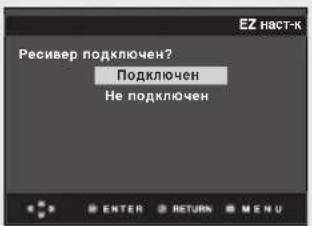
Если AV-ресивер подключен к телевизору, нажмите кнопки ▲/▼ для выбора значения Подключен (Connected), а затем нажмите кнопку ENTER.
Нажмите кнопки ▲/▼/◄/► для выбора необходимого элемента, а затем нажмите кнопку ENTER для настройки громкоговорителя. (См. стр. 64)
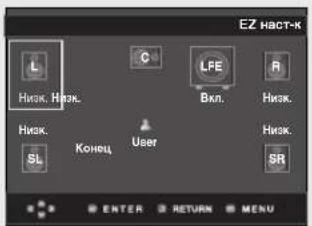
После завершения настройки громкоговорителя, нажмите кнопки ▲/▼/◄/► для выбора пункта Конец (END), а затем нажмите кнопку ENTER.
Для выхода также можно использовать кнопку RETURN.
5-1
Если AV-ресивер не подключен к телевизору, нажмите кнопки ▲/▼ для выбора значения He подключен (Not connected), а затем нажмите кнопку ENTER.
Для завершения нажмите кнопку ENTER.
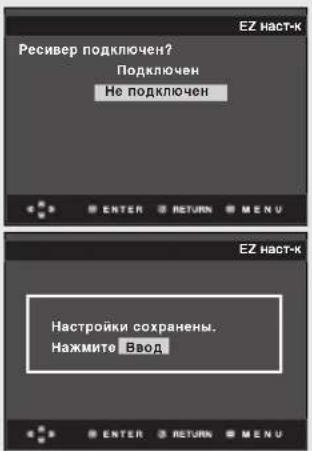
6
Нажмите кнопку MENU для выхода.
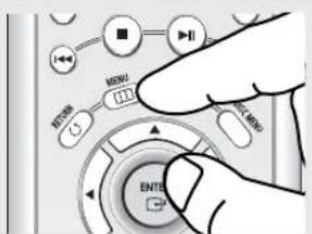
При необходимости выполнить настройку функции EZ еще раз в меню Setup (Настройка) выберите EZ наст-к (EZ Setup). (см. стр. 55)
Воспроизведение
1
Нажмите на проигрывателе кнопку OPEN/CLOSE (открыть/закрыть). (▲) Гаснет индикатор режима готовности (STANDBY) и выдвигается лоток для диска.
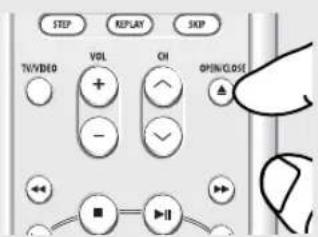
2
Осторожно положите на лоток диск так, чтобы сторона диска с надписями была сверху.
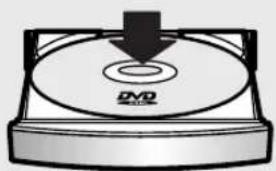
natural_image
Illustration of a CD or DVD disc with a downward arrow indicating compression (no text or symbols)3
Чтобы закрыть лоток для диска, нажмите кнопку ВОСПРОИЗВЕДЕНИЕ/ПАУ ЗА (▶Ⅱ) или кнопку OPEN/CLOSE (▲) .
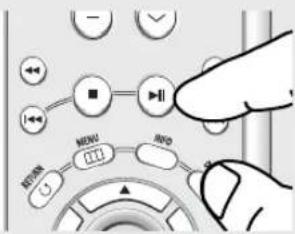
4
Остановка воспроизведения Нажмите кнопку СТОП (■во время воспроизведения.
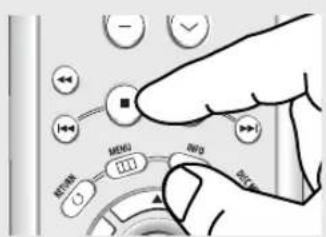
5
Извлечение диска Нажмите кнопку OPEN/CLOSE (открыть/закрыть) (▲)
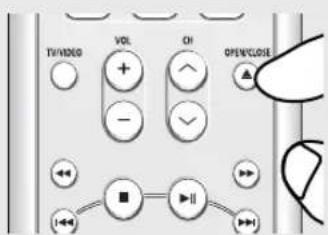
◀ Функция "ВОЗОБНОВЛЕНИЕ"
Когда воспроизведение диска остановлено, проигрыватель запоминает точку на диске, в которой он был остановлен, поэтому когда Вы вновь нажмете кнопку ВОСПРОИЗВЕДЕНИЕ/ПАУЗА (▶) воспроизведение возобновится с этой точки (если вы не откроете лоток для диска, не нажмете кнопку СТОП (■) два раза, и не отсоедините проигрыватель от сети переменного тока).
ПРИМЕЧАНИЕ
- Если проигрыватель остается в режиме "Стоп" более одной минуты без какого-либо вмешательства пользователя, активизируется хранитель экрана. Нажмите кнопку ВОСПРОИЗВЕДЕНИЕ/ПАУЗА (▶для возобновления нормального воспроизведения.
- Приблизительно через 30 минут нахождения проигрывателя в режиме "Стоп" питание автоматически выключается (функция автоматического выключения питания).
6
Пауза во время воспроизведения
Нажмите во время воспроизведения кнопку ВОСПРОИЗВЕДЕНИЕ/ПА УЗА (▶II) или кнопку STEP (Шаг) на пульте дистанционного управления.
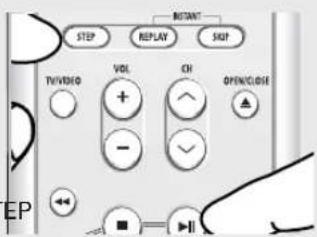
7
Покадровое
воспроизведение (За исключением дисков CD)
Во время воспроизведения поверните диск JOG DIAL по часовой стрелке или нажмите кнопку STEP на пульте дистанционного управления.
natural_image
Hand pointing to a circular button with dots, no text or symbols visible8
Замедленное
воспроизведение (За
исключением дисков CD)
Нажмите кнопку SEARCH
(▶) для выбора скорости
воспроизведения (1/8, 1/4 и 1/2 от нормальной скорости) в режиме PAUSE или STEP.
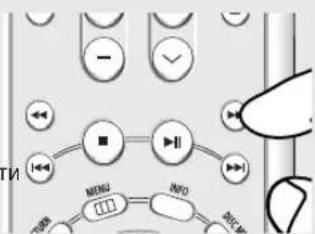
Изображение останавливается, звук пропадает.
Чтобы возобновить воспроизведение, вновь нажмите кнопку ВОСПРОИЗВЕДЕНИЕ/ПАУЗА (▶II).
ПРИМЕЧАНИЕ
Если проигрыватель находится в режиме "Пауза" более 5 минут, он переходит в режим "Стоп".
◀ Каждый раз при нажатии кнопки или повороте диска Jog Dial будет отображаться новый кадр.
В режиме покадрового воспроизведения звуковое сопровождение не слышно.
Чтобы вернуться к нормальному воспроизведению, нажмите кнопку ВОСПРОИЗВЕДЕНИЕ/ПАУЗА ( ).
Покадровое воспроизведение может производиться только в прямом направлении.)
Во время замедленного воспроизведения звуковое сопровождение не слышно.
Чтобы вернуться к воспроизведению с нормальной скоростью, нажмите кнопку ВОСПРОИЗВЕДЕНИЕ/ПАУЗА (▶)
Замедленное воспроизведение в обратном направлении работать не будет
ПРИМЕЧАНИЕ
Этот значок (♀бозначает, что функция недоступна в текущем режиме.
Использование функций "Поиск" и "Пропуск"
Во время воспроизведения Вы можете быстро найти нужное место в музыкальном произведении или фильме, а также воспользоваться функцией "Пропуск" для перехода к следующему музыкальному произведению.
Поиск нужного места в музыкальном произведении или фильме
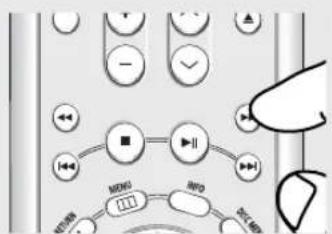
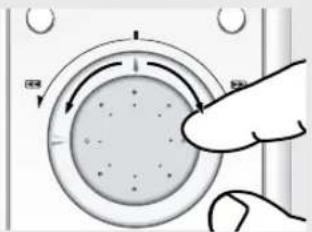
Во время
воспроизведения
поверните диск SHUTTLE
DIAL или нажимайте
кнопку SEARCH
(или) напульте
дистанционного
управления более 1
секунды.
natural_image
Hand pointing to a circular button with arrows indicating rotation (no text or symbols)Во время воспроизведения нажмите кнопку SEARCH (или). Нажмите эту кнопку еще раз для увеличения скорости поиска.
| DVD | 2X, 8X, 32X, 128X |
| VCD | 4X, 8X |
| CD/SACD/DVD-AUDIO | 2X, 4X, 8X |
ПРИМЕЧАНИЕ
- Скорость, выбранная с помощью этой функции, может отличаться от действительной скорости воспроизведения.
- В режиме поиска отсутствует звук (кроме компакт-диска).
Пропуск дорожек
При воспроизведении
нажмите кнопку или

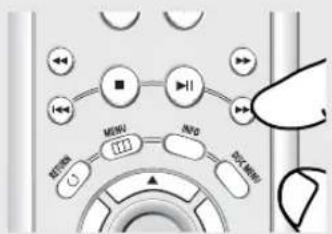
- При воспроизведении DVD-диска, если вы нажмете кнопку ►о перейдете к следующей части фильма. Если вы нажмете кнопку ►о перейдете к началу текущей части фильма. при еще одном нажатии этой кнопки вы перейдете к началу предыдущей части.
- При воспроизведении диска VIDEO-CD версии 2.0 (режим меню выключен), версии 1.1 или компактдиска, если вы нажмете кнопку № по перейдете к следующей дорожке (записи), а если кнопку № по перейдете к началу текущей дорожки. при еще одном нажатии этой кнопки вы перейдете к началу предыдущей дорожки.
- Если длительность дорожки превышает 15 минут при воспроизведении диска VIDEO-CD, и вы нажмете кнопку ►►, то перейдете к фрагменту дорожки, отстоящему на 5 минут вперед от текущего места на диске, а если кнопку ►◄, то перейдете к фрагменту дорожки, отстоящему на 5 минут назад от текущего места на диске.
ПРИМЕЧАНИЕ
Во время воспроизведения диска VCD 2.0 эта функция работает только при выключенном меню. Выберите Menu Off (Меню выкл.), нажав кнопку DISC MENU.
Использование функции вывода на экран информации о диске
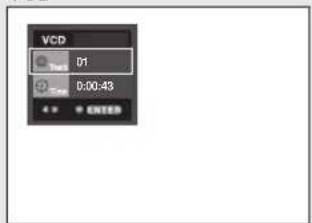
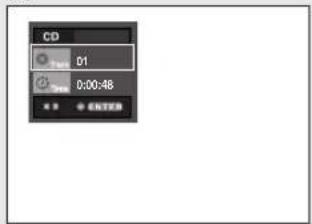
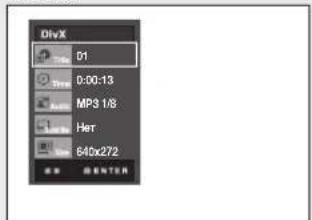
Воспроизведение диска DVD/VCD/CD
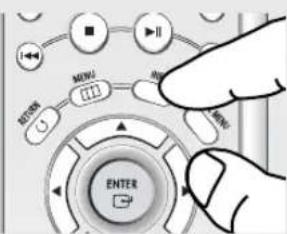
1
Во время
воспроизведения
нажмите кнопку INFO на пульте ДУ.
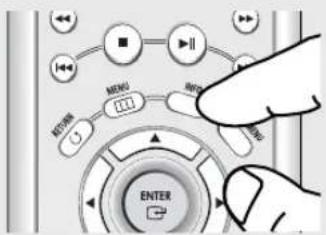
Нажав кнопку MENU, можно выбрать Info в меню функций.
2
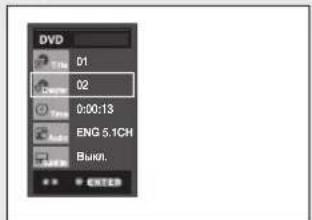
Нажмите кнопки ▲/▼ для выбора необходимого элемента.
DVD
VCD
CD
MPEG4
Эта функция работает только в том случае, если VCD2.0 находится в режиме Menu Off (Меню выкл). Выберите Menu Off (Меню выкл), нажав кнопку DISC MENU.
Основные функции
3
Нажмите кнопки

сделайте нужные
настройки, затем нажмите
кнопку ENTER.
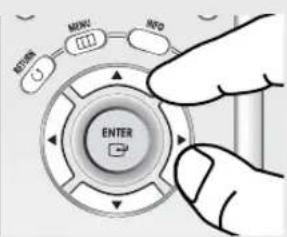
▶ При помощи цифровых кнопок на пульте ДУ можно непосредственно выбрать фильм, фрагмент, включить воспроизведение с нужного момента времени.
4
Чтобы убрать меню, снова
нажмите кнопку INFO.
ПРИМЕЧАНИЕ
 | Чтобы выбрать нужный фильм, если на диске их несколько. Например, если на диске DVD записано несколько фильмов, каждый фильм отождествляется со своим номером. |
 | Большинство дисков DVD записаны в виде последовательности фрагментов, чтобы можно было быстро найти конкретную сцену (подобно дорожкам на CD). |
 | |
 | Позволяет начать воспроизведение фильма с нужного момента времени. Просто введите время начала воспроизведения. При использовании некоторых дисков функция поиска по времени не работает. |
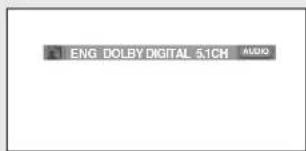
 | Относится к языку звуковой дорожки фильма.В данном примере звуковая дорожка воспроизводится на английском языке в формате 5.1CH.На диске DVD может быть до восьми различных звуковых дорожек.Поддерживаются форматы MP3, AC3 и WMA. (DivX) |
 | |
 | Доступные языки субтитров на диске.Можно выбрать язык субтитров либо, по вашему желанию, отключить показ субтитров.На диске DVD может быть до 32 языков субтитров. |
 | (DivX)Размер файла зависит от разрешения заголовка.Чем больше размер файла, тем выше разрешение изображения.Если у файла низкое разрешение, оно увеличивается автоматически.Это позволяет просматривать изображение большего размера. |
Использование меню диска и меню фильма
Меню диска (DVD)
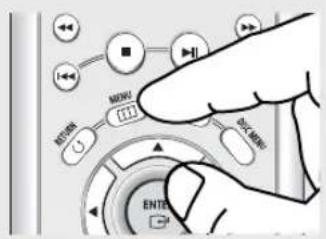
1
Во время
воспроизведения диска DVD нажмите на пульте ДУ кнопку MENU.
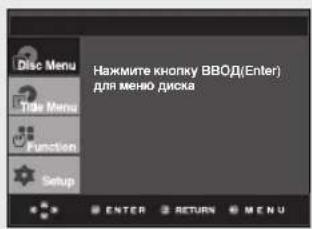
2
Нажмите кнопки ▲/▼для выбора Disc Menu, а затем нажмите ▶или ENTER.
Меню фильма (DVD)
1
Во время
воспроизведения диска DVD нажмите на пульте ДУ кнопку MENU.
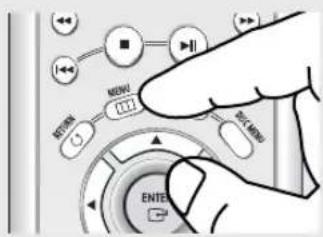
2
Нажмите кнопки ▲/▼для выбора Title Menu, а затем нажмите ▶или ENTER.
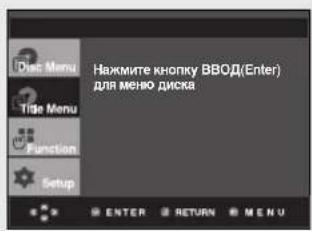
ПРИМЕЧАНИЕ
- В зависимости от диска Disc Menu (Меню диска) может быть недоступно.
- Вы также можете вывести на экран меню диска, используя кнопку DISC MENU (Меню диска) на пульте дистанционного управления.
- В VCD 2.0 кнопка DISC MENU используется для выбора режима Menu On (Меню вкл.) или Menu Off (Меню выкл.).
Меню функций
Меню функций (DVD/VCD)
1
Во время воспроизведения нажмите кнопку MENU.
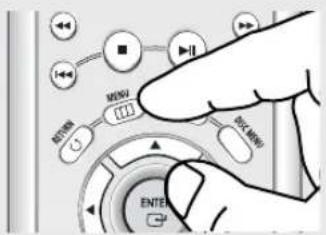
2
Нажмите кнопки ▲/▼для выбора Function, а затем нажмите ▶или ENTER.
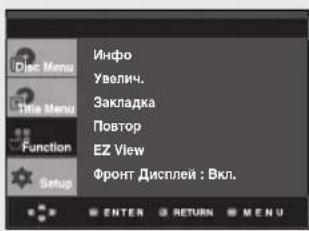
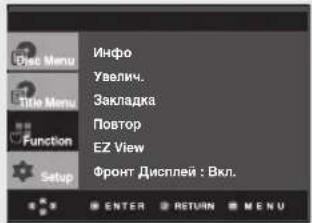
- Инфо (Info) (см. стр 23 \~ 24)
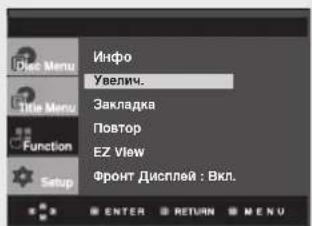
- Увелич. (Zoom) (см. стр 37)
- Закладка (Bookmark) (см. стр 35 \~ 36)
- Повтор (Repeat) (см. стр 27 \~ 28)
- EZ View (EZ View) (см. стр 30 \~ 31)
- Фронт. дисплей. Позволяет снизить яркость дисплей на передней панели.
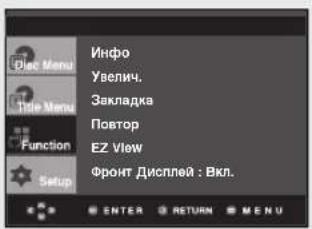
3
Нажмите кнопки ▲/▼ для выбора одной из пяти функций. Затем нажмите кнопку ▶или ENTER для доступа к этой функции.
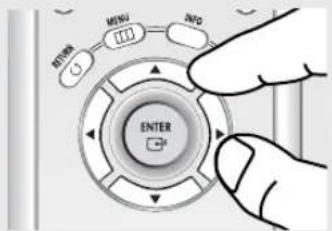
Эти функции (за исключением переднего дисплея) можно также выбрать с помощью соответствующих кнопок на пульте дистанционного управления.
ПРИМЕЧАНИЕ
- При использовании VCD2.0 эта функция доступна только в режиме Menu Off (Меню выкл). Выберите Menu Off (Меню выкл.), нажав кнопку DISC MENU.
Повторное воспроизведение
Имеется возможность повторного воспроизведения дорожки, части, фильма, фрагмента (А-В) или всего диска в целом.
При воспроизведении DVD/VCD/CD-диска
1
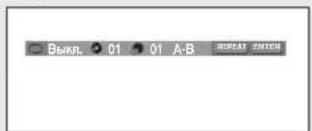
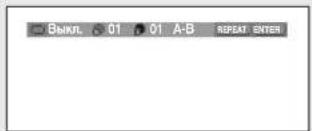
Нажмите кнопку REPEAT (повтор) на пульте дистанционного управления. На экране появится меню выбора режима повтора.
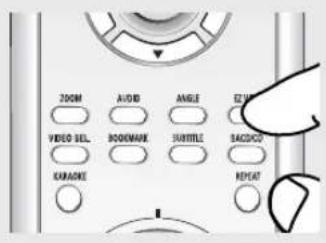
2
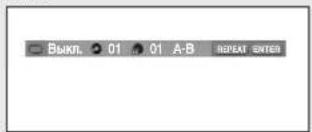
Нажмите кнопки ◀/▶ для выбора значка Часть, Фильм или А-В, а затем нажмите кнопку ENTER.
DVD
VCD/CD
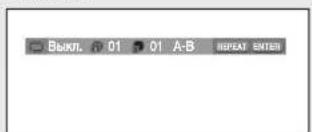
Для DVD-диска может выполняться повтор части кинофильма или всего кинофильма, для дисков VCD и CD может выполняться повтор диска или дорожки. Часть ( ): повтор воспроизводимой части. Фильм ( ): повтор воспроизводимого фильма. Диск ( ): повтор воспроизводимого диска. Дорожка ( ): повтор воспроизводимой дорожки. A-B : повтор выбранного фрагмента на диске.
Использование функции повтора А-В
- Нажмите кнопку REPEAT на пульте дистанционного управления.
- Нажмите кнопки xx для выбора А-В.
- Отметьте точку начала (A) повторного воспроизведения, нажав кнопку ENTER. В выделяется автоматически.
- Отметьте точку окончания (В) повторного воспроизведения, нажав кнопку ENTER.
- Для возврата в режим нормального воспроизведения нажмите кнопку CLEAR.
ПРИМЕЧАНИЕ
Функция ПОВТОР А-В не позволяет установить точку (В), если после установки точки (А) не прошло 5 секунд.
3
ТЧтобы вернуться в режим нормального воспроизведения, нажмите кнопку REPEAT еще раз, затем нажатием кнопки ◄/▶ выберите пункт меню Выкл. (Выключен) и нажмите кнопку ENTER.
DVD
VCD/CD
ПРИМЕЧАНИЕ
- На некоторых дисках функция "Повтор" может не действовать.
- Во время воспроизведения диска VCD 2.0 эта функция работает только при выключенном меню. Выберите Menu Off (Меню выкл.), нажав кнопку DISC MENU.
Основные функции
Замедленный повтор
Эта функция позволяет выполнить замедленный повтор спортивных упражнений, а также сцен танцев или игры на музыкальных инструментах, что помогает лучше их изучить.
При воспроизведении DVD/VCD-диска
1
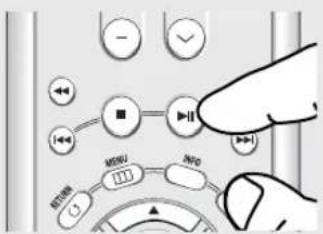
Во время воспроизведения нажмите кнопку ВОСПРОИЗВЕДЕНИЕ/ПА УЗА (▶II)
2
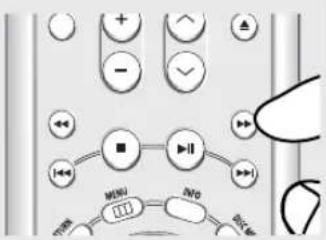
Нажмите кнопку SEARCH (▶) для выбора скорости воспроизведения (1/8, 1/4 и 1/2 от нормальной скорости) в режиме PAUSE или STEP.
3
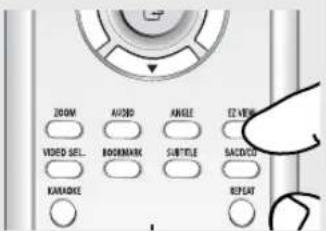
Нажмите кнопку REPEAT (повтор) на пульте дистанционного управления. Нажмите кнопки ◀/▶для выбора А-В.
4
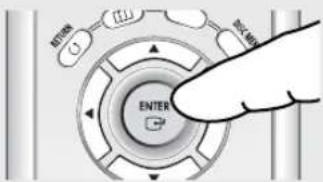
Отметьте точку начала (A) повторного воспроизведения, нажав кнопку ENTER. В выделяется автоматически. Отметьте точку окончания (В) повторного воспроизведения, нажав кнопку ENTER.
5
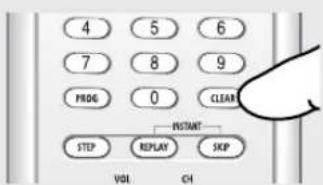
Для возврата к нормальному воспроизведению нажмите кнопку CLEAR (Удаление), а затем кнопку ВОСПРОИЗВЕДЕНИЕ/ПАУ ЗА (▶)
Воспроизведение фрагмента между точками А и В будет повторяться с выбранной вами скоростью.
Для настройки функции A-B REPEAT сначала установите точку (A), а затем точку (B) по истечении следующих промежутков времени замедленного воспроизведения: 1/8x: подождите 40 секунд, а затем установите точку B 1/4x: подождите 20 секунд, а затем установите точку B 1/2x: подождите 10 секунд, а затем установите точку B
ПРИМЕЧАНИЕ
Во время воспроизведения диска VCD 2.0 эта функция работает только при выключенном меню. Выберите Menu Off (Меню выкл.), нажав кнопку DISC MENU.
Запрограммированное воспроизведение и воспроизведение в случайном порядке
Запрограммированное воспроизведение (дисков CD)
Функция воспроизведения программы позволяет выбрать необходимый порядок воспроизведения дорожек.
1
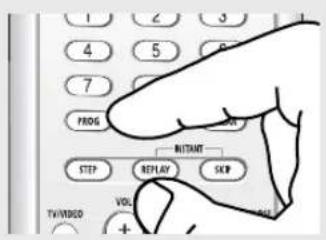
Во время воспроизведения, Нажмите кнопку PROG (Программа).
2
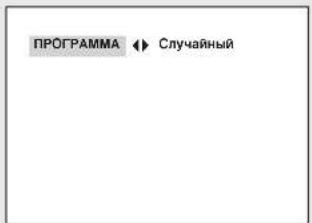
Нажмите кнопки ◀/▶ для выбора ПРОГРАММА. Нажмите кнопку ENTER.
3
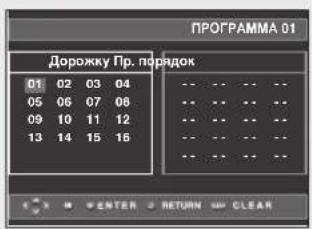
Нажмите кнопки ▲/▼/◄/► для выбора первой дорожки, которую необходимо добавить в программу. Нажмите кнопку ENTER. Выбранные номера появляются в окне Program Order (Пр. порядок).
4
Нажмите кнопку ВОСПРОИЗВЕДЕНИЕ/ПА УЗА (▶). Диск будет воспроизводиться в запрограммированном порядке.
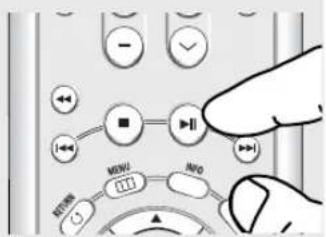
- Для возврата к предыдущему экрану меню нажмите кнопку RETURN.
- Для отмены выбранного порядка программы нажмите кнопку CLEAR.
- Данный проигрыватель поддерживает запрограммированное воспроизвение до 20 файлов.
Воспроизведение в случайном порядке (дисков CD)
Функция воспроизведения в произвольном порядке используется для воспроизведения дорожек диска в случайном порядке.
1
Нажмите кнопку PROG (Программа).
2
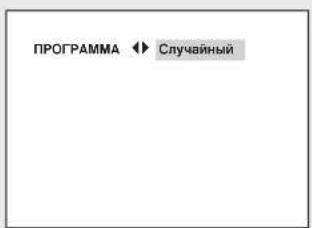
Нажмите кнопки ◀/▶ для выбора Случайный. Нажмите кнопку ENTER.
ПРИМЕЧАНИЕ
- При использовании дисков некоторых типов функции Program (Программа) и Random Play (Воспроизведение в случайном порядке) могут не работать.
- В режиме воспроизведения нажмите кнопку CLEAR на пульте дистанционного управления для отмены функции воспроизведения программы или воспроизведения в произвольном порядке.
Часть 4
Дополнительные функции
Настройка формата изображения (EZ View)
Воспроизведение изображений различных форматов (DVD)
Нажмите кнопку EZ VIEW.
- Формат экрана меняется при каждом нажатии кнопки.
- Режим увеличения экрана работает по-разному в зависимости от настроек экрана в меню Настр. показа.
- Для обеспечения правильной работы кнопки EZ VIEW в меню Настр. показа необходимо установить правильный формат ТВ-экрана (см. стр. 65\~66).
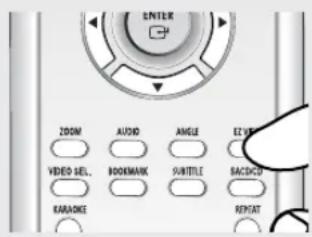
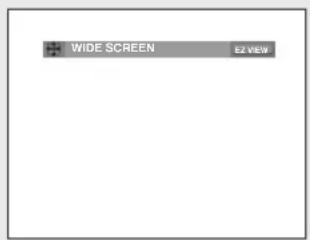
Чтобы убрать панель форматного соотношения, нажмите кнопку CLEAR.
Если у вас телевизор с форматом экрана 16:9
Для дисков с записью в формате 16:9
- Широкий экран (Wide Screen) Запись на диске DVD воспроизводится в формате изображения 16:9.
- На весь экран (Screen Fit) Изображение вверху и внизу экрана обрезано. При воспроизведении диска с записью в формате 2,35:1 черные полосы вверху и внизу экрана исчезают. Изображение выглядит вытянутым по вертикали. (В зависимости от типа диска черные полосы могут исчезнуть не полностью.)
- На экран с увелич. (Zoom Fit) Изображение вверху, внизу, слева и справа экрана обрезано, а в середине экрана - увеличено.
Для дисков с записью в формате 4:3
- Норм. широкий (Normal Wide) Запись на диске DVD воспроизводится в формате изображения 16:9. Изображение выглядит вытянутым по горизонтали.
- На весь экран (Screen Fit) Изображение вверху и внизу экрана обрезано и занимает весь экран. Изображение выглядит вытянутым по вертикали.
- На экран с увелич. (Zoom Fit) Изображение вверху, внизу, слева и справа экрана обрезано, а в середине экрана - увеличено.
- На всю высоту (Vertical Fit) Если диск DVD с записью в формате 4:3 просматривать на телевизоре с экраном формата 16:9, слева и справа экрана появляются черные полосы, чтобы изображение не выглядело вытянутым по горизонатали.
Если у вас телевизор с форматом экрана 4:3
Для дисков с записью в формате 16:9
- 4:3 Letter Box
Запись на диске DVD воспроизводится в формате изображения 16:9. Вверху и внизу экрана появляются черные полосы.
- 4:3 Pan Scan
Левая и правая части экрана обрезаются, и отображается его центральная часть в формате 16:9.
- На весь экран (Screen Fit)
Изображение вверху и внизу экрана обрезано и занимает весь экран. Изображение выглядит вытянутым по вертикали.
- На экран с увелич. (Zoom Fit)
Изображение вверху, внизу, слева и справа экрана обрезано, а в середине экрана - увеличено.
Для дисков с записью в формате 4:3
- Нормальный экран (Normal Screen)
Запись на диске DVD воспроизводится в формате изображения 4:3.
- На весь экран (Screen Fit)
Полноэкранное изображение вверху и внизу экрана обрезано. Изображение выглядит вытянутым по вертикали.
- На экран с увелич. (Zoom Fit)
Изображение вверху, внизу, слева и справа экрана обрезано, а в середине экрана - увеличено.
ПРИМЕЧАНИЕ
Работа функции EZ View (Установки формата экрана) может отличаться в зависимости от типа диска.
Выбор языка звукового сопровождения
Вы легко и быстро можете выбрать желаемый язык звукового сопровождения, используя кнопку AUDIO (Аудио).
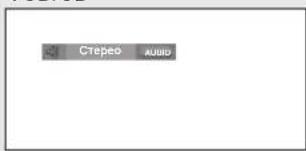
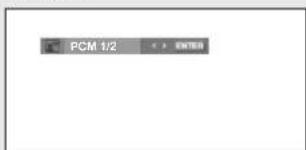
Использование кнопки AUDIO (DVD/VCD/CD/MPEG4)
1
Нажмите кнопку AUDIO. Язык звукового сопровождения будет изменяться при каждом нажатии на кнопку.
- Языки звукового сопровождения и субтитров представлены сокращениями.
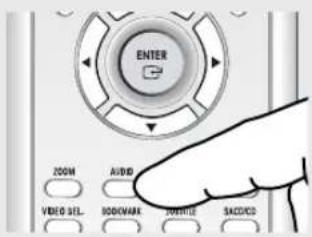
DVD
VCD/CD
MPEG4
В случае диска VCD или CD вы можете выбрать сигнал CTEPEO (Stereo), правого канала (Right) или левого канала (Left).
Нажмите кнопки ◀/▶,
чтобы выбрать желаемый язык звукового сопровождения на диске MPEG4, затем нажмите кнопку ENTER.
2
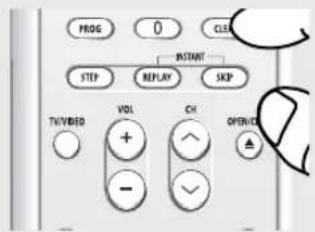
Чтобы убрать с экрана значок выбора языка звукового сопровождения, нажмите кнопку CLEAR или RETURN.
ПРИМЕЧАНИЕ
- Работа этой функции зависит от того, какие языки звукового сопровождения закодированы на диске; с некоторыми дисками эта функция не работает.
- DVD-диск может содержать звуковое сопровождение максимум на 8 языках.
- Чтобы при воспроизведении DVD-диска выбирался один и тот же язык звукового сопровождения, см. раздел "Настройка языка" на стр. 59
Выбор языка субтитров
Вы легко и быстро можете выбрать желаемый язык субтитров, используя кнопку SUBTITLE (субтитры).
Использование кнопки SUBTITLE (DVD/MPEG4)
1
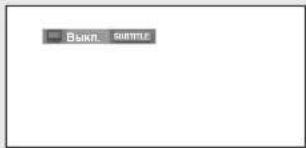
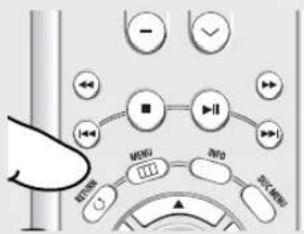
Нажмите кнопку SUBTITLE.
Язык субтитров будет изменяться при каждом нажатии на кнопку.
Языки звукового
сопровождения и субтитров представлены
сокращениями.
DVD
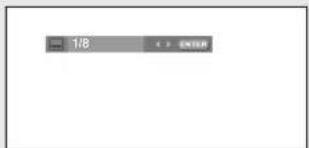
MPEG4
Нажмите кнопки ◀/▶> чтобы выбрать желаемый язык субтитров на диске MPEG4, затем нажмите кнопку ENTER.
2
Чтобы убрать с экрана значок выбора языка субтитров, нажмите кнопку CLEAR или RETURN.
ПРИМЕЧАНИЕ
- В зависимости от DVD-диска необходимые субтитры можно выбрать в Disc Menu (Меню диска). Нажмите кнопку DISC MENU.
- Работа этой функции зависит от того, какие субтитры закодированы на диске; функция может работать не со всеми DVD-дисками.
- DVD-диск может содержать субтитры максимум на 32 языках.
- Чтобы при воспроизведении DVD-диска выбирались одни и те же субтитры, см. раздел "Настройка языка" на стр. 60.
Выбор желаемого ракурса изображения
Когда DVD-диск содержит эпизод, снятый камерой с разных точек, вы можете воспользоваться функцией ANGLE (ракурс).
Использование кнопки ANGLE (DVD)
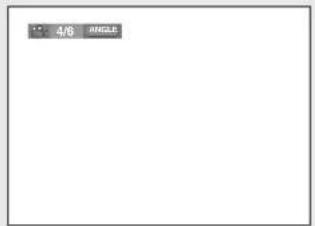
Если на диске имеется многоракурсная видеозапись, на экране появляется значок РАКУРС.
1
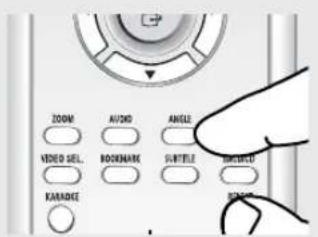
Нажмите кнопку
ANGLE, и появится
значок Ракурс с
номером текущего
ракурса; также будет
показано количество
доступных для
просмотра ракурсов
съемки.
2
Нажимайте кнопку
ANGLE, пока не
выберете необходимый
ракурс. Чтобы убрать
значок Ракурс, нажмите
кнопку CLEAR или
RETURN.
ПРИМЕЧАНИЕ
Данная функция работать не будет, если видеозапись на диске сделана в одном ракурсе. В настоящее время только очень небольшое количество дисков поддерживает эту функцию.
Быстрый повтор воспроизведения/быстрый пропуск
Быстрый повтор воспроизведения (DVD)
Если вы пропустили сцену, при помощи данной функции вы можете увидеть ее снова.
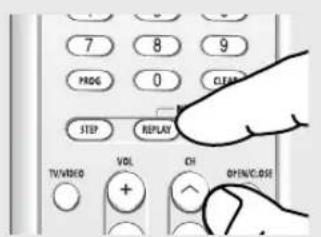
Нажмите кнопку
INSTANT REPLAY.
- Фрагмент будет
перемотан на 10
секунд назад с
текущего момента,
после чего начнется
воспроизведение.
Быстрый пропуск (DVD)
Данная функция позволяет при просмотре текущей сцены сразу перейти на 10 секунд вперед.
Нажмите кнопку INSTANT SKIP.
- Воспроизведение
переносится сразу на
10 секунд вперед.
ПРИМЕЧАНИЕ
В зависимости от диска данная функция может не работать.
Использование функции "Закладка"
Функция "Закладка" позволяет вам пометить части DVD-диска или диска
VIDEO-CD (режим "меню" выключен) для того, чтобы вы позже легко могли найти нужный эпизод на диске.
Использование функции "Закладка" (DVD/VCD)
1
Во время воспроизведения нажмите кнопку
BOOKMARK (закладка) на пульте дистанционного управления.
ИЛИ
Использование кнопки MENU.
Во время воспроизведенид нажмите кнопку MENU на пульте дистанционного управления.
Нажмите кнопки ▲/▼для выбора Function
(Функция), а затем нажмите ▶или ENTER.
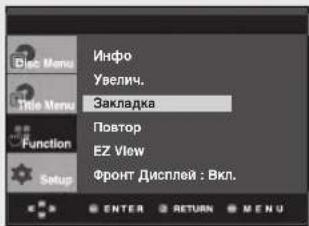
Нажмите кнопки ▲/▼ для выбора Закладка
(Bookmark), а затем нажмите ▶или ENTER.
2
Когда на экране показывается эпизод, который вы хотите пометить, нажмите кнопку ENTER.
Одновременно можно отметить до трех фрагментов.
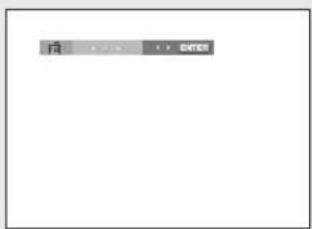
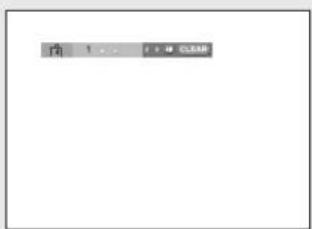
ПРИМЕЧАНИЕ
- Во время воспроизведения диска VCD 2.0 эта функция работает только при выключенном меню. Выберите Menu Off (Меню выкл.), нажав кнопку DISC MENU.
- На некоторых дисках функция "Закладка" может не действовать.
Дополнительные функции
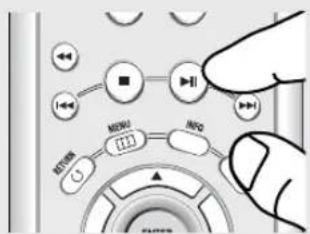
Переход к помеченному эпизоду
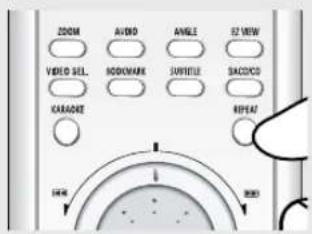
1
Во время
воспроизведения
нажмите кнопку
BOOKMARK (закладка)
на пульте
дистанционного
управления.
2
Нажмите кнопки ◀/▶ для выбора отмеченного фрагмента.
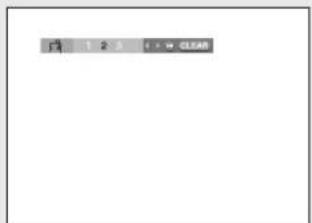
3
Нажмите кнопку
ВОСПРОИЗВЕДЕНИЕ/ПАУЗА

тобы перейти к
помеченному эпизоду.
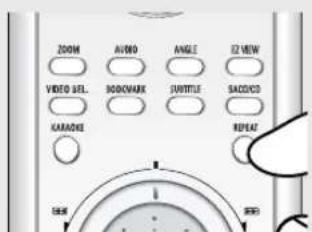
Удаление "закладки"
1
Во время
воспроизведения
нажмите кнопку
BOOKMARK (закладка)
на пульте
дистанционного
управления.
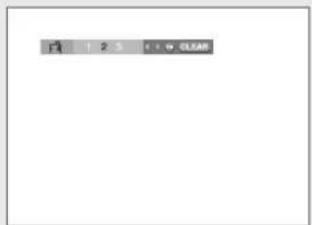
2
Нажмите кнопки ◀/▶ для выбора номера удаляемой закладки.
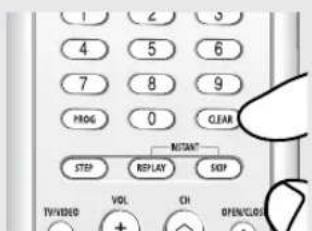
3
Нажмите кнопку CLEAR
(удаление), чтобы
удалить номер
"закладки".
Использование функции масштабирования изображения
Использование функции масштабирования изображения (диски DVD/VCD)
1
Во время воспроизведения нажмите кнопку ZOOM (Увелич.), на пульте дистанционного управления.
ИЛИ
Использование кнопки MENU. В режиме воспроизведения или паузы нажмите кнопку MENU на пульте дистанционного управления.
Нажмите кнопки ▲/▼ для выбора Function (Функция), а затем нажмите ▶или ENTER.
Нажмите кнопки ▲/▼ для выбора Увелич. (Zoom), а затем нажмите ▶или ENTER.
2
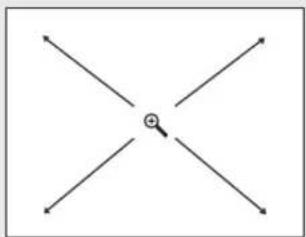
Нажмите кнопки ▲/▼▽ или ◀/▶ для выбора части экрана, которую необходимо увеличить. Нажмите кнопку ENTER.
natural_image
Pure electrical circuit lines without any symbolsПри воспроизведении DVD-диска, нажимайте кнопку ENTER, чтобы изменить масштаб изображения в следующем порядке - 2X/4X/2X/нормальный размер.
При воспроизведении диска VIDEO-CD, нажимайте кнопку ENTER, чтобы изменить масштаб изображения в следующем порядке - 2X/нормальный размер.
ПРИМЕЧАНИЕ
Во время воспроизведения диска VCD 2.0 эта функция работает только при выключенном меню. Выберите Menu Off (Меню выкл.), нажав кнопку DISC MENU.
Воспроизведение диска DVD AUDIO
1
Откройте отсек привода диска.
Положите диск DVD AUDIO на лоток для диска.
- Положите диск DVD AUDIO этикеткой вверх.
Закройте отсек.
- Отсек закрывается и начинается воспроизведение диска.
2
Во время
воспроизведения нажмите кнопку INFO на пульте ДУ.
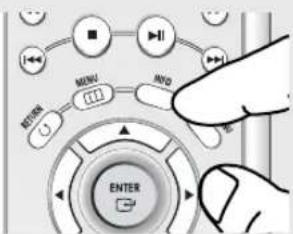
Нажав кнопку MENU, можно выбрать Info в меню функций.
3
Нажмите кнопки ▲/▼для выбора необходимого элемента.
DVD-AUDIO
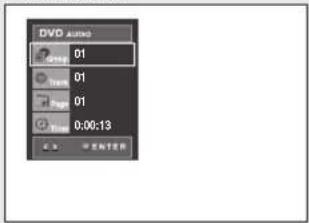
4
Нажмите кнопки ◀/▶
сделайте нужные настройки, затем нажмите кнопку ENTER.
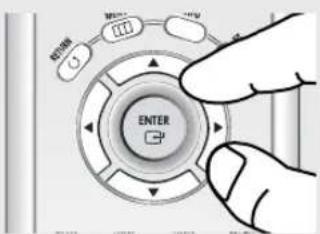
При помощи цифровых кнопок на пульте ДУ можно напрямую выбрать группу, дорожку, страницу или начать воспроизведение с нужного момента времени.
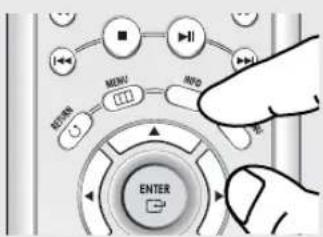
5
Чтобы убрать меню, снова нажмите кнопку INFO.
Дополнительные функции
ПРИМЕЧАНИЕ
 | Большинство дисков DVD AUDIO записаны с разбивкой на группы, так что эта функция позволяет вам выбирать группу.Воспроизведение бонус группы.На некоторых дисках DVD AUDIO имеются дополнительные "бонус" группы.Если вы хотите воспроизвести бонус группу, вы должны ввести код бонус группы.Этот код обычно указывается на коробочке диска DVD AUDIO. |
 | Для доступа к желаемой дорожке, когда на диске DVD AUDIO имеется больше одной дорожки. |
 | Вы увидите этот значок, если на диске DVD AUDIO имеются страницы.Для перехода к необходимой странице нажмите кнопку INFO, а затем ◄/►. |
 | Этот значок отобразится, если диск DVD-AUDIO содержит слайд-шоу. |
 | Этот значок отобразится, если диск DVD-AUDIO содержит видео. |
 | Позволяет начать воспроизведение с желаемого момента времени, которое задается с использованием кнопок с цифрами. |
Дополнительные функции
ПОВТОРНОЕ воспроизведение
1
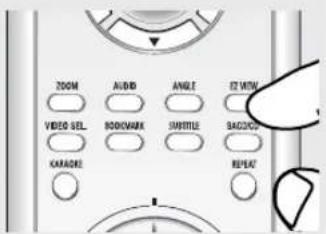
Нажмите кнопку REPEAT (Повтор) на пульте ДУ. Отобразится экран повтора.
2
Нажмите кнопки ◀/▶, чтобы выбрать значок Глава, Группа, а затем нажмите кнопку ENTER.
DVD-AUDIO
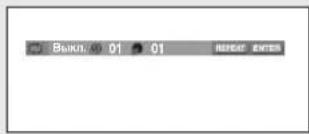
Глава (✗) повтор воспроизводимой главы. Группа (✗) повтор воспроизводимой группы.
Показ информации о формате АУДИО
1
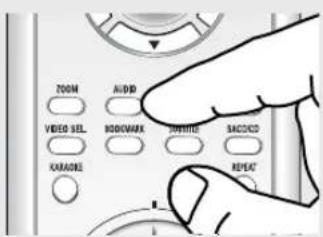
Во время воспроизведения диска DVD AUDIO, при нажатии кнопки AUDIO (Аудио) можно увидеть информацию о формате АУДИО сигнала.
DVD-AUDIO
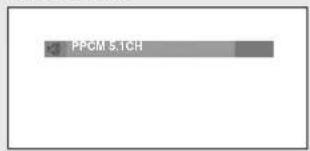
- LPCM : Линейная импульсно-кодовая модуляция. Формат кодирования аудио данных без сжатия. - PPCM : Пакетная импульсно-кодовая модуляция. Сжатый формат кодирования аудио данных без потери качества.
ПРИМЕЧАНИЕ
Некоторые диски DVD-AUDIO не поддерживают микширование аудио сигнала с уменьшением числа каналов.
Воспроизведение диска Super Audio CD
1
Выберите нужную папку.
Положите диск Super
Audio CD на лоток для диска.
- Положите диск Super Audio CD этикеткой вверх.
Закройте отсек.
- Когда отсек закроется, на экране должна появиться информация, показанная ниже.
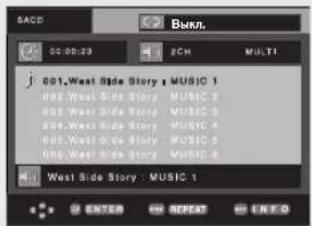
Воспроизведение диска Super Audio CD со включенным меню клипов
1
Используйте кнопки ▲/▼ для выбора желаемой песни по ее названию.
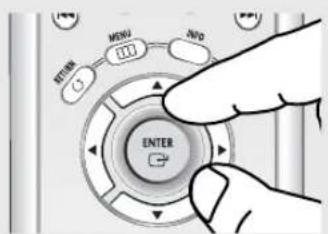
2
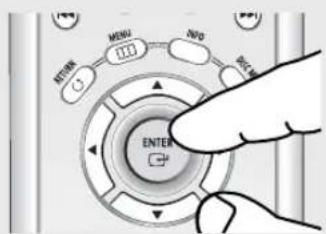
Нажмите кнопку ENTER, чтобы начать воспроизведение песни.
- Если вы хотите использовать функцию "Повтор", нажимайте кнопку REPEAT (Повтор) для выбора режима Выкл., Дорожка, Диск.
* Выкл. : Нормальное воспроизведение
* Дорожка : Повтор текущей дорожки (музыкального произведения).
* Диск : Повтор всех музыкальных произведений на диске Super Audio CD.
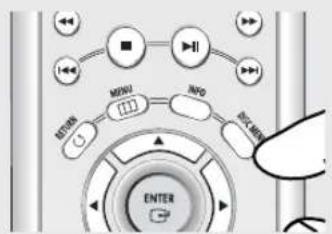
Если вы хотите увидеть информацию о названии диска и исполнителе, нажмите кнопку INFO (Информация). Если вы хотите перейти в режим воспроизведения обычного компакт-диска, нажмите кнопку SACD/CD. В режиме "Воспроизведение" или "Стоп" вы можете выбирать 2-канальный или Многоканальный режим с использованием кнопок ◄/►. (Эту функцию можно использовать, когда диск Super Audio CD содержит звук как в многоканальном, так и в 2-канальном формате.)
Воспроизведение диска Super Audio CD с выключенным меню клипов
1
В режиме "Стоп" нажимайте кнопку DISC MENU (Меню диска), пока меню клипов не будет выключено.
2
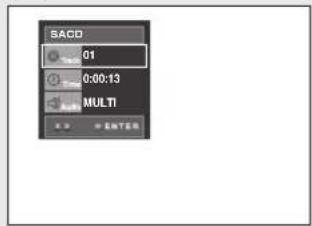
Во время воспроизведения нажмите кнопку INFO(Информация) и на экране появится информация, показанная на рисунке ниже.
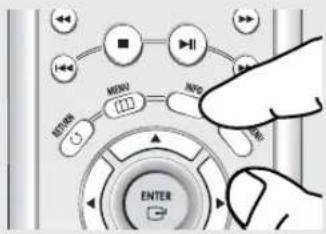
Нажав кнопку MENU, можно выбрать Info в меню функций.
3
Нажмите кнопки ▲/▼для выбора необходимого элемента.
SACD
4
Нажмите кнопки ◀/▶ сделайте нужные настройки, затем нажмите кнопку ENTER.
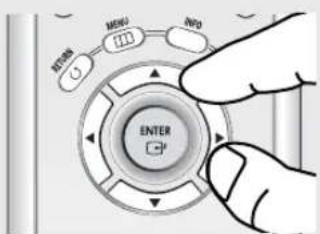
▶ Вы можете использовать кнопки с цифрами на пульте дистанционного управления для прямого доступа к желаемой дорожке и начала воспроизведения с желаемого времени.
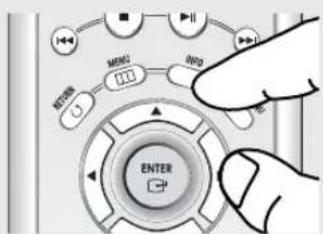
5
Чтобы убрать меню, снова нажмите кнопку INFO.
Воспроизведение CD слоя
1
Для воспроизведения CD слоя двухслойного диска Super Audio CD нажмите кнопку SACD/CD во время воспроизведения диска Super Audio CD (Настройки функции воспроизведения CD см. на стр. 25).
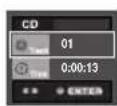
ПРИМЕЧАНИЕ
- На некоторых дисках Super Audio CD отсутствует CD слой.
- На некоторых дисках эта функция может не действовать.
ПРИМЕЧАНИЕ
| Track | (SACD)Для доступа к желаемой дорожке, когда на диске имеется больше одной дорожки (музыкального произведения). |
| Time | (SACD)Позволяет начать воспроизведение с желаемого момента времени, которое задается с использованием кнопок с цифрами. |
| Audio | (SACD)Если вы хотите изменить 2-канальный или многоканальный режим воспроизведения во время воспроизведения или в режиме "Стоп", нажмите кнопку AUDIO (Аудио).- Вы можете использовать эту функцию, когда диск Super Audio CD содержит аудио сигнал, записанный в многоканальном и 2-канальном формате.• 2CH : Л, П• MULTI : Ф/Л, Ф/П, Т/Л, Т/П, Ц, СВ |
| Track | (CD)Для доступа к желаемой дорожке, когда на диске имеется больше одной дорожки (музыкального произведения) |
| Time | (CD)Позволяет начать воспроизведение с желаемого момента времени.Вы должны ввести время начала воспроизведения с помощью кнопок с цифрами. |
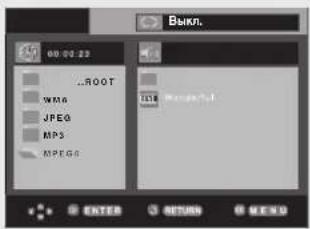
Меню клипов для MP3/WMA/JPEG/MPEG4
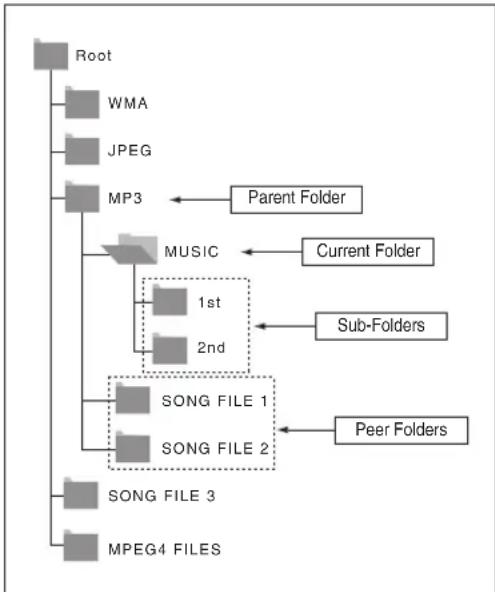
На дисках с файлами MP3/WMA/JPEG/MPEG4 содержатся отдельные песни, изображения или фильмы, которые могут быть организованы в папки, как показано ниже. Это аналогично использованию Вами разных папок для хранения файлов на вашем компьютере.
Откройте отсек привода диска.
Установите диск в отсек.
Закройте отсек.
Лоток закроется и
появится этот экран.
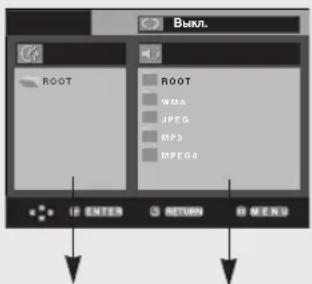
Родительская папка, текущая папка
и одноуровневые папки
Папки и файлы в
текущей папке

: Имя воспроизводимого в данный момент файла.

: Время воспроизведения текущего файла.

: Текущий режим воспроизведения :
Имеется 4 режима воспроизведения.
Любой из них легко выбрать,
последовательно нажимая кнопку
REPEAT (повтор).
- Выкл. (Off) : Обычное воспроизведение
- Дорожка (Track) : Повтор воспроизводимой в данный момент дорожки
- Папка (Folder) : Повтор текущей папки


- Случайный [Воспроизведение в случайном порядке] (Random) : Файлы на диске будут воспроизводиться в случайном порядке.
Значок МРЗ-файла.
Значок WMA-файла.
Значок JPEG-файла.
Значок AVI-файла.
Значок папки
Значок текущей папки.
Выбор папки
Папку можно выбирать только в режиме Стоп.
- Чтобы выбрать родительскую папку
Нажмите кнопку RETURN, чтобы перейти к родительской папке или с помощью кнопок ▲/▼/▽ выберите “..” и нажмите кнопку ENTER, чтобы перейти к родительской папке.
- Чтобы выбрать одноуровневую папку
Нажмите кнопки ◀/▶ выделите левое окно.
Нажмите кнопки ◀/▶ выберите нужную папку, затем нажмите кнопку ENTER,.
- Чтобы выбрать вложенную папку
Нажмите кнопки ◀/▶ выделите правое окно. Нажмите кнопки ▲/▼ выберите нужную папку, затем нажмите кнопку ENTER,.
flowchart
graph TD
    A["Root"] --> B["WMA"]
    A --> C["JPEG"]
    A --> D["MP3"]
    D --> E["MUSIC"]
    E --> F["1st"]
    E --> G["2nd"]
    F --> H["SONG FILE 1"]
    G --> I["SONG FILE 2"]
    H --> J["SONG FILE 3"]
    I --> K["MPEG4 FILES"]
    L["Parent Folder"] --> D
    M["Current Folder"] --> E
    N["Sub-Folders"] --> F
    O["Peer Folders"] --> I
Воспроизведение дисков МРЗ/WMA
1
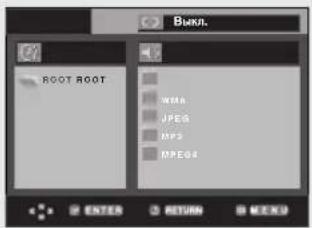
Откройте отсек привода диска. Установите диск в отсек. Закройте отсек.
2
Нажмите кнопки ▲/▽▽ или ◀/▶ для выбора композиции. Нажмите кнопку ENTER, чтобы начать воспроизведение файла песни.
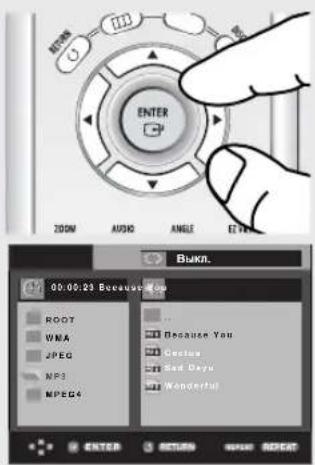
Если на диске имеются файлы МРЗ и WMA, будут воспроизводиться файлы только одного типа, а не двух.
Повтор воспроизведения/Воспроизведение в случайном порядке
1
Нажмите кнопку REPEAT (ПОВТОР), чтобы изменить режим воспроизведения. Существует четыре режима;
Обычное воспроизведение, Воспроизведение дорожки, Воспроизведение папки, Воспроизведение в случайном порядке.
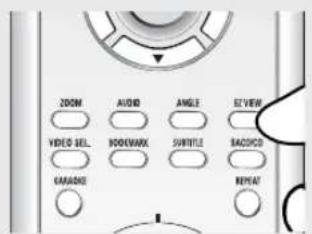
- Выкл. (Off) : обычное воспроизведение
- Дорожка (Track) : повтор текущего файла песни;
- Папка (Folder) : повтор в текущей папке файлов песен, имеющих одинаковое расширение.
- Случайный [Воспроизведение в случайном порядке] (Random) : повтор в случайном порядке файлов песен на диске, имеющих одинаковое расширение.
Чтобы вернуться к обычному воспроизведению, нажмите кнопку CLEAR.
Диски CD-R MP3/WMA
Во время воспроизвения дисков CD-R с файлами MP3 или WMA выполняйте все изложенные выше рекомендации, а в отношении дисков CD-R также учитывайте и следующие замечания:
- Файлы MP3 и WMA должны быть записаны на дисках формата ISO 9660 или JOLIET.
Диски форматов ISO 9660 и Joliet с файлами MP3 или WMA совместимы с операционными системами DOS и Windows корпорации Microsoft и Mas OS компании Apple. Эти два формата получили набольшее распространение.
- Присваивая имена вашим файлам MP3 или WMA, не используйте более 8 символов, а в качестве расширений имен файлов используйте “.mp3, .wma”.
Для имени файла используется следующий общий формат: Имя.mp3 или Имя.wma. Присваивая имя файлу, используйте 8 или менее символов, не используйте пробелы и специальные символы, включая: (.,/,\=,+).
- При записи файлов МРЗ используйте битрейт не менее 128 кбит/с.
Качество звучания при воспроизведении файлов МРЗ в основном зависит от выбранного битрейта для компрессии/декомпрессии. Для получения качества звучания, аналогичного качеству звучания аудио компакт-диска, необходимо использовать аналого-цифровое преобразование, то есть, преобразование в формат МРЗ, с битрейтом от 128 до 160 кбит/с. Выбор более высокого битрейта, например, 192 кбит/с и выше редко приводит к улучшению качества звучания. Файлы с битрейтом ниже 128 кбит/с не будут воспроизводиться надлежащим образом.
- При записи файлов WMA используйте битрейт не менее 64 кбит/с.
Качество звучания при воспроизведении файлов WMA в основном зависит от выбранного битрейта для компрессии/декомпрессии. Для получения качества звучания, аналогичного качеству звучания аудио компакт-диска, необходимо использовать аналоги-цифровое преобразование, то есть, преобразование в формат WMA, с битрейтом от 64 до 192 кбит/с. Файлы с битрейтом ниже 64 кбит/с или выше 192 кбит/с не будут воспроизводиться надлежащим образом.
- Не пытайтесь копировать охраняемые авторским правом файлы МР3.
Некоторые "защищенные" файлы зашифрованы и закодированы таким образом, чтобы предотвратить их незаконное копирование. Например, файлы следующих типов: Windows Media™ (зарегистрированный товарный знак компании Microsoft Inc.), а также SDMI™ (зарегистрированный товарный знак SDMI foundation). Такие файлы не могут быть скопированы.
- Внимание!
Указанные выше рекомендации не могут гарантировать воспроизведение DVD-проигрывателем дисков с файлами MP3 или гарантировать качество звучания. Следует обратить внимание на то, что некоторые технологии и методы записи файлов MP3 на диски CD-R не позволяют оптимально воспроизводить такие файлы на вашем DVD-проигрывателе (низкое качество звучания и, в некоторых случаях, невозможность считывания файлов проигрывателем).
- Этот проигрыватель позволяет воспроизводить с одного диска максимум 3,000 файлов, которые могут размещаться максимум в 300 папках.
Воспроизведение дисков MPEG4
Функция воспроизведения MPEG4
Файлы AVI содержат аудио-и видеоданные. Проигрыватель может воспроизвести только файлы формата AVI, имеющие расширение .avi.
1
Откройте отсек привода диска. Установите диск в отсек. Закройте отсек.
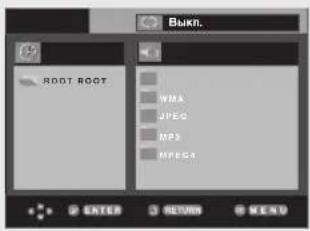
2
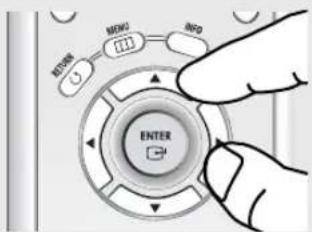
Выберите файл avi (Divx/XviD) с помощью кнопок ▲/▼ или ◀/▶, а затем нажмите кнопку ENTER.
Повторное воспроизведение
1
С помощью кнопки REPEAT выберите нужный режим воспроизведения из 4-х: Выкл., Папка, Сюжет и Фрагмент А-В (начало и конец фрагмента выбираются пользователем).
- Папка : повторное воспроизведение файлов AVI (имеющих такое же расширение) из текущей папки.
- Сюжет : повторное воспроизведение сюжета, воспроизводимого в данный момент.
- А-В : повторное воспроизведение выбранного фрагмента файла.
Дополнительные функции
Описание функций, доступных для файлов формата MPEG4
| Функция Описание | Подробности на странице: |
| Пропуск( ◀◀ или ▶▶) | Во время воспроизведения нажмите кнопку ◀◀ или ▶▶, в результате чего вы перейдете на 5 минут вперед или назад от текущего места на диске. |
| Поиск( ◀◀ или ▶▶) | Во время воспроизведения нажмите кнопку ( ◀◀ или ▶▶) и нажимайте ее вновь для поиска на более высокой скорости. Позволяет вести поиск в файле AVI на повышенной скорости.(2X, 4X, 8X) |
| Замедленное воспроизведение/поиск | Позволяет вести поиск в файле AVI на замедленной скорости.(1/8X, 1/4X, 1/2X) |
| Пошаговое воспроизведение | При каждом нажатии кнопки STEP (Шаг) на экране появляется новый кадр изображения. |
| Увеличение | Последовательность увеличения: 2X/4X/2X/Норма. |
- Для некоторых файлов формата MPEG-4 данные функции могут быть недоступны.
Диски CD-R с файлами AVI
Данный проигрыватель может воспроизводить сжатые файлы AVI следующих форматов:
- DivX 3.11
- DivX 4 (MPEG-4 простой профиль)
- DivX 5 (MPEG-4 простой профиль с такими дополнительными особенностями, как кодирование кадров с двунаправленным предсказанием, поддержка Qpel и GMC).
- Xvid MPEG-4-совместимые файлы.
Этот проигрыватель поддерживает все разрешения вплоть до максимальных, указанных в следующей таблице.
| DivX3.11 & DivX4 & XviD | DivX5 |
| Потоковая скорость может меняться: во время декодирования фрагмент, записанный с высокой потоковой скоростью, может быть пропущен, а декодирование будет продолжено, как только будет обнаружен участок записи с нормальной потоковой скоростью. | 720 x 480 при 30 кадр./сек720 x 576 при 25 кадр./секМаксимальная потоковая скорость: 4 Мбит/сек |
ПРИМЕЧАНИЕ
- Некоторые файлы MPEG-4, созданные на персональном компьютере, воспроизвести невозможно. Поддерживаются только тип кодека, версия и разрешение, указанные в технических характеристиках.
- Этот проигрыватель поддерживает воспроизведение файлов MPEG4, записанных на диски CD-R/RW в соответствии с "форматом ISO 9660".
Воспроизведение дисков с фотографиями
1
Выберите папку
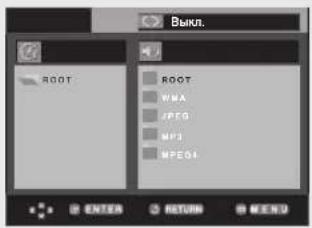
2
Нажмите кнопки ▲/▼ выберите файл снимка в меню клипов, а затем нажмите кнопку ENTER.
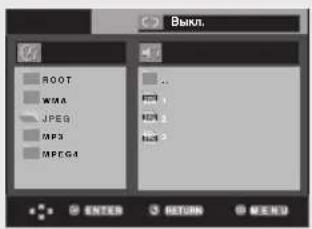
3
Нажмите кнопку INFO для отображения меню. Нажмите кнопки ◀/▶ для выбора необходимого меню, а затем нажмите ENTER.
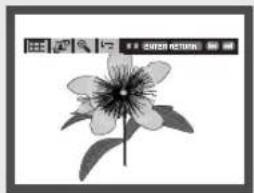
natural_image
Black-and-white line drawing of a flower with leaves and stem (no text or symbols)Экран альбомов
• :
Возврат к показу в виде альбома.
- Чтобы увидеть следующие 6 снимков, нажмите кнопку
- Чтобы увидеть предыдущие 6 снимков, нажмите кнопку
Вращение

: При каждом нажатии кнопки ENTER снимок поворачивается на 90 градусов по часовой стрелке.
Zoom

Нажмите кнопки ▲/▼ или ◀/► для выбора части экрана, которую необходимо увеличить. Нажмите кнопку ENTER. При каждом нажатии кнопки ENTER размер снимка увеличивается (до 4X). (2X → 4X → 2X → Обычный)
ПРИМЕЧАНИЕ
- Если не нажимать кнопки на пульте ДУ в течение 10 секунд, меню исчезнет.
- Нажмите кнопку СТОП, чтобы вернуться в меню клипов.
- При воспроизведении диска формата Kodak Picture CD, проигрыватель сразу же начинает показывать фотоснимки, а не меню клипов.
Слайд-шоу
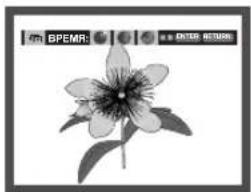
natural_image
Black-and-white illustration of a flower with visible petals and leaves, enclosed in a frame (no text or symbols)
Переход в режим слайд-шоу.
• Перед демонстрацией слайд-шоу следует установить интервал показа снимков. Нажмите кнопки ◀/▶ для выбора необходимого значка, а затем нажмите ENTER.
• Изображения меняются автоматически с интервалом приблизительно в 6 секунд.
• Снимки чередуются автоматически с интервалом около 12 секунд.
• Снимки чередуются автоматически с интервалом около 18 секунд.
ПРИМЕЧАНИЕ
- В зависимости от размера файла время перехода к следующему изображению может отличаться от заданного интервала.
- Если не нажимать кнопки, слайд-шоу начинается автоматически с интервалом показа по умолчанию 10 сек.
Диски CD-R с файлами JPEG
- Можно воспроизводить файлы только с расширением "jpg" и "JPG".
- Если диск записан не полностью (сессия не закрыта), для начала воспроизведения требуется дополнительное время и, возможно, не все файлы будут воспроизведены..
- Диски CD-R с файлами JPEG можно воспроизводить только в случае, если диски записаны в формате ISO или 9660 Joliet.
- Имя файла JPEG должно состоять не более чем из 8 символов и не содержать пробелов и специальных символов (./=+).
- Воспроизводить можно только многосессионные диски с непрерывной записью. Если на многосессионном диске имеются пустые сектора, воспроизведение будет идти только до первого пустого сектора.
- На один компакт-диск может быть записано до 3000 изображений.
- Рекомендуется использовать компакт-диски, записанные в формате Kodak Picture CD.
- При воспроизведении дисков формата Kodak Picture CD из находящихся в папке файлов фотоснимков будут воспроизводиться только файлы формата JPEG..
- Kodak Picture CD : JPEG-файлы в папке снимков могут воспроизводиться автоматически.
- Konica Picture CD : Если вы хотите просматривать фотоснимки, выберите файлы JPEG в меню клипов.
- Fuji Picture CD : Если вы хотите просматривать фотоснимки, выберите файлы JPEG в меню клипов.
- QSS Picture CD : Воспроизведение дисков QSS Picture CD невозможно.
- Если на одном диске записано более 3000 файлов, могут быть воспроизведены не более 3000 файлов JPEG.
- Если на одном диске имеется более 300 папок, могут быть воспроизведены файлы JPEG только из 300 папок.
Часть 5
Функции КАРАОКЕ
Функции Караoke
Последовательность операций
1
Подсоедините телевизор или усилитель к разъемам Mixed Audio Out. (см. стр. с 11 по 15)
2
Подсоедините микрофон к гнезду MIC. После подсоединения микрофона можно использовать функцию карaoke. При нажатии номерных кнопок во время воспроизведения, когда для параметра DISC MENU (Меню диска) установлено значение Off (Выкл.), проигрыватель выполнит переход к нужной дорожке.
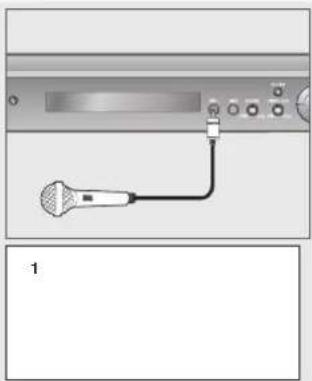
natural_image
Diagram of a microphone connected to a control panel (no text or symbols visible)Управление тоном
1
Загрузите диск караоке с необходимыми песнями. Нажмите кнопку KARAOKE.
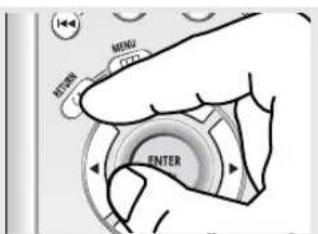
2
Нажмите кнопки, чтобы выбрать Keycon (Тон), затем нажмите кнопку ENTER.
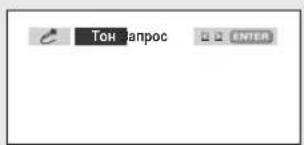
ПРИМЕЧАНИЕ
- Если при использовании функции караоке имеет место обратная акустическая связь (пронзительный или подвывающий звук), переместите микрофон подальше от громкоговорителей или уменьшите уровень громкости микрофона или громкоговорителей.
- При воспроизведении дисков MP3, WMA, DTS, LPCM и DVD-AUDIO функция карaoke не работает.
- Если микрофон подключен, функция Digital Out (Цифровой выход) не работает.
- Если микрофон подключается при использовании диска VCD 2.0, для воспроизведения будет автоматически установлен режим выключенного меню.
- Звуковые сигналы с микрофона выводятся только из аналогового аудиовыхода (Analog Audio Out).
Резервирование песни
При использовании функции караоке можно заранее зарезервировать необходимую песню.
Последовательность резервирования
1
Загрузите диск караоке с необходимыми песнями. Нажмите кнопку KARAOKE.
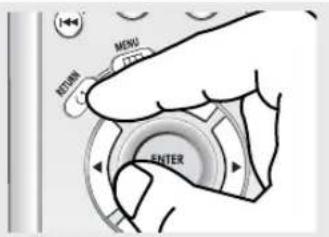
2
Нажмите кнопки ◀/▶, чтобы выбрать Request (Запрос), затем нажмите кнопку ENTER.
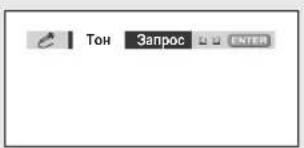
3
Введите номер (номер раздела или дорожки) нужной песни в мигающей позиции (--). Можно зарезервировать до 10 песен.
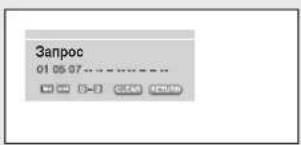
Если во время воспроизведения зарезервированной песни потребуется воспроизвести следующую зарезервированную песню, нажмите кнопку SKIP (▶) При воспроизведении последней песни кнопка SKIP (▶ не работает.
Отмена резервирования
1
Нажмите кнопку KARAOKE.
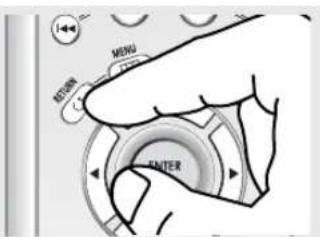
2
Нажмите кнопки ◀/▶, чтобы выбрать Request (Запрос), затем нажмите кнопку ENTER.
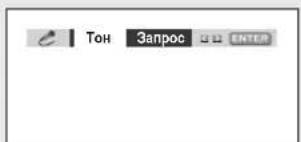
3
Нажмите кнопку CLEAR, чтобы отменить зарезервированную песню. В первую очередь будет удалена последняя зарезервированная песня.
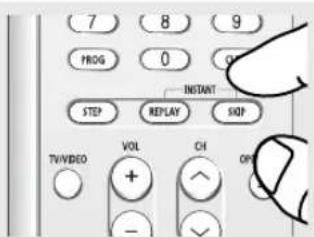
ПРИМЕЧАНИЕ
- Если снова потребуется зарезервировать песню, введите ее номер в мигающей позиции.
- При использовании функции резервирования функции "INFO" и "REPEAT" не работают.
- Если поместить курсор на номер последней зарезервированной песни и нажать кнопку CLEAR, будет выполнена отмена всех зарезервированных песен.
Функция вокала
При двойном нажатии кнопки KARAOKE отобразится этот экран.
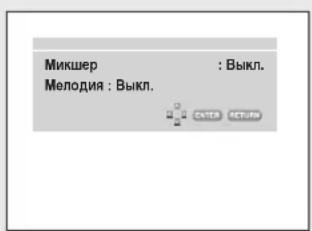
При нажатии кнопки ◀ отобразится этот экран.
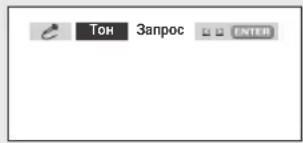
Вокальный микшер
- При воспроизведении дисков VCD, SVCD или компакт-диска можно выбрать только режимы R, L или Off.
| ВОКАЛЬНЫЙ МИКШЕР | Примечание | |
| ↓V1 | CH1. Отмена вокала | |
| ↓V2 | CH2. Отмена вокала | |
| ↓V1 | + V2 CH1, CH2. Отмена вокала | |
| ↓OFF | Вокальный микшер выкл. |
- Компакт-диск, диск караоке VCD
| ВОКАЛЬНЫЙ МИКШЕР | Примечание | |
| ↓R | Правый канал стереофонического звучания | |
| ↓L | Левый канал стереофонического звучания | |
| ↓OFF Вокальный микшер выкл. | ||
Базовая мелодия
- Базовая мелодия, воспроизводимая на ксилофоне или пианино, помогает легко петь.
Типы дисков караоке
- Диск караоке DVD
| Канал | Канал-караоке | 5-канал. DVD 2-канал. DVD | |
| 1 C H | L | Левый канал стереофонического звучания | Левый канал стереофонического звучания + вокал |
| 2 C H R | Правый канал стереофонического звучания | Правый канал стереофонического звучания + вокал | |
| 3 C H M | Базовая мелодия - | ||
| 4 C H V1 | Дорожка с вокалом | - | |
| 5 C H V2 | Дорожка с вокалом | - | |
- Диск CVD, VCD, компакт-диск караоке
| Канал | Канал-караоке | CVD | VCD, CD |
| 1 CH | CH1 LEFT | Левый каналстереофонического звучания+ вокал | |
| 1 CH | CH1 RIGHT | Правый каналстереофонического звучания+ вокал | |
| 2 CH | CH2 LEFT | Левый каналстереофонического звучания | - |
| 2 CH | CH2 RIGHT | Правый каналстереофонического звучания | - |
ПРИМЕЧАНИЕ
- Эта функция работает только при использовании диска караоке DVD, на котором записан вокальный микшер или базовая мелодия.
Часть 6
Использование меню "Настройка"
Использование меню "Настройка"
Меню SETUP ("Настройка") позволяет вам настроить DVD-проигрыватель в соответствии с вашими потребностями, так как позволяет вам выбрать предпочитаемые языки для разных функций, установить уровень родительского контроля или даже настроить проигрыватель на тип экрана вашего телевизора.
1
Когда проигрыватель находится в режиме "Стоп", нажмите кнопку MENU. Нажмите кнопки
▲/▼для выбора Setup (Настройка), а затем нажмите ▶или ENTER.
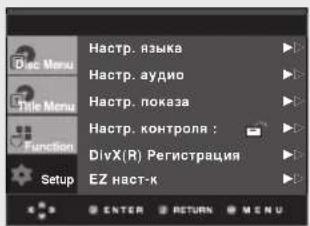
① Настр. языка : настройка языка.
② Настр. аудио : настройка параметров звука.
③ Настр. показа : настройка опций показа изображения Используйте для выбора формата экрана телевизора и нескольких опций показа изображения.
④ Настр. контроля : настройка возрастной категории зрителя позволяет пользователю установить нужный уровень родительского контроля с тем, чтобы предохранить детей от просмотра неподходящих для них фильмов, например, содержащих сцены насилия, фильмов "для взрослых" и т.п.
⑤ DivX(R) Регистрация : для получения доступа к просмотру фильмов по заказу по системе DivX(R) Video on Demand зарегистрируйте данный плеер, введя регистрационный код. После этого с помощью функции DivX(R) Video On Demand вы сможете брать видеофильмы напрокат или приобрести их. Дополнительная информация находится на сайте www.divx.com/vod.
⑥ EZ наст-к : Благодаря функции EZ можно настроить функции PLAYER MENU LANGUAGE (Язык меню проигрывателя), TV Aspect (Форматное соотношение экрана телевизора) и PCM Down Sampling (Понижающая дискретизация PCM) в одном меню.
2
Нажмите кнопки ▲/▼√ для доступа к различным функциям. Нажмите кнопку ▶ или ENTER для доступа к дополнительным функциям.
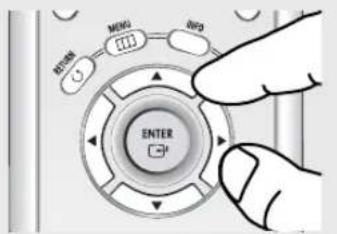
3
Чтобы убрать экран настройки после выполнения установок, нажмите кнопку MENU еще раз.
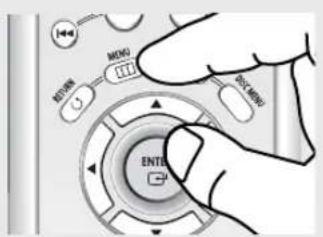
ПРИМЕЧАНИЕ
В зависимости от диска, некоторые выбранные вами в меню "Setup" предпочтения могут не действовать.
Настройка функции EZ
Благодаря функции EZ можно настроить функции PLAYER MENU LANGUAGE (Язык меню проигрывателя), TV Aspect (Форматное соотношение экрана телевизора) и PCM Down Sampling (Понижающая дискретизация PCM) в одном меню.
1
Когда проигрыватель находится в режиме "Стоп", нажмите кнопку MENU.
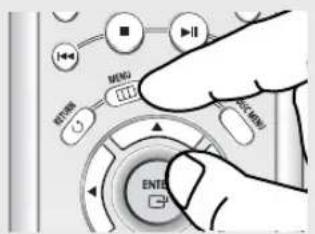
2
Нажмите кнопки ▲/▼ для выбора Setup (Настройка), а затем нажмите ▶или ENTER.
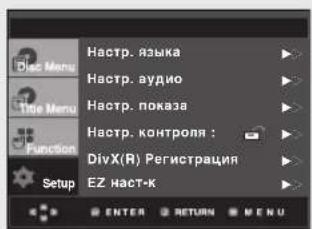
3
Нажимая кнопки ▲/▼,▼ выберите EZ наст-к (EZ Setup), а затем нажмите кнопку ▶ или ENTER.
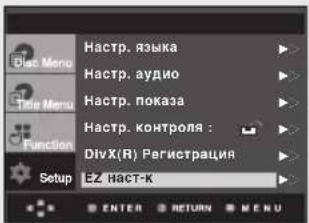
4
Чтобы запустить функцию EZ наст-к (EZ Setup), нажмите кнопки ▲/▼ и выберите Да (Yes), а затем нажмите кнопку ENTER.
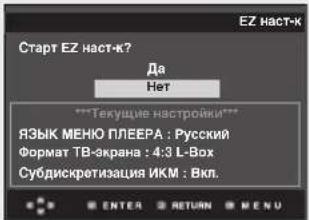
5
Нажмите кнопки ▲/▼▽ для выбора необходимого языка меню проигрывателя, а затем нажмите кнопку ENTER.
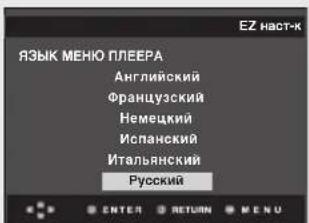
6
Нажмите кнопки ▲/▼▽ для выбора необходимого форматного соотношения экрана телевизора, а затем нажмите кнопку ENTER. (См. стр. 66)
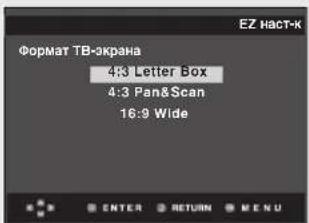
Использование меню "Настройка"
7
Нажмите кнопки ▲/▼ для установки для функции Субдискретизация ИКМ (PCM Down Sampling) значения Вкл (On) или Выкл (Off), а затем нажмите кнопку ENTER. (См. стр. 62)
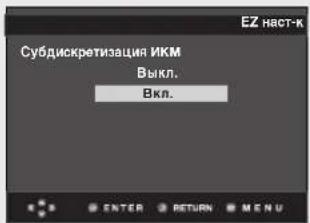
8
Если AV-ресивер подключен к телевизору, нажмите кнопки ▲/▼ для выбора значения Подключен (Connected), а затем нажмите кнопку ENTER.
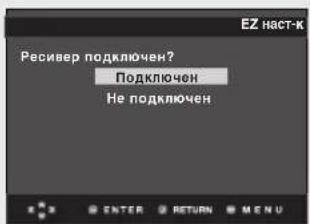
Нажмите кнопки ▲/▼/◄/► для выбора необходимого элемента, а затем нажмите кнопку ENTER для настройки громкоговорителя. (См. стр. 64)
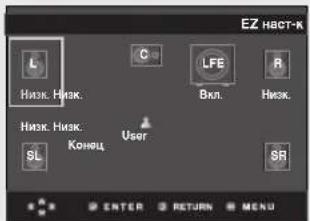
После завершения настройки громкоговорителя, нажмите кнопки ▲/▼/◄/► для выбора пункта Конец (END), а затем нажмите кнопку ENTER.
Для выхода также можно использовать кнопку RETURN.
8-1
Если AV-ресивер не подключен к телевизору, нажмите кнопки ▲/▼ для выбора значения He подключен (Not connected), а затем нажмите кнопку ENTER.
Для завершения нажмите кнопку ENTER.
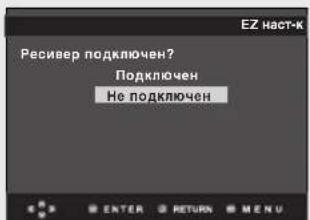
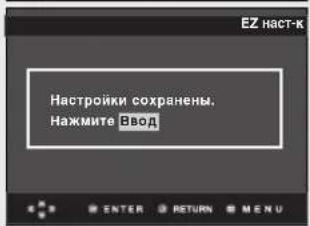
9
Нажмите кнопку MENU для выхода.
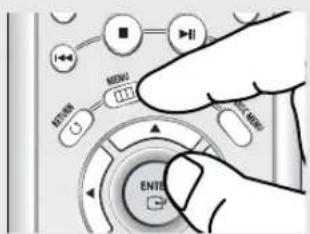
Настройка языка
Если вы заранее выберете предпочитаемый вами язык для меню проигрывателя, меню диска, для звукового сопровождения и субтитров, он будет автоматически использоваться каждый раз, когда вы смотрите фильм.
Настройка языка меню проигрывателя
1
Когда проигрыватель находится в режиме "Стоп", нажмите кнопку MENU.
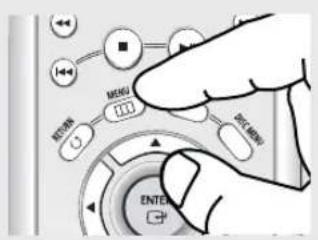
2
Нажмите кнопки ▲/▼ для выбора Setup (Настройка), а затем нажмите ▶или ENTER.
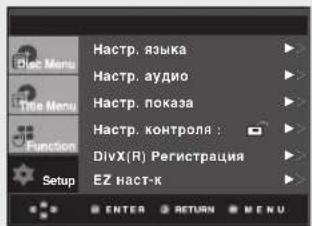
3
Нажмите кнопки ▲/▼ для выбора Настр. языка (Language Setup), а затем нажмите ▶или ENTER.
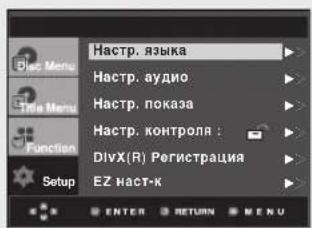
4
Нажмите кнопки ▲/▼ для выбора Меню плеера (Player Menu), а затем нажмите ▶или ENTER.
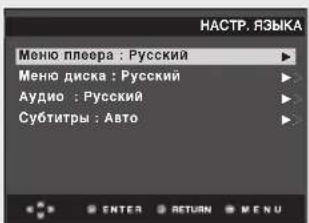
5
Нажмите кнопки ▲/▼ для выбора необходимого элемента, а затем ▶или ENTER.
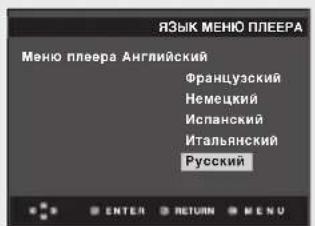
- Выбирается желаемый язык и на экране вновь появляется меню "Настр. Языка".
- Для выхода из меню настройки нажмите кнопку MENU
Использование меню "Настройка"
Настройка языка меню диска
Эта функция изменяет язык только для текста, выводимого на экран в меню диска.
1
Когда проигрыватель находится в режиме "Стоп", нажмите кнопку MENU.
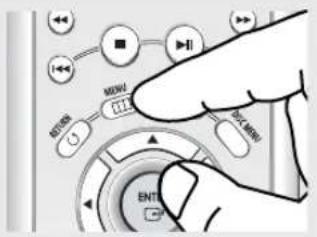
2
Нажмите кнопки ▲/▼ для выбора Setup (Настройка), а затем нажмите ▶или ENTER.
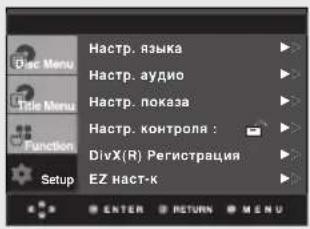
3
Нажмите кнопки ▲/▼ для выбора Настр. языка (Language Setup), а затем нажмите ▶или ENTER.
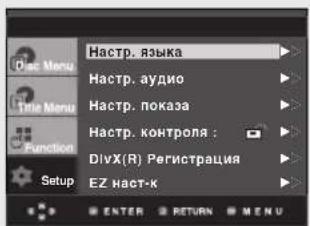
4
Нажмите кнопки ▲/▼ для выбора Меню диска (Disc Menu), а затем нажмите ▶или ENTER.
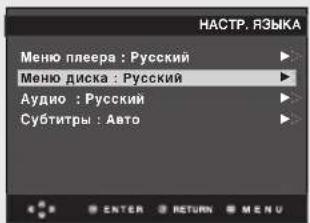
5
Нажмите кнопки ▲/▼ для выбора необходимого элемента, а затем ▶или ENTER.
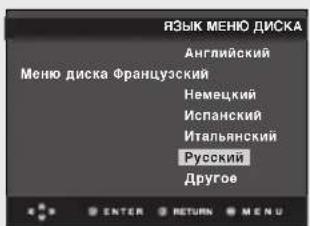
- Если требующийся вам язык отсутствует в меню, выберите пункт меню "Другое" (OTHERS).
- Если информация на выбранном языке не записана на диске, выбирается записанный на диске язык оригинала.
- Выбирается желаемый язык и на экране вновь появляется меню "Настр. Языка".
- Для выхода из меню настройки нажмите кнопку MENU
Настройка языка звукового сопровождения
1
Когда проигрыватель находится в режиме "Стоп", нажмите кнопку MENU.
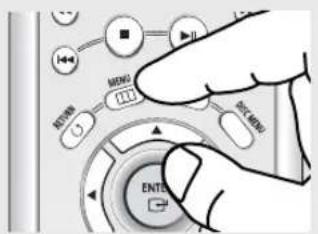
2
Нажмите кнопки ▲/▼ для выбора Setup (Настройка), а затем нажмите ▶или ENTER.
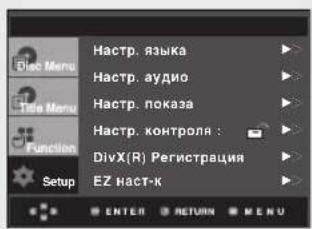
3
Нажмите кнопки ▲/▼ для выбора Настр. языка (Language Setup), а затем нажмите ▶или ENTER.
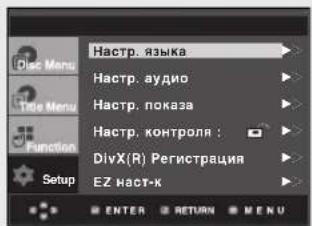
4
Нажмите кнопки ▲/▼ для выбора Аудио (Audio), а затем нажмите ▶или ENTER.
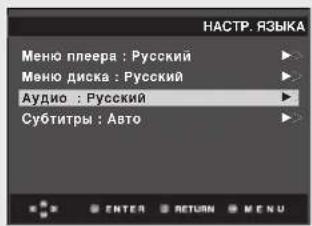
5
Нажмите кнопки ▲/▼ для выбора необходимого элемента, а затем ▶или ENTER.
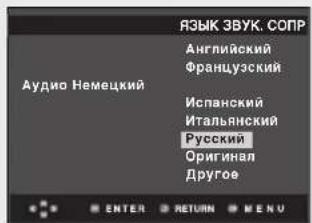
- Если вы хотите, чтобы по умолчанию использовался язык оригинала фильма, записанного на диске, выберите пункт меню "Оригинал" (ORIGINAL).
- Если требующийся вам язык отсутствует в меню, выберите пункт меню "Другое" (OTHERS).
- Если информация на выбранном языке не записана на диске, выбирается записанный на диске язык оригинала.
- Выбирается желаемый язык и на экране вновь появляется меню "Настр. Языка".
- Для выхода из меню настройки нажмите кнопку MENU
Использование меню "Настройка"
Настройка языка субтитров
1
Когда проигрыватель находится в режиме "Стоп", нажмите кнопку MENU.
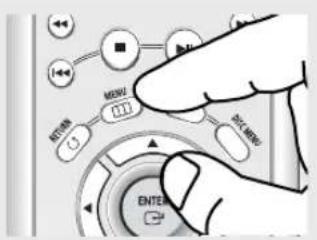
2
Нажмите кнопки ▲/▼ для выбора Setup (Настройка), а затем нажмите ▶или ENTER.
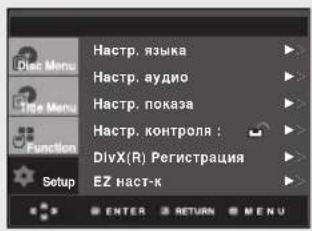
3
Нажмите кнопки ▲/▼ для выбора Настр. языка (Language Setup), а затем нажмите ▶или ENTER.
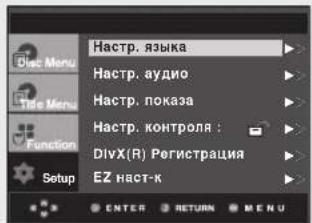
4
Нажмите кнопки ▲/▼ для выбора Субтитры (Subtitle), а затем нажмите ▶или ENTER.
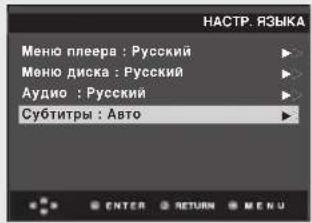
5
Нажмите кнопки ▲/▼ для выбора необходимого элемента, а затем ▶или ENTER.
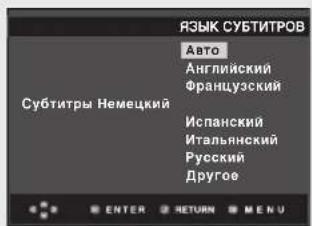
- Выберите пункт меню "Авто" (AUTOMATIC), если вы хотите, чтобы для субтитров использовался тот же язык, который вы выбрали для звукового сопровождения.
- Если требующийся вам язык отсутствует в меню, выберите пункт меню "Другое" (OTHERS). На некоторых дисках может отсутствовать информация на том языке, который вы выбрали в качестве предпочтительного. В этом случае будет использоваться тот язык, который задан на диске в качестве языка оригинала.
- Выбирается желаемый язык и на экране вновь появляется меню "Настр. Языка".
- Для выхода из меню настройки нажмите кнопку MENU
Настройка параметров звука
Меню "Настр. аудио" позволяет выполнить настройку аудиоустройства и параметров состояния звука в зависимости от используемой аудиосистемы.
1
Когда проигрыватель находится в режиме "Стоп", нажмите кнопку MENU.
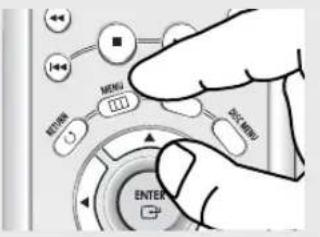
2
Нажмите кнопки ▲/▼ для выбора Setup (Настройка), а затем нажмите ▶или ENTER.
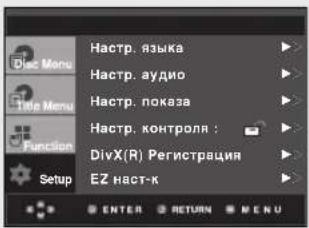
3
Нажмите кнопки ▲/▼ для выбора Настр. аудио (Audio Setup), а затем нажмите ▶или ENTER.
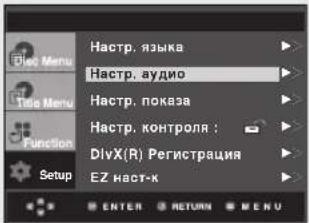
4
Нажмите кнопки ▲/▼ для выбора необходимого элемента, а затем ▶или ENTER.
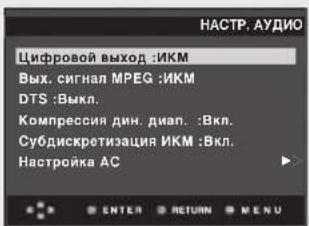

Для выхода из меню настройки нажмите кнопку MENU
① Цифровой выход
- ИКМ (РСМ) : Преобразует в сигнал ИКМ (2 канала).
- Битовый поток (Bitstream) : Выводит битовый поток сигнала Dolby Digital или DTS через цифровой выход. Выберите Bitstream при подсоединении к декодеру Dolby digital и DTS.
ПРИМЕЧАНИЕ
- При воспроизведении звука в формате DTS аналоговый сигнал на выходе отсутствует.
② Вых. сигнал MPEG
- ИКМ (РСМ) : Преобразует в сигнал ИКМ (2 канала).
- Битовый поток (Bitstream) : Выводит битовый поток сигнала MPEG-2 Bitstream через цифровой выход. Выберите Bitstream при подсоединении к декодеру MPEG-2.
③ DTS
- Выкл. (Off): Не выдает цифровой сигнал на выход.
- Вкл. (On): Выдает битовый поток сигнала системы DTS только на выход цифрового сигнала. Если к проигрывателю подсоединен декодер системы DTS, выберите пункт меню DTS.
④ Компрессия дин. диап.
- Вкл. (On): чтобы выбрать компрессию динамического диапазона.
- Выкл. (Off): чтобы выбрать стандартный диапазон.
⑤ Субдискретизация ИКМ
- Вкл. (On): Выберите этот пункт, если усилитель, подключенный к проигрывателю, не поддерживает частоту дискретизации 96 кГц. В этом случае сигнал 96 кГц будет преобразован в сигнал 48 кГц. - Выкл. (Off): Выберите этот пункт, если усилитель, подключенный к проигрывателю, поддерживает частоту дискретизации 96 кГц. В этом случае сигнал на выходе не будет изменен.
ПРИМЕЧАНИЕ
Даже когда для пункта "Субдискретизация ИКМ" выбрано состояние "Выкл".
- С некоторых дисков через выходы цифрового сигнала выдается сигнал только с пониженной частотой дискретизации.
⑥ Настройка АС (Speaker) (см. стр 63\~64)
ПРИМЕЧАНИЕ
- Для выхода из меню настройки нажмите кнопку MENU
-
DVD-AUDIO
-
Воспроизводится только 2-канальный цифровой звук.
- Некоторые диски DVD-AUDIO не допускают воспроизведение в 2-канальном режиме.
- Многоканальные диски DVD-Audio воспроизводятся через аналоговые выходы.
- Super Audio CD
- Воспроизводятся только аналоговые сигналы.
- Аудиодиски Super Audio CD воспроизводятся только через аналоговые выходы.
Диски Super Audio CD не воспроизводятся через выход HDMI или цифровой аудиовыход.
Сделано по лицензии фирмы Dolby Laboratories. "Dolby" и символ DD являются фирменными знаками Dolby Laboratories.
“DTS” и “DTS Digital Out” являются товарными знаками фирмы Digital Theater Systems, Inc.
Настройка громкоговорителей объемного звучания
1
Когда проигрыватель находится в режиме "Стоп", нажмите кнопку MENU.
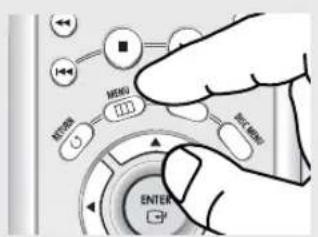
2
Нажмите кнопки ▲/▼ для выбора Setup (Настройка), а затем нажмите ▶или ENTER.
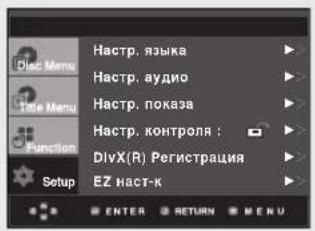
3
Нажмите кнопки ▲/▼ для выбора Настр. аудио (Audio Setup), а затем нажмите ▶или ENTER.
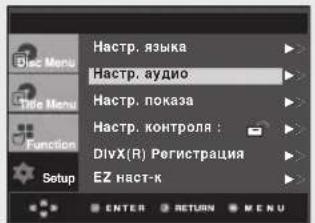
4
Нажмите кнопки ▲/▼ для выбора необходимого элемента, а затем ▶или ENTER.
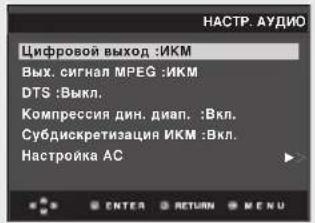
5
Нажмите кнопки ▲/▼/◄/► для выбора необходимого элемента, а затем нажмите кнопку ENTER для настройки громкоговорителя.
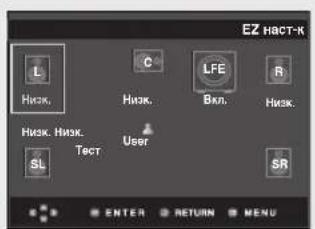

Для выхода из меню настройки нажмите кнопку MENU
Настройки по умолчанию : FRONT L, R (Малый), CENTER (Малый), SURROUND (Малый)-Переднй (Sольшой), Центральный (Нет). Громкоговоритель объемного звука (Нет) Выберите размер громкоговорителей, которые вы хотите подключить.
① Переднй (Front)
- Большой (Large): обычно выбирают эту настройку.
- Малый (Small): Выберите эту настройку, если появляются искажения звука ("хрипы") или эффект объемного звучания плохо заметен. В этом случае включается цепь перенаправлени низких частот Dolby Digital, так что низкие частоты вместо этого громкоговорител излучаются сабвуфером.
② Центральный (Center)
- Нет (None): Выберите эту настройку, если вы не собираетесь подключать центральный громкоговоритель.
- Sольшой (Large): обычно выбирают эту настройку.
- Малый (Small): Выберите эту настройку, если появляются искажения звука ("хрипы"). В этом случае включается цепь перенаправления низких частот Dolby Digital, так что низкие частоты вместо центрального излучаются другими громкоговорителями.
③ Surround (SL, SR) - Громкоговоритель объемного звука (Th./sp.)
- Нет (None): Выберите эту настройку, если вы не собираетесь подключать тыловой громкоговоритель.
- Sольшой (Сзади/Сбоку) - Large (Rear/Side): обычно выбирают любую их этих настроек в соответствии с расположением заднего громкоговорителя.
- Малый (Сзади/Сбоку) - Small (Rear/Side): Выберите любую их этих настроек в соответствии с расположением заднего громкоговорителя, если появляются искажения звука ("хрипы") или эффект объемного звучания плохо заметен. В этом случае включается цепь перенаправления низких частот Dolby Digital, так что низкие частоты вместо заднего громкоговорителя излучаются другими.
Настройка TEST (Тест)
Тестовые сигналы подаются на громкоговорители поочередно по часовой стрелке, начиная с левого фронтального громкоговорителя. Отрегулируйте баланс каналов, чтобы уровнять громкость тестовых сигналов, занесенных в память системы.
FRONT(L) → CENTER → SUBWOOFER → FRONT(R) → SURROUND(R) → SURROUND(L)
ПРИМЕЧАНИЕ
Чтобы убрать с экрана меню настройки или вернуться во время настройки в экран меню, нажмите кнопку RETURN или ◀.
- Уровень тестового выходного сигнала на сабвуфер ниже, чем на другие громкоговорители.
- Логотип системы MPEG Multichannel является торговым знаком, зарегистрированным фирмой PHILIPS Corporation.
- Если вы установите для фронтальных (Л, П) настройку "Малый", для громкоговорителя LFE (Сабвуфер) автоматически устанавливается настройка "Вкл.".
Использование меню "Настройка"
Настройка параметров изображения
Параметры дисплея позволяют установить различные видеофункции проигрывателя.
1
Когда проигрыватель находится в режиме "Стоп", нажмите кнопку MENU.
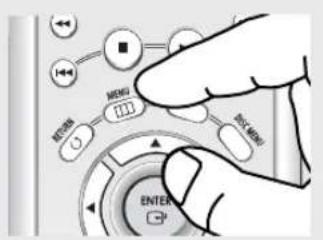
2
Нажмите кнопки ▲/▼ для выбора Setup (Настройка), а затем нажмите ▶или ENTER.
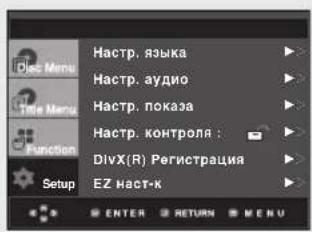
3
Нажмите кнопки ▲/▼ для выбора Настр. показа (Display Setup), а затем нажмите ▶или ENTER.
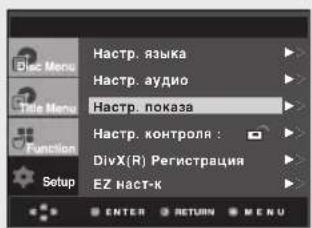
4
Нажмите кнопки ▲/▼ для выбора необходимого элемента, а затем ▶или ENTER.
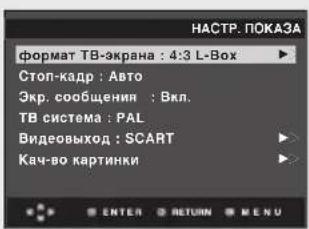
Для выхода из меню настройки нажмите кнопку MENU
① формат ТВ-экрана (TV Aspect)
Вы можете выполнить регулировку формата изображения в соответствии с форматом экрана вашего телевизора.
- 4:3 Letter Box: Выбирайте эту опцию, если вы хотите смотреть целиком изображение, записанное на DVD-диске в формате 16:9, а у вашего телевизора формат экрана 4:3. В этом случае сверху и снизу экрана изображение будет ограничено черными полосами.
- 4:3 Pan & Scan: Выбирайте эту опцию, если у вашего телевизора формат экрана 4:3 и вы хотите смотреть центральную часть изображения, записанного в формате 16:9 (крайние боковые части изображения будут обрезаны).
- 16:9 Wide: На широкоэкранном телевизоре изображение с форматом кадра 16:9 будет занимать всю площадь экрана.
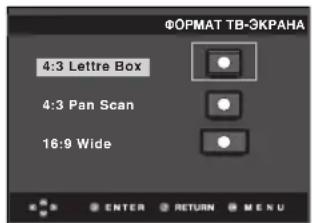
② Стоп-кадр (Still Mode)
Эти опции помогут вам устранить дрожание изображения в режиме стоп-кадра и добиться более четкого воспроизведения на экране мелкого текста.
- Авто (Auto): Когда выбран режим "Авто", переключение между режимами Поле/Кадр будет производиться автоматически.
-Поле (Field): Выбирайте этот режим, когда в режиме "Авто" остановленное изображение на экране дрожит. - Кадр (Frame): Выбирайте этот режим, когда вы хотите видеть мелкие буквы на экране более четкими, чем обеспечивает режим "Авто".
③ Экр. сообщения (Screen Messages)
Используйте этот пункт меню для включения или выключения вывода сообщений на экран телевизора.
④ ТВ система (TV System)
- Диск NTSC : диск записан в системе NTSC
- Если ваш телевизор может работать только с входным видеосигналом системы PAL, выберите "PAL". При выборе "PAL" видеосигнал на выходе будет в формате PAL 60 Гц с чересстрочной разверткой.
- Если ваш телевизор может работать только с входным видеосигналом системы NTSC, выберите "NTSC".
-
Если вы установили NTSC для пункта "TB система" (TV system), для выхода HDMI устанавливается частота кадров 60 Гц.
-
Диск PAL : диск записан в системе PAL
- Если ваш телевизор может работать только с входным видеосигналом системы NTSC, выберите "NTSC".
- Если ваш телевизор может работать только с входным видеосигналом системы PAL, выберите "PAL".
- Если вы установили PAL для пункта "TB система" (TV system), для выхода HDMI устанавливается частота кадров 50 Гц.
⑤ Видеовыход (Video Output)
Выбор выходного видеосигнала.
- Композит./S-Video : выберите эту настройку, чтобы использовать сигнал на выходах Video и S-Video.
- Компонент (Ч-СКАН) : выберите эту настройку, чтобы использовать компонентный выходной сигнал (625i/525i) с чересстрочной разверткой.
- Компонент (П-СКАН) : выберите эту настройку, чтобы использовать компонентный выходной сигнал (625р/525р) с прогрессивной разверткой.
- Когда в режиме "Стоп" вы нажимаете кнопку VIDEO SEL, режим Видеовыхода изменяется в следующей последовательности. (SCART RGB → SCART VIDEO → Композит./S-Video → Компонент (Ч-СКАН) → HDMI/Компонент (П-СКАН))
- Если после входа в субменю Настр. Показа (Display Setup) в течение 10 сек не будет выбрано Да/Нет, на экране появится предыдущее меню.
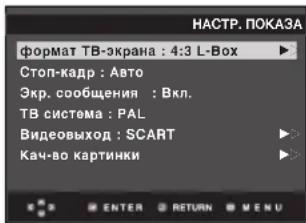
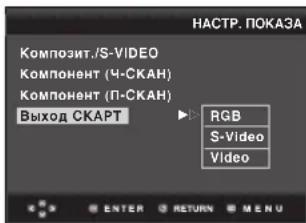
⑦ Качество изображения
- Уровень черн (Black Level): Обеспечивает настройку яркости экрана. (Вкл. (On) или Выкл. (Off)) Эта функция не работает в режиме Прогрессивный (Progressive).
- Четкость: Уровень 1 \~ Уровень 5 (Level 1\~5)
- Яркость (Brightness): Уровень 1 \~ Уровень 5 (Level 1\~5)
- Насыщ-ть (Color Saturation): Уровень 1 \~ Уровень5 (Level 1\~5)
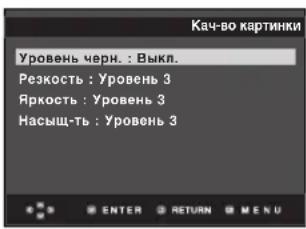
- См. руководство пользователя телевизора, чтобы определить, поддерживает ли телевизор функцию прогрессивной развертки. Если функция прогрессивной развертки поддерживается, то при ее настройке в системе меню телевизора следуйте инструкциям руководства пользователя телевизора.
- Если выход Video установлен неправильно, экран может заблокироваться.
- Разрешение, доступное для выхода HDMI, зависит от подключенного телевизора или проектора.
Для получения подробной информации см. руководство пользователя телевизора или проектора. - При изменении разрешения во время воспроизведения может потребоваться несколько секунд, прежде чем появится нормальное изображение.
- При установке разрешения 720р или 1080і выход HDMI обеспечивает более высокое качество изображения.
Использование меню "Настройка"
Настройка уровня родительского контроля
Функция "Уровень родительского контроля" действует для DVD-дисков, на которых закодирована информация о возрастной категории - что помогает вам контролировать типы DVD-дисков, которые смотрит ваша семья. Диски разделяются максимум на 8 возрастных категорий, которым соответствуют уровни родительского контроля.
1
Когда проигрыватель находится в режиме "Стоп", нажмите кнопку MENU.
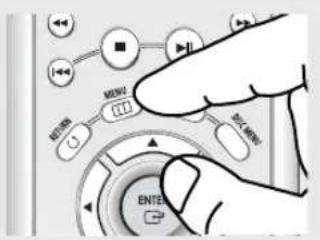
2
Нажмите кнопки ▲/▼ для выбора Setup (Настройка), а затем нажмите ▶или ENTER.
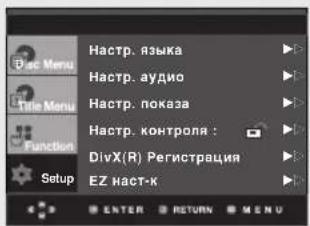
3
Нажмите кнопки ▲/▼ для выбора Настр. контроля (Parental Setup), а затем нажмите ►или ENTER.
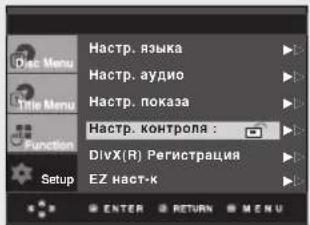
4
Нажмите кнопку ▲/▼ или ENTER для выбора Yes (Да), если необходимо использовать пароль. На экране появится сообщение Введите пароль (Enter Password).
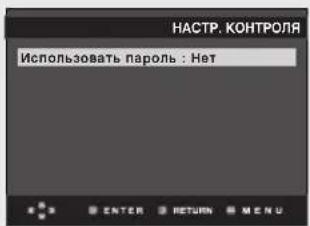
5
Введите ваш пароль. На экране появится сообщение Вновь введите новый пароль (Re-enter Password). Введите ваш пароль еще раз. Теперь проигрыватель заблокирован ( ).
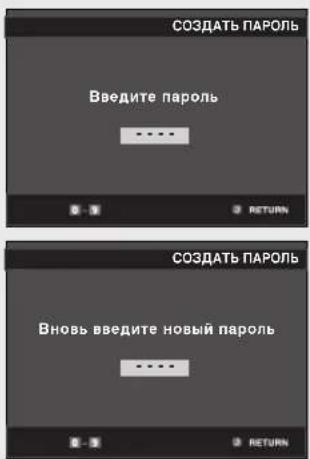
Для выхода из меню настройки нажмите кнопку MENU
Использование меню "Настройка"
Настройка возрастной категории (рейтинга)
1
Когда проигрыватель находится в режиме "Стоп", нажмите кнопку MENU.
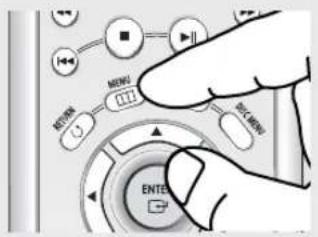
2
Нажмите кнопки ▲/▼ для выбора Setup (Настройка), а затем нажмите ▶или ENTER.
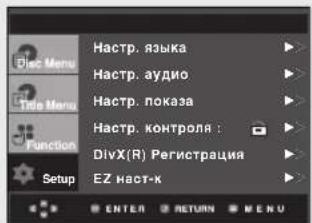
3
Нажмите кнопки ▲/▼ для выбора Настр. контроля (Parental Setup), а затем нажмите ►или ENTER.
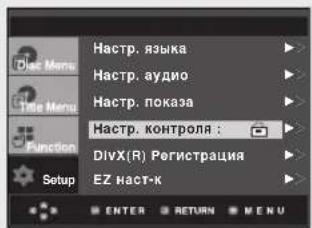
4
Введите ваш пароль.
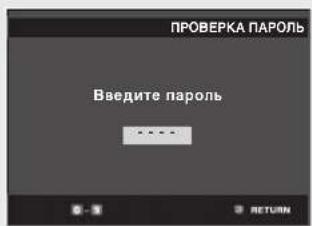
5
Нажмите кнопки ▲/▼ для выбора Возрастная категория (Rating Level), а затем нажмите ▶или ENTER.
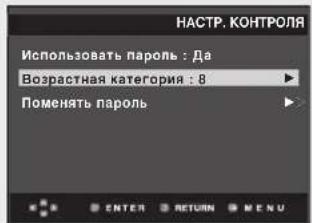
6
Нажмите кнопки ▲/▼ для выбора необходимого уровня для Возрастной категории, а затем нажмите ▶или ENTER. Напр.) Установить Уровень 6.
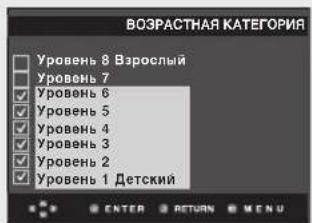
◀ Для выхода из меню настройки нажмите кнопку MENU
Если, например, выбрать уровень 6, диски с рейтинговым уровнем 7 или 8 воспроизводиться не будут.
Использование меню "Настройка"
Изменение пароля
1
Когда проигрыватель находится в режиме "Стоп", нажмите кнопку MENU.
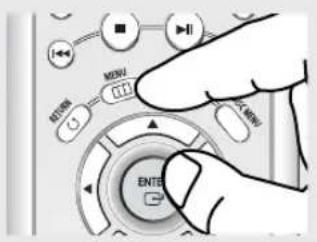
2
Нажмите кнопки ▲/▼ для выбора Setup (Настройка), а затем нажмите ▶или ENTER.
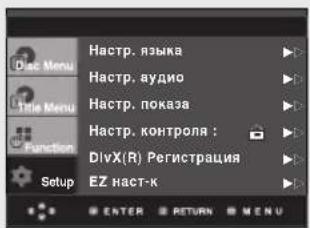
3
Нажмите кнопки ▲/▼ для выбора Настр. контроля (Parental Setup), а затем нажмите ►или ENTER.
Появится экран ввода пароля. Введите ваш пароль.
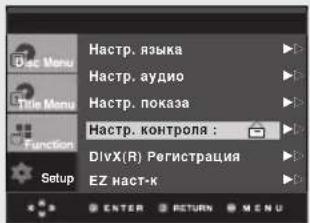
4
Нажмите кнопки ▲/▼ для выбора Поменять пароль (Change Password), а затем нажмите ▶или ENTER. Введите ваш новый пароль. Затем введите новый пароль еще раз.
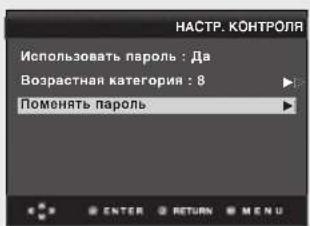
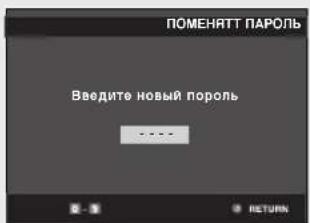
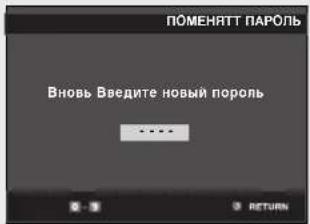
Для выхода из меню настройки нажмите кнопку MENU
ПРИМЕЧАНИЕ
Если вы забыли пароль, см. раздел "Восстановление пароля" в руководстве по устранению неисправностей.
Часть 7
Справочные данные
Управление телевизором при помощи пульта дистанционного управления проигрывателя
Пульт дистанционного управления проигрывателя также можно настроить на управление телевизорами большинства марок. Чтобы настроить пульт проигрывателя на управление телевизором, воспользуйтесь кодом, который соответствует марке вашего телевизора.
| Коды телевизоров | |||
| MAPKA КНОПКА | MAPKA КНОПКА | ||
| ANAM 10, 11 | 12, 13, 14, 15, 16, 17, 18 | NORDMENDE | 72, 73 |
| AIWA 82 | NOKIA | 74 | |
| BANG&OLUFSEN | 57 | PANASONIC | 53, 54, 74, 75 |
| BLAUPUNKT 71 | PHILIPS | 06, 55, 56, 57 | |
| BRANDT 73 | PHONOLA | 06, 56, 57 | |
| BRIONVEGA 57 | PIONEER | 58, 59, 73, 74, 75 | |
| CGE 52 | RADIOLA | 06, 56 | |
| CONTINENTAL EDISON | 75 | RADIOMARELLI | 57 |
| DAEWOO | 19, 20, 23, 24, 25, 26, 27, 28, 29, 30, 31, 32, 33, 34 | RCA | 45, 46 |
| REX | 74 | ||
| EMERSON 64 | SABA | 57, 72, 73, 74, 75 | |
| FERGUSON 73 | SALORA | 74 | |
| FINLUX 06, 49 | 57 | SAMSUNG 01 | 02, 03, 04, 05, 06, 07, 08, 09 |
| FORMENTI 57 | SANYO | 41, 42, 43, 44, 48 | |
| FUJITSU 84 | SCHNEIDER 06 | ||
| GRADIENTE 70 | SELECO | 74 | |
| GRUNDIG | 49, 52, 71 | SHARP | 36, 37, 38, 39, 48 |
| HITACHI | 60, 72, 73, 75 | SIEMENS | 71 |
| IMPERIAL | 52 | SINGER | 57 |
| JVC | 61, 79 | SINUDYNE 57 | |
| LG | 06, 19, 20, 21, 22, 78 | SONY | 35, 48 |
| LOEWE 06, 69 | TELEAVA | 73 | |
| LOEWE OPTA | 06, 57 | TELEFUNKEN | 67, 73, 75, 76 |
| MAGNAVOX 40 | THOMSON 72 | 73, 75 | |
| METZ | 57 | THOMSON ASIA | 80, 81 |
| MITSUBISHI 06, | 48, 62, 65 | TOSHIBA | 47, 48, 49, 50, 51, 52 |
| MIVAR | 52, 77 | WEGA | 57 |
| NEC 83 | YOKO 06 | ||
| NEWSAN | 68 | ZENITH 63 | |
| NOBLEX 66 | |||
-
Включите телевизор.
-
Направьте пульт дистанционного управления DVD-проигрывателя на телевизор.
-
Удерживая в нажатом положении кнопку TV POWER (включение телевизора), введите нажатием кнопок на пульте код, соответствующий марке вашего телевизора.
-
Если телевизор выключился, настройка пульта на управление телевизором закончена. Если ввод первого кода не дал эффекта, вводите другие коды, соответствующие марке вашего телевизора.
Можно управлять функциями TV POWER, CH ( ), VOL (+,-) и TV/VIDEO на телевизорах других производителей.
- Может оказаться, что с помощью этого пульта дистанционного управления проигрывателя вы не сможете управлять некоторыми моделями перечисленных в таблице марок телевизоров.
- Когда вы заменяете батареи в пульте то, необходимо вновь установить код марки вашего телевизора.
Например, для телевизора марки SAMSUNG
Удерживая в нажатом положении кнопку TV POWER, введите 0, а затем 1.
Обновление встроенного ПО
Введение
Компания Samsung обеспечиват периодическое обновление программного обеспечения данного изделия на собственном веб-сайте (www.samsung.com).
Это необходимо, так как периодически создаются новые кодеки для формата MPEG-4. Необходимость обновления зависит от версии доступного для обновления программного обеспечения и версии программного обеспечения вашего DVD-проигрывателя.
Создание диска для обновления ПО
1
Загрузите новейшую версию ПО с Интернет-сайта обновлений компании Samsung (www.samsung.com).
2
Запишите загруженный файл на диск CD-R в записывающем приводе компакт-дисков вашего компьютера.
ПРИМЕЧАНИЕ
- Выберите для файловой системы диска CD-ROM формат ISO
- Набор символов должен соответствовать кодировке ISO 9660
- Запись должна быть сделана за одну сессию, сессия должна быть закрыта
- Запись должна вестись на низкой скорости
Процедура обновления
1
Откройте отсек привода диска. Установите диск в отсек. Закройте отсек. Появится экран обновления микропрограммы.
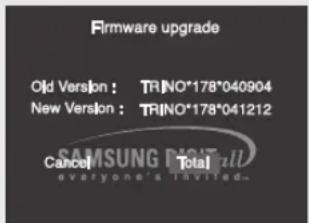
На экране появится сообщение об обновлении встроенного ПО.
2
Нажмите кнопки ◀/▶ для выбора значения Total, а затем нажмите ENTER.
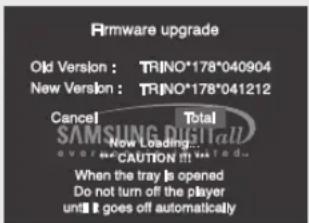
Начнется обновление встроенного ПО.
3
Нажмите номерные кнопки для выбора необходимого языка.
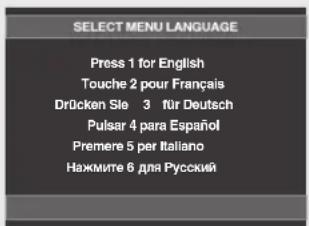
- В середине процесса записи автоматически открывается отсек для диска. Выньте диск и подождите около 2 мин.
- Если обновление встроенного ПО проигрывателя прошло успешно, он выключится и затем вновь включится после того, как автоматически закроется лоток для диска. Когда проигрыватель включится, на экране появится следующее меню.
ПРИМЕЧАНИЕ
- Если сообщение о выборе языка меню не появится, обратитесь в сервисный центр компании Samsung.
- Во время обновления не нажимайте никакие кнопки и не отсоединяйте сетевой шнур.
- Процедура обновления встроенного ПО может изменяться, поэтому перед обновлением обратитесь на Интернет-сайт (www.samsung.com).
Руководство по устранению проблем
Перед обращением в сервисный центр (для устранения) проверьте следующее.
| Проблема | Ваши действия | Инструкция |
| Пультдистанционногоуправления неработает | Проверьте батареи в пульте дистанционного управления. Может быть требуется заменить их.Управляйте с помощью пульта дистанционного управления с расстояния не более 6 метров.Выньте батареи и удерживайте в нажатом положении одну или несколько кнопок несколько минут, чтобы разрядить оставшееся внутри пульта электричество и установить в исходное состояние микропроцессор. Вновь установите батареи и попробуйте управлять проигрывателем. | Стр. 4 |
| Диск невоспроизводится | Убедитесь в том, что вы установили диск этикеткой вверх.Проверьте региональный код DVD-диска. | Стр. 7 |
| Не воспроизводится5.1 канальный звук | 5.1 канальный звук воспроизводится только при выполнении следующих условий:1) DVD-проигрыватель соединен с соответствующим усилителем2) На диске записан 5.1 канальный звук.Проверьте, есть ли на воспроизводящемся диске маркировка "Dolby 5.1 ch".Проверьте, правильно ли выполнены соединения с вашей акустической системой и правильно ли она работает.Был ли выбран в меню SETUP для Цифрового выхода режим "Битовый поток"? | Стр. 20Стр. 61~62 |
| На экранепоявляетсяпиктограмма ☎ . | Функция не может использоваться или действие не может быть выполнено в данный момент по следующим причинам:1. Программное обеспечение на DVD-диске накладывает ограничения на эти действия.2. Программное обеспечение на DVD-диске не поддерживает эту функцию (например, "ракурс").3. Функция не доступна в данный момент.4. Вы затребовали доступ к номеру фильма, части, или задали время, которые выходят за диапазон допустимых значений. | |
| Меню диска непоявляется на экране | Проверьте, имеется ли меню на этом диске. | |
| Режимвоспроизведенияотличается отустановленногов меню "Настройка" | Некоторые из выбранных в меню "Настройка" (SETUP) функций могут не работать надлежащим образом, если на диске не закодирована требующаяся для них информация. | Стр. 55~70 |
| Не изменяетсяформат изображения | На воспроизводящемся диске записано изображение только в одном формате кадра. | Стр. 65~66 |
| Отсутствует звуковоесопровождение | Убедитесь в том, что вы задали правильный режим работы выхода цифрового сигнала в меню "Настр. Аудио". | Стр. 61~62 |
| Экран заблокирован | Нажимайте кнопку в течение не менее 5 секунд при отсутствии диска в проигрывателе. Все параметры будут сброшены к заводским настройкам. | Стр. 23 |
| Вы забыли пароль | Нажимайте кнопку в течение не менее 5 секунд при отсутствии диска в проигрывателе. Все параметры, включая пароль, будут сброшены к заводским настройкам. Используйте эту функцию только в случае крайней необходимости. | Стр. 68~70 |
| Если у вас возниклидругие проблемы | Обратитесь к Содержанию и найдите в нем раздел данной Инструкции для пользователя, в котором может быть объяснение текущей проблемы и еще раз выполните содержащиеся в разделе процедуры.Если это не помогло устранить проблему, обратитесь в ближайший уполномоченный сервисный центр. | |
| ИзображениеОтображается с помехамиили оно искажено | Убедитесь, что диск не загрязнен или не поцарапан.Почистите диск. | Стр. 3 |
Технические характеристики
| Общие | Источник питания | 110-240 В переменного тока - 50/60 Гц |
| Потребляемая мощность | 14 Вт | |
| Масса | 2.3 кг | |
| Габаритные размеры | Ширина 430 мм × Глубина 250 мм × Высота 49 мм | |
| Рабочий диапазон температур | +5°C ~ 35°C | |
| Рабочий диапазон влажности | 10 % ~ 75 % | |
| Диск | DVD(многоцелевой цифровой диск) | Скорость считывания: 3,49 ~ 4,06 м/сПримерное время воспроизведения(односторонний однослойный диск): 135 минут |
| CD : 12 см(компакт диск) | Скорость считывания: 4,8 ~ 5,6 м/сМаксимальное время воспроизведения: 74 минуты | |
| CD : 8 см(компакт диск) | Скорость считывания: 4,8 ~ 5,6 м/сМаксимальное время воспроизведения: 20 минутСкорость считывания: 4,8 ~ 5,6 м/с | |
| VIDEO-CD : 12 см | Максимальное время воспроизведения: 74 минуты(видеосигнал + аудио сигнал) | |
| Выход видео | Композитный видеосигнал | 1 канал: 1,0 В п-п (на нагрузке 75 Ом) |
| Разъем SCART | R (Красный) : 0,7 В п-п (на нагрузке 75 Ом)G (Зеленый) : 0,7 В п-п (на нагрузке 75 Ом)В (Синий) : 0,7 В п-п (на нагрузке 75 Ом)Полный ТВ сигнал : 1,0 В п-п (на нагрузке 75 Ом) | |
| Компонентный видеосигнал | Y : 1,0 В п-п (на нагрузке 75 Ом)Pr : 0,7 В п-п (на нагрузке 75 Ом)Pb : 0,7 В п-п (на нагрузке 75 Ом) | |
| Сигнал S-VIDEO | Сигнал яркости : 1 В п-п (на нагрузке 75 Ом)Сигнал цветности : 0,3 В п-п (на нагрузке 75 Ом) | |
| Выход аудио | Разъем SCART | 2 канала : Левый (1/L), Правый (2/R) |
| 2 канала | Левый (1/L), Правый (2/R) | |
| 5.1 канала | F/L, F/R, R/L, R/R, C/T, S/W | |
| * Частотная характеристика | Частота дискретизации 48 кГц : 4 Гц - 22 кГцЧастота дискретизации 96 кГц : 4 Гц - 44 кГц | |
| * Отношение С/Ш | 110 дБ | |
| * Динамический диапазон | 100 дБ | |
| * Суммарный коэффициент гармоник | 0,004 % |
*: Номинальные технические характеристики
- Фирма Samsung Electronics Co., Ltd. оставляет за собой право изменять технические характеристики без предварительного уведомления.
- Масса и габаритные размеры являются приблизительными.
Заходи безпеки
1. Налаштування
- Робочу напругу вказано на наклейці ззаду програмача.
- Встановлюйте програвач у шафці таким чином, щоб між стінками та пристроєм залишалося достатньо простору для вентиляції (7-10 см). Не перекривайте вентиляційні отвори на жодному електронному пристрої, щоб не зашкодити циркуляції повітря.
- Не закривайте лоток для диску вручну.
- Не ставте пристрої один на другий.
- Обов'язково вимкніть всі пристрої перед тим, як переносити програвач.
- Перед під'єднанням до програмача інших пристроїв обов'язково вимкніть їх.
- Після користування обов'язково виймайте диск і вимикайте програвач, особливо, якщо він не використовуватиметься протягом тривалого часу.
2. Особиста безпека
- Пристрій використовує лазер. Використання засобів керування, налагодження чи виконання функцій інших, ніж передбачено даною інструкцією, може спричинити шкідливе радіаційне опромінення.
- Не відкривайте кришки і не ремонтуйте виріб самостійно. Обслуговування пристрою повинні виконувати кваліфіковані технічні працівники.
3. Застереження
- Програвач призначено для домашнього, а не промислового використання. Використовуйте виріб лише для особистих потреб.
- Не ставте на програмавач ємностей з рідиною чи дрібних металевих предметів.
- На нормальну роботу програвача можуть впливати зовнішні фактори, такі як блискавка чи статична напруга. У такому випадку вимкніть і увімкніть програвач знову за допомогою кнопки POWER або від'єднайте і знову підключіть кабель живлення до джерела змінного струму. Програвач працюватиме нормально.
- Програвач може не працювати коректно, якщо внаслідок раптових змін температури всередині утворився конденсат. У такому разі залиште програвач у приміщенні з кімнатною температурою, поки його внутрішні частини висохнуть, і він почне нормально функціонувати.
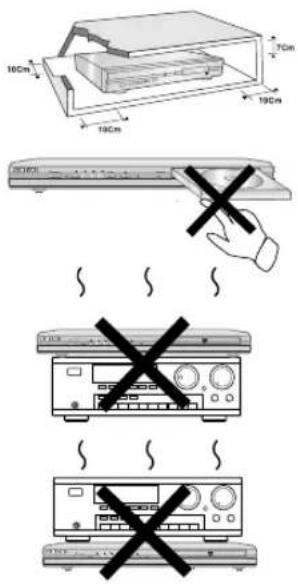
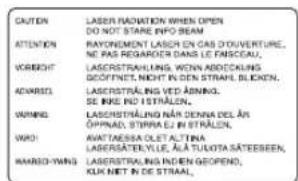
CLASS 1 LASER PRODUCT
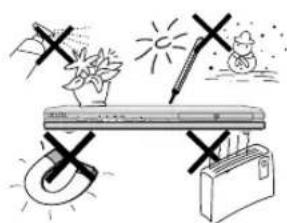
4. Диск
- Не чистіть диски за допомогою розпилювачів для стирання написів, бензину, розріджувачів чи інших летючих розчинників, які можуть пошкодити поверхню диску.
- Не торкайтеся робочої поверхні диску. Тримайте диск за краї або за один край і отвір в центрі диску.
- Обережно витирайте забруднення; ніколи не тріть поверхню диску.
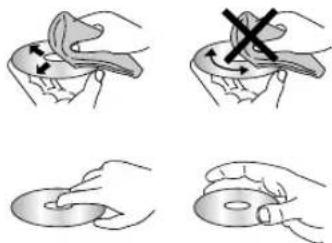
natural_image
Four-panel illustration showing hand positioning and a cross symbol (no text or labels)5. Інформація про вплив на довкілля
- Батарея, що використовується у цьому пристрої, містить хімічні речовини, шкідливі для довкілля.
- Тому батареї слід утилізувати належним чином, відповідно до федеральних, державних та місцевих норм.
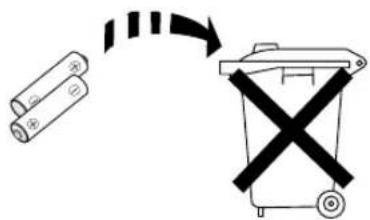
Виріб, до якого додається цей посібник користувача, ліцензований згідно відповідних прав на інтелектуальну власність відповідних третіх сторін. Умови ліцензії обмежені до приватного некомерційного використання ліцензованого вмісту кінцевими споживачами. Жодні права на комерційне використання не надаються. Ліцензія не розповсюджується на жоден виріб, крім даного, і не поширюється на жоден неліцензійний виріб чи технологічний процес згідно стандартів ISO/OUR 11172-3 чи ISO/OUR 13818-3, що використовується чи продається разом з даним виробом. Ліцензія розповсюджується лише на використання виробу для кодування та розкодування звукових файлів згідно стандартів ISO/OUR 11172-3 чи ISO/OUR 13818-3. Ця ліцензія не надає жодних прав на використання характеристик чи функцій виробу, які не відповідають стандартам ISO/OUR 11172-3 чи ISO/OUR 13818-3.
ЗАСТЕРЕЖЕННЯ:ВИКОРИСТАННЯ ЗАСОБІВ КЕРУВАННЯ, НАЛАГОДЖЕННЯ ЧИ ВИКОНАННЯ ФУНКЦІЙ ІНШИХ, НІЖ ПЕРЕДБАЧЕНО ДАНОЮ ІНСТРУКЦІЄЮ, МОЖЕ СПРИЧИНИТИ ШКІДЛИВЕ РАДІАЦІЙНЕ ОПРОМІНЕННЯ.
Перш, ніж почати
Комплектація
Пульт
дистанційного
керування
Батареї для пульта
дистанційного
керування (розмір ААА)

Посібник
користувача
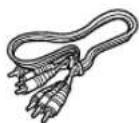
Аудіо/відео
кабель
Встановлення батарей в пульт дистанційного керування
1
Відкрийте кришку відділення для батарей ззаду пульта.
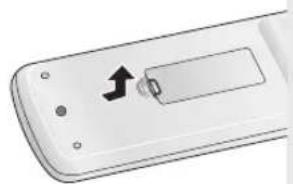
natural_image
Close-up of a white remote control panel with a black arrow pointing to the left side (no text or symbols visible)2
Вставте дві батареї розміру ААА. Перевірте правильність розташування полюсів (+/-) батарей.
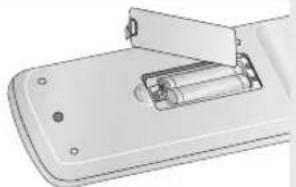
natural_image
Illustration of a battery being inserted into a tray (no text or symbols visible)3
Встановіть кришку на місце.
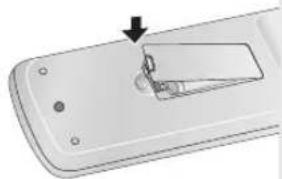
natural_image
Close-up of a remote control panel with a handle and screwdriver (no text or symbols visible)Якщо пульт ДК не працює коректно
- Перевірте полярність (+/-) батарей (суха батарея)
- Перевірте, чи батареї не розряджені.
- Перевірте, чи між пультом та сенсором дистанційного керування немає перешкод.
- Перевірте, чи поруч немає люмінесцентного освітлення.
Зміст
Заходи безпеки....2
Перш, ніж почати 4
Розділ 1: Налаштування
Загальні характеристики. 6
Типи та характеристики дисків. 7
Опис....8
Огляд пульта дистанційного керування 10
Розділ 2: Під'єднання
Вибір під'єднання 11
Розділ 3: Базові функції
Програвання диску....18
Використання функцій пошуку та пропускання ..... 22
Використання функцій дисплею 23
Використання меню диску і тому ..... 25
Використання меню функцій. 26
Повторне відтворення 27
Сповільнене повторне відтворення 28
Програмоване відтворення і відтворення
у випадковій послідовності. 29
Розділ 4: Розширені функції
Налаштування пропорцій (EZ VIEW) 30
Вибір мови звучання. 32
Вибір мови субтитрів 33
Зміна кута камери 34
Використання функції миттєвого повторення/пропускання ..... 34
Використання функції закладки 35
Використання функцій масштабування 37
Відтворення DVD AUDIO 38
Відтворення Super Audio CD 41
Меню кліпів для MP3/WMA/JPEG/MPEG4 44
Відтворення файлів МРЗ/WMA 45
Відтворення файлів MPEG4 47
Програвання компакт-дисків із зображеннями ..... 49
Розділ 5: Функції караоке
Функції караоке 51
Резервування пісні 52
Вокальні функції....53
Розділ 6: Меню зміни налаштувань
Використання меню налаштувань 54
Налаштування меню EZ 55
Налаштування мовних характеристик....57
Налаштування параметрів зьуку....61
Налаштування параметрів зображення 65
Налаштування батьківського контролю....68
Розділ 7: Довідкова інформація
Керування телевізором за допомогою пульта ДК....71
Оновлення внутрішнього програмного забезпечення ..... 72
Усунення несправностей 73
Специфікації. 74
Розділ 1
НАЛАШТУВАННЯ
Загальні характеристики
Прекрасний звук
Технологія Dolby Digital, розроблена компанією Dolby Laboratories, забезпечує кришталево чисте відтворення звуку.
Екран
Можна переглядати зображення як у звичайному, так і в широкому форматі (16:9).
Сповільнений режим
Важливі фрагменти можна переглядати у сповільненому режимі.
Програмоване відтворення (компакт-диск)
Можна запрограмувати відтворення доріжок у потрібній послідовності.
Батьківський контроль (DVD)
Функція батьківського контролю дозволяє встановити необхідний рівень захисту для унеможливлення перегляду дітьми шкідливих фільмів (жорстоких, фільмів для дорослих тощо).
Різноманітні функції екранного меню
Переглядаючи фільм, можна вибирати різні мови (звук/субтитри) та кути екрану.
Послідовна розгортка
Завдяки системі послідовної розгортки створюється покращене зображення із вдвічі більшою кількістю рядків, ніж у звичайному черезрядковому зображенні.
EZ VIEW (DVD)
Функція зручного перегляду дозволяє пристосувати зображення до розмірів екрану телевізора (16:9 чи 4:3).
Переглядач цифрових фотографій (JPEG)
Можна переглядати цифрові фотографії на екрані телевізора.
Повторення
Можна повторити пісню чи фільм, просто натиснувши клавішу REPEAT.
MP3/WMA
Цей пристрій дозволяє програмати диски з файлами у форматі МРЗ/WMA.
Миттєве повторення (DVD)
Використовується для повторного відтворення попередніх 10 секунд фільму.
INSTANT SKIP (DVD)
Ця функція пропускає наступні 10 секунд відтворення.
Super Audio CD
Super Audio CD являється високоякісним форматом аудіо з більшими рівнями частот і більш багатим звуком на відміну від звичайних компакт-дисків.
MPEG4
Цей пристрій може відтворювати фрагменти у форматі MPEG4 в файлах AVI.
DVD AUDIO
DVD AUDIO є форматом, спеціально створеним для забезпечення найвищої можливої якості відтворення аудіо, можливої на DVD.
Примітка
- Диски, які не можна відтворювати на цьому програвачі.
• DVD-ROM • DVD-RAM - CD-ROM • CDV
• CDI • CVD - 3 дисків CDG відтворюється лише звук без зображення.
- Можливість відтворення може залежати від умов запису.
• DVD-R, +R - CD-RW
• DVD+RW, -RW (відео режим) - Пристрій може не відтворювати деякі диски CD-R, CD-RW та DVD-R через тип диску чи умови запису.
ЗАХИСТ ВІД КОПІЮВАННЯ
Багато дисків DVD кодуються для захисту від копіювання. Тому DVD-програвач необхідно під'єднувати безпосередньо до телевізора, а не до відеомагнітофона. Якщо програмавч під'єднати до відеомагнітофона, зображення із захищеного від копіювання DVD-диску буде спотворене.
У даному виробі використана технологія захисту авторських прав, що захищена пунктами ряду патентів США та іншими правами на інтелектуальну власність корпорації Macrovision та інших власників відповідних прав. Для використання цієї технології захисту авторських прав необхідний дозвіл корпорації Macrovision, і її використання призначене для домашнього та іншого обмеженого перегляду, крім випадків, для яких отримано інші повноваження від корпорації Macrovision. Інженерний аналіз та розбирання виробу заборонені.
ВИХІДНИЙ СИГНАЛ ІЗ ПОСЛІДОВНОЮ РОЗГОРТКОЮ (525p/625p)
"КОРИСТУВАЧАМ СЛІД ВЗЯТИ ДО УВАГИ, ЩО НЕ ВСІ ТЕЛЕПРИЙМАЧІ З СИСТЕМОЮ ВИСОКОЇ ЧІТКОСТІ Є ПОВНІСТЮ СУМІСНИМИ З ДАНИМ ПРИСТРОЄМ І В ЗОБРАЖЕННІ МОЖУТЬ ВИНИКАТИ ПЕРЕШКОДИ; У РАЗІ ВИНИКНЕННЯ ПРОБЛЕМ ІЗ ПЕРЕГЛЯДОМ ЗОБРАЖЕННЯ В РЕЖИМИ ПОСЛІДОВНОЇ РОЗГОРТКИ 525 ЧИ 625 РЯДКІВ, РЕКОМЕНДУЄТЬСЯ ПЕРЕКЛЮЧИТИ ПІД'ЄДНАННЯ НА ВИХІД СТАНДАРТНОЇ ЧІТКОСТІ. ЯКЩО У ВАС ВИНИКАЮТЬ ПИТАННЯ ЩОДО СУМІСНОСТІ ТЕЛЕПРИЙМАЧА З ЦІЄЮ МОДЕЛЛЮ DVD-ПРОГРАВАЧА В РЕЖИМАХ 525р ТА 625р, ЗВЕРНІТЬСЯ ДО ЦЕНТРУ ПІДТРИМКИ КОРИСТУВАЧІВ SAMSUNG."
Типи та характеристики дисків
Цей програмавач DVD-дисків може відтворювати такі типи дисків з відповідними логотипами:
| Типи дисків (поготипи) | Типи записів | Діаметр диску | Максимальна тривалість відтворення | Характеристики |
DVD-VIDEO VIDEO VIDEO | Звук+відео | 12 см | Односторонній 240 хв.Двосторонній 480 хв. | - DVD-диск містить чудовий звук і зображення завдяки системам Dolby Digital та MPEG-2.- За допомогою екранного меню можна легко вибирати різноманітні звукові та екранні функції. |
| 8 см | Односторонній 80 хв.Двосторонній 160 хв. | |||
VIDEO-CD DIGITAL VIDEO DIGITAL VIDEO | Звук+відео | 12 см | 74 хв. | - Відео з CD-звуком, якістю зображення VHS і технологією стискання MPEG-1. |
| 8 см | 20 хв. | |||
AUDIO-CD DIGITAL AUDIO DIGITAL AUDIO | Звук | 12 см | 74 хв. | - Звук записується на компакт-диск у вигляді цифрового сигналу, що забезпечує кращу якість, менше спотворення і значно менше зниження якості звуку з часом. |
| 8 см | 20 хв. | |||
DVD-AUDIO AUDIO AUDIO | Звук+відео | 12 см | 400 хв. | - DVD AUDIO є форматом, спеціально створеним для забезпечення найвищої можливої якості відтворення аудіо, можливої на DVD. |
| Super Audio CDSUPER AUDIO CD | Звук | 12 см | 74 хв. | - Super Audio CD є високоякісним аудіоформатом з бількими рібнями частот і більк побним, бадатким збуком у порібнянні зі збичайним CD. |
Позначення на дисках
 | Цифровий код регіону відтворення |
| PAL | Система трансляції PAL, поширена у Великій Британії, Франції, Німеччині тощо. |
 | Диск із звуком стандарту Dolby Digital |
| STEREO | Диск із стереозвуком |
 | Цифровий аудіо-диск |
 | Диск із звуком стандарту DTS |
 | Диск із записом у форматі MP3 |
 | DVD AUDIO-диск |
 | Super Audio CD-диск |
Одночасно можна вставити лише один диск DVD. Якщо вставити два чи більше дисків одночасно, відтворення буде неможливим, і це може спричинити пошкодження DVD-програвача.
Цифровий код регіону
Як DVD-програвачу, так і дискам призначається цифровий код за регіоном. Для відтворення дисків ці регіональні коди повинні співпадати. Якщо код пристрою не співпадає з кодом диску, диск не буде програватися.
Цифровий регіональний код програвача знаходиться на його задній панелі.
Сертифікація DivX
DivX, DivX Certified, та відповідні логотипи є торгівельними знаками компанії DivXNetworks, Inc і використовуються згідно ліцензії.
Опис
Елементи керування на передній панелі
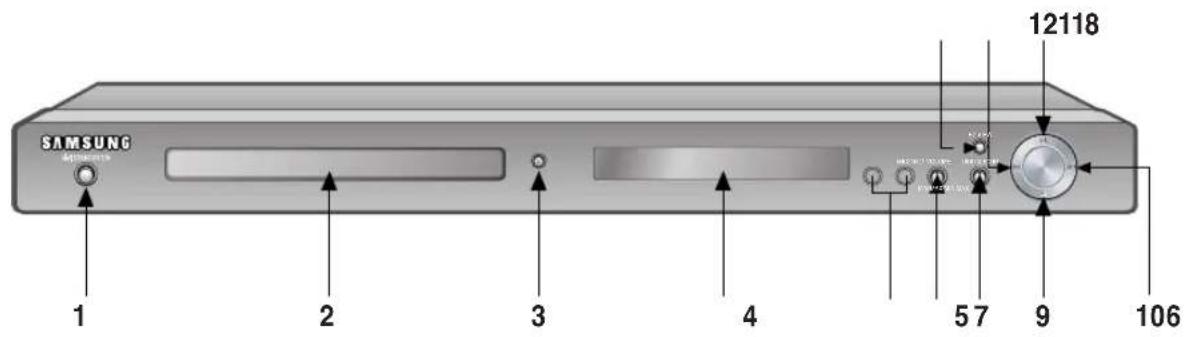
1. STANDBY/ON () Ⓥ/I
За першого включення пристроя вмикається індикатор.
Якщо натиснуто кнопку STANDBY/ON, індикатор згасне, а програвач вимкнеться.
2. ЛОТОК ДЛЯ ДИСКУ
Сюди вставляється диск.
3. OPEN/CLOSE ( ) ▲
Щоб відкрити чи закрити лоток диску, натисніть цю кнопку.
4. ДИСПЛЕЙ
Тут відображаються індикатори роботи.
5. MIC1/MIC2
Щоб скористатися функціями караоке, під'єднайте мікрофон.
6. ГУЧНІСТЬ МІКРФОНУ
Використовується для регулювання гучності мікрофону.
Для зміни рівня гучності поверніть вліво або вправо.
7. ЦИФРОВЕ ВІДЛУННЯ
Використовується для регулювання гучності цифрового відлуння.
8. EZ VIEW
Формат зображення можна легко пристосувати до формату екрану телевізора (16:9 чи 4:3).
9. СТОП ( ) ■
Зупиняє відтворення з диску.
10. SKIP (ПРОПУСТИТИ) (→) SEARCH (ПОШУК)
Використовується, щоб пропустити епізод або запис з переходом вперед.
11. SKIP (ПРОПУСТИТИ) (SEARCH (ПОШУК)
Використовується, щоб пропустити епізод або запис з переходом назад.
12. ВІДТВОРЕННЯ/ПАУЗА (▶)
Розпочинає або призупиняє відтворення з диску.
Дисплей на передній панелі
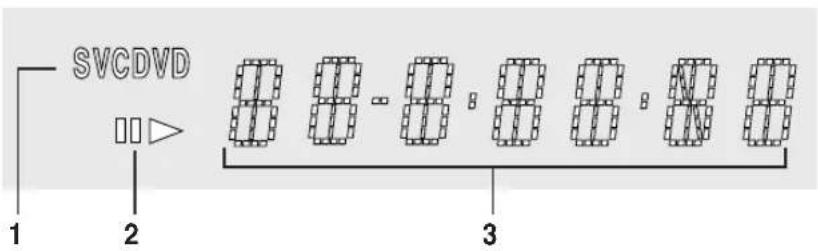
1. Індикатори типу диску
2. Play / Pause
3. Відображує різні повідомлення про роботу, наприклад, PLAY, STOP, LOAD...
no DISC: У програмачі немає диску.
OPEN: Лоток диску відкритий.
LOAD: Програвач завантажує інформацію про диск.
Задня панель
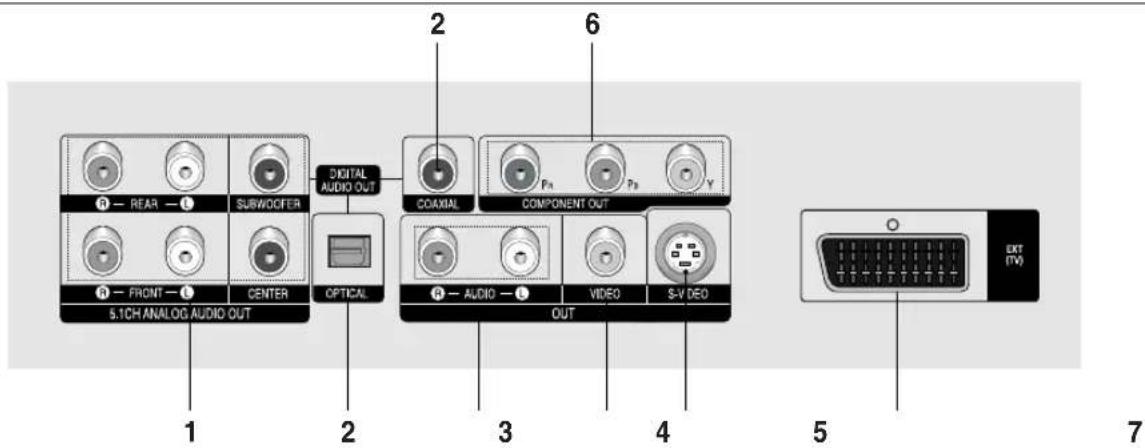
1. ГНІЗДА 5.1-КАНАЛЬНИХ
АНАЛОГВИХ ВИХОДІВ
- Підключіться до підсилювача з гніздами 5.1-канальних аналогових входів.
2. ГНІЗДА ЦИФРОВОГО АУДІОВИХОДУ
- Можна під'єднувати сумісний приймач Dolby Digital за допомогою оптичного або коаксіального кабелю для передачі цифрового сигналу.
- Можна під'єднувати аудіо-відео підсилювач з декодером Dolby Digital, MPEG2 або DTV за допомогою оптичного або коаксіального кабелю для передачі цифрових даних.
3. ГНІЗДА АУДІОВИХОДУ
Для під'єднання до аудіо входів телевізора чи аудіо/відеоприймача.
4. ГНІЗДО ВІДЕОВИХОДУ
- Використовується для під'єднання до відеовходу телевізора за допомогою відеокабеля.
- В меню налаштувань для відеовиходу необхідно встановити значення Компонент (Ч-СКАН) або Композит./S-Video.
5. ГНІЗДО ВИХОДУ S-VIDEO
- Через це гніздо та кабель S-Video пристрій можна під'єднати до гнізда S-Video на телевізорі для підвищення якості зображення.
- В меню налаштувань для відеовиходу необхідно встановити значення Композит./S-Video.
6. ГНІЗДА КОМПОНЕНТНОГО ВІДЕОВИХОДУ
- Цими гніздами можна скористатися, якщо телевізор має компонентний відеовхід. Ці гнізда забезпечують відеосигнал Pr, Pb та Y.
- Якщо в меню налаштувань вибраний відеовихід Компонент (П-СКАН), телевізор працюватиме в режимі послідовної розгортки.
- Якщо в меню налаштувань вибраний відеовихід Компонент (Ч-СКАН), телевізор працюватиме в режимі черезрядкової розгортки.
7. ГНІЗДО SCART
- Для під'єднання до входу SCART на телевізорі.
Примітка
- Перевірте в посібнику користувача для телевізора, чи підтримує він режим послідовної розгортки (П-СКАН). Якщо послідовне сканування підтримується, дотримуючись вказівок посібника користувача стосовно послідовного сканування, налаштуйте систему свого телевізора за допомогою телевізійного меню.
- Якщо в меню налаштувань вибраний відеовихід Компонент (П-СКАН), звичайний відеовихід і вихід S-Video не працюватимуть.
- Зображення може бути відсутнім, якщо DVD-програвач підключено до телевізора або дисплея, не сумісних із наведеним форматом.
- Додаткову інформацію про використання меню налаштувань можна знайти на стор. 66\~67.
Огляд пульта дистанційного керування
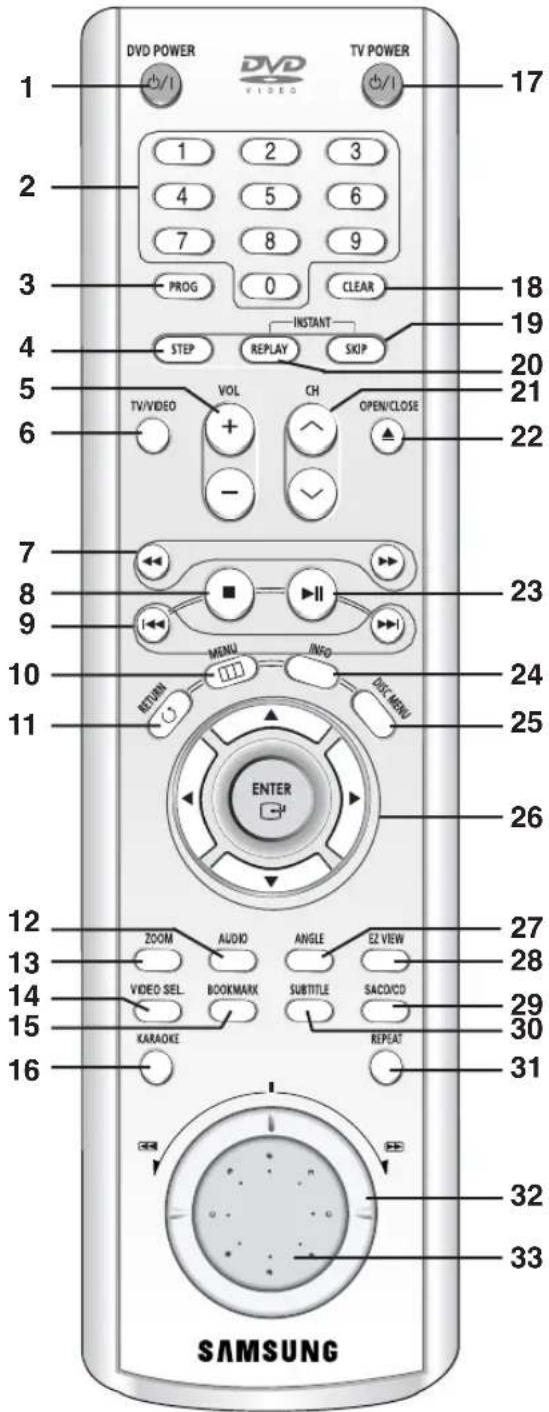
- Кнопка DVD-POWER Вмикає або вимикає живлення.
2. Цифрові кнопки
- Кнопка PROG Дозволяє запрограмувати послідовність відтворення.
- Кнопка STEP Переходить до відтворення наступного кадру.
- Кнопки гучності VOL (+, -) Для регулювання гучності.
-
Кнопка TV/VIDEO Натисніть, щоб відобразити всі наявні джерела відео (наприклад, телебачення, кабель, відео).
-
Кнопки SEARCH (/◄◄ ►) Дозволяють здійснювати пошук вперед/назад на диску.
- Кнопка СТОП ( )
- Кнопки SKIP ( /ɪk ▶ Використовуються для пропускання тому, розділу або доріжки.
- Кнопка MENU Викликає меню DVD-програвача.
- Кнопка RETURN Повертає до попереднього меню.
- Кнопка AUDIO Використовується для виклику різних звукових функцій на диску.
- Кнопка ZOOM (масштабування) Для збільшення зображення з DVD.
- Кнопка VIDEO SEL. (вибір відео) Для вибору вихідного формату відео.
- Кнопка BOOKMARK (закладка)
- Кнопка KARAOKE Використовується для вмикання функцій караоке.
- Кнопка POWER (живлення) телевізора Вмикає або вимикає живлення.
- Кнопка CLEAR Використовується, щоб прибрати меню чи відображення стану з екрану.
- Кнопка INSTANT SKIP Ця функція пропускає наступні 10 секунд відтворення.
- Кнопка INSTANT REPLAY Використовується для повторного відтворення попередніх 10 секунд фільму.
- Кнопки каналів (∧) √ Для вибору каналів.
- Кнопка OPEN/CLOSE (✗) Служить для відкривання та закривання лотка диску.
- Кнопка ВІДТВОРЕННЯ/ПАУЗА (▶) Розпочинає або призупиняє відтворення з диску.
- Кнопка INFO Відображає поточний режим диску.
- Кнопка DISC MENU Викликає меню диску.
- Кнопки ENTER/▲▼◄► Ця кнопка працює як перемикач.
- Кнопка ANGLE Використовується для зміни кута камери у DVD- відео.
- Кнопка EZ VIEW Формат зображення можна легко пристосувати до формату екрану телевізора (16:9 чи 4:3).
- Кнопка SACD/CD Вибирає режим відтворення Super Audio CD або CD.
- Кнопка SUBTITLE
- Кнопка REPEAT Дозволяє повторити відтворення тому, розділу, доріжки чи диску.
- ШКАЛА ПРОКРУТКИ (режим пошуку) Для відтворення на підвищеній швидкості
- ШКАЛА ПЕРЕГЛЯДУ (покадровий режим) Для покадрового відтворення. За відтворення CD виконує функцію пошуку доріжки.
Розділ 2
Під'єднання
Вибір під'єднання
Нижче подано приклади часто використовуваних способів під'єднання DVD-програвача до телевізора та інших пристроїв.
Перш ніж під'єднати DVD-програвач
- Перед під'єднанням або від'єднанням будь-яких кабелів завжди вимикайте програмач, телевізор та інші пристрої.
- Дивіться додаткову інформацію про пристрої, які під'єднуюються (наприклад, телевізор), у посібниках користувача для цих пристроїв.
Під'єднання до телевізора (SCART)
- За допомогою кабелю SCART з'єднайте роз'єм SCART (EXT) на задній панелі програмача з роз'ємом SCART (IN) телевізора.
- Якщо телевізор не обладнаний гніздом SCART, можна вибрати одне з наступних під'єднань:
Під'єднання до телевізора (відео CVBS)
1
За допомогою відео/аудіо кабелів з'єднайте роз'єми ВИХІД ВІДЕО (жовтий) / АУДІО (червоний та білий) на задній панелі програвача DVD з роз'ємами ВХІД ВІДЕО (жовтий) / АУДІО (червоний та білий) телевізора.
2
Увімкніть DVD-програвач і телевізор.
3
Натискайте на кнопку пошуку сигналу на пульті дистанційного керування телевізора, поки на екрані не з'явиться відеосигнал з DVD-програвача.
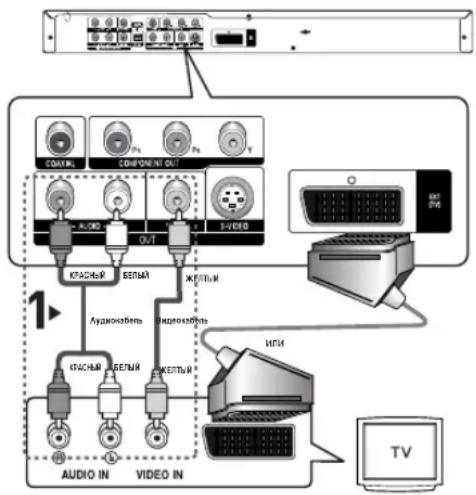
Примітка
- Якщо аудіо кабель проходить надто близько до кабелю живлення, це може спричинити появу шумів.
- Якщо потрібно під'єднати підсилювач, дивіться вказівки на сторінці про під'єднання підсилювача. (Див. стор. 15\~16)
- Кількість та розташування роз'ємів можуть бути різними для різних телевізорів. Дивіться, будь ласка, посібник користувача телевізора.
- Якщо аудіо вхід телевізора має лише один роз'єм, під'єднайте його до [лівого] (білого) роз'єму [АУДІО ВИХОДУ] DVD-програвача.
- Якщо натиснути кнопку VIDEO SEL., коли DVD-програвач знаходиться в режимі зупинки або коли диск відсутній, режим відеовиходу змінюється в наступній послідовності: (СКАРТ RGB → Композит./S-Video → SCART Video → Компонент (Ч-СКАН) → Компонент (П-СКАН))
Під'єднання до телевізора (S-Video)
- Під'єднання до телевізора за допомогою кабелю S-Video.
- Дозволить отримати високоякісне зображення. В режимі S-Video складова зображення ділиться на чорно-білий (Y) та кольоровий (C) сигнали, забезпечуючи чистіше зображення, ніж звичайний режим відеовходу. (Аудіо сигнали передаються через аудіовихід).
1
За допомогою кабелю S-Video (не входить в комплект) з'єднайте роз'єм S-VIDEO OUT на задній панелі програмача з роз'ємом S-VIDEO IN телевізора.
2
За допомогою відео та аудіо кабелів з'єднайте роз'єми АУДІОВИХІД (червоний та білий) на задній панелі програмача DVD з роз'ємами АУДІОВХІД (червоний та білий) телевізора. Увімкніть DVD-програвач і телевізор.
3
Натискайте на кнопку пошуку сигналу на пульті дистанційного керування телевізора, поки на екрані не з'явиться сигнал S-Video з DVD-програвача.
4
В меню налаштування зображення встановіть відеовихід Композит./S-Video. (Див. стор. 65\~66) Для зміни режимів вихідного відеосигналу можна скористатись кнопкою VIDEO SEL. (Див. стор. 11)
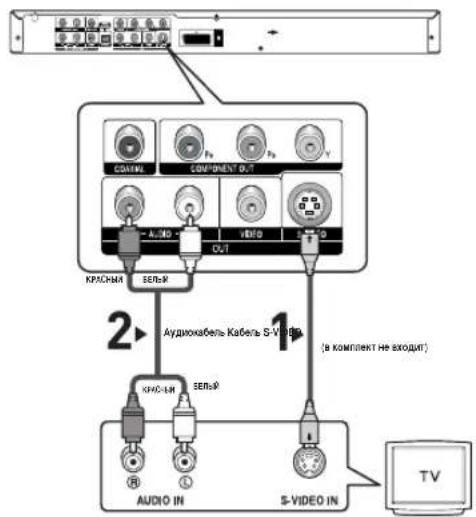
Примітка
- Якщо потрібно під'єднати підсилювач, дивіться інструкції на сторінці про під'єднання підсилювача. (Див. стор. 15\~16)
- Кількість та розташування роз'ємів можуть бути різними для різних телевізорів. Дивіться, будь ласка, посібник користувача для телевізора.
Під'єднання до телевізора (черезрядковий режим)
- Під'єднання до телевізора за допомогою компонентних відеокабелів.
- Дозволить отримати високоякісне зображення з чітким передаванням кольору. У компонентному відео складова зображення ділиться на чорно-білий (Y), блакитний (Рв) та червоний (Рв) сигнали, забезпечуючи чітке і чисте зображення. (Аудіо сигнали передаються через аудіо вихід).
1
За допомогою компонентного відеокабелю (не входить в комплект) з'єднайте роз'єм COMPONENT VIDEO OUT на задній панелі програмача з роз'ємом COMPONENT IN телевізора.
2
За допомогою відео та аудіо кабелів з'єднайте роз'єми АУДІОВИХІД (червоний та білий) на задній панелі програмача DVD з роз'ємами АУДІОВХІД (червоний та білий) телевізора. Увімкніть DVD-програвач і телевізор.
3
Натискайте на кнопку пошуку сигналу на пульті дистанційного керування телевізора, поки на екрані не з'явиться компонентний сигнал з DVD-програвача.
4
В меню налаштування зображення встановіть відеовихід Компонент (Ч-СКАН). (Див. стор. 65\~66) Для зміни режимів вихідного відеосигналу можна скористатись кнопкою VIDEO SEL. (Див. стор. 11)
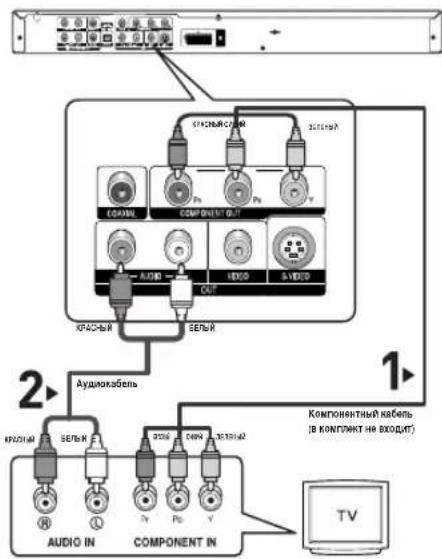
flowchart
graph TD
    A["Radio Input"] --> B["Audio In"]
    A --> C["Component In"]
    B --> D["Audio Input"]
    C --> E["Component In"]
    D --> F["TV"]
    E --> F
    G["Audio Input"] --> H["Component In"]
    H --> I["TV"]
    J["Audio Input"] --> K["Component In"]
    K --> L["TV"]
    M["Audio Input"] --> N["Component In"]
    N --> O["TV"]
    P["Component Input"] --> Q["Audio Input"]
    P --> R["Component In"]
    S["Audio Input"] --> T["Component In"]
    T --> U["TV"]
    V["Component Input"] --> W["Audio Input"]
    V --> X["Component In"]
    Y["Audio Input"] --> Z["Component In"]
    Z --> AA["TV"]
Примітка
- Якщо за під'єднаних компонентних кабелів відеовихід помилково встановлений на Композит./S-Video, екран стане червоним.
- Якщо потрібно під'єднати підсилювач, дивіться інструкції на сторінці про під'єднання підсилювача. (Див. стор. 15\~16)
- Залежно від виробника телевізора, роз'єми компонентного входу на ньому можуть бути позначені "R-Y, B-Y, Y" або "Cr, Cb, Y" замість "Р R , Р B , Y". Кількість та розташування роз'ємів можуть бути різними для різних телевізорів. Дивіться, будь ласка, посібник користувача для телевізора.
Під'єднання до телевізора (послідовний режим)
1
За допомогою компонентного відеокабелю (не входить в комплект) з'єднайте роз'єм COMPONENT VIDEO OUT на задній панелі програмача з роз'ємом COMPONENT IN телевізора.
2
За допомогою відео та аудіо кабелів з'єднайте роз'єми АУДІОВИХІД (червоний та білий) на задній панелі програмача DVD з роз'ємами АУДІОВХІД (червоний та білий) телевізора. Увімкніть DVD-програвач і телевізор.
3
Натискайте на кнопку пошуку сигналу на пульті дистанційного керування телевізора, поки на екрані не з'явиться компонентний сигнал з DVD-програвача.
4
В меню налаштування зображення встановіть відеовихід HDMI/Компонент (П-СКАН). (Див. стор. 65\~66) Для зміни режимів вихідного відеосигналу можна скористатись кнопкою VIDEO SEL. (Див. стор. 11)
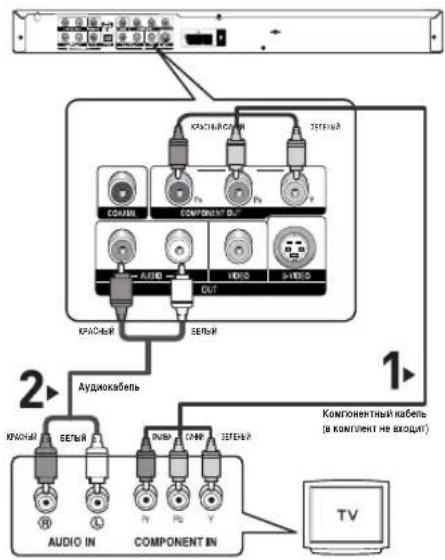
flowchart
graph TD
    A["Radio System"] --> B["Component 1"]
    B --> C["Audio Input"]
    B --> D["Component 2"]
    B --> E["Audio Output"]
    B --> F["Video Input"]
    B --> G["Video Output"]
    B --> H["Audio In"]
    B --> I["Audio In"]
    style A fill:#f9f,stroke:#333
    style B fill:#ccf,stroke:#333
    style C fill:#cfc,stroke:#333
    style D fill:#fcc,stroke:#333
    style E fill:#cff,stroke:#333
    style F fill:#ffc,stroke:#333
    style G fill:#cfc,stroke:#333
    style H fill:#fcc,stroke:#333
    style I fill:#ffc,stroke:#333
Щоб побачити послідовний вихідний відеосигнал:
- Перевірте в посібнику користувача до телевізора, чи підтримує він послідовну розгортку. Якщо послідовна розгортка підтримується, налаштуйте свій телевізор за допомогою екранного меню, дотримуючись вказівок посібника користувача для телевізора щодо встановлення режиму послідовної розгортки.
- Для різних телевізорів спосіб під'єднання може відрізнятися від показаного вище.
Примітка
- Що таке "послідовна розгортка"?
В режимі послідовної розгортки відеозображення має вдвічі більше рядків, ніж у черезрядковому режимі. Послідовна розгортка забезпечує вищу якість і кращу чистоту зображення.
Під'єднання до звукової системи (2-канальний підсилювач)
1
За допомогою відео та аудіо кабелів з'єднайте роз'єми АУДІОВИХІД (червоний та білий) на задній панелі програмача DVD з роз'ємами АУДІОВХІД (червоний та білий) підсилювача.
2
За допомогою відеокабелю(-ів) з'єднайте роз'єми VIDEO, S-VIDEO чи COMPONENT на задній панелі програмавача з роз'ємами VIDEO, S-VIDEO чи COMPONENT телевізора, як описано на стор. 11\~14.
3
Увімкніть DVD-програвач, телевізор та підсилювач.
4
Натисніть відповідну кнопку вибору джерела вхідного сигналу підсилювача і виберіть зовнішній вхідний сигнал, щоб почути звук з DVD-програвача. Для встановлення джерела вхідного сигналу на підсилювачі дивіться вказівки у посібнику користувача, що додається до нього.
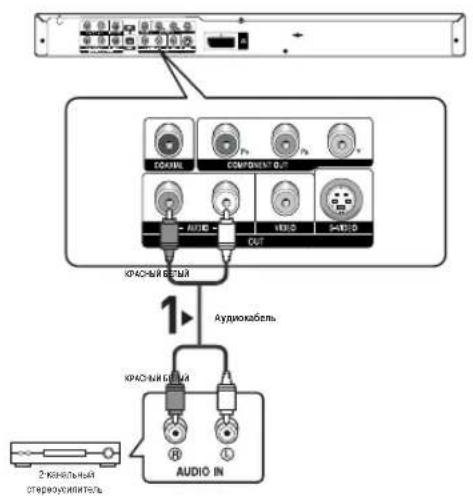
flowchart
graph TD
    A["2 KBV-10kV HSP 36KPCN/45KPCN"] --> B["2 KBV-10kV HSP 36KPCN/45KPCN"]
    B --> C["2 KBV-10kV HSP 36KPCN"]
    C --> D["2 KBV-10kV HSP 36KPCN"]
    D --> E["2 KBV-10kV HSP 36KPCN"]
    E --> F["2 KBV-10kV HSP 36KPCN"]
    F --> G["2 KBV-10kV HSP 36KPCN"]
    G --> H["2 KBV-10kV HSP 36KPCN"]
    H --> I["2 KBV-10kV HSP 36KPCN"]
    I --> J["2 KBV-10kV HSP 36KPCN"]
    J --> K["2 KBV-10kV HSP 36KPCN"]
    K --> L["2 KBV-10kV HSP 36KPCN"]
    L --> M["2 KBV-10kV HSP 36KPCN"]
    M --> N["2 KBV-10kV HSP 36KPCN"]
    N --> O["2 KBV-10kV HSP 36KPCN"]
    O --> P["2 KBV-10kV HSP 36KPCN"]
    P --> Q["2 KBV-10kV HSP 36KPCN"]
    Q --> R["2 KBV-10kV HSP 36KPCN"]
    R --> S["2 KBV-10kV HSP 36KPCN"]
    S --> T["2 KBV-10kV HSP 36KPCN"]
    T --> U["2 KBV-10kV HSP 36KPCN"]
    U --> V["2 KBV-10kV HSP 36KPCN"]
    V --> W["2 KBV-10kV HSP 36KPCN"]
    W --> X["2 KBV-10kV HSP 36KPCN"]
    X --> Y["2 KBV-10kV HSP 36KPCN"]
    Y --> Z["2 KBV-10kV HSP 36KPCN"]
Примітка
- Вмикаючи підсилювач, зменшіть гучність. Раптовий гучний звук може завдати шкоди динамікам і пошкодити слух.
- Налаштуйте параметри звуку в екранному меню відповідно до типу підсилювача. (Див. стор. 61\~62)
- Розташування роз'ємів можуть бути різними для різних підсилювачів. Дивіться, будь ласка, посібник користувача для підсилювача.
Під'єднання до звукової системи (підсилювач з декодером Dolby Digital, MPEG2 або DTS)
1
Якщо використовується оптичний кабель (не входить в комплект), з'єднайте роз'єм DIGITAL AUDIO OUT (OPTICAL) на задній панелі програмавача з роз'ємом DIGITAL AUDIO IN (OPTICAL) підсилювача. Якщо використовується коаксіальний кабель (не входить в комплект), з'єднайте роз'єм DIGITAL AUDIO OUT (COAXIAL) на задній панелі програмавача з роз'ємом DIGITAL AUDIO IN (COAXIAL) підсилювача.
2
За допомогою відеокабелю(-ів) з'єднайте роз'єми VIDEO, S-VIDEO чи COMPONENT на задній панелі програмача з роз'ємами VIDEO, S-VIDEO чи COMPONENT телевізора, як описано на стор. 11\~14.
3
Увімкніть DVD-програвач, телевізор та підсилювач.
4
Натисніть відповідну кнопку вибору джерела вхідного сигналу підсилювача і виберіть зовнішній вхідний сигнал, щоб почути звук з DVD-програвача. Для встановлення джерела вхідного сигналу на підсилювачі дивіться вказівки у посібнику користувача, що додається до нього.
![1 DIGITAL AUDIO OUT OUTPUT COMPONENT OUT AUDIO VIDEO VIDEO OUTPUT OPTICAL AUDIO IN OPTICAL AUDIO IN КONOCOLATELY KIDOLE, [в комплект не входит] КОСИЛЯ YOMATO BOBY DIGITAL VOUT DITTS](/content/2026/04/702642/images/0616c3da3e2c7543a4a2eef50402fc6640035a5faeaeadc4457116cc7c60f425.jpg)
Примітка
- Вмикаючи підсилювач, зменшіть гучність. Раптовий гучний звук може завдати шкоди динамікам і пошкодити слух.
- Налаштуйте параметри звуку в екранному меню відповідно до типу підсилювача. (Див. стор. 61\~62)
- Розташування роз'ємів можуть бути різними для різних підсилювачів. Дивіться, будь ласка, посібник користувача для підсилювача.
- DVD-AUDIO відтворює лише 2-канальний звук через цифровий аудіовихід. Мультиканальні аудіодиски DVD відтворюються через аналогові виходи.
- Формат SACD відтворюється тільки через аналогові виходи. (Див. стор. 61\~62).
Під'єднання до аналогового підсилювача 5.1СН
1
За використання аудіокабелів для аналогового підсилювача 5.1 СН (не входить до стандартного комплекту) підключіть термінали АНАЛОГОВИЙ АУДІОВИХІД 5.1СН на задній частині DVD-програвача до терміналів АНАЛОГОВИЙ АУДІОВХІД 5.1СН аналогового підсилювача 5.1СН.
2
За допомогою відеокабелю(-ів) з'єднайте роз'єми VIDEO, S-VIDEO чи COMPONENT на задній панелі програмача з роз'ємами VIDEO, S-VIDEO чи COMPONENT телевізора, як описано на стор. 11\~14.
3
Увімкніть DVD-програвач, телевізор та підсилювач. Аналоговий підсилювач 5.1ch
4
Щоб отримати звук з DVD-програвача, натисніть кнопку вибору вхідного сигналу на підсилювачі та виберіть зовнішній вхід. Докладно про налаштування аудіовходу див. посібник користувача до підсилювача.
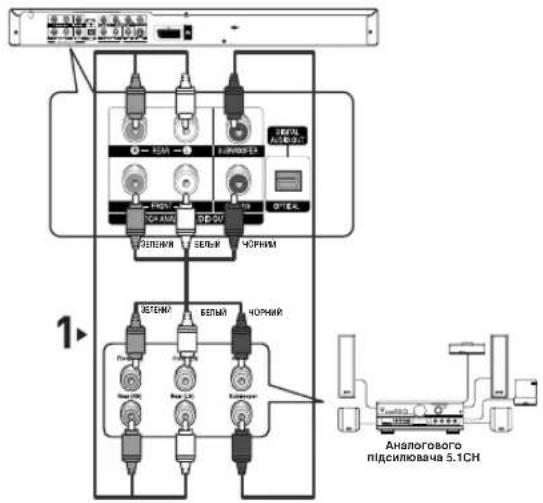
Примітка
- Не забудьте зменшити гучність, коли вмикаєте підсилювач.
Несподіваний гучний звук може пошкодити гучномовці та вуха. - В екранному меню налаштуйте параметри аудіо у відповідності з підсилювачем. (Див.стор. 61\~62).
- Розташування терміналів може змінюватися в залежності від моделі підсилювача.
Дивіться посібник користувача до підсилювача.
Розділ 3
БАЗОВІ ФУНКЦІЇ
Програвання диску
Перед програманням
- Увімкніть телевізор і за допомогою пульту дистанційного керування виберіть відповідне джерело вхідного відеосигналу.
- Якщо під'єднана зовнішня звукова система, увімкніть її і виберіть відповідне джерело вхідного аудіосигналу.
Коли програмач увімкнено в мережу живлення, при першому натисненні кнопки DVD POWER з'являється цей екран. Щоб вибрати мову, натисніть кнопку з відповідною ЦИФРОЮ. (Цей екран з'являється лише після першого увімкнення програмача в мережу живлення.) Якщо мова в екрані запуску не встановлена, параметри можуть змінюватися кожного разу, коли Ви вмикатимете чи вимикатимете живлення. Тому перевірте, чи вибрано потрібну мову. Щоб змінити вибрану мову меню, натисніть кнопку 🚫 передній панелі пристрою і утримуйте її понад 5 секунд, коли в пристрої немає диску. Тоді знову з'явиться вікно SELECT MENU LANGUAGE, в якому можна змінити обрану мову.
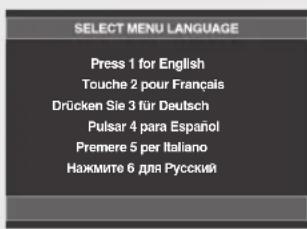
Налаштування меню EZ
Після завершення налаштування мови меню з'являєтся меню налаштувань EZ.
За його допомогою можна налаштувати МОВУ МЕНЮ ПРГРАВАЧА, співвідношення розмірів телевізійного екрану та пониження частоти дискретизації в сигналі PCM за власним смаком.
1
Щоби почати налаштування EZ Setup, за допомогою кнопок ▲/▼▽ виберіть Yes, потім натисніть кнопку ENTER.
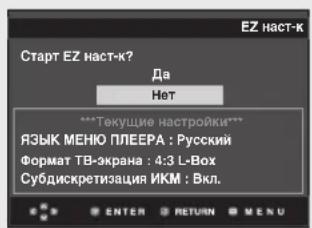
2
За допомогою кнопок ▲/▼ виберіть бажану мову меню програвача, потім натисніть кнопку ENTER.
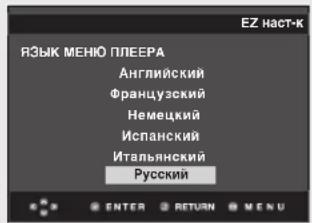
3
За допомогою кнопок ▲/▼▼ виберіть важане співвідношення розмірів екрана телевізора, потім натисніть кнопку ENTER. (Див. стор. 67).
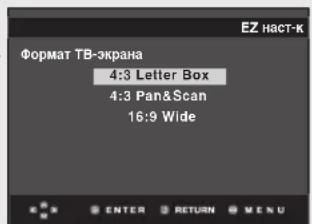
БАЗОВІ ФУНКЦІЇ
4
За допомогою кнопок ▲/▼ виберіть ON (Увімк.) або Off (Вимк.) пониження частоти дискретизації в сигналі PCM, потім натисніть кнопку ENTER. (Див. стор. 63).
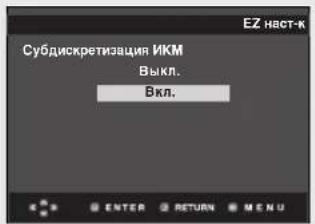
5
Якщо аудіо/відеоприймач підключено до телевізора, за допомогою кнопок ▲/▼√ виберіть Connected (підключено), потім натисніть кнопку ENTER.
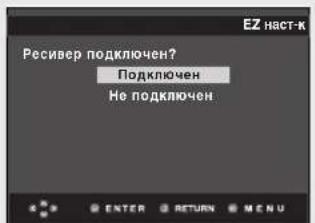
За допомогою кнопок
▲/▼/◄/► виберіть потрібний пункт меню, потім натисніть кнопку ENTER, щоби налаштувати гучномовець. (Див. стор. 65).
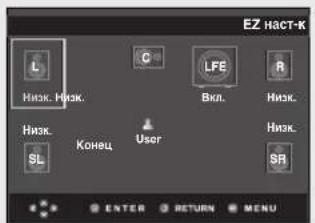
Після завершення налаштування гучномовця за допомогою кнопок ▲/▼/◄/► виберіть END (завершення), потім натисніть кнопку ENTER.
Для виходу можна також скористатися кнопкою RETURN.
5-1
Якщо аудіо/відеоприймач не підключено до телевізора, за допомогою кнопок ▲/▼/ виберіть Not connected (не підключено), потім натисніть кнопку ENTER.
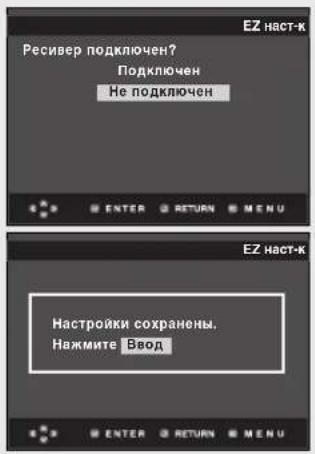
Щоб завершити, натисніть ENTER.
6
Для виходу натисніть кнопку MENU.
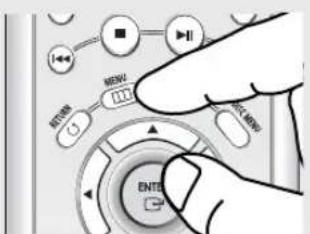
Щоб знову запустити налаштування EZ, оберіть "EZ Setup" ("Налаштування EZ") з меню налаштувань. (Див. стор. 55).
Відтворення
1
Натисніть кнопку OPEN/CLOSE (▲)
Індикатор режиму очікування згасне і відкриється лоток.
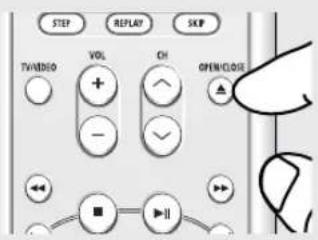
2
Обережно покладіть диск на лоток, логотипом догори.
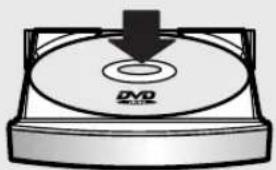
natural_image
Illustration of a CD or DVD disc with a downward arrow indicating compression (no text or symbols)3
Натисніть кнопку ВІДТВОРЕННЯ/ПАУЗА
(▶)або OPEN/CLOSE
(▲ щоб закрити лоток із диском.
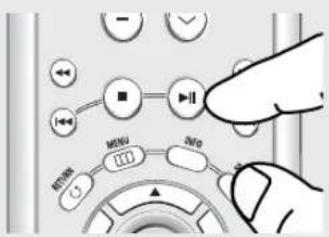
4
Зупинення відтворення Під час відтворення натисніть кнопку СТОП
(□).
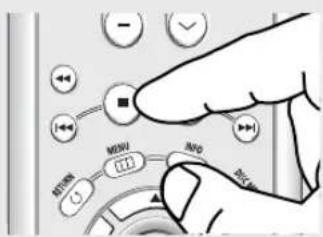
5
Виймання диска Натисніть кнопку OPEN/CLOSE (▲)
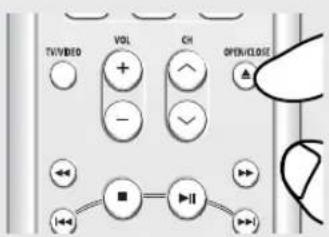
◀ Функция ПРОДОВЖЕННЯ
Якщо відтворення диску зупинено, програвач запам'ятовує місце зупинки і коли натиснути кнопку ВІДТВОРЕННЯ/ПАУЗА ( ),відтворення продовжиться з того місця, де воно було зупинено. (крім випадків, коли було вийнято диск, від'єднано програвач від живлення, чи була двічі натиснута кнопка СТОП ( ■)
Примітка
- Якщо програмач залишатиметься в режимі зупинки довше 1 хвилини, і не відбувається жодного втручання користувача, активізується екранна заставка. Щоб продовжити відтворення у нормальному режимі, натисніть кнопку ВІДТВОРЕННЯ/ПАУЗА (▶)
- Якщо програмач залишатиметься в режимі зупинки довше 30 хвилин, живлення автоматично вимикається. (Функція автоматичного вимкнення живлення)
6
Призупинення відтворення
Під час відтворення
натисніть кнопку
ВІДТВОРЕННЯ/ПАУЗА (▶II)
або STEP на пульті ДК.
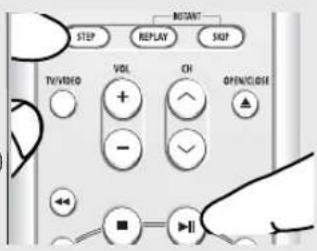
7
Покрокове відтворення (крім компакт-дисків)
Під час відтворення поверніть шкалу JOG DIAL за годинниковою стрілкою або натисніть кнопку STEP на пульті ДК.
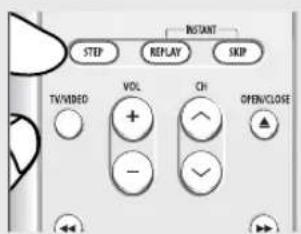
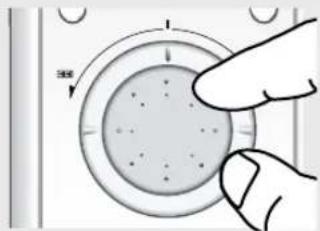
natural_image
Hand holding a circular button with dots, pointing at the left (no text or symbols visible)8
Відтворення в сповільненому режимі (крім компакт-дисків)
Натисніть і утримуйте кнопку SEARCH (✗)
щоб вибрати швидкість відтворення між 1/8, 1/4 і 1/2 звичайної в режимі PAUSE або STEP.
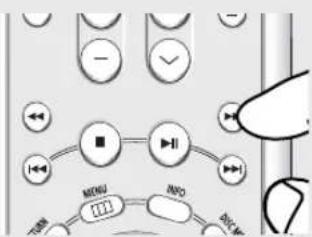
Зображення зупиняється, звуку немає. Щоб продовжити відтворення, ще раз натисніть кнопку ВІДТВОРЕННЯ/ПАУЗА ( )
Примітка
Якщо програвач залишатиметься в режимі паузи протягом близько 5 хвилин, відтворення буде зупинено.
Після кожного натискання кнопки з'являється новий кадр.
Звук в режимі STEP не відтворюється.
Щоб продовжити відтворення у нормальному режимі, натисніть кнопку ВІДТВОРЕННЯ/ПАУЗА ( )
Покрокове відтворення можливе лише в напрямку вперед.
Звук в сповільненому режимі не відтворюється.
Щоб продовжити відтворення у нормальному режимі, натисніть кнопку ВІДТВОРЕННЯ/ПАУЗА (→)
Сповільнене
відтворення не працює у зворотному напрямку.
Примітка
Ця піктограма (Øвказує, що в поточному режимі функція неможлива.
Використання функцій пошуку та пропускання
Під час відтворення можна здійснювати швидкий пошук у розділі чи доріжці і за допомогою функції ПРОПУСКАННЯ швидко перейти до наступного вибраного елементу.
Пошук у розділі або доріжці
Під час відтворення поверніть SHUTTLE DIAL або натисніть і утримуйте кнопку SEARCH (») на пульті ДК довше 1 сек.
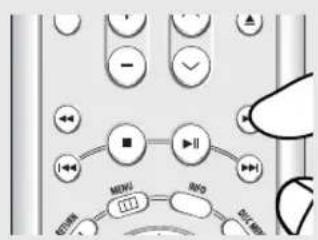
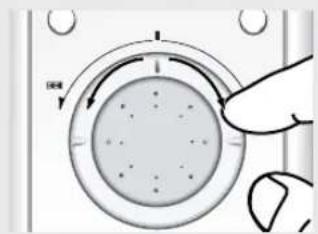
Під час відтворення натисніть кнопку SEARCH (збо), для пошуку з вищою швидкістю натисніть її декілька разів.
| DVD | 2X, 8X, 32X, 128X |
| VCD | 4X, 8X |
| CD/SACD/DVD-AUDIO | 2X, 4X, 8X |
Примітка
- Швидкість, вибрана цією функцією, може відрізнятися від реальної швидкості відтворення.
- Звук в режимі пошуку не відтворюється (крім CD).
Пропускання доріжок
Під час відтворення натисніть кнопку SKIP (кабо ).
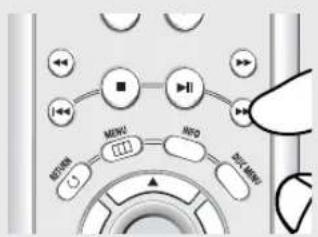
- Під час програмання DVD-диску кнопка SKIP (▶використовується для переходу до наступного розділу. Внаслідок натиснення кнопки SKIP (▶відбувається перехід на початок розділу. Внаслідок повторного натиснення цієї кнопки відбувається перехід на початок попереднього розділу.
- Під час програмання диску VCD 2.0 в режимі Menu Off (Меню вимк.), диску VCD 1.1 або компакт-диску, кнопки SKIP (▶) виконує перехід до наступної доріжки. Внаслідок натиснення кнопки SKIP (◀) відбувається перехід на початок доріжки. Внаслідок повторного натиснення цієї кнопки відбувається перехід на початок попередньої доріжки.
- Якщо на VCD-диску тривалість відтворення доріжки перевищує 15 хвилин і натиснуто кнопку ▶відбувається перехід на 5 хвилин вперед. Якщо натиснуто кнопку ▶відбувається перехід на 5 хвилин назад.
Примітка
Для VCD2.0 ця функція працюватиме лише в режимі вимкненого меню. Щоби вимкнути меню, натисніть кнопку DISC MENU.
Використання функцій дисплею
Відтворення DVD/VCD/CD/MPEG4
1
Під час відтворення натисніть кнопку INFO на пульті ДК.
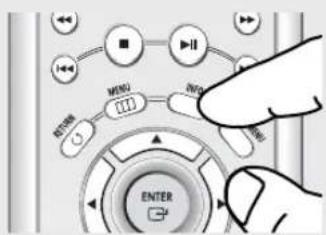
Функцію інформації можна також вибрати у меню функцій, натиснувши кнопку MENU.
2
Виберіть потрібний елемент за допомогою кнопок ▲/▼.
DVD
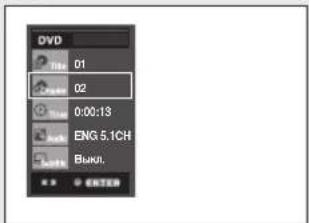
VCD
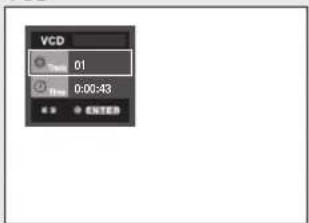
CD
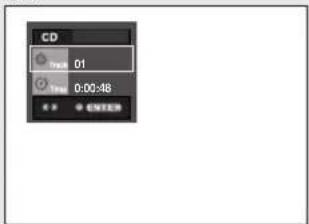
MPEG4
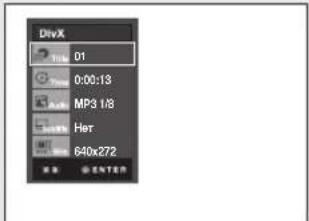
Для VCD2.0 ця функція працюватиме лише в режимі вимкненого меню. Щоби вимкнути меню, натисніть кнопку DISC MENU.
БАЗОВІ ФУНКЦІЇ
3
Для вибору потрібного налаштування натискайте кнопки ◀/►, потім натисніть кнопку ENTER.
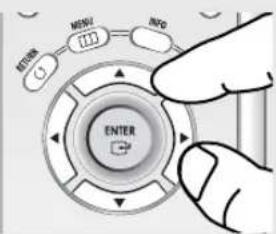
Щоб відкрити безпосередньо певний том або розділ чи почати відтворення запису з певного моменту часу, можна скористатися цифровими кнопками на пульті ДК.
4
Щоб приховати вікно, знову натисніть кнопку INFO.
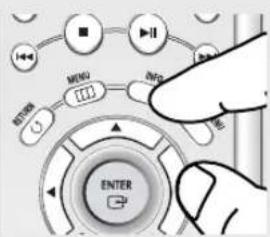
Примітка
 | Служить для доступу до потрібного тому, коли на диску їх декілька.Наприклад, якщо на DVD-диску записано більше одного фільму, кожен з них буде визначено. |
 | Більшість DVD-дисків поділено на розділи так, щоб було легше знайти потрібний момент (подібно до доріжок на звукових компакт-дисках). |
 | |
 | Дозволяє почати відтворення фільму з потрібного моменту часу. Необхідно ввести час початку в якості оріентиру. На деяких дисках функція пошуку за часом не працює. |
 | Стосується мови звукової доріжки фільму.У даному прикладі звукова доріжка відтворюється англійською у системі 5.1 каналів. |
 | На DVD-диску може бути до восьми різних звукових доріжок.Підтримуються формати MP3, AC3 та WMA. (DivX) |
 | Стосується мов субтитрів, що наявні на диску.Можно вибрати мову субтитрів або зовсім їх вимкнути з екрану, якщо забажаєте.На DVD-диску може бути до 32 різних комплектів субтитрів. |
 | (DivX)Розмір файлу пов'язаний з розподільчою здатністю, у якій відтворюється том.Чим більший розмір файлу, то більша розподільча здатність.Якщо розподільча здатність файлу мала, зображення автоматично масштабується.Таким чином, можна бачити більший екран. |
Використання меню диску і тому
Використання Disc Menu (Меню диску) (DVD)
1
Під час відтворення DVD-диску натисніть кнопку MENU на пульті ДК.
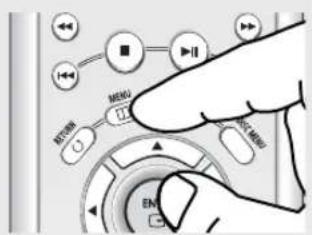
2
Натискайте кнопки ▲/▼, щоб вибрати Disc Menu, після чого натисніть кнопку ENTER.
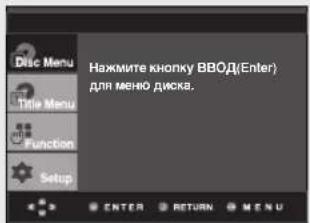
Примітка
- В залежності від диску меню диску може бути відсутнім.
- Скористатися Disc Menu (Меню диску) можна також за допомогою кнопки DISC MENU на пульті ДК.
- Для дисків VCD 2.0 кнопка DISC MENU використовується для вибору режиму Menu On (Меню увімк.) чи Menu Off (Меню вимк.).
Використання меню тому (DVD)
1
Під час відтворення DVD-диску натисніть кнопку MENU на пульті ДК.
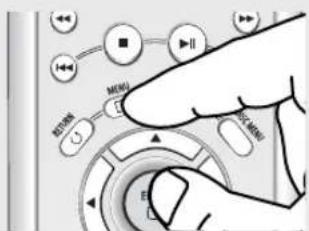
2
Натискайте кнопки ▲ або ▼, щоб вибрати Title Menu, після чого натисніть кнопку ENTER.
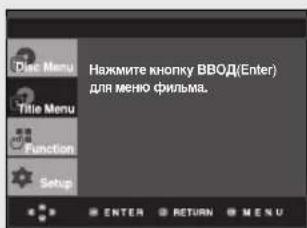
Примітка
- Залежно від типу диска, Title Menu (Меню тому) може не працювати.
- Title Menu (Меню тому) відображається лише за умови наявності на диску принаймні двох томів.
Використання меню функцій
Використання меню функцій (DVD/VCD)
1
Натисніть кнопку MENU під час відтворення.
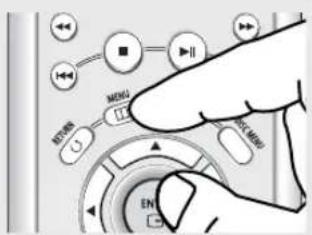
2
За допомогою кнопок
▲/▼ виберіть пункт Function (Функція), потім натисніть ▶ або ENTER.
- ИНФО (Info) (див. стор. 23\~24)
- Увелич. (Zoom) (див. стор. 37)
- Закладка (Bookmark) (див. стор. 35\~36)
- Повтор (Repeat) (див. стор. 27\~28)
- EZ View (див. стор. 30\~31)
- Переднє відображення Вмикається, коли вибрано функцію переднього відображення.
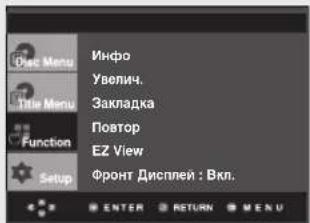
3
Натискайте кнопки ▲/▼, щоби вибрати одну з п'яти функцій. Тоді, щоб скористатися функцією, натисніть кнопку ▶ або ENTER.
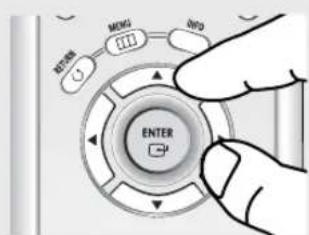
Можна безпосередньо вибирати ці функції (за виключенням Front Display) за допомогою відповідних кнопок на пульті ДК.
Примітка
Для VCD2.0 ця функція працюватиме лише в режимі вимкненого меню. Щоби вимкнути меню, натисніть кнопку DISC MENU.
Повторне відтворення
Повторення поточної доріжки, розділу, тому, вибраного проміжку (від А до В), або усього диску.
Відтворення DVD/VCD/CD
1
Натисніть кнопку
REPEAT на пульті ДК.
З'явиться екранне меню повтору.
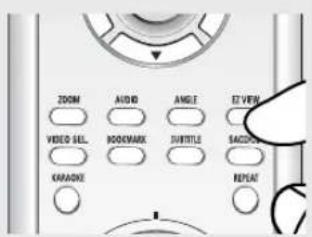
2
Щоб вибрати Chapter
(Розділ), Title (Том), або
A-B, натискайте кнопки
◀/▶, потім натисніть кнопку ENTER.
DVD
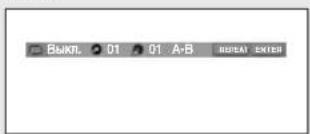
VCD/CD
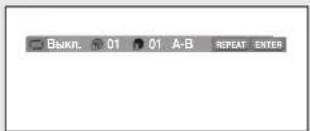
Chapter (Розділ) ( ) повторює відтворюваний розділ.
Title (Tom) ( ) повторює відтворюваний том.
Disc (Диск) (повторює відтворюваний диск.
Track (Доріжка) ( )повторює відтворювану доріжку.
A-B:повторює вибраний сегмент на диску.
Використання функції повторення від А до В
- Натисніть кнопку REPEAT на пульті ДК.
- Натисніть кнопки ◀/▶, щоб вибрати А-В.
- Натисніть кнопку ENTER в тому місці, з якого повинне починатися повторення (А). Буде автоматично виділено позицію "В".
- Натисніть кнопку ENTER в тому місці, в якому потрібно закінчити повторення (В).
- Щоб повернутися до звичайного відтворення, натисніть кнопку CLEAR.
Примітка
Функція повторення від А до В не дозволяє встановити пункт (В) ближче, ніж через 5 секунд відтворення від пункту (А).
3
Для повернення до звичайного відтворення знову натисніть REPEAT, тоді виберіть Выкл. за допомогою кнопок
◄/► та натисніть кнопку ENTER.
DVD
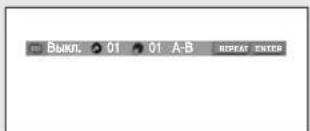
VCD/CD
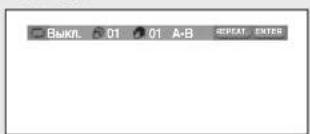
Примітка
- Залежно від типу диска, функція повторення може не працювати.
- Для VCD2.0 ця функція працюватиме лише в режимі вимкненого меню. Щоби вимкнути меню, натисніть кнопку DISC MENU.
Сповільнене повторне відтворення
Ця функція дозволяє повторити у сповільненому режимі сцени спортивних вправ, танців, гри на музичних інструментах тощо для докладнішого їх вивчення.
Відтворення DVD/VCD
1
Під час відтворення натисніть кнопку ВІДТВОРЕННЯ/ПАУЗА (▶II).
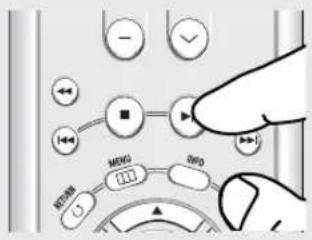
2
Натисніть і утримуйте кнопку SEARCH (▶), щоб вибрати швидкість відтворення між 1/8, 1/4 і 1/2 звичайної в режимі PAUSE або STEP.
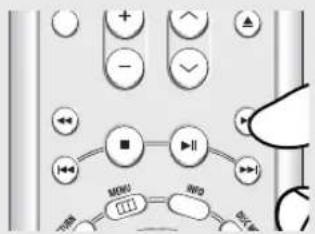
3
Натисніть кнопку REPEAT на пульті ДК. Виберіть А-В за допомогою кнопок
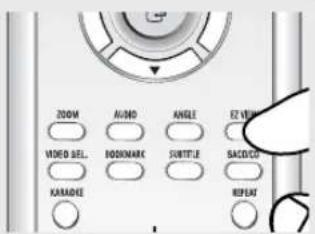
4
Натисніть кнопку ENTER в тому місці, з якого потрібно почати повторення (А). Буде автоматично виділено позицію "В". Натисніть кнопку ENTER в тому місці, в якому потрібно припинити повторення (В).
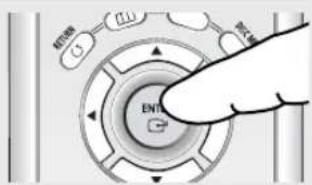
5
Щоб повернутись до нормального перегляду, натисніть кнопку CLEAR, а тоді ВІДТВОРЕННЯ/ПАУЗА (▶II).
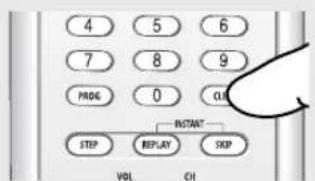
Фрагмент А-В на диску буде повторно відтворюватися з обраною швидкістю.
Щоб встановити функцію А-В REPEAT, встановіть спочатку (А), тоді після завершення часу сповільненого відтворення можна встановити (В):
x1/8: зачекайте 40 секунд, після цього можна натиснути В
x1/4: зачекайте 20 секунд, після цього можна натиснути В
x1/2: зачекайте 10 секунд, після цього можна натиснути В
Примітка
Для VCD2.0 ця функція працюватиме лише в режимі вимкненого меню. Щоби вимкнути меню, натисніть кнопку DISC MENU.
Програмоване відтворення і відтворення у випадковій послідовності
Програмоване відтворення (компакт-диск)
Програмоване відтворення дозволяє задати послідовність відтворення доріжок.
1
Під час відтворення натисніть PROG..
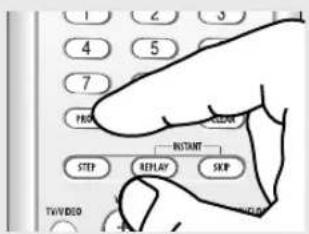
2
Виберіть пункт меню ПРОГРАММА за допомогою кнопок
◄/►. Натисніть кнопку ENTER.
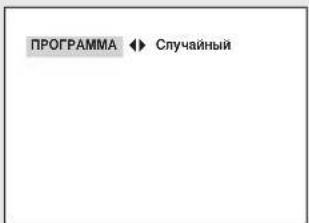
3
Натискаючи кнопки
▲/▼/◄/►, виберіть першу доріжку, яку буде додано до програми. Натисніть кнопку ENTER. Обрані номери з'являться у вікні Program Order.
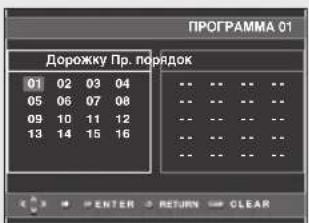
4
Натисніть кнопку ВІДТВОРЕННЯ/ПАУЗА
(▶) Доріжки диску будуть відтворюватися в запрограмованому порядку.
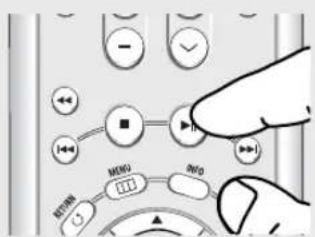
- Щоб повернутися до попереднього меню, натисніть RETURN.
- Щоб скасувати запрограмовану послідовність, натисніть кнопку CLEAR.
- Цей пристрій підтримує програмовані послідовності до 20 доріжок.
Відтворення у випадковій послідовності (CD)
Режим відтворення у випадковій послідовності відтворює доріжки диску випадковим чином.
1
Натисніть кнопку PROG.
2
Перейдіть до пункту меню СЛУЧАЙНЫЙ за допомогою кнопок ◀/►. Натисніть кнопку ENTER.
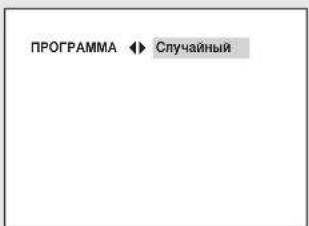
Примітка
- Залежно від типу диска, функції програмованого і випадкового відтворення можуть не працювати.
- Щоб скасувати програмоване або довільне відтворення, натисніть кнопку CLEAR на пульті ДК в режимі відтворення.
Розділ 4
Розширені Функції
Налаштування пропорцій (EZ VIEW)
Для відтворення з використанням пропорції (DVD)
Натисніть кнопку EZ VIEW.
- Із кожним натисненням кнопки розмір екрану змінюватиметься.
- Режим масштабування екрану працює по- різному, залежно від параметрів екрану, встановлених в меню Налаштування
зображення (Display Setup).
- Для забезпечення коректної роботи кнопки EZ VIEW, необхідно правильно встановити пропорції в меню Налаштування зображення (Display Setup).
(Див. стор. 65\~66)
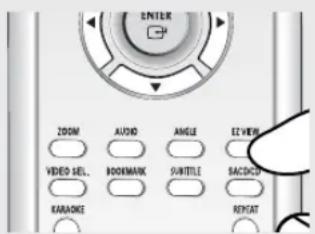
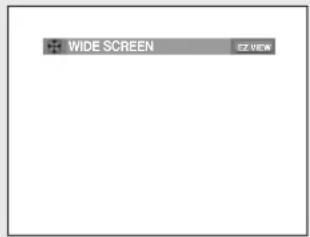
◀ Щоб приховати панель пропорцій, натисніть кнопку CLEAR.
Якщо використовується телевізор з екраном 16:9
Для дисків із записом в форматі 16:9
- Широкий экран (Wide Screen) Показує том DVD у співвідношенні 16:9.
- На весь экран (Screen Fit) Верхня і нижня частини екрану обрізаються. Якщо програється диск із записом у форматі 2,35:1, чорні смуги зверху і знизу екрану зникнуть. Зображення виглядатиме вертикально розтягнутим. (Залежно від типу диску, чорні смуги можуть зникнути не повністю.)
- На экран с увелич. (Zoom Fit) Верхній, нижній, лівий і правий краї екрану будуть обрізані, а центральна частина збільшиться.
Для дисків із записом в форматі 4:3
- Норм. широкий (Normal Wide) Показує том DVD у співвідношенні 16:9. Зображення виглядатиме горизонтально розтягнутим.
- На весь экран (Screen Fit) Верхня і нижня частини екрану будуть обрізані і заповнюється увесь екран. Зображення виглядатиме вертикально розтягнутим.
- На экран с увелич. (Zoom Fit) Верхній, нижній, лівий і правий краї екрану будуть обрізані, а центральна частина збільшиться.
- На всю высоту (Vertical Fit) Якщо на екрані 16:9 переглядати DVD диски із записом в форматі 4:3, зліва і справа екрану з'являться чорні смуги, щоб зображення не виглядало горизонтально розтягнутим.
Якщо використовується телевізор з екраном 4: 3
Для дисків із записом в форматі 16: 9
- Рамка 4:3 (4:3 Letter Box)
èÓ͇ÁÛπ ÚÓÏ DVD Ù ÔÔ¥,,¥‰IÓ-ÂÌY 16:9. á, †Û ¥ ÁIËÁÛ ÂÍ ‡ÎÛ Á'fl,ÎÎlÚ,Òfl 'Ó I¥ ÔÏÛ,,E.
- Кадрування 4:3 (4:3 Pan Scan)
äY,ËÈ Y Ô ‡,ËÈ Í ‡ ^a ÂÍ ‡ÎÙ ·Û‰ÛÚ,Ó· ¥Â‡ÎY ¥ ·Û‰ÂÕÓ͇‡· ^ÂIÙ ‡Î,· \~‡ÒÜË· ÁÓ· ‡ÊÂÎÎfl 16:9.
- На весь экран (Screen Fit)
Çà ÎÎÎY IÊÊÎά‡ÔUÊÎÊ ÁÎ ±ÎÙ · Ú‰ÛÙ, Ó· ¥Á±ÎY Y ‡ÔÓ,I,πÚ,ÒÎ Ù,ÂÔ, ÂÍ ±Î. áÓ· ±ÊÀÎÎÎÎ ,Ê,,ÎÎΉ+ÜÊÎÂ, ÚÊαÎ,IÓ ÓÁÚÎÎ,,ÎÛÛÊÎ.
- На экран с увелич. (Zoom Fit)
Ç İİYĖ, İËÊIYĖ, İIV, EĖ Y Ô ‡, EĖ I ‡ª ÂÍ ‡ÎU · Û‰ÛÚ, Ó· ¥Á‡ÎY, ‡^ÂIÚ ‡Î, · \~‡ÒÜEχ Á·¥Î, ŒÚ, Øfl.
Для дисків із записом в форматі 4:3
- Нормальниц экран (Normal Screen)
èÓ͇ÁÛπ ÚÓÏ DVD Ù ÔÕ¥,,¥‰IÓ⁻ÂÌY 4:3.
- На весь экран (Screen Fit)
Ç ìÎÎ ¥ ÎËÎÎÎ ≠ÒÜËÎË ÂÍ ≠ÌÛ · Û‰ÙÚ, Ó· ¥Á≠Ì¥ ‡ÔÓ,Î,πÙ,ÒÎ Ú,ÂÔ, ÂÎ ≠Î. áÓ· ≠ÊÂÎÎÎ ,Ë,,ÎÎ%o≠ÙËÏÄ , ÚÉÎ+Î,IÓ ÓÁÚÎ,,ÎÙÜËÎ.
- На экран с увелич. (Zoom Fit)
Ç ì¥È, İËÊIYÈ, İY,ËÈ YÔ ‡,ËÈ Í ‡ª ÂÍ ‡ÎÛ · Ú‰ÛÚ, Ó· ¥Á‡IY, ‡^ÂIÚ ‡Î,·\~‡ÒÜË· Á·¥Î,̄ÉU,Òfl.
Примітка
ÎÛÎÎ¥fl EZ View ÎÓÊÂ Ô ≠,≠ÚË ÔÓ- ¥ÁÎÓÏÛ , Á≠ÎÂÊÎÓÒÚ¥,¥‰ ÚËÔÛ %‰ËÔÍÛ.
Вибір мови звучання
За допомогою кнопки AUDIO можна швидко і легко вибрати бажану мову звучання.
Використання кнопки AUDIO (DVD/VCD/CD/MPEG4)
1
Натисніть кнопку AUDIO. Із кожним натисненням кнопки параметри звучання змінюватимуться.
- Мова звучання відображається абревітурами.
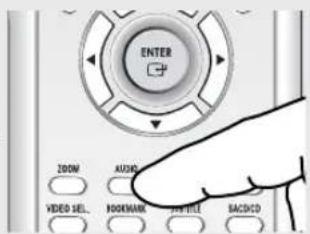
DVD
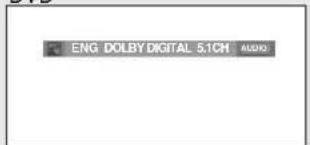
Якщо відтворюються диски VCD чи CD можна вибрати режим звучання між Стерео (Stereo), Правий (Right) та Лівий (Left).
Для вибору потрібного звучання для MPEG4 натисніть ◀/▶, а потім ENTER.
VCD/CD
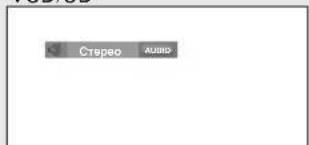
MPEG4
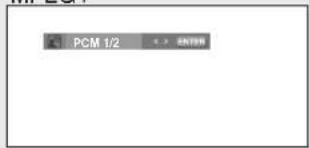
2
Щоб прибрати з екрану піктограму AUDIO, натисніть CLEAR або RETURN.
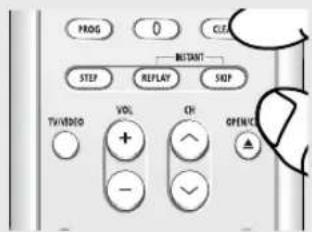
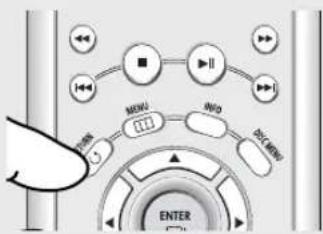
Примітка
- Ця функція залежить від того, які мови звучання були записані на диску, та може не працювати.
- На DVD-диску може бути до 8 різних мов звучання.
- Щоб щоразу, коли відтворюється DVD-диск, вибирати ту саму мову звучання, дивіться розділ "Використання мови звучання" на стор. 59.
Вибір мови субтитрів
За допомогою кнопки SUBTITLE можна швидко і легко вибрати бажану мову субтитрів.
Використання кнопки SUBTITLE (DVD/MPEG4)
1
Натисніть кнопку SUBTITLE. Із кожним натисненням кнопки субтитри змінюватимуться. Мова субтитрів відображається абревітурами.
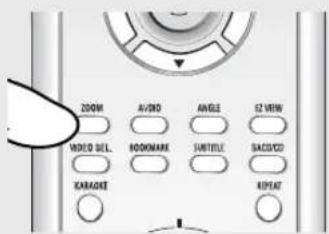
DVD
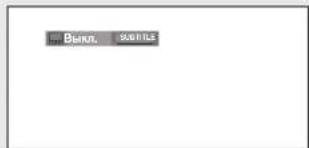
MPEG4
Для вибору потрібної мови субтитрів для MPEG4 натисніть ◀/▶, а потім ENTER.
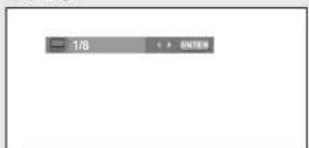
2
Щоб прибрати з екрану піктограму SUBTITLE, натисніть CLEAR або RETURN.
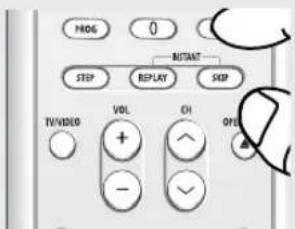
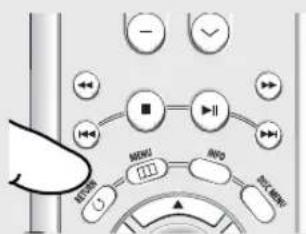
Примітка
- Для деяких DVD-дисків необхідно змінити мову субтитрів в Disc Menu (Меню диску). Натисніть кнопку DISC MENU.
- Ця функція залежить від того, якими мовами на диску були записані субтитри, та може не працювати з деякими DVD-дисками.
- На DVD-диску може бути до 32 комплектів субтитрів різними мовами.
- Щоб щоразу, коли відтворюється DVD-диск, вибирати ту саму мову субтитрів, дивіться розділ "Використання мови субтитрів" на стор. 60.
Зміна кута камери
Якщо на DVD-диску записано декілька варіантів зйомки однієї сцени під різними кутами, можна скористатися функцією ANGLE.
Використання кнопки ANGLE (DVD)
Якщо на диску записано декілька варіантів зйомки під різними кутами, на екрані з'явиться напис ANGLE.
1
Натисніть кнопку ANGLE - з'явиться піктограма ANGLE з номером поточного кута зйомки та кількістю наявних кутів.
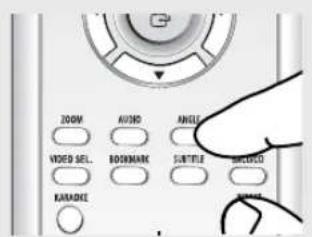
2
Виберіть потрібний кут повторним натисканням кнопки ANGLE. Щоб прибрати з екрану піктограму ANGLE, натисніть CLEAR або RETURN.
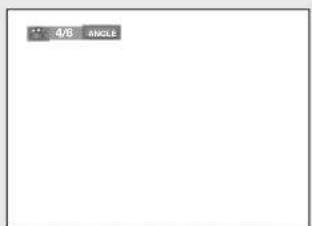
Примітка
Якщо на диску записано лише один кут эйомки, ця функція не працює. На даний час дуже мало дисків підтримують цю функцію.
Використання функції миттєвого повторення/пропускання
Використання функції миттєвого повторення (DVD)
Якщо Ви пропустили сцену, за допомогою цієї функції її можна переглянути ще раз.
Натисніть кнопку INSTANT REPLAY.
- Поточна сцена повернеться назад приблизно на 10 сек. і буде відтворена повторно.
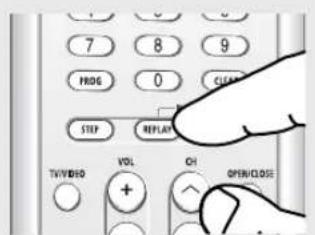
Використання функції миттєвого пропускання (DVD)
За допомогою цієї функції можна пропустити відтворення приблизно на 10 сек. вперед від поточної сцени.
Натисніть кнопку INSTANT SKIP.
- Буде пропущено наступні 10 секунд відтворення.
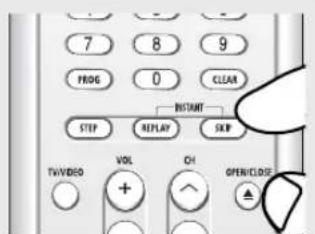
Примітка
Залежно від типу диска, ці функції можуть не працювати.
Використання функції закладки
Ця функція дозволяє залишати закладки на дисках DVD або VCD (в режимі вимкненого меню), щоб пізніше можна було легко знайти потрібний момент.
Використання функції закладки (DVD/VCD)
1
Під час відтворення
натисніть кнопку
ВООКМАРК на пульті ДК.
Використання кнопки MENU.
Під час відтворення
натисніть кнопку MENU на пульті ДК.
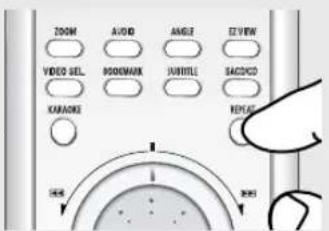
За допомогою кнопок
▲/▼ виберіть пункт
Function, POTIM
натисніть ▶ або ENTER.
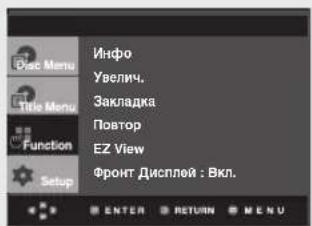
За допомогою кнопок
▲/▼ виберіть пункт
Закладка, потім натисніть
▶ або ENTER.
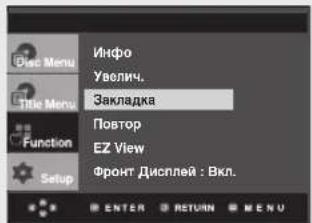
2
Коли на екрані
з'явиться сцена, яку Ви
бажаєте позначити,
натисніть кнопку
ENTER. Можно
залишити не більше
трьох закладок на
диску одночасно.
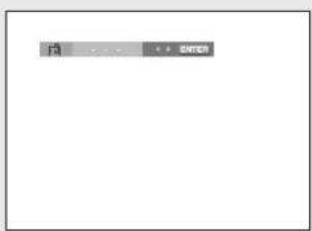
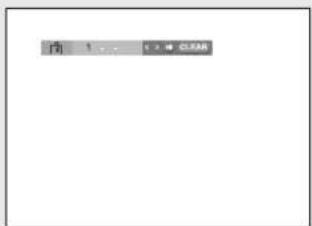
Примітка
- Для VCD2.0 ця функція працюватиме лише в режимі вимкненого меню. Щоби вимкнути меню, натисніть кнопку DISC MENU.
- Залежно від типу диска, функція закладки може не працювати.
Повернення до сцени з закладкою
1
Під час відтворення натисніть кнопку BOOKMARK на пульті ДК.
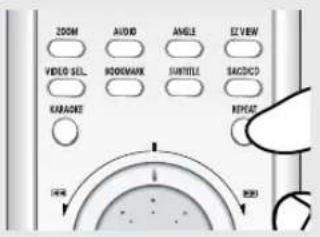
2
Виберіть сцену, на якій було залишено закладку, за допомогою кнопок ◀/▶.
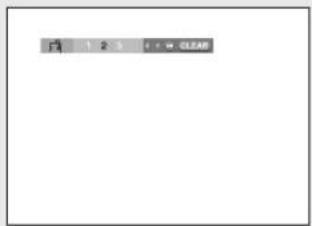
3
Щоб перейти до відтворення сцени з закладкою, натисніть кнопку ВІДТВОРЕННЯ/ПАУЗА ( ▶II ).
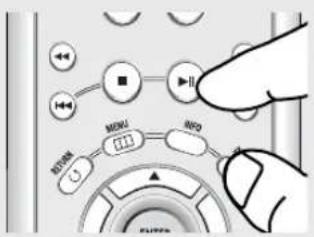
Видалення закладки
1
Під час відтворення натисніть кнопку BOOKMARK на пульті ДК.
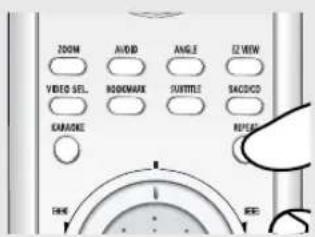
2
Виберіть номер закладки, яку Ви бажаєте видалити, за допомогою кнопок ◀/▶.
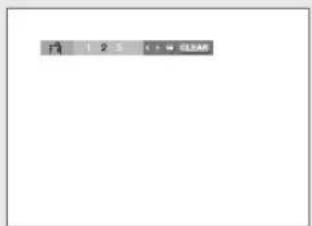
3
Натисніть кнопку CLEAR для видалення цього номеру закладки.
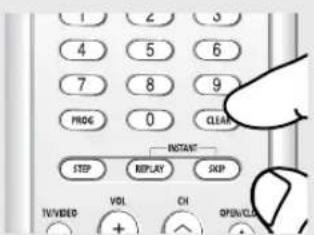
Використання функцій масштабування
Використання функції масштабування (DVD/VCD)
1
Натисніть кнопку
ZOOM на пульті ДК під
час відтворення.
Використання кнопки MENU.
Натисніть кнопку
MENU на пульті ДК в
режимі відтворення
або паузи.
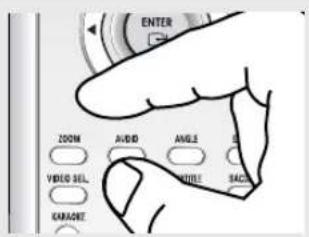
За допомогою кнопок ▲
або ▼ виберіть пункт
Function, потім
натисніть ▶ або ENTER.
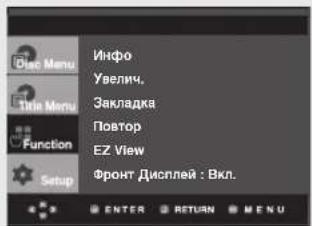
За допомогою кнопок
▲/▼ виберіть пункт
Увелич., потім
натисніть ▶ або
ENTER.
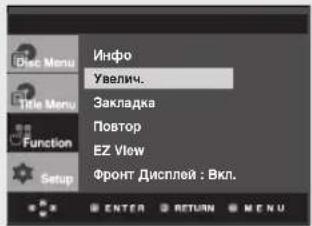
2
За допомогою кнопок
▲/▼ або ◀/► виберіть
частину екрану, яку
потребно збільшити.
Натисніть кнопку
ENTER.
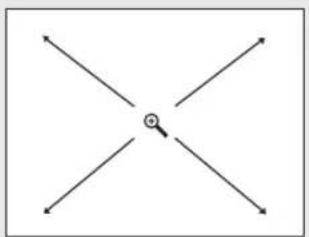
natural_image
Pure electrical circuit lines without any symbolsПід час відтворення DVD-диску натисканням кнопки ENTER можна масштабувати зображення у послідовності x2/x4/x2/Звичайне.
Під час відтворення VCD-диску натисканням кнопки ENTER можна масштабувати зображення у послідовності х2/Звичайне.
Примітка
Для VCD2.0 ця функція працюватиме лише в режимі вимкненого меню. Щоби вимкнути меню, натисніть кнопку DISC MENU.
Відтворення DVD AUDIO
1
Відкрийте лоток диску.
Помістіть диск DVD AUDIO в лоток.
- Вставляйте диск DVD AUDIO логотипом вгору.
Закрийте лоток. - Лоток зачиняється і починається відтворення.
2
Натисніть кнопку INFO на пульті ДК під час відтворення.
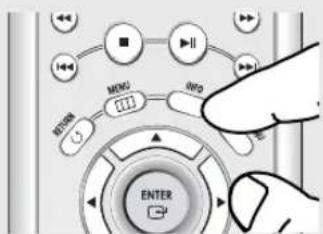
◀ Функцію інформації можна вибрати у меню функцій, натиснувши кнопку MENU.
3
Виберіть потрібний елемент за допомогою кнопок ▲/▼.
DVD-AUDIO
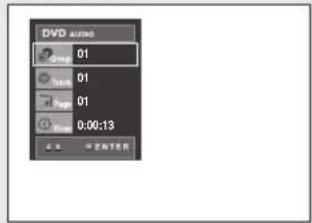
4
Для вибору потрібного налаштування натискайте ◀/►, потім натисніть кнопку ENTER.
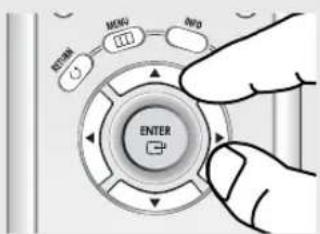
Щоб відкрити безпосередньо групу, доріжку, сторінку чи почати відтворення запису з певного моменту часу, можна скористатися цифровими кнопками на пульті ДК.
5
Щоб приховати вікно, знову натисніть кнопку INFO.
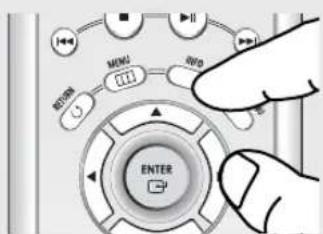
Деякі аудіодиски DVD не дозволяють мікшувати звук. З таких дисків завжди відтворюється аналоговий звук в форматі 5.1ch незалежно від налаштувань звуку.
Розширені Функції
Примітка
 | Більшість дисків DVD AUDIO записані групами. За допомогою цієї функції можна міняти групи. Відтворення додаткової групи На деяких дисках DVD AUDIO записані додаткові групи. Для відтворення додаткової групи необхідно ввести її код. Як правило, його можна знайти на коробці диску. |
 | Служить для доступу до потрібної доріжки, якщо на диску DVD AUDIO їх декілька. |
 | Якщо диск DVD AUDIO містить сторінки, з'являється ця піктограма.Щоб вийти на потрібну сторінку, натисніть кнопку INFO, а потім кнопку ◄/►. |
 | Якщо диск DVD AUDIO має можливість перегляду слайдів, з'являється ця піктограма. |
 | Якщо диск DVD AUDIO містить відео-зону, з'являється ця піктограма. |
 | Дозволяє відтворювати музику з потрібного моменту часу, що задається за допомогою цифрових кнопок. |
Функція Сторінка, Зміст
1
Натисніть кнопку REPEAT на пульті ДК. З'явиться екранне меню повторення.
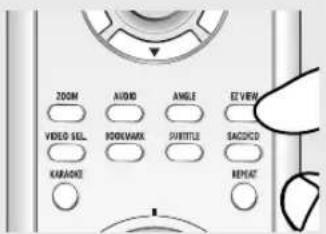
2
Щоб вибрати Title (Том), або Group (Група), натискайте ◀/▶, потім натисніть кнопку ENTER.
DVD-AUDIO
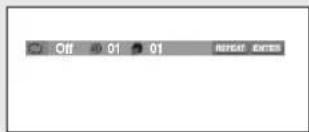
Title (Tom) (✗) повторює відтворюваний том. Group (Група) (✗) повторює відтворювану групу.
Відображення формату звучання
1
Під час відтворення диску DVD AUDIO натисніть кнопку AUDIO, щоб переглянути інформацію про формат звучання.
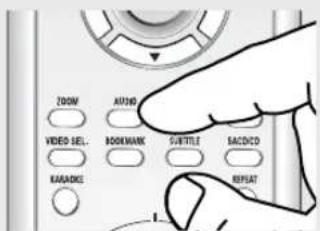
DVD-AUDIO
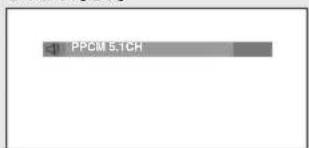
- LPCM : Linear Pulse Code Modulation (Лінійна кодово-імпульсна модуляція). Формат нестиснутого звуку. - PPCM : Packet Pulse Code Modulation (Пакетна кодово-імпульсна модуляція). Формат стиснутого бе втрат звуку.
Примітка
Деякі диски DVD-AUDIO не дозволяють демікшувати звук.
Відтворення Super Audio CD
1
Відкрийте лоток для диску. Помістіть Super Audio CD- диск на лоток.
- Помістіть Super Audio CD- диск стороною з малюнком доверху.
- Лоток для диску закривається і Ви повинні отримати екран, який виглядає аналогічно описаному нижче.
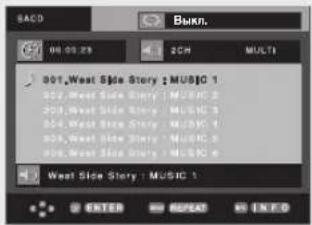
Функція меню кліпів Super Audio CD включено при програманні
1
Використовуйте кнопки
▲/▼для вибору музичного епізоду.
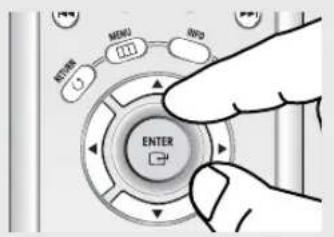
2
Натисніть на кнопку ENTER (Ввід) для початку відтворення музичного епізоду.
- Якщо Ви хочете використовувати функцію повтору, натисніть на кнопку REPEAT (Повтор) для зміни режимів, таких як Викл., Доріжка, Диск.
* Викл. : Нормальне відтвореннº.
* Доріжка : Повторює поточний музичний епізод.
* Диск : Повторює Музичні епізоди на Super Audio CD.
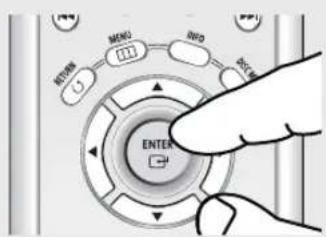
Якщо Ви хочете побачити інформацію про назву диску і виконавця, натисніть на кнопку INFO (Інфо).
Якщо Ви хочете перейти у режим звичайного CD, натисніть на кнопку SACD/CD.
Під ча режиму відтворення або зупинки Ви можете змінити 2-канальний або MULTI- режим, використовуючи кнопки LEFT(Вліво)/RIGHT(Вправо). (Ви моете використовувати цю функцію, коли Super Audio CD-диск містить багатоканальний і 2-канальний аудіоформат.)
Функція меню кліпів Super Audio CD виключено при програманні
1
У режимі зупинки натисніть на кнопку DISC MENU (Меню диску), поки меню кліпів не буде виключено.
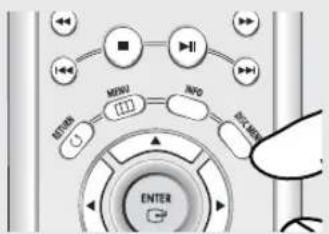
2
Під час відтворення натисніть на кнопку INFO (Інфо) і з'явиться екран, навегений нижче.
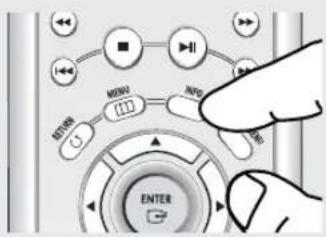
Щоби вибрати інформацію у функціональному меню, натисніть кнопку MENU.
3
Використовуйте кнопки ▲/▼для вибору необхідних пунктів меню.
SACD
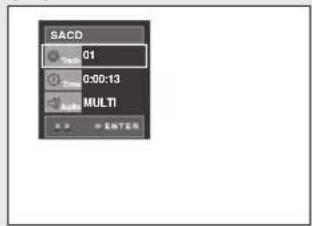
4
Використовуйте кнопки
◀/▶ для виконання необхідної настройки, а потім натисніть на ENTER (Ввіг).
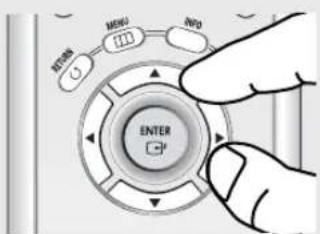
Ви можете використовувати кнопки з цифрами на пульті дистанційного управління для прямого доступу до доріжки і старту відтворення з необхідного часу.
5
Для того, щов екран зник, знову натисніть на кнопку INFO (Info).
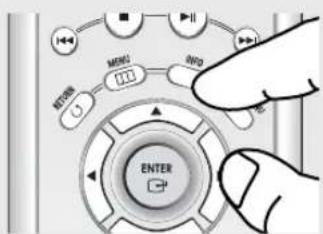
Функцію відтворення шару CD
1
Під час відтворення Super Audio CD, натисніть на кнопку SACD/CD для відтворення CD-шару двохшарового Super Audio CD-диску.
(Зверніться го сторінки 15 для настроювання функції відтворення CD).
Примітка
- Деяки Super Audio CD-диски не мають CD-шару.
- D залежності від диску дана функція може не працювати.
Примітка
| Track | (SACD)Для доступу до необхіднонь доріжки, коли њх більш за одну на диску. |
| Time | (SACD)Дозволяє розпочинати відтворенню з вибраного часу, завдяки використанню кнопок з цифрами. |
| Audio | (SACD)якщо Ви хочете змінити 2-канальний або мультиканальний режим відтворенню або зупинки, натисніть на кнопку AUDIO (Ayrio).Ви можете використовувати дану функцію тоді, коли Super Audio CD-диск включаї мультиканальний і 2-канальний аудіоформат.2-канальний: L, RМультиканальний: F/L, F/R, R/L, R/R, C/T, S/W |
| Track | (CD)Для доступу до необхіднонь доріжки, коли њх більш за одну на диску. |
| Time | (CD)Дозволяє розпочинати відтворення з вибраного часу.Для довідки Ви повинні ввести час початку. |
Меню кліпів для MP3/WMA/JPEG/MPEG4
Диски з записами у форматах МРЗ/WMA/JPEG/MPEG4 містять окремі пісні і/або зображення, які можна систематизувати в папки, як показано нижче. Це аналогічно тому, як файли розміщуються в папках на комп'ютері.
Відкрийте лоток диску. Помістіть диск в лоток. Закрийте лоток. Лоток зачиняється і з'являється цей екран.
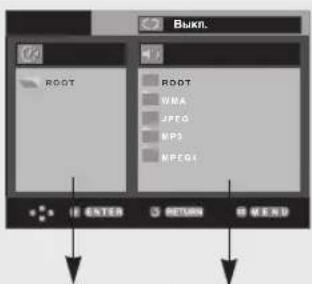
Родительская папка, текущая папка и одноуровневые папки Папки и файлы в текущей папке

: Назва файлу, який зараз відтворюється.

: Тривалість відтворення на даний момент.

: Поточний режим відтворення: Є чотири режими. їх можна вибирати почергово, натискаючи кнопку REPEAT.
- Выкл. (Off): Звичайний режим відтворення
- Дорожка (Track): Повторює поточну доріжку.
- Папка (Folder): Повторює поточну папку.
-
Случайный [Воспроизведение в случайном порядке] (Random): Файли на диску будуть відтворюватися в довільному порядку.
-
: HP3 Значок файлу у форматі MP3.
- 📄: Значок файлу у форматі WMA.
- : Значок файлу у форматі JPEG.
- AVI : Значок файлу у форматі AVI.
- : Значок папки.
- : Значок поточної папки.
Вибір папки
Папку можна вибирати лише в режимі зупинки.
- Щоб вибрати батьківську папку
Щоб перейти до батьківської папки, натисніть RETURN або, натискаючи кнопки ▲/▼, виберіть “..” і натисніть ENTER.
- Щоб вибрати сусідню папку
За допомогою кнопок ◀/► виділіть ліве вікно. За допомогою кнопок ▲/▼ виберіть потрібну папку і натисніть ENTER.
- Щоб вибрати підпапку
За допомогою кнопок ◀/► виділіть праве вікно. За допомогою кнопок ▲/▼ виберіть потрібну папку і натисніть ENTER.
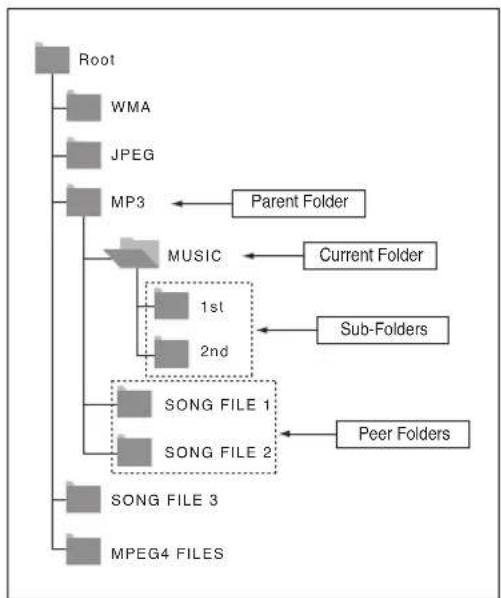
flowchart
graph TD
    A["Root"] --> B["WMA"]
    A --> C["JPEG"]
    A --> D["MP3"]
    D --> E["MUSIC"]
    E --> F["1st"]
    E --> G["2nd"]
    F --> H["SONG FILE 1"]
    F --> I["SONG FILE 2"]
    G --> J["SONG FILE 3"]
    G --> K["MPEG4 FILES"]
    L["Parent Folder"] --> D
    M["Current Folder"] --> E
    N["Sub-Folders"] --> F
    O["Peer Folders"] --> I
Відтворення файлів МРЗ/WMA
1
Відкрийте лоток диску. Помістіть диск в лоток. Закрийте лоток.
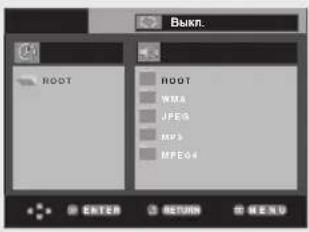
2
Натискайте кнопки ▲/▼/◄/►, щоб вибрати музичний файл. Натисніть ENTER, щоб почати відтворення музичного файлу.
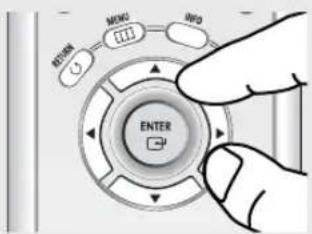
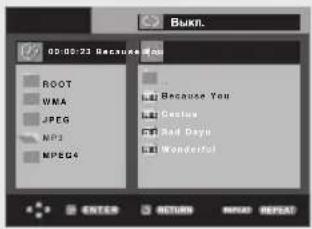
Якщо на диску є файли обох типів - МРЗ і WMA, відтворюються файли лише одного типу.
Відтворення в режимі Повторити/Випадково
1
Натисніть кнопку REPEAT, щоб змінити режим відтворення. Є чотири режими: Выкл. (Off), Дорожка (Track), Папка (Folder) і Случайный [Воспроизведение в случайном порядке] (Random).
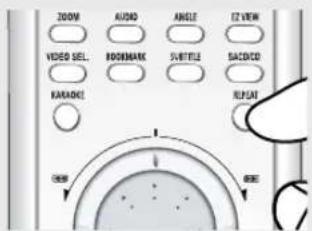
- Выкл. (Off): Звичайний режим відтворення
- Дорожка (Track): Повторює поточний музичний файл.
- Папка (Folder): Повторює музичні файли з таким самим розширенням у поточній папці.
- Случайный [Воспроизведение в случайном порядке] (Random): Музичні файли з таким самим розширенням будуть відтворюватися в довільному порядку.
Щоб повернутись до нормального відтворення, натисніть кнопку CLEAR.
Файл MP3/WMA з диску CD-R
Записуючи файли MP3 чи WMA на диск CD-R, зверніть, будь-ласка, увагу на наступне.
- Файли MP3 чи WMA повинні бути в форматі ISO 9660 або JOLIET.
Файли МРЗ чи WMA форматів ISO 9660 та Joliet сумісні з операційними системами Microsoft DOS та Windows, а також із системами Apple Macintosh. Цей формат є найпоширенішим.
- При виборі імен файлів МРЗ чи WMA не вводьте більше 8 символів та додавайте розширення файлу “.mp3” або “.wma”.
Загальний формат імені файлу: "Title.mp3" або "Title.wma". При виборі заголовка перевірте, щоб його розмір не перевищував 8 символів, не було пропусків у імені файлу, а також не використовуйте спеціальні символи, а саме: (.,/,.=,+).
- Під час запису файлів формату МРЗ мінімальна швидкість декомпресії при передачі даних повинна становити 128 кбіт/с.
Якість звуку МРЗ-файлів в основному залежить від обраної швидкості компресії/декомпресії.
Для досягнення якості компакт-диску вимагається, щоб швидкість перетворення аналогових даних у цифрові, тобто у формат МРЗ, становила від 128 до 160 кбіт/с. Втім, вибір більшої швидкості, наприклад, 192 кбіт/с та вище рідко забезпечує покращення якості звуку.
З іншого боку, файли, записані із швидкістю перетворення нижче 128 кбіт/с, не відтворюватимуться з належною якістю.
- Під час запису файлів формату WMA мінімальна швидкість декомпресії при передачі даних повинна становити 64 кбіт/с.
Якість звуку WMA-файлів здебільшого залежить від обраної швидкості компресії/декомпресії.
Для досягнення якості компакт-диску вимагається, щоб швидкість перетворення аналогових даних у цифрові, тобто у формат WMA, становила від 64 і до 192 кбіт/с. Файли, записані із швидкістю перетворення нижче 64 кбіт/с чи вище 192 кбіт/с, не відтворюватимуться з належною якістю.
- Не намагайтесь записувати МРЗ-файли, захищені авторським правом.
Деякі "захищені" файли зашифровані та захищені кодом, щоб запобігти незаконному копіюванню. До цих типів файлів належать такі: Windows Media™ (зареєстрований товарний знак корпорації Microsoft Inc.) та SDMI™ (зареєстрований товарний знак Foundation). Копіювання таких файлів заборонено.
- Важлива інформація:
Наведені вище рекомендації не можуть сприйматися як гарантія того, що DVD-програвач відтворюватиме записи в форматі MP3, чи як гарантія якості звуку. Необхідно зауважити, що деякі технології та методи запису MP3-файлів на диски CD-R не забезпечують оптимальної якості відтворення на DVD-програвачі (у деяких випадках спостерігається погіршена якість звуку та неспроможність програвача прочитати ці файли).
- Цей пристрій може відтворити не більше 3000 файлів та 300 папок на окремому диску.
Відтворення файлів MPEG4
Функція відтворення MPEG4
Для збереження аудіо і відео інформації використовуються файли AVI. Можноть відтворюватися файли лише у форматі AVI з розширенням “.avi”.
1
Відкрийте лоток диску. Помістіть диск в лоток. Закрийте лоток.
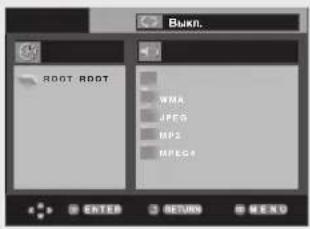
2
Натискайте кнопки ▲/▼ або ◀/►, щоб вибрати файл avi (DivX/XviD), після чого натисніть кнопку ENTER.
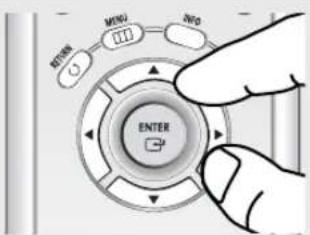
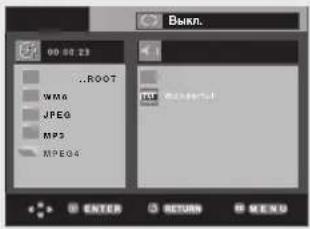
Повторне відтворення
1
Натисніть кнопку REPEAT, щоб змінити режим відтворення. Є 4 режими, Выкл. (Off), Папка (Folder), Title (Сюжет) і А-В (проміжок між двома пунктами, вказаними користувачем).
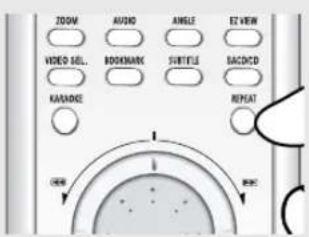
- Папка (Folder): Повторює файли AVI з таким самим розширенням у поточній папці.
- Сюжет (Title): повторює відтворюваний том.
- А-В: повторює вибраний фрагмент файлу.
Опис функції MPEG4
| Функція Опис | Сторінкадля довідок | |
| Пропускання(вабо) ➞ | Якщо під час відтвореннянатиснути кнопку або ➞, відбувається перехідна 5 хвилин вперед або назад. | - |
| Пошук(◀ або) ➞ | Під час відтвореннянатисніть кнопку ПОШУК(вабо) для пошуку звищою швидкістюнатисніть її декілька разів.Дозволяє пошук у файліAVI в прискореномурежимі. (x2, x4, x8) | - |
| Сповільненевідтворення | Дозволяє пошук у файліAVI у сповільненомурежимі. (x1/8, x1/4, x1/2) | P 21 |
| Покроковевідтворення | Після кожного натисканнякнопки STEP з'являєтьсяновий кадр. | P 21 |
| МАСШТАБУВАННЯ | x2/x4/x2/Звичайний запорядком | P 37 |
- Залежно від файлу MPEG4, ці функції можуть не працювати.
Файл AVI з диску CD-R
Цей пристрій може відтворювати в рамках AVI файлу наступні стиснуті відео формати:
- вміст у форматі DivX 3.11
- вміст у форматі DivX 4 (на основі MPEG4 Simple Profile)
- вміст у форматі DivX 5 (MPEG4 simple profile плюс додаткові функції, наприклад, кадрування у двох напрямках. Також підтримуються Qpel та GMC.)
- вміст, що відповідає XviD MPEG4.
Цей пристрій підтримує всі розподільчі здатності, аж до максимальної, поданої нижче.
| DivX3.11 & DivX4 & XviD | DivX5 |
| Швидкість передачі може коливатися:Пристрій може пропустити розкодування фрагментів з високою швидкістю і почати розкодовувати знову,коли швидкість стане нормальною. | 720 x 480 при 30 кадр/с720 x 576 при 25 кадр/с: Максимальна швидкість:4 Мбіт/с |
Цей пристрій підтримує субтитри DivX, як описано нижче.
| Типи файлів Формати, що підтримуються | |
| .Smi | Sami captioning |
| .Srt | Subrip |
| .Sub | MicroDVD |
| .Ssa | Substation Alpha |
| .Ass | Advanced Subatation Alpha |
| .Psd | PowerDivx |
| .txt | MicroDVD/Tmplayer |
Примітка
- Можуть не відтворюватися деякі файли MPEG4, створені на комп'ютері. Тому тип кодеку, версія і розподільча здатність, вищі, ніж в технічних характеристиках, не підтримуються.
- Цей пристрій підтримує диски CD-R/RW, записані у форматі MPEG4 згідно з "форматом ISO9660".
Програвання компакт-дисків із зображеннями
1
Виберіть потрібну папку.
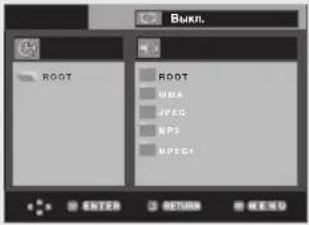
2
Виберіть файл зображення із списку за допомогою кнопок ▲/▼; потім натисніть кнопку ENTER.
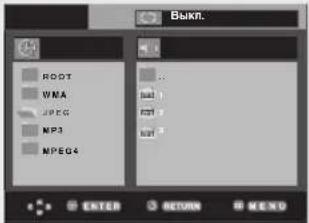
3
Для відображення меню натисніть кнопку INFO. Натискайте◀/▶, щоб вибрати потребне меню, після чого натисніть кнопку ENTER.
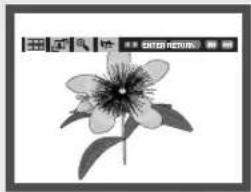
natural_image
Black-and-white illustration of a flower with visible petals and stem, enclosed in a frame (no text or symbols)Фотоальбом (Album Screen)
• : Повертається в режим фотоальбому.
- Натисніть кнопку щоб переглянути наступні 6 зображень.
- Натисніть кнопку щоб переглянути попередні 6 зображень.
Поворот (Rotation)

: Після кожного натиснення кнопки ENTER зображення повертається на 90 градусів за годинниковою стрілкою.
Збільшення (Zoom)

: За допомогою кнопок ▲/▼ або ◀/► виберіть частину екрану, яку потрібно збільшити. Натисніть кнопку ENTER. Після кожного натиснення кнопки ENTER, зображення збільшується до чотирикратного розміру. (х2 →х4 →х8 → Звичайний)
Примітка
- Якщо на пульті ДК не натиснуто жодної кнопки впродовж 10 секунд, меню зникне з екрану.
- Натисніть кнопку СТОП для повернення до меню кліпів.
- Якщо відтворюється компакт-диск Kodak Picture, пристрій відображатиме відразу фотографії, а не меню кліпів.
Перегляд слайдів
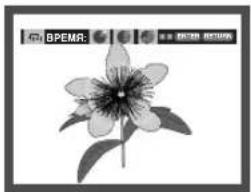
natural_image
Black-and-white illustration of a flower with visible petals and leaves, enclosed in a frame (no text or symbols)• : Вмикається режим перегляду слайдів.
• Перед тим, як увімкнеться режим перегляду слайдів, необхідно задати інтервал між зображеннями. Виберіть потрібну піктограму, натискаючи ◄/►, потім натисніть кнопку ENTER.
• : Зображення автоматично змінюються з інтервалом близько 6 секунд.
• :Зображення автоматично змінюються з інтервалом близько 12 секунд.
• : Зображення автоматично змінюються з інтервалом близько 18 секунд.
Примітка
- Залежно від розміру файлу інтервал між зображеннями може відрізнятися від заданого.
- Якщо не натиснути жодної кнопки, режим перегляду слайдів увімкнеться автоматично через 10 секунд.
Диски CD-R із файлами формату JPEG
- Можуть відтворюватися файли лише з розширенням „jpg” і “.JPG”.
- Якщо диск не завершений, початок відтворення може зайняти більше часу і можуть відтворюватися не всі файли.
- 3 дисків CD-R можуть відтворюватися лише файли JPEG у форматі ISO 9660 або Joliet.
- Назви файлів не повинні перевищувати довжиною 8 символів і не можуть містити пропусків чи спеціальних символів (. / = +).
- Можноть відтворюватися багатосеансні диски лише з неперервним записом. Якщо багатосеансний диск містить порожній сегмент, то він буде відтворений лише до цього сегменту.
- На одному компакт-диску можна зберегти не більше 3000 зображень.
- Рекомендуються компакт-диски Kodak Picture.
- Якщо відтворюється диск Kodak Picture, з папки з зображеннями будуть відтворені лише файли JPEG.
- Компакт-диск Kodak Picture: Файли JPEG з папки з зображеннями можуть відтворюватися автоматично.
- Компакт-диск Konica Picture: Для перегляду зображень виберіть файли JPEG в меню кліпів.
- Компакт-диск Fuji Picture: Для перегляду зображень виберіть файли JPEG в меню кліпів.
- Компакт-диск QSS Picture: Пристрій може не відтворювати зображення з дисків QSS Picture.
- Якщо на диску є понад 3000 файлів, відтворити можна лише 3000 файлів JPEG.
- Якщо на диску є понад 300 папок, відтворити можна лише файли JPEG із 300 папок
Розділ 5
Функції караоке
Функції караоке
Послідовність операцій
1
Під'єднайте виходи
ЗМИШАНЕ АУДЮ до
телевізора або підсилювача.
(Див. стор. 11-15)
2
Під'єднайте мікрофон до гнізда для мікрофона.
Коли мікрофон підключено, можна скористатися функциями караоке.
Якщо під час відтворення за виключеного МЕНЮ ДИСКУ натиснути цифрову кнопку, програмач перейде безпосередньо до вказаної доріжки.
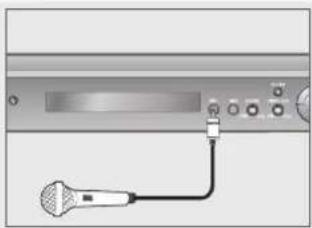
natural_image
Diagram of a microphone connected to a device panel with ports and connectors (no text or symbols visible)
Зміна тональності
1
Запустіть диск караоке з потребними піснями.
Натисніть кнопку KARAOKE.
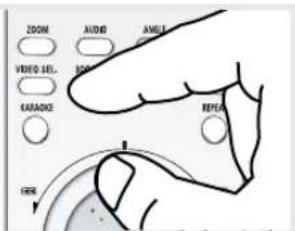
2
Натисніть кнопку ◀/▶ для вибору Тон, після чого натисніть кнопку ENTER.
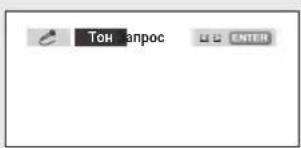
3
Виберіть потрібну тональність за
допомогою кнопок ◀/►. - На октаву донизу кроками у півтону.
- Оригінальна тональність.
- На октаву догори кроками у півтону.
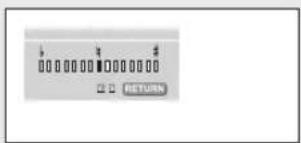
Примітка
- Якщо за використання функцій караоке з'являются побічні шуми (писк або виття), віднесіть мікрофон далі від динаміків абу зменшіть гучність мікрофону чи динаміків.
- Функції караоке не працюватимуть під час відтворення дисків MP3, WMA, DTS, LPCM та DVD-AUDIO.
- Цифровий вихід не праціватиме, якщо підключено мікрофон.
- Якщо мікрофон підключено в режимі VCD 2.0, відтворення автоматично переключається на режим вимкнутого меню.
- Звук з мікрофону подається лише через аналоговий аудіовихід.
Резервування пісні
Ця функція використовується для резервування потрібної пісні заздалегідь за допомогою функцій караоке.
Послідовність резервування
1
Запустіть диск караоке з потребними піснями. Натисніть кнопку KARAOKE.
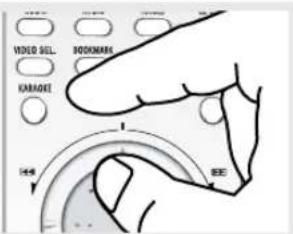
2
Натисніть кнопку ◀/▶ для вибору Запрос, після чого натисніть кнопку ENTER.
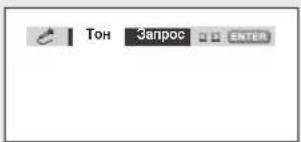
3
Введіть номер (доріжки або розділу) потрібної пісні до частини, що миготить (--). Можна зарезервувати до 10 пісень.
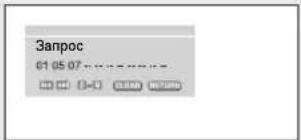
Якщо потрібно перейти до наступної зарезервованої пісні, натисніть кнопку SKIP (▶).
Кнопка SKIP (▶не працюватиме з останньою піснею.
Скасування резервування
1
Натисніть кнопку KARAOKE.
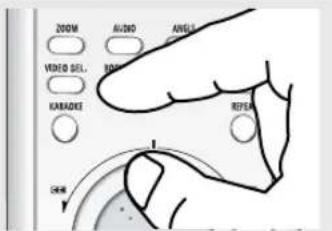
2
Натисніть кнопку ◀/▶ для вибору Запрос, після чого натисніть кнопку ENTER.
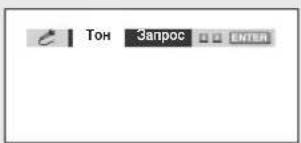
3
Натисніть кнопку CLEAR, щоб скасувати зарезервовану пісню. Останню зарезервовану пісню буде скасовано першою.
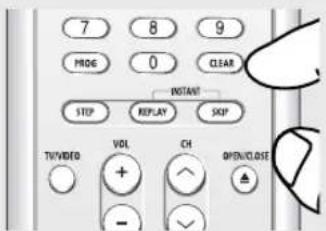
Примітка
- Якщо треба знову зарезервувати пісню, введіть номер пісні до частини, що миготить.
- Під час використання функції Request функції "INFO" та "REPEAT" не працюватимуть.
- Якщо натистути кнопку CLEAR, коли курсор знаходиться на номері останньої зарезервованої пісні, буде скасовано всі резервування.
Вокальні функції
Якщо натиснути кнопку KARAOKE двічі, з'являється наступний екран.
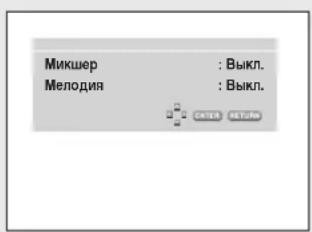
Якщо натиснути кнопку ◀, з'являється наступний екран.
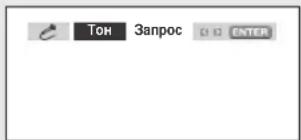
Фейдер вокалу
- В режимах VCD, SVCD або CD можна вибрати тільки R (правий), L (лівий) або Off (Вимк.).
| ФЕЙДЕР ВОКАЛУ Примітки | ||
| ↓V1 | CH1. Скасування вокалу | |
| ↓V2 | CH2. Скасування вокалу | |
| ↓V1 | + V2 | CH1, CH2. Скасування вокалу |
| ↓OFF | Фейдер вокалу вимкнено | |
- CD, VCD диски караоке
| ФЕЙДЕР ВОКАЛУ Примітки | |
| ↓R | Музика стерео справа |
| ↓L | Музика стерео зліва |
| ↓OFF | Фейдер вокалу вимкнено |
Основна мелодія
- Полегшити спів допоможе основна мелодія у виконанні ксилофону та піаніно.
Типи дисків караоке
- DVD диск караоке - CVD, VCD, CD диски караоке
| Канал | Канал караоке | 5CH. DVD 2CH. DVD | |
| 1 канал | L | Музыка стерео зліва | Музыка стерео зліва + вокал |
| 2 канал | R | Музыка стерео справа | Музыка стерео справа + вокал |
| 3 канал | M | Основна мелодія | - |
| 4 канал | V1 | Вокальна доріжка | - |
| 5 канал | V2 | Вокальна доріжка | - |
| Канал | Канал караоке | CVD | VCD, CD |
| 1 канал | Канал 1 півий | Музика стерео зліва + вокал | Музика стерео зліва |
| 1 канал | Канал 1 правий | Музика стерео справа + вокал | Музика стерео справа+вокал |
| 2 канал | Канал 2 півий | Музика стерео зліва | - |
| 2 канал | Канал 2 правий | Музика стерео справа | - |
Примітка
- Ця функція працює лише з DVD дисками караоке, на яких записано фейдер вокалу або основну мелодію.
Розділ 6
Меню Зміни Налаштувань
Використання меню налаштувань
Меню налаштувань дозволяє пристосувати програвач до власних потреб, налаштовуючи мовні параметри, рівень батьківського контролю і, навіть, пристосувати програвач до типу екрана телевізора.
1
Натисніть кнопку
MENU на пульті ДК в режимі зупинки.
За допомогою кнопок
▲/▼ виберіть пункт
Setup (Налаштування),
потім натисніть ▶ або
ENTER.
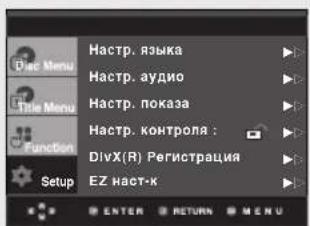
① Настр. языка : Налаштування мови.
② Настр. аудио : Налаштування параметрів звучання.
③ Настр. показа : Налаштування параметрів зображення. Використовується для вибору типу екрану та ряду параметрів зображення.
④ Настр. контроля : Налаштування рівня батьківського контролю. Дозволяє встановити необхідний рівень захисту для унеможливлення перегляду дітьми невідповідних фільмів (жорстоких, фільмів для дорослих тощо).
⑤ DivX(R) Регистрация : Будь ласка, зареєструйте цей програмач для використання формату DivX(R) Video On Demand за допомогою реєстраційного коду. По додаткову інформацію зайдіть на сайт www.divx.com/vod.
⑥ Функція налаштування EZ : За допомогою функції налаштування EZ можна встановити бажані параметри МОВИ МЕНЮ ПРОГРАВАЧА, співвідношення розмірів екрану та пониження частоти дискретизації в сигналі PCM через єдине меню.
2
Щоб вибрати ту чи іншу функцію, натискайте кнопки ▲/▼. Щоб скористатися підфункциєю, натисніть ▶ або ENTER.
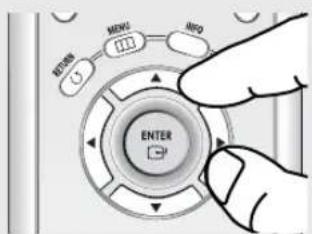
3
Щоб приховати вікно налаштувань, знову натисніть кнопку MENU.
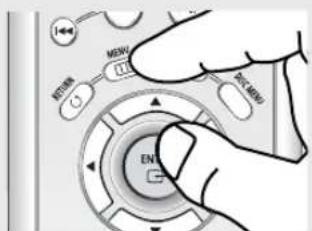
Примітка
Залежно від типу диска, деякі пункти меню Setup (Налаштування) можуть не працювати.
Налаштування меню EZ
За допомогою функції налаштування EZ можна встановити бажані па•аметри МОВИ МЕНЮ ПРОГРАВАЧА, співвідношення розмірів екрану та пониження частоти дискретизації в сигналі PCM через едине меню.
1
Натисніть кнопку MENU, коли пристрій знаходиться в режимі Stop.
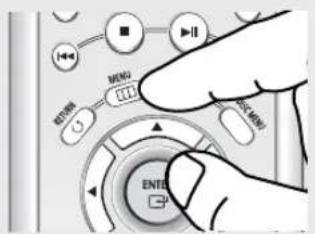
2
За допомогою кнопок
▲/▼ виберіть Setup, потім натисніть кнопку ► або ENTER.
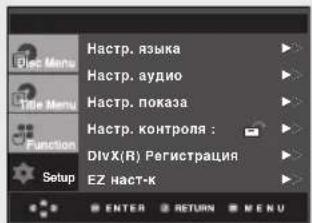
3
За допомогою кнопок
▲/▼ виберіть EZ Setup, потім натисніть кнопку ► або ENTER.
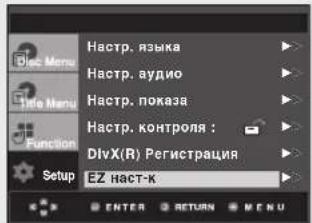
4
Щоби почати налаштування EZ Setup, за допомогою кнопок
▲/▼ виберіть Yes, потім натисніть кнопку ENTER.
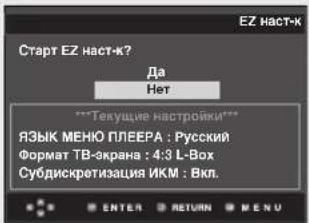
5
За допомогою кнопок
▲/▼ виберіть бажану мову меню програвача, потім натисніть кнопку ENTER.
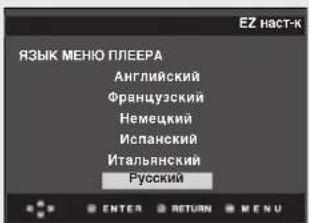
6
За допомогою кнопок
▲/▼ виберіть важане співвідношення розмірів екрана телевізора, потім натисніть кнопку ENTER. (Див. стор. 67).
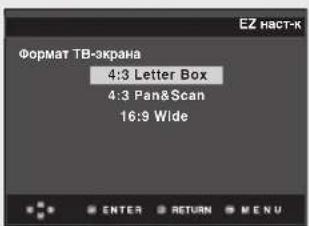
7
За допомогою кнопок ▲/▼ виберіть ON (Увімк.) або Off (Вимк.) пониження частоти дискретизації в сигналі PCM, потім натисніть кнопку ENTER. (Див. стор. 63).
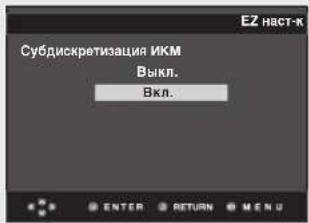
8
Якщо аудіо/відеоприймач підключено до телевізора, за допомогою кнопок ▲/▼√ виберіть Connected (підключено), потім натисніть кнопку ENTER.
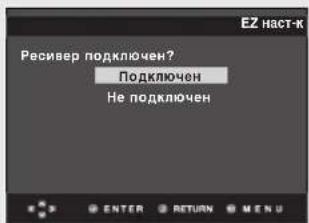
За допомогою кнопок
▲/▼/◄/► виберіть потрібний пункт меню, потім натисніть кнопку ENTER, щоби налаштувати гучномовець. (Див. стор. 65).
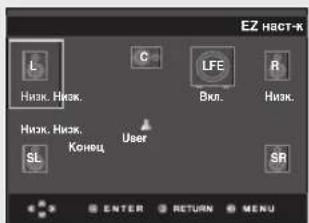
Після завершення
налаштування гучномовця за допомогою кнопок
▲/▼/◄/► виберіть END
(завершення), потім натисніть кнопку ENTER.
Для виходу можна також скористатися кнопкою RETURN.
8-1
Якщо аудіо/відеоприймач не підключено до телевізора, за допомогою кнопок ▲/▼▼ виберіть Not connected (не підключено), потім натисніть кнопку ENTER.
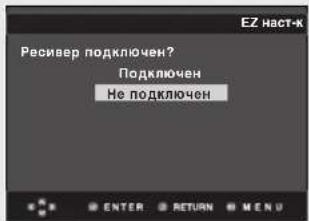
Щоб завершити, натисніть ENTER.
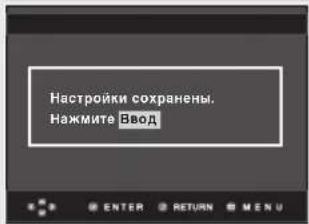
9
Для виходу натисніть кнопку MENU.
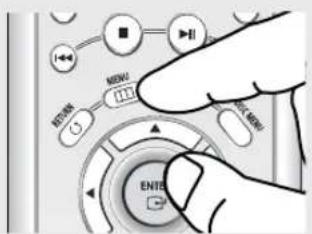
Налаштування мовних характеристик
Якщо заздалегідь налаштувати мову меню програвача, меню диска, звучання і субтитрів, ці значення автоматично вибиратимуться щоразу під час перегляду фільму.
Використання мови меню програвача
1
Натисніть кнопку MENU в режимі зупинки.
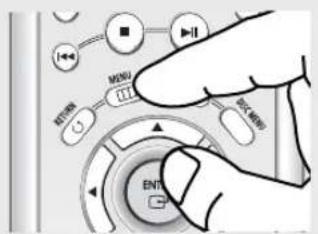
2
За допомогою кнопок ▲/▼ виберіть пункт Setup, потім натисніть ►або ENTER.
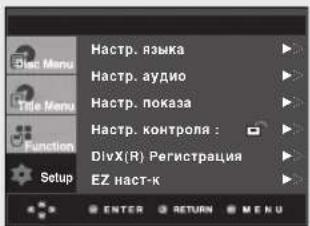
3
За допомогою кнопок ▲/▼ виберіть пункт Настр. Языка, потім натисніть ►або ENTER.
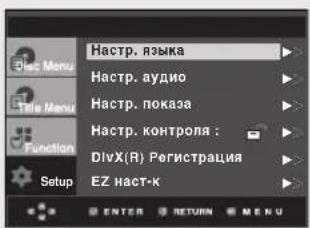
4
Натискайте ▲ або ▼, щоб вибрати Меню плеера, після чого натисніть кнопку ▶ або ENTER.
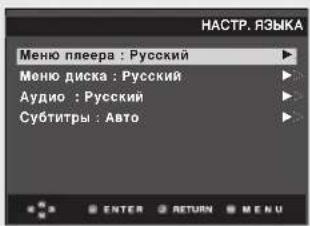
5
За допомогою кнопок ▲/▼ виберіть потрібну мову, а потім натисніть ▶або ENTER.
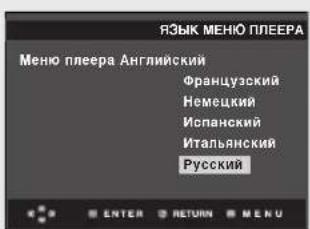
- Мова встановлена і знову з'явиться меню Налаштування мови.
- Щоб вийти з меню налаштувань, натисніть кнопку MENU.
Використання мови Disc Menu (Меню диску)
Ця функція змінює мову тексту лише для меню диску.
1
Натисніть кнопку MENU в режимі зупинки.
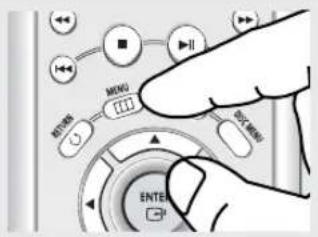
2
За допомогою кнопок
▲/▼ виберіть пункт
Setup, потім натисніть
▶ або ENTER.
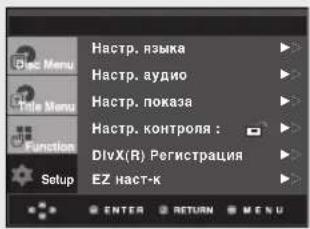
3
За допомогою кнопок
▲/▼ виберіть пункт
Настр. Языка, потім
натисніть
▶ або ENTER.
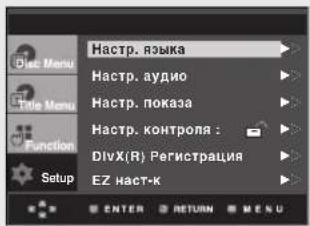
4
Натискайте ▲/▼, щоб вибрати Меню диска, після чого натисніть кнопку ENTER.
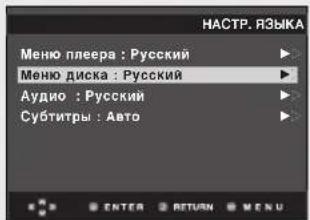
5
За допомогою кнопок
▲/▼ виберіть потрібну мову, а потім натисніть
▶ або ENTER.
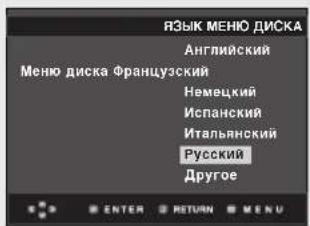
- Якщо потрібної мови немає у списку, виберіть "Другое".
- Якщо вибрана мова не записана на диску, буде вибрана оригінальна мова початкового запису.
- Мова встановлена і знову з'явиться меню Настр. Языка.
- Щоб вийти з меню налаштувань, натисніть кнопку MENU.
Використання мови звучання
1
Натисніть кнопку MENU в режимі зупинки.
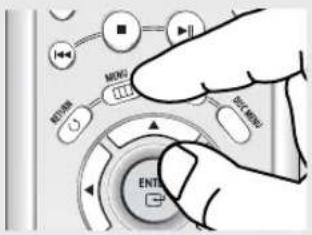
2
За допомогою кнопок
▲/▼ виберіть пункт
Setup, потім натисніть
▶ або ENTER.
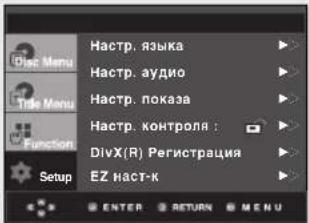
3
За допомогою кнопок
▲/▼ виберіть пункт
Настр. Языка, потім
натисніть ▶ або ENTER.
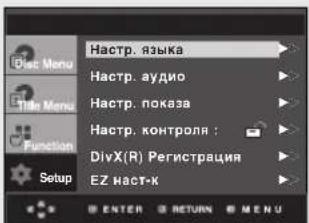
4
За допомогою кнопок
▲/▼ виберіть пункт
Аудио, потім натисніть
▶ або ENTER.
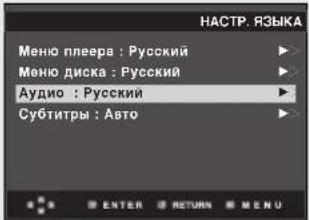
5
За допомогою кнопок
▲/▼ виберіть потрібну мову, а потім натисніть
▶ або ENTER.
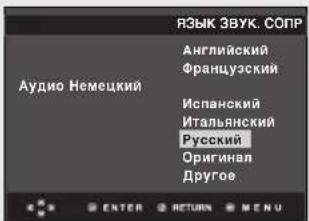
- Щоб звукова доріжка диску відтворювалася мовою оригінального запису, виберіть "Оригинал".
- Якщо потрібної мови немає у списку, виберіть "Другое".
- Якщо вибрана мова не записана на диску, буде вибрана оригінальна мова початкового запису.
- Мова встановлена і знову з'явиться меню Настр. Языка.
- Щоб вийти з меню налаштувань, натисніть кнопку MENU.
Використання мови субтитрів
1
Натисніть кнопку MENU в режимі зупинки.
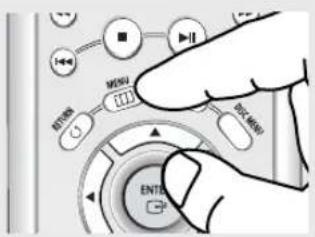
2
За допомогою кнопок
▲/▼ виберіть пункт
Setup, потім натисніть
▶ або ENTER.
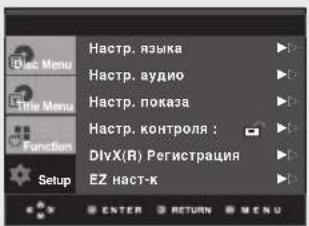
3
За допомогою кнопок
▲/▼ виберіть пункт
Настр. Языка, потім
натисніть
▶ або ENTER.
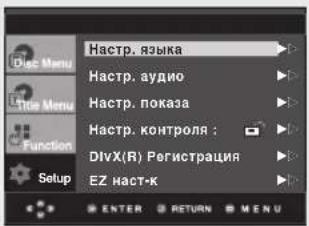
4
За допомогою кнопок
▲/▼ виберіть пункт
Субтитры, потім натисніть ▶ або ENTER.
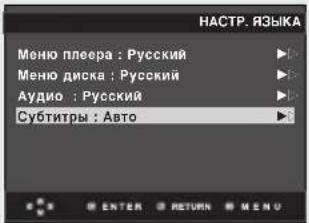
5
За допомогою кнопок
▲/▼ виберіть потрібну мову, а потім натисніть
▶ або ENTER.
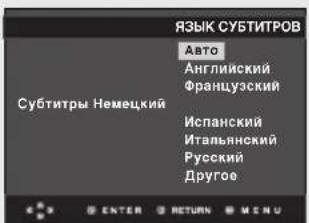
- Щоб мова субтитрів відповідала вибраній мові звукової доріжки, виберіть "Авто".
- Якщо потрібної мови немає у списку, виберіть "Другое". На деяких дисках може не бути запису обраною мовою, в такому випадку використовуються оригінальні мовні налаштування диску.
- Мова встановлена і знову з'явиться меню налаштувань.
- Щоб вийти з меню налаштувань, натисніть кнопку MENU.
Налаштування параметрів звуку
Параметри зображення дозволяють налаштовувати різноманітні відео функції програмача.
1
Натисніть кнопку MENU в режимі зупинки.
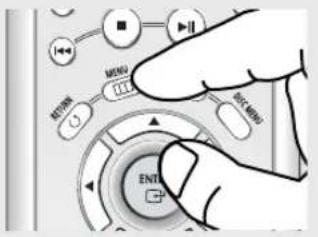
2
За допомогою кнопок
▲/▼ виберіть пункт
Setup, потім натисніть
▶або ENTER.
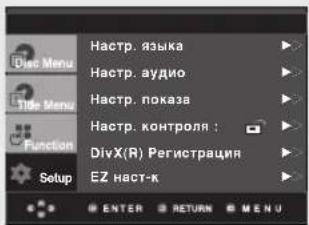
3
За допомогою кнопок
▲/▼ виберіть пункт Настр. Показа, потім натисніть ▶ або ENTER.
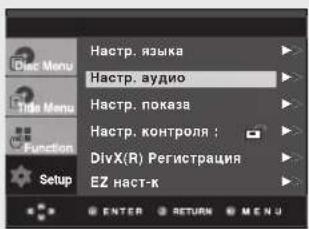
4
За допомогою кнопок
▲/▼ виберіть
потребний параметр, а
потім натисніть ▶ або
ENTER.
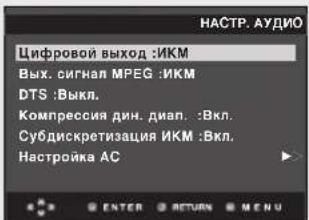
Щоб вийти з меню налаштувань, натисніть кнопку MENU.
① Цифровой выход
- PCM: Перетворює в систему PCM (2-канальна).
- Bitstream: Скеровує потік даних стандарту Dolby Digital через цифровий вихід. Необхідно вибирати значення Bitstream, якщо під'єднується декодер Dolby Digital DTS.
Примітка
- Якщо відтворюються диски зі звуком стандарту DTS, аналоговий аудіовихід не працює.
② Вых. сигнал MPEG
- PCM: Перетворює в систему PCM (2-канальна).
- Bitstream: Перетворює сигнал у потік цифрових даних в MPEG-2 (5.1 або 8 каналів). Необхідно вибирати значення Bitstream, якщо використовується цифровий аудіо вихід.
③ DTS
- Викл. (Off): Не видаї цифровий сигнал на вихід.
- Вкл. (On): Видаї бітовий потік сигналу системи DTS тільки на вихід цифрового сигналу. якщо до програмача приїднаний декодер системи DTS, виберіть пункт меню DTS.
④ Компрессия дин. диап
- Вкл. (On): Вибрати динамічне стискання.
- Выкл. (Off): Вибрати стандартний діапазон.
⑤ Субдискретизация ИКМ
- Вкл. (On): Слід вибрати, якщо під'єднаний підсилювач не підтримує частоту 96 кГц. Тоді сигнал з частотою 96 кГц буде перетворено у сигнал з частотою 48 кГц.
- Выкл. (Off): Слід вибрати, якщо під'єднаний підсилювач підтримує частоту 96 кГц. Тоді всі сигнали передаватимуться на вихід без змін.
Примітка
Навіть якщо пониження частоти дискретизації в сигналі ИКМ вимкнено
- Деякі диски можуть подавати на цифрові виходи лише сигнал з пониженою частотою дискретизації.
⑥ Налаштування гучномовця (див. стор. 63-64).
Примітка
• Щоб вийти з меню налаштувань, натисніть кнопку MENU.
• DVD-AUDIO
- Тільки для 2-канального цифрового звуку.
- Деякі диски DVD-AUDIO не забезпечують мікшування, тому відтворення 2-канального цифрового звуку з них неможливе.
- Мультиканальні диски DVD-AUDIO відтворюються через аналогові виходи.
• Компакт-диски Super Audio
- Відтворюються тільки аналогові сигнали.
- Звук з компакт-дисків Super Audio надходитиме тільки через аналогові виходи.
Неможливо відтворювати звук з компакт-дисків Super Audio через вихід HDMI або цифровий аудіовихід.
Виготовлено за ліцензією компанії Dolby Laboratories. "Dolby" та логотип з подвійною літерою D є торгівельними знаками компанії Dolby Laboratories. "DTS" та "DTS Digital Surround" є торгівельними знаками компанії Digital Theater Systems, Inc.
Настройка колонок об'ємного звуку
1
Коли програмач знаходиться в режим "Стоп", натисніть кнопку MENU.
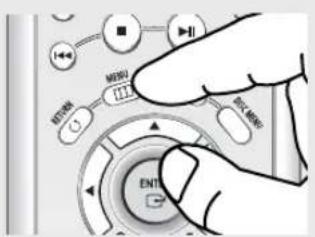
2
За допомогою кнопок ▲/▼ виберіть Setup (Настройка), потім натисніть кнопку ▶ або ENTER.
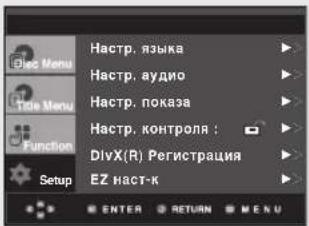
3
За допомогою кнопок ▲/▼ виберіть Настр. Настр. Аудио (Audio Setup), потім натисніть кнопку ▶ або ENTER.
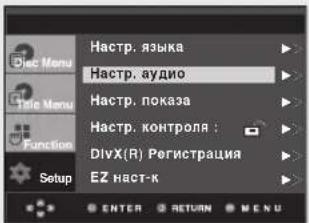
4
Використовуйте кнопки ▲/▼ для вибору Настройка AC (Speaker Setup). Після - натисніть на кнопку ▶ або ENTER.
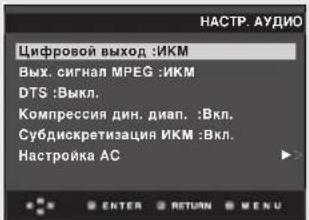
5
Використовуйте кнопки або ▲/▼/◄/► для вибору необхідного пункту. Після цього натисни на кнопку ENTER.
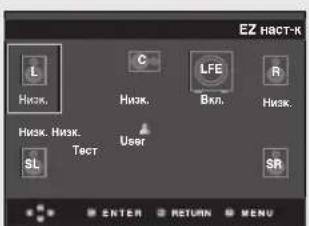
Щоб вийти з меню налаштувань, натисніть кнопку MENU.
Настройки за умовчанням: ПЕРЕДНІ L, R (Малі), ЦЕНТРАЛЬНА (Малі), Об'ємне звучання (Малі). Виберіть розмір колонок, які бугуть підключатися
① Фронтальні (FL, FR)
- Великі: Зазвичай вибирайте їх
- Малі: Коли перекручення звуку або Об'ємні звукові ефекти погано чути, виберіть це. Це активує систему перенаправлення басів Dolby Digital і видає басові частоти колонки з сабвуфера.
② Центральна
- Відсутня: Якщо Ви не підключаєте центральну колонку, виберіть це.
- Велика: Зажвичай вибирайте це.
- Маленька: При перекрученні звуку, виберіть це. Це активує систему перенаправлення Dolby Digital і виводить басові частоти центральна колонки череж інші колонки.
③ Об'ємного звуку (SL, SR)
- Відсутні: Якщо ви не підключаєте центральну колонку, виберіть це.
- Великі (Rear(Задні)/Side(Бокові)): Зазвичай, виберіть кожну з них в залежності від положення задньої колонки.
- Mali Rear(Задні)/Side(Бокові): При перекручуванні звуку або коли тяжко почути ефекти об'ємного звучання, виберіть кожен з них відповідно до положення задньої колонки. Це активує систему перенаправлення Dolby Digital і виводить басові частоти задньої колонки череж інші колонки.
Настройка ТЕСТ"
Вихідні тестові сигнали йдуть по годинниковій стрілці, починаючи з фронтальнонь колонки). Настройте баланс каналу, для відповідності потужності тестових сигналів, записаних системою.
ФРОНТАЛЬНА(L) → ЦЕНТРАЛЬНА → САБВУФЕР → ФРОНТАЛЬНА(R) → ОБ'ЄМНА(R) → ОБ'ЄМНА(L)
ПРИМІТКА
Настройка) щезло або повернутися до екрану меню під час настройки. Натисніть на кнопку RETURN (Вожврат) ◀.
• Тестовий сигнал, який погає сабвуфер нижчий, ніж у інших колонок.
• Логотип MPEG Multichannel являється торговою маркою, зареестрованою PHILIPS Corporation.
- Якщо Ви встановлюєте Передні (L, R) "Малі", LFE (Сабвуфер) встановлюється "(Вкл.)" автоматично.
Налаштування параметрів зображення
Параметри зображення дозволяють налаштовувати різноманітні відео функції програмача.
1
Натисніть кнопку MENU в режимі зупинки.
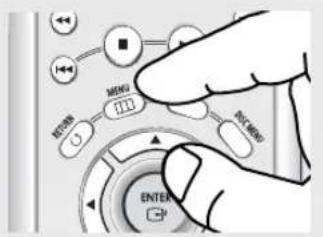
2
За допомогою кнопок ▲/▼ виберіть пункт Setup, потім натисніть ►або ENTER.
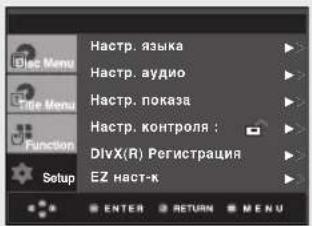
3
За допомогою кнопок ▲/▼ виберіть пункт Настр. Показа, потім натисніть ▶ або ENTER.
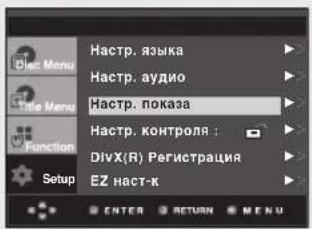
4
За допомогою кнопок ▲/▼ виберіть потребний параметр, а потім натисніть ▶ або ENTER.
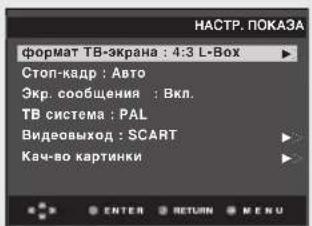
Щоб вийти з меню налаштувань, натисніть кнопку MENU.
① ФОРМАТ ТВ-ЭКРАНА (TV Aspect)
Залежно від типу телевізора, може виникнути потреба налаштування параметрів екрану (пропорції).
- 4:3 Letter Box (Рамка 4:3): Дозволяє бачити повноцінне зображення DVD 16:9, навіть якщо екран телевізора має пропорції 3:4. Зверху і знизу екрану з'являться чорні смуги.
- 4:3 Pan & Scan (Кадрування 4:3): Використовується, якщо телевізор традиційного розміру і потрібно відобразити центральну частину екрану 16:9. (Лівий і правий краї зображення будуть обрізані.)
- 16:9 Wide (Широкий 16:9): Можно повністю переглядати зображення 16:9 на широкому телевізійному екрані.
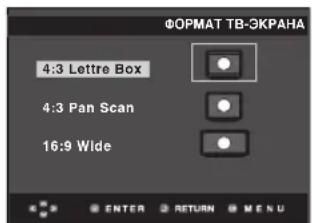
② Стоп-кадр (Still Mode)
Цей параметр дозволяє запобігти мерехтінню зображення у нерухомому режимі і чіткіше відображати дрібний текст.
- Авто (Auto): Якщо вибрано Авто (Auto), режими Поле (Field) / Кадр (Frame) перемикаються автоматично.
- Поле (Field): Слід вибрати цей режим, якщо в автоматичному режимі екран мерехтить.
- Кадр (Frame): Слід вибрати цей режим, якщо потрібно чіткіше роздивитися дрібні літери в автоматичному режимі.
③ Экр. сообщения (Screen Messages)
Ця функція встановлює для відображення повідомлень на екрані значення Вкл. (On) або Выкл. (Off).
④ ТВ система (TV System)
- NTSC: Для дисків NTSC
- Якщо телевізійна система має лише відеовхід PAL, необхідно вибрати "PAL". Якщо вибрано "PAL", черезрядковий вихідний сигнал буде у форматі PAL 60 Гц.
- Якщо телевізійна система має лише вхід NTSC, необхідно вибрати "NTSC".
- За встановленої системи NTSC вихідна частота кадрів HDMI становитиме 60 Гц.
- PAL: Для дисків PAL
- Якщо телевізійна система має лише відеовхід NTSC, необхідно вибрати "NTSC".
- Якщо телевізійна система має лише вхід PAL, необхідно вибрати "PAL".
- За встановленої системи PAL вихідна частота кадрів HDMI становитиме 50 Гц.
⑤ Видеовыход (Video Output)
Виберіть вихідний каналу відеосигналу.
- Композит./S-Video: Якщо потрібно використовувати вихід Відео та S-Video.
- Компонент (Ч-СКАН): Виберіть, коли бажаєте скористатися компонентним черезрядковим 625i/525i (інтерфейс) виходом.
- Компонент (П-СКАН): Виберіть, коли бажаєте скористатися компонентним 625р/525р (послідовним) виходом або HDMI.
- Якщо натиснути кнопку VIDEO SEL., режим відеовиходу змінюватиметься в регулярній послідовності в режимі без диску. (СКАРТ RGB → SCART S-Video → SCART Video → Композит./S-Video → Компонент (Ч-СКАН) → Компонент (П-СКАН))
- Выход СКАРТ: Якщо потрібно використовувати вихід Scart.
- RGB : Якщо потрібно використовувати вихід Scart RGB.
- Video (Bídeo): Якщо потрібно використовувати вихід Scart Video.
- Якщо в підменю меню Display Setup (Налаштування зображення) не зробити вибір Да/Нет (Yes/No) впродовж 10 секунд, буде виконано повернення до попереднього меню.
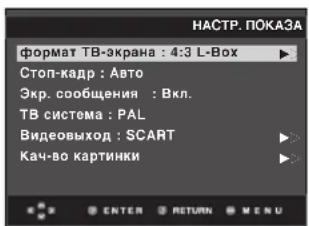
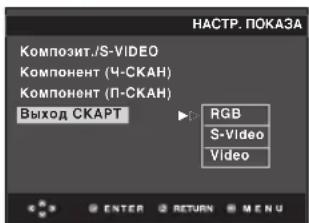
⑥Якість зображення
- Рівень чорного: Використовується для регулювання яскравості екрану (Увімк. або Вимк.) Функція не працюватиме у режимі послідовної розгортки.
- Контрастність: Рівень 1 \~ рівень 5
- Яскравість: Рівень 1 \~ рівень 5
- Насиченість кольору: Рівень 1 \~ рівень 5
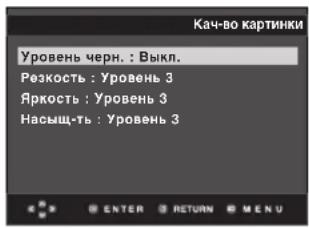
• Перевірте в посібнику користувача до телевізора, чи підтримує він послідовне розгортку. Якщо послідовна розгортка підтримується, налаштуйте свій телевізор за допомогою екранного меню, дотримуючись вказівок посібника користувача для телевізора щодо встановлення режиму послідовної розгортки.
- Якщо відеовихід встановлений неправильно, екран може бути заблокований.
- Коли розподільча здатність змінюється під час відтворення, нормальне зображення може з'явитися за кілька секунд.
Налаштування батьківського контролю
Функція батьківського контролю працює з DVD-дисками, яким присвоєно рівень рейтингу, це дозволяє контролювати типи дисків, які переглядаються в сім'ї. На диску може бути до 8 рівнів рейтингу.
1
Натисніть кнопку MENU в режимі зупинки.
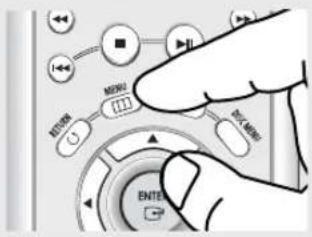
2
За допомогою кнопок
▲/▼ виберіть пункт Setup, потім натисніть ▶ або ENTER.
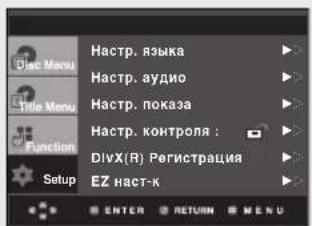
3
За допомогою кнопок ▲/▼ виберіть пункт Настр. Контроля, потім натисніть ▶ або ENTER.
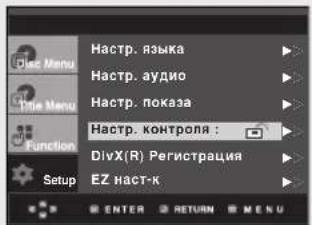
4
Щоб встановити пароль, натисніть ▶ або ENTER, щоб вибрати Да. Відображається вікно Введите пароль (Enter Password).
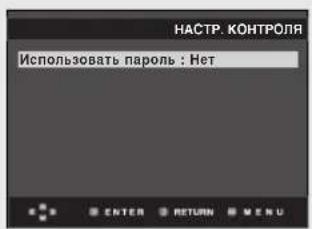
5
Введите пароль. З'явиться вікно Вновь введите новый пароль (Re-enter Password) для підтвердження паролю. Введите пароль ще раз. Програвач заблоковано (
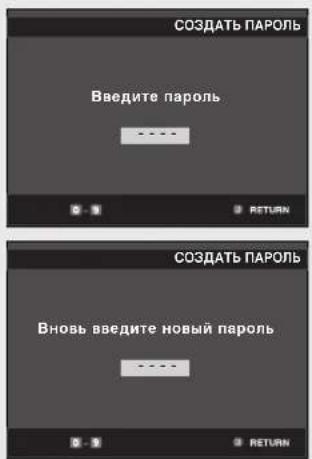
◀ Щоб вийти з меню налаштувань, натисніть кнопку MENU.
Встановлення рівня рейтингу
1
Натисніть кнопку MENU в режимі зупинки.
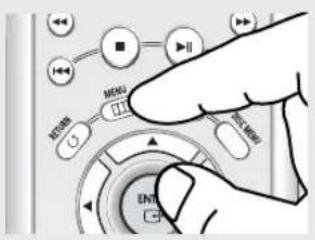
2
За допомогою кнопок ▲/▼ виберіть пункт Setup, потім натисніть ► або ENTER.
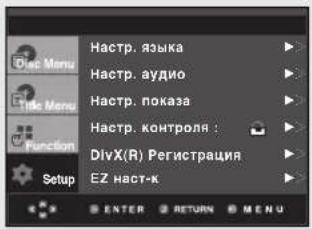
3
За допомогою кнопок ▲/▼ виберіть пункт Настр. Контроля, потім натисніть ▶ або ENTER.
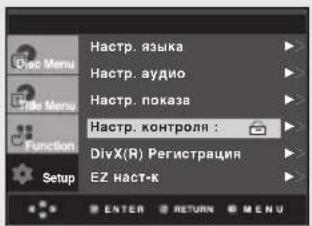
4
Введіть пароль.
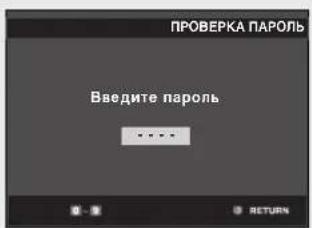
5
Виберіть пункт меню Возрастная категория за допомогою кнопок ▲/▼ і натисніть ▶ або ENTER.
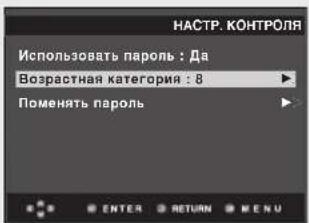
6
Виберіть потрібний рівень рейтингу за допомогою кнопок ▲/▼ і натисніть ▶ або ENTER. В прикладі - Встановлення Уровень 6 (Level 6).
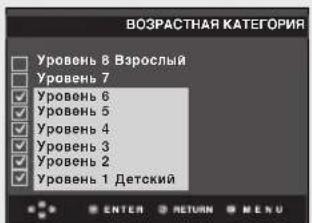
Щоб вийти з меню налаштувань, натисніть кнопку MENU.
Наприклад, якщо встановлено рівень 6, диски, які мають рейтинг рівня 7 чи 8, не відтворюватимуться.
Зміна паролю
1
Натисніть кнопку
MENU в режимі
зупинки.
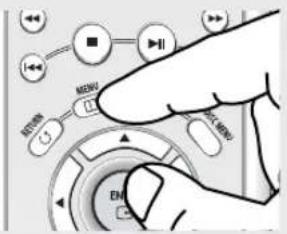
2
За допомогою кнопок
▲/▼ виберіть пункт
Setup, потім натисніть
▶ або ENTER.
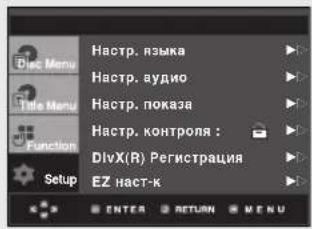
3
За допомогою кнопок ▲/▼ виберіть пункт Настр.
Контроля, потім натисніть
▶ або ENTER
Відображається вікно
Введите пароль (Enter
Password). Введите пароль.
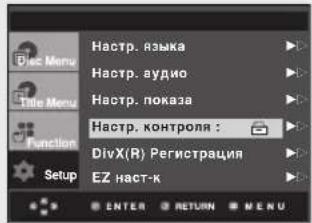
4
Натискайте ▲/▼, щоб вибрати Поменять пароль, після чого натисніть ▶ або ENTER.
Введіть новий пароль.
Повторно введіть свій новий пароль.
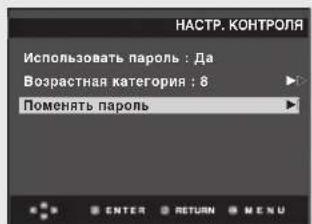
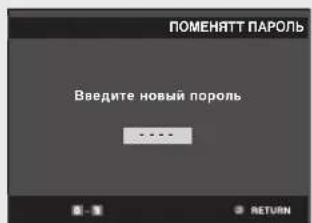
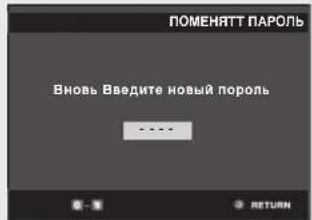

Щоб вийти з меню налаштувань, натисніть кнопку MENU.
Примітка
Якщо Ви забули пароль, зверніться до розділу "Забуто пароль" у Посібнику з усунення несправностей.
Chapter 7
REFERENCE
Керування телевізором за допомогою пульта ДК
Більшістю телевізорів можна керувати за допомогою налаштованих пультів ДК. Щоб запрограмувати пульт ДК, скористайтеся кодами, які відповідають вашій марки.
| Телевізійні коди | |||
| МАРКИ КОД | МАРКИ КОД | ||
| ANAM 10, 1 | 12, 13, 14, 15, 16, 17, 18 | NORDMENDE | 72, 73 |
| AIWA 82 | NOKIA | 74 | |
| BANG&OLUFSEN | 57 | PANASONIC | 53, 54, 74, 75 |
| BLAUPUNKT 71 | PHILIPS | 06, 55, 56, 57 | |
| BRANDT 73 | PHONOLA | 06, 56, 57 | |
| BRIONVEGA 57 | PIONEER | 58, 59, 73, 74, 75 | |
| CGE 52 | RADIOLA | 06, 56 | |
| CONTINENTAL EDISON | 75 | RADIOMARELLI | 57 |
| DAEWOO | 19, 20, 23, 24, 25, 26, 27, 28, 29, 30, 31, 32, 33, 34 | RCA | 45, 46 |
| REX | 74 | ||
| EMERSON 64 | SABA | 57, 72, 73, 74, 75 | |
| FERGUSON 73 | SALORA | 74 | |
| FINLUX 06, 49, 57 | SAMSUNG 01, | 02, 03, 04, 05, 06, 07, 08, 09 | |
| FORMENTI 57 | SANYO | 41, 42, 43, 44, 48 | |
| FUJITSU 84 | SCHNEIDER 06 | ||
| GRADIENTE 70 | SELECO | 74 | |
| GRUNDIG 49, | 52, 71 | SHARP | 36, 37, 38, 39, 48 |
| HITACHI | 60, 72, 73, 75 | SIEMENS | 71 |
| IMPERIAL 52 | SINGER | 57 | |
| JVC | 61, 79 | SINUDYNE 57 | |
| LG | 06, 19, 20, 21, 22, 78 | SONY | 35, 48 |
| LOEWE 06, 69 | TELEAVA | 73 | |
| LOEWE OPTA | 06, 57 | TELEFUNKEN | 67, 73, 75, 76 |
| MAGNAVOX 40 | THOMSON 72, | 73, 75 | |
| METZ | 57 | THOMSON ASIA | 80, 81 |
| MITSUBISHI 06, | 48, 62, 65 | TOSHIBA | 47, 48, 49, 50, 51, 52 |
| MIVAR | 52, 77 | WEGA | 57 |
| NEC 83 | YOKO 06 | ||
| NEWSAN | 68 | ZENITH 63 | |
| NOBLEX 66 | |||
- Увімкніть телевізор.
- Спрямуйте пульт ДК DVD-програвача на телевізор.
- Утримуючи кнопку живлення TV POWER, введите код для вашої марки.
- Якщо телевізор вимкнеться, налаштування завершено. Якщо перший код не працюватиме, введіть інші коди для тієї ж марки.
Можливо керувати такими функціями телевізора іншого виробника, як TV POWER (живлення), CH (канал) (∧), VOL (гучність) (+, –) та TV/VIDEO.
- Дистанційте керування не є можливим для будь-якої моделі телевізорів наведених марок.
- Після заміни батарей в пульті ДК введіть код марки знову.
Наприклад) Для 2 TB Samsung
Утримуючи кнопку живлення TV POWER, введіть 0, а потім 1.
Оновлення внутрішнього програмного забезпечення
Вступ
Samsung часто надаватиме оновлення программного забезпечення для максимального покращення функціональності пристрою через веб-сайт Samsung (www.samsung.com).
Оскільки триває робота над новим особливим кодеком для формату mpeg4. Вдосконалення залежить від оновленого програмного забезпечення пристрою та програмного забезпечення, яке було встановлене до оновлення.
Як створити диск для оновлення
1
Необхідно завантажити новий файл через Центр завантаження (Download Center) веб-сайту Samsung (www.samsung.com).
2
Запишіть файл на диск за допомогою пристрою CD-RW на комп'ютері.
Примітка
- Пристрій CD-ROM файлової системи рівня ISO
- Кодування ISO 9660
- Завершений, одна сесія
- Низька швидкість запису
Процедура оновлення
1
Відкрийте лоток диску. Помістіть диск в лоток. Закрийте лоток. Відображається вікно Firmware upgrade (Оновлення внутрішнього ПЗ).
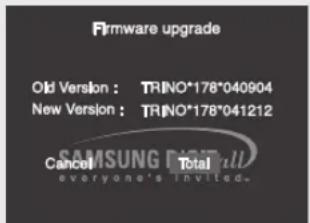
На екрані з'являються можливі варіанти оновлення внутрішнього програмного забезпечення
2
Натисніть кнопку ◀/▶ для вибору Total, після чого натисніть кнопку ENTER.
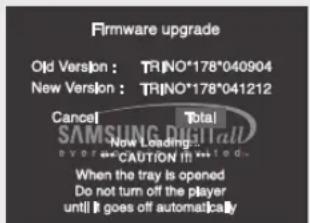
Оновлення апаратного программого забезпечення розпочинається
3
Виберіть потрібну мову за допомогою цифрових кнопок.
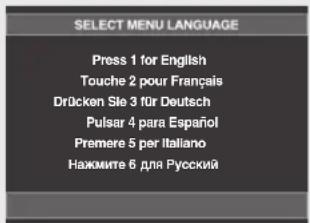
- В процесі запису лоток відкриється автоматично. Вийнявши диск, зачекайте близько 2 хвилин.
- Якщо оновлення відбулося успішно, то після закривання лотка пристрій вимкнеться і увімкнеться автоматично.
Після ввімкнення з'явиться це вікно.
Примітка
- Якщо вікно SELECT MENU LANGUAGE (Вибір мови меню) не з'являється, зверніться, будь-ласка, до Центру обслуговування Samsung.
- Під час оновлення не виймайте шнур живлення і не натискайте жодних кнопок.
- Процедура оновлення може змінюватися, детальніше дивіться на сайті (www.samsung.com).
Усунення несправностей
Перш, ніж звернутися по допомогу (з усунення несправності) перевірте, будь ласка, наступне.
| Проблема | Дія | Сторінка. |
| Не працює пульт ДК. | Перевірте батареї у пульті дистанційного керування. Можно, їх потрібно замінити.Використовуйте пульт ДК на відстані до 6 м (20 футів).Вийміть батареї і утримуйте одну або декілька кнопок пульту впродовж кількох хвилин, щоб розрядити мікропроцесор в пульті ДК і перезавантажити його. Вставте батареї на місце та спробуйте ще раз скористатися пультом ДК. | P4 |
| Диск не програється. | Перевірте, чи диск встановлено в лоток логотипом догори.Перевірте цифровий код регіону диска DVD. | P7 |
| 5.1-канальний звук не відтворюється. | 5.1-канальний звук відтворюється лише в наступних умовах.:1) До програмача під'єднано відповідний підсилювач2) Диск записано у стандарті звуку 5.1.Перевірте, чи є на зовнішньому боці диска позначка "5.1 ch".Перевірте підключення та справність аудіосистеми.Чи в меню SETUP (Налаштування) для параметру Audio Output (Аудіовихід) встановлено значення Bitstream (Потік даних)? | P20P61~62 |
| На екрані з'являється піктограма ☎ | Виконання будь-якої функції або операції тимчасово неможливо через те, що:1. На це існує обмеження у программному забезпеченні DVD.2. Програмне забезпечення DVD не підтримує цю функцію (напр. зміна кута огляду).Функція недоступна на даний момент.4. Номер тому або розділу, що Ви запитуєте, або встановлений час пошуку знаходяться поза межами дійсного діапазону. | |
| Не відображається Disk Menu (Меню диска). | Перевірте, чи диск має меню. | |
| Режим відтворення відрізняється від того, що було вибрано в меню налаштування. | Деякі функції, вибрані в меню Setup (Налаштування), можуть не працювати, якщо відповідна функція не була закодована на диску. | P55~70 |
| Неможливо змінити пропорції екрану. | На дисках DVD пропорції екрану зафіксовані. | P65~66 |
| Немає звуку | Перевірте, чи в меню Audio Options (Параметри звуку) вибраний правильний цифровий вихід. | P61~62 |
| Екран блоковано. | Вийміть диск і утримуйте кнопку мәнад 5 секунд.Всі параметри будуть очищені до заводських стандартних значень. | P23 |
| Забуто пароль | Вийміть диск і утримуйте кнопку мәнад 5 секунд.Всі параметри, включно з паролем, будуть очищені до заводських стандартних значень.Використовуйте лише в разі крайньої необхідності. | P68~70 |
| У разі виникнення інших проблем. | Зверніться до змісту та знайдіть в ньому розділ, в якому пояснюються причини, через які могла виникнути ця проблема, та виконайте надані в цьому розділі вказівки ще раз.Якщо навіть після цього Вам не вдасться усунути несправність, зверніться до найближчого сертифікованого центру обслуговування клієнтів. | |
| Зображення містить шуми або спотворене | Перевірте, чи диск не забруднений і не подряпаний.Почистіть диск. | P2 |
Специфікації
| Загальні | Вимоги до живлення | 110-240 змнного струму - 60/50 ц |
| Споживання енергії | 14 Вт | |
| Вага | 2,0 кг | |
| Розміри | 430 мм (Ш) x 250 мм (Г) x 49 мм (В) | |
| Робочий діапазон температур | +5°C~+35°C | |
| Робочий діапазон вологості | 10 %~75 % | |
| Диск | DVD(БАГАТОФУНКЦІОНАЛЬНИЙ ЦИФРОВИЙ ДИСК) | Швидкість зчитування:3,49 - 4,06 м/сПриблизний час відтворення(односторонній одношаровий диск):135 хв. |
| CD : 12 см(КОМПАКТ-ДИСК) | Швидкість зчитування:4,8~5,6 м/сМаксимальна тривалість відтворення:74 хв. | |
| CD:8 см(КОМПАКТ-ДИСК) | Швидкість зчитування:4,8~5,6 м/сМаксимальна тривалість відтворення:20 хв. | |
| VCD:12 см | Швидкість зчитування:4,8~5,6 м/сМаксимальна тривалість відтворення:74 хв. (відео + звук) | |
| Вихідвідесигналу | Комбінований відесигнал | 1 канал 1,0 Vp-p (при 75 навантаженні Ом) |
| Гніздо SCART | Червоний (Ч) 0,7 Vp-p (при 75 навантаженні Ом)Зелений (З) 0,7 Vp-p (при навантаженні 75 Ом)Блакитний (Б) 0,7 Vp-p (при 75 навантаженні Ом)Комбінований відесигнал: 1,0 Vp-p (при навантаженні 75 Ом)Сигнал яскравості: 1,0 Vp-p (при навантаженні 75 Ом)Сигнал кольору:0,3 Vp-p (при навантаженні 75 Ом) | |
| Компонентний відесигнал | Y : 1,0 Vp-p (при навантаженні 75 Ом)Pr : 0,70 Vp-p (при навантаженні 75 Ом)Pb : 0,70 Vp-p (при навантаженні 75 Ом) | |
| S-Video | Сигнал яскравості:1,0 Vp-p (при 75 навантаженні Ом)Сигнал кольороподілу:0,3 Vp-p (при 75 навантаженні Ом) | |
| Аудіовихід | Гніздо SCART | 2 канальний:L(1/L), R(2/R) |
| 2 канальний | L(1/L), R(2/R) | |
| *Частотна характеристика | дискретизація 48 кГц:4 Гц~22 кГцдискретизація 96 кГц:4 Гц~44 кГц | |
| *Koeffіцієнт "сигнал/шум" | 110 дБ | |
| *Динамічний діапазон | 100 дБ | |
| *Повне нелінійне спотворення | 0,004 % |
*: Номінальні характеристики
- Компанія Samsung Electronics Co., Ltd залишає за собою право змінювати характеристики без повідомлення.
- Вага та розміри приблизні.

ELECTRONICS

АЯ46