T20 - Appareil électronique AIPTEK - Notice d'utilisation et mode d'emploi gratuit
Retrouvez gratuitement la notice de l'appareil T20 AIPTEK au format PDF.


| Type de produit | Projecteur USB |
| Marque | AIPTEK |
| Modèle | T20 |
| Technologie optique | LCoS |
| Source de lumière | LED blanche |
| Résolution | 640 x 480 (VGA) |
| Ratio d'aspect | 4:3 |
| Taille de l'image projetée | 15 cm à 127 cm (6" à 50" de diagonale) |
| Réglage de mise au point | Anneau de mise au point manuel |
| Modes d'affichage | Primaire, Étendu, Miroir, Éteint |
| Source de projection | Notebook ou PC portable via port USB 2.0 |
| Alimentation | Via port USB de l'ordinateur |
| Installation du pilote | Automatique (intégré) |
| Configuration système minimale | Pentium 4 / AMD K6 1 GHz, 512 Mo RAM, USB 2.0, Windows XP SP3 / Vista / 7 |
| Poids | 117 g |
| Dimensions (L x l x h) | 90 mm x 63,5 mm x 24,5 mm |
| Contenu de l'emballage | Projecteur USB, câble USB, trépied, guide d'utilisation, housse |
| Entretien et nettoyage | Éviter le contact avec l'eau, utiliser un chiffon doux et sec |
| Sécurité | Ne pas démonter, éviter hautes températures et lumière directe du soleil |
| Déclaration de conformité | Partie 15 FCC, classe B |
| Recyclage | Ne pas jeter avec les déchets ménagers, recycler les batteries et accumulateurs |
FOIRE AUX QUESTIONS - T20 AIPTEK
Questions des utilisateurs sur T20 AIPTEK
0 question sur cet appareil. Repondez a celles que vous connaissez ou posez la votre.
Poser une nouvelle question sur cet appareil
Téléchargez la notice de votre Appareil électronique au format PDF gratuitement ! Retrouvez votre notice T20 - AIPTEK et reprennez votre appareil électronique en main. Sur cette page sont publiés tous les documents nécessaires à l'utilisation de votre appareil T20 de la marque AIPTEK.
MODE D'EMPLOI T20 AIPTEK
Un grand merci pour votre achat de ce produit.
Beaucoup d'investissements en temps et en efforts ont eté réalisés pour son développement, et nous espérons qu'il vous procurera des années de bons et loyaux services.
Avis relatif à la sécurité :
- Ne faites pas tomber, ne perfrez pas et ne demontez pas l'appareil ; autrement la garantie serait annulée.
- Évitez tout contact avec l'eau, et séchez-vous les mains avant de l'utiliser.
- N'exposez pas l'appareil à de haute températures et ne le laissez pas à la lumière directe du soleil. Ceci pourrait endommager l'appareil.
- Utilisez l'appareil avec soin. Évitez d'appuyer trop fortement sur le corps de l'appareil.
- Pour votre propre sécurité, évitez d'utiliser l'appareil quand il y a un orage ou du tonnerre.
Déclaration de conformité à la FCC :
Cet équipement est conforme à la section 15 du règlement de la FCC.
L'utilisation de cet équipement est soumise aux deux conditions suivantes :
(1) Cet équipement ne doit pas causeur d'interfrences nuisibles et (2) cet équipement doit etre capable d'accepter toutes les interfrences eventuelles, y-comprises les interfrences pouvant provoquer un fonctionnement inattendu.

Cet équipement a ete teste et juge conforme aux limites applicables aux
équipements numériques de classe B, définies dans la partie 15 du règlement de la FCC. Ces limites sont conçues pour fournir une protection raisonnable contre les interférences nuisibles dans les installations résidentielles. Cet équipement génére, utilise et peut émettre de l'énergie radiofréquence et, s'il n'est pas installé et utilisé conformément aux instructions fournies, peut produit des interférences affectant les communications radio.
Cependant, aucune garantie n'est donnée qu'il ne causera pas d'interfERENCE dans une installation donnée. Si cet équipement brouille la réception de la radio ou de la télévision, ce que vous pouze facilement observer en éteignant et en rallumant l'équipment, nous vous encourageons à prendre l'une ou plusieurs des mesures correctives suivantes :
- Réorienter ou déplacer l'antenne réceptrice.
- Eloigner l'équipement du récepteur.
- Branchez l'appareil sur la prise d'un circuit auquel le récepteur n'est pas relié.
- Obtir de l'aide aupres du revendeur ou d'un technician radio/television qualifie.
Voues estes averti que toute alteration ou modification aportee à l'equipement et non expressement approuvée par la partie responsable de la conformite peut annuler或者其他 autorisation autiliser cet équipement.

Le moment venu, pourmettre au rebut votre produit,veuillezrecycler tous les composants possibles.
Les batteries et les accumulateurs ne doivent pas'être mis au rebut avec vos déchets menagers! Veuillez les recycler à votre point de collecte local.
Ensemble nous pouvons aider à protéger l'environnement.
Introduction
Ce projecteur USB doit être alimenté et projeter l'écran d'un portable via le port USB. C'est le projecteur idéal pour les utilisateurs de portables mobiles devant réaliser des presentations pour des petits groupes. Veuillez d'abord vérifier le contenu de l'emballage puis suivre les étapes ci-dessous pour installer le projecteur USB.
Contenu de l'emballage
Les éléments suivants sont inclus :
- Projecteur USB
- Câble USB
- Trépied
- Guide d'utilisation
- Housse

Connaître le projecteur USB
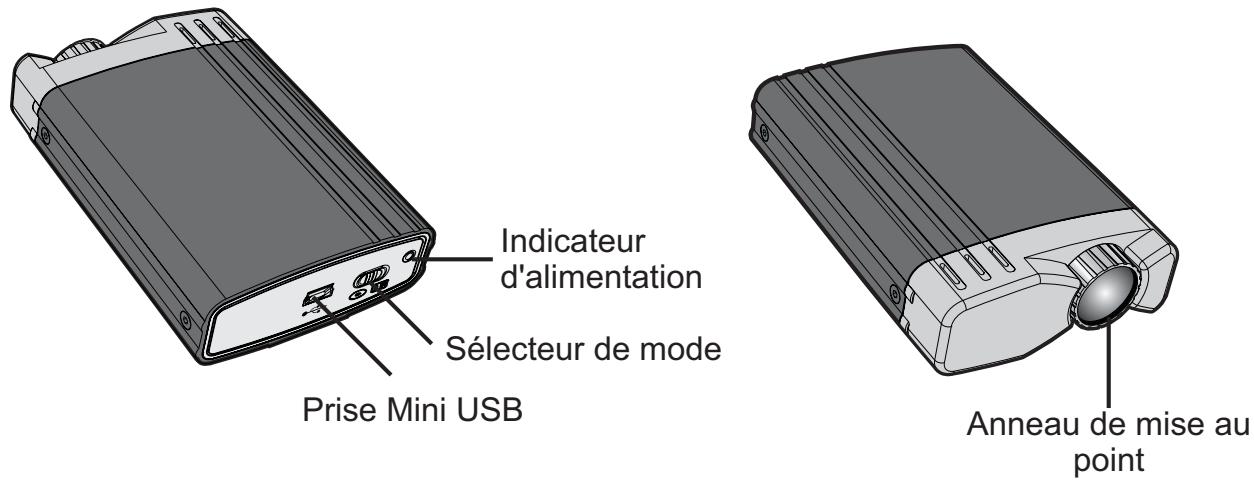
- Anneau de mise au point : Pour régler la mise au point de la projection par rotation de l'anneau
- Témoin d'alimentation : Lorsque le projecteur USB est alimenté par votre PC portable, le témoin d'alimentation s'allume en bleu.
- Sélecteur de mode : Les modes “Installation automatique” et “Projection” au besoin.
- Prise Mini USB : Cette prise est à relier au cable USB fourni.
Configuration système requise
PC portable avec :
- Un processeur de la famille Pentium 4 / Celeron, de la famille AMD K6 / Athlon / Duron. de 1GHz ou plus néloce.
- 512MB RAM ou plus (Pour des performances optimes, il est conseilé d'avoir plus de mémoire)
- Port (s) USB 2.0isable(s)
- Windows XP SP3 / Windows Vista / Windows 7
Installation

Installation du matériel
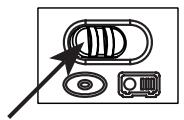
- Assurez-vous que le/selecteur de Mode est régle sur le mode "Installation automatique".
- Branchez le connecteur mini USB du cable USB sur le port USB du projecteur.
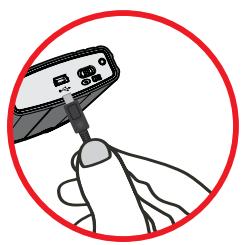
- Branchez l'autre extrémité du cable USB (marquée du logo ) sur un PC alimenté.
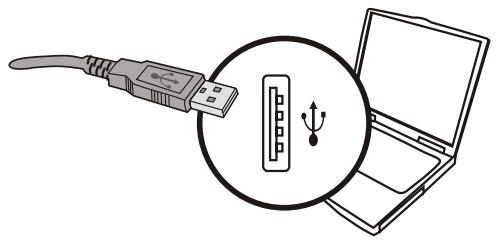

Installation du pilote
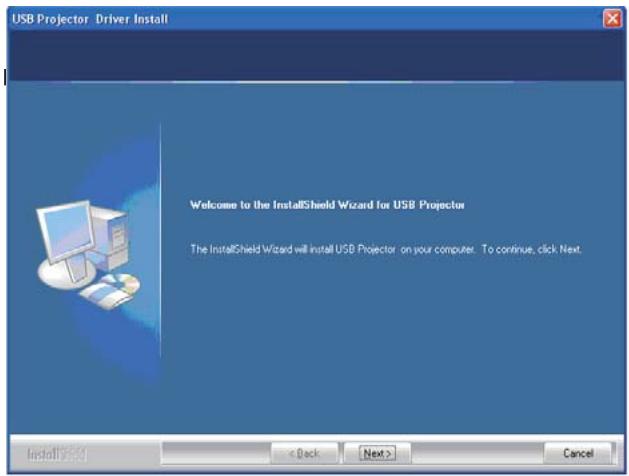
Le pilote de périphérique du projecteur USB est stocké à l'intérieur du projecteur USB et effectue l'installation du pilote automatiquement via les étapes suivantes.
- Cliquez sur Suivant pour continuer.
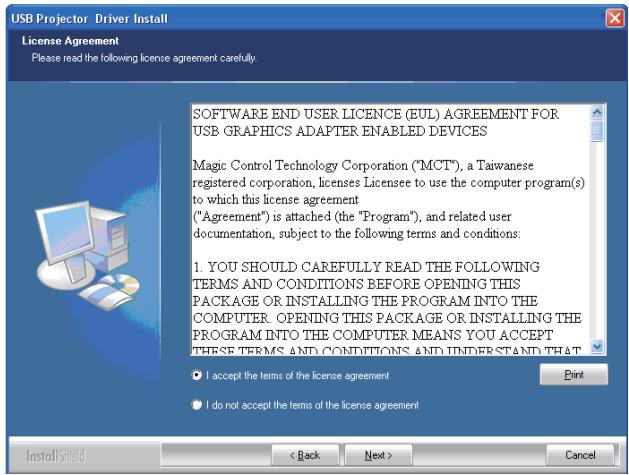
- Cochez Acceptor et cliquez sur Suivant pour continuer.
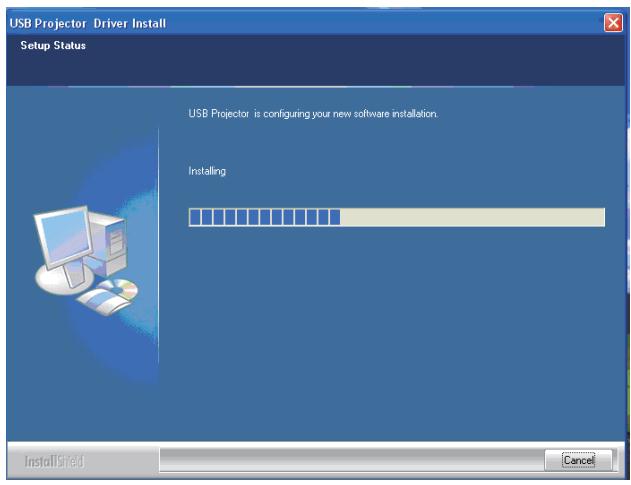
- Installation du pilote.
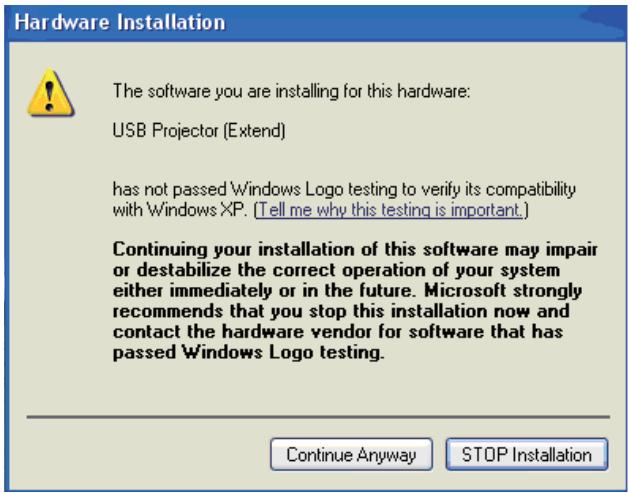
- Cliquez sur Continuer quand même pour continuer l'installation. (*L'écran réel peut varier selon le système d'exploitation que vous utilisez.)
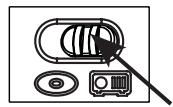
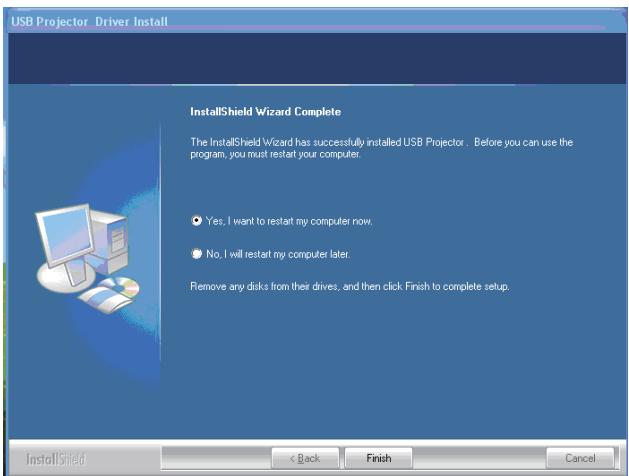
- Veuillez redémarrer votre PC lorsque l'installation du pilote est terminée, puismettre le sélecteur de mode sur le mode "Projection".
- ÀpRES le redémarrage complet de l'ordinateur, veuilles débrancher le cable USB pendant quelques secondes avant de le rebrancher à nouveau pour activer le pilote du projecteur.
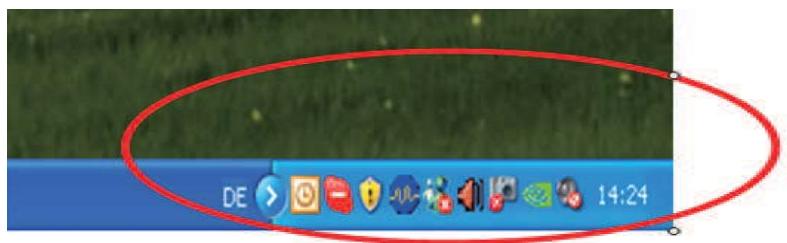
- Lorsque le pilote sera activé, vous verrez apparaitre une petite icône de projecteur ( ) dans la barre d'outils/de fonction de votre PC.
Note 1: En mode “Projection”, la résolution de l'écran de votre ordinateur portable sera réduite à une résolution égale à 640 x 480, identique à celle du projecteur portable. Lorsque l'on étéint le projecteur, la résolution initiale de l'écran du PC est automatiquement rétablie.
Note 2: Les iconônes de votre bureau seront aussi rétablies après usage du projecteur. Ce qui est tout à fait normal, parce que le bureau ou l'écran du PC, a été réduit à une petite taille pendant la projection.
Note : La fois suivante que vous branchez le projecteur USB sur un port USB différent d'un PC sous tension, l'installation du pilotes s'effectue à nouveau. Ceci est normal puisque le port UBS n'a pas reconnnu le projeteur USB au début.
Vérification de l'installation du pilote du péripérisque
La procédure suivantouvemypersmet de vérifier l'installation du pilote de périhérique.
Veuillez cliquer avec le bouton croit sur "Poste de travail" -> "Propriétés"
-
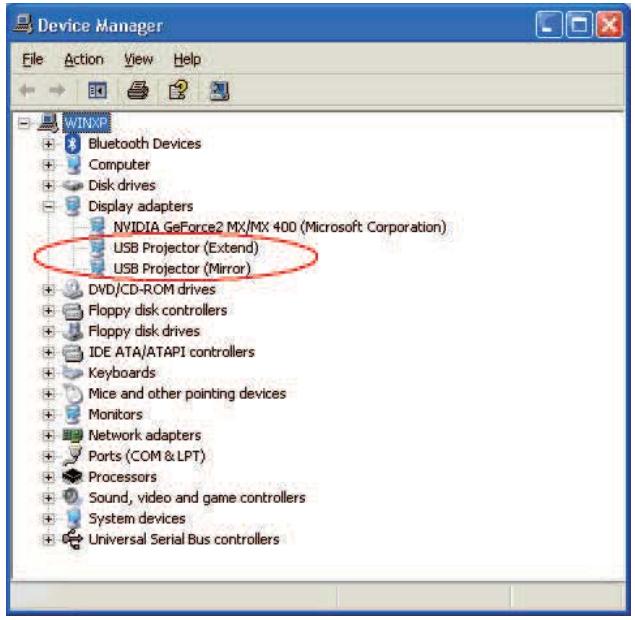
"Matériel" -> "Gestionnaire de périhériques", puis double cliquer sur "Adaptateurs graphiques" (Carte graphique).
-
Ceci affiche deux nouveaux choix : “Projecteur USB (étendu) & Projecteur USB (Mirroir)” sous “Adaptateurs graphiques” (Carte graphique).
Désinstallation du pilote de péripérique
Étape 1 :
Menu Démarrer :
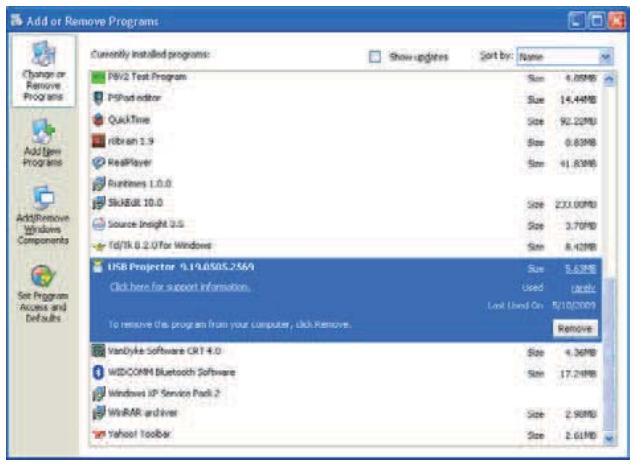
Cliquez sur “Démarrer” -> “Panneau de configuration” -> “Ajouter ou supprimer des programmes”.
Menu Démarrer classique :
Cliquez sur “Démarrer” -> “Paramètres” -> “Panneau de configuration” -> "Ajouter ou supprimer des programmes".
Choisissez l'objet "Projecteur USB". Cliquez sur le bouton "Supprimer".
Étape 2 :
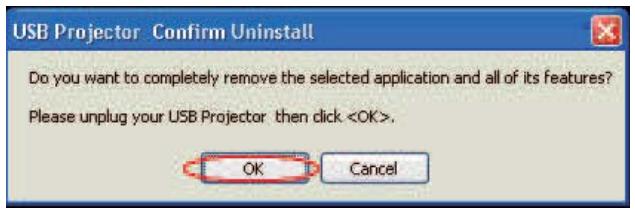
Débranche le périphérique et cliquez sur "OK" pour continuer.
Étape 3 :
Choisissez "Oui, je veux redémarrer mon ordinateur maintainant" et cliquez sur "Terminer" pour redémarrer. ÀpRES le redémarrage, vous allez terminer la désinstallation du pilote.

Configurer votre projecteur USB
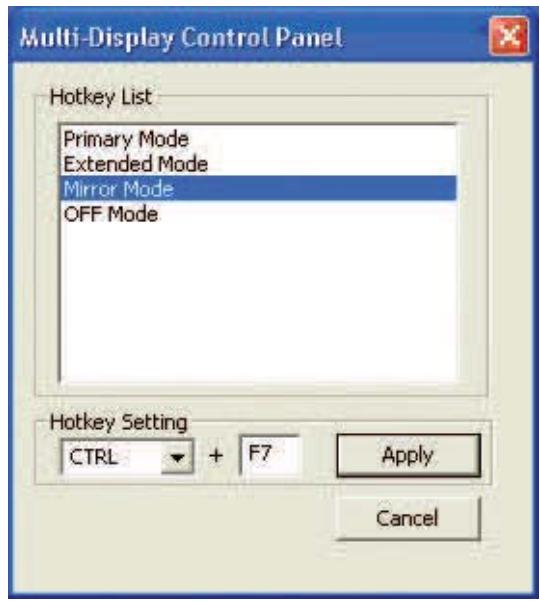
Après installation, veuilles brancher les deux connecteurs USB sur votre Notebook/PC portable. Vous trouvez ensuite une icône de réglage du projecteur USB ( ) affichée dans la barre de fonctions de votre PC.
Cliquez droit sur cette icône pour afficher la boîte de sélection du mode d'affichage. Il y a quatre可以选择 : USB Projecteur (Primaire), Projecteur USB (Etendu), Projecteur USB (Eteint) et Projecteur USB (Miroir). Le réglage par défaut est Projecteur USB (Eteint).
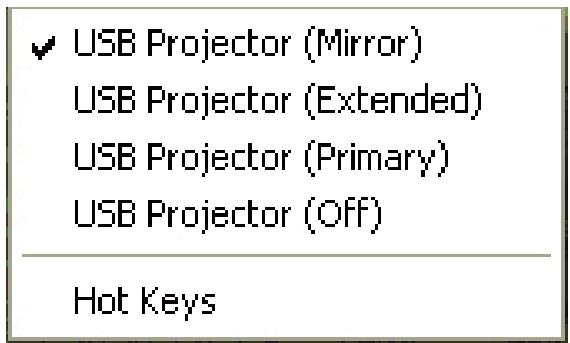
Choisissez votre touche préféree comme raccourci pour les différents modes d'affichage dans la boîte de dialogue.
- Mode Projecteur USB (Primaire): Ce mode sert à régler l'écran du projecteur USB comme moniteur primaire.
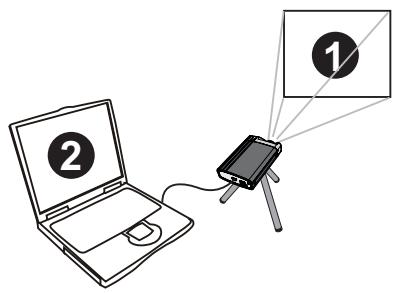
(1): écran primaire
(2): pas d'écran
Note : Veuillez noter que certains utilisaires et pilotes d'affichage fournis avec certaines cartes graphiques intégrées ou AGP peuvent empêcher l'option de fonctionner avec certains systèmes. Vous pouvez désactiver l'autre programme utilisé (en généralitué dans la même barre d'outils en bas à droite) pour que la fonction marche correctement.
-
AGP: Accelerated Graphics Port (également appelé Advanced Graphics Port, et souvent abrégé en AGP) est un canal haute vitesse point à point pour relier une carte graphique à la carte mère d'un ordinateur, essentiellement pour aider à l'accelération des graphiques informatiques 3D.
-
Mode Projecteur USB (Etendu): Ce mode sert à régler l'écran du projecteur USB comme monitateur secondaire. Vous pouvez faire glisser le programme d'application vers la droite et il s'affiche alors sur l'écran du projecteur USB.
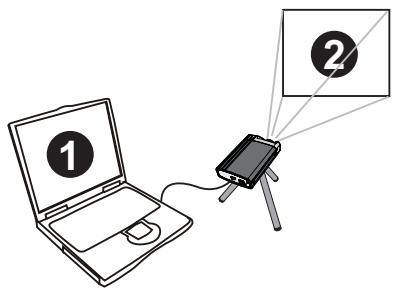
(1): écran primaire
(2): écran secondaire
- Mode Projecteur USB (Mirroir): Ce mode sert à projeter le même écran que le LCD du PC portable vers le projecteur USB.
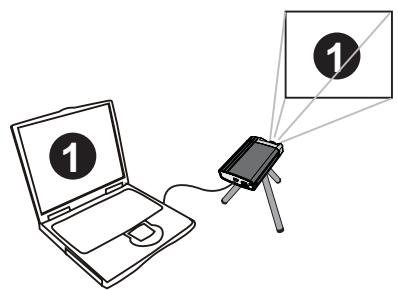
(1): écran primaire
- Mode Projecteur USB (Eteint): Ce mode sert à éteindre le projecteur.
Note 1: Peu imports la résolution d'affichage sur laquelle vous portabla est regle, la résolution de l'écran de projection se met sur 640 × 480 (VGA) en mode Primaire, Etendu ou Miroir.
Note 2 : Vous pouvez modifier le mode d'affichage en Projecteur USB (Eteint) pour éteindre l'écran du projecteur dans le cas où vous poulez simplement le couper temporairement). Il vous est conseilé de débrancher le cable USB du portable si vous avez terminé votre presentation, afin d'économiser de l'énergie.

Caracteristiques techniques
| Technologie optique | LCoS |
| Source de lumière | DEL blanche |
| Ratio d'aspect | 4:3 |
| Résolution | 640 x 480 (VGA) |
| Taille de l'image projetée | 15cm ~ 127cm (6” ~ 50” de diagonale) |
| Zoom et mise au point | Manuel |
| Mode d'affichage | Modes Primaire, Etendu, Miroir et Eteint |
| Source de projection | Notebook ou PC portable via port USB 2.0 |
| Alimentation électrique | Depuis le(s) port(s) USB du Notebook ou du PC portable |
| Installation du pilote | Installation automatique du projecteur |
| Poids | 117g |
| Dimensions | 90mm x 63,5mm x 24,5mm |
Notes et Q & R relatives à l'application
Q : Pourquoi je n'arrive pas à faire de ce projecteur USB l'affichage primaire ?
R : Certaines cartes video sont livrées avec un utiliser qui empêche les autres cartes video de devenir cartes primaires. Vérifiez la présence de cet utiliser dans le coin inférieur droit de la barre de tâche. Désactivez l'utilitaire avant de passer notre adaptateur en mode d'affichage primaire.
Q : Pourquoi mon lecteur de DVD ne fonctionne pas lorsque je le bascule vers l'affichage étendu ?
R : Certains logiciels de lecture de DVD ne prennant pas en charge la lecture sur un second adaptateur d'affichage quel qu'il soit. Vous pouvez essayer d'ouvrir le programme d'abord dans l'affichage secondaire avant de dire le DVD.
Q : Comment se fait-il que ma video ne se lise pas sur Media Player si je la bascule vers le bureau étendu ?
R : Vérifiez que vous avez complètement déplaced la fenêtre de Media Player vers le second écran.
Q : Pourquoi ma souris ne passes pas sur la droite de l'écran comme il le faudrait sur le bureau étendu ?
R : Vérifiez les réglages d'affichage et assurez-vous que votre affichage numéro “2” est du côté croit de l'affichage numéro “1”. Vous pouvez réorganiser la façon dont Windows traite chaque affichage par rapport à l’autre, dans les réglages des propriétés d'affichage.
Conseils de dépannage
Les conseils de dépannage suivants peuvent vous aider si vous éprouvez des difficultés à utiliser le périphérique.
Vérifiez que tous vos connecteurs sont correctement branchés.
Assurez-vous que le port USB est un USB 2.0.
- Essayez un autre port USB 2.0 ou un autre ordinateur.
Vérifiez que le témoin led d'alimentation est sur MARCHE.
- Essayez de vous brancher directement sur le port USB de votre portable au lieu de passer par un hub.
- Débranche tous les autres périhériques USB du système.
Assurez-vous de redémarrer votre ordinateur après l'installation du pilote.
- Débranche le périphérique et réinsérez-le.
- Pour deailles performances de lecture de DVD sur l'affichage secondaire, il est conseilé d'utiliser le logiciel suivant sous licence libre.
Media Player Classic :
http://sourceforge.net/projects/guliverkli/
- Pour un meilleur écodage des fichiers films DVD avec Windows Media Player, nous conseillons le logiciel gratuite suivant.
http://www.free-codecs.com/download/K_Lite_Codes_Pack.htm - Pour deailles performances ou lorsque vous rencontres une incompatibilité lors de la lecture de séquences video depuis le projecteur USB, il est conseillé d'utiliser le logiciel suivant sous licence libre.
KM Player : http://kmplayer.en柔软的.com/
GOM Player : http://gom-player.en柔软的.com/ - Le fait deCHOISIR le mode Primaire peut désactiver l'affichage principal du système sur certains système informatiques à base de solution graphique Intel.
- Si vous avez des problèmes pendant le processus de démarrage, démarrez votre ordinateur en Mode sans échec et désinstallé le pilote. Maintenez,enforcée la touche CTRL jusqu'à que ce que le menu de démarrage de Windows apparaisse, puisCHOISSEZleMode sans échec.
- Avant de régler le sélecteur de mode sur un mode différent, veuilles débrancher le mini USB et le rebrancher.