TP-LINK AC1200 - Répéteur WiFi

AC1200 - Répéteur WiFi TP-LINK - Notice d'utilisation et mode d'emploi gratuit

Retrouvez gratuitement la notice de l'appareil AC1200 TP-LINK au format PDF.

📄 5 pages Français FR Télécharger 💬 Question IA 11 questions ⚙️ Specs
Notice TP-LINK AC1200 - page 1
Type d'appareilRé répéteur Wi-Fi
InstallationRapide et facile
CompatibilitéWi-Fi standard
Fréquences2,4 GHz / 5 GHz
PortéeÉtendue, selon environnement
Modes de fonctionnementExtension de réseau
AlimentationPrise secteur
Normes Wi-FiIEEE 802.11 b/g/n/ac
AntennesIntégrées
SécuritéWPA/WPA2
Interface utilisateurApplication mobile / Web
LED indicateursOui
DimensionsCompact
PoidsLéger
GarantieNon précisé

FOIRE AUX QUESTIONS - AC1200 TP-LINK

Comment réinitialiser mon TP LINK AC1200 aux paramètres d'usine ?
Pour réinitialiser votre TP LINK AC1200, appuyez et maintenez le bouton de réinitialisation situé à l'arrière de l'appareil pendant environ 10 secondes jusqu'à ce que les voyants clignotent.
Que faire si je ne parviens pas à me connecter à mon réseau Wi-Fi ?
Vérifiez que le Wi-Fi est activé sur votre appareil. Assurez-vous également que vous entrez le bon mot de passe et que le routeur est allumé et fonctionnel.
Comment changer le mot de passe de mon réseau Wi-Fi ?
Connectez-vous à l'interface de gestion du routeur en entrant l'adresse IP dans votre navigateur. Allez dans 'Sans fil' puis 'Sécurité' pour modifier le mot de passe de votre réseau Wi-Fi.
Mon routeur TP LINK AC1200 ne se connecte pas à Internet, que faire ?
Vérifiez les connexions de câble et redémarrez votre modem et votre routeur. Si le problème persiste, contactez votre fournisseur d'accès Internet.
Comment mettre à jour le firmware de mon TP LINK AC1200 ?
Connectez-vous à l'interface de gestion du routeur, allez dans 'Système' puis 'Mise à jour du firmware' pour télécharger et installer la dernière version.
Comment étendre la portée de mon réseau Wi-Fi avec le TP LINK AC1200 ?
Vous pouvez utiliser la fonction de répétiteur en mode WDS ou ajouter un répéteur TP LINK compatible pour étendre la portée de votre réseau.
Que faire si les voyants LED de mon TP LINK AC1200 clignotent en rouge ?
Un voyant rouge indique un problème de connexion. Vérifiez vos câbles, redémarrez le routeur et assurez-vous que votre connexion Internet fonctionne.
Comment configurer le TP LINK AC1200 pour un accès invité ?
Connectez-vous à l'interface de gestion, allez dans 'Réseau invité' et activez la fonction en suivant les instructions fournies pour créer un réseau séparé.
Le signal Wi-Fi est faible dans certaines zones de ma maison, que faire ?
Essayez de repositionner le routeur dans un endroit central et dégagé. Vous pouvez également envisager d'utiliser un répéteur ou un système maillé.

Questions des utilisateurs sur AC1200 TP-LINK

2 questions sur cet appareil. Repondez a celles que vous connaissez ou posez la votre.

Poser une nouvelle question sur cet appareil

L'email reste privé : il sert seulement à vous prévenir si quelqu'un répond à votre question.

Que faire si le témoin WiFi du répéteur TP LINK AC1200 clignote puis s'éteint après connexion à la box Bouygues ?
FAQ fréquente - 23 j
Réponse Notice-Facile

Si le témoin WiFi de votre répéteur TP LINK AC1200 clignote puis s'éteint après la connexion à votre box Bouygues, cela indique généralement un problème de connexion ou de configuration. Voici les étapes à suivre pour résoudre ce problème :

1. Vérifier la position du répéteur

  • Assurez-vous que le répéteur est branché dans une zone où il capte bien le signal WiFi de votre box Bouygues.
  • Il ne doit pas être trop éloigné de la box, car un signal faible peut empêcher une connexion stable.

2. Réinitialiser le répéteur

  • Appuyez sur le bouton Reset pendant environ 10 secondes jusqu'à ce que les voyants clignotent.
  • Cette opération remettra le répéteur aux paramètres d'usine.

3. Reconfigurer la connexion WiFi

  • Après la réinitialisation, reconnectez le répéteur à votre réseau WiFi en suivant la procédure de configuration.
  • Vérifiez que vous entrez correctement le mot de passe de votre réseau Bouygues.

4. Éviter les interférences

  • Éloignez le répéteur des appareils électroniques susceptibles de créer des interférences (micro-ondes, téléphones sans fil, etc.).

5. Mettre à jour le firmware

  • Si possible, vérifiez sur le site de TP LINK si une mise à jour du firmware est disponible pour votre modèle et procédez à la mise à jour.

Si le problème persiste malgré ces étapes, il peut être utile de contacter le support technique de TP LINK pour une assistance plus approfondie.

Répondre (soyez le premier)
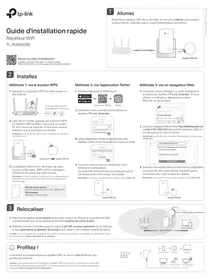
Comment installer et configurer le répéteur WiFi TP LINK AC1200 ?
FAQ fréquente - 03/12/2025
Réponse Notice-Facile

Pour installer et configurer votre répéteur WiFi TP LINK AC1200, suivez ces étapes détaillées :

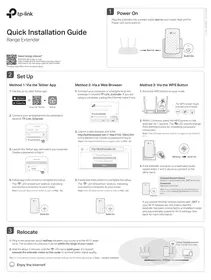
1. Choisir l'emplacement du répéteur

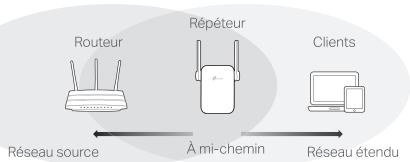
  • Placez le répéteur à mi-chemin entre votre routeur et la zone où vous souhaitez améliorer la couverture WiFi.
  • Assurez-vous que cet emplacement reçoit un signal WiFi stable de votre routeur.

2. Brancher et allumer le répéteur

  • Branchez le répéteur sur une prise électrique adaptée.
  • Attendez que le voyant d'alimentation s'allume, indiquant que l'appareil est prêt.

3. Connecter le répéteur au réseau WiFi existant

Vous pouvez utiliser deux méthodes :

Méthode WPS (si votre routeur le supporte)

  1. Appuyez sur le bouton WPS de votre routeur.
  2. Dans les deux minutes, appuyez sur le bouton WPS du répéteur.
  3. Le voyant WPS clignotera pendant la connexion puis restera allumé une fois la liaison établie.

Méthode via l'interface web

  1. Connectez un appareil (ordinateur, smartphone) au réseau WiFi temporaire du répéteur (généralement nommé "TP-Link_Extender" suivi de chiffres).
  2. Ouvrez un navigateur web et rendez-vous à l'adresse http://tplinkrepeater.net ou 192.168.0.254.
  3. Suivez les instructions à l'écran pour sélectionner votre réseau WiFi principal et saisissez son mot de passe.

4. Configurer le réseau étendu

  • Choisissez si vous souhaitez que le répéteur utilise le même nom de réseau (SSID) que votre routeur ou un nom différent.
  • Validez la configuration. Le répéteur redémarrera automatiquement.

5. Vérifier la connexion

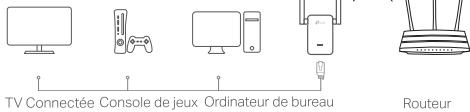
  • Connectez un appareil au réseau étendu.
  • Testez l'accès à Internet pour confirmer que le répéteur fonctionne correctement.
  • Si le signal est faible, déplacez le répéteur vers un autre emplacement pour optimiser la couverture.

En suivant ces étapes, votre répéteur TP LINK AC1200 devrait être opérationnel et améliorer la portée de votre réseau WiFi.

Répondre (soyez le premier)

Téléchargez la notice de votre Répéteur WiFi au format PDF gratuitement ! Retrouvez votre notice AC1200 - TP-LINK et reprennez votre appareil électronique en main. Sur cette page sont publiés tous les documents nécessaires à l'utilisation de votre appareil AC1200 de la marque TP-LINK.

MODE D'EMPLOI AC1200 TP-LINK

Assistant notice
Powered by Anthropic
En attente de votre message
Informations produit

Marque : TP-LINK

Modèle : AC1200

Catégorie : Répéteur WiFi