
TL-WA850RE - Répéteur Wi-Fi TP-LINK - Notice d'utilisation et mode d'emploi gratuit
Retrouvez gratuitement la notice de l'appareil TL-WA850RE TP-LINK au format PDF.

| Marque | TP-LINK |
| Modèle | TL-WA850RE |
| Type de produit | Répéteur WiFi |
| Alimentation | Prise de courant directe |
| Méthodes de configuration | Bouton WPS, application Tether, navigateur Web |
| Port Ethernet | 1 port Ethernet (RJ45) |
| Bouton WPS | Oui |
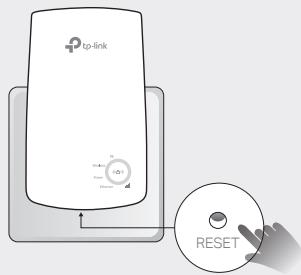
| Bouton Reset | Oui (appui de 1 seconde) |
| Indicateurs LED | Power, RE, Wireless, Signal (3 LED), Ethernet |
| Fonction Point d'accès | Oui (transforme réseau câblé en WiFi) |
| Gestion via application Tether | Oui (iOS et Android) |
| Accès Web | tplinkrepeater.net ou 192.168.0.254 |
| Consignes de sécurité | Éloigner de l'eau, du feu, de l'humidité ; ne pas démonter ; respecter les directives 2014/53/UE, 2009/125/CE, 2011/65/UE |
| Réinitialisation | Appui long sur Reset avec une broche |
| Guide d'installation rapide | Fourni avec la notice |
FOIRE AUX QUESTIONS - TL-WA850RE TP-LINK
Questions des utilisateurs sur TL-WA850RE TP-LINK
0 question sur cet appareil. Repondez a celles que vous connaissez ou posez la votre.
Poser une nouvelle question sur cet appareil
Téléchargez la notice de votre Répéteur Wi-Fi au format PDF gratuitement ! Retrouvez votre notice TL-WA850RE - TP-LINK et reprennez votre appareil électronique en main. Sur cette page sont publiés tous les documents nécessaires à l'utilisation de votre appareil TL-WA850RE de la marque TP-LINK.
MODE D'EMPLOI TL-WA850RE TP-LINK
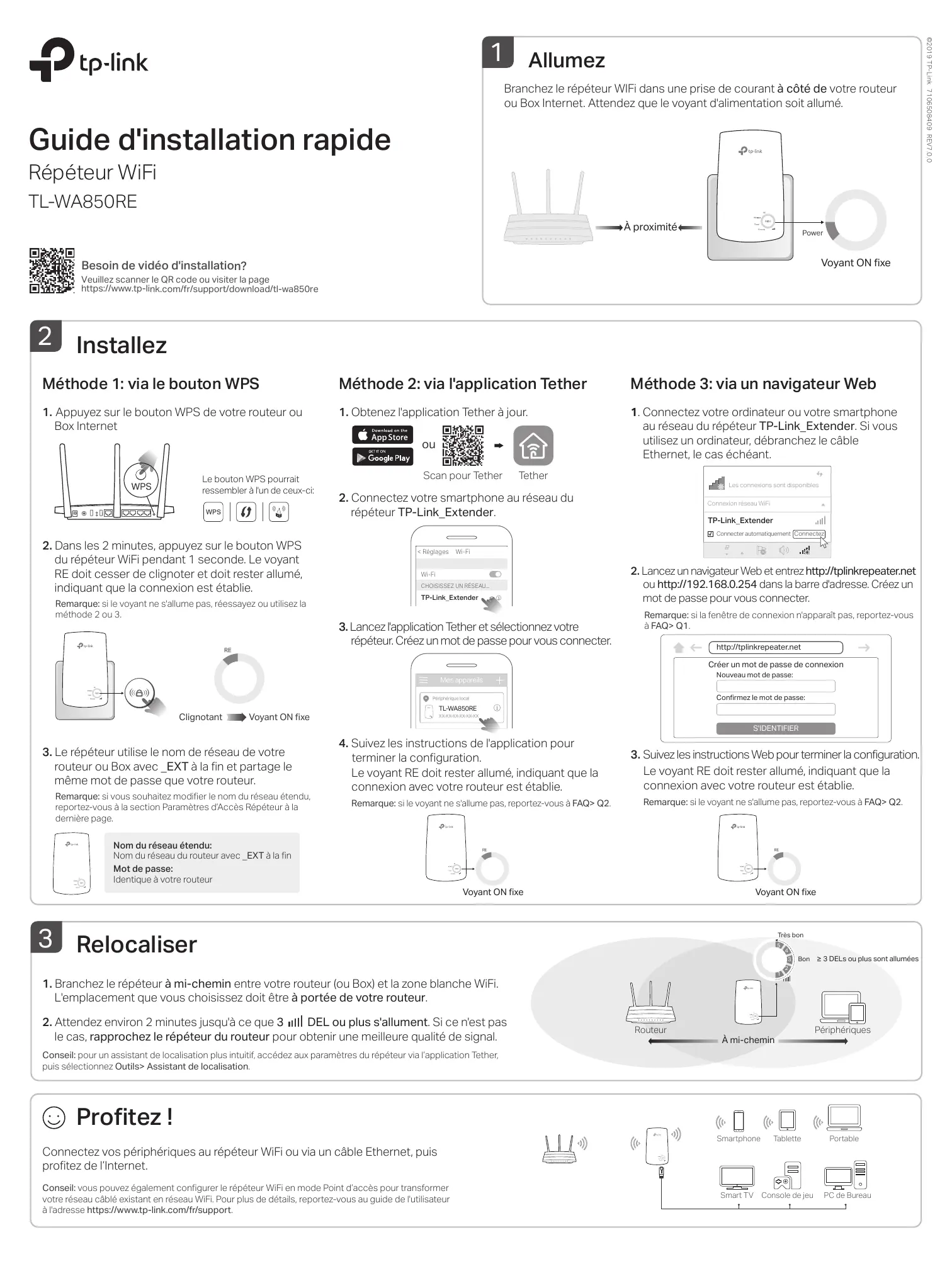
Guide d'installation rapide
Répéteur WiFi
TL-WA850RE

Besoin d'une vidéo d'installation ?
Veuillez scanner le code QR ou visiter la page
https://www.tp-link.com/fr/support/download/tl-wa850re
1
Allumez
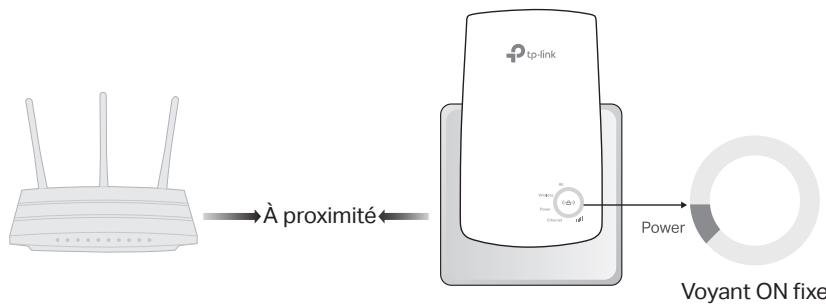
Branchez le répéteur WiFi dans une prise de courant à côté de votre réseau ou Box Internet. Attendez que le voyant d'alimentation soit allumé.
2
Installez
Méthode 1 : via le bouton WPS
- Appuyez sur le bouton WPS de votre routeur ou Box Internet.
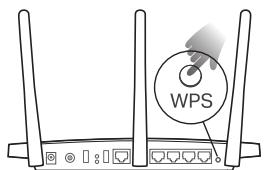
Le bouton WPS pourrait ressembler à l'un de ceux-ci :


- Dans les 2 minutes, appuyez sur le bouton WPS du répéteur WiFi pendant 1 seconde. Le voyant RE doit cesser de clignoter et doit rester allumé, indiquant que la connexion est établie.
Remarque : si le voyant ne s'allume pas, réessayez ou utilisez la méthode 2 ou 3.
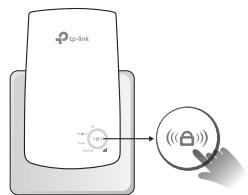
Clignotant : voyant ON fixe
- Le répéteur utilise le nom de réseau de votre routeur ou Box avec _EXT à la fin et partage le même mot de passe que votre routeur.
Remarque : si vous souhaitez modifier le nom du réseau étendu, reportez-vous à la section Paramètres d'Accès Répéteur à la première page.
Nom du réseau étendu :
Nom du réseau du routeur avec _EXT à la fin
Mot de passe :
Identique à votre routeur
Méthode 2 : via l'application Tether
- Obtenez l'application Tether à jour.



Scannez pour Tether Tether
- Connectez votre smartphone au réseau du répéteur TP-Link_Extender.
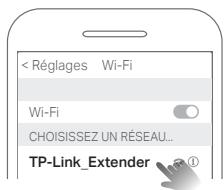
- Lancez l'application Tether et sélectionnez votre répéteur. Créez un mot de passe pour vous connecter.
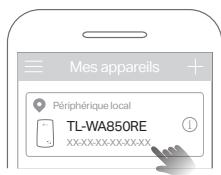
- Suivez les instructions de l'application pour terminer la configuration.
Le voyant RE doit rester allumé, indiquant que la connexion avec votre routeur est établie.
Remarque : si le voyant ne s'allume pas, reportez-vous à la FAQ > Q2.
Voyant ON fixe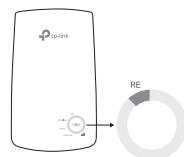
Méthode 3 : via un navigateur Web
- Connectez votre ordinateur ou votre smartphone au réseau du répéteur TP-Link_Extender. Si vous utilisez un ordinateur, débranchez le câble Ethernet, le cas échéant.
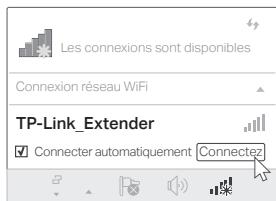
- Lancez un navigateur Web et entrez http://tplinkrepeater.net ou http://192.168.0.254 dans la barre d'adresse. Créez un mot de passe pour vous connecter.
Remarque : si la fenêtre de connexion n'apparaît pas, reportez-vous à la FAQ > Q1.
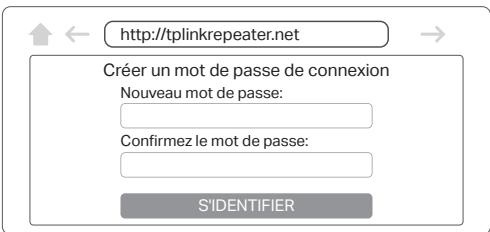
- Suivez les instructions Web pour terminer la configuration. Le voyant RE doit rester allumé, indiquant que la connexion avec votre routeur est établie.
Remarque : si le voyant ne s'allume pas, reportez-vous à la FAQ > Q2.
Voyant ON fixe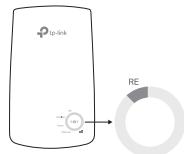
3
Relocaliser
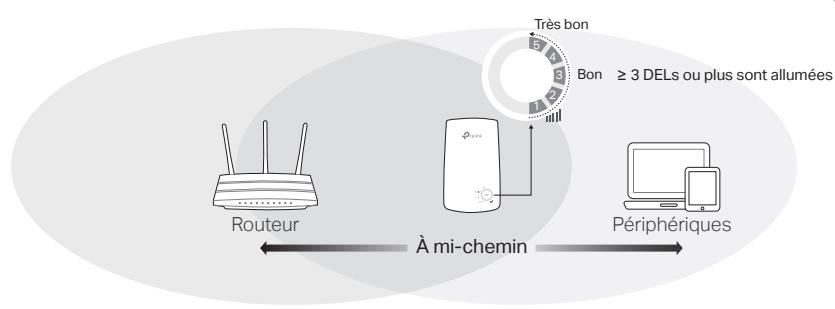
- Branchez le répéteur à mi-chemin entre votre routeur (ou Box) et la zone blanche WiFi. L'emplacement que vous choisissez doit être à portée de votre routeur.
- Attendez environ 2 minutes jusqu'à ce que 3 voyants DEL ou plus s'allument. Si ce n'est pas le cas, rapprochez le répéteur du routeur pour obtenir une meilleure qualité de signal.
Conseil : pour un assistant de localisation plus intuitif, accédez aux paramètres du répéteur via l'application Tether, puis sélectionnez Outils > Assistant de localisation.

Profitez !
Connectez vos périphériques au répéteur WiFi ou via un câble Ethernet, puis profitez de l'Internet.
Conseil : vous pouvez également configurer le répéteur WiFi en mode Point d'accès pour transformer votre réseau câblé existant en réseau WiFi. Pour plus de détails, reportez-vous au guide de l'utilisateur à l'adresse https://www.tp-link.com/fr/support.
Smartphone
Tablette
Portable
Smart TV
Console de jeu
PC de Bureau
Paramètres d'accès du répéteur
Après l'installation, vous pouvez accéder aux paramètres du répéteur à l'aide d'une des méthodes décrites ci-dessous. Vous pouvez re-sélectionner le réseau hôte, modifier les paramètres du réseau étendu, etc.
Remarque : si votre répéteur et votre routeur utilisent le même nom de réseau, la méthode 1 est recommandée.
Méthode 1 : via l'application Tether
- Connectez votre smartphone au réseau du répéteur ou du routeur.
- Lancez l'application Tether, sélectionnez votre répéteur et connectez-vous.
- Affichez ou modifiez les paramètres du répéteur, si nécessaire.
Méthode 2 : via un navigateur Web
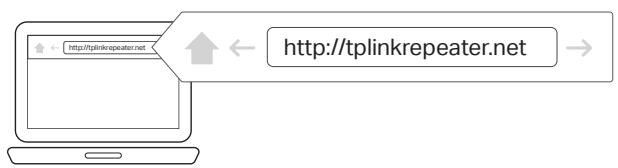
- Connectez votre ordinateur ou votre smartphone au réseau du répéteur. Si vous utilisez un ordinateur, débranchez le câble Ethernet éventuel.
- Lancez un navigateur Web, entrez http://tplinkrepeater.net dans la barre d'adresse, puis connectez-vous.
Remarque : Si la fenêtre de connexion n'apparaît pas, reportez-vous à la FAQ > Q1.
- Affichez ou modifiez les paramètres du répéteur, si nécessaire.
F.A.Q. (Questions Fréquentes)
Q1. Pourquoi ne puis-je pas accéder à la page d'authentification après avoir saisi http://tplinkrepeater.net dans mon navigateur ?
- Assurez-vous que votre ordinateur ou votre smartphone est connecté au réseau du répéteur et non à celui de votre réseau. Si votre réseau et votre répéteur partagent le même nom de réseau, connectez votre ordinateur au répéteur via un câble Ethernet ou utilisez l'application Tether.
- Si vous utilisez un ordinateur, assurez-vous qu'il est configuré pour obtenir automatiquement une adresse IP et l'adresse du serveur DNS.
- Vérifiez que http://tplinkrepeater.net ou http://192.168.0.254 est correctement entré dans le navigateur Web et appuyez sur Entrée. Notez que http://192.168.0.254 s'applique uniquement aux répéteurs avec les paramètres d'usine. Utilisez un autre navigateur Web et réessayez.
- Redémarrez ou réinitialisez le répéteur et réessayez.
Si vous rencontrez toujours des problèmes, contactez notre support technique.
Q2. Que dois-je faire si le voyant RE ne s'allume pas une fois la configuration terminée via l'application Tether ou un navigateur Web ?
- Vous avez peut-être saisi un mot de passe WiFi incorrect pour votre routeur hôte lors de la configuration. Vérifiez le mot de passe et réessayez. Assurez-vous que le répéteur est proche de votre routeur, de préférence à moins de 5 mètres, et loin des gros appareils électriques.
- Si vous avez activé le filtrage MAC sans fil, le contrôle d'accès WiFi ou la liste de contrôle d'accès (ACL) sur votre routeur, désactivez-les d'abord, puis suivez l'une des méthodes de la page d'accueil pour terminer la configuration.
- Essayez de configurer via le bouton WPS.
- Réinitialisez le répéteur et relancez la configuration. Si vous rencontrez toujours des problèmes, contactez notre support technique.
Signification des états des DELs
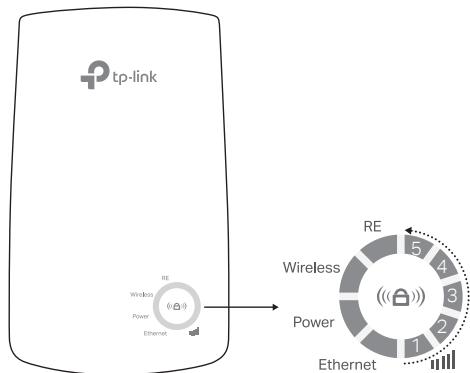
| DEL | Statut | Indication (pour le mode Range Extender) |
| RE | Allumé/étéint Clignotant | Le répéteur est connecté ou non au réseau WiFi de votre routeur. La connexion WPS est en cours. |
| Wireless | Allumé/étéint | La fonction WiFi du répéteur est activée ou désactivée. |
| Power | Allumé/étéint Clignotant | Le répéteur est activé ou désactivé. Le système est en cours de démarrage ou la mise à niveau du micrologiciel est en cours. |
| (Force du signal) | Allumé/étéint | Indique la connexion WiFi entre le répéteur et le routeur. Plus de LED allumées indiquent une meilleure force du signal. |
| Ethernet | Allumé/étéint | Le port Ethernet est connecté ou non à un pérophérique sous tension. |
Q3. Comment réinitialiser le répéteur ?
- La rallonge étant sous tension, utilisez une broche pour appuyer sur le bouton RESET pendant 1 seconde. Le répéteur va redémarrer.
Consignes de sécurité
- Maintenir l'appareil à l'écart de l'eau, du feu, de l'humidité ou de tout environnement chaud.
- Ne pas tenter de démonter, réparer ou modifier l'appareil.
- Ne pas utiliser l'appareil dans les zones où les communications sans fil sont interdites.
- La prise de courant doit être facilement accessible et se trouver à proximité de l'équipement.
- Pour les CPL avec prise gigogne, brancher la multiprise dans la prise femelle du CPL ; en revanche, ne pas utiliser cette prise pour y connecter en usage normal un autre CPL.
Merci de lire et de suivre les instructions de sécurité ci-dessus avant d'utiliser l'appareil. Nous ne pouvons garantir qu'aucun accident ou dommage ne se produit en raison d'un usage incorrect de l'appareil. Merci d'utiliser cet appareil avec précaution ; le non-respect des consignes de sécurité est à vos risques et périls.
TP-Link déclare par la présente que cet appareil est conforme aux exigences essentielles et autres dispositions pertinentes des directives 2014/53/UE, 2009/125/CE et 2011/65/UE. La déclaration CE de conformité originale peut être trouvée à l'adresse http://www.tp-link.com/en/ce.

- GUIDE D'INSTALLATION RAPIDE
- ALLUMEZ
- INSTALLEZ
- MÉTHODE 1 : VIA LE BOUTON WPS
- MÉTHODE 2 : VIA L'APPLICATION TETHER
- MÉTHODE 3 : VIA UN NAVIGATEUR WEB
- RELOCALISER
- PROFITEZ
- PARAMÈTRES D'ACCÈS DU RÉPÉTEUR
- MÉTHODE 1 : VIA L'APPLICATION TETHER
- MÉTHODE 2 : VIA UN NAVIGATEUR WEB
- F.A.Q. (QUESTIONS FRÉQUENTES)
- SIGNIFICATION DES ÉTATS DES DELS
- Q3. COMMENT RÉINITIALISER LE RÉPÉTEUR
- CONSIGNES DE SÉCURITÉ
Marque : TP-LINK
Modèle : TL-WA850RE
Catégorie : Répéteur Wi-Fi