DA VINCi 1.0 PRO - Imprimante X¥Z PRINTING - Notice d'utilisation et mode d'emploi gratuit
Retrouvez gratuitement la notice de l'appareil DA VINCi 1.0 PRO X¥Z PRINTING au format PDF.


| Type de produit | Imprimante 3D |
|---|---|
| Technologie d'impression | FDM (Fused Deposition Modeling) |
| Volume d'impression | 200 x 200 x 200 mm |
| Résolution d'impression | Jusqu'à 100 microns |
| Matériaux compatibles | PLA, ABS, HIPS, PETG, et autres filaments standards |
| Alimentation électrique | AC 100-240V, 50/60Hz |
| Dimensions approximatives | 400 x 400 x 400 mm |
| Poids | Environ 10 kg |
| Connectivité | USB, Wi-Fi |
| Fonctions principales | Impression 3D, mise à niveau automatique du plateau, écran LCD |
| Entretien et nettoyage | Nettoyage régulier de la buse et du plateau, vérification des courroies |
| Pièces détachées et réparabilité | Disponibilité de pièces de rechange, documentation pour la réparation |
| Sécurité | Protection contre la surchauffe, arrêt automatique en cas de problème |
| Informations générales | Idéale pour les utilisateurs débutants et intermédiaires, garantie de 1 an |
FOIRE AUX QUESTIONS - DA VINCi 1.0 PRO X¥Z PRINTING
Questions des utilisateurs sur DA VINCi 1.0 PRO X¥Z PRINTING
0 question sur cet appareil. Repondez a celles que vous connaissez ou posez la votre.
Poser une nouvelle question sur cet appareil
Téléchargez la notice de votre Imprimante au format PDF gratuitement ! Retrouvez votre notice DA VINCi 1.0 PRO - X¥Z PRINTING et reprennez votre appareil électronique en main. Sur cette page sont publiés tous les documents nécessaires à l'utilisation de votre appareil DA VINCi 1.0 PRO de la marque X¥Z PRINTING.
MODE D'EMPLOI DA VINCi 1.0 PRO X¥Z PRINTING
da Vinci 1.0 Pro Manuel de l'utilisateur
Guide de sécurité du produit
Description du produit
Menu à l'écran de l'imprimante, fonctions et messages
Opérations pour les fonctions
Imprimez
Détails du support

Le but de ce manuel d'utilisation est de permettre aux utilisateurs de comprendre et d'utiliser correctement l'imprimante 3D da Vinci 1.0 Professional. Il contient les instructions de fonctionnement, les informations de maintenance et les techniques d'application de l'imprimante 3D da Vinci 1.0 Professional.
Pour les dernières informations concernant l'imprimante 3D da Vinci 1.0 et les produits XYZprinting, veuillez contacter votre représentant commercial ou vous rendre sur le site Web de XYZprinting : http://www.xyzprinting.com
Guide de sécurité du produit
- Sécurité et conformité
Avant d'utiliser, exploiter le produit, changer ou retirer des pièces, composants ou éléments du produit ou d'entreinir l'imprimante, veuillez vous assurer que vous avez lu attentivement ce manuel d'utilisation et les consignes de sécurité décrites ci-dessous et de suivre strictement les instructions de ces informations de sécurité.
les avertissements et vis suivants sont la pour essayer de couvir le plus de scénarios possibles. Malheureusement, il est impossible de le faire pour les procedures de maintenance non décrites dans ce manuel. Dans ce cas, la charge de la sécurité incombe au client.
- Informations de sécurité importantes


Ne placez jamais l'imprimante dans des lieux humides ou poussiereux, tels qu'une salle de bains ou des zones a forté fréquentation.
Ne placez pas l'imprimante sur une surface instable ou desequilibrée. L'imprimante peut tomber ou basculer et causer des dégats et/ou des blessures.
Ne laissez pas les enfants utiliser cet apparéil sans la surveillance d'un adulte. Les pièces mobiles peuvent provoquer des blessures graves.
Utilisez uniquement le cordon d'alimentation avec mise a la terre fourni avec l'imprimante pour eviter une eventuelle decharge electrique.
Inserez et fixe le cordon d'alimentation fermement pour une utilisation correcte et afin d'eviter les dangers potentiels electriques et d'incendies.
Ne demontez pas ou ne remplacez pas le capot de l'imprimante avec d'autres capots non XYZprinter.
Ne placez pas d'objets sur le dessus de l'imprimante. Les liquides et les objets qui tombent dans
- l'imprimante peuvent entraîner des dommages à l'imprimante ou des risques pour la sécurité.
N'utilise pas de produits chimiques inflammables ou des lingettes alcoolisées pour nettoyer cet apparéil.
Le procedé consistant à chauffer le filament produit une légère oeder non toxique. Avoir un endroit bien ventilé assure un environnement plus comfortable.
Assurez-vous demettre l'interrupteur en position d'arrêt et débranchez le cordon d'alimentation avant de transporter l'appareil.
Ne touche pas l'intérieur de I'imprimante pendant I'impression, car il peut etra chaud et compter des pioces en mouvement.
- Certains composants de l'imprimante sont en mouvement pendant le fonctionnement. N'essayez pas de toucher ou de changer quoi que ce soit à l'intérieur avant la mise hors tension de l'imprimante.
N'essayez pas de réparer l'imprimante au-delà des instructions spécifiées dans ce document. En cas de problème irrémédiable, contactez le centre des services XYZprinting ou votre représentant commercial.
- Marques
Toutes les marques et marques déposées appartiennent à leurs propriétaires respectifs.
Description du produit
Vue d'ensemble du produit
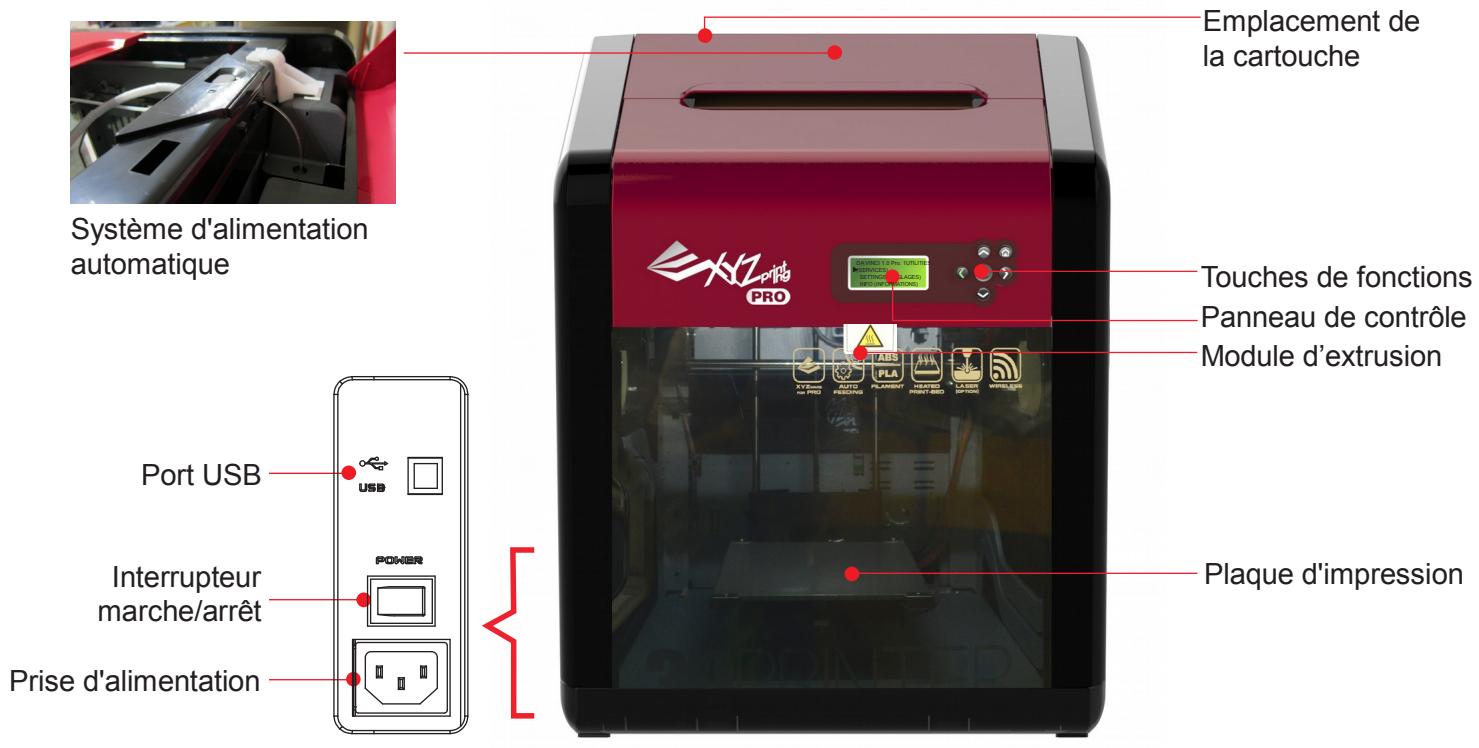

Le plateau d'impression peut etre sujet a des vibrations lors du transport, ce qui peut influencer la qualite d'impression. Veuillez regler le plateau conformement aux instructions de « Print Bed Adjustment » (Réglage du plateau d'impression) avant d'imprimer.
Liste de contrôle des accessoires
Guide rapide utiliseur et carte de garantie
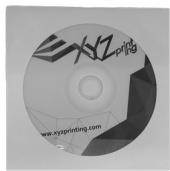
CD du logiciel
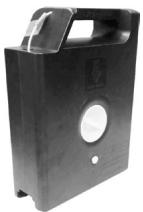
Cartouche à filament
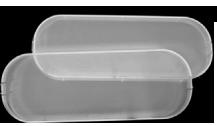
- Plaque de couvercle latorial x 2
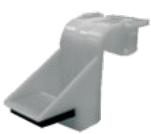
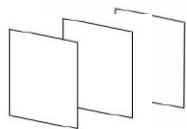
Dispositif de maintain de la cartouche
- Ruban de plaque X 3 (Le ruban de la plaque d'impression est réutilisable et peut être remplace lorsqu'il est use)
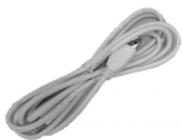
Cable USB
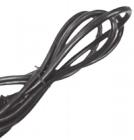
Cordon d'alimentation
Outils de maintenance
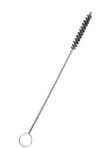
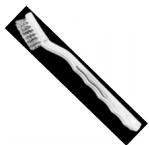
Brosse en cuivre
Brosse de nettoyage
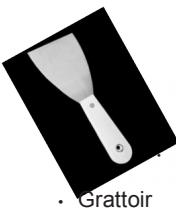
Fil de nettoyage x 5
Opérations pour les fonctions
Déballage de l'imprimante
Remarque : Veuillez retarder tous les matérielux fixés avant d'allumer l'imprimante pour empêcher la machine de s'endommager
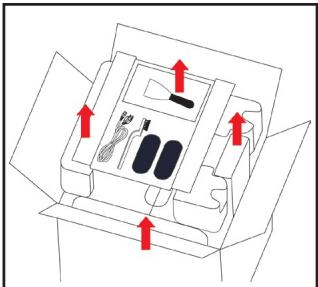

Ouvrez l'emballage et sortez les accessoires et le support
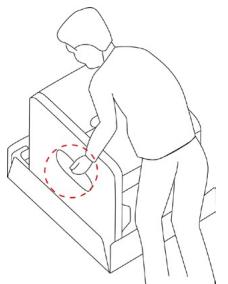

Utilisez la poignée pour soulever la machine


Retirez toutes les bandes adhéses et le sac d'emballage
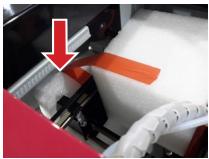
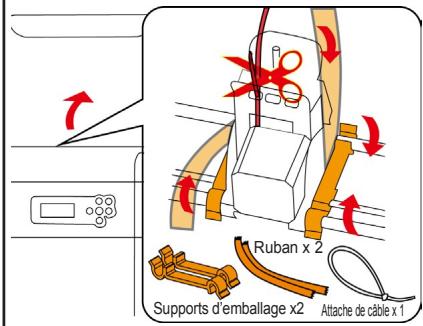

Ouvrez le couvercle supérieur et retirez les éléments répertoriés ci-dessus


Ruban x 2
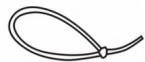
Attachede cablex1

Supports d'emballage x2
Faites particulièrement attention au retrait du carton des éléments indiqués ci-dessus
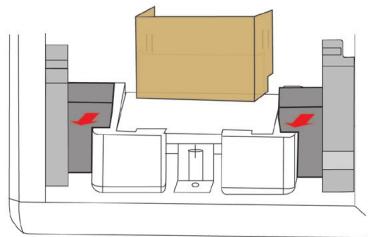

Retirez la 2 mousse à l'avant du carton
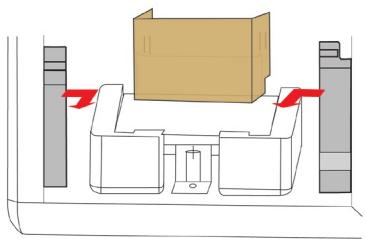
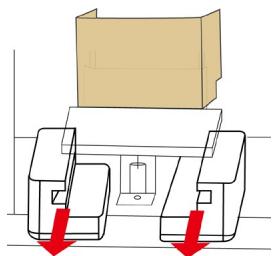

Retirez le polystyrene de fixation a cote du plateau
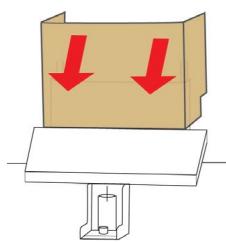

Retirez le carton fixation
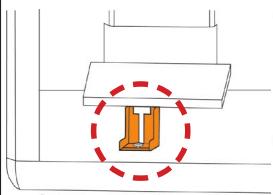

Retirez la vis inférieure et la vis de fixation en dessous du plateau
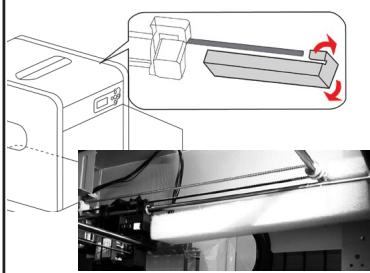
Faites particulièrement attention au retrait du carton des éléments indiqués ci-dessus
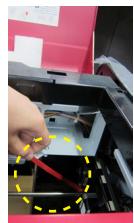
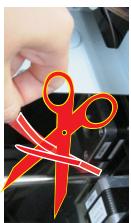

Faîtes particulièrement attention au retrait du carton des éléments indiqués ci-dessus


Insérez le CD du logicie joint dans l'ordinaireur et installez le logiciel conformément aux instructions
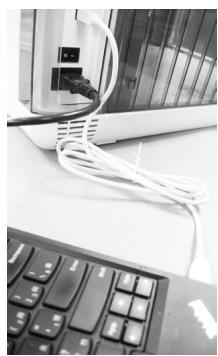

Utilisez le cable USB pour connecter l'imprimante à un PC. Branchez le cordon d'alimentation à l'imprimante puis allumez l'interrupteur d'alimentation
« Remarque : Utilisez le cordon d'alimentation foumi par XYZprinting. »
Avis de sécurité importants

N'utilisez pas l'imprimante dans un environnement poussiereux, humide ou en plein air.
Nutilisez pas l'imprimante sur une table touple ou inclinee pour eviter la chute de la machine, qui pourait causer des blessures corporelles ou des degats à la propriete.
- Ne placez pasVote main dans la machine au cours de son fonctionnement pour eviter les collisions causees par les mouvements de la machine et les brulres causees par les températures elevées.
Remarques et description pour l'utilisation des outils de maintenance

- Les outils suivants peuvent être utilisés uniquement dans un environnement avec instructions ou supervision d'un adulte. Ne laissez pas les enfants acceder aux outils de maintenance dans des situations inhabituelles afin d'éviter tout danger.
- Ne procédez à l'entretien de l'imprimante que quand le plateau est refroidi.
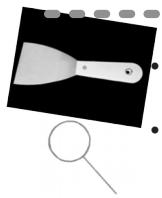
Une fois l'impression terminée et le plateau refroidi à la température ambiente, l'objet imprimé peut être retire avec le grattoir.
- Afin d'éviter que la qualité d'impression se dégrade à cause des filaments résiduels ou accumulés, ce qui cause des problèmes de retrait, pour une utilisation à long terme de la buse d'impression, il est conseilé d'activer la fonction « CLEAN NOZZLE » (NETTOYER BUSE) (nettoyage de buse) de l'imprimante toutes les 25 heures d'impression pour enlever les résidus avec le fil de nettoyage de la buse.
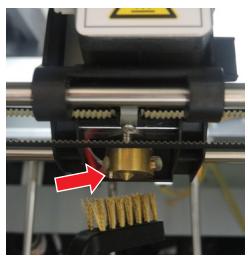
- Les résidus de filament produits lors de l'impression peuvent également se coller sur la buse et le matériel du module d'impression et nuire à la qualité d'impression, au fonctionnement de l'imprimante ou aux résultats de mesure du plateau. Si cela se produit, utilisez une Brosse en cuivre pour netoyer le module d'impression.
- Maintenance et entretien
Si l'imprimante est envoyée pour réparation pendant la période de garantie, il est commandé d'emballer la machine avec l'emballage d'origine avant le transport. Aussi, veuillez conserver les matériaux d'emballage d'origine. Si d'autres matériaux d'emballage sont utilisés à la place, l'imprimante pourrait être endommagée au cours du processus d'impression. Dans ce cas, XYZprinting se réserve le droit de facturer des frais de réparation.
Écran et panneau de commande
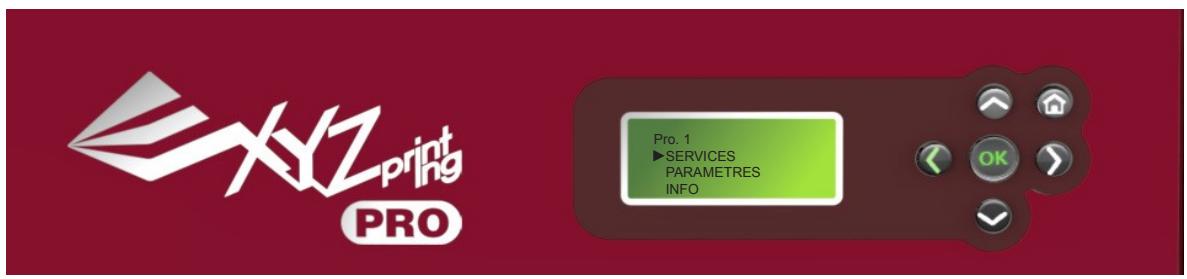
Haut / Diminuer la valeur
Retour au menu précédent / Ajuster la valeur / Aller à l'objet précédent




Aller au menu suivant / Ajuster la valeur / Aller à l'élement suivant

Bas/Augmenter la valeur
Selectionner / Confirmer paramètre / Confirmer et quitter

Menu d'accueil
Menu à l'écran de l'imprimante, fonctions et messages
UTILITIES (SERVICES)
Installation et retrait du filament, étalonnage du plateau d'impression et paramètres d'impression, dont :
« CHANGE CART » (REEMPLAC CARTOCH) « HOME AXES » (AXES D'ORIGINE) « Z OFFSET » (DECALAGE Z)
JOG MODE (MODE DEFILEMNT) CALIBRATE (ETALONNER) BUILD SAMPLE (CONSTR ECHANTIL)
« CLEAN NOZZLE » (NETTOYER BUSE)
Pro. 1
SERVICES PARAMETR INFO
CHANGE CART (CHANGER CARTOUCHE)
Chargez, déchargez le filament et visualisez les informations sur le filament. Il est conseillé d'utiliser des filaments XYZprinting pour assurer le bon fonctionnement de la machine.
SERVICES
REEMPLAC CARTOCH AXES D'ORIGINE DECALAGE Z
CHANGT CARTOUCHE
Voir P.13 pour la fonction CHARGER FILAMNT
Voir P.15 pour la fonction DECHARG FILAMNT
HOME AXES (AXES D'ORIGINE)
Utilisez la fonction pour déplacer l'extrudeuse vers le coin supérieur droit de l'espace d'impression et le plateau d'impression vers le haut. Position d'origine de l'extrudeuse :
SERVICES
CHANGT CARTOUCHE
AXES D'ORIGINE DECALAGE Z
AXES D'ORIGINE
ETES-VOUS SUR?
NON
▶OUI
Sélectionnez OUI pour remettre l'extrudeuse à la position préréglée.
Z OFFSET (DéCALAGE Z)
Utilisez la fonction pour régler le plateau d'impression vers le haut ou le bas, et la distance d'impression entre le plateau et le module d'impression.
SERVICES
AXES D'ORIGINE
DECALAGEZ MODE DEFILEMENT
PREPARATION
ATTENDRE SVP
[^]
DECALAGE Z 0,00 mm [v] [OK] POUR RETOUR
JOG MODE (MODE DEFILEMENT)
Règle manuellement le mouvement des axes X/Y/Z pour l'entretien de l'imprimante.
Comment déplacer l'extrudeuse :
SERVICES
DECALAGE Z
MODE DEFILEMENT ETALONNER
MODE DEFILEMENT
AXEX
AXE Y
AXE Z
AXEX[OK]>>QUIT
[-] [001mm] [+]
010mm
020mm
① Sélectionnez une cible à déplacer :
- Sélectionnez « X-AXIS » (AXE X) pour déplacer l'extrudeuse vers la droite et la gauche
- Sélectionnez « Y-AXIS » (AXE Y) pour déplacer l'extrudeuse vers l'avant et l'arrière
- Sélectionnez « Z-AXIS » (AXE Z) pour déplacer le plateau d'impression
② Réglez la distance
Utilise les boutons « UP » (HAUT) et « DOWN » (BAS) pour désir la distance de déplacement. Ensuite, sélectionnez « - » en fonction de la distance souhaitee et appuyez sur la touche « TO THE LEFT » (VERS GAUCHE) ou sélectionnez « + » appuyez sur le bouton « TO THE RIGHT » (VERS DROITE) pour regler la distance de déplacement.
- Appuyez sur le bouton « TO THE LEFT » (VERS GAUCHE): L'extrudeuse sera ramenée vers la droite/l'arrière, ou à proximé du plateau d'impression.
- Appuyez sur le bouton « TO THE RIGHT » (VERS DROITE): L'extrudeuse sera ramenée vers la gauche/l'avant ou le côté, ou à l'écart du plateau d'impression.
CALIBRATE (ETALONNER)
Utilisez la fonction pour régler le plateau d'impression et effectuer les réglages sur la base de la valeur de référence. La qualité d'impression sera affectée par l'aplomb du plateau d'impression. Si vous souhaitez confirmer l'aplomb du plateau d'impression, activez la fonction pour mesurer et vérifier le réglage recommendé.
SERVICES
MODE DEFILEMENT
ETALONNER
CONSTRECHANTIL
ETALONNER
ETES-VOUS SUR?
NON
0UI
Voir P.14 pour la fonction ETALONNER
BUILD SAMPLE (CONSTR ECHANTIL)
3 échantillons intégrés sont stockés dans l'imprimante. Vous pouvez apprendre à utiliser l'imprimante grâce aux échantillons de construction.
SERVICES
ETALONNER
CONSTR ECHANTIL
CHANGER BUSE
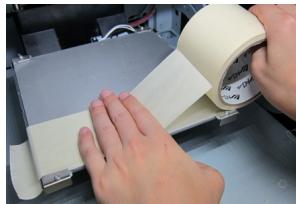
1 Collez la bande du plateau sur le plateau d'impression avant d'imprimer
(2) Sélectionnez l'échantillon intégré à imprimer
CONSTR ECHANTII
DEMO
CHAINCE CLE
COEUR
3 Sélectionnez « YES » (OUI), puis appuyez sur OK
CHAINE CLE
IARR CONSTR?
NON
▶OUI
4 Une fois l'impression effectuée, retirez le produit imprimé. Le support du plateau d'impression est réutilisable, replacez-le lorsqu'il est usé.
Remarque : Collez la bande du plateau sur le plateau d'impression avant d'imprimer, ou appliquez de la colle sur la bande pour les objets avec des structures spéciales pour rendre la bande plus adhésive et rendre le retrait de l'objet plus difficile.
CHANGE NOZZLE (CHANGER BUSE)
SERVICES
CONSTRECHANTIL
CHANGER BUSE
NETTOYER BUSE
CHANGER BUSE
DEMARR CONSTR?
NON
▶OUI
ETEINDRE COURANT
PUIS CHANGER
MODULE DE BUSE
Éteignez l'imprimante une fois que le dispositif d'impression et le plateau d'impression sont revenus automatiquement à leur position, puis remplacez le module d'impression.

Le plateau d'impression peut être sujet à des vibrations lors du transport, ce qui peut influencer la qualité d'impression. Veuillez régler le plateau conformément aux instructions de « Print Bed Adjustment » (Réglage du plateau d'impression) avant d'imprimer.
Opérations pour les fonctions
Méthode de nettoyage
SERVICES
CONSTR ECHANTIL
CHANGER BUSE
NETTOYER BUSE
- SERVICES > NETTOYER BUSE
Le nettoyage régulier de la buse d'impression améliore la durée de vie de l'imprimante ainsi que la qualité d'impression. Activez la fonction « CLEAN NOZZLE » (NETTOYER BUSE) (nettoyage de la buse). Nettoyez la buse une fois qu'elle est chauffée, que le plateau a été abaisé, que l'extrudeuse a été déplaced à l'avant et que le message « READY FOR CLEAN » (PRET PR NETTOYGE) s'affiche à l'écran.
1
Nettoyez la broche de détention avec la Brosse en cuivre Les résidus de filaments produits lors de l'impression peuvent se coller à la buse et au matériel du module d'impression et nuire à la qualité d'impression, au fonctionnement de l'imprimante ou aux résultats de mesure du plateau. Si cela se produit, utilisez une Brosse en cuivre pour nettoyer le module d'impression en retardant les résidus et la poussière sur la broche de détention.
2
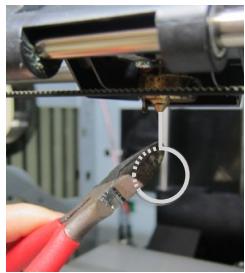
Nettoyer la buse avec le fil de nettoyage
En fonction de la fréquence d'impression,
l'accumulation de carbone et de poussière sur la buse
peut affecter la qualité d'impression.
Ainsi, nous vous recommendons de nettoyer la buse toutes les 25 heures d'impression. Veuillez plier le fil de nettoyage de la buse avec des pince à bec pour l'insérer dans le trou de la buse soigneusement pour le nettoyage.
3
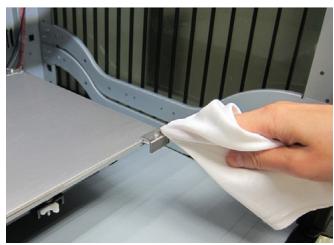
Effacer les points de mesure
Une fois le plateau abaisse, veuillez couper l'alimentation pour refroidir le plateau, puis essuyer les 3 points de mesure avec un chiffon humide
SETTINGS (RéGLAGES)
Les paramètres de base de la machine, les fonctions, la sélection et le réglage des valeurs d'impression complconnent ce qui suit :
«USER FILAMENT»(FILAMENT UTILIS.) «BUZZER»(SIGNAL SON) «AUTO HEAT» (CHAUFF AUTO)
« LANGUAGE » (LANGUE) « ENERGY SAVE» (ECO ENERGIE) «RESTORE DEFAULT» (REPRISE DEFAULT)
Pro 1
SERVICES
PARAMETRES
INFO
USER FILAMENT (FILAMENT UTILIS.)
L'utilisateur peut personnaliser la température de l'extrudeuse, du plateau d'impression et de décharge de filament en fonction des exigences du filament et des objets conçus.
BUSE
FILAMENT UTILIS.
APPLIQUER REG.
BUSE:210℃
Plaque d'impression
FILAMENT UTILIS.
BUSE: 210°C
PLATEAU: 040°C
DECHARG.: 170^ C
Déchéancement de filament
FILAMENT UTILIS.
BUSE: 210 °C
PLATEAU: 040°C
DECHARG.: 170 °C
Voir P.15 pour les paramètres de température
BUZZER (SIGNAL SON)
Si l'avertisseur sonore est activé, l'imprimante émet un signal sonore quand un bouton est actionné, une tâche d'impression est terminée ou un problème est détecté.
PARAMETRES
FILAMENT UTILIS.
▶SIGNAL SON ON
CHAUFFAGE AUTO OFF
SIGNAL SON
OFF
ON
Le signal sonore est activé par défaut. Sélectionnéz « OFF » et appuyez sur « OK » pour changer le réglage.
AUTO HEAT (CHAUFFAGE AUTO)
PARAMETRES
SIGNAL SON
ON
CHAUFFAGE AUTO OFF
LANGUE
CHAUFFAGE AUTO [OFF]
OFF
ON
Si « AUTO HEAT » (CHAUFFAGE AUTO) est activé, l'imprimante chauffe l'extrudeuse et la plaque d'impression après la mise sous tension. Ceci permet de réduire le temps d'inactivité nécessaire pour chauffer l'imprimante avant d'imprimer.
- « AUTO HEAT » (CHAUFFAGE AUTO) est désacté par défaut. Sélectionné « ON » et appuyez sur « OK » pour changer le réglage.
LANGUAGE (LANGUE)
Nous vous conseillons de paramétre la langue affichée à l'écran de l'imprimante avant utilisation. L'utilisateur peut basculer entre les langues suivantes : anglais, japonais, français, allemand, italien et espagnol. L'anglais est la langue définie par défaut. Pour les autres langues : Utilisez les boutons « UP » (HAUT) et « DOWN » (BAS) pour sélectionner la langue souhaitée, puis appuyez sur OK pour modifier le paramètre.
PARAMETRES
CHAUFFAGE AUTO OFF
▶LANGUE
EN
ECO ENERGIE
03M
LANGUE
ENGLISH
二木ON
FRANCAIS
ENERGY SAVE (ÉCONOMIE D'ENERGIE)
Des lampes LED sont installées dans la chambre d'impression. Pour réduire la consommation d'énergie, l'éclairage s'estint après une inactivité de 3 minutes (indiquée 03M sur l'écran) par défaut.
PARAMETRES
LANGUE EN
ECO ENERGIE 03M
REPRISE DEFAULT
ECO ENERGIE [03M]
OFF
03M
06M
Selectionnez « 06M » (pour une extinction automatique après 6 minutes) ou « OFF » (DÉSACTIVÉ) (pour ne jamais étéindre les LED) et appuyez sur « OK » pour modifier ce paramètre.
RESTORE DEFAULT (RéINITIALISATION PAR DÉFAUT)
Tous les paramètres peuvent être réinitialisés aux valeurs d'usine par défaut en quelques clicks.
PARAMETRES
LANGUE EN
ECO ENERGIE 03M
REPRISE DEFAULT
REPRISE DEFAULT
ETES-VOUS SUR?
NON
▶OUI
Selectionnez « YES » (OUI) et appuyez sur OK pour réinitialiser tous les paramètres.
INFO (INFORMATIONS)
Pro. 1
PARAMETRES

MODE SURVEILL
STATISTICS (STATISTIQUES)
Affichez la durée d'impression cumulée et la date de la dernière impression. Si vous souhaitez quitter, appuyez sur OK.
INFO
STATISTIQUES
VERSION SYSTEME
STATS CARTOUCHE
STATISTIQUES
DUREE VIE 00006H
DERN FOIS 00H34m
[OK] POUR RETOUR
Année la quantité de filament restante (par exemple « REMAINING » (RESTANT) pour les informations de longueur), le volume de la bobine, la couleur du filament et des informations sur le matériel. Appuyez pour passer cette page, et appuyez sur « OK » pour quitter.
INFO
VERSION SYSTEME
STATS CARTOUCHE
INFOS WI-FI
STATS CARTOUCHE
RESTANT 240m
CAPACITE 240m
[BAS]PAGE SUIV
COULEUR
ROUGE
[BAS]PAGE SUIV
MATIERE
ABS
[OK]POUR RETOUR
Affiche I'etat actuel de la connexion Wi-Fi de l'imprimante.
Voir P.14 pour les paramètres Wi-Fi de « XYZware for Pro »
INFO
STATS CARTOUCHE
INFOS WI-FI
AIDE
INFO
VERSION SYSTEME
STATS CARTOUCHE
INFOS WI-FI
INFOS WI-FI
AUCUNE ConnEXION
[ OK] POUR RETOUR
Si une connexion est établie, le SSID du réseau Wi-Fi, l'adresse IP, le nom de l'imprimante connectée et la version de connexion s'affichent. Appuyez sur la touche OK.
WIFI (SSID)
XYZ
[BAS] PAGESUIV
ADRESSE IP
192.168.40.38
[BAS]PAGE SUIV
NOM IMPRIMANTE
xyzpriting
[BAS]PAGE SUIV
VER. SANS FIL
5.1.5
[OK]POUR RETOUR
HELP (AIDE)
Voussoupiez acceder au site Web pour obtenir les dernières informations,des documents sur le produit, un didacticiel video et plus encore. Si vous souhaitez quitter, appuyez sur OK.
INFO
STATS CARTOUCHE
INFOS WI-FI
AIDE
AIDE
www.xyzprinting.com
[OK] POUR RETOUR
Opérations pour les fonctions
Installer et charger le filament
UTILITIES (SERVICES) > CHANGE CART (REEMPLAC CARTOCH) > LOAD FILAMENT (CHARGER FILAMNT)
- Installer la cartouche de filament de XYZprinting
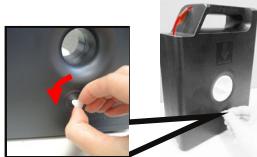
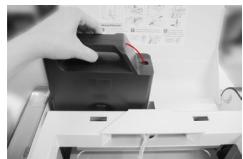
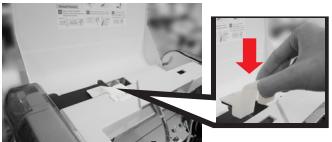
Retirez la bande et le bouchon de filament, puis installez la cartouche de filament dans l'emplacement vide
Placez la cartouche et appuyez dessus jusqu'à entendre un déclic.
- Installer un filament compatible
Veuillez dresser la bobine à filament
Si vous utilisez votre propre filament, assurez-vous qu'aucune cartouche ne se trouve dans le bac, ou retirez la cartouche qui s'y trouve

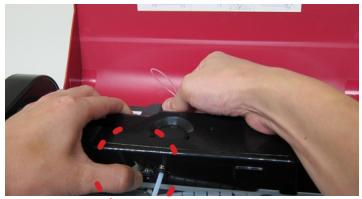
Insérez le filament dans le trou de guidage jusqu'à ce que l'imprimante commence à charger le filament.
Appuyez sur le bras de dégagement pour faciliter le Replacement et l'installation du filament
Ensuite, activez la fonction LOAD FILAMENT (CHARGER FILAMNT) de l'imprimante
Activier la fonction CHANGE CART (REMPLAC CARTOCH) sur le panneau de commande
- Si vous sélectionné le filament XYZprinting et définièsez les préférences, sélectionné « YES » (OUI)
AIDE XYZPRINTING CARTRIDGE NOW?
OUI
A. Attendez que l'extrudeuse se réchauffe
B. Lorsque la température atteint le paramètre de fonctionnement, l'imprimante charge automatiquement le filament, et le chargement du filament est terminé
C. Vérifiez si le filament sort de la buse. Si le filament sort de la buse, appuyer sur « OK »

- Si vous préférez régler cela manuellement, Sélectionné « NO » (NON)
USAIDE XYZPRINTING
CARTRIDGE NOW?
NON
Après avoir sélectionné « USER FILAMENT » (FILAMENT UTILIS.) et avoir appuyé sur « OK », les températures de fonctionnement pour les procédures de chauffage doivent être définies respectivement.
Après avoir réglé les bonnes températures, revenez à la page précédentes et Sélectionnez « APPLY SETTING » (APPLIQUER RÉGLAGE) pour enregistrer les paramètres, pour que les températures personnalisées soient appliquées
Remarques: Le paramètre de température dans cette procédure s'applique uniquement au logiciel applicatif 3D Builder développé par Microsoft. Pour plus d'informations sur 3D Builder, visitez le site Web de Microsoft

Le chargement du filament est terminé
Remarque : Avant de pousser le filament dans le trou de guidage, coupez l'extrémité du filament à un angle de 45^
Opérations pour les fonctions
Réglage de la plaque d'impression
SERVICES
ETALONNER
Lors de l'impression initiale, etalonnez le plateau pour garantir un aplomb approprié du plateau pour l'impression.
- UTILITIES (SERVICES) > CALIBRATE (ETALONNER)
Une fois l'imprimante chauffée à une température appropriée, les distances entre les points de mesure sur le bord du plateau ①, ②, ③, ④ et les sondes sont mesurés automatiquement pour déterminer l'aplomb du plateau.
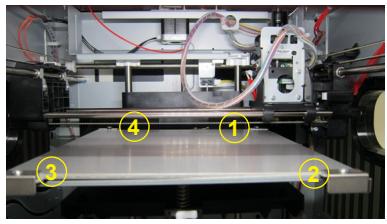
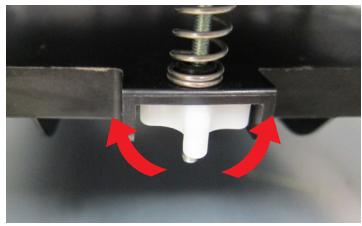
Si la fonction de détction automatique détermine qu'il n'y aaucun besoin d'ajuster l'aplomb du plateau, « PERFECT » (PARFAIT) s'affichera sur I'écran. Dans ce cas, appuyez sur « NO » (NON) pour quitter.
S'il est indiqué que le plateau doit être régle d'après le résultat de détction, une invite de réglage doit s'afficher.
PARFAIT
REGLER PLUS?
OUI
NON
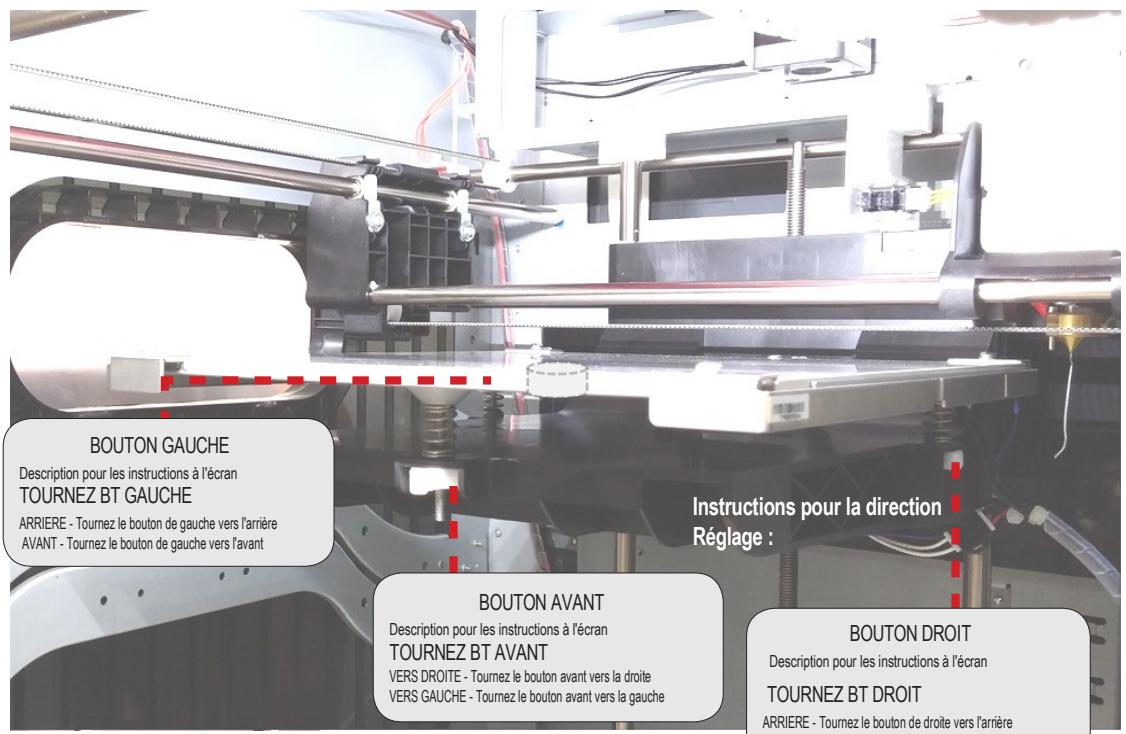
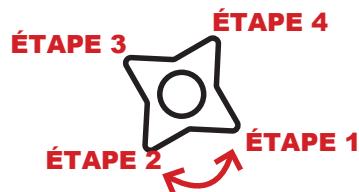
(Trois boutons blancs à 4 paliers sont situés sous le plateau. Chaque étape indique une rotation de 90 degrès, et les 4 étapes de palier indiquent une rotation circulaire complète du bouton.)
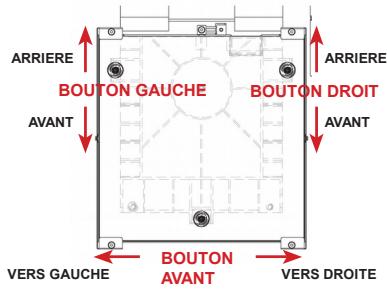
Emplacement du bouton et direction de réglage
- Trois boutons blancs à 4 paliers sont situés sous le plateau. Chaque étape indique une rotation de 90 degrès, et les 4 étapes de palier indiquent une rotation circulaire complète du bouton comme illustré sur les messages à l'écran. Appuyez sur la touche « OK » pour continuer à voir les instructions de réglage.
ASTUCES TOURNER
1 PAS=90 DEGRES
4 PAS=1 CERCLE
[OK] CONTINUER
Les boutons correspondant à cette procédure
Direction de la rotation
Nombre de tours (chaque tour indiquant 90 degrès de rotation)
Après avoir tourné le bouton conformément à l'invite, appuyez sur « OK » pour continuer
Après avoir touré chaque bouton conformément aux instructions, l'imprimante devrait à nouveau détecter l'aplomb du plateau.
Lorsque « PERFECT » (PARFAIT) s'affiche sur le résultat de la détction, l'impression peut démarrer.
Si le point de mesure du plateau est taché ou que le plateau est trop haut ou bas, une mauvaise mesure peut survenir, et l'advertissement
« CALIBRATE FAIL » (ECHEC DE L'ETALONNAGE) s'affichera à l'écran. Veuillez ajuster le plateau d'impression.
Opérations pour les fonctions
Retirer le filament
SERVICES
REEMPLAC CARTOCH
DECHARG FILAMNT
- SERVICES > REMPLAC CARTOCH > DECHARG FILAMNT
Lorsque you dechargez le filament, activez la fonction de dechargement de filament sur le panneau de commande de l'imprimante
- Attendez que l'extrudeuse se rechauffe à la température de fonctionnement et déchargez le filament.
- Lorsque RETIRER FILAMENT s'affiche à l'écran, ouvre le bras de dégagement et sortez le filament.
Réglage de la température
PARAMETRES
FILAMENT UTILIS.
- PARAMETRES > FILAMENT UTILIS.
L'utilisateur peut personnaliser la température de la buse, la température du plateau d'impression et la température de déchargement de filament conformément aux exigences des différents filaments et objets de conception :
Sélectionnez un élément pour régler la température
1
A Buse
FILAMENT UTILIS.
APPLIQUER REG.
BUSE: 210 °C
Appuyez sur OK pour saisir la température de la buse
B Plateau d'impression
FILAMENT UTILIS.
BUSE: 210^ C
PLATEAU:040°C
DECHARG.: 170^
Appuyez sur OK pour saisir la température du plateau d'impression
C Déchégement du filament
FILAMENT UTILIS.
BUSE: 210^ C
PLATEAU:040°C
DECHARG.: 170^
Appuyez sur OK pour saisir la température de déchéargement du filament
2
Personnalisation de la température :
A BUSE: 2110C
[ [< ] [ > ], \text{OU}[\text{OK}] ]
- Utilisez les touches gauche et droite pour selectionner le chiffre (unité, dizaines, centaines) de la température à régler.
- Utilisez les touches haut et bas pour régler la valeur. La touche haut permet d'augmenter la valeur et celle de bas de diminuer la valeur. Appuyez sur la touche OK pour appliquer le paramètre.
Si voit emperature personnalise depasse la plaque de temperatures admissibles, une alerte s'affichera lorsque you appuyez sur OK.
3
! Limits de la plage de températures personnalisée
| BUSE | Plage d'élévation de température pour l'extrudeuse pour l'alimentation et l'impression : 170°C ~ 240°C |
| PLATEAU | Plage d'élévation de température pour le plateau d'impression : 0°C ~110°C |
| DECHARG. | Plage d'élévation de température pour l'extrudeuse pour le déchéancement : 170°C ~240°C |
Remarques :Le paramètre de température dans cette procédure s'applique uniquement au logiciel applicatif 3D Builder développé par Microsoft. Pour plus d'informations sur 3D Builder, visitez le site Web de Microsoft
Description des paramètres
Transfrez le fichier avec le logiciel XYZware for Pro
Connectez l'imprimante et l'ordinateur avec un cable USB et installez XYZware for Pro sur l'ordinateur pour transférer le fichier d'impression.
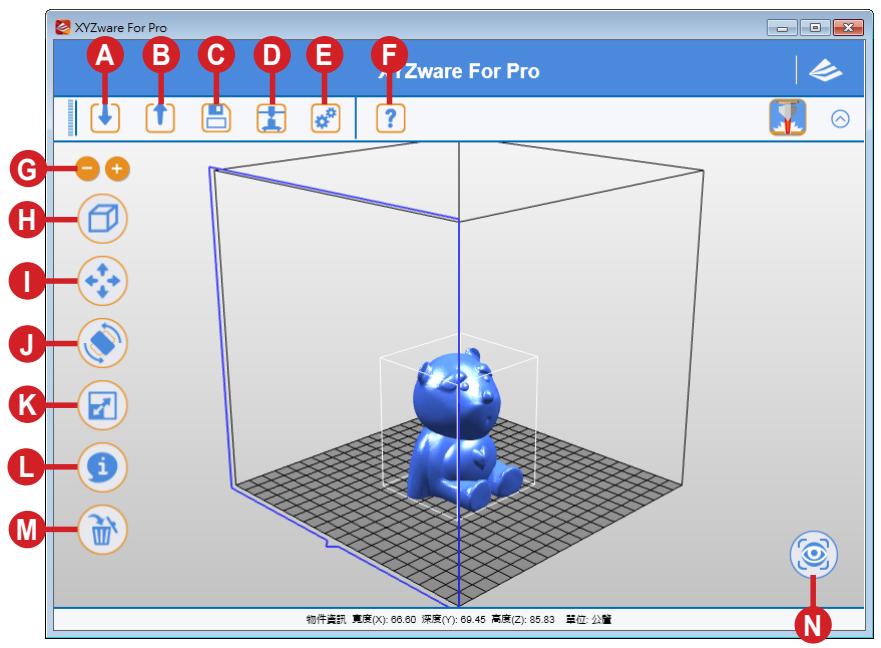
A Importer des fichiers .stl, .3w
B Convertir en fichier .3w
Enregister un fichier.stl
D—Définir les préférences d'impression, transférer fichier d'impression
E— Régler la langue du logiciel, voir un aperçu des couleurs
F—Requête, mise à jour du logiciel et du firmware, ouvrir le lien vers le site Web officiel
G - Régler l'échelle d'affichage
H-Changer d'angle d'aperçu rapidement
1 Déplacer l'emplacement du modele
J- Modifier l'angle du modele
K- Régler la taille du modele
L - Afficher des informations sur le modele
Supprimer le modele de la plateforme virtuelle
N—Vérifier la température de l'imprimante, les informations sur le filament et la progression de l'impression
XYZware for Pro peut fonctionner sur Windows 7 et versions ulterieures et Mac OS 10.8 et versions ulterieures. Vous pouvez l'installer avec le CD d'origine du fabricant ou télécharger le fichier d'installation sur le site Web officiel de XYZprinting. Pour plus d'informations, consultez le site Web officiel :http://www.xyzprinting.com/
- Dérômement de base des opérations
Après avoir ouvert le logiciel, cliquez sur « Importer » pour selectionner le fichier de modele que vous souhaitez imprimer et le charger. L'utilisateur peut modifier les parametes adéquats avec la fonction de Conversion de fichier pour régler la vitesse d'impression et les effets.
Après édition et réglage, vous pouvez cliquer sur Imprimer pour exporter l'objet et commencer l'impression une fois que le fichier a terminé le processus de découvert.
Pour consulter les informations sur les mises à jour, les instructions de fonctionnement et l'assistance technique, veuilles visiter le site Web officiel de XYZprinting :http://www.xyzprinting. com/ pour plus de détails.
Description des paramètres
Connexion Wi-Fi
L'imprimante prend en charge l'impression sur connexion Wi-Fi.
Installez XYZware for Pro et activez le paramètre Wi-Fi de l'imprimante conformément aux instructions suivantes pour basculer l'imprimante en mode contrôle sans fil, pour que le fichier d'impression puisse être transféré sans fil.
- Préparation avant la configuration
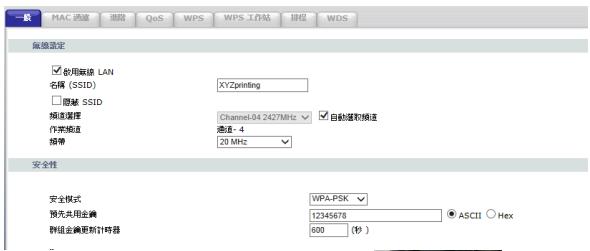
1.La fonction d'impression reseau est founie principalement pour les applications Intranet. Veuillez configurer l'imprimante et l'ordinateur sur le meme domaine. Pour cela, connectez-les a la meme station de base (point d'acces).
2. Avant de vous connecter à l'imprimante, vous pourriez avoir à régler votre point d'accès. Pour plus de détails, consultez les instructions de fonctionnement du point d'accès en question.
3. La largeur de canal doit être définie sur 20 MHz pour une utilisation de la fonction d'impression sans fil. Veuillez vous reporter aux instructions du vendeur du point d'accès pour comprendre la méthode de configuration
4. Assurez-vous que la fonction réseau sans fil reste activée
5.Le produit prend en charge les modes de securite suivants.Des informations de clé publique vous seront demandees lors de la configuration de la connexion
WEP
WPA2
- Paramètres Wi-Fi
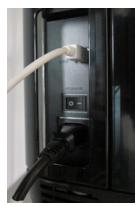
1 Veuillez un cable USB pour relier l'ordinateur et l'imprimante, puis ouvre XYZware for Pro.
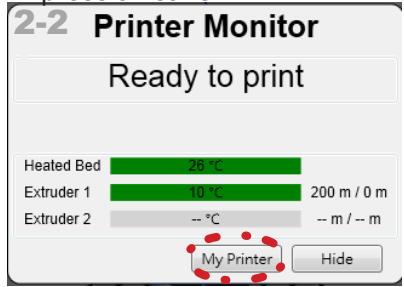
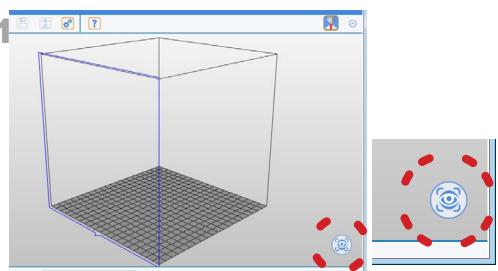
Cliquez sur l'icone de la fonction Surveillance de l'imprimante dans le coin inférieur droit de l'écran, ouvre la fenêtre Surveillance de l'imprimante,
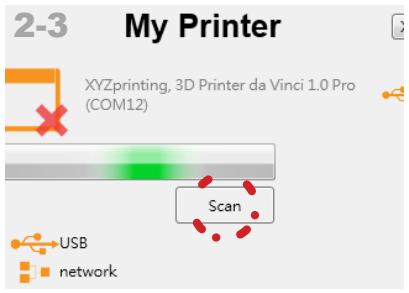
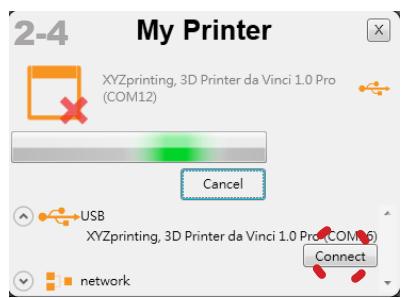
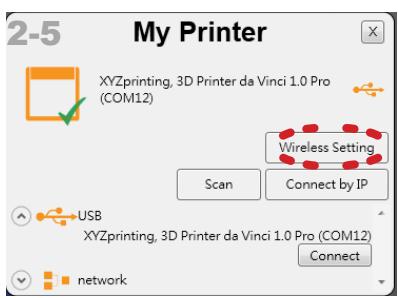
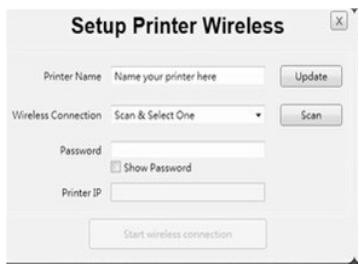
2 cliquez sur Mon imprimante > Rechercher pour acceder à la page de recherche d'imprimantes, puis cliquez sur Paramètres réseau sans fil pour acceder à la page de configuration de l'impression sans fil.
Description des paramètres
Connexion Wi-Fi
3 Saisissez le nom de l'imprimante (nom anglais ou numérique), appuyez sur le bouton Recherche pour obtenir les informations sur le point d'accès sans fil avec le menu déroulant, et Sélectionnez le nom du réseau sans fil auquel vous souhaitez vous connecter.
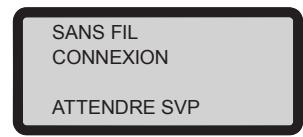
4 Une fois la connexion réussie, le nom du réseau Wi-Fi devrait s'afficher sur l'écran de l'imprimante
5 Vous pouvez alors débrancher le cable USB pour continuer le processus d'impression
6 Si la connexion est coupée, veuillez rebrancher le cable USB entre l'ordinateur et l'imprimante, puis ouvrir XYZware for Pro à nouveau
Spécifications du produit
| Technologie d'impression | Dépôt de filament en fusion (FFF) | Poids | 26 kg |
| Dimensions d'impression | 20 x 20 x 20 cm | Matériau d'impression | ABS / PLA |
| Résolution d'impression | 0,1 / 0,2 / 0,3 / 0,4 mm | Diamètre de filament | 1,75 mm |
| Écran d'affichage | LCM 2,6 pouces | Diamètre de buse | 0,4 mm |
| ConnexionMéthode | USB 2.0 / Wi-Fi | Système d'exploitation | Win 7 et ver. ultérieuresMac OSX 10.8 et ver. ultérieures |
| Logiciel d'impression | XYZware for Pro | Format de fichier | 3w / stl |
Imprimer depuis une application mobile
- L'appareil portable doit prendre en charge l'impression sans fil.
- Installez l'application XYZprinting depuis Android ou le système iOS.
- Étape
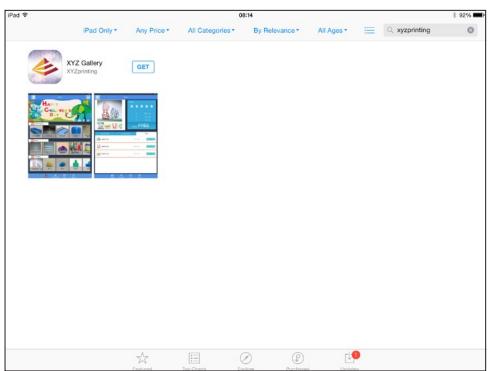
1 Ouvrez Google Play depuis votre navigateur Android ou l'App Store sur le système iOS pour rechercher « XYZgallery » et téléchargez l'application sur votre apparéil.
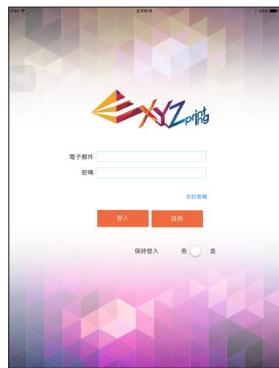
2 Veuillez enregistrer un compte sur le site Web officiel de XYZprinting avant de vous connecter.
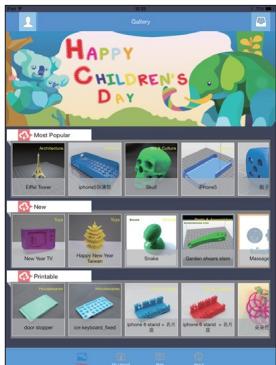
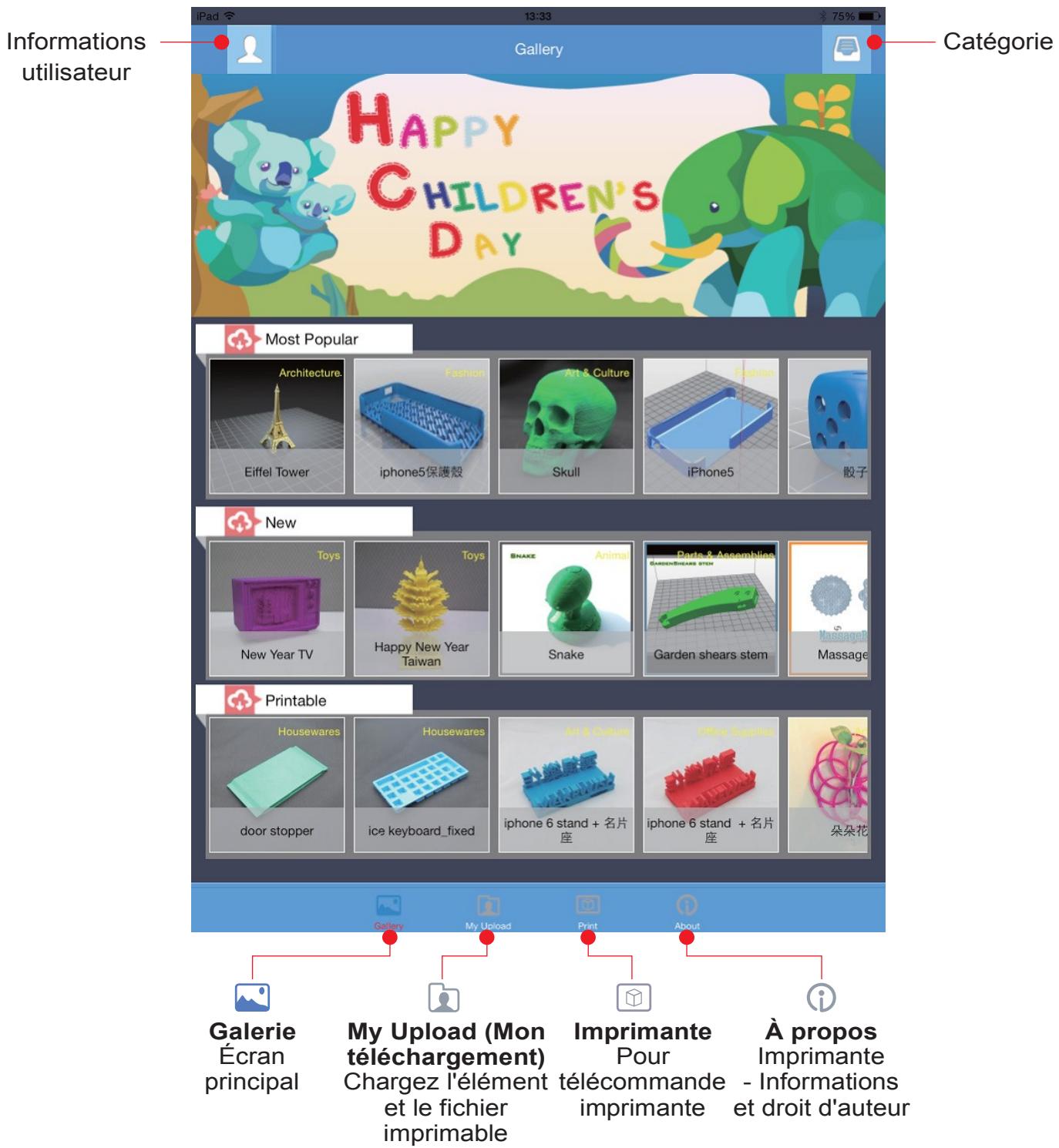
3 ÀpRES vous être connecté, vous pourrez désir parmi les trois dossiers « Most Popular » (Les plus populaires), « New » (Nouveau) et « Printable » (Imprimable).
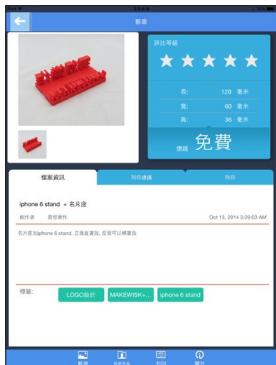
4 Sélectionnez l'objet que vous souhaitez imprimer.
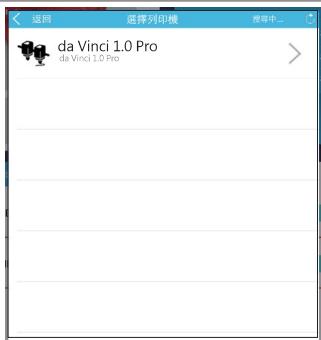
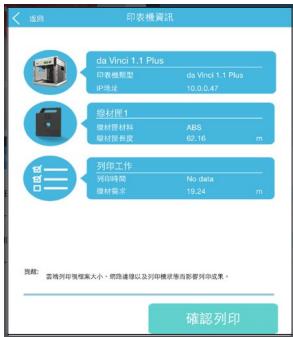
5 Sélectionnez l'imprimante et confirmez les informations de l'imprimante, appuyez sur « Confirm to print » (Confirmer pour imprimer), le fichier est alors envoyé à l'imprimante et préts à être imprimé.
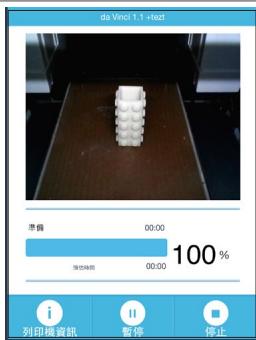
6 Vous pouvez contrôler à distance le statut de l'impression.
Remarque :
- Assurez-vous que l'appareil mobile et l'imprimante sont connectés au même réseau sans fil.
- Transférer un fjichier à imprimer sur un réseau sans fil peut prendre plus de temps que depuis un périhérique de stockage de masse USB.
- Lorsqu'un fichier .3w avec un découvert incompatible est sélectionné, le message « Type d'imprimante incompatible » s'affichera. Nous vous conseillons de sélectionner d'autres fichiers ou de télécharger un .stl à découvert avant impression.
*Le fichier imprimable est au format .3w qui peut être imprimé directement depuis l'application.
Certaines impressions sont des fichiers .stl qui doivent être exportés au format .3w avec XYZware avant de les imprimer. Si le fjchier est payant, veuillez suivre les instructions de paiement.
Informations d'assistance
Lorsque l'imprimante rencontres des problèmes, veuillez consulter les instructions de dépannage suivantes pour résoudre les problèmes. Si le problème ne peut pas etre résolu, contactez l'assistance clientèle.
Message d'erreur et résolution
En cas de problèmes, le code de service lié s'affichera sur l'écran de l'imprimante et/ou l'interface du logiciel. Veuillez consulter le tableau de description des codes de service pour un examen préliminaire.
| Code de service | Symptôme | Action |
| 0 0 0 3 (logiciel) | Problème de chauffage de la plaque d'impression | Confirmez que le système de chauffage fonctionne normalement et que le capteur et la barrette chauffante sont correctement installés et fonctionnement bien. Des problèmes peuvent survenir lorsque l'imprimante fonctionne à moins de 25 °C . Veuillez déplacer l'imprimante dans un environnement à la bonne température. |
| 0 0 0 7 (logiciel) | CARTOUCHE NON IDENTIFIEE s'affiche sur l'écran de l'imprimante pour indiquer une anomalie de puce de contrôle de de filament | Réinstallé ou remplacez la cartouche de filament. |
| 0 0 0 8 (logiciel) | CARTOUCHE NON IDENTIFIEE s'affiche sur l'écran de l'imprimante pour indiquer une anomalie de puce de contrôle de de filament | Réinstallé ou remplacez la cartouche de filament. |
| 0 0 1 0 | Problème de chauffage de la plaque d'impression | Confirmez que le système de chauffage fonctionne normalement et que le capteur et la barrette chauffante sont correctement installés et fonctionnement bien. Des problèmes peuvent survenir lorsque l'imprimante fonctionne à moins de 25 °C . Veuillez déplacer l'imprimante dans un environnement à la bonne température. |
| 0 1 1 | Problème de chauffage de l'extrudeuse | Confirmez que la buse fonctionne normalement et que le capteur et la barrette chauffante sont correctement installés et fonctionnement bien. Des problèmes peuvent survenir lorsque l'imprimante fonctionne à moins de 25 °C . Veuillez déplacer l'imprimante dans un environnement à la bonne température. |
| 0 0 1 3 | Problème de chauffage de la plaque d'impression | Confirmez que le système de chauffage fonctionne normalement et que le capteur et la barrette chauffante sont correctement installés et fonctionnement bien. Des problèmes peuvent survenir lorsque l'imprimante fonctionne à moins de 25 °C . Veuillez dévoir l'imprimante dans un environnement à la bonne température. |
| 0 0 1 4 | Problème de chauffage de l'extrudeuse | Confirmez que la buse fonctionne normalement et que le capteur et la barrette chauffante sont correctement installés et fonctionnement bien. Des problèmes peuvent survenir lorsque l'imprimante fonctionne à moins de 25 °C . Veuillez dévoir l'imprimante dans un environnement à la bonne température. |
| 0 0 2 8 (logiciel) | AUCUNE CARTCHE (La filament n'est pas instilé correctement) | Rechargez ou remplacez le filament |
| 0 0 2 9 (logiciel) | CARTOUCHE VIDE | Remplacez le filament immédiatement |
| 0 0 3 0 | Déplacement sur l'axe X anomalies | Vérifiez les connexions du moteur/des capteurs. Vérifiez la position des capteurs. |
| 0 0 3 1 | Déplacement sur l'axe Y anomalies | Vérifiez les connexions du moteur/des capteurs. Vérifiez la position des capteurs. |
| 0 0 3 2 | Déplacement sur l'axe Z anomalies | Vérifiez les connexions du moteur/des capteurs. Vérifiez la position des capteurs. |
| 0 0 5 0 | Erreur de stockage interne | Redémarrez l'imprimante |
| 0 0 5 1 | Erreur d'accès à la RAM flash | Redémarrez l'imprimante |
| 0 0 5 2 | Erreur de mémoire interne de la buse | Veuillez contacter notre service d'assistance clientèle |
Informations d'assistance
| État d'erreur | Méthodes de traitement conseillées |
| L'imprimante est occupée | Réessayez une fois la tâche actuelle terminée, et examinez les informations affichées sur l'écran de l'imprimante |
| Le firmware de l'imprimante ne peut pas'être mis à jour | Vérifiez la connexion Internet / Mettez à jour le firmware plus tard |
| Le filament est bouché | Déchargez le filament et rechargez-le, puis nettoyez également la buse |
| le filament ne peut pas'être chargé | Déchargez le filament et rechargez-le |
| AUCUNE CARTCHE Le filament n'est pas installé correctement | Rechargez ou remplacez le filament |
| CARTOUCHE VIDE Il n'y a pas de filament restant avant l'impression:0% restant | Remplacez le filament immédiatement |
| FILAMENT FAIBLE Le filament restant est faible:30% restant | Remplacez le filament comme nécessaire |
| FIN FILAMENT Il n'y a pas de filament restant lors de l'impression:0% restant | Remplacez le filament immédiatement |
Maintenance et entretien
Si l'imprimante est envoyée pour réparation pendant la période de garantie, il est commandé d'emballer la machine avec l'emballage d'origine avant le transport. Aussi, veuillez conserver les matériaux d'emballage d'origine. Si d'autres matériaux d'emballage sont utilisés à la place, l'imprimante pourrait être endommagée au cours du processus d'impression. Dans ce cas, XYZprinting se réserve le droit de facturer des frais de réparation.
Déclaration de la Federal Communication Commission (FCC)
Tout changement ou modification non expressement approuvé par la partie responsable de la conformité peut révoquer le droit de l'utilisateur à employerer l'appareil en question.
Cet appeareil a ete teste et trouve conforme aux limitations pour les appareils numériques de Classe B, conformement à la Section 15 du reglement de FCC. Ces limites sont destinées à assurer une protection raisonnable contre les interférences nuisibles dans une installation résidentielle. Cet équipement génére, utilise et peut émettre un rayonnement de fréquence radio et causer des interférences nuisibles aux communications radio s'il n'est pas installé ou utilisé conformément aux instructions. Cependant, il n'y a aucune garantie que les interférences ne se produiront pas dans une installation particulière. Si cet équipement provoque des interférences nuisibles à la réception radio ou télévisée, ce qui peut être déterminé en mettant l'équipment hors tension et sous tension, il est conseilé à l'utilisateur d'essayer de corriger les interférences avec une ou plusieurs des mesures suivantes :
- Réorienter ou déplacer l'antenne réceptrice.
- Augmenter l'espacement entre l'équipement et le récepteur.
- Brancher l'appareil à une prise appartenant à un circuit différent de celui du récepteur.
- Contacter le revendeur ou un technician radio/TV qualifié pour obtenir de l'aide.
XYZprinting n'est pas responsable des interférences radio ou télévisées causées par l'utilisation de cables et de connecteurs autres que ceux recommendés ou par des changements ou des modifications non autorisés sur cet équipement. Les changements ou les modifications non autorisés peuvent annuler le droit de l'utilisateur à utiliser l'équipement.
Cet apparéil est conforme à la section 15 de la règlementation de la FCC. L'utilisation est soumise aux deux conditions suivantes : (1) cet apparéil ne doit pas causeur d'interférences nocives, et (2) cet apparéil doit accepter les interférences reçues, dont les interférences pouvant causeur un fonctionnement non souhaïte.
Cet équipement est conforme aux limites de radiation de la FCC indiquées pour un environnement non contrôle ainsi qu'à la section 15 des règes RF de la FCC. Cet équipement doit être installé et utilise conformément aux instructions fournies, et l'antenne utilisée pour ce transmetteur doit être installée de sorte à offrir une distance de séparation d'au moins 20 cm avec toute personne présente et ne doit pas être située ou utiliser avec un autre transmetteur/antenne. Les utilisateurs finaux et installateurs doivent disposer d'instructions d'installation de l'antenne et considérer la suppression de la déclaration de non-collocation.