DA ViNCi INR WiFic - X¥Z PRINTING - Notice d'utilisation et mode d'emploi gratuit
Retrouvez gratuitement la notice de l'appareil DA ViNCi INR WiFic X¥Z PRINTING au format PDF.


| Type de produit | Imprimante 3D FFF (Fused Filament Fabrication) |
| Marque | XYZprinting |
| Modèle | da Vinci Junior 1.0 (DA ViNCi INR WiFic) |
| Dimensions (L × P × H) | 420 × 430 × 380 mm (16,54 × 14,96 × 16,93 po) |
| Poids | 12 kg (26,46 lb) |
| Alimentation | Adaptateur secteur 75 W maximum, cordon d'alimentation fourni |
| Volume d'impression | 15 × 15 × 15 cm (5,9 × 5,9 × 5,9 po) |
| Résolution d'impression | 100 à 400 microns |
| Diamètre de la buse | 0,4 mm |
| Diamètre du filament | 1,75 mm |
| Filaments compatibles | PLA (acide polylactique) |
| Formats de fichier | .stl, .3w (format XYZ) |
| Connexion | Câble USB, carte SD (FAT32) |
| Affichage | Écran LCM FSTN 2,6", multilingue |
| Panneau de commande | Boutons de navigation (haut, bas, gauche, droite, OK, Accueil) |
| Fonctions principales | Impression 3D, chargement/déchargement du filament, nettoyage de buse, réglage du décalage Z, impression d'échantillons intégrés |
| Entretien et nettoyage | Nettoyage de la buse toutes les 25 heures ; nettoyage du module d'alimentation avec brosse fournie ; outils fournis : brosse, grattoir, fil de nettoyage |
| Sécurité | Température ambiante 15-32 °C ; ne pas toucher les surfaces chaudes ; garder hors de portée des enfants ; utiliser uniquement l'adaptateur d'origine |
| Pièces détachées et réparabilité | Cartouches de filament (puce intégrée) ; buse et extrudeuse remplaçables ; ruban de plaque réutilisable ; garantie limitée, contacter le support après-vente |
| Informations générales | Logiciel XYZware (Windows 7+/Mac OSX 10.8 64 bits+) ; enregistrement recommandé ; manuel disponible en téléchargement |
FOIRE AUX QUESTIONS - DA ViNCi INR WiFic X¥Z PRINTING
Questions des utilisateurs sur DA ViNCi INR WiFic X¥Z PRINTING
0 question sur cet appareil. Repondez a celles que vous connaissez ou posez la votre.
Poser une nouvelle question sur cet appareil
Téléchargez la notice de votre au format PDF gratuitement ! Retrouvez votre notice DA ViNCi INR WiFic - X¥Z PRINTING et reprennez votre appareil électronique en main. Sur cette page sont publiés tous les documents nécessaires à l'utilisation de votre appareil DA ViNCi INR WiFic de la marque X¥Z PRINTING.
MODE D'EMPLOI DA ViNCi INR WiFic X¥Z PRINTING
Le but de ce manuel d'utilisation est de permettre aux utilisateurs de comprendre et d'utiliser correctement l'imprimante 3D da Vinci Junior 1.0. Il contient les instructions de fonctionnement, les informations de maintenance et les techniques d'application de l'imprimante 3D da Vinci Junior 1.0. Pour en savoir plus sur les dernières informations concernant l'imprimante 3D da Vinci Junior 1.0, veuillez contacter votre revendeur local ou vous rendre sur le site Web officiel de XYZprinting : http://www.xyzprinting.com
Marques
Toutes les marques et marques déposées appartiennent à leurs propriétaires respectifs.
Historique d'impression
Les nouvelles éditions de ce manuel incorporent des éléments nouveaux et modifiés, différents des éditions précédentes. Des corrections et des mises à jour mineures peuvent être incorporées dans les réimpressions de l'édition actuelle sans opérer d'annonces ou de documentation supplémentaires concernant la version mise à jour. Le manuel d'utilisation sert uniquement de référence pour l'utilisateur. Si vous souhaitez obtenir les dernières informations, veuillez vous rendre sur le site Web de XYZprinting : www.xyzprinting.com
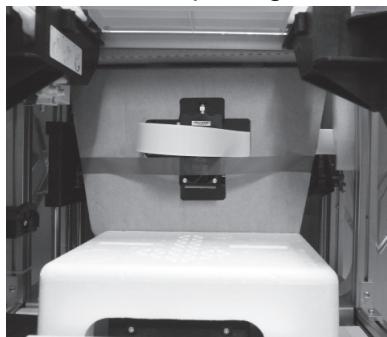
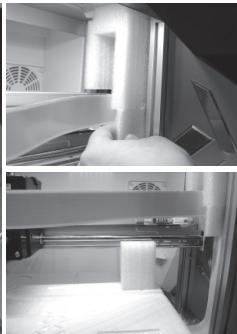
Avant d'utiliser cette imprimante, veuillez d'abord retirer les éléments fixes du module d'impression et de la plaque d'impression. Mettre l'imprimante sous tension sans retirer ces éléments fixes peut endommager l'appareil.
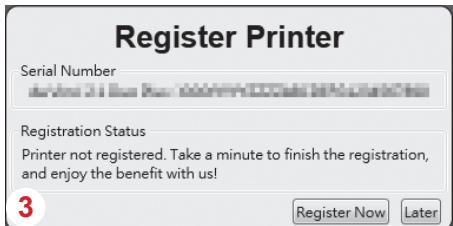
L'enregistrement via XYZware avant votre première impression est fortement recommandé. Si vous êtes enregistré avec XYZprinting, vous recevrez les derniers supports techniques et les dernières mises à jour. Pour vous enregistrer, cliquez simplement sur « Register Now » (S'enregistrer maintenant) maintenant pour commencer.
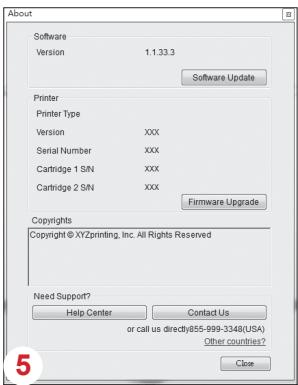
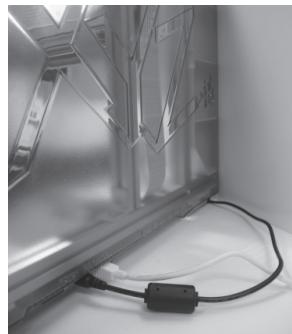
Avant de lancer XYZware, raccordez le PC à l'imprimante à l'aide du câble USB. Pour une meilleure expérience utilisateur, il est vivement conseillé de suivre la procédure appropriée pour utiliser le produit.
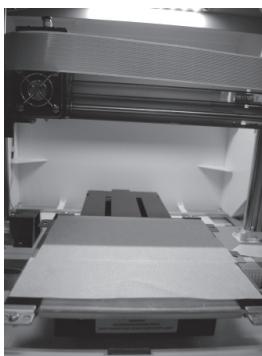
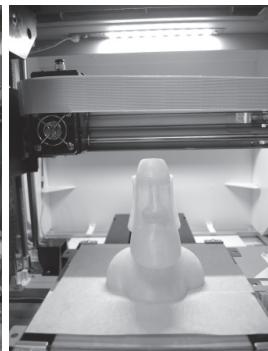
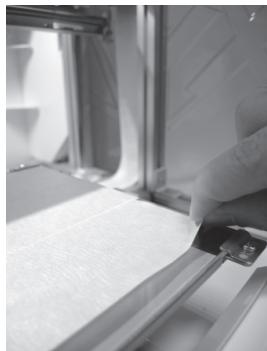
Avant de commencer à imprimer, veuillez apposer le ruban de la plaque sur la plaque d'impression. Le ruban de la plaque peut être retiré une fois que l'impression est terminée. (Le ruban de la plaque peut être réutilisé.) Vous pouvez utiliser XYZware pour lancer des mises à jour manuelles du logiciel et du firmware de l'imprimante. En cas d'utilisation de l'imprimante pour la première fois, nous vous conseillons de vous connecter à Internet et d'effectuer une mise à jour manuelle une fois pour obtenir les dernières ressources. La température ambiant optimale pour l'impression est de 15 à 32 °C (60 à 90 °F). La qualité d'impression peut être affectée si la température ambiant est supérieure ou inférieure. Si vous souhaitez des ressources sur le programme et un support technique plus détaillés, visitez le site Web : http://support.xyzprinting.com/global_en/Support Avant d'utiliser l'imprimante, insérez la carte SD dans le port de la carte SD pour vous assurer que le programme d'impression peut fonctionner correctement.
Veuillez lire attentivement le mode d'emploi du produit avant d'utiliser ce produit.
Vue d'ensemble du produit
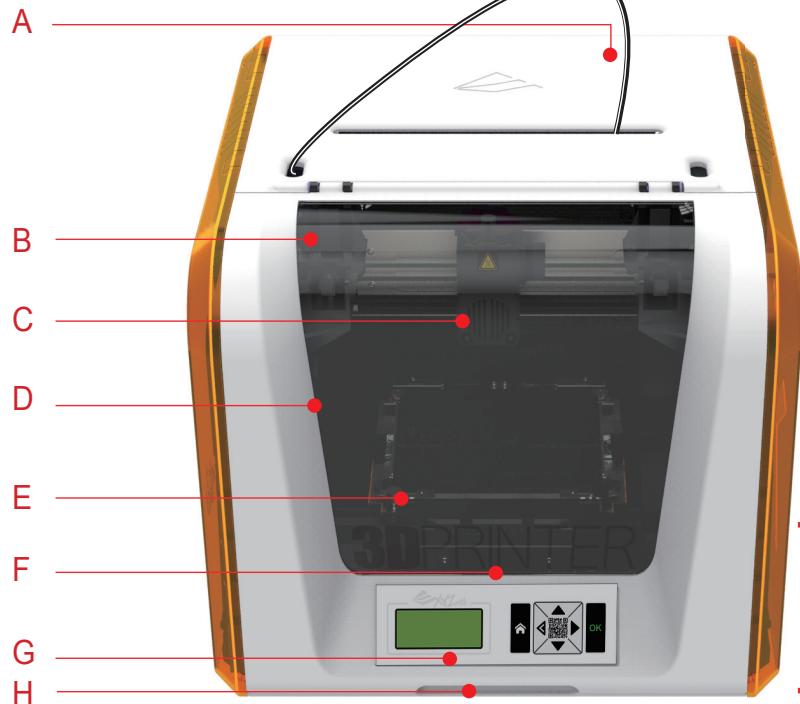
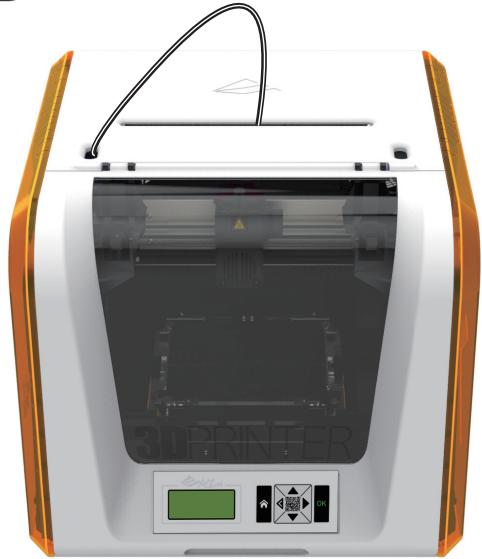
A: Zone de déplacement du filament B: Module d'alimentation C: Tête d'impression D: Filament E: Plaque d'impression
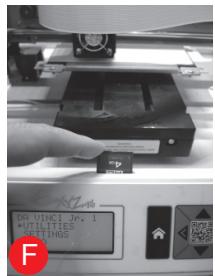
F: Port de la carte SD
(Format de stockage : FAT32)
G: Panneau de contrôle et d'affichage H: Couvercle avant
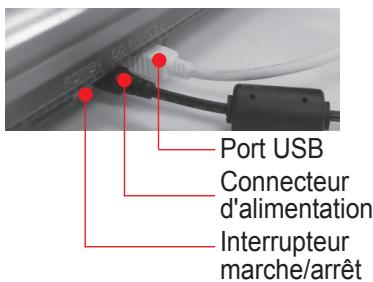
Liste de contrôle des accessoires
Tube de guidage
- Fil de nettoyage x 5
Cable USB
Bague de l'axe de la bobine de filament
Brosse de nettoyage
- Grattoir
- Carte SD
Adaptateur secteur
Cordon d'alimentation
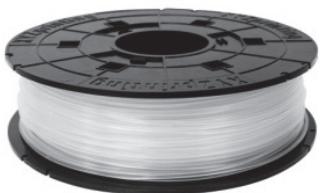
Filament fourni
Consignes de sécurité importantes pour l'utilisation des outils de maintenance

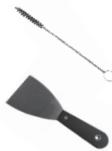
- Les outils de maintenance fournis doivent uniquement être utilisés par un adulte. Veuillez garder les outils hors de portée des enfants.
- Rangez correctement la Brosse de nettoyage des engrenages. Cet outil doit uniquement être utilisé pour nettoyer les pièces spécifiées de l'appareil et ne doit pas être utilisé pour le nettoyage d'autres pièces afin d'éviter d'endommager l'appareil.
- Le grattoir est utilisé pour retirer l'objet de la plaque d'impression une fois que l'impression est terminée et que la plaque d'impression est froide. Le ruban de la plaque est réutilisable et il peut être remplacé quand il est usé.
Instructions de sécurité importantes


- Ne placez jamais l'imprimante dans des lieux humides ou poussiéreux, tels qu'une salle de bains ou des zones à forte fréquentation.
- Ne placez jamais l'imprimante sur une surface bancale et/ou dans une position inclinée. L'imprimante risquerait de tomber et de provoquer des blessures graves.
- Veuillez maintenir la porte avant fermée pendant l'impression pour éviter les blessures.
- Ne touchez pas l'intérieur de l'imprimante pendant l'impression. Elle peut être chaude et contenir des pièces en mouvement.
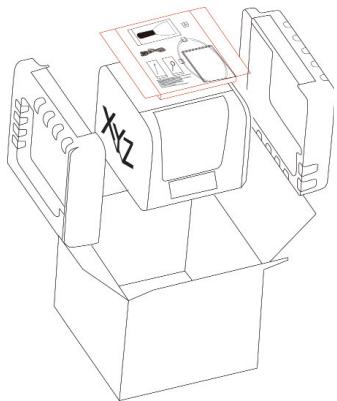
Ouvrez le carton et retirez les accessoires ainsi que les rembourrages.
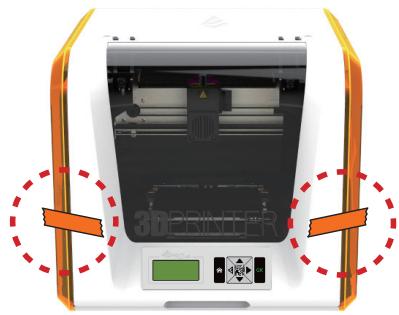
Retirez le sac en plastique et les rubans adhésifs.
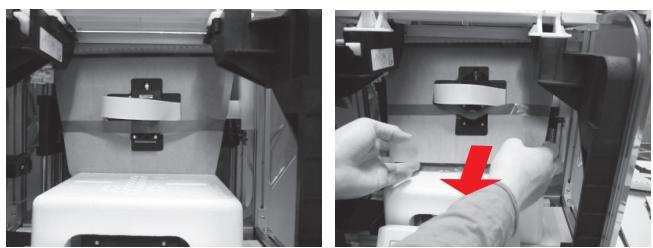
3 Soulevez légèrement le carton vers le haut afin que le carton se détache de l'emplacement en polystyrène situé en bas.
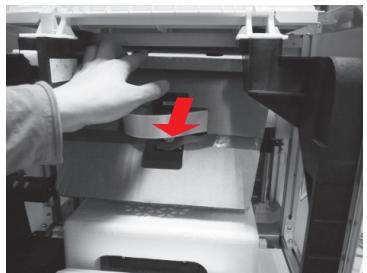
4 Retirez le carton de protection de la tête d'impression puis retirez l'ensemble du carton. Vous pouvez pousser la buse d'impression vers l'arrière hors du carton et plier le carton de protection vers le bas pour faciliter le retrait.
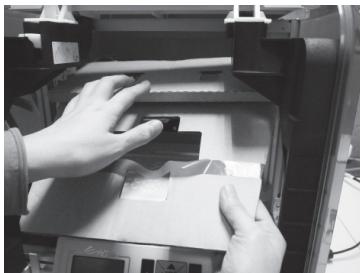
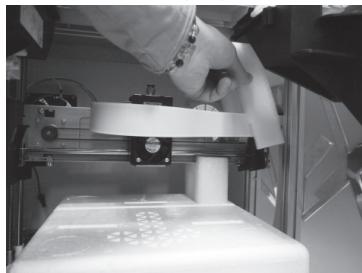
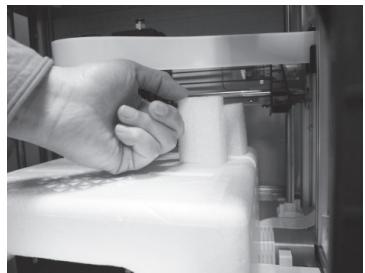
Retirez les 2 éléments en mousse à l'arrière du carton.
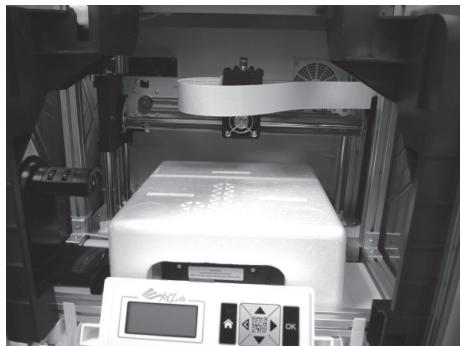
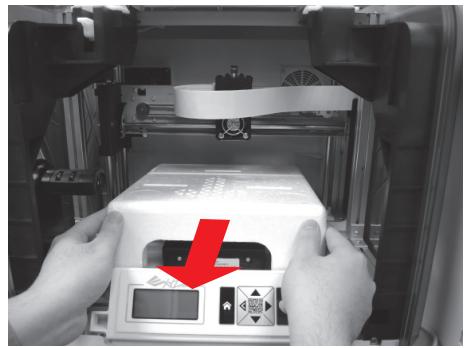
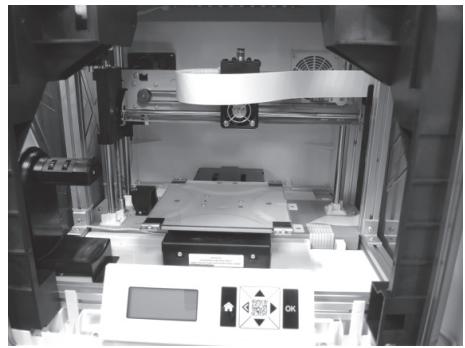
6 Retirez le polystyrène de protection près de la plaque d'impression.
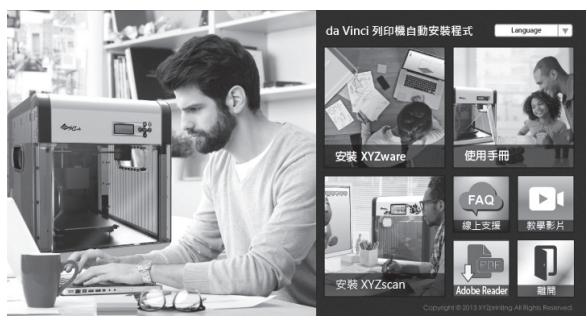
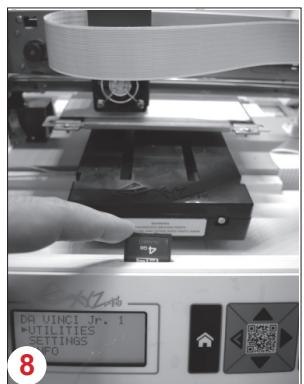
7 Insérez la carte SD fournie avec l'imprimante dans votre ordinateur ou téléchargez le dernier XYZware sur le site Web officiel et installez-le sur l'ordinateur.
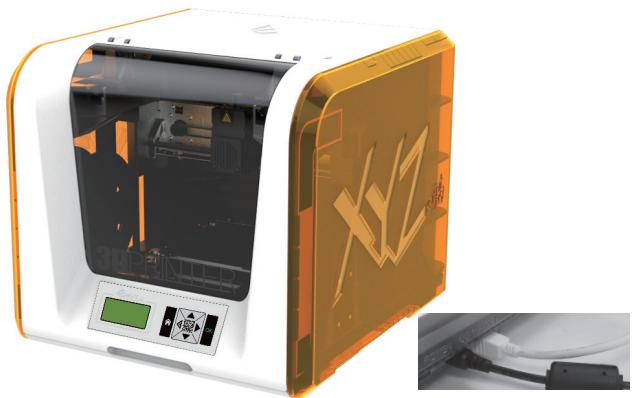
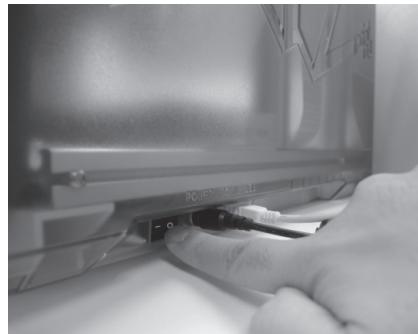
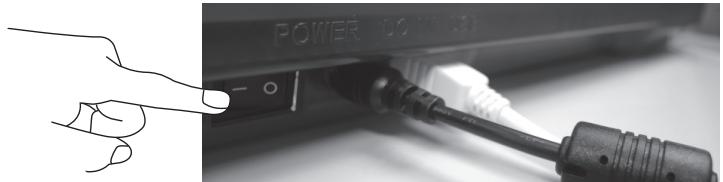
8 Utilisez le câble USB pour connecter l'imprimante à un PC. Branchez le cordon d'alimentation à l'imprimante puis allumez l'interrupteur d'alimentation.
Remarque : veuillez utiliser l'adaptateur électrique et le cordon d'alimentation d'origine avec l'imprimante afin d'éviter d'endommager le produit ou d'exposer les personnes à un danger causé par des différences dans les spécifications de la tension.
Remarque : Veuillez suivre ces étapes et vous assurer que le tube de guidage est correctement installé avant de lancer la fonction « LOAD FILAMENT » (CHARGER FILAMENT). Ne pas installer le tube de guidage peut perturber l'alimentation du filament.
Tube de guidage
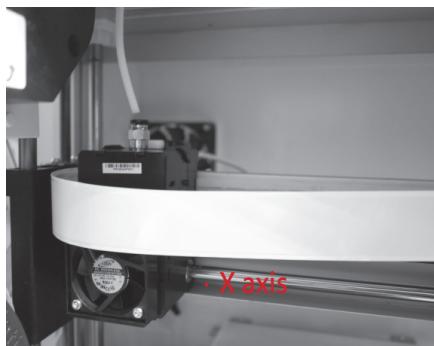
Avant d'installer le tube de guidage, éteignez l'imprimante et déplacez l'extrudeuse jusqu'à bout de l'extrémité gauche de l'axe X. Dans le cas contraire, la qualité d'impression sera affectée.
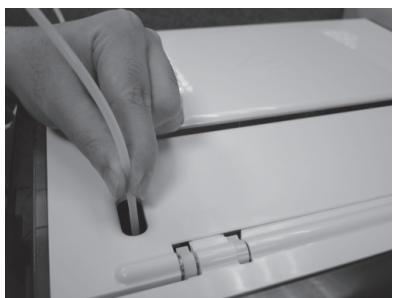
Dirigez le tube de guidage de la zone de déplacement du tube hors de l'appareil puis insérez l'autre extrémité du tube de filament dans le port du tube du module d'alimentation.
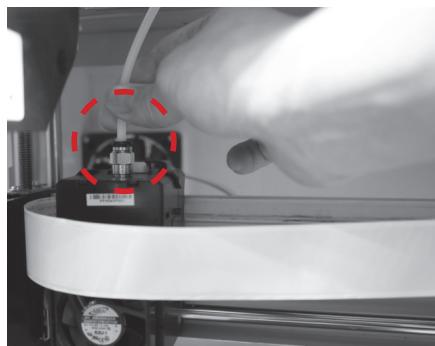
2 Une fois que l'extrudeuse a été réglée, insérez le tube de guidage dans l'extrudeuse.
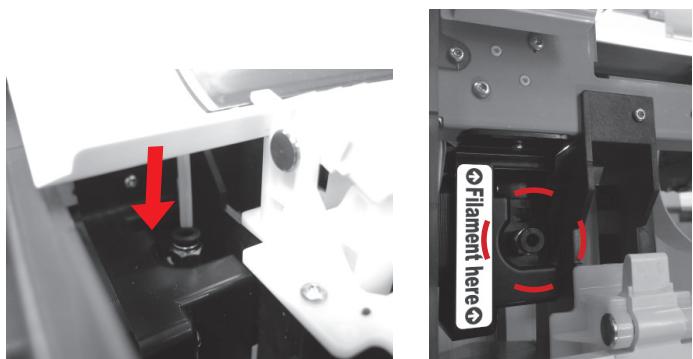
Assurez-vous que le tube de guidage est bien inséré dans le port pour terminer le processus d'installation du tube de guidage.
Rappel: Si vous n'êtes pas sûr de l'emplacement où se situe le port du tube du module d'alimentation, vous pouvez ouvrir le boîtier de l'appareil pour visualiser l'étiquette d'indication.
Changer BOBINE
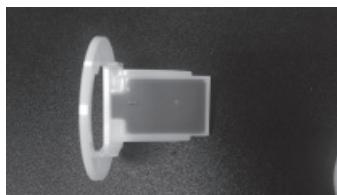
1 Recherchez d'abord la bobine de filament pour installer la bague de l'axe de la bobine de filament.
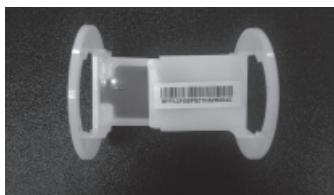
3 Installez la puce du capteur. Veuillez faire particulièrement attention à la position des trous d'installation sur la puce.
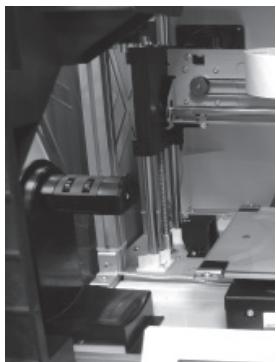

5 Placez la bobine de filament assemblée (avec les bagues de l'axe de la bobine) sur le support de filament sur le côté gauche de l'imprimante.
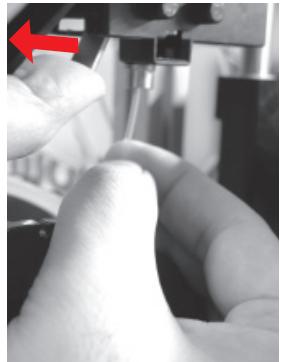
7 Ouvrez le bras de déverrouillage et poussez complètement le filament jusqu'au fond afin que l'extrémité avant du filament soit complètement insérée dans le module d'alimentation.
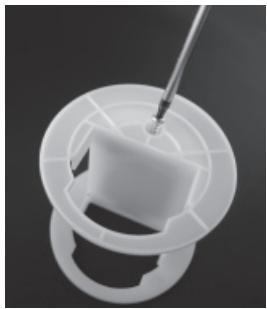
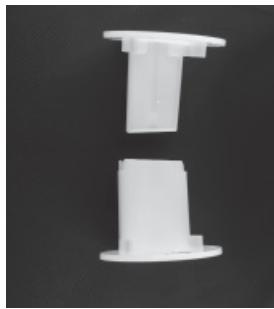
Retirez et séparez la bague de l'axe de la bobine de filament en ses deux composants.
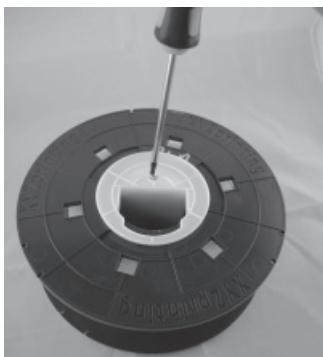
Insérez les composants de la bague de l'axe de la bobine de filament dans un côté de la bobine de filament et utilisez un tournevis cruciforme pour serrer et fixer les bagues sur l'axe afin de terminer l'installation des bagues de l'axe de la bobine de filament.
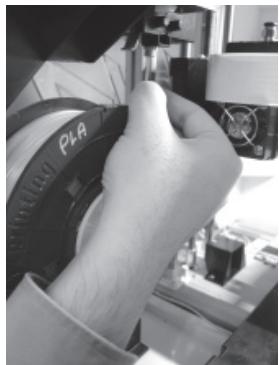
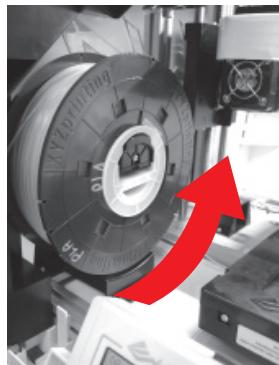
6 Retirez une partie de filament et insérez-la dans le port d'alimentation.
Attention : Faites attention à la direction dans laquelle le filament est terminé et assurez-vous que l'axe de la bobine de filament tourne de la bonne façon.
Puis chargez le filament à l'aide du panneau de commande sur l'imprimante...
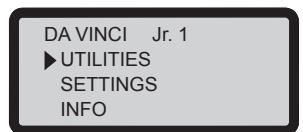
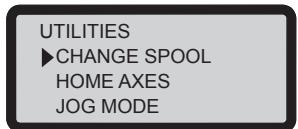
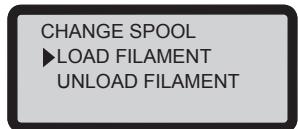
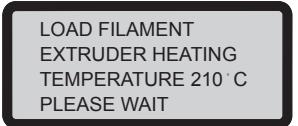
1 Sélectionnez « UTILITIES » (SERVICES) > « CHANGE SPOOL » (CHANGER BOBINE) > « LOAD FILAMENT » (CHARGER FILAMENT).
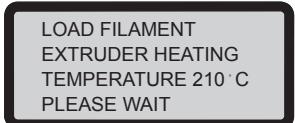
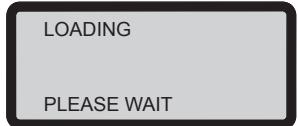
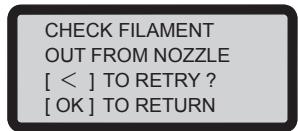
2 Attendez que l'extrudeuse se rechauffe et chargez le filament.
Assurez-vous que le filament sorte bien de la buse, puis appuyez sur « OK » pour retourner au menu principal.
Retirez d'abord le filament à l'aide du panneau de commande sur l'imprimante...
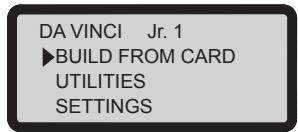
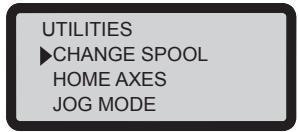
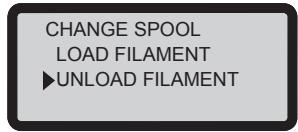
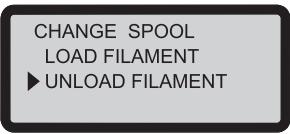
1 Sélectionnez « UTILITIES » (SERVICES) > « CHANGE SPOOL » (CHANGER BOBINE) > « UNLOAD FILAMENT » (DÉCHARGER FILAMENT).
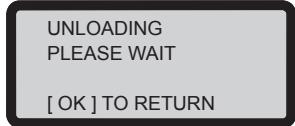
2 Attendez que l'extrudeuse se rechauffe et retirez le filament. Appuyez sur « OK » pour retirer le filament.
Une fois la fonction « UNLOAD FILAMENT » (DÉCHARGER FILAMENT) terminée
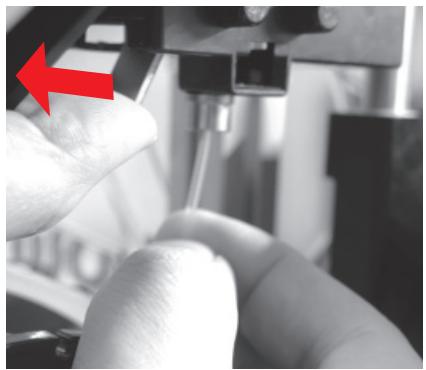
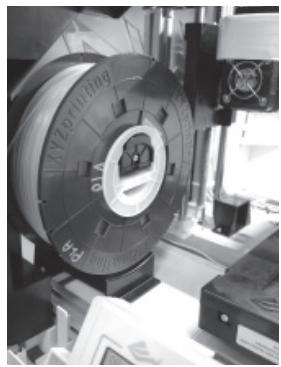
Ouvrez d'abord le bras de déverrouillage puis retirez le filament avec les bagues de l'axe de la bobine. Disposez-le correctement pour une utilisation ultérieure.
Remarque : Lancez toujours la fonction « UNLOAD FILAMENT » (DÉCHARGER FILAMENT) lors du remplacement de la cartouche afin de garantir le retrait correct du filament. Ne laissez pas le filament à la tête d'impression pour empêcher le filament résiduel de la bloquer et de causer des dommages ultérieurs à l'imprimante.
Les instructions de dépannage peuvent vous guider pour résoudre le problème. Si une erreur persiste, veuillez contacter le centre de service clients pour obtenir une assistance. Si une erreur survient, veuillez consulter le code de service indiqué sur l'imprimante et/ou dans le logiciel, puis consultez les conseils de dépannage ci-dessous.
Support technique
Site Web : http://support.xyzprinting.com
E-mail: États-Unis - infous@xyzprinting. com
Union Européenne - infoeu@xyzprinting. com
Autres régions - info@xyzprinting.com
| Code de service | Symptôme | Action |
| 0 0 0 7 | Erreur de puce cartouche 1 | Réinstallez la cartouche ou remplacez-la par une nouvelle cartouche. |
| 0 0 0 8 | Erreur de puce cartouche 1 | Réinstallez la cartouche ou remplacez-la par une nouvelle cartouche. |
| 0 0 1 1 | Problème de chauffage de l'extrudeuse 1 | Vérifiez les connexions, redémarrez l'imprimante. |
| 0 0 1 4 | Problème de chauffage de l'extrudeuse 1 | Vérifiez les connexions, redémarrez l'imprimante. |
| 0 0 2 8 | Cartouche 1 non installée | Installez/réinstallez la cartouche. |
| 0 0 2 9 | Cartouche 1 vide | Remplacez la cartouche 1 avant d'imprimer. |
| 0 0 3 0 | Déplacement sur l'axe X anomalies | Vérifiez les connexions du moteur/des capteurs. Vérifiez la position des capteurs. |
| 0 0 3 1 | Déplacement sur l'axe Y anomalies | Vérifiez les connexions du moteur/des capteurs. Vérifiez la position des capteurs. |
| 0 0 3 2 | Déplacement sur l'axe Z anomalies | Vérifiez les connexions du moteur/des capteurs. Vérifiez la position des capteurs. |
| 0 0 5 0 | Erreur de communication interne | Redémarrez l'imprimante. |
| 0 0 5 1 | Erreur de communication interne | Redémarrez l'imprimante. |
| 0 0 5 2 | Erreur de stockage extrudeuse | Remplacer l'extrudeuse. |
| 0 0 5 7 | Impossible de détecter l'extrudeuse | Veuillez réinstaller l'extrudeuse et reconnectcer le cable plat, puis redémarrez l'imprimante. |
| Message d'erreur | Action |
| L'imprimanteTraits une autre tâche | Réessayez une fois que toutes les tâches sont terminées. Vérifiez également les informations indiquées sur l'écran de l'imprimante. |
| Impossible demettre à jour le firmware de l'imprimante | Vérifiez la connectivité Internet/Mettez à jour le firmware plus tard. |
| Filament 1coincé | Déchargez et rechargez la cartouche 1 et nettoyez la buse. |
| Problème dechargement du filament 1 | Déchargez et rechargez la cartouche 1. |
| Problème d'installation du filament 1 | Réinstalllez la cartouche 1 ou remplacez-la par une nouvelle cartouche. |
| Ouverture du capot supérieur | Fermez le capot supérieur. |
| Niveau bas filament 1:30 mètres restants | Remplacez la cartouche 1 si nécessaire. |
| Niveau bas filament 1:5 mètres restants | Remplacez immédiatement la cartouche 1. |
Remarque :
Dans le cadre de la garantie, veuillez conserver l'emballage d'origine de votre imprimante et utilisez-le si vous devez expédier votre appareil. Tout envoi effectué sans l'emballage d'origine risque d'endommager l'appareil en cours de transport et pourrait entraîner des frais facturables.
Imprimante 3D da vinci jr.1.0
Nom de modulo
Dimensions
Poids
Affichage
Langue
Méthode de connexion
Technologie d'impression
Volume de construction
Résolution d'impression
Module d'impression
Diamètre de la buse
Diamètre du filament
Fichiers pris en charge
Système d'exploitation
Configuration matérielle requise
Imprimante 3D da Vinci Junior 1.0
16,54 x 14,96 x 16,93 in. (420 x 430 x 380 mm)
26,46 lbs (12 kg)
LCM FSTN 2,6"
Multilingue
Cable USB / Carte SD
FFF (Dépôt de filament en fusion)
5,9 × 5,9 × 5,9 in. (15 × 15 × 15 cm)
100 - 400 microns
Buse simple
0,4 mm
1,75 mm
.stl, FormatXYZ(.3w)
Windows 7 - 8 et versions ultérieures (pour PC)
Mac OSX 10.8 64 bits et versions ultérieures (pour Mac)
PC compatibles X86 32/64 bits avec 2 Go DRAM ou plus (pour PC)
Mac compatibles X86 64 bits avec 2 Go DRAM ou plus (pour Mac)
Matériaux respectueux de l'environnement-pla
Les filaments PLA sont fabriqués avec de l'acide lactique polymérisé, qui est extrait du maïs, de la canne à sucre ou d'autres produits agricoles contenant du sucre, et est considéré comme la matière d'impression 3D la plus respectue de l'environnement. Les objets imprimés en PLA non désirés peuvent être simplement jetés dans les ordures, où ils se décomposeront naturellement.
Les éléments PLA imprimés à basses températures ne sont pas seulement adaptés aux cadres familiaux, leur texture brillante en fait également un favori auprès de nos clients. Vous pouvez observer les caractéristiques du PLA pendant l'impression.
- Malgré son innocuité, le PLA placé dans un environnement ou un bain d'eau dépassant 50°C (122°F) se ramollit et se déforme.
- Donc les zones trop humides ne sont pas des environnements de stockage adaptés pour le PLA. Nous conseillons de fermer et de ranger correctement les filaments PLA non utilisés.
- Une odeur sucrée est souvent générée lors de l'impression avec des filaments PLA, apportant une autre caractéristique attrayante.
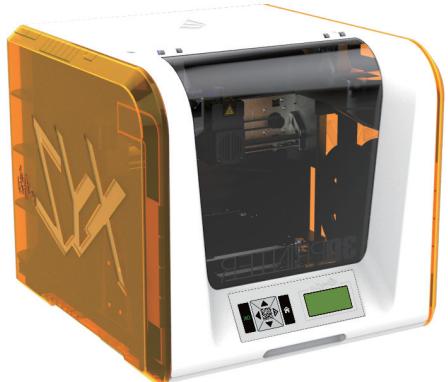
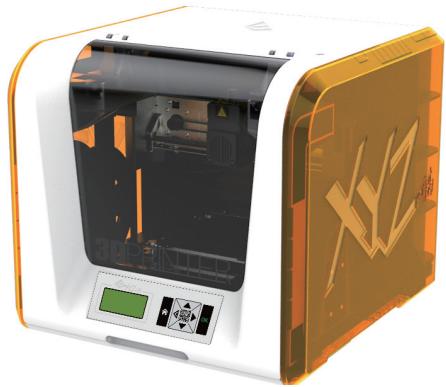
L'imprimante 3D da Vinci série junior (da Vinci Jr.) est un tout nouveau produit de XYZprinting dédié au marché des imprimantes 3D. Son extérieur élaboré et coloré ainsi que ses spécifications d'impression en haute résolution sont conçus pour en faire la nouvelle préférée des familles et des passionnés à leur domicile, que vous souhaitiez créer une agréable aire de jeu éducative pour stimuler la créativité de vos enfants ou révéler vos idées innovantes et générer rapidement des prototypes pour vos produits.
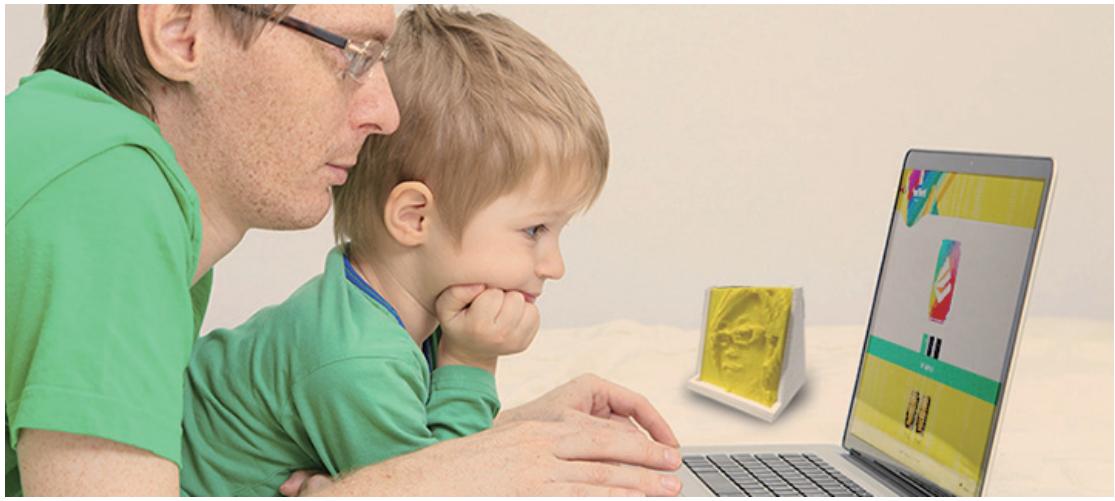

Présenter la créativité
Pour en savoir plus sur la présentation de votre créativité, veuillez visiter la section Galerie du site Web officiel de XYZprinting.
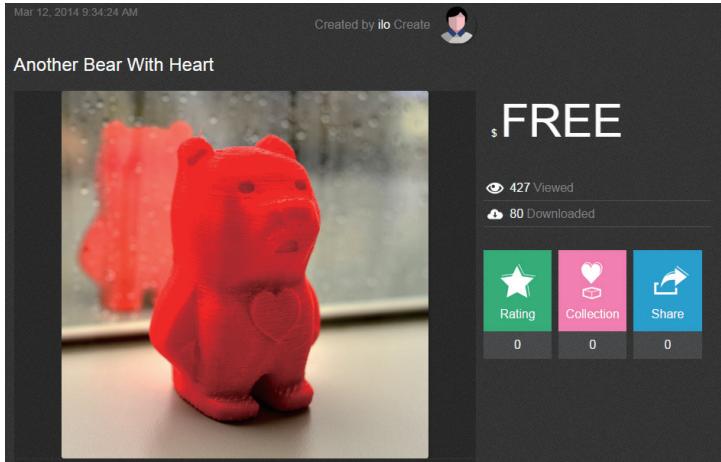
Caractéristiques du produit
- Imprimante 3D respectueuse de l'environnement conforme aux exigences de recyclage DEEE et utilisant les filaments en PLA respectueux de l'environnement pour l'impression.
- Conforme aux spécifications de sécurité pour les appareils électriques de l'Union Européenne et de nombreux autres pays, ce qui en fait la meilleure imprimante 3D domestique pour toute la famille.
- Carte SD amovible vous permettant de stocker les fichiers de modèles 3D que vous avez créés et edits pour une impression facile.
(Veuillez exporter les fichiers. stl au format. 3w avec XYZware avant d'imprimer.)
- Une galerie d'objets 3D est disponible en téléchargement après l'inscription gratuite.
- Conception exceptionnelle destinée aux économies d'énergie avec une consommation électrique maximale de 75 W, permettant une faible consommation électrique même pendant une utilisation prolongée.
- Pèse seulement 12 kg et peut s'intégrer facilement dans tous les environnements domestiques et familiaux.
- Conception de contrôle intelligent de la température. Les ventilateurs de refroidissement dans la machine peuvent régler et optimiser la température d'impression pour améliorer la qualité du produit.
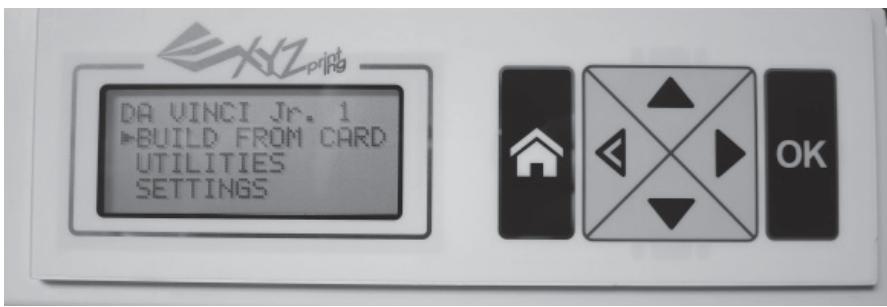
Après avoir mis l'imprimante sous tension, l'utilisateur peut se servir du panneau d'affichage à l'avant de l'imprimante pour comprendre son état et ses données d'utilisation. Les boutons de fonctions sur la droite permettent à l'utilisateur d'effectuer les opérations appropriées.
| Bouton | Fonctions | |
| Haut | Vers le haut | |
| Bas | Vers le bas | |
| Gaughe | Retour au menu précédent / Réduire la valeur du réglage | |
| Droite | Avancer dans le sous-menu / Augmenter la valeur du réglage | |
| OK | OK, confirmation de la sélection/des régages | |
| ACCUEIL | Bouton accueil, revenir au menu principal | |
| Fonction | Description |
| UTILITIES (SERVICES) | Ajustement de l'imprimante / Changer le filament / Échantillon d'impression |
| SETTINGS (RÉGLAGES) | Les paramètres de l'imprimante |
| INFO (INFORMATIONS) | Informations statistiques sur le firmware et l'imprimante |
| MONITOR MODE (MODE SURVEILLANCE) | Surveillance de l'extrudeuse, de la température de travail du plateau d'impression et de l'avancement de l'impression |
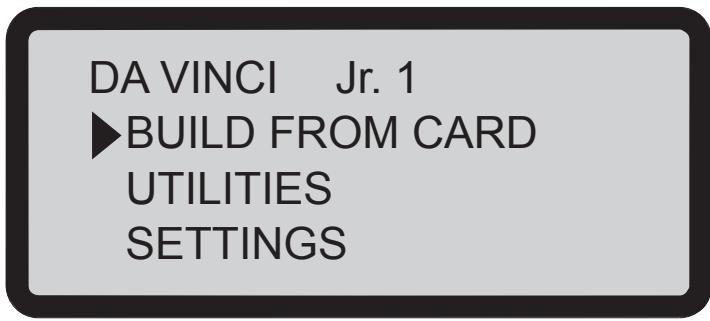
La carte ci-dessus présente les fonctions auxquelles vous pouvez accéder avec le panneau de commande de l'imprimante. Pour une description détaillée de chaque fonction, consultez la page correspondante.
HOME AXES (AXES D'origine)
« HOME AXES » (AXES D'ORIGINE) déplace l'extrudeuse vers le coin inférieur gauche.
Vers les axes d'origine :
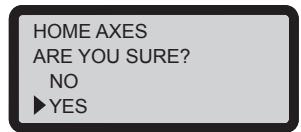
Sélectionnez « YES » (OUI) pour poursuivre
JOG mode (mode taquage)
« JOG MODE » (MODE TAQUAGE) est utilisé pour déplacer manuellement l'extrudeuse et le lit d'impression. Pour déplacer l'extrudeuse :
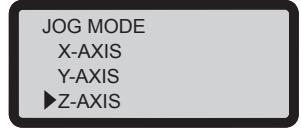
- Sélectionnez « X-AXIS » (AXE X) (pour un déplacement à gauche et à droite) et « Z-AXIS » (AXE Z) (pour un déplacement vers le haut et le bas). Exécutez la fonction « Home Axes » (Axes d'origine) avant de déplacer « Z-AXIS » (AXE Z). « Y-AXIS » (AXE Y) (pour déplacer la plaque d'impression en arrière et en avant).
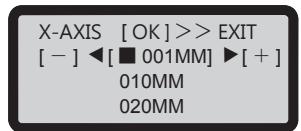
- Sélectionnez l'augmentation souhaitée de la course
avec les touches et, puis appuyez sur (ou maintenez enfoncé) le bouton ou pour CHOISIR la direction souhaitée de displacement de l'extrudeuse.
3 modèles d'échantillons sont intégrés dans l'imprimante. Vous pouvez commencer vos premières impressions 3D avec les échantillons.
Pour imprimer un échantillon :
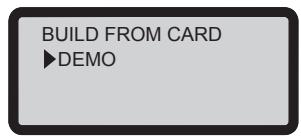
- Sélectionnez un échantillon à imprimer
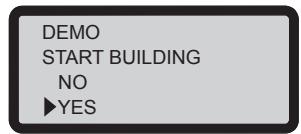
- Sélectionnez « YES » (OUI) pour lancer l'impression
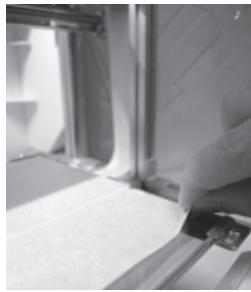
- Mettez le ruban de la plaque sur la plaque d'impression.
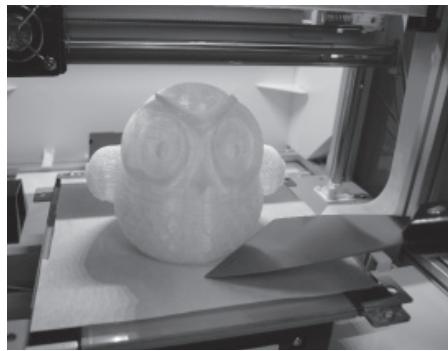
- Retirez l'objet imprimé une fois l'impression terminée et la plaque d'impression descendue. Le ruban de la plaque est réutilisable et il peut être replacé quand il est usé.
CLEAN NOZZLE (nettoyer BUSE)
Au fil du temps, les dépôts de carbone ou l'accumulation de poussière de filament dans la buse peuvent réduire ses performances. Il est conseillé de nettoyer la buse toutes les 25 heures d'impression.
De même, si vous obtenez un résultat d'étalonnage de la plaque d'impression « ERR » ou des résidus sur vos impressions, vous pouvez essayer de nettoyer la buse.
Pour nettoyer la buse :
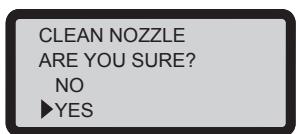
- Sélectionnez « YES » (OUI) pour commencer
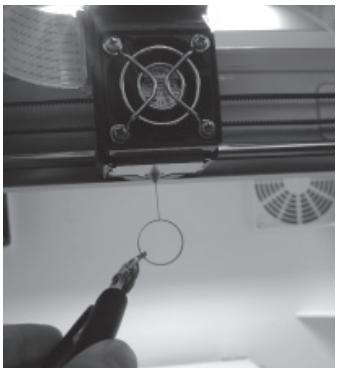
- Tenez le fil de nettoyage avec la pince et passez soigneusement le fil dans l'ouverture de la buse.
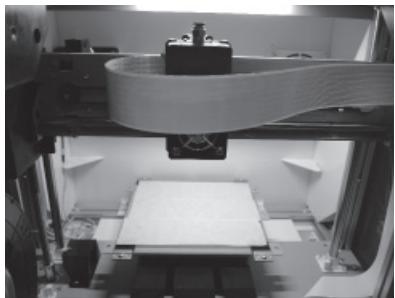
- Attendez que l'extrudeuse chauffe et se déplace vers l'avant, l'écran indique alors « READY FOR CLEAN » (PRÊT POUR LE NETTOYAGE)
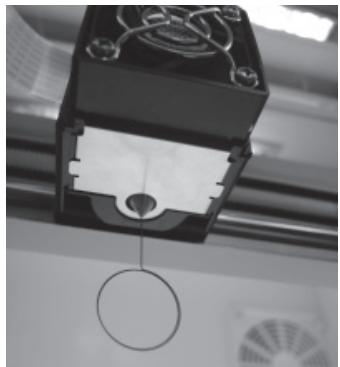
- Sélectionnez « OK » pour revenir.
Z OFFSET (décalage z) (régler le module d'impression)
L'utilisateur peut se servir de la fonction Z OFFSET (DÉCALAGE Z) pour ajuster l'espace entre la buse d'impression et la plaque d'impression.
Attention : Cette imprimante a déjà été testée et ajustée à l'espace optimal entre la buse d'impression et la plaque d'impression avant d'être expédée. Nous conseillons d'enregistrer les réglages d'origine avant de procéder à des ajustements.
Ajustement des réglages z OFFSET
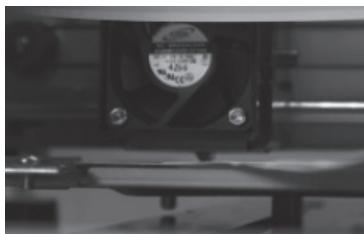
1. La distance recommandée entre la buse et la plaque d'impression (avec le ruban de la plaque bien fixé) est de 0,3 mm. Cela doit permettre à deux feuilles de papier de sortir sans heurts mais six feuilles de papier ne peuvent pas passer.
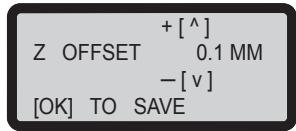
2. Augmentez/diminuez la valeur selon une échelle de 0,1 mm.
Augmenter la valeur accroit l'espacement entre le module d'impression et la plaque d'impression de 0,1 mm. Diminuer la valeur réduit également l'espacement entre le module d'impression et la plaque d'impression de 0,1 mm.
BUZZER (SIGNAL son)
Si l'avertisseur sonore est activé, l'imprimant émet un signal sonore quand un bouton est actionné, une tâche d'impression est terminée ou un problème est détecté.
L'avertisseur sonore est activé par défaut. Pour désactiver l'avertisseur sonore :
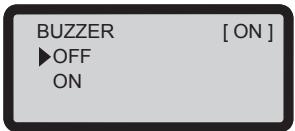
Sélectionnez « OFF » (DÉSACTIVÉ) et appuyez sur « OK » pour changer le réglage.
Vous pouvez passer la langue d'affichage de l'imprimante à anglais ou japonais.
La langue par défaut est l'anglais. Pour passer au japonais :
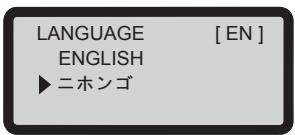
Sélectionnez « » et appuyez sur « OK » pour modifier le réglage.
ENERGY SAVE (économie d'energie)
Des lampes LED sont installées dans la chambre d'impression. Pour réduire la consommation d'énergie, l'éclairage s'éteint après une inactivité de 3 minutes (indiquée 03M sur l'écran) par défaut.
Pour sélectionner un intervalle prolongé :
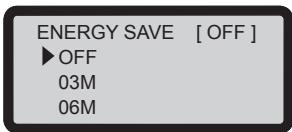
Sélectionnez « 06M » (pour une extinction automatique après 6 minutes) ou « OFF » (DÉSACTIVÉ) (pour ne jamais éteindre les LED) et appuyez sur « OK » pour modifier ce paramètre.
Restore default (réinitialisation par défaut)
Tous les paramètres peuvent être réinitialisés aux valeurs d'usine par défaut en quelques clics.
Pour réinitialiser tous les paramètres en une fois :
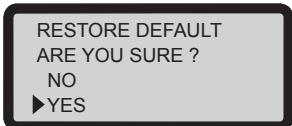
Sélectionnez simplement « YES » (OUI) et appuyez sur « OK » pour réinitialiser.
Dans « STATISTICS » (STATISTIQUES), vous pouvez vérifier la durée d'impression cumulée et la durée de la première impression.
STATISTICS
LIFETIME 00H06M
LAST TIME 00H34M
[OK]TORETURN
SYSTEM Version (version systéme)
La version du firmware est indiquée ici. Pour des performances d'impression stables, il est recommandé de prendre le firmware à jour. Pour vérifier les mises à jour du firmware, veuillez accéder à XYZware.
SYSTEM VERSION
[OK]TORETURN
SPOOL STAT (STATS BOBINE)
« SPOOL STATISTICS » (STATISTIQUES BOBINE) fournit les informations sur le niveau de la cartouche (voir REMAINING (RESTANT)) ainsi que la capacité, la couleur et la matière du filament. Appuyez sur pour dire la deuxième page.
SPOOL STATS
REMAINING 059M
CAPACITY 240M
[DOWN] NEXT PAGE
COLOR BLACK
MATERIAL PLA
[OK]TORETURN
L'URL du site Web XYZprinting se trouve ici. Vous pouvez accéder au site Web pour obtenir les dernières informations, des documents sur le produit, un didacticiel vidéo et plus encore.
HELP
www.xyzprinting.com
[OK] TO RETURN
Monitor mode (mode surveillance)
MONITOR MODE (MODE SURVEILLANCE) indique la température de l'extrudeuse. La température de fonctionnement des pièces dans les différents modes est indiquée ci-dessous.
MONITOR MODE
EXTRUDER 046C°
[OK]TORETURN

Références :
Veuillez consulter CLEAN NOZZLE (NETTOYER BUSE) pour retarder les obstructions de la tête d'impression.
Cette section décrit comment nettoyer le module d'alimentation. Si l'alimentation en matière est irrégulière ou impossible après avoir utilisé l'imprimante pendant une durée prolongée, procédez aux étapes suivantes :
Préparation des outils
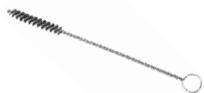
A. Brosse de nettoyage fournie avec l'imprimante
A. nettoyage rapide
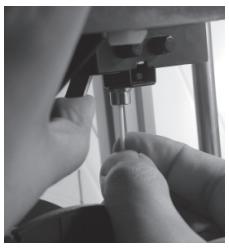
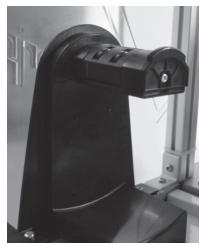

B. Tournevis (T10) pour la procédure de nettoyage standard
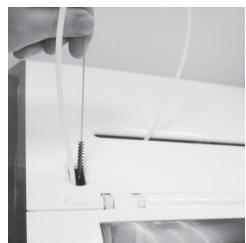
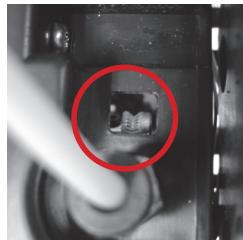
1 Utilise la fonction UNLOAD FILAMENT (DÉCHARGER FILAMENT) pour dégager et retirer le filament.
B. nettoyage standard
Utilisez la brosse de nettoyage pour frotter l'engrenage d'alimentation d'avant en arrière afin de retirer les éclats de filament de l'engrenage. Replacez le fil une fois le nettoyage effectué.
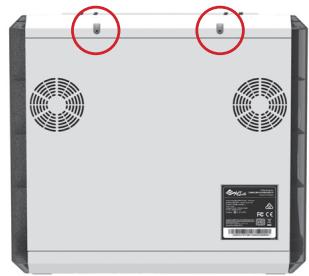
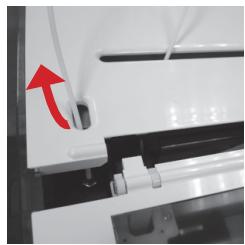
Utilisez le tournevis pour desserrer la vis et ouvrir le couvercle supérieur.
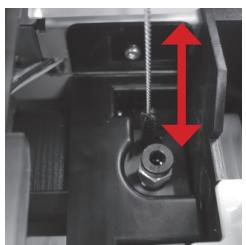
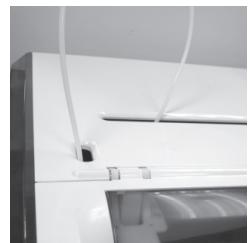
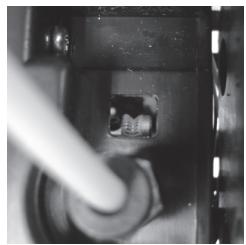
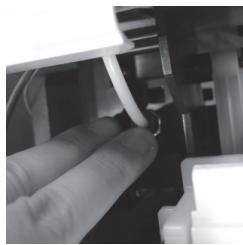
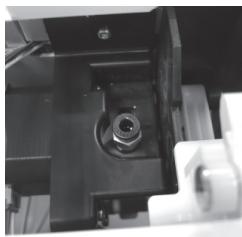
2 Appuyez légèrement sur le bord du tube de guidage du fil et retirez le tube de guidage vers le haut du port pour obtenir un angle de vue complet.
3 Utilisez la Brosse de nettoyage pour frotter l'engrenage d'alimentation d'avant en arrière afin de retirer les éclats de filament de l'engrenage. Replacez le couvercle supérieur et le tube de guidage dans l'ordre de l'assemblage une fois le nettoyage effectué.
- Ce produit est garanti pour une période spécifique à partir de la date d'achat contre toute panne dans le cadre d'une utilisation correcte et raisonnable du produit comme définie par XYZ printing.
La présentation de la carte de garantie avec le produit assure l'entretien et la réparation gratis des défauts inhérents des produits durant la période de garantie. Cependant, les éléments suivants sont séparés et font l'objet des conditions d'autres services de garantie liés :
- Modules d'impression / plateformes d'impression / modules de moteur
- Consommables liés (y compris le boftier, les éléments d'emballage, les cordons d'alimentation, les câbles USB, les consommables de la bobine, les manuels d'utilisation et le logiciel CD): aucune garantie n'est donnée.
- Afin de protégerr vos droits et vos intérêts, veuillez demander au revendeur de rem ent leur cachet officiel.
- Veuillez conserver cette carte de garantie dans un endroit sûr, car si elle est perdue ou détruite, une nouvelle ne sera pas délivrée. Assurez-vous de partager la carte si vous avez besoin de réparations, d'entretien ou de maintenance du produit pendant la période de garantie.
- XYZprinting peut percevoir des frais dans l'une des circonstances suivantes :
- Dommages d'origine humaine : Dans le cas de dommages occasionnés au produit à cause d'une utilisation incorrecte, d'une mauvaise installation, d'une usure anormale, de dommages physiques ou d'une déformation causée par des chutes ou des chocs, de circuits brûlés en raison d'actions de l'utilisateur, d'interface ou de broches cassées ou tordues ou tout autre dommage causé au produit par une mauvaise utilisation.
- Problèmes d'incompatibilités : tout ce qui est lié à des dysfonctionnements de produit tels que les conflits avec des équipements électroniques, l'utilisation attendue, le bruit de fonctionnement, la vitesse, l'inconfort ou la chaleur.
- Dommages causés par la force majeure (dont la foudre, les incendies, les tremblements de terre, les inondations, les troubles civils, la guerre ou tout autre événement hors du contrôle humain).
- Toute demande de service de garantie après l'expiration de la période de garantie.
Si vous avez besoin du service de garantie, veuillez contacter le revendeur initial ou envoyez-nous un e-mail à l'adresse infoeu@xyzprinting.com. Pour plus d'informations sur nos services de garantie, veuillez vous connecter à www.xyzprinting.com, sélectionnez « support (support produit) », où vous trouverez des informations détaillées complètes sur toutes les conditions de garantie.
- Ne laissez pas les enfants utiliser cet appareil sans la surveillance d'un adulte. Risque de décharge électrique. Les pièces mobiles peuvent provoquer des blessures graves.
- Ne placez pas l'imprimante sur une surface instable ou déséquilibrée. L'imprimante peut tomber ou basculer et causer des dégâts et/ou des blessures.
- Ne placez pas d'objets sur le dessus de l'imprimante. Les liquides et les objets qui tombent dans l'imprimante peuvent entrainer des dommages à l'imprimante ou des risques pour la sécurité. N'utilisez pas de produits chimiques inflammables ou des lingettes alcoolisées pour nettoyer cet appareil.
- Ne démontez pas ou ne remplacez pas le capot de l'imprimante avec d'autres capots non XYZprinter.
- Ne touchez pas les surfaces chaudes pendant ou après l'utilisation. Les surfaces chaudes peuvent causer des brûlures graves.
- Insérez et fixez le cordon d'alimentation fermement pour une utilisation correcte et afin d'éviter les dangers potentiels électriques et d'incendies.
- N'essayez pas de réparer l'imprimante au-delà des instructions spécifiées dans ce document. En cas de problème irrémédiable, contactez le centre de services XYZprinting ou votre représentant commercial.