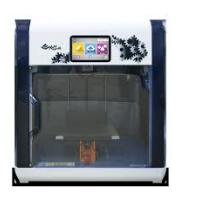
DA ViNCi 1.1 PLUS - X¥Z PRINTING - Notice d'utilisation et mode d'emploi gratuit
Retrouvez gratuitement la notice de l'appareil DA ViNCi 1.1 PLUS X¥Z PRINTING au format PDF.


| Type de produit | Imprimante 3D |
| Marque | X¥Z PRINTING |
| Modèle | DA ViNCi 1.1 PLUS |
| Technologie d'impression | FFF (Fused Filament Fabrication) |
| Nombre de têtes d'impression | 1 (mono-extrusion) |
| Volume de fabrication (L x P x H) | 20 x 20 x 20 cm |
| Résolution de couche | Standard 200 µm, Rapide 300 µm, Ultra rapide 400 µm, Personnalisé 100-400 µm |
| Diamètre du filament | 1,75 mm |
| Diamètre de la buse | 0,4 mm |
| Alimentation électrique | 100-127 V~ 4,0 A ou 200-240 V~ 2,0 A, 50/60 Hz |
| Connectivité | USB 2.0, Wi-Fi, LAN, Clé USB |
| Affichage | Écran LCD TFT 5 pouces |
| Contrôle | Panneau tactile |
| Poids | 27 kg |
| Matériau compatible | Filament XYZprinting (1,75 mm) |
| Fonctions d'impression | Depuis clé USB, galerie locale, galerie Cloud, application mobile |
| Entretien | Nettoyage de buse, étalonnage de la plaque, mode taquage |
| Consignes de sécurité | Ne pas laisser les enfants sans surveillance ; surfaces chaudes ; utiliser dans un endroit ventilé |
| Contenu de la boîte | Cartouche filament, bâtonnet de colle, câble USB, cordon d'alimentation, clé USB, outils de maintenance |
| Garantie | Contactez le revendeur ou consultez le site officiel XYZprinting |
FOIRE AUX QUESTIONS - DA ViNCi 1.1 PLUS X¥Z PRINTING
Questions des utilisateurs sur DA ViNCi 1.1 PLUS X¥Z PRINTING
0 question sur cet appareil. Repondez a celles que vous connaissez ou posez la votre.
Poser une nouvelle question sur cet appareil
Téléchargez la notice de votre au format PDF gratuitement ! Retrouvez votre notice DA ViNCi 1.1 PLUS - X¥Z PRINTING et reprennez votre appareil électronique en main. Sur cette page sont publiés tous les documents nécessaires à l'utilisation de votre appareil DA ViNCi 1.1 PLUS de la marque X¥Z PRINTING.
MODE D'EMPLOI DA ViNCi 1.1 PLUS X¥Z PRINTING
Manuel d'utilisation da Vinci 1.1 Plus
Le but de ce manuel d'utilisation est de permettre aux utilisateurs de comprendre et d'utiliser correctement l'imprimante 3D da Vinci 1.1 Plus. Il contient les instructions de fonctionnement, les informations de maintenance et les techniques d'application de l'imprimante 3D da Vinci 1.1 Plus. Pour en savoir plus sur les dernières informations concernant l'imprimante 3D da Vinci 1.1 Plus, veuillez contacter votre revendeur local ou vous rendre sur le site Web officiel de XYZprinting : http://www.xyzprinting.com
Marques
Toutes les marques et marques déposées appartiennent à leurs propriétaires respectifs.
Historique d'impression
Les nouvelles éditions de ce manuel incorporent des éléments nouveaux et modifiés depuis l'édition précédente. Des corrections et des mises à jour mineures peuvent être incorporeées dans les réimpressions de l'édition actuelle sans editor d'annoces ou de documents supplémentaires concernant la version mise à jour. La manuel d'utilisation sert uniquement de référence pour l'utilisateur. Si vous souhaitez Obtir les dernières informations, veuillez vous rendre sur le site Web de XYZprinting : www.xyzprinting.com
Plan de garantie et de service
Après avoir acheté l'imprimante da Vinci 1.1 Plus, vous pouvez bénéficier des plans de garantie et de service liés que nous proposons. Vous pouvez contacter votre revendeur ou obtenir les dernières informations sur notre site Web officiel.
| Édition document | Mois | Année |
| V1.1 | Mar | 2015 |
Tables des matières
Chapitre 1 Consignes de sécurité importante 4
Chapitre 2 Déballage et configuration 5
Chapitre 3 Vue d'ensemble du produit /isme de vérification des accessoires 6
Chapitre 4 Brancher le cable 7
Chapitre 5 Reglages initiaux. 8
Chapitre 6 Affichage du menu Accueil et remplacement de la cartouche 9
Menu d'accueil 9
Charger le filament 10
Décharger le filament 11
Dépannage du filament 11
Chapitre 7 Affichage du menu Imprimer 12
Imprimer depuis USB 13
Ma Galerie 14
Échantillon d'impression 15
Galerie Cloud 16
Imprimer depuis une application mobile 17
Chapitre 8 Étapes d'impression 19
Chapitre 9 Reglages 20
Menu réglage 20
Menu réglage de l'imprimante 20
Menu maintenance 20
Mode taquage 21
Camera 21
Étalonnage de la plaque d'impression 22
Nettoyer buse 23
Menu réglage du système 24
A propos 25
Chapitre 10 Informations détaillées de support 26
Chapitre 1 Consignes de sécurité importante
Veuillez lire attentivement ce manuel avant d'utiliser l'imprimante. Les averissements et les avis d'attention suivants s'efforcent de couvir aux derniers tous les scénarios. Malheureusement, cela n'est pas possible. Dans le cas de l'exécution de procédures d'entretien qui ne seraient pas décrites dans ce manuel, la charge de la sécurité incombe au client.
Pour la sécurité et les précautions de bases, conformez-vous à ce qui suit :
! Warning
- Ne laissez pas les enfants utiliser cet apparéil sans la surveillance d'un adulte. Risque de décharge électrique. Les pièces mobiles peuvent provoquer des blessures graves.
- Ne placez pas l'imprimante sur une surface instable ou déséquilibrée. L'imprimante peut tomber ou basculer et cause des dégats et/ou des blessures.
- Ne placez pas d'objets sur le dessus de l'imprimante. Les liquides et les objets qui tombent dans l'imprimante peuvent entraîner des dommages à l'imprimante ou des risques pour la sécurité.
N'tilisez pas de produits chimiques inflammables ou des lingettes alcoolisiées pour nettoyer cet apparéil. - Ne démontez pas ou ne remplacez pas le capot de l'imprimante avec d'autres capots non XYZprinter.
- Ne touche pas les surfaces chaudes pendant ou après l'utilisation. Les surfaces chaudes peuvent cause des brûlures graves.
- Insérez et fixez le cordon d'alimentation fermement pour une'utilisation correcte et afin d'éviter les dangers potentiels électriques et d'incendies.
- N'essayez pas de réparer l'imprimante au-delà des instructions spécifiées dans ce document. En cas de problème irrémédiable, contactez le centre de services XYZprinting ou votre représentant commercial.
! Attention
- Veuillez placer et utiliser l'imprimante dans un endroit bien ventilé. Le procédé consistant àCHAuffer le filament produit une petite quantité d'odeur non toxique. Avoir un endroit bien ventilé assure un environnement plus comfortable.
- Cette imprimante doit uniquement etre utilisée avec le filament spécifié par XYZprinting
Assurez-vous demettre l'interrupteur en position d'arrêt et débranchez le cordon d'alimentation avant de transporter l'appareil. - Certains composants de l'imprimante sont en mouvement pendant le fonctionnement. N'essayez pas de toucher ou de changer quoi que ce soit à l'intérieur avant la mise hors tension de l'imprimante.
Chapitre 2 Déballage et configuration

Remarque : Tous les éléments d'emballage doivent être reliés avant demettre sous tension l'imprimante.
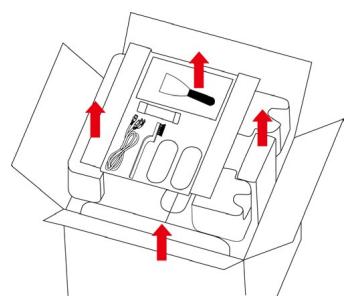
Déballage de l'imprimante

Ouvrez le carton et retirez les accessoires ainsi que le rembourse.
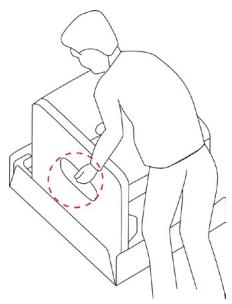

Sortez l'imprimante en la saississant par les poignées.
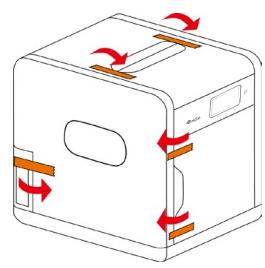

Retirez le sac en plastique et tous les rubans adhesifs.
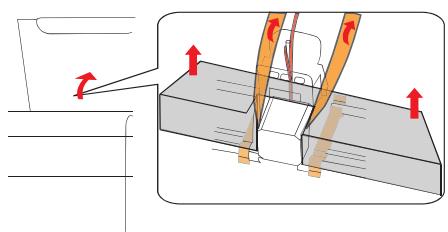

Ouvrez le capot supérieur et retirez les rembournages contre l'extrudeuse.
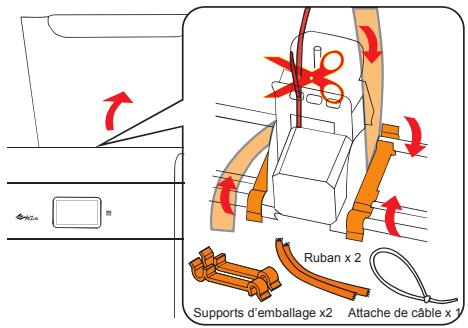

Retirez les supports d'emballage et les rubans de l'intérieur.
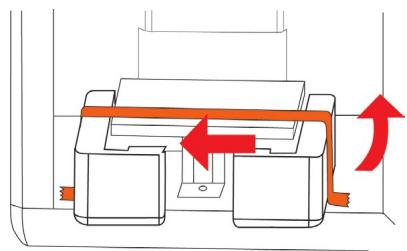

Retirez le ruban sur la plaque d'impression.
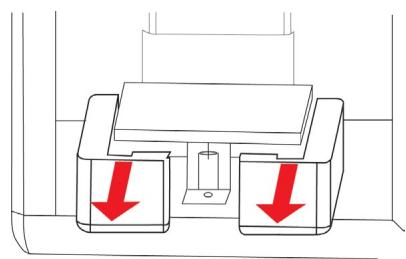

Retirez les remboursages contre la plaque d'impression.
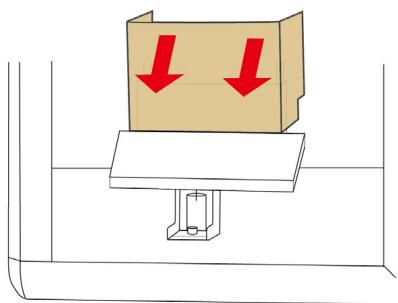

Retirez le carton.
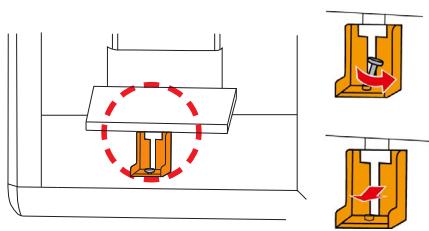

Retirez la vis inférieure et la pièce en plastique sous la plaque d'impression.
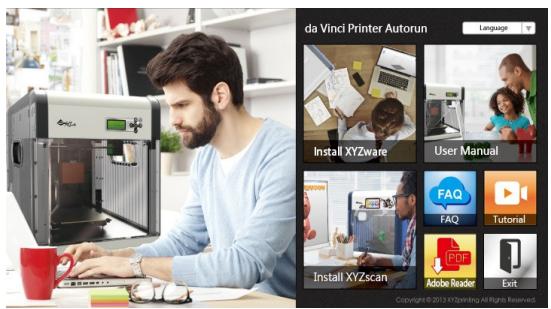

Insérez la clé USB afin d'installer XYZware pour impression.
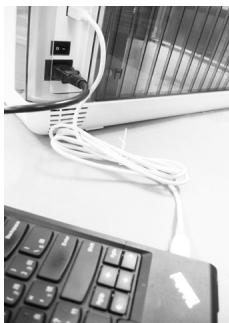

Utilisez le cable USB pour connecter l'imprimante à un PC. Branchez le cordon d'alimentation à l'imprimante puis allumez l'interrupteur d'alimentation.
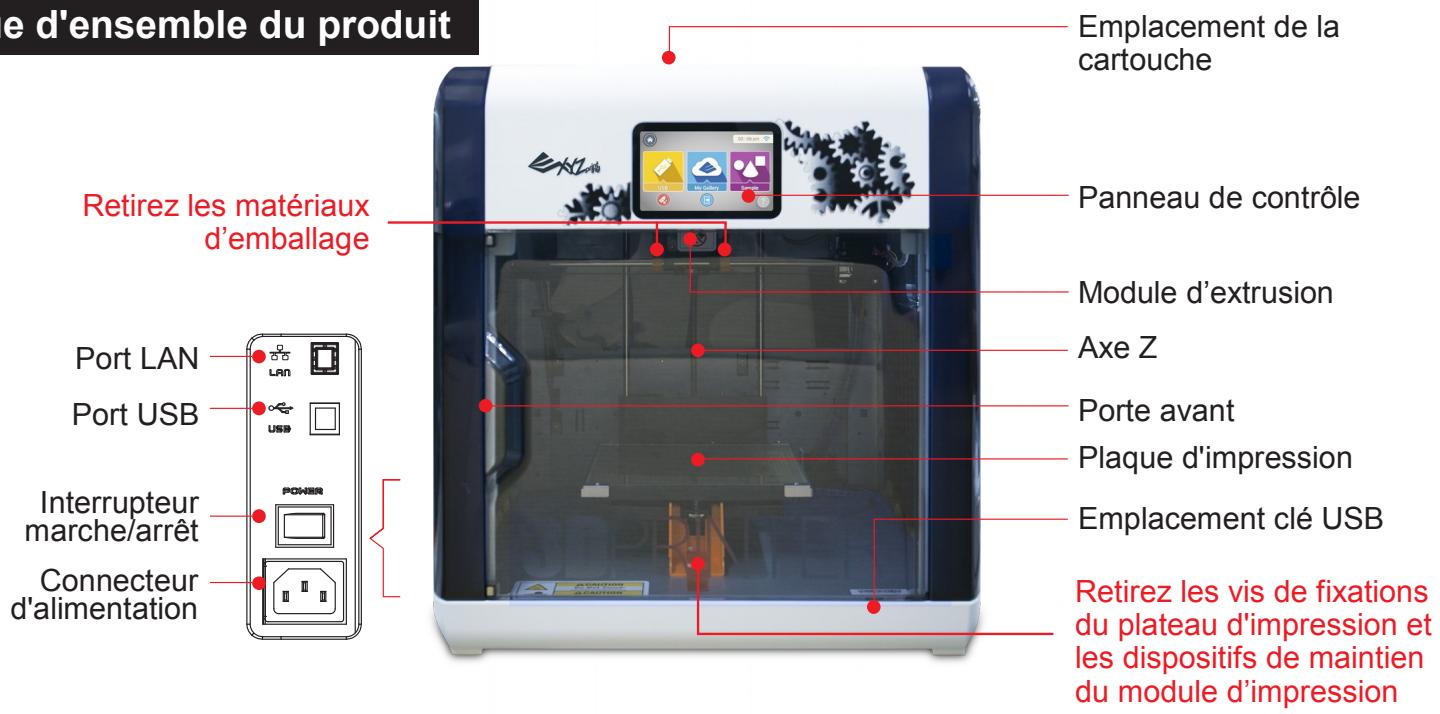
Vue d'ensemble du produit
Panneau de commande : utilisé pour commander les fonctions de l'imprimante.
Module d'extrusion : utilisé pour l'impression d'objects en 3D.
Tige axe Z : utilisee pour soulever le module de plaque chauffante pendant l'impression.
Porte avant : à ouvrir pour récapierer un échantillon d'impression ou pour la maintenance.
Plaque d'impression : fournit une surface plane pour poser le modele 3D.
Emplacement de la cartouche : espace pour placer la cartouche de filament.
Port LAN : utilise pour raccorder le cable reseau.
Port USB : permet de raccorder le cable USB.
Interrupteur marche/arrêt : cet interrupteur allume/coupe l'alimentation de l'imprimante.
Connecteur d'alimentation : utilise pour brancher le cordon d'alimentation.

Attention
Une fois l'imprimante 3D eteinte, attendez au moins 3 secondes avant de la rallumer.
liste de contrôle des accessoires
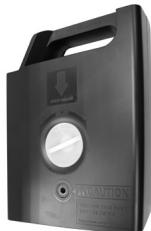
Cartouche à filament
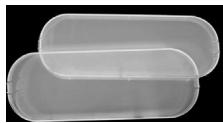
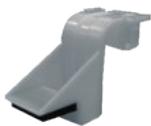
. Dispositif de maintien de la cartouche
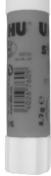
Batonnet de colle
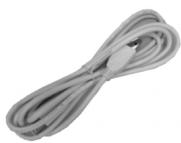
Cable USB
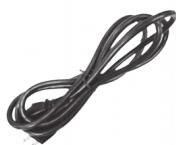
. Cordond'alimentation
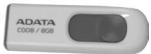
. Clé USB
Contenu USB :
- Guide rapide
- Informations
- importantes
- Manuel d'utilisation
- Manuel XYZware
- Logiciel
- Échantillon d'impression
Outils de maintenance
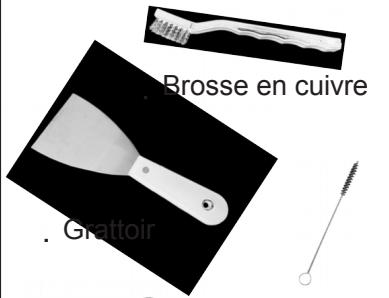
Brosse de nettoyage
. Fil de nettoyage
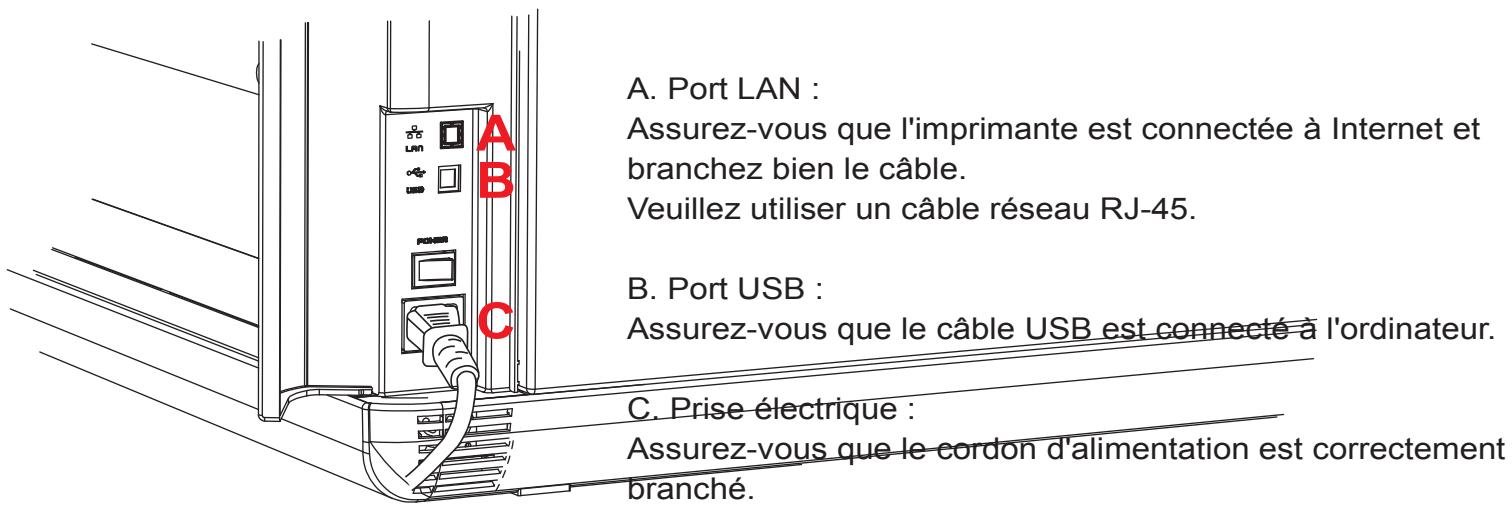
! Warning
Assurez-vous demettre l'interrupteur en position « off » (arret) avant d'insérer le cordon d'alimentation.
Assurez-vous que le cordon d'alimentation est correctement branché. Une utilisation incorrecte peut cause des dommages à l'imprimante.
Assurez-vous de débrancher le cordon d'alimentation de l'imprimante si vous stockez ou n'utilise pas l'imprimante pendant une période prolongée.
Assurez-vous d'eviter les multiprises pour alimenter l'imprimante. Utilisez une prise murale.
Metre sous tension
Appuyez sur l'interrupteur d'alimentation | Mettre sous tension l'imprimante, jusqu'à ce que l'écran de chargement disparaisse, vous pouze alors commencer à manipuler l'imprimante.
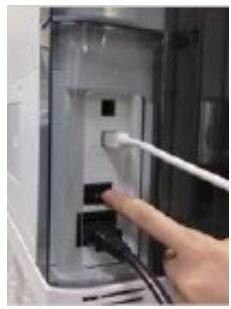
Appuyez sur le bouton d'alimentation derrière l'imprimante.
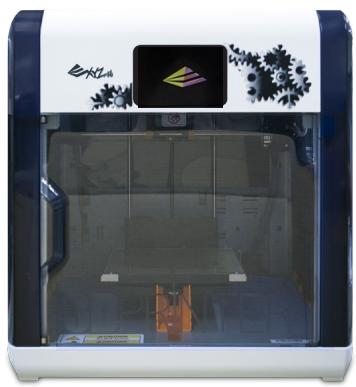
Chargement, veuilles patienter.
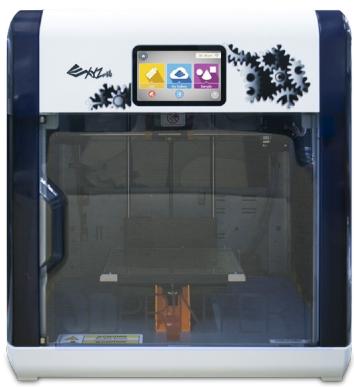
Démarrage terminé.
Chapitre 5 Réglages initiaux
Effectuez les réglages de base de l'imprimante de l'imprimante après l'avoir mise en marche pour la première fois et suivez les messages à l'écran pour régler l'imprimante.
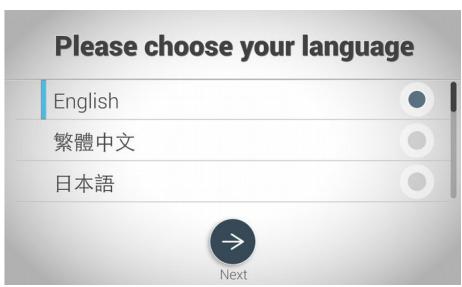
1 ÀpRES avoir choisi la langue, la langue de l'affichage à l'écran passera à la langue que vous avez sélectionnée.
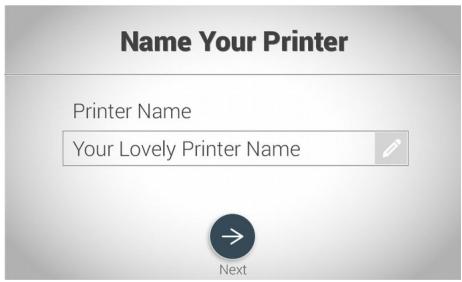
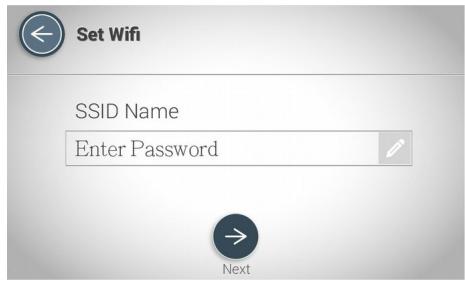
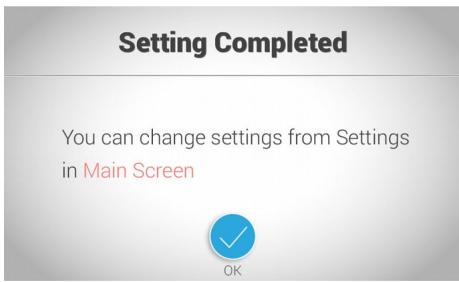
2 Suívez les messages à l'écran et réglez le nom de l'imprimante,
la date, l'heure et la connexion Wi-Fi*. Puis cliquez sur pour bénéficier du plaisir de l'impression 3D.

- Ignorez le réglage de la connexion Wi-Fi s'il n'est pas nécessaire.
Menu d'accueil
Filament
Chargez, déchargez le filament et visualisez les informations sur le filament.
Statut du réseau
Affichez le statut en ligne du réseau Wi-Fi ou Ethernet.


Print

Gallery

Filament

Setting

Rechner le fichier à imprimer
Imprimez depuis la clé USB*, « My Gallery » (Ma galerie) et le dossier d'échantillons.
Imprimer depuis lagalerie Cloud
Parcourez le contenu de la galerie XYZprinting et effectuez une selection pour l'impression.
Réglages
Visualisez le statut de l'imprimante et les paramètres système.
Directives de fonctionnement
Présentation du fonctionnement de base du menu Accueil
*Veuillez exporter les fichiers .stl au format .3w avec XYZware avant d'imprimer.
Charger le filament
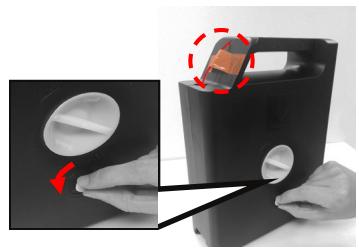
1 Retirez le bouchon du filament et le ruban.
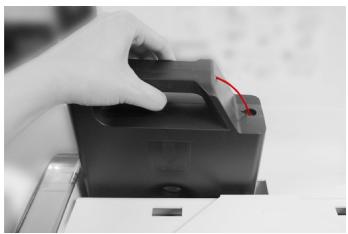
2 Installee la nouvelle cartouche de filament dans la fente libre.
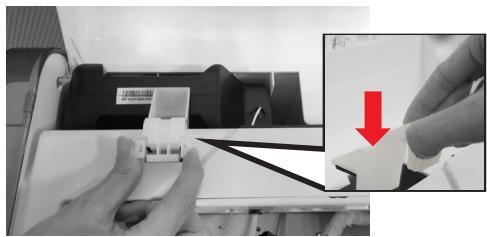
3 Placez la cartouche et appuyez dessus jusqu'à entendre un déclic.
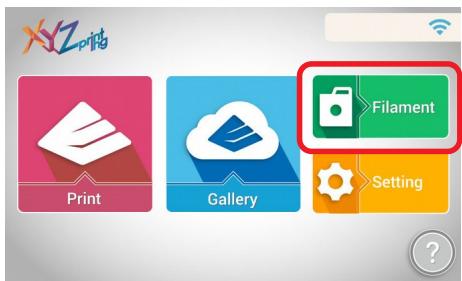
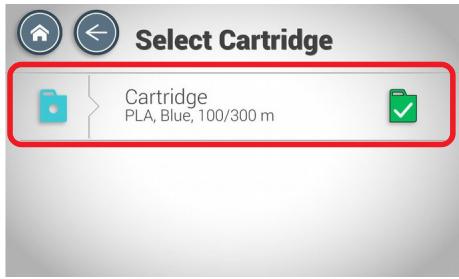
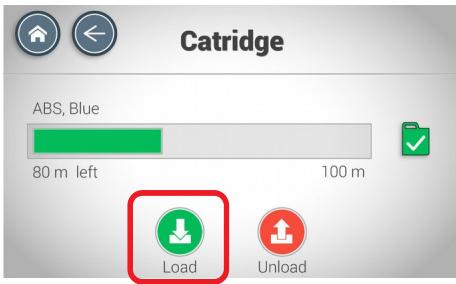
4 Sélectionnez « Filament » > « Cartridge » (Cartouche) > « Load » (Charger).
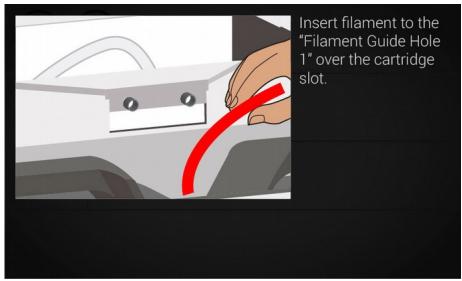
5 Insérez le filament dans le trou de guidage jusqu'à ce que l'imprimante commence à charger le filament.
(Quand le chargement commence, vous pouvez entendre le bruit du moteur et voir que le filament est tiré dans l'imprimante.) Remarque : Avant de pousser le filament dans le trou de guidage, évitez de tordre le filament en chargeant le filament et coupez l'extrémité du filament à un angle de 45° avec une pince coupante, le filament se chargerà plus facilement.
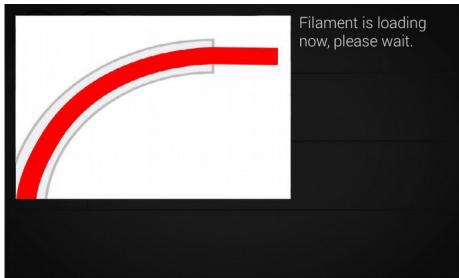
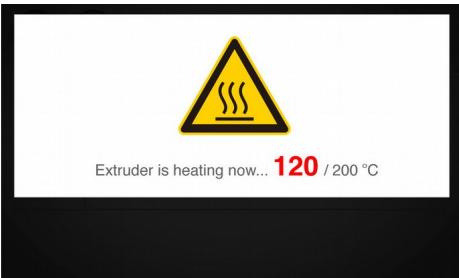
6Attendez que l'imprimante installe le filament et l'extrudeuse chauffante.
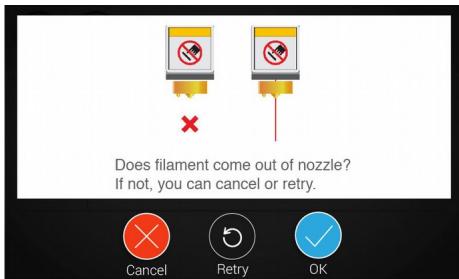
7 Si le filament ne sort pas de la buse, veuillez appuyer sur

ou . Quand le filament s'écoule de la buse, appuyez sur pour terminer.
Décharger le filament
Remarque : Effectuez toujours « UNLOAD FILAMENT » (DéCHARGER FILAMENT) tel que décrit ci-dessous avant de changer la cartouche. Ne coupe pas le filament.
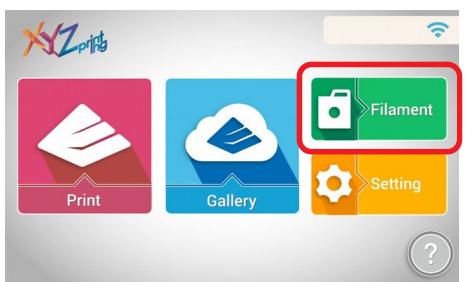
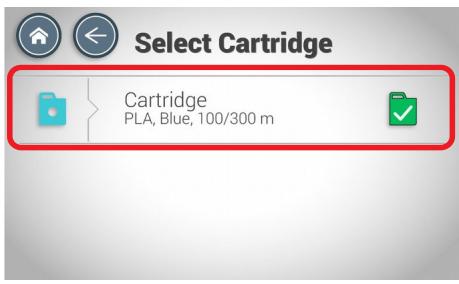
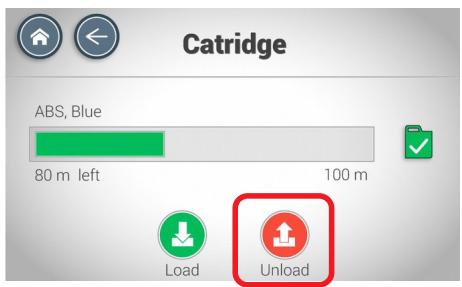
1 Sélectionnez « Filament » > « Cartridge » (Cartouche) > « Unload » (Décharger) à l'écran
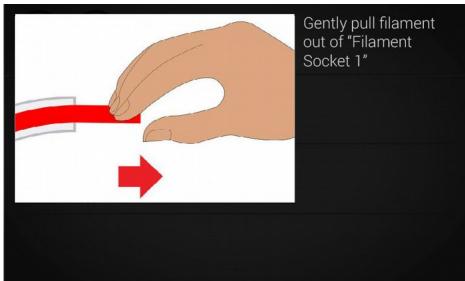
Le filament est déchargé automatiquement de l'extrudeuse. Retirez delicatement le filament du trou de guidage quand vous y sont invité.
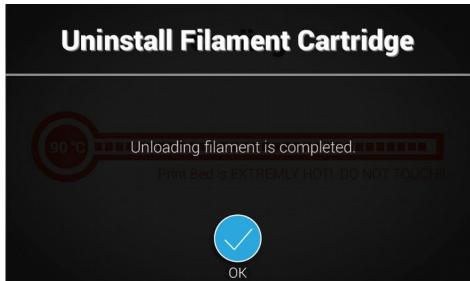
3 Une fois le filament vitre, appuyez sur
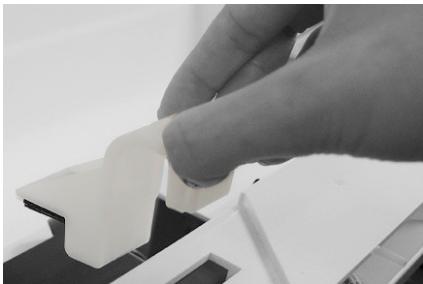
4 Retirez le dispositif de verrouillage de la cartouche et la cartouche.
Dépannage du filament
Si le filament est chargé automatiquement ou est coincé dans le module d'extrusion, veuillez d'abord décharger le filament en suivant les étapes ci-dessous. Puis appuyez sur les dispositifs de fixation en caoutchouc noir sur chaque extrémité du tube du filament. Vous pouvez également suivre les instructions à l'écran pour le dépannage.
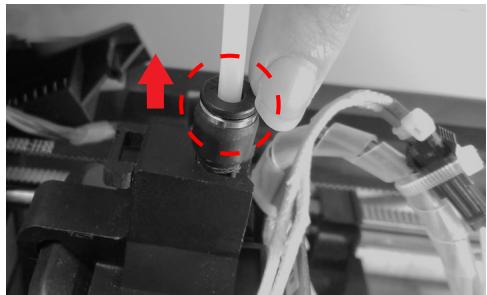
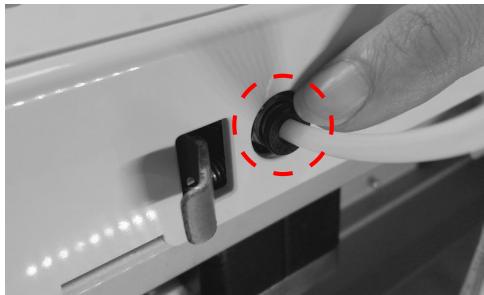
Statut
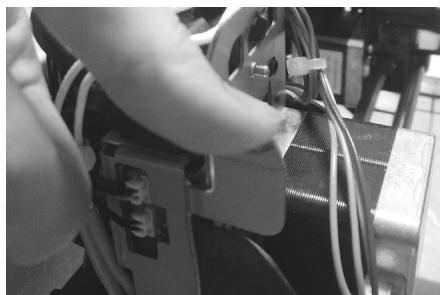
Si le filament est coince dans le module d'extrusion, appuyez sur le bras de déverrouillage sur le côté du module d'extrusion pour enlever le filament coince.
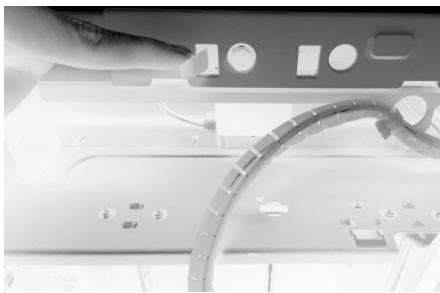
Si le filament est coince à l'entrée du tube de guidage, veuillez appuyer sur le bras de déverrouillage pres de l'entrée pour enlever le filament coince.
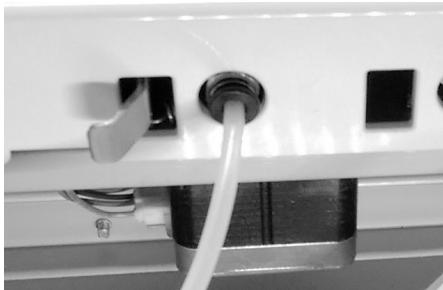
3Après avoir retire le filament, remettez directement le tube du filament dans sa position d'origine pour terminer la réinstallation.
Chapitre 7 Affichage du menu Imprimer
Choisissez le fichier à imprimer depuis la clé USB.
Choisissez le fichier à imprimer depuis My Gallery (Ma galerie).
Choisissez les fichiers à imprimer à partir des Échantillons fournis avec l'imprimante.
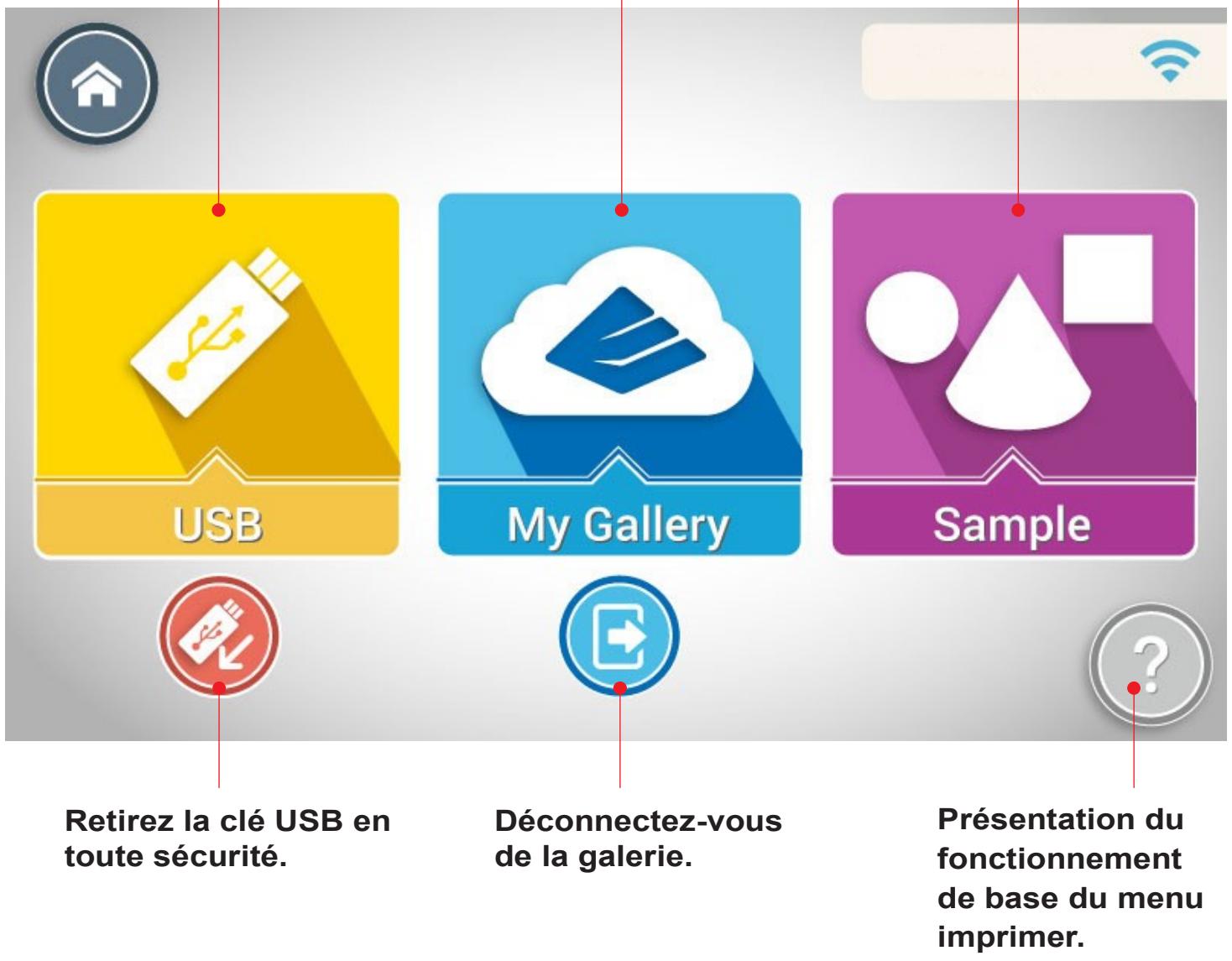
Clé USB : Choisissez des fichiers .3w depuis la clé USB
Le fichier .3w est génére par XYZware et contient des informations de découvert. Avant de désir le fichier depuis la clé USB, vousdezutiliser XYZware pour l'enregistrer en tant que fichier 3D.
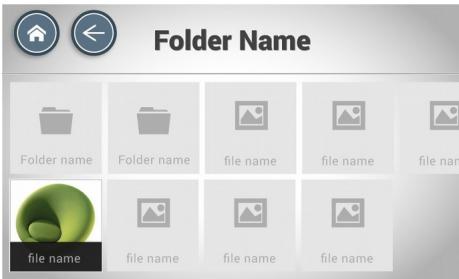
1 Parcourez le contenu de la clé USB etCHOisissez le fichier à imprimer.
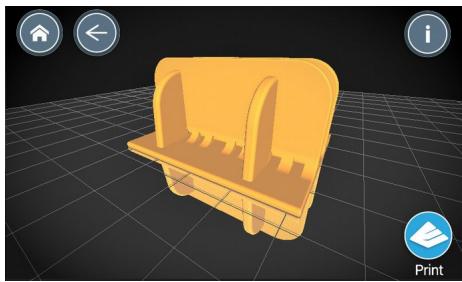
2 Choisissez le fichier à imprimer et cliquez sur pour commencer l'impression.
Pour-retirer la sécurité de la clé USB, cliquez sur

pour la retirer en toute sécurité.
Ma Galerie : Choisir des modèles 3D à partir de la galerie privée XYZprinting
Vous pourrait enregistrer un compte sur le site Web officiel de XYZprinting et télécharger vos créations 3D. ÀpRES avoir téléchargeçés travaux sur le site, vous pouvez les télécharger pour les imprimer directement sur l'imprimante.
Étapes pourCHOISIR:
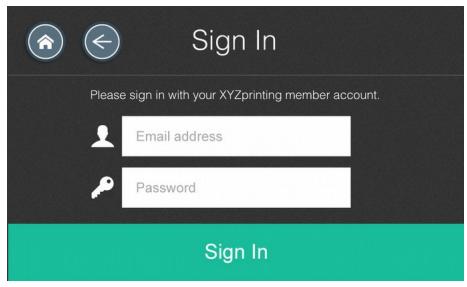
Saisissez vous adresse e-mail et votre mot de passer pour vous connecter à My Gallery (Ma galerie).
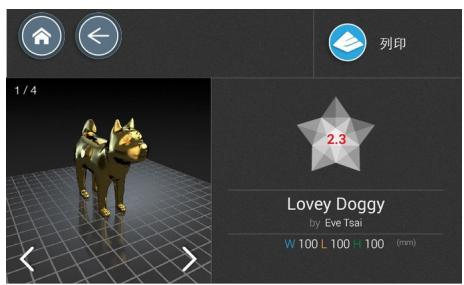
2 Choisissez le fichier à imprimer et cliquez sur

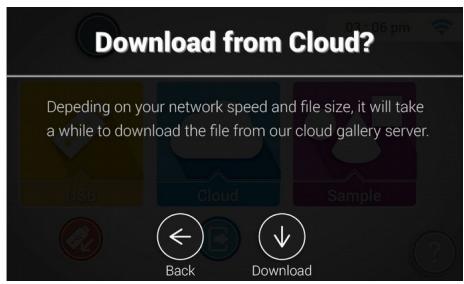
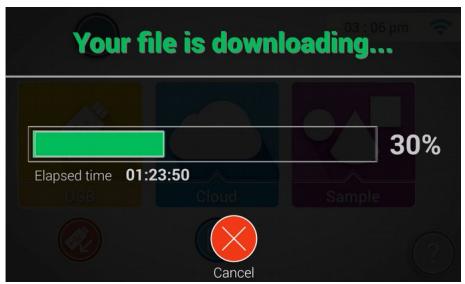
3 Cliquez sur pour confirmer le fichier a télécharger, l'imprimante commence alors a télécharger le fichier. Le fichier sera imprimé immEDIatement après le téléchargement. Cliquez sur pour vous déconnecter de My Gallery (Magalerie).
Remarque : Veuillez connecter l'imprimante au réseau et vous connecter à votre compte XYZprinting pour utiliser cette fonction.
Échantillon : Imprimer depuis les échantillons intégrés
Trois modèles 3D à une couleur sont stockés dans l'imprimante. Vous pouvez commencer à imprimer sans avoir besoin de sélectionner des paramètres.
Pour sélectionner un échantillon :
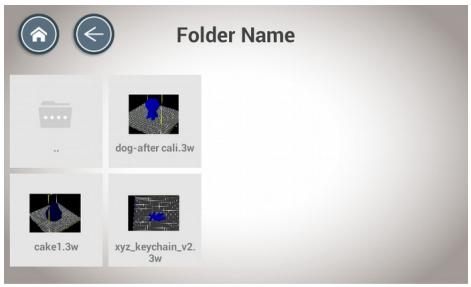
1 Parcourez l'échantillon dans Build Sample (Construire échantillon).
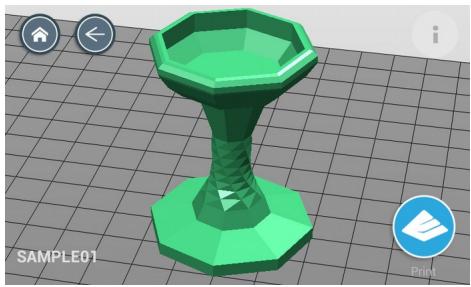
2 Sélectionnez un échantillon à imprimer et appuyez sur pour imprimer.

Galerie Cloud : Imprimer depuis la galerie Cloud
XYZprinting fournit un large besoin de modèles 3D Gratis dans la galerie Cloud. Vous pouvez télécharger et imprimer directement via Internet sans vous connecter.
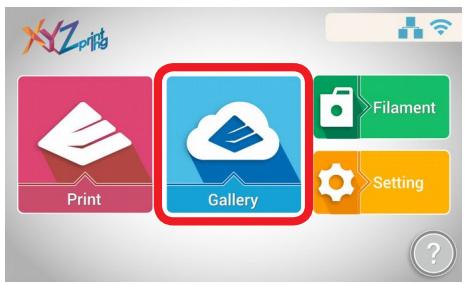
Étapes de téléchargement :
1 Une fois l'imprimante connectée à Internet, Sélectionnez « Gallery » (Galerie) pour acceder à la galerie Cloud XYZprinting.
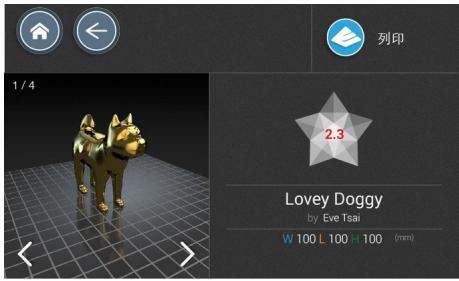
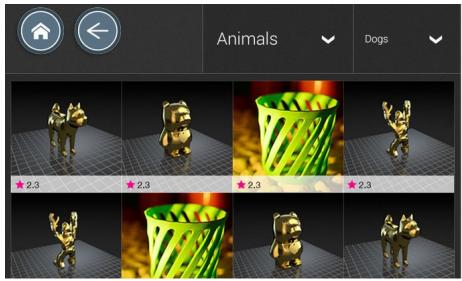
2 Parcourez la Galerie et basculez entre les différentes catégories. Pour prévisualiser le modele, appuyez sur
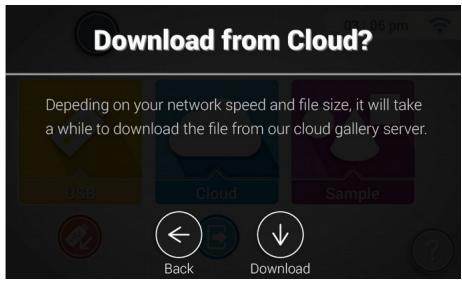
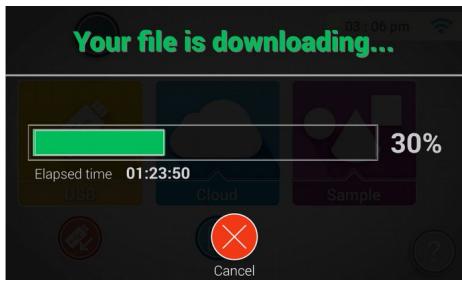
3 Appuyez sur ↓ pour télécharger, puis attendez que le téléchargement soit terminé.
Attention :
Assurez-vous que l'imprimante est connectée à Internet.
Imprimer depuis une application mobile
- L'appareil portable doit prendre en charge l'impression sans fil.
- Installez l'application XYZprinting depuis Android ou le système iOS.
Informations utiliseur
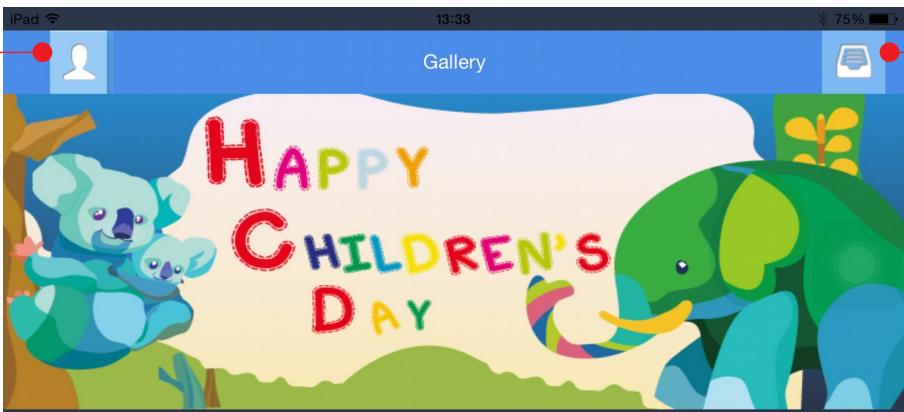

Most Popular
Eiffel Tower
iphone5保護殼
Skull
iPhone5
骰子

New
New Year TV
1 Ouvrez Play Store depuis votre navigateur Android ou App store sur le système iOS pour rechercher « XYZprinting» et téléchargez l'application sur votre apparéil.
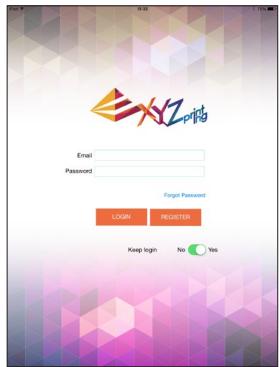
2 Veuillez enregistrer un compte sur le site Web officiel de XYZprinting avant de vous connecter.
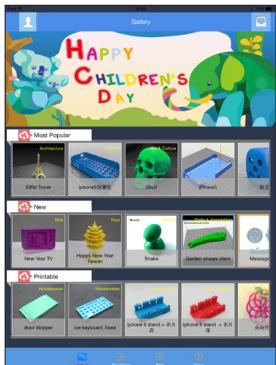
3 Àprouvésouyéréconnecté,vous pourrezchoisisir parmi les trois dossiers «Most Popular » (Les plus populaires),«New»(Nouveau) et «Printable»(Imprimable)*.
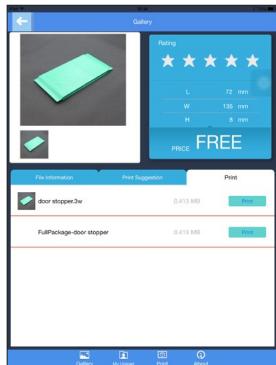
4 Sélectionnez l'objet que vous souhaitez imprimer.
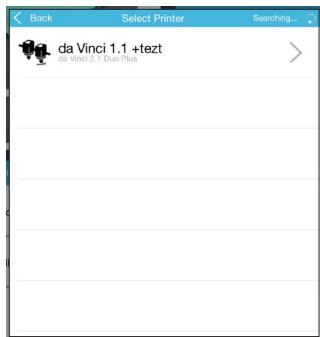
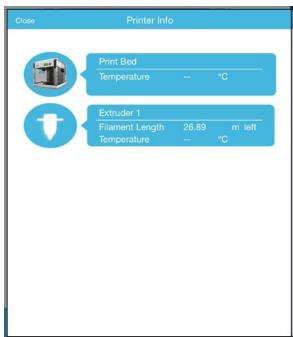
5 Sélectionnez l'imprimante et confirmez les informations de l'imprimante, appuyez sur « Confirm to print » (Confirmer pour imprimer), le fichier est alors envoyé à l'imprimante et préts à être imprimé.
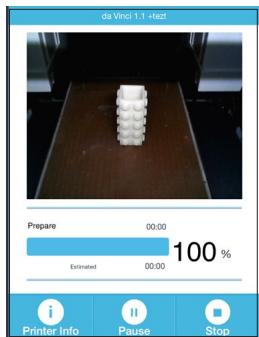
6 Vous pouvez contröler à distance le statut de l'impression.
Remarque :
- Assurez-vous que l'appareil mobile et l'imprimante sont connectés au même réseau sans fil.
- Transférer un fichier à imprimer sur un réseau sans fil peut prendre plus de temps que depuis un périhérique de stockage de masse USB.
*Le fichier imprimable est au format .3w qui peut être imprimé directement depuis l'application. Certaines impressions sont des fichiers .stl qui doivent être exportés au format .3w avec XYZware avant de les imprimer. Si le fichier est payant, veuillez suivre les instructions de paiement.
Chapitre 8 Étapes d'impression
Après avoir choisi les fichiers depuis la clé USB, My Gallery (Ma galerie), Galerie d'échantillons ou Galerie Cloud, ou avoir envoyé les fichiers à l'imprimante depuis XYZware...
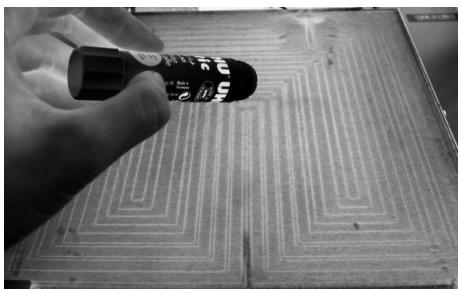
1 Appliquez le batonnet de colle delicatement et uniformement sur la base de la plaque d'impression, sur la surface de l'objet imprimé prévisualisé à l'écran.
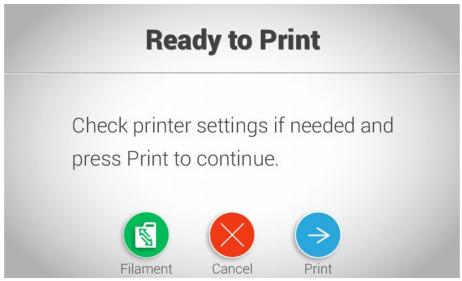
2 Appuyez sur → pour imprimer ou sur pour changer le filament.
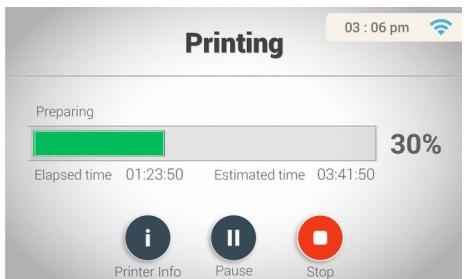
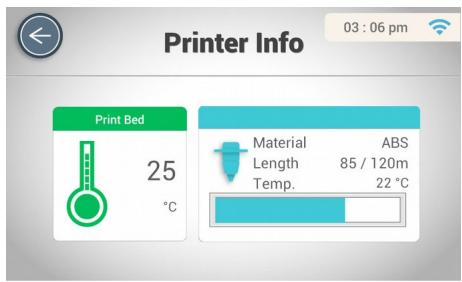
Le processus d'impression s'affiche à l'écran. Vous pouvez cliquer sur i pour obtenir des Informations sur l'imprimante pendant l'impression et appuyer sur annuler ou interrompre pour arrêté l'impression.
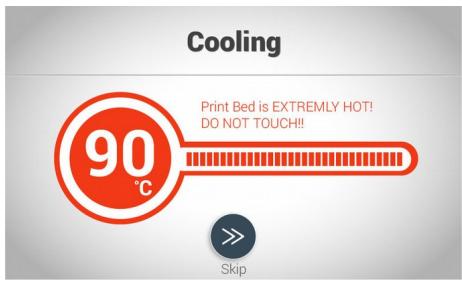
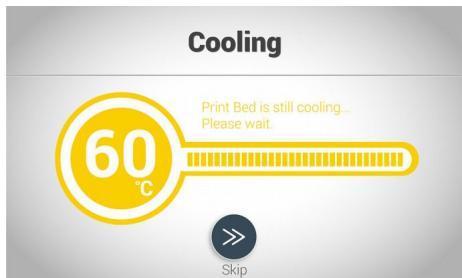
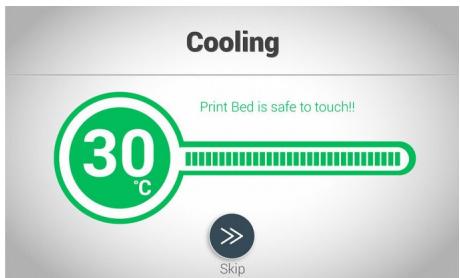
Après l'impression, l'écran affiche la température de la plaque d'impression. Retirez l'objet imprimé une fois que la température de la plaque d'impression est redescendue à la température ambiente.
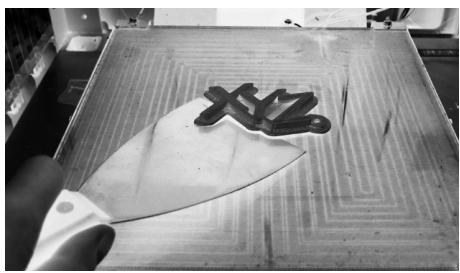
3 Retirez l'objet imprimé lorsqu'la plaque d'impression est descendue.
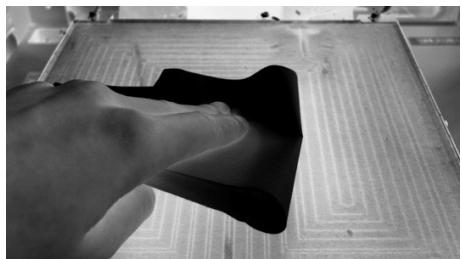
4 Couvre un chiffon humide sur la plaque d'impression froide pendant 2 à 3 minutes, puis enlevez delicatement la colle en essuyant (Enlevez la colle au gratoir si nécessaire).
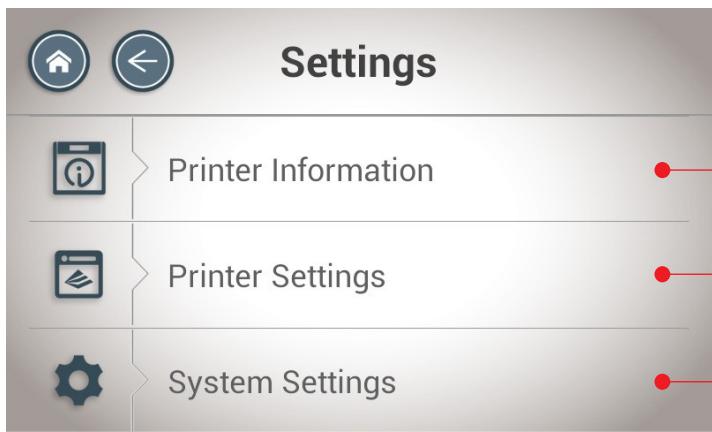
Menu réglage
Vérifiez la température de l'imprimante et les informations de la cartouche de filament.
Modifiez les réglages de l'imprimante et utilisez les fonctions de maintenance de l'imprimante.
Modifiez les réglages du réseau, de l'écran LCD, du son, de la langue, de la date et de l'heure et vérifie les informations système.
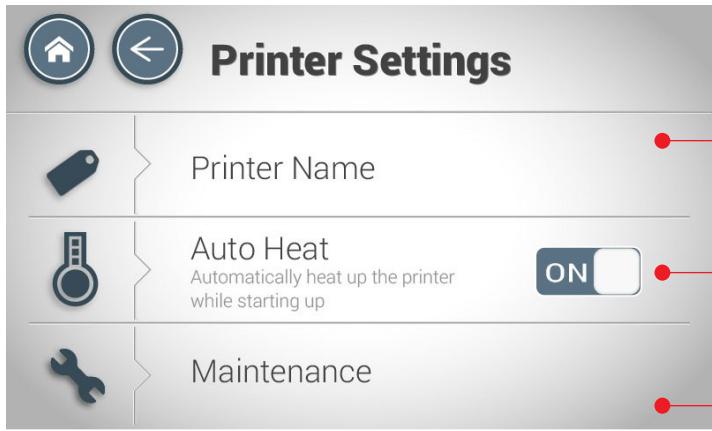
Menu réglage de l'imprimante
Nom de l'imprimante : Modifiez le nom de l'imprimante (24 caractères maximum).
Auto Heat (Chauffage auto): L'imprimante chauffe automatiquement au démarrage. Si cette fonction est activée, la température de fonctionnement de l'imprimante peut être maintainue pendant la tâche. L'imprimante commencerà à imprimer une fois le fichier reçu.
Maintenance : Fonctions de maintenance de l'imprimante telles qu'utiliser le mode taquage,étalonner la plaque d'impression et laamera.
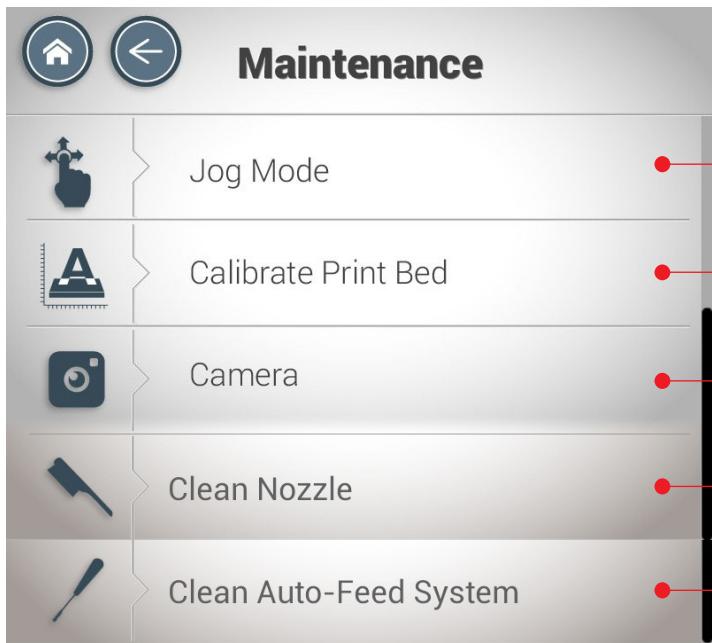
Menu maintenance
Contrôlez manuelles l'emplacement du module d'impression et de la plaque d'impression.
Détectez le niveau horizontal de la plaque d'impression. (Consultez la P22 pour de plus amples informations).
Utilisez laamera pour vérifier l'avancement de l'impression.
Nettoyez la buse et la broche de détction (Consultez la P23 pour de plus amples informations).
Si vous rencontres une situation anormale, utilisez la Brosse de nettoyage pour enlever les débris de filament de l'engrenage.
Mode taquage
En cas d'ajustement manuel de l'emplacement du module d'impression et si la plaque d'impression est nécessaire ou si la tete d'impression doit returner à sa position d'origine, utilisez cette fonction pour ajuster manuellement l'emplacement des axes X, Y et Z.
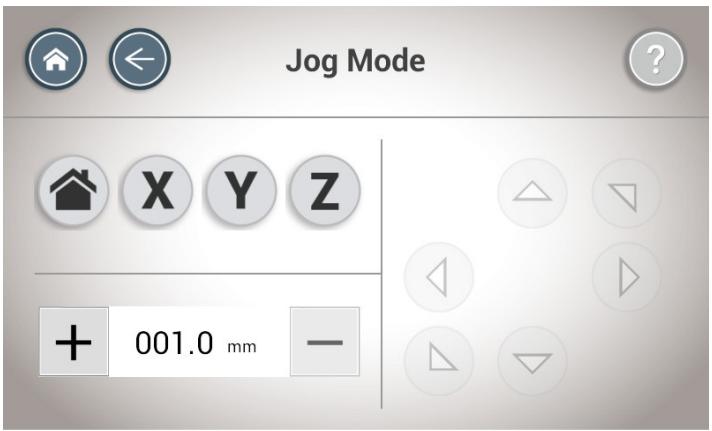
Pourajusterl'emplacementdesaxesX,YetZ:
1 Cliquez sur X 、 Y ou Z pour désigner l'axe à déplacer.
2Utilisez ou pour modifier l'espace de la tache
3 Appuyez et maintenez + ou - enforcé pour ajuster l'emplacement.
Cliquez sur pour déplacer la tête d'impression à sa position d'origine.
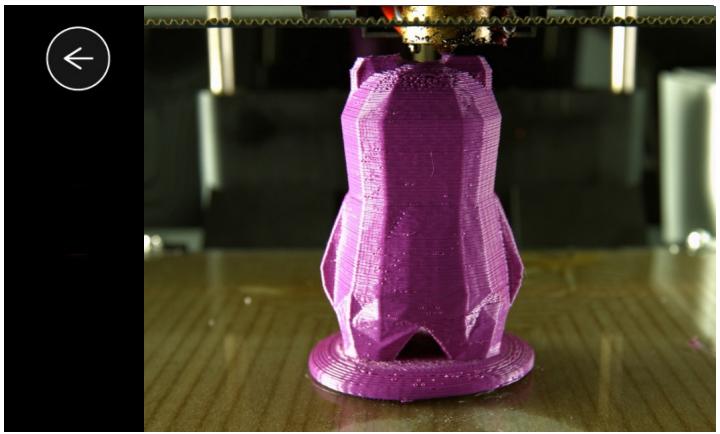
Caméra
Utilisez laamera pour vérifier l'avancement et le statut de l'impression.
Étalonnage de la plaque d'impression
1. Recherche une mise à jour du firmware
Dans XYZware, selectionnez « About » (À propos) > « Firmware Update » (Mise à jour du firmware).
2. Activer l'étalonnage
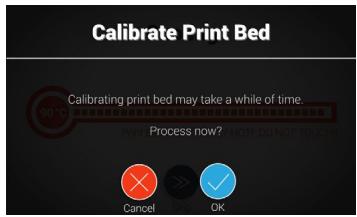
Délectionnez « Setting » (Réglage) > « Printer Settings » (Paramètres de l'imprimante) > « Maintenance » > « Calibrate Print Bed » (Étalonner plaque d'impression) et appuyez sur pour effectuer l'étalonnage.
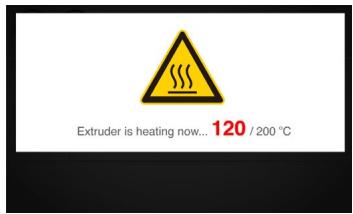
L'imprimante démarre la mesure automatique.
Patientez 2 à 3 minutes et vérifie les données qui s'affichent.
Remarque : Pendant le processus de mesure, le plateau et le module d'extrusion chauffent. Prenez garde à ne pas vous blesser !
3. Attende la détention
Que fait la « détention » :
L'imprimante mesure la distance entre la broche de détention et 3 points de mesure aux coins de la plaque d'impression pour vérifier si la plateforme est horizontale. Si la hauteur des 3 points est inférieure à ±0,2 les uns des autres, la plaque d'impression est horizontale.
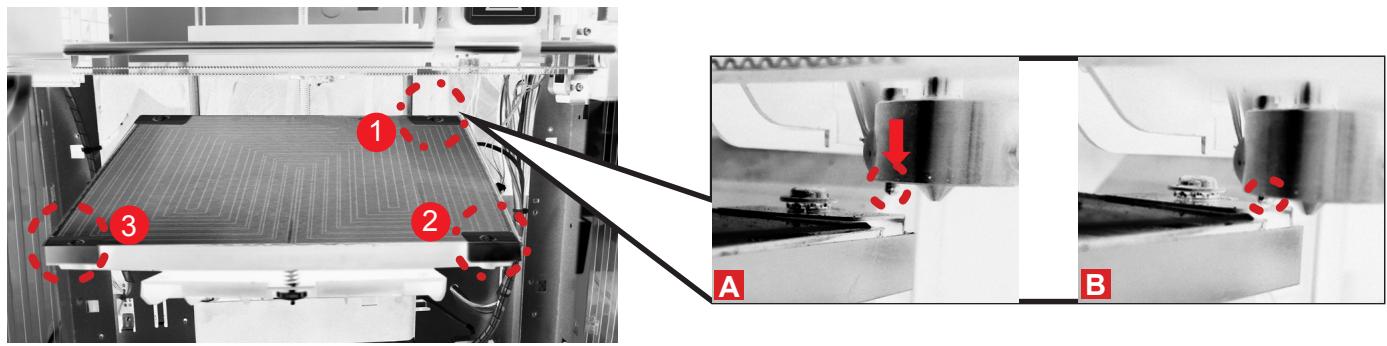
4. Vérifiez le résultat de la détction à l'écran
- « Calibration Completed » (Étalousnage effectué) - prét à imprimer
La plaque d'impression est horizontal, l'ajustement à la plaque d'impression n'est pas nécessaire.
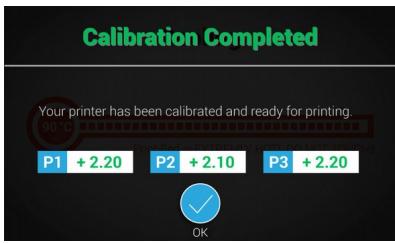
Passez les étapes 5 et 6 et appuyez sur

- « Calibration Not Completed » (Étalonnage non effectué) et « Error » (Erreur) sont affichés - nettoyage et nivlement nécessaires
Le point de détention est trop haut/bas pour la détention de la broche/le point de mesure est couvert par du plastique fondu.
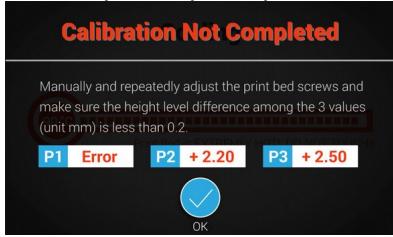
Appuyez sur et effectuez les étapes 5 et 6.
- « Calibration Not Completed » (Étalonnage non effectué) - nettoyage nécessaire
Une plaque d'impression non nivelée peut affecter la qualite de l'impression. Veuillez niveler la plaque d'impression en fonction des valeurs de P1, P2 et P3.
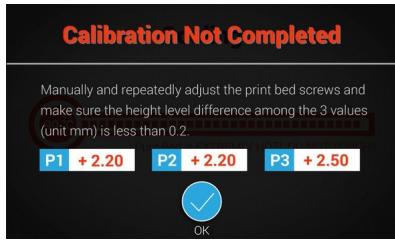
Appuyez sur et effectuez l'objet 6.
5. Nettoyer la brochure de détction
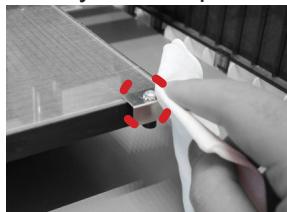
Sélectionnez la fonction « Clean Nozzle » (Nettoyer buse) puis Brossez le filament fondu et la poussière de la broche de détction pendant que l'extrudeuse est chauffée.
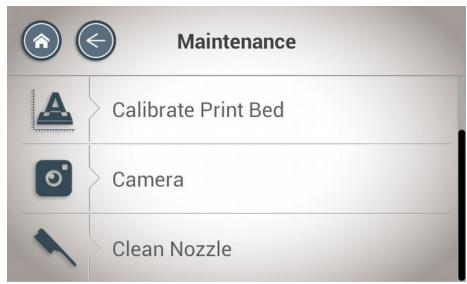
Activez « Setting » (Réglage) > « Printer Settings » (Paramètres de l'imprimante) > « Maintenance » > « Clean Nozzle » (Nettoyer buse).
Nettoyez la broche de détction avec la brosse en cuivre
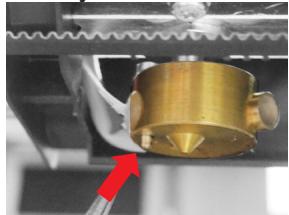
Nettoyez les 3 points de mesure.
6. Mettre à niveau la plaque d'impression
- La valeu
- Tournez à niveau la
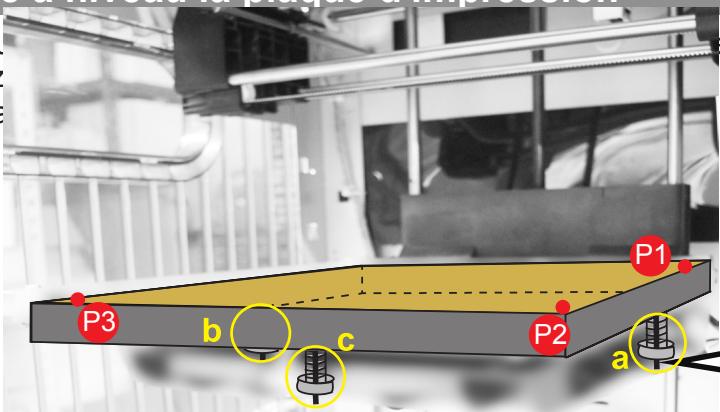
eur est élevé, plus le point détecté est haut. « c » sous la plaque d'impression pourmettre
Jrnez dans le sens inverse des aiguilles d'une
Commei
- Régler les vis a et b peut décaler la diagonale. (par exemple, tournier la vis b vers la gauche entraîne la descente du point 2.)
- Tourner la vis d'un tour complet modifie la valeur de 0,5. Un seul appui sur la vis modifie la valeur de 0,2 à 0,25.
Régles générales :
- Réglez les valeurs dans la plage 2,3 - 2,6.
- 3 valeurs ne doivent pas etre a plus de ± 0,2 l'une de I'autre.
Une fois le réglage terminé, repêtez l'étalonnage depuis l' étape 2 jusqu'à ce que « Calibration Completed » (Étalonnage effectué) soit affchéé.
Specifications
| Nom de modèle | Imprimante 3D da Vinci 1.1 Plus |
| Technologie d'impression | Dépôt de filament en fusion (Fused Filament Fabrication) (FFF) |
| Tête d'impression | Tête unique |
| Volume de fabrication (L x P x H) | 20 x 20 x 20 cm |
| Réglage de résolution de la couche | Standard 200 microns Rapide 300 microns Ultra rapide 400 microns Personnalisé 100-400 microns |
| Diamètre du filament | 1,75 mm |
| Diamètre de buse | 0,4mm |
| Entrée CA | 100 - 127 V~ 4,0 A 50/60 Hz 200 - 240 V~ 2,0 A 50/60 Hz |
| Connectivité | USB 2.0 Wi-Fi LAN Clé USB |
| Affichage | Écran LCD TFT 5" |
| Mode de contrôle | Panneau tactile |
| Indicateur | Haut-parleur |
| Poids | 27 Kg |
Menu réglage du système
Le système d'exploitation de l'imprimante peut etre configure manuellement si nécessaire.
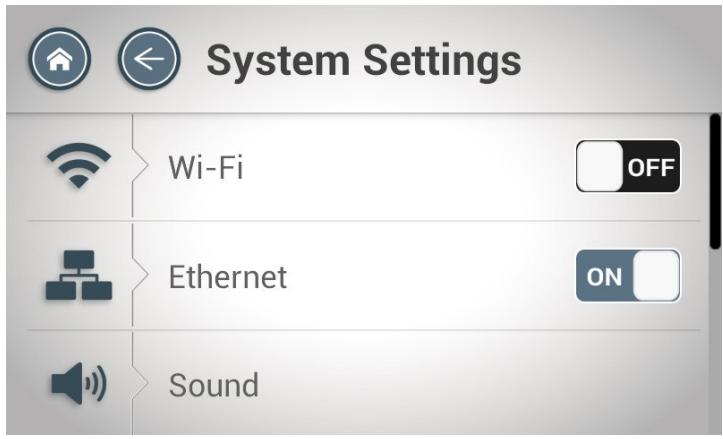
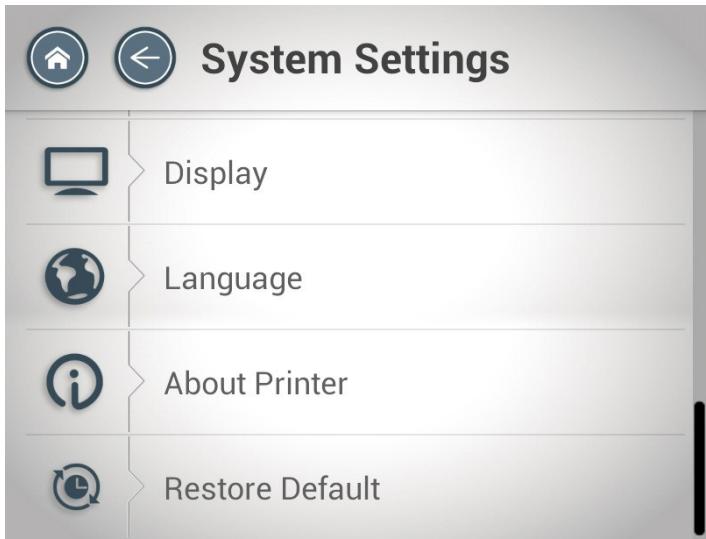
Suivez les instructions à l'écran pour modifier les réglages du réseau, de l'affichage, du son et de la langue. Puis vérifie les informations de l'imprimante et returnez à la valeur par défaut.
À propos
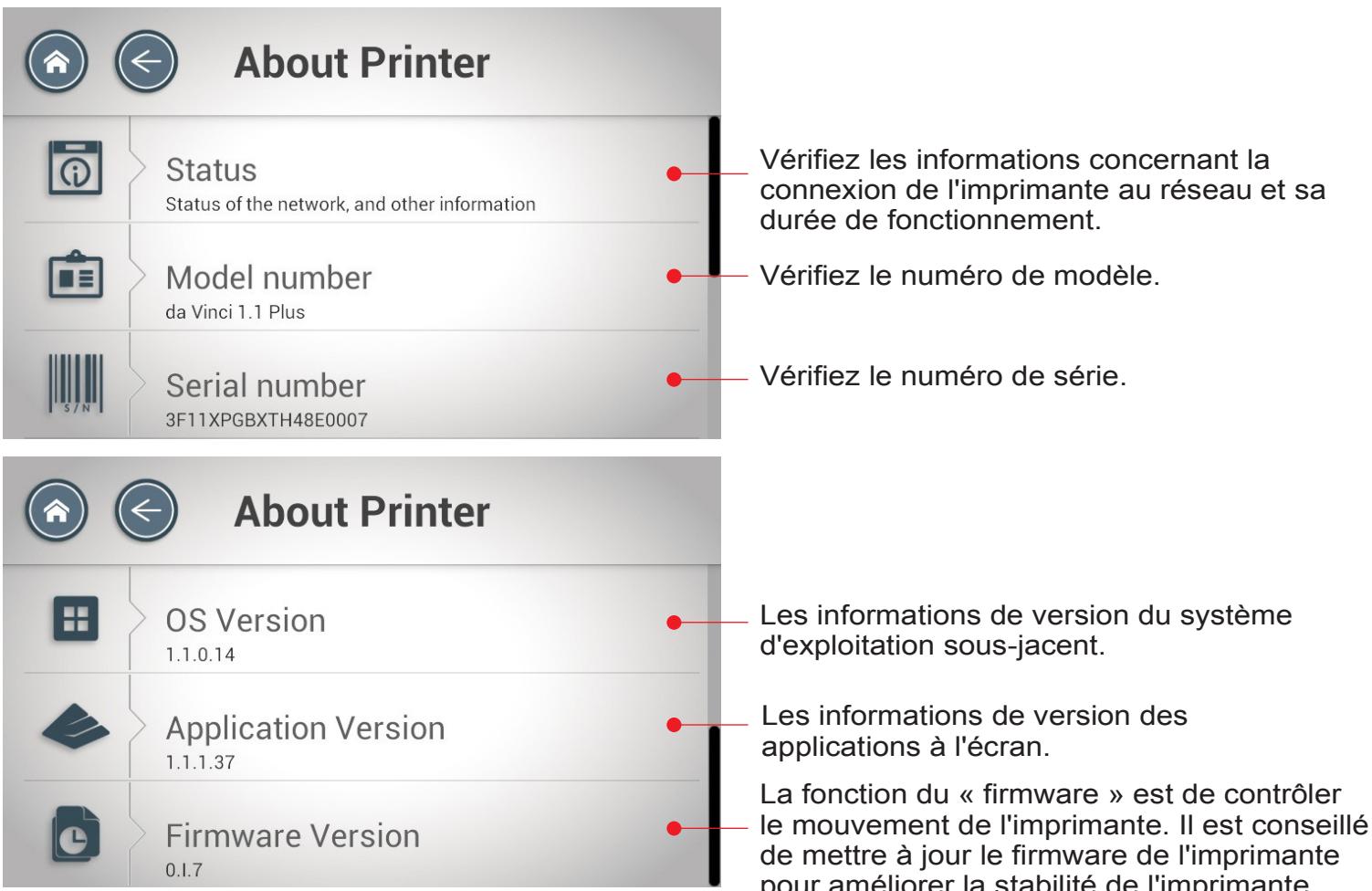
Mettez à jour les versions du système, du programme et du firmware via XYZware. Une fois XYZware connecté à l'imprimante, vous serez informé si le logiciel recherche la première version. Vous n'avez qu'à suivre les instructions de XYZware pourmettre à jour facilement l'imprimante.
Chapitre 10 Informations détaillées de support
Les instructions de dépannage peuvent vous guider pour résoudre le problème. Si une erreur persiste, veillez contacter le centre de service clients pour obtenir une assistance.
Centre de support à la clientèle : http://support.xyzprinting.com
Support technique (États-Unis) : supportus@xyzprinting.com
Autres régions : support@xyzprinting.com
| Code de service | Symptôme | Action | Code de service | Symptôme | Action |
| 0 0 1 0 | Problème de chauffage de la plaque d'impression | Vérifiez les connexions, redémarrez l'imprimante. | 0 0 3 2 | Déplacement sur l'axe Z anomalies | Vérifiez les connexions du moteur/ des capteurs. Vérifiez la position des capteurs. |
| 0 0 1 1 | Problème de chauffage de l'extrudeuse 1 | Vérifiez les connexions, redémarrez l'imprimante. | 0 0 4 0 | Erreur de stockage interne | Vérifiez si la carte SD est insérée correctement. |
| 0 0 1 3 | Problème de chauffage de la plaque d'impression | Vérifiez les connexions, redémarrez l'imprimante. | 0 0 5 0 | Erreur de mémoire | Redémarrez l'imprimante. |
| 0 0 1 4 | Problème de chauffage de l'extrudeuse 1 | Vérifiez les connexions, redémarrez l'imprimante. | 0 0 6 0 | Erreur de communication interne | Redémarrez l'imprimante. |
| 0 0 3 0 | Déplacement sur l'axe X anomalies | Vérifiez les connexions du moteur/ des capteurs. Vérifiez la position des capteurs. | 0 2 0 1 | Erreur de connexion entre le PC et l'imprimante | Reconnectez le PC à l'imprimante ou branchez à chaud le cable entre l'imprimante et le PC. |
| 0 0 3 1 | Déplacement sur l'axe Y anomalies | Vérifiez les connexions du moteur/ des capteurs. Vérifiez la position des capteurs. |
| Message d'erreur | Action |
| L'imprimanteTraitse une autre tâche | Réessayez une fois que toutes les tâches sont terminées. Vérifiez également les informations indiquées sur l'écran de l'imprimante. |
| Impossiblené demettre à jour le firmware de l'imprimante | Vérifiez la connectivité Internet/Mettez à jour le firmware plus tard. |
| Filament 1coincé | Déchargez et rechargez la cartouche 1 et nettoyez la buse. |
| Problème dechargement du filament 1 | Déchargez et rechargez la cartouche 1. |
| Problème d'installation du filament 1 | Réinstalléla cartouche 1 ou remplacez-la par une nouvelle cartouche. |
| Ouverture du capot supérieur | Fermez le capot supérieur. |
| Niveau bas filament 1:30 mètres restants | Remplacez la cartouche 1 si nécessaire. |
| Niveau bas filament 1:5 mètres restants | Remplacez immédiatement la cartouche 1. |
- MARQUES
- HISTORIQUE D'IMPRESSION
- PLAN DE GARANTIE ET DE SERVICE
- TABLES DES MATIÈRES
- CHAPITRE 1 CONSIGNES DE SÉCURITÉ IMPORTANTE
- WARNING
- ATTENTION
- CHAPITRE 2 DÉBALLAGE ET CONFIGURATION
- LISTE DE CONTRÔLE DES ACCESSOIRES
- OUTILS DE MAINTENANCE
- METRE SOUS TENSION
- CHAPITRE 5 RÉGLAGES INITIAUX
- MENU D'ACCUEIL
- FILAMENT
- STATUT DU RÉSEAU
- RECHNER LE FICHIER À IMPRIMER
- IMPRIMER DEPUIS LAGALERIE CLOUD
- RÉGLAGES
- DIRECTIVES DE FONCTIONNEMENT
- CHARGER LE FILAMENT
- DÉCHARGER LE FILAMENT
- DÉPANNAGE DU FILAMENT
- STATUT
- CHAPITRE 7 AFFICHAGE DU MENU IMPRIMER
- CLÉ USB : CHOISISSEZ DES FICHIERS .3W DEPUIS LA CLÉ USB
- MA GALERIE : CHOISIR DES MODÈLES 3D À PARTIR DE LA GALERIE PRIVÉE XYZPRINTING
- ÉCHANTILLON : IMPRIMER DEPUIS LES ÉCHANTILLONS INTÉGRÉS
- GALERIE CLOUD : IMPRIMER DEPUIS LA GALERIE CLOUD
- IMPRIMER DEPUIS UNE APPLICATION MOBILE
- REMARQUE
- CHAPITRE 8 ÉTAPES D'IMPRESSION
- MODE TAQUAGE
- CAMÉRA
- ÉTALONNAGE DE LA PLAQUE D'IMPRESSION
- RECHERCHE UNE MISE À JOUR DU FIRMWARE
- ACTIVER L'ÉTALONNAGE
- ATTENDE LA DÉTENTION
- QUE FAIT LA « DÉTENTION
- VÉRIFIEZ LE RÉSULTAT DE LA DÉTCTION À L'ÉCRAN
- NETTOYER LA BROCHURE DE DÉTCTION
- METTRE À NIVEAU LA PLAQUE D'IMPRESSION
- COMMEI
- RÉGLES GÉNÉRALES
- SPECIFICATIONS
- MENU RÉGLAGE DU SYSTÈME
- À PROPOS
- CHAPITRE 10 INFORMATIONS DÉTAILLÉES DE SUPPORT
Marque : X¥Z PRINTING
Modèle : DA ViNCi 1.1 PLUS