
16Z90R-AD78F17/32/1 - Ordinateur portable LG - Notice d'utilisation et mode d'emploi gratuit
Retrouvez gratuitement la notice de l'appareil 16Z90R-AD78F17/32/1 LG au format PDF.


| Type de produit | Ordinateur portable |
| Marque | LG |
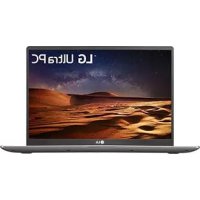
| Modele | Gram 16Z90R-AD78F17/32/1 |
| Ecran | 16 pouces, revetement Corning Gorilla Glass |
| Batterie | Lithium-ion integree, non remplacable par l'utilisateur, duree de vie prolongee par fonction Prolonger vie de batterie (charge limitee a 80%) |
| Alimentation | Adaptateur secteur fourni, cordon d'alimentation USB-C ou normal compatible |
| Systeme d'exploitation | Windows 11 (preinstalle) |
| Processeur | Intel Core de 13e generation (vraisemblablement i7) |
| Memoire RAM | 16 Go ou 32 Go (selon configuration) |
| Stockage | SSD (disque SSD integre) |
| Connectivite reseau | Wi-Fi sans fil, Bluetooth |
| Entretien et nettoyage | Nettoyer l'ecran avec un chiffon microfibre humide (eau tiede), sechage soigne |
| Securite | Batterie certifiee LG, ne pas exposer a plus de 60°C, ne pas utiliser sur surface molle, ne pas plier le cable d'alimentation |
| Pieces detachees et reparabilite | Batterie interne non remplacable par l'utilisateur, contacter le centre d'appels pour tout demontage/reparation |
| Logiciels fournis | LG Smart Assistant, LG Update & Recovery, LG PC Manuals |
| Informations generales | Notice d'utilisation disponible au format PDF, support technique via centre d'appels |
FOIRE AUX QUESTIONS - 16Z90R-AD78F17/32/1 LG
Questions des utilisateurs sur 16Z90R-AD78F17/32/1 LG
0 question sur cet appareil. Repondez a celles que vous connaissez ou posez la votre.
Poser une nouvelle question sur cet appareil
Téléchargez la notice de votre Ordinateur portable au format PDF gratuitement ! Retrouvez votre notice 16Z90R-AD78F17/32/1 - LG et reprennez votre appareil électronique en main. Sur cette page sont publiés tous les documents nécessaires à l'utilisation de votre appareil 16Z90R-AD78F17/32/1 de la marque LG.
MODE D'EMPLOI 16Z90R-AD78F17/32/1 LG
Pour une utilisation sûre et convenable du produit, veuillez lire attentivement ce manuel d'utilisateur avant toute utilisation.
Contenu
Précautions de sécurité importantes ....1
Précautions à suivre avant d'utiliser le produit......3
Vérification des composants......4
Branchement et mise sous tension de l'ordinateur......4
Arrêt du système / Mise hors tension....5
Liste de contrôle de support pré-technique ....5
Annexe....6
Informations sur les logiciels libres....6
Précautions de sécurité importantes
Vérifiez au préalable les « Précautions de sécurité importantes » suivantes pour éviter tout dommage ou danger inattendu.
La rubrique « Précautions de sécurité importantes » est divisée en « AVERTISSEMENT » et « MISE EN GARDE ».

AVERTISSEMENT : le non-respect des instructions pourrait causer des dommages physiques graves ou des blessures mortelles.

MISE EN GARDE : le non-respect des instructions pourrait causer des dommages mineurs à l'appareil ou aux personnes.

REMARQUE
- Pour en savoir plus sur les précautions de sécurité, se reporter aux LG PC Manuals.
Guide d'utilisation pour les produits équipés d'un revêtement Corning® Gorilla® Glass
Pour les produits tels que le Gram Style sur lequel est appliqué le verre résistant aux chocs Corning® Gorilla® Glass, le verre peut se briser ou se fissurer en cas de très grand choc. Utilisez ce produit avec précautions.
Si la surface du verre est exposée à des empreintes de doigts, humidifiez un chiffon propre en microfibre avec de l'eau tiède propre et nettoyez-les. Puis, séchez bien pour retirer l'humidité.

MISE EN GARDE
- Si le verre du produit est cassé ou endommagé, arrêtez de l'utiliser. Vous pourriez vous blesser les mains ou le visage, assurez-vous donc de contacter le centre d'appels pour recevoir des conseils de réparation.
Pendant l'utilisation du produit

AVERTISSEMENT
Good! | Utilisez des batteries certifiées et reconnues par LG Electronics Inc.• Ceci pour éviter tout risque d'explosion ou d'incendie. |  | Maintenez la batterie éloignée de toute source de chaleur.• Ceci pour éviter tout risque d'explosion ou d'incendie. |
 60 °C 60 °C | Ne stockez pas l'appareil dans des endroits où la température dépasse 60 °C et où l'humidité est élevée (voitures ou saunas).• Ceci pour éviter tout risque d'explosion ou d'incendie. |  | Si vous constatez une fuite ou une mauvaise odeur provenant de la batterie, contactez le centre d'appels local.• Ceci pour éviter tout risque d'explosion ou d'incendie. |
 | N'utilisez pas le produit sur de la moquette, une couverture ou un lit. Ne placez pas l'adaptateur sous une couverture.Le produit et l'adaptateur peuvent mal fonctionner, causer un incendie, ou brûler l'utilisateur du fait d'une augmentation de la température interne. |  | Évitez que la batterie n'entre en contact avec tout objet métallique tel la clé de contact d'une voiture ou un trombone.cela pourrait en effet endommager la batterie, provoquer un incendie ou des brûlures en raison de la surchauffe de la batterie. |
 | Ne laissez pas le produit sous tension dans un endroit insuffisamment ventilé (par exemple dans un sac) de façon prolongée ou répétée.La batterie pourrait surchauffer et causer un incendie. |  | Ne chargez la batterie qu'avec l'appareil fourni.Sinon, la batterie pourrait être endommagée ou prendre feu. |
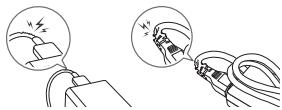 | Ne pliez pas trop le câble d'alimentation connecté à l'adaptateur.Sinon, les fils électriques du câble peuvent se rompre et causer un choc électrique ou un incendie. | ||
Guide d'utilisation de la batterie
 | Lorsque le PC n'est pas utilisé pendant une longue période, maintenez le niveau de la batterie à 50 % pour augmenter sa durée de vie. |  | Utilisez la fonction Prolonger vie de batterie dans LG Smart Assistant. Vous pouvez limiter la charge de la batterie à 80 % de sa capacité de charge maximale afin d'augmenter sa durée de vie. |
 Good! Good! | Pour augmenter la durée de vie de la batterie, utilisez la batterie pendant un certain temps avant de la charger, plutôt que de la maintenir complètement chargée. |  | Si vous n'utilisez pas le produit pendant une longue période avec la batterie totalement déchargée, la durée de vie de la batterie peut se voir réduite. |

REMARQUE
- Ce produit comporte un bloc de batteries intégré. Après avoir acheté votre ordinateur, assurez-vous de charger complètement le bloc de batteries avant de l'utiliser pour la première fois.
- La batterie est un produit d'usure et peut donc avoir une longévité moindre qu'auparavant lorsqu'elle a été utilisée pendant longtemps.
- La batterie interne ne peut pas être retirée ou remplacée arbitrairement. Son retrait pourrait annuler la garantie.
- S'il s'avère nécessaire de démonter ou de remplacer la batterie, veuillez contacter le centre d'appels indiqué.
- Nous facturons un certain montant pour le démontage ou le remplacement de la batterie.
- Pour une utilisation sûre du produit, le niveau de charge peut être ajusté ou bloqué par le produit lorsqu'une réduction excessive de la capacité de la batterie est détectée. La batterie étant un élément consommable, si son autonomie a été considérablement réduite, veuillez la remplacer.
Précautions à suivre avant d'utiliser le produit
Tout dysfonctionnement du disque SSD intégré peut entraîner la perte des données stockées. Vous devez sauvegarder toutes les données importantes de l'utilisateur sur un dispositif de stockage externe (disque dur USB, carte mémoire, etc.).
Si vous éteignez le système avant qu'il ne soit complètement chargé, le produit peut ne pas s'éteindre correctement. Éteignez le système après qu'il soit complètement chargé. (Il faut environ une à deux minutes pour charger complètement le système et cette opération peut varier selon les conditions.)
Certains détails peuvent différer selon le modèle de l'ordinateur et sa version logicielle.
Pour le confort des utilisateurs, le guide LG PC Manuals se trouve en format électronique.
Pour d'autres informations sur l'utilisation du produit, se reporter aux LG PC Manuals.
Dans la fenêtre de recherche de la barre des tâches Windows, recherchez LG PC Manuals et lancez-les.

REMARQUE
- Il est recommandé d'utiliser l'ordinateur en se connectant à Internet afin de conserver la version la plus récente de LG PC Manuals.
Vérification des composants
• Corps principal de l'ordinateur - Manuel d'utilisateur - Adaptateur - Cordon d'alimentation 1
1 Pour ce qui est du cordon d'alimentation, le cordon d'alimentation normal ou USB-C™ est fourni. Le cordon d'alimentation USB-C™ ne prend en charge que l'alimentation et les spécifications USB 2.0.

MISE EN GARDE
- N'utilisez pas le cordon d'alimentation à d'autres fins que l'alimentation électrique.

REMARQUE
- En fonction du modèle, des composants supplémentaires (adaptateur LAN, adaptateur HDMI, etc.) peuvent être fournis.
Branchement et mise sous tension de l'ordinateur
1. Branchez l'adaptateur sur le port de chargement du PC.

REMARQUE
- Branchez-le au port d'alimentation compatible avec l'adaptateur fourni avec le PC.
Port USB-C™
Port d'alimentation
2. Pour allumer l'ordinateur, appuyez sur le bouton d'alimentation.
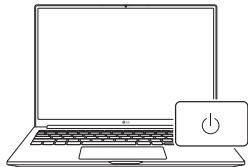
- N'utilisez pas un autre adaptateur que celui fourni avec le PC.
Arrêt du système / Mise hors tension
Appuyez sur la touche [■■■] ou sur [Ctrl] + [Échap] pour afficher le menu Démarrer.
- Appuyez sur le bouton Démarrer [ / ] > Bouton d'alimentation [ ⏻ ] et sélectionnez [Arrêter].
Liste de contrôle de support pré-technique
Dépannage
Si les symptômes suivants apparaissent lors de l'utilisation du produit, vérifiez-les de nouveau. Il ne s'agit peut-être pas d'un dysfonctionnement.
| Symptôme | Cause et solution |
| L'alimentation ne se met pas en route. | Vérifiez si le cordon d'alimentation est connecté.Après avoir débranché et rebranché le cordon d'alimentation, appuyez sur le bouton d'alimentation du produit.Si le système n'est pas sous tension après avoir rebranché le cordon d'alimentation, retirez l'adaptateur et maintenez enfoncé le bouton d'alimentation au moins 6 secondes pour réinitialiser le système. Lorsque le système est réinitialisé, appuyez à nouveau sur le bouton d'alimentation pour allumer le PC. |
| Symptôme | Cause et solution |
| Le systèmes'arrête en cours d'utilisation ou ne s'éteint pas correctement. | Retirez l'adaptateur et appuyez sur le bouton d'alimentation pendant environ 6 secondes pour réinitialiser le système. Lorsque le système est réinitialisé, appuyez à nouveau sur le bouton d'alimentation pour allumer le PC.- Mise en garde : Les données non enregistrées risquent d'être perdues. Appuyer sur le bouton d'alimentation pendant que l'ordinateur est en cours d'utilisation peut endommager le dispositif de stockage ou provoquer une erreur du système. |
| Le réseau sans fil n'est pas connecté. | Si le mode Avion est activé, réglez-le sur [Désactivé]. Cliquez sur l'icône Wi-Fi [ [ [ [ ] à droite de la barre des tâches et vérifiez si AP s'affiche normalement.Vous risquez de ne pas pouvoir accéder au réseau sans fil sécurisé. Contactez l'administrateur de réseau sans fil.Réinstallez le pilote du réseau sans fil. |
| Je souhaite réinstaller le pilote. | Après avoir recherché et lancé [Applications et fonctionnalités] ou [Applications installées]. dans la fenêtre de recherche de la barre des tâches Windows, retirez le pilote que vous souhaitez réinstaller.Après avoir recherché et lancé [LG Update & Recovery (ou LG Update)] dans la fenêtre de recherche de la barre des tâches Windows, réinstallez le pilote au moyen du menu de [Mises à jour requises] ou [Liste des mises à jour].- Pour certains modèles qui ne sont pas dotés de la fonction Récupération, seule est fournie la fonction LG Update. |
| La luminosité de l'écran change pendant l'utilisation en mode batterie. (Modèle AMD) | Ce produit est doté d'une fonction Vari-BrightTM qui prolonge la durée de la batterie en ajustant la luminosité de l'écran en fonction de l'environnement de l'utilisateur.Si vous ne souhaitez pas utiliser la fonction Vari-BrightTM, modifiez les paramètres comme suit.Dans la fenêtre de recherche de la barre des tâches Windows, recherchez [AMD Software] et lancez-le.Désactivez la fonction ou modifiez les paramètres dans [Vari-Bright] dans l'onglet [Jeux] > [Affichage].- L'application [AMD Software] s'installera automatiquement quand vous vous connecterez à Internet. Le nom de l'application et l'écran des paramètres peuvent varier selon la version du pilote graphique. |
Annexe
Informations sur les logiciels libres
Pour obtenir le code source sous les licences GPL, LGPL, MPL et autres licences de source ouverte qui ont l'obligation de divulguer le code source, qui est contenu dans ce produit, et pour accéder à toutes les conditions de licence mentionnées, aux avis de droits d'auteur et autres documents pertinents, veuillez visiter le site https://opensource.lge.com.
LG Electronics peut aussi vous fournir le code source sur CD-ROM moyennant le paiement des frais de distribution (support, envoi et manutention) sur simple demande adressée par e-mail à opensource@lge.com.
Cette offre est valable pour toute personne recevant ces informations pendant une période de trois ans après notre dernière expédition de ce produit.

LG
Life's Good
- CONTENU
- PRÉCAUTIONS DE SÉCURITÉ IMPORTANTES
- REMARQUE
- GUIDE D'UTILISATION POUR LES PRODUITS ÉQUIPÉS D'UN REVÊTEMENT CORNING® GORILLA® GLASS
- MISE EN GARDE
- PENDANT L'UTILISATION DU PRODUIT
- AVERTISSEMENT
- GUIDE D'UTILISATION DE LA BATTERIE
- PRÉCAUTIONS À SUIVRE AVANT D'UTILISER LE PRODUIT
- VÉRIFICATION DES COMPOSANTS
- BRANCHEMENT ET MISE SOUS TENSION DE L'ORDINATEUR
- ARRÊT DU SYSTÈME / MISE HORS TENSION
- LISTE DE CONTRÔLE DE SUPPORT PRÉ-TECHNIQUE
- DÉPANNAGE
- ANNEXE
- INFORMATIONS SUR LES LOGICIELS LIBRES
Marque : LG
Modèle : 16Z90R-AD78F17/32/1
Catégorie : Ordinateur portable