EasyShare-One Zoom - Appareil photo numérique KODAK - Notice d'utilisation et mode d'emploi gratuit
Retrouvez gratuitement la notice de l'appareil EasyShare-One Zoom KODAK au format PDF.

| Type de produit | Appareil photo numérique compact |
| Marque / Modèle | Kodak EasyShare-One Zoom |
| Résolution du capteur | 4,0 mégapixels (CCD) |
| Zoom optique | 3x (équivalent 37-111 mm) |
| Zoom numérique | Jusqu'à 3,3x (combiné max 10x) |
| Écran | Écran tactile LCD couleurs de 7,6 cm (3 pouces) orientable |
| Stockage interne | 256 Mo (environ 185 Mo disponibles) |
| Stockage amovible | Carte SD/MMC (jusqu'à 1 Go) |
| Batterie | Lithium-ion rechargeable Kodak KLIC-5000 |
| Alimentation externe | Adaptateur secteur 5 V CC (en option) |
| Connectivité | USB 1.1, sortie A/V, Wi-Fi 802.11b via carte optionnelle |
| Flash | Intégré, modes : automatique, yeux rouges, d'appoint, désactivé |
| Modes de prise de vue | Automatique, Portrait, Sports, Paysage, Gros plan, Nuit, Neige, Plage, Texte, Feux d'artifice, Fleurs, Musée, Autoportrait, Fête, Enfants, Contre-jour |
| Enregistrement vidéo | Oui, avec son, durée réglable |
| Dimensions (approx.) | Environ 103 x 65 x 35 mm (fermé) |
| Poids (approx.) | Environ 200 g (avec batterie et carte SD) |
| Numéro de pièce | P/N 4J1926_fr |
FOIRE AUX QUESTIONS - EasyShare-One Zoom KODAK
Questions des utilisateurs sur EasyShare-One Zoom KODAK
0 question sur cet appareil. Repondez a celles que vous connaissez ou posez la votre.
Poser une nouvelle question sur cet appareil
Téléchargez la notice de votre Appareil photo numérique au format PDF gratuitement ! Retrouvez votre notice EasyShare-One Zoom - KODAK et reprennez votre appareil électronique en main. Sur cette page sont publiés tous les documents nécessaires à l'utilisation de votre appareil EasyShare-One Zoom de la marque KODAK.
MODE D'EMPLOI EasyShare-One Zoom KODAK
Rochester, New York 14650 - États-Unis
Toutes les images d'écran sont fictives.
Contient la technologie Macromedia® Flash™ par Macromedia, Inc.
Copyright © 1995-2003 Macromedia, Inc. Tous droits réservés.
Wi-Fi® est une marque déposée de Wi-Fi Alliance.
Eastman Kodak Company est un concessionnaire de licence agrée de la marque SD.
Kodak, EasyShare et EasyShare-One sont des marques d'Eastman Kodak Company.
P/N 4J1926_fr
Vue avant/de dessus/latérale
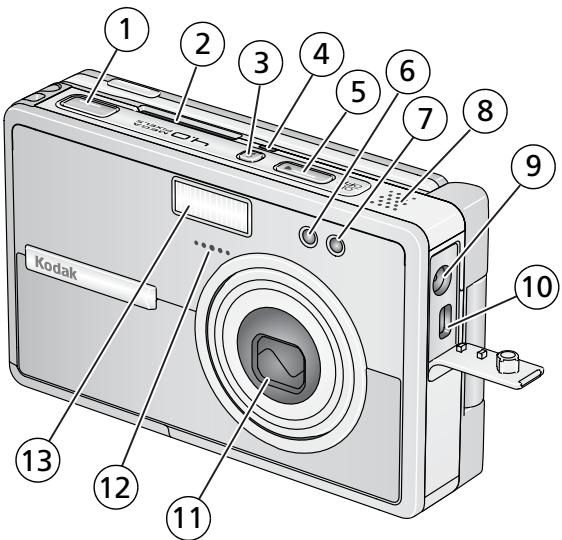
1 Bouton d'obturateur
2 Logement de la carte Kodak Wi-Fi® (peut être vendue séparément)
3 Bouton Flash
4 Témoin d'etat du réseau sans fil
5 Bouton On/Off (Marche/arret)
6 Témoin Retardateur/Viséo
7 Cellule photoelectrique
8 Haut-parleur
9 Port d'entrée c.c. (5 V) c+ pour adaptateur secteur en option
10 USB, sortie A/V
11 Objectif/Cache de I'objectif
12 Microphone
13 Flash
Vue arrière, de dessous, latérale (ouvert)
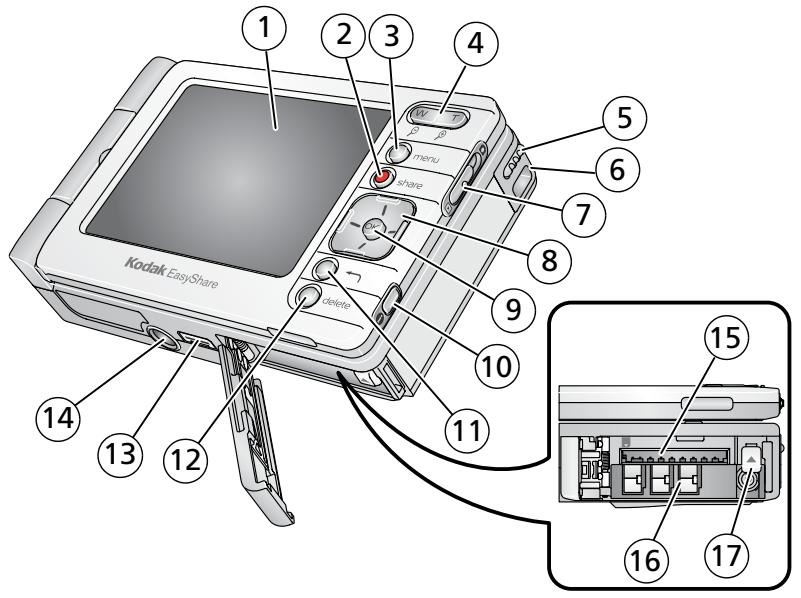
1 Écran tactile (LCD)
2 Bouton Share (Partager)
3 Bouton Menu
4 Zoom (Grand angle/Téléobjectif)/ Agrandissement
5 Stylet
6 Point d'attache de la dragonne
10 Bouton Info i
11 Bouton Retour
12 Bouton Delete (Supprimer)
13 Connecteur de la station
14 Fixation trépied
15 Logement pour carte SD/MMC en option
7 Commutateur prise de vue/
visualisation

8 Bouton fléché à quatre
directions

9 Bouton OK
16 Logement de la batterie
17 Languette du logement de la batterie
Table des matières
1 Mise en route 1
Présentation de l'appareil photo EasyShare-One 1
Fixation de la dragonne 2
Chargement de la batterie 2
Installation de la batterie 3
Mise sous et hors tension de I'appareil photo 4
Navigation dans l'appareil photo 5
Réglage de l'appareil photo 6
Stockage des photos et des videos sur une carte SD/MMC en option 10
2 Prise de photos et réalisation de videos 12
Prise d'une photo 12
Réalisation d'une video 13
Visualisation de la photo ou de la video réalisée 14
Présentation des icones de prise de vue 15
Utilisation du zoom optique 16
Utilisation du zoom numérique 16
Utilisation du flash 17
3 Visualisation des photos et des videos 19
Emplacement des photos et des videos sur votre apparil photo............ 19
Lecture de videos 21
Affichage des informations relatives aux photos et aux videos. 21
Agrandissement d'une photo 22
4 Classement et modifications sur l'appareil photo 23
Utilisation des albums 23
Marquage de photos et videos comme favors 25
Utilisation du tiroir pour selectionner plusieurs photos ou videos 26
Ajout ou modification d'une légende 27
Recadrage de photos 28
Copie de photos et de videotos 29
Suppression de photos, de videos et d'albums 29
5 Prise de photos et réalisation de videos : plus de trucs et astuces ....30
Choix d'un mode Scène 30
Utilisation du mode rafale 32
Modification de la compensation d'exposition 33
Utilisation du retardateur 34
Prise de photos et réalisation de videos en plongée 35
Pré- attribution de photos aux albums 36
Modification des réglages de prise de vue 36
Modification des réglages du péripérisque 41
Modification des préférences 42
6 Utilisation de l'appareil photo avec un réseau Wi-Fi sans fil 43
Pourquoi passer au sans fil ? 43
Dequelles fonctions sans fil mon apparéil photo est-il doté ? 44
Types de réseaux Wi-Fi sans fil 45
Les réseaux sans fil et Internet 47
Insertion et déploiement d'une carte Kodak Wi-Fi® 47
Connexion à un réseau Wi-Fi sans fil 48
Glossaire de termes courants dans le domaine de la technologie sans fil .... 53
7 Synchronisation et transfert vers un ordinateur 57
Installation du logiciel 58
Réglage de l'appareil photo pour la synchronisation et le transfert 60
8 Partage de photos et de videotos 66
Faites-le depuis l'appareil photo : le bouton Share (Partager) 66
Autres facons de partirager les photos et videos 76
Boite d'envoi. 79
9Dépannage 83
Appareil photo 83
Qualité d'image 86
Connexion USB à un ordinateur 87
Connexion à un réseau sans fil 88
Synchronisation et transfert 90
Impression 91
Liens utiles 92
Assistance client par téléphone 94
10Annexe 97
Caracteristiques de I'appareil photo. 97
Capacités de stockage 101
Compatibilité de station 103
Fonctions de veille 104
Canaux sans fil. 104
Consignes de sécurité importantes 105
Autonomie de la pile/batterie 107
Mise à niveau du logiciel et du micrologiciel 108
Entretien et précautions supplémentaires 109
Garantie 109
Conformité aux réglementations 112
1 Mise en route
Présentation de l'appareil photo EasyShare-One
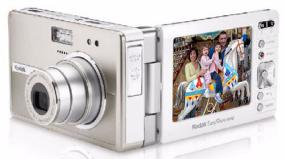
Plus qu'un simple apparéil photo numérique, l' apparéil photo numérique Kodak EasyShare-One Zoom allie la nouvelle technologie à la simplicité d'emploi propre à Kodak dans un apparéil unique et novateur, idéal pour prendre, voir, classer, partager et imprimer des photos. En outre, grâce à ses fonctionnalités sans fil, le moyen de partager votre univers sient dans le creux de votre main.
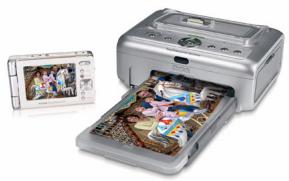
Comme tous les autres apparciels photo numériques EasyShare, le Kodak EasyShare-One Zoom est compatible avec le système et le logiciel Kodak EasyShare, ce qui en fait un outil facile à utiliser.
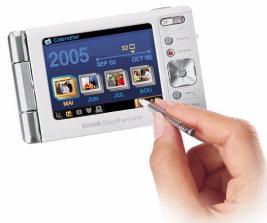
Utilisation de l'appareil photo EasyShare-One
Il arrive que la même tâche puisse être complimie de plusieurs façon. Vous allez découvertir que vous pouvez utiliser l'appareil photo EasyShare-One de diverses manières, et que ceci n'est pas le moindre de ses atouts. Plus vous utiliserez l'appareil photo EasyShare-One, plus vous découvertes des raccourcis et des techniques intuitives adaptées à vos besoins.
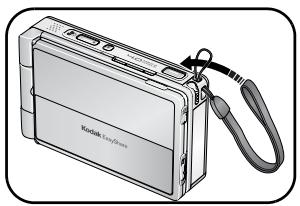
Fixation de la dragonne
Chargement de la batterie
Chargez la batterie au lithium lon avant de l'utiliser pour la première fois, à l'aide de l'adaptateur adapté à votre pays.
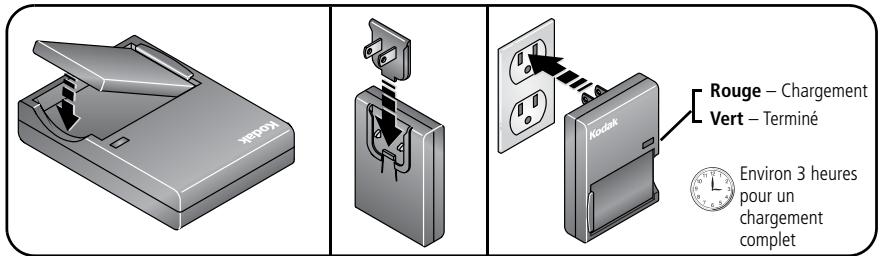
Voussoupiezeguallymentchargerlabatteryavecunestationd'impressionoud'accueil KodakEasyShare.ContactezundistributeurdeproduitsKodakouvisitezle siteWebà l'adresse suivante:www.kodak.com/go/easyshare-oneaccessories.
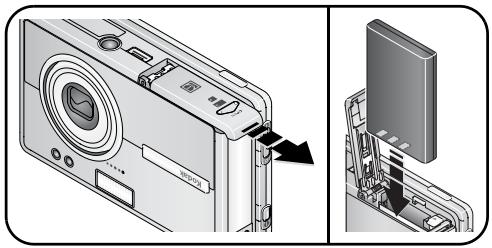
Installation de la batterie

ATTENTION :
Utilisez uniquement une batterie au lithium Ion Kodak KLIC-5000 et orientez-la de manière à ce que ses contacts soient alignés avec les contacts à l'intérieur du logement de la batterie.
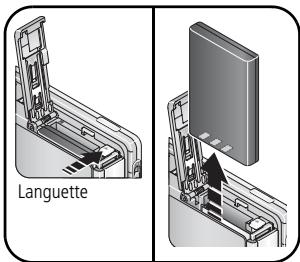
Retrait de la batterie
1 Eteignez l'appareil photo.
2 Appuyez sur la languette, puis retirez la batterie.
Pour plus d'informations sur l'autonomie de la batterie voir page 107.
Mise sous et hors tension de l'appareil photo
Pour allumer l'appareil photo :
Ouvre l'écran tactile, puis faites-le pivoter.

ATTENTION :
Faites pivoter l'écran dans la direction indiquée; ne forcez pas.
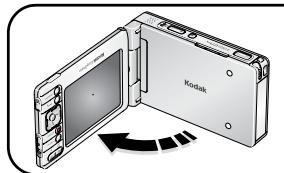
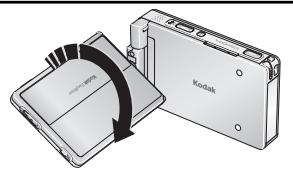
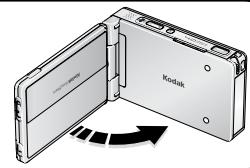
Votre apparéil est prét à l'emploi une fois que le bouton Marche/arrêt est bleu fixe. Si le commutateur prise de vue/visualisation est en position prise de vue, l'objet sort.
Si l'appareil n'est pas utilisé pendant 10 secondes, l'écran s'éteint afin d'économiser la batterie. Appuyez sur le bouton OK pour rafraîchir l'écran.
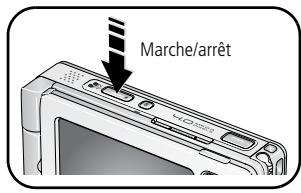
Si vous n'utilise pas l'appareil pendant 8 minutes, il s'eteint automatiquement ; appuyez sur le bouton Marche/arrêt pour le pallumer.
Pour éteindre l'appareil photo :
Ouvrez l'écran tactile, faites-le pivoter, puis fermez-le.
Navigation dans l'appareil photo

ATTENTION :
N'utilisez pas un crayon, un crayon à papier ni dernier autre instrument pointu sur l'écran tactile et n'exercez pas de pression excessive sur l'écran tactile ; vous pourriez l'endommager.
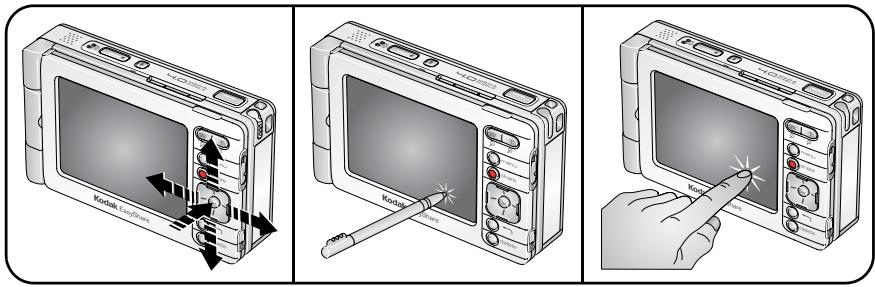
Vous pouvez passer d'un écran à l'autre et effectuer vos sélections de trois manières différentes :
- Appuyez sur le bouton fléché à quatre directions ↓/▶ △/▼ pour passer d'une option, d'une photo ou d'une réserve à une autre. Appuyez sur le bouton OK pour sélectionner des options, des photos ou des vidés et pour activer les boutons et les icônes.
- Touchez l'écran tactile avec le stylet pour sélectionner des options, des photos ou des vidés et pour activer les boutons et les icônes.
Touchez l'écran tactile avec votre doigt pour sélectionner des options, des photos ou des vidés et pour activer les boutons et les icones.
IMPORTANT: étalonnez l'écran tactile avant de l'utiliser (voir page 7).
Appuyez sur le bouton Retour, pour revenir à un menu supérieur ou à la vue précédente.
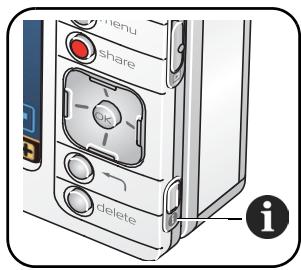
- Appuyez sur le bouton Info, ①, sur le côté de l'écran tactile, pour obtenir plus d'informations sur les icones, photos ou vidés selectionnées.
Utilisation du clavier à l'écran
Pour utiliser certaines fonctions de votre apparéil photo, vous devrez saisir des mots ou groupes de mots permettant d'identifier les images ou configurer des informations de compte sur votre apparéil photo. Lorsque le clavier à l'écran apparaît, appuyez sur les touches à l'aide du stylet pour saisir ces informations.
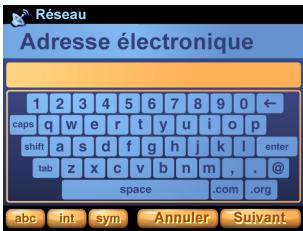
Touchez abc pour saisir des caractères alphanumeriques (par défaut).
Touchez int pour saisir des caractères internationaux.
Touchez sym pour saisir des symboles. Une fois terminé, touchez Terminé.
Réglage de l'appareil photo
Sélection d'une langue
L'écran Langue s'affiche lorsque vous mettez l'appareil photo en marche pour la première fois.
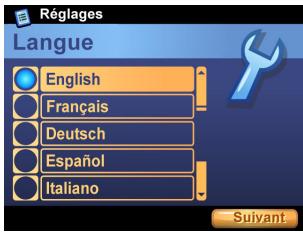
- Appuyez sur le bouton fléché à quatre directions ↓/▼ pourmettre une langue en surbrillance,puis appuyez sur le bouton OK pour la selectionner.
Pour selectionner une langue à tout moment :
1 Appuyez sur le bouton Menu, puis selectionnez Configuration.
2 Sélectionnez Periphérique, puis Langue.
3 Appuyez sur le bouton fléché à quatre directions pourmettre une langue en surbrillance,puis appuyez sur le bouton OK pour la selectionner.
Étalonnage de l'écran tactile
L'écran Etaconnage écran tactile s'affiche après l'écran Langue lors de la première utilisation de l'appareil photo.
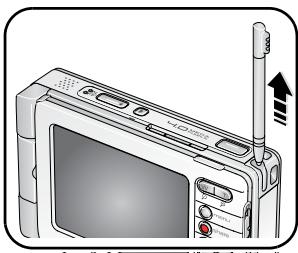
1 Retirez le stylet, puis touchez Suivant pour commencer.
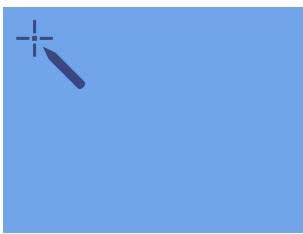
2 Touchez chaque point avec le stylet.
3 Une fais terminé, touchez Terminé.
Pour étabonnier l'écran tactile à tout moment :
1 Appuyez sur le bouton Menu, puis selectionné Configuration.
2 Sélectionnez Periphérique, puis Etalonnage écran tactile.
3 Suivez les étapes 1 à 3 ci-dessus.
Réglage de la date et de l'heure
L'écran Date et heures s'affiche après l'écran Étalomnage écran tactile lors de la première utilisation de l'appareil photo.
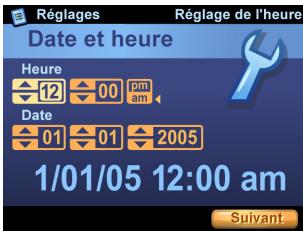
1 Pour chaque champ, touchez les flèches Haut ou Bas pour sélectionner une valeur.
2 Une fois la date et l'heure régées, touchez Suivant.
Pour régler la date et l'heure à tout moment :
1 Appuyez sur le bouton Menu, puis selectionné Configuration.
2 Sélectionnez Periphérique, puis Date et heures.
3 Pour chaque champ, touche les flèches Haut ou Bas pour sélectionner une valeur.
4 Une fais terminé, touchez Terminé.
REMARQUE: il est possible de configurer le logiciel Kodak EasyShare de façon à ce que l'horloge de l'appareil photo soit mise à jour au cours de la synchronisation (voir page 57). Cliquez sur le bouton Aide dans le logiciel Kodak EasyShare pour plus d'informations.
Définition des informations de compte de la Galerie KODAK EASYSHARE
Les écans Adresse électronique et mot de passer Galerie EasyShare s'affichent après l'écran Date et heures lors de la première utilisation de l'appareil photo.
Visitez le site à l'adresse www.kodakgallery.fr pour creer Gratisement votre compte Galerie KODAK EASYSHARE, puis saisissez l'adresse electronique et le mot de passé de votre compte.
REMARQUE: le service Galerie KODAK EASYSHARE peut ne pas etre disponible dans voitre region; cependant, vous pouvez utiliser votre apparéil photo avec votre service local de photos Kodak en ligne.
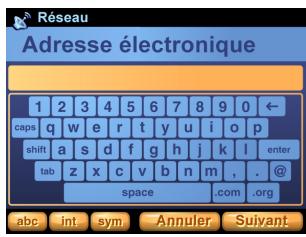
1 Utilisez le clavier à l'écran (voir page 6) pour saisir l'adresselectronique associée à votre compte Galerie KODAK EASYSHARE.
2 Une fois la date et l'heure régées, touchez Suivant.
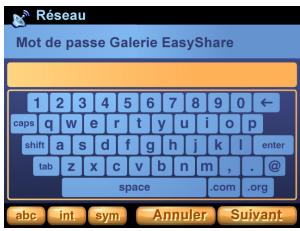
3 Entrez votre mot de passer.
4 Une fois la date et l'heure régées, touchez Suivant.
Pour définiir vos informations de compte Galerie EasyShare à tout moment :
1 Appuyez sur le bouton Menu, puis selectionné Configuration.
2 Sélectionnez Préférences
3 Touchez Adresse électronique.
4 Utilisez le clavier à l'écran (voir page 6) pour saisir l'adresselectronique associée à votre compte Galerie KODAK EASYSHARE. Une fois terminé, touchez Terminé.
5 Touchez Mot de passer Galerie.
6 Entrez votre mot de passer. Une fois terminé, touchez Terminé.
Stockage des photos et desVIDEOS sur une carte SD/MMC en option
Votre apparéil photo est doté d'une mémoire interne de 256 Mo (environ 185 Mo disponibles pour le stockage d'images). Vous pouvez vous procurer des cartes SD/MMC en option pour les utiliser comme emplacement de stockage amovible et réutilisable pour vos photos et vidés (compatibles jusqu'à 1 Go). Si une carte est insérée dans l' apparéil photo, les photos et vidés sont automatiquement stockées dessus.
*1 Mo correspond à 1 million d'octets, 1 Go correspond à 1 milliard d'octets.
REMARQUE: nous recommendons les cartes SD ou MMC de Kodak. Lorsque vous utilisez la carte pour la première fois, voir Modificatlon des reglages du periphérique, page 41).

ATTENTION :
Insérez la carte comme indiqué, ne forcez pas. N'insérez pas de carte Kodak Wi-Fi® dans l'emplacement indiqué, vous pourriez endommager l'appareil photo ou la carte. ÀpRES avoir pris une photo, attendez quelques instants avant desterolir la carte, afin d'éviter d'endommager vos photos, la carte ou l'appareil photo.
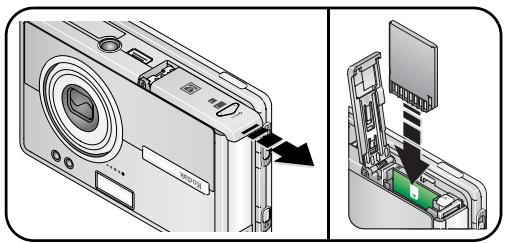
Pour retirer la carte :
1 Eteignez l'appareil photo.
2 Appuyez sur la carte, puis relâchez-la.
3 Une fois la carte ejectee de son logement, vous pouvez la retirer entierement.
Voir page 101 pour connaître les capacities de stockage. Vous pouvez vous procurer les cartes SD/MMC auprès d'un distributeur de produits Kodak ou sur le site Web à l'adresse suivante: www.kodak.com/go/easyshare-oneaccessories.
2 Prise de photos et réalisation deVIDEOS
Prise d'une photo
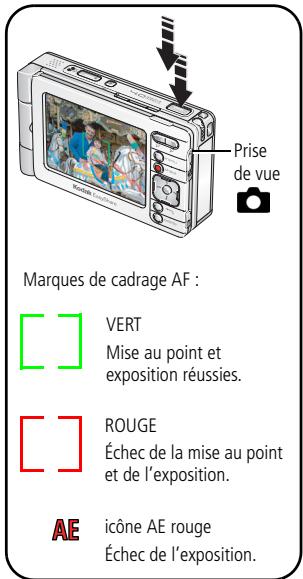
1 Mettez l'appareil photo sous tension (voir page 4).
2 Réglez le commutateur prise de vue/visualisation sur prise de vue
3 Appuyez sur le bouton Menu, puis selectionné Automatique (valeur par défaut).
4 Cadrez le sujet dans l'écran de l'appareil.
5 Enforcez le bouton d'obturateur à mi-course et maintenez-le enforcé pour régler l'autofocus (AF).
Lorsque les marques de cadrage AF deviennent vertes, la mise au point est correctement régée dans la zone indiquée.
Si elles deviennent rouges, la mise au point a échoué. Relâchez le bouton d'obturator, puis réessayez.
Si une icône d'exposition automatique (AE) rouge apparait, l'exposition a échéoué. Relâchez le bouton d'obturator, puis réessayez.
6 Enforcez le bouton d'obturator entiement pour prendre la photo.
REMARQUE: l'appareil tente d'effectuer la mise au point sur des sujets placés au premier plan, même s'ils ne sont pas centrés dans la scene.
Les marques de cadrage AF sont désactivées pour la video et certains modes Scène (voir page 30).
- Appuyez sur le bouton OK pour désactiver les icônes de prise de vue et de la barre d'outils. Appuyez à nouveau pour les activer.
Réalisation d'une video
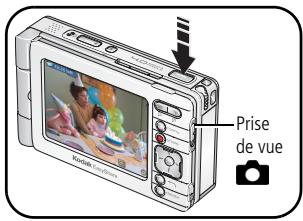
1 Mettez l'appareil photo sous tension (voir page 4).
2 Reglez le commutateur prise de vue/visualisation sur prise de vue.
3 Appuyez sur le bouton Menu, puis selectionnez Video.
4 Cadrez le sujet dans l'écran de l'appareil.
5 Enforcez entierement le bouton d'obturator et relâchéz-le. Pour arrêté l'enregistrement, appuyez de nouveau sur le bouton d'obturator et relâchéz-le.
- Vous pouze également enforcer entièrement le bouton d'obturator et le maintainir enfoncé pendant plus de 2 secondes pour procéder à l'enregistrement. Pour arrêter l'enregistrement, relâchéz le bouton d'obturator.
Visualisation de la photo ou de la video réalisée
Une vue rapide, ou visualisation rapide, de la photo ou de la video qui vient d'être réalisée s'affiche sur l'écran pendant quelques secondes. Pendant la visualisation rapide :
La photo ou la video est automatiquement enregistrée, à moins que vous n'appuyiez sur le bouton Delete (Supprimer).
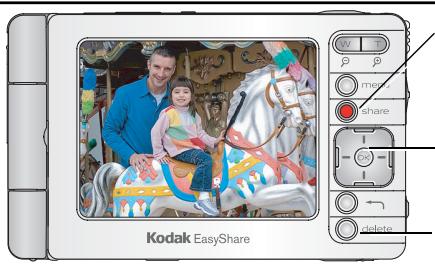
Appuyez sur Share* (Partager) pour marquer une photo ou une video pour l'envoyer par courrier électronique ou pour l'imprimer.
Appuyez sur OK pour lore une video (pour régler le volume).
Appuyez pour supprimer la photo ou la video.
- Voir Partage de photos et de vidés, page 66.
Présentation des icones de prise de vue
Les icônes qui s'affichent à l'écran indiquent les réglages actifs de l'appareil photo et des photos.
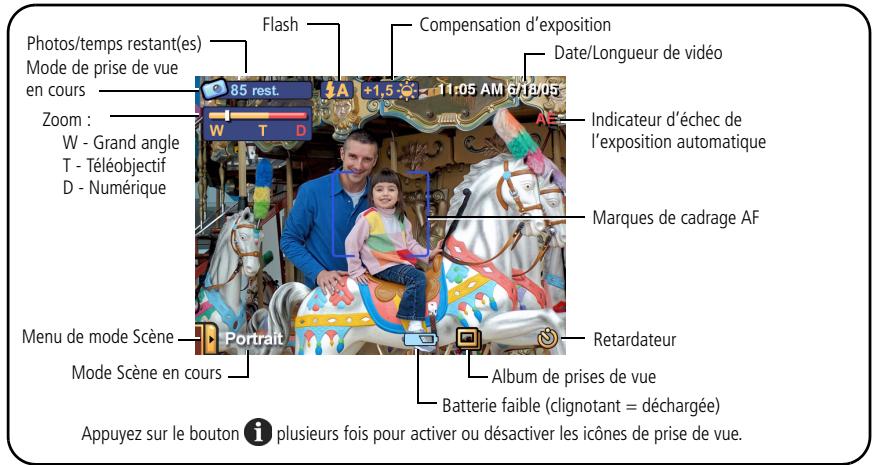
Utilisation du zoom optique
Utilisez le zoom optique pour réduire jusqu'à 3 fois la distance qui vous sépare du sujeit.
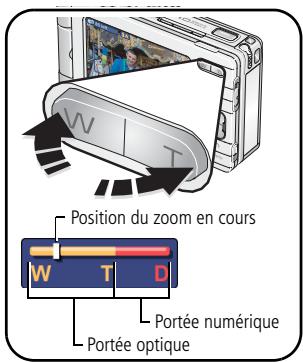
1 En mode de prise de vue, cadrez le sujet dans l'écran de l'appareil.
2 Appuyez sur le bouton de zoom Téloobjectif (T) pour effectuer un zoom avant. Appuyez sur le bouton de grand angle (W) pour effectuer un zoom arrêté. L'indicateur de zoom indique l'état du zoom.
3 Prenez une photo ou enregistrez une série video.
Utilisation du zoom numérique
Utilissez le zoom numérique pour multiplier par 3,3 l'agrandissement obtenu avec le zoom optique. Les réglages disponibles sont compris entre 3,3x et 10,0x, par incréements de 0,3x.
REMARQUE: le zoom numérique est désacté pour lesVIDEOS.
La qualité de l'image risque d'être amoindrie lorsque vous utilisez le zoom numérique. Le curseur bleu de I'indicateur de zoom s'arrête, puis devient rouge lorsque la qualite d'image atteint la limite pour un tirage de 10cm× 15cm (4 po x 6 po) de qualite acceptable.
1 En mode de prise de vue, cadrez le sujet dans l'écran de l'appareil.
2 Appuyez sur le bouton de zoom Téléobjectif (T) jusqu'à la position correspondant à la limite du zoom optique. Relâchez le bouton et appuyez à nouveau dessus.
L'indicateur de zoom indique I'etat du zoom.
3 Prenez la photo.
Utilisation du flash
Utilisez le flash lorsque vous prenez des photos la nuit, en interieur ou en extérieur par temps couvert ou dans l'ombre.

Portedu flash :
Grand angle - de 0,6 à 3,2 m
Téléobjectif - de 0,6 à 2,3 m
REMARQUE : les réglages du flash sont prédéfinis pour chaque mode Scène (voir page 30). Le flash est désactisé pour les videos et le mode rafale.
| Réglage du flash | Déclenchement du flash | |
| Pas de flash | Jamais. | |
| Automatique | En fonction des conditions d'éclairage. | |
| Yeux rouges | Lorsque la fonction de préflash anti-yeux rouges est désactivée : ■ Le flash se déclenché une fois. ■ L'appareil photo corrigee ensuite automatiquement l'effet yeux rouges sur la photo. | Lorsque la fonction de préflash anti-yeux rouges est activée : ■ Le flash s'allume une fois pour que les yeux des sujets s'accoutument à la lumière, puis s'allume de nouveau lors de la prise de la photo. ■ L'appareil photo corrigee ensuite automatiquement l'effet yeux rouges sur la photo. |
| Pour activer ou désactiver le préflash anti-yeux rouges, voir Modification des réglages de prise de vue, page 36. | ||
| Réglage du flash | Déclenchement du flash | |
| D'appoint | Chaque fois que vous prenez une photo, quelles que soient les conditions d'éclairage. A utiliser lorsque le sujet est dans l'ombre ou à contre-jour (lorsque la source de lumière se trouve derrière le sujet). Dans les endroits peu éclairés, posez l'apparil photo sur une surface stable ou utilisez un trépied. | |
3 Visualisation des photos et des vidés
Emplacement des photos et des videos sur votre apparéil photo
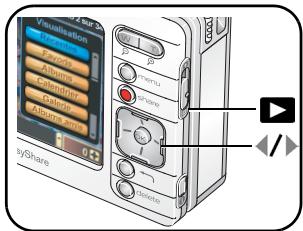
1 Mettez l'appareil photo sous tension (voir page 4).
2 Réglez le commutateur prise de vue/visualisation sur visualisation
3 Appuyez sur le bouton Menu, puis selectionnez une option de visualisation :
Récentes - toutes les photos et vidés, de la plus récente à la plus ancienne.
Favoris - photos et vidés marquées comme favors (voir page 25).
Albums - photos et vidés classées par albums (voir page 23).
Calendrier - photos et vidés classées en fonction du mois où elles ont été prises.
Galerie – photos figurant dans vos albums sur le site de la Galerie Kodak EasyShare ou de votre service local de photos Kodak en ligne (voir page 73).
Albums amis - photos des albums de vos amis sur le site de la Galerie KODAK EASYSHARE (voir page 73).
Boîte d'envoi - photos marquées pour être imprimées ou envoyées par courrier électronique (voir page 79).
Stockage (non illustré) - photos et vidés stockées dans la mémoire interne ou sur une carte mémoire amovible.
Configuration (non illustré) - pour modifier les réglages de l'appareil photo.
IMPORTANT : les photos et vidés affichées par l'option Calendrier sont classées en fonction de la date et de l'heure de l'appareil photo (voir page 8). Quand vous changez la batterie, vérifie que l'horloge est correctement réglee.
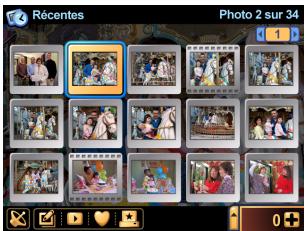
4 Appuyez sur pour trouver et selectionner la miniature d'une photo, d'une video ou d'un album a visualiser (la selection en cours est en surbrillance, avec une cordure jaune).
Pour voir la sélection en plein écran, appuyez sur le bouton OK ou touchez la sélection. Appuyez à nouveau sur le bouton OK pour désactiver les icônes de la barre d'outils; appuyez à nouveau pour les activer.
Appuyez sur le bouton Retour pour revenir à la vue précédente.
5 Appuyez sur / ou touche la partie gauche ou croite de l'image, pour faire défiler en avant ou en arrêté les photos et les vidés, ainsi que les albums. (pour un défilement plus rapide, maintenez le bouton / enforcé).
Lecture deVIDEOS
1 Reglez le commutateur prise de vue/visualisation sur visualisation
2 Sélectionnez une réserve (la sélection en cours est mise en surbrillance avec une cordure jaune et ressemble à un négatif,
Pour voir la sélection en plein écran, appuyez sur le bouton OK ou touchez la sélection. Appuyez sur le bouton Retour pour revenir à la vue précédente.
3 Appuyez sur le bouton OK pour dire la video.
Pourreglerlevolume,appuyezsur
Pour interrompre la video, appuyez sur le bouton OK au cours de la lecture.
Affichage des informations relatives aux photos et auxideos
1 En mode de visualisation selectionnez une photo ou une video.
2 Appuyez sur le bouton Info, 1, situé en bas à l'extérieur de l'écran tactile, pour visualiser et:gérer les informations sur la sélection en cours.
Touchez pour visualiser la légende d'une photo ou d'une video. Pour ajouter ou modifier une légende, voir page 27.
Touchez pour visualiser les albums auxquels est attribuée la photo ou la vente. Voir également la section Utilisation des albums, page 23.
Touchez pour visualiser les réglages utilisés pour prendre la photo ou la réserve.
Agrandissement d'une photo
1 En mode de visualisation , Sélectionnéz une photo.
2 Appuyez sur le bouton de zoom Téleobjectif (T) plusieurs fois pour agrandir la photo jusqu'à 8 fois ou appuyez sur le bouton de grand angle (W) pour la réduire.
Pour afficher différentes parties de la photo, appuyez sur
- Appuyez sur le bouton Retour pour rétablier la taille initiale de la photo (1x).
4 Classement et modifications sur l'ordinateil photo
Utilisation des albums
REMARQUE: les réglages des albums sont automatiquement mis à jour lorsque vous synchronisez l'appareil photo avec le logiciel EasyShare (voir page 57).
Ajout de photos et de vidés aux albums
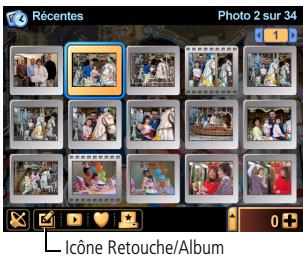
1 En mode de visualisation , Sélectionnez une photo ou une video. Utilisez le tiroir pour sélectionner plusieurs photos ou vidEOS à la fois (voir page 26).
2 Touchez I'icone Retouche/Album
3 Sélectionnez Album.
4 Pour placer la photo ou la video sélectionnée dans un nouvel album :
Touchez Nouvel album, puis nommez l'album à l'aide du clavier à l'écran.
Pour ajouter la photo ou la video dans un album existant :
Selectionnez les noms d'albums dans lesquels ajouter la photo ou la video.
Quand you touchez l'album plusieurs fois, la photo est ajoutee ou supprimée.
5 Une fais terminé, touchez Terminé.
Suppression de photos et de vidEOS des albums
1 En mode de visualisation , appuyez sur le bouton Menu.
2 Sélectionnez Albums.
3 Sélectionnez un album, puis appuyez sur le bouton Info 1.
Le nom de l'album s'affiche, ainsi que son contenu et autres informations presents.
4 Sélectionnez les photos etVIDEOS à supprimer. Quand vous touchez une photo ou une video plusieurs fois, elle est ajoutée ou supprimée.
5 Quand vous avez terminé, touchez OK.
Autre alternative :
1 Sélectionnez une photo ou une réserve, puis appuyez sur le bouton Info i.
2 Touchez
3 Touchez les albums desquels vous pouze supprimer la photo ou la video.
Quand vous touchez l'album plusieurs fois, la photo est ajoutée ou suprimée.
Attribution d'un nouveau nom à un album
1 En mode de visualisation, Sélectionnez un album à renomer.
2 Appuyez sur le bouton Info i.
Le nom de l'album s'affiche, ainsi que son contenu et autres informations prsentes.
3 Touchez le nom de l'album, puis modifiez-le à l'aide du clavier à l'écran. Une fois terminé, touchez Terminé.
Marquage de photos et vidés comme favors
Outre le fait que vous pouvez classer vos photos et vosVIDEOS dans des albums, vous avez également la possibilité de marquer les photos et les vidEOS comme favors pour pouvoir les retrouver facilement.
REMARQUE : les favoris sont automatiquement transférés à partir de et vers l'ordinateur et sont mis à jour lorsque vous synchronisez l'appareil photo avec le logiciel EasyShare (voir page 57).
1 En mode de visualisation , Sélectionnez une photo ou une réserve. Utilisez le tiroir pour sélectionner plusieurs photos ouideos à la fois (voir page 26).
2 Touchez I'icone Favoris
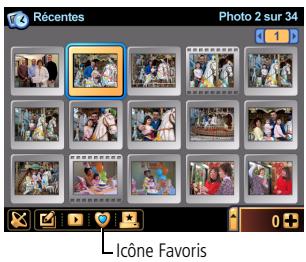
Une marque bleue s'affiche dans l'icone Favoris, indiquant que la photo ou la video a ete marquee commefavori.
Touchez à nouveau l'icône Favoris pour supprimer la marque.
3 Appuyez sur / et pour faire defiler les images et en marquer d'autres comme favors.
Pour visualiser les favors, voir page 19.
Utilisation du tiroir pour sélectionner plusieurs photos ouVIDEOS
Le tiroir vous permet de sélectionner plusieurs photos et photos à la fois. Il s'agit d'un emplacement-temporaire sur l'appareil photo, dans lequel sont stockées les photos et les photos pour la visualisation, le classement, le partage, la retouche ou la modification des réglages.
Le tiroir permet de trier les photos et les vidés, ou de modifier ou marquer toutes les photos du tiroir à la fois; c'est-à-dire que toutes les actions ou modifications apportées alors que le tiroir est ouvert s'appliquent automatiquement à toutes les photos et vidés générées dans le tiroir.
Par exemple, vous pouvez placer des photos et desVIDEOS dans le tiroir puis, avec le tiroir ouvert, toucher l'icone Favoris. Toutes les photos et vidEOS du tiroir sont alors marquées comme favors (voir page 25).
Pour placer des photos et des vidEOS dans le tiroir :
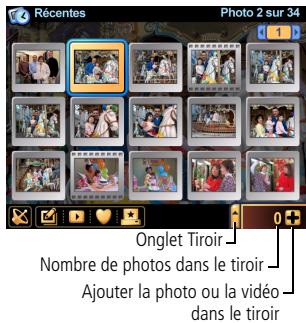
1 En mode de visualisation, seLECTIONnez une photo, une video ou un album.
2 Touchez le signe plus + .
La photo ou video sélectionnée est place dans le tiroir. Si un album est selectionné, toutes les photos et videos qu'il contient sont place dans le tiroir.
Pour visualiser le contenu du tiroir :
Touchez l'onglet du tiroir pour l'ouvir.
Pour supprimer une photo ou une video du tiroir :
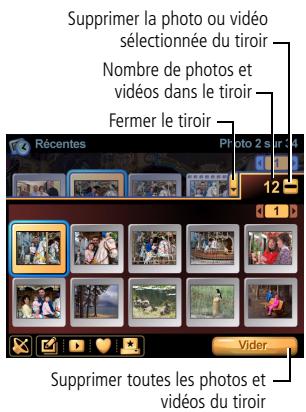
1 Quand le tiroir est ouvert, selectionnez une photo ou une video.
2 Touchez le signe moins - .
La photo ou video sélectionnée est supprimée du tiroir.
REMARQUE: les photos et vidés supprimées du tiroir ne sont pas supprimées définitivement : elle restent enregistrées à leur emplacement d'origine sur l'appareil photo. Pour supprimer définitivement une photo ou une video, voir page 29.
Le tiroir est vide lorsque l'appareil photo est mis hors tension.
Pour supprimer toutes les photos et vidEOS du tiroir :
Quand letiroir est ouvert,touchez Vider.
Pour fermer le tiroir :
Touchez l'onglet du tiroir.
Ajout ou modification d'une légende
1 En mode de visualisation , Sélectionnez une photo ou une réserve. Utilisez le tiroir pour sélectionner plusieurs photos ouideos à la fois (voir page 26).
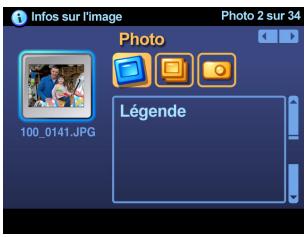
2 Appuyez sur le bouton Info 1, situé en bas à l'extérieur de l'écran tactile.
L'écranInfos sur l'image s'affiche.
3 Touchez
4 Touchez la zone de texte, puis saisissez une légende à l'aide du clavier à l'écran.
5 Quand vous avez terminé, appuyez sur le bouton Info i, ou sur Retour
Recadrage de photos
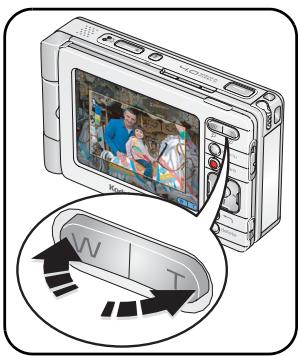
1 En mode de visualisation, seLECTIONnez une photo.
2 Touchez I'icone Retouche/Album
3 Sélectionnez Recadrer.
4 Appuyez sur le bouton de téléobjectif (T) pour réduire la zone de recadrage.
Appuyez sur le bouton de grand angle (W) pour agrandir la zone de recadrage.
Appuyez sur pour déplacer la zone de recadrage.
5 Appuyez sur le bouton OK pour recadrer la photo. L' image recadrée est enregistrée dans votre apparéil photo (l' image d'origine est également conservée).
- Vous pouvez également toucher la zone de recadrage et la faire glisser, puis toucher les iconées W et T à l'écran pour effectuer un zoom avant ou arrêtre, comme déscrit ci-dessus.
Copie de photos et deVIDEOS
Voussoupiez copier des photos ou des videoes d'une carte mémoire dans la mémoire interne et vice-versa.
Auparavant, vérifie qu'une carte mémoire est bien insérée dans l'appareil photo (voir page 10).
1 En mode de visualisation appuyez sur le bouton Menu.
2 Sélectionnez Stockage, puis Sélectionnez un emplacement de stockage à visualiser.
3 Sélectionnez une photo ou une réserve, puis touche l'icone Retouche/Album. Utilisez le tiroir pour selectionner plusieurs photos ou photos à la fois (voir page 26).
4 Sélectionnez Copier, puis Oui pour copier la photo ou video dans la mémoire interne ou sur la carte mémoire.
REMARQUE: les photos et lesVIDEOS sont copiées et non pas déplacées. Pour supprimer une photo ou une video de son emplacement d'origine une fois la copie effectuee, recherche-la dans la vue Stockage (voir page 19) et supprimez-la.
Les marques qui ont eté définies pour l'impression, l'envoi par courrier électronique et les favors ne sont pas copiées.
Suppression de photos, de vidEOS et d'albums
1 En mode de visualisation , Sélectionnez une photo ou une réserve. Pour sélectionner plusieurs photos et videos, utilisez le tiroir (voir page 26) ou sélectionnez un album.
2 Appuyez sur le bouton Delete (Supprimer).
3 Confirmez ou non la suppression en selectionnant Oui ou Non.
5 Prise de photos et réalisation de videos : plus de trucs et astuces
Choix d'un mode Scène
REMARQUE: les modes Scène ne sont pas disponibles pour les videos.
Le mode Scène par défaut est Automatique, mais vous pouvez désir l'un des nombreux autres modes disponibles et adaptés à la plupart des conditions de prise de vue. Les réglages de prise de vue pour chaque mode sont prédéfinis pour s'adapter au moins aux différentes scènes. Pour les modifier, voir page 36.
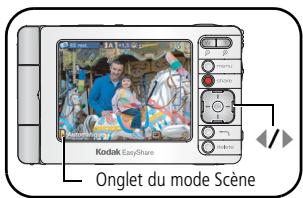
1 En mode de prise de vue, touche l'onglet du mode Scène.
2 Appuyez sur / pour trouver le mode Scène adapté à vos besoin (voir les descriptions dans le tableau suivant).
3 Appuyez sur le bouton OK pour sélectionner le mode Scène en surbrillance. Il est conservé jusqu'à ce que vous quittiez le mode Photos ou que vous éteigniez l'appareil photo.
- Vous pouvez également appuyer sur le bouton Menu, puis selectionner Scènes pour acceder au menu des modes Scène.
| Mode | Utilisation |
| Automatique | Pour une prise de photos classique. Ce mode est facile à utiliser et offre une excellente qualité d'image. Règle automatiquement l'exposition, la mise au point et le flash. |
| Portrait | Portraits plein cadre de personnes. Le sujet est net et l'arrière-plan est plus flou. Pour des résultats optimaux, le sujet doit se couver à 2 m au moins de l'appareil et sa tête et ses épaules doivent replir le cadre. Utilisez le zoom pour accentuer le flou du décor. |
| Sports | Sujets en mouvement. Utilise une vitesse d'obturation rapide et le flash automatique. |
| Paysage | Scène distante. Le flash ne se déclenché pas. |
| Gros plan | Pour les sujets situés à moins de 61 cm. |
| Portrait de nuit | Pour les prises de vue nocturnes ou mal éclairées de sujets. Réduit l'effet yeux rouges. Placez l'appareil sur une surface plane et stable ou sur un trélied. |
| Paysage de nuit | Scène distante la nuit. Le flash ne se déclenché pas. Placez l'appareil sur une surface plane et stable ou sur un trélied. |
| Neige | Pour les scènes lumineuses avec de la neige. |
| Plage | Scènes lumineuses à la plage et surfaces aqueseuses ensoleillées. |
| Texte | Copie de documents. La mise au point est rapprochée. |
| Feux d'artifice | Feux d'artifice. Le flash ne se déclenché pas. Placez l'appareil sur une surface plane et stable ou sur un trélied. |
| Fleurs | Gros plans de fleurs ou autres petits objets avec une lumière intense. |
| Musée / Discret | Mariages, conférences ou toute autre occasion où la discrétion est de rigueur. Le flash et le son sont désactivés. |
| Autoportrait | Gros plans de vous-même. Assure une bonne mise au point et réduit l'effet yeux rouges. |
| Fête | Personnes en intérieur. Réduit l'effet yeux rouges. |
| Enfants | Photos d'enfants en pleine action avec une lumière intense. |
| Contre-jour | Sujets dans l'ombre ou à contre-jour (lorsque la luzière est derrière le sujet). |
Utilisation du mode rafale
Utilisiez ce mode pour prendre des photos en succession rapide. Pour désir un réglage de rafale :
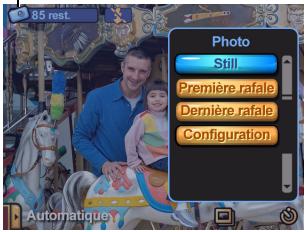
Mode de prise de vue
1 Touchez l'icone du mode de prise de vue.
2 Sélectionnez Première rafale ou Dernière rafale, (voir tableau ci-dessous).
Pour revenir au mode de prise de vue, Sélectionnez Photo. Pour modifier les réglages de l'appareil photo, Sélectionnez Configuration.
REMARQUE: les réglages du mode rafale sont désactivés pour les vidés et pour certains modes Scène.
| Réglage de rafale | Description |
| Première rafaleCapturez un événement inattendu.Exemple : le swing d'un golfer. | Lorsque vous appuyez sur le bouton d'obturateur, jusqu'à cinq photos sont prises en succession rapide.Les photos du début de la série en rafale sont enregistrées |
| Dernière rafaleCapturez un événement dont vous ne connaissez pas l'instant précis.Example :un enfant souffrant des bougies d'anniversaire. | Lorsque vous appuyez sur le bouton d'obturateur, l'appareil photo prend des photos en succession rapide jusqu'à ce vous relâchieze le bouton d'obturateur. Lorsque vous relâchez le bouton d'obturateur, les photos de la fin de la série (jusqu'à cinq photos) sont enregistrées.Les photos de la fin de la série en rafale sont enregistrées |
REMARQUE: si vous appuyez sur Delete (Supprimer) après avoir pris une série de photos en rafale, toutes les photos de la série sont supprimées. Pour supprimer une seule photo de la série, passez en mode de visualisation (voir page 29).
Modification de la compensation d'exposition
Vou pouvez ajuster l'exposition manuellement pour contrôler davantage les diverses conditions d'éclairage, comme les scènes en contre-jour ou autres scènes non ordinaires. Si la photo est trop claire, réduisez le réglage ; si elle est trop nombre, augmentez-le .
REMARQUE: la compensation d'exposition est désactivée pour les videos.
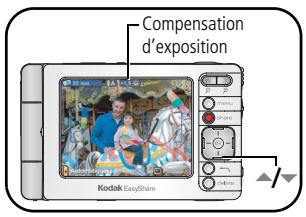
En mode de prise de vue, appuyez sur pour ajuster l'exposition entre -2,0 et +2,0.
Ce réglage reste actif jusqu'à ce que vous changiez de mode ou que vous éteigniez l'appareil.
Vou puezé également toucher l'icone Compensation d'exposition plusieurs fois pour le modifier.
Utilisation du retardateur
Utilisez la fonction de retardateur pour creer un intervalle entre le moment où vous appuyez sur le bouton d'obturator et le moment où la photo ou la video est prise.
1 En mode de prise de vue , touche l'icone du retardateur
2 Sélectionnéz un incrément pour la durée de l'intervalle (jusqu'à 60 secondes).
Pour les videos, définisse la durée de la video :
Vous ave le choix entre 5, 15, 30 secondes ou Max : dans ce cas, l'enregistrement video se poursuit jusqu'à ce que la carte ou la mémoire interne soit saturaée, ou que vous appuyiez sur le bouton d'obturateur.
3 Ouvrez l'écran tactile et placez-le de manière à ce que l'écran soit positionné dans la même direction que l'objet.
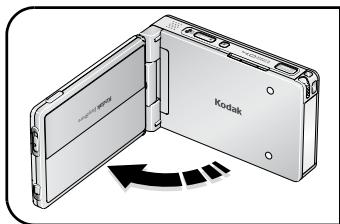
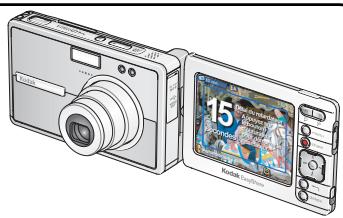
4 Placez l'appareil photo sur une surface plane ou sur un trépied et cadrez la photo.
5 Enoncez ensuite le bouton d'obturateur à mi-course et maintenez-le enforcé pour régler l'exposition et la mise au point, puis enoncez-le entièrement. Allez vous placer dans la scène.
Un décompte s'affiche sur l'écran avant que la photo ne soit prise ou que la vente ne commence.
Le retardateur est désactivé une fois la photo prise ou la video réalisée ou si vous modifiez les modes de prise de vue. L'enregistrement de la video s'arrête une fois la durée définie atteinte ou s'il ne reste plus d'espace de stockage.
Pour désactiver le retardateur en cours de décompte ou d'enregistrement video, appuyez sur le bouton d'obturator.
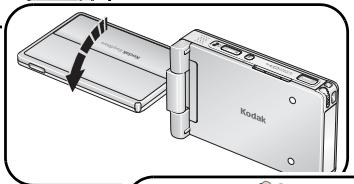
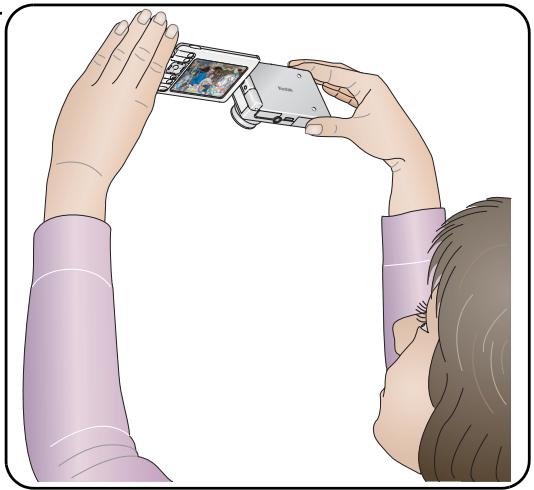
Prise de photos et réalisation de videos en plongée
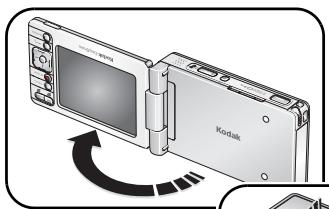
Ajustez l'écran tactile pour prendre des photos ou réaliser des videos en vue plongeante sur des foules ou des obstacles.

ATTENTION :
Faites pivoter l'écran dans la direction indiquée; ne forcez pas.
Voussouvez créé ou attribuer des albums dans lesquels placer les photos prises et vidés réalisées.
1 En mode de prise de vue, touchez l'icone de l'album de prise de vue.
2 Touchez Nouvel album pour commencer un nouvel album ou touchez un album existant pour le sélectionner.
3 Une fais terminé, touchez Terminé.
L'icone de I'album de prise de vue apparait cochee.
Ce réglage est conservé jusqu'à ce que vous le changiez.
Pour arrêté de pré-attribuer des photos à l'album, touchez de nouveau l'icone de l'album de prises de vue.
La coche disparait.
Modification des réglages de prise de vue
1 Appuyez sur le bouton Menu, puis selectionnez Configuration.
2 Touchez Prise de vue
3 Sélectionnez un réglage et une option à modifier.
REMARQUE: certains régles de prise de vue sont déactivés pour les videos et pour certains modes Scène.
| Réglage | Options |
| Format de l'imagePour définir larésolution de la photo.Ce réglage est conservé jusqu'à ce que vous le changiez. | 4,0 MP (réglage par défaut) – Pour des tirages papier allant jusqu'à 51 cm x 76 cm (20 po x 30 po); les photos obtenuesprésentant la résolution plus élevé et la taille de fichier maximale.3,5 MP (3:2) – Pour des tirages papier allant jusqu'à 10 cm x 15 cm (4 po x 6 po) sans recadrage. Également pour des tirages papier allant jusqu'à 28 cm x 36 cm; (11 po x 14 po); risque de recadrage en raison du rapport largeur/hauteur 3:2.2,1 MP – Pour des tirages papier allant jusqu'à 20 cm x 25 cm (8 po x 10 po). Les photos obtenuesprésent une résolution moyenne et la taille des fischiers est réduite.1,1 MP – Pour des tirages allant jusqu'à 13 cm x 18 cm (5 po x 7 po); pour un envoi par courrier électronique, une distribution Internet ou un affichage à l'écran. Les photos représent une résolution inférieure et la taille des fischiers est réduite au maximum. |
| Balance des blancsPour définir les conditions d'éclairage.Ce réglage reste actif jusqu'à ce que vous changiez de mode ou que vous éteigniez l'appareil. | Automatique (réglage par défaut) – Ajuste automatiquement la balance des blancs. Idéal pour les photos ordinaires.Lumière du jour – Pour les photos prises avec un éclairage naturel.Lum. artificIELle – Élimine le halo orange émis par les ampoules électriques domestiques. Idéal pour les photos prises en intérieur, sans flash, sous un éclairage artificiel ou halogène.Fluorescent – Élimine le halo vert émis par les ampoules fluorescentes. Idéal pour les photos prises en intérieur, sans flash, sous un éclairage fluorescent. |
| ISOPour contrôrler la sensibilité de l'appareil à la lumière.Ce réglage reste actif jusqu'à ce que vous changiez de mode ou que vous éteigniez l'appareil. | Automatique (réglage par défaut), manuel : 80, 100, 200, 400Utilisez une vitesse lente pour les scènes très lumineuses et une vitesse plus élevé pour les scènessons. |
| HorodatagePour horodater les photos.Ce réglage est conservé jusqu'à ce que vous le changiez. | Choisissez un format de date ou activez l'options Horodatage (elle est désactivée par défaut). |
| Préflash y rouges Sélectionnez cette fonction pour que le préflash yeux rouges se déclenchec automatiquement avant la prise des photos.Ce réglage est conservé jusqu'à ce que vous éteigniez l'appareil. | Activé – Le flash se déclenché une fois avant la prise de la photo.Désactivé (réglage par défaut) – Le flash ne se déclenché pas avant la prise de la photo, mais l'appareil applique une correction de l'effet yeux rouges aux photos. |
| Mode couleurPour désigner les tonsdes couleurs.Ce réglage reste actifjusqu'à ce que yousvchangiez de mode ouque vous éteigniezl'appareil. | Couleur (réglage par défaut) – Pour les photos couleur.Noir et Blanc – Pour les photos en noir et blanc.Sépia – Pour les photos au ton rouge-brun, d'aspect ancien.REMARQUE : avec le logiciel EasyShare, vous pouvez transformer une photocouleur en photo noir et blanc ou sépia. |
| Zone de miseau pointPour sélectionner unezone de mise au pointplus ou moins grande.Ce réglage est conservéjusqu'à ce que vous lechangiez. | Multizones (réglage par défaut) – Évalue trois zones à partirdesquelles une mise au point uniforme est appliquée. Idéal pourles photos ordinaires.Zone centrale – Évalue la petite surface au centre du viseur. Idéalpour obtenir une mise au point précise sur une zone spécifique de laphoto.REMARQUE : afin d'optimiser les résultats, le réglage Multizones est utilisés pour les photos en mode Paysage. |
| Mesure expositionPour définir les valeursd'exposition dedifférents endroits dela scène.Ce réglage resté actifjusqu'à ce que yousvchangiez de mode ouque vous éteigniezl'appareil. | Multizones (réglage par défaut) – Évalue l'éclairage de l'ensemble dela scène pour optimiser l'exposition de toutes les parties de la photo.Idéal pour les photos ordinaires.Zone centrale – Évalue l'éclairage du sujeet au centre du viseur. Idéalpour les sujets à contre-jour.Point central – Similaire à l'options Zone centrale, mais la mesure esteffectue sur une zone du sujeet plus petite au centre du viseur. Idéalpour obtaining une exposition exacte sur une zone spécifique de laphoto. |
| NettetéPour contrôler la netteté des photos. Ce réglage reste actif jusqu'à ce que vous changiez de mode ou que vous éteigniez l'appareil. | ElevéeNormale (réglage par défaut)Faible |
| AF continuChoisissez un réglage autofocus. Ce réglage est conservé jusqu'à ce que vous le changiez. | Activé (réglage par défaut) - L'appareil règle la mise au point en continu. Enforcez le bouton d'obturateur à mi-course pour verrouiller la mise au point.Désactivé - L'appareil règle et verrouille la mise au point lorsque le bouton d'obturateur est,enforcé à mi-course. |
| AF vidéoActive ou désactive l'autofocus pour les vidEOS.Ce réglage est conservé jusqu'à ce que vous le changiez. | Activé (réglage par défaut) ou Désactivé.REMARQUE: le mécanisme d'autofocus interne à l'appareil photo peut être audible lors de la lecture des videos. Le bruit sera réduit si vous désactivez ce réglage, mais le sujet risque d'être flou, surtout s'il est en mouvement. |
| Zoom vidéoActive ou désactive le zoom optique pour les vidEOS.Ce réglage est conservé jusqu'à ce que vous le changiez. | Activé (réglage par défaut) ou Désactivé.REMARQUE: comme sur la plupart des caméras, le mécanisme du zoom interne à l'appareil photo peut être audible lors de la lecture des videos. Le bruit sera réduit si vous désactivé ce réglage, mais le zoom ne sera plus fonctionnel. |
Modification des réglages du périphérique
1 Appuyez sur le bouton Menu, puis selectionnez Configuration.
2 Sélectionnez Periphérique
3 Sélectionnez et modifie les réglages, si besoin est :
| Réglage | Options |
| Langue | Voir page 6. |
| Date et heures | Voir page 8. |
| Étalandnage écran tactile | Voir page 7. |
| Intervalle du diaporamaDéfinissez la durée de l'intervalle entre les images au cours du diaporama. | 3 (réglage par défaut), 5, 10 ou 30 secondes |
| Veille LCDDéfinissez la durée d'inactivité après laquelle l'écran se met en vue pour conserver l'énergie de la batterie. | 5, 10 (réglage par défaut), 20, 30 secondes ou Toujours activé |
| Capteur d'orient.Pour orienter les photos de façon à ce qu'elles s'affichent dans le bon sens. | Activé (réglage par défaut) ou Off (Désactivé) |
| Thème sonore | Obturator slt, Rosée (réglage par défaut), Ciel, Dunes, Jours |
| Volume sonore | Désactivé, Faible, Moyen (réglage par défaut), Élevé ou Max |
| Sortie vidéoChoisissez le réglage local qui vous permet de relier l'appareil photo à un télévisuer ou à tout autre périphérique externe. | NTSC (réglage par défaut) – Norme la plus courante, utilisée en Amérique du Nord et au Japon.PAL – Norme utilisée en Europe et en Chine. |
| A propos dePour afficher les informations relatives à l'appareilphoto. | |
| FormaterATTENTION :Le formatage supprime toutes lesphotos et vidés, y compris cellesqui sont protégées. Ne retirez pasla carte en cours de formatage ;ela pourrait l'endommager. | Carte mémoire - Supprime toutes lesdonnées de la carte ; formate la carte.Mémoire interne - Supprime l'intégralitédu contenu de la mémoire interne, ycompris les adresses électroniques, lesnoms d'album et les+favors ; formate lamémoire interne. |
Modification des préférences
1 Appuyez sur le bouton Menu, puis selectionnez Configuration.
2 Sélectionnez Preférences
3 Sélectionnez et modifie les réglages, si besoin est :
| Réglage | Options |
| Adresse éclectronique | Voir page 9. |
| Mot de passer Galerie | Voir page 9. |
| URL Galerie EasyShare Choisissez le nom de Domaine de votre service local de photos Kodak en ligne. | Voir page 71. |
6 Utilisation de l'appareil photo avec un réseau Wi-Fi sans fil
Pourquoi passer au sans fil ?
L'avantage le plus évident d'un réseau Wi-Fi sans fil est l'absence de câbles et de fils pour connecter les périhériques à un réseau. Les périhériques sans fil situés dans un réseau Wi-Fi sans fil utilisent des signaux radio pour communiquer et transférer des données. Cette flexibilité permet une configuration de réseaux rapide et relativement facile. En outre, les réseaux Wi-Fi sans fil offrent une portabilité et une accesibilité importantes aux réseaux à partir d'emplacements dans lesquels les connexions câblées sont enconnbrantes, voire irréalisables.
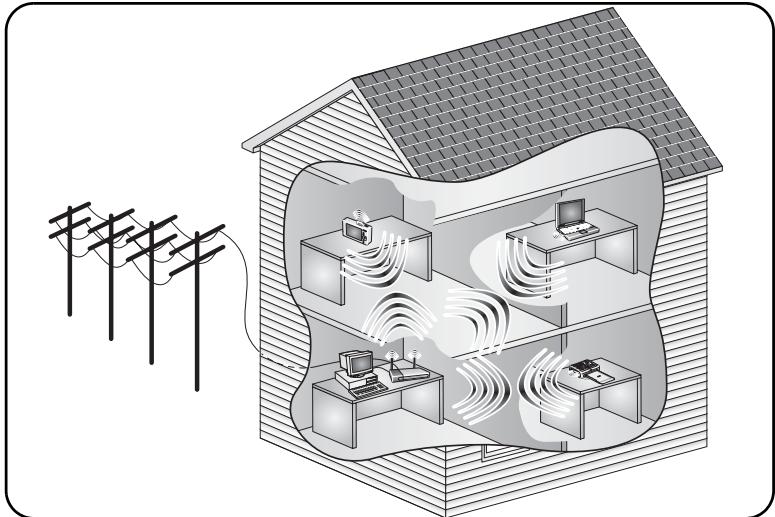
Pour plus d'informations, visitez les sites aux adresses suivantes :
www.kodak.com/go/wifisupport ou www.wi-fi.org.
De quelles fonctions sans fil mon apparéil photo est-il doté ?
La carte Kodak Wi-Fi® (peut être vendue séparément) apporte une toute nouvelle dimension à la technologie de réseau sans fil et vous permet de vous connecter à un réseau Wi-Fi sans fil* à distance pour :
■ transférer des photos vers un ordinateur et le synchroniser avec le logiciel EasyShare (voir page 57);
■ envoyer des photos par courrier électronique à votre famille et à vos amis (voir page 67);
imprimer des photos à l'aide d'une station d'impression Kodak EasyShare, d'une imprimante photo ou de toute imprimante connectée à un réseau Wi-Fi sans fil (voir page 70);
- télécharger des photos dans la Galerie KODAK EASYSHARE ou sur votre service local de photos Kodak en ligne et les visualiser (voir page 71).
- Utilise le protocole Wi-Fi 802.11b – compatible avec les réseaux sans fil Wi-Fi norme 802.11b et norme 802.11g.
REMARQUE: les fonctions sans fil sont disponibles uniquement en mode de visualisation
Types de réseaux Wi-Fi sans fil
On désigne généralement deux types de réseaux Wi-Fi sans fil : les réseaux d'infrastructure et les réseaux de péripérisque à péripérisque ou réseaux Ad Hoc.
Réseau d'infrastructure
Un réseau d'infrastructure est un réseau sans fil dans lequel les données transférées entre les péripériques sans fil situés sur le réseau passent par un point d'accès central, tel qu'un routeur sans fil.
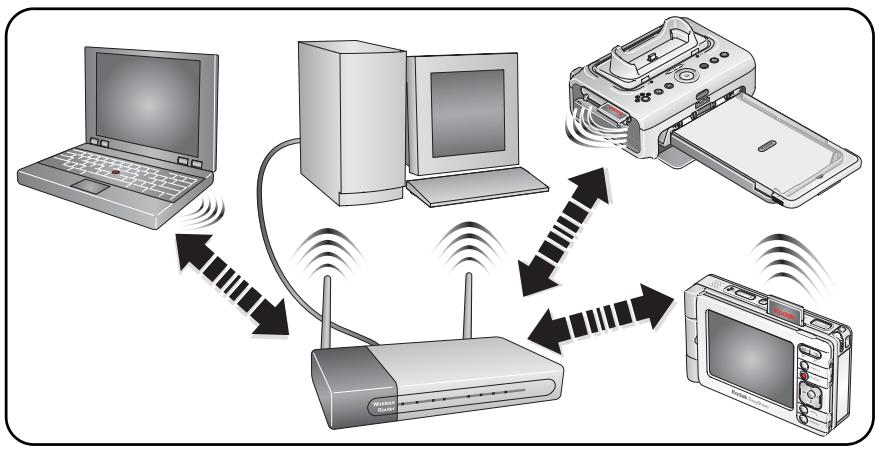
Pour plus d'informations, visitez les sites aux adresses suivantes: www.kodak.com/go/wifisupport ou www.wi-fi.org.
Réseau Ad Hoc
Un réseau Ad Hoc ou réseau de périphérique à périphérique est un réseau sans fil dans lequel les données sont transmises directement entre les périphériques sans fil situés sur le réseau, sans passer par un point d'accès.
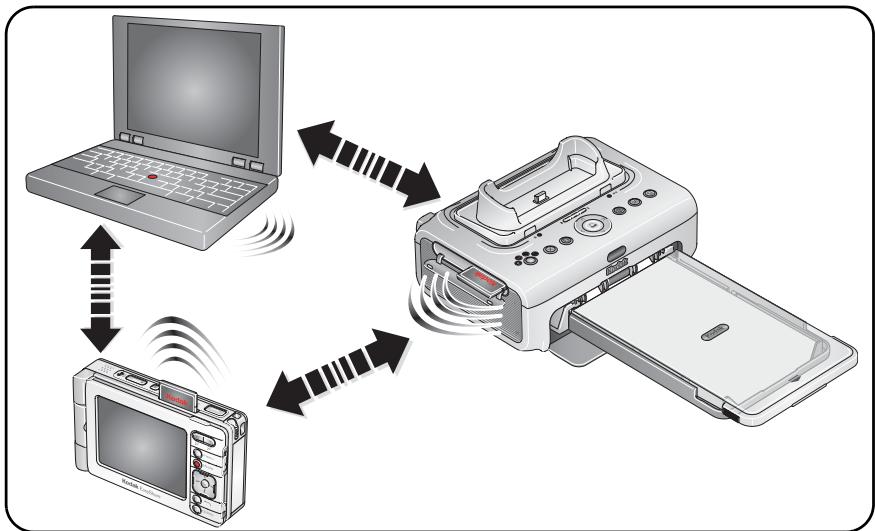
Pour plus d'informations, visitez les sites aux adresses suivantes: www.kodak.com/go/wifisupport ou www.wi-fi.org.
Les réseaux sans fil et Internet
Certaines fonctions sans fil de votre appareil photo, notamment l'envoi des photos par courrier électronique (page 67) et le téléchargement et la visualisation des photos dans la Galerie KODAK EASYSHARE (page 71), nécessitant un accès à Internet. La plupart des reseaux publics sont connectés à Internet, ainsi que nombre de réseaux à domicile, en général par l'intermédiaire d'un fournisseur de service Internet.
Insertion et déploiement d'une carte Kodak Wi-Fi®

ATTENTION :
Insérez la carte comme indiqué. N'insérez pas de carte SD ou MMC dans l'emplacement indiqué.
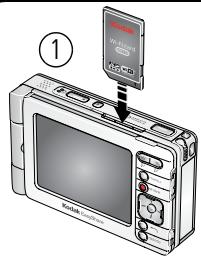
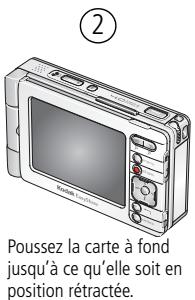
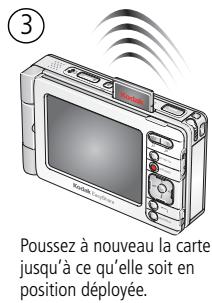
Lorsque cela est possible, laissez la carte Wi-Fi en position rétractée (2) pour la protégé et pour économiser la batterie. Pour connecter l'appareil photo à un réseau Wi-Fi disponible, poussez la carte jusqu'à ce qu'elle ressorte en position déployée (3) (voir page 48).
Pour retirer la carte Wi-Fi : lorsqu'elle est en position déployée, tirez-la.
Pour plus d'informations, visitez les sites aux adresses suivantes :
www.kodak.com/go/wifisupport ou www.wi-fi.org.
Connexion à un réseau Wi-Fi sans fil
Une fois l'appareil photo connecté à un réseau Wi-Fi sans fil, vous pouvez utiliser ses fonctions sans fil.
REMARQUE: la portée d'un réseau Wi-Fi sans fil typique peut s'étendre de 30 à 90 m, selon les obstacles ou autres interférences. Vérifiez que vous vous trouvez à proximé du réseau Wi-Fi sans fil auquel vous souhaitez vous connecter.
1 Reglez le commutateur prise de vue/visualisation sur visualisation
2 Insérez une carte Kodak Wi-Fi® (peut être vendue séparément) dans l'appareil photo (voir page 47).
3 Déployez la carte Wi-Fi (voir page 47).
Si la carte est déjà en position déployée, vous pouvez de nouveau rechercher les réseaux disponibles en procédant comme suit :
- Touchez l'icone Sans fil, 3, située dans la barre d'outils inférieure.
- Appuyez sur le bouton Menu, Sélectionnez Configuration, puis Sélectionnéz Réseaux disponibles dans le menu Sans fil.
- Redéployez la carte Wi-Fi en rétractant, puis en déployant la carte (voir page 47).
Le tímoin d'etat du réseau sans fil (préès du logement de la carte Wi-Fi) clignote en orange pendant que l'appareil photo recherche les réseaux disponibles.
Si un ou plusieurs réseaux sans fil sont disponibles, l'appareil photo vérifie s'il existe des profils de réseau stockés dans l'appareil photo (voir page 50):
Lorsque les définitions d'un profil correspondant à un réseau disponible, une connexion est établie, en fonction de l'ordre du profil.
- Si,aucun profil correspondant n'est disponible sur l'appareil photo, I'ecran affiche une liste des reseaux disponibles. Sélectionnez le réseau auquel vous souhaitez vous connecter.
Pour chaque réseau sur la liste :
Le type de connexion est indiqué par (Infrastructure) ou (Ad Hoc).
La présence d'un cadenas, indique que le réseau nécessite une clé de sécurité.
Le nombre de barres représenté la force relative du signal. Les barres vertes indiquent une connexion au réseau.
Entrez un code de clé de sécurité pour le réseau si nécessaire.
(Adressez-vous à votre administrateur réseau si vous ne disposez pas de ces informations.)
Lorsqu'une connexion est établie, le témoin d'etat du réseau sans fil est vert fixe.
Si aucun réseau sans fil n'est disponible ou si vous ne parvenez pas à vous connecter :
- Vous seront peut-être hors de portée. Déplacez-vous de façon à être à portée du réseau.
-
Il est possible que le réseau n'apparaisse pas comme réseau disponible sur votre apparéil photo parce qu'il n'émet pas son SSID ou son nom de réseau. Configurez un profil correspondant aux paramètres du réseau sur votre apparéil photo (voir page 50) et réessayez.
-
Les paramètres du réseau peuvent ne correspondre àaucun des réglages des profils de votre apparéil photo. Configurez un profil correspondant aux paramètres du réseau sur votre apparéil photo (voir page 50) et réessayez.
Pour plus d'informations, visitez les sites aux adresses suivantes :
www.kodak.com/go/wifisupport ou www.wi-fi.org.
Configuration d'un profil de réseau
Lorsque vous vous connectez à un réseau sécurisé, désigné par un cadenas ( ), ou si vous vous connectez plusieurs fois au même réseau, un profil contenant les paramètres de ce réseau est enregistré sur votre apparéil photo. Selon les paramètres du réseau, il peut être nécessaire de créé un profil réseau pour s'y connecter.
Par exemple, si le réseau n'émet pas son SSID ou son nom de réseau, il n'apparait pas comme réseau disponible sur votre apparéil photo. Cependant, si vous connaissiez le SSID et d'autres informations sur ce réseau, vous pouvez créé manuellement un profil permettant à votre apparéil photo de s'y connecter :
1 En mode de visualisation , appuyez sur le bouton Menu, puis selectionnez Configuration.
2 Sélectionnez Sans fil
3 Sélectionnez Réseaux profilés.
4 Sélectionnez Ajouter un profil réseau.
5 Sélectionnez et modifiez les réglages pour qu'ils correspondent au réseau auquel vous souhaitez vous connecter. Une fois terminé, touchez Terminé.
Pour plus d'informations, visitez les sites aux adresses suivantes :
www.kodak.com/go/wifisupport ou www.wi-fi.org.
Choix ou modification d'une connexion de réseau
Si vous étés connecté à un réseau Wi-Fi sans fil et souhaitez faire basculer la connexion vers un autre réseau, il vous suffit de selectionner un autre réseau disponible sur votre apparéil photo :
1 En mode de visualisation , appuyez sur le bouton Menu, puis selectionnez Configuration.
2 Sélectionnez Sans fil
3 Pour afficher une liste des réseaux disponibles à proximé, sélectionnez Réseaux disponibles.
Pour afficher une liste des réseaux stockés dans votre apparéil photo, Sélectionnez Réseaux profilés.
4 Sélectionnez un réseau dans la liste. Entrez un code de clé de sécurité pour le réseau si nécessaire. (Adressez-vous à votre administrateur réseau si vous ne disposez pas de ces informations.)
Pour plus d'informations, visitez les sites aux adresses suivantes : www.kodak.com/go/wifisupport ou www.wi-fi.org.
Signification du témoin d'etat de réseau sans fil
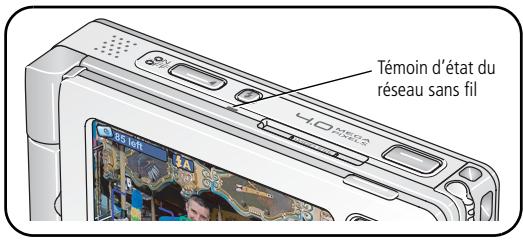
Voir page 47 pour les positions de carte.
| Couleur - Comportement | Signifie... |
| Éteint | L'appareil photo est étéint ; aucune carte n'est insérée ou la carte est rétractée. |
| Rouge – Clignotant | Erreur de carte ; retirez-la puis réinsérez-la. |
| Orange – Fixe | La carte est déployée ; aucune connexion réseau |
| Orange – Clignotant | La carte est déployée ; recherche d'un réseau auquel se connecter. |
| Vert – Fixe | La carte est déployée ; connexion à un réseau. |
Glossaire de termes courants dans le domaine de la technologie sans fil
Ad Hoc - Configuration client permettant une connexion indépendante de péripérique à péripérique dans un réseau local sans fil. Dans un另一种 type de configuration, les ordinateurs communient entre eux par l'intérimédiaire d'un point d'accès.
Adresse IP - Nombre de 32 bits identifient chaque émetteur ou récepteur d'informations via Internet.
Clé de chiffrement - Série alphanumeric (lettres et/ou chiffres) permettant aux données d'être chiffrées, puis déchiffrées afin de garantir un partage sécurisé entre les membres d'un réseau. Le protocole WEP (Wired Equivalent Privacy) utilise une clé de chiffrement qui crypte automatiquement les données sans fil sortantes. Du côté du récepteur, la même clé de chiffrement permet à l'ordinateur de déchiffrer automatiquement les informations afin qu'elles soient lisibles.
Client - Application installée sur un ordinateur ou un périhérique et connectée à un réseau, demandant des services (fichier ou fonctionnalité d'impression) à un autre membre du réseau.
DHCP - Protocole Dynamic Host Configuration : utiliser permettant à un serveur d'attribuer des adresses IP de manière dynamique à partir d'une liste prédéfinie et de limiter leur durée d'utilisation afin qu'elles puissant être attribuées de nouveau ultérieurement. En l'absence de ce protocole, un gestionnaire informatique doit saisir manuellement toutes les adresses IP de chaque client présente sur le réseau. Lorsque le protocole DHCP est utilisé, une adresse IP est attribuée automatiquement aux clients à chaque fois qu'ils se connectent au réseau.
DNS - Domain Name System (Système de noms de domaine): programme qui traduit les URL en adresses IP en accédant à une base de données basée sur plusieurs serveurs Internet. Ce programme travaille en arrêté plan pour faciliter la navigation sur le Web avec des adresses alphétiques只不过 que des adresses numériques. Un serveur DNS convertit des noms comme monsiteweb.com en une série de chiffres comme 107.22.55.26. Chaque site Web possède sa propre adresse IP sur Internet.
DSL - Digital Subscriber Lines : protocoles variés de technologies permettant la transmission à grande vitesse de données, de voix et de videos via des paires de cuivres ordinaires du réseau cabletéléphonique traditionnel.
Infrastructure - Configuration client permettant la connexion vers un point d'accès. Contrairement au mode Ad Hoc, dans lequel les ordinateurs communiquent directement entre eux, les données des clients situés dans le mode Infrastructure passent toutes par un point d'accès central. Ce point d'accès permet à la fois de réguler le traffic du réseau sans fil dans le voisinage immédiat et d'assurer la communication avec le réseau cable.
IP - Protocole Internet : technologie prenatal en charge la transmission de la voix, de données et de videos via des réseaux locaux basés sur IP, des réseaux étendus et Internet. Ce protocole inclut le protocole voix sur IP.
Nom de réseau - Désigné le réseau sans fil pour tous les composants partagés. Lors du processus d'installation de la plupart des réseaux sans fil, vous doivent saisir le nom de réseau ou SSID. Différents noms de réseau sont utilisés lors de la configuration de votre ordinateur individuel, de votre réseau cable ou de votre groupe de travail.
Point d'accès – Émetteur-recepteur de réseau sans fil ou « borne d'accès » permettant de connecter un réseau local cable à un ou plusieurs péripériques sans fil. Les points d'accès peuvent également être reliés entre eux.
Pont - Appareil permettant de connecter un réseau local à un autre réseau local utilisant le même protocole (par exemple, sans fil, Ethernet ou anneau à jeton). Les Ponts sans fil sont généralement utilisés pour relier les bâtiments sur les campus.
Routeur - Point d'accès (PA) ou périphérique envoyant des données d'un réseau local (LAN) ou étendu (WAN) vers un autre. Un routeur surveille et contrôle le flux des données et envoie des informations en utilisant la méthode d'acheminement la plus appropriée en fonction du volume de traffic, des coûts des lignes, de la vitesse, de la qualité de la connexion etc.
SSID - Abbreviation of Service Set IDentifier. Le SSID est également appelé « nom de réseau », car il s'agit essentiellement d'un nom identifient un réseau sans fil. Associé à un réseau local étendu (WLAN), le SSID sort de mot de passée lorsqu'un pérophérique mobile tente de se connecter au système. Le pérophérique sera autorisé à rejoindre le système uniquement s'il peut fournir le SSID unique. Un SSID peut être diffusé par le routeur réseau, pour permettre aux pérophériques de le détector en tant que réseau disponible. L'utilisation d'un SSID ne permet pas de sécuriser le réseau.
SSL - Secure Sockets Layer: protocole de cryptage généralement utilisé par de nombreux sites de vente et de banques en ligne afin de préserver l'intégrité financière des transactions.
TCP/IP - Technologie derrière Internet et les communications entre les ordinateurs dans un réseau.
WEP - Wired Equivalent Privacy : sécurité sans fil de base fournie par le protocole Wi-Fi. Dans certains cas, le WEP peut être utilisé pour une maison ou un utilisateur de petite entreprise pour proteger les données sans fil. Le WEP est disponible en modes de cryptage à 40 bits (appelé également WEP 64 bits), ou à 108 bits (appelé également WEP 128 bits). Le cryptage à 108 bits produit un algorithme plus long et plus difficile à décoder, il offre une meilleure sécurité que le cryptage à 40 bits (WEP 64 bits) de base.
Wi-Fi – Wireless Fidelity : terme développé par la Wi-Fi Alliance et utilisé pour déscrire tout type de réseau sans fil conforme au standard 802.11. Les produits testés et portant la mention « Wi-Fi Certified » (marque déposée) délivrée par la Wi-Fi Alliance sont certifiés pouvant fonctionner ensemble, même s'ils sont produits par différents fabricants.
WPA - Wi-Fi Protected Access : standard de sécurité Wi-Fi fonctionnant avec les produits Wi-Fi compatibles avec le protocole WEP (Wired Equivalent Privacy). Il utilise un cryptage des données avec le protocole TKIP (Temporal Key Integrity Protocol). Le protocole TKIP code les clés et garantit qu'elles n'ont pas été manipulées. L'authentication utilisateur est effectue à l'aide du protocole EAP (Extensible Authentication Protocol), afin de garantir que seuils les utilisateurs autorisés puisent acceder au réseau.
Pour plus d'informations, visitez les sites aux adresses suivantes: www.kodak.com/go/wifisupport ou www.wi-fi.org.
7 Synchronisation et transfert vers un ordinateur
Connectez votre apparéil photo à un ordinateur pour le synchroniser ou transféré des photos et vidés vers votre ordinateur.
La synchronisation avec votre logiciel Kodak EasyShare constitue un moyen facile d'organiser et de comparer les photos et les vidEOS sur votreordinateur photo avec les photos et les vidEOS Presentses sur votre ordinateur (et vice versa). Outre le fait qu'elle transfère les photos et les vidEOS de votreordinateur, la synchronisation vous permet de :
■ copier vos favoris à partir du logiciel EasyShare sur votre ordinateur ou vers votre apparéil photo* ;
■ synchroniser des informations sur les albums et les photos entre l'appareil photo et le logiciel EasyShare ;
mettre à jour la date et l'heure sur l'appareil photo en fonction de la date et l'heure de l'ordinateur;
■ synchroniser des informations du carnet d'adresses entre votre apparéil photo et le logiciel EasyShare.
- Si cette option est sélectionnée, les photos etVIDEOS récentes sur votre apparéil photo sont transférées dans le logiciel EasyShare. Pour libérer de l'espace de stockage, le logiciel EasyShare remplace les photos originales sur votre apparéil photo par des versions de résolution plus faible. Ces photos peuvent être utilisées pour obtenir des tirages de 10 cm x 15 cm (4 po x 6 po).
Chaque fois que l'appareil photo est connecté au logiciel EasyShare, des mises à jour sont effectuées, en fonction des options sélectionnées dans les préférences de synchronisation et transfert du logiciel EasyShare. Cliquez sur le bouton Aide dans le logiciel Kodak EasyShare pour obtenir plus d'informations.
Bien sûr, vous pouvez toujours transférer vos photos et vidés sans synchronisation. La fonction de transfert vous permet de copier les photos et vidés de votrechioix vers votre ordinateur.
Installation du logiciel
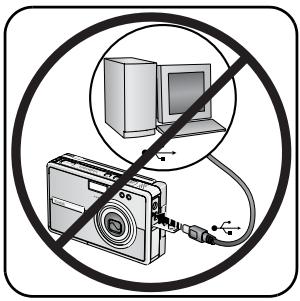
1 Fermez toutes les applications logicielles en cours d'exécution sur l'ordinateur (y compris les logiciels antivirus).
2 Insérez le CD du logiciel Kodak EasyShare dans le lecteur de CD-ROM.
IMPORTANT: utilisez le CD du logiciel Kodak EasyShare fourni avec votre apparéil photo ou visitez le site Web à l'adresse suivante: www.kodak.com/go/easysharesw {_français pour télécharger une copie gratuite.
3 Chargez le logiciel :
Sous Windows - Si la fenêtre d'installation n'apparait pas, choisissez Executer dans le menu Demarrer et tapez d:\setup.exe, d représentant le lecteur qui contient le CD.
Sur Mac OS X - Cliquez deux fois sur l'icone du CD sur le bureau, puis cliquez sur l'icone d'installation.
4 Suivez les instructions qui s'affichent à l'écran pour installer le logiciel.
Sous Windows. Sélectionnez l'installation complète pour installer automatiquement les applications les plus utilisées. Sélectionnez l'installation personnalisée pour désir les applications à installer.
Sur Mac OS X. Suivez les instructions à l'écran.
À l'invite, enregistrez votre apparéil photo et votre logiciel. L'enregistrement vous permet de vous inscrite pour receivevoir des informations permettant de maintainir votre système à jour. Pour vous enregistrer ultérieurement, visitez le site Web à l'adresse suivante: www.kodak.fr/go/register.
5 Redémarrez l'ordinateur si nécessaire. Si vous avez désactivé votre logiciel antivirus, activez-le de nouveau. Pour obtenir plus d'informations, reportez-vous au manuel du logiciel antivirus.
6 Continue à suivre les instructions à l'écran. À l'invite, saisissez vos informations de compte de la Galerie KODAK EASYSHARE ou creez un compte. Ces informations vous permettent de bénéficier d'une gamme étendue de fonctions sans fil sur votre apparéil photo.
REMARQUE: la Galerie KODAK EASYSHARE peut ne pas être disponible dans votre région ; cependant, vous pouze utiliser l'appareil photo EasyShare-One avec votre service local de photos Kodak en ligne.
Réglage de l'appareil photo pour la synchronisation et le transfert
Votre apparéil photo peut transférer des photos et des vidés vers tout ordinateur sur lequel le logiciel EasyShare est installé. Cependant, afin de garantir une organisation cohérente des images et des informations, votre apparéil photo stocke un identifiant interne qui lui permet d'être synchronisé uniquement avec un ordinateur. La définition et l'envoi de cet identifient à votre apparéil photo sont configurés dans les réglages de synchronisation et de transfert du logiciel EasyShare.
La première fois que vous connectez votre appareil photo à un ordinateur, via un cable USB ou un transfert sans fil, vous étés invite àCHOISIR une option de synchronisation et transfert. Sélectionnez l'option la moins adaptée à vos besoin (vous pourrez modifier ces options dans le logiciel EasyShare ultérieurement) :
Synchronisation avec le logiciel : recommends si vous installez le logiciel sur un ordinateur unique ou « principal ». Lorsque vous connectez votre apparéil photo à l'aide d'un cable USB, les photos et vidés réalisées récemment sont automatiquement transférées sur votre ordinateur. Par ailleurs, les informations sur les photos, albums, dates et heures et carnet d'adresses sont mises à jour sur l'ordinateur et sur l' apparéil photo en fonction des options de synchronisation définies dans le logiciel EasyShare.
Transfert des photos uniquement : recommendé si vous installez le logiciel sur un ordinateur supplémentaire ou « secondaire ». Lorsque vous connectez votre apparéil photo à l'aide d'un cable USB, les photos et vidés sont automatiquement transférées sur votre ordinateur. La synchronisation est désactivée.
REMARQUE: après la première connexion de votre apparéil photo, toute connexion ultérieure à l'aide d'un cable USB entraine la synchronisation et le transfert automatiques (voir page 61). S'il s'agit d'une connexion sans fil, vous doivent définir les options de synchronisation et de transfert sur votre apparéil photo (voir page 63).
IMPORTANT : pour éviter que des photos ou des vidés soient supprimées par erreur, veillez à ce que la synchronisation soit désactivée pour les ordinateurs supplémentaires sur lesquels est installé le logiciel EasyShare. Suivez attentivement les instructions à l'écran pendant l'installation du logiciel et lors de la connexion de l'appareil photo à l'ordinateur. Cliquez sur le bouton Aide dans le logiciel Kodak EasyShare pour obtenir plus d'informations.
Synchronisation et transfert avec une connexion USB
Lorsque vous connectez votre apparéil photo à un ordinateur à l'aide du cable USB, la synchronisation ou le transfert démarre automatiquement, en fonction de l'option sélectionnée lors de la première connexion de votre apparéil. Vous pouvez modifier ce paramètre à tout moment dans le logiciel EasyShare. Cliquez sur le bouton Aide dans le logiciel Kodak EasyShare pour obtenir plus d'informations.

ATTENTION :
Installes le logiciel Kodak EasyShare avant de connecter l'appareil photo à l'ordinateur. Si vous ne procédez pas ainsi, le logiciel risque de ne pas se charger correctement.
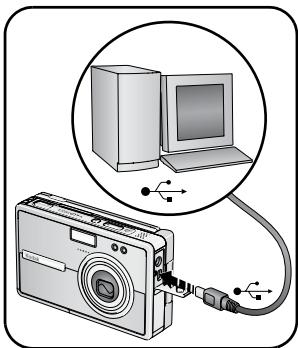
1 Installez le logiciel Kodak EasyShare (voir page 58).
2 Eteignez l'appareil photo.
3 Branchez l'extrémité étiquétée du cable USB sur le port USB étiquété de votre ordinateur. Consultez le guide d'utilisation de votre ordinateur pour obtenir plus d'informations.
4 Branchez l'autre extrémité du cable USB sur le port USB étiquete de l'appareil photo.
5 Allumez l'appareil photo et suivez les instructions sur l'écran de l'ordinateur.
Si vous connectez l'appareil à votre ordinateur pour la première fois, l'assistant d'installation vous guidera tout au long du processus de configuration de connexion. Veillez à seLECTIONner une option de synchronisation et transfert quand vous y serez invite (voir page 60).
Les photos et videotos sur votre apparéil photo sont synchronisées ou transférées vers la ordinateur en fonction des réglages de synchronisation et transfert dans le logiciel EasyShare.
Synchronisation et transfert via un réseau sans fil Wi-Fi
Effectuez la synchronisation et le transfert avec le logiciel EasyShare sur votre ordinateur par l'intermédiaire d'un réseau sans fil Wi-Fi, à l'aide d'une carte Kodak Wi-Fi® (peut être vendue séparément).
Transfert de photos et de videos via un réseau Wi-Fi sans fil
IMPORTANT : vérifie que votre ordinateur est allumé et que vous étés connecté. Dans le logiciel EasyShare, vérifie que l'option Activer les connexions sans fil est activée. Cliquez sur le bouton Aide dans le logiciel Kodak EasyShare pour obtenir plus d'informations.
1 Connectez-vous au même réseau sans fil que l'ordinateur vers lequel vous souhaitez transférer des photos et des vidés (voir page 48).
2 En mode de visualisation, Sélectionnez une photo ou une réserve. Pour sélectionner plusieurs photos et vidés, utilisez le tiroir (voir page 26) ou selectionnez un album.
3 Appuyez sur le bouton Share (Partager) sur l'appareil photo, puis selectionnez Transférer.
L'appareil recherche des ordinateurs disponibles sur lesquels le logiciel EasyShare est installé dans le réseau Wi-Fi sans fil.
4 Si un ou plusieurs ordinateurs sur lesquels le logiciel EasyShare est installé sont disponibles, sélectionnez sur votre apparéil photo celui vers lequel vous souhaitez transférer vos photos et vidés.
Si vous yêtes invite, selectionnez une option d'authentication sur votre ordinateur pour autoriser à votre apparéil photo d'effectuer le transfert. Cliquez sur le bouton Aide dans le logiciel Kodak EasyShare pour obtenir plus d'informations.
Si vous connectez l'appareil à votre ordinateur pour la première fois, sélectionnez une option de synchronisation et de transfert sur votre ordinateur lorsqu'you yêtes invite (voir page 60).
Le transfert démarre et un message s'affiche sur l'écran de l'appareil, indiquant l'état du transfert.
REMARQUE: si l'appareil photo est également connecté via le cable USB lorsque vous essayez d'effectuer un transfert sans fil, les photos sont transférées vers l'ordinateur via la connexion USB.
Voir Utilisation de l'appareil photo avec un réseau Wi-Fi sans fil, page 43, ou visitez le site Web à l'adresse suivante: www.kodak.com/go/wifisupport pour obtenir plus d'informations.
Synchronisation avec le logiciel EasyShare via un réseau Wi-Fi sans fil
IMPORTANT: vérifie que votre ordinateur est allumé et que vous étés connecté. Dans le logiciel EasyShare, vérifie que l'option Activer les connexions sans fil est activée. Cliquez sur le bouton Aide dans le logiciel Kodak EasyShare pour obtenir plus d'informations.
REMARQUE: si vous connectez l'apparéil à votre ordinaire pour la première fois, la fonction de synchronisation sur votre apparéil photo n'est pas opérationnelle. Vous doivent désigner l'ordinaire à synchroniser avec votre apparéil photo, en connectant votre apparéil photo à cet ordinaire soit à l'aide d'un cable USB soit via un transfert sans fil (voir page 60). Une fois l'apparéil photo connecté, modifie les réglages de synchronisation et transfert dans le logiciel EasyShare. Cliquez sur le bouton Aide dans le logiciel Kodak EasyShare pour obtenir plus d'informations.
1 Connectez-vous au même réseau sans fil que l'ordinateur désigné pour la synchronisation (voir page 48).
2 Touchez l'icone Sans fil, , située dans la barre d'outils inférieure.
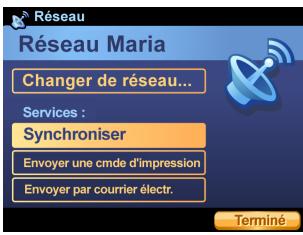
3 Sur l'appareil photo, selectionnez Synchroniser.
Si vous yestyle invite, selectionnez une option d'authentication sur voire ordinateur pour autoriser a votre apparéil photo d'établir une connexion sans fil. Cliquez sur le bouton Aide dans le logiciel Kodak EasyShare pour obtenir plus d'informations.
La synchronisation démarre et un message indiquant l'etat du transfert s'affiche à l'écran de l'appareil photo et sur l'écran de l'ordinateur.
4 Une fois que vous avez fini touchez Terminé.
REMARQUE: si I'appareil photo est également connecté via le cable USB lorsque vous essayez d'effectuer une synchronisation sans fil, les photos sont transférées vers l'ordinateur via la connexion USB.
Voir Utilisation de l'appareil photo avec un réseau Wi-Fi sans fil, page 43, ou visitez le site Web à l'adresse suivante: www.kodak.com/go/wifisupport pour obtenir plus d'informations.
8
Partage de photos et deVIDEOS
Gréce à l'appareil photo Kodak EasyShare-One Zoom, il n'a jamais été aussi facile de partager des photos avec famille et amis. Outre le fait qu'il vous permet d'imprimer des photos ou de les envoyer par courrierlectronique, son écran tactile hybride à cristaux liquides (76 mm) vous offre la possibilité de monrer vos photos et vidés directement depuis le creux de votre main.
Pour le rendre encore plus polyvalent, connectez l'appareil photo à Internet via un réseau Wi-Fi sans fil pour visualiser vos photos dans la Galerie KODAK EASYSHARE. Combine à la capacité de stockage de 1500 images (optimisées pour la visualisation sur l'appareil photo), l'appareil photo Kodak EasyShare-One constitue un apparéil de partage personnel idéal.
Faites-le depuis l'appareil photo : le bouton Share (Partager)
Appuyez sur le bouton Share (Partager) pour imprimer des photos et les envoyer par courrier électronique, pour télécharger des photos en ligne dans la Galerie KODAK EASYSHARE et pour transférer des photos et des vidés vers un ordinateur.
1 Appuyez sur le bouton Share (Partager) :
En mode de prise de vue , pour/partager vos photos et vidés les plus récentes.
En mode de visualisation, pour/partager les photos et videos sélectionnées.
2 Sélectionnéz une option de partage :
Courrier électronique - Pour envoyer des photos à votre famille et à vos amis via Internet (voir page 67).
Impressions - Pour imprimer des photos directement via un réseau sans fil Wi-Fi ou pour les marquer pour les imprimer ultérieurement (voir page 70).
Télécharger - Pour ajouter des photos à vos albums de la Galerie KODAK EASYSHARE (voir page 71).
Transférer - Pour transférer des photos vers un ordinateur (voir page 74).
Diaporama - Pour regarder un diaporama de vos albums (voir page 75).
Configuration - Pour modifier les réglages de l'appareil photo.
Envoi de courrier électronique via un réseau sans fil Wi-Fi
Utilisez la fonction de courrier électronique pour inviter votre famille et vos amis à visualiser vos albums dans la Galerie KODAK EASYSHARE.
REMARQUE: l'appareil photo utilise une connexion Internet et la Galerie KODAK EASYSHARE pour envoyer à distance les photos par courrier électronique. La Galerie KODAK EASYSHARE peut ne pas être disponible dans votre région ; cependant, vous pouvez utiliser l'appareil photo EasyShare-One avec votre service local de photos Kodak en ligne.
1 En mode de visualisation , Sélectionnez une photo (en mode de prise de vue, la photo la plus récente est automatiquement sélectionnée). Pour Sélectionner plusieurs photos, utilisez le tiroir (voir page 26) ou Sélectionnez un album (impossible avec lesVIDEOS).
2 Appuyez sur le bouton Share (Partager), puis selectionnez Courrier élect. Touchez Demarrer pour commencer.
3 Sélectionnez un nom dans la liste ou touchez Ajouter personne pour créé une entrée.
4 Saisissez un objet et un message à l'aide du clavier à l'écran.
5 Une fais terminé, touchez Terminé.
Si vous étés connecté à un réseau Wi-Fi sans fil disponible avec une connexion Internet, le courrier électronique est envoyé à la personne sélectionnée. Sinon, il est placé dans la boîte d'envoi (voir page 79).
REMARQUE: une invitation à visionner les photos est envoyée aux destinataires par votre compte de la Galerie KODAK EASYSHARE. Si c'est la première invitation concernant les photos sélectionnées, un album est créé dans votre compte Galerie KODAK EASYSHARE.
Si vous disposez d'un réseau Wi-Fi sans fil et d'une connexion Internet, vous pouvez même envoyer par courrier électronique des albums enregistrés dans votre collection Kodak EasyShare Gallery. Voir page 74.
Voir Utilisation de l'appareil photo avec un réseau Wi-Fi sans fil, page 43, ou visitez le site Web à l'adresse suivante: www.kodak.com/go/wifisupport pour obtenir plus d'informations.
Creation et gestion d'un carnet d'adresses
1 Appuyez sur le bouton Menu, puis selectionnez Configuration.
2 Sélectionnez Contacts
3 Sélectionnez un nom dans la liste ou touchez Ajouter personne pour créé une entrée. Utilisez le clavier à l'écran pour saisir les coordonnées du contact, y compris son adresse électronique.
REMARQUE: vous pouvez également créé et:gérer un carnet d'adresses dans le logiciel EasyShare sur leur ordinateur, puis effectuer une synchronisation pourmettre l'appareil photo a jour (voir page 57).Cliquez sur le bouton Aide dans le logiciel Kodak EasyShare pour obtenir plus d'informations.
Creation et gestion de listes de groupes
1 Appuyez sur le bouton Menu, puis selectionnez Configuration.
2 Sélectionnez Groupes
3 Sélectionnez un nom dans la liste ou touchez Ajouter groupe pour créé une entrée.
4 Nommez le groupe à l'aide du clavier à l'écran, puis Sélectionnez dans le carnet d'adresses les contacts à ajouter au groupe.
REMARQUE: vous pouvez également créé et:gérer un carnet d'adresses dans le logiciel EasyShare sur leur ordinateur, puis effectuer une synchronisation pourmettre l'appareil photo à jour (voir page 57).Cliquez sur le bouton Aide dans le logiciel Kodak EasyShare pour obtenir plus d'informations.
Impression de photos par l'intermédiaire d'un réseau Wi-Fi sans fil
1 En mode de visualisation, Sélectionnez une photo (en mode de prise de vue, la photo la plus récente est automatiquement sélectionnée). Pour sélectionner plusieurs photos, utilisez le tiroir (voir page 26) ou sélectionnez un album (impossible avec les vidés).
2 Appuyez sur le bouton Share (Partager), puis selectionnez Impressions.
3 Appuyez sur pour selectionner le nombre d'impressions.
4 Appuyez ensuite sur le bouton OK ou touchez Terminé.
Si vous étés connecté à un réseau Wi-Fi sans fil complRentant une ou plusieurs imprimantes, l'impression est envoye à l'imprimante selectionnee. Sinon, la photo est placée dans la boite d'envoi (voir page 79).
REMARQUE: pour Obtir de更好地 tirages 10 cm x 15 cm (4 po x 6 po), réglez l'appareil photo sur la taille de photo (3:2) (voir page 36).
Voir Utilisation de l'appareil photo avec un réseau Wi-Fi sans fil, page 43, ou visitez le site Web à l'adresse suivante: www.kodak.com/go/wifisupport pour obtenir plus d'informations.
Accès à la Galerie KODAK EASYSHARE à partir de votre apparéil photo
Si vous disposez d'une carte Kodak Wi-Fi® (peut être vendue séparément) et avez accès à un réseau Wi-Fi sans fil avec connexion Internet, vous pouvez vous connecter à votre compte Galerie KODAK EASYSHARE pour télécharger, visualiser et envoyer vos photos par courrierlectronique directement à partir de votre apparéil photo.
Visitez le site à l'adresse suivante: www.kodakgallery.fr pour creer Gratisement un compte. Puis, saisissez les informations relatives à votre compte sur votre apparéil photo (voir page 9).
REMARQUE: la Galerie KODAK EASYSHARE peut ne pas etre disponible dans notre région ; cependant, vous pouze utiliser l'appareil photo EasyShare-One avec votre service local de photos Kodak en ligne.
Définition du nom de Domaine de la Galerie KODAK EASYSHARE
Une fois connecté à un réseau Wi-Fi sans fil avec une connexion Internet (voir page 43), vous doivent désigné le nom de Domaine ou URL correspondant à votre région pour pouvoir utiliser les fonctionnalités Galerie EASYSHARE de votre apparéil photo. C'est ce que vous étés invité à faire lors de votre première connexion à la Galerie EASYSHARE.
Pour modifier ce réglage :
1 Appuyez sur le bouton Menu, puis selectionnez Configuration.
2 Sélectionnez Preférences
3 Touchez URL Galerie.
4 Sélectionnez l'URL associée à votre région.
Téléchargement de photos dans la Galerie Kodak EasyShare
1 Vérifiez que les paramètres de compte sur votre appareil photo correspondent aux paramètres de compte pour la Galerie Kodak EasyShare (voir page 9).
2 Connectez-vous à un réseau Wi-Fi sans fil avec une connexion Internet (voir page 43). Lors de votre première connexion à la Galerie KODAK EASYSHARE, sélectionnez le domaine du service de photos en ligne correspondant à votre région quand vous y étés invite. Pour le modifier par la suite, voir page 71.
3 En mode de visualisation , Sélectionnez une photo Pour sélectionner plusieurs photos, utilisez le tiroir (voir page 26) ou selectionnez un album (impossible avec les vidés).
4 Appuyez sur le bouton Share (Partager), puis selectionnez Téchéarger. L'appareil photo vérifie s'il existe une connexion Internet et un service Galerie EASYSHARE local.
Si c'est le cas, l'appareil photo se connecte à la Galerie EASYSHARE. Suivez les instructions à l'écran.
Un message s'affiche à l'écran, indiquant l'état du téléchargement.
Si un service n'est pas disponible, reessayez d'un endroit ou a un moment où des services sont disponibles.
Visualisation de photos dans la Galerie
1 Vérifiez que les paramètres de compte sur votre appareil photo correspondent aux paramètres de compte pour la Galerie KODAK EASYSHARE (voir page 9).
2 Connectez-vous à un réseau Wi-Fi sans fil avec une connexion Internet (voir page 43). Lors de votre première connexion à la Galerie KODAK EASYSHARE, Sélectionnez le domaine du service de photos en ligne correspondant à votre région quand vous y étés invite. Pour le modifier par la suite, voir page 71.
3 En mode de visualisation appuyez sur le bouton Menu.
4 Sélectionnez Galerie pour visualiser vos albums ou Albums amis pour afficher les albums d'autres personnes enregistrrés dans votre compte.
L'appareil photo vérifie s'il existe une connexion Internet et un service Galerie EASYSHARE local.
Si c'est le cas, l'appareil photo se connecte à la Galerie Kodak EasyShare, afin de vous permettre de visualiser vos albums et photos.
Si un service n'est pas disponible, reessayez d'un endroit ou a un moment où des services sont disponibles.
Visualisation d'un diaporama de vos photos dans la Galerie KODAK EASYSHARE
Lorsque you visualisez des photos dans votre collection Galerie KODAK EASYSHARE, touchez l'icone de diaporama (▶).
Les photos de l'album en cours sont affichées à tour de role pendant 3 secondes. Une fois toutes les images de l'album visualisées, le diaporama recommence au début.
Pour avancer ou reculer dans le diaporama, appuyez sur /
Pour interrompre le diaporama, appuyez sur . Pour le reprendre, appuyez sur .
Pourmettre finà tout moment au diaporama,touche l'écran ou appuyez sur lebouton OK.
Pour afficher le diaporama sur votre télévisuer, connectez l'appareil photo au télévisuer, puis lancez le diaporama (voir la section page 76).
Envoi de couriers électroniques à partir de la Galerie
1 Lorsque vous visualisez des albums dans votre collection Galerie KODAK EASYSHARE (voir page 73), Sélectionnez un album, puis appuyez sur le bouton Share (Partager).
2 Sélectionnez Courrier élect.
3 Sélectionnez un nom dans la liste ou touchez Ajouter personne pour créé une entrée.
4 Saisissez un objet et un message à l'aide du clavier à l'écran.
5 Une fois terminé, touchez Terminé.
Le courrier électronique est envoyé à la personne sélectionnée.
Transfert de photos et de vidéos vers un ordinateur
Vou puez transférer des photos et des videos à partir d'un apparil photo vers un ordinateur sur lequel est installé le logiciel EasyShare. Utilisez le cable USB pour un transfert automatique ou selectionnez des photos sur votre apparil, puis selectionné Transférer dans le menu Partager pour un transfert via réseau sans fil Wi-Fi.
Voir Synchronisation et transfert vers un ordinateur, page 57.
Visualisation d'un diaporama
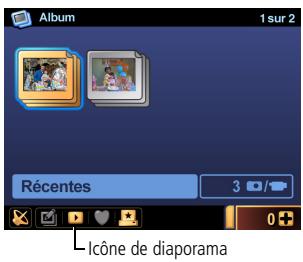
1 En mode de visualisation appuyez sur le bouton Menu et selectionnez une option de visualisation (voir page 19).
2 Appuyez sur le bouton Share (Partager), puis selectionné Diaporama. Vous pouvez également toucher l'icône de diaporama,
Les photos et lesVIDEOS de la collection sont affichées à tour de role pendant 3 secondes. Une fois toutes les images de l'album visualisées, le diaporama recommence au début.
Pour avancer ou reculer dans le diaporama, appuyez sur
Pour interrompre le diaporama, appuyez sur Pour le reprendre, appuyez sur
Pourmettre fin au diaporamaà tout moment, appuyez sur le bouton OK.
Pour afficher le diaporama sur votre téléviseur, connectez l'appareil photo au téléviseur (voir page 76), puis lancez le diaporama.
REMARQUE: l'affichage passé de l'écran de l'appareil photo à celui du téléviseur quand la connexion est établie. Lorsque l'appareil est connecté à un téléviseur, vous continuez de contrôler son fonctionnement à l'aide des boutons fléchés
Autres façon de partager les photos et vidEOS
Affichage des photos et des vidés sur un téléviseur
Vous pouvez afficher des photos et des videos sur un téléviseur, un moniteur ou n'importe quel autre périhérique équipé d'une sortie video. Cependant, il se peut que la qualité de l'image sur votre écran de télévision ne soit pas aussi bonne que sur leur écran d'ordinateur ou qu'à l'impression.
REMARQUE: vérifie que le réglage de la sortie video (NTSC ou PAL) est correct (voir page 41). Si vous visualisiez un diaporama (voir page 75), celui-ci s'arrête si vous connectez ou déconnectez le cable.
1 Connectez le port de sortie audio/vidéo de l'appareil photo et les ports USB d'entrée videoo (jaune) et audio (blanc) du téléviseur à l'aide du cable audio/vidéo (inclus). Consultez le guide d'utilisation de votre téléviseur pour obtenir plus d'informations.
REMARQUE: l'affichage passé de l'écran de l'appareil photo à celui du téléviseur quand la connexion est établie. Lorsque l'appareil est connecté à un téléviseur, vous continuez de contrôler son fonctionnement à l'aide des boutons fléchés
2 Visualisez les photos et videos sur le téléviseur.
Envoi d'images par courrier électronique à partir de votre ordinateur
Envoyez des photos à votre famille et vos amis via Internet, à l'aide du logiciel EasyShare.
Par ailleurs, vous pouvez également utiliser le logiciel EasyShare pour créé rapidement un carnet d'adresses ou une liste de groupes. Lors de la prochaine synchronisation de l'appareil photo avec le logiciel EasyShare (voir page 57), le carnet d'adresses et les listes de groupes créés sont ajoutés à l'appareil photo. Pour obtenir plus d'informations, cliquez sur le bouton d'aide du logiciel Kodak EasyShare.
Utilisation de l'option d'impression rapide
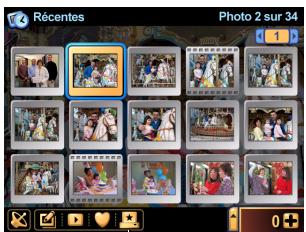
Licone d'impression rapide
Touchez l'icone d'impression Impression rapide, ★★, pour imprimer une seule copie de la photo sélectionnée par l'intémediaire d'un réseau Wi-Fi sans fil sur une imprimante du même réseau (voir Utilisation de l'appareil photo avec un réseau Wi-Fi sans fil, page 43).
Si vous n'êtes pas connecté à un réseau Wi-Fi sans fil ou si une imprimante n'est pas disponible, les photos marquées pour impression sont placées dans la boîte d'envoi (voir page 79).
Mise en place d'une station d'impression Kodak EasyShare et impression
Placez votre apparéil photo sur une station d'impression EasyShare compatible et imprimez directement, avec ou sans ordinateur (voir Compatibility de station, page 103).
En outre, vous pouvez imprimer directement à l'aide d'une station d'impression Kodak EasyShare ou d'une imprimante photo via une connexion réseau Ad Hoc Wi-Fi sans fil. Pour obtenir plus d'informations sur les fonctions Wi-Fi sans fil de votre apparéil photo, voir page 43.
Impression à partir d'un ordinateur
Pour de plus amples informations sur l'impression de photos à partir de l'ordinateur, cliquez sur le bouton Aide dans le logiciel Kodak EasyShare ou consultez la documentation relative à l'application logicielle utilisée pour l'impression.
Impression à partir d'une carte SD/MMC en option
- Imprimez automatiquement des photos marquées en insérant votre carte dans une imprimante dotée d'un logement de carte SD/MMC. Voir page 80 et le guide d'utilisation de votre imprimante pour obtenir plus d'informations.
Réalisez des tirages sur une station Kodak Picture Maker compatible avec les cartes SD ou MMC (contactez un distributeur avant de vous déplacer ; voir le site à l'adresse Web suivante : www.kodak.com/go/picturemaker). - Apportez votre carte chez un photographe pour obtenir un tirage professionnel.
Visitez la Galerie KODAK EASYSHARE à partir de votre ordinateur
Décovrez les nombreuses options de partage qui vous sont offertes lorsque vous accédez à Galerie EasyShare via Internet sur un ordinateur.
La Galerie KODAK EASYSHARE est l'un des nombreux services d'impression en ligne offerts dans le logiciel Kodak EasyShare. Vous pouvez facilement :
telecharger des photos dans les albums de la Galerie KODAK EASYSHARE ;
retoucher et améliorer vos photos et leur ajouter des cordures ;
stocker les photos et les partager avec votre famille et vos amis ;
commander des tirages de haute qualité, des cartes de vœux avec photo, des cadres et des albums, avec livraison à domicile, chez vous, chez vos amis ou chez un membre de votre famille. La Galerie KODAK EASYSHARE rédige même l'adresse sur les enveloppées et les envoie à votre place.
Visitez le site à l'adresse suivante: www.kodakgallery.fr pour creer Gratisement votre compte.
REMARQUE: la Galerie KODAK EASYSHARE peut ne pas etre disponible dans votre région ; cependant, vous pouze utiliser l'appareil photo EasyShare-One avec votre service local de photos Kodak en ligne.
Boîte d'envoi
Lorsque vous envoyez un courrier électronique via un réseau Wi-Fi sans fil (voir page 67), si un réseau Wi-Fi sans fil avec service Internet ou service local de photos en ligne n'est pas disponible, les photos marquées pour envoi sont placées dans la boîte d'envoi pour une livraison ultérieure.
De même, lorsque vous imprimez via un réseau Wi-Fi sans fil (voir page 70), si un réseau Wi-Fi sans fil avec imprimante n'est pas disponible, les photos marquées pour impression sont placées dans la boîte d'envoi pour une livraison ultérieure.
Visualisation des photos dans la boîte d'envoi
1 En mode de visualisation , appuyez sur le bouton Menu, puis selectionnez Boîte d'envoi.
2 Sélectionnez Courrier élect. ou Impressions.
Envoi par courrier électronique
1 Connectez-vous à un réseau Wi-Fi sans fil avec une connexion Internet (voir page 43).
2 Touchez I'icone Sans fil , située dans la barre d'outils inférieure.
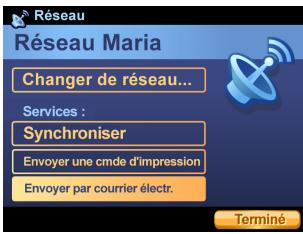
3 Sélectionnez Envoyer par courrier électronique. Un message s'affiche à l'écran, indiquant l'opération actuelle, ainsi que son état.
4 Touchez Terminate. Les couriers électroniques sont envoyés et supprimés de la boîte d'envoi.
- Vous pouvez également envoyer les photos marquées pour envoi par courrier électronique en effectuant une synchronisation avec le logiciel EasyShare (voir page 57).
Envoi de photos pour impression
1 Connectez-vous à un réseau Wi-Fi sans fil (voir page 43).
2 Touchez l'icone Sans fil, , située dans la barre d'outils inférieure.
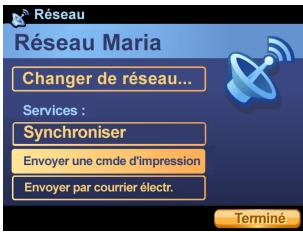
3 Sélectionnez Envoyer pour impression. Un message s'affiche à l'écran, indiquant l'opération actuelle, ainsi que son état.
4 Touchez Terminé. Les photos sont envoyées à l'imprimante et sont supprimées de la boîte d'envoi.
Vou puevez également imprimer les photos à partir du logiciel Easyshare sur votre ordinateur. Connectez votre apparéil au logiciel EasyShare via une synchronisation ou un transfert (voir page 57).
Creation d'une commande d'impression sur une carte mémoire
Vouss pouvez创建工作 une commande d'impression (fichier DPOF) à partir de photos se trouvant dans toute boîte d'envoi, que vous enregistrrez sur une carte mémoire. Une fois la commande créée, retirez la carte mémoire de l'appareil et insérez-la dans une station Kodak Picture Maker ou une station d'impression ou d'accueil EasyShare compatible (équipée d'un lecteur de cartes) pour réaliser des impressions facilement et rapidement.
REMARQUE: pour vous assurer que les photos sont placées dans la boîte d'envoi plutôt qu'imprimées, évitez de connecter l'ordinateur ou à un réseau Wi-Fi sans fil. Pour obtenir les salariés résultats possibles, laissez la carte Wi-Fi en position rétractée pendant la sélection des photos (voir page 47).
1 Assurez-vous qu'une carte mémoire SD ou MMC est insérée dans l'appareil (voir page 10).
2 En mode de visualisation, Sélectionnez une photo enregistrée sur la carte mémoire.
REMARQUE: il n'est possible de creer des commandes d'impression qu'vec des photos enregistrées sur la carte mémoire. Pour inclure des photos se trouvant dans la mémoire interne dans une commande d'impression, vous doivent d'abord les copier sur la carte (voir page 29).
3 Appuyez sur le bouton Share (Partager), puis selectionnez Impressions.
4 Appuyez sur pour selectionner le nombre d'impressions, puis appuyez sur le bouton OK.
Répétez les étapes 2-4 pour ajouter d'autres photos à votre commande d'impression.
5 Appuyez sur le bouton Menu, puis selectionnez Boite d'envoi.
6 Sélectionnez Commande d'impression carte.
7 Suivez les instructions à l'écran. Ensuite, touche Terminé.
La commande d'impression est créé sur la carte mémoire.
Suppression de courrier électronique de la boîte d'envoi
1 En mode de visualisation , appuyez sur le bouton Menu, puis selectionnez Boîte d'envoi.
2 Sélectionnez Courrier électronique.
3 Sélectionnez un courrier électronique, puis appuyez sur le bouton Delete (Supprimer).
La photo est retiree de la boite d'envoi (elle n'est pas supprimee de son emplacement d'origine sur l'appareil photo).
REMARQUE: le message joint au courrier électronique est également suprimé.
Suppression de photos marquées pour impression de la boîte d'envoi
1 En mode de visualisation appuyez sur le bouton Menu, puis selectionnez Boîte d'envoi.
2 Sélectionnez Impressions.
3 Sélectionnez une photo, puis appuyez sur pour définir le nombre d'impressions sur zéro.
4 Appuyez sur le bouton Retour pour quitter.
REMARQUE: la photo n'est pas supprimée de son emplacement d'origine sur l'appareil photo.
9 Dépannage
Appareil photo
Pour obtenir une assistance pas à pas pour votre produit, visitez le site Web à l'adresse suivante : www.kodak.com/go/easyshare-onesupport et sélectionnez Interactive Troubleshooting & Repairs (Dépannage et réparations interactifs).
| Problème | Cause et/ou solution |
| L'appareil photo ne s'allume pas. | Retirez la batterie et vérifie qu'il s'agit de la batterie adaptée à l'appareil photo. Avant de la réinsérer, vérifie qu'elle est orientée afin que ses contacts soient alignés avec les contacts à l'intérieur du logement de la batterie sur l'appareil photo (page 3). Placez l'appareil photo sur une station d'accueil ou d'impression Kodak EasyShare (vendues séparément), puis réessayez. Connectez l'appareil photo à l'adaptateur secteur 5 V Kodak (vendu séparation), puis réessayez. Voir page 107 pour obtenir plus d'informations sur la pile/batterie. |
| L'appareil photo ne s'éteint pas et l'objectif ne se rétracte pas. | |
| Les boutons et les commandes de l'appareil photo ne fonctionnent pas. | |
| L'objectif ne sort pas à la mise sous tension de l'appareil photo. | L'appareil photo est peut-être en mode de visualisation Réglez le commutateur prise de vue/visualisation sur prise de vue pour que l'objet soit et que vous puissiez prendre des photos. Retirez la batterie et essuyez ses contacts avec un chiffon sec et propre. Insérez une batterie chargée (page 3). Éteignez l'appareil photo, puis rallumez-le (page 4). |
| Le chiffre correspondant au nombre de photos restantes ne diminue pas lorsqu'une photo est prise. | ■ Continue à prendre des photos. L'appareil photo fonctionne normalement. (L'appareil estime le nombre de photos restantes après chaque photo prise, en fonction de sa taille et de son contenu.) |
| L'orientation de la photo n'est pas correcte. | ■ Réglez le capteur d'orientation sur Activé (page 41). ■ L'objectif pointe vers le haut ou vers le bas. Inclinez légèrement l'appareil photo pour une meilleure détction de l'orientation. |
| Le flash ne se déclenché pas. | ■ Vérifiez le réglage du flash et modifiez-le si besoin est (page 17). |
| L'emplacement de stockage est presque ou complètement plein. | ■ Transferez des photos et des vidés vers votre ordinateur (page 57). ■ Supprimez les photos et vidés superflues ou insérez une nouvelle carte mémoire (page 10). ■ Définissez la mémoire interne comme emplacement de stockage en retardant la carte mémoire. |
| Vous ne pouvez pas prendre de photo. | ■ Réglez le commutateur pris de vue/visualisation sur prise de vue ■ Éteignez l'appareil photo, puis rallumez-le (page 4). ■ Enforcez complètement le bouton d'obturateur (page 12). ■ Insérez une nouvelle batterie ou une batterie chargée (page 3). ■ Attende que les marques de cadrage AF deviennent vertes avant d'essayer de prendre une autre photo (page 12). |
| Une photo est introuvable. | ■ Faites glisser le commutateur pris de vue/visualisation sur visualisation , puis appuyez sur le bouton Menu pour désirer une option de visualisation appropriée. ■ La photo a peut-être été transférée dans le logiciel EasyShare lors de la synchronisation et supprimée de l'appareil photo. Vérifiez les réglages de synchronisation et transfert du logiciel EasyShare. Cliquez sur le bouton Aide dans le logiciel Kodak EasyShare pour obtenir plus d'informations. |
| Le diaporama ne fonctionne pas sur un périphérique videoo externe. | ■ Changez la sortie video de l'appareil photo (NTSC ou PAL, page 41).■ Assurez-vous que les réglages du périphérique externe sont corrects (reportez-vous à son guide d'utilisation). |
| Un message d'erreur s'affiche sur l'écran de l'appareil. | ■ Éteignez le flash (page 4).■ Retirez la carte mémoire de l'appareil photo (page 10).■ Retirez la batterie et essuyez ses contacts avec un chiffon sec et propre.■ Insérez une batterie chargée (page 3).■ Éteignez l'appareil photo, puis rallumez-le (page 4). |
| La carte mémoire n'est pas reconnaue ou l'appareil photo se bloque lorsque la carte est insérée. | ■ La carte est peut-être endommagée. Formatez-la dans l'appareil photo (page 41).■ Utilisez une autre carte mémoire. |
| Une carte mémoire est insérée dans le logement de la carte Wi-Fi. | ■ Retirez-la à l'aide d'une autre carte mémoire : les contacts de la carte dirigés vers l'extérieur, insérez la carte dans le logement de la carte Wi-Fi. Poussez-la doucement contre la carte insérée pour la désenclaver du connecteur. Retirez la carte en returnant l'appareil photo. |
Qualité d'image
| Problème | Cause et/ou solution |
| La photo est tropASFROP. | ■ Repositionnez l'appareil photo afin d'avoir plus de lumière. ■ Utilisez le mode Flash d'appoint (page 17) ou changez votre position pour que la luzienne ne soit pas derrière le sujet. ■Réduisez la distance qui vous sépare du sujef afin d'optimiser la portée du flash (page 17). ■ Pour régler automatiquement l'exposition et la mise au point, enforcez le bouton d'obturator à mi-coursé. Lorsque les marques de cadrage AF deviennent vertes, enforcez le bouton d'obturator complètement pour prendre la photo. ■Augmentez la compensation d'exposition (page 33). |
| La photo est tropClaire. | ■ Repositionnez l'appareil photo pour diminuier la quantité de luzienne disponible. ■ Éteignez le flash (page 17). ■Réduisez la distance qui vous sépare du sujef afin d'optimiser la portée du flash (page 17). ■ Pour régler automatiquement l'exposition et la mise au point, enforcez le bouton d'obturator à mi-coursé. Lorsque les marques de cadrage AF deviennent vertes, enforcez le bouton d'obturator complètement pour prendre la photo. ■Diminuez la compensation d'exposition (page 33). |
| La photo n'est pas nette. | ■ Sélectionnez un mode Scène adapté à la photo que vous essayez de prendre (page 30).■ Pour régler automatiquement l'exposition et la mise au point, enforcez le bouton d'obturator à mi-course. Lorsque les marques de cadrage AF deviennent vertes, enforcez le bouton d'obturator complètement pour prendre la photo.■ Nettoyez l'objectif (page 109).■ Assurez-vous que votre apparéil photo n'est pas en mode de gros plan si vous vous tenez à plus de 0,7 m de votre sujet.■ Posez l' apparéil photo sur une surface plane et stable ou utilisez un trélipied, particulièrement si vous sélectionné des réglages de zoom élevés ou si l'éclairage est faisible. |
Connexion USB à un ordinateur
| Problème | Cause et/ou solution |
| L'ordinateur ne communique pas avec l'appareil photo. | ■ Allumez l'appareil photo (page 4).■ Allumez l'ordinateur ou sortez du mode veille le cas échéant.■ Insérez une batterie chargée (page 3).■ Vérifiez que le cable USB est correctement connecté à l'appareil et au port de l'ordinateur (page 60).■ Vérifiez que le logiciel EasyShare est installé (page 58). |
| Les photos et lesVIDEOS ne sont pas transférées vers l'ordinateur. | ■ Cliquez sur le bouton Aide du logiciel EasyShare. |
Connexion à un réseau sans fil
| Problème | Cause et/ou solution |
| L'appareil photo ne parlient pas à se connecter au réseau. | ■ Vérifiez qu'une carte Kodak Wi-Fi® est correctement insérée dans l'appareil photo.■ Vérifiez que l'appareil photo est allumé et que la batterie insérée est adaptée.■ Vérifiez que le routeur et le réseau sans fil sont en cours d'exécution avant que l'appareil photo ne commence à rechercher un réseau.■ Vérifiez que vous vous trouvez à portée du réseau.■ Le profil du réseau sur l'appareil photo est incorrect. Modifiez les réglages SSID, de sécurité et de mode sur l'appareil photo pour qu'ils correspondent aux paramètres du réseau.■ Il existe une interférence dans le signal sans fil (causée par exemple par un four à micro-ondes ou un téléphone sans fil). |
| L'appareil photo ne parlient pas à se connecter à la Galerie KODAK EASYSHARE (ou au service local de photos Kodak en ligne) ou le service est interrompu. | ■ Le routeur sans fil n'est pas connecté à Internet ou la connexion Internet est indisponible.■ Le service de photos en ligne est indisponible.■ Il n'existe aucun service de photos Kodak en ligne dans votre région.■ Un pare-feu empêche l'appareil photo d'acceder à Internet.■ Les paramètres du proxy sur l'appareil photo sont incorrectly (le cas échéant).■ L'adresse IP définie sur l'appareil photo est incorrecte. Modifiez l'adresse IP sur l'appareil photo ou sélectionnez l'options Dynamic IP (IP dynamique)■ L'adresselectronique et/ou le mot de passer définis sur l'appareil photo sont incorrects.■ Il existe un problème de réseau (voir ci-dessus). |
| L'appareil photo ne parlient pas à se connecter au logiciel EasyShare, comme prévu. | ■ Le logiciel EasyShare requiert une authentication lors de la première connexion. Cliquez sur le bouton Aide dans le logiciel Kodak EasyShare pour obtenir plus d'informations.■ L'options Activer les connexions sans fil du logiciel EasyShare n'est pas sélectionnée. Cliquez sur le bouton Aide dans le logiciel Kodak EasyShare pourptions plus d'informations.Vérifiez que le logiciel EasyShare n'est pas ouvert. Ouvrez le logiciel EasyShare. Une fois le logiciel ouvert, vous pouvez fermer la session en cours, mais voirlez à ce que le logo Kodak s'affiché toujours dans la barre d'état système.■ Le logiciel EasyShare n'est pas installé. Installez le logiciel EasyShare à partir du CD fourni avec l'appareil photo ou téléchargez-le à partir du Web (www.kodak.com/go/easysharesw_français).■ L'appareil photo est connecté à un réseau sans fil incorrect à l'aide du même réglage.Une ancienne version du logiciel EasyShare est installée, qui ne prend pas en charge le service sans fil. Installee le logiciel EasyShare à partir du CD fourni avec l'appareil photo ou téléchargez la version la plus récente à partir du Web (www.kodak.com/go/easysharesw_français).■ L'ordinateur se trouve sur un autre réseau. Configurez les paramétres du réseau de l'ordinateur et de l'appareil photo pour qu'il correspondent.II existe un problème de réseau (voir ci-dessus). |
Synchronisation et transfert
| Problème | Cause et/ou solution |
| La synchronisation ou le transfert s'interrrompt ou ne commence pas. | L'ordinateur est en veille ou en veille prolongée.L'appareil photo est déconnecté (lors de l'authentication et la configuration), pour l'un des motifs suivants :- Appareil étèint- Distance (signal faible)- Interférence (causée par exemple par un four à micro-ondes ou un téléphone sans fil)- Routeur sans fil étèint- Carte Wi-Fi incorrectement inséréeLa synchronisation ou le transfert n'est pas définie(e) dans le logiciel EasyShare (voir l'aide du logiciel EasyShare pour obtenir plus d'informations).Configurez et authenticatez l'appareil photo dans le logiciel EasyShare (voir l'aide du logiciel EasyShare pour obtenir plus d'informations). |
| La synchronisation ou le transfert est lent(e). | Le réseau est lent, pour l'un des motifs suivants :- Distance (signal faible)- Interférence (causée par exemple par un four à micro-ondes ou un téléphone sans fil)L'ordinateur est lent, pour l'un des motifs suivants :- Exécution d'autres tâches- Espace disque saturé- Proesseur lentLe routeur sans fil est réglé sur un début de transfert lent. |
| Transfert incomplet ou images manquantes | Il ne reste pas suffisamment d'espace sur le disque dur de l'ordinateur.Le transfert a été interrompu (voir ci-dessus). |
Impression
| Problème | Cause et/ou solution |
| L'impression ne commence pas. | L'imprimante est éteinte.L'imprimante est déjà en cours d'impression ou est engagée dans une autre session.La mémoire tampon de l'imprimante est saturaè.L'imprimante est en panne. Corrigez l'erreur.L'imprimante, l'appareil photo ou l'ordinateur (le cas échéant) ne sont pas connectés au réseau ou ils se trouvent sur des réseaux différents.L'adresse IP définie sur l'appareil photo ou l'imprimante est incorrecte.Modifiez l'adresse IP ou Sélectionnez l'options IP dynamique.II existe un problème de réseau (voir page 88). |
| L'appareil photo imprime sur la mauvaise station d'impression. | L'utilisateur a séLECTIONné une mauvaise station d'impression sur le réseau, parce que les noms des stations sontidentiques. |
| L'impression n'est pas terminée. | L'appareil photo a été retire de la station sans fil.La station d'impression est déconnectée du réseau. |
Liens utiles
| Appareil photo | Obtention d'aide pour votre produit (FAQ, informations de dépannage, etc.) | www.kodak.com/go/easyshare-onesupport |
| www.kodak.com/go/wifisupport | ||
| Achat d'accessoires pour l'appareil photo (stations d'accueil ou d'impression, objectifs, cartes, etc.) | www.kodak.com/go/easyshare-oneaccessories | |
| Téléchargement du tout dernier logiciel ou micrologiciel de l'appareil photo | www.kodak.com/go/easyshare-onedowns | |
| Démonstrations en ligne pour votre apparéil photo | www.kodak.com/go/howto | |
| Logiciel | Informations sur le logiciel EasyShare | www.kodak.com/go/easysharesw_français (ou cliquez sur le bouton Aide dans le logiciel EasyShare) |
| Aide sur l'utilisation du système d'exploitation Windows et des photos numériques | www.kodak.com/go/pcbasics | |
| Divers | Service d'assistance pour d'autres apparèils photo, logiciels, accessoires et plus encore | www.kodak.com/go/support |
| Informations sur les stations d'impression Kodak EasyShare | www.kodak.com/go/printerdocks | |
| Informations sur les produits jet d'encre Kodak | www.kodak.com/go/inkjet | |
| Optimisation de votre imprimante pour obtenir des couleurs plus fidèles et plus éclatantes | www.kodak.com/go/onetouch_français | |
| Enregistrement de votre apparéil photo | www.kodak.fr/go/register |
Assistance client par téléphone
Si vous avez des questions sur le fonctionnement du logiciel ou de l'appareil photo, vous pouze vous adresser à un agent de l'assistance client. Avant d'appeler, connectez l'appareil photo ou la station d'accueil à l'ordinateur. Restez pres de l'ordinateur et munissez-vous des informations suivantes :
Modèle de l'ordinateur, Systeme d'exploitation
- Numéro de série de l'appareil photo
Version du logiciel Kodak EasyShare
Libellé exact du message d'erreur reçu
Type et vitesse du processeur (MHz)
Mémoire vivie (en Mo) et espace disponible sur le disque
| Allemagne | 069 5007 0035 | Italie | 02 696 33452 |
| Australie | 1800 147 701 | Japon | 03 5540 9002 |
| Autrique | 0179 567 357 | Norvège | 23 16 21 33 |
| Belgique | 02 713 14 45 | Nouvelle-Zélande | 0800 440 786 |
| Brésil | 0800 150000 | Pays-Bas | 020 346 9372 |
| Canada | 1 800 465 6325 | Philippines /Manille et sa périphérie | 1 800 1 888 9600 /632 6369600 |
| Chine | 800 820 6027 | Pologne | 00800 441 1625 |
| Corée | 00798 631 0024 | Portugal | 021 415 4125 |
| Danemark | 3 848 71 30 | Royaume-Uni | 0870 243 0270 |
| Espagne | 91 749 76 53 | Singapour | 800 6363 036 |
| États-Unis (numérovert) / (numéropayant) | 1 800 235 6325 /585 781 6231 | Suisse | 08 587 704 21 |
| Finlande | 0800 1 17056 | Suisse | 01 838 53 51 |
| France | 01 55 17 40 77 | Taiwan | 0800 096 868 |
| Grèce | 00800 441 40775 | Thailande | 001 800 631 0017 |
| Hong Kong | 800 901 514 | Turquie | 00800 448 827073 |
| Inde | 91 22 617 5823 | International, ligne payante | +44 131 458 6714 |
| Indonésie | 001 803 631 0010 | International, télécopie | +44 131 458 6962 |
| Irlande | 01 407 3054 |
Visitez le site Web à l'adresse suivante: www.kodak.com/go/dfiswwcontacts.
Limites de l'assistance relative à la technologie sans fil
Le service d'assistance de Kodak vous aidera à effectuer les opérations suivantes :
- Installer et configurer le logiciel Kodak EasyShare, version 5.0 ou ultérieure
Utiliser et configurer l'appareil photo numérique Kodak EasyShare-One Zoom, la station d'impression Kodak EasyShare série 3 et l'imprimante photo Kodak EasyShare 500 dans un réseau d'infrastructure ou dans un réseau Wi-Fi sans fil Ad Hoc.
Avant d'appeler pour des problèmes liés à la technologie sans fil avec l'appareil photo numérique Kodak EasyShare-One Zoom, vérifie que vous disposez d'un réseau Wi-Fi sans fil en état de fonctionnement.
Le service d'assistance de Kodak ne peut pas vous aider à effectuer les opérations suivantes :
- Installer ou configurer un réseau d'infrastructure sans fil
- Installer ou configurer des cartes sans fil ou autres équipements non fabriqués par Kodak
- Installer ou configurer des lecteurs ou des logiciels non fabriqués par Kodak
Régler les problèmes relatifs à votre connexion Internet, à vos cables, à votre DSL (ligne d'abonné numérique) ou à votre modem
Régler les problèmes relatifs à votre fournisseur de service Internet
Si vous rencontres des problèmes lors de la configuration de votre réseau sans fil, contactez le fabricant de votre équipement de réseau sans fil ou adressez-vous à votre administrateur réseau pour obtenir de l'aide.
10 Annexe
Caracteristiques de l'appareil photo
Pour obtenir des caractéristiques plus détaillées, visitez notre site Web à l'adresse suivante : www.kodak.com/go/easyshare-onesupport.
| Caracteristiques de l'appareil photo numérique EasyShare-One Zoom | |
| CCD | |
| CCD | CCD 1 cm à transfert interligne, rapport largeur/hauteur 4:3 |
| Taille de l'image produite (mode de qualité de l'image) | 4,0 MP : 2 304 x 1 728 pixels3,5 MP (3:2) : 2 304 x 1 536 pixels2,1 MP : 1 656 x 1 242 pixels1,1 MP : 1 200 x 900 pixels |
| Affichage | |
| Affichage des couleurs | Écran hybride à cristaux liquides (LCD) de 76 mm, 960 x 240 (230 000 - RVB) pixels, écran tactile |
| Prévisualisation | Fréquence d'images : 30 images/secondeChamp de vision : 100 %. AF, AE et BBA continus |
| Objectif | |
| Objectif de prise de vue | Zoom optique 3x, f/2,8 – 4,8,36 – 108 mm (équivalent à un apparéil photo à pellicule de 35 mm) |
| Système de mise au point | Autofocus, TTL-AF, Multizone TTL-AF verrouillé lorsque l'obturator est,enforcé à moitié en mode de prise de vue Portée : 60 cm à l'infini, en modes grand angle et téléobjectif normaux 10 à 70 cm en mode grand angle 43 à 70 cm en téléobjectif macro 10 m à l'infini en mode Paysage |
| Zoom numérique | 1 à 3,3x par incréments de 0,3x Non pris en charge par la detteo |
| Filetage d'objectif accessoire | Incompatible |
| Cache de l'objectif | Oui, dans l'appareil photo |
| Exposition | |
| Mesure de l'exposition | TTL-AE AE multizones, centré sur le sujet, à point central AE verrouillée lorsque l'obturator est,enforcé à moitié (en mode photo), AE continue (en modes video et prévisualisation) |
| Portée d'exposition | Portée AE (en grand angle) : valeur d'exposition de 4,4 à 15,3 (1/2 s à f/2,9 à 1/1400 s à f/4,7) Portée complète (en grand angle) : valeur d'exposition de 1,4 à 15,3 (4 s à f/2,9 à 1/1400 s à f/4,7) |
| Compensation d'exposition | valeur d'exposition ±2 par paliers de 0,3 |
| Obturator | Obturator mécanique avec obturator électrique CCD 1/1448-1/2 s |
| Vitesse ISO | Automatique, manuel : 80, 100, 200, 400 |
| Flash | |
| Flash électronique | Guide n° 8.0 en mode ISO 100 Flash automatique 0,6 à 3,2 m en grand angle 0,6 à 2,3 m en téléobjectif |
| Modes de flash | Automatique, D'appoint, Yeux rouges, Désactivé |
| Prise de vue | |
| Modes Scène | Automatique, Portrait, Sports, Paysage, Gros plan, Portrait de nuit, Paysage de nuit, Neige, Plage, Texte, Feux d'artifice, Fleurs, Musée/Discret, Autoportrait, Fête, Enfants, Contre-jour |
| Mode rafale | Maximum 5 photos AE, AF et BBA pour la première prise uniquement |
| Réalisation de vidEOS | Taille de l'image : VGA (640 x 480) Fréquence d'images : 30 images/seconde |
| Format du fjichier image | Photo : EXIF version 2.21 (compression JPEG), organisation de fjichier DCF Vidéo : QuickTime (CODEC MPEG4) |
| Stockage d'images | Carte SD ou MMC en option SD, capacité maximale de 1 Go (le logo SD est une marque de SD Card Association.) |
| Capacité de stockage interne | Mémoire interne de 256 Mo/185 Mo disponibles pour le stockage de photos (1 Mo correspond à un million d'octets) |
| Visualisation | |
| Visualisation rapide | Oui |
| Sortie video | NTSC ou PAL, avec un cable de modèle AV-8 AV |
| Alimentation | |
| Batterie au lithium Ion Kodak KLC-5000 pour apparéil photo numérique Adaptateur secteur 5 V, en option | |
| Communication avec l'ordinateur | |
| USB 2.0 pleine vitesse (protocole PIMA 15740), via cable USB de modulo U-8, station d'accueil ou d'impression EasyShare IEEE802.11b (Wi-Fi), via carte Wi-Fi SD | |
| Autres caractéristiques | |
| Capacité sans fil de l'appareil photo | Conforme aux standards : IEEE 802.11b (Wi-Fi), RCR STD-33, ARIB STD-T66 Vitesse de transmission : 1/2/5,5/11 Mb/s (détection automatique) Portée de fréquence : 2 412-2 462 MHz (bande ISM de 1 à 11 canaux) Modes d'accès : Infrastructure, Ad Hoc Sécurité : WEP 64/128 bits |
| Capacité sans fil des cartes Kodak Wi-Fi® en option | Type de carte : carte à entrée-sortie SD (SDIO ; conforme à la norme Ver 1.00) Conforme aux standards : IEEE 802.11b (Wi-Fi), RCR STD-33, ARIB STD-T66 Vitesse de transmission : 1/2/5,5/11 Mb/s (détection automatique) Portée de fréquence : 2 412-2 462 MHz (bande ISM de 1 à 11 canaux) Technique de modulation : étalement de spectre à séquence directe (CCK,DQPSK,DBPSK) Fonctionnement : 3,3 V par pérophérique Dimensions : 24 x 40 x 2,1 mm Périphériques compatibles : pérophériques Kodak EasyShare dotés de la technologie Wi-Fi sans fil Compatibilité logicielle : logiciel Kodak EasyShare version 5 ou ultérieure |
| Prise en charge de PictBridge | Non |
| Retardateur | À sélectionner : jusqu'à 60 secondes (photo) ; 5, 15, 30 ou Max (vidéo) |
| Retour son | Alimentation, reliâchément de l'ordinateur, retardateur, erreur ; activé ou désactivé (à sélectionner). |
| Balance des blancs | Automatique, Lumière du jour, Lumière artificielle, Fluorescent |
| Économie d'énergie | Mise en veille automatique de l'écran à cristaux liquides à sélectionner, mise hors tension automatique après 8 minutes |
| Modes Couleur | Couleur, noir et blanc, sépia |
| Modes de netteté | Elevée, Normale ou Faible. |
| Horodatage | Aucun, AAAA/MM/JJ, MM/JJ/AAAA, JJ/MM/AAAAA |
| Montage sur trépied | 6,35 mm |
| Température d'utilisation | 0 à 40 °C |
| Taille | 104 mm x 254 mm x 660 mm éteint |
| Poids | 225 g sans batterie ni carte |
Capacités de stockage
Les nombres indiqués ici sont approximatifs et peuvent varier en fonction de la taille des fischiers. Les cartes peuventContainir d'autres fischiers. Le nombre de photos ou de vidEOS que vous pouvez stocker peut changer.
Capacité de stockage d'images
| Nombre de photos | ||||
| 4 MP | 3,5 MP (3:2) | 2,1 MP | 1,1 MP | |
| 256 Mo de mémoire interne* | 150 | 167 | 270 | 451 |
| Carte SD/MMC 16 Mo | 12 | 13 | 21 | 36 |
| Carte SD/MMC 32 Mo | 24 | 27 | 43 | 73 |
| Carte SD/MMC 64 Mo | 45 | 54 | 87 | 146 |
| Carte SD/MMC 128 Mo | 97 | 109 | 175 | 293 |
| Carte SD/MMC 256 Mo | 196 | 218 | 351 | 588 |
*La mémoire interne peut stocker jusqu'à 1 500 images, marquées comme Favoris, optimisées pour la visualisation sur l'appareil photo.
Capacité de stockage deVIDEOS
| Minutes/seconds de videoo | |
| 256 Mo de mémoire interne | 6 min |
| Carte SD/MMC 16 Mo | 30 s |
| Carte SD/MMC 32 Mo | 1 min |
| Carte SD/MMC 64 Mo | 2 min |
| Carte SD/MMC 128 Mo | 4 min |
| Carte SD/MMC 256 Mo | 8 min, 10 s |
Compatibilité de station
| Station d'accueil Kodak EasyShare | Configuration de la station |
| ■ Station d'impression Plus série 3 ■ Stations d'accueil et d'impression série 3 | Logement d'insertion personnalisé Station |
| ■ Station d'impression ■ Station d'impression Plus ■ Station d'impression 6000 ■ Station d'accueil 6000 ■ Station d'impression 4000 ■ Station d'accueil II ■ Station d'accueil LS420, LS443, LS755 | Non compatible |
REMARQUE: cette appareil photo est également compatible avec l'imprimante photo Kodak EasyShare 500, une imprimante compatible Wi-Fi sur laquelle vous ne pouvez pas l'installer.
Voussouspouceversprocueraresstationsd'accueil etd'impressiondesimprimantes photo,aisinque d'autres accessoires,aupresd'un distributeurde produits Kodak ou sur Internet,àl'adresse suivante:www.kodak.com/go/easyshare-oneaccessories.
Fonctions de veille
| Inactif pendant | Appareil photo | Pour rallumer l'appareil photo |
| 5, 15, 20 ou 30 secondes (à sélectionner) | Mise en vue de l'écran. | Appuyez sur un bouton ou touchez l'écran. |
| 8 minutes | L'appareil s'éteint automatiquement. | Appuyez sur le bouton On/Off (Marche/arrêt). |
Canaux sans fil
Ce produit fonctionne sur le canal autorisé de votre pays. Vous ne pouvez pas seLECTIONner le canal manuellement. Les réseaux Wi-Fi fonctionnent dans la bande de fréquence radio ISM (Industriel, scientifique et Médical). La bande ISM est divisée en canaux, chacun occuptant une fréquence de 5 MHz. Pour rejoindre un réseau sans fil, un nœud doit configurer son canal en fonction de celui du routeur sans fil (ou, sur un réseau d'égal à égal, en fonction de celui du premier nœud).
Les réseaux voisins qui fonctionnent sur le même canal interférènt les uns avec les autres, provoquant ainsi une réduction de la vitesse de réseau ou une perte de connexion.

ATTENTION :
La carte Wi-Fi pour ce péripérisque a une vitesse de transmission de 15 dBm. En France, le niveau du signal est limité à 10 dBm par modulation dans les environnements extérieurs. Si vous vous trouvez en France, utilisez les fonctions sans fil de ce produit uniquement en interieur.
Consignes de sécurité importantes
Utilisation
Avant d'utiliser les produits Kodak, veuillez dire et suivre les instructions indiquées. Respectez toujours les mesures de sécurité élémentaires.
Utilisez uniquement un ordinateur conforme USB. Contactez le fabricant de votre ordinateur si vous avez des questions.
L'utilisation de tout autre accessoire non recommendé par Kodak, tel qu'un adaptateur secteur, pourrait provoquer des risques d'incendie, d'électrocution ou de blessures.
Avant d'utiliser votre apparéil dans un avion, vous devez impérativement vérifier toutes les instructions spécifiées à bord.

ATTENTION :
Ne tentez pas de démonter l'appareil vous-même. Certaines pièces ne sont pas réparables par l'utilisateur. Faites appel à des personnes qualifiées. Ne mettez jamais l'appareil en contact avec du liquide. N'exposez pas l'appareil à l'humidité ou à des températures extrêmes. Les adaptateurs secteur et les chargeurs de batteries Kodak peuvent uniquement être utilisés à l'intérieur. Les commandes, réglages ou instructions non spécifiés ici sont susceptibles de provoquer des risques mécaniques, électriques ou d'électrocution. Si l'écran LCD est cassé, ne touche ni le verre ni le liquide. Contactez l'assistance de Kodak.
Mesures de sécurité et manipulation des batteries/piles

ATTENTION :
Si la pile/batterie est chaude, patiently un moment afin qu'elle refroidisse avant de la retirer de l'appareil.
Lisez attentivement tous les avertissements et toutes les instructions du fabricant.
Utilisez uniquement une batterie compatible avec cet apparéil.
Gardez la batterie hors de portée des enfants.
Ne mettez pas les piles/batteries en contact avec des objets métalliques (y compris des pièces de monnaie); elles pourraient chauffer, fuir, se décharger ou provoquer un court-circuit.
Ne désassemblez pas les piles/batteries, ne les insérez pas à l'envers ou ne les exposez pas à du liquide, à l'humidité, au feu ou à des températures extrêmes.
- Remplacez toutes les piles/batteries en même temps. N'utilisez pas de nouvelles piles/batteries avec d'autres piles/batteries déjà usages. N'utilisez pas de batteries (rechargeables) avec des piles (non rechargeables). N'utilisez pas de piles/batteries au lithium avec des piles/batteries Ni-Mh ou Ni-Cd. N'utilisez pas de piles/batteries de compositions chimiques, classes ou marques différentes. Pour éviter toute fuite de la pile/batterie, prenez les précautions mentionnées ci-après.
Si vous n'utilise pas votre apparéil pendant un certain temps, retirez les piles/batteries. Si jamais vous constaze uneuite des piles/batteries dans l' apparéil, contactez le service client Kodak le plus proche.
En cas de fuite des piles/batteries et de contact avec la peau, rincez immédiatement à l'eau et contactez votre médecin. Pour obtenir des informations supplémentaires, contactez le service client Kodak le plus proche.
Veillez à respecter la législation nationale et locale en vigueur dans le pays lorsqu'you mettez les piles/batteries au rebut.
Ne mettez pas les piles/batteries en contact avec des objets métalliques ; elles pourraient chauffer, fuir, se décharger ou provoquer un court-circuit.
Ne tentez pas de recharger des piles non rechargeables.
Pour obtenir plus d'informations sur les piles/batteries, visitez le site Web à l'adresse suivante : www.kodak.com/global/en/service/batteries/batteryUsage.jhtml
Autonomie de la pile/batterie
Batterie au Lithium Ion rechargeable (par recharge)
Autonomie de la pile/batterie par méthode de test CIPA. (Nb. approx. de photos prise en mode Automatique, avec une carte mémoire SD 128 Mo.) L'autonomie des piles/batteries dépend des conditions d'utilisation.
Utilisez uniquement une batterie au lithium Ion Kodak KLIC-5000. Toutes les marques de batteries au lithium Ion 3,7 V ne sont pas compatibles avec l'appareil photo ; la garantie ne couvre pas les dommages causés par des accessoires non agrésés.
Prolongement de l'autonomie de la pile/batterie
Réduisez l'attente avant la mise en voilde de l'écran LCD.
Limits l'utilisation du flash.
Limits l'utilisation des fonctions Wi-Fi
La présence de poussière sur les contacts de la pile/batterie peut réduire son autonomie. Essuyez les contacts des piles/batteries avec un chiffon propre et sec avant de les insérer dans l'appareil.
- Les batteries fonctionnent moins bien à des températures inférieures à 5^ . Ayez toujours sur vous une pile/batterie de rechange lorsque vous utilisez l'appareil photo par temps froid et gardez-la au chaud. Ne jetez pas des piles/batteries froides qui ne fonctionnent plus; vous pourrez les réutiliser une fois qu'elles seront ramenées à température ambiente.
Visitez notre site Web à l'adresse suivante: www.kodak.com/go/easyshare-oneaccessories pour vous procurer les accessoires suivants:
Adaptateur secteur 5 V Kodak - alimente votre appareil photo.
Station d'accueil Kodak EasyShare – alimente votre apparéil photo, permet de transférer des photos et vidés vers l'ordinateur et de recharger la batterie au lithium Ion fourthie avec votre apparéil.
Station d'impression Kodak EasyShare – alimente votre apparéil photo, permet de réaliser des tirages de 10 cm x 15 cm (4 po x 6 po) avec ou sans ordinateur, de transférer des photos et vidés vers votre ordinateur et de charger la batterie au lithium lon incluse avec votre apparéil photo.
IMPORTANT : n'utilisez pas l'adaptateur secteur fourni avec les stations d'accueil ou d'impression Kodak EasyShare pour alimenter l'appareil photo.
Mise à niveau du logiciel et du micrologiciel
Téléchargez les dernières versions du logiciel inclus sur le CD du logiciel Kodak EasyShare et du micrologiciel de l'appareil photo (logiciel qui fonctionne sur l'appareil photo). Visitez notre site Web à l'adresse suivante: www.kodak.com/go/easyshare-onedownloads.
Entretien et précautions supplémentaires
Si l'appareil a ete exposé à l'humidité ou à des températures extrêmes, teignez-le et retirez la pile/batterie et la carte mémoire. Laissez secher tous les composants à l'air libre pendant au moins 24 heures avant de réutiliser l'appareil photo.
- Soufflez légarement sur l'objectif ou l'écran de l'appareil pour éliminer les poussières. Essuyez-le avec précaution à l'aide d'un chiffon doux non pelucheux ou d'une lingette pour objectifs non traitée. N'utilise pas de solutions nettoyantes autres que celles spécifiquement destinées aux objectifs d'appareils photo. Ne laissez pas de produits chimiques, une crème solaire par exemple, entrer en contact avec la surface peinte de l'appareil photo.
Des contrats de maintenance sont proposés dans certains pays. Pour obtenir plus d'informations, contactez un distributeur de produits Kodak.
Pour obtenir des informations sur la mise au rebut ou le recyclage de l'appareil photo numérique, contactez les autorités locales. Visitez le site Web de l'organisme Electronics Industry Alliance, à l'adresse suivante: www.eiae.org ou le site Web Kodak, à l'adresse suivante: www.kodak.com/go/easyshare-onesupport.
Garantie
Garantie limitee
Kodak garantit que l'appareil photo numérique Kodak EasyShare-One Zoom sera exempt de toute défaillance ou défaut matériel et de fabrication pendant un an à compter de la date d'achat.
Kodak garantit que les accessoires de l'appareil photo numérique Kodak EasyShare-One Zoom (à l'exception des batteries) seront exempts de toute défaillance ou défaut matériel et de fabrication pendant un an à compter de la date d'achat.
Conservez l'original datede la preuve d'achat. Une preuve de la date d'achat sera requise lors de toute demande de réparation sous garantie.
Couverture de la garantie limitée
Cette garantie limite s'appliquera uniquement dans la zone géographique ou les apparciels photo numériques et accessoires Kodak EasyShare ont ete achetés.
Kodak RÉPARERA ou REMPLACERA les apparèils photo numériques et accessoires Kodak EasyShare s'ils ne fonctionnent pas correctement pendant la période de garantie, sous réserve des conditions et/ou limitations énoncées ici. Ces réparations comprend la main-d'oeuvre ainsi que les réglages nécessaires et/ou les pieces de rechange. Cette réparation ou ce remplacement constitue votre seul recours dans le cadre de cette garantie.
Si des pieces de remplacement sont utilisées lors des réparations, ces pieces peuvent avoir été remises à neuf ou contenir des matériaux remis à neuf. Si le produit complet doit être remplaced, il peut être remplaced par un produit remis à neuf.
Limitations
Les demandes de service sous garantie ne seront pas acceptées sans justificatif de la date d'achat, tel qu'une copie de la preuve d'achat date de l'appareil photo numérique ou de l'accessoire Kodak EasyShare. Conservetz derniers l'original dans vos archives.
Cette garantie ne s'applique pas à la pile/batteries ou aux piles/batteries utilisées dans les apparêls photo numériques ou accessoires. Elle ne couvre pas les circonstances indépendantes de la volonte de Kodak, ni les problèmes résultat de tout manquement à l'observation des consignes d'utilisation décrites dans le Guide d'utilisation des apparêls photo numériques et accessoires Kodak EasyShare.
Cette garantie ne s'applique pas lorsque la panne est due à des dommages subsis lors de l'expédition, à un accident, à une ALTERation, à une modification, à une réparation non autorisée, à un usage inadapté, à un abus, à une utilisation avec des accessoires ou des appareils non compatibles, au non-respect des consignes d'utilisation, d'entretien ou d'emballage fournies par Kodak, à la non-utilisation des articles fournis par Kodak (teils que les adaptateurs et les cables), ou aux demandes effectuees après la date d'expiration de cette garantie.
Kodak n'émet aucune autre garantie expresse ou implicite à l'égard de ce produit. Dans l'eventualité où l'exclusion de toute garantie implicite n'est pas applicable selon la loi, la durée de la garantie implicite sera d'un an à compter de la date d'achat.
Le remplacement représenté la seule obligation contractée par Kodak. Kodak ne pourra être tenu responsable d'aucun dommage particulier, consécutif ou fortuit resultant de la vente, de l'achat ou de l'utilisation de ce produit, qu'elle qu'en soit la cause. Toute responsabilité relative à tout dommage particulier, consécutif ou fortuit (y compris, mais sans s'y limiter, aux pertes de revenus ou de profit, aux coûts d'immobilisation, à la perte d'utilisation de l'équipment, aux coûts d'équipements, d'installation ou de services de remplacement ou à des demandes de vos clients pour de tels dommages résultat de l'achat, de l'utilisation ou de la panne du produit), qu'elle qu'en soit la cause ou en raison de la violation de toute garantie écrite ou implicite, est expressément déclinée par la présente.
Vos droits
Certainés États ou juridictions ne reconnaissent pas les exclusions ou les limitations à l'égard des dommages consécutifs ou fortuits et les limitations ou exclusions susmentionnées peuvent ne pas vous être applicables. Certains États ou juridictions ne reconnaissent pas les limitations sur la durée des garanties implicites et les limitations susmentionnées peuvent ne pas vous être applicables.
Cette garantie vous donne des droits spécifiques et il se peut que vous possediez d'autres droits, qui peuvent varier, selon l'Etat ou la juridiction.
En dehors des États-Unis et du Canada
Les termes et conditions de cette garantie peuvent être différents en dehors des États-Unis et du Canada. À moins qu'une garantie spécifique de Kodak ne soit communiquée à l'acquérir par écrit par une entreprise Kodak, aucune autre garantie ou responsabilité n'existe au-delà des exigences minimales imposées par la loi, même si le défaut, le dommage ou la perte a été provoqué par une négligence ou tout autre acte.
Conformité aux réglementations
Conformité et stipulations FCC

Appareil photo numérique Kodak EasyShare-One Zoom Carte Kodak Wi-Fi®
À l'issue des tests dont il a fait l'objet, cet équipement a été déclaré conforme à la section 15 de la réglementation FCC applicable aux apparèils numériques de classe B. Ces limites sont conçues pour fournir une protection suffisante contre les interférences nuisibles dans les installations résidentielles.
Cet équipement génére, utilise et peut émettre des ondes radioélectriques susceptibles de creer des interférences nuisibles dans les communications radioélectriques si l'equipement est installé incorrectement. Cependant, il n'est pas garantit qu'aucune interférence ne se produit dans une installation particulière.
Dans le cas où cet équipement créerais des interférences avec la réception radio ou télévisée, ce qui peut être vérifié en éteignant et en rallumant l'appareil, il est conseilé d'essayer de corriger ces interférences en appliquant une ou plusieurs des mesures suivantes : 1) réorienter ou déplacer l'antenne de réception ; 2) augmenter la distance entre l'équipment et le récepteur ; 3) relier l'équipment à une prise de courant située sur un circuit différent de celui sur lequel le récepteur est connecté ; 4) prendre conseil auprès d'un distributeur ou d'un technicien radio/TV qualifié.
Les changements ou modifications non expressément approuvées par les autorités compétentes en matière de conformité peuvent priver l'utilisateur du droit d'utiliser l'équipement en question. Lorsque des cables d'interface blindés ont été fournis avec le produit ou avec des composants ou accessoires complémentaires et spécifiés comme devant être utilisés avec l'installation du produit, ils doivent être utilisés conformément à la règlementation de la FCC.

ATTENTION :
Lors de l'utilisation de la carte Wi-Fi avec une station d'impression : cet équipement doit être installé et utilisé avec une distance minimale de 20 cm pour 2,4 GHz entre l'émetteur et votre corps. Cet émetteur ne doit pas être placé pres d'une autre antennée ou d'un autre émetteur, ni utilisé conjointement avec cette antennée ou cet émetteur.
Déclaration SAR (lors de l'utilisation de la carte Wi-Fi)
Aucune expérience scientifique n'a démontré qu'il existait un danger sanitaire potentiel lors de l'utilisation de la carte avec des apparèils sans fil à faible énergie. En revanche, il n'existe aucune preuve qu'il n'existe absolumentaucun danger. Lors de leur utilisation, les apparèils sans fil à faible énergie émettent de faibles niveaux de fréquences radio, de l'ordre de celles des micro-ondes. Alors que de hauts niveaux de fréquences radio peuvent avoir des effets nocifs sur la santé (en chauffant les tissus), une exposition à des fréquences radio de faibles niveaux ne produitaucun effet de chauffage n'a, a priori,aucun effet nocif sur la santé. De nombreuses experiences à ce sujet ont été menées et aucune n'a prouvé l'existence d'effets biologiques. Certaines études ont suggéré que certains effets biologiques pouvaient survenir, mais cela n'as pas été confirmé par des recherches supplémentaires. La carte Kodak Wi-Fi® (3F8508) a été testée et s'est avérée conforme aux limites d'exposition aux radiations de la FCC définies pour un équipement non contrôle et est conforme aux directives d'exposition aux fréquences radio de la FCC (radio frequency (RF) Exposure Guidelines), dans le supplément C à OET65. Les niveaux SAR maximum testés pour la carte Kodak Wi-Fi® (3F8508) sont de 0,616 W/kg.
FCC et Industrie Canada
Cet apparéil est conforme à la norme RSS-210 d'Industrie Canada et aux réglementsations de la FCC. Son fonctionnement est soumis aux deux conditions suivantes : (1) cet apparéil ne doit pas créé d'interférences nuisibles et (2) cet apparéil doit accepter les interférences reçues, y compris les interférences pouvant provoquer des dysfonctionnements de l' apparéil.
Déclaration du ministère des Communications du Canada
Respect des normes-Classe B - Cet apparéil numérique de la classe B est conforme à la norme NMB-003 du Canada.
CE
Par la présente, Eastman Kodak Company déclare que cette carte Kodak Wi-Fi® est conforme aux termes principaux et autres clauses de la directive 1999/5/CE.
Étiquetage DEEE (directive sur les déchets d'équipements électriques et électroniques)

Si vous habitiez dans un pays de l'Union Européenne, ne jetez pas ce produit parmi les ordures ménagères. Contactez les autorités locales ou rendez-vous sur le site www.kodak.com/go/recycle pour obtenir des informations sur le recyclage.
Norme ITE pour produits de classe B
i
Norme VCCI ITE pour produits de classe B
Traduction française :
Ceci est un produit de classe B basé sur la norme du VCCI ITE (Voluntary Control Council for Interference from Information Technology Equipment). Il peut provoquer des interférences radio s'il est utilisé à proximé d'un poste de radio ou d'un téléviseur dans un milieu résidentiel. Installez et utilisez cet équipement conformément aux instructions du manuel.
MPEG-4
Toute'utilisation de ce produit en accord avec la norme visuelle MPEG-4 est interdite, excepté à des fins personnelles et non commerciales.
Index
A
à propos de, informations relatives à l'appareil photo, 42
accessoires, achat, 92
adaptateur secteur caractéristiques,
connecteur du port d'entrée c.c., i
AF continu, 40
AF video, 40
affichage. Voir écran tactile
agrandissement des photos, 22
aide
dépannage, 83
liensWeb,92
albums
ajout de photos et vidEOS, 23
attribution d'un nouveau nom, 24
creation, 23, 24
envoi par courrier électronique, sans fil dans la Galerie EASYSHARE, 74
modification, 24
pré- attribution de photos et de vidéos, 36
suppression, 29
suppression des photos et vidEOS, 24
synchronisation, 57
visualisation des photos et vidés, 19
albumsd'amis,visualisation,19,73
alimentation
bouton, i, 4
caracteristiques, 99
désactivation automatique, 4, 104
marche et arrêt de l'appareil photo, 4
mise au point, AF continu, 40
mise au point, AF video, 40
mise en veille de l'écran tactile, 4, 41, 104
mise hors tension, 4, 104
mode scene, 30
B
balance des blancs, 37
battery
chargin, 2
emplacement, 3
extension de l'autonomie, 107
installation, 3
languette du compartment de batterie, iii
logement, iii
retrait, 3
sécurities, 105
batteries/piles
autonomie, 107
boîte d'envoi
commandedimpression sur la carte,80
envoi, 79
impression de photos, 80
suppression de photos, 82
visualisation des photos, 19, 79
bouton
commutateur prise de vue/visualisation, iii, 12, 13, 19, 21
fléché à 4 directions, iii, 5
bouton fléché à quatre directions, iii, 5
boutonInfos,ii,5,21,24,27
bouton marche/arrêt, i, 4
bouton Share
menu, 66
C
cable A/V
connecteur sur l'appareil photo, i
connexion à un téléviseur, 76
cable USB (universal serial bus)
connecteur sur l'appareil photo, i, 61
connexion, 61
cache de l'objectif, i
cadrage, marques, 12
calendrier (visualisation par date), 19
canaux sans fil, régulations, 104
capteur d'orientation, 41
caracteristiques
alimentation, 99
autres fonctions, 100
battery, 107
CCD, 97
communication avec
l'ordinateur, 100
écran tactile, 97
exposition, 98
flash, 99
objectif, 97
prise de vue, 99
visualisation, 99
caracteristiques de la prise de vue, 99
carnet d'adresses
creation, 69
listedesigroupes,69
synchronisation, 57
carte
capacités de stockage,
SD/MMC, 101
logement, SD/MMC, ii, 10
logement, Wi-Fi, i, 47
carte Kodak Wi-Fi. Voir sans fil
cartememoireVoircarteSD/MMC
carte MMC Voir carte SD/MMC
carte SD/MMC
copiedans,29
creation d'une commande
d'impression, 80
impression à partir de, 78
insertion, 10
logement, ii, 10
retrait, 10
visualisation des photos, 19
CCD, caractéristiques, 97
CE,114
cellule photoelectrique, i
chargement
battery, 3
carte SD/MMC, 10
carteWi-Fi,47
logiciel, 58
chargement de la batterie, 2
clavier à l'écran, utilisation, 6
clavier, à l'écran, 6
commandedimpression
carte, 80
commutateur
prise de
vue/visualisation, iii, 12, 13, 19, 21
commutateur pris de
vue/visualisation, iii, 12, 13
configuration Internet pour les fonctions sans fil, 47
connecteur
port d'entrée c.c., i
sortie A/V, i, 76
station, ii
USB,i
connecteur de la station, ii
connecteur du port d'entrée c.c. pour
adaptateur secteur, i
connexion
à l'ordinateur via un cable USB, 61
a un réseau sans fil, 48
cable A/V sur un téléviseur, 76
copiedesphotosetvideos,29
D
date et heures
horodatage, 38
réglage, 8, 41
synchronisation, 57
Déclaration du ministère des
Communications du Canada, 114
dépannage
appareil photo, 83
connexion au reseau sans fil, 88
qualité d'image, 86
synchronisation et transfert, 90
derniere rafale, 32
diaporama
Dans la Galerie
Kodak EASYSHARE, 73
des photos sur l'appareil photo, 75
interval, 41
sur l'appareil photo, 75
dragonne
fixation, 2
montage, ii
dragonne Voir dragonne
E
EasyShare, logiciel Voir logiciel
écran de l'appareil photo.
Voir écran tactile
- écran, apparéil photo. Voir écran tactile
emplacement
batterie, 3
envoi de courrier électronique
boite d'envoi, 79
envoi par courrier électronique
a partir de l'ordinateur, 76
albums de la Galerie EASYSHARE, 74
sans fil, 67
étalonnage de l'écran tactile, 7, 41
étiquetage DEEE (directive sur les
déchets d'équipements
electriques et electroniques), 114
exposition
caracteristiques, 98
compensation, 33
mesure, 39
F
favoris,marquage,25
FCC
conformité et stipulations, 112
et Industrie Canada, 114
écran de l'appareil photo.
Voir écran tactile
écran tactile, ii, 4
caracteristiques, 97
clavier à l'écran, 6
étalonnage, 7, 41
mise en veille automatique, 4, 41
nettoyage, 109
rotation del'ecran,4,35
utilisation, 5, 6
fermeture
écran tactile, 4
tiroir, 27
fichier DPOF (commande d'impression),
creation, 80
fixation trpied, ii
flash, i
automatique, 17
bouton,i,17
caracteristiques, 99
d'appoint, 17
portee, 17
yeux rouges, 17, 38
flash d'appoint, 17
flash yeux rouges, 17, 38
formatage
carte, 42
mémoire interne, 42
G
Galerie EASYSHARE
définition des informations de
comptesurI'appareil photo,9
definiti du domaine, 71
telechargement des photos
a partir d'un ordinateur, 78
telechargement sans fil, 72
visualisation sans fil, 19, 73
visualisation sur l'ordinateur, 78
Galerie KODAK EASYSHARE
Voir Galerie EASYSHARE
garantie, 109
glossaire, sans fil, 53
grand angle
porté du flash, 17
zoom, 16
groups, creation de listedes, 69
H
haut-parleur, i
heure et date Voir date et heures
horloge, réglage, 8, 41
1
icone de cœur. Voir favoris
impression
a partir d'une carte SD/MMC, 78
a partir de l'ordinateur, 77
creation d'une commande d'impression, 80
photos dans la boîte d'envoi, 80
photos marquées, 78
rapide, 77
sans fil, 70
via une station, 77
impression rapide, 77
informations
à propos de l'appareil photo, 42
informations
bouton. Voir bouton Info
informations relatives à la réglementation
canaux sans fil, 104
CE, 114
conformité et stipulations
de la FCC, 112
déclaration du ministeré des
Communications du Canada, 114
déclaration SAR, 113
étiquetage DEEE (directive sur les déchets d'équipements
electriques et electroniques), 114
FCC et Industrie Canada, 114
ITE pour produits de classe B, 114
MPEG-4, 115
norme VCCI ITE pour produits de classe B, 115
installation
batterie, 3
carte SD/MMC, 10
carteWi-Fi,47
logiciel, 58
interruption des videos, 21
ISO, 38
K
Kodak
sites Web, 92
L
langue, réglage, 6, 41
languette
logement de la batterie, iii
LCD (écran à cristaux liquides).
Voir écran tactile
légendes
ajout aux photos et vidEOS, 27
modification, 27
liensWeb,Kodak,92
logement
batterie, iii
carte SD/MMC,ii,10
cartWi-Fi,i,47
logiciel
installation, 58
mise à niveau, 108
synchronisation avec l'appareil photo, 57, 61, 64
logiciel Kodak EasyShare Voir logiciel
M
Macintosh, installation du logiciel, 58
maintenance de l'appareil photo, 109
marquage
comefavoris,25
pourenvoi parcourrier électronique,14
pourimpression,14
marques de cadrage, 12
marques de cadrage AF, 12
mémoire
capacités de stockage, 101
formatage, 42
interne, copie dans, 29
mémoire interne
capacité de stockage, 101
copiedans,29
visualisation des photos, 19
menu
bouton, ii
Partager, 66
visualisation, 19
micrologiciel
mise à niveau, 108
microphone, i
mise à niveau du
logiciel/micrologiciel, 108
mise au point
AF continu, 40
AF video, 40
automatique, 12
mise au rebut,recyclage,109
mise en veille de I'ecran LCD, 41
modecouleur,39
mode scene
contre-jour, 31
enfants, 31
fete,31
feux d'artifice, 31
fleurs, 31
gros plan, 31
musee/discret,31
neige, 31
paysage, 31
paysagedenuit,31
plage, 31
portrait, 31
portrait de nuit, 31
texte, 31
modeveille,104
modification
albums, 24
legendes, 27
recadrage des photos, 28
MPEG-4, 115
N
navigation, 5
nettete, 40
nettoyage
ecran tactile, 109
objectif, 109
noir et blanc, photos, 39
norme ITE pour produits de
classe B, 114
Norme VCCI ITE pour produits de
classe B, 115
NTSC, réglage video, 41
numeros de téléphone service et
assistance, 94
0
objectif, i
caracteristiques, 97
nettoyage, 109
obturateur
caracteristiques de la communication, 100
connexion, 61
envoi de photos par courrier électronique, 76
impression de photos, 77
installation du logiciel, 58
telechargement dans la Galerie
EASYSHARE,78
transfert sans fil, 63
transfert USB, 61
visualisation des photos dans la
PAL, réglage video, 41
partage de photos et de vidEOS
envoi d'albums de la Galerie EASYSHARE, 74
partage des photos et vidEOS, 66
envoi par courrier électronique à partir de l'ordinateur, 76
envoi par courrier électronique sans fil, 67
impression à partir d'une carte SD/MMC, 78
impression à partir de l'ordinateur, 77
impression sans fil, 70, 77
impression via une station, 77
telechargement dans la Galerie EASYSHARE à partir d'un ordinateur, 78
telechargement sans fil dans la Galerie EASYSHARE, 72
visualisation dans la Galerie EASYSHARE à partir d'un ordinateur, 78
visualisation sans fil dans la Galerie EASYSHARE, 73
visualisation sur un téléviseur, 76
periphérique, réglages, 41
personnes, creation d'un carnet d'adresses pour, 69
photos
agrandissement, 22
ajout dans les albums, 23
ajout de légendes, 27
capacités de stockage, 101
classement, 23
copie, 29
emplacement, 19, 20
envoi par courrier électronique à partir de l'ordinateur, 76
envoi par courrier électronique, sans fil, 67
impression à partir d'une carte SD/MMC, 78
impression à partir de l'ordinateur, 77
impression sans fil, 70, 77
impression via une station, 77
marquage comme favors, 25
marquage pendant la visualisation rapide, 14
partage, 66
prise Voir prise de vue
recadrage, 28
selection, 20
sLECTION de plusieurs, 26
suppression, 29
suppressiondesalbums,24
telechargement dans la Galerie EASYSHARE à partir d'un ordinateur, 78
telechargement sans fil dans la Galerie EASYSHARE, 72
visualisation, 14, 19
visualisation dans la Galerie EASYSHARE à partir d'un ordinateur, 78
visualisation des informations, 21
visualisation sans fil dans la Galerie EASYSHARE, 73
visualisation sur un téléviseur, 76
photos et vidés récentes, visualisation, 19
portee, flash, 17
précaution et entretien, apparéil photo, 109
préférences, réglage, 42
premiere rafale, 32
prise de vue, 39
compensation d'exposition, 33
enplongée,35
flash, 17
icones de prise de vue, 15
marquage pendant la visualisation rapide, 14
modes scene, 30
pré- attribution de photos aux albums, 36
rafale,32
réglages, 36
retardateur, 34
védés, 13
zoom, 16
Q
qualité d'image, dépannage, 86
R
rafale,32
recadragedephotos,28
recyclage, mise au rebut, 109
réglage
AF continu, 40
AF video, 40
balance des blancs, 37
capteur d'orientation, 41
compensation d'exposition, 33
date et heures, 8, 41
domaine Galerie EASYSHARE, 71
flash, 17
horodatage, 38
informations de compte de la Galerie KODAK EASYSHARE, 9, 10
intervaldediaporama,41
ISO, 38
langue, 6, 41
mesurede l'exposition,39
mise en veille de I'ecran LCD, 41
modecouleur,39
modescene,30
nettete, 40
options de prise de vue, 36
options de synchronisation et de transfert, 60
options du périphérique, 41
préférences, 42
profil du réseau sans fil, 50
rafale,32
retardateur, 34
sortie video, 41
taillde d'image, 37
thèmesonore,41
volume des sons de l'appareil photo, 41
volume lors de la lecture des
videos,21
yeux rouges, 38
zone de mise au point, 39
zoom video, 40
réseau ad hoc, presentation, 46
réseau d'infrastructure, presentation, 45
réseau de périhérique à périhérique, presentation, 46
Réseau. Voir sans fil
résolution (tailde image),37
résolution (tailde d'image), réglage, 101
retardateur, 34
témoin, i
Retour, bouton, 5
S
sans fil
carteWi-Fi,déploiement,47
carteWi-Fi,insertion,47
carteWi-Fi,retrait,47
configuration d'un profil de réseau, 50
configuration Internet pour l'appareil photo, 47
envoi par courrier électronique, 67, 74
fonctions de l'appareil photo, presentation, 44
glossaire, 53
impression, 70
logement de la carte Wi-Fi, i, 47
réseau, connexion, 48
réseau, de périphérique à périphérique (ad hoc), 46
réseau, dépannage, 88
réseau, infrastructure, 45
réseau, presentation, 43
réseau, selection, 51
réseau, types, 45
synchronisation, 64
synchronisation et transfert, 63
telechargement dans la Galerie EasyShare, 72
fémoin de l'été du réseau, i, 51
témoin de l'etat du réseau, clé, 51
utilisation de l'appareil photo avec un réseau Wi-Fi, 43
visualisation de la GalerieEASYSHARE, 19, 73
visualisation rapide, 77
SAR, déclaration, 113
scene, modes, 30
sécurité
batterie, 105
produit, 105
selection
photos et videos, 20
plusieurs photos et vidEOS, 26
sepia, noir et blanc, photos, 39
sepia, photos, 39
Share (Partager)
bouton, ii, 14, 66
son
thèmessonores,41
volume,appareil photo,41
volume, video, 21
sortie video, 41
sports,mode scene,31
station d'impression
compatibilité, 103
dépannage, 91
mise en place et impression, 77
station Voir station d'impression
stockage
capacités, 101
copiedesphotosetvideos,29
visualisation par emplacement sur l'appareil photo, 19
stylet, pour l'écran tactile, ii, 5
suppression
albums, 29
photos et videos, 29
suppression des photos et vidEOS
de la boite d'envoi, 82
desalbums,24
du tiroir, 27
pendant la visualisation rapide, 14
synchronisation avec le logiciel, 57
dépannage, 90
sans fil, 64
via USB, 61
synchronisation et transfert, réglages, 60
synchronisation, option, 64
T
taillde d'image, 37
telechargement dans la Galerie EASYSHARE
a partir d'un ordinateur, 78
telechargement dans la Galerie EasyShare
sans fil, 72
teleobjectif
porté du flash, 17
zoom, 16
televiseur, visualisation des photos et vidés, 76
témoin
activation et désactivation, i
chargeur de batterie, 2
état dur réseau sans fil, i, 51
retardateur, i
tiroir
fermeture, 27
importation de photos et vidEOS, 26
ouverture, 26
suppression des photos et vidEOS, 27
visualisation des photos et vidEOS, 26
transfert des photos et vidEOS, 57
dépannage, 90
sans fil, 63
via USB, 61
trépied, fixation, ii
V
védés
ajout dans les albums, 23
ajout de légendes, 27
capacités de stockage, 102
classement, 23
copie, 29
emplacement, 19, 20
enregistrement, 13
lecture, 14, 21
marquage comme favors, 25
marquage pendant la visualisation rapide, 14
partage, 66
selection, 20
sLECTION de plusieurs, 26
suppression, 29
suppressiondesalbums,24
visualisation des informations, 21
visualisation sur un téléviseur, 76
volume lors de la lecture, 21
visualisation
caracteristiques, 99
commutateur, iii, 19, 21
menu, 19
visualisation des photos et vidEOS
agrandissement, 22
apresleurprise,19
au cours de leur prise, 14
dans la boite d'envoi, 19, 79
Dans la Galerie
EASYSHARE, 19, 73, 78
dans le tiroir, 26
défilament, 20
diaporama des images dans la
Galerie EASYSHARE, 73
diaporama des images sur l'appareil
photo, 75
legendes, 27
paralbum,19
par date, 19
par emplacement de stockage, 19
plein écran, 20
récentes, 19
sur un téléviseur, 76
visualisation rapide, 14
volume
lecture des videos, 21
sons de l'appareil photo, 41
W
Wi-Fi Voir sans fil
Windows, installation du logiciel, 58
Z
zone de mise au point, 39
zoom
agrandir photo, 22