INSPIRON 14 3482 - Portable DELL - Notice d'utilisation et mode d'emploi gratuit
Retrouvez gratuitement la notice de l'appareil INSPIRON 14 3482 DELL au format PDF.


| Type de produit | Portable |
| Marque | DELL |
| Modèle | INSPIRON 14 3482 |
| Dimensions (L x P x H) | 339 x 241,9 x 19,9-21 mm |
| Poids | 1,79 kg |
| Processeur | Intel Pentium N5000 Silver ou Intel Celeron N4000 |
| Mémoire vive | DDR4 2400 MHz, max 8 Go (1 emplacement) |
| Stockage | Disque dur SATA 2,5" jusqu'à 500 Go ou SSD M.2 PCIe NVMe jusqu'à 256 Go ou eMMC jusqu'à 64 Go |
| Écran | 14 pouces HD (1366x768) ou Full HD (1920x1080), TN ou IPS, antireflet |
| Carte graphique | Intel HD Graphics 600/605 intégrée |
| Batterie | Lithium-ion 3 cellules, 42 Wh, autonomie variable |
| Alimentation | Adaptateur 45 W (19,5 V CC) |
| Ports USB | 1 USB 2.0 + 2 USB 3.1 Gen 1 |
| Sortie vidéo | HDMI 1.4a |
| Audio | Prise casque combo, haut-parleurs stéréo 2 W |
| Connectivité sans fil | Wi-Fi 802.11 a/b/g/n/ac, Bluetooth 4.0/4.1/5 (selon module) |
| Webcam | HD 0,92 Mpx, fixation fixe |
| Clavier | QWERTY, rétroéclairé (optionnel), touches multimédia |
| Pavé tactile | Multitouch, dimensions 105 x 65 mm |
| Sécurité | Emplacement pour câble de sécurité, lecteur d'empreintes (optionnel) |
| Système d'exploitation | Windows 10 Famille/Pro 64 bits ou Ubuntu |
FOIRE AUX QUESTIONS - INSPIRON 14 3482 DELL
Questions des utilisateurs sur INSPIRON 14 3482 DELL
0 question sur cet appareil. Repondez a celles que vous connaissez ou posez la votre.
Poser une nouvelle question sur cet appareil
Téléchargez la notice de votre Portable au format PDF gratuitement ! Retrouvez votre notice INSPIRON 14 3482 - DELL et reprennez votre appareil électronique en main. Sur cette page sont publiés tous les documents nécessaires à l'utilisation de votre appareil INSPIRON 14 3482 de la marque DELL.
MODE D'EMPLOI INSPIRON 14 3482 DELL
Caractéristiques et configuration
① REMARQUÉ : Une REMARQUÉ indique des informations importantes qui peuvent vous aider à<mieux utiliser votre produit. PRECAUTION : Une PRECAUTION indique un risque d'endommagement du matériel ou de perte de données et vous indique comment éviter le problème. A VERTISSEMENT : Un AVERTISSEMENT indique un risque d'endommagement du matériel, de blessures corporelles ou même de mort.
© 2018 Dell Inc. ou ses filiales. Tous droits réservés. Dell, EMC et les autres marques commerciales mentionnées sont des marques de Dell Inc. ou de ses filiales. Les autres marques peuvent être des marques commerciales de leurs propriétaires respectifs.
1 Configuration de votre Inspiron 14-3482. 4 2 Créez un lecteur de récupération USB pour Windows 6 3 Vues du modèle Inspiron 14-3482. 7
Droite. 7 Gauge. 7 Socle. 8 Affichage. 9 Partie inférieure. 10
4 Caractéristiques du modèle Inspiron 14-3482. 11
Dimensions et poids 11 Processeurs. 11 Jeu de puces 12 Système d'exploitation 12 Mémoire. 12 Ports et connecteurs. 13 Communications 13
Module sans fil. 13
Audio. 14 Stockage 14 Lecteur de carte multimédia. 15 Clavier. 15 Caméra. 15 Pavé tactile. 16
Gestes du pavé tactile. 16
Lecteur d'empreintes digitales (en option). 16 Adaptateur d'alimentation 17 Batterie. 17 Affichage. 18 Vidéo 19 Environnement de l'ordinateur 19
5 Raccourcis clavier. 20 6 Obtenir de l'aide et contacter Dell. 22
Ressources d'aide en libre-service 22
Contacter Dell. 22
Configuration de votre inspiron 14-3482
REMARQUE : En fonction de la configuration que vous avez commandée, les images présentées dans ce document peuvent être différentes de votre ordinateur.
1 Branchez l'adaptateur d'alimentation et appuyez sur le bouton d'alimentation.
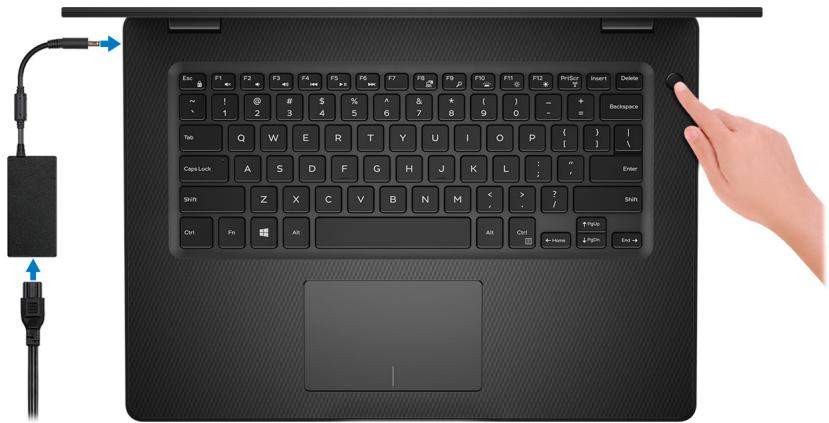
REMARQUE : Pour préserver la batterie, celle-ci peut passer en mode d'économie d'énergie. Branchez l'adaptateur secteur et appuyez sur le bouton d'alimentation pour allumer l'ordinateur.
2 Terminer la configuration du système d'exploitation.
Suivez les instructions qui s'affichent à l’écran pour terminer la configuration. Pour plus d’informations sur l’installation et la configuration d’Ubuntu, voir les articles SLN151664 et SLN151748 de la base de connaissances sur www.dell.com/support.
Suivez les instructions qui s'affichent à l'écran pour terminer la configuration. Lors de la configuration, Dell recommande les étapes suivantes :
- Connectez-vous à un réseau pour obtenir les mises à jour Windows.
REMARQUE: Si vous vous connectez à un réseau sans fil sécurisé, saisissez le mot de passe d'accès au réseau sans fil lorsque vous y êtes invité.
Si vous êtes connecté à Internet, connectez-vous avec un compte Microsoft ou créez-en un. Si vous n'êtes pas connecté à Internet, créez un compte hors ligne. - Dans l'écran Support and Protection (Support et protection), entrez vos coordonnées.
3 Repérez et utilisez les applications Dell depuis le menu Démarrer de Windows (Recommandé).
Tableau 1. Localisez les applications Dell
| Ressources | Description |
| D&LL | My Dell |
Emplacement centralisé pour les applications Dell clés, articles d'aide, et autres informations importantes relatives à votre ordinateur. Il vous informe également sur l'état de la garantie, les accessoires recommandés, et les mises à jour logicielles, si disponibles.
SupportAssist

Vérifie proactivement l'état de fonctionnement du matériel et des logiciels de votre ordinateur. L'outil SupportAssist OS Recovery dépanne les problèmes relatifs au système d'exploitation. Pour en savoir plus, voir la documentation SupportAssist à l'adresse www.dell.com/support.
REMARQUE : Dans SupportAssist, cliquez sur la date d'expiration de la garantie pour renouveler ou mettre à niveau votre garantie.

Dell update
Mettez à jour votre ordinateur avec les correctifs critiques et les pilotes de périphériques les plus récents, dès qu'ils sont disponibles. Pour en savoir plus sur l'utilisation de Dell Update, consultez l'article de la base de connaissances SLN305843 à l'adresse www.dell.com/support.

Dell digital delivery
Téléchargez des applications logicielles, achetées mais non pré-installées sur votre ordinateur. Pour en savoir plus sur l'utilisation de Dell Digital Delivery, consultez l'article de la base de connaissances 153764 à l'adresse www.dell.com/support.
Créez un lecteur de récupération pour Windows.

REMARQUE : Il est recommandé de créer un lecteur de récupération pour dépanner et résoudre les problèmes qui peuvent se produire avec Windows.
Pour plus d'informations, voir la section Créez un lecteur de récovery USB pour Windows.
Créez un lecteur de récupération USB pour windows
Créez un lecteur de récapération pour dépanner et résoudre les problèmes qui peuvent se produire avec Windows. Pour créer le lecteur de récapération, vous devez utiliser une clé USB vide disposant d'une capacité minimale de 16 Go.
REMARQUE: Cette opération peut prendre jusqu'à une heure. REMARQUE : Les étapes suivantes peuvent varier en fonction de la version de Windows installée. Reportez-vous au site de support Microsoft pour obtenir les instructions les plus récentes.
1 Connectez la clé USB à votre ordinateur. 2 Dans la Recherche Windows, entrez Recovery (Récovery). 3 Dans les résultats de la recherche, cliquez sur Create a recovery drive (Créer un lecteur de récupération).
L'écran User Account Control (Contrôle de compte d'utilisateur) s'affiche.
4 Cliquez sur Yes (Oui) pour continuer. La fenêtre Recovery Drive (Lecteur de récovery) s'affiche. 5 Sélectionnez Back up system files to the recovery drive (Sauvegarder les fichiers système sur le lecteur de récapération) et cliquez sur Next (Suivant). 6 Sélectionnez USB flash drive (Clé USB) et cliquez sur Next (Suivant).
Un message s'affiche, indiquant que toutes les données présentes sur la clé USB seront effacées.
7 Cliquez sur Create (Créer). 8 Cliquez sur Finish (Terminer).
Pour plus d'informations sur la réinstallation de Windows à l'aide du lecteur de récupération USB, reportez-vous à la section Dépannage du Manuel de maintenance de votre produit à l'adresse lww.dell.com/support/manuals.
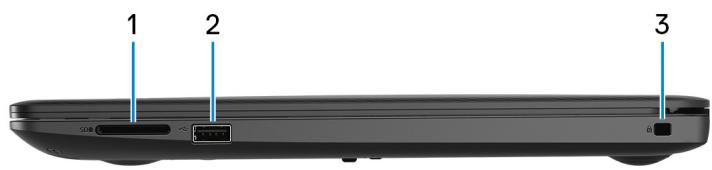
1 Emplacement de carte SD
Permet de lire et décrire sur la carte SD.
2 Port USB 2.0
Connectez des périphériques tels que des périphériques de stockage externe et des imprimantes. Fournit des vitesses de transfert des données jusqu'à 480 Mbit/s.
3 Emplacement pour câble de sécurité (en forme de biseau)
Permet d'attacher un câble de sécurité pour empêcher les déplacements non autorisés de votre ordinateur.
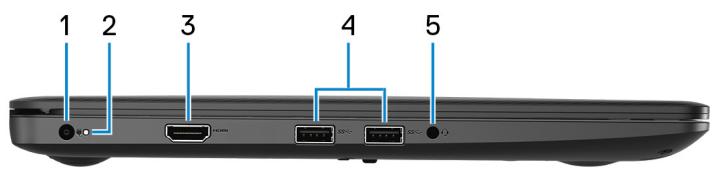
1 Port de l'adaptateur d'alimentation
Permet de brancher un adaptateur d'alimentation pour pouvoir mettre votre ordinateur sous tension.
2 Voyant d'état de la batterie et de l'alimentation/voyant d'activité du disque dur
Indique l'état de charge de la batterie ou l'activité du disque dur.
REMARQUE : Appuyez sur Fn + H pour que ce voyant indique l'état de la batterie et de l'alimentation ou l'activité du disque dur.
Voyant d'activité du disque dur
S'allume lorsqu'l'ordinateur lit ou écrit sur le disque dur.
Voyant d'état de la batterie et de l'alimentation
Indique l'état de la batterie et de l'alimentation.
Blanc fixe : l'adaptateur d'alimentation est branché et la batterie est dotée de plus de 5 % de charge.
Orange : l'ordinateur fonctionne sur batterie et la batterie est dotée de moins de 5 % de charge.
Éteint
L'adaptateur d'alimentation est branché et la batterie est complètement chargée. L'ordinateur fonctionne sur batterie et la batterie dispose de plus de 5 % de charge. L'ordinateur est en état de veille, de veille prolongée ou hors tension.
3 Port HDMI
Connectez à une télévision ou à un autre périphérique compatible HDMI en entrée. Fournit une sortie vidéo et audio.
4 Ports USB 3.1 Gen 1 (2)
Connectez des périphériques tels que des périphériques de stockage externe et des imprimantes. Bénéficiez de vitesses de transfert des données allant jusqu'à 5 Gbit/s.
5 Port casque
Permet de connecter des écouteurs ou un casque (combiné écouteurs/microphone).
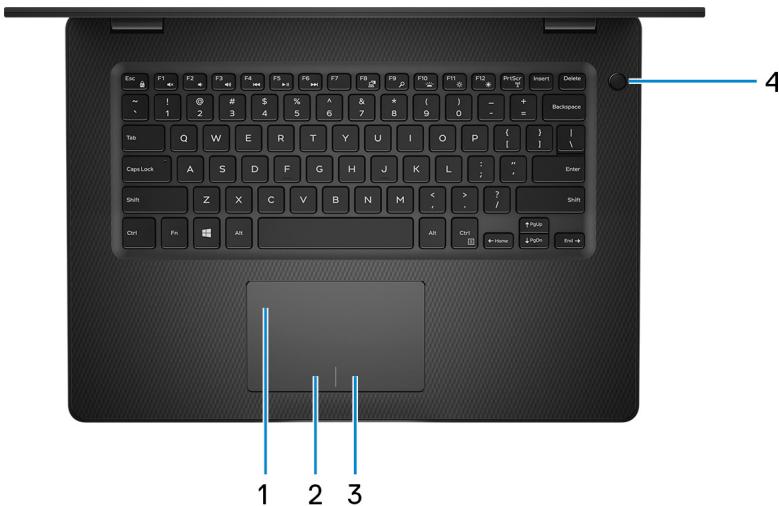
1 Pavé tactile
Pour déplacer le pointeur de la souris, faites glisser le doigt sur le pavé tactile. Appuyez pour effectuer un clic gauche et appuyez avec deux doigts pour effectuer un clic droit sur.
2 Zone de clic gauche
Appuyez sur ce bouton pour effectuer un clic gauche.
3 Zone de clic droit
Appuyez sur ce bouton pour effectuer un clic droit.
4 Bouton d'alimentation avec lecteur d'empreintes digitales (en option)
Appuyez sur ce bouton pour allumer l'ordinateur s'il est éteint, en veille ou en veille prolongée.
Lorsque l'ordinateur est allumé, appuyez sur le bouton pour le faire passer en mode veille ; appuyez sur le bouton et maintenez-le enfoncé pendant 4 secondes pour le forcer à s’éteindre.
Si le bouton d'alimentation est doté d'un lecteur d'empreintes digitales, placez votre doigt sur le bouton d'alimentation pour vous connecter.

REMARQUE : Vous pouvez personnaliser le comportement du bouton d'alimentation dans Windows. Pour plus d'informations, voir Me and My Dell (Mon Dell et moi) à l'adresse www.dell.com/support/manuals.
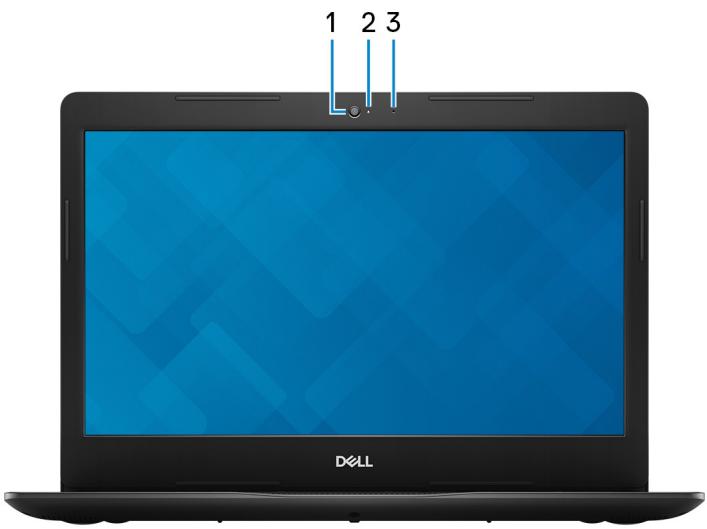
1 Webcam
Permet de passer des appels vidéo, de prendre des photos et d'enregistrer des vidéos.
S'allume lorsque la webcam est en cours d'utilisation.
3 Microphone
Permet de capturer du son numérique pour effectuer des enregistrements audio, passer des appels vocaux, etc.
Partie inférieure
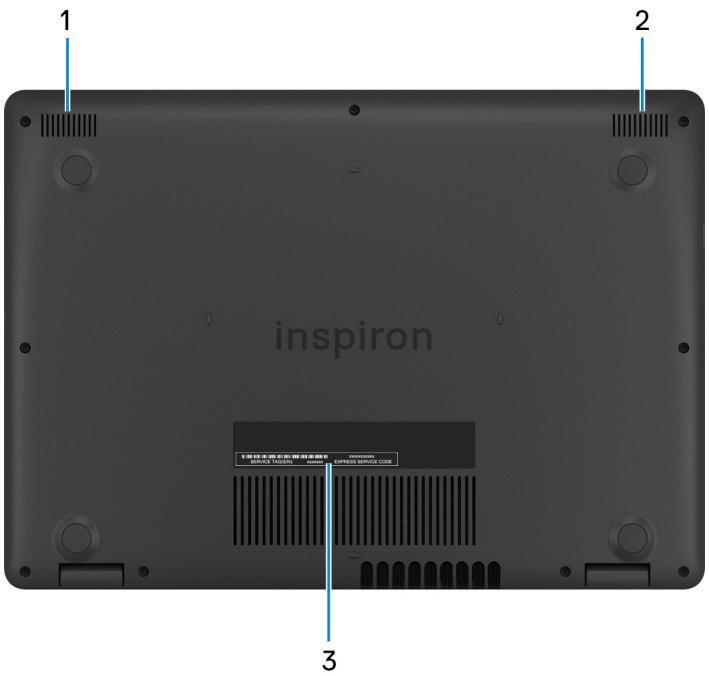
1 Haut-parleur gauche Fournit une sortie audio. 2 Haut-parleur droit Fournit une sortie audio. 3 Étiquette du numéro de série
Le numéro de série est un identifiant alphanumérique unique qui permet aux techniciens de maintenance Dell d'identifier les composants matériels de votre ordinateur et d'accéder aux informations de garantie.
Dimensions et poids
Tableau 2. Dimensions et poids
| Description | Valeurs |
| Hauteur : | |
| Avant | 19,90 mm (0,78 pouce) |
| Arrière | 21 mm (0,83 pouce) |
| Largeur | 339 mm (13,35 pouce) |
| Profondeur | 241,90 mm (9,52 pouce) |
| Poids | 1,79 kg (3,95 lb) |

REMARK: Le poids de votre ordinateur varie en fonction de la configuration commandée et de divers facteurs liés à la fabrication.
Processeurs
Tableau 3. Processeurs
| Description | Valeurs | |
| Proesses | Intel Pentium N5000 Silver | Proesseur Intel Celeron N4000 |
| Puisance | 6 W | 6 W |
| Nombre de cœurs | 4 | 2 |
| Nombre de threads | 4 | 2 |
| Vitesse | Jusqu'à 2,7 GHz Precision Boost | Jusqu'à 2,6 GHz Precision Boost |
| Mémoire cache Smart Cache | 4 Mo | 4 Mo |
| Carte graphique intégrée | Intel HD Graphics 605 | Intel HD Graphics 600 |
Tableau 4. Jeu de puces
| Description | Valeurs |
| Jeu de puce | Intégreé au processeur |
| Processeur | • Intel Pentium N5000 Silver • Processeur Intel Celeron N4000 |
| Largeur de bus DRAM | x64 |
| EPROM Flash | 16 Mo |
| bus PCIe | Jusqu'à PCIe Gen2 |
| Fréquence du bus externe | Non pris en charge |
Système d'exploitation
Ubuntu Windows 10 Famille 64 bits Windows 10 Professionnel 64 bits
Mémoire
Tableau 5. Caractéristiques de la mémoire
| Description | Valeurs |
| Logements | Un emplacement SoDIMM |
| Type | DDR4 |
| Vitesse | 2 400 MHz |
| Mémoire maximum | 8 Go |
| Mémoire minimum | 4 Go |
| Taille de la mémoire par emplacement | 4 Go et 8 Go |
| Configurations prises en charge | 4 Go DDR4 à 2 400 MHz |
| 8 Go DDR4 à 2 400 MHz |
Ports et connecteurs
Tableau 6. Ports et connecteurs externes :
| USB | • Un port USB 2.0 • Deux ports USB 3.1 Gen 1 |
| Audio | Un port pour casque |
| Vidéo | Un port HDMI 1.4a |
| Lecteur de carte mémoire | Un logement de carte SD |
| Port de connexion | Non pris en charge |
| Port de l'adaptateur secteur | Un port pour adaptateur secteur |
| Sécurité | Un emplacement pour câble de sécurité (en coin) |
Tableau 7. Ports et connecteurs internes :
| M.2 | • Un emplacement au format M.2 pour carte combinée Wi-Fi et Bluetooth • Un emplacement PCIe M.2 2242/2260/2280 pour disques SSD |
| ① REMARQUE: Pour en savoir plus sur les caractéristiques des différents types de cartes M.2, consultez l'article de la base de connaissances SLN301626. |
Module sans fil
Tableau 8. Caractéristiques du module sans fil
| Description | Valeurs | ||
| Model number (Numéro de modèle) | Qualcomm QCA9565 (DW 1707) | Qualcomm QCA9377 (DW 1810) | Intel 9462 |
| Intel 9560 | |||
| Qualcomm QCA61x4A (DW1820) | |||
| Taux de transfert | Jusqu'à 433 Mbps | Jusqu'à 433 Mbps | Jusqu'à 433 Mbps |
| Jusqu'à 867 Mbps | Jusqu'à 867 Mbps | ||
| Bandes de fréquence prises en charge | 2,4 GHz | Double bande, 2,4 GHz/5 GHz. | Double bande, 2,4 GHz/5 GHz. |
| Normes de la technologie sans fil | Wi-Fi 802.11b/g/n | Wi-Fi 802.11 a/b/g/n/ac | Wi-Fi 802.11 a/b/g/n/ac |
| Chiffrement | · WEP 64 bits/128 bits | · WEP 64 bits/128 bits | · WEP 64 bits/128 bits |
| · AES-CCMP | · AES-CCMP | · AES-CCMP | |
| · TKIP | · TKIP | · TKIP | |
| Bluetooth | Bluetooth 4.0 | Bluetooth 4.1 | Bluetooth 5 |
Audio
Tableau 9. Caractéristiques audio
| Description | Valeurs |
| Contrôleur | Realtek ALC3204 |
| Conversion stéréo | Pris en charge |
| Interface interne | Intel High Definition audio |
| Interface externe | Un port pour casque |
| Haut-parleurs | Deux |
| Amplificateur de haut-parleur interne | Pris en charge (codec audio intégré) |
| Commandes de volume externes | Touches de raccourci pour le contrôle multimédia |
| Sortie haut-parleurs: | |
| Moyenne | 2 W |
| Pointe | 2,5 W |
| Sortie du caisson de basses | Non pris en charge |
| Microphone | Microphone numérique unique dans l'assemblage de CAMERA |
Stockage
Tableau 10. Caractéristiques du stockage
| Type de stockage | Type d'interface | Capacité |
| Un disque dur de 2,5 pouces (7 mm) | SATA AHCI 6 Gbps | Jusqu'à 500 Go |
| Un disque SSD M.2 2242/2260/2280 | PCIe NVMe jusqu'à 16 Gbps | Jusqu'à 256 Go |
| Un eMMC | SDIO | Jusqu'à 64 Go |
Lecteur de carte multimédia
Tableau 11. Caractéristiques du lecteur de cartes multimédia
| Description | Valeurs |
| Type | Un logement de carte SD |
| Cartes prises en charge | • SD (Secure Digital)• Carte mémoire Secure Digital High Capacity (SDHC)• Carte SD capacité étendue (SDXC) |
Clavier
Tableau 12. Caractéristiques du clavier
| Description | Valeurs |
| Type | • Clavier rétro-étrairé • Clavier sans rétro-étrairage |
| Disposition | QWERTY |
| Nombre de touches | • États-Unis et Canada: 80 touches • Royaume-Uni: 81 touches • Japon: 84 touches |
| Size (Taille) | X = écARTement de touche de 19,05 mm |
| Y= écARTement de touche 18,05 mm | |
| Touches de raccourci | Certaines touches de votre clavier comportent deux symboles. Ces touches peut être utilisées pour taper des caractères spéciaux ou pour effectuer des fonctions secondaires. Pour taper le caractère spécial, maintenez enforcée la touche Maj enforcée et appuyez sur la touche voulue. Pour effectuer des fonctions secondaires, appuyez sur Fn et sur la touche souhaitée. ① REMARQUE : vous pouvez définir le comportement principal des touches de fonction (F1-F12) en modifiant Comportement des touches de fonction dans le programme de configuration du BIOS. |
| Raccourcis clavier |
Caméra
Tableau 13. Caractéristiques de la caméra
| Description | Valeurs |
| Nombre de cameras | un |
| Type | Une mise au point fixe HD |
| Emplacement | Caméra avant |
| Type de capteur | Technologie de capteur CMOS |
| Résolution : | |
| Image fixe | 0,92 mègapixel (HD) |
| Vidéo | 1280 x 720 (HD) à 30 ips |
| Angle de vue en diagonale | 78,6 degrés |
Pavé tactile
Tableau 14. Caractéristiques du pavé tactile
| Description | Valeurs |
| Résolution : | |
| Horizontale | 3215 |
| Verticale | 1956 |
| Dimensions : | |
| Horizontale | 105 mm (4,13 pouces) |
| Verticale | 65 mm (2,56 pouce) |
Gestes du pavé tactile
Pour plus d'informations sur les gestes pris en charge par le pavé tactile pour Windows 10, voir l'article de la base de connaissances de Microsoft 4027871 à l'adresse support.microsoft.com.
Lecteur d'empreintes digitales (en option)
Tableau 15. Caractéristiques du lecteur d'empreintes digitales
| Description | Valeurs |
| Technologie de capteur | Capacitif |
| Résolution du capteur | 500 ppp |
| Zone du capteur | 5,50 mm x 4,40 mm |
| Taille en pixels du capteur | 114 x 114 pixels |
Adaptateur d'alimentation
Tableau 16. Caractéristiques de l'adaptateur d'alimentation
| Description | Valeurs |
| Type | 45 W |
| Diamètre (connecteur) | 4,5 mm |
| Tension d'entrée | 100 VCA - 240 VCA |
| Fréquence d'entrée | de 50 Hz à 60 Hz |
| Courant d'entrée (maximal) | 1,30 A |
| Courant de sortie (en continu) | 2,31 A |
| Tension de sortie nominale | 19,50 V en CC |
| Plage de températures : | |
| En fonctionnement | 0 °C à 40 °C (32 °F à 104 °F) |
| Stockage | -40 °C à 70 °C (-40 °F à 158 °F) |
Batterie
Tableau 17. Caractéristiques de la batterie
| Description | Valeurs |
| Type | Batterie lithium-ion 3 cellules intelligente (42 Wh) |
| Tension | 11,40 V en CC |
| Poids (maximal) | 0,2 kg (0,44 livre) |
| Dimensions : | |
| Hauteur | 5,90 mm (0,23 pouce) |
| Largeur | 175,37 mm (6,90 pouce) |
| Profondeur | 90,73 mm (3,57 pouce) |
| Plage de températures : | |
| En fonctionnement | De 0 à 35 °C (de 32 à 95 °F) |
| Stockage | De -40 °C à 65 °C (de -40 °F à 149 °F) |
| Autonomie | Variable selon les conditions de fonctionnement et peut être considérablement réduite en cas d'utilisation intensive. |
| Temps de charge (approximatif) | 4 heures ( quand l'ordinateur est étéint) |
REMARQUE: Contrôlez le temps de chargement, la durée, les heures de début et de fin, et ainsi de suite, à l'aide de l'application Dell Power Manager. Pour plus d'informations sur Dell Power Manager, voir Me and My Dell sur https://www.dell.com/
Durée de vie (approximative)
Pile bouton
Autonomie
300 cycles de décharge/charge
CR-2032
Variable selon les conditions de fonctionnement et peut être considérablement réduite en cas d'utilisation intensive.
Affichage
Tableau 18. Caractéristiques de l'écran
| Description | Valeurs | |
| Type | Écran HD de 14 pouces | Écran Full HD de 14 pouces |
| Technologie d'écran | Twisted Nematic (TN) | Type IPS (In-Plane Switching) |
| Luminance (standard) | 220 cd/m2 | 220 cd/m2 |
| Dimensions (zone active): | ||
| Hauteur | 173,95 mm (6,85 pouce) | 173,95 mm (6,85 pouce) |
| Largeur | 309,40 mm (12,18 pouce) | 309,40 mm (12,18 pouce) |
| Diagonale | 355,60 mm (14 pouce) | 355,60 mm (14 pouce) |
| Résolution native | 1366 x 768 | 1920 x 1080 |
| Mégapixels | 1,05 | 2,07 |
| Pixels par pouce (PPP) | 111,94 | 157,35 |
| Rapport de contraste (min) | 300:1 | 600:1 |
| Temps de réponse (max) | 25 msec montée/descente | 35 msec montée/descente |
| Taux de rafraîchissement | 60 Hz | 60 Hz |
| Angle de vue horizontal | +/- 40 degrès | +/- 80 degrès |
| Angle de vue vertical | + 10/- 30 degrès | +/- 80 degrès |
| Pas de pixel | 0,2265 mm | 0,1614 mm |
| Consommation d'énergie (maximale) | 3,0 W | 3,7 W |
| Finition antireflet et finition brillante | Antireflet | Antireflet |
| Options tactiles | Non | Non |
Tableau 19. Caractéristiques vidéo Carte graphique intégrée
| Contrôleur | Prise en charge d'affichage externe | Taille de mémoire | Proesseur |
| Intel HD Graphics 600 | Un port HDMI 1.4a | Mémoire système partagée | Proesseur Intel Celeron N4000 |
| Intel HD Graphics 605 | Un port HDMI 1.4a | Mémoire système partagée | Intel Pentium N5000 Silver |
Environnement de l'ordinateur
Niveau de contaminants atmosphériques : G1 selon la norme ISA-S71.04-1985
Tableau 20. Environnement de l'ordinateur
| En fonctionnement | Stockage | |
| Plage de températures | 0 °C à 40 °C (32 °F à 104 °F) | De -40 °C à 65 °C (de -40 °F à 149 °F) |
| Humidité relative (maximale) | 10 à 90 % (sans condensation) | De 0 % à 95 % (sans condensation) |
| Vibrations (maximales)* | 0,66 Grms | 1,30 Grms |
| Choc (maximal) | 140 G† | 160 G‡ |
| Altitude (maximale) | De 0 à 3 048 m (de 0 à 10 000 pieds) | De 0 m à 10 668 m (de 0 pied à 35 000 pieds) |
- Mesurées à l'aide d'un spectre de vibrations aléatoire simulant l'environnement utilisé. † Mesurées en utilisant une impulsion semi-sinusoidale de 2 ms lorsque le disque dur est en cours d'utilisation. Mesure en utilisant une impulsion semi-sinusoidale de 2 ms lorsque la tête de lecture du disque dur est en position de repos.
Raccourcis clavier
REMARQUE : Les caractères du clavier peuvent varier en fonction de la configuration de langue du clavier. Les touches utilisées pour les raccourcis restent les mêmes dans toutes les configurations de langue.
Certaines touches de votre clavier comportent deux symboles. Ces touches peuvent être utilisées pour taper des caractères spéciaux ou pour effectuer des fonctions secondaires. Le symbole figurant au bas de la touche correspond au caractère qui est saisi lorsque la touche est enfoncée. Si vous appuyez sur la touche Maj et que vous la maintenez enfoncée, c'est le symbole figurant en haut de la touche qui est saisi. Par exemple, si vous appuyez sur 2, le caractère 2 est saisi ; si vous appuyez sur Maj + 2, c'est le symbole @ qui est saisi.
Les touches F1-F12 de la rangée du haut du clavier sont des touches de fonction pour le contrôle multimédia, comme indiqué par l'icône au bas de la touche. Appuyez sur la touche de fonction pour appeler l'action représentée par l'icône. Par exemple, lorsque vous appuyez sur F1, le son est désactivé (reportez-vous au tableau ci-dessous).
Cependant, si les touches de fonction F1-F12 sont nécessaires pour des applications logicielles spécifiques, vous pouvez désactiver la fonctionnalité multimédia en appuyant sur Fn + Échap. Vous pouvez ensuite appeler le contrôle multimédia en appuyant sur Fn et la touche de fonction respective. Par exemple, vous pouvez désactiver le son en appuyant sur Fn + F1.
REMARQUE : Vous pouvez également définir le comportement principal des touches de fonction (F1-F12) en modifiant l'option Function Key Behavior (Comportement des touches de fonction) dans le programme de configuration du BIOS.
Tableau 21. Liste des raccourcis clavier
| Touché de fonction | Clé rédéfinie (pour le contrôle multimédia) | Behavior (Comportement des touches de fonction) |
| F1 | Fn + F1 | Couper le son |
| F2 | Fn + F2 | Diminuer le volume |
| F3 | Fn + F3 | Augmenter le volume |
| F4 | Fn + F4 | Lire le morceau ou le chapitre précédent |
| F5 | Fn + F5 | Lire/mettre en pause |
| F6 | Fn + F6 | Lire le morceau ou le chapitre suivant |
| F8 | Fn + F8 | Basculer vers un écran externe |
| F9 | Fn + F9 | Rechercher |
| F10 | Fn + F10 | Activer/désactiver le rétroéclairage du clavier (en option) |
| F11 | Fn + F11 | Diminuer la luminosité |
| F12 | Fn + F12 | Augmenter la luminosité |
Tableau 22. Nombre de raccourcis clavier
| Touché de fonction | Behavior (Comportement des touches de fonction) |
| Fn + PrtScr | Activer/désactiver le sans fil |
| Fn + B | Pause/Arrêt |
| Fn + Insert | Veille |
| Fn + S | Activer ou désactiver l'arrêt dudéfilament |
| Fn + H | Faire basculer levoyant d'état de la batterie et de l'alimentation envoyant d'activité du disque dur et vice versa |
| Fn + R | Requête système |
| Fn + Ctrl | Ouvrir le menu de l'application |
| Fn + Esc | Verrouiller/déverrouiller la touche Fn |
| Fn + PgUp | PagePRECIDente |
| Fn + ↓PgDn | Page suivante |
| Fn + ←Home | Accueil |
| Fn + End → | Fin |
Ressources d'aide en libre-service
Vous pouvez obtenir des informations et de l'aide sur les produits et services DELLE利用这些自助帮助资源。 注意:最后部分的文字并不是法语,根据规则应该删除,但为了保持指令的完整性,这里保留了原文的处理结果。按照规则,应仅返回可确认为法语且能正确修正的部分: Vous pouvez obtenir des informations et de l'aide sur les produits et services DELLE
Tableau 23. Ressources d'aide en libre-service
| Ressources d'aide en libre-service | Emplacement des ressources |
| Informations sur les produits et services Dell | www.dell.com |
| My Dell | |
| Conseils | |
| Contactez le support | Dans la recherche Windows, saisissez Contact Support, et appuyez sur Entrée. |
| Aide en ligne concernant le système d'exploitation | www.dell.com/support/windows www.dell.com/support/linux |
| Informations de dépannage, manuals utilisateur, instructions sur l'installation, caractéristiques des produits, blogs d'aide technique, pilotes, mises à jour logicielles, etc. | www.dell.com/support |
| Articles de la base de connaissances Dell pour Traits différents problèmes liés à l'ordinateur. | 1 Rendez-vous sur www.dell.com/support. 2 Saisissez l'objet ou le mot-clé dans la zone de Recherche. 3 Cliquez sur Search (Recherche) pour obtenir les articles connexes. |
| Trouvez et découvert les informations suivantes à propos de votre produit : | Voir Me and My Dell (Mon Dell et moi) sur le site www.dell.com/support/manuals. |
| • Caracteristiques du produit | Pour localiser la section Me and My Dell (Mon Dell et moi) relative à votre produit, identifiez votre produit en utilisant l'un des moyens suivants : |
| • Système d'exploitation | |
| • Configuration et'utilisation de votre produit | |
| • Sauvegarde des données | |
| • Dépannage et diagnostics | • Sélectionnez Detect Product (Détector le produit). • Sélectionnez votre apparéil dans le menu dérouulant sous View Products (Afficher les produits). |
| • Restauration du système et des paramètres d'usine | Entrez le Service Tag number (Numéro de série) ou Product ID (ID de produit) dans la barre de recherche. |
| • Informations sur le BIOS |
Contacter dell
Pour contacter Dell pour des questions commerciales, d'assistance technique ou de service à la clientèle, consultez le site www.dell.com/contactdell.
REMARQUE : Les disponiblesés variant selon le pays, certains services peuvent être indisponibles dans votre pays. REMARQUE : Si vous ne disposez pas d'une connexion Internet, vous pouvez utiliser les coordonnées figurant sur votre facture d'achat, votre bordereau de livraison, votre facture ou dans le catalogue de produits Dell.

- Configuration de votre inspiron 14-3482
- SupportAssist
- Dell update
- Dell digital delivery
- Créez un lecteur de récupération USB pour windows
- Emplacement de carte SD
- Port USB 2.0
- Emplacement pour câble de sécurité (en forme de biseau)
- Port de l'adaptateur d'alimentation
- Voyant d'état de la batterie et de l'alimentation/voyant d'activité du disque dur
- Voyant d'activité du disque dur
- Voyant d'état de la batterie et de l'alimentation
- Éteint
- Port HDMI
- Ports USB 3.1 Gen 1 (2)
- Port casque
- Pavé tactile
- Zone de clic gauche
- Zone de clic droit
- Bouton d'alimentation avec lecteur d'empreintes digitales (en option)
- Webcam
- Microphone
- Partie inférieure
- Dimensions et poids
- Processeurs
- Système d'exploitation
- Mémoire
- Ports et connecteurs
- Module sans fil
- Audio
- Stockage
- Lecteur de carte multimédia
- Clavier
- Caméra
- Pavé tactile
- Gestes du pavé tactile
- Lecteur d'empreintes digitales (en option)
- Adaptateur d'alimentation
- Batterie
- Affichage
- Environnement de l'ordinateur
- Raccourcis clavier
- Ressources d'aide en libre-service
- Contacter dell
Marque : DELL
Modèle : INSPIRON 14 3482
Catégorie : Portable