G7 17 - Portable DELL - Notice d'utilisation et mode d'emploi gratuit
Retrouvez gratuitement la notice de l'appareil G7 17 DELL au format PDF.


| Type de produit | Ordinateur portable gaming |
| Marque et modèle | DELL G7 17 (modèle G7 7790) |
| Dimensions (H x L x P) | Avant : 25 mm, arrière : 23,22 mm x 404 mm x 295,80 mm |
| Poids | 3,30 kg (7,27 lb) |
| Processeurs disponibles | Intel Core i5-8300H / i7-8750H / i5-9300H / i7-9750H / i9-9980H (8e/9e génération) |
| Systèmes d'exploitation | Windows 10 Famille 64 bits, Windows 10 Professionnel 64 bits, Ubuntu |
| Mémoire RAM | DDR4 jusqu'à 32 Go (2 emplacements SO-DIMM, vitesse jusqu'à 2666 MHz) |
| Stockage interne | Disque dur 2,5 pouces SATA (jusqu'à 2 To) et/ou SSD M.2 PCIe NVMe (jusqu'à 1 To) |
| Écran | 17,3 pouces Full HD (1920x1080), technologie WVA, antireflet, luminosité 300 cd/m², taux de rafraîchissement 60 Hz ou 144 Hz (option) |
| Graphiques | NVIDIA GeForce RTX 2060 / 2070 Max-Q / 2080 Max-Q / GTX 1660 Ti (GDDR6) + Intel UHD Graphics 630 intégrée |
| Connectivité réseau | Ethernet Killer E2500V2 (10/100/1000 Mbps), Wi-Fi 802.11ac (2x2), Bluetooth 5.0 |
| Ports et connecteurs | 1x Thunderbolt 3 / USB-C, 1x mini DisplayPort, 1x HDMI 2.0b, 3x USB 3.1 Gen 1 (dont 1 avec PowerShare), 1x RJ45, 1x prise casque, 1x lecteur SD |
| Batterie | Lithium-ion/polymère 4 cellules 60 Wh ou 6 cellules 90 Wh (autonomie variable selon usage) |
| Adaptateur secteur | 130 W ou 180 W (selon configuration), entrée 100-240 VAC, sortie 19,5 VDC |
| Alimentation hybride | Fonction qui coordonne l'alimentation secteur et batterie pour les charges lourdes (activée si batterie >10%) |
| Clavier | QWERTY standard, rétroéclairage en option (RVB 4 zones), touches multimédia F1-F12 |
| Webcam | Caméra HD RGB (0,92 Mpx, 1280x720 à 30 ips), avant, avec microphones numériques |
| Sécurité | Emplacement antivol Wedge (câble de sécurité), lecteur d'empreintes digitales en option intégré au bouton d'alimentation |
| Entretien et nettoyage | Nettoyer avec un chiffon doux et sec. Éviter les liquides. Ne pas utiliser de solvants ou produits abrasifs. |
| Pièces détachées et réparabilité | RAM et SSD/HDD accessibles et remplaçables par l'utilisateur. Carte M.2 Wi-Fi remplaçable. Pour les autres composants, contacter Dell. |
| Température de fonctionnement | De 0 à 35 °C |
| Contenu de l'emballage | Adaptateur secteur, câble d'alimentation, documentation |
FOIRE AUX QUESTIONS - G7 17 DELL
Questions des utilisateurs sur G7 17 DELL
0 question sur cet appareil. Repondez a celles que vous connaissez ou posez la votre.
Poser une nouvelle question sur cet appareil
Téléchargez la notice de votre Portable au format PDF gratuitement ! Retrouvez votre notice G7 17 - DELL et reprennez votre appareil électronique en main. Sur cette page sont publiés tous les documents nécessaires à l'utilisation de votre appareil G7 17 de la marque DELL.
MODE D'EMPLOI G7 17 DELL
Caracteristiques et configuration

REMARQUE : Une REMARQUÉ indique des informations importantes qui peuvent vous aider à mieux utiliser votre produit.

PRECAUTION : Une PRECAUTION indique un risque d'endommagement du matériel ou de perte de données et vous indique comment éviter le problème.

AVERTISSEMENT : Un AVERTISSEMENT indique un risque d'endommagement du matériel, de blessures corporelles ou même de mort.
1 Configuration de votre Dell G7 7790. 4
2 Creez un lecteur de recupération USB pour Windows 6
3 Vues du modele Dell G7 7790. 7
Avant. 7
Droite. 7
Gauge. 7
Socle. 8
Affichage. 9
Arriere. 9
Partie inférieure 10
4 Caracteristiques du modele Dell G7 7790. 11
Dimensions et poids. 11
Proceseurs. 11
Jeudepuces. 11
Système d'exploitation 12
Mémoire. 12
Ports et connecteurs 12
Communications. 13
Audio. 14
Stockage 14
Mémoire Intel Optane 15
Lecteur de carte multimédia. 15
Clavier. 15
Camera. 16
Pavé tactile. 16
Gestes du pavé tactile 16
Adaptateur d'alimentation 16
Alimentationhybrid
Batterie. 17
Affichage. 18
Lecteur d'empreintes digitales (en option) 19
Vidéo. 19
Environnement de I'ordinateur 19
5 Raccourcis clavier 21
6Obtenir de I'aide et contacter Dell. 23
Configuration de votre Dell G7 7790

REMARQUE: En fonction de la configuration que vous avez commandée, les images presentees dans ce document peuvent etre differentes de suaive ordinateur.
- Branchez l'adaptateur d'alimentation et appuyez sur le bouton d'alimentation.
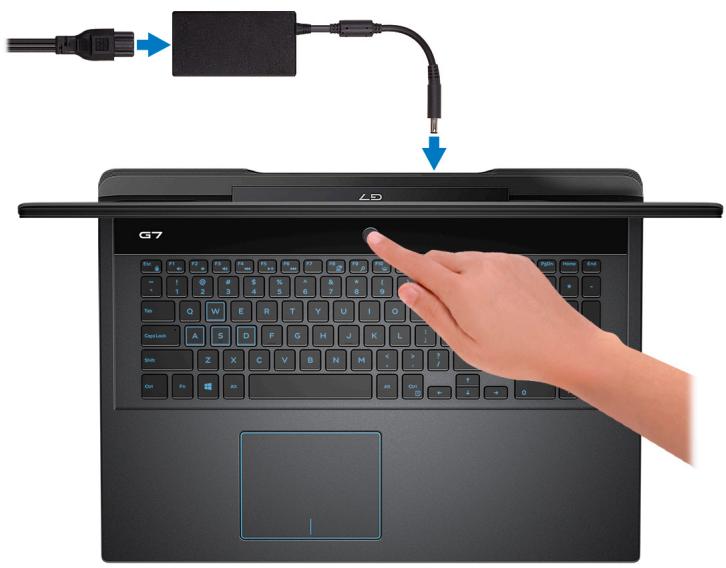

REMARQUE : Pour préserver la batterie, celle-ci peut passer en mode d'économie d'énergie. Branchez l'adaptateur, secteur et appuyez sur le bouton d'alimentation pour allumer l'ordinateur.
- Terminate la configuration du système d'exploitation.
Pour Ubuntu :
Suivez les instructions qui s'affichent à l'écran pour terminer la configuration. Pour plus d'informations sur l'installation et la configuration d'Ubuntu, voir les articles SLN151664 et SLN151748 de la base de connaissances sur www.dell.com/support.
Pour Windows :
Suivez les instructions qui s'affichent à l'écran pour terminer la configuration. Lors de la configuration, Dell commande les étapes suivantes :
- Connectez-vous à un réseau pour obtenir les mises à jour Windows.

REMARQUE: Si vous vous connectez à un réseau sans fil sécurisé, saisissez le mot de passer d'accès au réseau sans fil lorsque vous yêtes invite.
Si you ees connecte a Internet, connectez-vous avec un compte Microsoft ou creez-en un. Si you n'etes pas connecte a Internet, creez un compte hors ligne.
- Dans l'écran Support and Protection (Support et protection), entrez vos coordonnées.
- Repérez et utilise les applications Dell depuis le menu Démarrer de Windows (Recommende).
Tableau 1. Localisez les applications Dell
| Ressources | Description |
| D&LL | My Dell Emplacement centralisé pour les applications Dell clés, articles d'aide, et autres informations importantes relatives à votre ordinateur. Il vous informé également sur l'état de la garantie, les accessoires recommends, et les mises à jour logicielles, si disponibles. |
| SupportAssist | |
| Vérifie proactively l'état de fonctionnement du matériel et des logiciels de votre ordinateur. L'outil SupportAssist OS Recovery dépanne les problèmes relatifs au système d'exploitation. Pour en savoir plus, voir la documentation SupportAssist à l'adresse www.dell.com/support. | |
| ① REMARQUÉ : Dans SupportAssist, cliquez sur la date d'expiration de la garantie pour renouveler oumettre à niveau votre garantie. | |
| Dell Update | |
| Mettez à jour votre ordinateur avec les correctifs critiques et les pilotes de péripériques les plus récents, dés qu'ils sont disponibles. Pour en savoir plus sur l'utilisation de Dell Update, consultez l'article de la base de connaissances SLN305843 à l'adresse www.dell.com/support. | |
| Dell Digital Delivery | |
| Téléchargez des applications logicielles, achétées mais non pré-installées sur votre ordinateur. Pour en savoir plus sur l'utilisation de Dell Digital Delivery, consultez l'article de la base de connaissances 153764 à l'adresse www.dell.com/support. |
- Créez un lecteur de récapération pour Windows.

REMARQUE : Il est recommandé de créé un lecteur de récapération pour dépanner et résoudre les problèmes qui peuvent se produit avec Windows.
Pour plus d'informations, voir la section Créez un lecteur de récapération USB pour Windows.
Créez un lecteur de récapération USB pour Windows
Créez un lecteur de récuppération pour dépanner et résoudre les problèmes qui peuvent se produit avec Windows. Pour créé le lecteur de récuppération, vous devez utiliser une clé USB vide disposant d'une capacité minimale de 16 Go.
i REMARQUE : Cette opération peut prendre jusqu'à une heures.
i REMARQUE : Les etapes suivantes peuvent varier en fonction de la version de Windows installee. Reportez-vous au site de support Microsoft pour obtaining les instructions les plus recentes.
- Connectez la clé USB à votre ordinateur.
- Dans la Recherche Windows, entrez Recovery (Réçupération).
- Dans les résultats de la recherche, cliquez sur Create a recovery drive (Crer un lecteur de recupération). L'écran User Account Control (Contrôle de compte d'utilisateur) s'affiche.
- Cliquez sur Yes (Oui) pour continuer. La fenêtre Recovery Drive (Lecteur de récapération) s'affiche.
- Sélectionnez Back up system files to the recovery drive (Sauvegarder les fichiers système sur le lecteur de récapération) et cliquez sur Next (Suivant).
- Sélectionnez USB flash drive (Clé USB) et cliquez sur Next (Suantant). Un message s'affiche, indiquant que toutes les données présentes sur la clé USB seront effacées.
- Cliquez sur Create (Créer).
- Cliquez sur Finish (Terminer). Pour plus d'informations sur la réinstallation de Windows à l'aide du lecteur de récapération USB, reportez-vous à la section Dépannage du Manuel de maintenance de votre produit à l'adresse lwww.dell.com/support/manuals.
Vues du modele Dell G7 7790
Avant

- Haut-parleur gauche
Fournit une sortie audio.
- Haut-parleur droit
Fournit une sortie audio.
Droite

- Emplacement de carte SD
Permet de dire et décrire sur la carte SD.
- Port USB 3.1 Gen 1
Connectez des périhériques tels que des périhériques de stockage exter et des imprimantes. Béniciez de vitesses de transfert des données allant jusqu'à 5 Gbit/s.
Gauge
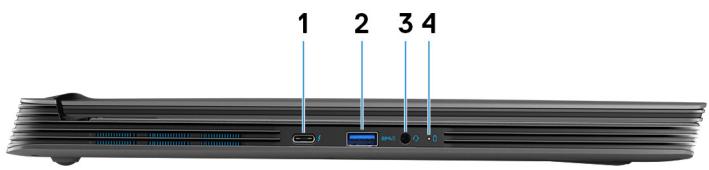
- Port Thunderbolt 3 (USB 3.1 Gen 2 Type C)/DisplayPort
Prend en charge les ports USB 3.1 Gen 2 Type-C, DisplayPort 1.2, Thunderbolt 3 et vous permet aussi de vous connecter à des écans externes à l'aide d'un adaptateur. Fournit des débits de transfert de données allant jusqu'à 10 Gbit/s pour les ports USB 3.1 Gen 2 et jusqu'à 40 Gbit/s pour le port Thunderbolt 3.
1 REMARQUE : Un adaptateur USB Type-C pour DisplayPort (vendu séparément) est nécessaire pour connecter un périphérique DisplayPort.
- Port USB 3.1 Gen 1 avec PowerShare
Connectez des périhériques tels que des périhériques de stockage externe et des imprimantes.
Béniciez de vitesses de transfert des données allant jusqu'à 5 Gbit/s. PowerShare vous permet de recharger des péripériques USB connectés.
REMARQUE: Certains péripériques USB connectés ne chargeront pas lorsque l'ordinateur est étant ou en état de voir. Pour charger des péripériques connectés, mettez l'ordinateur sous tension.
3. Port casque
Permet de connecter des écouteurs ou un casque (combiné écouteurs/microphone).
4. Voyant d'etat de la batterie/voyant d'activité du disque dur
Indique I'etat de charge de la batterie ou l'activité du disque dur.
i REMARQUE : Levoyant d'activité du disque dur est uniquement disponible sur les ordinateurs équipés d'un disque dur.
① REMARQUE : Appuyez sur Fn + H pour que ce VOYANT indique I'etat de la batterie ou I'activité du disque dur.
Socle
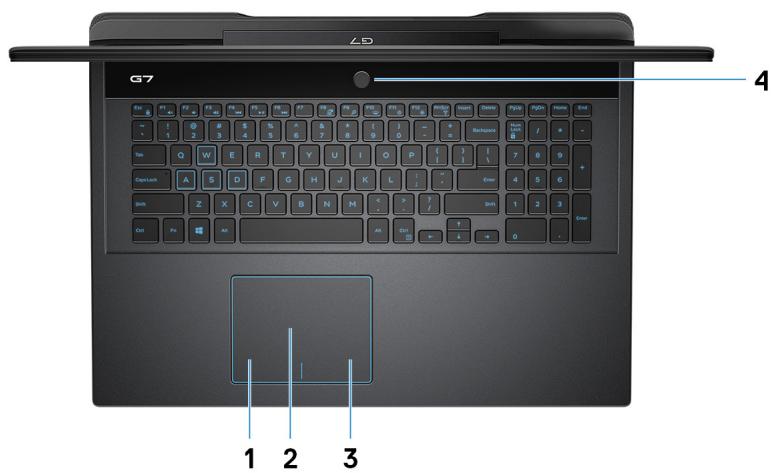
1. Zone de cli c gauche
Appuyez sur ce bouton pour effectuer un clic gauche.
2. Pavé tactile
Pour déplacer le pointeur de la souris, faites glisser le doigt sur le pavé tactile. Appuyez pour effectuer un cliç gauche et appuyez avec deux doits pour effectuer un cliç droit sur.
3. Zone de cli c droit
Appuyez sur ce bouton pour effectuer un clic droit.
4. Bouton d'alimentation avec lecteur d'empreintes digitales (en option)
Appuyez sur ce bouton pour allumer l'ordinateur s'il est eteint, en veille ou en veille prolongee.
Lorsque l'ordinaire est allumé, appuyez sur le bouton pour le faire passer en mode veille ; appuyez sur le bouton et maintenez-le enforcé pendant 10 secondes pour le forcer à s'éteindre.
Si le bouton d'alimentation est doté d'un lecteur d'empreintes digitales, placez votre doigt sur le bouton d'alimentation pour vous connecter.
i REMARQUE : You pouze personaliser le comportement du bouton d'alimentation dans Windows. Pour plus d'informations, voir Me and My Dell (Mon Dell et moi) à l'adresse www.dell.com/support/manuals.
i REMARQUE : Levoyant d'etat de l'alimentation sur le bouton d'alimentation est uniquement disponible sur les ordinateurs sans lecteur d'empreintes digitales. Les ordinateurs livrés avec un lecteur d'empreintes digitales intégré au bouton d'alimentation ne disposent pas d'un voyant d'etat de l'alimentation sur le bouton d'alimentation.
i REMARQUE : Pour réinitialiser la batterie, appuyez sur le bouton d'alimentation et maintenez-le enforcé pendant 25 secondes.
Affichage
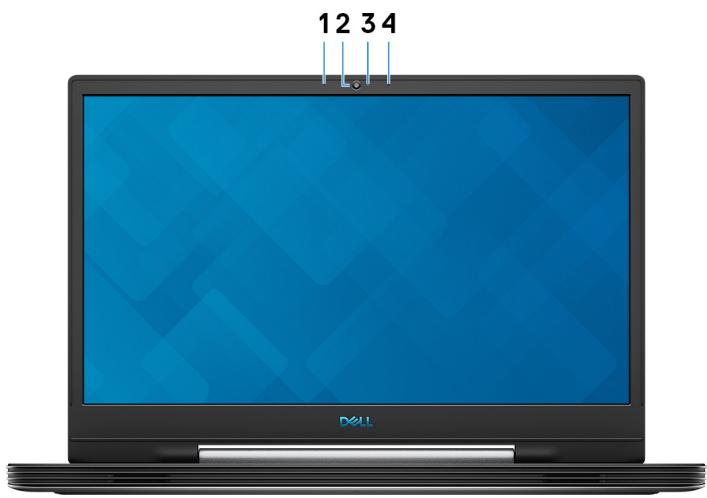
1. Microphone gauche
Fournit une entrée audio numérique pour l'enregistrement audio et les appeals vocaux.
2. Webcam
Permet de passer des appels video, de prendre des photos et d'enregistrer des videos.
S'allume lorsqu'la webcam est en cours d'utilisation.
4. Microphone droit
Fournit une entrée audio numérique pour l'enregistrement audio et les appeals vocaux.
Arrière

1. Emplacement pour cable de sécurité (en forme de biseau)
Permet d'attacher un cable de sécurité pour empêcher les déplacements non autorisés de votre ordinateur.
2. Port de l'adaptateur d'alimentation
Permet de brancher un adaptateur d'alimentation pour pouvoirmettrevoire ordinateur sous tension.
3. Port HDMI
Connector à une télévision ou à un autre périphérique compatible HDMI en entrée. Fournit une sortie video et audio.
4. Port USB 3.1 Gen 1
Connectez des périhériques tels que des périhériques de stockage externe et des imprimantes. Bénéciez de vitesses de transfert des données allant jusqu'à 5 Gbit/s.
5. Mini DisplayPort
Se branche à une télévision ou à un autre périhérique avec un port d'entrée DisplayPort. Fournit une sortie video et audio.
6. Port réseau
Permet de connecter un cable Ethernet (RJ45) d'un routeur ou d'un modem haut débit pour acceder au réseau ou à Internet.
Partie inférieure

1. Étiquette du numéro de série
Le numero de série est un identifient alphanumericique unique qui permet aux techniciens de maintenance Dell d'identifier les composants matériels de votre ordinateur et d'acceder aux informations de garantie.
Caracteristiques du modele Dell G7 7790
Dimensions et poids
Tableau 2. Dimensions et poids
| Description | Valeurs |
| Hauteur : | |
| Avant | 25 mm (0,98 pouces) |
| Arrière | 23,22 mm (0,91 pouces) |
| Largeur | 404 mm (15,91 pouces) |
| Profondeur | 295,80 mm (11,65 pouces) |
| Poids | 3,30 kg (7,27 lb) |
| i REMARQUÉ : Le poids de votre ordinateur varie en fonction de la configuration commande et de divers facteurs liés à la fabrication. |
Proessesurs
Tableau 3. Proceseurs
| Description | Valeurs | ||||
| Proessesurs | Intel Core i5-8300HQ de 8e génération | Intel Core i7-8750HQ de 8e génération | Intel Core i5-9300H de 9e génération | Intel Core i7-9750H de 9e génération | Intel Core i9-9980H de 9e génération |
| Puisance | 45 W | 45 W | 45 W | 45 W | 45 W |
| Nombre de coeurs | 4 | 6 | 4 | 6 | 8 |
| Nombre de threads | 8 | 12 | 8 | 12 | 16 |
| Vitesse | Jusqu'à 4,0 GHz | Jusqu'à 4,1 GHz | Jusqu'à 4,1 GHz | Jusqu'à 4,5 GHz | Jusqu'à 4,8 GHz |
| Cache | 8 Mo | 9 Mo | 8 Mo | 12 Mo | 16 Mo |
| Carte graphique intégrée | Intel UHD Graphics 630 | Intel UHD Graphics 630 | Intel UHD Graphics 630 | Intel UHD Graphics 630 | Intel UHD Graphics 630 |
Jeu de puces
Tableau 4. Jeu de puces
| Description | Valeurs | |
| Proesseur | Intel Core i5/i7 de 8e génération | Intel Core i5/i7/i9 de 9e génération |
Description
Valeurs
| Jeu de puces | HM370 | HM370 |
| Largeur de bus DRAM | 64 bits | 64 bits |
| EPROM Flash | 16 Mo | 16 Mo |
| bus PCIe | Jusqu'à Gen3.0 | Jusqu'à Gen3.0 |
| Fréquence du bus externe | Jusqu'à 4 GT/s | Jusqu'à 4 GT/s |
Système d'exploitation
Windows 10 Famille 64 bits
Windows 10 Professionnel 64 bits
Ubuntu

REMARQUE: La version d'Ubuntu varie selon les régions.
Mémoire
Tableau 5. Caracteristiques de la mémoire
| Description | Valeurs |
| Logements | Deux emplacements SO-DIMM |
| Type | DDR4 |
| Vitesse | Jusqu'à 2 666 MHz |
| Mémoire maximum | 32 Go |
| Mémoire minimum | 4 Go |
| Taille de la mémoire par emplacement | 4 Go, 8 Go et 16 Go |
| Configurations prises en charge | • DDR4 de 4 Go à 2 666 MHz (1 x 4 Go) • DDR4 de 8 Go à 2 666 MHz (2 x 4 Go) • DDR4 de 8 Go à 2 666 MHz (1 x 8 Go) • DDR4 de 12 Go à 2 666 MHz (1 x 4 Go + 1 x 8 Go) • DDR4 de 16 Go à 2 666 MHz (2 x 8 Go) • DDR4 de 16 Go à 2 666 MHz (1 x 16 Go) • DDR4 de 32 Go à 2 666 MHz (2 x 16 Go) |
Ports et connecteurs
Tableau 6. Ports et connecteurs
Externes :
| Réseau | Un port RJ45 |
| USB | • Un port Thunderbolt 3 (USB 3.1 Gen 2 Type-C)/DisplayPort • Un port mini DisplayPort • Un port USB 3.1 Gen 1 avec PowerShare • Deux ports USB 3.1 Gen 1 |
Externes :
| Audio | Un port de casque (combiné casque et microphone) |
| Vidéo | Un port HDMI 2.0b |
| Lecteur de carte mémoire | Un emplacement pour carte SD |
| Port de connexion | Pris en charge sur le port USB de type C |
| Port de l'adaptateur secteur | Pris en charge |
| Sécurité | Emplacement antivol Wedge |
| Internes : | |
| M.2 | • Un logement PCIe NVMe Gen 3x2 pour disque SSD M.2 2230, un logement PCIe NVMe Gen 3x4 pour disque SSD 2280 ou mémoire Intel Optane • Un logement PCIe Gen 3x2 pour carte combinée Wi-Fi et Bluetooth ① REMARQUE : Pour en savoir plus sur les caractéristiques des différents types d'emplacements au format M.2, consultez l'article de la base de connaissances SNL301626. |
Communications
Ethernet
Tableau 7. Caracteristiques Ethernet
| Description | Valeurs |
| Model number (Numéro de modèle) | Killer Go E2500V2 pour RTX 2060, RTX 2070 Max-Q ou RTX 2080 Max-Q |
| Taux de transfert | 10/100/1000 Mbps |
Module sans fil
Tableau 8. Caracteristiques du module sans fil
| Description | Valeurs | ||
| Model number (Numéro de modèle) | Qualcomm QCA61x4A (DW1820) | Intel 9560 2x2 ac (Intel 9560 2x2 ac (160 MHz) | Rivet Killer 1550 2x2 ac |
| Taux de transfert | Jusqu'à 867 Mbps | Jusqu'à 1,73 Gbps | Jusqu'à 1,73 Gbps |
| Bandes de fréquence prises en charge | Double bande, 2,4 GHz/5 GHz. | Double bande, 2,4 GHz/5 GHz. | Double bande, 2,4 GHz/5 GHz. |
| Normes de la technologie sans fil | Wi-Fi 802.11a/b/gWi-Fi 4 (WiFi 802.11n)Wi-Fi 5 (WiFi 802.11ac) | Wi-Fi 802.11a/b/gWi-Fi 4 (WiFi 802.11n)Wi-Fi 5 (WiFi 802.11ac) | Wi-Fi 802.11a/b/gWi-Fi 4 (WiFi 802.11n)Wi-Fi 5 (WiFi 802.11ac) |
| Chiffrement | WEP 64 bits/128 bitsAES-CCMPTKIP | WEP 64 bits/128 bitsAES-CCMPTKIP | WEP 64 bits/128 bitsAES-CCMPTKIP |
Description
Valeurs
| Bluetooth | Bluetooth 4.2 | Bluetooth 5.0 | Bluetooth 5.0 |
| ① REMARQUÉ : LeBluetooth 4.2 est pris encharge par la dernièremise à jour deWindows 10 | ① REMARQUÉ : LeBluetooth 5.0 est pris encharge par la dernièremise à jour deWindows 10 | ① REMARQUÉ : LeBluetooth 5.0 est pris encharge par la dernièremise à jour deWindows 10 |
Audio
Tableau 9. Caracteristiques audio
| Description | Valeurs |
| Contrôleur | Realtek ALC3254-CG avec support audio Nahimic |
| Conversion stéréo | Pris en charge |
| Interface interne | Interface audio haute définition |
| Interface externe | • Prise audio universelle prend en charge les fonctions écouteur/casque/ligne de sortie/microphone/ligne d'entrée • Microphones numériques intégrés à l'ensembleamera |
| Haut-parleurs | Deux |
| Amplificateur de haut-parleur interne | Pris en charge |
| Commandes de volume externes | Prise en charge via les raccourcis clavier |
| Sortie haut-parleurs: | |
| Moyenne | 2 W |
| Pointe | 2,5 W |
| Sortie du caisson de basses | Non pris en charge |
| Microphone | un |
Stockage
Tableau 10. Caracteristiques du stockage
| Type de stockage | Type d'interface | Capacité |
| Un disque dur de 2,5 pouces | SATA | • 500 Go (7 200 tr/min) |
| ① REMARQUE : Le disque dur est pris en charge uniquement sur les ordinateurs livrés avec une configuration de batterie à 4 cellules | • 1 To (5 400 tr/min) | |
| • 2 To (5 400 tr/min) | ||
| • 1 To (5 400 tr/min) + disque hybride 8 Go | ||
| Un disque SSD M.2 2230 | PCIe NVMe 3x2 classe 35 | Jusqu'à 512 Go |
| Un disque SSD 2280 M.2 | PCIe NVMe 3x4 classe 40 | Jusqu'à 1 To |
La mémoire Intel Optane fonctionne uniquement comme un accélérateur de stockage. Elle ne remplace pas ni n'augmente la mémoire (RAM) installée sur votre ordinateur.
① REMARQUè : La mémoire Intel Optane est prise en charge sur les ordinateurs qui répondent aux exigences suivantes :
- Proesseur Intel Core i3/i5/i7 de 7e génération ou ultérieure
Windows 10 version 64 bits ou supérieur (mise à jour Anniversaire)
Dernière version du pilote Intel Rapid Storage Technology
Tableau 11. Mémoire Intel Optane
| Description | Valeurs |
| Type | Accélérateur de stockage |
| Interface | NVMe PCIe 3.0 x 2 ou 3.0 x 4 |
| Connecteur | M.2 2280 |
| Configurations prises en charge | 16 Go et 32 Go |
| Capacité | Jusqu'à 32 Go |
Lecteur de carte multimédia
Tableau 12. Caracteristiques du lecteur de cartes multimédia
| Description | Valeurs |
| Type | Un emplacement pour carte SD |
| Cartes prises en charge | • SD (Secure Digital) • Carte mémoire Secure Digital High Capacity (SDHC) • Carte SD capacité étendue (SDXC) |
Clavier
Tableau 13. Caracteristiques du clavier
| Description | Valeurs |
| Type | • Clavier standard sans rétro-éclairage • Clavier rétroéclairé (en option) • Clavier illumination RVB sur 4 zones (en option) |
| Disposition | QWERTY |
| Nombre de touches | • États-Unis et Canada : 101 touches • Royaume-Uni : 102 touches • Japon : 105 touches |
| Size (Taille) | X = écARTement de touche de 19,05 mm Y= écARTement de touche 18,05 mm |
| Touches de raccourci | Pour plus d'informations sur les touches de raccourci, reportez-vous à Raccourcis clavier. |
Caméra
Tableau 14. Caracteristiques de laamera
| Description | Valeurs |
| Nombre de cameras | un |
| Type | Caméra HD RGB |
| Emplacement | Avant |
| Type de capteur | Technologie de capteur CMOS |
| Résolution : | |
| Image fixe | 0,92 megapixel (HD) |
| Vidéo | 1 280 x 720 (HD) à 30 ips |
| Angle de vue en diagonale | 78,6 degrès |
Pavé tactile
Tableau 15. Caracteristiques du pavé tactile
| Description | Valeurs |
| Résolution : | |
| Horizontale | 1 229 Pixels |
| Verticale | 929 pixels |
| Dimensions : | |
| Horizontale | 105 mm (4,13 pouces) |
| Verticale | 80 mm (3,15 pouces) |
Gestes du pavé tactile
Pour plus d'informations sur les gestes pris en charge par le pavé tactile pour Windows 10, voir l'article de la base de connaissances de Microsoft 4027871 à l'adresse support.microsoft.com.
Adaptateur d'alimentation
Tableau 16. Caracteristiques de l'adaptateur d'alimentation
| Description | Valeurs | |
| Type | 130 W | 180 W |
| Diamètre (connecteur) | 7,4 mm | 7,4 mm |
| Tension d'entrée | 100 VCA – 240 VCA | 100 VCA – 240 VCA |
| Fréquence d'entrée | de 50 Hz à 60 Hz | de 50 Hz à 60 Hz |
| Courant d'entrée (maximal) | 1,80 A/2,50 A | 2,34 A |
Description
Valeurs
| Courant de sortie (en continu) | 6,70 A | 9,23 A |
| Tension de sortie nominale | 19,50 V en CC | 19,50 V en CC |
| Plage de températures : | ||
| En fonctionnement | 0 °C à 40 °C (32 °F à 104 °F) | 0 °C à 40 °C (32 °F à 104 °F) |
| Stockage | -40 °C à 70 °C (-40 °F à 158 °F) | -40 °C à 70 °C (-40 °F à 158 °F) |
Alimentationhybride
La fonction d'alimentation hybride permet au système de fonctionner de manière optimale pendant les opérations de lourde charge, comme par exemple l'utilisation de produits qui nécessient de grandes capacités de la carte graphique et du processeur. Elle coordonne la puissance d'entrée de l'adaptateur d'alimentation avec celle de la batterie. Cette fonction est activée tant que la capacité de la batterie est supérieure à 10 %.
Lorsque la fonction d'alimentation hybride est activée, les événements suivants peuvent se produit :
La batterie ne se charge pas lorsqu'elle est connectee à l'adaptateur d'alimentation.
La batterie se charge lentement lorsqu'elle est connectee à l'adaptateur d'alimentation.
La batterie se décharge lorsqu'elle est connectée à l'adaptateur d'alimentation.
Lorsque la charge de la batterie est inférieure à 10% , l'alimentation hybride est désactivée, et ceci peut entraîner une diminution de la performance du système. Le chargement de la batterie recommence immédiatement lorsque l'ordinateur n'effectue plus aucune opération de lourde charge.
Batterie
Tableau 17. Caractéristiques de la batterie
| Description | Valeurs | Valeurs |
| Type | Batterie lithium-ion/polymer intelligente à 4 cellules (60 Wh) | Batterie lithium-ion/polymer intelligente à 6 cellules (90 Wh) |
| i REMARQUE : La configuration du disque dur est disponible uniquement sur les ordinateurs livrés avec une batterie à 4 cellules. | ||
| Tension | 15,20 V en CC | 11,40 V en CC |
| Poids (maximal) | 0,25 kg (0,556 lb) | 0,37 kg (0,82 lb) |
| Dimensions : | ||
| Hauteur | 11,60 mm (0,46 pouces) | 11,60 mm (0,46 pouces) |
| Largeur | 222,20 mm (8,75 pouces) | 332,65 mm (13,10 pouces) |
| Profondeur | 74,20 mm (2,92 pouces) | 74,20 mm (2,92 pouces) |
| Plage de températures : | ||
| En fonctionnement | De 0 à 35 °C (de 32 à 95 °F) | De 0 à 35 °C (de 32 à 95 °F) |
| Stockage | De -40 °C à 65 °C (de -40 °F à 149 °F) | De -40 °C à 65 °C (de -40 °F à 149 °F) |
| Autonomie | Variable selon les conditions de fonctionnement et peut être considérablement réduite en cas d'utilisation intensive. | Variable selon les conditions de fonctionnement et peut être considérablement réduite en cas d'utilisation intensive. |
| Temps de charge (approximatif) | 4 heures ( quand l'ordinateur est eteint)1 REMARQUE: Contrôlez le temps de chargement, la durée, les heures de début et de fin, et ainsi de suite, à l'aide de l'application Dell Power Manager. Pour plus d'informationssur Dell Power Manager, voir Me and My Dell sur https://www.dell.com/ | 4 heures ( quand l'ordinateur est eteint)1 REMARQUE: Contrôlez le temps de chargement, la durée, les heures de début et de fin, et ainsi de suite, à l'aide de l'application Dell Power Manager. Pour plus d'informationssur Dell Power Manager, voir Me and My Dell sur https://www.dell.com/ |
| Durée de vie (approximative) | 300 cycles de décharge/charge | 300 cycles de décharge/charge |
| Pile bouton | CR-2032 | CR-2032 |
| Autonomie | Variable selon les conditions de fonctionnement et peut être considérablement réduite en cas d'utilisation intensive. | Variable selon les conditions de fonctionnement et peut être considérablement réduite en cas d'utilisation intensive. |
Affichage
Tableau 18. Caracteristiques de I'ecran
| Description | Valeurs | Valeurs |
| Type | Full High Definition (FHD) | Full High Definition (FHD) |
| Technologie d'écran | WVA (Wide Viewing Angle) | WVA (Wide Viewing Angle) |
| Luminance (standard) | 300 cd/m2 à 60 Hz300 cd/m2 à 144 Hz (en option) | 300 cd/m2 |
| Dimensions (zone active): | ||
| Hauteur | 214,81 mm (8,46 pouces) | 214,81 mm (8,46 pouces) |
| Largeur | 381,89 mm (15,04 pouces) | 381,89 mm (15,04 pouces) |
| Diagonale | 438,16 mm (17,25 pouces) | 438,16 mm (17,25 pouces) |
| Résolution native | 1920 x 1080 | 1920 x 1080 |
| Mégapixels | 2,07 | 2,07 |
| Gamage de couleurs | 72 % (NTSC) | 72 % (NTSC) |
| Pixels par pouce (PPP) | 127 | 127 |
| Rapport de contraste (min) | 600:1 | 600:1 |
| Temps de réponse (max) | 300 cd/m2 à 60 Hz : 35 ms300 cd/m2 à 144 Hz (en option) : 19 ms | 19 ms (gris à gris) |
| Taux de rafranchissement | 60 Hz144 Hz (en option) | 144 Hz |
| Angle de vue horizontal | +/- 85 degrés | +/- 85 degrés |
| Angle de vue vertical | +/- 85 degrés | +/- 85 degrés |
| Pas de pixel | 0,1989 mm | 0,1989 mm |
| Consommation d'énergie (maximale) | • 300 cd/m2 à 60 Hz : 8 W | 8,5 W |
| • 300 cd/m2 à 144 Hz (en option) : 8,5 W | ||
| Finition antireflet et finition brillante | Antireflet | Antireflet |
| Options tactiles | Non pris en charge | Non pris en charge |
Lecteur d'empreintes digitales (en option)
Tableau 19. Caracteristiques du lecteur d'empreintes digitales
| Description | Valeurs |
| Technologie de capteur | Capacitif |
| Résolution du capteur | 500 ppp |
| Zone du capteur | 5,50 mm x 4,50 mm (0,22 pouce x 0,18 pouce) |
| Taille en pixels du capteur | 108 x 88 pixels |
Vidéo
Tableau 20. Caracteristiques de la carte graphique séparée
Carte graphique séparée
Tableau 21. Caracteristiques de la carte graphique intégrée
| Contrôleur | Prise en charge d'affichage externe | Taille de la mémoire | Type de mémoire |
| nVIDIA GeForce RTX 2060 | · Port HDMI 2.0b | 6 Go | GDDR6 |
| · mini DisplayPort 1.4 | |||
| NVIDIA GeForce RTX 2070 M ax-Q | · Port HDMI 2.0b | 8 Go | GDDR6 |
| · mini DisplayPort 1.4 | |||
| NVIDIA GeForce RTX 2080 M ax-Q | · Port HDMI 2.0b | 8 Go | GDDR6 |
| · mini DisplayPort 1.4 | |||
| NVIDIA GeForce GTX 1660 Ti | · Port HDMI 2.0b | 6 Go | GDDR6 |
| · mini DisplayPort 1.4 |
Carte graphique intégrée
| Contrôleur | Prise en charge d'affichage externe | Taille de la mémoire | Proesseur |
| Intel UHD Graphics 630 | Un port DisplayPort et un port HDMI | Mémoire système partagée | Intel Core i5/i7 de 8e génération |
Environnement de l'ordinateur
Niveau de contaminants atmosphériques : G1 selon la norme ISA-S71.04-1985
Tableau 22. Environnement de l'ordinateur
| En fonctionnement | Stockage | |
| Plage de températures | De 0 à 35 °C (de 32 à 95 °F) | De -40 °C à 65 °C (de -40 °F à 149 °F) |
| Humidité relative (maximale) | 10 à 90 % (sans condensation) | De 0 % à 95 % (sans condensation) |
| Vibrations (maximales)* | 0,66 Grms | 1,30 Grms |
| Choc (maximal) | 110 G† | 160 G‡ |
| Altitude (maximale) | -15,2 m à 3 048 m (-50 pieds à 10 000 pieds) | -15,2 à 10 668 m (-50 pieds à 35 000 pieds) |
- Mesurées à l'aide d'un spectre de vibrations aléatoire simulant l'environnement utilisateur.
† Mesurerées en utilisant une impulsion semi-sinusoidale de 2 ms lorsque le disque dur est en cours d'utilisation.
Mesure en utilisant une impulsion semi-sinusoidale de 2 ms lorsque la tete de lecture du disque dur est en position de repos.
Raccourcis clavier

REMARQUE : Les caractères du clavier peuvent varier en fonction de la configuration de langue du clavier. Les touches utilisées pour les raccourcis restent les mêmes dans toutes les configurations de langue.
Certaines touches de votre clavier comportent deux symboles. Ces touches peut etre utilisées pour taper des caractères spéciaux ou pour effectuer des fonctions secondaires. Le symbole figurant au bas de la touche correspond au caractere qui est saisi lorsque la touche est enforcée. Si vous appuyez sur la touche Maj et que vous la maintenez enforcée, c'est le symbole figurant en haut de la touche qui est saisi. Par exemple, si vous appuyez sur 2, le caractere 2 est saisi ; si vous appuyez sur Maj + 2, c'est le symbole @ qui est saisi.
Les touches F1-F12 de la rangée du haut du clavier sont des touches de fonction pour le contrôle multimédia, comme indiqué par l'icone au bas de la touche. Appuyez sur la touche de fonction pour appeler l'action représentée par l'icone. Par exemple, lorsque vous appuyez sur F1, le son est désactisé (reportez-vous au tableau ci-dessous).
Cependant, si les touches de fonction F1-F12 sont nécessaires pour des applications logicielles spécifiques, vous pouvez désactiver la fonctionnalité multimédia en appuyant sur Fn + Échap. Vous pouvez ensuite appeler le contrôle multimédia en appuyant sur Fn et la touche de fonction respective. Par exemple, vous pouvez désactiver le son en appuyant sur Fn + F1.

REMARQUE : Vous pouvez également définir le comportement principal des touches de fonction (F1-F12) en modifiant l'option Function Key Behavior (Comportement des touches de fonction) dans le programme de configuration du BIOS.
Tableau 23. Nombre des raccourcis clavier
| Touché de fonction | Clé redéfinie (pour le contrôle multimédia) | Behavior (Comportement des touches de fonction) |
| F1 | Fn + F1 | Couper le son |
| F2 | Fn + F2 | Diminuer le volume |
| F3 | Fn + F3 | Augmenter le volume |
| F4 | Fn + F4 | Lire le morceau ou le chapitre précédent |
| F5 | Fn + F5 | Lire/mettre en pause |
| F6 | Fn + F6 | Lire le morceau ou le chapitre suivant |
| F8 | Fn + F8 | Basculer vers un écran externe |
| F9 | Fn + F9 | Rechercher |
| F10 | Fn + F10 | Activer/désactiver le rétroéclairage du clavier (en option) |
| F11 | Fn + F11 | Diminuer la luminosité |
| F12 | Fn + F12 | Augmenter la luminosité |
La touche Fn sélectionnée est également utilisée avec les touches sélectionnées du clavier pour appeler d'autres fonctions secondaires.
Tableau 24. Nombre des raccourcis clavier
| Touché de fonction | Behavior (Comportement des touches de fonction) |
| Fn + PrtScr Ωp | Activer/désactiver le sans fil |
Touchedefonction
Behavior (Comportement des touches de fonction)
| Fn + B | Pause/Arrêt |
| Fn + Insert | Veille |
| Fn + S | Activer ou désactiver l'arrêt du défilament |
| Fn + H | Faire basculer levoyant d'état de la batterie et de l'alimentation en voyant d'activité du disque dur et vice versa |
| Fn + R | Requête système |
| Fn + Ctrl | Ouvrir le menu de l'application |
| Fn + Esc | Verrouiller/déverrouiller la touche Fn |
| Fn + ↑PgUp | Page précédente |
| Fn + ↓PgDn | Page suivante |
| Fn + ←Home | Accueil |
| Fn + End → | Fin |
Obtenir de l'aide et contacter Dell
Ressources d'aide en libre-service
Yououpouvezobtenirdesinformationsetde l'aide sur les produits et services Dell enutilisant ces ressources en libre-service :
Tableau 25. Ressources d'aide en libre-service
Ressources d'aide en libre-service
| Informations sur les produits et services Dell | www.dell.com |
| My Dell | DELL |
| Conseils | |
| Contactez le support | Dans la recherche Windows, saississez Contact Support, et appuyez sur Entrée. |
| Aide en ligne concernant le système d'exploitation | www.dell.com/support/windows www.dell.com/support/linux |
| Informations de dépannage, manuels utilisateur, instructions sur l'installation, caractéristiques des produits, blogs d'aide technique, pilotes, mises à jour logicielles, etc. | www.dell.com/support |
| Articles de la base de connaissances Dell pour Traits différents problèmes liés à l'ordinateur. | 1. Rendez-vous sur www.dell.com/support. 2. Saisissez l'objet ou le mot-clé dans la case Recherche. 3. Cliquez sur Rechercheur pour obtenir les articles connexes. |
| Trouvez et découvert les informations suivantes à propos de votre produit : • Caracteristicques du produit • Système d'exploitation • Configuration et utilisation de votre produit • Sauvegarde des données • Dépannage et diagnostics • Restauration du système et des paramètres d'usine • Informations sur le BIOS | Voir Mon Dell et moi sur le site www.dell.com/support/manuals. Pour localiser la section Mon Dell et moi relative à votre produit, identifiez votre produit en utilisant l'un des moyens suivants : • Sélectionnez Identier mon produit. • Sélectionnez votre apparéil dans le menu dérouulant sous Afficher les produits. • Entrez le Numéro de série ou le ID de produit dans la barre de recherche. |
Contacter Dell
Pour contacter Dell pour des questions commerciales, d'assistance technique ou de service à la clientèle, consultez le site www.dell.com/contactdell.

REMARQUE : Les disponiblesés variant selon le pays ou la région et selon le produit, certains services peuvent être indisponibles dans votre pays ou région.

REMARQUE : Si vous ne disposez pas d'une connexion Internet, vous pouvez utiliser les coordonnées figurant sur votre facture d'achat, votre bordereau de livreaison, votre facture ou dans le catalogue de produits Dell.

- Caracteristiques et configuration
- Configuration de votre Dell G7 7790
- Créez un lecteur de récapération USB pour Windows
- Vues du modele Dell G7 7790
- Avant
- Droite
- Gauge
- Port casque
- Voyant d'etat de la batterie/voyant d'activité du disque dur
- Socle
- Zone de cli c gauche
- Pavé tactile
- Zone de cli c droit
- Bouton d'alimentation avec lecteur d'empreintes digitales (en option)
- Affichage
- Microphone gauche
- Webcam
- Microphone droit
- Arrière
- Emplacement pour cable de sécurité (en forme de biseau)
- Port de l'adaptateur d'alimentation
- Port HDMI
- Port USB 3.1 Gen 1
- Mini DisplayPort
- Port réseau
- Partie inférieure
- Étiquette du numéro de série
- Caracteristiques du modele Dell G7 7790
- Dimensions et poids
- Proessesurs
- Jeu de puces
- Système d'exploitation
- Mémoire
- Ports et connecteurs
- Communications
- Ethernet
- Module sans fil
- Audio
- Stockage
- ① REMARQUè : La mémoire Intel Optane est prise en charge sur les ordinateurs qui répondent aux exigences suivantes :
- Lecteur de carte multimédia
- Clavier
- Caméra
- Pavé tactile
- Gestes du pavé tactile
- Adaptateur d'alimentation
- Alimentationhybride
- Batterie
- Lecteur d'empreintes digitales (en option)
- Vidéo
- Environnement de l'ordinateur
- Raccourcis clavier
- REMARQUE : Les caractères du clavier peuvent varier en fonction de la configuration de langue du clavier. Les touches utilisées pour les raccourcis restent les mêmes dans toutes les configurations de langue.
- REMARQUE : Vous pouvez également définir le comportement principal des touches de fonction (F1-F12) en modifiant l'option Function Key Behavior (Comportement des touches de fonction) dans le programme de configuration du BIOS.
- Obtenir de l'aide et contacter Dell
- Ressources d'aide en libre-service
- Contacter Dell
Marque : DELL
Modèle : G7 17
Catégorie : Portable