
Inspiron 17 7706 - Portable DELL - Notice d'utilisation et mode d'emploi gratuit
Retrouvez gratuitement la notice de l'appareil Inspiron 17 7706 DELL au format PDF.


| Type de produit | Ordinateur portable 2-en-1 (Tablette, Portable, Socle, Tente) |
| Marque | Dell |
| Modèle | Inspiron 17 7706 (Inspiron 7706 2-en-1) |
| Dimensions (H x L x P) | 15,26 - 19,30 mm x 379,80 mm x 266,40 mm |
| Poids | 2,43 kg (max) |
| Alimentation | Adaptateur secteur 90 W, batterie 4 cellules lithium-ion 68 Wh |
| Processeur | Intel Core i5-1135G7 / i7-1165G7 (11e génération) |
| Mémoire vive (RAM) | Jusqu'à 16 Go DDR4 3200 MHz (2 emplacements SODIMM) |
| Stockage | SSD M.2 PCIe NVMe (jusqu'à 2 To) ou mémoire Intel Optane H10 |
| Écran | 17,0 pouces QHD+ (2560x1600), tactile, brillant, 300 cd/m² |
| Graphiques | Intel Iris Xe intégré + NVIDIA GeForce MX350 (2 Go GDDR5) en option |
| Ports | 2x USB 3.2 Gen 1, 1x Thunderbolt 4 USB-C (Power Delivery), 1x HDMI 1.4, 1x prise casque, 1x lecteur SD |
| Connectivité sans fil | Wi-Fi 6 (802.11ax) + Bluetooth 5.1 |
| Webcam | HD 720p avec obturateur de confidentialité |
| Clavier | Rétroéclairé avec touches de fonction multimédia |
| Pavé tactile | Précision, gestes multi-touch |
| Lecteur d'empreintes digitales | Intégré dans le bouton d'alimentation |
| Audio | 2 haut-parleurs stéréo, Realtek ALC3204 |
| Système d'exploitation | Windows 10 Famille ou Professionnel 64 bits |
| Entretien et nettoyage | Utiliser un chiffon doux et sec. Éviter les produits abrasifs. Ne pas pulvériser directement. |
| Sécurité | Obturateur de confidentialité, lecteur d'empreintes digitales, module TPM |
| Pièces détachées et réparabilité | Pièces disponibles via Dell. La batterie et le SSD sont remplaçables par l'utilisateur (selon modèle). |
| Informations générales | Garantie variable. Support et pilotes sur www.dell.com/support. |
FOIRE AUX QUESTIONS - Inspiron 17 7706 DELL
Questions des utilisateurs sur Inspiron 17 7706 DELL
0 question sur cet appareil. Repondez a celles que vous connaissez ou posez la votre.
Poser une nouvelle question sur cet appareil
Téléchargez la notice de votre Portable au format PDF gratuitement ! Retrouvez votre notice Inspiron 17 7706 - DELL et reprennez votre appareil électronique en main. Sur cette page sont publiés tous les documents nécessaires à l'utilisation de votre appareil Inspiron 17 7706 de la marque DELL.
MODE D'EMPLOI Inspiron 17 7706 DELL
Caractéristiques et configuration
i REMARQUE : Une REMARQUE indique des informations importantes qui peuvent vous aider a mieux utiliser votre produit. PRECAUTION : ATTENTION you avertit d'un risque de dommage matériel ou de perte de données et vous indique comment éviter le problème. AVERTISSEMENT : un AVERTISSEMENT signale un risque d'endommagement du matériel, de blessure corporelle, voire de décès.
Chapitre 1 : Configuration de votre ordinateur Inspiron 7706 2-en-1. 4
Chapitre 2: Utilisation de l'obturateur de confidentialité 6
Chapitre 3: Vues de l'ordinateur Inspiron 7706 2-en-1.
Droite 7
Gauge. 7
Socle. 8
Affichage. 9
Partie inférieure 10
Modes. 10
Chapitre 4: Caractéristiques de l'ordinateur Inspiron 7706 2-en-1. 12
Dimensions et poids. 12
Processeur 12
Chipset. 13
Système d'exploitation 13
Memoire. 13
Ports externes. 13
Logements internes. 14
Module sans fil. 14
Audio. 15
Stockage 15
Mémoire Intel Optane H10 avec stockage solid-state (en option). 16
Lecteur de carte multimédia. 16
Clavier. 16
Webcam. 17
Pavé tactile. 17
Adaptateur secteur 18
Batterie. 18
Affichage. 19
Lecteur d'empreintes digitales 20
Processeur graphique - intégré 20
Processeur graphique - séparé 20
Environnement de stockage et de fonctionnement 21
Chapitre 5: Raccourcis clavier du système Inspiron 7706 2-en-1. 22
Chapitre 6: Obtenir de l'aide et contacter Dell. 24
Configuration de votre ordinateur Inspiron 7706 2-en-1
REMARQUE : En fonction de la configuration que vous avez commandée, les images présentées dans ce document peuvent être différentes de votre ordinateur.
- Connectez l'adaptateur secteur et appuyez sur le bouton d'alimentation.
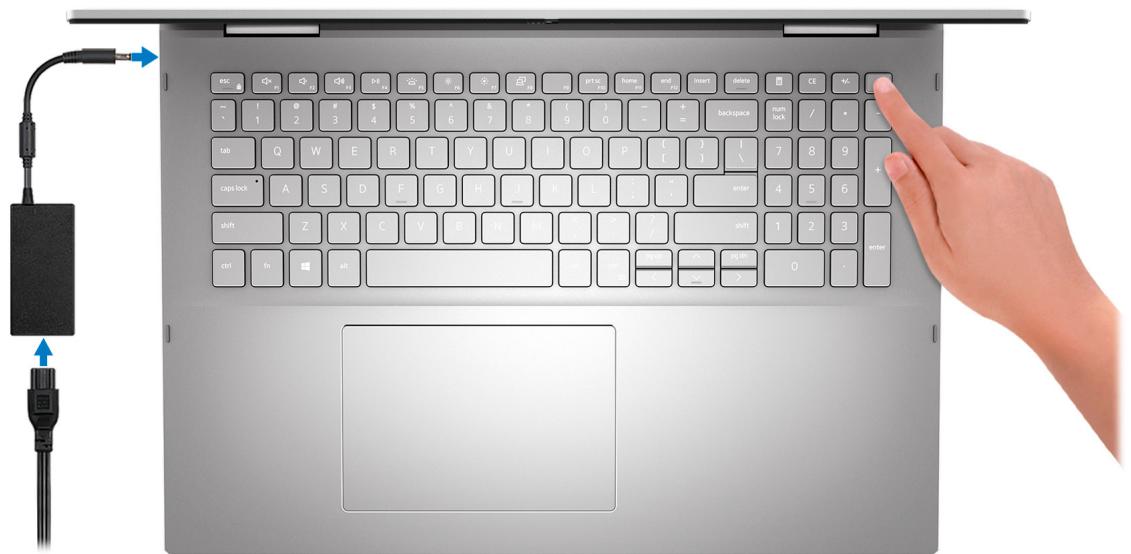
REMARQUE : La batterie peut passer en mode d’économie d’énergie pendant l’expédition afin de préserver sa charge. Assurez-vous que l’adaptateur secteur est branché sur l’ordinateur lorsque vous le mettez sous tension pour la première fois.
- Terminez l'installation de Windows.
Suivez les instructions qui s'affichent à l'écran pour terminer la configuration. Lors de la configuration, Dell recommande les étapes suivantes :
- Connectez-vous à un réseau pour obtenir les mises à jour Windows. REMARQUE : Si vous vous connectez à un réseau sans fil sécurisé, saisissez le mot de passe d'accès au réseau sans fil lorsque vous y êtes invité.
- Si vous êtes connecté à Internet, connectez-vous avec un compte Microsoft ou créez-en un. Si vous n'êtes pas connecté à Internet, créez un compte hors ligne.
- Dans l'écran Support et protection, entrez vos coordonnées.
- Repérez et utilisez les applications Dell depuis le menu Démarrer de Windows (recommandé).
Tableau 1. Localisez les applications Dell
| Ressources | Description |
| DELL | My Dell Emplacement centralisé pour les applications Dell clés, articles d'aide, et autres informations importantes relatives à votre ordinateur. Il vous informé également sur l'état de la garantie, les accessoires recommends, et les mises à jour logicielles, si disponibles. |
Tableau 1. Localisez les applications Dell (suite)
| Ressources | Description |
| SupportAssist Vérifie proactively l'état de fonctionnement du matériel et des logiciels de l'ordinateur. L'outil SupportAssist OS Recovery dépanne les problèmes relatifs au système d'exploitation. Pour en savoir plus, voir la documentation SupportAssist à l'adresse www.dell.com/support. i REMARQUÉ : Dans SupportAssist, cliquez sur la date d'expiration de la garantie pour renouveler ou mettre à niveau votre garantie. | |
| Dell Update Mèttez à jour votre ordinateur avec les correctifs critiques et les pilotes de périphériques les plus récents, dès qu'ils sont disponibles. Pour en savoir plus sur l'utilisation de Dell Update, consultez l'article de la base de connaissances SLN305843 à l'adresse www.dell.com/support. | |
| Dell Digital Delivery Téléchargez des applications logicielles, achétées mais non pré-installées sur votre ordinateur. Pour en savoir plus sur l'utilisation de Dell Digital Delivery, consultez l'article de la base de connaissances 153764 à l'adresse www.dell.com/support. |
Utilisation de l'obturateur de confidentialité
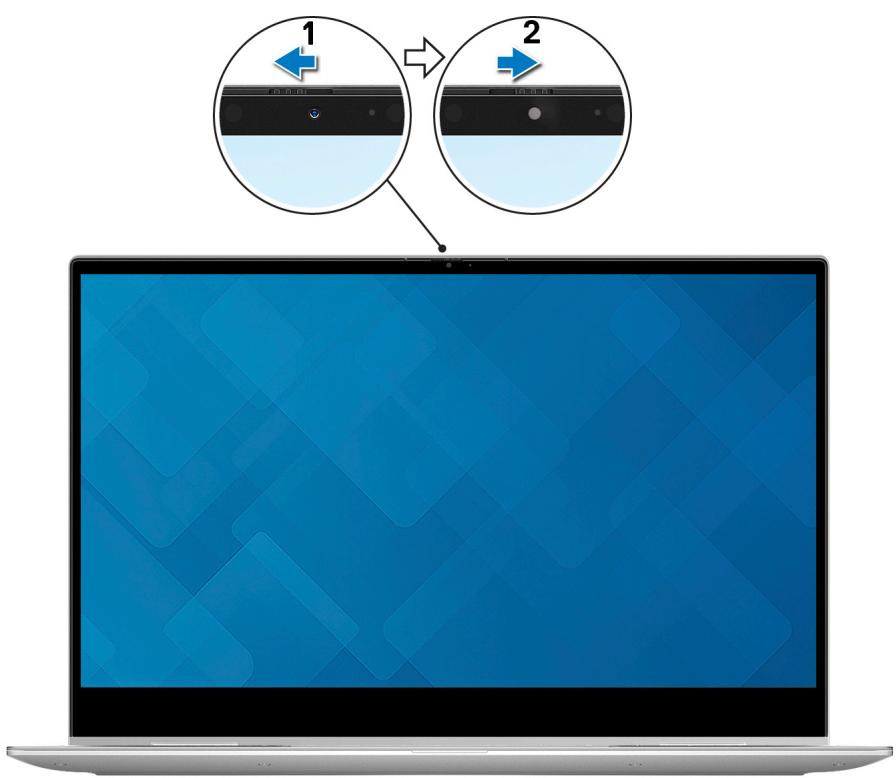
- Faites glisser l'obturateur de confidentialité vers la gauche pour accéder à l'objectif de la cámara.
- Faites glisser l'obturateur de confidentialité vers la droite pour recouvrir l'objectif de la cámara.

1. Logement de carte SD
Permet de lire et d'écrire sur la carte SD.
2. Port USB 3.2 gen 1
Connectez des périphériques tels que des périphériques de stockage externe et des imprimantes. Bénéficiez de vitesses de transfert de données allant jusqu'à 5 Gbit/s.
3. Port casque
Permet de connecter des écouteurs ou un casque (combiné écouteurs/microphone).

1. Port de l'adaptateur d'alimentation
Permet de brancher un adaptateur secteur pour pouvoir mettre votre ordinateur sous tension.
2. Voyant d'état de la batterie et de l'alimentation
Indique l'état de l'alimentation et de la batterie de l'ordinateur.
Blanc fixe : l'adaptateur secteur est connecté et la batterie est en train de se recharger.
Orange fixe : le niveau de charge de la batterie est faible ou critique.
Éteint : la batterie est complètement chargée.
3. Port HDMI
Connecter à une télévision ou à un autre périphérique compatible HDMI en entrée. Fournit une sortie vidéo et audio.
4. Port USB 3.2 gen 1
Connectez des périphériques tels que des périphériques de stockage externe et des imprimantes. Bénéficiez de vitesses de transfert de données allant jusqu'à 5 Gbit/s.
5. Port thunderbolt 4 USB type-c avec power delivery
Se connecte à un écran externe à l'aide d'une carte vidéo. Fournit un taux de transfert de données allant jusqu'à 40 Gbit/s.
Prend en charge Power Delivery qui permet de fournir une alimentation dans les deux sens entre les périphériques. Fournit une sortie d'alimentation jusqu'à 5 V/3 A qui permet un chargement plus rapide.
i REMARQUE : Vous pouvez connecter une station d'accueil Dell au port Thunderbolt 4. Pour plus d'informations, consultez l'article SLN286158 de la base de connaissances, à l'adresse www.dell.com/support. i REMARQUE : Un adaptateur USB Type-C pour DisplayPort (vendu séparément) est obligatoire pour connecter un appareil DisplayPort. i REMARQUE : La connexion d'un adaptateur secteur USB Type-C à ce port permet d'alimenter l'ordinateur et de charger la batterie.
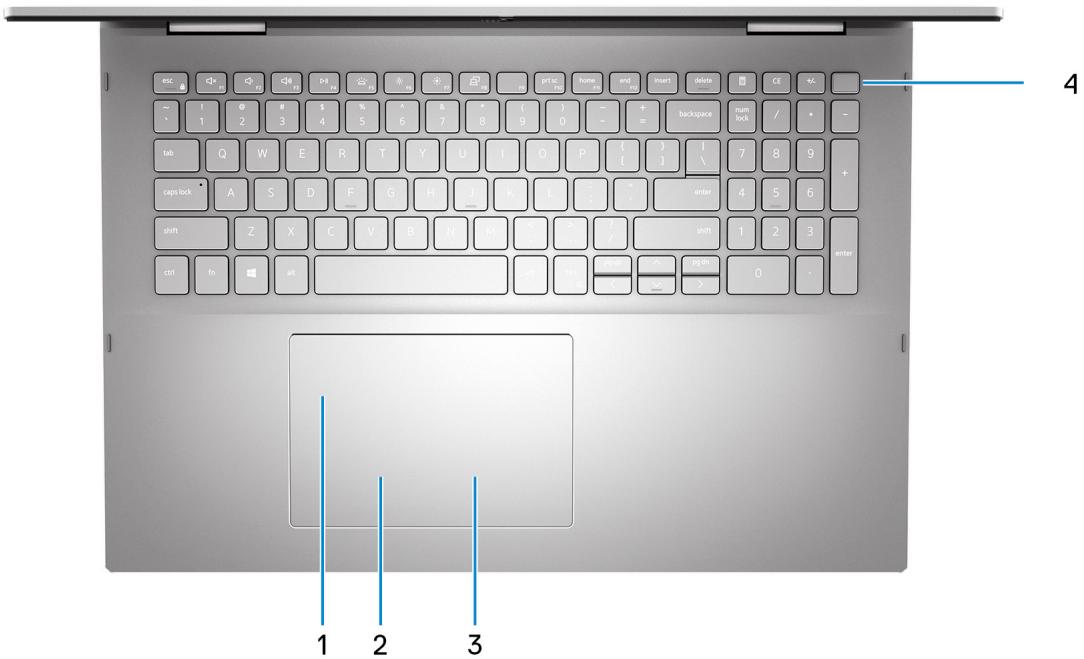
1. Pavé tactile
Pour déplacer le pointeur de la souris, faites glisser le doigt sur le pavé tactile. Appuyez pour effectuer un clic gauche et appuyez avec deux doigts pour effectuer un clic droit sur.
2. Zone de clic gauche
Appuyez sur ce bouton pour effectuer un clic gauche.
3. Zone de clic droit
Appuyez sur ce bouton pour effectuer un clic droit.
4. Bouton d'alimentation avec lecteur d'empreintes digitales
Appuyez sur ce bouton pour allumer l'ordinateur s'il est éteint, en veille ou en veille prolongée.
Lorsque l'ordinateur est allumé, appuyez sur le bouton d'alimentation pour le faire passer en mode veille ; appuyez sur le bouton d'alimentation et maintenez-le enfoncé pendant 10 secondes pour le forcer à s'éteindre.
Le bouton d'alimentation est doté d'un lecteur d'empreintes digitales, placez votre doigt sur le bouton d'alimentation pour vous connecter.
i REMARQUE : Vous pouvez personnaliser le comportement du bouton d'alimentation dans Windows. Pour plus d'informations, voir Mon Dell et moi à l'adresse www.dell.com/support/manuals. i REMARQUE : Pour réinitialiser la batterie, appuyez sur le bouton d'alimentation et maintenez-le enfoncé pendant 25 secondes.
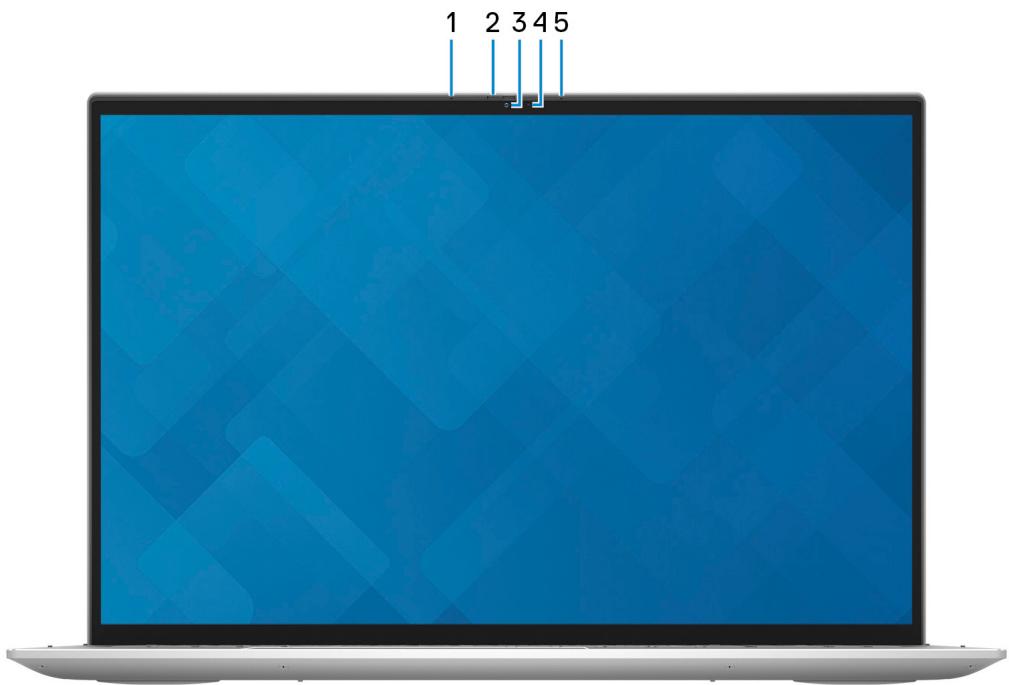
1. Microphone gauche
Fournit une entrée audio numérique pour l'enregistrement audio et les appels vocaux.
2. Obturateur de confidentialité
Faites glisser le volet de confidentialité pour recouvrir l'objectif de la caméra et protéger votre confidentialité lorsque vous n'utilisez pas la webcam.
3. Webcam
Permet d'organiser des visioconférences, de prendre des photos et d'enregistrer des vidéos.
S'allume lorsqu'la webcam est en cours d'utilisation.
5. Microphone droit
Fournit une entrée audio numérique pour l'enregistrement audio et les appels vocaux.
Partie inférieure
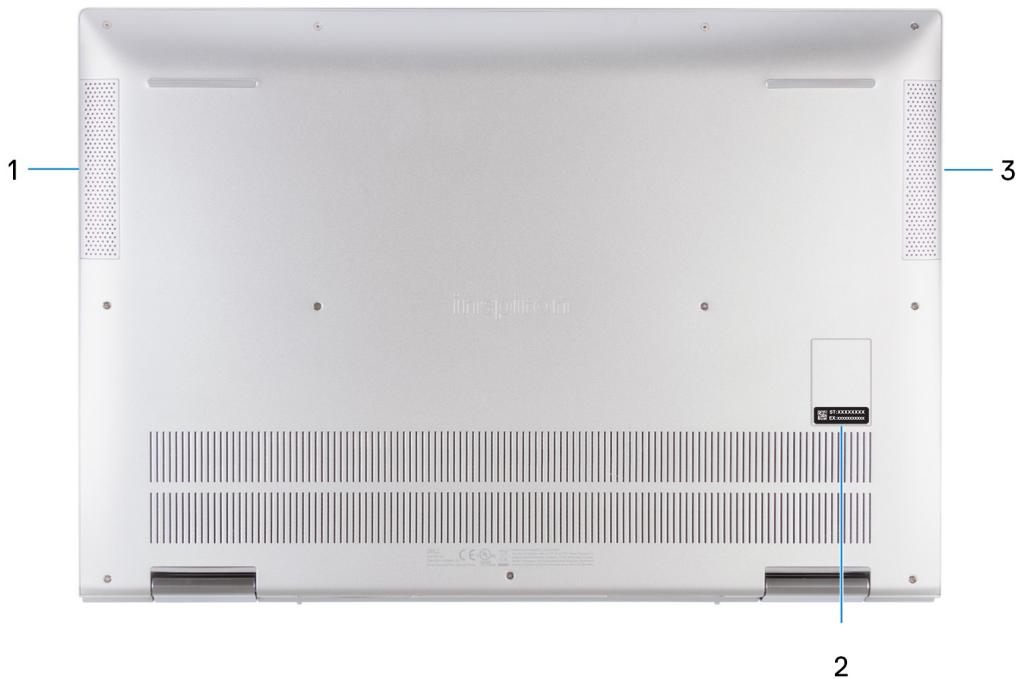
- Haut-parleur gauche
Fournit une sortie audio.
- Étiquette du numéro de série
Le numéro de série est un identifiant alphanumérique unique qui permet aux techniciens de maintenance Dell d'identifier les composants matériels de votre ordinateur et d'accéder aux informations de garantie.
- Haut-parleur droit
Fournit une sortie audio.
Ordinateur portable
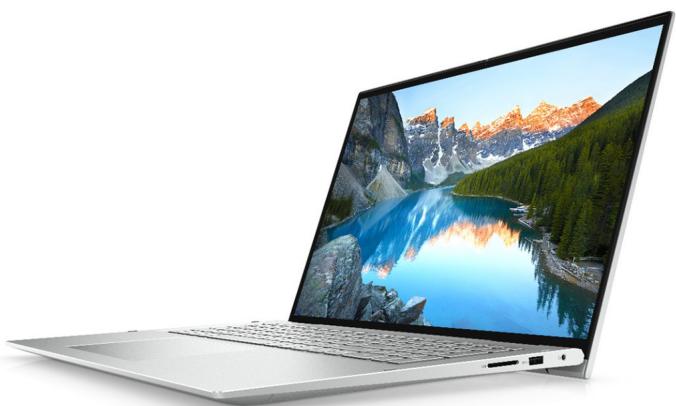
Tablette
Socle
Tente
Dimensions et poids
Le tableau suivant répertorie la hauteur, la largeur, la profondeur et le poids de votre ordinateur Inspiron 7706 2-en-1.
Tableau 2. Dimensions et poids
| Description | Valeurs | |
| Hauteur : | ||
| Hauteur à l'avant | 15,26 mm (0,60 pouce) | |
| Hauteur arrêté | 19,30 mm (0,76 pouce) | |
| Largeur | 379,80 mm (14,95 pouce) | |
| Profondeur | 266,40 mm (10,49 pouce) | |
| Poids (maximal) | 2,43 kg (5,36 lb) i REMARQUE : Le poids de votre ordinateur dépend de la configuration commande et de divers facteurs liés à la fabrication. | |
Processeur
Le tableau suivant répertorie les détails des processeurs pris en charge par votre ordinateur Inspiron 7706 2-en-1.
Tableau 3. Processeur
| Description | Option 1 | Option 2 |
| Type de processeur | Intel Core i5-1135G7 de 11e génération | Intel Core i7-1165G7 de 11e génération |
| Puisance du processeur | 28 W | 28 W |
| Nombre de coûurs du processeur | 4 | 4 |
| Nombre de threads du processeur | 8 | 8 |
| Vitesse du processeur | Jusqu'à 4,2 GHz | Jusqu'à 4,7 GHz |
| Mémoire cache de processeur | 8 Mo | 12 Mo |
| Carte graphique intégrée | Carte graphique Intel Iris Xe | Carte graphique Intel Iris Xe |
Chipset
Le tableau suivant répertorie les détails du chipset pris en charge par votre ordinateur Inspiron 7706 2-en-1.
Tableau 4. Chipset
| Description | Valeurs |
| Chipset | Intégre au processeur |
| Processeur | Intel Core i5/i7 de 11e génération |
| Largeur de bus DRAM | 64 bits |
| EPROM Flash | 32 Mo |
| bus PCIe | Jusqu'à Gen 3 |
Système d'exploitation
Votre ordinateur Inspiron 7706 2-en-1 prend en charge les systèmes d'exploitation suivants :
- Windows 10 Famille 64 bits
- Windows 10 Professionnel 64 bits
Mémoire
Le tableau suivant répertorie les caractéristiques techniques de la mémoire de votre ordinateur Inspiron 7706 2-en-1.
Tableau 5. Caractéristiques de la mémoire
| Description | Valeurs |
| Logements de mémoire | deux emplacements SODIMM |
| Type de mémoire | DDR4 bicanale |
| Vitesse de la mémoire | 3 200 MHz |
| Configuration mémoire maximale | 16 Go |
| Configuration mémoire minimale | 4 Go |
| Taille de la mémoire par logement | 4 Go, 8 Go ou 16 Go |
| Configurations de mémoire reconnues | • 4 Go, 1 x 4 Go, DDR4, 3 200 MHz • Mémoire 8 Go, 2 x 4 Go, DDR4, 3 200 MHz, bicanale • 8 Go, 1 x 8 Go, DDR4, 3 200 MHz • Mémoire 12 Go, 1 x 4 Go + 1 x 8 Go, DDR4, 3 200 MHz, bicanale • 16 Go, 1 x 16 Go, DDR4, 3 200 MHz • Mémoire 16 Go, 2 x 8 Go, DDR4, 3 200 MHz, bicanale |
Ports externes
Le tableau suivant répertorie les ports externes de votre ordinateur Inspiron 7706 2-en-1.
Tableau 6. Ports externes
| Description | Valeurs |
| Ports USB | • Deux ports USB 3.2 Gen 1 • Un port Thunderbolt 4 Type-C avec Power Delivery |
| Port audio | Un port de casque (combiné casque et microphone) |
| Port écéo | Un port HDMI 1.4 |
| Lecteur de carte multimédia | Un logement de carte SD |
| Port de connexion | n.d. |
| Port de l'adaptateur secteur | Un connecteur cylindrique 4,5 mm |
| Sécurité | n.d. |
Logements internes
Le tableau suivant répertorie les logements internes de votre ordinateur Inspiron 7706 2-en-1.
Tableau 7. Logements internes
| Description | Valeurs |
| M.2 | • Un logement M.2 2230 pour carte combinée Wi-Fi et Bluetooth • Un logement M.2 2230/2280 pour disque SSD/mémoire Intel Optane ① REMARQUE : Pour en savoir plus sur les fonctionnalités des différents types de cartes M.2, consultez l'article de la base de connaissances SLN301626 à l'adresse www.dell.com/support. |
Module sans fil
Le tableau suivant indique le module WLAN (Wireless Local Area Network) pris en charge sur l'ordinateur Inspiron 7706 2-en-1.
Tableau 8. Caractéristiques du module sans fil
| Description | Valeurs |
| Numéro de modèle | Intel AX201 |
| Taux de transfert | Jusqu'à 2 400 Mbit/s |
| Bandes de fréquence prises en charge | 2,4 GHz/5 GHz |
| Normes de la technologie sans fil | • Jusqu'à Wi-Fi 6 (WiFi 802.11ax) |
| Chiffrement | • WEP 64 bits/128 bits • AES-CCMP • TKIP |
| Bluetooth | Bluetooth 5.1 |
Audio
Le tableau suivant répertorie les caractéristiques audio de votre ordinateur Inspiron 7706 2-en-1.
Tableau 9. Caractéristiques audio
| Description | Valeurs | |
| Contrôleur audio | Realtek ALC3204 | |
| Conversion stéréo | Pris en charge | |
| Interface audio interne | Interface audio haute définition | |
| Interface audio externe | Prise jack audio universelle | |
| Nombre de haut-parleurs | 2 | |
| Amplificateur de haut-parleur interne | Pris en charge | |
| Commandes de volume externes | Contrôles de raccourci clavier | |
| Sortie haut-parleurs: | ||
| Puisance moyenne des haut-parleurs | 2 W | |
| Puisance maximale des haut-parleurs | 2,5 W | |
| Sortie du caisson de graves | Non pris en charge | |
| Microphone | Microphones numériques dans l'assemblage de webcam | |
Stockage
Cette section répertorie les options de stockage sur votre ordinateur Inspiron 7706 2-en-1.
Votre ordinateur Inspiron 7706 2-en-1 prend en charge l’une des configurations de stockage suivantes :
Un disque SSD M.2 2230/2280 - Un module de mémoire Intel Optane M.2 2280 H10
Le disque principal de votre ordinateur Inspiron 7706 2-en-1 varie en fonction de la configuration du stockage. Pour les ordinateurs :
- Avec le disque SSD M.2 2230/2280, le disque SSD est le disque principal
- Avec le module de mémoire M.2 2280 Intel Optane H10, le module Intel Optane H10 est le disque principal
Tableau 10. Caractéristiques du stockage
| Type de stockage | Type d'interface | Capacité |
| Un disque SSD M.2 2230 | PCIe Gen 3 x4 NVMe, jusqu'à 32 Gbit/s | Jusqu'à 512 Go |
| Un disque SSD 2280 M.2 | PCIe Gen 3 x4 NVMe, jusqu'à 32 Gbit/s | Jusqu'à 2 To |
| Une mémoire Intel Optane H10 avec stockage solid-state M.2 2280 | PCIe Gen 3 x2 NVMe, jusqu'à 16 Gbit/s | Jusqu'à 1 To |
Mémoire intel optane H10 avec stockage solid-state (en option)
La technologie Intel Optane fait appel à la technologie de mémoire 3D XPoint et fonctionne comme un cache/accelerateur de stockage non volatile et/ou périphérique de stockage en fonction de la mémoire Intel Optane installée dans votre ordinateur.
La mémoire Intel Optane H10 avec stockage solid-state fonctionne à la fois en tant que cache/accelérator de stockage non volatile (permettant ainsi d'améliorer les vitesses de lecture/écriture du stockage sur disque dur), et en tant que solution de stockage solid-state. Elle ne remplace pas ni n'augmente la mémoire (RAM) installée sur votre ordinateur.
Tableau 11. Caractéristiques de la mémoire Intel Optane H10 avec stockage solid-state
| Description | Valeurs |
| Interface | Technologie NVMe PCIe 3 x4 • Un PCIe 3 x2 pour la mémoire Optane • Un PCIe 3 x2 pour le stockage solid-state |
| Connecteur | M.2 |
| Format | 2280 |
| Capacité (mémoire Intel Optane) | Jusqu'à 32 Go |
| Capacité (stockage solid-state) | Jusqu'à 1 To |

REMARQUE : La mémoire Intel Optane H10 avec stockage solid-state est prise en charge sur les ordinateurs qui répondent aux exigences suivantes :
- Processeur Intel Core i3/i5/i7 de 9ème génération ou ultérieure Windows 10 version 64 bits ou supérieur (Anniversary Update)
- Version du pilote Intel Rapid Storage Technology 15.9.1.1018 ou supérieure
Lecteur de carte multimédia
Le tableau suivant répertorie les cartes multimédias prises en charge par votre ordinateur Inspiron 7706 2-en-1.
Tableau 12. Caractéristiques du lecteur de cartes multimédia
| Description | Valeurs |
| Type de carte multimédia | Un logement de carte SD |
| Cartes multimédias prises en charge | • SD (Secure Digital) • SDHC (Secure Digital High Capacity) • SDXC (Secure Digital Extended Capacity) |
| i REMARQUE : La capacitéemaxale prise en charge par le lecteur de carte mémoire varie en fonction de la norme de la carte mémoire installée sur l'ordinateur. | |
Clavier
Le tableau suivant répertorie les caractéristiques techniques du clavier de votre ordinateur Inspiron 7706 2-en-1.
Tableau 13. Caractéristiques du clavier
| Description | Valeurs |
| Type de clavier | Clavier rétroéclairé |
| Disposition du clavier | QWERTY |
| Nombre de touches | États-Unis et Canada : 101 touchesRoyaume-Uni : 102 touchesJapon : 105 touches |
| Taille du clavier | X = écARTement de touche de 18,7 mmY = écARTement de touche de 18,05 mm |
| Raccourcis clavier | Certaines touches de votre clavier comportent deux symboles. Ces touches peuvent être utilisées pour saïrir des caractères spéciaux ou pour exécuter des fonctions secondaires. Pour saïrir le caractère spécial, maintenez enforcée la touche Maj enforcée et appuyez sur la touche voulue. Pour exécuter des fonctions secondaires, appuyez sur Fn et sur la touche souhaitée.① REMARQUE : Vous pouvez définir le comportement principal des touches de fonction (F1-F12) en modifiant Comportement des touches de fonction dans le programme de configuration du BIOS. |
Webcam
Le tableau suivant répertorie les caractéristiques techniques de la webcam de votre ordinateur Inspiron 7706 2-en-1.
Tableau 14. Caractéristiques de la webcam
| Description | Valeurs | |
| Nombre de webcams | un | |
| Type de webcam | Webcam HD RVB | |
| Emplacement de la webcam | Avant | |
| Type de capteur de la webcam | Technologie de capteur CMOS | |
| Résolution de la webcam : | ||
| Image fixe | 0,92 mègapixel | |
| Vidéo | 1 280 x 720 (HD) à 30 ips | |
| Angle de vue diagonale : | 74,9° | |
Pavé tactile
Le tableau suivant répertorie les caractéristiques techniques du pavé tactile de votre ordinateur Inspiron 7706 2-en-1.
Tableau 15. Caractéristiques du pavé tactile
| Description | Valeurs |
| Résolution du pavé tactile : |
Tableau 15. Caractéristiques du pavé tactile (suite)
| Description | Valeurs | |
| Horizontale | 4085 | |
| Verticale | 2742 | |
| Dimensions du pavé tactile : | ||
| Horizontale | 133 mm (5,24 pouce) | |
| Verticale | 90 mm (3,54 pouces) | |
| Gestes du pavé tactile | Pour plus d'informations sur les gestes du pavé tactile disponibles sur Windows 10, voir l'article de la base de connaissances de Microsoft 4027871 à l'adresse support.microsoft.com. | |
Adaptateur secteur
Le tableau suivant répertorie les caractéristiques techniques de l'adaptateur secteur de votre ordinateur Inspiron 7706 2-en-1.
Tableau 16. Caractéristiques de l'adaptateur secteur
| Description | Valeurs | |
| Type | E90W | |
| Dimensions du connecteur : | ||
| Diamètre externe | 4,50 mm | |
| Diamètre interne | 2,90 mm | |
| Tension d'entrée | 100 VCA à 240 VCA | |
| Fréquence d'entrée | 50 Hz à 60 Hz | |
| Courant d'entrée (maximal) | 1,50 A | |
| Courant de sortie (en continu) | 4,62 A | |
| Tension de sortie nominale | 19,50 VCC | |
| Plage de températures : | ||
| En fonctionnement | 0 °C à 40 °C (32 °F à 104 °F) | |
| Stockage | de -40°C à 70°C (de -40° F à 158° F) | |
Batterie
Le tableau suivant répertorie les caractéristiques techniques de la batterie de votre ordinateur Inspiron 7706 2-en-1.
Tableau 17. Caractéristiques de la batterie
| Description | Valeurs |
| Type de batterie | Smart lithium-ion à 4 cellules (68 Wh) |
| Tension de la batterie | 15,20 V CC |
Tableau 17. Caractéristiques de la batterie (suite)
| Description | Valeurs | |
| Poids de la batterie (maximum) | 0,34 kg (0,75 lb) | |
| Dimensions de la batterie : | ||
| Hauteur | 233 mm (9,17 pouces) | |
| Largeur | 95,90 mm (3,78 pouces) | |
| Profondeur | 7,05 mm (0,28 pouce) | |
| Plage de températures : | ||
| En fonctionnement | 0 °C à 35 °C (32 °F à 95 °F) | |
| Stockage | -40 °C à 65 °C (-40 °F à 149 °F) | |
| Temps de fonctionnement de la batterie | Variable selon les conditions de fonctionnement et peut être considérablement réduite en cas d'utilisation intensive. | |
| Durée de chargement de la batterie (approximative) | ||
| i REMARQUE : Contrôlez le temps de chargement, la durée, les heures de début et de fin, et ainsi de suite, à l'aide de l'application Dell Power Manager. Pour plus d'informations sur Dell Power Manager, consultez la section Mon Dell et moi sur la page www.dell.com. | 4 heures ( quand l'ordinateur est éteint) | |
| Pile bouton | CR 2032 | |
Affichage
Le tableau suivant répertorie les caractéristiques techniques de l'écran de votre ordinateur Inspiron 7706 2-en-1.
Tableau 18. Caractéristiques de l'écran
| Description | Valeurs | |
| Type d'affichage | Quad High Definition (QHD+) | |
| Technologie du panneau d'écran | Grand angle de vue | |
| Dimensions du panneau d'affichage (zone active) : | ||
| Hauteur | 228,96 mm (9,01 pouces) | |
| Largeur | 366,34 mm (14,42 pouces) | |
| Diagonale | 432 mm (17,01 pouce) | |
| Résolution native du panneau d'affichage | 2 560 x 1 600 | |
| Luminance (standard) | 300 cd/m2 | |
| Mégapixels | 4,09 | |
| Gamage de couleurs | sRVB 100 % | |
| Pixels par pouce (PPP) | 178 | |
Tableau 18. Caractéristiques de l'écran (suite)
| Description | Valeurs |
| Taux de contraste (min) | 41,67 |
| Temps de réponse (max) | 35 ms |
| Taux d'actualisation | 60 Hz |
| Angle de vue horizontal | +/- 85 degrés |
| Angle de vue vertical | +/- 85 degrés |
| Pas de pixel | 0,14 mm |
| Consommation électrique (maximale) | 5,55 W |
| Finition antireflet et finition brillante | Brillante |
| Options tactiles | Oui |
Lecteur d'empreintes digitales
Le tableau suivant répertorie les caractéristiques techniques du lecteur d'empreintes digitales de votre ordinateur Inspiron 7706 2-en-1.
Tableau 19. Caractéristiques du lecteur d'empreintes digitales
| Description | Valeurs |
| Technologie du capteur de lecteur d'empreintes digitales | Capacitif |
| Résolution du capteur de lecteur d'empreintes digitales | 500 ppp |
| Taille en pixels du capteur de lecteur d'empreintes digitales | 80 x 64 |
Processeur graphique - intégré
Le tableau suivant répertorie les caractéristiques techniques du processeur graphique intégré pris en charge par votre ordinateur Inspiron 7706 2-en-1.
Tableau 20. Processeur graphique - intégré
| Contrôleur | Taille de mémoire | Proesseur |
| Carte graphique Intel Iris Xe | Mémoire système partagée | Intel Core i5/17 de 11e génération |
Processeur graphique — séparé
Le tableau suivant répertorie les caractéristiques techniques du processeur graphique séparé pris en charge par votre ordinateur Inspiron 7706 2-en-1.
Tableau 21. Processeur graphique — séparé
| Contrôleur | Taille de mémoire | Type de mémoire |
| NVIDIA GeForce MX350 | 2 Go | GDDR5 |
Environnement de stockage et de fonctionnement
Ce tableau répertorie les spécifications du stockage et du fonctionnement pour votre ordinateur Inspiron 7706 2-en-1.
Niveau de contaminants atmosphériques : G1 selon la norme ISA-S71.04-1985
Tableau 22. Environnement de l'ordinateur
| Description | En fonctionnement | Stockage |
| Plage de températures | 0 °C à 35 °C (32 °F à 95 °F) | -40 °C à 65 °C (-40 °F à 149 °F) |
| Humidité relative (maximale) | 50 % à 90 % (sans condensation) | De 0 % à 95 % (sans condensation) |
| Vibrations (maximales)* | 0,66 Grms | 1,30 Grms |
| Choc (maximal) | 140 G† | 160 G† |
| Plage d'altitudes | n.d. | n.d. |
- Mesurées à l'aide d'un spectre de vibrations aléatoires simulant l'environnement utilisateur. † Mesurées en utilisant une impulsion semi-sinusoidale de 2 ms lorsque le disque dur est en cours d'utilisation.
2-EN-1

REMARQUE : Les caractères du clavier peuvent varier en fonction de la configuration de langue du clavier. Les touches utilisées
pour les raccourcis restent les mêmes dans toutes les configurations de langue.
Certaines touches de votre clavier comportent deux symboles. Ces touches peuvent être utilisées pour saisir des caractères spéciaux ou pour exécuter des fonctions secondaires. Le symbole figurant sur la partie inférieure de la touche fait référence au caractère qui est tapé lorsque la touche est enfoncée. Si vous appuyez sur la touche Maj et que vous la maintenez enfoncée, c'est le symbole figurant en haut de la touche qui est saisi. Par exemple, si vous appuyez sur 2, 2 est saisi ; si vous appuyez sur Maj + 2, @ est saisi.
Les touches F1-F12 sur la rangée du haut du clavier sont des touches de fonction pour le contrôle multimédia, comme indiqué par l'icône située en bas de la touche. Appuyez sur la touche de fonction pour appeler la tâche représentée par l'icône. Par exemple, lorsque vous appuyez sur F1, cela désactive le son (reportez-vous au tableau ci-dessous).
Cependant, si les touches de fonction F1-F12 sont nécessaires pour des applications logicielles spécifiques, les fonctionnalités multimédias peuvent être désactivées en appuyant sur Fn + Échap. Par la suite, les commandes multimédias peuvent être appelées en appuyant sur Fn et sur la touche de fonction concernée. Par exemple, l'audio peut être arrêté en appuyant sur Fn + F1.

REMARQUE : Vous pouvez également définir le comportement principal des touches de fonction (F1-F12) en modifiant l'option
Comportement des touches de fonction dans le programme de configuration du BIOS.
Tableau 23. Liste des raccourcis clavier
| Touché de fonction | Touché redéfinie (pour le contrôle multimédia) | Comportement |
| F1 | fn + F1 | Couper l'audio |
| F2 | fn + F2 | Diminuer le volume |
| F3 | fn + F3 | Augmenter le volume |
| II F4 | fn + II F4 | Lire/mettre en pause |
| F5 | fn + F5 | Activer/désactiver le rétroéclairage du clavier |
| F6 | fn + F6 | Diminuer la luminosité |
| F7 | fn + F7 | Augmenter la luminosité |
Tableau 23. Liste des raccourcis clavier (suite)
| Touché de fonction | Touché redéfinie (pour le contrôle multimédia) | Comportement |
| F8 | fn + F8 | Basculer vers un écran externe |
| prt sc F10 | fn + prt sc F10 | Impression écran |
| home F11 | fn + home F11 | Accueil |
| end F12 | fn + end F12 | Fin |
La touche Fn est également utilisée avec certaines touches du clavier pour appeler d'autres fonctions secondaires.
Tableau 24. Liste des raccourcis clavier
| Touche de fonction | Comportement |
| fn + B | Pause/Arrêt |
| fn + H | Basculer entre le voyant d'état de la batterie et de l'alimentation |
| fn + S | Verrouiller/Déverrouiller le défilament |
| fn + R | Demande système |
| fn + ctrl | Ouvrir le menu de l'application |
| fn + esc | Verrouiller/déverrouiller la touche Fn |
Ressources d'aide en libre-service
Vous pouvez obtenir des informations et de l'aide sur les produits et services Dell en utilisant ces ressources en libre-service :
Tableau 25. Ressources d'aide en libre-service
| Ressources d'aide en libre-service | Emplacement de la ressource |
| Informations sur les produits et services Dell | www.dell.com |
| Application My Dell | DELL |
| Conseils | |
| Contactez le support | Dans la recherche Windows, saisissez Contact Support, puis appuyez sur Entrée. |
| Aide en ligne concernant le système d'exploitation | www.dell.com/support-windows |
| Informations de dépannage, manuels utilisateur, instructions sur l'installation, caractéristiques des produits, blogs d'aide technique, pilotes, mises à jour logicielles, etc. | www.dell.com/support |
| Articles de la base de connaissances Dell pour Traits différents problèmes liés à l'ordinateur. | 1. Rendez-vous sur www.dell.com/support. 2. Dans la barre de menus située en haut de la page Support, Sélectionnez Support > Base de connaissances. 3. Dans le champ Recherche de la page Base de connaissances, entrez le mot-clé, le sujet ou le numéro de modulo, puis cliquez ou appuyez sur l'icône de recherche pour afficher les articles associés. |
| Trouvez et découvertes les informations suivantes à propos de votre produit : • Caracteristiques du produit • Système d'exploitation • Configuration et utilisation de votre produit • Sauvegarde des données • Dépannage et diagnostics • Restauration du système et des paramètres d'usine • Informations sur le BIOS | Voir Mon Dell et moi sur le site www.dell.com/support/manuals. Pour localiser la section Mon Dell et moi relative à votre produit, identifiez votre produit en utilisant l'un des moyens suivants : • Sélectionnez Identifier mon produit. • Sélectionnez votre apparéil dans le menu dérouulant sous Afficher les produits. • Saisissez le Numéro de série ou l'ID de produit dans la barre de recherche. |
Contacter dell
Pour contacter Dell pour des questions commerciales, de support technique ou de service client, consultez le site www.dell.com/contactdell.
i REMARQUE : Les disponibilités variant selon le pays ou la région et selon le produit, certains services peuvent être indisponibles dans votre pays ou région.
i REMARQUE : Si vous ne disposez pas d’une connexion Internet, les informations de contact figurent sur la preuve d’achat, le bordereau d’expédition, la facture ou le catalogue des produits Dell.
- Caractéristiques et configuration
- Configuration de votre ordinateur Inspiron 7706 2-en-1
- Utilisation de l'obturateur de confidentialité
- Logement de carte SD
- Port USB 3.2 gen 1
- Port casque
- Port de l'adaptateur d'alimentation
- Voyant d'état de la batterie et de l'alimentation
- Port HDMI
- Port USB 3.2 gen 1
- Port thunderbolt 4 USB type-c avec power delivery
- Pavé tactile
- Zone de clic gauche
- Zone de clic droit
- Bouton d'alimentation avec lecteur d'empreintes digitales
- Microphone gauche
- Obturateur de confidentialité
- Webcam
- Microphone droit
- Partie inférieure
- Ordinateur portable
- Dimensions et poids
- Processeur
- Chipset
- Système d'exploitation
- Mémoire
- Ports externes
- Logements internes
- Module sans fil
- Audio
- Stockage
- Mémoire intel optane H10 avec stockage solid-state (en option)
- Lecteur de carte multimédia
- Clavier
- Webcam
- Pavé tactile
- Adaptateur secteur
- Batterie
- Affichage
- Lecteur d'empreintes digitales
- Processeur graphique - intégré
- Processeur graphique — séparé
- Environnement de stockage et de fonctionnement
- 2-EN-1
- Ressources d'aide en libre-service
- Contacter dell
Marque : DELL
Modèle : Inspiron 17 7706
Catégorie : Portable