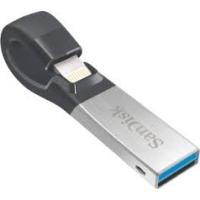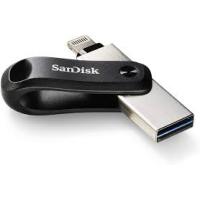
OTG LiGH iXPAND 16GB - Clé USB SANDISK - Notice d'utilisation et mode d'emploi gratuit
Retrouvez gratuitement la notice de l'appareil OTG LiGH iXPAND 16GB SANDISK au format PDF.

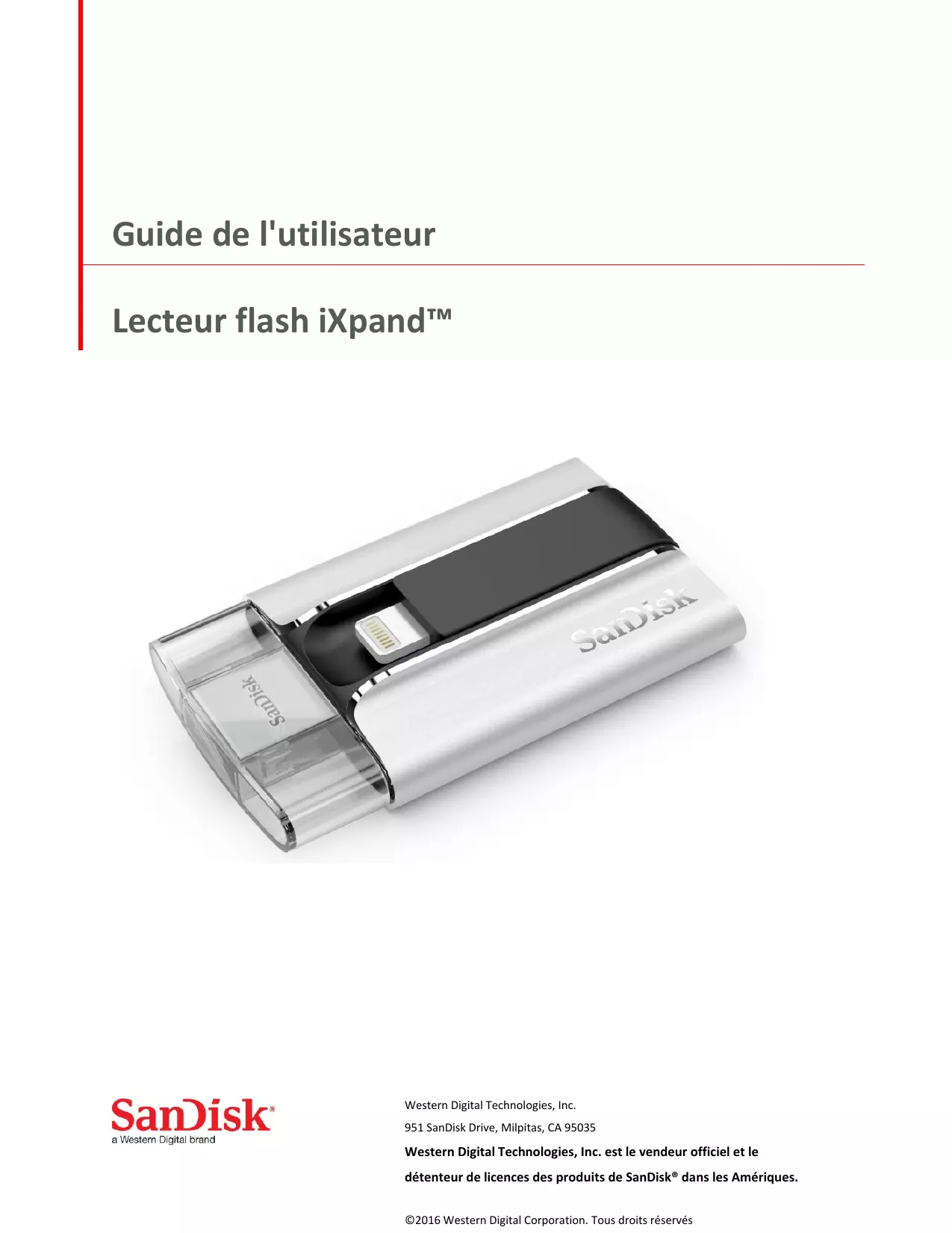
| Type de produit | Clé USB OTG (On-The-Go) avec connectivité Lightning |
| Capacité de stockage | 16 Go |
| Dimensions approximatives | 58,6 x 22,2 x 10,5 mm |
| Poids | 9,5 g |
| Compatibilités | Appareils iOS avec port Lightning, appareils Android compatibles OTG |
| Fonctions principales | Stockage et transfert de fichiers entre appareils, sauvegarde de photos et vidéos |
| Entretien et nettoyage | Essuyer avec un chiffon doux et sec, éviter l'exposition à l'humidité |
| Pièces détachées et réparabilité | Produit non démontable, pas de pièces détachées disponibles |
| Sécurité | Protection par mot de passe via l'application iXpand Drive, cryptage des fichiers |
| Informations générales | Compatible avec l'application iXpand Drive pour la gestion des fichiers, nécessite iOS 8.0 ou version ultérieure |
FOIRE AUX QUESTIONS - OTG LiGH iXPAND 16GB SANDISK
Questions des utilisateurs sur OTG LiGH iXPAND 16GB SANDISK
0 question sur cet appareil. Repondez a celles que vous connaissez ou posez la votre.
Poser une nouvelle question sur cet appareil
Téléchargez la notice de votre Clé USB au format PDF gratuitement ! Retrouvez votre notice OTG LiGH iXPAND 16GB - SANDISK et reprennez votre appareil électronique en main. Sur cette page sont publiés tous les documents nécessaires à l'utilisation de votre appareil OTG LiGH iXPAND 16GB de la marque SANDISK.
MODE D'EMPLOI OTG LiGH iXPAND 16GB SANDISK
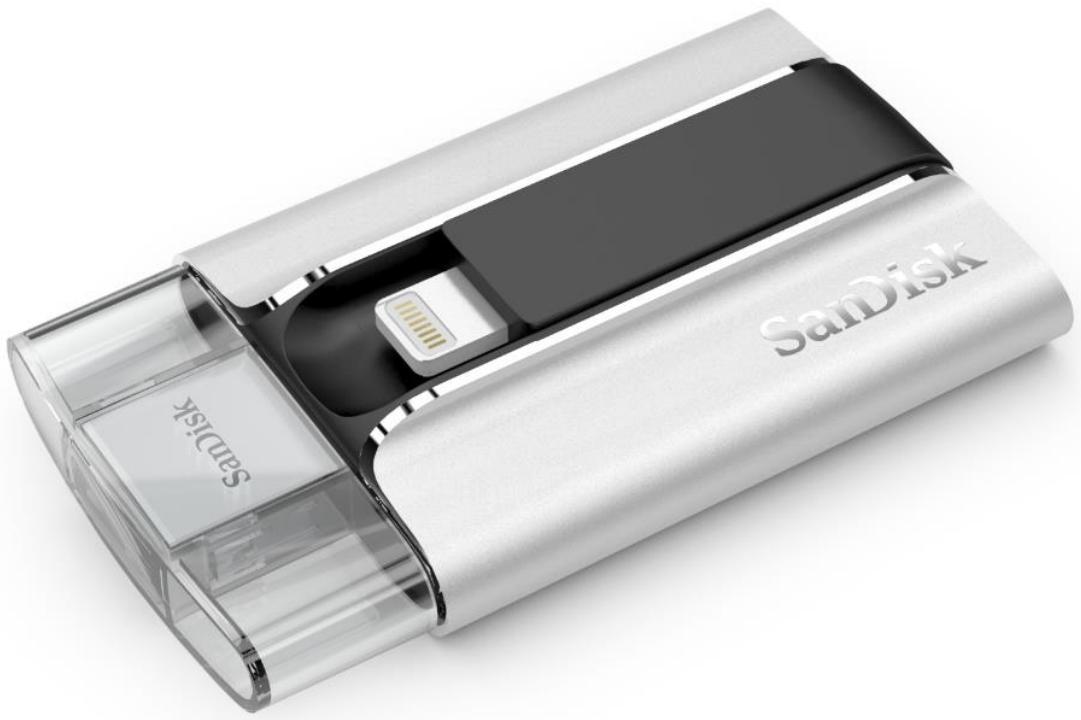
Guide de l'utilisateur
Lecteur flash iXpand™
- Connexion à un iPhone/iPad
- Chargement
- Comprendre le voyant DEL
Applications
- Présentation de l'app
- Synchronisation de la pellicule photo
- Gestion des fichiers
- Photo
- Vidéo
- Musique
• Protection par mot de passe - Partage
- Gestion des contacts
Paramètres du périphérique
- Nom de lecteur
- Format
- Mise à jour logicielle
Dépannage & assistance
Icônes d'instructions

Avertissement

Informations

Astuce
Introduction
Présentation du lecteur flash iXpand™
text_image
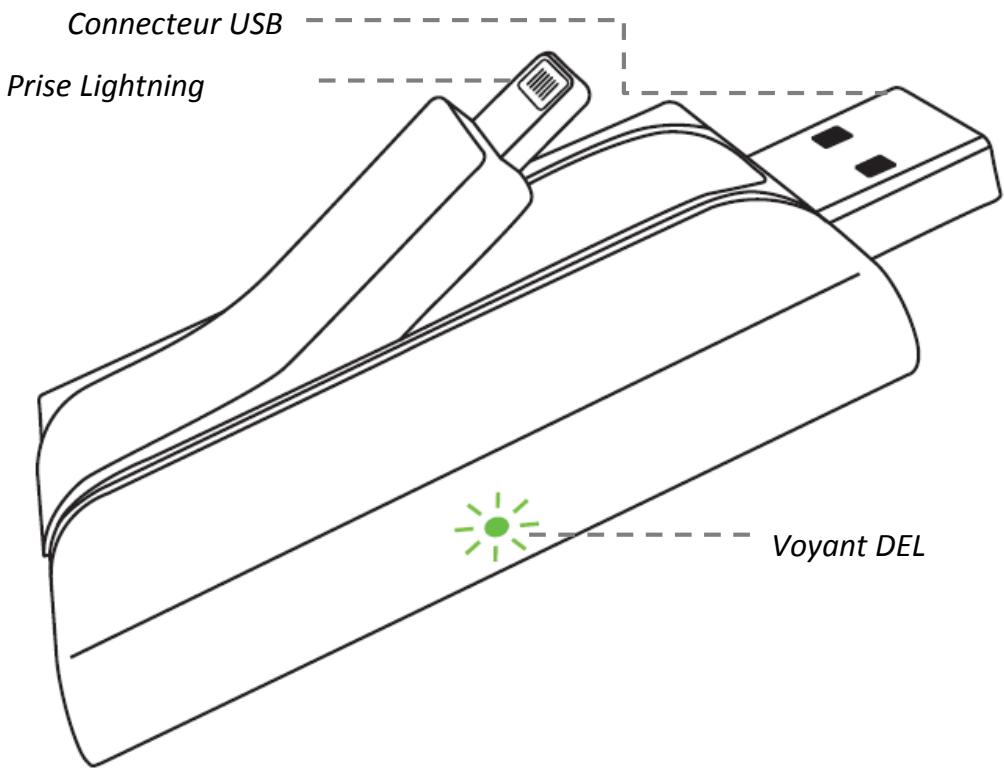
Connecteur USB Prise Lightning Voyant DELIllustration : schéma du lecteur flash iXpand
- Synchronise automatiquement les photos et les vidéos de la pellicule photo lors de la connexion.
- Transférer des photos et des vidéos de la pellicule vers le périphérique de stockage pour libérer de la mémoire sur l'iPhone/de l'iPad.
- Regarder des films en format courant directement à partir du périphérique ^1 .
- Crypte des fichiers de l'iPhone, de l'iPad et d'ordinateurs pour un transfert en toute sécurité ^2 .
Fonctionne avec
iPhone 5, iPhone 5C, iPhone 5S, iPhone 6, iPhone 6 Plus, iPad Air ^™ , iPad mini ^™ , iPad avec écran Retina et versions plus récentes (iOS 7.1+).
Windows vista ^® , Windows 7, Windows 8, Mac OS X v10.6+.
Spécifications
• Interface : Connecteurs Lightning et USB 2.0
- Disponible en : 16 Go, 32 Go et 64 Go ^3
- Température de fonctionnement : 0\~60° C.
- Dimensions : 64,17mm x 36,78mm x 11,80mm
- Batterie : pré-chargée, prêt à l'utilisation
^1 Support pour les formats de vidéo .WMV, .AVI, .MKV, .MP4, .MOV Périphérique compatible nécessaire.
^2 La protection par mot de passe utilise un chiffrement AES 128 bits et elle est compatible avec iOS 7+, Mac OS X v10.6+ (téléchargement de logiciel nécessaire pour Mac, (se reporter à www.sandisk.com/support/ixpandflashdrive) Windows Vista, Windows 7 et Windows 8.
^3 1Go=1 000 000 000 octets. Stockage utilisateur réel inférieur.
Mise en route
Connexion à un iPhone/iPad
Connexion physique

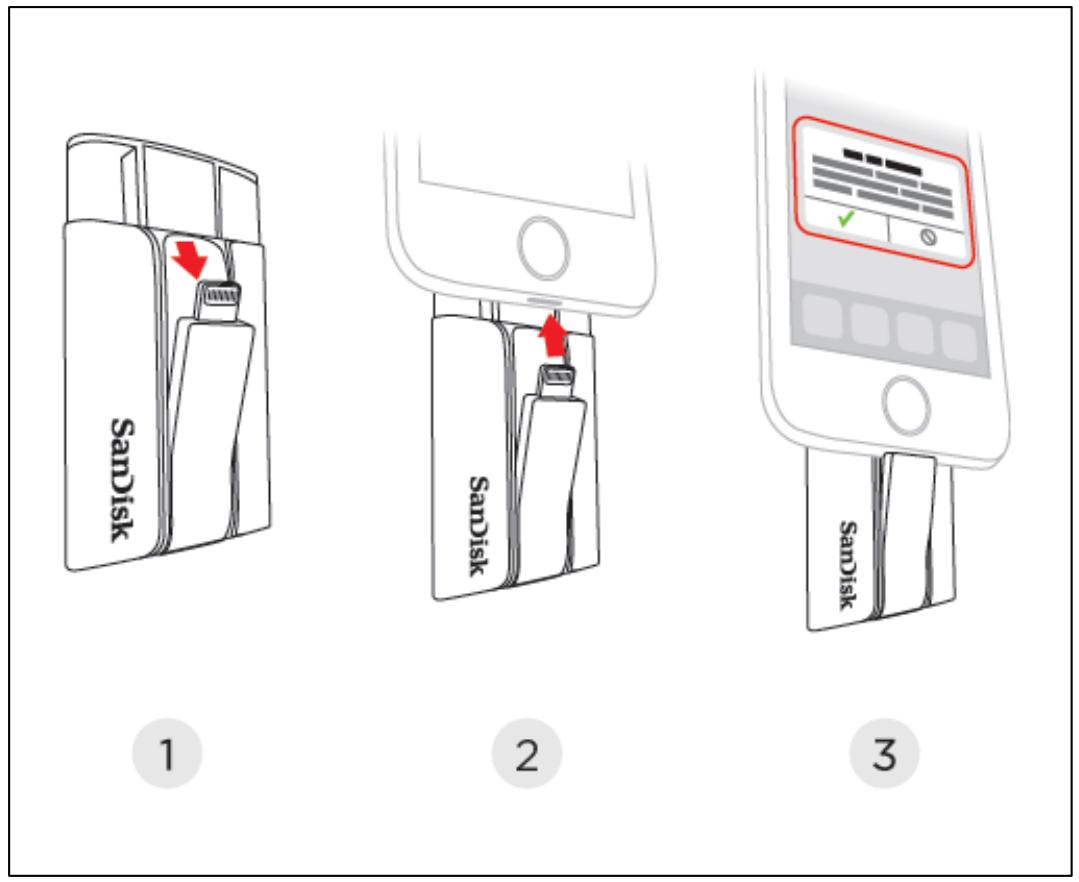
Soulever doucement et légèrement le connecteur Lightning pour une connexion à l'iPhone/l'iPad
text_image
SanDisk 1 2 3Installation de l'app
Une fois le périphérique connecté à votre iPhone ou votre iPad, on vous demandera d'installer l'app d'accompagnement de synchronisation iXpand.
1 Si ce n'est pas le cas, s'assurer que le périphérique est complètement chargé. Sur l'écran, sélectionnez "App Store".
App Not Installed
2 Installez l'app "iXpand Sync" dans l'App Store.

SanDisk
Chargement du lecteur flash iXpand™
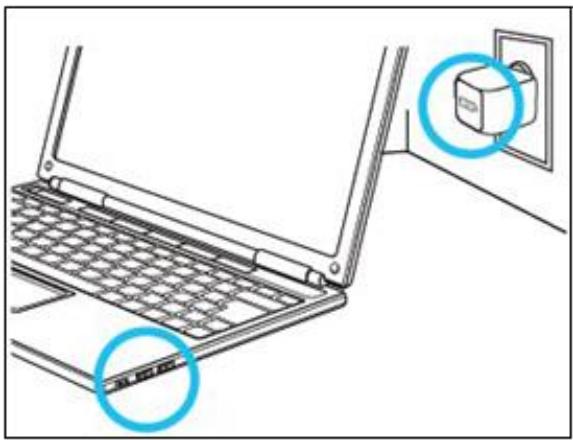
Branchez votre périphérique au port USB d'un ordinateur ou à un adaptateur CA USB* pour le charger.
Voyant DEL
La DEL sur le côté du lecteur flash iXpand indique que la batterie est en cours de chargement et le statut du transfert comme cela est expliqué plus bas.
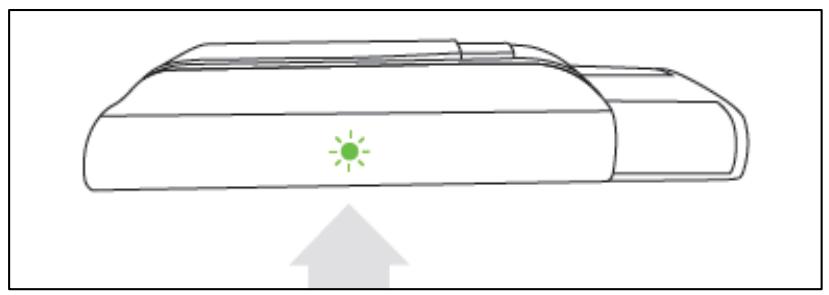
- Verte – batterie suffisante
- Rouge— niveau de batterie faible. Chargez le dispositif en le branchant au port USB d'un ordinateur PC/Mac ou à un adaptateur CA USB
- Orange - chargement en cours. Passera au vert lorsque la batterie sera chargée
- Clignotante-transfert de fichier en cours. Ne pas débrancher le lecteur
Applications
Présentation de l'app
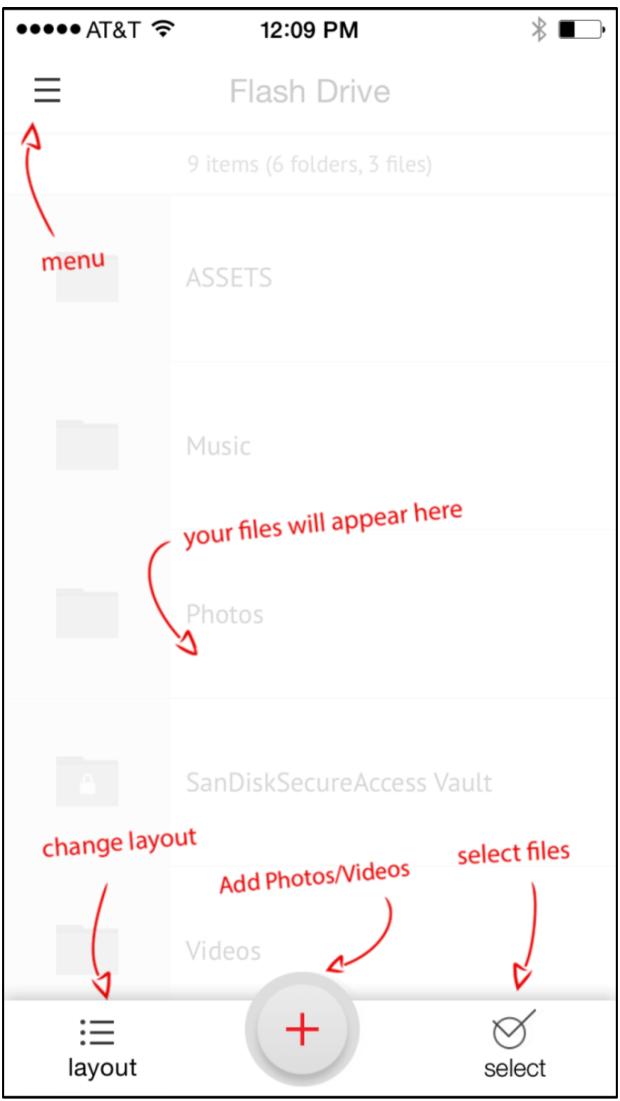
L'app de synchronisation iXpand accompagne votre lecteur flash iXpand. Ses fonctions principales :
- Ajouter des photos/vidéos de la pellicule vers le périphérique à l'aide du bouton '+'.
- Accéder à d'autres fonctions - synchronisation de l'appareil photo, "Mes téléchargements", réglages et transférer des contacts par l'icône du menu dans le coin en haut à gauche.
text_image
Flash Drive 9 items (6 folders, 3 files) ASSETS Music your files will appear here Photos SanDiskSecureAccess Vault change layout Add Photos/Videos select files Videos layout selectSynchronisation de la pellicule photo
Vous pouvez effectuer une sauvegarde de votre pellicule sur le lecteur flash iXpand en sélectionnant auto-sync ou en synchronisant manuellement au fur et à mesure.
Synchronisation automatique
Réglez une seule fois et transférez automatiquement votre pellicule vers le périphérique à chaque fois que vous le connectez.
Pour le paramétrage :
1 Connectez le lecteur flash iXpand à l'iPhone/l'iPad.
2 Sur l'app, allez sur Menu →Sync. appareil photo
3 Activez l'option "Sync automatique" sur l'écran de synchronisation de l'appareil photo.

La synchronisation peut prendre plus de temps la 1 ^ère fois. Une fois ce paramétrage effectué, seuls les fichiers récemment ajoutés seront copiés sur le périphérique.
Synchronisation manuelle
Synchronisez votre pellicule avec le périphérique au fur et à mesure par une synchronisation manuelle.
Pour synchroniser :
1 Connectez le lecteur flash iXpand à votre iPhone/iPad.
2 Allez sur Menu → Sync. appareil photo
3 Pour modifier la destination des fichiers synchronisés sur le périphérique, sélectionnez la "Destination de synchronisation" comme dossier sur le périphérique.
4 Sélectionnez "Synchroniser maintenant".
5 Tous les fichiers de votre pellicule seront copiés sur le périphérique dans le dossier désigné comme destinataire de la synchronisation.

La synchronisation peut prendre plus de temps la 1 ^ère fois. Une fois ce paramétrage effectué, seuls les fichiers récemment ajoutés seront copiés sur le périphérique.
Gestion des fichiers
Utilisez votre lecteur flash iXpand et l'app de synchronisation iXpand pour transférer et organiser les fichiers entre vos iPhone, iPad, ordinateurs PC et Mac.
Transférer des fichiers de votre iPhone ou de votre iPad vers le périphérique
1 Connectez le lecteur flash iXpand à votre iPhone/iPad.
2 Sélectionnez le bouton "+" d'ajout de fichier.
3 Lorsqu'on vous demande de "sélectionner des fichiers", choisissez les fichiers que vous souhaitez transférer de l'iPhone/iPad vers le périphérique.
4 "Sélectionner la destination" pour préciser où stocker les fichiers sur votre périphérique.

Vous pouvez choisir l'option "Nouveau dossier" pour créer un nouveau dossier comme destination du transfert de fichier sur le périphérique.
Transférer des fichiers du périphérique vers l'iPhone/iPad
1 Connectez le lecteur flash iXpand à votre iPhone/iPad.
2 Appuyez sur le bouton "Sélectionner" pour choisir les fichiers du périphérique.
3 Appuyez sur 📋 en bas de l'écran.
4 Choisissez "Sauvegarder dans Mes Téléchargements" ou, si vous copiez uniquement des photos et vidéos compatibles iOS, choisissez "Sauvegarder des Images/Vidéos" pour les sauvegarder sur la pellicule
5 Les fichiers sélectionnés seront sauvegardés sur votre téléphone.

Les fichiers téléchargés dans Mes téléchargements sont accessibles avec l'app de synchronisation iXpand lorsque le périphérique n'est pas connecté.
Transférer des fichiers entre un PC et le périphérique
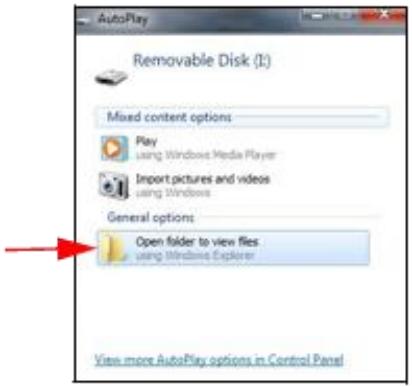
Pour transférer des fichiers entre votre lecteur flash iXpand et un ordinateur, il suffit de brancher le lecteur flash iXpand au port USB de votre ordinateur.
text_image
AutoPlay Removable Disk (L) Mixed content options Play using Windows Media Player Import pictures and videos using Windows General options Open folder to view files using Windows Explorer View more AutoPlay options in Control Panel1 Dans la fenêtre Exécution automatique (AutoPlay), cliquez sur Ouvrir le dossier pour visualiser les fichiers :
2 Glisser et déposer de la musique, des vidéos, des photos et des documents entre votre ordinateur et la fenêtre du lecteur flash iXpand.
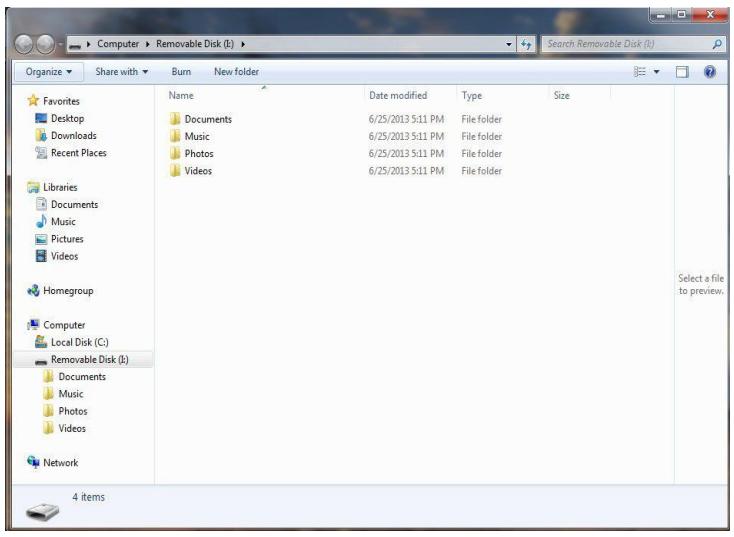
Transférer des fichiers entre un ordinateur Mac et le périphérique
Pour transférer du contenu entre votre lecteur flash iXpand et un ordinateur Mac :
1 Branchez votre lecteur flash iXpand au port USB de votre ordinateur Mac.
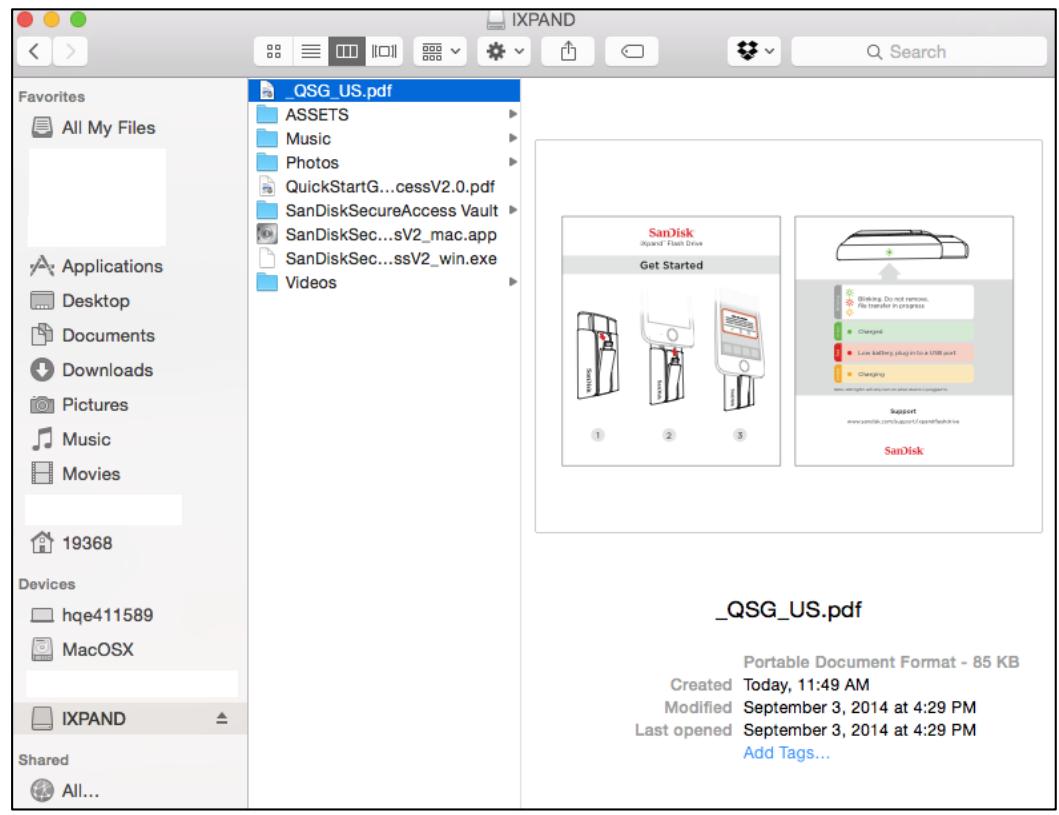
2 Glisser et déposer de la musique, des vidéos, des photos et des documents entre votre Mac et la fenêtre du lecteur flash iXpand.
Effacer des fichiers
1 Connectez le lecteur flash iXpand à votre iPhone/iPad.
2 Appuyez sur "Sélectionner" et sélectionnez les fichiers que vous souhaitez effacer du périphérique.
3 Appuyez sur 📋 en bas de l'écran.

Vous pouvez balayer vers la gauche une icône de fichier en présentation par liste et sélectionner "effacer" pour supprimer facilement des fichiers individuels.
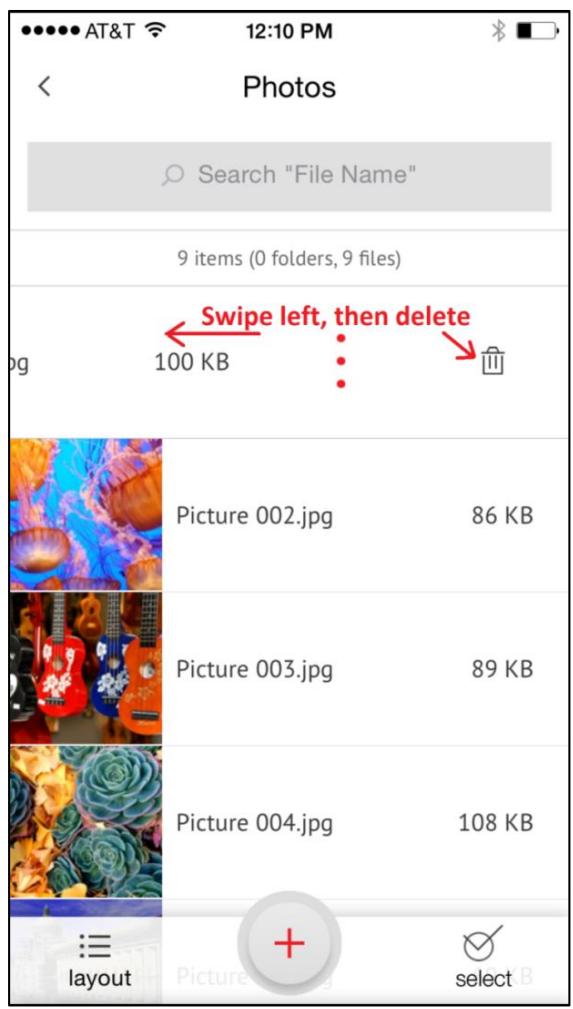
text_image
AT&T 12:10 PM Photos Search "File Name" 9 items (0 folders, 9 files) Swipe left, then delete 100 KB picture 002.jpg 86 KB picture 003.jpg 89 KB picture 004.jpg 108 KB layout + selectRecherche
1 En présentation par liste, tirez l'écran vers le bas.
2 Vous verrez apparaître une boîte de recherche en haut. Saisissez le nom du fichier que vous recherchez.
3 Vous verrez les résultats apparaître pour tous les fichiers correspondants.
Photos
Formats de fichiers compatibles
1 Branchez le lecteur flash iXpand sur votre iPhone/iPad.
2 Le contenu du périphérique apparaît. Naviguez dans le dossier contenant vos photos.
3 Tapez sur la photo que vous souhaitez voir.
4 Vous pouvez visualiser d'autres photos dans le même dossier en balayant vers la gauche ou vers la droite.
Diaporama
1 Naviguez dans le dossier où sont vos photos.
2 Choisissez la photo avec laquelle vous souhaitez démarrer.
3 Sélectionnez le bouton diaporama en bas de l'écran pour lancer le diaporama.
4 Il est possible de changer les réglages du diaporama dans l'option réglages sur le même écran.
Vidéos
Formats de fichiers compatibles
WMV, AVI, MKV, MP4, MOV, FLV, MPG, RMVB, M4V, TS
Lecture
1 Connectez le lecteur flash iXpand à votre iPhone/iPad.
2 Le contenu du lecteur flash apparaît. Naviguez dans le dossier où sont vos vidéos.
3 Tapez sur la vidéo que vous souhaitez visualiser.
4 Vous pouvez visualiser d'autres vidéos dans le même dossier en balayant vers la gauche ou vers la droite.

Certains contenus sous protection GDN ne peuvent pas être visualisés. Vérifiez les restrictions de lecture auprès du fournisseur de contenu.
Musique
Formats de fichiers compatibles
1 Connectez le lecteur flash iXpand à votre iPhone/iPad.
2 Le contenu du périphérique apparaît. Naviguez dans le dossier où se trouve votre musique.
3 Tapez sur la chanson que vous souhaitez écouter.
4 Vous pouvez écouter les autres chansons du même dossier en balayant vers la gauche ou vers la droite.

Le Playback (la lecture) est compatible avec la musique achetée sur iTunes. Certains contenus sous protection GDN ne sont pas compatibles. Vérifiez les restrictions de lecture auprès du fournisseur de contenu.
Protection de fichiers / SanDisk SecureAccess
Logiciel SecureAccess™ de SanDisk
Le logiciel SecureAccess™ de SanDisk est conçu pour protéger des données sensibles sur votre périphérique. Lorsque la sécurité est activée dans l'app, un dossier spécial "coffre-fort SanDiskSecureAccess" est créé sur votre périphérique. Tous les fichiers verrouillés sont déplacés dans le coffre-fort SanDiskSecureAccess et il n'est possible d'y accéder qu'avec un mot de passe.
Activer la sécurité sur un iPhone/iPad
1 Connectez le lecteur flash iXpand à votre iPhone/iPad.
2 Allez sur Menu → Réglages → Sécurité.
3 Activer la sécurité en balayant le point vers la droite.
4 Saisissez un mot de passe lorsqu'on vous demande de créer un mot de passe. Puis sélectionnez OK.
5 Saisissez un indice pour retrouver votre mot de passe. Puis sélectionnez OK.
IMPORTANT : Si vous oubliez votre mot de passe, il ne sera pas possible de récupérer les fichiers verrouillés.
6 Une fois la sécurité activée, un dossier appelé "Coffre-fort SanDiskSecureAccess" (ainsi qu'un dossier Réglages du coffre-fort SanDiskSecureAccess) est créé sur le lecteur flash.

Ne pas effacer le dossier Réglage du coffre-fort SanDiskSecureAccess si vous souhaitez utiliser l'option sécurité.
Protéger des fichiers sur un iPhone/iPad
1 Pour protéger des fichiers, commencez par activer la sécurité conformément aux instructions ci-dessus.
2 Sélectionnez les fichiers que vous souhaitez protéger.
3 Appuyez sur l'icône en cadenas 📋 en bas de l'écran.

Tous les fichiers protégés sont déplacés dans le dossier coffre-fort SanDiskSecureAccess.
Accéder à des fichiers protégés (protégés à l'aide de iXpand Sync) sur un ordinateur Mac
1 Sur votre mac, téléchargez le logiciel Secure Access™ à partir du lien downloads.sandisk.com/downloads/SanDiskSecureAccessV3_mac.zip
2 Copiez le fichier SanDiskSecureAccessV3_mac sur le lecteur flash iXpand.
3 Lancez l'app SanDiskSecureAccessV3_mac. Cliquez sur "Suivant" sur l'écran ci-dessous.
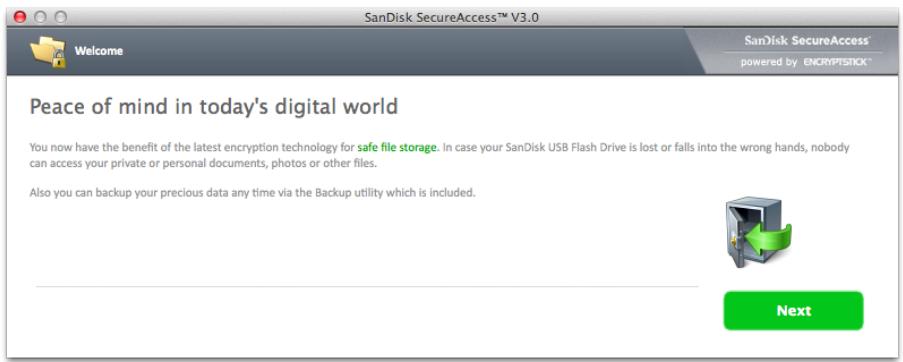
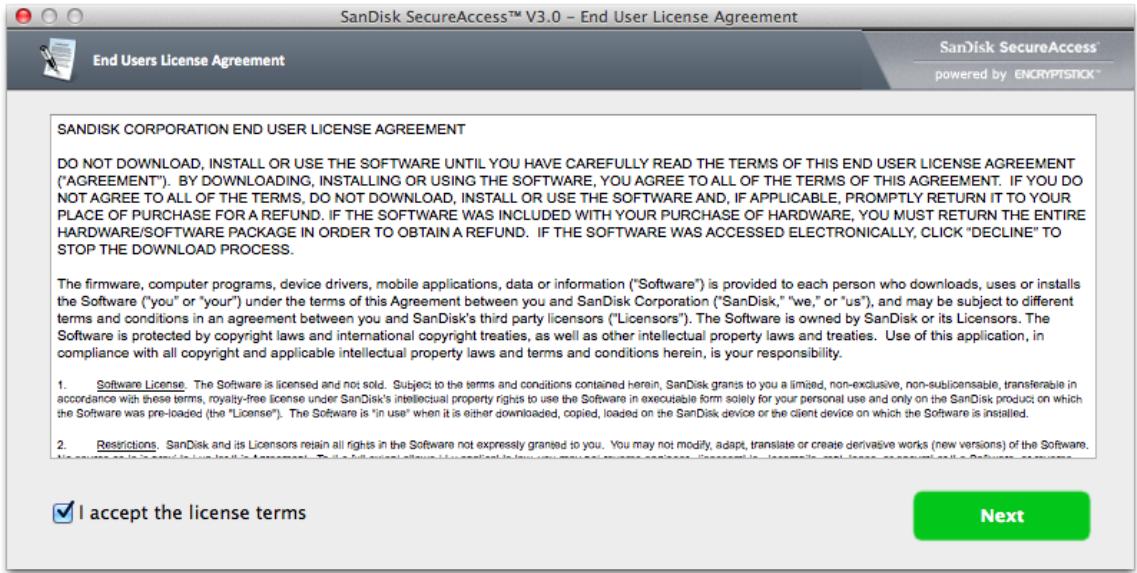
4 Lisez et acceptez conditions générales de licence puis cliquez sur "Suivant".
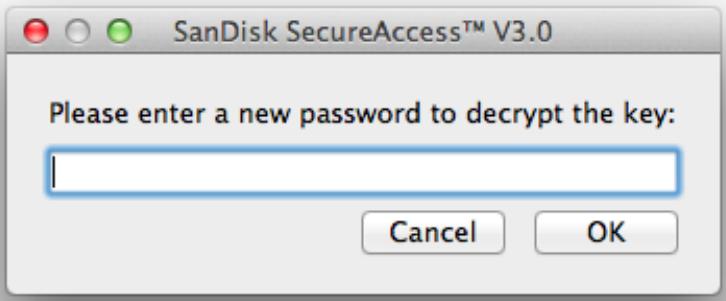
5 Saisissez le mot de passe que vous avez utilisé pour protéger les fichiers sur le lecteur flash à l'aide de l'app iXpand Sync.
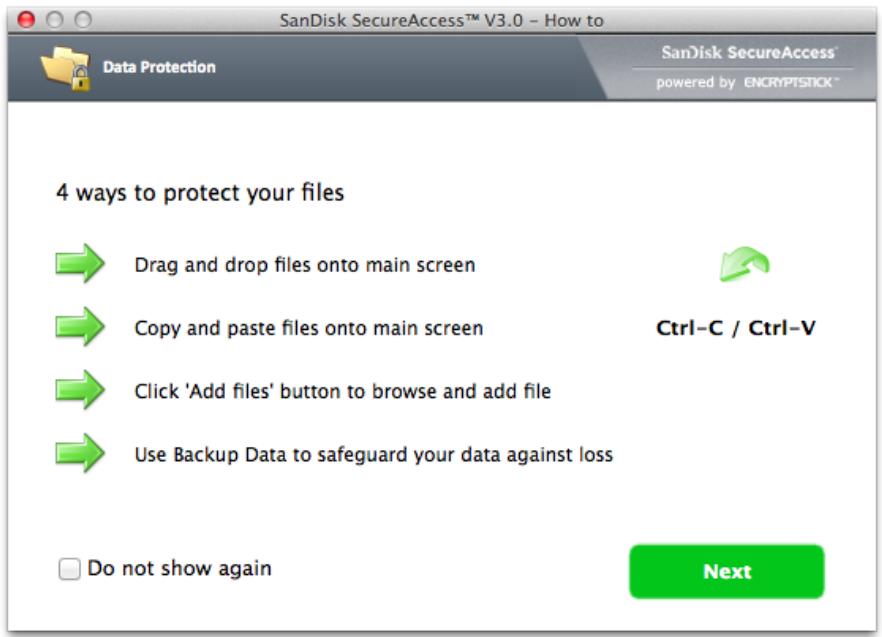
6 Lisez les directives et cliquez sur "suivant".
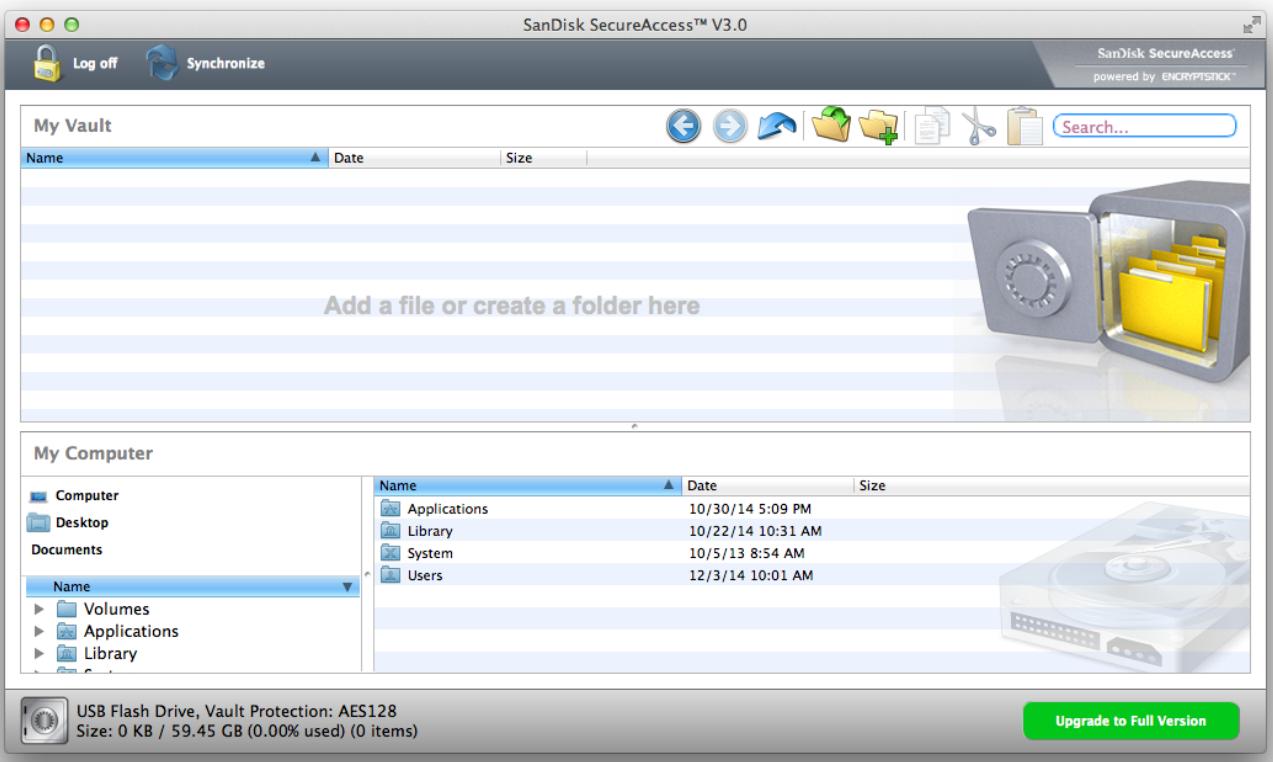
7 Accédez aux fichiers verrouillés ou verrouillez d'autres fichiers à l'aide de l'interface ci-dessous.
Pour accéder à des fichiers protégés sur des ordinateurs avec Windows ^® , téléchargez le logiciel Secure Access ^TM à partir du lien
downloads.sandisk.com/downloads/SanDiskSecureAccessV3_win.exe et suivez les instructions sur http://downloads.sandisk.com/downloads/qsg/secureaccessv2-qsg.pdf
Partage
Vous pouvez partager les fichiers de votre lecteur flash de plusieurs façons, y compris sur Facebook, Twitter et autres dans l'app.
Comment partager
1 Connectez le lecteur flash iXpand à votre iPhone/iPad.
2 Sélectionnez le fichier que vous souhaitez partager sur le lecteur.
3 Sélectionnez 📁 en bas de l'écran.
4 Choisissez l'option de téléchargement/de partage souhaitée.
Gestion des contacts
Créez un fichier de sauvegarde des contacts et restaurez-le si besoin est. Ceci s'avère particulièrement utile en cas de passage à un nouvel iPhone.
Sauvegarde
1 Allez sur Menu → Transférer les contacts → Sauvegarde
2 Sélectionnez les contacts à sauvegarder.
3 Sélectionnez "Sauvegarde".
Restaurer
1 Allez sur Menu → Transférer les contacts → Restauration
2 Sélectionnez le fichier de sauvegarde que vous aimeriez restaurer.
3 Sélectionnez "Restauration".

Il est possible que l'opération de restauration de contacts provoque une duplication des contacts.
Paramètres du périphérique
Nom du lecteur
Vous pouvez donner un nom à votre lecteur flash afin de faciliter son identification dans votre navigateur lorsqu'il est branché à un PC ou un Mac.
1 Allez sur Menu → Réglages → Nom du lecteur.
2 Dans la boîte de texte, nommez le lecteur et appuyez sur OK.
Formater le lecteur
1 Connectez le lecteur flash au port USB d'un PC/Mac.
2 Formatez le lecteur comme une clé USB normale.

Le lecteur flash iXpand doit uniquement être formaté en FAT-32.
À propos du dispositif
1 Allez sur Menu → Réglages → Informations
2 Sous la section Informations, vous pouvez voir
a. la version actuelle de l'app
b. La version micrologicielle du lecteur
c. L'identité du dispositif sur le lecteur
d. La déclaration de confidentialité SanDisk
e. Les conditions générales
Mise-à-jour logicielle du dispositif
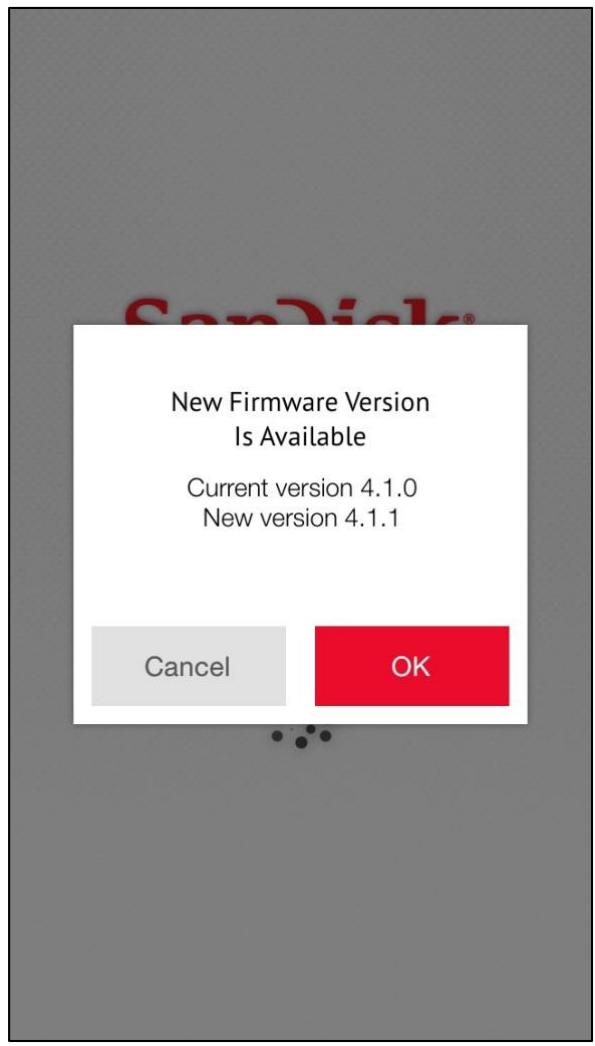
SanDisk effectue des mises-à-jour logicielles régulières pour améliorer constamment l'expérience utilisateur. Lorsqu'une mise-à-jour logicielle est disponible et que le lecteur est connecté à un iPhone ou un iPad, vous verrez apparaître l'écran ci-dessous dans l'app. Tapez sur OK pour mettre l'app à jour.
NE PAS débrancher le lecteur lorsque la mise-à-jour de l'app est en cours.
text_image
New Firmware Version Is Available Current version 4.1.0 New version 4.1.1 Cancel OKDépannage & assistance
Assistance pour l'app
Allez sur Menu →Aide Pour accéder à un guide de l'app, un guide de démarrage et à l'assistance en ligne.
Assistance en ligne
La page d'assistance pour le lecteur flash iXpand est disponible sur :
www.sandisk.com/support/ixpandflashdrive
SanDisk est une marque de fabrique de Western Digital Corporation, déposée aux États-Unis et dans d'autres pays. iXpand et SanDisk SecureAccess sont des marques de fabrique de Western Digital Corporation. iPhone, iPad et Mac sont des marques de fabrique de Apple Inc. Toutes les autres marques de fabrique appartiennent à leur propriétaire respectif.
©2016 Western Digital Corporation. Tous droits réservés.