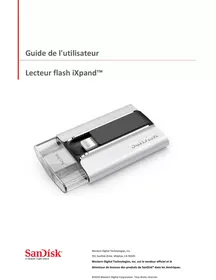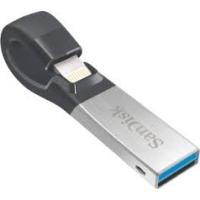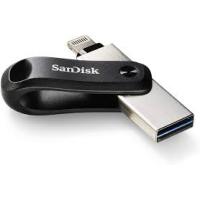
CLE 3.0 iXPAND 64G - Clé USB SANDISK - Notice d'utilisation et mode d'emploi gratuit
Retrouvez gratuitement la notice de l'appareil CLE 3.0 iXPAND 64G SANDISK au format PDF.

| Type de produit | CLE USB SANDISK iXPAND 3.0 64 Go |
| Capacité de stockage | 64 Go |
| Interface | USB 3.0 |
| Compatibilité | iPhone, iPad, appareils Android, PC et Mac |
| Dimensions approximatives | 58.6 x 21.6 x 10.6 mm |
| Poids | 11 g |
| Fonctions principales | Transfert de fichiers, sauvegarde de photos et vidéos, extension de stockage |
| Entretien et nettoyage | Essuyer avec un chiffon doux, éviter l'humidité et les températures extrêmes |
| Pièces détachées et réparabilité | Non démontable, garantie limitée |
| Sécurité | Chiffrement des données via l'application iXpand Drive |
| Informations générales | Compatible avec l'application iXpand Drive pour une gestion facile des fichiers |
FOIRE AUX QUESTIONS - CLE 3.0 iXPAND 64G SANDISK
Questions des utilisateurs sur CLE 3.0 iXPAND 64G SANDISK
0 question sur cet appareil. Repondez a celles que vous connaissez ou posez la votre.
Poser une nouvelle question sur cet appareil
Téléchargez la notice de votre Clé USB au format PDF gratuitement ! Retrouvez votre notice CLE 3.0 iXPAND 64G - SANDISK et reprennez votre appareil électronique en main. Sur cette page sont publiés tous les documents nécessaires à l'utilisation de votre appareil CLE 3.0 iXPAND 64G de la marque SANDISK.
MODE D'EMPLOI CLE 3.0 iXPAND 64G SANDISK
- Présentation générale
- Connexion à un iPhone/iPad
Applications
- Présentation de l'appli
- Prendre des photos et des vidéos
- Sauvegarder et restaurer des fichiers
- Sauvegarder des comptes de médias sociaux
- Sauvegarder et restaurer des contacts
- Gestion des fichiers
- Photo
- Vidéo
- Musique
- Protection par mot de passe
- Partage
Paramètres du périphérique
- Nom du lecteur
- Format
- Mise à jour du micrologiciel
Icônes d'instructions

Avertissement

Informations

Astuce
Présentation du lecteur flash ixpand™
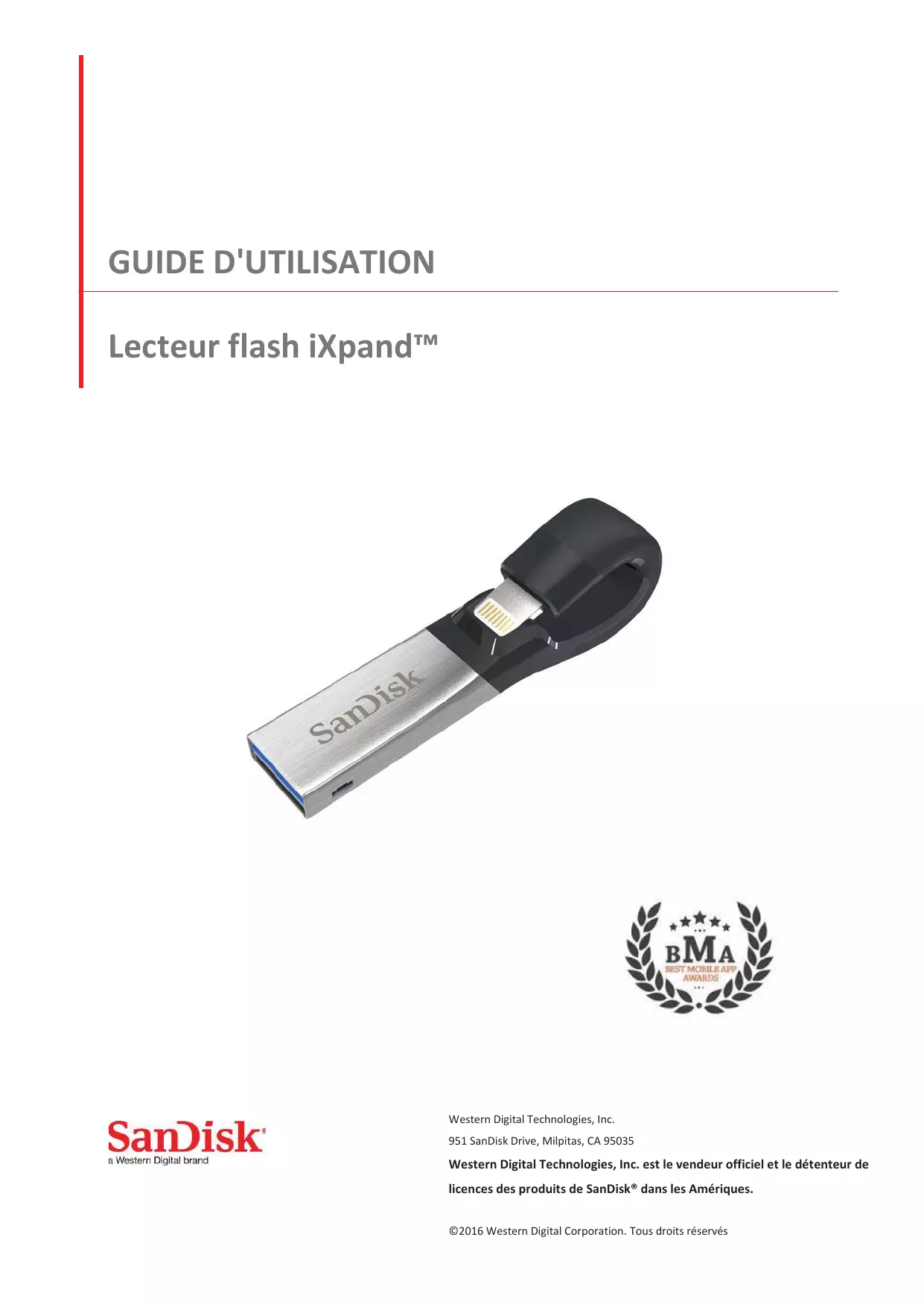
Illustration : lecteur flash iXpand
Compagnon idéal de l'iPhone ou de l'iPad, le lecteur flash iXpand vous permet de libérer de l'espace sur vos appareils, de sauvegarder votre pellicule et même de regarder des vidéos directement depuis le lecteur 1. Le connecteur Lightning couple fonctionne avec la plupart des étuis et le connecteur USB 3.0 se branche à votre ordinateur Mac ou PC pour faciliter et accélérer les transferts. Le lecteur comprend également un logiciel de protection par mot de passe pour sécuriser vos fichiers sensibles sur tous les appareils 2. Prenez toutes les photos et les vidéos que vous pouvez — avec le lecteur flash iXpand, vous êtes toujours prêt à en prendre plus.
Libérer rapidement de l'espace !
- Libérez rapidement et facilement de l'espace sur votre iPhone ou iPad avec le lecteur flash iXpand 1. Il suffit de brancher le connecteur Lightning et vous pouvez facilement déplacer les photos, les vidéos et autres fichiers de votre appareil avec le lecteur. À partir de là, vous pouvez transférer les fichiers sur votre ordinateur Mac ou PC, ou encore les stocker sur le lecteur.
Sauvegarde automatique des photos
- Configurez l'appli mobile iXpand pour sauvegarder automatiquement la pellicule de votre iPhone ou iPad lorsque le lecteur est connecté. Pas besoin de sélectionner manuellement les photos à sauvegarder. Chaque fois que vous le branchez, le lecteur s'en charge pour vous.
Regarder des vidéos en déplacement
- Le lecteur flash iXpand prend en charge les formats vidéo les plus courants (.WMV, .AVI, .MKV, .MP4, .MOV) pour que vous puissiez les stocker et les regarder sur votre appareil directement depuis le lecteur, ce qui en fait un compagnon de voyage idéal.
Fonctionne avec la plupart des étuis
- Le lecteur flash iXpand est conçu avec un connecteur double qui se branche directement dans votre iPhone ou iPad sans avoir à enlever l'étui.
Transfert USB 3.0 grande vitesse
- Branchez le lecteur au port USB 3.0 de votre ordinateur pour transférer des fichiers en un éclair avec des vitesses de lecture allant jusqu'à 70 Mo/s.
Appli mobile ixpand
- Disponible dans l'App Store, l'appli iXpand Drive facilite la gestion de vos photos et vidéos et vous permet également de regarder des vidéos aux formats 3 les plus courants directement depuis le lecteur.
Fonctionne avec
iPhone 5, iPhone 5c, iPhone 5s, iPhone 6, iPhone 6 Plus, iPhone 6s, iPhone 6s Plus, iPad Air™, iPad mini™, iPad mini 4, iPad Pro 12,9 po, iPad Pro 9,7 po, iPad avec écran Retina, iPod® 5e génération et plus récent, avec connecteur Lightning et iOS
8.2+Windows Vista®, Windows® 7, Windows 8, Windows 10, Chrome OS, Mac OS X v10.8 et versions ultérieures
URL de la liste à jour des appareils compatibles :
www.sandisk.com/support/ixpandv2compatibility
Spécifications
- Interface : connecteurs Lightning et USB 3.0 (un connecteur utilisé à la fois)
- Température de fonctionnement : 0-35° C fonctionnelle
- Dimensions : 13 x 17 x 59 mm
- Prise en charge Microsoft® exFAT : pour 128 Go
Connexion physique

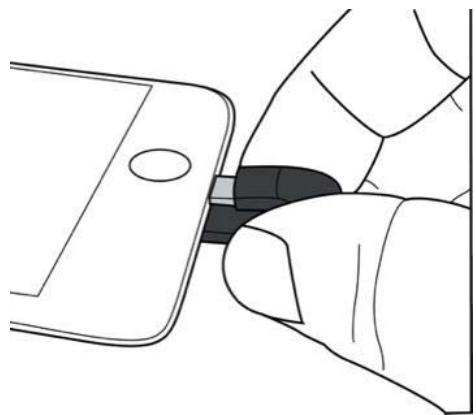
Relevez légèrement et précautionneusement le connecteur Lightning et branchez-le à un iPhone ou iPad en prenant le lecteur iXpand entre le pouce et l'index comme indiqué dans l'illustration ci-dessous.
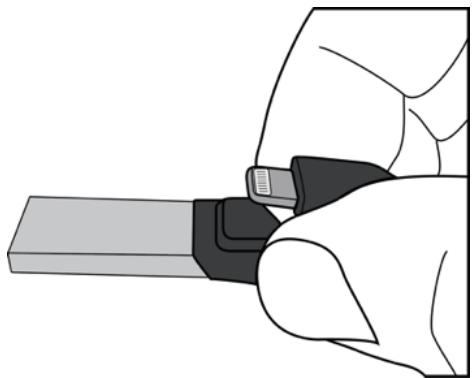
Connectez le lecteur flash iXpand à votre iPhone ou iPad comme indiqué dans l'illustration ci-dessous. Maintenez le côté USB du lecteur flash iXpand à distance du dos de l'appareil lorsque vous insérez le connecteur Lightning dans l'iPhone ou l'iPad.
Installation de l'application
Une fois le lecteur flash iXpand connecté à votre iPhone ou iPad, vous serez invité à installer l'appli d'accompagnement iXpand Drive.
- Sur l'écran, sélectionnez « App Store »

- Installez l'appli « iXpand Drive » se trouvant dans l'App Store.
Présentation de l'appli
L'appli iXpand Drive accompagne votre lecteur flash iXpand. Elle dispose d'un écran d'accueil simple qui vous permet d'accéder aux tâches principales grâce aux points prioritaires toujours présents ou de descendre dans les fonctions grâce à un ensemble de cartes d'action. Ces cartes vous permettent de réaliser différentes tâches depuis l'écran d'accueil.
Prenez des photos / vidéos et enregistrez-les directement sur iXpand pour ne pas encombrer tout iPhone
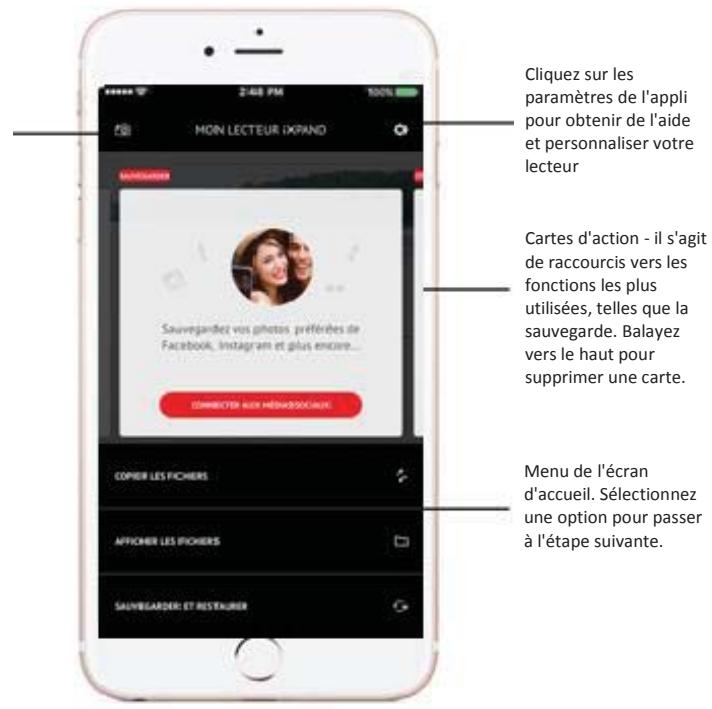
L'écran d'accueil contient également un menu pour les actions les plus courantes.
Copier les fichiers, Afficher les fichiers, Sauvegarder et restaurer.

Pour accéder aux cartes d'action, appuyez sur la carte actuelle ou balayez de gauche à droite. Trois actions sont possibles au niveau des cartes.
- Pour la supprimer, balayez vers le haut.
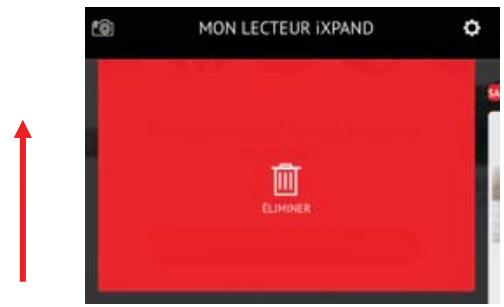
- Pour réinitialiser toutes les cartes, balayez vers le bas et désissez l'option correspondante.

- Pour obtenir la première carte supprimée, balayez vers le bas et choisissez l'option correspondante.

Ces cartes permettent l'accès aux tâches telles que la connexion à vos médias sociaux, la mise à jour du lecteur flash iXpand et la consultation de l'espace mémoire restant sur votre iPhone ou iPad ainsi que sur votre lecteur flash iXpand.
Prendre des photos et des vidéos

L'utilisation de l'appli iXpand Drive pour prendre des photos et des vidéos permet d'enregistrer directement ces dernières sur le lecteur pour ne pas encombrer votre iPhone ou iPad.
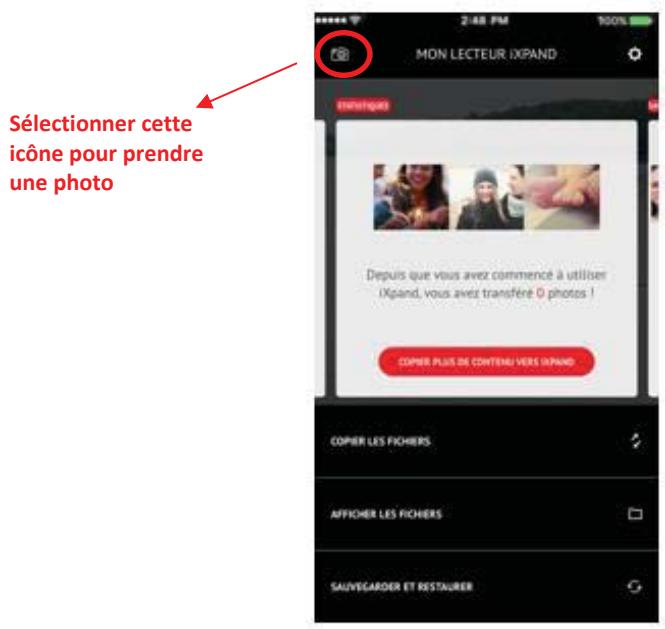
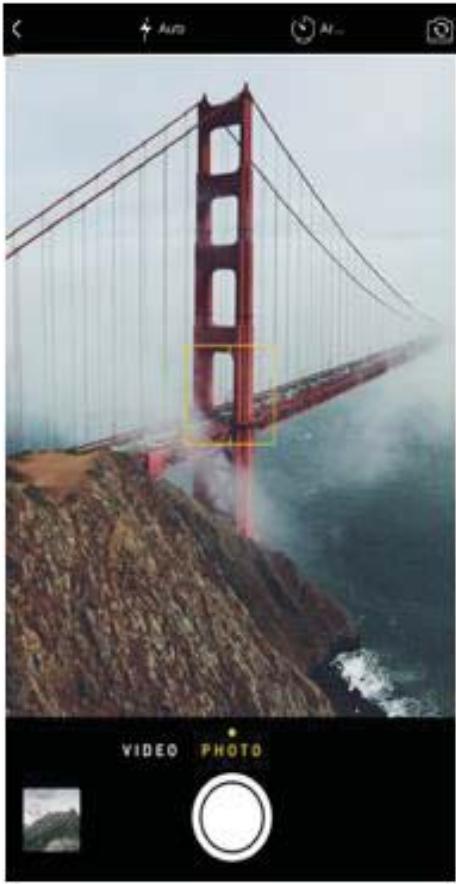
- Prenez la photo. Vos photos seront directement stockées sur le lecteur flash iXpand.
- Faites une photo. VosVIDEOS seront directement stockées sur le lecteur flash iXpand.
Sauvegarder et restaurer des fichiers
La sélection Sauvegarder et Restaurer de l'écran d'accueil vous permet de réaliser plusieurs tâches. Cliquez sur l'option « Sauvegarder et restaurer » de l'écran d'accueil. Un écran représentant les options suivantes apparaît :
- Sauvegarder et restaurer la photothèque sur le lecteur flash iXpand.
- Sauvegarder les photos de vos comptes de médias sociaux sur le lecteur flash iXpand.
- Sauvegarder et restaurer les contacts.

Sauvegarde ou restauration de la photographthèque de votre appareil photo
Vous pouvez effectuer une sauvegarde de la photothèque de votre appareil photo sur le lecteur flash iXpand en configurant la sauvegarde automatique ou en sauvegardant manuellement selon les besoins. Activez la sauvegarde automatique en faisant glisser le bouton. Cette option apparaît également sur les écrans de configuration initiaux à la première connexion du lecteur.
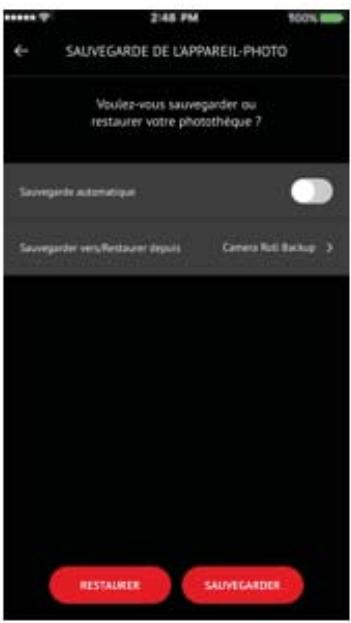
Vous pourriez choisir l'option Restaurer depuis pour restaurer les photos de la pellicule. Pour l'option Sauvegarder vers, le dossier Sauvegarde de l'appareil photo du lecteur flash iXpand est le dossier par défaut. Notez que le lecteur flash iXpand vous demandera la permission d'accéder à vos photos la première fois. Choisissez OK pour continuer.
Une fois la sauvegarde effectuée, une option apparait permettant de supprimer les photos copiées de la pellicule de l'iPhone ou l'iPad.

Vous pouvez également mettre la sauvegarde en pause à tout moment en appuyant sur le bouton de pause. La sauvegarde peut prendre plus de temps la 1^ère fois. Une fois ce paramétrage effectué, les fichiers nouvellement ajoutés seront copiés sur le lecteur flash iXpand.
Remarque : une fenêtre contextuelle apparait si la sauvegarde initiale de l'appareil photo a été refusée. Vous pouvez y remédier en accédant à l'écran des paramètres de l'iPhone et en autorisant le lecteur flash iXpand à accéder aux photos de l'iPhone.
Restauration des photos sur la photothèque de l'appareil photo
Le lecteur flash iXpand peut servir à copier les photos vers un nouvel iPhone. Pour restaurer des photos depuis le lecteur flash iXpand vers l'iPhone ou l'iPad, choisissez l'option Restaurer. Cette opération permet de copier les photos se trouvant dans le dossier Destination/Source sélectionné vers la pellicule de l'iPhone ou iPad. Le dossier par défaut est Sauvegarde de l'appareil photo.

Avertissement : les photos portant le même nom seront dupliquées dans la pellicule à la restauration.
Sauvegarder les médias sociaux
Le lecteur flash iXpand peut servir à sauvegarder les photos téléchargées sur les médias sociaux les plus courants, tels que Facebook et Instagram. Pour sauvegarder ces photos :
- Connectez le lecteur flash iXpand à votre iPhone ou iPad et ouvrez l'appli iXpand Drive.
- Choisissez l'option Sauvegarder et restaurer de l'écran d'accueil.
- Choisissez l'option Sauvegarder les médias sociaux.
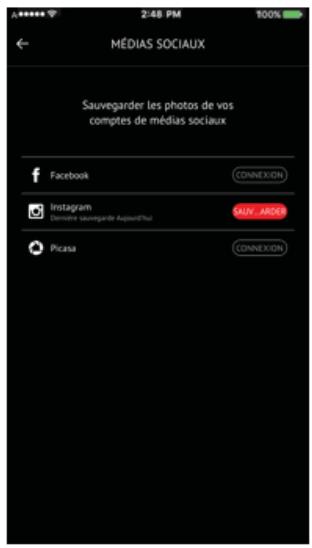
- Vous serez invité à vous connecter au média social à l'aide de l'identifiant et du mot de passe spécifique au compte.

Vous devez autoriser l'appli iXpand à accéder à votre compte de média social. L'appli sauvegardera toutes les photos que vous avez téléchargées sur votre compte.
- L'appli iXpand Drive recherche toutes les photos stockées sur le compte et demandera à effectuer leur sauvegarde.
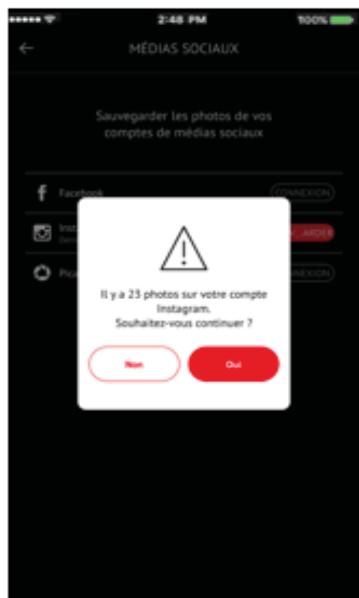
- Une fois que vous êtes connecté à votre réseau social, vous pouvez facilement le sauvegarder en cliquant sur l'icône de sauvegarde comme indiqué dans l'illustration ci-dessous.

Sauvegarder et restaurer des contacts
Créez un fichier de sauvegarde des contacts et restaurez-le si besoin est. Ceci s'avère particulièrement utile lorsque vous changez d'iPhone ou d'iPad.
Sauvegarder
1 Sélectionnez Sauvegarder et restaurer → Sauvegarde et restauration des contacts → Sauvegarder 2 Sélectionnez les contacts à sauvegarder en cliquant sur le point situé à côté 3 Sélectionnez Archiver les contacts en bas de l'écran
Restaurer
1. Sélectionnez Sauvegarder et restaurer → Sauvegarde et restauration des contacts → Restaurer 2. Sélectionnez les contacts à restaurer 3. Sélectionnez Restaurer en bas de l'écran

Les contacts du même nom seront dupliqués lors de la procédure de restauration.
Gestion des fichiers
Utilisez votre lecteur flash iXpand et l'appli iXpand Drive pour transférer et gérer les fichiers entre vos iPhone, iPad, ordinateurs PC et Mac.
Copier des fichiers depuis votre iphone ou ipad
- Connectez le lecteur flash iXpand à votre iPhone ou iPad.
- Sélectionnez l'option Copier les fichiers dans l'écran d'accueil.

- Choisissez de copier les photos depuis votre iPhone vers le lecteur flash iXpand ou de recapter les fichiers du lecteur flash iXpand pour les copier sur l'iPhone.

- Sélectionnez les photos à choisir dans l'iPhone ou iPad.
- Appuyez sur Copier vers le lecteur flash iXpand.
- Sélectionnez votre dossier de destination dans la liste représentée sur le lecteur flash iXpand.
- Les fichiers sélectionnés seront enregistrés sur le lecteur flash iXpand.

Les fichiers copiés sur le lecteur lorsque ce dernier est connecté sont accessibles au moyen de l'appli iXpand Drive sous Stockage de l'iPhone ou iPad. Ces fichiers sont stockés dans la mémoire locale de l'appli.
Copier des fichiers du lecteur ixpand à l'iphone ou l ipad
- Choisissez Copier les fichiers dans l'écran d'accueil de l'appli Drive.
- Choisissez Copier les fichiers depuis le lecteur flash iXpand.
- Sélectionnez les fichiers dans le lecteur.
- Les fichiers sélectionnés seront enregistrés sur votre iPhone ou iPad.

Seules les photos et les vidéos seront copiées vers la pellicule de votre iPhone ou iPad. Les autres fichiers copiés vers le stockage de l'appli ne sont accessibles que depuis l'appli iXpand Drive.
Copier des fichiers entre un PC et le lecteur
Pour copier des fichiers entre votre lecteur flash iXpand et un ordinateur, il suffit de brancher le lecteur flash iXpand au port USB de l'ordinateur.
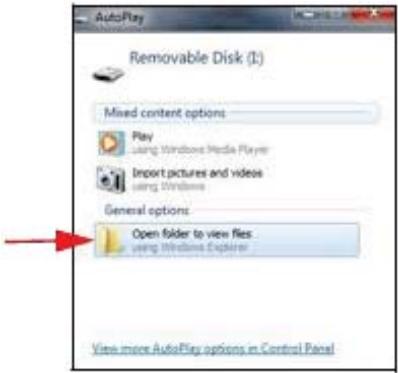
- Dans la fenêtre Exécution automatique (AutoPlay), cliquez sur Ouvrir le dossier pour visualiser les fichiers.
- Glissez et déposez de la musique, des vidéos, des photos et des documents entre votre ordinateur et la fenêtre du lecteur flash iXpand.

Copier des fichiers entre un ordinateur mac et le lecteur
Pour copier du contenu entre votre lecteur flash iXpand et un ordinateur Mac :
- Branchez votre lecteur flash iXpand au port USB de votre ordinateur Mac.
- Glissez et déposez de la musique, des vidéos, des photos et des documents entre votre Mac et la fenêtre du lecteur flash iXpand.

Supprimer des fichiers
- Connectez le lecteur flash iXpand à votre iPhone ou iPad.
- Choisissez « Afficher les fichiers » dans l'écran d'accueil.

- Appuyez sur select et choisissez les fichiers que vous souhaitez supprimer du lecteur. Vous pouvez avoir besoin d'un ou plusieurs fichiers.

- Appuyez sur en bas de l'écran.
- Une barre de progression apparaît pour indiquer l'état d'avancement.

Vous pouvez balayer vers la gauche une icône de fichier en affichage liste et sélectionner « supprimer » pour supprimer facilement un fichier unique.
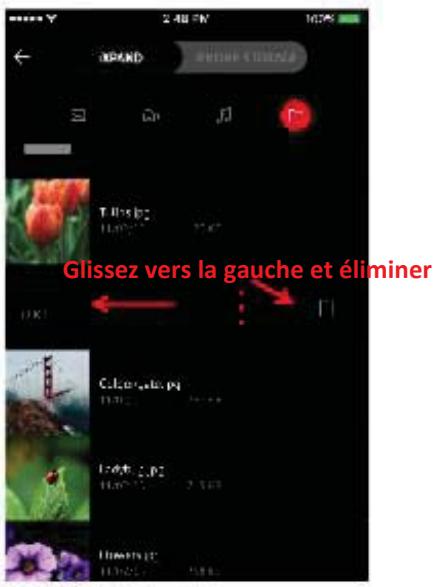
Un balayage vers la gauche fait également apparaitre davantage d'options. Sélectionnez, puis CHOISISSEZ: Ouvrir dans, Copier/Déplacer vers le dossier, Renommer le fichier, etc.
Annuler
- En affichage liste, tirez l'écran vers le bas.
- Une boîte de recherche s'affiche en haut. Saisissez le nom du fichier que vous recherchez.
- Tous les fichiers correspondants apparaissent dans les résultats.
Visualiser des fichiers se trouvant sur le lecteur iXpand, l'iPhone ou l'iPad
- Choisissez Afficher les fichiers dans l'écran d'accueil de l'appli.

- Choisissez de visualiser les fichiers qui existent sur le lecteur flash iXpand ou sur l'iPhone/iPad dans la barre coulissante en haut de l'écran.

Lorsque « iXpand » est sélectionné, tous les fichiers se trouvant sur le lecteur s'affichent. Lorsque « Stockage iPhone ou iPad » est sélectionné, tous les fichiers se trouvant sur le téléphone et le lecteur flash iXpand s'affichent. Les fichiers copiés depuis d'autres applications lorsque le lecteur n'est pas connecté apparaisent également ici.

Seules les photos et les videos seront copiées vers la pellicule de votre iPhone ou iPad. Les autres fichiers sont copiés vers le stockage de l'appli et ne sont accessibles que depuis l'appli iXpand Drive.

Vous pourriez sélectionner les fichiers stockés dans l'appli en faisant glisser la barre coulissante en haut de l'écran entre iXpand et iPhone ou iPad.
Photos
Formats de fichier compatibles
- Branchez le lecteur flash iXpand sur votre iPhone ou iPad.
- Choisissez l'option « Afficher les fichiers » dans l'écran d'accueil
- Choisissez l'icône Photo.
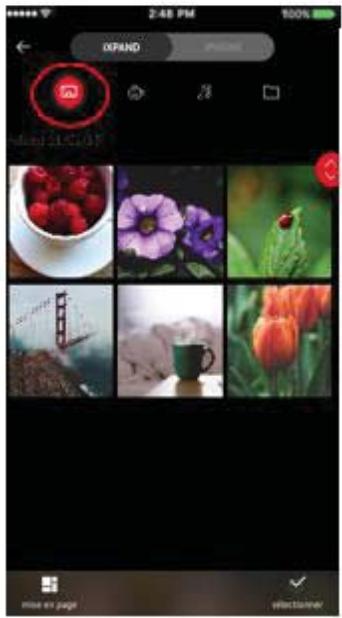
- Appuyez sur la photo que vous souhaitez voir. L'appli vous permet également de pincer et de zoomer sur les photos.
- Vous pouvez visualiser d'autres photos dans le même dossier en balayant vers la gauche ou vers la droite.
- Vous pouvez modifier la disposition par défaut en affichage tableau ou liste en sélectionnant l'option Mise en page.

- Vous pouvez également modifier les méthodes Ordre de tri et Trier par dans le menu de mise en page.
Diaporama
- Naviguez dans le dossier où sont vos photos.
- Choisissez la photo avec laquelle vous souhaitez démarrer.
- Sélectionnez le bouton diaporama en bas de l'écran pour lancer le diaporama.
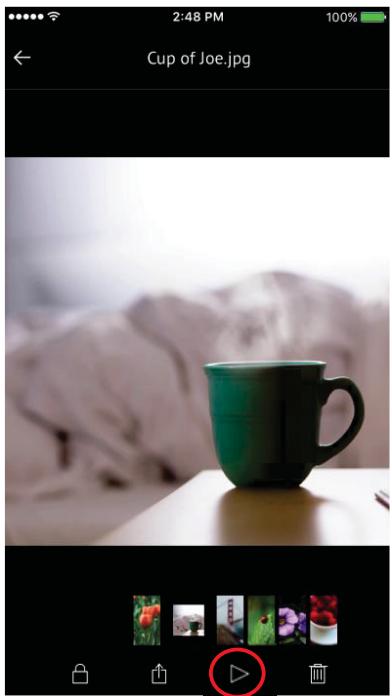
- Il est possible de changer les réglages du diaporama dans l'option réglages sur le même écran.
- D'autres options sont également à votre disposition dans ce menu pour protéger la photo, la partager et la supprimer.
Vidéos
Formats de fichiers compatibles
WMV, AVI, MKV, MP4, MOV, FLV, MPG, RMVB, M4V, TS
Formats de fichier non pris en charge
AC3, DTS (Dolby)
Lecture
- Connectez le lecteur flash iXpand à votre iPhone ou iPad.
- Choisissez l'option « Afficher les fichiers » dans l'écran d'accueil.
- Choisissez l'icône Vidéo.

- Appuyez sur la vidéo que vous souhaitez visualiser.
- Vous pouvez regarder d'autres vidéos en balayant vers le haut ou le bas pour défile dans la liste.

Le contenu sous protection GDN ne peut pas être visualisé. Vérifiez les restrictions de lecture après du fournisseur de contenu.
Formats de fichiers compatibles
La section Musique combine des morceaux se trouvant sur votre lecteur et votre bibliothèque iTunes. Profitez de toute votre musique depuis un emplacement central.

L'icône iTunes accompagnant le fichier de musique indique où se trouve le fichier. Les fichiers arrivés de cette icône se trouvent dans la bibliothèque iTunes de votre iPhone ou iPad.
Lecture
- Connectez le lecteur flash iXpand à votre iPhone ou iPad.
- Choisissez l'option « Afficher les fichiers » dans l'écran d'accueil.
- Choisissez l'icône Musique.
- La sélection de la piste actuellement affichée permet de jouer que ce morceau.
- Vous pouvez choisir parmi différentes options de tri - Par chanson, Par artiste, Par album, Par liste de lecture ou Par genre.

- Appuyez sur la chanson que vous souhaitez écouter.
- Vous pouvez écouter les autres chansons du dossier en balayant vers la gauche ou vers la droite.

La lecture est compatible avec la musique achetée sur iTunes. Veuillez vous rappeler que seule la copie légale et effectuée par des détenteurs des droits est autorisée sur iTunes. Le contenu sous protection GDN n'est pas pris en charge. Vérifiez les restrictions de lecture auprès du fournisseur de contenu.
Création d'une liste de lecture
- Sélectionnez l'élément Liste de lecture dans le menu Musique.
- La liste des listes de lecture apparait.
- Pour créer une liste de lecture, sélectionnez l'icône de nouvelle liste de lecture « + »

- Nommez votre liste de lecture.
- Ajoutez des morceaux à votre liste en appuyant sur le nom des chansons.
- Une fois toutes les chansons sélectionnées, appuyez sur la barre « Créer une liste de lecture »
CREER UNE LISTE DE LECTURE
- Vous pouvez maintenant écouter vos listes préférentes en y accédant depuis l'écran Musique. Sélectionnez la liste de lecture, puis sélectionnez le bouton de lecture.
Logiciel de sandisk secureaccess™
Le logiciel SanDisk SecureAccess est conçu pour protégerr les données sensibles se trouvant sur votre lecteur². Lorsque la sécurité est activée dans l'appli, un dossier spécial « SanDiskSecureAccess Vault » est créé sur le lecteur. Tous les fichiers verrouillés sont déplacés dans le coffre SanDiskSecureAccess Vault et il n'est possible d'y accéder qu'avec un mot de passe.
Activer la sécurité sur un iphone ou ipad
1 Connectez le lecteur flash iXpand à votre iPhone ou iPad. 2 Accédez à Menu → Réglages → Sécurité. 3 Activez la sécurité en balayant le point vers la droite. 4 Saisissez un mot de passe lorsque vous y êtes invité. Puis sélectionnez OK. 5 Il existe une autre option d'identification tactile.
6 Saisissez un indice pour retrouver votre mot de passe. Puis sélectionnez OK. IMPORTANT: si vous oubliez votre mot de passe, il ne sera pas possible de récapaciter les fichiers verrouillés. 7 Une fois la sécurité activée, un dossier appelé « SanDiskSecureAccess Vault » (ainsi qu’un dossier des paramètres du coffre SanDisk SecureAccess Vault) est créé sur le lecteur.

Ne supprimez pas le dossier des paramètres du coffre SanDisk SecureAccess Vault si vous souhaitez utiliser l'option de sécurité.
Protéger des fichiers sur un iphone ou ipad
1 Pour protéger des fichiers, commencez par activer la sécurité conformément aux instructions ci-dessus. 2 Sélectionnez les fichiers que vous souhaitez protéger. 3 Appuyez sur l'icône de cadenas en bas de l'écran.

Tous les fichiers protégés sont déplacés dans le dossier SanDiskSecureAccess Vault.
Accéder aux fichiers protégés (à l'aide de iXpand Drive) sur un ordinateur Mac
1 Sur votre Mac, téléchargez le logiciel SanDisk SecureAccess depuis downloads.sandisk.com/downloads/SanDiskSecureAccessV3_mac.zip 2 Copiez le fichier SanDiskSecureAccessV3_mac sur le lecteur flash iXpand. 3 Lancez l'appli SanDiskSecureAccessV3se_mac. Cliquez sur « Suivant » à l'écran ciphertexts.
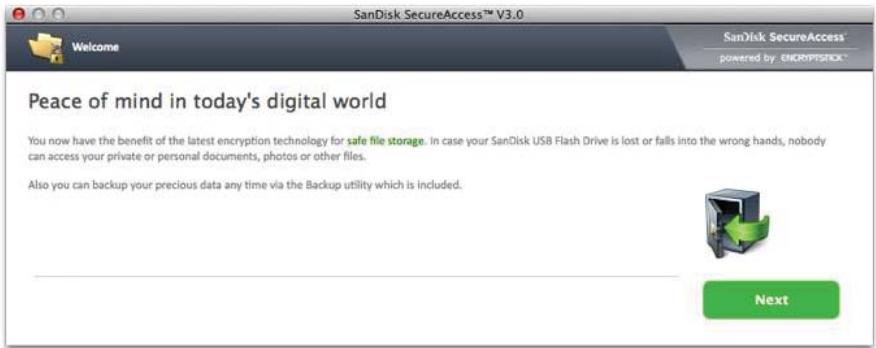
4 Lisez et acceptez les conditions de la licence en sélectionnant « l'accept the license terms » (J'accepte les conditions de la licence) et en cliquant sur « Suivant ».

5 Saisissez le mot de passe que vous avez utilisé pour protégerr les fichiers sur le lecteur flash à l'aide de l'appli iXpand Drive, puis cliquez sur OK.

6 Lisez les consignes, puis cliquez sur « Suivant »

7 Accédez aux fichiers verrouillés ou verrouillez d'autres fichiers à l'aide de l'interface ci-dessous.


Pour accéder à des fichiers protégés sur des ordinateurs Windows®, téléchargez le logiciel SanDisk SecureAccess depuis :
downloads.sandisk.com/downloads/SanDiskSecureAccessV3_win.exe et suivez les instructions indiquées ici
http://downloads.sandisk.com/downloads/qsg/secureaccessv2-qsg.pdf
Partage
Vous pourriez partager les fichiers de votre lecteur flash iXpand de plusieurs façons, notamment Facebook et Instagram, dans l'appli elle-même.
Comment partager
- Connectez le lecteur flash iXpand à votre iPhone ou iPad.
- Choisissez l'option « Afficher les fichiers » dans l'écran d'accueil.
- Sélectionnez le fichier que vous souhaitez partager depuis le lecteur.
- Sélectionnez en bas de l'écran.
- Choisissez l'option de téléchargement/de partage souhaitée.
Transférer facilement des éléments issus d'autres applis (par ex., whatsapp)
- Accédez à la galerie de WhatsApp, CHOISSEZ les fichiers et sélectionnez le bouton de chargement
- Sélectionnez le bouton de chargement

- Sélectionnez "Lecteur SanDisk iXpand"

- Facultatif : Ouvrez un nouveau dossier

- Le contenu sélectionné sera copié dans le dossier

Nom du lecteur
Vous pouvez donner un nom à votre lecteur afin de faciliter son identification dans votre navigateur lorsqu'il est branché à un PC ou un Mac.
- Accédez à Menu → Nom du lecteur.
- Dans la zone de texte, donnez un nom au lecteur et appuyez sur OK.
Remarque : seuls les caractères alphabétiques sont pris en charge pour le nom des fichiers ; aucun chiffre ou caractère spécial n'est accepté.
Formater le lecteur
- Connectez le lecteur à un PC ou un Mac au moyen du connecteur USB.
- Formatez le lecteur comme une clé USB normale.
- Accédez à Menu → À propos.
- Sous la section À propos, vous pouvez voir
a. La version actuelle de l'application b. La version micrologicielle du lecteur c. L'identifiant périphérique du lecteur d. La déclaration de confidentialité SanDisk e. Les conditions légales et générales
Mise à jour micrologicielle du dispositif
SanDisk effectue des mises à jour régulières de l'appli pour améliorer constamment l'expérience utilisateur. Lorsqu'une mise à jour micrologicielle est disponible et que le lecteur est connecté à un iPhone ou un iPad, une invitation apparait dans l'appli. Appuyez sur OK pour permettre à l'appli de se mettre à jour.

NE débranchez PAS le lecteur lorsqu'une mise à jour de l'appli est en cours.
Assistance dans l'application
Accédez à Menu → Aide. Pour accéder à l'ouverture de la visite virtuelle, au guide de mise en route et à l'assistance en ligne.
Assistance en ligne
La page d'assistance pour le lecteur flash iXpand est disponible sur :
www.sandisk.com/support/ixpandflashdrive
SanDisk est une marque de Western Digital Corporation ou ses filiales, déposée aux États-Unis et dans d'autres pays. iXpand et SanDisk SecureAccess sont des marques de Western Digital Corporation. iPad, iPad mini, iPod et iPhone sont des marques de Apple Inc. Toutes les autres marques appartiennent à leur propriétaire respectif.
iPhone 5, iPhone 5c, iPhone 5s, iPhone 6, iPhone 6 Plus, iPhone 6s, iPhone 6s Plus, iPad Air™, iPad mini™, iPad mini 4, iPad Pro, iPad avec écran Retina, iPod® 5e génération et plus récent; appli iXpand Drive et iOS 8.2 nécessaires. La protection par mot de passe est effectuée par un chiffrement AES à 128 bits et est prise en charge par iOS 8.2+, Mac OS X v10.8+, Windows Vista®, Windows® 7, Windows 8 et Windows 10. Prise en charge des formats de vidéo : WMV, AVI, MKV, MP4, MOV. Le contenu sous protection GDN ne peut pas être visualisé. Vérifiez les restrictions de lecture après auprès du fournisseur de contenu.
Jusqu'à 70 Mo/s en lecture. Vitesses d'écriture plus faibles et selon la capacité. Prise en charge d'un port USB 3.0 requise. Sur la base de tests réalisés en interne ; le niveau de performance peut être inférieur en fonction de l'appareil hôte. 1 Mo = 1 000 000 octets. 1 Go = 1 000 000 000 octets. Stockage utilisateur réel inférieur.
Ce périphérique est conforme à la réglementation de la FCC, Partie 15. Le fonctionnement est soumis aux deux conditions suivantes : (1) Ce périphérique ne doit pas causer d'interférences préjudiciables et (2) ce périphérique doit être en mesure de tolérer toute interférence reçue, y compris celle pouvant causer un fonctionnement indésirable.
Numéros d'enregistrement internationaux
IC: ICES-3 (B)/NMB-3(B)
KCC: MSIP-REM-TAD-SDIX30
BSM: D32197
Western Digital Technologies, Inc. est le vendeur officiel et le détenteur de licences des produits de SanDisk® dans les Amériques.
© 2016 Western Digital Corporation. Tous droits réservés.