C182 - Appareil photo numérique KODAK - Notice d'utilisation et mode d'emploi gratuit
Retrouvez gratuitement la notice de l'appareil C182 KODAK au format PDF.


| Type de produit | Appareil photo numérique compact |
| Marque | KODAK |
| Modèle | C182 |
| Dimensions (L x H x P) | 95,9 x 62 x 27,9 mm |
| Poids (sans piles ni carte) | 125 g |
| Alimentation | 2 piles AA (alcalines, Ni-MH rechargeables ou oxy-alcalines) |
| Mémoire interne | 16 Mo (11 Mo disponibles) |
| Stockage externe | Carte SD/SDHC jusqu'à 32 Go |
| Capteur | CCD 1/2,33", 12,4 mégapixels (12 MP effectifs) |
| Objectif | Zoom optique 3x, f/2,9–f/5,2, équivalent 35 mm : 32–96 mm |
| Zoom numérique | 5x continu |
| Écran LCD | 7,62 cm (3 pouces), 230 000 pixels |
| Résolution photo max. | 12 MP (4 000 x 3 000 pixels) |
| Enregistrement vidéo | 640 x 480 (VGA) ou 320 x 240 (QVGA) à 30 images/s |
| Flash intégré | Automatique, d'appoint, préflash anti-yeux rouges, désactivé ; portée 0,6–3,1 m (GA) / 0,6–1,7 m (T) |
| Modes de prise de vue | Intelligente, Programme, Sport, Gros plan, Scènes (19 modes), Vidéo, Réduction du flou |
| Détection des visages | Jusqu'à 5 visages |
| Connection | USB 2.0 pleine vitesse, sortie vidéo (NTSC/PAL) |
| Prise trépied | Oui (0,6 cm) |
| Entretien | Nettoyer l'objectif avec un chiffon doux non pelucheux ; éviter les produits chimiques |
| Sécurité | Ne pas démonter ; utiliser des piles et accessoires recommandés par Kodak |
| Garantie | Garantie limitée (selon pays) ; pièces et main-d'œuvre |
| Température d'utilisation | 0 °C à 40 °C |
FOIRE AUX QUESTIONS - C182 KODAK
Questions des utilisateurs sur C182 KODAK
0 question sur cet appareil. Repondez a celles que vous connaissez ou posez la votre.
Poser une nouvelle question sur cet appareil
Téléchargez la notice de votre Appareil photo numérique au format PDF gratuitement ! Retrouvez votre notice C182 - KODAK et reprennez votre appareil électronique en main. Sur cette page sont publiés tous les documents nécessaires à l'utilisation de votre appareil C182 de la marque KODAK.
MODE D'EMPLOI C182 KODAK
Présentation du produit
1 Réglage de l'appareil photo
2 Prise de photos/réalisation de videos
3 Manipulation de photos/vidEOS
4Autres fonctions de I'appareil
5 Transfert, impression, marquage
6 Obtention d'aide
7 Annexes
Index
Suivant
Guide d'utilisation etendu de l'appareil photo numérique C182
Table des matières > Présentation du produit
Présentation du produit
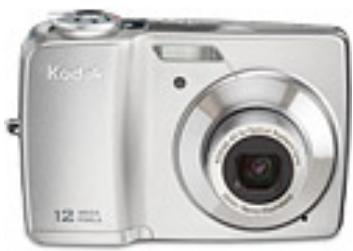
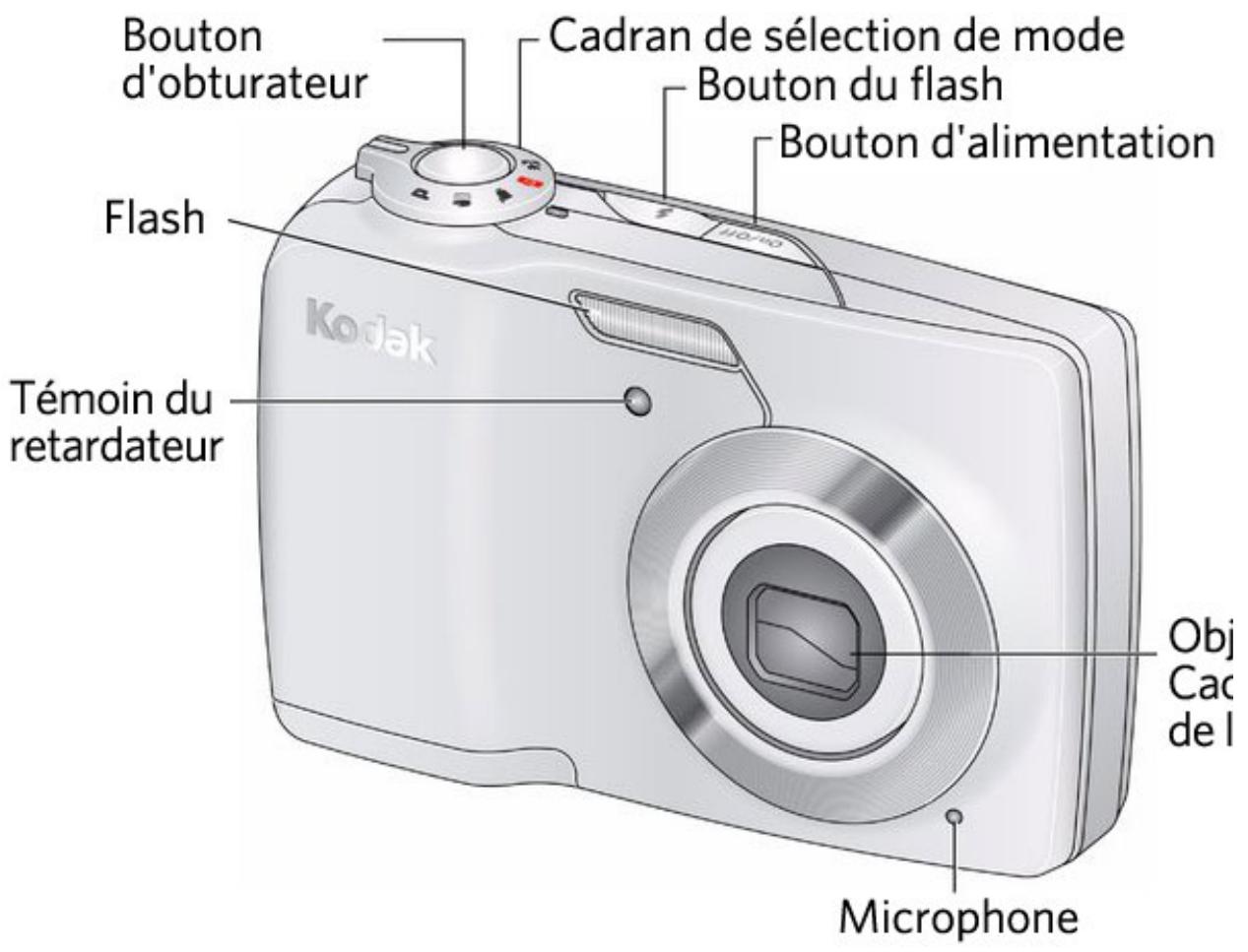
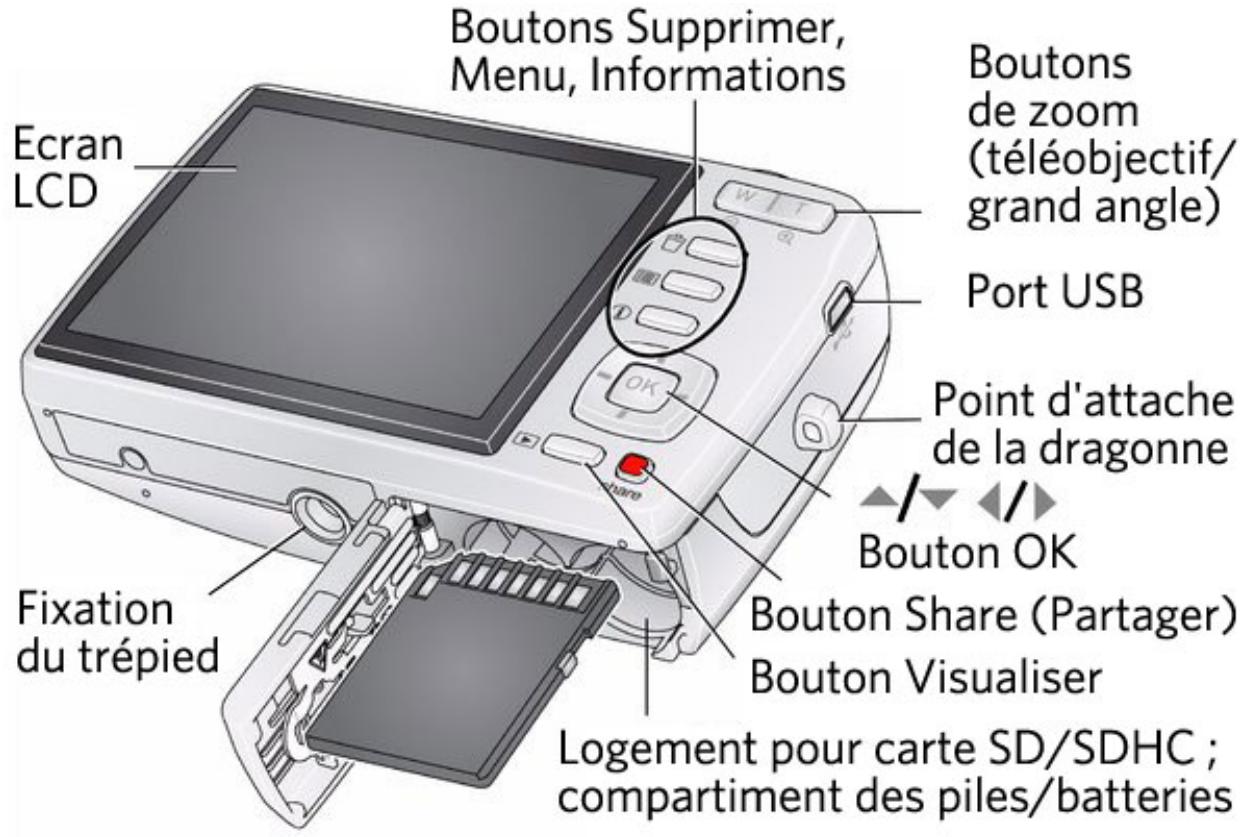
Vue avant
Précédent Suivant
Date/Time is:Thu Jan 20 08:39:40 GMT 2011
URL: http://www.kodak.com/global/fr/service/publications/urg01041toc.jhtml?chapsec=urg01041views&pq-pf=1
Guide d'utilisation etendu de l'appareil photo numérique C182
Print | Clos
1 Réglage de l'appareil photo
Fixation de la dragonne
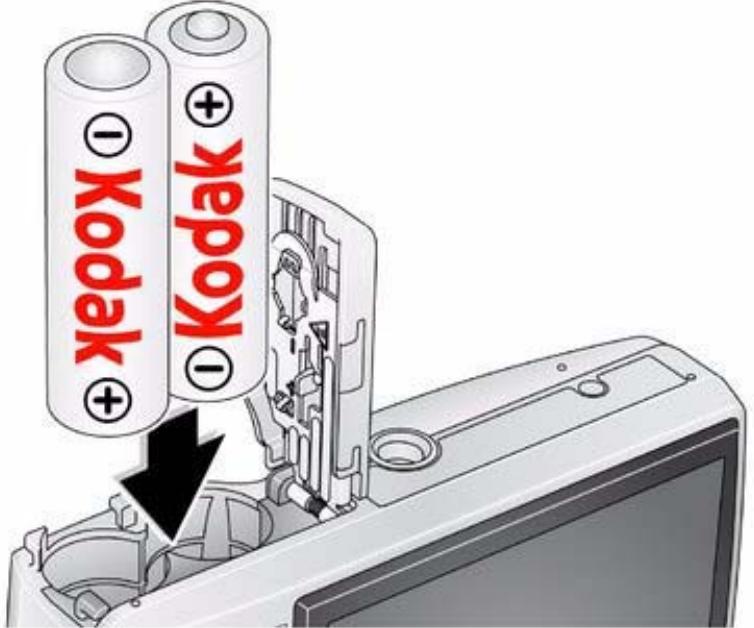
Installation des piles/batteries AA
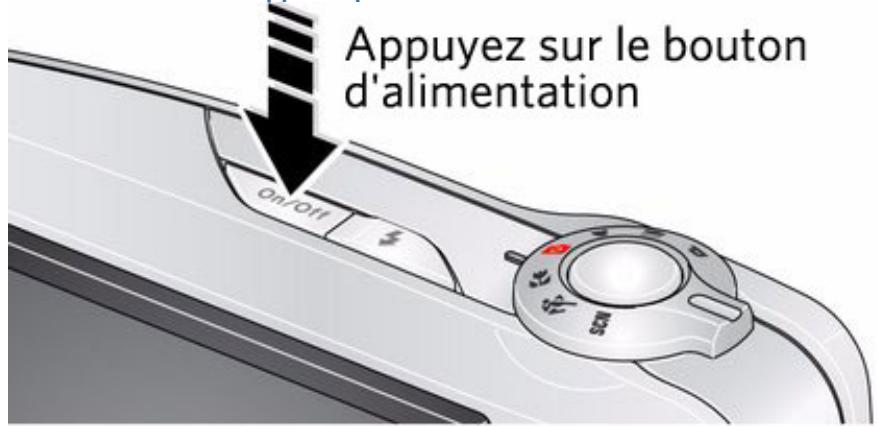
Mise en marche de l'appareil photo
Réglage de la langue, de la date et de l'heure
Stockage des photos sur une carte SD ou SDHC
IMPORTANT : pour connaître le contentu du coffret, consultez l'emballage du produit.
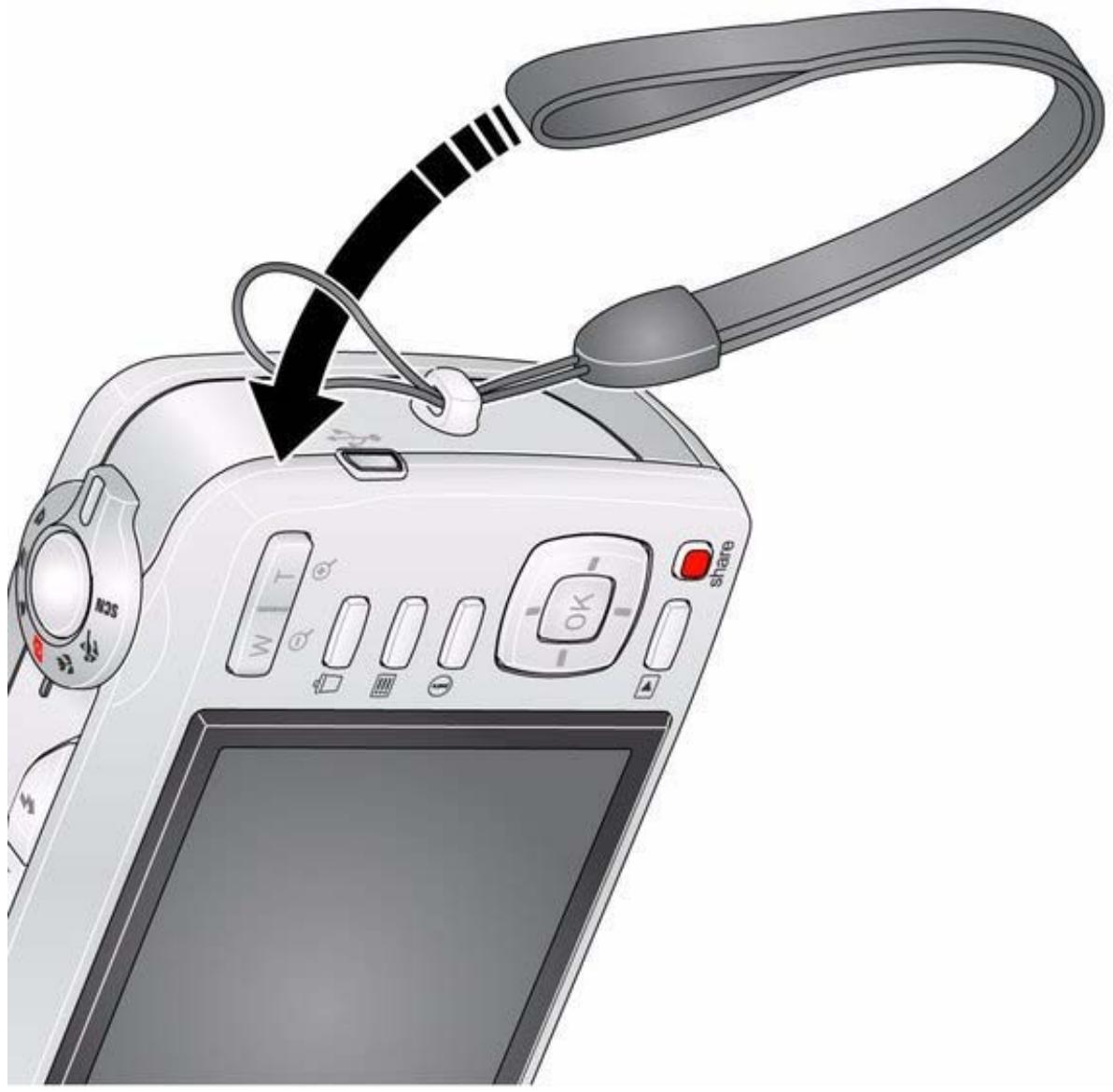
Fixation de la dragonne
Installation des piles/batteries AA
Achat de batteries économiques et d'un chargeur de batteries

Prolonger l'autonomie des piles/batteries
Remplacement et autonomie des piles/batteries
Mise en marche de l'appareil photo
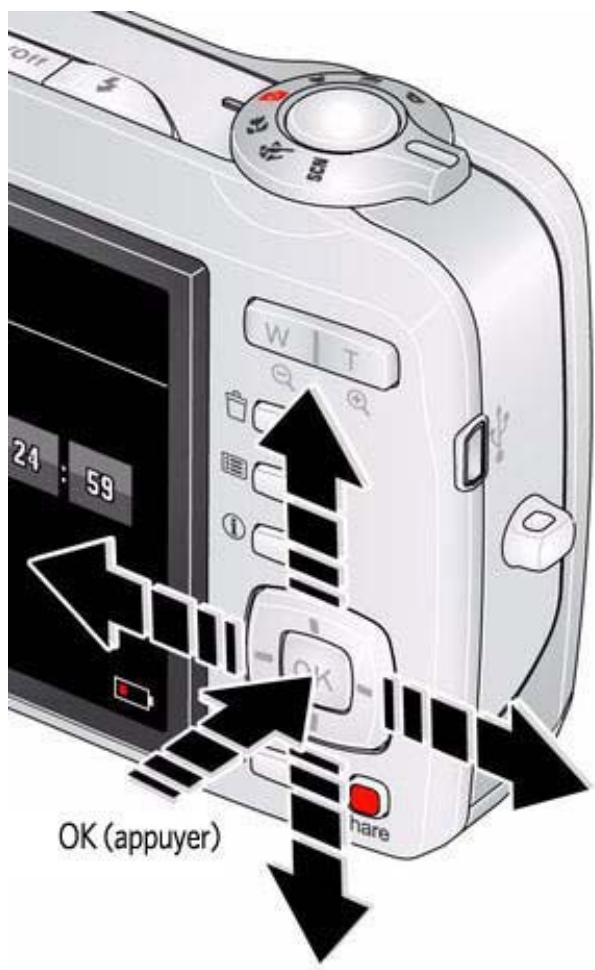
Langue:
pour changer.
OK pour accepter les réglages.
Date et heures: A l'invite, appuyez sur OK.
pour modifier le champ actif.
pour passer au champ precedent/suivant.
OK pour accepter les réglages.
REMARQUE : pour modifier la langue, la date ou l'heure ultérieurement, utilisez le menu de configuration ( Utilisation de l'onglet Configuration).
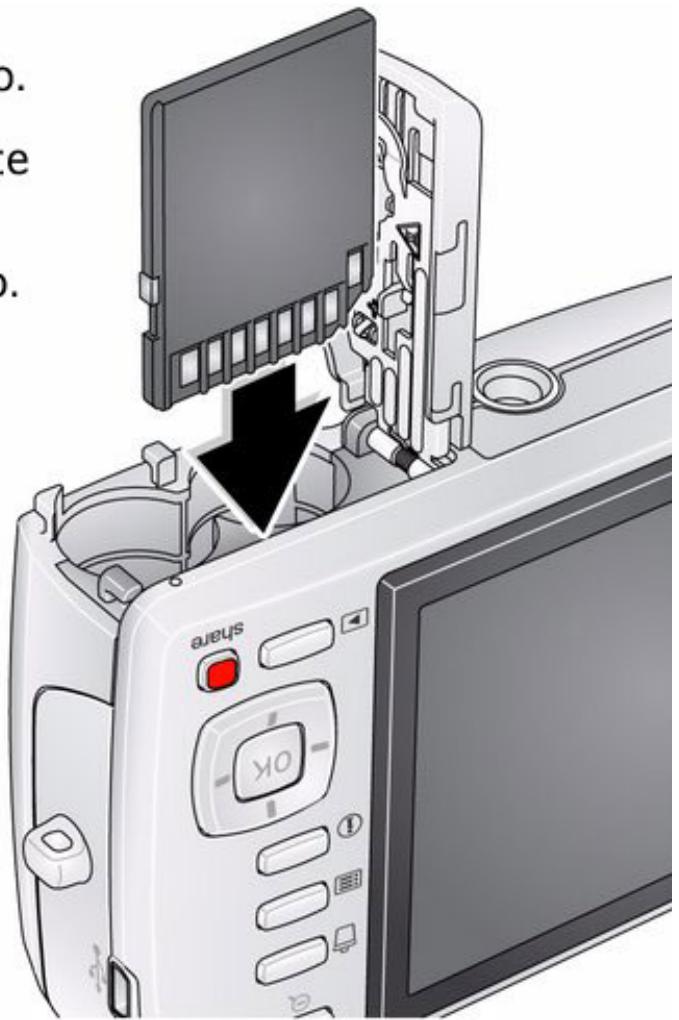
Stockage des photos sur une carte SD ou SDHC
L'appareil photo dispose d'une mémoire interne. Une carte SD ou SDHC constitue un moyen simple de stocker davantage de photos et de vidés. (Taille de carte maximale prise en charge : 32 Go.)

ATTENTION : Une carte ne peut etre insere que dans un seul sens. Ne l'inserez pas de force sous peine d'endommager l'appareil photo ou la carte. Ne tentez pas d'inserer ou de retirer la carte pendant que l'appareil photo est allumé ; vous risqueriez d'endommager les photos, la carte ou l'appareil photo.
1 Eteignez l'appareil photo.
2 Inserez ou retirez la carte (en option).
③ Allumez l'appareil photo.
Achat d'accessoires www.kodak.com/go/c182accessories
Date/Time is:Thu Jan 20 08:40:43 GMT 2011
URL: http://www.kodak.com/global/fr/service/publications/urg01041toc.jhtml?chapsec=urg01041c1s0print&pq-pf=1
Guide d'utilisation etendu de l'appareil photo numérique C182
Print | Clos
2 Prise de photos/réalisation de videos
Prise de photos
Utilisation du zoom optique et du zoom numérique
Utilisation du flash
Utilisation des différences modes
Réalisation d'une dette
Utilisation des raccourcis
Utilisation du retardateur
Prise de photos panoramicques
Présentation des iconônes de prise de vue
Prise de photos
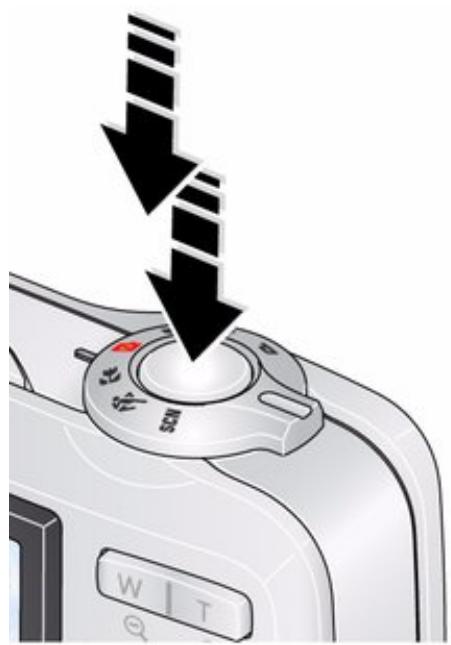
Pour réaliser de superbes photos :
- Placez le cadran de selection de mode sur Prise de vue

intelligente . Appuyez sur le bouton d'alimentation pour allumer l'appareil photo.
2. Cadrez la photo.
3. Enoncez le bouton d'obturator à mi-coursé pour régler la mise au point et l'exposition. Lorsque les marques de cadrage deviennent vertes, enoncez complètement le bouton d'obturator.
Utilisation des marques de cadrage
Les marques de cadrage identifient la zone sur laquelle l'appareil effectue la mise au point.
- Enforcez le bouton d'obturateur à mi-course.
Si l'appareil n'effectue pas la mise au point sur le sujet souhaité, relâchez le bouton d'obturator et recadrez la photo.
- Enoncez complètement le bouton d'obturateur pour prendre la photo
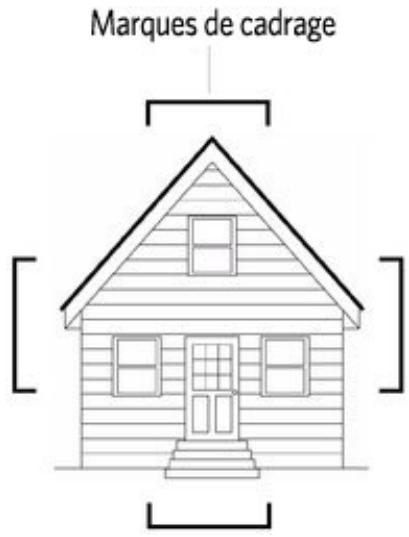
REMARQUE : les marques de cadrage n'apparaissent pas dans tous les modes. Plusieurs types de marques de cadrage peuvent apparaître lorsque l'option de détction des visages est activée.
Visualisation de la photo ou de la video réalisée
Lorsque you prenez une photo ou réalisez une video, un aperçu s'affiche sur l'écran LCD pendant environ 5 secondes. (Pour quitter le mode de visualisation rapide, enforcez le bouton d'obturator à mi-course.)
Pour visualiser des photos et des videos à tout moment, voir Manipulation de photos/videos.
Utilisation du zoom optique et du zoom numérique
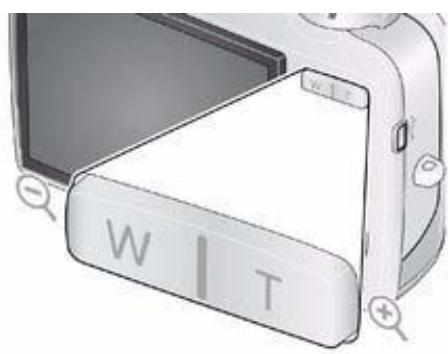
- Cadrez le sujet à l'aide de l'écran LCD.
- Appuyez sur le bouton de téléobjectif (T) pour effectuer un zoom avant.
Appuyez sur le bouton de grand angle (W) pour effectuer un zoom arrêté.
- Prenez la photo.
REMARQUE: pour connaître les distances de mise au point, consultez les caractéristiques techniques de l'appareil photo à la section Caractéristiques techniques de l'appareil photo.
Utilisation du zoom numérique
Utilisez le zoom numérique pour multiplier jusqu'à 5 fois l'agrandissement obtenu avec le zoom optique lorsque vous prenez des photos/vidEOS. Appuyez sur le bouton de téléobjectif (T) jusqu'à ce que le curseuratteigne la
portée maximale du zoom optique sur l'écran LCD. Relâchez le bouton de téléobjectif (T), puis appuyez à nouveau dessus.
REMARQUE: la qualité de l'image risque d'être amoindrie par l'utilisation du zoom numérique. Le curseur s'arrête puis devient rouge lorsque la qualité d'image atteint la limite pour un tirage de 10 cm x 15 cm (4 po x 6 po).
Utilisation du flash
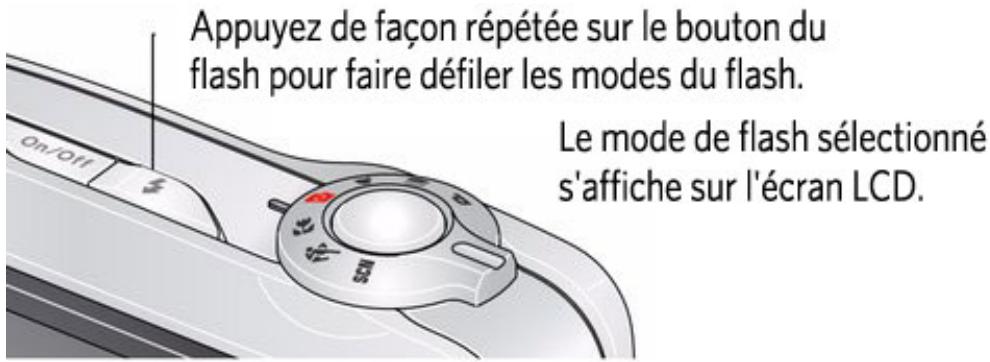
| Modes de flash | Déclenchement du flash | |
| Automatique | SA | En fonction des conditions d'éclairage. |
| Flash d'appoint (Flash activé) | S | Chaque fois que vous prenez une photo, quelles que soient les conditions d'éclairage. A utiliser lorsque le sujet seouve dans l'ombre ou à contre-jour (la source de lumière seouve derrière le sujet). Dans les endroits peu éclairés, posez l'appareil photo sur une surface stable ou utilisez un trépied. |
| Préflash anti-yeux rouges Votre apparéil photo peut corriger l'effet yeux rouges de 2 façon. Pour désirir un réglage yeux rouges, consultez l'onglet Configuration. | Préflash | Un préflash se déclenché, ce qui réduit le diamètre de la pupille, avant que la photo ne soit prise. |
| Correction numérique | Le préflash ne se déclenché pas; l' apparéil photo corrige les yeux rouges. | |
| Désactivé | Jamais. | |
Utilisation des différences modes
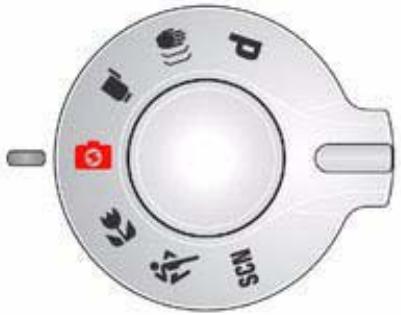
Positionnez le cadran de selection de mode sur le mode le plus adaptable a votre sujeet et a votre environnement.
| Mode | Utilisation | |
| Prise de vue intelligente | Pour les photos de tous les jours: ce mode est facile à utiliser et offre une excellente qualité d'image. Les autres éléments et l'éclairage de la scène sont analysés.Vous pouvez désir la taille de la photo et le rapport d'image à votre convenance Appuyez simplement sur le bouton Menu et Sélectionnez Taille de la photo. | |
| Gros plan | Pour des plans très rapprochés. Utilizé, si possible, la lumière ambiente plutôt que le flash. | |
| Sport | Pour des sujets en mouvement. | |
| SCN | Scène | Simplifié « visez, déclenchez » lors de la prise de photos dans presque toutes les situations. (Voir Utilisation des modes scène (SCN)). |
| Vidéo | Pour l'enregistrement de vidEOS sonorisées (voir RÉalisation d'une video).REMARQUE: le son ne peut pas être lu sur l'appareil photo. Il ne peut être écoute qu'après le transfert de la video sur votre ordinateur. | |
| Réduction du flou | Pour réduire le flou dû aux mouvements de l'appareil photo et du sujet. | |
| P | Programme | Pour afficher plus de réglages manuels que le mode Prise de vue intelligente. |
Utilisation des modes scène (SCN)
Choisissez un mode scène et réalisez des photos superbes dans presque toutes les situations.
- Positionnez le cadran de selection de mode sur SCN.
- Appuyez sur pour afficher les descriptions des modes.
Si la description du mode disparaît avant que vous ayez fini de la lire, appuyez sur OK.
- Appuyez sur OK pour désir un mode scène.
| Mode scène | Utilisation |
| Portrait | Pour des portraits plein cadre de personnes. |
| Paysage | Pour des scènes éloignées. |
| Fleurs | Pour des gros plans de fleurs ou autres petits objets avec une lumière intense. |
| Coucher de soleil | Pour des sujets au crépuscule. |
| Contre-jour | Pour des sujets dans l'ombre ou à contre-jour. |
| Bougie | Pour des sujets illuminés par une bougie. |
| Enfants | Pour des photos d'enfants en pleine action avec une luzière intense. |
| Discret/Musée | Pour des mariages, conférences ou toute autre occasion où la discrétion est de rigueur. Le flash et le son sont désactivés. Placez l'appareil sur une surface stable ou utilisez un trélied. |
| Texte | Pour photographier des documents. Placez l'appareil sur une surface stable ou utilisez un trépied. |
| Plage | Pour des scènes lumineuses à la plage. |
| Neige | Pour des scènes lumineuses avec de la neige. |
| Feux d'artifice | Pour photographier des faux d'artifice. Placez l'appareil sur une surface stable ou utilisez ur trépied. |
| Autoportrait | Pour des gros plans de vous-même. Assure une bonne mise au point et réduit l'effet yeux rouges. |
| Portrait de nuit | Pour réduire l'effet yeux rouges lors de prises de vue nocturnes ou faiblement éclairées. |
| Paysage de nuit | Pour des scènes distantes de nuit. Le flash ne se déclenché pas. |
| Mode haute sensibilitité | Pour photographier des personnes à l'intérieur, dans des pièces sombres. |
| Panorama (D à G, G à D) | Pour « assembler » 2 ou 3 photos afin de constituer une scène panoramicique. (Voir Prise de photos panoramiciques.) |
| Panoramaque | Pour souligner le mouvement horizontal, tout en conservant un sujeit net. |
Réalisation d'une video
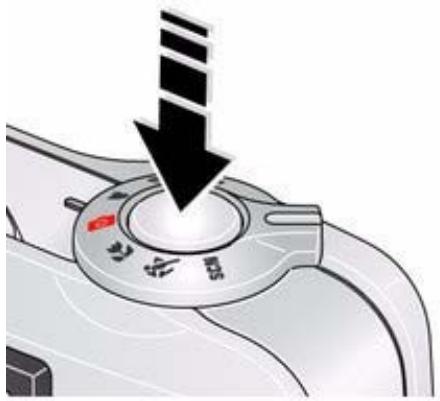
- Positionnez le cadran de selection de mode sur Video

- Enforcez complètement le bouton d'obturateur, puis relâché-z-le. Pour arrêter l'enregistrement, appuyez de nouveau sur le bouton d'obturateur et relâché-z-le.
Pour visualiser et Manipuler des vidés, voir Manipulation de photos/videos.
REMARQUE: le son ne peut pas etre lu sur l'appareil photo. Il ne peut etre ecoute qu'apres le transfert de la vid e sur voitre ordinateur.
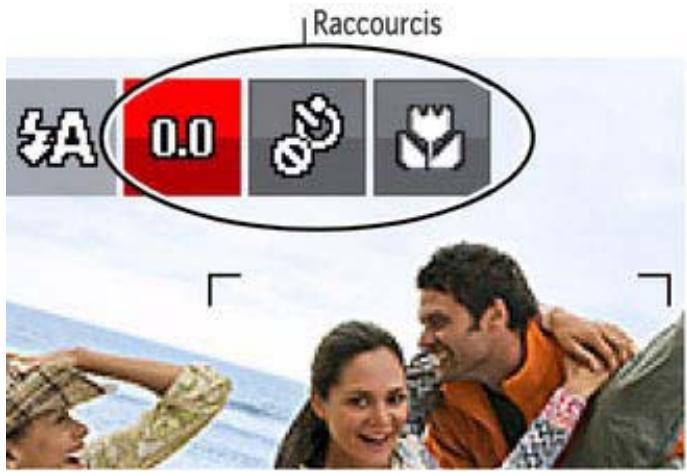
Utilisation des raccourcis
Votre appareil photo est doté d'une interface épurée. Pour acceder rapidement aux fonctions les plus appréciées :
- Appuyez sur le bouton Informations
Les raccourcis s'affichent.
-
Appuyez sur pour acceder à des fonctions comme la Compensation d'exposition, le Retardateur et l'Autofocus. (Selon les modes utilisés, les fonctions disponibles sont différentes.)
-
Appuyez sur pour sélectionner un réglage.
Utilisation du retardateur
Utilisez la fonction de retardateur pour pouvoir figurer sur une photo ou pour éviter les vibrations lors du déclenchement. Placez l'appareil photo sur un trépied ou une surface plane.
- Dans un mode de prise de vue, appuyez sur le bouton d'informations pour activer les icônes de raccourcis.
- Appuyez sur « pourmettre l'icone du retardateur en surbrillance. Appuyez sur « pour selectionner un réglage :
10 secondes - 10° Une photo est prise après un début de 10 secondes (vous avez ainsi le temps de vous placer dans la scène).
2 secondes - 2° Une photo est prise après un début de 2 secondes (permiet le déclenchement de l'obturator fixe sur un trépied).
2 prises de vue - 2x La première photo est prise après un-delai de 10 secondes. Une deuxieme photo est prise 8 secondes plus tard.
- Cadrez la photo. Enforcez le bouton d'obturateur à mi-cours, puis complètement.
L'appareil prend la ou les photos au bout du début可以选择.
Suivez la même procédure pour enregistrer une série video avec retardateur de 2 ou 10 secondes, mais enforcez complètement le bouton d'obturator.
Prise de photos panoramicques
Utilisez le mode panoramicique pour assembler jusqu'à 3 photos afin de constituer une scene panoramicique.
REMARQUE: pour des résultats optimaux, utilisez un trépied. Seule la photo panoramicique est enregistrée ; les photos individuelles ne le sont pas. (L'exposition et la balance des blancs sont définies au moment de la prise de la première photo. Le flash est désactivé.)
-
Positionnez le cadran de selection de mode sur SCN.
-
Appuyez sur pourmettre en surbrillance Panorama G à D ou Panorama D à G (selon les sens souhaité pour le panorama), puis appuyez sur OK.
- Prenez la première photo.
Après une visualisation rapide, l'écran LCD affiche la visualisation simultanée et la première photo en superposition.
- Cadrez la deuxième photo. Alignez l'image de la première photo sur la même partie de la scène pour prendre la第二种 photo. Le cas échéant, vous pouvez appuyer sur le bouton Supprimer pour reprendre une photo.
- Si vous ne souhaitez pas prendre plus de 2 photos, appuyez sur OK pour les assembler.
Lorsque vous prenez 3 photos, elles sont assemblées automatiquement.
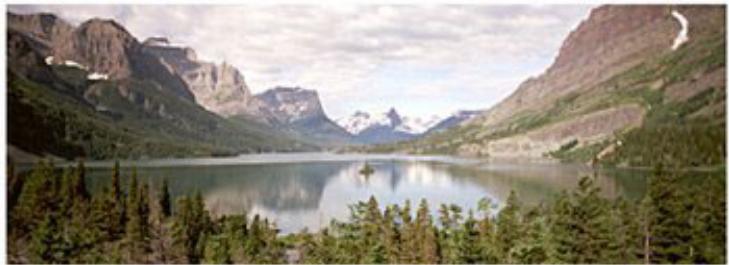
Prenez 2 ou 3 photos.
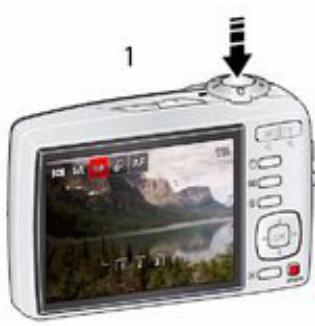
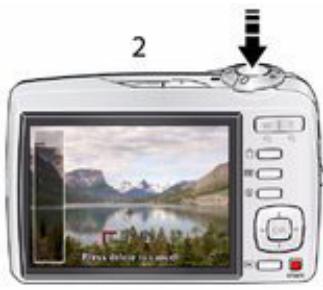
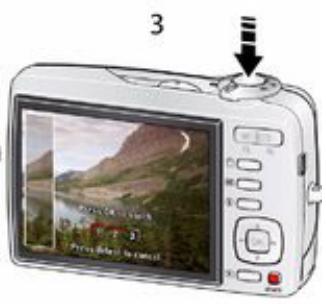
Obtenez 1 photo panoramaique.
REMARQUE : pour utiliser le réglage de 2 ou 10 secondes du retardateur, voir Utilisation du retardateur.
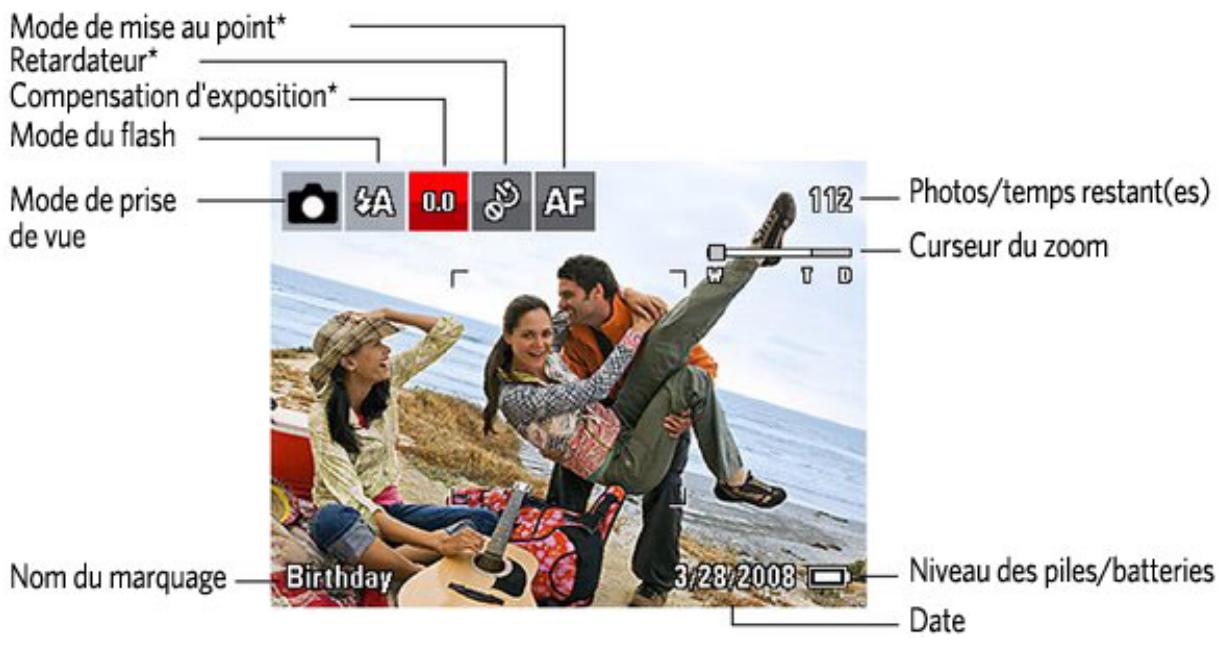
* Pour en savoir plus sur les raccourcis, voir Utilisation des raccourcis.
Date/Time is:Thu Jan 20 08:41:25 GMT 2011
URL: http://www.kodak.com/global/fr/service/publications/urg01041toc.jhtml?chapsec=urg01041c2s0print&pq-pf=1
Guide d'utilisation etendu de l'appareil photo numérique C182
Print | Cie
3 Manipulation de photos/videos
Visualisation de photos/videos
Suppression de photos/videos
Différentes façon de visualiser les photos et les vidés
Sélection de plusieurs photos ou vidés
Visualisation d'un diaporama
Utilisation du bouton Menu en mode de visualisation
Recadrage de photos
Utilisation de la technologie KODAK PERFECT TOUCH
Rotation de photos
Copie de photos/videos
Retouche de videotos
Présentation des icones de visualisation
Visualisation de photos/videos
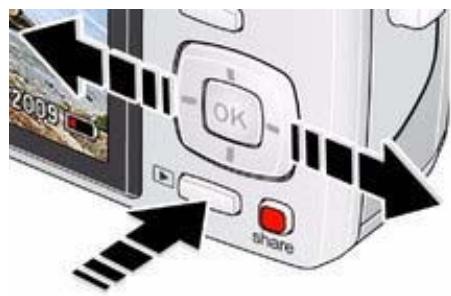
-
Appuyez sur le bouton Visualiser
-
Appuyez sur

pour acceder à la photo ou à la video
précedente ou suivante.
- Enoncez le bouton d'obturator à mi-course pour revenir en mode de prise de vue.
- Pour visualiser les photos/vidEOS en miniatures, voir Visualisation en miniatures (affichage multiple).
Agrandissement d'une photo
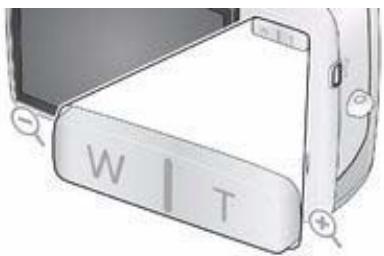
-
Appuyez sur le bouton de téléobjectif (T) pour un agrandissement de 1x à 8x.
-
Appuyez sur photo.

pour visualiser différentes parties d'ui
- Appuyez sur le bouton OK pour revenir à 1x.
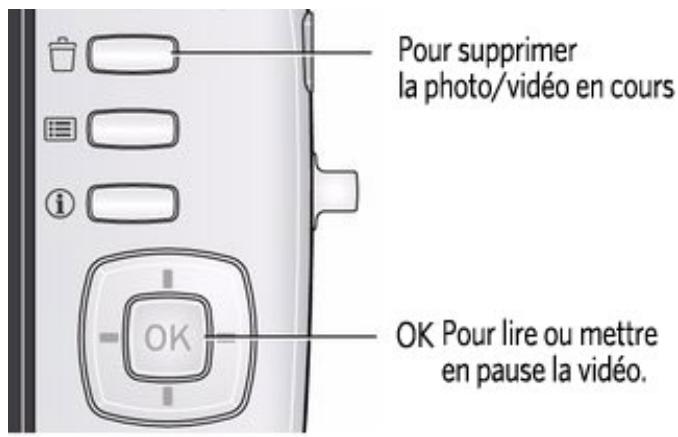
Lecture d'une video
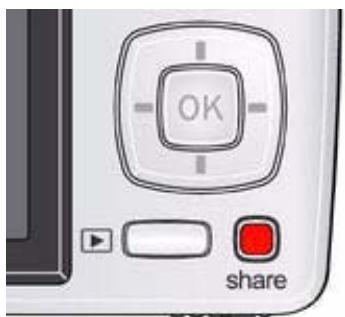
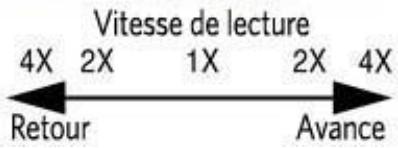
Appuyez sur OK pour dire une video. Appuyez sur OK pourmettre en pause/reprene de la lecture.Pendant la lecture:
- Appuyez une fois sur
pendant la lecture pour dire à la
Pour lire à la vitesse 4x.
- Appuyez une fois sur
pendant la lecture pour revenir en arrie
REMARQUE: le son ne peut pas etre lu sur l'appareil photo. Il ne peut etre écoute qu'après le transfert de la video sur votre ordinateur.
Suppression de photos/videos
- Appuyez sur le bouton Visualiser
- Appuyez sur pour acceder à la photo ou à la video précédente ou suivante.
- Appuyez sur le bouton Supprimer
- Suivez les invites à l'écran.
REMARQUE : vous doivent désactiver la protection avant de pouvoir supprimer des photos et vidés protégés. (Voir Protection des photos/vidés contre la suppression.)
Utilisation de la fonction d'annulation de suppression
Si vous supprimez une photo par inadvertance, l'option Annuler suppression vous permet de la recupérer. Cette fonction est disponible uniquement juste après la suppression de la photo.
Protection des photos/videos contre la suppression
-
Appuyez sur le bouton Visualiser
-
Appuyez sur pour acceder à la photo ou à la video précédente ou suivante.
-
Appuyez sur le bouton Menu
-
Appuyez sur pourmettre l'option Protégér en surbrillance,puis appuyez sur OK.
Appuyez sur pourmettre l'option Proteger en surbrillance,puis appuyez sur OK. La photo ou la video est protégée et ne peut pasetre supprimée.Licone de protection s'affiche en me temps que la photo ou la video protégée .
- Enforcez le bouton d'obturator à mi-course pour revenir en mode de prise de vue.
Différentes façon de visualiser les photos et les vidés Visualisation en miniatures (affichage multiple)
- Appuyez sur le bouton Visualiser
L'appareil photo affiche la dernière photo qui a eté prise.
- Appuyez sur le bouton de grand angle (W) pour visualiser les photos/videos en miniatures. (Appuyez de nouveau sur ce bouton pour voir davantage de miniatures plus petites.)
Pour visualiser toutes les photos/videos, mettez en surbrillance l'onglet Tout. Pour trier par favors, par date ou par photos/videos marquées, appuyez sur / , puis mettez en surbrillance l'onglet approprié.
- Pour voir une seule photo/vidente, appuyez sur pour la mesure en surbrillance. Puis appuyez sur le bouton de téléobjectif (T).
Pour selectionner plusieurs photos ou videos, voir Selection de plusieurs photos ou videos.
Enoncez le bouton d'obturateur à mi-course pour revenir en mode de prise de vue.
Sélection de plusieurs photos ou vidés
Utilisez la fonction de selection multiple lorsque vous souhaitez selectionner plusieurs photos afin de les imprimer, les transférer, de les supprimer, etc. Cette fonction est très utile en mode d'affichage multiple (voir Visualisation en miniatures (affichage multiple)).
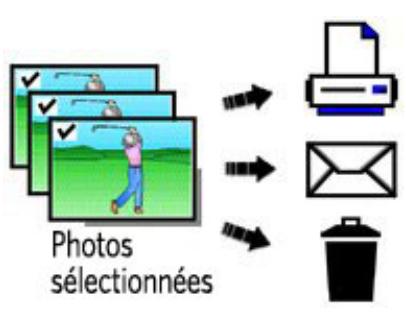
- Appuyez sur le bouton Visualiser , puis sur et sur pour rechercher une photo ou une video.
- Appuyez sur OK pour selectionner des photos ou des videos.
Une coche apparait sur l'image. Vous pouvez ensuite imprimer, transférer, supprimer, etc. les images selectionnées. Appuyez sur OK une seconde fois pour retarder la coche.
Visualisation d'un diaporama
Utilisez le diaporama pour afficher vos photos/videos sur l'écran LCD de l'appareil.
- Appuyez sur le bouton Visualiser , puis sur le bouton Menu
-
Appuyez sur pourmettre l'option Diaporama en surbrillance,puis appuyez sur OK.
-
Appuyez sur pourmettre l'option Lancer diaporama en surbrillance,puis appuyez sur OK.
Chaque photo ou video s'affiche une fois. Pour interrompre le diaporama, appuyez sur OK.
IMPORTANT : votre apparéil photo intégre un système d'aide. Obtention d'aide sur votre apparéil photo.
Affichage de photos et de vidés sur un téléviseur
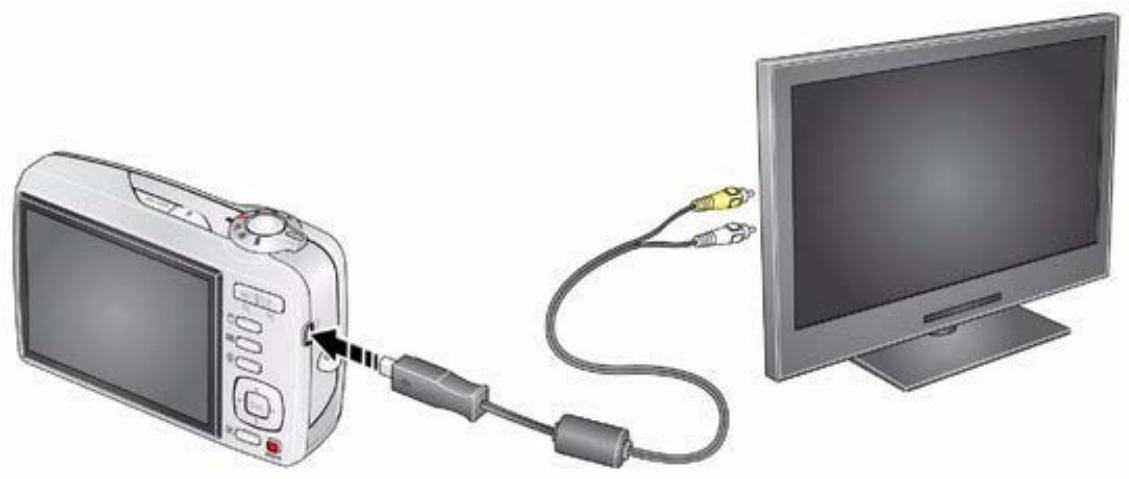
Vou puez afficher des photos et des videos sur un téléviseur, un moniteur ou tout autre periphérique équipé d'sortie video. Pour relier l'appareil photo directement à un téléviseur, utilisez un cable A/V (peut être vendu séparation).
Achat d'accessoires www.kodak.com/go/c182accessories
REMARQUE: assurez-vous que le réglage de la sortie video (NTSC ou PAL) est correct ( ). Le défilament des images s'arrête si le cable est branché ou débranché au cours de la visualisation du diaporama. Il peut que la qualité de l'image sur votre écran de téléviseur ne soit pas aussi bonne que sur votre écran d'ordinateur ou à l'impression.
Utilisation du bouton Menu en mode de visualisation
-
Appuyez sur le bouton Visualiser , puis sur le bouton Menu
-
Appuyez sur pour sélectionner un onglet :
Visualisation pour afficher et partager des photos/videos
Retouche pour retoucher vos photos/videos
Configuration pour contrôle la manière dont votre apparéil photo fonctionne
- Appuyez sur pourmettre un réglage en surbrillance, puis appuyez sur OK.
- Choisissez une option, fais appuyez sur OK.
IMPORTANT : votre apparéil photo intéègre un système d'aide. Obtention d'aide sur votre apparéil photo.
Recadrage de photos
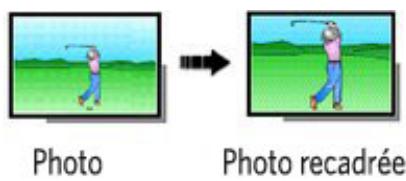
Yououpouvezrecadrer une photoafin de ne conserver que la partie qui vous intessee.
-
Appuyez sur le bouton Visualiser , puis sur «/» pour recherche une photo à recadrer.
-
Appuyez sur le bouton Menu , puis sur « pourmettre l'ongle Modifier en surbrillance. Mettez l'options Recadrer en surbrillance, puis appuyez sur OK.
-
Appuyez sur le bouton de téléobjectif (T) pour effectuer un zoom avant ou sur les boutons deplacer la zone de recadrage. Appuyez sur le bouton OK.
- Suívez les invites à l'écran.
La photo est recadrée. (La photo d'origine est conservée.) Les photos peuvent être recadrées une seule fois sur l'appareil photo.
- Enfonce le bouton d'obturator à mi-coursé pour revenir en mode de prise de vue.
IMPORTANT : votre apparéil photo intégre un système d'aide. Obtention d'aide sur votre apparéil photo.
Utilisation de la technologie KODAK PERFECT TOUCH
La technologie KODAK PERFECT TOUCH permit d'obtenir des photos plus lumineuses et de toute surveillance qualite.
- Appuyez sur le bouton Visualiser , puis sur «/» pour afficher la photo précédente ou suivante.
- Appuyez sur le bouton Menu , puis sur « /» pourmettre l'onglet Modifier en surbrillance.Mettez I'option Tech.PERFECT TOUCH en surbrillance,puis appuyez sur OK.
Vouspouvez prévisualiser l'amélioration.Appuyez sur pour visualiser d'autres parties de la photo.
- Appuyez sur OK. Suivez les invites à l'écran pour remplaçer l'image d'origine ou pour enregistrer une photodetouchée.
- Enfoncez le bouton d'obturator à mi-coursé pour revenir en mode de prise de vue.
REMARQUE : vous ne pouvez pas appliquer la technologie PERFECT TOUCH aux vidés ou aux photos auxquelles la technologie PERFECT TOUCH a déjà été appliquée.
Vou pouvez faire pivoter une photo selon l'orientation portrait ou paysage.
- Appuyez sur le bouton Visualiser , puis sur « « pour atteindre la photo précédente ou suivante.
- Appuyez sur le bouton Menu. Appuyez sur ↓/↑ pourmettre l'onglet Modifier en surbrillance.
- Appuyez sur pourmettre l'option Rotation de I'image en surbrillance,uis appuyez sur OK.
-
Appuyez sur le bouton pourmettre une option en surbrillance:
-
Rotation droite : fait pivoter la photo de 90 degrés dans le sens des aiguilles d'une montre.
O Rotation gauche : fait pivoter la photo de 90 degrés dans le sens inverse des aiguilles d'une montre -
Appuyez sur OK. Suivez les invites à l'écran pour remplaçer l'image d'origine ou pour enregistrer une photoreizonte.
-
Enforcez le bouton d'obturator à mi-course pour revenir en mode de prise de vue.
IMPORTANT : votre apparéil photo intégre un système d'aide. Obtention d'aide sur votre apparéil photo.
Copie de photos/videos
Vou puez copier des photos ou des videoes d'une carte memoire dans la memoire interne et vice-versa.
Pour copier des photos ou des vidés :
- Appuyez sur le bouton Visualiser
- Appuyez sur le bouton Menu , puis sur «/» pourmettre l'onglet Modifier en surbrillance.
- Appuyez sur pourmettre l'option Copier en surbrillance,puis appuyez sur OK.Mettez une option.
votrechoix en surbrillancepuis appuyez sur OK.
REMARQUE : les photos et les vidés sont copiées et non déplacées. Pour faire disparaitre des photos ou des vidés de leur emplacement d'origine après les avoir copiées, supprimez-les (voir Suppression de photos/videos).
Retouche de videotos
Exprimez votre créativité au travers de vosVIDEOS.
Réciation de photos à partir d'une réserve
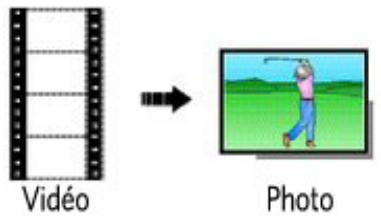
Vouss pouvez creer une photo pouvant etre imprimée au format 10 cm x 15 cm (4 po x 6 po) a partir d'une image video de votrechoix.
- Appuyez sur le bouton Visualiser , puis sur « pour recherche une dette.
- Appuyez sur le bouton Menu , puis sur « pourmettre l'ongle Modifier en surbrillance. Mettez l'options Créeer une photo en surbrillan, puis appuyez sur OK.
- Suivez les invites à l'écran.
Une photo est créé (la video d'origine est conservée).
- Enoncez le bouton d'obturator à mi-course pour revenir en mode de prise de vue.
IMPORTANT : votre apparéil photo intégre un système d'aide. Obtention d'aide sur votre apparéil photo.
Rognage d'une video
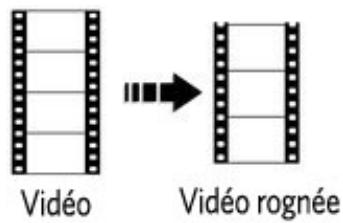
Vou pouvez couper le début ou la fin d'une video pour n'en garder que la partie qui vous intéresse.
- Appuyez sur le bouton Visualiser , puis sur « pour recherche une dette.
- Appuyez sur le bouton Menu , puis sur « pourmettre l'ongle Modifier en surbrillance. Mettez Rogner en surbrillance puis appuyez OK.
- Suívez les invites à l'écran.
La video est rognée. Vous pouvez l'enregistrer comme nouvelle video ou replacer la video d'origine.
- Enoncez le bouton d'obturator à mi-course pour revenir en mode de prise de vue.
Création d'une série d'images à partir d'une réserve
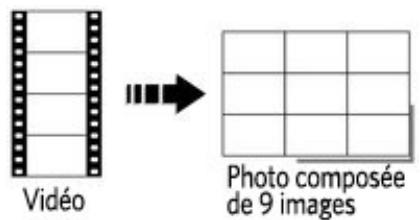
A partir d'une video, vous pouvez creer une sequence contenant jusqu'à 9 photos et pouvant etre imprimée au for. 10cm× 15cm (4 po x 6 po).
- Appuyez sur le bouton Visualiser , puis sur « pour recherche une dette.
- Appuyez sur le bouton Menu, puis sur «/» pourmettre l'ongle Modifier en surbrillance.Mettez Squence d'images en surbrillance, puis appuyez sur OK.
- Choisissez une option, puis appuyez sur OK.
Automatique : l'appareil sélectionne la première et la dernière image, puis 7 images séparées par le même intervalle.
Manuel : sélectionnez la première et la dernière image ; l'appareil sélectionne 7 images séparées par le même intervalle.
Une photo composée de 9 images est créé.
- Enforcez le bouton d'obturator à mi-coursé pour revenir en mode de prise de vue.

Presents des icones de visualisation
Date/Time is:Thu Jan 20 08:41:57 GMT 2011
URL: http://www.kodak.com/global/fr/service/publications/urg01041toc.jhtml?chapsec=urg01041c3s0print&pq-pf=1
Guide d'utilisation etendu de l'appareil photo numérique C182
Print | Close
4 Autres fonctions de l'appareil
Utilisation du bouton Menu pour modifier les réglages
Utilisation de l'onglet Prise de vue
Réglages video
Utilisation de l'onglet Configuration
IMPORTANT : votre apparéil photo intégre un système d'aide. Pour tirer le meilleur parti de votre apparéil photo, Obtention d'aide sur votre apparéil photo.
Utilisation du bouton Menu pour modifier les réglages
Yououpouze modifier lesreglages de l'appareil photo afin d'obtenir les meilleurs résultats.
REMARQUE : les réglages de certains modes sont limités. Certains réglages sont conservés jusqu'à ce que vous les modifièez, d'autres jusqu'à ce que vous changiez de mode ou que vous éteigniez l'appareil photo.
- Appuyez sur le bouton Menu
-
Appuyez sur pour sélectionner un onglet :
-
Prise de vue/vidente pour acceder aux réglages de prise de vue et de réalisation de vidéos les plus courants
Configuration pour acceder aux autres réglages de l'appareil photo -
Appuyez sur pourmettre un réglage en surbrillance, puis appuyez sur OK.
- Choisissez une option, puis appuyez sur OK. (Certaines options vous permettent d'utiliser.)
Utilisation de l'onglet Prise de vue
| Appuyez sur Menu,®, , puis sur OK pour acceder aux réglages | Options de prise de vue IMPORTANT : votre apparéil photo intégre un système d'aide. Obtention d'aide sur votre apparéil photo. |
| Compensation d'expositionPour éclaircir ou assombrir une | 0, +/-0,3, +/-0,7, +/-1, +/-1,3, +/-1,7, +/-2 |
| photo. (Disponible en mode Prise de vue intelligente.) Pour utiliser un raccourci, voir Utilisation des raccourcis. | |
| Taille de la photoPour définit la résolution de la photo. | Voir Caracteristique techniques de l'appareil photo. |
| Mode de mise au pointPour sélectionner une zone de mise au point plus ou moins concentrée. | Automatique : pour prendre des photos ordinaires.Macro : pour des photos plus nettes et détaillées à une distance rapprochée. Utilisez, si possible, la lumière ambiente plutôt que le flash. L'appareil photo règlement automatiquement la distance de mise au point en fonction de la position du zoom.A l'infini : pour les sujets éloignés ; les marques de cadrage d'autofocus ne sont pas disponibles. |
| RafalePour prendre jusqu'à 3 photos en succession rapide. | DésactivéActivé : enforcez le bouton d'obturator à mi-coursé pour régler la mise au point et l'exposition. Enforcez le bouton d'obturator complètement et maintenez-le enforcé pour prendre des photos. |
| RetardateurPour prendre une ou plusieurs photos après un délai défiñ. | 10 secondes : une photo est prise après un-delai de 10 secondes (vous avez ainsi le temps de vous placer dans la scène).2 secondes : une photo est prise après un-delai de 2 secondes (permiet le déclenchement de l'obturator fixe sur un trèpied).2 prises de vue : la première photo est prise après un-delai de 10 secondes. Une deuxieme photo est prise 8 secondes plus tard. |
| Exposition longue duréePour contrôler la durée d'ouverture de l'obturator. | Aucune0,5,1,2,4, ou 8 secondes |
| Mode couleurPour désirir les tons des couleurs.Non disponible en mode Video. | Couleurs saturaiesCouleurs neutresCouleurs attenuéesNoir et blancSépiaREMARQUE : avec le logiciel EASYSHARE, vous pouvez transformer une photo couleur en photo noir et blanc ou sépia. |
| Contrôle AF (photo)Pour désirir un réglage de l'autofocus. | AF continu : il est inutil d'appuyer à mi-course sur le bouton de l'obturator pour faire la mise au point, car l'appareil effectue la mise au point de manière continue. |
| AF simple : utilise le TTL AF (autofocus « reflex ») lorsque le bouton d'obturator est enforcé à mi-course. | |
| Balance des blancsPour définir les conditionsd'éclairage. (Disponible en modePrise de vue intelligente.) | Automatique : ajuste automatiquement la balance desblancs. Idéal pour les photos de tous les jours.Lumière du jour : pour les photos prises avec un éclairage naturel.Lumière artificielle : élimine le halo orange émis par lesampoules ELECTriques domestiques. Idéal pour les photosprises à l'intérieur, sans flash, sous un éclairagetungstène ou halogène.Fluorescent : élimine le halo vert émis par les ampoulesfluorescentes. Idéal pour les photos prises à l'intérieur,sans flash, sous un éclairage fluorescent.Débouchage des ombres : pour les photos prises àl'ombre, avec un éclairage naturel. |
| Mesure de l'expositionPour déterminer les valeursd'exposition de différentes partiesde la scène. | Multizones : évalue l'éclairage de l'ensemble de la photo pour optimiser l'exposition de toutes les parties de laphoto. Idéal pour les photos de tous les jours.Pondérée centrale : évalue l'éclairage du sujeit situé aucentre de l'objectif. Idéal pour les sujets à contre-jour.Point central : similaire à l'option Pondérée centrale,mais la mesure est effectué sur une zone du sujet pluspetite au centre de l'écran LCD. |
| Zone AFPour sélectionner une zone demise au point plus ou moinsconcentrée. | Multizones : évalue 5 zones à partir desquelles une miseau point uniforme est appliquée. Idéal pour les photos detous les jours.Pondérée centrale : évalue la petite surface au centrede l'objectif. Idéal pour obtaining une mise au point précise. |
| Vitesse ISOPour contrôler la sensibilité ducapteur de l'appareil. | Voir Caractéristiques techniques de l'appareil photo. |
| NettetéPour contrôler la netteté desphotos. | NetNormalFlou |
Réglages video
| Appuyez sur Menu,®, puis sur OK pour accéder aux réglages | Options de la catégorie IMPORTANT : votre apparéil photo intégre un système d'aide. Obtention d'aide sur votre apparéil photo. |
Taille de la video
Pour définit la résolution de la video.
640 x 480 à 30 images/s (VGA)
320 × 240 à 30 images/s (QVGA)
Utilisation de l'onglet Configuration
Le menu de configuration vous permet de personnelier l'appareil photo.
| Appuyez sur Menu, sur pour mesure Configuration en surbrillance, puis sur pour acceder aux réglages. | Options de configuration IMPORTANT : votre apparéil photo intégre un système d'aide. Obtention d'aide sur votre apparéil photo. |
| Bouton Share (Partager)Pour désirsir la manière dont les photos/videos sont gérées quand vous appuyez sur le bouton Share (Partager).REMARQUE : certains services en ligneIMPÔNT une limite de taille pour les fichiers video. Utilisez le logiciel EASYSHARE pour désirir un service en ligne préfééré. | Favoris et téléchargement : les photos/videos sont marquées comme favoris et téléchargées vers libre service en ligne préfééré lorsque vous vous connectez à libre ordinateur ou à libre réseau.Favoris : les photos/videos sont marquées comme favoris (5 étoilles dans le logiciel EASYSHARE sur libre ordinateur).Téléchargement : les photos/videos sont téléchargées vers libre service en ligne préfééré lorsque vous connectez à libre ordinateur ou à libre réseau. |
| Luminosité écran LCDPour désirir la luminosité de l'écran LCD. | EconomiqueMaximale |
| Stockage d/imagesPour désirir un emplacement de stockage pour les photos et vidés. | Automatique : l' apparéil photo utilise la carte mémoire s'il y en a une dans l' apparéil photo. Sinon, il utilise la mémoire interne.Mémoire interne : l' apparéil photo utilise systématiquément la mémoire interne, même si une carte mémoire est insérée. |
| Définir le marquagePour créé des noms de marquage et les affecter à des photos/videos. voir Marquage de vos photos. | Ajouter un marquage : pour créé un marquage.Supprimer un marquage : pour supprimer un marquage.Effacer tout : les marquages sélectionnés sont supprimés. |
| Sons de l' apparéilPour désirir des effets sonores. | Tous activitésObturatorium uniquementTous déactivés |
| Date et heures | Pour régler la date et l'heure. |
| Sortie vvdo Pour désirer le réglage local qui vous permet de relier l'appareil photo à un téléviseur ou à tout autre périphérique externe. | NTSC : format utilisé en Amérique du Nord et au Japon ; le plus repandu. PAL : format utilisé en Europe et en Chine. |
| Langue | Pour sélectionner la langue. |
| Réinitialiser l'appareil Pour rétablir les réglages par défaut. | |
| Formater ATTENTION: Le formatage supprime toutes les photos et vvés, y compris celles qui sont protégées. Ne retirez pas la carte en cours de formatage ; cela pourrait l'endommager. | Carte mémoire : supprime toutes les données de la carte ; formate la carte. Annuler : ferme l'écran sans conserver les modifications. Mémoire interne : supprime toutes les données de la mémoire interne, y compris les adresses électroniques et les noms de marquages ; formate la mémoire interne. |
| A propos de Pour afficher les informations relatives à l'appareil photo. |
Date/Time is:Thu Jan 20 08:42:54 GMT 2011
URL: http://www.kodak.com/global/fr/service/publications/urg01041toc.jhtml?chapsec=urg01041c4s0print&pq-pf=1
Guide d'utilisation etendu de l'appareil photo numérique C182
Print | Clos
5 Transfert, impression, marquage
Installation du logiciel
Transfert de photos/videos
Impression de photos
Marquage de vos photos

ATTENTION :
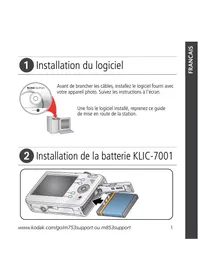
Avant de brancher les câbles, installez le historiel fourni avec votre apparéil photo. Si vous ne procédez pas ainsi, le historiel risque de ne pas se charger correctement.
Installation du logiciel
- Avant de commencer l'installation, fermez toutes les applications logicielles en cours d'exécution.
REMARQUE: si vous ordinateur fonctionne sous WINDOWS et que vous installez le logiciel EASYSHARE à partir du site Internet Kodak, ne fermez pas l'application WinZip. Si vous yétés invite, autorisez le logiciel EASYSHARE à se connecter à Internet.
- Insérez le CD du logiciel KODAK EASYSHARE dans le lecteur de CD-ROM.
- Chargez le logiciel :
Sous WINDOWS : si la fenêtre d'installation n'apparait pas, choisissez Exécuter dans le menu Demarrer et tapez d:\setup.exe, d représentant le lecteur qui contient le CD.
Sous Mac OS X : cliquez deux fois sur l'icone du CD sur le bureau, puis cliquez sur l'icone d'installation
- Suivez les instructions qui s'affichent à l'écran pour installer le logiciel.
REMARQUE: à l'invite, enregistrez vos appeareil photo et votre logiciel. L'enregistrement vous permet de vous inscire pour receiveoir des informations permetant de maintainir voitre syste me a jour. Pour youes enregister ulterieurement, visitez le site Internet Kodak a I'adresse suivante: www.kodak.com/go/register.
- Si vous y etes invité, redémarrez l'ordinateur.
Pour obtenir de l'aide sur le logiciel, cliquez sur le bouton d'aide du logiciel EASYSHARE.
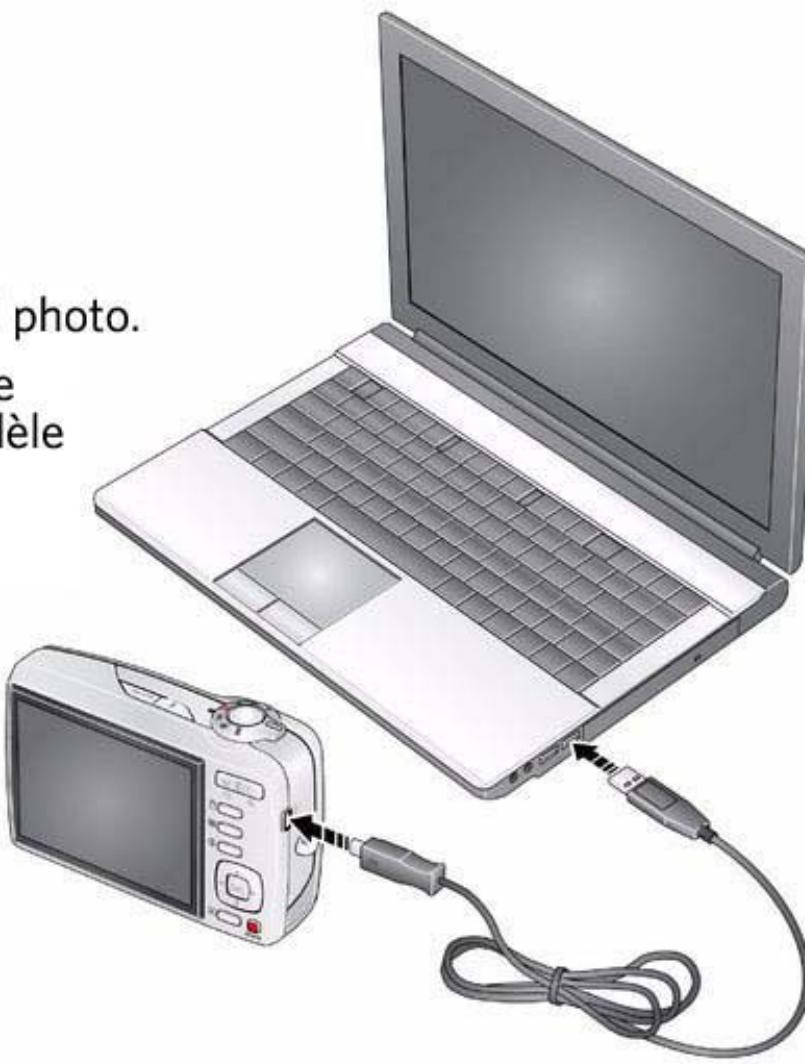
1 Eteignez l'appareil photo.
2 Connectez le cable USB KODAK, modèle U-8 (fourni).
③ Allumez l'appareil photo.
Utilisation d'autres périhériques
Yououpuezaussiutiliserun lecteurde cartes pour transférervosphotos etvideos.
En savoir plus sur la procédure de connexion www.kodak.com/go/howto
Impression de photos
Impression directe avec une imprimante multifonction KODAK
L'appareil photo est compatible avec la technologie PICTBRIDGE, qui vous permet de réaliser des impressions directement à l'aide d'une imprimante compatible PICTBRIDGE. Vous devez dispose d'un apparéil photo avec de piles/batteries chargées, d'une imprimante compatible PictBridge et d'un cable USB.
Connexion de l'appareil photo à une imprimante multifonction KODAK
- Eteignez l'appareil photo et l'imprimante.
- Branchez l'appareil photo à l'imprimante à l'aide du cable USB approprié.
Impression à partir d'une imprimante multifonction KODAK
- Allumez l'imprimante. Allumez l'appareil photo.
Le logo PictBridge s'affiche, suivi de la photo et du menu actifs (S'il n'y a aucune photo, un message
s'affiche.) Si le menu disparaït, appuyez sur un bouton pour le réactiver.
- Mettez une option d'impression en surbrillance, puis appuyez sur OK.
Photo en cours : appuyez sur « « pour sélectionner une photo. Choisissez le nombre de copies.
Photos marquées : si vous imprimante le permet, imprimez les photos que vous avez marquées pour l'impression etCHOISSEZ un format d'impression.
Index : imprimez des miniatures de toutes les photos. (Cette option nécessite une ou plusieurs feuilles de papier.) Si l'imprimante le permet,CHOISSEZ un format d'impression.
Toutes les photos : imprimez toutes les photos stockées dans la mémoire interne ou sur une carte. Choisissez le nombre de copies.
Stockage d'images : accedez à l'option Automatique ou Mémoire interne.
REMARQUE: au cours de l'impression directe, les photos ne sont pas définitivement transférées ou enregistrées sur l'imprimante. Pour transférer des photos vers l'ordinateur, reportez-vous à la section Transfert de photos/videos.
Achat d'accessoires www.kodak.com/go/c182accessories
Déconnexion de l'appareil photo d'une imprimante multifonction KODAK
- Eteignez l'appareil photo et l'imprimante.
- Déconnectez le cable USB de l'appareil photo et de l'imprimante.
Utilisation d'une imprimante non compatible PICTBRIDGE
Une fois que vous avez transféré des photos de votre apparéil photo vers leur ordinateur, vous pouvez les imprimer à partir du logiciel EASYSHARE. Pour obtenir plus d'informations, consultez l'aide du logiciel EASYSHARE.
Commande de tirages en ligne
Kodak Gallery (www.kodakgallery.com) est l'un des nombreux services d'impression en ligne offerts avec le logiciel EASYSHARE. Vous pouvez facilement :
- télécharger vos photos ;
retoucher et améliorer vos photos et leur ajouter des cordures ; - stocker les photos et les/partager avec votre famille et vos amis;
- commander des tirages, des cartes de vœux avec photo, des cadres et des albums avec livreaison à domicile.
Impression à partir d'une carte SD ou SDHC en option
- Imprimez automatiquement les photos marquées lorsque vous insérez votre carte mémoire dans une imprimante dotée d'un logement pour carte SD/SDHC. Consultez le guide d'utilisation de votre imprimante pour obtenir plus d'informations.
-
RÉalisiez des tirages sur une station Kodak Picture Kiosk compatible avec les cartes SD/SDHC. (Contactez le magasin avant de vous déplacer. Consultez le site Internet Kodak à l'adresse suivante :
-
Apportez votre carte chez un photographe pour obtenir des tirages professionnels.
Marquage de vos photos
Vouspouvezmarquervosphotos pourfaciliterlesopérations suivantes:
- Imprimer
- Envoyer par courrier électronique
- Organiser comme favorsi
- Organiser avec un nom de marquage que vous créez
Marquage des images à imprimer
- Appuyez sur le bouton Visualiser ▷. Appuyez sur ↓ pour rechercher une photo.
- Appuyez sur le bouton Menu. Appuyez sur pourmettre l'option Imprimer en surbrillance, puis appuyez sur OK.
- Appuyez sur pour selectionner le nombre de copies.
- Facultatif : vous pouvez appliquer un nombre de tirages à d'autres photos. Appuyez sur « pour acceder à la photo ou à la video précédente ou suivante. Conservez le nombre de tirages ou appuyez sur « pour le modifier. Répétez cette étape pour appliquer le nombre de tirages souhaité aux autres photos.
- Appuyez sur OK.
L'icône d'impression apparait dans la zone d'état.
- Enforcez le bouton d'obturator à mi-coursé pour revenir en mode de prise de vue.
IMPORTANT : votre apparéil photo intéège un système d'aide. Obtention d'aide sur votre apparéil photo.
Impression des photos marquées
Lorsque you transférez les photos marquées vers votre ordinateur, l'écran d'impression du logiciel EASYSHARE s'affiche. Pour obtenir plus de détails sur l'impression, consultez l'aide du logiciel Kodak EASYSHARE.
Marquage de photos et de vidés pour envoi par courrier électronique
Créez d'abord un nouveau nom de marquage. (Ajouter une adresse électronique ou un nom de marquage.)
- Appuyez sur le bouton Visualiser. Appuyez sur pour rechercher une photo, puis appuyez sur OK.
-
Appuyez sur pourmettre l'option Courrier électronique en surbrillance,puis appuyez sur OK.
-
Appuyez sur pour rechercher une adresse électronique, puis sur OK.
- Pour marquer d'autres photos/videos à envoyer à la même adresse, faites-les défilér. Appuyez sur OK lorsque la photo voulue s'affiche.
- Pour envoyer les photos ou les videos à plusieurs adresses, repêze l'étépe 3.
Pour désélectionner une adresse, mettez-la en surbrillance et appuyez sur OK. Pour désélectionne toutes les adresses électroniques, mettez l'option Effacer tout en surbrillance, puis appuyez sur OK
Enoncez le bouton d'obturateur à mi-course pour revenir en mode de prise de vue.
L'icône Courrier électronique s'affiche dans la zone d'état.
Lorsque vous transférez les photos ou vidés marquées vers votre ordinateur, le logiciel EASYSHARE vous propose d'envoyer les photos ou les vidés. Pour obtenir plus d'informations, consultez l'aide du logiciel EASYSHARE.
Attribution du marquage comme Favoris à des photos/videos
Pour facilitier la recherche de vos photos/videos préféries dans le logiciel EASYSHARE, vous pouze les marquer comme Favoris.
- Appuyez sur le bouton Visualiser , puis recherchez une photo ou une video.
- Appuyez sur le bouton Share (Partager).
Le marquage Favoris s'affiche avec la photo. Lorsque vous transfrez les photos ou vidés marquées vers toute ordinateur, le logiciel EASYSHARE s'ouvre et les classe dans le marquage correspondant au classement de 5 étoiles. (Pour configurer le bouton Share (Partager) de différentes façon, )
Attribution d'autres marquages à des photos/videos
Créez d'abord un nouveau nom de marquage. ( Ajouter une adresse électronique ou un nom de marquage.)
- Appuyez sur le bouton Visualiser , puis recherchez une photo ou une video.
- Appuvez sur le bouton Menu
- Mettez l'option Marquage en surbrillance, puis appuyez sur OK.
- Mettez un nom de marquage en surbrillance, puis appuyez sur OK.
- Pour attribuer le marquage à d'autres photos, appuyez sur «/» pour rechercher une photo, puis appuyez sur OK.
Le nom de marquage s'affiche avec la photo. Le signe plus (+) indique que la photo dispose de plusieurs marquages.
Pour annuler une sélection, mettez le nom du marquage concerné en surbrillance et appuyez sur OK. Pour désélectionner tous les marquages, mettez l'option Effacer tout en surbrillance, puis appuyez sur OK.
Lorsque you transférez les photos ou vidés marquées vers l'ordinateur, le logiciel EASYSHARE s'ouvre et les classe dans le marquage approprié.
IMPORTANT : votre apparéil photo intégre un système d'aide. Obtention d'aide sur votre apparéil photo.
Attribution d'un marquage aux photos/videos que vous allez prendre
Utilisez la fonction Définir le marquage pour attribuer un nom de marquage aux prochaines photos/videos. Créez d'abord un nouveau nom de marquage. ( Ajouter une adresse électronique ou un nom de marquage.)

- Appuyez sur le bouton Menu
- Mettez l'onglet Configuration en surbrillance.
- Mettez l'option Définir le marquage en surbrillance, puis appuyez sur OK.
- Mettez un nom de marquage en surbrillance, puis appuyez sur OK.
Le marquage selectionné s'affiche à l'écran. Le marquage est appliqué à des nouvelles photos/videos.
- Enforcez le bouton d'obturator à mi-coursé pour revenir en mode de prise de vue.
Lorsque you transférez les photos ou videos marquées vers l'ordinateur, le logiciel EASYSHARE s'ouvre et les classe dans le marquage approprié.
IMPORTANT : votre apparéil photo intégre un système d'aide. Obtention d'aide sur votre apparéil photo.
Ajout d'une adresse électronique ou un nom de marquage
- Appuyez sur le bouton Visualiser , puis sur le bouton Menu
- Appuyez sur le bouton pourmettre en surbrillance Courrier électronique ou Marquage,puis appuyez sur OK.
- Appuyez sur le bouton pourmettre en surbrillance Ajouter une adresse electronique ou Nouveau marquage,puis appuyez sur OK.
- Utilisez le clavier de l'appareil photo, puis appuyez sur OK.
L'adresse électronique/le nom de marquage est maintainant disponible.
Guide d'utilisation etendu de l'appareil photo numérique C182
Print | Close
6 Obtention d'aide
Obtention d'aide sur votre apparéil photo
Dépannage
Obtention d'aide sur Internet
Obtention d'aide sur votre apparéil photo
You voulez tirer le meilleur parte de votre apparéil photo. Vous voulez comprende :
- Ce qu'il est capable de faire pour vous
- Et comment prendre les mêlures photos et réaliser les mêlures vidés
Votre appeareil photo integre un systeme d'aide. Les reglages de chaque menu y sont décrits. Si vous avez le sentiment que vous savez tout faire avec votre appeareil photo, apprenez à utiliser l'aide integree à l'appareil photo. Vous découvertrez plein de choses sur votre appeareil et pourrez l'utiliser avec encore plus d'assurance.
Activation de l'aide de l'appareil photo
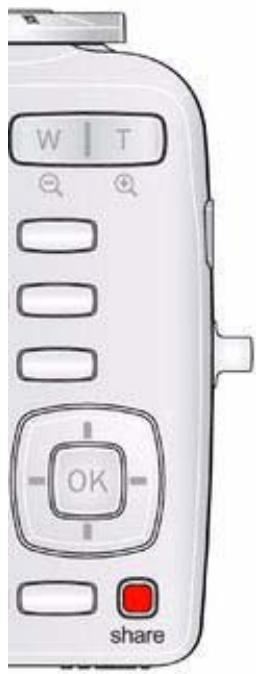
1 Appuyez sur le bouton Menu, puis mettez en surbrillance un menu.
2 Appuyez sur le bouton d'informations i.
Pour faire defiler les rubriques d'aide.
| Problème | Solution |
| L'appareil photo ne s'allume pas. | • Vérifiez que les piles/batteries sont chargées et installées correctement (voir Installation des piles AA). • Eteignez l'appareil photo, puis rallumez-le. |
| L'appareil photo ne s'éteint pas. | |
| Les boutons et les commandes de l'appareil photo ne fonctionnent pas. | |
| En mode de visualisation, un écran bleu ou noir apparait à la place d'une photo. | • Transférrez toutes les photos vers l'ordinateur (voir Transfert de photos/vidEOS). • Prenez une autre photo. |
| Le chiffre correspondant au nombre de photos restantes ne diminue pas lorsqu'une photo est prise. | • Continuez à prendre des photos. L'appareil photo fonctionne normalement. (L'appareil estime le nombre de photos restantes après chaque photo prise, en fonction de sa taille et de son contenu.) |
| Le flash ne se déclenché pas. | • Vérifiez le réglage du flash et modifiez-le si nécessaire (voir Utilisation du flash). REMARQUE: le flash ne se déclenché pas dans tous les modes. |
| La carte mémmoire est presque ou complètement saturée. | • Transférrez les photos vers l'ordinateur (voir Transfert de photos/vidEOS). • Suprimez des photos de la carte (voir Suppression de photos/vidEOS) ou insérez-en une nouvelle. |
| L'autonomie des piles/batteries est réduite. | • Vérifiez que les piles/batteries installées sont du type approprié (voir Remplacement et autonomie des piles/batteries). • Essuyez les contacts des piles/batteries avec un chiffon propre et sec avant de les insérer dans l'appareil. • Insérez de nouvelles piles ou des batteries chargées (voir Installation des piles AA). |
| Vou ne pouvez pas prendre de photo. | • Éteignez l'appareil photo, puis rallumez-le. • Appuyez à fond sur le bouton d'obturation (voir Prise de photos). • Insérez de nouvelles piles ou des batteries chargees (voir Installation des piles AA). • La mémmoire est saturée. Transférrez des photos vers l'ordinateur (voir Transfert de photos/vidEOS), supprimez des photos (voir Suppression de photos/vidEOS) ou insérez une nouvelle carte. |
| La carte mémmoire n'est pas reconnectue ou l'appareil photo se bloque lorsque la carte est insérée. | • La carte est peut-être endommagée. Formatez-la dans l'appareil photo ( Ⓞ). • Utilisez une autre carte mémmoire. Seules les cartes SD et SDHC sont prises en charge. |
| Impossible de localiser la photo/vidéo souhaiaitée. | • Pour visualiser les photos ou les vidEOS prsentes sur une carte ou dans la mémmoire interne, Visualisation de photos/vidEOS. |
| Les photos ne sont pas transférées vers l'ordinateur. | • Consultez l'aide du logiciel EASYSHARE. |
| Le diaporama ne fonctionne pas sur un pérophérique videoe externe. | • Changez la sortie video de l'appareil photo (NTSC ou PAL) (®). • Assurez-vous que les réglages du pérophérique externe sont corrects. Consultez le guide d'utilisation du pérophérique. |
| L'ordinateur ne communique pas avec l'appareil photo. | • Vérifiez que les piles/batteries sont chargées et installées correctement (voir Installation des piles AA). • Allumez l'appareil photo. • Vérifiez que le cable USB modèle U-8 est connecté à l'appareil photo et à l'ordinateur (voir Transfert de photos/vidEOS). • Vérifiez que le logiciel EASYSHARE est installé (voir Installation du logiciel). |
Problèmes de qualité d'image
| Problème | Solution |
| La photo n'est pas nette. | Pour régler automatiquement l'exposition et la mise au point, enforcez le bouton d'obturator à mi-coursé. Lorsque les marques de cadrage deviennent vertes, enforcez complètement le bouton d'obturator pour prendre la photo. Nettoyez l'objectif (voir Entretien et maintenance). Assurez-vous que l'appareil photo n'est pas en mode Macro ( ) si vous vous tenez à plus de 70 cm de votre sujet. Posez l'appareil photo sur une surface plane et stable ou utilisez un trépied (en particulier si vous sélectionnez des réglages de zoom élevés ou si l'éclairage est faible). |
| La photo est tropASFt. | Repositionnez l'apparil photo afin d'avoir plus de lumière. Utilisez le flash d'appoint (voir Utilisation du flash) ou changez de position pour que la source de luzère ne soit pas située derrière le suje. Augmentez la distance qui vous sépare du sujeet de façon qu'il se trouve à portée du flash. (Voir les caractéristiques techniques de l'appareil dans la section Caractéristiques techniques de l'appareil photo.) Pour régler automatiquement l'exposition et la mise au point, enforcez le bouton d'obturator à mi-coursé. Lorsque les marques de cadrage deviennent vertes, enforcez complètement le bouton d'obturator pour prendre la photo. |
| La photo est trop claire. | Repositionnez l'apparil photo pour diminuer la quantité de luzère disponible. |
- Désactive le flash (voir Utilisation du flash).
- Augmentez la distance qui vous sépare du sujet de façon qu'il se trouve à portée du flash. (Voir les caractéristiques techniques de l'appareil dans la section Caractéristiques techniques de l'appareil photo.)
- Pour régler automatiquement l'exposition et la mise au point, enforcez le bouton d'obturator à mi-course. Lorsque les marques de cadrage deviennent vertes, enforcez complètement le bouton d'obturator pour prendre la photo.
- En mode Prise de vue intelligente, réglez la compensation d'exposition (C).
Problèmes d'impression directe (imprimante compatible PICTBRIDGE)
| Problème | Solution |
| Impossiblen de localiser la photo souhaitée. | Utilisez le menu d'impression directe pour modifier l'emplacement de stockage des photos. |
| L'interface du menu Impression directe s'éteint. | Appuyez sur n'importequelboutonde l'appareil photo pour réactiver le menu. |
| L'impression de photos est impossible. | Vérifie que l'appareil photo et l'imprimante sont bien connectés(voir Impression de photos).Vérifie que l'imprimante et l'appareil photo sont sous tension. |
| L'appareil photo ou l'imprimante affiche un message d'erreur. | Suivez les invites à l'écran pour résoudre le problème. |
Obtention d'aide sur Internet
Appareil photo
| Pour contacter Kodak par discussion en ligne, courrier électronique, courrier postal ou par téléphone (La discussion en ligne n'est pas disponible dans toutes les langues.) | www.kodak.com/go/contact |
| Aide sur l'utilisation de votre produit (FAQ, informations de dépannage, organisation des réparations, etc.) | www.kodak.com/go/c182support |
| Achat d'accessoires pour l'appareil photo (objectifs, cartes, etc.) | www.kodak.com/go/c182accessories |
| Téléchargement du tout dernier logiciel ou micrologiciel de l'appareil photo | www.kodak.com/go/c182downloads |
| Démonstrations en ligne pour votre apparéil photo | www.kodak.com/go/howto |
| Enregistrement de l' apparéil photo | www.kodak.fr/go/register |
Logiciel
| Pour obtenir des informations sur le logiciel EASYSHARE | www.kodak.com/go/easysharesw (ou consultez l'aide du logiciel EASYSHARE) |
| Pour,Thenotobenir de l'aide sur l'utilisation du | www.kodak.com/go/pcbasics |
système d'exploitation WINDOWS et la manipulation de photos numériques
Divers
| Service d'assistance pour les apparèils photo, les logiciels, les accessoires et plus encore | www.kodak.com/go/support |
| Pour obtenir des informations sur les produits jet d'encre KODAK | www.kodak.com/go/inkjet |
| Pour optimiser votre imprimante afin d'obtenir des couleurs plus fidètes et plus éclatantes | www.kodak.com/go/onetouch |
Date/Time is:Thu Jan 20 08:43:59 GMT 2011
URL: http://www.kodak.com/global/fr/service/publications/urg01041toc.jhtml?chapsec=urg01041c6s0print&pq-pf=1
Guide d'utilisation etendu de l'appareil photo numérique C182
Print | Close
7 Annexes
Caracteristiques techniques de l'appareil photo Entretien et maintenance
Mise a niveau du logiciel et du micrologiciel
Capacités de stockage
Consignes de sécurité importantes
Remplacement et autonomie des piles/batteries
Garantie limite
Conformite aux reglementations
\section*{Caracteristiques techniques de l'appareil photo}
CCD : type 1/2,33, 12 MP
Nombre de pixels: 12,4 MP (4096 x 3016)
Ecran LCD : 76,2 mm ; 230 000 pixels
Stockage d'images : carte SD/SDHC en option (le logo SD est une marque de SD Card Association). Taille de carte maximale prise en charge : 32 Go
Capacité de stockage de la mémoire interne : mémoire interne de 16 Mo (11 Mo disponibles pour le stockage d'images. 1 Mo correspond à un million d'octets).
Objectif de prise de vue : zoom optique 3x ; f/2,9–f/5,2 ; équivalent 35 mm : 32 à 96 mm
Protection de l'objet : intégrée
Zoom numérique:5x continu
Système de mise au point :
TTL-AF ; Automatique : Multizones, Ponderée centrale. Portée :
de 60 cm à l'infini en grand angle normal
de 60 cm à l'infini en mode téléobjectif normal
de 10 à 70 cm en mode grand angle, mode macro
de 35 à 70 cm en téléobjectif, mode macro
de 10 m à l'infini en mode grand angle Paysage
Contrôle autofocus : Photo : mode Continu et AF simple (Multizones, Ponderée centrale)
Détection des visages : jusqu'à 5 visages
Vitesse d'obturation: 0,5-1/1 400 secondes (exposition longue durée: 0,5 à 8 secondes)
Vitesse ISO: automatique: 80 à 250
Mesure de l'exposition : TTL-AE ; Multizones ; Ponderée centrale ; Point central
Compensation d'exposition : valeur d'explo. +/-2 par incréements de 1/3
Balance des blancs : Automatique, Lumière du jour, Lumière artificielle, Fluorescent, Débouchage des ombres
Flash électronique : flash automatique ; Automatique, Flash d'appoint, Préflash anti-yeux rouges, Désactivé ; guide n° 6 ; portée :
pour une vitesse ISO 250 en mode Prise de vue intelligente : 0,6 à 3,1 m en grand angle ; 0,6 à 1,7 m en téléobjectif
Mode rafale : 3 photos au maximum à 1,7 image/s ; exposition automatique, autofocus, balance des blancs automatique pour la première prise uniquement
Modes de prise de vue : prise de vue intelligente, programme, sport, gros plan, modes scène, réduction du flou, video
Format du fichier image :
Photo: EXIF version 2.21 (compression JPEG), système de fichiers DCF
Video: QUICKTIME (CODEC animation JPEG; audio: PCM)
Taille de la photo : 12 MP (4:3) : 4 000 x 3 000 pixels
10,7 MP (3:2) : 4 000 x 2 666 pixels
9 MP (16:9) : 4 000 x 2 250 pixels
6,2 MP (4:3) : 2 880 x 2 160 pixels
3,1 MP (4:3) : 2 048 x 1 536 pixels
2,1 MP (16:9) : 1 920 x 1 080 pixels
1,2 MP (4:3) : 1 280 x 960 pixels
Modes couleur : Couleurs saturees, Couleurs neutres, Couleurs attenuées, Noir et blanc, Sépia
Modes de netteté : Net, Normal, Flou
Réalisation de videoteos : jusqu'à 80 minutes d'enregistrement en VGA, QVGA
VGA (640 x 480 à 30 images/s)
QVGA (320 x 240 à 30 images/s)
Réduction du flou sur video : oui
Communication avec l'ordinateur : USB 2.0 pleine vitesse (protocole PIMA 15740), via cable USB (U-8)
Sortie video: NTSC ou PAL
Microphone:oui
Biper:oui
Prise en charge de PICTBRIDGE: oui
Alimentation : piles AA oxy-alcalines KODAK pour apparéil photo numérique ; pile AA alcaline KODAK MAX ; batteries préchargeés KODAK Ni-MH AA pour apparéil photo numérique ; batteries KODAK Ni-MH AA pour apparéil photo numérique
Emplacement pour trépied : 0,6 cm
Taille: 9,59 × 6,2 × 2,79 cm hors tension
Poids : 125 g sans piles/batteries ni carte
Température d'utilisation: 0^ à 40^
Entretien et maintenance
- Si vous pensez que l'appareil a pris l'eau, retirez les piles/batteries et la carte. Laissez secher tous les composants à l'air libre pendant au moins 24 heures avant de réutiliser l'appareil photo.
- Soufflez légèrement sur l'objectif ou l'écran de l'appareil pour éliminer les poussières. Essuyez-le avec précaution à l'aide d'un chiffon doux non peluchex ou d'une lingette pour objectifs non traitée. N'utilise pas de solutions nettoyantes autres que celles spécifiquement destinées aux objectifs d'appareils photo. Ne laisssez pas de produits chimiques, une crème solaire par exemple, entrer en contact avec la surface peinte de l'appareil photo.
- Des contrats de maintenance sont proposés dans certains pays. Pour obtenir plus d'informations, contactez un distributeur de produits KODAK.
- Pour obtenir des informations sur la mise au rebut ou le recyclage de l'appareil photo numérique, contactez les autorités locales. Pour les Etats-Unis, consultez le site Internet de l'organisme Electronics Industry Alliance, à l'adresse www.eiae.org ou www.kodak.com/go/c182support.
Mise à niveau du logiciel et du micrologiciel
Téléchargez les dernières versions du logiciel inclus sur le CD du logiciel Kodak EASYSHARE et du micrologiciel de l'appareil photo (logiciel qui fonctionne sur l'appareil photo). Rendez-vous sur le site Internet Kodak à l'adresse suivante: www.kodak.com/go/c182downloads.
Capacités de stockage
L'écran LCD affiche le nombre approximatif de photos (ou les minutes/seconds de video) restant(es). Pour connaître les capacities de stockage moyennes d'une carte SD, consultez le site Internet Kodak à l'adresse suivante: www.kodak.com/go/SDcapacities. La capacité de stockage réelle varie entre autres selon la composition du sujeet de la photo et la taille de la carte mémoire. Le nombre de photos ou de vidés que vous pouvez stocker peut varier. Les favors occupent de l'espace supplémentaire dans la mémoire interne.
Consignes de sécurité importantes

ATTENTION:
Ne tentez pas de démonter l'appareil vous-même. Aucune des pieces internes n'est réparable ou replacable par l'utilisateur. Faites appel à des personnes qualifiées. Les adaptateurs secteur et les chargeurs de batteries KODAK peuvent uniquement être utilisés en interieur. Les commandes, réglages ou instructions non spécifiés ici sont
susceptibles de provoquer des risques mécaniques, électriques ou d'électrocution. Si l'écran LCD est cassé, ne touche ni le verre ni le liquide. Contactez l'assistance client de Kodak.
- L'utilisation de tout accessoire non recommandé par Kodak risque de provoquer un incendie, une électrocution ou des blessures. Pour acheter des accessoires compatibles avec ce produit, visitez le site Internet à l'adresse suivante: www.kodak.com/go/accessories.
- Utilisez uniquement un ordinateur équipé d'un port USB et d'une carte mère avec limiteur de courant. Si vous avez des questions, contactez le fabricant de l'ordinateur.
- Avant d'utiliser votre produit dans un avion, vousdezverez impereativement vérifier toutes les instructions specifiées à bord.
- Si les piles/batteries sont chaudes, laissez-les refroidir avant de les retireur de l'appareil.
- Suivez tous les avertissements et toutes les instructions du fabricant.
- Utilisez uniquement des piles/batteries compatibles avec cet apparéil afin d'éviter tout risque d'explosion.
- Gardez les piles/batteries hors de portée des enfants.
- Ne mettez pas les piles/batteries en contact avec des objets métalliques (y compris des pièces de monnaie); elles risquent de chauffer, de fouir, de se décharger ou de provoquer un court-circuit.
- Ne désassemblez pas les piles/batteries, ne les insérez pas à l'envers et ne les exposez pas à du liquide, à l'humidité, au feu ou à des températures extrêmes.
- Si vous n'utilisez pas l'appareil pendant un certain temps, retirez les piles/batteries. Si jamais vous constatiez uneuite des piles/batteries dans l'appareil, contactez l'assistance client Kodak.
- En cas de contact du liquide des piles/batteries avec la peau, rincez immédiatement à l'eau et contactez votre médecin. Pour obtenir des informations supplémentaires, contactez l'assistance client Kodak la plus proche.
- Visitez le site Internet Kodak à l'adresse www.kodak.com/go/REACH pour plus d'informations sur la présence de substances générées sur la liste candidate conformément à l'article 59(1) de la règlementation (EC) n° 1907/2006 (REACH).
- Veillez à respecter les législations locale et nationale en vigueur lorsque vous mettez des piles/batteries au rebut. Visitez le site Internet Kodak à l'adresse suivante: www.kodak.com/go/kes.
- Ne tentez pas de recharger des piles non rechargeables. Pour obtaining plus d'informations, visitez le site Internet à l'adresse suivante: www.kodak.com/go/batteries.
Remplacement et autonomie des piles/batteries
- Piles AA oxy-alcalines KODAK pour apparéil photo numérique : plus de 200 photos
- Piles AA alcalines KODAK MAX : plus de 200 photos
- Batteries préchargees KODAK Ni-MH AA pour apparéil photo numérique : plus de 500 photos par charge
- Batteries KODAK Ni-MH AA pour apparéil photo numérique : plus de 500 photos par charge
Autonomie de la batterie par méthode de test CIPA (Nombre approximatif de photos en mode Prise de vue intelligente). L'autonomie de la batterie dépend des conditions d'utilisation.
Extension de l'autonomie des piles/batteries
- Utilisez les fonctions de veille (voir Utilisation de l'onglet Configuration).
- La présence de poussière sur les contacts des piles/batteries peut réduire leur autonomie. Essuyez les contacts avec un chiffon propre et sec avant l'insertion dans l'appareil.
- Les piles/batteries fonctionnent moins bien à des températures inférieures à 5^ . Ayez toujours sur vous des piles/batteries de rechange lorsque vous utilisez l'appareil photo par temps froid et gardez-les au chaud. Ne jetez pas les piles/batteries froides qui ne fonctionnent pas; vous pourrez les réutiliser une fois qu'elles seront revenues à température ambiente.
Garantie limitee
Kodak garantit que les apparciels photo numériques et accessoires (hors batteries) seront exempts de toute défaillance ou défaut matériel et de fabrication pendant la période de garantie spécifique sur l'emballage de votre produit Kodak. Conservez l'original datedu reçu à titre de preuve d'achat. Une preuve de la date d'achat sera requise lors de toute demande de réparation sous garantie.
Couverture de garantie limitee
La garantie est valable uniquement dans les frontières du pays dans lequel les Produits ont ete initialement achetés. Vous devrez envoyer les Produits à vos frais, au service agréé pour le pays dans lequel les Produits ont ete achetés. Kodak réparera ou remplacera les Produits s'ils ne fonctionnent pas correctement pendant la période de garantie, sous réserve des conditions et/ou limitations énoncées ici. La garantie comprend la main-d'oeuvre ainsi que les réglages nécessaires et/ou les pièces de rechange. Si Kodak se trouve dans l'impossibilité de réparer ou de remplaner un Produit, Kodak pourra, à son initiative, rembourser le prix du Produit sous réserve qu'une preuve d'achat soit fournie lors du renvoi dudit produit à Kodak. La réparation, le remplacement ou le remboursement du produit constituent les seuls recours dans le cadre de la garantie. Les pièces de remplacement eventuellement utilisées lors des réparations peuvent avoir eté remises à neuf ou containir des matériaux remis à neuf. Si le Produit complet doit etre remplace, il peut etre remplace par un Produit remis a neuf. Les Produits, pièces ou matériaux remis à neuf sont sous garantie pendant la durée restante de la garantie du produit d'origine, ou pendant 90 jours à compter de la date de réparation, la durée la plus longue s'appliquant.
Limitations
Cette garantie ne couvre pas les circonstances indépendantes de la volonté de Kodak. Cette garantie ne s'applique pas lorsque la panne est due à des dommages subis lors de l'expédition, à un accident, à une altiération, à une modification, à une réparation non autorisée, à un usage inadapté, à un abus, à une utilisation avec des accessoires ou des appareils non compatibles (tehs qu'une encre ou cartouche d'encre fierce), au non-respect des consignes d'utilisation, d'entretien ou d'emballage fournies par Kodak, à la non-utilisation des articles fournis par Kodak (tehs que les adaptateurs et les câbles), ou lorsque la demande intervient après la date d'expiration de cette garantie.
Kodak n'émet aucune autre garantie expresses ou implicite à l'égard de ce produit et décline toute garantie commerciale et d'adaptation dans un but spécifique implicite. Dans l'éventualité où l'exclusion de toute garantie implicite n'est pas applicable selon la loi, la durée de la garantie implicite sera d'un an à compter de la date d'achat ou égale à toute durée supérieure fixée par la loi. La réparation, le remplacement ou le remboursement représentent les seules obligations contractées par Kodak. Kodak ne pourra être tenu responsable d'aucun dommage particulier, consécutif ou fortuit résultat de la vente, de l'achat ou de l'utilisation de ce produit,quelle qu'en soit la cause. Toute responsabilité relative à tout dommage particulier, consécutif ou fortuit (y compris, mais sans s'y limiter, les pertes de revenus ou de profit, les coûts d'immobilisation, l'impossibilité d'utiliser l'équipment, les coûts d'équipements, d'installation ou de services de remplacement ou les demandes de vos clients pour de tels dommages resultant de l'achat, de l'utilisation ou de la panne du produit),quelle qu'en soit la cause ou en raison de la violation de toute garantie écrite ou implicite, est expressement déclinée.
Vos droits
Certains Etats ou juridictions ne reconnaissent pas les exclusions ou les limitations à l'égard des
dommages consécutifs ou fortuits et les limitations ou exclusions susmentionnées peuvent ne pas vous être applicables. Certains États ou juridictions ne reconnaissent pas les limitations sur la durée des garanties implicites et les limitations susmentionnées peuvent ne pas vous être applicables. Cette garantie vous donne des droits spécifique et il se peut que vous possédiez d'autres droits, qui peuvent varier, selon les États ou les juridictions.
En dehors des Etats-Unis et du Canada
Les termes et conditions de cette garantie peuvent etre differents en dehors des Etats-Unis et du Canada. A moins qu'une garantie specifique de Kodak ne soit communiquee a I'acquareur par erit par une entreprise Kodak, aucune autre garantie ou responsabilité n'existe au-delà des exigences minimales imposées par la loi, meme si le defaut, le dommage ou la perte a ete provoque(e) par une négligence ou tout autre acte.
Conformité aux réglementations Conformité et stipulations FCG
A l'issue des tests dont il a fait l'objet, cet équipement a eté déclaré conforme à la section 15 de la réglementation FCC applicable aux appareils numériques de classe B. Ces limites sont conçues pour fournir une protection suffisante contre les interférences nuisibles dans les installations résidentielles. Cet équipement génére, utilise et peut émettre des ondes radioélectriques. Il est susceptible de creator des interférences nuisibles dans les communications radioélectriques s'il n'est pas installé ou utilisé conformément aux instructions. Cependant, l'absence d'interférences dans une installation particulière n'est pas garantie. Dans le cas où cet équipement créerais des interférences avec la réception radio ou télévisée, ce qui peut être vérifié en éteignant et en rallumant l'appareil, il est conseilé d'essayer de corriger ces interférences en appliquant une ou plusieurs des mesures suivantes : 1) réorienter ou déplacer l'antenne de réception ; 2) augmenter la distance entre l'équipment et le récepteur ; 3) relier l'équipment à une prise de courant située sur un circuit différent de celui sur lequel le récepteur est connecté ; 4) prendre conseil auprès d'un distributeur ou d'un technicien radio/TV qualifié. Les changements ou modifications non expressément approvés par les autorités compétentes en matière de conformité peuvent priver l'utiliser du droit d'utiliser l'équipment en question. Lorsque des cables d'interface blindés ont été fournis avec le produit ou avec des composants ou accessoires complémentaires et spécifiés comme devant être utilisés avec l'installation du produit, ils doivent être utilisés conformément à la réglementation de la FCC.
CE
Par la première, Eastman Kodak Company déclare que ce produit KODAK est conforme aux termes principaux et autres clauses de la directive 1999/5/E.
Norme ITE pour produits de classe B (Corée)
B请()
i i 1
Norme VCCI ITE pour produits de classe B
DEEE (directive sur les déchets d'équipements électriques et électroniques) / mise au rebut des piles/batteries
En Europe : dans le cadre de la protection des individus et de l'environnement, il vous incombe de vous débarrasser de cet équipement et des piles/batteries dans un site de collecte prévu à cet effet (separation des ordures menagères). Pour de plus amples informations, contactez votre revendeur, votre site de collecte ou les autorités locales compétentes ou visitez le site www.kodak.com/go/recycle. Poids du produit : 125 g
Spécification C-Tick (Australie)

N137
Déclaration du ministeré des Communications du Canada
Observation des normes-Classe B - Cet apparéil numérique de la classe B est conforme à la norme NMB-003 du Canada.

- Guide d'utilisation etendu de l'appareil photo numérique C182
- Réglage de l'appareil photo
- Fixation de la dragonne
- Langue:
- Stockage des photos sur une carte SD ou SDHC
- Prise de photos/réalisation de videos
- Prise de photos
- Utilisation des marques de cadrage
- Visualisation de la photo ou de la video réalisée
- Utilisation du zoom optique et du zoom numérique
- Utilisation du zoom numérique
- Utilisation du flash
- Utilisation des différences modes
- Utilisation des modes scène (SCN)
- Réalisation d'une video
- Utilisation des raccourcis
- Utilisation du retardateur
- Prise de photos panoramicques
- Prenez 2 ou 3 photos.
- Obtenez 1 photo panoramaique.
- Manipulation de photos/videos
- Visualisation de photos/videos
- Agrandissement d'une photo
- Lecture d'une video
- Suppression de photos/videos
- Protection des photos/videos contre la suppression
- Différentes façon de visualiser les photos et les vidés Visualisation en miniatures (affichage multiple)
- Sélection de plusieurs photos ou vidés
- Visualisation d'un diaporama
- Affichage de photos et de vidés sur un téléviseur
- Utilisation du bouton Menu en mode de visualisation
- Recadrage de photos
- Utilisation de la technologie KODAK PERFECT TOUCH
- Copie de photos/videos
- Pour copier des photos ou des vidés :
- Retouche de videotos
- Réciation de photos à partir d'une réserve
- Rognage d'une video
- Création d'une série d'images à partir d'une réserve
- Autres fonctions de l'appareil
- Utilisation du bouton Menu pour modifier les réglages
- Utilisation de l'onglet Prise de vue
- Utilisation de l'onglet Configuration
- ATTENTION :
- Installation du logiciel
- Impression de photos
- Connexion de l'appareil photo à une imprimante multifonction KODAK
- Impression à partir d'une imprimante multifonction KODAK
- Déconnexion de l'appareil photo d'une imprimante multifonction KODAK
- Utilisation d'une imprimante non compatible PICTBRIDGE
- Commande de tirages en ligne
- Impression à partir d'une carte SD ou SDHC en option
- Marquage de vos photos
- Marquage des images à imprimer
- Impression des photos marquées
- Marquage de photos et de vidés pour envoi par courrier électronique
- Attribution du marquage comme Favoris à des photos/videos
- Attribution d'autres marquages à des photos/videos
- Attribution d'un marquage aux photos/videos que vous allez prendre
- Ajout d'une adresse électronique ou un nom de marquage
- Obtention d'aide
- Obtention d'aide sur votre apparéil photo
- Problèmes de qualité d'image
- Obtention d'aide sur Internet
- Annexes
- Format du fichier image :
- Entretien et maintenance
- Mise à niveau du logiciel et du micrologiciel
- Capacités de stockage
- Consignes de sécurité importantes
- Remplacement et autonomie des piles/batteries
- Extension de l'autonomie des piles/batteries
- Garantie limitee
- Couverture de garantie limitee
- Limitations
- Vos droits
- En dehors des Etats-Unis et du Canada
- Conformité aux réglementations Conformité et stipulations FCG
- CE
- Norme ITE pour produits de classe B (Corée)
- Norme VCCI ITE pour produits de classe B
- DEEE (directive sur les déchets d'équipements électriques et électroniques) / mise au rebut des piles/batteries
- Spécification C-Tick (Australie)
- Déclaration du ministeré des Communications du Canada
Marque : KODAK
Modèle : C182
Catégorie : Appareil photo numérique