NP-H750 S - Amplificateur audio TEAC - Notice d'utilisation et mode d'emploi gratuit
Retrouvez gratuitement la notice de l'appareil NP-H750 S TEAC au format PDF.

| Type de produit | Amplificateur audio réseau |
| Marque | TEAC |
| Modèle | NP-H750 S |
| Puissance de sortie | 40 W + 40 W (6 Ω, 0,5%, 1 kHz) |
| Réponse en fréquence | 20 Hz à 60 kHz (+1/−3 dB) |
| Rapport signal/bruit | Plus de 85 dB |
| Formats audio supportés | WAV, FLAC, MP3, OGG, WMA (jusqu'à 48 kHz, 16/24 bits) |
| Connectivité réseau | Ethernet 10/100 BASE-T, Wi-Fi IEEE 802.11b/g (WEP, WPA-PSK, WPA2-PSK) |
| Fonctions réseau | Radio Internet, lecteur média, AirPlay, DLNA, partage Wi-Fi iPod |
| Entrées audio | USB-A (clé USB/iPod/iPhone/iPad), USB-B (audio PC), optique, coaxiale, PHONO (MM), AUX 1/2 (RCA), AUX IN 2 (mini-jack) |
| Sorties | Enceintes (borniers), caisson de graves (RCA), casque (jack 6,35 mm) |
| Entrée Phono | Pour cellules MM (2,5 mV/47 kΩ) |
| Dimensions (L × H × P) | 290 × 113 × 340 mm |
| Poids | 5,4 kg |
| Consommation électrique | 120 W (veille < 0,5 W) |
| Alimentation | CA 230 V, 50 Hz (Europe) / CA 120 V, 60 Hz (Amérique du Nord) |
| Accessoires inclus | Cordon d'alimentation, télécommande (RC-1308), piles AAA × 2, mode d'emploi, carte de garantie |
| Entretien et nettoyage | Essuyer avec un chiffon doux sec ; pour taches tenaces, utiliser un détergent doux dilué. Ne pas vaporiser de liquide directement. Éviter diluants et alcool. |
| Sécurité | Ne pas ouvrir le boîtier. Éviter l'exposition à l'eau, à la chaleur, aux chocs. Débrancher avant nettoyage. Utiliser une prise avec terre (classe I). Ne pas obstruer la ventilation. |
| Réparabilité | Pour toute intervention, contacter le service après-vente TEAC ou un revendeur agréé. Ne pas tenter de réparer soi-même. |
FOIRE AUX QUESTIONS - NP-H750 S TEAC
Questions des utilisateurs sur NP-H750 S TEAC
0 question sur cet appareil. Repondez a celles que vous connaissez ou posez la votre.
Poser une nouvelle question sur cet appareil
Téléchargez la notice de votre Amplificateur audio au format PDF gratuitement ! Retrouvez votre notice NP-H750 S - TEAC et reprennez votre appareil électronique en main. Sur cette page sont publiés tous les documents nécessaires à l'utilisation de votre appareil NP-H750 S de la marque TEAC.
MODE D'EMPLOI NP-H750 S TEAC
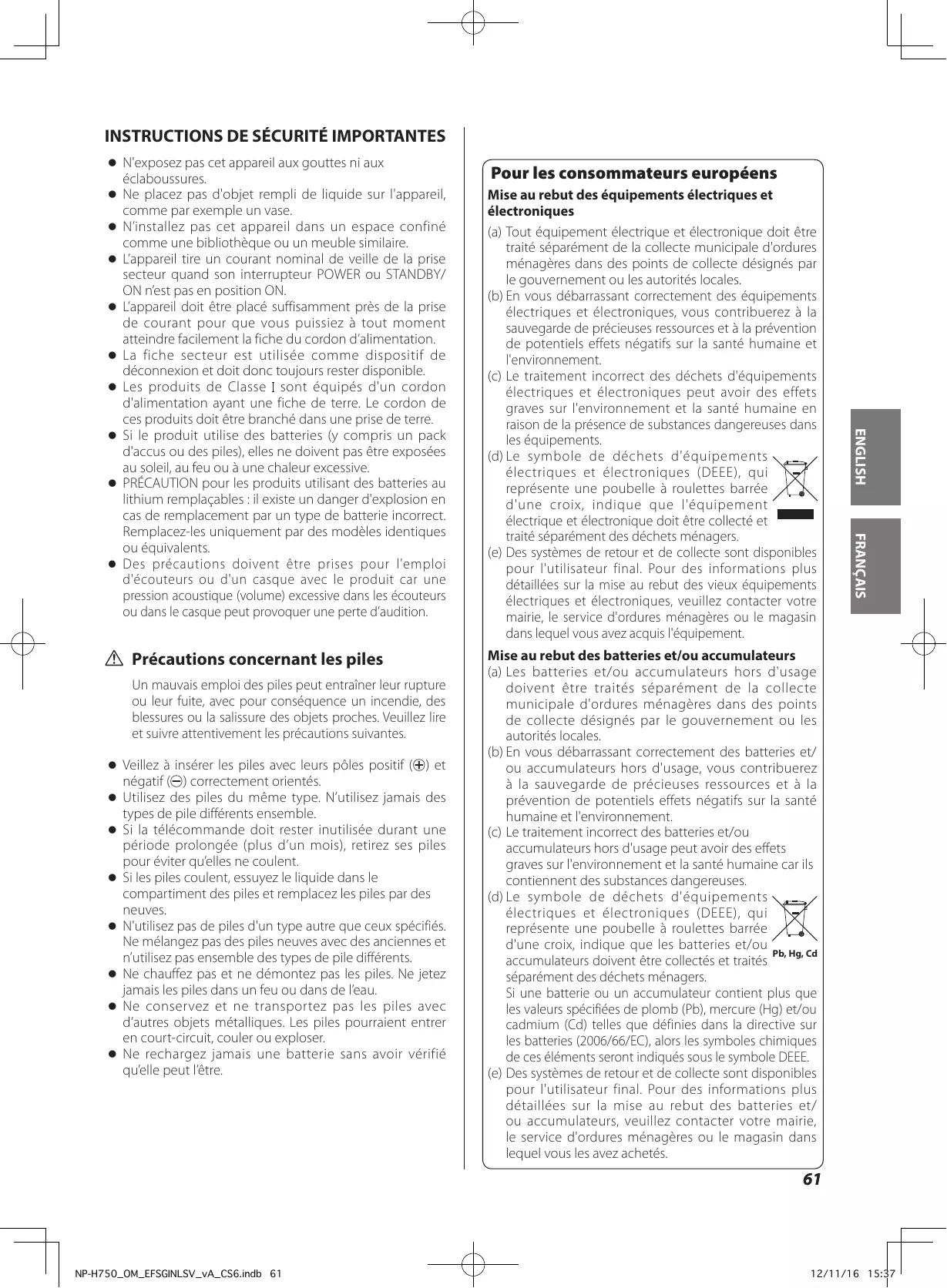
- N'exposez pas cet apparéil aux gouttes ni aux éclaboussures.
- Ne placez pas d'objet rempli de liquide sur l'appareil, comme par exemple un vase.
- N'installez pas cet apparéil dans un espace confiné comme une bibliothèque ou un meuble similaire.
- L'appareil tire un courant nominal de veille de la prise secteur quand son interrupteur POWER ou STANDBY/ON n'est pas en position ON.
- L'appareil doit être place suffisamment près de la prise de courant pour que vous puissiez à tout moment atteindre facilement la fiche du cordon d'alimentation.
- La fiche secteur est utilisé comme dispositif de déconnexion et doit donc toujours rester disponible.
- Les produits de Classe I sont équipés d'un cordon d'alimentation ayant une fiche de terre. Le cordon de ces produits doit être branché dans une prise de terre.
- Si le produit utilise des batteries (y compris un pack d'accus ou des piles), elles ne doivent pas'être exposées au soleil, au feu ou à une chaleur excessive.
- PRECAUTION pour les produits utilisant des batteries au lithium remplaçables : il existe un danger d'explosion en cas de remplacement par un type de batterie incorrect. Remplacez-les uniquement par des modèles identiques ou équivalents.
- Des précautions doivent être prises pour l'emploi d'écouteurs ou d'un casque avec le produit car une pression acoustique (volume) excessive dans les écouteurs ou dans le casque peut provoquer une perte d'audition.
Précautions concerning les piles
Un mauvaisemploi des piles peut entraîner leur rupture ou leur fuite, avec pour conséquence un incendie, des blessures ou la salissure des objets proches. Veuillez lire et suivre attentivement les précautions suivantes.
Veillez a inserer les piles avec leurs pôles positif (⊕) et négatif (⊙) correctement orientés.
- Utilisez des piles du même type. N'utilisez jamais des types de pile différents ensemble.
- Si la télécommande doit rester inutilisée durant une période prolongée (plus d'un mois), retirez ses piles pour éviter qu'elles ne coulent.
- Si les piles coulent, essuyez le liquide dans le compartment des piles et remplacez les piles par des neuves.
- N'utilisez pas de piles d'un type autre que ceux spécifiés. Ne mélangez pas des piles neuves avec des ancériennes et n'utilisez pas ensemble des types de pile différents.
- Ne chauffez pas et ne démontez pas les piles. Ne jetez jamais les piles dans un feu ou dans de l'eau.
- Ne conservez et ne transportez pas les piles avec d'autres objets métalliques. Les piles poursaient entre en court-circuit, couler ou exploser.
- Ne rechargez jamais une batterie sans avoir vérifié qu'elle peut l'être.
Pour les consommateurs européens Mise au rebut des équipements électriques et électroniques
(a) Tout équipement électrique etlectronique doitetre traité séparément de la collecte municipale d'ordures menagères dans des points de collecte désignés par le gouvernement ou les autorités locales.
(b) En vous débarrassant correctement des équipements électriques et électroniques, vous contribuerez à la sauvégarde de précieuses ressources et à la prévention de potentiels effets négatifs sur la santé humaine et l'environnement.
(c) Le traitement incorrect des déchets d'équipements électriques et electroniques peut avoir des effets graves sur l'environnement et la santé humaine en raison de la présence de substances dangereuses dans les équipements.
(d) Le symbole de déchets d'équipements électriques et électroniques (DEEE), qui représentée une poubelle à roulettes barre d'une croix, indique que l'équipment électrique et électronique doit être collecté et traité séparément des déchets menagers.
(e) Des systèmes de retard et de collecte sont disponibles pour l'utilisateur final. Pour des informations plus détaillées sur la mise au rebut des derniers équipements électriques etlectroniques,veuillage contacter notre mairie,le service d'ordures menagères ou le magasin dans lequel vous avez acquis l'équipement.
Mise au rebut des batteries et/ou accumulateurs
(a) Les batteries et/ou accumulateurs hors d'usage doivent etre traites séparément de la collecte municipale d'ordures menagères dans des points de collecte désignés par le gouvernement ou les autorités locales.
(b) En vous débarrassant correctement des batteries et/ ou accumulateurs hors d'usage, vous contribuerez à la sauvégarde de précieuses ressources et à la prévention de potentiels effets négatifs sur la santé humaine et l'environnement.
(c) Le traitement incorrect des batteries et/ou accumulateurs hors d'usage peut avoir des effets graves sur l'environnement et la santé humaine car ils contiennent des substances dangereuses.
(d) Le symbole de déchets d'équipements électriques et électroniques (DEEE), qui représentée une poubelle à roulettes barre d'une croix, indique que les batteries et/ou accumulateurs doivent être collectés et traités séparément des déchets menagers.

Pb,Hg,Cd
Si une batterie ou un accumulateur contient plus que les valeurs spécifiées de plomb (Pb), mercure (Hg) et/ou cadmium (Cd) telles que définies dans la directive sur les batteries (2006/66/EC), alors les symboles chimiques de ces éléments seront indiqués sous le symbole DEEE.
(e) Des systèmes de retard et de collecte sont disponibles pour l'utilisateur final. Pour des informations plus détaillées sur la mise au rebut des batteries et/ ou accumulateurs, veuillez contacter votre mairie, le service d'ordures menagères ou le magasin dans lequel vous les avez achetés.
Sommaire
Nous vous remercions d'avoir besoin TEAC. Lisez ce mode d'emploi avec attention pour tirer les meilleures performances de cette unité.
Avant l'utilisation 62
Fichiers 64
Branchement des enceintes 65
Raccordements. 67
Nomenclature et fonctions des parties (unité principale) 70
Nomenclature et fonctions des parties (telecommande) 72
Emploi de la télécommande. 75
Lecture de musique sur un ordinateur 76
Réglage de l'heure 79
Fonctionnement de base 80
A propos de l'ErP 83
Écoute des fichiers d'une clé USB 83
Recherche dans les dossiers 85
Informations affichées 86
Lecture aléatoire (« Shuffle »). 86
Lecture en boucle (répetition) 87
Écoute d'un iPod/iPhone/iPad 88
Configuration réseau initiale 90
Configuration réseau 93
Écoute de la radio Internet 94
Portal radio Internet. 97
Configuration du lecteur de media 98
Écoute avec le lecteur de media 103
Emploi d'AirPlay 104
Emploi du DLNA. 105
Minuterie d'extinction 106
Réglage du réveil 106
Mise à jour du firmware. 108
Guide de dépannage 113
Rappel des réglages d'usine 115
Caracteristiques techniques. 116
Avant l'utilisation
Fonctions du NP-H750
- Port USB pour iPod/Phone/iPad/clés USB
- Radio Internet (page 94)
- Lecteur de média (page 98)
AirPlay (page 104)
DLNA (page 105)
Les pistes (morcaux) présents sur un serveur connecté au réseau peuvent être lues par des ordinateurs et apparéils mobiles si des applications compatibles DLNA sont installées sur ceux-ci.
Contenu de l'emballage
Vérifiez que vous disposez bien de tous les accessoires représentés ci-dessous.
Veuillez contacter le magasin dans lequel vous avez acheté cette unité si l'un de ces accessoires manque ou a été endommagé durant le transport.
Cordon d'alimentation × 1
Télécommande (RC-1308) × 1
Files pour télécommande (AAA) × 2
Mode d'emploi (ce document) × 1
- Conserve ce mode d'emploi dans un endroit sur pour-reference ultérieure.
Carte de garantie × 1
ATTENTION
Lisez ce qui suit avant d'utiliser l'unité.
- Évitez d'exposer l'unité directement au soleil et de la placer pres d'une quelconque source de chaleur telle qu'un radiateur, une bouche de chauffage, une cheminée ou un amplificateur. Évitez aussi les endroits sujets aux vibrations ou exposés à une poussière excessive, au froid et à l'humidité.
- En veille, cette unité consomme de l'énergie.
- Placez l'unité sur une surface stable pres du système audio que vous allez utiliser.
- En raison du poids de l'unité, prenez garde à ne pas vous blesser quand vous la déplacez. Faites vous aider si nécessaire.
- La tension d'alimentation doit correspondre à la tension imprimée sur le panneau arrière. Si vous avez des doutes à ce sujet, consultez un électricien.
- Il est possible que l'unitéchauffe durant l'utilisation, laissezdonctoujours un espace suffisant autour d'elle pour sa ventilation.Quand vous posez cette unité,positionnez-la pour qu'elle soit au moins a 30~cm des murs et autres appeareils afin de permettre une belle dissipation thermique.Si youl'installez dans un rack, laissez au moins 30~cm de libre au-dessus et derriere l'unité.NE placez RIEN sur le dessus de I'unité, pas meme des CD,CD-R, disques vinyle ou cassettes.
- N'ouvrez pas le boitier de l'unité car cela peut endommager le circuit ou causer un choc électrique. Si un objet étranger penètre dans l'unité, consultez votre revendeur ou le service après-vente TEAC.
- Quand vous débranchez le cordon d'alimentation de la prise secteur, tirez toujours sur la prise, jamais sur le cordon.
- En fonction des ondes electromagnétiques de télédiffusion, des parasites peuvent apparaître sur les écrans de télévision quand cette unité est sous tension. Ce n'est pas un mauvais fonctionnement de cette unité ou du téléviseur. Si cela se produit, mettez l'unité en voille.
Entretien
Si la surface de l'unité est sale, essuyez-la avec un chiffon doux ou utilisez un détergent liquide léger dilué. Laissez la surface de l'unité sécher complètement avant utilisation.

Par sécurité, débranchez le cordon d'alimentation de la prise secteur avant tout nettoyage.
- Ne vaporisez jamais du liquide directement sur cette unité.
- N'utilisez pas de diluant ni d'alcool car ils peuvent endommager la surface de l'unité.
- Évitez un contact prolongé de l'unité avec des matériaux caoutchouteux ou plastiques car ceux-ci peuvent endommager le boîtier.
Fichiers
Fichiers lisibles
Cette unité peut dire des fichiers audio conservés sur des clés USB.*
- Les clés USB doivent être formatées en FAT 16 ou FAT 32, mais pas en NTFS.
*Le port USB de cette unité ne prend en charge que les mémoires flash USB (aussi appelées « clés USB »). Il ne prend pas en charge les disques durs USB standard.
Les formats de fichier lisibles par chaque source de lecture sont les suivants.
| Format | Clé USB | Lecteur de média | |
| WiFi | Câble Ethernet | ||
| WAV | ✓ | ✓ | ✓ |
| FLAC | ✓ | ✓ | ✓ |
| MP3 | ✓ | ✓ | ✓ |
| OGG | ✓ | ✓ | ✓ |
| WMA | ✓ | ✓ | ✓ |
WAV
Extension de fichier : .wav
Flux:LPCM
Fréquence d'échantillonnage : 8 kHz à 48 kHz
FLAC
Extension de fichier : .flac
Flux:FLAC
Fréquence d'échantillonnage : 8 kHz à 48 kHz
L'USB n'accepte qu'une fréquence de 48kHz
MP3
Extension de fichier .mp3
Flux: MPEG-1/2 Layer III
Fréquence d'échantillonnage : 8 à 48 kHz
Débit binaire: 8 à 320 kb/s et débit binaire variable (VBR)
Ogg Vorbis
Extension de fichier : .ogg
Flux:Ogg
Fréquence d'échantillonnage : 8 kHz à 48 kHz
Débit binaire : 16 kb/s à 128 kb/s
WMA
Extension de fichier:.asf/.wma
Flux : WMA2/7/8/9/10, WMA Pro, WMA Lossless**
Fréquence d'échantillonnage : 8 kHz à 48 kHz
Débit binaire: 5 kb/s à 320 kb/s
**Les formats WMA Pro et WMA ne sont pris en charge que si l'ordinateur de lecture utilise le lecteur Windows Media 12 ou ultérieur (la lecture se fait après transcodage).
Affichage des noms de fichier
L'écran de cette unité ne peut afficher que les lettres et chiffres à simple octet. Si des informations de fichier utilisent des caractères japonais, chinois ou autres à double octet, la lecture est possible mais le nom ne sera pas affché correctement.
Précautions d'emploi des ordinateurs et autres apparèils pour créé des fichiers
- Incluez toujours l'extension dans le nom de fichier.
- Lisez le mode d'emploi du logiciel que vous employez pour creer un fichier au moyen d'un ordinateur.
Les fichiers ne peuvent pas etre correctement lus
- Les fichiers sans extension ne peuvent pas etre lus. Meme si le nom de fichier porte une extension, la lecture n'est pas possible si le format des données est incorrect.
- Les fichiers à début binaire variable peuvent ne pas être lus correctement.
- Si plus de 2000 fichiers sont enregistrés sur une clé USB, l'unité risque de ne pas pouvoir les lire correctement.
Branchement des enceintes (1)
Précautions lors des branchements
- Faites tous les autres branchements avant de brancher les fiches d'alimentation dans les prises secteur.
- Lisez les modes d'emploi de tous les apparèils qui seront connectés et suivez leurs instructions.
- Ne regroupez pas les câbles de connexion avec des cordons d'alimentation. Cela pourrait entrainer des bruits.
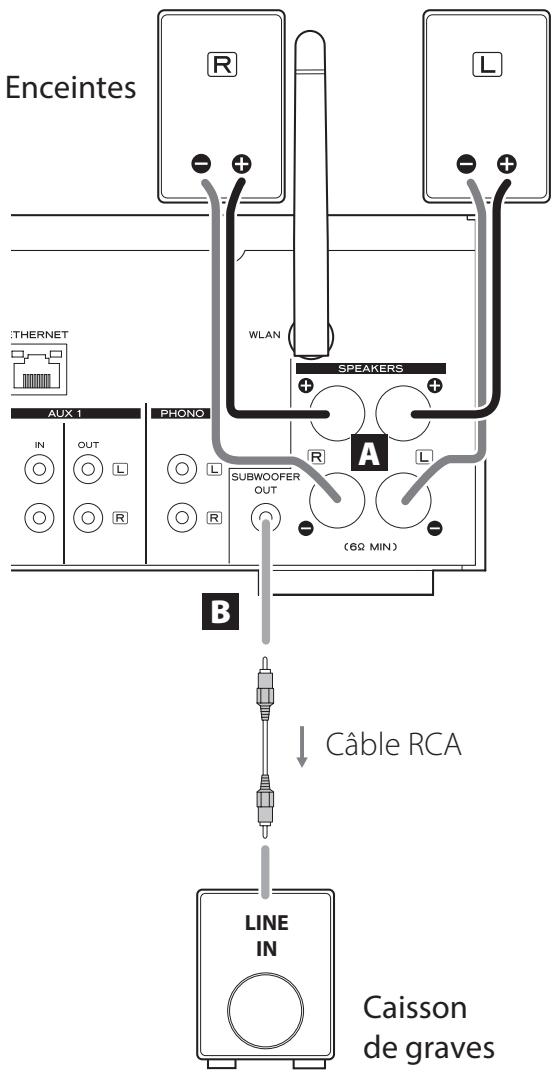
A Prises SPEAKERS
Raccordez les enceintes à cette unité à l'aide de câbles d'enceinte du commerce.
Les borniers ④ (plus) de cette unité sont rouges (pour l'enceinte droite) et blancs (pour l'enceinte gauche). Les borniers d'enceinte noirs sont les borniers (moins). Généralement, le conducteur ④ du cable d'enceinte est marqué pour le distinguer du conducteur du cable. Branchez ce conducteur marqué aux borniers ④ rouge et blanc, et le conducteur non marqué aux borniers noirs.
- Vérifiez l'impédance de vos enceintes. Branchez des enceintes ayant une impédance d'au moins 6 ohms.
Avant raccordement
- Dénudez environ 1 cm de l'extrémité du cable d'enceinte.
- Épissez bien le conducteur.
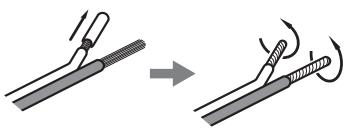
Branchement des cables
- Dévissez le capuchon du bornier en le tournant dans le sens anti-horaire.
- Insérez le fil conducteur dans le trou du bornier à vis et revissez le capuchon en le tournant dans le sens horsaire afin que le fil soit bien maintainu connecté.
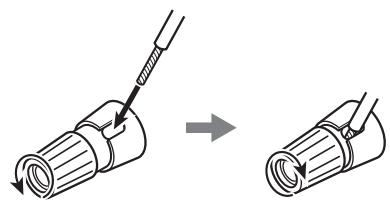
ATTENTION
Si l'extrémité dénudée d'un conducteur de cable d'enceinte entre en contact avec un autre cable ou bornier, un court-circuit peut en résultat. Empêchez cela.
Branchement des enceintes (2)
Raccordement aux enceintes à l'aide de fiches bananes
Voussousquesseraccorderles enceintesà l'aide de fiches bananes du commerce.Branchez d'abordle cable d'enceinte à la fiche banane,puis inserezla fiche dans le bornier.
- Lisez attentivement les instructions des fiches bananes que vous comptez employerer avec cette unité.
Pour les utilisateurs Nord-Américains Avant d'insérer des fiches bananes, retirez le capuchon noir au sommet de chaque bornier.

Pour les consommateurs européens
Conformément aux réglementations de sécurité européennes, il n'est pas possible de brancher des fiches banane dans les borniers d'enceinte des modèles européens. Les orifices dans lesquels s'insèrent les fiches banane ont été occultés par des capuchons noirs. Branchez les enceintes à l'aide de cosses à fourche ou de cables nus. Si les capuchons noirs sortent des borniers, remettez-les en place.
Vouspouvezbrancherieicuncaissondegravespour améliorerlesbassesfréquences.
Connectez à cette unité un caisson de graves amplifié du commerce au moyen d'un cable RCA ordinaire.
Utilisez un caisson de graves à amplificateur intégré. Pour équilibrer le niveau avec celui des enceintes principales, réglez le volume du caisson de graves tout en écouteant un signal audio que vous connaissiez bien. Réglez-le à votre goût pour convenir à la musique.
Emploi d'un iPod/iPhone/iPad
Modèles d'iPod/iPhone/iPad compatibles
Cette unité peut être utilisé avec les modèles d'iPod/ iPhone/iPad suivants.
iPod nano (2e, 3e, 4e, 5e et 6e génération)
iPod touch (1ère, 2e, 3e et 4e génération)
iPhone 4S, iPhone 4, iPhone 3GS, iPhone 3G
iPad 2, iPad
- Pour connecter un iPod/iPhone/iPad, utiliser ce cable USB fourni avec l'iPod/iPhone/iPad.
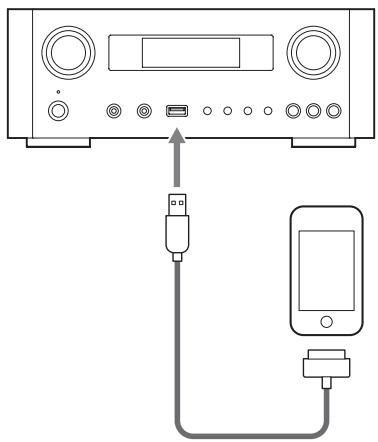
Logiciel de l'iPod/iPhone/iPad
Si l'unité ou les touches de la télécommande ne fonctionnent pas bien avec votre iPod/iPhone/iPad,mettre à jour le logiciel de ce dernier peut résoudre le problème.
Téléchargez le dernier logiciel pour votre iPod/iPhone/iPad sur le site web Apple suivant.
Precautions lors des branchements
- Faites tous les autres branchements avant de brancher les fiches d'alimentation dans les prises secteur.
- Lisez les modes d'emploi de tous les apparciels qui seront connectés et suivez leurs instructions.
- Ne regroupez pas les câbles de connexion avec des cordons d'alimentation. Cela pourrait entraîner des bruits.
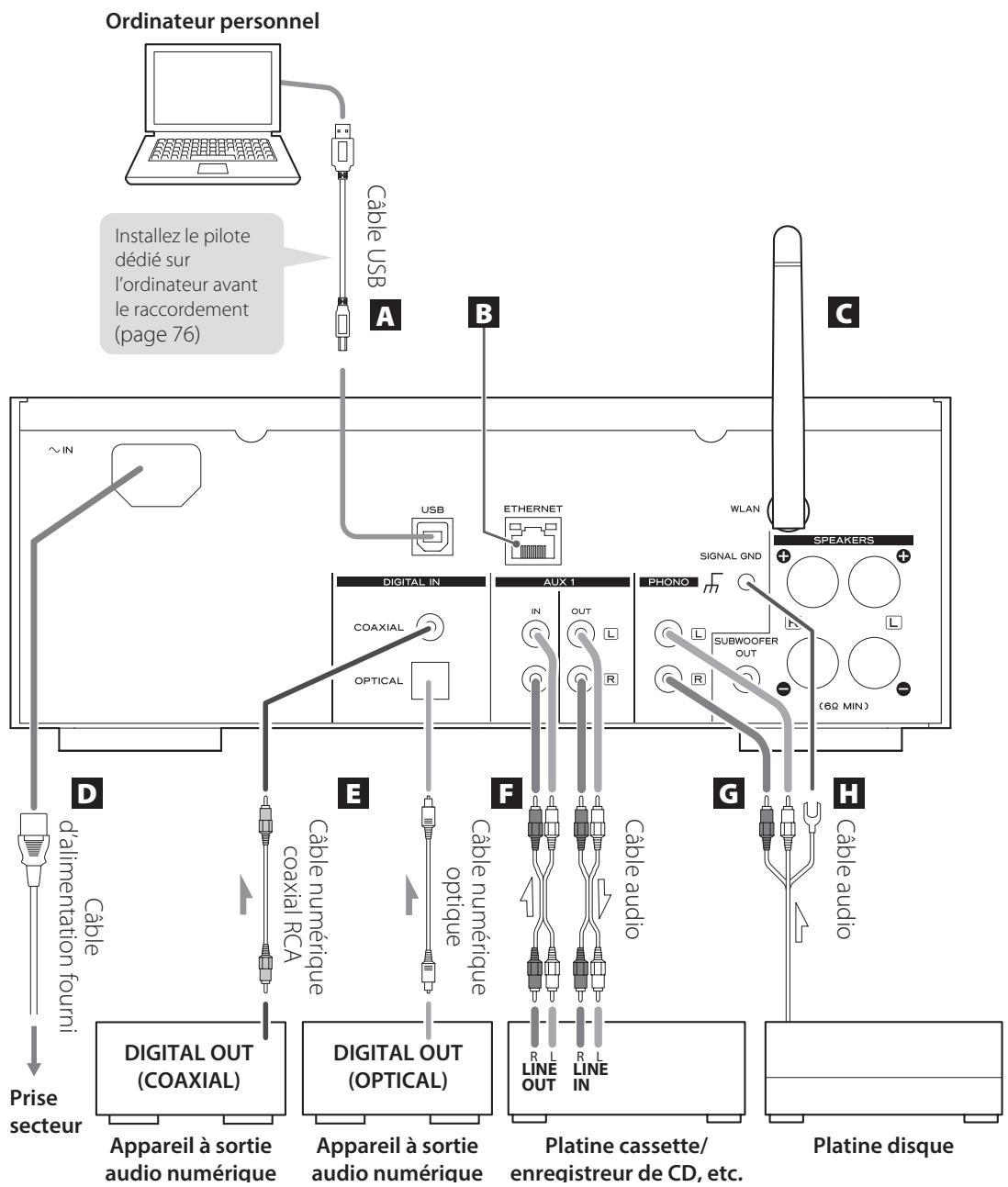
A Port d'entrée audio USB
Sert à receivevoir l'audio numérique d'un ordinateur.
Raccordez-le à un port USB de l'ordinateur.
Pour le branchement, utilisez un cable USB du commerce.
- Installez le pilote dédié avant de brancher l'ordinaireur ce port par USB (page 76).
B Port ETHERNET
Pour utiliser une connexion Internet filaire, reliez le port ETHERNET de cette unité à un réseau Ethernet en utilisant un cable Ethernet du commerce.
- Si vous branchez ou débranchez le cable Ethernet alors que l'unité est allumée, mettez l'unité en voille, débranchez son cordon d'alimentation de la prise secteur, rebranchez-le et rallumez l'unité.
Antenne pour réseau local sans fil
Si vous pouvez utiliser un réseau sans fil sur le site d'installation, l'unité se connecte au réseau local (LAN) au moyen de l'antenne pour réseau local sans fil. Comme représenté dans l'illustration de la page 67, tournez l'antenne pour qu'elle pointe vers le haut.
D Prise d'entrée d'alimentation [~IN]
Branchez ici le cordon d'alimentation fourni.
- Débranchez le cordon de la prise secteur en cas de non-utilisation prolongée de l'unité.
ATTENTION
Veillez à brancher le cordon d'alimentation dans une prise secteur fournissant la tension correcte.
Tenez le cordon d'alimentation par sa fiche quand vous le branchez ou le débranchez. Ne tirez jamais sur le cordon lui-même.
E Prises d'entrée audio numérique [COAXIAL, OPTICAL]
Servent à receivevoir l'audio numérique. Raccordez-les aux prises de sortie audio numérique d'un apparéil pouvant produit de l'audio numérique.
COAXIAL:cable numérique coaxial (RCA)
OPTICAL:cable numérique optique (TOS)
Reçoivent/produisent les signaux audio analogiques.
Raccordez les prises d'entrée et de sortie de cette unité aux prises de sortie et d'entrée d'autres apparèils au moyen de câbles audio du commerce.
- Branchez la fiche RCA blanche d'un cable audio à la prise blanche (L) et sa fiche RCA rouge à la prise rouge (R).
![TEAC NP-H750 S - E Prises d'entrée audio numérique [COAXIAL, OPTICAL] - 1](/content/2024/12/314058/images/9672a14722316c03dbfcaf73902ee7dda59599ce7b9b68b4bbe323ae1ce14a7f.jpg)
- Si vous désírez utiliser un enregistreur (par ex. une platine cassette ou un enregistreur de CD) avec cette unité, reliez les prises de sortie de l'enregistreur aux prises AUX 1 IN de cette unité et les prises d'entrée de l'enregistreur aux prises AUX 1 OUT.
Assurez-vous que chaque fiche est bien enforcée. Pour éviter les ronflements et les parasites, ne regroupez pas les câbles de modulation avec le cordon d'alimentation secteur ou les câbles d'enceinte.
G Prises PHONO
Connectez le cable à fiches RCA de la platine disque aux prises PHONO.
- Branchez la fiche RCA blanche d'un cable audio à la prise blanche (L) et sa fiche RCA rouge à la prise rouge (R).
Assurez-vous que chaque fiche est bien enforcée. Pour éviter les ronflements et les parasites, ne regroupez pas les câbles de modulation avec le cordon d'alimentation secteur ou les câbles d'enceinte. - Cette unité prend en charge l'emploi de cartouches à aimant mobile MM (sensibilité d'entrée : 2,5 mV/47 kΩ). Elle ne prend pas en charge l'emploi de cartouches à bobine mobile MC.
H Borne de mise à la masse [SIGNAL GND]
Connectez ici le fil de masse de la platine disque.
- Ce n'est pas un branchement de terre de sécurité électrique.
- Si le fil de masse de la platine disque n'est pas connecté à ce bornier, un renflement peut se faire entendre.
Nomenclature et fonctions des parties (unité principale) (1)
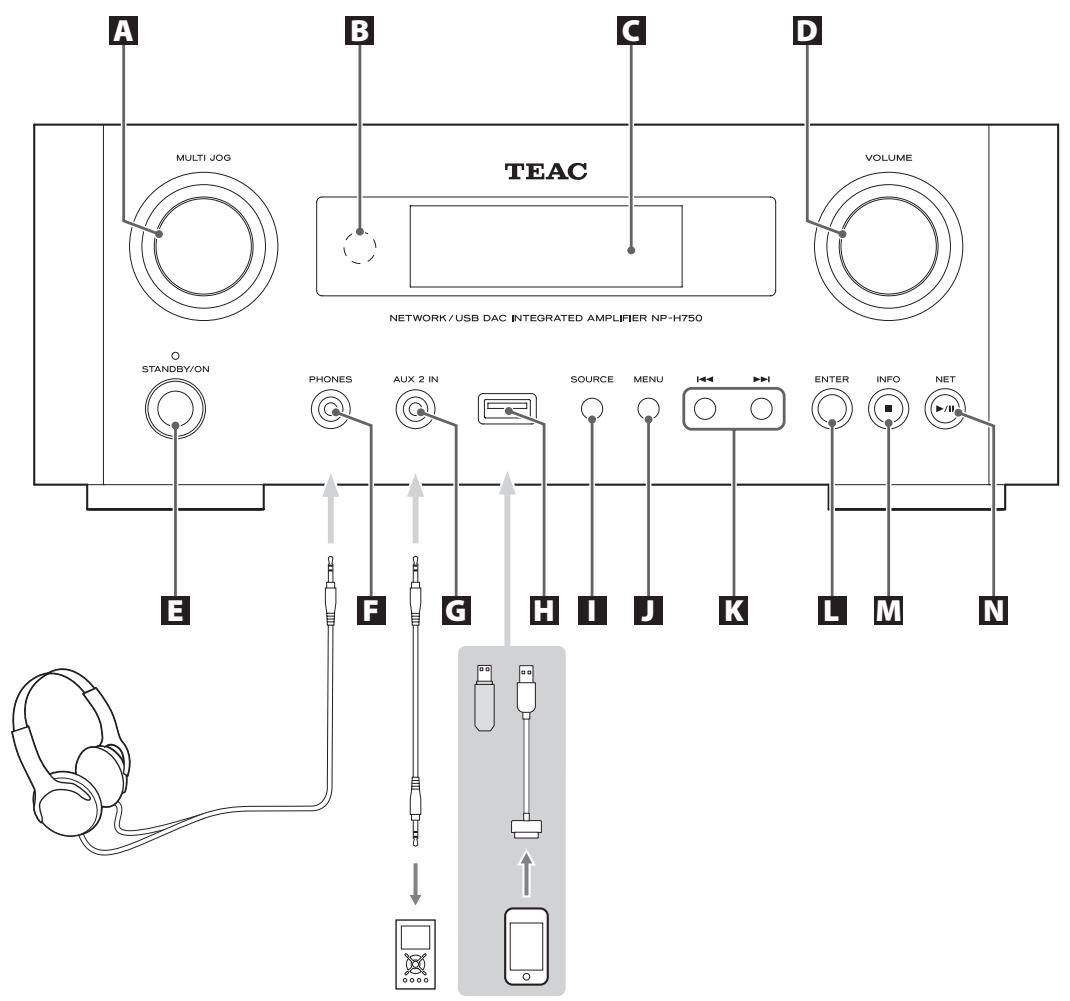
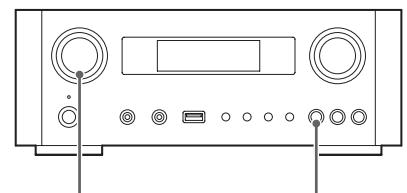
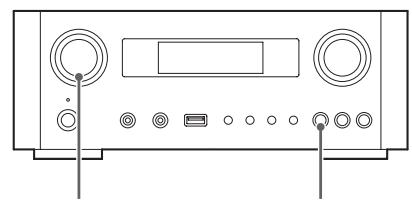
A Molette MULTI JOG
Utilisez cette molette pour régler l'horloge et la minuterie.
En mode USB/iPod, utilisez cette molette pour faire défilé le menu vers le haut et le bas quand un iPod/ iPhone/iPad est connecté.
En mode USB/iPod, tournez la molette MULTI JOG pour rechercher des fichiers au sein des dossiers ou au niveau racine.
- Quand une clé USB est connectée, tourner cette molette fait sauter d'un fichier (morceau) et dossier à l'autre uniquement dans le dossier sélectionné.
- En mode réseau, utilisez-la pour chaque fichier ou mode de réglage.
Utilisez cette molette pour régler les niveaux des basses et haute fréquences (graves et aigus).
B Capteur de télécommande
Pour utiliser la télécommande, pointez-la vers le capteur de télécommande.
Ecran
Bouton VOLUME
Utilisez ce bouton pour régler le volume. Tournez-le dans le sens horsaire pour monter le volume et dans le sens anti-horaire pour le baiser.
- Àprouv avoir régle le volume, le niveau de volumeresera conservé même si vous appuyez sur la toucheSTANDBY/ON pourmettre l'unité en veille.
E Touche STANDBY/ON
Appuyez sur cette touche pour allumer l'unité ou la mesure en veille (standby).
La couleur duvoyant au-dessus de la touche STANDBY/ON indique I'etat de I'unité.
| Voyant | État |
| Orange | Veille |
| Bleu | En service (ON) |
F Prise casque (PHONES)
Pour écouter au casque (Phones), baissez d'abord le volume au minimum. Insérez ensuite la fiche du casque dans la prise PHONES et montez progressivement le volume.
Aucun son ne sort par les enceintes tant qu'une fiche de casque est insérée dans la prise PHONES.
ATTENTION
Ne branchez/débranchez pas le casque et n'allumez/ne mettez pas en veille l'unité quand vous le portez.
De forts bruits soudains pourraient etre produits, risquant d'endommager votre audition.
G Prise d'entrée auxiliaire AUX IN 2
Reliez cette prise à la sortie casque (ou à la prise de sortie audio) d'un lecteur audio portable ou autre apparéil à l'aide d'un cable mini-jack 3,5 mm stéreo du commerce.
H Port USB
Branchez ici un iPod/Phone/iPad ou une clé USB.
Touche SOURCE
Utilisez cette touche pour selectionner la source.
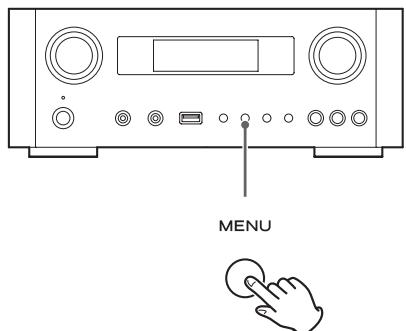
D Touche MENU
En mode USB/iPod, utilisez cette touche pour revenir au menu précédent quand un iPod/iPhone/iPad est connecté.
En mode réseau (radio Internet/lecteur de matériel), le menu de configuration apparait.
K Touches de saut [1-1/▶▶]
En mode USB/iPod, utilisez ces touches pour sauter au fichier ou piste precedent ou suivant, en lecture ou en pause.
Utilisez ces touches pour régler la balance.
Quand un menu est affiché, utilisez pour la sélection de la même façon que la touche ENTER.
Quand un dossier est affiché, appuyez sur « pour remonter au niveau de dossier supérieur.
L Touche ENTER
En mode USB/iPod, utilisez cette touche pour confirmer les sélections dans les menus quand un iPod/iPhone/ iPad est connecté.
Quand vous faites des réglages, utilisez cette touche pour confirmer la sélection d'une option de menu.
En mode réseau (radio Internet/lecteur de/media), utilisez-la pour selectionner une station ou une piste.
Nomenclature et fonctions des parties (UP) (2)
M Touche INFO
Lors de l'écoute de la radio Internet ou avec la fonction lecteur de matériel, utilisez cette touche pour changer l'affichage des informations.
- Pour des informations sur l'emploi en mode réseau, voir page 74.
Touche Stop [■]
En mode USB/iPod, utilisez cette touche pour arrêté la lecture.
Quand la source d'entrée est réglée sur « Media Player » (lecteur de media), maintenez cette touche pressée au moins 2 secondes pour arrêté la lecture.
N Touche NET
Presse-la en mode réseau pour alterner entre radio Internet et lecteur de media.
En mode USB/iPod, utilisez cette touche pour lancer la lecture ou la mesure en pause.
- Pour des informations sur l'emploi en mode réseau, voir page 74.
Nomenclature et fonctions des parties (TC) (1)
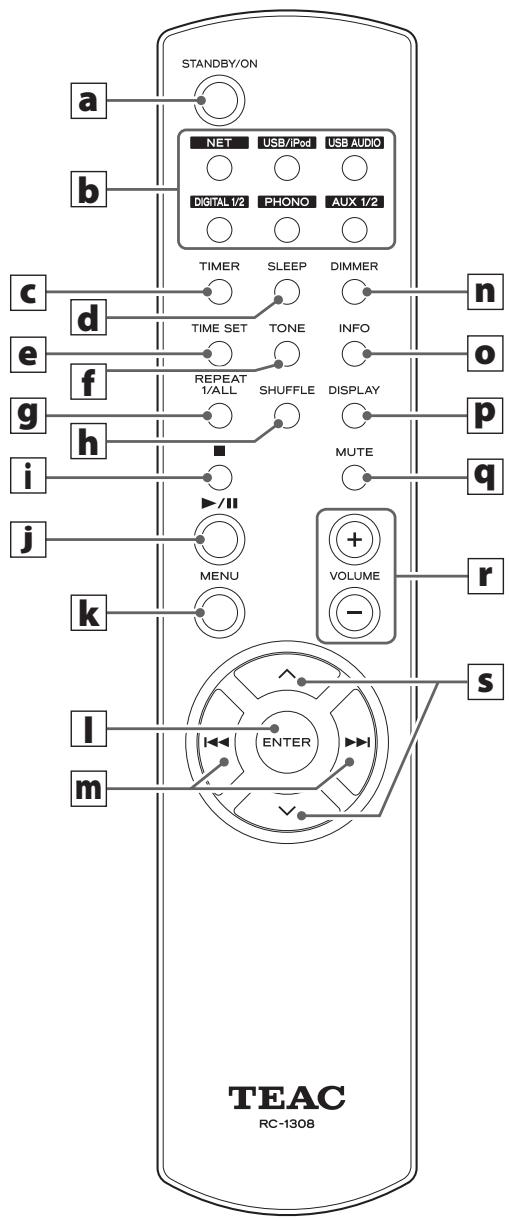
Quand l'unité principale et la télécommande ont toutes les deux des touches ayant les mêmes fonctions, ce mode d'emploi explique comment utiliser l'une ou l'autre. La touche correspondante peut s'utiliser de la même façon.
a Touche STANDBY/ON
Appuyez sur cette touche pour allumer l'unité ou la mesure en veille (standby).
La couleur duvoyant au-dessus de la touche STANDBY/ON indique I'etat de I'unité.
| Voyant | État |
| Orange | Veille |
| Bleu | En service (ON) |
b Touches de source [NET, USB/iPod, USB AUDIO, COAXIAL, OPTICAL, PHONO, AUX 1/2]
Utilisez ces touches pour selectionner une source.
NET......Mode réseau (radio Internet/lecteur de média)
USB/iPod.......Mode USB/iPod
USB AUDIO .......Mode d'entrée audio USB
COAXIAL ....... Mode d'entrée numérique (coaxiale)
OPTICAL ....... Mode d'entrée numérique (optique)
AUX 1/2 .........Mode d'entree externe (AUX)
- Pour sélectionner le lecteur de/media, utilisez la touche NET.
- Appuyez une seconde fois sur la touche AUX 1/2 pour alterner entre AUX 1 et AUX 2.
C Touche TIMER
Utilisez cette touche pour selectionner le fonctionnement de la minuteur (« Timer Daily », « Timer Once », ou « Timer Off »).
d Touche SLEEP
Utilisez cette touche pour régler la minuterie d'extinction (page 106).
e Touche TIME SET
Utilisez cette touche pour régler l'horloge et programme le réveil.
f Touche TONE
Utilisez cette touche avec les touches de défilament (/) pour régler les niveaux de basses et hautes fréquences ainsi que la balance gauche-droite (page 82).
9 Touche REPEAT 1/ALL
En mode USB/iPod, utilisez cette touche pour régler la lecture en boucle sur un iPod/iPhone/iPad ou une clé USB (page 87).
h Touche SHUFFLE
En mode USB/iPod, utilisez cette touche pour régler la lecture aléatoire sur un iPod/iPhone/iPad ou une clé USB.
i Touche Stop [■]
En mode USB/iPod, utilisez cette touche pour arreter la lecture sur un iPod/iPhone/iPad ou une clé USB.
Quand la source d'entrée est réglée sur « Media Player » (lecteur de media), maintenez cette touche pressée au moins 2 secondes pour arrêté la lecture.
En mode USB/iPod, utilisez cette touche pour lancer la lecture ou la mesure en pause sur l'iPod ou la clé USB.
- Référez-vous au tableau de la page suivante pour le fonctionnement en mode réseau.
K Touche MENU
En mode USB/iPod, utilisez cette touche pour revenir au menu précédent. Cette touche est équivalente à la touche MENU de votre iPod.
En mode réseau (radio Internet/lecteur de matériel), le menu de configuration apparait.
Touche ENTER
En mode USB/iPod, utilisez cette touche pour confirmer les sélections dans les menus quand un iPod/iPhone/ iPad est connecté. Quand vous faites des réglages, elle sert à la sélection de menu.
En mode réseau (radio Internet ou lecteur de média), utilisez-la pour sélectionner une station ou une piste.
Nomenclature et fonctions des parties (telécommande) (2)
m Touches de saut [1< />1]
En mode USB/iPod, utilisez ces touches pour sauter au fichier ou piste precedent ou suivant, en lecture ou en pause.
Utilisez ces touches pour régler la balance.
Quand un menu est affiché, utilisez pour la sélection de la même façon que la touche ENTER.
Quand un dossier est affché, appuyez sur pour remonter au niveau de dossier supérieur.
n Touche DIMMER
Utilisez cette touche pour changer la luminosité de l'afficheur (page 82).
Touche INFO
Lors de l'écoute de la radio Internet ou avec la fonction lecteur de matériel, utilisez cette touche pour changer l'affichage des informations en seconde ligne d'écran.
P Touche DISPLAY
En mode USB/iPod, utilisez cette touche pour changer le type d'information affché.
q Touche MUTE
Utilisez cette touche pour couper le son.
T o u t h e s VOLUME [+ / - ]
Utilisez ces touches pour régler le niveau de volume.
Appuyez sur + pour monter le volume et sur - pour le baisser.
S Touches de défilament [/]
En mode USB/iPod, utilisez ces touches pour selec-tionner un dossier ou filchier present sur un apparéil connecté au mort USB de l'unité ( quand un iPod/ iPhone/iPad est connecté, utilisez-les pour faire défiler son menu).
Quand vous faites des réglages, utilisez-les pour parcourir les menus.
Après avoir appuyé sur la touche TONE, utilisez-les pour régler la tonalité (niveau des basses et haute fréquences) (page 82).
- En mode réseau, les touches de l'unité et celles de la télécommande fonctionnent différément.
Unité principale
| État | Touche | Fonction |
| Arrêtée | Touché Lecture/Pause (►/■) | Change le mode réseau |
| Touché Stop (■) | Pas de fonction | |
| Lecture | Touché Lecture/Pause (►/■) | Lecture/Pause |
| Touché Stop (■) | Affiche les informations |
Télécommande
| État | Touche | Fonction |
| Arrêtée | Touche Lecture/Pause (►/■) | Lance la lecture |
| Touche INFO | Pas de fonction | |
| Lecture | Touche Lecture/Pause (►/■) | Lecture/Pause |
| Touche Stop (■) | Arrête la lecture | |
| Touche INFO | Affiche les informations |
Précautions d'emploi
An mauvaisemploi des piles peut entrainer leur rupture ou leur fuite, avec pour conséquence un incendie, des blessures ou la salissure des objets proches. Veuillez attentivement dire et respecter les précautions en page 61.
- Pointez la télécommande vers le capteur correspondant de l'unité principale à moins de 5 mètres de cette dernière. Assurez-vous qu'il n'y a pas d'obstacle entre la télécommande et l'unité.
- Si le soleil ou une forte source de lumière artificielle donne sur le capteur de télécommande, cette dernière peut ne pas fonctionner. Si c'est le cas, déplacez cette unité ailleurs.
- Si la télécommande est employée à proximé d'autres apparèils générant des rayons infrarouges, ou si d'autres télécommandes utilisant des rayons infrarouges sont utilisées pres de l'unité, cette dernière peut ne pas bien fonctionner. Les autres apparèils peuvent aussi mal fonctionner.
Mise en place des piles
Ouvrez l'arrière de la télécommande et insérez deux piles AAA avec leurs pôles / orientés comme illustré. Replacez le couvercle.
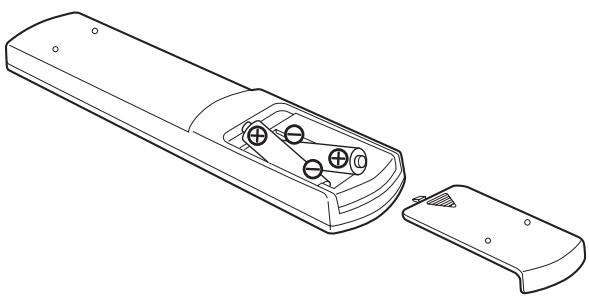
Remplacement des piles
Si la portée de fonctionnement de la télécommande se réduit, c'est que les piles sont déchargees. Dans ce cas, remplacez-les par des nuves.
Pour des informations détaillées sur la collecte des piles, veuillage contacter votre mairie, votre service d'ordures menagères ou le point de vente dans lequel vous avez achetié les articles.
Lecture de musique sur un ordinateur (1)
Installation du pilote
Pour que cette unité puisse dire les fichiers audio d'un ordi- nateur, vous doivent d'abord installer un pilote sur ce dernier. Veuiliez telecharger ce pilote à l'adresse web suivante.
Page de téléchargement du pilote logiciel http://www.teac.co.jp AUDIO/software(teac_e.html
La connexion USB n'est possible qu'avc des ordinateurs ayant les systèmes d'exploitation suivants.
Windows XP (32 bits)
Windows Vista (32/64 bits)
Windows 7 (32/64 bits)
Mac OS X 10.6 (Snow Leopard)
(OS X 10.6.4 ou ultérieur)
(à date d'octobre 2012)
Le fonctionnement avec d'autres systèmes d'exploitation n'est pas garantie.
ATTENTION
Installez le pilote avant de brancher l'ordinateur au port d'entrée audio USB de cette unité.
Si vous connectez cette unité à l'ordinateur avant d'installer le pilote, elle ne fonctionnera pas correctement. De plus, si l'ordinateur utilise Windows XP, son fonctionnement ralent-tira nettement, ce qui nécessite de le faire redémarrer.
- Pour des instructions sur les procédures d'installation du pilote, veuillagez consulter notre page de téléchargement.
- Selon la combinaison ordinaire et logiciel, un bon fonctionnement peut ne pas être possible même avec les systèmes d'exploitation ci-dessus.
Modes de transmission
Vouvasce lechoix entre deux modes de transmission quand vous connectez le port d'entrée audio USB de cette unite à un ordinateur.
Les fréquences d'échantillonnage transmissibles sont 32 kHz, 44,1 kHz, 48 kHz, 88,2 kHz, 96 kHz, 176,4 kHz et 192 kHz.
- Ne changez pas le mode de transmission durant la lecture. Cela pourrait entrainer le blocage de l'unité ou d'autres problèmes.
- Quittez le logiciel de lecture musicale sur votre ordinaire avant de changer le mode de transmission.
1 Appuyez plusieurs fois sur la touche SOURCE afin de selectionner « USB Audio In » (entree audio USB).
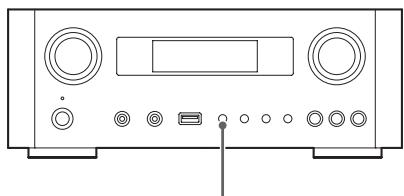

SOURCE
2 Appuyez sur la touche NET pour selectionner le mode.
Appuyez une fois pour afficher le mode actuel.
Appuyez à nouveau pour changer le mode.
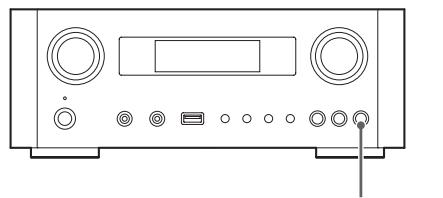
NET
Exemple :
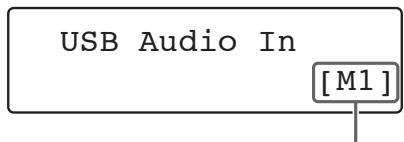
Mode de transmission
Mode M1
Utilisez les réglages pour sélectionner M1.
L'unité se connecte à l'ordinateur en mode haute vitesse.
Quand la connexion est correcte, vous pouze selectionner « TEAC USB HS AUDIO » comme sortie audio dans le système d'exploitation de l'ordinateur.
Mode M2
Utilisez les réglages pour sélectionner M2.
L'unité se connecte à l'ordinateur en mode haute vitesse asynchrone.
Quand la connexion est correcte, vous pouvez selectionner « TEAC USB HS ASYNC AUDIO » comme sortie audio dans le système d'exploitation de l'ordinateur.
- En mode M2, les données audio envoyées par l'ordinaireur sont traitées au moyen de l'horloge de cette unité. En réduisant la gigue durant la transmission des données, cela contribue à une lecture de toute qualitye audio.
- Quand vous connectez cette unité et un ordinateur en mode M2, s'il y a des sauts ou du bruit à intervalles constants lors de la lecture, réglez plutôt l'unité en mode M1.
Lecture de fichiers audio sur un ordinateur
1 Connectez un ordinateur à cette unité au moyen d'un cable USB.
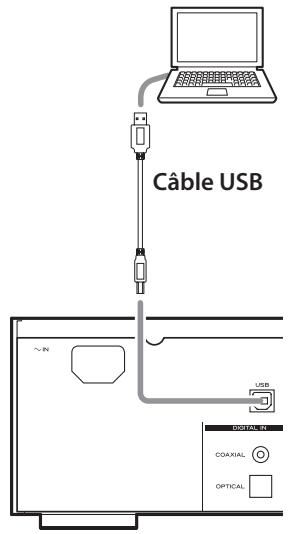
- Utilisez un cable ayant une fiche qui correspond à la prise de cette unité.
2 Mettez l'ordinateur sous tension.
- Vérifiez que son système d'exploitation a normalement démarré.
Lecture de musique sur un ordinateur (2)
3 Appuyez sur l'interrupteur d'alimentation POWER pour allumer cette unité.
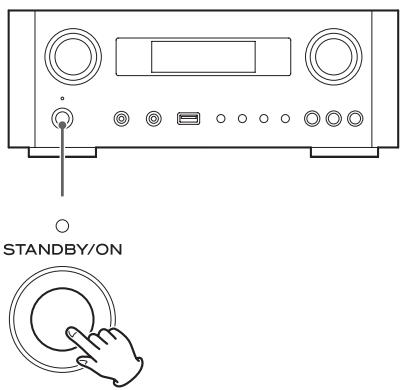
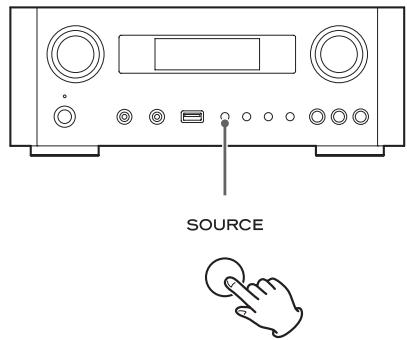
4 Appuyez plusieurs fois sur la touche SOURCE afin de selectionner « USB Audio In » (entree audio USB).
5 Lancez la lecture d'un fichier musical sur l'ordinateur.
Pour une meilleure qualité sonore, maximise le volume sur l'ordinateur et utilisez la commande VOLUME de cette unité pour régler le niveau de sortie. Minimisez le volume sur cette unité avant de lancer la lecture et montez progressivement le niveau.
- Vous ne pouvez pas contrôler cette unité depuis l'ordinaireur, et vous ne pouvez pas contrôler l'ordinaireur depuis cette unité.
-
Lors de la lecture d'un fichier audio au moyen d'une connexion à un ordinateur, n'essayez aucune des opérations suivantes Cela pourrait entraîner un mauvais fonctionnement de l'ordinateur. Quittez toujours le logiciel de lecture de musique avant d'entamer une des actions suivantes.
-
Débrancher le cable USB
- Mettre l'unité en veille
- Changer la sélection d'entrée actuelle
-
Changer de mode de transmission
-
Lors de la lecture d'un fichier audio au moyen d'une connexion à un ordinateur, lessons du système de l'ordinateur seront aussi produits. Si vous ne souhaitez pas que cessons soient produits, changez les réglages de l'ordinateur pour les couper.
-
Si vous branchez cette unité à l'ordinateur ou si vous reglez son entrée sur « USB Audio In » après avoir lancé le logiciel de lecture de musique, les fichiers audio peuvent ne pas être lus correctement. Si cela se produit, faites redémarrer le logiciel de lecture audio ou l'ordinateur.
-
Faites ce qui suit avant de lancer le logiciel de lecture de musique. Le faire après pourrait empêcher la lecture correcte du fichier musical. Si cela se produit, faites redémarrer le logiciel de lecture de musique ou l'ordinateur.
-
Connectez l'unité à l'ordinateur
- Réglez l'unité sur « USB Audio In »
- Choisissez le mode M1 ou M2
Réglage de l'heure (1)
Réglez l'heure avant d'utiliser l'unité.
- Si le cordon d'alimentation est débranché de la prise, l'heure régée se réinitialise par défaut.
1 Appuyez sur la touche STANDBY/ON pour allumer l'unité.
Levoyant au-dessus de la touche STANDBY/ON s'al-lume en bleu.
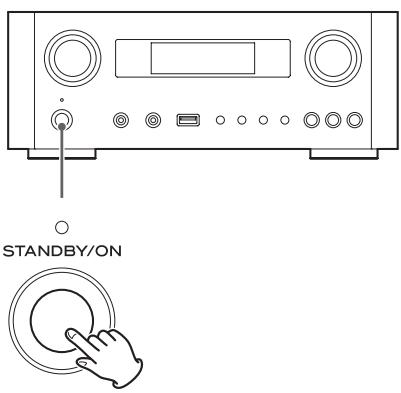
2 Appuyez sur la touche TIME SET.
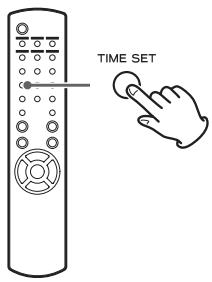
« Current Time » (heure actuelle) apparait et la valeur des heures de l'horloge clignote.
- Appuyez plusieurs fois sur la touche TIME SET pour passer en revue les paramétres de menu suivants. Les paramétres autres que Current Time servent à régler le réveil (page 106).
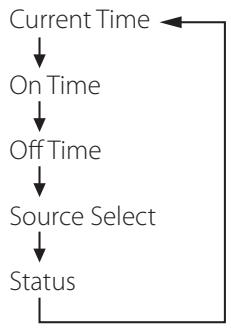
- Pour l'Europe, l'unité utilise l'houre « militaire » (sur 24 heures). Pour l'Amérique du Nord, l'unité utilise l'heure exprimée sur 12 heures.
- Appuyez sur la touche Stop (■) pour annuler le réglage d'heure.
- En cas d'absence d'action pendant 30 secondes, le mode de réglage d'horloge est annulé.
3 Appuyez sur les touches de défilament ( / ) pour régler l'heure et appuyez sur la touche ENTER.
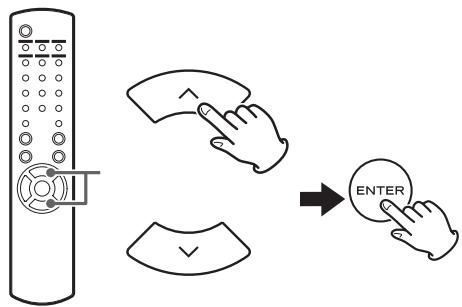
La valeur des « minutes » clignote.
- Vous pouvez aussi utiliser de la même façon la molette MULTI JOG et la touche ENTER de l'unité principale.
Réglage de l'heure (2)
4 Appuyez sur les touches de défilament ( / √) pour régler les minutes et appuyez sur la touche ENTER.

L'horloge repartira de la minute ainsi réglée à 0 seconde.
Vérification de l'heure
Quand la source est réglee sur Audio In, AUX 1/2, COAXIAL, OPTICAL ou PHONO, maintenez la touche INFO pressée au moins trois secondes pour afficher l'heure durant cinq secondes.
Fonctionnement de base (1)
Dans cette section, nous expliquons les opérations communés à tous les modes.
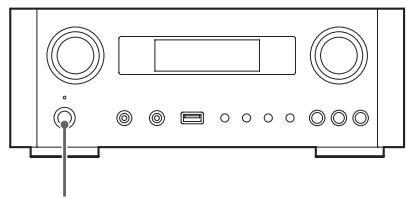
1 Appuyez sur la touche STANDBY/ON pour allumer l'unité.
O STANDBY/ON
Levoyant au-dessus de la touche STANDBY/ON s'allume en bleu.
2 Appuyez sur la touche SOURCE pour selec-tionner la source.
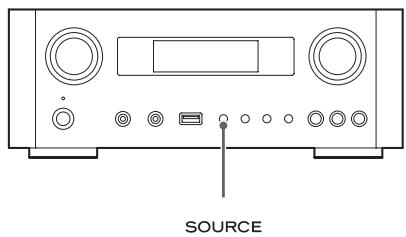

Chaque fais que vous appuyez sur la touche SOURCE, la source change comme suit :

NET Mode réseau (radio Internet/lecteur de média)
USB/iPod.......Mode USB/iPod
USB Audio In... Mode d'entrée audio USB
COAXIAL ....... Mode d'entrée numérique (coaxiale)
OPTICAL ....... Mode d'entrée numérique (optique)
- Pour sélectionner le lecteur de/media, utilisez la touche NET.
- Appuyez une seconde fois sur la touche AUX 1/2 pour alterner entre AUX 1 et AUX 2.
3 Tournez le bouton VOLUME dans le sens anti-horaire pour diminuer le volume.

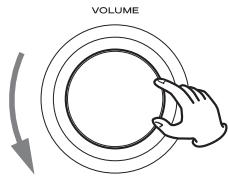
VOLUME MIN : volume minimal
VOLUME MAX : volume maximal
4 Lancez la lecture de la source et utilisez le bouton VOLUME pour régler le volume à son niveau optimal.
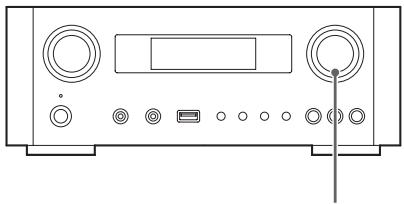
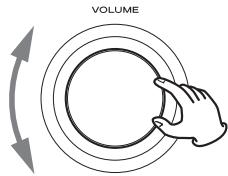
VOLUME MIN : volume minimal
VOLUME MAX : volume maximal
- Pour éviter la survenue de bruits forts soudains, montez progressivement le volume.
- Quand vous branchez la prise casque d'un lecteur audio portable à cette unité, vous devez monter le niveau de volume de la sortie casque du lecteur.
Fonctionnement de base (2)
- Si vous montez trop le niveau de volume de l'appareil connecté, le son peut sourffrir de distorsion. Dans ce cas, baissez le volume de l'appareil connecté jusqu'à disparition de la distorsion puis réglez le volume sur cette unité.
Coupure du son en sortie
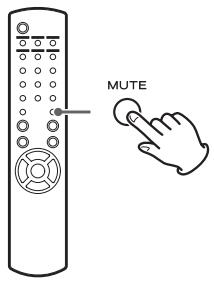
Pour couper temporairement le son, appuyez sur la touche MUTE. Appuyez à nouveau sur la touche MUTE ou changez le réglage de volume pour rétablier le son.
Attenuateur (Dimmer)
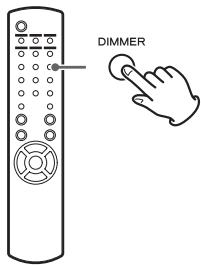
Appuyez sur la touche DIMMER pour alterner entre les deux réglages de luminosité : lumineux et attenué.
- Le réglage de l'attenuateur est désactifé quand vous appuyez sur la touche STANDBY/ON.
Réglage de tonalité et de balance
Voussoupéregleràloisirles niveauxdesbassesethautes fréquences ainsi que la balance gauche-droite.
1 Avec la touche TONE, sélectionnez tour à tour BASS (graves), TREBLE (aigus), BALANCE.
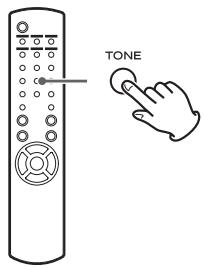
Chaque fais que vous appuyez sur la touche TONE, le mode change comme suit.
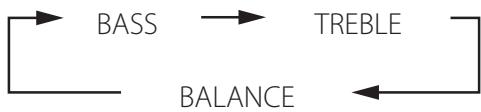
2 Dans les 3 secondes, appuyez sur les touches de défilament (/) pour régler les graves ou les aigus, ou sur les touches de saut (| / |) pour régler la balance.
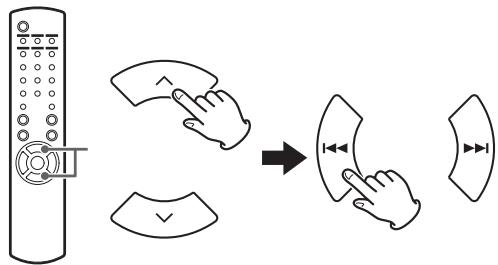
- Les réglages des féquences basses (BASS) et hauteurs (TREBLE) peuvent se faire entre -5 et +5. La balance gauche-droite peut être régée au CENTRE ou de +1 à +6 L/R (L pour gauche/R pour droite).
- Vous pouvez aussi utiliser la molette MULTI JOG de l'unité principale pour régler les niveaux des basses et haute fréquences (graves et aigus).
À propos de l'ErP
Ce produit est conforme à la directive européen ErP sur l'économie d'énergie. Pour se conformer à cette règlementation, la fonction d'économie automatique d'énergie de cette unité est réalisée sur 30 minutes à sa sortie d'usine, de sorte que l'unité passé automatiquement en veille après 30 minutes dans les conditions indiquées par le tableau suivant.
Toutefois, quand le réglage de veille réseau est sur « On » (page 93), cette fonction n'est pas active (le réglage par défaut de la veille réseau est « Off »).
- Quand vous allumez l'unité, la source seLECTIONnée est laforthème employée avant le passage de l'unité en voille.
Durant la lecture en mode iPod, si vous faites passer l'unité en veille en appuyant sur la touche STANDBY/ON, à la prochaine mise sous tension, l'unité sera en mode iPod et la lecture démarrera automatiquement si un iPod/iPhone/iPad est connecté. La lecture ne démarre pas automatiquement dans les autres modes.
| État | AirPlay, iPod/ iPhone/ iPad | Clé USB | Lecteur de matériel Internet | Entrée externe |
| Pas de connexion | ✓ | ✓ | ✓ | ✓ |
| À l'arrêt/en pause | ✓* | ✓ | ✓ | |
| Pas de signal entrant | - | - | - | ✓ |
✓ Fonction d'économie automatique d'énergie activée
- Fonction d'économie automatique d'énergie non activée
* Compatible uniquement avec AirPlay
/ Non applicable
Écoute des fichiers d'une clé USB (1)
Voussoupiezirelesfichiersaudiosauvegardesur uneclé USBen connectant cette dernierea cetteunité.
Pour des détails sur les fichiers lisibles, voir page 64.
1 Appuyez plusieurs fois sur la touche SOURCE pour selectionner « USB/iPod »
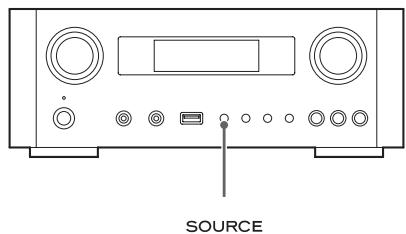

- Vous pouvez aussi utiliser la touche USB/iPod pour faire directement cette sélection.
- « Not Connected » s'affichera si aucune clé USB n'est branchée.
2 Branchez une clé USB au port USB de l'unité.
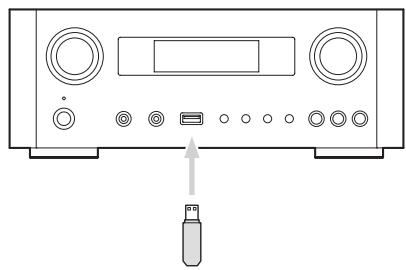
3 Sélectionnez le fichier que vous pouze生存.
Pour des détails, voir page 85.
4 Appuyez sur la touche Lecture/Pause ( /II) ou sur la touche ENTER pour lancer la lecture.
- Si vous appuyez sur la touche▶▶️ quand un fichier est affchéé, la lecture démarre aussi.
Écoute des fichiers d'une clé USB (2)
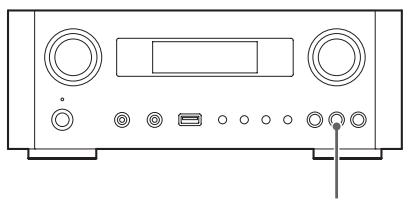
Arrêt de la lecture
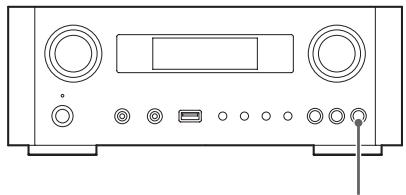
Appuyez sur la touche Stop (■) pour arrêté la lecture.
Mise en pause de la lecture
Appuyez sur la touche Lecture/Pause (▶/■) pourmettre la lecture en pause à la position actuelle.
Pour reprendre la lecture, appuyez de nouveau sur la touche Lecture/Pause ( / ) .
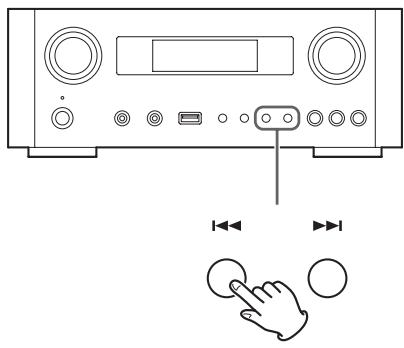
Saut au fichier/piste suivant ou precedent
Pendant la lecture, appuyez plusieurs fois sur une touche de saut (1-1/1) jusqu'à ce que le fichier/piste souhaité soit trouve. Le fichier/piste sélectionné sera lu depuis son début.
- Si on appuie sur la touche 山 durant la lecture, la lecture du fichier/piste en cours reprend au début. Pour revenir en début de piste/fichier precedent, appuyez a nouveau sur la touche 山
- Quand la durée de la lecture n'a pas dépasse 5 secondes, appuyez sur pour dire la piste précédente.
- Lors de la lecture de pistes d'une clé USB, sauter à la piste suivante à partir de la dernière piste arrêté la lecture.
Recherche dans les dossiers
Voussupportezresearcheretselectionnerdespistespar leur nom dans les dossiersd'une clé USB puis les lire.
Si des caractères à double octet, comme les kanas japonais, sont utilisés dans un nom de fichier, cette unité ne peut pas les afficher correctement, donc une recherche précise ne sera pas possible.
1Avec les touches de défilament ( /) selectionnez le dossier dont vous désirez écouter les pistes.
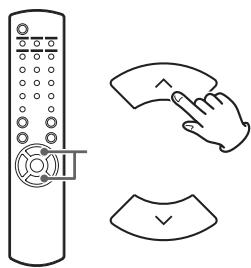
2 Appuyez sur la touche ENTER.
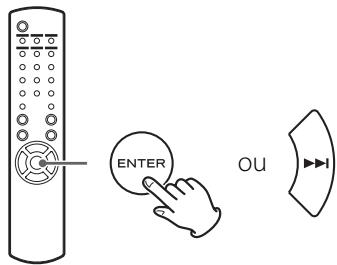
- Les fichiers MP3/WMA hors dossiers seront affichés dans l'ordre après les dossiers.
3 Avec les touches de défilament (/) , sélectionné la piste écouter.
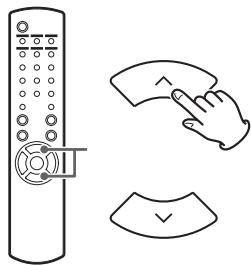
4 Appuyez sur la touche ENTER.
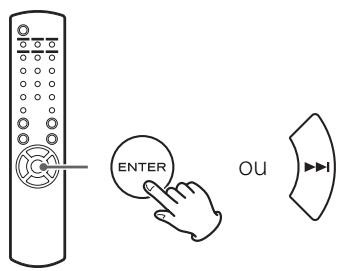
La lecture démarre par la piste sélectionnée.
- Lors de la lecture de fichiers d'une clé USB, appuyez sur la touche de saut (1) pour passer au dossier précédent.
- Quand vous examinez un dossier, appuyez sur la touche de saut ( 1) pour passer au dossier suivant.
- Quand un fichier est sélectionné, appuyez sur la touche de saut (▶▶I) pour lancer la lecture de la piste.
Informations affichées
Durant la lecture d'un fichier sur une clé USB, les informations concernant la piste défilent à l'écran.
Durant la lecture, appuyez sur la touche DISPLAY pour changer ce qui est affché.
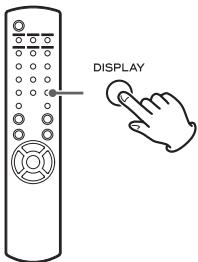
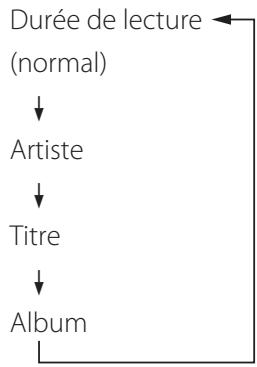
- L'écran de cette unité ne peut afficher que les lettres et chiffres à simple octet. Si des informations de fichier utilisent des caractères japonais, chinois ou autres à double octet, la lecture est possible mais le nom ne sera pas affché correctement.
- Un maximum de 80 caractères d'informations de piste peuvent être affichés.
Lecture aléatoire (« Shuffle »)
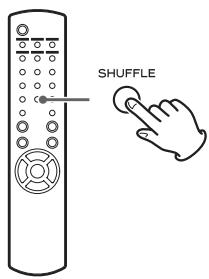
Appuyez sur la touche SHUFFLE pour activer le mode de lecture aléatoire. Les pistes de la clé USB seront lues en ordre aléatoire.
Clé USB
Exemple :
USB/Shuffle
00:07 WMA
- Si vous appuyez sur la touche de saut (▶▶) durant la lecture aléatoire (Shuffle), la piste ou le fichier lu ensuite sera choisi aléatoirement. Si vous appuyez sur la touche de saut (▶▲), la lecture du fichier/piste en cours reprend à son début.
La lecture aléatoire ne revient pas sur une piste qui a déjà été entiennent lue. - Pour annuler la lecture aléatoire, appuyez sur la touche SHUFFLE.
- Si vous appuyez sur la touche Stop (■), la lecture aléatoire s'arrête, mais sans quitter le mode aléatoire.
- La lecture aléatoire d'une clé USB fait jouer tous les fichiers du dossier sélectionné mais uniquement eux.
Lecture en boucle (répétition)
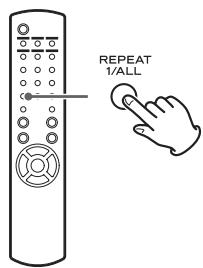
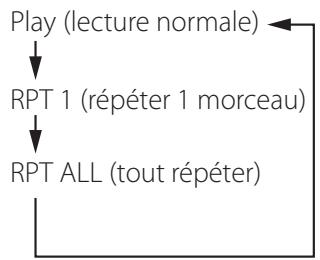
Appuyez sur la touche REPEAT 1/ALL pour passer en revue les modes de lecture en boucle comme suit.
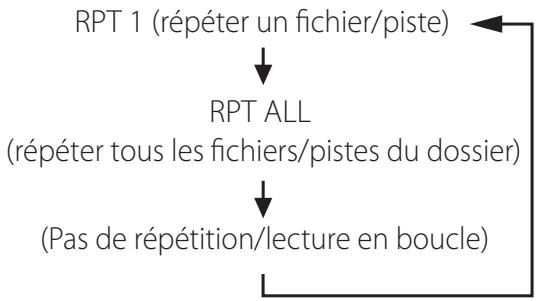
- Le mode de lecture en boucle ne sera pas annulé si vous appuyez sur la touche Stop (■).
Répétition d'un fichier/piste (RPT 1)
Le fichier/piste produit est lu en boucle.
- Si vous appuyez sur les touches de saut (1< >/< >) pour sélectionner un autre fichier/piste en mode « RPT 1», le fichier/piste sélectionné sera lu en boucle.
- À l'arrêt, utilisez la molette MULTI JOG de l'unité principale ou les touches de défilament (^^/^) de la télécommande pour selectionner le fichier. Puis appuyez sur la touche Lecture/Pause (▶/■) ou la touche de saut (▶■) pour lancer la lecture puis la touche REPEAT 1/ALL.
- Si vous appuyez à l'arrêt sur la touche REPEAT 1/ALL, la fonction REPEAT 1 deviendra active mais ne s'affichera pas.
Répétition de tous les fichiers/pistes du dossier (RPT ALL)
Tous les fichiers/pistes du dossier seront lus en boucle.
- Utilisez les touches de défilament (∧/∨) durant la lecture en boucle pour passer aux autres dossiers.
Utilisez les touches de saut (I▲ / ▲■) pour monter et descendre dans les niveaux de dossiers.
Toutes les pistes du dossier ouvert seront lues en boucle.
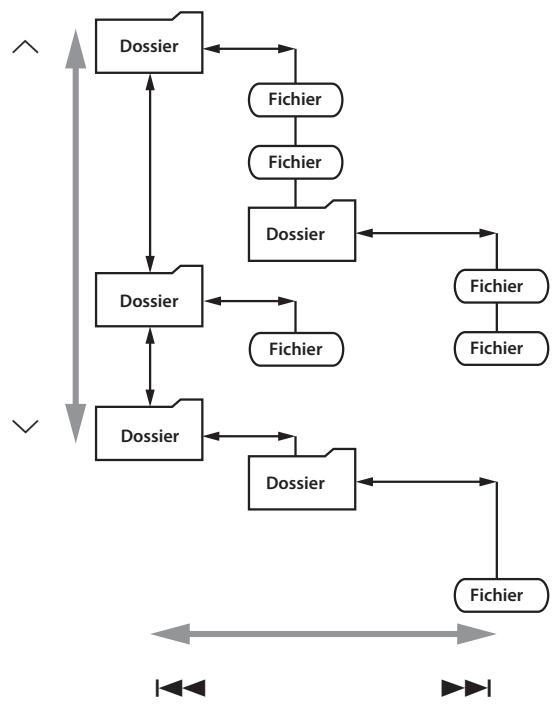
Sélection d'un dossier ou d'un fichier
Écoute d'un iPod/iPhone/iPad (1)
Pour des informations détaillées sur la compatibilité, voir page 66.
- Les explications suivantes se réfère à un iPod, mais elles s'appliquent aussi à l'emploi avec un iPhone ou un iPad.
1 Appuyez plusieurs fois sur la touche SOURCE afin de sélectionner « USB/iPod »
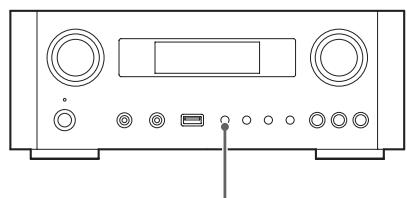

SOURCE
- La touche USB/iPod de la télécommande peut aussi être utilisé.
- « Not Connected » s'affiche sieldom iPod n'est connecté.
Connectez un iPod à cette unité au moyen du cable USB fourni avec l'iPod.
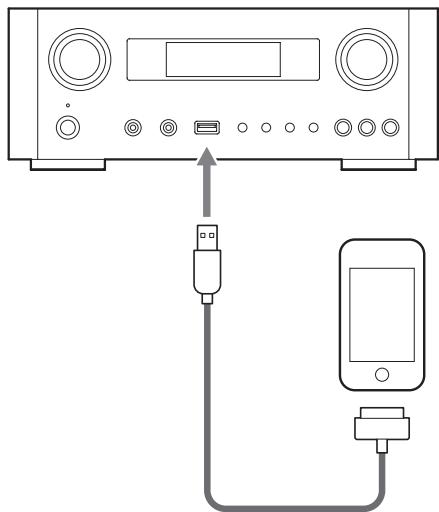
LiPod s'allume automatiquement et démarre la lecture à partir de sa liste de titres.
- Si l'iPod est connecté alors qu'un autre mode qu'iPod/USB est sélectionné sur le NP-H750, l'iPod s'allume et passe en mode de pause.
- Si un iPod est connecté à l'unité, il n'est rechargé que quand cette unité est allumée.
- La recharge s'arrête quand l'iPod est complètement rechargé.
- La recharge n'est pas possible quand cette unité est en veille.
Mise en pause de la lecture
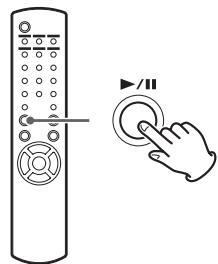
Appuyez sur la touche Lecture/Pause ( / ) pourmettre la lecture en pause. La lecture s'arrête à la position actuelle. Pour reprendre la lecture, appuyez de nouveau sur la touche Lecture/Pause ( / ) .
Saut au fichier/piste suivant/ précédent
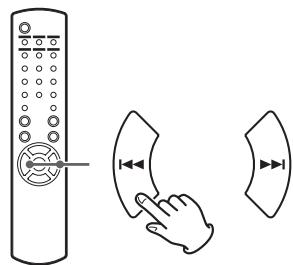
Pendant la lecture ou en pause, appuyez plusieurs fois sur les touches de saut (I▲▶▶I/) jusqu'à ce que le fichier/piste souhaité soit trouvez.
- Si on appuie sur la touche durant la lecture, la lecture du fichier/piste en cours reprend au début. Si vous souhaitez reproductive les fichiers/pistes précédents, appuyez deux fois ou plus sur la touche.
Recherche d'un passage de morceau
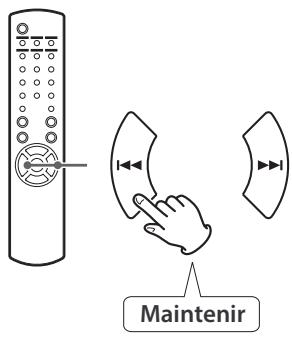
Pendant la lecture, maintenez pressée une touche de saut (1-1/1) puis relâchez-la lorsque vous avez trouvez le passage que vous souhaitez écouter.
Retour au menu précédent
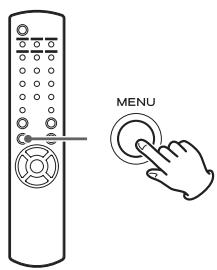
Appuyez sur la touche MENU pour revenir au menu précédent.
Selection d'une option de menu
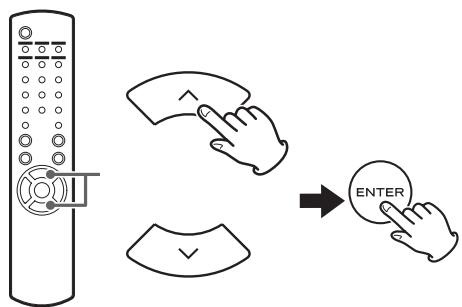
À l'arrêt, avec les touches de défilament (∧/×), sélectionnez une option de menu puis appuyez sur la touche ENTER.
Lecture en boucle (répétition)
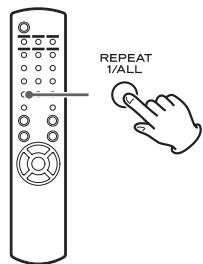
Appuyez sur la touche REPEAT 1/ALL pour changer le mode de lecture.
Quand l'iPod est réglé pour dire un morceau en boucle, l'icône 0 apparait sur l'écran de l'iPod.
Quand l'iPod est reglé pour dire en boucle tous les morceaux, l'icone apparait sur l'écran de l'iPod.
Écoute d'un iPod/iPhone/iPad (2)
Lecture aléatoire (« Shuffle »)
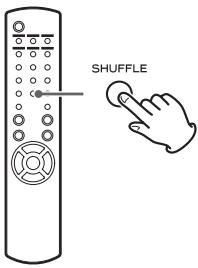
Pendant la lecture, appuyez sur la touche SHUFFLE pour changer le mode aléatoire.

SHU:SHUFFLE
Si vous sélectionnez « SHU Songs », l'IPod lit aléatoirement les morceaux de la liste que vous avez可以选择 de dire.
Si vous sélectionné « SHU Album », l' iPod lit tous les morceaux de l'album dans l'ordre, puis sélectionné aléatoirement un autre album dans la liste et lit ses titres dans l'ordre.
Si l'iPod est reglé sur un ou l'autre des modes de lecture aléatoire, l'icone × apparaît sur son écran.
Configuration réseau initiale (1)
Si vous utilise la fonction réseau pour la première fois, l'unité lance une procédure de configuration initiale pour la connexion à Internet.
1 Appuyez plusieurs fois sur la touche SOURCE pour sélectionner « Internet Radio »
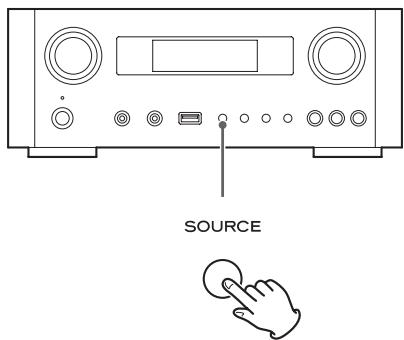
- Vous pouvez aussi utiliser la touche NET de la télécommande.
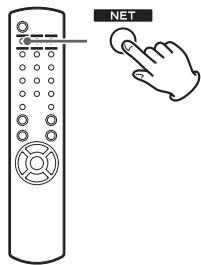
- Chaque fais que vous appuyez sur la touche NET, la source alterne entre radio Internet et lecteur de média.
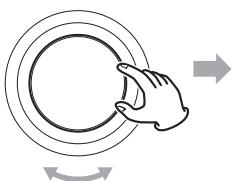
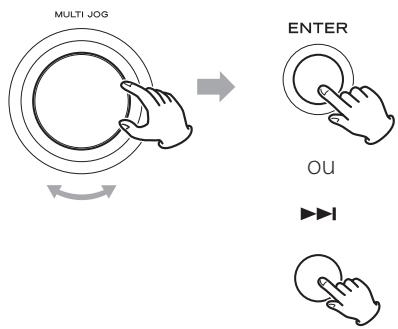
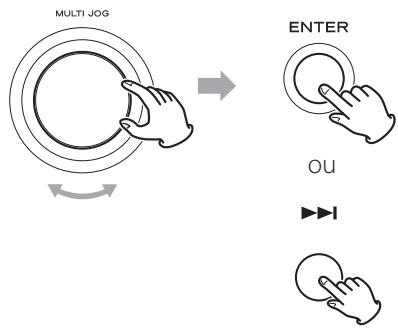
2 Appuyez sur la touche MENU pour selectionner « Setup Menu » (menu de configuration), tournez la molette MULTI JOG pour selectionner « Network » (réseau), puis appuyez sur la touche ENTER.

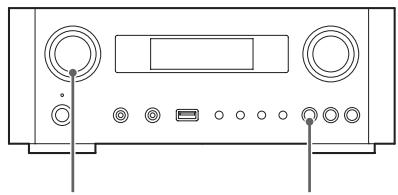
MULTI JOG
ENTER
OU


Pour returner à l'écran précédent, appuyez sur la touche.
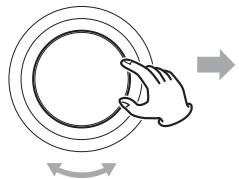
3 Tournez la molette MULTI JOG pour selectionner « Wired » (filaire) ou « Wireless » (sans fil), puis appuyez sur la touche ENTER.
MULTI JOG
ENTER
OU


Si vous sélectionné « Wired » (filaire) :
Utilisez la molette MULTI JOG et la touche ENTER pour changer les réglages de « DHCP » et « Proxy Setting » (réglage de Proxy).
Pour des informations détaillées, contactez votre administrateur de réseau.
Assurez-vous que l'unité est connectée au réseau au moyen d'un cable de réseau local (LAN).
Configuration réseau initiale (2)
- Si vous sélectionnez « Wireless » (sans fil):
- Tournez la molette MULTI JOG pour selectionner « Search AP » (recherche point d'accès), puis appuyez sur la touche ENTER. (AP : point d'accès)
- Tournez la molette MULTI JOG pour selectionner le point d'accès désire, puis appuyez sur la touche ENTER.
- S'il vous est demandé de saïrir un mot de passé de sécurité sans fil (« KEY »), tournez la molette MULTI JOG pour sélectionner les caractères à saïrir.
Voir « Saisie des caractères » en colonne de droite.
- Quand vous avez fini la saisie des caractères de votre mot de passer, appuyez sur la touche ENTER.
- Le mot de passer de sécurité sans fil tient compte de la casse, aussi faites bien attention à respecter les majuscules et minuscules nécessaires.
Si vous saississez un mot de passer incorrect,
'Failure (echec) apparait, suivi de Network Problem (problème réseau).
Dans ce cas, revenez à l' étape 2 et refaites les réglages.
Quand l'unité s'est connectée avec succès au point d'accès, « Success » s'affiche à l'écran.
Assurez-vous qu'aucun cable réseau local (LAN) n'est branché à cette unité.
L'unité lance alors la connexion à Internet.
Quand la connexion est établie avec succès, le menu de radio Internet est affchéé. Voir page 94 pour sélectionner une station.
- Si vous ne parvenez pas à connecter l'unité à Internet, reférez-vous à la rubrique Réseau de la section Guide de dépannage (page 114).
Saisie des caractères
1 Tournez la molette MULTI JOG pour selectionner un caractère.
2 Déplacez le curseur en appuyant sur la touche 1
Appuyez sur la touche ↓ pour revenir au caractère precedent.
- Répétez les étapes 1 à 2 pour saisir les caractères suivants.
- Appuyez sur la touche CLEAR pour effacer le caractère marqué par le curseur.
- Pour changer un caractère, amenez le curseur sur ce caractère et tournez la molette MULTI JOG afin de selectionner le caractère désire.
3 Appuyez sur la touche ENTER pour confir- mer votre sélection.
4 Quand vous avez terminé la saisie de tous les caractères, assurez-vous que le curseur est à droite du dernier caractère, puis appuyez sur la touche ENTER.
Caracteres disponibles
0123456789
ABCDEFGHIJKLMNOPQRSTUVWXYZ
abcdefghijklmnopqrstuwxyz
(espace)!#"#%&'(*)+,-:/;<=>?@[]--|`|{}
Recherche d'un point d'accès
Si vous avez déménaged ou modifié votre environnement réseau Wi-Fi, ou si vous avez un problème de connexion à Internet, utilisez l'assistant de configuration initiale pour étabir de nouveau la connexion Internet.
Suivez les options de menu comme ci-après.
《 Setup Menu »→ « Network »→ « Wireless »→ « Search AP »
- Suivez les procédures décrites en pages 90-91 pour ouvrir le menu.
Réglage de veille réseau
Si vous sélectionnez « On » pour ce réglage, l'unité s'allume et lance automatiquement la lecture quand elle détecte un signal AirPlay ou DLNA.
Suivez les options de menu comme ci-après :
« Setup Menu » → « Network » → « Wireless » → « Wired » → « Standby (Off) », et sélectionnez « On ».
- Suivez les procédures décrites en pages 90-91 pour ouvrir le menu.
Réglage Internet manuel
Vous pouvez vérifier et modifier les réglages détaillés de la connexion Internet.
Suivez les options de menu comme ci-après :
Pour vérifier les réglages de réseau actuels
Pour configurer les réglages de réseau local (LAN) filaire
Sélectionnez « Setup Menu » → « Network » → « Wired », puis changez les réglages de « DHCP » et « Proxy Setting »
Pour configurer les réglages de réseau local (LAN) sans fil
Délectionnez « Setup Menu » → « Network » → « Wireless », puis changez les réglages de « DHCP », « SSID », « Security », « Key » et « Proxy Setting ».
- Suivez les procédures décrites en pages 90-91 pour ouvrir le menu.
Emploi du partage de connexion Wi-Fi de I'iPod (Login Sharing)
Grçá à cette fonction, vous pouvez envoyer le paramétrage Wi-Fi de votre iPod/iPhone/iPad à cette unité. Si vous avez déjà fini le paramétrage Wi-Fi pour cette unité, vous n'avez pas besoin de suivre les étapes ci-dessous.
Cette fonction n'est prise en charge par les iPod/iPhone/ iPad qu'avac iOS 5.x ou ultérieur.
- Les explications suivantes se réfère à un iPod, mais elles s'appliquent aussi à l'emploi avec un iPhone ou un iPad.
1 Connectez un iPod à un réseau Wi-Fi.
2 Allumez l'unité.
- NE connectez PAS de cable réseau local (LAN) à l'unité.
3 Appuyez plusieurs fois si nécessaire sur la touche SOURCE pour désirir « Internet Radio »
Si l'unité ne peut pas être connectée à un réseau Wi-Fi avec la radio Internet ou la fonction lecteur de média, le message « Network problem » (problème réseau) s'affiche sur l'écran de l'unité. Passez à l'étape suivante.
4 Appuyez plusieurs fois si nécessaire sur la touche SOURCE de l'unité ou sur la touche iPod/USB de la télécommande pour selectionner iPod/USB comme source.
Configuration réseau (2)
5 Connectez l'iPod au port USB de l'unité au moyen du cable USB livre avec votre iPod.
6 Maintenez la touche MENU de l'unité pressée environ 3 secondes.
7 Les boutons « Allow » (autoriser) et « Ignore » (ignorer) s'affichent sur l'iPod. Sélectionnez « Allow ».
Le message « Wi-Fi Sharing connecting. » s'affiche sur l'unité.
Quand le processus de réglage est terminé, le message « Wi-Fi Sharing Success » s'affiche à l'écran.
8 Avec disparition du message « Wi-Fi Sharing Success», mettez l'unité en veille et rallumez-la, puis réglez-la en mode AirPlay.
Écoute de la radio Internet (1)
Écoute d'une émission radio Internet/d'un podcast
Veillez à faire les réglages requis pour la connexion à Internet avant d'écouter une émission radio Internet ou un podcast.
1 Appuyez plusieurs fois sur la touche SOURCE afin de selectionner « Internet Radio »
- Vous pouvez aussi utiliser la touche NET de la télécommande.
Chaque fais que vous appuyez sur la touche NET, la source alterne entre radio Internet et lecteur de média.
2 Tournez la molette MULTI JOG pour selectionner une option de recherche, puis appuyez sur la touche ENTER.
ou


Exampie :
Internet Radio Favorites
Favorites :
La liste des stations/podcastss que vous avezmémorisés comme favoris est affichée. Sélectionnez la station/le podcast que vous souhaitez écouter. Vous pouvez faire une liste de favors sur notre portail Internet.Voir page 97.
ATTENTION :
La première fois que vous y accédez, rien n'a été ajouté aux favors et « --- empty --- » (vide) s'affiche.
Dans ce cas, appuyez sur la touche ↓ pour revenir à l'affchage représenté ci-dessus. Ensuite, Sélectionnez une autre méthode de recherche ou creez une liste de favors (page 97) et Sélectionnez de nouveau cette méthode.
Added Stations :
Recherche la liste créée sur notre portail Internet. Meme si la liste des stations contient des milliers de stations/podcast, vous pouvez pouvoir écouter des stations non listedes. Vous pouvez ajouter vos propres stations/podcast via le portail radio Internet Voir page 97.
Location :
Recherche par l'emplacement du diffuseur.
Genre:
Recherche par genre de musique diffusée par la station/le podcast.
Recherche par l'emplacement du podcast.
Podcasts By Genre :
Recherche par genre de podcast.
New Stations :
Choisissez dans une liste des stations ajoutées récemment.
Most Popular Stations :
Choisissez dans une liste de stations populaires.
Recently Played :
Voussouspoucezselectionner une station/un podcastParmi
ceux que you avezécoutés récemment

Si vous avez sélectionné « Location», « Genre», « Podcasts By Location » ou « Podcasts By Genre » à l'étape 2, tournez la molette MULTI JOG pour sélectionner un élément, puis appuyez sur la touche ENTER.
Exemple :
Business NewsCeltic
La liste des stations/podcastst est affichée.
Écoute de la radio Internet (2)
4 Tournez la molette MULTI JOG pour selectionner la station que vous poulez écouter puis appuyez sur la touche ENTER.
Exemple quand l'information affichée est le temps écoulé et le format de fichier :
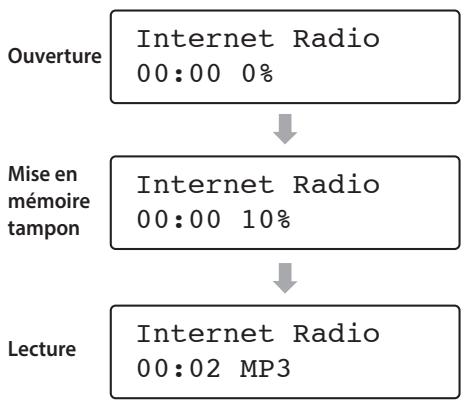
- À l'ouverture ou à la mise en mémoire tampon, la quantité de données téléchargee est affichée en pourcentage.
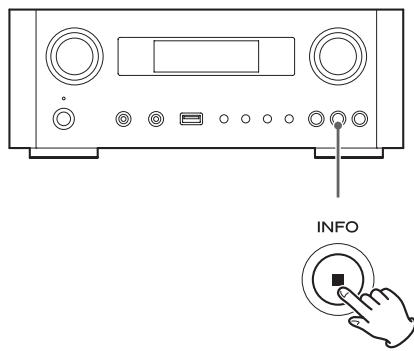
Informations affichées
Chaque fais que vous appuyez sur la touche INFO, les informations affichées sur la seconde ligne changent comme indiqué ci-dessous.
(« Internet Radio » est affché sur la première ligne de l'écran.)
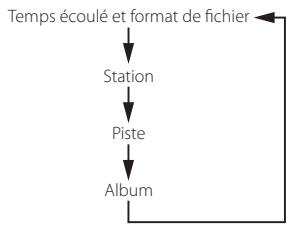
- Si aucune information n'est disponible, la ligne est vide.
Portail radio Internet
Accédez au portail radio sur Internet en utilisant votre ordi-nateur pour profiter pleinement de la fonction radio Internet de cette unité.
Creation d'une liste de stations/podcasts favoris
Voussouspoucezcrier une listede vos stations/podcastsfavoris sur le portail.Cette listedepoté estre vuea partir de vourreete,vouspermettantdetrouverplusfaclementvosprogrammeshabituels.
Vous pouvez voir la liste de vos stations favorites depuis « Favorites » dans le menu radio Internet.
Ajout de stations/podcaststavors
Si la station/le podcast que vous souhaitez écouter ne se trouve pas dans la liste des canaux, vous pouvez créé votre propre liste.
Vous pouvez voir la liste de vos stations ajoutées depuis « Added Stations » dans le menu radio Internet.
Accès au portail radio
Enregistrement comme utiliser

Ouvrez votre navigateur Internet et accedez au site web suivant.
http://teac.vtuner.com/
Vou pouvez changer la langue en cliquant sur l'icone de drapeau correspondant à chaque nation dans le bandeau du haut.

Saisissez votre adresse e-mail et votre mot de passer pour vous enregistrer.

Saisissez l'adresse MAC de I'unité.
Vouppouvezverifierl'adresseMAC dans « Setup Menu » «Information» «MACAddress».
Lors de la saisie de l'adresse MAC, ne saississe pas les «: » entre les caractères alphanumeriques.

Sélectionnez un genre dans la liste.

Sélectionnez une station à ajouter à votre liste de favors.
Cliquez sur le bouton pour ajouter la station, et une fenetre de dialogue s'ouvre.

Saisissez un nom de groupe dans la fenêtre de dialogue pour constituer un groupe, puis cliquez sur le bouton Go.
Le nom du groupe est ajouté à « My Favourite Groups ».
Vous pouvez acceder au groupe depuis « Favourites » dans le menu Radio Internet.
- Pour supprimer une station de votre liste de favoris, Sélectionnez-la puis cliquez sur la touche La station sera supprimée et une fenêtre de dialogue apparaitra.
À propos de la fonction lecteur de média
Avec la fonction lecteur de media, vous pouze dire les fichiers musicaux de vos ordinateurs via le réseau local (LAN). Il existe deux façon de se connecter à votre ordinateur : par partage de support ou par partage de dossier.
Partage de support
Le partage de support permet à l'unité de dire une bibliothèque de support partagé sur l'ordinateur et de retrouver les morceaux grâce à des balises telles que le nom de l'artiste, le genre ou le nom de l'album.
- Cette unité ne peut afficher que des caractères alphanumeric à simple octet. Si un fisier a des caractères à double octet (japonais, chinois, etc.), ils ne peuvent pas correctement s'afficher. Cela n' affecte toute fois pas la lecture du fisier. Il vous faut un PC fonctionnant sous Windows XP, Windows Vista ou Windows 7 avec le Lecteur Windows Media 11 ou ultérieur Installed.
Partage de dossier
Pour utiliser la méthode par partage de fichiers, les fichiers musicaux doivent être en accès libre de sorte que d'autres ordinateurs ou cette unité poussent les dire.
Réglage du lecteur Windows Media 12
1 Connectez votre ordinateur au réseau local.
2 Connectez cette unité au réseau local.
- Si vous avez un problème pour vous connecter au réseau local, reportez-vous à la page 114.
3 Ajoutez à la bibliothèque du lecteur Windows Media les fichiers à partager qui manquent.
- Référez-vous au mode d'emploi du lecteur Windows Media pour des détails.
4 Dans le lecteur Windows Media, ouvre « Diffuser en continu », puis « Activer la diffusion de media en continu »
5 Cliquez sur « Activer la diffusion de matériel en continu »
6 Dans le lecteur Windows Media, ouvre « Diffuser en continu », puis « Plus d'options de diffusion en continu... »
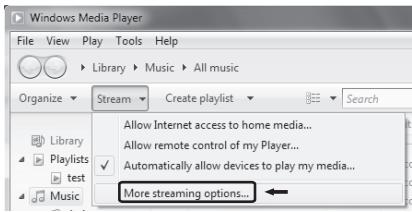
7 Sélectionnez « NP-H750 » dans la liste, puis cliquez sur « Personneliser... »
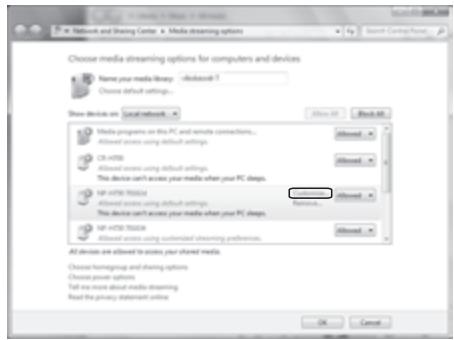
8 Réglez les paramètres détaillés de partage.
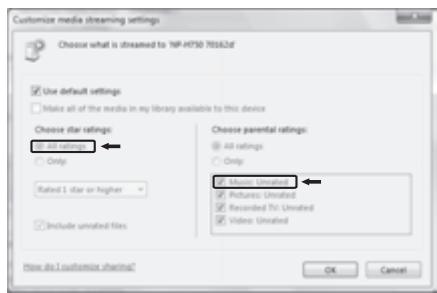
Pour écouter les fichiers musicaux qu'elle que soit leur classification, reglez Nombre d'étoiles sur « Toutes les classifications »
Assurez-vous que « Musique » est coché.
9 Cliquez sur « OK »
Pour la procédure de lecture, voir page 103.
Réglage du lecteur Windows Media 11
1 Connectez votre ordinateur au réseau local.
2 Connectez cette unité au réseau local.
- Si vous avez un problème pour vous connecter au réseau local, reportez-vous à la page 114.
3 Ajoutez à la bibliothèque du lecteur Windows Media les fichiers à partager qui manquent.
- Référez-vous au mode d'emploi du lecteur Windows Media pour des détails.
4 Dans le lecteur Windows Media, ouvre « Bibliothèque », puis « Partage des fichiers multimédias »
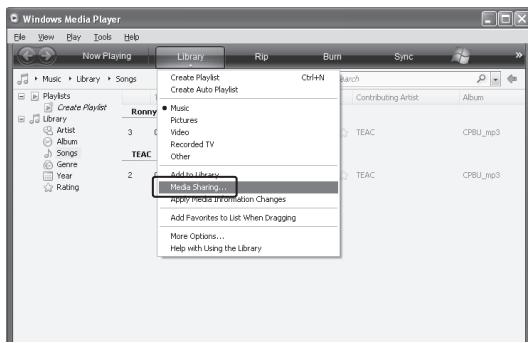
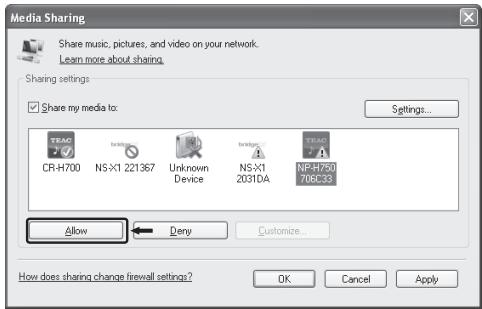
La fenêtre Partage des fichiers multimédias s'ouvre.
5 Cochez « Partager mes fichiers multimédias dans : »
NP-H750 apparait dans la liste des appareils.
6 Sélectionnez « NP-H750 » et cliquez sur « Autoriser »
Le NP-H750 peut maintainer acceder à la bibliothèque partagée.
7 Cliquez sur « Paramètres... »
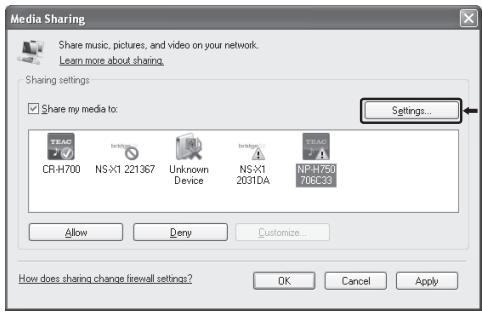
8 Configurez les paramètres détaillés de partage. Cliquez sur « OK »
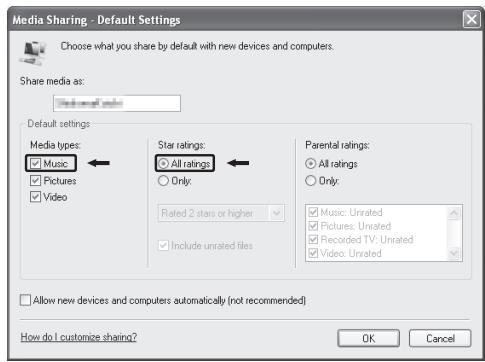
- Pour écouter les fichiers musicaux qu'elle que soit leur classification, réglez Nombre d'étoiles sur « Toutes les classifications »
Assurez-vous que « Musique » est cochée sous l'intitulé « Contrôle parental »
Pour la procEDURE de lecture, voir page 103.
9 Cliquez sur « OK »
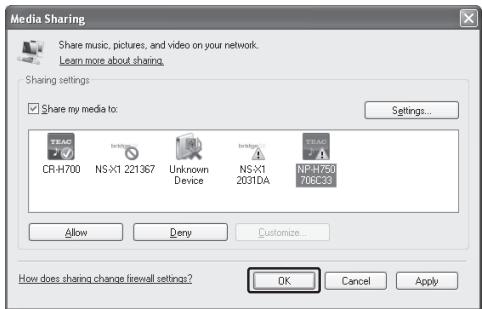
Réglage des dossiers partagés (Windows XP)
1 Vérifiez le nom du domaine ou du « Groupe de travail » auquel appartient votre ordinateur.
Pour activer le partage de dossiers, votre ordinateur doit être membre d'un domaine ou d'un groupe de travail.
Généralement, votre ordinateur appartient par défaut à un groupe de travail. Pour voir le nom du domaine ou du groupe de travail auquel appartient votre ordinateur, vérifie le réglage du PC comme suit :
Panneau de configuration Systeme Nom de l'ordinateur
2 Vérifiez le nom du compte utiliser et son mot de passer.
Pour acceder à l'ordinateur depuis cette unité, vous avez besoin du nom de compte utilisé et du mot de passé de l'ordinateur.
3 Copiez les fichiers dans le dossier « Musique partagée » dans « Documents partages »
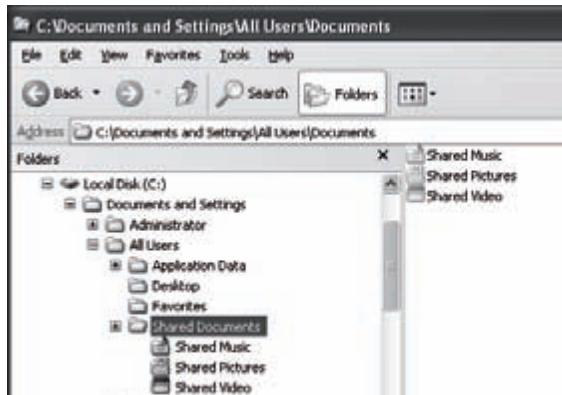
- Avec cette unité, vous ne pouvez pas dire les fichiers d'autres dossiers que « Musique partagée ». Vous doivent parameter le dossier partagé pour dire les fichiers.
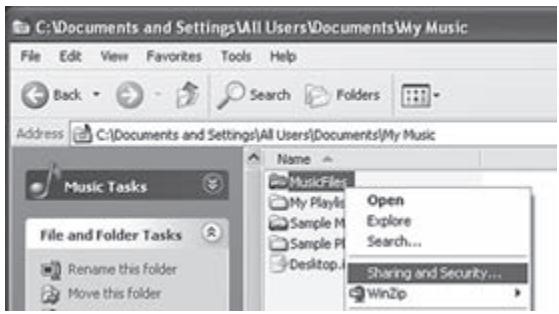
4 Cliquez avec le bouton droit sur le dossier qui contient les fichiers musicaux que vous voulez partager et selectionnez « Partage et sécurité »
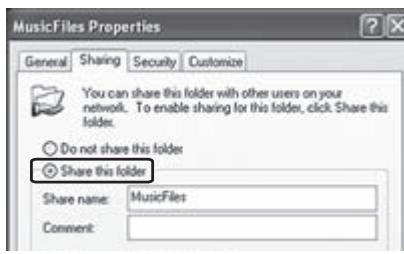
5 Dans l'onglet « Partage », cochez « Partager ce dossier »
6 Ajoutez les fichiers du dossier « Musique partagée » dans la « Bibliothèque de médias » du lecteur Windows Media.
Si la source actuellement sélectionnée est « Media Player», selectionnez à nouveau « Media Player » (page 103).
Réglage des dossiers partagés (Windows Vista)
1 Vérifiez le nom du domaine ou du « Groupe de travail » auquel appartient votre ordinateur.
Pour activer le partage de dossiers, votre ordinateur doit être membre d'un domaine ou d'un groupe de travail.
Généralement, votre ordinateur appartient par défaut à un groupe de travail. Pour voir le nom du domaine ou du groupe de travail auquel appartient votre ordinateur, vérifie le réglage du PC comme suit :
Panneau de configuration Systeme et maintenance Systeme
2 Vérifiez le nom du compte utiliser et son mot de passer.
Pour acceder à l'ordinateur depuis cette unité, vous avez besoin du nom de compte utilisé et du mot de passer de l'ordinateur.
3 Ouvrez « Panneau de configuration », « Réseau et Internet», puis « Centre Réseau et partage »
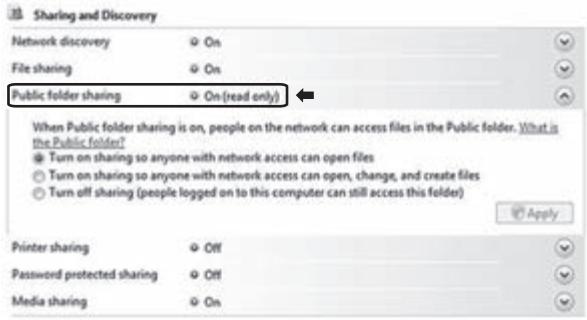
4 Réglez « Partage de dossiers publics » sur « Activé (lecture seule) »
Configuration du lecteur de media (3)
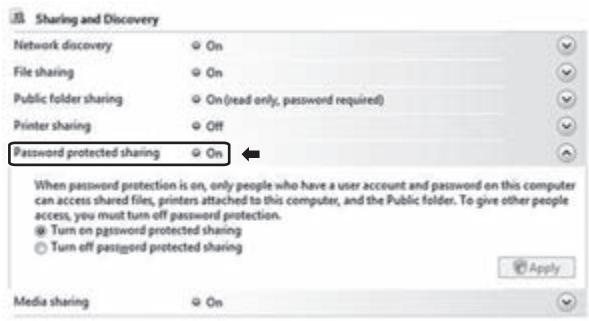
5 Réglez « Partage protégé par mot de passage » sur « Activé »
6 Copiez les fichiers musicaux à lire au travers de cette unité dans le dossier « Musique publique » du dossier « Public »
Réglage des dossiers partages (Windows 7)
1 Vérifiez le nom du domaine ou du « Groupe de travail » auquel appartient votre ordinateur.
Pour activer le partage de dossiers, votre ordinateur doit appartenir à un domaine ou groupe de travail. Généralement, votre ordinateur appartient par défaut à un groupe de travail. Pour voir le nom du domaine ou du groupe de travail auquel appartient votre ordinateur, vérifie le réglage du PC comme suit: Panneau de configuration Systeme et sécurité Systeme
2 Vérifiez le nom du compte utiliser et son mot de passer.
Pour acceder à l'ordinateur depuis cette unité, vous avez besoin du nom de compte utilisé et du mot de passer de l'ordinateur.
3 Ouvrez « Panneau de configuration », « Réseau et Internet», puis « Centre Réseau et partage »
4 Cliquez sur « Modifier les paramètres de partage avancés »
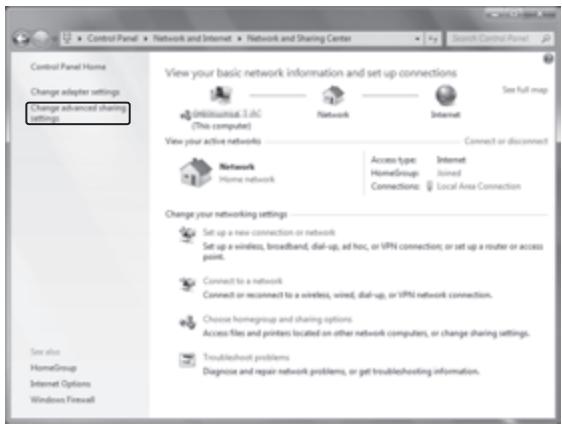
5 Sélectionnez « Activer le partage afin que tout personne avec un accès réseau puisse lire et écrite des fichiers dans les dossiers Public » pour « Partage de dossiers publics »
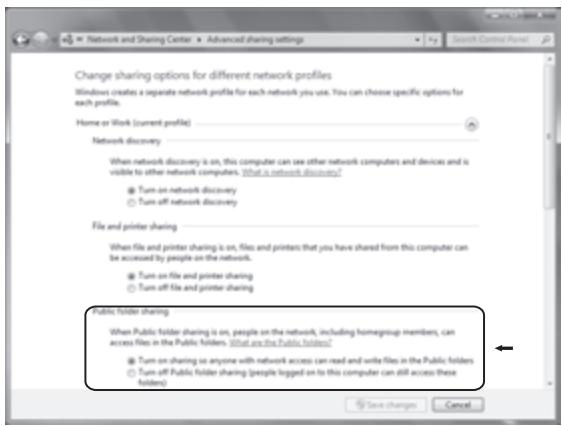
6 Cliquez sur « Enregister les modifications »
7 Copiez les fichiers musicaux à dire au travers de cette unité dans le dossier « Musique publique » du dossier « Public »
Écoute avec le lecteur de média (1)
- Avant d'écouter avec la fonction lecteur de media, paramétrez la connexion à Internet. Pour des détails, voir pages 90-92.
1 Raccordez l'unité et l'ordinateur ou serveur NAS (Network Attached Storage) au réseau local par connexion filaire ou sans fil.
2 Sélectionnez « Media Player » en appuyant sur la touche NET.
Le nom du serveur s'affiche.
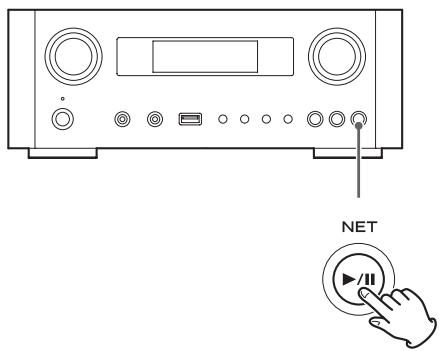
3 Tournez la molette MULTI JOG pour selec-tionner l'ordinateur ou le serveur que vous voulez utiliser puis appuyez sur la touche ENTER ou la touche 1.
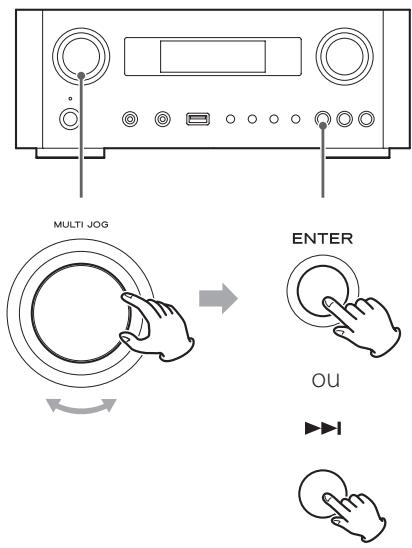
4 Tournez la molette MULTI JOG pour selec-tionner le fichier/piste à dire puis appuyez sur la touche ENTER ou la touche 1.
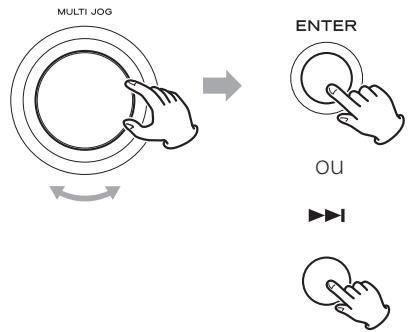
Cette unité ne peut afficher que des caractères alphanumerices à simple octet. Si un fichier comprend des caractères à double octet (tehs qu'en Japonais, Chinois, etc.), ceux-ci ne peuvent pas correctement s'afficher. Cela n'affecte toutefois pas la lecture du fichier.
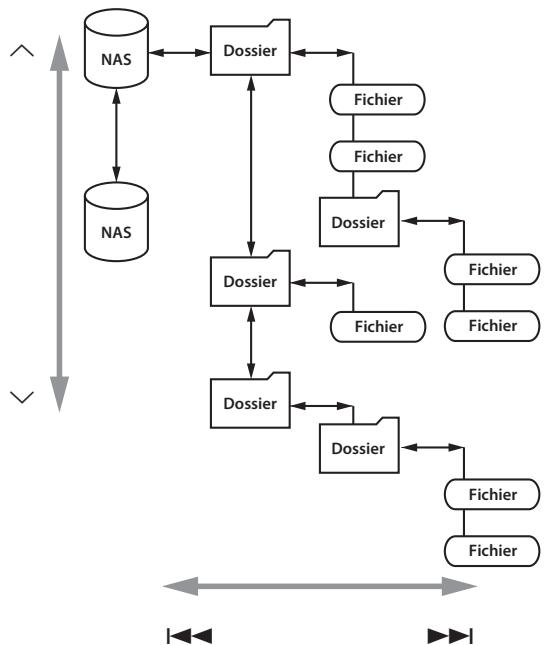
Sélection d'un dossier ou d'un fichier
Écoute avec le lecteur de média (2)
Informations affichées
Durant la lecture, appuyez plusieurs fois sur la touche INFO pour changer ce qui est affché.
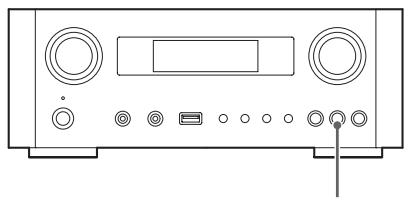
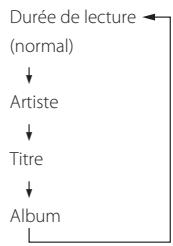
- Pour arrêté la lecture, appuyez sur la touche Stop (■) de l'unité principale durant au moins deux secondes.
Emploi d'AirPlay (1)
Cette unité est compatible avec AirPlay. Vous pouvez dire les fichiers audio présents sur votre ordinateur avec iTunes 10 ou plus récent ou sur votre iPod touch/iPhone/ iPad avec iOS 4.2.1 ou plus récent via AirPlay.
- Les explications suivantes se référènt à un iPod touch, mais elles s'appliquent aussi à l'emploi avec un iPhone ou un iPad.
Depuis votre iPhone/iPod touch/iPad :
- Avant d'utiliser AirPlay, paramétrz la connexion à Internet. Pour des détails, voir pages 90-92.
1 Appuyez sur la touche STANDBY/ON pour allumer l'unité.
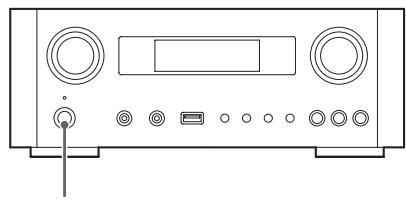
Levoyant au-dessus de la touche STANDBY/ON s'allume en bleu.
2 Allumez votre iPod touch.
3 Connectez votre iPod touch au réseau auquel est connectée cette unité.
4 Sélectionnez « Musique » sur votre iPod touch.
5 Touchez l'icone (AirPlay). La liste des apparêls disponibles est affichée.
Emploi du DLNA
6 Sélectionnéz « NP-H750 » dans la liste.
- « NP-H750 » peut être régé pour apparaitre dans la liste en changeant le réglage d'édition de nom d'appareil dans le menu Réglages.
7 Lancez la lecture d'un fichier depuis votre iPod touch.
Il faut cinq ou six secondes pour lancer la lecture d'un fichier.
- Si vous ne sélectionnez pas d'autre source après l'arrêt d'AirPlay, « Air Play » ne disparaît pas de l'écran.
- Quand l'IPod touch est connecté au port USB de cette unité, AirPlay ne peut pas'être employé.
Depuis votre ordinateur :
1 Mettez l'ordinateur sous tension.
3 Lancez iTunes sur votre ordinateur.
- Avant d'utiliser AirPlay, paramétrez la connexion à Internet. Pour des détails, voir pages 90-92.
2 Connectez votre ordinateur au réseau auquel est connectée cette unité.
4 Cliquez sur l'icone (AirPlay) dans iTunes.
La liste des appareils disponibles est affichée.
5 Sélectionné le « NP-H750 » dans la liste.
6 Lance la lecture d'un fichier depuis iTunes.
Voussouspouceziredesfichiersaudio surle serveur connecté au reseau,depuisvoireordinateurou unappareilmobile.
- Avant d'utiliser le DLNA, paramétrez la connexion à Internet. Pour des détails, voir pages 90-92.
Assurez-vous que le logiciel d'application DLNA est installé sur votre ordinateur ou apparéil mobile. - Préparez un serveur NAS (Network Attached Storage) compatible DLNA.
1 Allumez votre ordinateur ou apparéil mobile.
Connectez un serveur NAS (Network Attached Storage) au réseau.
Pour des détails sur la façon de le connecter, reportez-vous aux instructions du serveur.
3 Connectez votre ordinateur ou apparéil mobile à l'unité et au serveur NAS au moyen du logiciel d'application DLNA.
4 Lancez la lecture d'un fichier depuis votre ordinateur, apparéil mobile ou logiciel application DLNA.
Minuterie d'extinction
Avec la minuterie d'extinction, vous pouvez programmermer l'unité pour qu'elle se mette en veille après un temps donné.
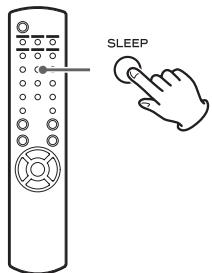
Appuyez plusieurs fois sur la touche SLEEP jusqu'à ce que le temps désiré s'affiche.
Les réglages de temporisation avant passage en voille de l'unité changent comme suit.
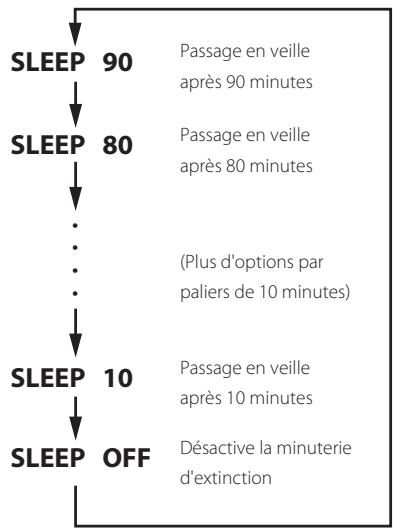
- L'écran est attenué quand vous utilise la minuterie d'extinction.
- Àpres réglage de la minuterie d'extinction, appuyez une fois sur la touche SLEEP pour afficher durant trois secondes le temps qui s'écoulera avant que l'unité ne passse en voille.
- Quand la minuterie d'extinction est réglée sur OFF, l'atténuation de l'écran cette aussi.
Réglage du réveil (1)
Vous pouvez régler le réveil pour lancer la lecture à une heures donnée.
- Réglez l'horloge avant de régler le réveil (page 79).
Réglage de l'heure de réveil
1 Appuyez plusieurs fois sur la touche TIME SET jusqu'à l'affichage de « On time » (heure de démarriage).
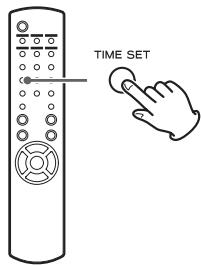
La valeur des « heures » clignote.
2 Appuyez sur les touches de défilament (/) pour régler l'heure et appuyez sur la touche ENTER.
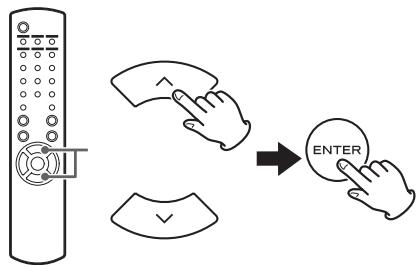
La valeur des « minutes » clignote.
- Si vous ne faites rien durant 30 secondes, l'unité quitte automatiquement le mode de réglage du réveil.
- Pour quitter le mode de réglage du réveil, appuyez sur la touche Stop (■).
3 Appuyez sur les touches de défilament ( / √) pour régler les minutes et appuyez sur la touche ENTER.
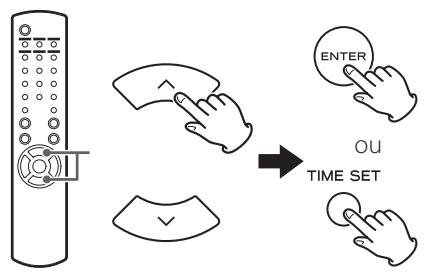
« Off time » (heure d'arrêt) s'affiche, et la valeur des « heures » clignote.
4 Repétez les étapes 2 et 3 pour régler l'heure d'arrêt.
« Source select » (sélection de source) s'affiche.
5 Appuyez sur les touches de défilament ( / ∨) pour sélectionner la source et appuyez sur la touche ENTER.
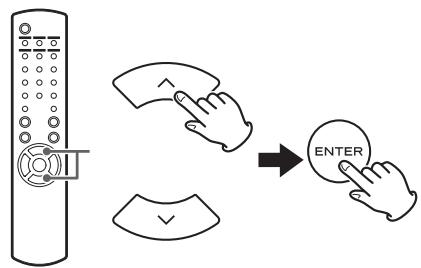
Cela termine le réglage des heures de mise en/hors service par le réveil.
Ensuite, vous doivent activer la minuterie. Suivez les procédures des sections ci-après.
- La lecture USB n'est pas possible. Seule la lecture sur iPod/iPhone/iPad est possible.
AirPlay ne peut pas etre utilise avec le reveil.
Changement du mode de réveil
Appuyez sur la touche TIMER de la télécommande pour passer en revue les modes de réveil comme suit.
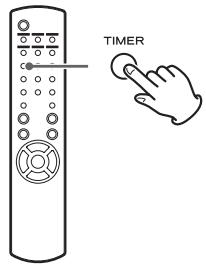
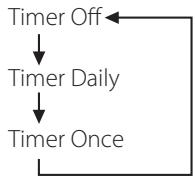
Réglage du réveil (quotidien ou unique)
À l'heure de réveil (On Time) régée, l'unité s'allumera et lancera la lecture (chaque jour ou une seule fois). À l'heure de fin de réveil (Off Time), l'unité passé en voille.
1 Réglez les heures de réveil et d'arrêt (page 106).
2 Sélectionnez « Timer Daily (réveil quotidien) ou « Timer Once » (réveil unique) en appuyant sur la touche TIMER de la télécommande.
L'indicateur de réveil « ... » s'allume dans l'écran.
- En pause, la consommation électrique est inférieure à 0,5 W, donc « » ne s'affiche pas.
Réglage du réveil (2)
3 Appuyez sur la touche ENTER.
4 Préparez la source de lecture.
Avant de régler le réveil, connectez la source d'entrée à utiliser et réglez son volume.
- AUX 1, AUX 2, iPod, OPTICAL et COAXIAL peuvent être choses comme sources d'entrée pour le réveil.
- Si la source d'entrée est un iPod, celui-ci démarre automatiquement sa lecture. Les autres types de source ne démarreront pas automatiquement et doivent donc être en lecture à l'heure de réveil (On Time) sinonaucun son ne sera produit (utilisez par exemple la minuterie de l'appareil source pour faire démarrer sa lecture).
- Il n'yaura pas de lecture si une clé USB est connectée.
5 Appuyez sur la touche STANDBY/ON pourmettre l'unité en veille.
Cela termine le réglage du rêveil.
Déactivation du réveil
Si vous n'utilise pas le réveil, appuyez sur la touche TIMER de la télécommande pour sélectionner « Timer Off »
L'indicateur de réveil « » disparaît de l'écran.
Mise à jour du firmware (1)
Avec le dernier fichier de firmware disponible sur internet, vous pouvezmettre à jour le firmware de cette unité (programme intégré qui contrôle l'unité).
Nous vous recommendons d'utiliser l'unité avec son dernier firmware car la mise à jour en version la plus récente peut ajouter d'autres fonctions à l'unité ou améliorer sa stabilité.
Précautions pour la mise à jour du firmware
- Si la fenêtre suivante s'affiche à l'écran durant le processus de mise à jour, c'est que le firmware est en cours de mise à jour. Veuillez patienter.

Durant le processus de mise à jour, ne mettez pas le NP-H750 en veille et n'éteignez pas l'ordinateur ni unquelconque périphérique reseau (point d'accès point, routeur, repartiteur, repétiteur, etc.) requis pour la communication Wi-Fi. Ne débranchez pas non plus leurs cordons d'alimentation.
AVERTISSEMENT
Mettre l'unité en veille ou débrancher le cordon d'alimentation des appareils mentionnés ci-dessus, de même qu'une coupure de courant, peut interrompre le processus de mise à jour et entraîner des dommages permanents à l'unité.
- Si le message suivant apparait, ne cliquez pas sur OK avant que l'unité ne redémarre automatiquement.
Si par erreur vous cliquez sur OK avant que l'unité n'ait redémarré, la page web n'apparaître pas.
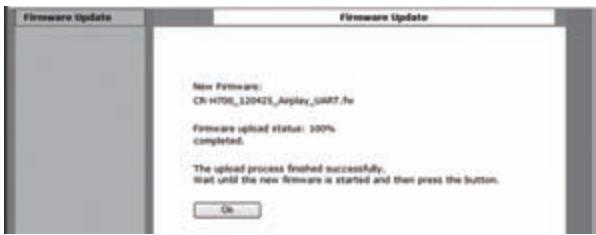
Téléchargement du dernier firmware
Vou puevez télécharger la derniere version du firmware depuis la page d'informations produit du NP-H750 sur le site web TEAC.
http://www.teac.eu/
- S'il n'existe pas de mise à jour du firmware, notamment fichier de firmware ne sera disponible sur le site web.
- Vous pouvez vérifier la version actuelle du firmware de votre unité en utilisant « Setup Menu ». Suivez les options de menu comme ci-après : « Setup Menu » → « Information » → « Firmware Version »
Mise à jour du firmware par réseau local (LAN)
1 Connectez l'unité à votre réseau local (LAN) par connexion filaire ou sans fil.
Pour des informations détaillées, voir pages 67 et 93.
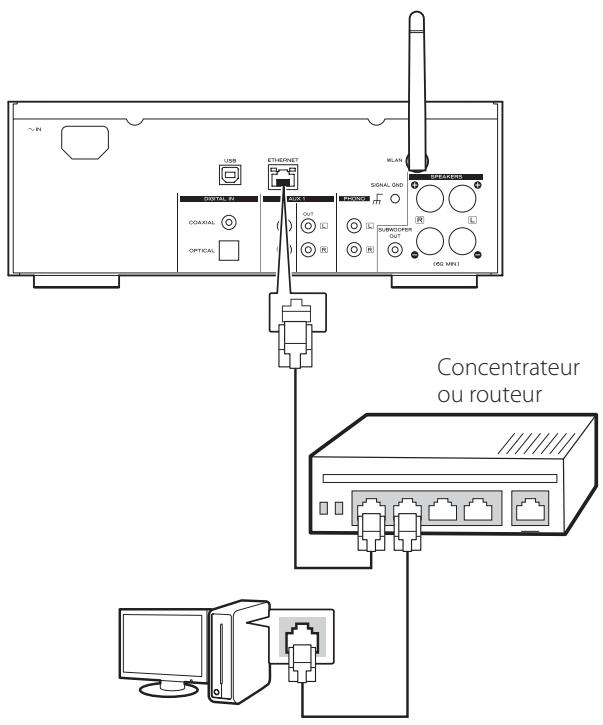
Connexion filaire
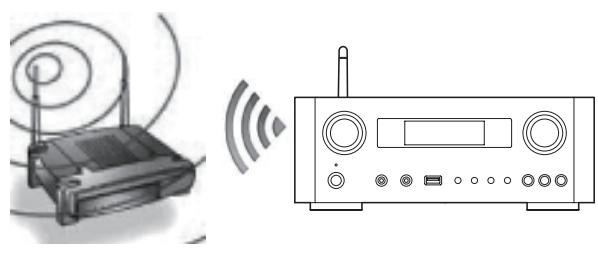
Connexion sans fil
2 Appuyez plusieurs fois sur la touche SOURCE pour selectionner le mode de réseau.
3 Sélectionnez « Internet Radio » ou « Media Player » en appuyant sur la touche NET de l'unité ou de la télécommande.
4 Appuyez sur la touche MENU de l'unité. Sélectionnez « Software Update (mise à jour du logiciel) puis « Webpage »
L'unité rédemarrera automatiquement.
- L'adresse IP de l'unité apparaitra dans son écran après redémarrage.
5 Lancez votre navigateur web, puis saississez l'adresse IP de l'unité.
- Dans cet exemple, nous expliquons cette procédure avec Internet Explorer 8 sur Windows XP.
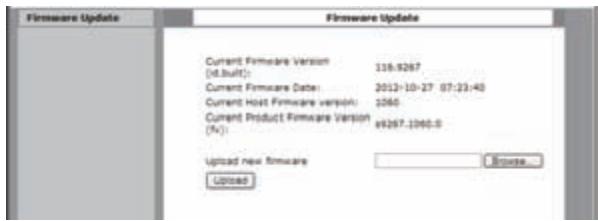
Mise à jour du firmware (2)
6 Cliquez sur Browse... (Parcourir...), puis sélectionné le fichier de firmware déséré (.fw).
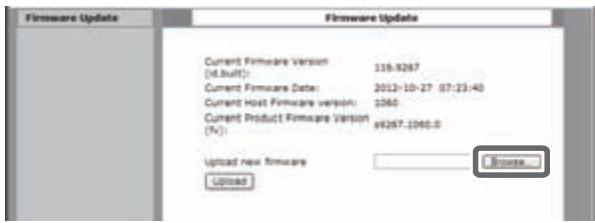
↓
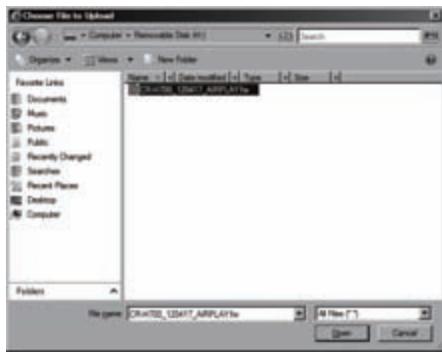
7 Cliquez sur « Upload » (envoyer).
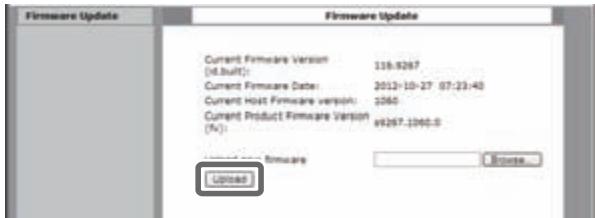
Si le message suivant apparait, cliquez sur « OK», puis returnez à l' étape 5. Vérifiez le fichier et son nom.
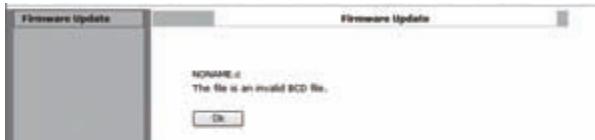
3 Cliquez sur « OK » pour lancer la mise à jour du firmware.
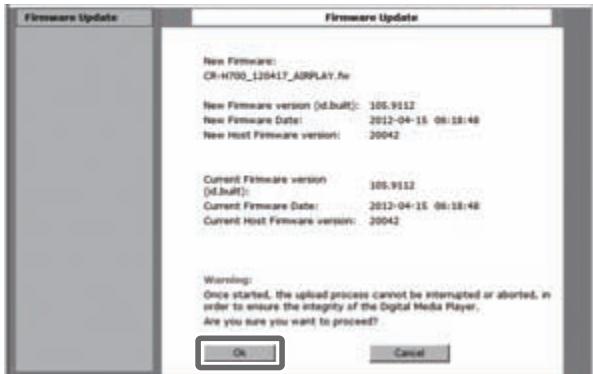
Quand la mise à jour démarre, le message suivant apparait.
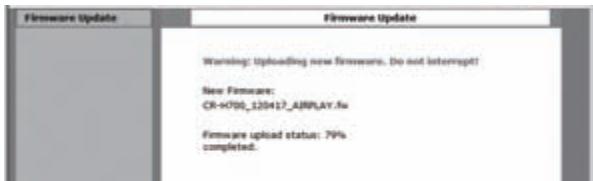
Le statut de mise à jour est aussi affiché sur l'unité.
Quand la mise à jour du firmware est terminée, l'unité redémarre automatiquement.
9 Débranche le cordon d'alimentation de la prise secteur, rebranche-les, puis appuyez sur la touche STANDBY/ON allumer l'unité.
Mise à jour du firmware par Internet
1 Appuyez plusieurs fois sur la touche SOURCE pour selectionner le mode de réseau.
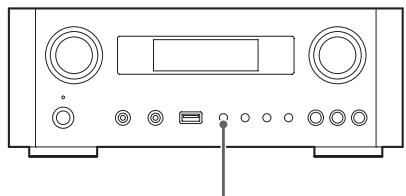

SOURCE
2 Sélectionnez « Internet Radio » en appuyant sur la touche NET.
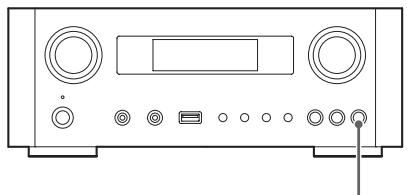
NET
3 Ouvrez « Setup Menu » en appuyant sur la touche MENU.
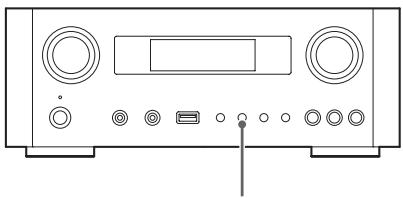

MENU
4 Sélectionnez « Software Update » depuis « Setup Menu » en tournant la molette MULTI JOG, puis appuyez sur la touche ENTER ou la touche▶.
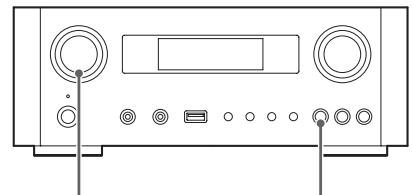
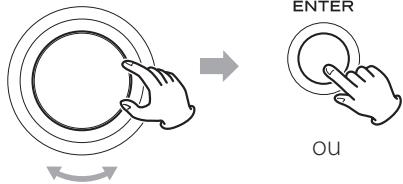
MULTI JOG

« Software Update » (mise à jour du logiciel) apparait dans l'écran.
Setup Menu
Software Update
Mise à jour du firmware (3)
5 Tournez la molette MULTI JOG pour sélectionner « Internet», puis appuyez sur la touche ENTER ou la touche 1.
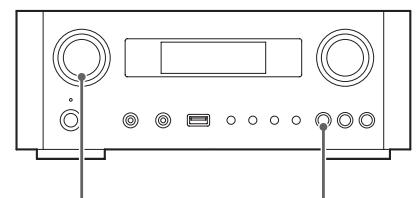
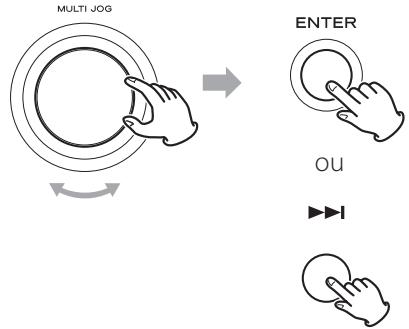
- Vous pouvez vérifier la version actuelle du firmware de votre unité en utilisant « Setup Menu ». Suivez les options de menu comme ci-après :
《 Setup Menu » → « Information » → « Firmware Version »
6 Débranche le cordon d'alimentation de la prise secteur, rebranchez-le, puis appuyez sur la touche STANDBY/ON pour allumer l'unité.
Mise à jour du firmware avec une clé USB
1 Telechargez la derniere version de fichier firmware sur le site web TEAC, sauvegardez-la sur une clé USB, et insérez cette dernière dans le port USB de la face avant de l'unité.
- Pour des informations sur le téléchargement du firmware, voir page 109.
Suivez les étapes 1 à 4 de « Mise à jour du firmware par Internet » en page 111 pour afficher ce qui suit dans l'écran de l'unité.
Setup Menu
Software Update
3 Tournez la molette MULTI JOG pour selectionner « USB», puis appuyez sur la touche ENTER ou la touche 1.
L'installation du fichier de firmware démarre automatiquement.
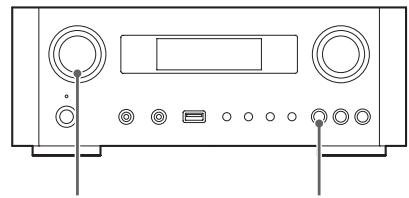
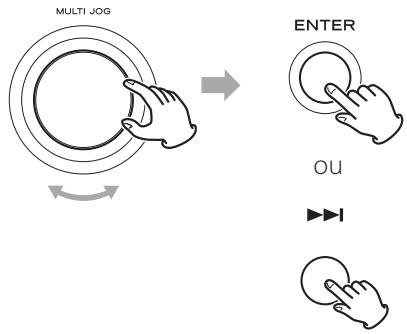
4 Débranche le cordon d'alimentation de la prise secteur, rebranche-les, puis appuyez sur la touche STANDBY/ON allumer l'unité.
Guide de dépannage (1)
Si vous avez des problèmes avec cette unité, veuillez vérifier les points suivants avant de demander une intervention. Si elle ne fonctionne toujours pas correctement, contactez le revendeur qui vous a vendu l'unité ou le service clientèle TEAC (coordonnées au dos).
Générales
Pas d'alimentation.
Vérifiez que le cordon d'alimentation est complètement enforcé dans la prise secteur.
Aucun son n'est produit.
Appuyez sur la touche SOURCE pour selectionner laonne source.
Reglez le volume.
La télécommande ne fonctionne pas.
Si les piles sont usées, changez-les.
Utilisez la télécommande dans les limites de sa portée (5 m) et pointez-la vers la face avant de l'unité.
Retirez les obstacles entre la télécommande et l'unité principale.
→ S'il y a un éclairage fluorescent près de l'unité, éteignez-le.
Le son est parasité.
L'unité est trop proche d'une télé ou apparéil similaire.
Installez-la à l'écart de tels apparéils ou éteignez-les.
Fichiers audio
Pas de son même quand on appuie sur la touche Lecture/Pause ( /II)
Vérifiez le format du fichier (page 64).
« Artist:[ ] », « Title:[ ] », et « Album:[ ] » apparaissent à l'écran.
Le fichier musical ne contient pas de balise ID3 d'information. Éditez sur un ordinateur les informations de titre, nom d'artiste et album concernant ce morceau à l'aide d'une application d'édition pour MP3, WMA ou autres formats de fichier.
Des caractères inconnus s'affichent à l'écran.
Cette unité ne peut pas correctement afficher les symboles ni les caractères à pleine taille ou double octet (Japonais, Chinois, etc.). Les noms des fichiers au format MP3, WMA ou autre doivent se composer de caractères alphanumerices.
iPod/iPhone/iPad
- Les explications suivantes se refèrent à un iPod, mais s'appliquent aussi à l'emploi avec un iPhone ou un iPad.
Pas de lecture.
Retirez l'iPod du port USB, attendez quelques secondes et insérez-le de nouveau.
Une mise a jour du logiciel peut résoudre le problème. Consultez le site Web Apple et téléchargez le dernier logiciel pour iPod. http://www.apple.com/downloads/
Impossible de faire fonctionner l'iPod/iPhone/iPad.
Assurez-vous que le commutateur HOLD de l'iPod n'est pas reglé sur HOLD.
Vous ne pouvez pas régler le volume avec un iPod/ iPhone/iPad.
Connexions USB avec un ordinateur
L'ordinaire ne reconnait pas cette unité.
La connexion USB n'est possible qu'vec des ordinateurs ayant les systèmes d'exploitation suivants.
Windows XP (32 bits)
Windows Vista (32/64 bits)
Windows 7 (32/64 bits)
Mac OS X 10.6 (Snow Leopard)
(Mac OS X 10.6.4 ou ultérieur)
(à date d'octobre 2012)
Le fonctionnement avec d'autres systèmes d'exploitation n'est pas garantie.
You'velez installer le pilote dédié sur l'ordinateur. Si vous connectez l'unité à un ordinateur avant d'installer le pilote, elle ne fonctionnera pas bien (page 76).
Guide de dépannage (2)
Il y a du bruit.
Si d'autres applications tournent pendant la lecture d'un fichier musical, le son peut etre interrompu et du bruit peut etre entendu. Evitez d'employer d'autres applications pendant la lecture.
Si vous reliez cette unité à l'ordinateur au travers d'un concentrateur (USB), du bruit peut être produit. Si c'est le cas, branche cette unité directement à l'ordinateur.
Les fichiers audio ne peuvent pas etre lus.
Connectez l'ordinateur et cette unité puis bascules sur l'entrée « USB Audio In » avant d'ouvrir le logiciel de lecture de musique et de lancer la lecture. Si vous branchez cette unité à l'ordinateur ou si vous reglez son entrée sur « USB Audio In » après avoir lancé le logiciel de lecture de musique, les données audio peuvent ne pas être lues correctement.
Réseau
Impossible de se connecter à Internet.
Vérifiez que votre ordinateur peut se connecter à Internet en utilisant le même réseau.
Saisissez le mot de passer correct pour le réseau.
Vérifiez les réglages du pare-feu de votre réseau. L'unité doit au minimum pouvoir acceder aux ports UDP et TCP suivants: 80, 554, 1755, 5000 et 7070.
Impossible d'éçouter une station/un podcast.
Le diffuseur à un problème-temporaire avec la connexion Internet.
Vérifiez si votre connexion Internet n'est pas provisoirement déconnectée ou perturbée.
Impossible de trouver une station/un podcast dans la liste des stations.
Ajoutez la station/podcast à votre liste des stations en accédant au portail radio Internet (page 97).
La station/le podcast n'est peut-être pas diffusé en ce moment.
Le lien avec la station/le podcast est peut-etre périmé.
La station ou le podcast n'est peut-être plus disponible.
Si la connexion Internet est trop lente, la recherche peut prendre du temps.
AirPlay
Pas de lecture.
Vérifiez que vous avez sélectionné l'unité comme périphérique Airplay.
Vérifie la connexion avec le point d'accès (page 93).
Lecteur de media
Pas de lecture.
Vérifiez que vous avez sélectionné l'unité comme périphérique pour la diffusion de musique en continu.
Impossible de se connecter au réseau local (LAN).
Vérifiez les réglages du pare-feu de votre réseau. L'unité doit au minimum pouvoir acceder aux ports UDP et TCP suivants: 80, 554, 1755, 5000 et 7070.
Vérifiez que votre ordinateur peut se connecter à Internet en utilisant le même réseau.
Saisissez le mot de passer correct pour le réseau.
Vérifiez que l'ordinateur n'est pas étant ou en veille. Reglez l'ordinateur pour qu'il ne s'éteigne pas et ne se mette pas automatiquement en veille.
Il peut y avoir un problème d'authentication réseau. Appuyez sur la touche SOURCE ou NET pour sélectionner à nouveau « Media Player »
Impossible de trouver un morceau (morceaux partages).
Ajoutez le morceau à la bibliothèque multimédia du lecteur Windows Media.
→ Sélectionnez « NP-H750 » dans la liste (Windows 7) ou « Autoriser » pour « NP-H750 » (Windows Vista).
Vérifiez le format du fichier (page 64).
Si un logiciel antivirus est activé sur votre ordinateur, la connexion de l'unité peut échouer.
Rappel des réglages d'usine
Impossible de trouver un dossier/fichier (dossiers partages).
Configurez le partage de dossiers/fichiers (pages 100-102).
Ajoutez le fichier au dossier partagé.
Saisissez le mot de passer correct pour le compte utilisé.
Vérifiez le format du fichier (page 64).
Si un logiciel antivirus est activé sur votre ordinateur, la connexion de l'unité peut échouer.
Comme cette unité utilise un microcontrôleur, du bruit ou d'autres interférences externes peuvent entrainer son mauvais fonctionnement. Si cela se produit, débranchez le cordon d'alimentation de la prise secteur et attendez un instant avant de le rebrancher puis essayez à nouveau l'opération.
Si l'unité ne fonctionne toujours pas correctement après cela, suivez les procédures de la section suivante pour restaurer ses réglages d'usine par défaut.
Si l'unité ne fonctionne pas correctement, suivez les procédures ci-dessous pour restaurer ses réglages d'usine par défaut. Cela peut lui permettre de retrouver un fonctionnement normal.
1 Avec l'unité en veille, maintenez pressées ensemble la touche SOURCE et la touche Lecture/Pause (▶/III) durant au moins 4 secondes.

2 Débranche le cordon d'alimentation de la prise secteur, rebranche-le, puis appuyez sur la touche STANDBY/ON allumer l'unité.
Les réglages d'usine par défaut de l'unité sont restaurés.
- Si l'alimentation électrique est coupée durant 14 jours ou plus, tous les réglages conservés en mémoire ( comme les réglages de minuterie) sont effacés.
- Il faut plus de 3 jours après le branchement du cordon d'alimentation à une prise secteur pour obtenir la charge en électricité nécessaire à la fonction de sauvegarde de mémoire.
Caractéristiques techniques
Amplificateur
Puisance de sortie .40 W + 40 W (6 Ω, 0,5%, 1 kHz)
Sensibilité d'entrée . PHONO:2,5 mV/47 kΩ
Réponse en fréquence. 20 Hz à 60 kHz (+1/−3 dB)
Sortie préampli pour caisson de graves .... 10 Hz à 35 kHz
Connecteur USB-A. Conforme USB 2.0
Formats lisibles .WAV,FLAC,MP3,OGG,WMA
Réponse en fréquence. 20 Hz à 20 kHz (±2 dB)
Rapport signal/bruit Plus de 85 dB
Alimentation électric. 500 mA - 2100 mA
Connecteur d'entrée audio USB (face arrière)
Connecteur USB-B. Conforme USB 2.0
Fréquence d'échantillonnage
32 kHz, 44,1 kHz, 48 kHz, 88,2 kHz, 96 kHz, 176,4 kHz, 192 kHz
Résolution de quantification. 16/24 bits
Radio Internet
Formats . . . . . . . . . . . . . . . . . . . . . . . . . . . . . . . . . . . . . . . WAV,FLAC,MP3,OGG,WMA
Connexion Internet
Prise réseau local (LAN) 10/100 BASE-T
Réseau local sans fil. Conforme IEEE 802.11b
(méthode de modulation : DSSS)
Conformie IEEE 802.11g
(méthode de modulation : OFDM)
Sécurité WEP, WPA-PSK, WPA2-PSK
Entrées audio numériques
Numérique COAXIAL . Prise RCA × 1
(0,5 Vc-c/75 Ω)
Numérique OPTICAL
Connecteur numérique optique (rectangulaire) × 1
(-24,0à -14,5dBm en crête)
GÉNÉRALES
Alimentation électrique
Modèle Europe. CA 230V, 50 Hz
Modèle Amérique du Nord .CA 120 V, 60 Hz
Consommation électrique 120 W
moins de 0,5 W (en veille)
Dimensions (L× H× P) 290x113x340mm
Poids 5,4 kg
Accessoires standard
Cordon d'alimentation × 1
Télécommande (RC-1308) × 1
Mode d'emploi × 1
Carte de garantie × 1
- Conception et caractéristiques techniques sont sujets à changements sans préavis.
- Le poids et les dimensions sont des valeurs approchées.
- Les illustrations peuvent l'égarerment différer des modèles de production.
TEAC
| TEAC CORPORATION | 1-47 Ochiai, Tama-shi, Tokyo 206-8530, Japan Phone: +81-42-356-9156 |
| TEAC AMERICA, INC. | 7733 Telegraph Road, Montebello, California 90640 U.S.A. Phone: +1-323-726-0303 |
| TEAC MEXICO, S.A. de C.V. | Río Churubusco 364, Colonia Del Carmen, Delegation Coyoacán, CP 04100, México DF, México Phone: +52-55-5010-6000 |
| TEAC AUDIO EUROPE | Liegnitzer Straße 6, 82194 Gröbenzell, Germany Phone: +49-8142-4208-141 |

- Précautions concerning les piles
- Pour les consommateurs européens Mise au rebut des équipements électriques et électroniques
- Mise au rebut des batteries et/ou accumulateurs
- Sommaire
- Nous vous remercions d'avoir besoin TEAC. Lisez ce mode d'emploi avec attention pour tirer les meilleures performances de cette unité.
- Avant l'utilisation
- Fonctions du NP-H750
- Contenu de l'emballage
- Cordon d'alimentation × 1
- Télécommande (RC-1308) × 1
- Files pour télécommande (AAA) × 2
- Mode d'emploi (ce document) × 1
- Carte de garantie × 1
- ATTENTION
- Entretien
- Par sécurité, débranchez le cordon d'alimentation de la prise secteur avant tout nettoyage.
- Fichiers
- Fichiers lisibles
- WAV
- FLAC
- MP3
- Ogg Vorbis
- WMA
- Affichage des noms de fichier
- Précautions d'emploi des ordinateurs et autres apparèils pour créé des fichiers
- Les fichiers ne peuvent pas etre correctement lus
- Branchement des enceintes (1)
- Précautions lors des branchements
- A Prises SPEAKERS
- Avant raccordement
- Branchement des cables
- Branchement des enceintes (2)
- Raccordement aux enceintes à l'aide de fiches bananes
- Pour les consommateurs européens
- Emploi d'un iPod/iPhone/iPad
- Modèles d'iPod/iPhone/iPad compatibles
- Logiciel de l'iPod/iPhone/iPad
- Precautions lors des branchements
- A Port d'entrée audio USB
- B Port ETHERNET
- Antenne pour réseau local sans fil
- D Prise d'entrée d'alimentation [~IN]
- E Prises d'entrée audio numérique [COAXIAL, OPTICAL]
- G Prises PHONO
- H Borne de mise à la masse [SIGNAL GND]
- Nomenclature et fonctions des parties (unité principale) (1)
- A Molette MULTI JOG
- B Capteur de télécommande
- Ecran
- Bouton VOLUME
- E Touche STANDBY/ON
- F Prise casque (PHONES)
- G Prise d'entrée auxiliaire AUX IN 2
- H Port USB
- Touche SOURCE
- D Touche MENU
- K Touches de saut [1-1/▶▶]
- L Touche ENTER
- Nomenclature et fonctions des parties (UP) (2)
- M Touche INFO
- Touche Stop [■]
- N Touche NET
- Nomenclature et fonctions des parties (TC) (1)
- a Touche STANDBY/ON
- b Touches de source [NET, USB/iPod, USB AUDIO, COAXIAL, OPTICAL, PHONO, AUX 1/2]
- C Touche TIMER
- d Touche SLEEP
- e Touche TIME SET
- f Touche TONE
- Touche REPEAT 1/ALL
- h Touche SHUFFLE
- i Touche Stop [■]
- K Touche MENU
- Touche ENTER
- Nomenclature et fonctions des parties (telécommande) (2)
- m Touches de saut [1< />1]
- n Touche DIMMER
- Touche INFO
- P Touche DISPLAY
- q Touche MUTE
- T o u t h e s VOLUME [+ / - ]
- S Touches de défilament [/]
- Précautions d'emploi
- Mise en place des piles
- Remplacement des piles
- Lecture de musique sur un ordinateur (1)
- Installation du pilote
- Installez le pilote avant de brancher l'ordinateur au port d'entrée audio USB de cette unité.
- Modes de transmission
- Appuyez plusieurs fois sur la touche SOURCE afin de selectionner « USB Audio In » (entree audio USB).
- Appuyez sur la touche NET pour selectionner le mode.
- Mode M1
- Mode M2
- Lecture de fichiers audio sur un ordinateur
- Connectez un ordinateur à cette unité au moyen d'un cable USB.
- Mettez l'ordinateur sous tension.
- Lecture de musique sur un ordinateur (2)
- Appuyez sur l'interrupteur d'alimentation POWER pour allumer cette unité.
- Appuyez plusieurs fois sur la touche SOURCE afin de selectionner « USB Audio In » (entree audio USB).
- Lancez la lecture d'un fichier musical sur l'ordinateur.
- Réglage de l'heure (1)
- Appuyez sur la touche STANDBY/ON pour allumer l'unité.
- Appuyez sur la touche TIME SET.
- Appuyez sur les touches de défilament ( / ) pour régler l'heure et appuyez sur la touche ENTER.
- Réglage de l'heure (2)
- Vérification de l'heure
- Fonctionnement de base (1)
- Appuyez sur la touche SOURCE pour selec-tionner la source.
- Tournez le bouton VOLUME dans le sens anti-horaire pour diminuer le volume.
- Lancez la lecture de la source et utilisez le bouton VOLUME pour régler le volume à son niveau optimal.
- Fonctionnement de base (2)
- Coupure du son en sortie
- Attenuateur (Dimmer)
- Réglage de tonalité et de balance
- Avec la touche TONE, sélectionnez tour à tour BASS (graves), TREBLE (aigus), BALANCE.
- Dans les 3 secondes, appuyez sur les touches de défilament (/) pour régler les graves ou les aigus, ou sur les touches de saut (| / |) pour régler la balance.
- À propos de l'ErP
- Écoute des fichiers d'une clé USB (1)
- Écoute des fichiers d'une clé USB (2)
- Recherche dans les dossiers
- Informations affichées
- Lecture aléatoire (« Shuffle »)
- Clé USB
- Lecture en boucle (répétition)
- Répétition d'un fichier/piste (RPT 1)
- Répétition de tous les fichiers/pistes du dossier (RPT ALL)
- Écoute d'un iPod/iPhone/iPad (1)
- Mise en pause de la lecture
- Saut au fichier/piste suivant/ précédent
- Recherche d'un passage de morceau
- Retour au menu précédent
- Selection d'une option de menu
- Écoute d'un iPod/iPhone/iPad (2)
- SHU:SHUFFLE
- Configuration réseau initiale (1)
- Appuyez plusieurs fois sur la touche SOURCE pour sélectionner « Internet Radio »
- Si vous sélectionné « Wired » (filaire) :
- Configuration réseau initiale (2)
- - Si vous sélectionnez « Wireless » (sans fil):
- Saisie des caractères
- Caracteres disponibles
- Recherche d'un point d'accès
- Réglage de veille réseau
- Réglage Internet manuel
- Pour vérifier les réglages de réseau actuels
- Pour configurer les réglages de réseau local (LAN) filaire
- Pour configurer les réglages de réseau local (LAN) sans fil
- Emploi du partage de connexion Wi-Fi de I'iPod (Login Sharing)
- Connectez un iPod à un réseau Wi-Fi.
- Allumez l'unité.
- Appuyez plusieurs fois si nécessaire sur la touche SOURCE pour désirir « Internet Radio »
- Appuyez plusieurs fois si nécessaire sur la touche SOURCE de l'unité ou sur la touche iPod/USB de la télécommande pour selectionner iPod/USB comme source.
- Configuration réseau (2)
- Écoute de la radio Internet (1)
- Écoute d'une émission radio Internet/d'un podcast
- Favorites :
- ATTENTION :
- Added Stations :
- Location :
- Genre:
- Podcasts By Genre :
- New Stations :
- Most Popular Stations :
- Recently Played :
- Écoute de la radio Internet (2)
- Portail radio Internet
- Creation d'une liste de stations/podcasts favoris
- Ajout de stations/podcaststavors
- Accès au portail radio
- Enregistrement comme utiliser
- Ouvrez votre navigateur Internet et accedez au site web suivant.
- http://teac.vtuner.com/
- Saisissez votre adresse e-mail et votre mot de passer pour vous enregistrer.
- Saisissez l'adresse MAC de I'unité.
- Sélectionnez un genre dans la liste.
- Sélectionnez une station à ajouter à votre liste de favors.
- Saisissez un nom de groupe dans la fenêtre de dialogue pour constituer un groupe, puis cliquez sur le bouton Go.
- À propos de la fonction lecteur de média
- Partage de support
- Partage de dossier
- Réglage du lecteur Windows Media 12
- Cliquez sur « OK »
- Réglage du lecteur Windows Media 11
- Connectez votre ordinateur au réseau local.
- Connectez cette unité au réseau local.
- Ajoutez à la bibliothèque du lecteur Windows Media les fichiers à partager qui manquent.
- Dans le lecteur Windows Media, ouvre « Bibliothèque », puis « Partage des fichiers multimédias »
- Cochez « Partager mes fichiers multimédias dans : »
- Sélectionnez « NP-H750 » et cliquez sur « Autoriser »
- Cliquez sur « Paramètres... »
- Configurez les paramètres détaillés de partage. Cliquez sur « OK »
- Réglage des dossiers partagés (Windows XP)
- Vérifiez le nom du domaine ou du « Groupe de travail » auquel appartient votre ordinateur.
- Vérifiez le nom du compte utiliser et son mot de passer.
- Copiez les fichiers dans le dossier « Musique partagée » dans « Documents partages »
- Réglage des dossiers partagés (Windows Vista)
- Configuration du lecteur de media (3)
- Réglage des dossiers partages (Windows 7)
- Ouvrez « Panneau de configuration », « Réseau et Internet», puis « Centre Réseau et partage »
- Cliquez sur « Enregister les modifications »
- Écoute avec le lecteur de média (1)
- Écoute avec le lecteur de média (2)
- Emploi d'AirPlay (1)
- Depuis votre iPhone/iPod touch/iPad :
- Allumez votre iPod touch.
- Connectez votre iPod touch au réseau auquel est connectée cette unité.
- Sélectionnez « Musique » sur votre iPod touch.
- Touchez l'icone (AirPlay). La liste des apparêls disponibles est affichée.
- Emploi du DLNA
- Sélectionnéz « NP-H750 » dans la liste.
- Lancez la lecture d'un fichier depuis votre iPod touch.
- Depuis votre ordinateur :
- Mettez l'ordinateur sous tension.
- Lancez iTunes sur votre ordinateur.
- Allumez votre ordinateur ou apparéil mobile.
- Connectez un serveur NAS (Network Attached Storage) au réseau.
- Connectez votre ordinateur ou apparéil mobile à l'unité et au serveur NAS au moyen du logiciel d'application DLNA.
- Lancez la lecture d'un fichier depuis votre ordinateur, apparéil mobile ou logiciel application DLNA.
- Minuterie d'extinction
- Réglage du réveil (1)
- Réglage de l'heure de réveil
- Changement du mode de réveil
- Réglage du réveil (quotidien ou unique)
- Réglage du réveil (2)
- Appuyez sur la touche ENTER.
- Préparez la source de lecture.
- Appuyez sur la touche STANDBY/ON pourmettre l'unité en veille.
- Déactivation du réveil
- Mise à jour du firmware (1)
- Précautions pour la mise à jour du firmware
- AVERTISSEMENT
- Téléchargement du dernier firmware
- Mise à jour du firmware par réseau local (LAN)
- Connectez l'unité à votre réseau local (LAN) par connexion filaire ou sans fil.
- Lancez votre navigateur web, puis saississez l'adresse IP de l'unité.
- Mise à jour du firmware (2)
- Mise à jour du firmware par Internet
- Appuyez plusieurs fois sur la touche SOURCE pour selectionner le mode de réseau.
- Sélectionnez « Internet Radio » en appuyant sur la touche NET.
- Ouvrez « Setup Menu » en appuyant sur la touche MENU.
- Mise à jour du firmware (3)
- Guide de dépannage (1)
- Générales
- Pas d'alimentation.
- Aucun son n'est produit.
- La télécommande ne fonctionne pas.
- Le son est parasité.
- Fichiers audio
- Pas de son même quand on appuie sur la touche Lecture/Pause ( /II)
- « Artist:[ ] », « Title:[ ] », et « Album:[ ] » apparaissent à l'écran.
- Des caractères inconnus s'affichent à l'écran.
- iPod/iPhone/iPad
- Pas de lecture.
- Impossible de faire fonctionner l'iPod/iPhone/iPad.
- Connexions USB avec un ordinateur
- L'ordinaire ne reconnait pas cette unité.
- Guide de dépannage (2)
- Il y a du bruit.
- Les fichiers audio ne peuvent pas etre lus.
- Réseau
- Impossible de se connecter à Internet.
- Impossible d'éçouter une station/un podcast.
- Impossible de trouver une station/un podcast dans la liste des stations.
- AirPlay
- Lecteur de media
- Impossible de se connecter au réseau local (LAN).
- Impossible de trouver un morceau (morceaux partages).
- Rappel des réglages d'usine
- Impossible de trouver un dossier/fichier (dossiers partages).
- Caractéristiques techniques
- Amplificateur
- Connecteur d'entrée audio USB (face arrière)
- Radio Internet
- Connexion Internet
- Entrées audio numériques
- Accessoires standard
- TEAC
Marque : TEAC
Modèle : NP-H750 S
Catégorie : Amplificateur audio