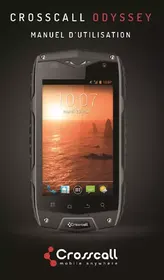
ODYSSEY + - Téléphone mobile CROSSCALL - Notice d'utilisation et mode d'emploi gratuit
Retrouvez gratuitement la notice de l'appareil ODYSSEY + CROSSCALL au format PDF.

| Intitulé | Valeur / Description |
|---|---|
| Type de produit | Smartphone robuste |
| Système d'exploitation | Android |
| Écran | 5,5 pouces, Full HD, Gorilla Glass 3 |
| Processeur | Qualcomm Snapdragon 660 |
| RAM | 4 Go |
| Stockage interne | 64 Go, extensible via microSD |
| Caméra arrière | 12 MP avec autofocus et flash LED |
| Caméra avant | 5 MP |
| Connectivité | 4G LTE, Wi-Fi, Bluetooth 5.0, GPS |
| Type de batterie | Li-Ion 4000 mAh |
| Résistance à l'eau et à la poussière | IP68 |
| Dimensions approximatives | 156 x 76 x 12 mm |
| Poids | 210 g |
| Fonctions principales | Appels, SMS, navigation, applications Android |
| Entretien et nettoyage | Utiliser un chiffon doux, éviter les produits abrasifs |
| Pièces détachées et réparabilité | Disponibilité limitée, réparation recommandée par un professionnel |
| Garantie | 2 ans |
| Informations générales | Conçu pour les environnements difficiles, idéal pour les professionnels en extérieur |
FOIRE AUX QUESTIONS - ODYSSEY + CROSSCALL
Questions des utilisateurs sur ODYSSEY + CROSSCALL
0 question sur cet appareil. Repondez a celles que vous connaissez ou posez la votre.
Poser une nouvelle question sur cet appareil
Téléchargez la notice de votre Téléphone mobile au format PDF gratuitement ! Retrouvez votre notice ODYSSEY + - CROSSCALL et reprennez votre appareil électronique en main. Sur cette page sont publiés tous les documents nécessaires à l'utilisation de votre appareil ODYSSEY + de la marque CROSSCALL.
MODE D'EMPLOI ODYSSEY + CROSSCALL
Nous vous remercions d'avoir acheté ce téléphone portable
Veuillez tire avec attention les précautions de sécurité décrites dans ce manuel avant d'utiliser l'appareil pour assurer une utilisation correcte et sans risques.
Les contenus, les images et les captures d'écran peuvent différer par rapport à l'aspect réel du produit.
Il est interdit de reproductive, distribuer, traduire ou transmettre sous chaque forme et par chaque moyen que ce soit, électronique ou mécanique, notamment par photocopie, enregistrement ou stockage dans un système de stockage et de recherche documentaire, tout ou partie de ce document, sans le consentement préalable écrit du détenteur du Copyright.
Copyright © 2013 Tous droits réservés
Table des matieres
À litre avant toute utilisation. 1
Précautions de sécurité 1
Sécurité des informations personnelles et des données 3
Prise en main 5
- Fonctions des touches à portée de vos doigs 5
- Insertion de la carte SIM/USIM 6
- Insertion de la carte SD. 7
- Installation de la batterie 7
- Pour retirer la batterie 8
- Charge de la batterie 8
- Performances de la batterie 9
Opérations de base 10
- Allumer et teindre votre téléphone 10
- Première configuration de votre téléphone 10
- Gestionnaire bureau. 12
- Pour passer un appel 13
Principales opérations 15
- Journal des appels 15
-
Contacts 15
-
Numérotation 17
- Messagerie 17
- E-mail 18
- Gmail 19
- Cartes 20
- Latitude 22
- Se connector 22
- Divertissement 25
- Utilisation d'autres applications 28
- Gestion de votre téléphone portable 30
À lire avant toute utilisation_
Précautions d'usage
Veuiliez lore attentivement ces consignes de sécurité pour assurer une utilisation correcte de votre téléphone portable.
- Ne pas heurter, ni lancer, ni percer le téléphone. Évitez toute chute, compression ou effort de torsion de/sur votre téléphone portable.
- N'utilisez pas ce téléphone portable dans un environnement humide, comme la salle de bains. Évitez toute immersion ou projection de liquide de/sur votre téléphone portable.
- N'allumez pas votre téléphone portable dans des lieux où ils sont interdits, ou s'il peut provoquer des interférences ou un danger.
- N'utilise pas le téléphone portable en conduisant.
- Respectez tous les règlements en viqueur dans les hôpitaux et autres installations de soins médicaux. Éteignez votre téléphone portable à proximé d'appareils Médicaux.
- Éteignez votre téléphone portable dans les avions. Le téléphone peut introduire des interférences dans les systèmes de contrôle de l'avion.
- Éteignez votre téléphone portable à proximé d'appareils électroniques de haute précision. Le téléphone peut réduire les performances de ces dispositifs.
- N'essayez pas de démonter votre téléphone portable ni ses accessoires. Seuls des techniciens qualifiés sont autorisés à effectuer des interventions ou des réparations sur ce téléphone.
- Ne mettez pas votre téléphone portable ni ses accessoires dans des enceintes ou regnent de forts champs electromagnétiques.
- Ne laïsez pas de supports de stockage magnétique après de votre téléphone portable. Le rayonnement du téléphone pourrait effacer les informations qui y sont stockées.
- Ne mettez pas votre téléphone portable dans des lieux ou
règnent de haute températures, et ne l'utilise pas en présence de qaz inflammables, par exemple dans les stations service.
- Ne laïsez pas votre téléphone portable et ses accessoires à la portée des enfants. Ne laïsez pas les enfants utiliser leur téléphone portable sans supervision.
- N'utilise que des batteries et des chargeurs homologues, pour éviter le risque d'explosions.
- Respectez toutes les lois et règlements concernant l'utilisation de dispositifs sans fil. Respectez la confidentialité et les droits léquament établis des autres personnes quand vous utilisez votre dispositif sans fil.
- Suívez rigoureusement les instructions pertinentes de ce manuel quand vous utilisez le cable USB. Sinon, votre téléphone portable ou votre ordinateur pourrait subir des dommages.
- Ces contenus n'ont qu'une valeur de reférence ; pour les profils standard, tenez compte de ceux qui s'affichent effectivement.
- Maintenez une distance minimale de 15 cm entre votre apparéil et un stimulateur cardiaque pour éviter toute interférence.
- Pour minimiser les risques d'interference avec un stimulator cardiaque, utilisez l'appareil sur le côte opposé à l'implant.

A pleine puissance, I'écoute prolongée du baladeur peut endommager l'oreille de l'utilisateur.
Conseil d'utilisation pour réduire le niveau d'exposition du consommateur aux rayonnements.
- Utilisez votre téléphone mobile dans de bonnes conditions de réception, pour diminuer la quantité de rayonnements reçus (notamment dans les parkings souterrains, lors de
déplacements en train ou en voiture...).
- Utilisez votre téléphone quand il capte au moyen (ex: Maximum de barrettes de réception réseau). Utilisez un kit mains libres
- Lors d'une communication éloignez le téléphone du ventre des femmes enceintes ou du bas ventre pour les adolescents
Sécurité des informations personnelles et des données
L'utilisation sur votre apparéil de certaines fonctions ou applications provenant de tiers pourrait faire que vos informations personnelles et vos données se perdent, ou deviennent accessibles à d'autres personnes. Plusieurs mesures sont à conseiller pour vous aider à protégérs vos informations personnelles ou confidentielles.
- Gardez votre apparéil en lieu sur pour éviter toute utilisation non autorisée.
- Configurez l'écran de votre apparéil de manière à ce qu'il severrouille, et creez un mot de passer ou un schéma de déverrouillage.
-
Sauvegardez périodiquement les informations personnelles stockées dans votre carte SIM/USIM, dans votre carte de mémoire ou dans la mémoire de votre apparéil. Si vous changez d' apparéil, n'oubliez pas de déplacer ou de supprimer toutes les informations personnelles de votre ancien apparéil.
Si vous craignez la présence de virus dans des messages ou des e-mails de personnes qui vous sont étrangères, vous pouvez supprimer ces messages sans les ouvrir.
Si vous utilisez votre dispositif pour naviguer sur Internet, évitez les sites pouvant partager des problèmes de sécurité, pour éciter le vol de vos informations personnelles.
Si vous utilisez des services tels que le « tethering » sur WLAN ou Bluetooth, établissez des mots de passer pour ces services afin d'éviter tout accès non autorisé. Quand vous n'utilise pas ces services, désactivez-les. -
Installez dans l'appareil ou metteze à niveau un logiciel de sécurité, et faites réquirement des analyses antivirus.
Assurez-vous d'obtenir les applications de tiers de sources légitimes. Il faut soumettre les applications de tiers téléchargées à des analyses antivirus. - Installez un logiciel ou des correctifs de sécurité délivrés par Hisense ou par les fournisseurs des applications de tiers.
- Certaines applications demandent et transmettent des informations sur l'emplacement. Il s'ensuit la possibilité qu'un tiers puisse partager vos informations d'emplacement.
Il est possible que votre apparéil fournisse des informations de détéction et de diagnostic aux fournisseurs des applications de tiers. Les vendeurs tiers utilisent ces informations pour améliorer leurs produits et leurs services.
Prise en main
Toutes les illustrations de ce guide ont un caractère indicat. Ce qui s'affichera effectivement sur votre écran peut différer des descriptions ci-après, selon la version du logiciel.
1. Fonctions des touches à portée de vos doigs

| Nom | Fonction | |
| 1 | Touches Volume | Appuyer pour régler le volume, et pour passer en mode silence lorsqu'il y a un appel entrant. |
| 2 | Prise jack de charge / port USB | Connector une ligne USB. |
| 3 | Appareil photo seconde | Vous prendre en image. |
| 4 | Écouteur intégré | Faire entendre l'interlocuteur. |
| 5 | Touche menu | Appuyer pour afficher un menu principal. |
| Touche accueil | Appuyer pour revenir à l'écran d'accueil. | |
| Touche retard | Revenir au menu précédent. | |
| Touché de recherche rapide | Entrée à l'interface de recherche sur Google. | |
| 6 | Prise jack pour casque | Branchement de l'écouteur. |
| 7 | Touchemarche/arrêt | Appuyer pour allumer ou êtrendre le téléphone. |
| 8 | Appareil photo | Prendre des photos. |
| 9 | Flash | Éclairage d'appoint pour vos photos. |
2. Insertion de la carte SIM/USIM
Pour fonctionner, votre téléphone a besoin d'une carte fournie par le fournisseur du service. Yourte carte contient toutes les informations concernant votre abonnement.
Insérez la carte SIM/USIM avec les contacts métalliques tournésvers le bas et le coin coupé en correspondance avec celui de la
fente.
Remarques :
-
Si aucune carte n'est installée, le texte « Veuillez insérer une carte SIM/USIM » s'affichera sur l'écran ; s'il y a qu'elle erreur dans l'insertion ou si votre carte est abimée, le texte « aucun service » s'affichera sur l'écran lorsque vous allumerez le téléphone.
-
Si vous carte est verrouillée par code secret, votre téléphone affichera « La carte est verrouillée ». Pour que le téléphone fonctionne, vous doivent saisir votre code secret (PIN). En cas de besoin, contactez votre fournisseur de service réseau.
-
En insérant la carte, veillez à éviter tous dommages dus à l'électricité statique, l'abrasion ou le piage, et maintenez-la toujours hors de portée des enfants.
3. Insertion de la carte SD
Insérez la carte SD avec les contacts métalliques tournés vers le bas et le coin coupé en correspondence avec celui de la fente.
4. Installation de la batterie
Pour pouvoir utiliser votre téléphone, il faut installer et charger la batterie. Insérez la créée du sommet de la batterie dans la base du téléphone en veillant à ce qu'elle touche les contacts métalliques de
ce dernier, puis poussez la batterie vers le bas et encastrez-la dans son logement.
Remarque :
Votre téléphone est conçu pur n'être utilisé qu'avac des batteries et des chargeurs d'origine. L'utilisation d'autres batteries ou chargeurs peuvent endommager votre téléphone et annuler la garantie.
5. Pour retirer la batterie
Vérifiez que le téléphone soit éteint pour éviter la perte d'informations importantes.
Soutenez le bas de la batterie et retirez celle-ci du téléphone.
6. Charge de la batterie
Les batteries neuves sont livrées partiellement chargées. Avant d'utiliser le téléphone, il faut charger la batterie. Certaines batteries fonctionnent moins après plusieurs cycles de chargement/déchargement.
- Connectez le cable de données et le chargeur, branchez une extrémité dans le port de données de votre téléphone.
- Branchez l'autre extrémité du chargeur dans une prise secteur adéquate (100~240 V CA).
- Quand votre téléphone indique que la batterie est chargée à fond, retirez le chargeur.
Remarques :
- Avant de mesure en charge. vérifie que la batterie soit
installée dans le téléphone.
- La batterie peut se décharger graduèment, même si le téléphone est étéint. Si la batterie reste longtemps complètement déchargeée, une perte des données stockées dans le téléphone est possible. Donc, même si vous n'avez pas besoin d'utiliser le téléphone pendant longtemps, il convient de recharger la batterie de temps en temps pour éviter qu'elle ne se décharge complètement.
- Le temps de charge est plus long si le voltage secteur est moins élevé.
- Le temps de charge sera plus long si vous utilisez le téléphone pendant le chargement.
-
La plage normale de températures pour le chargement est de 0 à 40^ .
-
Performances de la batterie
| 2930 mAh (batterie standard) | |
| Temps en veille* | 144 heures |
| Temps en conversation* | 6 heures |
- De nombreux facteurs peuvent journer sur le temps de veille de la batterie, tels que les conditions du réseau local, les régliages du téléphone, l'utilisation gratuite, l'utilisation de services de données, etc.
L'etat de charge et la température affectent aussi les performances de la batterie.
Opérations de base
1. Allumer et eêindre votre téléphone
Allumage du téléphone : Pour allumer le téléphone, appuyez sur la touche Marche/Arrêt pendant plus de 3 secondes.
Pour êtreindre le téléphone : Appuyez sur la touche Marche/Arrêt et maintenez-la jusqu'à affichage du menu d'options ; puis, sélectionnez « Éteindre ». Quand le téléphone est étéint, vous ne pouvez ni receivevoir ni passer des appeals, ni réaliser aucune autre opération.
2. Première configuration de votre téléphone
Un assistant configuration s'affiche la première fois qu'on allume le téléphone. Suivez les indications pour configurer votre téléphone.
- Créez votre compte personnel, ou connectez-vous-y.
- Personnalisez les réglages de votre téléphone.
Pour creer un compte Google
Conseil: La disponibilité des applications, services et fonctions de Google peut varier selon le pays et l'opérateur. Pour les utiliser, respectez les lois et réglementations locales.
La première fois que vous allumerez votre téléphone, vous serez invite à vous connecter à votre compte Google, qui est le même que votre compte Gmail (si vous en avez un). Avant de vous connecter à votre compte Google, vérifie que vous ont connecté à Internet.
Si vous avez déjà un compte Google, vous pouvez toucher « connexion » sur l'écran, puis saisir votre nom d'utilisateur et votre
mot de passer.
Si vous n'avez pas encore de compte Google, vous pouvez en creer un de la manière suivante :
- Sur l'écran «Utiliser google», touchez créé un compte.
- Saisissez le prénom et le nom que vous souhaitez utiliser pour votre compte, puis touchez Suivant.
- Saisissez un nom d'utilisateur pour votre compte Google, et touchez Suivant. Your telephone se connectera aux serveurs Google pour vérifier si ce nom d'utilisateur est disponible. S'il est déjà utilisé, vous serez invité à en saisir un autre ou à en sélectionner un dans une liste.
- Saisissez et confirmez le nom d'utilisateur de votre compte Google, et touchez Suivant.
- Définissez les informations de récepération pour assurer qu'une question de sécurité soit posée avant la récepération du compte en cas d'oubli du mot de passer, puis touchez Suivant.
- Quand I'écran Terminer la création du compte s'affiche, cochez la case Activer l'historique Web puis touchez J'accpe.
- Saisissez les caractères qui s'affichent sur l'écran, puis touchez Suivant.
- Quand l'écran Activer les achats s'affiche, touche Sauter, ou bien saisissez les informations d'achat et touche Enregistrer.
- Quand l'écran Sauvegarder s'affiche, cochez la case Sauvegarder ce téléphone avec mon compte Google, puis touchez Suivant.
- Quand l'écran Utiliser la localisation Google s'affiche, Sélectionnez l'option du service de localisation Google, puis touchez Suivant.
- Touchez Terminer.
(Comptes et synchronisation) en touchant Settings (Réglages) >
Accounts & sync (Comptes et synchronisation), fais touchez ADD
ACCOUNT (Ajouter un compte) pour selectionner le type de compte
que vous voulez ajouter.
3. Gestionnaire bureau
Verrouillage de I'ecran
Le verrouillage d'écran évite des actions non souhaitées sur l'écran tactile pendant que vous n'utilise pas le téléphone. Quand le téléphone reste inactif pendant un temps à définir, l'écran se verrouille automatiquement si vous avez activé le verrouillage d'écran dans réglages sécurité.
Déverrouillage de l'écran
You pouvez déverrouiller l'écran selon vos réglages.
Le mode par défaut consiste à faire glisser le verrou vers la droite après avoir activé l'écran en appuyant sur la touche marche/arrêt.
Icône Ajouter :
Appuyez longuement sur une icône sélectionnée dans l'interface principale et faites-la glisser vers le bureau après avoir senti une vibration. Placez-la à l'endetroit youlu, puis lâchez.
Icône Supprimer :
Appuyez longuement sur une icône sélectionnée dans le bureau : vous trouverez une icône de corbeille après avoir senti une vibration. Faites alors glisser l'icône jusqu'à la corbeille, puis lâchez.
Barred'etat
Dans le haut de l'écran, une barre d'etat affiche les informations et les notifications sur l'état du téléphone.
Ajouter ou supprimer des widgets et modifier le papier peintAppuyez sur l'espace du bureau, ce qui fera émerger le menu
contextuel suivant : Galerie/Papiers peints animés/ Papiers peints.
Panneau de notifications
Vous pouvez ouvr des notifications telles que des messages non lus ou des appeals manqués directement depuis le panneau de notifications.
Comment ouvrir le panneau :
Saisissez la barre d'etat avec un doigt et tirez-la vers le bas. Accès aux applications et aux widgets
Pour acceder à la liste des applications, touchez sur l'écran d'accueil.
Depuis la liste des applications, vous pouvez :
- Toucher une icône pour ouvrir une application.
- Toucher l'onglet WidgetS pour afficher la liste des widgets.
Voir les applications récemment utilisées
Pour afficher la liste des applications récemment utilisées, appuyez longuement sur . Pour ouvrir une application, touche la miniature correspondante.
Gestion des dossiers sur I'ecran d'accueil
- Pour creer un dossier : Faites glisser l'icone d'une application jusqu'à l'icone d'une autre application pour creer un nouveau dossier contenant les deux icônes.
- Pour renomer un dossier : Sur l'écran d'accueil, touchez un dossier puis touchez le champ du nom du dossier sous celui-ci.
- Pour supprimer un dossier: Sur l'écran d'accueil, touchez longuement un dossier et faites-le glisser jusqu'à la corbeille.
4. Pour passer un appel
Pour acceder à l'interface de numérotation, cliquez sur l'écran de
veille ou du menu principal, composez le numéro puis cliquez sur

pour passer un appel. Pour raccrocher, cliquez sur le bouton
Raccrocher ou appuyez sur la touche marche/arrêt. Si vous vous
trompez, vous pouvez cliquer sur pour effacer le chiffre ou
appuyer longuement pour effacer tous les chiffres situés avant le
curseur.
Principales opérations
1. Journal des appels
Entrez pour voir tous les appeals, ou les appeals manqués, entrants, sortants ou rejetés.
Sélectionnez un type d'appel et voyagez les informations détaillées correspondantes.
Maintenez un sous-menu contextual pour un appel sélectionné.
2. Contacts
Tous vos contacts s'affichent par ordre alphabetique dans une liste que vous pouvez parcourir.
Cliquez sur la touche Menu pour faire émerger le sous-menuxtextuel: Contacts à afficher/ Importer/Exporter /Comptes/Réglages/ Copier / État de la mémoire/Opération par lot.
Ajouter un contact
Cliquez sur pour ajouter un nouveau contact au téléphone ou à la carte.
Rechner un contact
- Cliquez sur la touche de recherche rapide ;
- Saisissez la ou les premières lettres du nom du contact : tous les contacts commençant ainsi s'afficheront.
Ajouter un contact à vos favoris
Touchez un contact, puis touchez l'astérisque situé à droite du nom du contact. L'astérisque devient blanc.
Modifier un contact
Vou pousse always modifier les informations stockées sur un contact :
- Dans la liste des contacts, touchez le contact que vous pouze modifier, puis touchez pour modifier le contact.
- Touchez la catégorie d'information sur le contact que vous souhaitez modifier : nom, numéro de téléphone, adresse e-mail ou toute autre information précédemment enregistrée.
- Faites les modifications voulues aux informations sur le contact, puis touchez « Terminé ». Pour annuler toutes vos modifications, touchez « Annuler »
Utilisation d'une carte microSD pour sauvegarder vos contacts
- Dans la liste des contacts, touche la touche Menu.
- Touchez « Import/ Export » dans le menu qui s'affiche pour faire votre sélection.
- Touchez OK pour exporter les informations sur les contacts depuis votre téléphone vers la carte microSD installée.
- Vous pouvez copier dans votre ordinateur les fichiers .vcf sauvegardés dans la carte microSD. Les fichiers sont stockés
Dans le dossier Autres de la carte microSD.
Gestion des groupes
Pour creer un groupe
-
Dans la liste des contacts, touchez
-
Touchez dans le menu qui s'affiche, puis touchez Créer un groupe.
-
Saisissez le nom et la note que vous pouze assigner au groupe, puis définiSEEZ une sonnerie d'appeL pour celui-ci.
-
Cliques sur « Terminé »
3. Numérotation
Composez un numero et cliquez sur pour passer un appel, cliquez sur pour supprimer le chiffre inutil ou appuyez dessus longuement pour supprimer tous les chiffres situés avant le curseur.
4. Messagingerie
L'application Messagerie vous permet d'échanger des messages de texte (SMS) et des messages multimédias (MMS) avec tout interlocuteur utilisant un téléphone qui prenne en charge les SMS ou les MMS.
Pour creer un message
Cliquez sur pour creer un message.Composez le numero de l'interlocuteur et modifiez le contentu.
-
Pour le nombre de téléphone :
-
Vous pouvez cliquer sur le clavier pour composer le numéro directement.
- Vous pouvez sélectionner le numéro parmi les contacts.
- Vous pouvez selectionner plusieurs numeros à appeler.
Remarques :
Si la modification du message est interrompue par extinction du téléphone, les textes saisis seront temporairement enregistrés.
- Cliquez sur « Tapez pour composer » pour modifier le message. Cliquez sur la touche Menu puis sur « Ajouter un objet » pour ajouter l'objet du message. Voitre téléphone portable est maintenant en mode messages multimédias.
- Une fois prêt à envoyer le message, cliquez sur « Envoyer »
Pour ouvrir et dire un message multimédia
- Dans la liste des messages, touchez le thread du message que vous souhaitez dire.
- Touchez le message multimédia pour le litre.
Répondre à un message
- Dans la liste des messages, touchez un thread de message de texte ou de message multimédia pour l'ouvoir.
- Touchez la zone de texte pour composer votre message.
Quand vous avez fini, touchez « Envoyer »
Votre téléphone portable met aussi les e-mails à la portée de vos doigts. Avec l'application e-mail de votre téléphone, vous pouvez utiliser sur celui-ci votre compte e-mail avec certains services e-mail populaires.
Ajouter un compte e-mail
Quand vous utilisez l'application E-mail pour la première fois, vous nevez configurer un compte e-mail. L'assistant de configuration e-mail vous aidera à le faire. De nombreux systèmes e-mail populaires sont pris en charge. Vous pouvez utiliser le même service e-mail que sur votre ordinateur, ou selectionner un autre service.
- Touchez E-mail dans le menu principal.
- Saisissez le nom du compte et le mot de passer, puis touchez Suivant.
- Quand la configuration est prete, selectionnez « Terminate » Lecture d'un message e-mail
Sur l'écran des comptes, touche le compte e-mail que vous pouze utiliser.
6. Gmail
Vou puez acceder à Gmail et l'utiliser pour dire et écrire des e-mails dans votre compte sur n'importe quel dispositif mobile ou navigateur. Gmail n'est pas qu'une messagerie e-mail. Notre nom et votre mot de passer Gmail vous permettent d'acceder à toutes les applications et services de Google.
Pour lancer Gmail, touchez l'icone de Gmail sur un écran d'accueil ou de Toutes les applications.
Le téléphone peut charger la boite aux lettres par défaut.
- Lire les e-mails
Touchez un message pour le dire. Les messages non lus sont en gras.
- Organiser les e-mails
Cochez la case à côté d'un message pour le sélectionner. Puis utilisez les icones et le menu alignés au bas de l'écran pour gérer les messages sélectionnés.
- Changez vos paramétres.
Touchez la touche Menu pour modifier vos préférences, paramétrer ou obtenir de l'aide.
Cela n'a pas d'importance si vous etes dans Gmail ; vous pouvez toujours returner à la boîte de réception en touchant au coin supérieur droit de l'écran.
7. Cartes
Les cartes vous permettent de tracerer votre emplacement actuel, de voir la situation de la circulation en temps réel (si ce service est disponible dans votre secteur), et Obtir des instructions détaillées pour vous rendre à votre destination. Vous pouvez voir des images satellite, des plans de circulation, ou d'autres types de cartes de leur emplacement actuel ou d'autres lieux.
- Activation du service de localisation
Activez le service de localisation avant d'utiliser les cartes pour couverer toute emplacement ou rechercher des lieux d'intérêt.
1) Dans le menu principal, touchez « Settings » (Paramètres).
2) Touchez Services de localisation.
3) Sélectionnez les satellites GPS, et cochez les cases Localisation et Recherche Google.
2. Recherche de lieux d'intérêt
1) Sur la carte, touchez.
2) Saisissez des mots clés ajustats dans la zone de recherche, puis touchez l'icone de recherche.
3) Les résultats de la recherche s'affichent. Touchez un lieu qui vous interresse. L'application Cartes montrera leur emplacement sur la carte.
3.Obtenir des instructions
1) En regardant une carte, touchez
2) Saisissez votre point de départ dans la première zone de texte, et votre destination dans la seconde.
3) Touchez l'icone des instructions voiture, transports en commun ou marche à pied.
4) Touchez OBTENIR INSTRUCTIONS. Les instructions s'affichent sous forme de liste.
5) Touchez une instruction de la liste pour la représentier sur la carte.
8. Latitude
Latitude est une application Android qui vous permet de partager votre emplacement sur la base de la position de votre téléphone portable, via la connexion GPS ou l'emplacement WLAN le plus proche qui soit connecté à Google Maps. Avec cette application vous pouvez communiquer votre position à vos amis, facilitant ainsi la recherche à l'aide de Google Maps.
Touchez l'icône de Latitude pour ouvrir le programme, et vous pourrez voir l'emplacement sur la carte.
Téléchargez la carte :
Vos options sont : trouver un lieu / navigation / trouver des parents ou des amis / voir mon emplacement.
9. Se connecter
1 Réseaux mobiles
Votre téléphone portable se trouvera automatiquement configuré pour utiliser le service 2G/3G de votre opérateur réseau (si disponible) lorsque vous l'allumerez pour la première fois. Notez que la carte SIM/USIM doit être insérée.
Vérification de la connexion réseau
- Touchez « Paramètres » dans le menu principal.
- Touchez Plus > Réseaux mobiles> Données activées et Noms des Points d'accès
- Touchez Données activées pour activer la connexion
données.
- Touchez Noms des Points d'accès pour vérifier le réseau.
2 WLAN
Activez WLAN
- Touchez « Paramètres » dans le menu principal.
- Touchez WLAN pour sélectionner ON (Marche).
Connexion à un réseau sans fil
- Touchez « Paramètres » dans le menu principal.
- Touchez WLAN. Vous verrez la liste des réseaux WLAN déetectés dans la section des réseaux WLAN.
3 Bluetooth
Votre telephone portable compeir la fonction Bluetooth, qui vous
permét d'établit des liaisons sans fil avec d'autres dispositifs
Bluetooth et de partager des fichiers avec vos amis, de parler en
mains libres avec un casque Bluetooth, ou même de transférer des
photos de votre téléphone à votre ordinateur.
Si vous utilisez Bluetooth, veillez à rester dans un rayon de 10 mètres (33 pieds) de tout autre dispositif Bluetooth avec lequel vous souhaitez vous connecter. Sachez que des obstacles tels que des murs, ou la présence d'autres apparèils électroniques, peuvent interférer avec votre connexion Bluetooth.
Activation de Bluetooth
- Touchez Paramètres dans le menu principal.
- Touchez Bluetooth pour sélectionner ON (Marche). Lorsque Bluetooth est activé, son icône s'affiche dans la barre de notification.
- Touchez Paramètres Bluetooth, puis touchez le nom du
dispositif afin de rendre votre téléphone visible pour les autres dispositifs Bluetooth.
Couplage et connexion avec un dispositif Bluetooth
Avant d'utiliser Bluetooth, couplez votre téléphone portable avec un
autre dispositif Bluetooth de la maniere suivante :
- Assurez-vous que la fonction Bluetooth de votre téléphone
portable soit activée.
- Dans le menu principal, touchez Settings > Bluetooth. Voitre
telephone portable recherche alors des dispositifs Bluetooth
situés à sa portée.
- Si nécessaire, saisissez le mot de passer de couplage pour
compléter la connexion.
4 Navigateur
Votre telephone portable possede un navigateur Internet preinstallé.
Pour ouvrir le navigateur
-
Touchez Navigateur dans le menu principal.
-
Si des réseaux WLAN connus ou ouverts et des réseaux de
données mobiles sont disponibles à la fois, votre téléphone
sLECTIONNera en priorite un réseau WLAN pour l'accès à
Internet.
- Touchez la touche Menu pour ouvrir le menu d'options du
navigateur.
Ouverture d'une page Web
- Dans une fenêtre du navigateur, touchez le champ de l'URL
situé dans le haut de l'écran.
- À mesure que vous saississez l'adresse, des adresses coincidentes de pages Web s'afficheront sur l'écran. Si vous VOYZEZ celle que vous cherchez, touchez-la pour y aller directement ; sinon, finissez de saisir l'adresse souhaitatione.
10. Divertissement
En plus de servir pour les communications et d'être comme votre securité, votre téléphone portable vous apporte aussi une foule de divertissements possibles. Vous pouvez prendre des photos, créé des vidés et des audio clips, ou télécharger et écouter de la musique.
1 Prendre des photos et enregistrer des videos
L'appareil photo sert également de caméoscope et vous permet de prendre des photos ou de tourner des videos, et de les partager.
Ouvrir l'appareil photo
-
Touchez Camera (Appareil photo) pour ouvrir l'appareil photo. Il s'ouvre en mode paysage, pret à prendre une photo ou à enregistrer en video.
-
Touchez la touche Retour pour fermer I'appareil photo.

Touchez pour acceder aux raglages.
Présidualiser la première photo, touchez pour prévisualiser les photos ou les videos.
Touchez pour prendre une photo.
Glissez vers la droite ou vers la gauche pour enregistrer en video ou prendre des photos.
Prendre une photo
Cliquez sur Appareil photo pour entrer à l'interface de celui-ci.
Cliquez pour prendre des photos.
Dans l'interface de prévisualisation :
- Regardez les photos que vous avez prises.
- Définisse les paramètres photo.
- Cliquez sur pour prendre une photo.
Enregistrer en video
- Ouvrez l'application apparéil photo, puis passez en mode caméscope.
- Si nécessaire, modifie les réglages du caméoscope.
- Cadrez la scène sur laquelle vous poulez commencerer toute vente.
- Touchez pour démarrer l'enregistrement video.
- Touchez pour couper l'enregistrement.
2 Utilisation de la galerie
Votre application Galerie peut rechercher automatiquement des photos et des vidés dans votre téléphone ou dans votre carte microSD. Utilisez Galerie pour trier des photos et des vidés dans des dossiers, regarder ou modifier des photos, visionner des vidés,
et définiir une photo comme papier peut ou la désir pour envoyer à un contact.
Pour ouvrir la galerie
L'application Galerie classe vos photos et vosVIDEOS par carte de stockage et répartir ces fischiers dans des dossiers. Touchez un dossier pour voir les photos ou les vidEOS qu'il content.
Voir une photo :
- Dans Galerie, touche le dossier contenant les photos que vous poulez voir.
- Touchez la photo pour l'ouvrir sur plein écran.
Remarque :
La visionneuse de photos prend en charge la fonction de rotation automatique. Quand vous faites pivoter votre téléphone portable, la position de l'image s'adapte d'elle-même.
3 Ecouter de la musique
Avant d'utiliser votre lecteur de musique, vous devrez copier des fichiers audio de votre ordinateur vers la carte microSD.
Ceci fait, le lecteur recherche la musique dans la carte microSD. La recherche une fois terminée, vous pourrez voir toute la musique disponible dans la bibliothèque de musique.
Cliquez pour entrer au lecteur de musique.
- Chansons : voir la liste complète des chansons.
- Artistes : voir les chansons des différents artistes.
- Albums : voir la liste des différents albums.
- Genres : voir les différents genres.
- Listes de lecture : voir la liste de lecture actuelle et les listedes enregistrées.
4 Ecouter la radio FM
La radio FM vous permet d'éçouter les émissions FM sur votre téléphone portable. La radio FM utilise comme antenné le casque stéroye filaire fournir. Avant d'ouvoir l'application, il faut donc brancher
le casque sur la prise jack audio de votre téléphone.
Recherche les réglages radio et executée-les :
- Cliquez sur la touche Menu, Sélectionnez « Recherche » et parcourez tous les réglages.
-
Sélectionnez les réglages voulus et définièsez-les.
-
Utilisation d'autres applications
1 Horloge
Touchez l'icone de l'application Horloge. Ajouter une alarme
- Touchez Ajouter une alarme.
- Configurez l'alarme à votre gré.
- Touchez OK.
- Sélectionnez le réveil matin.
Activez l'alarme
- Dans la liste des alarmes, trouvez celle que vous pouze.
- Cliquez sur, sur la gauche.
Supprimer une alarme
- Touchez l'alarme que voulez supprimer.
- Touchez supprimer OK
Remarques :
- Appuyez sur la touche Menu pour ajouter des alarmes lorsqu'you've entrez au réveil matin.
- Le réveil matin fonctionné même si le téléphone est étèint.
- Ne règlez pas le téléphone sur Silence pour garantir que le réveil sonnera (à moins que le mode vibreur ne soit règle sur
«Toujours active »).
- Changez la batterie avant une minute, ou les informations stockées dans le téléphone seront perdues faute d'énergie.
2 Calculatrice
Faites les 4 opérations arithmetiques de base: addition, soustraction, multiplication et division.
- Touchez I'icône de l'application Calculatrice.
- Touchez les chiffres et les symboles des opérations pour faire les calculs.
- Touchez SUPPRIMER brièvement pour effacer un chiffre à la fois, ou longuement pour tout effacer.
3 Calendrier
L'application Calendrier vous permet de voir et de modifier votre employo du temps. Touchez sur l'écran d'accueil ou sur celui d'une application.
Pour changer la vue du calendrier, touchez la date au coin supérieur gauche et choisissez Jour, Semaine, Mois, ou Emploi du temps.
Créer un employe du temps
- Appuyez sur la touche Menu et cliquez sur le bouton « Nouvel événement »
- Saisissez Nom / Lieu / Heure et ainsi de suite.
- Cliquez sur le bouton « Terminate »
Le nouvel emploi du temps s'affichera dans le menu du calendrier dés la prochaine fois que vous y entrez.
4 Numérotation abrégée
Cliquez sur +, puis modifier les contacts : étiquette/ numéro, puis cliquez sur « OK » pour enregistrer le contact.
5 Enregistrement de son
Pour un enregistrement prolongé, vérifie qu'il reste suffisamment d'espace de stockage dans votre téléphone.
Pour enregistrer :
- Placez le téléphone après de la source sonore.
- Cliquez sur « » pour enregistrer ou sur « » pour arreter.
-
Une fois l'enregistrement terminé, vous pouvez seLECTIONner « Enregistrer » ou « Abandonner »
-
Gestion de votre téléphone portable
Pour configurer votre téléphone portable, touchez Setting (Configuration).
Sans fil et reseaux
- Sélectionnez une autre carte ou un autre mode de selection.
- Réglez sur Données activées.
Définissez les paramètres d'appeal. - Cliquez pour activer WLAN ou Bluetooth et paramétrez-les.
Voir l'utilisation données. - Cliquez sur « Plus »; les options sont les suivantes :
Cliqueur pour activer le mode avion.
Configurer le VPN.
Configurer le tethering et le point d'accès mobile.
Activer ou désactiver WLAN direct, paramétre R WLAN direct.
Cette option sera sous Réseau mobile, vous pouvez
activer ou désactiver l'itinérance et les réseaux, définir les options à propos des APN.
Dispositif
1. Son
Réglage du volume de la sonnerie d'appoint, du multimédia ou de l'alarme.
Définir le mode silence ou pas.
- Définir votre sonnerie d'appoint ou de notification par défaut.
- Activer ou désactiver le son des touches du pavé de numérotation, les «sons tactiles», etc.
2. Affichage
- Reglez la luminosité de l'écran.
- Choisissez un papier peint dans la galerie / Papiers peints animés / papiers peints.
- Réglez le temps d'inactivité au bout duquel l'écran s'eteint.
- Allumez ou éteignez le rétro-eclairage des touches.
- Sélectionnéz la taille de police.
3. Réglage des capteurs
Activation ou déactivation des capteurs de rotation automatique et de mise en silence.
4. Stockage
Voir la capacité et le niveau d'utilisation des mémoires de stockage externe (MicroSD) et interne.
5. Batterie
Voir les données d'utilisation de la batterie sur la base du processus et de l'application qui consommaient du courant.
6. Applications :
Gérer et supprimer des applications installées; voir et contrôler les services actuelsment en exécution; voir l'espace de stockage utilisé par les applications.
Personnel
1. Comptes et synchro
Grçá à cette fonction, vous pouvez gérer vos comptes et les synchroniser. Vous pouvez ajouter des comptes en utilisant des comptes d'entreprise, e-mail et Google.
- Touchez Compte et synchro Ajouter un compte pour ajouter un compte à votre gré.
- Pour supprimer des comptes, touchez le compte, touchez le bouton Menu puis selectionnez Supprimer le compte.
2. Services de localisation
Activez ou désactivez le service de localisation Google/les satellites GPS/Localisation et Google Search.
3. Sécurité
- Verrouillez l'écran avec None (aucun)/Slide (glisser)/ Face Unlock (déverrouillage par visage)/ Pattern (schéma) / PIN (code personnel) ou mot de passe.
- Modifiez les_infos sur le propriété affichées sur l'écran de verrouillage.
- Configurez le verrouillage de la carte SIM/USIM et modifie les mots de passer.
Rendez le mot de passerve visible ou pas. - Sélectionnéz les administrateurs du dispositif.
- Permettre l'installation d'applications non commerciales
- Afficher les certificates d'autorités de certification fiables ;
- Installer les certificates depuis la carte SD
Supprimer tous les certificates.
4. Langue et entree
-
Sélectionnez la langue.
Activez ou désactive la correction orthographique. -
Sélectionnez la méthode d'entrée.
5. Rétabillisement des données d'usine
Cliquez sur Réinitialiser le téléphone pour effacer toutes les données qui y sont stockées.
Système
1. Date et heures
Définisse la date, l'heure, le fuseau hora et les formats :
La date et l'heure actuelles s'afficheront sur I'écran de veilles si vousCHOISSEZ Automatique.
Si vous ne choisissez pas Automatique, définièsez la date et le fuseau horsaire.
Définissez le format de la date et de l'heure.
2. Accessibility
Activez ou désactive TalkBack.
Activez « Bouton marche/arrêt raccroche »
- Sélectionnez le temps pour « Appuyer longuement »
Autoriser ou non l'installation de scripts Web.
3. Options développement
- Activer ou désactiver les fonctions USB débogage/ Rester éveillé/autoriser les positions de simulation et autres options.
Voir l'identifant du dispositif ce développement. - Définir votre vérification HDCP / Mot de passage de sauvégarde bureau et autres options.
4. Mise en marche et arrêt automatiques
Sélectionnez marche et arrêt automatiques et sélectionnez l'heure.
5. À propos du téléphone
Touchez Paramètres A propos du téléphone, et le sous-menusuivant s'affichera :
- Mises à jour système du téléphone
- État, pour vérifier l'état du réseau ou de la batterie, l'adresse
IP, les adresses WLAN et Bluetooth, le numéro de série et le temps d'utilisation.
- Informations légales, pour voir les informations légales depuis des sources ouvertes ou du service juridique de Google
Numéro du modele - Numéro de version. Etc.
Information DAS
Cet apparéil est conforme aux directives en matière d'exposition aux féquences radioelectriques. La limite DAS/SAR définie par les directives de l'ICNIRP est de 2.0W / kg en moyenne sur un tissus de 10 grammes.
Au cours des tests, le débit d'absorption spécifique maximum enregistré pour ce modele était de 0,569W/kg.
Conformité
Cet apparéil est conforme aux recommendations essentielles et autres dispositions pertinentes contenues dans les directives 1999/5/CE. Le texte integral de la déclaration de conformité de votre téléphone est disponible sur www.crosscall.com